普通视图

发现新文章,点击刷新页面。
今天 — 2026年6月13日首页

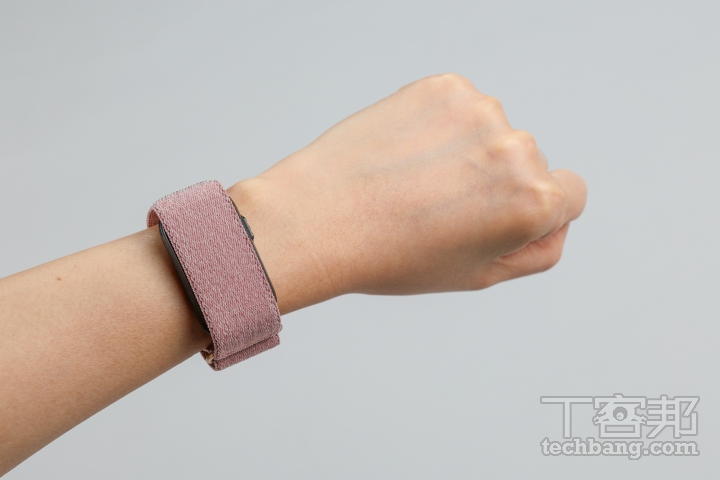
PLAUD Note Pro 開箱評測:AI 筆記神器再進化!四麥收音+螢幕加持更好用

作者 Shaoyun
2026年6月12日 15:30
全新升級的 PLAUD Note Pro 搭載顯示螢幕與四麥克風,讓錄音更直覺精準。透過強大的 AI 語音轉寫功能,一鍵即可生成重點摘要,並支援跨平台 AI 語音轉寫應用,是優化工作流程的數位利器。68d680236b4e73f4226efcaa56d60cfe

隨著 AI 逐步融入日常工作流程,PLAUD 再度推出全新升級的 Note Pro,不僅加入顯示螢幕與內建四麥克風,進一步提升操作直覺性與收音精準度,同時整合一鍵錄音、AI 語音轉寫與重點摘要功能,大幅優化會議與採訪的整理效率,為過往繁雜的資訊處理流程提供更完整且高效的解決方案。


廠商資訊

■ 先創國際 ■ 02-8792-8855 #160 ■ https://tw.plaud.ai/

產品規格

■ 尺寸:85.6 × 54.1 × 2.99(mm)

■ 重量:30g

■ 麥克風:4 MEMS, 1 VPU

■ 儲存容量:64G

■ 有效錄音範圍:5 公尺

■ 電池容量:500mAh

■ USB 連接埠:BLE / Wi-Fi / 數據線

建議售價

5,890 元

過去多數人習慣用手機錄音,再搭配 AI 語音轉文字工具分段處理及人工校對,不僅工作流程繁瑣、耗時,錄音品質與轉錄工具辨識準確度也容易受限制。對此,PLAUD 從硬體端重新思考錄音體驗,全新設計出 Note Pro,外型上延續前代極輕薄的卡片式機身,厚度僅 2.9mm、重量約 30 公克,隨身攜帶幾乎無負擔,同時在機身上首度導入近 1 吋的 InstantView AMOLED 顯示螢幕,可即時顯示電量、錄音狀態與傳輸資訊,相較過去僅靠燈號判斷更為直覺。硬體層面更升級四組陣列式麥克風,結合 AI 降噪與波束成形技術,即使在咖啡廳或記者會等聲源複雜環境中,也能有效聚焦人聲、抑制背景干擾,最遠收音距離可達 5 公尺,並支援長達 50 小時連續錄音,長時間採訪或會議場景更具實用性。

智慧辨識錄音情境,降低誤操作風險

新推出的 PLAUD Note Pro 支援雙錄音模式,不僅可裸機直接錄製面對面會議或活動內容,也能搭配磁吸皮套固定於手機背面進行通話錄音,在維持高度便攜性的同時,大幅簡化錄音流程。這代錄音模式亦同步升級,裝置能自動辨識與切換通話錄音或面對面會議模式,無需使用者手動操作,有效降低誤判情境帶來的收音落差,使用上更直覺與安心。

動態標註與影像補充內文

PLAUD Note Pro 在操作上相當簡單,只需長按機身電源鍵即可快速啟動錄音,並自動判斷錄音情境,在錄音進行當下,使用者還可隨時單擊標註鍵即時標記重點,讓系統同步擷取關鍵內容並顯示段落摘要,大幅降低事後回聽的時間成本。此外,Note Pro 也支援拍照記錄現場畫面,將語音與視覺資訊整合,對於發表會或會議紀錄來說,能更完整還原當下脈絡。

產品特色

鋁合金機身機身採用鋁合金材質打造,搭配立體波紋設計,提升整體質感與辨識度。

錄音 / 標記鍵上方整合按鍵與顯示區,長按開始錄音、單擊標記重點,利於操作與辨識。

InstantView 顯示螢幕新增的顯示螢幕為 AMOLED 規格,並採用康寧 gorilla 玻璃製成。

小巧尺寸機身尺寸為85.6 × 54.1 × 2.99mm,接近信用卡,方便隨身收納與攜帶。

跨平台 App 生態整合

PLAUD Note Pro 的核心優勢之一,在於與專屬 PLAUD App 及雲端服務的深度整合。無論是 iOS 或 Android 裝置,甚至延伸至桌面端(目前為 Beta 版本),都能無縫銜接使用情境,從錄音、同步到整理一氣呵成。錄音完成後,檔案會自動無線同步至手機,免去手動傳輸與轉檔流程,同時也支援匯入其他音訊檔統一管理,讓錄音資料不再零散分布,而是集中於同一平台進行後續處理。

產品特色

磁吸收納皮套可將設備置於支援 Magsafe 的皮套中,並貼附在智慧型手機背面。

專用充電線機身並非支援 Type-C 規格,須使用隨盒附贈專用的充電線材充電。

2.99mm 厚度對比硬幣可見機身極致輕薄僅 2.99mm,攜帶幾乎無負擔。

金屬充電接點機身背蓋同樣為鋁合金材質製成,同時配置充電用的金屬接點。

通過多重資安認證,將錄音內容一鍵轉化為可用資訊

Note Pro 亦可連接 PLAUD App 一條龍完成轉寫應用,其整合包括 GPT、Claude 與 Gemini 等多款主流 AI 模型,並支援 112 種語言轉寫與中英混合辨識,透過聲紋識別技術,系統可自動區分不同講者,還能透過 AI 語境分析能力與內建超過 3,000 種專業範本,將原本冗長的錄音內容轉化為結構清晰的逐字稿、重點摘要或心智圖,不論是會議紀錄、課堂重點、靈感速記,都能找到相應的解決方案。PLAUD 亦提供完整資安防護,其服務架構於 AWS 雲端平台,並通過 SOC 2 Type II、HIPAA 等多項國際認證,具備高標準安全機制。

軟體功能

圖片與標記重點錄音中可拍攝畫面並結合音訊與標記功能,強化語境理解與摘要完整度。

Plaud Intelligence 智慧系統支援多達 112 種語言、3,000 種專業範本轉寫,並整合先進大型語言模型。

Ask Plaud 智慧問答功能透過 Ask AI 能讓使用者針對錄音內容直接提問,並由 AI 提供精準解答。

總評結語:錄音與內容摘要一次搞定

易攜性 ★★★★★

採用卡片式超薄設計,厚度僅 2.9mm、重量約 30 公克,體積與信用卡相近,可輕鬆收納於包內,或搭配磁吸配件後,直接吸附在智慧型手機後方,外出使用無攜帶負擔。

操作性 ★★★★☆

單一按鍵即可快速啟動錄音,機身亦首度加入顯示螢幕,可即時檢視電量、錄音狀態等資訊,判斷更直觀,另也導入自動切換通話與會議模式,避免手動誤判。

收錄表現 ★★★★☆

升級四組陣列式麥克風,結合 AI 降噪與波束成形技術,搭配 5 公尺遠距收音能力,即使在公共空間等嘈雜場景中,語音辨識與轉寫準確度仍具水準。

使用體驗 ★★★★☆

最大亮點在於提供完整的「錄音、轉寫、摘要、產出」一條龍流程,不過針對專有名詞或咬字不清造成的錯別字,仍需手動校正修改。

本文同步刊載於 PC home 雜誌

PLAUD Note Pro 開箱評測:AI 筆記神器再進化!四麥收音+螢幕加持更好用

歡迎加入 PC home 雜誌粉絲團


加入T客邦Facebook粉絲團
昨天以前首页

2026 免費 PDF 編輯軟體推薦:實測 5 款,哪款最值得裝?

作者 Dibada
2026年6月9日 14:50
對於需要處理繁體中文合約或報告的用戶,這篇指南能幫您快速找到適合的 PDF 編輯軟體,無需支付高額月費,就能輕鬆完成 PDF 修改文字並確保排版不跑版,是提升辦公效率的最佳工具清單。C3a82af853c819f9a903f861e6001658

想找一款免費的PDF編輯軟體,可以修改文字、處理掃描檔,或是把PDF轉成Word,又不想付Adobe的月費?這篇直接幫你整理好了。

我們的編輯團隊在Windows 11和macOS Sonoma環境下,實際安裝測試了5款工具。測試文件包含原生PDF與掃描合約,重點比較了繁體中文支援度、PDF文字修改功能、OCR辨識繁體中文的能力,以及轉Word會不會跑版、免費版有哪些限制。我們挑選出功能真的夠用、能應付日常工作,而且免費(或成本合理)的桌機版PDF編輯工具,不同需求的人按自己的條件選就好。

先搞懂自己的需求:這一個問題幫你砍掉 80% 的選擇困難

在看各款評測之前,請先回答一個問題,它幾乎可以直接幫你決定要裝哪類工具:

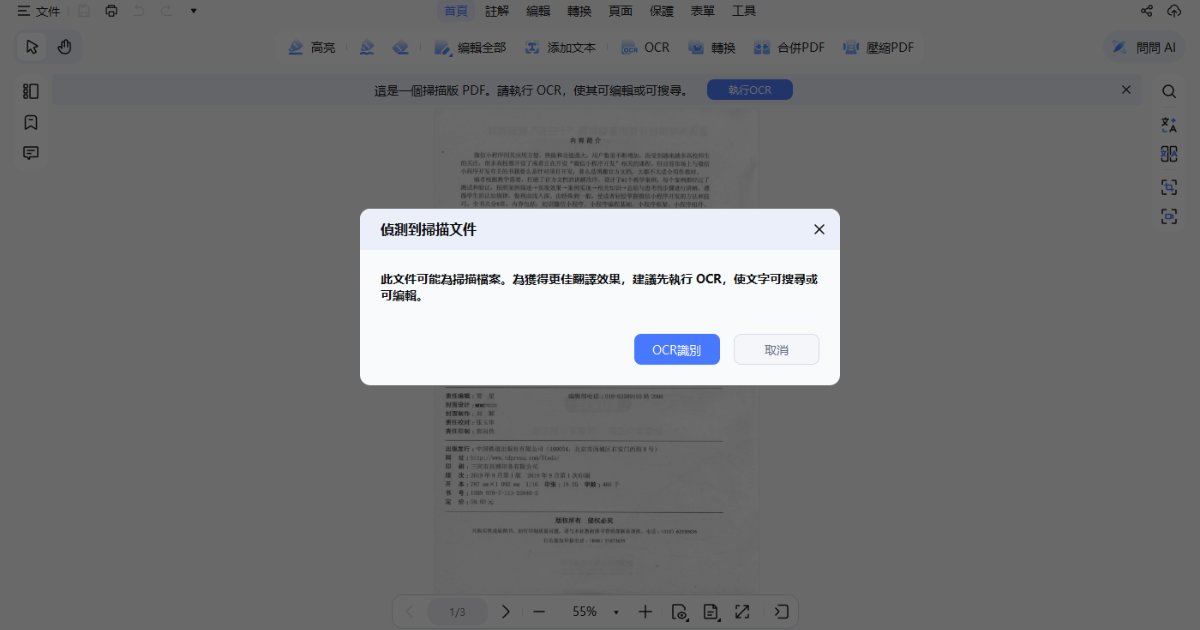
你要處理的 PDF,是掃描檔(圖片型)嗎?

● 是掃描檔(紙本掃描、無法選取文字):OCR(光學字元辨識)是關鍵。優先考慮 PDNob 或 PDF-XChange Editor。

● 不是掃描檔(原始 PDF、可直接選取文字):大多數工具都能勝任,PDFgear 或 KDAN 就已足夠。

這個分叉點,可以直接幫你排除大半的選項,不用花時間一款一款試。

5 款免費 PDF 編輯軟體快速比較

工具

免費版核心功能

有無浮水印

中文介面

OCR 能力

適用平台

PDNob

編輯、OCR、轉檔、頁面管理

❌ 無

✅ 完整繁中

強(採用ABBYY)

Win / Mac / iOS

PDFgear

文字編輯、轉檔、頁面管理、註解

❌ 無

⚠️ 僅簡中

僅限非掃描

Win / Mac

PDF-XChange Editor

文字編輯、註解、OCR

⚠️ 部分功能有

✅ 支援

Windows

KDAN PDF

閱讀、註解、基本簽署

❌ 無

✅ 完整繁中

基礎版

Mac / iOS/iPad

iChange PDF

編輯、轉檔、OCR、頁面管理

❌ 無

✅ 完整繁中

Win

5 款 PDF 編輯器詳細實測心得

1. PDNob:掃描 PDF 編輯需求,目前整體表現最全面

免費版能做什麼:PDNob 的免費版功能相當全面: PDF 修改文字、OCR 文字辨識、PDF 轉 Word/Excel/PPT、合併與拆分,還有額度制的 AI 摘要與問答功能。覆蓋範圍算是這次測試裡最廣的一款。

實測心得:

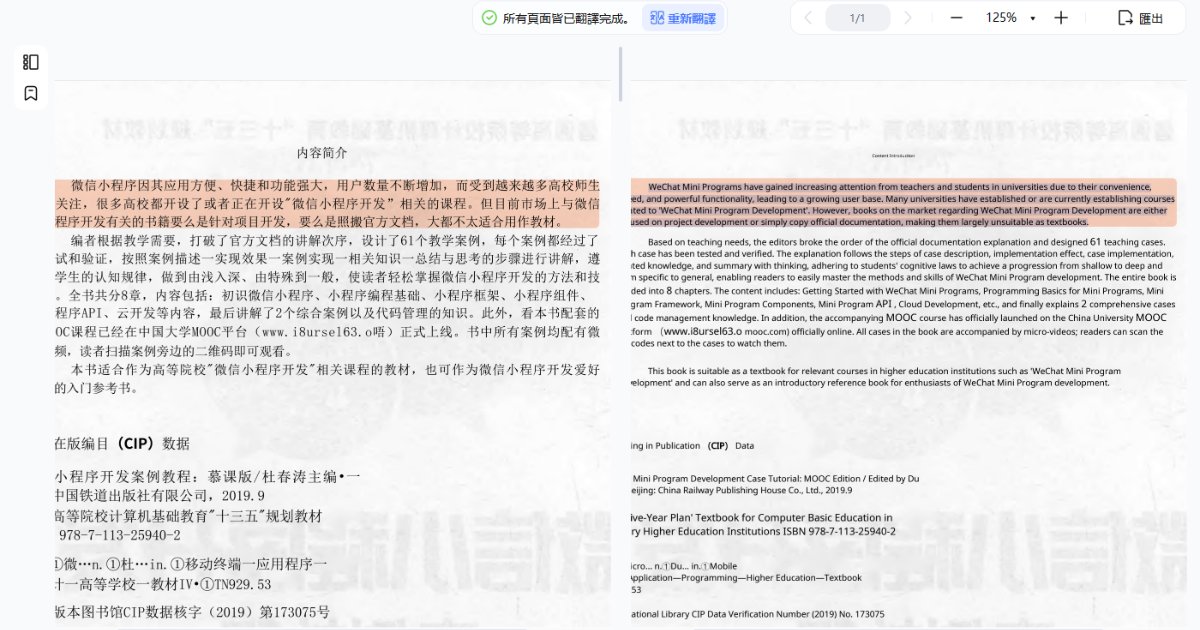
拿了一份 18 頁的掃描合約做測試,先跑 OCR 辨識,再直接修改其中兩段內容重新輸出,整個流程大約花了 8~10 分鐘。辨識後的版面維持度不錯,大部分內容不需要另外重新整理排版,可以直接進入編輯。

2026 免費 PDF 編輯軟體推薦:實測 5 款,哪款最值得裝?

和其他免費 PDF 編輯器差距最明顯的地方,在於 PDNob 採用的是 ABBYY 商業 OCR 引擎——這也是它在 PDF OCR 文字辨識上能拉開差距的關鍵原因。辨識完成後版面結構、字距與表格大多能保留,幾乎不需要再花時間重調格式。

2026 免費 PDF 編輯軟體推薦:實測 5 款,哪款最值得裝?

渲染引擎採用 PDFium(和 Chrome 瀏覽器同款),幾百頁的大型文件能快速載入,複雜表格和圖形也不容易跑版或失真。

另外值得一提的是,PDNob 所有操作都在本機端完成,不需要上傳至第三方平台,對於要處理客戶資料或公司文件的人來說,這點安全性更高。費用方面,有提供買斷方案,不強制訂閱,長期使用下來成本遠低於 Adobe Acrobat(PDNob 終身訂閱計劃約為 Acrobat 年度計劃的四分之一 )。

不太適合誰:

● 主要在手機或平板上工作的人(目前 iOS 版功能較少,Android 版尚在開發中)

● 需要進階電子簽名與表單功能的人

● 只是偶爾合併、拆分 PDF 的輕量需求

2. PDFgear:PDF 修改文字免費,但掃描檔不行

免費版能做什麼:PDFgear 免費版提供了核心的 PDF 文字編輯、PDF 轉 Word、合併拆分、頁面管理與基本批註,而且完全免費、沒有浮水印。

實測心得:

先拿掃描文件測試,發現 PDFgear 對圖片型 PDF 幫助有限,無法把掃描內容辨識成可編輯文字。

2026 免費 PDF 編輯軟體推薦:實測 5 款,哪款最值得裝?

換成一般的原生 PDF 後,文字修改與頁面管理都相當順暢,拿來改履歷、修報告、整理講義都沒有問題——是目前市面上少數真正做到零費用、無浮水印的 PDF 修改文字軟體。

2026 免費 PDF 編輯軟體推薦:實測 5 款,哪款最值得裝?

有一點要特別留意:PDFgear 目前介面僅支援簡體中文,如果習慣繁體中文操作環境的話,這個門檻要先考慮進去。

不太適合誰:

● 需要 OCR、經常處理掃描文件的人

● 習慣繁體中文介面的使用者

3. PDF-XChange Editor:功能最豐富,但免費版有浮水印限制

免費版能做什麼:PDF-XChange Editor 免費版涵蓋了基礎閱讀、文字編輯、大量批註與標記功能,特別適合技術文件審稿、需要大量標記箭頭和文字框的使用情境。

實測心得:

PDF-XChange Editor 是 Windows 老用戶長年愛用的工具,批註與標記功能是免費 PDF 編輯軟體裡最豐富的——各種標示箭頭、文字框、螢光筆效果,幾乎想得到的標記方式都有。

不過介面設計比較老派,第一次使用需要花點時間摸索功能位置,不太適合追求直覺操作的新手。另外,使用免費版前務必先確認哪些功能會產生浮水印,避免輸出文件後才發現有水印出現。

2026 免費 PDF 編輯軟體推薦:實測 5 款,哪款最值得裝?

不太適合誰:

● 很在意輸出文件乾淨、不含任何浮水印的人

● 偏好現代簡潔介面的使用者

● Mac 用戶(主力支援 Windows,無 Mac 版本)

4.  KDANPDF閱讀器:Mac和跨裝置使用者的首選

免費版能做什麼:KDAN PDF Reader 免費版支援文件閱讀、批註、基本簽署與頁面管理,搭配流暢的雲端同步。

實測心得:

跨裝置切換體驗是這幾款裡最流暢的——在 Mac、iPad、iPhone 之間來回切換時,檔案同步和閱讀體驗都相當穩定。繁體中文介面完整,操作邏輯也比較符合台灣用戶的使用習慣。

2026 免費 PDF 編輯軟體推薦:實測 5 款,哪款最值得裝?

實測感受最明顯的,是它在閱讀和批註上的穩定度,適合邊通勤邊標記、一天要開十幾次 PDF 的使用情境。如果你的工作流程高度依賴 Apple 裝置,這款最值得優先考慮。

如果您的主要需求是掃描文件或大量內容修改,那麼這不是最合適的選擇。

不太適合誰:

● 有高強度 OCR 需求的人

● 需要大量修改文字內容的人

● 主要在 Windows 工作的用戶

5. iChange PDF:台灣原廠開發、支援買斷

免費版能做什麼:iChange PDF 免費版功能囊括了基礎的編輯、轉檔、OCR 與頁面管理。提供買斷方案,不強制訂閱。

實測心得:

由台灣冠鋐電腦團隊自主開發,繁體中文支援完整,介面設計面向本地用戶,操作起來相對熟悉。基本 PDF 需求都有涵蓋,OCR 功能可用,整體表現穩定。

2026 免費 PDF 編輯軟體推薦:實測 5 款,哪款最值得裝?

和近年的國際產品相比,AI 整合度與整體工作流程還有一些差距,但如果你的需求是「單機使用、基本編輯、不想訂閱」,這是值得考慮的本土選項。

2026 免費 PDF 編輯軟體推薦:實測 5 款,哪款最值得裝?

不太適合誰:

● 需要 AI 輔助功能的人

● 高度依賴雲端同步或跨平台協作的使用者

● 對 OCR 精度要求較高的人

為什麼有些熱門 PDF 工具沒有納入本次評測?

在整理這份名單時,也有不少讀者可能會好奇:為什麼沒有看到 Adobe Acrobat、Foxit PDF Editor、PDFsam Basic 等這些常見工具?原因其實很簡單:

Adobe Acrobat 與 Foxit PDF Editor: 都是業界成熟的專業工具,但對於只是偶爾修改履歷或合約的一般用戶來說,月費訂閱並不划算,所以這次評測聚焦在更容易入手的選項。

Smallpdf 與 iLovePDF: 臨時合併、拆分、壓縮 PDF 非常方便,不用安裝直接開網頁就能用。但涉及合約、客戶資料等敏感文件時,許多人會優先考慮本機處理工具以降低資料外流的風險,因此比較適合作為輔助工具使用。

PDFsam Basic: 合併、拆分、重新排序頁面這三件事做得很好,甚至比很多大型軟體還順手——但它本身不提供文字編輯與 OCR,因此類型不同,不在這次評測範圍內。

還是不知道怎麼選 PDF 編輯器?依需求對號入座

● 掃描合約、掃描報告需要 OCR,且不想花時間重整版面 → PDNob(ABBYY 引擎,掃描 PDF 編輯後版面維持度最好)

● 原生 PDF 改文字、追求完全零費用無浮水印 → PDFgear(PDF 修改文字免費,非掃描需求完全夠用)

● 技術文件需要大量批註標記的 Windows 用戶 → PDF-XChange Editor(免費 PDF 編輯器裡標記功能最豐富)

● Apple 裝置為主,Mac/iPad/iPhone 跨裝置閱讀 → KDAN PDF(跨裝置同步最流暢)

● 偏好台灣在地產品、單機買斷不訂閱 → iChange PDF(繁中介面完整,本土技術支援)

常見問題 FAQ

Q1:免費 PDF 編輯軟體真的可以修改文字嗎?

A:可以。PDNob 和 PDFgear 的免費版都支援 PDF 文字編輯,不需要付費也不會加浮水印。不過要注意:如果是掃描檔(圖片型 PDF),必須先進行 OCR 辨識才能讓文字變成可編輯狀態;原生 PDF 則大多數工具都能直接編輯。

Q2:我想知道PDFgear在編輯圖片時有沒有什麼限制?

A:基本的圖片操作都支援,例如選取圖片後可以拖曳邊框縮放尺寸、使用裁切工具修剪,也可以右鍵選擇替換。不過手繪線條或向量圖形在編輯後可能會失去精度,變成一般點陣圖;圖文混排複雜的版面(像是宣傳單或型錄)重新輸出後也可能有版面差異,這類需求建議考慮其他工具。

Q3:需要繁體中文 OCR 辨識,哪款免費軟體最準確?

A:繁體中文 OCR 辨識表現最好的是 PDNob。 大多數免費工具的 PDF OCR 是弱項,辨識完通常還要花時間逐段修正格式。PDNob 採用 ABBYY 商業授權引擎,在繁體中文文件、直排格式與複雜表格的處理上,明顯優於採用開源方案的其他免費選項。

Q4:PDF-XChange Editor 免費用戶有哪些編輯功能限制?

A:閱讀、批註、表單填寫這些日常操作都屬於免費功能,不受浮水印影響。剩下的進階功能如編輯文字、轉換、OCR也可以操作,但輸出時會在文件上加上浮水印。 注意已經產生的浮水印無法在免費版中移除,必須購買授權才能清除,所以建議在做重要文件前,先用複本測試一次,確認功能是否在免費範圍內再動原始檔。

總結

市面上的免費 PDF 編輯軟體不少,但真正影響使用體驗的,往往不是功能多寡,而是是否符合你的工作需求。如果你經常處理掃描合約、報告或圖片型 PDF,OCR 辨識能力會是最重要的考量;如果只是偶爾修改文字、合併檔案或轉換格式,則可以優先選擇操作簡單、免費限制較少的工具。

在本次測試中,PDNob 在掃描檔辨識、版面保留與繁體中文支援方面表現最完整;PDFgear 則是日常 PDF 編輯的高 CP 值選擇。建議根據自己的需求來選擇 PDF 編輯軟體,畢竟一款順手的 PDF 編輯器,能幫你省下的時間,往往比軟體本身的價格更有價值。 

加入T客邦Facebook粉絲團

HUAWEI FreeClip 2 開箱評測:舒適長戴與均衡三頻完美合一

作者 Shaoyun
2026年5月31日 15:30
HUAWEI FreeClip 2 憑藉獨特 C 形橋設計,提供極致舒適佩戴體驗。這款開放式耳機不僅音質全面升級,更以卓越音質與舒適佩戴重新定義開放式耳機標準。5d7c8118090df6982d76da825cdca0c5

HUAWEI 新一代耳夾開放式耳機 FreeClip 2,以舒適佩戴與音質平衡為核心,透過獨特 C 形橋結構帶來近乎無感的佩戴體驗,搭配飾品配件展現更具造型感的外觀風格,同時在聲學設計上亦全面升級,不僅提升人聲清晰度,也強化低頻表現與漏音控制,重新定義開放式耳機的使用標準。

廠商資訊

■ 訊崴技術 ■ www.huaweifans.com.tw/

產品規格

■ 驅動單體:10.8mm

■ 頻率響應:20Hz-20kHz

■ 藍牙版本:6.0

■ 耳機防水等級:IP57

■ 耳機電量:9 小時,搭配充電盒最長 38 小時

■ 快充:充電 10 分鐘,可用 3 小時

■ 單耳重量:5.1g

■ 顏色:丹甯藍、羽沙白、摩登黑

建議售價

6,990 元

延續前代極具辨識度的設計,HUAWEI FreeClip 2 由「舒適豆」、「聆聽球」與「C 形橋」三段結構組成,並在體積與重量上進一步優化,單邊僅約 5.1g,實際配戴時幾乎不會對耳部造成負擔,搭配直覺的夾掛方式,只需輕放於耳廓即可完成定位。由於其 C 形橋具備良好彈性與延展性,能適應不同耳型並維持穩定貼合,夾持力拿捏得宜,在確保不易鬆脫的同時,也避免壓迫感和干擾眼鏡配戴等情況。

智慧左右識別與穩定通話

FreeClip 2 另一大亮點在於「不分左右」的對稱結構,使用者從充電盒取出後無需辨識方向,配戴後系統會透過感測器自動判別左右耳並完成聲道配置,大幅簡化使用流程;操作方面則支援手勢觸控,聆聽球、C 形橋或舒適豆皆有對應的功能指令,操作時辨識十分靈敏穩定,不過初期需學習和記憶。在通話表現上,FreeClip 2 搭載三麥克風系統並結合深度神經網絡降噪演算法,即使在街道或大眾運輸等高噪環境下,仍能維持清晰的人聲傳遞,同時有效抑制風切聲與背景雜音。

產品特色

柔軟 C 形橋設計以液態矽膠親膚材質與高性能記憶金屬製成,輕輕夾在耳廓依舊舒適。

舒適豆舒適豆較前代縮小 11%,並可於此處上滑增大音量、下滑降低音量。

10.8mm 驅動單體聆聽球內建雙振膜開放式單體,每側配置約 10.8mm 發聲單體。

聽感不俗,兼顧低漏音

談到開放式耳機,多數人對其音質表現仍停留在能聽即可的印象,尤其低頻往往因缺乏物理密閉而明顯流失,不過因應 FreeClip 2 在聲學設計上投入更多資源,透過雙磁路動圈單元與優化聲學結構,實際試聽流行與人聲導向曲目時,令人意外的是高頻表現清晰通透,人聲位置穩定且輪廓分明,樂器分離度也沒有常見的鬆散或模糊問題;低頻部分雖然無法與入耳式耳機的包覆感相比,但在開放式類型中節奏表現不至於單薄,美中不足的是,無損音質格式僅支援少數裝置採用的 L2HC。至於漏音控制方面,FreeClip 2 導入逆聲場聲學設計,在安靜室內環境、約八成音量播放時,旁人僅能隱約察覺聲音存在,但難以辨識內容,日常使用具備一定的隱私性。

產品特色

充電盒充電盒採用與 C 形橋相同配色和材質,並設有藍牙配對鍵。

HUAWEI Audio App支援自訂 EQ 與 4 種音效模式、手勢 / 頭部控制設定和自動調整音量等功能。

總評結語:日常使用更全面

外型設計 ★★★★☆

跳脫傳統耳機框架,整體造型兼具科技感與飾品化風格,可於 C 形橋加裝耳飾,造型感十足,加上充電盒在配色與材質上維持一致性,整體設計完整度高。

硬體規格 ★★★★

具備智慧左右識別與廣域觸控提升操作便利性,同時配備通話降噪與 IP57 防護提升實用價值,不過在音訊編碼支援上較為保守,對於追求高解析音質的用戶仍略有限制。

聲音表現 ★★★★

以開放式耳機定位來看,整體聲音表現已屬高水準,中高頻清晰、人聲表現穩定,樂器分離度良好;低頻雖受限於結構,但仍具備一定量感與彈性。

佩戴感受 ★★★★★

C 形橋結構帶來優異的貼合度與穩定性,夾持力控制得宜,長時間配戴幾乎無壓迫感,同時兼顧環境感知與使用安全性,適合長時間配戴或通勤族群。

本文同步刊載於 PC home 雜誌

HUAWEI FreeClip 2 開箱評測:舒適長戴與均衡三頻完美合一

歡迎加入 PC home 雜誌粉絲團


加入T客邦Facebook粉絲團

2026 旗艦手機拍照實測!S26 Ultra、小米17、vivo X300 Ultra 誰是 AI 攝影機皇?

作者 洪詩詩
2026年5月30日 14:30
2026 年 Ultra 機型已超越大尺寸,象徵手機品牌對光學極限與 AI 的追求。本文深入評測三款旗艦 Ultra 機型的攝影表現,看它們如何重新定義手機攝影表現。188b1005c56c0a68ca33b72c68a3e59e

在 2026 年的手機市場中,Ultra 機型早已超越了單純大尺寸或高規格的代名詞,它象徵的更是手機品牌對於光學極限的追求和 AI 人工智慧應用展現,隨著處理器算力的飛躍與感光元件技術的更新,旗艦手機正逐漸模糊專業攝影器材與行動裝置之間的界線。這次專題我們匯集了當代市場上具備高度代表性的三款旗艦 Samsung Galaxy S26 Ultra、Xiaomi 17 Ultra 以及 vivo X300 Ultra,一起來看看這三台旗艦機在攝影表現如何。

文章目錄


從外型設計開始爭奇鬥艷

在旗艦機的設計上,如何平衡機身厚度、散熱效率與電池容量是首要考驗,三星 Galaxy S26 Ultra 採用簡約風格設計,並首度導入全新的環境島設計,將感測器與鏡頭模組整合於纖薄機身中;螢幕採用新的智慧防窺螢幕,讓使用者可以不用貼防窺保護貼,從硬體層面達到防窺效果,使用上直覺又方便。為了維持效能穩定,三星採用重新設計的均熱板散熱系統,將熱能擴散至更大的表面積,加上客製化的 Snapdragon 8 Elite Gen 5 for Galaxy 處理器,NPU 效能提升了 39%,可支援全天候運作的背景 AI 功能,連續幾代沒有太多升級的充電規格這次也提升了,超快速充電 3.0 技術可在 30 分鐘內充入 75% 的電力,以應對高負載使用需求。

三款手機在外型設計概念大為不同,Xiaomi 17 Ultra 和 vivo X300 Ultra 強調攝影功能,把相機模組做得特別大,Galaxy S26 Ultra 則相對均衡,低調簡約質感出色。

配重更好的小米旗艦

Xiaomi 17 Ultra 則在手感微調上做了較多嘗試,應對攝影愛好者頻繁取景的需求,整體重心分布經過最佳化,改善了前代頭重腳輕的握持感,機身厚度控制在 8.29mm,並採用全平面螢幕搭配微弧中框設計,可以減少邊緣誤觸,螢幕採用客製化的 M10 顯示面板,最高亮度可以達到 3500nits,烈日下拍照取景畫面內容也清晰。處理器採用高通 S8 Elite Gen 5,搭配 3D 雙通道翼式環形冷泵,專門應對長時間影像處理產生的熱量,電池技術也是這代升級的重點,採用 16% 高矽含量的澎湃電池,在維持 8.29mm 厚度的同時提供 6,000mAh 的容量,並支援 90W 有線與 50W 無線的高功率快充。

三款手機都採用平面螢幕設計,而且亮度都足夠高,烈日下在戶外取景也可以清楚構圖。

專為攝影而生的 vivo

vivo X300 Ultra 的設計體現對攝影文化的致敬,機身採用靈感源自經典相機的拼接設計,透過現代工藝細節融合專業質感,並推出曠野綠、雪峰白及火山黑三款色系,硬體方面同樣搭載旗艦級的 S8 Elite Gen 5 處理器,結合強大的運算效能可以滿足複雜的影像運算與專業錄製需求,為了長時間行動創作的需求,vivo 配備容量達 6,600mAh 的藍海電池,提供這次測試的三台手機中規格最高的電力續航,確保創作者在戶外高負載拍攝情境下依然擁有穩定的電力。

除了拍照,各品牌也紛紛將 AI 導入修圖功能中,其中以三星的 AI 修圖功能最為豐富。

長焦鏡頭成為旗艦戰場

既然是主打拍照的攝影旗艦,鏡頭光學配置無疑是競爭最激烈的戰場。三星 Galaxy S26 Ultra 主鏡頭雖未追求業界最大的感光元件尺寸,但透過增大鏡頭光圈來顯著提升進光量,在維持機身纖薄的前提下強化低光源環境的寬容度,相對於硬體規格的堆疊,三星更側重於 AI ISP 演算法對三顆後置鏡頭的即時介入,確保在高反差場景下能自動修正明暗。此外,S26 Ultra 支援專業級影片標準 APV,這項功能為其主鏡頭提供了更高效的編解碼格式,確保影片在多次剪輯後依然能維持無損品質,與傳統行動錄影格式相比,更適合需要精細後製的創作流。

除了提高手機內建的長焦鏡頭規格之外,vivo 今年甚至還提供 200mm 和 400mm 增距鏡讓手機能拍得更遠更清楚。

一吋感光元件的威力

小米 17 Ultra 則選擇了強化物理光學的路徑,主鏡頭搭載 1 吋超大感光元件 Light Fusion 1050L 加上 f / 1.67 超大光圈的組合,讓小米 17 Ultra 在自然虛化與光影階調上的有明顯優勢,為了壓制大感光元件常見的光學像差,小米引入了徠卡 Summilux 光學鏡頭,利用 1G+6P 玻塑混合鏡片組來顯著減少眩光與鬼影,在長焦配置上,小米具備 2 億畫素的 75mm-100mm 鏡頭,讓使用者在中長焦段可以更自由的調整構圖,同時超廣角端也針對內部反射進行了鍍膜優化,確保三鏡頭色彩與表現的連貫。

Xiaomi 17 Ultra 放入潛望長焦長焦鏡頭,還能提供 75 至 100mm 的光學變焦,在目前旗艦機中是相對少見的。

雙兩億畫素鏡頭

vivo X300 Ultra 則致力於構築完整的蔡司定焦大師鏡頭群,並跳脫主次鏡頭的傳統限制,vivo 首度搭載雙兩億畫素配置,分別應用於主鏡頭與長焦鏡頭,在解析力與細節層次上,長焦端能與主鏡頭維持同等水準,不過由於主鏡頭採用的是 35mm 焦段配置,剛開始使用會需要一點時間習慣相對於常見的主鏡頭而言更窄的視角,而 14mm 超廣角鏡頭同樣採用了大尺寸感光元件,比起三星與小米的超廣角配置,vivo 顯然更重視廣角端的創作潛力,85mm 蔡司長焦鏡頭中,vivo 結合了 CIPA 7.0 級的高標準防手震,物理穩定規格優於多數智慧型手機。

2026 旗艦手機拍照實測!S26 Ultra、小米17、vivo X300 Ultra 誰是 AI 攝影機皇?

實拍測試:主鏡頭與低光源挑戰

接下來我們將分享這一系列旗艦機的實拍成果,透過實際的影像對比,可以更直覺地感受到這三款機型不同環境下的細節保留能力,以及對於噪點控制與光影氛圍的詮釋。

主鏡頭室內高反差拍攝

在室內燈光下三款旗艦主鏡頭表現皆屬頂尖,Xiaomi 17 Ultra 呈現出高對比與強烈飽和感,視覺張力極具感染力;vivoX300Ultra 則以 35mm 焦段展現寫實魅力,色彩還原自然且層次細膩,賦予照片濃厚的人文敘事感;Samsung Galaxy S26 Ultra 在動態範圍與畫面通透度上取得極佳平衡,直出風格討喜且穩定,是社交分享的首選,就這三個場景來說表現沒有孰高孰低,各自展現獨特的影像美學。

Samsung Galaxy S26 Ultra

Xiaomi 17 Ultra

vivo X300 Ultra

主鏡頭低光源拍攝

在極限低光源的拍攝場景下,vivo X300 Ultra 表現最為驚豔, 在極高 ISO 下展現出很好的雜訊控制, 整體曝光平衡與細節保留也很純淨,暗部紋理處理得恰到好處,Xiaomi 17 Ultra 整體亮度適中, 但在畫面純淨度與細節塗抹感上略遜於 vivo,相較之下,Samsung Galaxy S26 Ultra 在超級低光源下曝光較為不足,導致主體細節流失且噪點比較明顯。

Samsung Galaxy S26 Ultra

Xiaomi 17 Ultra

vivo X300 Ultra

人像模式與長焦微距測試

接下來,我們來試試大家平常最愛用的功能:人像模式跟微距模式,這兩項測試最能看出各家旗艦的軟體調校功力,不論是拍人像時的膚質呈現、虛化過渡自然不自然,還是拍小東西時的細節銳利度,都能見真章。

長焦鏡頭人像模式拍攝

在人像攝影表現上, 三款旗艦各有千秋,vivo X300 Ultra 以 85mm 人像焦段,在主體與背景分離度上呈現出自然的層次感,奶油般柔和的虛化效果最貼近光學鏡頭,膚質處理細膩且立體;Xiaomi 17 Ultra 運用 75mm 焦段延續了Leica 的美學風格,光影塑造帶有獨特的敘事氛圍,質感與風格化表現強烈;Samsung Galaxy S26 Ultra 則在演算法上展現穩定水準,膚色處理明亮乾淨,但在背景虛化的邊緣過渡上,數位感略顯明顯。

Samsung Galaxy S26 Ultra

Xiaomi 17 Ultra

vivo X300 Ultra

長焦鏡頭微距模式拍攝

在蔡司光學加持下,vivo X300 Ultra 的對水珠質感的刻畫最為細膩,焦外虛化過渡柔順,層次感與立體感皆屬上乘;Xiaomi 17 Ultra 則運用 100mm 長焦優勢,帶來更強的壓縮感與細節銳度,Leica 風格賦予了畫面獨特的色彩張力,在細節的特寫上表現突出;Samsung Galaxy S26 Ultra 在微距上是以超廣角裁切,對焦與銳化處理偏向數位風格,雖然細節尚稱清晰,但在光影層次的過渡與光學質感上相比略顯平淡。

Samsung Galaxy S26 Ultra

Xiaomi 17 Ultra

vivo X300 Ultra

極限測試:10 倍望遠與 30 倍超望遠拍攝

在進行高倍率變焦測試時,由於各家手機在拍攝介面上預設的最佳光學焦段略為不同,因此本次測試皆採用最接近標示倍率的數值進行比較。

長焦鏡頭 10 倍望遠拍攝

在 10 倍變焦的表現上,vivo X300 Ultra 展現出色的畫質細節,不論是清晰度、細節紋理與雜訊控制上表現都很出色,畫面純淨且質感細膩;Xiaomi 17 Ultra 則展現 Leica 風格的色彩張力,整體畫面的對比度與飽和度較高,視覺效果討喜,雖然細節上略遜於 vivo,但仍維持極佳的可看性;Samsung Galaxy S26 Ultra 在此焦段下的演算法塗抹感略顯明顯,雖然畫面通透度不錯,但細節相比略遜一籌。

Samsung Galaxy S26 Ultra

Xiaomi 17 Ultra

vivo X300 Ultra

長焦鏡頭 30 倍望遠拍攝

到了 30 倍變焦的極限挑戰,vivo X300 Ultra 依然表現穩定,強大的演算法不僅有效地還原細節,更維持極高的畫面純淨度,即使在極高倍率下依然清晰可辨;Xiaomi 17 Ultra 在此倍率下的演算法介入痕跡變得更加明顯,畫面出現了一定程度的油畫感,細節流失較為嚴重,但整體輪廓與色彩依舊能夠維持;Samsung Galaxy S26 Ultra 雖然在畫面亮度與色彩平衡上依舊保持穩定,但在 30 倍變焦下的細節解析力相對不足,畫面模糊且顆粒感顯著。

Samsung Galaxy S26 Ultra

Xiaomi 17 Ultra

vivo X300 Ultra

本文同步刊載於 PC home 雜誌

2026 旗艦手機拍照實測!S26 Ultra、小米17、vivo X300 Ultra 誰是 AI 攝影機皇?

歡迎加入 PC home 雜誌粉絲團

加入T客邦Facebook粉絲團

Honor Magic 8 Pro 實測:手機變相機?超狂2億長焦、7100mAh續航怪獸一次到位!

作者 洪詩詩
2026年5月22日 15:30
Magic 8 Pro 搭載 S8 Elite Gen 5 旗艦效能,其 6000nits 螢幕亮度與 4320Hz PWM 調光技術,讓 Magic 8 Pro 在眾多旗艦機中脫穎而出。E780262f8f511b9d9fd4bdf98831d90a

近年來,旗艦手機的造型有一派是仿相機風格,像是 vivo X300 系列、Xiaomi 17 系列機背上,都有著居中的圓形相機模組,Magic 8 Pro 也走這條路。

雖然有著巨大存在感的相機,不過配重做的還不錯,拿在手裡並沒有明顯的頭重腳輕感,整機接近 50:50 的重量分配,長時間滑動螢幕或玩遊戲時,手腕的壓力減輕不少。

Honor Magic 8 Pro 實測:手機變相機?超狂2億長焦、7100mAh續航怪獸一次到位!

我們這次拍攝的是絨黑色版本,磨砂質感的背板搭配髮絲紋處理的中框,不僅觸感細膩,最重要的是不沾指紋,裸機使用時的高級感有到位。此外,還具備 IP68、IP69、IP69K 的防塵防水等級,加上抗摔能力強化的巨犀玻璃,算是有達到全方位防護的程度,日常使用中顯得更耐操。

Honor Magic 8 Pro 實測:手機變相機?超狂2億長焦、7100mAh續航怪獸一次到位!

螢幕方面,Magic 8 Pro 搭載了 6.71 吋 Full HD+ AMOLED 螢幕,規格上最亮眼的就是那高達 6000nits 的 HDR 峰值亮度,全區峰值亮度則是 1800nits,實測時即便是在正中午、陽光直射的戶外取景拍照,螢幕內容依然清清楚楚,不需要用手遮光。

Honor Magic 8 Pro 實測:手機變相機?超狂2億長焦、7100mAh續航怪獸一次到位!

另外還支援 4320Hz 超高頻 PWM 調光技術,能降低低亮度下的頻閃,如果跟我一樣習慣不好,會在昏暗環境滑手機的話,理論上多少可以減少眼睛不適感。

至於音效,Magic 8 Pro 的立體聲喇叭音量極大,環繞感不錯,不過音量如果太大的話,高音容易有點刺耳感。

Honor Magic 8 Pro 實測:手機變相機?超狂2億長焦、7100mAh續航怪獸一次到位!

2 億畫素長焦,讓遠距攝影成為享受

相機也是這次 Honor Magic 8 Pro 的亮點之一,搭載 2 億畫素長焦鏡頭,感光元件尺寸達到 1/1.4 吋,在長焦鏡頭中是算是相當大尺寸的規格配置,再加上 f/2.6 大光圈與 CIPA 5.5 級光學防手震,不管是拍風景還是拍人,畫質表現都非常出色,5000 萬畫素的主鏡頭搭配 f/1.6 大光圈,可以拍出自然虛化效果也很漂亮,另外還有 5000 萬畫素的超廣角鏡頭,需要容納更多內容的時候就可以切換。

Honor Magic 8 Pro 實測:手機變相機?超狂2億長焦、7100mAh續航怪獸一次到位!

實測在超廣到 10 倍變焦間,整體照片的測光偏亮,但也不至於過曝,照片細節銳利度表現都很不錯,甚至連遠處建築物的紋理都清晰可見,加上 Honor AI 防手震演算法的輔助,手持拍攝依然非常穩定,低光源下噪點控制與高光壓制都做得極好,色彩呈現自然,不會有過度的人工塗抹感。

超廣角鏡頭實拍

Honor Magic 8 Pro 實測:手機變相機?超狂2億長焦、7100mAh續航怪獸一次到位!

主鏡頭實拍

Honor Magic 8 Pro 實測:手機變相機?超狂2億長焦、7100mAh續航怪獸一次到位!

Honor Magic 8 Pro 實測:手機變相機?超狂2億長焦、7100mAh續航怪獸一次到位!

Honor Magic 8 Pro 實測:手機變相機?超狂2億長焦、7100mAh續航怪獸一次到位!

Honor Magic 8 Pro 實測:手機變相機?超狂2億長焦、7100mAh續航怪獸一次到位!

長焦鏡頭實拍

Honor Magic 8 Pro 實測:手機變相機?超狂2億長焦、7100mAh續航怪獸一次到位!

Honor Magic 8 Pro 實測:手機變相機?超狂2億長焦、7100mAh續航怪獸一次到位!

Honor Magic 8 Pro 實測:手機變相機?超狂2億長焦、7100mAh續航怪獸一次到位!

Honor Magic 8 Pro 實測:手機變相機?超狂2億長焦、7100mAh續航怪獸一次到位!

Honor Magic 8 Pro 實測:手機變相機?超狂2億長焦、7100mAh續航怪獸一次到位!


Honor Magic 8 Pro 實測:手機變相機?超狂2億長焦、7100mAh續航怪獸一次到位!

超望遠測試(10x)

Honor Magic 8 Pro 實測:手機變相機?超狂2億長焦、7100mAh續航怪獸一次到位!

Honor Magic 8 Pro 實測:手機變相機?超狂2億長焦、7100mAh續航怪獸一次到位!

Honor Magic 8 Pro 實測:手機變相機?超狂2億長焦、7100mAh續航怪獸一次到位!

AI 智慧體驗:不只是噱頭,而是真正的生產力工具

Magic 8 Pro 在智慧化體驗上也做得很到位,機身右側有一顆專屬的 AI 鍵,這是我非常推薦的功能,可以設定短按、長按、按兩下來啟動不同 AI 功能,它能幫你識別螢幕上的內容、做文章摘要、或是把畫面內容存到 AI 記憶倉裡,想不起東西時就去裡面找。

側邊除了音量鍵、電源鍵之外,下面還有一個 AI 鍵。

從設定裡可以設定 AI 鍵短按、長按、連按兩下的快捷功能。

比方說在看文章的時候,按 AI 鍵就可以請他快速整理摘要。

在影像處理上,內建的 AI 功能也相當成熟,比如在人來人往的景點拍照,利用 AI 消除路人功能,可以處理得不留痕跡;或是透過 AI 擴圖功能,讓構圖不完美的照片起死回生,此外,針對現在猖獗的電信詐騙,Honor 還首創了 AI 防詐換臉辨識,能主動提醒你視訊對方是否使用了 Deepfake 偽造技術,在隱私安全上等於多了一層保障。

Honor Magic 8 Pro 實測:手機變相機?超狂2億長焦、7100mAh續航怪獸一次到位!

Snapdragon 8 Elite Gen 5 旗艦效能

Honor Magic 8 Pro 搭載最新的旗艦處理器 Snapdragon 8 Elite Gen 5,搭配上 12GB 記憶體和 512GB 儲存空間,實測安兔兔跑分達到 354 萬分,就是旗艦級水準,但畢竟跑分只是參考,實戰才是真理,玩《原神》這樣的遊戲穩定度也夠,不會遇到畫面卡頓的問題,溫控表現也做得很好,即便連續玩了半小時以上,機身也只是微微溫不燙手。

Honor Magic 8 Pro 實測:手機變相機?超狂2億長焦、7100mAh續航怪獸一次到位!

電池配備 7,100mAh 的青海湖電池,在目前旗艦機普遍還在 5,000~6,000mAh 的時代,這個電池容量給的真是滿有誠意的,實測看 YouTube 影片一小時電量只掉了 2%,玩半小時的《原神》電量也只掉了 5%,透過 PCMark 工作 3.0 測試電池續航力從 100% 至 20% 為 16 小時 2 分,表現滿好的。

Honor Magic 8 Pro 實測:手機變相機?超狂2億長焦、7100mAh續航怪獸一次到位!

總結:2026 年的實力派選擇

總結這段時間的實測體驗,Honor Magic 8 Pro 確實展現了它作為一款成熟旗艦該有的均衡度,雖然台灣官方建議售價 NT$37,990 元在目前的市場中屬於競爭激烈的區間,但考慮到它所搭載的 7100mAh 電量與 2 億畫素長焦的硬實力,這個定價對於追求穩定與高性能的玩家來說,依然具備相當的吸引力。

整體而言,Magic 8 Pro 並不打算只做曇花一現的硬體堆疊,而是透過相機、效能、續航與 AI 的多方調校,打造出一個穩健的使用體驗,即便在科技迭代迅速的環境下,Magic 8 Pro 各方面都頗均衡的表現,確實讓它在邁向 2026 年的今天,依然能穩坐不錯的全能旗艦選擇之一,如果你在找尋一款各方面表現都到位、且能長久勝任日常需求的夥伴,它值得列入換機名單中。


加入T客邦Facebook粉絲團

技嘉 MO27Q28GR 電競顯示器實測:第 4 代 WOLED 面板 + 雙模解析度,通吃 FPS 電競、3A 大作與 HDR 影音的最佳之選

作者 Chishisan
2026年5月15日 08:30
技嘉 MO27Q28GR OLED 電競顯示器,以第 4 代 WOLED 面板帶來頂級畫質,更獨創雙模解析度切換,完美解決高畫質與高更新率的取捨,是玩家夢寐以求的全能主力螢幕。13185599d0c639ef918b304adf6718a4

文章目錄

對於現代玩家來說,「一台螢幕搞定所有事」幾乎已經成為基本需求。白天工作可能要長時間盯著文件、剪片或處理素材,下班後想開啟 3A 大作沉浸放鬆,或和朋友連線打幾場競技遊戲,週末可能還想用同一台螢幕看電影或追個劇。需求越來越多元,也越來越複雜。

技嘉 MO27Q28GR 電競顯示器實測:第 4 代 WOLED 面板 + 雙模解析度,通吃 FPS 電競、3A 大作與 HDR 影音的最佳之選

然而以過去的螢幕市場來說,想要面面俱到?往往會讓玩家陷入兩難。選擇高更新率的電競螢幕,畫質細膩度與色彩表現也許不如預期;選擇主打高畫質的廣色域顯示器,又無法滿足 FPS 玩家對極速反應的需求。OLED 面板的出現雖然在畫質上帶來突破,但早期 OLED 產品也存在亮度不足、烙印疑慮、缺乏電競功能等問題,難以真正成為玩家心中的「全能型主力螢幕」。

技嘉這次推出的 MO27Q28GR 電競顯示器,正是針對上述痛點的完美解答。採用第 4 代 WOLED 面板技術,不僅將 HDR 峰值亮度推升至 1500 尼特,更搭配 RealBlack Glossy 光澤塗層,讓畫面呈現再上一層樓;更關鍵的是,這台螢幕內建雙模解析度切換功能,可在 2K/QHD 與 1080p/FHD 之間一鍵切換,讓玩家得以依不同遊戲類型自由調整最佳設定。再加上完整的電競輔助、KVM 多裝置切換、3 年含烙印保固…等,讓它成為近期 OLED 電競螢幕中最值得關注的選擇。

技嘉 MO27Q28GR 電競顯示器搭載第 4 代 WOLED 面板技術,雙模解析度切換更讓玩家在電競、3A 大作與影音之間自由切換,是 2026 年最值得入手的全能型主力螢幕。

技嘉 MO27Q28GR 電競顯示器產品特色

  • 採用 27 吋第 4 代 WOLED 面板,Primary RGB Tandem OLED 架構
  • QHD(2560 x 1440)解析度,標準 16:9 比例
  • 0.03ms GTG 極速反應時間
  • HDR 峰值亮度 1500 尼特,通過 DisplayHDR True Black 500 認證
  • 採用 RealBlack Glossy 光澤塗層,零霧度光學設計
  • 99.5% DCI-P3、84% BT.2020 廣色域,DELTA E < 2 出廠校色
  • 支援 NVIDIA G-Sync Compatible 與 AMD FreeSync Premium Pro
  • 內建 2 組 HDMI 2.1 埠、1 組 DisplayPort 1.4 埠、1 組 USB-C(DP Alt.+18W PD)
  • USB 3.2 Type-A x2、Type-B x1,支援 KVM 多裝置切換功能
  • 內建 2 組 5W 揚聲器與 3.5mm 音訊輸出孔
  • 通過 Eyesafe 3.0 認證(CPF60 & RPF40),搭載 AI OLED Care 與 OLED VRR 防閃爍
  • 內建多項電競輔助功能:Tactical Switch 2.0、Ultra Clear、準心輔助、計時器、PIP/PBP
  • 完整人體工學支架,支援高度、傾角、旋轉與直立調整
  • 提供 3 年保固,含螢幕烙印保固

精湛的外型設計

技嘉 MO27Q28GR 的外觀設計貫徹了 OLED 旗艦電競螢幕應有的低調質感,整體風格走簡約路線,沒有過於誇張的造型或 RGB 燈效堆疊,而是把焦點完全留給螢幕本身的視覺呈現。機身正面採用四邊無邊框設計,連品牌 LOGO 都刻意省略,開機後就是一塊完整純粹的顯示面板,將視覺干擾降到最低。

支架設計則是這款螢幕質感的加分項所在。MO27Q28GR 採用全黑金屬材質的支架,搭配僅 2mm 厚度的超薄底座,視覺上既穩固又不佔空間,與一般電競螢幕常見的塑料支架拉開明顯差距。底座面積經過縮減設計,即便桌面空間有限,也能保留充足的鍵盤、滑鼠擺放區域。

金屬支架搭配 2mm 超薄底座,視覺份量感十足,桌面佔用面積卻相當精省。

機身背面同樣維持簡約風格,拆下支架即可支援標準 VESA 鎖孔,能輕鬆搭配壁掛或螢幕支臂使用。

亮面 vs 霧面面板:兩種版本怎麼選?

技嘉其實有推出 MO27Q28G 及 MO27Q28GR 兩個版本,規格幾乎完全相同,主要差異就在面板塗層的處理方式。MO27Q28G 採用防眩光霧面塗層,抗反光能力較強,比較適合放在有窗戶或燈光直射的環境使用;而本次測試的 MO27Q28GR 則採用全新的 RealBlack Glossy 光澤塗層,主打零霧度光學層設計。

亮面面板的優勢在於,畫面細節呈現更加銳利通透,暗部的黑階深邃感也更為明顯,色彩飽和度與層次感都會比霧面版本更突出,特別適合著重影音畫質與 HDR 沉浸感的玩家。當然,過去亮面螢幕最讓人擔心的就是反光問題,但技嘉在 MO27Q28GR 上搭配了進階抗反光塗層,實測在一般室內燈光環境下,可以大幅壓制環境光反射干擾,不需像早期亮面顯示器一樣關燈使用。

MO27Q28GR 採用 RealBlack Glossy 光澤塗層,零霧度設計讓畫面細節更銳利、色彩更通透。

多功能人體工學支架,長時間使用更舒適

對於長時間遊戲或工作的玩家來說,螢幕能不能調整到最舒適的角度也相當關鍵。MO27Q28GR 的支架支援完整的人體工學調整功能,包括 130mm 的高度調整範圍、-5° 至 +21° 的俯仰角、±15° 的左右旋轉,以及最大 90° 的順時針直立旋轉,使用者可以依照自己的座椅高度與桌面配置來找到最理想的觀看姿勢。直立旋轉功能對於需要閱讀長文件、寫程式或瀏覽社群媒體的玩家也相當實用。

MO27Q28GR的支架支援高度、俯仰、左右旋轉與直立旋轉等完整調整,能對應各種使用情境。

接口配置完整,連接彈性更高

機身底側的接口配置同樣展現出旗艦級規格。MO27Q28GR 提供 2 組 HDMI 2.1 埠、1 組 DisplayPort 1.4 埠,以及 1 組支援 DP Alt. 模式的 USB-C 埠(提供 18W PD 供電)。其中 HDMI 2.1 具備 48Gbps 高頻寬,在連接 PC 時,能完整輸出 QHD 280Hz 訊號,不需要經過 DSC 壓縮處理,避免可能的畫面瑕疵風險。

MO27Q28GR 提供完整的 I/O 配置,包括 HDMI 2.1 x2、DP 1.4、USB-C(支援 DP Alt.+18W PD)…等。

USB-C 埠則是這款螢幕在多裝置應用上的重要彈性,無論是接筆電、手機或 iPad,都能單線同時完成畫面輸出與供電。此外機身還配置了 2 組 USB 3.2 Type-A 埠與 1 組 Type-B 上行埠,搭配 KVM 切換功能,可讓同一組鍵鼠在兩台主機上都能輸入,使用上相當便利,3.5mm 音訊輸出孔則方便玩家連接耳機或外接喇叭。

USB Type-A 埠可搭配 KVM 切換功能使用,讓鍵盤與滑鼠能在不同裝置間快速切換控制。

第 4 代 WOLED 面板:頂級畫質的全新基準

對於講究視覺體驗的玩家來說,OLED 面板早已是公認的高階選項,但過去幾年 OLED 螢幕也並非完美無缺。最常被詬病的兩個問題,一個是亮度不足,另一個則是長期使用的烙印疑慮。OLED 在黑階表現雖然出色,但峰值亮度往往無法在白天或開燈環境下完整展現 HDR 內容的視覺衝擊力。技嘉 MO27Q28GR 採用的第 4 代 WOLED 面板,正是針對這些痛點所做的全面進化。

Primary RGB Tandem OLED 架構:亮度與壽命的雙重突破

第 4 代 WOLED 面板最大的突破,就是採用了 Primary RGB Tandem OLED 架構。簡單來說,這項技術透過將兩層 OLED 發光層疊加運作,讓整體亮度大幅提升的同時,也降低了單層發光元件的負擔,從而延長面板使用壽命。實際數據上,MO27Q28GR 的 HDR 峰值亮度高達 1500 尼特,相較於前代 WOLED 面板有顯著提升,同時功耗還降低了20%,等於是兼顧了亮度、壽命與節能三個面向。

Primary RGB Tandem OLED 架構讓 MO27Q28GR 的 HDR 峰值亮度達到 1500 尼特,視覺衝擊力大幅提升。

RealBlack Glossy 光澤塗層:黑得更深,色彩更通透

光有面板技術升級還不夠,技嘉在 MO27Q28GR 上搭配了全新的 RealBlack Glossy 光澤塗層,進一步強化視覺表現。這層光學處理採用零霧度設計,能有效降低光線散射,讓暗部畫面在任何光線環境下都能維持深邃細膩的呈現。MO27Q28GR 也通過 UL 認證,在500 lux 的明亮環境(相當於有窗戶的客廳日光)下依然能維持純黑表現,這對於過去 OLED 用戶常抱怨「白天黑得不夠黑」的痛點,是相當有感的改善。

第 4 代 WOLED 面板的純黑背景讓人像主體的輪廓與細節層次清晰浮現,即便是深邃的陰影區域也不會糊成一片。

深色背景下的黑色皮鞋細節依然清晰可辨,鞋面光澤、縫線紋路與鞋底皮革色調都能完整呈現。

光澤塗層的另一個優勢在於色彩通透度,畫面整體看起來更為立體、亮部更銳利,搭配 OLED 原生的無限對比優勢,無論是觀賞 HDR 影片的高光細節,還是遊戲中的爆炸特效、火光反射,都能呈現出傳統 LCD 螢幕難以比擬的視覺臨場感。

HyperNits 亮度進化:依場景靈活切換

MO27Q28GR 還內建了相當實用的 HyperNits 亮度增強功能,玩家可依使用環境與內容類型自由選擇。開啟 HyperNits High,HDR 的整體亮度最高可再提升30%,同時完整保留關鍵高光細節,適合白天遊玩 HDR 大作或觀賞 HDR 影音內容;如果是在昏暗環境下使用,則可切換至 HyperNits Medium,避免過度明亮造成眼睛負擔。而這種可依場景動態調整的設計,便是 MO27Q28GR 的一大優勢,能適應從白天到夜晚、從遊戲到影音等各種不同使用情境。

戶外強光場景下的土地、岩壁紋理與車身金屬光澤層次分明,人物服裝的紅白對比鮮豔飽滿,背景的大面積暖色調也不顯過曝。

99.5% DCI-P3 廣色域+出廠校色:色彩呈現專業級水準

除了亮度提升,MO27Q28GR 的色彩表現同樣達到專業級水準。面板擁有 10.7 億色彩呈現能力,並涵蓋 99.5% DCI-P3 與 84% BT.2020 廣色域,色彩覆蓋範圍幾乎完整對應目前主流的影視製作標準,無論是觀賞數位電影內容、玩美術設計精緻的 3A 大作,還是進行影像剪輯與設計工作,都能看到創作者原本想呈現的色彩。

MO27Q28GR 的 99.5% DCI-P3 廣色域讓紅、綠、黃各色甜椒的色彩層次鮮明分明,飽和度充足卻不失自然感,表皮的光澤細節與色彩過渡同樣清晰可辨。

更值得一提的是,MO27Q28GR 的出廠校色已達到 DELTA E < 2 的水準,意味著色彩偏差幾乎肉眼難以察覺,玩家拿到手就能直接享受準確的色彩呈現,不需要額外進行繁複的校色程序。對於同時兼顧遊戲與創作工作的玩家來說,這款螢幕能直接從電競戰場切換到創作平台,不需要為了色彩準確性再準備另一台專業螢幕。

雙模解析度切換:一機多用的關鍵

如果說第 4 代 WOLED 面板提供了頂級畫質的硬體基礎,那麼 MO27Q28GR 的雙模解析度切換功能,就是讓這台螢幕真正能滿足「一機多用」需求的核心關鍵。這項功能也是這款螢幕最值得單獨拿出來介紹的特色之一。

顯示器上配置了快捷鍵,可直接對應 Tactical Switch 2.0 解析度切換等常用功能,不需要進入 OSD 選單即可快速操作。

從「解析度」的取捨開始說起

長期以來,玩家在挑選電競螢幕時其實一直面對一個兩難的選擇:選擇 QHD 或 4K 的高解析度螢幕,能獲得更細膩的畫面細節與更豐富的視覺層次,卻在競技遊戲中因為像素運算量更大而承受額外的 GPU 負擔;選擇 FHD 螢幕,畫面輕巧好推,卻在解析度表現上明顯受限,遊玩 3A 大作或觀賞影音內容時,畫面細膩度的差距往往肉眼可辨,如果接受現實妥協,選一台「中庸」的螢幕,結果往往是兩邊都不夠好。

技嘉 MO27Q28GR 電競顯示器實測:第 4 代 WOLED 面板 + 雙模解析度,通吃 FPS 電競、3A 大作與 HDR 影音的最佳之選

Tactical Switch 2.0:一鍵切換解析度

技嘉 MO27Q28GR 的 Tactical Switch 2.0 功能,正是針對這個痛點所設計。透過這項功能,玩家可以直接在 QHD  與 FHD 兩種模式之間一鍵切換,連畫面比例都可變更,等於是在同一台螢幕上同時擁有「高畫質模式」與「競技模式」兩種設定。

QHD 適合日常使用、3A 大作與影音內容,在這個模式下,玩家可以享受 2560×1440 解析度帶來的細膩畫質,配上 280Hz 更新率與 0.03ms GTG 反應時間,無論是探索開放世界、欣賞遊戲美術細節,或是觀賞 HDR 影片,視覺體驗都相當完整。

而當玩家想要切換到競技模式時,只要透過 Tactical Switch 2.0 一鍵切到 FHD 模式,輸入反應速度更敏銳,敵人移動軌跡的呈現也更為清晰。重點是,這個過程不需要進到系統設定頁面、也不需要關閉遊戲重設,按一下直接切換,幾秒鐘就能完成。

▼ 畫面解析度降至 FHD 後,視野範圍相對收窄,視線自然更加集中在畫面核心區域,敵人的移動軌跡與輪廓也更容易鎖定。

技嘉 MO27Q28GR 電競顯示器實測:第 4 代 WOLED 面板 + 雙模解析度,通吃 FPS 電競、3A 大作與 HDR 影音的最佳之選

Ultra Clear 智慧黑幀插入:競技模式的最後一塊拼圖

除了雙模解析度切換之外,MO27Q28GR 還搭載了 Ultra Clear 智慧黑幀插入技術,可以說是競技模式的最後一塊拼圖。這項技術的原理是在每一個畫面幀之間插入黑色幀,藉此強制拉高動態畫面的清晰度,大幅減少快速移動時的殘影與模糊感。

技嘉 MO27Q28GR 電競顯示器實測:第 4 代 WOLED 面板 + 雙模解析度,通吃 FPS 電競、3A 大作與 HDR 影音的最佳之選

對於 FPS 玩家而言,快速轉頭追蹤敵人時,目標邊緣的拖影問題往往是命中率下降的元兇之一。開啟 Ultra Clear 後,玩家可以明顯感受到畫面動態時的清晰度提升,敵人輪廓更加銳利,搶先開槍的機會也跟著提高。Ultra Clear 功能可以依玩家需求自由開關,與雙模解析度切換功能搭配使用,等於是把這台螢幕的競技潛力完整發揮出來。

Ultra Clear 透過智慧黑幀插入技術大幅減少動態模糊,讓 FPS 競技畫面的清晰度更上一層樓。

電競輔助功能:細節決定勝負

除了主打的雙模解析度切換與 WOLED 面板畫質,MO27Q28GR 作為一款電競定位的旗艦螢幕,自然也內建了相當完善的遊戲輔助功能。這些看似簡單的小功能,在實際對戰或長時間遊玩中,往往就是讓玩家獲得優勢、或是提升整體體驗的關鍵。

MO27Q28GR 內建多項電競輔助功能,每一項都針對玩家實際使用情境而設計。

準心輔助:無準心遊戲的瞄準利器

對於 FPS 玩家來說,準心輔助功能應該是最直觀有感的電競輔助設定。MO27Q28GR 提供多種準心樣式可選,玩家可以依照自己習慣的瞄準方式選擇對應的準心圖樣,並讓準心常駐顯示於畫面正中央(也能依習慣微調準心偏移)。這項功能對於某些不提供原生準心、或是需要在腰射狀態下精準命中的遊戲特別實用,玩家不需要等到舉槍瞄準才能取得準心參考,反而能在持槍移動的瞬間,搶得開槍的先機。

準心輔助功能提供多種樣式可選,可常駐顯示於畫面正中央,是無準心遊戲的瞄準利器。

計時器:應用情境比想像中廣泛

計時器這項功能初看也許不起眼,但實際使用情境倒是相當廣泛。對 MMORPG 玩家來說,可以用來追蹤技能冷卻時間或是團隊副本的階段機制;對於玩 Roguelike 類遊戲的玩家,能用來控制限時挑戰的進度;甚至連在直播或實況時想要精準控制節目時段,都派得上用場。技嘉把這個小工具直接整合到顯示器內,玩家不需要另外開計時 App 或是看手機,視線可以完全保持在遊戲畫面上。

還有內建系統資訊顯示功能,可將即時更新率等系統數據,以浮動視窗形式疊加於畫面角落,

G-Sync Compatible/FreeSync Premium Pro 通吃

可變更新率技術已經是當代電競螢幕的基本配備,故 MO27Q28GR 同時支援 NVIDIA G-Sync Compatible 與 AMD FreeSync Premium Pro 雙認證,意味著無論玩家手上是 N 卡還是 A 卡,都能完整發揮可變更新率帶來的優勢,畫面撕裂、卡頓與延遲問題都能獲得有效改善,遊戲畫面的流暢度與穩定度也跟著大幅提升。

技嘉 MO27Q28GR 電競顯示器實測:第 4 代 WOLED 面板 + 雙模解析度,通吃 FPS 電競、3A 大作與 HDR 影音的最佳之選

對於用筆電外接螢幕、未來可能更換顯卡品牌、或是同時擁有多台不同主機的玩家來說,雙認證的支援讓 MO27Q28GR 的相容性更加全面,不會因為硬體升級或更換而影響螢幕的使用體驗。

應用情境:從電競到影音的完整體驗

規格與功能介紹完之後,玩家最關心的還是這台螢幕在實際使用上能帶來什麼樣的體驗。以下分別從幾個常見的使用情境,來具體描繪 MO27Q28GR 在不同場景下的表現。

FPS 競技:捕捉每一個轉瞬即逝的瞬間

由於最高更新率支援至 280Hz,打《特戰英豪》、《CS2》或《Apex》這類競技 FPS 時,最有感的就是畫面流暢度的全面提升。快速轉身搜索敵人時,畫面中的物件邊緣依然清晰銳利,易於掌握敵人從掩體後方探頭的瞬間,瞄準的反應時間也明顯比一般 144Hz 螢幕更為敏銳。對於長時間沉浸在排位賽的玩家來說,這種「看得見、跟得上」的體驗,在每一場競賽中都帶來巨大的對戰優勢。搭配內建的準心輔助與 Ultra Clear 功能,即便是混雜狀態下的快速接戰,玩家也能維持穩定的命中率,與對手交火時搶得先機的機會也跟著提高。

280Hz 更新率搭配 Ultra Clear,FPS 競技的反應速度與畫面清晰度都能達到極致表現。

3A 大作:QHD 畫質下的沉浸式視覺饗宴

而在 QHD 解析度下遊玩《黑神話:悟空》、《艾爾登法環》、《電馭叛客 2077》等著名 3A 大作時,MO27Q28GR 的畫質優勢便得以完整展現。WOLED 面板的無限對比優勢,讓地下城探索、夜景戰鬥等場景的氛圍營造直接拉到新層次,洞窟深處的陰影細節、夜空中的星光點點、火把映照下的場景氛圍,每一幀畫面都帶有電影級的視覺張力。

技嘉 MO27Q28GR 電競顯示器實測:第 4 代 WOLED 面板 + 雙模解析度,通吃 FPS 電競、3A 大作與 HDR 影音的最佳之選

此外,受惠於 1500 尼特的 HDR 峰值亮度,爆炸特效、技能光效、太陽光等高亮場景畫面衝擊力,亦遠遠超越傳統 LCD 螢幕。99.5% DCI-P3 廣色域則讓遊戲美術設計師原本想呈現的色彩完整重現,無論是紅葉滿地的場景、湛藍海洋的反射,還是奇幻場景中的霓虹色調,色彩飽和度與層次感,都讓畫面看起來彷彿藝術作品。

HDR 影音:追劇也能享受影院級體驗

MO27Q28GR 還具備了 DisplayHDR True Black 500 認證,讓這台螢幕在影音內容呈現上同樣有相當出色的表現。在Netflix、Disney+、Apple TV+ 等串流平台觀賞 HDR 內容時,深邃的黑階搭配高亮度的對比,讓電影中的場景還原、爆炸特效、畫面質感,都能呈現出接近電影院的視覺效果。

技嘉 MO27Q28GR 電競顯示器實測:第 4 代 WOLED 面板 + 雙模解析度,通吃 FPS 電競、3A 大作與 HDR 影音的最佳之選

對於住套房、宿舍或單身公寓的玩家來說,這台螢幕也能成為追劇的最佳伴侶,內建的雙 5W 揚聲器,雖然不一定能取代專業音響或耳機,但臨時想看部電影、追個劇時不需要再額外開喇叭,方便性大幅提升。

1500尼特峰值亮度搭配 True Black 500 認證,使 HDR 影音內容的呈現更接近臨場等級體驗。

家機遊戲玩家:一台螢幕,電玩主機、掌機都到位

MO27Q28GR 的 HDMI 2.1 雙埠設計,讓它與家用主機遊戲的搭配同樣游刃有餘。接上 PS5 時,雖然螢幕本身為 QHD 面板,PS5 輸出的訊號會縮放至 2560×1440 顯示,但 OLED 面板的無限對比與 1500 尼特 HDR 峰值亮度依然能讓《人機迷網》、《蜘蛛人 2》等支援 HDR 的 PS5 大作,呈現出極具衝擊力的視覺效果,且遊戲的操作回饋同樣相當跟手。

遊玩 3A 大作時,MO27Q28GR 的 WOLED 面板能讓畫面氛圍與色彩細節達到電影級的視覺張力。

Nintendo Switch 2 則可透過底座以 HDMI 輸出連接,將原本掌機螢幕的畫面延伸至 27 吋大螢幕上,無論是在客廳模式下享受 Switch 2 的獨佔遊戲,或是與朋友同樂,視覺體驗都遠超掌機本體。螢幕內建的雙 5W 揚聲器也讓臨時想玩主機、又不想另外開音響的情境變得更加方便,單台螢幕就能撐起完整的家機遊戲體驗。

技嘉 MO27Q28GR 電競顯示器實測:第 4 代 WOLED 面板 + 雙模解析度,通吃 FPS 電競、3A 大作與 HDR 影音的最佳之選

護眼與長期保障:放心長時間使用

對於每天可能要在螢幕前花上 8 到 12 小時的用戶來說,螢幕的耐用度及護眼功能,可能比規格表上的數字更為關鍵。MO27Q28GR 在這方面的設計同樣下足功夫,從硬體層級的護眼認證、面板保護機制到完整的保固方案,都能讓玩家在享受頂級畫質的同時,沒有多餘的後顧之憂。

AI OLED Care:自動降低烙印風險

烙印問題向來是消費者選購 OLED 螢幕時最大的疑慮之一,特別是長時間顯示靜態 UI 元素(如工作列、遊戲血條、HUD 介面)時,傳統 OLED 面板確實有烙印風險。技嘉 MO27Q28GR 搭載了 AI OLED Care 面板保護技術,透過 AI 演算法在背景持續監測螢幕的使用情形,主動偵測並降低靜態畫面元素的殘留風險,讓玩家不需要手動執行維護工作,也能維持面板的長期健康。此外,AI OLED Care 還提供多項可依個人需求調整的客製化設定,玩家可以依自己的使用習慣,選擇最適合的保護模式,在面板維護與使用便利性之間找到平衡。

AI OLED Care透過 AI 演算法主動降低烙印風險,讓玩家不需要為了面板保養而中斷使用體驗。

OLED VRR 防閃爍:穩定畫面也是護眼關鍵

部分 OLED 螢幕在低更新率的 VRR 模式下偶爾會出現輕微的閃爍現象,黑暗畫面會更明顯,這個問題不只影響遊戲畫面的觀感,長時間下來也會造成眼睛疲勞。MO27Q28GR 針對這個問題進行了專門優化,透過精準調整 VRR 範圍來有效降低閃爍現象,讓玩家在玩 RPG、策略類等不需要追求極高幀率的遊戲時,畫面也能維持穩定平順,雙眼負擔自然跟著減輕。

技嘉 MO27Q28GR 電競顯示器實測:第 4 代 WOLED 面板 + 雙模解析度,通吃 FPS 電競、3A 大作與 HDR 影音的最佳之選

Eyesafe 3.0 認證:硬體層級的視覺保護

針對護眼功能,MO27Q28GR 通過了 Eyesafe 3.0(CPF60 & RPF40)國際認證,從硬體層面來把關有害藍光過濾與光能量的管理,搭配硬體層級的無頻閃技術與抗眩光設計,讓玩家在長時間遊戲、追劇或工作時,眼睛的疲勞感能有效降低。對於本身就有近視、散光或長時間用眼工作的玩家來說,這層硬體護眼保障特別有意義。

技嘉 MO27Q28GR 電競顯示器實測:第 4 代 WOLED 面板 + 雙模解析度,通吃 FPS 電競、3A 大作與 HDR 影音的最佳之選

3 年含烙印保固:解決 OLED 最大顧慮

最後,技嘉為 MO27Q28GR 提供完整的 3 年保固方案,保固範圍涵蓋螢幕烙印,這在同價位 OLED 電競螢幕中,算是相當少見的信心承諾。對於猶豫是否要從 LCD 跳到 OLED 的玩家來說,這項保固方案直接解決了消費者選購 OLED 時最核心的擔憂,讓玩家可以更放心地享受 OLED 面板帶來的視覺體驗優勢。

結語

技嘉 MO27Q28GR 的定位很清楚:不是為了某一種玩家打造的專用工具,而是一台從早到晚、從娛樂到創作都能勝任的全能主力螢幕。第 4 代 WOLED 面板將峰值亮度推至 1500 尼特,RealBlack Glossy 光澤塗層讓黑階在明亮環境下依然深邃,兩者加在一起解決了過去 OLED 螢幕「白天開燈就現形」的老問題。Tactical Switch 2.0 讓同一台螢幕能在 3A 大作的畫質沉浸與 FPS 競技的精準視野之間自由切換,不再需要為了不同遊戲類型妥協。KVM 多裝置切換與 USB-C 單線連接則把「一台螢幕管理多台裝置」這件事變得真正順手。

技嘉 MO27Q28GR 電競顯示器實測:第 4 代 WOLED 面板 + 雙模解析度,通吃 FPS 電競、3A 大作與 HDR 影音的最佳之選

護眼與保固的部分同樣沒有缺席,AI OLED Care在背景主動防護面板、Eyesafe 認證從硬體層級過濾有害光源,3 年含烙印保固則直接解除了消費者入手 OLED 前最大的那道心理關卡如果你正在考慮是否該將現有的 LCD 螢幕升級為 OLED,那麼 M0O27Q28GR 很可能是目前市面上,最能讓你感受到升級價值的選擇之一。

技嘉 MO27Q28GR 電競顯示器實測:第 4 代 WOLED 面板 + 雙模解析度,通吃 FPS 電競、3A 大作與 HDR 影音的最佳之選


加入T客邦Facebook粉絲團

Arlo Essential 雲台室內攝影機實測:AI自動追蹤超好用!居家監控零死角必備!

作者 小治
2026年5月10日 14:30
Arlo Essential 雲台室內攝影機,結合視角自由度與智慧偵測,打破傳統限制。這款雲台攝影機主打 360 度全景監控與 AI 動態追蹤,讓居家安防透過智慧偵測,提供更全面的主動防護。F16b36a8d4140615b7b042ba77d75c5f

Arlo 近年持續深耕雲端與 AI 安防領域,此次在台推出的 Essential 雲台室內攝影機,則是進一步將「視角自由度」與「智慧偵測」結合,試圖打破傳統固定鏡頭的侷限。這款產品主打 360 度全景監控與 AI 動態追蹤功能,並以相對親民的定位切入市場,讓過去多見於高階機種的雲台設計,正式進入主流消費級產品。

廠商資訊

■ 瀚錸科技(代理) ■ 02-2722-7559 ■ www.netbridgetech.com.tw

產品規格

■ 型號:VMC3073

■ 解析度:2304 × 1296

■ 視角:130 度對角線

■ 運動偵測:水平 110°

■ 夜視功能:紅外線黑白

■ 音訊:雙向語音通話+迴聲消除

■ 警報器:內建警示音

■ 連線方式:雙頻 Wi-Fi

■ 供電:有線供電

■ 儲存方式:雲端

■ 尺寸:72 × 72 × 124mm

■ 重量:227g

建議售價

1,780 元

在智慧家庭逐步普及的當下,雲端網路攝影機早已不再只是被動錄影工具,而是轉型為具備 AI 判讀與即時反應能力的主動防護節點,這也體現在 Arlo 新一代 Essential 雲台室內攝影機的設計上,其外型設計延續品牌一貫的簡約風格,整體採用白色機身搭配黑色鏡頭模組,線條圓潤且具備一定的科技感,擺放於書櫃、電視櫃或牆角都不顯突兀。

讓監控更「主動」

與一般室內攝影機最大的差異,在於其底座整合電動雲台模組,可實現水平 360 度與垂直 180 度的旋轉能力。這意味著單一設備即可覆蓋整個空間,減少過去需要多台攝影機才能達成的監控死角問題。實際操作上,使用者可透過手機 App 手動控制鏡頭方向,或設定預設巡航位置。對於需要監控客廳、寵物活動空間或入口動線的使用情境來說,這種可變視角設計確實帶來更高的彈性與實用性。

Arlo Essential 的核心重點在於與 AI 功能的整合,搭配硬體上的雲台機構,當攝影機偵測到畫面中出現人物或動物時,鏡頭會自動旋轉並持續追蹤目標移動,讓使用者不只是看到「事件發生」,而是能完整掌握整段行為軌跡。這種追蹤能力在實際應用上相當關鍵。例如當家中有寵物時,可以觀察其活動範圍與習慣;若有陌生人闖入,攝影機也能即時鎖定並記錄動線,而非只捕捉到短暫畫面。同時,系統也支援人形與動物辨識,可在動態通知與畫面存檔中自動分類,這種由 AI 驅動的主動監控邏輯,可說是智慧安防產品的核心競爭力所在。

重點檢視

鏡頭模組中央鏡頭搭配監視指示燈與麥克風開孔,整體設計簡潔俐落。

高分貝喇叭位於雲台部位的揚聲器,可提供遠距語音輸出並發出響亮的警報聲。

配對按鈕機身頂部設有實體按鍵,可用於快速配對或重置設備,操作直覺且容易上手。

訂閱制加值服務

在軟體服務層面,Arlo 採用自家 App 及雲端平台,提供錄影模式、歷史紀錄與通知等設定,但更全面性的功能(如 30 天歷史紀錄、動態區域偵測)需透過訂閱解鎖。對於重視完整安防體驗的使用者而言,建議將後續訂閱成本同步納入考量。此外需注意的是,機身無內建電池,故安裝位置上也要考量插座配置,不過相對地,也避免了頻繁充電的困擾,適合長時間定點佈建。

重點檢視

電源接口採用 USB-C 接口供電,提升連接便利性,同時確保長時間運作的穩定性。

模式切換透過 App 可切換在家、離開與待命模式,兼顧安全防護與隱私保護需求。

總評結語:更聰明的居家監控選擇

產品設計 ★★★★☆

外型延續 Arlo 一貫簡約風格,白色機身搭配圓潤線條,融入居家環境不顯突兀,電動雲台結構更大幅提升實用性。

硬體規格 ★★★★

提供 2K 等級解析度與紅外線黑白夜視功能,整體規格屬中階水準,但足以滿足大多數室內監控需求。

安防功能 ★★★★☆

支援自動追蹤移動目標、雙向語音與警報聲功能,兼具事件監控以及嚇阻用途,讓攝影機從被動記錄進化為主動回應。

智慧服務 ★★★★★

App 操作流暢直覺,搭配 Arlo Smart 增值訂閱服務可解鎖進階功能,提供更精確的 AI 識別,此外還支援 30 天的錄影回溯。

本文同步刊載於 PC home 雜誌

Arlo Essential 雲台室內攝影機實測:AI自動追蹤超好用!居家監控零死角必備!

歡迎加入 PC home 雜誌粉絲團


加入T客邦Facebook粉絲團

用 FaceTime 通話被收電話費!快改回免費網路通話設定

作者 WL.
2026年5月9日 11:00
iOS更新後FaceTime可能變付費通話?檢查iPhone設定,將預設通話改為FaceTime語音,避免產生高額費用。891feb65efb319ce452a18de52c55e0f

多數iPhone用戶習慣使用透過Wi-Fi或4G/5G網路傳輸的FaceTime網路通話,去取代傳統電信門號通話。但iOS 26後可能會讓iPhone的預設通話方式被「自動切換」,導致原本應該是免費的FaceTime語音,瞬間變成電信門號通話,產生高昂費用。為避免這個意外發生,不妨動手檢查iPhone是否因為系統更新後,而被改成付費通話模式。

步驟 1:在設定選單中,找到「App」。

 用 FaceTime 通話被收電話費!快改回免費網路通話設定

步驟 2:進入選單中,找到「FaceTime」。
如何將FaceTime通話改回免費網路通話?

步驟 3:接著直接點選 「預設通話App」選項。

 用 FaceTime 通話被收電話費!快改回免費網路通話設定

步驟 4:進入選單頁,選擇「FaceTime語音」。

 用 FaceTime 通話被收電話費!快改回免費網路通話設定

步驟 5:未來撥打電話時,出現「FaceTime語音」就是透過網路通話的FaceTime。

 用 FaceTime 通話被收電話費!快改回免費網路通話設定

步驟 6:或是在聯絡人頁面長按「電話圖示」,只跳出行動電話,通常就是沒有FaceTime通話 。

用 FaceTime 通話被收電話費!快改回免費網路通話設定


加入T客邦Facebook粉絲團

Toshiba S300 AI 開箱實測:550TB/年⼯作負載、⽀援 32 路 AI 串流,對比前代監控硬碟全⾯升級!

作者 Axiang Chin
2026年5月5日 15:35
AI 人工智慧徹底改變監控系統,使其從單純記錄躍升為智慧分析核心。Toshiba S300 AI 監控型硬碟專為 AI 時代的監控系統打造,提供高效能、高可靠的監控型硬碟解決方案。Eaaf7a1e69e6acada195d1400fbe6203

在智慧城市發展趨勢、以及企業重視工作環境安全性的現狀之下,「監控系統」早就已經從單純的「影像記錄」工具,融入 AI 人工智慧之後轉型成為公共安全防護與企業營運不可或缺的重要基礎設施。也因為 AI 的導入,讓影像記錄更具價值-包括精準的物件辨識、人流分析與環境異常偵測…等,讓監控系統不僅「看得到」,也能「看得懂」。

也因為上述的應用轉變,監控錄影的儲存媒體需求有了更高的要求,除了充足的大容量、具備持續性的影像寫入效能之外,更需在高負載之下,同步應用 AI 運算所帶來的大量隨機存取需求。這種「寫入與讀取並行」的工作模式,也成為選擇監控硬碟時需要重視的一大挑戰。

為了符合現今視訊監控「智慧化」的趨勢,儲存設備大廠 Toshiba 也全新推出第一代 S300 AI 監控型硬碟,正是為了應對智慧安防這樣高強度 AI 數據流所量身打造。Toshiba S300 AI 除了可以滿足高畫質影像的擷取、分析與儲存,更提供 8TB - 24TB 的容量選擇,可以適用大規模、連續性影像錄製與資料保存,無論是 AI 影像分析伺服器、影像儲存系統、集中式監控資料儲存、影像備份與資料復原基礎架構或是獨立 RAID 環境都能完美適用。


Toshiba S300 AI 核心技術解析:專為大型監控與 AI 影像分析優化

不同於一般企業級硬碟強調更大的儲存容量、更高速的存取效能,Toshiba S300 AI 鎖定的是大型監控儲存系統與數據分析伺服器等高階應用,並針對 AI 技術整合視訊監控系統的實際運作模式進行優化。在 AI 應用場景中,影像資料不只是被寫入硬碟後靜態保存,而是會不斷被調用、分析與比對,這使得硬碟必須具備良好的隨機存取能力與穩定的資料吞吐表現。


S300 AI 的外盒包裝與硬碟本體。


為了應對這樣的需求, S300 AI 透過其專屬韌體 OptiFrameTM 針對 AI 監控環境進行了最佳優化,能滿足 AI 運算帶來的額外隨機存取需求,避免因讀寫衝突而產生延遲,確保在進⾏即時數據分析時能快速且流暢檢索影像 。


S300 AI 正面,標籤標示了主要規格,此次開箱的是 10TB 容量的版本,轉速為 7200rpm,並內建 512 MiB 的緩衝區,若是 14TB 以上的規格,則是翻倍的 1024 MiB 規格。


在容量方面,S300 AI 提供最大 24TB 的大容量,且高容量規格也配置高達 1024 MiB 的緩衝區,確保讀寫流暢,同時讓系統可以保存更長時間的高解析度影像,進一步滿足法規或企業內部稽核需求,也讓 AI 模型在進行歷史資料分析時有更完整的數據基礎。這對於需要長期趨勢觀察的應用場景,例如人流分析或行為模式預測,具有實質價值。


硬碟背面的主板。


除此之外, S300 AI 在擴充性上也具備更大的彈性,可以同時支援多達 64 支高解析度攝影機,並額外支援多達 32 路 AI 串流,可以在單一系統中同時處理錄影與分析任務。也正因為擁有這樣的能力,對於智慧城市或大型企業環境而言,意味著可以在同一套架構下整合更多應用,而不需額外建置分散式系統。


S300 AI 傳用常見的 SATA 介面,支援最高 6.0 Gbit/s 速度規格。


當然,對於企業應用來說最為重要的「可靠性」也是 S300AI 的強項之一:14TB 以上容量的規格,年工作負載可提升至 550TB 的水準,並具備高達 250 萬小時的平均故障間隔時間,對於需要 24 小時不間斷運作的監控系統來說,這樣的規格不只是數字上的提升,更是長期穩定運作的關鍵基礎。


Toshiba S300 AI 核心技術解析


世代對決:Toshiba S300AI V.S. Toshiba S300 同系列差異分析

Toshiba S300 AI 開箱實測:550TB/年⼯作負載、⽀援 32 路 AI 串流,對比前代監控硬碟全⾯升級!

對於正在評估監控系統建置或升級的企業來說,進一步了解全新 Toshiba S300AI 與前一代 S300 系列之間的差異也十分重要,下面我們也用規格比較表的方式,讓大家快速掌握重點:

產品 S300AI S300
適合應用 AI 影像分析伺服器 DVR / NVR 連續寫入
AI 串流 支援 32 路 N / A
最高容量 24 TB 6 TB
記錄技術 CMR (傳統磁記錄) SMR (疊瓦式磁記錄)
工作負載 550 TB/y 180 TB/y
MTTF (小時) 2.5 百萬 (14TB+) 100 萬
緩衝區 512 / 1024 MiB (14TB+) 128 / 256 MiB
轉速 7200 rpm 5400 rpm


從上面的表格中我們可以發現到,S300AI 與 S300 在設計上就有明顯的差異,分別適用於不同的使用情境。其中,S300AI 採用了傳統磁記錄(CMR)技術,在硬碟面對長時間、高頻率的隨機存取任務時,能有更高的穩定度表現,因此更適合 AI 技術整合於視訊系統的需求;相較之下,S300 採用疊瓦式磁記錄(SMR)技術,更適合單純的 NVR 或 DVR 連續寫入情境,不僅提供穩定的運行效能,也更具成本優勢。


透過上面的比較,不難發現 S300 AI 是專為現代 AI 智慧視訊監控所設計,而 S300 則更適用於傳統的 DVR 與 NVR 應用。


此外,S300AI 在各項性能規格方面也有極大的升級,像是最高容量規格就由 6TB 跳躍至 24TB,而年工作負載也從 180TB 提升至驚人的 550TB,甚至平均故障間隔時間也從 100 萬小時提升至最高 250 萬小時,都能看得出 S300AI 專為「高密度運算」量身打造的訴求 。


Toshiba S300 AI 效能實測

為了進一步了解 Toshiba S300 AI 的實際效能表現,我們也透過多個評測工具進行效能實測,提供數據結果給大家作為參考。


透過 CrystalDiskInfo 查看 Toshiba S300 AI 的詳細規格。


在最基本的存取效能方面,透過 CrystalDiskInfo 與 ATTO Benchmark 實測,循序讀取與寫入的速度都在 300MB/s 左右,顯示 S300 AI 在處理大容量檔案與連續寫入時,能維持穩定的高速曲線。


透過 CrystalDiskMark 實測的循序讀取可達 307.58 MB/s、循序寫入可達 305.29 MB/s;在隨機存取方面,Random 4K 讀取可達 896.14 IOPS、Random 4K 寫入可達 1031.25 IOPS。


透過 ATTO Disk Benchmark 實測,S300 AI 讀寫速度均達到 290 MB/s 以上,隨機存取速度方面,在 4KB 下讀取可達 15.46K IO/s,寫入可達 13.40K IO/s。


透過 FastCopy 測試 S300 AI 實際處理不同類型檔案的效能表現,包括單一大檔與大批量小檔的資料搬移,最終的數據表現出色,可以看出高轉速、高緩衝快取的規格發揮了極大優勢。

透過 FastCopy 以 5GB 大小的單一檔案(圖左)與同樣 5G 但共計1200 個多檔(圖右)進行複製傳輸至 S300 AI,前者傳輸速度可達 294.9 MB/s,後者傳輸速度為 140.3 MB/s,證明在實際應用環境中,S300 AI 的表現堪稱機械硬碟中數一數二。


結語:AI 時代的儲存進化!Toshiba S300 AI 成為智慧視訊監控系統重要拼圖

從產業發展的角度切入,不難發現到視訊監控系統因為 AI 技術的整合,已經進入重要的關鍵轉折點。在過去,視訊影像的主要任務在滿足「事後調閱」的需求,而現今因為 AI 技術能做到精確的影像分析,相關資料能夠高效率即時分析、進而轉化為風險預測、營運控管與優化決策的重要依據,這也讓監控系統從單純的安全工具,逐步演變為企業數據基礎建設的一環。


正因如此,「儲存設備」的角色自然不再只是被動承載資料的容器,而是影響整體系統效能與可靠性的關鍵核心。若儲存端無法跟上 AI 帶來的高頻讀寫需求,再強大的分析能力也難以發揮實際價值。而 Toshiba S300 AI 的設計核心理念,就完全應對了現今產業的進化方向。透過更高的工作負載設計、更穩定的 CMR 技術,以及針對 AI 應用優化的讀寫能力,它不僅解決了現有監控系統的瓶頸,也為未來更高密度、更高智慧化的應用場景預先做好準備。


更高 效能的傳輸效能,更大容量與高可靠的設計,讓 S300 AI 成為智慧視訊監控系統的重要拼圖。


對於正在規劃 AI 監控架構的企業而言,選擇合適的儲存設備,其實就是在為整個系統的長期發展奠定基礎。而 S300 AI 所提供的高容量、高可靠性與 AI 導向設計,也這個時代對監控儲存的全新要求,成為不可忽略的重要一塊拼圖!


更多 Toshiba S300 AI 相關資訊,請參考官網頁面介紹

加入T客邦Facebook粉絲團

OVO U11行動投影機實測!2000流明、1080P、內建K歌,根本是移動式劇院KTV!

作者 小治
2026年5月2日 14:00
OVO U11 行動投影機打破傳統限制,不僅擁有高亮度與完整影音系統,更整合獨家 K 歌功能,讓這台行動投影機成為家庭多功能娛樂中心,隨時隨地享受 K 歌樂趣。9c048b1f6de4e335805e4823d0d1dcf5

觀察近年行動投影機的發展,可以發現逐漸朝向多功能娛樂裝置的趨勢,但多數產品仍在亮度、續航、系統整合與操作便利性之間取捨。OVO 推出的 U11,可看出試圖打破這種取捨關係,在維持行動機身條件下,導入接近家用等級的亮度、完整影音系統與電池設計,並進一步整合 K 歌與串流平台。

廠商資訊

■ 展雋創意 ■ www.ovotv.com

產品規格

■ 亮度:2000 LED 流明

■ 原生解析度:1920 × 1080

■ 顯示技術:DLP

■ 真實對比:1000:1

■ 色彩:16.78M 色

■ 投射比:1.2:1

■ 投影距離:0.21m~4.81m

■ 內建電池:20,800mAh

■ 喇吧:10W × 2

■ 尺寸:191 × 153 × 183mm

■ 重量:1.93kg

建議售價

29,980 元

這次 OVO 推出的 U11 在外觀設計上延續一貫的簡約風格,在投影機主體部分,就像是放大版本的 OVO 小蘋果,但差別在於,藉由提把式雲台的導入,讓投影支架亦成為機身的一部分,使其兼具了投影角度調整的功能,無需額外的腳架配件。最大 110° 的可調範圍,使投影機能在桌面、床邊甚至天花板等不同高度快速定位,搭配自動對焦與梯形校正技術,能明顯降低擺放調整所需的操作成本。

高亮度大畫面呈現

在影像表現上,U11 具備原生 1080P 解析度與 2000 LED 流明亮度輸出,優於多數輕便型行動投影機的水準。其亮度配置在室內關燈或低環境光條件下,足以支撐百吋以上畫面尺寸,且擁有還不錯的對比與細節層次表現,更具備 MEMC 動態補償以及 25ms 低延遲技術。此外 U11 還支援 4K 60P 解碼,確保能播放高畫質內容來源,在串流與外接遊戲機設備的使用上,也有足夠的支援性。內建的大容量電池,在啟用省電模式的狀態下,約可使用 3 小時,亦足以應付觀賞電影或聚會的娛樂需求。這也讓 U11 在實際體驗上,更像是一台靈巧的隨行投影設備,不必被家中插座位置所限制。U11 還採用 OVO TV OS 與 Google TV 雙系統架構,除了結合在地化節目服務,也提供完整的 Google TV 應用生態,讓串流平台、影音 App 與操作介面都可維持熟悉體驗。

重點檢視

投影鏡頭鏡頭外圈標示其採用 DLP 投影技術、0.23 吋 DMD 晶片與 1.2 的投射比。

感測模組鏡頭旁配置多組感測器,可偵測投影距離,負責自動對焦與自動梯形校正。

連接埠配置單 HDMI、雙 USB 埠及音源孔,並整合實體電源鍵。

兼顧內容與互動需求

此外,高度娛樂整合絕對是 U11 的重點之一,除了內建雙聲道喇叭,總功率達 20W,更具特色的是其 K 歌功能設定,透過 OVO 獨家內建的去人聲技術,搭配盒裝隨附的兩支無線麥克風,使用者無需額外設定,就能快速把客廳轉換為 KTV 的使用情境,實測結果雖然無法完全消除掉所有人聲,但對於實際唱歌來說,並不會造成體驗上的影響。由於在同級投影機中,幾乎沒有能與之類比的產品存在,這套面向台灣家庭的娛樂系統,也成為 U11 最鮮明的差異化關鍵。

重點檢視

電源輸入孔設於提把式雲台結構上,同時提供兩種接口規格,可依情境選擇供電形式。

遙控器配置 Google 語音鍵與常用串流平台快捷鍵,操作邏輯貼近電視使用習慣。

無線麥克風隨附無線麥克風採用可更換式電池設計,對於聚會或臨時 K 歌情境更具彈性。

總評結語:兼顧觀影、行動與聚會娛樂

產品設計 ★★★★

提把式雲台將支架與機身整合,簡化擺位與角度調整流程,讓行動投影不再依賴額外腳架,實際使用彈性明顯提升。

硬體規格 ★★★☆

2000 LED 流明與真實 1080P 解析度,已達客廳觀影門檻;搭配內建電池,能在不插電情境下完成一部電影播放。

系統應用 ★★★★

OVO TV OS 與 Google TV 雙系統並存,兼顧在地內容整合與主流串流服務,降低外接設備需求,操作體驗貼近一般電視。

娛樂情境 ★★★★☆

內建去人聲與雙無線麥克風,讓 K 歌成為即時可用功能,而非附加選項,具備明確的差異定位。

本文同步刊載於 PC home 雜誌

OVO U11行動投影機實測!2000流明、1080P、內建K歌,根本是移動式劇院KTV!

歡迎加入 PC home 雜誌粉絲團


加入T客邦Facebook粉絲團

ROG Strix Morph 96 Wireless 開箱評測:內建客製化精神的無線電競鍵盤

作者 小治
2026年4月27日 14:30
ROG Strix Morph 96 Wireless 將客製化鍵盤元素帶入主流無線電競鍵盤市場。這款無線電競鍵盤不僅具備96%配列,更提供熱插拔軸體與Gasket結構。34dbbcc75612344db89623313424098a

ROG Strix Morph 96 Wireless 是 ROG 近期推出的無線電競鍵盤,定位上比傳統電競鍵盤更接近客製化鍵盤市場。它採用 96% 配列,在保留數字鍵區、方向鍵與常用功能鍵的同時,縮小整體桌面佔用空間;內部則導入 ROG NX V2 熱插拔機械軸、南向 PCB、Gasket 結構與多層消音設計。換句話說,這不是一把只靠規格和品牌信仰撐場面的鍵盤,而是 ROG 試圖把客製化鍵盤元素帶進主流電競市場的作品。

廠商資訊

■ 華碩電腦 ■ 0800-093-456 ■ rog.asus.com/tw

產品規格

■ 鍵軸:ROG NX V2 機械軸

■ 連線方式:USB 有線、Bluetooth 5.1、RF 2.4GHz

■ 鍵盤配列:96%

■ 鍵帽:ABS 雙色射出鍵帽

■ 背光:單鍵獨立 RGB

■ 防鬼鍵:N-Key Rollover

■ 巨集功能:全鍵可編程

■ USB回報率:1000Hz

■ 支援系統:Windows 11、macOS 10.11以上

■ 尺寸:398×134×39mm

■ 重量:1125g,不含線材

建議售價

請洽廠商

近幾年電競鍵盤市場的變化相當明顯,玩家不再只滿足於低延遲、巨集鍵或華麗燈效,對於鍵軸手感、打字聲音、鍵帽相容性與內部結構也越來越在意。ROG Strix Morph 96 Wireless 正是針對這股趨勢而來,它保留 ROG 玩家熟悉的三模連線、SpeedNova 無線低延遲技術與多功能旋鈕,同時加入熱插拔、可更換定位板與消音泡棉等設計,讓使用者不必從零開始研究客製化鍵盤,也能獲得一定程度的調整空間。

96%配列兼顧桌面空間與完整功能鍵

ROG Strix Morph 96 Wireless 採用 96% 配列,也就是俗稱的 1800 配置。它與全尺寸鍵盤最大的差異,是將方向鍵、數字鍵區與導航鍵更緊密地集中在一起,因此能保留數字鍵輸入能力,又能比傳統 104 鍵鍵盤節省更多桌面空間。對需要同時打字、處理表格、剪輯快捷鍵或遊玩 MMORPG 的使用者來說,數字鍵區仍有實用價值,這也是 96% 配列比 75% 或 TKL 更適合工作與遊戲混用的原因。

不過,緊湊配置仍需要一段適應期。方向鍵與右側標點區的距離較近,Home、Ins、Del、Page Up 與 Page Down 等按鍵也被重新安排到數字鍵區上方,剛從全尺寸鍵盤轉換過來時,盲打定位可能會偶爾出錯。但以桌面空間換取接近完整鍵位,這樣的取捨仍算合理。鍵盤左側配置多功能旋鈕與按鈕,可切換音量、媒體播放、燈效亮度等功能,位置比右上角旋鈕更容易用左手操作,實際使用上頗為直覺。

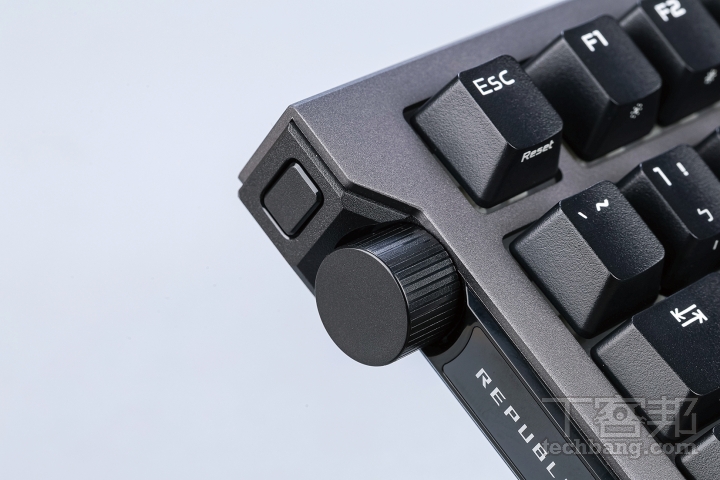
多功能旋鈕鍵盤左上角配置旋鈕與獨立切換按鍵,可快速控制音量、媒體播放或燈光亮度等功能,位置也方便左手直接操作。

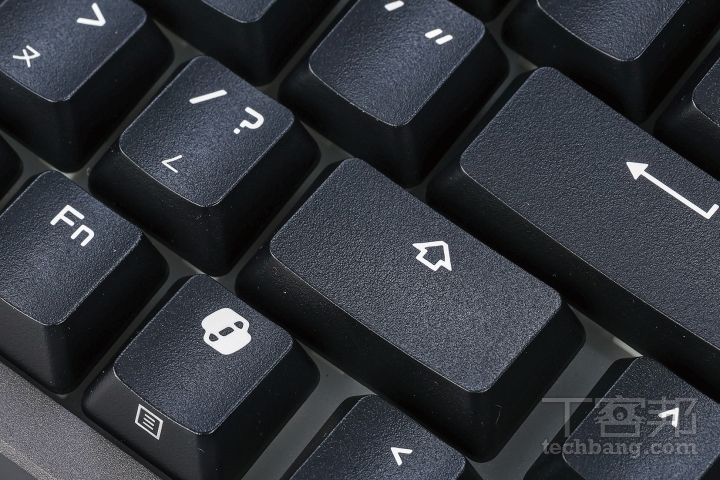
鍵帽材質採用二色成形 ABS 材質鍵帽,按鍵上的字體符號表現不錯,兼具耐用、抗褪色優點。

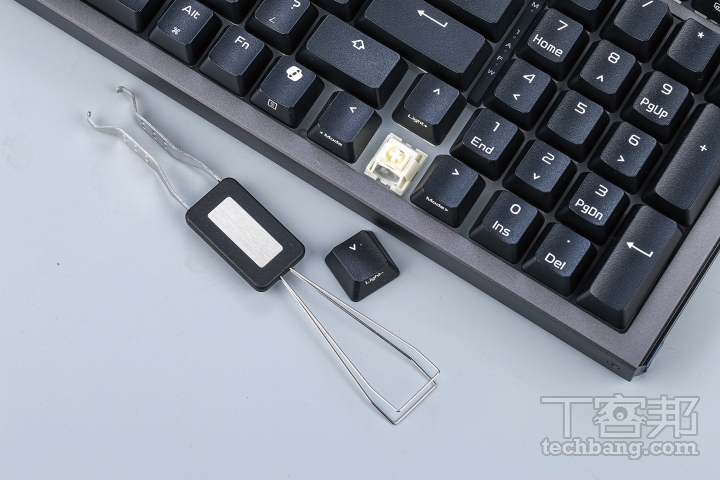
熱插拔軸體隨附鍵帽/拔軸二合一工具,玩家可自行拆換 ROG NX V2 機械軸,日後若想調整手感也不需要自行焊接。

更接近客製化鍵盤的結構設計

ROG Strix Morph 96 Wireless 最值得注意的地方,是它將不少客製化鍵盤常見設計放進量產電競鍵盤之中。鍵盤採用 CNC 加工鋁合金上蓋、半透明 PC 定位板、南向 PCB、矽膠泡棉與矽膠墊,並透過 Gasket 結構吸收敲擊時的震動與雜音。這些設計的目的是讓敲擊聲音更集中,減少空腔感與金屬回音,也讓觸底手感多一點緩衝。

鍵盤所搭載的 ROG NX V2 機械軸提供 Snow V2 與 Storm V2 兩種選擇,本次借側的款式為 Snow V2 線性軸,驅動點 1.8mm,初始阻力 40gf,總阻力 53gf,適合偏好順滑、快速觸發的玩家;Storm V2 則屬於段落感較明確的版本,適合喜歡清脆回饋的使用者。由於鍵盤支援熱插拔,若日後想更換其他機械軸,也不需要焊接即可完成。南向 PCB 則有助於提升第三方鍵帽相容性,對想更換 Cherry 高度或其他客製化鍵帽的玩家較友善。

可惜的是,原廠鍵帽雖然採用雙色射出 ABS 材質,字體耐用度不差,但 ABS 長期使用後仍可能出現打油問題。以這類主打客製化與高質感打字體驗的鍵盤來說,若能直接配置 PBT 鍵帽,整體說服力會更完整。這點也會影響它與同門 Strix Scope II 96 Wireless 之間的比較,因為後者在部分版本中具備 PBT 鍵帽與腕托,若通路價格更低,Morph 96 的性價比就會受到挑戰。

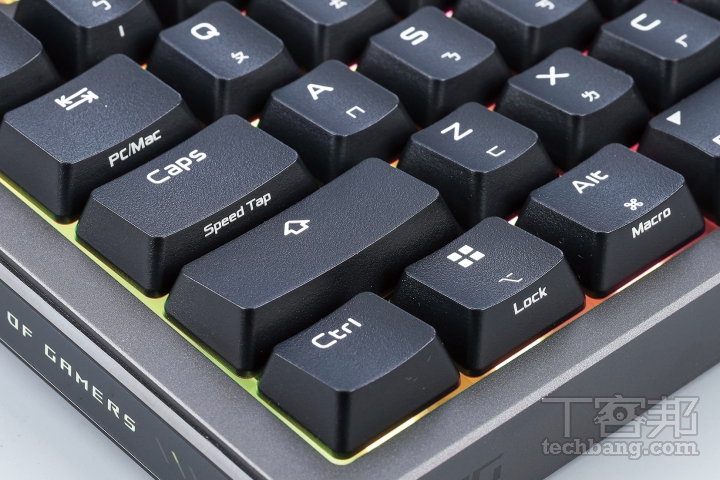
RGB 燈效延續 ROG 電競周邊常見的視覺風格,加上搭配 PC 定位板,讓背光光源更加柔和且均勻。

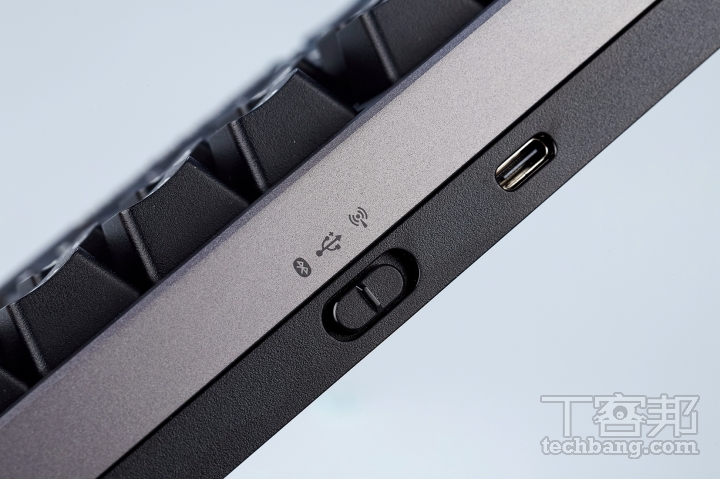
連線模式切換機身側邊提供實體切換開關,可在藍牙、2.4GHz 無線與有線模式之間切換,旁邊則是 USB-C 連接埠。

三模連線與 Speed Tap 競技功能

連線能力方面,ROG Strix Morph 96 Wireless 支援 USB 有線、Bluetooth 5.1 與 2.4GHz RF 三種模式。透過 ROG SpeedNova 無線技術,在 2.4GHz 且關閉燈效時,官方標示續航可達 590 小時以上;若使用預設燈效,也有100小時以上的使用時間。鍵盤也支援藍牙同時連接最多三台裝置,對於桌機、筆電與平板多裝置切換的使用者相當方便。隨附的 ROG Omni 接收器則可讓相容鍵盤與滑鼠共用一個接收器,對USB孔有限的桌機或筆電使用者來說,是實用性很高的設計。

遊戲功能方面,Speed Tap 是這把鍵盤比較具話題性的功能。它屬於 SOCD 輸入處理,當系統偵測到 A 與 D 這類相反方向按鍵同時輸入時,會優先採用最後一次輸入並釋放前一個方向,讓角色能更快完成反向移動。對FPS玩家來說,這能降低急停與左右晃身操作的時間差。不過這類功能也伴隨競技公平性爭議,部分遊戲已對類似硬體或腳本自動化輸入採取限制,因此若主要遊玩競技射擊遊戲或參與賽事,建議先確認遊戲與賽事規範後再啟用。

無線接收器收納 2.4GHz Omni 接收器可直接收納於鍵盤上方,外出攜帶或桌面整理時較不容易遺失。

半透明替換鍵帽隨附有 ROG 風格半透明鍵帽,可讓玩家依喜好替換重點按鍵,增加鍵盤的個性化程度。

可調式腳架提供三段不同高度角度定位,使用者可依打字姿勢調整鍵盤傾斜度,提升長時間使用的舒適性。

Gear Link 簡化設定流程

過去 ROG 周邊常需要透過 Armoury Crate 進行複雜設定,功能完整但安裝與常駐負擔較高。ROG Strix Morph 96 Wireless 改以 Gear Link 網頁版工具作為主要設定介面,使用者可從瀏覽器調整按鍵、燈效、旋鈕功能與電源設定,不必先安裝大型軟體,這點對只想快速完成基本設定的玩家來說相當友善。不過若要使用更完整的巨集設定功能,仍需要在電腦端安裝擴充工具,因此它比較像是把日常設定輕量化,而不是完全取代。以目前體驗來看,Gear Link的方向是正確的,尤其是鍵盤這類不需要頻繁進軟體調整的周邊,能用網頁處理主要設定,確實比安裝一整套常駐軟體更符合使用者需求。

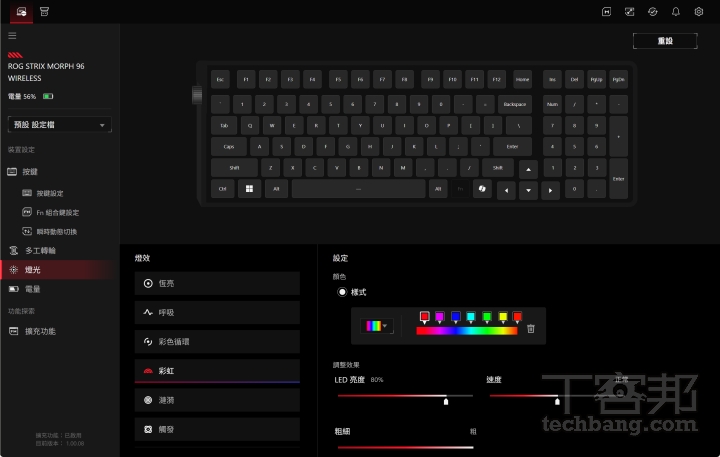
Gear Link透過線上網頁介面即可設定按鍵對應、燈光效果等常用功能 。

總評結語:同步解決客製化與電競需求

產品設計 ★★★★

96% 配列兼顧數字鍵與桌面空間,左側旋鈕、側邊燈條與鋁合金上蓋帶來明確 ROG 辨識度,但緊湊鍵位仍需要一些適應期。

硬體規格 ★★★★☆

採用 ROG NX V2 熱插拔軸、南向 PCB、Gasket 結構、三模連線與長續航規格完整,已明顯跳脫傳統電競鍵盤框架。

操作體驗 ★★★★

線性軸版本按壓輕快順滑,消音結構讓聲音更乾淨,Speed Tap 對 FPS 玩家頗具吸引力,但競技遊戲規範需特別留意。

軟體/性價比 ★★★☆

Gear Link 網頁設定比傳統工具軟體更輕量,不過 ABS 鍵帽與同門 Scope II 96 Wireless 的價格競爭,會讓購買決策更依賴實際通路售價。

本文同步刊載於 PC home 雜誌

ROG Strix Morph 96 Wireless 開箱評測:內建客製化精神的無線電競鍵盤

歡迎加入 PC home 雜誌粉絲團


加入T客邦Facebook粉絲團

DJI Osmo Pocket 4 實測:功能全面補強,畫質、追焦、收音一次到位,Vlog創作無極限!

作者 Shaoyun
2026年4月24日 15:30
隨著DJI Osmo Pocket 4的到來,讓人好奇它該如何再突破,而這次的升級,可說是針對前代痛點的精準優化,從畫質、拍攝到操作體驗全面補強,走向更完整的創作工具。2a6d2b51eb9383ec8d3d918b209bb07a

距離Pocket 3問世已近三年,這台幾乎成為Vlog創作者人手一台的標準配備,小巧機身結合三軸穩定與高畫質,至今仍具競爭力,也因如此,隨著DJI Osmo Pocket 4的到來,讓人好奇它該如何再突破,而這次的升級,可說是針對前代痛點的精準優化,從畫質、拍攝到操作體驗全面補強,走向更完整的創作工具。

文章目錄

廠商資訊

●聯強國際●02-7752-4744●https://www.dji.com/tw

產品規格

  • 影像感測器:全新1英吋CMOS 14級動態範圍

  • 鏡頭:等效焦距20mm,光圈:f/2.0

  • 最高錄影規格:4K/240fps

  • 色彩模式:10bit D-Log

  • 拍照畫素:3700萬畫素,支援Livephoto模式

  • 儲存空間:107GB 

  • 傳輸規格:支援Wi-Fi 6與USB 3.1

  • 傳輸速度:無線傳輸最高90MB/s,有線傳輸高達800MB/s

  • 電池容量:1545mAH 

  • 重量:190.5g

  • 尺寸:40x31.7x20.3cm

建議售價

標準套裝$14,690元;全能套裝$18,590元

新一代Pocket 4整體外型延續前代熟悉的輪廓,機身僅略為拉長、重量增加約十餘克,但實際握持依舊輕巧,單手操作拍攝的流暢度仍是數一數二,直立式結構搭配可翻轉螢幕,從開機到錄影幾乎一氣呵成,維持隨拿即拍的核心體驗。

細節上,包括背蓋紋理、防滑設計皆有所優化,新增卡槽保護蓋,整體質感更俐落。而操作層面則是這次最有感的升級之一,螢幕下方新增「實體變焦鍵」與「自訂按鍵」,大幅簡化原本需透過觸控與搖桿完成的變焦流程,無論切換2倍變焦或快速翻轉鏡頭自拍,都更直覺俐落;自訂鍵亦可依需求設定切換拍照/錄影、雲台模式等常用功能,顯著提升拍攝效率。

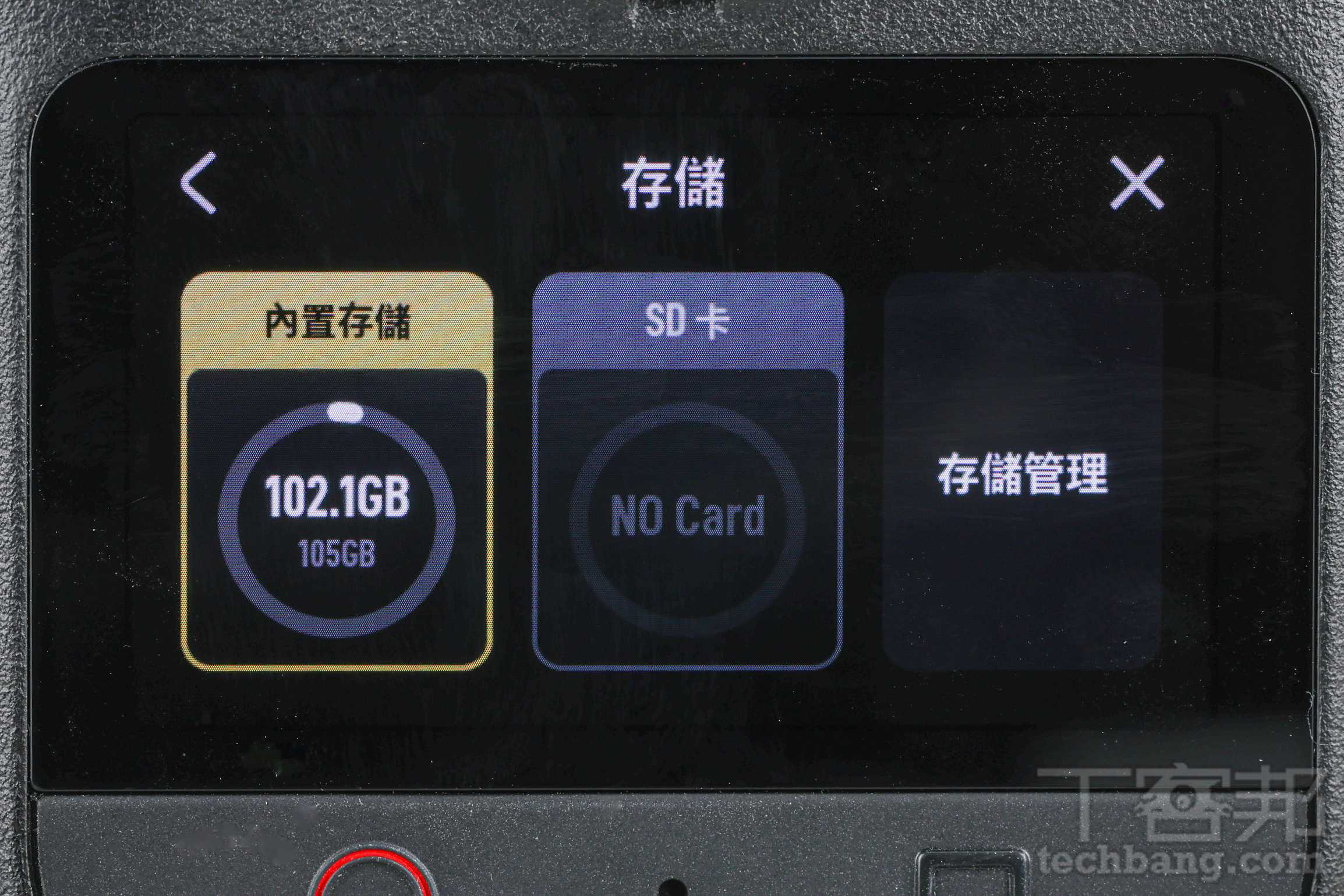
此外,機身內建107GB儲存空間,對多數使用者而言幾乎可取代記憶卡,加上支援USB3.1輸出,有線傳輸速率拉高到800MB/s,實用性有感提升。

1 吋 CMOS 感光元件+14 檔動態範圍,畫面層次更完整

DJI Osmo Pocket 4這次最大的核心升級,來自全新一英寸感光元件帶來的14檔動態範圍。實際拍攝時,雖然整體銳利度與前代相比並非斷層式躍進,但在高光與暗部細節的保留上明顯更從容,過去容易過曝的場景,如逆光人像或高反差街景,如今能同時兼顧主體亮度與背景層次,畫面不再需要透過壓低曝光來保細節,整體觀感更接近肉眼所見,也讓日常直出畫面就具備更高完成度。

創作彈性再提升

操作時,DTAS 需先完成頭帶配戴、AR 定位貼紙貼附,並在安靜環境下進行,接著依照 App 指示完成低頭、回正與側轉等動作,同時掃描配戴耳機時的耳部輪廓。完成後資料會上傳至 final 雲端伺服器進行分析,建立個人聲學模型並生成對應調音設定。此外,系統亦導入自然音色演算法,透過模擬聲波傳遞至鼓膜的細節變化,進一步優化聲音還原。

慢動作規格跨入新層級

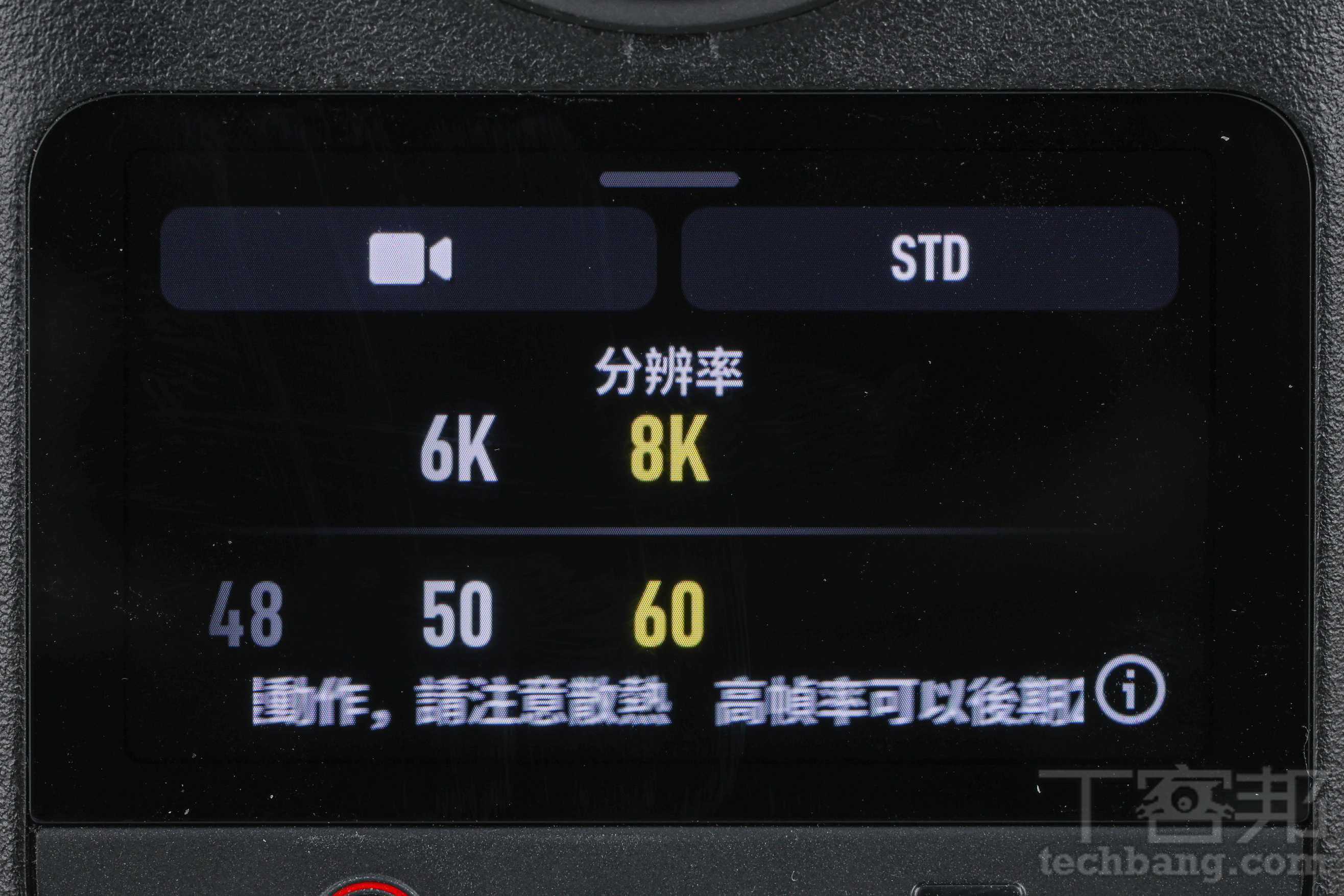
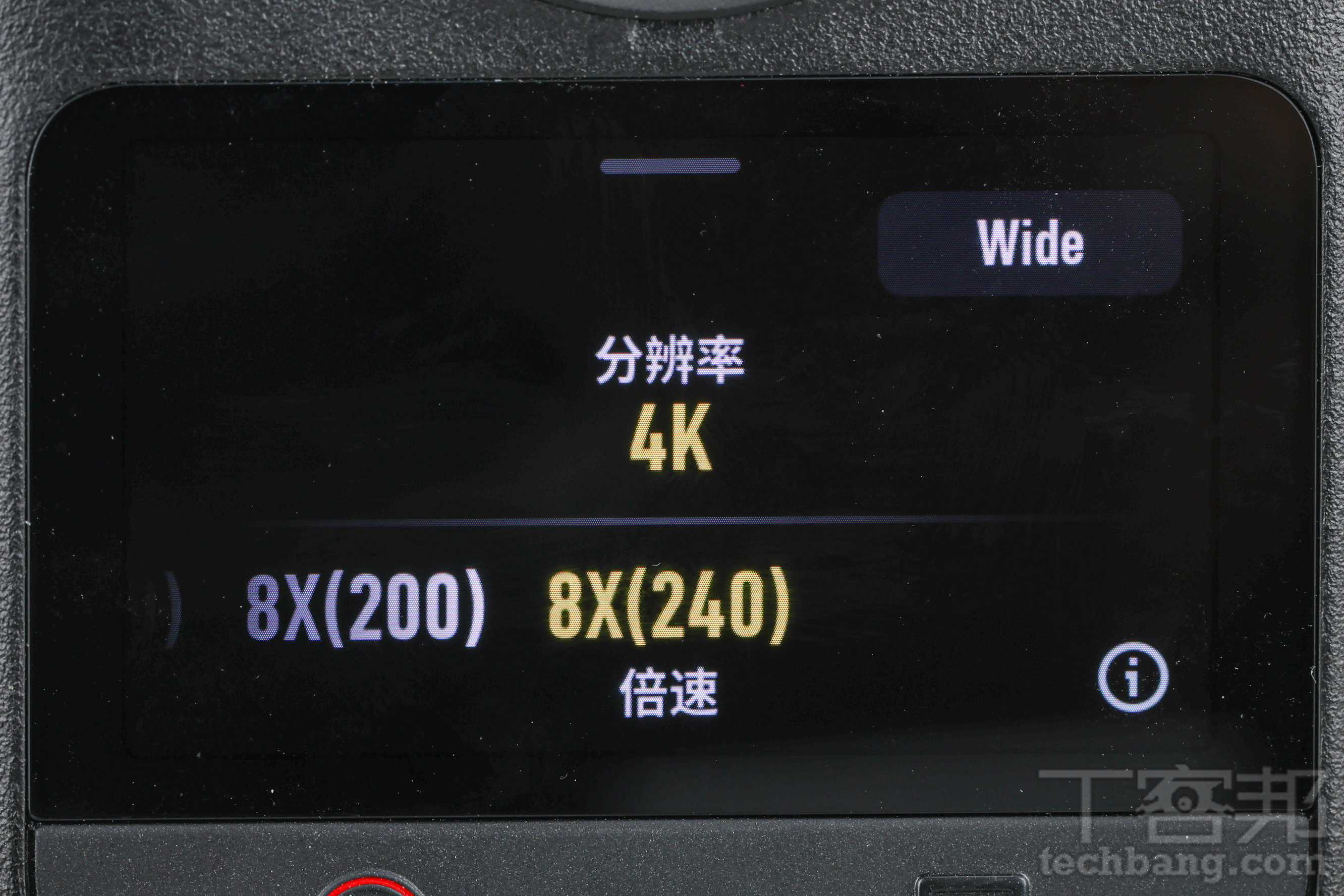
在慢動作錄製規格上,Pocket 4進一步支援4K 240fps高幀率錄影,且並非透過插幀或演算法模擬,而是依賴感光元件本身性能實現,意味著在保有4K解析度的同時,能夠進行最高8倍的流暢慢動作回放,對於生態拍攝、運動、街拍或情緒鏡頭的表現都更有張力,而且在三軸雲台穩定與支援慢動作智慧追蹤的加持下,整體畫面依舊穩定流暢,讓這樣一台口袋尺寸的裝置,也能拍出接近專業設備的動態影像效果。

3700萬拍照質感更出色

除了錄影規格,Pocket 4也將拍照畫素從前代940萬大幅提升至3700萬,並新增超清模式,實際成像不僅解析力明顯進步,放大或後期裁切也更具彈性,而且這樣的清晰度並非仰賴過度銳化,而是來自感光元件本身的細節還原能力,畫面觀感更自然耐看,再加上穩定的白平衡與討喜膚色表現,整體成像風格在直出狀態下就已具備不錯完成度,特別在自拍情境中,相較手機具有高度優勢。

產品特色

雲台夾:相比前代的一整塊保護殼,改以一片鎖扣來固定雲台,有效減少收納體積。

磁吸補光燈:接上機身可上下搬動微調高度與調整亮度、色溫,滿足低光自拍需求。

USB-C傳輸埠:支援高速USB-C 3.1傳輸與快速充電,有線傳輸速率最高可達800MB/s。

迷你三腳架:隨附轉接手柄與迷你三腳架,提升拍攝穩定性。 

升級智慧追蹤7.0,追焦穩定度有感進化

DJI Osmo Pocket 4在智慧追蹤方面進一步升級至7.0版本,點擊螢幕兩下即可鎖定主體,包含人物、寵物和物體在能都能精準追蹤,整體穩定度有著肉眼可見的提升。實際拍攝時,即便主體快速移動或短暫離開畫面,系統也能迅速重新辨識並持續跟隨,相較前代更不容易跟丟。而且在低光環境下的追蹤表現同樣出色,對於單人拍攝或Vlog創作者來說,能大幅降低構圖失誤的風險,不過美中不足的是,當在雲台物理轉動限位時,仍會遇到追蹤極限,這點屬於硬體限制。

解決多人場景對焦痛點

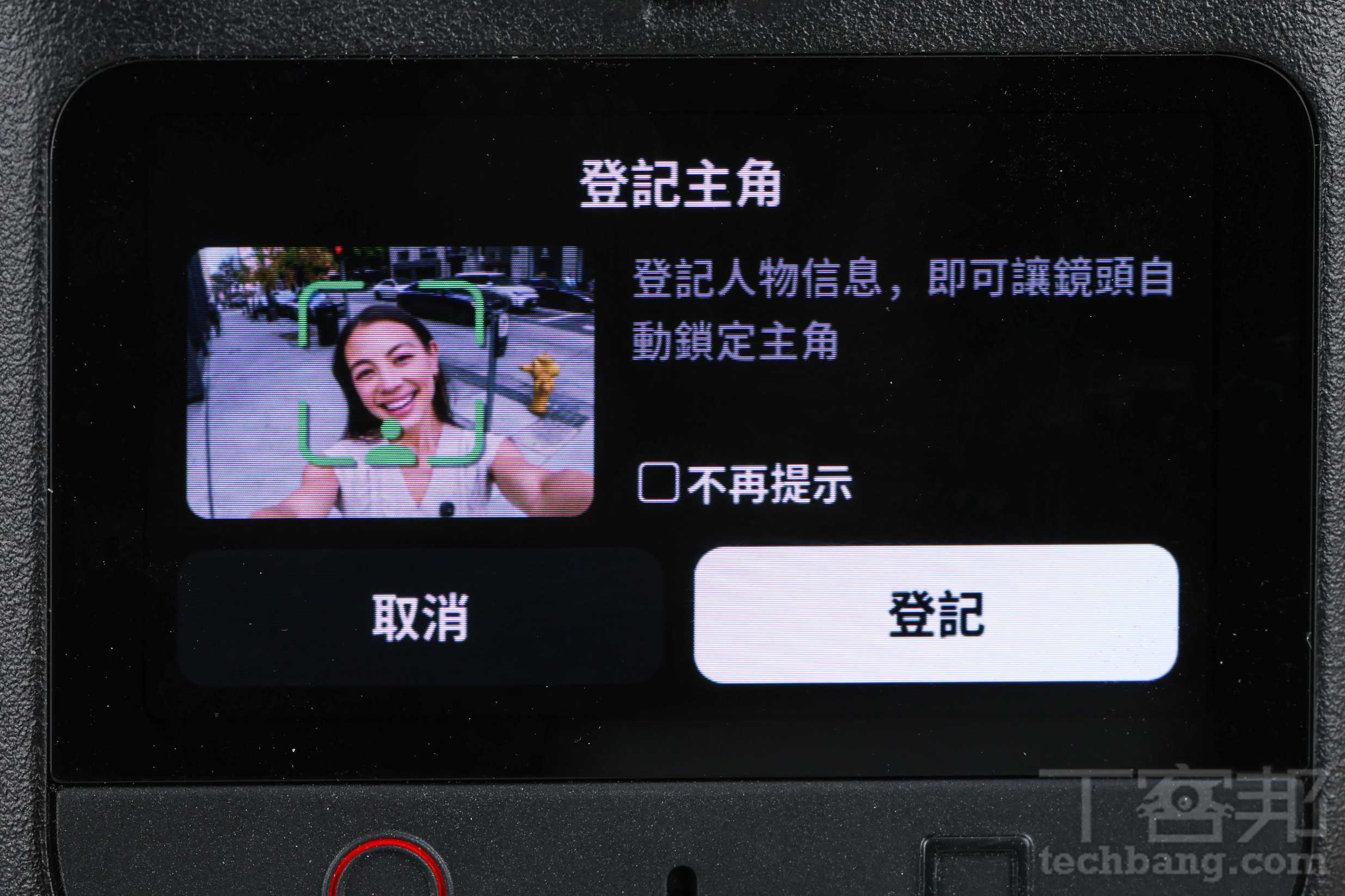
針對過去多人拍攝時容易出現焦點跳動的問題,這代Pocket 4導入了「鎖定主角追焦」與「登記主角優先」兩項機制。前者可透過點選畫面直接鎖定特定人物,讓對焦穩定維持在指定主體上,特別適合訪談或對話場景;後者則可預先登記最多3位人物,在拍攝過程中優先辨識並持續跟焦,確保在人群中或走動畫面不跑焦。實際體驗下,對焦框出現速度增快,辨識邏輯也更穩定,明顯減少來回抽動的情況,整體可用畫面比例提升。

新增手勢操作輔助拍攝

除了對焦與追蹤的優化,Pocket 4也加入「手勢控制」功能,進一步簡化操作流程。在2公尺距離內,只需透過比出手掌就能開關智慧追蹤功能,或是比出2的手勢即可開始或結束錄影,省去反覆走回鏡頭前操作的麻煩,實測比出手勢後約需停留2秒方能偵測,靈敏度還算不錯,反應速度也算即時,對於單人拍攝情境尤其實用。

產品特色

新增4K 240fps慢動作錄影:細膩捕捉高速動態畫面,生態拍攝、動作題材或情緒畫面都更有張力。

自訂義按鍵:支援單擊、雙擊與三擊自訂,對應切換拍照/錄影、開關補光燈或雲台模式。

補光燈設定介面:可調整三段亮度、色溫與開關自動補光,應對不同光源。

支援手勢控制:比5開關智慧追蹤、比2開始或停止拍照錄影,提升單人創作便利性。

補齊低光自拍關鍵一環

這次在人像拍攝上最直觀的升級,莫過於全新的磁吸補光燈,透過機身觸點供電設計,不需額外充電即可使用,並支援三段亮度與色溫調整,實際補光效果明顯,能有效提升臉部亮度與眼神光表現,而且使用上對機身電力表現影響不大,即便長時間開啟高亮模式,耗電僅增加約一成,對整體使用影響不算明顯。

直出風格更完整

在畫質提升的同時,這代Pocket 4也補上人像修飾與風格化輸出的完整應用,包含全新導入「機內美膚」功能,提供5段磨皮、美白與膚色冷暖調整,能適度修飾臉部細節,但建議保留自然感避免過度處理;同時新增六種膠片影調,讓使用者在不進行後製的情況下,也能快速套用具辨識度的色彩風格,直出就能獲得氛圍感影像,對於重視效率的創作者而言,這個功能相當加分。

收音系統升級

至於收音部分,Pocket 4提供前向、雙向與全向三種指向模式,並新增空間音訊與人聲增強功能,確保聲音層次更立體,不過實測在人聲增強效果上,仍存在些許失真情況,較適合應付高噪環境。這代更關鍵的升級在於「支援四聲道錄音」,可同時記錄機身雙聲道與雙無線麥克風音軌,後製時可直接分軌使用,不僅提升剪輯彈性,也大幅降低收音失誤的風險。

產品特色

機內美膚功能:可直接在機器中調整5段磨皮和美白強度,還能微調5種膚色冷暖。

收音功能:新升級空間音訊錄製、三種指向收音方式與人聲增強功能。

內建107GB儲存空間:一次給你107GB儲存空間,減少頻繁更換儲存裝置的困擾。

總評結語:畫質、追焦、收音全面到位

影像畫質 ★★★★★

延續1吋感光元件,並進一步強化14檔動態範圍與色彩深度,搭配10bit D-Log與多款膠片影調,直出畫面更具層次與風格彈性,同時3700萬畫素拍照模式也帶來明顯解析力提升,在低光與高反差場景下也有更穩定表現。

追焦跟隨 ★★★★★

智慧追蹤7.0不僅跟隨穩定度提升,在低光與快速移動場景下仍能精準鎖定主體,同時新增「鎖定主角」與「登記主角優先」機制,有效解決多人場景焦點飄移問題,加上手勢拍攝,強化單人拍攝與Vlog使用情境。

收音表現 ★★★★☆

內建前向、前後與全向搭配空間音訊,整體聲音立體感提升,並支援人聲增強與降風噪功能,在複雜環境中具一定輔助效果,最大亮點在於可同時錄製四軌音訊,搭配無線麥克風使用更具後製彈性。

使用體驗 ★★★★☆

延續輕巧機身與三軸雲台穩定優勢,並加入變焦鍵和自定義按鍵操作更直覺,另也新增磁吸補光燈提供實用的人像補光,最棒的是導入107GB內建儲存空間,搭配高速傳輸能力,大幅縮短檔案匯出時間。

本文同步刊載於 PC home 雜誌

DJI Osmo Pocket 4 實測:功能全面補強,畫質、追焦、收音一次到位,Vlog創作無極限!

歡迎加入 PC home 雜誌粉絲團


加入T客邦Facebook粉絲團

iPad Air M4 評測:標配 12GB 記憶體加量不加價,這才是最適合大眾的全能平板?

作者 WL.
2026年4月20日 14:30
全新 M4 iPad Air 搭載強大 M4 晶片,效能與 AI 算力大幅躍升,且不僅規格升級不加價,更提供超值體驗,是追求均衡效能的絕佳選擇。B3a7c7d91cf455d67e6f6abee9b4bcd5

Apple 在 2026 年 3 月正式發表搭載 M4 晶片的全新 iPad Air(市場泛稱為 iPad Air 8),台灣也已上市可購買。距離上一代 M3 版本僅隔約一年,算是延續近期較快的更新節奏。這次的升級表面上看起來是例行性的規格更新,但內在卻大有文章,尤其是記憶體與效能的大幅躍提升,在與旗艦 iPad Pro 之間的拉鋸戰中,展現出極強的競爭力。接下來我們將以 4 大特色重點為切入,分析這款 iPad Air M4 的整體表現。今年同樣推出 11 吋與 13 吋雙版本,外觀維持藍色、紫色、星光色與太空灰色四色供選擇,以下則以 11 吋藍色機型為例。

文章目錄

特色 1:外型及價格策略不變,維持 Air 一貫定位

iPad Air M4 在容量配置與售價策略上,幾乎完全延續前一代,依舊提供 128GB、256GB、512GB 到 1TB 的多種選擇,並維持相同的價格區間,售價由 19,900 元起跳。這樣的安排,也再次強化 Air 系列一貫的產品定位,也就是在效能與價格之間取得平衡,而非追求極致規格。

對多數使用者而言,128GB 雖然約持與去年相同的 19,900 元,但 256GB 會是更合適的選擇,更能兼顧日常使用與一定程度的內容儲存需求;而對於需要處理大量影音素材或長期依賴本機儲存的用戶,則可以考慮更高容量版本。整體來說,Apple 並沒有試圖透過價格來拉開與 Pro 的差距,而是透過規格與使用體驗進行更細緻的區分。

今年 iPad Air M4 同樣推出 11 吋與 13 吋雙版本,外觀維持藍色、紫色、星光色與太空灰色四色供選擇,此款為藍色,是帶有金屬感的淺藍色。

電源鍵結合 Touch ID 解鎖功能,並也有提供音量調整鍵。底部配置 USB Type-C 埠,支援 USB 3 規格,最快可達 10Gb/s 的傳輸速度。

iPad Air M4 後置相機維持 1,200 萬像素的廣角規格,前置 1,200 萬畫素的 Center Stage 相機在視訊的同時會透過機器學習保持人像置中。

特色 2:M4 晶片搭配 12GB 記憶體,AI 算力再升級

升級 M4 晶片當然是新款 iPad Air 最重要的規格升級,再加上記憶體也由 8GB 提升至 12GB,對於未來執行 Apple Intelligence 或處理複雜的本機 AI 運算來說,提供更寬裕的作業空間,減少背景 App 重新載入的機率 。

在晶片效能方面,M4 具備 8 核心 CPU 與 9 核心 GPU,並支援硬體加速光線追蹤技術。官方數據顯示,與搭載 M1 的機型相比,CPU 效能提升最高達 45%,整體速度快 2.3 倍。且支援網格著色與動態快取,在 3D 算圖或遊玩 3A 遊戲大作時,畫面流暢度與光影細節明顯優於舊款。

從整體測試結果來看,iPad Air M4 的效能相較 M3,約有 15%~40% 的提升,屬於成熟製程下的穩定進化;但若對比 M2,差距已擴大至 30%~50%,在 GPU 與 3DMark 項目中更為明顯,顯示圖形與遊戲效能是此次升級重點。至於從 M1 跨到 M4,整體效能提升普遍超過 60%,AnTuTu 更達 170% 以上,代表三代累積帶來的實質飛躍。整體而言,M4 不僅強化日常運算,也進一步拉開與舊機型的性能距離,對於仍在使用 M1 或 M2 的用戶,升級感受將最為顯著。

由測試數據分析來看,iPad Air M4 相較於 M1 世代,在 AnTuTu 跑分上大幅成長 174%,幾乎是翻倍以上的成長;而針對高負載繪圖的 Solar Bay 測試,M4 憑藉硬體加速光線追蹤技術,較 M1 提升了 118%,即便對比 M2 也有近乎翻倍(98%)的表現。在 CPU 運算方面,M4 相較於前代 M3 保持穩定約 14%~23% 的成長,確保了更流暢的多工處理能力。整體而言,如果是從 M1 或更早期的設備升級,M4 將帶來絕對有感的流暢度與遊戲性能提升;而對於 M2 或 M3 用戶,主要的升級感將集中在專業繪圖、光追遊戲及 AI 算力。

iPad Air M4、iPad Air M3、iPad Air M2 、 iPad Air M1 效能比一比


iPad Air M4

iPad Air M3

iPad Air M2

iPad Air M1

M4較M3升級幅度 M4較M2升級幅度 M4較M1升級幅度

AnTuTu

3,068,193

2,160,411

1,994,467

1,117,986

42% 54% 174%

Geekbench 6

CPU-Single Core

3,729

3,025

2,596

2,284

23% 44% 63%

CPU-Multi Core

13,486

11,785

10,050

8,134

14% 34% 66%

GPU

53,228

45,847

41,703

33,121

16% 28% 61%

3DMark

Wild Life Extreme

6,685、40.0fps

5,713、34.2fps

5,133、30.7fps

5,018、30.0fps

17% 30% 33%

Steel Nomad Light

3,247、24.1fps

2,524、18.7fps

2,232、16.5fps

1,735、12.9fps

29% 46% 87%

Solar Bay

13,216、50.3fps

10,696、41.7fps

6,666、38.1fps

6,058、29.fps

24% 98% 118%

然而,真正拉開差距的部分,反而來自 AI 運算能力。透過 Geekbench AI 測試結果來看,不同運算單元在 AI 任務中的分工相當明確。CPU 在三項測試中表現穩定,但整體分數偏中段,顯示其仍以通用運算為主;GPU 則在單精度與半精度運算上明顯領先 CPU,適合處理影像與並行計算等負載。不過最關鍵的是 Neural Engine,在半精度與量化測試中大幅領先,其量化分數更遠高於 CPU 與 GPU,顯示其專為 AI 推論優化,能有效處理低精度、高效率的機器學習任務。

隨著 iPadOS 導入更多 AI 功能,例如語音即時轉寫、內容摘要、圖片生成與智慧筆記整理,M4 在處理這類工作時明顯更有效率。過去在 M3 上仍需等待或偶爾出現延遲的操作,在 M4 上多半能以接近即時的方式完成,整體使用感受更加流暢。在創作應用方面,例如使用繪圖軟體進行多圖層編輯,或在影像處理時套用 AI 濾鏡與效果,M4 也展現出更穩定的效能表現。這些提升不一定會在第一時間被察覺,但在長時間使用後,會逐漸累積成體驗上的差異。換句話說,M3 已經足以應付多數需求,而 M4 的存在,更像是為未來幾年的應用環境提前鋪路。

Geekbench AI

運算單元

單精度分數
(Single Precision)

半精度分數
(Half Precision)

量化分數
 (Quantized Score)

CPU

5,126

8,417

6,777

GPU

9,779

11,066

9,886

Neural Engine

5,137

38,478

55,341

另外,在 AI 測試部分,除了使用上述的 Geekbench AI 進行測試外,也利用「Draw Things:Offline AI Art」 應用程式,來進行本地端的 AI 圖像生成測試。這裡所使用的模型為 Stable Diffusion v2.1 768-v,生成的圖像大小是 768 X 768 解析度,並選定生成 2 張以「Draw Things:Offline AI Art」進行文字生成圖片測試,暫不論圖片生成的精細度,以生成速度來看,花費時間約 1 分 28 秒(iPad Pro M5完成時間約 36 秒)。

在「Draw Things:Offline AI Art」進行文字生成圖片測試, iPad Air M4 完成時間約 1 分 28 秒。

從 M1 或更早期的設備升級,M4 將帶來絕對有感的流暢度與遊戲性能提升;而對於 M2 或 M3 用戶,主要的升級感將集中在專業繪圖、光追遊戲及 AI 算力。

特色 3:螢幕維持 60Hz,產品區隔依然明確

在尺寸設計上,iPad Air M4 延續 iPad Air M2 開始的兩種尺寸,分別有 11 吋和 13 吋可以選擇。且在在顯示規格方面,iPad Air M4 並沒有出現太多驚喜,依舊採用 Liquid Retina 顯示器,支援 P3 廣色域與原彩顯示,整體畫面品質維持在相當穩定的水準。不過,更新率仍停留在 60Hz,對於習慣 iPad Pro 或 iPhone Pro 的 120Hz ProMotion 高更新率下,在滑動畫面或玩支援高幀率的遊戲時,流暢度會有差距,這也意味著 Apple 依然刻意將 Air 與 Pro 系列做出明確區隔。

至於 11 吋及 13 吋該怎麼選擇?當然,還是看使用習慣和預算。如果便攜性是首要考量,11 吋依舊是經典選擇,手感上更順手。如果追求更大的工作區域和影音體驗,且預算充裕,13 吋無疑是個吸引人的選項,且 13 吋的 SDR 亮度最高為 600 尼特,比 11 吋的 500 尼特更高。

iPad Air M4 依舊採用 Liquid Retina 顯示器,支援 P3 廣色域與原彩顯示,整體畫面品質維持在相當穩定的水準,不過,更新率仍停留在 60Hz。

特色 4:Air 加巧控鍵盤,變身 MacBook 使用

iPad Air 的另一個核心優勢,在於完整的配件生態,而這一點在 M4 世代依然延續。搭配新一代巧控鍵盤後,iPad Air 在輸入體驗上已相當接近傳統筆電,不論是鍵盤手感、觸控板操作,或是多工切換的流暢度,都已具備一定水準。

在實際使用情境中,無論是長時間文書處理、簡報製作,或是基本的影像剪輯工作,透過鍵盤與觸控板的搭配,都能大幅降低對觸控操作的依賴。這也讓 iPad Air 不再只是輔助設備,而是開始具備取代部分筆電使用情境的能力。

不過,11 吋版本的巧控鍵盤重量約為 600 ,加上 iPad Air 的重量,總重超過 1 公斤,對於追求輕便的用戶而言,可能稍顯沉重。

對於有長時間打字需求、簡報製作、影片剪輯的工作,iPad Air M4 加上巧控鍵盤,就能模擬 MacBook 的使用手感。

另一方面,Apple Pencil Pro 的支援依然是創作者族群的重要考量。無論是壓力感應、傾斜偵測,或新增的觸覺回饋與操作手勢,都讓手寫與繪圖體驗更直覺。在搭配高效能晶片與各類創作 App 後,iPad Air 依舊是目前 Apple 生態中,兼顧效能與成本的創作工具之一。

iPad Air M4 支援 Apple Pencil Pro,在繪圖時透過雙指按壓、觸覺回饋、側轉功能,能夠更直覺及精準地進行創作。

總結:iPad Air M4 值得買嗎?適合誰?

iPad Air M4 並不是一款以大幅升級、大改版為主打的產品,但它在關鍵規格上的調整,讓整體使用體驗變得更加完整。尤其是在 AI 功能逐漸成為主流的情況下,M4 所帶來的運算能力,確實讓這款產品具備更長遠的使用價值。

對於從 M1 或更早期機型升級的使用者而言,無論是效能、AI 應用,還是整體流暢度,都會有明顯提升;但如果目前使用的是 M3,則在日常操作上的差異相對有限,升級的急迫性並不高。

整體而言,iPad Air M4 是維持 Air 系列輕薄易攜下,帶來超值效能的核心定位,且在規格升級、AI 與效能提升、價格不變的條件下,又更顯超值。如果不追求極致顯示效果或最高規格,那麼 iPad Air M4 依然是目前市場上最均衡、也最不容易選錯的一款 iPad。

iPad Air M4 評測:標配 12GB 記憶體加量不加價,這才是最適合大眾的全能平板? 

當然,iPad Air M4 售價維持與 iPad Air M3 一樣更是一大優勢,尤其是記憶體也由 8GB 升級至 12GB,以及由 Wi-Fi 6E 升級到 Wi-Fi 7,藍牙由 5.3 升級到 6 等,能說是規格升級不加價。在採購時可先決定螢幕大小,再來挑選符合預算的容量,至於需不需要 5G 版本,也要回歸到平時的使用情境來考量,若大都是定點使用,又或是有手機網路可分享熱點,就不必非選 5G 版本不可,畢竟省下的錢還可以用來升級容量,發揮最大經濟效益。

iPad Air M4 售價 19,900 元起


11 吋

13 吋

Wi-Fi

Wi-Fi + 5G

Wi-Fi

Wi-Fi + 5G

128GB

19,900 元

24,900 元

26,900 元

31,900 元

256GB

23,400 元

28,400 元

30,400 元

35,400 元

512GB

30,400 元

35,400 元

37,400 元

42,400 元

1TB

37,400 元

42,400 元

44,400 元

49,400 元


加入T客邦Facebook粉絲團

MSI Cubi NUC AI+ 開箱實測:OpenClaw 養龍蝦也能輕鬆上手,小體積打造本地 AI Agent 主機!

作者 Axiang Chin
2026年4月20日 10:00
MSI Cubi NUC AI+ 迷你主機,以其強悍效能與低功耗,成為部署本地端 AI 應用及 AI Agent 的理想選擇,讓 AI Agent 不再是雲端專利,輕鬆打造專屬的 AI 應用助手。Ca7ab92c9a4ad3dbf27ccedefef2513e

時至 2026 年,AI 技術仍舊是目前科技發展的主流方向,同時也全面滲透各類型的應用場景。但和過去不同的是,除了大家熟悉的雲端服務,隨著硬體效能的逐步提升,有更多重視資料隱私、希望降低訂閱服務、API Token 消耗費用的進階 AI 使用者,開始思考將 AI 應用從雲端轉移至本地端,改以傳統的桌上型主機、邊緣伺服器來取代。

此外,今年也是「AI Agent」概念蓬勃發展的開始,「AI 代理人」已經從概念走向實用,無論是自動整理資料、生成內容、處理語音紀錄,甚至串接 API 完成自動化任務…等,應用方式可說是五花八門,也讓大家可以親手打造出不用休息、持續為你工作的「虛擬員工」。說到 AI Agent,就不得不提到近期掀起一波「養龍蝦」的熱潮,目前最為火熱的 Open Claw 應用,擁有超高的自定義功能與豐富功能,同時能夠快速部署在本地端電腦的形式,成為許多人接觸 AI Agent 的最佳選擇;不過也因為養龍蝦需要 24/7 不關機持續運行,因此低功耗、高效能的迷你型主機也成為最佳首選。

本篇文章開箱主機是 MSI 全新 Cubi NUC AI+ 迷你主機,與過往系列產品同樣小巧可愛,但內在的硬體性能卻迎來大幅度升級!

為了滿足本地端 AI 應用以及 AI Agent 部署的需求,MSI 近期全新推出的迷你主機 Cubi NUC AI+ 3MG 就成為最佳首選-僅 0.51 公升的超小體積,搭配全新 Intel Panther-Lake 世代處理器,能同時兼顧 AI 運算效能與低功耗運行,成為打造「個人 AI Agent 主機」的理想方案。

MSI Cubi NUC AI+ (3MG-009TW) 特色搶先看

  • 超迷你設計,體積僅 0.51 公升,機身厚度 37.5mm
  • 支援 VESA 壁掛安裝
  • 最高搭載 Intel Core Ultra 9 386H 處理器,搭載 Intel AI Boost NPU,總峰值 AI 效能達 100 TOPS
  • 支援雙通道 DDR5 SO-DIMM 記憶體
  • 支援 M.2 2280 PCIe Gen4 SSD
  • 內建雙 Thunderbolt 4 連接埠、 雙 HDMI 輸出,最多支援 4 台顯示器連結配置
  • 支援 MSI Power Link:讓 Cubi NUC 可透 MSI Power Link技術由顯示器控制開關機
  • 支援 MSI Power Meter:可實現一鍵節能、碳排放計算和電費估算
  • 內建雙 2.5 雙網路連接埠
  • 免工具設計,方便維護,可選配理線槽 / 電源延伸線
  • 指紋辨識功能的電源開關按鈕
  • 採用 PCR 回收塑膠製成,包裝使用 FSC 認證紙匣,符合 ESG 規範

外型設計|手掌尺寸,展現極致工藝

在外型設計方面,MSI Cubi NUC AI+ 延續了過往 MSI Cubi 系列小巧、不佔空間的極簡風格,維持前代 Cubi NUC AI 相同的 0.51 公升大小,能夠輕鬆容入不同的空間之中。除了直接置放於桌面, Cubi NUC AI+ 也隨附壁掛套件,可以讓主機直接「懸掛」在支援 VESA 壁掛規格的顯示器後方,並能透過選配的電源延伸線,讓電源啟動更為輕鬆。

Cubi NUC AI+ 3MG 延續過往的小巧設計,搭配黑色霧面噴砂處理的外殼,雖然低調但卻質感出眾。

機身底殼預留有壁掛孔,可搭配隨附的 VESA 壁掛架,將主機懸掛至支援 VESA 壁掛的顯示器背面。

此外, Cubi NUC AI+ 3MG 也支援 MSI 的「Power Link」功能,可連結至支援的顯示器,並透過顯示器電源同步開機,大幅提升使用的便利性。

機身前側配置了一組 USB 2.0、一組 USB 3.2 Gen2 A、一組 USB 3.2 Gen2 C 埠,同時也有電源開關與電源指示燈。

Cubi NUC AI+ 3MG 的電源鈕直接整合了指紋辨識器,在按壓開機的同時,也能完成系統登入的認證。

Cubi NUC AI+ 3MG 同時也擁有極為完整的功能性,除了在電源鍵直接整合指紋辨識器,可以進一步強化使用者登入系統的安全性、讓操作化繁為簡,同時也有極完整的連接埠,除了機身前側提供 USB 2.0、USB 3.2 Gen2 A 與 USB 3.2 Gen2 C 之外,後側也配置兩組高速多功能的 Thundber blot 4,提供高達 40Gpbs 的傳輸效能,並支援最高 98W 電力輸出,同時支援視訊輸出。此外, Cubi NUC AI+ 也配置了兩組 HDMI 埠,其中之一可支援 Power Link 功能。同時內建兩組 2.5 GbE 規格的 RJ-45 乙太網路埠,提供更高效能的網路傳輸支援,也能同時連接不同網段,具備更好的整合能力。

機身後側可以看到電源接口、兩組 USB-C 形式的 Thunderbolt 4 埠、兩組 HDMI 輸出埠與兩組 2.5G 規格的 RJ-45 網路接口。

機身側邊可以看到預留的電源接口,可搭配選配的電源鈕延長配件使用。

電源接口內有一個保護套,需要用小夾子取出,才能連結電源鈕延長配件。

電源鈕延長配件可插入機身側邊的電源接口,方便我們在機身懸掛在顯示器背面的情況下開啟電源。*電源延長配件為選配。

擴充便利|專利免工具拆卸設計

雖然 Cubi NUC AI+ 主打體積小巧,內部空間極為緊湊,但卻透過設計巧思,讓使用者可以輕易完成外殼拆卸,並輕鬆完成硬體 DIY 升級。在機身部份可以看到明確的操作指示,可以透過「轉、推、拉」三個動作,在不使用螺絲起子的情況下拆下機殼,並自行更換內置的 DDR5 記憶體與 M.2 PCIe NVMe SSD,對於未來有需求更充足記憶體、更大儲存容量的使用者來說,實用度相當高。

Cubi NUC AI+ 3MG 的機身底部也標示了拆卸底殼的方式,需要先將左上角的螺絲鬆開 (可用硬幣),接著將卡榫向左推再向上拉開。

鬆開固定螺絲後,即可推動卡榫並向上拉起機身底殼。

另外值得一提的是, Cubi NUC AI+ 也能選配理線器配件 (Cable Organizer),確保線材在機身內狹小空間保持穩固,不易鬆脫。同時 Cubi NUC AI+ 也通過 MIL-STD-1916 軍規測試,具備更好的耐用度,同時也擁有長達 10 萬小時的 MTBF,長時間運行更穩定可靠。

拆卸底蓋的樣子,可以看到 SSD 的區塊加上額外的散熱片與導熱膠。

Cubi NUC AI+ 內建一組 M.2 2280 形式的 PCIe Gen4 介面的 SSD 插槽,此次實測機型搭配的是 1TB 版本。

Cubi NUC AI+ 內建兩組 SO-DIMM 介面的 DDR5 記憶體插槽,此次實測的機型搭配了兩條 16 GB DDR5-5600 記憶體。

硬體效能|全新 Panther Lake 世代處理器,低功耗卻能爆發 100 TOPS 峰值算力

新一代 MSI Cubi NUC AI+ 內在硬體也迎來大幅升級,其中最為重要的效能核心採用 Intel 最新推出 Pather Lake 世代的 Intel Core Ultra Series 3 處理器,並能選配最高 Intel Core Ultra 9 386H 的規格,提供 4 P-core、8 E-Core 與 4 LP-Core 的 16 核心 16 執行緒架構,並能以 25W 的基礎功率運行,兼具效能表現與能耗控制。

MSI Cubi NUC AI+ 的系統資訊一覽。

同時 Intel Core Ultra 9 386H 也具備絕佳的 AI 運算效能,內建獨立 NPU 提供高達 50 TOPS 的 AI 算力,全處理器的總峰值算力更高達 100 TOPS,足以應付本地端 LLM 大語言模型部署與內容生成應用的運算需求。此外,Cubi NUC AI+ 也配置了 32GB DDR5-5600 記憶體,最高可支援達 128GB 的容量。在儲存方面,Cubi NUC AI+ 具備單個 M.2 M-Key 插槽,可支援 PCIe Gen4 SSD,確保資料存取的流暢表現。

值得注意的是,MSI Cubi NUC AI+ 搭配的是 Windows 11 專業版本。

重點規格一覽

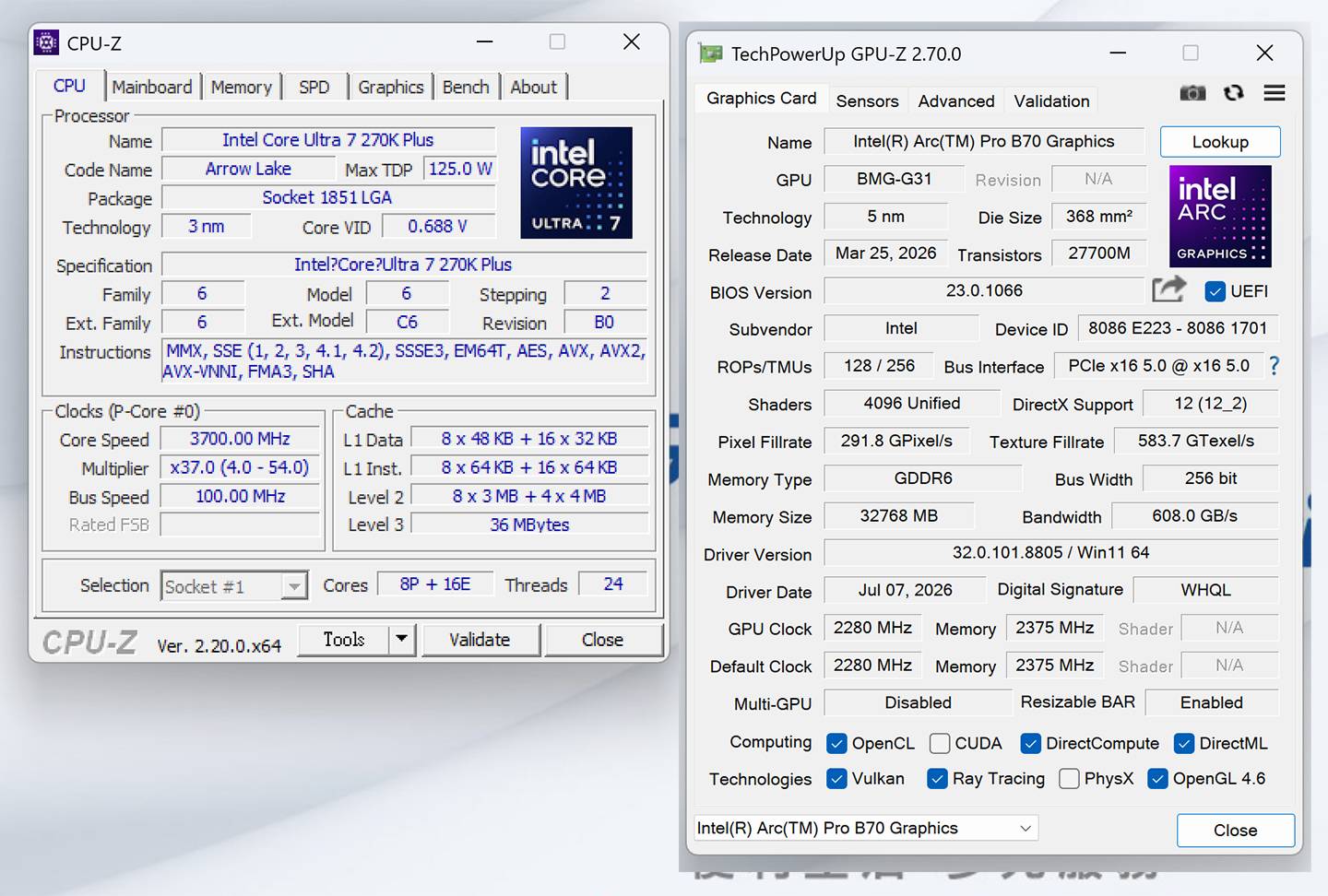
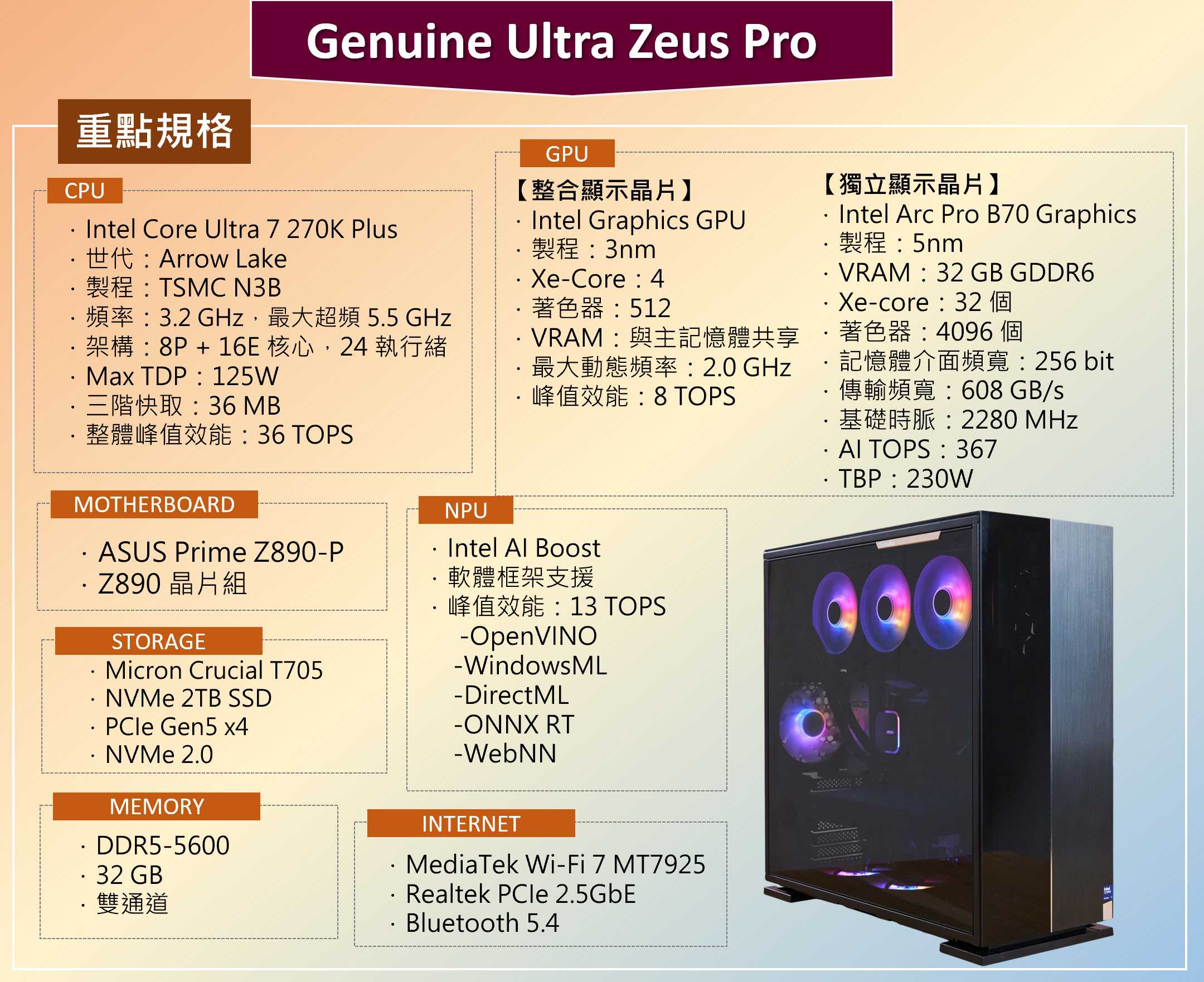
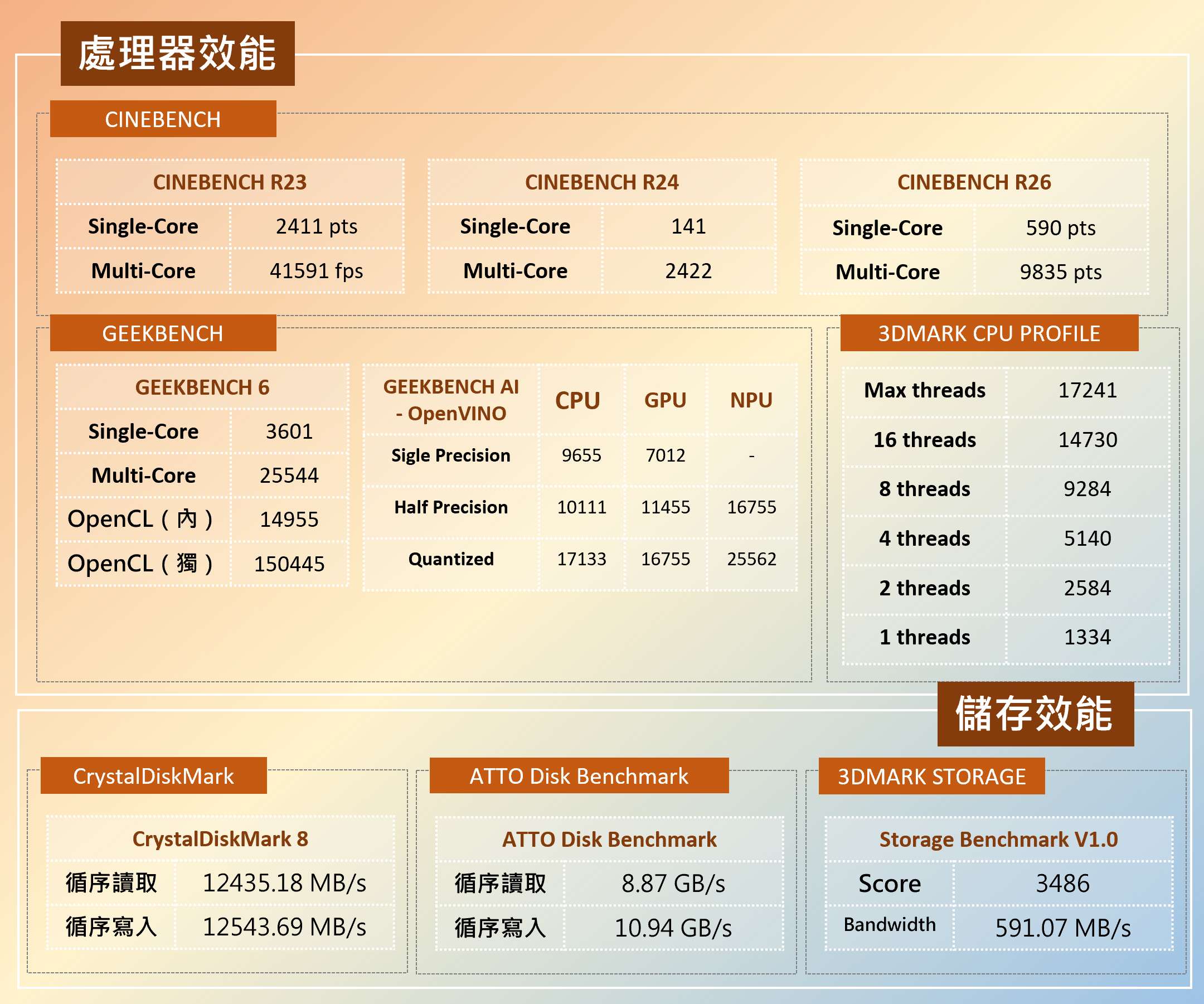
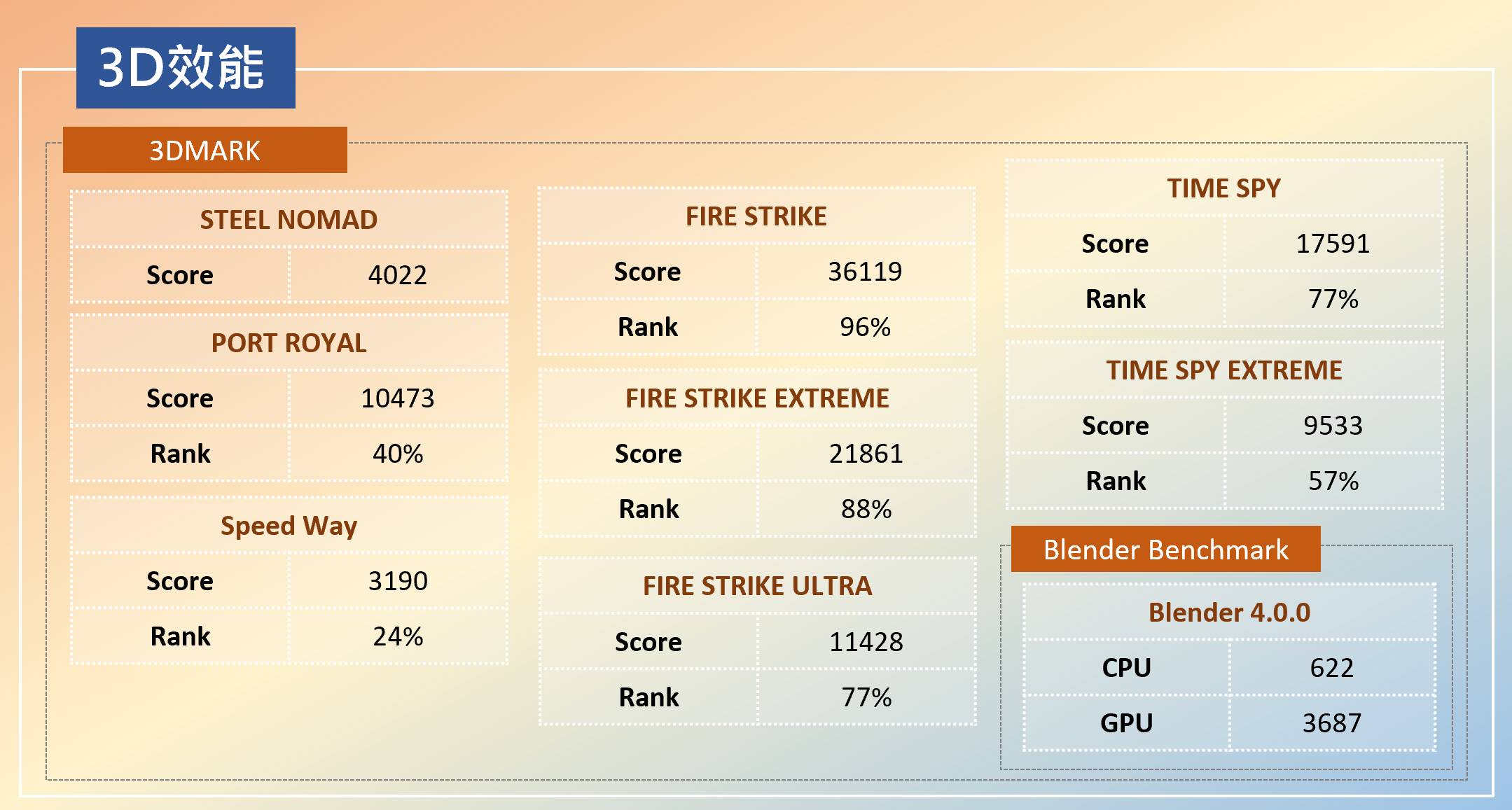
MSI Cubi NUC AI+ 開箱實測:OpenClaw 養龍蝦也能輕鬆上手,小體積打造本地 AI Agent 主機!

處理器與儲存效能跑分一覽

MSI Cubi NUC AI+ 開箱實測:OpenClaw 養龍蝦也能輕鬆上手,小體積打造本地 AI Agent 主機!

3D 效能跑分一覽

MSI Cubi NUC AI+ 開箱實測:OpenClaw 養龍蝦也能輕鬆上手,小體積打造本地 AI Agent 主機!

系統綜合效能跑分一覽

MSI Cubi NUC AI+ 開箱實測:OpenClaw 養龍蝦也能輕鬆上手,小體積打造本地 AI Agent 主機!

AI 實戰|從日常便利到自動化助理皆能駕馭

MSI Cubi NUC AI+ 3MG 的硬體規格不俗,能滿足本地端 AI 應用的運算需求,應用在不同層面的 AI 場景之中-其中包括微軟 Copilot+ PC 的進階功能,或是可以透過 Intel AI Playgroud 更簡單快速完成本地端 AI 生成平台的部署;此外,前面提到的 Open Claw 安裝與設定,也能在 Cubi NUC AI+ 輕鬆完成,除了長時間運行的低功耗效益,優異的效能也能實現本地端 LLM 整合,建構專屬的自動化 AI Agent

MSI Cubi NUC AI+ 3MG 的整機運行功耗低,但同時又有不錯的運算效能,因此非常適合架設本地端運行的 AI Agent 服務,像是近期非常流行的「龍蝦」就能在這台迷你桌上運行。

Copilot+ PC 內建功能

Cubi NUC AI+ 本身通過微軟 Copilot+ PC 的效能標準,可支援 Windows 11 多項最新 AI 核心功能,包括整合於小畫家的 Cocreator 功能,可將隨手塗鴉內容轉換為精美圖像,也能透過文字生成貼圖,並能快速進行圖片的主體選擇或快速去背,進一步強化影像處理效能。

Cubi NUC AI+ 的硬體規格通過微軟的 Copilot+ PC 的效能認證,因此可以支援 Windows 11 最新的 AI 相關功能。

另外在影片播放、 視訊會議或直播等不同情境,也能開啟「即時字幕」功能,將音訊中的語音即時轉譯,並支援超過 40 種語言翻譯。另外在系統中也提供 Recall 回顧功能,可協助使用者查找過去曾瀏覽過的資料、文字或網頁,即使原始資料已關閉,也能透過時間軸追溯。

開啟「即時字幕」,即可在影片播放同時生成字幕。

CoCreator 的塗鴉生成功能,可以用隨手畫搭配文字敘述,生成我們指定風格的高品質圖像。

CoCreator 內建的貼圖產生品,用文字敘述即可產生貼圖。

CoCreator 也提供快速去除背景功能。

Intel AI Playground 生成功能

在過去若是想要在本地端部署 LLM 語言大模型或是建置圖像生成式平台都會有不小的技術門檻,使用者需要自行搞定系統環境並取得模型、搭配前端的使用者介面,安裝與設定的過程困難重重。不過對於採用 Intel Core Ultra 處理器與 GPU 的電腦使用者來說,不妨可以透過 Intel 官方提供的 AI Playground 工具,更簡單直覺完成相關功能的部署,實現在本地端以 AI 處理文件、生成文字、圖片等內容。

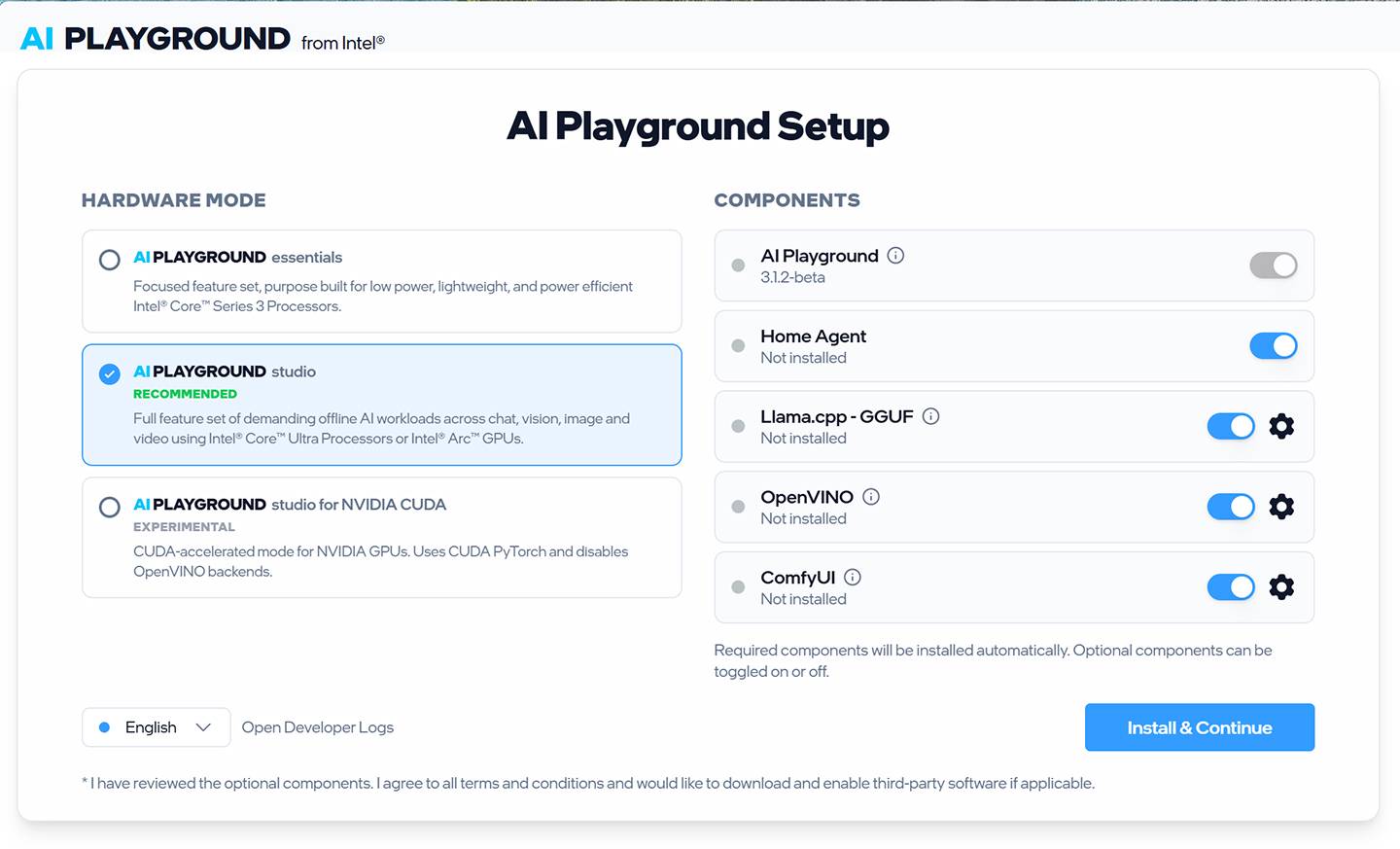
在 AI Playground 安裝時,會直接列出系統需求的相關元件,依序按下「Install」下載安裝即可,沒有其他複雜的設定。

以文字生成為例,在使用前系統也會指引我們下載必要的大語言模型,預設提供的是千問 3-4B 大小的模型。

LLM 大語言模型下載安裝後,即可在本地端進行聊天互動囉!

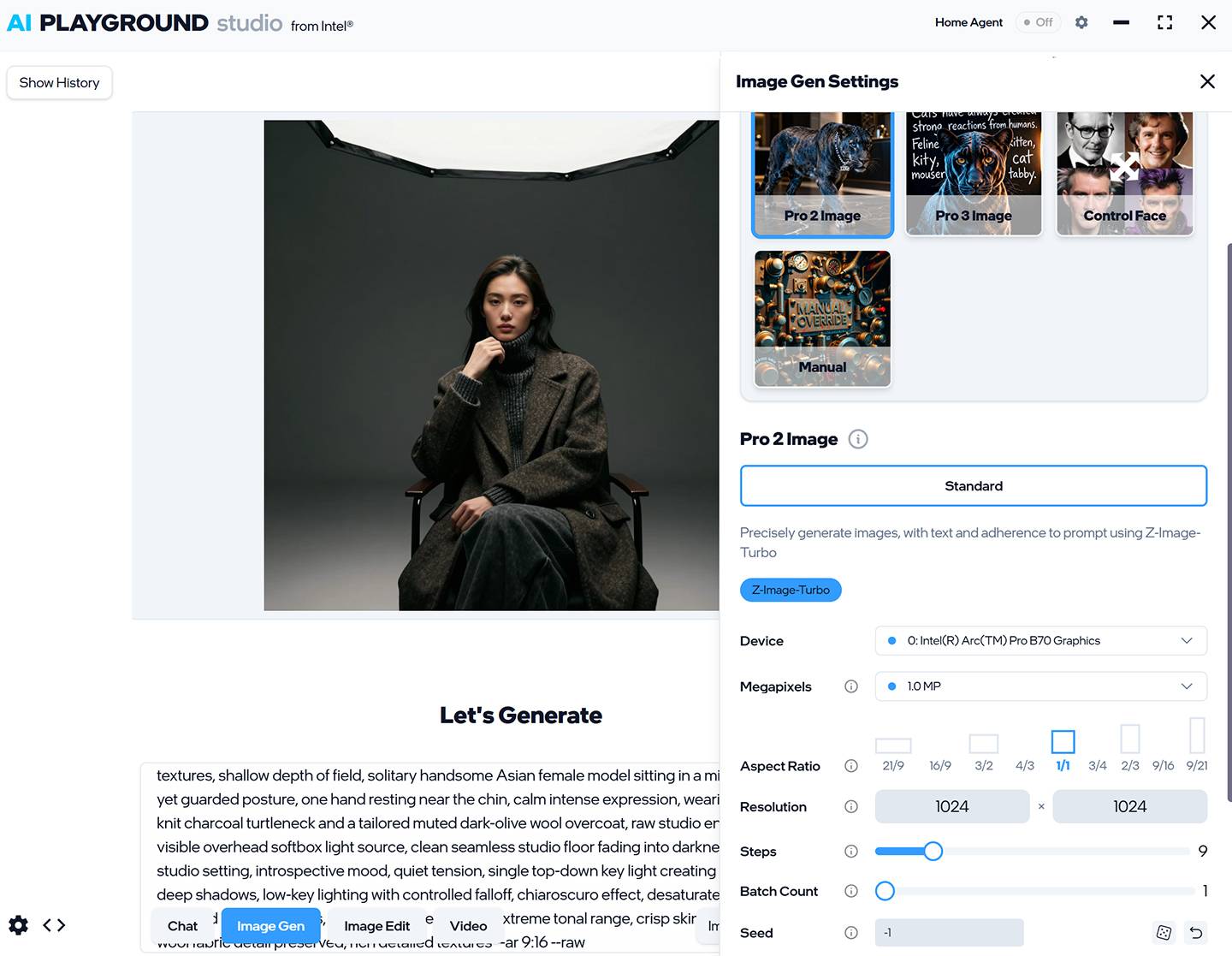
我們也可以在 AI Playground 中將選項切換至圖片生成(Image Gen),右方會出現不同類型的生成設定選項,可以讓我們自由選擇風格、圖像生成品質、隨機性…等參數。

依據我們選擇的圖像生成風格、品質,AI Playground 也會列出對應的模型與環境依賴,直接點選下載即可完成安裝。

AI Playground 中生成完成的圖片會歸檔到歷史記錄中,可以讓我們自由瀏覽或取用。

打造本地端 AI Agent

Cubi NUC AI+ 擁有小巧且運行低功耗的特色,同時硬體效能的表現也有一定的實力,因此非常適合成為「養龍蝦」好選擇。同時 Intel Core Ultra 9 386H 處理器的效能不差,能夠選用輕量型的 LLM 大語言模型作為 OpenClaw 的「頭腦」,滿足日常基本工作的處理需求絕對沒有問題,讓初入門養龍蝦的新手可以節省一筆 AI Token 消耗的費用。當然,對於進階龍蝦用戶來說,本地端 LLM 也能與量級更大的雲端 AI 模型相互整合分工,將低負載的任務交由本地端 LLM 負責,重度思考的任務轉由雲端執行,長期下來更符合經濟效益。

想要在本地端部署開放 LLM 大語言模型,可以透過 Ollma 的應用程式來完成,並分別下載自己想要使用的模型,包括 Open AI 的 GPT-OSS、Google 的 Gemma 與深度求索的 DeepSeek 或阿里雲的通義千問…等。

在 Ollama 中也可以直接複製啟動本地端模型的 OpenClaw 啟動指令。

透過 Open Claw 的設定功能,我們可以透過 Ollama 選擇已經下載的公開 LLM 模型,以 Cubi NUC AI+ 的效能來說,就蠻適合使用 Google 最新開放的 Gemma4 模型,可選擇 Gemma4 或是 e2b、e4b 的大小,或是 Meta 的 llama 3.2 版本。

完成本地端模型的設定之後,即可在 OpenClaw 中使用,不用再擔心雲端 AI Token 的費用爆掉了!

結語:不只是迷你主機,更能成為專屬本地 AI 助手

全新的 MSI Cubi NUC AI+ 延續過往系列小巧、質感且效能優異的特色,不僅帶來「掌中尺寸」的設計,更以新世代硬體規格提供出色的效能表現,讓它不僅是單純的迷你主機,更是一台能真正承載「本地 AI 應用」任務的運算單元。其中最為關鍵的就是全新的 Intel Core Ultra Series 3 處理器,以更頂尖的製程帶來出色效能,同時維持低功耗表現-以本次實測機型內建的 Intel Core Ultra 9 386H 來說,除了內建專為 AI 應用量身打造的獨立 NPU,處理器總峰效能可達 100 TOPS 在迷你主機中也是極為強悍的表現,也成為 AI 應用回歸本地端趨勢之下最紮實的效能基礎。

Cubi NUC AI+ 3MG 的體積僅 0.51 公升,稱得上是「掌中尺寸」,同時擁有不俗的硬體效能。

除了優異效能,Cubi NUC AI+ 3MG 在僅 0.51 公升的機身之中也帶來極高的整合度,除了類型完整的 I/O 埠,甚至也加入指紋辨識的安全機制,提供完整的外部設備擴充能力,並進一步強化系統保護;而主機本身支援免工具便利拆卸,讓使用者能輕易 DIY 完成硬體升級。

對於想要在本地端部署 AI 生成應用或 AI Agent 的使用者來說,Cubi NUC AI+ 低功耗運行穩定與 AI 運算表現兼具,會是非常適合的解決方案。

整體來說,Cubi NUC AI+ 非常適合以 AI 應用為核心的使用情境,無論是一般生產力整合 Copilot+ PC 的便利應用,或是快速部署本地端 LLM 聊天助理或是內容生成平台都能快速完成,同時也因為能長時間穩定運行、並擁有本地端 LLM 運算支援能力,對於想要建構本地 AI Agent、降低雲端成本並提升資料隱私的使用者來說,Cubi NUC AI+ 絕對是最理想的解決方案選擇之一。

活動報報:效率加倍,好禮傳星意

想要幫自己的龍蝦(Open Claw)或愛馬仕(Hermes Agent)找一個可以安居的家嗎?MSI Cubi NUC AI+ 會是你不錯的選擇!也別忘了即日起至 6/30 期間的「效率加倍,好禮傳星意」活動,購買指定產品並完成指定任務,登錄就能獲得額外貼心好禮哦!

  • 指定 PRO 桌上型主機(DP180、DP80 與 DP21 系列)或 AIO (全系列)並搭載 Intel Core i3 / Ultra 5 / AMD R5 以上處理器,登錄送「多功能電風扇」
  • 指定 Cubi 系列(整機含系統,Cubi N 除外)登錄送 64GB 造型隨身碟
  • 指定 Modern(全系列) / PRO(MP273Q E14、MP273QW E14、MP273UP E6) / PRO MAX (全系列)螢幕,登錄送 65W 快充組合

詳細活動訊息,請參考

https://msi.gm/S82AF20F

加入T客邦Facebook粉絲團

家用監控新選擇 Synology BeeCamera App 實測,打造智慧家居時代隱私與便利兼具的私有雲守護方案

作者 洪詩詩
2026年4月17日 15:05
傳統居家監控系統常有訂閱費與隱私疑慮。Synology BeeCamera 提供理想的居家監控方案,讓您無需支付訂閱費,享受極度私密的智慧監控體驗,完美兼顧隱私與易用性。1fcac829621ae5c8196004d33a1d40ed

在現代居家或小型商家、工作室中,無論是為了守護工作室資產,或是照看家中的長輩、小孩與毛孩,一套可靠的視訊監控系統已成為不可或缺的標配,然而近期居家監控影像外洩的新聞頻傳,加上許多品牌強制綑綁雲端訂閱服務,讓消費者陷入隱私風險與長期荷包失血的雙重困境。

如果你正在尋找一個簡單易用、注重隱私,且不用支付月費的監控方案,Synology 推出的 「BeeCamera 居家監控解決方案」正是為了此而生,透過 BeeCamera App 整合 Synology CC400W 監控攝影機及負責儲存影像資料管理的 BeeStation Plus,一站式的解決方案將影像主導權重新交還給使用者。

透過 BeeCamera App、Synology CC400W 攝影機以及儲存裝置 BeeStation Plus,這套 Synology 開發的本地居家監控錄影解決方案,斷絕雲端依賴,讓使用者可以主導自己的影像儲存。

資料自主與隱私優先:擺脫雲端束縛的「本地化」核心 BeeStation Plus 私有雲

亮點一:注重隱私保護,讓影像資料掌握在自己手中

絕大多數居家環境在選擇監控時,最容易忽略「數據自主性」,傳統監控系統常會強制影像上傳雲端進行分析,不僅產生延遲,更有遭駭風險,BeeCamera 的核心價值在於「斷絕雲端依賴」,所有錄製影像皆完整儲存於本地端的 BeeStation Plus 內。

更強大的是,它具備裝置端 AI 偵測技術,人、車、寵物的辨識直接在攝影機端完成,這意味著使用者的私密影像完全不需離開家中環境處理,從源頭杜絕資料外流、流出的可能,提供真正令人安心的隱私保護。

家用監控新選擇 Synology BeeCamera App 實測,打造智慧家居時代隱私與便利兼具的私有雲守護方案

亮點二:終身免訂閱費,長期使用成本的最佳選擇

許多人購買攝影機後才發現,回看功能與長效儲存需要每月支付昂貴的訂閱費,BeeCamera 採「一次買斷制」,無需面對繁瑣的授權機制或雲端月費。

根據計算,在購買 BeeCamera 解決方案約第 11 個月時,總成本便會低於一般需要支付雲端月費的攝影機系統,考慮到監控是長達數年的需求,選用 BeeCamera 能為使用者省下龐大的長期支出,讓安全不再成為每月的帳單負擔。

亮點三:BeeStation 一機多用,最高 CP 值的一站式中心

這套解決方案最吸引人之處在於BeeStation Plus 不僅是專業的監控主機,更具備 8TB 的超大容量空間,足以成為全家人的資料與照片中心。

除了 24/7 的監控錄影,它能同時幫全家人備份手機照片(BeePhotos)與管理重要文件(BeeFiles),這種「一機多用」的特性,讓它不再只是冷冰冰的工具,而是整合安全、儲存與 AI 監控的智慧家居中心。

家用監控新選擇 Synology BeeCamera App 實測,打造智慧家居時代隱私與便利兼具的私有雲守護方案

BeeCarema App:BeeStation Plus 與 Synology 智慧攝影機的完美整合

BeeCamera 解決方案由三大核心組成,針對家庭與小型商家量身打造:

  • BeeCamera App:專為直覺操作設計,讓非科技背景的使用者也能在幾分鐘內完成設定,並預設支援安全的遠端存取,Android 和 iOS 系統皆支援。
  • BeeStation Plus:不只是儲存設備,更是重視隱私的新世代家庭必備的專屬私有雲,內建 8TB 大空間,一次買斷後即可同時處理全家人的照片備份、檔案管理與 24/7 監控錄影。
  • Synology CC400W 監控攝影機:高畫質監控攝影機,具備裝置端 AI 偵測技術,可以偵測人物、動物等不同主題,具備 IP65 防塵防水,可在室內與室外運作,錄製影像直接回傳至 BeeStation Plus,確保資料絕不外流。

家用監控新選擇 Synology BeeCamera App 實測,打造智慧家居時代隱私與便利兼具的私有雲守護方案

BeeCamera App 不僅能提供監控錄影功能,更具備強大的主動防護,比方說:

  1. 裝置端 AI 偵測:精準辨識人、車、寵物等等,當偵測到異常時,手機會即時發出警報,且因 AI 在裝置端執行,反應速度極快。
  2. 目標事件篩選:使用者可以直接在畫面中「框選特定區域」,例如大門或窗戶,系統便會自動過濾該區域的動態事件,省去翻找整天錄影記錄的麻煩。
  3. 多畫面同步查看:支援在同一螢幕同時檢視最多 4 個即時畫面,無論是同時監看門口與客廳,或是多個店面櫃檯,都能一手掌握。
  4. 家庭回憶收藏:除了安全性,它還能將小孩跨出第一步、寵物搗蛋等溫馨時刻,一鍵儲存為永久收藏,不被循環錄影覆蓋,成為珍貴的家庭回憶。
  5. 共享管理機制:可邀請最多 8 位成員共同存取。家人可以一起查看畫面、接收通知並協作管理重要片段。

接下來我們繼續看開箱 BeeCamera 全套設備。

BeeStation Plus 外盒採用牛皮紙材質,不只設計簡約,同時也兼顧環保。

包裝內容物包含 BeeStation Plus 本體、網路線以及電源線,另外還有快速安裝指引。

CC400W 攝影機也採用同樣的簡約風格設計。

包裝內容物有 CC400W 攝影機搭配 USB-C 電源線,另外還有專屬的供電器和快速安裝指引。

BeeStation Plus 體積大概是一本英文精裝書的感覺,簡約的設計可以放在書架或是櫃子上,不會占太多空間。

CC400W 攝影機為 400 萬畫素,拍出來的畫面可以高達 2K 解析度,畫面清晰而且層次分明,加上具備 125° 超廣角,能監控更寬廣的範圍;強大的紅外線夜視功能,最遠能看清 10 公尺外的動靜,不論白天或深夜,畫面都一樣流暢清楚。

底部可以選配安裝 microSD 記憶卡,當家中網路意外中斷(比方說網路供應商出問題),攝影機會將畫面儲存至記憶卡,待連線恢復後自動補回至 BeeStation Plus,確保安全防護毫無盲點。

底座可以自由旋轉,所以安裝在不同位置也可以調整最適合拍攝的角度。

調整角度的時候可以一邊從監看畫面看,確保該照的角落都有在範圍內。

磁吸底座讓安裝更方便,吸附在鐵櫃上、鐵門窗上都可以,如果顛倒著安裝也可以從 App 裡翻轉畫面。

BeeCamera App UI 介面簡單直覺,設定不求人

過往建置監控系統最怕設定繁瑣,但 BeeCamera 的設定流程極其簡單,開箱後只要簡單幾個步驟:接通電源與網路、打開 App 掃描 QR Code、設定錄影偏好,就完成了,讓非科技背景的使用者也能在幾分鐘內完成部署。

家用監控新選擇 Synology BeeCamera App 實測,打造智慧家居時代隱私與便利兼具的私有雲守護方案

設定 BeeStation Plus

STEP 1:下載 BeeCamera 應用程式並登入後,就會進到選擇 BeeStation 介面,點選「新增 BeeStation」,並按照畫面指示掃描包裝內的 QRcode 或是輸入 S/N 碼。

家用監控新選擇 Synology BeeCamera App 實測,打造智慧家居時代隱私與便利兼具的私有雲守護方案

STEP 2:按住 BeeStation 電源 4 秒,聽到一聲「嗶」代表完成配對,接著等待大約一兩分鐘等 BeeStation 自己設定完成,並幫它取個名字就可以開始使用了。 

家用監控新選擇 Synology BeeCamera App 實測,打造智慧家居時代隱私與便利兼具的私有雲守護方案

設定 Synology CC400W 監控攝影機

要達成完美的監控,硬體規格是關鍵,CC400W 擁有 400 萬畫素與 2K 高解析度,畫面清晰且層次分明,125° 超廣角設計能大幅減少監控盲區,更具備紅外線夜視功能,最遠能看清 10 公尺外的動靜。

設定完資料儲存用的 BeeStation 之後,下一步驟就是設定 Synology CC400W 監控攝影機啦!

STEP 1:點選新增攝影機,並且依照畫面指示,把攝影機電源連接插座,看到 LED 燈閃爍藍光就可以開始準備配對。

家用監控新選擇 Synology BeeCamera App 實測,打造智慧家居時代隱私與便利兼具的私有雲守護方案

STEP 2:接著 BeeCamera 會自動搜尋攝影機,使用者只要輸入要連線的 Wi-Fi 密碼就可以完成配對。

家用監控新選擇 Synology BeeCamera App 實測,打造智慧家居時代隱私與便利兼具的私有雲守護方案

STEP 3:幫攝影機取個名字,並且設定影像保留天數就完成了。

家用監控新選擇 Synology BeeCamera App 實測,打造智慧家居時代隱私與便利兼具的私有雲守護方案

AI 驅動的智慧監控體驗

進入 BeeCamera App 後,UI 介面非常簡潔,主畫面即是各攝影機的即時預覽,下方選單則清楚劃分「攝影機」、「事件」、「最新消息」與「更多」。

家用監控新選擇 Synology BeeCamera App 實測,打造智慧家居時代隱私與便利兼具的私有雲守護方案

攝影機就是當下連線的攝影機畫面,下方有豐富的選項,例如可以標註快照畫面、快進、倒退,或是使用雙向語音功能直接遠端與家中小孩通話,或嚇阻不速之客。

點進攝影機選項中,就可以看到下方出現一排圖示,拍照、通話、快進或倒退,可以藉此快速找到要找的目標或時間點。

事件則是會記錄不同目標出現在畫面中的片段,還會依照人、寵物、車輛不同主題分類;最新消息則是會偵測到使用者設定的目標對象時,就即時通知。

家用監控新選擇 Synology BeeCamera App 實測,打造智慧家居時代隱私與便利兼具的私有雲守護方案

偵測到異狀時,App 會即刻通知使用者。

在 BeeCamera 的設定中可以選擇要接收哪些通知。 

在錄影和偵測選項裡可以指定不同的偵測目標,例如人、寵物、車輛,甚至還可以設定偵測區域。

如果將攝影機安裝在門口的話,也可以選擇設定入侵邊界,這樣有人踏入指定範圍(例如家門口的平台或騎樓),就會收到通知。

還有動作偵測跟音訊偵測功能,如果只想偵測大動作,或是大音量的事件,就可以從這裡面設定靈敏度。

BeeCamera 不只可以給自己使用,也可以分享給家人,可以透過分享連結或是寄 Email 的方式邀請家人一起加入使用,加入後不只可以看到 BeeCamera 畫面,也可以使用 BeeFiles 和 BeePhotos 等照片備份與檔案管理功能。 

家用監控新選擇 Synology BeeCamera App 實測,打造智慧家居時代隱私與便利兼具的私有雲守護方案

結語:BeeCamera 讓智慧監控完美融入生活,守護隱私更有彈性

相較於過去僅有大型企業才會建置監控系統,隨著相關設備價格趨於平實、功能日益豐富且易於操作,現今不論是工作室、微型辦公室或是個人居家環境,都開始導入視訊監控來得到更多重的安全保障。然而市面上許多消費級監控設備常伴隨著畫質不佳、安裝繁瑣或高度依賴雲端訂閱等問題,一旦面臨斷網或停止付費,監控效能便大打折扣。

Synology BeeCamera 居家監控解決方案正是這些問題的對策,CC400W 攝影機憑藉小巧身形與強大的磁吸底座設計,達到免工具固定的便利性,無論是吸附在冰箱、鐵櫃或倉儲層架,都能隨裝隨用;在硬體性能上,2K HDR 高畫質與廣角視野確保了影像證據的清晰度,而支援 2.4GHz 與 5GHz 雙頻段 Wi-Fi 網路連線則提供了更穩定連線。

家用監控新選擇 Synology BeeCamera App 實測,打造智慧家居時代隱私與便利兼具的私有雲守護方案

而在應用面,BeeCamera 解決方案與 BeeStation Plus 的結合,不僅解決了大量影像檔案的儲存難題,更提供了一個功能全面且完全免授權費的管理平台,透過 BeeCamera App,使用者能隨時隨地遠端檢閱、即時通話,並利用本地端的 AI 技術達成精準防護,最重要的是,全機組件符合高安全標準,且影像全程儲存於自己掌管的私有雲中,不用上傳第三方伺服器雲端,真正達到資料自主。

整體來說,BeeCamera 不只是一套監控設備,更是整合了隱私安全、資料備份與 AI 智慧功能的一站式家庭資料中心,以平易近人的價位與極高的安裝彈性,為重視安全性與可靠性的現代家庭、小型創業者提供了一個最省心、且能完善保護數位資產與營運安全的解決方案。

家用監控新選擇 Synology BeeCamera App 實測,打造智慧家居時代隱私與便利兼具的私有雲守護方案


加入T客邦Facebook粉絲團

Apple iPhone 17e 開箱評測:容量翻倍、MagSafe 回歸、支援 Apple Intelligence

作者 WL.
2026年4月15日 14:30
iPhone 17e 搭載 A19 晶片,容量加倍價格不變,更補齊 MagSafe 磁吸充電。iPhone 17e 是最超值的 Apple Intelligence 入門選擇!550c305cb814b81bddc2a1ce5908e5d2

今年 iPhone 17e 延續 6.1 吋的經典手感,雖然外型變化不大,但內部卻是誠意十足的升級。搭載 A19 晶片、回歸廣受好評的 MagSafe 磁吸充電,並將起始容量翻倍至 256GB,維持 21,900元起的售價,除了能說是容量加倍、價格不變之外,也堪稱是當前體驗 Apple Intelligence 最超值的選擇。

廠商資訊

■ Apple ■ 0800-020-021 ■ www.apple.com/tw

產品規格

■ 處理器:A19

■ 記憶體:8GB

■ 儲存空間:256GB / 512GB

■ 螢幕規格:6.1 吋 OLED

■ 相機規格:4,800 萬像 Fusion、光圈 f/1.6

■ 前置相機:1,200 萬像素、光圈 f/1.9

■ 無線網路:5G NR、802.11ax Wi-Fi 6、藍牙 5.3、GPS / GNSS、NFC

■ 體積:146.7 × 71.5 × 7.8(mm)

■ 重量:170 公克

建議售價

21,900 元起

蘋果今年春季推出 iPhone 17e,延續 iPhone 16e 的產品線佈局,不僅具備支援 Apple Intelligence 的優勢,更補齊前代沒有 MagSafe 磁吸充電功能的遺憾。此外,基礎容量從 256GB 起跳,也就是在價格不變下,容量加倍,讓性價比大幅提升。

硬體搭載與 iPhone 17 同樣的 A19 晶片,雖 GPU 核心少一個,但執行 AI 功能與多工處理依然流暢。此外,首度換上自研的 C1X 行動數據晶片,連線穩定度與節電表現皆有顯著進步。

當然,為區隔產品定位,6.1 吋螢幕仍維持 60Hz 更新率與瀏海設計,但換上超瓷晶盾 2 面板,抗刮度提升 3 倍,並能有效降低防眩光,提升戶外視覺體驗。對於目前仍在使用 iPhone 12 以前或舊款 SE 的用戶而言,iPhone 17e 不僅各項規格提升有感,更是預算友好的升級之選。

加入嫩粉新色,MagSafe 讓生態系更完整

要說 iPhone 17e 的外型設計,其實與前代差異不大,機身延續航太級鋁金屬邊框,搭配霧面處理的強化玻璃機背,整體質感細膩且不易沾染指紋,並擁有 IP68 防潑水與防塵等級。今年機身除了黑色及白色之外,再推出全新粉色,帶來一股春天的氣息,瞄準年輕族群與女性市場的意圖明顯,且 169 公克的輕巧體重,對於追求單手輕鬆操作的用戶來說,依然具備極大的吸引力。

支援 Face ID 解鎖

至於螢幕尺寸則與 iPhone 16e 一樣,是 6.1 吋 Super Retina XDR 顯示器,螢幕的最大亮度為 800 尼特,HDR 峰值亮度最高達 1,200 尼特,在豔陽高照的戶外使用,可視度就稍嫌不足。不過,正面覆蓋全新超瓷晶盾 2 玻璃,抗刮能力較前代提升最高 3 倍,同時改善抗反射效果。至於螢幕上方則保有瀏海設計,內有原深感測前置相機,提供 Face ID 解鎖,但不支援動態島功能。

硬體檢視

6.1 吋螢幕加超瓷晶盾 2 面板採航太級鋁金屬邊框,搭配霧面的強化玻璃機背,整體質感細膩且不易沾染指紋,且螢幕搭載超瓷晶盾 2 面板,抗刮能力較前代提升。

三色可選擇除了黑、白色之外,新推出粉色,也可說是這次的特別色。

單鏡頭配置採用單顆 4,800 萬像素 Fusion 相機,並未加入超廣角鏡頭。

MagSafe 正式回歸

iPhone 17e 最有感的升級,莫過於 MagSafe 磁吸充電功能的正式回歸。前代為了極致輕薄或成本考量省略磁石陣列,導致無法使用磁吸生態系的周邊,這點在 iPhone 17e 上獲得解決。MagSafe 的加入不僅讓無線充電效率穩定提升至 15 瓦,更讓用戶能無縫銜接 Apple 豐富的配件生態系,從磁吸卡套到無線車充皆能完美適配。同時,底部也維持 USB-C 配置,讓充電與資料傳輸更加便利。

硬體檢視

動作按鍵音量鍵上方為動作按鍵,可依需求設定為快速啟動的功能。

支援 MagSafe支援最高 15 瓦的無線充電速度,且從磁吸卡套到無線車充都能適配。

搭載 A19 晶片、C1X 行動數據機系統

搭載 A19 晶片自然是 iPhone 17e 規格上最大特色,A19 晶片採用 3 奈米製程,並具備 6 核心 CPU 與 4 核心 GPU 架構。

雖然 GPU 核心數量較 iPhone 17 標準版的 A19 晶片少一個核心數,分數大約差了 15%,但整體效能表現仍較 iPhone 16e 有顯著的提升。特別是在 16 核心神經網路引擎的強力驅動下,執行 Apple Intelligence 相關功能,如圖像生成或即時語意理解時,整體運算效率表現得相當穩定且流暢。

在遊戲實測方面,iPhone 17e 的手感與畫面表現已非常接近標準版 iPhone 17,兩者差異僅體現在長時間處於極高負載場景下的幀率穩定度與圖形運算餘裕。對於一般使用者而言,日常多工操作與主流手遊體驗,幾乎不會感受到顯著落差。

另外,也搭載 Apple 自行設計的 C1X 行動數據機系統。相較於前代 C1,C1X 在 5G 傳輸速度與訊號處理效率上都有感進步,同時大幅降低運作功耗。搭配 iOS 的電源管理機制,讓 iPhone 17e 在電池續航力上仍能維持輕鬆應付全天使用的水準。充電方面,透過 USB-C 有線充電下,僅需 30 分鐘即可補充至 50% 的電量。

效能實測

AnTuTu 測試對比 iPhone 16e 大約提升 47%,在 CPU、GPU、UX 上都有大幅成長。

Geekbench 6 GPU 測試比標準版 A19 晶片少一個 GPU 核心下,GPU 分數大約少 15%。

支援 Apple Intelligence不管是網頁摘要、即時翻譯、內容理解與視覺搜尋等,執行上完全沒問題。

4,800 萬像素融合相機,支援事後對焦調整功能

iPhone 17e 影像系統維持精簡配置,但升級為單顆 4,800 萬像素 Fusion 相機,雖未配置超廣角鏡頭使拍攝彈性與高階機型存在差距,但主鏡頭透過高解析感光元件與技術,能提供等效 2 倍光學品質變焦,足以應付多數日常情境。

另外,透過 A19 晶片新一代影像訊號處理器(ISP),也支援「新一代人像模式」,不僅散景處理更精確,更具備事後對焦調整功能,人像邊緣細節抓取比前代自然許多。照片預設輸出為 2,400 萬像素,結合優化的夜間模式與 HDR 技術,讓膚色表現與光影過渡更趨真實。

錄影方面則支援 4K / 60fps 杜比視界錄影,並具備空間音訊錄製以及混音功能。

儘管不具備微距與望遠拍攝能力,但相機的拍攝邏輯簡單直覺,拿起即拍之外,錄影功能也很完善,對於追求輕便與 Vlog 創作的用戶而言,仍是相當稱職的日常紀錄工具。

實拍測試

單鏡頭自動拍攝雖說是單鏡頭配置,也沒有提供微距拍攝,但近拍效果還是很不錯,也能自動營造景深效果。

新一代人像模式相機偵測到人、貓狗或物品時會自動記錄景深,無需切換模式,拍攝的照片還可在後製調整時變更對焦點。

總評結語:最超值的 Apple AI 手機

效能表現 ★★★★☆

搭載 A19 晶片、8GB 記憶體、Apple C1X 行動數據晶片,雖說 GPU 少一個核心,但整體效能不俗,也是當前支援 Apple Intelligence 的 iPhone 中,最便宜的機型。

外型設計 ★★★★☆

延續 iPhone 16e 的設計,新的嫩粉色極具吸引力,機背是霧面玻璃材質,磨砂的觸感很不錯,雖然維持瀏海設計略顯過時,但輕盈手感無可取代。

影音品質 ★★★★

6.1 吋 Super Retina XDR 顯示器,表面覆蓋超瓷晶盾 2 玻璃,提升抗刮及防眩光表現,唯 60Hz 更新率與 800 尼特亮度,在 2026 年同級競爭中顯得較為保守。

拍攝效果 ★★★★

雖然是單鏡頭配置,但也升級為 4,800 萬像素融合相機,且支援新一代人像模式,不僅散景處理更精確,更具備事後對焦調整功能,錄影功能依然維持 Apple 的高品質水準。

本文同步刊載於 PC home 雜誌

 Apple iPhone 17e 開箱評測:容量翻倍、MagSafe 回歸、支援 Apple Intelligence

歡迎加入 PC home 雜誌粉絲團


加入T客邦Facebook粉絲團

《PRAGMATA》實測:DLSS 4效能禁藥狂飆228%!RTX 5090挑戰極限畫質與幀數

2026年4月14日 09:00
《PRAGMATA》是Capcom將於2026年4月17日推出的動作冒險遊戲,我們搶先體驗遊戲內容,以及畫質與效能的表現。39bd30b81af085000629f1106fdc0cfc

《PRAGMATA》是Capcom將於2026年4月17日推出的動作冒險遊戲,我們搶先體驗遊戲內容,以及畫質與效能的表現。

(本文測試使用之《PRAGMATA》遊戲序號由NVIDIA提供)

背著妹妹去冒險

《PRAGMATA》(人機迷網)的故事講述人類在月球研究設施中發現了新種礦石,並利用從中提煉出的「月纖」材料搭配3D印表機,就能製造出多種物質。然而在某日設施突然失去聯絡,主角休‧威廉斯與團隊在調查過程中遇到月震,並身負重傷陷入昏迷,隨後月纖打造的「實械體」女孩角色黛安娜發現,2人並在設施中展開冒險。

延伸閱讀:
CES 2025 - NVIDIA編輯日(下):RTX 50系列顯示卡獨有DLSS 4多重畫格生成超級效能禁藥與Reflex低延遲技術
【CES 2026】NVIDIA發表DLSS 4.5效能禁藥,第2代超解析度Transformer模型、6X多重動態畫格生成,強化遊戲畫質與效能
NVIDIA DLSS 4.5效能禁藥實測,6X多重畫格生成效能突破天際

《PRAGMATA》的玩法相當特別,基本上的基礎與多數3D動作設擊遊戲相同,平時玩家需要在月球設施探索,尋找強化素材,然後在遇到敵方機器人時,戰鬥環節則是展現本作特殊之處。

首先玩家需要借助黛安娜的能力使用駭入面板,操作游標沿著不重複的路徑移動至綠色目標節點,嘗試在過程中通過有加乘效果的「解碼」節點,就能解除機器人的防禦,如此一來就能瞄準弱點攻擊並造成大幅傷害。

本作使用Capcom自主研發的RE Engine遊戲引擎,與先前筆者介紹過的《惡靈古堡 安魂曲》相同,擅長呈現逼真的室內場景與光影效果,而且支援路徑追蹤技術,能夠強化光線追蹤所帶來的反射效果,相當適合用於描繪充滿金屬材質與燈光的月球設施,強化玩家在探險過程中的視覺體驗與沉浸感。

你準備好在《PRAGMATA》的世界中與休‧威廉斯以及黛安娜一同冒險了嗎?

雖然筆者僅體驗遊戲序盤的劇情,但可以感受到休‧威廉斯應該是個地獄倒楣鬼。

黛安娜是以月纖打造的「實械體」,具有駭入敵人與各類機械設施的能力。

玩家要利用2人的能力在月球設施探索,找出逃脫的方式。

遊戲使用Capcom自主研發的RE Engine遊戲引擎,透過路徑追蹤技術,能夠強化光線追蹤所帶來的反射效果,繪製逼真的金屬質感與燈光反射。

在戰鬥過程中,玩家需先以黛安娜的能力解除敵人防禦,再以休‧威廉斯進行攻擊。

玩家可以透過《PRAGMATA》官方網頁的小遊戲,體驗駭入敵人面板的操作感。

DLSS效能禁藥暴衝228.04%

由於《PRAGMATA》並沒有提供效能測試工具,故筆者操作角色在避難所中奔跑2圈,並使用NVIDIA FrameView測量效能,進行2輪測試,在確定沒有極端值後取平均。

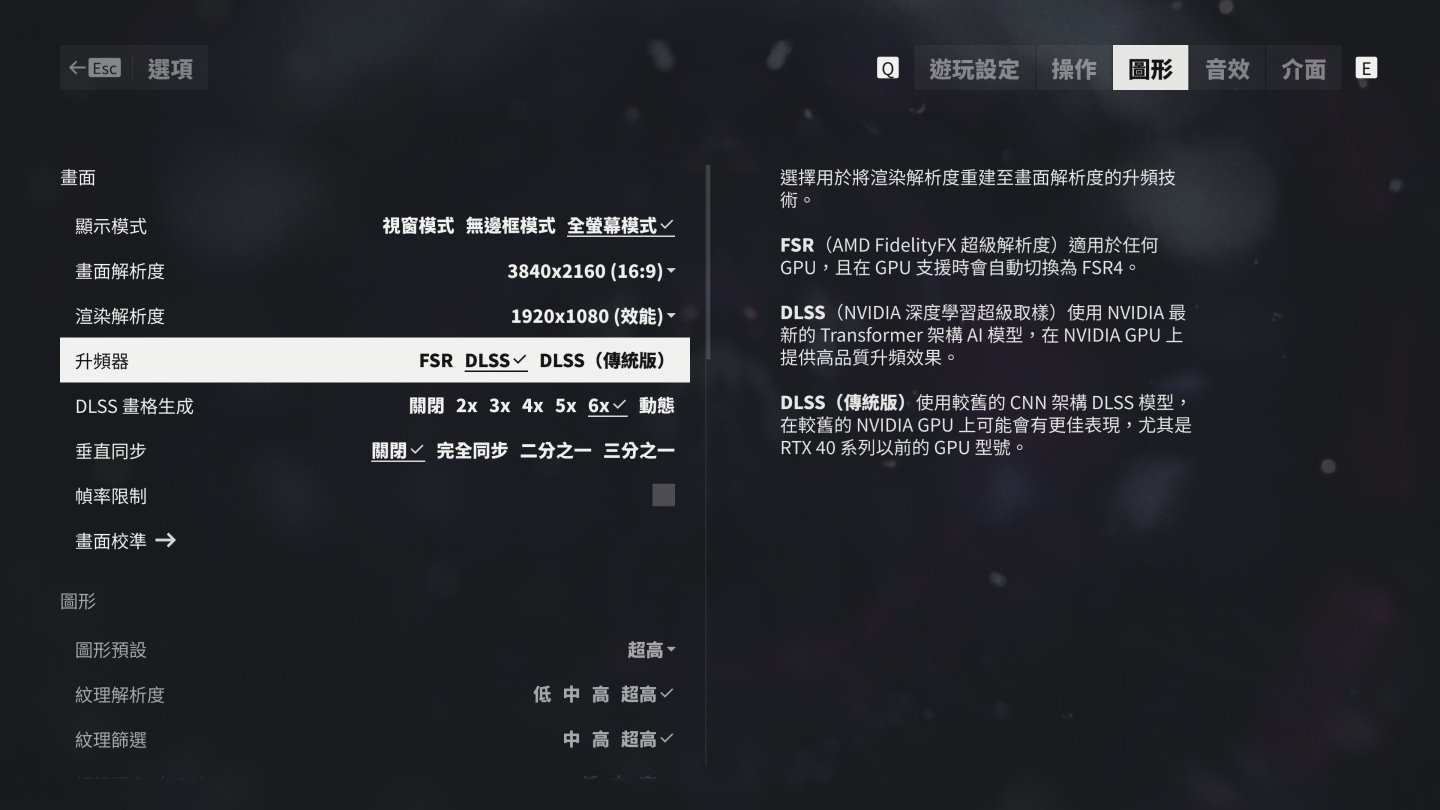
過程中將畫質設為最高,並關閉DLSS升頻技術調整關閉光線追蹤與路徑追蹤,僅開啟光線追蹤,與開啟2者。在2者皆開啟的情況下,額外追加開啟DLSS超解析度(Auto)與光線重建,搭配2X、4X多重畫格生成的數據。

測試平台:
處理器:AMD Ryzen 7 9800X3D
散熱器:MSI MEG Coreliquid S360
主機板:ASRock X870E Taichi(UEFI版號:4.03.TS04 – AMD AGESA ComboAm5PI 1.2.7.1)
記憶體: G.Skill Trident Z5 Neo RGB 16GBx2(@DDR5-6000)
顯示卡:NVIDIA GeForce RTX 5090 Founders Edition
儲存裝置:Samsung 9100 Pro 1TB(系統碟)、Solidigm P41 Plus 1TB(遊戲碟)
電源供應器:MSI MEG Ai1300P PCIE5
軟體環境:Windows 11專業版25H2(Build 26200.7623),GeForce Game Ready 595.99測試版

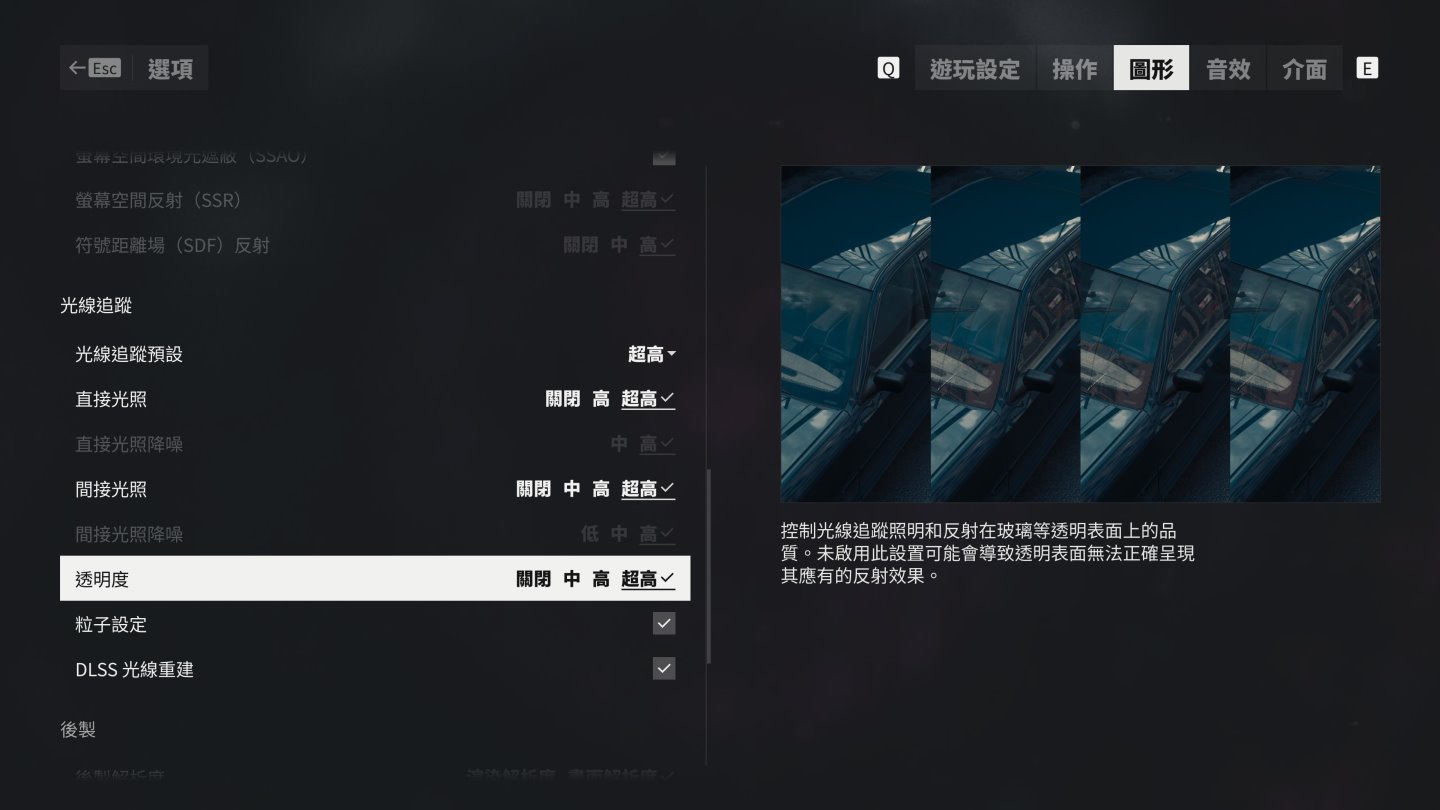
《PRAGMATA》提供光線追蹤與路徑追蹤等選項,但開啟路徑追蹤後強制綁定開啟DLSS光線重建。

在測試過程中,除了變動光線追蹤、路徑追蹤、DLSS選項之外,其餘畫質相關選項皆設定為最高。

畫質相關選項之二。

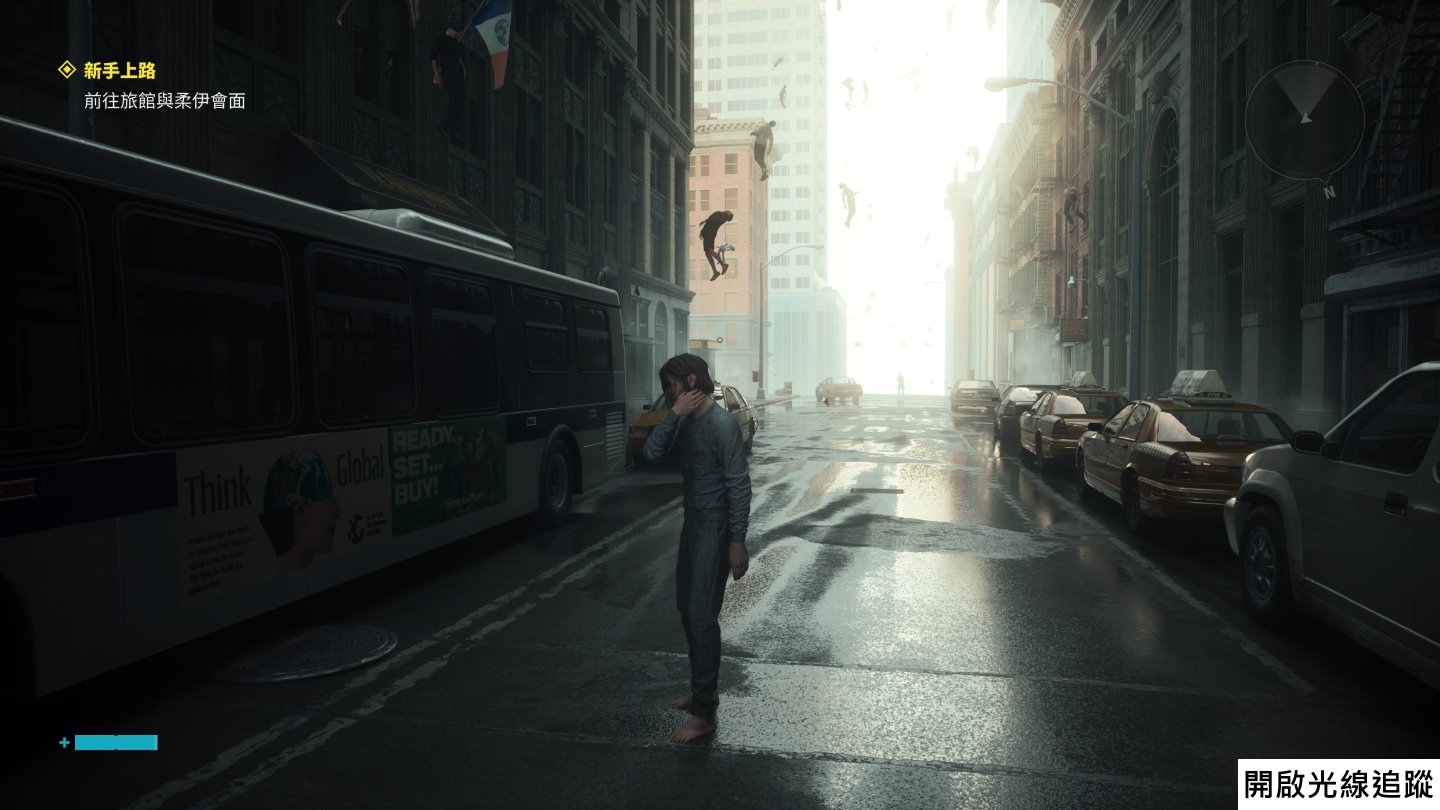
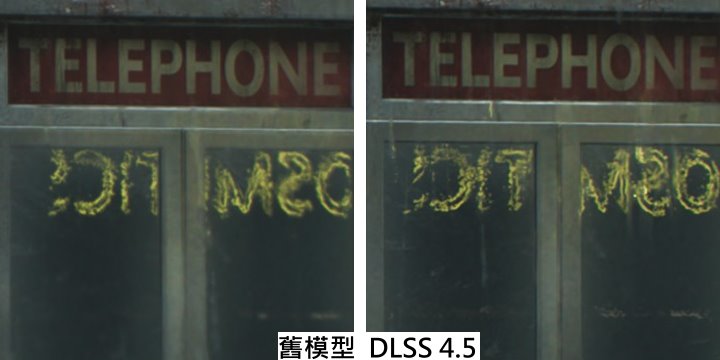
《PRAGMATA》開啟路徑追蹤的畫質表現,請注意地面中央玻璃艙,以及周圍的反射。

▲從影片展示中,可以看到路徑追蹤能夠呈現玻璃艙反射環境中物體景象的效果。

在僅開啟光線追蹤的情況下,反射的細膩度差很多。

▲僅開啟光線追蹤時,仍能看到部分反射效果,但是細膩度不如路徑追蹤。

在關閉光線追蹤與路徑追蹤後,反射效果僅剩下模糊的貼圖效果。

▲在影片中看到關閉光線追蹤與路徑追蹤後雖然有反光效果,但只是模糊的圖案。

參考NVIDIA提供的參考圖片,可以看到開啟路徑追蹤後(下),反射在金屬表面的文字相當清晰。

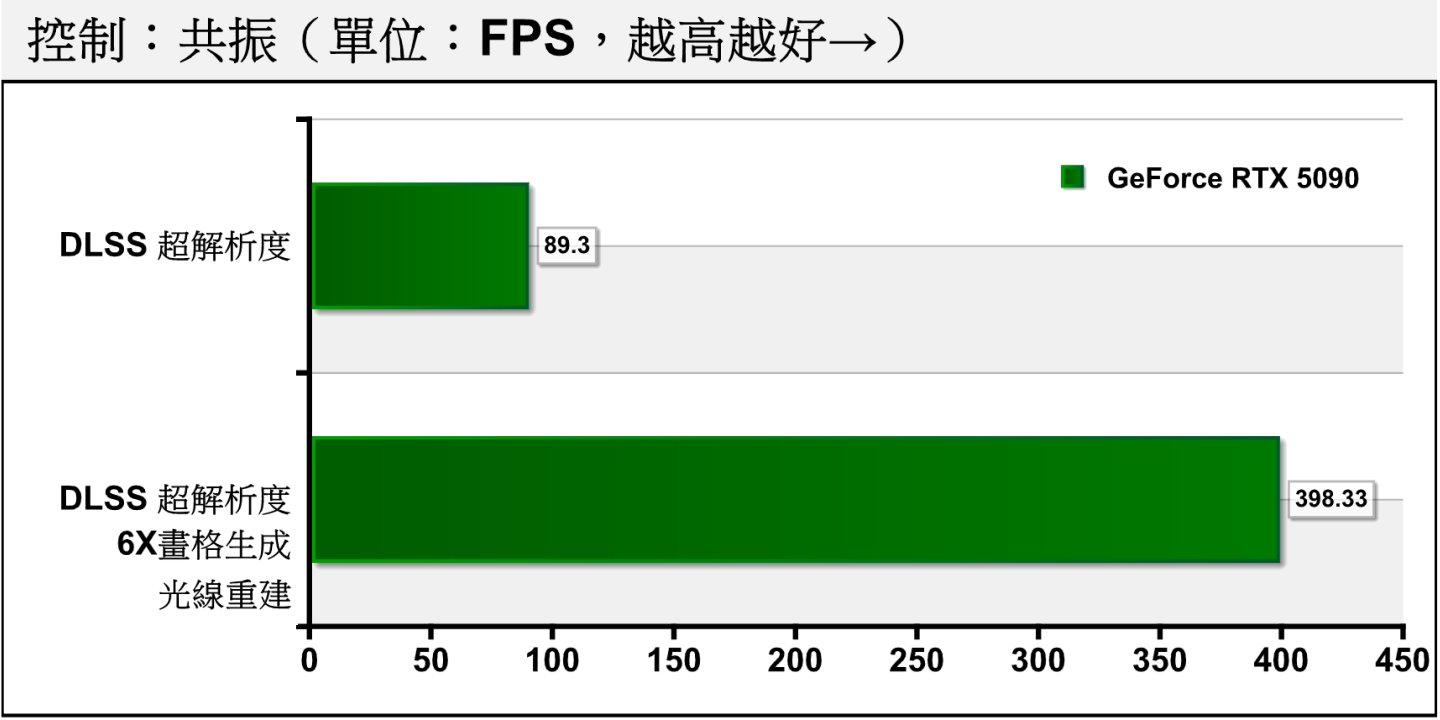
在GeForce RTX 5090的效能實測中,雖然開啟路徑追蹤之後會讓平均FPS效能下降至79.864幀,但是搭配DLSS 4(平衡模式)與4X多重畫格生成能將平均FPS效能推上261.968幀。

NVIDIA提供的參考效能,在使用AMD Ryzen 7 9800X3D處理器與開啟DLSS 4品質模式與4X多重畫格生成時,GeForce RTX 5060就能在1080p解析度提供184.7幀的FPS效能。

2K(2560 x 1440)解析度搭配DLSS 4平衡模式與4X多重畫格生成,GeForce RTX 5070能夠提供FPS超過150幀的效能。

4K(3840 x 2160)解析度搭配DLSS 4平衡模式與4X多重畫格生成,建議使用GeForce RTX 5070 Ti以上之顯示卡。

從測試結果可以看到雖然在開啟路徑追蹤後,就算是當代顯示卡之王GeForce RTX 5090的平均FPS效能也僅有約80幀的表現,但是開啟DLSS 4搭配4X多重畫格生成之後,平均FPS效能暴增228.04%,達到261.986幀。

另一方面,NVIDIA也提供了不同顯示卡的參考效能數據,指出1080p解析度建議搭配GeForce RTX 5060顯示卡,2K與4K解析度則分別建議搭配GeForce RTX 5070與GeForce RTX 5070 Ti,能夠得到FPS超過150幀的效能,在強調操作反應的射擊類遊戲中有助於傳遞畫面的流暢,讓玩家在專注操作的過程中仍能掌握畫面的每個細節。

加入T客邦Facebook粉絲團

ASUS ProArt GoPro Edition 評測:Ryzen AI Max+ 395+128GB 共用記憶體,10 萬元值不值得買?

作者 WL.
2026年4月13日 14:30
華碩 ProArt GoPro Edition 創作者筆電,不僅外觀充滿戶外機能風,更搭載 Ryzen AI Max+ 395 處理器,為專業創作者筆電帶來強大 AI 運算效能。52c9dadc1caa987b44c58994eec74307

ASUS 與知名運動相機品牌 GoPro 再次聯手,以翻轉創作筆電 ProArt PX13 為藍本,推出極具戶外機能風的 ProArt GoPro Edition。相較 ProArt P16(H7606)僅於軟體的整合,ProArt GoPro Edition 這回不僅外觀設計充滿冒險 DNA,更加入 GoPro 標誌,並有專屬的隨行包,核心規格則是搭載 AMD Ryzen AI Max+ 395 處理器與128GB LPDDR5X 共享記憶體,究竟這台鎖定頂尖創作者的聯名機,在實際運作 AI 模型與影音剪輯時的表現如何?

文章目錄

從開箱到收納,處處可見 ProArt 聯名 GoPro

顧名思義,ProArt GoPro Edition 就是 ASUS 與 GoPro 聯手打造的創作者筆電,有別於 ProArt P16(H7606)僅提供軟體的整合,ProArt GoPro Edition 給人的第一眼印象,就是極強的聯名風格。

從開箱體驗就極具儀式感,包裝盒被稱為「探索者自訂裝備箱」,兩側由尼龍編織帶環繞,並可見藍色的「Be The Hero」標語,並採用科技纖維材質打造,表面佈滿類似軍事防護箱的直條溝槽。最厲害的是內部緩衝泡棉採用預切割設計,使用者可以根據自己擁有的 GoPro 相機與鏡頭,自己打造出特定形狀,直接將包裝盒轉化為專業的器材收納箱。

由 ASUS ProArt GoPro Edition 的外盒「探索者自訂裝備箱」來看,就能感受到強烈的聯名感,兩側尼龍編織帶環繞,並可見藍色的「Be The Hero」標語。

另外,還有「冒險隨行包」,也就是 ProArt GoPro Edition 的專屬隨身包,頂部延續標誌性的軍規風垂直溝槽;下緣則配置交叉設計的多功能彈性掛帶,可自由調節鬆緊,為 GoPro 隨身腳架或各類配件提供了靈活的外部掛載空間。這款隨行包不僅為整體增添了戶外機能美感,更能讓創作者有條理地收納設備,呼應「Be The Hero」的品牌精神。

隨機也附上 ProArt GoPro Edition 的專屬隨身包,也稱為「冒險隨行包」,配置交叉設計的多功能彈性掛帶,可自由調節鬆緊,為 GoPro 隨身腳架或各類配件提供了靈活的外部掛載空間。

為戶外創作而生的 ProArt 設計革新

雖說 ProArt PX13 GoPro Edition  是以 ProArt PX13 改版而來,但不僅僅是換上 Logo 的聯名產品,而是針對「戶外創作」進行了徹底改造。機身以全金屬機殼加上  Nano Black 奈米黑塗裝,並具備特殊的 AFM 塗層,能有效應對戶外拍攝時常見的水漬沾染,雖然對指紋的防護稍顯不足,但那份紮實的手感與通過  MIL-STD-810H  軍規認證的強韌,可讓創作者帶著它於戶外安心使用。

機身以全金屬機殼加上 Nano Black 奈米黑塗裝,並具備特殊的 AFM 塗層,能有效應對戶外拍攝時常見的水漬沾染,並加入與外盒一致性的直紋設計。

在這視覺上最具衝擊力的設計莫過於 A 面與轉軸處。不同於一般筆電的平整,ASUS 在此導入 CNC 加工的硬派直條溝槽,這種設計靈感源自專業攝影器材的防護箱,傳遞出強烈的機能感。右上角點綴著高光精雕的  GoPro Logo,與左下角的鏡面  ProArt  字樣遙相呼應,比起兩年前的 ProArt PX13,設計語彙更加豐富且具層次。令人驚喜的巧思更藏在細節裡,如鍵盤上的 F8 鍵被賦予了鮮明的湛藍色,成為一鍵開啟「GoPro Player」,甚至連機底腳墊都細膩地混入了藍色鋁粉,在光影下閃爍微光,處處體現冒險者的美學。

機身上蓋的右側,可見 點綴著高光精雕的 GoPro Logo。

鍵盤上的 F8 鍵被賦予了鮮明的湛藍色,成為一鍵開啟「GoPro Player」。

初次使用「GoPro Player」需先從 Microsoft Store 市集上安裝,當中,HyperSmooth Pro 超強防抖功能,會分析相機的陀螺儀數據,在後製時將震動抹平,效果比擬三軸穩定器。

在鍵盤部分,除了採用全尺寸鍵盤,具備 1.7mm 鍵程規格外,也加入藍色的背光,下也則是 ASUS DialPad 繪圖旋鈕觸控板,且 ASUS Dial 繪圖旋鈕加入了刻度的細節,看起來更講究精準度。而由筆電觸控板右上角的圓形圖示向左下滑,即可啟動 ASUS Dial 繪圖旋鈕,ASUS Dial 預設對應的應用程式中,除系統功能外,還包括了 Photoshop、Lightroom Classic、Premiere Pro 等,可進入設定選單中,各別設定常見的快捷功能。

採用全尺寸鍵盤,具備 1.7mm 鍵程,並加入藍色的背光。

ASUS Dial 繪圖旋鈕加入了刻度的細節,看起來更講究精準度。

用戶可自行設定 ASUS Dial 的功能,對應的程式除了系統功能外,還包括 Photoshop、Lightroom Classic、Premiere Pro 等,各別設定常見的快捷功能。

在輸出入埠配置上,左側有支援 8K 輸出的  HDMI 2.1  與  USB 4.0  埠,右側則提供 microSD 4.0 高速讀卡機,讓創作者能以最快速度傳輸 GoPro 拍攝的素材。高達 100W 的充電效能與頂級的外接顯示支援,確保無論是在露營車內剪輯,或是回到工作室接上專業螢幕,都能穩定輸出。

在機身右側可見 USB 4.0 Gen3 Type-C、USB 3.2 Type-A,以及 UHD-II 規格的 microSD 4.0 讀卡機。

機身左側則配置電源輸入埠、HDMI 2.1、USB 4.0 Gen3 Type-C 以及 3.5mm 複合式音源插孔。

3K、ASUS Lumina OLED螢幕

ProArt GoPro Edition 搭載 13.3 吋、16:10 的 ASUS Lumina OLED 觸控面板,具備 3K 高解析度與 0.2ms 反應速度,提供極致流暢的表現,此外,不僅涵蓋 100% DCI-P3 廣色域,更通過 Pantone 色彩認證,具備 Delta E < 1 的精準校色,能忠實還原創作者眼中的每一抹色彩。儘管其 60Hz 更新率與 500 尼特的峰值亮度,在戶外強光直射下表現稍受侷限,但憑藉著超高對比度與 VESA DisplayHDR True Black 500 認證,在棚內或陰影環境下依舊能展現極為深邃且層次豐富的影像質感。

除了顯色效果佳外,更透過 360 度翻轉轉軸設計,能隨創作情境自由切換。在標準的筆電模式下,創作者能享受高效率的輸入體驗;若需與團隊溝通,180 度攤平模式則方便多人共同校閱畫面。當需要直覺手繪時,可將螢幕完全後翻進入平板模式,此時系統會自動停用鍵盤以防誤觸,並支援觸控筆精準感應。此外,針對簡報需求或節省桌面空間,亦可切換為鍵盤朝下的直立模式或倒 V 字型的帳篷模式,讓 ProArt GoPro Edition 不僅是繪圖工作站,更是能隨時適應各種冒險環境的全能創作平台。

ProArt GoPro Edition 搭載 13.3 吋、16:10 的 ASUS Lumina OLED 觸控面板,具備 3K 高解析度與 0.2ms 反應速度。

螢幕可展開 180 度攤平模式,方便多人共同討論時使用。

當需要直覺手繪時,可將螢幕完全後翻進入平板模式,此時系統會自動停用鍵盤以防誤觸,並支援觸控筆精準感應,可搭配隨機配置的 ASUS Pen 3.0 使用。

針對簡報需求或節省桌面空間,亦可切換為鍵盤朝下的直立模式或倒 V 字型的帳篷模式。

搭載 Ryzen AI Max+ 395 處理器、128GB 共享記憶體

在核心硬體方面,ProArt GoPro Edition 搭載 Ryzen AI Max+ 395 處理器,內建  AMD Radeon 8060S 顯示晶片,以及 128GB 共享記憶體。這顆處理器透過 Chiplet 微型集成設計,將 16 核心 32 執行緒的 Zen 5 CPU 與具備 40 個運算單元的 RDNA 3.5 顯示晶片結合。它還內建 XDNA 2 架構的 NPU,可提供 50 TOPs 的  AI 算力,連同 CPU 與內顯,讓 Ryzen AI MAX+ 395 處理器可提供高達 126 TOPs 的 AI 算力。

核心規格是搭載 Ryzen AI Max+ 395 處理器,內建 AMD Radeon 8060S 顯示晶片,以及 128GB LPDDR5X-8000 記憶體,作業系統為 Windows 11 專業版。

利用 CPU-Z 來檢視 ProArt GoPro Edition 核心規格,處理器為 AMD Ryzen AI Max+ 395,製程為 4 奈米,16 核心 32 執行緒,並內建 AMD Radeon 8060S 顯示晶片,記憶體則為 128GB LPDDR5X-8000。

在 128GB 的配置下,系統預設可能僅分配 4GB 給 GPU,並保留 64GB 供 CPU 專用,另外 64GB 則交由系統根據當下負載讓 CPU 與 GPU 自動動態調度。不過,也可依工作需求手動設定記體的配置,讓記憶體效能最大化。

媲美 RTX 4060 的 GPU 效能表現、AI 運算不俗

首先,CPU 基準測試,以 Geekbench 6 進行測試,在單核心部分,單核獲得 2,957 分,多核獲得 18,552 分,而在綜合測試中,以 PCMark 10 Extended 是較完整的測試模式下,也以遊戲測試 GPU 和 CPU 性能,在此總分獲得 11,525 分,以二合一筆電來說,分數相當優異。

以 Geekbench 6 進行測試,在單核心部分,單核獲得 2,973 分,多核獲得 17,775 分。

於 CINEBENCH R23 測試中,CPU 多核心為 25,201 pts,單核心為 2,041pts,多、單核心的效能差距倍數為 12.35x。

於 CINEBENCH 2024 測試中,CPU 多核心為 1,442 pts,單核心為 115pts,多、單核心的效能差距倍數為 12.52x。

使用 X264 FHD Benchmark 進行 CPU 影音轉檔測試,Ryzen AI Max+ 395 獲得每秒 70.1fps 的處理能力。

利用 Novabech 測試,在綜合效能測試上,總分獲得 5,537分。

PCMark 10 Extended 是較完整的測試模式下,也以遊戲測試 GPU 和 CPU 性能,在此總分獲得 11,312 分,已可滿足專業工作使用需求,其細項成績為一般電腦工作 11,048 分、生產力 14,917 分、數位內容創作 14, 656 分、遊戲 18,319 分。

Ryzen AI Max+ 395 處理器,內建  AMD Radeon 8060S 顯示晶片是一大特色,效能表現比去年推出 ProArt PX13 時搭載 GeForce RTX 4060 的表現要來得好。先利用 Geekbench 6 在 OpenCL 測試獲得的分數為 85,035 分;在 Vulkan 測試獲得的分數為 104,746 分。而在 3DMark Fire Strike 測試下,是以 DirectX 11 為基準測試,進行高效能遊戲測試,在此獲得 22,005 分;而在 3DMark Time Spy 測試下,是模擬 DirectX 12 遊戲環境的測試條件,獲得 9,327 分的表現。

在 Geekbench 6 下進行GPU 測試,在 OpenCL 測試獲得的分數為 85,035 分;於 Vulkan 測試獲得的分數為 104,746 分。

在 3DMark Fire Strike 下是模擬 Direct X 11 遊戲環境進行測試模式,獲得 22,005 分、85+FPS 效能表現。

在 3DMark Fire Strike Extreme 模式測試下,會將畫面解析度從 1080p 提高至 2560×1440,在此獲得 11,254 分、80+FPS 效能表現。

在 3DMark Fire Strike Ultra 測試模式下,則會將畫面解析度提升至 3840×2160,在此項獲得 5,902 分、85+FPS 效能表現。

在 3DMark Time Spy 測試模式下,是模擬 DirectX 12 遊戲環境的測試條件,獲得 9,327 分、90+FPS 效能表現。

在 3DMark Time Spy Extreme 測試模式下,是模擬 DirectX 12 遊戲環境的測試條件,獲得 4,5682 分、85+FPS 效能表現。

以 3DMark Steel Nomad Light 測試,場景支援 DirectX 12 與 Vulkan API,獲得 8,815 分。

在 3DMark Speed Way 則是採用 DirectX 12 Ultimate 開發的及時光線追蹤測試情境,在此獲得 1,501分、80+FPS 效能表現。

在 3DMark Port Royal 測試模式下,加入即時光影追蹤效果,獲得 4,507 分。

由於 ProArt GoPro Edition 是定位在創作者筆電,特別進行影音創作的表現測試,並選擇以 UL Procyon 來測試影像編輯的效能表現,在此先以 UL Procyon Photo Editing  來進行影像編修項目測試,這是擬模 Photoshop 與 Lightroom Classic 軟體進行影像編輯與批次處理,在此獲得約  9,791  分。再利用 UL Procyon Video Editing  影音剪輯進行測試,這是擬模 Premiere Pro 預渲染及解碼 ,在此獲得約  21,664  分。

另外,也以 Blender 進行 3D 創作測試,具有跨平台、開放源碼,支援 CPU 與 GPU 的渲染加速特性,於 CPU 模擬渲染測試獲得  429.82 分,效能排行在受測裝置中約前 46% 的位置,整體的圖形運算效能表現算有著中階的水準;而在 AMD Radeon 8060S 顯示晶片模擬渲染測試獲得   1,412.83,效能排行在受測裝置中約前 29% 的位置。

在 UL Procyon Photo Editing 下,是擬模 Photoshop 與 Lightroom Classic 軟體進行影像編輯與批次處理,在此獲得約 9,791 分。

在 UL Procyon Video Editing 下,進行影音剪輯進行測試,這是擬模 Premiere Pro 預渲染及解碼 ,在此獲得約 21,664 分。

透過 3D 動畫創作軟體 Blender 進行效能測試,選定 Ryzen AI Max+ 395 處理器模擬渲染測試中獲得 429.82 分,效能排行在受測裝置中約前 46% 的位置。

透過 3D 動畫創作軟體 Blender 進行效能測試,選定 AMD Radeon 8060S 顯示晶片模擬渲染測試中獲得 1,412.83 分,效能排行在受測裝置中約 29% 的位置。

針對 AI 算力的測試部分,透過 UL Procyon AI Computer Vision Benchmark 來進行測試,在 AMD Ryzen AI框架測試 NPU 的 AI 推論能力,並選擇 Integer 進行測試,獲得 1,873 分。再以 Microsoft WindowsML 框架測試 CPU 的 AI 推論能力,並選擇 float32 精度下,分別獲得出 179分;至於 GPU 的 AI 推論能力,選擇 float32 精度下,分別獲得出 519 分。

針對 AI 圖像生成效能,則透過 UL Procyon AI Image Generation Benchmark 測試,這是基於 Stable Diffusion 模型,首先在 Stable Diffusion1.5 的測試模式中,測得約 665 分,圖像生成速度為一秒 9.394 張;而在 Stable Diffusion 1.5 Light 則獲得約 6,288 分,圖像生成速度為一秒 4.969 張;至於在最吃效能的 Stable Diffusion XL 測試中,則獲得約 454 分,圖像生成速度為一秒 82.468 張。

以內建 128 GB LPDDR5X 8000MHz 的超大共享記憶體架構,對仰賴 AI 運算的使用者而言是一大助力。

在 Geekbench 6 下進行 AI 測試,選定 ONNX 模式下,以 CPU 進行測試,於 Single Precision、Half Precision 與 Quantized 項目分別獲得 5671、2032 與 9240 分,顯示其在基礎 AI 推論與量化運算上具備穩定表現,但在半精度運算的效能仍有提升空間。

在 Geekbench 6 下進行 AI 測試,選定 OPENVINO 模式下,以 CPU 進行測試,在 Single Precision、Half Precision 與 Quantized 項目分別來到 6174、6237 與 16278 分,整體分數明顯提升,特別是在半精度與量化運算上表現大幅進步,反映其在 AI 模型推論與加速處理上的實力更為完整。

在 UL Procyon AI Computer Vision Benchmark 下的 Microsoft Windows ML,選定 CPU、精度選擇 Float 32 進行測試,獲得 179 分。

在 UL Procyon AI Computer Vision Benchmark 下的 Microsoft Windows ML,選定 GPU、精度選擇 Float 32 進行測試,獲得 509 分。

在 UL Procyon AI Computer Vision Benchmark 下的 AMD Ryzen AI,精度選擇 Integer 進行測試,獲得 1,873 分。

透過 UL Procyon AI Image Generation Benchmark 測試,這是基於 Stable Diffusion 模型,在 Stable Diffusion1.5 的測試模式中,測得約 665 分,圖像生成速度為一秒 9.394 張。

透過 UL Procyon AI Image Generation Benchmark 測試,這是基於 Stable Diffusion 模型,在 Stable Diffusion 1.5 Light 則獲得約 6,288 分,圖像生成速度為一秒 4.969 張。

透過 UL Procyon AI Image Generation Benchmark 測試,這是基於 Stable Diffusion 模型,在最吃效能的 Stable Diffusion XL 測試中,則獲得約 454 分,圖像生成速度為一秒 82.468 張。最後,利用 CrystalDiskMark 測試1TB NVMe PCIe M.2 Gen 4 SSD,於循序讀取測得約 7,129.47MB/s,寫入約為 6,715.42MB/s,存取速度都相當不錯,對於讀取大型影像檔相當有利。至於續航力表現上,利用 PCMark 10 Office 模式,是模擬一般 Office 模式下使用情境,於螢幕亮度約 50% 下,續航力測得 13 小時 9 分鐘,表現算是相當不錯。

利用 CrystalDiskMark 測試1TB NVMe PCIe M.2 Gen 4 SSD,於循序讀取測得約 7,129.47MB/s,寫入約為 6,715.42MB/s。

在 PCMark 10 Office 模式下,是模擬一般 Office 模式下使用情境,於螢幕亮度約 50% 下,續航力測得 13 小時 9 分鐘。

StoryCube 軟體與 GoPro 生態整合

在去年 Asus ProArt P16(H7606)推出時,ASUS 就與 GoPro 合作,讓創作者能以更流暢的方式完成內容製作。在 ASUS ProArt GoPro Edition 也內建的 StoryCube 軟體,整合 GoPro 雲端內容與 360° 影片的 Windows 應用程式,讓創作者可直接預覽、下載雲端素材,並一鍵匯入 Adobe Premiere Pro 或 CapCut 進行後製。

在《StoryCube》主畫面的匯入來源除了既有的裝置端、OneDrive、iCloudPhotos 外,也追加了 GoPro 媒體庫和 GlideX 手機相簿的選項,在登入  GoPro 帳號後,就能存取 GoPro 雲端媒體庫,包括 360° 影片檔等高品質、100% 無壓縮的大檔。另外,StoryCube 內建 AI 場景分類技術,可自動辨識照片、影片與 360° MP4/MOV 格式內容,依活動類型(如自行車、衝浪、滑雪)與時間、GPS 資訊快速整理檔案,大幅節省素材搜尋與管理時間。

StoryCube 軟體,整合 GoPro 雲端內容與 360° 影片的 Windows 應用程式,讓創作者可直接預覽、下載雲端素材,並一鍵匯入 Adobe Premiere Pro 或 CapCut 進行後製。

ProArt GoPro Edition 總結:與 GoPro 用戶高效能整合的創作利器

ASUS ProArt GoPro Edition 展現出相當鮮明的產品定位,以高效能整合與行動創作為核心,打造一台能同時兼顧 AI 運算與影像處理的輕量化行動工作站。搭載的 Ryzen AI Max+ 395 與 Radeon 8060S 內顯,在沒有獨顯的前提下,仍具備挑戰 RTX 4060 等級筆電的圖形效能,加上最高可分配至 96GB 的共享記憶體,大幅降低大型專案在剪輯與 AI 模型運行時的瓶頸,對進階創作者來說極具吸引力。

在使用體驗上,GoPro 軟硬體整合、360 度翻轉設計與完整 I/O,也讓 GoPr 用戶可在戶外拍攝與即時剪輯情境中更具彈性;續航與散熱表現同樣穩定,確保長時間工作不中斷。

不過,產品仍存在幾個明顯的條件限制,包括僅 60Hz 的 OLED 螢幕在戶外亮度與流暢度上略顯不足,1TB SSD 容量對專業影音工作而言偏緊,且無法擴充更是一大硬傷。此外,高達 109,999 元的售價門檻,高效能運作下的風扇噪音、觸控筆收納等小缺憾,算是美中不足之處。

換言之,這是一台性能導向且高度整合的專業工具,但更適合預算充足、且需求明確的創作者族群,而非一般使用者的萬用型筆電。

 ASUS ProArt GoPro Edition 評測:Ryzen AI Max+ 395+128GB 共用記憶體,10 萬元值不值得買?

ProArt GoPro Edition 重點規格

  • 處理器:AMD Ryzen AI Max+ 395 3.0GHz
  • 記憶體:128GB LPDDR5X-8000(on Board)
  • 硬碟:1TB NVMe PCIe M.2 Gen 4.0 SSD
  • 內建顯示晶片:AMD Radeon 8060S Graphics
    螢幕規格:13.3吋 ASUS Lumina OLED 觸控螢幕、2880x1800 解析度、0.2ms 反應速度、60Hz螢幕更新率
  • 連接埠:2 x USB 4 Type -C、USB 3.2 Gen 2(USB Type -A)、HDMI 2.1、3.5mm耳麥孔、UHS-II Micro SD 讀卡機
  • 無線通訊:Wi-Fi 7(802.11be)、Bluetooth 5.4
  • 作業系統:Windows 11 專業版
  • 電池:73Wh 4 芯鋰電池 
  • 體積:298.2×209.9×15.8~17.7(mm)
  • 重量:1.39 公斤
  • 售價: 109,999 元


加入T客邦Facebook粉絲團

不只沒有摺痕,OPPO Find N6 升級 AI 產生圖表、相機也跟著升級了

作者 洪詩詩
2026年4月9日 16:00
OPPO Find N6 摺疊機帶來驚豔升級!微米級鈦合金鉸鏈技術讓摺痕大幅淡化,螢幕表現接近平整鏡面。這款 OPPO Find N6 摺疊機的摺痕與螢幕技術,絕對值得期待。7113b7017d70c6bb008fd3395ae7b3a7

日前 OPPO 在中國發表新摺疊機 Find N6,在深圳採訪的同時我們也拿到新機,快速測試一下這次升級的新功能。

升級 1:沒有摺痕的摺疊螢幕

這次 Find N6 在螢幕規格上的進化相當明顯,使用者最在意的摺痕問題,OPPO 在這代採用微米級鈦合金鉸鏈技術,並結合了 PET 與 UTG 柔性玻璃,外層覆蓋陶瓷保護膜來強化,雖然在物理層面上,目前的技術尚難以達到完全「零摺痕」,但我們實際體感,Find N6 的摺痕表現與目前市面上其他摺疊機相比,痕跡算是非常淡了,在正常使用視角下,摺痕光影反射對視覺的干擾已大幅降低,呈現出接近平整鏡面的感覺。

不只沒有摺痕,OPPO Find N6 升級 AI 產生圖表、相機也跟著升級了

外螢幕採用 6.62 吋的 BOE X3 AMOLED ,解析度為 2616×1140(FHD+),高達 94.2% 的螢幕佔比搭配 431 PPI 的細膩像素密度,摺疊狀態下看起來就是一般高階機的感覺。

不只沒有摺痕,OPPO Find N6 升級 AI 產生圖表、相機也跟著升級了

展開之後是 8.12 吋 SDC E7+COE AMOLED 內螢幕,解析度為 QXGA+ 解析度(2480×2248),搭配 96.4% 超高螢幕比例,內外螢幕皆支援 10.7 億色(10-bit)顯示,並在標準、自然與鮮豔模式下都能達到 100% DCI-P3 廣色域,加上內外螢幕都具備 1-120Hz 自適應更新率,不論是快速滑動畫面或是觀看影片,畫面流暢度始終如一,在亮度表現上,內外螢幕局部峰值更可達 1,800 尼特,亮度表現還不錯。

不只沒有摺痕,OPPO Find N6 升級 AI 產生圖表、相機也跟著升級了

側邊除了音量鍵、和 Gemini 鍵之外,上面還有一顆可以自訂功能的快捷鍵。

底部有 SIM 卡槽、USB-C 和揚聲器。

升級 2:升級 2 億畫素主鏡頭

Find N6 的相機系統跟前一代相比也有不少升級,維持和哈蘇的合作之外,主鏡頭直接從前一代的 5000 萬畫素提高至 2 億畫素,採用 7P 鏡頭結構與 f/1.8 大光圈,並支援雙軸 OIS 光學防手震,拍照跟錄影都更穩定,搭配 5,000 萬畫素的 15mm 超廣角鏡頭(f/2.0 光圈)和 5000 萬畫素 70mm 長焦鏡頭(f/2.7 光圈),比較特別的是,這次還加入了一顆 200 萬畫素的黑白鏡頭(f/2.4),輔助提升照片的光影層次。

不只沒有摺痕,OPPO Find N6 升級 AI 產生圖表、相機也跟著升級了

實際使用起來,雖然受限於摺疊機的物理結構,成像與旗艦等級的 Find X9 Pro 相比仍有些許差距,但 Find N6 的進步還是照片的顏色還原與細節表現都比前代更好,像是拍攝介面跟操作體驗都有升級,拍攝時會有更順手的感覺。

實拍照片

不只沒有摺痕,OPPO Find N6 升級 AI 產生圖表、相機也跟著升級了

不只沒有摺痕,OPPO Find N6 升級 AI 產生圖表、相機也跟著升級了

不只沒有摺痕,OPPO Find N6 升級 AI 產生圖表、相機也跟著升級了

不只沒有摺痕,OPPO Find N6 升級 AI 產生圖表、相機也跟著升級了

不只沒有摺痕,OPPO Find N6 升級 AI 產生圖表、相機也跟著升級了

不只沒有摺痕,OPPO Find N6 升級 AI 產生圖表、相機也跟著升級了

不只沒有摺痕,OPPO Find N6 升級 AI 產生圖表、相機也跟著升級了

不只沒有摺痕,OPPO Find N6 升級 AI 產生圖表、相機也跟著升級了

不只沒有摺痕,OPPO Find N6 升級 AI 產生圖表、相機也跟著升級了

不只沒有摺痕,OPPO Find N6 升級 AI 產生圖表、相機也跟著升級了

不只沒有摺痕,OPPO Find N6 升級 AI 產生圖表、相機也跟著升級了

不只沒有摺痕,OPPO Find N6 升級 AI 產生圖表、相機也跟著升級了

不只沒有摺痕,OPPO Find N6 升級 AI 產生圖表、相機也跟著升級了

不只沒有摺痕,OPPO Find N6 升級 AI 產生圖表、相機也跟著升級了

不只沒有摺痕,OPPO Find N6 升級 AI 產生圖表、相機也跟著升級了

不只沒有摺痕,OPPO Find N6 升級 AI 產生圖表、相機也跟著升級了

不只沒有摺痕,OPPO Find N6 升級 AI 產生圖表、相機也跟著升級了

不只沒有摺痕,OPPO Find N6 升級 AI 產生圖表、相機也跟著升級了

不只沒有摺痕,OPPO Find N6 升級 AI 產生圖表、相機也跟著升級了

升級 3:ColorOS 16 與 AI Pen,解放高效生產力

為了讓 8.12 吋的內螢幕發揮最大價值,Find N6 搭載有為摺疊螢幕最佳化的 ColorOS 16,還有全新的 OPPO AI Pen,這支具備 4,096 階壓感的手寫筆,不僅能跨內外螢幕記錄靈感,與 AI 功能的整合使用起來更是方便。

不只沒有摺痕,OPPO Find N6 升級 AI 產生圖表、相機也跟著升級了

按一下筆身上的按鍵可以叫出觸控筆輪盤。

OPPO AI Pen 要搭配專屬的保護殼才能收納在機身後。

從設定裡可以調整觸控筆的設定細節,例如按一下按鍵或按兩下按鍵的對應功能。

 
在實際操作中,OPPO AI 的圖表生成速度相當快。即便使用者只是隨手畫出潦草的手寫草稿或概念圖,交給系統處理後,很快就能生成出美觀、具專業質感的數位圖表或素描,這種隨手畫、立刻就可以用的操作體驗,對於需要快速釐清思緒、產出會議成果的使用者來說非常方便。

OPPO AI Pen 示範

按一下 OPPO AI Pen 上的按鈕之後,可以快速叫出觸控筆輪盤,使用隨心圈、速記、全域批註、示範筆選項。

不只沒有摺痕,OPPO Find N6 升級 AI 產生圖表、相機也跟著升級了

以隨心圈為例,圈出畫面中某個範圍之後,AI 就會自動問你要把他畫成圖表,畫成畫或是提高解析度。

不只沒有摺痕,OPPO Find N6 升級 AI 產生圖表、相機也跟著升級了

畫成圖表就像下圖一樣,AI 會判斷內容,生成適合的圖表,如果圖表格式不符合自己所需也可以微調。

不只沒有摺痕,OPPO Find N6 升級 AI 產生圖表、相機也跟著升級了

或是像這樣,隨手塗鴉之後可以選擇要用什麼方法請 AI 來美化圖片。

不只沒有摺痕,OPPO Find N6 升級 AI 產生圖表、相機也跟著升級了

完成之後就像這樣,畫得比我本來隨手塗鴉的好看多了,而且也有保留本來草稿的概念。

不只沒有摺痕,OPPO Find N6 升級 AI 產生圖表、相機也跟著升級了

發表會現場示範,像這樣畫個表格草稿之後,就可以交給 OPPO AI 產出折線圖。

不只沒有摺痕,OPPO Find N6 升級 AI 產生圖表、相機也跟著升級了

搭配可同時開啟 4 個應用的自由視窗功能與 O+ 互聯技術,等於可以在手機上完成更多工作,或是跟電腦、平板直接無線串連,傳輸檔案資料或是多工操作更方便。

Find N6 最多可以顯示四個視窗,在對比資訊時很方便。

升級 4:旗艦級硬體配置

在硬體方面,Find N6 搭載旗艦級的 Snapdragon 8 Elite Gen 5 處理器,搭配 16GB LPDDR5X RAM 以及高達 512GB 的 UFS 4.1 ROM,操作流暢度或是 AI 反應速度都很好,透過安兔兔、Geekbench、3DMark 等跑分測試結果也是旗艦級表現。

不只沒有摺痕,OPPO Find N6 升級 AI 產生圖表、相機也跟著升級了

不只沒有摺痕,OPPO Find N6 升級 AI 產生圖表、相機也跟著升級了

在電量與快充方面,Find N6 內建 6,000 mAh 電池,這在摺疊機算是相當大容量的配置,充電部分則支援最大 80W SUPERVOOC 超級閃充,支援 67W SUPERVOOC、55W PPS、以及 18W 的 PD 與 QC 快充標準。此外,它也具備 50W AIRVOOC 無線閃充。


小結

總結這次在深圳實測 OPPO Find N6 的感受,這台手機已經從過往摺疊機追求新鮮感的階段,跨入「生產力工具」的領域。

OPPO 這次很聰明地將開發重心放在修正摺疊機的摺痕,透過微米級鉸鏈大幅淡化痕跡、搭配上 6,000 mAh 大電池確保長效續航,再搭配很有誠意的 2 億畫素影像系統,除此之外還有 AI Pen 與 ColorOS 16 的結合,讓 8.12 吋的內螢幕不再只是用來看影片、看漫畫,而是能透過 AI 圖表生成與多工視窗,成為更方便隨身攜帶、隨時產出成果的工作利器。

如果是尋找一台可以兼顧旗艦效能、專業攝影,且能實質提升辦公效率的大摺疊手機,OPPO Find N6 確實展現了目前摺疊機市場中相當成熟的一面。

加入T客邦Facebook粉絲團

TP-Link 打造質感科技宅!Deco BE65-PoE 兼顧美學與效能,網路線供電簡化佈線,Wi-Fi 7 全屋覆蓋零死角!

作者 Axiang Chin
2026年4月8日 09:40
TP-Link Deco BE65-PoE 解決了路由器安裝痛點,透過 PoE 網路線供電設計,不僅提供極速 Wi-Fi 7 體驗,更打造兼顧美學與科技感的理想科技宅。43546dd40064f139fc7f5707b1314bd4

現今人們的生活與網路緊密相連,包括 AI 應用、串流影音、雲端協作與快速普及的智慧家庭設備,都需要穩定高速的網路環境作為後援。也因此家庭網路的規劃設置早就不只是要求「堪用」,而是能夠滿足高速、低延遲、高承載與全屋無死角覆蓋。不過回到現實,無線路由器的安裝往往受限於線路與插座位置,尤其是採用 Mesh Wi-Fi 系統的家庭,更是需要同時考慮多台路由器的安裝佈局-其中外露的變壓器與電源線更成為破壞裝潢美感的「元兇」,想要妥善走線收納可得花費不少功夫。

如果你也因為上面的問題而煩惱,接下來本篇文章要開箱實測的 TP-Link Deco BE65-PoE BE11000 三頻Wi-Fi 7 Mesh路由器,正是為了解決這個痛點而生!除了支援真三頻 Wi-Fi 7 無線網路規格、提供高達 11 Gbps 的總頻寬,並具備 Mesh Wi-Fi 系統架構的無縫漫遊,透過 PoE (Power over Ethernet)網路線供電設計,不僅讓安裝更簡潔,也讓高速無線網路真正融入居家空間,打造兼顧美學與科技感的「理想科技宅」。

即日起 ~ 4/19 到蝦皮 TP-Link 官方商城,購買時輸入折扣碼 TPLIBANG,折扣優惠價只要 $18,999(原價 $19,999)

TP-Link Deco BE65-PoE 擁有高階規格,同時也支援 PoE 供電,可以透過單一網路線進行訊號傳輸與供電,讓安裝方式變得更為簡潔,在享受頂尖無線網路的同時,也能維持居家空間的風格性。


TP-Link Deco BE65-PoE 產品特色搶先看

  • BE11000 三頻 Wi-Fi 支援:三頻段 5765 Mbps (6 GHz) + 4324 Mbps (5 GHz) + 688 Mbps (2.4 GHz) 共計 11Gbps 總頻寬
  • 多元安裝選項:體積小巧易於安裝,可將其放置在桌面上或使用壁掛套件將其安裝在天花板或牆壁上
  • 支援 PoE:可透過乙太網路供電,進一步簡化網路佈署
  • 支援 Multi-Gig 5 Gbps 有線網路:單機提供 2 組 5 Gbps 連接埠
  • 支援多重連接模式 (MLO) :可同時跨不同頻段和頻道發送和接收數據,以提高吞吐量、減少延遲並提高穩定性
  • 支援 320 MHz 頻道:將頻寬加倍,實現更多同時傳輸,達到最快的速度
  • 適用於 6 GHz 頻段:透過greenfield spectrum減少擁塞,提供穩定的高速連接
  • 支援無縫 AI Mesh:智慧學習您的網路環境,為您的家庭提供獨特的理想WiFi
  • 支援 HomeShield 家庭照護:提供全面的網路保護、強大的家長控制和即時IoT網路安全
  • 三入組提供超大覆蓋範圍:單台可覆蓋超過 80 坪、三台可覆蓋超過 220 坪空間
  • 超大連結容量:可同時連接多達 200 台設備


開箱介紹 | TP-Link Deco BE65-PoE 

此次我們所開箱的 TP-Link Deco BE65-PoE 採用三台一組的包裝,單一台路由器即可覆蓋 95 坪,三台串聯可覆蓋超過 220 坪空間,能夠滿足各類型居家空間的使用需求。同時 Deco BE65-PoE 也延續 Deco 系列的簡約設計-沒有外露天線、極簡圓潤機身,且外型設計小巧,可以更彈性地安裝,除了一般常見置放於平面,也能透過壁掛套件直接安裝至牆面,甚至是以吸頂方式懸掛在天花板上。

TP-Link Deco BE65-PoE 的外觀包裝正面,由於主機本體相對小巧,因此三入組合的盒子並不大。


外盒背面可以看到實際安裝應用的方式,以及主打的特色規格。


盒內物品一覽,包括三台 Deco BE65-PoE、三組電源供應器、一條網路線與三個壁掛套件。


Deco BE65-PoE 採用 Deco 系列的經典圓型設計,頂部可看到環繞設計的散熱孔,同時也將電源燈號整合於其中。


Deco BE65-PoE 的底部也有大量散熱孔,並設計有止滑墊。


為了壁掛的平整度,連接埠與電源接口採用內嵌式設計,單機設置了兩組 5Gbps 的 PoE 埠(同時支援 WAN 與 LAN)、電源接口與重置孔。


當然,Deco BE65-PoE 更棒的就是前面提到的 PoE 支援,可搭配具備網路線供電能力的網路交換器使用,在無需額外連結供電器的情況下,以單一網路線完成網路訊號的傳輸與供電,在安裝時無需考量配合插座的位置擺放設備,因此可以選擇更佳的收訊位置,使用時也不會有電源供應器外露的問題;同時採用壁掛或吸頂方式安裝時,也不會出現惱人的多餘線材垂掛或破壞裝潢整體視覺的問題方發生。


壁掛套件設置有螺絲固定孔,可以旋轉固定的方式與 Deco BE65-PoE 本體接合。


Deco BE65-PoE 可支援 PoE 供電,透過網路線連接至支援 PoE 的網路交換器即可同時傳輸網路訊號與供電。


Deco BE65-PoE 可像一般路由器直接置放在平面空間上使用。


以壁掛方式安裝搭配牆內走線可以做到完全無痕。


Deco BE65-PoE 本體不大,採用天花板懸掛的吸頂式安裝也毫無違和感。


同場加映 | TL-SG105PP-M2 5 埠 2.5G 桌上型交換器

除了前面介紹的 Deco BE65-PoE,此次實測我們也選擇搭配了 TP-Link 的 TL-SG105PP-M2 5 埠桌上型交換器,提供了 5 組 2.5GbE 規格的 RJ-45 埠,其中有 4 組可支援 PoEE++ 連接埠,能相容 IEEE 802.3af/at/bt type3 的設備,每一個 PoE++ 埠供電可達 60W、全 PoE 埠總供電最高可達 123W,正好可以與 Deco BE65-PoE 完美整合(單一台 Deco BE65-PoE 供電需求為 18W,三台總計為 54W)。


此次搭配 Deco BE65-PoE 安裝的是 TP-Link 的 TL-SG105PP-M2 5 埠桌上型交換器。


盒內的交換器本體、供電器與電源線。


主機正面可以看到五組 2.5 GbE 埠,其中前四組支援 PoE++ 供電。


主機背面設置供電器接口,功率為 130W。


除了支援 PoE,TL-SG105PP-M2 的 2.5GbE 規格也能提供更高速穩定的網路傳輸能力,除了可符合高規格固接網路的傳輸需求,也能與桌機、NAS 相互搭配,形成更高效率傳輸的區域網路環境。


TL-SG105PP-M2 除了可以直接連接 Deco BE65-PoE 供電,2.5GbE 的規格也能支援 NAS 或是桌上型主機使用,提供更高的傳輸效率。


TL-SG105PP-M2 本身相對纖薄小巧,也能輕鬆放入弱電箱中整合家中既有的網路線材。


系統設定 | 一支手機搭配 Deco App 即可輕鬆完成

與 TP-Link 其他無線路由器產品相同,Deco BE65-PoE 的安裝設定過程非常平易近人,同樣只需要一支手機搭配 Deco App 即可輕鬆完成,只需要透過手機畫面上的指引,Step by Step 即可完成所有的設定,而且除了單台無線路由器,後續的 Mesh 節點安裝與擴充也同樣簡單直覺。


下載並安裝 Deco App 之後,登入 TP-Link ID,即可依畫面指示自動尋找 Deco 設備並進行連線。


這時候若 Deco BE65-PoE 已開機完成,即可被搜尋到能開始設定,並可依安裝方式選擇是否使用 PoE 供電。


接下來選擇 Deco BE65-PoE 放置的位置,並透過系統偵測設定網路連線與 SSID 與密碼。


設定完成後,可將設定保存於手機,並自動進行路由器的連結。


主路由器設定完成後,系統也會指示我們設置其他 Deco,可參考畫面上的指示,選擇適合的空間格局。


接下來將另外兩台 Deco BE65-PoE 放置在適合位置,並連結網路線並依需求連結電源,即可開始並自動完成連結,也能依壁掛形式選擇進行訊號優化。


其他 Deco BE65-PoE 開機並連結完成後,Deco App 也會提供已找到設備並進行連結。


完成路由器與 Mesh 節點的設定後,我們即可透過 Deco App 即時掌握所有路由器的運行狀態,並能查看連結至網路的設備,同時也能輕鬆完成各種設定,操作非常簡單直覺。


Deco App 的主頁可以看到目前各節點的連線狀態,並能查看節點訊號與傳輸速度。


我們也能點選不同位置的 Deco BE65-PoE,並查看已連結的設備,同時也能進入單一設備,進行網路連結的優先級,或是進行手動隔離。


切換至「安全性」分頁,可進行網路安全性掃描,並查看是否有安全風險,若需要更多進階防護可選擇升級至 Security+ 服務啟用。


Deco App 中也有更多進階功能,像是 Deco Lab 中就提供 VPN 加密的設定功能,以及可以診斷網路安全、掃描設備的 Wi-FI 助理。


我們也可以透過 QoS 功能進行流量管理,同時可以設定「場景加速」或是「用戶端加速」。


設定流量管理時需要設定總頻寬,包括下載與上傳頻寬的上限,接下來可選擇應用場景與優先順序。


接下來選擇要設定流量優先權的設備,即可完成加速設定。


HomeShield 家庭照護 | 提供進階網路保護功能

除了管理與設定 Deco BE65-PoE,Deco App 也內建了實用的 HomeShield 功能,像是家中有未成年子女的家長就能夠使用「家長監護」功能,可以為子女設定專屬設定檔並綁定使用的設備,即可封鎖不良內容,也能設定上床時間與上網的時間限制…等,避免孩子接觸不良網路內容或是沉迷網路。


下方的分頁切換至「家長監護」即可開啟新的設定檔,可自定名稱、年齡與頭像。


接下來會提示我們手機若使用私人 MAC 可能會導致家長監控管理效率差,可依畫面指示停用此功能;接下來可以選擇目前已連結至無線網路的設備進行綁定。


接下來進入設定檔的編輯,可設定網站封鎖、設定網頁過濾類型、上床時間…等。


上床時間可設定週期與斷網的時間區間,若需要其他家長監護功能,會需要升級進階版本。


效能實戰 | 大坪數透天厝測試

Deco BE65-PoE 雖然主打體積小巧與安裝簡易,但 Deco BE65-PoE 具備完整的 Wi-FI 7 三頻支援能力,同時提供高達 11 Gbps 的總頻寬,更支援 Wi-Fi 7 更先進的 4K-QAM、MLO 等技術,可進一步提升傳輸效能與數據吞吐量,同時更支援 Mesh Wi-Fi 系統,因此我們也選擇了大坪數多層樓的環境來實測 Deco BE65-PoE 的收訊與效能表現。


此次實測的空間為透天厝的三層樓,上圖列出三台 Deco BE65-PoE 安裝的位置與六個測速點。此次實測的空間採用的固網寬頻為中華電信 HiNet 光世代 1G / 600M 網速方案。


測速點 A 的 2.4GHz 訊號強度(圖左)約 -26 dBm,5GHz 訊號強度(圖中)約 -21 dBm,6GHz 訊號強度(圖右)約 -32 dBm。


測速點 B 的 2.4GHz 訊號強度(圖左)約 -38 dBm,5GHz 訊號強度(圖中)約 -45 dBm,6GHz 訊號強度(圖右)約 -47 dBm。


測速點 C 的 2.4GHz 訊號強度(圖左)約 -20 dBm,5GHz 訊號強度(圖中)約 -21 dBm,6GHz 訊號強度(圖右)約 -31 dBm。


測速點 D 的 2.4GHz 訊號強度(圖左)約 -28 dBm,5GHz 訊號強度(圖中)約 -28 dBm,6GHz 訊號強度(圖右)約 -25 dBm。


測速點 E 的 2.4GHz 訊號強度(圖左)約 -28 dBm,5GHz 訊號強度(圖中)約 -25 dBm,6GHz 訊號強度(圖右)約 -27 dBm。


測速點 F 的 2.4GHz 訊號強度(圖左)約 -27 dBm,5GHz 訊號強度(圖中)約 -26 dBm,6GHz 訊號強度(圖右)約 -25 dBm。


測速點 A(圖左)與測速點 B(圖右)的測速結果。


測速點 C(圖左)與測速點 D(圖右)的測速結果。


測速點 E(圖左)與測速點 F(圖右)的測速結果。


結語 | 兼顧空間美學與極致效能!打造質感科技宅的最佳解決方案

TP-Link Deco BE65-PoE 從規格層面來看屬於高階 Mesh Wi-Fi 系統,在效能方面的表現也確實可圈可點-三頻段支援、低干擾的 6GHz 頻段與 320MHz 的超大頻寬,以及高達 11Gbps 的總頻寬都能滿足絕大多數家庭的使用需求。以此次實測環境搭配 1G / 600M 等級的固網寬頻來說,基本上在主路由器處可以跑到接近上限,同時其他的 Mesh 節點透過無線回程傳輸的網速也有不錯的表現,尤其此次實測三組路由器分別安裝於透天厝的不同樓層之中,依舊能保持訊號的穩固連結,中途不會有斷線或是訊號衰退的問題,可用性極高。


TP-Link Deco BE65-PoE 除了規格不俗,支援 PoE 供電與相對小巧的外型設計讓安裝化繁為簡,無論是直接置放桌面、壁掛或是懸掛在天花板都能無縫融入空間風格之中。


除了優異的 Wi-Fi 7 無線傳輸速度與訊號覆蓋能力,Deco BE65-PoE 主打的網路線供電功能,更能完美體現「無痕融入居家空間」的設計理念,讓使用者可以不需要因為網路訊號或是電源連接的限制,造成額外的裝潢成本,或是只能無奈接受多餘的線材干擾,讓路由器能安裝在真正理想的位置,同時維持乾淨俐落的視覺效果。同時 Deco BE65-PoE 本身體積小巧的設計,搭配隨附的壁掛架也讓安裝位置更為靈活有彈性,無論是直接壁掛或是選擇懸掛於天花板的吸頂式安裝,都讓設備能夠更為美觀地呈現。


TP-Link Deco BE65-PoE 一組三機可滿足 220 坪超大空間範圍的訊號涵蓋,無論是大坪數、多隔間住家或是多層樓透天厝都能輕鬆支援。


整體來說,Deco BE65-PoE 打破了過去高階路由器因為體積龐大、安裝方式受限且需考量走線可能破壞居家裝潢的刻板印象,完美詮釋了「科技」與「美學」的結合,對於正在規劃居家裝潢、受夠了家中網路死角與雜亂線材,且對網路傳輸品質有較高要求的用戶來說,只要搭配 PoE 交換器,就能用最簡單、輕鬆的方式實現「全屋極速 Wi-Fi 7 質感科技宅」的目標,成為一套真正兼顧設計與實用性的智慧家庭網路解決方案。


進一步了解:


加入T客邦Facebook粉絲團
❌
❌