普通视图

发现新文章,点击刷新页面。
昨天以前首页

Gemini 3.1 Pro 超詳細教學:AI 音樂、簡報、動畫、行程管理一次搞定,讓你變 AI 達人!
作者 Shaoyun
2026年4月24日 14:30
Google Gemini 3.1 Pro 帶來革命性的任務執行能力,從 AI 音樂生成到智慧行程安排,Gemini 3.1 Pro 的任務執行能力讓它成為兼顧設計與管理的強大助手。Ee86e627f7fcfcf7ca4b516eb75c8f69

過去我們習慣用 Gemini 來整理資料、撰寫內容,但在 3.1 Pro 版本推出後,開始具備更完整的「任務執行能力」,例如能利用 Lyria 3 生成音樂、Canvas 創作視覺圖像、數位儀表板和遊戲程式,甚至結合 Agent 代理功能,應用場景再度擴增,讓 Gemini 搖身一變為兼顧設計、影音與行程管理的全能助手。


文章目錄


有鑑於此,本期特企將聚焦 Gemini 3.1 Pro 幾項最具代表性的進階應用,包含 AI 音樂生成、無字幕影片轉簡報、SVG 動畫設計、數位儀表板製作,以及智慧行程安排等實戰案例,逐步拆解其操作流程與使用技巧,同時也會整理在實際使用中需要注意的限制與細節,協助讀者在理解功能之餘,真正將這些能力轉化為日常工作與創作的高效工具。

不可不知的 Gemini 3.1 Pro 升級亮點

過去大家常把 AI 想成回答問題的輔助角色,但最近 Google 推出了全新 Gemini 3.1 Pro 模型,乍看之下像是一次小幅更新,但實際體驗後會發現,這次進化其實相當有感,它不只更聰明,還更懂得如何幫你把事情完成,可以說是從工具邁向助手的關鍵躍進。

邏輯推理與視覺生成能力同步升級

首先最直觀的改變,是它在邏輯推理上的大幅提升。面對需要分析、整理甚至跨步驟思考的任務時,Gemini 3.1 Pro 不再只是拼湊答案,而是能更有條理地推導出結果,讓整體回應更準確、也更有說服力。同時,它在影像理解上的進步也相當明顯,不再只是「看圖說故事」,而是能結合邏輯判斷去理解畫面內容,讓辨識與分析都更接近人類思考。

更關鍵的是,它把這些能力延伸到實際應用場景中,尤其是在視覺與設計表現上,從單純的產出內容到能做出具備質感與完成度的成果,無論是 SVG 小動畫、互動式圖表,甚至是簡報與網頁雛形,都能在對話中逐步生成,讓原本需要設計與工程能力的工作,大幅降低門檻。也因此,即使不是技術背景的使用者,也能透過簡單的操作,把想法快速轉化為具體成果,真正做到效率與品質同時提升。
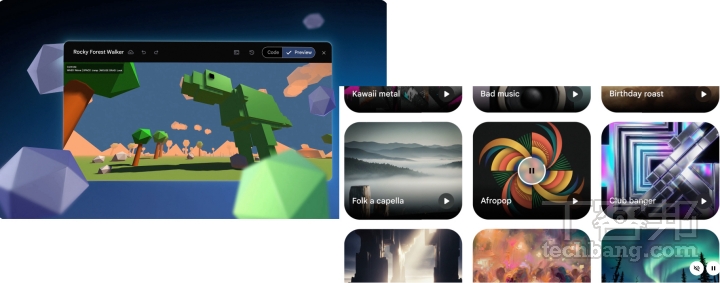
透過 Gemini 3.1 Pro 整合 Canvas 與 Lyria 3,使用者不僅能將想法轉化為小動畫、遊戲與資訊圖表,還可進一步生成專屬曲目,打造完整的創作體驗。

免費版需注意使用門檻

要注意的是,雖然 Gemini 3.1 Pro 提供免費使用,但實際上仍受訂閱方案的使用次數與功能開放程度限制。在日常操作中,不同方案之間的差異,會直接影響整體使用體驗,尤其是在 3.1 Pro 模型本身、圖像生成能力,以及 Canvas 畫布這三大核心功能上,限制感受特別明顯。

以最基礎的免費方案來說,雖然已經可以接觸到 Gemini 的多模態能力,但在 3.1 Pro 模型的使用上,通常會受到明顯的額度限制,目前實測下來,大約執行3次任務就達到上限,系統會自動切回較輕量的模型。同樣地,在圖像生成方面,免費用戶能使用的高品質生成次數也是 3 次為限,較難支撐長時間或批量創作需求。

此外,Gemini 亦提供多種付費方案,包含 Plus 進階版(每月約 NT$260)與 Pro 專業版(每月約 NT$650)。升級後不僅能更穩定地使用 Gemini 3.1 Pro 模型,整體可用額度也明顯提升,無論是推理運算頻率或長文本處理能力,都更能支撐實際工作需求,讓 AI 從輔助工具進一步成為可承接「工作級任務」的生產力夥伴。

而在圖像生成方面,付費方案同樣解鎖更高的 Nano Banana 2 使用額度,針對漫畫創作、視覺素材設計或資訊圖製作,都能維持穩定的輸出品質與產量,至於 Canvas 畫布這類進階應用,雖然免費用戶也能使用,但在生成互動式簡報、SVG 動畫或資料儀表板等較複雜內容時,容易受到模型能力與使用上限影響而中斷;升級至 Plus 或 Pro 後,不僅可用次數增加,可調用的模型能力也更加完整,整體生成的穩定度與完成度自然隨之提升。
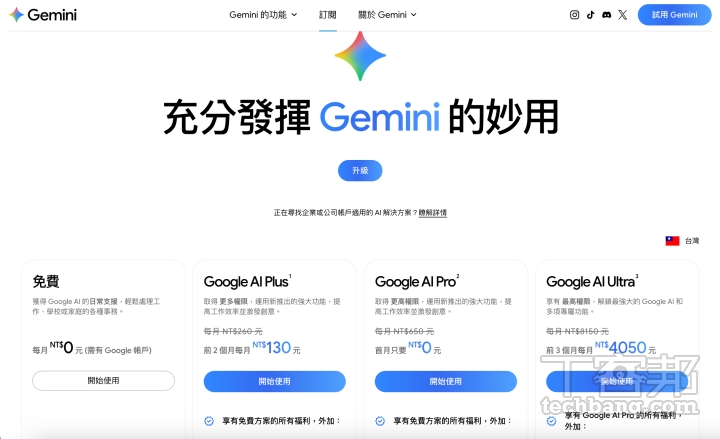
Gemini 從免費版到 Google AI Plus、Pro 與 Ultra,不同方案在 Gemini 3.1 Pro 模型使用次數、圖像生成額度與 Canvas 進階功能上有明顯差異,直接影響整體創作與工作效率。

用 Lyria 3 一鍵生成專屬音樂

這次在 Gemini 3.1 Pro 中最讓人有感的升級,那就是 Google DeepMind 最新研發的生成式音樂模型,透過全新 Lyria 3,讓 AI 創作不再只是拼湊旋律,而是能進一步生成完整的 30 秒音樂歌曲。相較前代模型,Lyria 3 在三個面向大幅進化,首先是使用者無需額外撰寫歌詞,只要輸入情境或靈感,系統就能自動生成歌詞並搭配旋律;其次,在創意控制上更細膩,從曲風、人聲到節奏都能精準調整;最後則是擬真度顯著提升,生成的作品在結構與聽感上更接近真實音樂。更重要的是,不只可以用文字描述創作,甚至能透過圖片或影片延伸出對應的音樂氛圍,接下來就帶你實際操作。

步驟 1:首先,進入 Gemini 頁面,點選輸入欄下方的「創作音樂」選項。
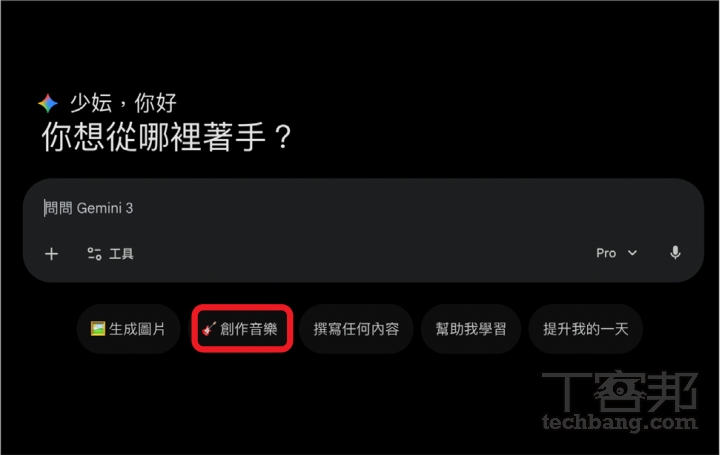
Gemini 3.1 Pro 超詳細教學:AI 音樂、簡報、動畫、行程管理一次搞定,讓你變 AI 達人!

步驟 2:接著便會出現各種曲風的選項,可直接選擇想要的曲風主題,並簡單描述曲目用途後,按下「送出」。
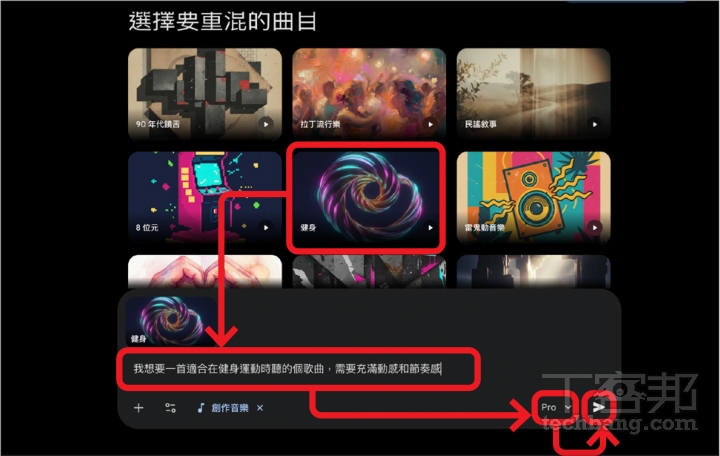
Gemini 3.1 Pro 超詳細教學:AI 音樂、簡報、動畫、行程管理一次搞定,讓你變 AI 達人!

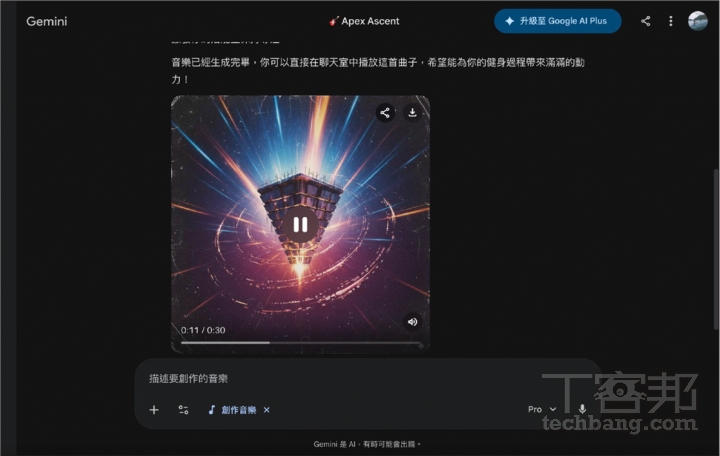
步驟 3:系統就會快速生成 30 秒的歌曲,並自動搭配封面與播放介面,可點擊播放試聽或下載分享。
Gemini 3.1 Pro 超詳細教學:AI 音樂、簡報、動畫、行程管理一次搞定,讓你變 AI 達人!

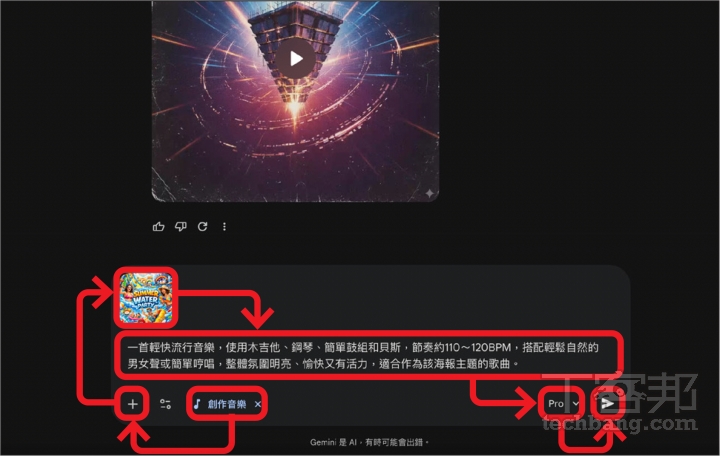
步驟 4:此外也可加入圖片,以圖片生成音樂,更能進一步自訂曲風、樂器、節奏、人聲和氛圍等音樂風格作為創作方向,輸入完後「送出」指令。
Gemini 3.1 Pro 超詳細教學:AI 音樂、簡報、動畫、行程管理一次搞定,讓你變 AI 達人!

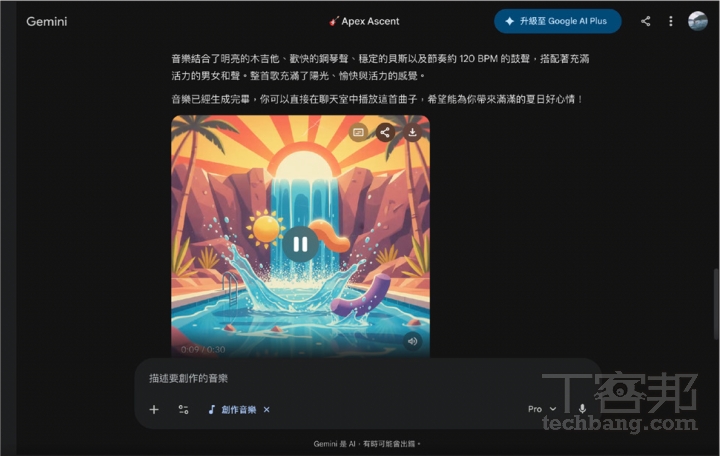
步驟 5:短短幾分鐘,便能生成出更符合喜好或需求的專屬 AI 音樂作品 。
Gemini 3.1 Pro 超詳細教學:AI 音樂、簡報、動畫、行程管理一次搞定,讓你變 AI 達人!

上傳無字幕影片快速製作完整簡報

過去若想整理影片重點, 多半仰賴字幕或 NotebookLM 這類工具分析 YouTube 連結,但只要影片沒有上架或缺乏字幕,處理流程就會變得相當繁瑣。現在透過 Gemini,你可以直接上傳長度 45 分鐘以內的影片檔,即使沒有字幕,系統也能即時進行語音辨識、內容理解與邏輯整理,進一步輸出成結構完整的簡報,特別是在 3.1 Pro 版本中,影片與影像的理解能力顯著提升,不只抓重點更精準,還能自動拆解段落、建立簡報架構。對於需要處理大量影音素材的工作情境,例如活動紀錄、內部培訓或內容製作團隊,幾乎等同於把內容整理和簡報設計一次完成。

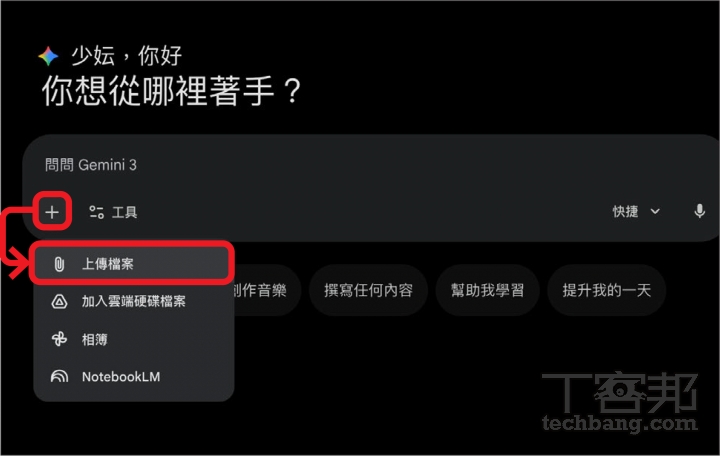
步驟 1:進入 Gemini 頁面後,點選「+」上傳影片檔案,支援從本機或雲端素材直接匯入 Gemini。
Gemini 3.1 Pro 超詳細教學:AI 音樂、簡報、動畫、行程管理一次搞定,讓你變 AI 達人!

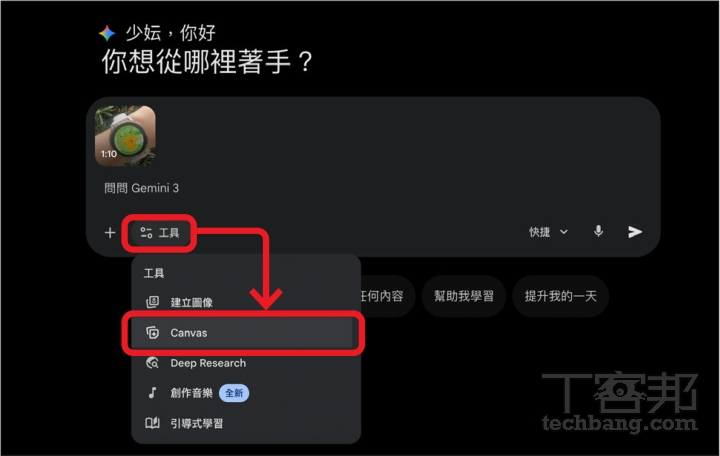
步驟 2:開啟工具選單並切換至「Canvas」畫布。

Gemini 3.1 Pro 超詳細教學:AI 音樂、簡報、動畫、行程管理一次搞定,讓你變 AI 達人!

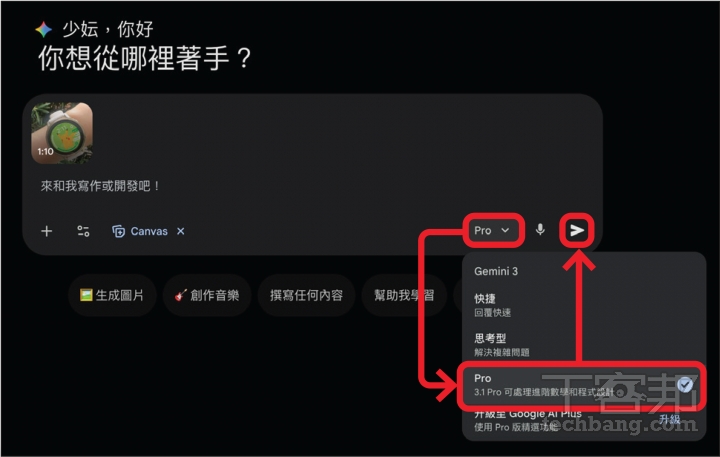
步驟 3:確認使用「Gemini 3.1 Pro」模式,方能啟用完整影片分析與推理能力,並輸入指令生成簡報後,按下「送出」。
Gemini 3.1 Pro 超詳細教學:AI 音樂、簡報、動畫、行程管理一次搞定,讓你變 AI 達人!

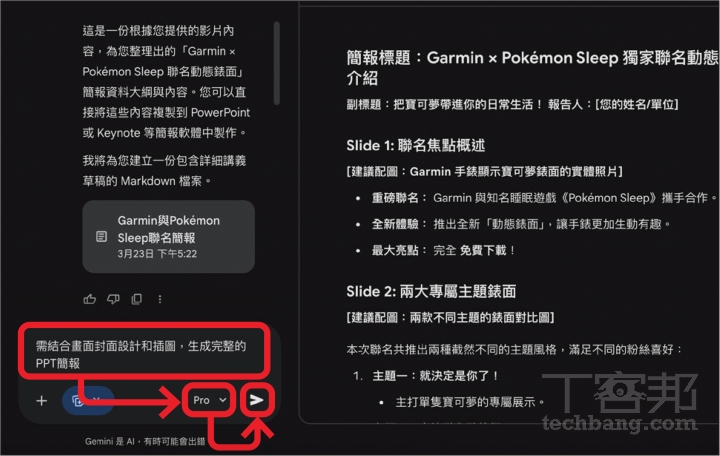
步驟 4:在步驟 3 請 Gemini「將影片內容生成完整的簡報資料」指令中,僅得到解析影片與結構化文字內容,因此再次送出「需生成結合設計和插圖的簡報」指令。
Gemini 3.1 Pro 超詳細教學:AI 音樂、簡報、動畫、行程管理一次搞定,讓你變 AI 達人!

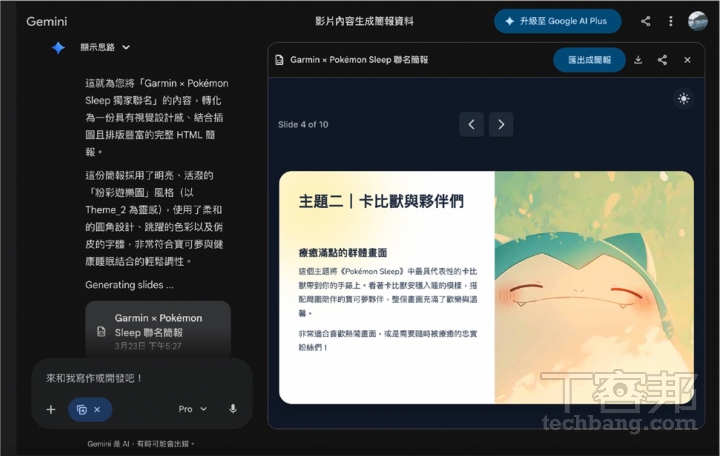
步驟 5:最後 Gemini 便針對影片內容完成一份完整的簡報設計,可預覽版面,並進一步調整或匯出分享。
Gemini 3.1 Pro 超詳細教學:AI 音樂、簡報、動畫、行程管理一次搞定,讓你變 AI 達人!

利用 Canvas 畫布無痛完成 SVG 動畫創作

除了生成簡報之外,Gemini 3.1 Pro 中的 Canvas 畫布,其實還藏著一項更進階的創作能力,那就是「SVG 動畫生成」。過去要製作動態 SVG,多半需要仰賴程式或設計工具,但現在只要透過文字描述,就能快速產出具備動態效果的視覺內容。尤其在 3.1 Pro 版本中,SVG 動畫的生成品質提升,不僅圖形更細緻穩定,動畫過渡也更加流暢,更關鍵的是,Gemini 對中文語意的理解能力同步進化,即使使用自然語句描述需求,也能準確轉換成可執行的 SVG 動畫。實際操作上可以先讓 Gemini 或 ChatGPT 協助發想動畫概念與提示詞,再切換到 Gemini Canvas 生成並預覽動畫成果。

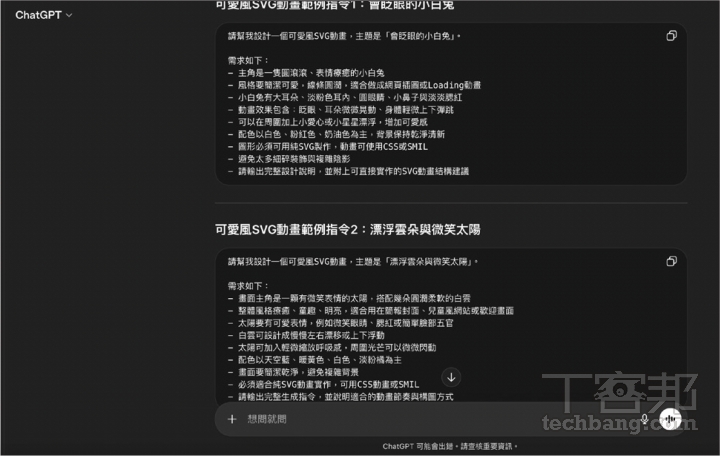
步驟 1:首先,可先在 Gemini 或 ChatGPT 討論和索取 SVG 動畫設計提案與提示詞,建立創作方向與細節需求。
Gemini 3.1 Pro 超詳細教學:AI 音樂、簡報、動畫、行程管理一次搞定,讓你變 AI 達人!

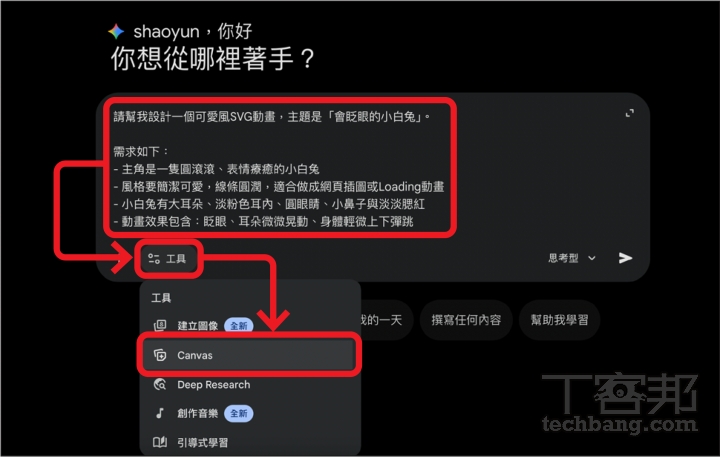
步驟 2:接著,切換至 Gemini 頁面、選取 Canvas 畫布工具,並將 SVG 動畫指令修改後貼上對話框。
Gemini 3.1 Pro 超詳細教學:AI 音樂、簡報、動畫、行程管理一次搞定,讓你變 AI 達人!

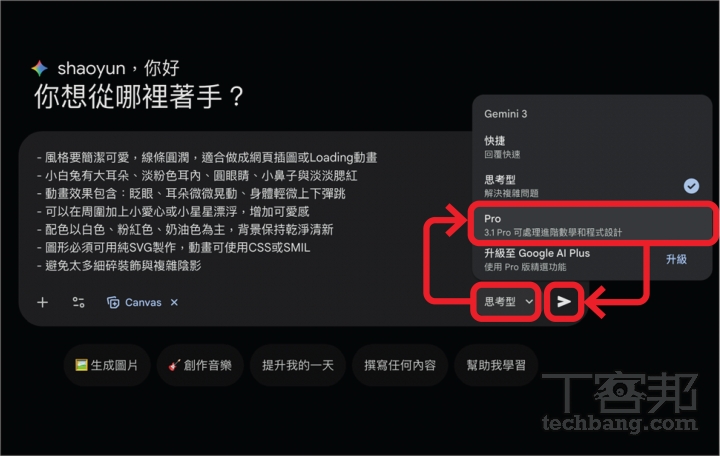
步驟 3:同樣需選擇 Gemini 3.1 Pro 模式,並按下「送出」。
Gemini 3.1 Pro 超詳細教學:AI 音樂、簡報、動畫、行程管理一次搞定,讓你變 AI 達人!

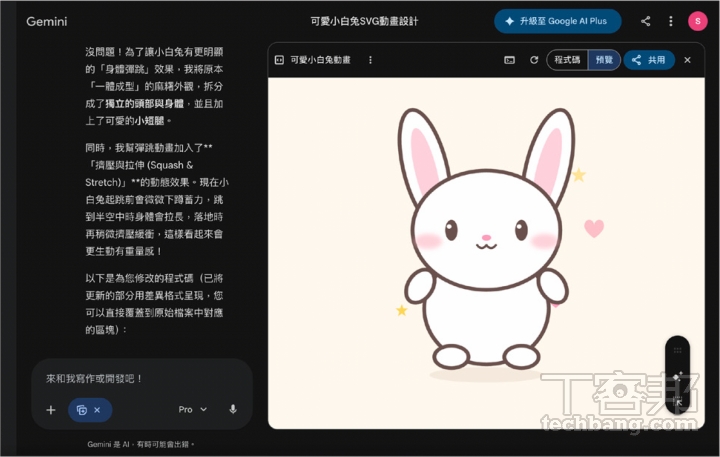
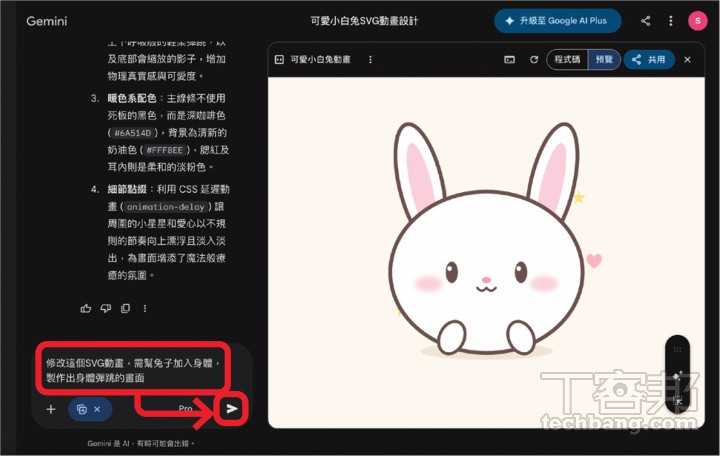
步驟 4:這時系統便會針對提示詞自動生成可愛風動態設計,並可即時預覽,若成果不符預期,可再提出修改指令,並重新送出。
Gemini 3.1 Pro 超詳細教學:AI 音樂、簡報、動畫、行程管理一次搞定,讓你變 AI 達人!

步驟 5:最後,根據需求逐步調整動畫效果直至滿意為止。

Gemini 3.1 Pro 超詳細教學:AI 音樂、簡報、動畫、行程管理一次搞定,讓你變 AI 達人!

一招打造互動式數位儀表板

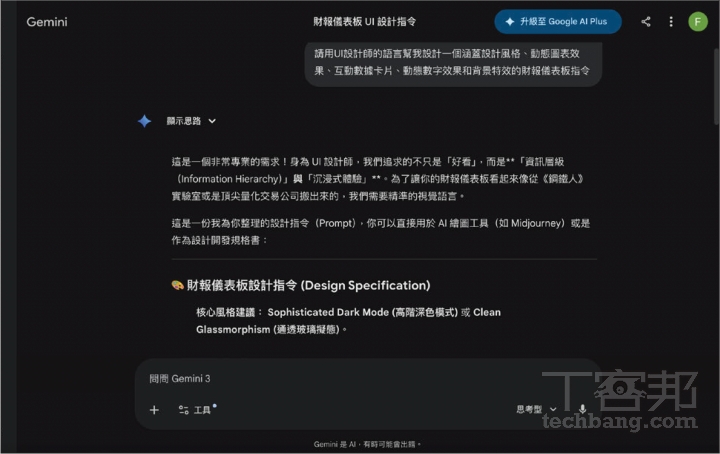
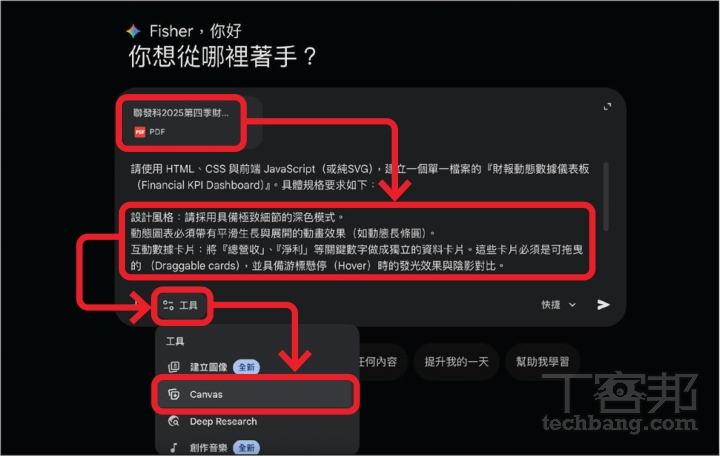
以往要將一份枯燥的財報轉化為視覺化圖表,往往需要資料分析與前端開發配合,但現在只要透過 Gemini 3.1 Pro 模型中的 Canvas 工具,用戶僅需上傳資料,搭配接近 UI 設計師的語言描述需求,這部分可先在 Gemini 或 ChatGPT 中溝通後生成涵蓋設計風格、動態圖表效果、互動數據卡片、動態數字效果和背景特效的指令,接著讓 Gemini 精準理解結構與語意設計,一鍵自動將原始數據轉換為動態圖表與資訊卡片,讓資料展示更具彈性與專業感,更重要的是,該應用不只侷限在財報,也能延伸到 KPI 監控、行銷數據或用戶分析等場景,輕鬆打造出接近實務應用水準的介面。

步驟 1:首先,可先請 Gemini 或 ChatGPT 用 UI 設計語言撰寫儀表板提示詞,明確定義風格與互動效果。
Gemini 3.1 Pro 超詳細教學:AI 音樂、簡報、動畫、行程管理一次搞定,讓你變 AI 達人!

步驟 2:接著將提示詞內容貼在 Gemini 文字框中,並上傳公司財報 PDF、選擇 Canvas 畫布。
Gemini 3.1 Pro 超詳細教學:AI 音樂、簡報、動畫、行程管理一次搞定,讓你變 AI 達人!

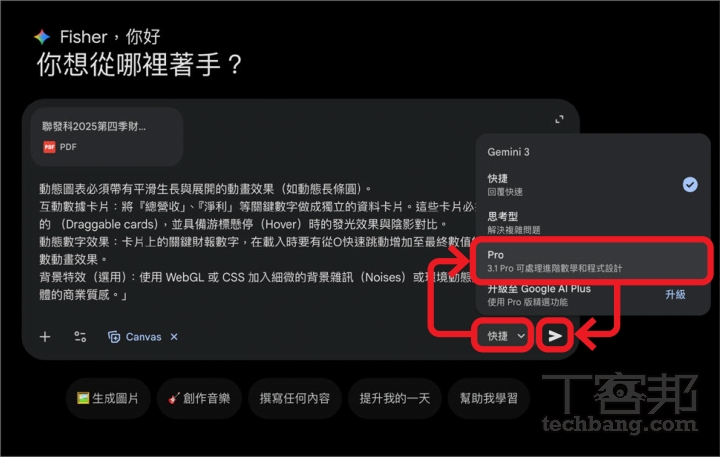
步驟 3:下一步,切換至 Gemini 3.1 Pro 模式、按下「送出」準備生成數位儀表板。
Gemini 3.1 Pro 超詳細教學:AI 音樂、簡報、動畫、行程管理一次搞定,讓你變 AI 達人!

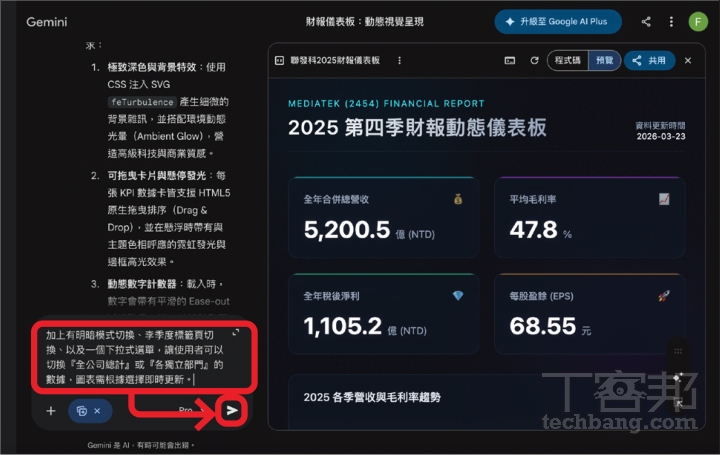
步驟 4:生成結果包含動態圖表、數據卡片的預覽互動式儀表板,並帶有平滑生長的動畫效果,甚至還能用滑鼠直接拖曳這些資料板塊展示重點內容。
Gemini 3.1 Pro 超詳細教學:AI 音樂、簡報、動畫、行程管理一次搞定,讓你變 AI 達人!

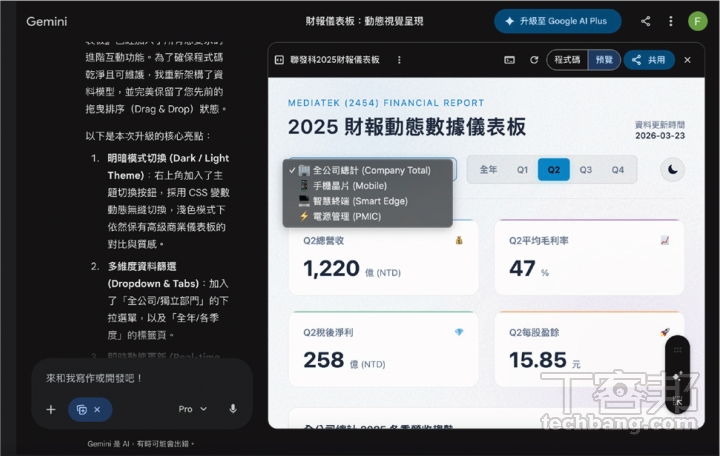
步驟 5:如果不滿意這個結果,也可以進一步修改,像是要求加上有明暗模式切換、季度標籤頁切換,以及一個下拉式選單,讓使用者可以切換不同部門的資料。
Gemini 3.1 Pro 超詳細教學:AI 音樂、簡報、動畫、行程管理一次搞定,讓你變 AI 達人!

善用 Gemini Agent 智慧安排行程

Gemini 3.1 Pro 很棒的一點是導入了 Gemini Agent 代理功能,讓它不再只是聊天工具,而是能直接串接信箱與行事曆,協助你完成查詢、比對與行程安排的行動助理。舉例來說,你可以請它整理與面試相關的往返信件,找出相關人員的空檔,甚至直接在行事曆中建立會議時間,整個過程從資訊搜尋到時間整合幾乎一氣呵成,大幅減少手動查找與比對的時間成本,不過,因應安全風險上的限制,目前在發送會議邀請或通知他人這類動作上,仍需要使用者手動完成。而在日常應用情境中,Gemini Agent 則能幫你比對時間與選項,像是找出適合看電影或出門的空檔,快速給出可行方案。

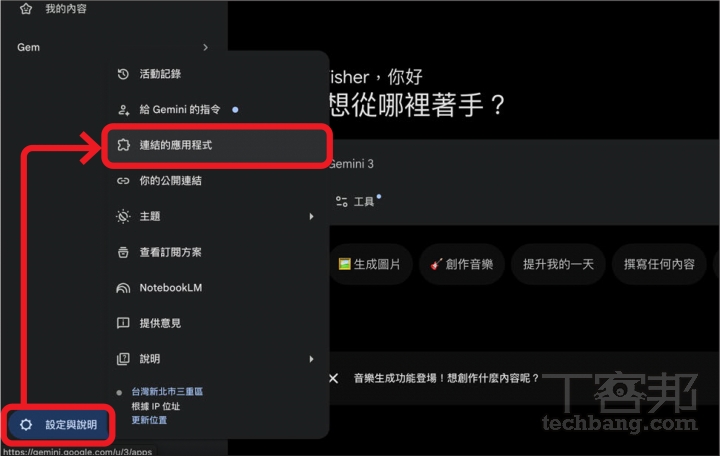
步驟 1:首先,點擊 Gemini 頁面左下角的「設定與說明」,接著選擇「連結的應用程式」。
Gemini 3.1 Pro 超詳細教學:AI 音樂、簡報、動畫、行程管理一次搞定,讓你變 AI 達人!

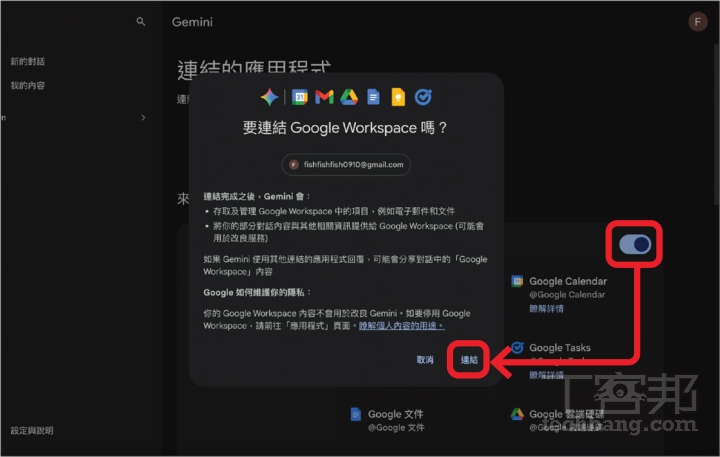
步驟 2:在設定頁面中,開啟 Google Workspace,並在跳出的視窗中點擊「連結」,讓 Gemini 可存取行事曆與信件。
Gemini 3.1 Pro 超詳細教學:AI 音樂、簡報、動畫、行程管理一次搞定,讓你變 AI 達人!

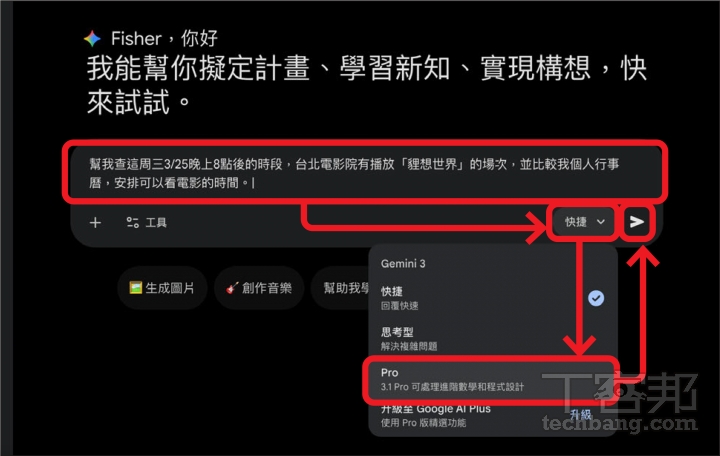
步驟 3:下一步,輸入需求指令並選擇 Gemini 3.1 Pro 模型,並「送出」指令。
Gemini 3.1 Pro 超詳細教學:AI 音樂、簡報、動畫、行程管理一次搞定,讓你變 AI 達人!

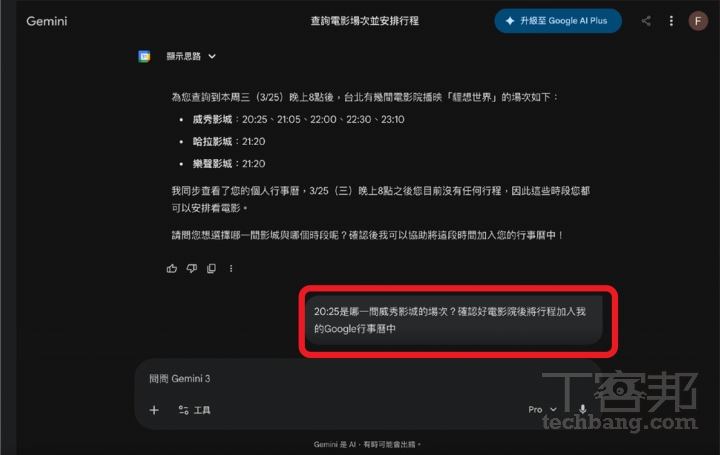
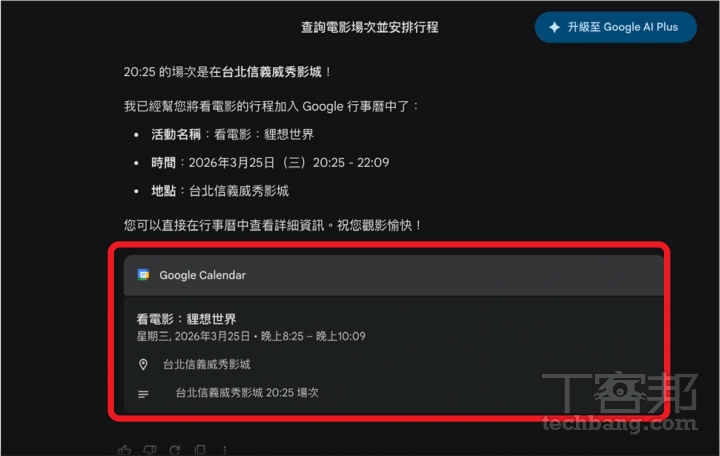
步驟 4:Gemini 便會自動查詢台北指定的電影場次和比對個人行事曆,提供可行時間選項,可再進一步詢問電影院資訊,並加入行事曆。
Gemini 3.1 Pro 超詳細教學:AI 音樂、簡報、動畫、行程管理一次搞定,讓你變 AI 達人!

步驟 5:最後,Gemini 在確認電影院地點、場次後,自動建立 Google Calendar 行程,快速完成個人時間安排。
Gemini 3.1 Pro 超詳細教學:AI 音樂、簡報、動畫、行程管理一次搞定,讓你變 AI 達人!

Nano Banana 2 完美生成六格中文漫畫

近日 Google 又火速更新推出新一代影像生成模型 Nano Banana 2(Gemini 3.1 Flash Image),整合部份 Pro 等級功能,保留 Flash 系列快速回應的特色,在速度與品質之間找到更實用的平衡,其中它強化了對世界知識與語意的理解,在生成特定主題、資訊圖表或教學視覺圖時,準確度明顯提升;同時在文字渲染上也進步不少,即便是繁體中文都能清楚呈現,更關鍵的是,它在角色一致性與物件穩定度上大幅優化,同一流程最多可維持 5 名角色外觀一致、14 個物件細節穩定,並支援從 512 像素到 4K 的解析度設定,對分鏡設計或敘事型創作很實用。

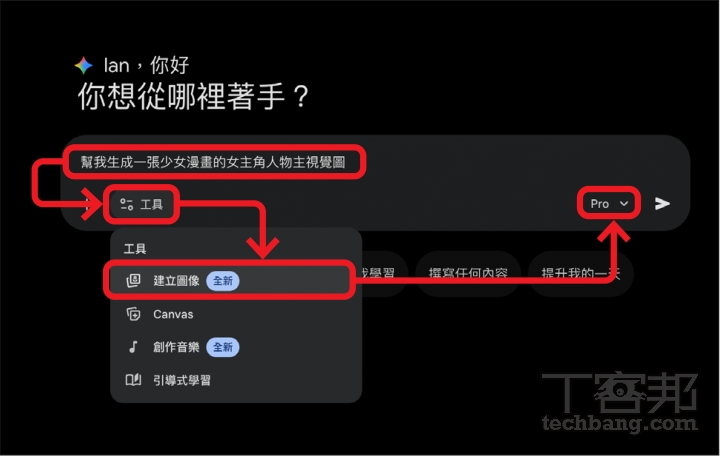
步驟 1:首先,開啟 Gemini 並選擇「建立圖像」與「Pro」模型,並輸入提示詞使用 Nano Banana 2 生成六格漫畫人物素材。
Gemini 3.1 Pro 超詳細教學:AI 音樂、簡報、動畫、行程管理一次搞定,讓你變 AI 達人!

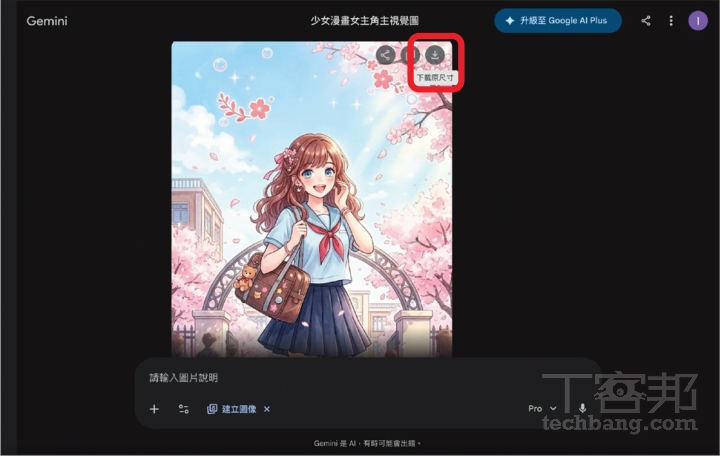
步驟 2:根據角色視覺設定指令,Gemini 生成出一張少女漫畫主角形象,接著將該圖片下載下來。
Gemini 3.1 Pro 超詳細教學:AI 音樂、簡報、動畫、行程管理一次搞定,讓你變 AI 達人!

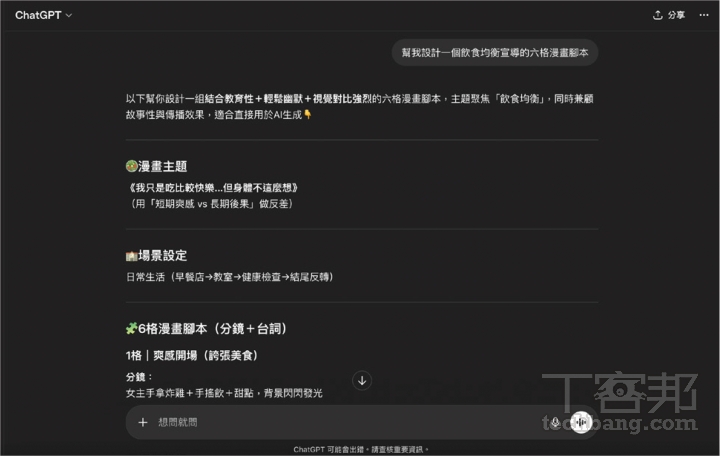
步驟 3:下一步,可在 ChatGPT 或 Gemini 中規劃六格漫畫腳本與主題,確保分鏡與敘事邏輯完整。
Gemini 3.1 Pro 超詳細教學:AI 音樂、簡報、動畫、行程管理一次搞定,讓你變 AI 達人!

步驟 4:再來,將六格漫畫腳本與提示詞整合,並上傳方才的人物角色形象圖,選擇「建立圖像」與「Pro」模型,送出指令生成完整漫畫內容。
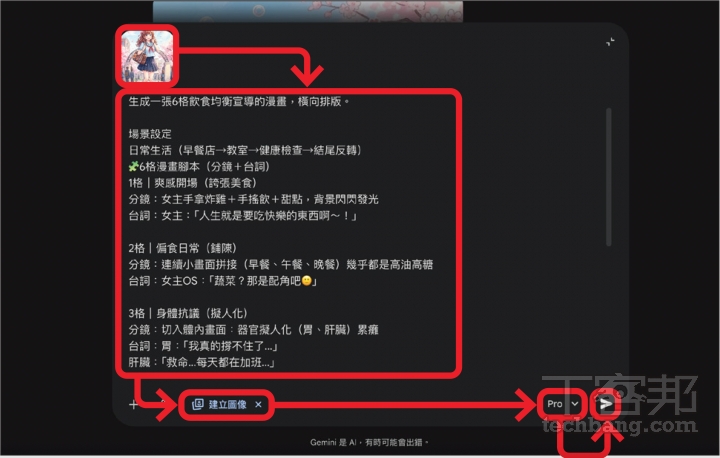
Gemini 3.1 Pro 超詳細教學:AI 音樂、簡報、動畫、行程管理一次搞定,讓你變 AI 達人!

步驟 5:從實際生成結果來看,六格漫畫不僅穩定維持角色一致性,畫面中的文字也清晰易讀,進一步延伸至長篇漫畫創作的可行性。

Gemini 3.1 Pro 超詳細教學:AI 音樂、簡報、動畫、行程管理一次搞定,讓你變 AI 達人!

本文同步刊載於 PC home 雜誌

Gemini 3.1 Pro 超詳細教學:AI 音樂、簡報、動畫、行程管理一次搞定,讓你變 AI 達人!

歡迎加入 PC home 雜誌粉絲團


加入T客邦Facebook粉絲團

告別劣質 AI 圖!教你用 DuckDuckGo 一鍵過濾,找圖效率大提升!

作者 小治
2026年4月23日 13:30
AI圖片氾濫,圖片搜尋結果常被低品質AI內容霸佔。DuckDuckGo推出AI過濾功能,教你如何有效過濾這些AI圖片,讓圖片搜尋更純粹。336b32768cf9042793f9c5c88399aad9

隨著各式AI生成工具普及,圖片搜尋結果常被低品質AI內容霸佔,要如何過濾這些內容?除了肉眼判斷外,也也可以透過DuckDuckGo推出的圖片搜尋AI過濾功能來幫忙,其原理是透過開源黑名單如uBlock Origin和uBlacklist,針對常見AI圖像來源進行篩選,雖然並非100%準確,但還是能減少干擾,讓你專注於所需的圖片資源。

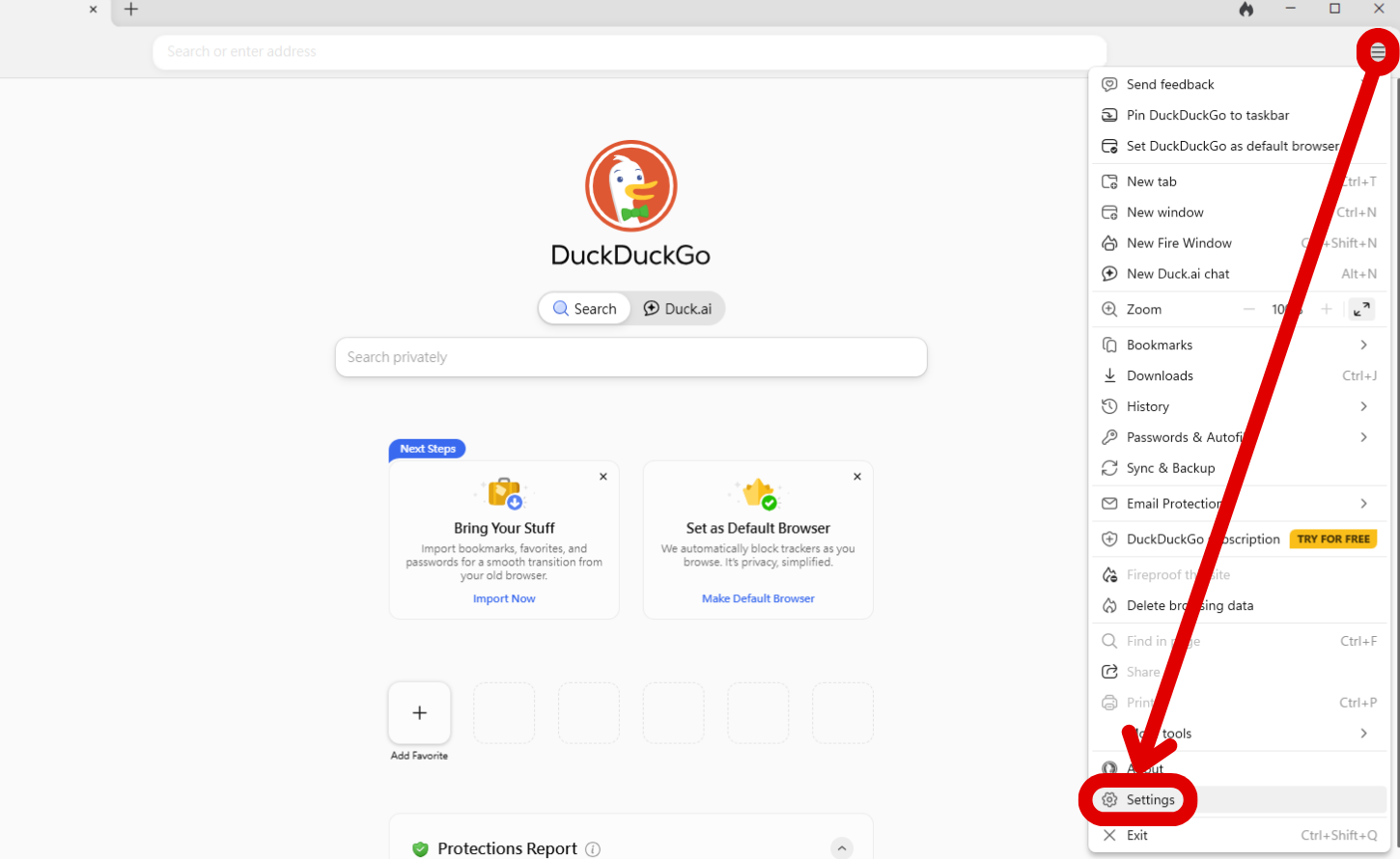
步驟1:打開DuckDuckGo,點擊右上方三條橫線圖示並選擇「設定」。

告別劣質 AI 圖!教你用 DuckDuckGo 一鍵過濾,找圖效率大提升!

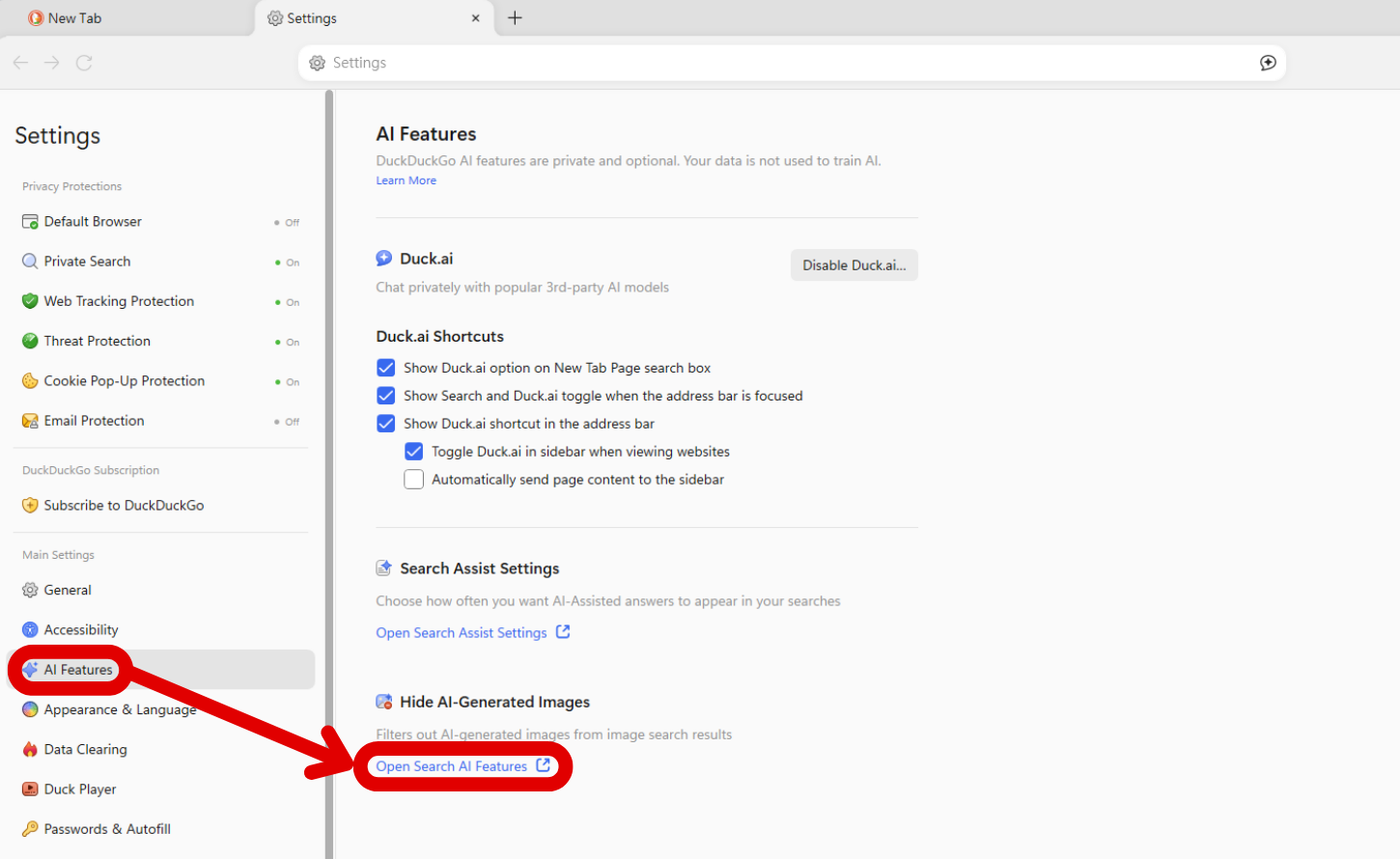
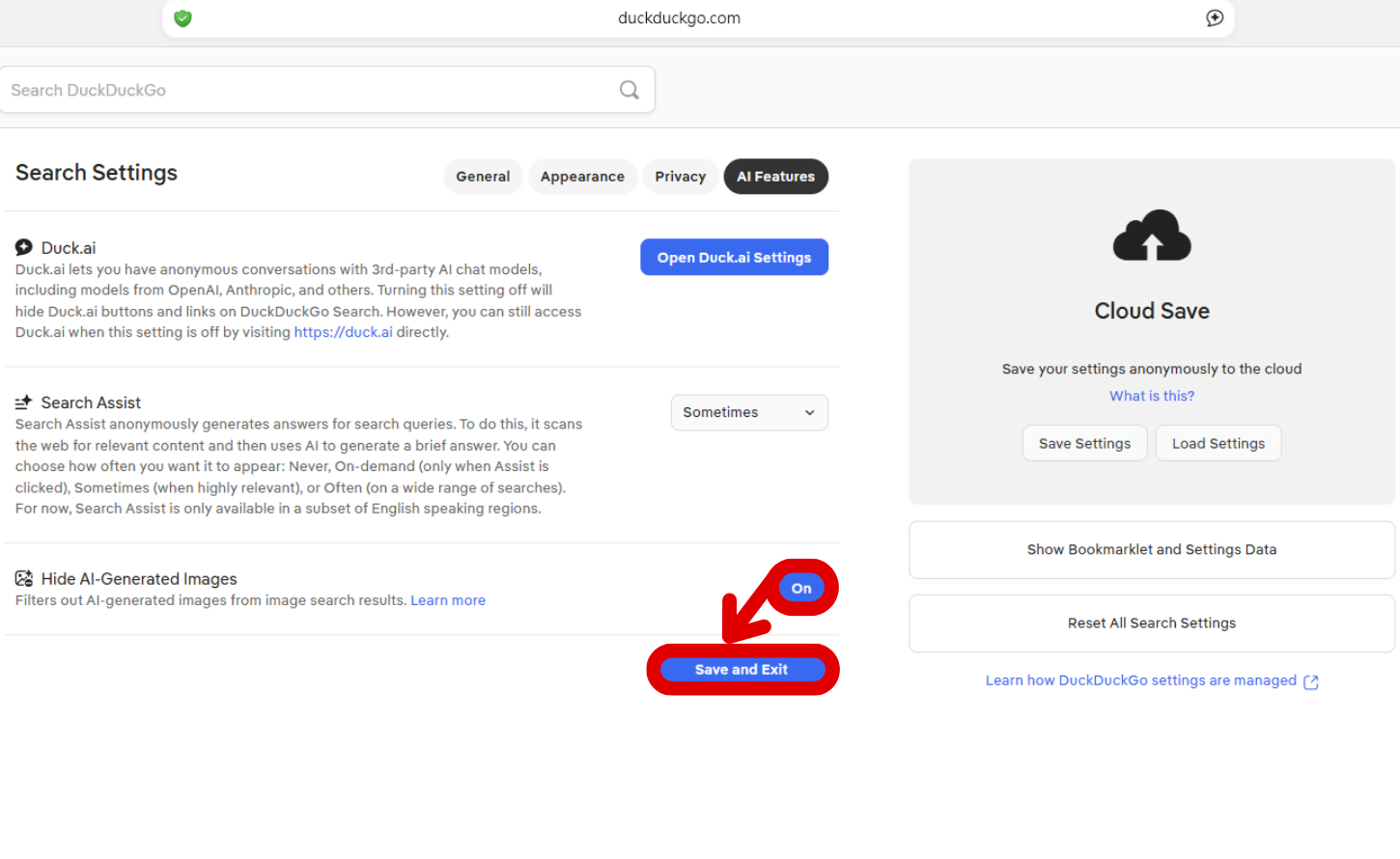
步驟2:在「AI功能」項目中,點擊最下面「隱藏AI生成圖片」的下方連結。

告別劣質 AI 圖!教你用 DuckDuckGo 一鍵過濾,找圖效率大提升!

步驟3:打開「隱藏AI生成圖片」的開關並「儲存」即可。

告別劣質 AI 圖!教你用 DuckDuckGo 一鍵過濾,找圖效率大提升!

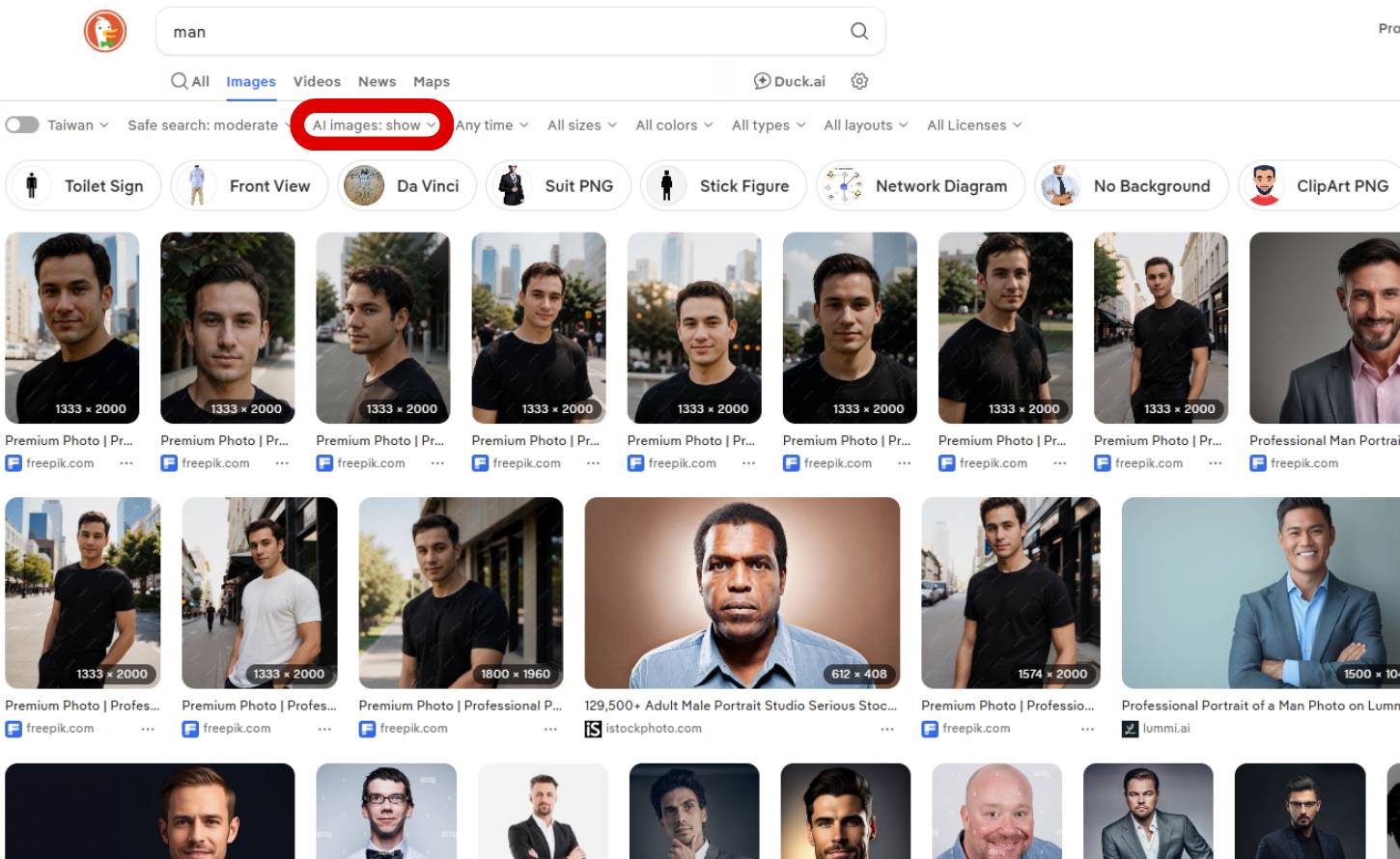
步驟4:另一種方式是透過圖片搜尋頁面進行,按下「AI Images」的過濾器。

告別劣質 AI 圖!教你用 DuckDuckGo 一鍵過濾,找圖效率大提升!

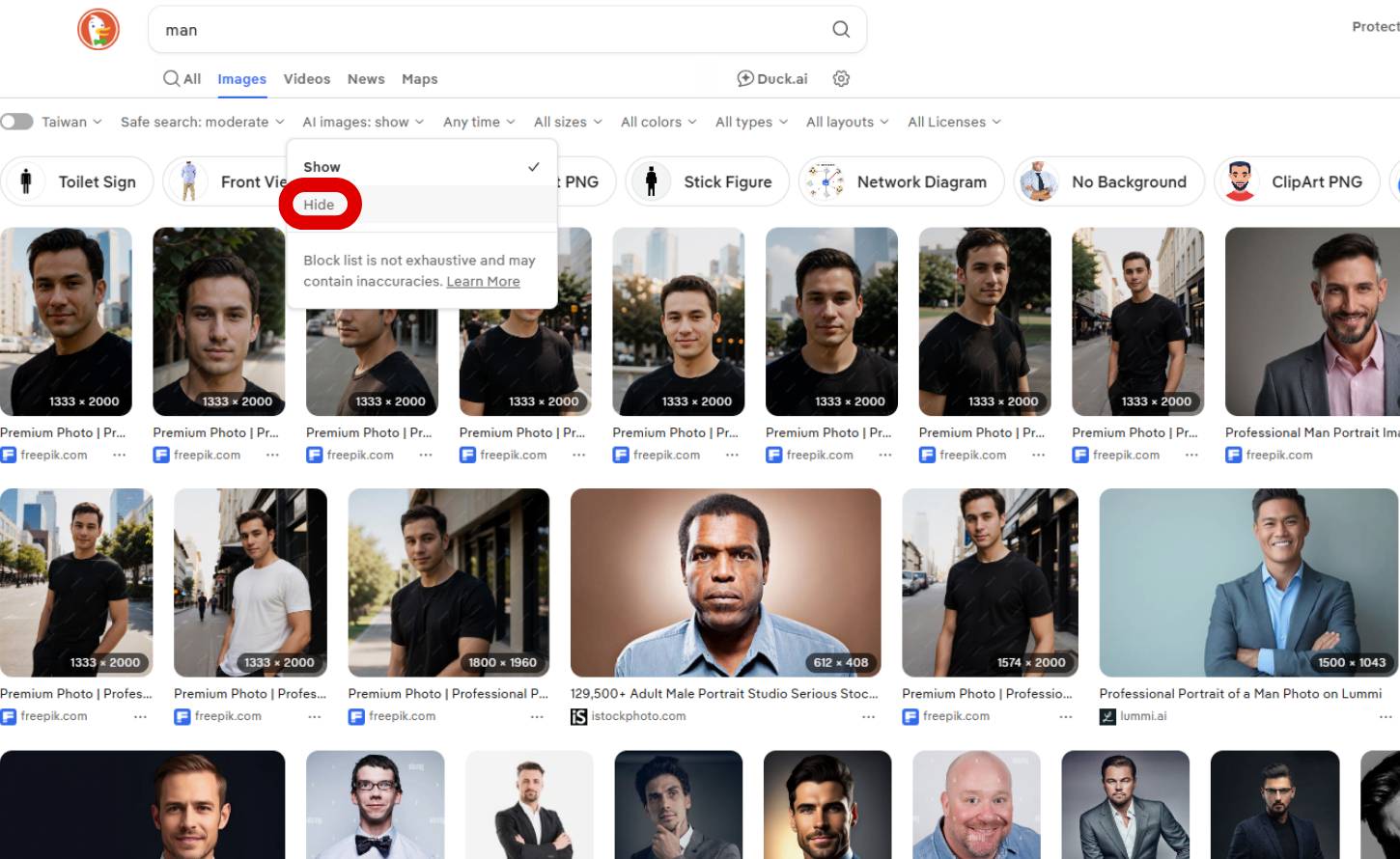
步驟5:將該過濾器設定為「Hide」的隱藏模式。

告別劣質 AI 圖!教你用 DuckDuckGo 一鍵過濾,找圖效率大提升!

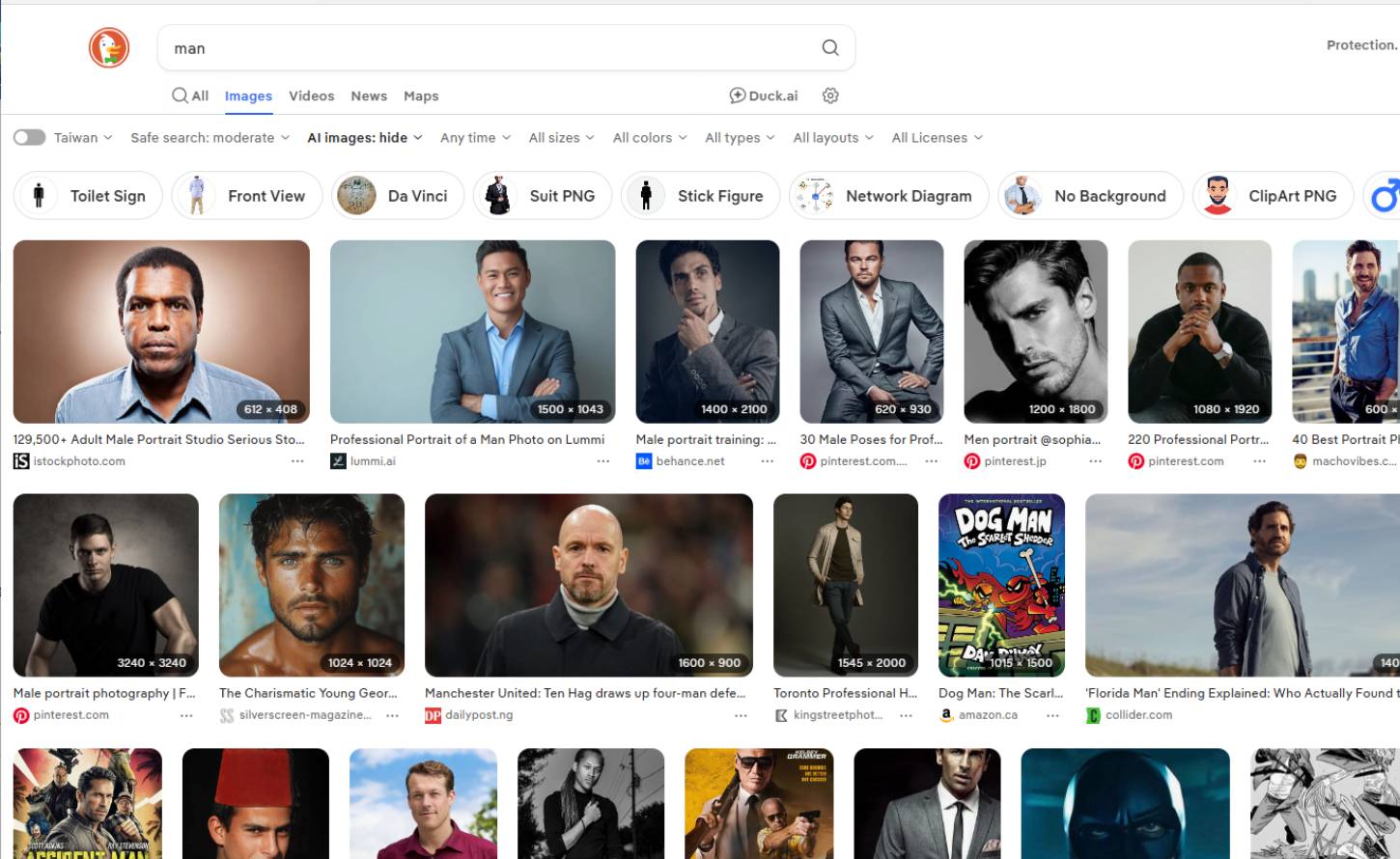
步驟6:可以發現原先在搜尋前排的AI生成男性圖片,大多已被過濾掉了。

告別劣質 AI 圖!教你用 DuckDuckGo 一鍵過濾,找圖效率大提升!

本文同步刊載於 PC home 雜誌

告別劣質 AI 圖!教你用 DuckDuckGo 一鍵過濾,找圖效率大提升!

歡迎加入 PC home 雜誌粉絲團

加入T客邦Facebook粉絲團
Edge藏這招!免裝VPN軟體,公用Wi-Fi上網隱私秒升級!

作者 小治
2026年4月14日 14:30
Microsoft Edge內建「安全網路」功能,提供VPN保護,提升上網隱私。想在公用Wi-Fi保護隱私,Microsoft Edge的「安全網路」是免安裝VPN的好選擇。941c2967b7d90a3f6216c29486235188

想臨時提升上網隱私、在公用Wi-Fi多一層保護,不一定要另外裝VPN軟體。其實微軟Edge瀏覽器本身就有內建「安全網路(Secure Network)」功能,開啟之後會加密用戶的資料,並透過VPN隱藏用戶位置,也可以僅針對用戶指定的網站啟用。它雖然屬於免費方案,但需要登入Microsoft帳戶,而且每月有5GB的流量上限,較適合應急、查資料或短時間使用。

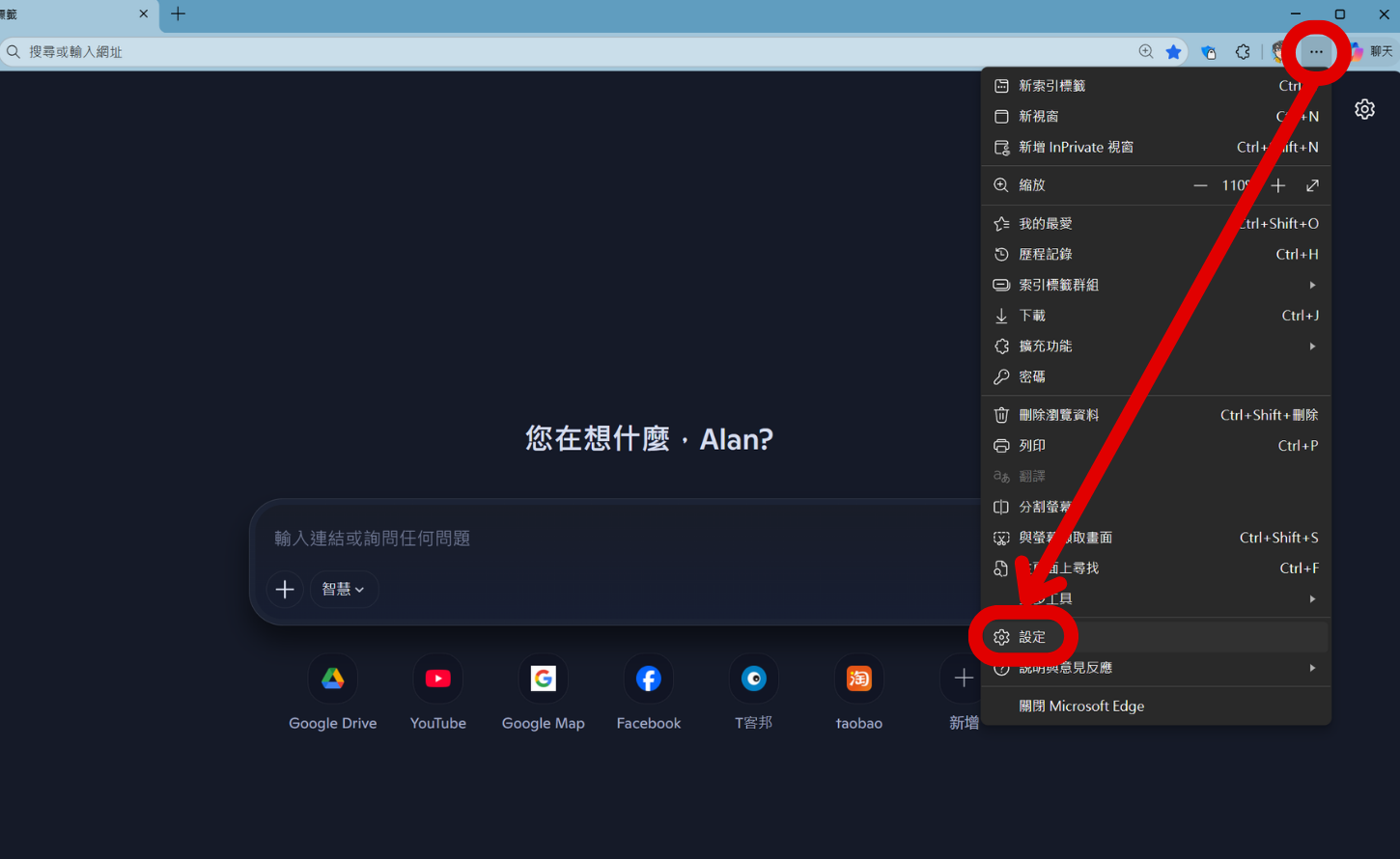
步驟1:在Edge瀏覽器右上角點擊「⋯」打開功能選單,並點選下方的「設定」。

Edge藏這招!免裝VPN軟體,公用Wi-Fi上網隱私秒升級!

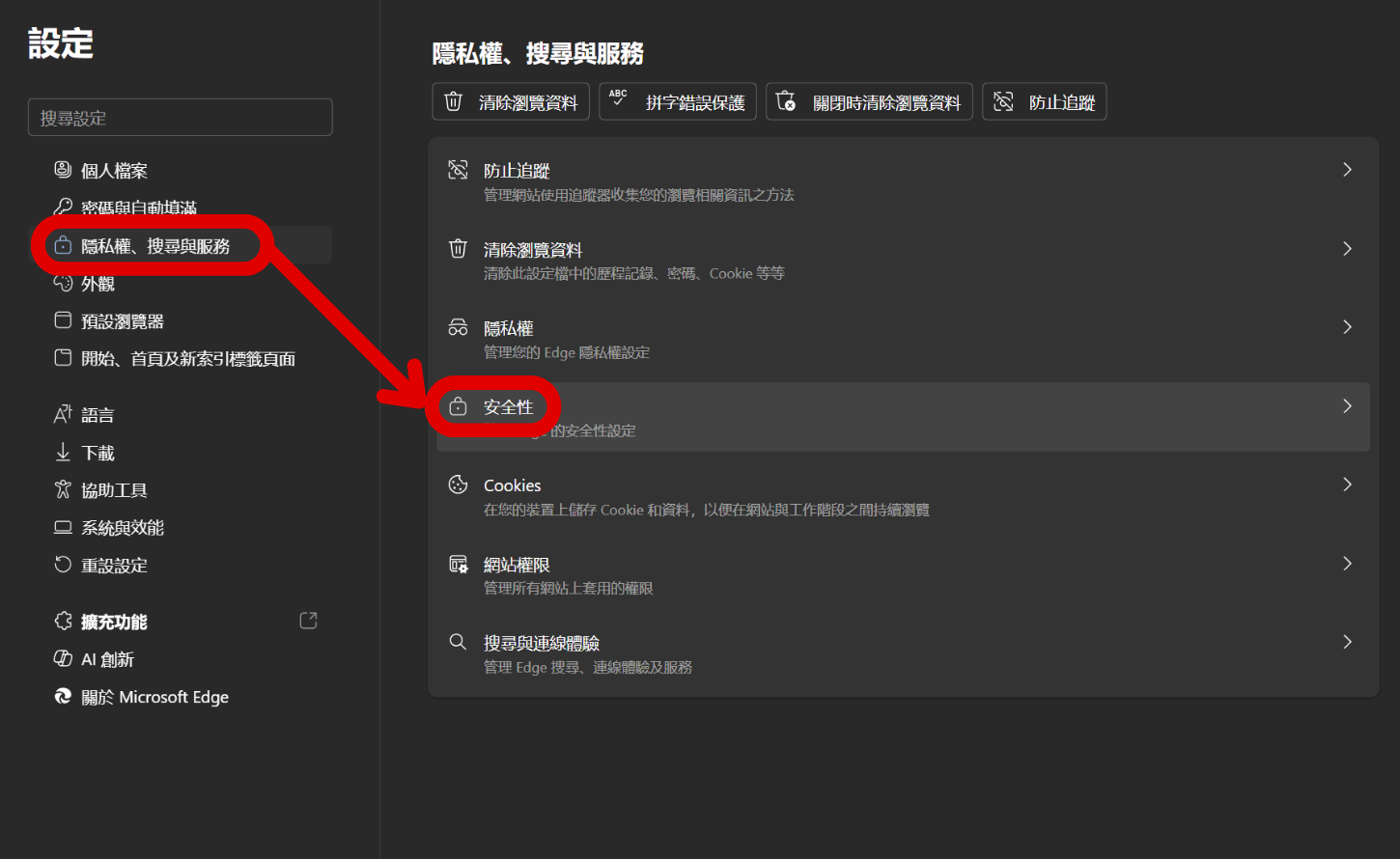
步驟2:在左側欄位中點選「隱私權、搜尋與服務」,再點選右邊的「安全性」項目。

Edge藏這招!免裝VPN軟體,公用Wi-Fi上網隱私秒升級!

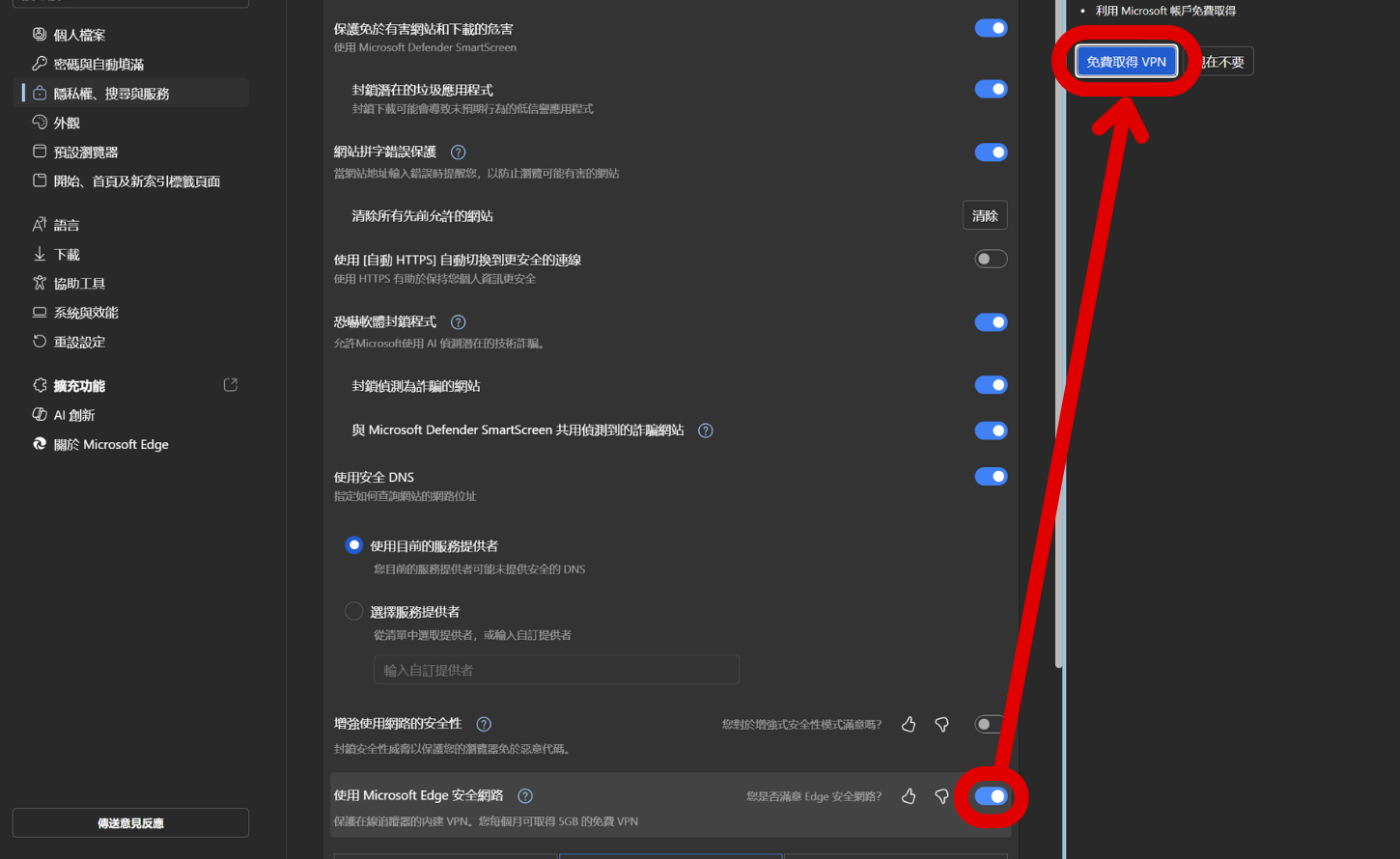
步驟3:向下捲動打開「Microsoft Edge安全網路」開關,接著按「免費取得VPN」。

Edge藏這招!免裝VPN軟體,公用Wi-Fi上網隱私秒升級!

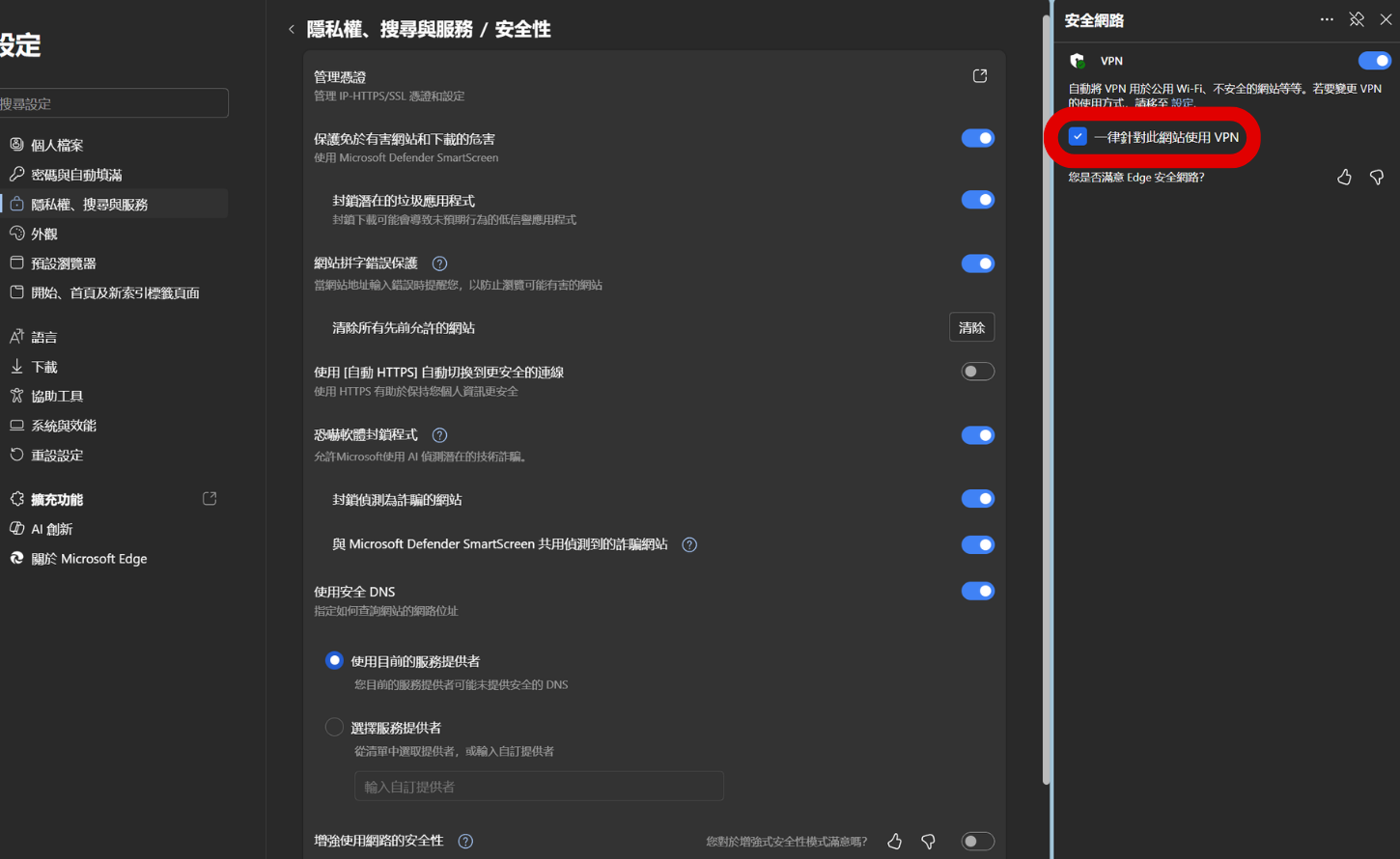
步驟4:可勾選「一律針對此網站使用VPN」,讓指定網站在連線時自動啟用 VPN。。

Edge藏這招!免裝VPN軟體,公用Wi-Fi上網隱私秒升級!

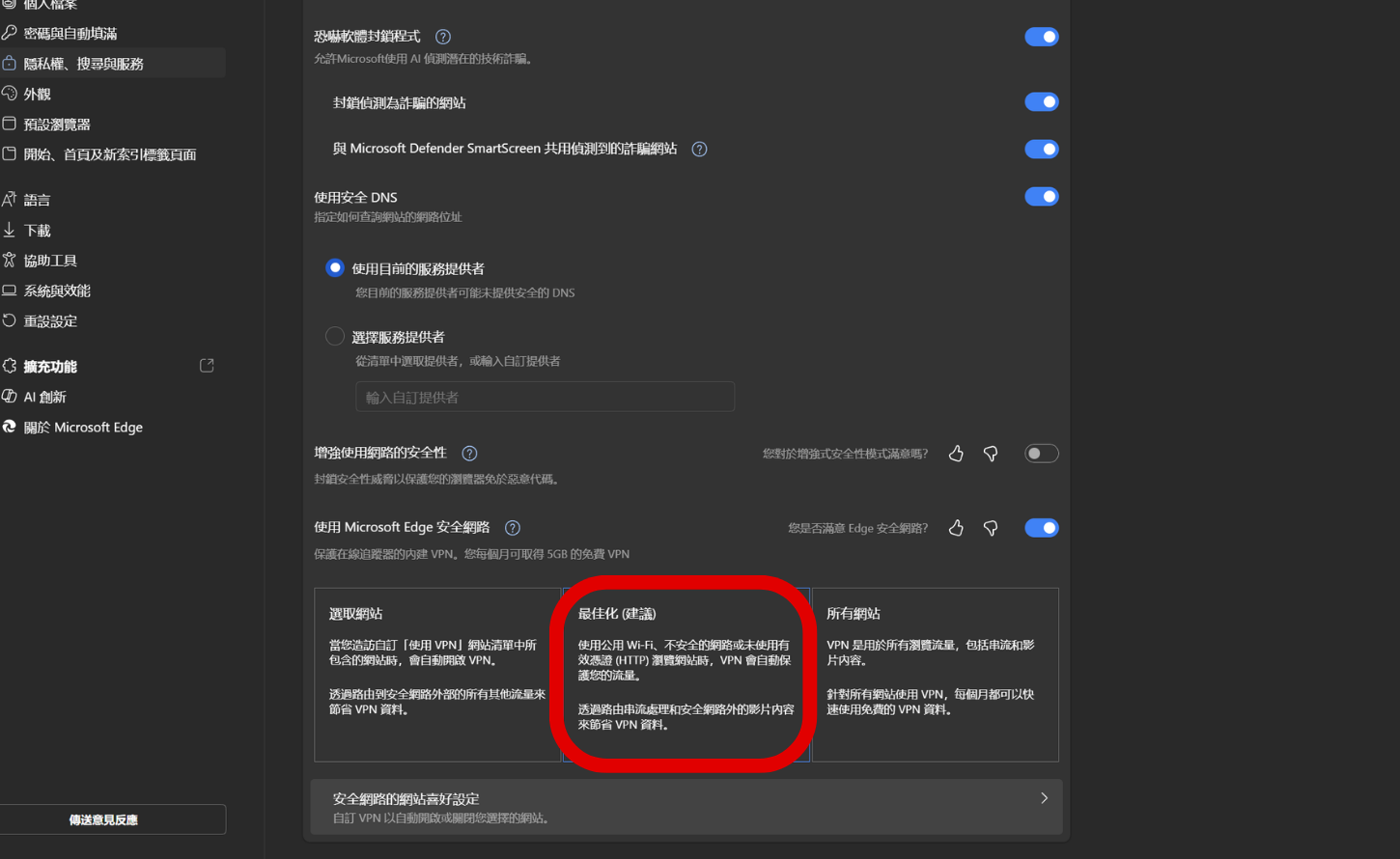
步驟5:VPN模式包括「最佳化(建議)」或「所有網站」等,一般建議選擇最佳化模式。

Edge藏這招!免裝VPN軟體,公用Wi-Fi上網隱私秒升級!

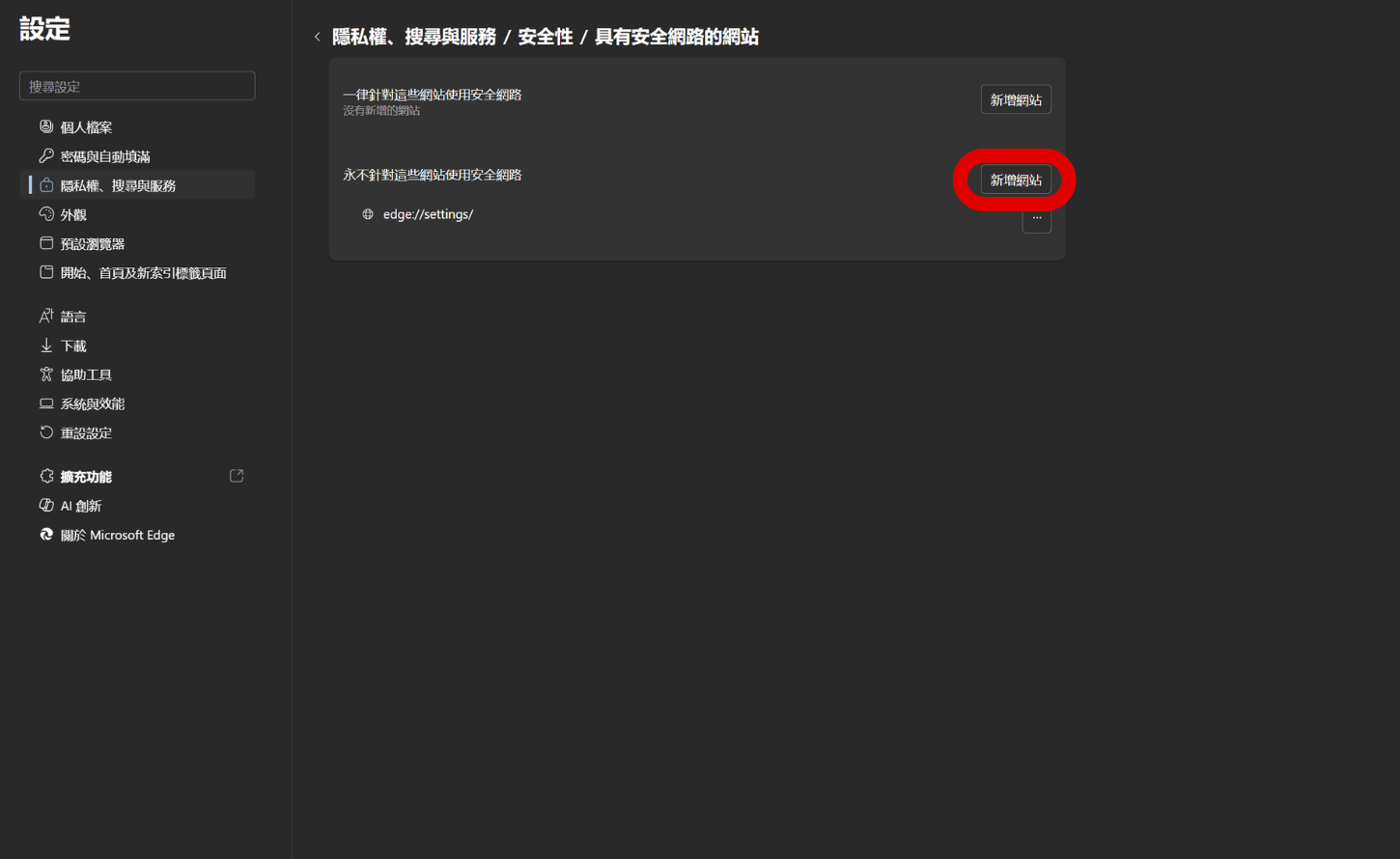
步驟6:點擊前步驟的「安全網路的網站喜好設定」,則可設定排除限制的白名單網站。

Edge藏這招!免裝VPN軟體,公用Wi-Fi上網隱私秒升級!

本文同步刊載於 PC home 雜誌

Edge藏這招!免裝VPN軟體,公用Wi-Fi上網隱私秒升級!

歡迎加入 PC home 雜誌粉絲團

加入T客邦Facebook粉絲團
別讓獎金偷偷溜走!一分鐘完成「跨境電商載具歸戶」教學

作者 WL.
2026年4月5日 13:30
你的App Store、Netflix電子發票沒對獎?小心錯過大獎!跨境電商載具需手動歸戶,教你如何將跨境電商載具的電子發票歸戶,不再錯失中獎機會。D8465881222da503e43ea0ac6a679fa7

買貼圖、訂閱串流服務的電子發票會動對獎?錯!App Store、Netflix、Spotify雖然通通有發票,但它們被預設存放在「跨境電商載具」裡,系統並不會主動幫你對獎。這意味著你可能早就中了千萬大獎,卻因為沒設定歸戶,導致手機從不通知,讓獎金過了領獎期限。以下就以財政部推出的統一發票兌獎為例,示範如何手動歸戶。

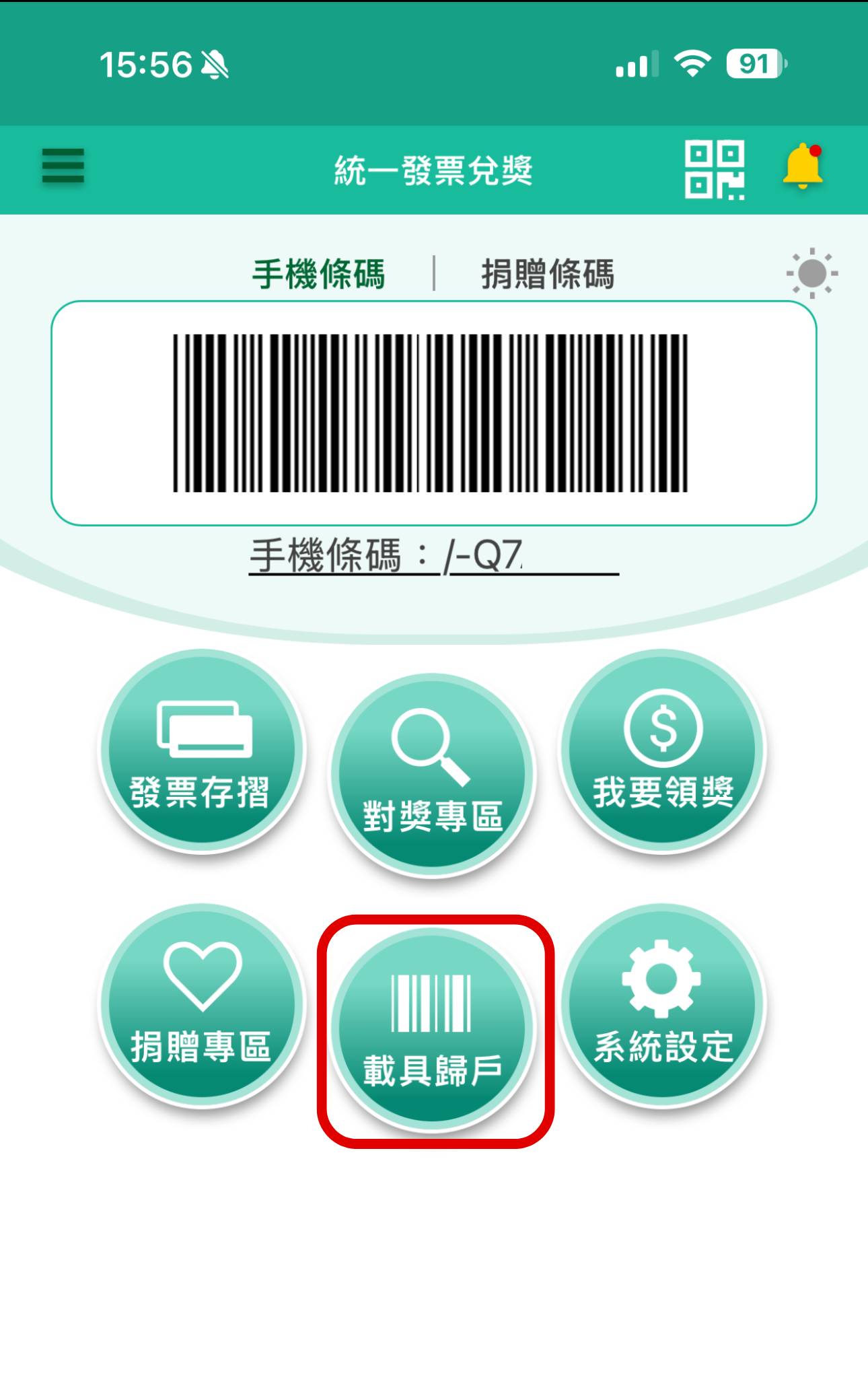
步驟 1:開啟統一發票兌獎App,找到「載具歸戶」。

 別讓獎金偷偷溜走!一分鐘完成「跨境電商載具歸戶」教學

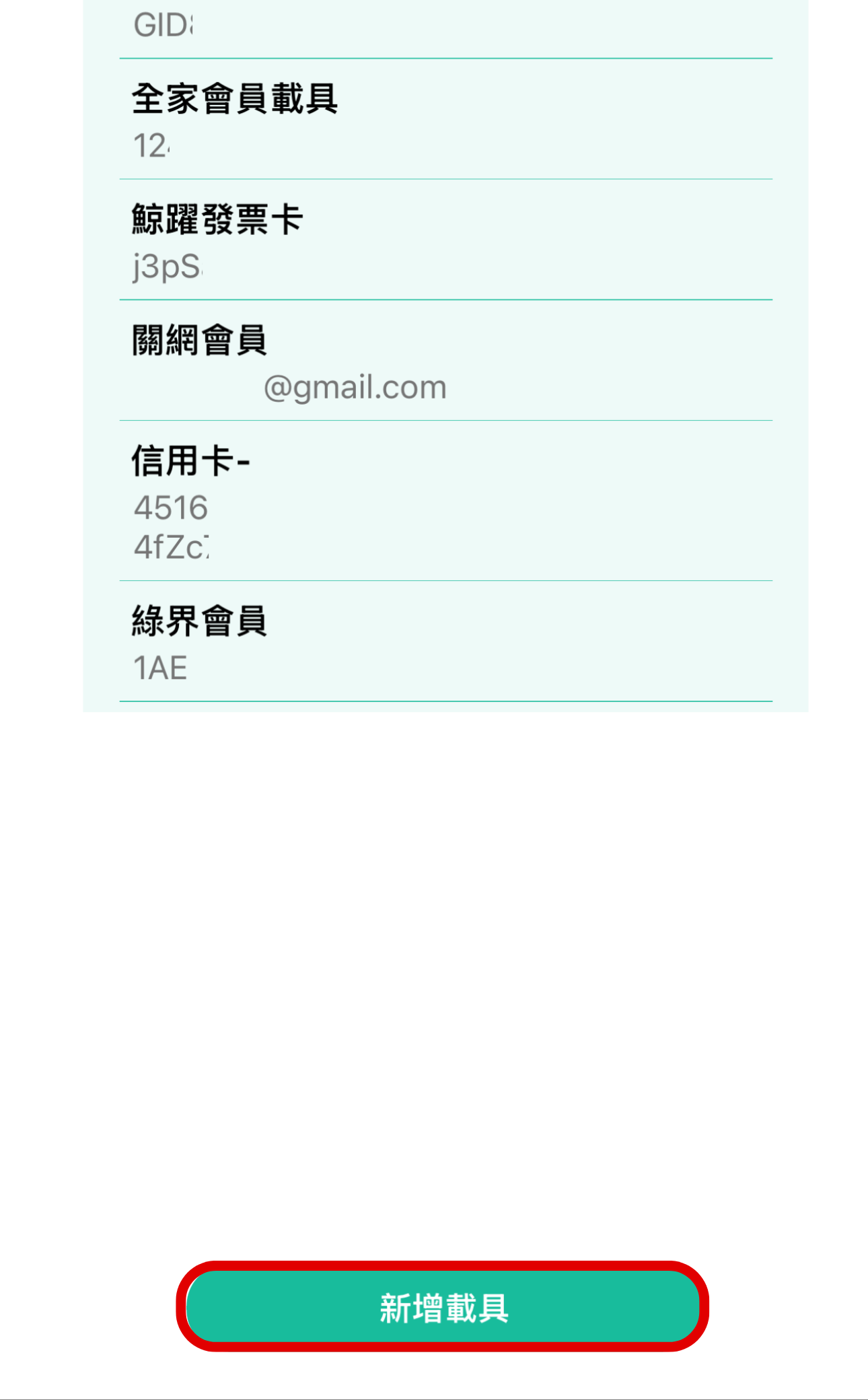
步驟 2:這裡會列出所有已歸戶的項目,點選下方的「新增載具」。

 別讓獎金偷偷溜走!一分鐘完成「跨境電商載具歸戶」教學

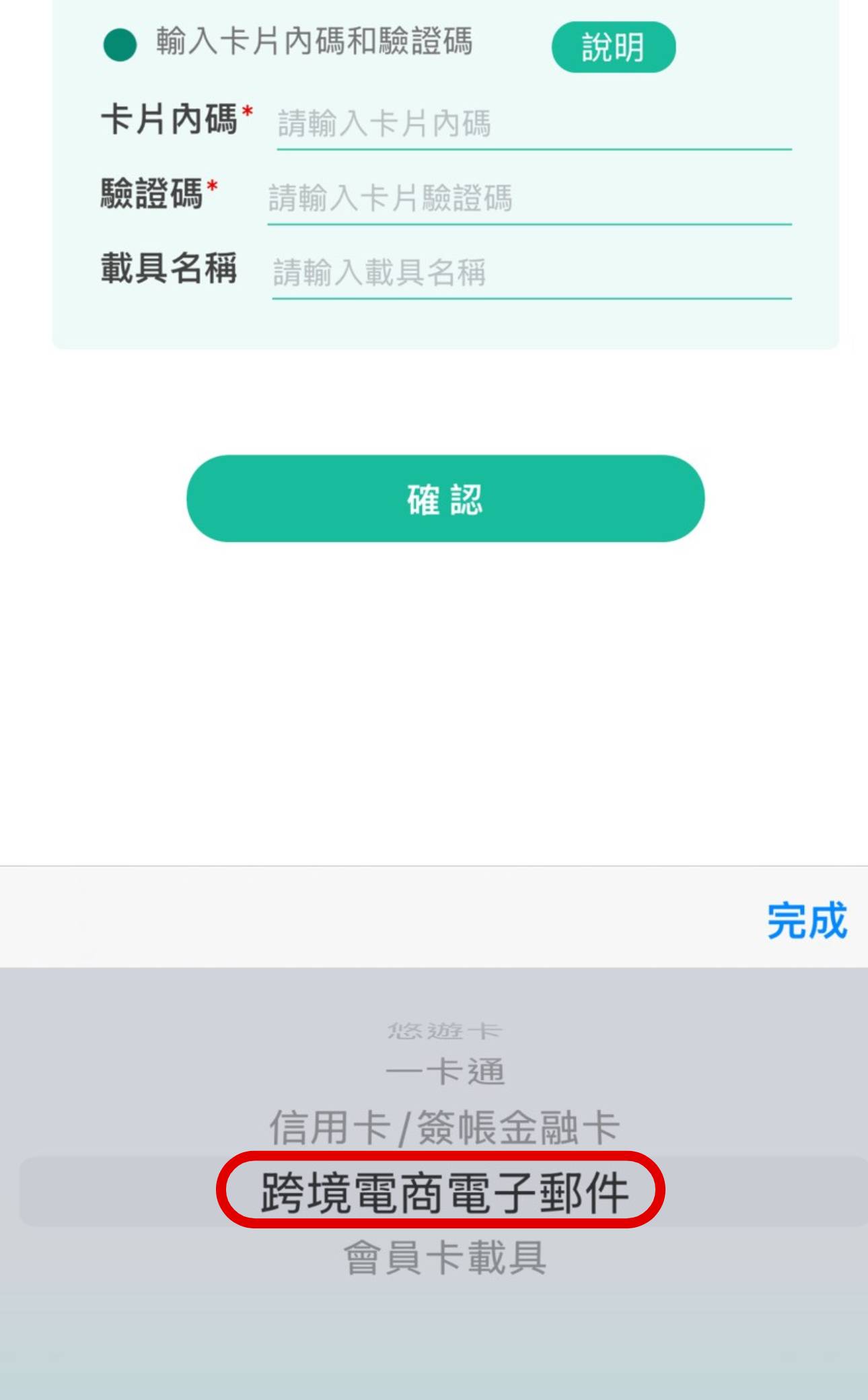
步驟 3:於出現的載具類型選單中,下拉找到「跨境電商載具」。

 別讓獎金偷偷溜走!一分鐘完成「跨境電商載具歸戶」教學

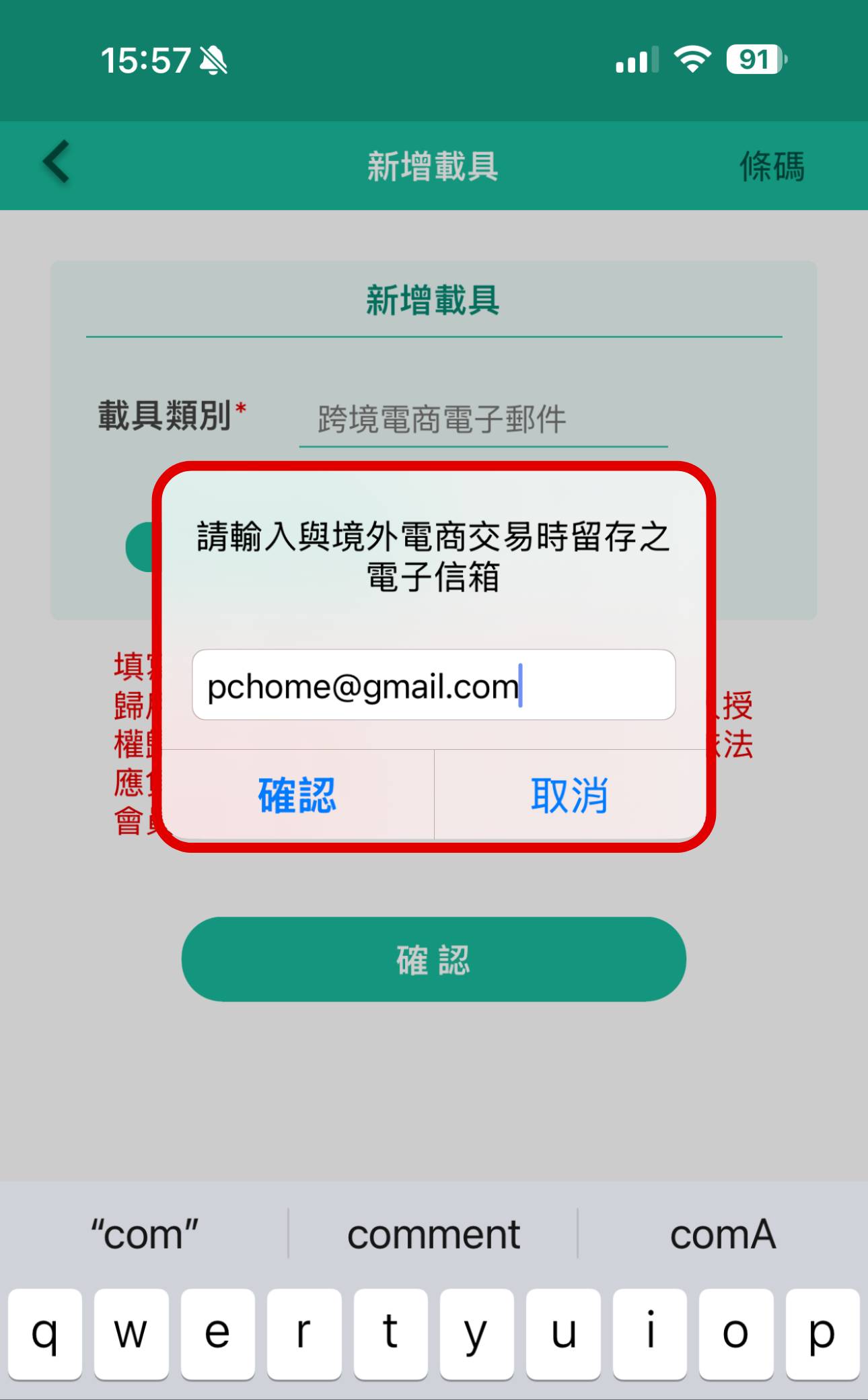
步驟 4:在出現的視窗中,輸入購買App或訂閱服務時使用的「電子郵件地址」。

別讓獎金偷偷溜走!一分鐘完成「跨境電商載具歸戶」教學

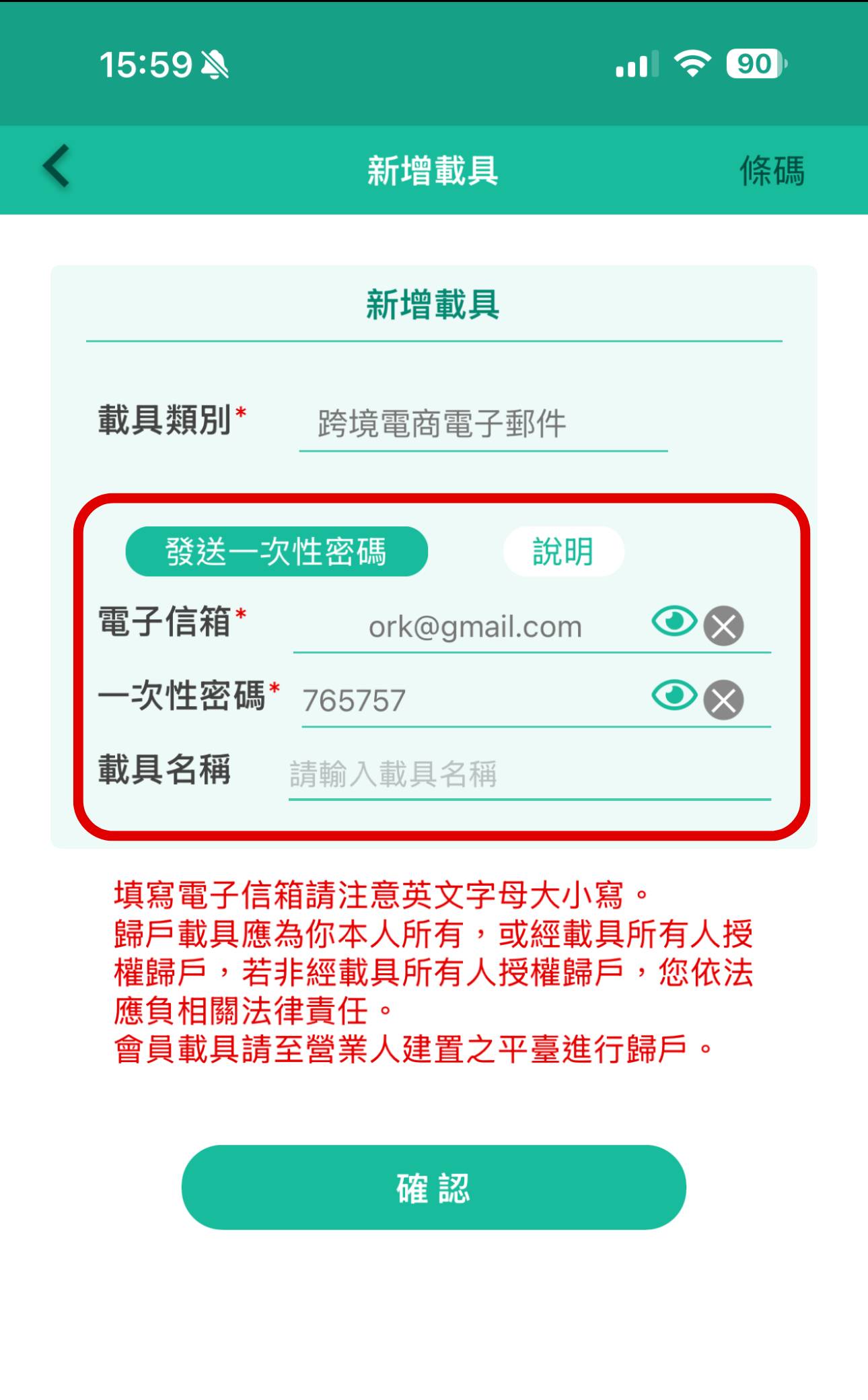
步驟 5:此時系統會發送一次性密碼至信箱,輸入驗證碼後完成確認。

別讓獎金偷偷溜走!一分鐘完成「跨境電商載具歸戶」教學

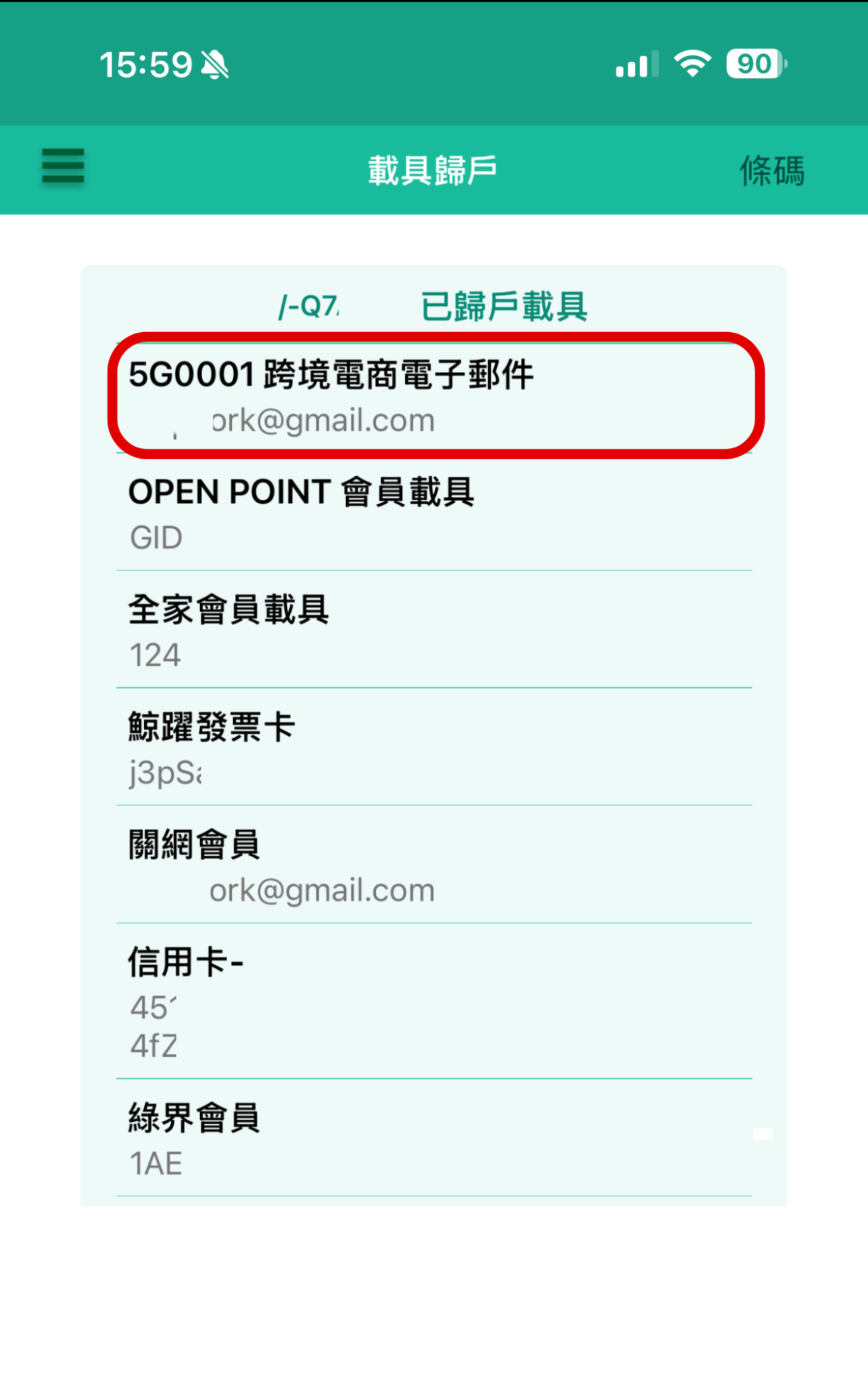
步驟 6:成功顯示在已歸戶的清單中,表示未來中獎時,系統就會主動發信通知。

別讓獎金偷偷溜走!一分鐘完成「跨境電商載具歸戶」教學


加入T客邦Facebook粉絲團
LINE 行事曆 iPhone 也可以用了!3 種建立方式一次看,還能同時查看不同群組行程、以免撞期

作者 ycr
2026年4月4日 14:30
LINE 先前宣佈推出內建的「行事曆」功能終於在 iPhone 上線了!但 LINE 行事曆怎麼用、如何在聊天室中建立行程、怎麼確認活動有沒有撞期等,本文將一次說明。8efe2748f9876d77dc41ac76d1b55511

LINE 先前宣佈推出內建的「行事曆」功能,讓使用者能直接在聊天室中快速建立行程,解決了過去必須在通訊軟體與行事曆 App 之間頻繁切換的痛點。LINE 行事曆初期僅率先於 Android 平台登場,讓許多 iPhone 用戶敲碗期待,如今 iOS 系統終於正式上線了!

在聊天室建立行程的三種方式

當手機版 LINE 更新至 26.3.0(含)以上版本後,就能使用全新的行事曆功能。建立行事曆的方式可以整理為以下三種:

  1. 點擊超連結:當 LINE 偵測到訊息中包含「今天」、「明天」、「五月一日」等時間相關內容時,會自動轉換為可點擊的超連結,點擊後即可快速新增行程。
  2. 長按訊息:如果訊息中沒有明確時間,或未成功轉換為超連結,可以長按該則訊息,在功能選單中選擇新增的「行事曆」選項來建立行程。
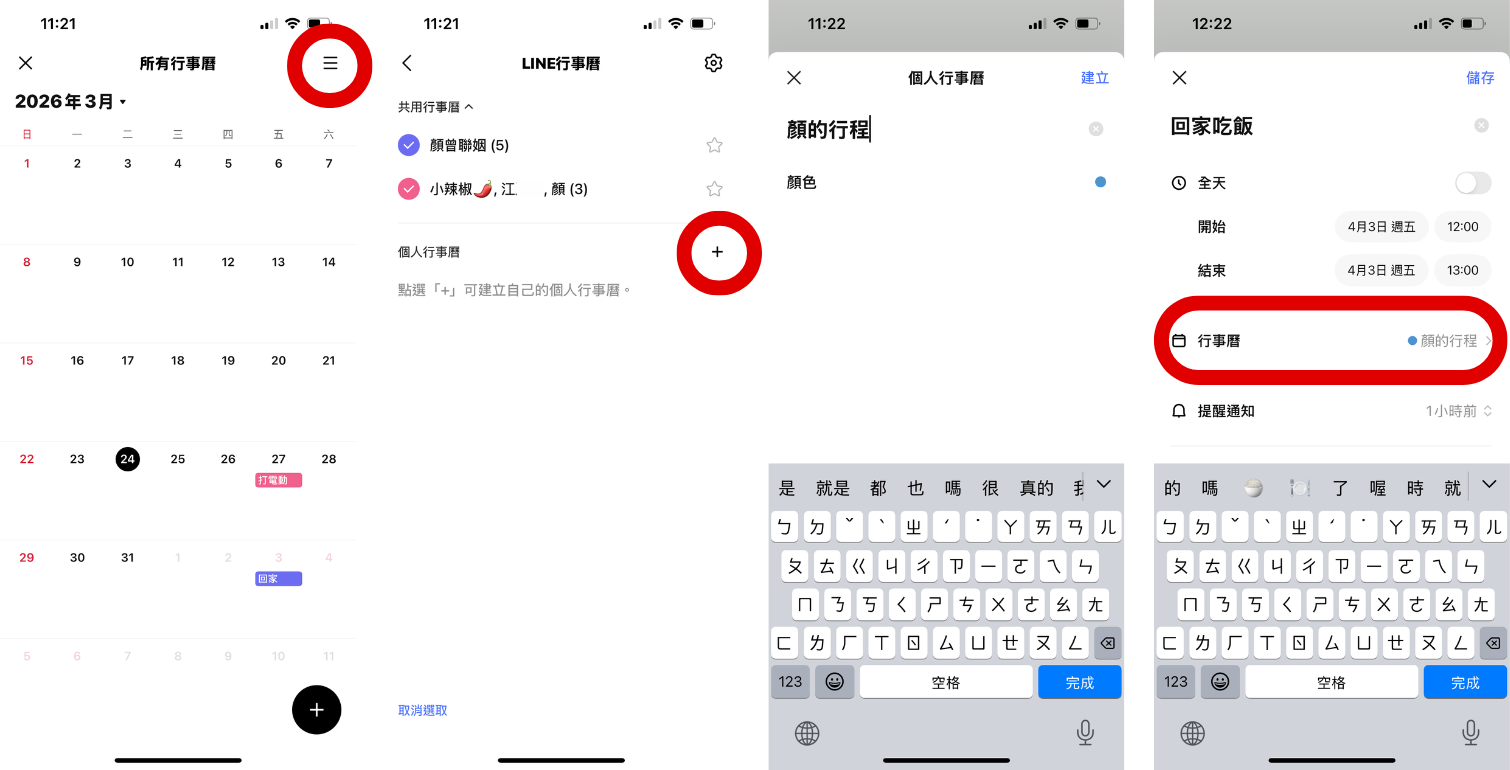
  3. 直接進入行事曆建立:在聊天室點擊右上角的選單(漢堡選單),於「記事本」下方可找到新的「行事曆」。進入後點選右下角的「+」即可新增行程。

LINE 行事曆 iPhone 也可以用了!3 種建立方式一次看,還能同時查看不同群組行程、以免撞期

進入建立流程後,即可設定活動時間、邀請群組成員、是否開啟提醒,以及加入網址與備註等資訊。完成設定後,點擊「建立」即可將行程新增至行事曆,並同步在群組中發送該行程通知。

查看所有行事曆確認活動無撞期

當從某個群組進入行事曆功能時,系統會先顯示該聊天室專屬的行事曆,內容僅包含該群組內的所有行程。若想查看來自不同群組的所有活動,則可點擊右上角的圖示,切換至「所有行事曆」頁面。

LINE 行事曆 iPhone 也可以用了!3 種建立方式一次看,還能同時查看不同群組行程、以免撞期

如何建立個人行事曆?

不過,在聊天室中建立的行程,比較偏向該群組的「共同活動」。如果個人的行程較多,想要在 LINE 行事曆中一併管理,則也可以使用「個人行事曆」功能。

首先進入前面提到的「所有行事曆」,點擊右上角的漢堡選單,即可進入「LINE 行事曆」。頁面上方為「共用行事曆」,下方則可新增「個人行事曆」。之後若要將行程建立在自己的行事曆中,只需在建立行程時選擇「自己的行事曆」即可。

LINE 行事曆 iPhone 也可以用了!3 種建立方式一次看,還能同時查看不同群組行程、以免撞期


加入T客邦Facebook粉絲團

Google 地圖評論想匿名?教你設定自訂名稱與頭像,隱私評論超簡單!

作者 ycr
2026年4月4日 13:30
Google地圖新增了「自訂顯示名稱和相片」功能,讓使用者能以不同於本名的名稱留言、評分,達到類似匿名的效果。05e55b7d573987a1f604cf79805e4d0f

對許多人而言,Google地圖評論是造訪新景點或餐廳前的重要參考依據。然而,部分使用者可能因隱私考量,或不希望以本名留下負評,而對發表評論感到卻步。為此,Google地圖新增了「自訂顯示名稱和相片」功能,讓使用者能以不同於本名的名稱留言、評分,達到類似匿名的效果。完成設定後,過去所有已發布的評論也會同步更新,以新的自訂名稱顯示;不過若先前累積了大量評論,系統在更新歷史內容時可能需要較長的處理時間。需要特別注意的是,自訂名稱與相片仍然是綁定個人Google帳戶,這僅是在公開介面上對一般大眾隱藏你的真實身份,並不會影響Google後台對發布者身分的辨識,因此不應利用此功能發布惡意或不當內容。

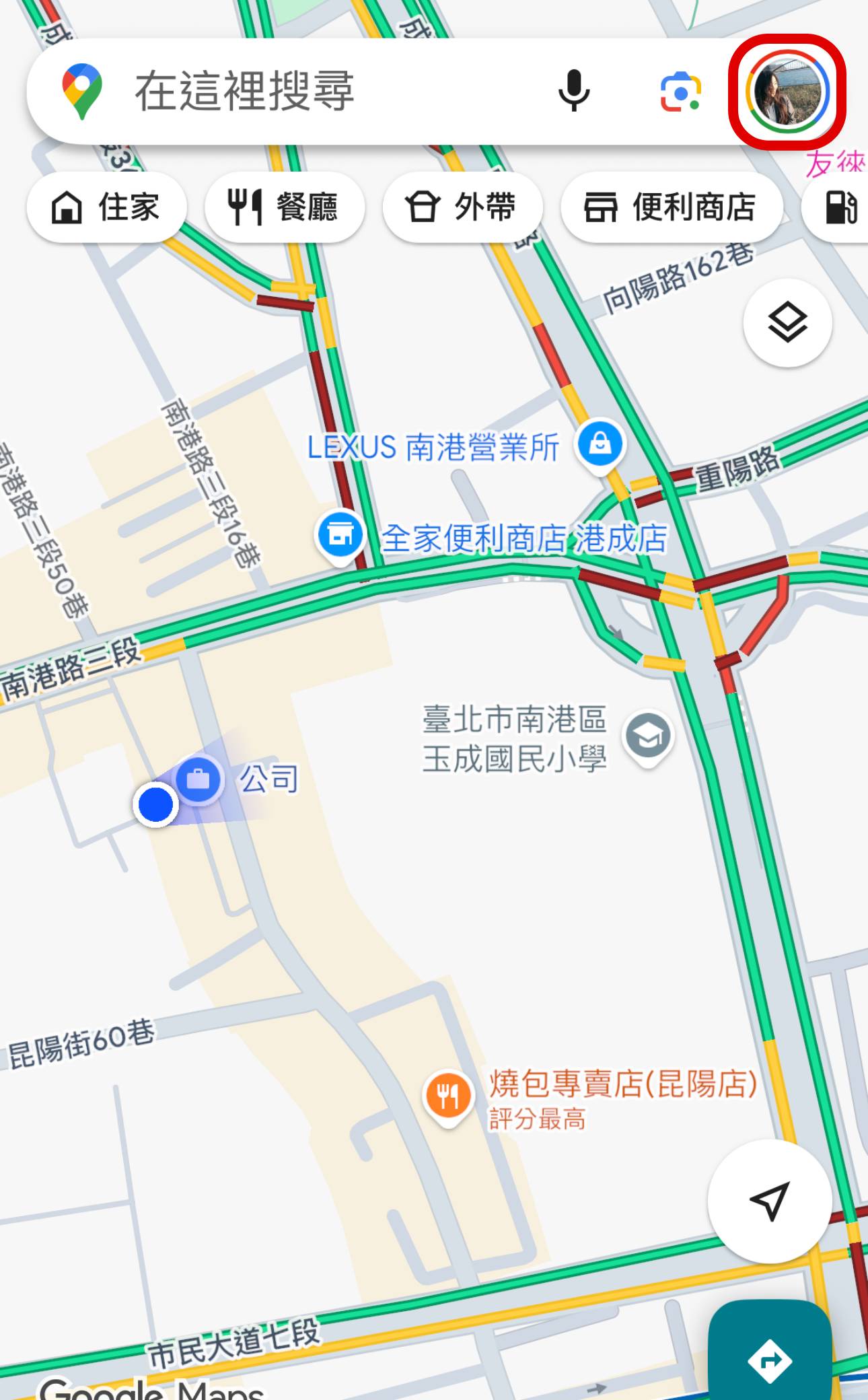
步驟 1:打開Google Maps後,點擊右上方的「個人大頭貼」。

Google 地圖評論想匿名?教你設定自訂名稱與頭像,隱私評論超簡單!

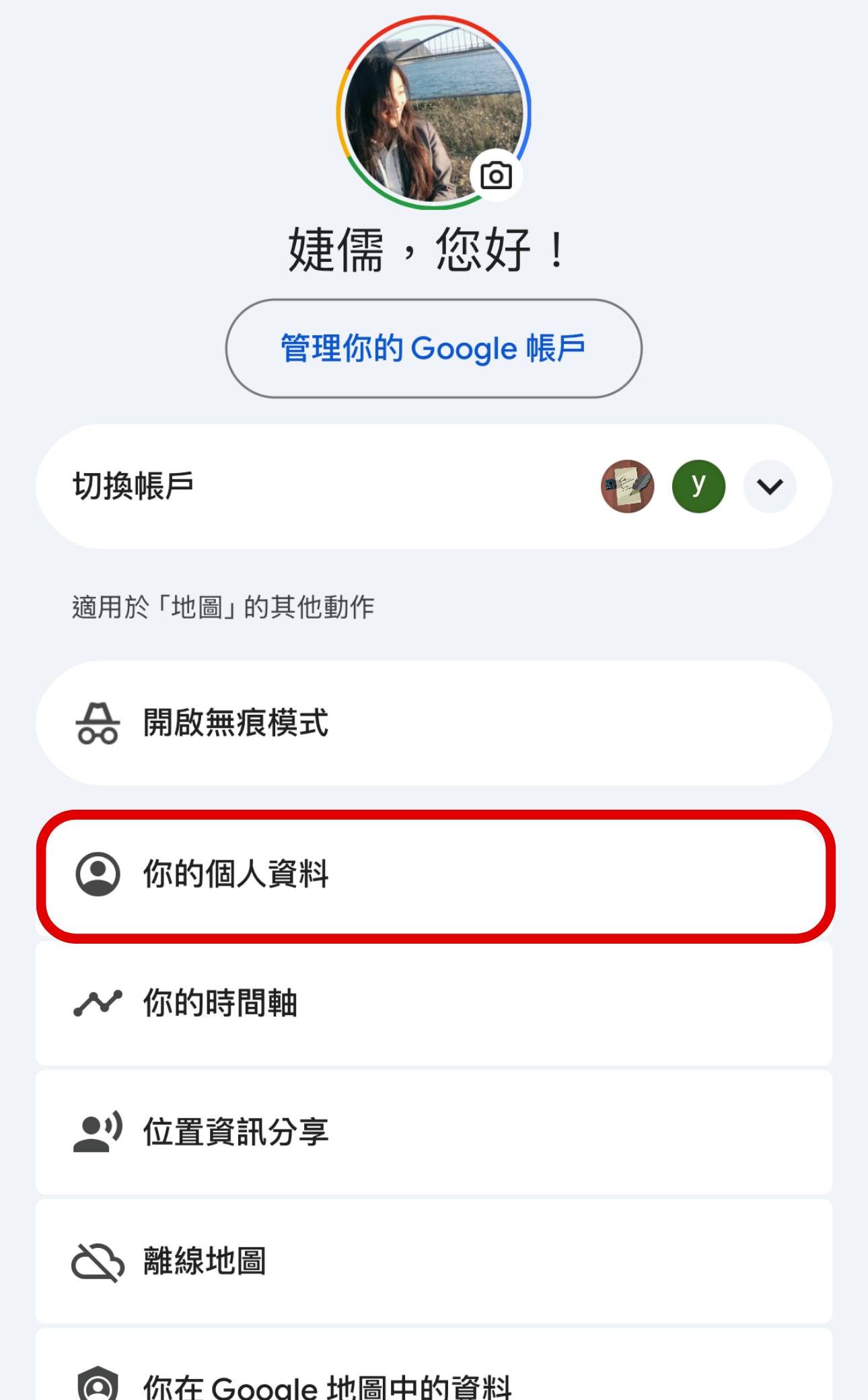
步驟 2:接著在設定列表中找到「你的個人資料」。

 Google 地圖評論想匿名?教你設定自訂名稱與頭像,隱私評論超簡單!

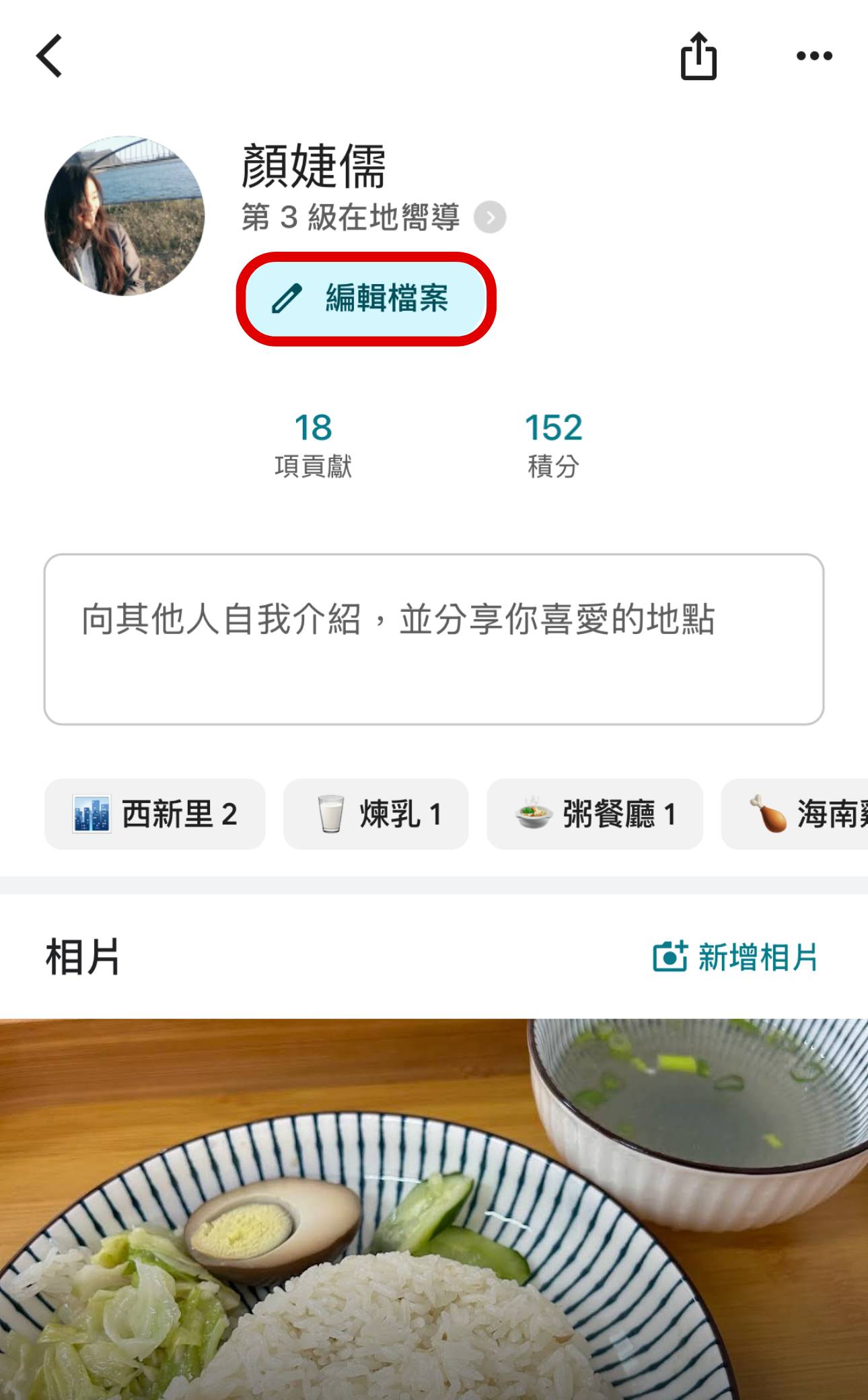
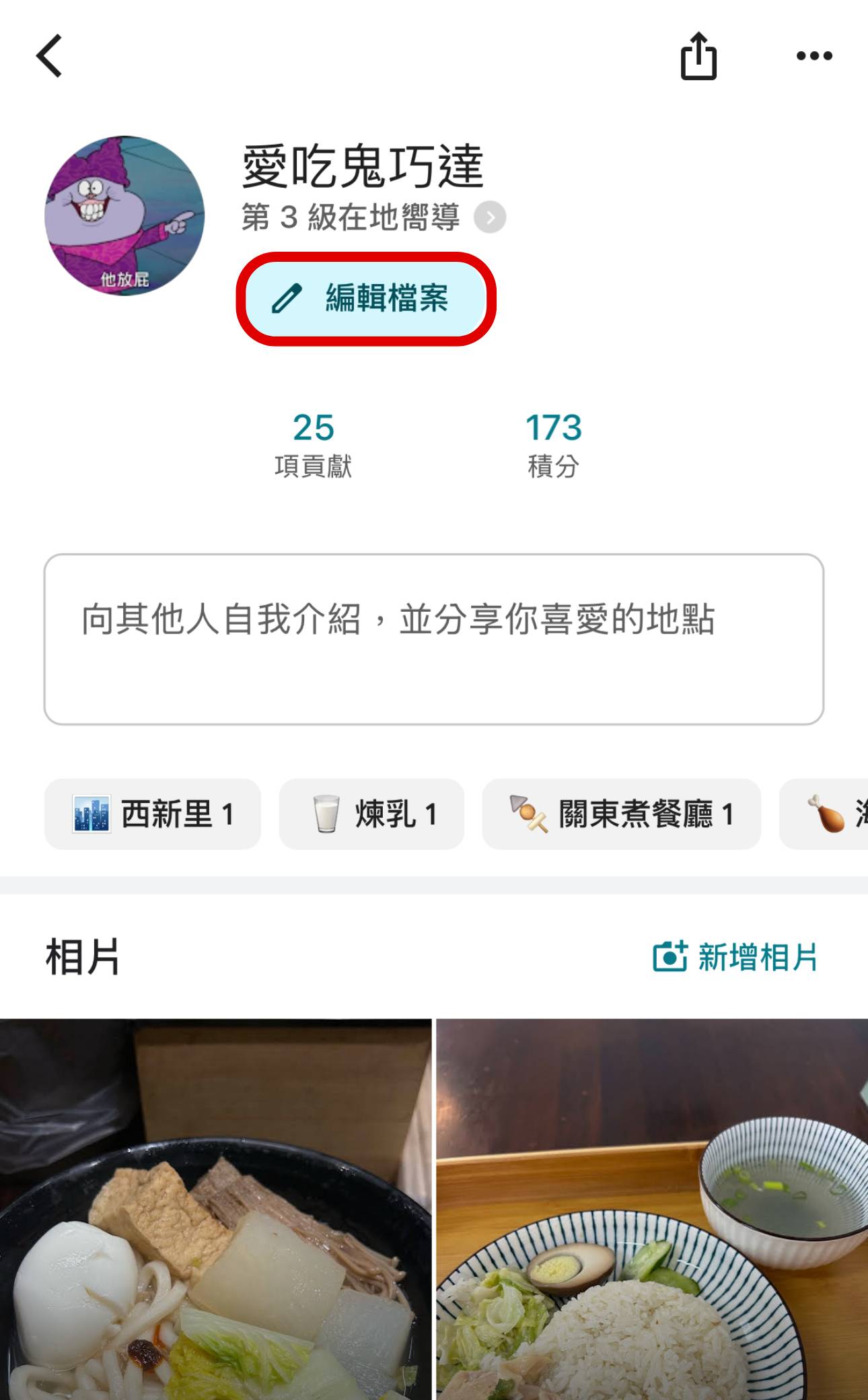
步驟 3:在自己的帳號名稱下方會有個「編輯檔案」。

Google 地圖評論想匿名?教你設定自訂名稱與頭像,隱私評論超簡單!

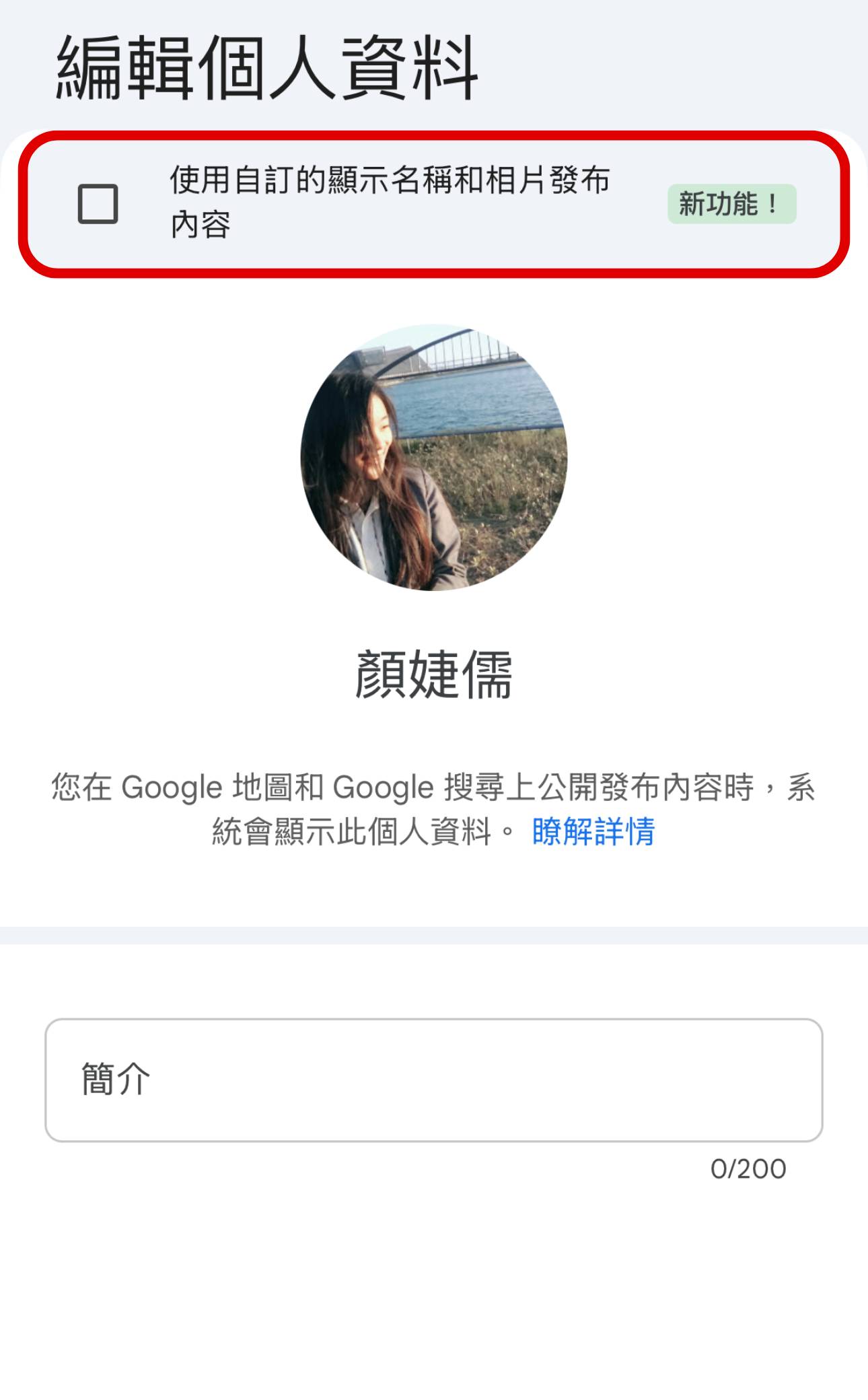
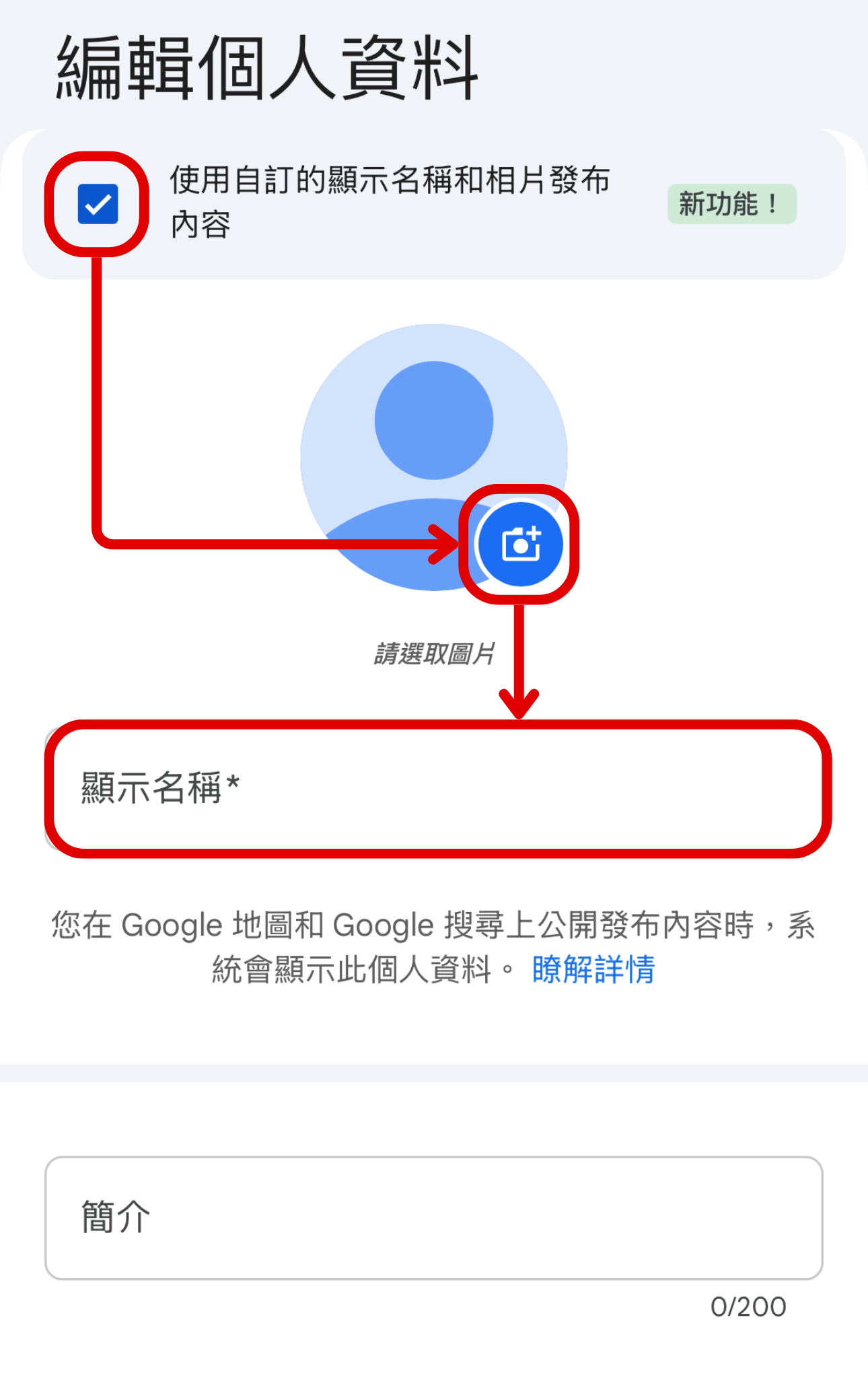
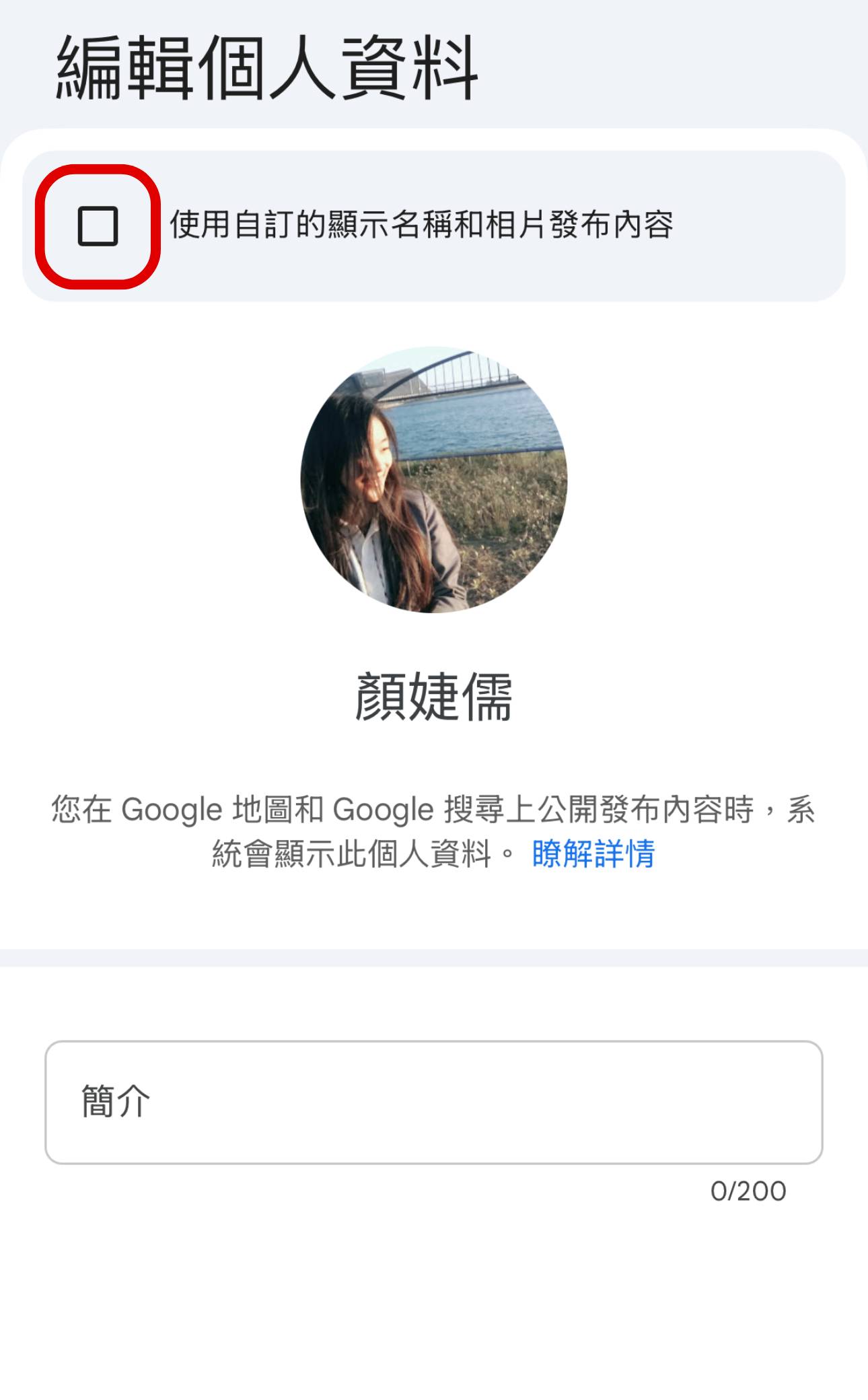
步驟 4:這時就會看到上方出現「使用自訂的顯示名稱和相片發布內容」的新功能。

Google 地圖評論想匿名?教你設定自訂名稱與頭像,隱私評論超簡單!

步驟 5:將其打勾之後,便能開始自訂照片和顯示名稱。

 Google 地圖評論想匿名?教你設定自訂名稱與頭像,隱私評論超簡單!

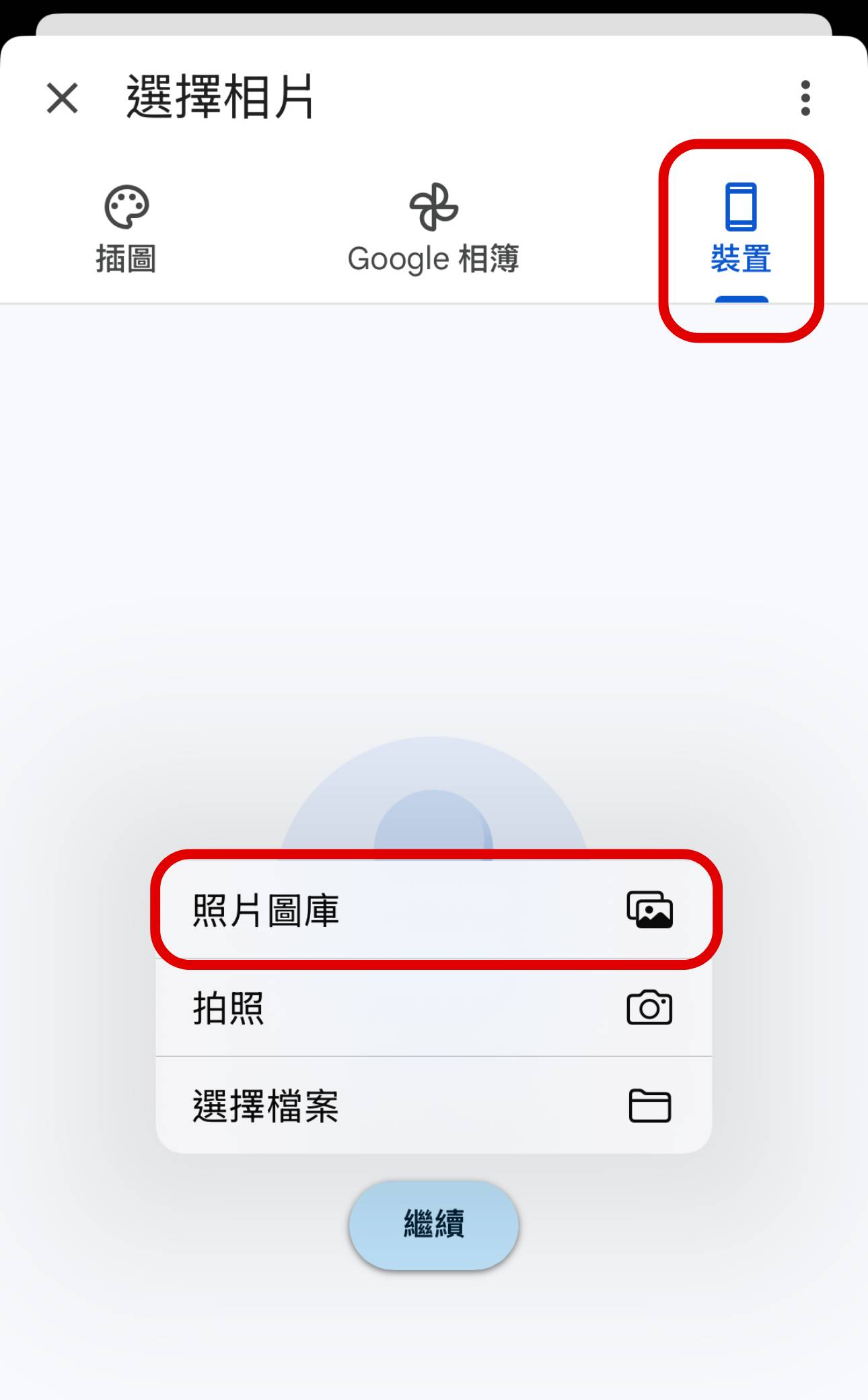
步驟 6:頭貼除了可以選擇Google內建的照片,也能從裝置中上傳。

 Google 地圖評論想匿名?教你設定自訂名稱與頭像,隱私評論超簡單!

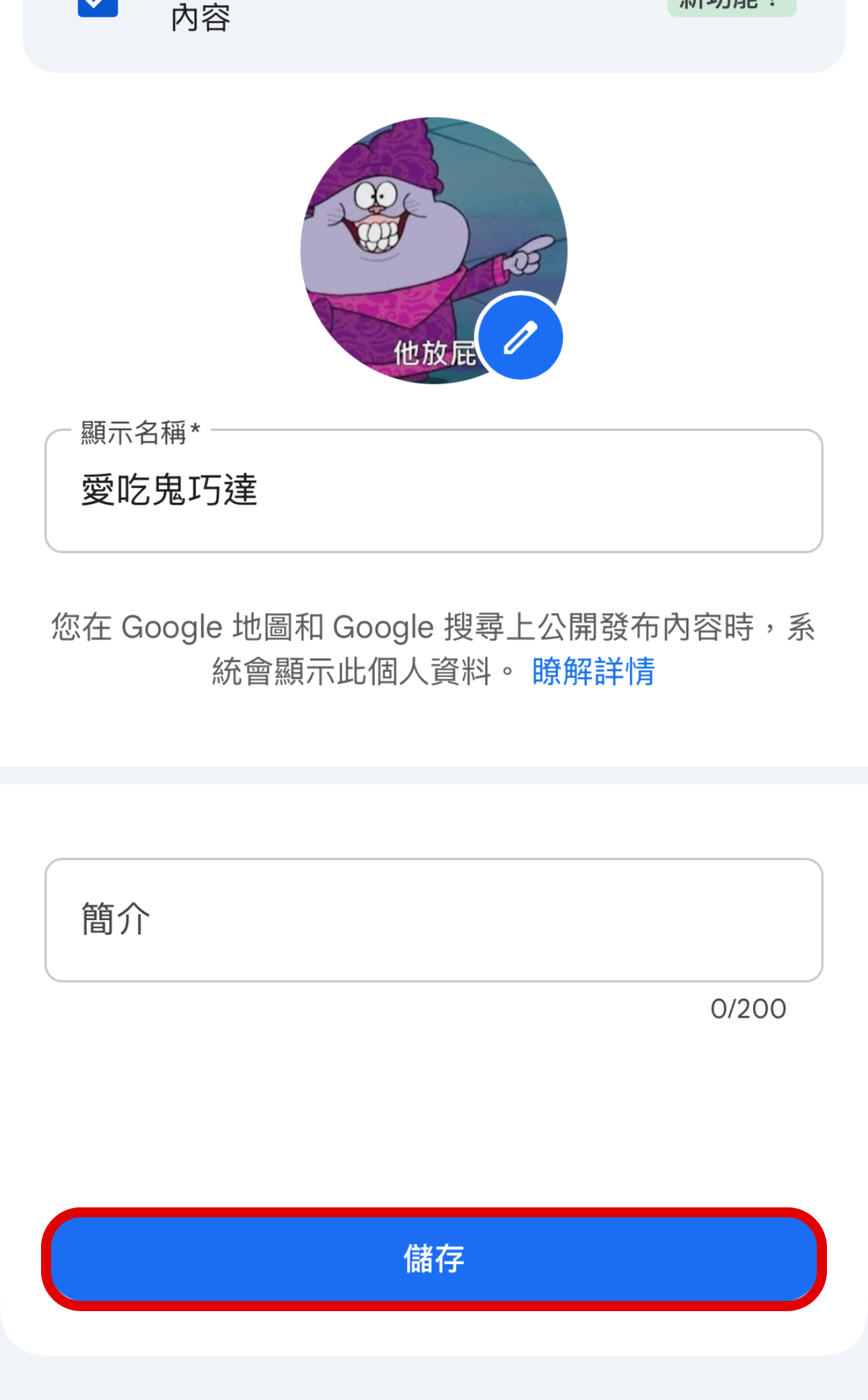
步驟 7:簡介內容可以空著,設定完成後便可以按下「儲存」。

Google 地圖評論想匿名?教你設定自訂名稱與頭像,隱私評論超簡單!

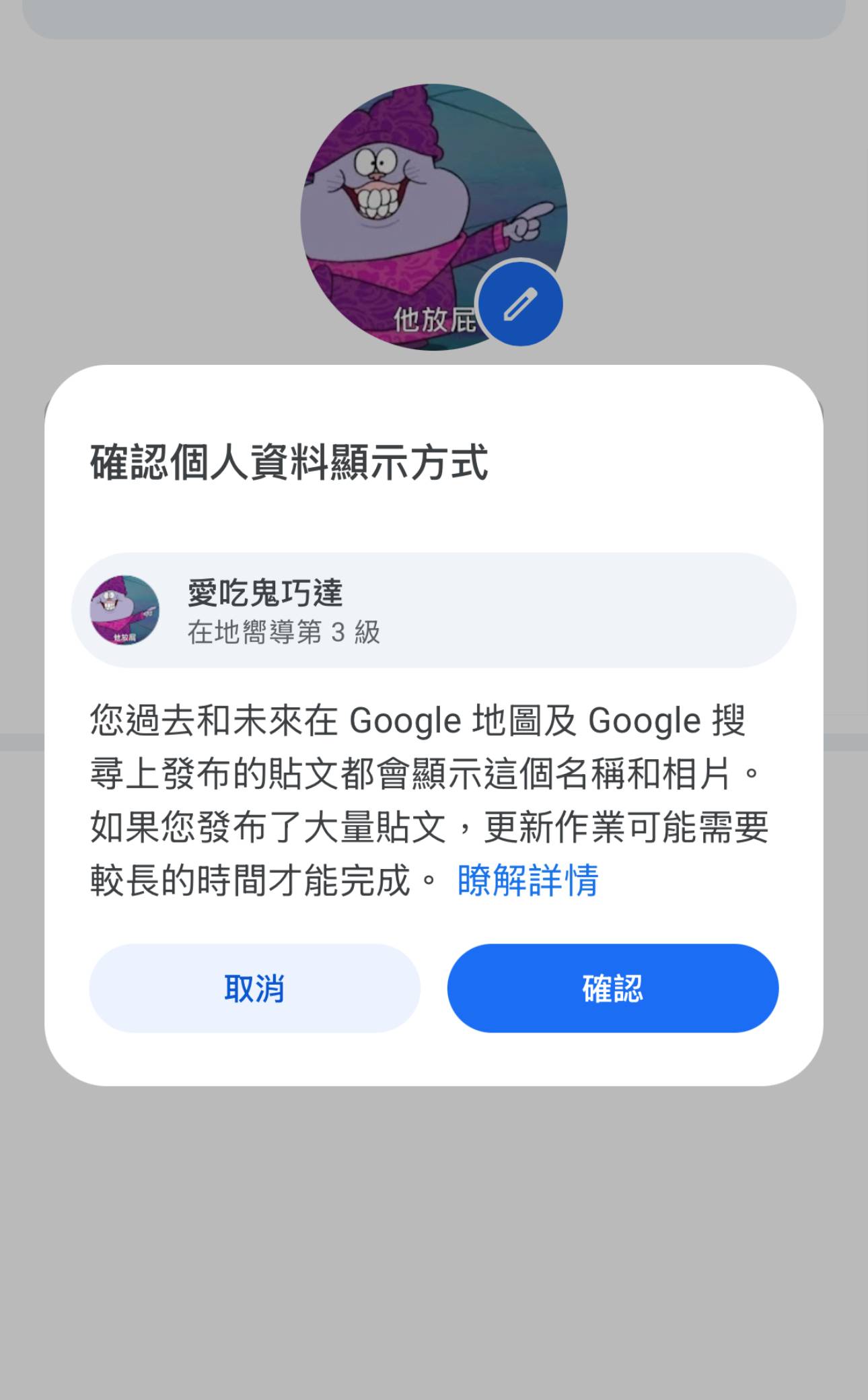
步驟 8:Google會再次提醒,當設定完成後,過去跟未來的評論都會改成以自訂名稱顯示。

Google 地圖評論想匿名?教你設定自訂名稱與頭像,隱私評論超簡單!

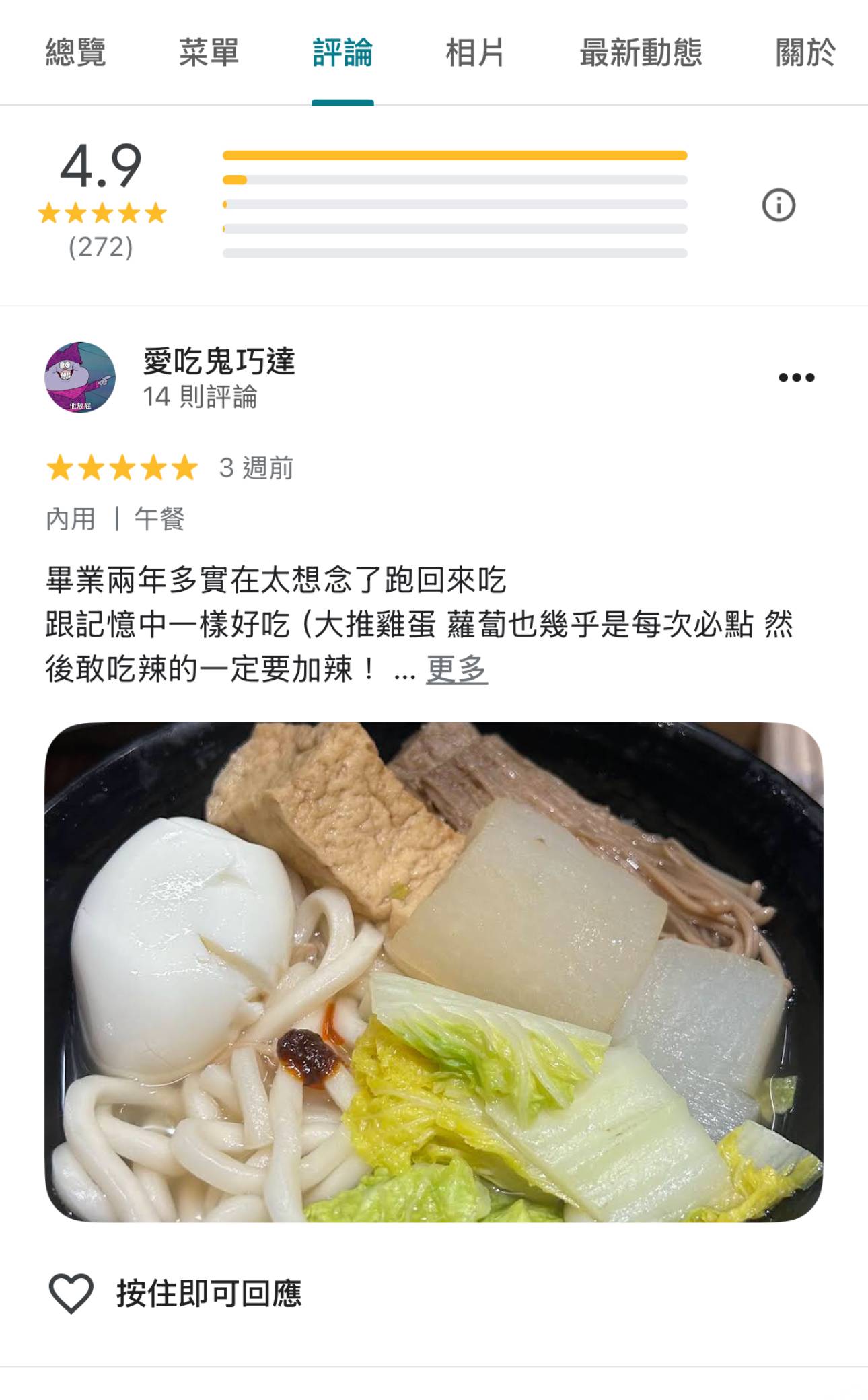
步驟 9:點擊一則過去曾留下的評論,看到已變更成自訂樣式,即為更新完成。

 Google 地圖評論想匿名?教你設定自訂名稱與頭像,隱私評論超簡單!

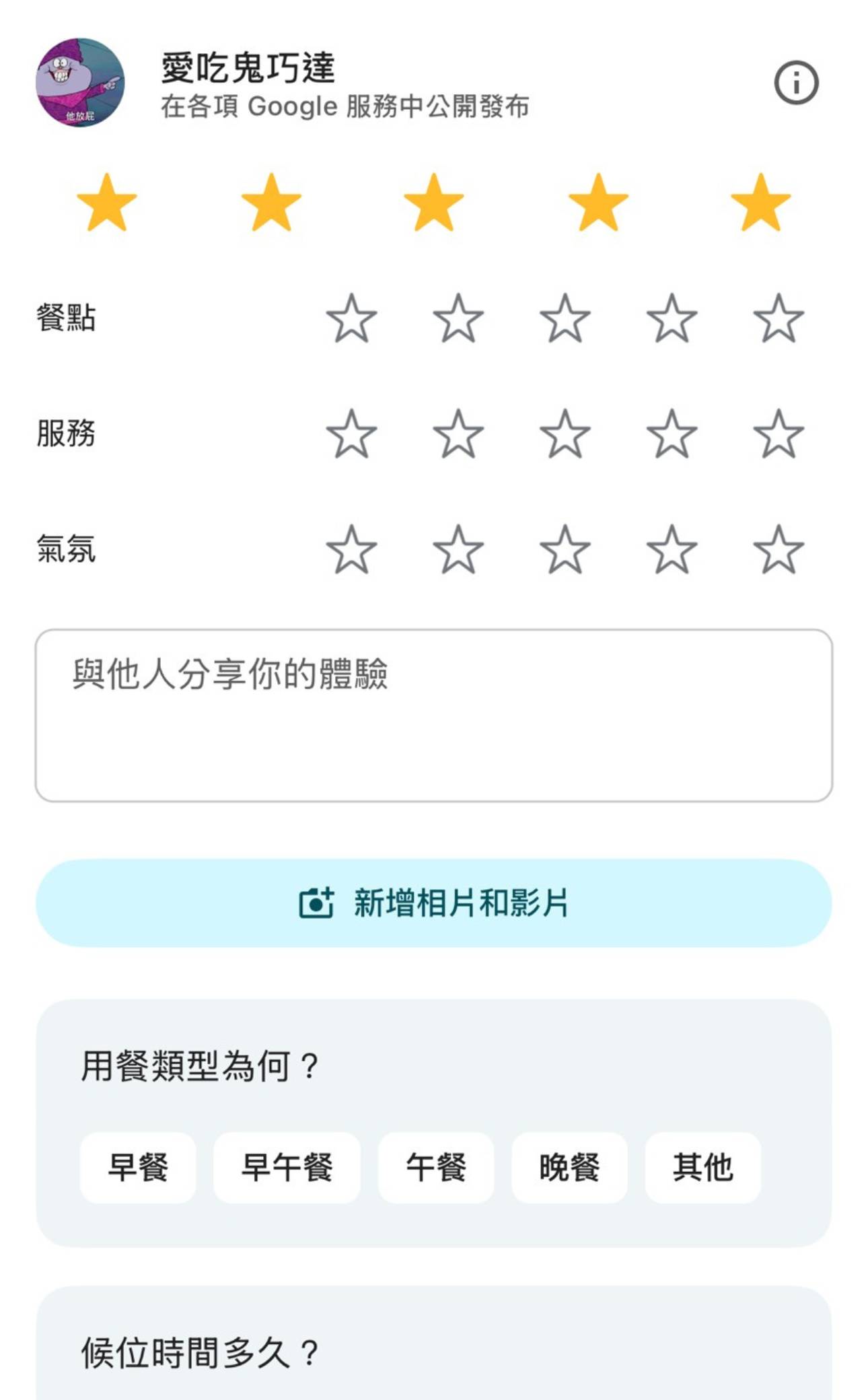
步驟 10:或是從新建評論的位置,也可以確認名稱跟頭貼是否有更新。

Google 地圖評論想匿名?教你設定自訂名稱與頭像,隱私評論超簡單!

步驟 11:倘若想要改回用個人帳號本來的名稱和頭貼,則回到原處再次點選「編輯檔案」。

Google 地圖評論想匿名?教你設定自訂名稱與頭像,隱私評論超簡單!


步驟 12:然後將「使用自訂的顯示名稱和相片發布內容」取消勾選即可。

Google 地圖評論想匿名?教你設定自訂名稱與頭像,隱私評論超簡單!

本文同步刊載於 PC home 雜誌

Google 地圖評論想匿名?教你設定自訂名稱與頭像,隱私評論超簡單!

歡迎加入 PC home 雜誌粉絲團

加入T客邦Facebook粉絲團
Mac用戶必學!連接伺服器全攻略,解鎖跨平台檔案共享秘技,告別單機時代!

作者 alrin
2026年3月23日 14:00
Mac 使用者必學的連接伺服器功能,讓您輕鬆掌握 macOS 檔案共享與遠端連線。本文深入解析連接伺服器支援的各種通訊協定,助您提升 Mac 工作效率!E8f1081ca9924d7959daadab073e1987

除非你永遠單機工作,否則 macOS 的連接伺服器是 Mac User 必學技能之一,不過因為牽扯到一小部分 IP 通訊協定的知識,所以這部分對於不熟網路的人來說確實有一定程度的困難點。


什麼是「連接伺服器」?

Mac 上所謂的「連接伺服器」有一部分等同於「掛載磁碟機」、「連到共享資料夾」的行為。雖然它主要用於檔案系統的掛載,但也支援以協定指令啟動遠端桌面,如 VNC 螢幕共享的功能。

在 Windows 裡面,我們要連接磁碟機(例如網路芳鄰),你可以在任何路徑列直接用「\\+IP」即可達成要連上的行為。

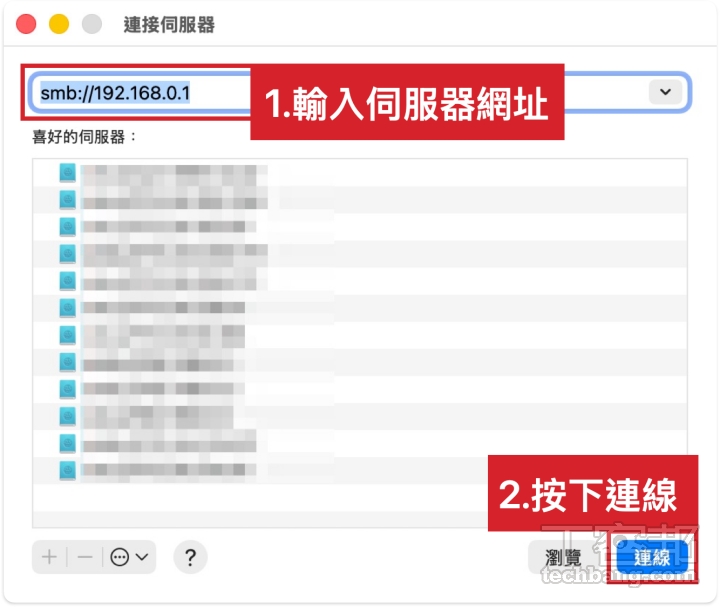
而 Mac 不像 Windows 在任何檔案視窗上都有路徑列可輸入。Mac 需要透過一個叫「連接伺服器」的工具面板來達成這件事情。要呼出這個工作面板,你可以在 Finder 模式下用快速鍵「Command+K」來快速呼出它。

呼出面板後你可以看到,除了上方有一條路徑列可以輸入之外,下方還有一個區域可以儲存「喜好的伺服器」,你可以透過在下方的「+ -」鈕來加入或刪除這個「喜好的伺服器」列表。(我的列表有些私人似服器,請原諒我把它打上馬賽克)

Mac用戶必學!連接伺服器全攻略,解鎖跨平台檔案共享秘技,告別單機時代!

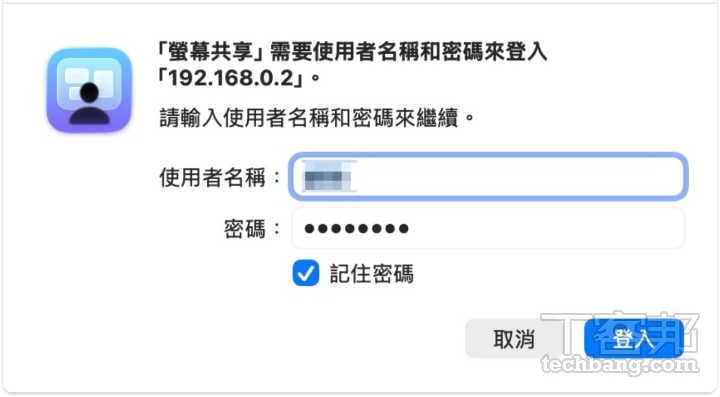
按下連線後就可以直接輸入「使用者名稱」和「密碼」;如果是你每天都要登入的主機,建議可以「記住密碼」勾選起來,這樣以後登入相同主機就可以省掉打帳密的步驟。

Mac用戶必學!連接伺服器全攻略,解鎖跨平台檔案共享秘技,告別單機時代!

在 Mac 上一定要用連接伺服器?

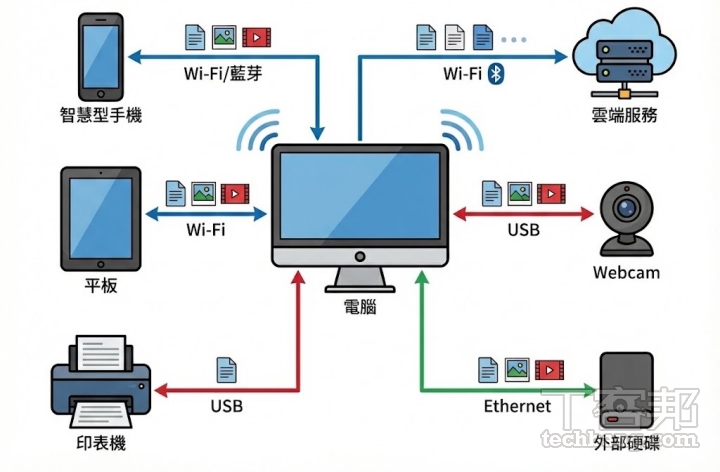
假設我們把資料儲存在 NAS、另外一台電腦上面,我們要在自己的電腦直接讀寫上面的資料,我們就要透過「連接伺服器」來連上「那台設備」,然後透過認證來取得讀寫那台設備的權限。

不過,你不一定要用系統內建的「連接伺服器」,其他工具也可以辦到差不多的功能;其實聯網的電子設備之前都有很多通訊協定,也不是每一種通訊協定都可以用「連接伺服器」來連上,只是連接伺服器在 macOS 上是一個內建又免費的工具,沒道理不用對吧?

Mac用戶必學!連接伺服器全攻略,解鎖跨平台檔案共享秘技,告別單機時代!

Mac 連接伺服器可以用哪些通訊協定?

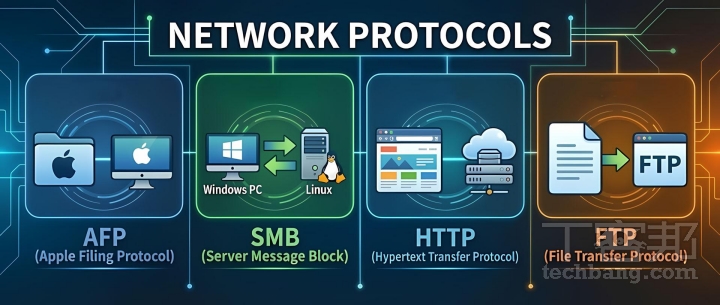
連接伺服器的連線功能主要分為三大類別:檔案共享與傳輸、遠端桌面與螢幕共享、終端機連線。

我在下面將會介紹各種連線功能和它們在連接伺服器所支援的指令。

檔案共享與傳輸

這是最常用的情境,用於掛載網路硬碟或傳輸檔案。

SMB(Server Message Block)

SMB 是一種網路通訊協定,簡單來說,它是讓電腦在區域網路(LAN)內「共享資源」的標準協定。

目前這也是 Mac 與 Windows、NAS(Synology、QNAP)連線的標準協定。Apple 現在建議也預設使用 SMB 而非 AFP。

 指令 smb://ServerIP 

AFP(Apple Filing Protocol)

這是 Apple 早期的專有協定,雖然舊版 Mac 對此支援較好,但現在已逐漸被 SMB 取代,不過在連線舊款 Mac 或 Time Machine 備份時仍很常見。現在許多的 NAS 系統依然支援 AFP,所以你在 Mac 上要連上 NAS 亦可用 AFP 來連線。

 指令 afp://ServerIP 

NFS(Network File System)

主要用於連接 Linux 或 Unix 系統的檔案伺服器,許多 NAS 系統、雲端硬碟也支援 NFS 的用法。

 指令 nfs://ServerIP/Path 

WebDAV(Web Distributed Authoring and Versioning)

透過 HTTP、HTTPS 協定進行檔案管理,常見於連線雲端硬碟或企業內部的 SharePoint。

 指令 http://ServerIP 或 https://ServerIP 

FTP / FTPS(File Transfer Protocol)

FTP 是很多人都用過的檔案傳輸通訊協定,你沒看錯,連接伺服器也能直接連上 FTP 伺服器。

 指令 ftp://ServerIP 

請注意!Mac 連接伺服器的 FTP 功能通常是唯讀(Read-only)的(只能下載,不能上傳)。而且 Mac 內建的 FTP 功能僅能處理 UTF-8 編碼的伺服器設定,如果對方的環境是 Big-5(列表會顯示亂碼)。

要深度使用 FTP,還是建議使用第三方軟體(如 FileZilla、Transmit)或其他 FTP 專用工具,那些工具對於 FTP 的功能會更為完整。

遠端桌面與螢幕共享

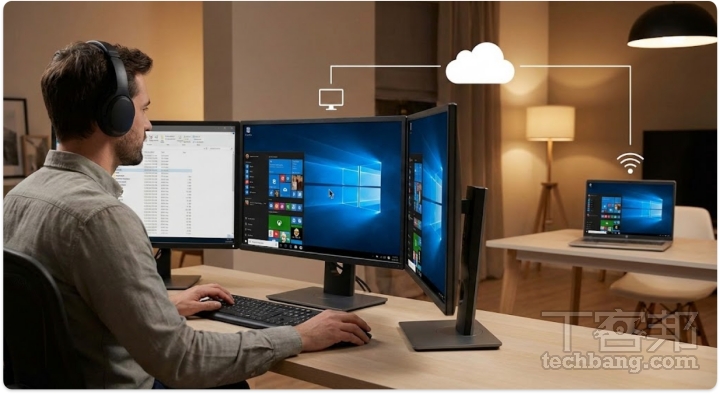
遠端桌面共享是一種用於看到並控制對象電腦的桌面。

Mac用戶必學!連接伺服器全攻略,解鎖跨平台檔案共享秘技,告別單機時代!

VNC(Virtual Network Computing)

Mac 內建的「螢幕共享」程式使用的就是 VNC 協定。可用來連線另一台 Mac、Linux 或有安裝 VNC Server 的 Windows。簡單來說,使用 VNC 就像是你的鍵盤、滑鼠和螢幕被「延長」到了另一台電腦前。當你在本地端移動滑鼠時,遠端的電腦游標也會跟著動,且你會即時看到遠端電腦的畫面反應。

 指令 vnc://ServerIP 

VNC 最大的優勢是跨平台,因為它傳輸的是「圖像」而非底層系統指令,所以它不挑作業系統 Windows、macOS、iOS、Android、Linux、Raspberry Pi(樹莓派)⋯⋯只要帳號密碼正確,大家就可以互相控制,非常方便。

終端機連線

用於系統管理員或開發者進行指令操作。

Mac用戶必學!連接伺服器全攻略,解鎖跨平台檔案共享秘技,告別單機時代!

SSH(Secure Shell)

最安全的遠端指令連線方式,幾乎所有 Linux/Unix 伺服器都支援。

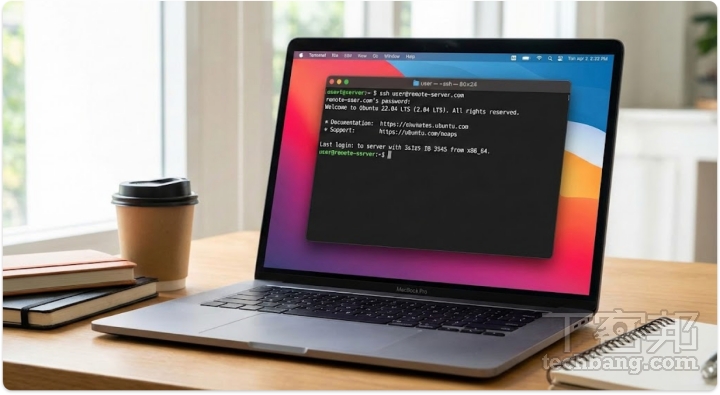
 指令 ssh username@ServerIP 

SFTP(SSH File Transfer Protocol)

透過 SSH 通道進行檔案傳輸,比 FTP 安全且支援上傳 / 下載。

 指令 sftp://username@ServerIP 

Sftp 通常和 ssh 的通訊協定一樣,不過網管依然可以透過設定把他們區分開來。

特別說明事項

其實這些指令裡面還可以加入帳號、密碼,例如:

 指令 smb://alrin:1234@192.168.0.1 

你看到上面的「alrin」就是登入帳號,「1234」就是登入密碼,而「@」後面的 IP 則就是連線主機。而且幾乎所有的通訊協定都吃這種一串式的指令法。

如果為了方便輸入你可以這樣用沒錯,但建議不要把這一整串寫成快速指令,因為萬一你紀錄的環境並不安全,而帳密又使用這種明碼方式記載,很容易會因為一時的疏忽把帳密流出去被整碗端走。

建議把帳密和通訊協定的指令分開擺放比較安全。

通訊協定上的冷知識

Mac用戶必學!連接伺服器全攻略,解鎖跨平台檔案共享秘技,告別單機時代!

你在上面看到的 afp、smb、http、ftp⋯⋯這些帶有「p」的都是網路通訊協定「Protocol」的一種連接埠服務(我們簡稱 port)。一條網路線上可以擁有 65535 個連接埠服務。

每一種協定也有自己定義的埠號,這些都是網路標準設定(除非伺服器端有被刻意修改),例如我們前面提到的:afp(548)、smb(445)、http(80)、ftp(21)、ssh(22)。

所以如果有一天你連不上個伺服器,其實很有可能你的上層網路的某個 port 是被封住的。(如果發生了 port 被鎖住,請直接找你們公司的網管)

還有其他連上伺服器的方法嗎?

除了用連接伺服器(Command + K),還有其他連上伺服器的方式嗎?

衍生性的用法:把連線資訊寫在支援直接連線的文件上

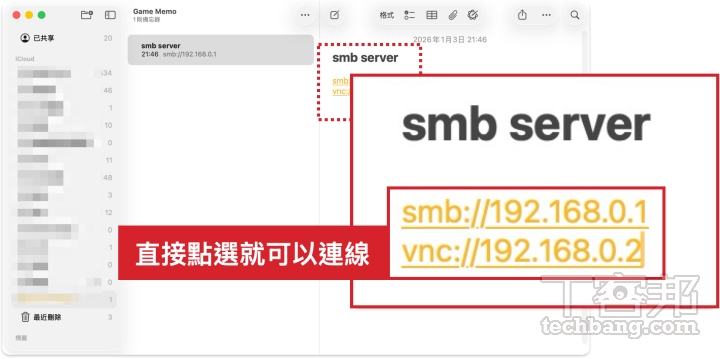
你可以把你想要連線的指令直接寫在備忘錄、md 檔案上,當你預覽或是開啟檔案的時候,檔案會自動辨識那個是「連接伺服器」可以驅動的超連結。你點選後就會用「連接伺服器」來啟動它。

Mac用戶必學!連接伺服器全攻略,解鎖跨平台檔案共享秘技,告別單機時代!

照片也能直接點選並連上伺服器

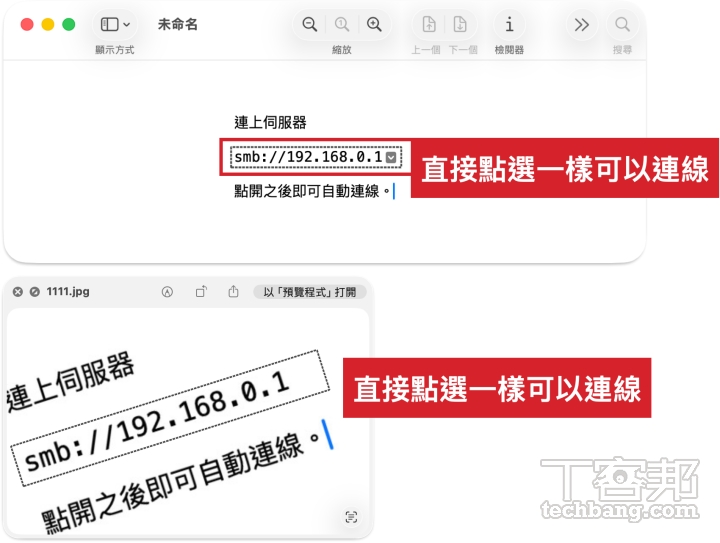
拜於 macOS 後來導入了 Live Text 技術的加持,即便是圖片裡面的文字也能搜尋、辨識、拷貝,當然遇上超連結也能直接點選開啟。

不管你的圖是直的,還是斜的,只要系統能讀取到,它都可以變成超連結,直接點選就會用「連接伺服器」來啟動它,非常方便。

Mac用戶必學!連接伺服器全攻略,解鎖跨平台檔案共享秘技,告別單機時代!

這個技術是 Apple 公司同時導入 Computer Vision(電腦視覺)、Machine Learning(機器學習),並使用 Deep Learning-based OCR(深度學習驅動的 OCR)眾多的技術得以完成。然裡面可能還加入了 NLP(自然語言處理)去分析辨識的文字的含義。

不能說 Apple 這幾年都沒有在 AI 上努力,只是做的部分和主流的 AI 相比,Apple 在和系統上的深度整合上可能做得更多。

專用軟體更專業

當然,坊間也有第三方的專業軟體可以使用,例如 FileZilla、Transmit,其中,FileZilla 也有免費版本可以使用。

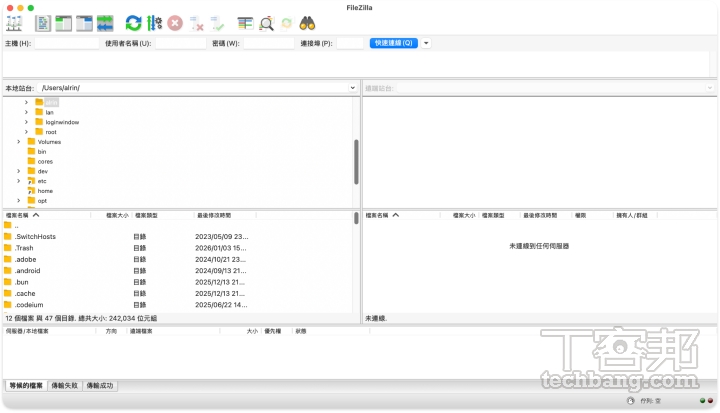
用 FTP 專用軟體 FileZilla

FileZilla 是目前全球最知名、市佔率最高的 FTP 用戶端軟體 (FTP Client)。它由 Tim Kosse 於 2001 年開發,最初是一個學校專題作業,後來發展成為開源社群的標竿軟體。

Mac用戶必學!連接伺服器全攻略,解鎖跨平台檔案共享秘技,告別單機時代!

FileZilla 是一款非常專業,而且有免費版可以下載。免費版的通訊協定比較少,只有:FTP、FTPS、SFTP⋯⋯這三種。而付費版本的通訊協定則多達十幾種:WebDAV、Amazon S3、Google Drive & Google Cloud Storage、Microsoft OneDrive & Azure、Dropbox、Backblaze B2、Box⋯⋯等。

FileZilla 的介面雖然功能強大,但設計風格比較「工程師導向」(資訊密度高),而且以介面UI來說,它絕對稱不上「美觀」這兩個字。

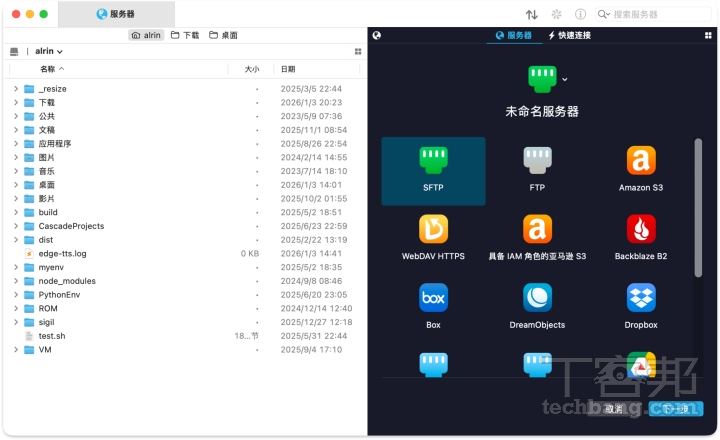
Mac 當家的顏值連線工具 Transmit

Transmit 是由 Panic Inc. 開發,專為 macOS 設計的檔案傳輸軟體。它被許多 Mac 用戶譽為「黃金標準」,因為它不像 FileZilla 那樣充滿工程師風格,而是擁有極具 Mac 原生質感的精美介面。

Mac用戶必學!連接伺服器全攻略,解鎖跨平台檔案共享秘技,告別單機時代!

Transmit 支援的協定相當豐富:FTP、FTP SSL、FTP TLS/SSL、SFTP、WebDAV、WebDAV HTTPS、Amazon S3、Google Drive、Microsoft OneDrive & OneDrive for Business、Dropbox、Box、Backblaze B2、Microsoft Azure File Storage、OpenStack Swift、Rackspace Cloud Files、DreamObjects⋯⋯

你會發現 Transmit 其實更專業,而且對於不同語系的設定(例如 Big-5 或是 UTF-8 切換),它都支援的非常好,只是要價 35(美元)。

如何把 Mac 上某個資料夾分享讓其他人連接?

要在 macOS 上將特定資料夾分享給區域網路(同一個 Wi-Fi 或網路環境)下的其他人,最標準且穩定的方法是使用 SMB 檔案共享。

在你的 Mac 上設定開啟檔案分享功能

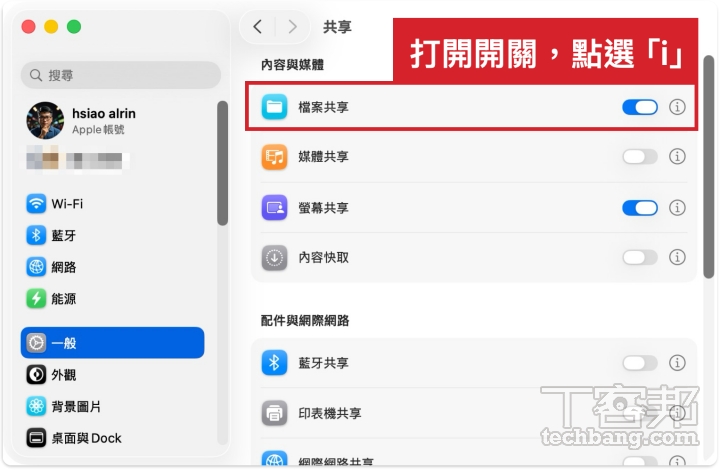
在 Finder 點擊「左上角蘋果選單 > 系統設定」,點擊「一般 > 共享」。

找到「檔案分享」的開關,將其開啟,並點擊右側的「i」資訊按鈕 進入詳細設定。

Mac用戶必學!連接伺服器全攻略,解鎖跨平台檔案共享秘技,告別單機時代!

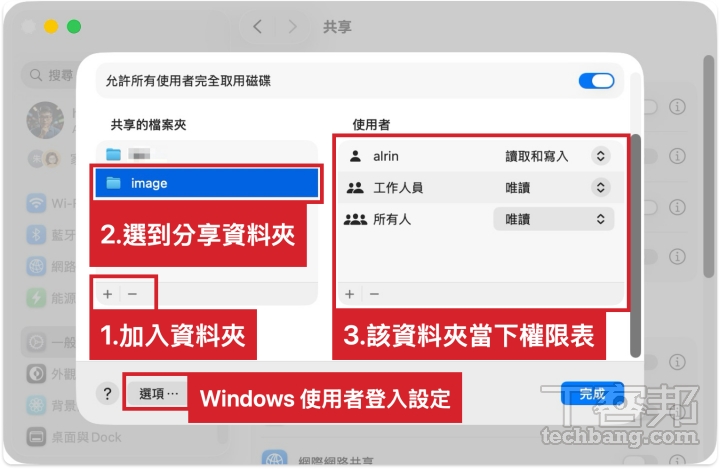
在「分享的檔案夾」列表下,點擊「+」 號,選取你想要分享的那個特定資料夾,按「打開」。

點選你剛加入的資料夾,右側的「使用者」列表會顯示誰有權限。

Mac用戶必學!連接伺服器全攻略,解鎖跨平台檔案共享秘技,告別單機時代!

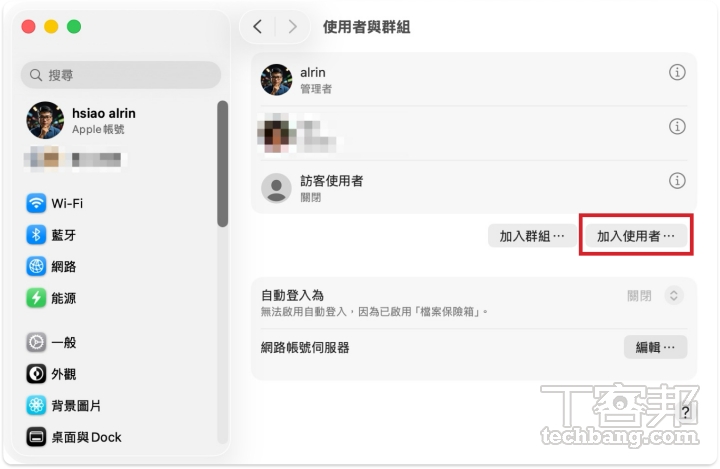
若要賦予所有人連上的人都能讀取:將「所有人」的權限改為 「唯讀」或 「讀取/寫入」。若只給特定帳號對方一定要在你的電腦有帳號才能這麼做,你可以在系統「使用者」管理的地方,直接建立一個專門給訪客用的分享帳號。

Mac用戶必學!連接伺服器全攻略,解鎖跨平台檔案共享秘技,告別單機時代!

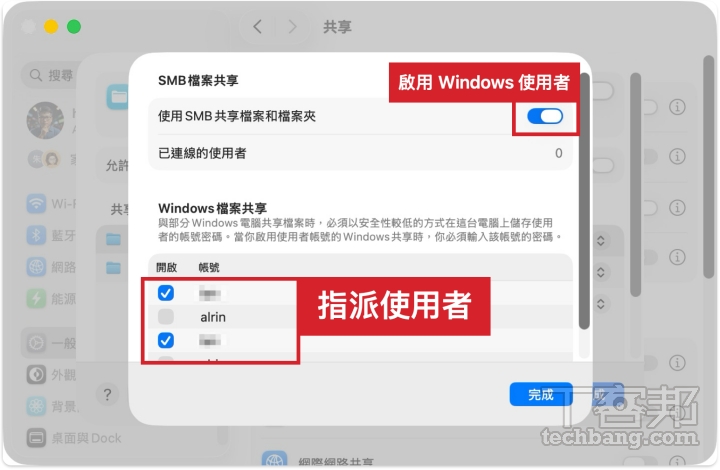
如果連線的人使用的是 Windows 電腦,在同一個畫面點擊 「選項...」。

勾選 「使用 SMB 分享檔案和檔案夾」。

在下方「Windows 檔案分享」列表中,勾選你的帳號名稱,並輸入該帳號的密碼(這是為了讓 Windows 驗證身份用)。

Mac用戶必學!連接伺服器全攻略,解鎖跨平台檔案共享秘技,告別單機時代!

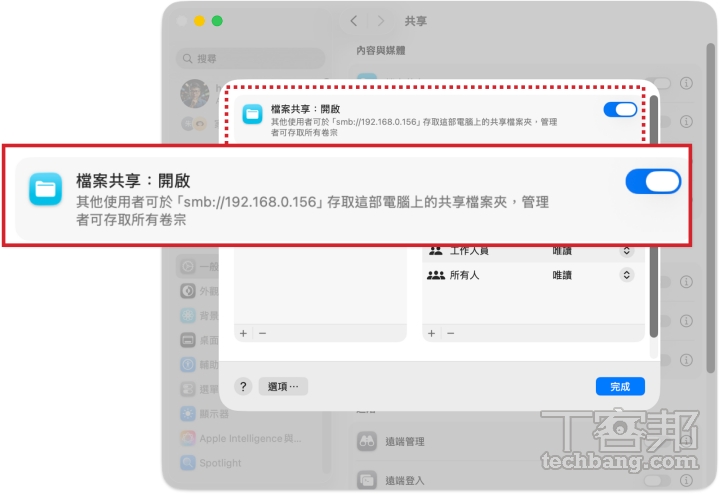
最後,記下連線位址,在檔案分享的視窗最上方,會有一行文字寫著 smb://192.168.x.x 或 smb:// 你的電腦名稱 .local。請把這個網址給對方。

Mac用戶必學!連接伺服器全攻略,解鎖跨平台檔案共享秘技,告別單機時代!

其他電腦如何連上這台 Mac?

如果對方也是用 Mac

開啟 Finder,按下鍵盤快速鍵 Command + K。

在「伺服器位址」欄位輸入你的位址( 例如:smb://192.168.50.10),按下「連線」。

選擇「註冊的使用者」(輸入你的 Mac 帳密)或是「訪客」(如果你有開放 Everyone 權限)。

如果對方是用 Windows

開啟檔案總管,在上方網址列輸入 \\ 加上你的 IP 位址(注意斜線方向不同),例如:\\192.168.50.10。

按 Enter,系統會跳出登入視窗,輸入你有授權的 Mac 帳號與密碼即可。

常見問題與建議

IP 位址會變嗎:透過分享器取得的 IP 通常是浮動的,一段時間後如果對方連不上,請回到「系統設定 > 網路」確認你當下的 IP 位址是否改變。(然後再次提供)

防火牆會不會擋住:如果都設定好了卻連不上,請檢查「系統設定 > 網路 > 防火牆」,確認沒有阻擋傳入連線,或者暫時關閉防火牆測試。

只需傳檔案給旁邊的人:如果你只是要一次性傳輸檔案,且對方在旁邊,使用 AirDrop 會比設定資料夾分享快得多。

連接伺服器絕對是必要學習的知識

除非你永遠單機工作,否則 macOS 的連接伺服器是 Mac User 必學技能之一,不過因為牽扯到一小部分 IP 通訊協定的知識,所以這部分對於不熟網路的人來說確實有一定程度的困難點。

如果你的工作環境裡面有一個資訊網路管理人員,不妨把這篇文章給他看,專業的網管應該很快就可以幫您搞定所有的設定。

假如大家在這個話題上還希望我繼續深挖,可以在T客邦或是雜誌的回函留言給我,我很樂意繼續分享 Mac 的網路相關知識喔!

那麼就下期見啦∼

本文同步刊載於 PC home 雜誌

Mac用戶必學!連接伺服器全攻略,解鎖跨平台檔案共享秘技,告別單機時代!

歡迎加入 PC home 雜誌粉絲團

加入T客邦Facebook粉絲團
OpenAI年度回顧:從數據洞察個人AI足跡,ChatGPT如何重塑你的數位生活?

作者 小治
2026年3月21日 13:30
OpenAI推出ChatGPT年度回顧功能,為您量身打造專屬AI旅程。這份ChatGPT年度回顧報告透過視覺化圖表與AI生成內容,讓您輕鬆掌握與ChatGPT的對話足跡與使用習慣。Fc18b28f49687ac340d1d8fe6bb034db

OpenAI於2025年底推出年度回顧功能,總結一年來用戶與ChatGPT的對話足跡,打造互動式年度報告。這項功能透過視覺化圖表、AI生成圖像與幽默詩句呈現使用習慣,讓用戶能快速回顧過去一年的AI旅程,還能獲得專屬的「使用者頭銜」。這份回顧內容涵蓋總對話數、訊息量、活躍時間與最常探討的主題,並搭配像素風格圖片與短評,將原本枯燥的數據進行轉化。它不只是統計結果,也映照出AI工具如何逐步融入個人的日常生活。若要查閱年度回顧,帳號必須為個人版帳戶,並且去年已開啟參考聊天紀錄與記憶功能,才能正確生成。截稿時台灣尚未正式上線,但仍可透過VPN方式連線至美、加等地區搶先體驗。

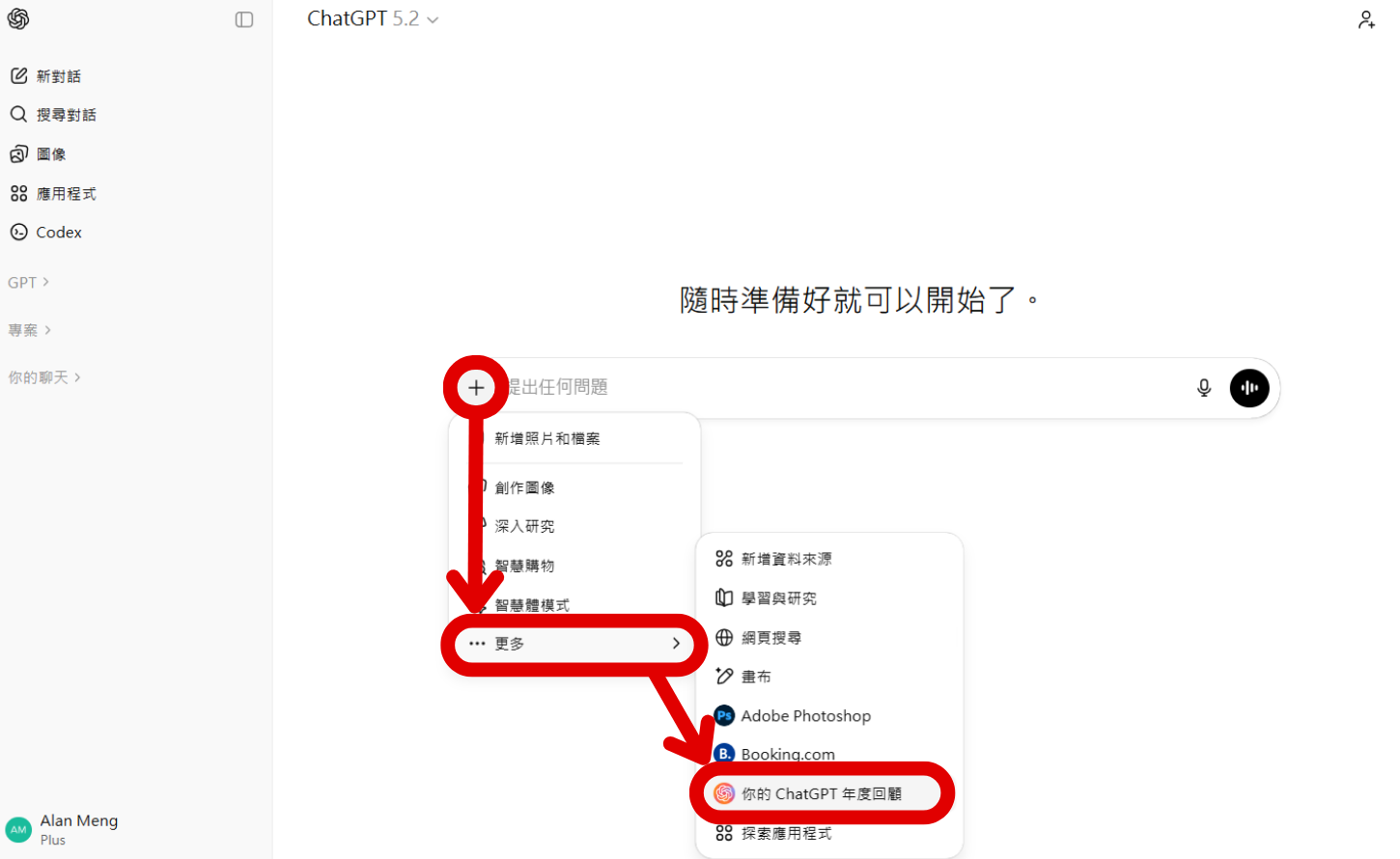
步驟1:按下ChatGPT對話框的「+」選擇「更多」,再點選「你的ChatGPT年度回顧」。

OpenAI年度回顧:從數據洞察個人AI足跡,ChatGPT如何重塑你的數位生活?

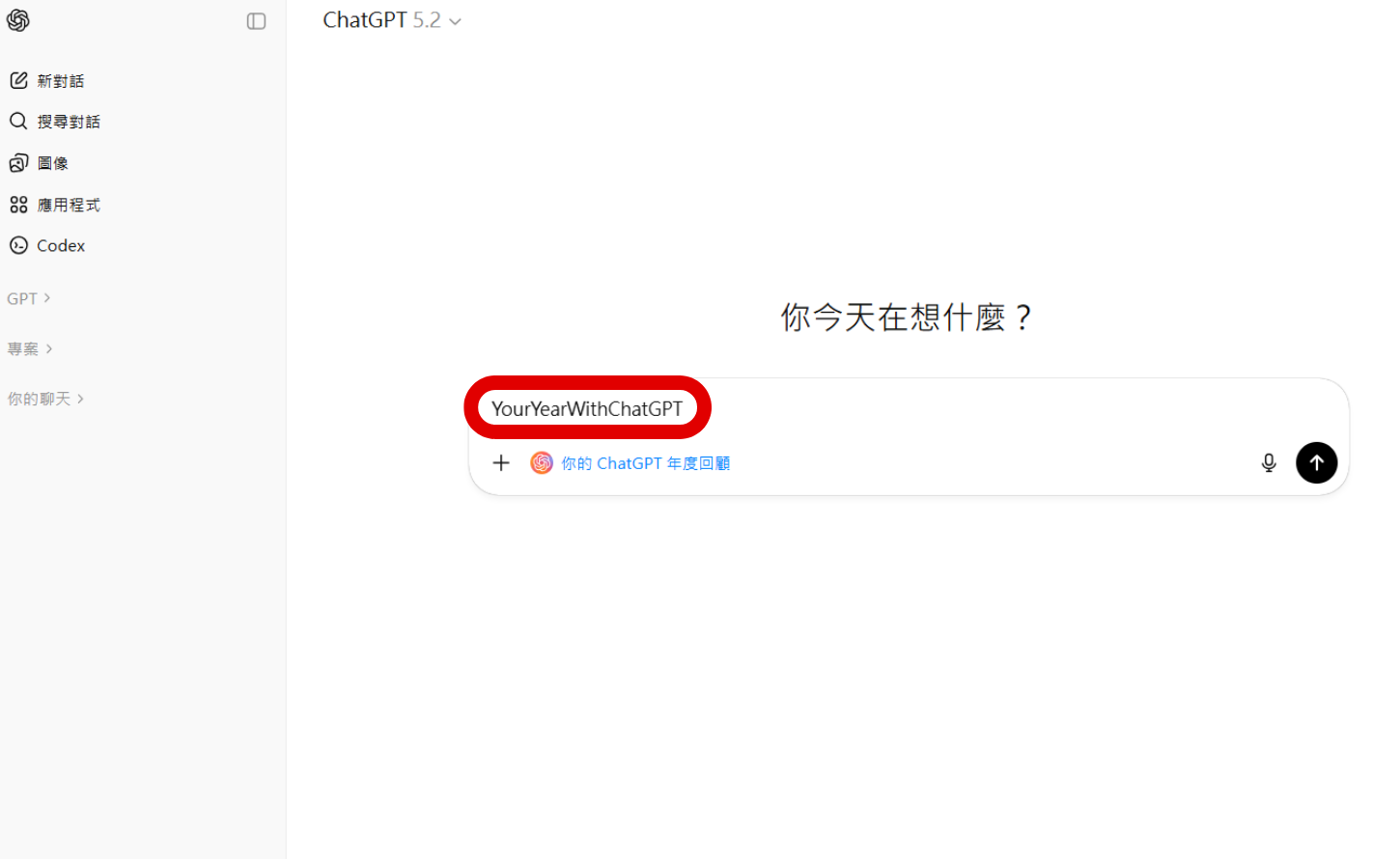
步驟2:或是在對話框輸入「YourYearWithChatGPT」,也能呼叫應用程式。

OpenAI年度回顧:從數據洞察個人AI足跡,ChatGPT如何重塑你的數位生活?

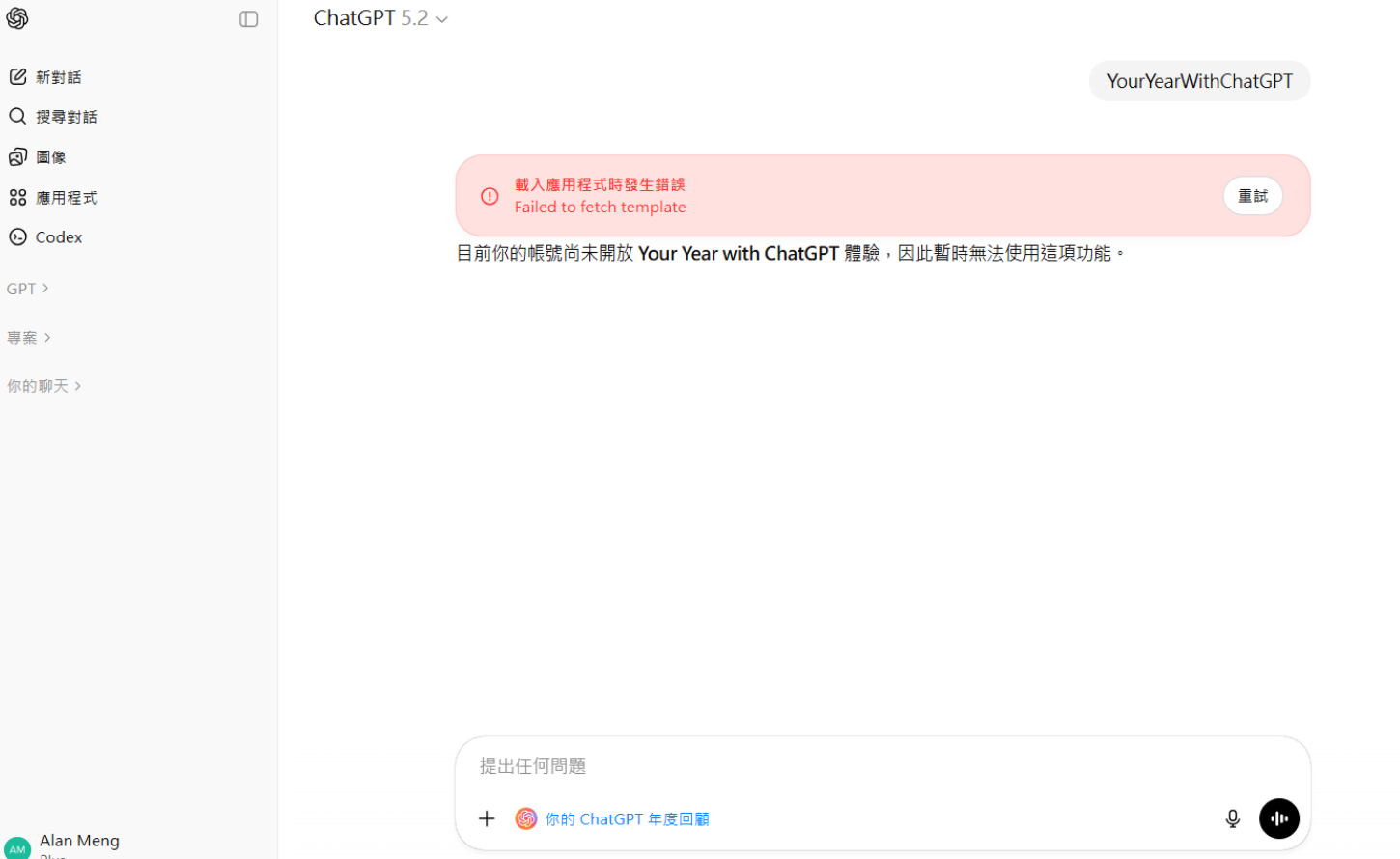
步驟3:若出現載入錯誤就是地區限制導致,可以透過免費VPN連到美、加地區再重開。

OpenAI年度回顧:從數據洞察個人AI足跡,ChatGPT如何重塑你的數位生活?

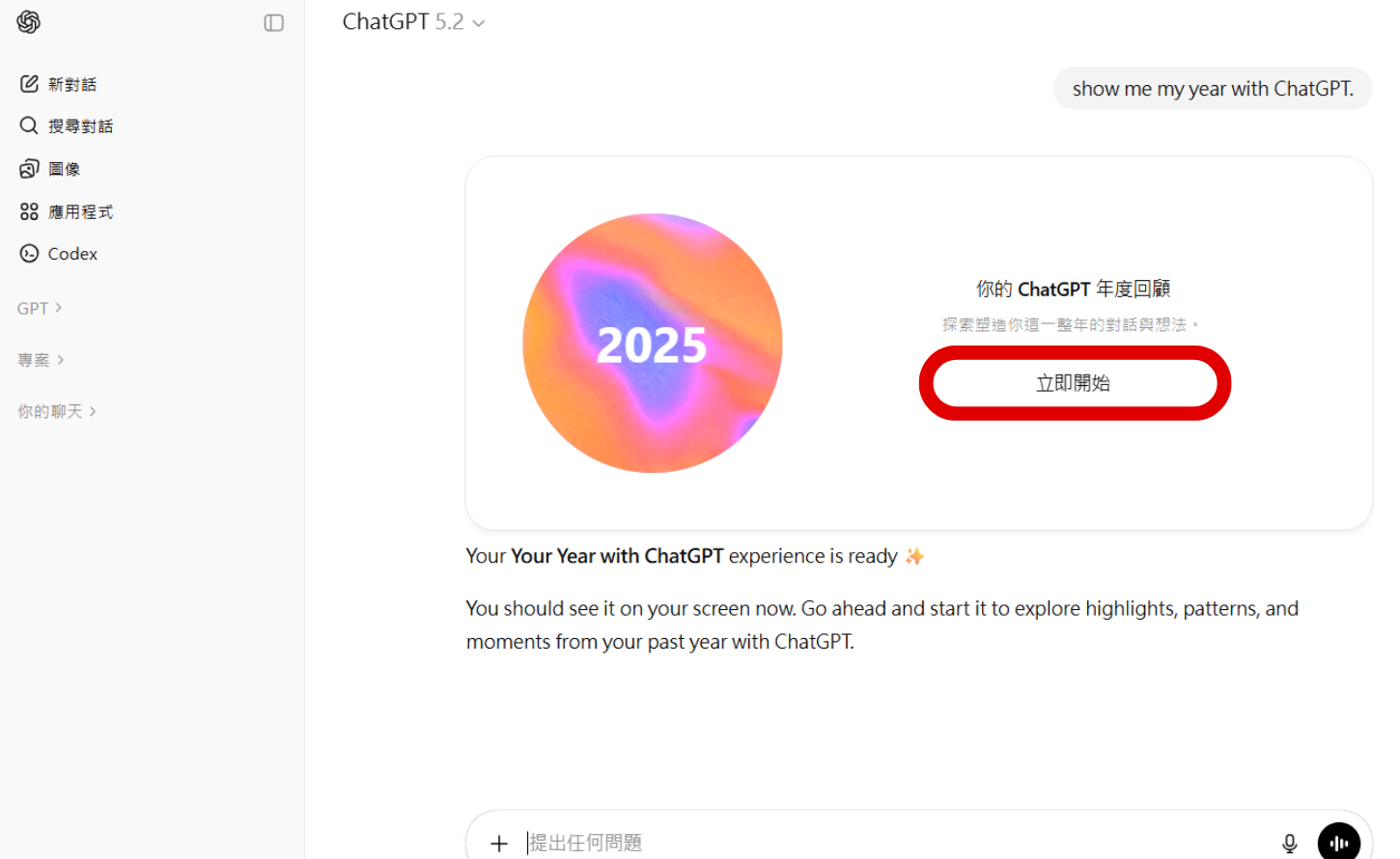
步驟4:成功呼叫ChatGPT年度回顧應用程式後,按下「立即開始」。

OpenAI年度回顧:從數據洞察個人AI足跡,ChatGPT如何重塑你的數位生活?

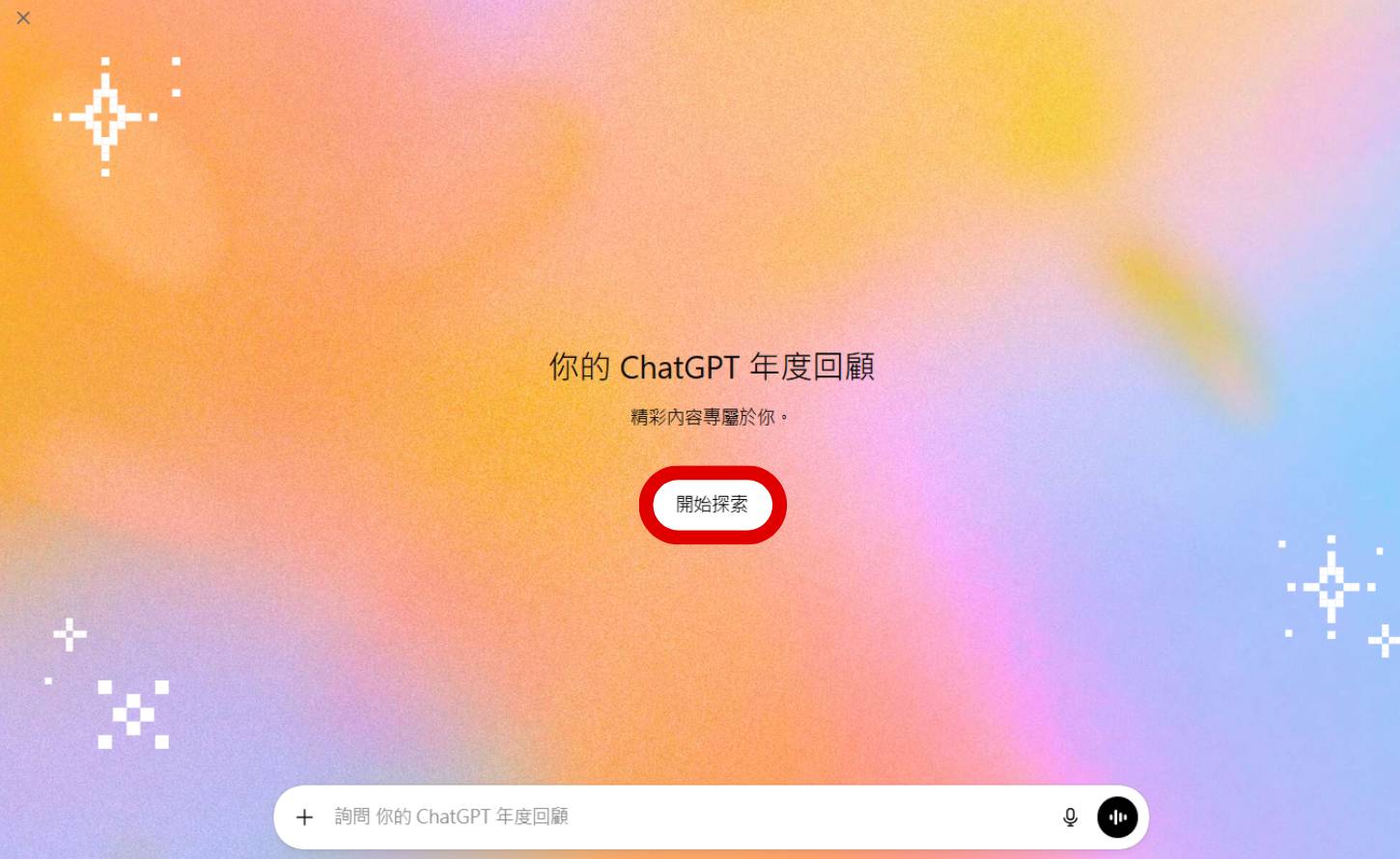
步驟5:經過一小段時間的讀取,便會出現回顧頁面,按下「開始探索」。

OpenAI年度回顧:從數據洞察個人AI足跡,ChatGPT如何重塑你的數位生活?

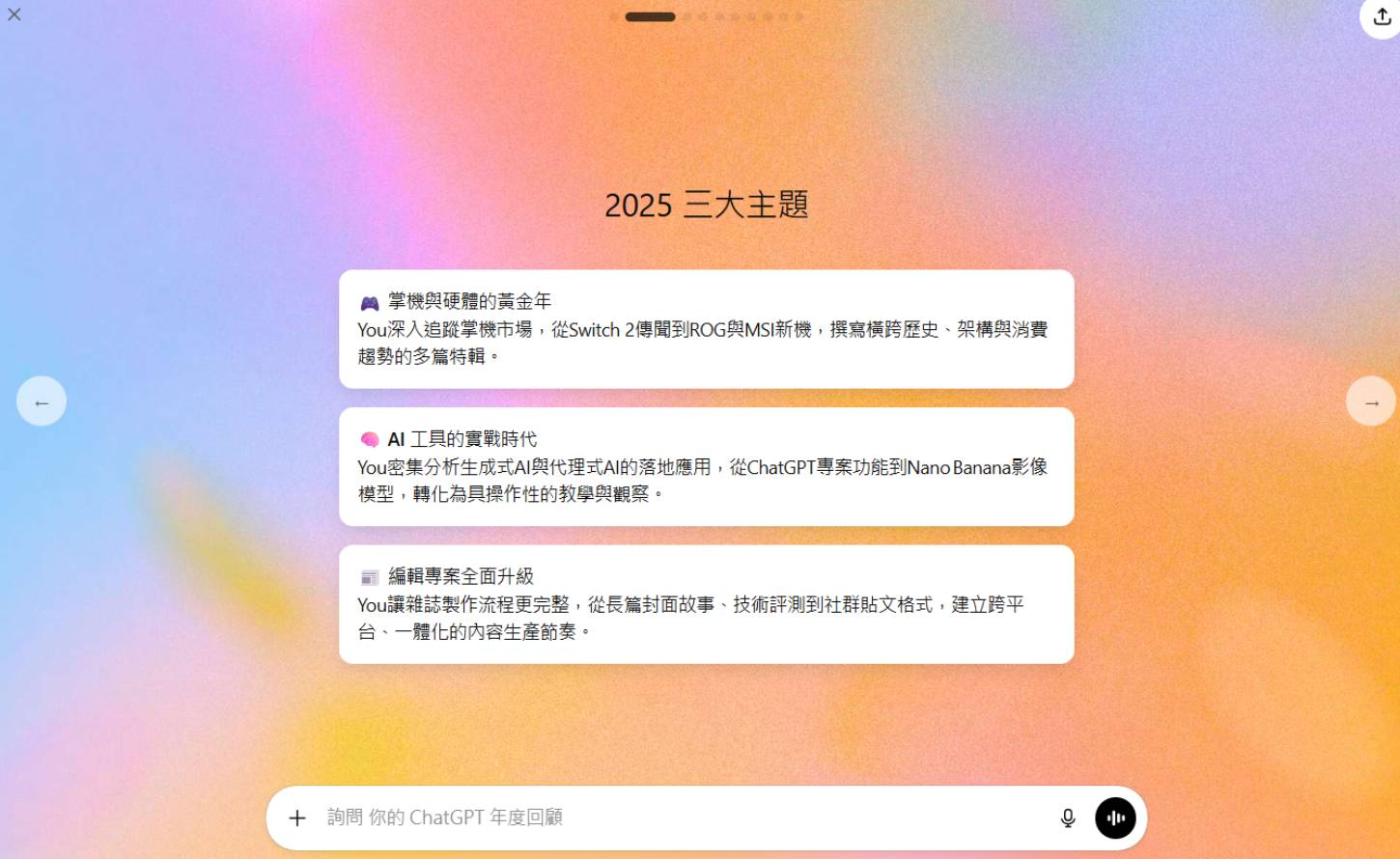
步驟6:報告中會整理出使用者在2025年最關注的三大主題。

OpenAI年度回顧:從數據洞察個人AI足跡,ChatGPT如何重塑你的數位生活?

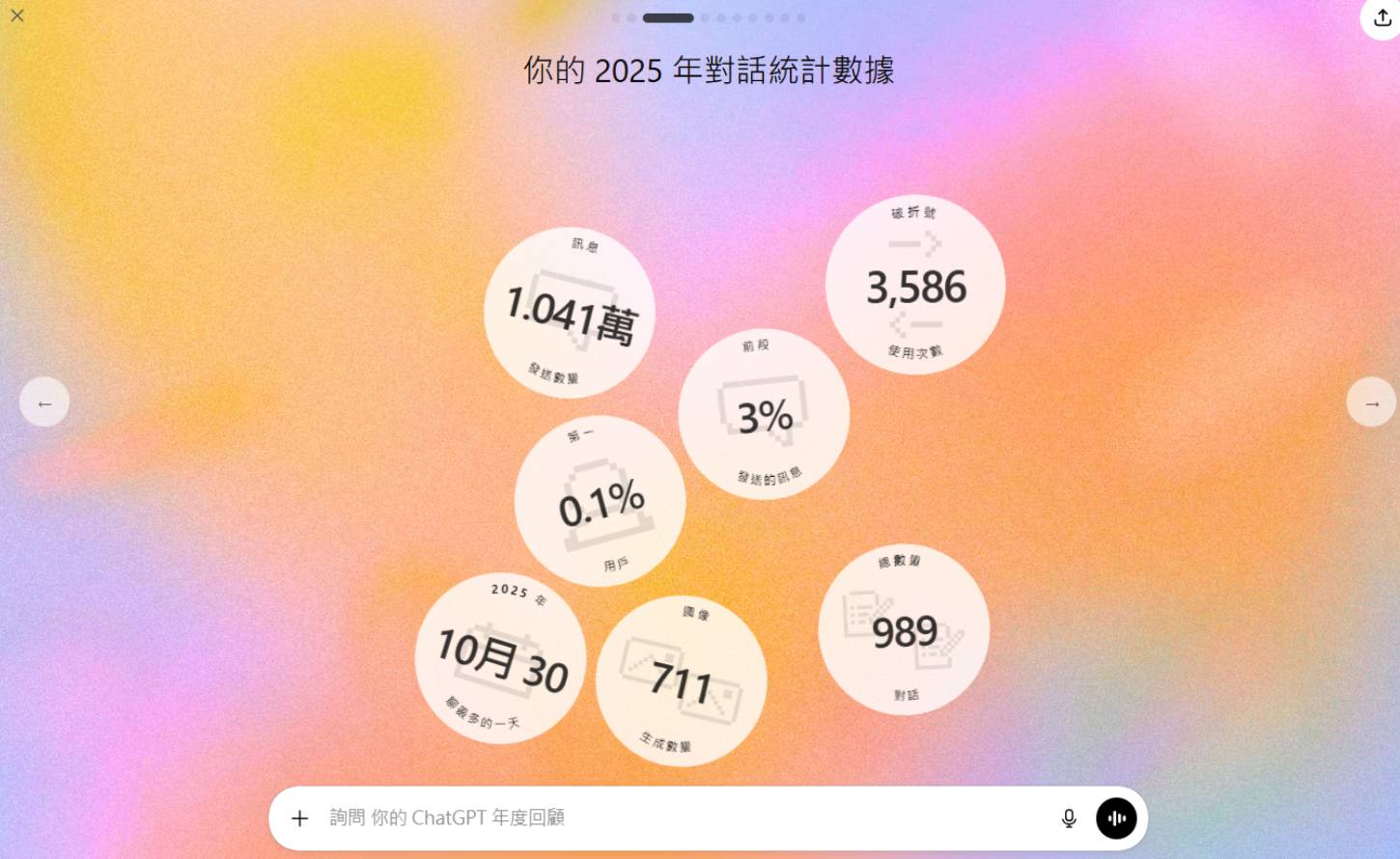
步驟7:並且會根據所有的聊天紀錄進行統計,甚至知道哪天聊最多。

OpenAI年度回顧:從數據洞察個人AI足跡,ChatGPT如何重塑你的數位生活?

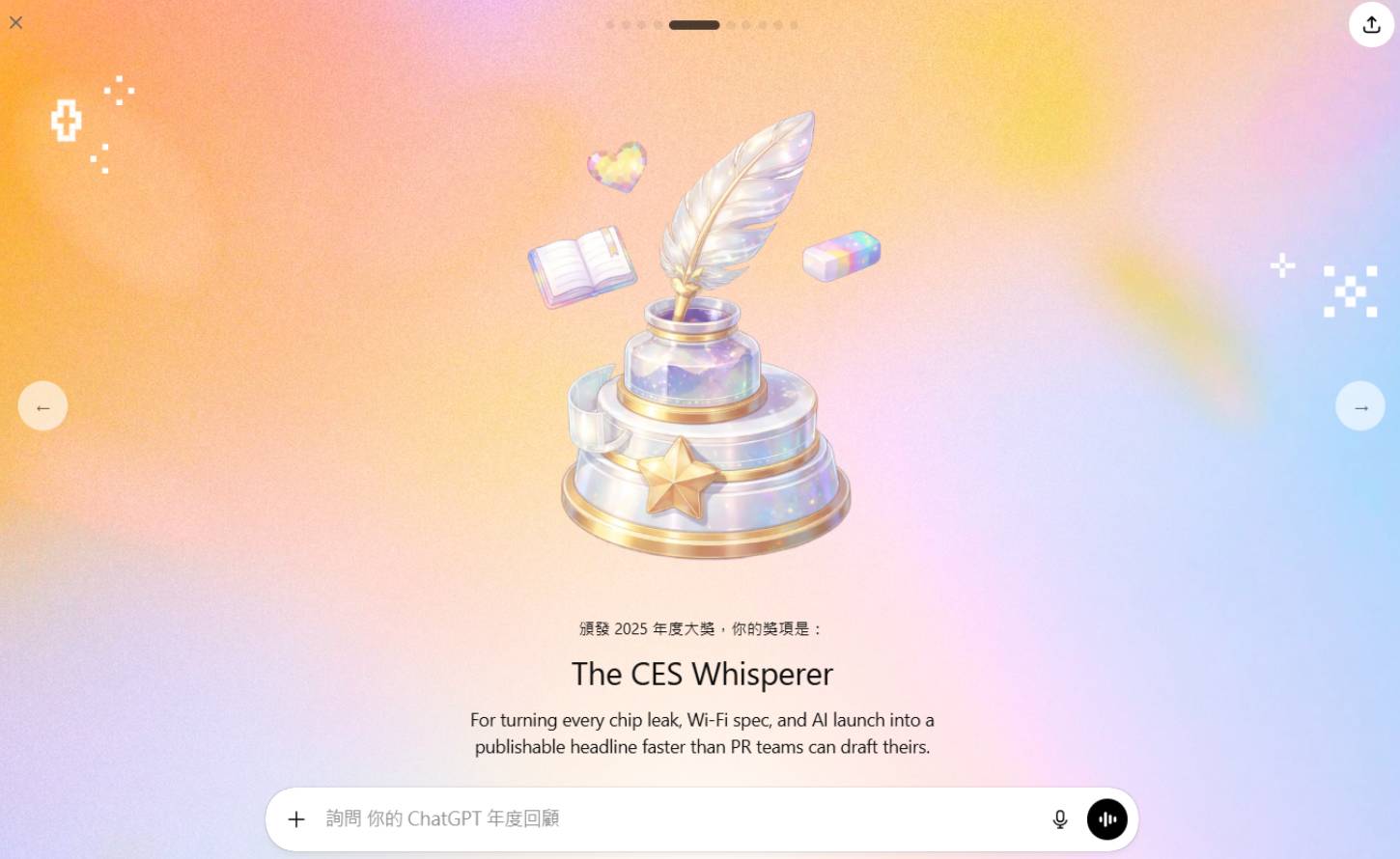
步驟8:接下來會根據使用者的行為模式,頒發最貼切的獎項。

OpenAI年度回顧:從數據洞察個人AI足跡,ChatGPT如何重塑你的數位生活?

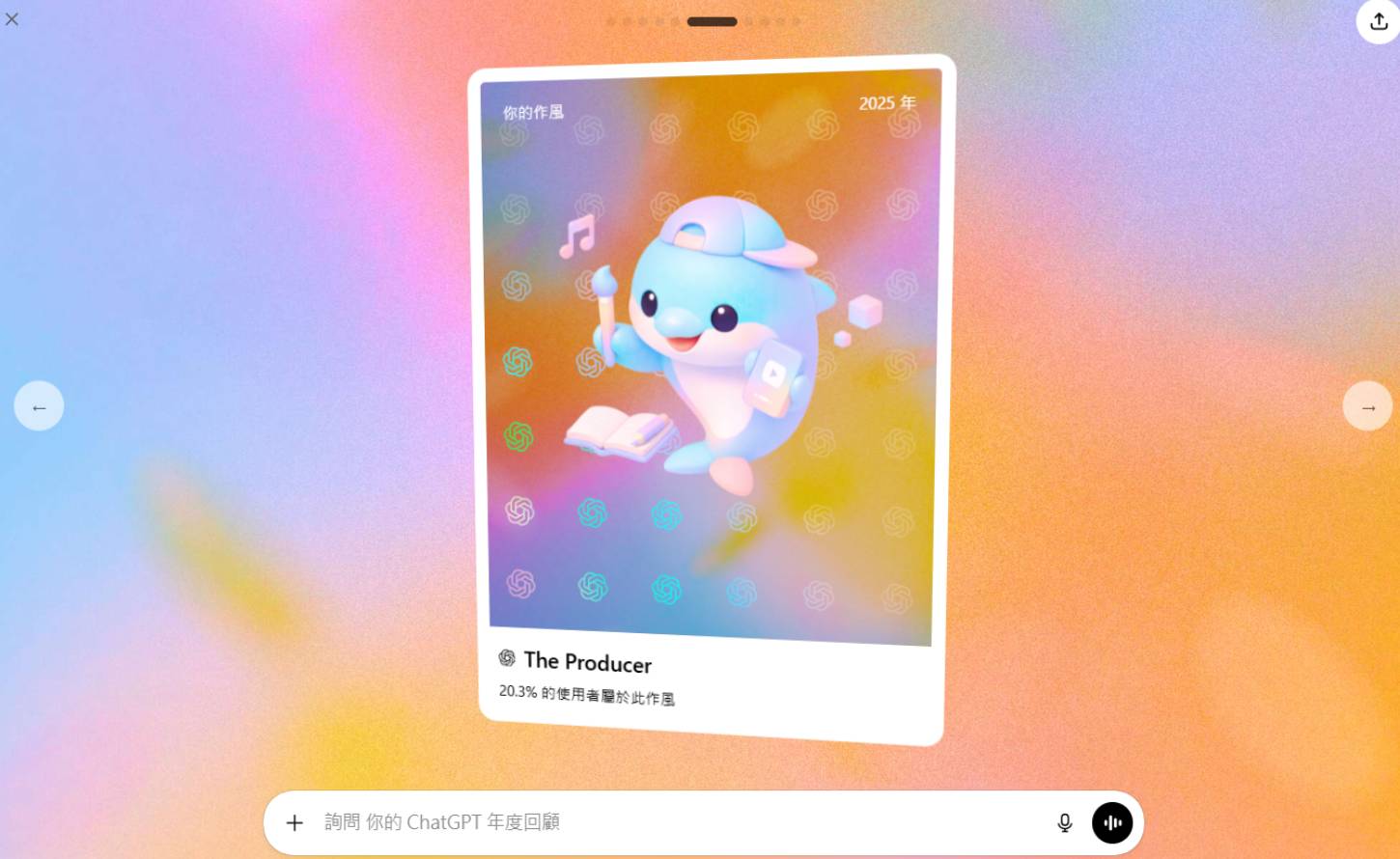
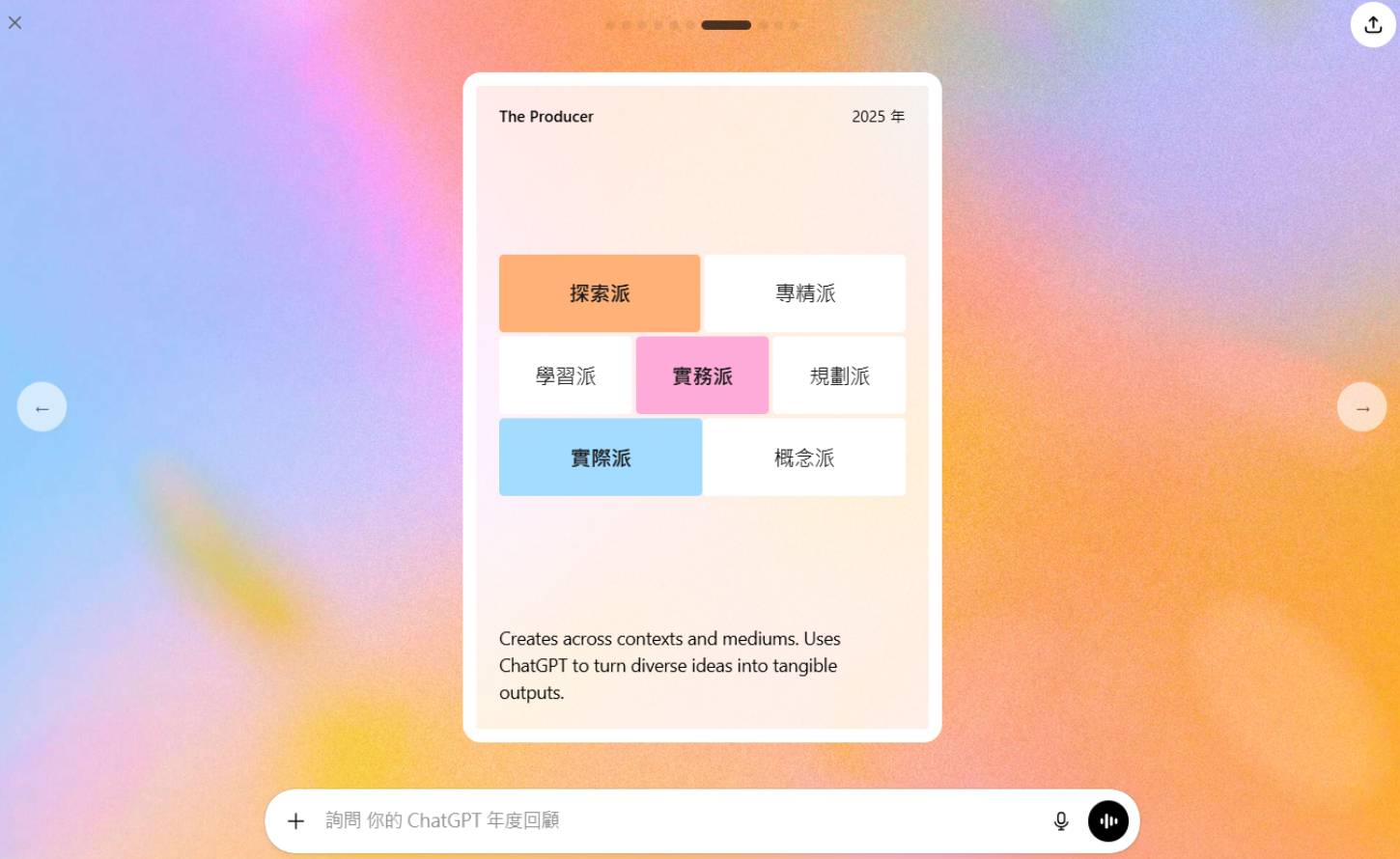
步驟9:人物小卡可以知道使用者的風格屬於哪一類族群,以及其佔比。

OpenAI年度回顧:從數據洞察個人AI足跡,ChatGPT如何重塑你的數位生活?

步驟10:卡片背面則註記了使用者的作風派別,像是偏重實際還是以概念為主。

OpenAI年度回顧:從數據洞察個人AI足跡,ChatGPT如何重塑你的數位生活?

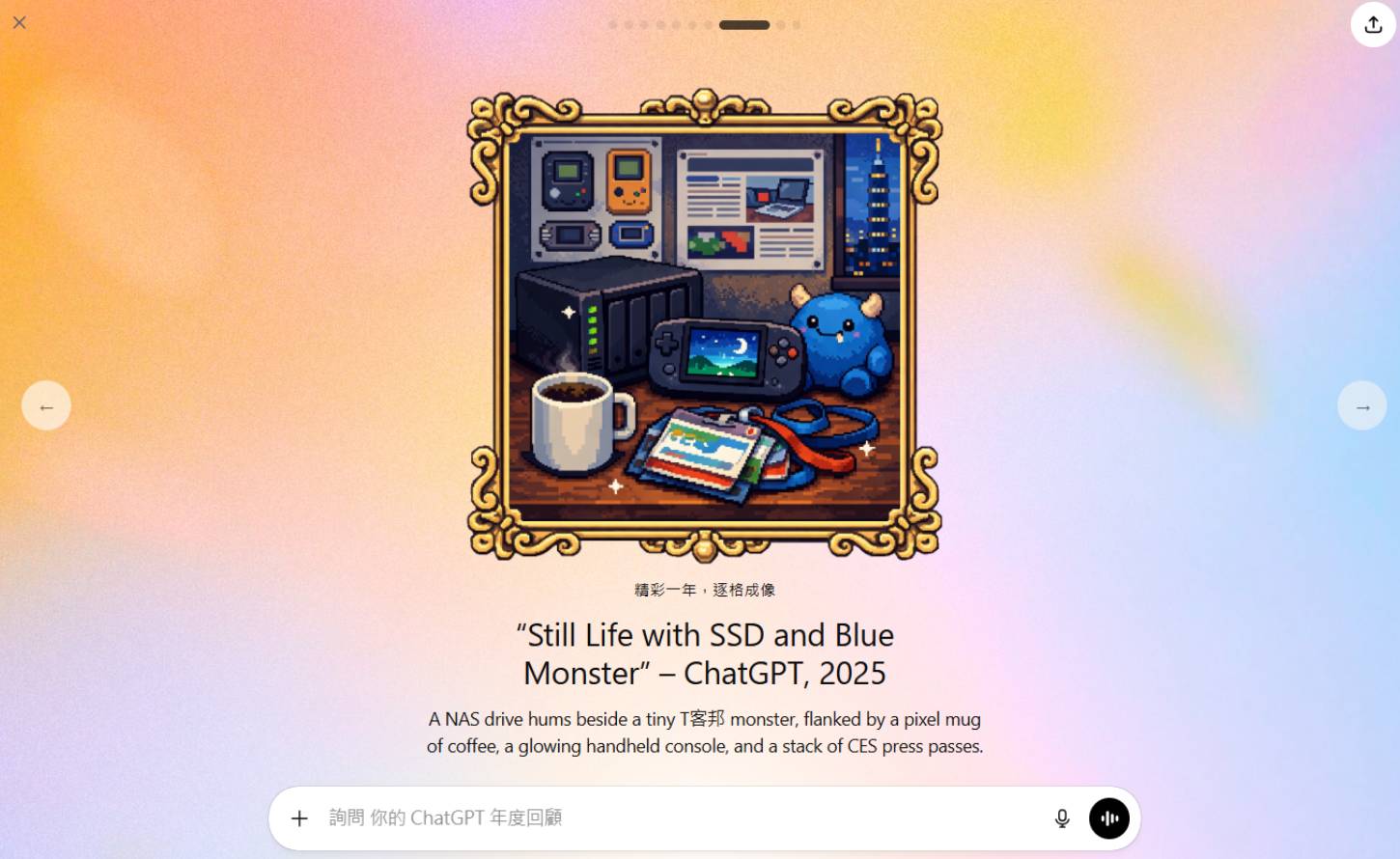
步驟11:最後還會為你生成一張像素風格的代表圖,連畫名都有。

OpenAI年度回顧:從數據洞察個人AI足跡,ChatGPT如何重塑你的數位生活?

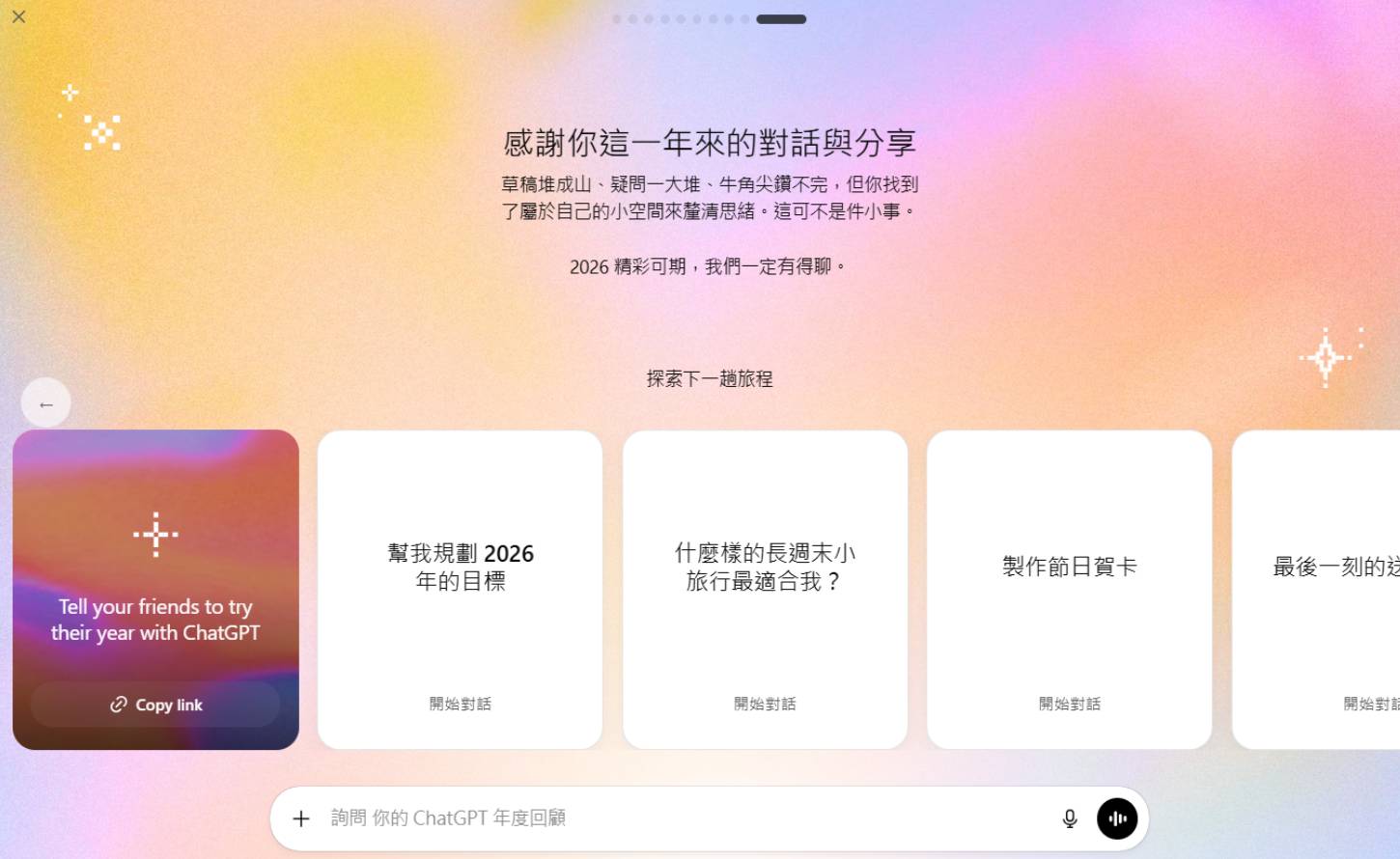
步驟12:如果對於年度回顧還有什麼想問的,也可以透過下方的對話框繼續聊。

OpenAI年度回顧:從數據洞察個人AI足跡,ChatGPT如何重塑你的數位生活?

本文同步刊載於 PC home 雜誌

OpenAI年度回顧:從數據洞察個人AI足跡,ChatGPT如何重塑你的數位生活?

歡迎加入 PC home 雜誌粉絲團

加入T客邦Facebook粉絲團
AI筆記神器NotebookLM進階應用!YAML指令、DeckEdit去浮水印一次搞懂

作者 Shaoyun
2026年3月19日 14:30
NotebookLM 近期全面進化,新增深度研究、資訊圖表、簡報與資料表等強大功能。這款 AI 工具已從筆記助手升級為涵蓋研究、輸出與視覺化的 AI 生產力工具。Fd0918707be33399d098fdd14d7483ff

一直以來,NotebookLM 都是許多重度使用者相當依賴的AI工具,過去我們也曾透過多期專題,帶領讀者深入介紹它的核心功能與實際用法,而近期隨著一連串更新,NotebookLM 再度迎來多項實用新功能,應用情境也隨之擴大。有鑑於此,本期特企將聚焦這次新增的「深度研究(Deep Research)」、「資訊圖表」、「簡報」與「資料表」四大重點功能,逐步解析其進階使用技巧,同時也會整理幾個容易被忽略、卻能大幅提升工作效率的實用細節,協助讀者全面掌握 NotebookLM 的最新進化。


文章目錄


NotebookLM 全面進化

作為 Google 旗下的 AI 筆記與研究助手,NotebookLM 從一開始的定位就與一般聊天型生成式 AI 有所區隔,它不憑空生成內容,而是將使用者提供的資料作為基礎,協助理解、整理與分析資訊,因此成為許多上班族與學生高度依賴的 AI 筆記工具。隨著近期功能更新節奏加快,NotebookLM 不僅進一步強化研究與分析能力,也正式延伸至內容輸出與視覺化應用層面,建構出一套涵蓋資料蒐集、結構化整理到多元內容產出的工作流程,說是新世代AI生產力工具也不為過,值得使用者重新認識與深入學習。

以「資料可信度」為核心的 AI 助手

許多人在使用生成式 AI 工具時,多少都有過一種矛盾感受,那就是 AI 回答的答案看起來條理分明、語氣篤定,但實際內容是否經得起查證,往往仍得自己再回頭確認。有鑒於此,NotebookLM 的設計初衷,正是為了降低這種不確定性,它不會憑空捏造或自行編纂補完內容,而是嚴格站在使用者提供的資料之上進行分析與推論,無論是 PDF 文件、資料表、會議逐字稿、網頁連結,甚至是自行匯入的研究素材,都是它唯一的內容基礎,確保所有的資訊與結論都能回溯來源,保留可驗證的依據。在實際應用層面中,NotebookLM 不僅能幫你整理筆記、消化文件,還能一鍵產出報告、心智圖、語音摘要、影片摘要、學習卡、測驗等豐富功能,把原本最耗力、也最容易卡關的「資料整理階段」,轉化為一個更有系統、也更安心的工作成果。

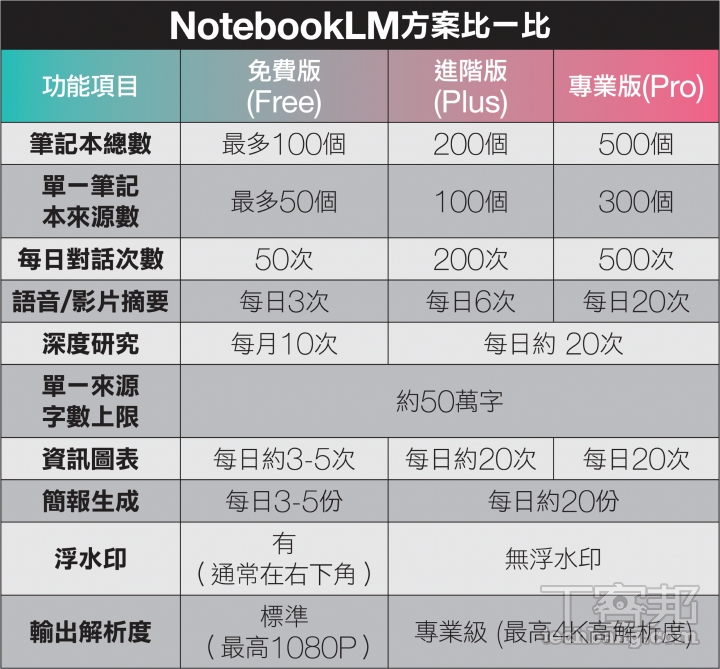
隨著資訊圖表、簡報與資料表等新功能上線,NotebookLM 從資料整理與筆記工具進化為涵蓋研究、內容輸出與視覺化應用的完整 AI 工作平台。

從深度研究到內容輸出的全方位升級

隨著近幾個月的快速更新,NotebookLM 亦迎來多項關鍵進化,功能定位也變得更加清晰且完整。首先是「深度研究(Deep Research)」新功能的登場,讓使用者能更有效率地整合來自網路的多元資訊,並以研究導向的方式進行彙整與分析,大幅減輕人工查找與比對資料的負擔。與此同時,NotebookLM 也在原本支援 PDF、txt、docx、Markdown、MP3 音訊與多種圖片格式的基礎上,進一步擴充支援 Google Sheets 與 Microsoft Word,並加入圖片上傳與圖像內容分析能力,使研究流程不再侷限於純文字資料。而在新一代生圖模型 Nano Banana Pro 發表後,Google 也同步將其進階能力導入 NotebookLM,陸續推出「資訊圖表」、「簡報」與「資料表」等新功能,讓這款原本偏重整理與分析的筆記工具,正式延伸到內容輸出與視覺化應用層面。無論是將長篇資料轉化為圖文並茂的資訊圖、快速生成可直接使用的簡報,或透過資料表進行結構化比較,NotebookLM 都逐步成為一套從研究、整理到產出的完整 AI 工具。

AI筆記神器NotebookLM進階應用!YAML指令、DeckEdit去浮水印一次搞懂

善用 Deep Research 與資料表功能,將龐雜內容轉化為結構化知識庫

在面對需要大量查證、比對與整理的研究型主題時,光是找到資料往往就耗去大半時間,對此,NotebookLM 最新強化的「Deep Research(深度研究)」功能,正是為了解決這個痛點而生。使用者只要在來源面板中選擇「網路」,輸入研究主題,系統便會自動擬定研究計畫、瀏覽數百個可靠網站並持續精煉搜尋,在短時間內產出一份有組織、具洞見且附完整來源的研究報告。更關鍵的是,這份報告並非終點,而是結構化整理的起點,你可以一鍵將研究成果與所有參考來源加入筆記本,並在後台持續補充新資料,逐步建立專屬知識庫,這也正是 NotebookLM 與在 Gemini 上使用 Deep Research 最大的差異所在,讓研究成果成為可反覆運用的筆記素材,而非一次性的輸出結果。後續還能結合 NotebookLM 既有的「資料表」、「語音摘要」等功能,進一步從多個來源中萃取重點、比對差異,讓深度研究不只找得到資料,更能真正被消化與應用。然而要讓「資料表」真正發揮跨來源洞察的價值,指令怎麼下是關鍵。建議讀者在提示詞中先把欄位定義清楚,替 AI 架好資訊過濾網與思考視角,當你明確指定標題、摘要與關鍵字等欄位時,NotebookLM 就能從大量雜訊中切換成你的整理邏輯,讓你在瀏覽表格時能快速掌握整個筆記本內容,抓到其中你要的重點。

「資料表」指令建議

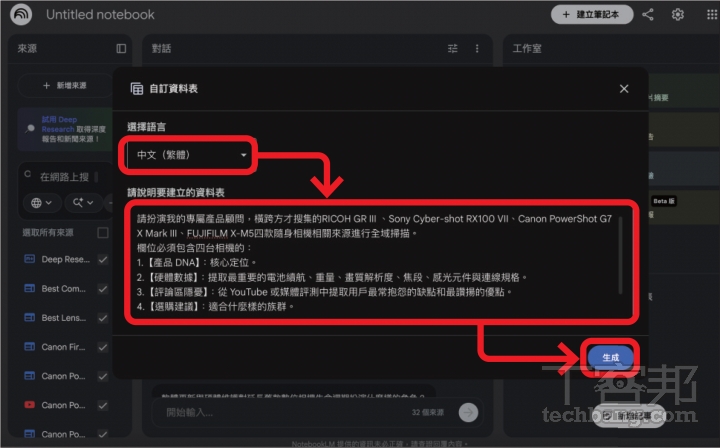
「請根據筆記本內所有來源,建立一張資料表格,欄位包含:原始來源標題或名稱、摘要重點、3 個關鍵字、內容類別(教學/新聞資訊/評比),並在摘要重點中用一句話寫出該來源最重要的結論。」

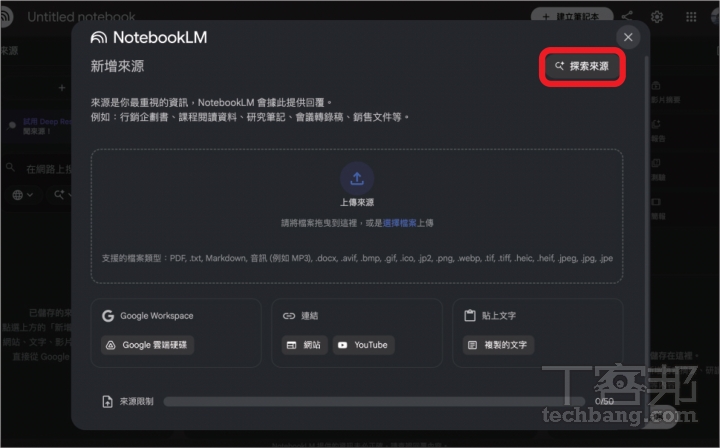
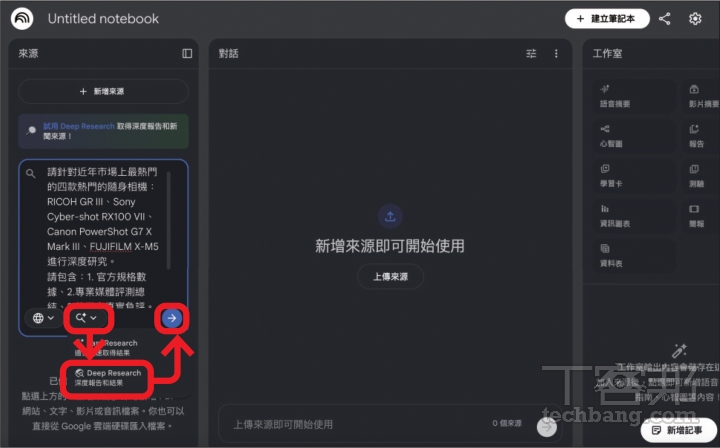
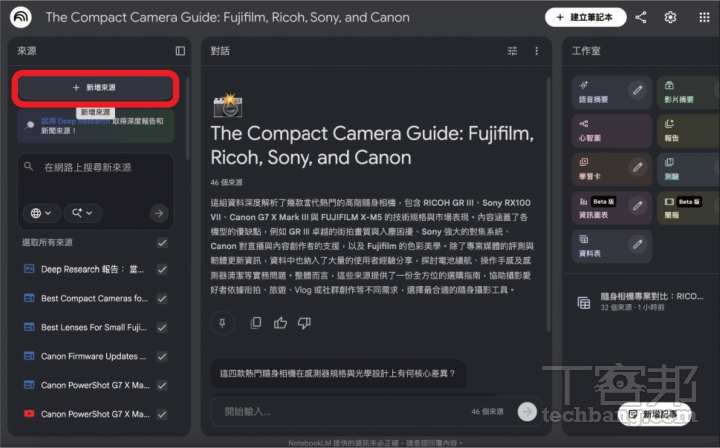
步驟 1:首先進入 NotebookLM 網頁,在新增來源視窗中可上傳檔案、貼上文字提供資訊,這裡點選「探索來源」,直接透過網路搜尋進行深度研究。

AI筆記神器NotebookLM進階應用!YAML指令、DeckEdit去浮水印一次搞懂

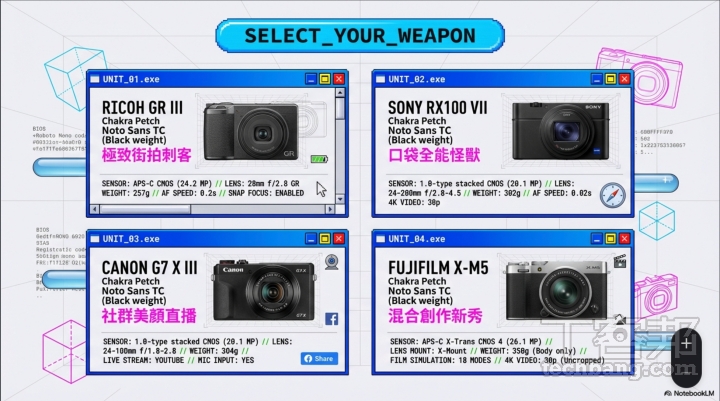
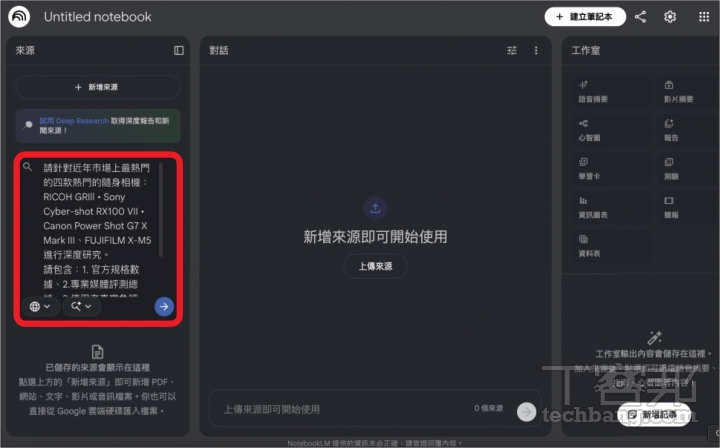
步驟 2:接著在左側從網路搜尋新來源的框位中輸入「研究主題」指令,這裡以「請針對近年市場上最熱門的四款隨身相機進行深度研究」為例。

AI筆記神器NotebookLM進階應用!YAML指令、DeckEdit去浮水印一次搞懂

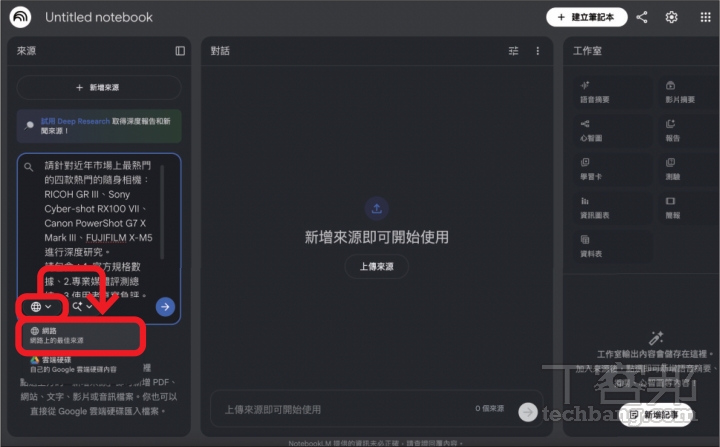
步驟 3:下一步點選「網頁」圖示,可見 NotebookLM 能幫你從網路搜尋並彙整可靠資料,也能搜尋你的雲端硬碟,這裡選擇「網路」。

AI筆記神器NotebookLM進階應用!YAML指令、DeckEdit去浮水印一次搞懂

步驟 4:再來可依需求選擇 Fast Research 快速取得概覽,或 Deep Research 進行更完整、深入的資料蒐集與分析,完成後按下「送出鍵」。

AI筆記神器NotebookLM進階應用!YAML指令、DeckEdit去浮水印一次搞懂

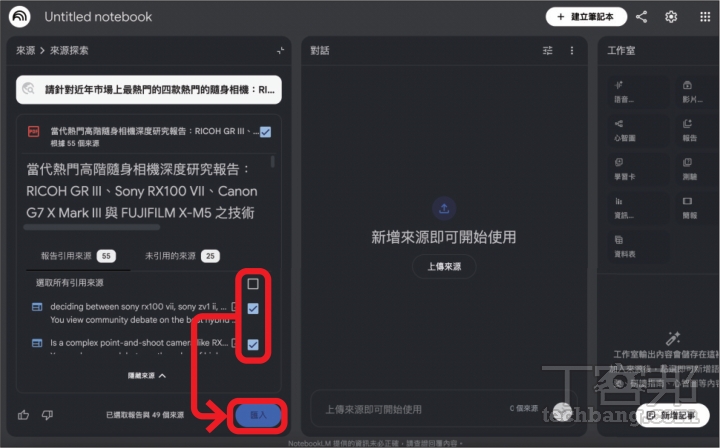
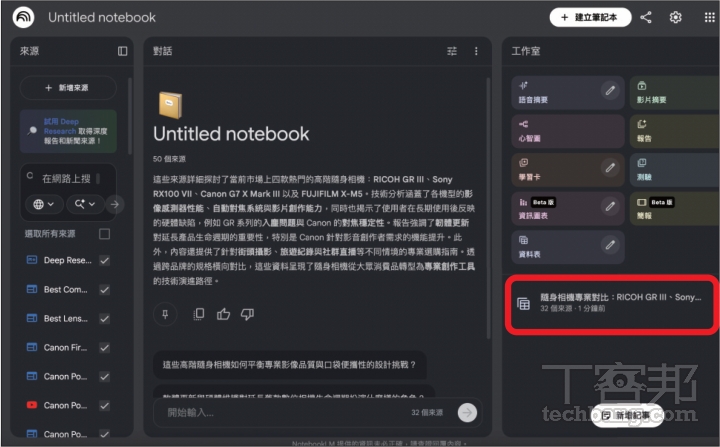
步驟 5:送出指令後,透過深度研究需要花的時間比較久,大約需等待 3~5 分鐘,最後列出了 50 多筆來源,勾選所需來源並按下「匯入」。

AI筆記神器NotebookLM進階應用!YAML指令、DeckEdit去浮水印一次搞懂

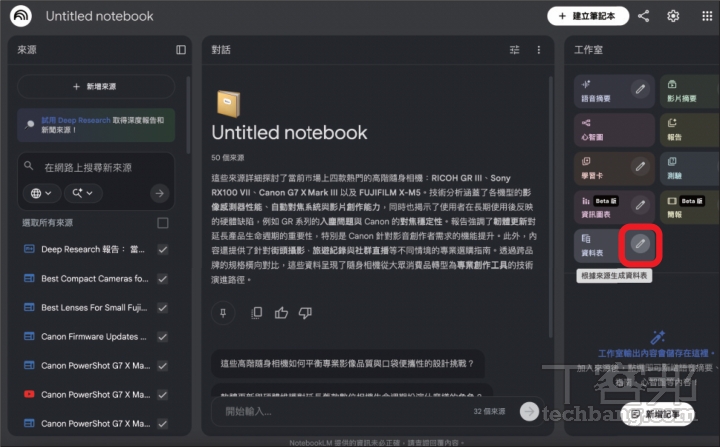
步驟 6:把內容匯入到筆記本後,若要將龐雜資料自動統整成結構分明的資訊表格,那麼便能利用右側的「資料表」功能,點選資料表右上角的「鉛筆」圖示。

AI筆記神器NotebookLM進階應用!YAML指令、DeckEdit去浮水印一次搞懂

步驟 7:在自訂資料表視窗中,將語言切換成「繁體中文」,並透過前言建議的提示詞定義欄位結構,按下「生成」,將多個來源轉為可比較的結構化資訊。

AI筆記神器NotebookLM進階應用!YAML指令、DeckEdit去浮水印一次搞懂

步驟 8:短短幾分鐘,NotebookLM 便會產生結果,點擊右方生成的檔案。

AI筆記神器NotebookLM進階應用!YAML指令、DeckEdit去浮水印一次搞懂

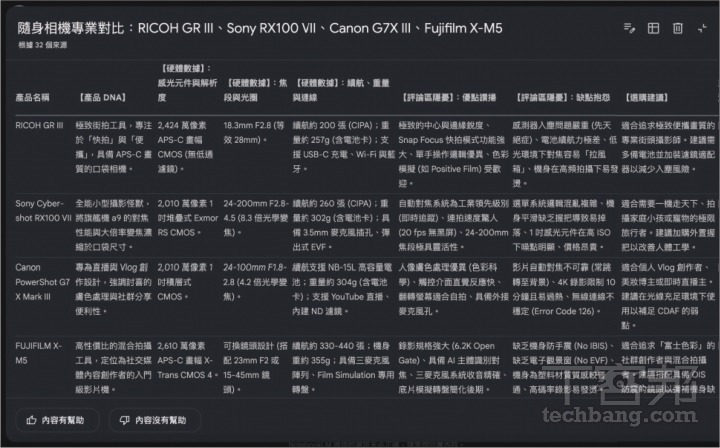
步驟 9:最後便能得到依照欄位設定,自動彙整各來源重點,所生成的一份差異分析與特色比較表,不必再一一查看所有參考資料來源,省下大幅時間。

AI筆記神器NotebookLM進階應用!YAML指令、DeckEdit去浮水印一次搞懂

從資料表到簡報輸出,一鍵完成內容再利用

在 NotebookLM 中,資料表並不只是研究的終點,而是下一步將「內容再利用」的起點,使用者可以直接將整理完成的資料表作為主要知識來源,交由 NotebookLM 進一步轉化為專業簡報或報告,大幅縮短從研究到輸出的時間。目前 NotebookLM 提供兩種簡報類型,一種偏向資訊完整、分析詳盡,適合內部閱讀、研究存檔;另一種則以重點導向與簡潔版面為主,方便在簡報或演示場合快速傳達結論,按下指令後,往往不到十分鐘就能產出一份可直接使用的成果。需注意的是,目前生成後僅支援 PDF 格式,尚未提供 PowerPoint 或 Google Slides 輸出。

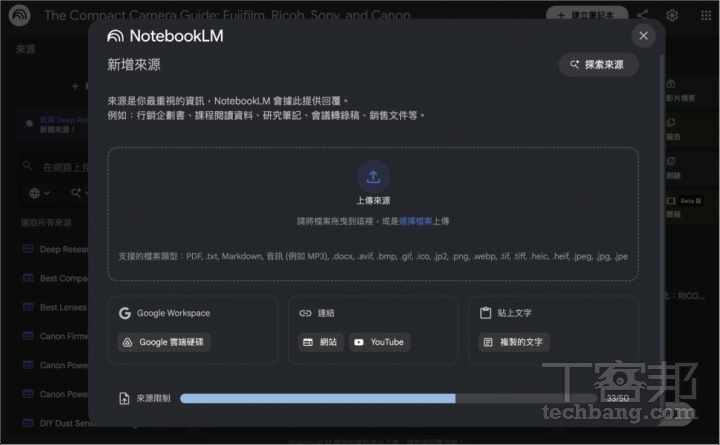
步驟 1:首先,將前一階段獲得的資料表內容複製或下載下來後,接著點擊 NotebookLM 筆記本左上角的「新增來源」。

AI筆記神器NotebookLM進階應用!YAML指令、DeckEdit去浮水印一次搞懂

步驟 2:在「新增來源」的介面視窗中,可透過上傳檔案、貼上文字、連結網站或串接 Google 雲端硬碟等方式,將方才的資料表內容匯入。

AI筆記神器NotebookLM進階應用!YAML指令、DeckEdit去浮水印一次搞懂

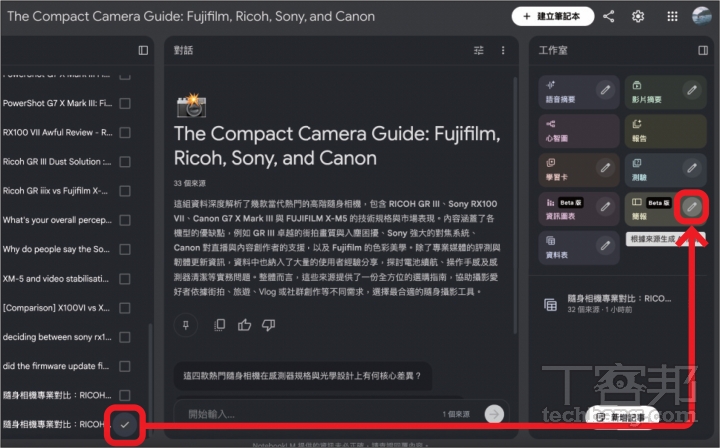
步驟 3:下一步,僅勾選方才新增的資料表內容來源,並於右側工作室點選「簡報」功能右上角的「鉛筆」圖示。

AI筆記神器NotebookLM進階應用!YAML指令、DeckEdit去浮水印一次搞懂

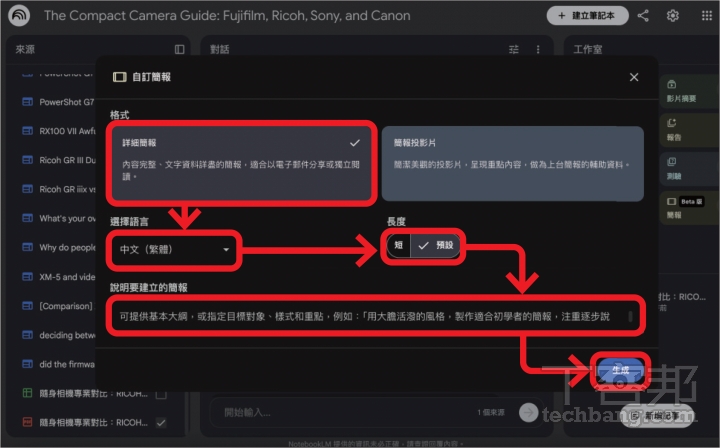
步驟 4:再來便可依需求選擇「詳細簡報」或「簡報投影片」類型,並設定輸出語言、篇幅長度與簡報風格,確保生成內容符合使用情境,完成後點擊「生成」。

AI筆記神器NotebookLM進階應用!YAML指令、DeckEdit去浮水印一次搞懂

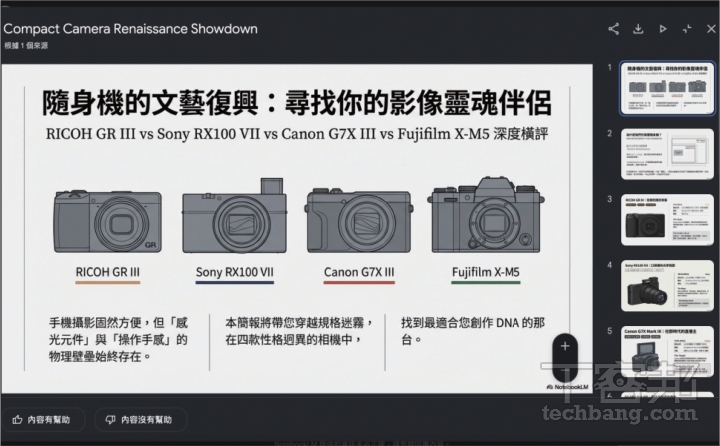
步驟 5:短短幾分鐘,NotebookLM 即可一鍵產出完整簡報,將原本僅有文字敘述的資料表,轉化為可用於報告或分享的視覺化內容。

AI筆記神器NotebookLM進階應用!YAML指令、DeckEdit去浮水印一次搞懂

快速修正 NotebookLM 簡報錯別字與一鍵去除浮水印

雖說 NotebookLM 的一鍵生成簡報功能很強大,但實際使用後,不難發現兩大痛點,一是生成後的簡報多半是以 PDF 或圖片形式下載,內容無法直接編輯;二是許多人嘗試透過線上轉檔工具補救,卻往往卡在免費頁數限制、繁瑣流程,甚至隱私疑慮,反而拖慢工作節奏。因此,若想要在「不額外註冊、免費與隱私性高」的前提下,快速修正內容,那麼目前較推薦使用線上「DeckEdit」工具,它提供將 NotebookLM 簡報「轉換為可編輯 PPTX」以及「線上修改文字後匯出為 PDF」兩種免費編輯方式,藉此快速修正文字錯誤、更改文字顏色與去除浮水印。

DeckEdit網址連結:https://deckedit.com/zh-Hant

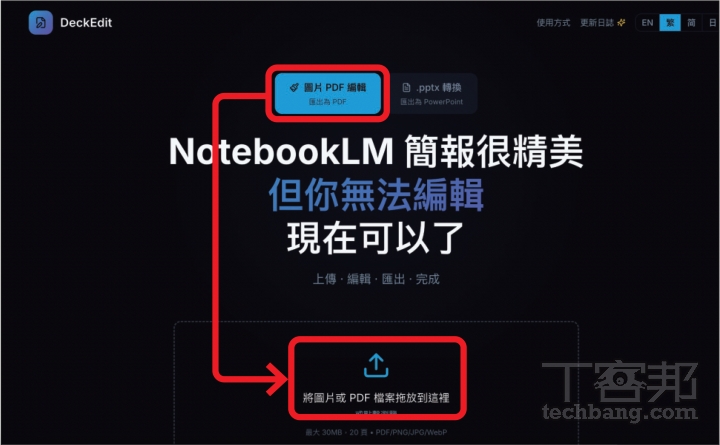
步驟 1:進入 DeckEdit 網頁後,可依需求選擇以「圖片/PDF 編輯」或「PPTX 轉換」功能,這裡直接將 NotebookLM 匯出的 PDF 簡報進行後製處理。

AI筆記神器NotebookLM進階應用!YAML指令、DeckEdit去浮水印一次搞懂

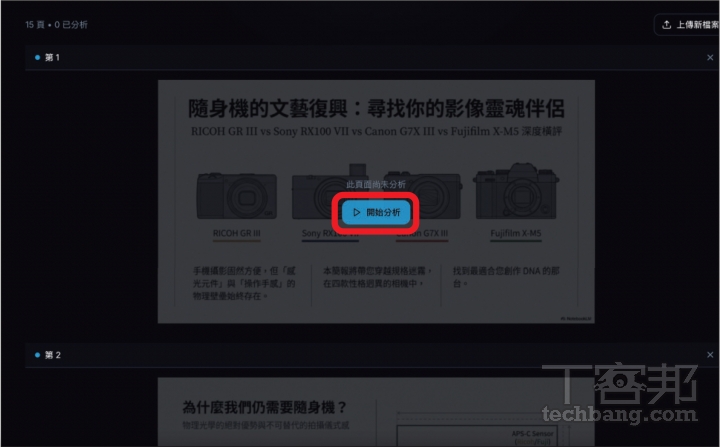
步驟 2:將 NotebookLM 的簡報 PDF 上傳至 DeckEdit 後,點選「開始分析」,系統會自動辨識每一頁的文字與版面結構,為後續編輯做準備。

AI筆記神器NotebookLM進階應用!YAML指令、DeckEdit去浮水印一次搞懂

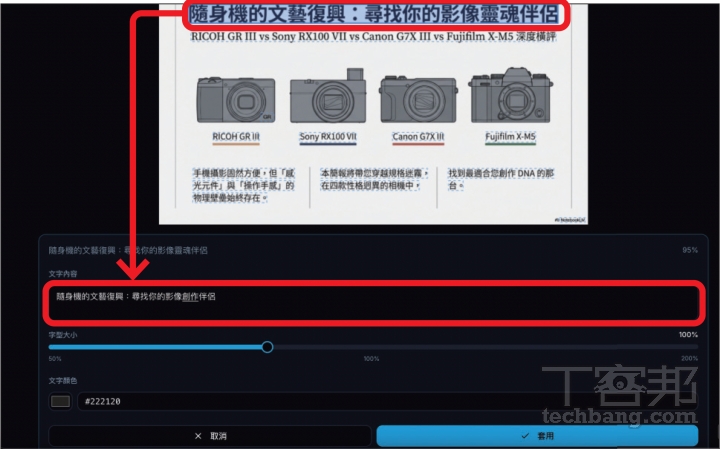
步驟 3:分析完成後,即可點擊簡報中的文字框進行編輯,不論是修正錯別字、調整標題內容,或替換說明文字,都能即時完成。

AI筆記神器NotebookLM進階應用!YAML指令、DeckEdit去浮水印一次搞懂

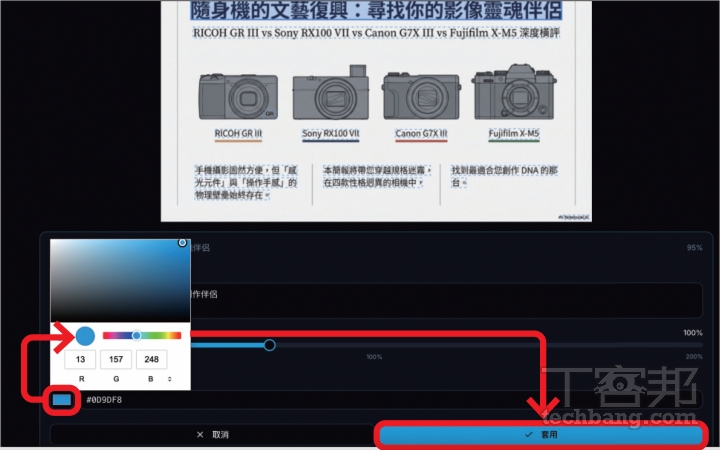
步驟 4:除了修改文字內容,也可進一步調整字型大小和顏色,完成後按下「套用」,讓這份 NotebookLM 生成的簡報更符合期望。

AI筆記神器NotebookLM進階應用!YAML指令、DeckEdit去浮水印一次搞懂

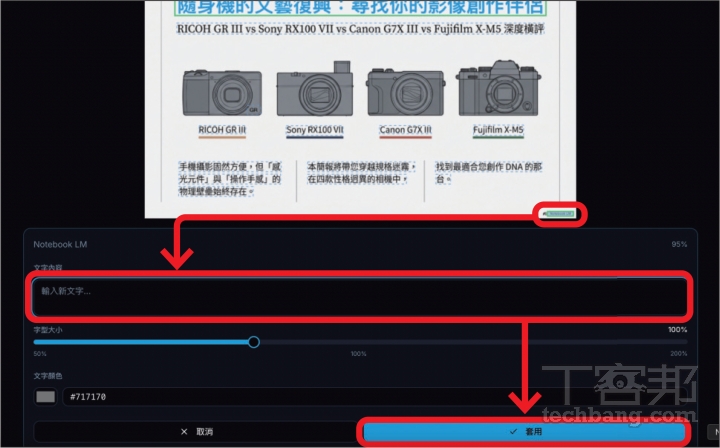
步驟 5:若要去除簡報檔案中的浮水印,做法同樣只須點擊浮水印的「文字框」,接著將「文字內容刪除」,最後按下「套用」,便成功去除浮水印。

AI筆記神器NotebookLM進階應用!YAML指令、DeckEdit去浮水印一次搞懂

利用 YAML 格式指令,精準硬控簡報風格

延續前面的簡報生成教學, 當你開始在意「NotebookLM 生成的簡報風格能不能被精準控制」時,代表通常問題就在於指令下得不夠結構化,當我們用自然語言或條列式描述風格,AI 就容易自行詮釋,導致每次生成的版型、語氣與視覺重點都不盡相同,這時,引入「YAML」格式指令,就成了讓簡報風格「精準、可控」的關鍵。YAML 是一種以鍵值對與縮排為核心的結構化語言,能將簡報的角色設定、風格規範、頁面結構與輸出限制清楚分層定義,實務上,可先請 Gemini 等工具協助建立專屬的 YAML 模板,再套用到 NotebookLM 中,讓每次輸出都維持一致品質。

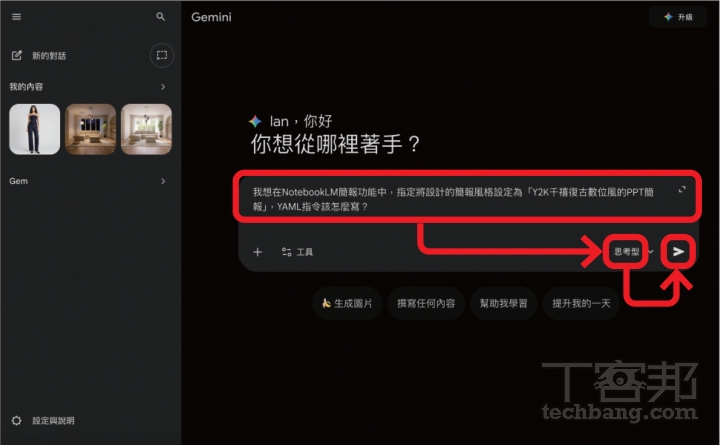
步驟 1:首先,可先在 Gemini 等生成工具中,說明想要的簡報風格與視覺美術關鍵字,請它協助產出結構化的 YAML 指令,作為後續指定簡報風格的基礎模板。

AI筆記神器NotebookLM進階應用!YAML指令、DeckEdit去浮水印一次搞懂

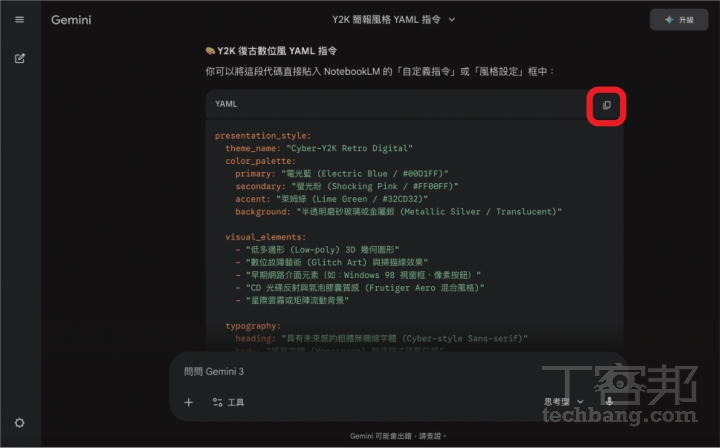
步驟 2:Gemini 便會透過 YAML 格式,將簡報主題、配色、視覺元素與字體風格以鍵值對方式清楚列出,可查看其列出的細項規範或修改,完成後點擊「複製」。

AI筆記神器NotebookLM進階應用!YAML指令、DeckEdit去浮水印一次搞懂

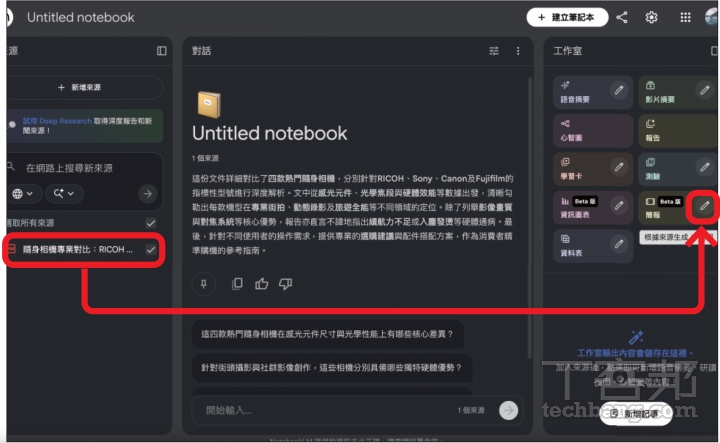
步驟 3:接著回到 NotebookLM,可上傳參考資料,或將先前生成的資料表、簡報等作為來源,再來點擊右方簡報的「鉛筆」圖示。

AI筆記神器NotebookLM進階應用!YAML指令、DeckEdit去浮水印一次搞懂

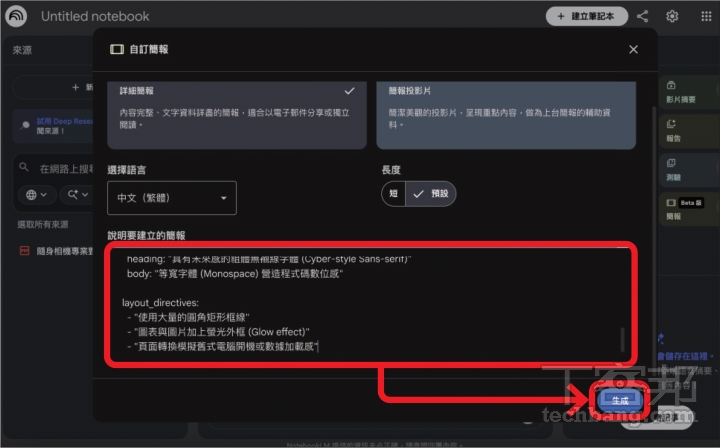
步驟 4:這裡同樣可以選擇簡報類型,設定輸出語言、篇幅長度,並在自訂簡報設定中的說明欄貼上「YAML 指令」,最後按下「生成」。

AI筆記神器NotebookLM進階應用!YAML指令、DeckEdit去浮水印一次搞懂

步驟 5:NotebookLM 便會將簡報風格、版型、字體、配色等呈現方式,依照 YAML 縮排與結構解析內容呈現,成功輸出成期望的視覺效果。

AI筆記神器NotebookLM進階應用!YAML指令、DeckEdit去浮水印一次搞懂

一招無痛製作圖文並茂的資訊圖表

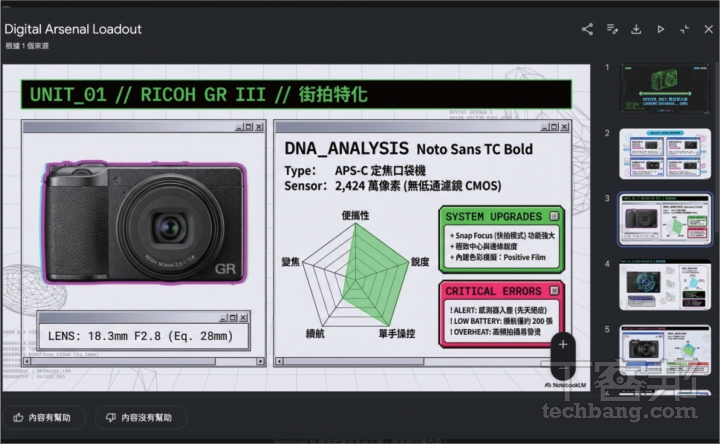
除了簡報功能以外,NotebookLM 日前也悄悄新增了相當實用的「資訊圖表」功能,只要透過工作室中的資訊圖表工具,並且指定資料來源、輸出語言、圖像方向與內容詳略程度,再進一步設定配色、風格或重點取向,NotebookLM 便會仰賴 Nano Banana Pro 生圖模型,在短短 1∼2 分鐘內,將原本冗長的文字資料轉化為圖文並茂的資訊圖。實際使用下來,簡潔版與標準版的完成度已相當高,不僅配色清楚、結構明確,整體排版也足以直接套用到簡報或報告中,不過要注意的是,選擇詳細版或文字內容較多時,容易會出現拼字錯誤或版面密集的問題,需要再進一步修改。

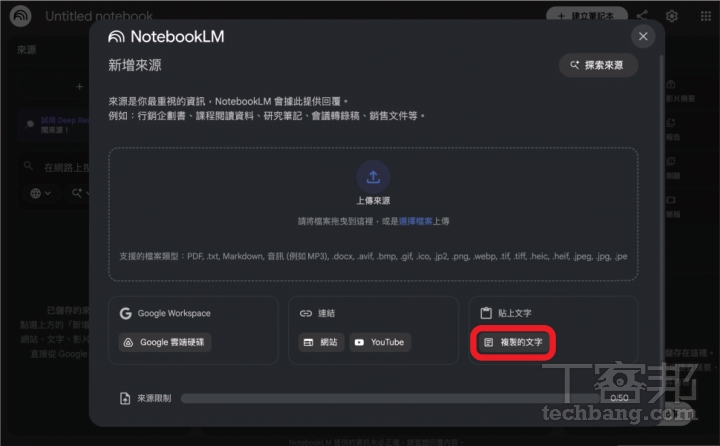
步驟 1:在建立資訊圖表前,同樣需要先上傳資料檔案內容,這裡示範將整理好的重點內容透過「貼上文字」加入 NotebookLM。

AI筆記神器NotebookLM進階應用!YAML指令、DeckEdit去浮水印一次搞懂

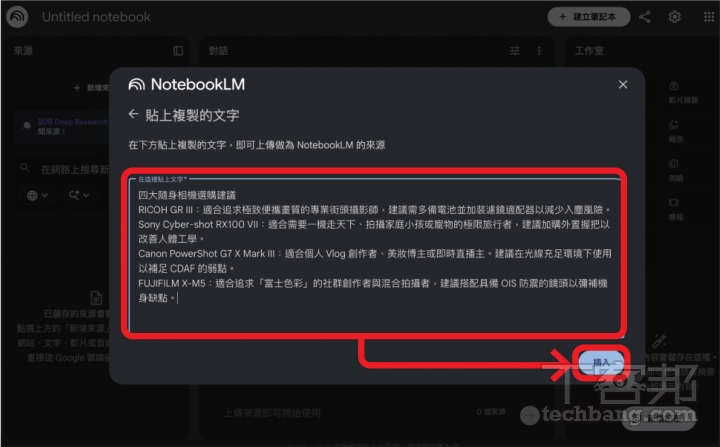
步驟 2:接著將內容貼在文字框中,並點「插入」。

AI筆記神器NotebookLM進階應用!YAML指令、DeckEdit去浮水印一次搞懂

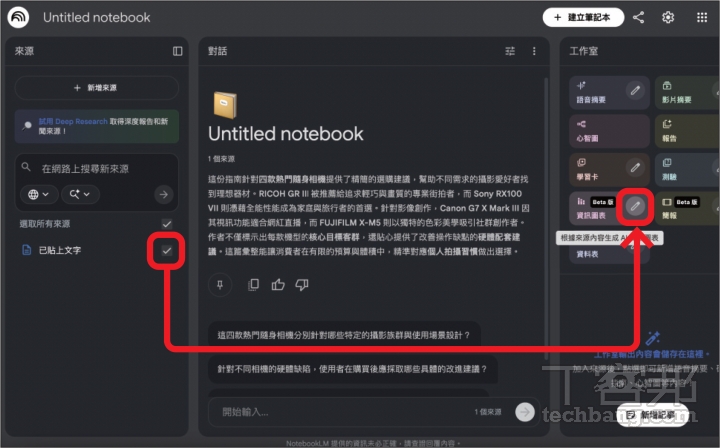
步驟 3:下一步,在右側工作室面板中,點選資訊圖表右上角的「鉛筆」圖示,進一步自定義圖表的細節與風格。

AI筆記神器NotebookLM進階應用!YAML指令、DeckEdit去浮水印一次搞懂

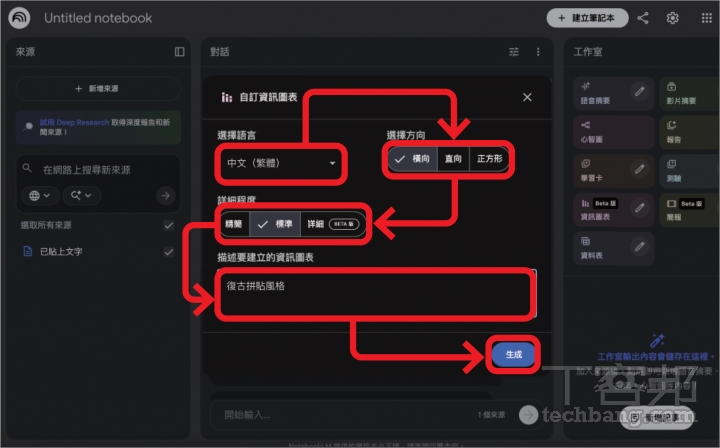
步驟 4:在自訂介面中,可自由選擇輸出語言、圖片方向、內容詳細程度,並輸入希望呈現的風格關鍵字,讓資訊圖更符合實際使用情境,最後按下「生成」。

AI筆記神器NotebookLM進階應用!YAML指令、DeckEdit去浮水印一次搞懂

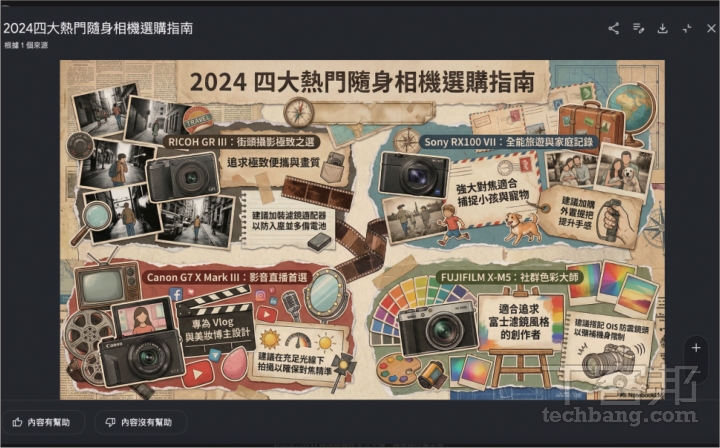
步驟 5:完成設定後,NotebookLM 會在短時間內產出排版完整、結合圖文的資訊圖表,省去自行找素材與設計版面的時間,可直接套用於簡報或作為影片素材。

AI筆記神器NotebookLM進階應用!YAML指令、DeckEdit去浮水印一次搞懂

本文同步刊載於 PC home 雜誌

AI筆記神器NotebookLM進階應用!YAML指令、DeckEdit去浮水印一次搞懂

歡迎加入 PC home 雜誌粉絲團


加入T客邦Facebook粉絲團
iPhone 也能自動化!教你用「捷徑」設定,讓手機每天自動跳出天氣狀況

作者 ycr
2026年3月1日 12:30
透過 iPhone 內建的「捷徑」App,設定自動化流程,就能讓手機每天在固定時間直接跳出當天的最低溫、最高溫、降雨機率等資訊。2aa14df019c1f2b61cee500327317460

iPhone 也能自動化!最近天氣變化劇烈、忽冷忽熱,常常前一天還出大太陽,隔天就變得濕冷,結果出門後才發現衣服穿錯、雨傘沒帶。雖然天氣 App 都內建在手機裡,但如果沒有習慣每天查看,就很容易憑想像判斷天氣,最後被打個措手不及。其實可以善用 iPhone 內建的「捷徑」App,設定自動化流程,讓手機每天在固定時間直接跳出當天的最低溫、最高溫、降雨機率等資訊。比起藏在 App 裡、必須自己點開查詢,一打開螢幕就能看到提醒,更能第一時間注意到天氣變化。如此一來,每天早上起床解鎖手機,就能立刻依照天氣資訊決定穿著、是否要帶雨具;甚至可以再加入空氣品質、紫外線提醒,打造屬於自己的早晨「天氣助理」。

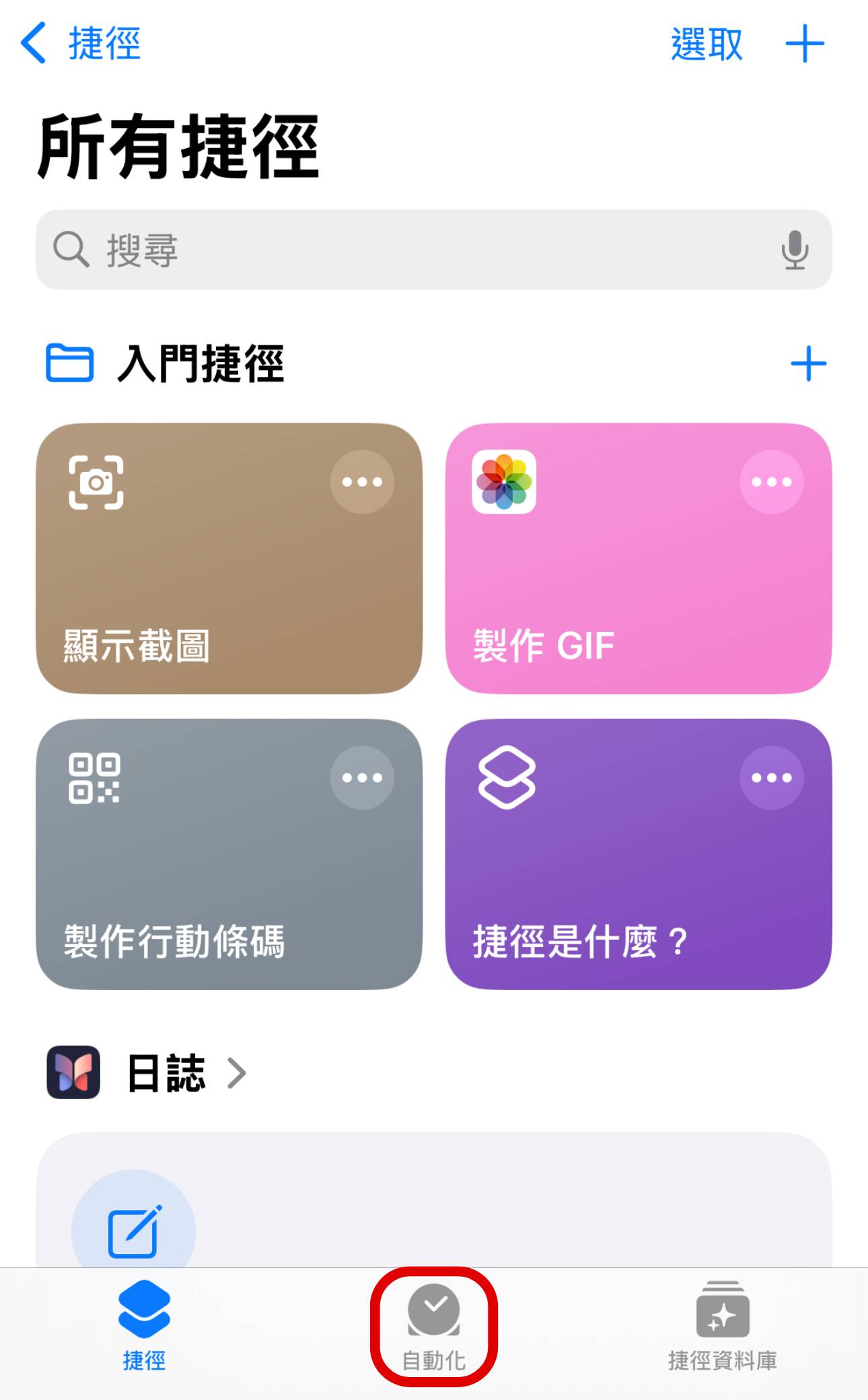
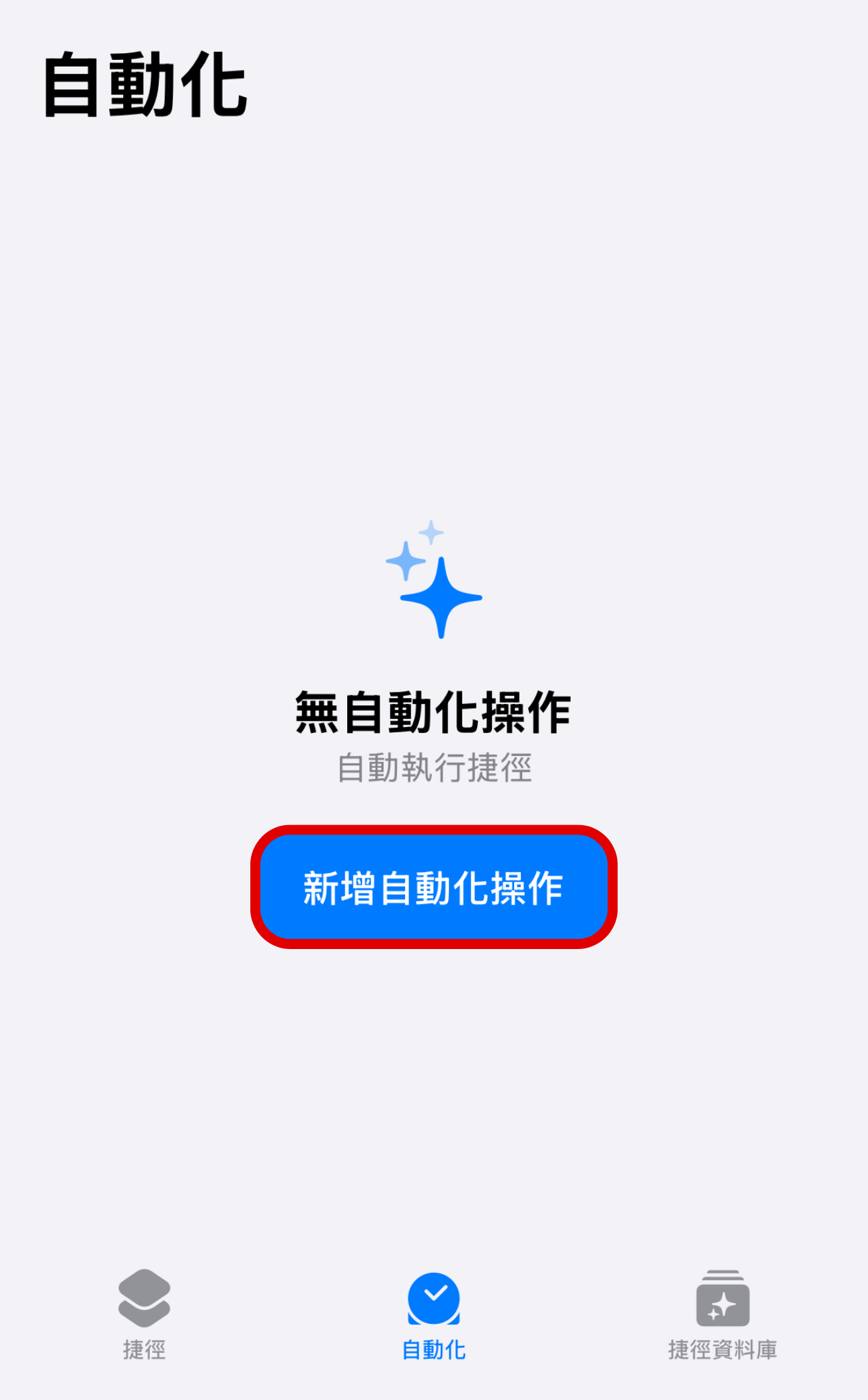
步驟 1:進到「捷徑」App 中,點選下方的「自動化」切換到該分頁。

iPhone 也能自動化!教你用「捷徑」設定,讓手機每天自動跳出天氣狀況

步驟 2:點擊中間「新增自動化操作」。

 iPhone 也能自動化!教你用「捷徑」設定,讓手機每天自動跳出天氣狀況

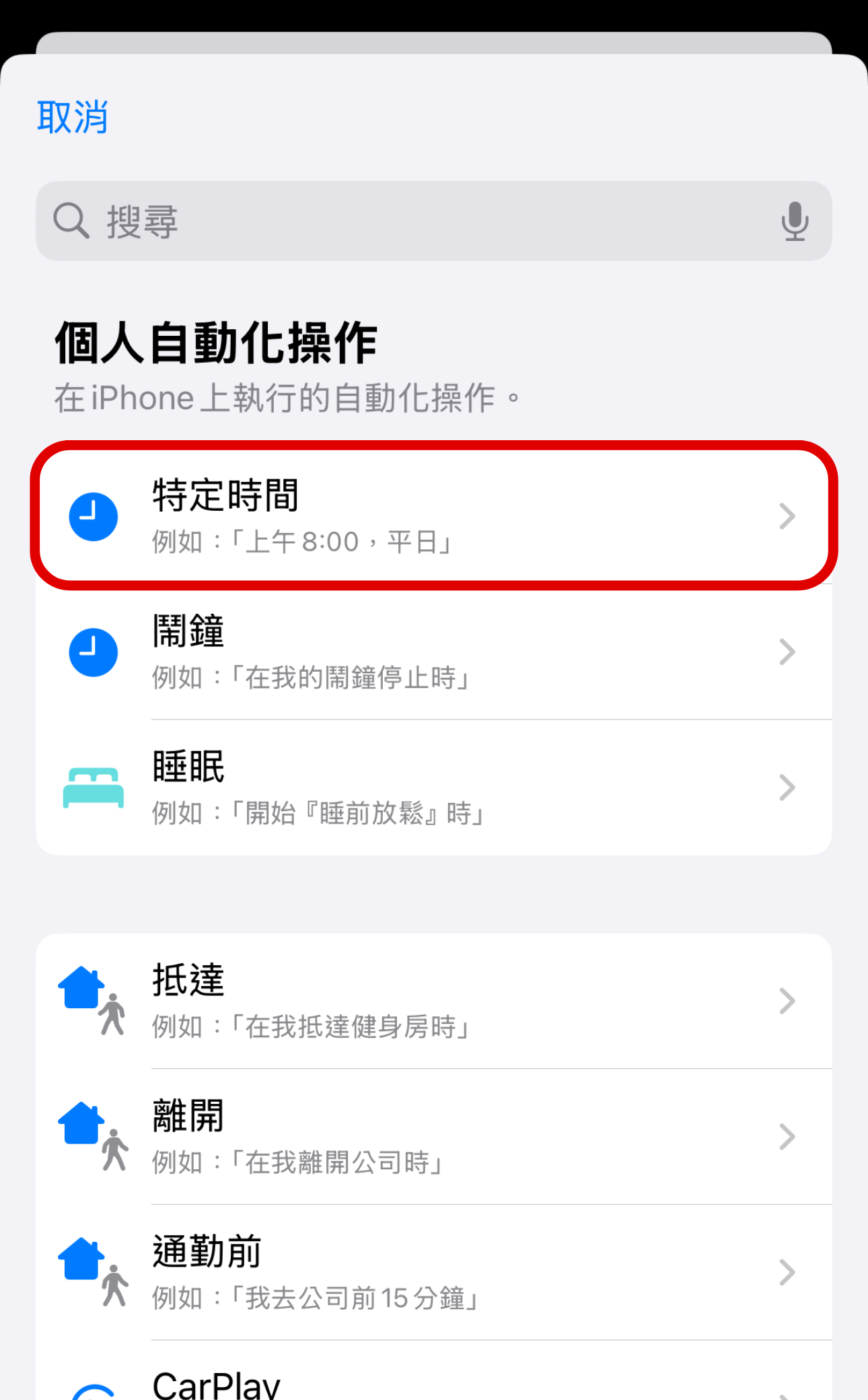
步驟 3:因為我們希望每天固定時間收到提醒,所以在觸發條件中選擇「特定時間」。

iPhone 也能自動化!教你用「捷徑」設定,讓手機每天自動跳出天氣狀況

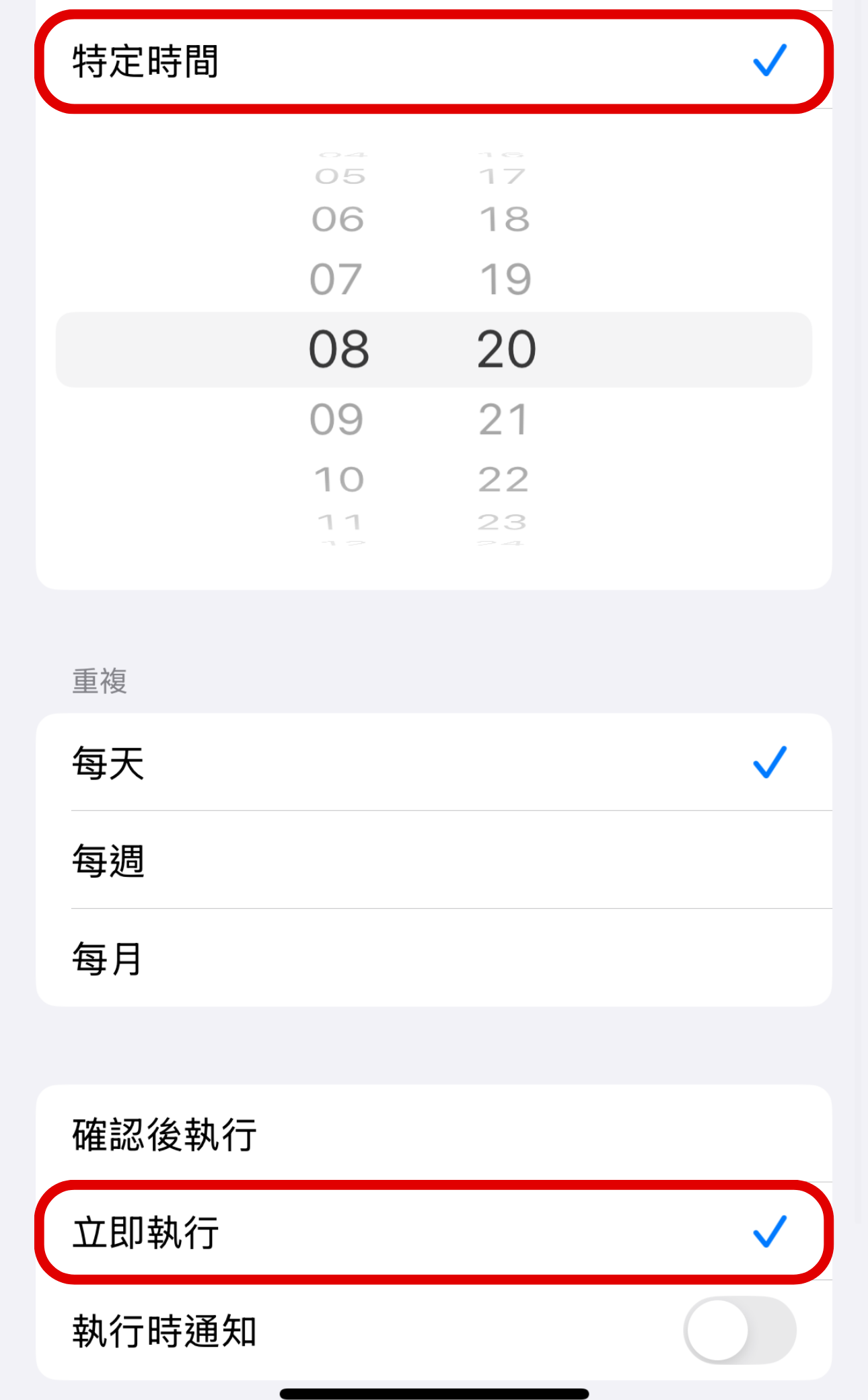
步驟 4:設定想要收到通知的時間,並將執行方式調整為「立即執行」。

iPhone 也能自動化!教你用「捷徑」設定,讓手機每天自動跳出天氣狀況

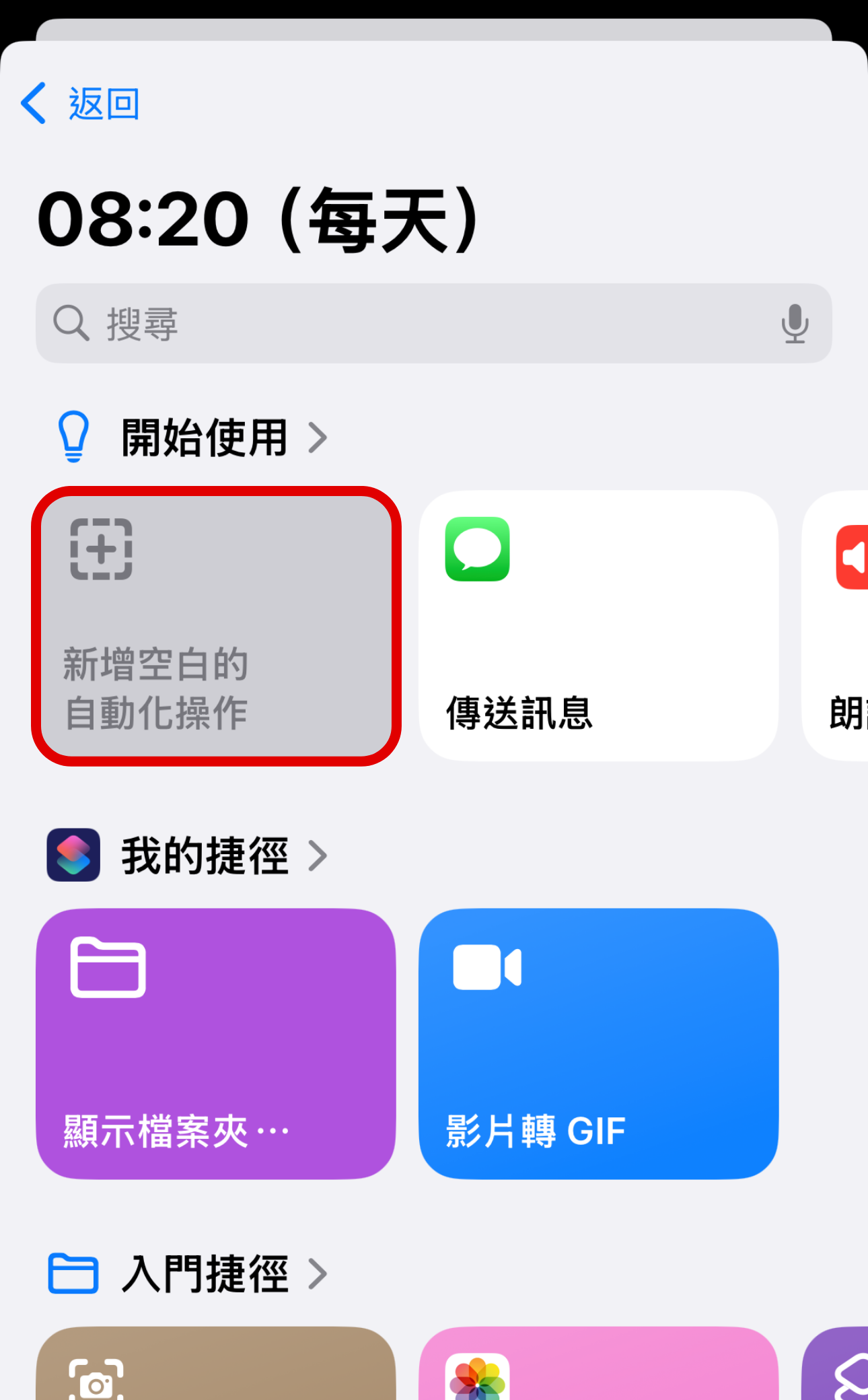
步驟 5:接著按下「新增空白自動化操作」。

iPhone 也能自動化!教你用「捷徑」設定,讓手機每天自動跳出天氣狀況

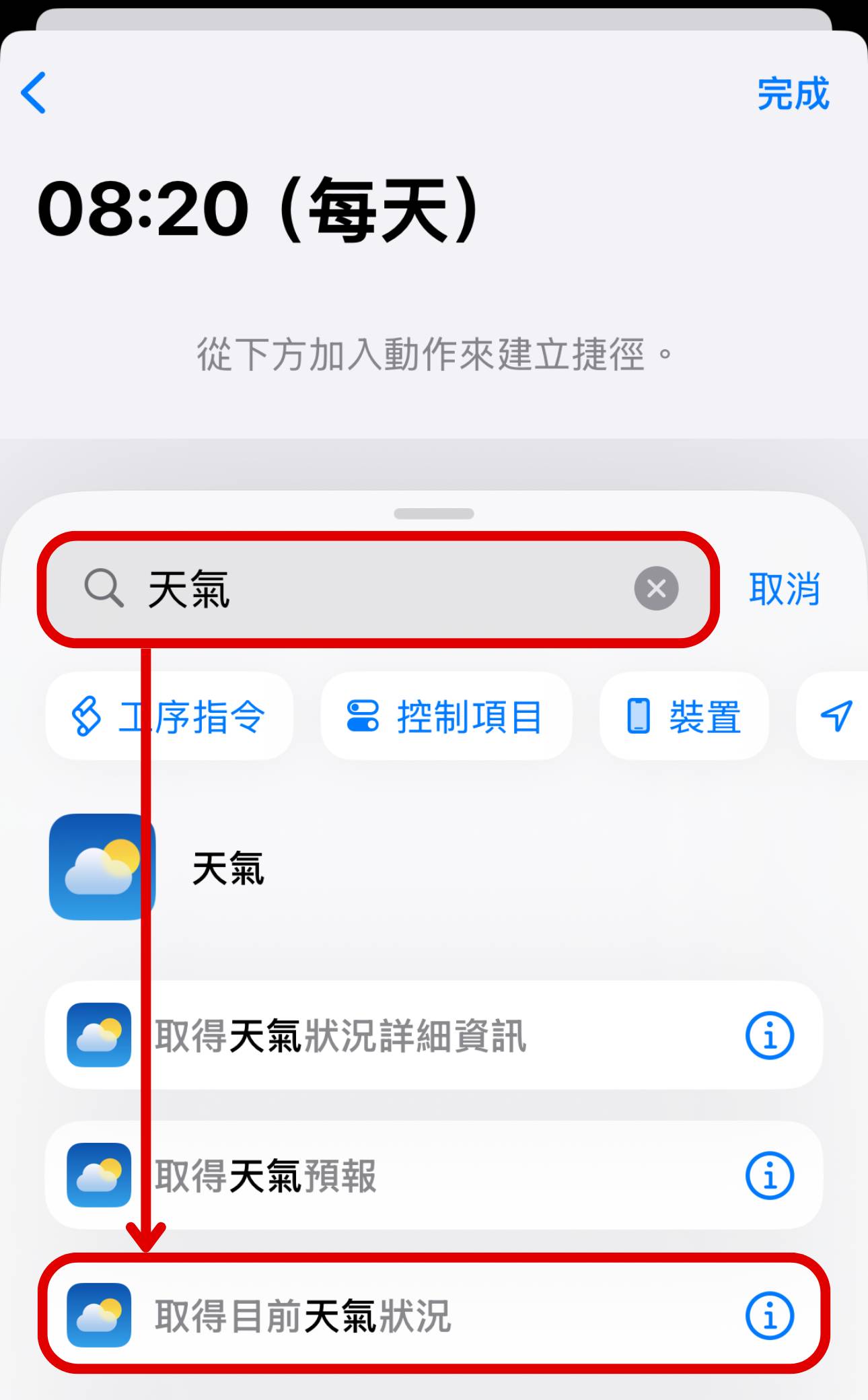
步驟 6:在「搜尋動作」的欄位中輸入「天氣」,找到並加入「取得目前天氣狀況」。

iPhone 也能自動化!教你用「捷徑」設定,讓手機每天自動跳出天氣狀況

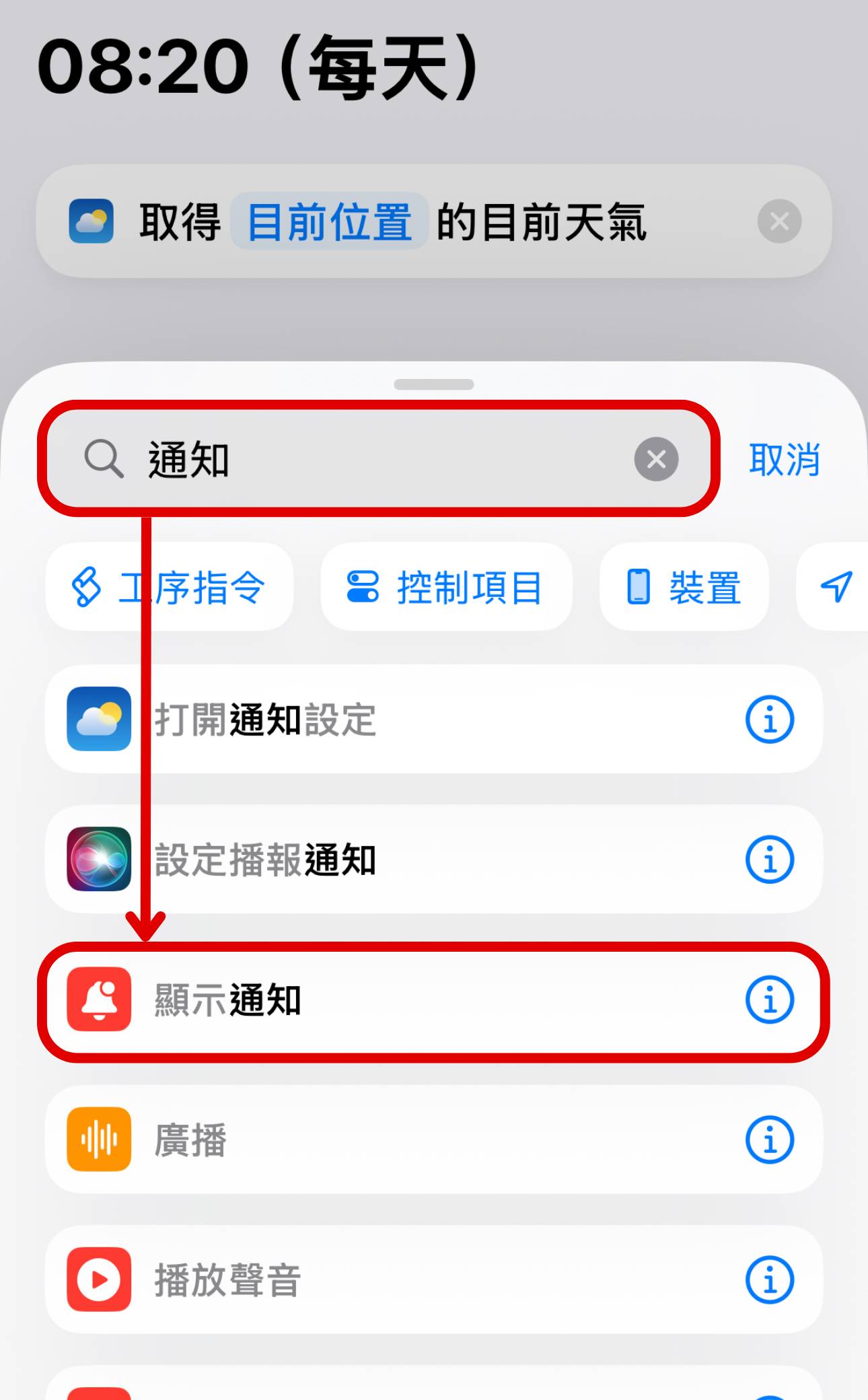
步驟 7:再加入下一個動作,搜尋「通知」,然後選擇「顯示通知」。

iPhone 也能自動化!教你用「捷徑」設定,讓手機每天自動跳出天氣狀況

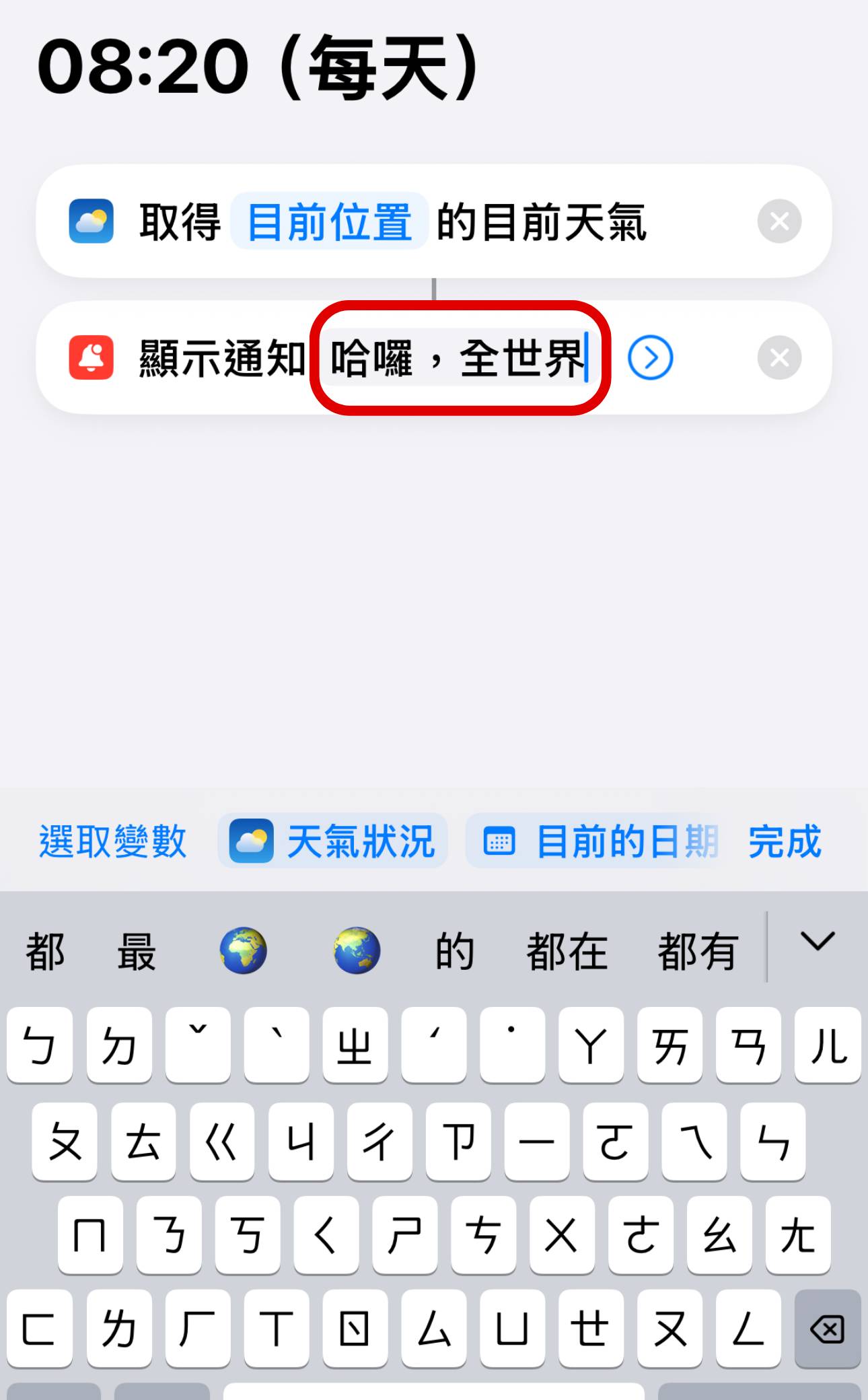
步驟 8:通知的預設文字會顯示「哈囉,全世界」,點擊該欄位即可進行編輯。

iPhone 也能自動化!教你用「捷徑」設定,讓手機每天自動跳出天氣狀況

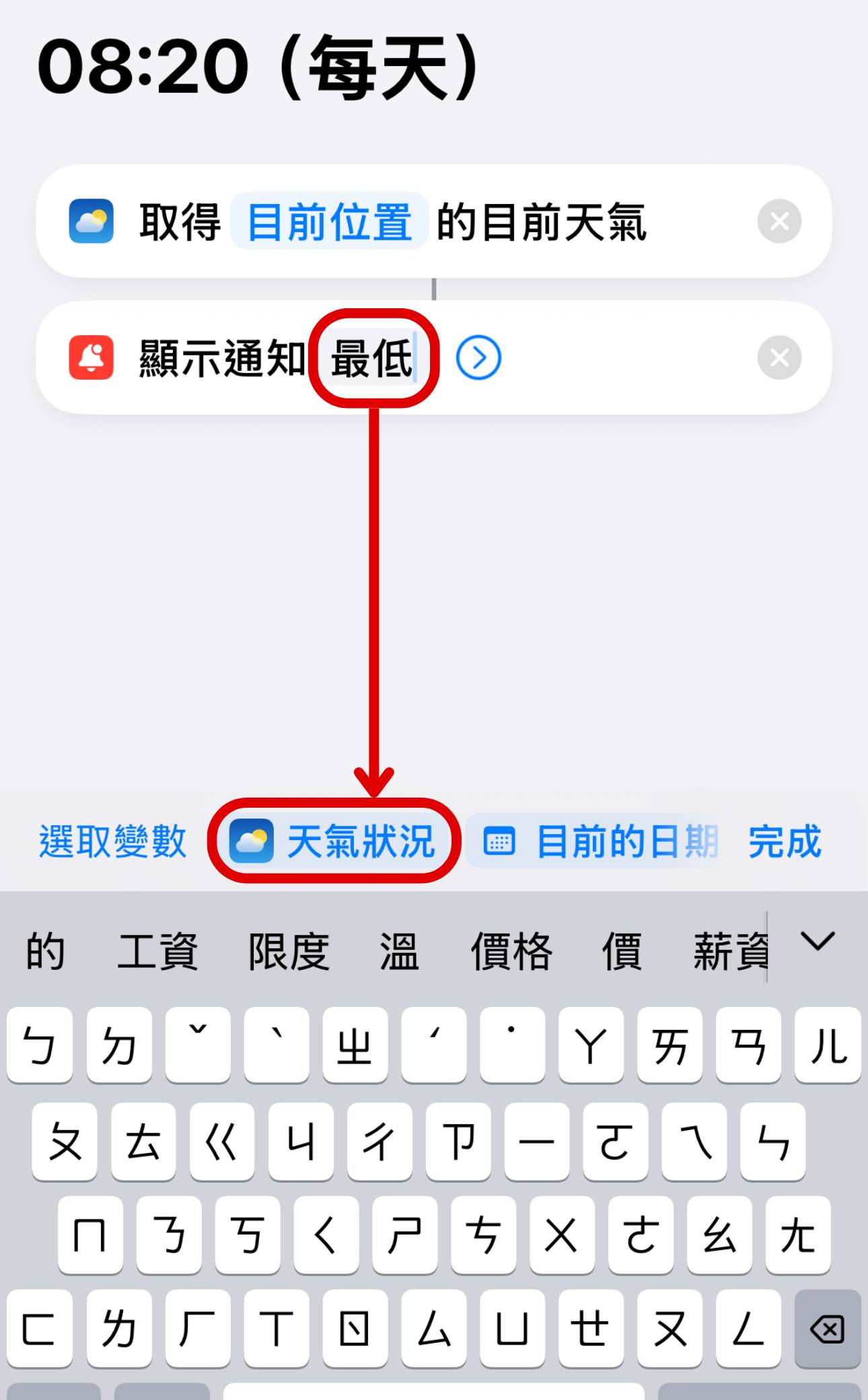
步驟 9:先輸入「最低」,然後加入一個「天氣概況」變數。

iPhone 也能自動化!教你用「捷徑」設定,讓手機每天自動跳出天氣狀況

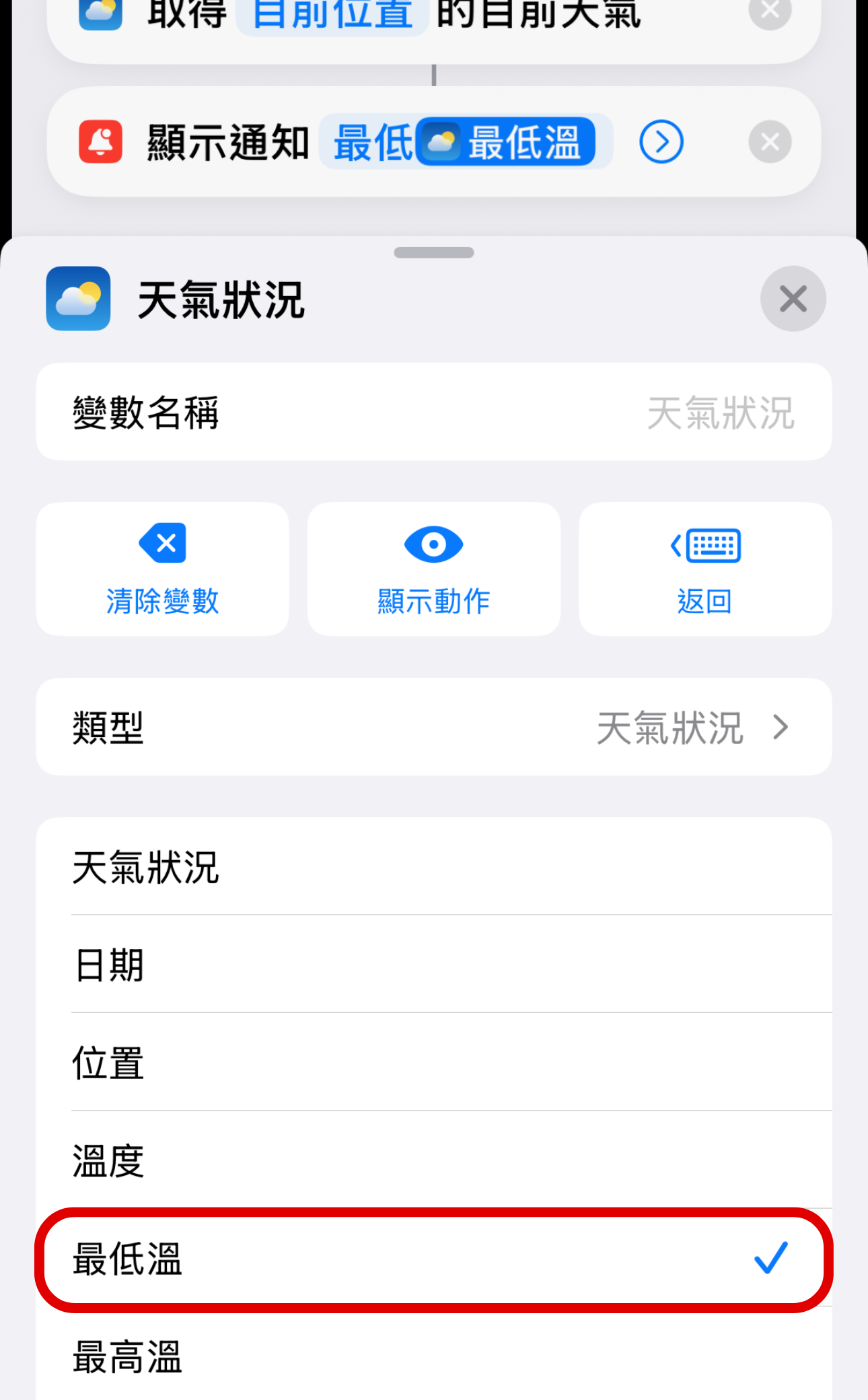
步驟 10:在天氣概況選單中選擇「最低溫」。

iPhone 也能自動化!教你用「捷徑」設定,讓手機每天自動跳出天氣狀況

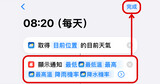
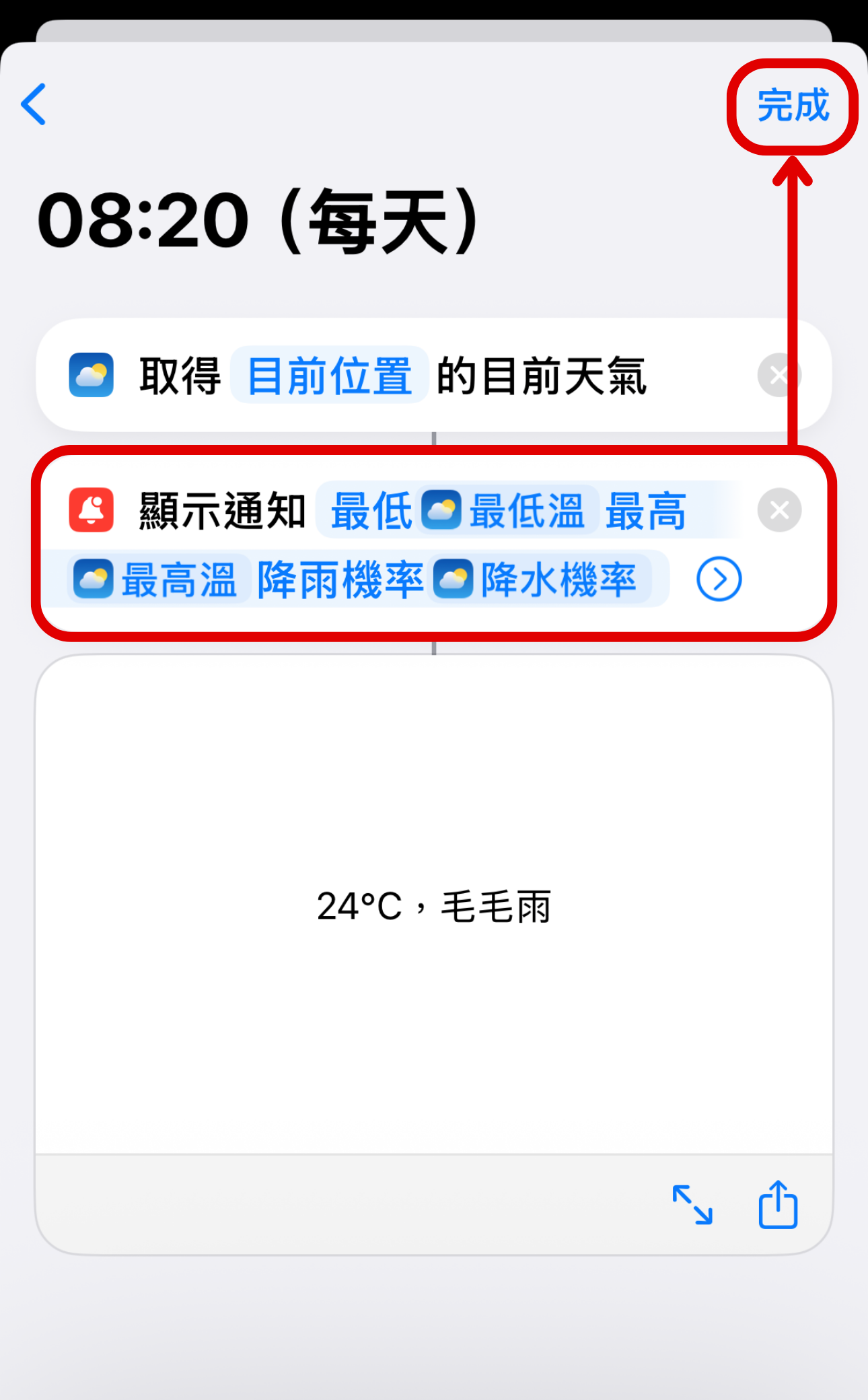
步驟 11:再依相同方式加入其他想要的天氣資訊,如最高溫、降雨機率等,設定完成後按下「完成」。

 iPhone 也能自動化!教你用「捷徑」設定,讓手機每天自動跳出天氣狀況

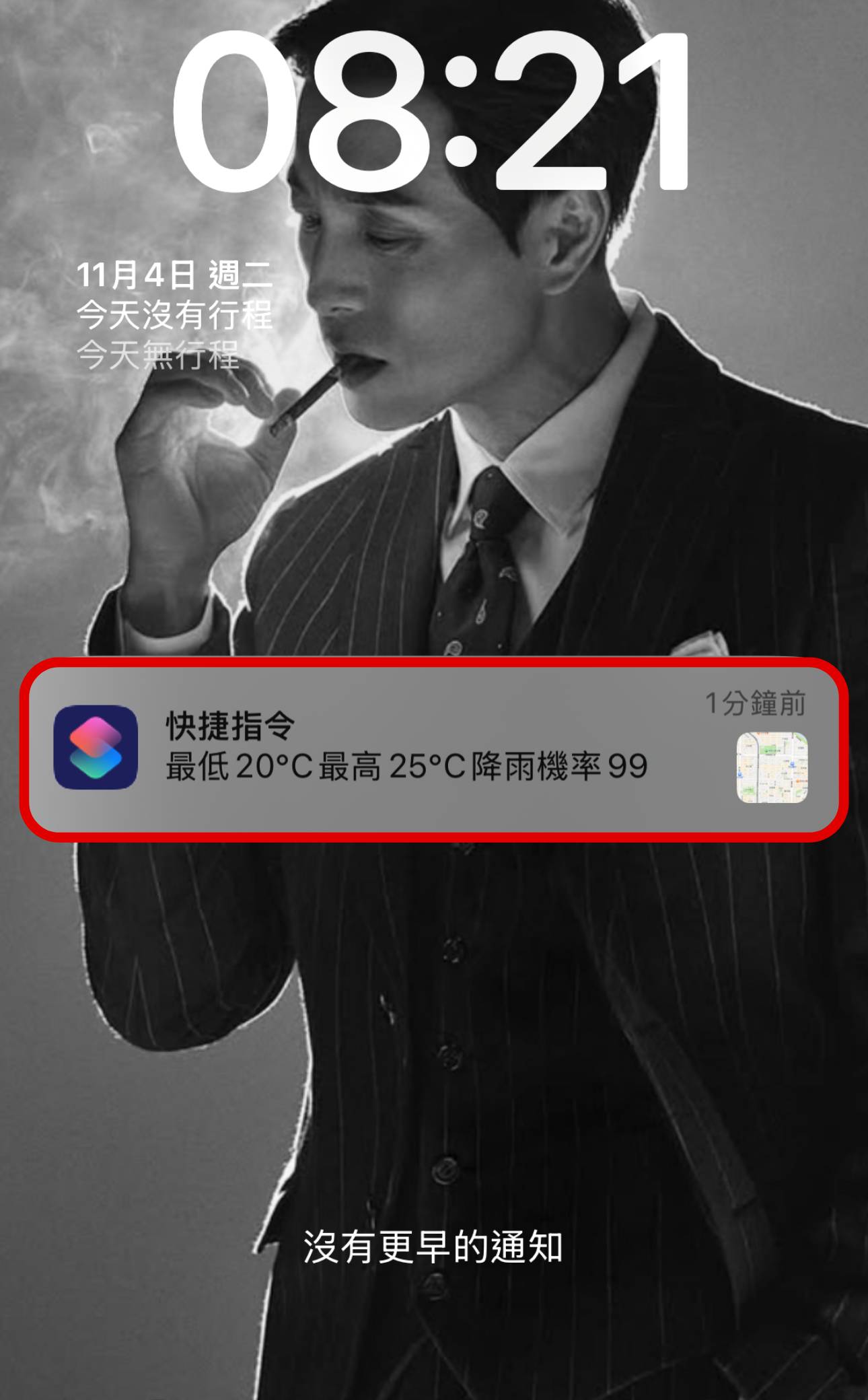
步驟 12:如此一來,iPhone 就會在指定時間自動彈出當日的天氣提醒,一解鎖就能掌握當天氣候。

iPhone 也能自動化!教你用「捷徑」設定,讓手機每天自動跳出天氣狀況

本文同步刊載於 PC home 雜誌

iPhone 也能自動化!教你用「捷徑」設定,讓手機每天自動跳出天氣狀況

歡迎加入 PC home 雜誌粉絲團

加入T客邦Facebook粉絲團
別錯過!2026元宵天燈蜂炮攝影秘訣,從器材到技巧一次看懂!

作者 August
2026年2月27日 14:30
元宵節期間,平溪天燈節與鹽水蜂炮是攝影師的年度盛事。本文深入解析平溪天燈節及鹽水蜂炮的拍攝技巧與器材準備,帶你捕捉光火交織的節慶之美。25ae1913695cccf9462de15cbffb946f

每年農曆正月十五元宵節,在台灣各地會舉辦大大小小的活動以示慶祝,其中北天燈、南蜂炮更是最受矚目的焦點。對攝影而言,這兩項民俗活動不只是拍攝題材,更是對於流程掌握與拍攝技巧的考驗。本篇將從文化背景、器材準備到實際拍攝技巧切入,帶你以影像的角度,重新凝視元宵節中「光」與「火」所交織而成的年節之美。


從民俗信仰到國際盛事

平溪天燈節被視為台灣元宵節期間最具代表性的民俗活動之一,天燈本身的施放背景及平溪地區的歷史環境密切相關。相傳天燈最早為三國時代諸葛亮所發明,當時主要作為軍事用途,向遠方傳遞軍情與求援訊號;而平溪之所以發展成台灣施放天燈最具代表性的地點,則與其特殊的歷史與地理條件密不可分。清代早期的平溪一帶地處偏遠山區,當村落遭遇盜匪侵擾或突發危險時,居民會暫時躲入山中避難,事後再施放天燈向外界傳遞平安的訊號,通知親友返家。隨著社會環境逐漸穩定,天燈的實用功能逐步淡化,並轉化為向上天祈願、寄託希望的儀式。書寫心願、點燃燈火、放飛天空的過程,也因此被賦予更多情感層次,並且自然融入元宵節這個象徵團圓與新開始的重要時節。之後在地方政府與民間團體的推動下,原本屬於地方習俗的天燈施放,逐漸發展為具規模的節慶活動。平溪天燈節不僅延續了傳統文化,也透過適當的活動規劃,讓這項民俗得以在現代社會中持續被看見。

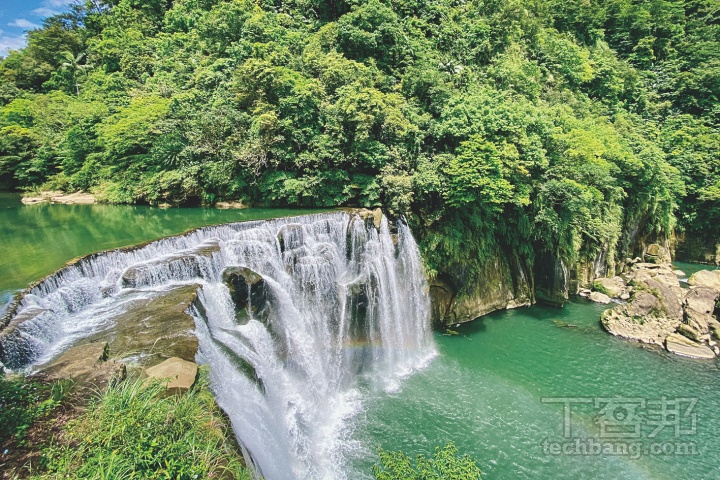
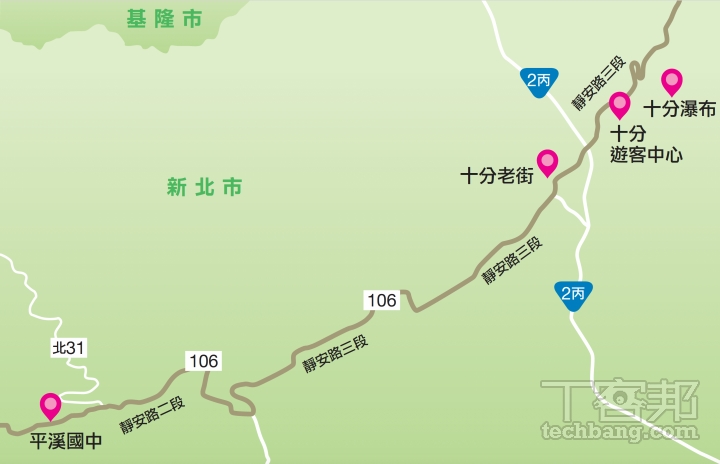
依目前公開資訊顯示,2026 年平溪天燈節將於 2 月 27 日與 3 月 3 日(元宵節當天)分別在平溪國中與十分廣場(十分遊客中心)舉行,讓參與民眾可在不同地點體驗天燈施放的節慶氛圍。活動期間,平溪地區將實施全面交通管制,一般車輛無法進入管制範圍,故建議多利用大眾運輸工具或官方規劃的接駁車服務;此外亦可以選擇參加旅行社團體行程,以減輕交通壓力並確保行程順暢。除了參與天燈活動外,造訪平溪也可順道規劃周邊景點行程,例如可前往十分瀑布欣賞自然景觀,再走訪十分老街深入體驗當地與天燈文化緊密相連的生活樣貌;甚至還可以至九份老街感受山城聚落的懷舊風情,讓元宵之旅更為完整。

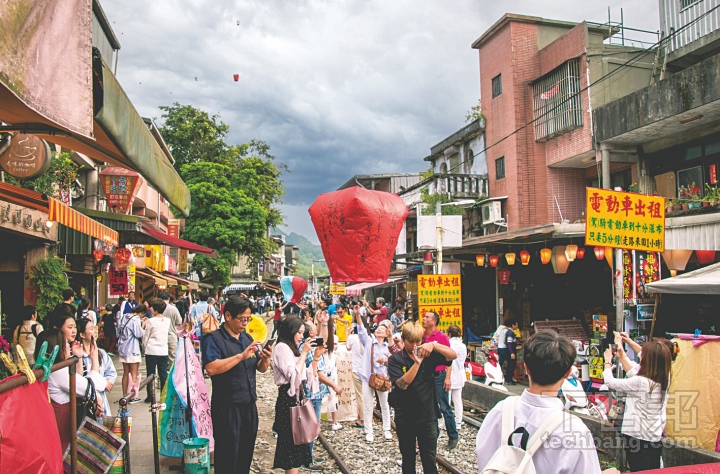
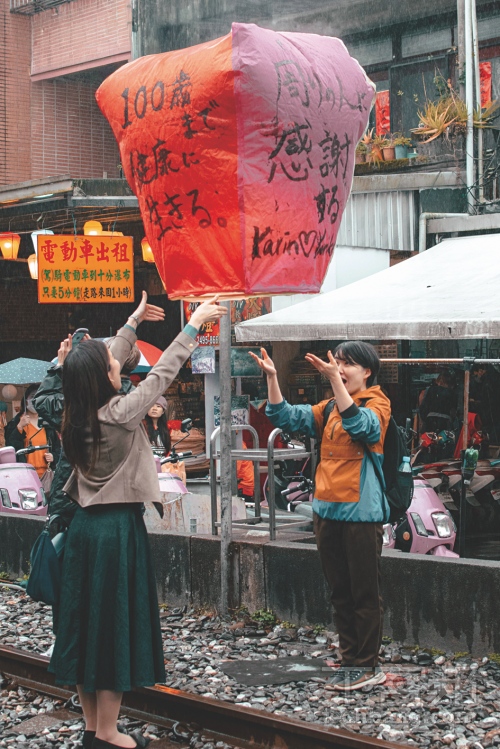
平溪區十分老街在非元宵節的假日,便吸引大量遊客來此體驗施放天燈的樂趣。

距離老街不遠的十分爆布,也是非常熱門的景點,造訪平溪時不妨可以順遊。

2026 平溪天燈節活動資訊

別錯過!2026元宵天燈蜂炮攝影秘訣,從器材到技巧一次看懂!

▓活動日期:

 2026-02-27、2026-03-03

▓活動地點:

 2/27 – 平溪國中(新北市平溪區靜安路二段 295 號)

 3/3 – 十分廣場(新北市平溪區南山坪 136 號)

▓活動訊息:

 請洽新北市觀光局旅遊網

天燈拍攝的器材選擇建議

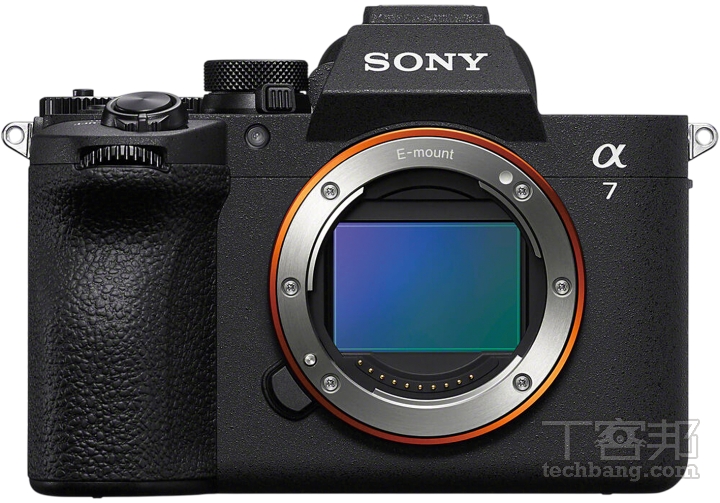
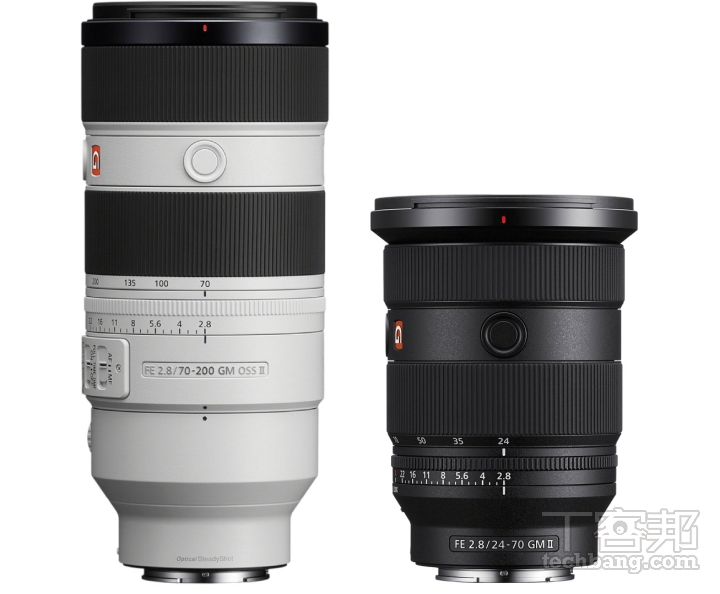
在平溪天燈節這類大型夜間活動中,器材選擇往往直接影響拍攝彈性與成功率。由於天燈活動的拍攝重點主要集中於夜晚,因此使用具備良好高感光表現的相機,通常能為拍攝提供更大的曝光調整空間。無論是全片幅或 APS-C 片幅相機,重點並不在規格數字,而在於攝影者是否熟悉器材在高 ISO 下的畫質極限。鏡頭配置方面,廣角鏡頭幾乎是平溪天燈拍攝的必備選項,當大量天燈同時升空時,廣角鏡頭能完整收納夜空與地景,呈現活動的規模感。然而,僅依賴廣角往往會讓畫面流於紀錄,因此搭配標準或中長焦段鏡頭,有助於捕捉人物表情、書寫祈願等細節,讓整組影像更具有層次與變化。

由於天燈多在固定時間集中施放,是否攜帶三腳架,需視拍攝策略而定。若以長時間曝光呈現天燈光軌,三腳架能提供穩定性;但在人潮密集、行動受限的環境中,手持拍攝反而更具彈性。這也意味著,事前需了解手持拍攝下的安全快門與防手震效果,避免臨場才發現器材設定不熟。至於配件方面,包括電池與記憶卡也都需要先準備妥當,畢竟低溫與長時間待機容易加速電池耗損,而連拍與高解析影像檔案也會快速佔用儲存空間。

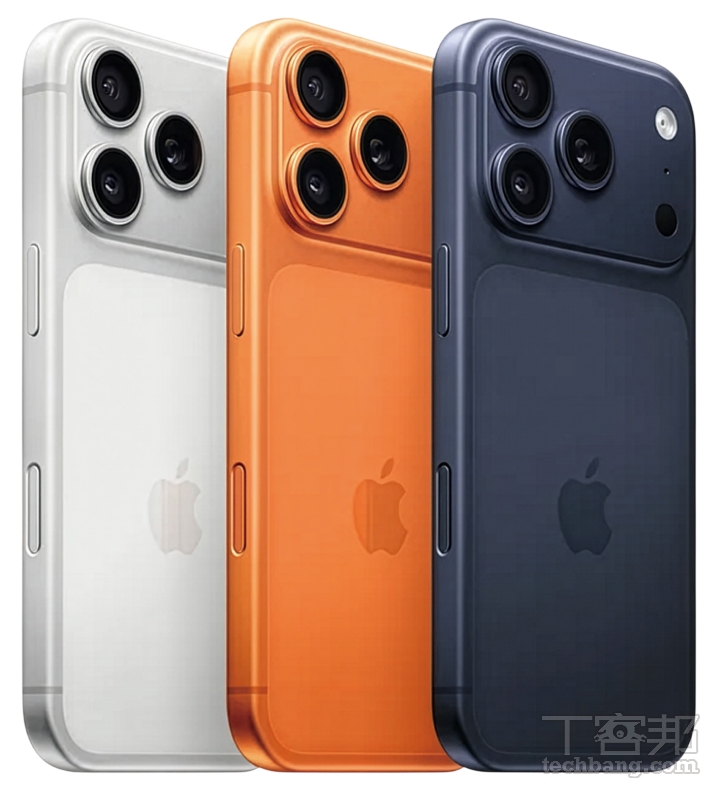
若不打算攜帶相機與鏡頭、希望以輕裝方式參與活動,手機亦是一種相當推薦的拍攝器材,對於僅以社群分享為主要用途的拍攝者而言,近年中、高階手機的影像品質已具備相當水準。在選擇上建議以具備較大感光元件、良好夜拍表現與光學防手震的機種為優先考量,方能獲得較佳的影像品質。此外,輕便保暖衣物、防雨裝備與舒適的行走鞋,雖非直接與攝影相關,卻會影響拍攝專注度。平溪天燈節的拍攝,本質上是一場體力與耐心的考驗,完善的事前準備,才能讓攝影師把注意力放在畫面本身。

天燈節重頭戲主要於晚上進行,因此應選擇高 ISO 畫質表現良好的機身為優先。

鏡頭除了標準變焦鏡之外,若有餘力建議可多帶一顆望遠鏡頭,以捕捉特寫畫面。

現今中、高階手機均具備不錯的畫質表現,對於想輕裝出遊的玩家來說極為推薦。

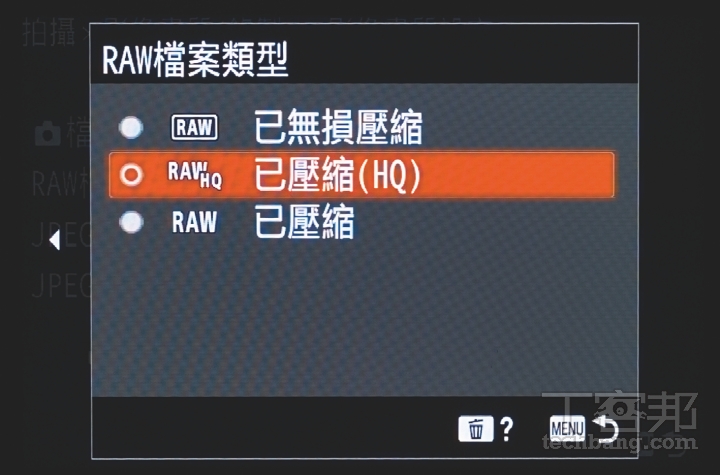
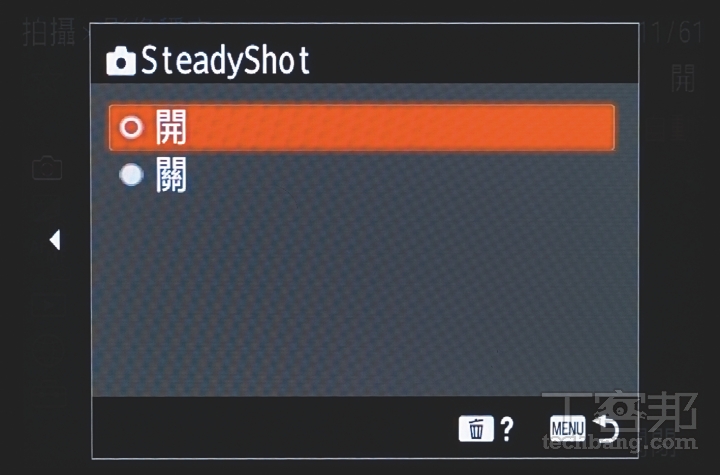
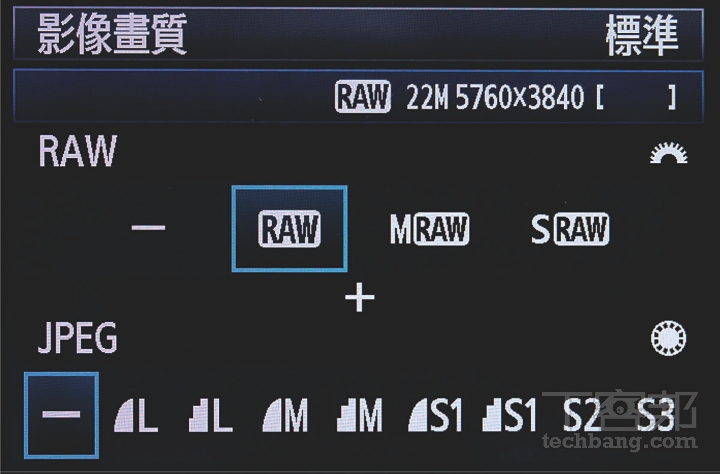
夜晚拍攝天燈光線反差不小,建議用 RAW 格式捕捉以方便後製讓影像更完美;此外防手震也記得開啟以提高成功率。

相關設定與拍攝技巧大公開

雖然平溪天燈節的官方活動多半於夜間展開,但實際上周邊區域如十分老街,白天起便陸續湧入遊客,隨著時間接近傍晚,人潮更是明顯增加。因此若選擇白天就抵達現場,不妨可以先用相機記錄當地的人文風情,除了為晚上的重頭戲拍攝暖身之外,也能增加作品的豐富程度。當然,天燈節最大的拍攝重點還是在夜間的官方活動,尤其天燈施放更是整場活動的最高潮,以去年為例,從第一波天燈施放開始至最後一波止,大約有三個小時的時間可以從容拍攝。至於天燈題材的表現手法大致可分為「高速凝結」與「長曝拖曳」兩種,其中前者是利用較高的快門速度凝結天燈升空的瞬間;而後者則是以慢速快門拍出

天燈在夜空中流動的光軌。

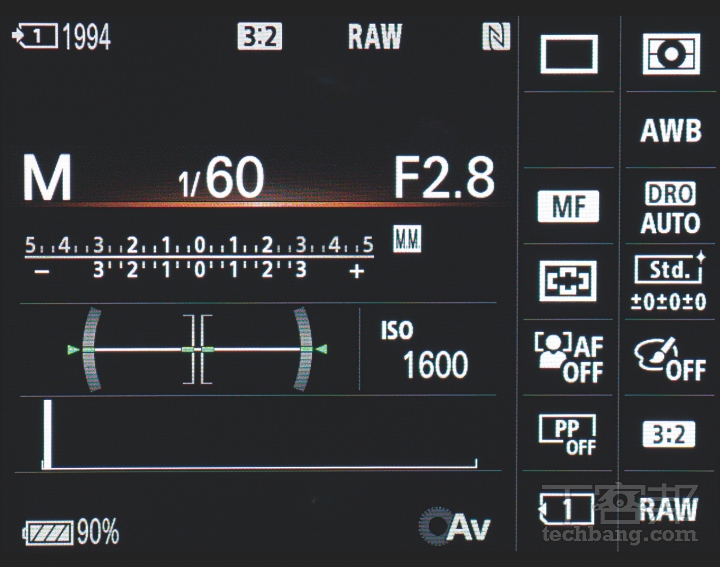
若以「凝結動態」為目標,關鍵在於快門速度的掌握。天燈升空的速度雖不算快,但在夜間光線不足的情況下,若快門過慢仍容易產生模糊。實務上,只要快門速度能維持在 1/60 秒或以上,多半即可手持拍攝出清晰的影像,而為了達到這樣的條件,通常需要搭配較大光圈的鏡頭(如 F2.8 甚至更大),並適度提高感光度,方能獲得更高的拍攝成功率。

相較之下,「長曝拖曳」則是另一種截然不同的視覺表現方式,透過拉長曝光時間讓天燈在夜空中留下光軌,能讓畫面更具流動感與節慶氛圍。進行此類拍攝時,穩定性成為首要條件,因此腳架幾乎不可或缺。一般會將感光度設定在較低數值,並搭配縮小光圈,以利延長曝光時間。至於曝光秒數的掌握則可依畫面中天燈數量、移動方向與構圖需求彈性調整,通常曝光時間越長,光軌線條越是明顯,但也並非一味拉長就能獲得理想畫面,建議需視現場狀況反覆嘗試以獲得最理想的影像作品。

白天可以先到附近的十分老街捕捉當地的人文風情,甚至是遊客施放天燈的開心神情。

夜晚拍攝會動的人物與天燈,除了使用最大光圈之外,快門速度應不得低於 1/60 秒尤佳。

天燈節是難得看見大量天燈緩緩升空的場景,利用廣角鏡可以捕捉數大便是美的壯麗感。

別忘記改用中長焦段鏡頭捕捉特寫畫面,讓天燈的系列作品更有故事性。

透過拉長曝光時間讓天燈在夜空中留下光軌,是另一種值得嘗試的拍攝手法。

火、光與信仰的元宵祭典

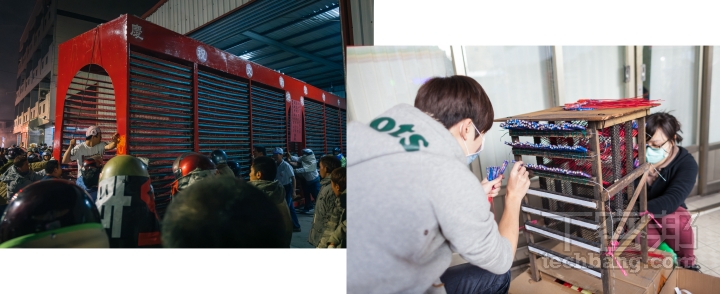
有「世界三大民俗慶典」美名的鹽水蜂炮,至今已有 130 餘年歷史。其由來最普遍的說法是相傳在清光緒 11 年夏季之時,鹽水地區爆發瘟疫遲遲不見減緩跡象,當地居民只好祈求鹽水武廟所供俸的主祀關聖帝君保佑,擲筊之後決議迎請神轎於關聖帝君成仙飛昇之日:農曆正月十三日開始,一連三天至正月十五日出巡繞境,並且在神轎所經之處沿途燃放大量煙火爆竹,希望震嚇驅逐瘟神以期消災解厄,而最終結果也有如神蹟顯靈,肆虐長達 20 多年的瘟疫終於獲得解除,此後便流傳至今。蜂炮種類最早期是以鞭炮與炮竹為主,演變至今取而代之的是大家所熟悉的沖天炮,甚至後來更出現炮台(又稱炮城),高度最高可達 6 公尺,內部劃分成數層並將蜂炮插在內置的鐵網上以固定射向,每座炮台可放置蜂炮數量從數千支到數萬支不等,每支蜂炮的引信都被相連接在一起,最後與炮台正中央放置的火心串連以方便快速點燃。

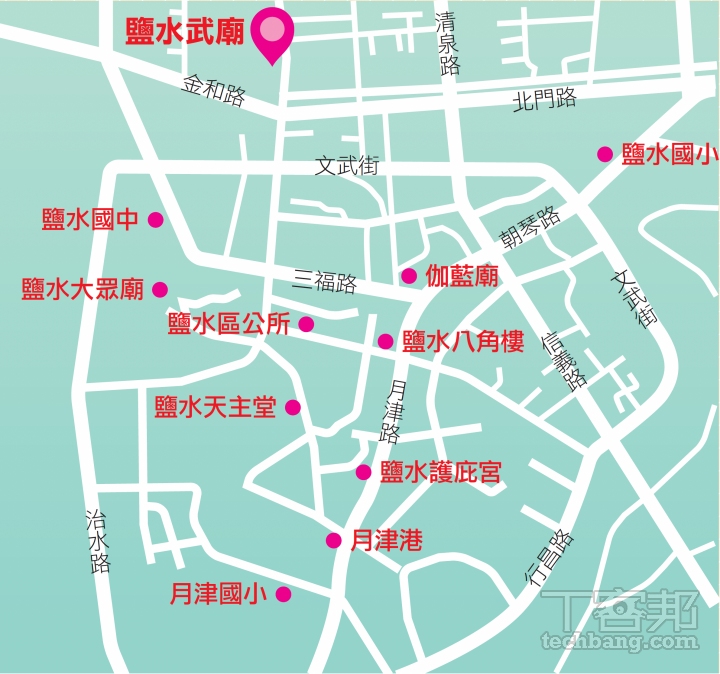
為了增加聲光效果和可看性,蜂炮的炮頭也曾經一度從紙製改成塑膠製,不過在連續多年都有參與民眾受傷的情況發生之後,現已恢復成紙製炮頭。至於每年元宵節活動期間被點燃的蜂炮總數也逐年創下新高,讓鹽水蜂炮名聲不脛而走,成為台灣元宵節最受矚目的國際盛會之一。鹽水蜂炮活動的舉辦時間固定為農曆正月十四和十五兩天,以今年來說為 3 月 2 日至 3 月 3 日,從白天開始就會陸續開始進行,這段期間的鹽水地區湧入的大量遊客,讓武廟周遭甚至整個鹽水市區熱鬧非凡。活動的繞境路線基本上是從武廟為出發繞行整個鹽水市區,而整個活動的重頭戲則落在第二天的晚上(元宵節當天),大約七點整活動正式開始,一直持續到隔天凌晨才會結束。

鹽水蜂炮迄今已有 130 餘年歷史,每年都吸引大量遊客共襄盛舉。

蜂炮的炮台有大有小,最高可達 6 公尺,每年登記參與的炮台約 200 多座。

2026 台南鹽水蜂炮活動資訊

別錯過!2026元宵天燈蜂炮攝影秘訣,從器材到技巧一次看懂!

▓活動日期:

 2026-03-02 至 2026-03-03

▓活動地點:

 鹽水武廟(台南市鹽水區武廟路 87 號)

▓活動訊息:

 請洽台南旅遊網

安全部品與攝影器材準備

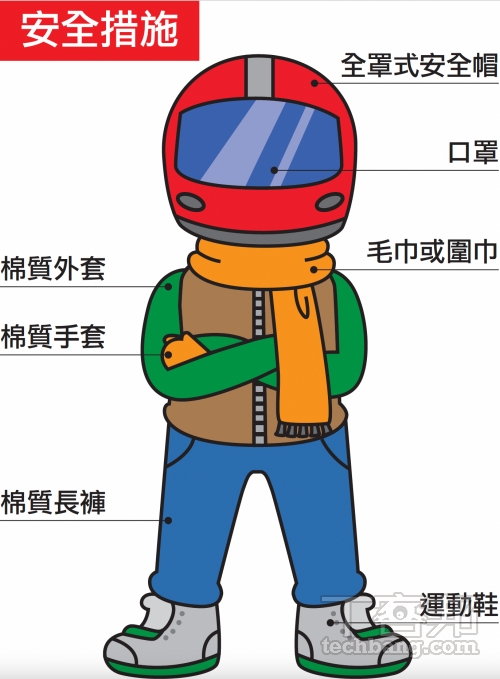
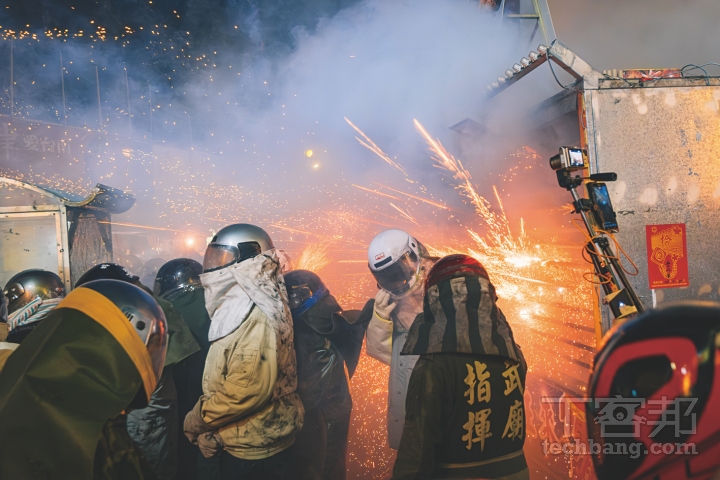
蜂炮齊發的場面向來震撼,但在數以千、萬計的炮火同時施放下,其潛藏的危險性也遠高於其他民俗活動。因此,參與鹽水蜂炮繞境拍攝前,安全防護絕對不可少。整體防護原則可歸納兩個重點:一是從頭到腳都必須完整包覆,二是避免穿著任何尼龍材質的衣物,因為一旦遇火容易燃燒、融化,甚至黏附在皮膚上,反而會造成更嚴重的傷害;同時建議可以在活動前一個小時左右開始進行保護措施的 DIY 與著裝。頭部防護方面,須必要配戴全罩式安全帽,並選擇附有鏡片的款式,以同時保護臉部與眼睛。為了避免蜂炮從縫隙竄入,安全帽下緣可搭配數條毛巾用膠帶加以固定,形成對頸部的額外防護。衣著則以棉質為主,厚實的外套與長褲能有效減緩蜂炮擊中身體時的衝擊力。腳部同樣不可輕忽,應選擇具有完整包覆的運動鞋或登山鞋尤佳。雙手則可配戴棉質手套,若是有攝影需求,也可選擇露出食指的攝影手套以利操作快門。此外,蜂炮施放時伴隨大量煙硝與粉塵,配戴口罩有助於降低吸入不適物質的風險。

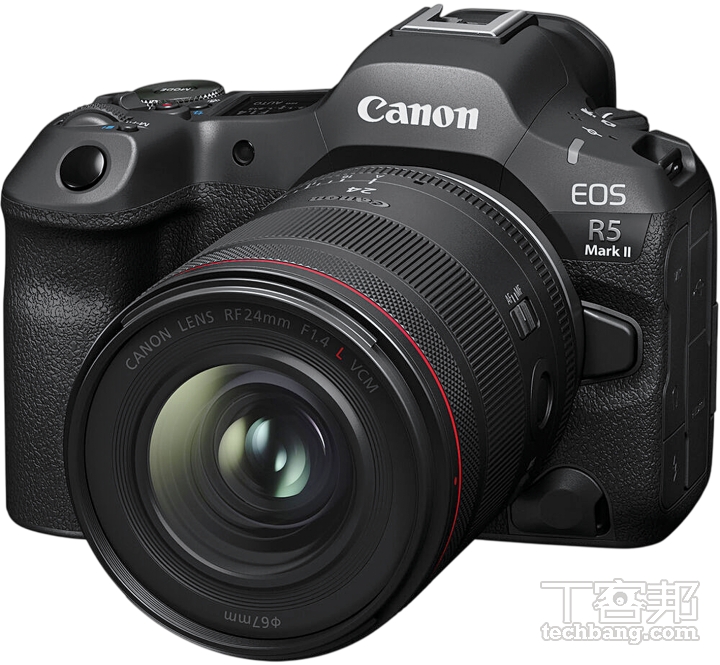
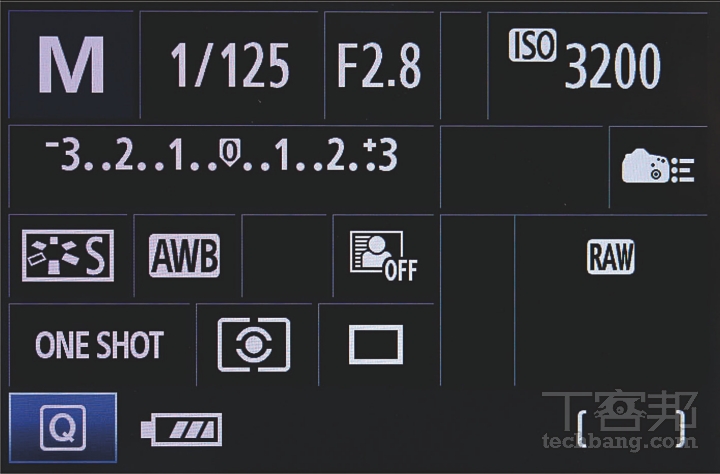
至於器材方面,拍攝蜂炮活動多半集中於夜間,因此選擇可拍攝 RAW 檔且高ISO 畫質表現佳的相機為優先考量。若希望完整記錄一整天的活動,白天可使用標準變焦鏡頭進行街拍;夜間繞境則更換成大光圈定焦鏡。由於正式進入炮陣前,相機與鏡頭通常會以毛巾與膠帶包覆保護,變焦操作相對不便,因此等效約 28、35mm 的定焦鏡,搭配 F1.4 或 F1.8 大光圈反而更為實用。鏡頭前端記得加裝保護鏡,能在炮火直擊時多一層保護。由於現場光源極為昏暗,加上必須有足夠的快門速度才能凝結人群的動作,所以建議推薦使用 M 全手動模式,並以鏡頭的最大光圈及 1/125 秒快門速度拍攝,方能提高成功率。

鹽水蜂炮拍攝之人身安全部品建議。

無論是要拍攝或體驗蜂炮轟炸的洗禮,都應該要做好完善的防護措施,才能玩得盡興。

在蜂炮活動現場可以發現許多有趣或充滿創意的防護措施,讓人眼睛為之一亮。

在極端環境下拍攝蜂炮,應優先選擇高 ISO 畫質表現佳的機身及大光圈鏡頭。

夜晚拍攝蜂炮要留意光圈值和快門速度的搭配,並記得採用 RAW 格式記錄。

以白天的人文風情熱身

元宵節當天走進鹽水市區,最直觀的感受便是人潮所堆疊出的節慶氛圍。街道上人聲交織,沿途所見盡是為蜂炮活動而來的香客、遊客與工作人員。建議可在交通管制前抵達鹽水市區,並將車輛停妥於治水路一帶後,攜帶必要的隨身物品,即可步行前往武廟簡單參拜,而這也是許多攝影者展開蜂炮拍攝行程的起點。以武廟為核心向外延伸,鹽水老街區在白天便已呈現出濃厚的人文氣息,也成為蜂炮正式施放前最適合暖身的拍攝場域。

白天的拍攝內容,本質上可視為街拍攝影的範疇。這類拍攝講求反應速度與直覺判斷,鏡頭配置以操作彈性高的標準變焦鏡為佳,例如 24-70mm 焦段能快速因應不同距離與畫面需求,避免頻繁更換鏡頭而錯失瞬間畫面。當然,若是習慣使用定焦鏡的玩家,28mm、35mm 或 50mm 等常見焦段同樣相當合適,不僅器材更為輕便,也能藉由固定視角培養對構圖的敏銳度,讓影像更具個人風格。當然,以上建議並非絕對,若是自己有習慣常用的鏡頭,都是可以取而代之,只要能拍到心目中理想的作品即可。

至於拍攝目標則有賴攝影者主動觀察與尋找。凡舉武廟內虔誠參拜的信眾、街頭準備出巡的神轎與工作人員、本地人忙碌架設炮台的身影,甚至是遊客彼此協助穿戴安全裝備的互動畫面,都是構成鹽水蜂炮文化的重要元素。若時間允許,武廟前的北門路夜市也是不容錯過的拍攝地點,攤販的吆喝叫賣與聚集的人潮,能為影像增添生活氣息。整體而言,從中午至傍晚的這段時間,不妨放慢腳步,在市區隨走慢拍。一方面可為整組作品建立完整的時間脈絡,另一方面也能讓攝影者逐步進入拍攝狀態,為夜晚真正進入炮陣前,做好心理與技術上的準備。

武廟是鹽水蜂炮活動的重心,不妨可以先從這裡開始拍攝做為記錄的起點。

白天的鹽水市區就已經有活動會陸續進行,遇到時別忘了拿起相機記錄下來。

武廟旁的夜市在下午便提早開始營業,不妨來這裡祭祭五臟廟,同時拍些人文照片。

傍晚時分可以發現路上遊客開始彼此互相幫忙穿戴安全部品,也是拍攝的好時機。

面對蜂炮首重需要勇氣

隨著天色逐漸轉暗,建議先回到車輛停放處開始穿戴安全部品,並補充水分稍作休息,以較從容的狀態迎接接下來真正的重頭戲。此時也是重新檢視安全部品的關鍵時刻,只要依照前述的原則逐一確認所有裝備防護是否到位,並彼此協助調整細節,便能為稍後長時間面對蜂炮做好準備。需要特別留意的是,從蜂炮繞境正式開始後,接下來的數個小時幾乎都會持續處於炮火密集的環境之中。若想在這樣的條件下拍到理想畫面,首要條件並非器材,而是面對蜂炮的心理準備與勇氣。老實說,被蜂炮擊中並非毫無感覺,但只要防護措施確實,疼痛感多半是短暫且可承受的。

當身體與心理都適應蜂炮洗禮後,便能開始專注於畫面的構思與拍攝角度。無論選擇哪一條繞境路線,通常都免不了長時間與炮台近距離接觸,這也意味著拍攝機會其實相當充足。一條繞境路線上往往會遇到十多座不同規模的炮台,而畫面是否精彩,關鍵往往取決於攝影者所站的位置。根據筆者多次實際拍攝的經驗,較容易取得理想畫面的站位,大約是在距離炮台一至兩公尺左右,並面向炮台兩個發射面所形成的扇形範圍內。

因為在此可以拍出蜂炮飛行時所拉出的橘紅色火光線條,讓觀者有身歷其境的感受,能進一步提升視覺張力。同時,搭配等效 24-35mm 的廣角或標準焦段,能將炮台、人群與周邊環境一併納入構圖,讓影像不只是單純的火花效果,而是具有情境與故事性的紀錄。不過,拍攝時也不需拘泥於單一站位,可以嘗試稍微拉近或後退,甚至移動至炮台側邊或尋找較高的位置進行拍攝,都可能帶來截然不同的視覺效果!唯有透過不斷變換拍攝角度與距離,才能讓整組蜂炮作品呈現出更豐富、多層次的樣貌。

拍攝蜂炮可以嘗試從不同角度記錄,才能讓作品呈現更豐富的視覺元素。

犁轎踩炮和煙火瀑布也是鹽水蜂炮活動中常出現的畫面,千萬不要錯過。

看到煙火施放記得往後退一些,用廣角鏡頭輔以防手震拍攝,方能留下震撼影像。

本文同步刊載於 PC home 雜誌

別錯過!2026元宵天燈蜂炮攝影秘訣,從器材到技巧一次看懂!

歡迎加入 PC home 雜誌粉絲團


加入T客邦Facebook粉絲團
Windows重灌後舊資料夾打不開?權限不足別慌!簡單幾步找回存取權限

作者 小治
2026年2月27日 13:30
重灌系統後遇到權限問題?明明是系統管理者,卻無法存取資料夾?這是因為資料夾保留了舊系統的權限設定。變更資料夾權限,重新取得資料夾的存取權是解決方案。A7443c26b0ba17bd2ef6edf67a397929

如果你曾經重灌系統、但沿用原本的資料碟,應該多少遇過這種情況:明明是自己已經是系統管理者身份,卻在開啟某些資料夾時跳出「您已被拒絕,無權存取這個資料夾」的提示視窗。之所以會這樣,是因為那些資料夾仍保留著舊系統時期的權限設定,Windows將它們視為受保護的內容,新安裝的系統自然沒有存取權。要解決這個問題,一般只需再變更該資料夾的權限,即可順利打開資料夾。

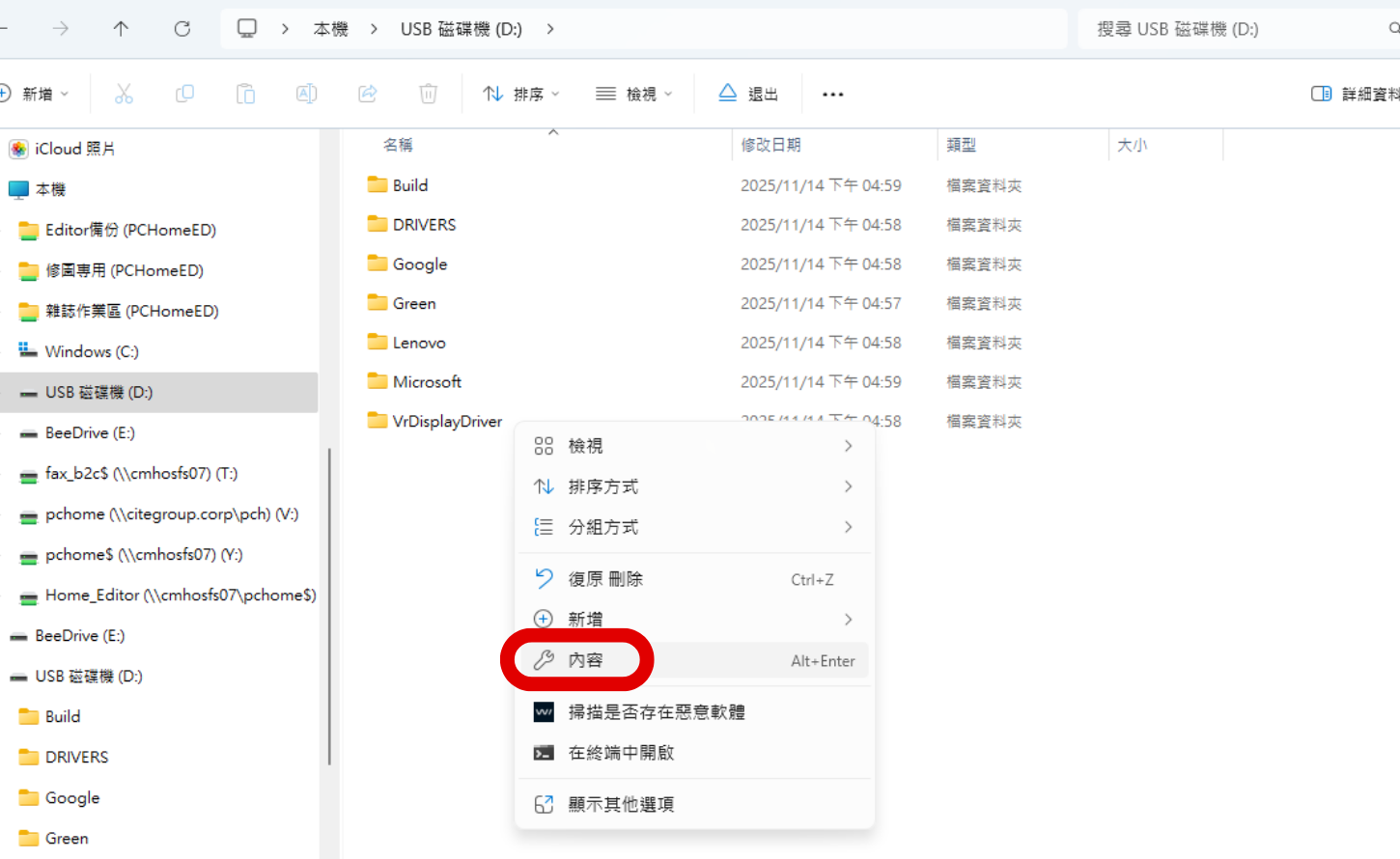
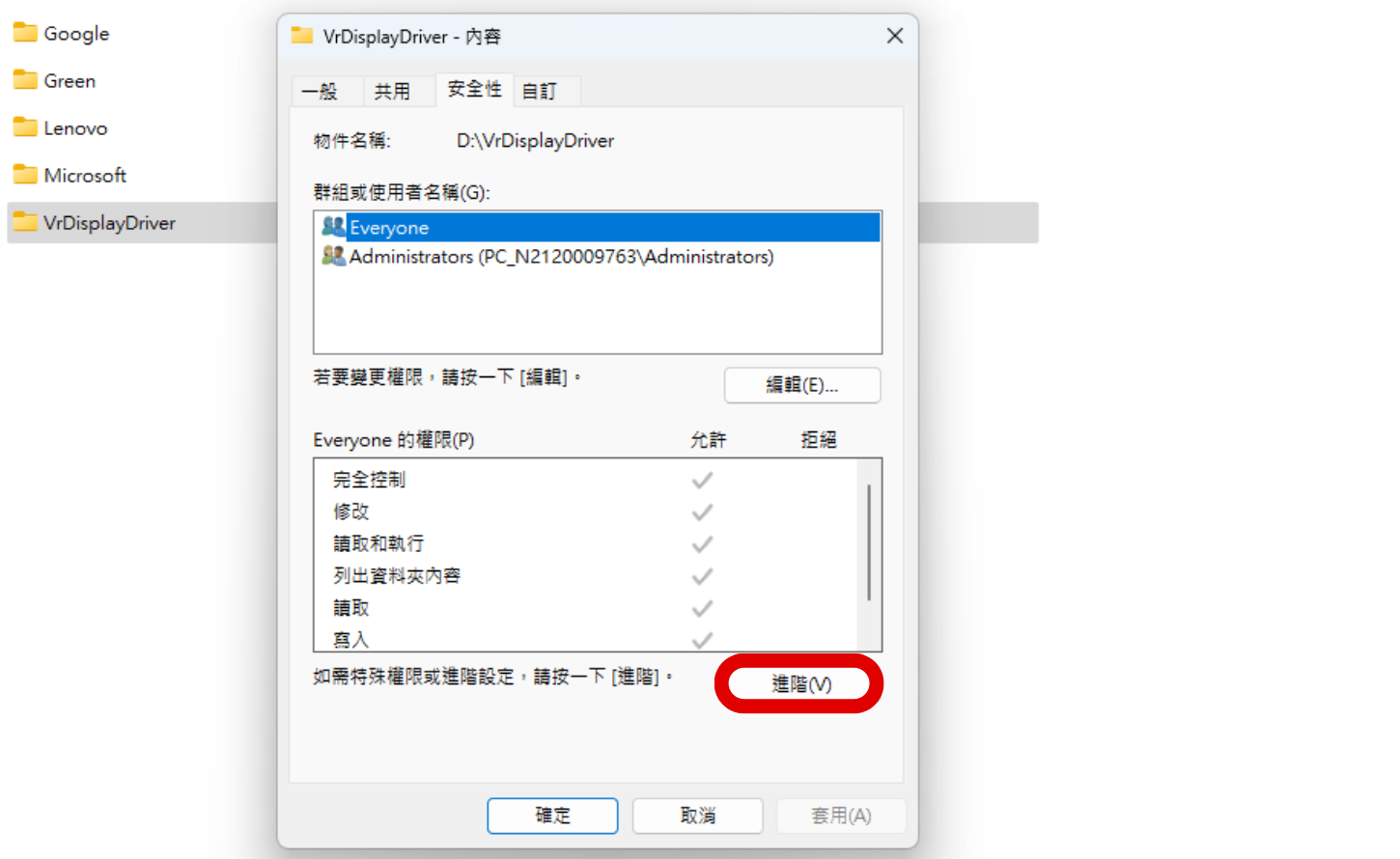
步驟1:在無法開啟的資料夾上按滑鼠右鍵,選擇「內容」。

Windows重灌後舊資料夾打不開?權限不足別慌!簡單幾步找回存取權限

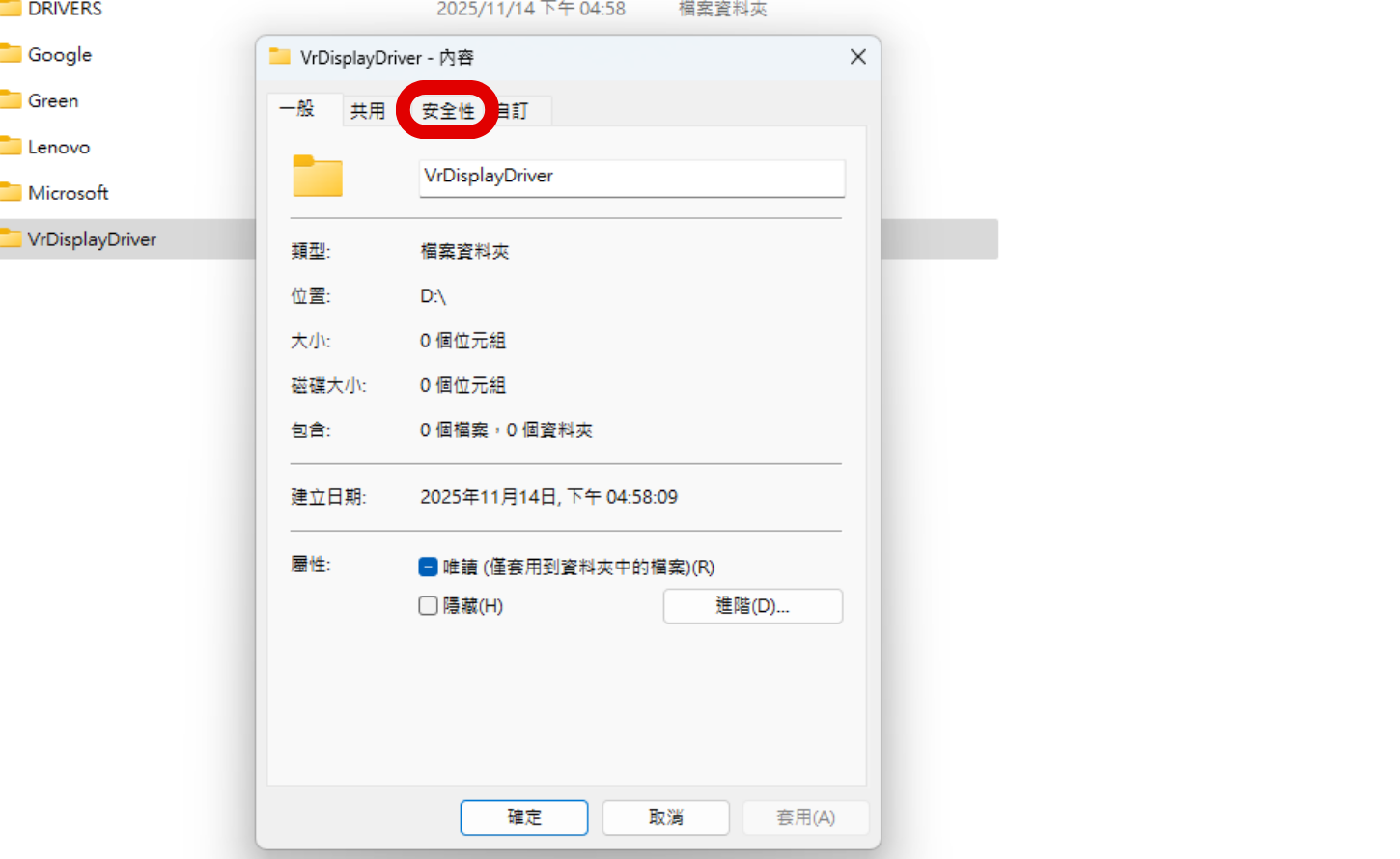
步驟2:接著選取內容視窗上方的「安全性」頁籤。

Windows重灌後舊資料夾打不開?權限不足別慌!簡單幾步找回存取權限

步驟3:按下「進階」按鈕以打開當前資料夾的進階安全性設定。

Windows重灌後舊資料夾打不開?權限不足別慌!簡單幾步找回存取權限

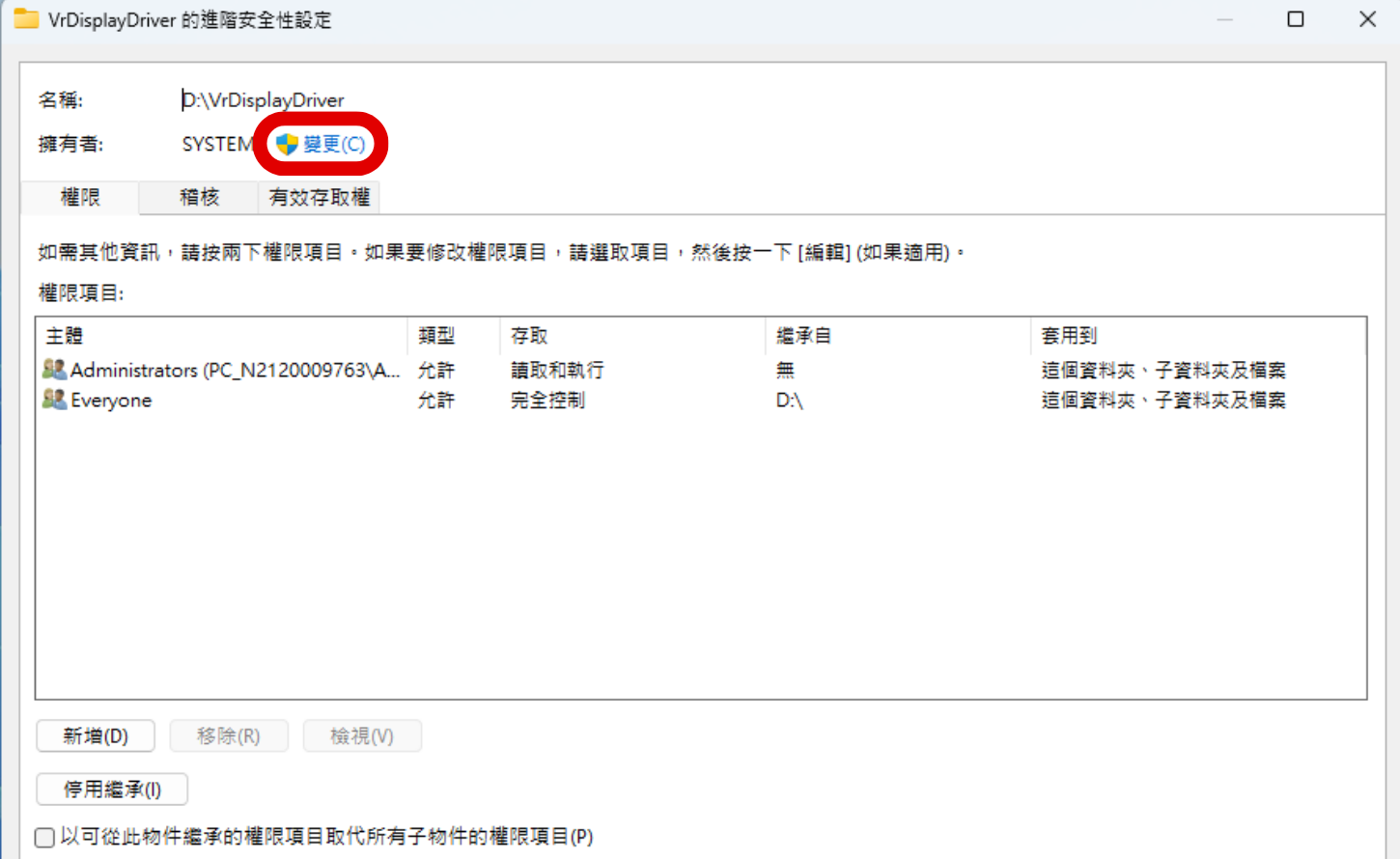
步驟4:接著在新開啟的視窗內,在擁有者的名稱旁按下「變更」。

Windows重灌後舊資料夾打不開?權限不足別慌!簡單幾步找回存取權限

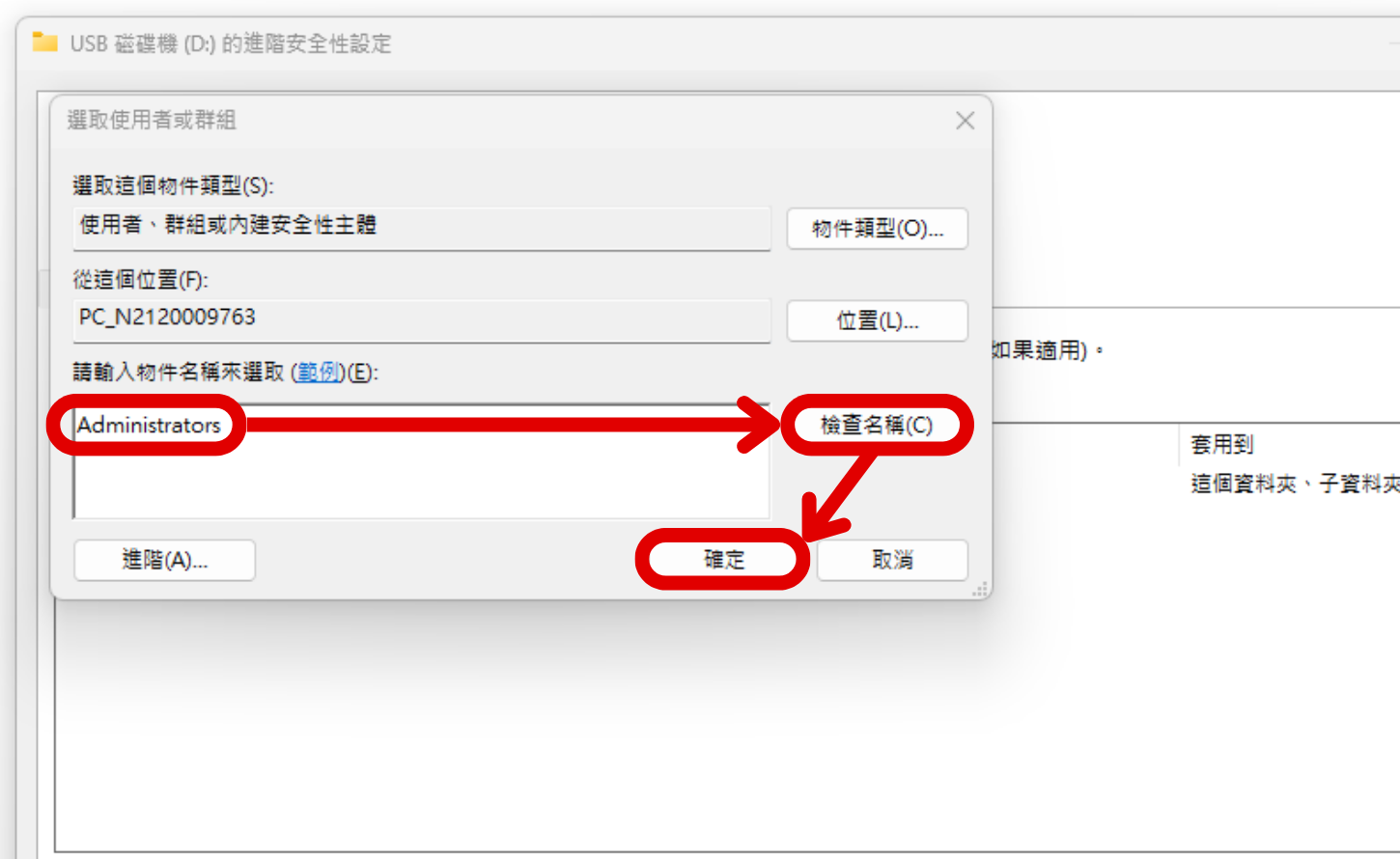
步驟5:在輸入名稱的欄位內鍵入「Administrators」,按「檢查名稱」後再「確定」。

Windows重灌後舊資料夾打不開?權限不足別慌!簡單幾步找回存取權限

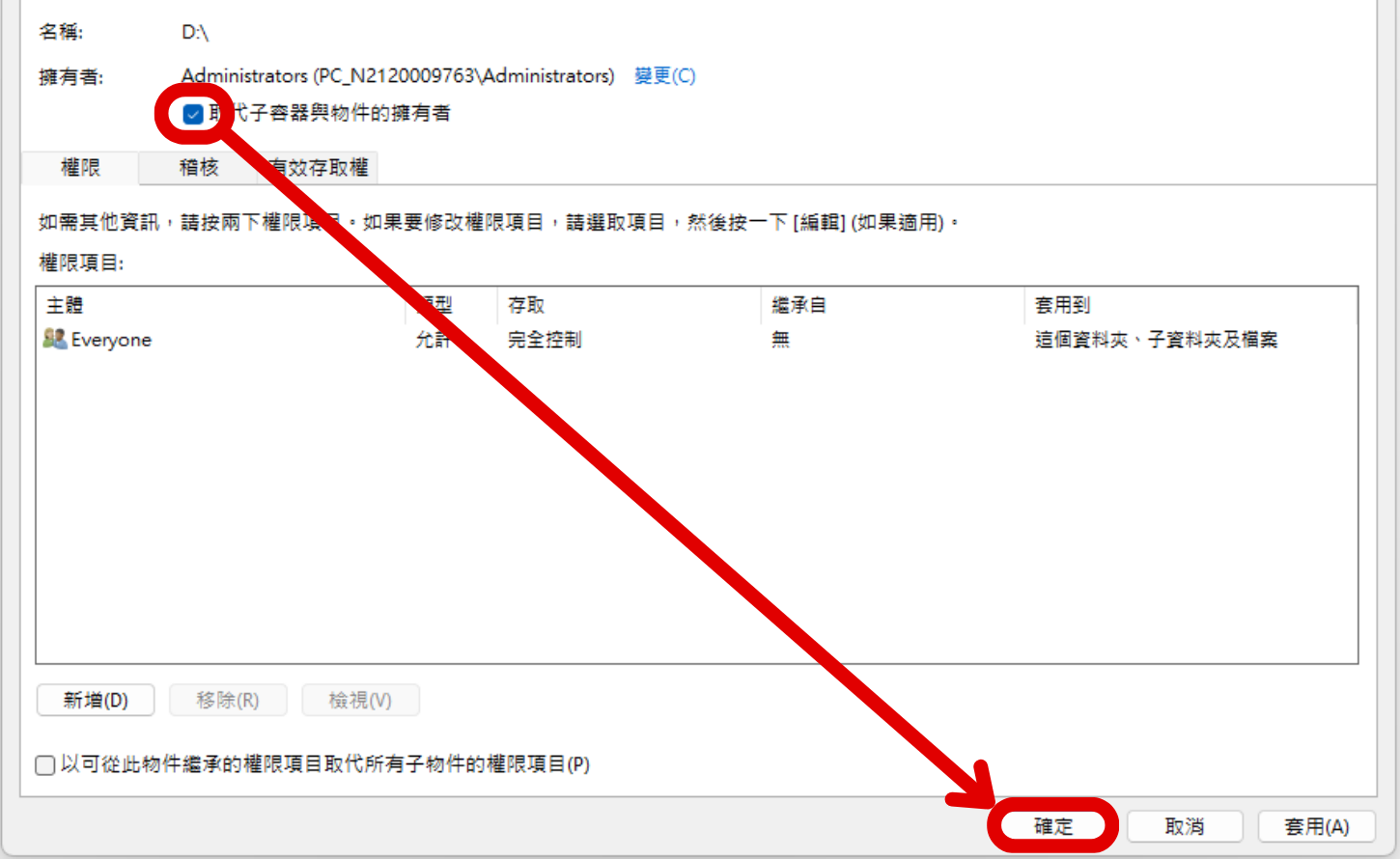
步驟6:最後勾選「取代子容器與物件的擁有者」,最後按下「確定」即可。

Windows重灌後舊資料夾打不開?權限不足別慌!簡單幾步找回存取權限


加入T客邦Facebook粉絲團
如何用 Google Antigravity 實現 n8n 工作流優化與視覺化除錯

作者 chris
2026年2月24日 14:00
本文介紹如何利用 Google Antigravity 結合 n8n 實現 AI 協作開發。教你從環境安裝、檔案連結、AI 分析優化到實戰視覺化除錯,大幅提升自動化工作流的品質。4dd4121daa2021b52bcfcb6c9f35ae65

在開發自動化流程時,手動撰寫複雜的 JSON 邏輯或處理節點報錯往往耗時費力。如果你也曾因為 n8n 流程太過龐大而感到頭痛,那麼 Google Antigravity 正是你的救星。這是一款強大的 AI 輔助開發工具,能直接讀取並修改你的本地檔案。本篇教學將帶領你結合 Gemini 3 Pro 的強大解析力,一步步優化你的自動化工作流,甚至能透過讀取 n8n 的 JSON 檔及圖片進行 AI 除錯,讓開發過程變得前所未有的輕鬆。

什麼是 Google Antigravity?

Google Antigravity 是 Google 專為「AI Agent(代理人)時代」打造的全新 AI 原生開發平台。它不僅是一個具備智慧補全功能的程式碼編輯器,更將 IDE、終端機與瀏覽器深度整合。其核心優勢在於能讓 AI Agent 跨介面執行任務,從自動讀取本地檔案、優化邏輯,到透過視覺化截圖進行除錯,都能在統一的環境下完成。

👉歡迎訂閱《AI 成長筆記》電子報

每期分享最實用的 AI 工具與應用技巧,邀請您與我們一起共同成長!

如何安裝與設定基礎環境

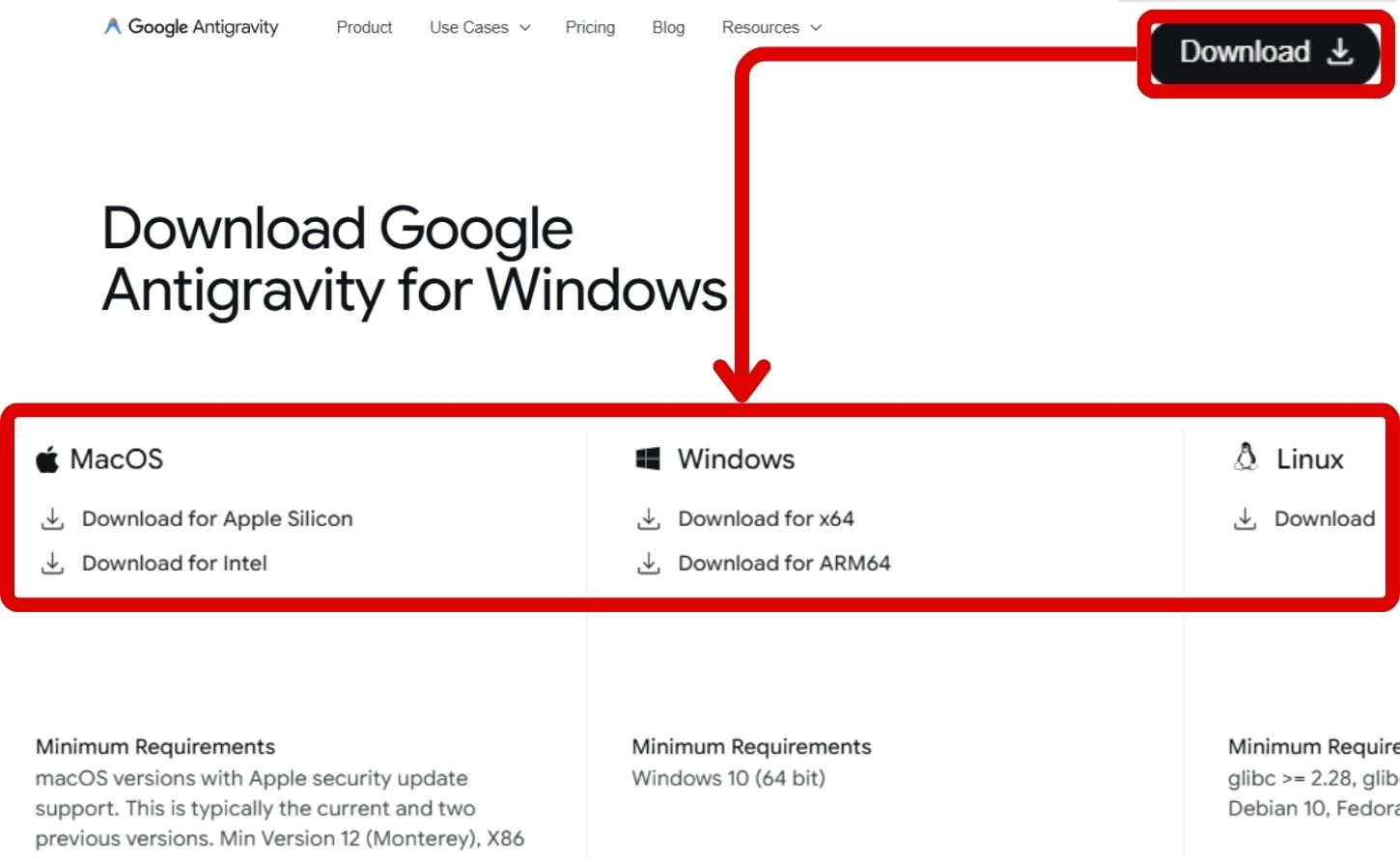
步驟 1:前往官網點選「 Download 」下載「 Google Antigravity 」安裝檔。

如何用 Google Antigravity 實現 n8n 工作流優化與視覺化除錯

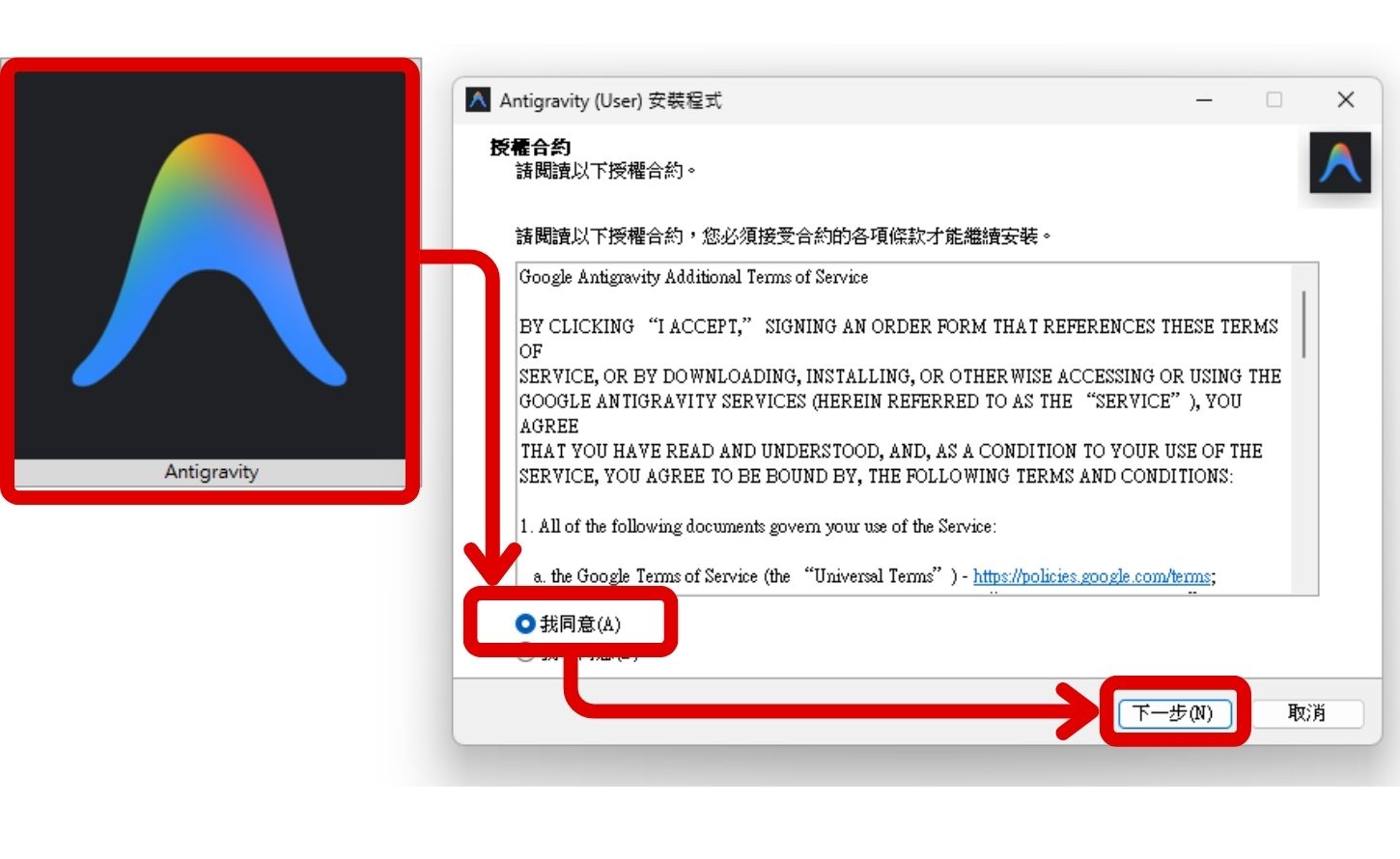
步驟 2:執行安裝程式後於授權合約處勾選「 我同意 」並點選「 下一步 」。

如何用 Google Antigravity 實現 n8n 工作流優化與視覺化除錯

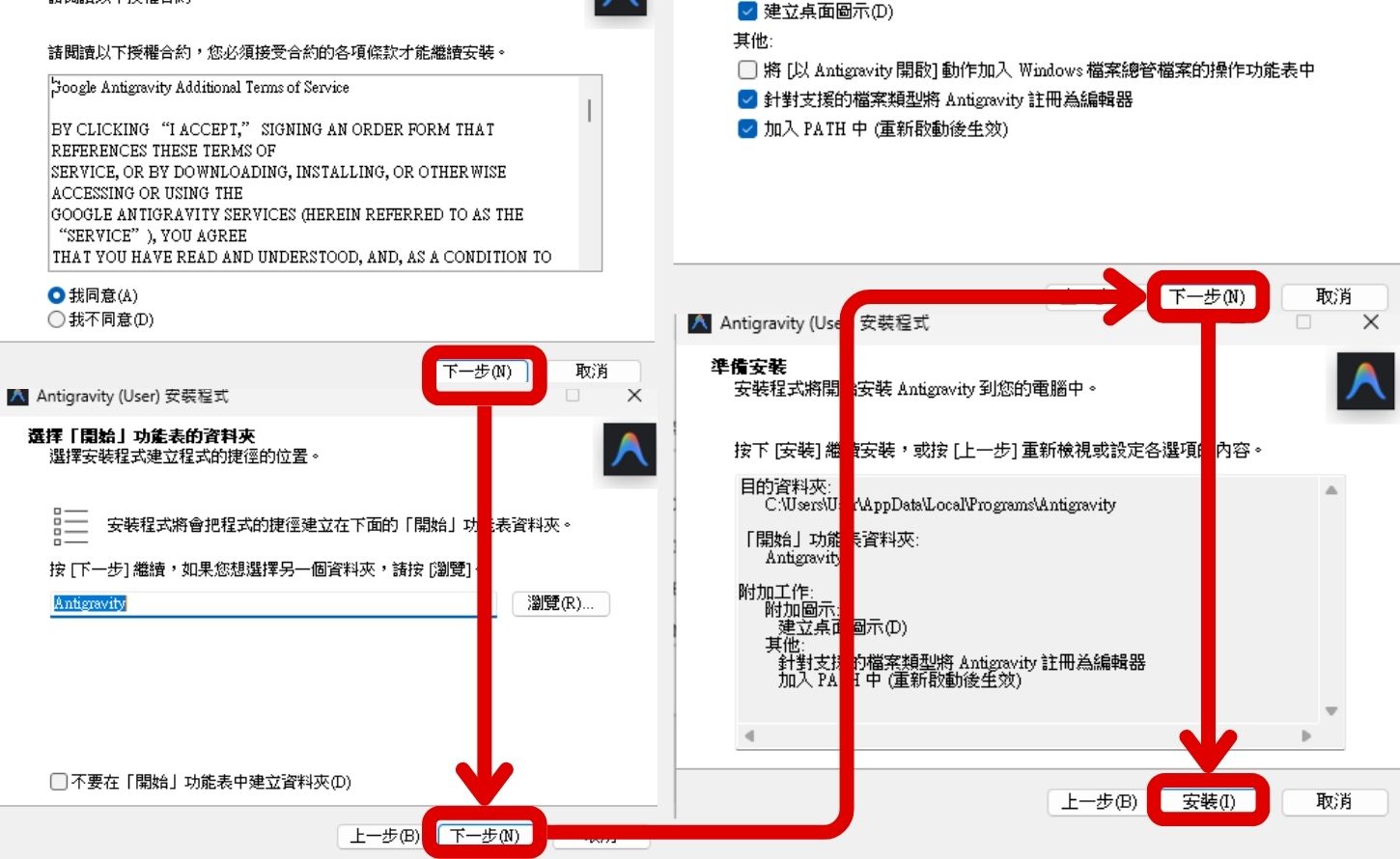
步驟 3:依序點選「下一步」後點選「 安裝 」將程式佈署至電腦中。

如何用 Google Antigravity 實現 n8n 工作流優化與視覺化除錯

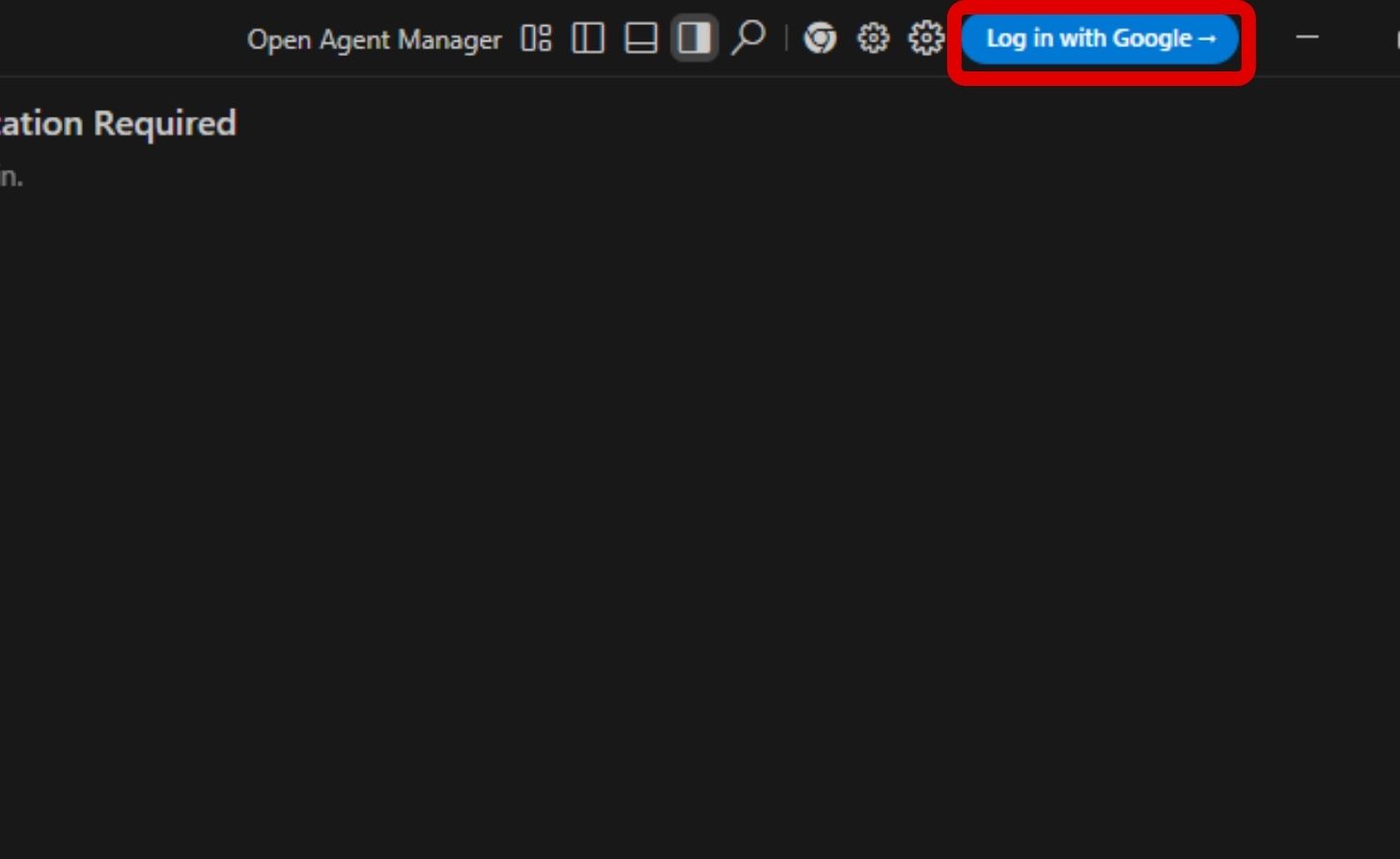
步驟 4:啟動程式並點選右上角的「 Log in with Google 」登入你的 Google 帳號。

如何用 Google Antigravity 實現 n8n 工作流優化與視覺化除錯

如何擴充功能中文化介面

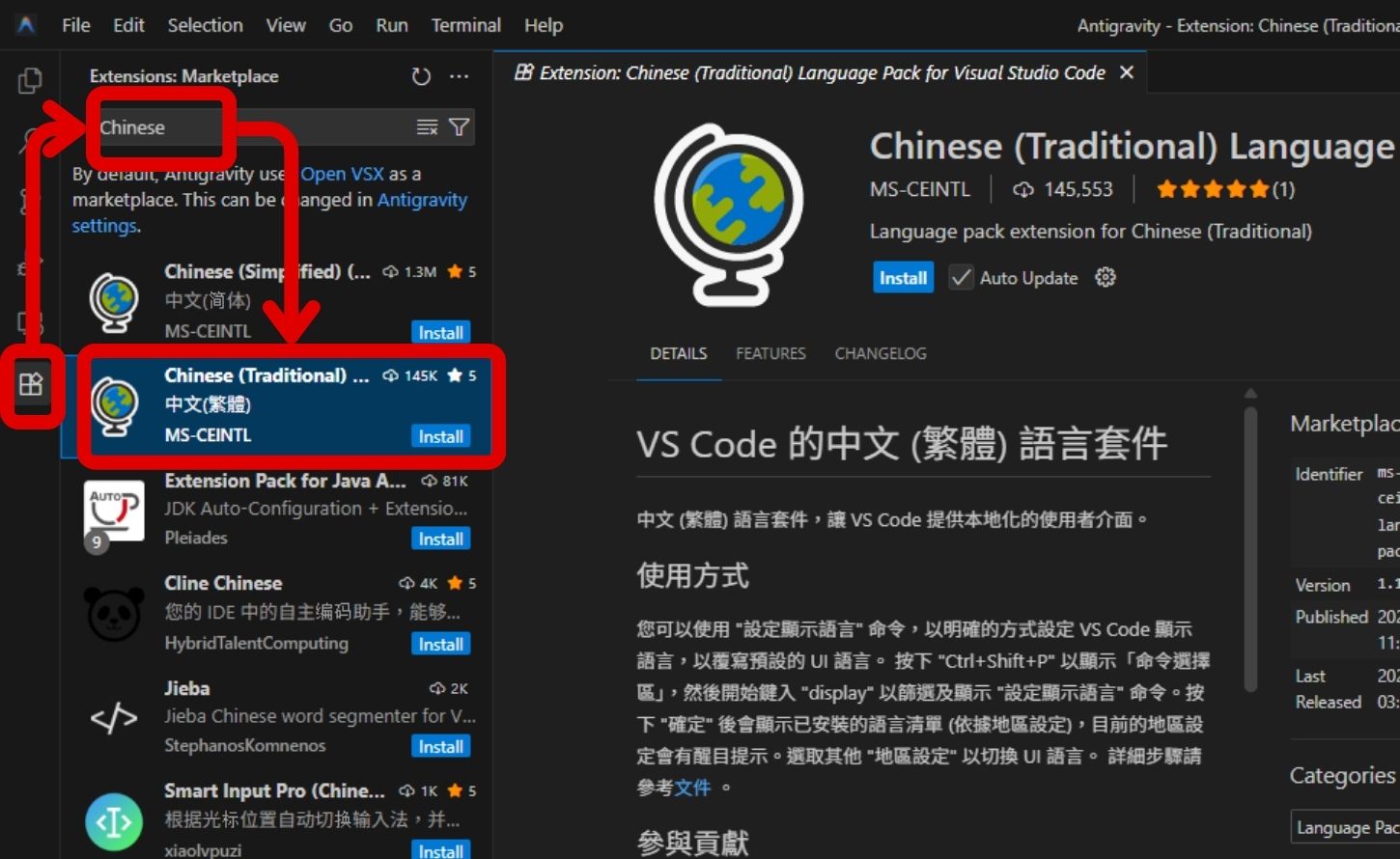
步驟 1:在左側擴充功能選單搜尋「 Chinese 」,找到繁體中文套件。

如何用 Google Antigravity 實現 n8n 工作流優化與視覺化除錯

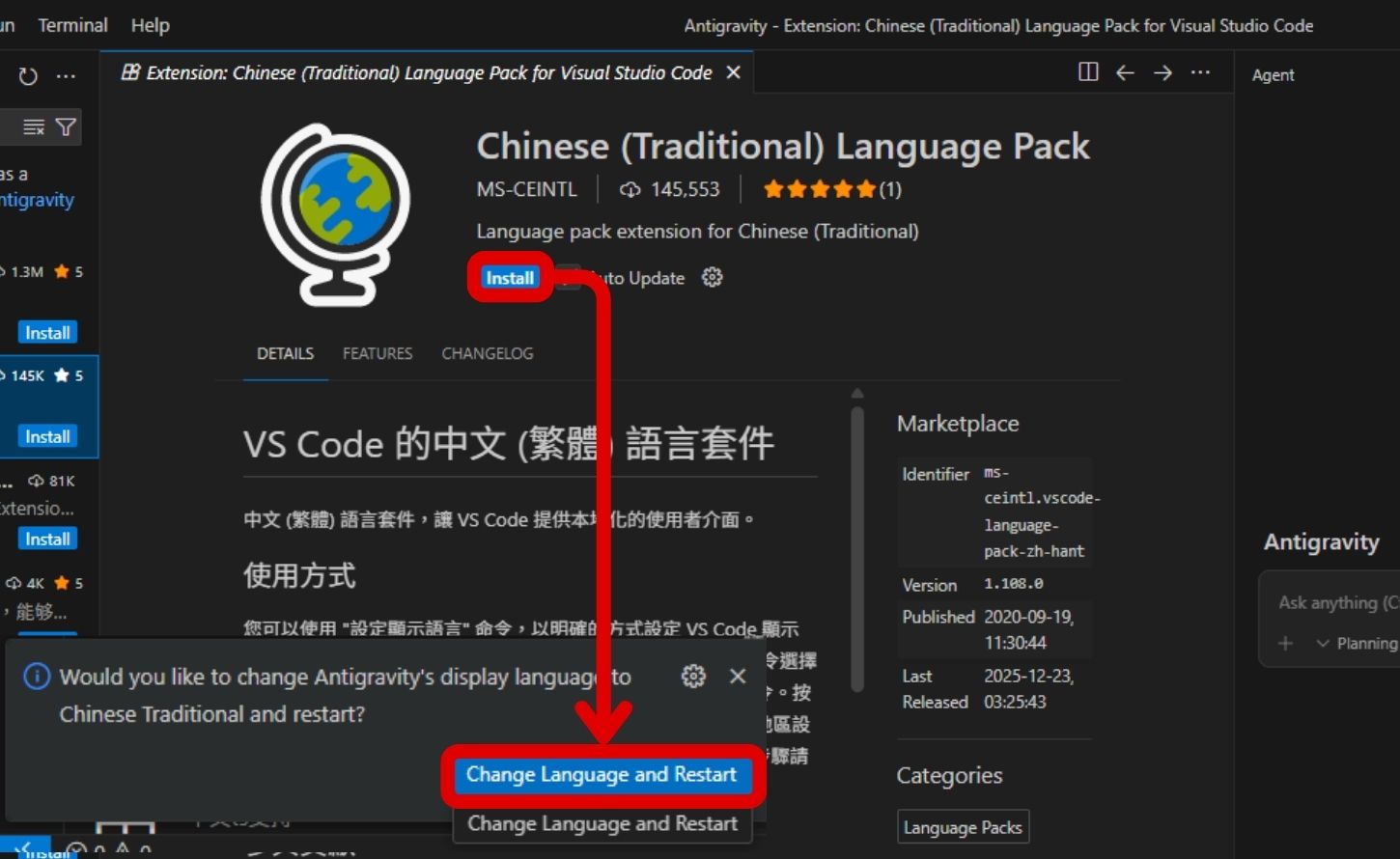
步驟 2:點選「 Install 」安裝繁體中文語系包。

如何用 Google Antigravity 實現 n8n 工作流優化與視覺化除錯

步驟 3:安裝完成後點選彈出視窗中的「 Change Language and Restart 」切換語言並重新開啟。

如何用 Google Antigravity 實現 n8n 工作流優化與視覺化除錯

如何連結專案與匯入檔案

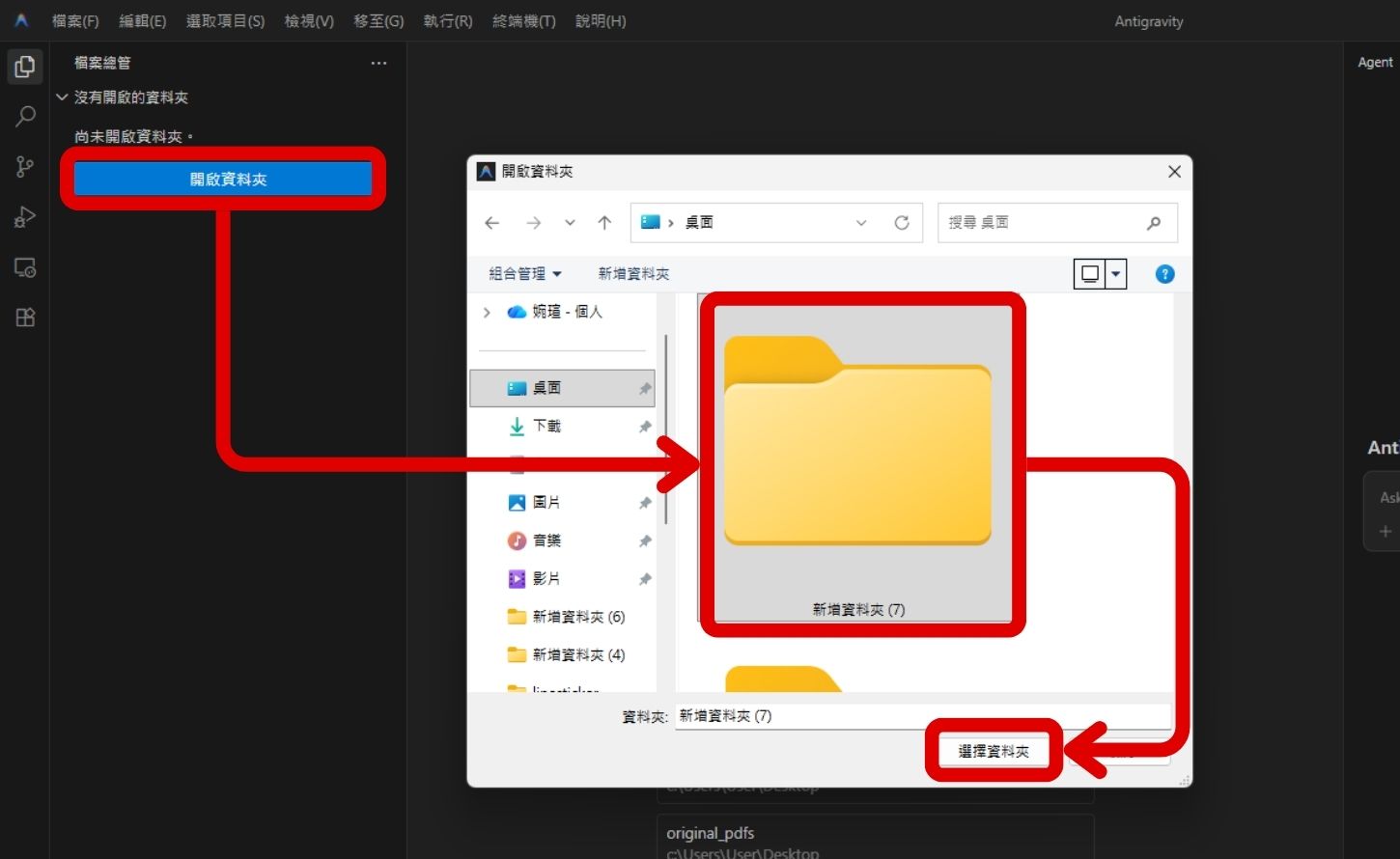
步驟 1:點選左側「 開啟資料夾 」並選擇一個用來存放自動化專案的本地資料夾。

如何用 Google Antigravity 實現 n8n 工作流優化與視覺化除錯

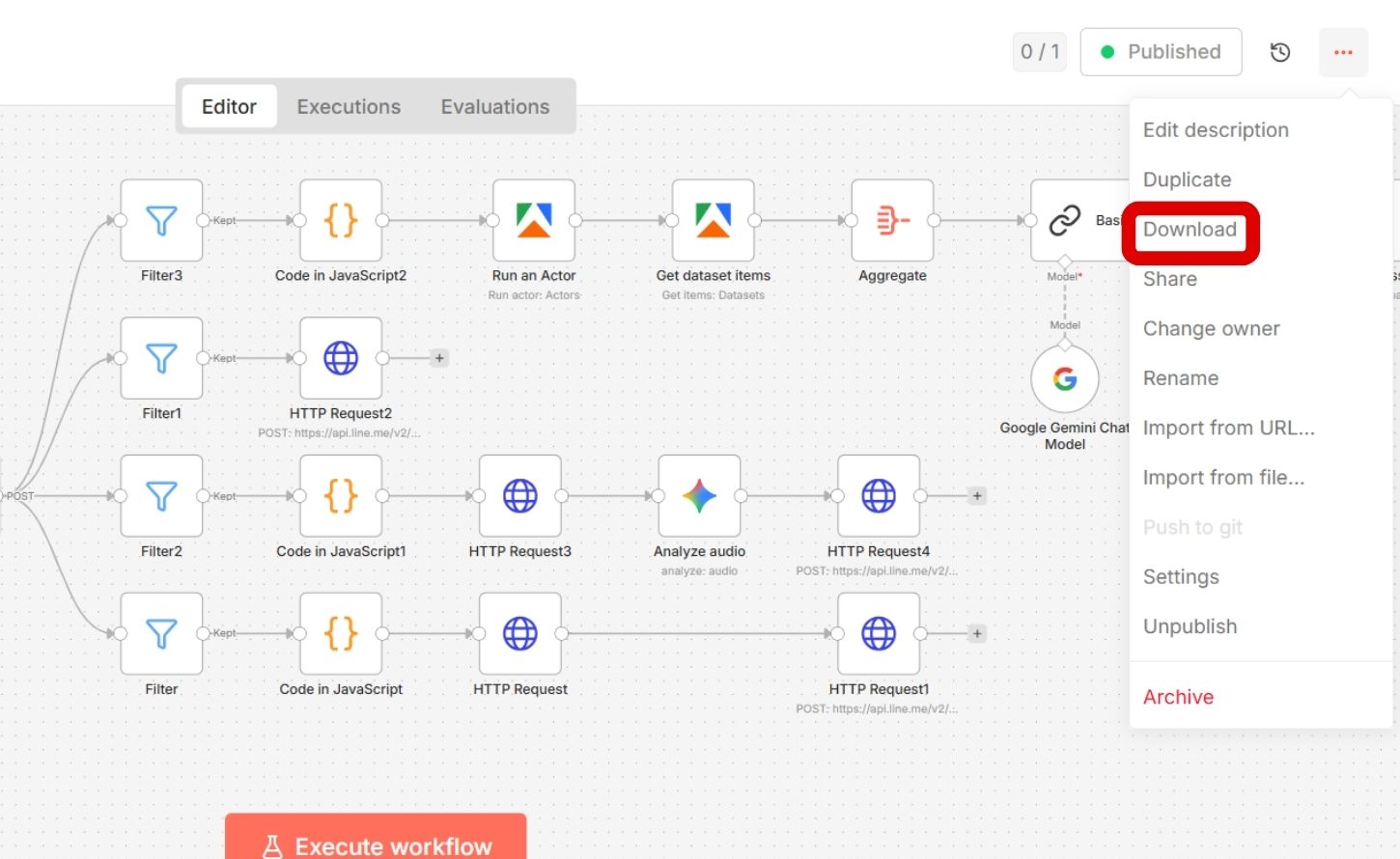
步驟 2:回到 n8n 編輯器點選右上角選單中的「 Download 」匯出工作流 JSON 檔案。
補充:這邊將以上一篇建構的 n8n 流程檔案示範(點此下載檔案)。

如何用 Google Antigravity 實現 n8n 工作流優化與視覺化除錯

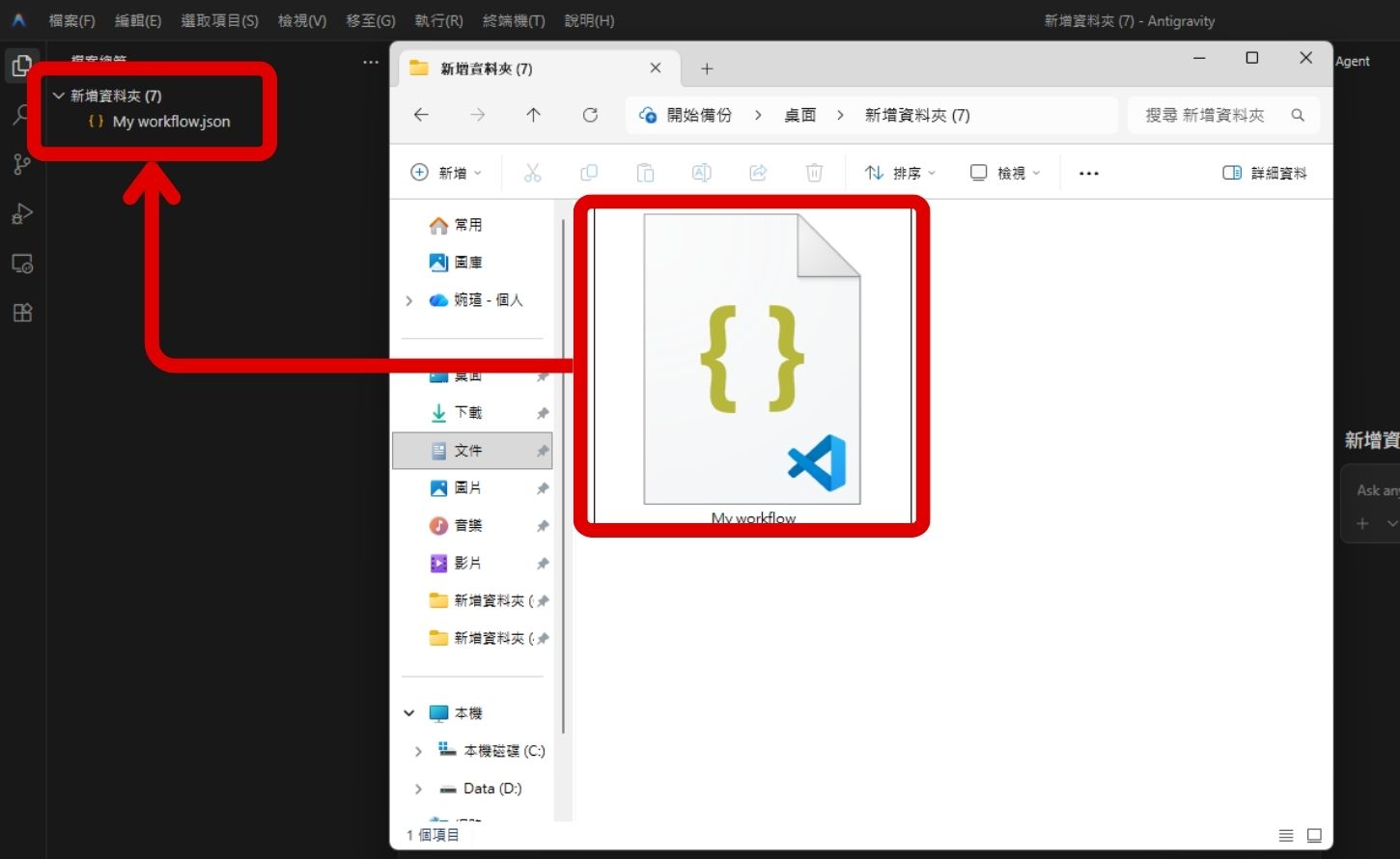
步驟 3:將下載好的檔案移入剛才開啟的資料夾,確認 Antigravity 側邊欄已顯示下載的 n8n 檔案「 My workflow.json 」。

如何用 Google Antigravity 實現 n8n 工作流優化與視覺化除錯

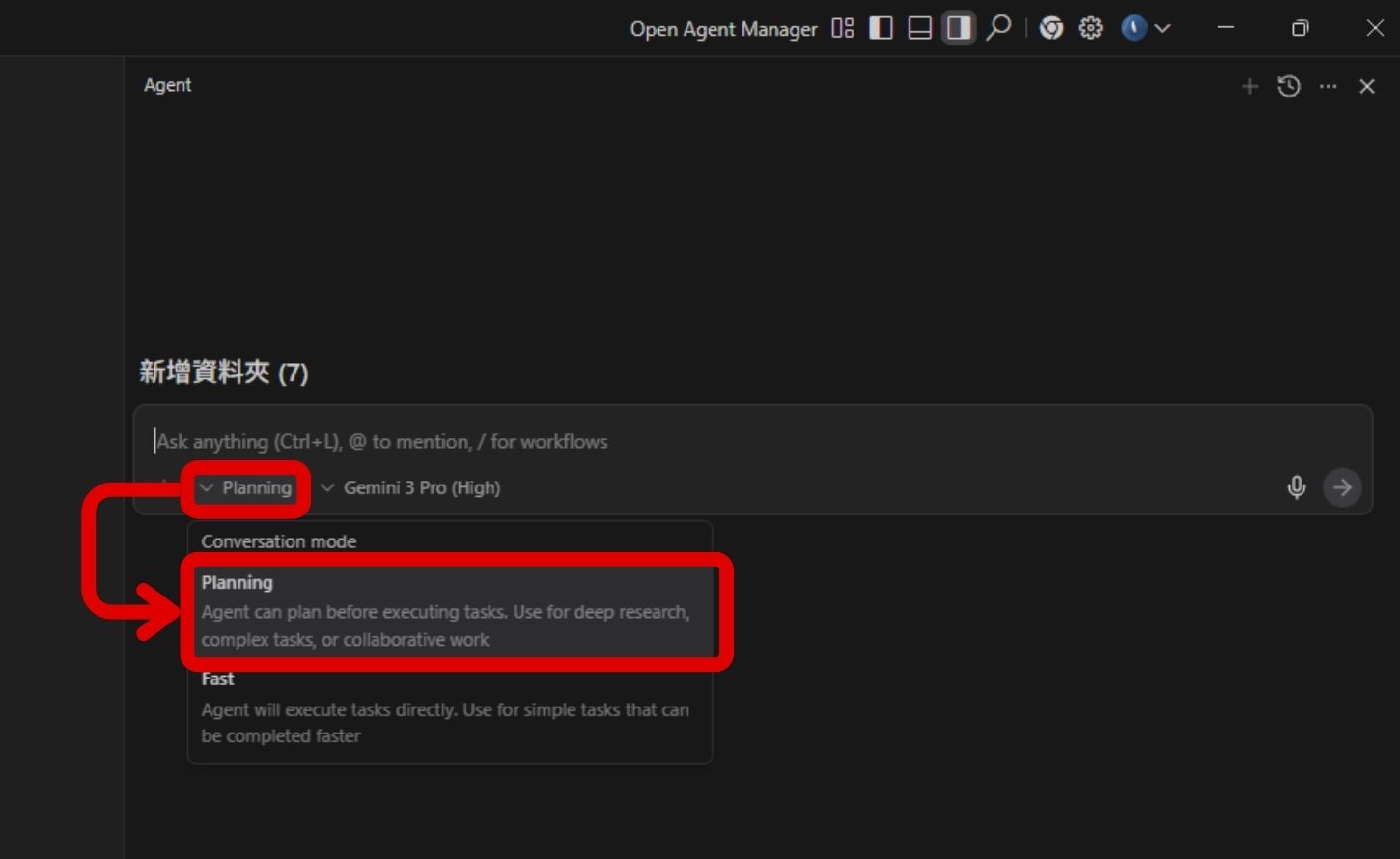
步驟 4:在右側 Agent 對話框中將模式切換為「 Planning 」以處理複雜協作任務。
補充:「 Planning 」模式會先將執行內容列出再執行,適合較複雜的修改。

如何用 Google Antigravity 實現 n8n 工作流優化與視覺化除錯

如何透過 AI 優化工作流功能

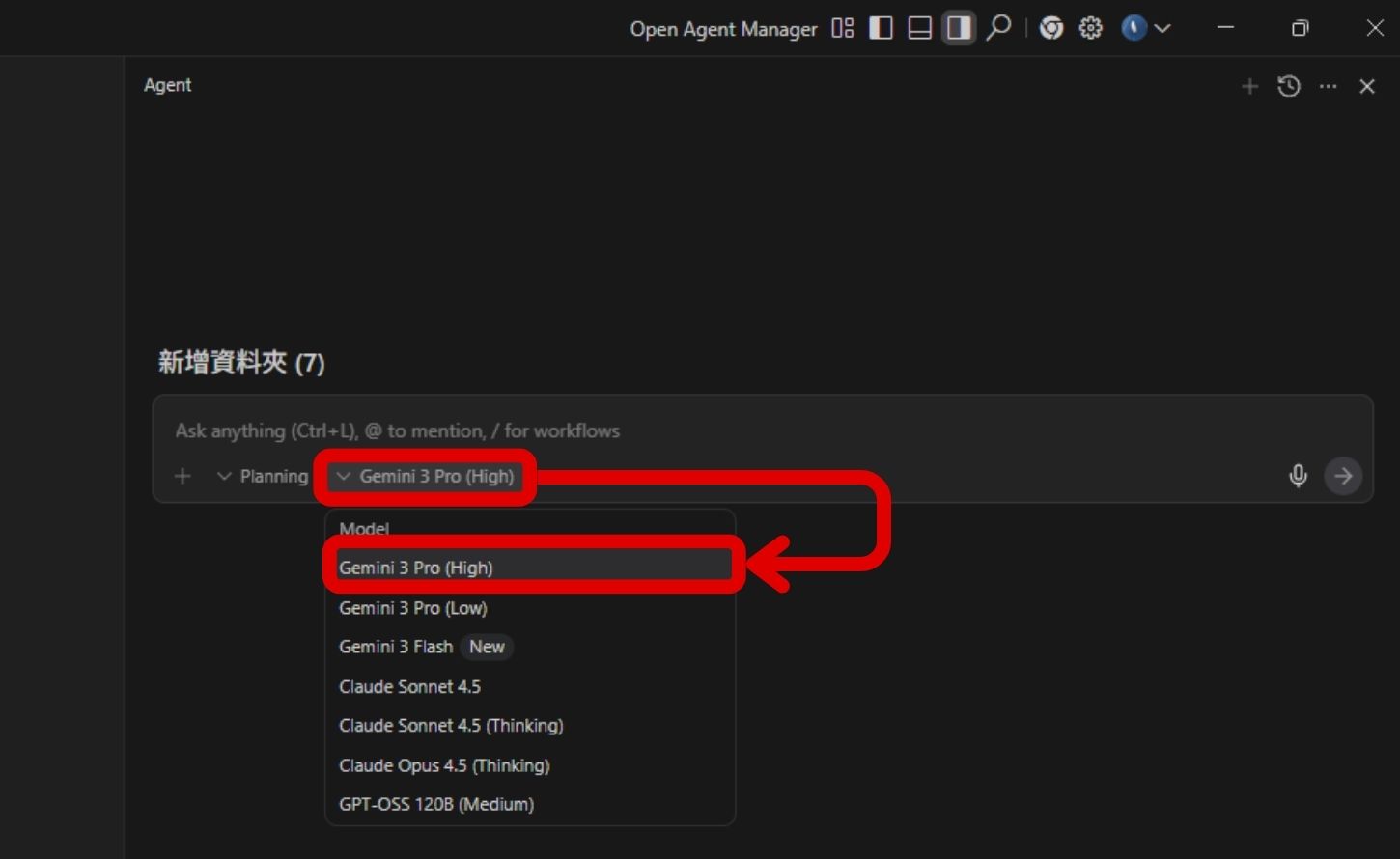
步驟 1:點選模型選單選擇「 Gemini 3 Pro (High) 」。
補充:同時也支援 Claude 與 GPT AI 模型。 

如何用 Google Antigravity 實現 n8n 工作流優化與視覺化除錯

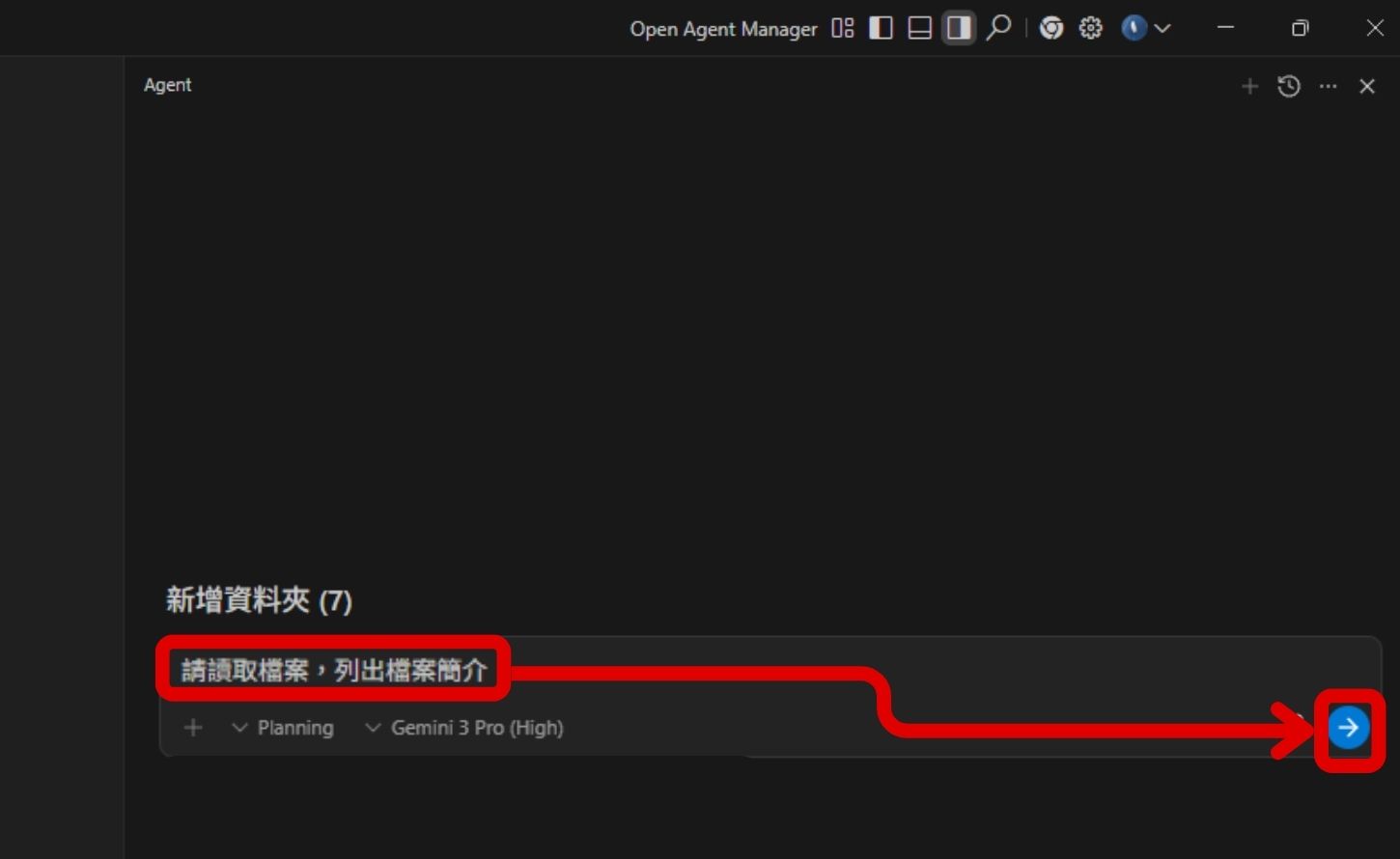
步驟 2:在對話框中輸入以下內容,要求 AI 讀取檔案內容並說明。適合快速掌握複雜的流程功能。

輸入:

「請讀取檔案,列出檔案簡介」

如何用 Google Antigravity 實現 n8n 工作流優化與視覺化除錯


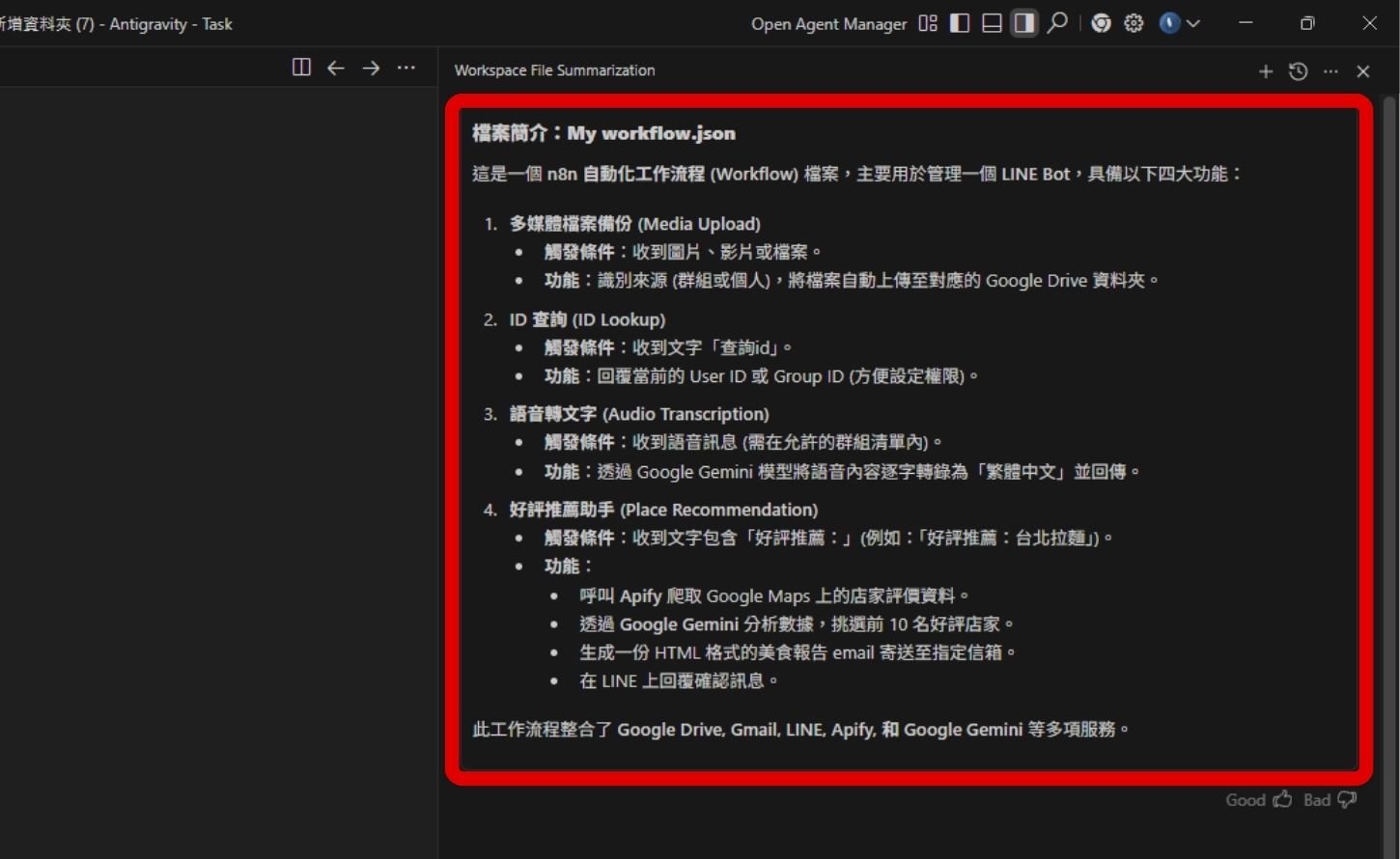
步驟 3:確認 AI 已正確讀取 JSON 檔,並識別出目前 LINE 機器人的核心功能與整合服務。
補充:若您尚未建構流程,可參考我們先前的教學:「 1. LINE 檔案備份及如何查 ID 」、「 2. LINE 語音轉文字 」、「 3. 探店小幫手 」。

如何用 Google Antigravity 實現 n8n 工作流優化與視覺化除錯

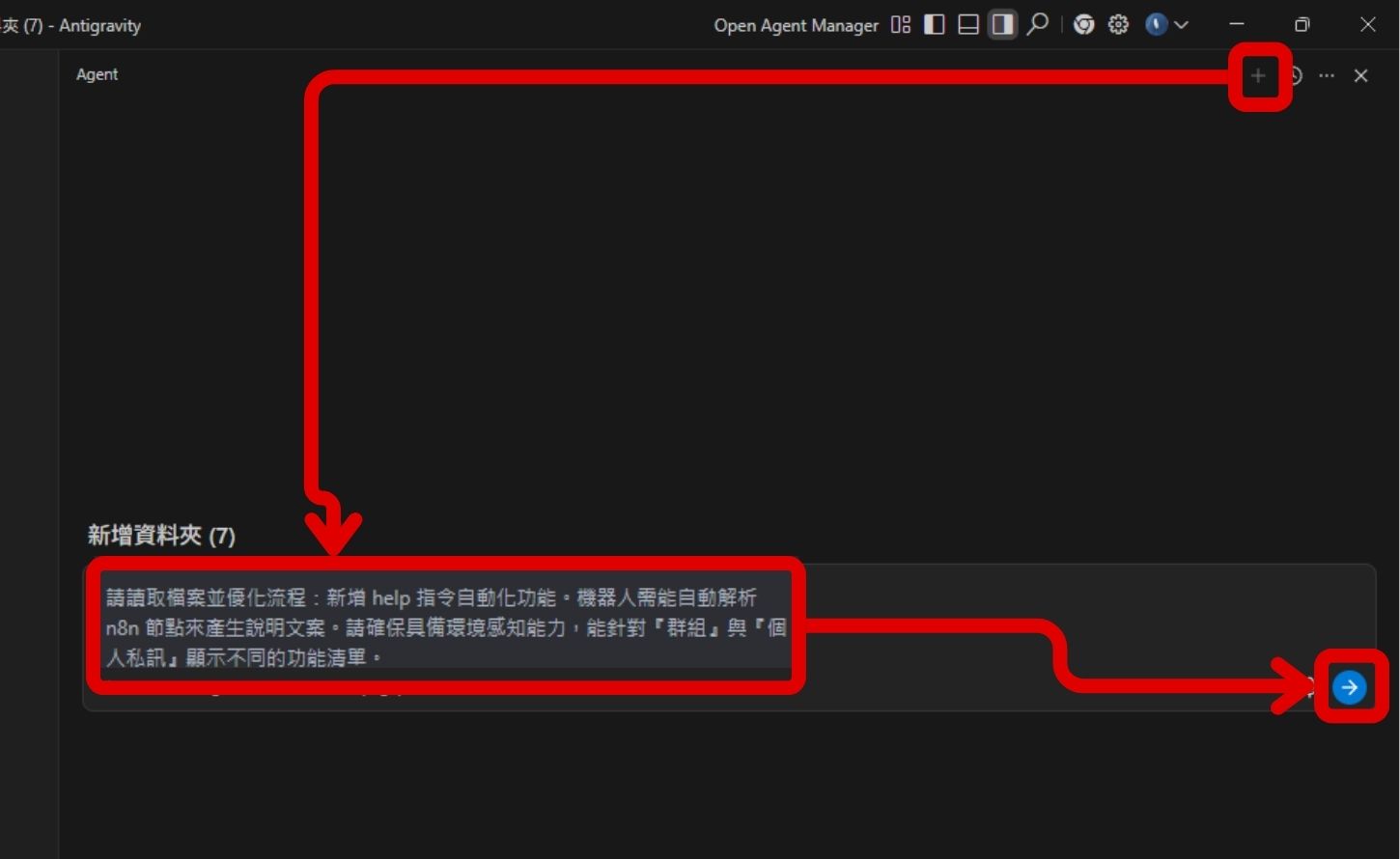
步驟 4:用自然語言在對話框輸入以下內容,要求 AI 讀取流程並新增自動化說明功能。

輸入如:

「請讀取檔案並優化流程:新增 help 指令自動化功能。機器人需能自動解析 n8n 節點來產生說明文案。請確保具備環境感知能力,能針對『群組』與『個人私訊』顯示不同的功能清單。」

如何用 Google Antigravity 實現 n8n 工作流優化與視覺化除錯

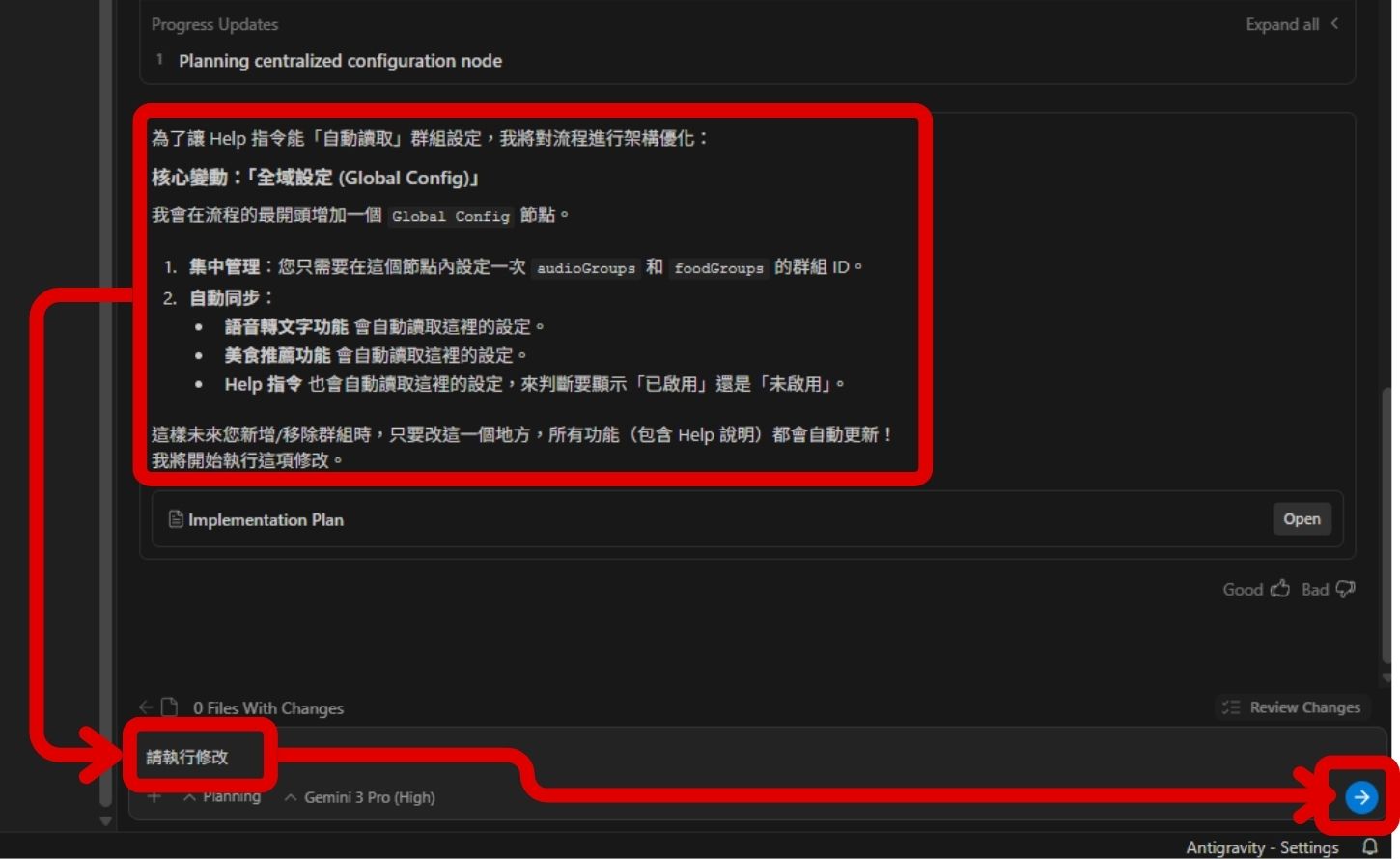
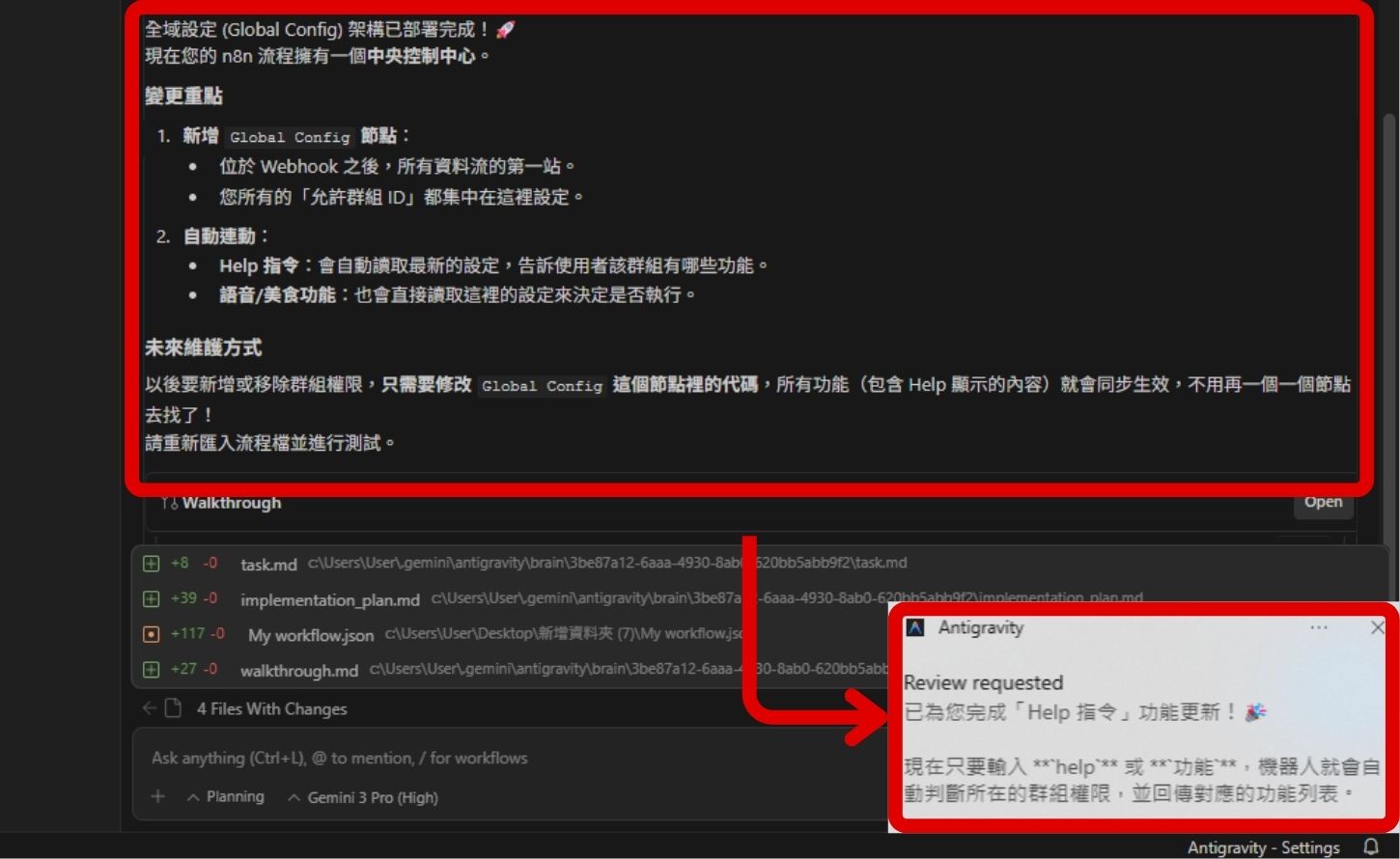
步驟 5:檢視 AI 提出的「 全域設定 ( Global Config ) 」優化方案並輸入「 請執行修改 」確認。

如何用 Google Antigravity 實現 n8n 工作流優化與視覺化除錯

步驟 6:確認 AI 已自動完成本地檔案的更新,並顯示「 Help 指令功能更新 」的成功通知。

如何用 Google Antigravity 實現 n8n 工作流優化與視覺化除錯

如何部署與視覺化除錯

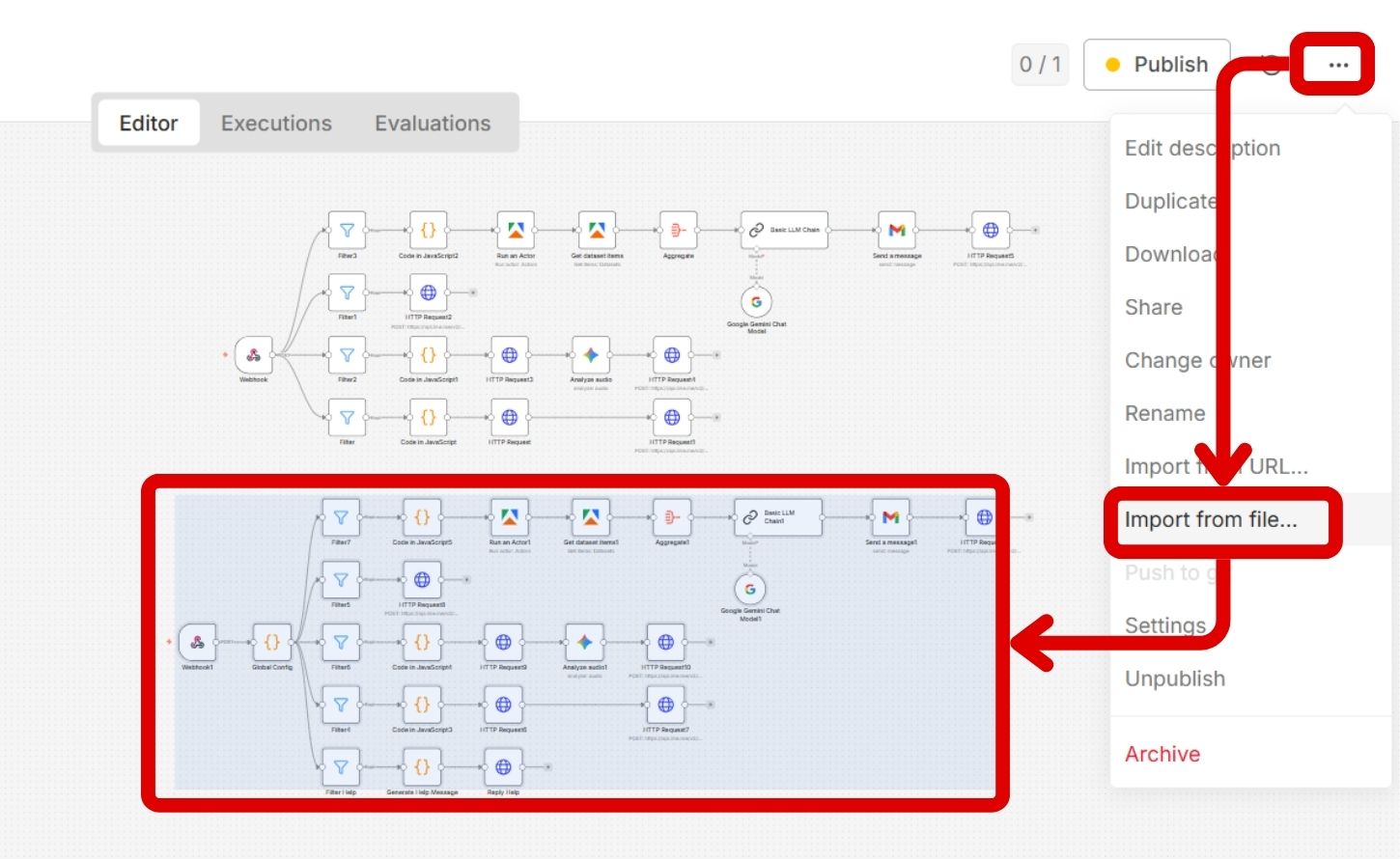
步驟 1:回到 n8n 點選「 Import from file 」匯入被優化後的 JSON 檔案。

如何用 Google Antigravity 實現 n8n 工作流優化與視覺化除錯

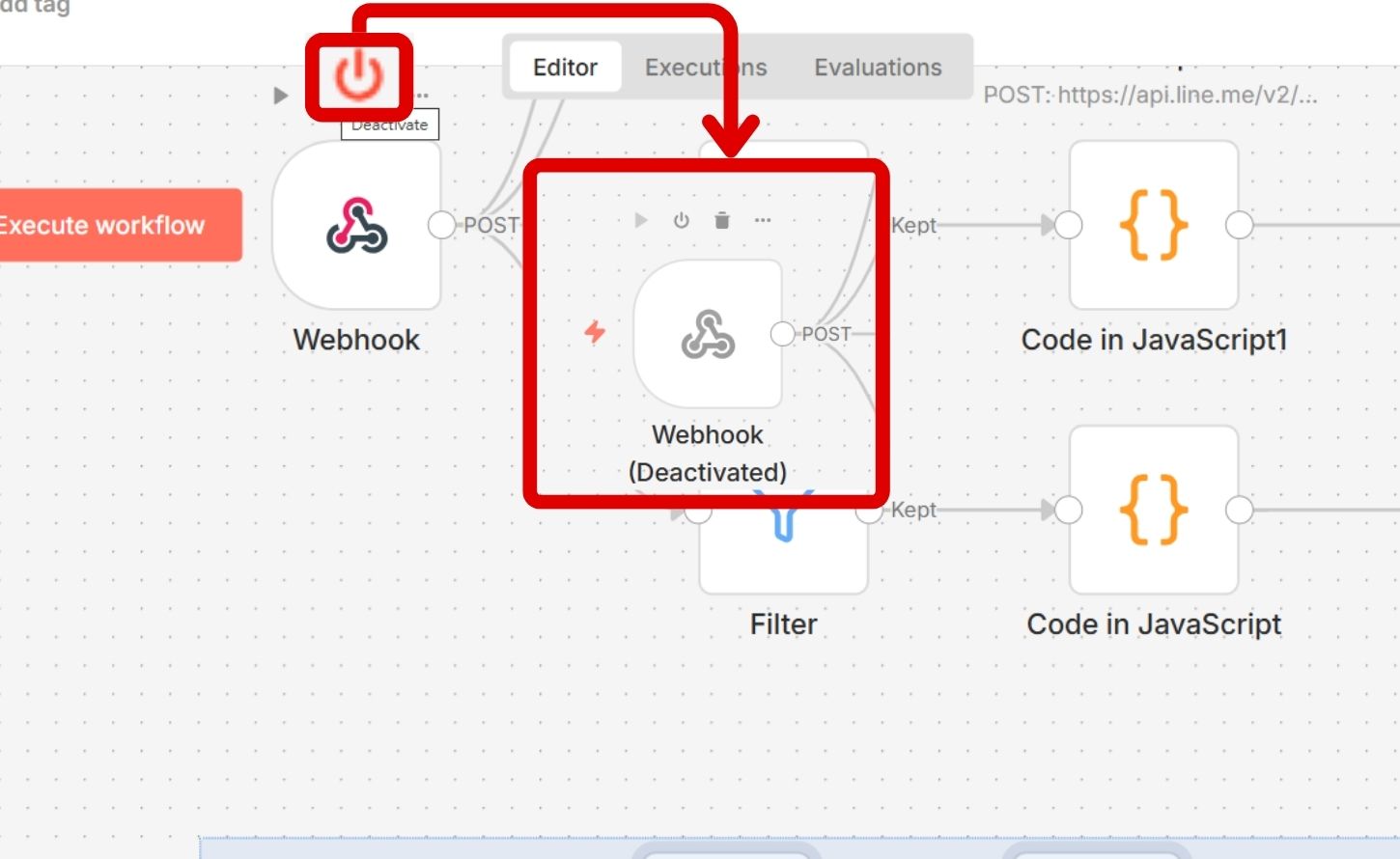
步驟 2:點選原本舊有的 Webhook 節點並選擇「 Deactivate 」,將其關閉以避免衝突。

如何用 Google Antigravity 實現 n8n 工作流優化與視覺化除錯

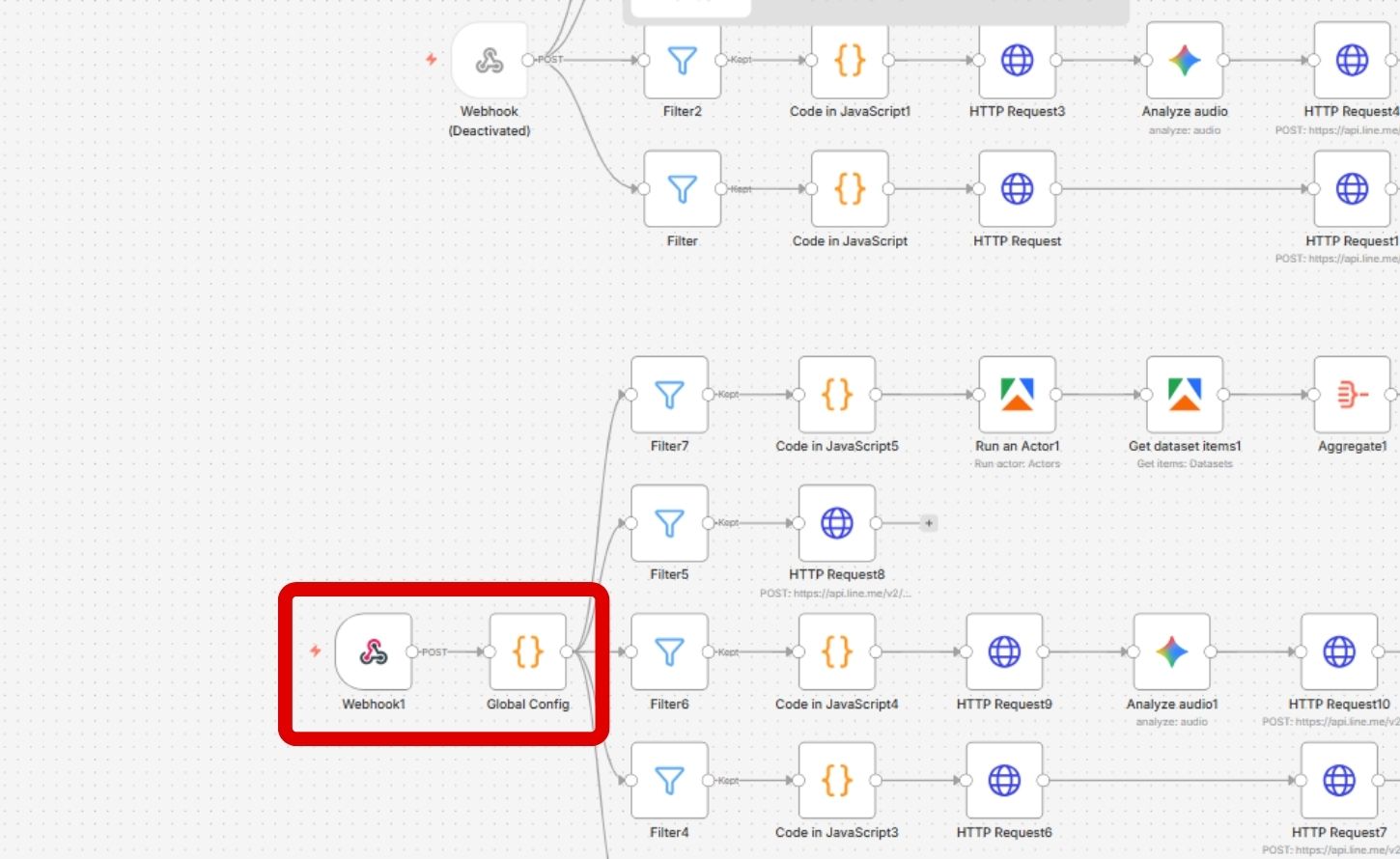
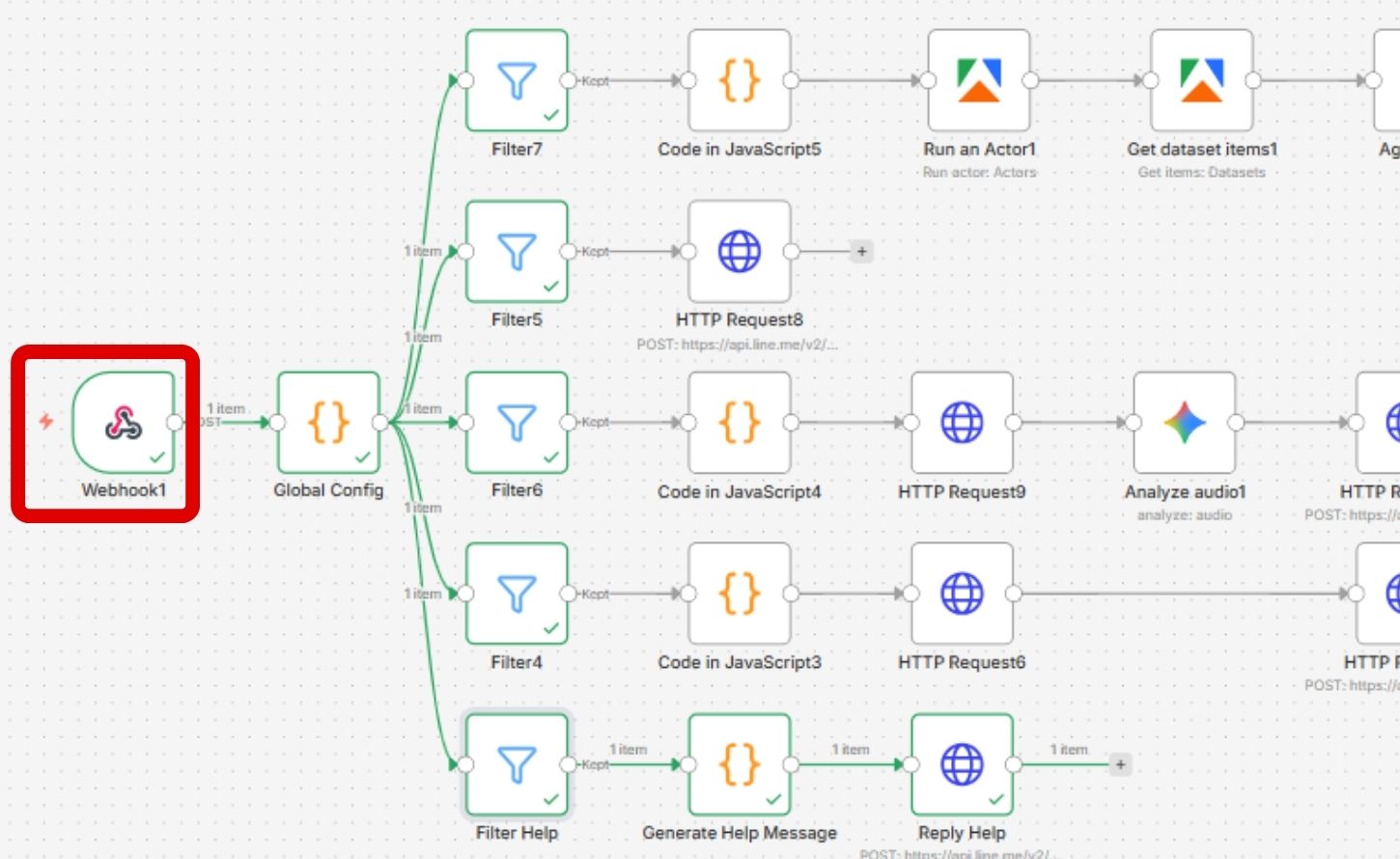
步驟 3:確認新匯入的流程中已正確包含「 Webhook1 」與「 Global Config 」節點,並且新增了處理「 help 」流程的相關節點。

如何用 Google Antigravity 實現 n8n 工作流優化與視覺化除錯

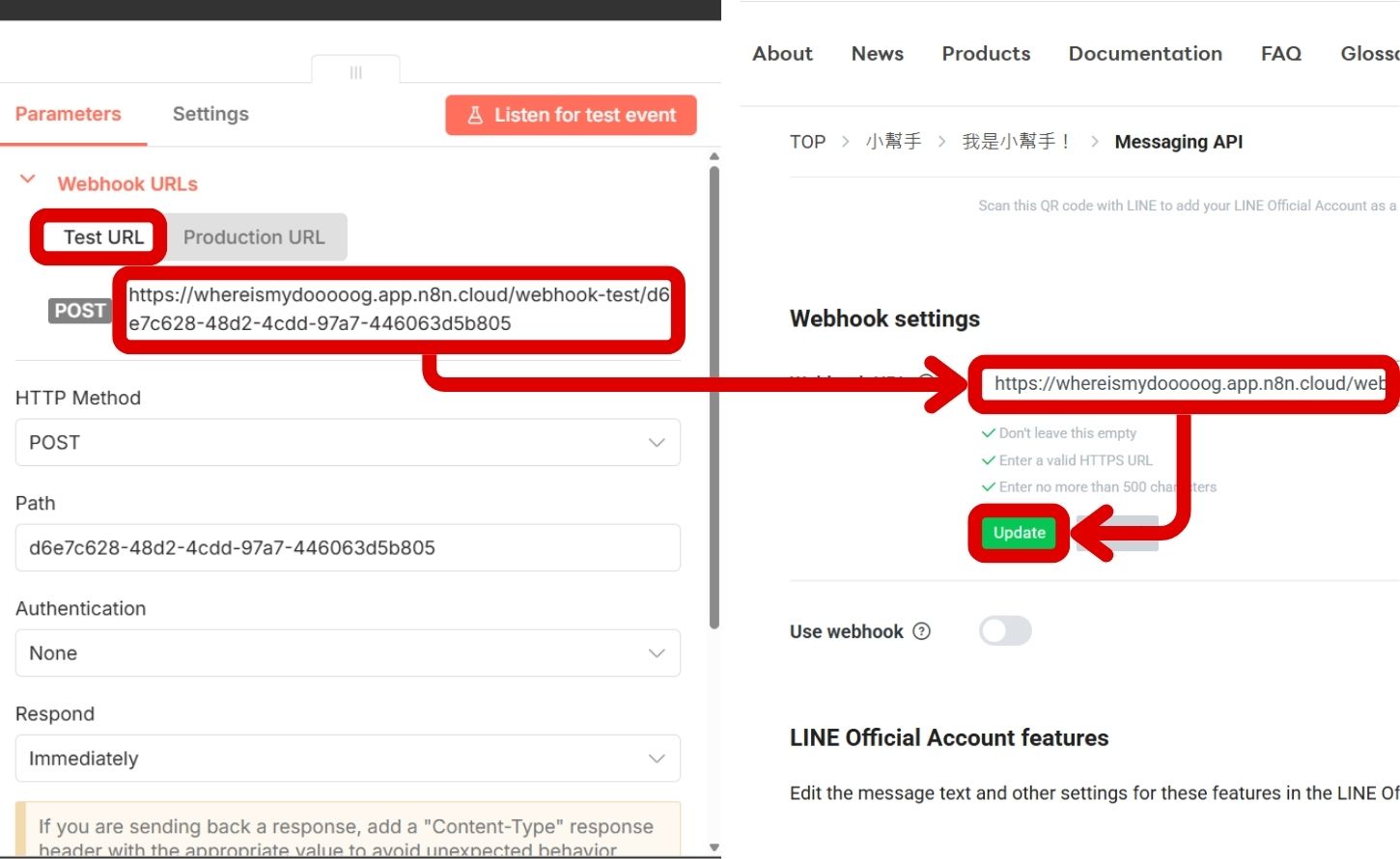
步驟 4:複製「 Test URL 」並至 LINE Developers 後台更新「 Webhook URL 」。
補充:由於我們將進行資料傳輸確認,故先將 LINE 後台的正式連結切換為測試連結。

如何用 Google Antigravity 實現 n8n 工作流優化與視覺化除錯

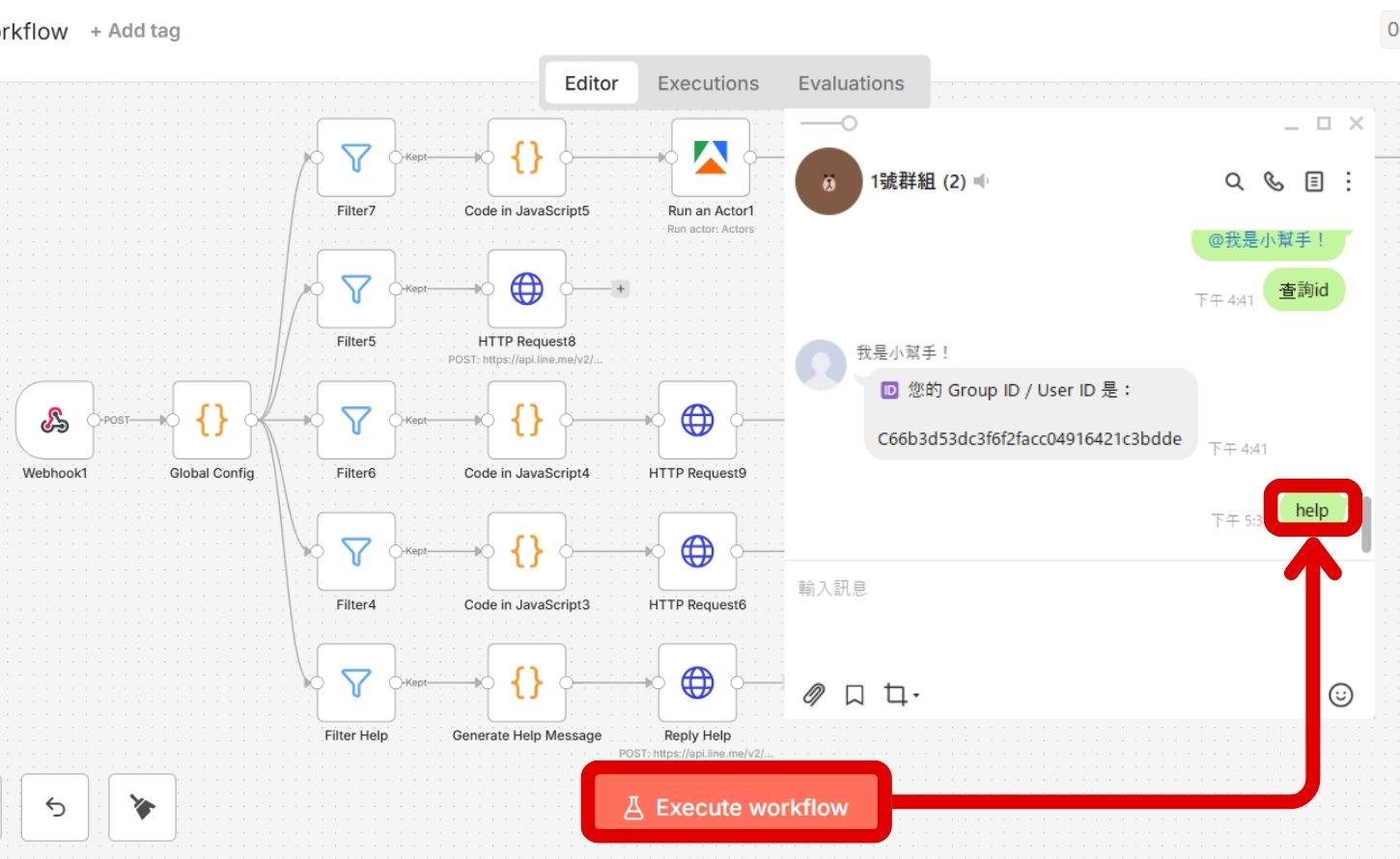
步驟5:在畫布中點選「 Execute workflow 」接著於 LINE 中輸入「 help 」測試功能。

如何用 Google Antigravity 實現 n8n 工作流優化與視覺化除錯

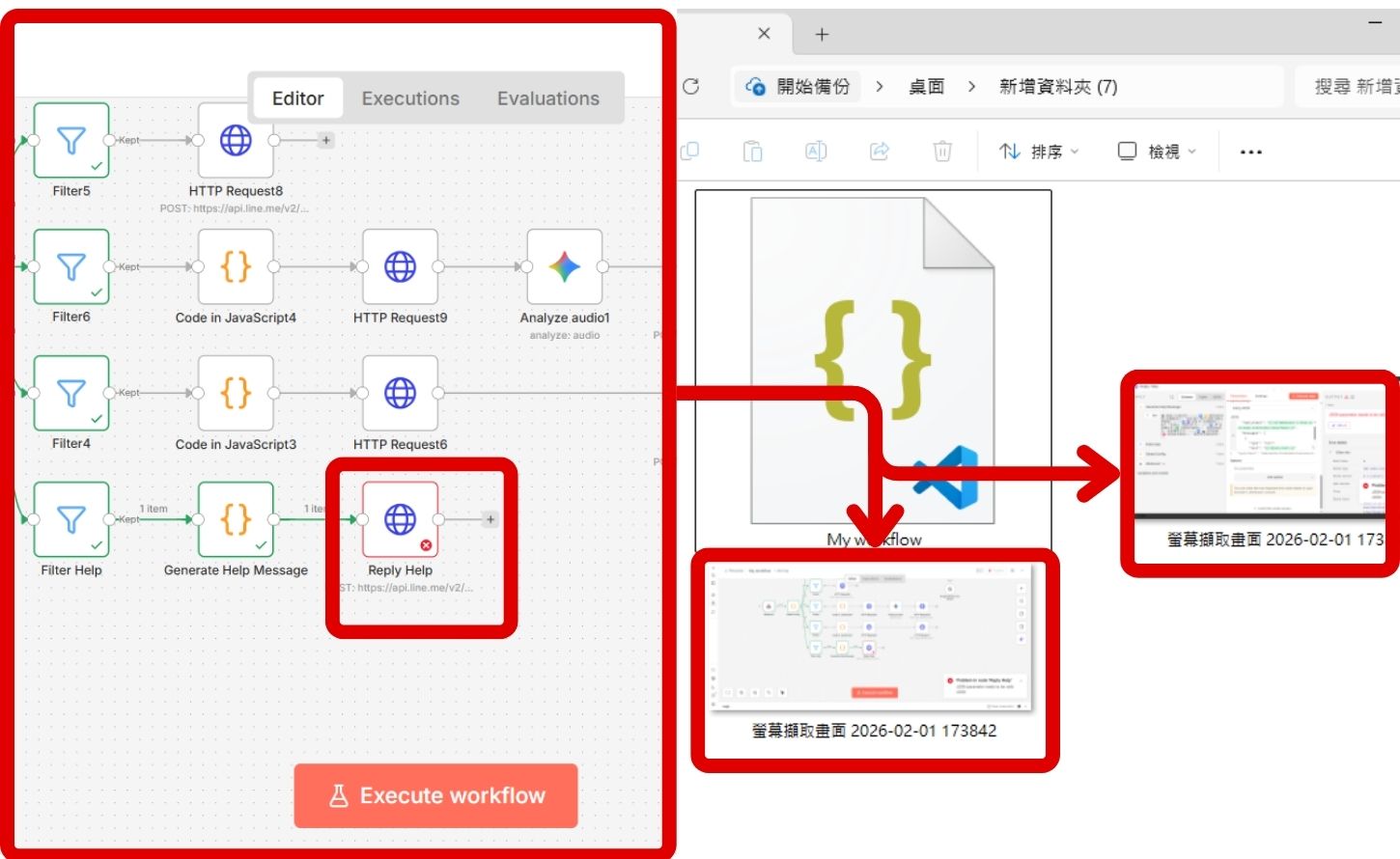
步驟 6:如觀察到節點轉紅代表發生錯誤,將發生錯誤的節點畫面與 Log 截圖,並將圖片拖曳存入 Antigravity 的專案資料夾中。

如何用 Google Antigravity 實現 n8n 工作流優化與視覺化除錯

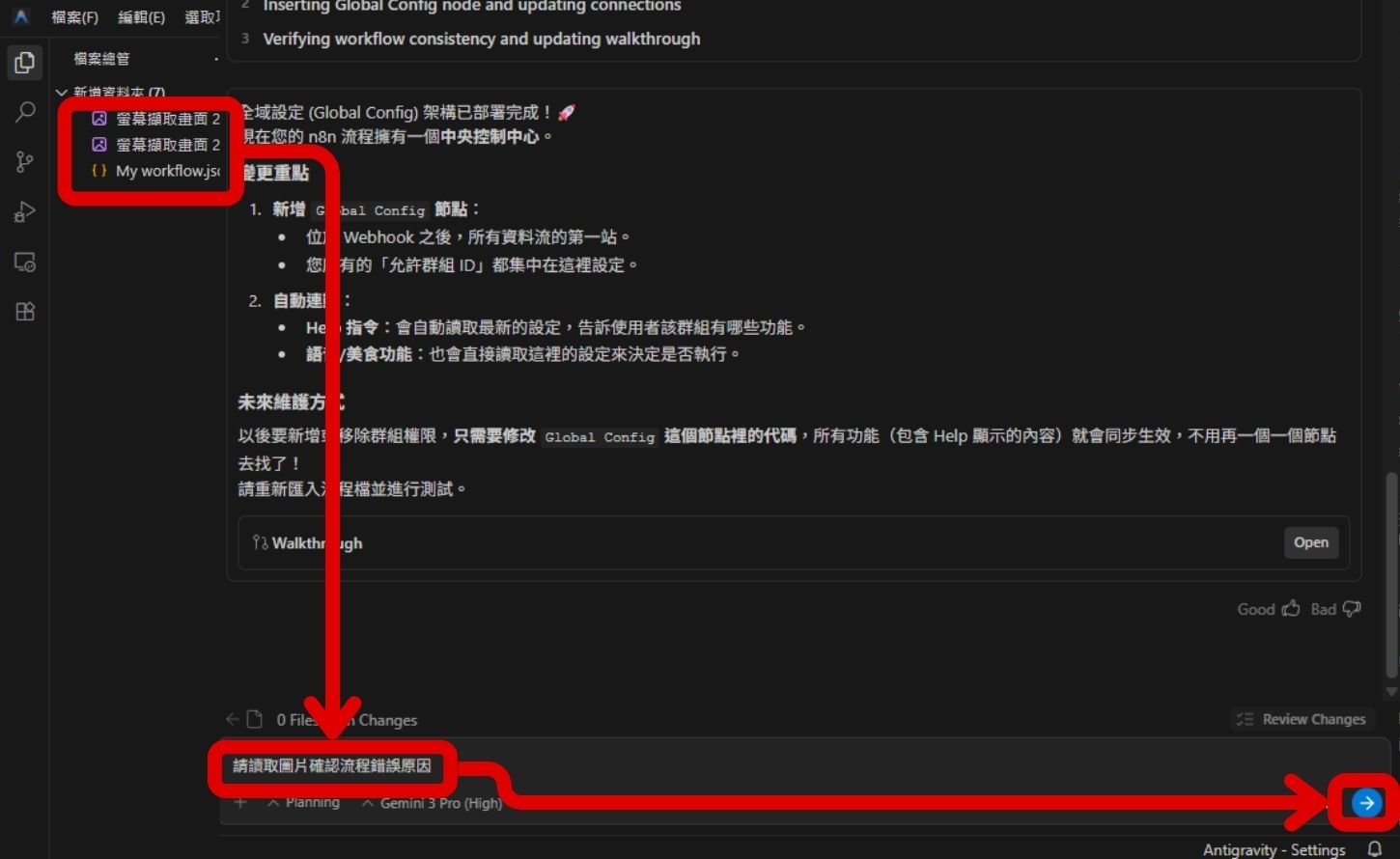
步驟 7:在 Antigravity 中要求 AI 讀取剛才上傳的圖片進行視覺化除錯。

輸入:

「請讀取圖片確認流程錯誤原因」

如何用 Google Antigravity 實現 n8n 工作流優化與視覺化除錯

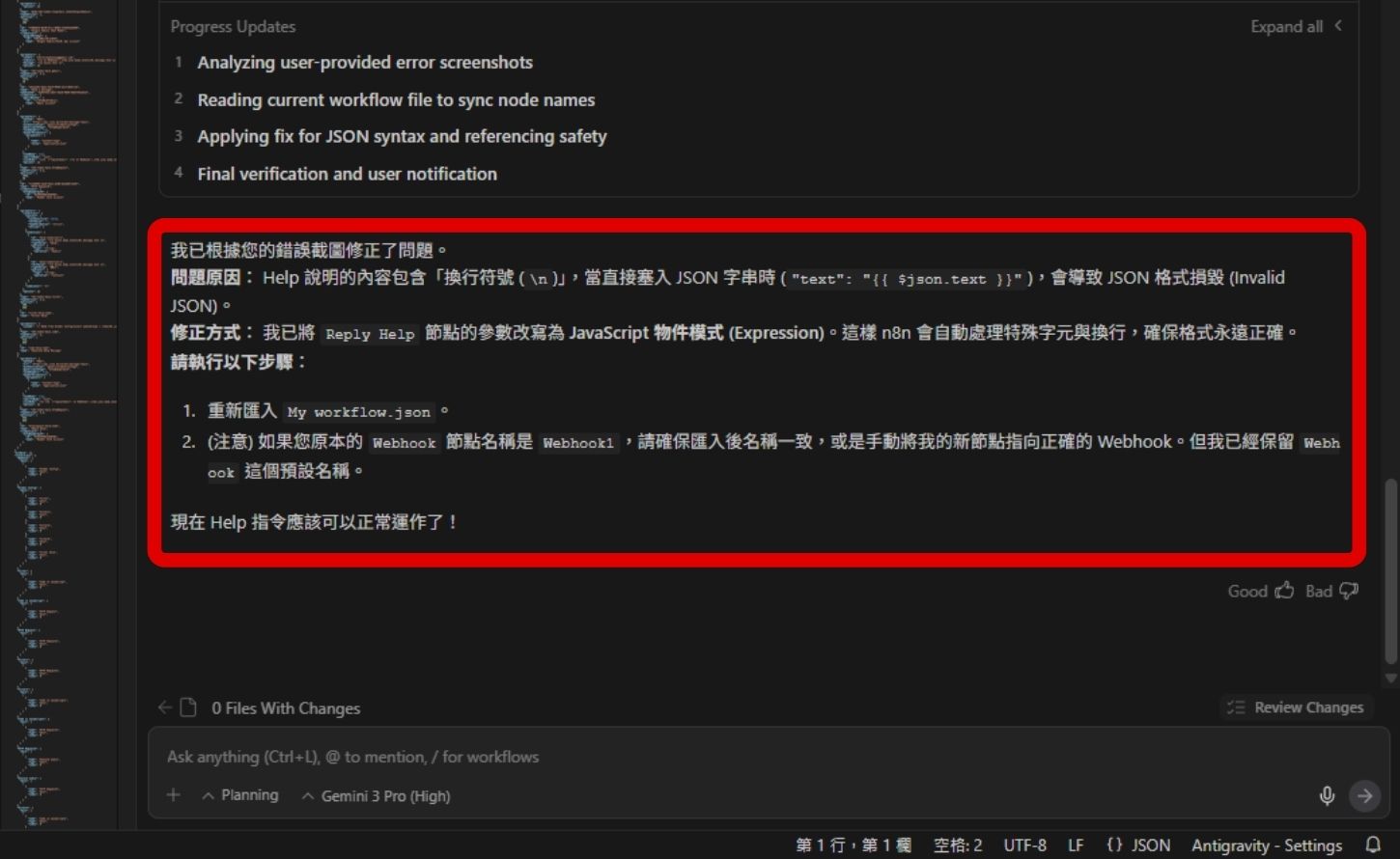
步驟 8:AI 分析出 JSON 語法格式錯誤後會自動修復,回到 n8n 重新匯入修復後的「 My workflow.json 」。

如何用 Google Antigravity 實現 n8n 工作流優化與視覺化除錯

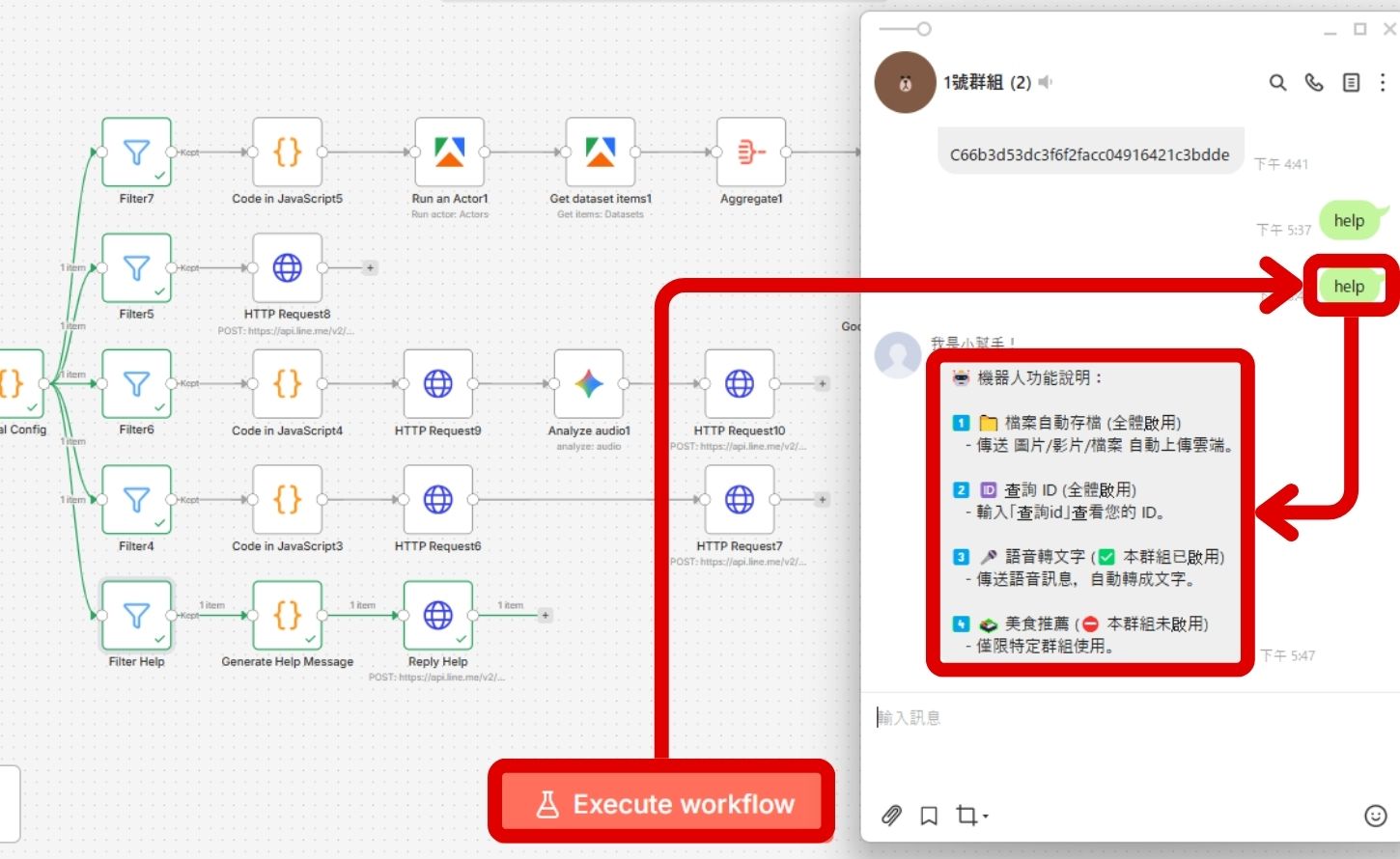
步驟 9:再次點選畫布中的「Execute workflow」,接著於 LINE 輸入「 help 」確認已能正確回覆機器人功能清單。

如何用 Google Antigravity 實現 n8n 工作流優化與視覺化除錯

如何正式發佈

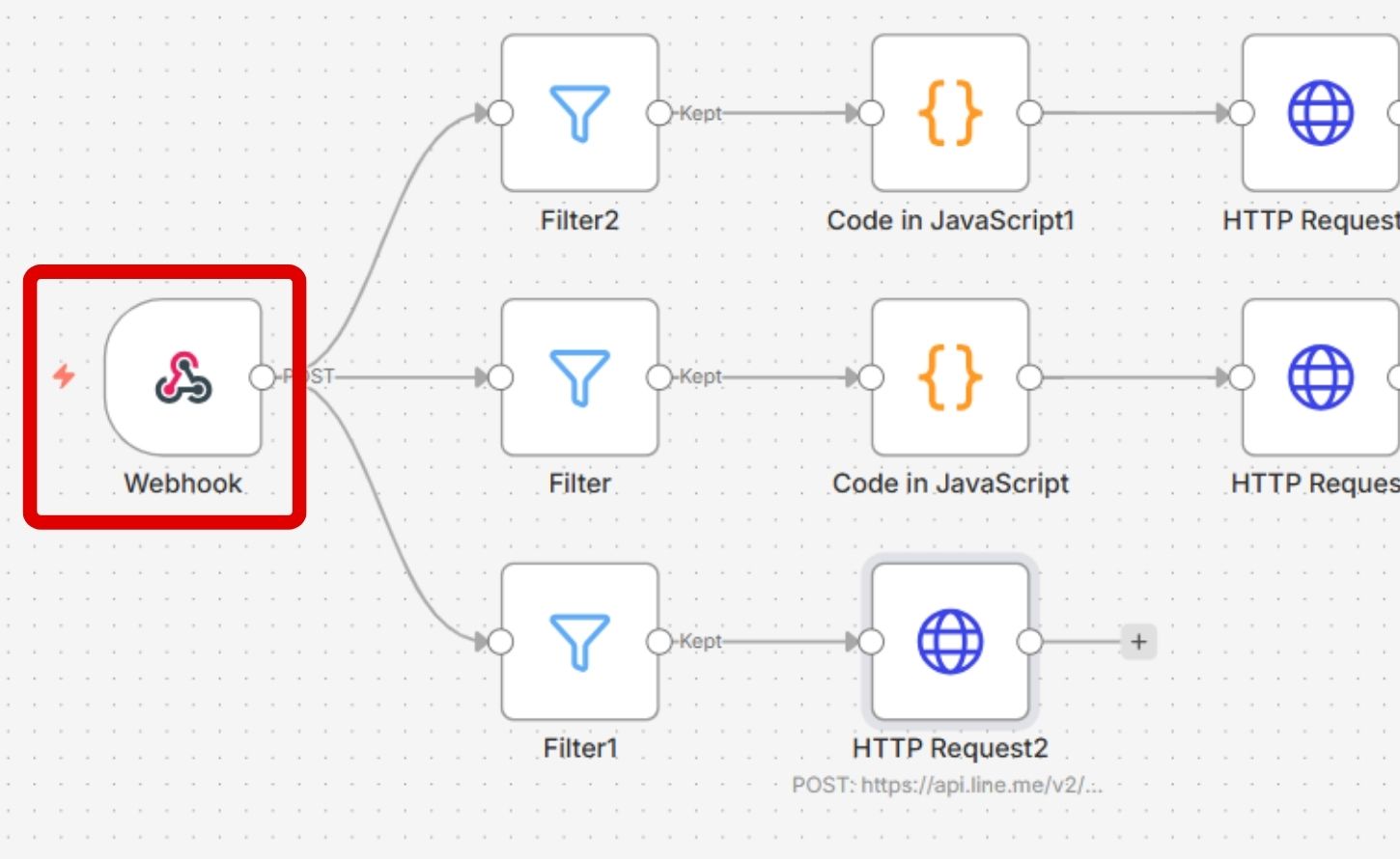
步驟 1:測試完成後,回到畫布開啟「 Webhook 」 節點。

如何用 Google Antigravity 實現 n8n 工作流優化與視覺化除錯

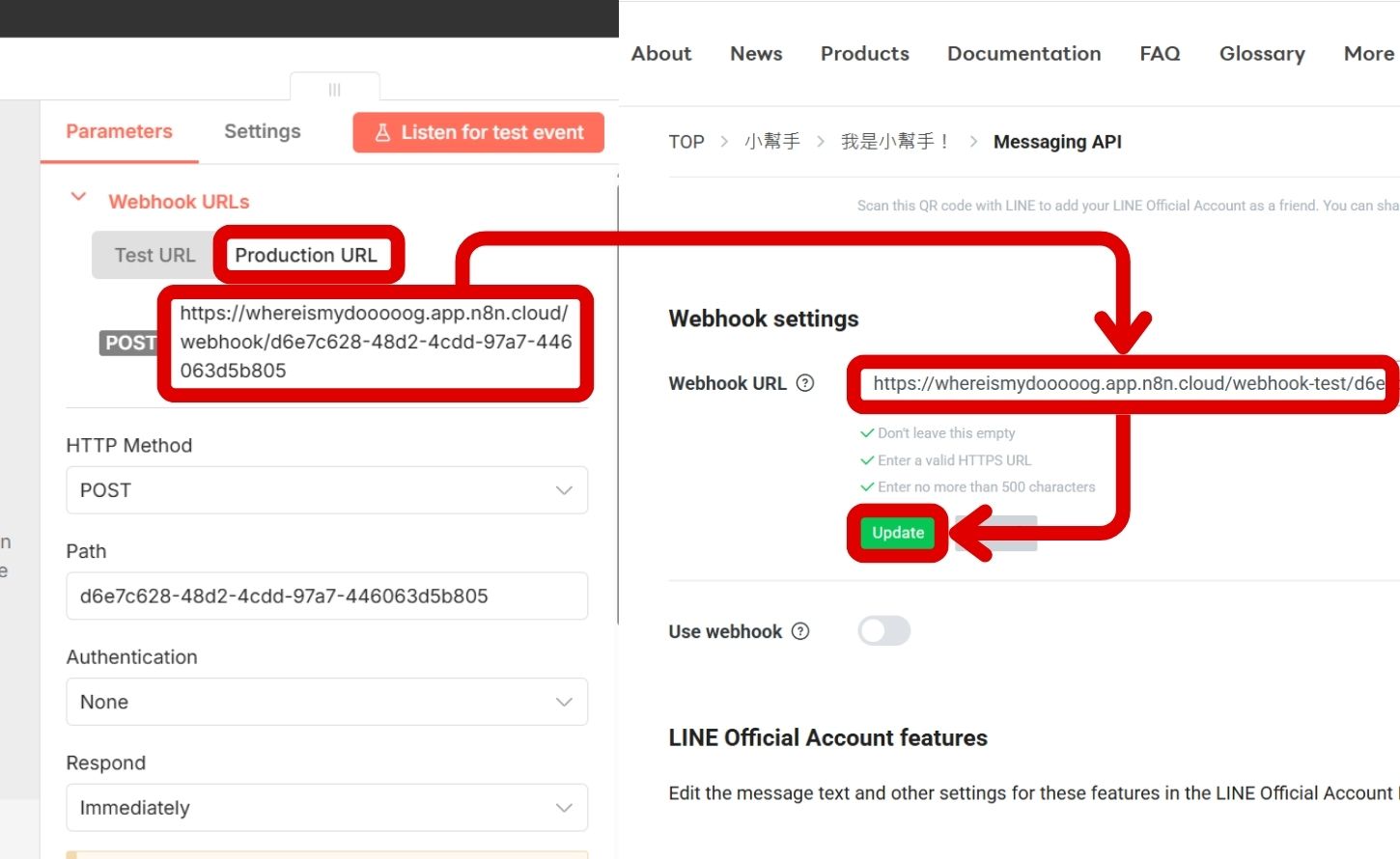
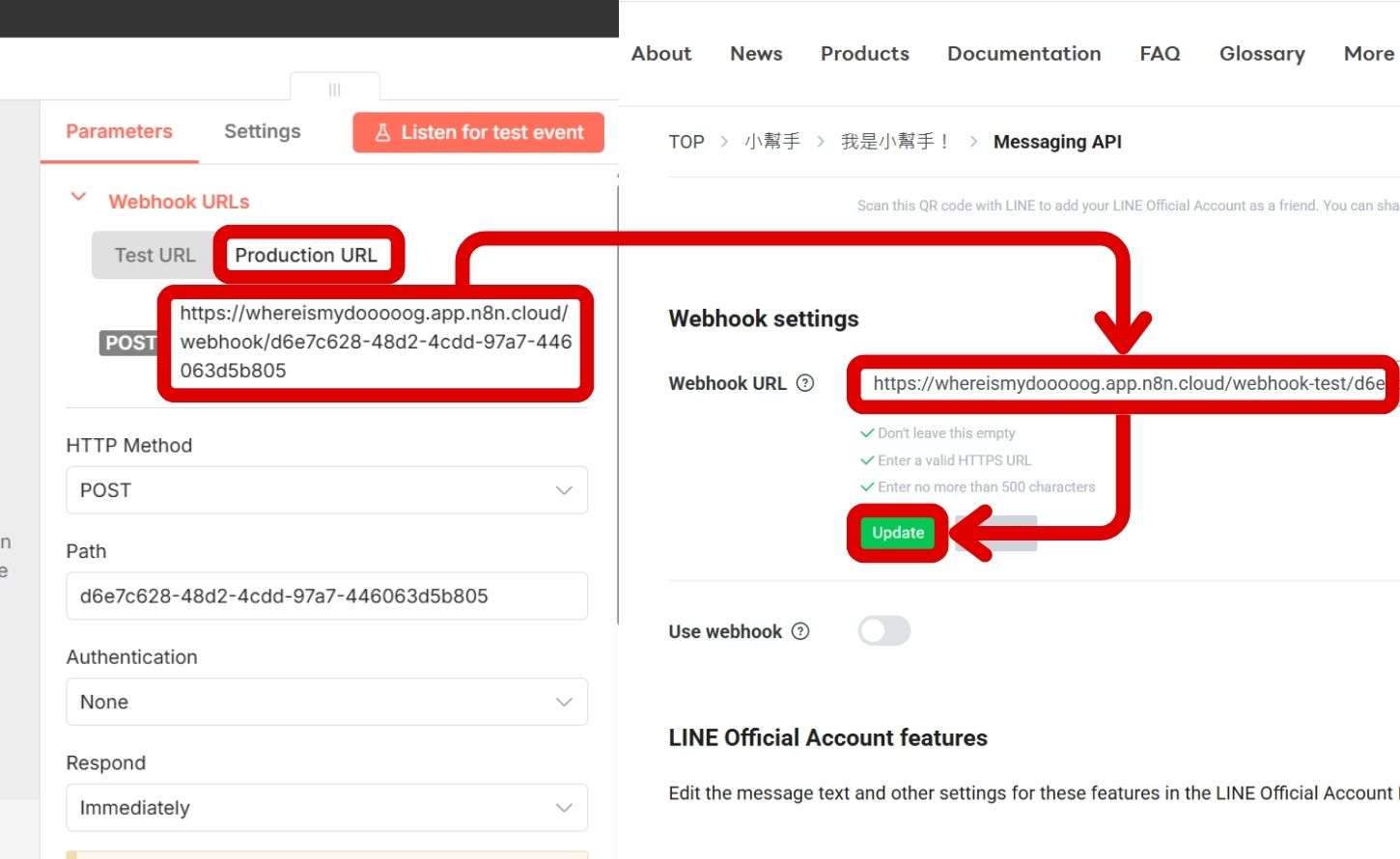
步驟 2:切換至 「 Production URL 」 分頁,複製正式網址並回到 LINE Developers 控制台更新 「 Webhook URL 」。

如何用 Google Antigravity 實現 n8n 工作流優化與視覺化除錯

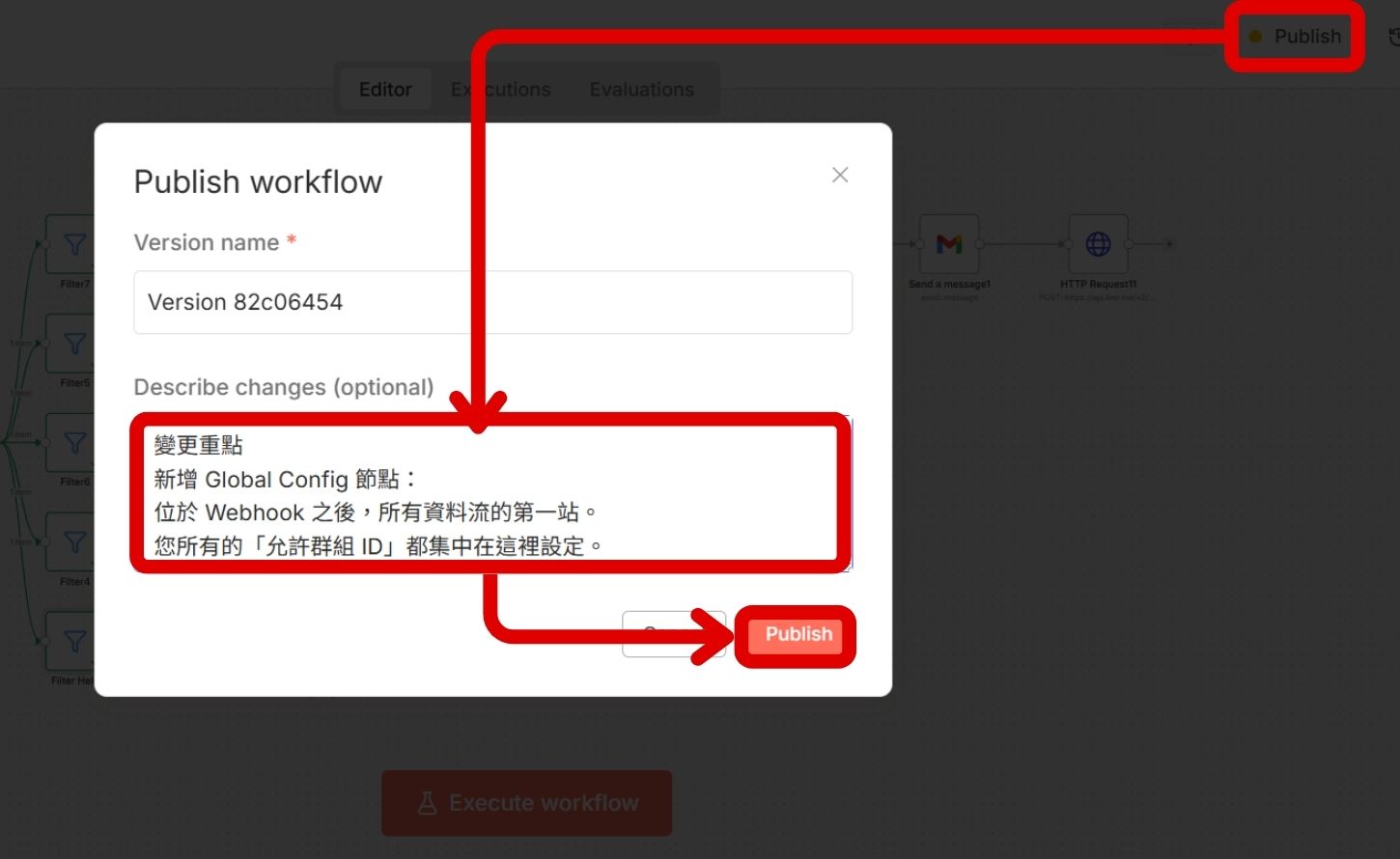
步驟 3:點選 n8n 畫布右上角的 「 Publish 」 按鈕。在彈出的視窗中輸入版本描述,再次點選 「 Publish 」 正式啟用流程。

如何用 Google Antigravity 實現 n8n 工作流優化與視覺化除錯

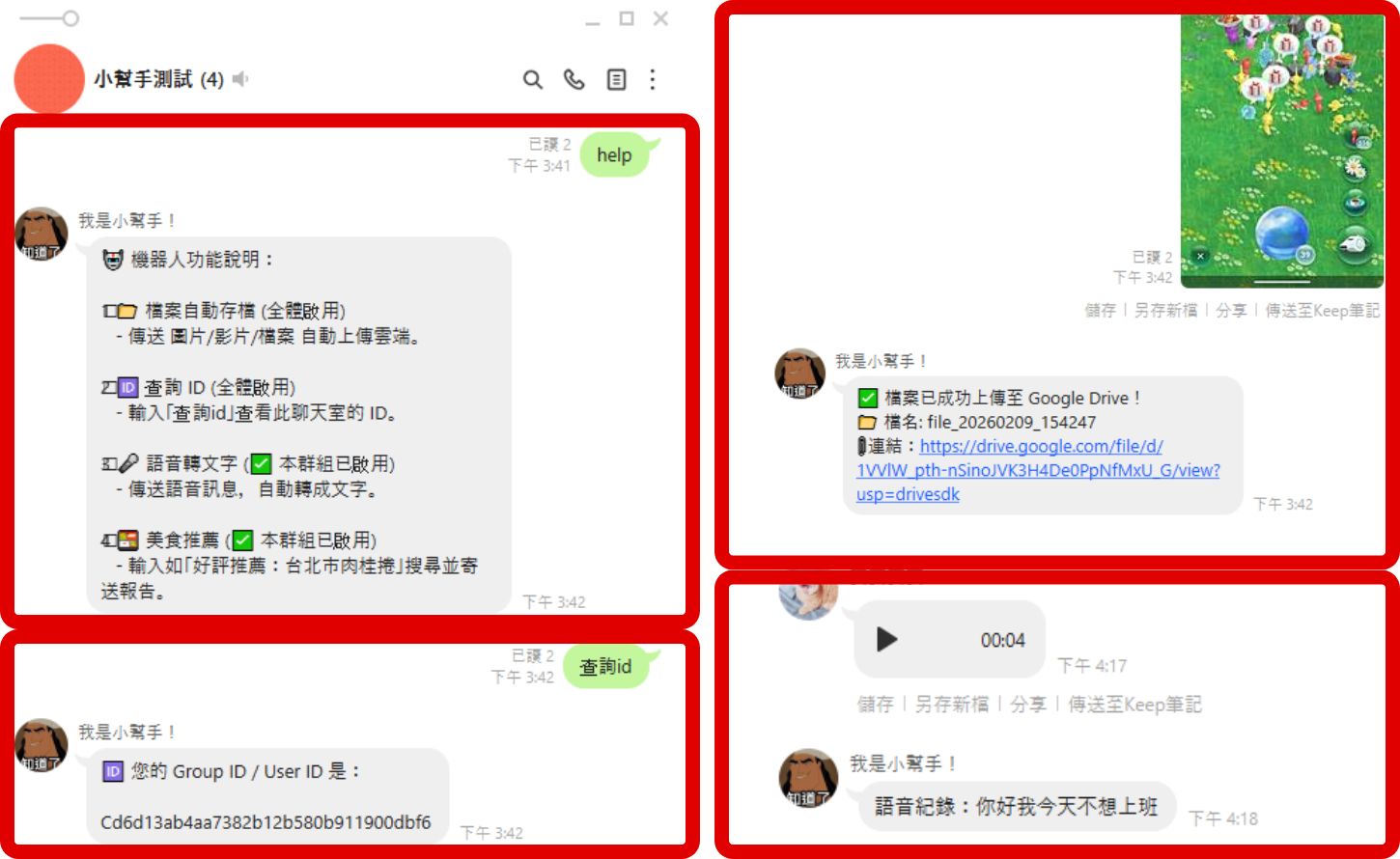
步驟 4:在已設定的群組內輸入關鍵字觸發流程,確認成功執行。

如何用 Google Antigravity 實現 n8n 工作流優化與視覺化除錯

加入T客邦Facebook粉絲團
iCloud+超實用功能!iPhone「隱藏我的電子郵件」設定教學,告別垃圾信騷擾

作者 Shaoyun
2026年2月19日 13:30
有時候遇到一些網站或活動報名需填寫Email才能繼續使用,如果不想用慣用的Email信箱,不妨善用Apple自iOS 15開始推出的「隱藏我的電子郵件」功能,它能隨機生成一組亂數信箱,保障個人隱私。E19a355948c5fa80218fc253003f9dfe

有時候遇到一些網站、討論區、線上購物或活動報名,要求一定要輸入Email才能繼續使用,為了避免真實信箱暴露,如果不想填寫自己常用的Email信箱,不妨善用Apple自iOS 15開始推出的「隱藏我的電子郵件」功能,它能隨機生成一組亂數信箱,也就是拋棄式Email,再自動將郵件轉寄到你的主要信箱,好處是這些地址可隨時停用或刪除,讓個人隱私更有保障,不過要注意,這項功能僅限付費訂閱iCloud+的用戶使用,免費5GB方案並不支援。

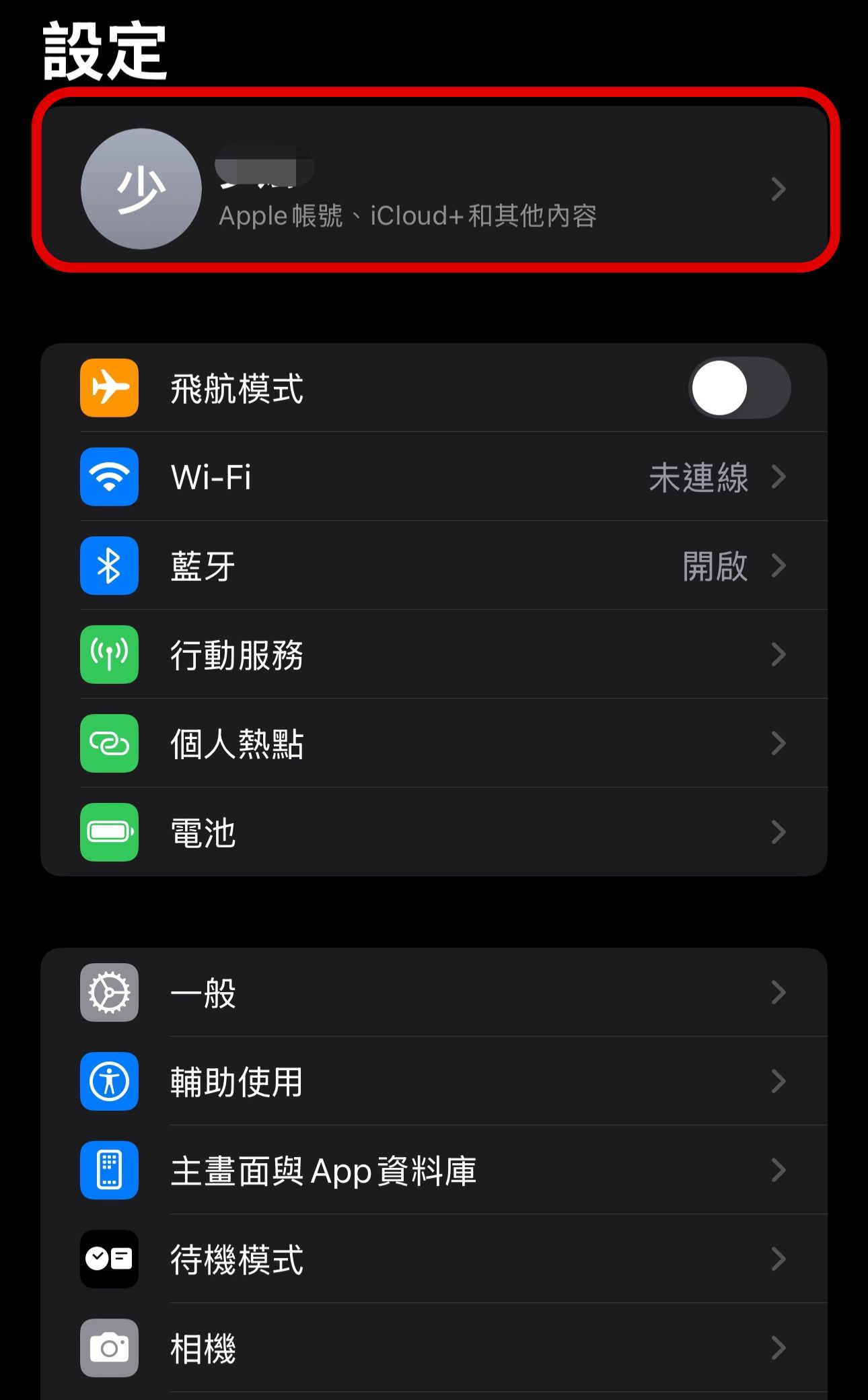
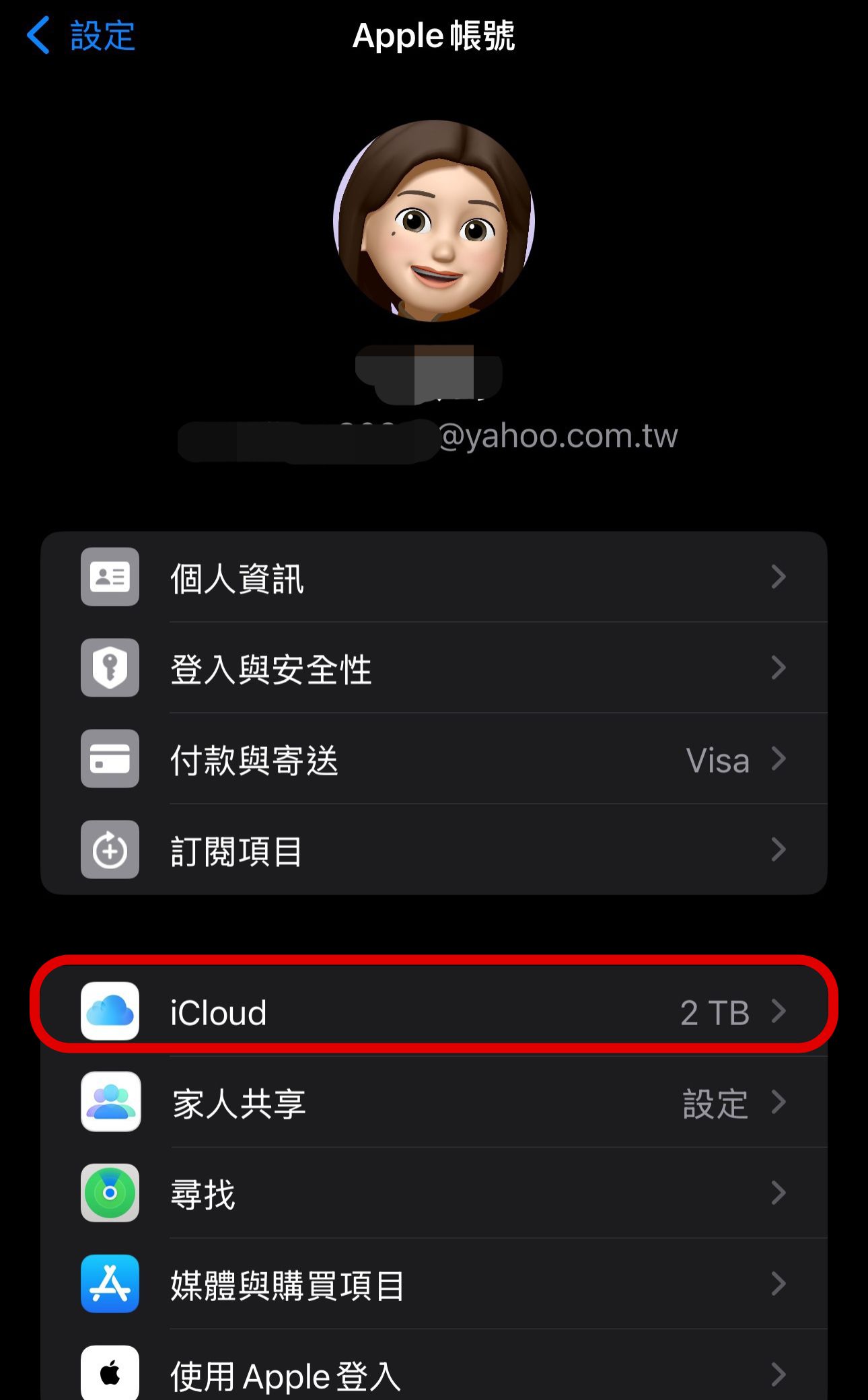
步驟 1:第一步,打開iPhone內建的「設定」App,點選頂部「Apple ID帳號」。

iCloud+超實用功能!iPhone「隱藏我的電子郵件」設定教學,告別垃圾信騷擾

步驟 2:接著點擊進入「iCloud」。

iCloud+超實用功能!iPhone「隱藏我的電子郵件」設定教學,告別垃圾信騷擾

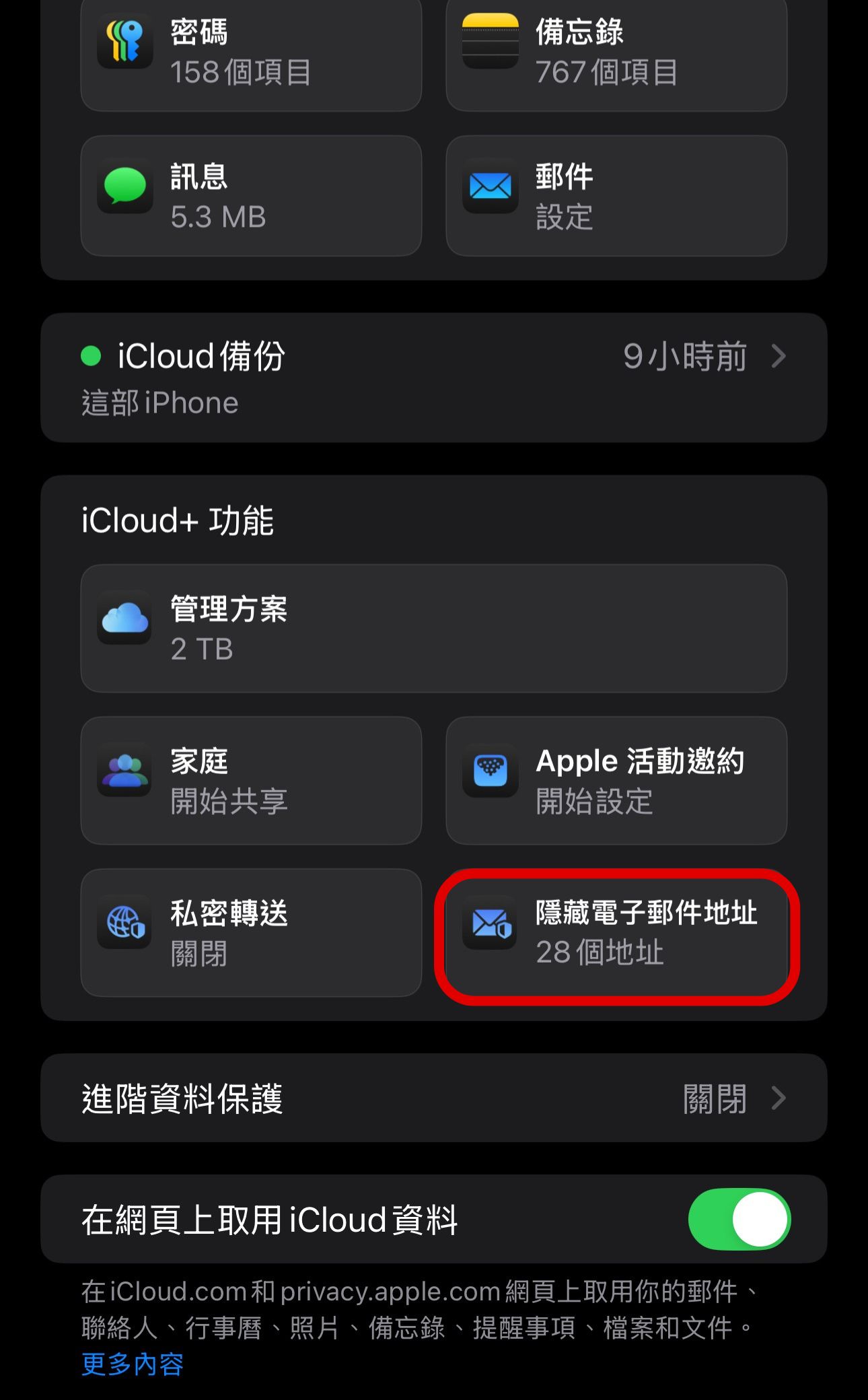
步驟 3:再來下拉點入「隱藏電子郵件地址」選項。

iCloud+超實用功能!iPhone「隱藏我的電子郵件」設定教學,告別垃圾信騷擾

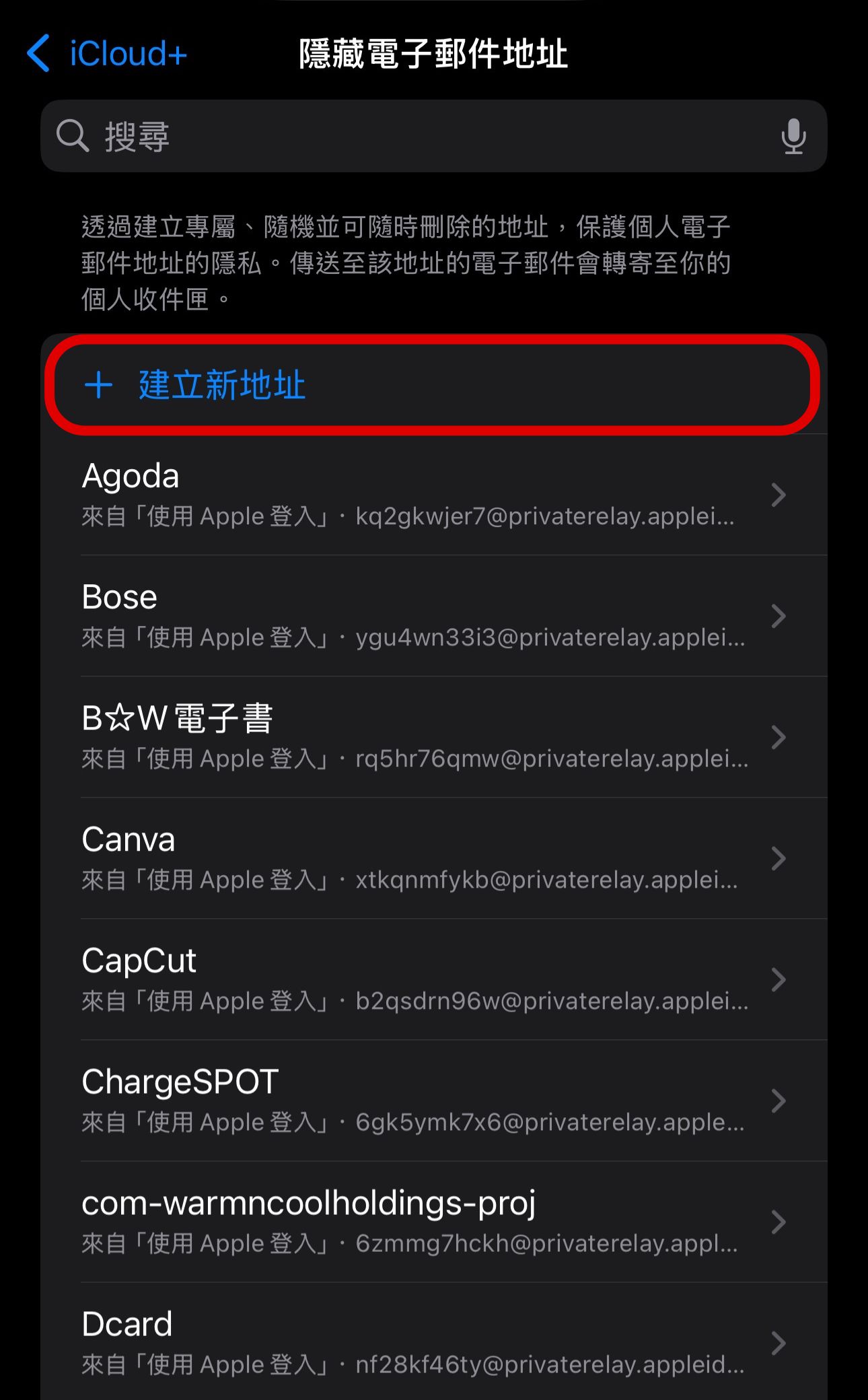
步驟 4:接著選擇「+建立新地址」選項。

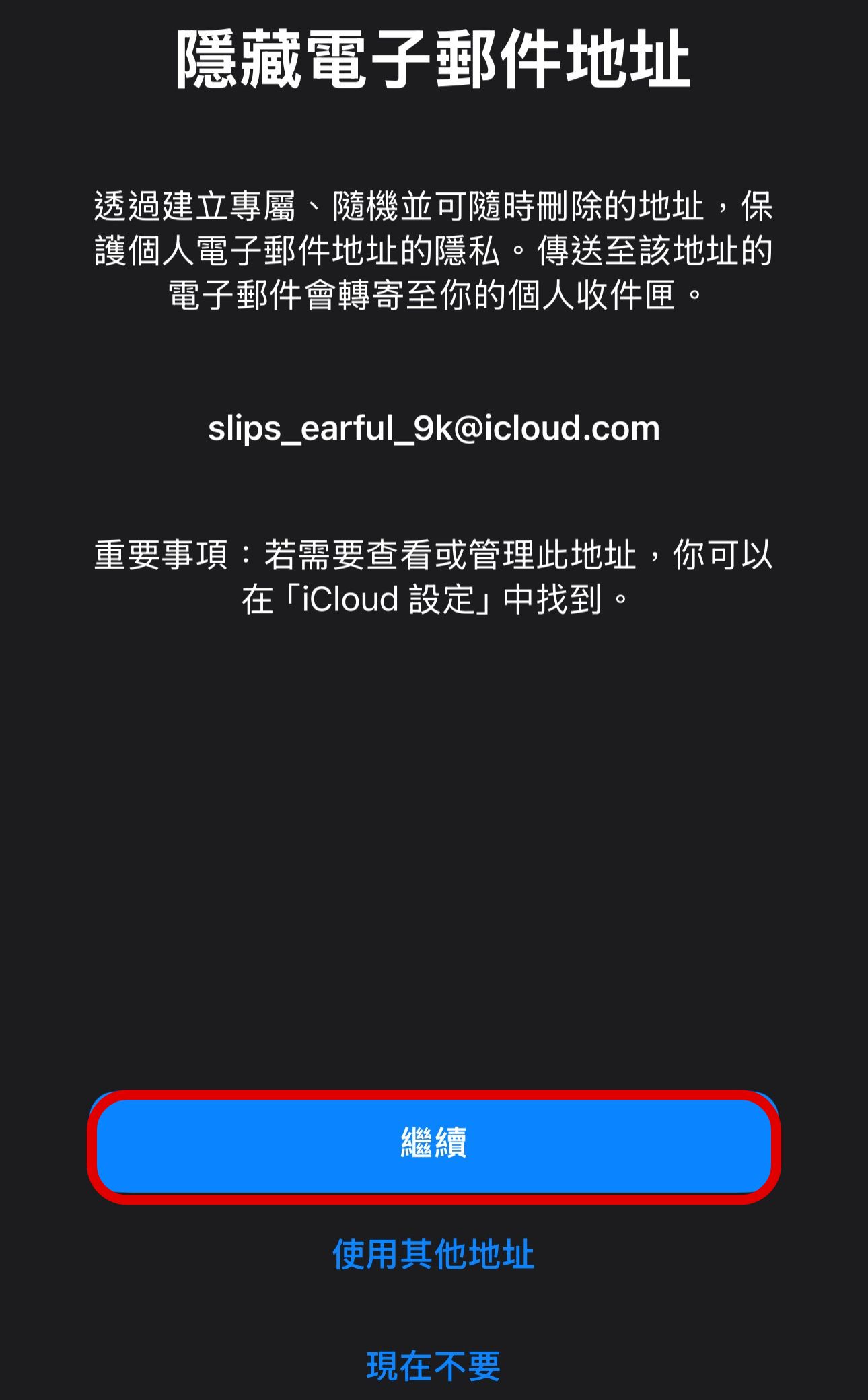
步驟 5:出現「隱藏我的電子郵件」頁面後,若不喜歡可點擊「使用其他地址」,或選擇「繼續」。

 iCloud+超實用功能!iPhone「隱藏我的電子郵件」設定教學,告別垃圾信騷擾

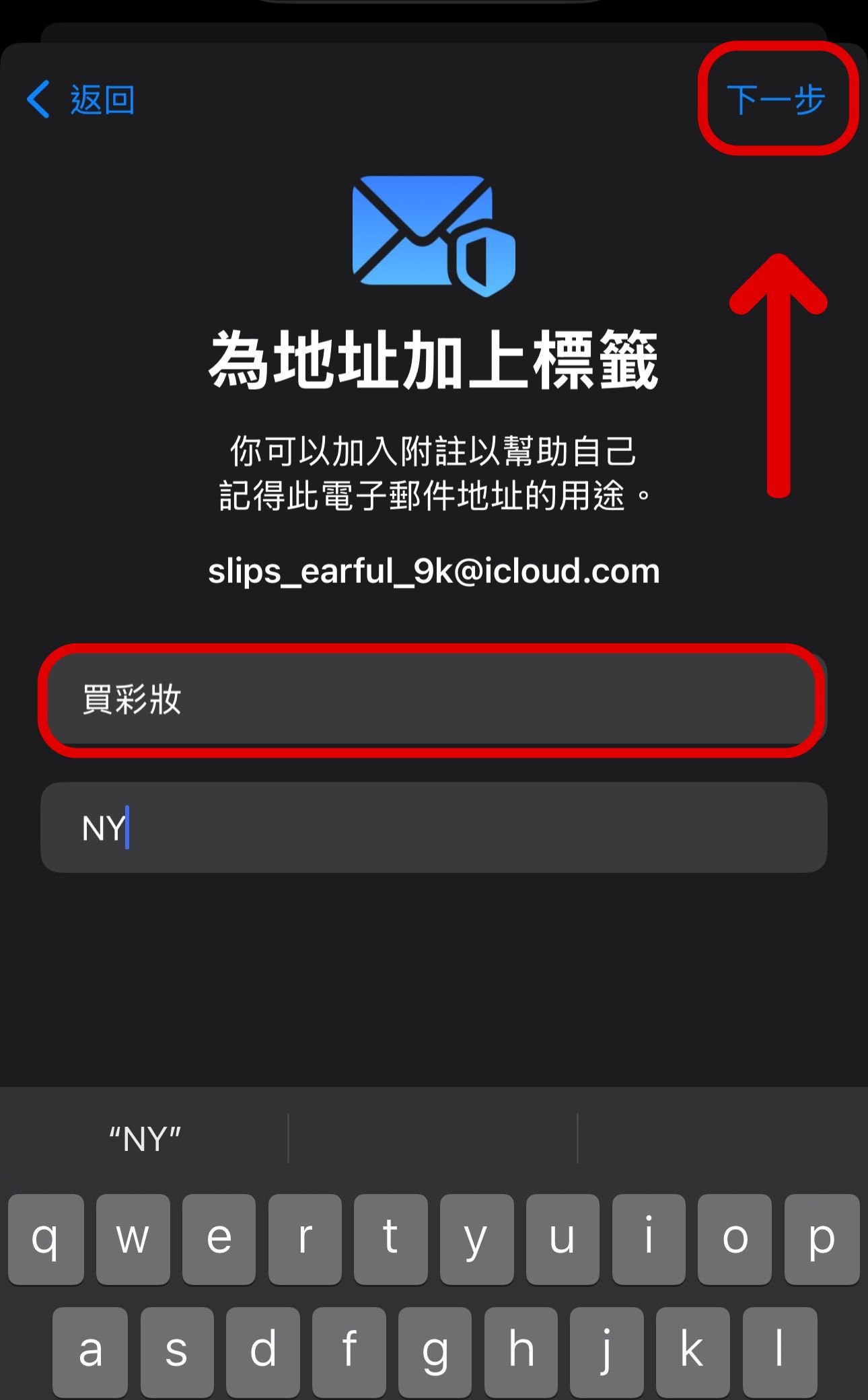
步驟 6:接著可以自行輸入好辨識的「標籤名稱和備註」,方便後續管理,並點選「下一步」。

iCloud+超實用功能!iPhone「隱藏我的電子郵件」設定教學,告別垃圾信騷擾

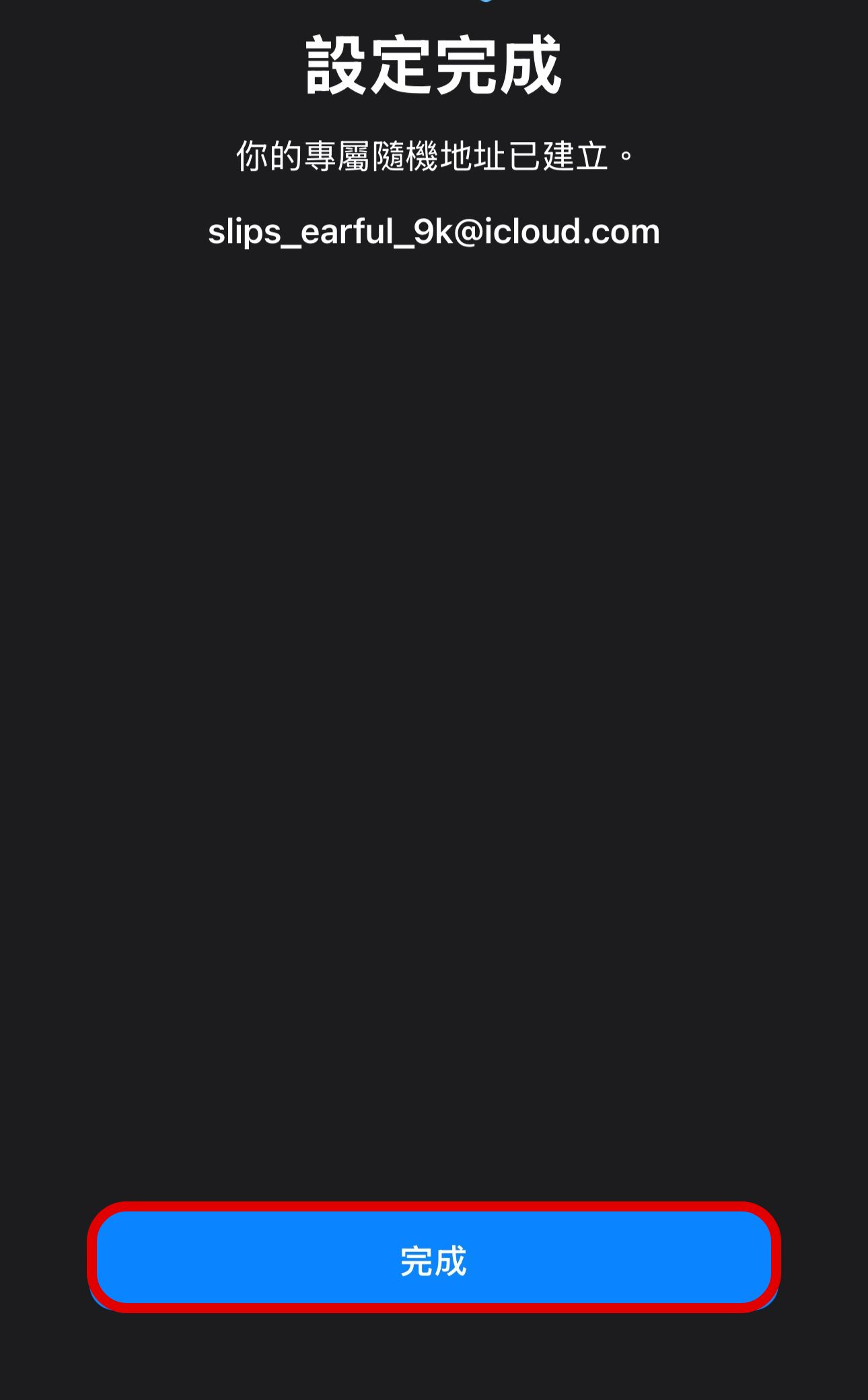
步驟 7:如此一來便完成隨機產生的Email電子郵件。

iCloud+超實用功能!iPhone「隱藏我的電子郵件」設定教學,告別垃圾信騷擾

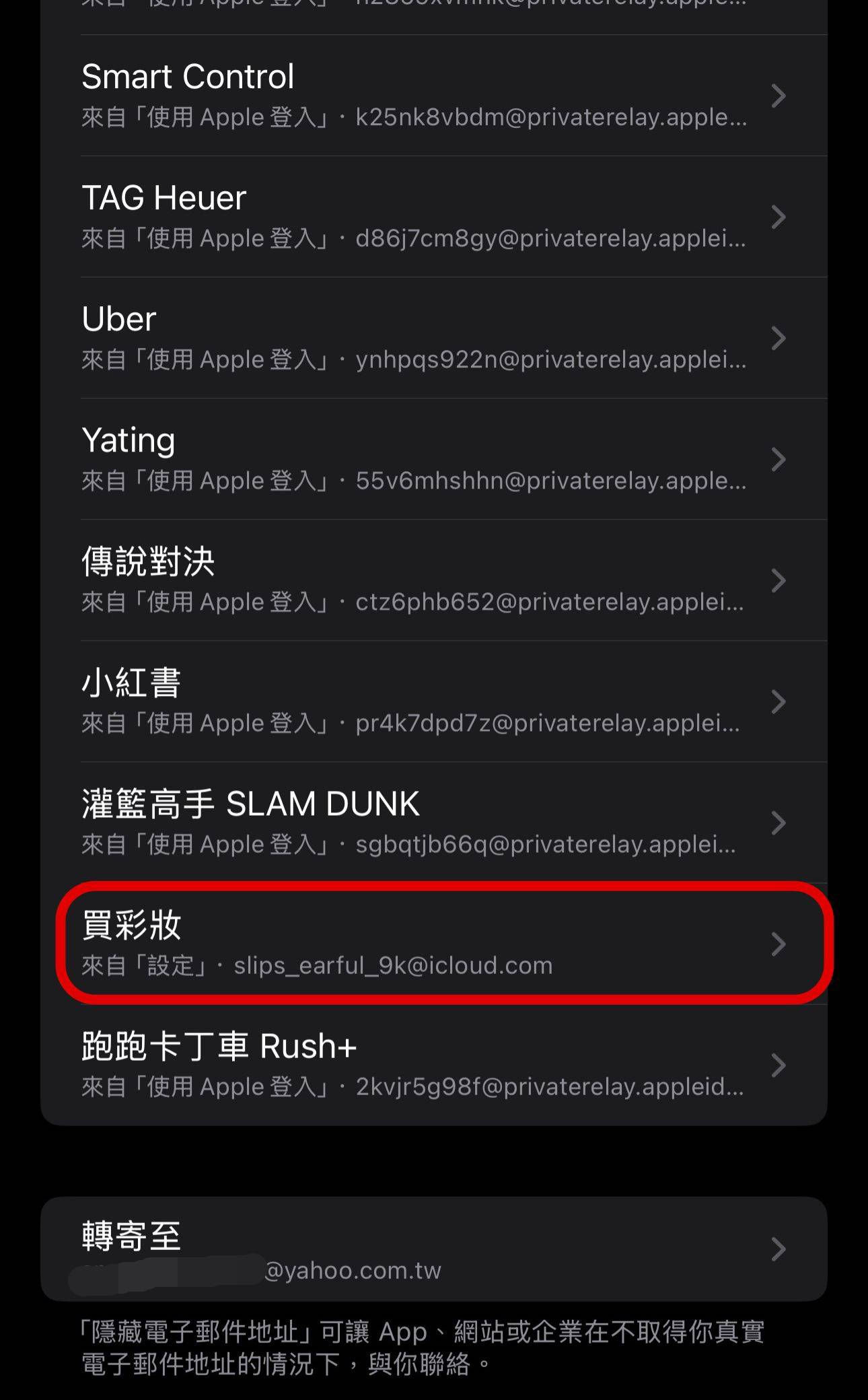
步驟 8:日後在「隱藏我的電子郵件」清單裡,可以看到剛生成的隨機信箱。

iCloud+超實用功能!iPhone「隱藏我的電子郵件」設定教學,告別垃圾信騷擾

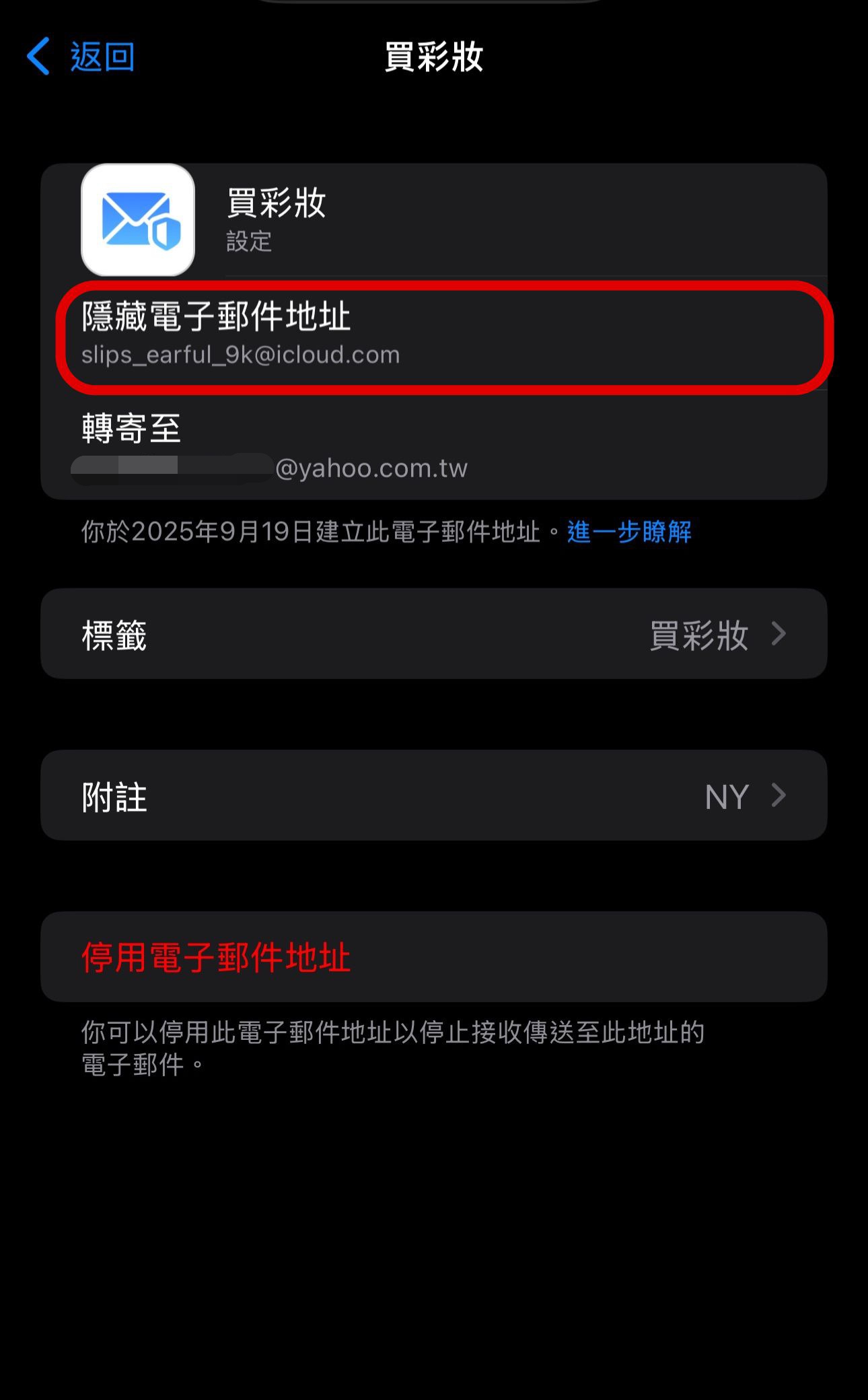
步驟 9:長按「隱藏電子郵件地址」就能複製,可用來填寫網站註冊或活動問卷。

iCloud+超實用功能!iPhone「隱藏我的電子郵件」設定教學,告別垃圾信騷擾

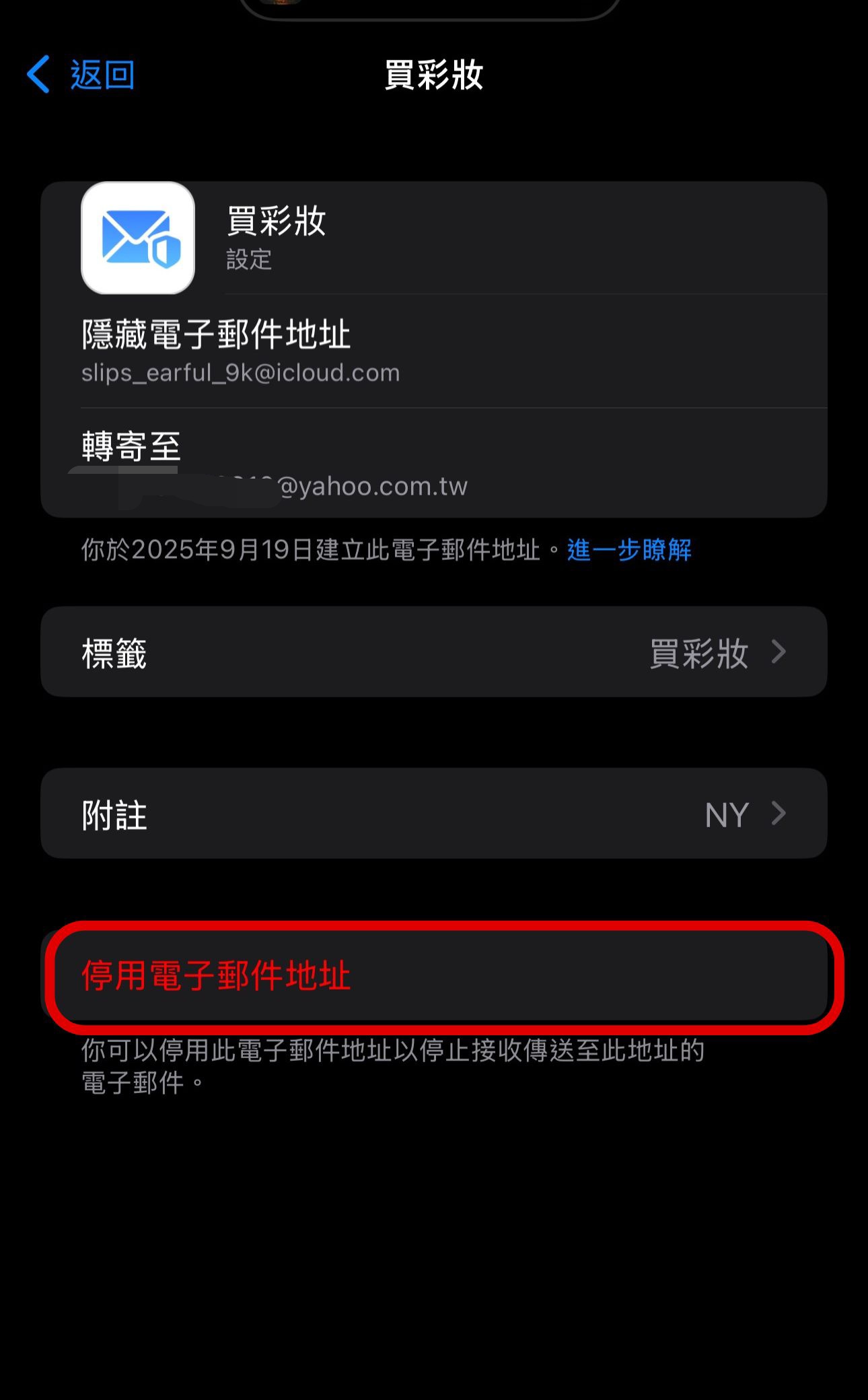
步驟 10:日後若想停用該信箱,停止自動轉寄郵件,點選「停用電子郵件地址」並確認。

iCloud+超實用功能!iPhone「隱藏我的電子郵件」設定教學,告別垃圾信騷擾

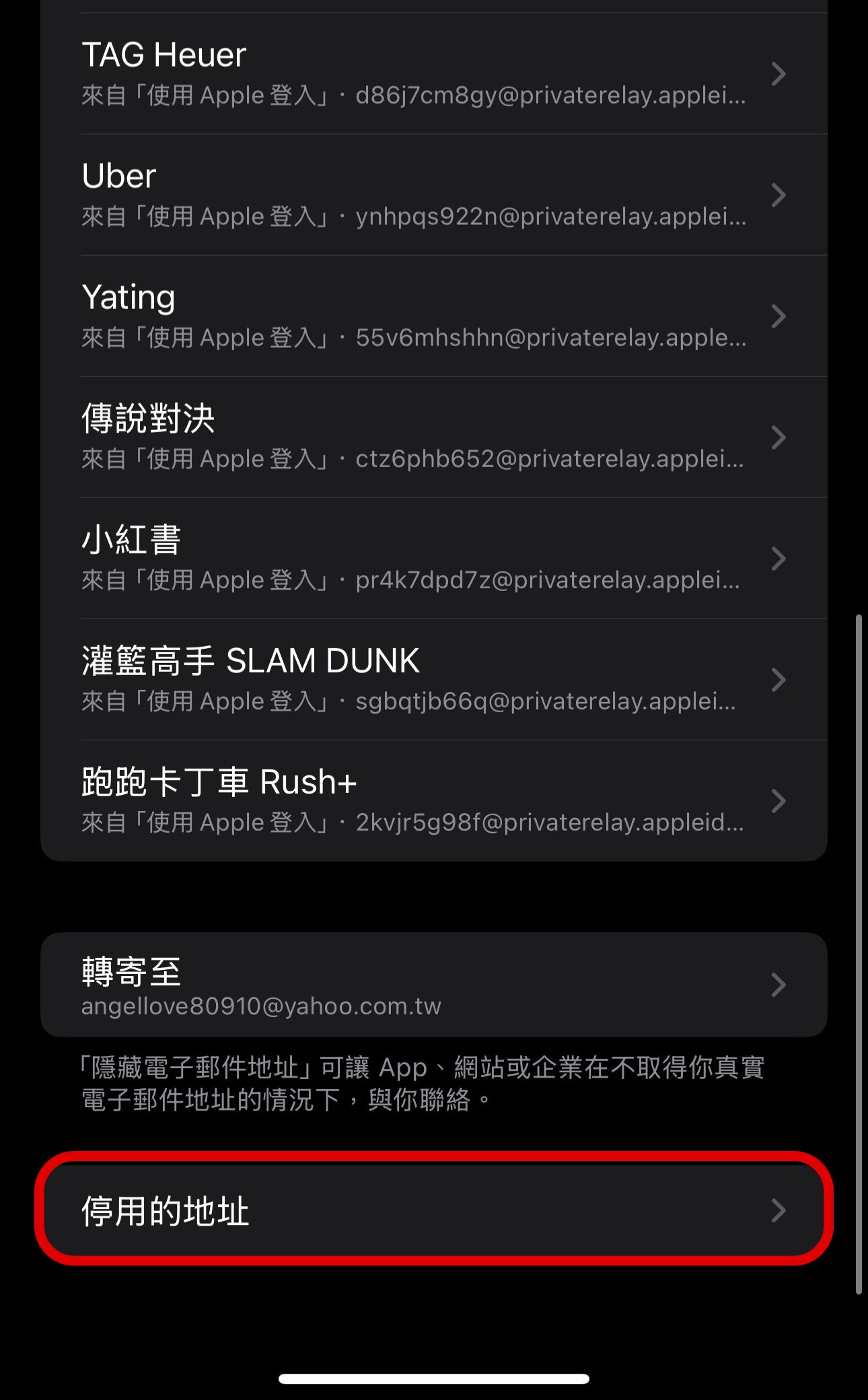
步驟 11:由於該Email停用後,地址仍會保留,需到「隱藏我的電子郵件」中點擊「停用的位址」。

iCloud+超實用功能!iPhone「隱藏我的電子郵件」設定教學,告別垃圾信騷擾

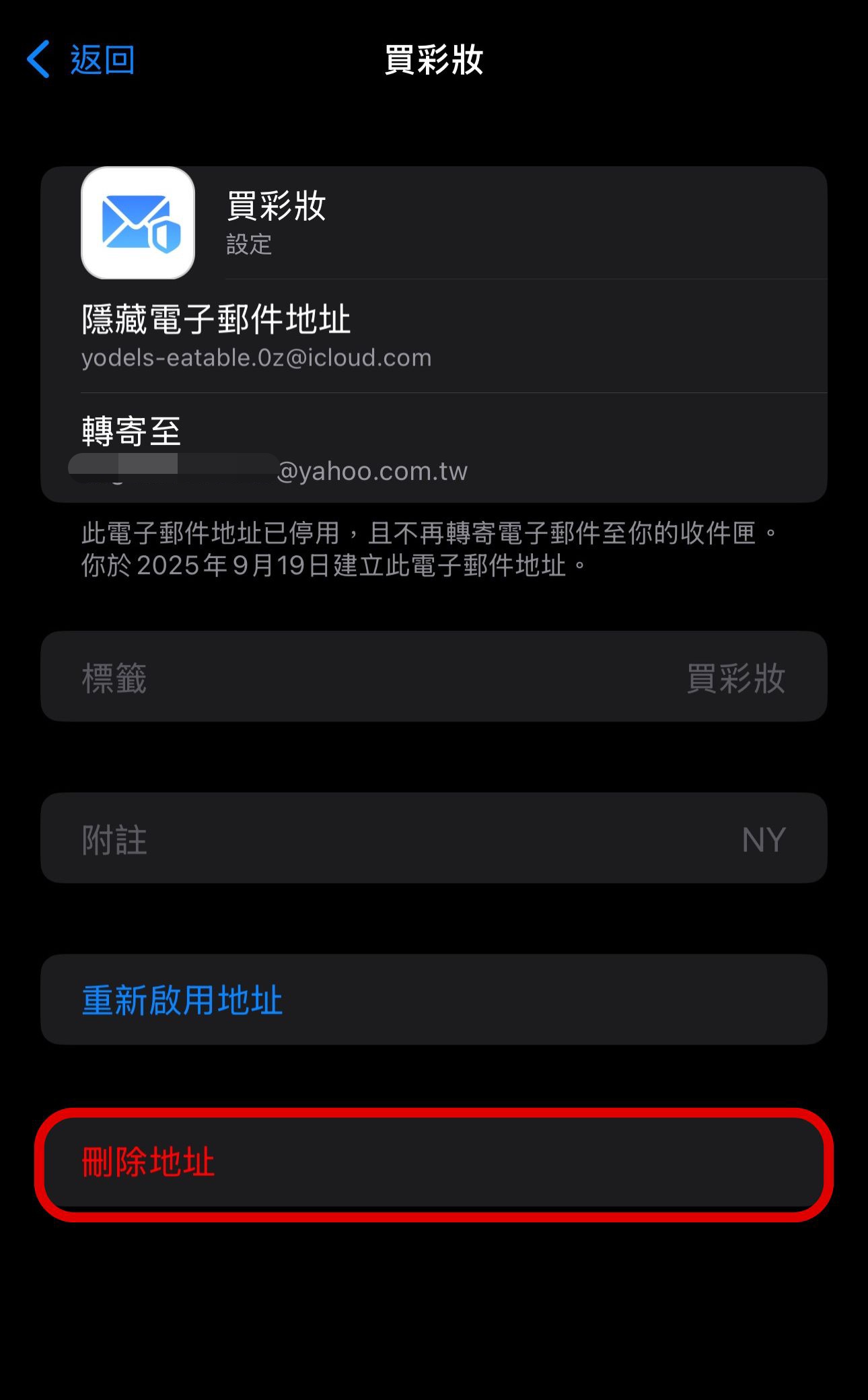
步驟 12:最後按下「刪除地址」即可真正移除。

iCloud+超實用功能!iPhone「隱藏我的電子郵件」設定教學,告別垃圾信騷擾 


加入T客邦Facebook粉絲團
iPhone 原況照片實用教學:一招自訂最佳靜態畫面,不怕傳送照片出現崩壞封面

作者 ycr
2026年2月18日 13:30
為了讓「原況照片」在靜態時的顯示效果更好,iPhone 提供了「選擇封面」的功能,讓使用者能指定要以哪一幀作為靜態畫面的呈現。7b79e3d647b9c3c7beaaa548b1d14e93

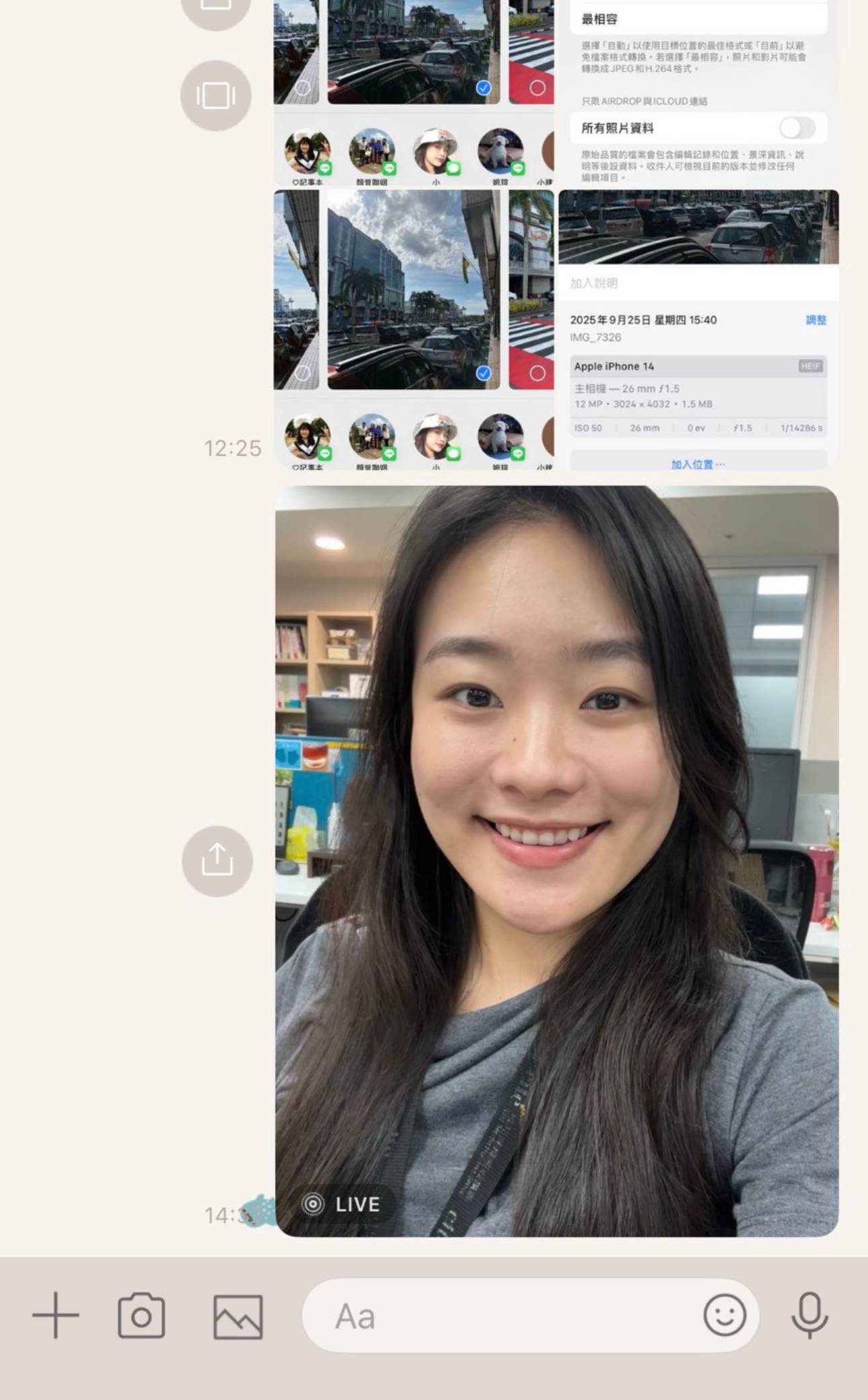
「原況照片」是蘋果裝置上的一種功能,會在拍攝照片的前後各記錄約 1.5 秒的動態,使其成為一張「會動的照片」。不過,若將這類照片傳送到不支援原況照片的裝置上,畫面就會以靜態方式呈現。為了讓靜態照片的顯示效果更好,iPhone 也提供了「選擇封面」的功能,讓使用者能指定要以哪一幀作為靜態畫面的呈現。

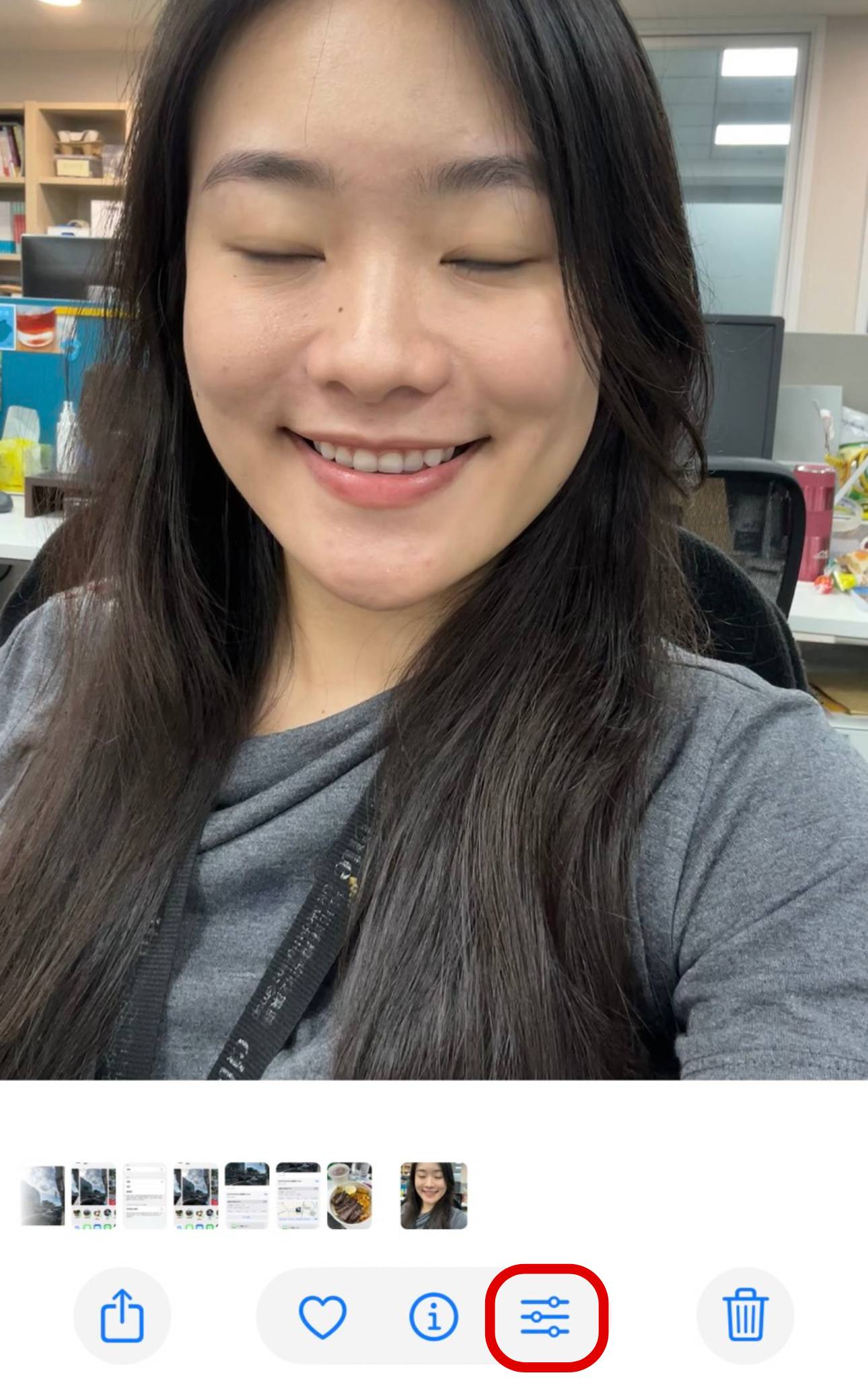
步驟 1:在「照片」App 中開啟想要編輯的原況照片,然後點選「編輯」圖示。

iPhone 原況照片實用教學:一招自訂最佳靜態畫面,不怕傳送照片出現崩壞封面

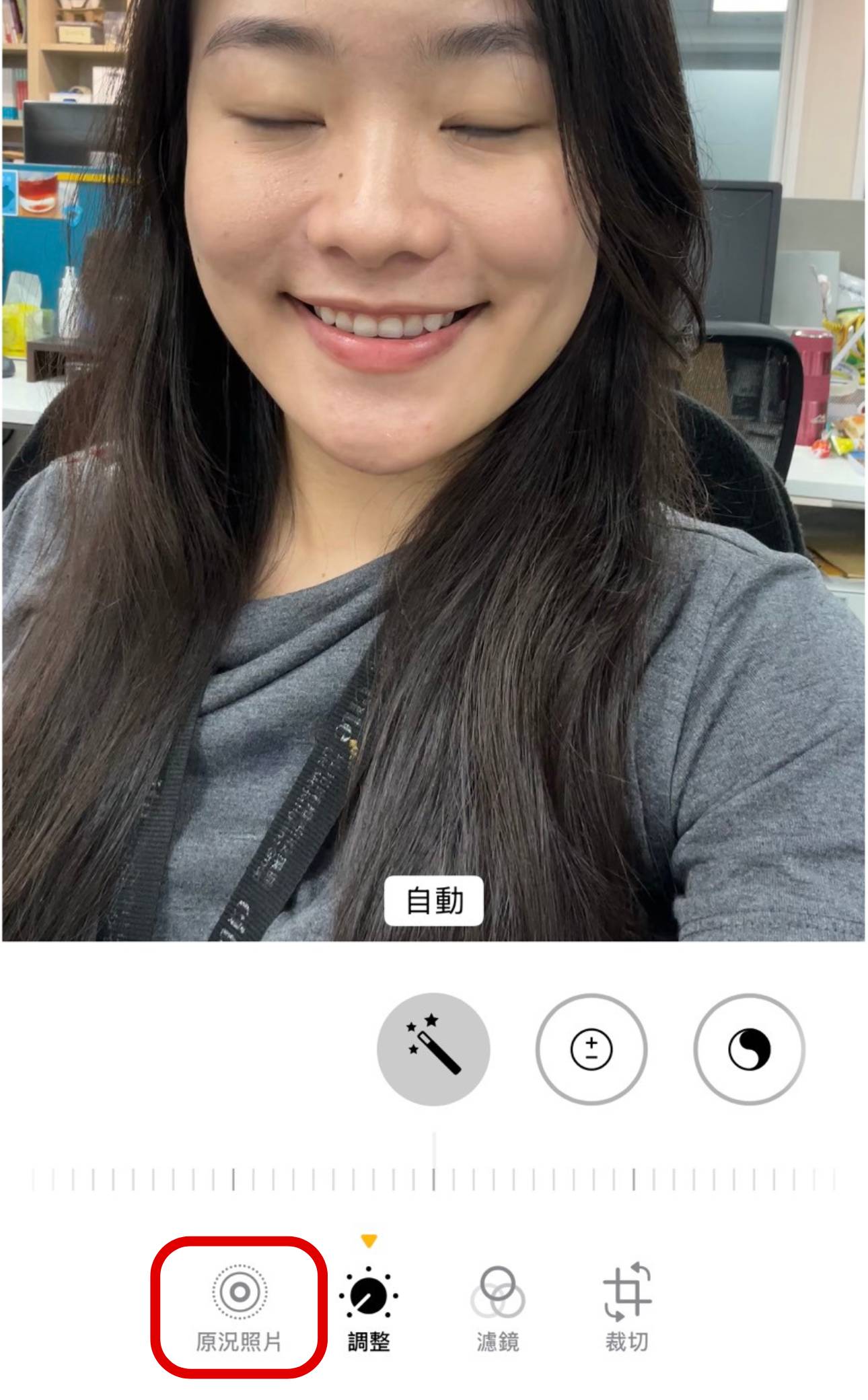
步驟 2:這時在下方的編輯選項中,會比其它靜態照片多一個「原況照片」可選擇。

iPhone 原況照片實用教學:一招自訂最佳靜態畫面,不怕傳送照片出現崩壞封面

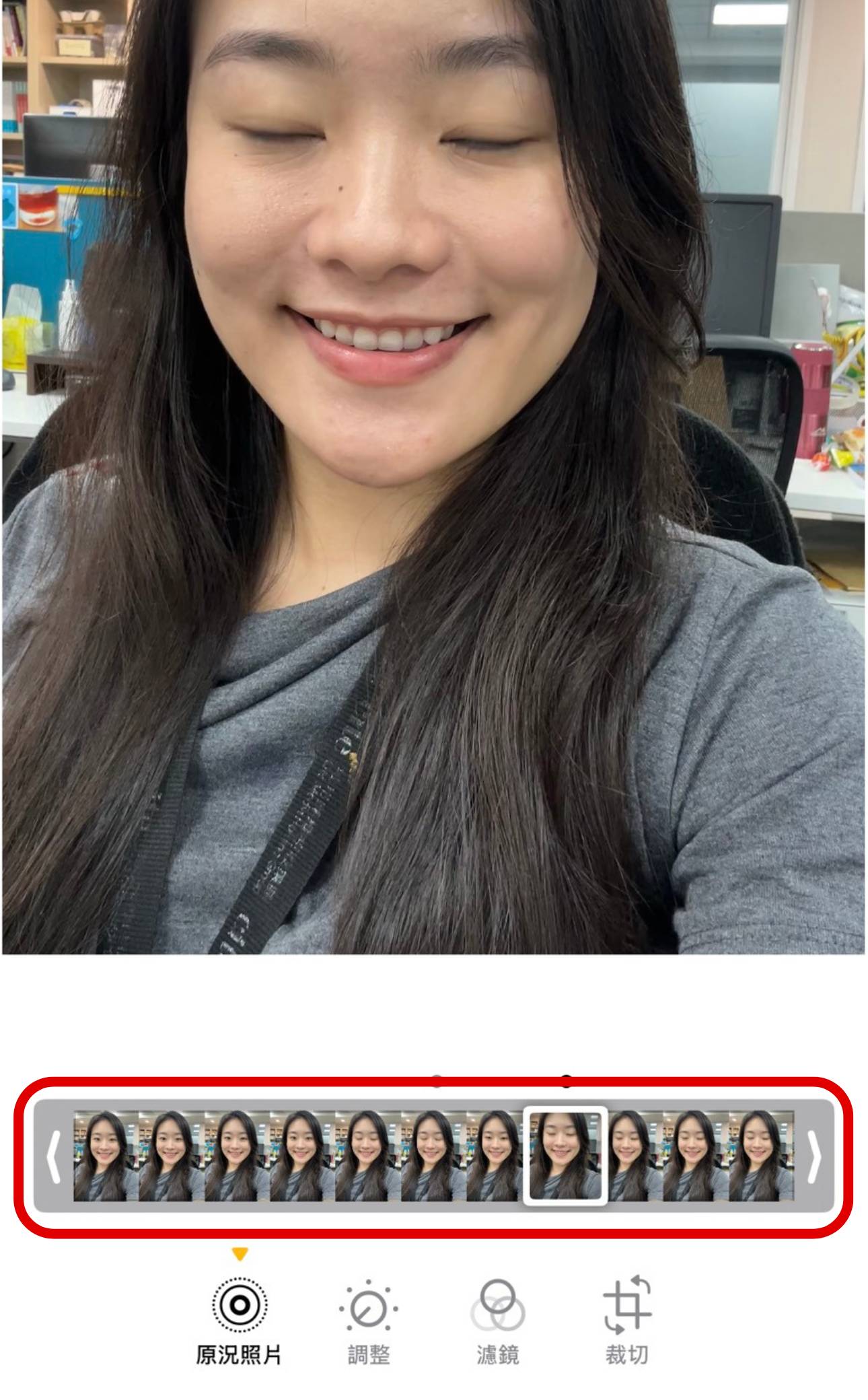
步驟 3:點選「原況照片」後,就可以透過拖曳下方的時間軸來瀏覽每一幀畫面。

iPhone 原況照片實用教學:一招自訂最佳靜態畫面,不怕傳送照片出現崩壞封面

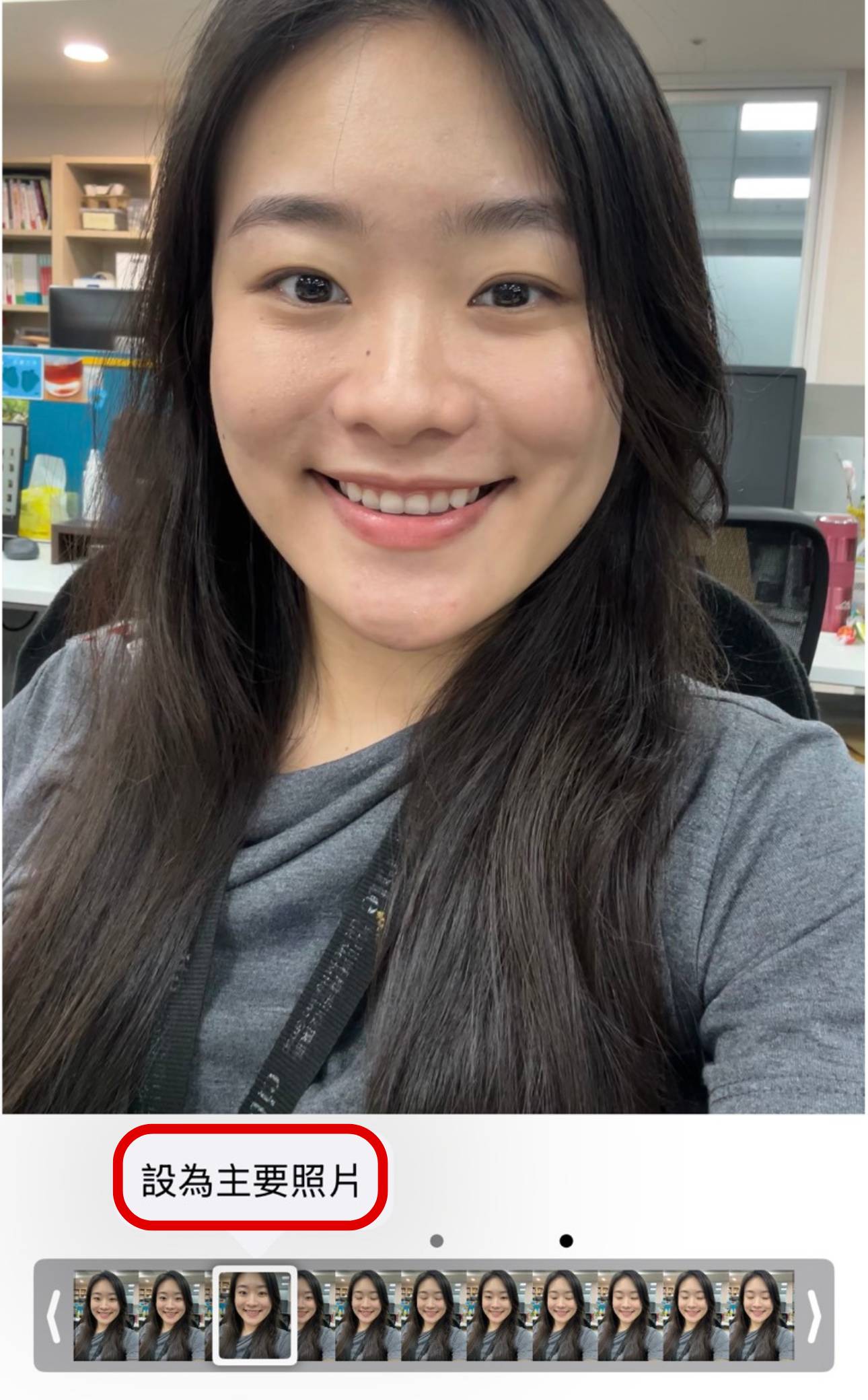
步驟 4:選定想要呈現的畫面後,點選「設為主要照片」,接著再按下「完成」。

iPhone 原況照片實用教學:一招自訂最佳靜態畫面,不怕傳送照片出現崩壞封面

步驟 5:這樣一來,在傳送該照片時,靜態顯示的封面就會以選定的畫面呈現。

iPhone 原況照片實用教學:一招自訂最佳靜態畫面,不怕傳送照片出現崩壞封面

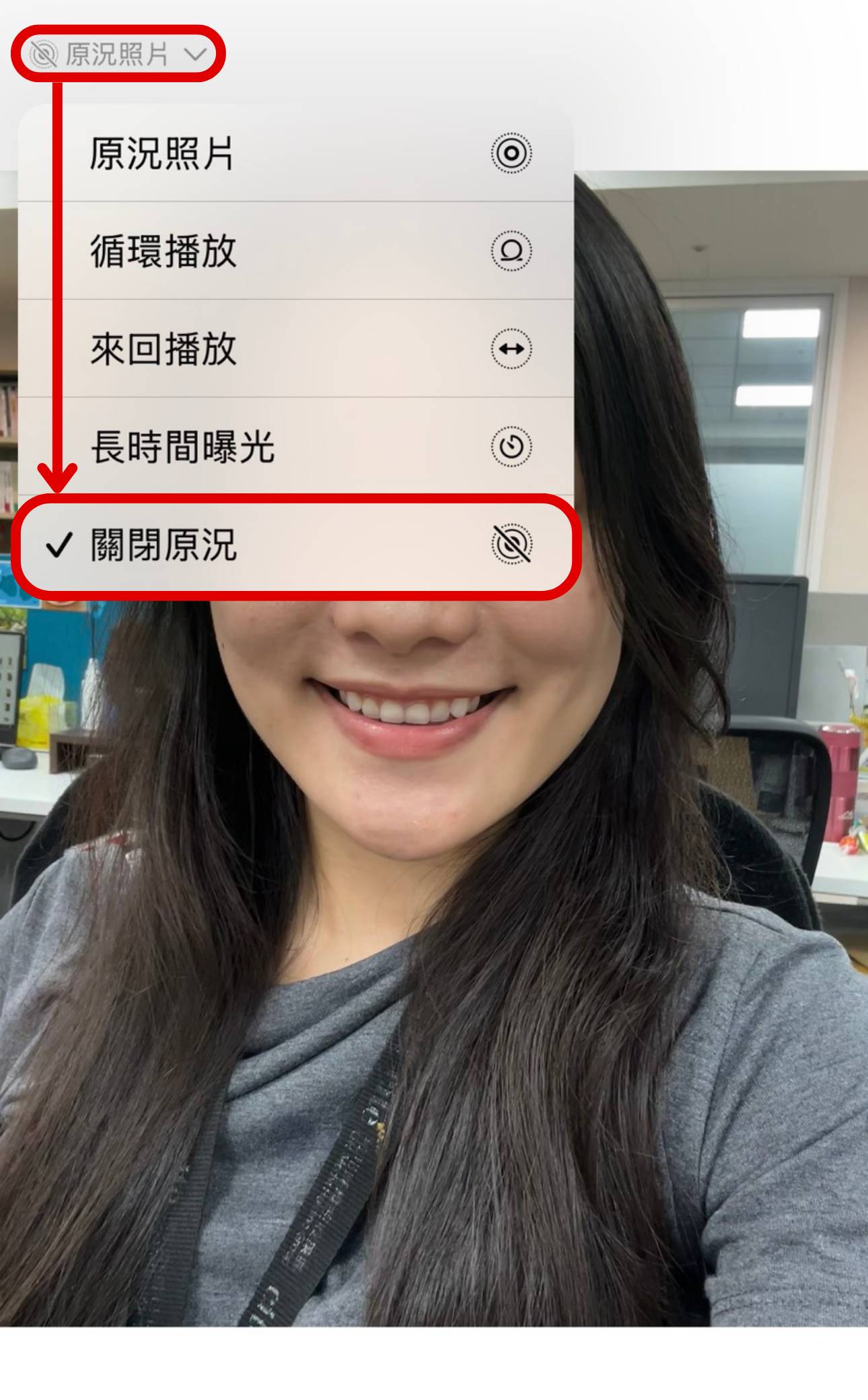
步驟 6:另外,若想關閉原況效果,只要回到該照片點選「原況照片」選單,將其關閉即可。

iPhone 原況照片實用教學:一招自訂最佳靜態畫面,不怕傳送照片出現崩壞封面

本文同步刊載於 PC home 雜誌

iPhone 原況照片實用教學:一招自訂最佳靜態畫面,不怕傳送照片出現崩壞封面

歡迎加入 PC home 雜誌粉絲團
加入T客邦Facebook粉絲團
如何串接 Apify 與 Gemini,打造探店小幫手

作者 chris
2026年2月17日 14:00
這篇教學詳解如何透過 n8n 串接 Apify 從自動抓取 Google Maps 商家數據、 AI 雜誌化文案編輯,到自動寄送推薦郵件與 LINE 即時通知。89fa034b4462d9887a8e09e77545adba

在 LINE 群組討論聚餐時,最耗時的往往是收集餐廳資訊並整理成清單。即使有了關鍵字,手動切換 Google Maps 複製地址、評分與連結依然繁瑣。透過 n8n 串接 Apify 爬蟲工具與 Gemini AI ,我們能讓 LINE OA 化身專業美食編輯:只要輸入關鍵字,系統便會自動抓取地圖數據,並由 AI 撰寫成具備雜誌質感的推薦報告,甚至直接寄送到您的 Gmail 信箱存檔,徹底自動化您的探店工作流。

什麼是 Apify ?
Apify 是一個集網頁爬蟲、自動化與雲端運行於一體的生態平台,透過豐富的現成工具(Actors)與強大的抗封鎖技術,讓使用者能高效採集網頁數據,並輕鬆串接至 AI 或各種自動化工作流中。

我們將延續「 如何用 n8n 自動備份 LINE 圖片與檔案至 Google 雲端硬碟」、「如何用 n8n 自動轉譯 LINE 群組語音訊息」的節點流程,進一步擴充 LINE OA 的功能。


👉歡迎訂閱《AI 成長筆記》電子報

每期分享最實用的 AI 工具與應用技巧,邀請您與我們一起共同成長!


如何配置 Apify 雲端爬蟲環境

步驟 1:進入 「 Apify 」 官方網站,點選右上角的 「 Get started 」 註冊帳戶。

如何串接 Apify 與 Gemini,打造探店小幫手

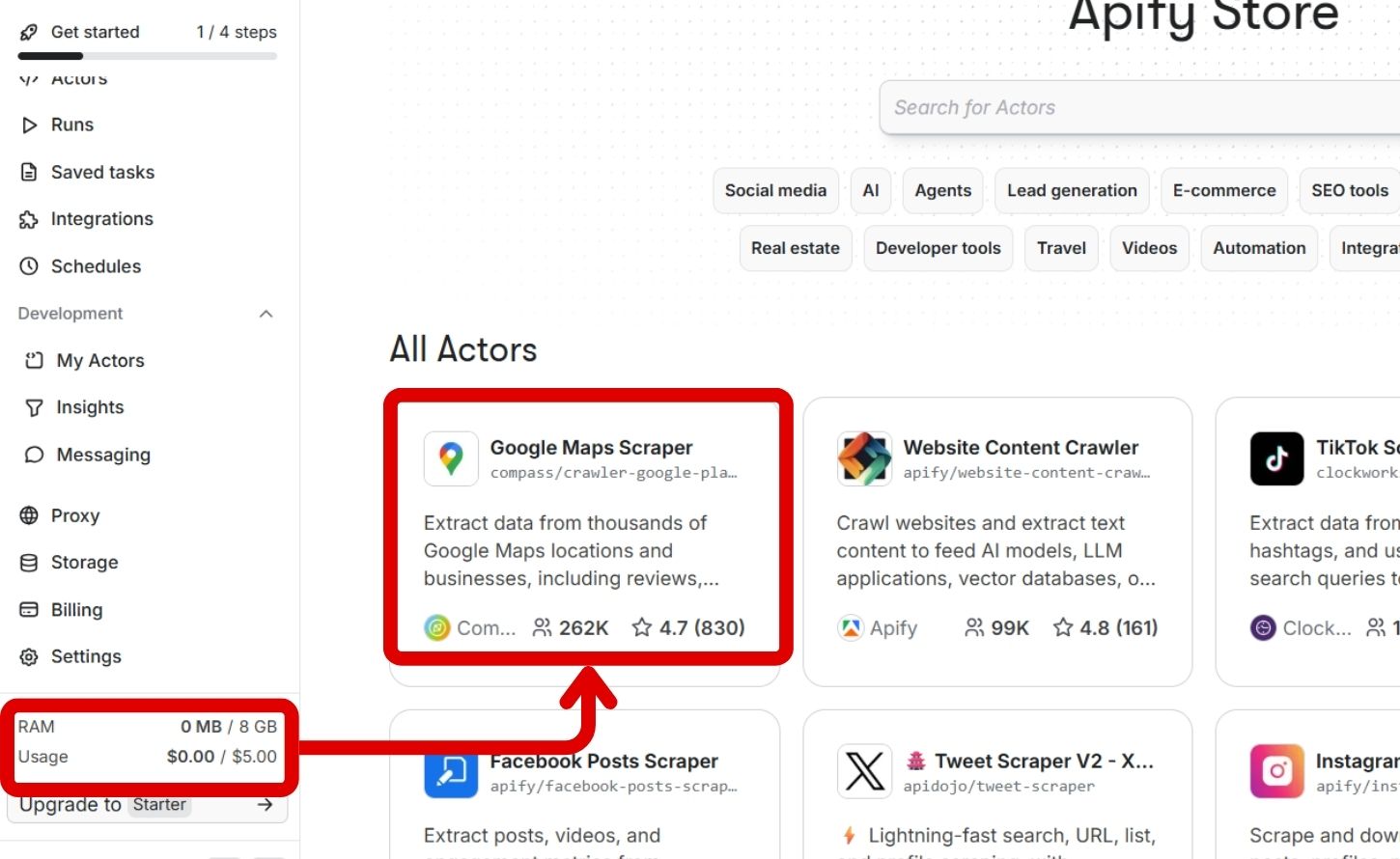
步驟 2:登入後在 「 Apify Store 」 搜尋並選取 「 Google Maps Scraper 」 工具。
補充:介面左下角 Usage 為已使用額度及每月贈 5 美金的免費使用額度。

如何串接 Apify 與 Gemini,打造探店小幫手

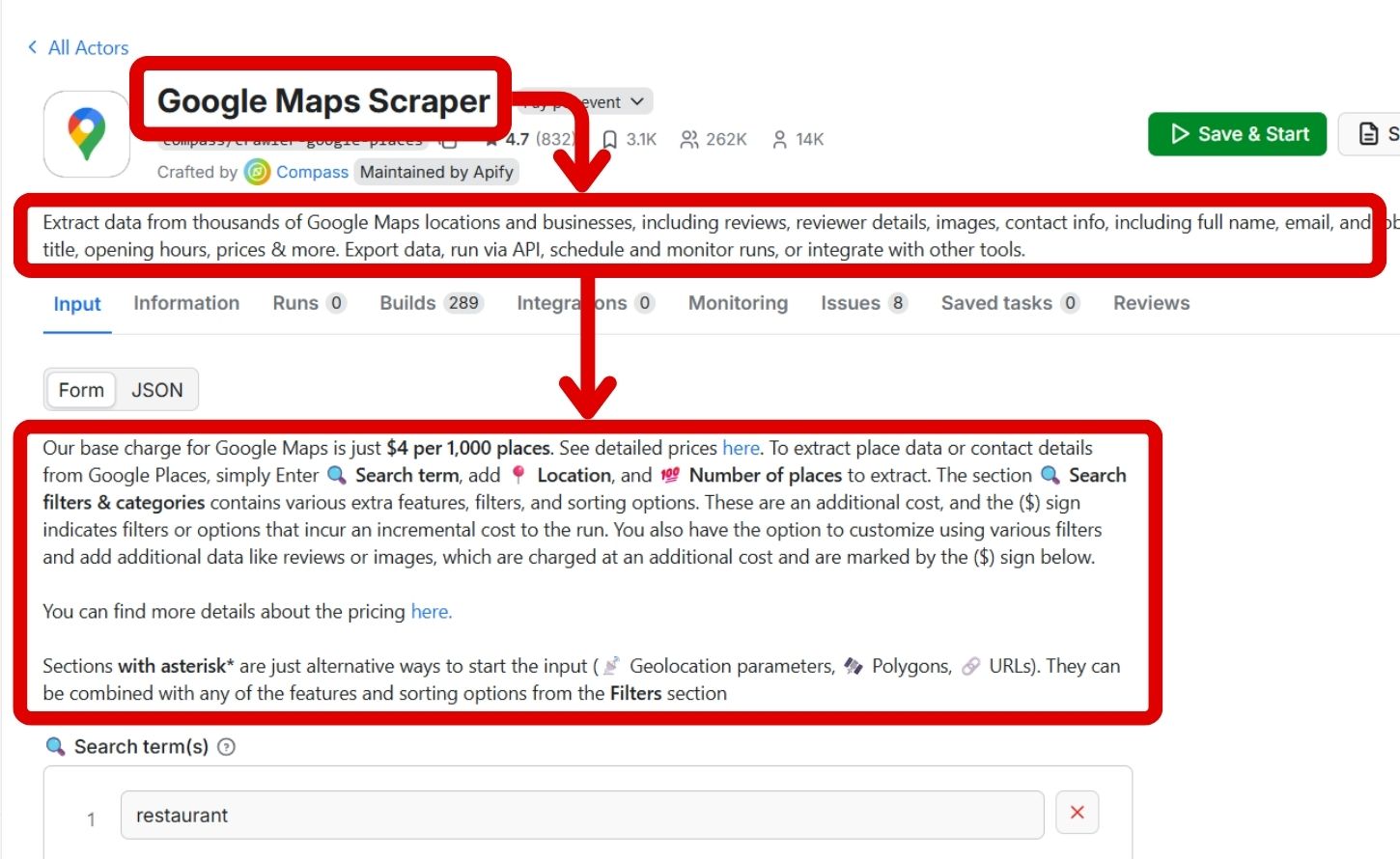
步驟 3:進入工具介紹頁面,確認該工具支援抓取商家名稱、評分、評論及圖片等細節。
補充:如需使用其他工具時也可以此方式,確認功能是否符合需求。

如何串接 Apify 與 Gemini,打造探店小幫手

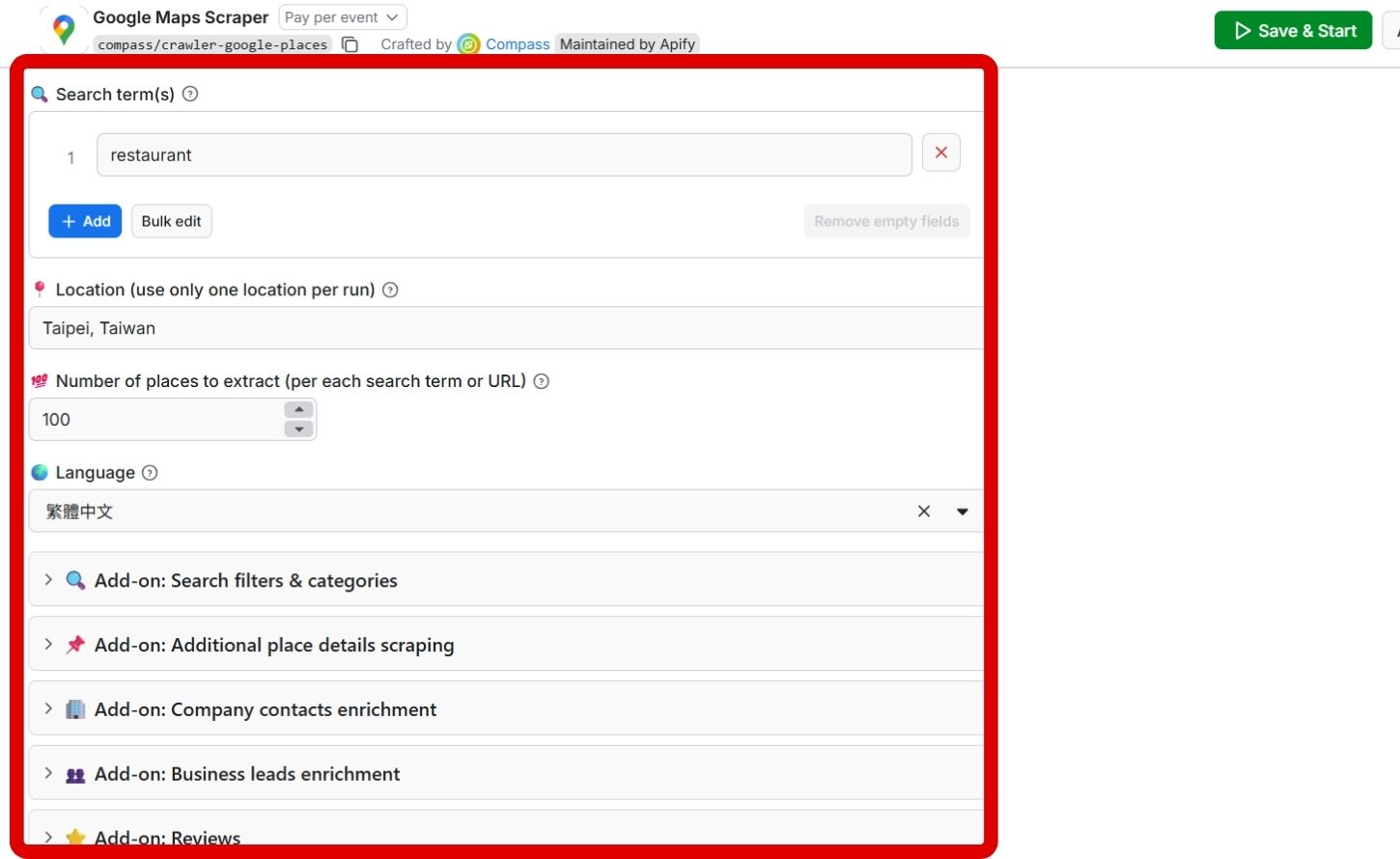
步驟 4:在 「 Form 」 模式下嘗試設定搜尋參數,包含地點需求 「 restaurant 」 、地點 「 Taipei, Taiwan 」 並將語言設為 「 繁體中文 」。
補充:此工具的搜尋字詞包含:「搜尋需求及地點」。

如何串接 Apify 與 Gemini,打造探店小幫手

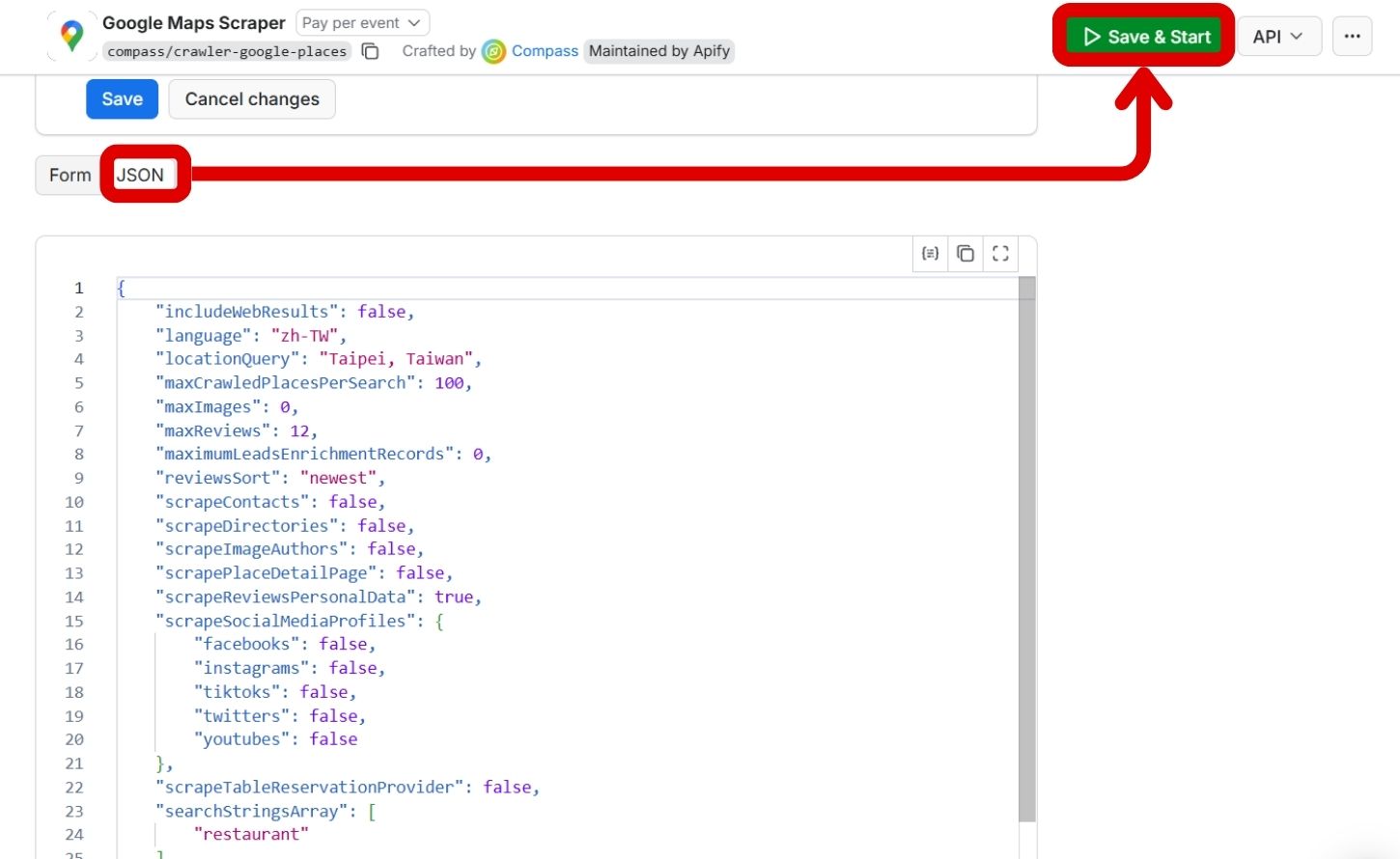
步驟 5:切換至 「 JSON 」 頁面預覽參數結構(為稍後 n8n 撈取資料時參考寫法),並點選右上方 「 Save & Start 」 試執行。
補充:初次使用工具時,建議都可以在 apify 先執行一次,以確認撈取的資料符合需求。

如何串接 Apify 與 Gemini,打造探店小幫手

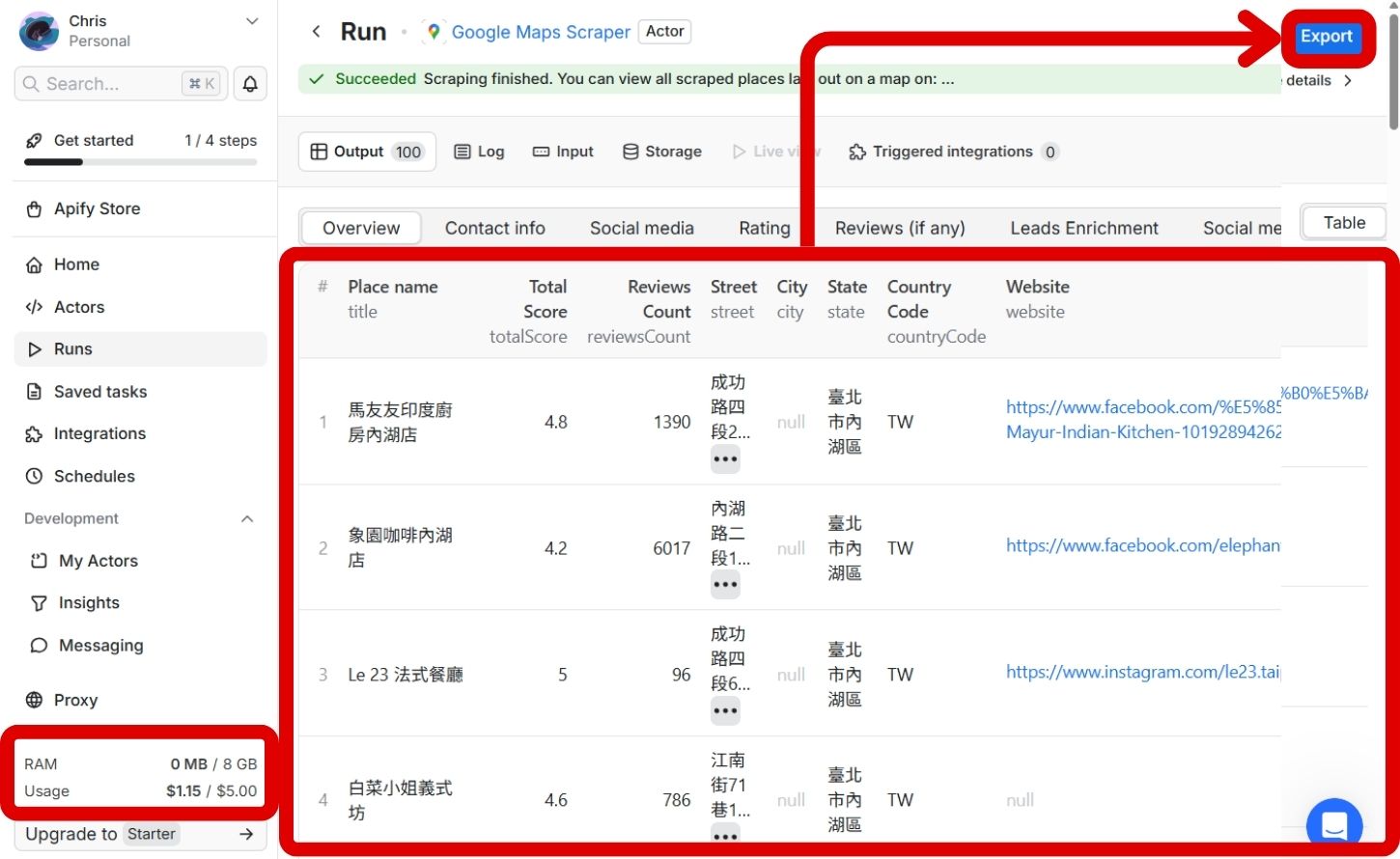
步驟 6:執行完成後,在 「 Output 」 頁面確認爬蟲已成功抓取多間商家的詳細數據資料。如選擇「Export」則可以將資料直接匯出。
補充:此時可以觀察左下角的使用量,以確保接下來的使用額度。

如何串接 Apify 與 Gemini,打造探店小幫手

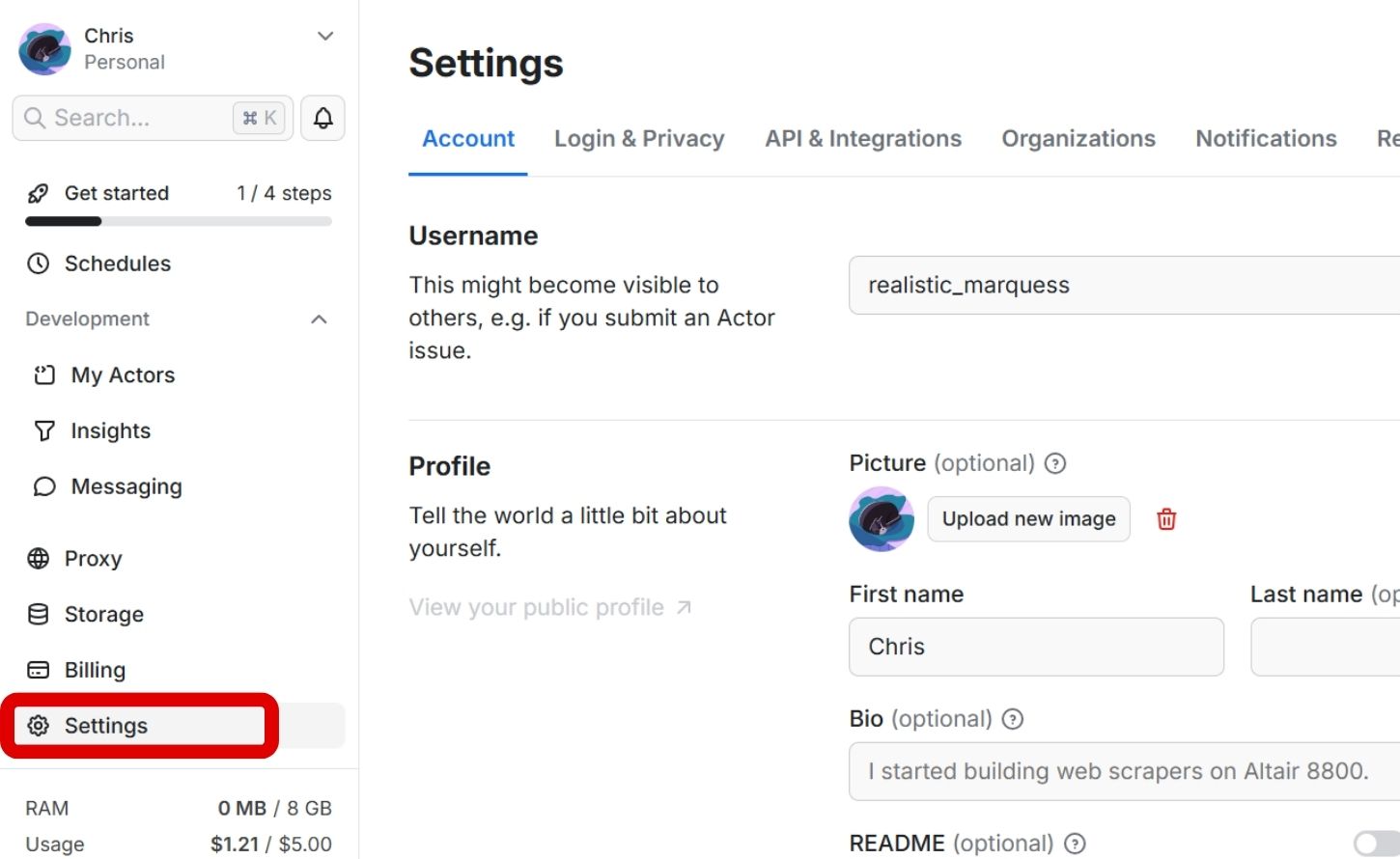
步驟 7:點選左側選單最下方的 「 Settings 」 按鈕。

如何串接 Apify 與 Gemini,打造探店小幫手

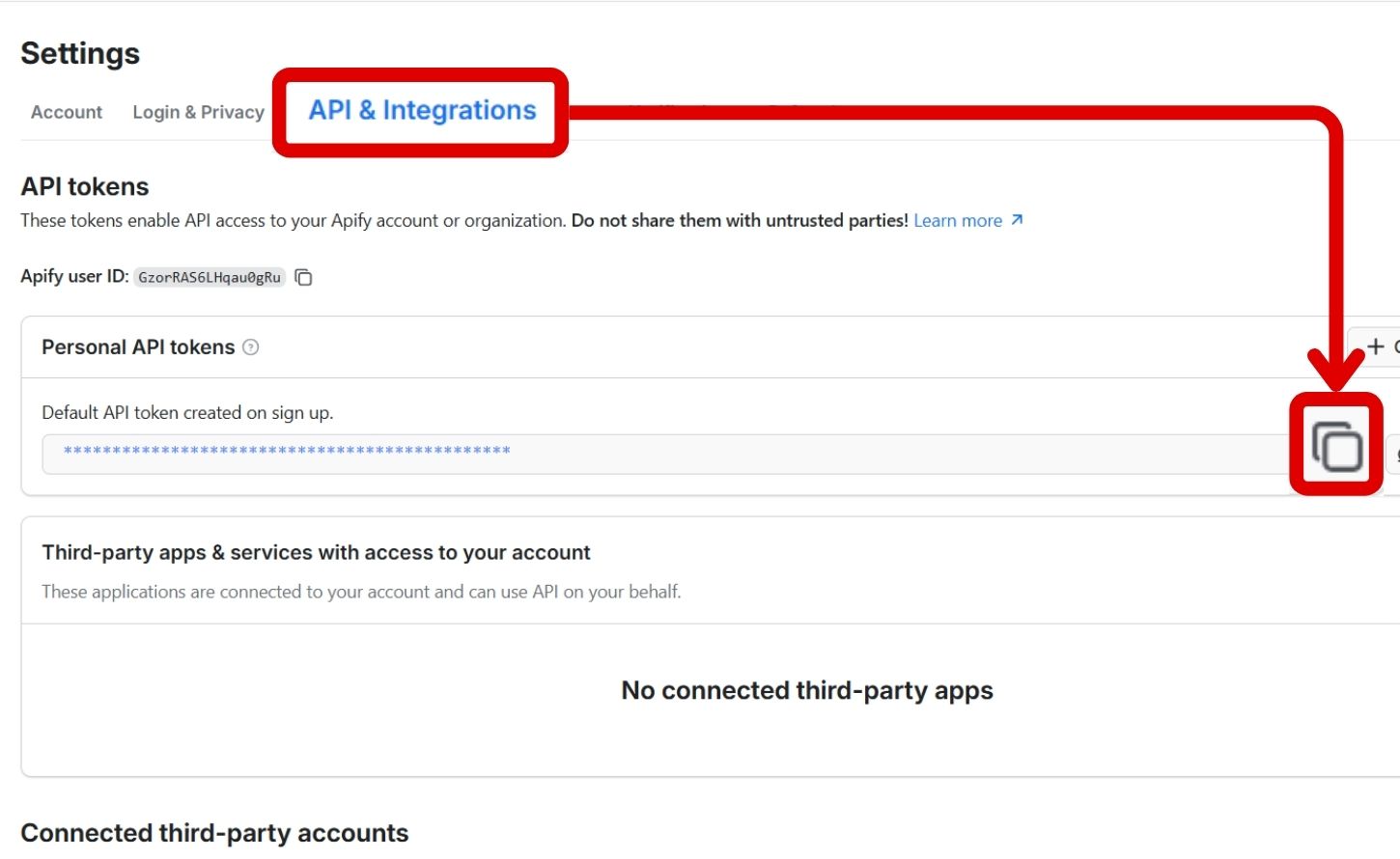
步驟 8:進入 「 API & Integrations 」 分頁,點選圖示複製您的 「 Personal API tokens 」 供 n8n 串接使用。

如何串接 Apify 與 Gemini,打造探店小幫手

如何在 n8n 設定關鍵字觸發邏輯

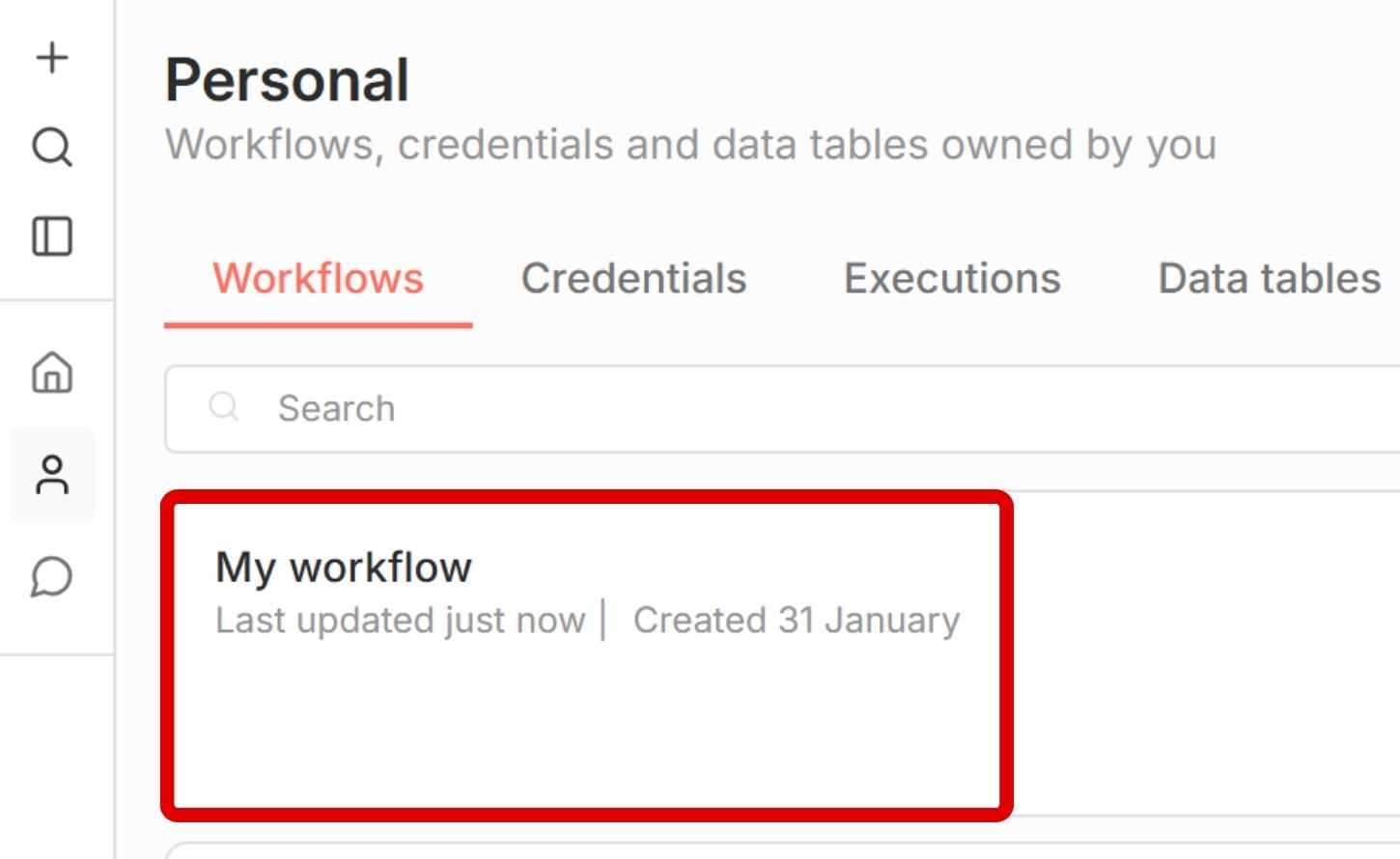
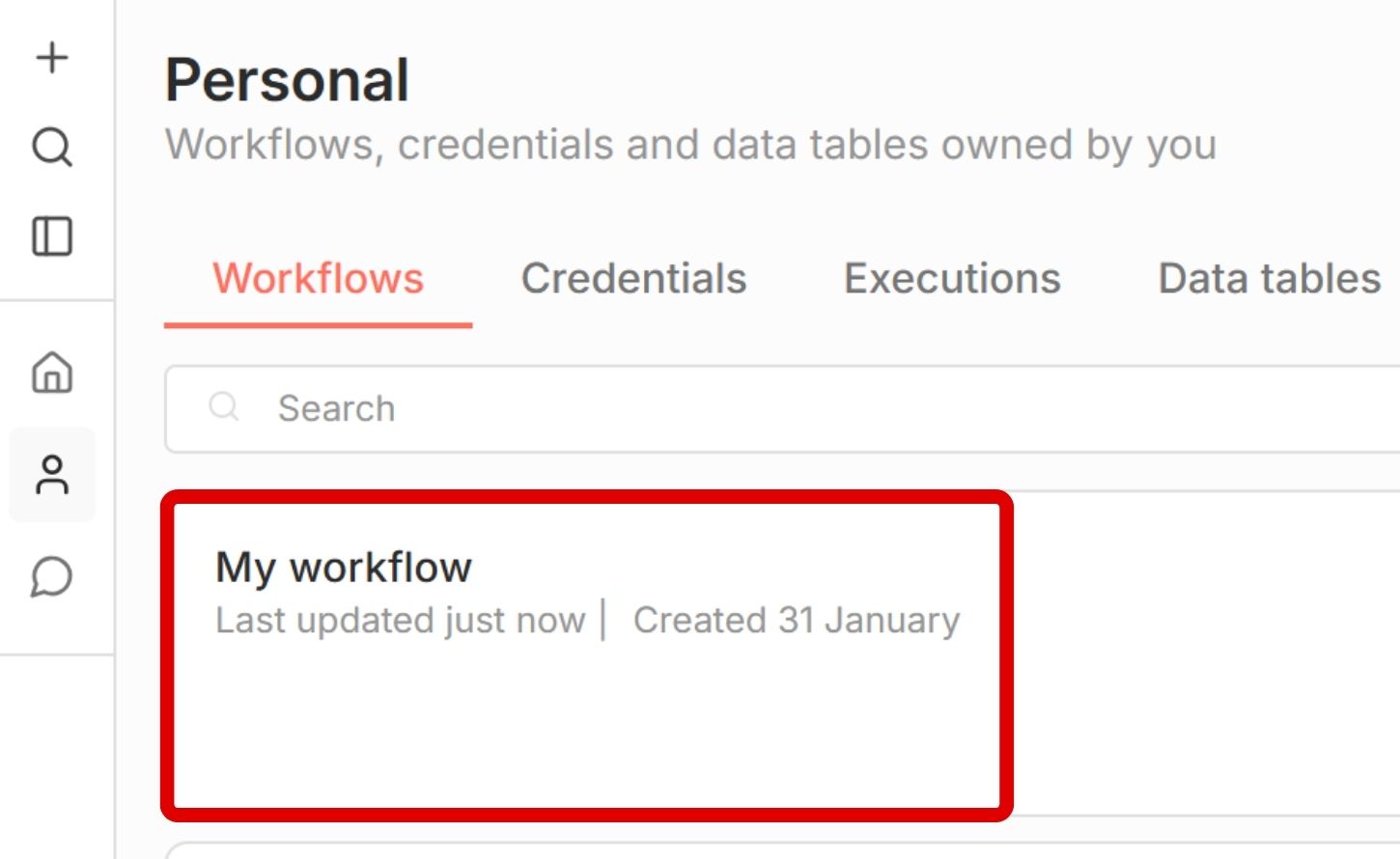
步驟 1:進入 n8n 工作流列表,點選 「 My workflow 」 進入先前已建立的處理流程。

如何串接 Apify 與 Gemini,打造探店小幫手

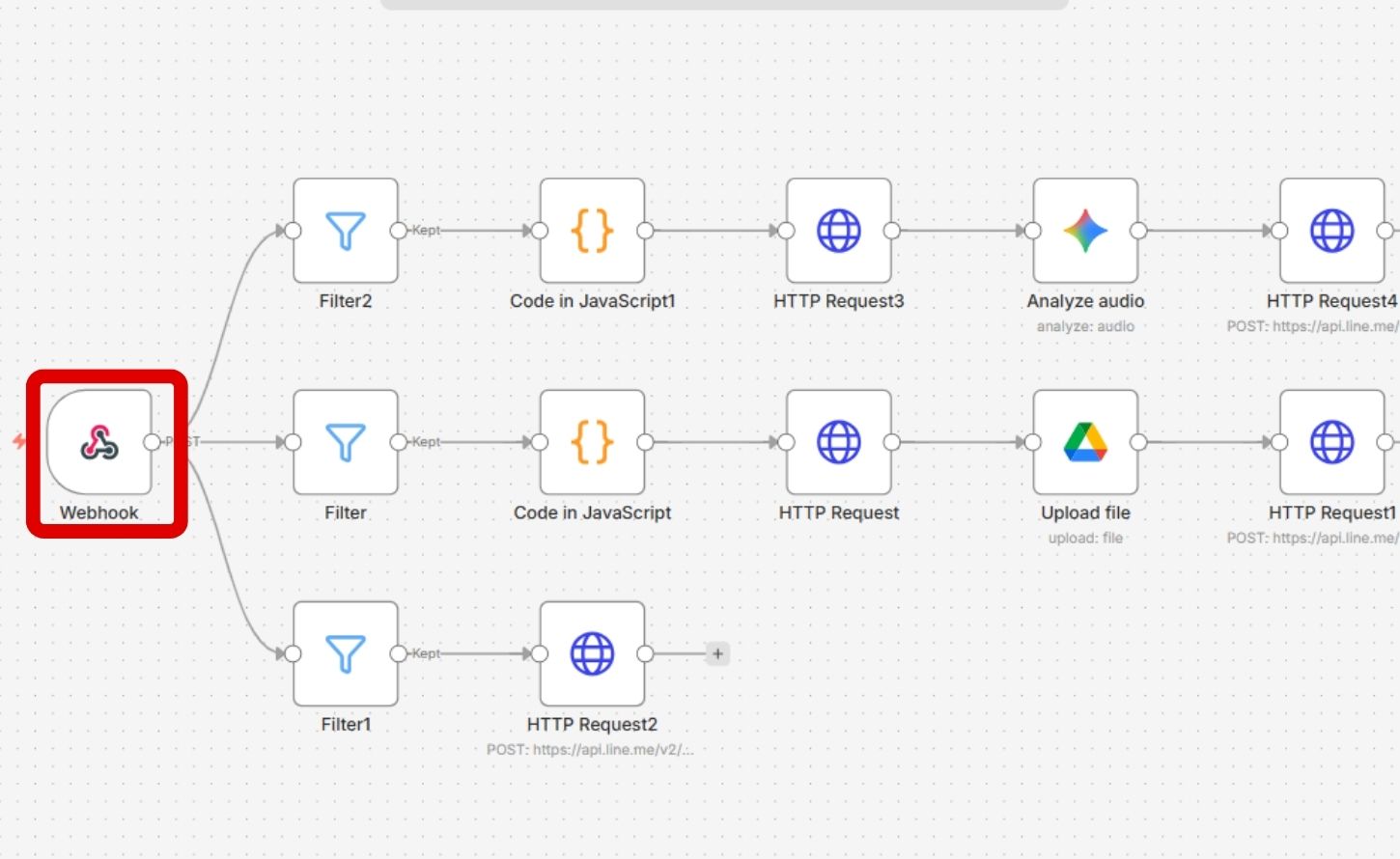
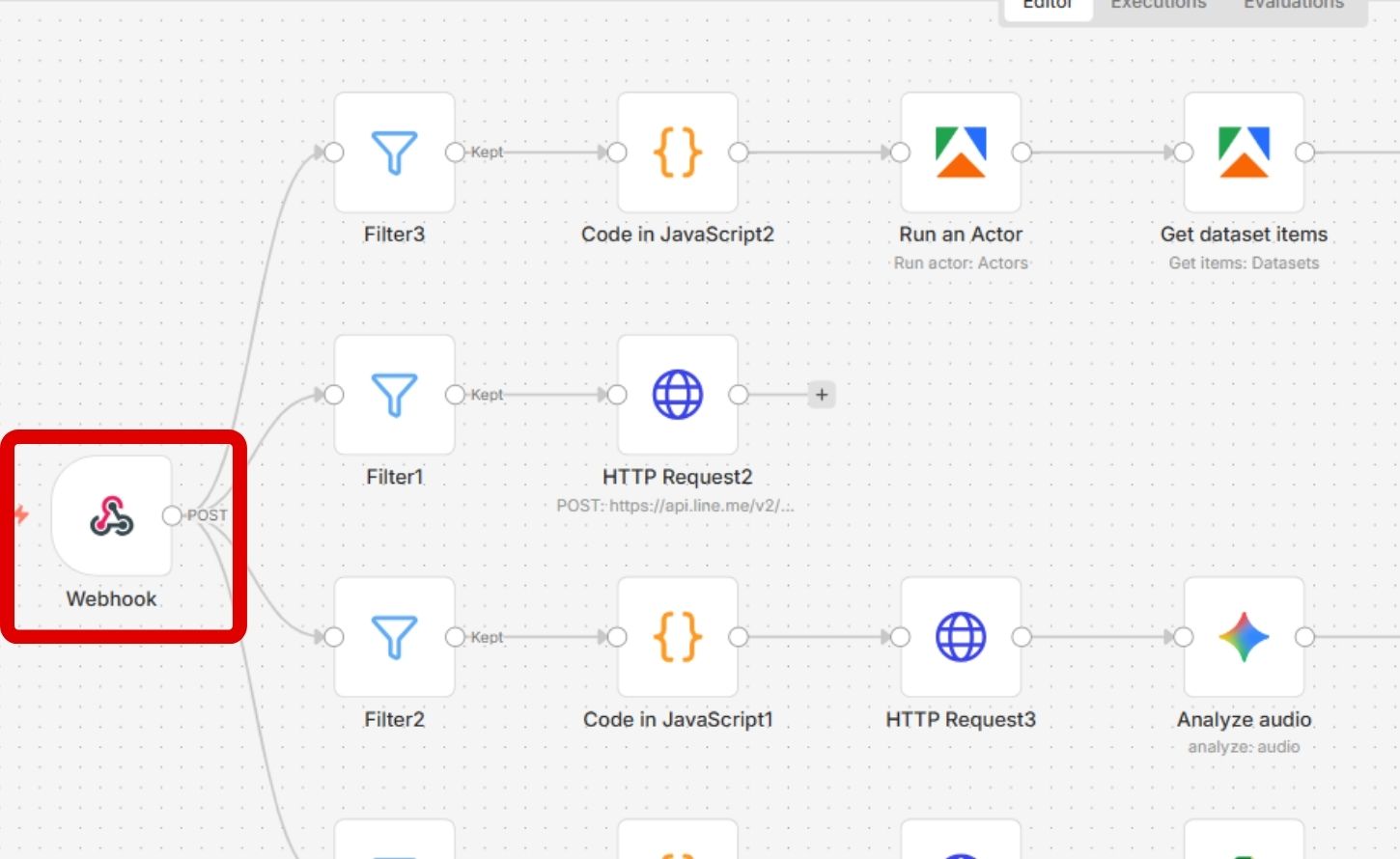
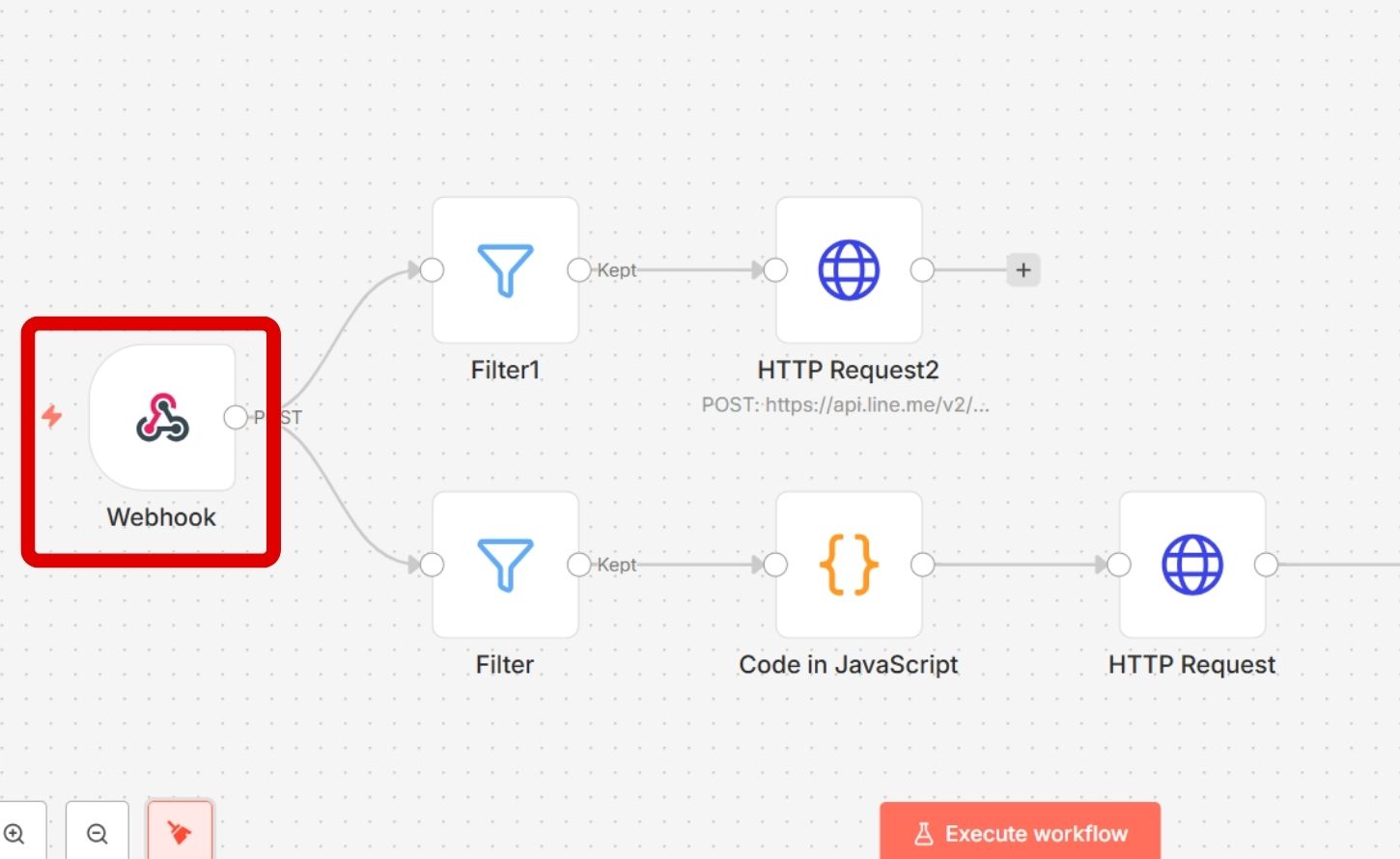
步驟 2:在畫布中點選 「 Webhook 」 節點進入設定介面。

如何串接 Apify 與 Gemini,打造探店小幫手

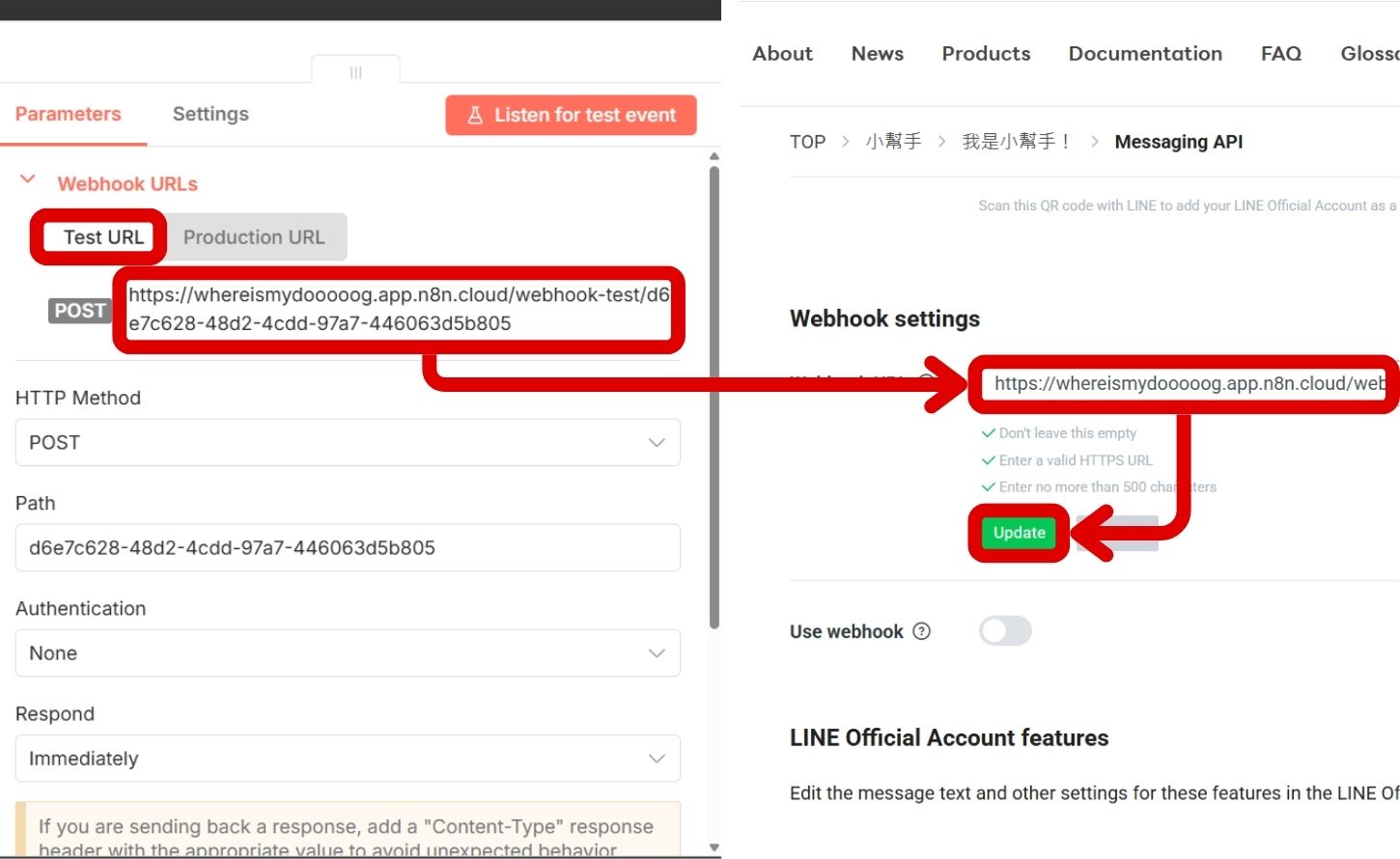
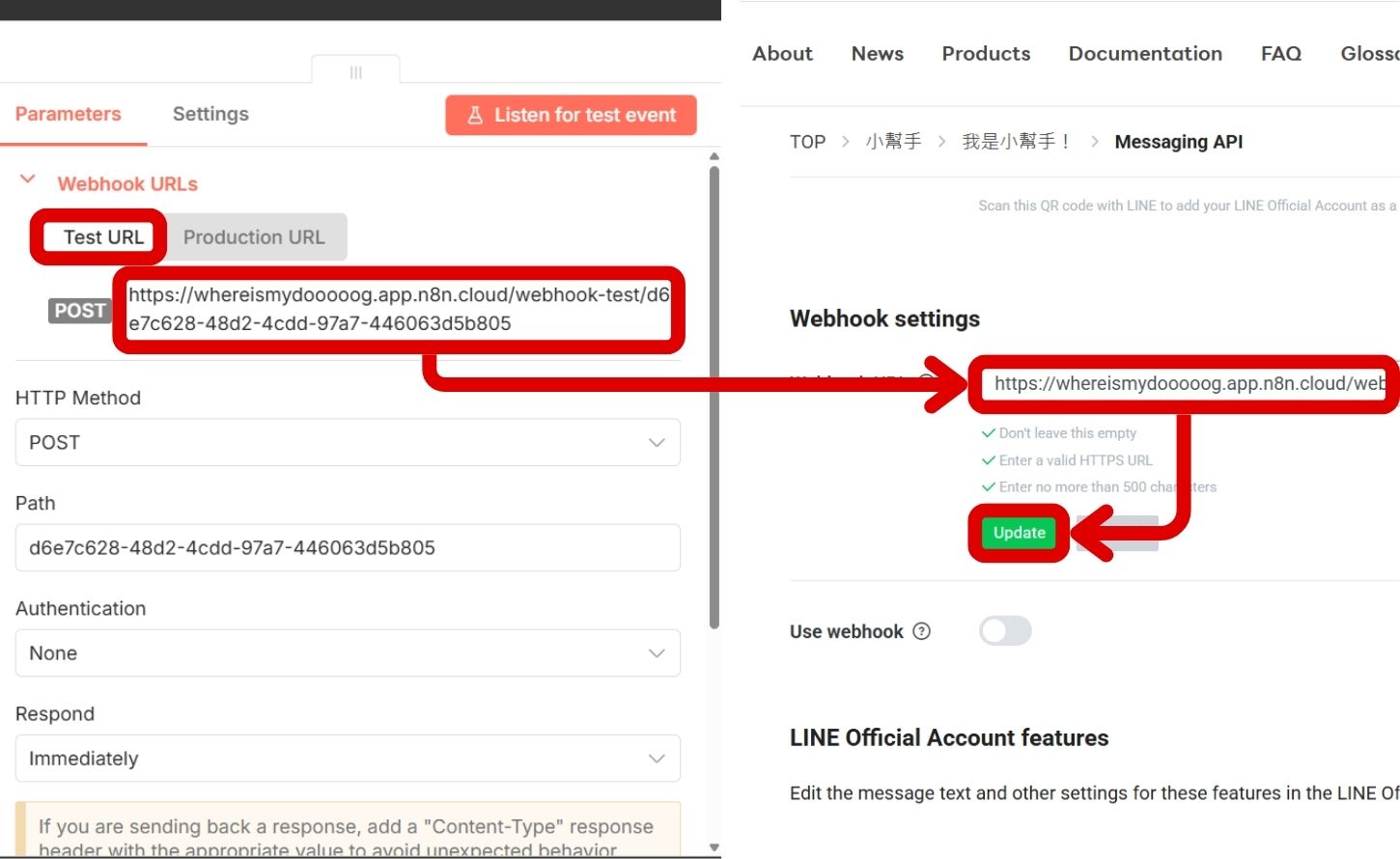
步驟 3:複製 「 Test URL 」 網址,並前往 LINE Developers 後台將 「 Webhook URL 」 欄位內容更換為此測試網址後點選 「 Update 」。
補充:由於後續需進行資料傳輸確認,故先將 LINE 後台的正式連結切換為測試連結。

如何串接 Apify 與 Gemini,打造探店小幫手

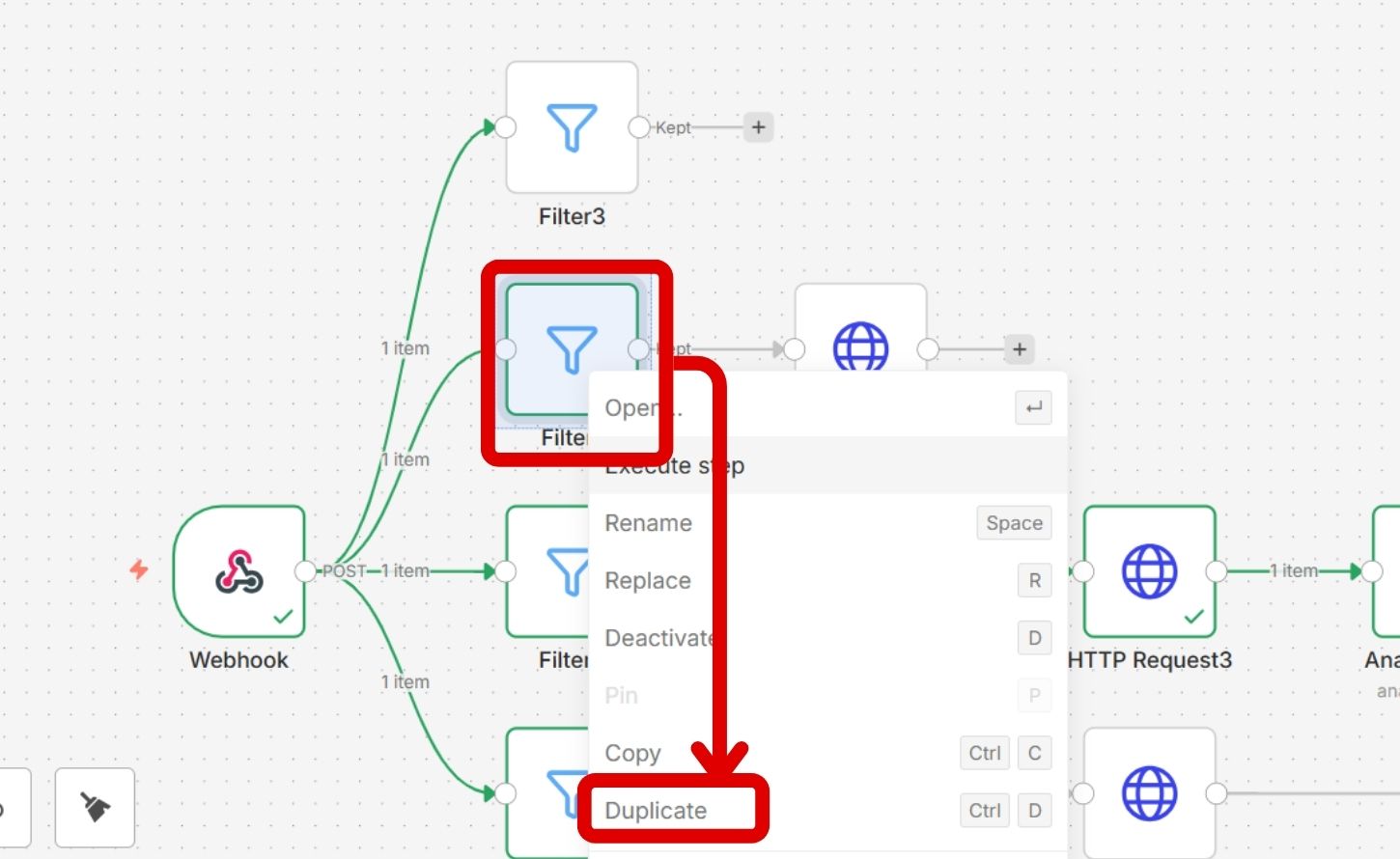
步驟 4:在畫布選取 「 Filter 」 節點,點選右鍵選單中的 「 Duplicate 」 進行複製。

如何串接 Apify 與 Gemini,打造探店小幫手

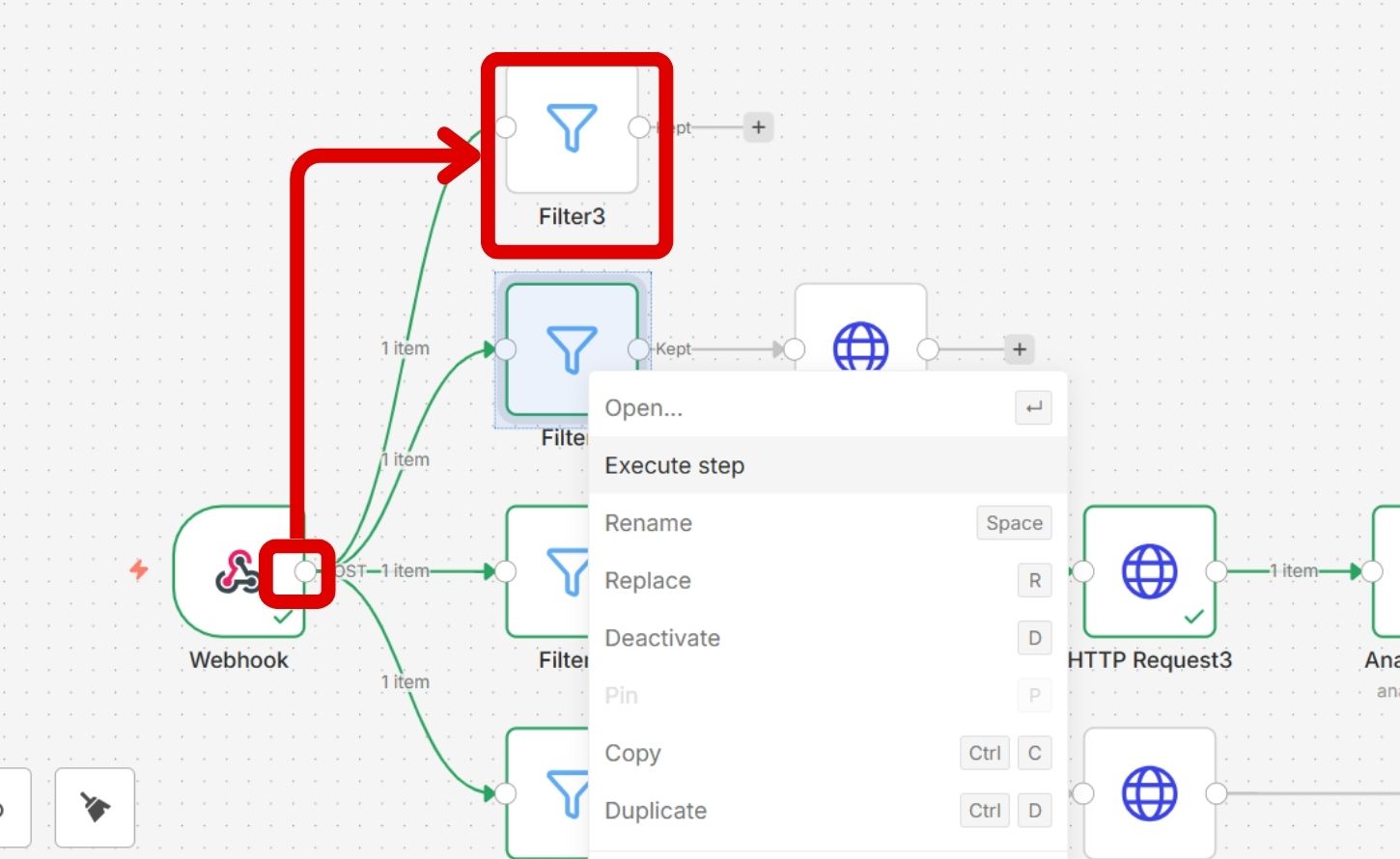
步驟 5:將新複製的 「 Filter3 」 節點分支連接至 「 Webhook 」 的輸出端點,建立探店處理路徑。

如何串接 Apify 與 Gemini,打造探店小幫手

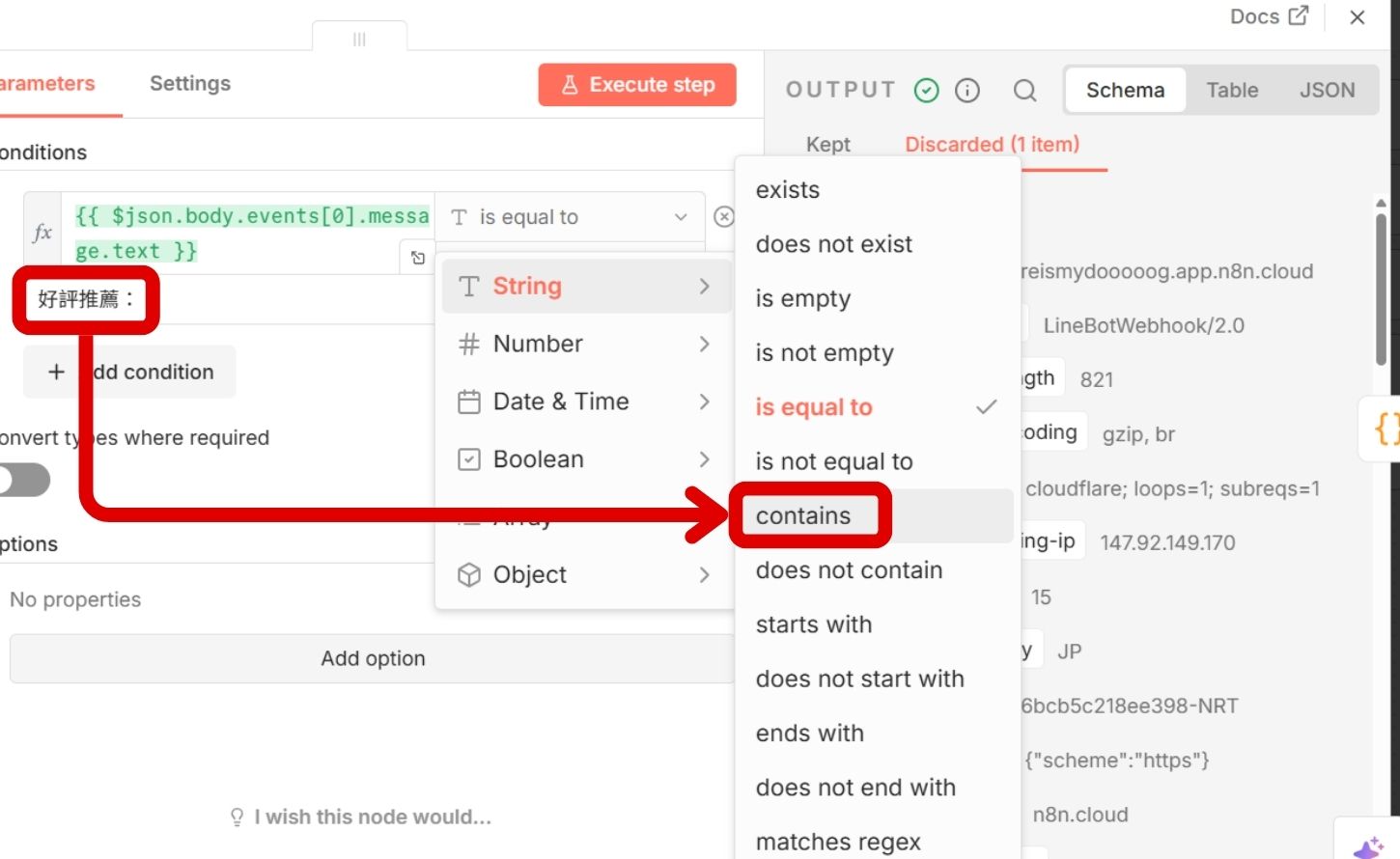
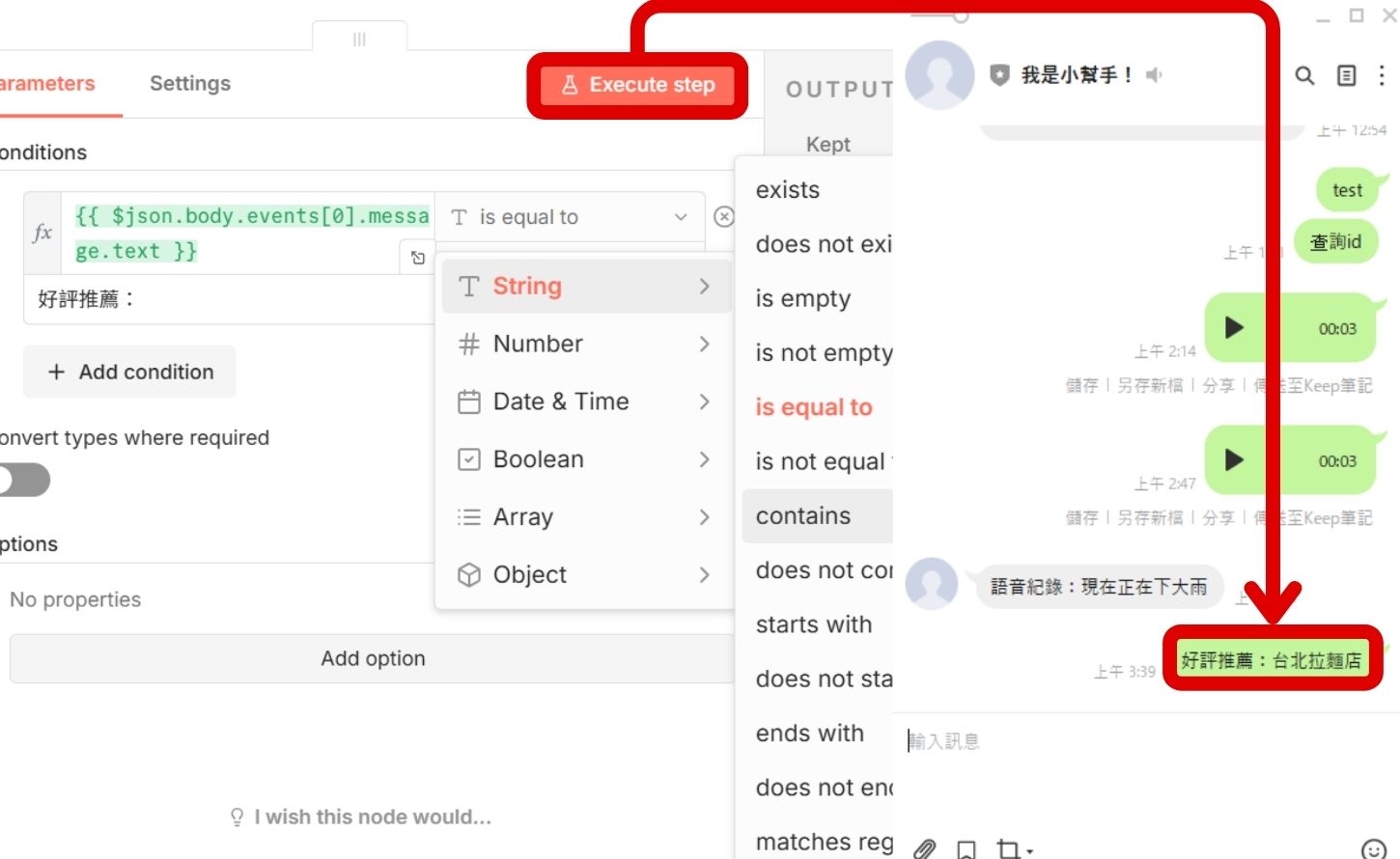
步驟 6:開啟 「 Filter3 」 ,設定篩選條件為訊息內容 「 text 」 必須 「 contains 」(包含) 關鍵字 「 好評推薦: 」。例如:輸入「好評推薦:台北不限時咖啡廳」才會進入此工作流。

如何串接 Apify 與 Gemini,打造探店小幫手

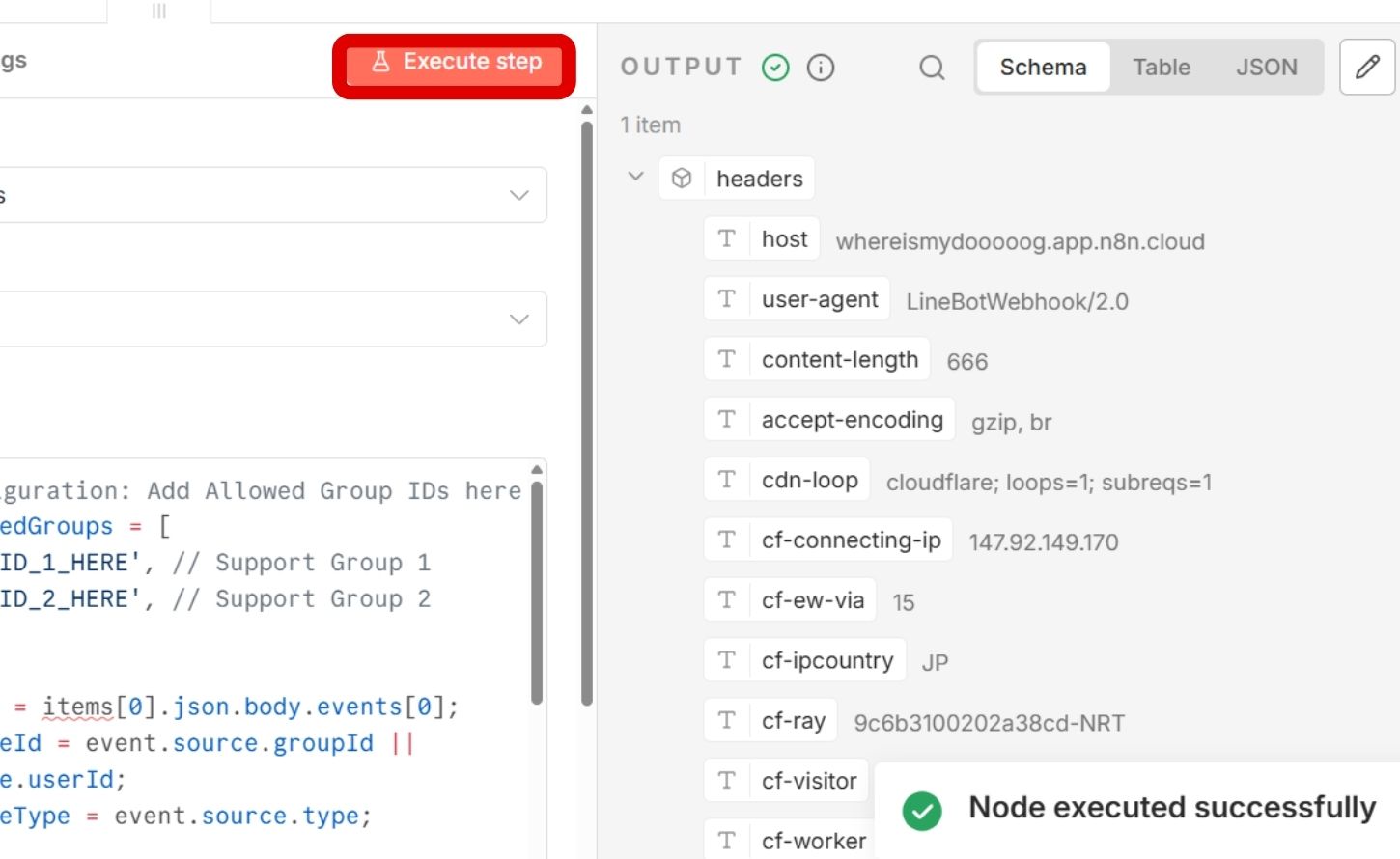
步驟 7:點選「Execute step」接著在LINE OA 輸入任一包含「好評推薦:」字詞(如:「好評推薦:台北拉麵店」)確認此節點設置成功。


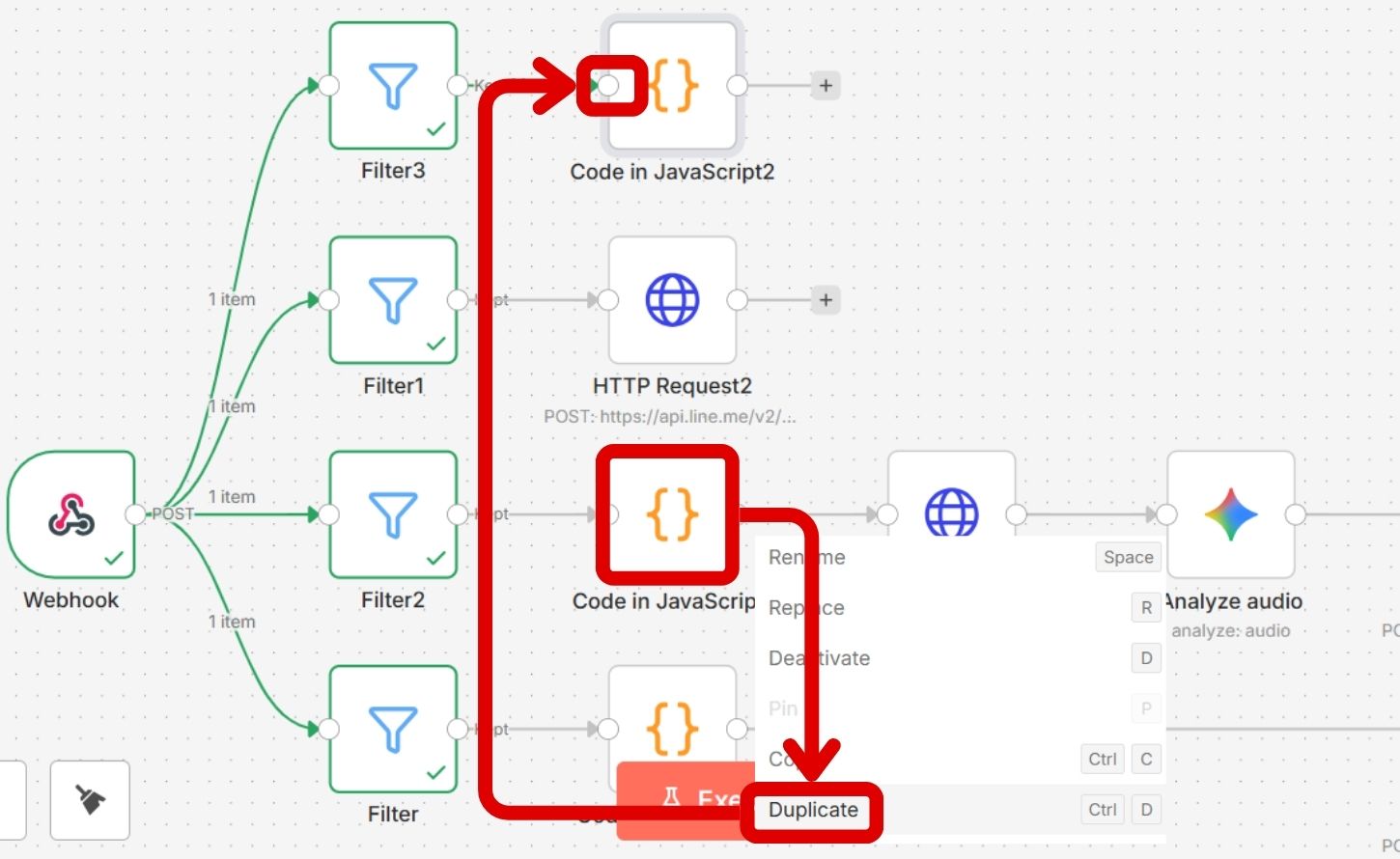
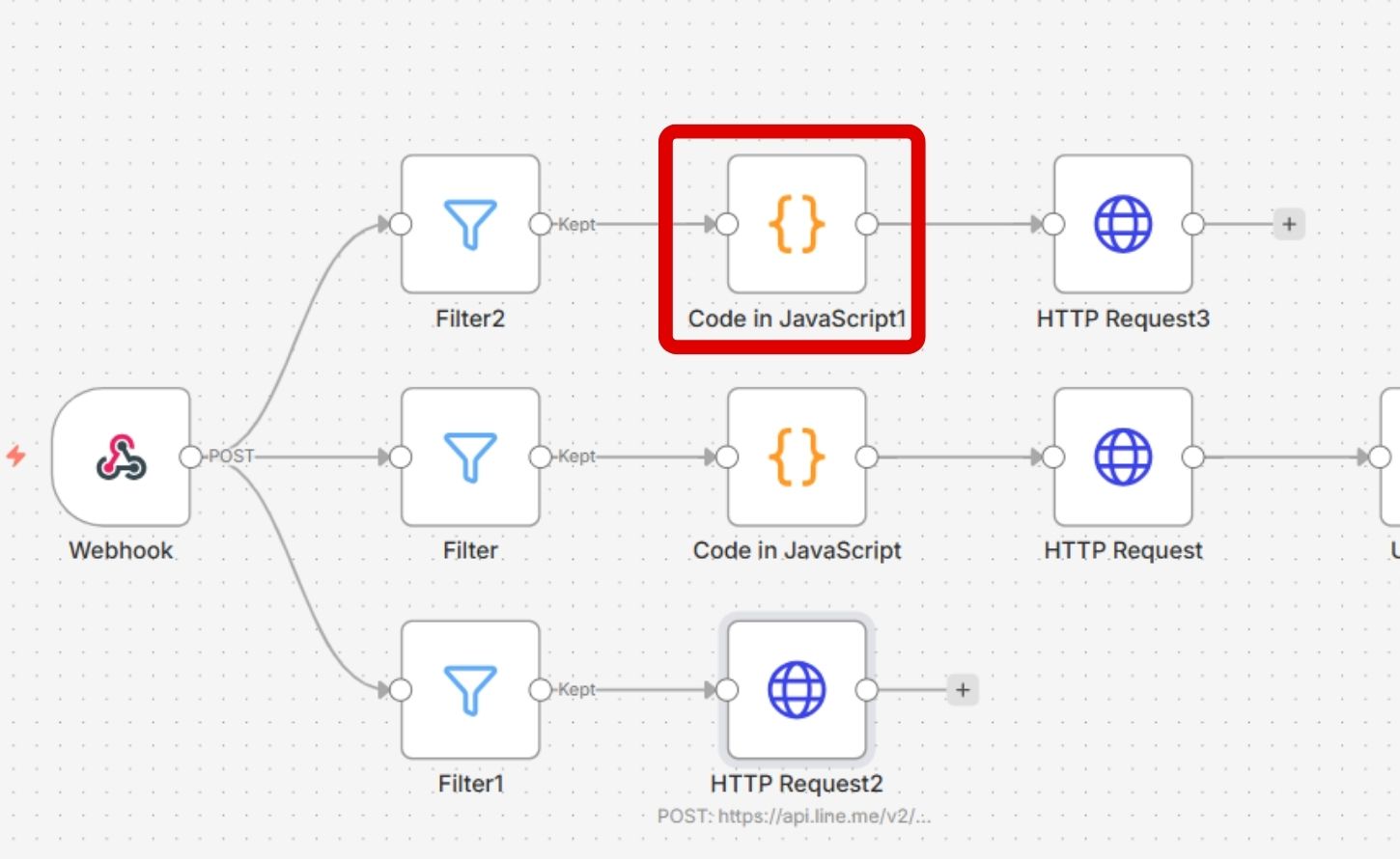
步驟 8:複製語音流程的 「 Code in JavaScript 」 節點並連線至 「 Filter3 」 輸出端點。

如何串接 Apify 與 Gemini,打造探店小幫手

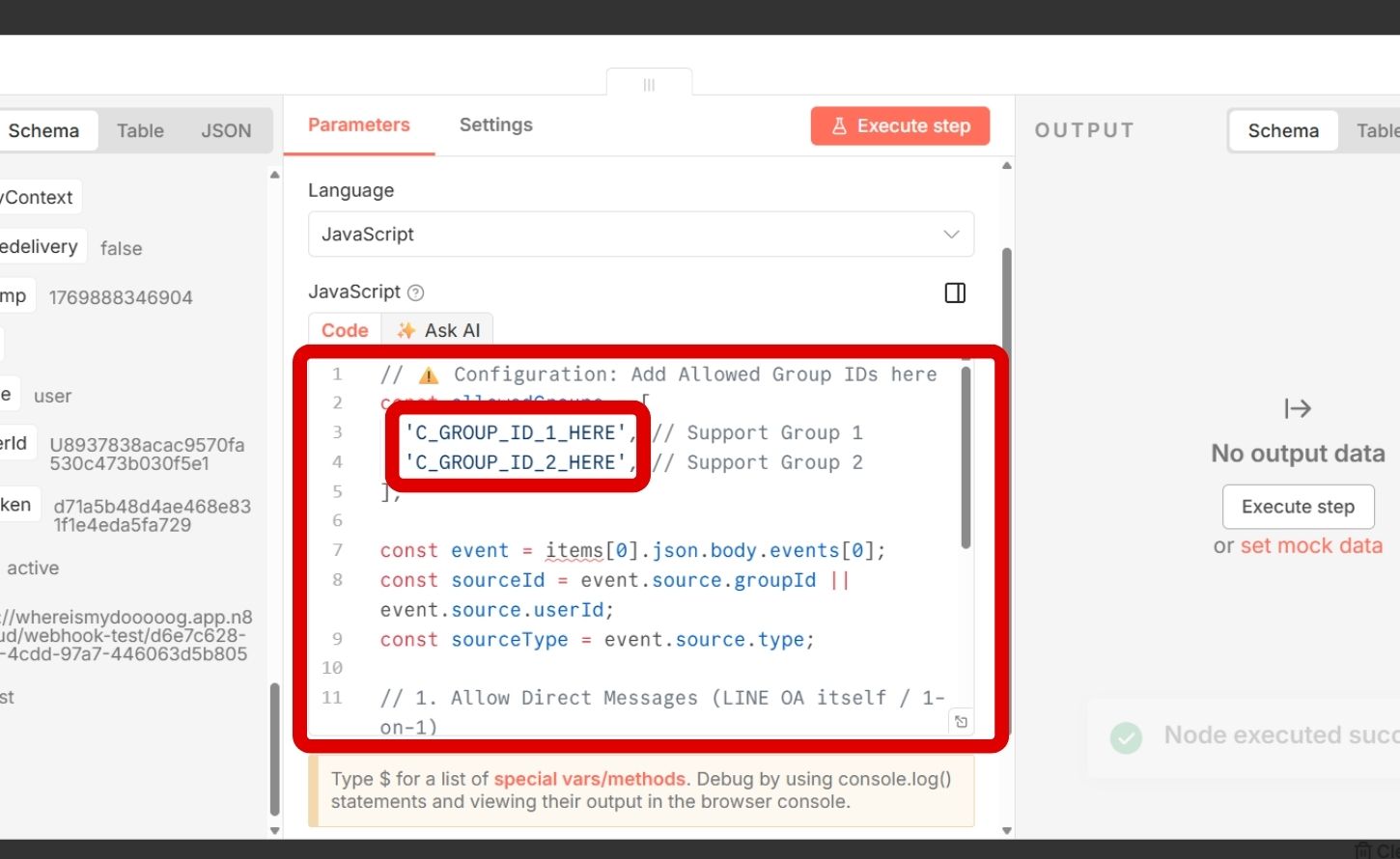
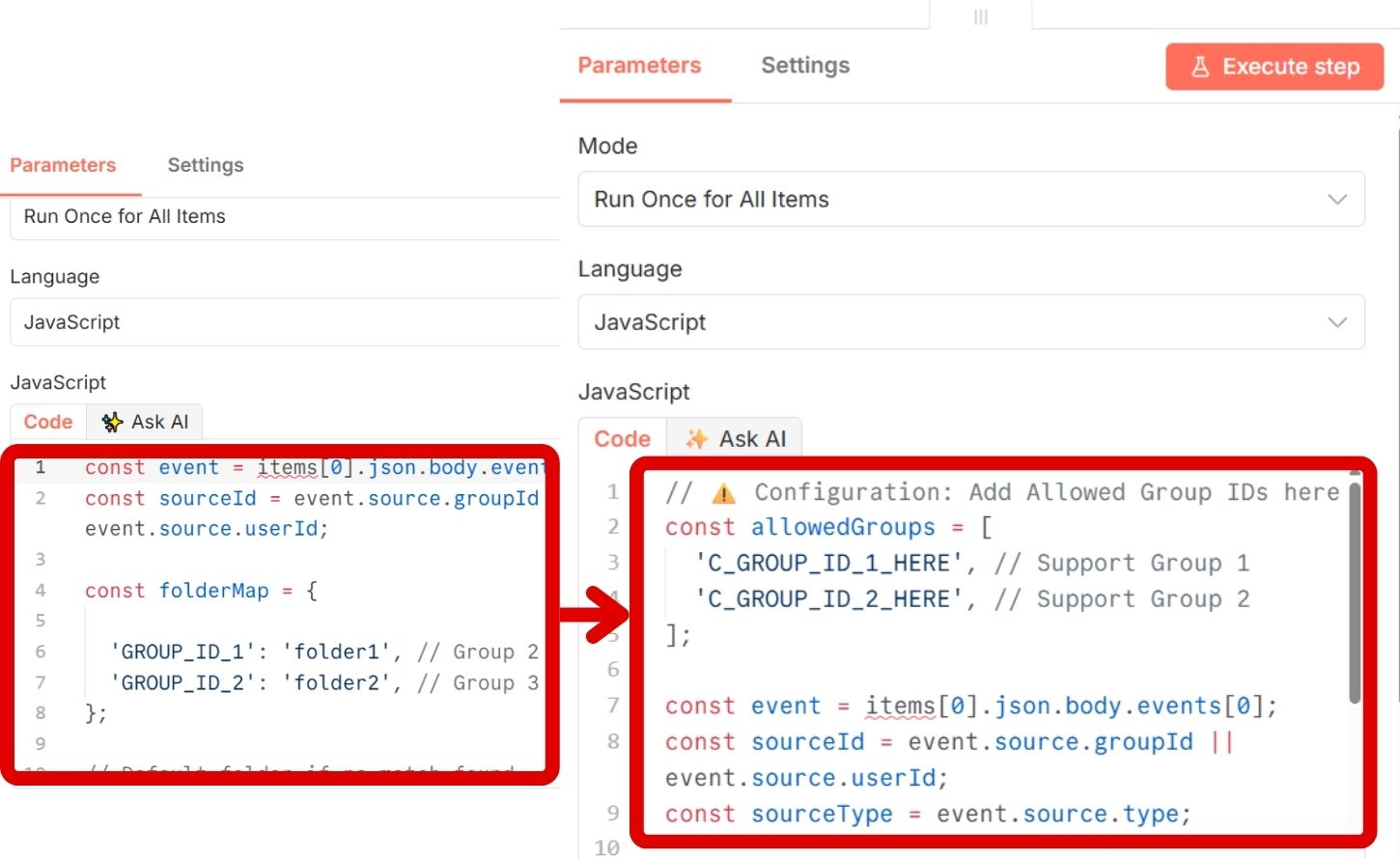
步驟 9: 此節點用來設定允許特定群組 ID 執行功能,若為新增節點可輸入以下程式碼。(群組 ID 我們將在後續步驟設定)

程式碼:

// ⚠️ Configuration: Add Allowed Group IDs here

const allowedGroups = [

  'C_GROUP_ID_1_HERE', // Support Group 1

  'C_GROUP_ID_2_HERE', // Support Group 2

];

const event = items[0].json.body.events[0];

const sourceId = event.source.groupId || event.source.userId;

const sourceType = event.source.type;

// 1. Allow Direct Messages (LINE OA itself / 1-on-1)

if (sourceType === 'user') {

  return items;

}

// 2. Allow Specific Groups

if (allowedGroups.includes(sourceId)) {

  return items;

}

// 3. Block everything else

return [];

如何串接 Apify 與 Gemini,打造探店小幫手

如何串接 Apify 節點執行地圖搜尋

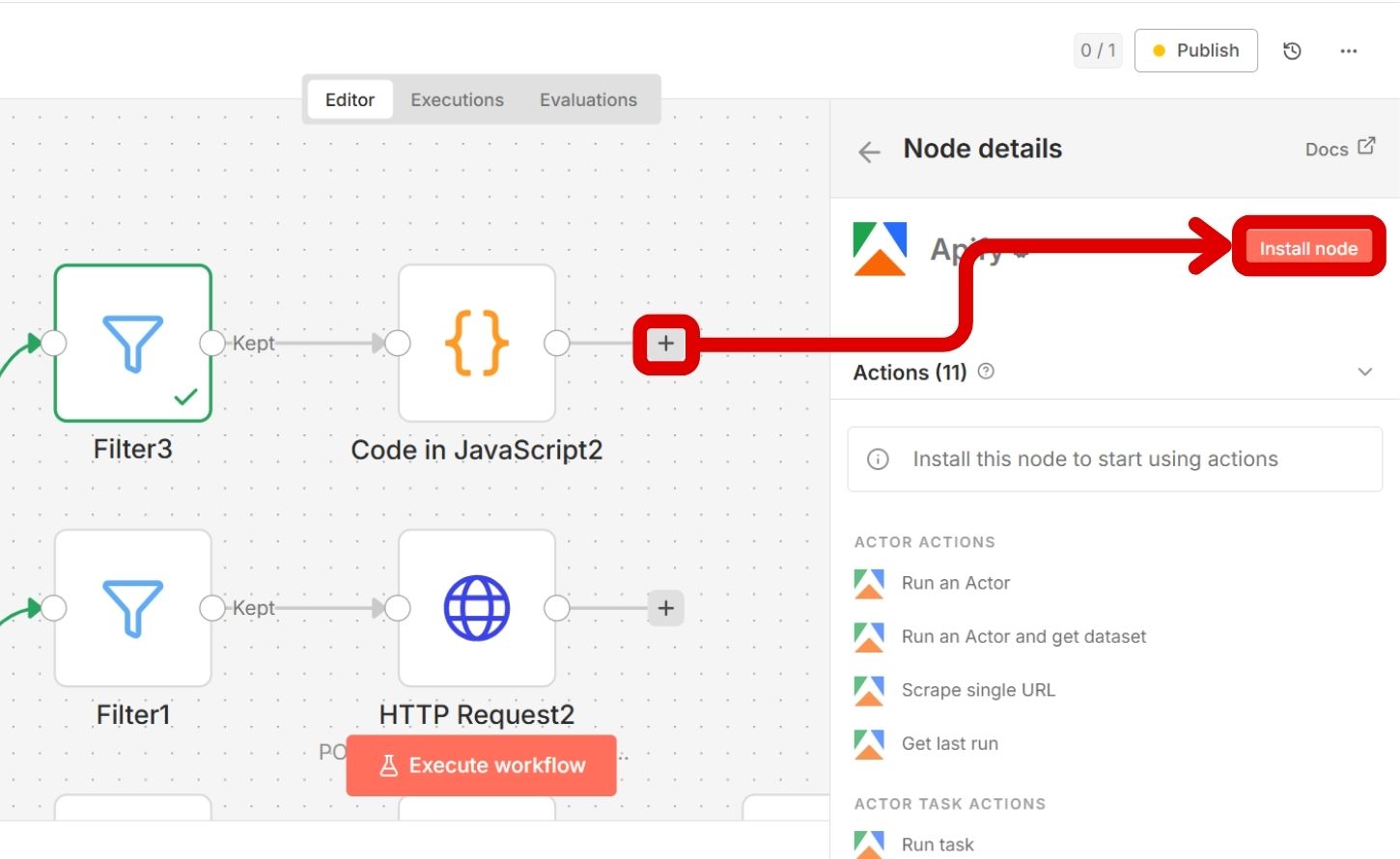
步驟 1:在畫布點選 「 + 」 圖示搜尋並選取 「 Apify 」 節點,首次使用需點選右上角 「 Install node 」安裝。

如何串接 Apify 與 Gemini,打造探店小幫手

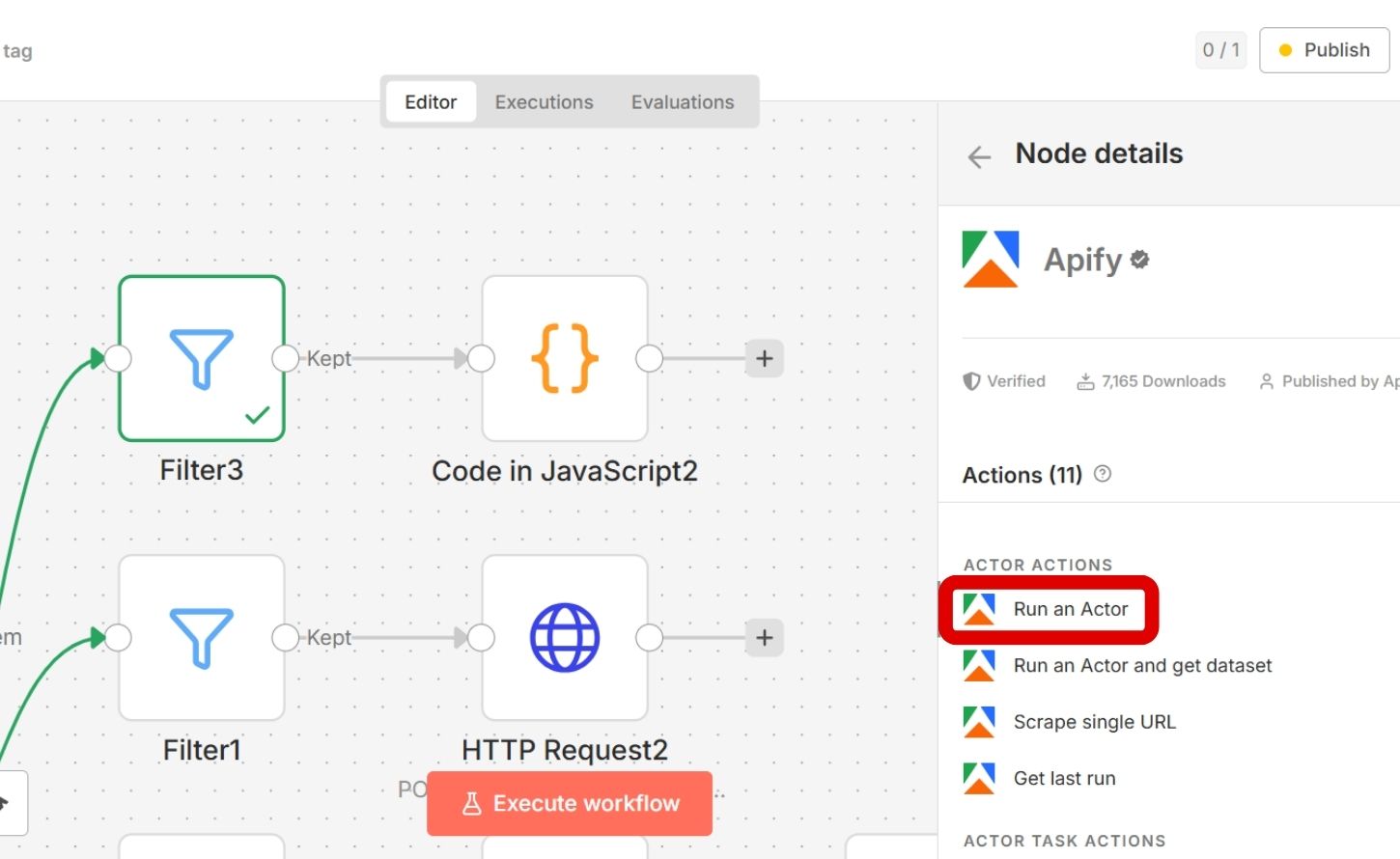
步驟 2:在動作清單中選擇 「 Run an Actor 」 準備執行特定的爬蟲任務。

如何串接 Apify 與 Gemini,打造探店小幫手

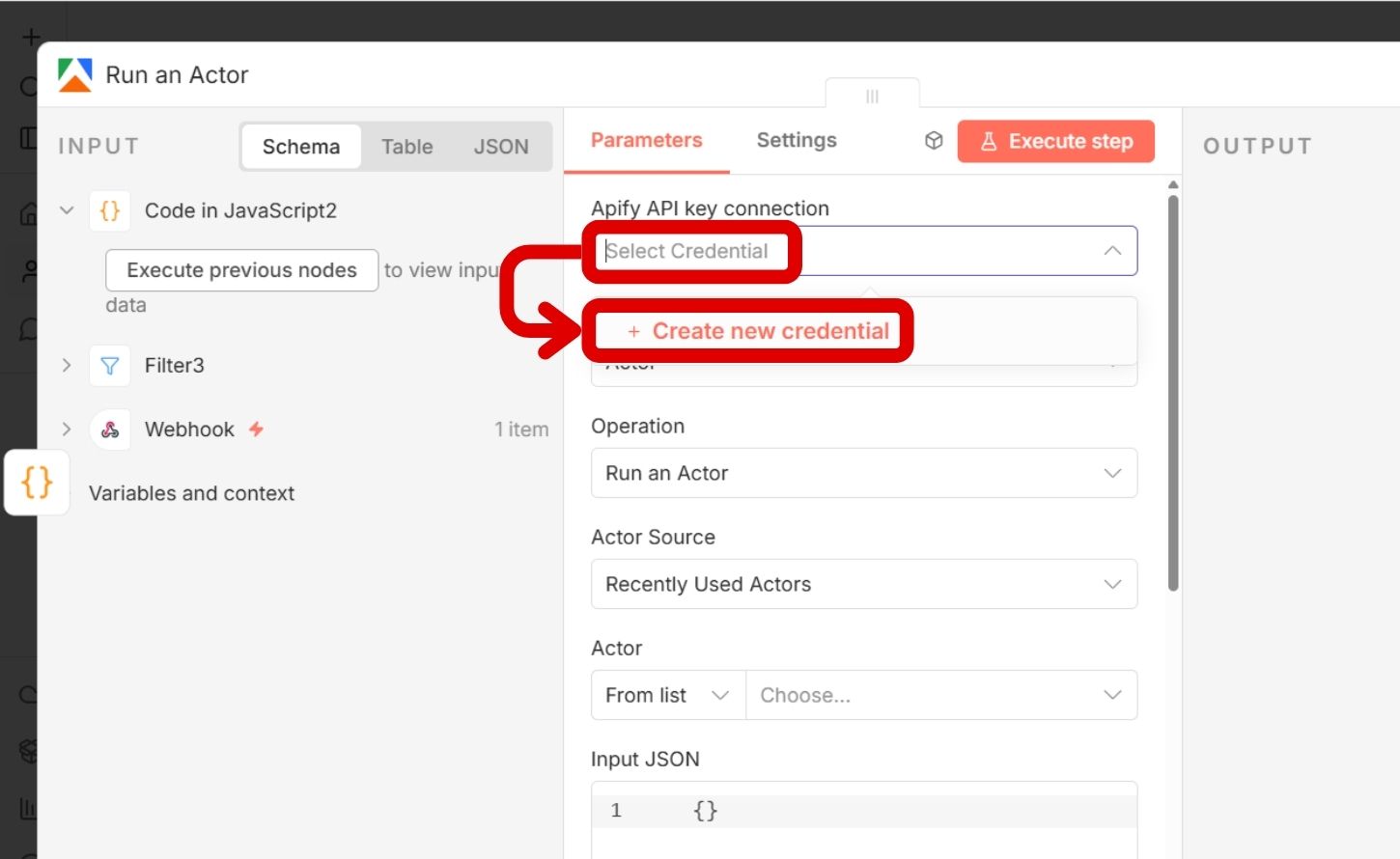
步驟 3:開啟 「 Credential to connect with 」 下拉選單,點選 「 + Create new credential 」。

如何串接 Apify 與 Gemini,打造探店小幫手

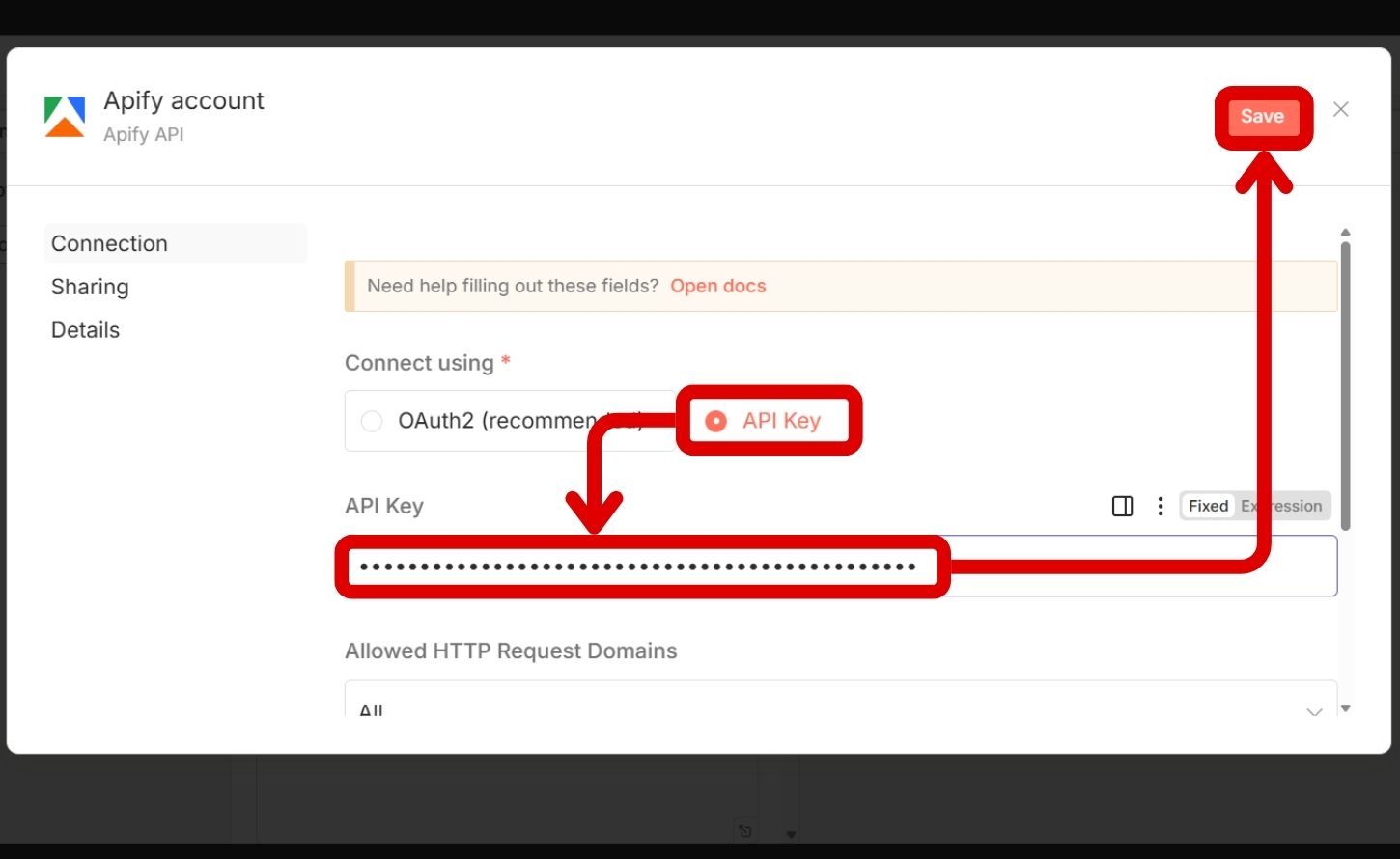
步驟 4:將連線方式改為 「 API Key 」 ,貼上剛才在 Apify 複製的金鑰並點選 「 Save 」。
補充:如選擇「OAuth2」會跳出 Apify 登入的視窗,完成登入即驗證完成,不需輸入 API Key。但如果是透過其他平台如 Zeabur 則建議 API Key 驗證方式。

如何串接 Apify 與 Gemini,打造探店小幫手

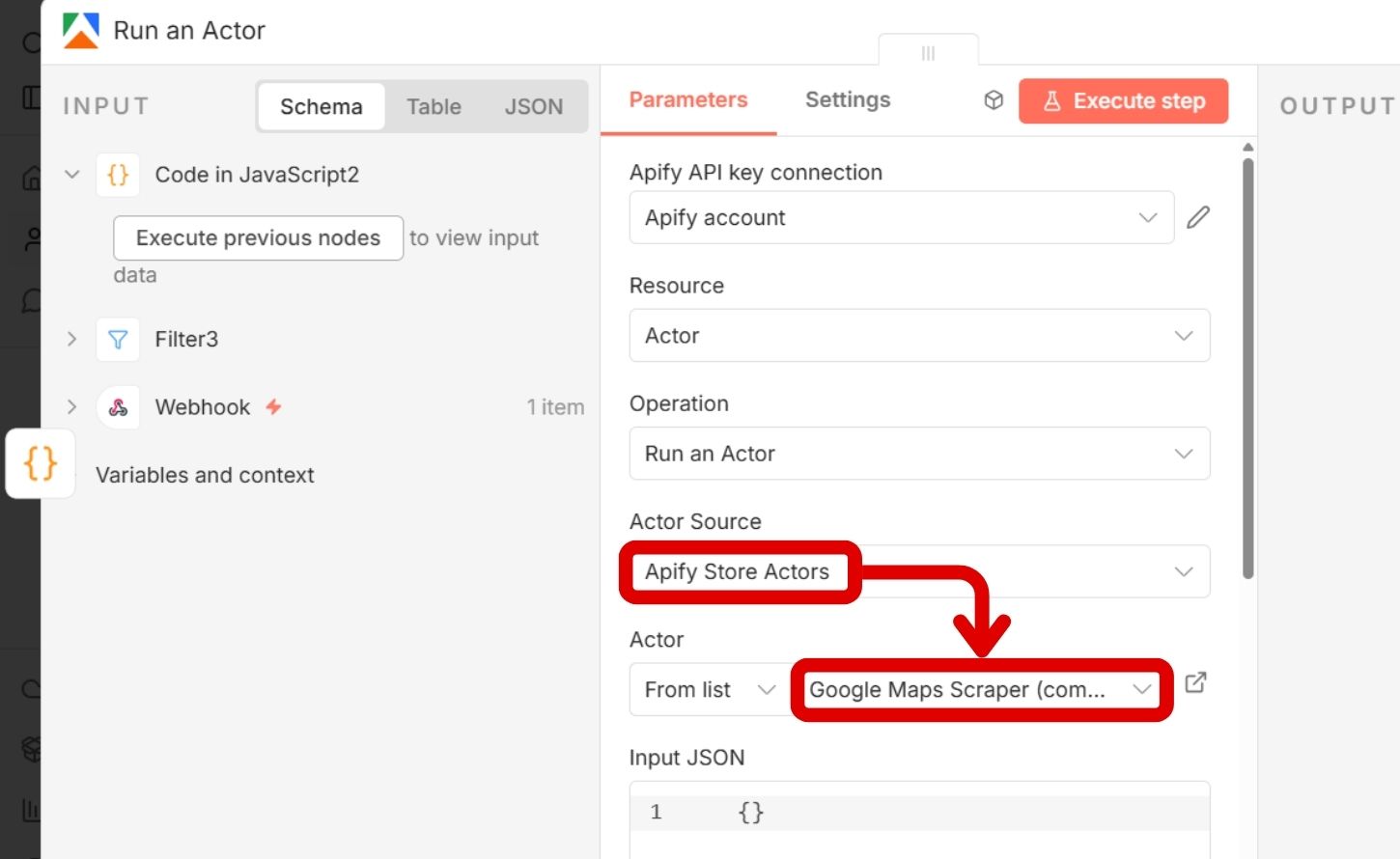
步驟 5:在 「 Actor Source 」 選擇 「 Apify Store Actors 」 ,並在 「 Actor 」 清單搜尋並選取 「 Google Maps Scraper 」 。

如何串接 Apify 與 Gemini,打造探店小幫手

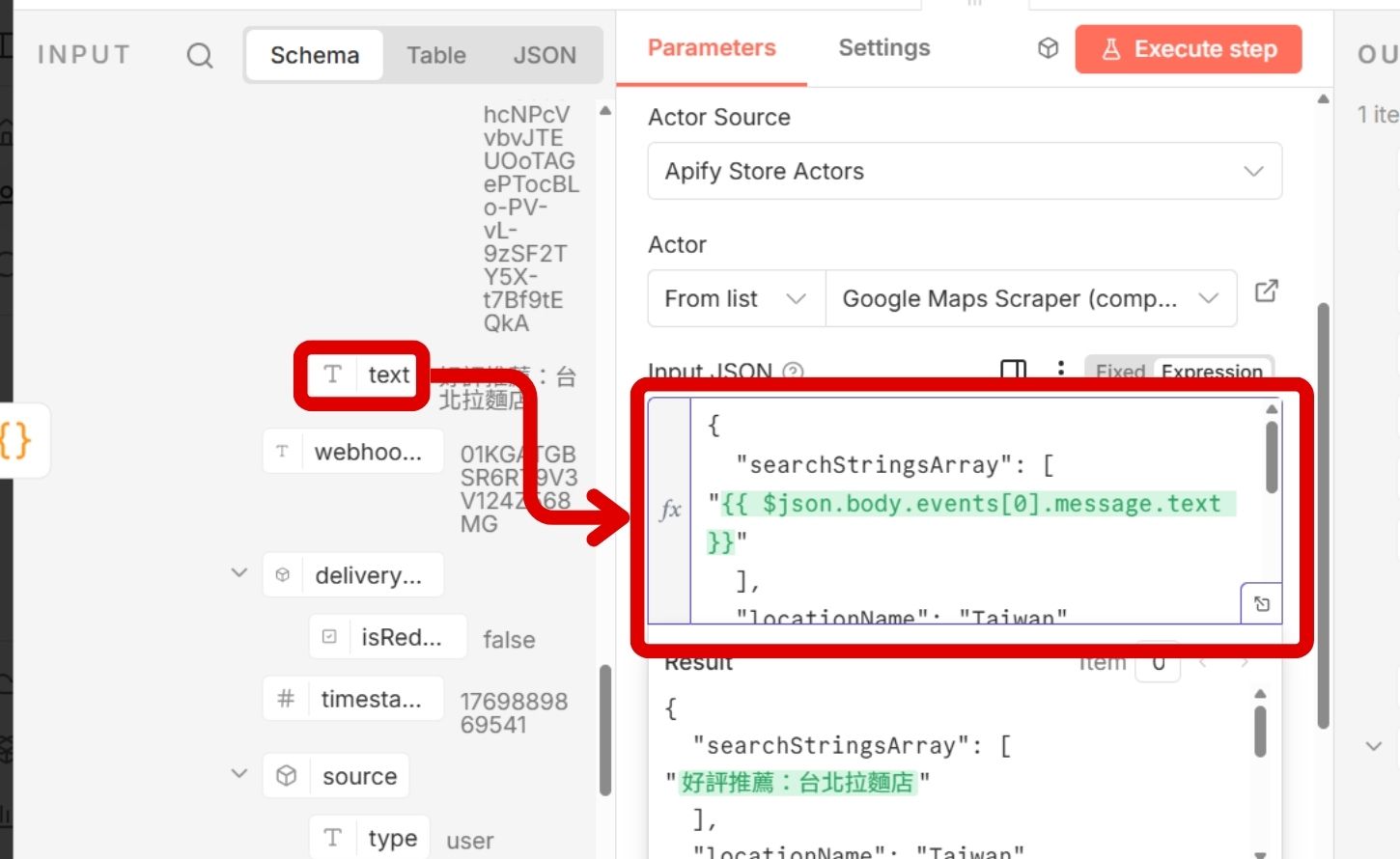
步驟 6:在 「 Input JSON 」輸入以下搜尋條件,並將左側稍早在 LINE 原始文字拖曳至 JSON 內。
補充:JSON 的寫法可以在 Apify 介面選好搜尋條件後複製,以下搜尋條件為搜尋:「LINE傳入的字詞」、台灣地區、近一1個月、評分4.2顆星以上、最新的前 10 則評論。

JSON:

{

  "searchStringsArray": [

"{{ $json.body.events[0].message.text }}"

  ],

  "locationName": "Taiwan",

  "maxCrawledPlacesPerSearch": 50, 

  "language": "zh-TW",

  "minRating": 4.2, 

  "maxReviews": 10,

  "reviewsSort": "newest",

  "includeReviews": true,

  "reviewsStartDate": "1 month"

}

如何串接 Apify 與 Gemini,打造探店小幫手

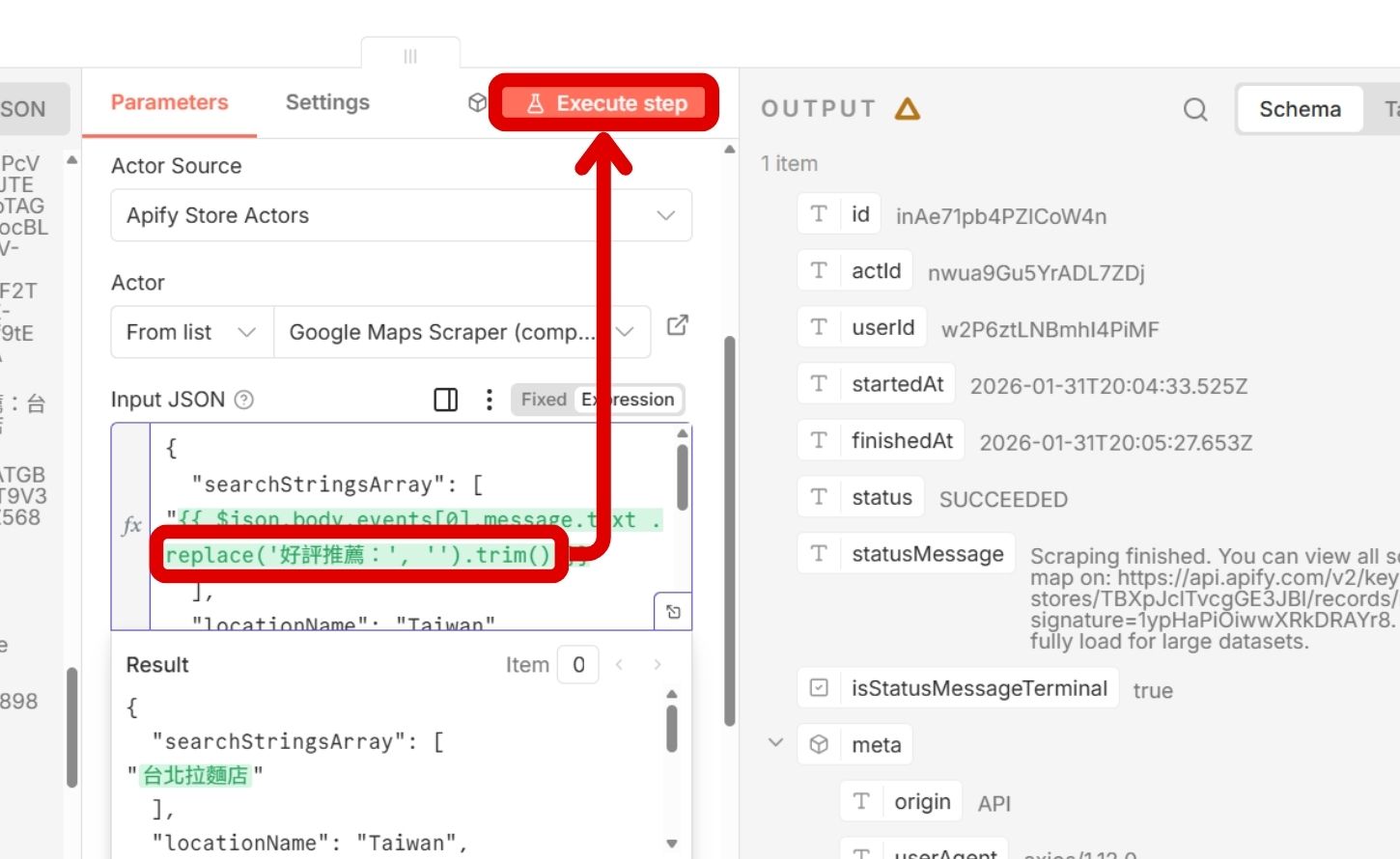
步驟 7:在搜尋字詞後方加入以下程式碼,以清理字串「好評推薦:」避免影響搜尋。接著選擇「Execute step」執行搜尋。

程式碼:

.replace('好評推薦:', '').trim()

如何串接 Apify 與 Gemini,打造探店小幫手

如何彙整與處理爬蟲數據

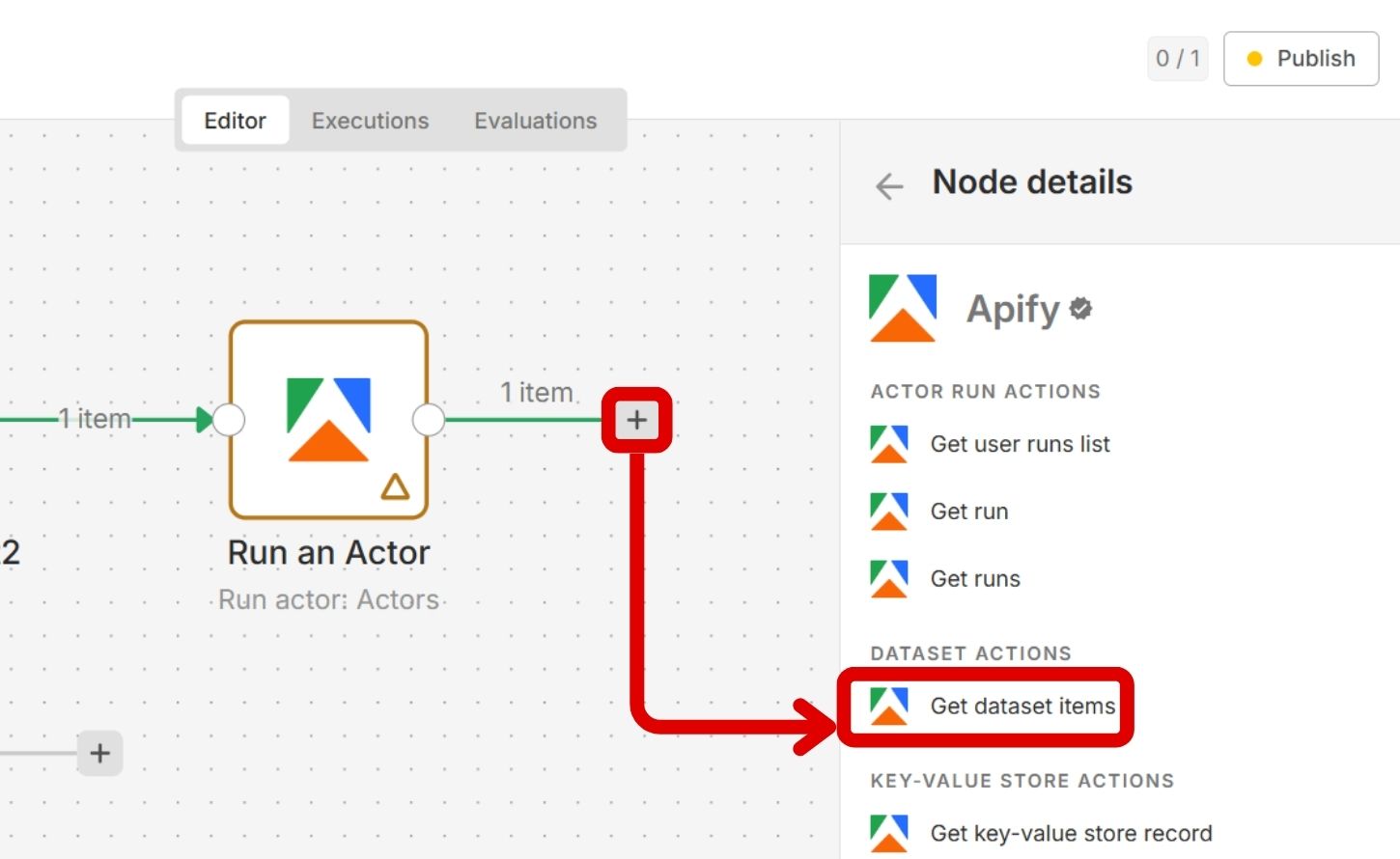
步驟 1:在 「 Run an Actor 」 節點後方點選 「 + 」 圖示,選取 Apify 的 「 Get dataset items 」 動作。

如何串接 Apify 與 Gemini,打造探店小幫手

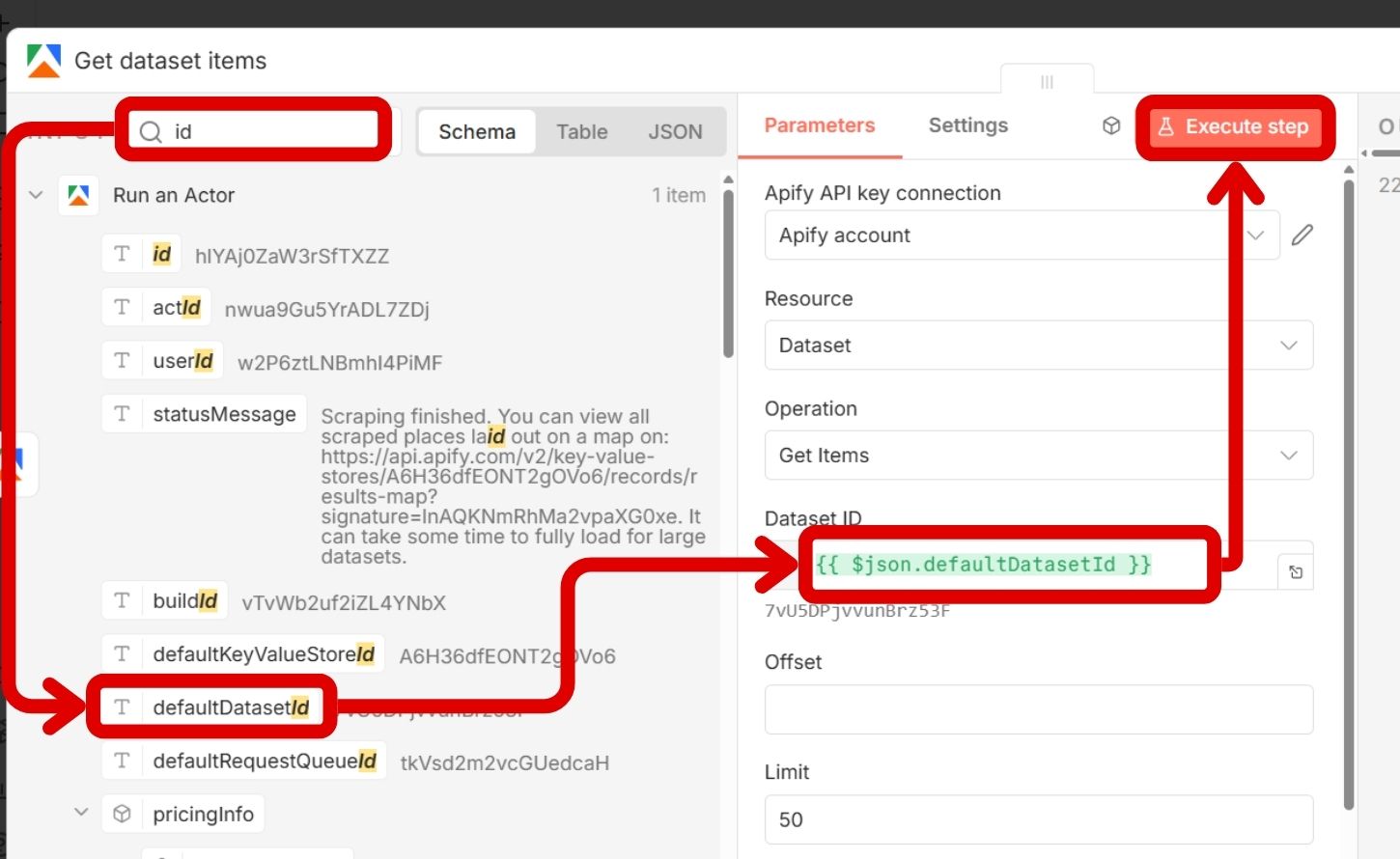
步驟 2:左側搜尋「id」將前一節點產出的 「 defaultDatasetId 」 拖曳至「Dataset ID 」欄位中,並執行 「 Execute step 」 抓取完整列表。

如何串接 Apify 與 Gemini,打造探店小幫手

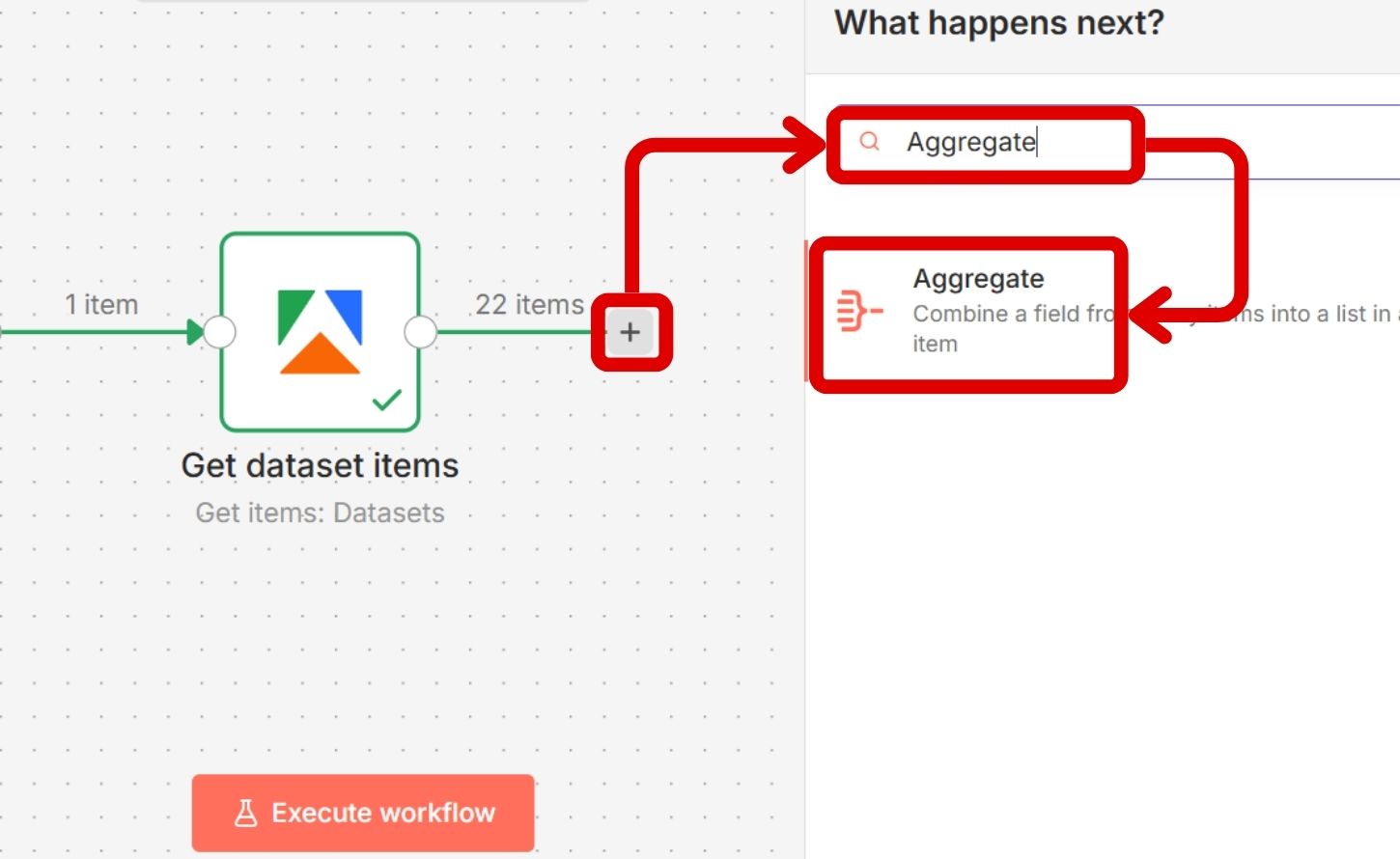
步驟 3:在畫布搜尋並新增 「 Aggregate 」 節點,準備將多筆分散的商家資料合併。

如何串接 Apify 與 Gemini,打造探店小幫手

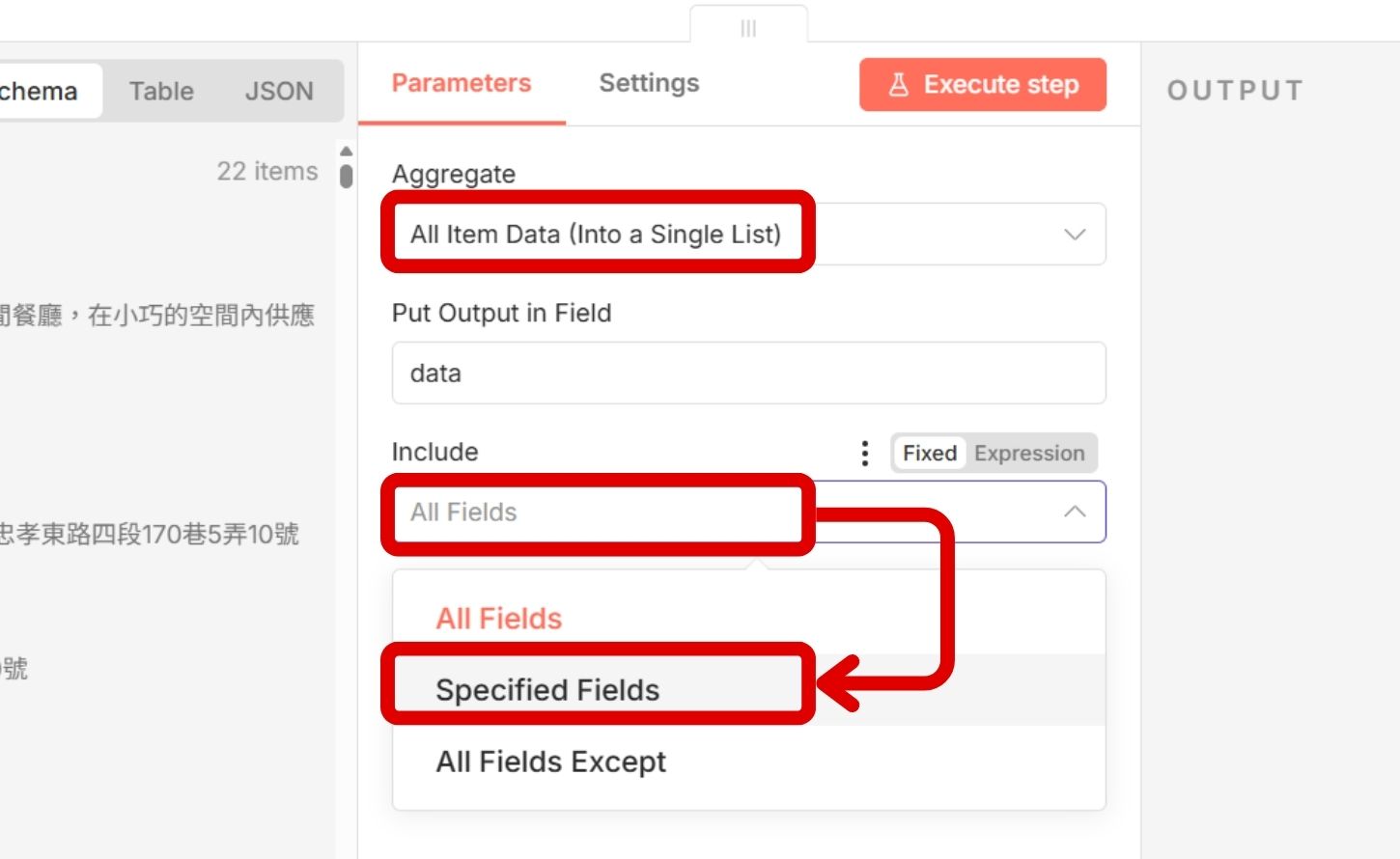
步驟 4:合併方式選擇「 All Item Data (Into a Single List) 」 ,並在 「 Include 」 欄位選擇 「 Specified Fields 」。

如何串接 Apify 與 Gemini,打造探店小幫手

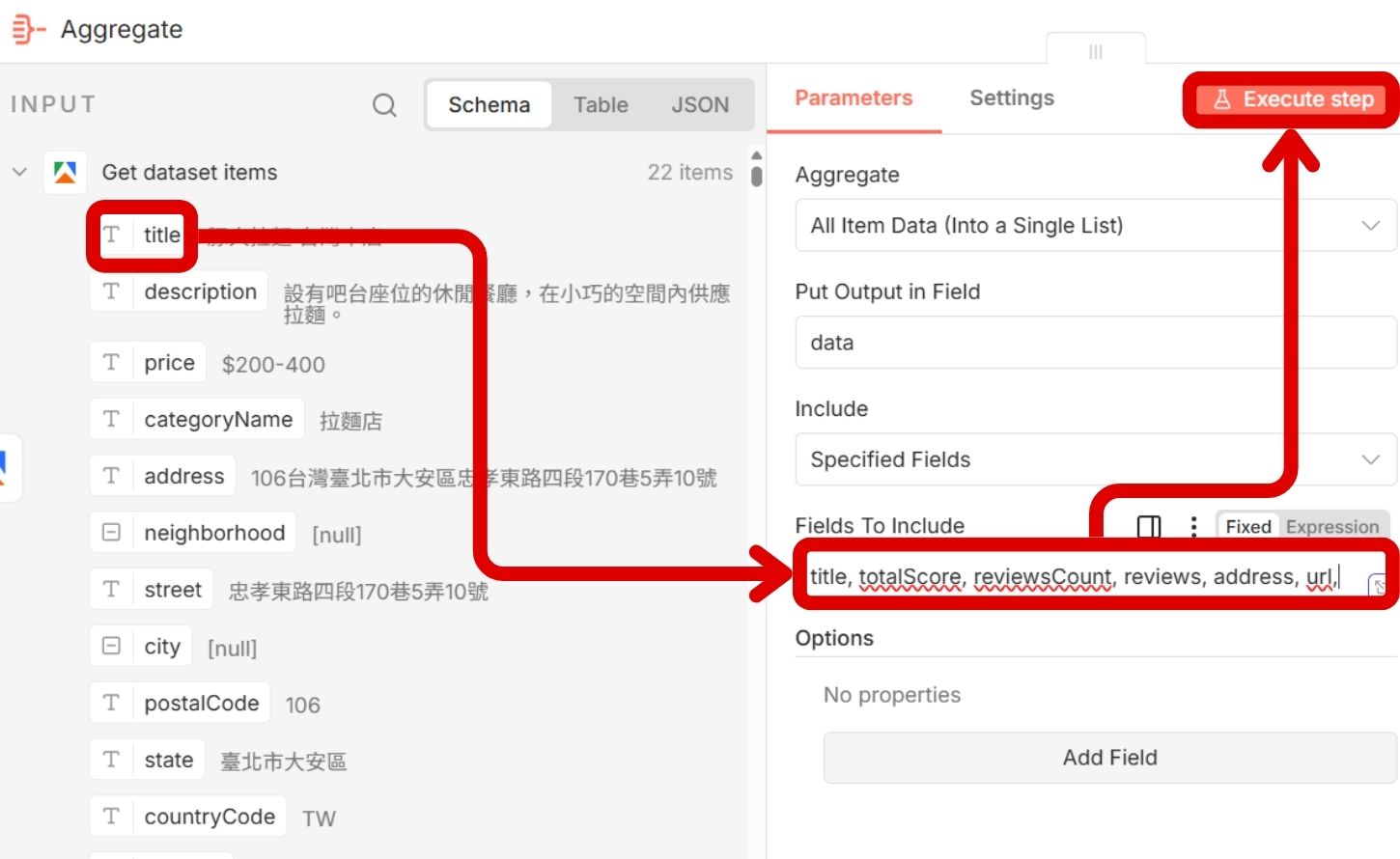
步驟 5:在 「 Fields To Include 」 填入欲獲取的欄位,如 「 title, totalScore, reviewsCount, reviews, address, url 」 等。接著點選「Execute step」執行資料合併。

如何利用 Gemini 編輯美食報告

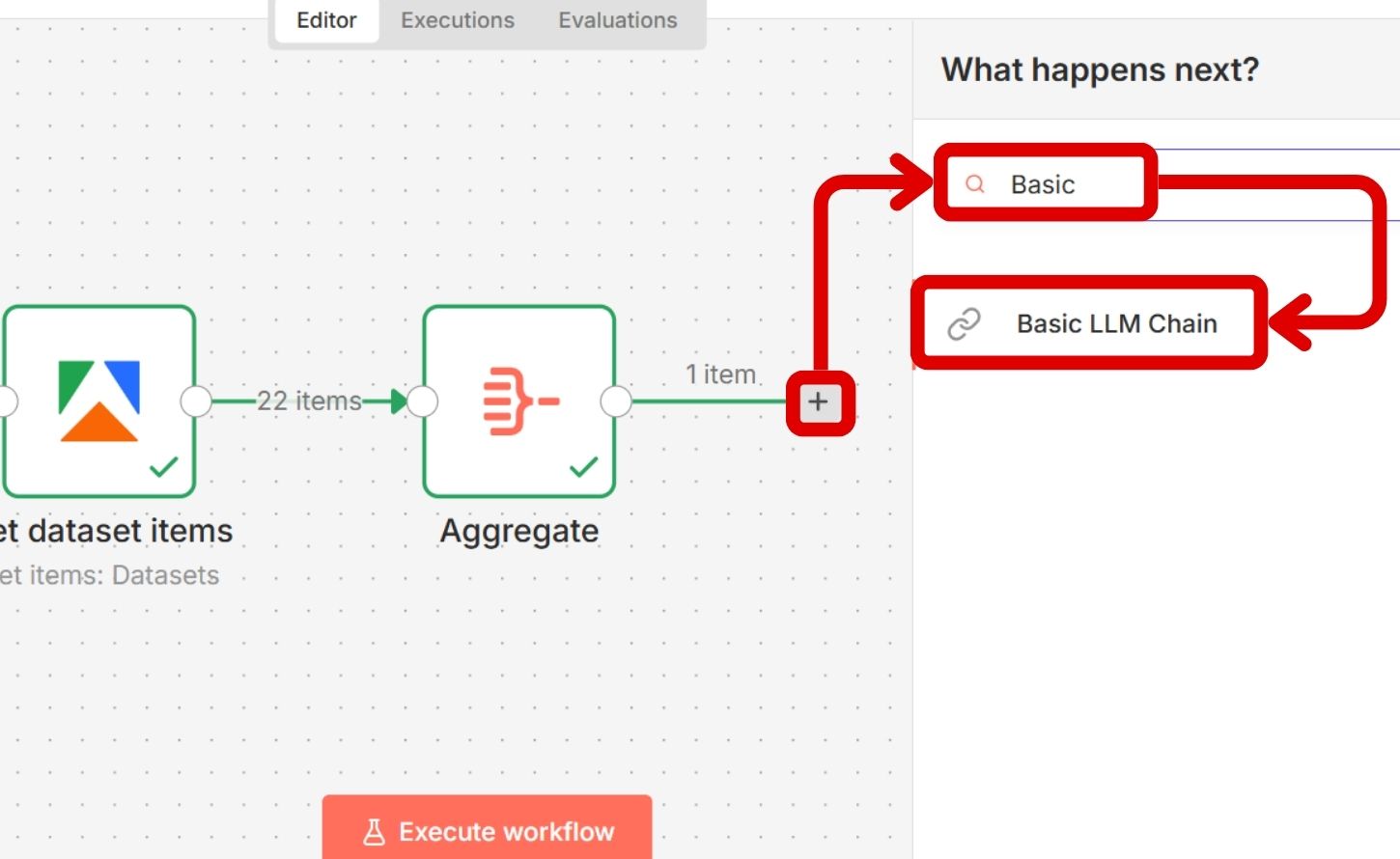
步驟 1:在畫布搜尋並新增 「 Basic LLM Chain 」 節點,作為 AI 邏輯處理中心。

如何串接 Apify 與 Gemini,打造探店小幫手

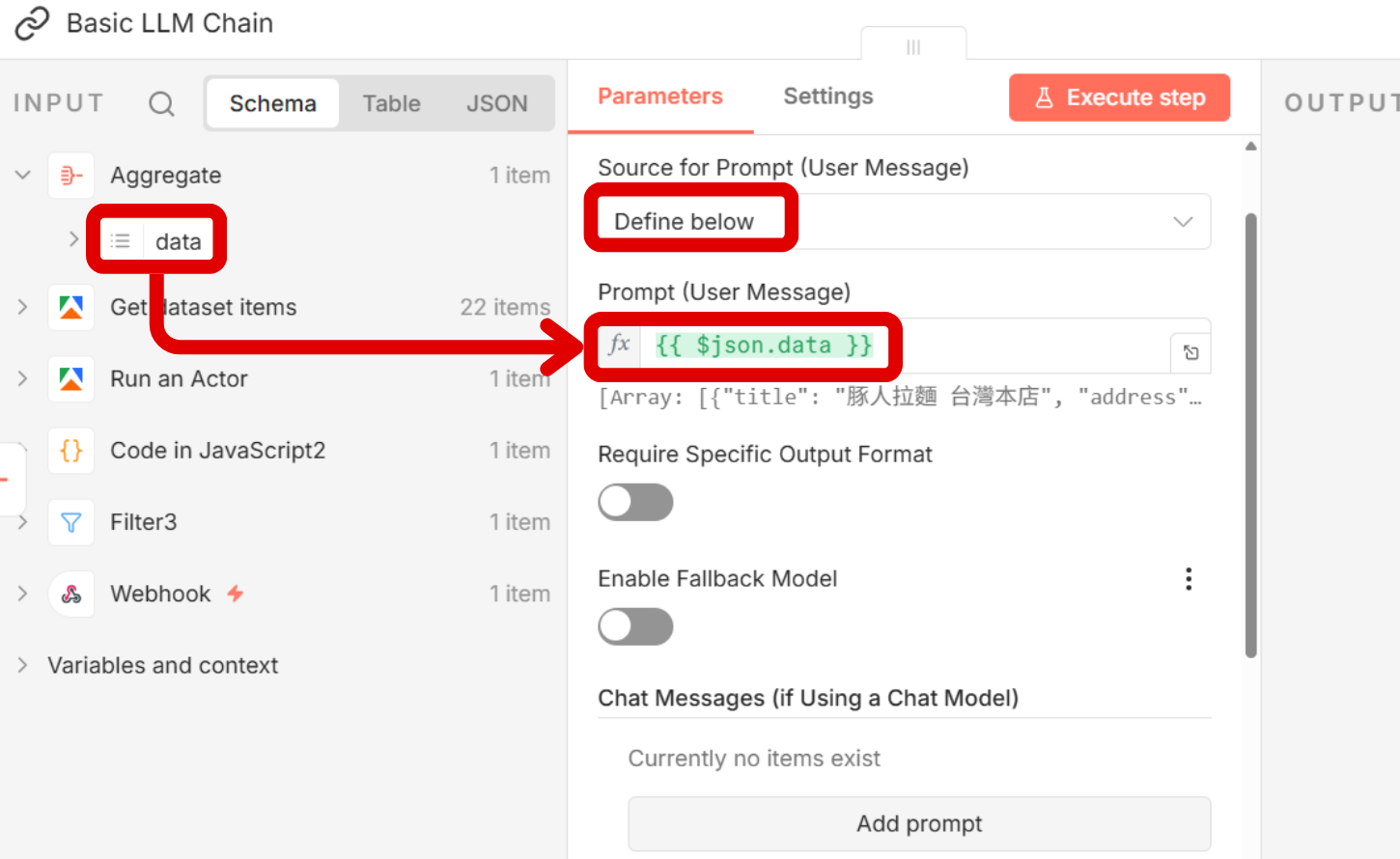
步驟 2:將 「 Aggregate 」 節點彙整後的資料「data」拖曳至「 Prompt (User Message) 」 區塊。

如何串接 Apify 與 Gemini,打造探店小幫手

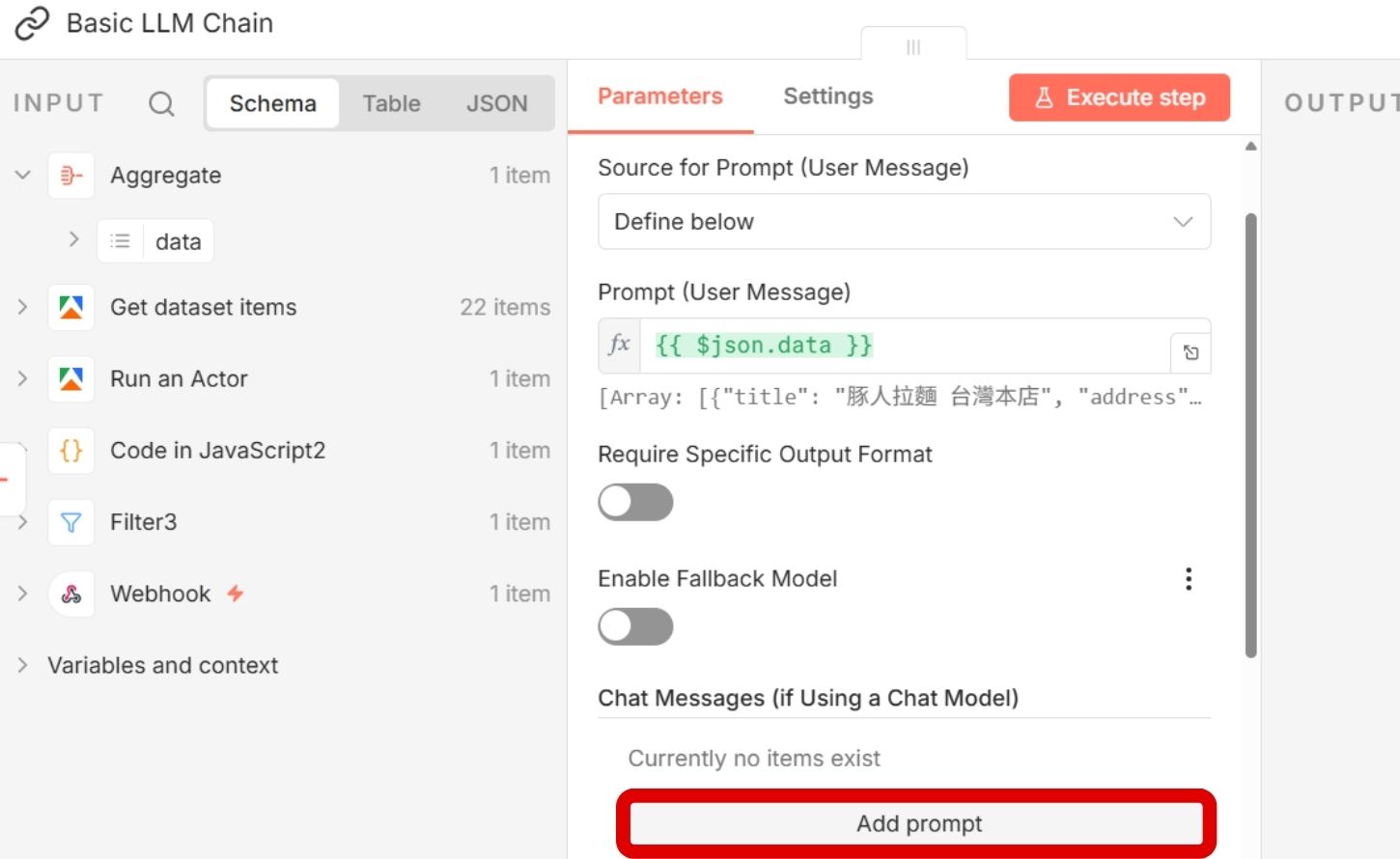
步驟 3:點選 「 Add prompt 」 。

如何串接 Apify 與 Gemini,打造探店小幫手

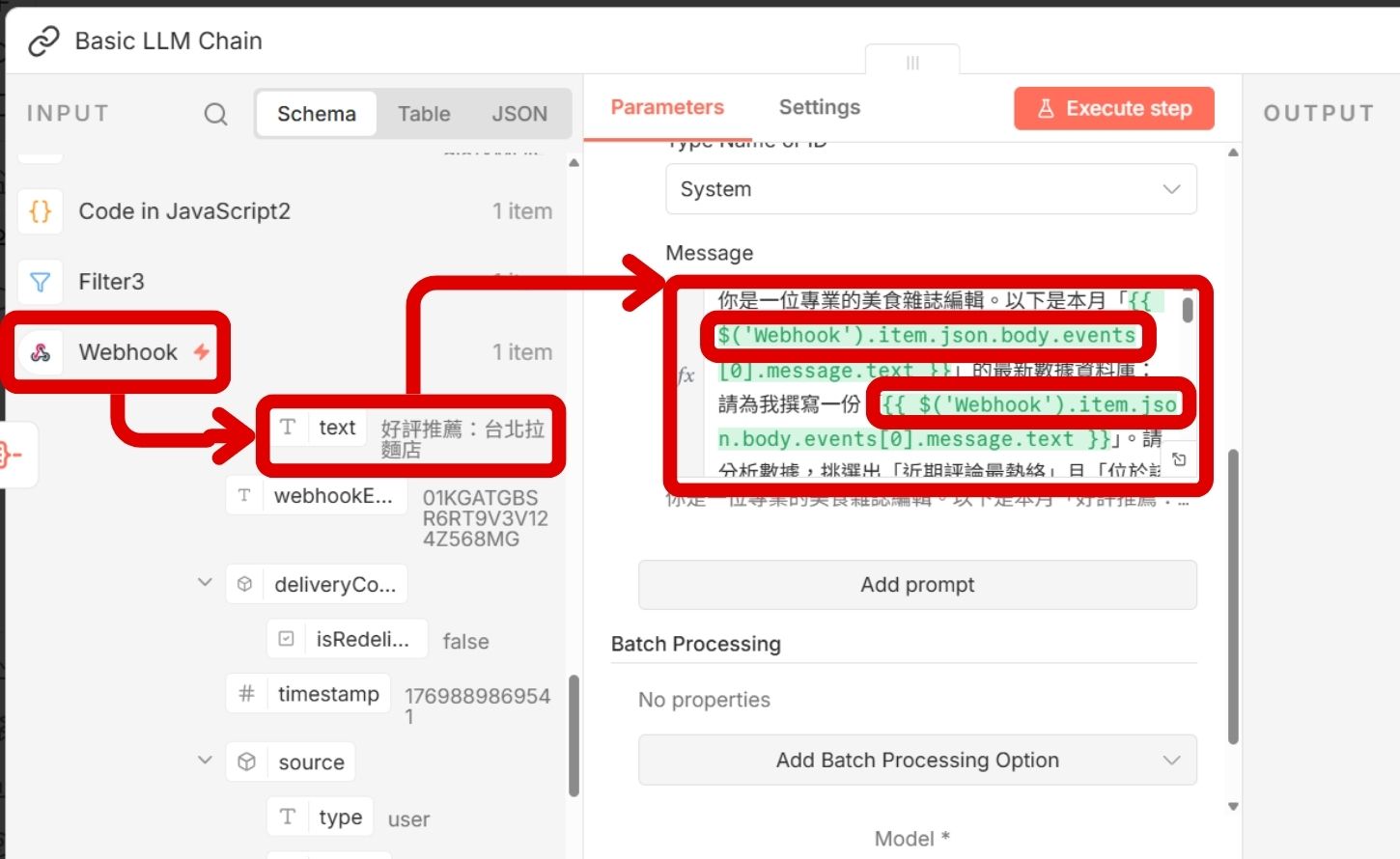
步驟 4:在「Message」輸入 AI 角色設定指令。開啟右側 Webhook 節點將 「 text 」 拖曳至指令中,並依照下方指示詞設定格式。
補充:此指示詞包含 AI 最終彙整資料的呈現格式及內容。

指示詞:

你是一位專業的美食雜誌編輯。以下是本月「{{ $('Webhook').item.json.body.events[0].message.text }}」的最新數據資料庫:

請為我撰寫一份「{{ $('Webhook').item.json.body.events[0].message.text }}」。請分析數據,挑選出「近期評論最熱絡」且「位於該地區」的前 10 名。

【嚴格過濾條件】

排除任何明顯非目標地區的地址。

必須推薦滿 10 間,不足則有多少列多少。

【輸出格式要求】 請直接輸出一份完整的 HTML Email 代碼 (不要包含 ```html 標記):

整體佈局:

背景使用淺灰色 (#f5f5f5),主容器寬度上限 600px,置中對齊。

標題下方每一間店佔用一個白色背景 (#ffffff) 的橫向卡片。

卡片排版 (橫向並排):

使用 <table> 標籤實現「左圖右文」。

左側欄 (圖片):寬度佔 40%。使用 imageUrl,設定 border-radius: 8px;,確保圖片充滿容器且不變形 (object-fit: cover)。

右側欄 (資訊):寬度佔 60%,左邊距 15px。

🏠 店名:字體加粗,顏色 #333333。

⭐ 評分優化:使用 HTML 實體符號 &#9733; 代替 Emoji。樣式:color: #ffcc00; font-size: 16px; font-weight: bold; line-height: 1;(確保星星邊緣銳利不糊掉)。

📍 地址:顯示 address,字級略小。

📝 推薦理由:綜合 reviews 分析,用 25 字內繁體中文精簡描述亮點。

🔗 按鈕:在右下角顯示一個藍色背景的「查看地圖」小按鈕。

樣式約束:

卡片之間設定 15px 的間距。

卡片需有圓角 10px 與細微陰影。

如何串接 Apify 與 Gemini,打造探店小幫手

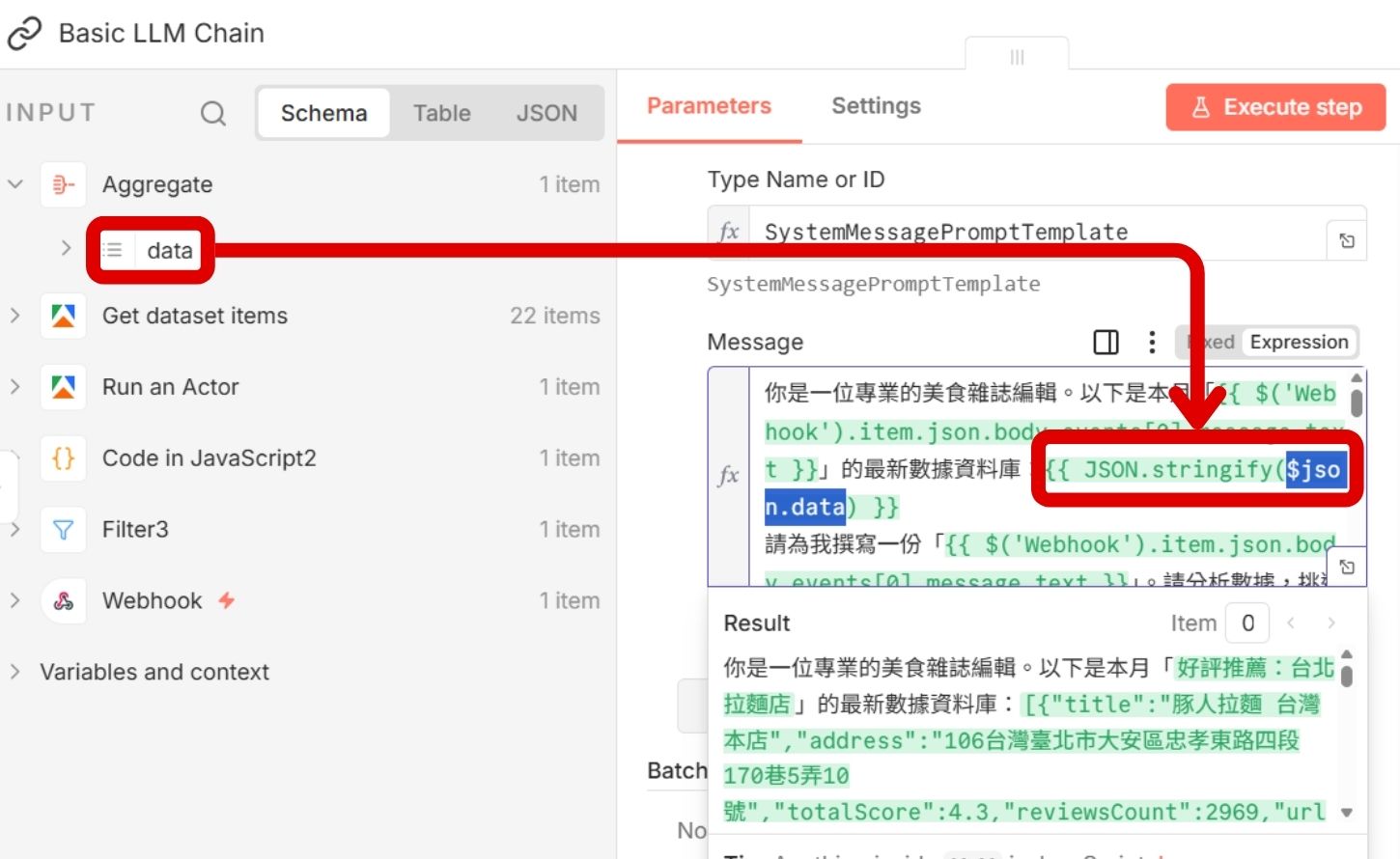
步驟 5:接著開啟右側 Aggregate 節點將「data」合併的資料拖曳至指示詞。 

指示詞:

你是一位專業的美食雜誌編輯。以下是本月「{{ $('Webhook').item.json.body.events[0].message.text }}」的最新數據資料庫:{{ JSON.stringify($json.data) }}

請為我撰寫一份「{{ $('Webhook').item.json.body.events[0].message.text }}」。請分析數據,挑選出「近期評論最熱絡」且「位於該地區」的前 10 名。

如何串接 Apify 與 Gemini,打造探店小幫手

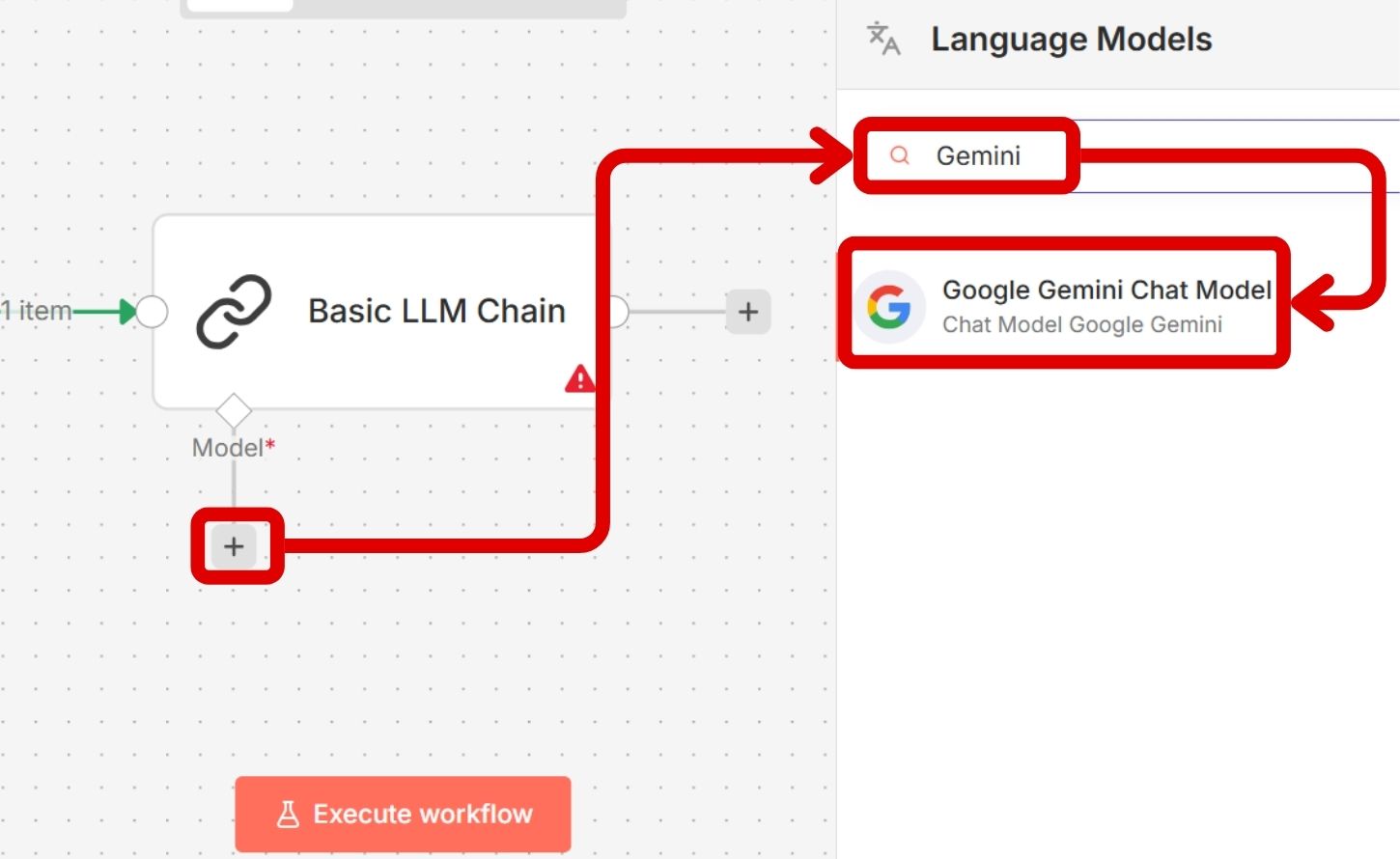
步驟 6:點選 「 Basic LLM Chain 」 下方的 「 + 」 圖示,新增 「 Google Gemini Chat Model 」 節點。

如何串接 Apify 與 Gemini,打造探店小幫手

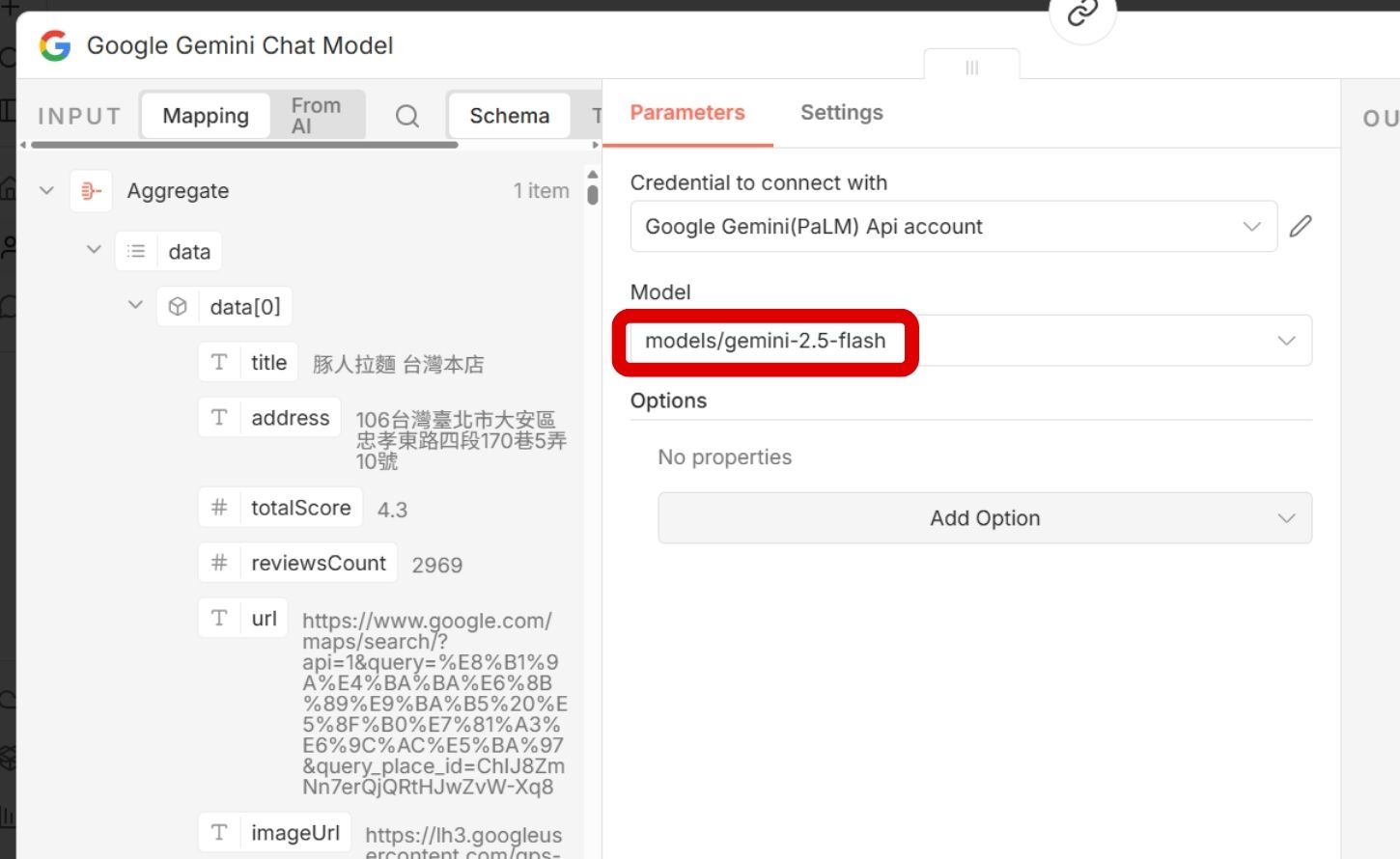
步驟 7:將模型設定為 「 gemini-2.5-flash 」 ,確保生成內容具備高效且精準的繁體中文表達。
補充:由於上一篇已建立 Google API Key 憑證,故不需再次建立。

如何串接 Apify 與 Gemini,打造探店小幫手

如何自動寄送推薦郵件至 Gmail

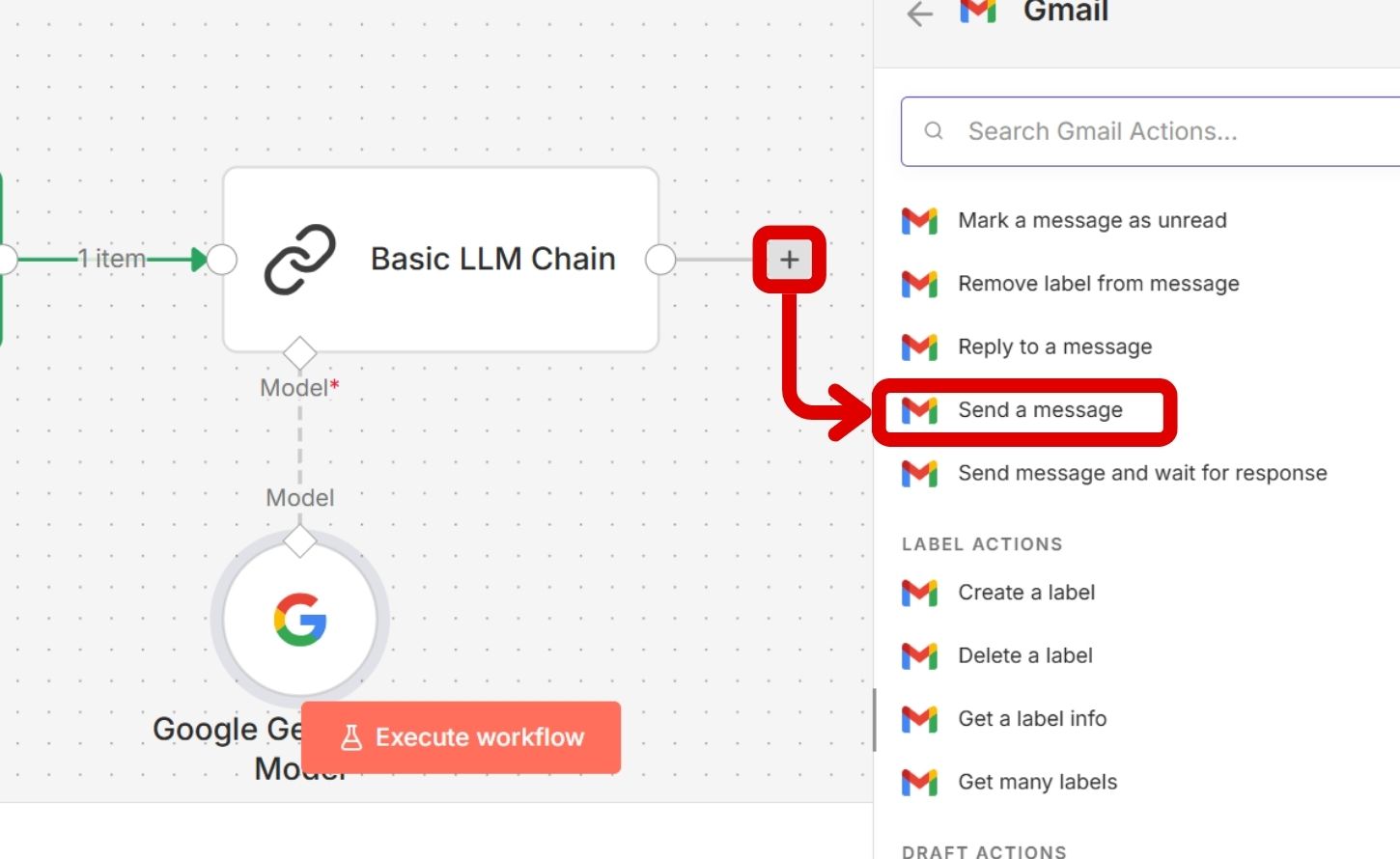
步驟 1:在 AI 節點後方新增 Gmail 的 「 Send a message 」 節點。

如何串接 Apify 與 Gemini,打造探店小幫手

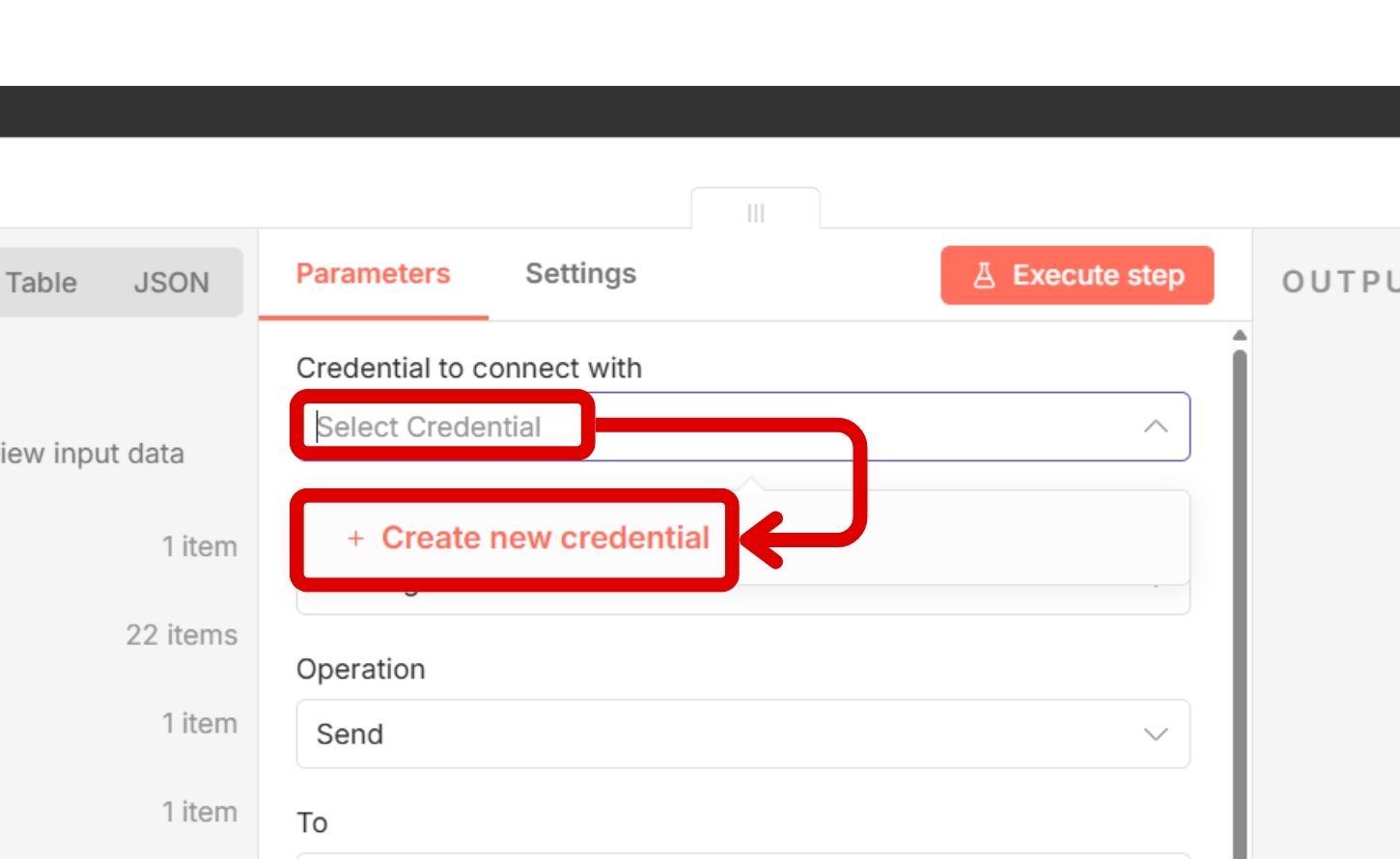
步驟 2:點選 「 Credential to connect with 」 下的 「 + Create new credential 」 建立憑證。

如何串接 Apify 與 Gemini,打造探店小幫手

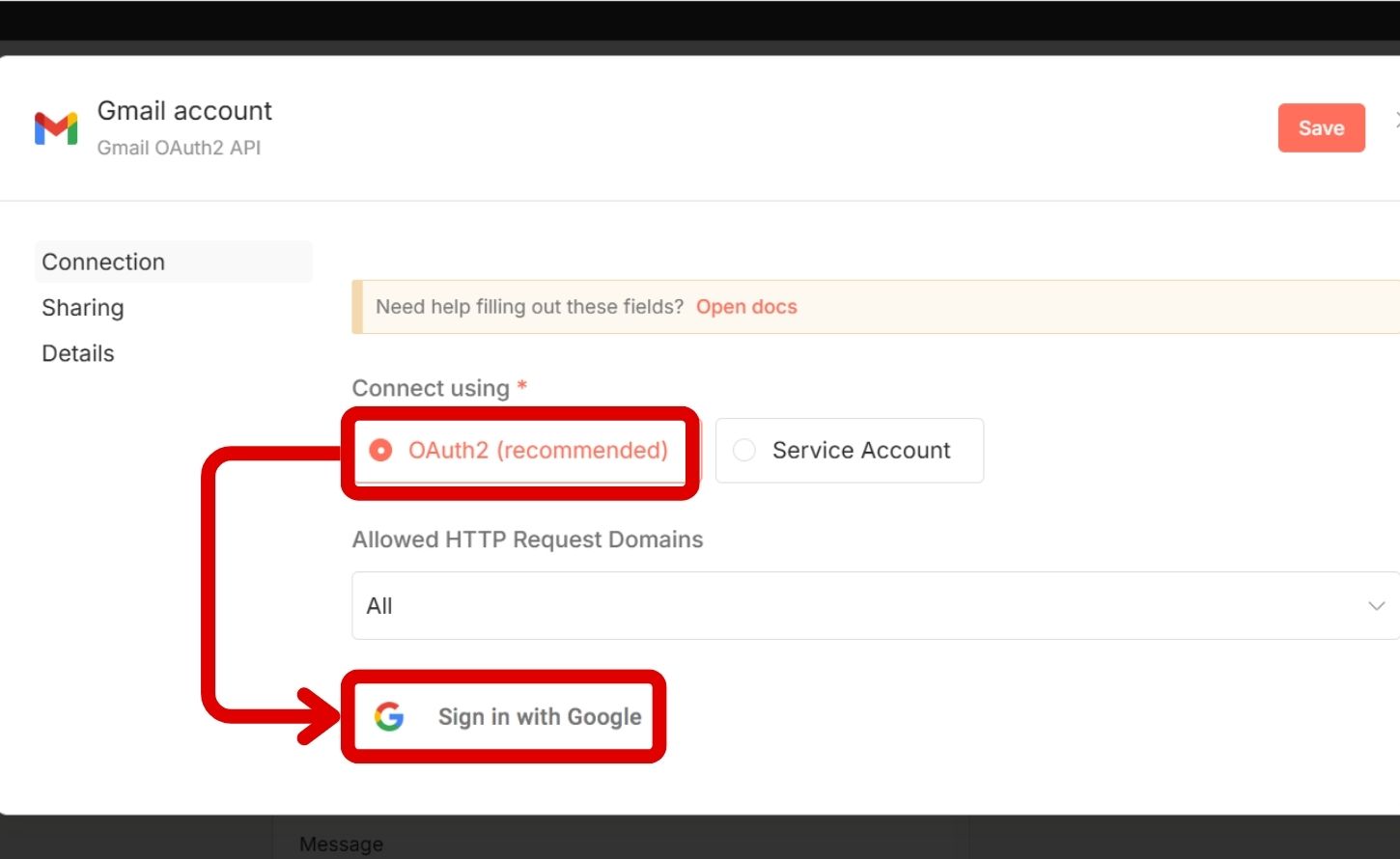
步驟 3:選擇 「 OAuth2 」 連線方式,點選下方 「 Sign in with Google 」 進行帳號連動。

如何串接 Apify 與 Gemini,打造探店小幫手

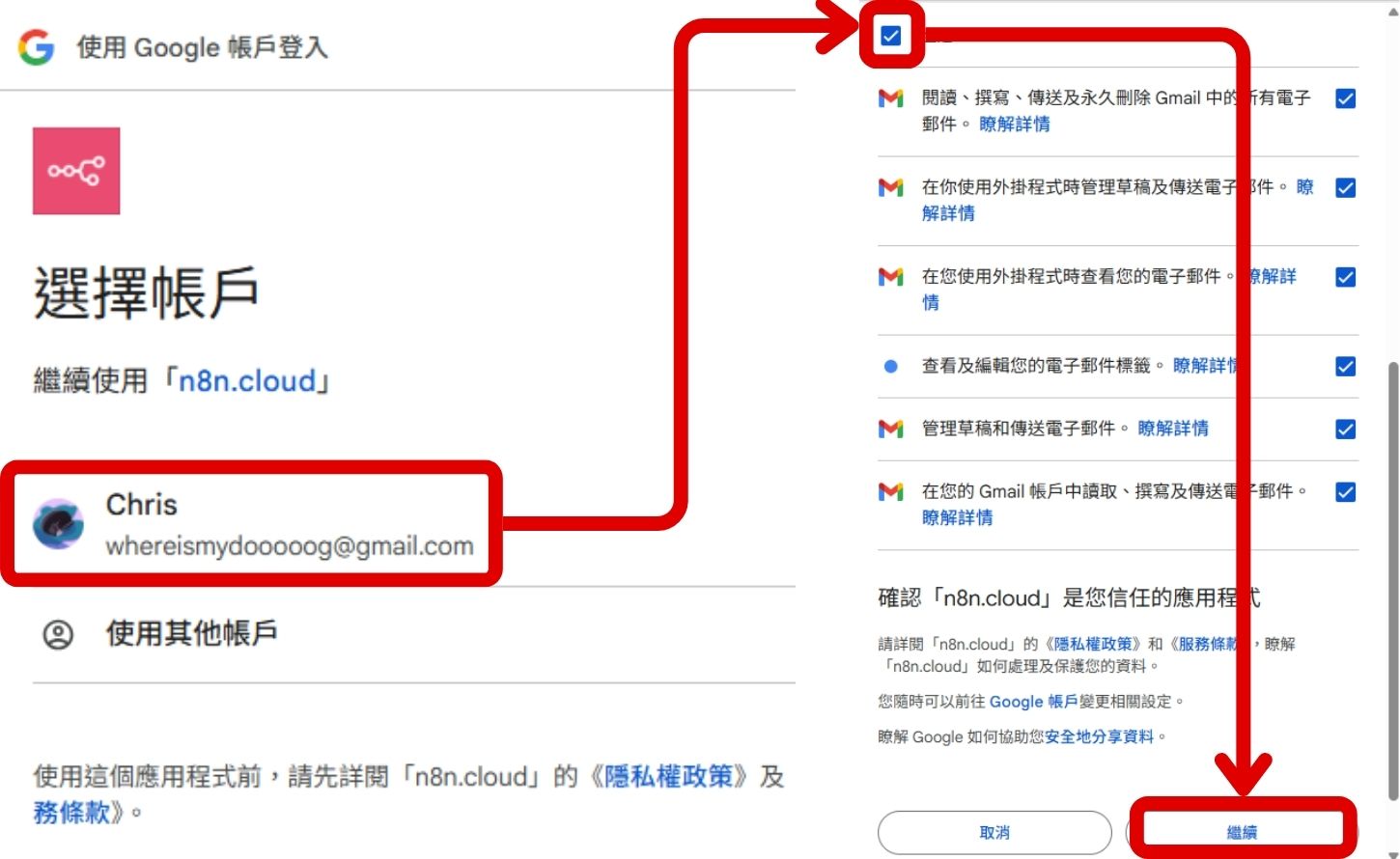
步驟 4:選取您的 Google 帳號並核對權限要求後,點選下方 「 繼續 」 完成授權。

如何串接 Apify 與 Gemini,打造探店小幫手

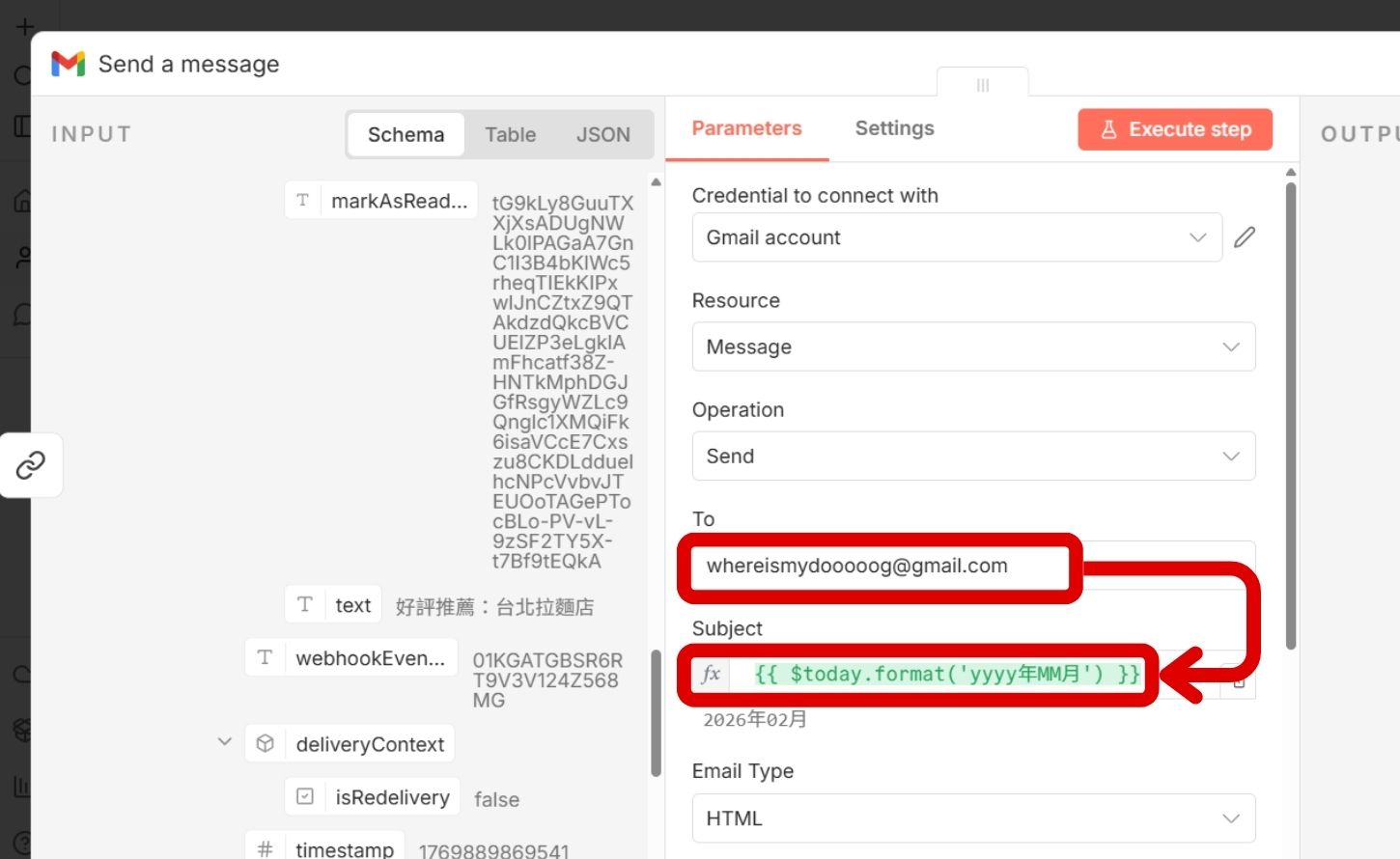
步驟 5:在 「 To 」 欄位填入您的收件信箱,並在 「 Subject 」 欄位利用語法設定動態主旨為今天的年/月。
補充:如希望多位收件人以半形逗點分隔即可。

輸入:

{{ $today.format('yyyy年MM月') }} 

如何串接 Apify 與 Gemini,打造探店小幫手

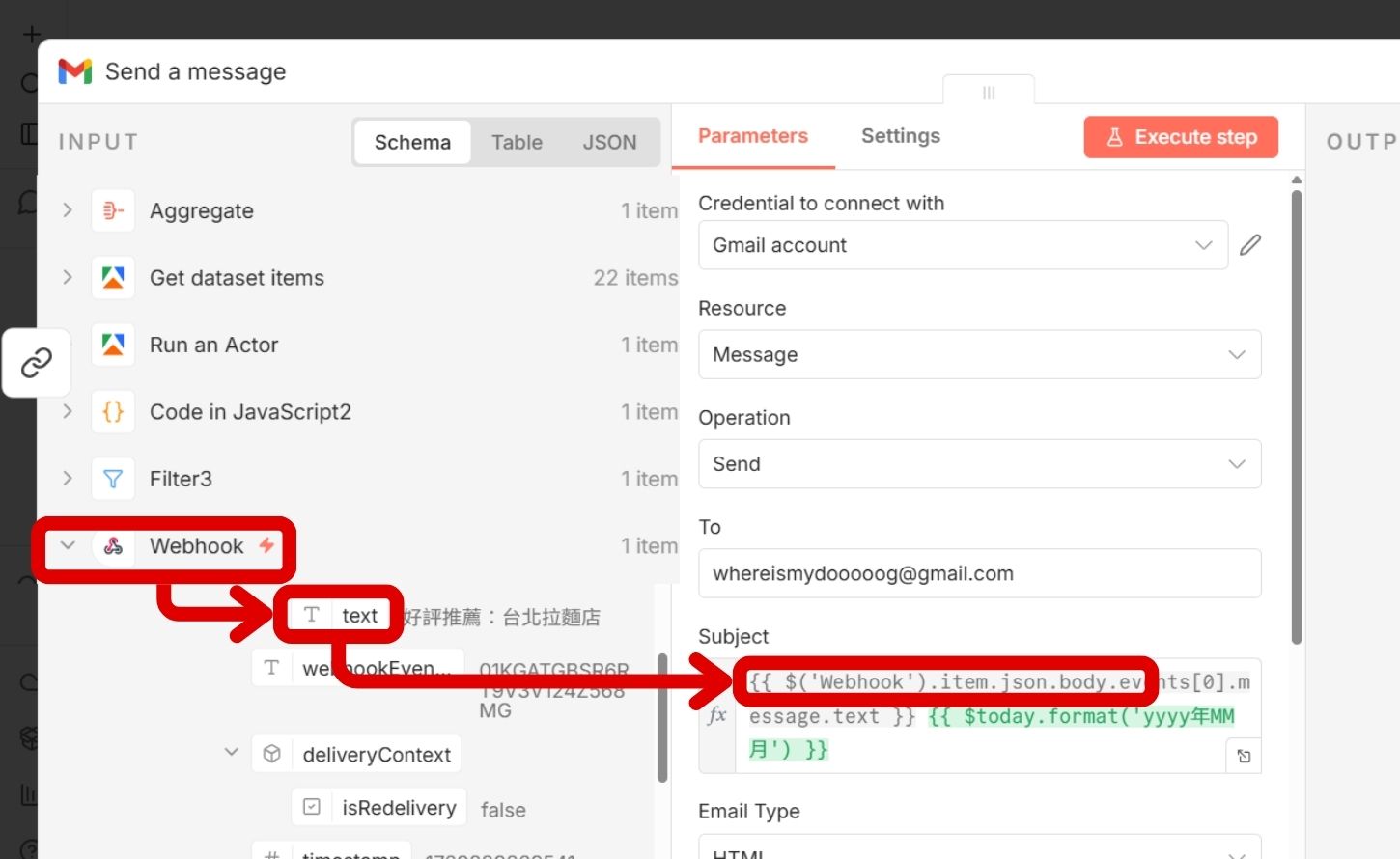
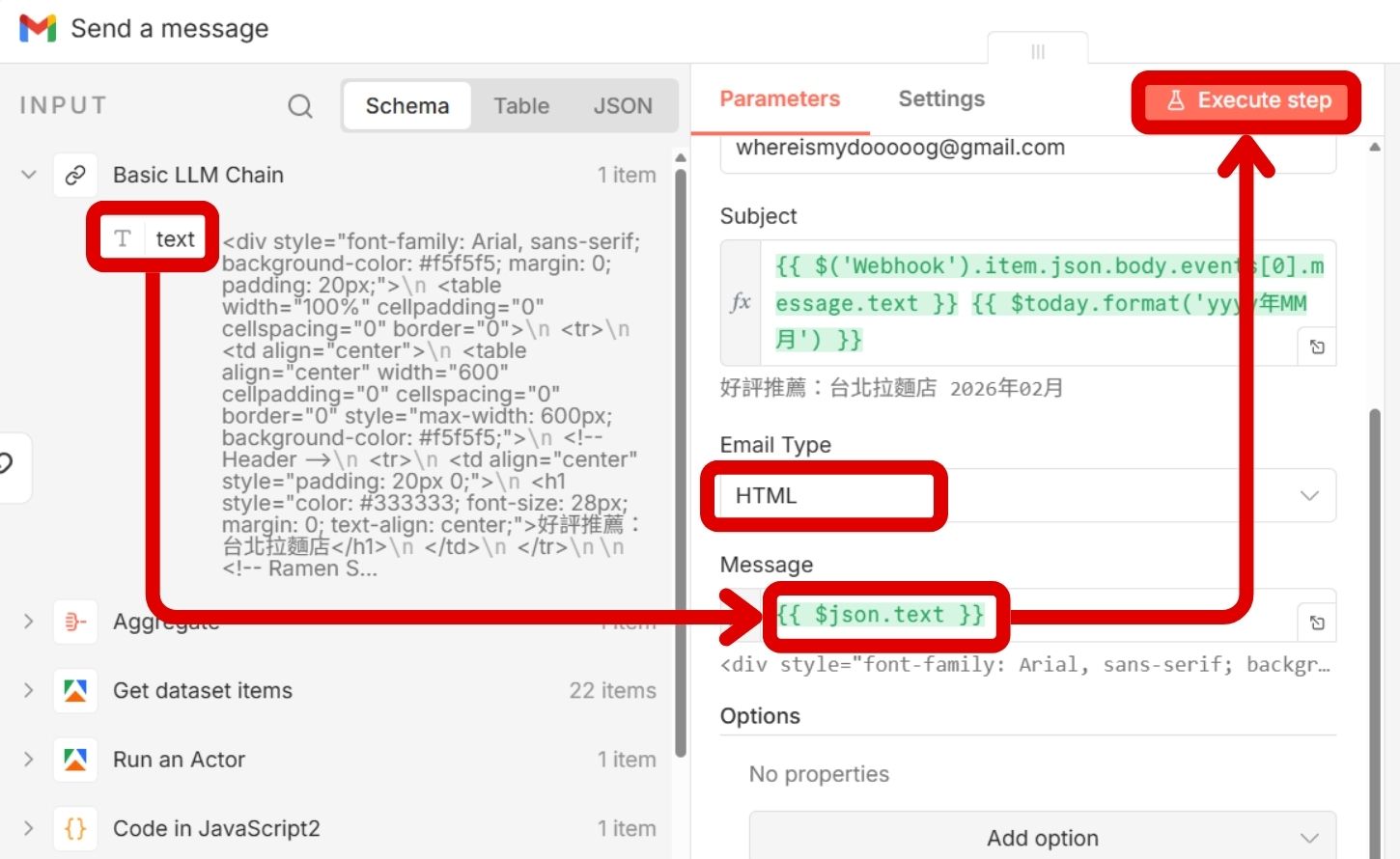
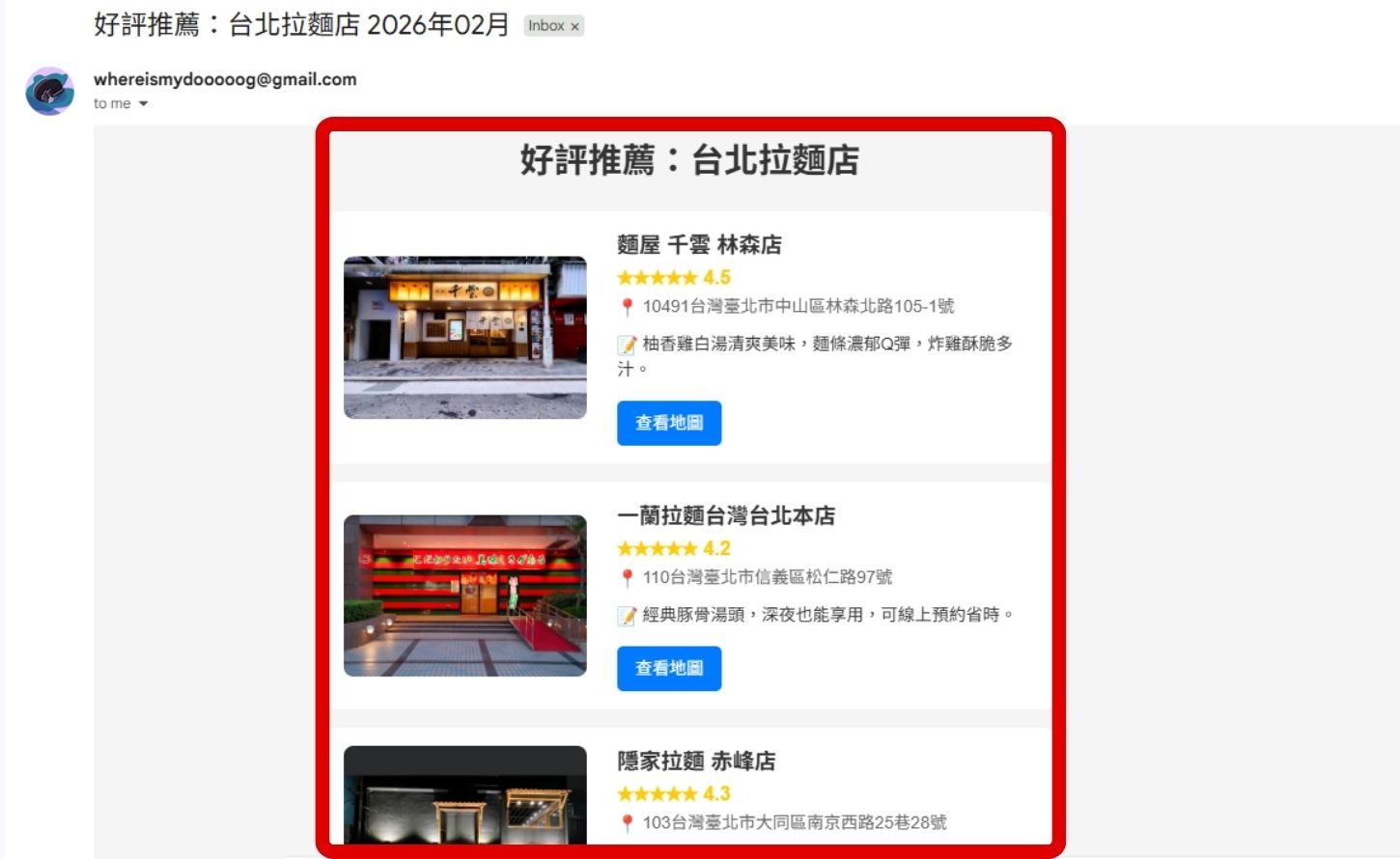
步驟 6:開啟「Webhook」節點>text 拖曳至主旨後一空格, 將主旨 與 LINE 傳入的關鍵字結合。如輸入:好評推薦:台北拉麵店,則信件主旨則為「好評推薦:台北拉麵店 2026年02月」。

如何串接 Apify 與 Gemini,打造探店小幫手

步驟 7:「 Email Type 」 設定為 「 HTML 」。將 AI 產出的 「 text 」 內容拖曳至 「 Message 」 欄位引用,點選 「 Execute step 」 執行寄送測試。
補充:地圖搜尋執行需 2-3 分鐘的時間。

如何串接 Apify 與 Gemini,打造探店小幫手

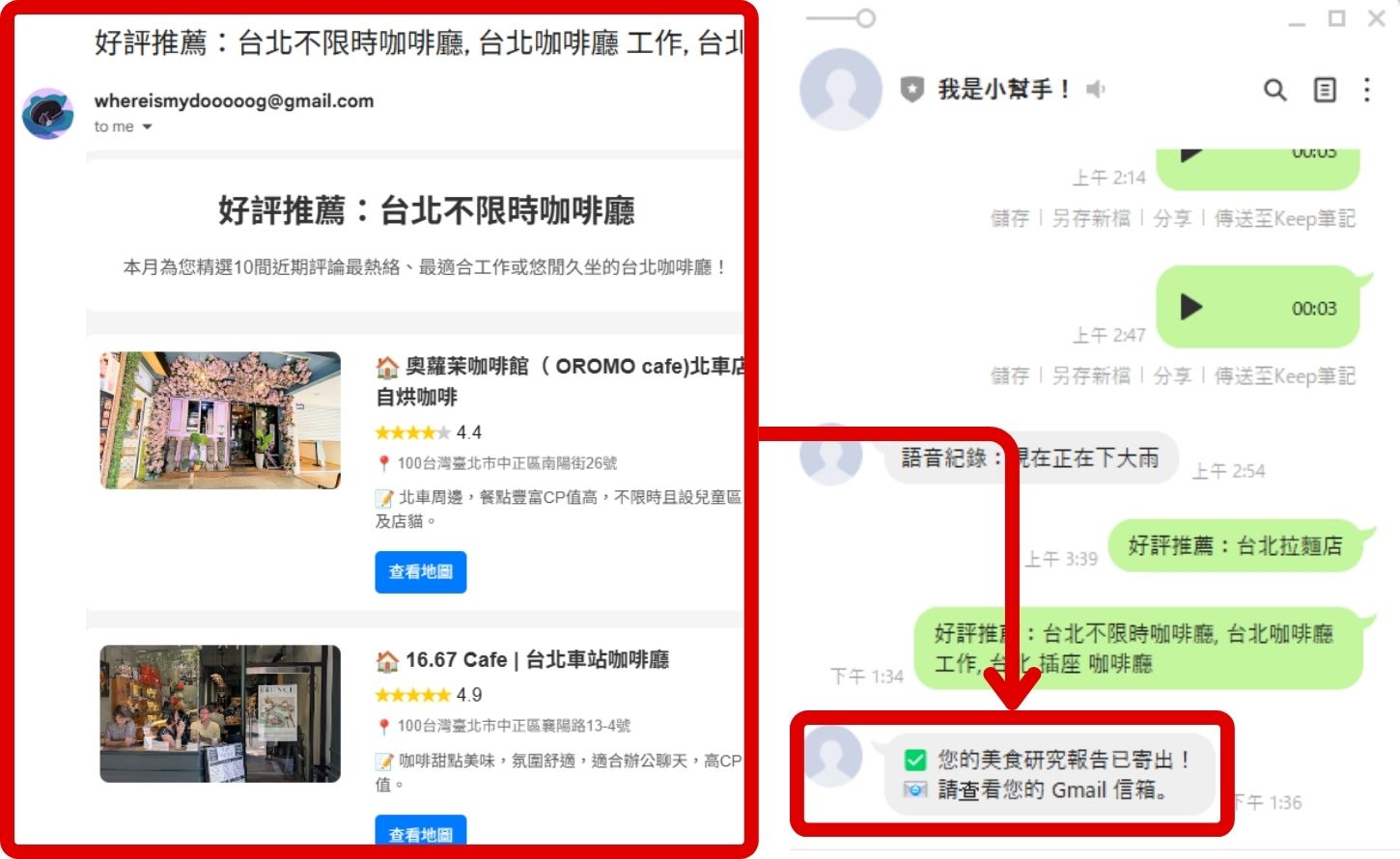
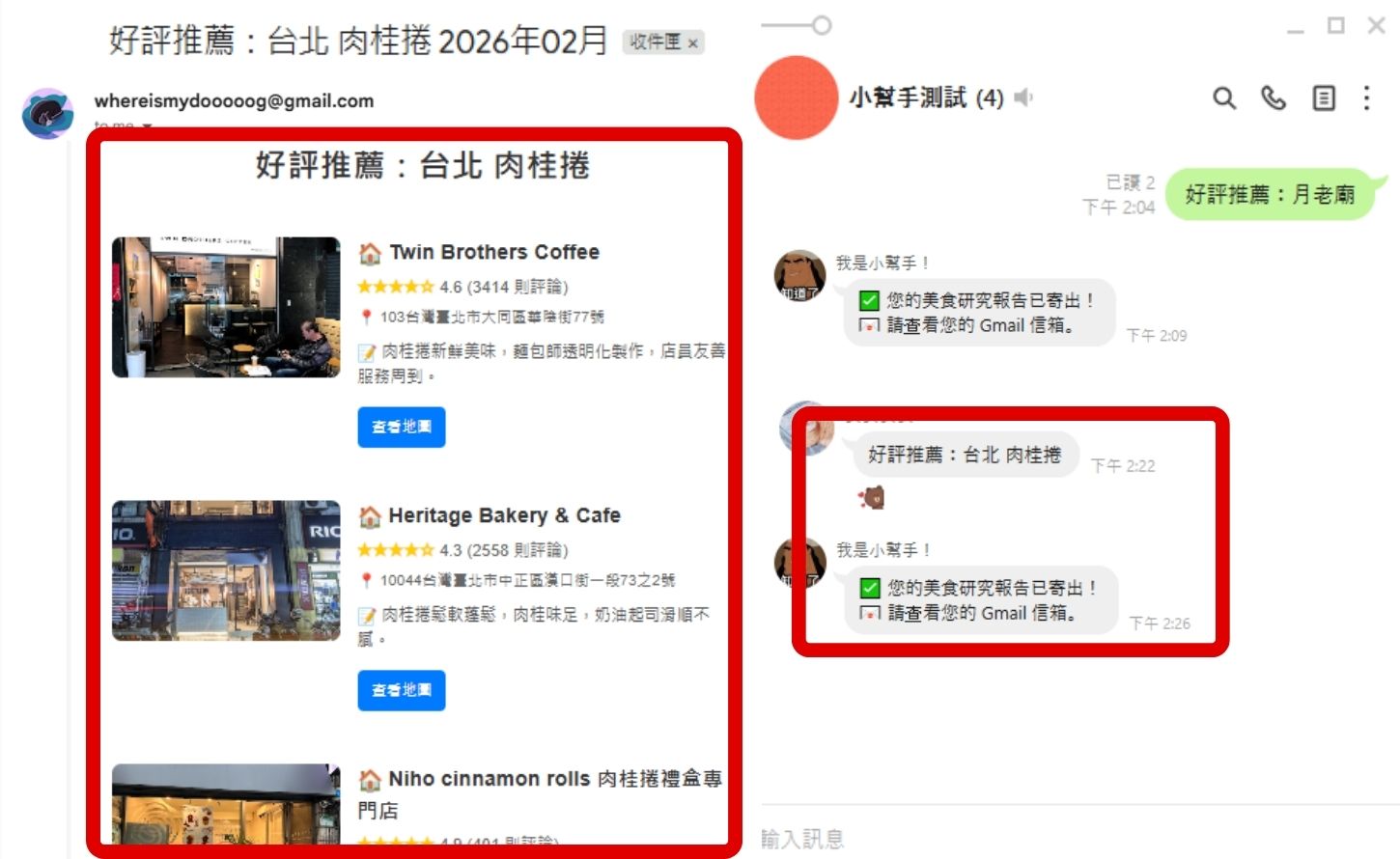
步驟 8:登入 Gmail 確認已成功收到一封包含商家圖片、評分與 AI 評論的美食清單郵件。

如何串接 Apify 與 Gemini,打造探店小幫手

如何同步回傳 LINE 通知寄件成功

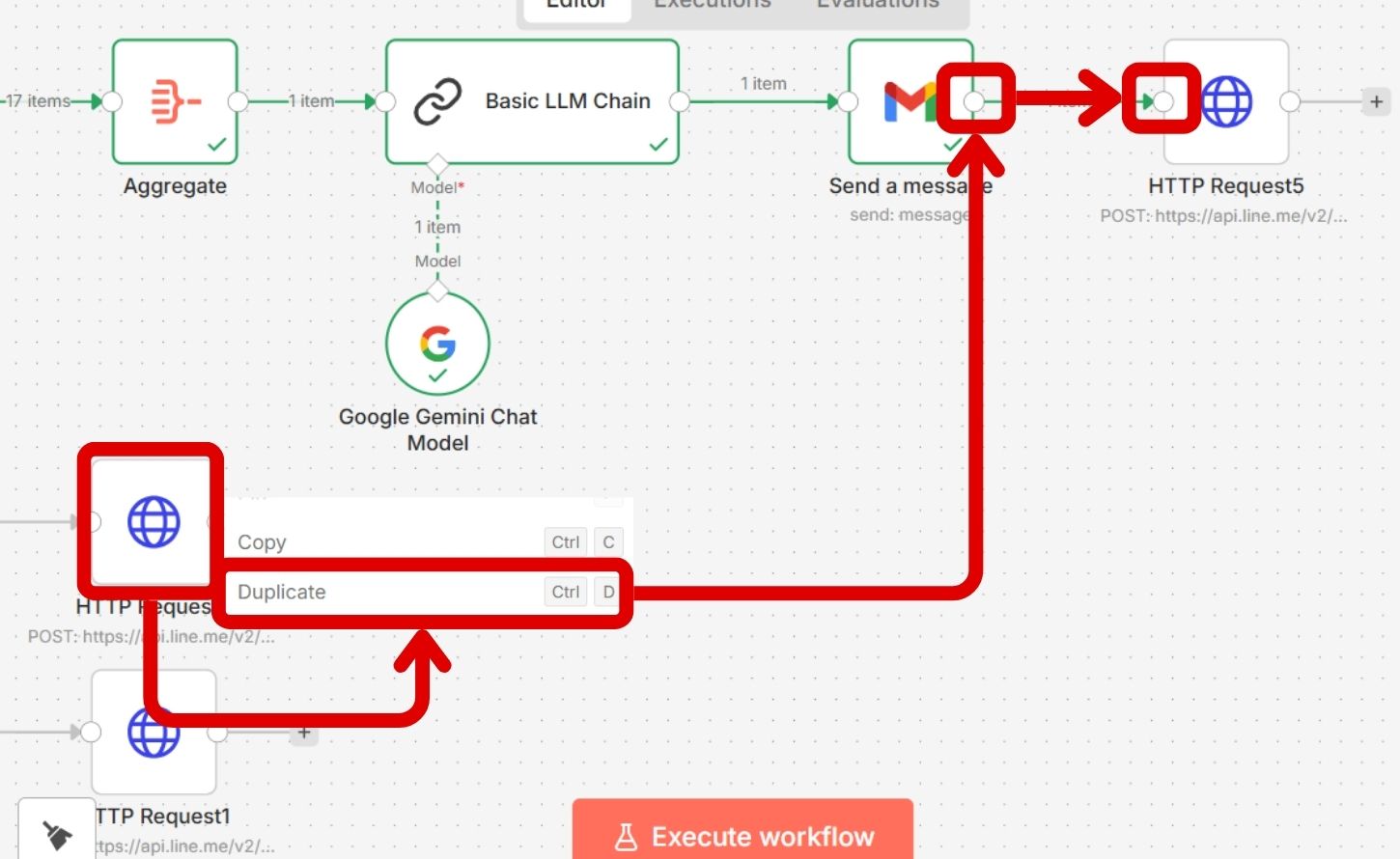
步驟 1:複製原本用於回覆的 「 HTTP Request 」 節點,連線至 Gmail 節點後方。

如何串接 Apify 與 Gemini,打造探店小幫手

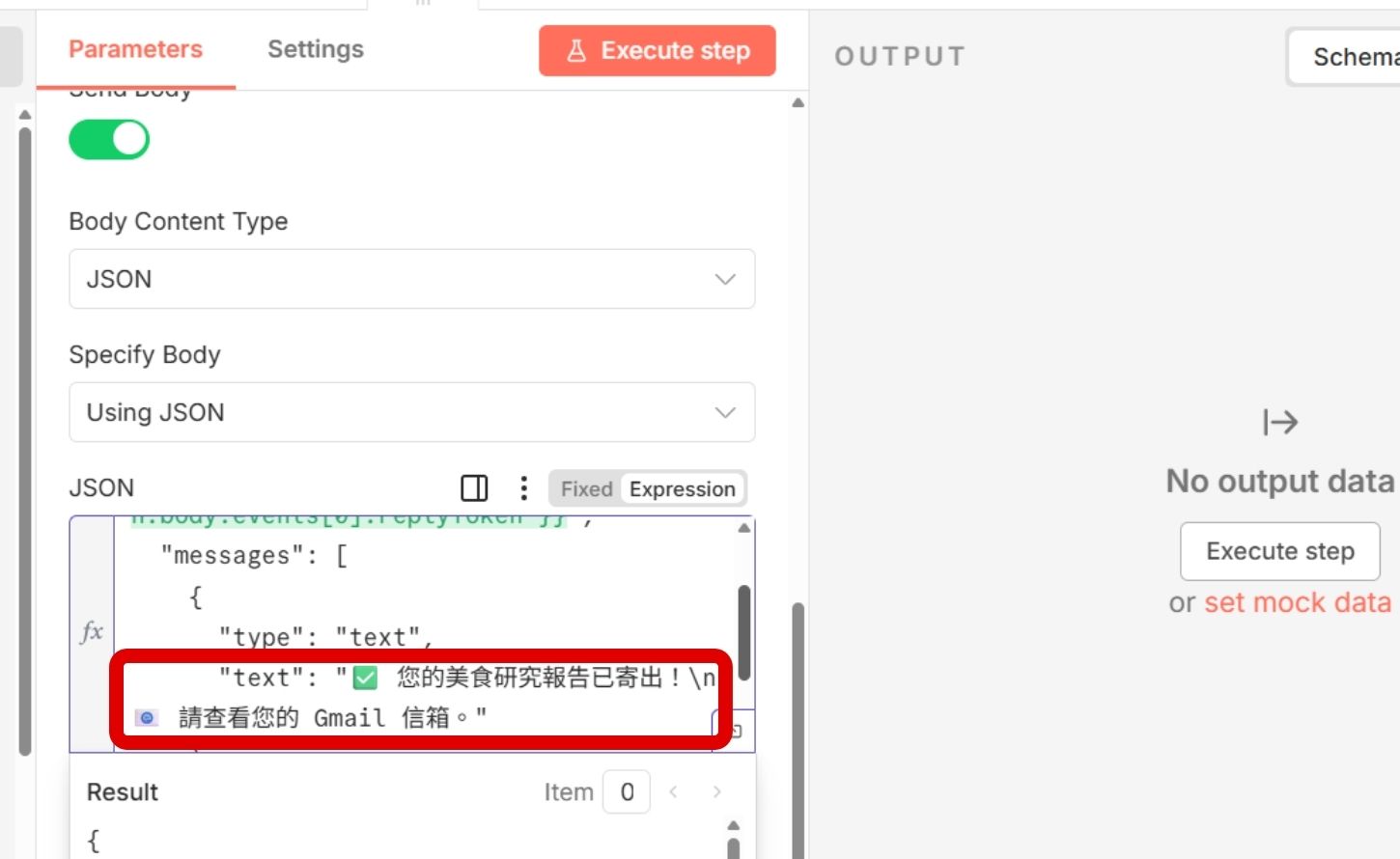
步驟 2:在 「 JSON 」 內容的 「 text 」 欄位中,設定一條確認訊息告知使用者報告已寄出。

指示詞:

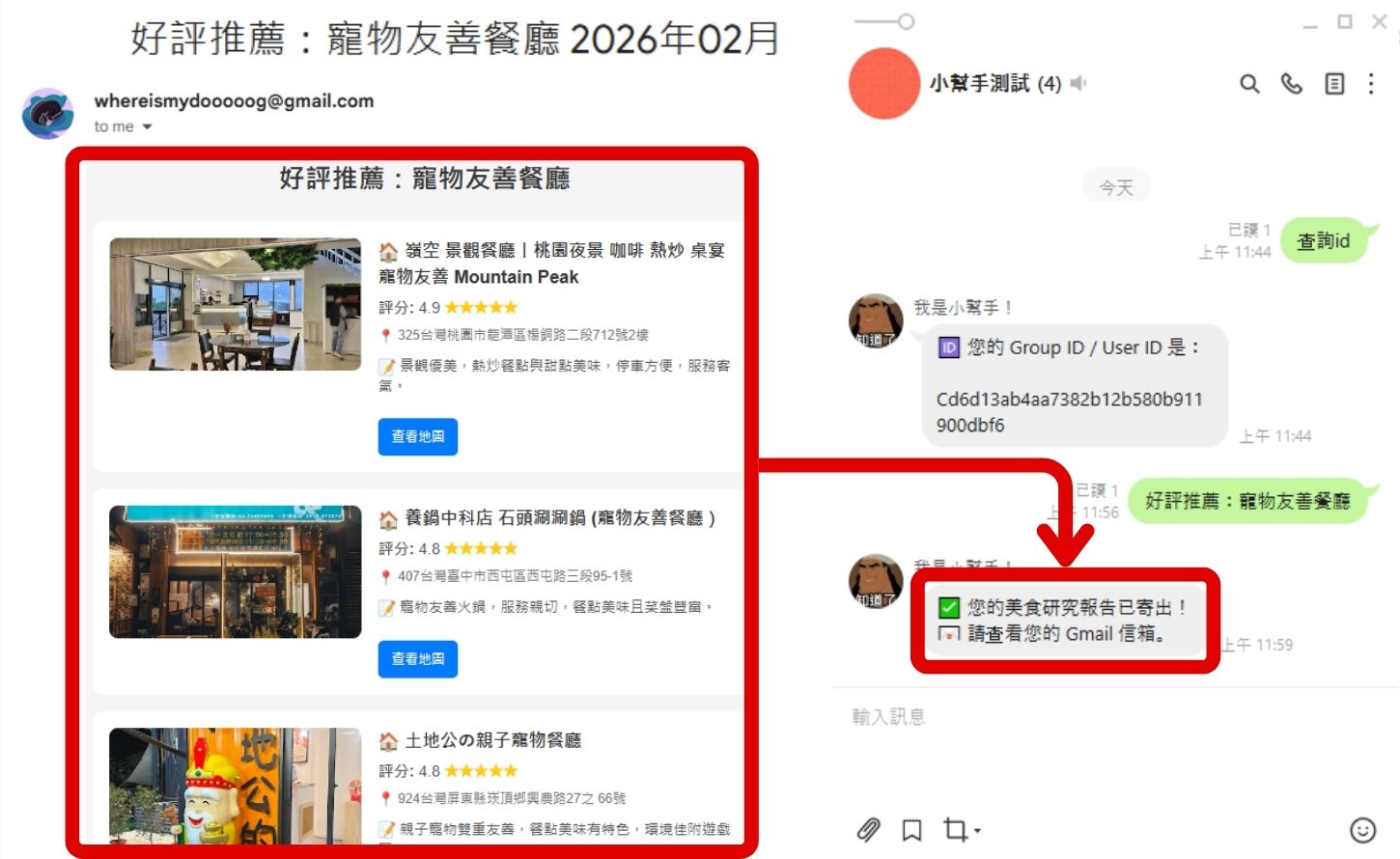
「✅ 您的美食研究報告已寄出!\n📧 請查看您的 Gmail 信箱。」

如何串接 Apify 與 Gemini,打造探店小幫手

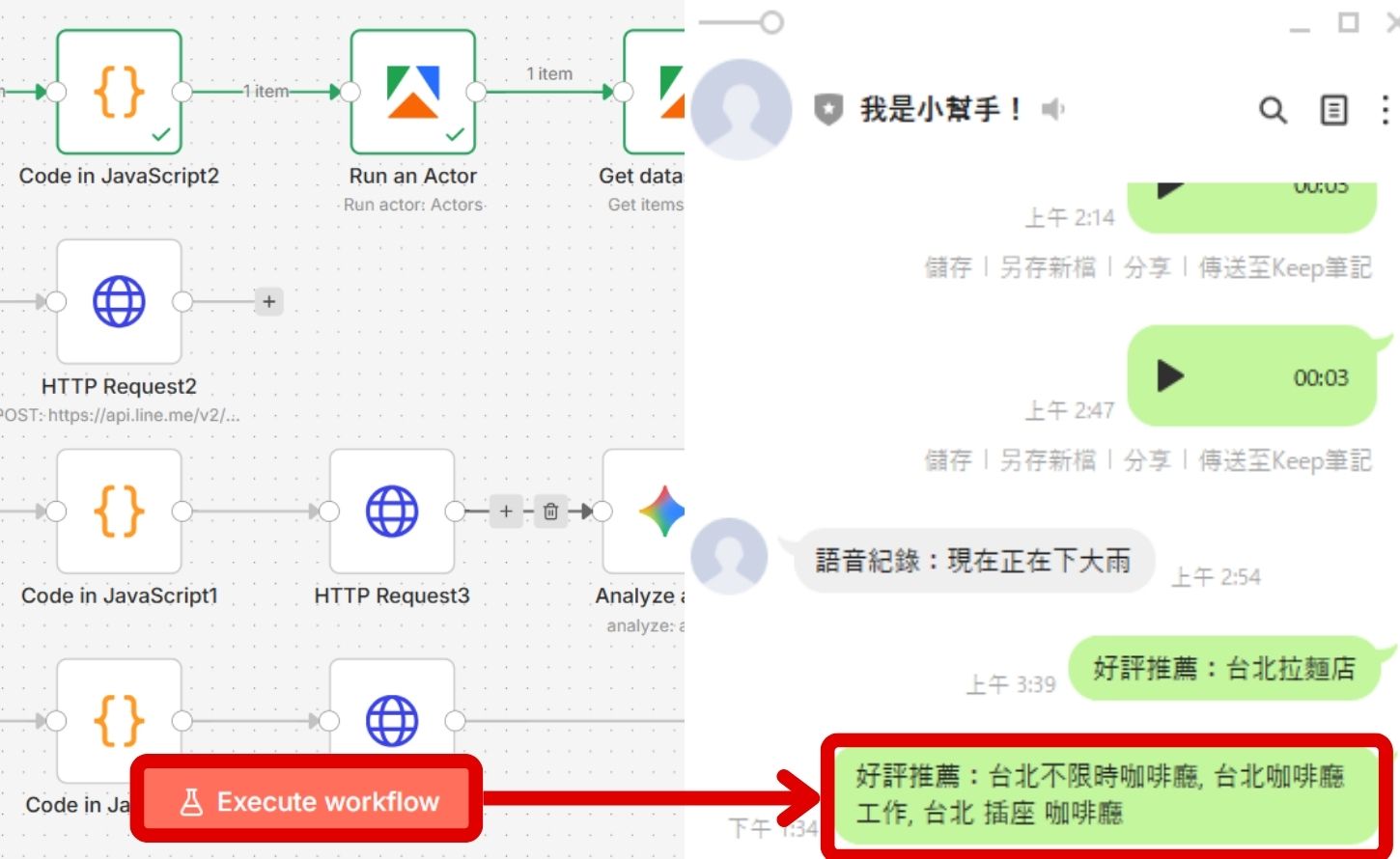
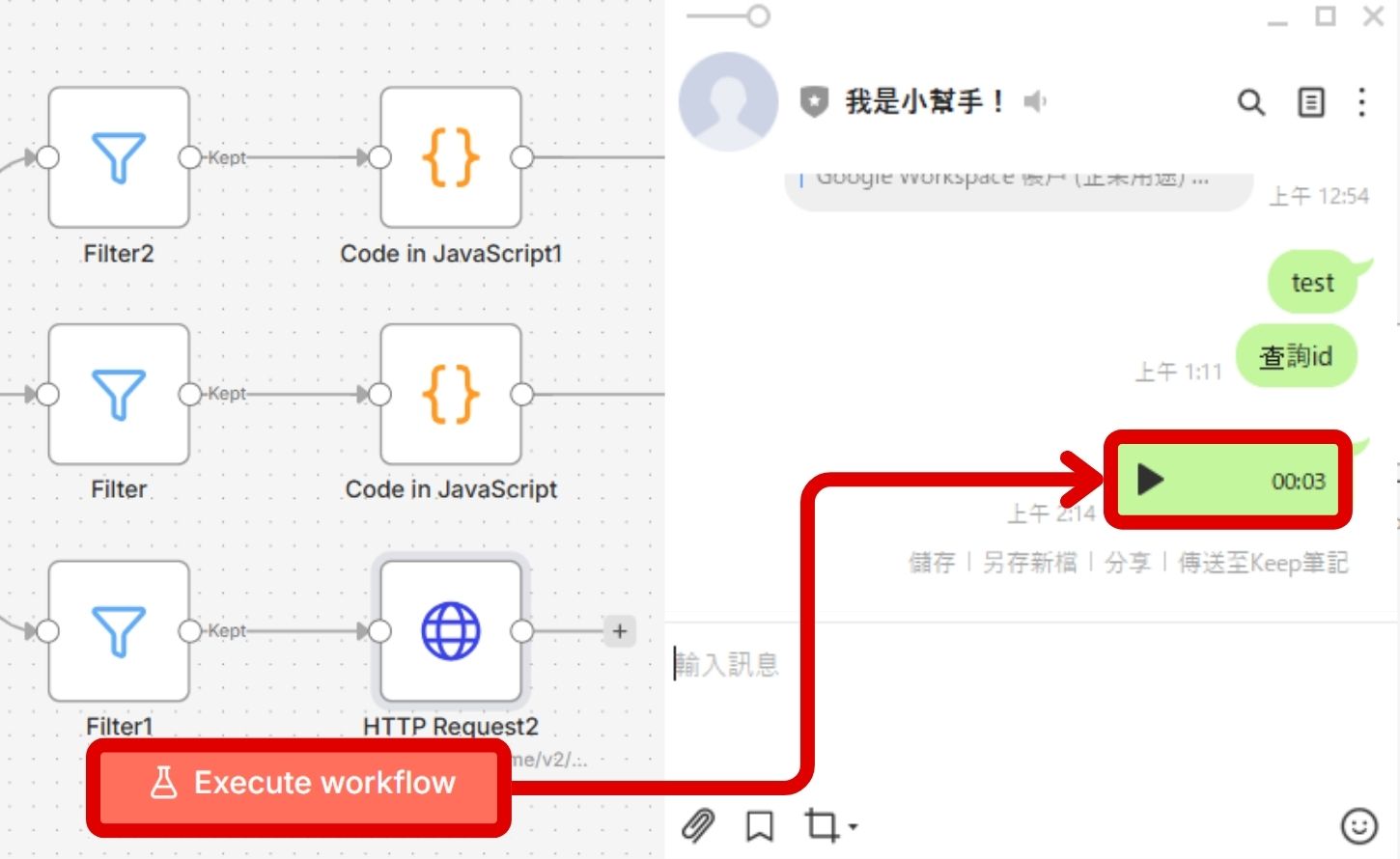
步驟 3:回到畫布點選「Execute workflow」執行,在 LINE 群組輸入關鍵字「好評推薦:+指定條件」測試完整流程。
補充:可以透過半形逗點輸入多個條件,如:「好評推薦:台北不限時咖啡廳, 台北咖啡廳工作, 台北 插座 咖啡廳」。

如何串接 Apify 與 Gemini,打造探店小幫手

步驟 4:確認是否能同時收到 LINE 訊息與電子郵件。

如何串接 Apify 與 Gemini,打造探店小幫手

如何在群組執行地圖搜尋

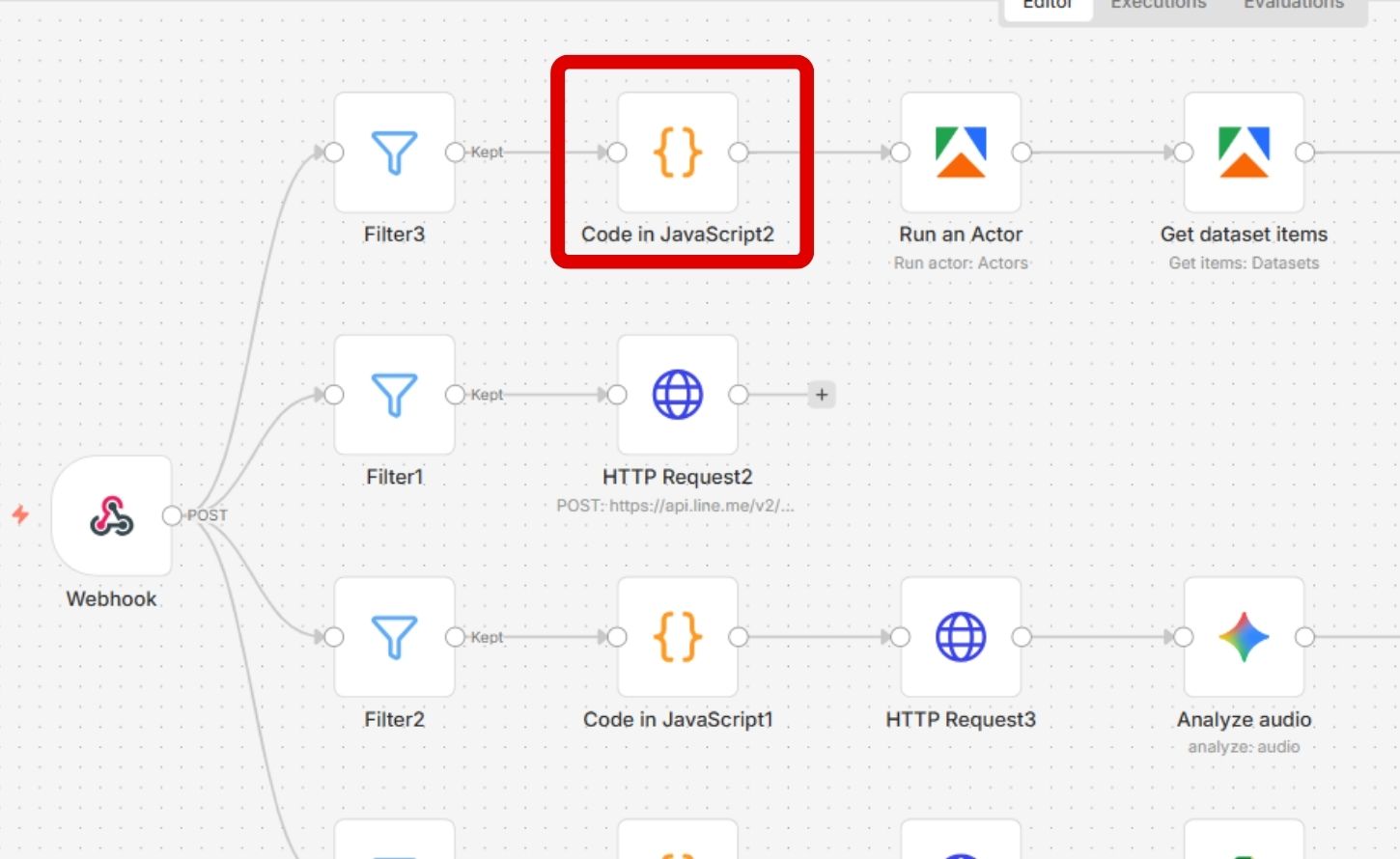
步驟 1:開啟地圖搜尋流程中的 「 Code in JavaScript2 」 節點。

如何串接 Apify 與 Gemini,打造探店小幫手

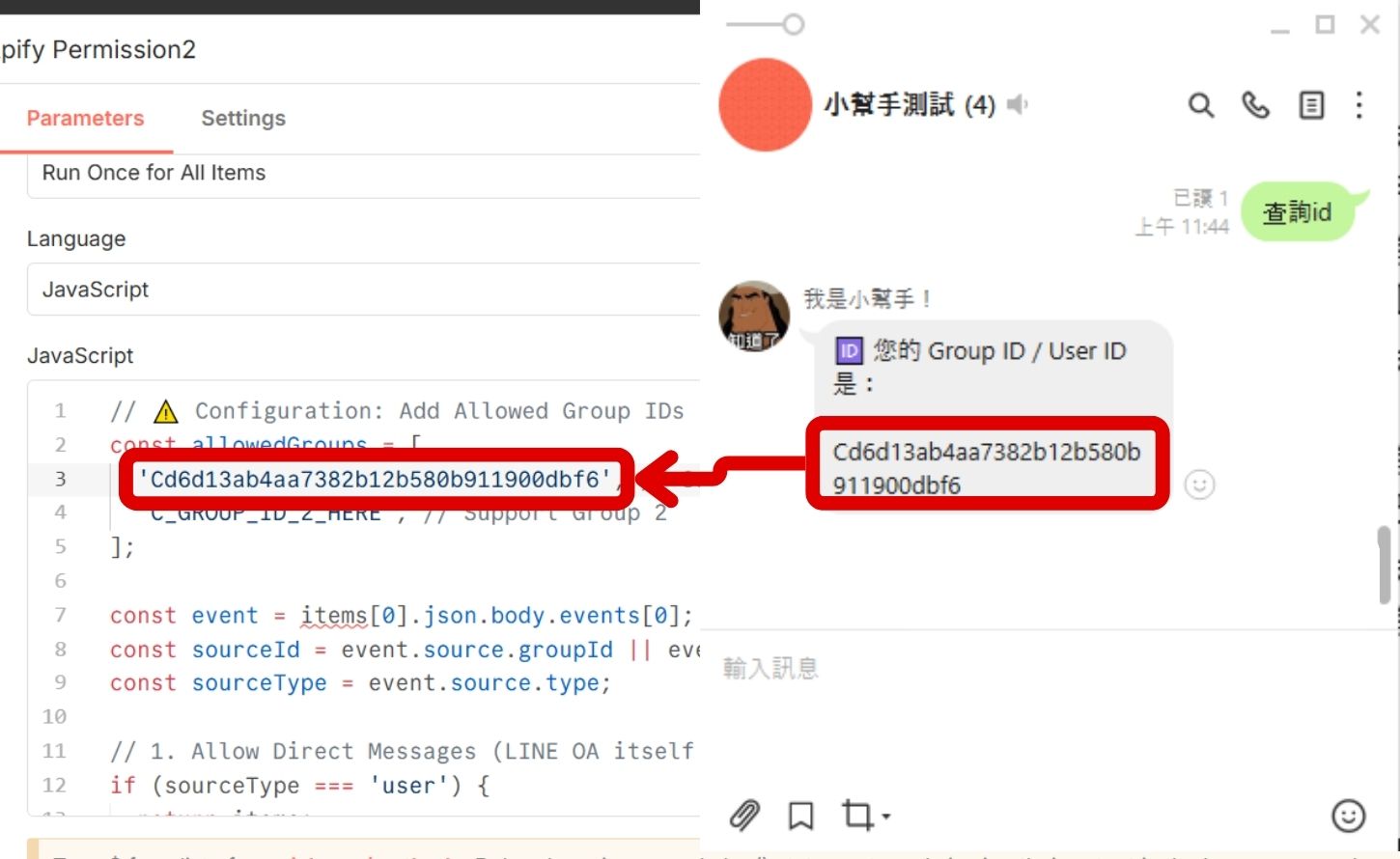
步驟 2:將程式碼陣列中的 「 C_GROUP_ID_1_HERE 」 替換為您實際要運作的群組 ID 。
補充:將 LINE OA 加入群組,並輸入 「 查詢id 」 觸發前置流程獲取資訊
可以參考上一篇流程。

如何串接 Apify 與 Gemini,打造探店小幫手

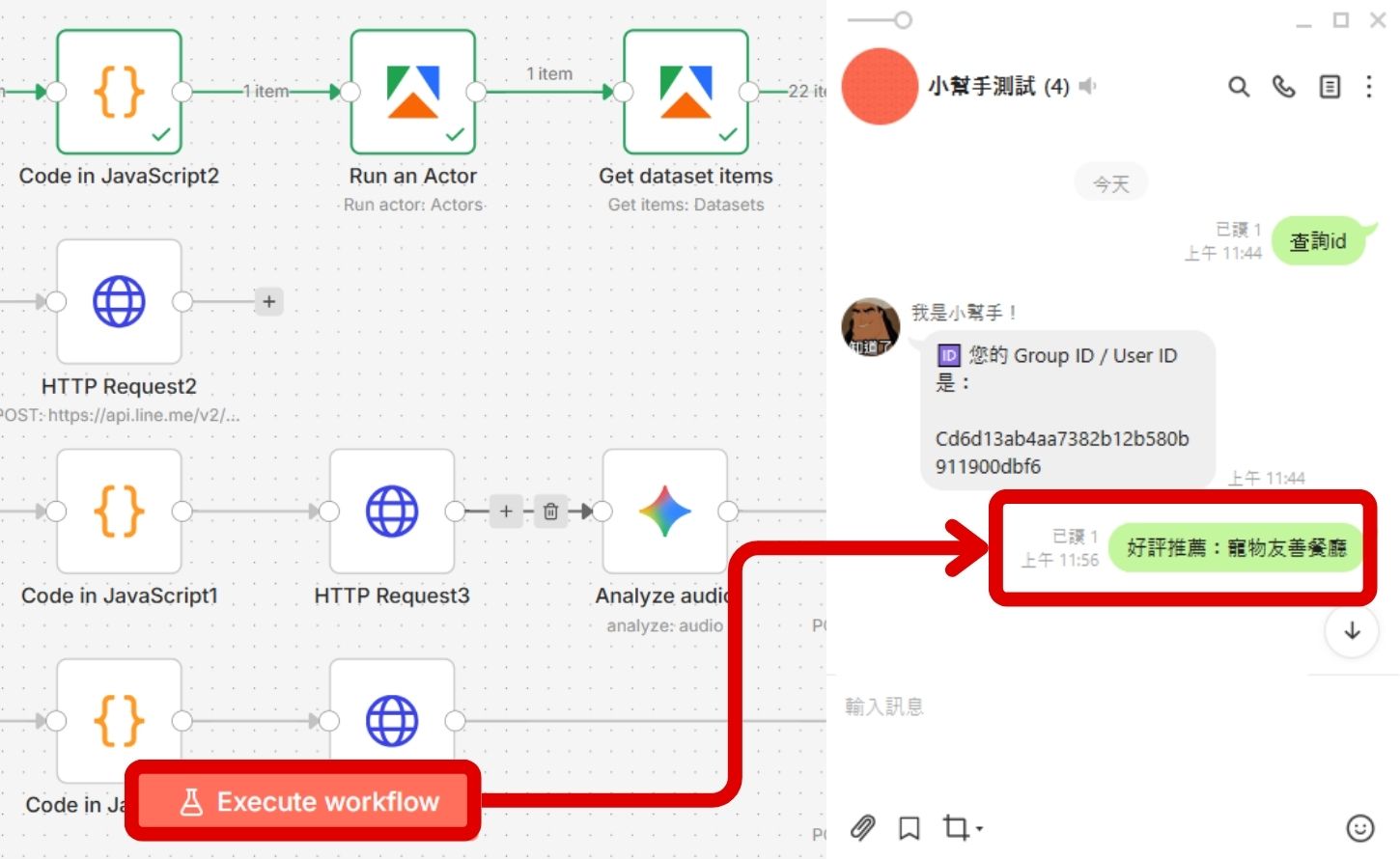
步驟 3:選擇 「 Execute workflow 」 並在該 LINE 群組中傳送搜尋訊息如:「好評推薦:寵物友善餐廳」,如未輸入城市則會搜尋全台灣的地點。
補充:每次執行都會消耗 Apify 的額度,如執行失敗可以確認是否當月額度已用盡。

如何串接 Apify 與 Gemini,打造探店小幫手

步驟 4:確認是否能同時收到 LINE 訊息與電子郵件。
補充:如希望群組的朋友也能收到郵件,開啟流程中 Gmail 節點新增即可。

如何串接 Apify 與 Gemini,打造探店小幫手

如何正式發佈

步驟 1:測試完成後,回到畫布開啟「 Webhook 」 節點。

如何串接 Apify 與 Gemini,打造探店小幫手

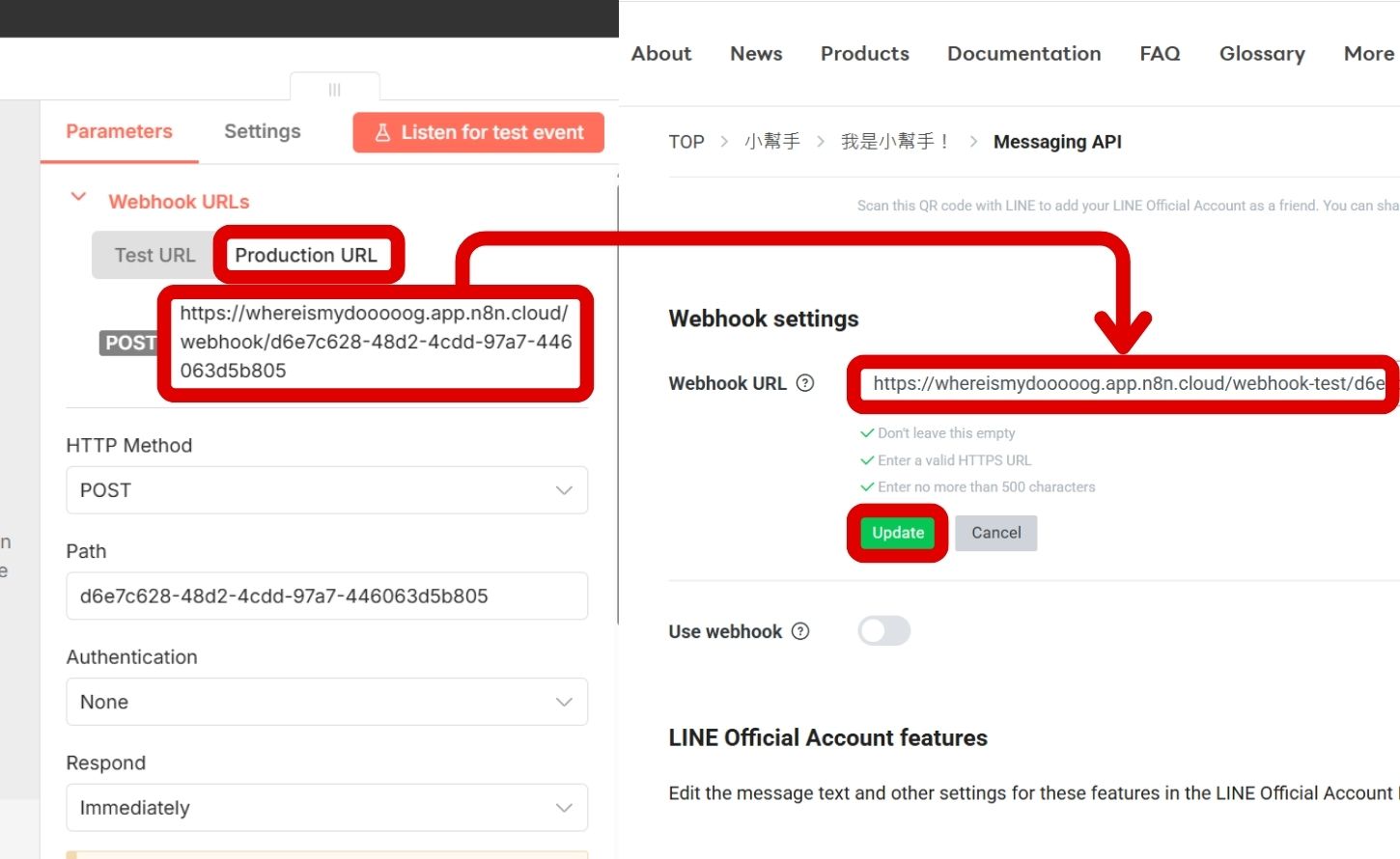
步驟 2:切換至 「 Production URL 」 分頁,複製正式網址並回到 LINE Developers 控制台更新 「 Webhook URL 」。

如何串接 Apify 與 Gemini,打造探店小幫手

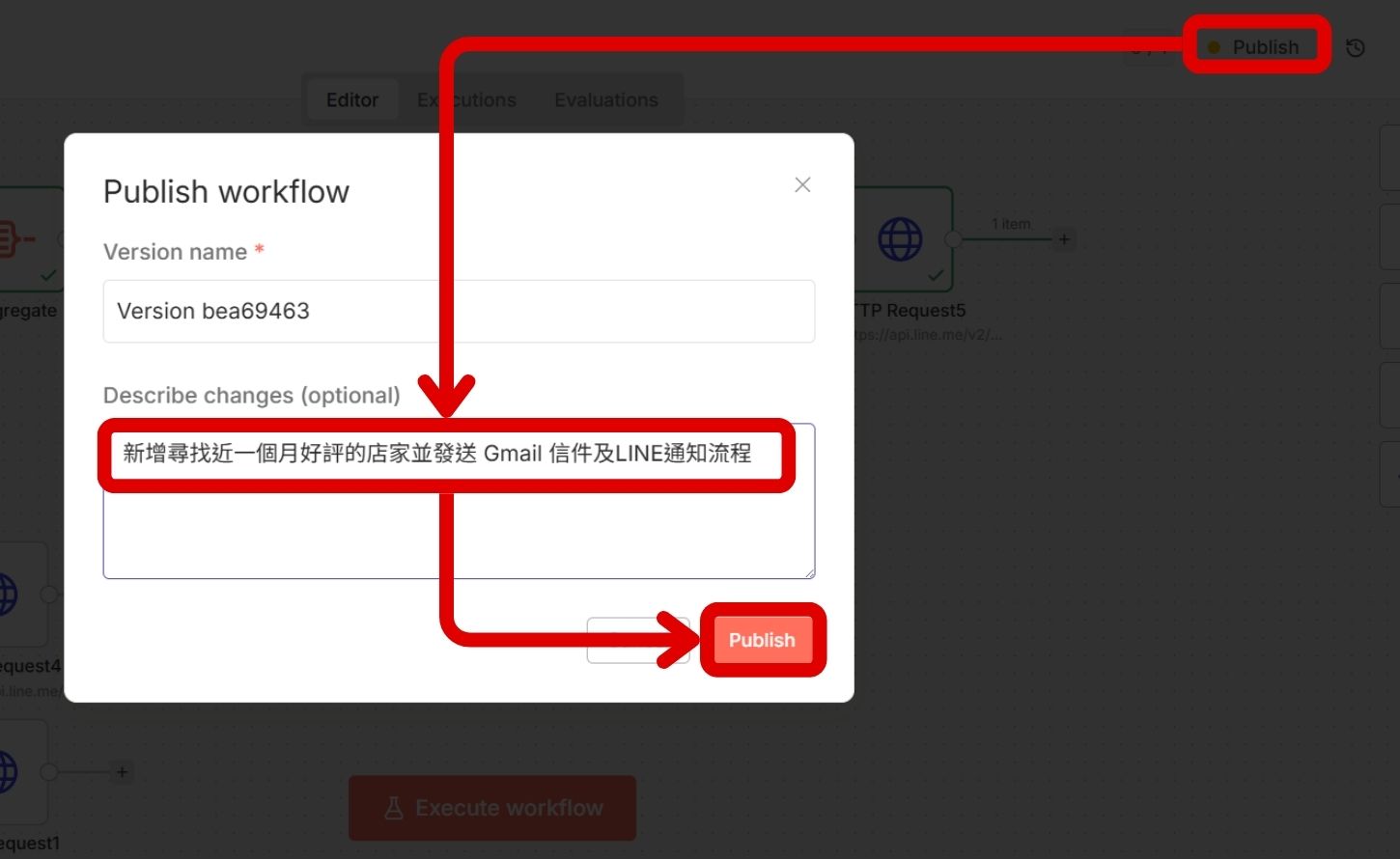
步驟 3:點選 n8n 畫布右上角的 「 Publish 」 按鈕。在彈出的視窗中輸入版本描述,再次點選 「 Publish 」 正式啟用流程。

如何串接 Apify 與 Gemini,打造探店小幫手

步驟 4:在已設定的群組內輸入關鍵字觸發流程,確認成功執行。

如何串接 Apify 與 Gemini,打造探店小幫手

加入T客邦Facebook粉絲團
告別Steam老舊封面!超簡單步驟打造專屬遊戲展示牆

作者 小治
2026年2月15日 13:30
想讓你的Steam遊戲庫更具個人風格嗎?透過SteamGridDB資源,輕鬆替換老遊戲封面,讓你的Steam遊戲庫煥然一新,展現獨特收藏牆。F1dc327ca66c675b6cf6f1003df58805

許多玩家都戲稱Steam平台本身,就是一款「收集遊戲」的遊戲——從折扣季掃貨、到豪華版大全套,個人的遊戲庫數量與排列方式,幾乎成了數位時代的成就象徵。不過,部分早期上架的老遊戲並未支援現行Steam遊戲庫的直式封面顯示,我們可利用由玩家社群維護的SteamGridDB資源,下載喜歡的設計並手動替換,就能讓整個遊戲庫煥然一新,展現出更具個人風格的收藏牆。

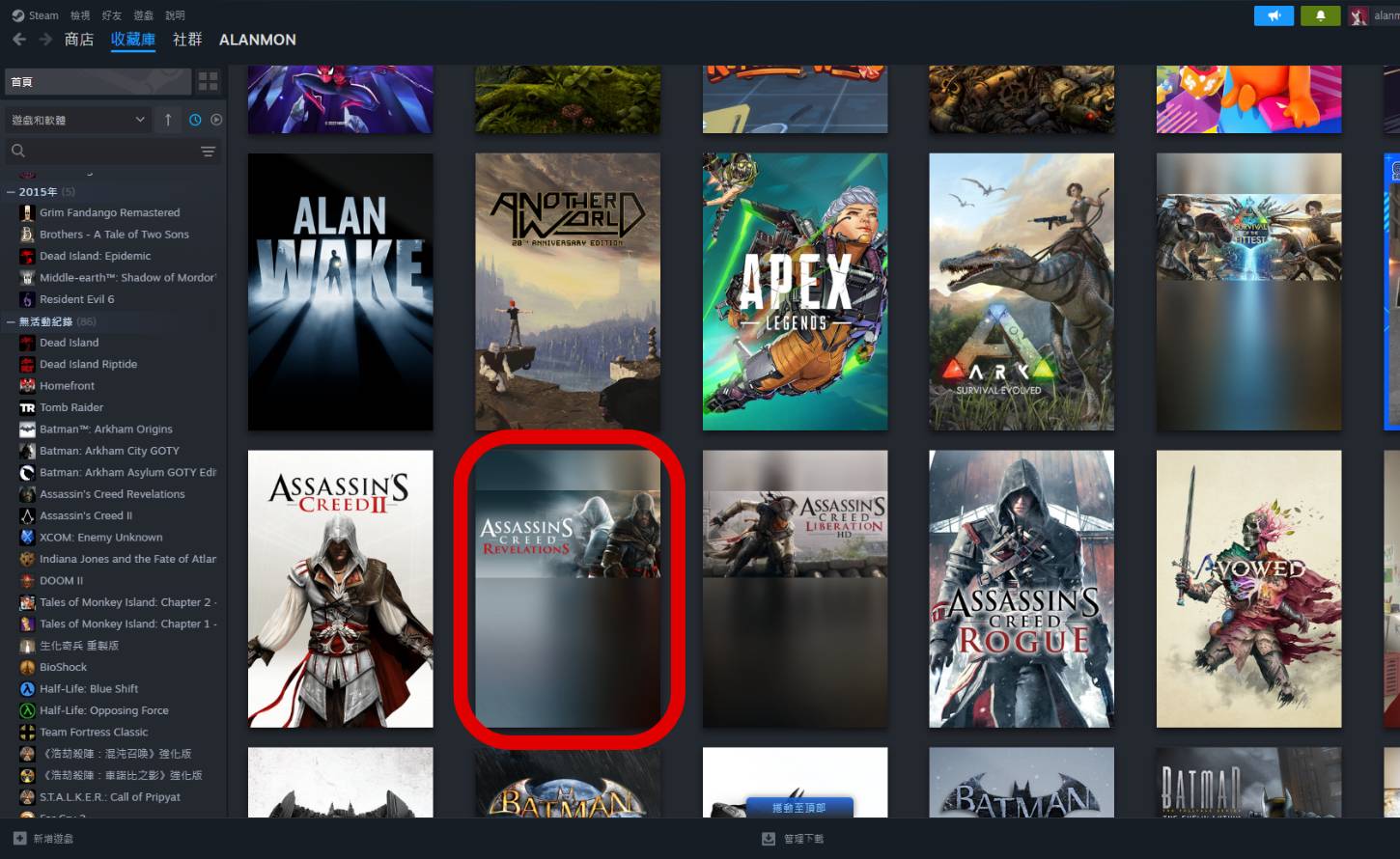
步驟1:打開Steam應用程式的遊戲庫展示牆,可看到有些早期遊戲並未支援直式封面,記下名稱。

告別Steam老舊封面!超簡單步驟打造專屬遊戲展示牆

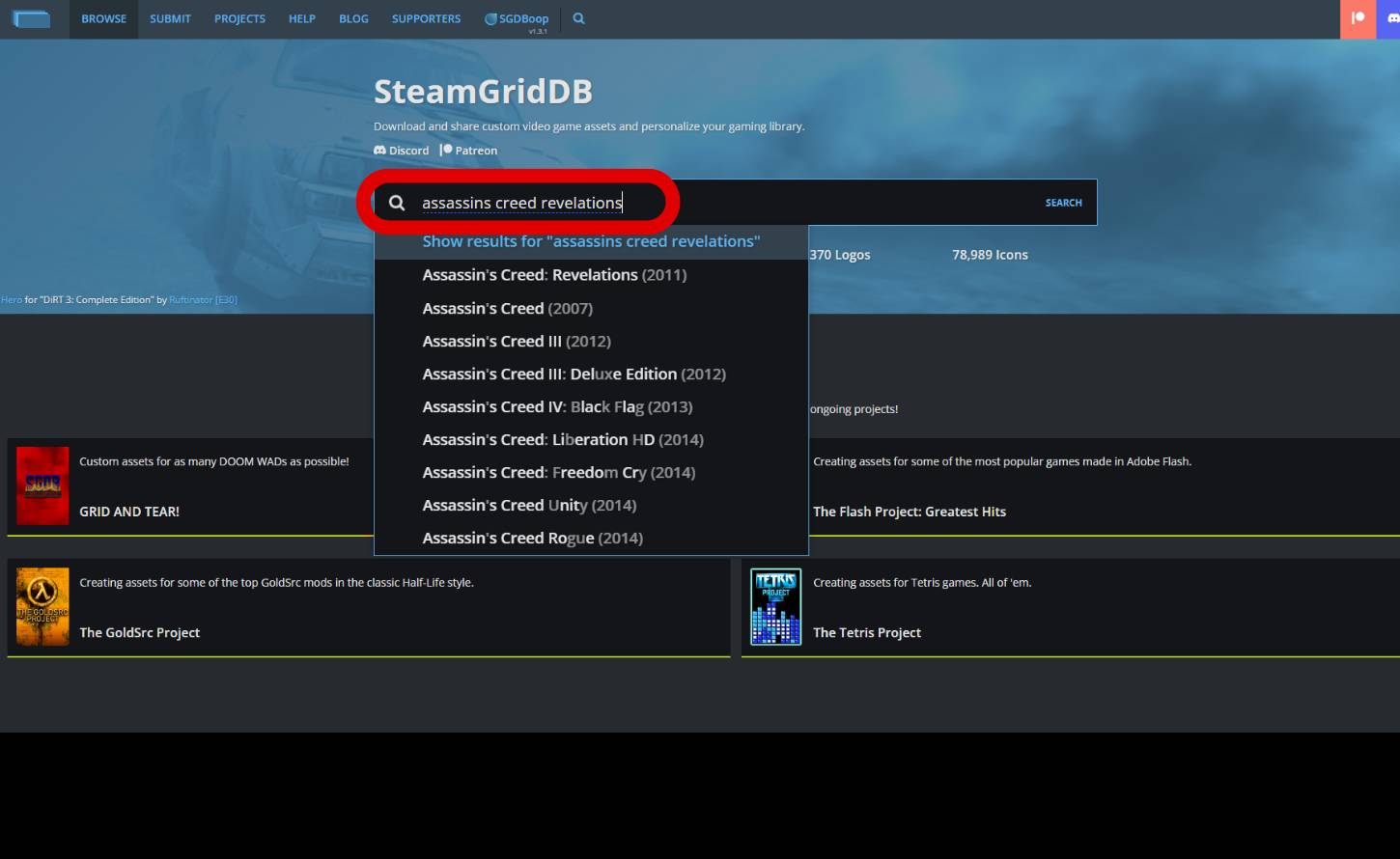
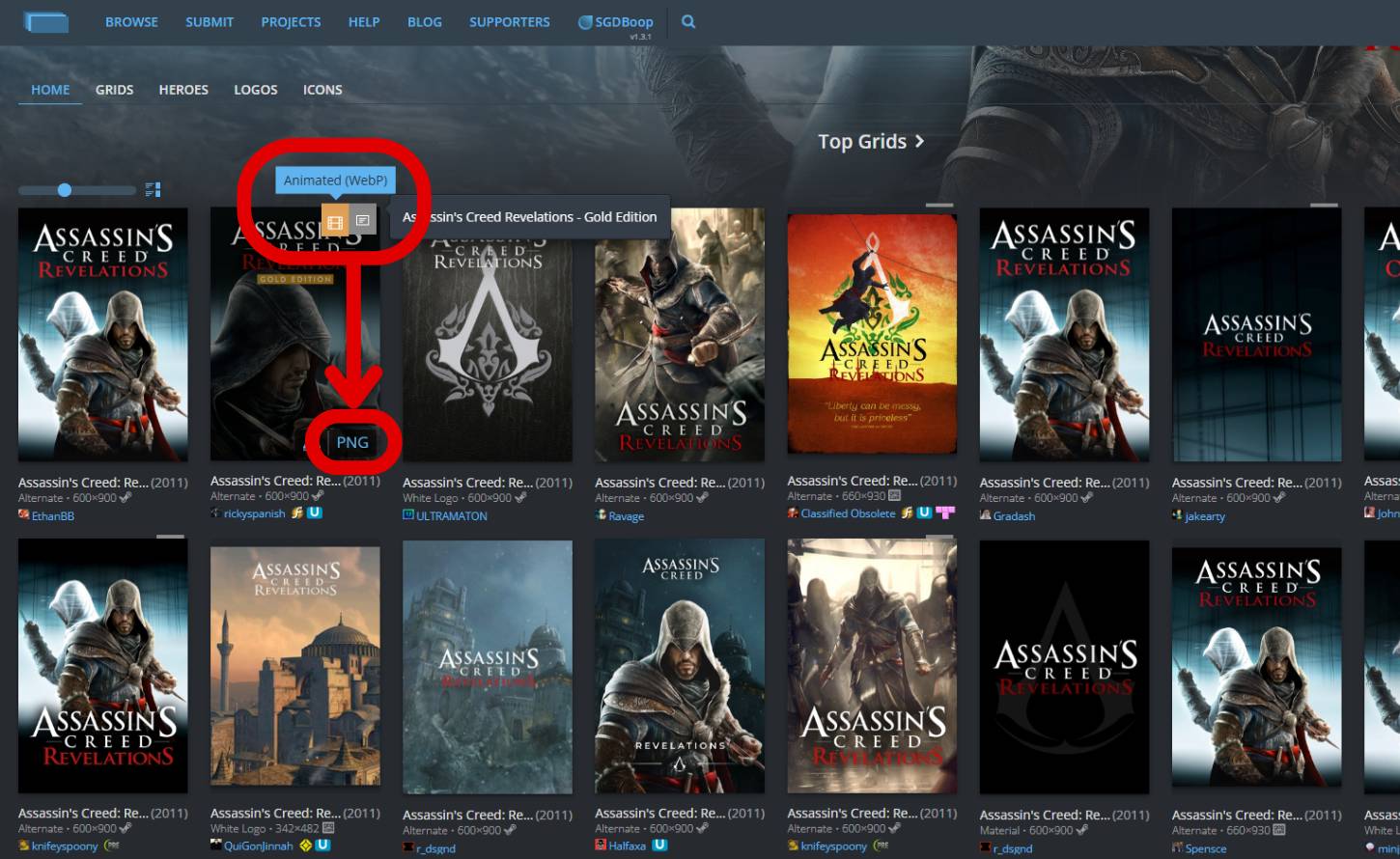
步驟2: 接著到SteamGridDB網站的搜尋列,輸入遊戲名稱搜尋。(www.steamgriddb.com

告別Steam老舊封面!超簡單步驟打造專屬遊戲展示牆

步驟3: 封面多為粉絲製作,故有許多風格可選擇,部分還有動態效果,可點擊下方PNG下載圖片。

告別Steam老舊封面!超簡單步驟打造專屬遊戲展示牆

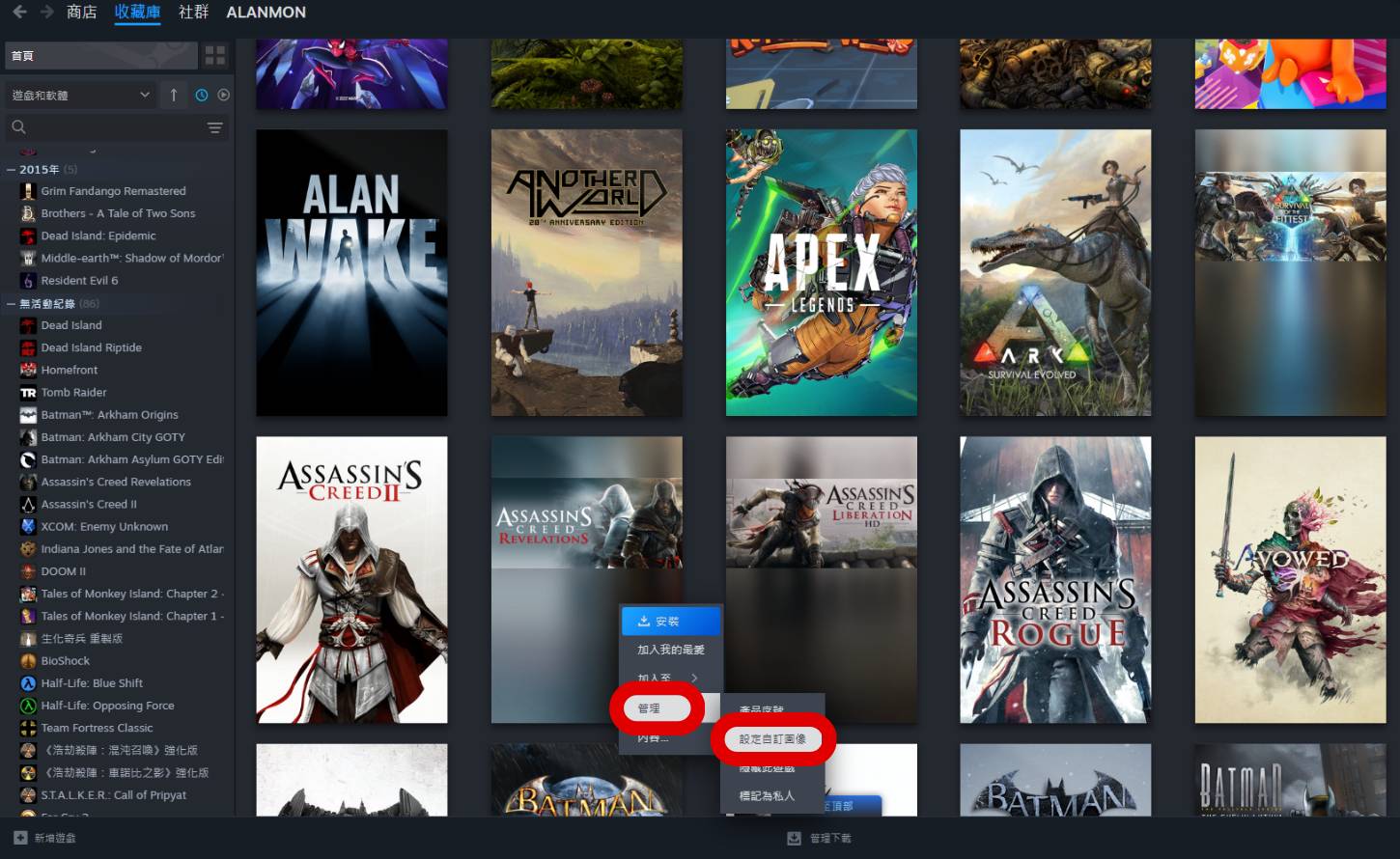
步驟4: 回到Steam遊戲庫,在該遊戲上按滑鼠右鍵,選擇「管理」並「設定自訂圖像」。

告別Steam老舊封面!超簡單步驟打造專屬遊戲展示牆

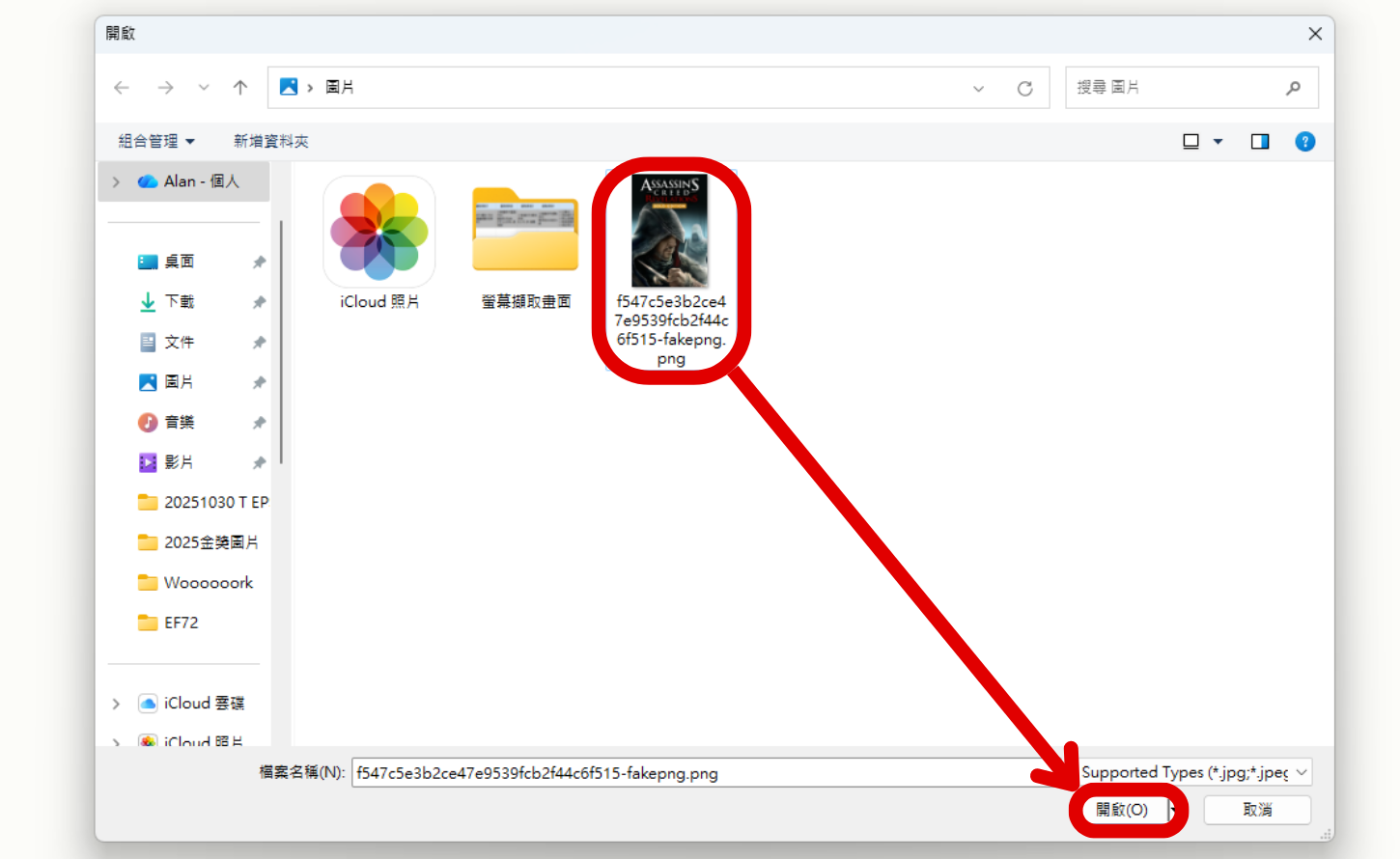
步驟5:選擇剛剛從SteamGridDB下載的動態PNG圖檔並「開啟」即可。

告別Steam老舊封面!超簡單步驟打造專屬遊戲展示牆

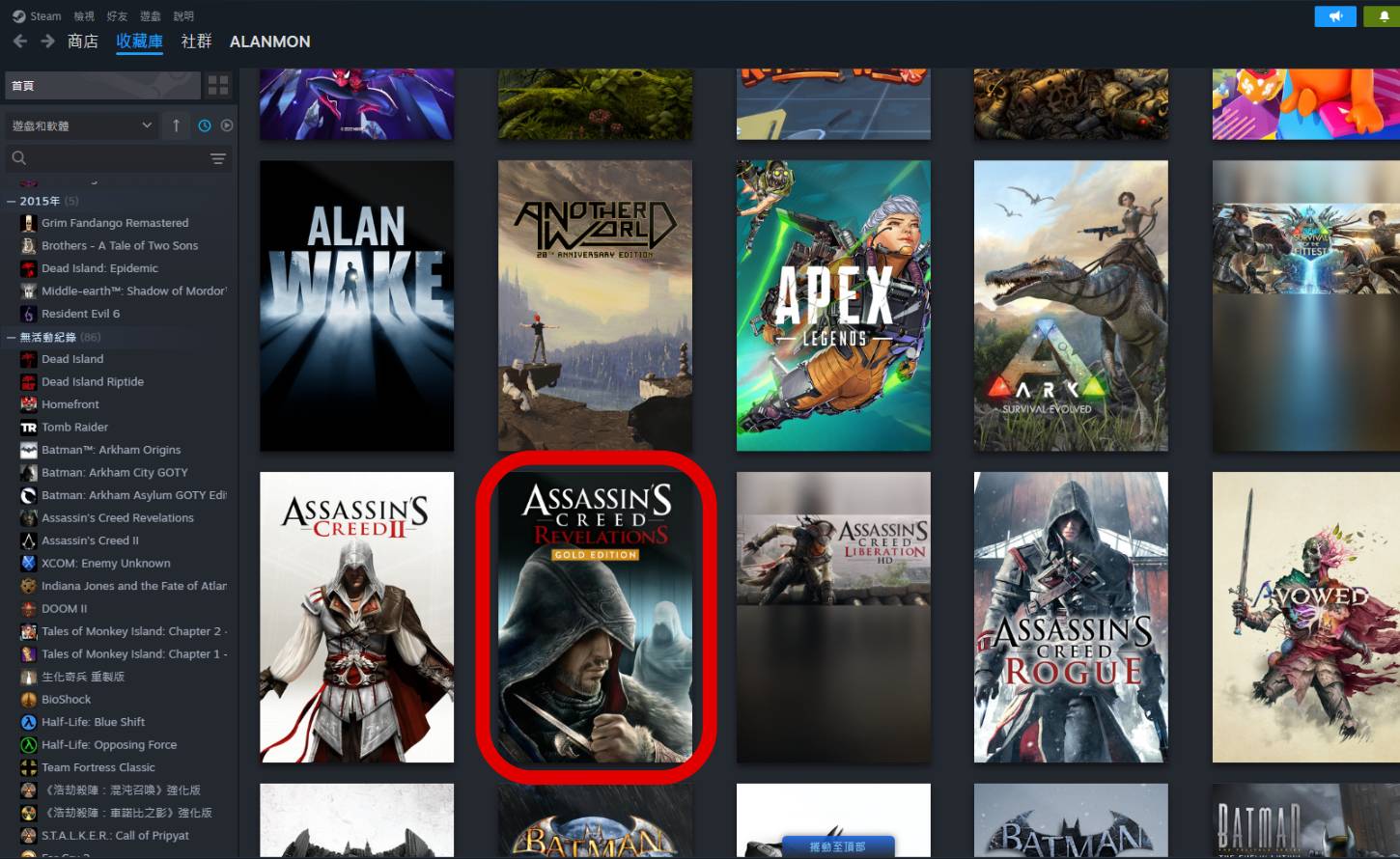
步驟6: 可以看到Steam收藏庫頁面中,原本的封面已替換為直式的動態封面,觀感也更好。

告別Steam老舊封面!超簡單步驟打造專屬遊戲展示牆

本文同步刊載於 PC home 雜誌

告別Steam老舊封面!超簡單步驟打造專屬遊戲展示牆

歡迎加入 PC home 雜誌粉絲團


加入T客邦Facebook粉絲團
如何用 n8n 自動轉譯 LINE 群組語音訊息

作者 chris
2026年2月10日 14:00
透過 n8n 與 Gemini 打造 LINE 語音轉文字助手!教您如何將群組內的錄音檔自動轉錄為繁體中文紀錄,大幅提升溝通與資訊處理效率。C7b77caff497a6504a92cf1650d576ab

在忙碌的 LINE 工作群組中,最怕遇到突如其來的語音訊息。當您正處於會議或吵雜環境時,不方便播放音訊,卻又擔心遺漏關鍵資訊中斷對話。透過自動化工具 n8n 與 Google 強大的 Gemini AI 語音分析技術,我們能將 LINE OA 升級為即時語音轉譯助理,讓群組語音自動轉化為精準的繁體中文紀錄,溝通不再有斷點。我們將延續如何用 n8n 自動備份 LINE 圖片與檔案至 Google 雲端硬碟的流程,快速擴充你的 LINE OA 功能。

👉歡迎訂閱《AI 成長筆記》電子報

每期分享最實用的 AI 工具與應用技巧,邀請您與我們一起共同成長!


如何延續與分流工作流

步驟 1:進入 n8n 工作流列表,點選 「 My workflow 」 進入先前已建立的處理流程。

如何用 n8n 自動轉譯 LINE 群組語音訊息

步驟 2:在畫布中點選 「 Webhook 」 節點進入設定介面。

如何用 n8n 自動轉譯 LINE 群組語音訊息

步驟 3:複製 「 Test URL 」 網址,並前往 LINE Developers 後台將 「 Webhook URL 」 欄位內容更換為此測試網址後點選 「 Update 」。
補充:由於後續需進行資料傳輸確認,故先將 LINE 後台的正式連結切換為測試連結。

如何用 n8n 自動轉譯 LINE 群組語音訊息

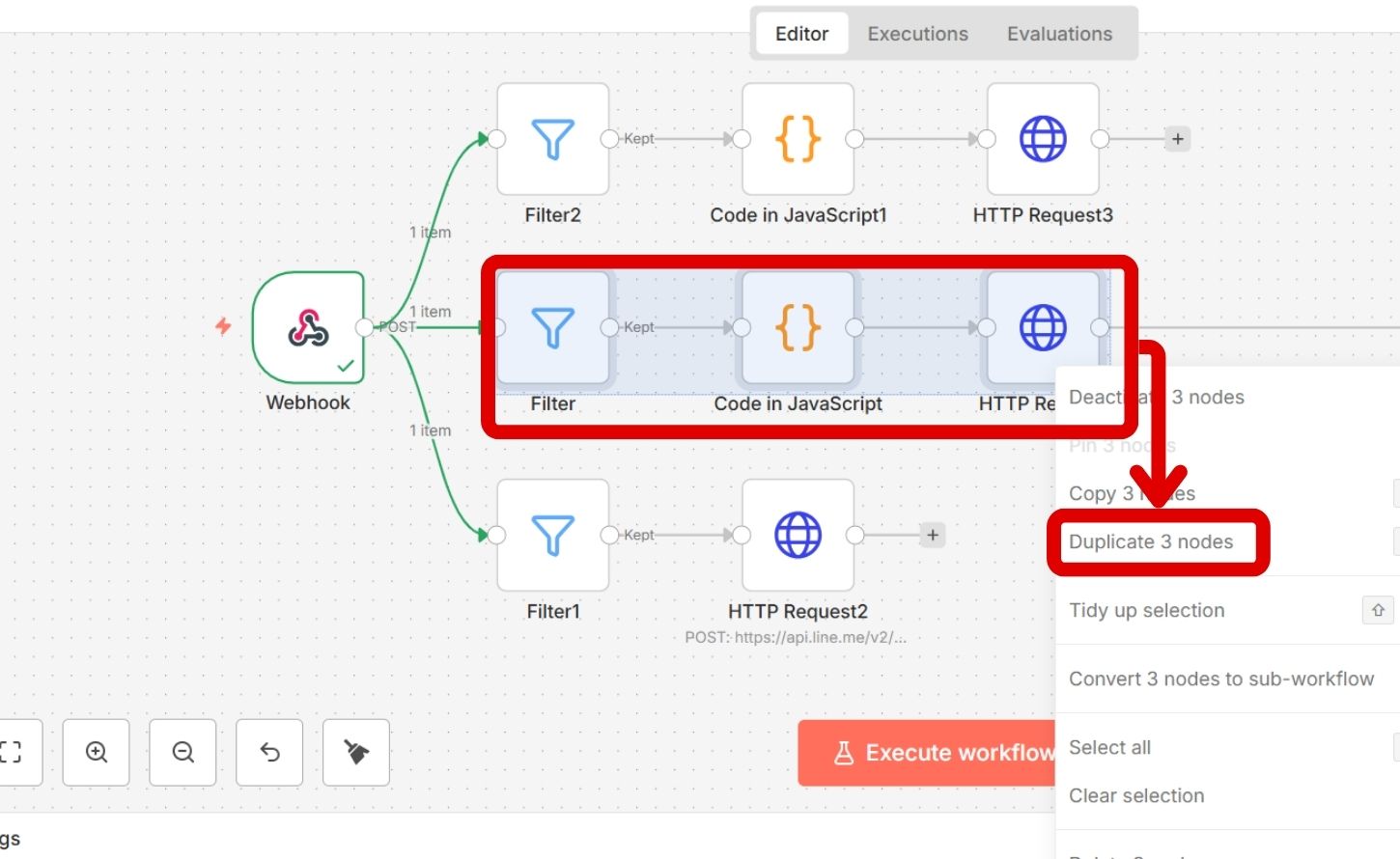
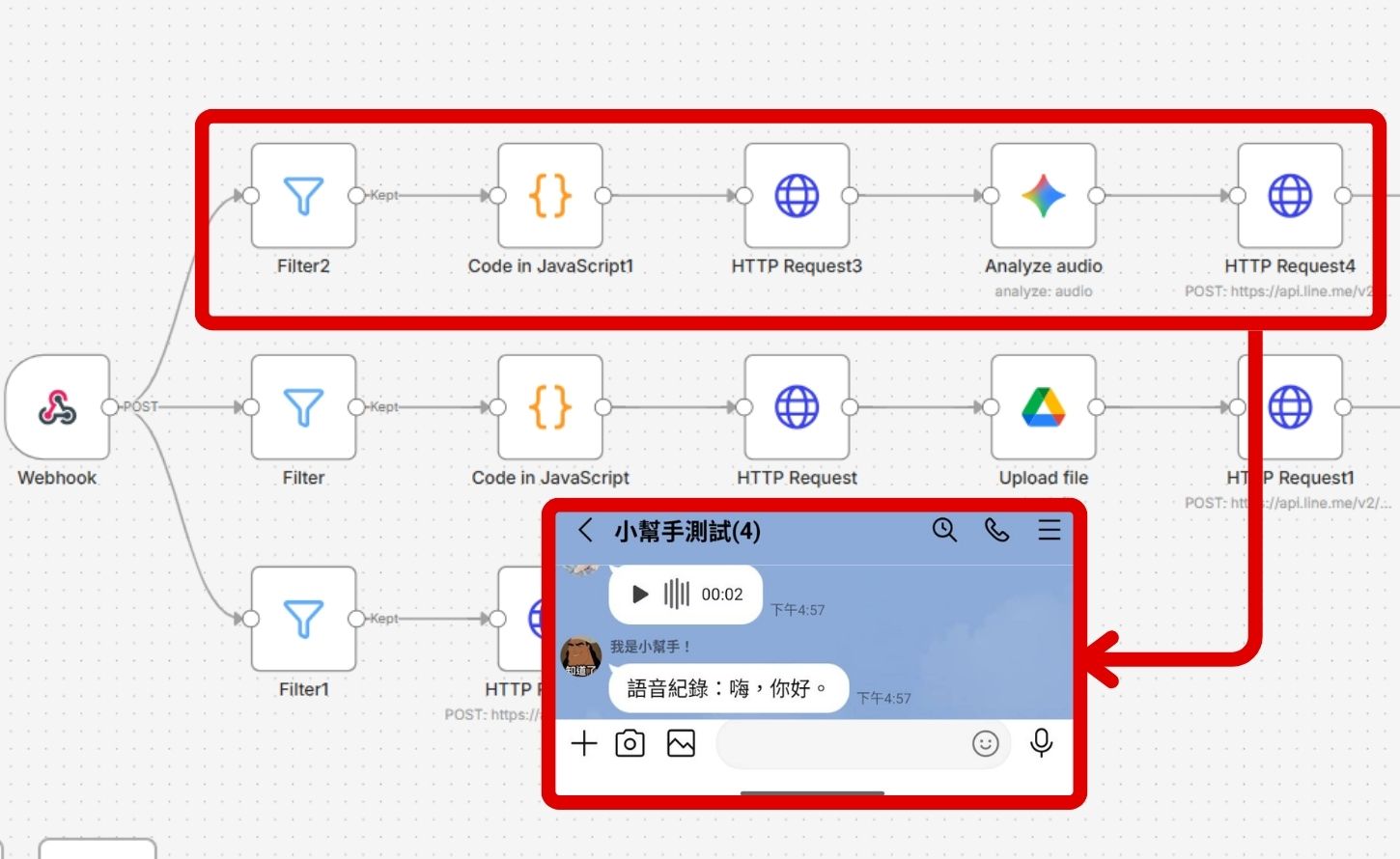
步驟 4:在畫布同時選取原本的過濾、程式碼與傳送資料節點,點選右鍵選單中的 「 Duplicate 3 nodes 」 進行複製。
補充:利用複製功能可保留原有的節點設定,我們將在新的分支中微調內容,以對應音訊處理邏輯。

如何用 n8n 自動轉譯 LINE 群組語音訊息

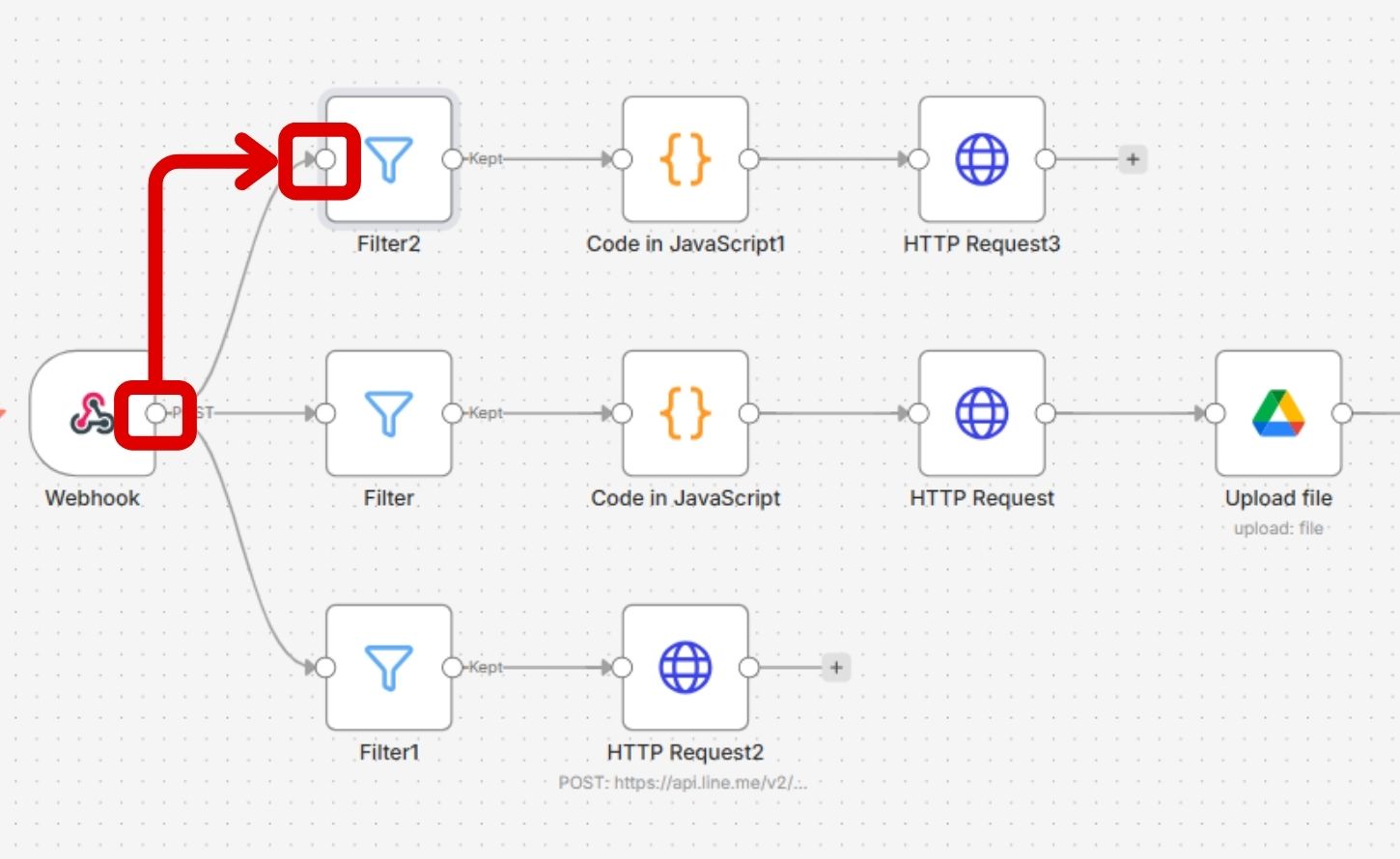
步驟 5:將新複製的 「 Filter2 」 節點分支連接至 「 Webhook 」 的輸出端點,建立第二條音訊處理路徑。

如何用 n8n 自動轉譯 LINE 群組語音訊息

如何設定音訊過濾與權限

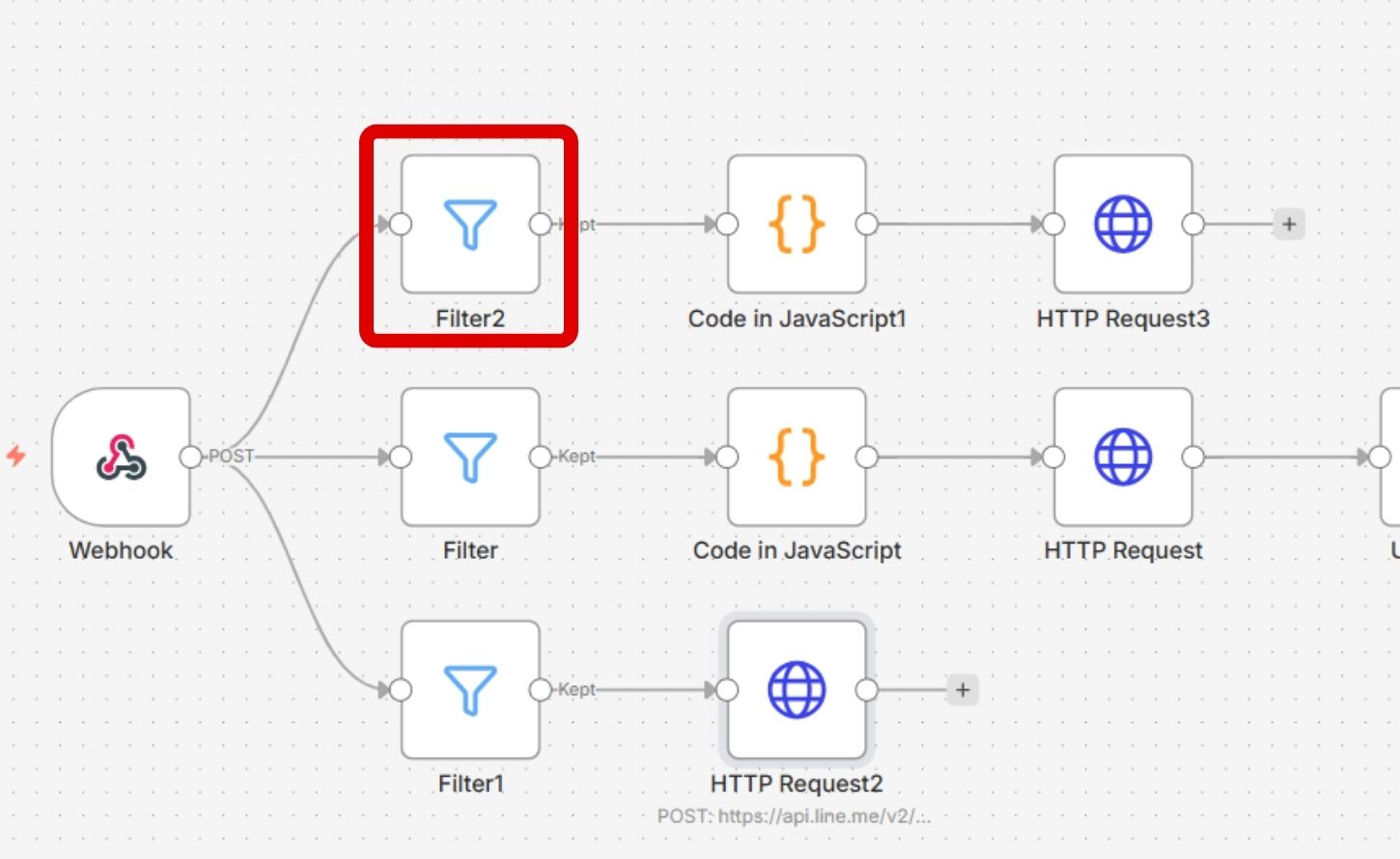
步驟 1:進入新的 「 Filter2 」 節點進行條件設定。

如何用 n8n 自動轉譯 LINE 群組語音訊息

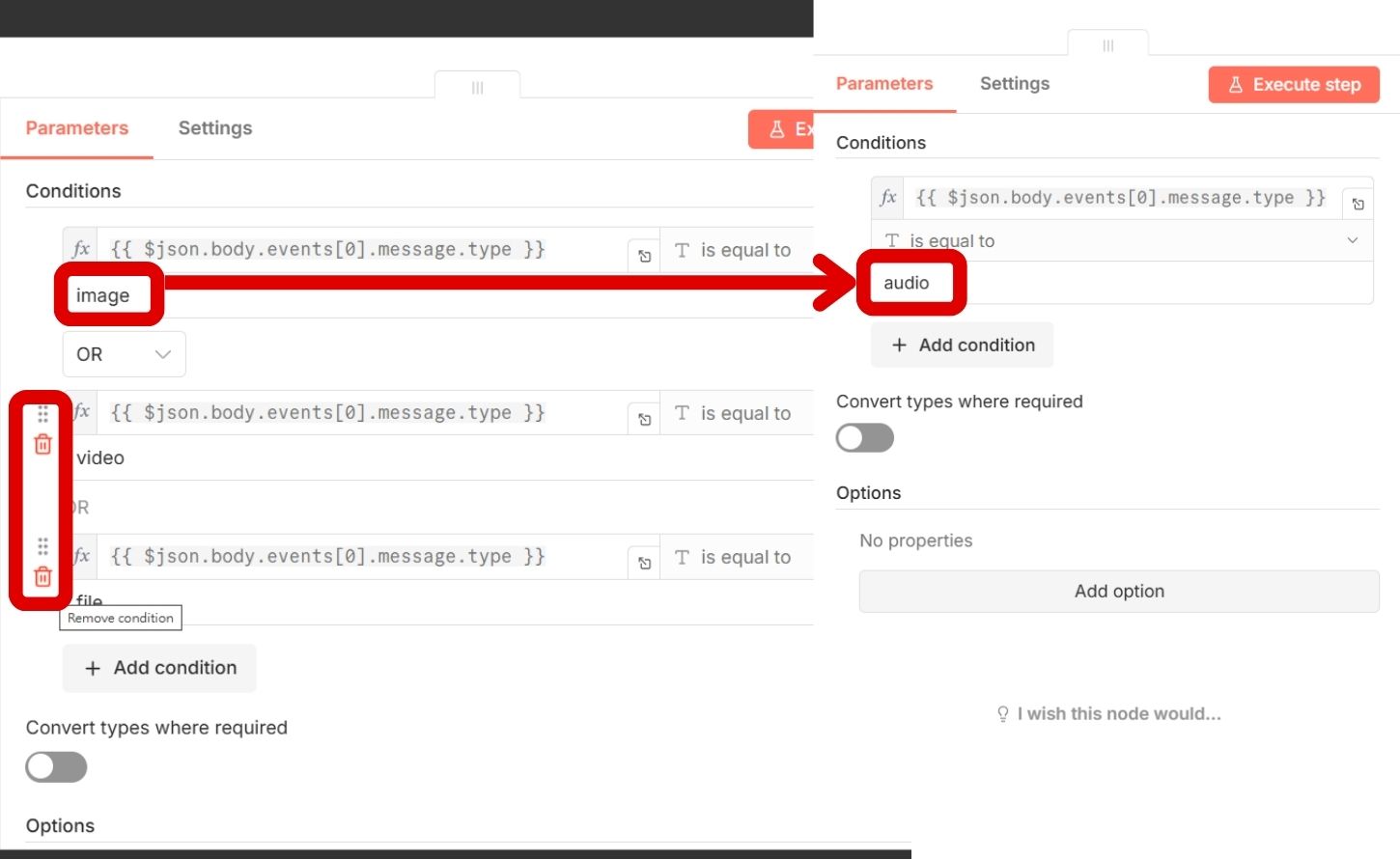
步驟 2:將篩選條件的訊息類型從 「 image 」 更改為 「 audio 」以篩選音訊檔案 ,並點選左側垃圾桶圖示刪除原有的 「 video 」 與 「 file 」 設定。

如何用 n8n 自動轉譯 LINE 群組語音訊息

步驟 3:回到畫布點選「Execute workflow」,接著到 LINE OA 聊天室傳送一段語音訊息,為了稍後其他節點測試使用。 

如何用 n8n 自動轉譯 LINE 群組語音訊息

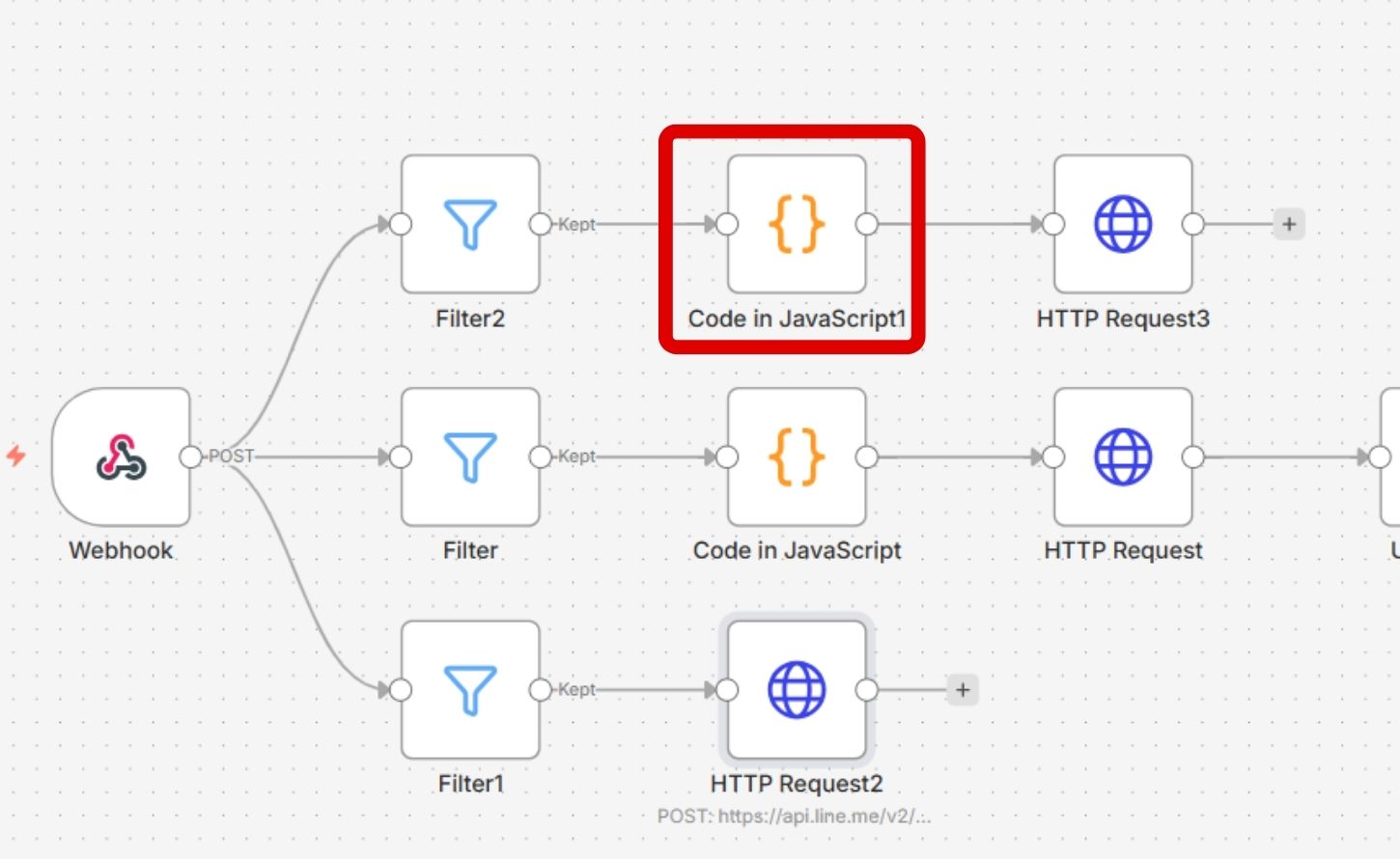
步驟 4:點選進入 「 Code in JavaScript1 」 節點。

如何用 n8n 自動轉譯 LINE 群組語音訊息

步驟 5:為了讓語音轉譯功能僅在特定群組運作,請將程式碼編輯區內容更改為群組過濾邏輯。
補充:新的程式碼將判斷訊息來源,僅允許指定群組 ID 或 1對1 私訊觸發後續流程。

JavaScript:

// ⚠️ Configuration: Add Allowed Group IDs here
const allowedGroups = [
'C_GROUP_ID_1_HERE', // Support Group 1
'C_GROUP_ID_2_HERE', // Support Group 2
];

const event = items[0].json.body.events[0];
const sourceId = event.source.groupId || event.source.userId;
const sourceType = event.source.type;

// 1. Allow Direct Messages (LINE OA itself / 1-on-1)
if (sourceType === 'user') {
return items;
}

// 2. Allow Specific Groups
if (allowedGroups.includes(sourceId)) {
return items;
}

// 3. Block everything else
return [];

如何用 n8n 自動轉譯 LINE 群組語音訊息

步驟 6:點選「Execute step」確認流程執行成功。

如何用 n8n 自動轉譯 LINE 群組語音訊息

如何配置 Gemini 分析音訊

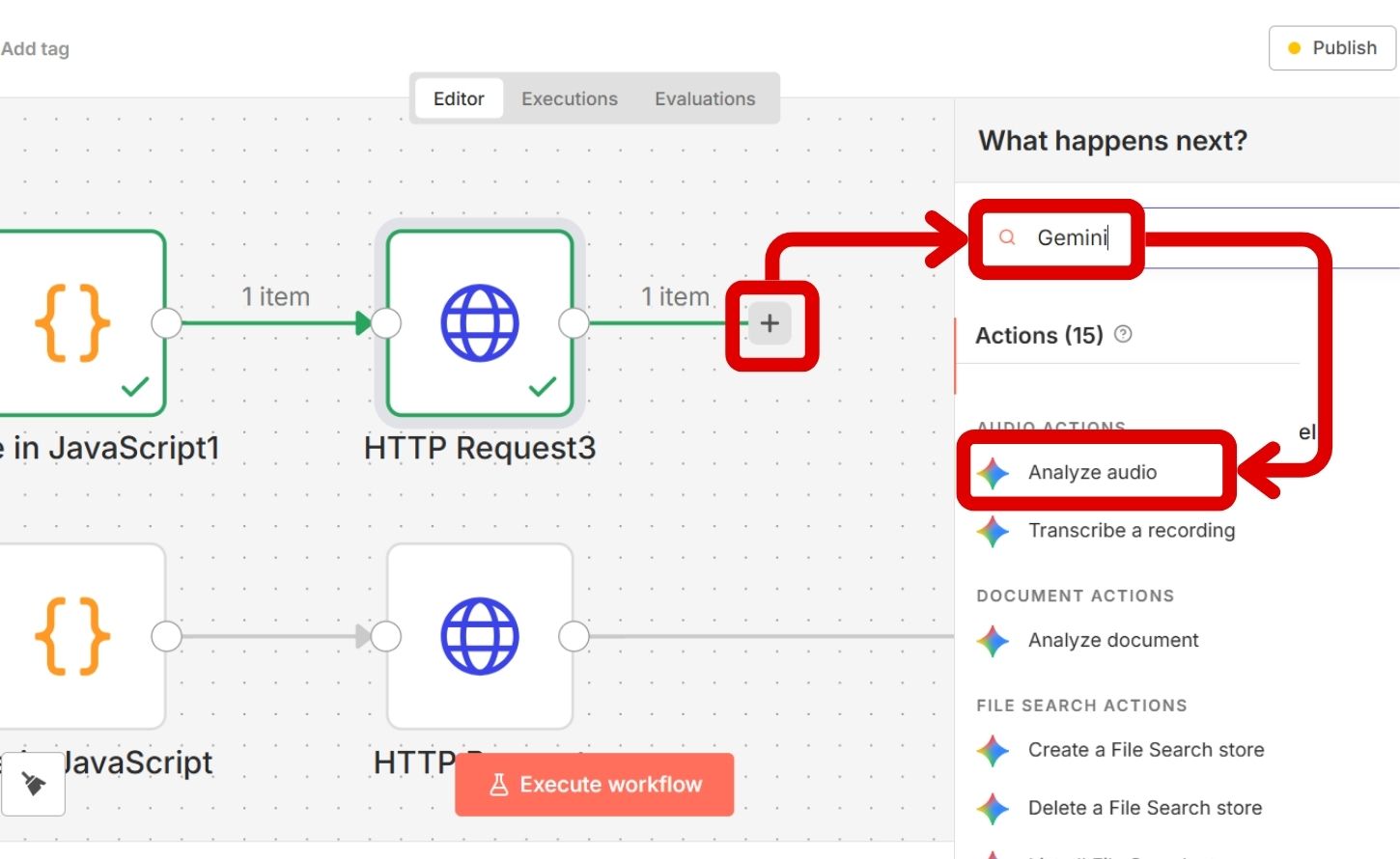
步驟 1:在畫布點選 「 + 」 圖示搜尋並新增 Gemini 「 Analyze audio 」 節點。

如何用 n8n 自動轉譯 LINE 群組語音訊息

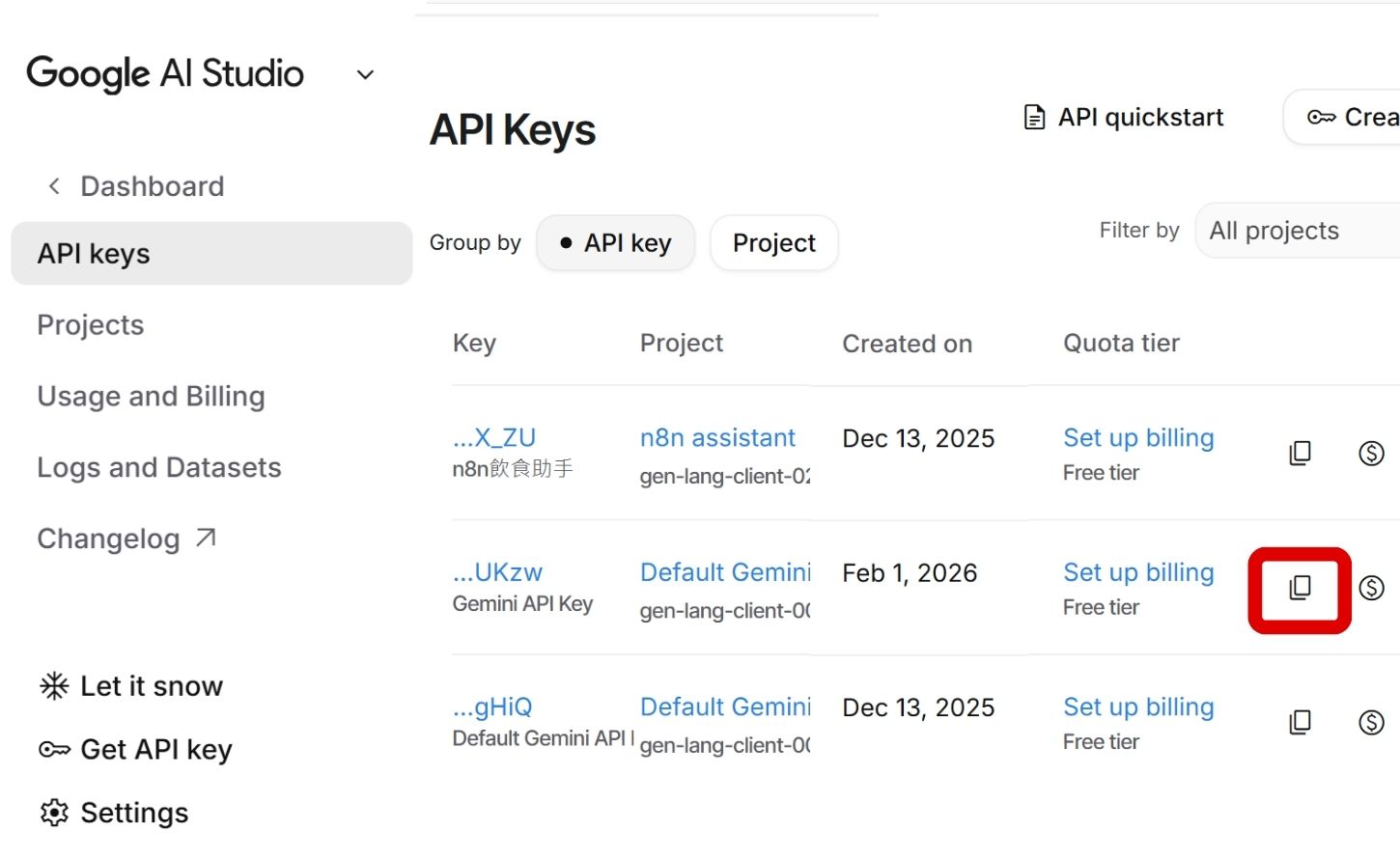
步驟 2:前往 「 Google AI Studio 」 平台,複製您的 「 API Key 」 以供憑證驗證。
補充:如何獲取 API Key 請參考此篇

如何用 n8n 自動轉譯 LINE 群組語音訊息

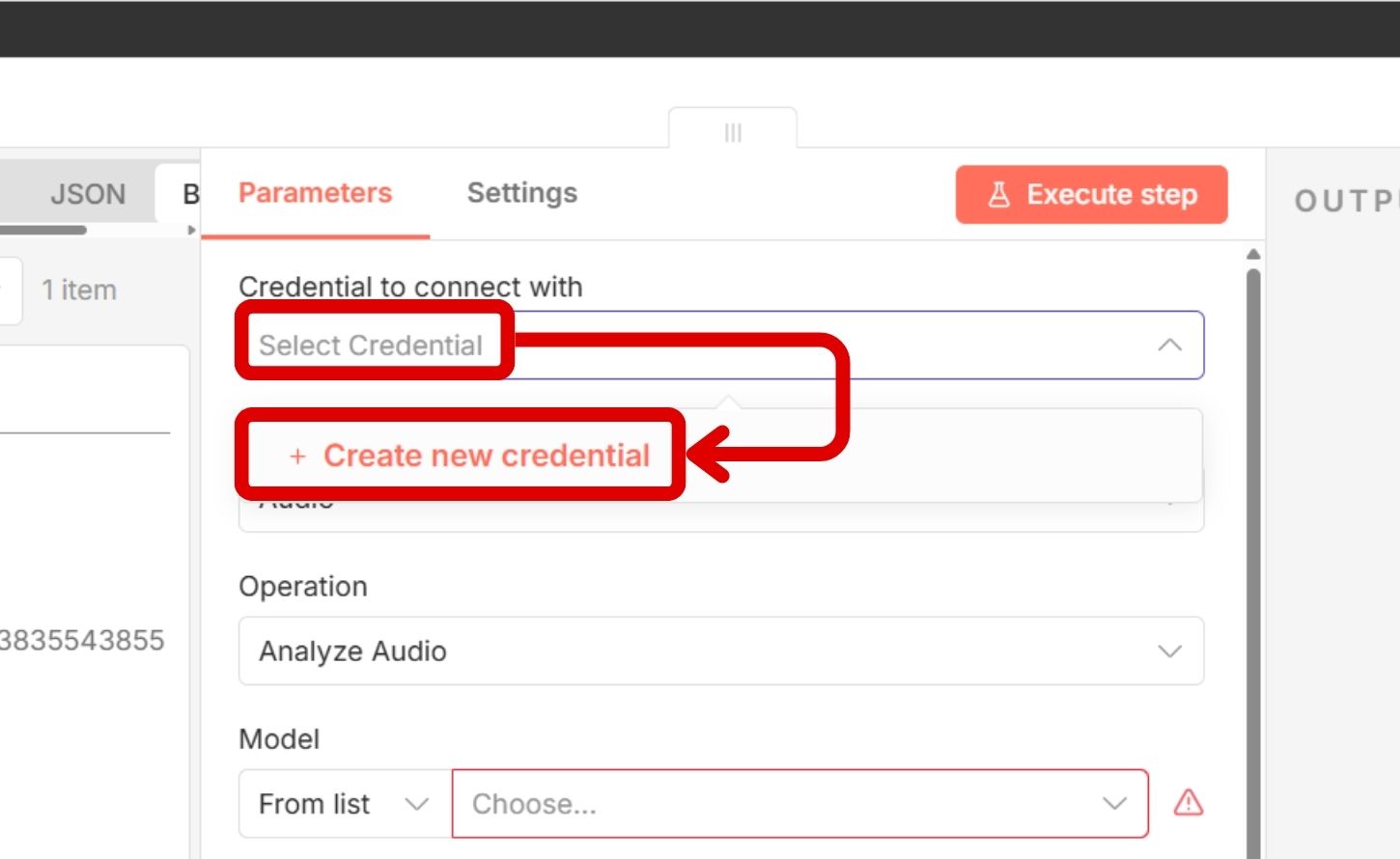
步驟 3:回到 n8n 點選 「 Credential to connect with 」 展開選單後選擇 「 Create new credential 」。

如何用 n8n 自動轉譯 LINE 群組語音訊息

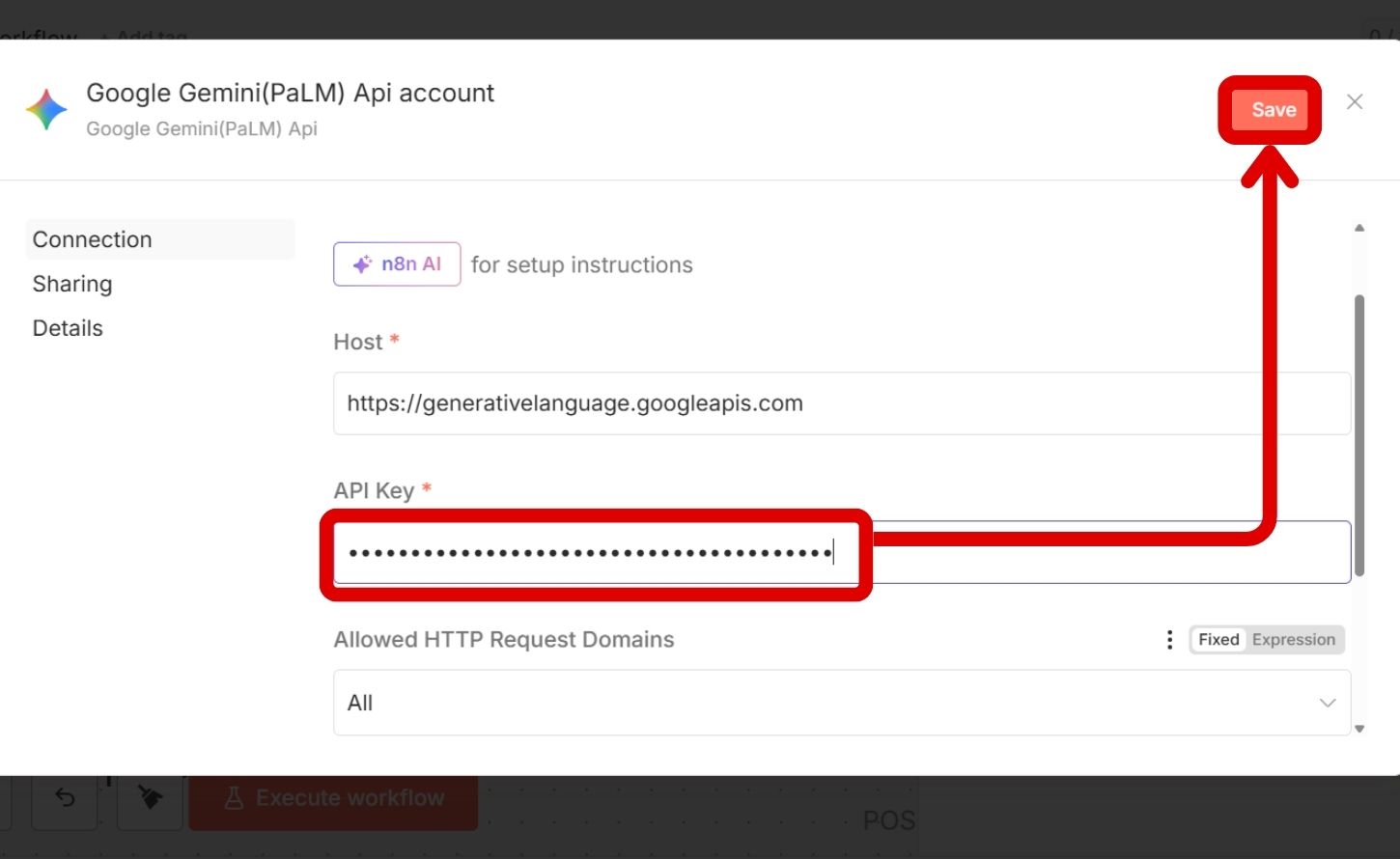
步驟 4:將複製的 「 API Key 」 貼上並點選 「 Save 」 儲存。

如何用 n8n 自動轉譯 LINE 群組語音訊息

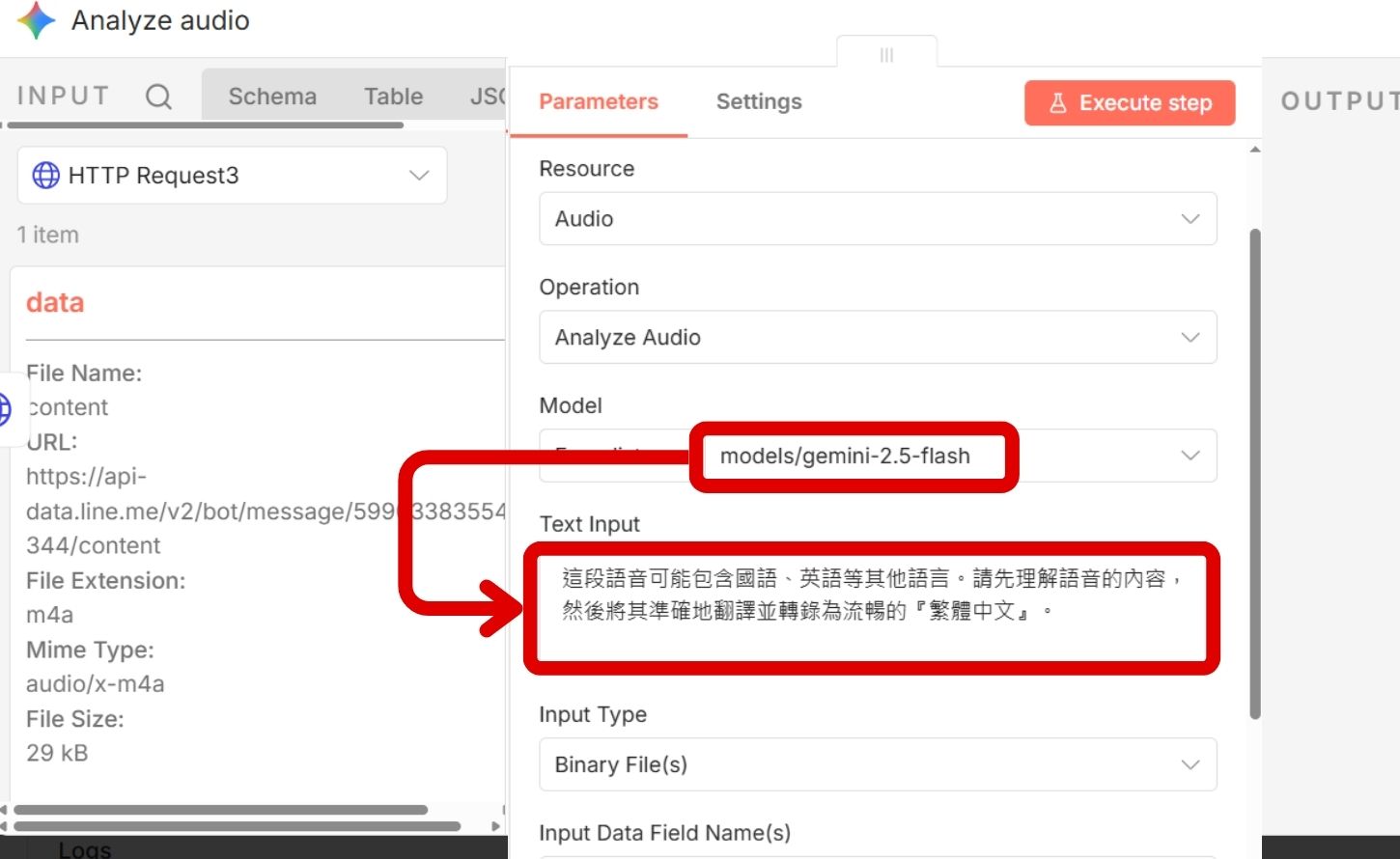
步驟 5:將模型選擇為 「 gemini-2.5-flash 」 ,並在 「 Text Input 」 區塊輸入 AI 指令。

指示詞:

「這段語音可能包含國語、英語等其他語言。請先理解語音的內容,然後將其準確地翻譯並轉錄為流暢的『繁體中文』。」

如何用 n8n 自動轉譯 LINE 群組語音訊息

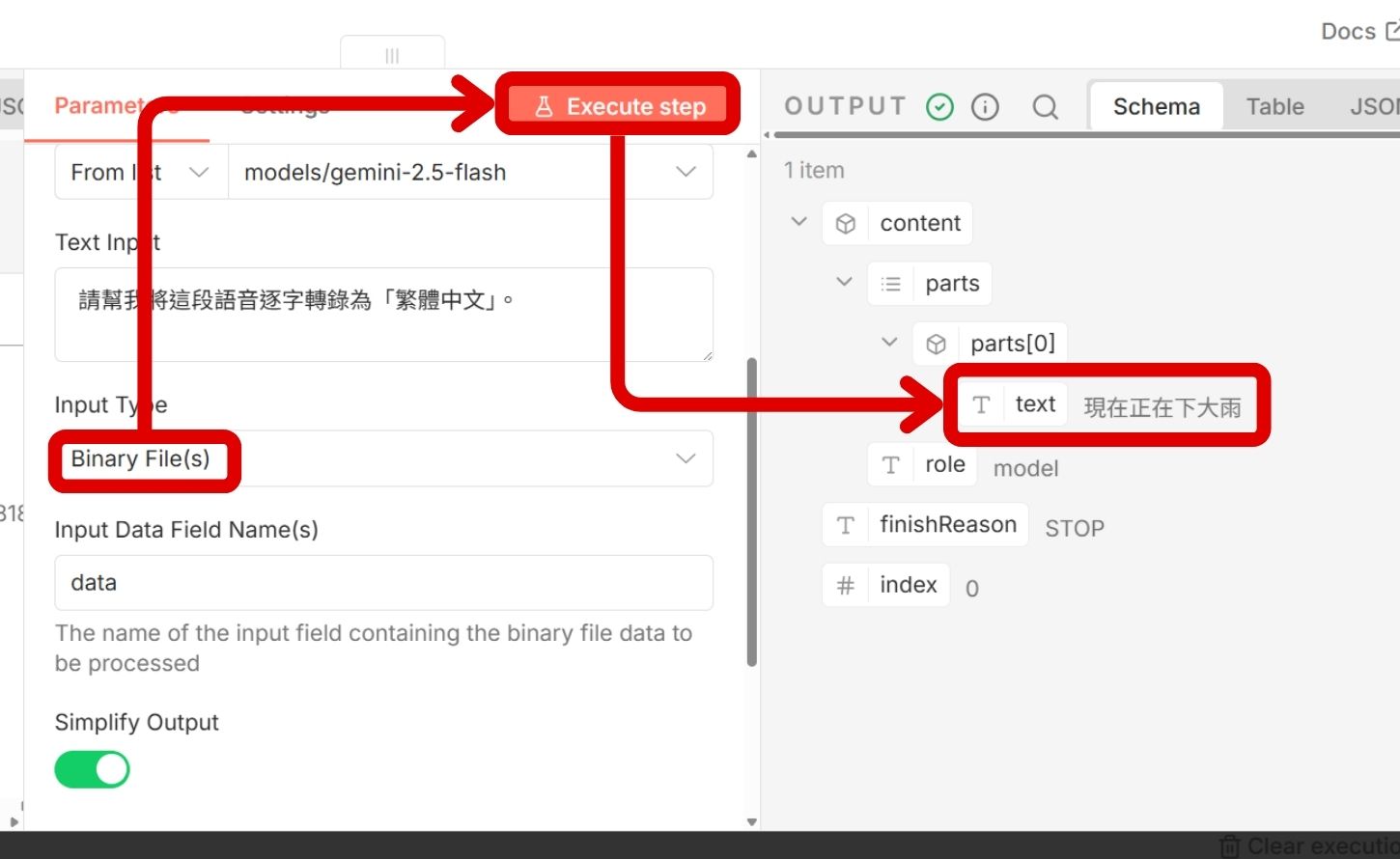
步驟 6:將 「 Input Type 」 更改為 「 Binary File(s) 」 ,點選 「 Execute step 」 執行節點,確認 AI 成功解析音訊內容並在 「 text 」 欄位產出轉錄文字。

如何用 n8n 自動轉譯 LINE 群組語音訊息

如何將音檔內容文字自動回傳

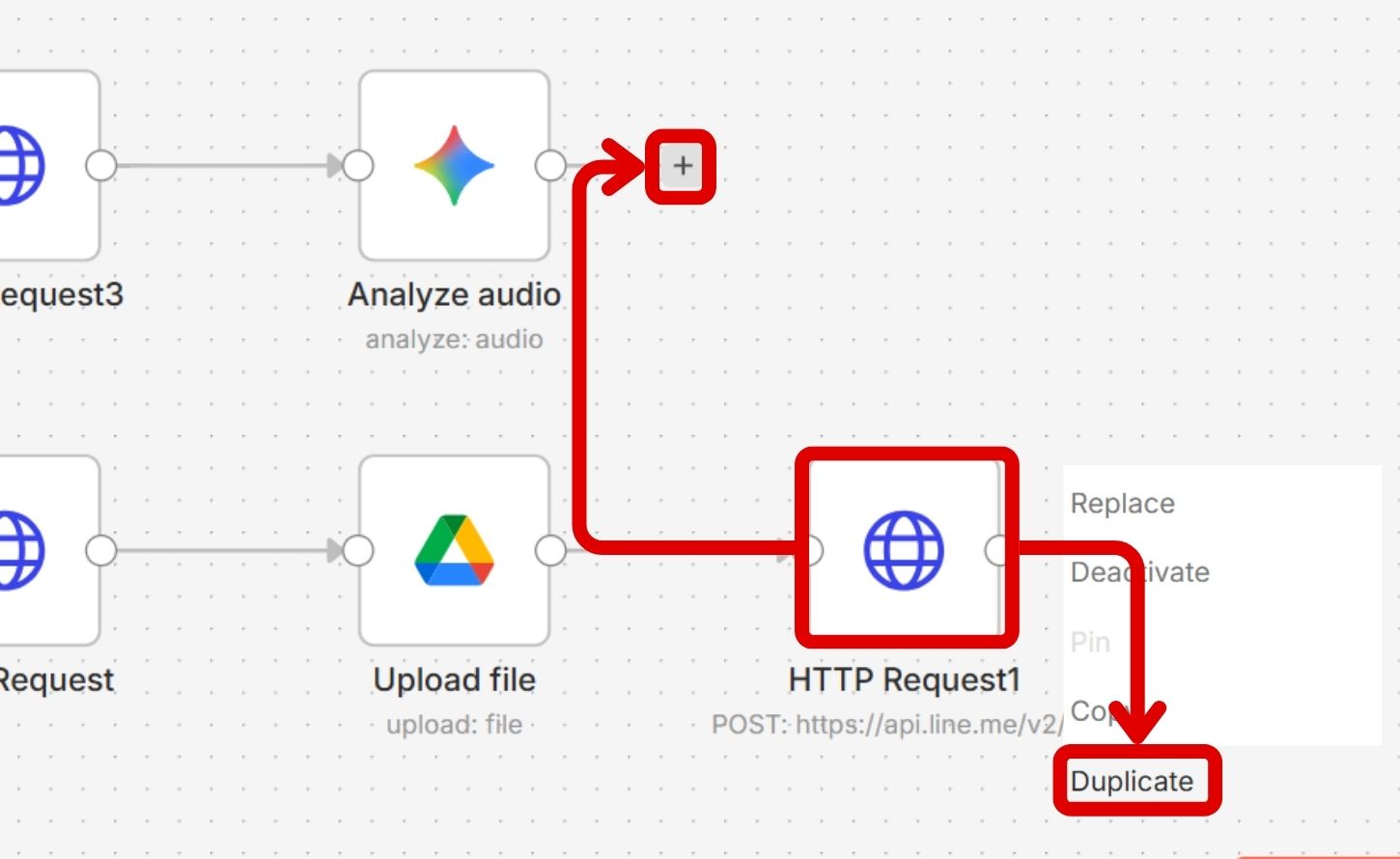
步驟 1:選取用於回覆的 「 HTTP Request 」 節點,點選右鍵選單中的 「 Duplicate 」 進行複製。

如何用 n8n 自動轉譯 LINE 群組語音訊息

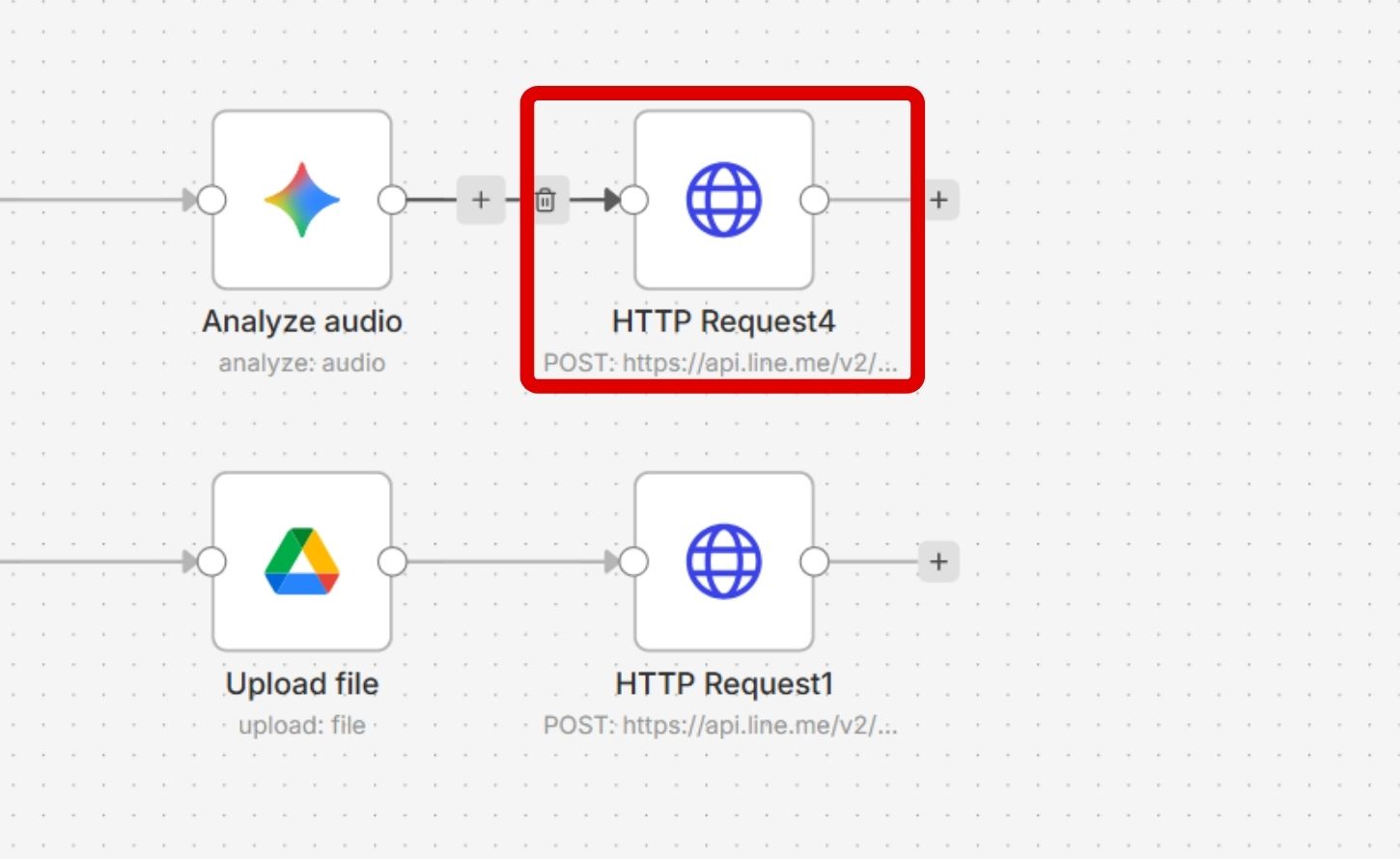
步驟 2:點選進入新複製的 「 HTTP Request4 」 節點。

如何用 n8n 自動轉譯 LINE 群組語音訊息

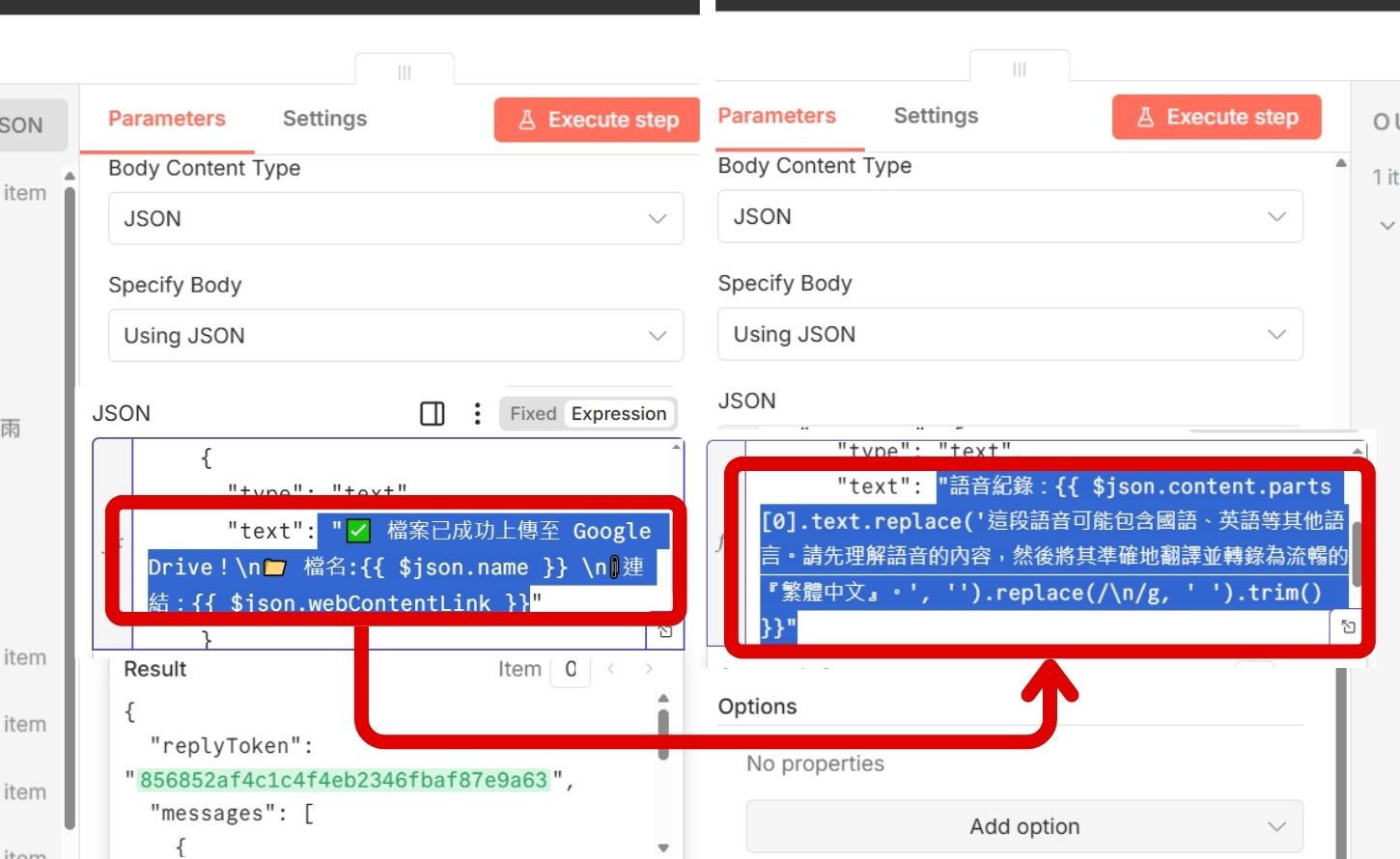
步驟 3:在 「 JSON 」 內容中的 「 text 」 欄位替換為以下內容,以正確引用 Gemini 的轉譯結果並剔除指令文字。傳送的訊息會固定是「語音紀錄」+轉譯的文字,你也可以將「語音紀錄」替換成其它的內容。

JSON:

"text": "語音紀錄:{{ $json.content.parts[0].text.replace('這段語音可能包含國語、英語等其他語言。請先理解語音的內容,然後將其準確地翻譯並轉錄為流暢的『繁體中文』。', '').replace(/\n/g, ' ').trim() }}"

如何用 n8n 自動轉譯 LINE 群組語音訊息

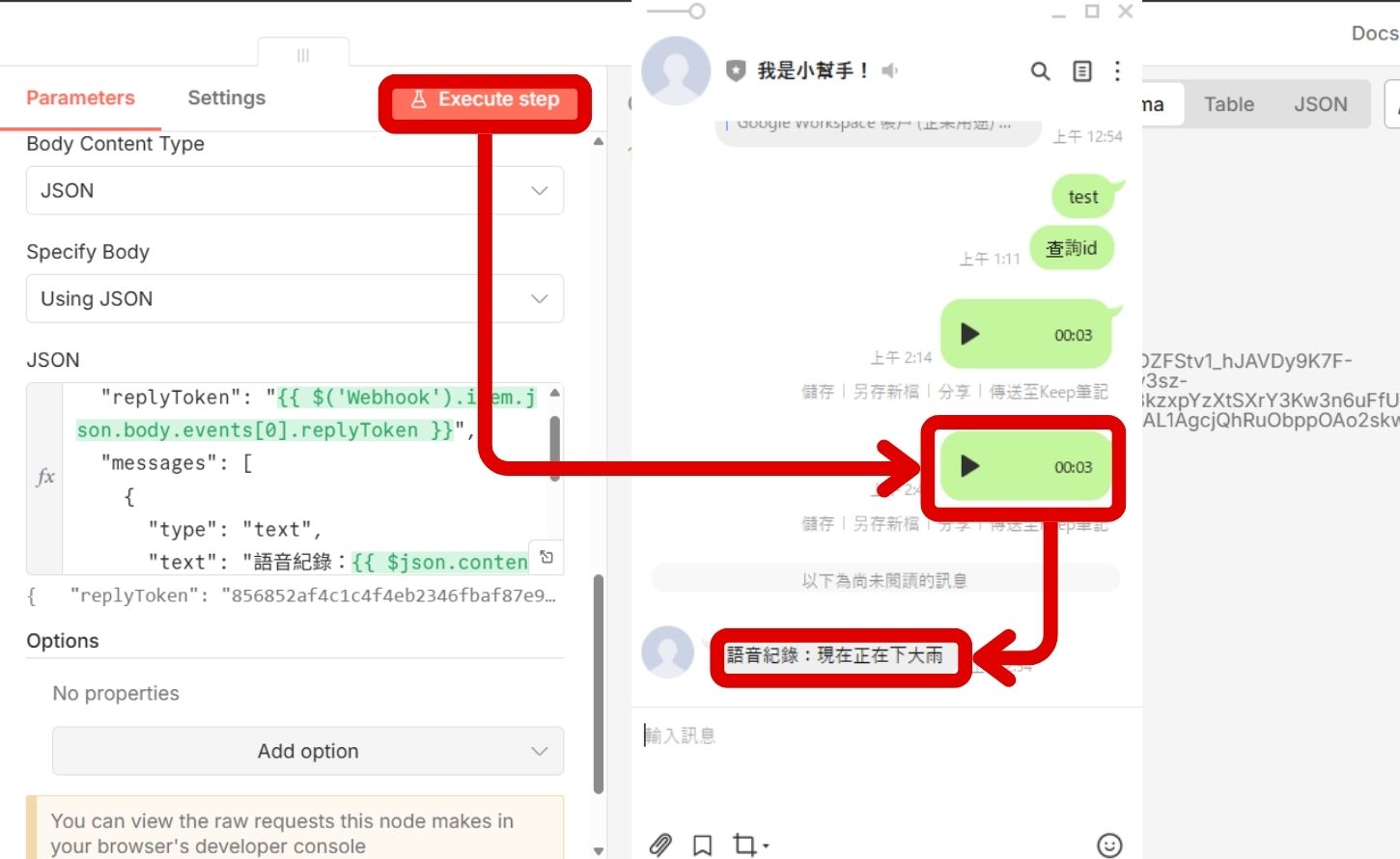
步驟 4:點選 「 Execute step 」 執行,確認 LINE 聊天室成功收到格式正確的語音紀錄訊息。

如何用 n8n 自動轉譯 LINE 群組語音訊息

如何在群組執行語音轉文字

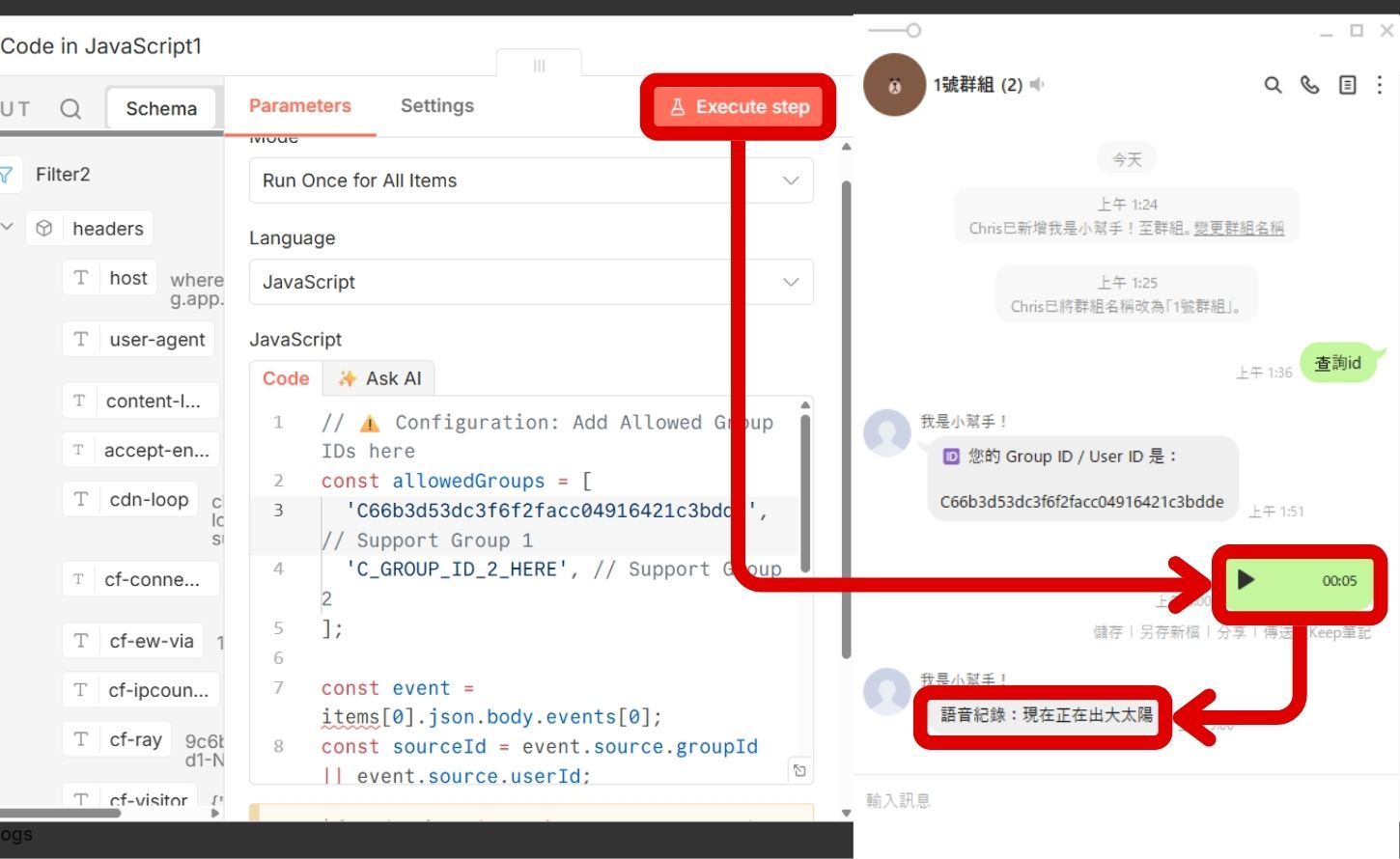
步驟 1:開啟語音處理流程中的 「 Code in JavaScript1 」 節點。

如何用 n8n 自動轉譯 LINE 群組語音訊息

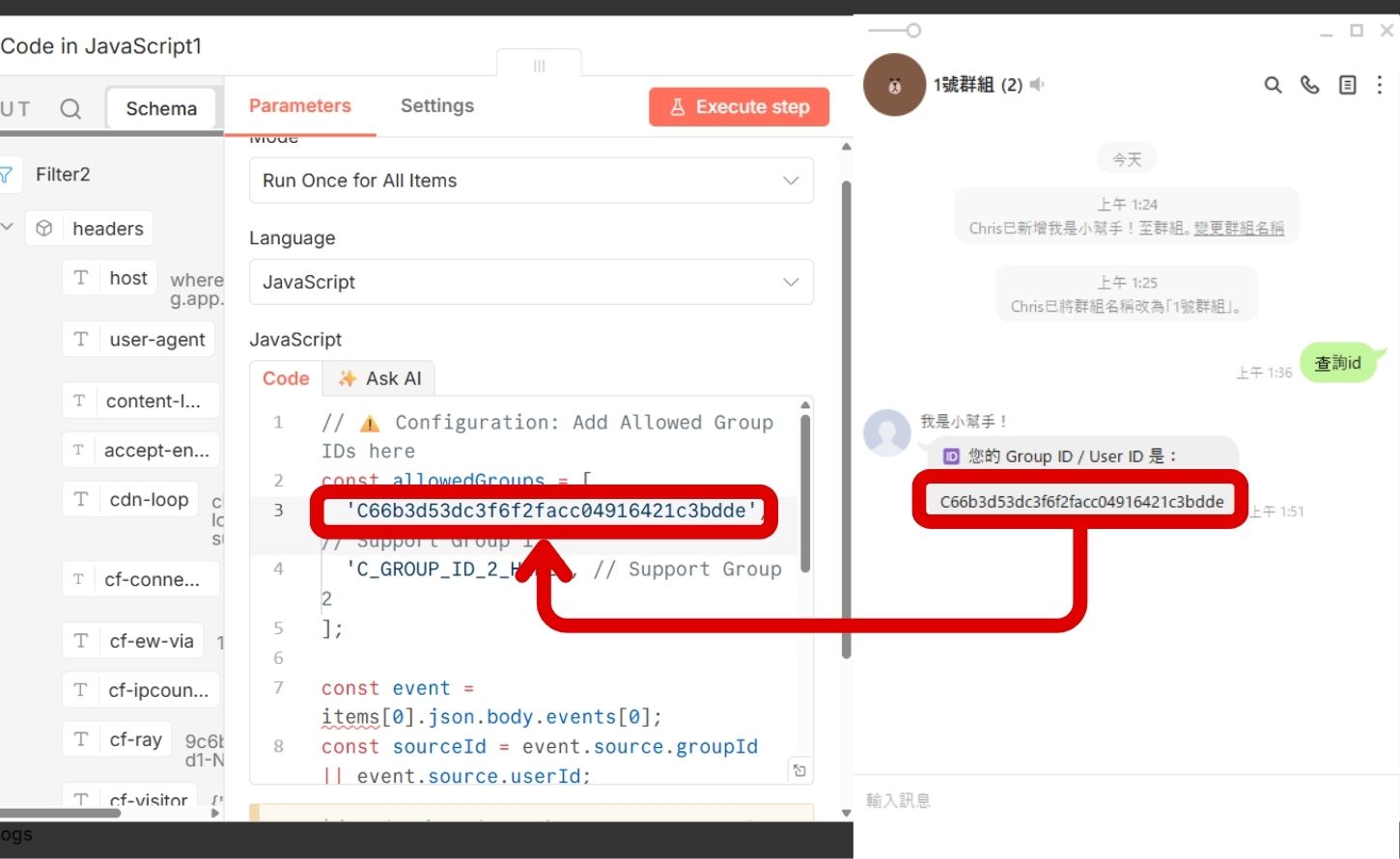
步驟 2:將程式碼陣列中的 「 C_GROUP_ID_1_HERE 」 替換為您實際要運作的群組 ID 。
補充:若尚未取得群組 ID ,可先在群組輸入 「 查詢id 」 觸發前置流程獲取資訊。可以參考上一篇流程。

步驟 3:選擇 「 Execute step 」 並在該 LINE 群組中傳送一段語音,驗證 AI 是否能正確將聲音轉為文字回傳。

如何用 n8n 自動轉譯 LINE 群組語音訊息

如何正式發佈

步驟 1:測試完成後,回到畫布開啟「 Webhook 」 節點。

如何用 n8n 自動轉譯 LINE 群組語音訊息

步驟 2:切換至 「 Production URL 」 分頁,複製正式網址並回到 LINE Developers 控制台更新 「 Webhook URL 」。

如何用 n8n 自動轉譯 LINE 群組語音訊息

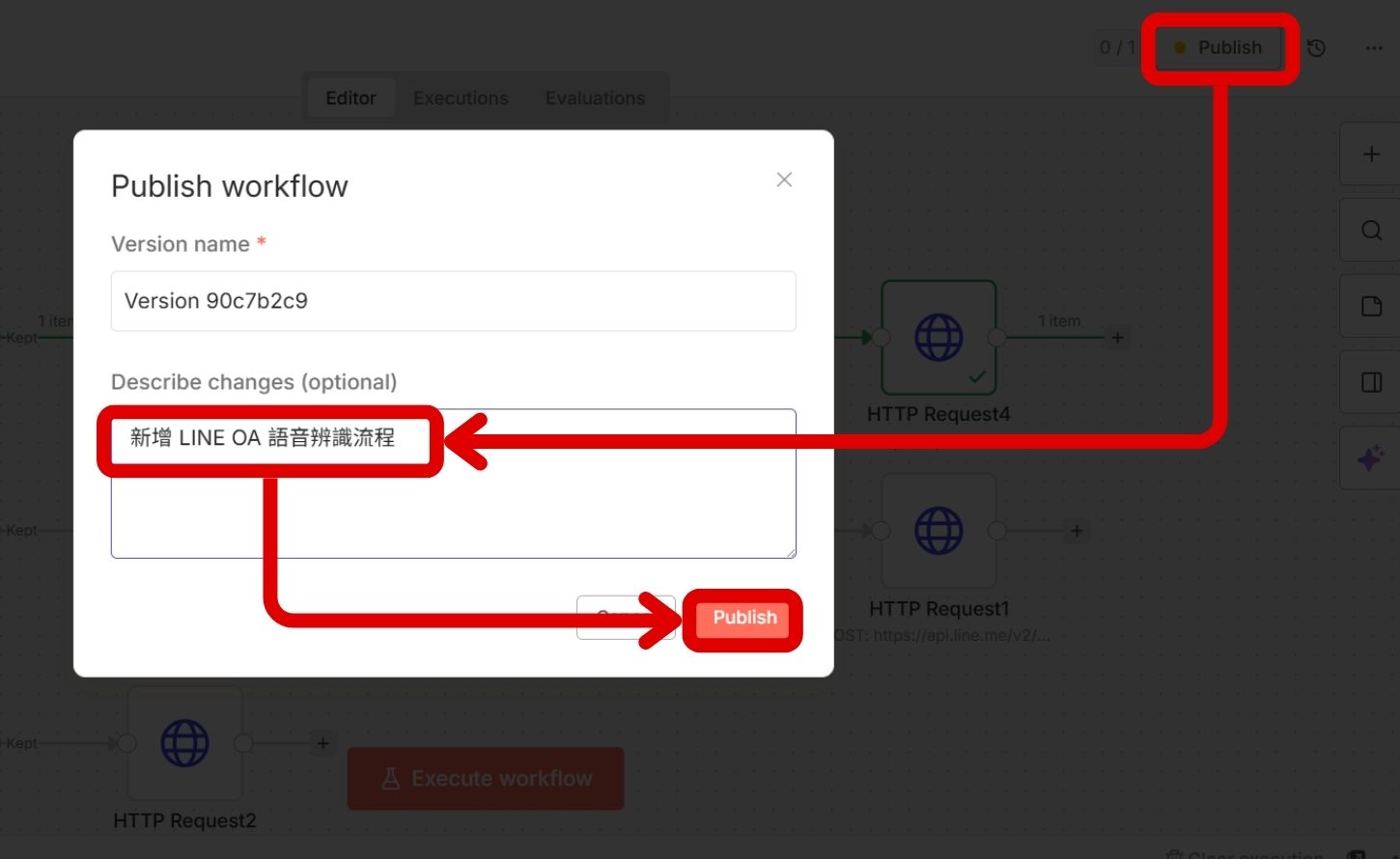
步驟 3:點選 n8n 畫布右上角的 「 Publish 」 按鈕。在彈出的視窗中輸入版本描述(如:新增 LINE OA 語音辨識流程),再次點選 「 Publish 」 正式啟用流程。

如何用 n8n 自動轉譯 LINE 群組語音訊息

步驟 4:在已設定的群組中傳送語音訊息,確認可以順利轉成文字。

如何用 n8n 自動轉譯 LINE 群組語音訊息

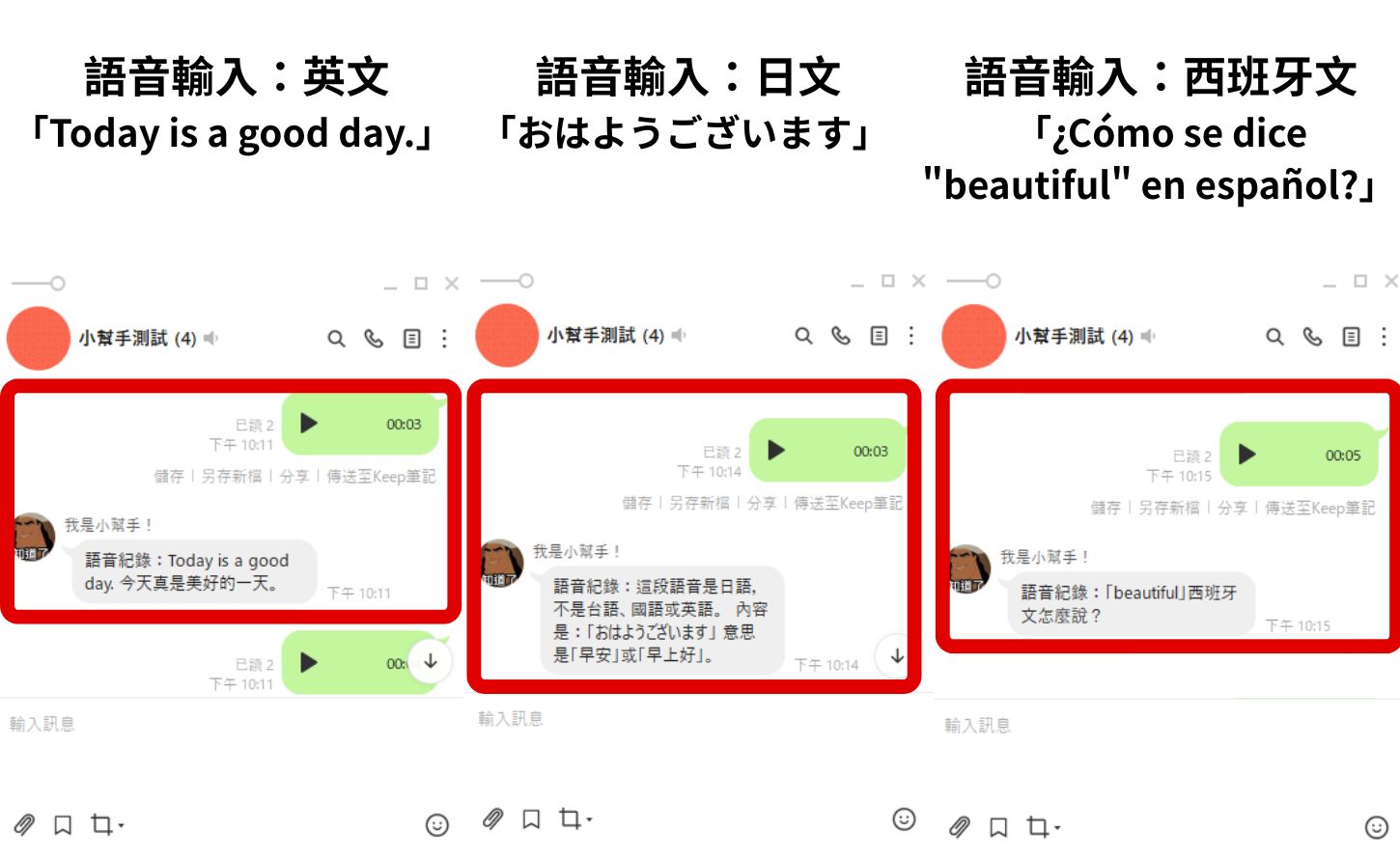
步驟 5:也可以試著語音輸入其他語言實測。


加入T客邦Facebook粉絲團
免費版 Midjourney 替代方案?Meta AI 生圖功能超強大!網頁版進階設定一次看!

作者 ycr
2026年2月9日 14:30
Meta AI 終於在台灣全面開放!這款深度整合社群的 AI 助理,不僅提供對話功能,其圖片生成能力更被譽為 Midjourney 的免費替代方案,Meta AI 的圖片生成技術值得一試。74bc1d4221a092df6d79b1cee7fee3dd

你也發現了嗎?最近在滑 Facebook 或 Instagram 的時候,介面上似乎多了一個「藍色小圈圈」,這不是軟體改版,而是 Meta AI 終於在台灣上線了!這款 AI 聊天機器人其實早已在國外先行登場,經過一段時間的測試和滾動式更新,如今擴大給更多國家的用戶使用,其中也包含台灣。那麼,這個突然出現在社群介面裡的 AI,到底能幫上什麼忙?它又是否真的和其他 AI 聊天機器人有所不同,值得一試呢?


文章目錄

Meta AI 發展歷程與模型特色

Meta AI 顧名思義就是由 Meta 推出的 AI 助理,因此一大特色便是與自家社群深度整合,包括 Facebook、Instagram、Messenger、WhatsApp 等。不過,其定位並不僅止於「社群內的聊天機器人」,而是結合產品布局與模型演進,逐步擴大應用情境。

社群起家的 AI 助理,深度整合 Meta 生態系

其實早在 2023 年 9 月,Meta AI 聊天機器人就已於 Meta Connect 大會上亮相。Meta AI 由客製化模型驅動,結合當時的 Llama 2(Llama 為 Meta 的開源大型語言模型)技術,主打更接近真人的自然互動體驗。起先 Meta AI 是直接內建於 Meta 旗下的社群平台中,並僅開放給美國用戶。

到了 2025 年 4 月,Meta 正式推出獨立的 Meta AI App,將使用情境從社群平台中擴大,也被外界視為正面迎戰 ChatGPT 的重要一步;此時,背後所使用的模型也已更新至 Llama 4。直到同年 11 月,Meta AI 宣布登陸台灣,並採取滾動式推送,近期才完成全面開放。

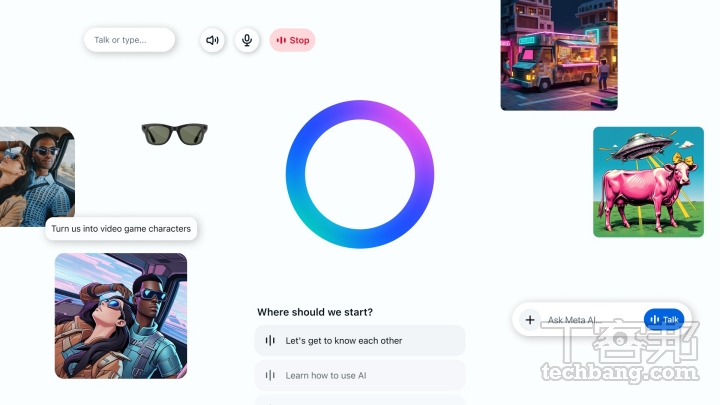
Meta AI 除了提供對話與生圖功能,更延伸至智慧眼鏡與感測手環,成為具備視覺與環境互動能力的隨身虛擬助手。

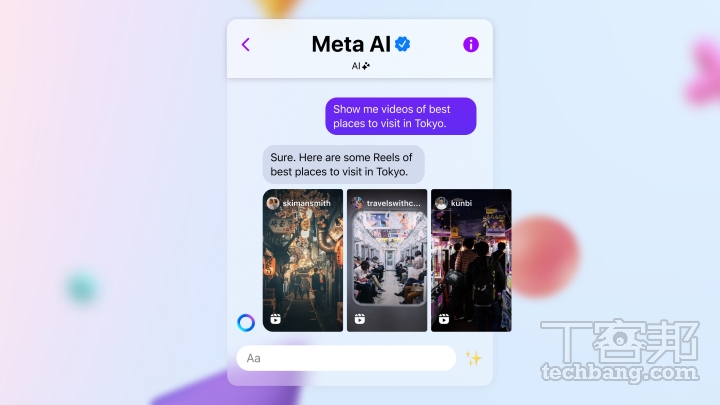
使用者可以直接在像是 FB、IG 等熟悉的社群介面中使用 Meta AI,無需額外下載 App。

背後引擎:混合專家與原生多模態模型

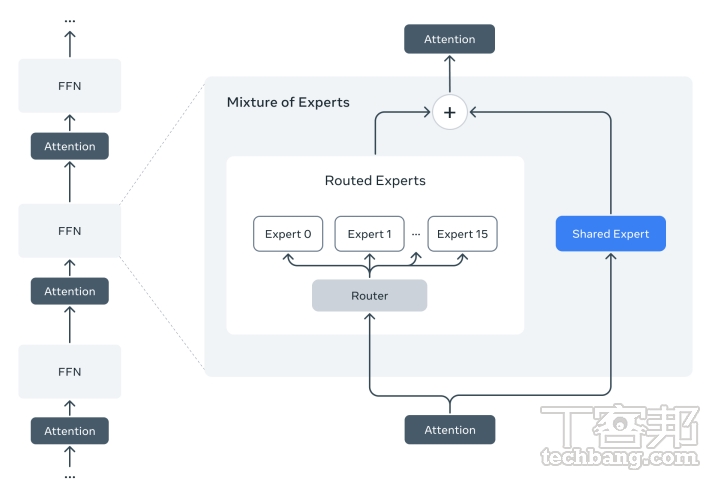
作為 Meta AI 的核心引擎,Llama 4 是 Meta 首次採用「混合專家(MoE)」架構的模型。不同於傳統模型每次運算都需啟動全部參數,MoE 讓每個輸入單元僅動用部分專家參數處理,不僅降低訓練與推理成本,也能在相同運算資源下提升模型品質。另一項重點是「原生多模態」設計,Llama 4 透過早期融合技術,將文字、圖像與影片整合進單一模型,使其能同時理解並生成多種內容,例如看懂照片並產生描述,或從長文延伸出相關圖像概念。

不過,從使用者角度來看,目前主流的 AI 助理如 ChatGPT、Gemini、Grok等,也都已具備類似的多模態與推理能力,因此在實際操作與基本使用體驗上,Meta AI 與其他 AI 助理之間的差異並不算明顯。

混合專家模型透過路由器動態分配輸入數據至特定專家層,結合共享專家的通用處理,實現大規模參數下高效能與低運算成本的動態分工機制。

進入方式、如何使用一次看

如同前面提到的,Meta AI 不只內建於 Meta 旗下社群服務中,也推出了獨立App。以下我們就整理目前所有可用的進入方式,以及在不同平台上使用時的差異。

在社群介面中一鍵呼叫

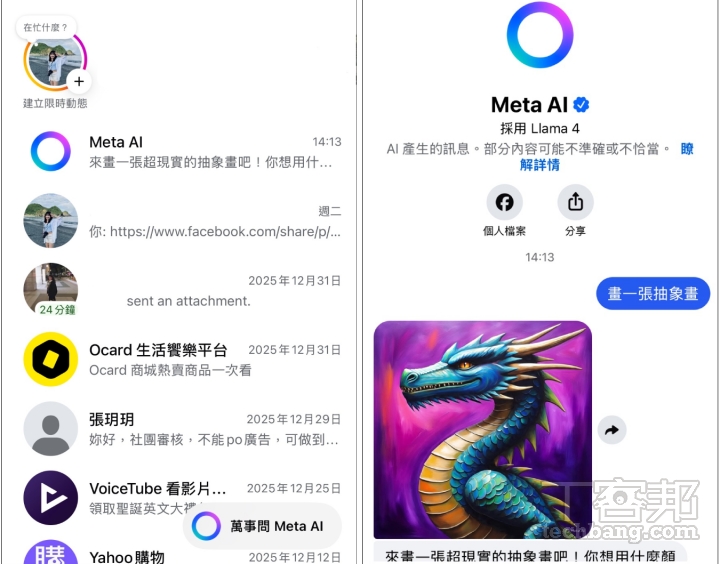
首先,若不想額外下載 App,最直接的方式是透過手機的 Messenger 或 IG聊天室。只要點擊搜尋列,便會看到「詢問 Meta AI」的提示,輸入問題後即可開啟聊天室,進行問答或生成圖片(目前暫不支援影片生成)。此外,在與朋友的聊天室中輸入「@Meta AI」,也能直接向 AI 提問;但需注意,Meta AI 僅能讀取並回覆被標記的那則訊息,無法抓取聊天室的歷史紀錄或讀取其他成員的對話。

另外,Meta AI 先前發表時,曾展示過一項功能:在FB 貼文下方直接詢問 AI關於該貼文的詳細資訊,點擊後同樣會跳轉至聊天室。不過截至截稿為止,台灣版尚未更新此項功能,且網頁版 FB 目前也尚不支持直接開啟 Meta AI 聊天室進行問答,亦無法像 Grok 一樣直接在留言區呼叫 AI。

在 Messenger 或 IG 的聊天室搜尋列中,直接輸入問題或搜尋 Meta AI,就能開啟 Meta AI 的聊天室。

根據 Meta 官方資料,FB 貼文下方會自動顯示與內容相關的建議問題,不過這項功能尚未在台灣開放。

還有網頁版及 App 可用

雖然電腦版 FB 尚未內建對話視窗,但使用者可透過左側工具列的「Meta AI」圖示,直接跳轉至獨立的網頁分頁。其介面與 ChatGPT、Gemini 並無太大的區別,中央設有對話框,往下滑動則能瀏覽其他使用者透過 Meta AI 創作的影像作品。

最後一種方式則是下載「Meta AI」獨立 App,功能與網頁版類似。除了基本的對話功能外,兩者都內建了一項名為「Vibes」的區塊,Vibes 類似 TikTok 直式短影音,但裡頭的內容全是由 AI 生成的動態影像。此外,Meta 也將 AI 功能整合至 Ray-Ban Meta 智慧眼鏡中,並可搭配 App 使用,不過該款眼鏡目前尚未在台灣正式上市。

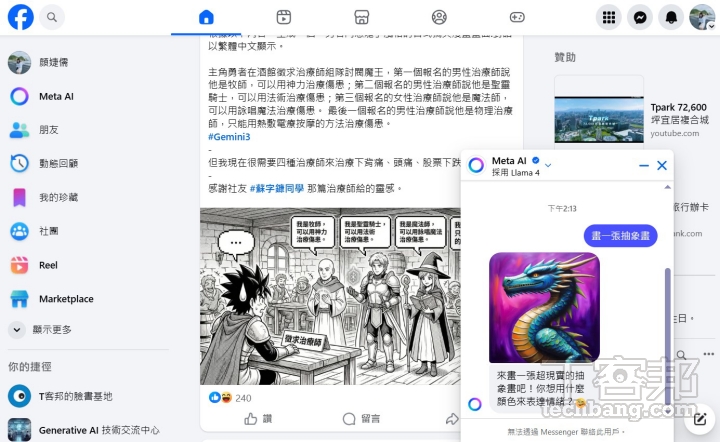
目前在電腦版 FB 中,還無法直接使用 Meta AI 聊天室,但可透過左側工具列的 Meta AI 圖示,跳轉至網頁版。

在 Meta AI App 中,還有一個區塊專門供使用者滑動瀏覽 AI 生成的短影音。

圖片生成結合 Midjourney 與 FLUX 技術加持

雖然在文字能力以及功能面上,Meta AI 與其他主流 AI 助理的使用體驗差異不大,但在圖片生成方面,Meta AI 則顯得相當值得一試,甚至被部分使用者視為 Midjourney 的免費替代方案之一。

美學能力大幅提升

這樣的評價並非空穴來風,Meta 先前與 Midjourney 簽署技術合作協議,取得「美學技術(Aesthetic technology)」授權。而 Midjourney 在 AI 影像創作領域向來以藝術性見長,雖然 Meta 並非直接使用其模型進行生圖,但透過相關技術合作,仍讓 Meta AI 在整體風格表現上有所提升。

另一方面,Meta 也與 Black Forest Labs 合作導入 FLUX 模型。FLUX 自推出以來,便以人物細節與寫實度受到關注,使 Meta AI 的生成影像能在藝術感與真實感之間取得平衡。儘管其與兩者的合作細節皆未公開,但從實際成果來看,Meta 在 AI 生圖領域的布局相當明確。

不同 AI 模型各具優勢

對多數一般使用者而言,「免費」與「易用性」往往是選擇 AI 工具的重要因素。因此,即便 Meta AI 在專業層面上仍難以完全取代 Midjourney 或 FLUX 等獨立服務,但若只是希望快速產出品質不錯的圖片,Meta AI 仍是一個具吸引力的選項。

至於不同 AI 的生圖取向,筆者認為各有優勢。偏好風格化與藝術感的使用者可嘗試 Meta AI;有修圖需求或較重視繁體中文支援者,Gemini(Nano Banana Pro)相對完整;ChatGPT 整體表現穩定,而追求生成速度與多張輸出的,則可考慮 Grok。多數服務皆提供免費方案,建議實際試用後再選擇合適工具。

AI 生圖實測比較

Midjourney

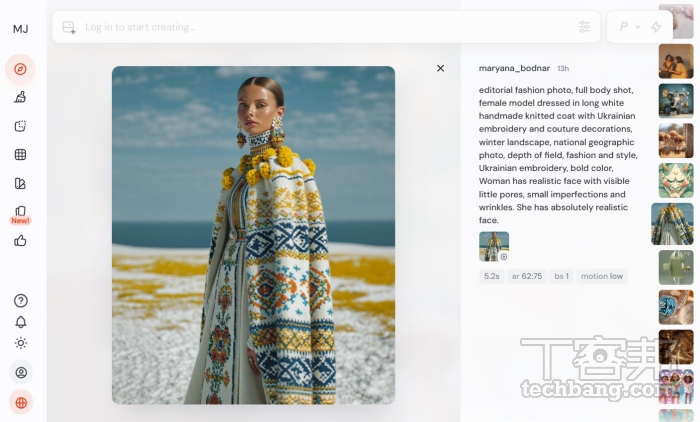
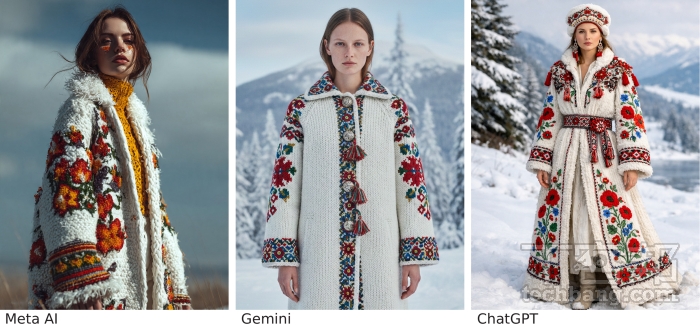
筆者參考 Midjourney 網頁版社群畫廊中的公開圖片提示詞,分別於 Meta AI、Gemini 與 ChatGPT 進行圖片生成測試。就當次結果觀察,Meta AI 在藝術性與光影處理上確實較為突出;Gemini 與 ChatGPT 的畫面品質同樣不差,但整體風格偏向寫實。需注意的是,AI 生成具有隨機性,以上僅為當次測試結果。

免費版 Midjourney 替代方案?Meta AI 生圖功能超強大!網頁版進階設定一次看!

網頁版獨有的美學設定與生圖介面

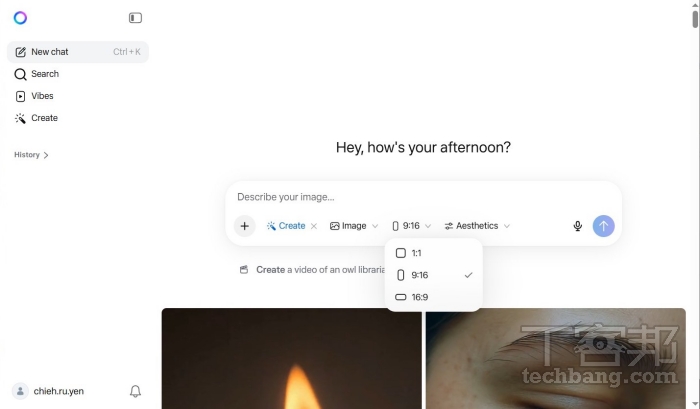
由於 Meta AI 導入了 Midjourney 的美學技術,在圖片生成功能中也提供類似Midjourney 的「美學設定(Aesthetics)」選項,使用者可調整多樣性、奇異度、風格化等參數;圖片長寬比則提供 1:1、9:16 與 16:9 三種選擇。不過,這些進階設定目前僅限於網頁版提供,因此以下示範將以網頁版為主;此外,網頁版在單次指令下會一次生成四張圖片。

實際操作方式也相當簡單,只要進入 Meta AI 網頁版,於左側工具列點選「Create」,或是在聊天對話框中點擊「+」號,並選擇「Create」,即可開始進行圖片生成。

Meta AI

網址:https://www.meta.ai/

⬇︎ 進入 Meta AI 並開啟「Create」功能後,即可選擇生成圖片或影片,並調整畫面比例與進行風格化等設定。

免費版 Midjourney 替代方案?Meta AI 生圖功能超強大!網頁版進階設定一次看!

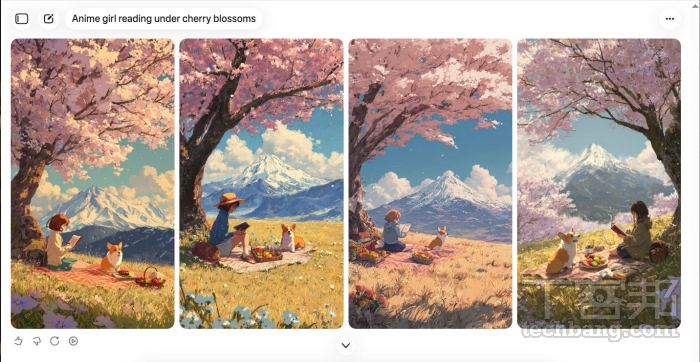
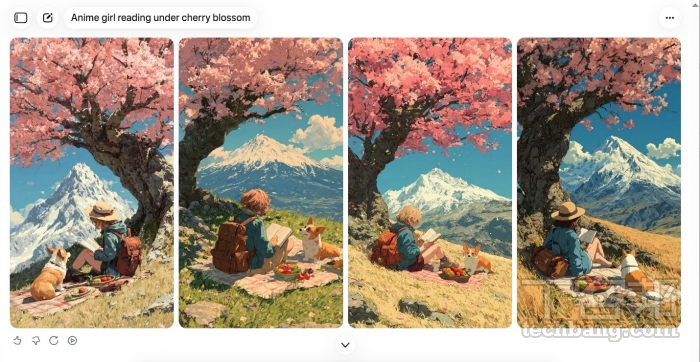
⬇︎ 預設狀態下,除了風格化數值為 100,其餘參數皆為 0;其他圖片則是將單一參數調整至最大值,其餘設定維持預設。

免費版 Midjourney 替代方案?Meta AI 生圖功能超強大!網頁版進階設定一次看!

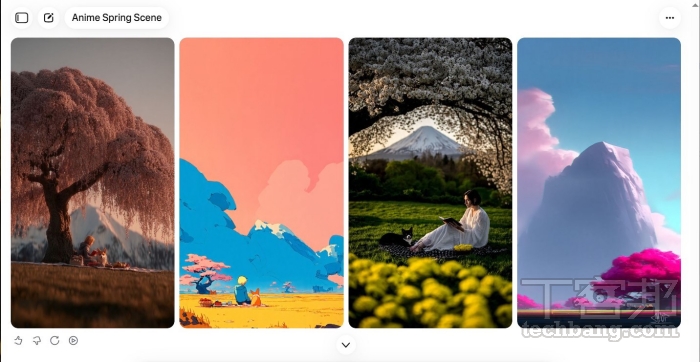
⬇︎ 多樣性(Variety)100:主要控制生成圖像的風格差異,數值越高,創意變化越多;數值越低,畫面風格越一致。

免費版 Midjourney 替代方案?Meta AI 生圖功能超強大!網頁版進階設定一次看!

⬇︎ 奇特度(Weirdness)3000:數值越高,生成結果越奇異,視覺效果也更偏向超現實風格。

免費版 Midjourney 替代方案?Meta AI 生圖功能超強大!網頁版進階設定一次看!

⬇︎ 風格化程度(Stylization)1000:控制藝術風格強度,數值越高,AI 對提示詞的詮釋越自由,並加入更多藝術性創意。

免費版 Midjourney 替代方案?Meta AI 生圖功能超強大!網頁版進階設定一次看!

進階設定:風格參照種子的應用

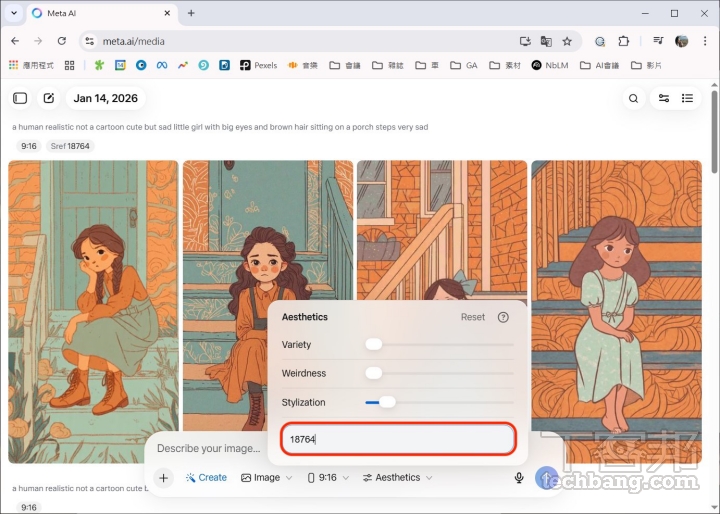
眼尖的讀者可能已注意到,在美學設定中還有一項「風格參照種子(Style Reference Seed)」尚未介紹。這項設定可視為 AI 圖片的「風格識別碼」,用來協助生成結果維持一致的視覺風格,屬於較進階的控制方式,因此特別拉出來說明。

鎖定風格,降低隨機性影響

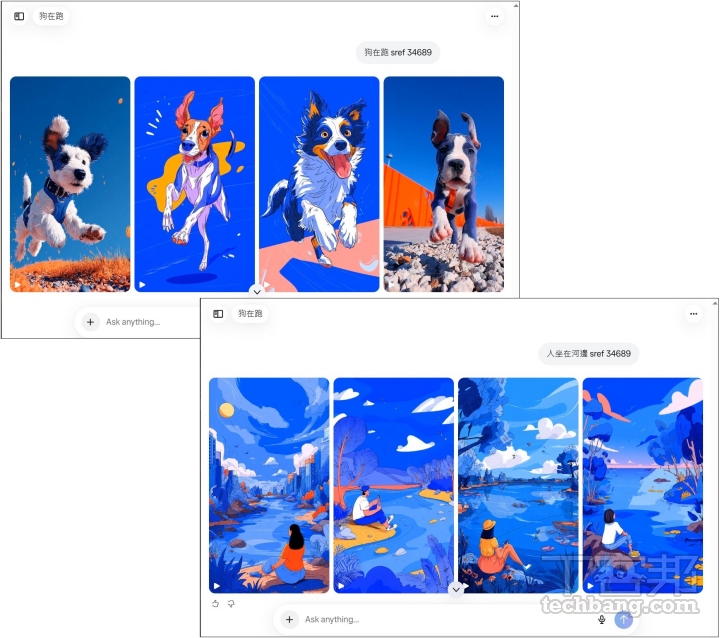
眾所周知,AI 生成結果具有一定隨機性,難以百分之百重現同一張圖片。風格參照種子的作用,正是用來「鎖定藝術風格」。舉例來說,當提示詞不同、但風格參照種子相同時,生成結果仍會呈現相近的色調、材質與整體氛圍,只是主體內容有所差異;若提示詞與風格參照種子皆相同,生成結果則會更加貼近原圖。

而風格參照種子就是一組數字,像是 853、34689 或 3193102811 等都有可能。在 Midjourney 社群中,已有不少玩家專門分享各種 sref(Style Reference Seed)數值;不過依目前測試結果來看,Midjourney 與 Meta AI 之間的風格參照種子並不通用,而 Meta AI 也尚未有較完整的 sref 交流或整理社群。因此若想要找到喜歡的風格,可以透過簡單的提示詞,搭配不同數值進行測試,找到偏好風格後,即可將數字記錄下來作為後續生成的風格參考。

風格參照種子(Style Reference Seed)是由一串數字組成,主要用途在於定義並鎖定生成圖的視覺風格。

在不同提示詞中套用相同的 sref 參數,便能生成風格相近的圖片,適合用於製作系列作品。

可參考 Vibes 其他使用者提示詞

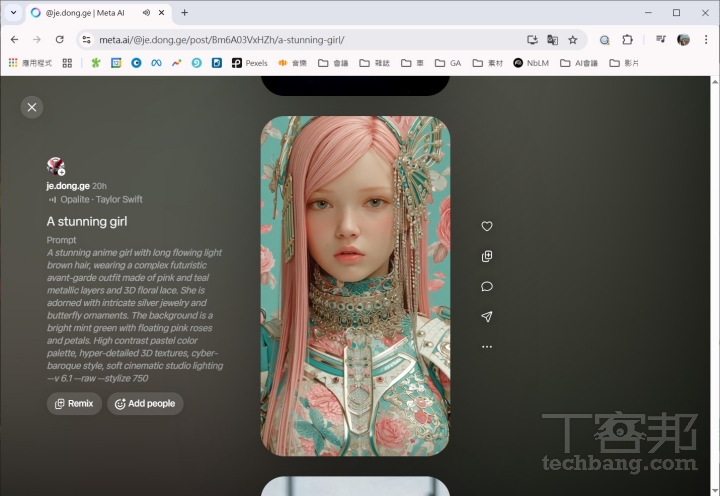
另外在 Vibes 頁面中,常可看到其他使用者的提示詞中包含如 ar、v 等參數,這些多半源自 Midjourney 的使用習慣,ar 代表圖片比例,v 則為模型版本。雖然這些參數未必完全適用於 Meta AI,但在描述細節上仍具有一定參考價值。若看到喜歡的作品,也可點入複製其提示詞作為參考。

目前 Meta AI 上的提示詞仍以英文為主,但使用中文同樣可以成功生成圖片。另外,由於 Vibes 僅支援以動態影像形式發布內容,因此點入時看到動畫是正常情況;若複製提示詞後希望生成靜態圖片,記得將描述動作或動畫的相關文字刪除。

在 Vibes 中點擊其他使用者的作品,即可查看該影像的完整提示詞與參數,方便初學者觀摩與直接參考。

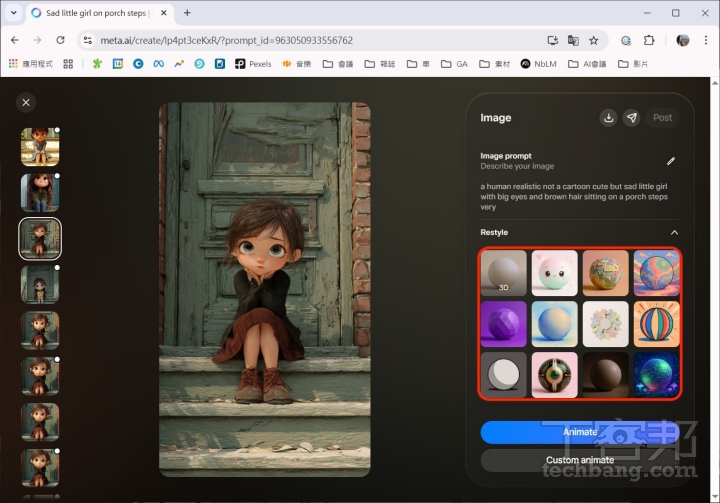
Meta 在「Restyle」中還有內建多種風格,生成後可一鍵轉換,也能重新編輯提示詞或加入新元素。

一鍵將圖片轉換為動態影像

當圖片生成完成後, 點進該張圖片就會看到「Animate」的選項,只需一鍵操作,即可將靜態圖片轉換為動態影像、加入配樂,甚至嘗試對嘴等效果等等;此外,使用者也可上傳自己裝置中的圖片,轉換成動態內容。不過在實際測試過程中,部分功能仍偶爾出現失敗情況,整體穩定度有待提升。

而就生成效果而言,若是寫實風格的片段,目前尚未達到以假亂真的程度,但如果是將風格化或可愛取向的圖片轉換為類似動畫的呈現,整體效果還算是自然,可以作為簡單的動態展示或是短影音素材,具備一定的實用性。

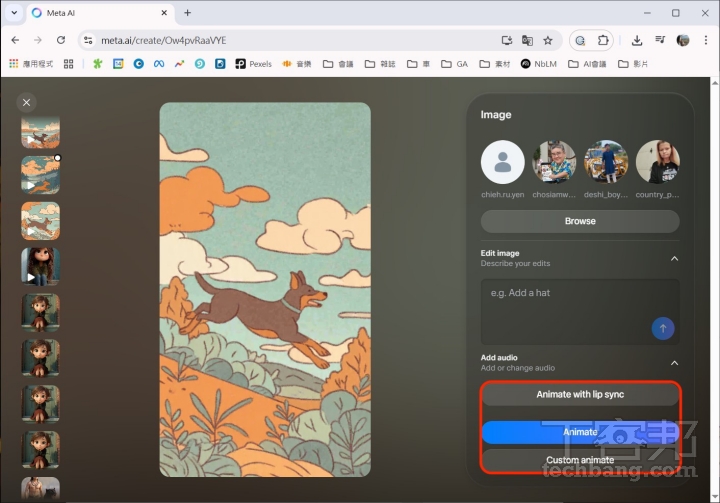
步驟 1:在靜態圖片畫面右側的工具列中,可看到三種「Animate」選項,分別為加入對嘴、直接動畫,以及可自行輸入提示詞的客製化動畫。

免費版 Midjourney 替代方案?Meta AI 生圖功能超強大!網頁版進階設定一次看!

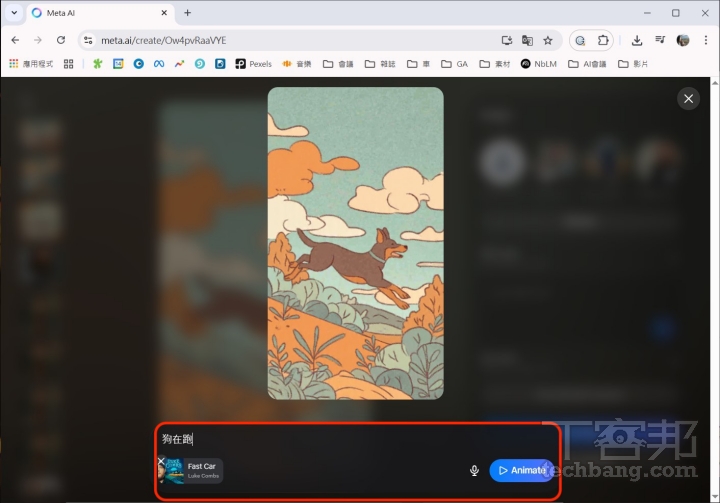
步驟 2:這裡以客製化動畫為例,透過提示詞讓狗跑起來;這個步驟也可以加入內建的音樂,輸入完成即可送出。

免費版 Midjourney 替代方案?Meta AI 生圖功能超強大!網頁版進階設定一次看!

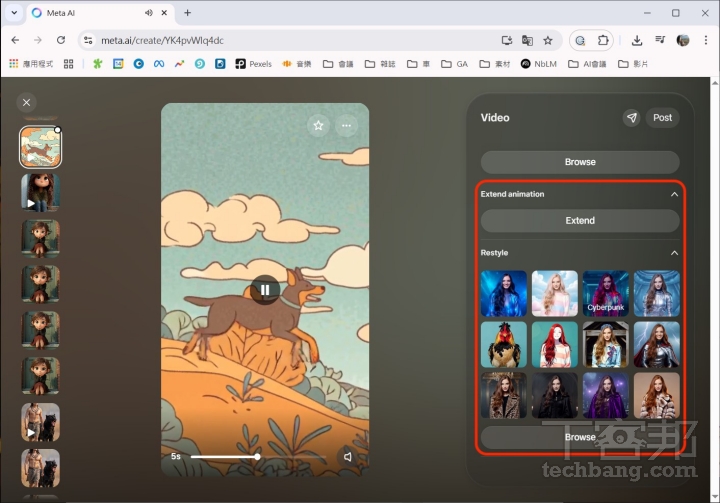
步驟 3:影片生成出來以後,還可以繼續延長或是轉換風格。

免費版 Midjourney 替代方案?Meta AI 生圖功能超強大!網頁版進階設定一次看!

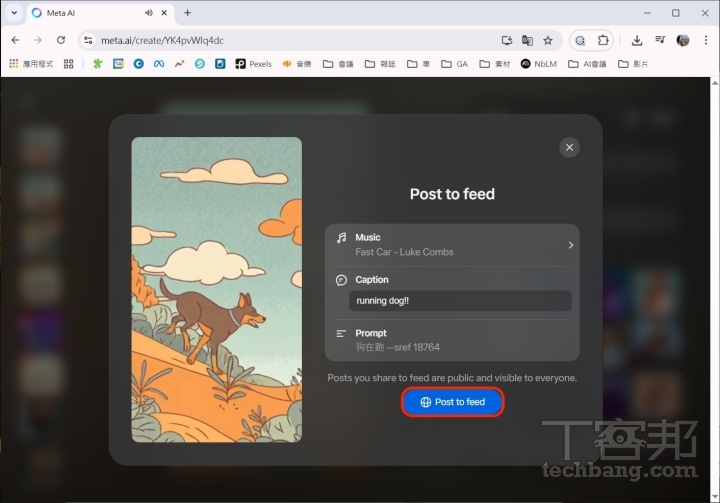
步驟 4:想將成品發布到 Vibes 公開給其他用戶,可按下「Post to feed」,音樂、標題與提示詞等資訊也會一併分享。

免費版 Midjourney 替代方案?Meta AI 生圖功能超強大!網頁版進階設定一次看!

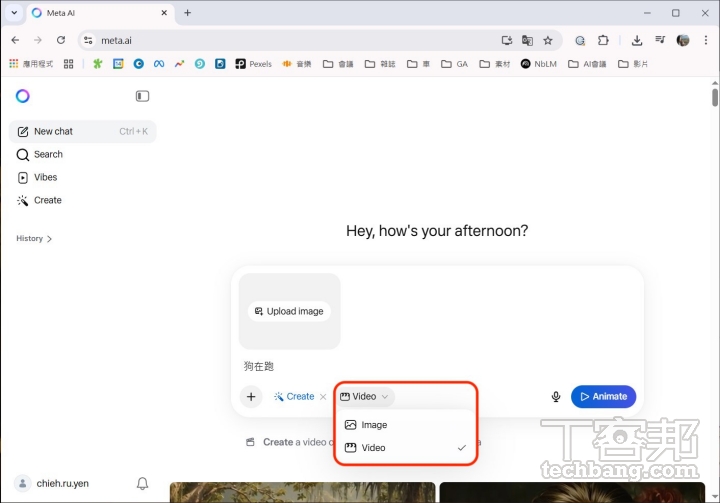
步驟 5:若想直接從聊天室建立新的影片,也可在 Create 中選擇「Video」;此外,官方亦提供上傳照片的選項,但筆者實測時未成功。

免費版 Midjourney 替代方案?Meta AI 生圖功能超強大!網頁版進階設定一次看!

讓自己成為 AI 影片主角

如同 OpenAI 旗下的 Sora App,Meta AI 同樣支援使用者上傳個人圖像,並將自己的臉孔融入 AI 影片中。不過,目前「個人圖片建檔」的功能僅限於 Meta AI 行動版 App,因此初次設定時必須先透過手機操作。一旦建檔完成,日後無論在手機或網頁端,都能隨時呼叫個人肖像來生成影片。

在呈現效果上,個人認為仍以捕捉使用者的「神韻」為主,無法達到百分之百的無縫完美融合,整體而言偏向社群互動的「娛樂性質」。此外,由於該功能涉及個人肖像權,特別提醒在使用相關內容時需更加謹慎。

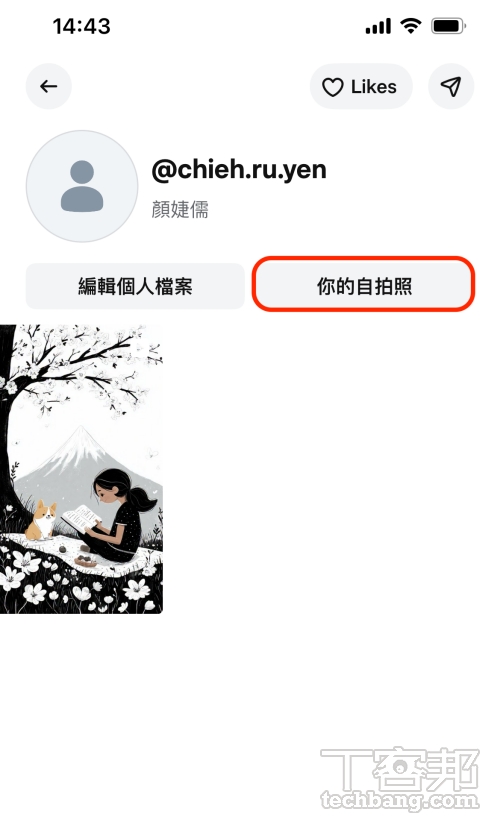
步驟 1:在 Meta AI App 裡開啟個人檔案,點擊「你的自拍照」上傳照片,之後就是依照提示完成上傳步驟,因此這部分的細節步驟省略。

免費版 Midjourney 替代方案?Meta AI 生圖功能超強大!網頁版進階設定一次看!

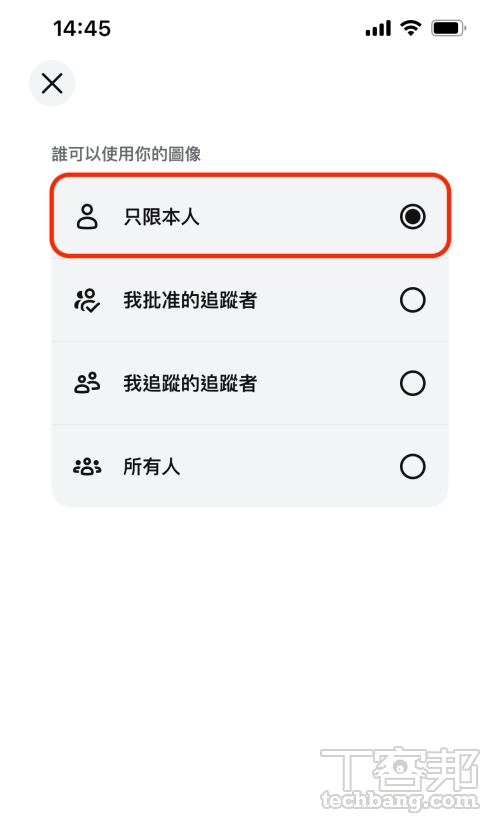
步驟 2:完成設定後,可選擇自己的肖像使用權限,設定為僅自己可用或公開給其他人使用。

免費版 Midjourney 替代方案?Meta AI 生圖功能超強大!網頁版進階設定一次看!

步驟 3:接著在 Vibes 中找到想要出鏡的影片,點選「Remix」。

免費版 Midjourney 替代方案?Meta AI 生圖功能超強大!網頁版進階設定一次看!

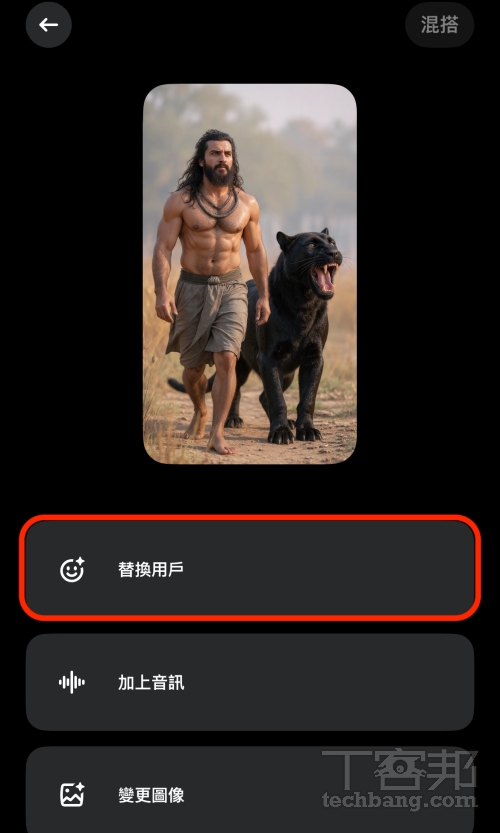
步驟 4:這時會出現「替換用戶」選項,點擊後選擇自己的肖像;也可以使用其他已授權給他人使用的頭像。

免費版 Midjourney 替代方案?Meta AI 生圖功能超強大!網頁版進階設定一次看!

步驟 5:Meta AI 將生成四個版本供選擇,之後仍可加入配樂、對嘴等功能,或自行撰寫旁白,不過現階段不支援中文語音。

免費版 Midjourney 替代方案?Meta AI 生圖功能超強大!網頁版進階設定一次看!

本文同步刊載於 PC home 雜誌

免費版 Midjourney 替代方案?Meta AI 生圖功能超強大!網頁版進階設定一次看!

歡迎加入 PC home 雜誌粉絲團

加入T客邦Facebook粉絲團
日本自駕神助手!NaviBridge App一鍵發送MAPCODE,免手輸防呆超方便!

作者 小治
2026年2月9日 11:00
日本自駕遊必備!NaviBridge App 助你輕鬆發送景點 MAPCODE 至車機,避免手動輸入錯誤;預約發送 MAPCODE 功能讓導航更便捷。96160fd7fcfcb50947587717a033ed0b

對日本自駕者來說,取得MAPCODE的目的,不外乎是輸入到車機導航系統中規劃路徑,而NaviBridge App還有一項便利功能,就是能夠把查到的MAPCODE直接發送到車機當中,可避免一時手誤輸入錯誤數字,甚至還可以預約發送,車機系統支援度也滿齊全的,實測日本Toyota租車,即使是3年前的Sienta亦可使用。

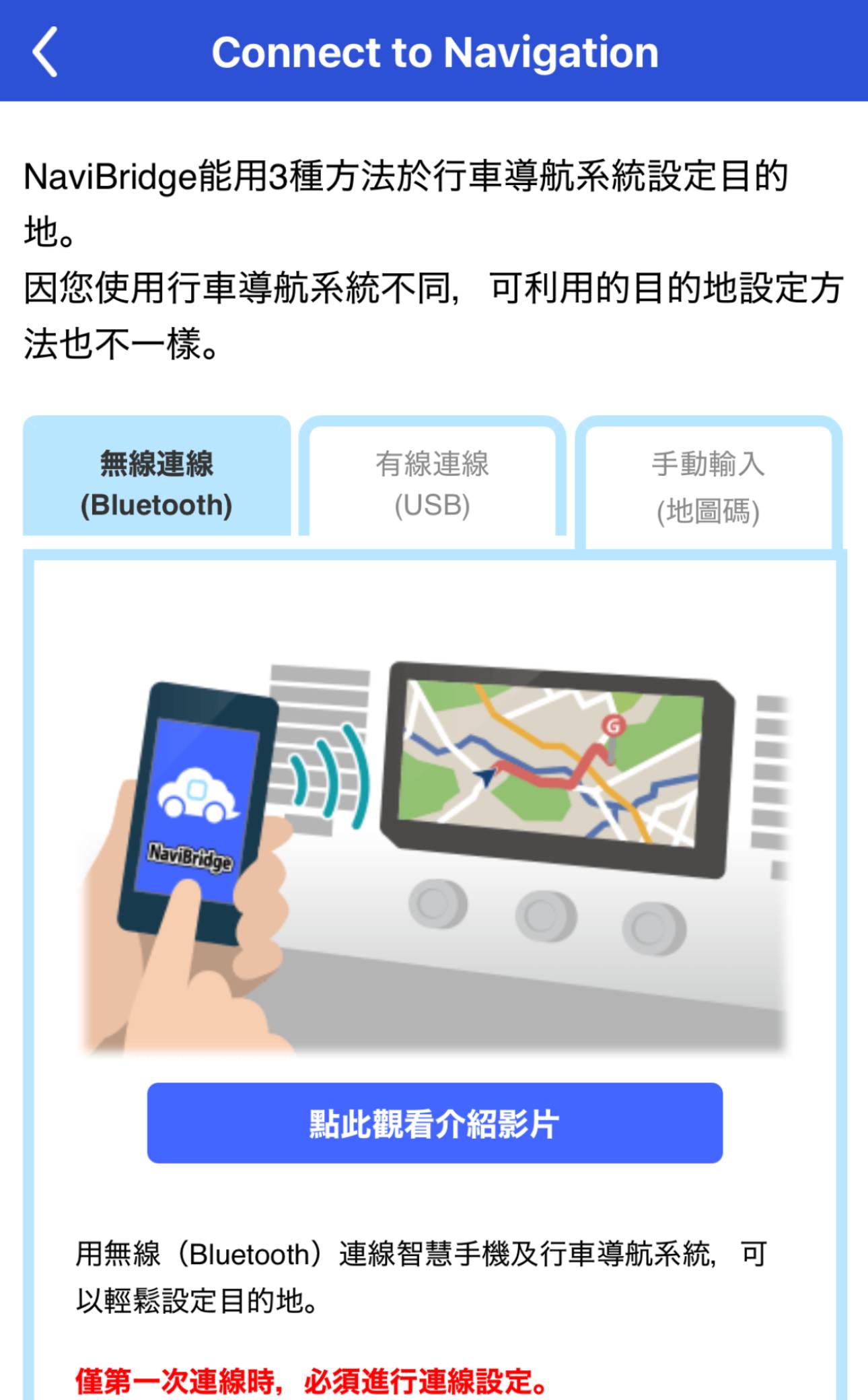
步驟1:NaviBridge可支援無線及有線連接發送方式,在App內有詳細的中文說明可以參考。

日本自駕神助手!NaviBridge App一鍵發送MAPCODE,免手輸防呆超方便!

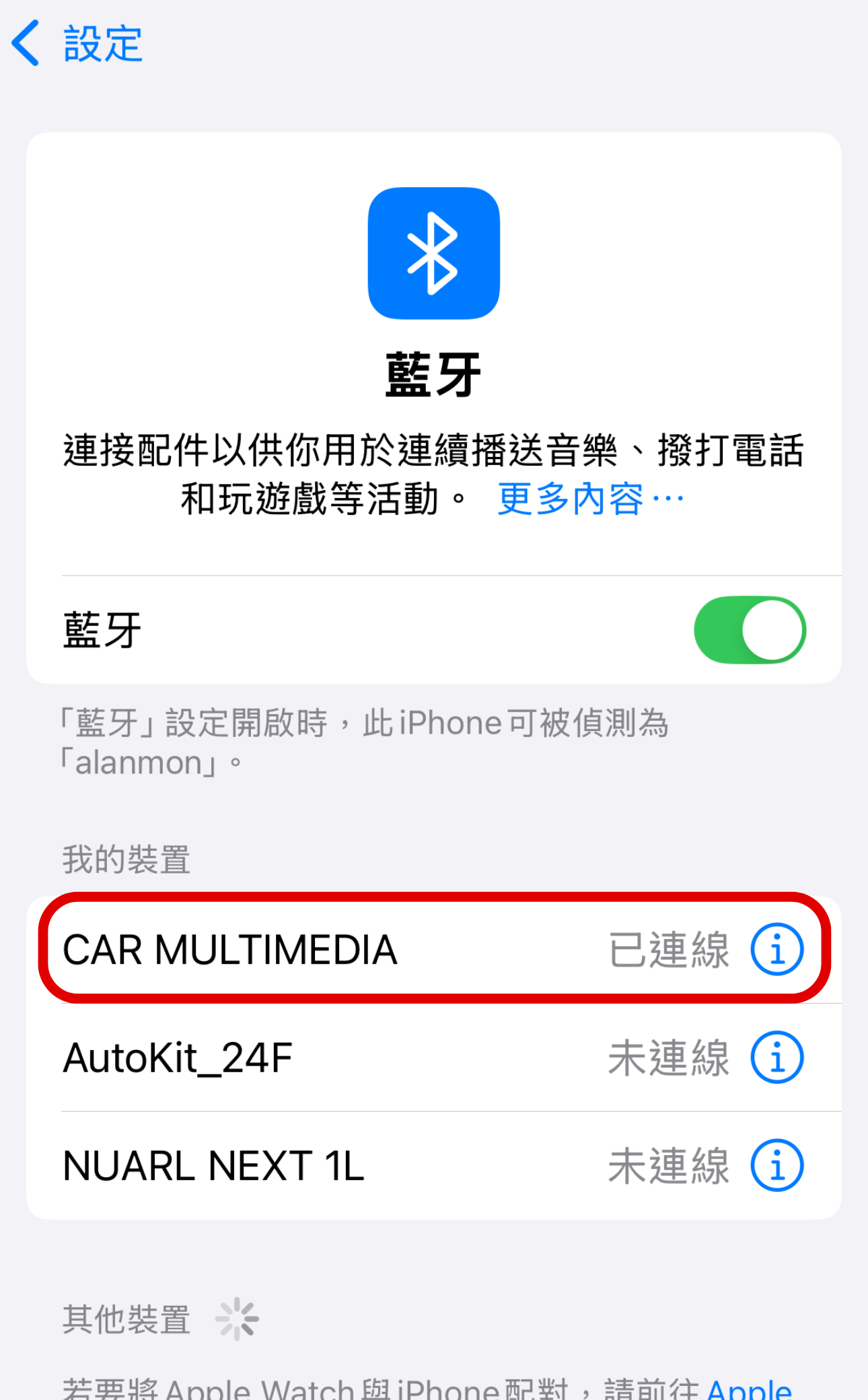
步驟2:這裡以無線為例,首先確認手機已經透過藍牙與車機配對並連線完成。

日本自駕神助手!NaviBridge App一鍵發送MAPCODE,免手輸防呆超方便!

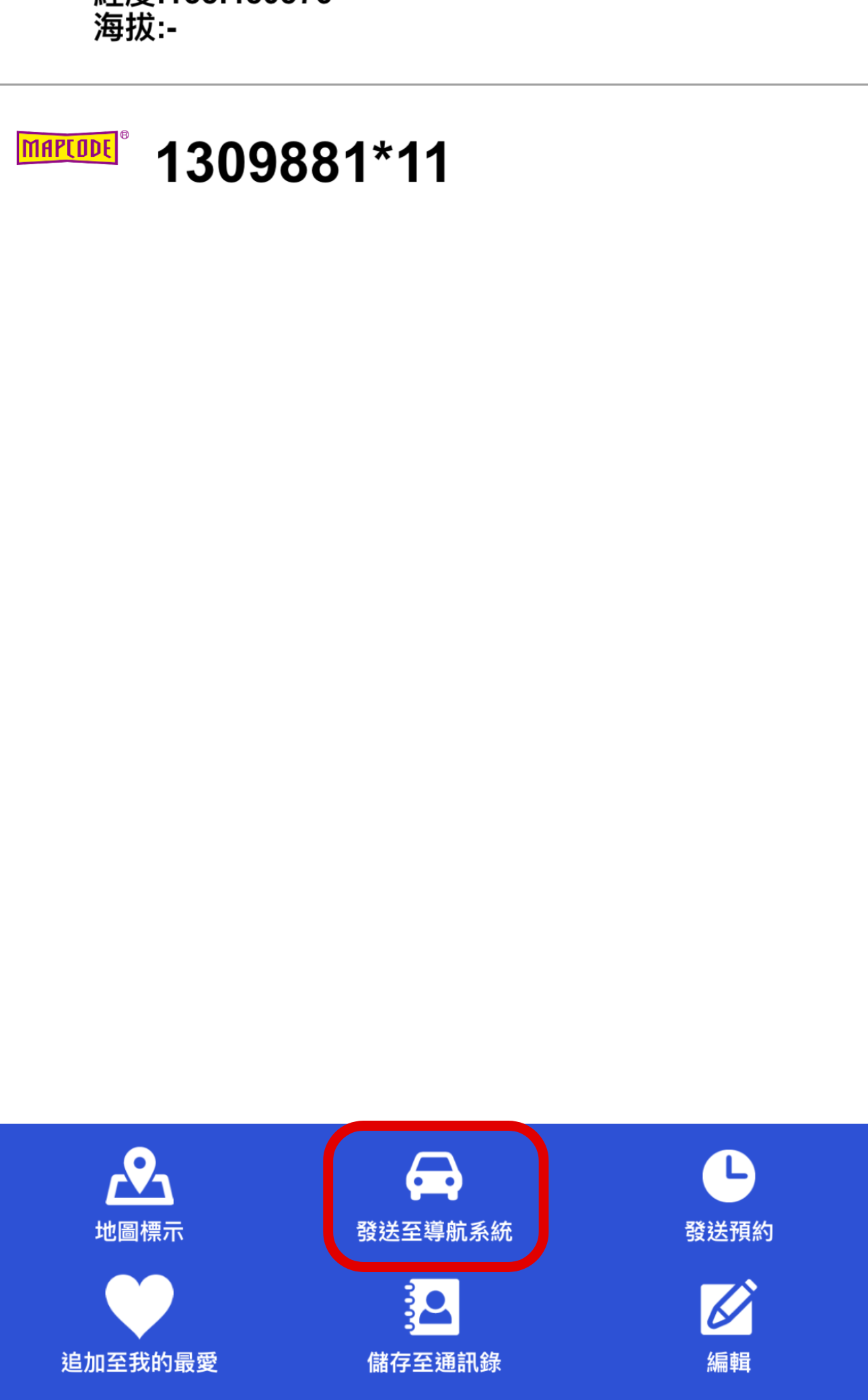
步驟3:透過NaviBridge找到所需的景點MAPCODE之後,在地址頁面按下「發送至導航系統」。

日本自駕神助手!NaviBridge App一鍵發送MAPCODE,免手輸防呆超方便!

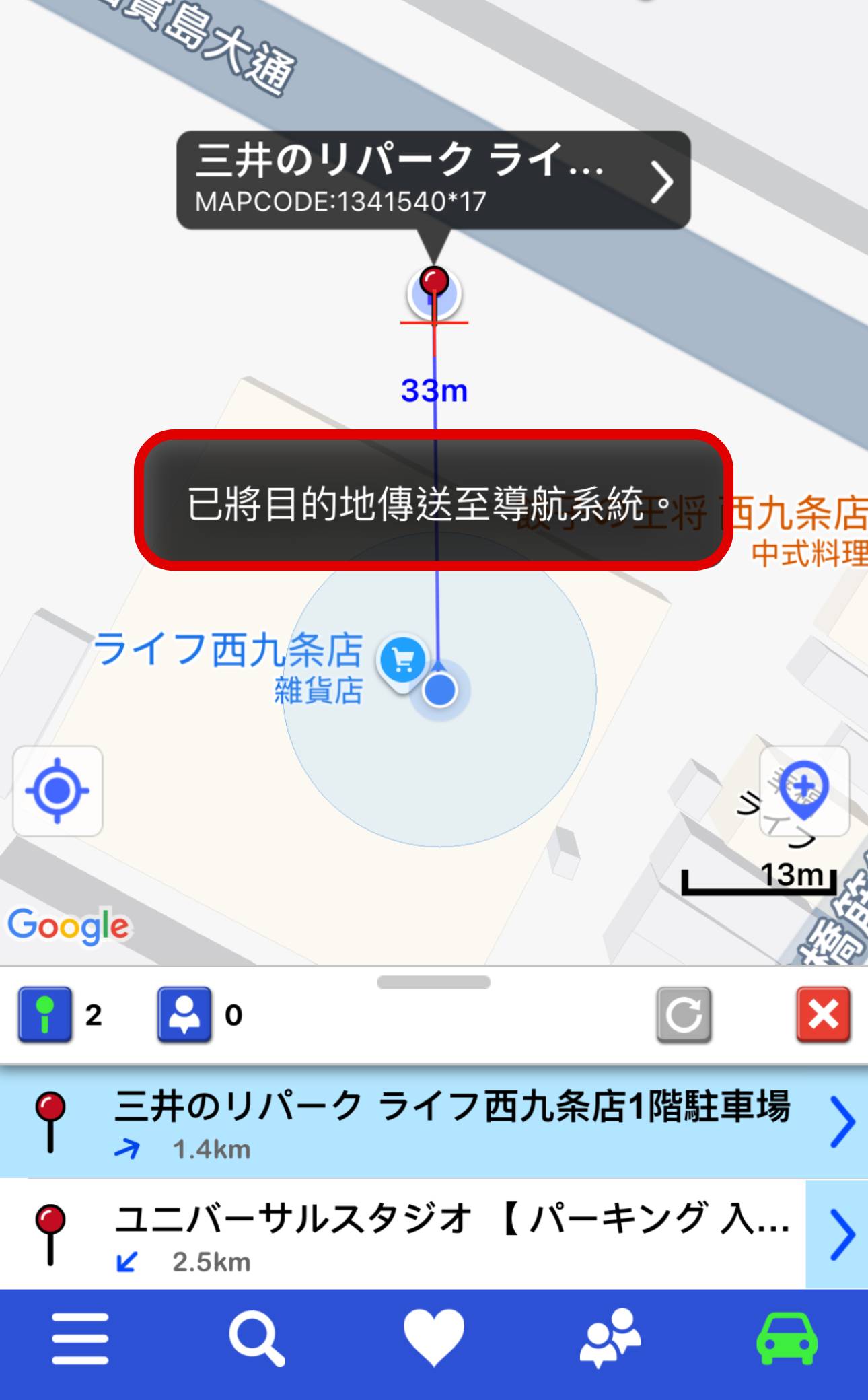
步驟4:畫面會顯示「已將目的地傳送至導航系統」,接著便可以透過車機來規劃路徑。

日本自駕神助手!NaviBridge App一鍵發送MAPCODE,免手輸防呆超方便!

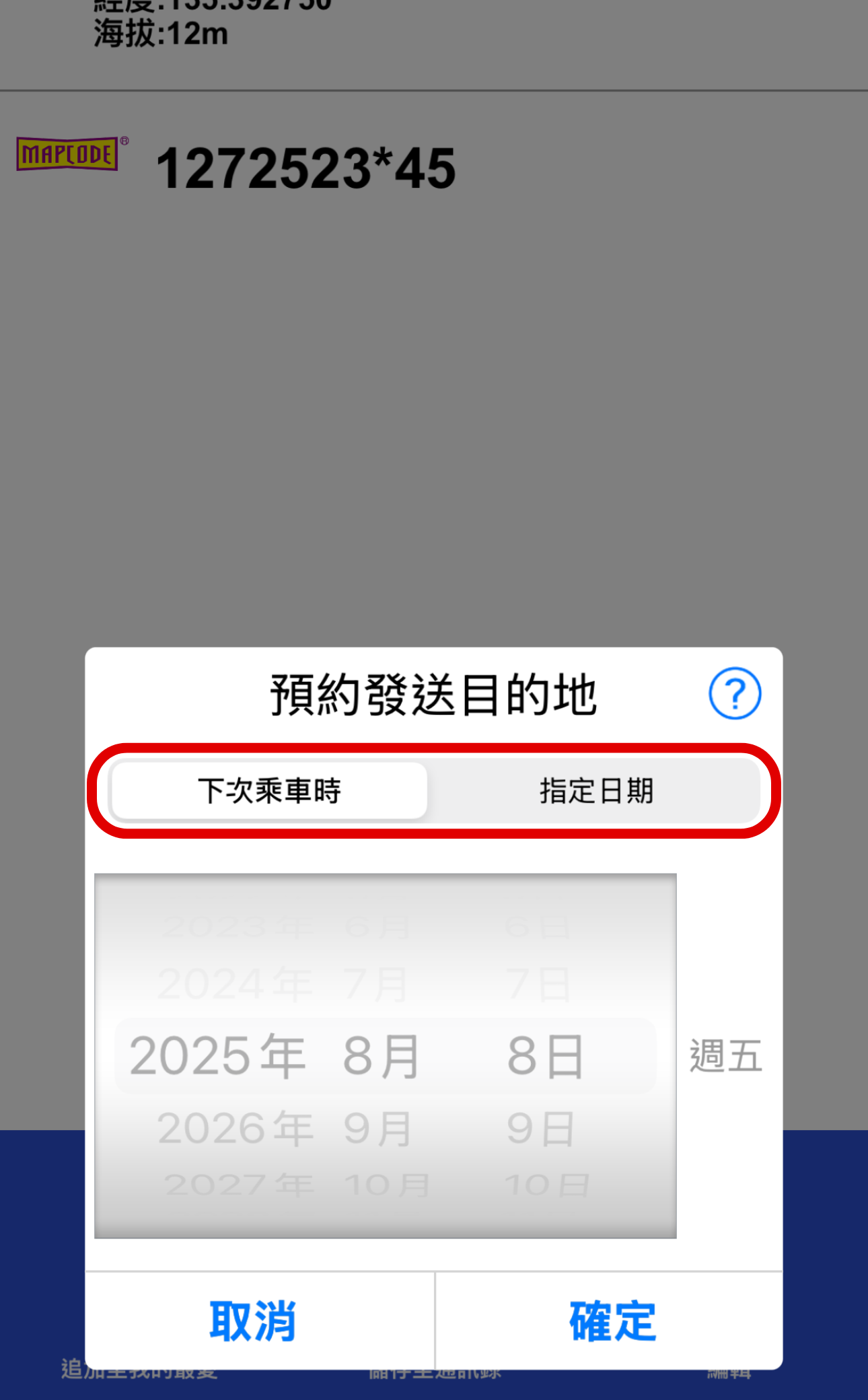
步驟5:如果在步驟3選擇「發送預約」,則可以選擇等到下次開車或指定的日期時間再發送MAPCODE。

日本自駕神助手!NaviBridge App一鍵發送MAPCODE,免手輸防呆超方便!

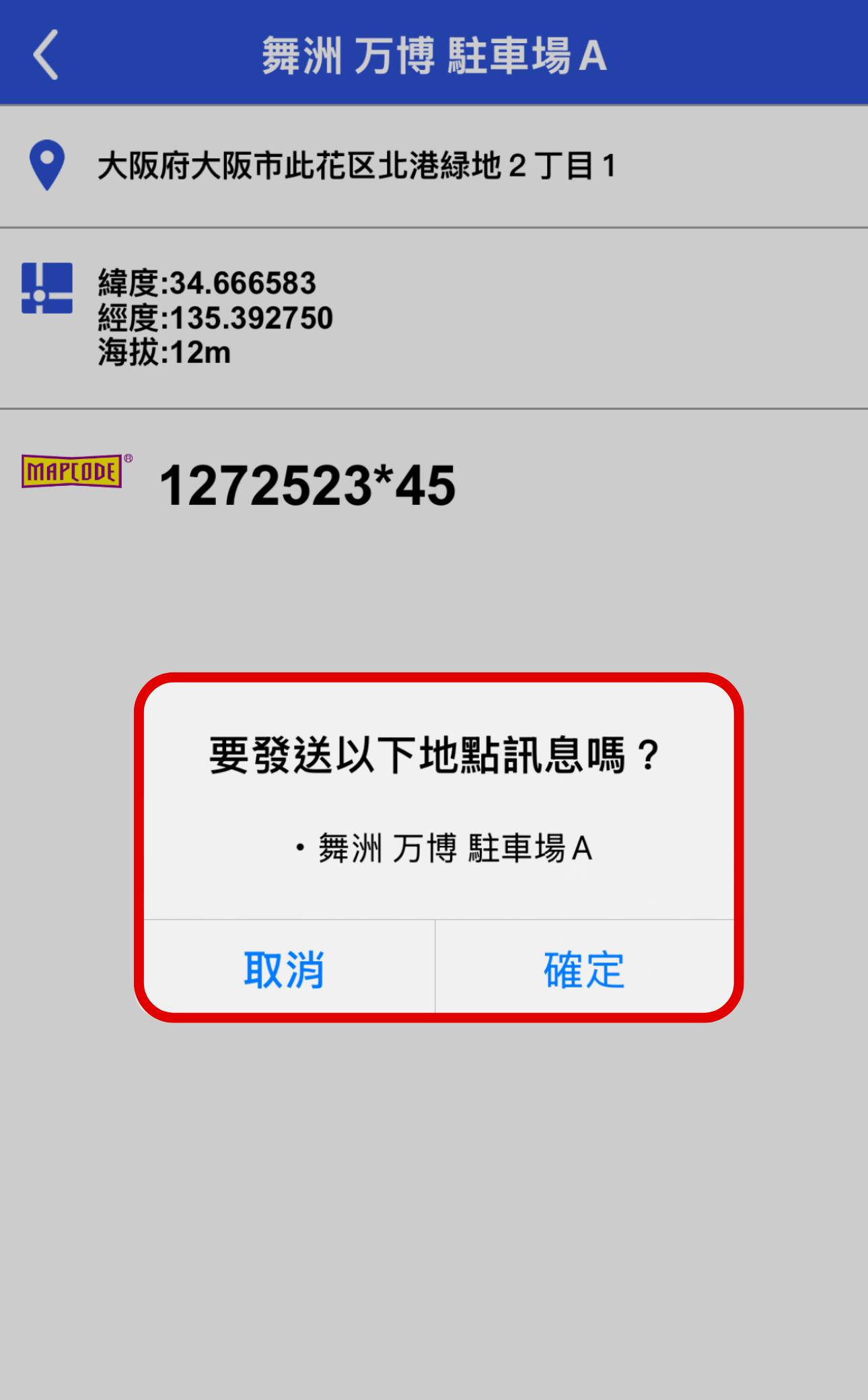
步驟6:以「下次乘車時」為例,當下次開車時,開啟App便會自動跳出是否要發送地點的訊息。

日本自駕神助手!NaviBridge App一鍵發送MAPCODE,免手輸防呆超方便!

本文同步刊載於 PC home 雜誌

日本自駕神助手!NaviBridge App一鍵發送MAPCODE,免手輸防呆超方便!

歡迎加入 PC home 雜誌粉絲團

加入T客邦Facebook粉絲團
❌
❌