普通视图

发现新文章,点击刷新页面。
昨天以前首页

2026 電視選購指南!百吋巨幕不再是天價,LG透明電視、三星抗反光OLED,哪台最值得入手?

作者 小治
2026年3月1日 14:30
2025 年電視市場,百吋電視更具吸引力,巨幕體驗超越 8K 解析度。AI 電視從畫質優化走向視聽管家,成為家庭娛樂中樞。28a53627afdb7dbb474713291085d759

百吋級大尺寸電視在過去多年一直受限於價格、空間與安裝門檻,始終難以普及。然而回顧 2025 這一年,可以感受到市場氛圍正在快速轉變,其原因包括面板供應鏈更成熟、Mini LED 與 OLED 世代更迭、串流娛樂需求持續提升,都推動著百吋電視走向消費市場,成為新世代家庭娛樂的重要指標。雖然從整體趨勢來看,今年各家電視新品的變化幅度並不算劇烈,但只要把焦點拉近到一線大廠,就能觀察到更細緻的策略分化。因此,本次企劃刻意換一個角度,不用「一盤大棋」來看整個市場,而是把視角聚焦於 LG、Samsung、Sony、Panasonic 四大品牌,釐清他們今年分別推出哪些新品、採取了哪些技術與市場策略,也許能從中找出當前電視產業真正的風向。

文章目錄


品牌共通趨勢:百吋比 8K 更具吸引力

將各家電視新品攤開來看,最明顯的共通點,就是「可視面積」又悄悄往上推了一級。過去被當成旗艦門檻的 75 吋,如今已逐漸進入中高階主流價位區間,實際在發表會佔據 C 位的,反而多是 85 吋、98 吋甚至 100 吋機種。畢竟百吋帶來的震撼,遠比 8K 解析度這種技術名詞更容易打動人。對一般消費者來說,比起從 4K 升級到 8K 那種需要湊近看的細節提升,巨幕畫面反而更有立即、直覺的說服力。

AI 從畫質優化邁向視聽管家

另一個跨品牌的共同語言,就是 AI 幾乎被視為今年電視不可或缺的標準配備。早期所謂的智慧電視主要以 App 商店為核心,並在影像晶片裡加入升頻演算法;但今年各家在談論 AI 電視時,已不再只停留在畫質處理的層面,而是把它拉高到整個系統的使用體驗。不論是透過自家 OS,或是搭載 Google TV、Fire TV 等平台,影像升頻、場景辨識、自動調整亮度與色彩,已經成為最基本的 AI 應用。更進一步的機種,則把生成式 AI 與語音助理整合在一起,辨識使用者聲紋切換個人化主頁、查詢即時資訊,甚至幫忙整理待看清單。從廠商的溝通策略可以看出,他們不再把電視當成一塊「更好看的螢幕」,而是希望塑造成客廳裡的內容管家,甚至是家用智慧中樞。
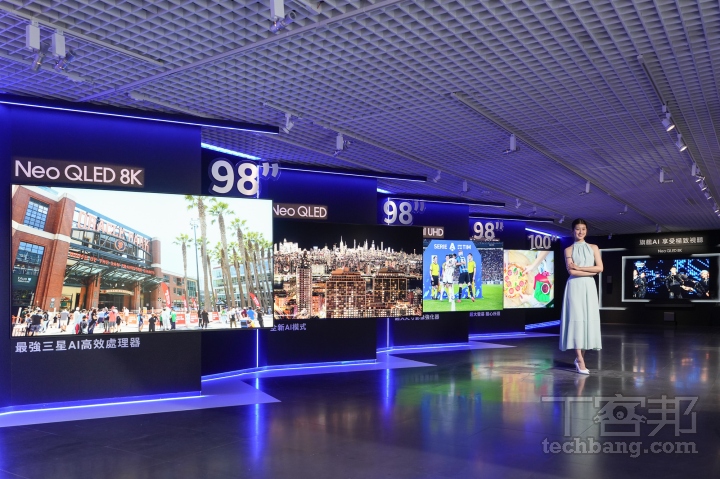
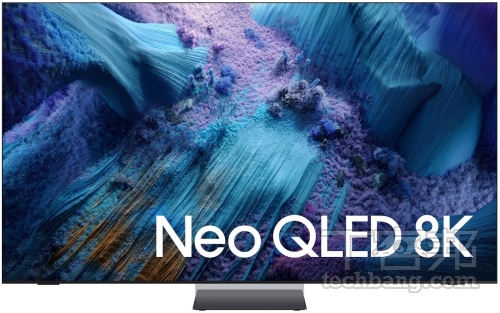
今年度三星的 Neo QLED、OLED 百吋電視陣容一字排開,確實非常壯觀。

硬體微幅精進,中國品牌帶動市場變數

回歸硬體層面,電視在面板技術上雖沒有顛覆性的突破,但明顯走向「既有技術的極致改良」。Mini LED 持續朝更多分區、更高峰值亮度推進,試圖保持 LCD 的高亮度優勢;OLED 則在材料與抗烙印結構上打磨,使兩大陣營的畫質差距逐步縮小,也讓品牌更樂於將高階技術下放至中階產品線。但真正影響台灣消費端的,是中國品牌帶來的「規格平民化」,其依靠規模化供應鏈與高性價比策略,過去屬於中高階的規格(如 Mini LED、多分區控光、高刷新率、大尺寸面板),如今以更親民的價格就能入手。這直接拉高台灣消費者對同價位的期待,促使其他品牌被迫跟進提升規格或重新調整價格結構,形成一種向上逼迫的市場效應,也加速台灣市場邁向大尺寸、強規格、低價格的新競爭時代,速度夠快的話,或許就是明年。
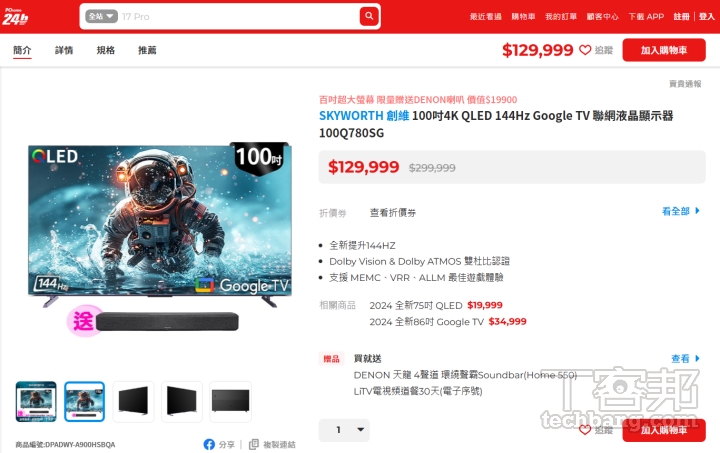
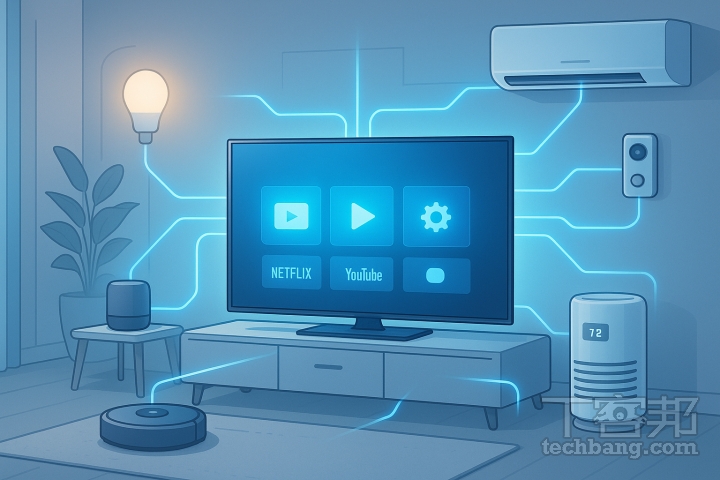
中國基於供應鏈優勢,很早便開始探索 100 吋大螢幕電視市場,而且台灣現在也能買得到。

另一個值得注意的方向是,各大品牌均以電視為核心,串聯自家智慧家電,企圖構築整合化的家庭生態系中心。

LG:透明電視的「炫技」與第四代 OLED 的「技術力」

● 台灣樂金 ● 0800-898-899 ● www.lg.com/tw

2025 年,LG 的電視戰略呈現出極為鮮明的「雙軌並行」:一端以極致工藝挑戰電視的未來形態,另一端則以強悍技術鞏固其在 OLED 領域的主導地位。兩條路線互不干擾、卻彼此加乘,構成 LG 在今年最具辨識度的產品敘事。

全透明電視的存在哲學

過去十年間,不管電視產業如何發展,大體上都是以畫質、功能來互相較勁,而世界上第一款透明 4K OLED TV「Signature OLED T」的問世,則是 LG 嘗試重新定義「電視存在的方式」。這款 77 吋透明 OLED 不再停留於概念機,而是正式量產、鎖定頂端住宅與公共空間的標誌性產品。要向消費者宣示未來電視的型態。LG 的策略很清楚:讓大尺寸電視從一塊巨大的黑板,轉化成為「空間的一部分」。基於它的獨特性,Signature OLED T 也幾乎包辦了本年度科技與設計領域的話題熱度。

第四代 OLED 面板技術

LG 雖然在台推出透明電視,但真正構成基本盤的,仍是主流高階的 OLED evo AI 系列。2025 年的關鍵升級,來自於 LGD 最新的第四代 OLED 面板,核心技術為更成熟的 Primary RGB Tandem 結構,將 OLED 發光層由先前的 3 層提高至 4 層結構,大幅提升發光效率與熱穩定性,使峰值亮度得以突破過往門檻,最高可達 4,000 nits 等級,徹底翻轉 OLED 亮度不足的刻板印象,也讓 OLED 在高環境光下的可視性躍升到全新水準。更重要的是,這次亮度躍進並非依賴先前的 MLA 微透鏡陣列手段。原因是 MLA 雖能提升部分亮度,但在大尺寸上伴隨成本、良率與能耗等限制,不利系列全面普及。反之,第四代 OLED 面板的升級與結構優化,讓亮度、均勻性與能耗在不增加額外製程負擔的條件下全面提升,成為更務實且可規模化的技術路線。
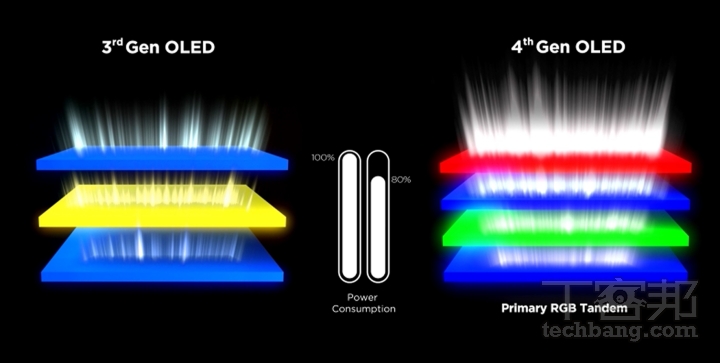
LG 的第四代 OLED 面板透過將紅綠藍的光源疊成四層,而使面板的峰值亮度得以大幅提高。

webOS 的長期更新

除了硬體革新,LG 更在今年強化軟體承諾,其電視內建的 webOS,透過Re:New 計劃主打五年長期系統更新,確保使用者不會因軟體老化而提早汰換硬體。透過長週期更新、Home Hub 整合與跨裝置互通性,LG 逐步把電視推向智慧家庭的核心平台,確保 LG 在 OLED 生態的影響力,依舊佔有一席之地。
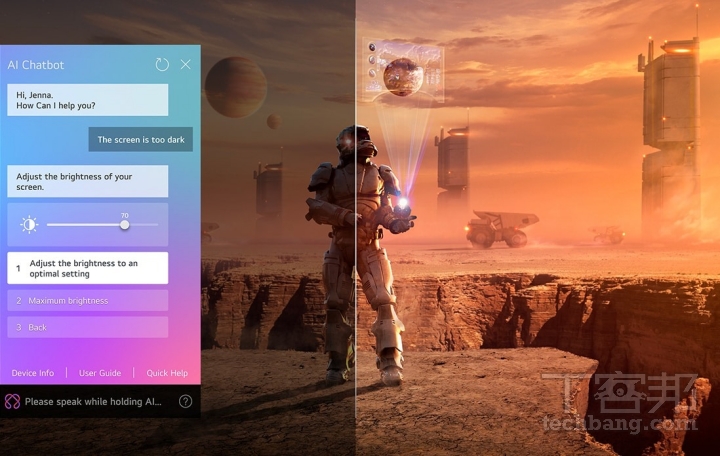
LG 的全新 AI 功能聚焦於主動理解使用者需求,用戶甚至可以跟家裡 LG 電視聊天來解決操作上遇到的問題。

LG SIGNATURE OLED T

2026 電視選購指南!百吋巨幕不再是天價,LG透明電視、三星抗反光OLED,哪台最值得入手?

● 尺寸選擇:77”  ● 面板及解析度:OLED,4K Ultra HD
● HDR 相容:HDR10、HLG、Dolby Vision  ● 揚聲器:4.2 聲道,60W
建議售價:2,000,000 元

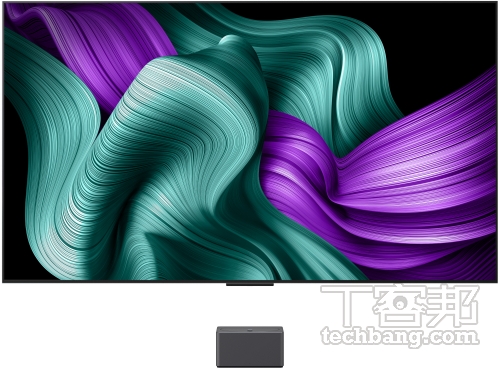
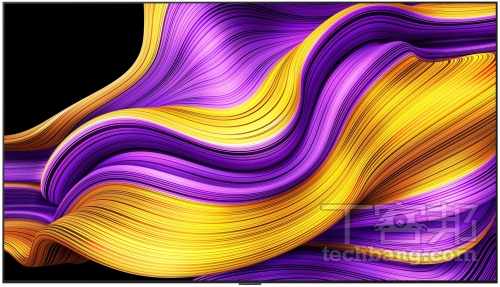
以「透明真無線 4K OLED」成為今年在台上市電視產品中的最大亮點,具有前所未見的視覺與空間體驗。螢幕可切換兩種模式:在通透模式下,畫面彷彿漂浮於真實環境中,讓內容與背景融為一體;在純黑模式下,則可展現 OLED 的極致黑位與高對比,帶來深度沉浸的影像鑑賞。內建 α11 第二代 AI 4K 影音處理晶片,運算效能提升約 6.7 倍,可精準處理影像升頻、畫質優化與動態雜訊消除。另配備 Zero Connect Box 實現 4K 120 Hz 無線影音傳輸,不需雜亂線材束縛,讓客廳佈局更簡潔雅致。外觀採極簡邊框搭配模組化層架,空間感瞬間提升,它不僅是一台電視,更是一件融入生活空間的藝術品。

LG OLED evo AI M5 真無線系列
2026 電視選購指南!百吋巨幕不再是天價,LG透明電視、三星抗反光OLED,哪台最值得入手?

● 尺寸選擇:77”  ● 面板及解析度:OLED,4K Ultra HD
● HDR 相容:HDR10、HLG、Dolby Vision  ● 揚聲器:4.2 聲道,60W
建議售價:199,000 元

今年度的 M5 系列依然鎖定 77 吋單一機型,但核心升級相當明確:延續業界首創的 4K 144Hz 真無線影音傳輸技術,讓牆面安裝更為俐落簡潔。搭載 α11 第二代 AI 4K 處理晶片,能即時分析場景內容,進行畫質升頻、色彩補正與動態優化,配合智慧增亮引擎 Ultimate,透過全新發光結構與照明控制架構,整體亮度可提升至約三倍,強化明亮場景的呈現力。今年新增的 AI 智慧滑鼠遙控器同樣是亮點之一,具備動作感應器與滾輪,可像空中滑鼠般移動指標與操作介面。AI 聲紋辨識則能分辨不同使用者,並在用戶開口瞬間提供個人化建議;只要按下 AI 按鈕即可啟動「AI 歡迎模式」,依據各人的觀看習慣推薦關鍵字與搜尋內容,讓整體使用體驗更智慧也更貼近日常。

LG OLED evo AI G5 零間隙藝廊系列
2026 電視選購指南!百吋巨幕不再是天價,LG透明電視、三星抗反光OLED,哪台最值得入手?

● 尺寸選擇:55”、65”、83”、97”  ● 面板及解析度:OLED,4K Ultra HD
● HDR 相容:HDR10、HLG、Dolby Vision  ● 揚聲器:4.2 聲道,60W
建議售價:79,900 元起

專為平貼牆面壁掛所設計的高階系列,在核心硬體規格上與 M5 幾乎相同,但不支援真無線影音傳輸,而是維持傳統的 I / O 端子配置,更適合講究有線穩定性或已規劃壁內管線的用戶。今年在原有的 55 吋、65 吋與 83 吋基礎上,再新增 97 吋超大尺寸,為 LG 目前螢幕最大的 OLED 機種。整體功能方面,G5 系列全面換上 α11 第二代 AI 4K 處理晶片,在畫質分析、動態優化與升頻能力上都有明顯提升。稍嫌可惜的是,今年最新第四代 OLED 面板並未應用於 97 吋版本,使其在亮度與能效表現上與其他尺寸略有差異。即便如此,其售價依然高達 88 萬 8 千元,若你正計畫入手百吋級 OLED,不妨再觀望明年是否會推出採用最新面板的更新款式。

Samsung:QD-OLED 的亮度戰爭與 8K 的戰略轉向

● 台灣三星 ● 0800-329-999 ● www.samsung.com/tw/

作為去年唯一推出 8K AI 電視的品牌,今年三星在產品線上的變化,很清楚出現一個黃金交叉:一邊是主力的 QD-OLED 走向更高亮度與更強的抗反光,另一邊是 8K 電視陣容悄悄縮編,從第一線部隊退為展示 AI 算力與技術形象的舞台。

亮度與算力的雙線作戰

接近百吋的大尺寸電視上,無論是 Neo QLED 8K 或 QD-OLED 系列,今年都已上推至 98 吋等級。在 QDOLED 產品方面,面對 OLED 陣營亮度進逼的壓力,三星則是從「防炫光」的視覺體驗著手。採用特殊消光塗層的抗反光真星黑面板,把過去 OLED 那種高光澤塗層,像鏡子一樣的高反射特性徹底壓下去,再加上面板本身峰值亮度 4000nits 的實力,三星要傳達的訊息很簡單,就是要打造可以放在落地窗旁、開著窗簾也看得到細節的 OLED 電視。

與之相比,三星在 8K 電視方面,雖然依舊推出了 Neo QLED 8K 旗艦,並搭配首款支援 8K 訊號傳輸的無線美型集線器,但更多的焦點其實是放在擁有 768 個 AI 神經網路的 NQ8 AI 第三代處理器以及 8K AI 影像升頻上,既然市場遲遲沒有原生 8K 內容,就用更強的神經網路把 4K、甚至 FHD 訊源「算」成接近 8K 的觀感,與其說 8K 電視是用來播放 8K,更像是成為展示三星最高階 AI 影像處理能力的載具。但從產品線角度來看,也間接承認了 8K 確實難以在短期普及。
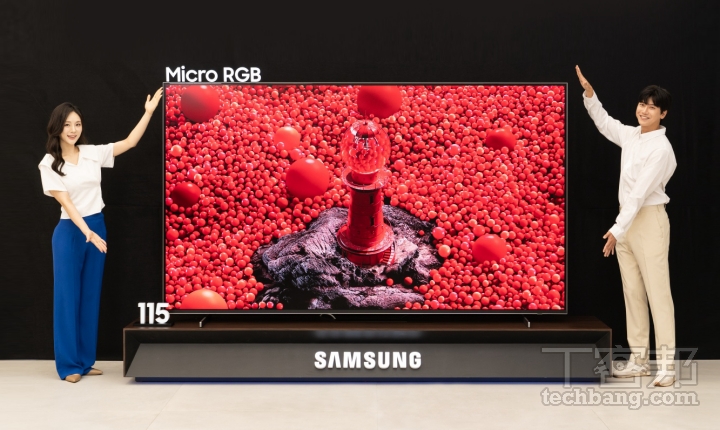
即便手握 Neo QLED 與 QD-OLED 兩大王牌,三星仍不斷追求技術突破,今年推出的全球首款 115 吋 Micro RGB 電視正是其象徵。

為家中增添藝術氣質

有趣的是,在「畫質至上」之外,三星今年還在另一個戰場打得火熱:美學電視系列。過去幾年,The Frame 幾乎等同於藝術電視的代名詞,但 2025 年有許多中國品牌紛紛殺入這個市場,三星於是端出升級版的 The Frame Pro 迎戰。新款改用 Mini LED 背光搭配霧面消光黑面板,並通過 Pantone 色彩認證,藝術模式下的黑位與紙張質感都更接近真實畫作。為了讓牆面看起來更像「展覽」,三星還搭配推出 Music Frame 這種偽裝成相框的喇叭,能和電視協同發聲,更讓它支援旗艦電視才有的無線美型集線器,幾乎把「家庭劇院」重新包裝成像畫廊一般。
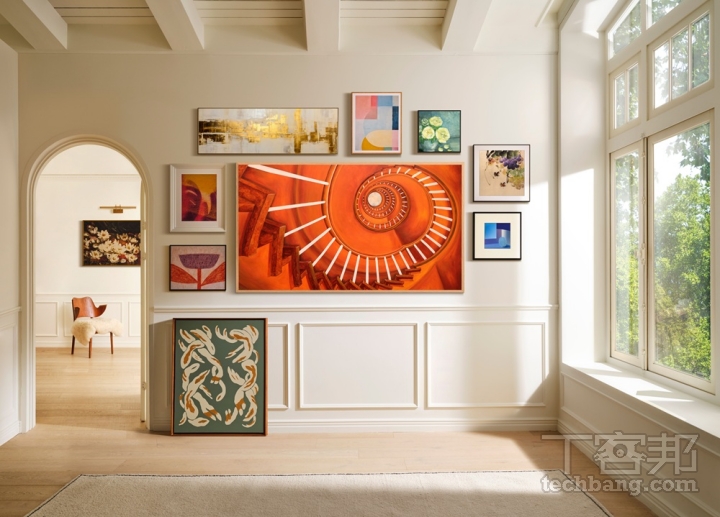
三星美學電視系列搭配藝術市集的策展,為居家空間增添獨特的藝術氣息,也悄悄帶動其他品牌的思考與跟進。

Samsung Neo QLED QN990F

2026 電視選購指南!百吋巨幕不再是天價,LG透明電視、三星抗反光OLED,哪台最值得入手?

● 尺寸選擇:75”、85”、98”  ● 面板及解析度:量子 MiniLED,8K(7680 × 4320)
● HDR 相容:HDR10+(ADAPTIVE / GAMING)  ● 揚聲器:6.2.4 聲道,90W(依型號而異)
建議售價:299,900 元起

三星今年的 8K 旗艦機種 QN990F,不只是頂規 Neo QLED,而是直接把 8K顯示器推進到「無線時代」的新階段。它是全球首款支援無指向性 8K 120Hz 無線傳輸的智慧顯示器,搭配全新「無線美型集線器」,將所有訊號源以無線方式傳送至電視本體,真正做到極致纖薄、零外露接線的視覺美學。在影像核心方面,QN990F 內建最新 NQ8 AI 第三代高效處理器,AI 神經網路數量提升至 768 個,可即時分析並優化每個像素。搭配 8K AI 影像升頻 Pro 技術,即便是一般訊源,也能轉換成更細緻、逼近原生 8K 的畫面。此外,三星的「抗反光真星黑面板」能有效降低環境反射,即使在明亮客廳也能保持畫面清晰不失真。

Samsung The Frame Pro
2026 電視選購指南!百吋巨幕不再是天價,LG透明電視、三星抗反光OLED,哪台最值得入手?

● 尺寸選擇:65”、75”  ● 面板及解析度:量子 MiniLED,4K Ultra HD
● HDR 相容:HDR10+(ADAPTIVE / GAMING)  ● 揚聲器:2.0.2 聲道,40W
建議售價:80,900 元起

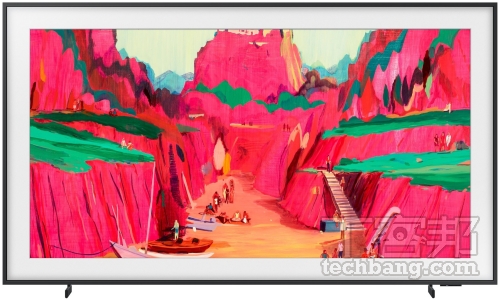
The Frame Pro 延續極簡主義的設計語彙,本身就是一件能融入生活的藝術品。結合三星無線美型集線器,讓 The Frame Pro 在 10 公尺距離仍能穩定接收訊源,不受方向性限制,真正做到「畫掛哪、電視就在哪」的空間自由,重新定義居家佈局的彈性。在裝潢美學上,The Frame Pro 配備零間隙壁掛與纖薄機身,還能依空間風格更換不同顏色的磁吸式風格邊框,打造專屬的居家視覺語境。在登入三星藝術市集後,即可瀏覽全球知名美術館與藝廊策展,每年還能免費展示超過 370 件藝術作品,讓家中牆面每天都是新展覽。透過 SmartThings 應用,也能將手機或 iCloud 的相片無縫投送到螢幕上,把旅行風景、家族合照或生活美照化作居家裝飾。

Samsung OLED S95F
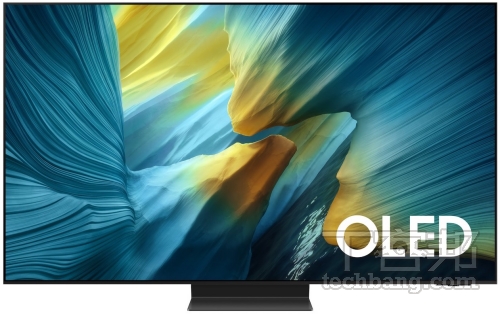
2026 電視選購指南!百吋巨幕不再是天價,LG透明電視、三星抗反光OLED,哪台最值得入手?

● 尺寸選擇:55”、65”、77”、83”  ● 面板及解析度:QD-OLED,4K Ultra HD
● HDR 相容:HDR10+(ADAPTIVE / GAMING)  ● 揚聲器:4.2.2 聲道,70W
建議售價:74,900 起

新一代 OLED 旗艦 S95F 透過三星獨家的「抗反光真星黑面板」,徹底解決過去 OLED 在明亮環境中容易產生鏡面反射的缺點。搭配亮度提升 70% 的 OLED HDR Pro 技術,不僅亮部更通透、暗部更深邃,整體對比更上層樓,並通過 VDE 真實黑階與 Pantone 真實色彩雙重認證,確保畫面呈現更純淨也更精準。核心採用 NQ4 AI 第三代高效處理器,內建 128 個 AI 神經網路,可即時分析影像與聲音,並透過 4K AI 影像升頻 Pro 技術,將一般內容提升為更接近原生 4K 的細膩畫質。針對玩家需求,S95F 也支援 G-Sync 與 FreeSync Premium Pro,並提供最高 165Hz 更新率與 4K 165Hz VRR。再加上三星獨家的超能動態加速器,大幅降低延遲與殘影,充分展現次世代旗艦應有的電競水準。

Sony:先穩固中階市場,壓箱黑科技蓄勢待發

● 台灣索尼 ● 449-9111 ● www.sony.com.tw

相較於韓系品牌的火力全開,2025 年的 Sony 顯得異常低調,而且竟然沒有端出年度「全新旗艦」。但這並不代表 Sony 放棄高階市場,而是選擇讓現有的 Bravia 9 繼續擔任門面,搭配全新的 Bravia 5 Mini LED 與 Bravia 2 II LED 兩大系列,螢幕尺寸從 43 吋一路涵蓋到 98 吋,把重點放在補齊入門到中階的價格帶。透過自家 XR 認知智慧處理器、Google TV 生態,以及與 PS5 遊戲主機的深度適配,Sony 企圖打造一條穩定、耐看、不靠誇張紙上規格取勝的大眾化產品線。

真正值得關注的是,Sony 在今年 3 月已經預告一套全新的顯示技術:採用獨立驅動的高密度 RGB LED 背光,可同時兼顧高亮度與高色準,被視為 Micro LED 技術普及前最具代表性的過渡方案之一。從這個角度來看,Sony 今年「從缺」的舉動也就不難理解,更像是主動抽身規格紅海,將研發與行銷火力刻意保留到明年再一口氣傾瀉。因此,現在選擇 Sony,買的是成熟穩定的 AI 影像處理與電影工業級調色實力;但若你追求的是顯示技術的大躍進,Sony 真正的好戲,大概明年就會正式開演。

Sony Bravia 5
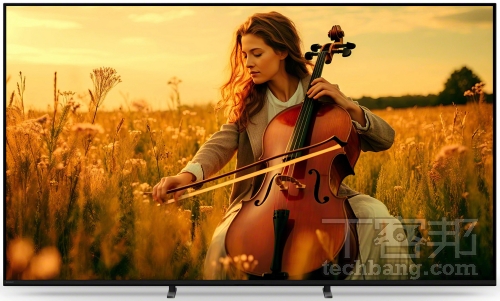
2026 電視選購指南!百吋巨幕不再是天價,LG透明電視、三星抗反光OLED,哪台最值得入手?

● 尺寸選擇:55”、65”、75”、85”、98”  ● 面板及解析度:Mini LED,4K Ultra HD
● HDR 相容:HDR10、HLG、Dolby Vision  ● 揚聲器:全音域 × 2、高音喇叭 × 2,40W
建議售價:45,900 元起

Sony 全新的 BRAVIA 5 系列雖然被定位為中高階 Mini LED,但實際上卻承擔著「旗艦技術下放」的角色。這代機種導入 XR 認知智慧處理器、區域控光演算法與原色顯示技術,讓過去僅限於高階電視的影像處理能力更加普及化,其中最具話題性的莫過於 98 吋版本,它象徵 Sony 也在關注超大尺寸電視市場,並與其「Cinema is Coming Home」宣傳詞呼應。BRAVIA 5 採用全新開發的 Mini LED 背光系統,配備藍色和綠色 LED 燈,帶來更寬廣的色域,亮度與控光精準度更勝以往,使如此巨大的畫面依然保有深邃黑位與細緻層次。BRAVIA 5 不只是中階電視,而是 Sony 今年在大尺寸顯示市場的重要策略機種。

Sony Bravia 2 II
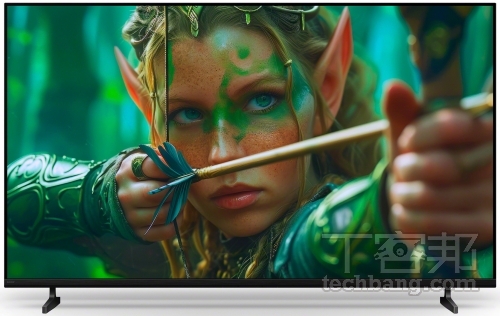
2026 電視選購指南!百吋巨幕不再是天價,LG透明電視、三星抗反光OLED,哪台最值得入手?

● 尺寸選擇:43”、50”、55”、65”  ● 面板及解析度:LED,4K Ultra HD
● HDR 相容:HDR10、HLG  ● 揚聲器:全音域 × 2,20W
建議售價:19,900 元起

Sony 今年在推出 BRAVIA 5 新系列的同時,也帶來主攻入門市場的 BRAVIA 2 II 系列。最大尺寸僅至 65 吋,明顯鎖定首次升級 4K 電視、或希望以較輕鬆預算進入 Sony 影音生態系的消費者。BRAVIA 2 II 採用 4K 超極真影像處理器 X1,能將日常串流內容、電視頻道甚至舊素材進行智慧升頻,讓細節與清晰度全面提升。音效不因入門定位而妥協,同時支援 Dolby Atmos 與 DTS:X,帶來兼具包覆感與層次的立體音場。在使用體驗上,BRAVIA 2 II 以 Google TV 為核心,不僅內容齊全,操作也直覺易上手;此外,新的「節能儀表板 2.0」能顯示即時耗電資訊。

Panasonic:破除收攤謠言,借力 Fire TV OS 精準轉身

● 台灣松下電器 ● 0800-098-800 ● www.panasonic.com/tw/

今年初 Panasonic 社長的一句「已做好出售電視事業的準備」,一度讓外界以為這個經營超過 70 年的電視品牌即將全面收攤;但經過這一年的觀察,可以確認的是,Panasonic 選擇的其實是「瘦身續命」——在公司體制與架構上進行外科手術式的重整,收縮中低階與邊緣市場,同時在歐洲、日本、台灣等偏好高畫質取向的關鍵市場,採取了量小質精的策略,電視不再是追求市佔最大化的產品線,而是留給真正在意畫質與聲音的那一小撮客群。

另一個關鍵轉變,則是它與 Amazon 的深度綁定。從 2024 年開始,Panasonic 就與 Amazon 達成全球合作,將旗下高階智慧電視全面改用 Fire TV OS,相較於過去自家「我的首頁」介面,其更貼近主流串流使用習慣,也降低了系統維護與 App 生態經營的壓力。Panasonic 得以把研發重心收斂,升級 HCX Pro AI 影像晶片、最佳化真.自然 6 原色技術、改良電視聲學結構與出廠色彩校正等,因此 Panasonic 2025 年的電視策略,更像是專心把畫面和聲音做到最好,在精簡戰線的同時,也維持自己「職人系影像品牌」的存在感。

Panasonic Z95B
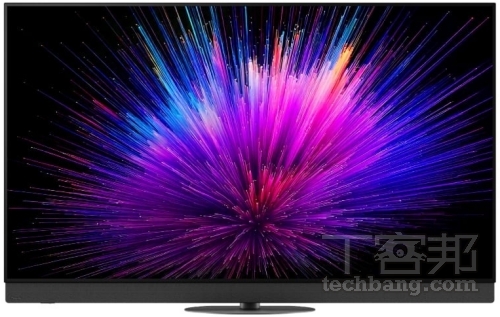
2026 電視選購指南!百吋巨幕不再是天價,LG透明電視、三星抗反光OLED,哪台最值得入手?

● 尺寸選擇:55”、65”、77”  ● 面板及解析度:OLED,4K Ultra HD
● HDR 相容:HDR10、HDR10+、HLG、Dolby Vision IQ  ● 揚聲器:陣列式單體,180W
建議售價:請洽廠商

Panasonic 全新 Z95B 系列導入全新四層結構的 Primary RGB Tandem OLED面板,發光效率較前代提升約 40%,亮度更高、色域更寬廣。而來自賽車空力概念的 Thermal Flow 散熱系統,使面板能在高亮度下保持穩定輸出,色彩純度與對比細節更臻優化。影像核心升級至 HCX Pro AI Processor MK II,可智慧辨識內容類型,並自動調整色彩、階調與音效設定,無論電影、體育還是直播都能呈現專業級視覺。音效配置同樣強悍,360 度 Soundscape Pro 音響系統融合 Technics 調音與 Dolby Atmos 技術,營造彷彿置身現場的立體包覆聲場。整體而言,Z95B 在畫質、音效與智慧體驗均有所進化。

Panasonic W95B
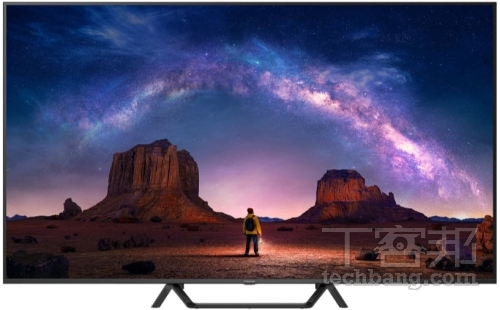
2026 電視選購指南!百吋巨幕不再是天價,LG透明電視、三星抗反光OLED,哪台最值得入手?

● 尺寸選擇:55”、65”、75”  ● 面板及解析度:Mini LED,4K Ultra HD
● HDR 相容:HDR10、HDR10+、HLG、Dolby Vision IQ  ● 揚聲器:陣列式單體,160W
建議售價:請洽廠商

Panasonic 的另一條重要產品線──W95B 系列,定位在 4K Mini LED 的高階市場,但與自家旗艦級的 Z95B 系列相比,則採取更務實、平衡的策略。它仍具備相當強悍的硬體規格,包括 144Hz 高更新率、Mini LED 背光,以及 HCX Pro AI MK II 影像處理器,在亮度、對比與音效呈現上都展現出不俗實力,是希望提升觀影品質、卻尚未跨入 OLED 世界的家庭理性選擇。不過在大尺寸佈局上,W95B 顯得相對保守,目前最高僅提供 75 吋,尚未進軍百吋級市場,也反映出 Panasonic 在超大尺寸策略上仍維持謹慎步調與市場彈性。

本文同步刊載於 PC home 雜誌

2026 電視選購指南!百吋巨幕不再是天價,LG透明電視、三星抗反光OLED,哪台最值得入手?

歡迎加入 PC home 雜誌粉絲團

加入T客邦Facebook粉絲團

羅技MX Master 4實測:震動回饋、動作環超有感!專業工作者必備的旗艦滑鼠

作者 小治
2026年2月20日 14:30
全新 MX Master 4 帶來生產力新紀元!體驗精準操控與創新功能,特別是 Actions Ring 動作環鍵,大幅提升工作效率。MX Master 4 的觸覺感應與手感也令人驚艷。F52e89cb16a15dc231c964bc91f857dc

自 MX Master 系列問世以來,Logitech 在「專業滑鼠」領域始終是標竿品牌。全新登場的 MX Master 4,再次掀起設計與生產力的話題。它不僅延續前代 MX Master 3S 的精準手感與流暢操控,更導入創新功能,讓滑鼠不只是操作工具,而是工作流程的智慧延伸。

廠商資訊

■ 羅技電子 ■ 0800-012-300 ■ www.logitech.com/zh-tw

產品規格

■ 感應器:Darkfield 高精確度感應器

■ DPI:200 到 8000 dpi

■ 按鈕數量:8 個

■ 滾輪:MagSpeed 電磁滾輪

■ 無線技術:藍牙低耗電技術,版本 5.1

■ 電池類型:650mAh 可充電電池

■ 尺寸:128.15 × 88.35 × 50.5mm

■ 重量:150g

■ 保固:1 年有限硬體保固

建議售價

4,190 元

羅技這次在 MX Master 4 的人體工學設計上依然出色,延續系列標誌性的流線設計與右手專用曲線,外觀細節更精緻。機身改採抗污霧面硬質塑料,耐髒、抗指紋且長期使用不黏手。側邊的網狀紋理提升握感穩定性,即使長時間操作也不易疲勞。拇指區域則重新配置按鍵,讓側向滾輪與手勢鍵角度更貼合拇指自然弧度,可有效降低長時間使用造成的手部壓力與職業病風險。

搭載觸覺感應功能

在硬體部分,MX Master 4 採用全新 Bolt USB-C 接收器,改良天線配置讓連線穩定性提升約兩倍,精準能力更達 8000 DPI。此外,MX Master 4 亦首度搭載震動模組,讓操作不僅止於螢幕或按鍵音回饋。當使用者觸發特定動作、快捷鍵或通知時,觸覺感應面板會產生細微震動提示,回饋強度可自行調整,從輕微提示到明顯震感皆可自由切換,此功能已可支援 Adobe Photoshop、Lightroom Desktop 等專業軟體,羅技亦透過 Logi Actions SDK 鼓勵更多第三方應用整合,或許會成為滑鼠互動設計的新方向。

重點檢視

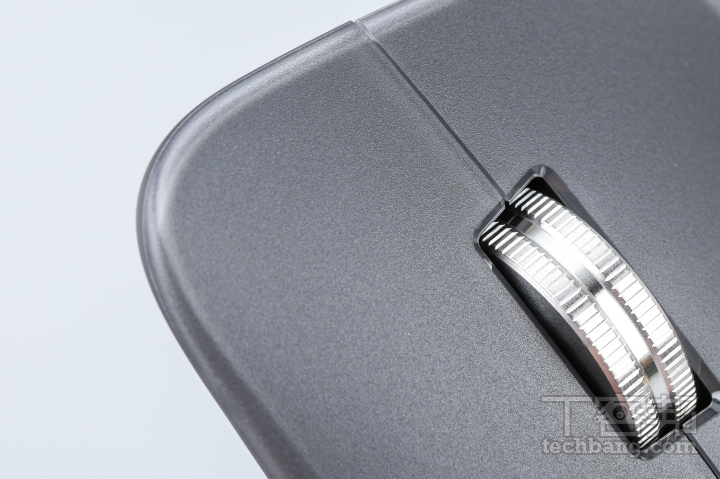
MagSpeed 滾輪滑鼠左右鍵採用透明材質,搭配不鏽鋼電磁滾輪,展現高階工藝。

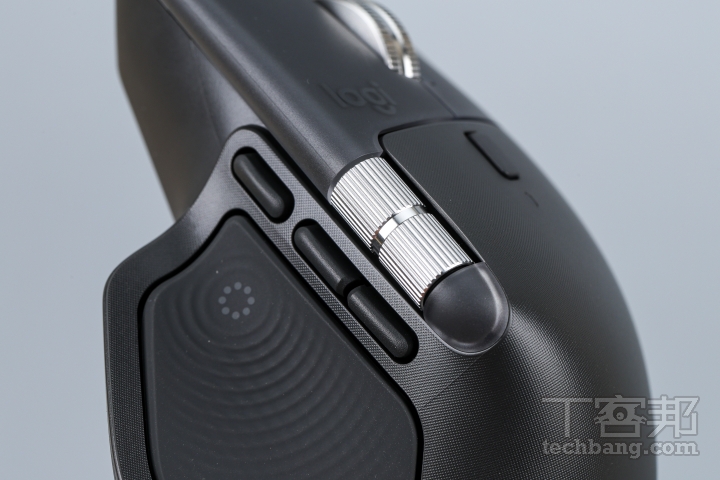
拇指轉輪同樣採用不銹鋼材質,下方配置兩枚側鍵以及手勢鍵。

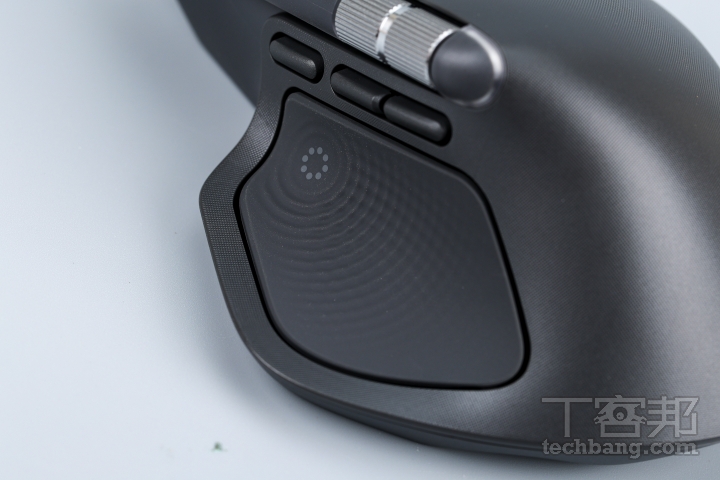
觸覺感應面板震動回饋帶來明確的沉浸感,面板上還加入 Actions Ring 動作環鍵。

超便利 Actions Ring

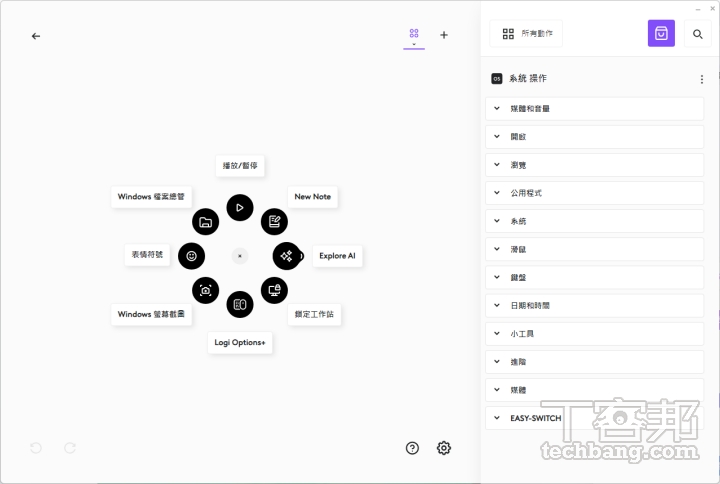
MX Master 4 最大的亮點之一,是位於拇指區的 Actions Ring 動作環鍵,使用者只需輕按即可叫出圓形快速選單,再滑向欲執行的功能即可完成操作,讓繁複的多步驟任務瞬間簡化。根據 Logitech官方數據指出,透過動作環操作可節省約 33% 的操作時間,並減少 63% 的滑鼠移動距離。對多視窗、多應用環境的設計師與剪輯師來說,是生產效率上的關鍵升級。使用者可綁定 Photoshop 的筆刷工具、Premiere 的時間軸縮放,甚至切換不同 AI 應用,大幅強化工作流暢度。

靜音兼顧省電

續航方面,MX Master 4 充飽一次可用約 70 天,並支援快充,充電 1 分鐘即可使用約 3 小時。MagSpeed 電磁滾輪仍維持業界領先的順滑與安靜,搭配靜音按鍵,非常適合會議室與辦公空間使用。

重點檢視

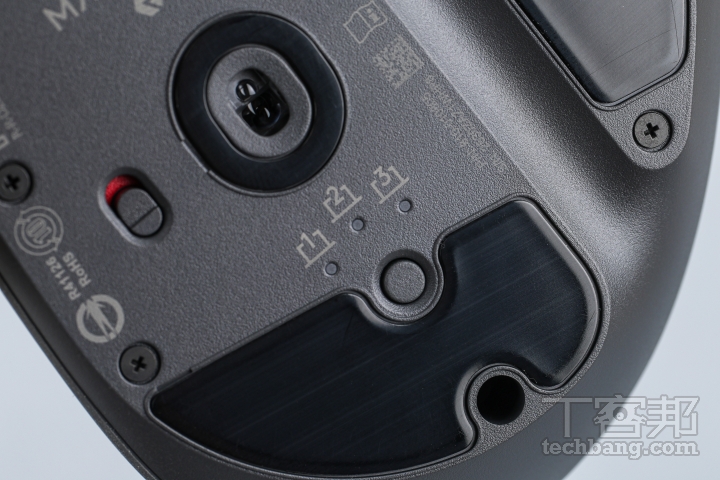
Easy-Switch可配對 3 組裝置,透過滑鼠底部的按鍵即可迅速切換。

充電介面採用 USB Type-C 形式接口,僅為充電之用,不能充當有線滑鼠。

Actions Ring 設定透過 Logi Options+ 可自定義功能,還能依照不同應用程式切換。

總評結語:開啟滑鼠生產力新紀元

產品設計 ★★★★☆

採用抗污霧面材質與流線人體工學造型,重新設計的拇指區與側邊紋理讓握感更穩,長時間操作依然輕鬆不疲勞,質感與實用性兼備。

互動體驗 ★★★★

全新 Actions Ring 與觸覺感應技術重塑操作邏輯,讓使用者能以更直覺方式完成多重指令。從設計到剪輯作業都能感受流暢與即時回饋。

硬體效能 ★★★★

支援 8000 DPI 光學追蹤,連線更穩、定位更精準,無論玻璃或金屬表面皆能靈敏反應,70 天續航與快充機能確保高強度工作不中斷。

軟體整合 ★★★★☆

Logi Options+ 提供完整自訂功能,支援跨平台 FLOW 傳輸與 AI 指令整合,使用者可依需求打造個人化快捷流程,讓滑鼠成為生產力的智慧中樞。

本文同步刊載於 PC home 雜誌

羅技MX Master 4實測:震動回饋、動作環超有感!專業工作者必備的旗艦滑鼠

歡迎加入 PC home 雜誌粉絲團


加入T客邦Facebook粉絲團

Seagate EXOS & IronWolf Pro 32TB 版開箱實測:效能表現出色,單位儲存成本更優!迎接巨量資料時代的最佳選擇!

作者 Axiang Chin
2026年2月13日 13:00
Seagate 推出 32TB 機械式硬碟,以 HAMR 技術突破儲存極限。面對 AI 時代的巨量儲存需求,這款 32TB 硬碟提供高效能與大容量儲存解決方案,是 AI 應用的理想選擇。B7a7cbe8984551846d8de09cb86445a6

隨著 AI 運算、企業大數據分析以及 8K 等級高解析度影音創作…等需求的爆炸性成長,進一步推升對於資料儲存容量與密度的需求。雖說在儲存產品中,固態硬碟在存取速度極具優勢,近幾年的價格也持續下滑,成為許多用戶追求極致效能的首選,但相較之下,想要擁有超大容量且單位儲存成本更符合經濟效益,最佳選擇仍舊是機械式硬碟。

而且值得注意是,最近幾年機械硬碟儲存的技術也有了突飛猛進的發展-因為物理極限的問題,機械硬碟的容量侷限在 24TB 的範圍,不過硬碟大廠 Seagate 透過了 HAMR 熱輔助磁記錄技術打造了 Mozaic 3+ 平板,實現每單位碟片 3TB 以上的超大容量,實現了以相同的 3.5 吋外形尺寸達到更高的儲存密度。

而今年初,Seagate 也正式宣布旗下的 32TB 大容量硬碟已經在全球通路與零售夥伴出貨,並涵蓋了企業定位的 EXOS、NAS 應用的 IronWolf Pro 與視訊監控的 SkyHawk AI 三大產品線,可完美符合 AI 應用與雲端環境、高畫質影音創作與多據點視訊監控集中儲存…等高成長應用需求。

本文同時開箱 Seagate 兩款最新的 32TB 硬碟:EXOS 與 IronWolf Pro 系列,同時也帶來完整的效能實測。

Seagate EXOS & IronWolf Pro 32TB 版產品特色搶先看

  • 突破性的容量:單顆 32TB,採用 Seagate Mozaic 3+ 平台(HAMR 熱輔助磁記錄技術)
  • 介面支援:SATA 6Gb/s(EXOS 另有 SAS 12Gb/s 版本,本次測試 SATA 版)
  • 效能升級:轉速 7,200 RPM,快取記憶體達 512MB。
  • 最大持續傳輸速率:285 MB/s
  • 耐用度:工作負載評級(WRL) 550 TB/年,平均故障時間(MTBF) 250 萬小時
  • 產品保固: 5 年有限保固,IronWolf Pro 隨附 3 年資料救援服務
  • 獨家技術:
    • EXOS:PowerBalance 功耗平衡技術、SuperParity 技術可提升大型資料伺服器內資料寫入完整性
    • IronWolf Pro:AgileArray 聰敏陣列技術為 NAS 運行 RAID 效能最佳化、內建 IronWolf Health Management(IHM)健康監測功能提供進階監控資訊

都是 32TB 超大容量,EXOS 與 IronWolf Pro 有何差異?

從基礎技術來看,EXOS 與 IronWolf Pro 的 32TB 版本皆為 Seagate Mozaic 3+ 平台產品,因此在規格與效能表現上都同樣優秀,甚至工作負載與平均故障時間的表現都在同一標準,不過若是就定位來看,兩款產品仍舊有其差異:

  • Seagate EXOS 32TB:主要面向雲端資料中心、大規模伺服器機架環境的需求,因此有特別針對其環境進行韌體調校,更適合高密度機櫃、高持續性運作的環境,更強調資料吞吐量與快速回應,同時也具備 SuperParity 技術可以避免高密度機櫃的電磁干擾,確保資料保存的正確性。
  • IronWolf Pro:專為 NAS 需求打造,因此有特別針對主流 NAS 品牌如 QNAP、Synology 進行系統優化,並注重 RAID 環境下的運行與電源管理,同時針對硬碟健康打造 IronWolf Health Management (IHM)功能,可在 NAS 系統介面中看到更詳細的健康監測資料。此外,IronWolf Pro 也標配了 3 年的 Rescue 資料救援服務,提供資料儲存的額外保障。

雖然同為 32TB 容量,整體規格也大同小異,但定位上 EXOS 屬於企業應用,而 IronWolf Pro 則是提供 NAS 應用。

產品開箱介紹

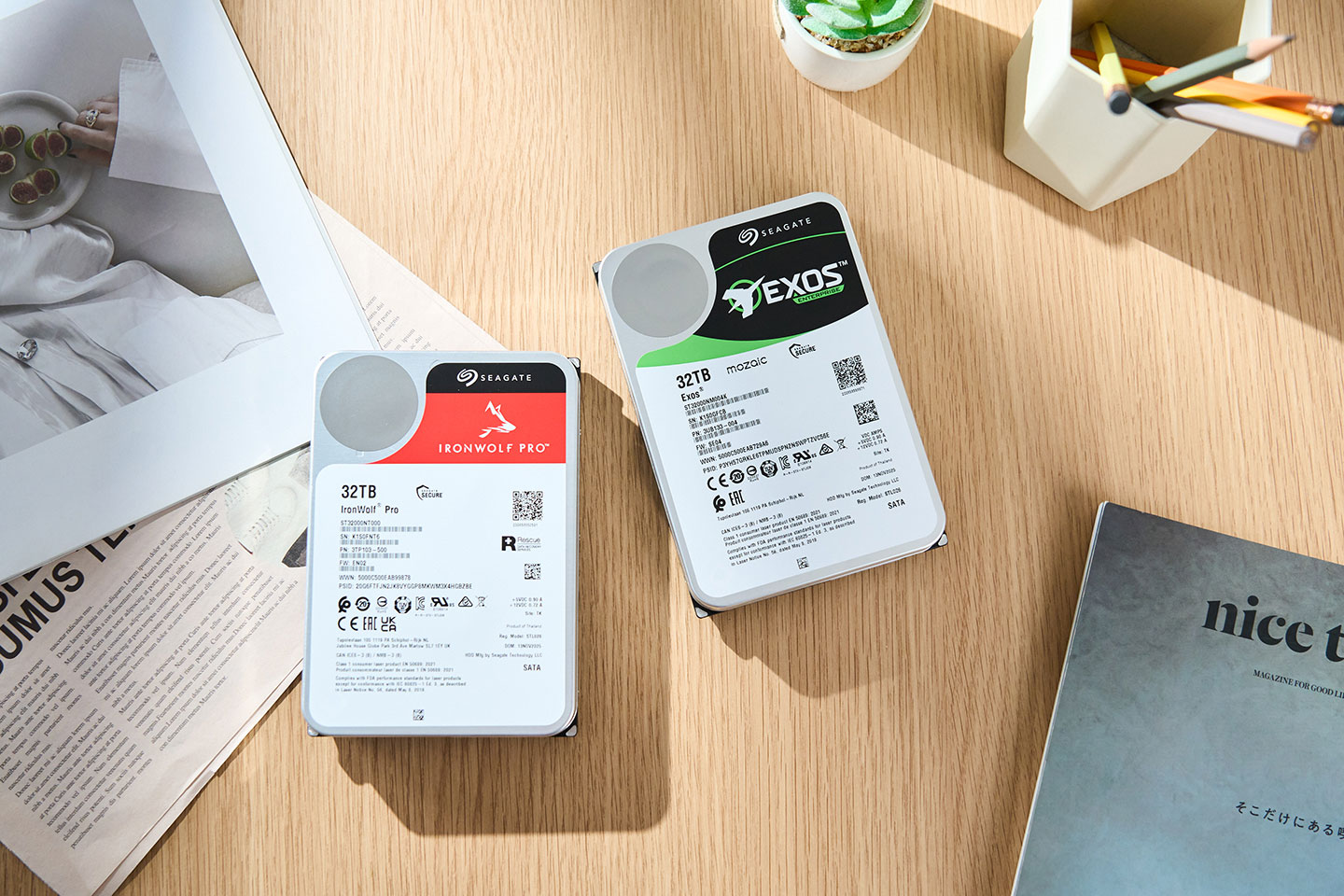
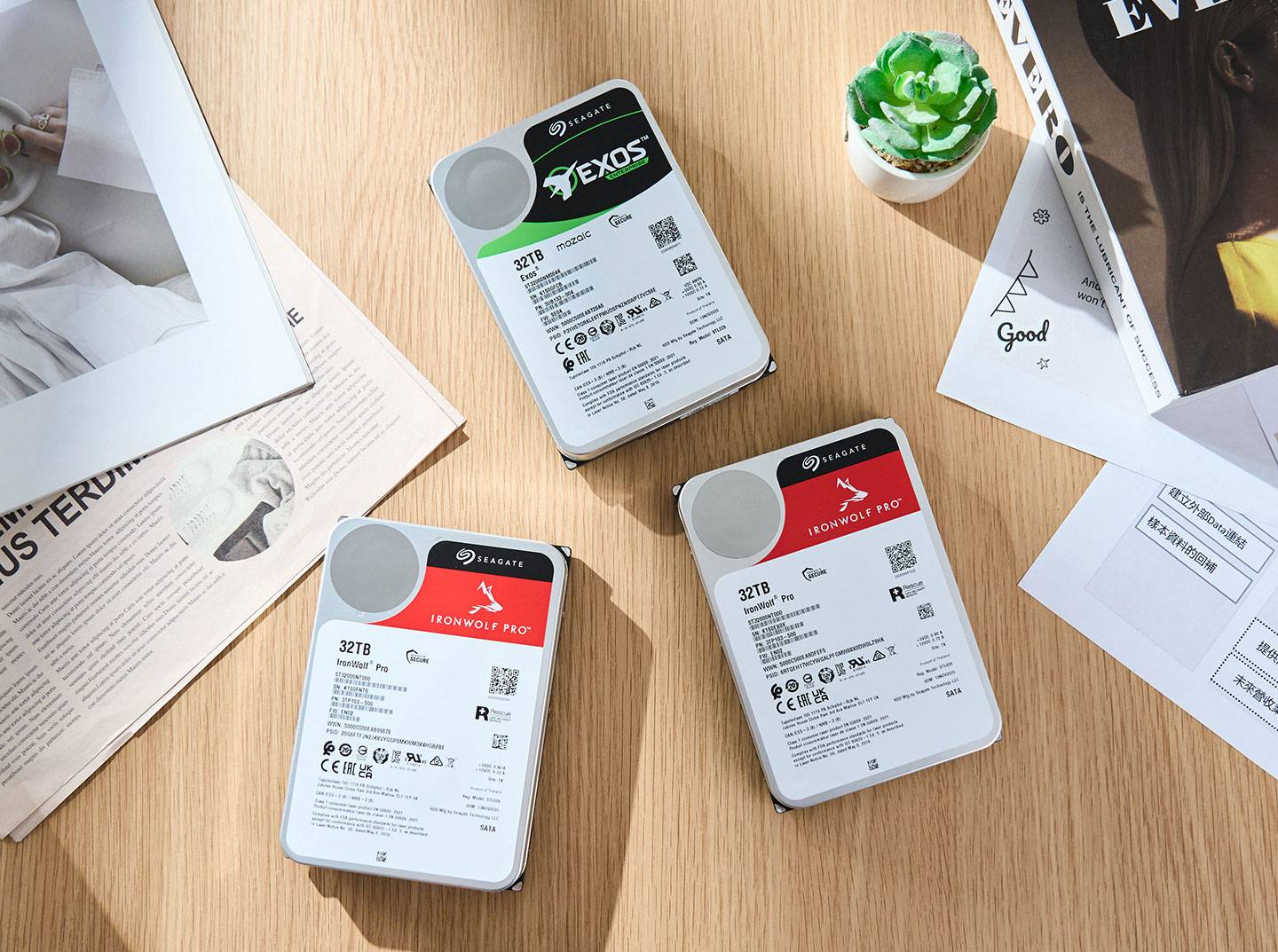
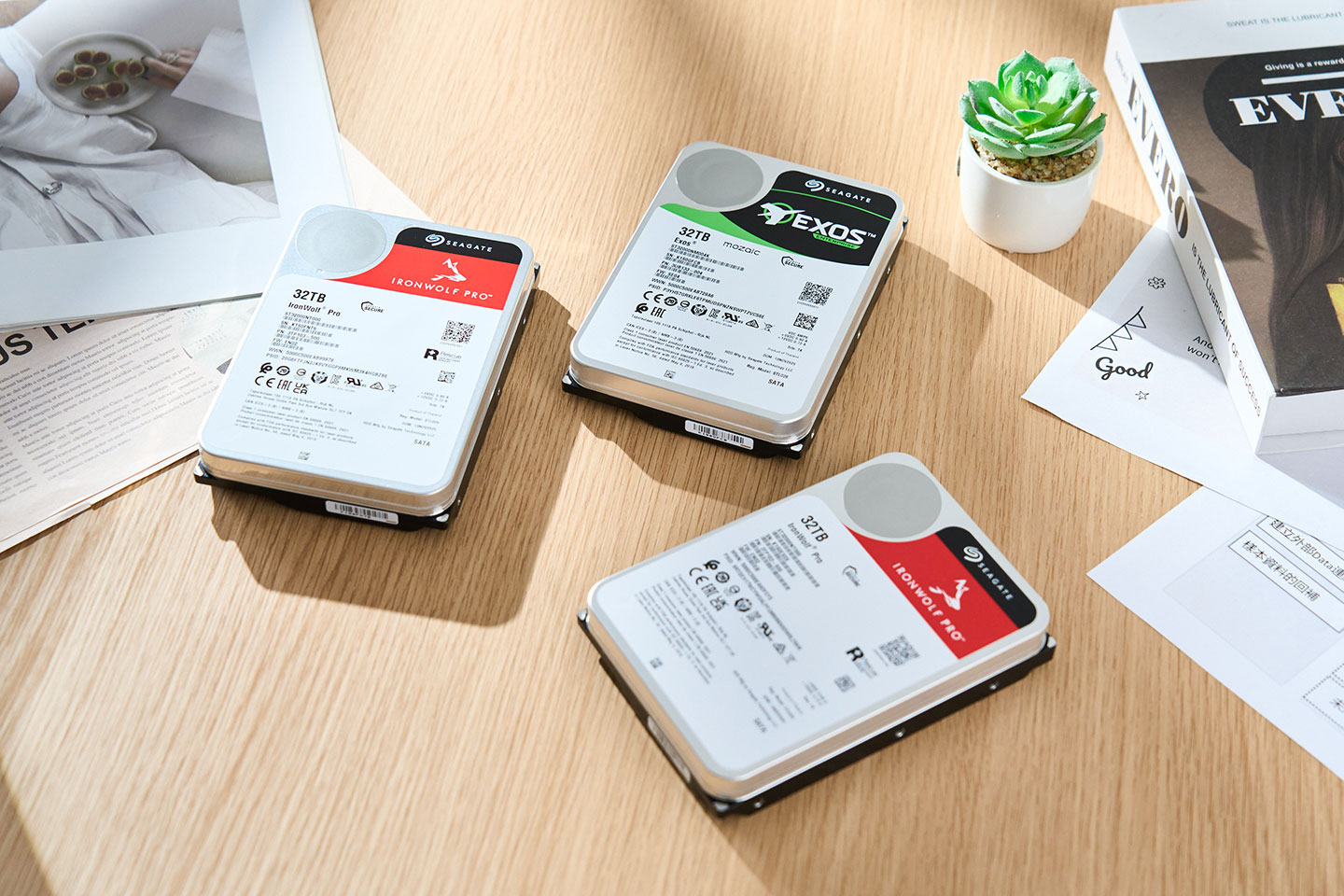
此次 T 客邦一次借測到兩款 Seagate 最高容量 32TB 的硬碟,分別為企業定位的 EXOS 與 NAS 專用的 IronWolf Pro,在外觀上兩款硬碟也有極高的識別度,分別以「黑綠」與「紅綠」兩種標籤配色來代表,識別度相當高,硬碟的正面也詳細列出產品型號、序號與各類安規…等資訊。

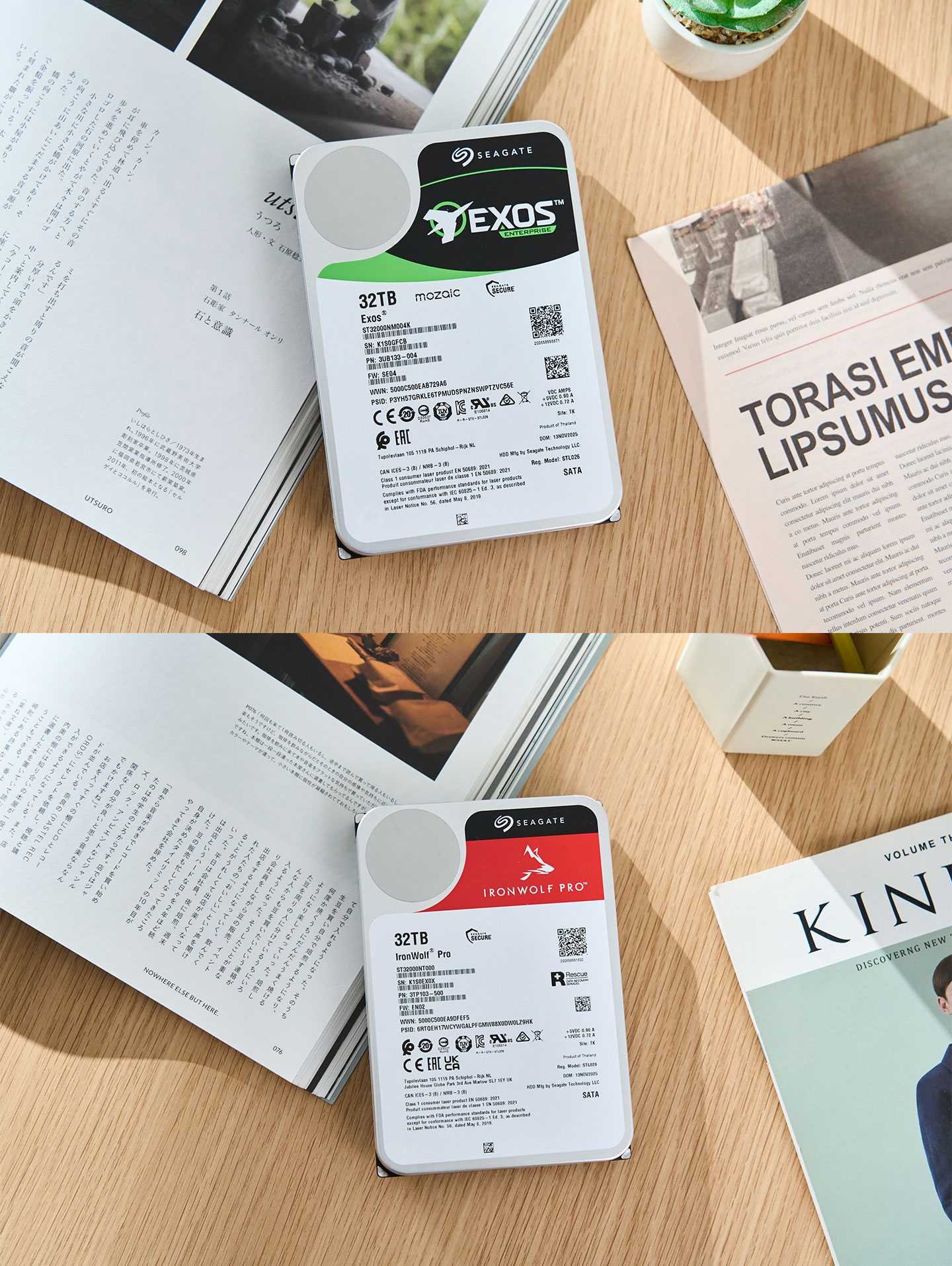
EXOS 與 IronWolf Pro 擁有相同的整體設計,正面可看到產品名稱與重要資訊標示標籤,其中 EXOS 的標籤為「黑綠」搭配,IronWolf Pro 為「紅綠」搭配。

硬碟正面標籤有著明確的名稱、規格與序號…等資訊。雖然 EXOS 與 IronWolf Pro 兩顆硬碟都擁有超驚人的 32TB 容量,但硬碟的體積大小仍維持標準 3.5 吋的大小,內部也採用填充氦氣的方式封裝,能讓內部高密度的碟片維持穩定運轉,降低震動並強化散熱效果。
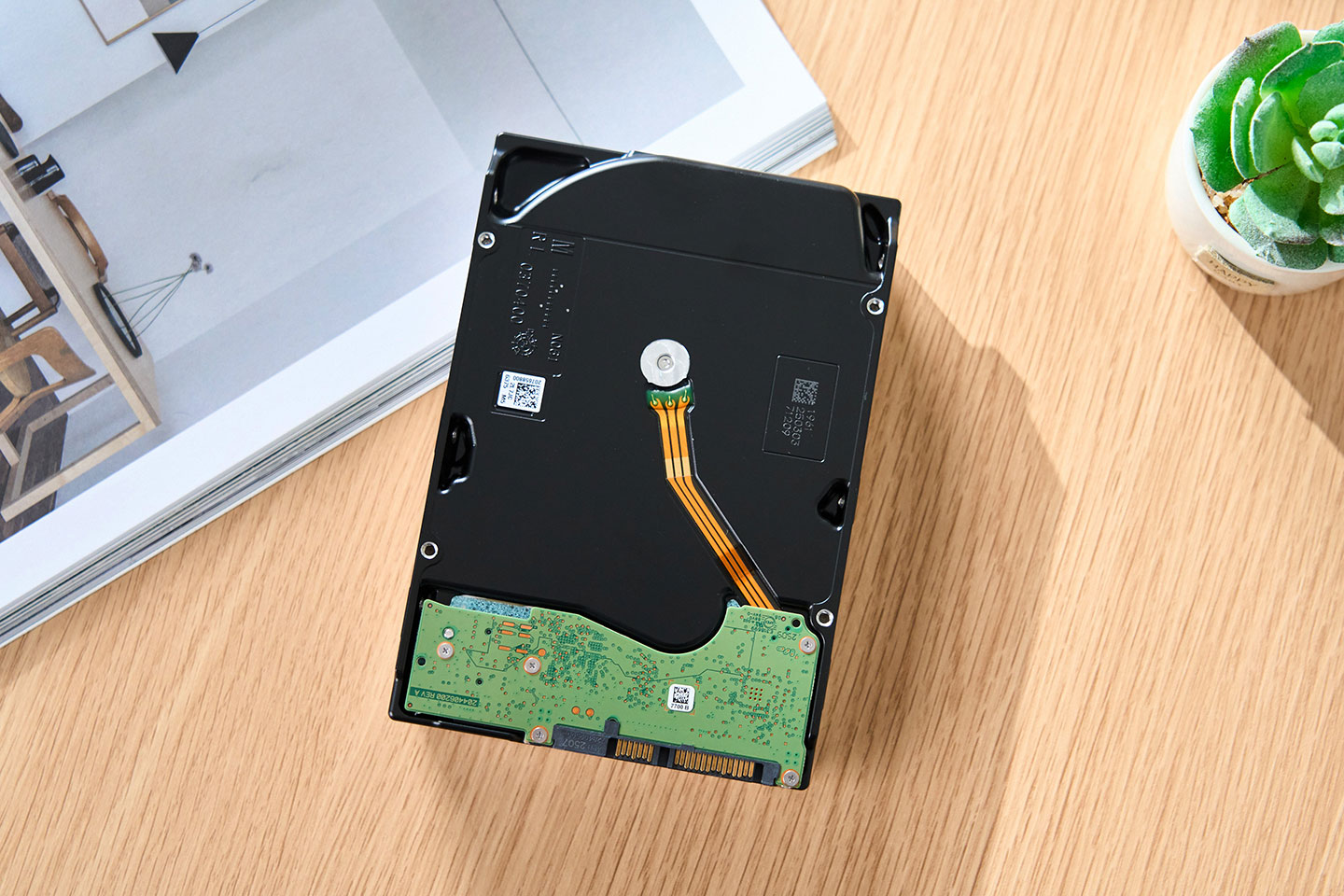
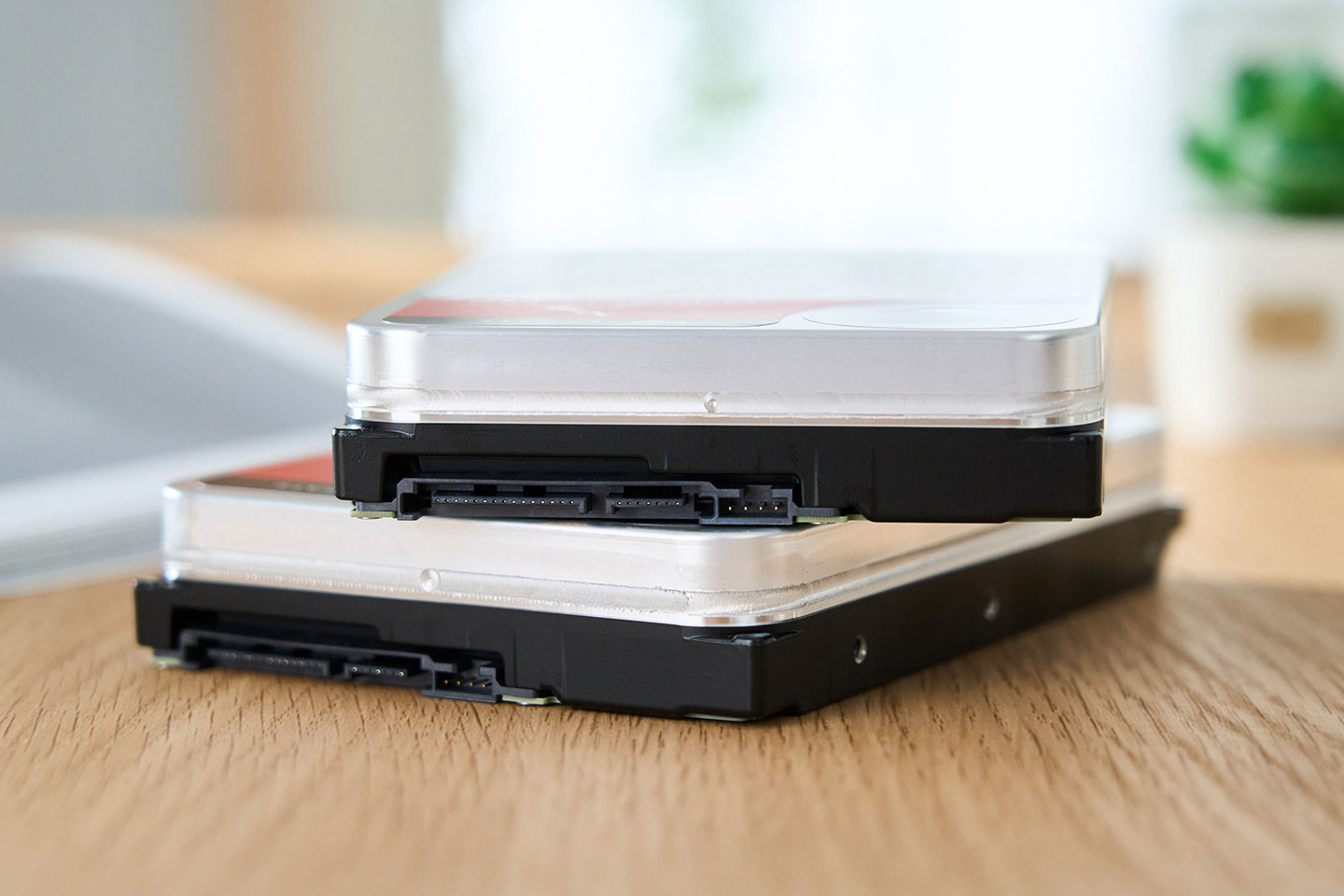
機身底部可以看到底蓋與機板。 ▲ 機身後側的接口為標準 SATA 介面。機身後側的接口為標準 SATA 介面。

單碟效能實測

全新的 Seagate EXOS 與 IronWolf Pro 32TB 版硬碟除了採用 HAMR 技術的 Mozaic 3+ 打造,更採用了主打穩定效能與高可靠性的 CMR 傳統磁性記錄技術,提供雲端運算、資料中心、邊緣伺服器與 NAS 用戶高穩定性與低管理成本的效益。

除了主打的超大容量,兩款硬碟也都擁有高規格的 512MB 緩衝記憶體與 7200 RPM 轉速,因此在效能方面的表現也相當值得期待,接下來筆者就透過單機安裝的方式,在相同的測試平台分別進行兩顆硬碟的常規跑分數據,提供大家參考。

測試系統環境

  • 處理器:Intel Core i7-10700
  • 主機板:MSI MEG Z490I UNIFY
  • 記憶體:32GB DDR4-2933
  • 系統碟:Samsung PCIe NVMe 1TB SSD
  • 作業系統:Windows 11 Home

Seagate EXOS 32TB 效能測試

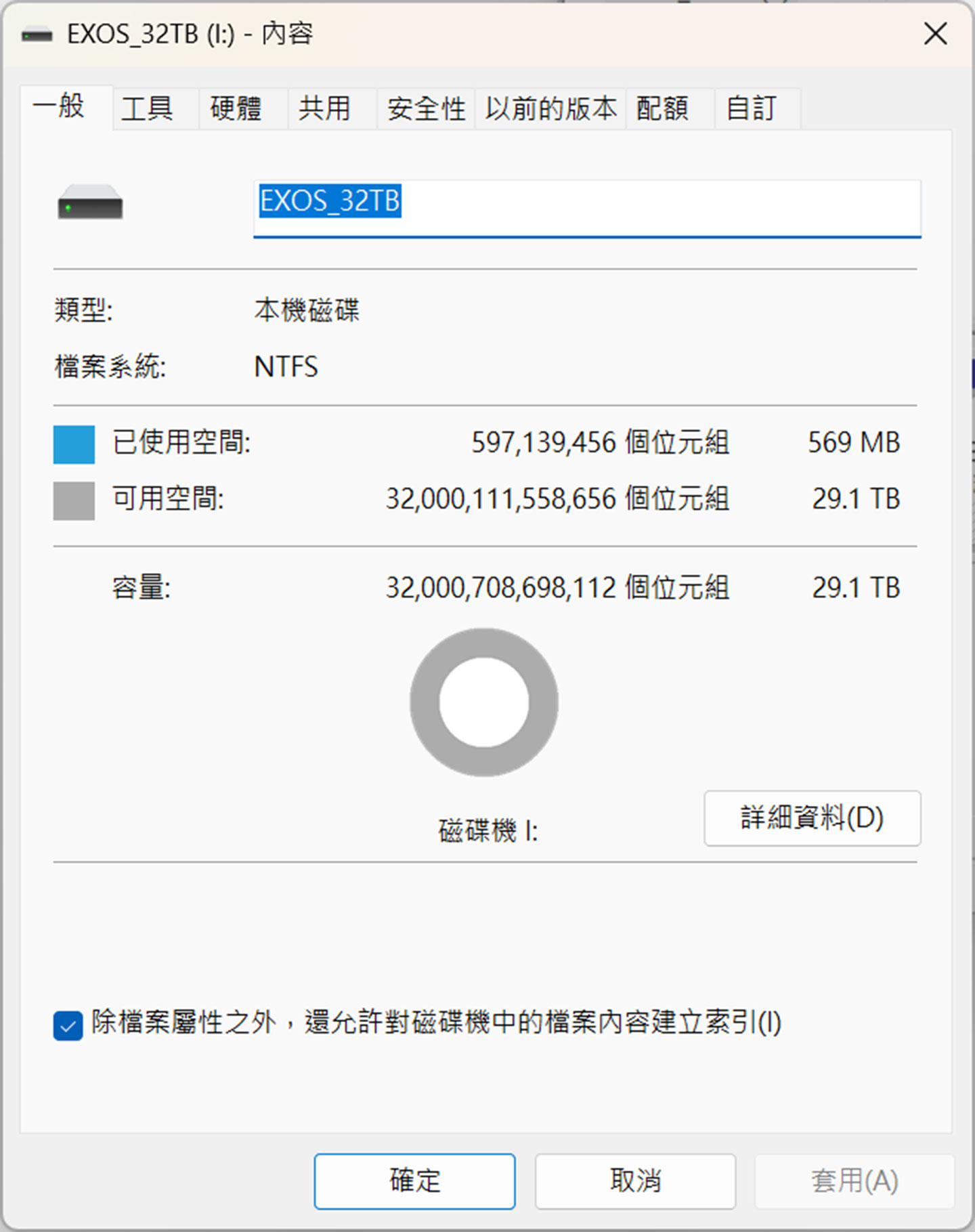
EXOS 32TB 版的系統裝置資訊,格式化後實際可用空間為 29.1 TB。

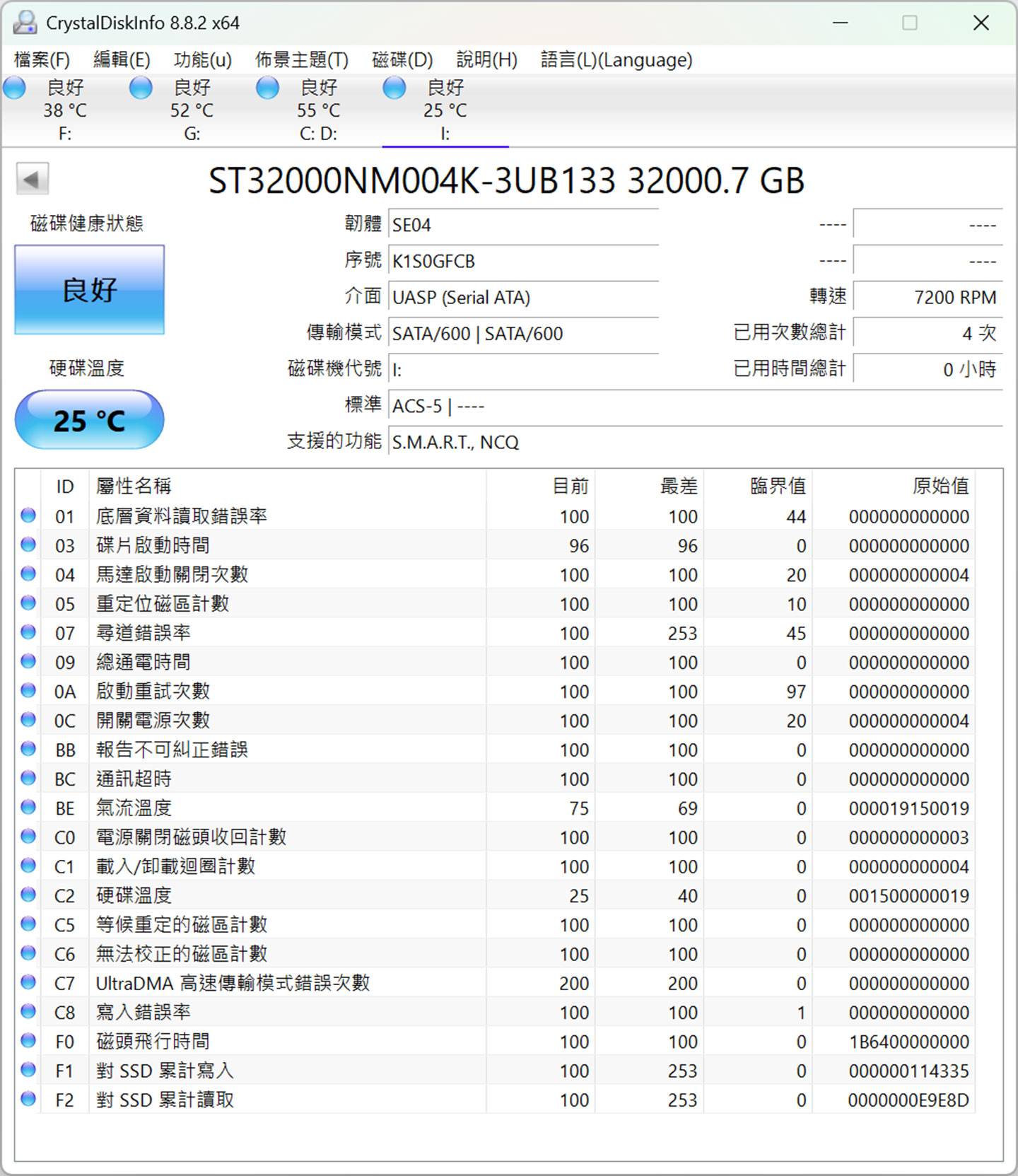
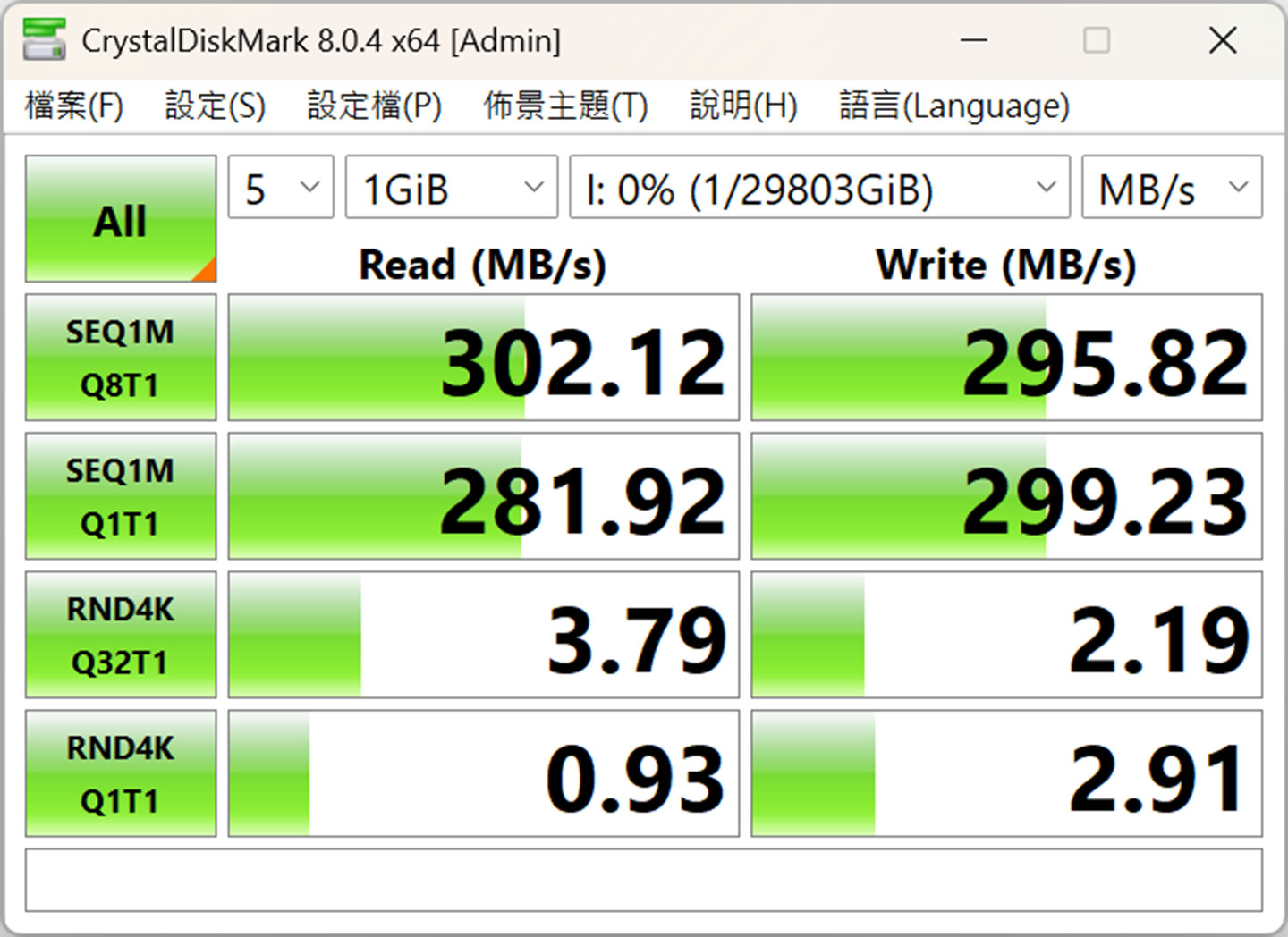
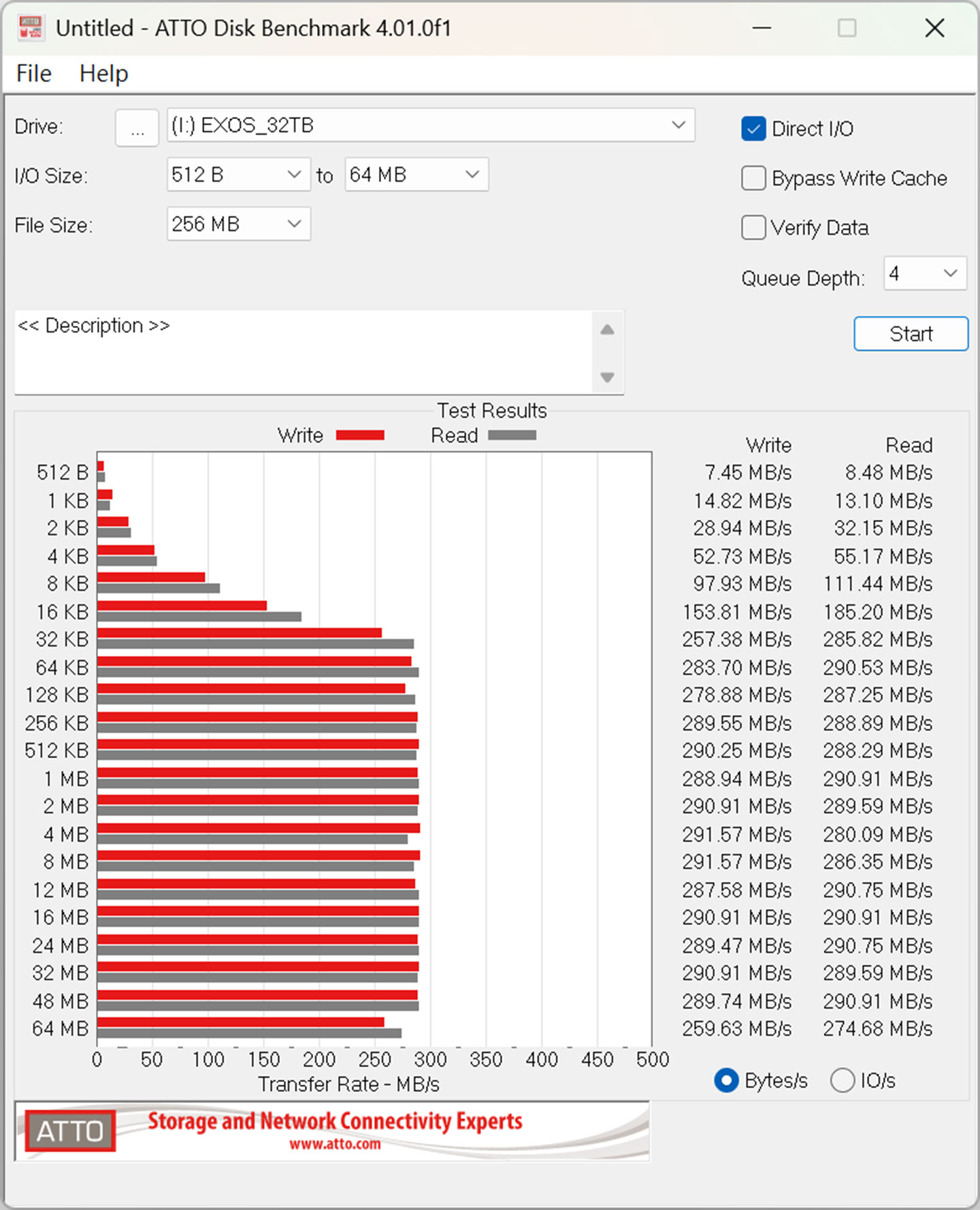
透過 CrystalDiskInfo 查看 EXOS 32TB 版的相關資訊,開機後運行的溫度在 25 度 C 左右。 ▲ 透過 CrystalDiskMark 進行 EXOS 32TB 版的跑分,循序讀取為 302.12 MB/s,循序寫入為 295.82 MB/s。 ▲ 透過 ATTO DiskBenchmark 進行 EXOS 32TB 版的跑分,峰值寫入可達 291.57 MB/s,峰值讀取可達 290.91 MB/s。透過 CrystalDiskMark 進行 EXOS 32TB 版的跑分,循序讀取為 302.12 MB/s,循序寫入為 295.82 MB/s。透過 ATTO DiskBenchmark 進行 EXOS 32TB 版的跑分,峰值寫入可達 291.57 MB/s,峰值讀取可達 290.91 MB/s。

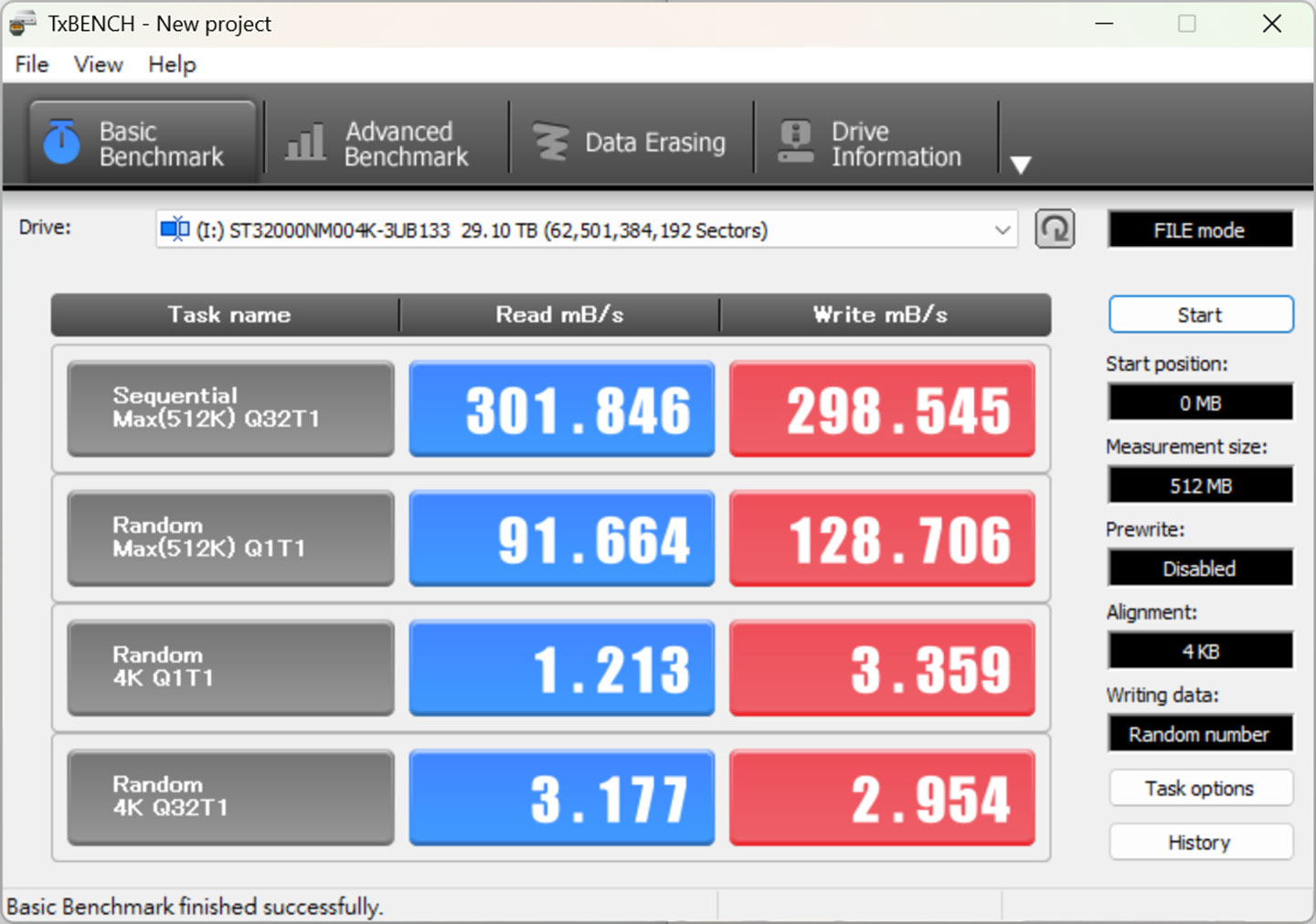
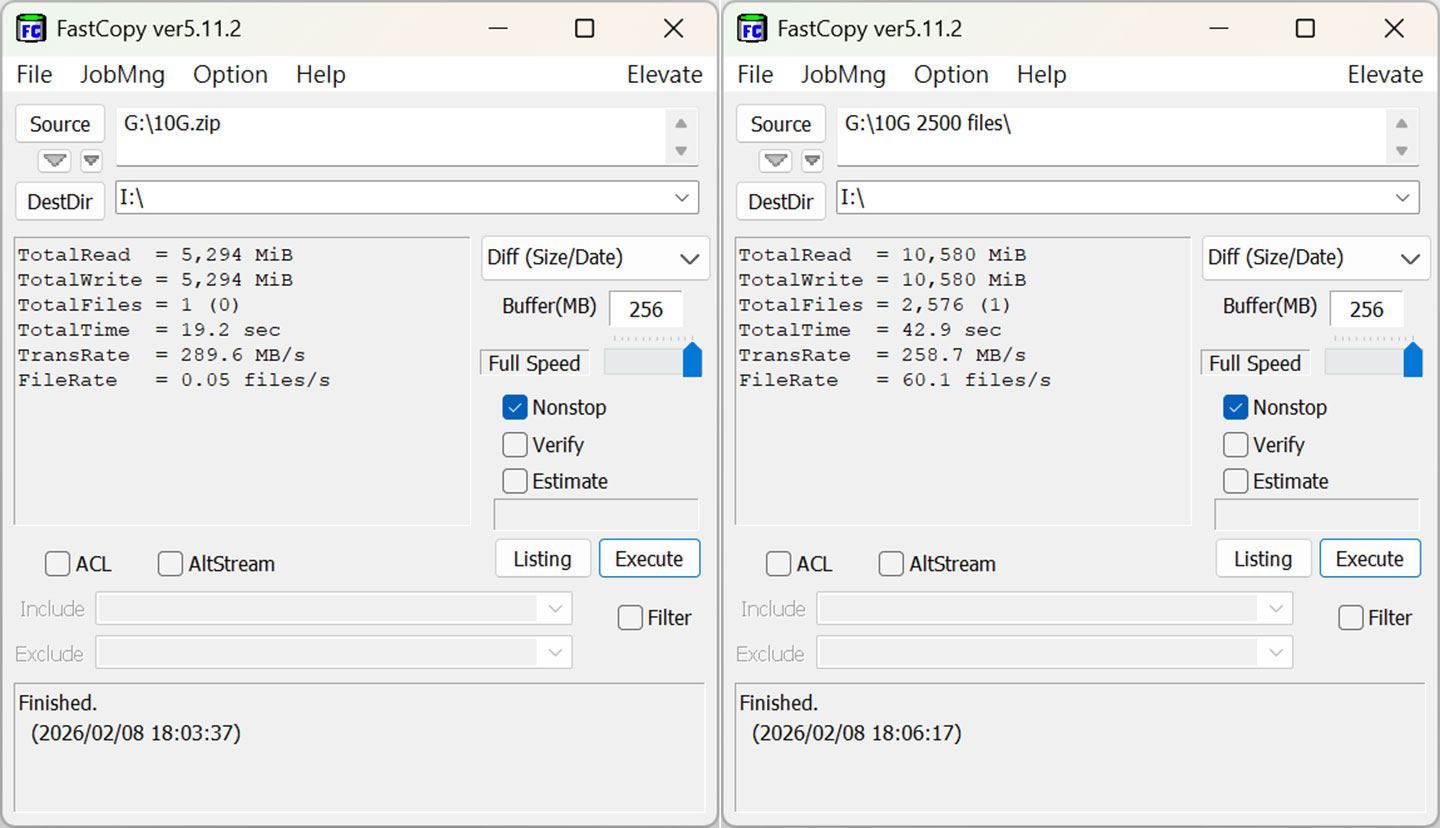
透過 TxBENCH 的進行 EXOS 32TB 版的跑分,循序讀取為 301.846 MB/s,循序寫入為 298.545 MB/s。 ▲ 透過 FastCopy 進行檔案傳輸測試,從桌機的 SSD 將檔案傳輸至 EXOS 32TB,並以 10G 大小的單檔(圖左)與多檔(圖右)進行兩次實測,分別獲得平均 289.6 MB/s 與 258.7 MB/s 的傳輸速度成績。 ▲ 經過一個小時的密集測試存取後,透過 CrystalDiskInfo 監看 EXOS 32TB 的硬碟溫度為 42 度 C,仍保持在最健康的狀態。透過 FastCopy 進行檔案傳輸測試,從桌機的 SSD 將檔案傳輸至 EXOS 32TB,並以 10G 大小的單檔(圖左)與多檔(圖右)進行兩次實測,分別獲得平均 289.6 MB/s 與 258.7 MB/s 的傳輸速度成績。經過一個小時的密集測試存取後,透過 CrystalDiskInfo 監看 EXOS 32TB 的硬碟溫度為 42 度 C,仍保持在最健康的狀態。

Seagate IronWolf Pro 效能測試

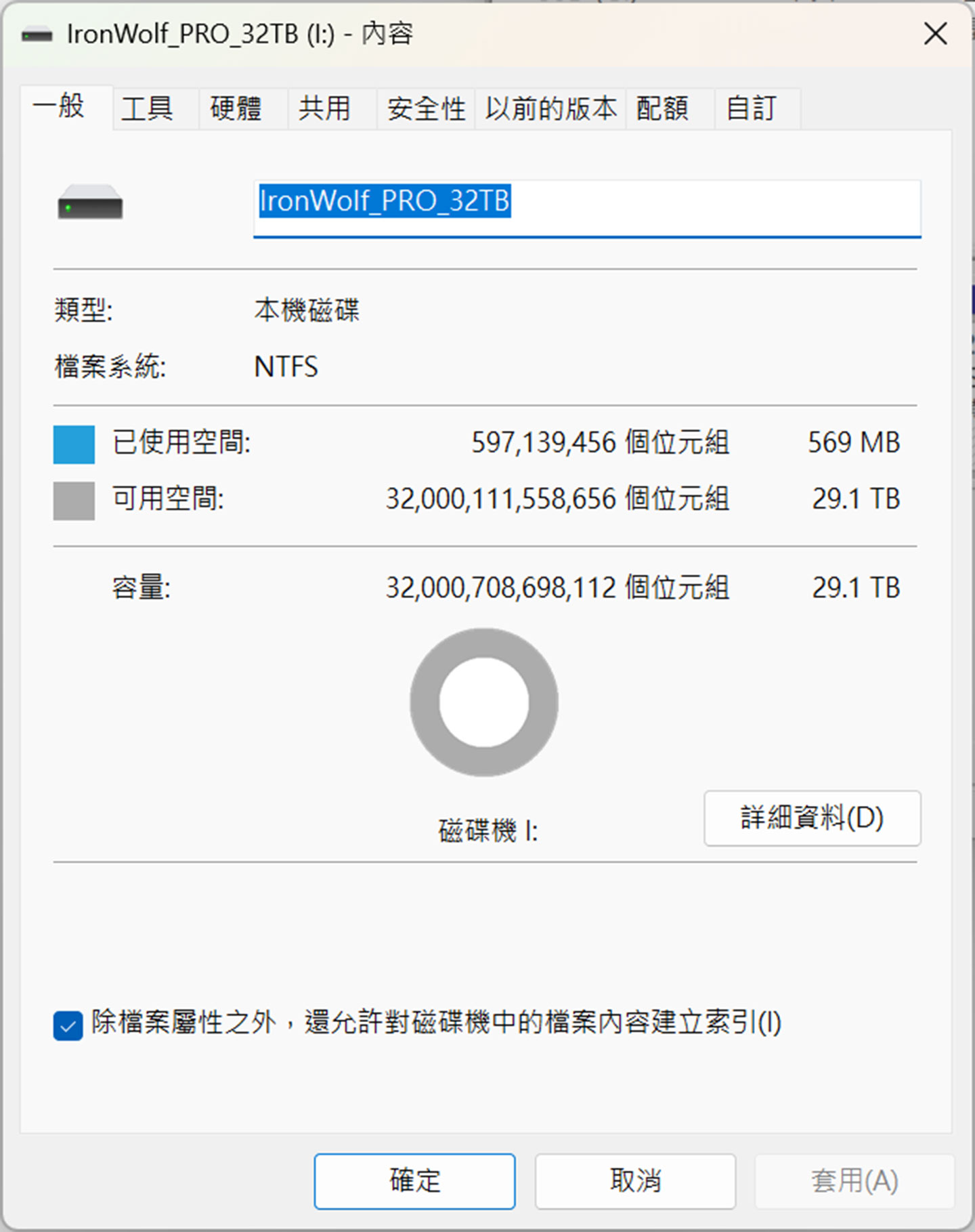
IronWolf Pro 32TB 版的系統裝置資訊,格式化後實際可用空間為 29.1 TB。

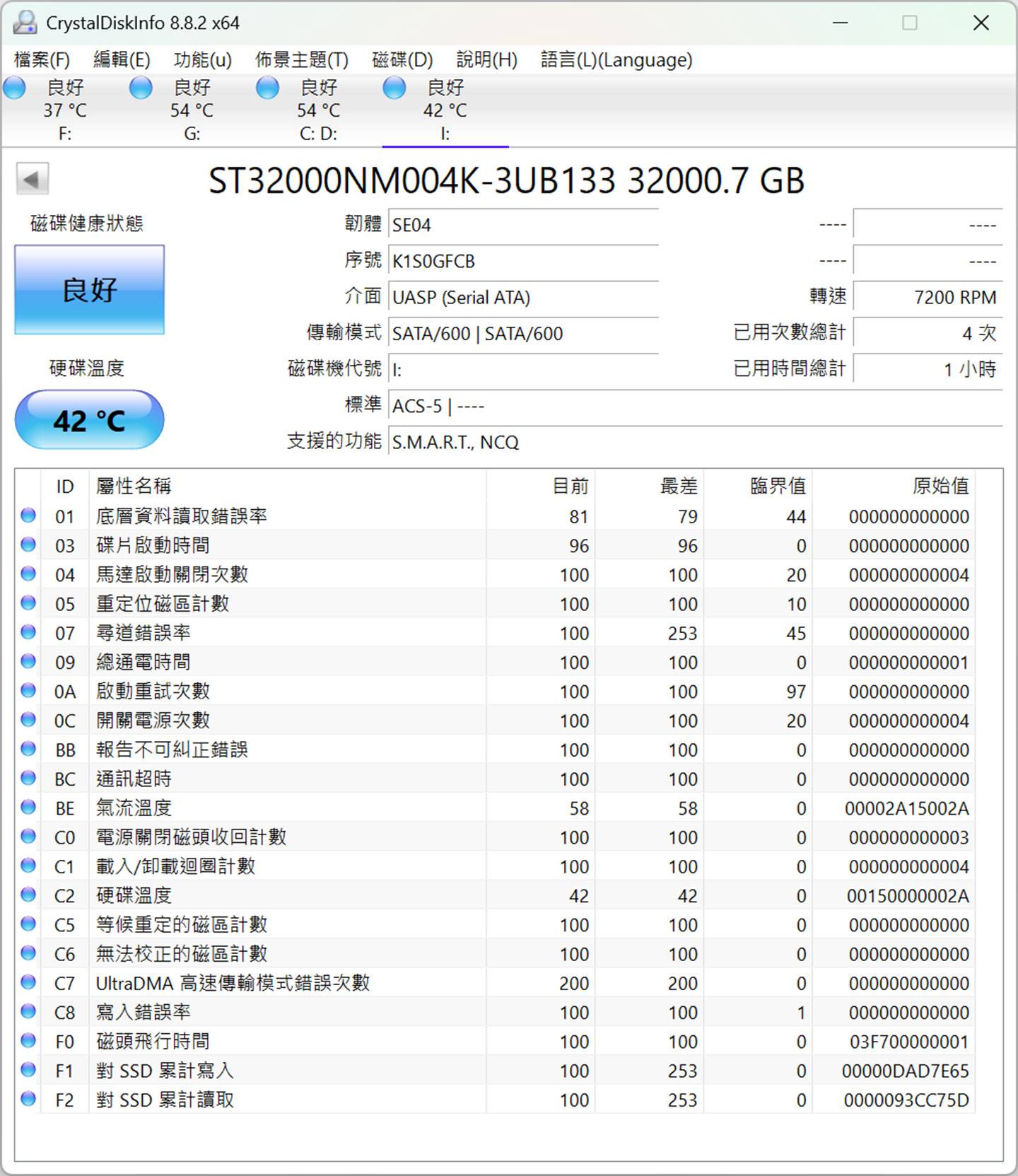
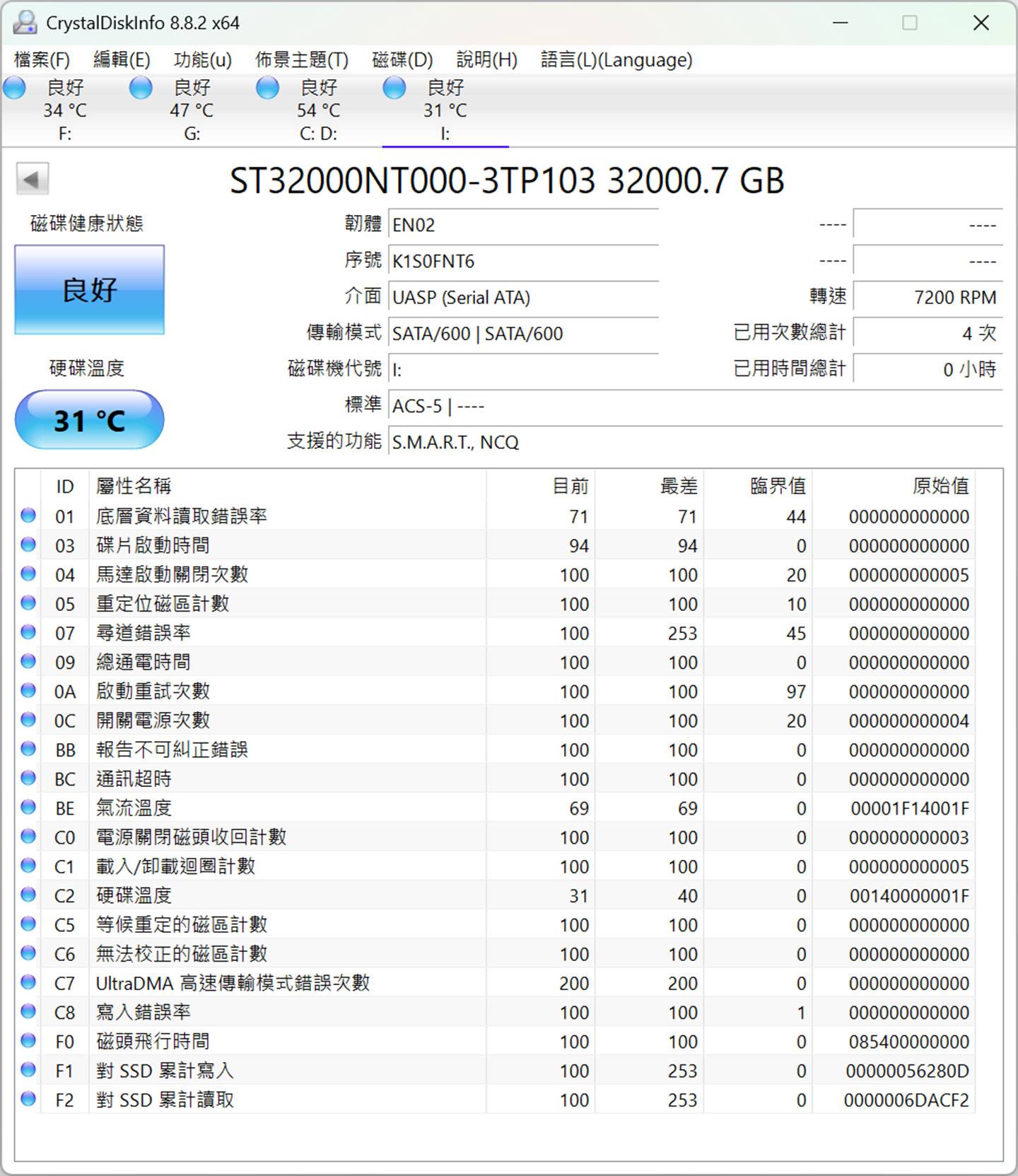
透過 CrystalDiskInfo 查看 IronWolf Pro 32TB 版的相關資訊,開機後運行的溫度在 31 度 C 左右。

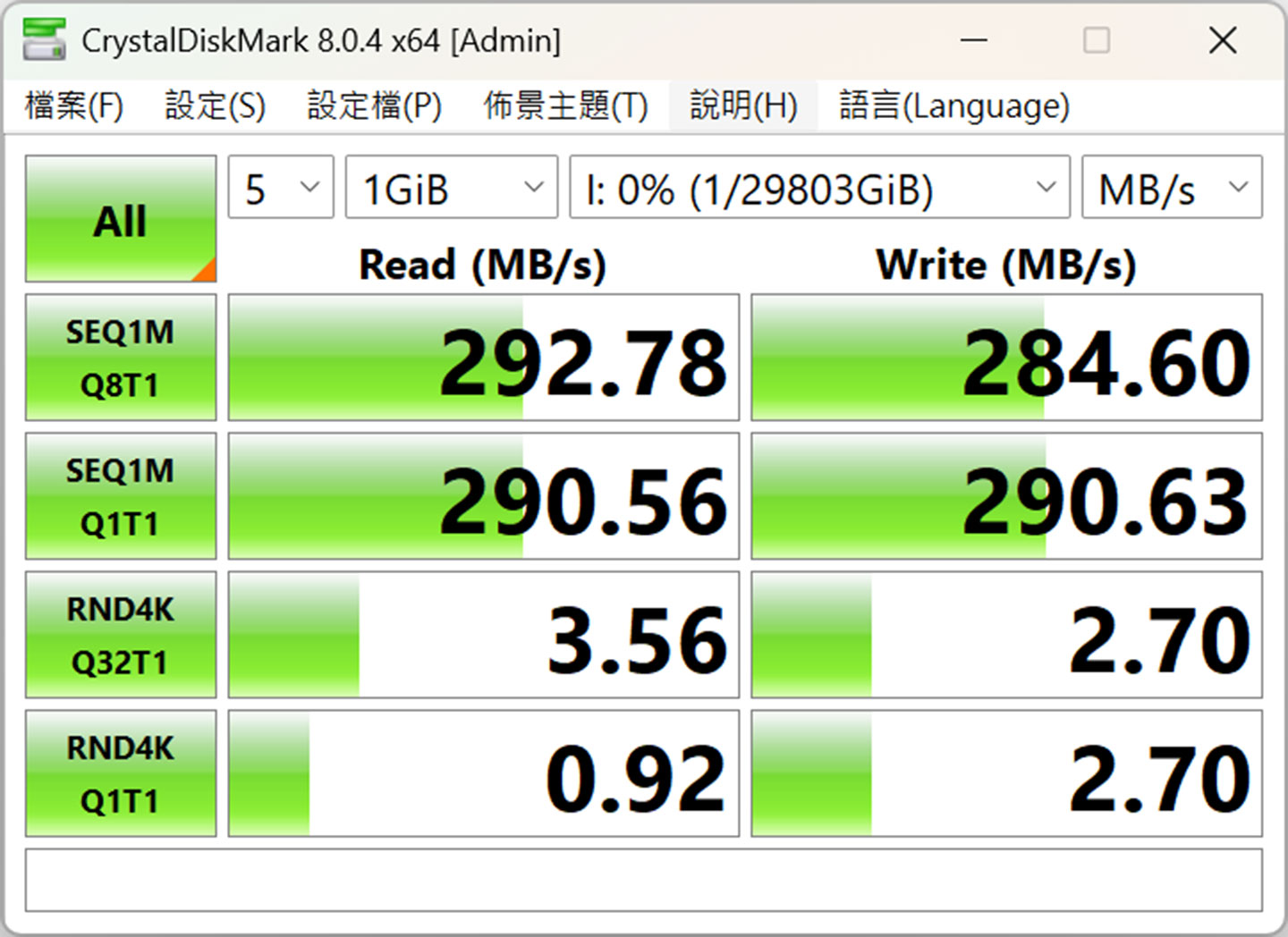
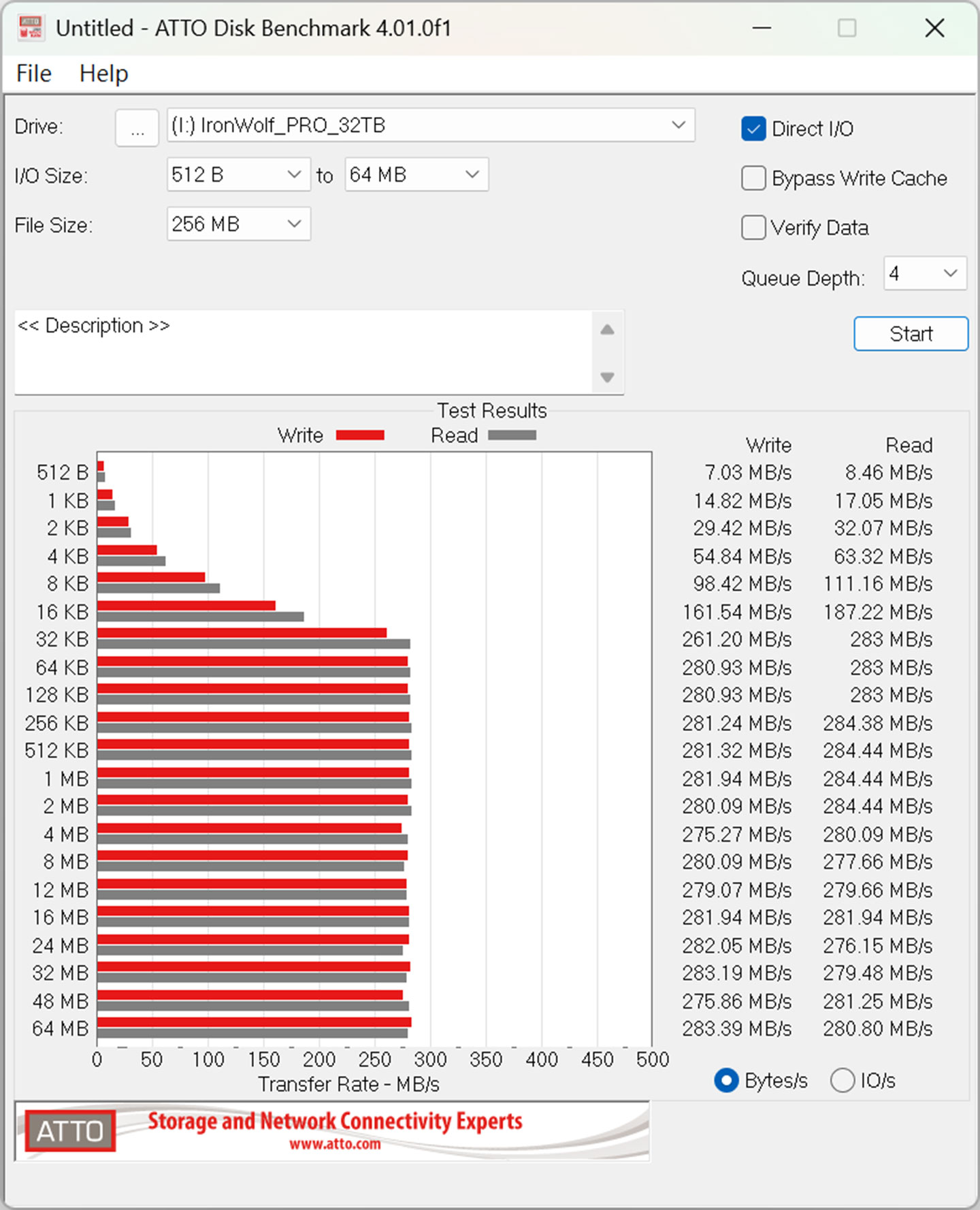
透過 CrystalDiskMark 進行 IronWolf Pro 32TB 版的跑分,循序讀取為 292.78 MB/s,循序寫入為 284.60 MB/s。 ▲ 透過 ATTO DiskBenchmark 進行 IronWolf Pro 32TB 版的跑分,峰值寫入可達 283.39 MB/s,峰值讀取可達 281.25 MB/s。透過 ATTO DiskBenchmark 進行 IronWolf Pro 32TB 版的跑分,峰值寫入可達 283.39 MB/s,峰值讀取可達 281.25 MB/s。

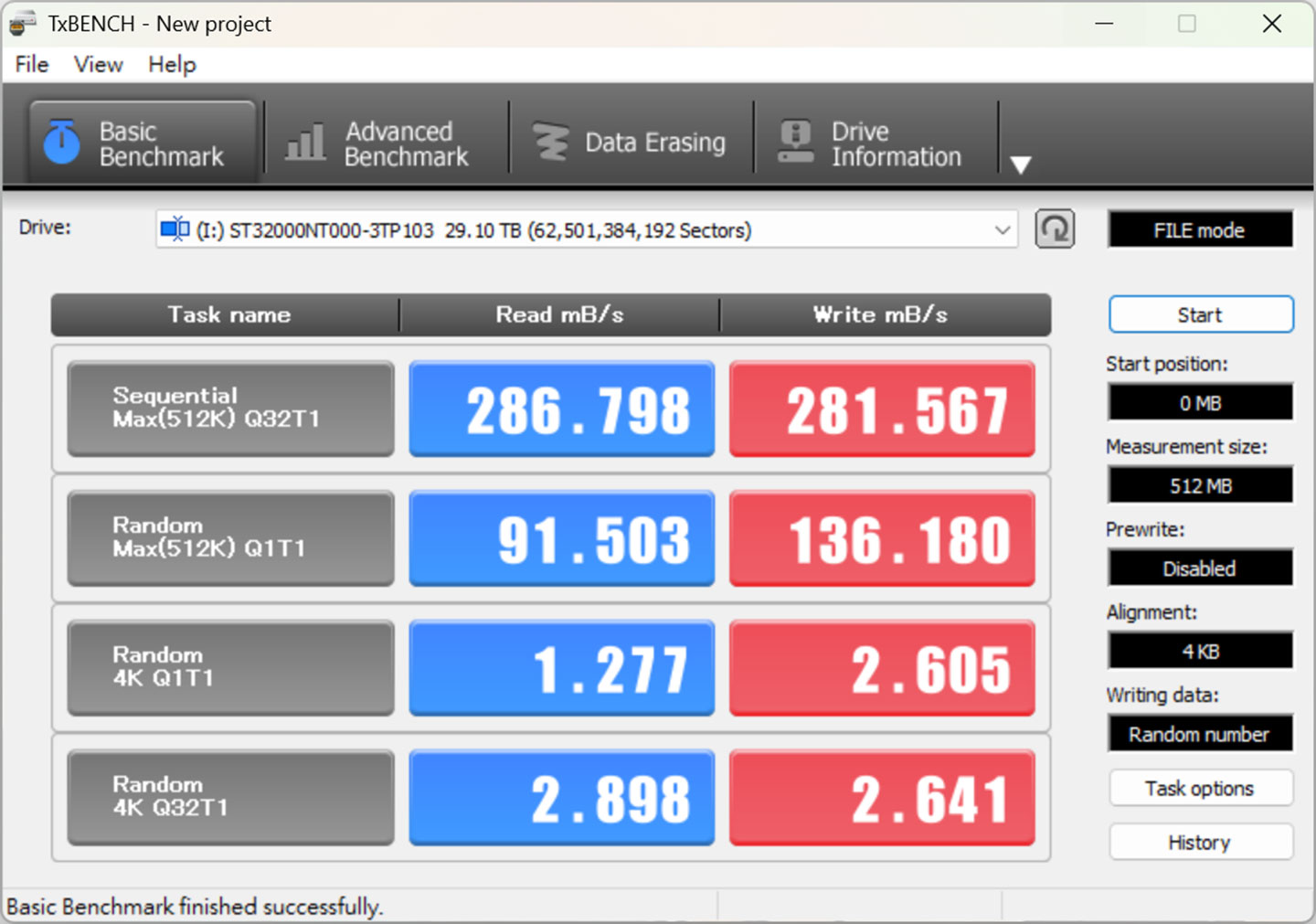
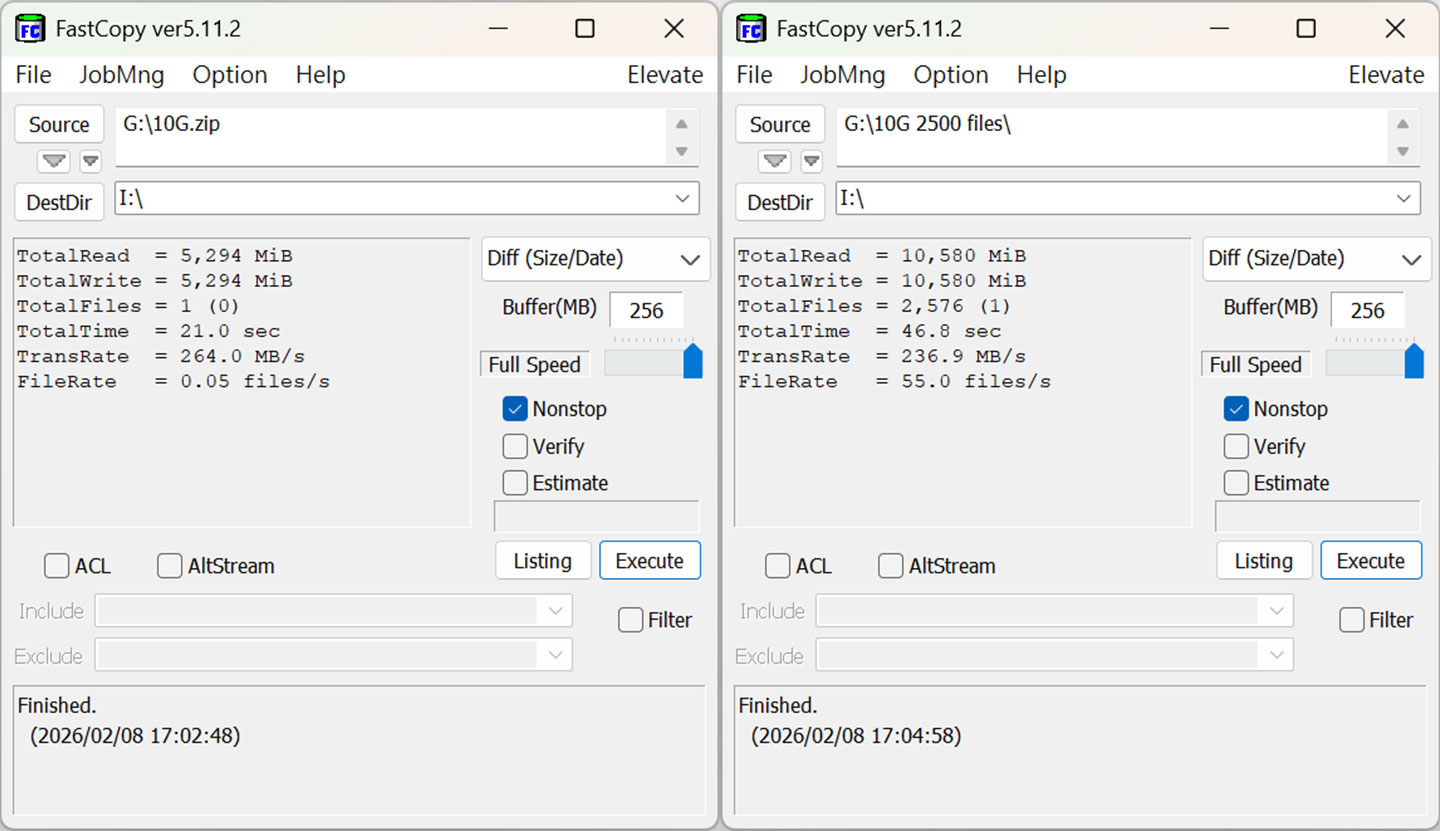
透過 TxBENCH 的進行 IronWolf Pro 32TB 版的跑分,循序讀取為 286.798 MB/s,循序寫入為 281.567 MB/s。 ▲ 透過 FastCopy 進行檔案傳輸測試,從桌機的 SSD 將檔案傳輸至 IronWolf Pro 32TB,並以 10G 大小的單檔(圖左)與多檔(圖右)進行兩次實測,分別獲得平均 264.0 MB/s 與 236.9 MB/s 的傳輸速度成績。透過 FastCopy 進行檔案傳輸測試,從桌機的 SSD 將檔案傳輸至 IronWolf Pro 32TB,並以 10G 大小的單檔(圖左)與多檔(圖右)進行兩次實測,分別獲得平均 264.0 MB/s 與 236.9 MB/s 的傳輸速度成績。

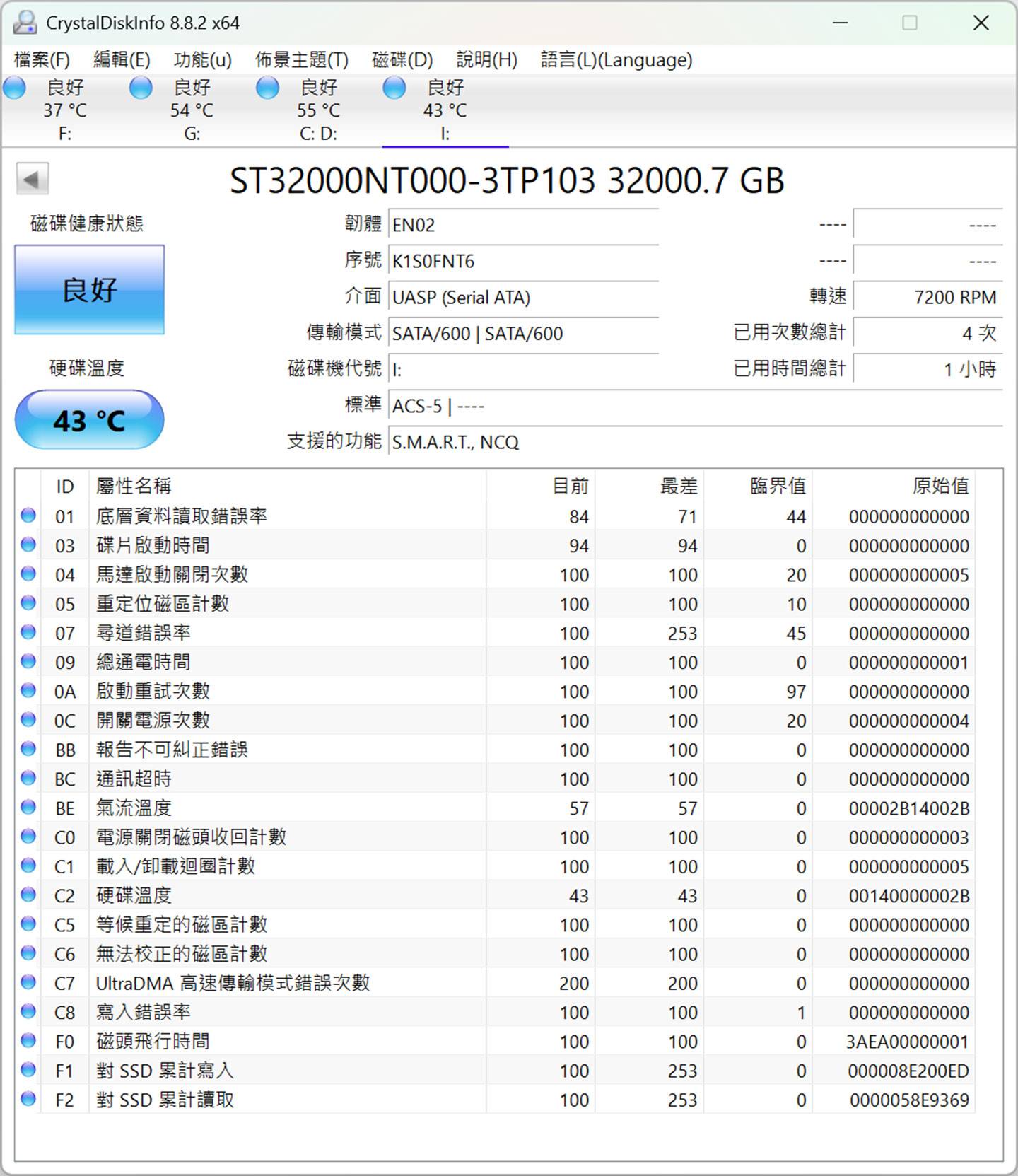
經過一個小時的密集測試存取後,透過 CrystalDiskInfo 監看 IronWolf Pro 32TB 的硬碟溫度為 43 度 C,仍保持在最健康的狀態。

搭配 NAS 實戰:QNAP TVS-h874

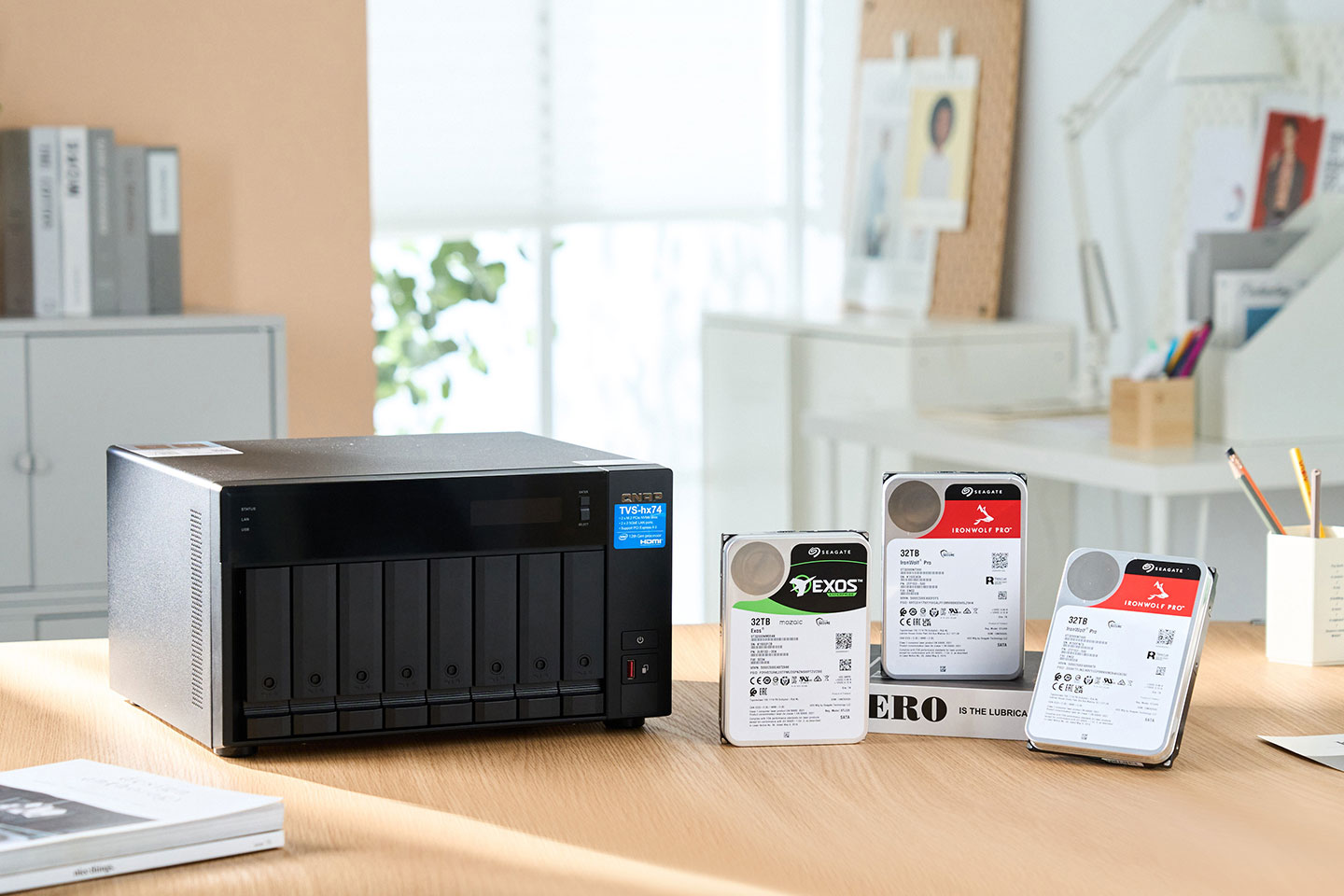
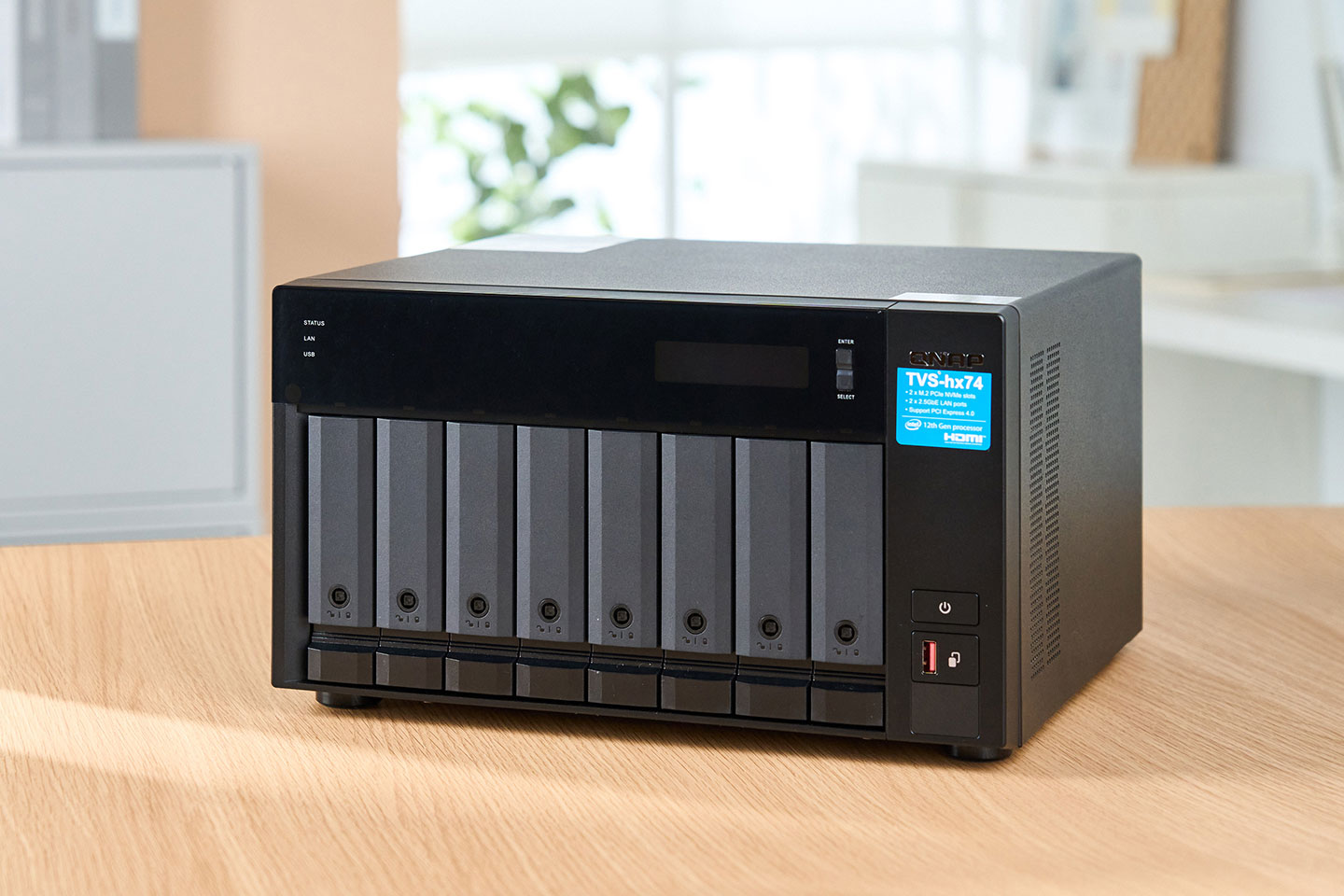
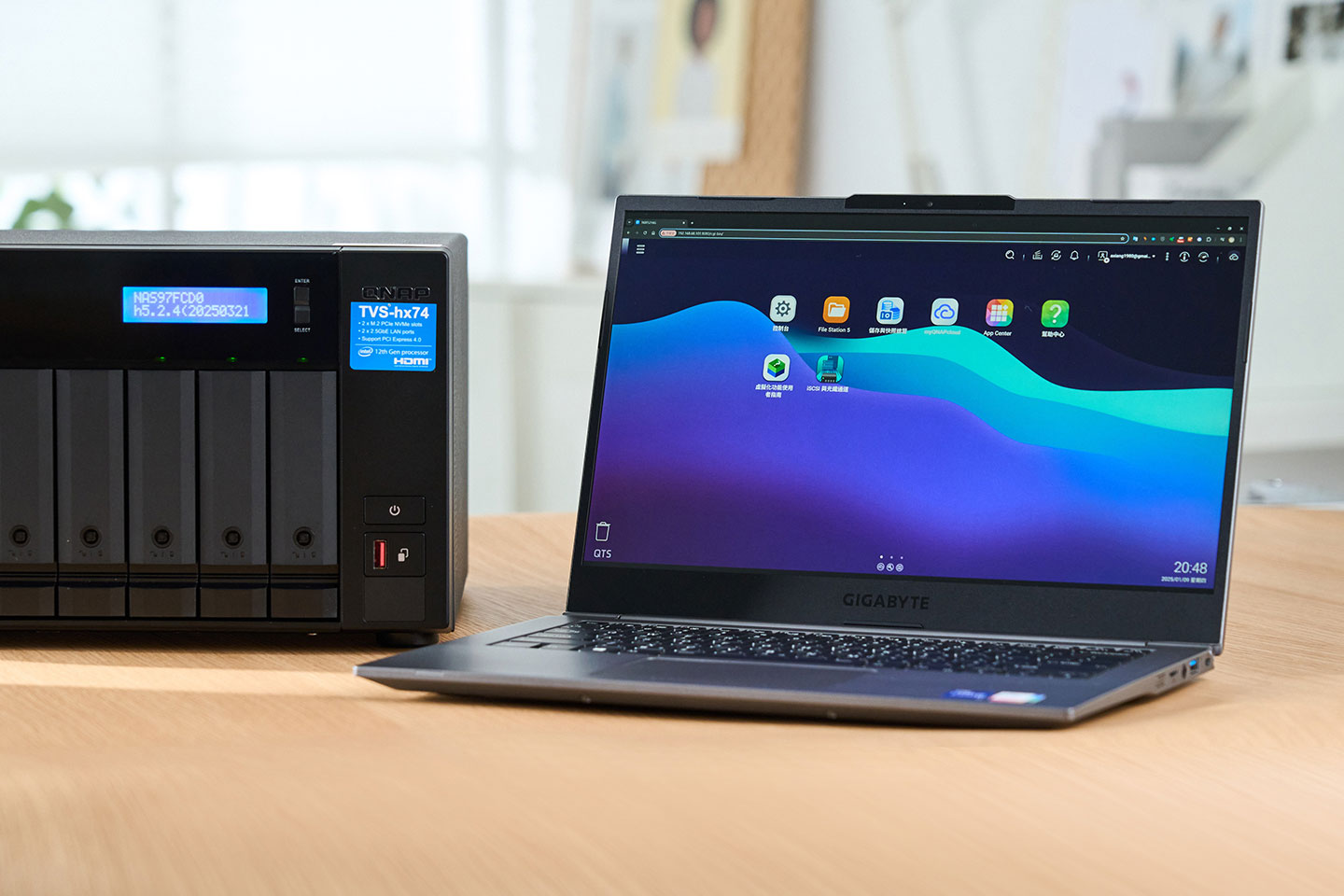
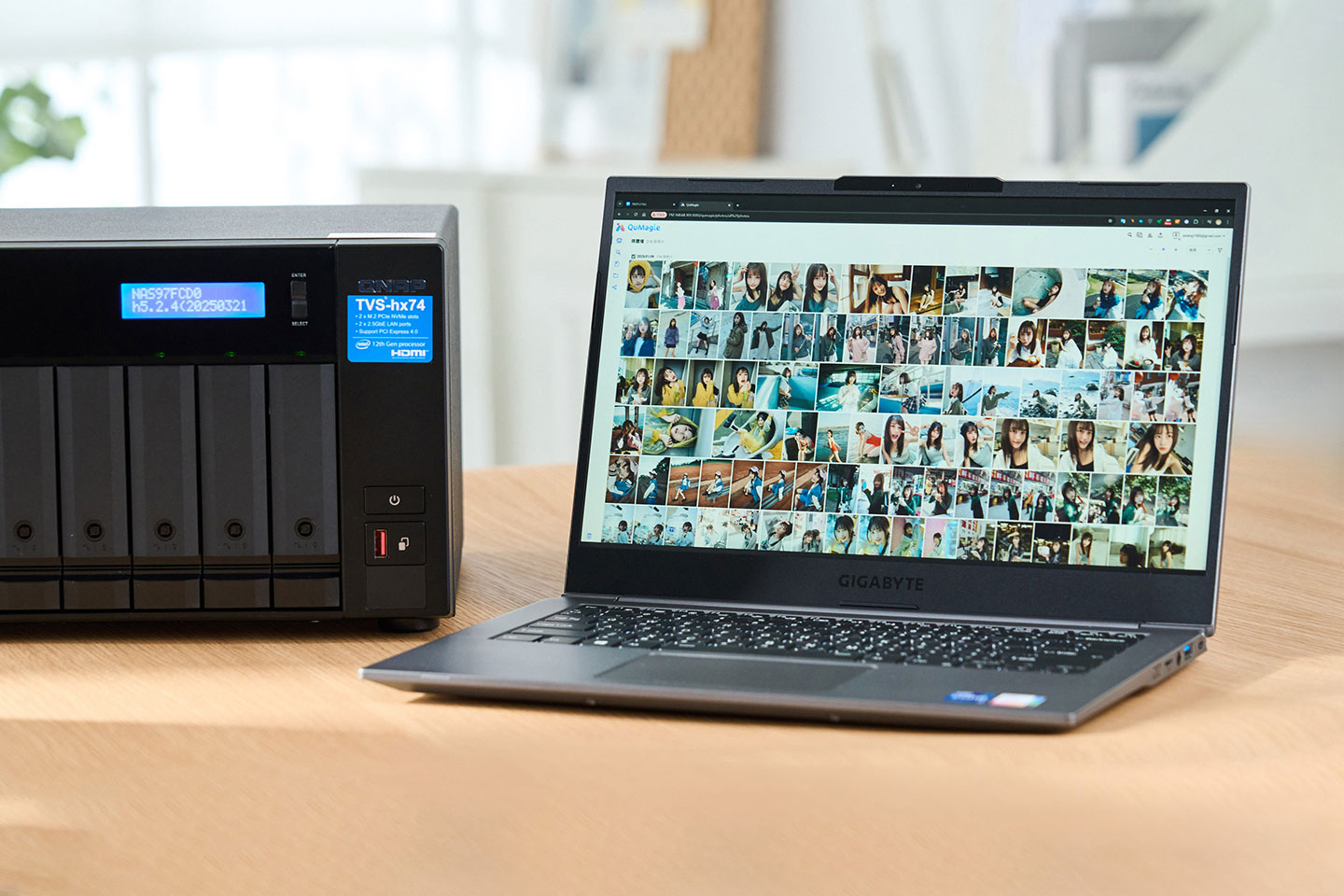
除了單機實測,為了符合 EXOS 與 IronWolf Pro 實際應用定位,我們也搭配了專為中小企業用戶量身打造的 ZFS 檔案系統的 NAS-QNAP TVS-h874 作為測試平台,並實際安裝硬碟,透過 2.5GbE 環境進行傳輸實測。

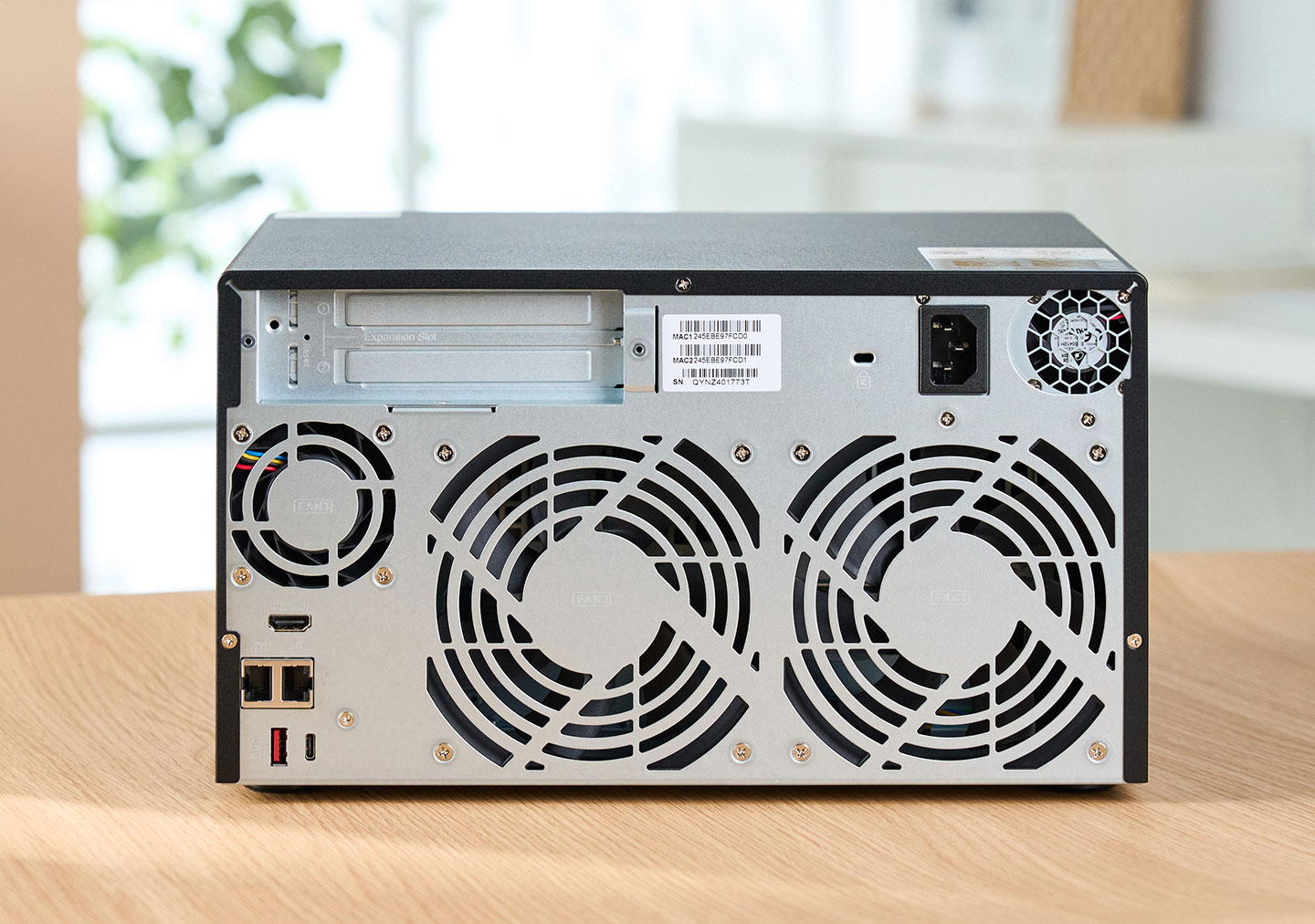
此次搭配實測的 QNAP TVS-h874 是一款 8 Bay 規格的高階機型,內建 Intel Core i 系列處理器,並擁有 32GB RAM 與額外 2 組 M.2 2280 SSD 擴充槽,同時也內建雙 2.5 GbE 網路埠與雙 PCIe Gen4 擴充槽,能夠提供更彈性的升級空間。 ▲ 機身後側可以看到兩組的散熱風扇出風口,並搭配兩組 2.5 GbE 規格的乙太網路接口與 1 組 USB 3.2 Gen1 A 埠、一組 USB 3.2 Gen1 C 埠,以及 HDMI 埠可直連顯示器輸出,左上角保留了兩組 PCIe Gen4 插槽,可額外擴充網路卡或顯示卡。機身後側可以看到兩組的散熱風扇出風口,並搭配兩組 2.5 GbE 規格的乙太網路接口與 1 組 USB 3.2 Gen1 A 埠、一組 USB 3.2 Gen1 C 埠,以及 HDMI 埠可直連顯示器輸出,左上角保留了兩組 PCIe Gen4 插槽,可額外擴充網路卡或顯示卡。此次實測,我們分別將單顆 EXOS 32TB 與兩顆 IronWolf Pro 32TB 硬碟安裝至 QNAP TVS-h874 中,並以 RAID 0 方式建置儲存池與檔案資料夾,並以 2.5 GbE 網埠直連桌上型主機的方式,分別實測其傳輸速度,相關實測數據分享如下。
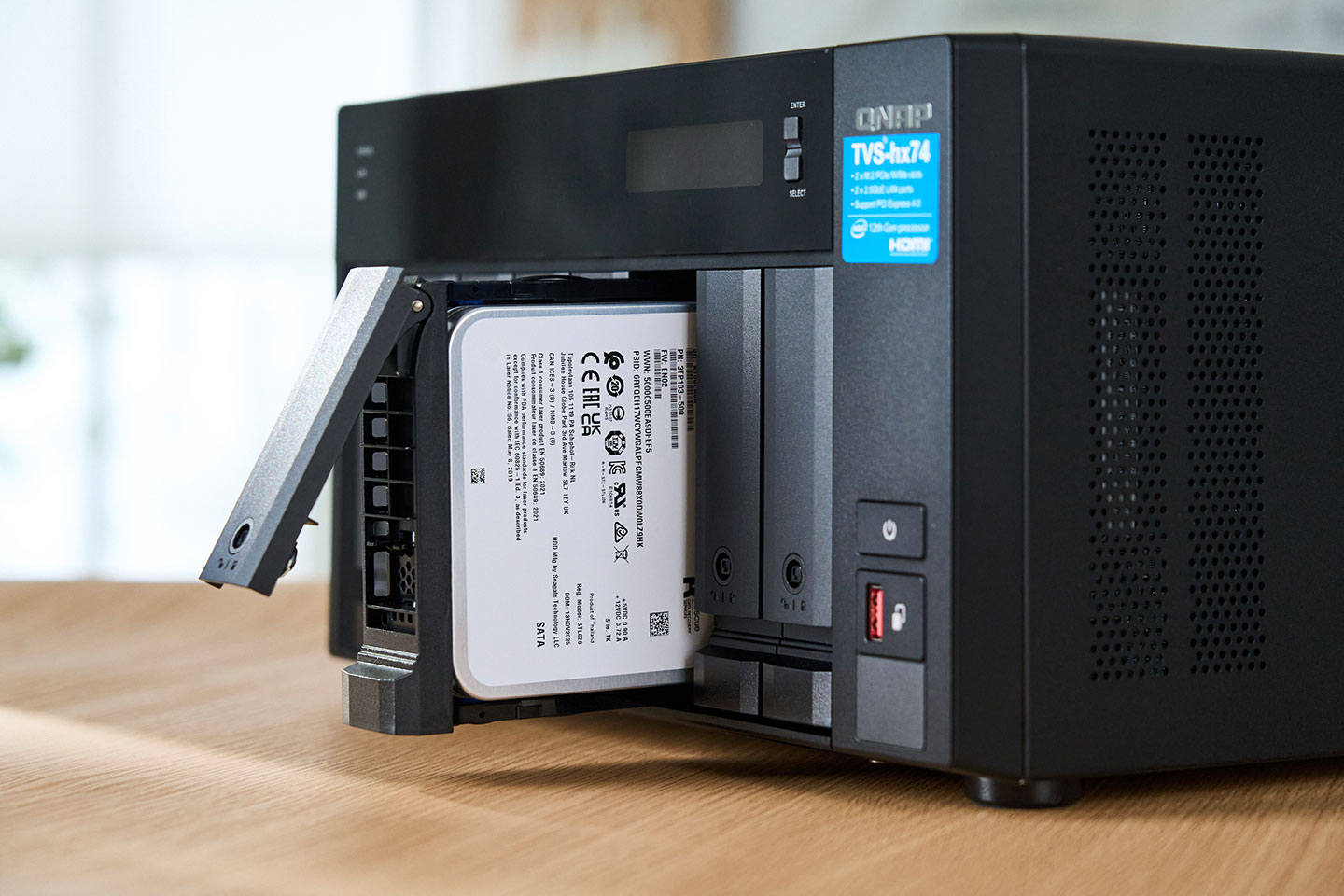
硬碟托盤為免螺絲安裝設計,將托盤左右兩側的固定條卸下,放入硬碟後再裝回固定條即可穩固硬碟,無需動用其他工具。

透過系統指示即可完成 QuTS hero 系統的安裝。

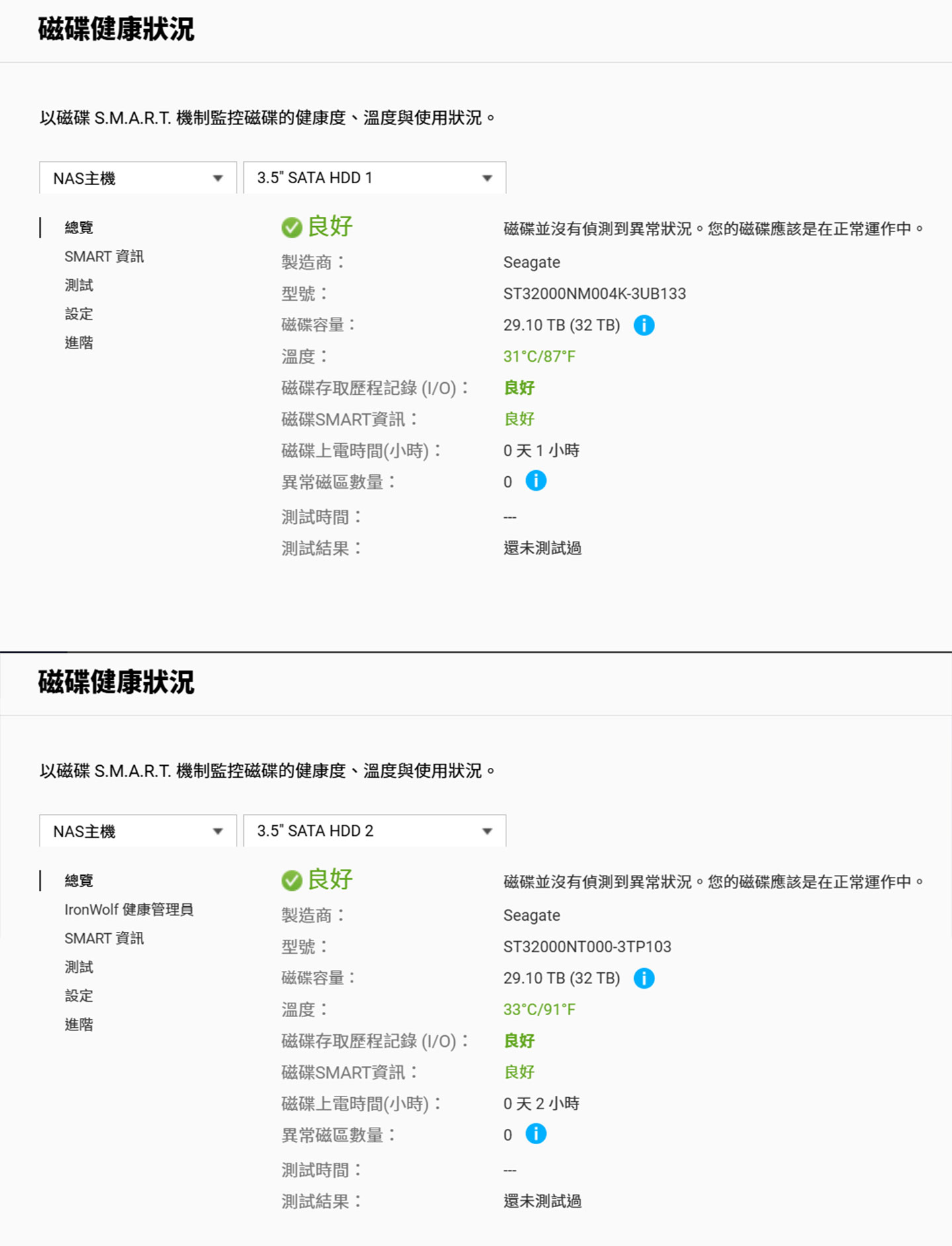
點入硬碟資訊也可以看到磁碟健康狀況,圖上為 EXOS,圖下為 IronWolf Pro,可以發現到下面的左欄提供了 IronWolf 健康管理員的選項,這也是這個系列的獨有功能哦!

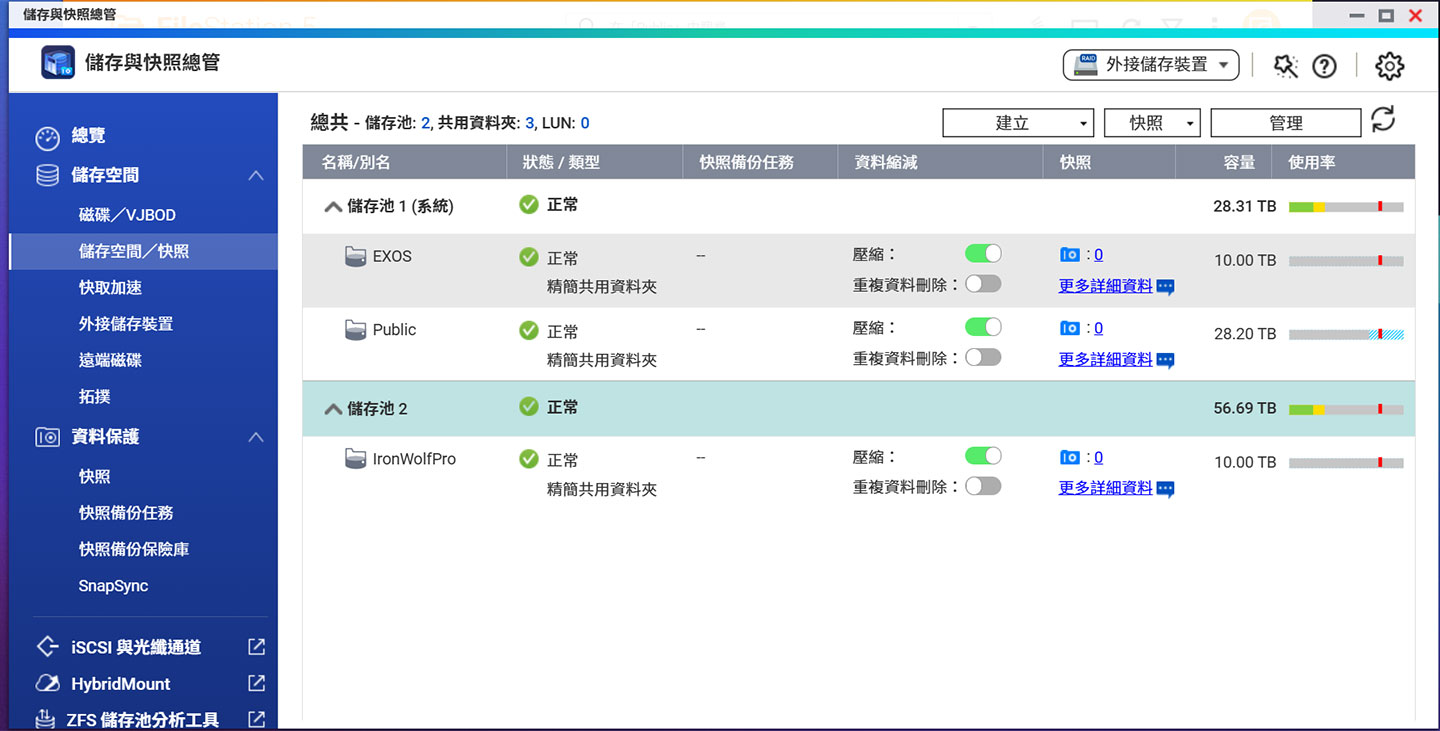
分別將 EXOS 與 IronWolf Pro 的硬碟建置不同的儲存池並開啟對應的共用資料夾作為實測基礎。

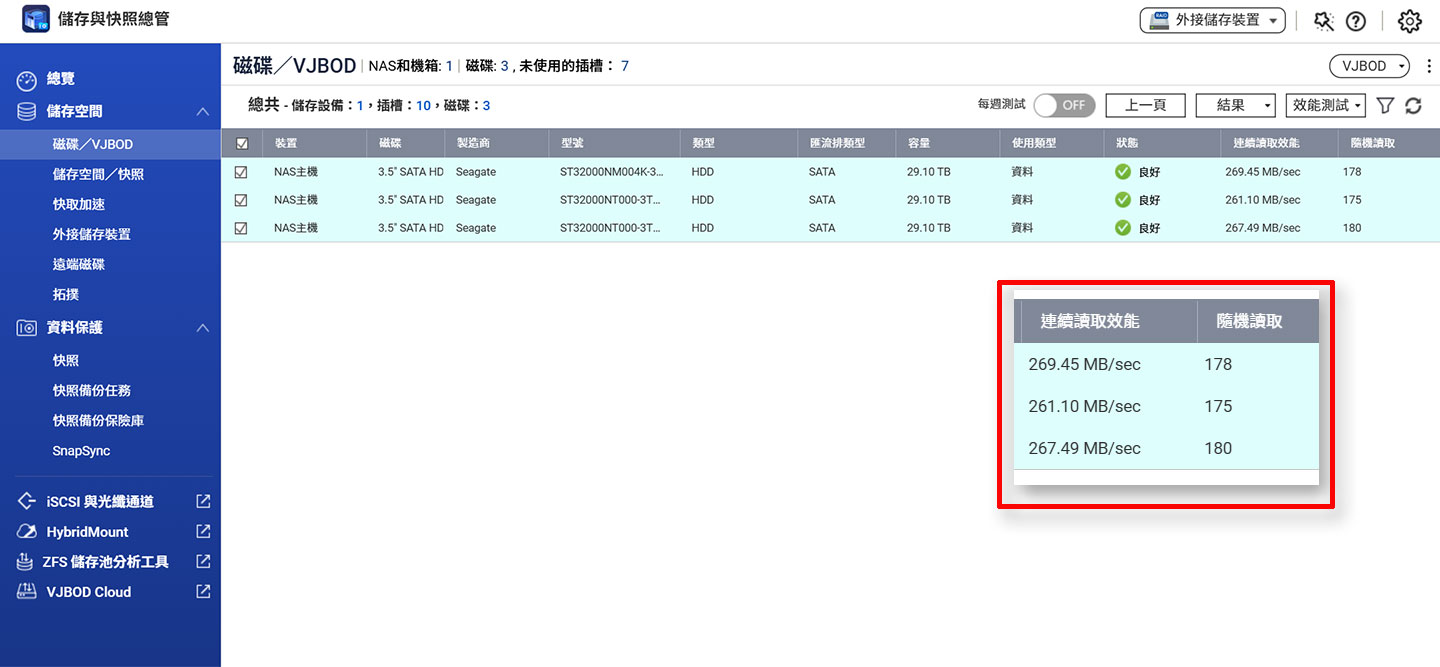
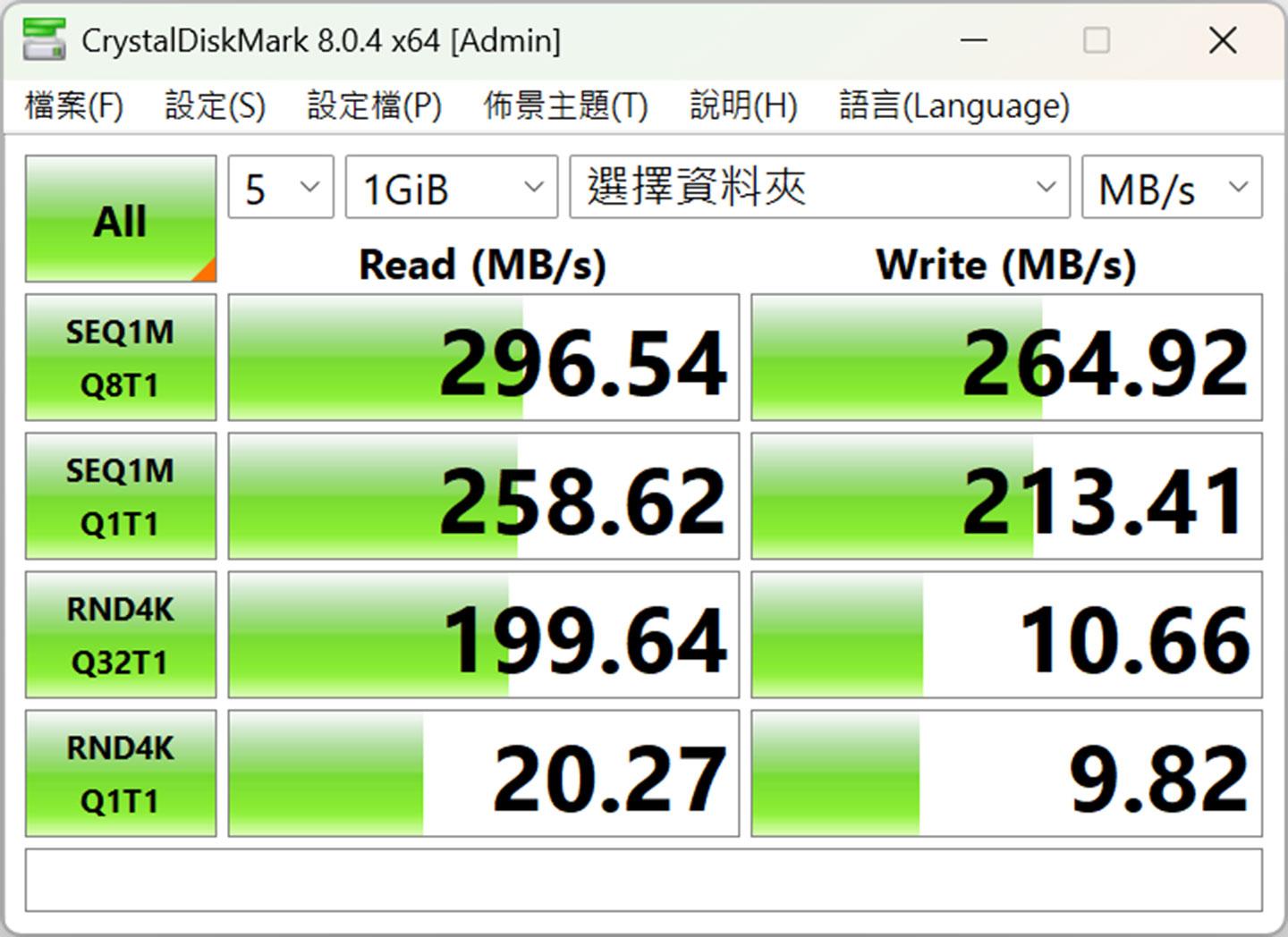
透過儲存與快照總管的磁碟監控資訊也可一覽所有安裝硬碟狀態,並進行效能測試,上圖也提供連續讀取效能、隨機讀取的成績參考。 ▲ 實際將安裝 EXOS 32TB 版的 QNAP TVS-h874 的共用資料夾當作測試標的,透過 CrystalDiskMark 進行跑分實測,循序讀取可達 296.54 MB/s、循序寫入可達 264.92 MB/s。實際將安裝 EXOS 32TB 版的 QNAP TVS-h874 的共用資料夾當作測試標的,透過 CrystalDiskMark 進行跑分實測,循序讀取可達 296.54 MB/s、循序寫入可達 264.92 MB/s。

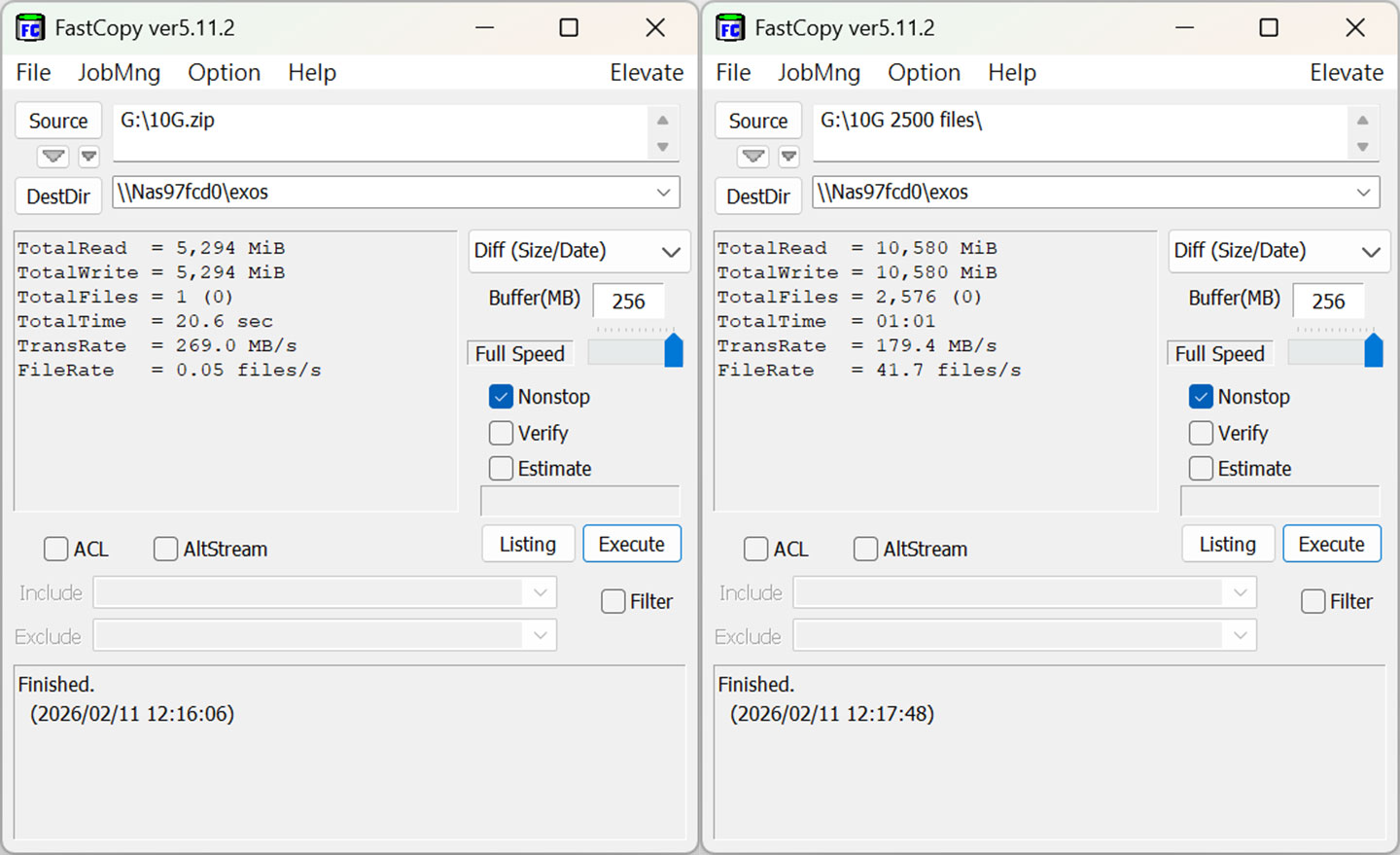
透過 FastCopy 進行檔案傳輸測試,將檔案複製路徑指向安裝 EXOS 32TB 版的 QNAP TVS-h874 資料夾 ,並以 10G 大小的單檔(圖左)與多檔(圖右)進行兩次實測,分別獲得平均 269 MB/s 與 179.4 MB/s 的傳輸速度成績。

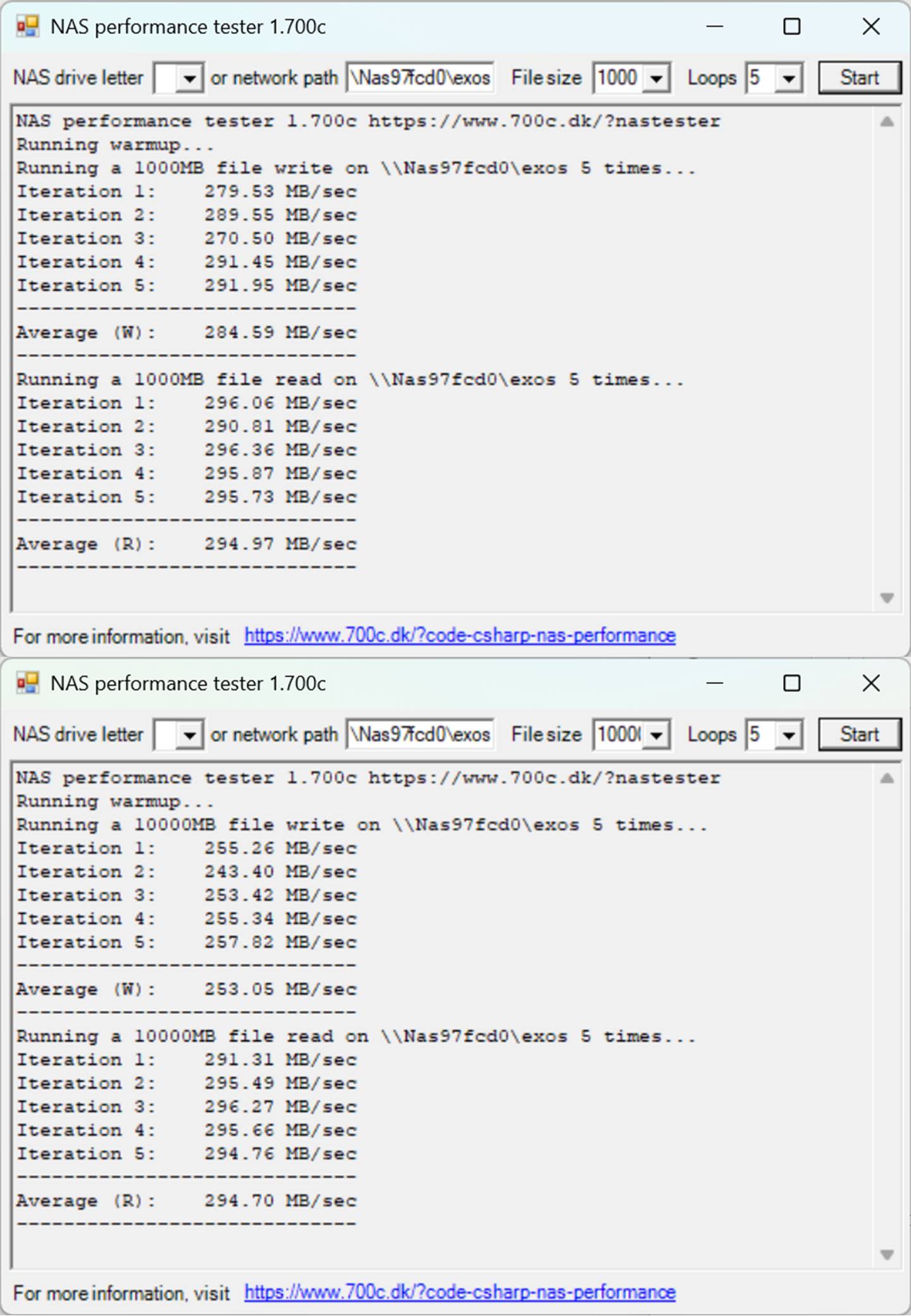
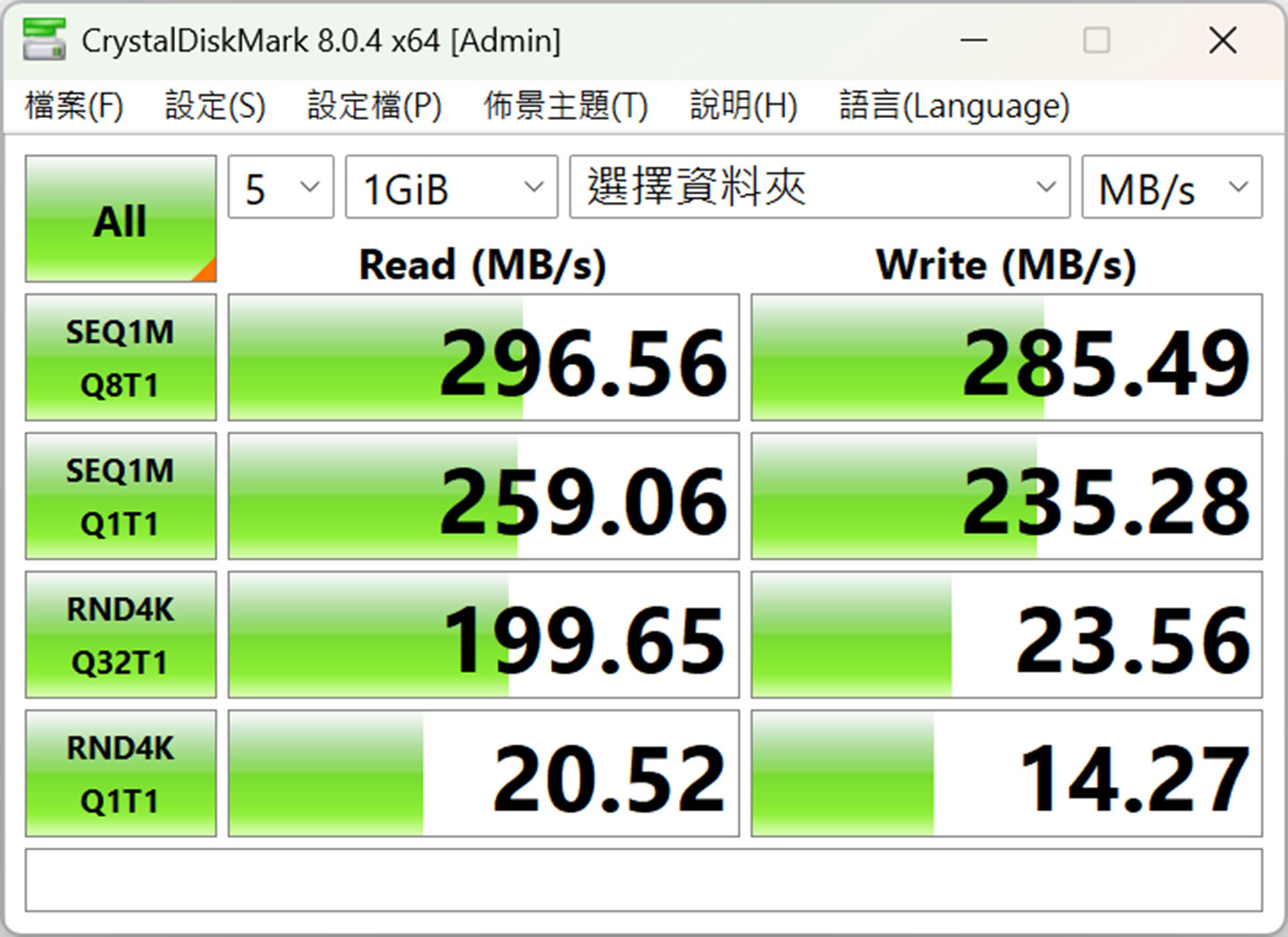
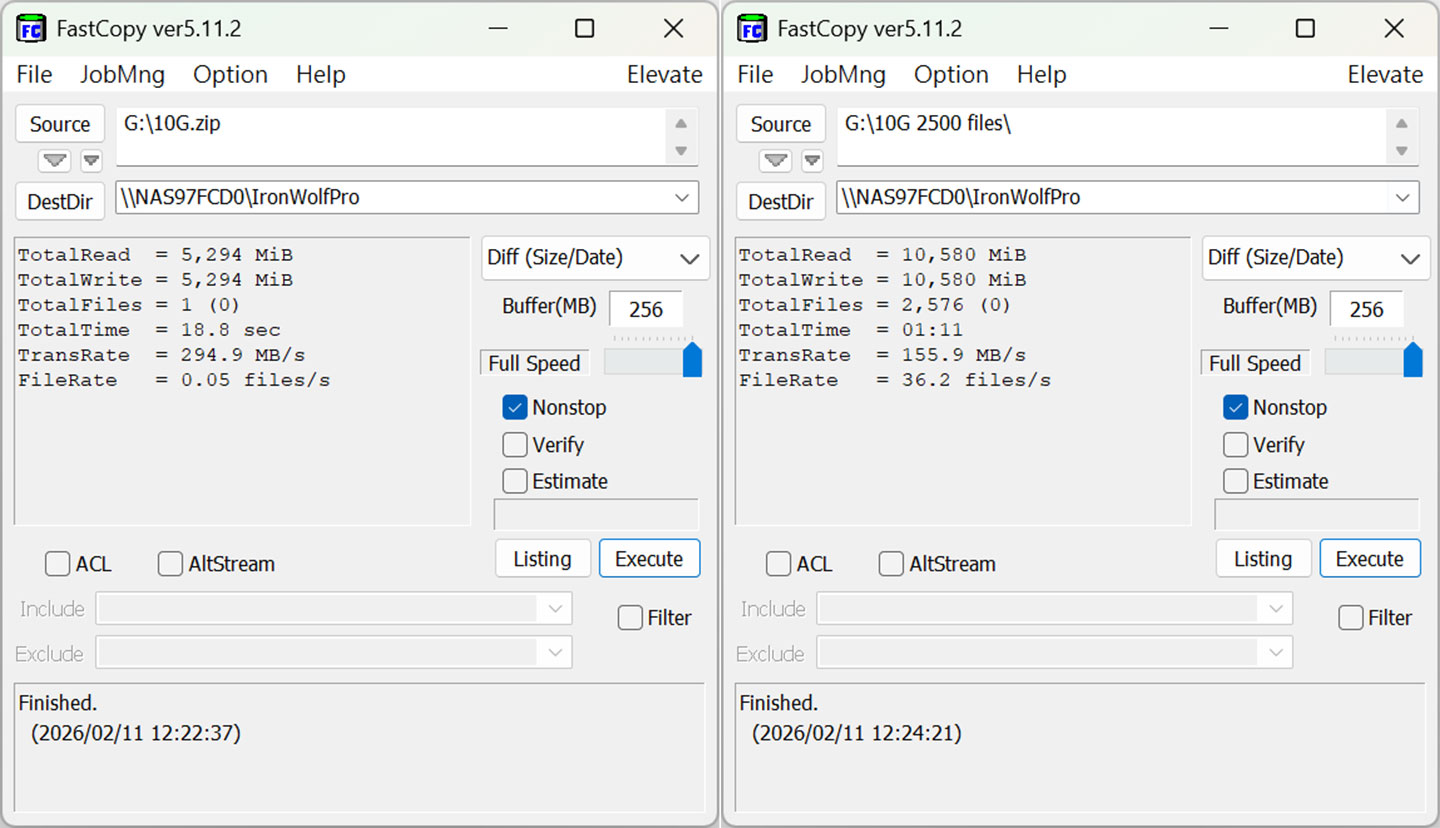
透過 NAS performance Tester 進行檔案傳輸實測,將測試路徑指向安裝 EXOS 32TB 版的 QNAP TVS-h874 資料夾,圖上將檔案尺寸設定為 1000,圖下將檔案尺寸設定為 10000,獲得平均 285 - 290 MB/s 的傳輸速度成績。 ▲ 實際將安裝 IronWolf Pro 32TB 版的 QNAP TVS-h874 的共用資料夾當作測試標的,透過 CrystalDiskMark 進行跑分實測,循序讀取可達 296.56 MB/s、循序寫入可達 285.49 MB/s。 ▲ 透過 FastCopy 進行檔案傳輸測試,將檔案複製路徑指向安裝 IronWolf Pro 32TB 版的 QNAP TVS-h874 資料夾 ,並以 10G 大小的單檔(圖左)與多檔(圖右)進行兩次實測,分別獲得平均 294.9 MB/s 與 155.9 MB/s 的傳輸速度成績。實際將安裝 IronWolf Pro 32TB 版的 QNAP TVS-h874 的共用資料夾當作測試標的,透過 CrystalDiskMark 進行跑分實測,循序讀取可達 296.56 MB/s、循序寫入可達 285.49 MB/s。透過 FastCopy 進行檔案傳輸測試,將檔案複製路徑指向安裝 IronWolf Pro 32TB 版的 QNAP TVS-h874 資料夾 ,並以 10G 大小的單檔(圖左)與多檔(圖右)進行兩次實測,分別獲得平均 294.9 MB/s 與 155.9 MB/s 的傳輸速度成績。

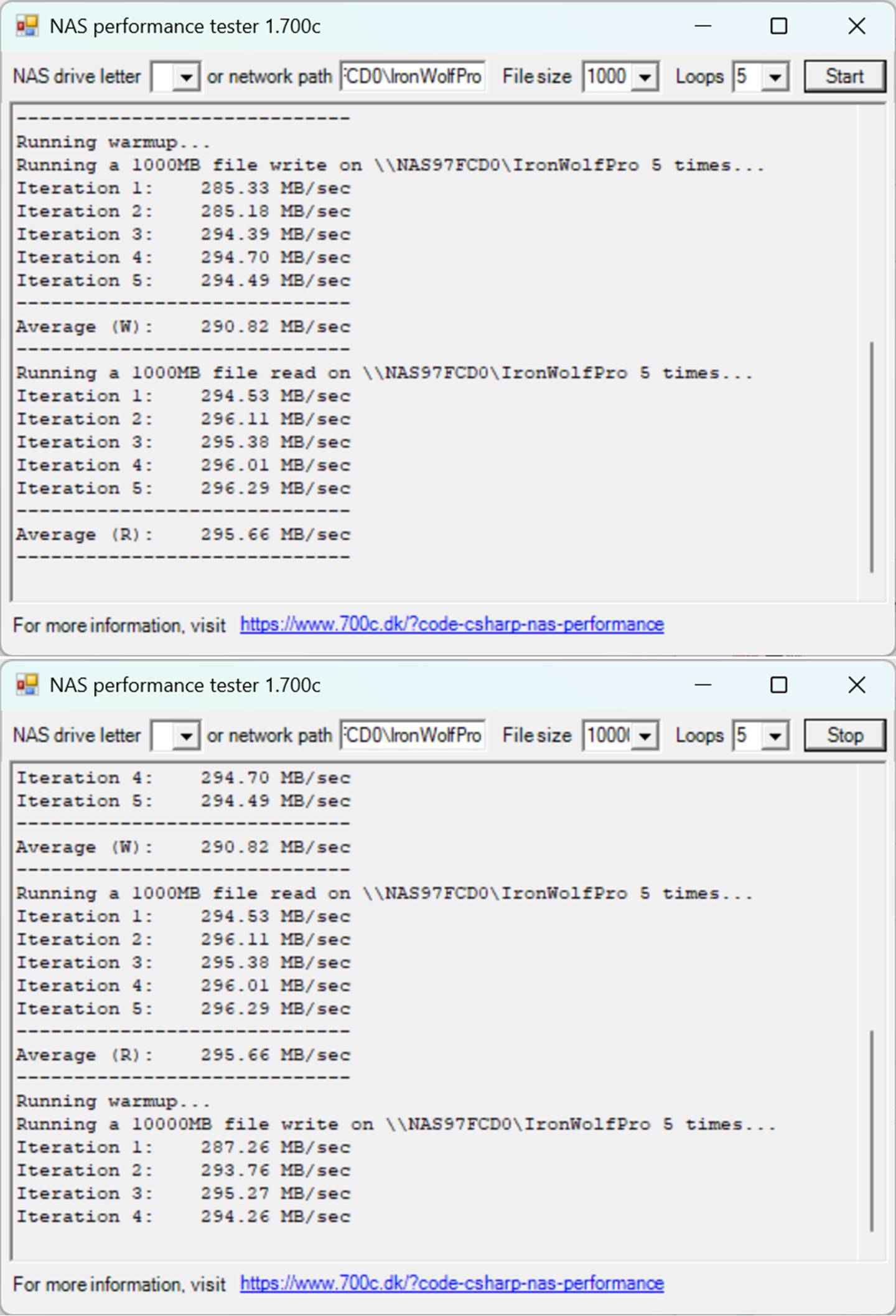
透過 NAS performance Tester 進行檔案傳輸實測,將測試路徑指向安裝 IronWolf Pro 32TB 版的 QNAP TVS-h874 資料夾,圖上將檔案尺寸設定為 1000,圖下將檔案尺寸設定為 10000,皆獲得平均 290 - 295 MB/s 的傳輸速度成績。

結語:容量與效能的完美平衡,制霸 AI 大數據時代的儲存基石

面對 AI 運算、機器學習訓練以及 8K 影音創作帶來的龐大資料的儲存需求,想要單純使用 SSD 擴充的成本絕對十分驚人,相較之下傳統機械硬碟仍舊保有單位成本方面的優勢,尤其 Seagate 獨家的 Mozaic 3+ 平台運用已發展成熟的 HAMR 技術成功突破過往硬碟的儲存上限,成功將單顆硬碟容量推升至 32TB 的新高度,更成為市場上同時兼顧「極致容量」與「最低單位儲存成本」解決方案的最佳選擇。

Seagate EXOS 與 IronWolf Pro 系列最高容量都達到 32TB 的全新高度,同時也擁有出色的效能表現,能同時兼顧大容量與最佳成本效益。從本篇文章的開箱實測結果來看,無論是 EXOS 或是 IronWolf Pro 都擁有不俗的效能表現,在提供海量的 32TB 儲存空間的同時,實際的傳輸效能都符合官方標示的 285 MB/s 的高效水準,同時在運行溫度與噪音方面都有優異的表現,長時間運作的穩定性也無可挑剔。
作為超大容量儲存解決方案,EXOS 與 IronWolf Pro 雖然規格與效能表現同樣優異,但實際定位與功能性仍有些許差異,建議使用者可以依據實際使用的場景來決定該選擇哪一款產品:若是實際應用在資料中心、高密度伺服器環,EXOS 具備的 PowerBalance 功耗平衡技術、機架共振優化設計能夠確保長時間的運行效率穩定,而SuperParity 技術也更適合硬碟高密度安裝環境之下的儲存穩定性;若是對於中小企業、影音創作者,以 NAS 作為儲存設備的使用需求,IronWolf Pro 擁有 AgileArray 敏捷陣列技術、IHM 健監測技術,會是相對適合 NAS 環境的選擇,而隨附的 3 年資料救援服務,更能為寶貴的數位資產帶來更萬無一失的雙重保障!

無論是 AI 應用、大數據處理或是影像創作都有超大儲存容量的需求,而 Seagate EXOS 與 IronWolf Pro 32TB 版本也成為最佳選擇。整體來說,EXOS 與 IronWolf Pro 這兩款 32TB 硬碟不僅是規格數字上的突破,在實際的應用面也真正能為企業、工作室與進階 NAS 用戶帶來儲存架構優化、機櫃空間精簡、功耗與管理成本同步下降的實質效益,提供巨量資料時代之下更高密度、高效率的儲存基礎。


相關產品資訊

加入T客邦Facebook粉絲團

除舊佈新不用換家電,TP-Link Tapo P110M Wi-Fi 智慧插座讓設備原地升級智慧功能,整合電力監測、安全防護使用更安心!

作者 Axiang Chin
2026年2月13日 11:30
TP-Link Tapo P110M Wi-Fi 智慧插座讓舊家電輕鬆升級智慧家居!這款智慧插座不僅提供遠端控制與電力監測,更能融入智慧家居生態,為您打造便利安心的智慧生活。31cf6bf8e1ccc6c9048cd10fa4c01eaa

每逢農曆新年,相信大家都趁著假期空閒,抽空進行居家環境的大掃除,重新整理生活空間,象徵新的一年將迎接嶄新的開始。當然,除了整理環境與收納,這時候也是「除舊佈新」的好時機,許多人也會選擇在此時淘汰老舊的家電設備,更換功能更新的產品-像是近幾年的家電產品紛紛加入連網控制的智慧功能,便利性讓許多人趨之若鶩。

不過除了直接「舊換新」,其實還有更聰明且實惠的方式-善用智慧 IoT 配備,就能讓家中舊有的家電「原地升級」智慧家居系統,省去家電更換的麻煩,也更精省荷包~而這個值得推薦給大家的「智慧神器」就是 TP-Link 近期全新上市的 Tapo P110M Wi-Fi 智慧插座,除了可以透過連網讓連接電源的設備升級可遠端遙控開關的功能,更能融入 Tapo 的智慧家居生態體系,整合成為更豐富的自動化使用情境。

本篇文章將為大家帶來 Tapo P110M Wi-Fi 智慧插座的開箱實測,別看它小小一顆,可是有讓舊家電設備直接升級智慧功能的好用功能哦!

除此之外,Tapo P110M 更帶來完整的電力監測功能,可以顯示電器設備即時耗電功率,並能持續追蹤統計電力消耗,甚至還能幫你計算電費,或是透過安全防護功能,保護充電設備的健康,也能避免高功率設備過載發生災害,讓電器使用更安心!

舊家電秒變聰明,輕鬆升級智慧居家,Tapo P110M Wi-Fi 智慧插座:https://lihi.cc/X8Cmd

TP-Link Tapo P110M Wi-Fi 智慧插座特色搶先看

  • 小巧設計:尺寸迷你,使用時避免檔住相鄰插座
  • 遠端控制:透過 Tapo App 可以輕鬆透過手機即時開關連結設備
  • 語音控制:可支援 Apple Siri®、Amazon Alexa、Google 語音助理控制智慧插座
  • 電力監測:可即時顯示連結設備的使用功率狀況,持續追蹤電力耗用與電價預估
  • 排程開關:可依預求設定排程,自動開關設備
  • 自動關閉:當連結設備長時間未關機,可設定自動關閉
  • 用電安全:支援智慧充電防護,連接設備充滿電後可關閉電源,避免過充、浪費電力;電力防護功能可設定設備最高運行功率,到達上限可自動關閉電源,避免造成災情
  • 跨系統整合:支援 Matter 標準,可整合至其他支援的智慧家居系統

開箱介紹 | 小巧外型,即插即用

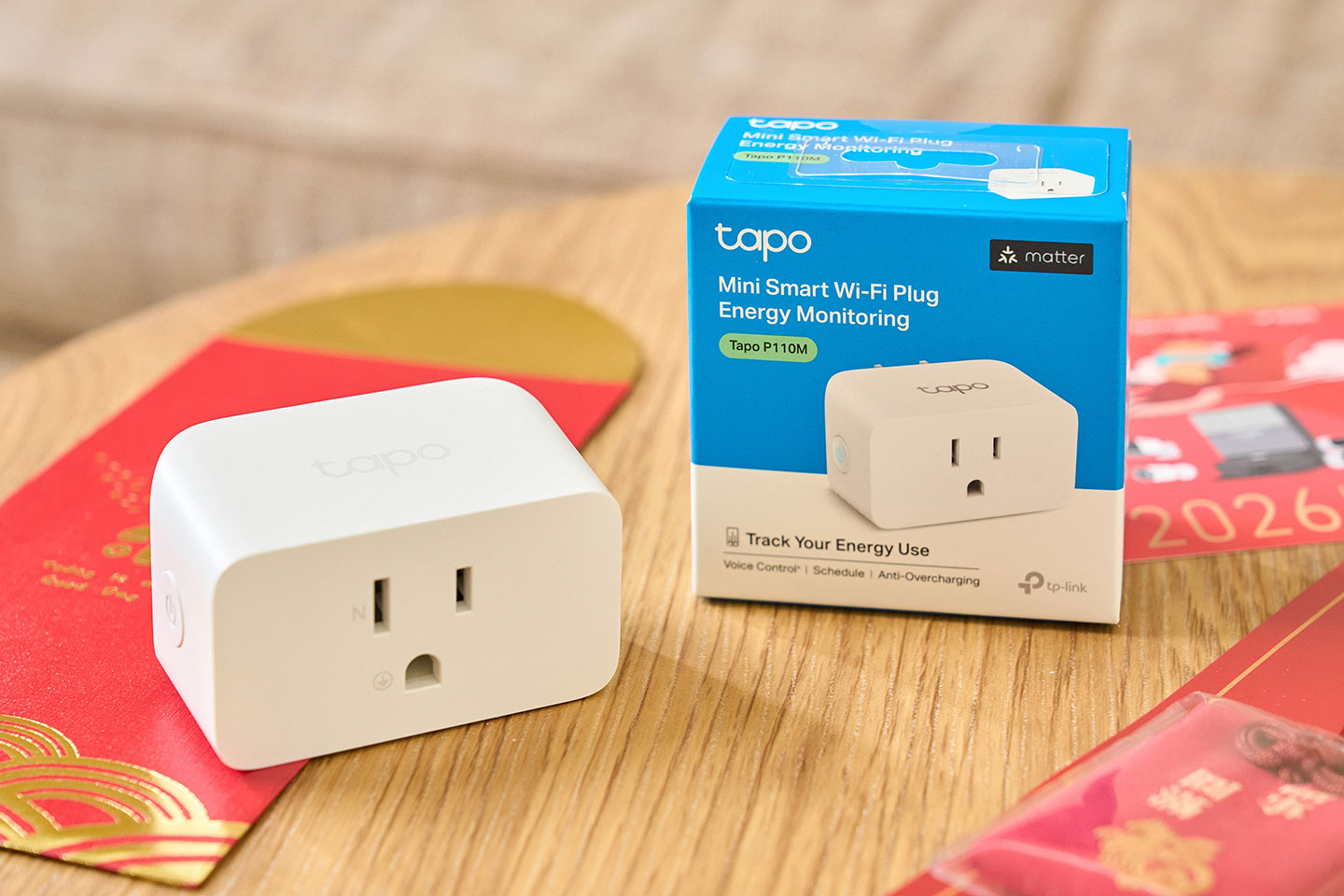
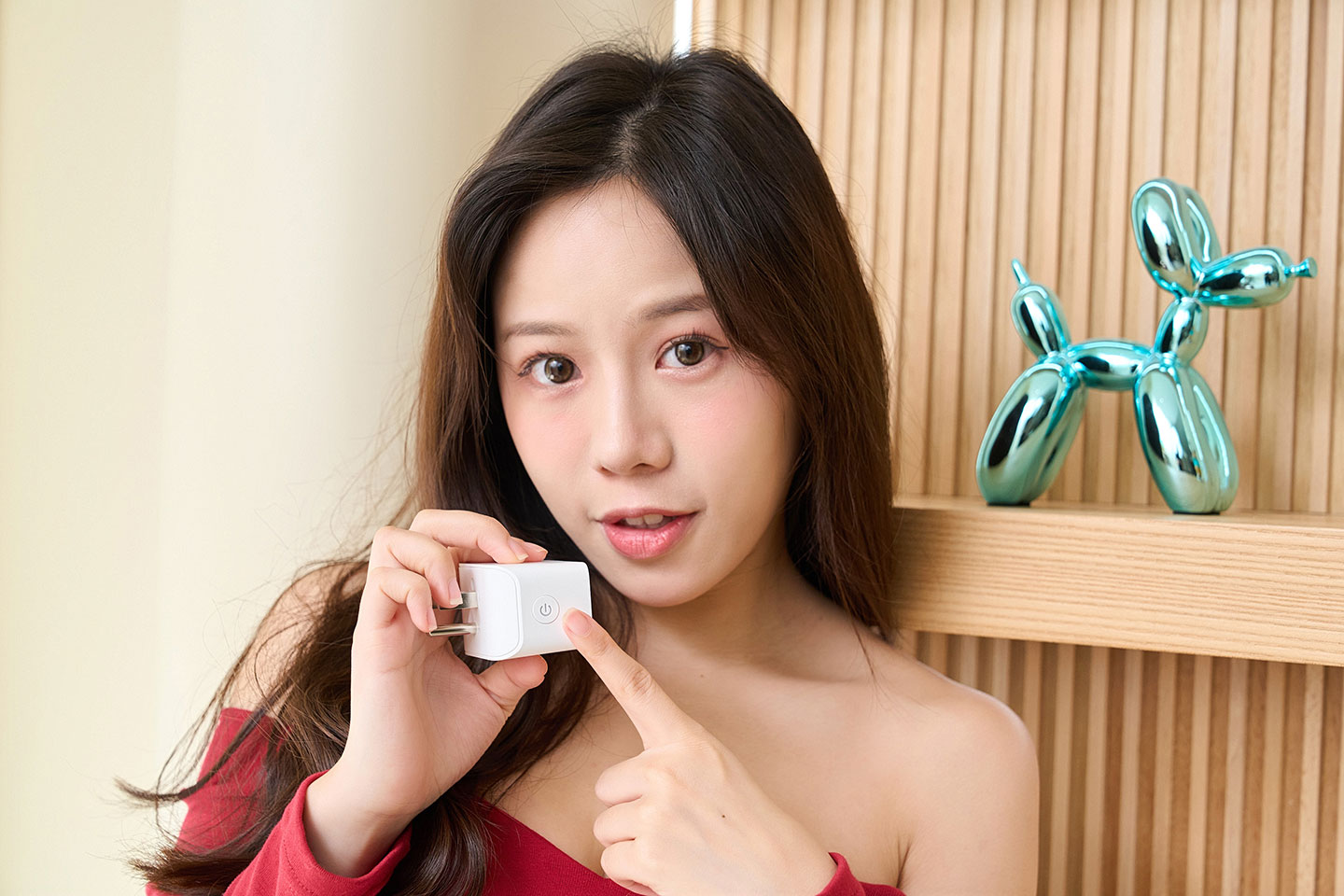
TP-Link Tapo P110M Wi-Fi 智慧插座的設計延續過往 Tapo 家族的其他智慧插座風格,外型小巧極簡,在使用時較不易遮擋相鄰插座,在插座有限的環境下也能輕鬆使用。除了正面的插孔,Tapo P110M 的側面也設置有體電源鍵,並整合了指示燈號,可以讓使用者手動開關電源供電,也能在安裝時長按切換至配對模式。

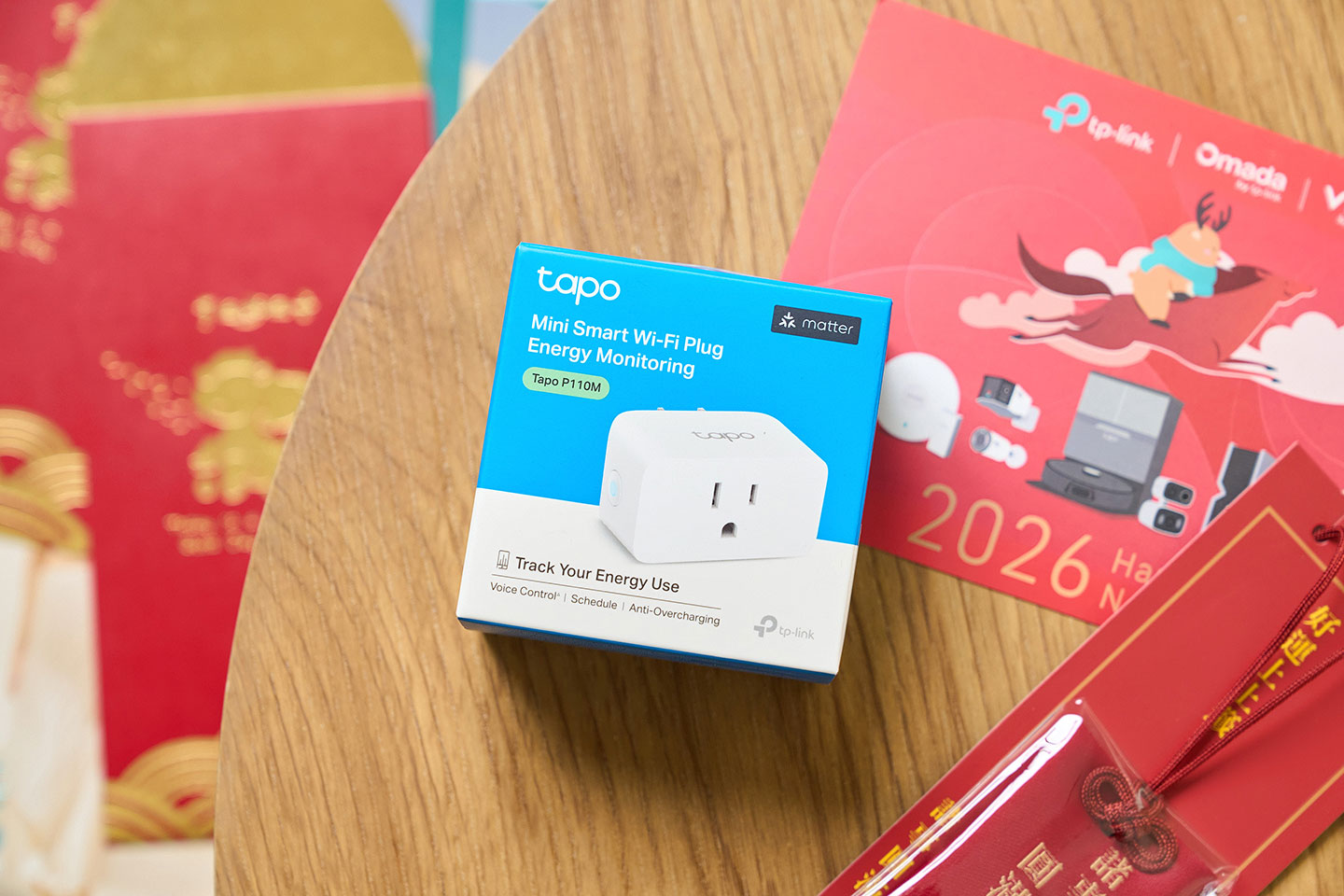
Tapo P110M 包裝盒正面,可看到產品詳細名稱、特色、型號與產品本體照片。 ▲ Tapo P110M 的外型設計簡約、體積小巧。Tapo P110M 的外型設計簡約、體積小巧。

Tapo P110M 的插頭可直接連結至室內電源的插座上。

Tapo P110M 本身也支援 100 - 125V 的額定電壓、最大負載達 15A,最大可支援 1800W 功率的電器,適用於絕大多數設備,像是常見的電風扇、除濕機、咖啡機、電鍋…等,甚至高功率的電暖器或是氣炸鍋也能安心使用;同時 Tapo P110M 的外殼材質也採用 UL94-V0 阻燃 PC,讓使用更無後顧之憂。

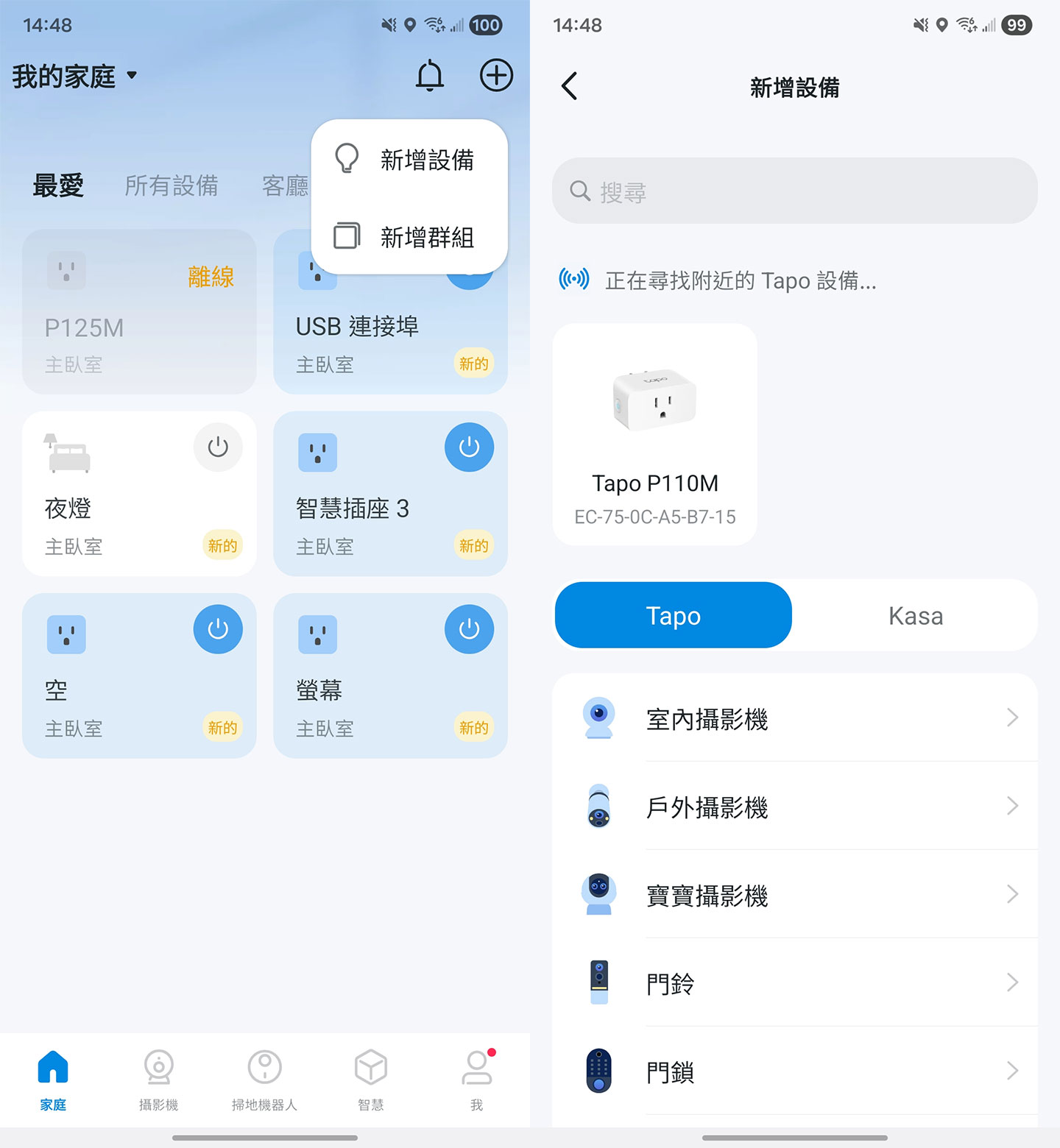
Tapo P110M 的側面有一顆實體的電源鈕,可手動開關電源,也能長按切換至連線配對模式,而這顆按鈕也整合了燈號顯示,方便我們了解 Tapo P110M 當下的狀態。 ▲ 在 Tapo App 的選單可新增設備,並自動搜尋到待連線設定的 Tapo P110M。在 Tapo App 的選單可新增設備,並自動搜尋到未知始化的 Tapo P110M。

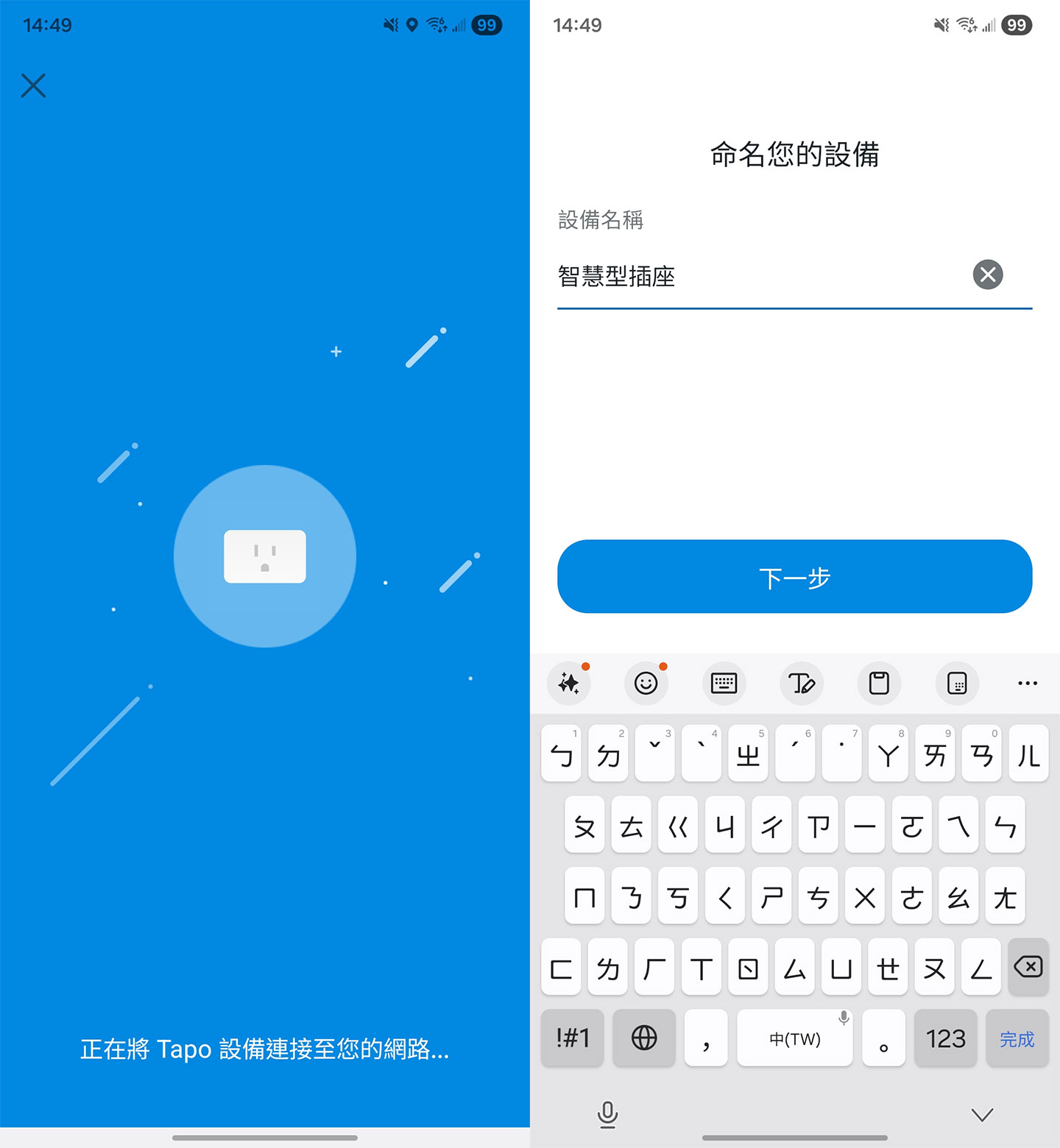
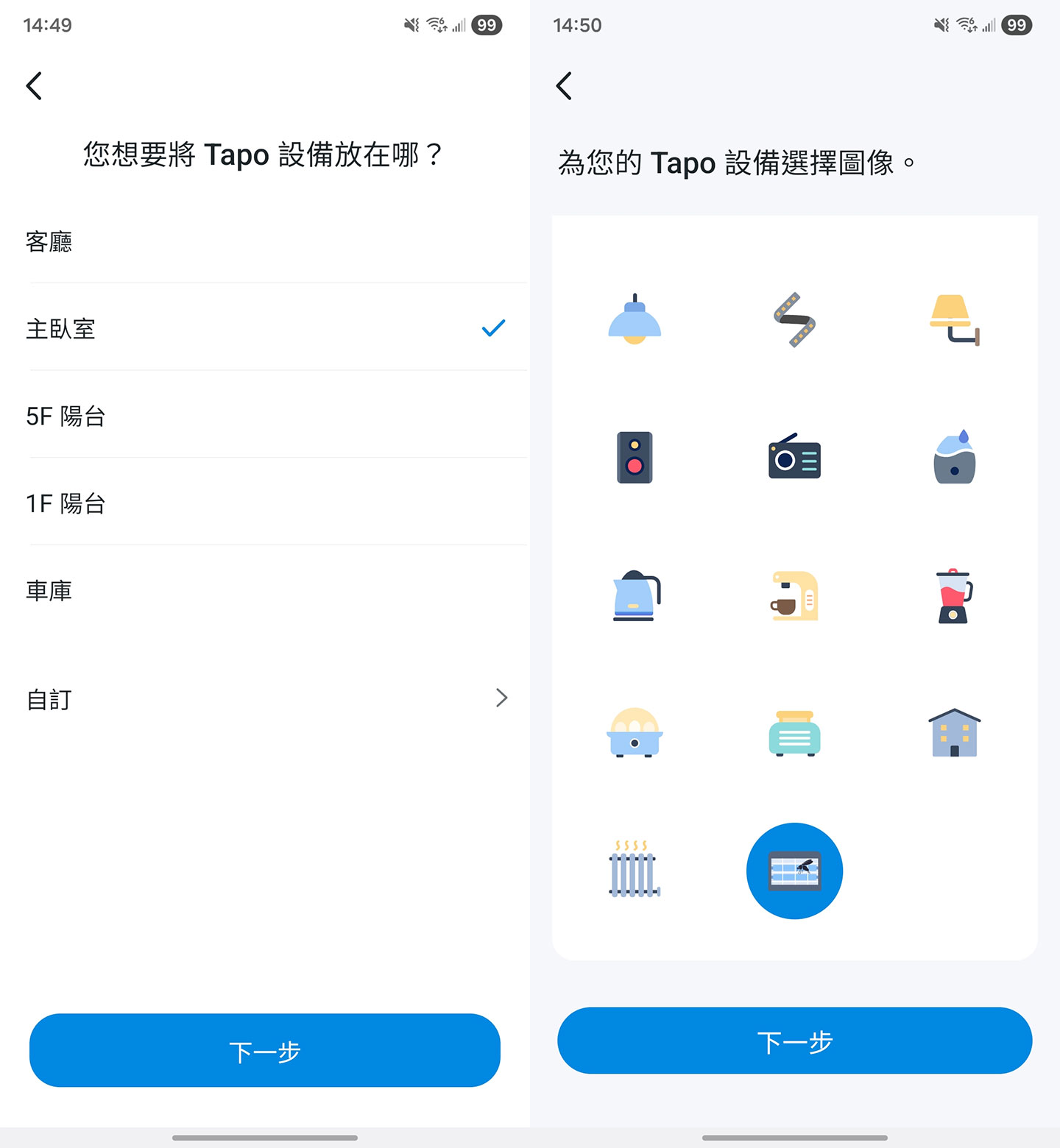
接下來 Tapo P110M 會透過手機連上家中網路,連線完成後即可自定設備名稱,以方便辨識。

設置完成後,可決定 Tapo P110M 設置的家中位置,並選擇適合辨識的圖像。

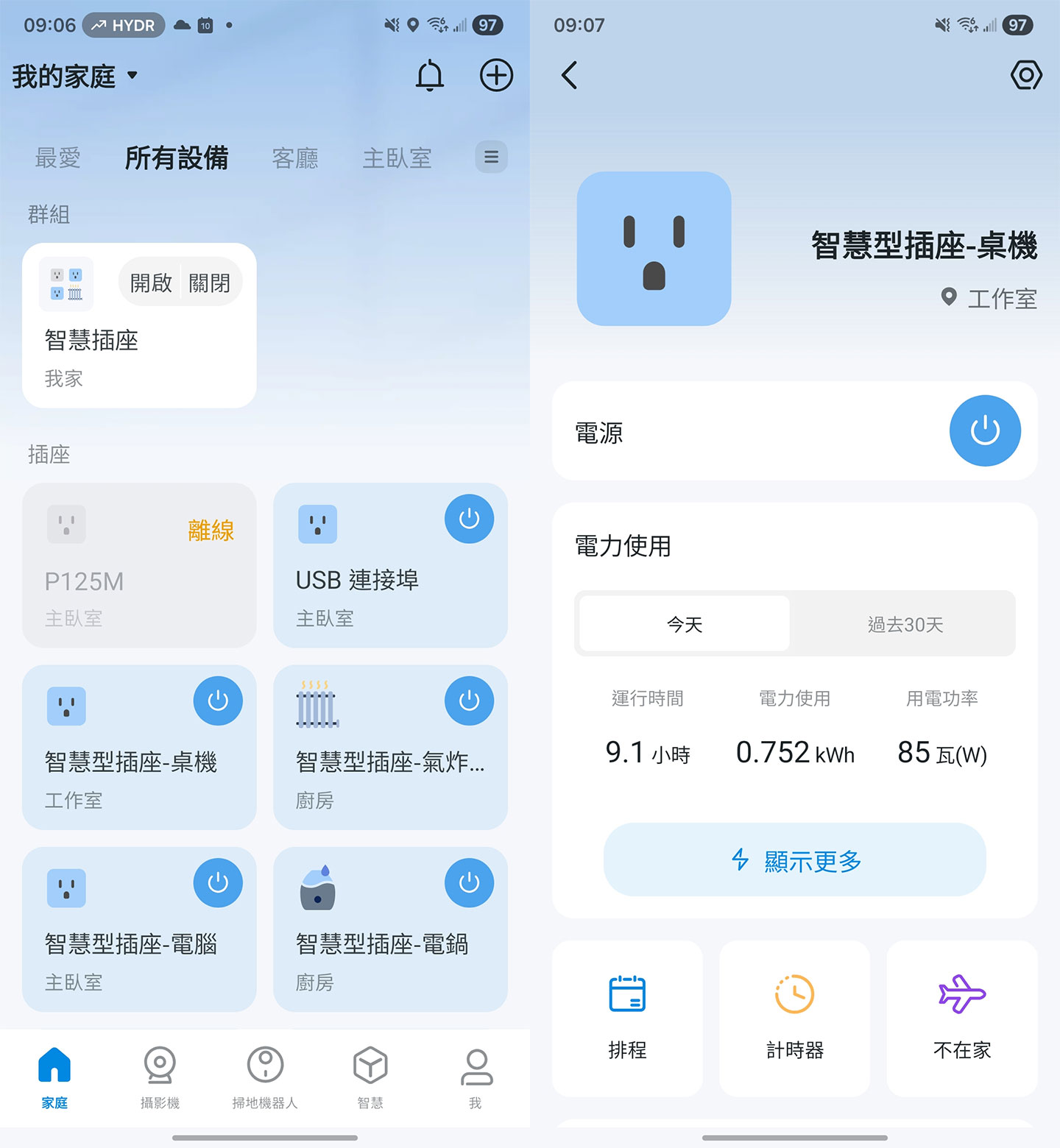
安裝完成的 Tapo P110M 即可在 Tapo App 的設備清單中看到,並能直接透過電源按鈕開關電源,點選進入可以看到更多操控功能與設備運行資訊。在安裝使用方面,Tapo P110M 也非常容易上手,初始使用時只要插入插座,確認電源燈號閃爍即可透過 Tapo App 新增設備,並自定設備名稱與配置空間,讓管理使用更一目了然。除此之外,Tapo P110M 也支援最新的物聯網 Matter 規範,可以輕鬆整合至 Google Home、Apple Home 、Alexa 或是 Samsung SmartThings 等智慧家系統之中,使用上更不受限,能夠讓使用者選擇自已熟悉的智慧生態系統,打造「跨品牌」共同的智慧家居體驗。
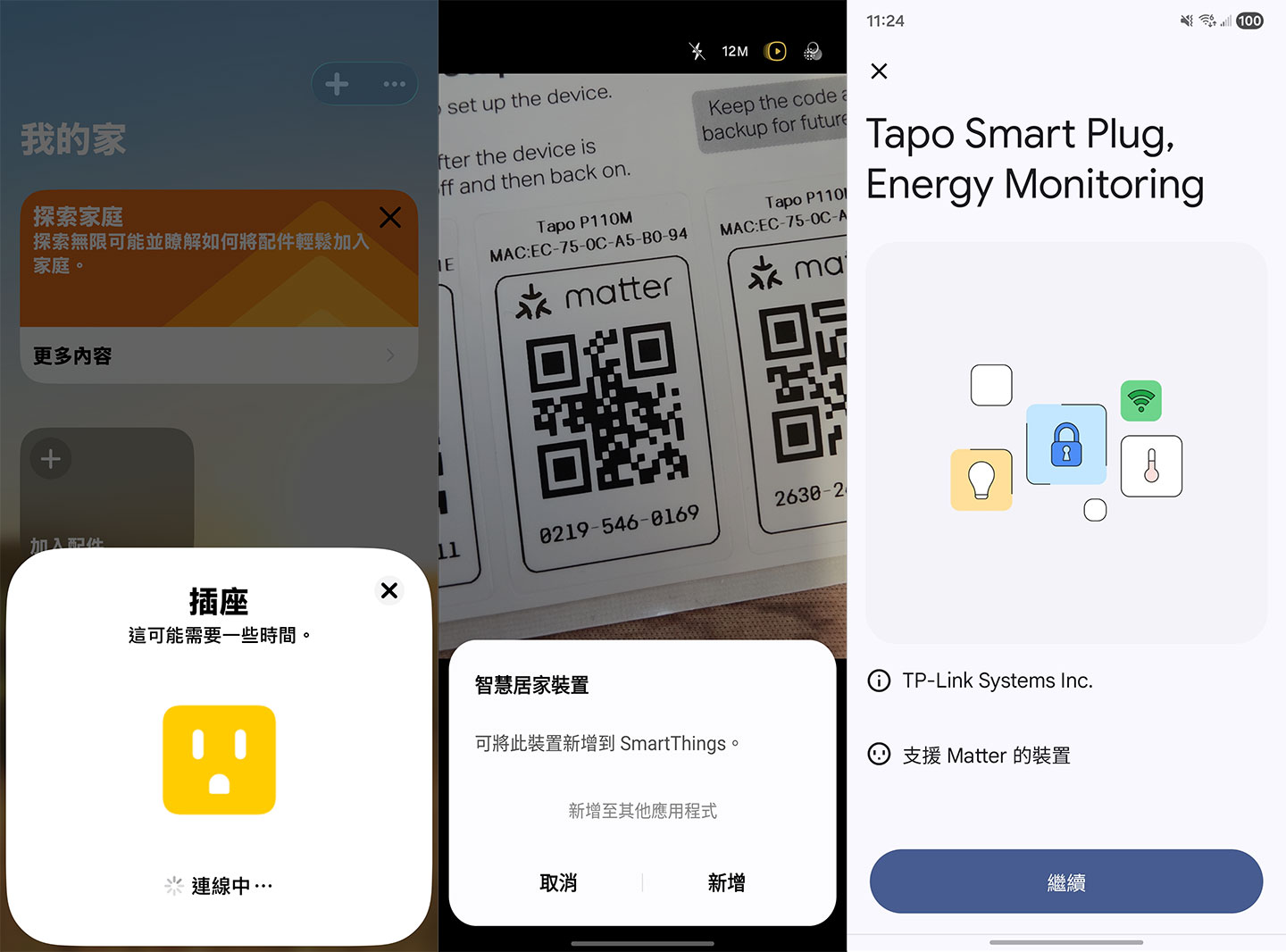
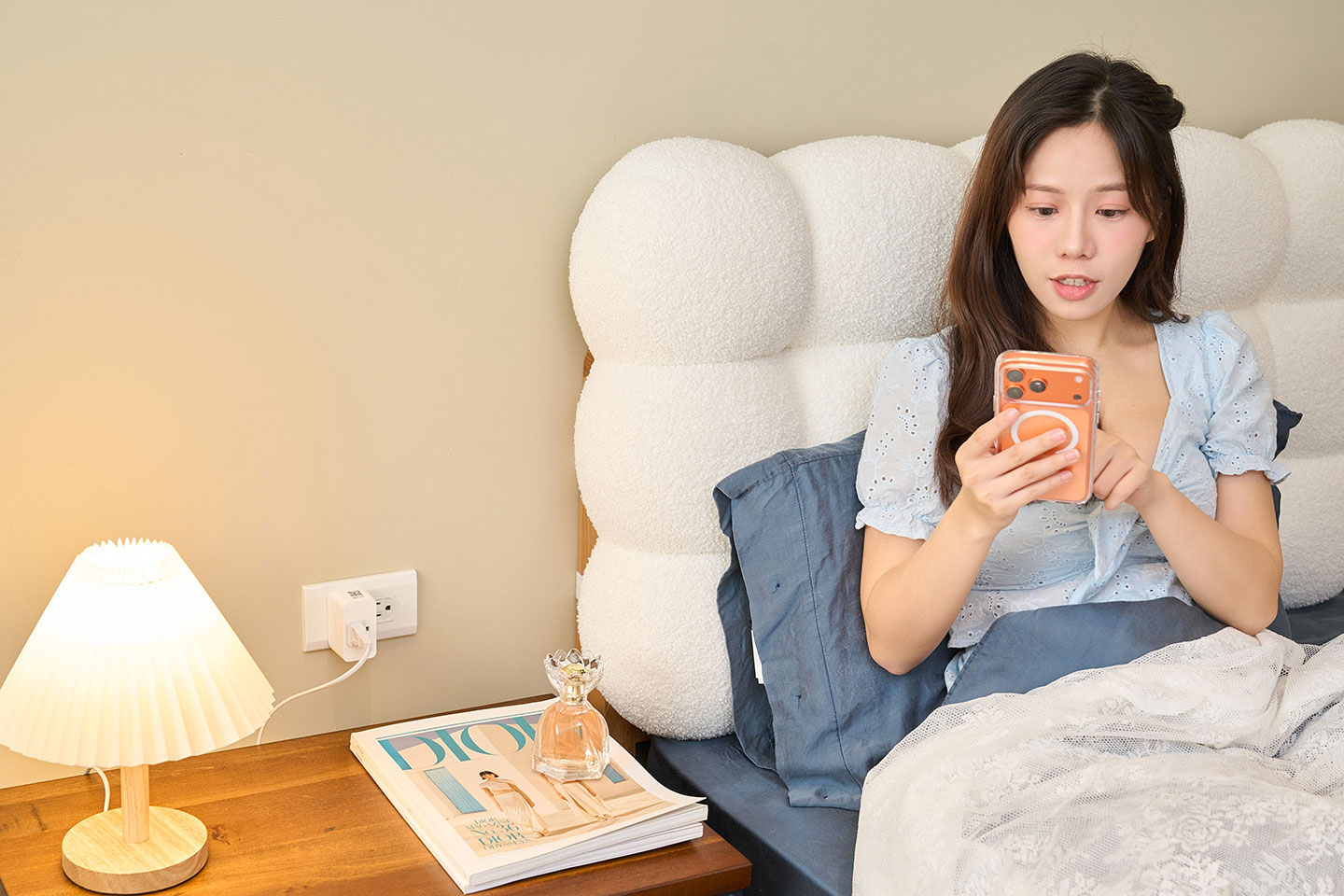
Tapo P110M 本身也支援 Matter 標準,因此可以整合於 Apple Home、三星 SmartThings 或是 Google Home 等不同智慧家居系統中。 ▲ 透過 Tapo P110M Wi-Fi 智慧插座可以將傳統開關式電器升級成為可以透過手機遙開關的智慧家電。透過 Tapo P110M 智慧插座可以將傳統開關式電器升級成為可以透過手機遙開關的智慧家電。

功能實測 | 即時電力監測,追蹤耗電狀況超簡單

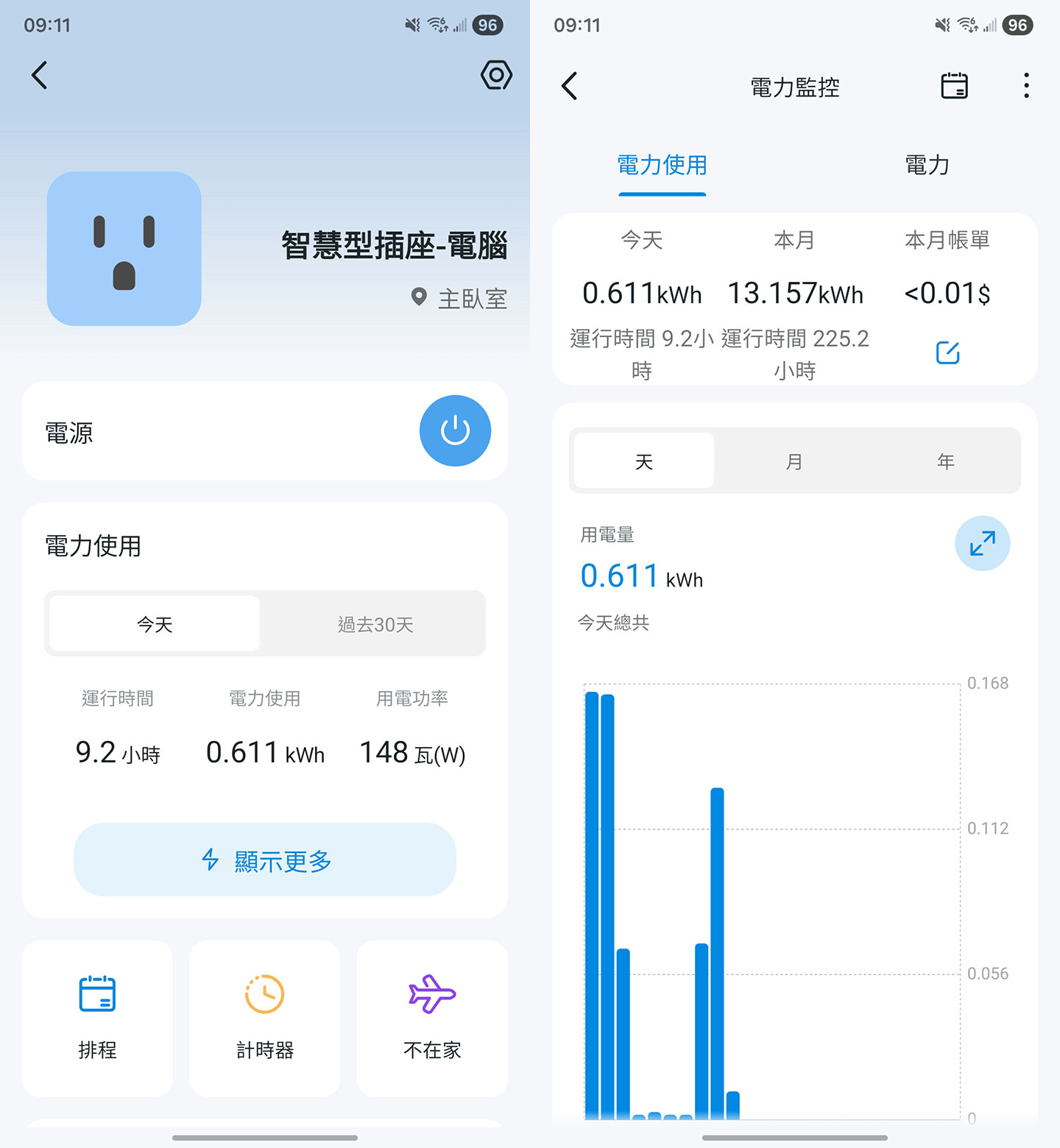
Tapo P110M 與一般智慧插座最大的差異之一,就是內建了「電力監測」的實用功能,讓使用者能夠透過 Tapo App 查看連接智慧插座的電器當下的運行功率,也能長時間統計每日、每週與每月的累積耗電量,讓我們掌握家中電器設備的耗電狀況,甚至還能輸入單位電價,將耗電量轉換為預估電費金額,讓用戶可以清楚賞握家電的耗電花費,實用度真的很高!

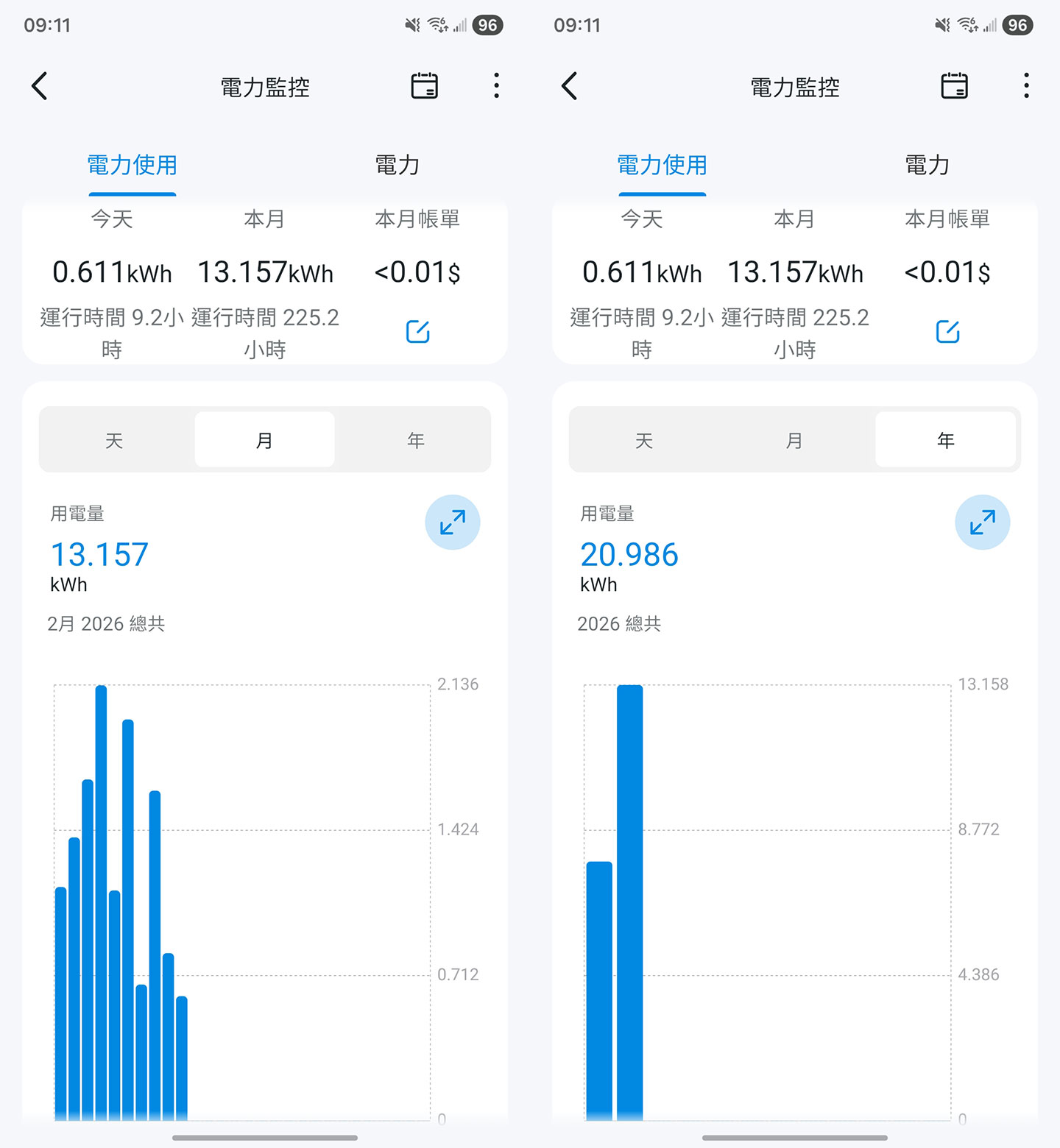
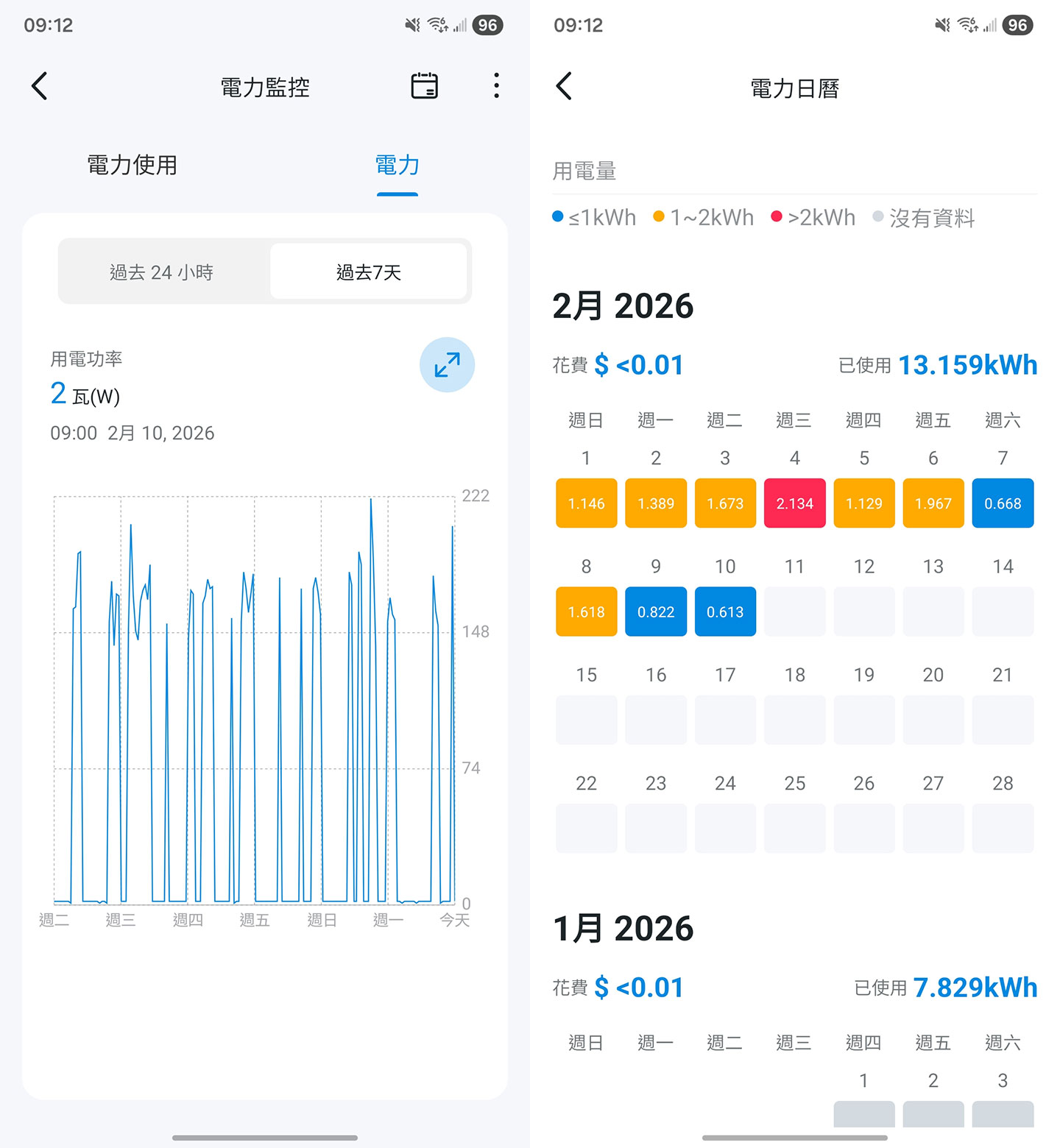
在 Tapo P110M 的功能設定選單中,就能看到電力使用下面的設備運行時間、使用電力與當下的即時功率;此外,電力監控中的「電力使用」也可以看到設備耗用電力的統計與圖表。 ▲ 除了以「天」為監測範圍,也能切換至更廣的「月」與「年」來統計。 ▲ 電力監控也能切換到更多資訊,查看過去 24 小時與過去 7 天的電力耗用曲線,甚至還能以日曆方式顯示每日總耗電量。除了以「天」為監測範圍,也能切換至更廣的「月」與「年」來統計。電力監控也能切換到更多資訊,查看過去 24 小時與過去 7 天的電力耗用曲線,甚至還能以日曆方式顯示每日總耗電量。對於家中經常出現電費居高不下,但卻又一時找不到耗電「元兇」時,Tapo P110M 的電力監測就能派上用場,讓我們快速了解家中有哪些高耗電設備,以及每日運行的用電成本,協助家庭調整使用習慣,避免不必要的浪費。
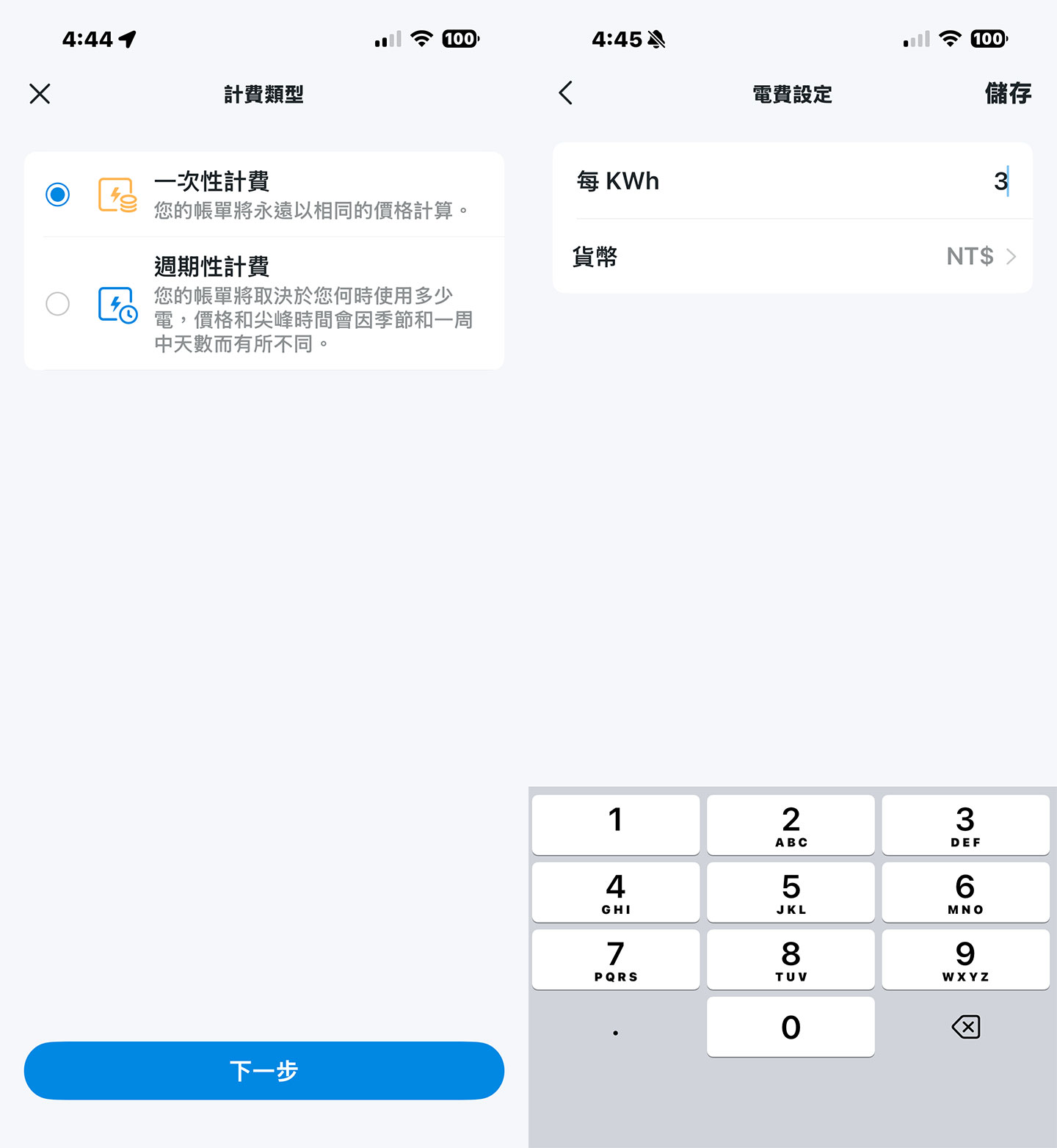
在電力監測中也能設定電費的計費類型與計價單位,協助我們預估設備耗電的花費。以大家經常使用的大同電鍋為例,許多人可能會忽略掉,即使在未啟動狀態,大同電鍋只要插上電源就會進入持續保溫的狀態,長期下來的耗電量十分可觀-筆者在使用 Tapo P110M 實測時就發現到,僅僅只是插著電源,大同電鍋的耗電量就高達 80W 以上,若是一整天都未拔插頭,累積耗電量甚至將近 2 度之多呢! 
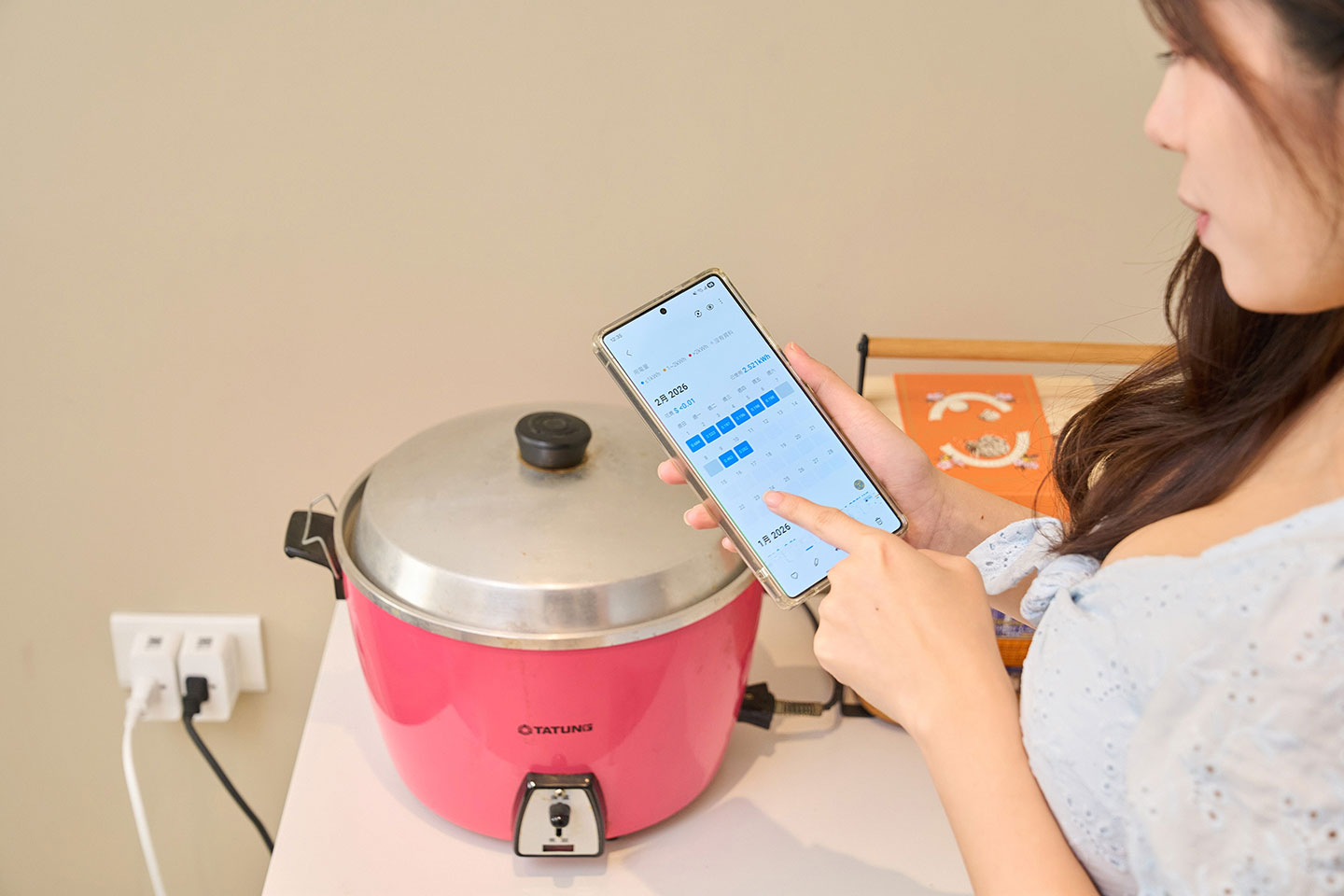
平常人很少注意到大同電鍋「插電即耗電」的狀況,透過 Tapo P110M 就能很好的監控耗電狀態,也能在不使用電鍋時關閉電源,省去插拔電源線的麻煩。

功能實測 | 智慧充電防護、電力防護功能讓用電更安心

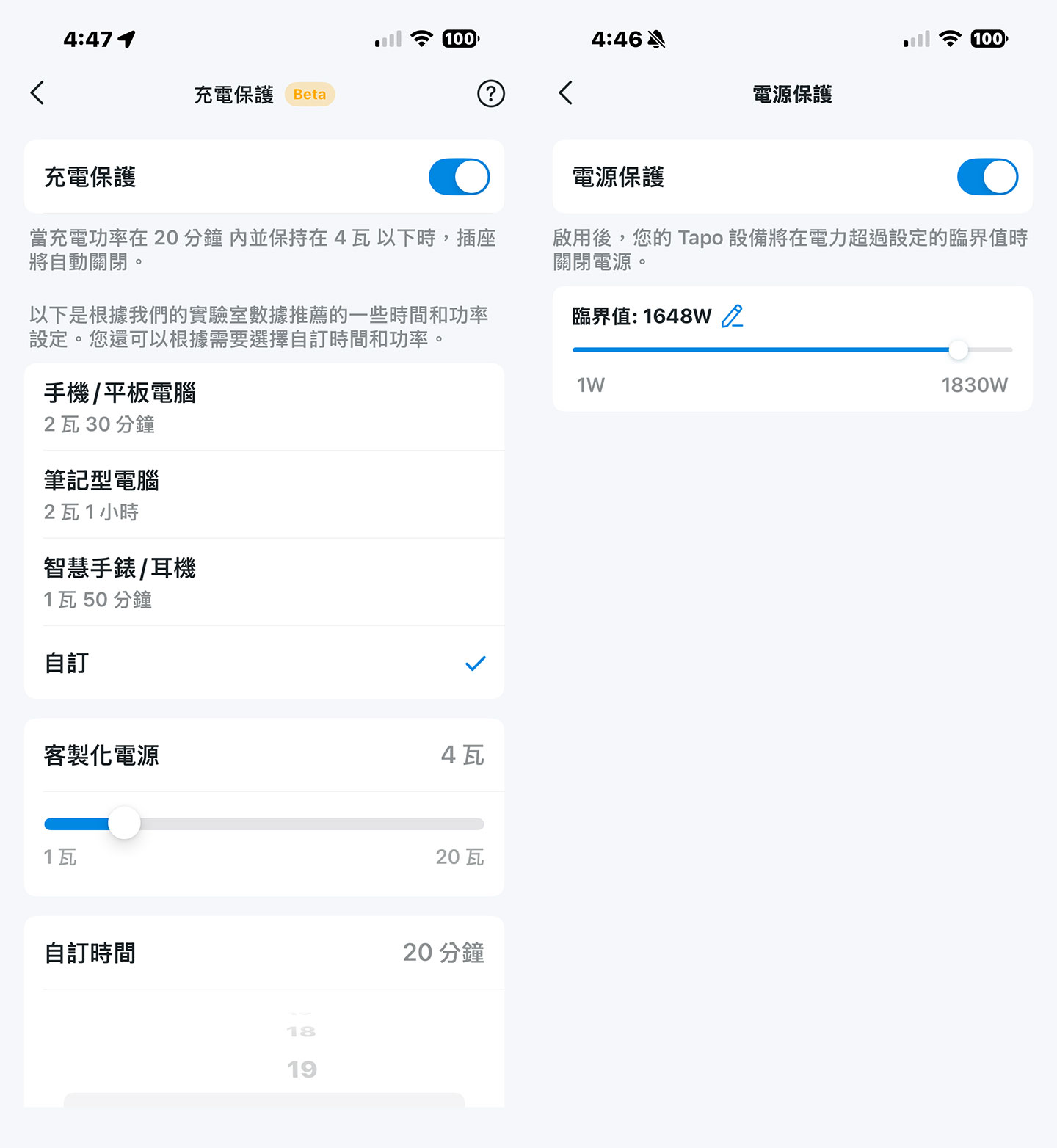
除了電力監控,Tapo P110M 也內建有兼顧省電與安全的實用功能.其中「智慧充電防護」可以搭配充電設備使用-像是手機、平板或筆電,我們可以預先設定電量閾值,當充電量到達標準並持續一段時間之後,就會自動關閉電源,防止設備過度充電,同時減少電力消耗。

此外,Tapo P110M 內建的「電力防護」功能則是搭配高功率家電設備的額外一道保險-我們可以設定最大功率閾值,當連接設備超出標準時,會自動關閉電源,避免設備因為過載發生過熱甚至起火的危險,讓日常電力使用更安心。

在選單中也能選擇開啟「充電保護」功能(圖左),並依據不同充電設訂定電源充電功率與時間;另外「電源保護」功能(圖右)則是可以設定設備功率的臨界值,若功率超過即關閉設備,確保用電安全。


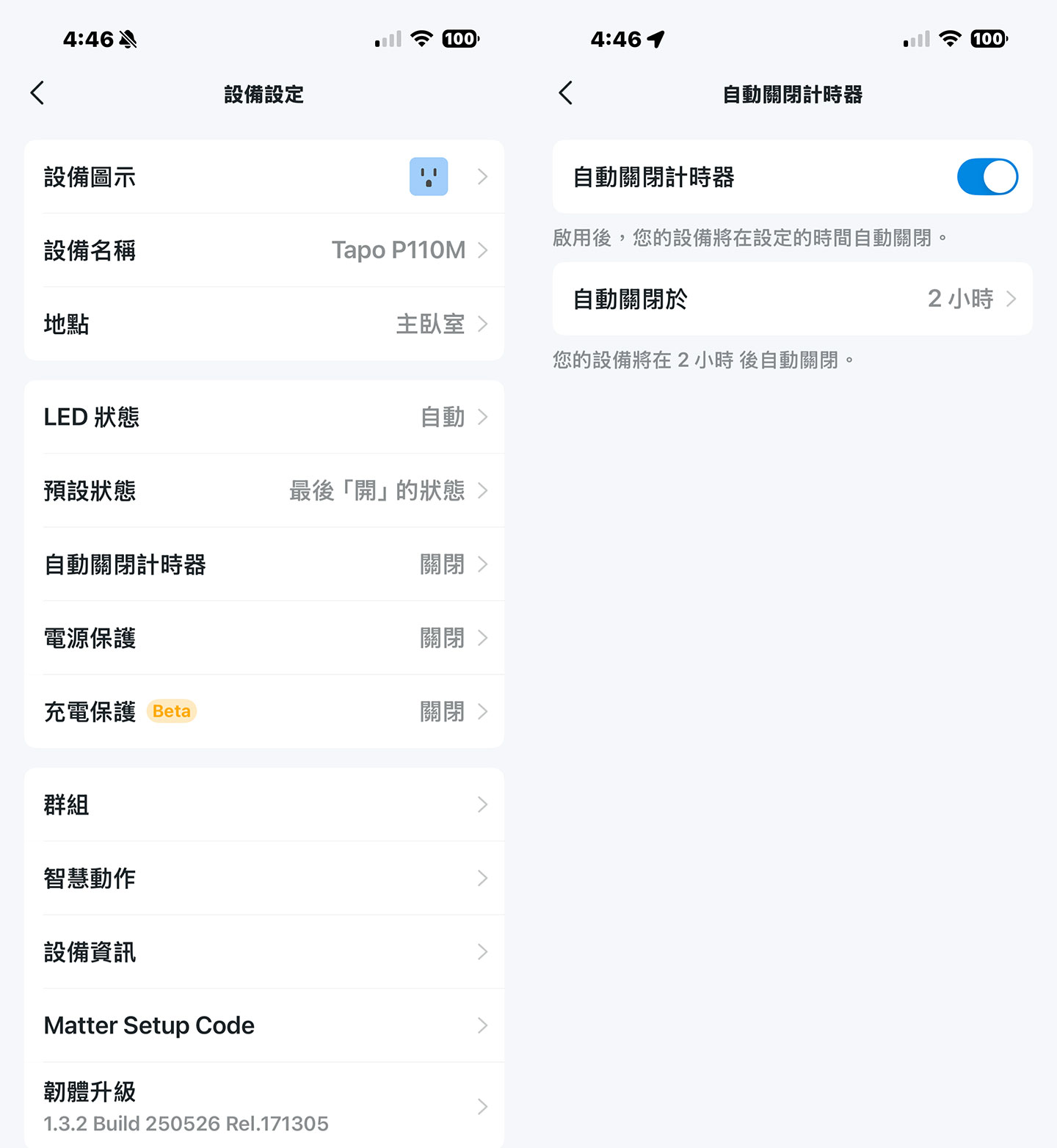
 在 Tapo P110M 的設備設定中,我們可以看到更多不同功能,像是「自動關閉計時程」也是一個相當便利的功能,可以設定電源在指定時間後自動關閉或開啟。

功能實測|Tapo 生態系連動,打造「自動化」居家舒適圈

透過 Tapo P110M 將傳統電器設備「智慧化」之後,除了能夠遠端控制電源開關,另一個重點自然就是能夠與其他的智慧家居設備相互整合,進一步打造智慧化的使用情境-像是最基本的可以設置定時排程,指定時間開啟、關閉設備,或是自行設定搭配「觸發條件」自動啟動設備的「自動化」功能。

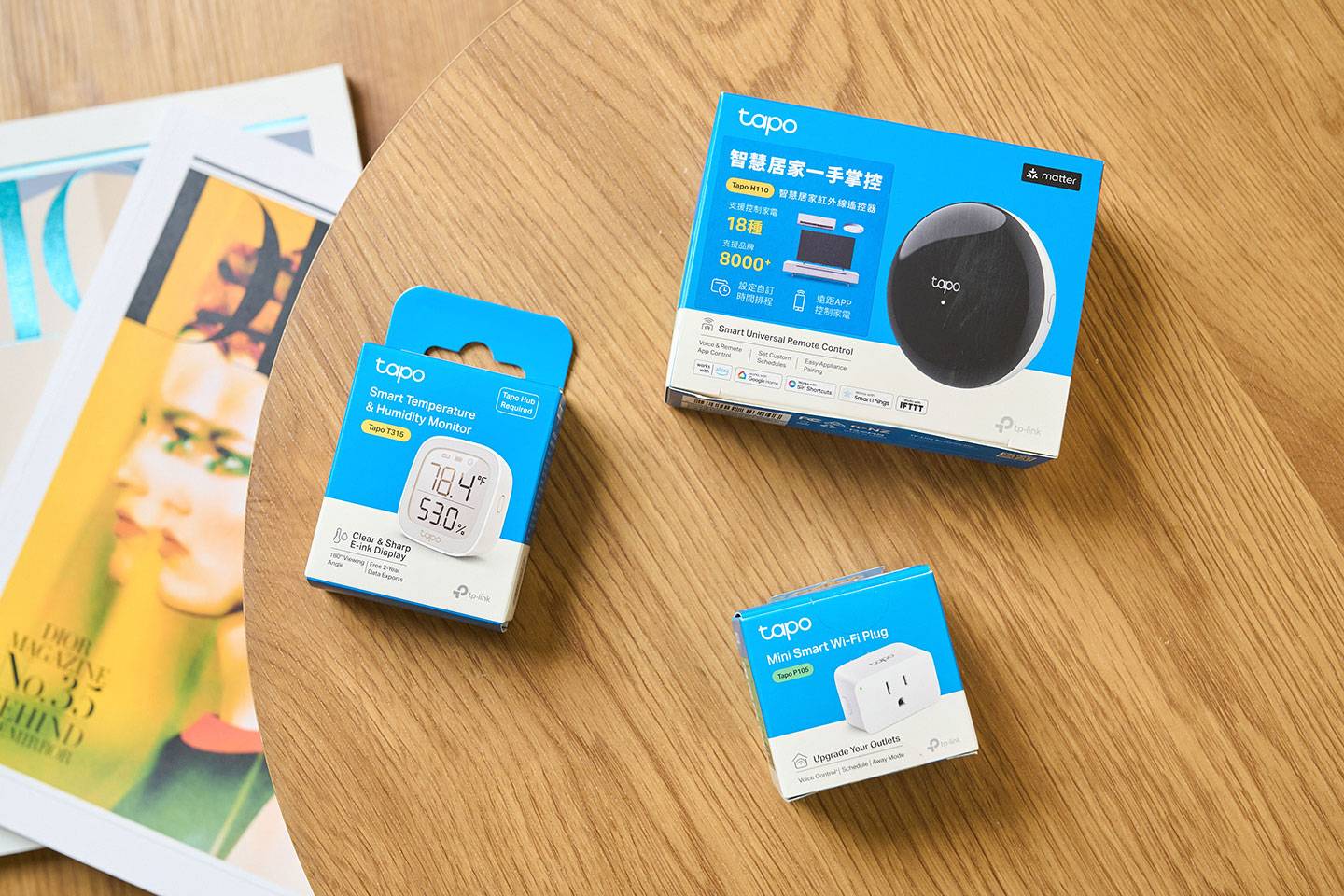
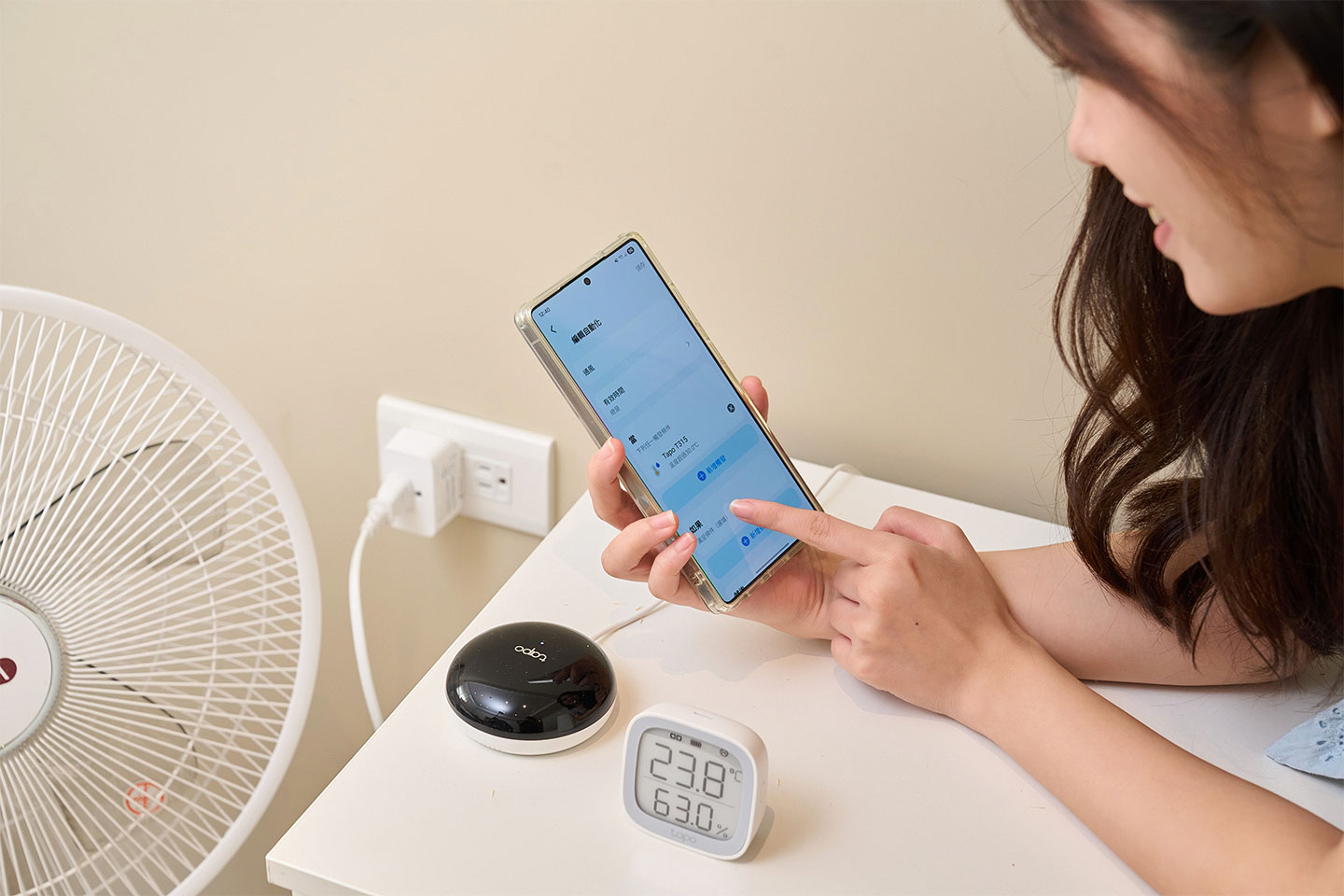
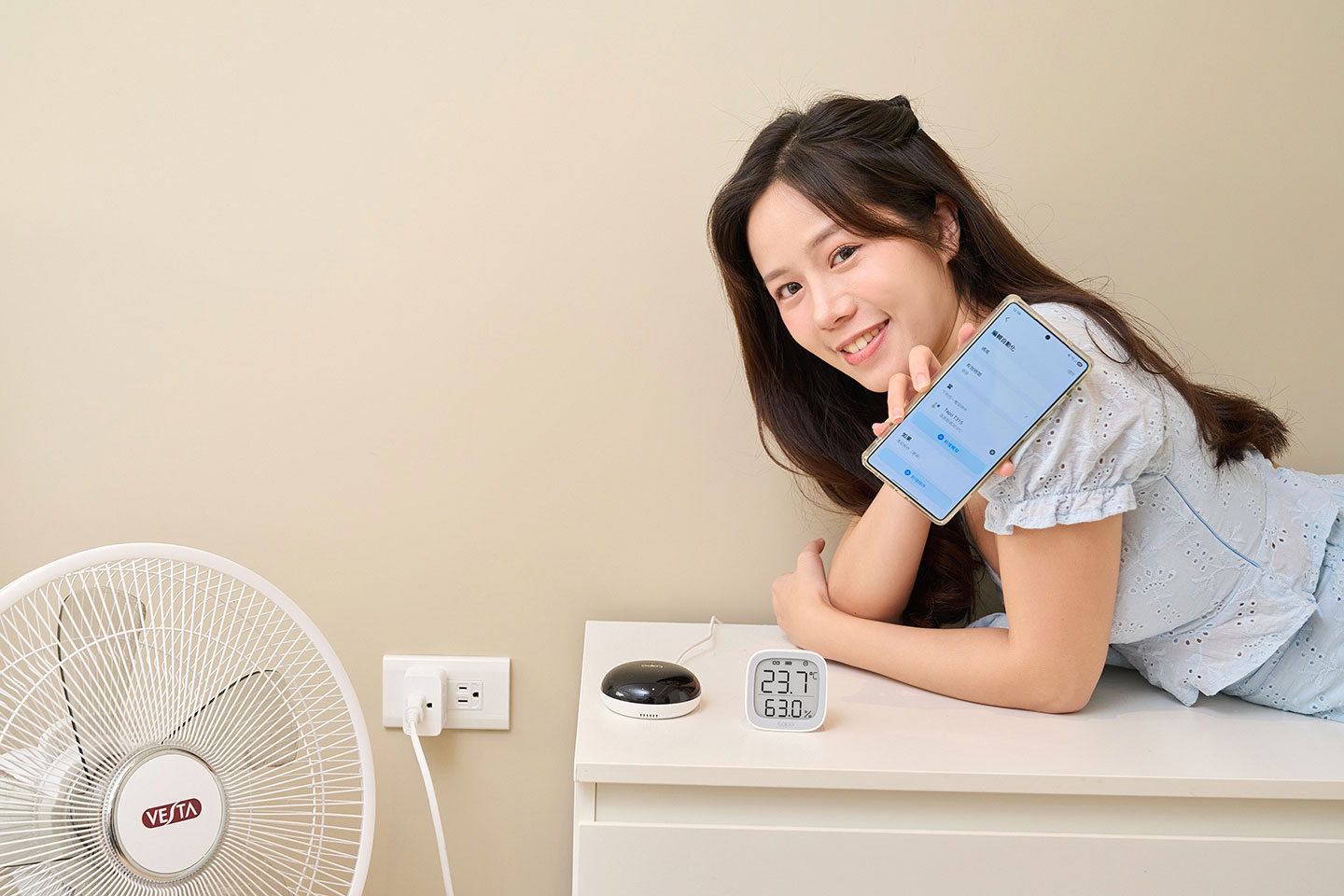
除了智慧插座,Tapo 生態系還有很多便利設備可以整合利用,像是具備紅外線遙控的 Tapo H110 網關即可整合智慧門鈴、智慧感應器與智慧插座…等,打造相互連動的功能。 ▲ 透過 Tapo App 中的「智慧」功能,我們可以相互串聯智慧網關、感應器與插座,打造出特定條件觸發設備開啟的自動化功能。透過 Tapo App 中的「智慧」功能,我們可以相互串聯網關、感測器與智慧插座,打造出特定條件觸發設備開啟的自動化功能。舉例來說,我們可以利用 Tapo H110 網關的功能整合,透過 Tapo T315 溫溼度感應器偵測環境狀態,並整合連結至 Tapo P110M 的風扇、加濕器與除濕機,在室內溫度到達設定的高溫標準時,就可以自動啟動風扇進行室內空氣循環,達到降低溫度的效果;另外若是環境濕度過低或過高,也可以啟動加濕器或除濕機讓濕度維持在最舒適的狀態,省去了手動調整的麻煩。
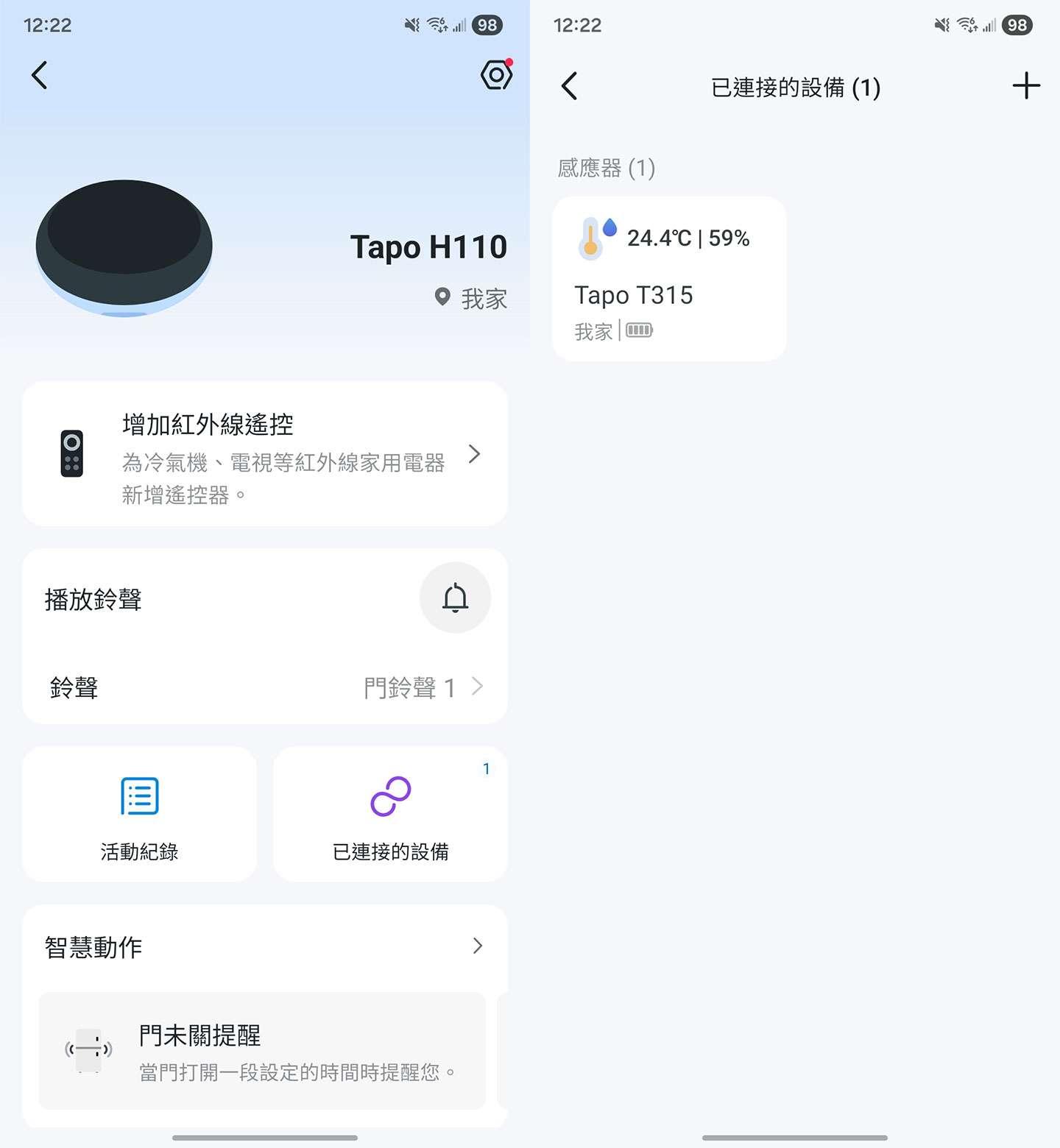
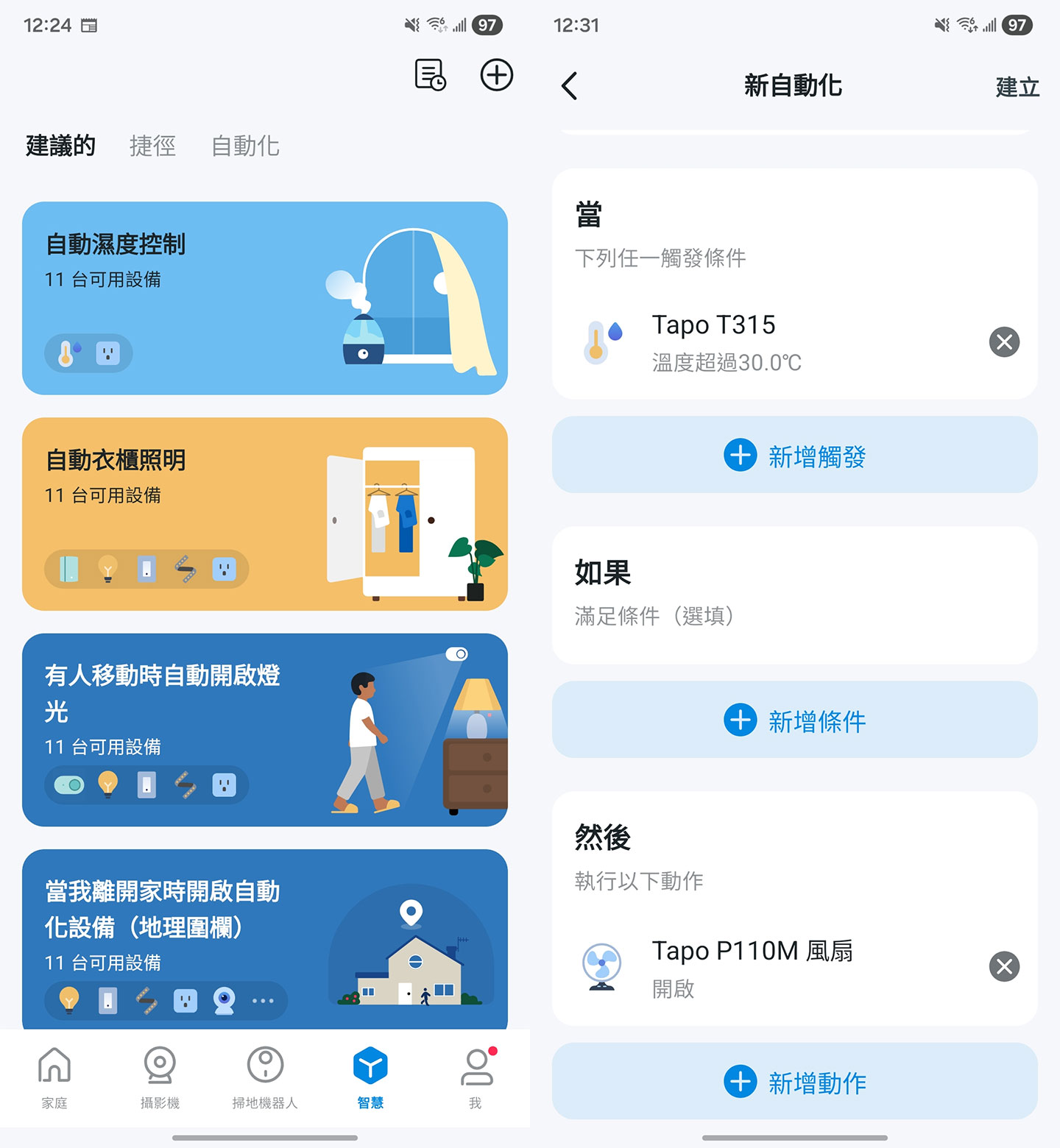
已安裝好的 Tapo H110 網關與 Tapo T315 溫溼度感應器都能在 Tapo App 中進行功能整合設定。 ▲ 在 Tapo App 中可以切換至「智慧」分頁,可以看到許多已經預先設置好條件的建議自動化模式,我們也能依照自己的需求來設定客製化自動化條件,像是前面提到透過溫濕度變化作為條件,若溫度超過一定標準即可觸發啟動連結 Tapo P110M 的風扇,為環境進行通風降溫。在 Tapo App 中可以切換至「智慧」分頁,可以看到許多已經預先設置好條件的建議自動化模式,我們也能依照自己的需求來設定客製化自動化條件,像是前面提到透過溫濕度感測作為條件,若溫度超過一定標準即可觸發啟動連結 Tapo P110M 的風扇,為環境進行通風降溫。

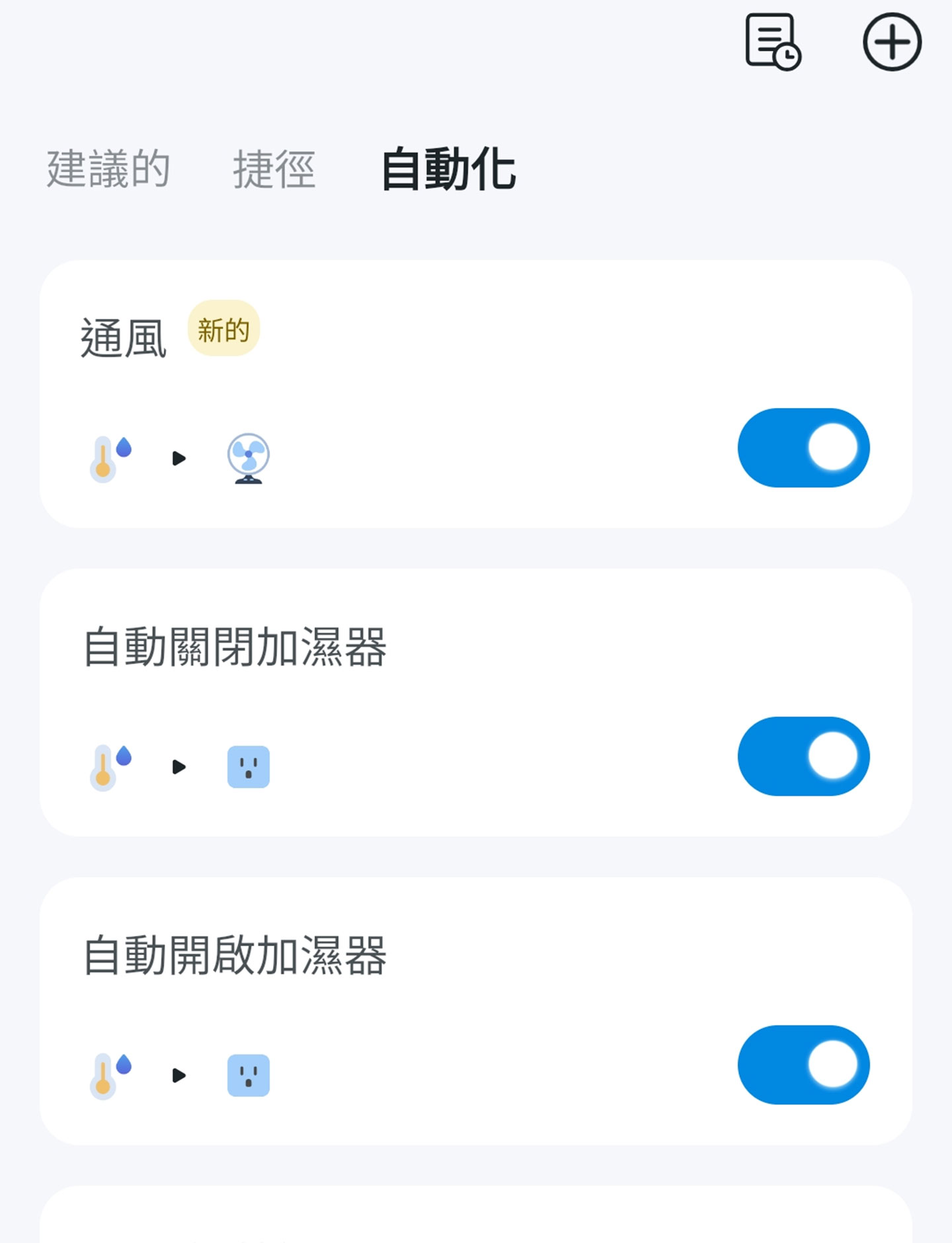
設定好的自動化條件也會出現在列表之中,方便我們隨時開啟或關閉。 ▲ 透過 Tapo H110 網關、感應器與 Tapo P110M Wi-Fi 智慧插座的相互整合,就能透過智慧功能設定各類自動化情境。透過 Tapo H110 網關、感測器與 Tapo P110M 智慧插座的相互整合,就能透過智慧功能設定各類自動化情境。

Tapo P105 熱銷回歸,功能單純性價比高

除了全新的 Tapo P110M,先前熱銷一空的 Tapo P105 Wi-Fi 智慧插座也再度回歸市場銷售。相較於 Tapo P110M,Tapo P105 主打更高的 CP 值,以及同樣簡單易用和穩定的連線能力,非常適合想要嘗試將舊家電設備智慧化,或是有大規模佈建安裝需求的使用者,使用起來相對更經濟實惠。

功能單純、高 CP 值的 Tapo P105 非常適合單純需要遠端控制功能的使用者。同時 Tapo P105 也同樣擁有遠端電源控制與排程管理的功能,不過若是對電力監測、安全防護或是 Matter 系統整合需求,Tapo P110M 會是更好的升級選擇。當然,我們也可以選擇這兩種產品相互搭配,打造功能更完整的智慧居家環境。



結語:新年智慧升級,從插座智慧化開始!

農曆新年的除舊佈新,不只是恢復空間的整齊清潔,更是進一步升級生活品質的最佳時機,本篇文章開箱介紹的 TP-Link Tapo P110M Wi-Fi 智慧插座也非常值得推薦給希望升級「居家智慧體驗」的使用者,簡單安裝設定即可讓舊家電獲得遠瑞控制、電力監測、安全防護、自動化場景功能整合…等功能升級,讓我們無論是否在家,都能透過手機輕鬆掌握家中電器的運行狀況,也能依據實際需求,設置免手動操控且便利安心的居家環境。

透過 Tapo P110M Wi-Fi 智慧插座可以輕鬆將傳統電器升級成為可以遠端操控的智慧裝置,也能與其他家中的 Tapo 生態系設備相互整合,打造出更多客製化功能。

除了 Tapo P110M,本篇文章介紹到的智慧紅外線網關 Tapo H110、Tapo T315 智慧溫濕度感應器…等 IoT 設備也能實現高度自動化的智慧情境控制,讓居家空間隨時維持在最舒適的狀態;此外,價格易於入手、功能同樣簡單好用的 Tapo P105 再度回歸,也提供消費者高 CP 值的入門之選,讓更多家庭也能輕鬆體驗智慧生活。

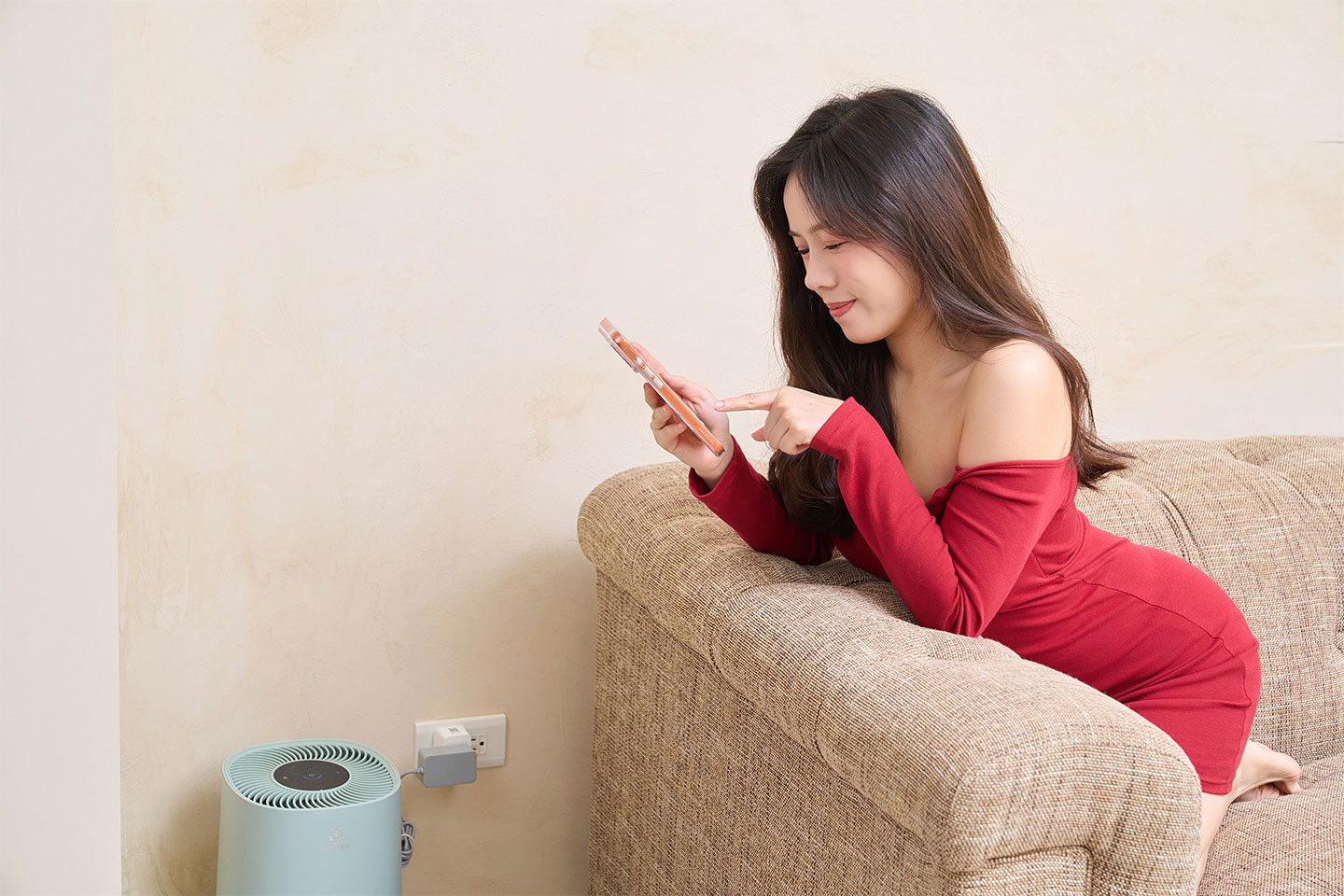
傳統家電智慧化之後,就能享受到遠端遙控的便利性,像是人不在家中也能啟動預先設置好的電鍋、咖啡壺將飯菜熱好、煮好一壺咖啡,回家不用等就能享用。

舊家電秒變聰明,輕鬆升級智慧居家,Tapo P110M Wi-Fi 智慧插座:https://lihi.cc/X8Cmd

加入T客邦Facebook粉絲團

Intel Panther Lake超強內顯效能實測:《電馭叛客2077》光追Ultra衝上115 FPS

2026年2月9日 15:00
先前筆者已經進行代號為Panther Lake的Core Ultra 3系列處理器的效能測試,接著我們針對遊戲應用,深入瞭解它的效能表現與遊玩體驗。14efd7f0dd32493de0e2b4f1f80d88cd

先前筆者已經進行代號為Panther Lake的Core Ultra 3系列處理器的效能測試,接著我們針對遊戲應用,深入瞭解它的效能表現與遊玩體驗。

文書機居然可以玩2077

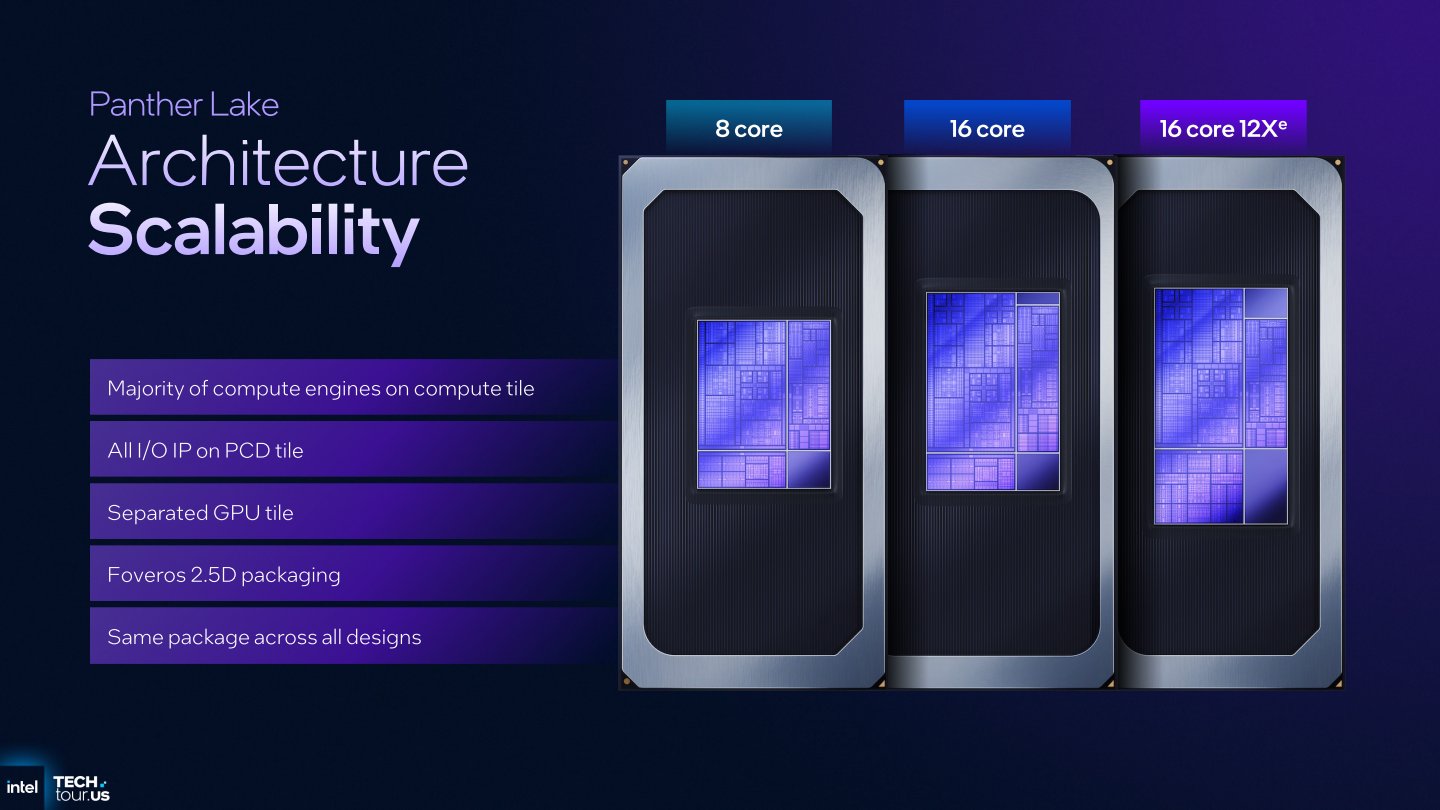
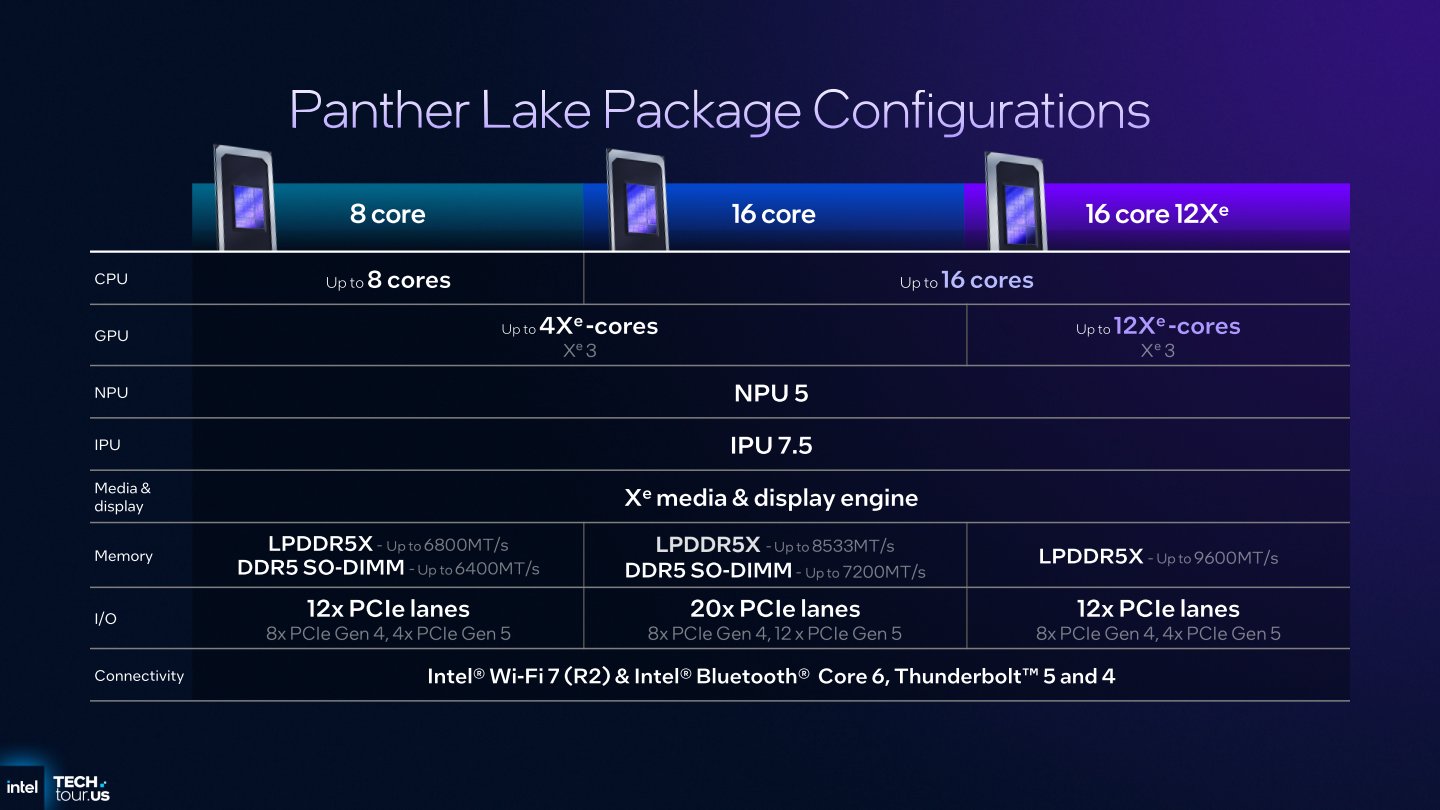
Panther Lake提供8核心、16核心、16核心12Xe等3種組態選擇,其中16核心12Xe版本搭載由12組Xe 3繪圖架構的Xe核心組成的Arc B390內建顯示晶片,不但本身具有相對於競爭對手AMD Ryzen AI 9 HX 370更高的遊戲效能,還支援XeSS超解析度與4X多重畫格生成等升頻功能,有助於帶來更流暢的遊戲體驗。

延伸閱讀:
Intel Panther Lake實測!20小時超狂續航力,內顯效能直逼獨顯!輕薄筆電也能暢玩3A大作?
Intel Panther Lake處理器架構解析,3種衍生型號最多可選16核搭12組Xe 3核心
Intel Panther Lake導入XeSS多重畫格生成效能禁藥,大幅提升遊戲FPS效能
【CES 2026】Intel Arc Zone效能偷跑冬令營,Panther Lake Core Ultra X9 388H處理器遊戲效能實測曝光

在這次的遊戲測試中,筆者同樣使用先前效能測試專題的MSI Prestige 14 Flip AI+筆記型電腦,測試前移除預載的Norton 360資安軟體,測試全程皆有插電,所有成績都是以1080p解析度進行2輪測試,在確定沒有極端值後取平均。此外為了進行XeSS畫格生成Override設定,將內建顯示晶片驅動程式更新至32.0.101.8362。

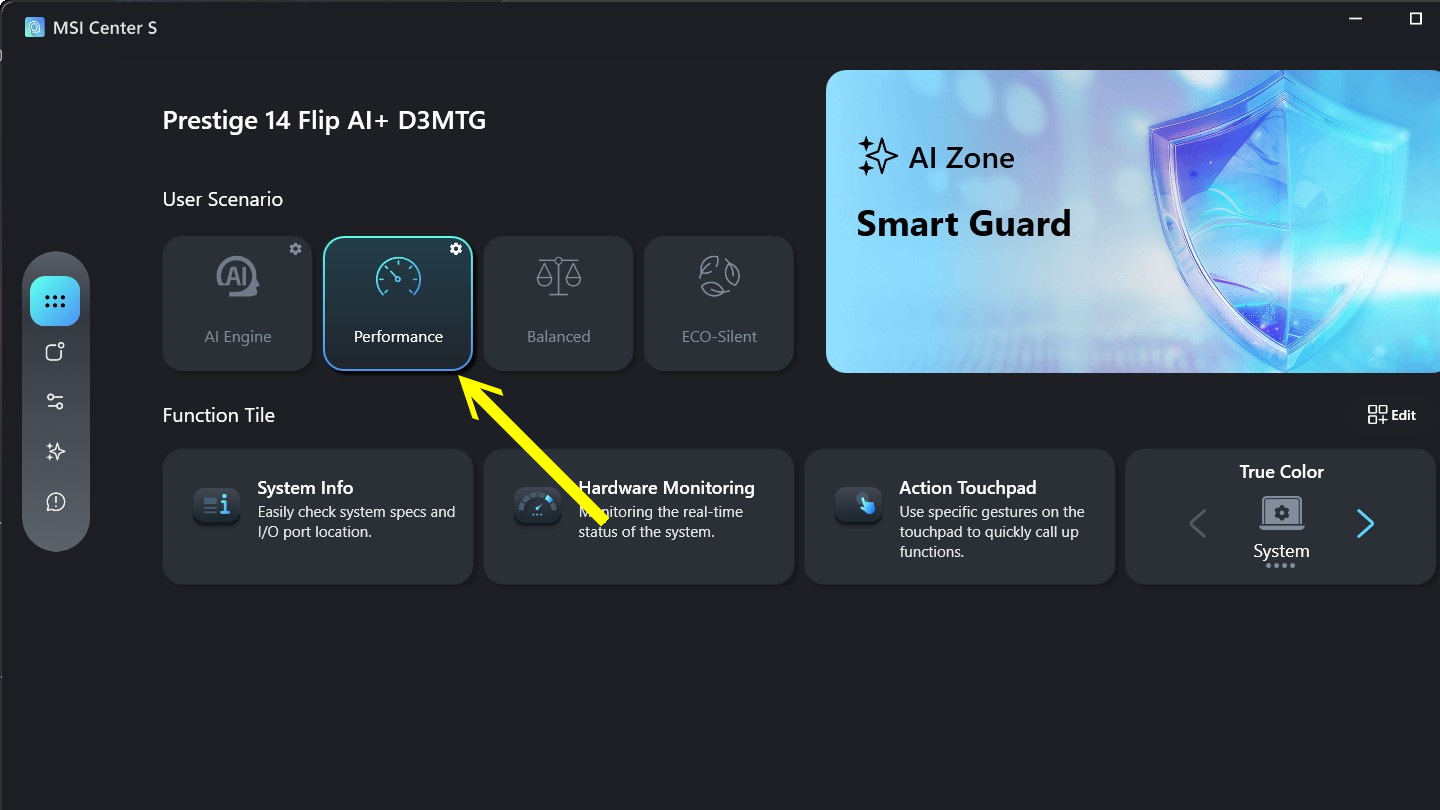
這次測試時,筆這也會將電源模式調整為「效能模式」,與預設的「平衡模式」相比,PL1 Max電力限制由30 W上升至45 W,PL2則同樣維持64 W,有助於讓內建顯示晶片取得更高電力預算,進而提升遊戲效能表現。本文中所有展示影片皆為在「效能模式」下,使用AVerMedia GC553擷取盒錄製。

測試平台:
處理器:Intel Core Ultra X7 358H
主機板:MS-14T2(UEFI版號:E14T2IMS.10D)
記憶體:LPDDR5x-8533 32GB(on Board,8x16bit)
顯示卡:Intel Arc B390(內建顯示晶片)
儲存裝置:Micron 2500 NVMe SSD 1TB
軟體環境:Windows 11專業版25H2(Build 26200.7462),內建顯示晶片驅動版號:32.0.101.8362

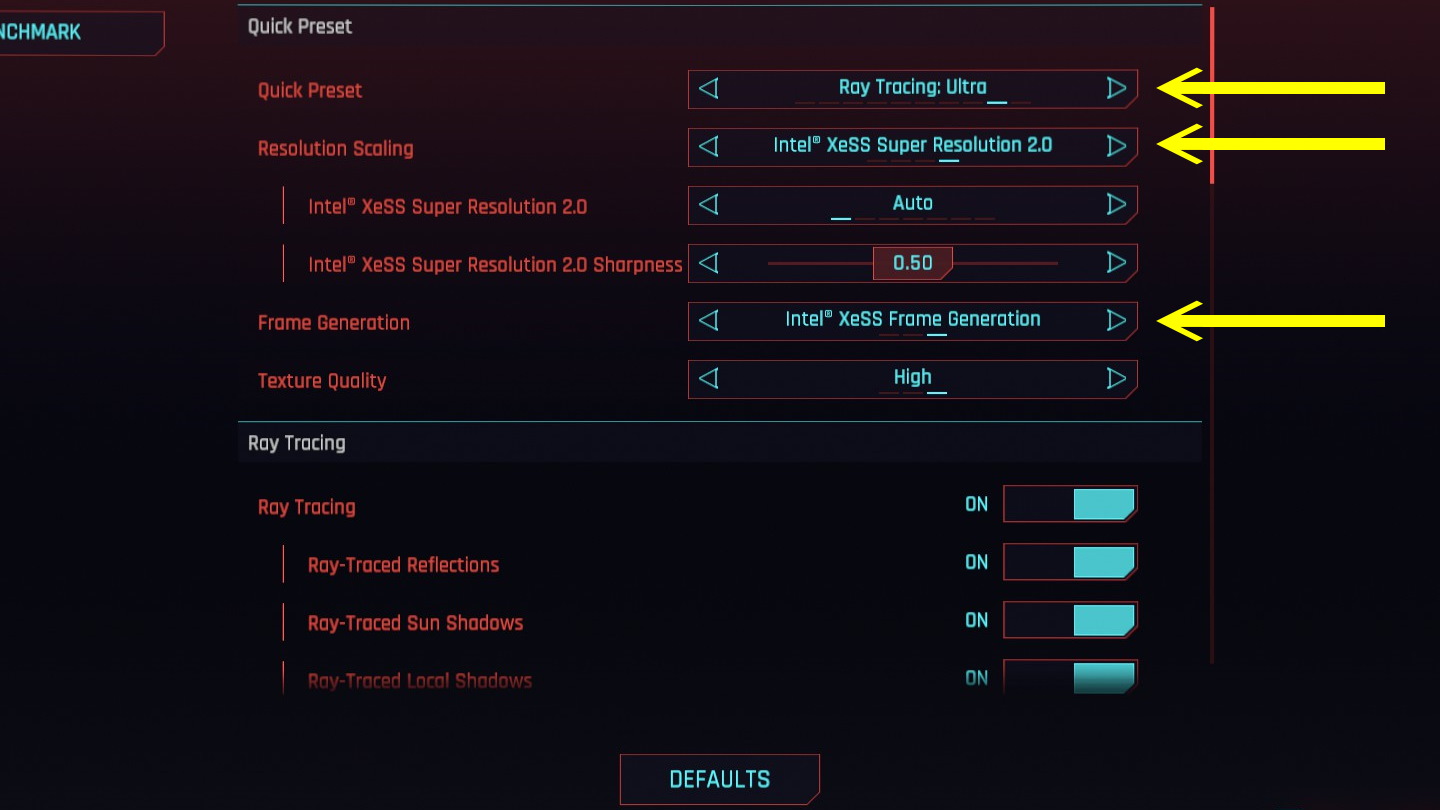
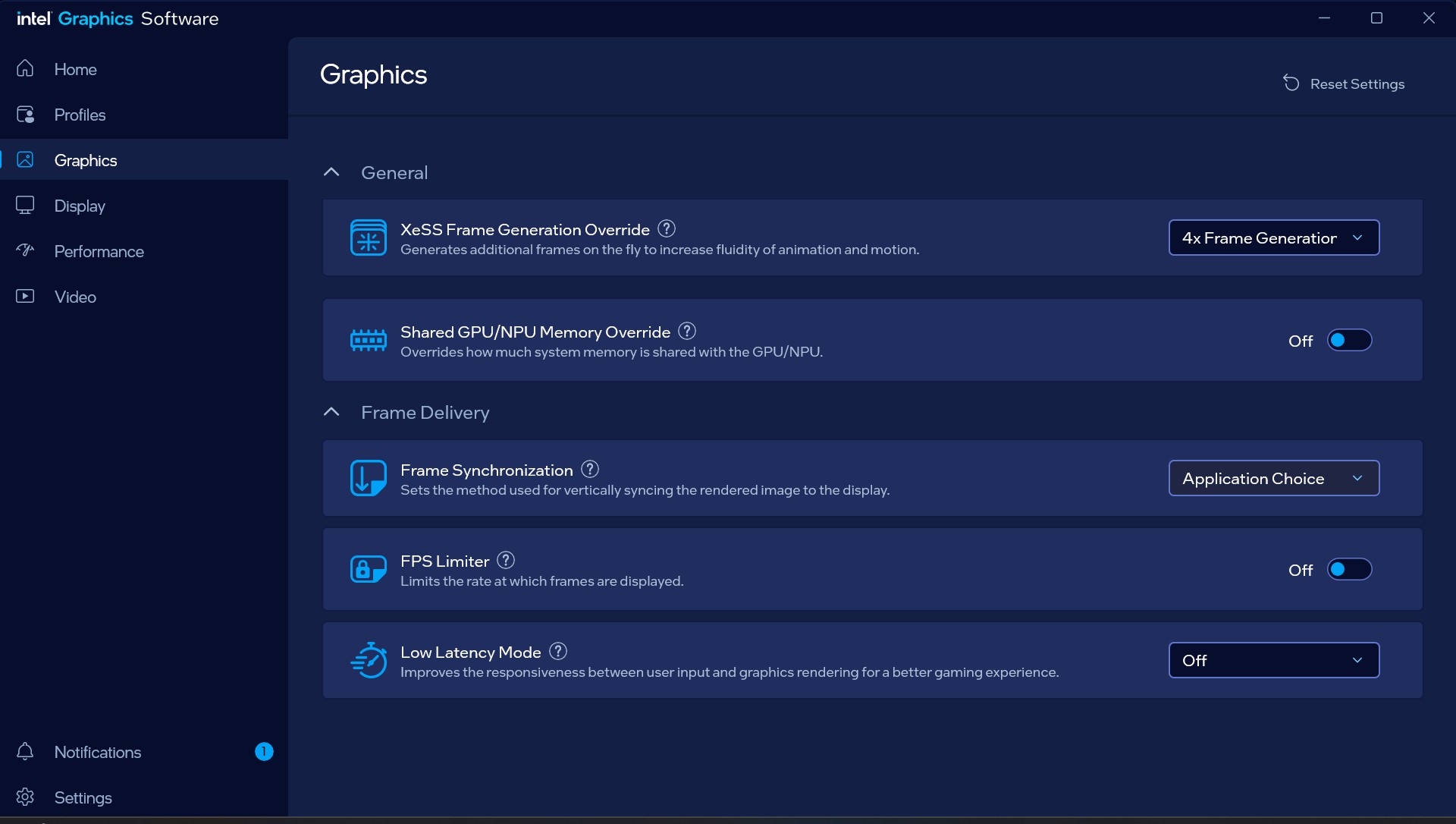
首先我們看到《電馭叛客2077》,此遊戲支援XeSS 2.0,除了可以在遊戲中開啟超解析度與畫格生成等升頻功能,也可以在驅動程式的Override複寫設定開啟4X多重畫格生成,進一步強化遊戲的FPS效能與遊玩時的視察流暢度。

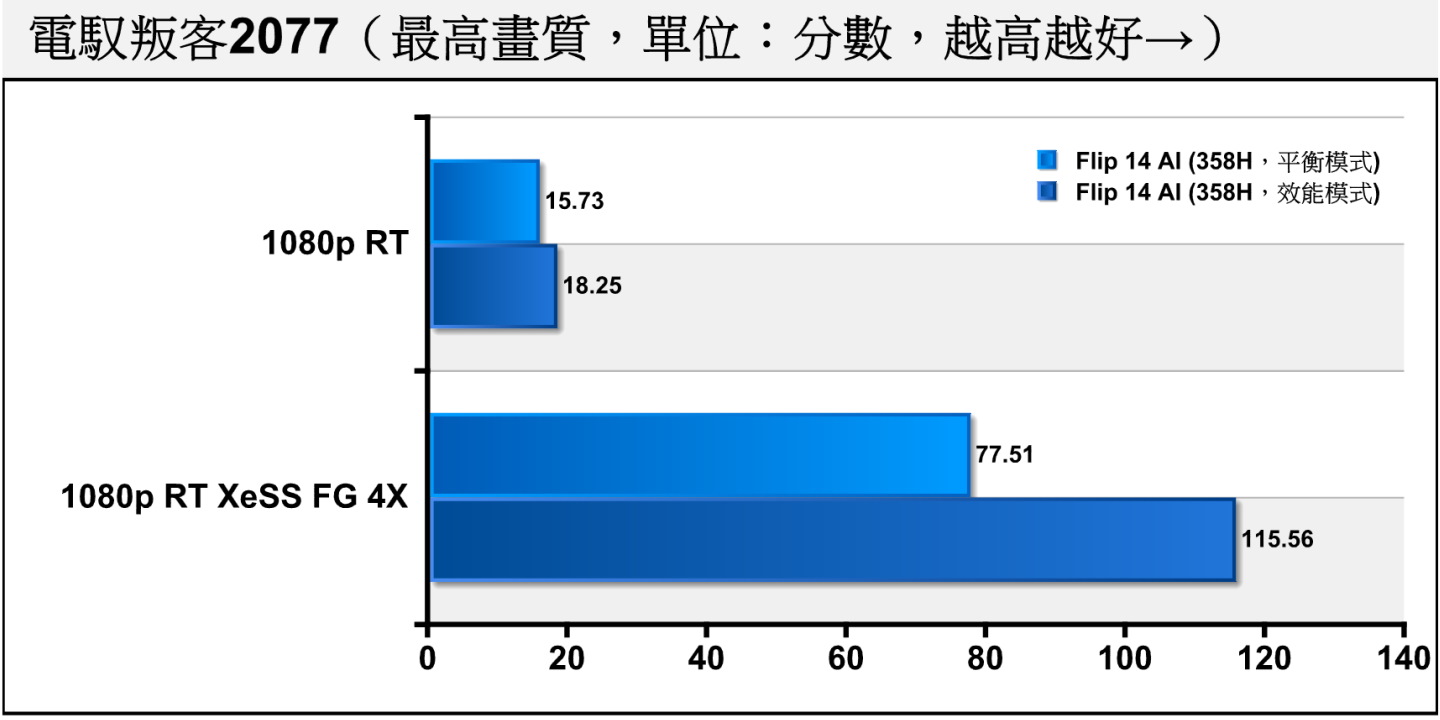
考慮我們先前已經瞭解《電馭叛客2077》的效能表現,因此這次直接進入考驗相當吃重的「光線追蹤最高畫質」(Ray Tracing: Ultra)設定範本,雖然在沒有使用XeSS升頻的原生畫質下,FPS效能僅能達到18.25幀,但是開啟XeSS超解析度(Auto模式)以及4X多重畫格生成之後飆升至115.56幀。雖然借助於「效能禁藥」,但是考量它只是輕薄的文書筆電,仍讓人留下相當深刻的印象。

Panther Lake提供8核心、16核心、16核心12Xe等3種組態選擇,其中16核心12Xe版本搭載由12組Xe 3繪圖架構的Xe核心組成的Arc B390內建顯示晶片,能夠提供相對強悍的遊戲效能。

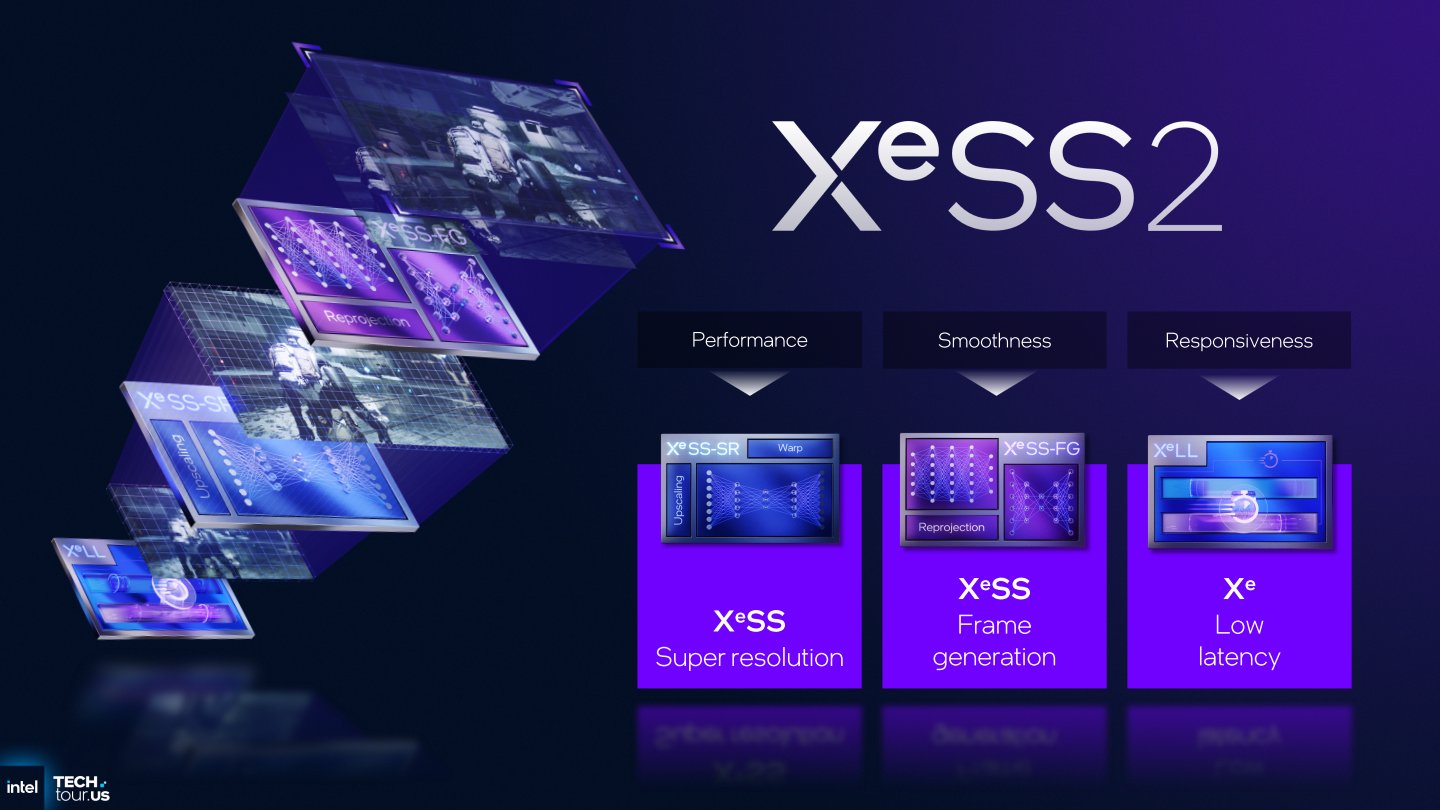
XeSS 2具有超解析度、4X多重畫格生成、低延遲等功能,能夠提高遊戲的FPS效能並壓制操作延遲。

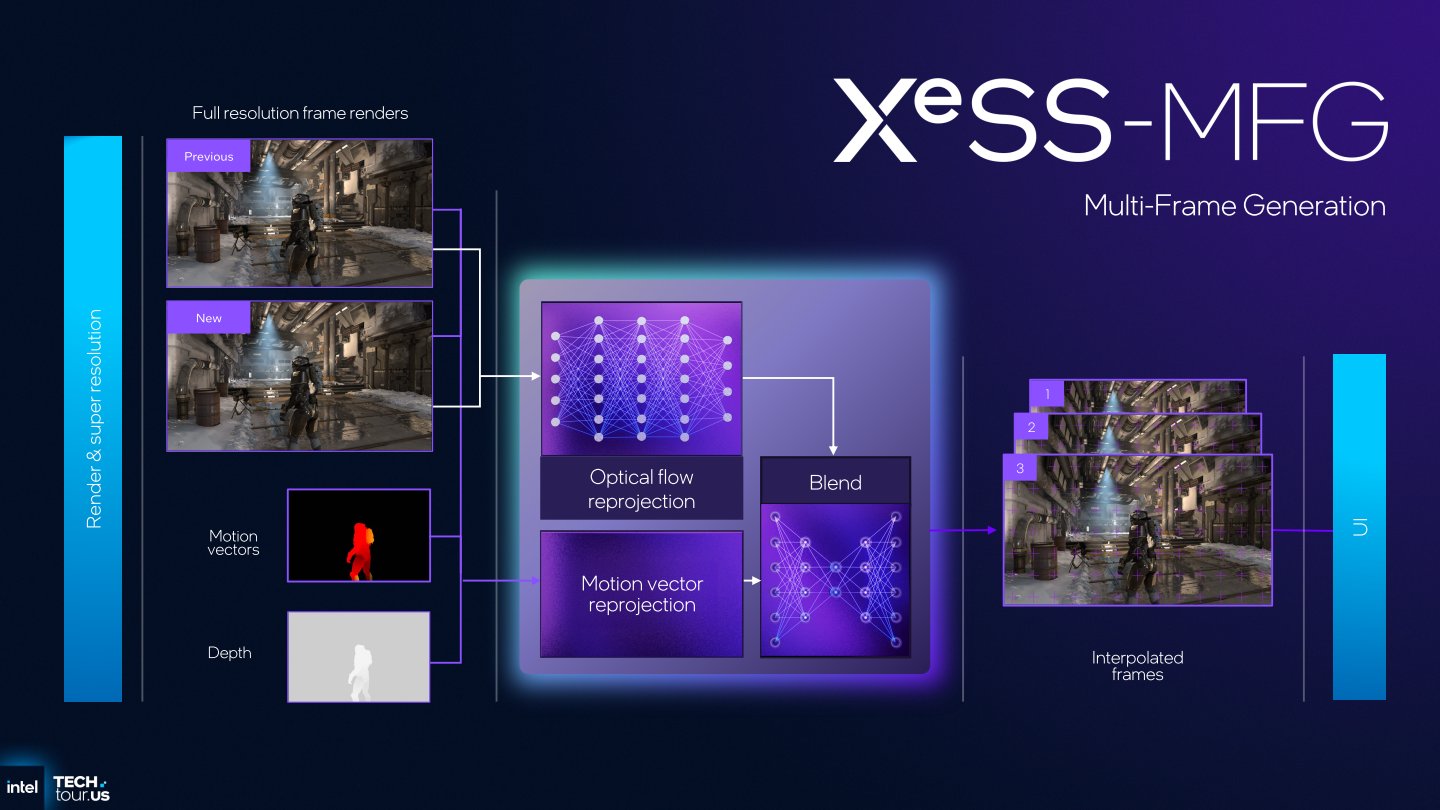
4X多重畫格生成能在系統繪製1張畫格後,透過AI方式生成3張額外畫格,藉此提高FPS效能。

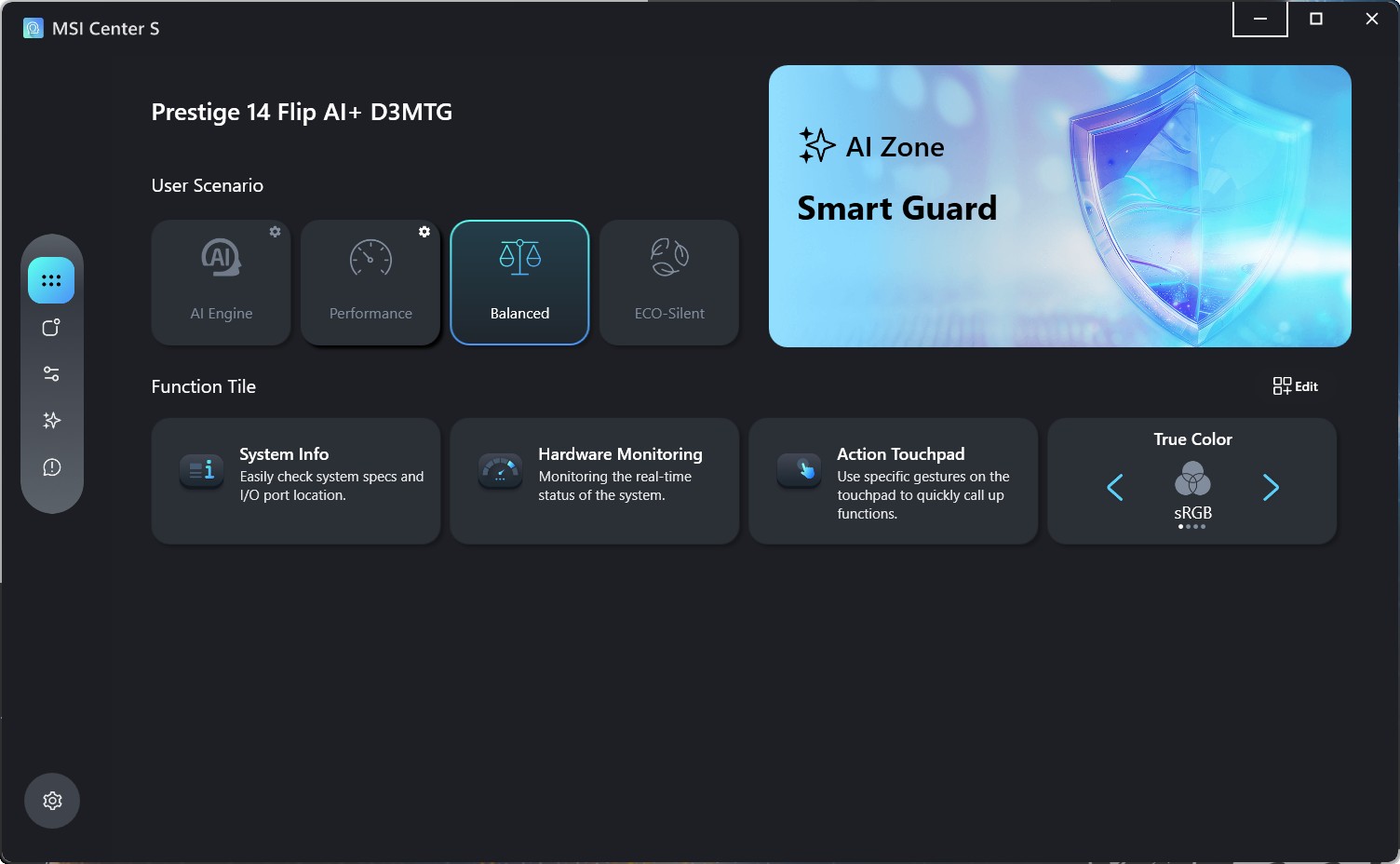
在測試之前透過預載的MSI Center S將電源模式切換為「效能模式」。

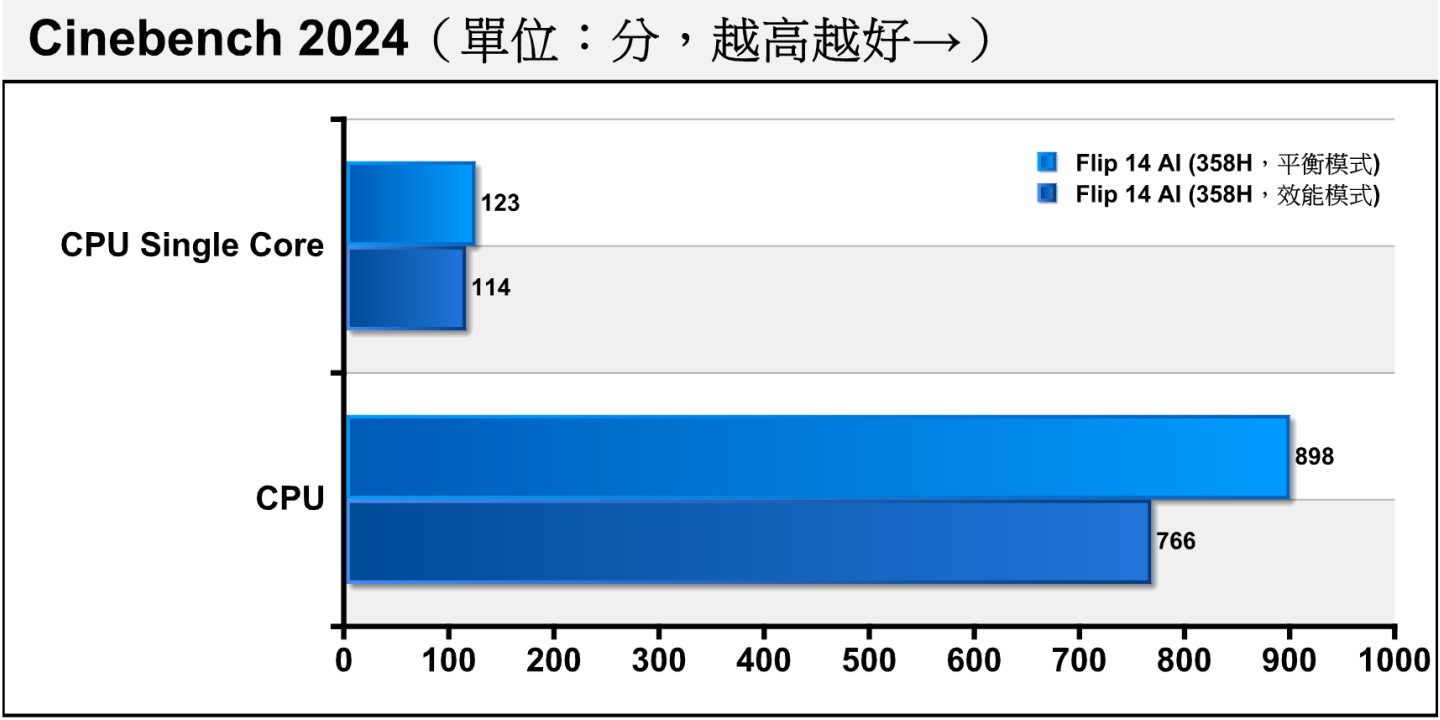
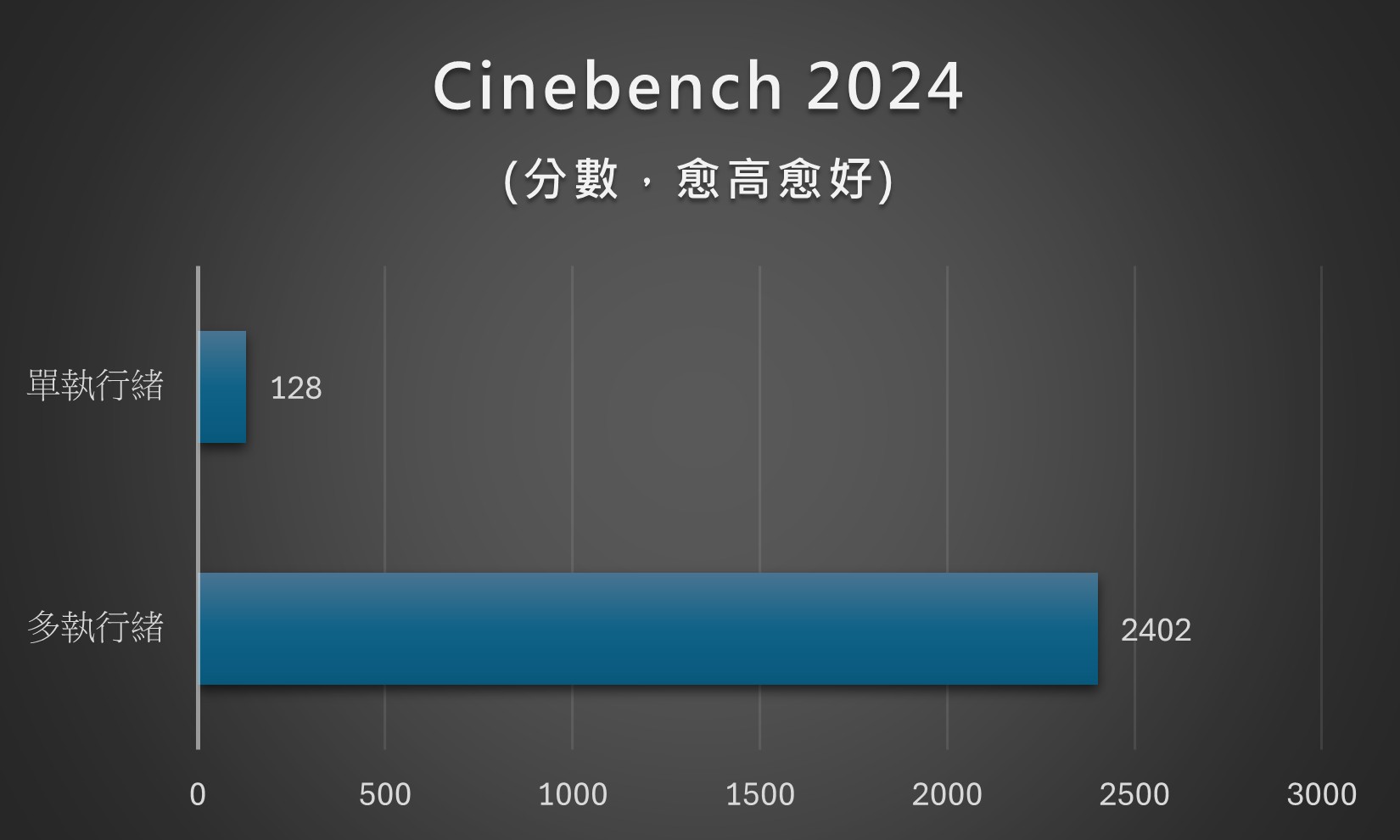
首先我們先測試一下平衡與效能模式的處理器運算效能表現,在Cinebench 2024測試中,切換至效能模式反而讓成績變得比較低。

在最新的Cinebench 2024測試中,效能模式的單、多核心效能提升3.7%、13.46%。

《電馭叛客2077》測試套用「光線追蹤最高畫質」(Ray Tracing: Ultra)設定範本,開啟XeSS超解析度2.0以及畫格生成。

 此外筆者也透過驅動程式覆寫功能,啟動4X多重畫格生成。 ▲ 在無使用XeSS升頻時,Prestige 14 Flip AI+在效能模式下的FPS效能只有18.25幀,注射「效能禁藥」之後則可飆升至115.56幀。在無使用XeSS升頻時,Prestige 14 Flip AI+在效能模式下的FPS效能只有18.25幀,注射「效能禁藥」之後則可飆升至115.56幀。

▲《電馭叛客2077》使用1080p、Ultra光線追蹤範本,沒有使用任何XeSS升頻功能的展示影片。

▲《電馭叛客2077》與前者相同條件,開啟XeSS超解析度以及4X多重畫格生成之後,能夠讓畫面更加流暢。

▲《電馭叛客2077》開啟XeSS超解析度與4X多重畫格生成的遊戲實際操作,遊玩體驗相當理想。

文書獵人也大丈夫

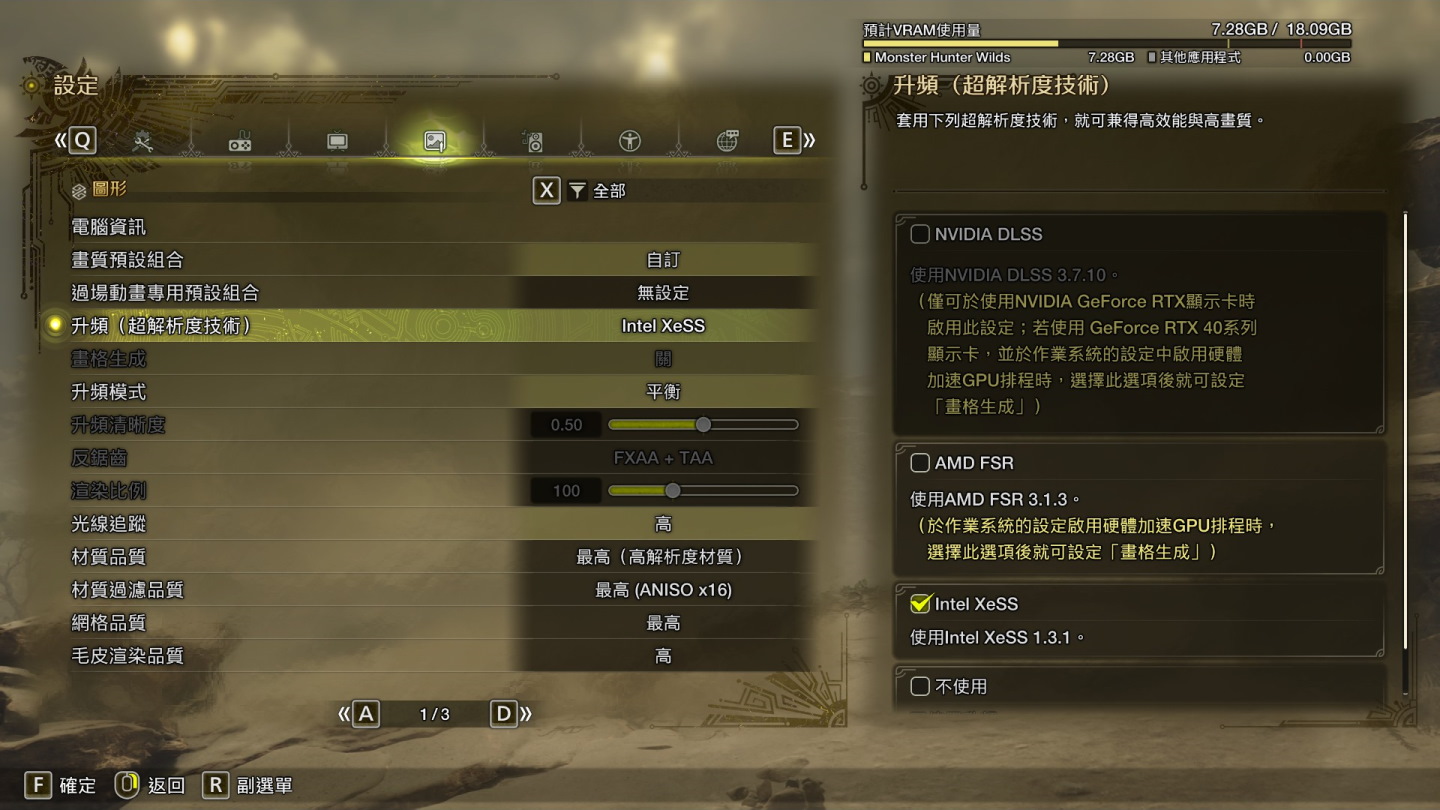
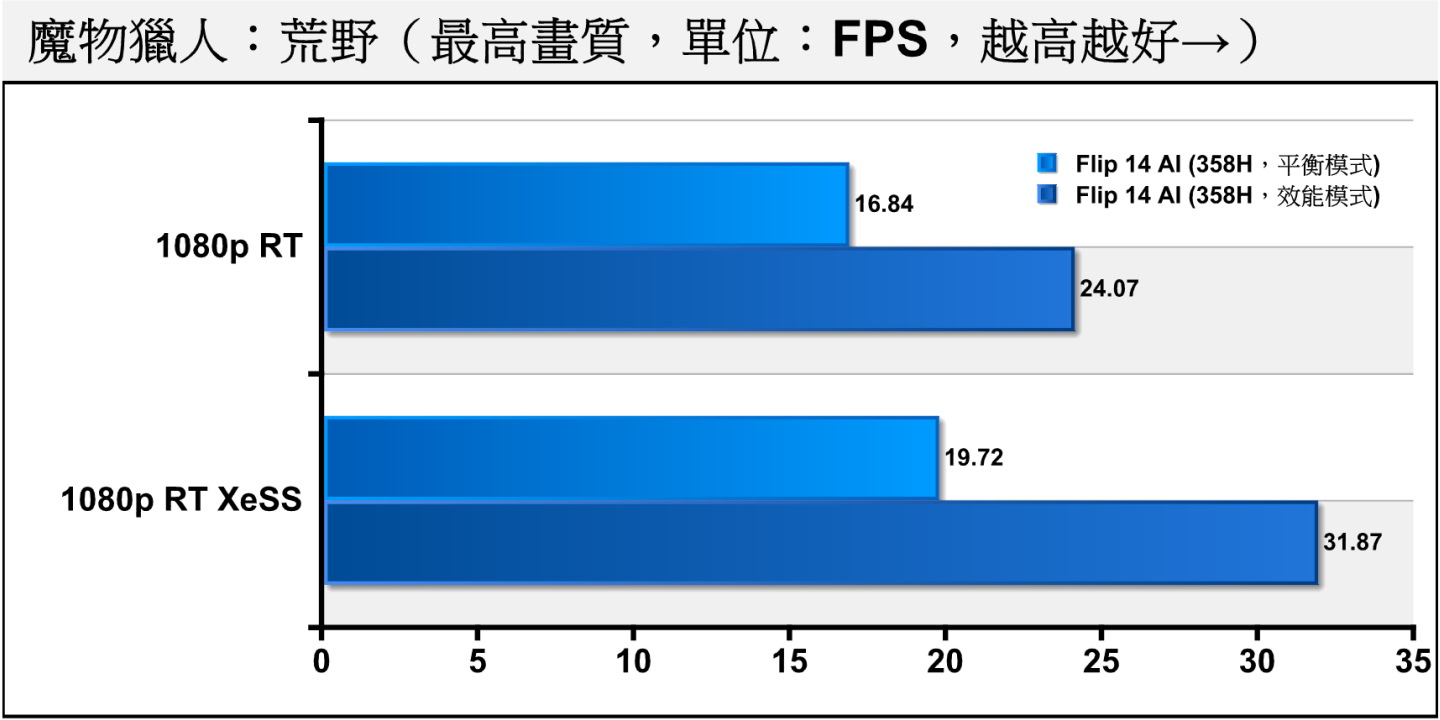
接下來筆者也測試了《魔物獵人:荒野》,其效能測試工具的表現相當不錯,搭配平衡模式的XeSS升頻畫質也稱得上正常。不過在實際遊玩的時候,同樣使用平衡模式XeSS升頻,雖然效能表現差不多,但感覺畫質比較模糊。如果讀者想要追求比較高的FPS效能,則可考慮降低畫質設定。

比較可惜的是《魔物獵人:荒野》只支援XeSS 1.3.1,且不支援XeSS畫格生成,若能更新至XeSS 2.0並支援多重畫格生成的話,就能進一步提升遊戲體驗。

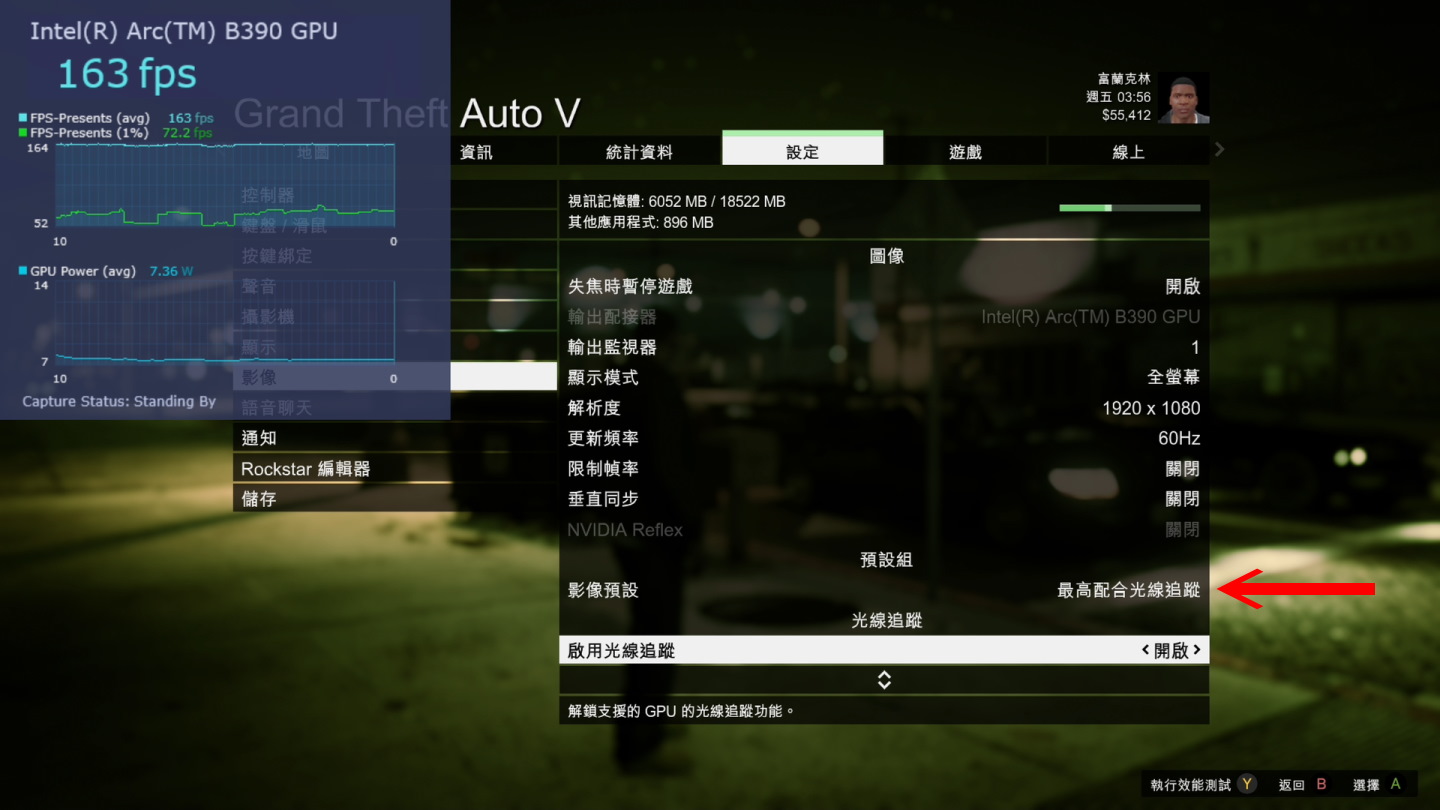
最後測試的項目為《俠盜列車手V》,雖然它在先前更新中加入了光線追蹤功能,但仍然不支援XeSS,但在最高畫質設定下,FPS仍然能達到約30幀,滿足遊玩最低門檻。

另一方面,為了與先前《Asus ExpertBook B9400:Iris Xe 遊戲實測篇》專題中,代號為Tiger Lake的Intel Core i7-1165G7處理器相比,所以筆者也切換至最低畫質設定。Core i7-1165G7搭配96組運算單元(EUs)的Iris Xe內建顯示晶片,大約能帶來50幀的FPS效能,而Core Ultra X7 358H的Arc B390內建顯示晶片則可將FPS推上130~150幀,雖然後者消耗的電力較高,但仍可看出世代演進所帶來的效能提升。

接下來看到《魔物獵人:荒野》,將升頻模式設定為平衡,比較可惜的是它只支援XeSS 1.3.1,且不支援XeSS畫格生成。

開啟XeSS升頻後,Prestige 14 Flip AI+在效能模式下的FPS效能可以達到31.87幀,

▲《魔物獵人:荒野》的效能測試工具展示影片,使用1080p、最高範本(含光線追蹤),但關閉XeSS超解析度。

▲《魔物獵人:荒野》效能測試工具開啟XeSS 1.3.1的展示影片。

▲《魔物獵人:荒野》的正式版遊戲操作展示,開啟XeSS 1.3.1後,FPS效能表現大約在30~35幀之間飄動。

▲若將《魔物獵人:荒野》正式版的畫質設定為「最低」範本並關閉光線追蹤,FPS效能表現則可達到55~60幀左右,玩家可以依想要的畫質與流暢度進行取捨。

《俠盜列車手V》並不支援XeSS。先以最高畫質搭配光線追蹤進行測試,之後再試試最低畫質(無光線追蹤)。

▲《俠盜列車手V》實際遊玩時FPS大約落在20~30幀。

▲《俠盜列車手V》內建效能測試工具的FPS表現也差不多為20~30幀。

▲《俠盜列車手V》切換至最低畫質設定時,實際遊玩的FPS可以達到130~150幀。

▲以最低畫質執行效能測試工具,FPS也在130~150幀之間浮動。

Arc B390內建顯示晶片讓代號為Panther Lake的Core Ultra 3系列處理器擺脫Intel內建顯示只能玩「踩地雷」的宿命,讓輕薄的文書筆電也能具有較佳的遊戲體驗。

當然啦,如果玩家追求更高的畫質與FPS效能,還是需要選購具有獨力顯示晶片的電競筆電,但除了產品價格比較高之外,重量也會隨之增加,該如何取捨還是需要看消費者的實際需求而定。

加入T客邦Facebook粉絲團

顏值擔當、效能攻頂的主機板:X870E AERO X3D WOOD

作者 3CFALOME
2026年2月9日 10:00
主機板的美學高峰!9b384a7cf9e9331e82cac3bba6ea0cdf

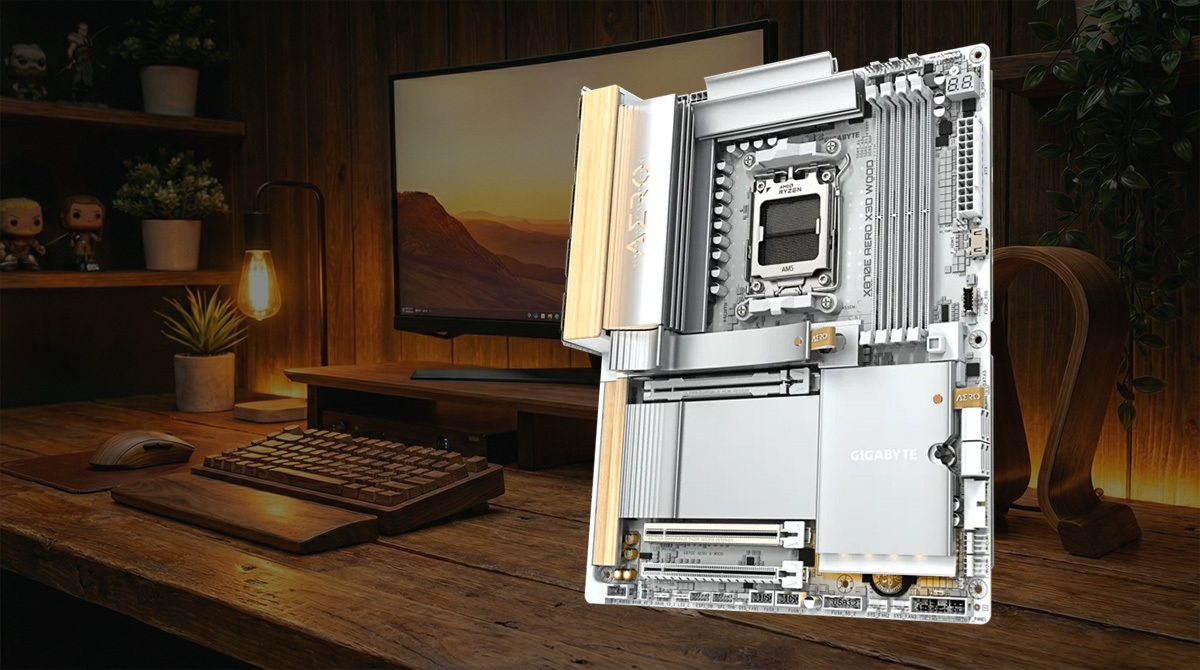
覺得以往的電競主機板在外觀上都太硬派嗎?做好準備要升級新的 X3D 處理器了?技嘉這次推出的 X870E AERO X3D WOOD 搭載木紋質感,支援最新的 AMD X3D 處理器,顏值與效能都到位,外觀柔美、用料紮實,是一眼就會愛上的吸睛之作。

X3D 產品線,逐漸到齊

雖然今年市場上不會有跨世代的高階平台問世,部份處理器在型號上還是會有小幅度的更新。尤其是稱霸遊戲市場已久的 AMD Ryzen X3D 處理器,在年初就已經迎來一波高潮,不管是剛開賣的 AMD Ryzen 9 9850X3D,或是即將上市的 9950X3D2,都是非常具戰鬥力的市場新血。

然而,X3D 處理器在本質上其實是雙面刃,因為一開啟了 X3D 機能,原本的處理器核心數會縮減,將運算力集中拉高時脈並餵滿 3D V-Cache,以最大化遊戲效能,倚賴多執行緒的應用於是比較吃虧。比較舊的主機板會在 BIOS 裡頭提供開啟、關閉 X3D 機能的選項,來避免此機能恆開時的厚此薄彼現象。

儘管如此,對需求較廣泛的玩家來說,這種作法不是很方便。比如進行影片轉檔時,可能就得重開機切換設定才能取得較好的效能,進行不同的工作前,還要先檢查目前處理器的狀態為何,實在有點麻煩。

所以了,稱職點的主機板會額外提供智能模式來因應此問題,在效能與應用上取得平衡。目前 AORUS 產品線裡,只要型號中帶有「X3D」的主機板,就會提供對此模式的支援。

至於 AMD Ryzen 9 9950X3D2,最主要的變更是兩個 CCD 都會搭配 3D 快取,因此 L3 的總容量達到 192MB。全速運轉時,對供電能耐的要求更高,溫度的控制也需要更加留意,因此在主機板及散熱裝置的選用上可不能太隨便。

木質淡色外觀,裸機、裝機兩相宜

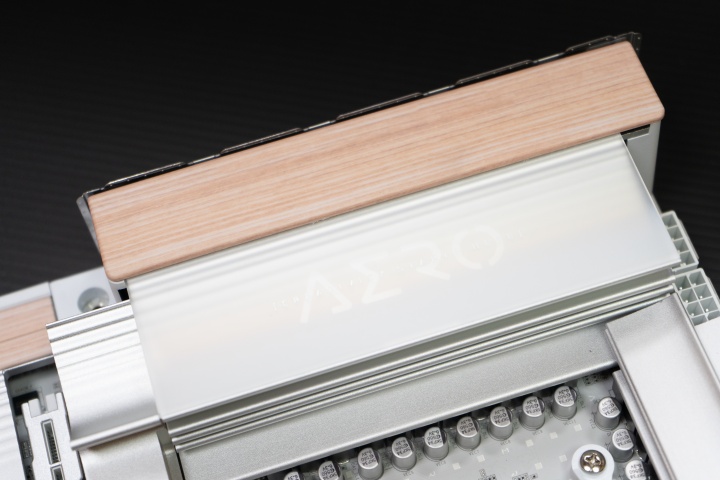
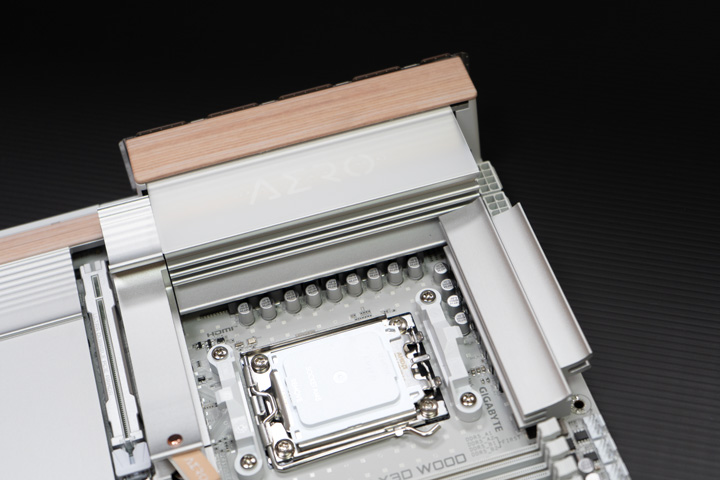
AORUS 有好幾張專門為 X3D 處理器設計的主機板,共通之處是用料非常紮實,以應付高時脈及厚重的 3D V-Cache 存取任務,在供電及散熱的配置上都十分豪華。X870E AERO X3D WOOD 則是在外觀上再做了升級,木紋加上半透明的銀白色面板質感,不仔細看會以為是高級保養品收納盒。木紋的設計在各種場域的識別度都會相當高,不管是安裝於機箱裡、或是直接裸機運行,看起來都不突兀,而且非常順眼舒服。

顏值擔當、效能攻頂的主機板:X870E AERO X3D WOOD

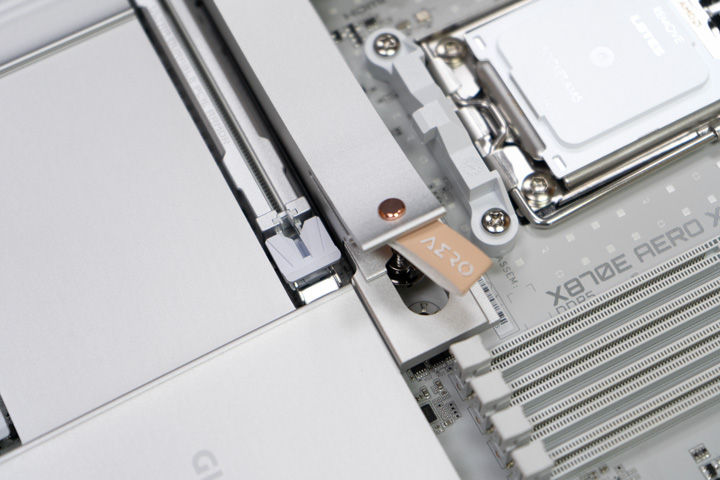
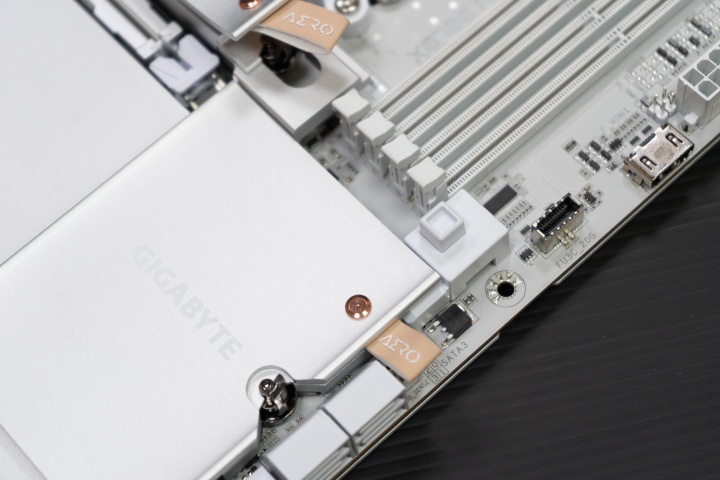
木紋的設定出現在艦橋、主機板散熱上蓋以及快拆拉環。需要留意的是:這並不是真的木頭,所以不必擔心清潔及衛生問題,散熱上也不存在疑慮,當然也就不需要特別的保養工序。

顏值擔當、效能攻頂的主機板:X870E AERO X3D WOOD顏值擔當、效能攻頂的主機板:X870E AERO X3D WOOD

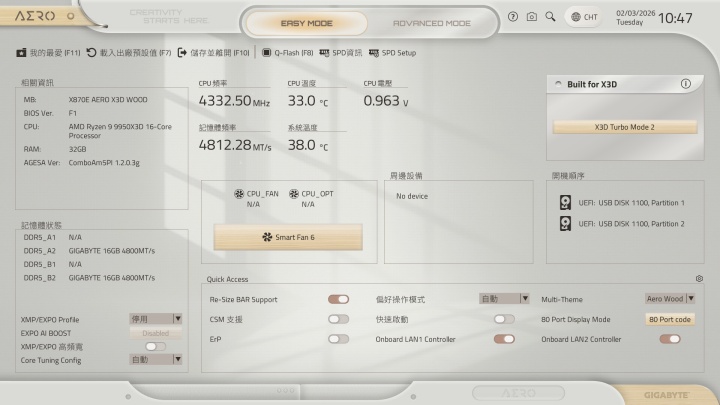
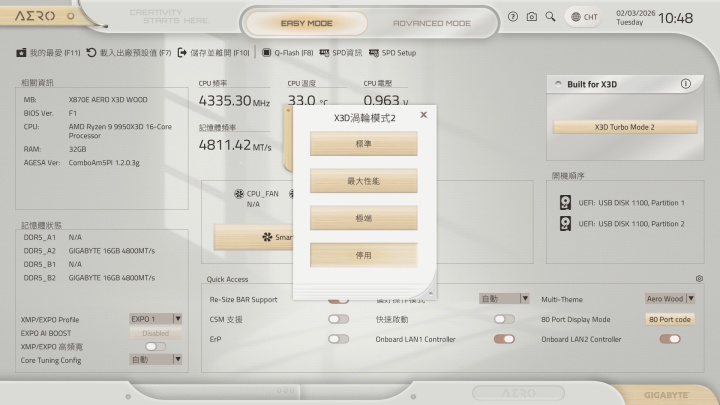
硬體有木紋設定,BIOS 端同樣不缺席。原本的銀白色系 BIOS 介面加上木紋後,變得非常有未來感,很像在操作科幻電影裡的太空梭人機介面。

顏值擔當、效能攻頂的主機板:X870E AERO X3D WOOD

紮實用料及硬體規格,效能無憂

除了顏值到位,X870E AERO X3D WOOD 本質上就是一張高階主機板,它可以應付目前所有的 AMD Ryzen 高階處理器,在遊戲及創作者應用上有強力的硬體配置後援。VRM 採 16+2+2 相供電,對於 AMD Ryzen 9 9950X3D 或接下來的 X3D2 皆遊刃有餘,而且既然都是為了 X3D 處理器而生的主機板了,在超頻的空間上也預留了不少餘裕。

雖然是為 X3D 而生的主機板,同時也相容於所有相同 AM5 腳位的處理器。

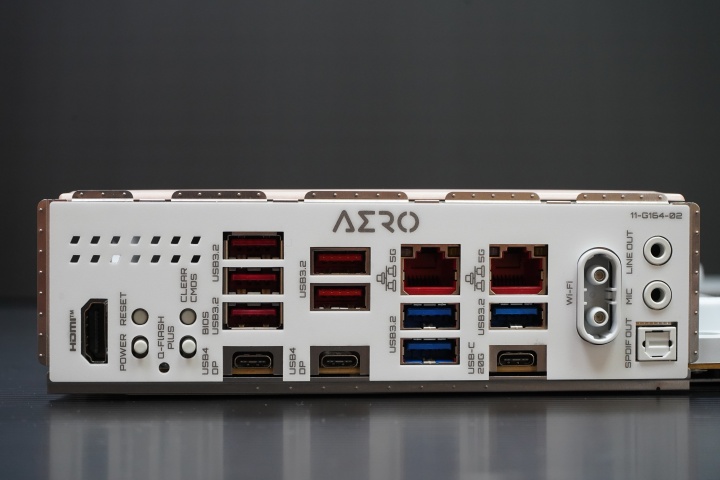
背板 I/O 不存在低頻寬的埠口,額外的亮點是 Power 跟 Reset 鈕,方便裸機玩家除錯。

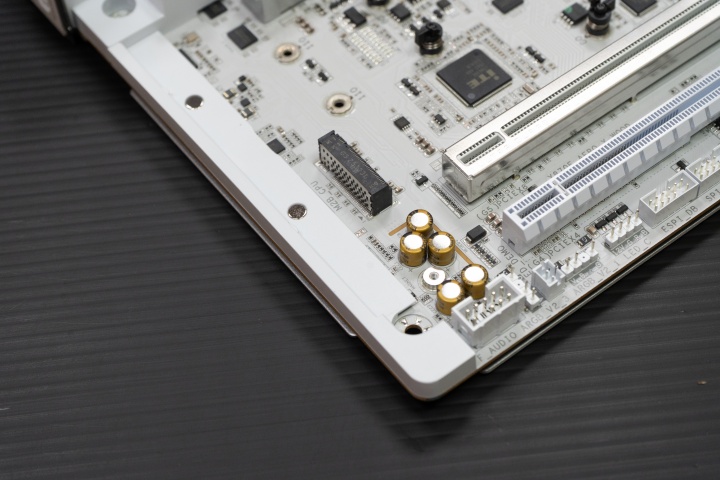
獨立的音效佈線,已經是中高階主機板的標配。

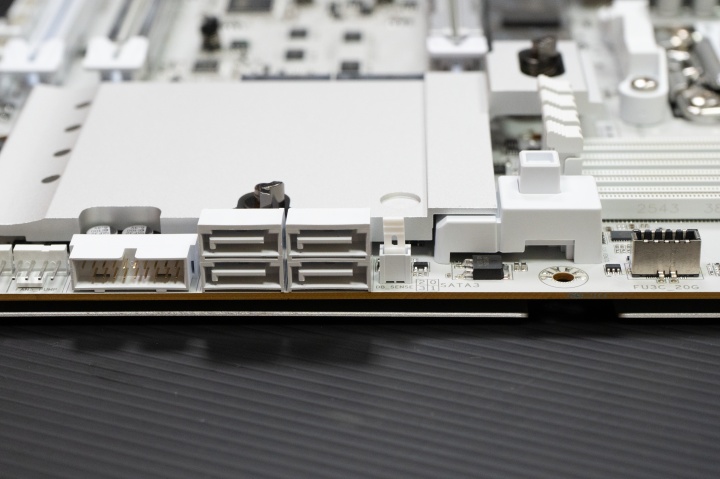
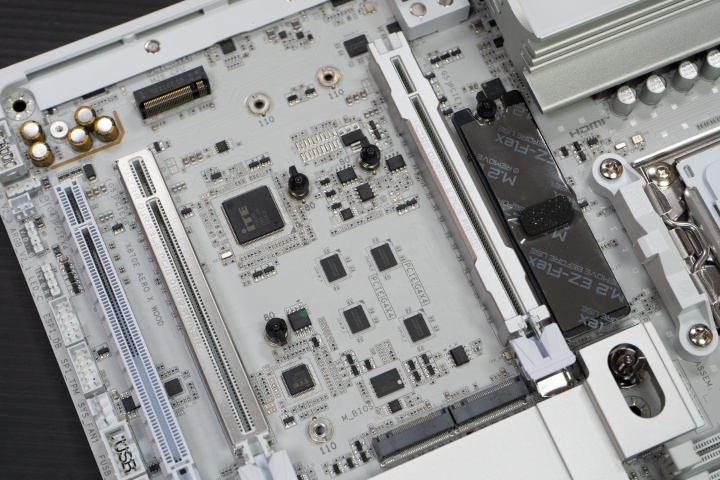
除了四個 NVMe 插槽,還有四個 SATA 埠。

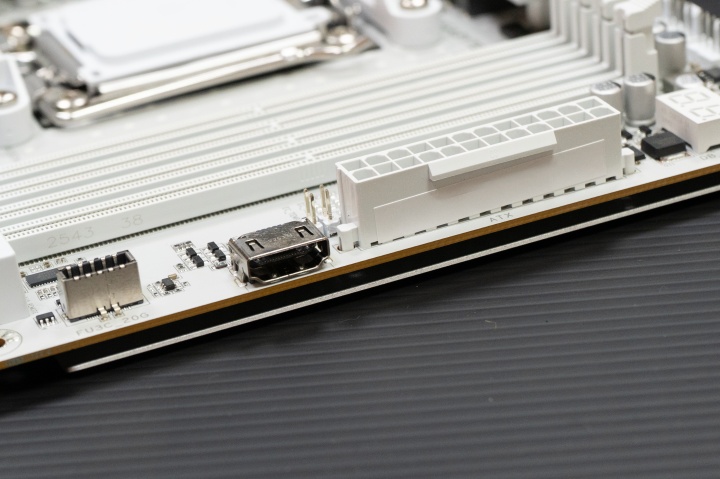
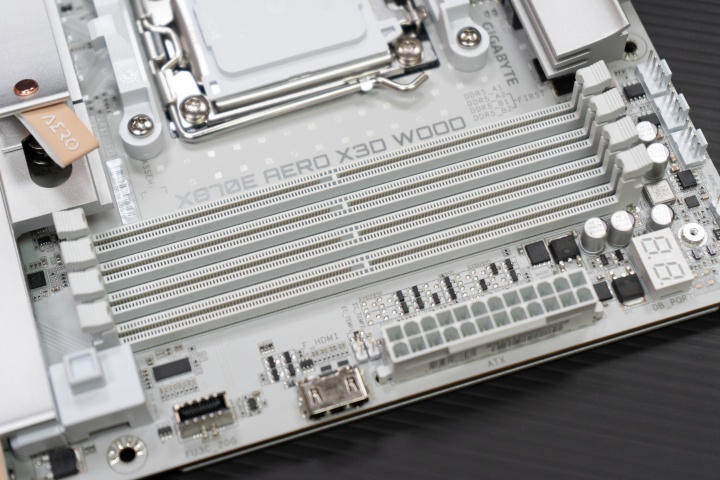
獨立的 HDMI 埠口,可輸出給機箱上的小顯示器。 ▲ 兩個 Gen5 加兩個 Gen4 插槽,頻寬吃滿吃足。 ▲ 可支援至高到 9000MT/s 的記憶體插槽。顏值擔當、效能攻頂的主機板:X870E AERO X3D WOOD顏值擔當、效能攻頂的主機板:X870E AERO X3D WOOD

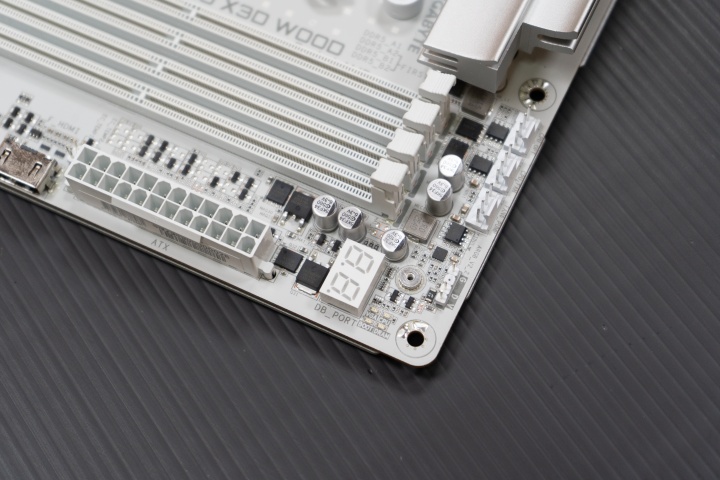
獨立的除錯燈號。

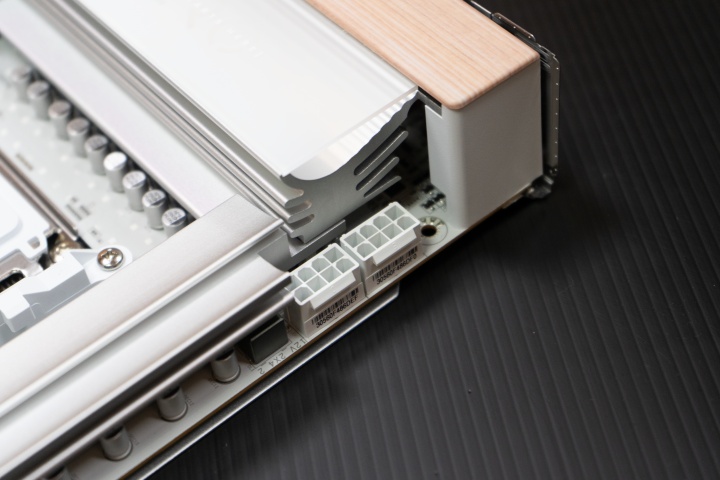
雙 8pin 處理器電源,確保供電無虞。此般的設計,在電競應用其實已經供過於求,對創作者則是特別友善。高速 USB 給好給滿之外,兩個 5Gbps 的乙太網路埠及 Wi-Fi 7 設定供應充裕的網路頻寬,可以直接把區網 NAS 當作本機硬碟進行高速存取,很適合影音工作室用來協作專案。
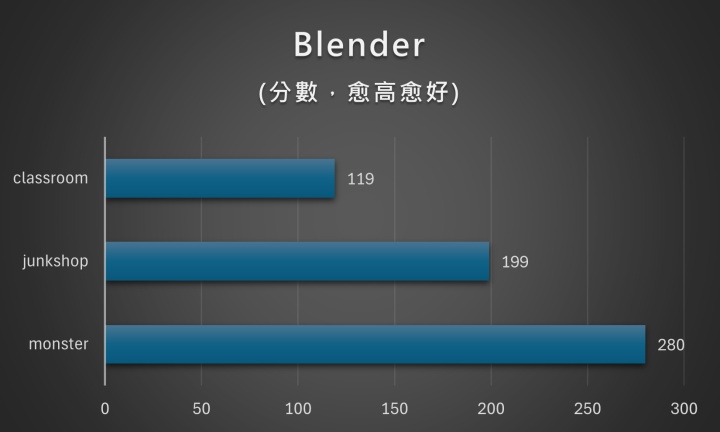
創作者應用、電競遊戲,一網打盡

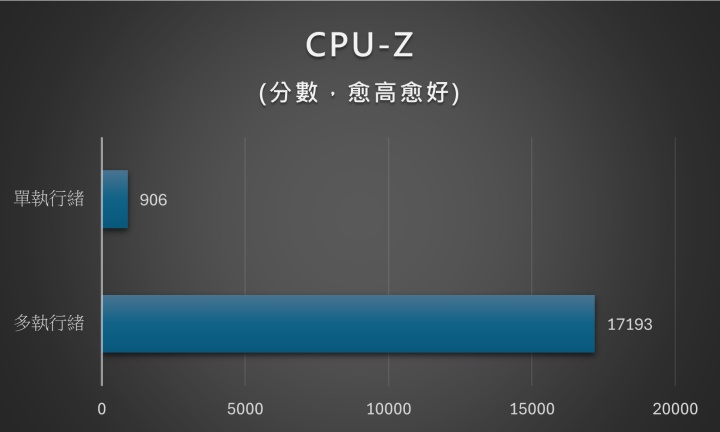
本篇文章刊出的同時,AMD Ryzen 9 9950X3D2 還沒上市,因此選用了 9950X3D 來測試。可以確定的是,主機板可以同時滿足 9850X3D 及 9950X3D2 的硬體需求,所以屆時若玩家選擇的是 9950X3D2,效能一定會更好,運行上也不會有問題。
測試硬體

  • 處理器:AMD Ryzen 9 9950X3D
  • 顯示卡:AORUS GeForce RTX™ 5090 STEALTH ICE 32G
  • 主機板:AORUS X870E AERO X3D WOOD
  • 記憶體:GIGABYTE DDR5-5200 32GB Kit (16GBx2)
  • 電源:AORUS P1200W 80+ PLATINUM MODULAR
  • 水冷:GIGABYTE GAMING 360 ICE

顏值擔當、效能攻頂的主機板:X870E AERO X3D WOOD顏值擔當、效能攻頂的主機板:X870E AERO X3D WOOD顏值擔當、效能攻頂的主機板:X870E AERO X3D WOOD顏值擔當、效能攻頂的主機板:X870E AERO X3D WOOD顏值擔當、效能攻頂的主機板:X870E AERO X3D WOOD顏值擔當、效能攻頂的主機板:X870E AERO X3D WOOD

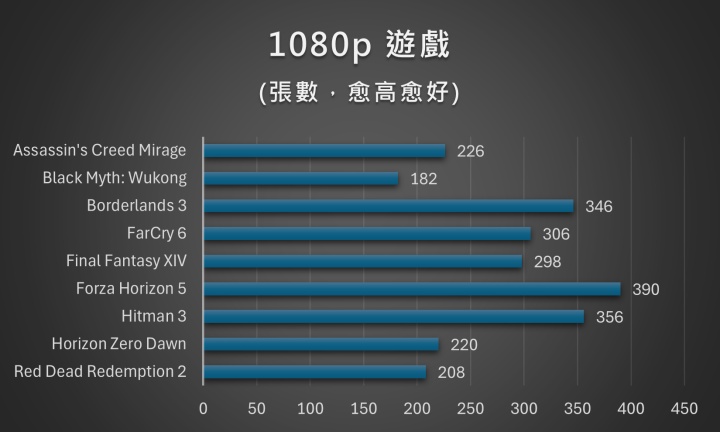
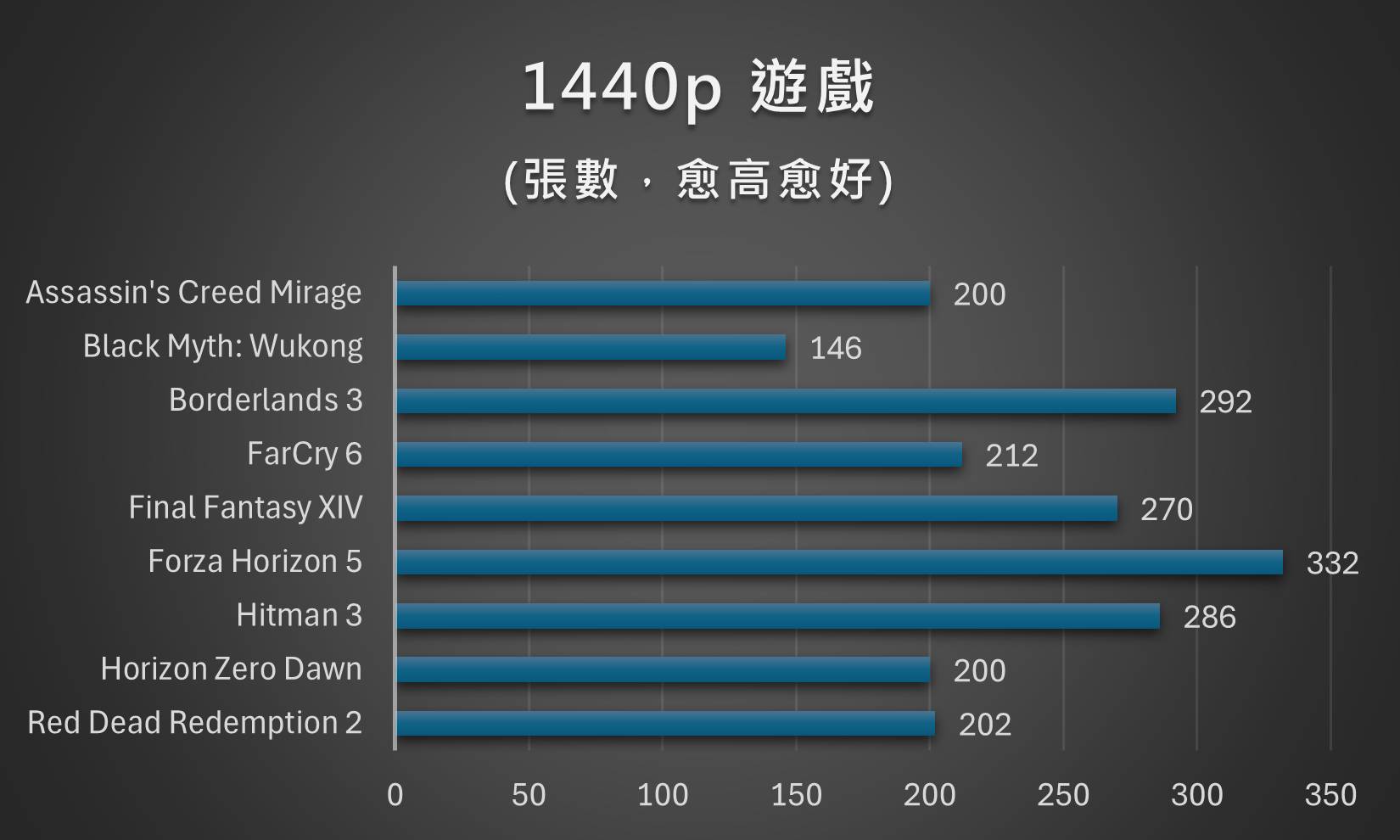
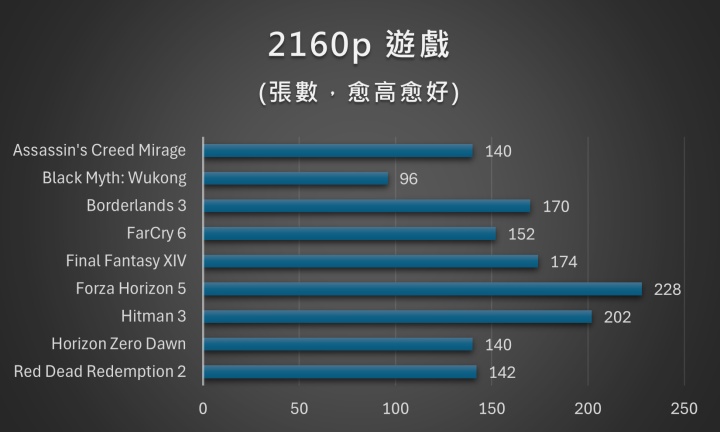
前文有提到,這張主機板除了硬體用料可以承擔 X3D 處理器的運算負載,BIOS 的智能設定可以讓玩家不需要頻繁的變更效能設定來應付彈性的工作切換。在一般情況下,將其設定為「最大性能」可得到最理想的結果,以上數據便是於此模式測得。
顏值擔當、效能攻頂的主機板:X870E AERO X3D WOOD

如果玩家們講求的是遊戲的絕對張數,同樣可以手動切換 X3D 模式到「極端」,遊戲效能會比上述內容更好。

效能與顏質兼具的史上最美主機板:AORUS X870E AERO X3D WOOD

顏值擔當、效能攻頂的主機板:X870E AERO X3D WOOD

AORUS X870E AERO X3D WOOD 在外觀上最大的特色,就是看起來不再像冰冷生硬的電腦硬體,不管是裸機或者裝在機箱裡,都非常的「高雅脫俗」,很難想像它會是一張高效能的電腦主機板,反而比較像是質感爆棚的高端家電。這款主機板成功打破了科技產品與居家美學的藩籬,運用細膩的木紋元素與銀白面板勾勒出溫潤的視覺層次,讓追求頂尖規格的玩家不再需要於「強悍性能」與「生活質感」之間做選擇。

回歸到效能本務,它可以釋放目前 AMD 高階 Ryzen 處理器的原生運算威力,就算是要超頻也一樣。雖然在 X870E 系列主機板中,它不是最頂級的型號,但是在供電及傳輸頻寬、輸出入埠口的設定上,並不會遜色多少,完全不必擔心處理器或晶片組的效能會被封印。

對於正準備迎接新一代 X3D 處理器的玩家來說,這無疑是一次從內而外的華麗升級,讓電腦主機晉升為桌面上最引人注目的藝術品,同時又是效能巨獸。

加入T客邦Facebook粉絲團

iPhone 視覺智慧怎麼開啟?非 16 系列也能用!

作者 WL.
2026年2月4日 13:30
iOS 26.1繁體中文版正式支援Apple Intelligence!台灣用戶終於能體驗強大的視覺智慧功能,透過動作按鈕快速啟動視覺智慧,輕鬆辨識畫面內容,享受更直覺的互動體驗。78daed7d3a5dccca44c67b3f369fa213

視覺智慧是Apple Intelligence的核心功能,可辨識畫面內容並提供直覺的互動方式,在iOS 26.1支援繁體中文後,台灣用戶終於能使用。開啟方式可依需求調整,若iPhone具備「相機控制」按鍵,就可直接啟用;若沒有相機控制鍵,也能將「動作按鈕」改為快速啟動視覺智慧的捷徑。當然,前提是iPhone支援Apple Intelligence。

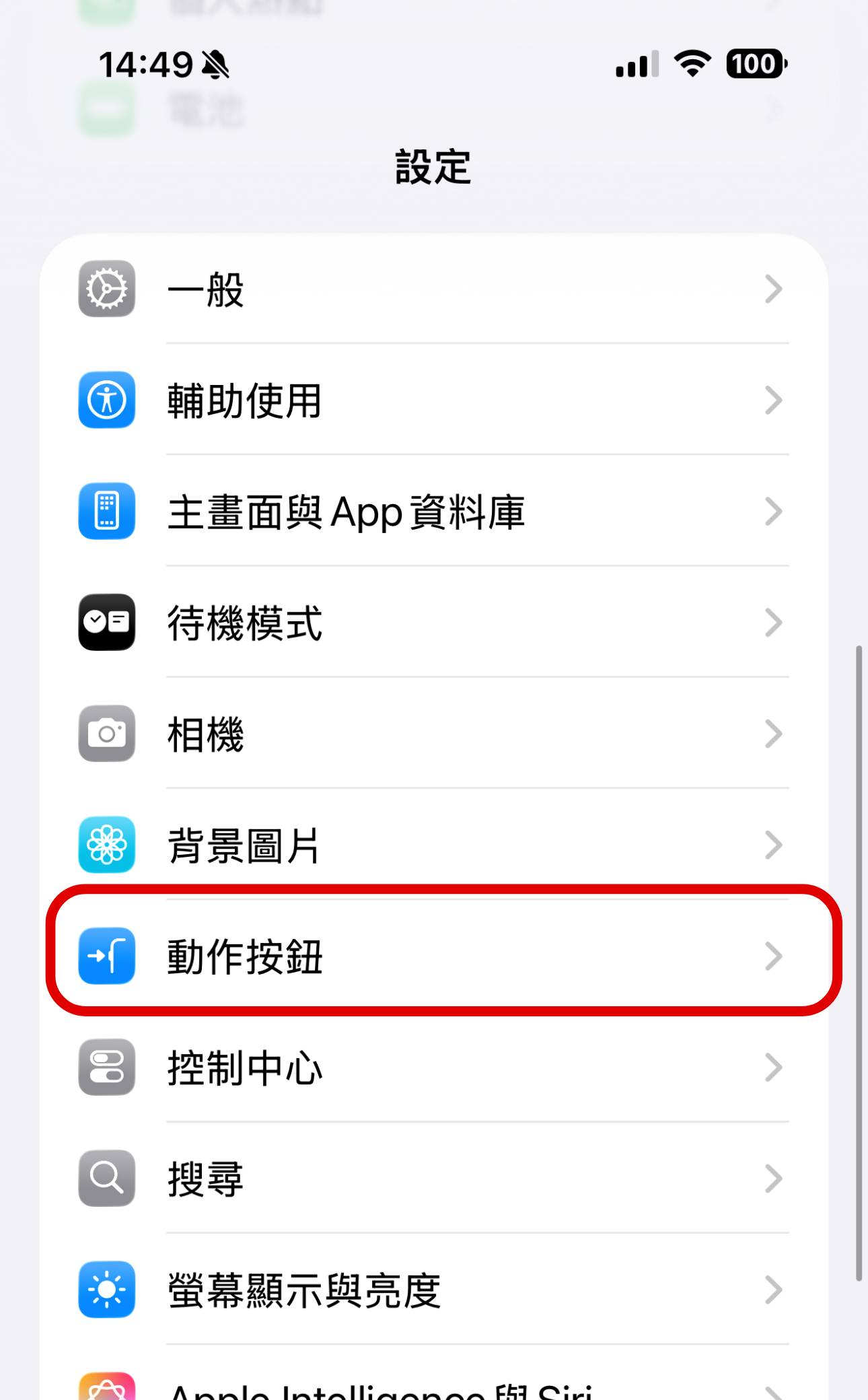
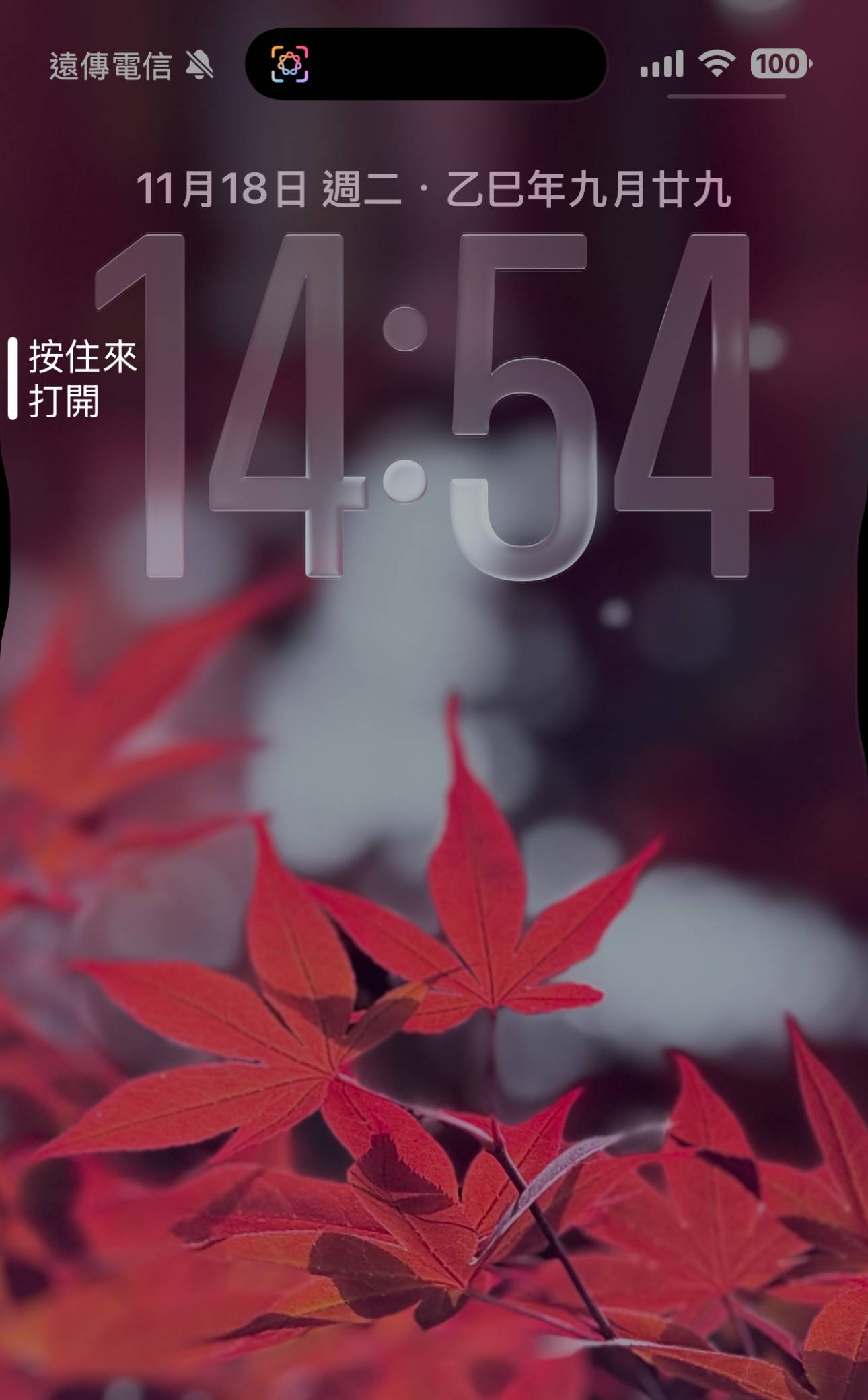
步驟 1:在設定選單中,找到「動作按鈕」。

 iPhone 視覺智慧怎麼開啟?非 16 系列也能用!

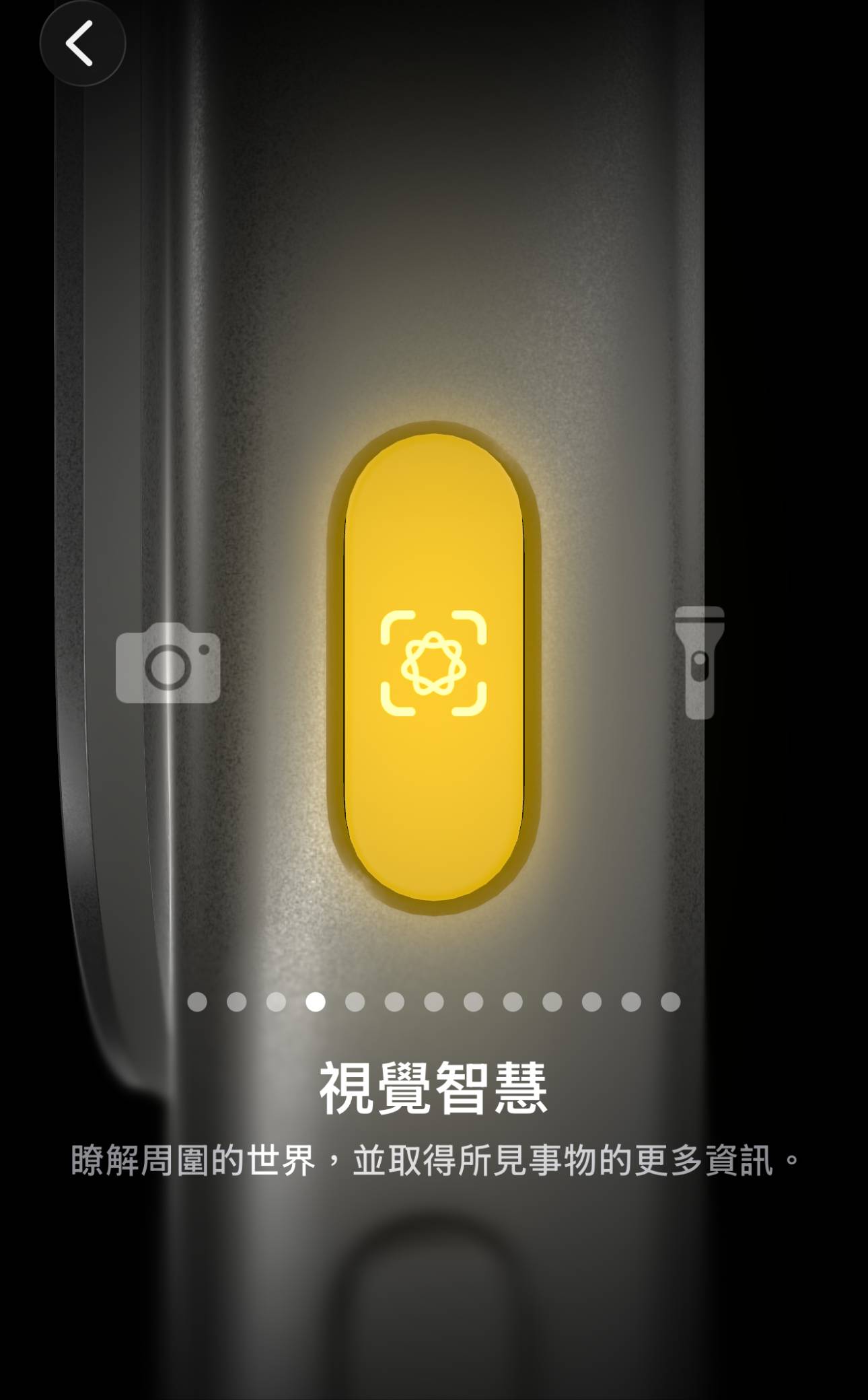
步驟 2:進入選單中,找到「視覺智慧」。

 iPhone 視覺智慧怎麼開啟?非 16 系列也能用!

步驟 3:日後只要長按iPhone左側的動作按鈕,就會啟動視覺智慧。

 iPhone 視覺智慧怎麼開啟?非 16 系列也能用!

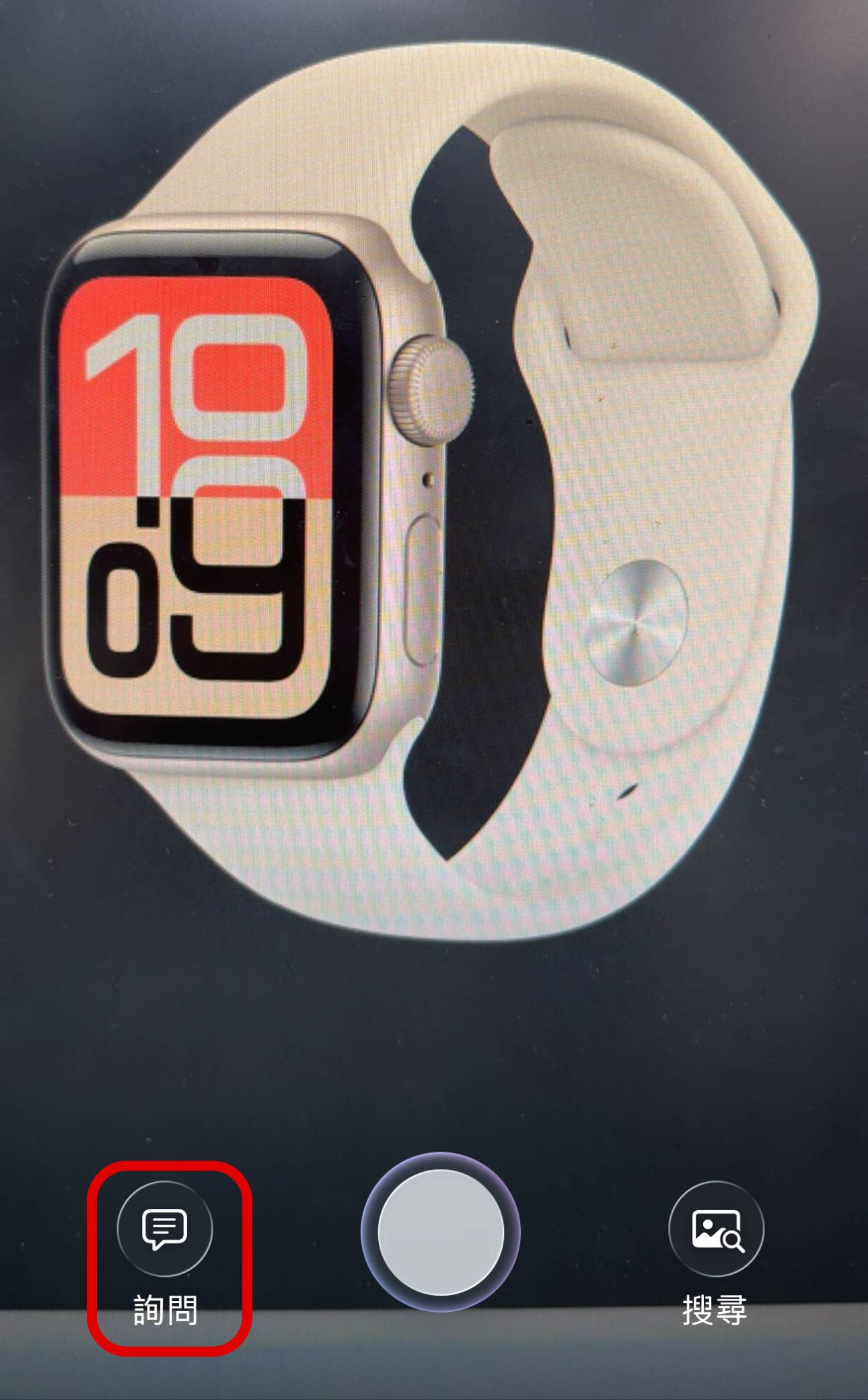
步驟 4:將相機對準想要查詢的地方,按下「詢問」。

 iPhone 視覺智慧怎麼開啟?非 16 系列也能用!

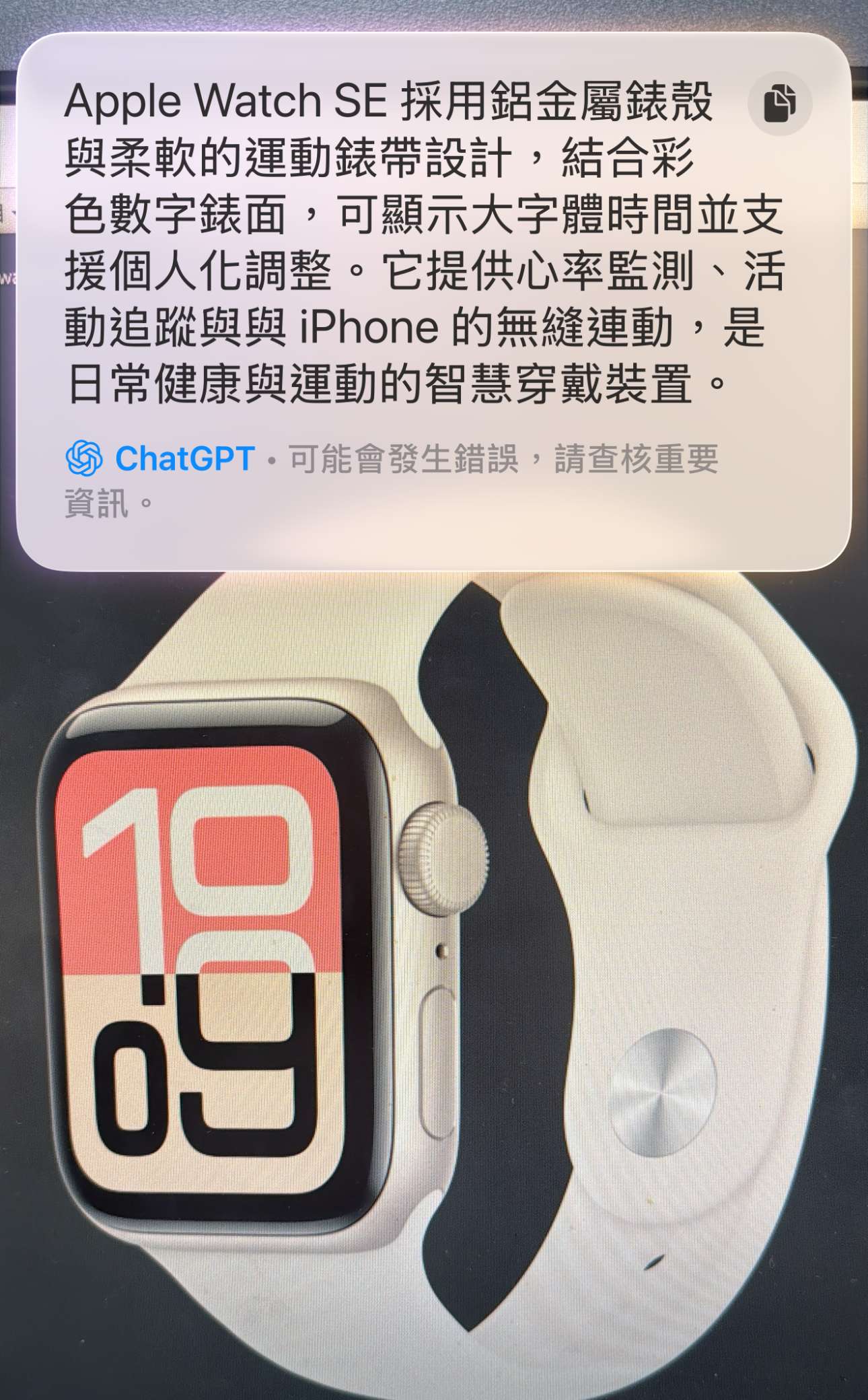
步驟 5:接著會透過ChatGPT辨識結果,並可以繼續詢問。

 iPhone 視覺智慧怎麼開啟?非 16 系列也能用!

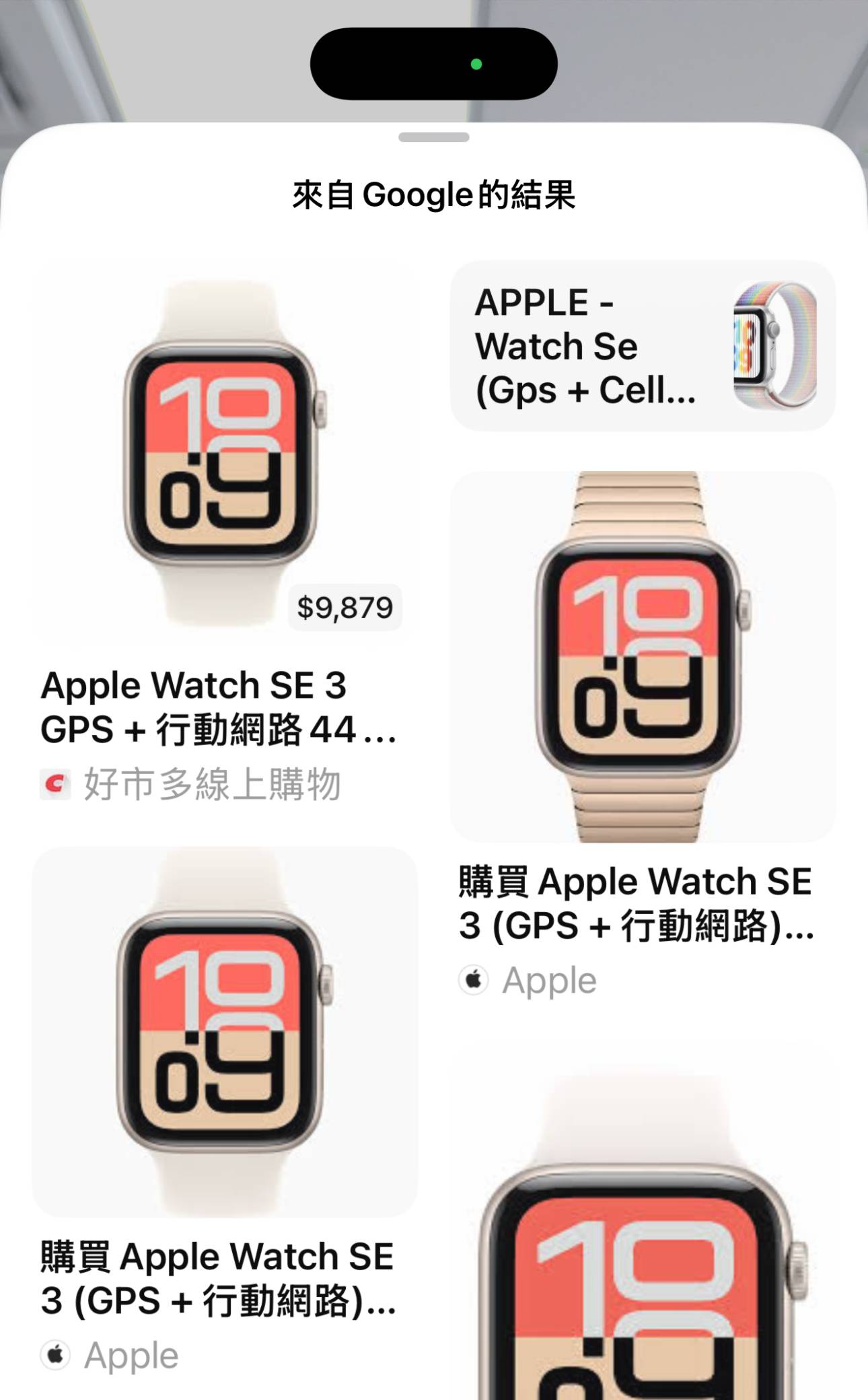
步驟 6:步驟3的畫面若按下「搜尋」,會自動連網搜尋相關資訊。

 iPhone 視覺智慧怎麼開啟?非 16 系列也能用!


加入T客邦Facebook粉絲團

收藏性與實用度兼備!Seagate Astro Bot 限量版 Game Drive 外接硬碟評測

作者 Chishisan
2026年1月30日 09:15
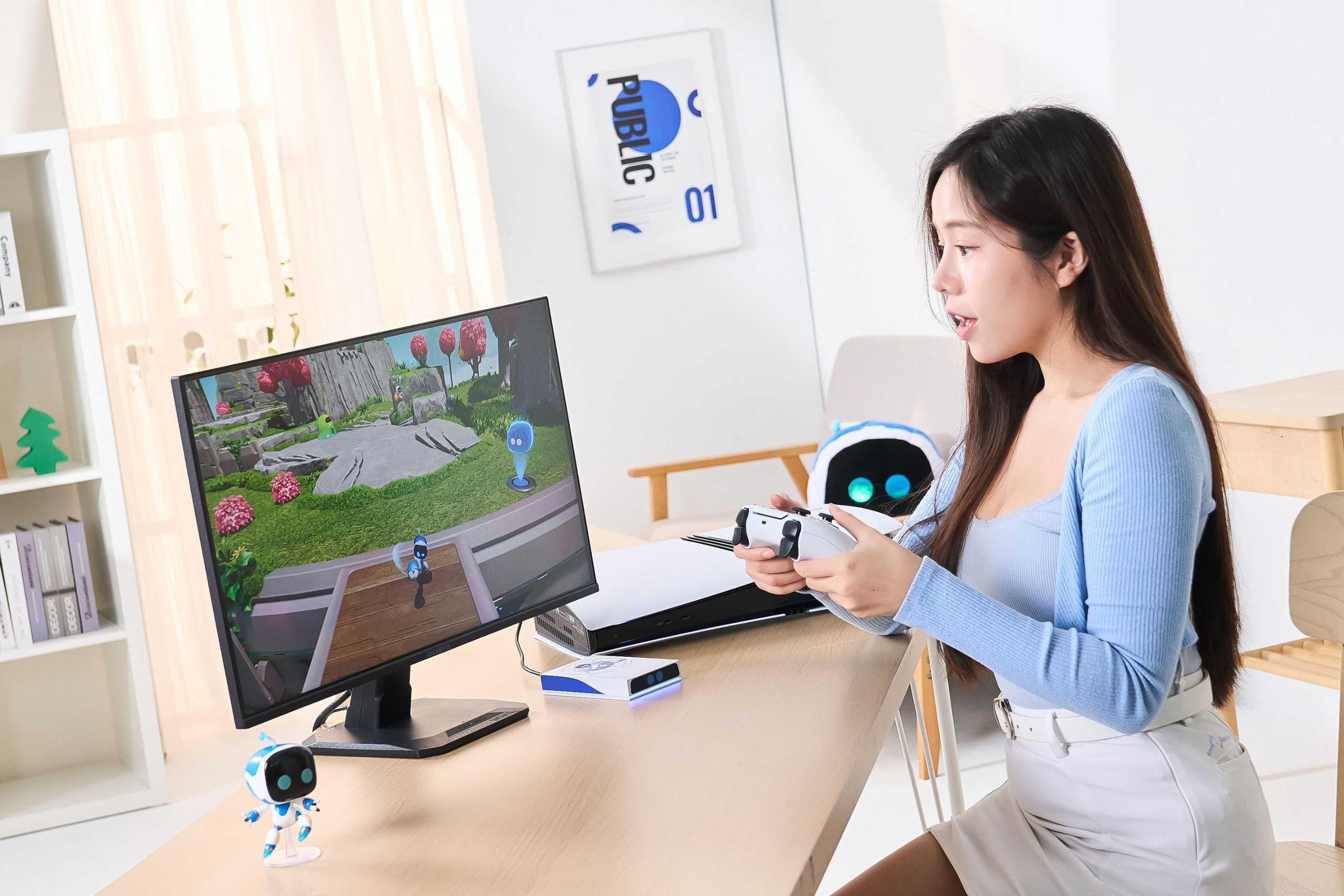
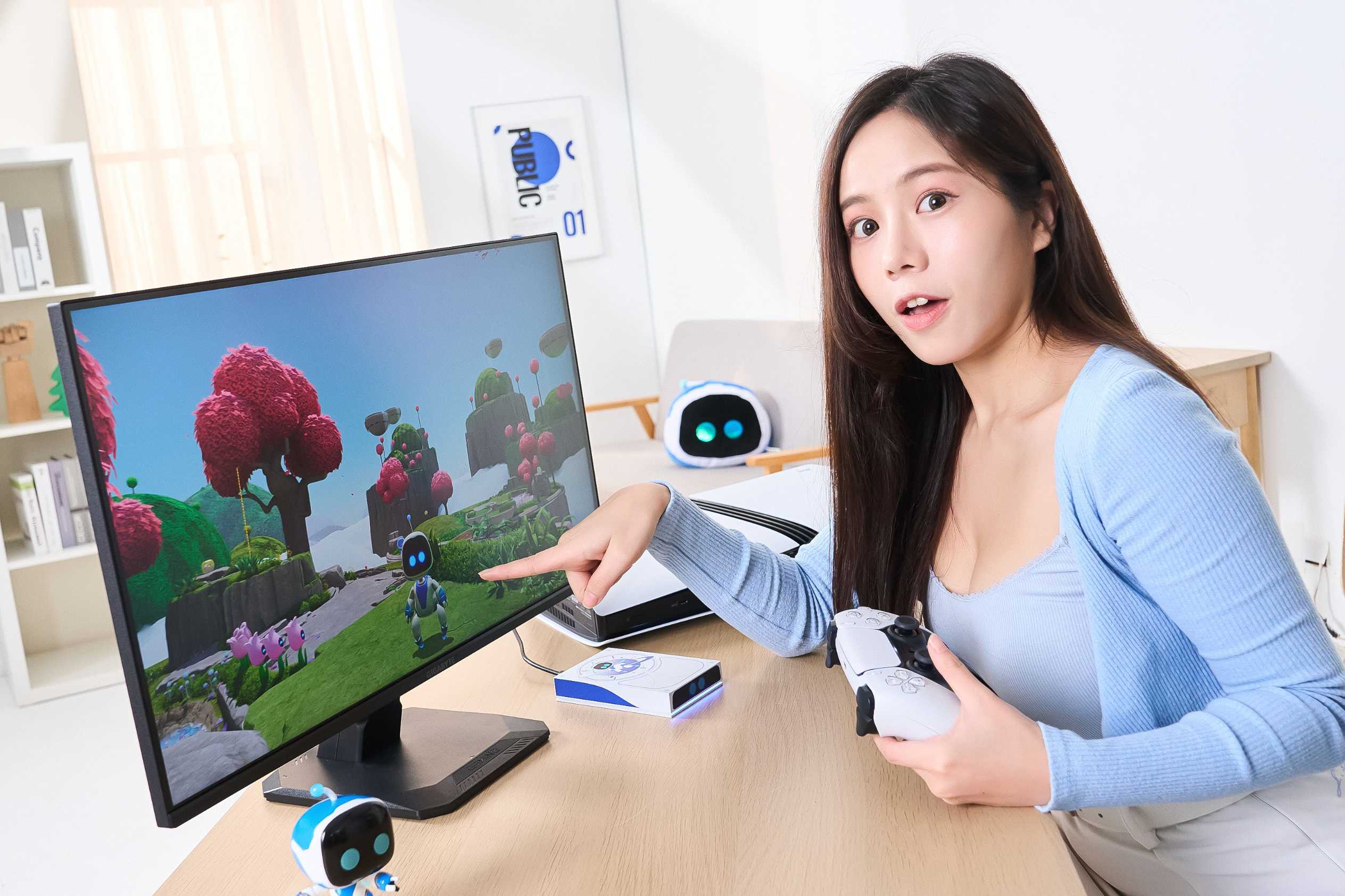
這款 Seagate Astro Bot 聯名外接硬碟,讓外接硬碟不再只是工具,更具收藏價值。Astro Bot 聯名設計,讓硬碟成為遊戲宇宙的貼身夥伴。31d864caf336c2a1d8553779276178ed

在玩家的生活空間裡,硬體的價值早已不是只用規格表上的數字來決定,而是一種個人風格與使用習慣的延伸。從電腦主機、顯示器、控制器,甚至到各種儲存設備,並非每樣效能出色的產品,都適合被放在玩家的桌面上;相對地,有些產品因為在設計、用途與存在感之間取得了平衡,反而能自然融入生活,成為日常的一部分。

在這些硬體之中,外接硬碟是一個相對容易被忽略的類型,它不像顯卡或處理器需要不斷追逐效能極限,而是在資料交換、備份與整理的過程中,默默扮演著讓生活運作更順暢的角色。當儲存需求從單一用途,擴展到多種裝置與不同類型的檔案時,外接硬碟的重要性也隨之被放大。於是問題變成:該如何讓外接硬碟的「存在感」,能與它的「工具性」並列?本篇評測的 Seagate Astro Bot 聯名限量版 Game Drive,正是對此提出的一種解答——它是那種會讓人願意放在遊戲主機旁一同展示,而不是僅在需要時才從抽屜翻找出來的周邊儲存裝置。

收藏性與實用度兼備!Seagate  Astro Bot 限量版 Game Drive 外接硬碟評測

獨家聯名設計更添收藏感

在 Seagate 的儲存產品線中,Game Drive 系列一直有個相當明確的設計方針,就是讓外接儲存裝置不只是功能性的延伸,而是進一步做為近似於「官方周邊」的存在。也因此,這個系列從外觀配色、彩繪、線條到燈效呈現,都刻意強調與遊戲主機之間的整體協調性。

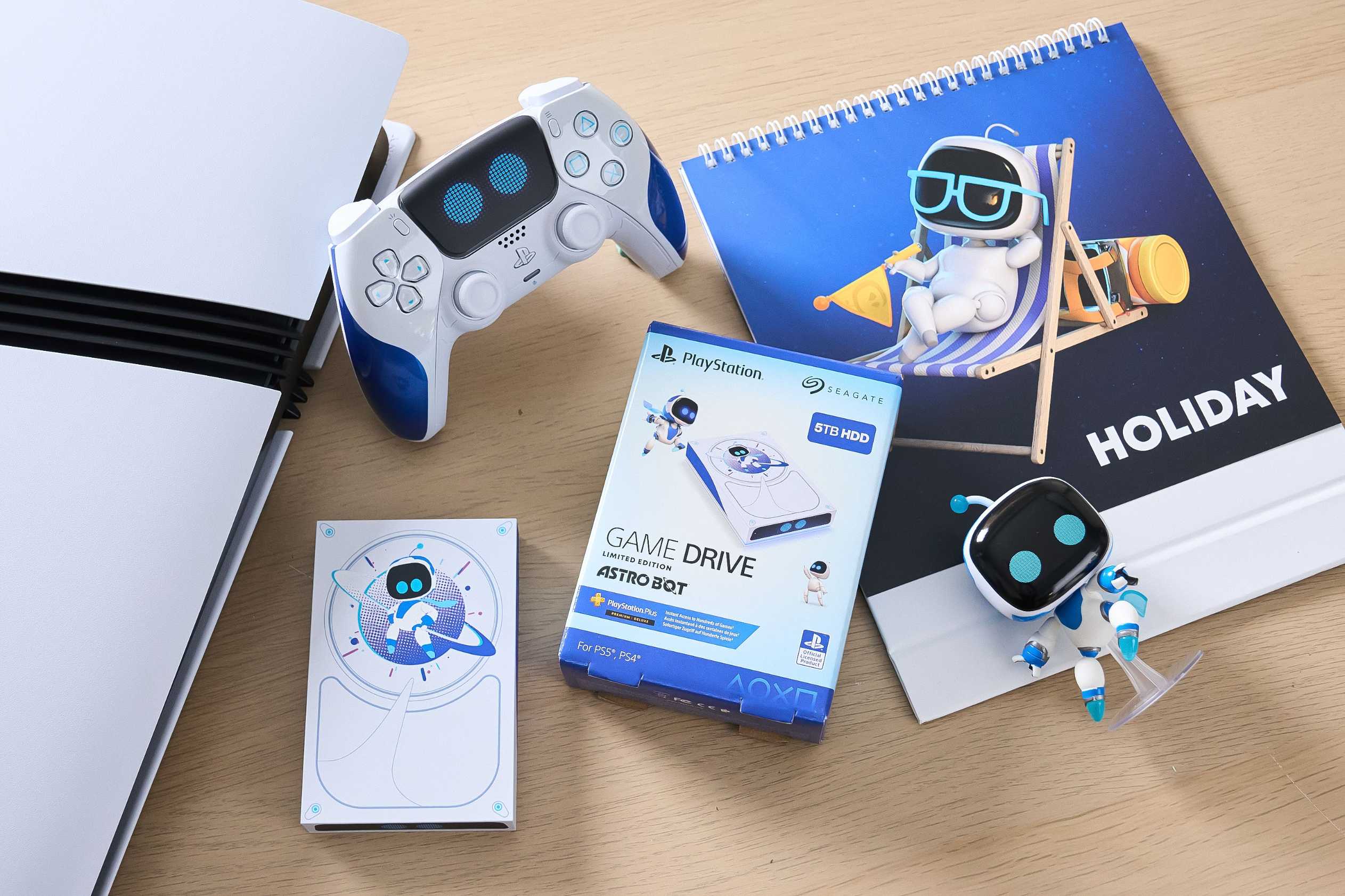
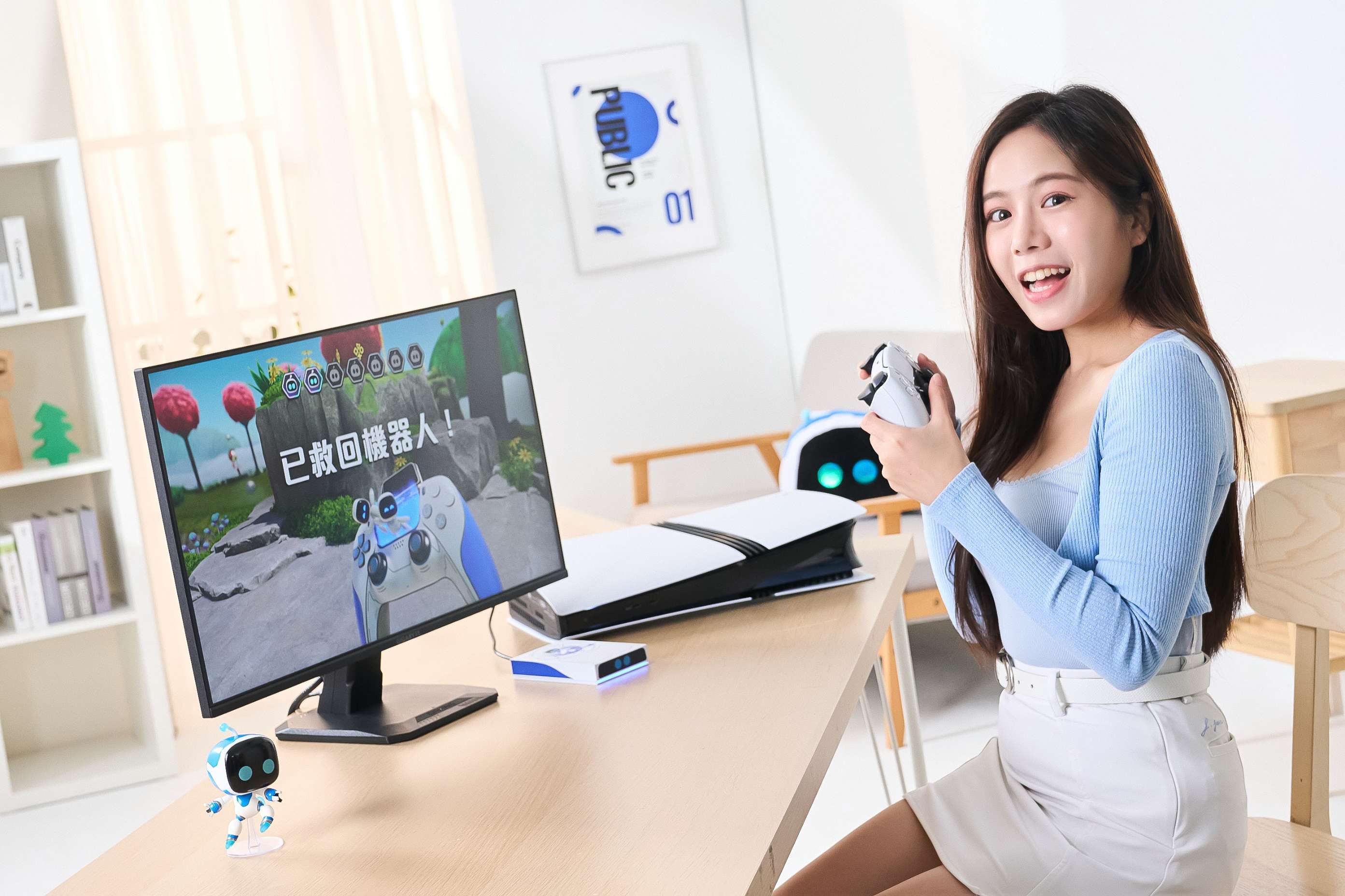
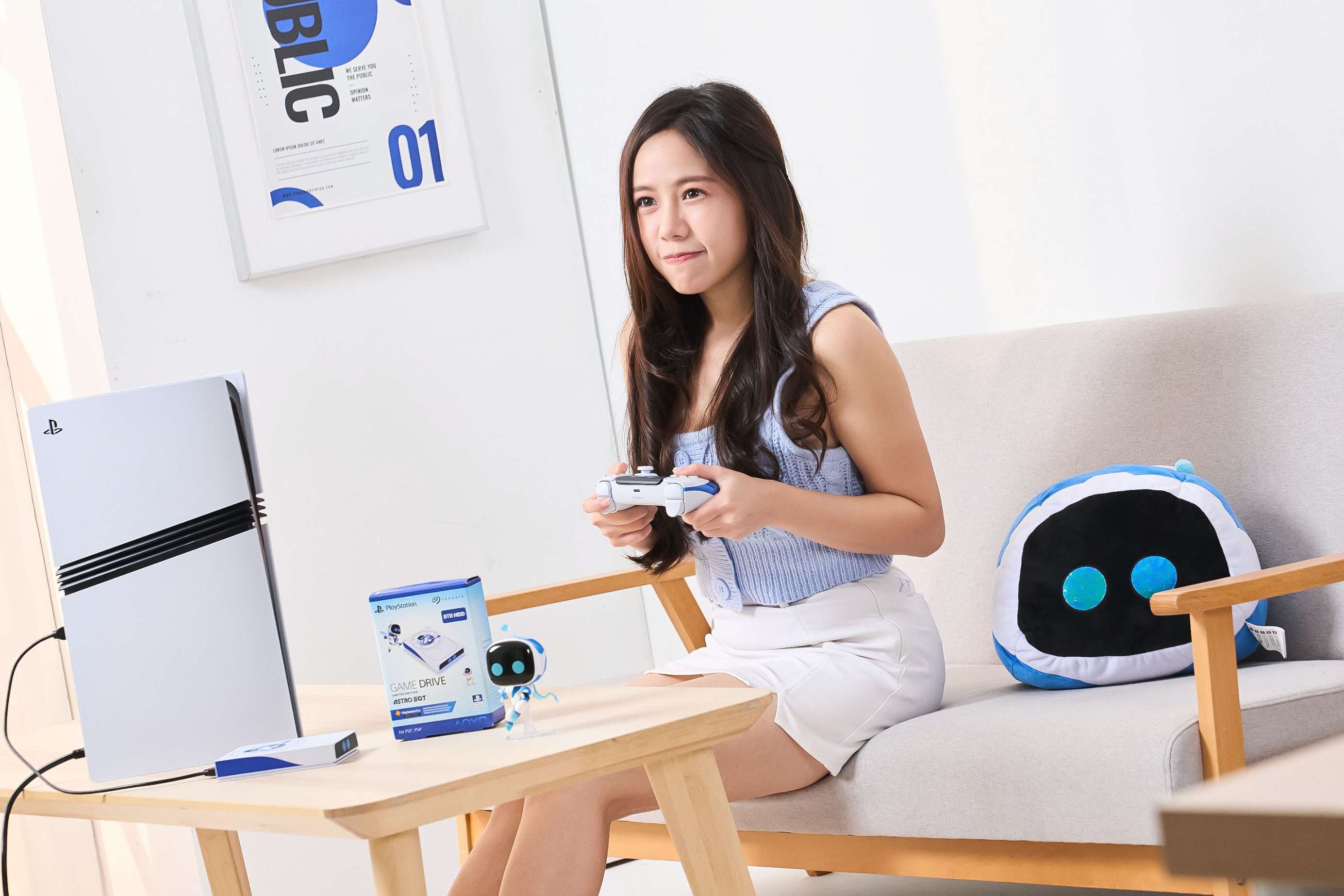
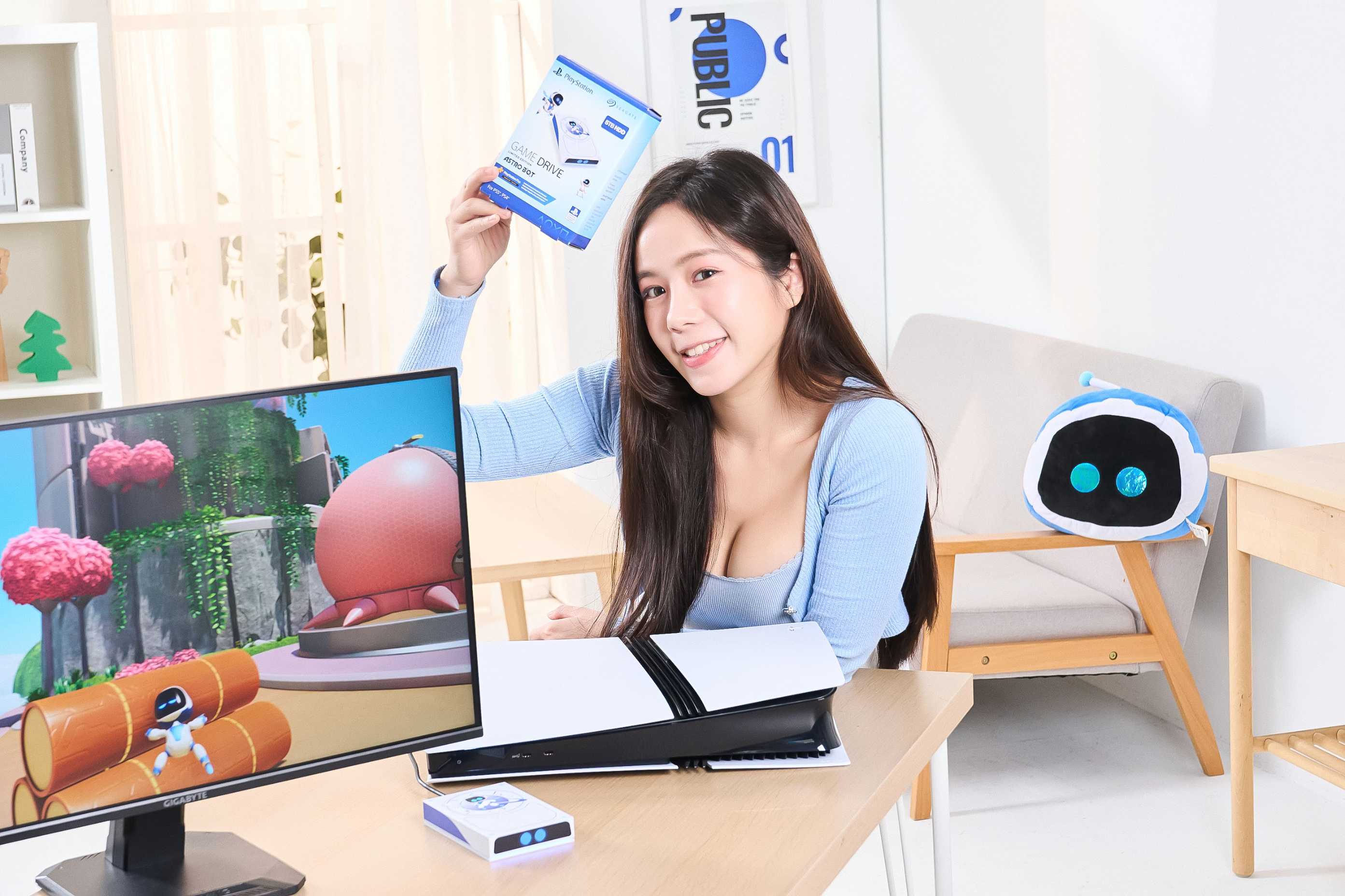
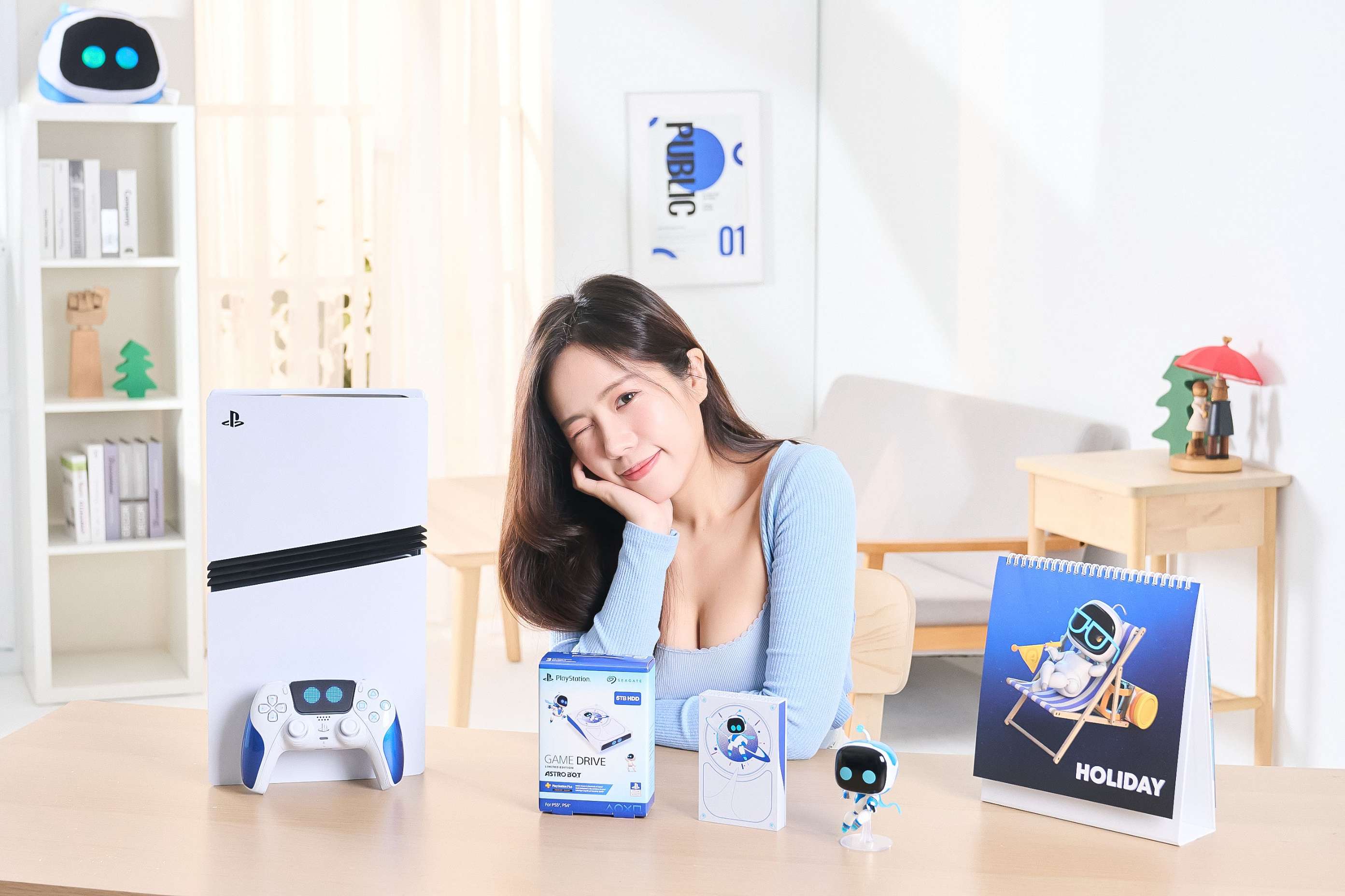
宇宙機器人的聯名產品及公仔種類眾多,可愛的形象讓它的受眾群體不分男女老幼,人人都愛。

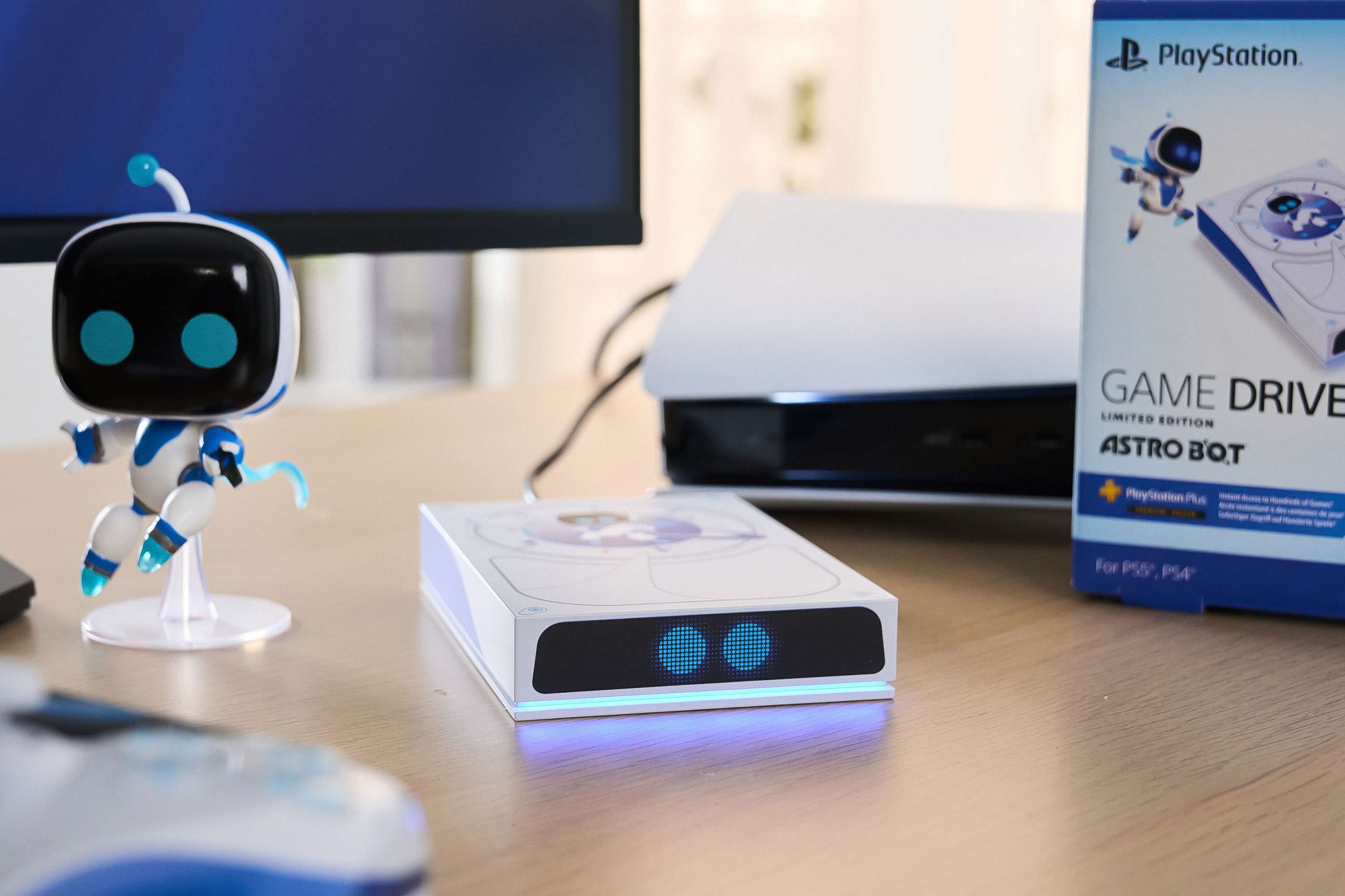
以 Seagate 過去曾推出過的 Game Drive for PlayStation 外接硬碟為例,白色系機身與簡潔輪廓,正是為了能夠擺放在純白 PS5 主機旁而不顯突兀;低調的 LED 燈效則兼顧視覺識別與運作狀態提示,讓設備能被自然融入使用情境,不會過度搶戲。這樣的設計思維,由於並非是在追求單一產品的視覺張力,反而令人印象深刻。

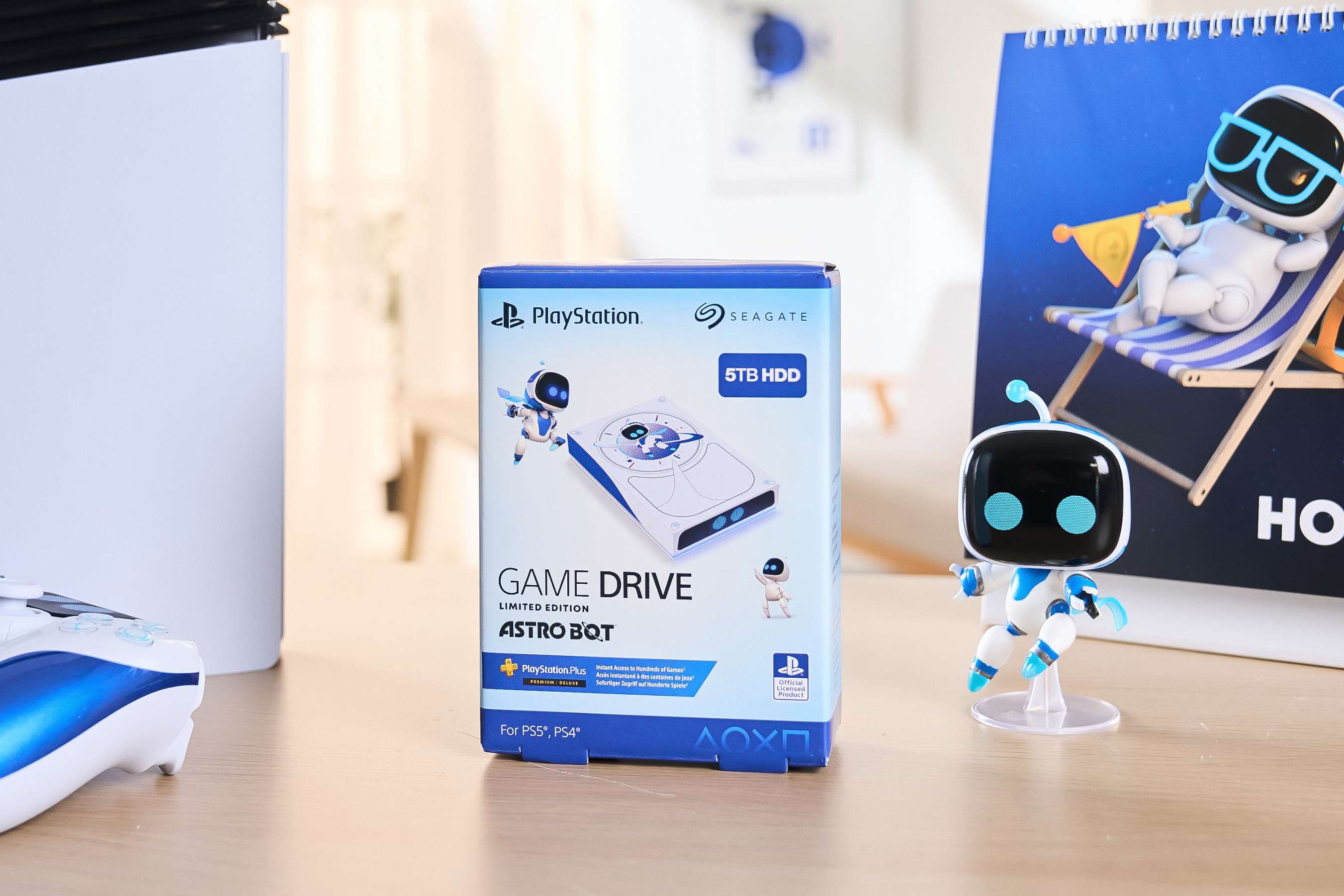
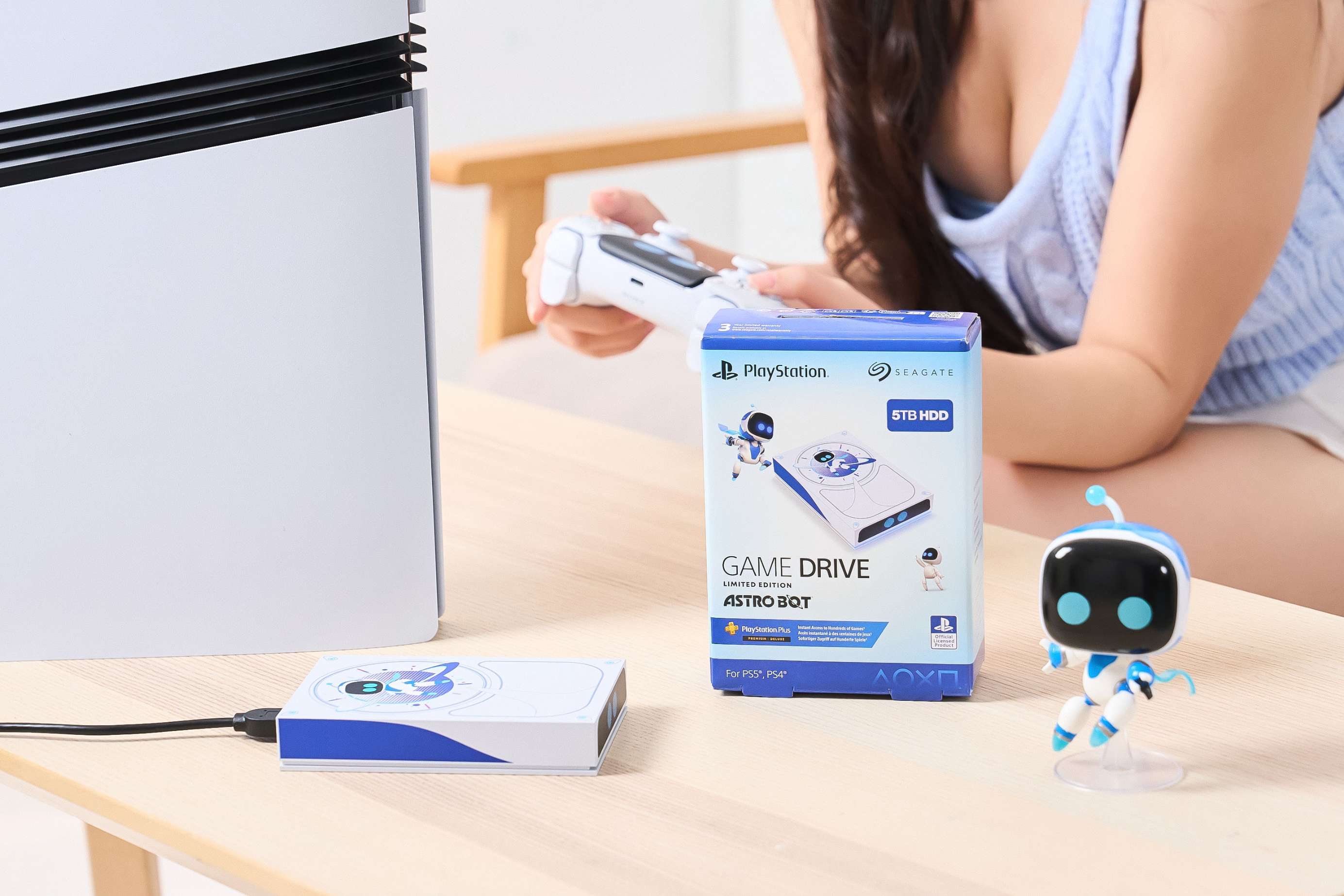
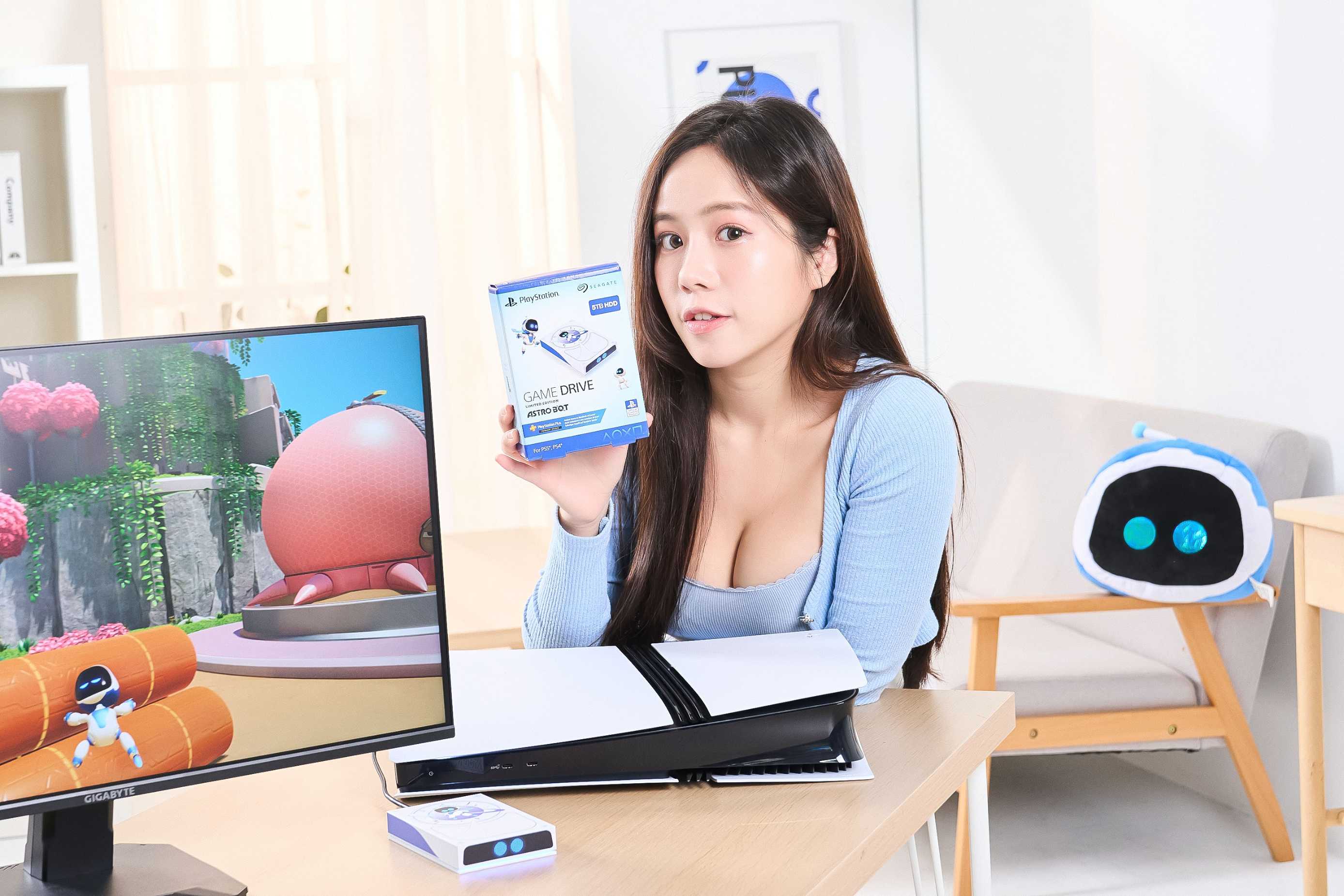
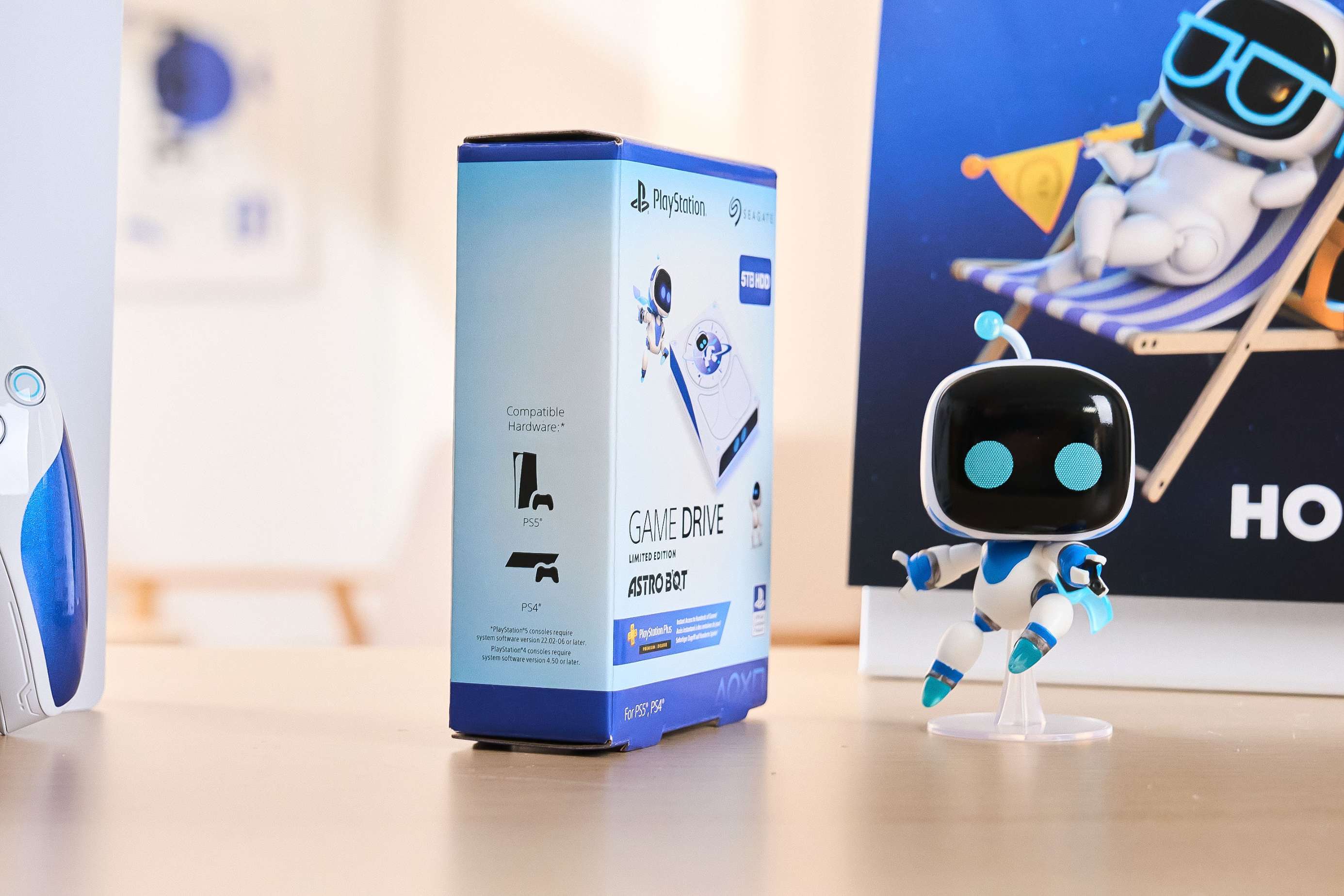
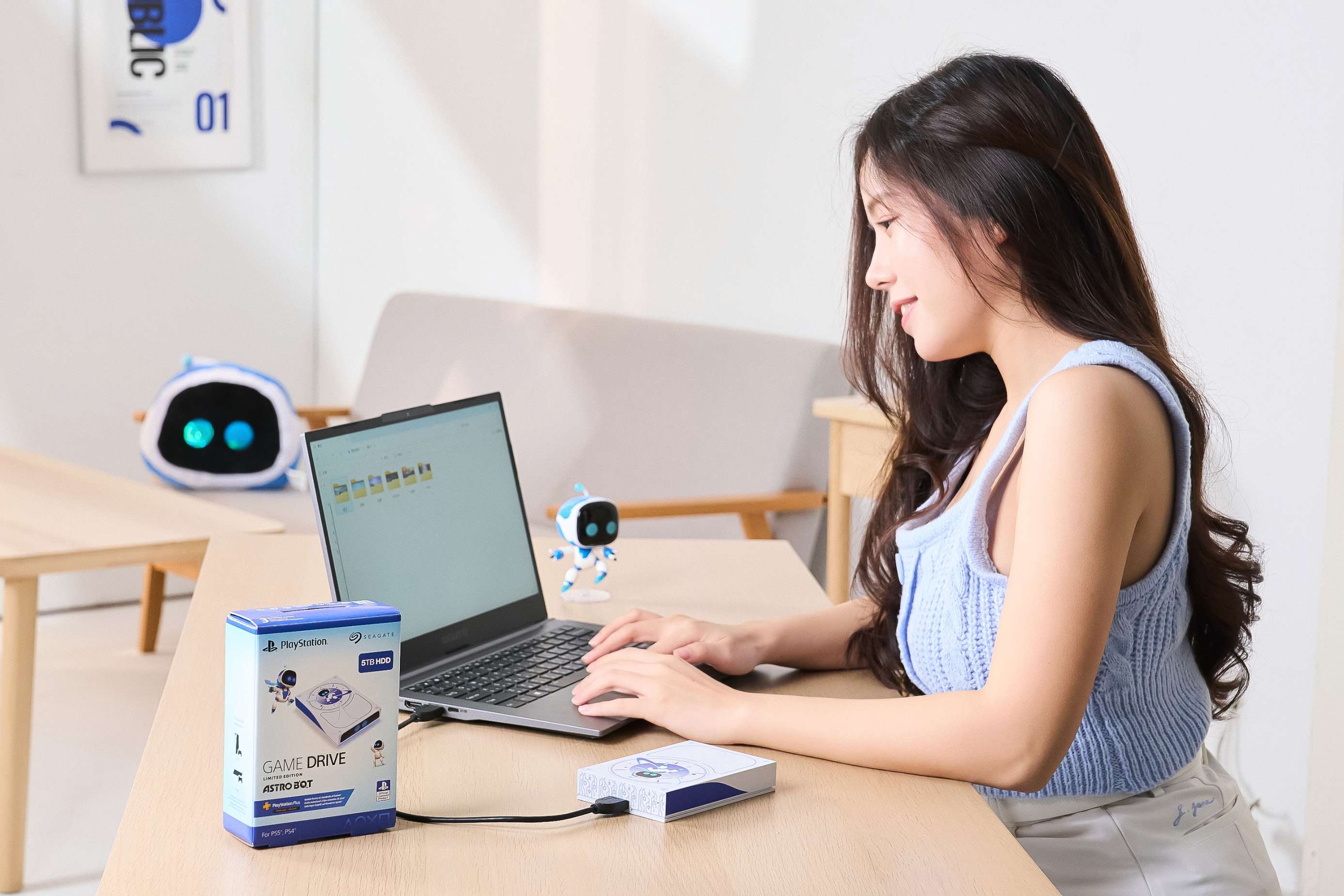
即使是紙盒也設計得十分用心,充滿了宇宙機器人的元素,而且僅推出 5TB 的大容量版本。

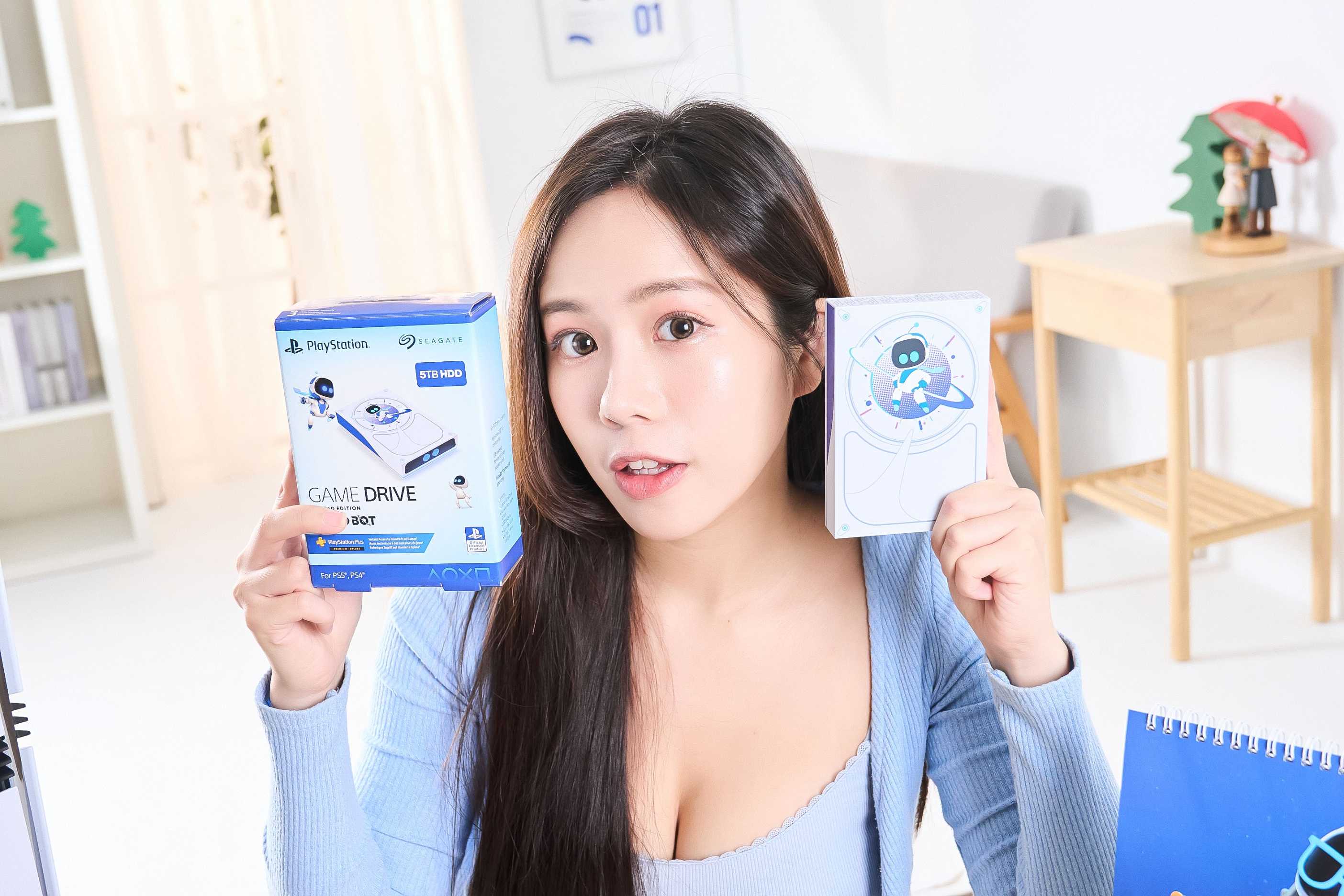
而這次的 Astro Bot 限量版 Game Drive 5TB 外接硬碟,則可說基於同樣設計邏輯下衍生出的變體,它將遊戲角色聯名視為一種情感連結,而非單純的視覺裝飾,讓硬碟不只是儲存工具,同時也具備收藏與辨識價值。對於重視生活質感與整體配置的玩家而言,這款外接硬碟所追求的,正是一種收藏與實用兼備的平衡狀態。

玩過《宇宙機器人》系列的玩家就會知道,宇宙機器人家族的角色外型可說是千變萬化,而 Astro Bot 限量版 Game Drive 在運作時的樣子,就像個小小的硬碟機器人。

從規格到產品定位,均針對玩家所設計

除了外型設計之外,Astro Bot 限量版 Game Drive 其實也帶出了另一個關鍵問題:在 SSD 已成為主流的現在,外接機械硬碟是否仍具存在價值?事實上,這款產品從一開始就沒有打算加入速度競賽,而是明確鎖定大容量、穩定性與長時間使用的玩家需求。因此它僅推出 5TB 的大容量規格,可容納多達約 60 款大型遊戲,定位為 PS5、PS4 與 PC 的資料庫型儲存裝置,而非即時存取或系統碟用途。

收藏性與實用度兼備!Seagate  Astro Bot 限量版 Game Drive 外接硬碟評測

在重點規格方面,Astro Bot 限量版 Game Drive 採用 USB 3.2 Gen 1(SuperSpeed USB 3.0)Type-A 介面,支援隨插即用,並向下相容 USB 2.0,使用時不需額外供電或繁複設定,只要接上即可使用。

硬碟本體採用了凸版印刷的形式,勾勒出 HDD 硬碟外殼的線條以及 Astro 的形象,無論觸感或外觀,都相當有質感。

硬碟端採用 USB Micro-B 傳輸接口,細看在這一面也印刷有經典的 PlayStaton 按鍵符號。

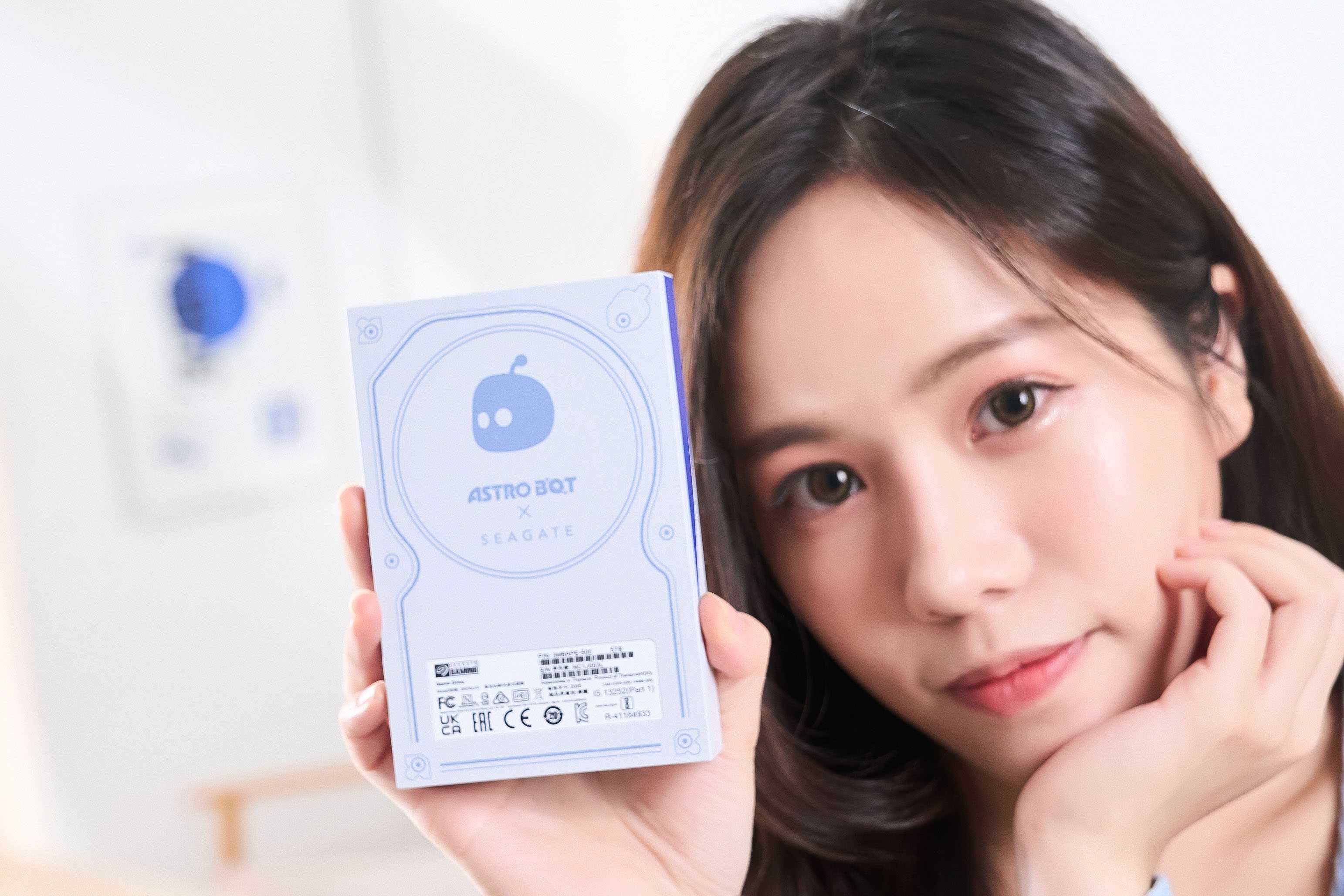
硬碟底部設計也不馬虎,標示有「Astro Bot x Seagate」的聯名字樣以及 Astro 的頭像。

對 PS5 玩家而言,這顆外接硬碟雖然無法直接用來執行數位版 PS5 遊戲,但可作為遊戲檔案的轉移與存放空間,在需要時快速傳輸回到主機遊玩,省去重新下載的等待時間;至於 PS4 遊戲,則可直接從外接硬碟啟動,進一步減輕主機內建儲存空間的壓力,讓整體資料管理流程更為彈性。

收藏性與實用度兼備!Seagate  Astro Bot 限量版 Game Drive 外接硬碟評測

從實際使用情境來看,Astro Bot 限量版 Game Drive 更像是一座「離線遊戲資料庫」,專門用來收納那些不必長期駐留在 PS5 主機內、卻又不希望反覆重新下載的遊戲內容。其通過官方認證,並支援 PlayStation 5(系統版本 21.01-03 以上)與 PlayStation 4(系統版本 4.50 以上),整體產品定位明確聚焦於相容性穩定與大容量儲存。唯有先理解這類外接機械式硬碟的角色分工與規格取向,才能避免以內建 SSD 的效能標準來衡量其實際價值。

收藏性與實用度兼備!Seagate  Astro Bot 限量版 Game Drive 外接硬碟評測

效能實測:穩定便捷的遊戲儲存方案

誠然 Astro Bot 限量版 Game Drive 的產品定位著重於備份與資料管理,而非單次傳輸數字的高低,但效能表現依然是多數使用者最關心的實際問題。即便它並非以極限速度為訴求,在日常使用中,仍有必要確認其傳輸表現是否符合預期。因此,我們也同時透過效能測試工具的結果,以及實際檔案轉移情境進行驗證,以更貼近真實使用狀況。

收藏性與實用度兼備!Seagate  Astro Bot 限量版 Game Drive 外接硬碟評測

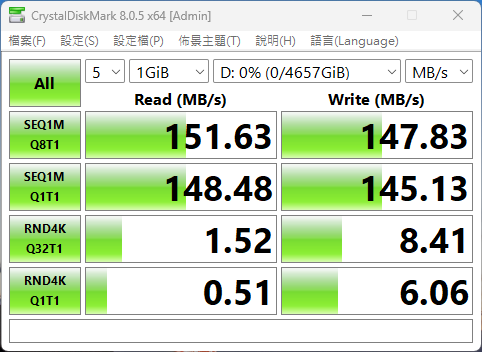
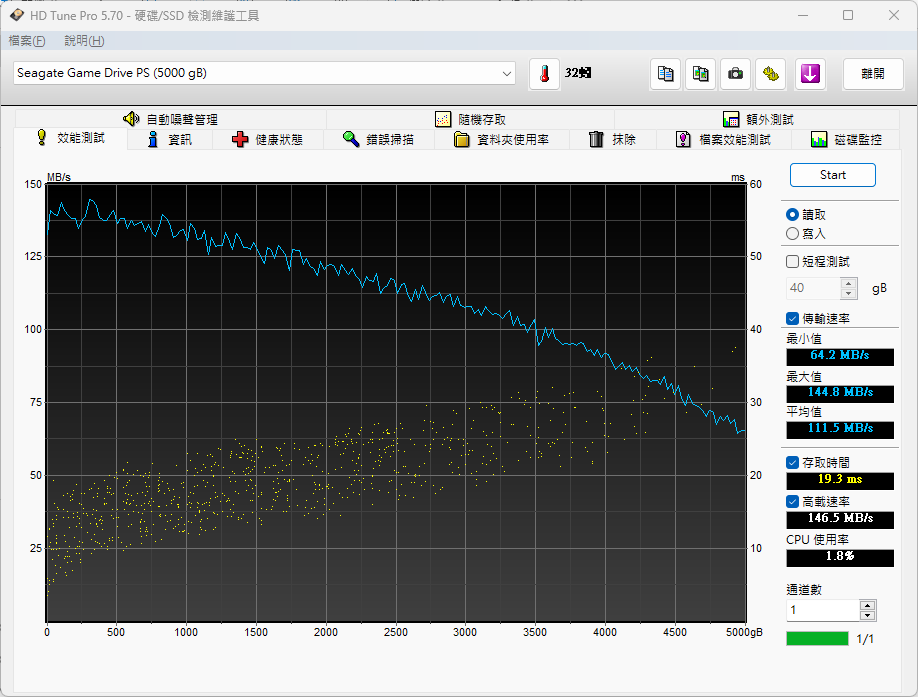
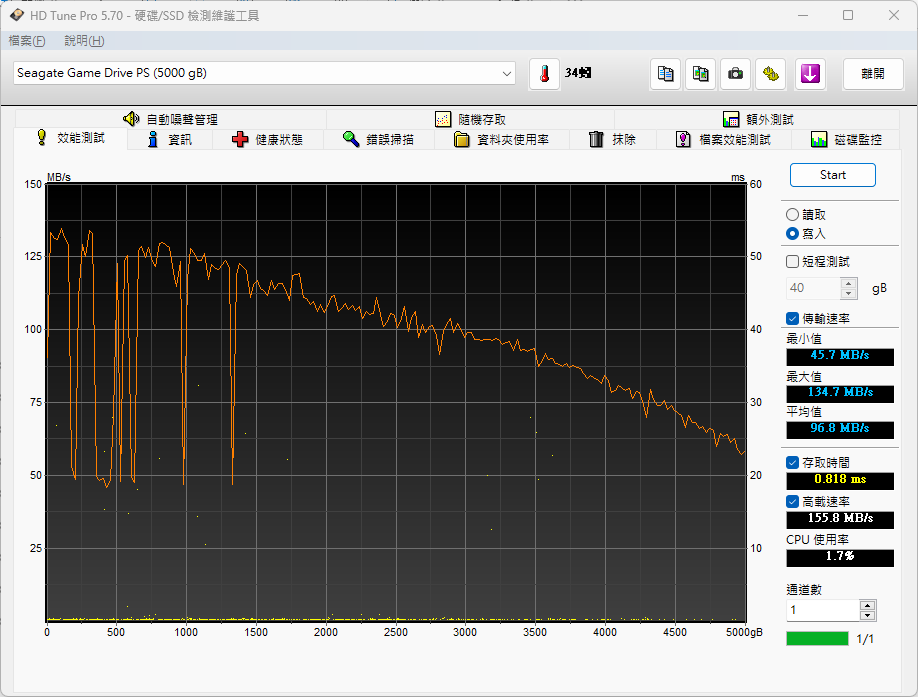
在透過多款常見的磁碟效能測試工具進行測試後,其整體表現符合 2.5 吋機械式硬碟的預期範圍。在長時間讀寫測試過程中,傳輸速率並未出現明顯波動,也未觀察到因溫度或連續存取而導致的效能驟降情形。

CrystalDiskMark 實測結果顯示在循序讀取/寫入速度分別為 151.63 MB/s 及 147.83 MB/s,隨機 4K 存取效能表現符合傳統機械式硬碟特性,較適合大檔案備份與長時間資料存放用途。

HD Tune Pro 連續讀取測試顯示,在碟片外圈可達約 145 MB/s,隨著磁頭向內側移動速度逐步下降,最低約 64 MB/s,平均傳輸率約 112 MB/s。

HD Tune Pro 連續寫入測試結果顯示,在碟片外圈寫入速度可達約 135 MB/s,往內圈推進則逐步下降,平均寫入速率約 97 MB/s。

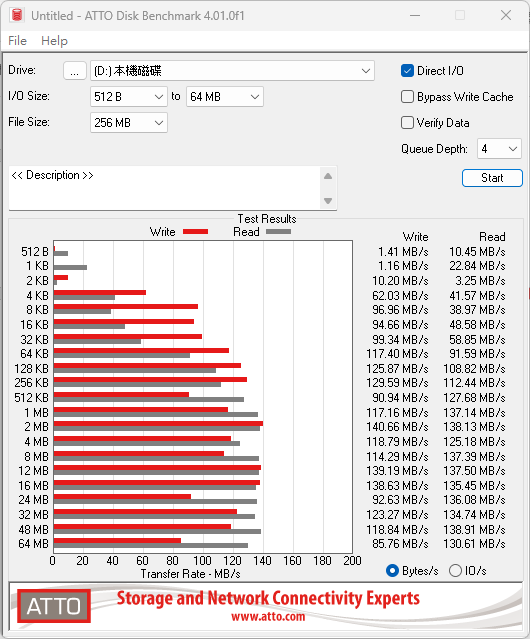
ATTO Disk Benchmark 測試結果顯示,在區塊大小提升至 64KB 以上後,讀寫效能逐步拉升並趨於穩定,最高讀取約 139 MB/s、寫入約 141 MB/s;雖 4KB 以下效能受限,但這亦是典型機械式硬碟的效能特性。

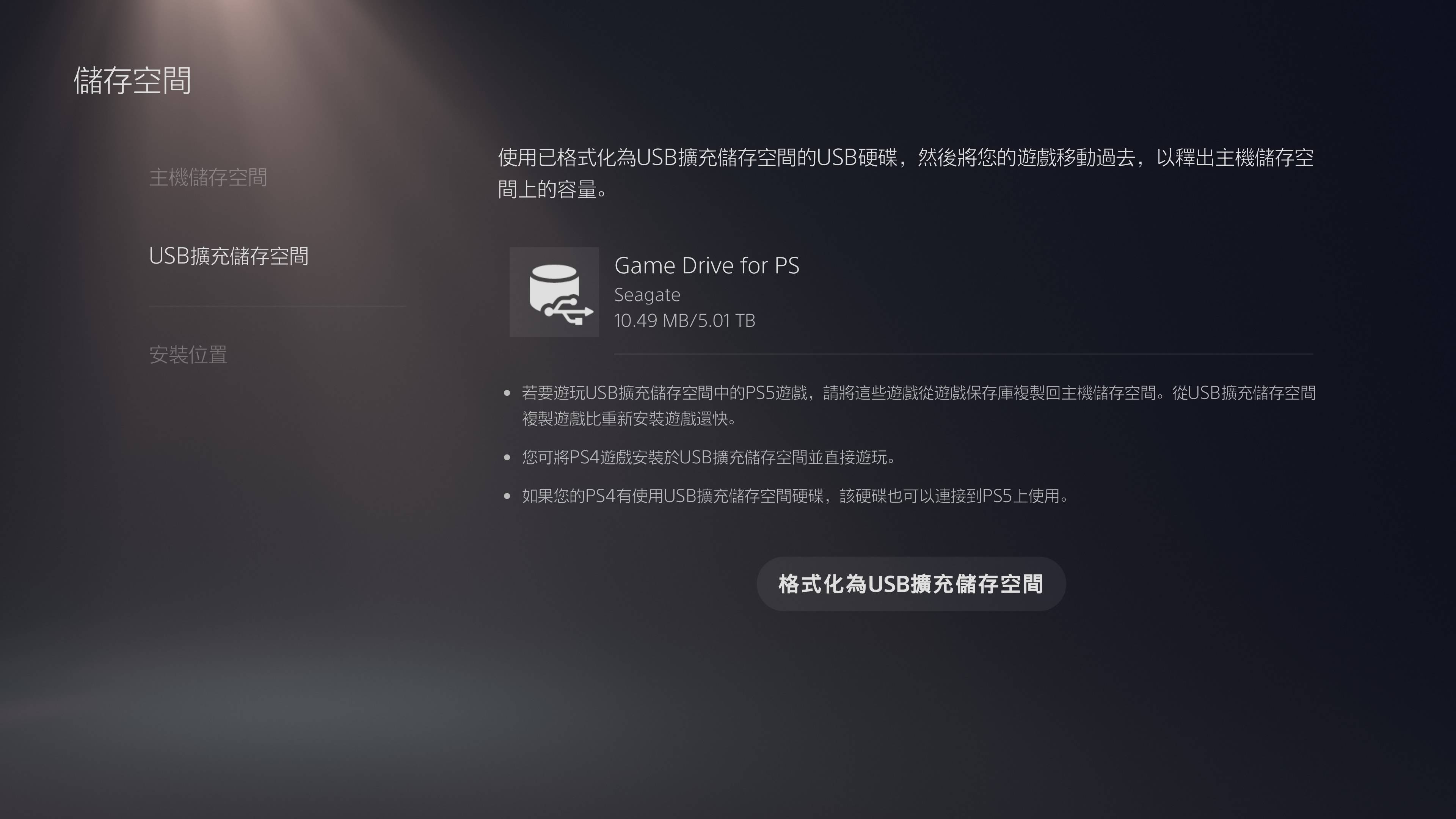
Astro Bot 限量版 Game Drive 預設的 exFAT 檔案系統格式可支援大多數裝置,不過它畢竟是專為遊戲主機設計的外接硬碟,若要作為 PS5 的「USB 擴充儲存空間」使用,首先需將硬碟以 USB 線接上 PS5 主機,然後重新格式化成 PS5 的專用格式(依照 PS5 內建流程即可輕鬆完成),以確保硬碟能被系統正確使用。

從紙盒旁的標示,也可確定這款 Astro Bot 限量版 Game Drive 完美相容於 PS4 及 PS5 遊戲主機。

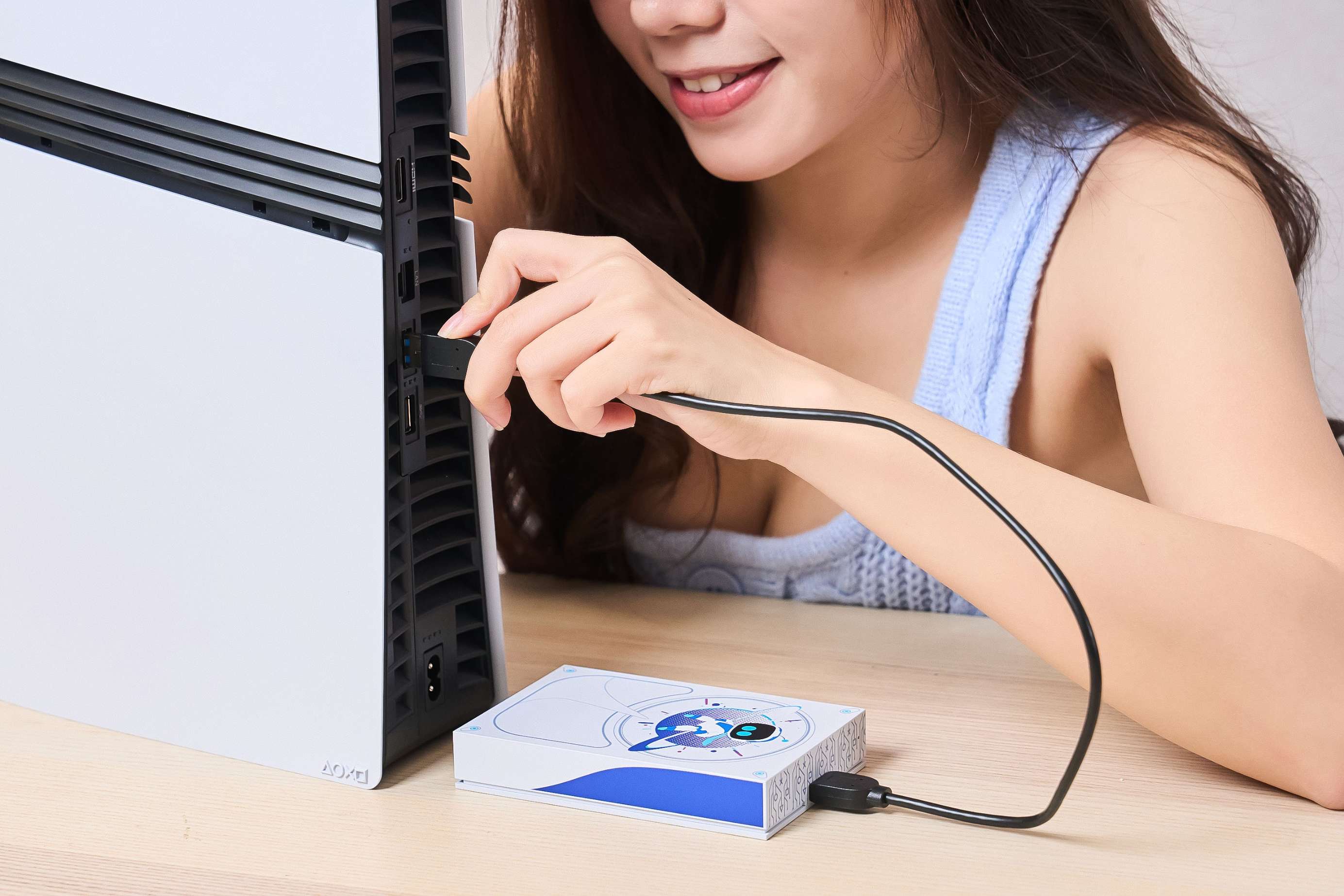
PS5 主機前方仍留有一組低速 USB 2.0 介面,但只要記住將硬碟連接到主機後方的 USB-A 接口,便可確定是高速傳輸介面。

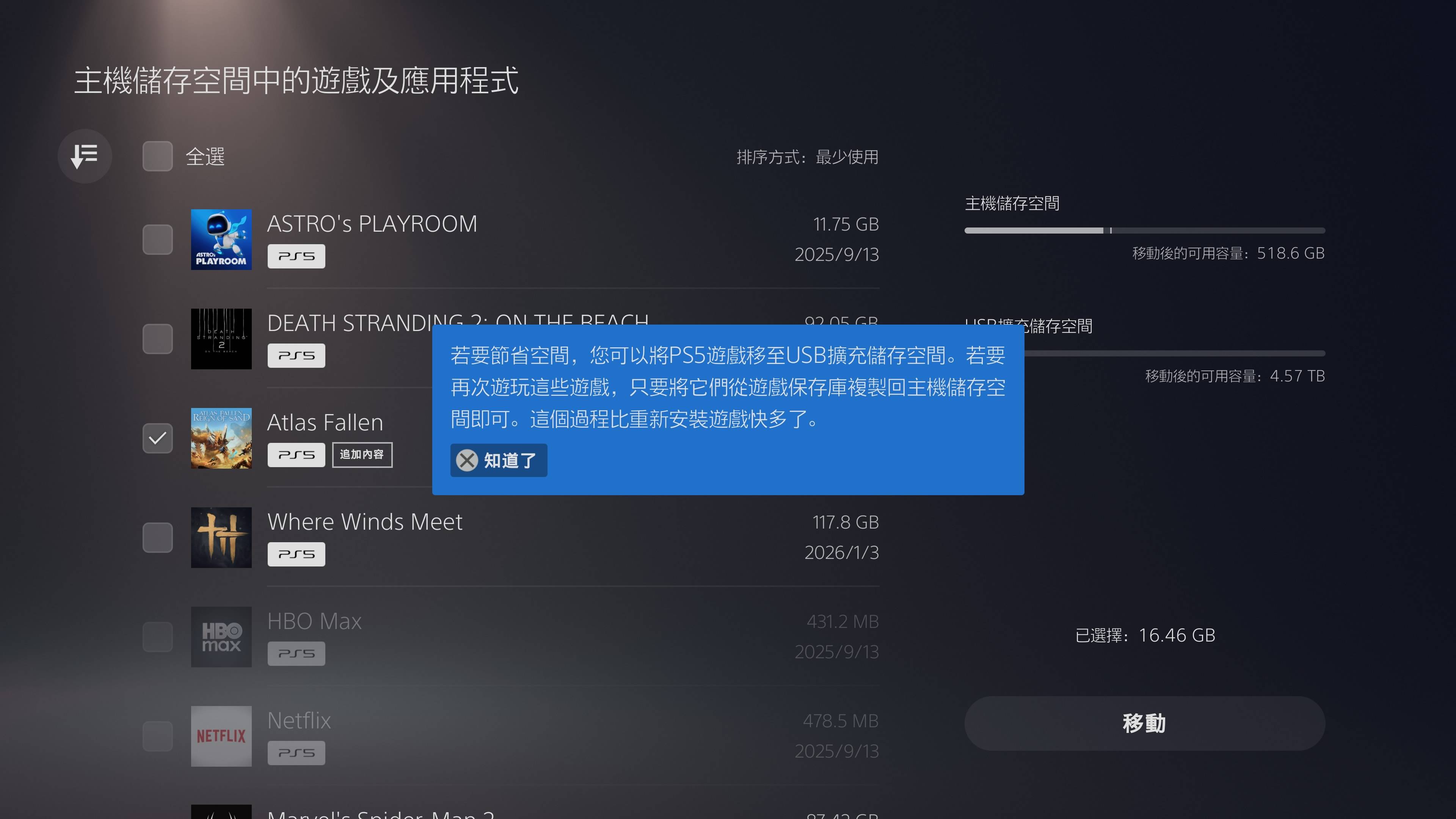
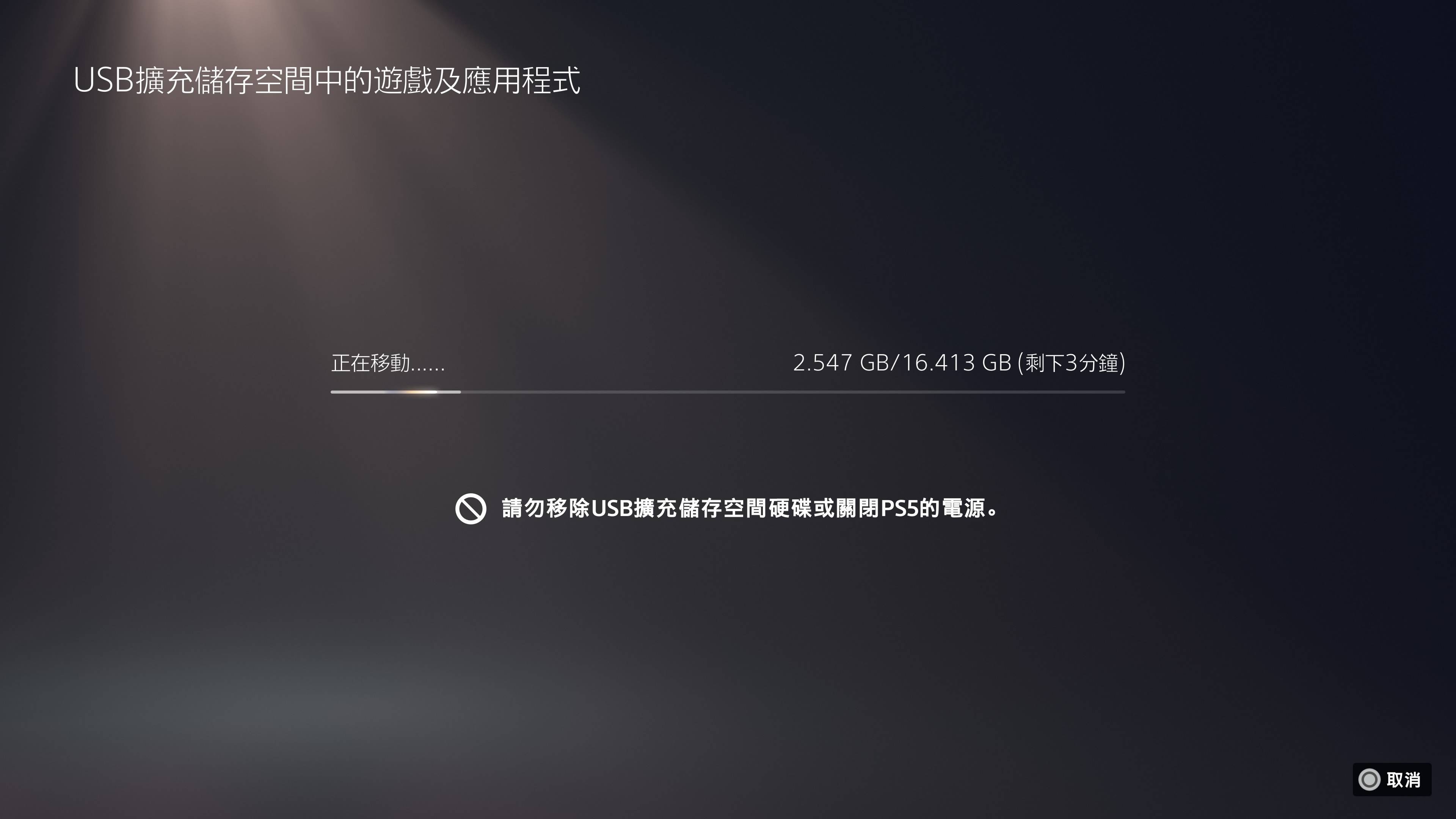
要注意的是,完成格式化後,系統會將這顆外接硬碟指定為專用的遊戲儲存空間,Windows PC 將無法直接辨識或讀取其中的資料,除非重新格式化回 exFAT 格式。此外,即使將 PS5 遊戲資料轉移至外接硬碟,日後若要實際遊玩,仍必須先複製回主機內建的 SSD 才能啟動。整體轉移流程相當直覺,只需從主頁的「儲存空間」設定中選取欲移動的遊戲,並指定至 USB 擴充儲存空間即可完成。

若要作為 PS5 遊戲資料的存放空間,需透過遊戲主機重新進行格式化。

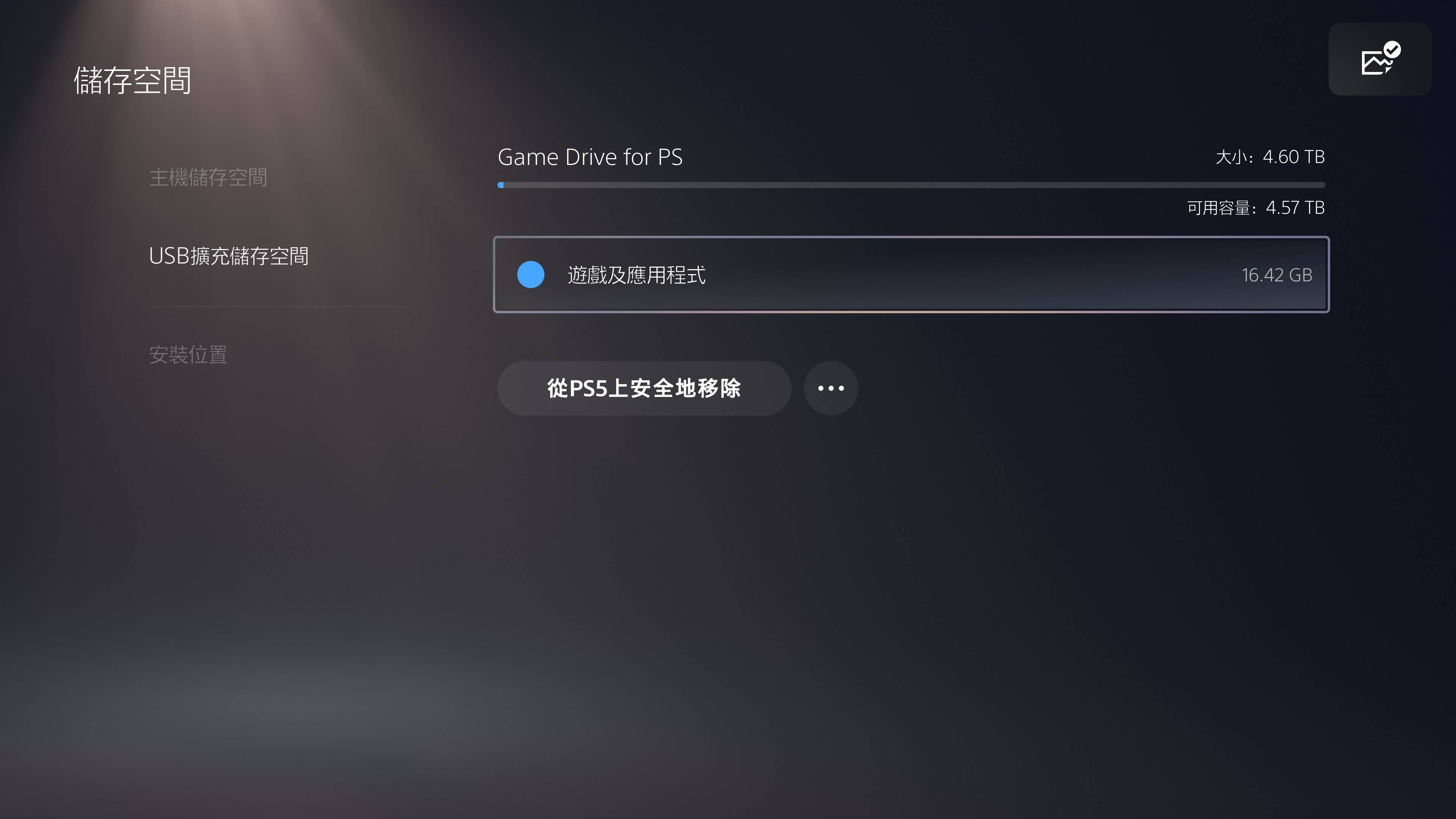
格式化完成並掛載到 PS5 主機後,實際可用空間大約為 4.60TB。

使用者可將主機內的 PS5 遊戲移動至 USB 擴充儲存空間作為備份,以釋放內建 SSD 容量,系統亦提示日後僅需複製回主機即可遊玩,強調外接硬碟在 PS5 生態中的「暫存與管理」角色。

從傳輸時間與遊戲大小來估算,遊戲資料在內建 SSD 與 USB 外接機械硬碟之間的實際平均傳輸速率約落在 70 ~ 90 MB/s 之間。

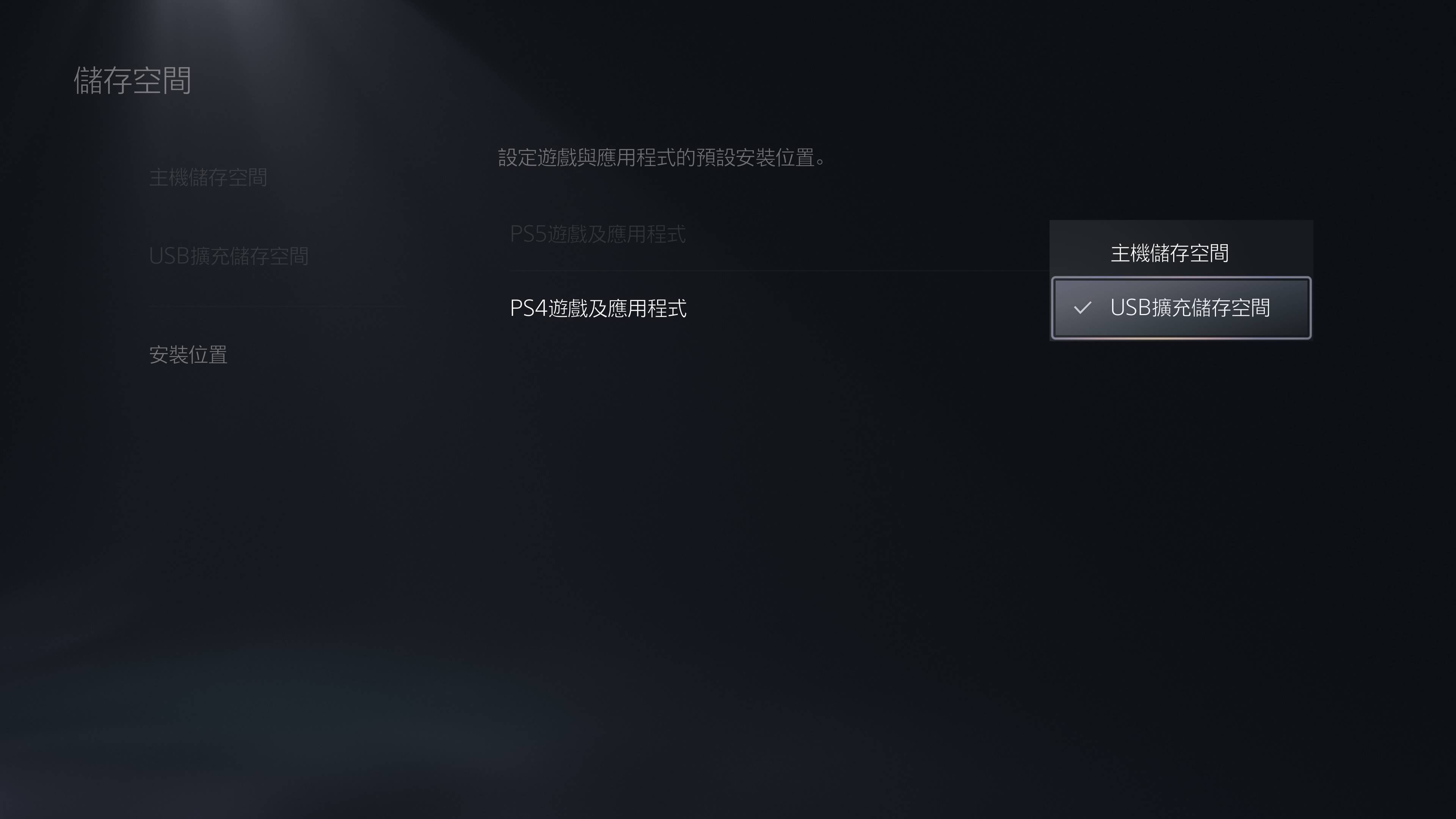
若為 PS4 版本的遊戲或應用程式,則可直接安裝於 USB 擴充儲存空間中並執行,無需再傳輸回 PS5 主機內建的 SSD。

專屬贈品及 3 年保固等多重附加價值

除了硬體本身的容量與效能表現,Astro Bot 限量版 Game Drive 在官方支援與附加價值上,也展現出其作為正式授權產品的完整度。產品隨附 3 年有限保固,對於一顆定位為長期資料庫用途的大容量外接硬碟而言,這樣的保固年限提供了足夠的安心感,讓使用者能放心將大量遊戲與重要資料交由它長時間存放。


收藏性與實用度兼備!Seagate  Astro Bot 限量版 Game Drive 外接硬碟評測

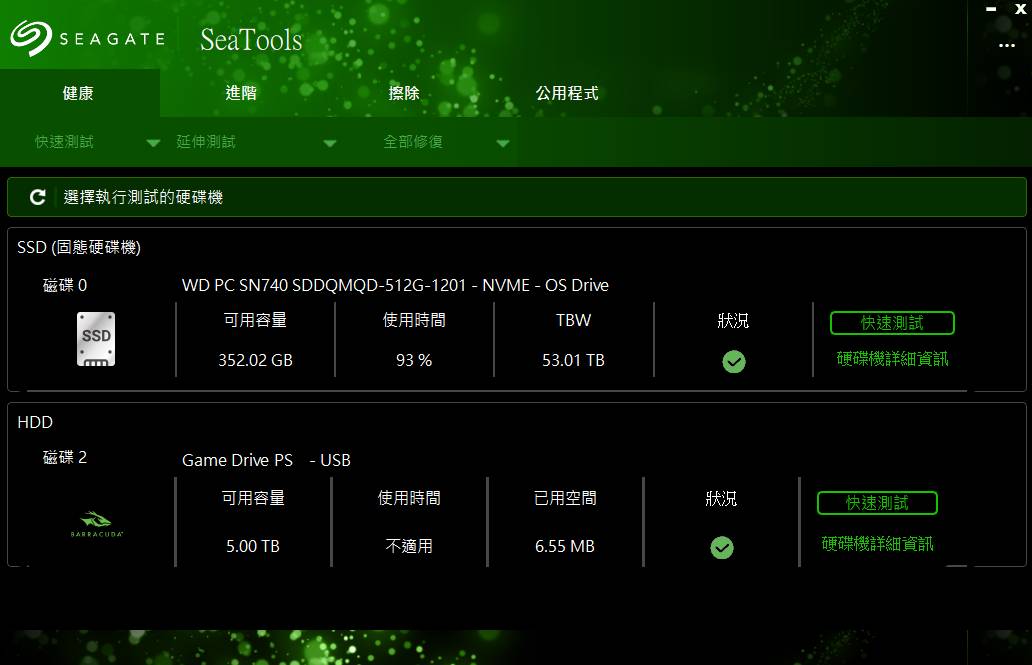
如果使用環境是針對桌機、筆電等家用電腦 ,Seagate 也提供 SeaTools 官方工具軟體,可作為硬碟管理與健康檢測的輔助支援方案。透過 SeaTools 能即時顯示硬碟容量、使用狀態與健康資訊,並支援硬碟快速測試與資料抹除,讓使用者能在日常使用中定期確認硬碟狀態,降低資料遺失風險。

出廠預設採用 exFAT 檔案系統格式,能直接在 Windows 與 Mac 等系統平台使用。

收藏性與實用度兼備!Seagate  Astro Bot 限量版 Game Drive 外接硬碟評測

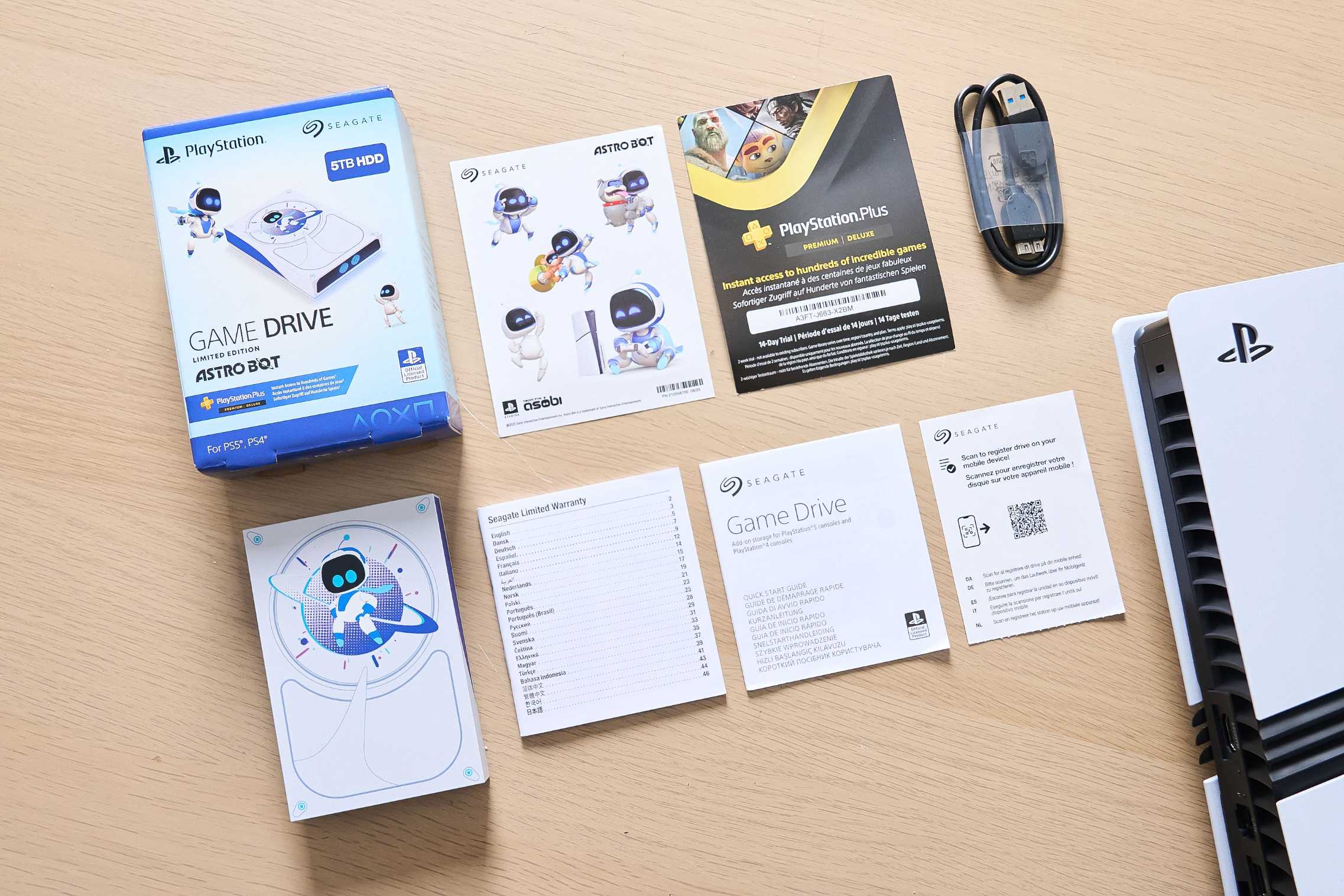
此外,SeaTools 亦內建事件紀錄、SMART 資訊檢視,以及韌體更新與低功耗管理等進階功能,使外接硬碟亦能被納入管理流程的一環。對於需要定期進行電腦資料備份與檔案管理的玩家來說,這類官方工具的存在,讓外接儲存設備也能作為可持續監控的存取裝置,使用上也更加放心。除此之外,Seagate 甚至還為 PlayStation 玩家提供額外加碼,隨附 14 天 PlayStation Plus Premium 會籍兌換序號,讓玩家能立即體驗線上多人對戰、經典遊戲收藏與雲端存檔等進階服務。

除提供 14 天的 PlayStation Plus Premium 序號可供試玩之外,盒內還附有一張專屬的宇宙機器人貼紙,內容物可謂誠意滿滿。

其輕巧不占空間的 2.5 吋行動硬碟設計,隨手放進背包就能帶著走。

結語:讓 Astro 陪伴你在遊戲宇宙冒險

源自於 PS4 時代《The Playroom》誕生的 Astro,其本身就兼具未來感與童趣,是一個明確承載著 PlayStation DNA 的代表性角色。它以探索、蒐集與引導為核心特質,象徵玩家在遊戲世界中不斷前進、累積與保存的過程。也正因如此,當 Astro 的形象被放置在外接硬碟這樣的產品上時,也顯得格外合理。

收藏性與實用度兼備!Seagate  Astro Bot 限量版 Game Drive 外接硬碟評測

在這次與 Seagate 聯名的脈絡之下,Astro 不再只是點綴外觀的角色符號,而更像是一位「掌管遊戲宇宙的艦長」,負責守護玩家的數位資產。它所傳達的核心價值,並非速度或效能,而是一種有條理、有系統地收納與延續遊戲體驗的產品設定。對玩家而言,外接硬碟本就是承載遊戲記憶、數位收藏與長期累積成果的重要載體;Astro 的加入,則為這個原本偏向工具性的裝置,注入了情感與象徵層面的意義,因此特別適合數位收藏型玩家、經常在主機與 PC 之間整理資料的跨裝置用戶,以及重視桌面或客廳視覺、希望展現個人品味的使用者族群。

收藏性與實用度兼備!Seagate  Astro Bot 限量版 Game Drive 外接硬碟評測

同時,Seagate Astro Bot 限量版 Game Drive 憑藉限量聯名所帶來的稀缺性,使其產品定位早已超越一般外接硬碟。結合 Astro 的角色精神,使儲存設備從被動的資料容器,轉化為陪伴玩家管理、紀錄個人遊戲歷程的最佳夥伴。

收藏性與實用度兼備!Seagate  Astro Bot 限量版 Game Drive 外接硬碟評測

加入T客邦Facebook粉絲團

SANDISK Optimus GX PRO 8100 NVMe SSD 開箱實測:極速傳輸效能優異,為追求頂尖效能而生!

作者 Axiang Chin
2026年1月29日 18:00
SANDISK Optimus GX PRO 8100 NVMe SSD 樹立了 PCIe Gen5 SSD 的效能新標竿。這款旗艦級 PCIe Gen5 SSD 擁有極致讀寫速度,為 AI 運算、遊戲與內容創作提供高效能儲存,是追求高效能的理想選擇。824671cadf1c0d8b14de9d7fa9a188ef

對於追求性能的電腦使用者來說,除了處理器、顯示卡、記憶體…等硬體零組件的規格帶來極大的影響之外,「儲存設備」也成為整體效能好壞的關鍵之一。而近幾年固態硬碟(SSD)的發展迅速,成本也逐步下降,因而慢慢成為電腦中的「標準配備」。當然,說到效能表現,雖說目前主流的 PCIe Gen4 規格的 NVMe SSD 已經有著優於過往機械式硬碟(HDD)數十倍的存取效能表現,但對於需要更高效能的專業級使用者來說,PCIe Gen5 規格可以說是更為進階的選擇。


PCIe Gen5 規格的 SSD 在規格技術方面的表現,相較前一代的 PCIe Gen4 可說是有著飛躍一般的進展,其中讀寫速度幾乎是「翻倍」成長、更低延遲與更出色的能效表現,都更有利於需求密集資料存取的應用,包括 AI 模型訓練、大型遊戲運行以及複雜的內容創作…等使用情境,PCIe Gen5 世代的 SSD 都能帶來更大的助益。

號稱「全球最快」的 SANDISK Optimus GX PRO 8100 NVMe SSD(現已更名為 SANDISK Optimus GX PRO 8100 NVMe SSD)來了!無論資料讀取或是寫入速度都是 PCIe Gen5 世代最頂!


為了滿足高階用戶對於高效能儲存設備的需求,Sandisk 也在今年推出首款 PCIe Gen5 規格的 SSD-SANDISK Optimus GX PRO 8100 NVMe SSD(現已更名為 SANDISK Optimus GX PRO 8100 NVMe SSD,主打消費級 SSD 「全球最快」的存取速度表現,再加上最高提供 8TB 超大容量,不僅提供絕佳效能,更帶來更充足的儲存容量,滿足電競玩家、AI 開發與內容創作者的使用需求。

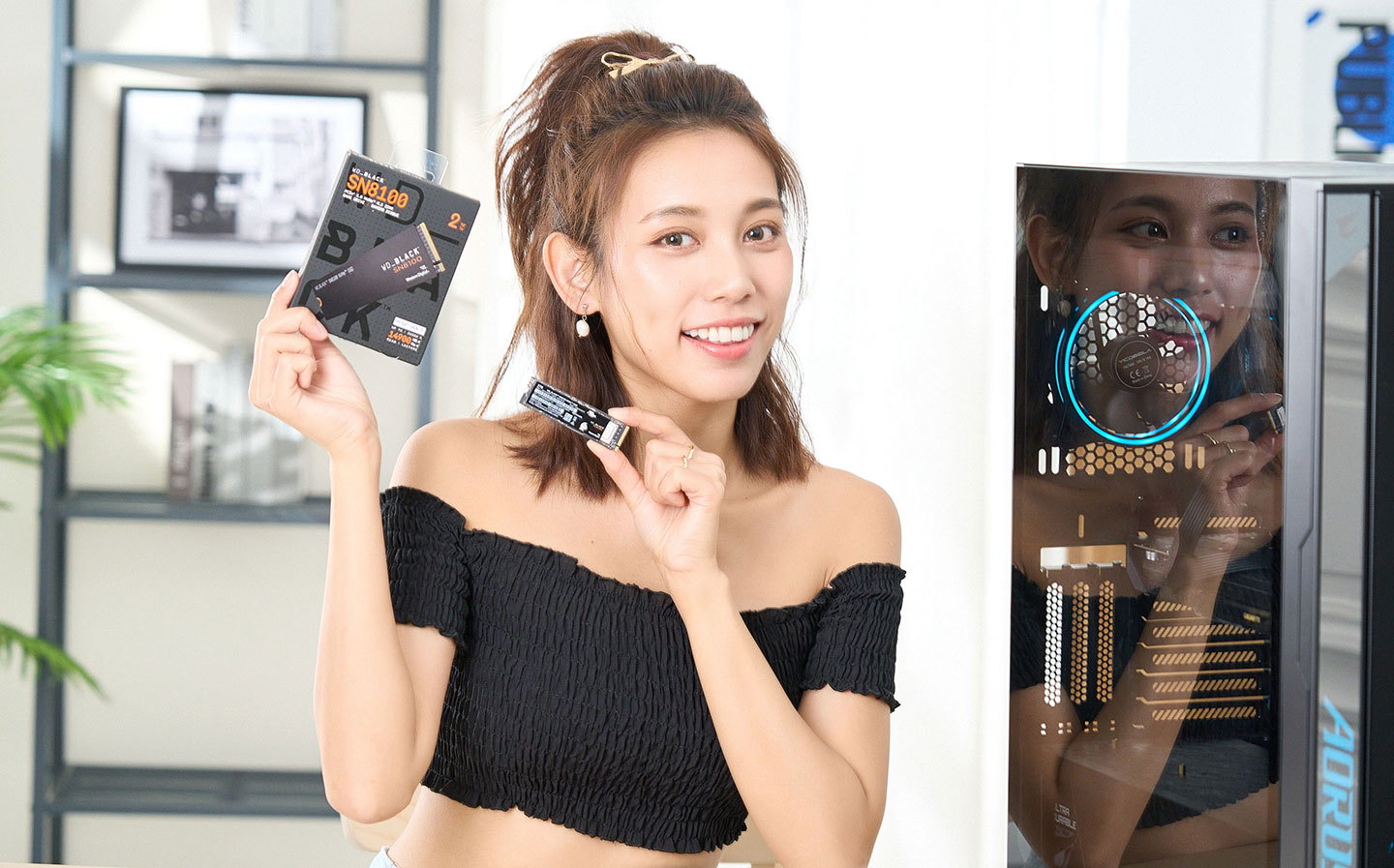
SANDISK Optimus GX PRO 8100 NVMe SSD 採用 PCIe Gen5 x5 NVMe M.2 技術,官方標示連續讀取速度高達 14,900 MB/s、連續寫入速度也高達 14,000 MB/s,並提供 1TB、2TB、4TB 與 8TB 四種容量規格,同時強調內建高規格的 LPDDR4 記憶體與 TSMC 6nm 製程的主控晶片,擁有更好的能效表現,在提供優異效能的同時也能維持低功耗,不僅更節能環保,也有更好的運作溫度控制,無需主動式散熱風扇也能穩定運行。

SANDISK Optimus GX PRO 8100 NVMe SSD 開箱實測:極速傳輸效能優異,為追求頂尖效能而生!

SANDISK Optimus GX PRO 8100 NVMe SSD產品特色搶先看

  • PCIe Gen5 x4 傳輸規格,相容於 NVMe 2.0 介面
  • 提供 1TB、2TB、4TB、8TB 四種容量規格
  • 採用 Sandisk BiCS8 TLC 3D CBA NAND 技術,兼顧效能、穩定性、低功耗與散熱效果
  • 最高讀取速度可達 14,900 MB/s,最高寫入速度可達 14,000 MB/s
  • 隨機存取效能超過 230 萬 IOPS(2TB 至 4TB 機型)
  • 相較於 Sandisk PCIe Gen4 規格相比,能源效率超過 2 倍,平均 7W 以下功耗比實現能源優化
  • 高達 2400TBW(4TB 規格)的耐用性
  • 容量充足,可滿足大型遊戲、專案、AI 模型、龐大資料集的儲存要求

開箱介紹

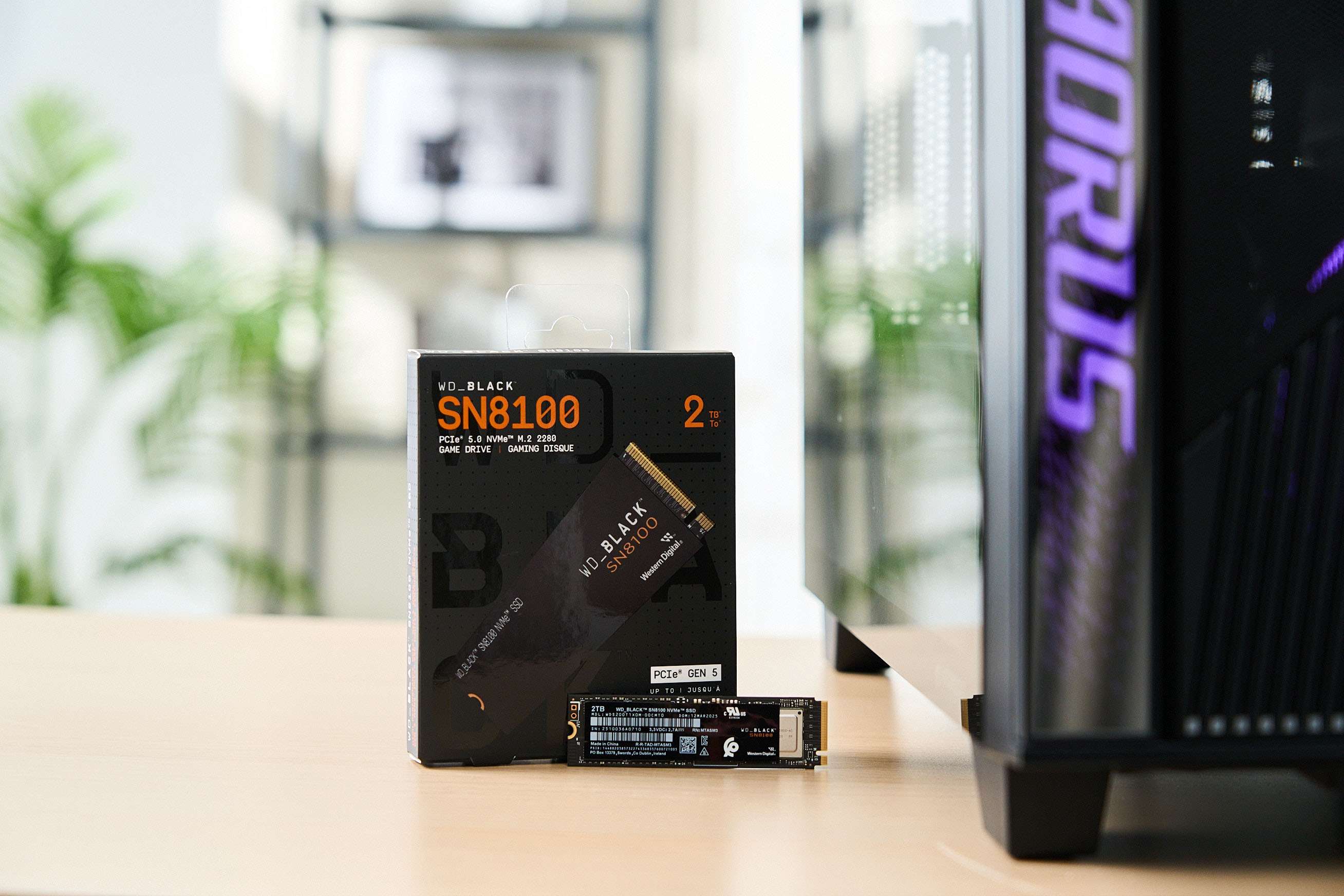
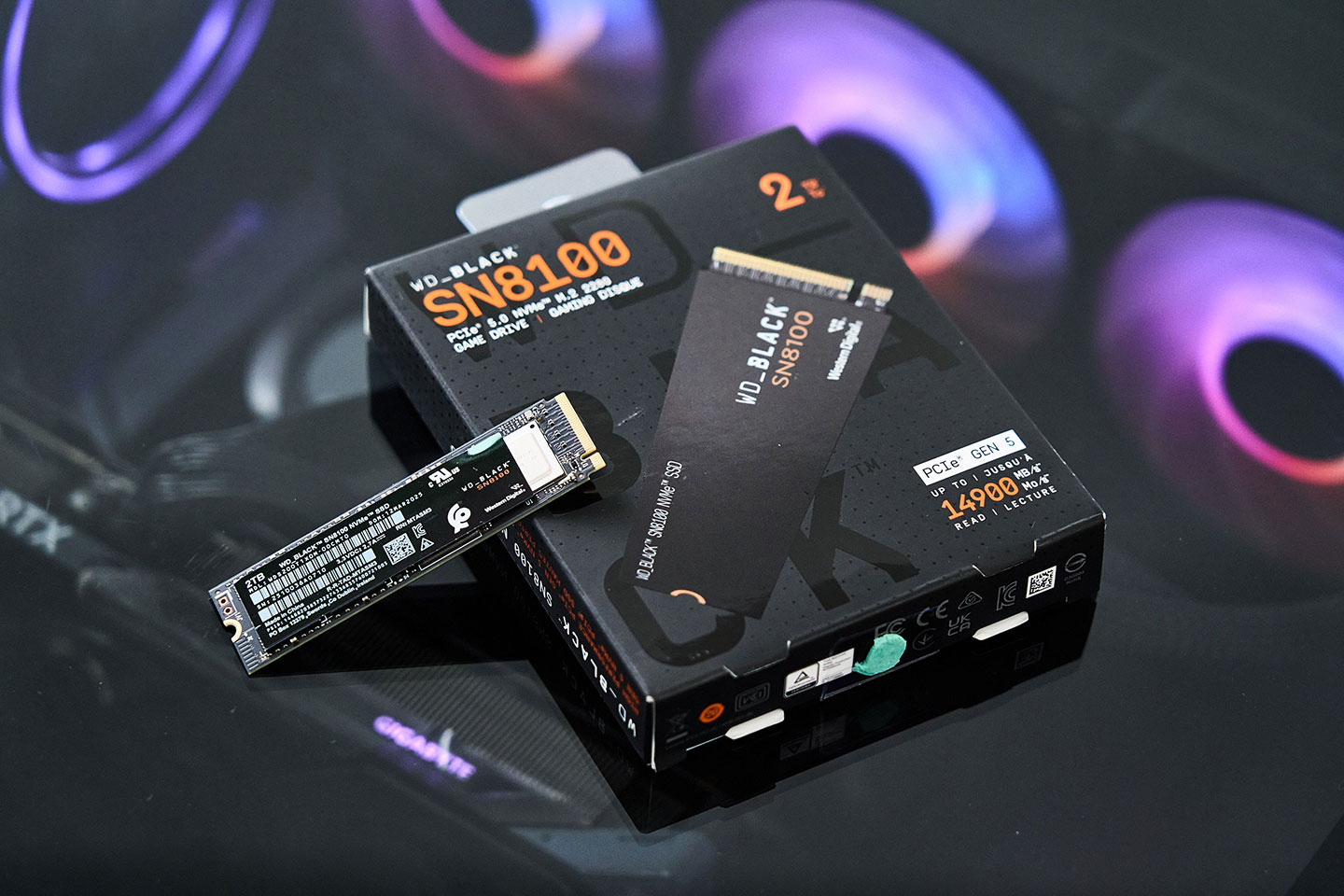
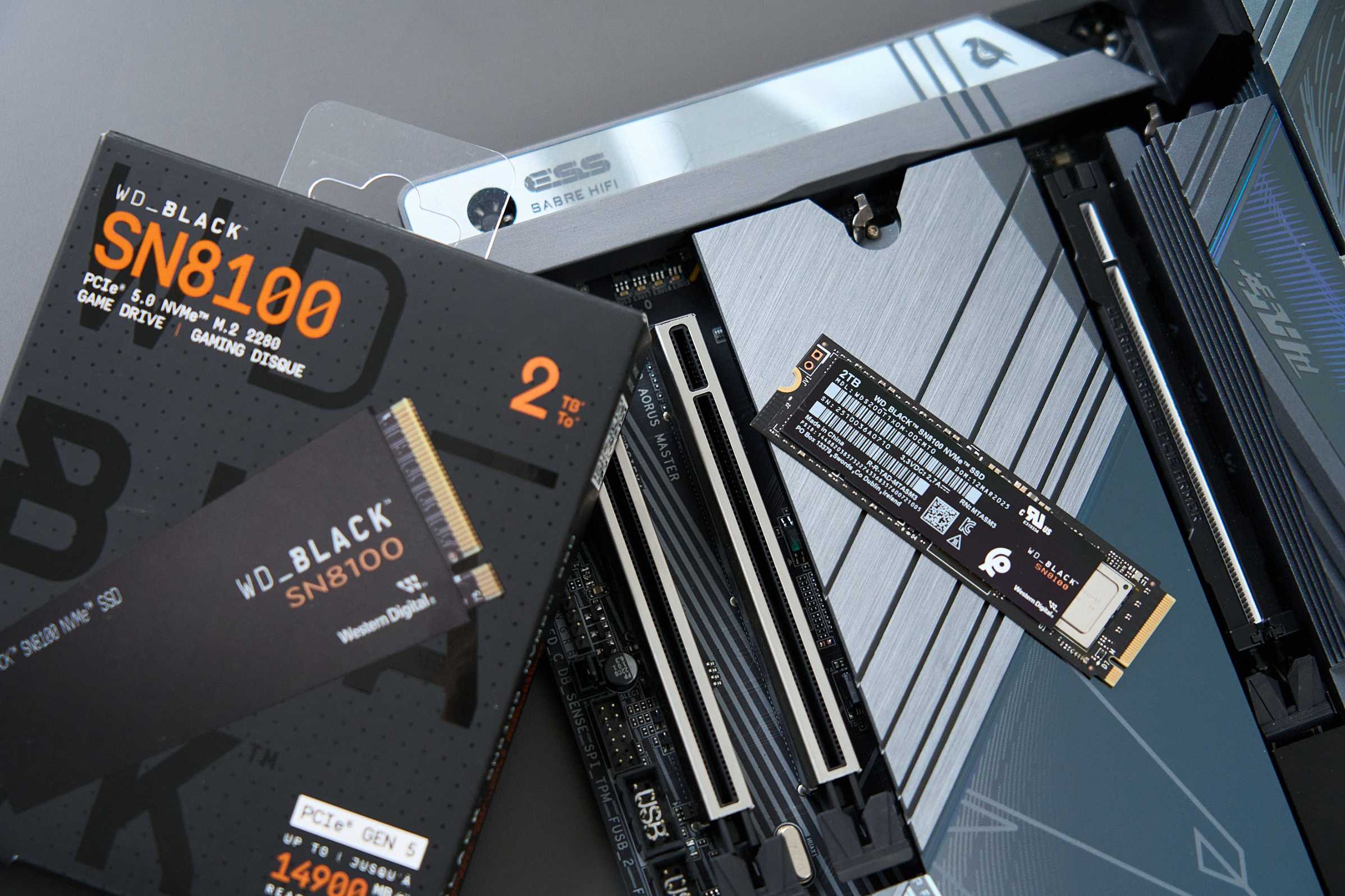
SANDISK Optimus GX PRO 8100 NVMe SSD 延續了先前系列的風格,從外包裝盒到 SSD 本體都採全黑色設計,並在印刷圖樣處搭配局部上光設計,在低調中加入些許變化性。

SANDISK Optimus GX PRO 8100 NVMe SSD 的包裝設計承襲了過往的精品質感,也很切合產品「BLACK」之名。


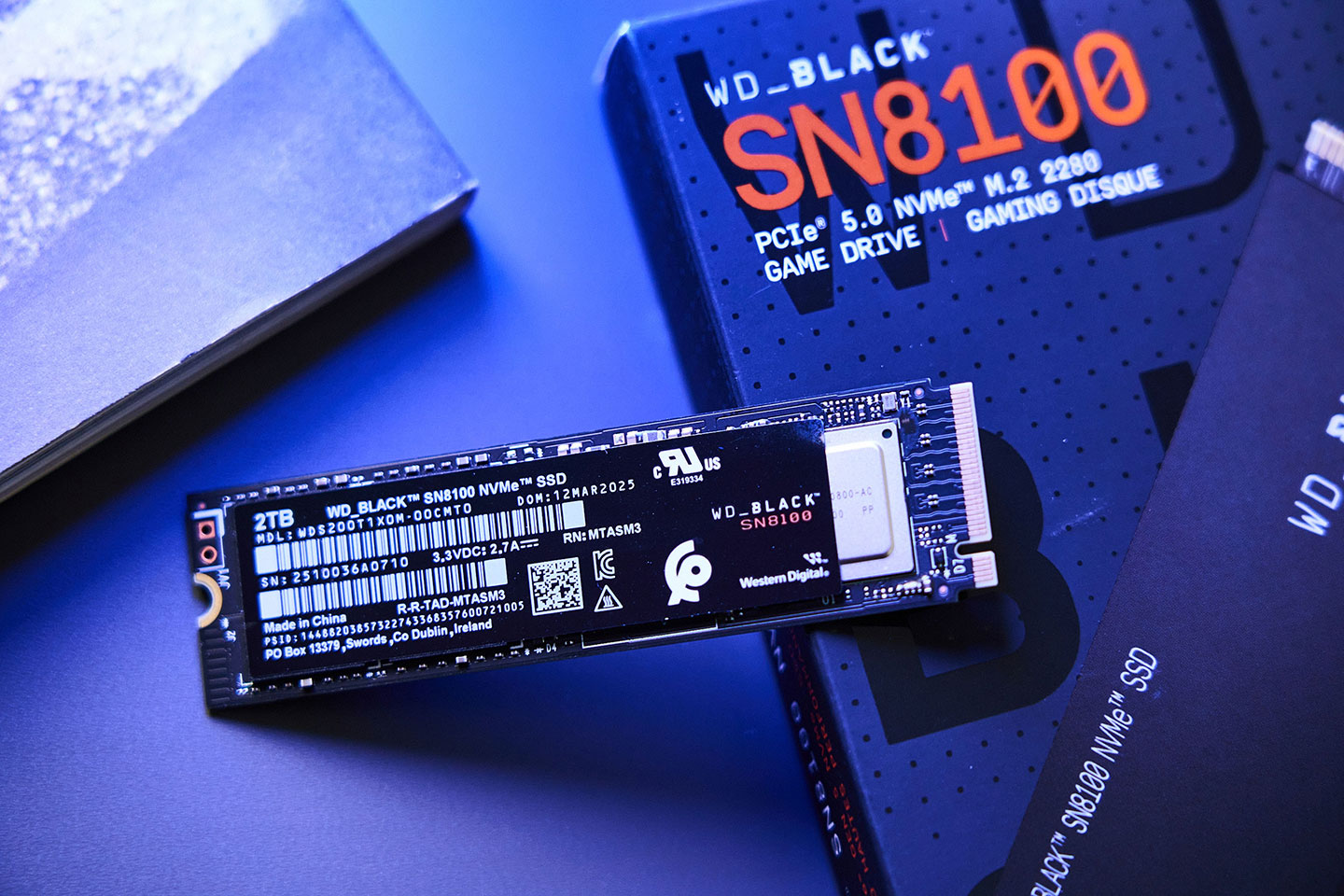
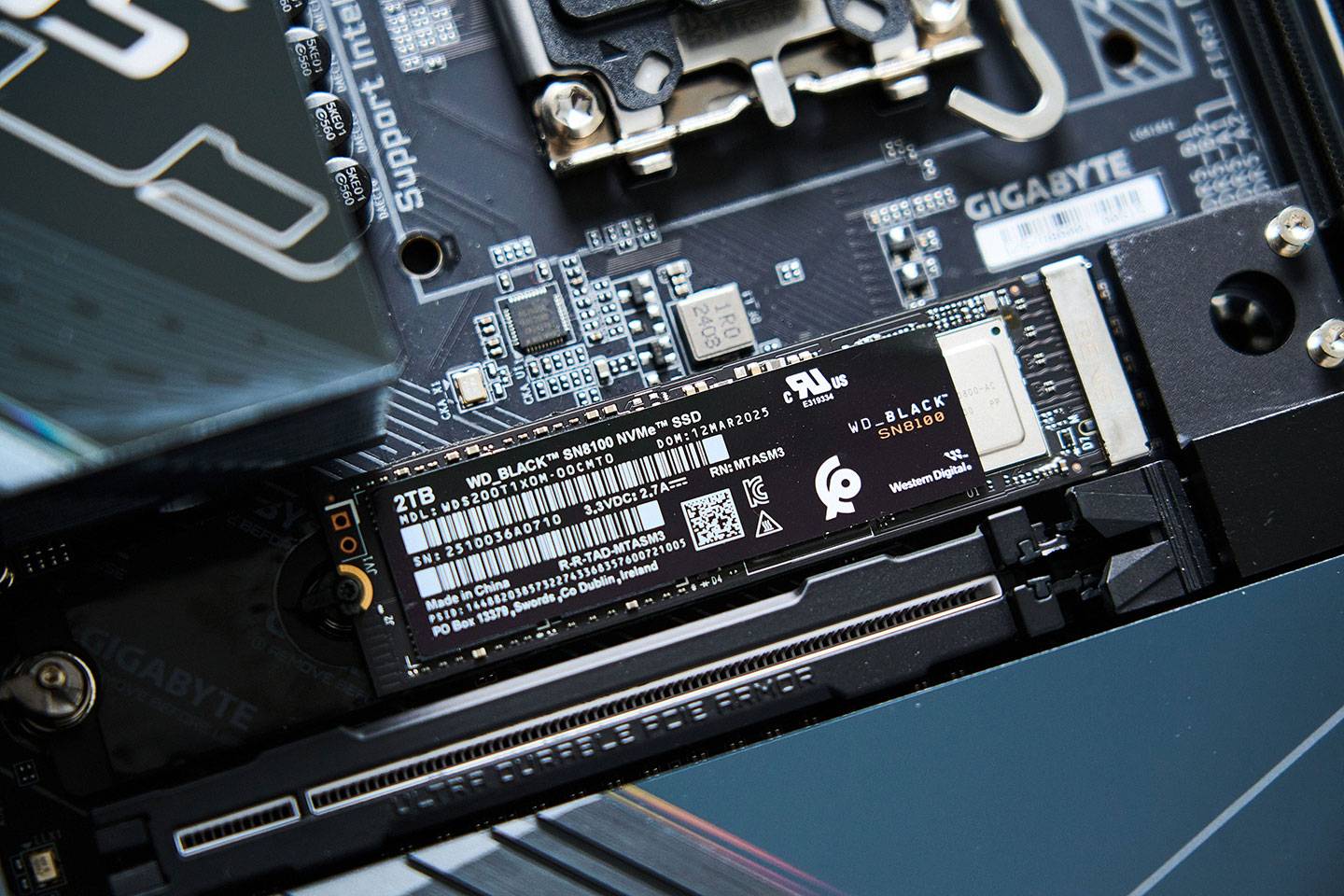
SANDISK Optimus GX PRO 8100 NVMe SSD 正面可以看到標示產品序號的貼紙標籤。


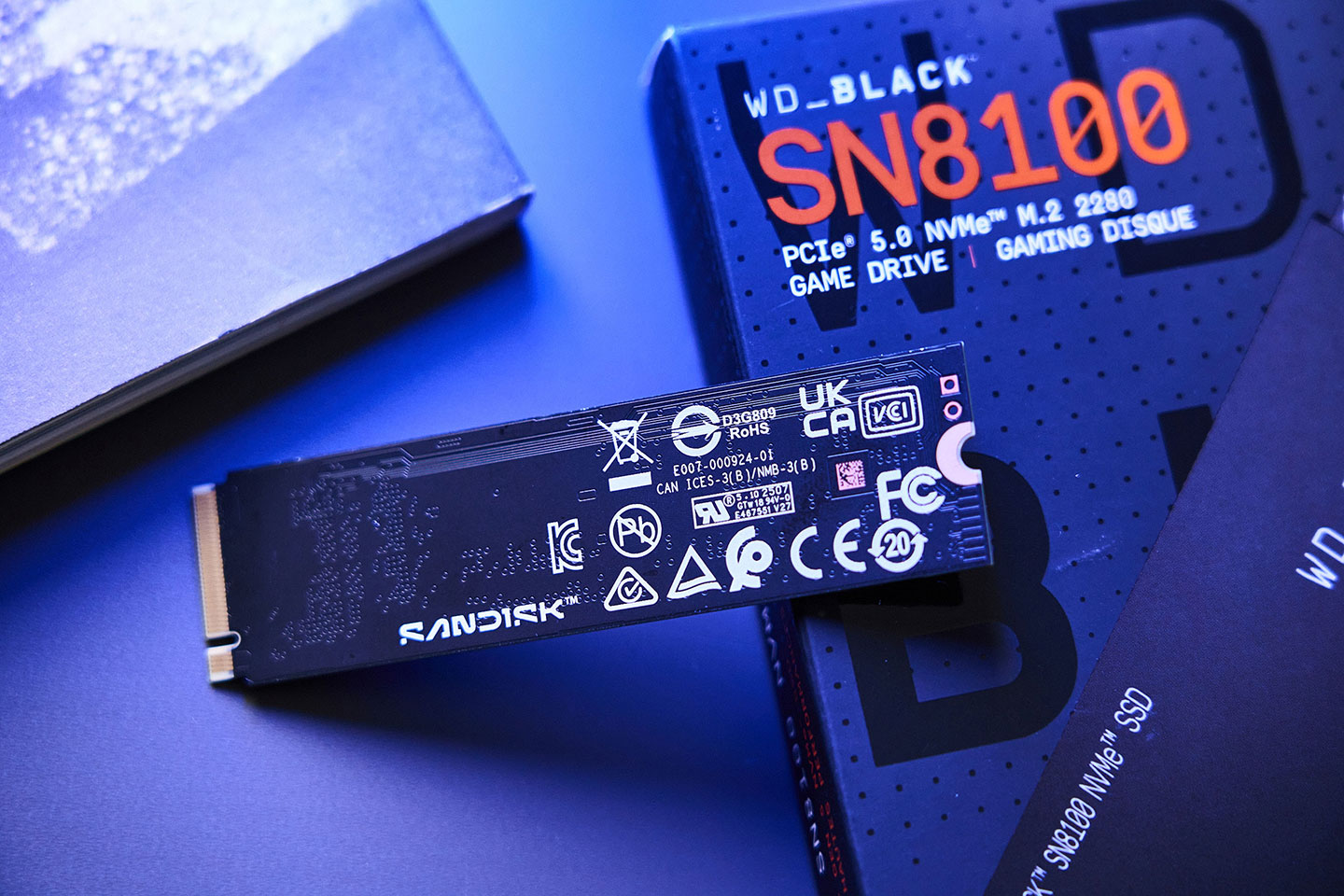
背面沒有任何 NAND 或其他晶片元件,單面設計也讓 SSD 本體更纖薄,也能適用於筆電。


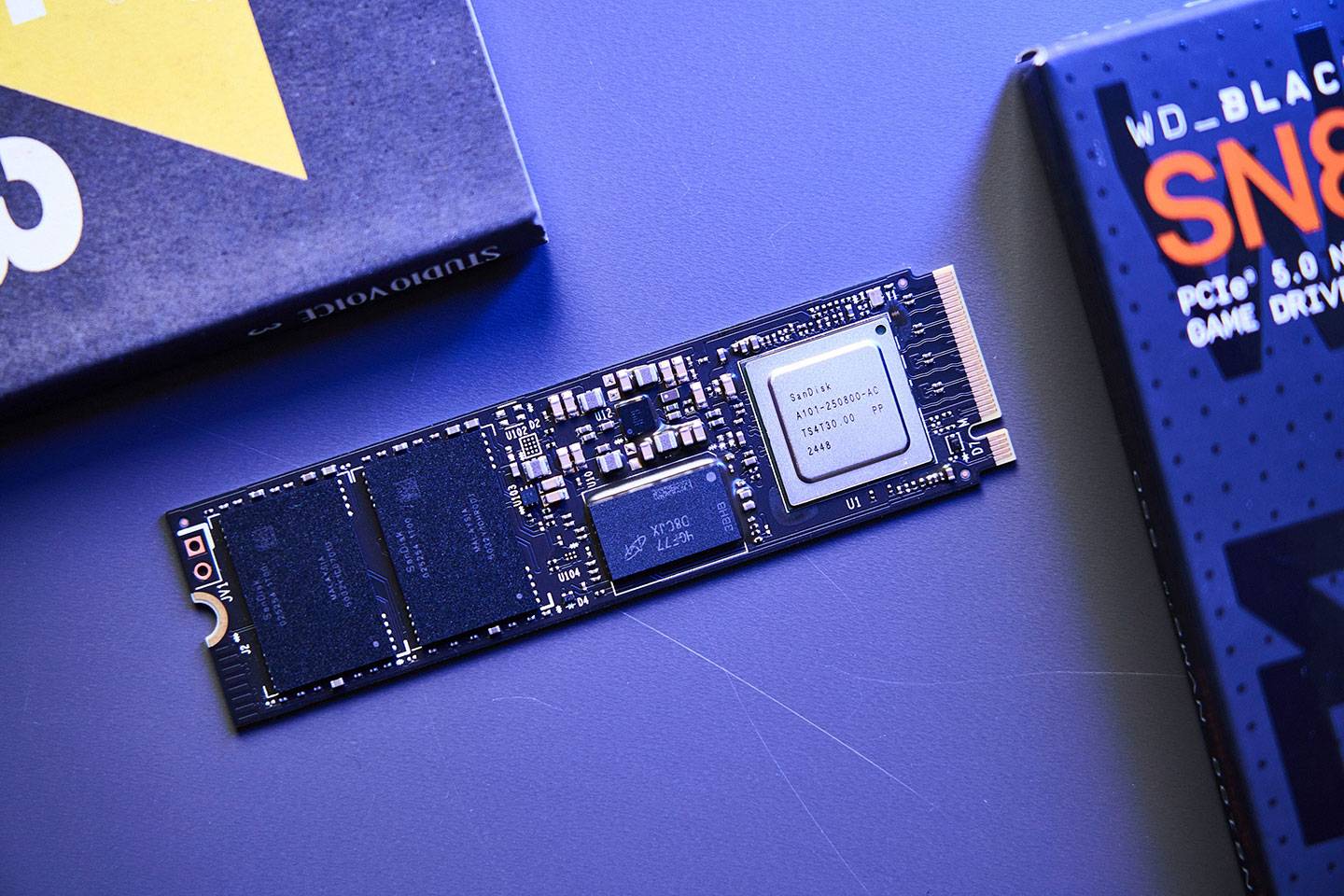
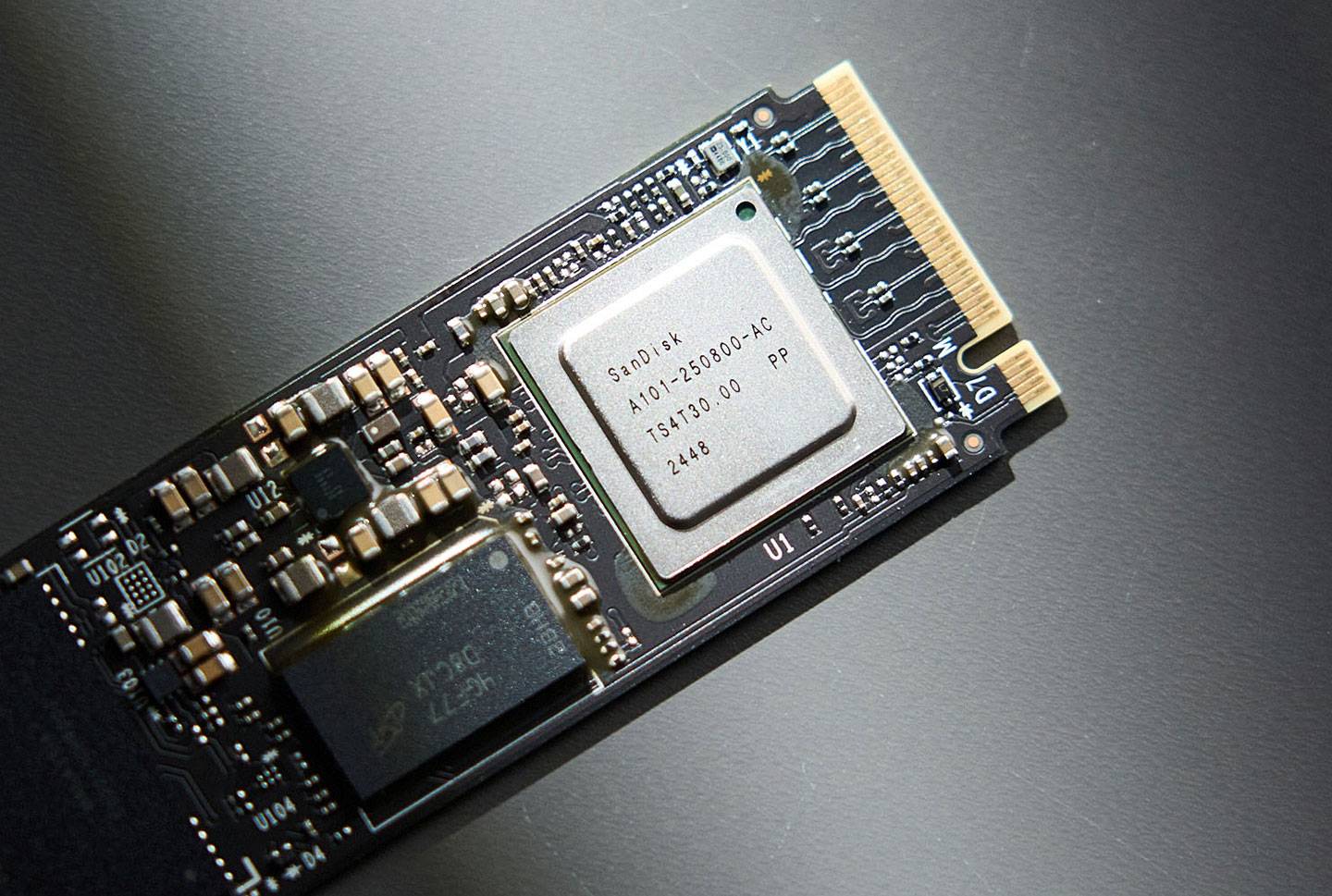
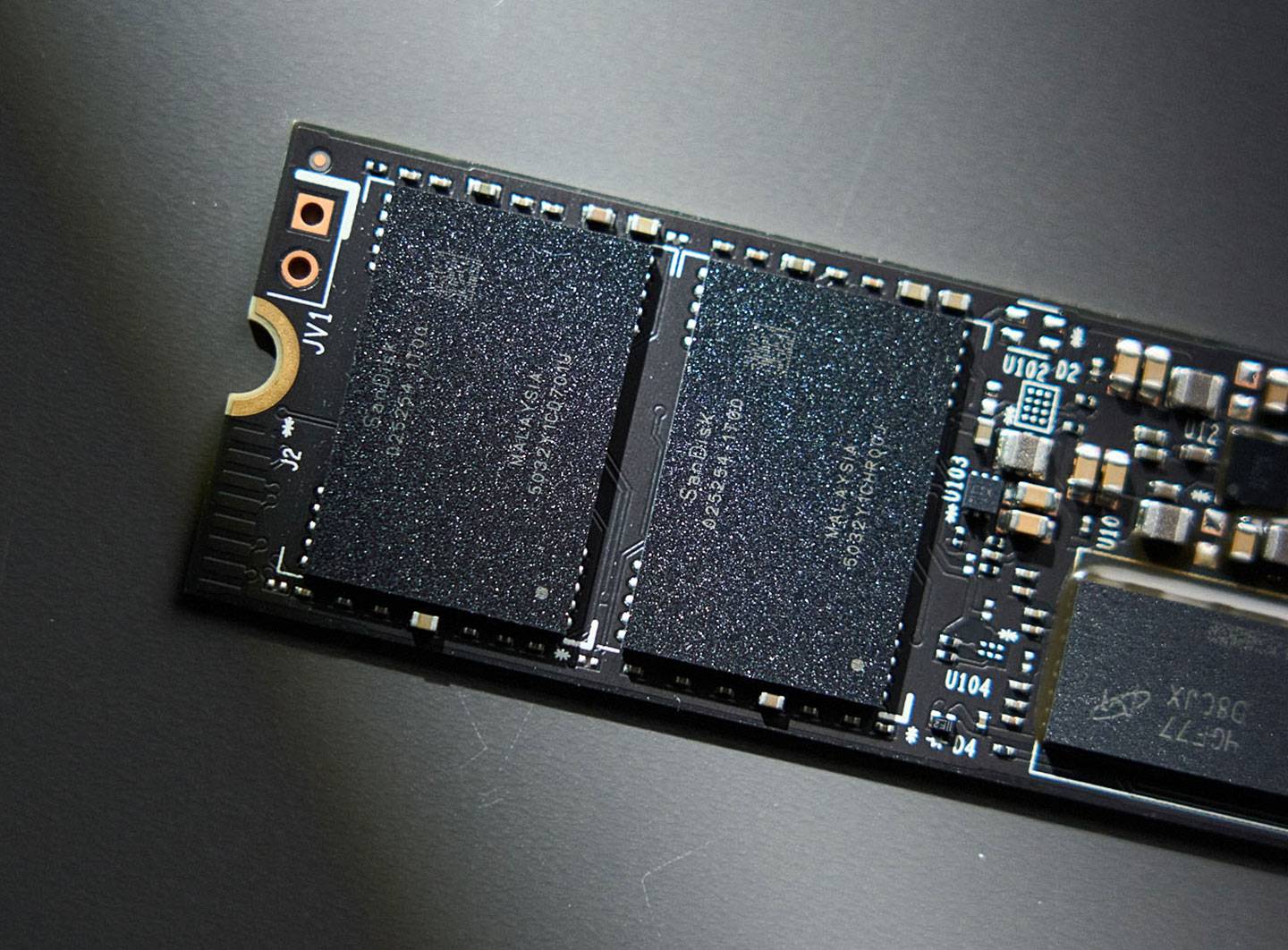
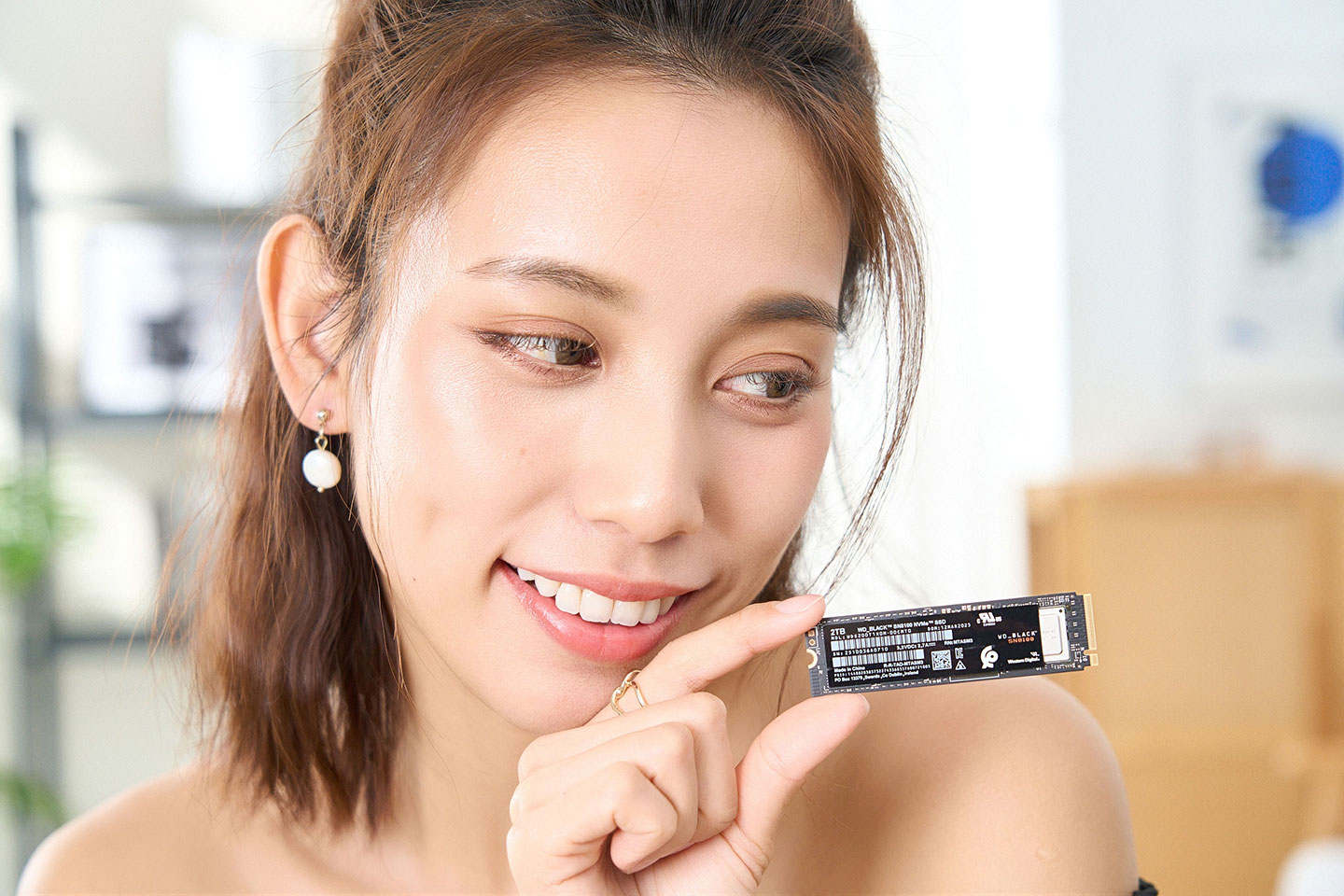
SANDISK Optimus GX PRO 8100 NVMe SSD 採用 M.2 2280 的尺寸,控制器標示為 Sandisk A101-250800-AC,為 SMI SM2508 客製款;內建的 DRAM 為美光出品的 4GF77 D8CJX LPDDR4,容量為 2GB,對應 2TB 的儲存容量。SSD 上搭配了兩顆快閃記憶體為 Sandisk BiCS8 218 層 TLC 3D CBA NAND,提供較高的容量密度,因此能做到單面配置的設計,讓 SSD 本體較薄,也能適用於筆電內的有限空間。

移除正面的標籤貼紙,可以看到兩組 NAND Flash、DRAM 與主控晶片


銀色的主控晶片標示了 Sandisk A101-250800-AC,是 SMI SM2508 客製版本;主控旁搭配的是美光製造的 2TB LPDDR4 DRAM。


SSD 上兩組 1TB 容量的 NAND Flash 為 Sandisk 製造的 BiCS8 218 層 TLC 3D CBA NAND。


效能實測

在接下來的實測環節,我們將使用多款效能跑分工具實測 SANDISK Optimus GX PRO 8100 NVMe SSD 2TB 版本的效能表現。實測平台採用 GIGABYTE Z890 AORUS ELITE WIFI7 主機板,並將 SANDISK Optimus GX PRO 8100 NVMe SSD 2TB 安裝於主機板第 1 組支援 PCIe Gen 5x 4 的 M.2 插槽,系統碟則是安裝於第 2 組支援 PCIe Gen4 x4 的 M.2 插槽上。

SANDISK Optimus GX PRO 8100 NVMe SSD 2TB 版本的實測搭配了 GIGABYTE Z890 AORUS ELITE WIFI7 主機板,將其安裝至靠近 CPU 的第 1 組 M.2 插槽,可支援 PCIe Gen5 規格,並搭配主機板標配的散熱片,沒有使用其他額外的散熱器。


測試平台規格

  • 處理器:Intel Core Ultra 7 265KF
  • 主機板:GIGABYTE Z890 AORUS ELITE WIFI7
  • 獨立顯卡:GIGABYTE GeForce RTX 5060 Ti GAMING OC 8G
  • 記憶體:Kingston KF556C36 DDR5 64GB (2x32GB) 5600MHz
  • 儲存裝置(系統碟):GIGABYTE AG450E500G-G(500GB)
  • 作業系統:Windows 11 專業版 Ver. 23H2


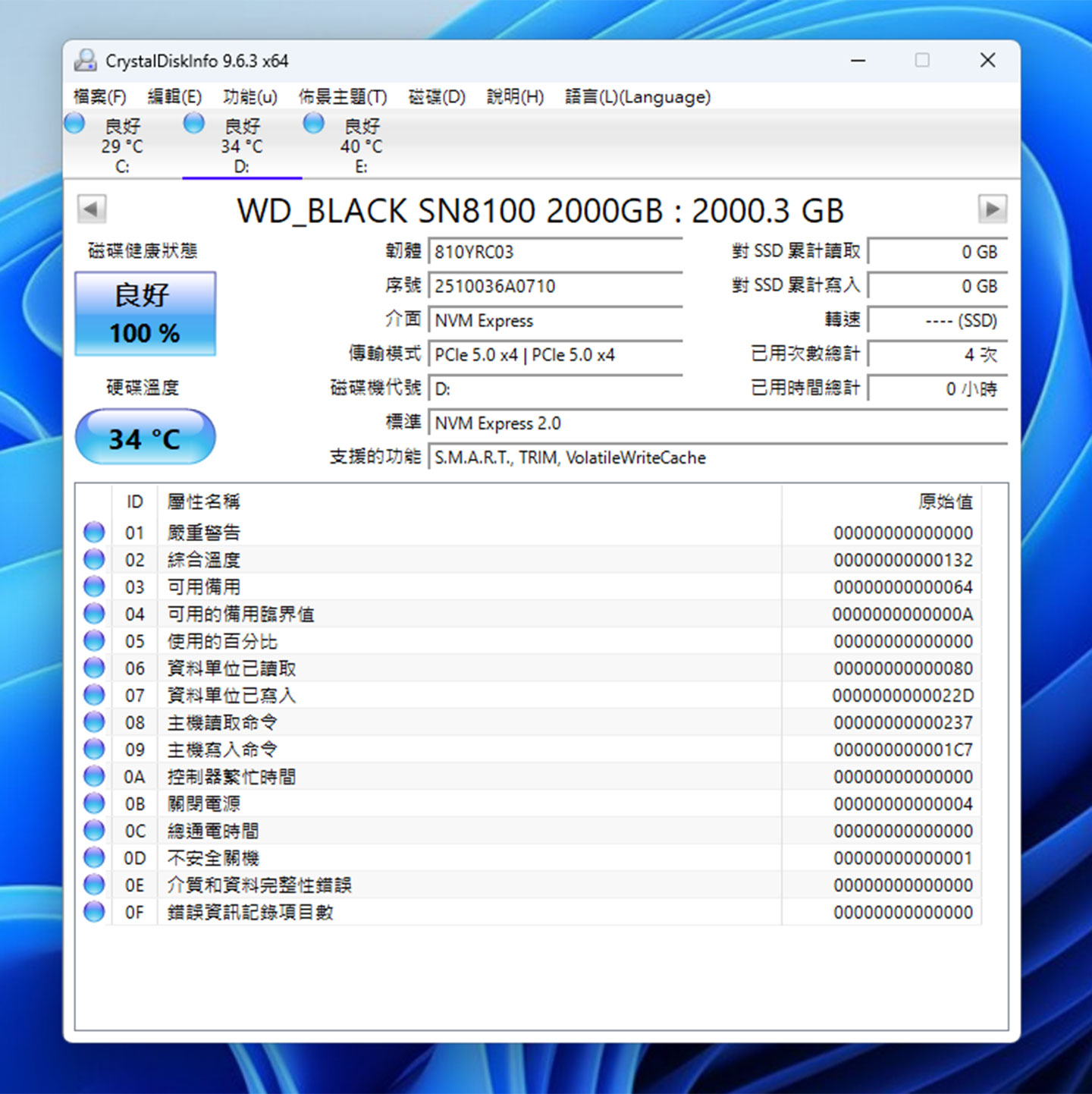
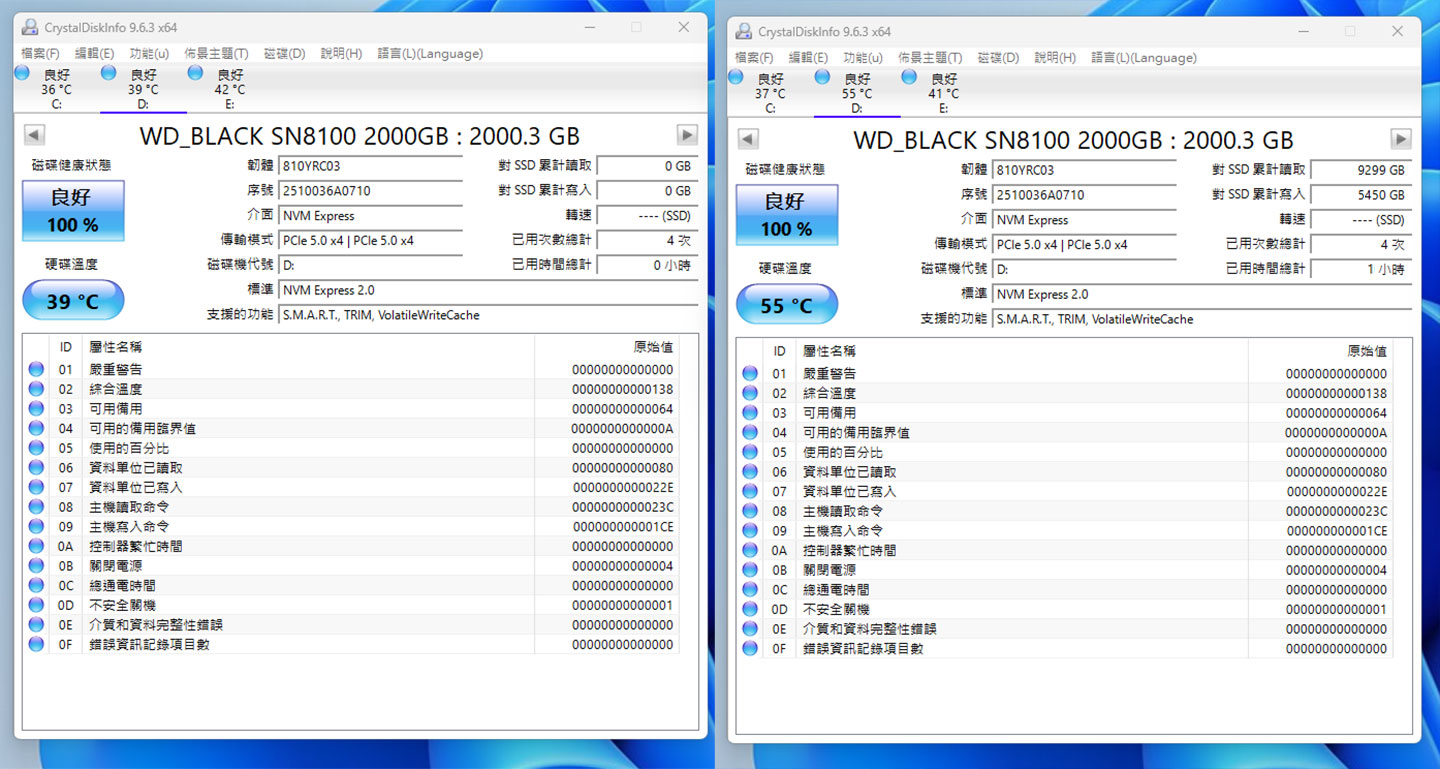
透過 CyrstalDiskInfo 查看 SANDISK Optimus GX PRO 8100 NVMe SSD 的詳細資訊,容量為 2TB,支援傳輸模式為 PCIe Gen5 x4 與 NVMe 2.0 標準。


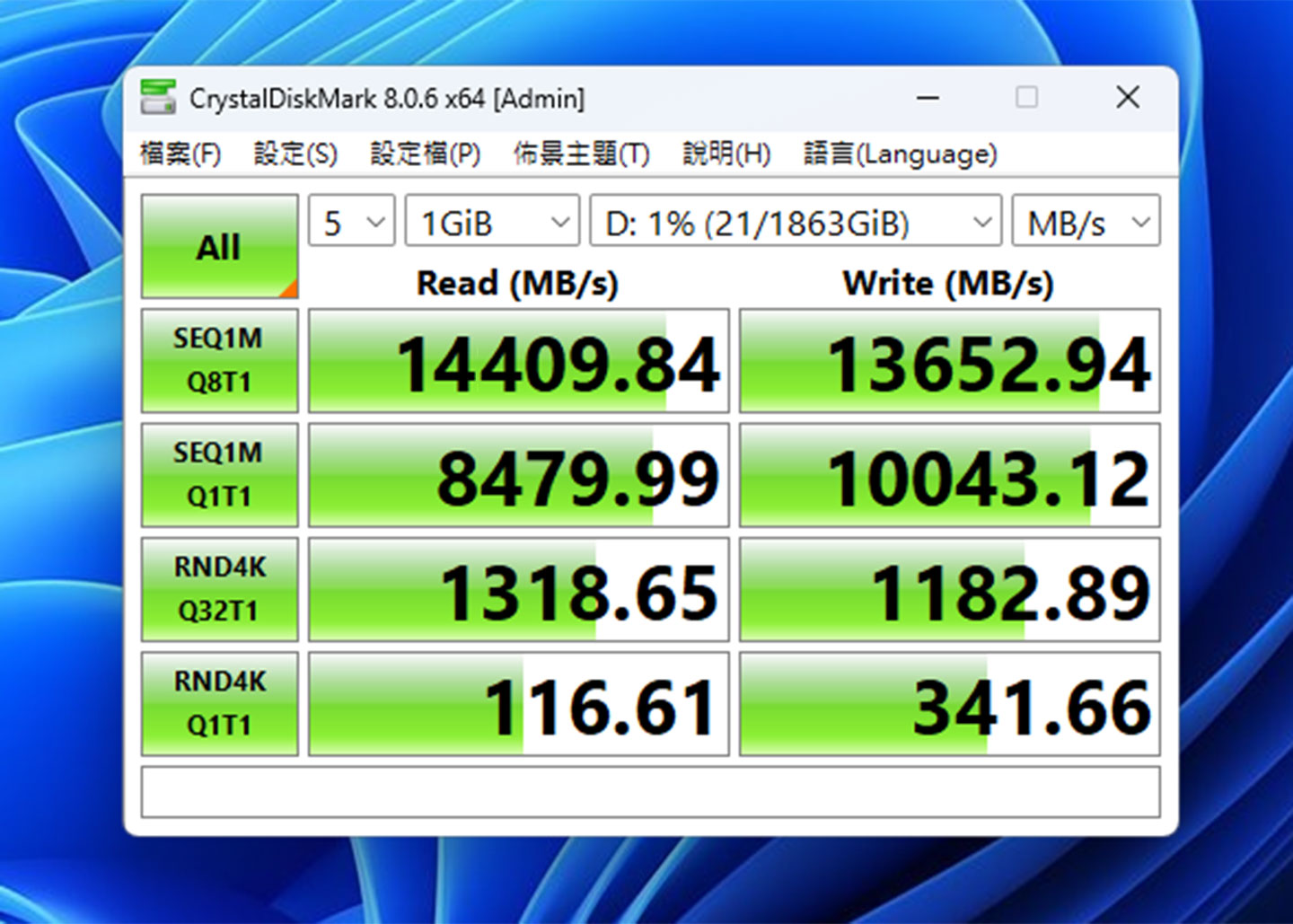
透過 CrystalDiskMark 進行跑分,測得循序讀取速度為 14,409.84 MB/s,循序寫入速度為 13,652,94 MB/s。


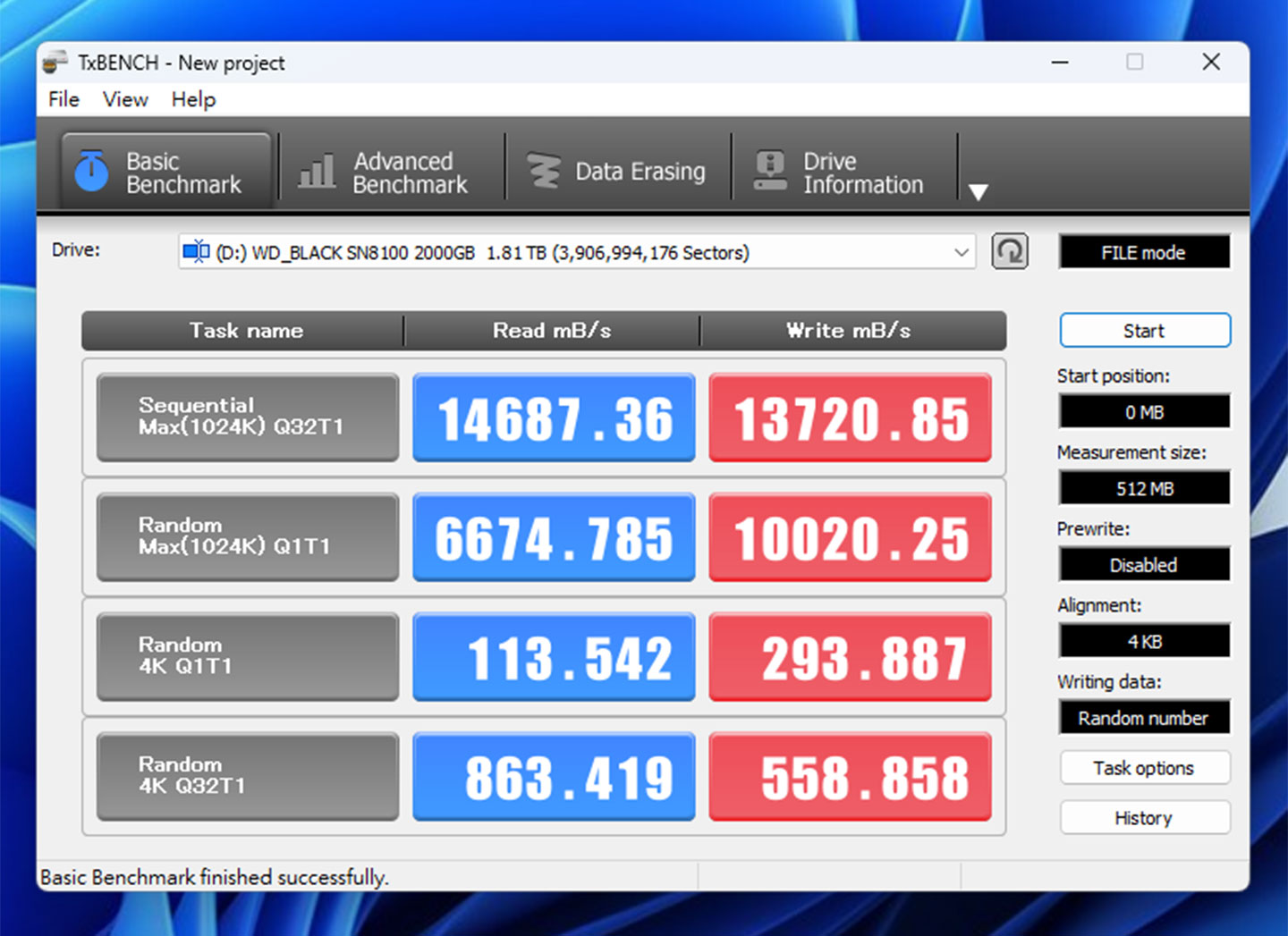
透過 TxBENCH 進行跑分,測得循序讀取速度為 14,987.36 MB/s,循序寫入速度為 13,720.85 MB/s。


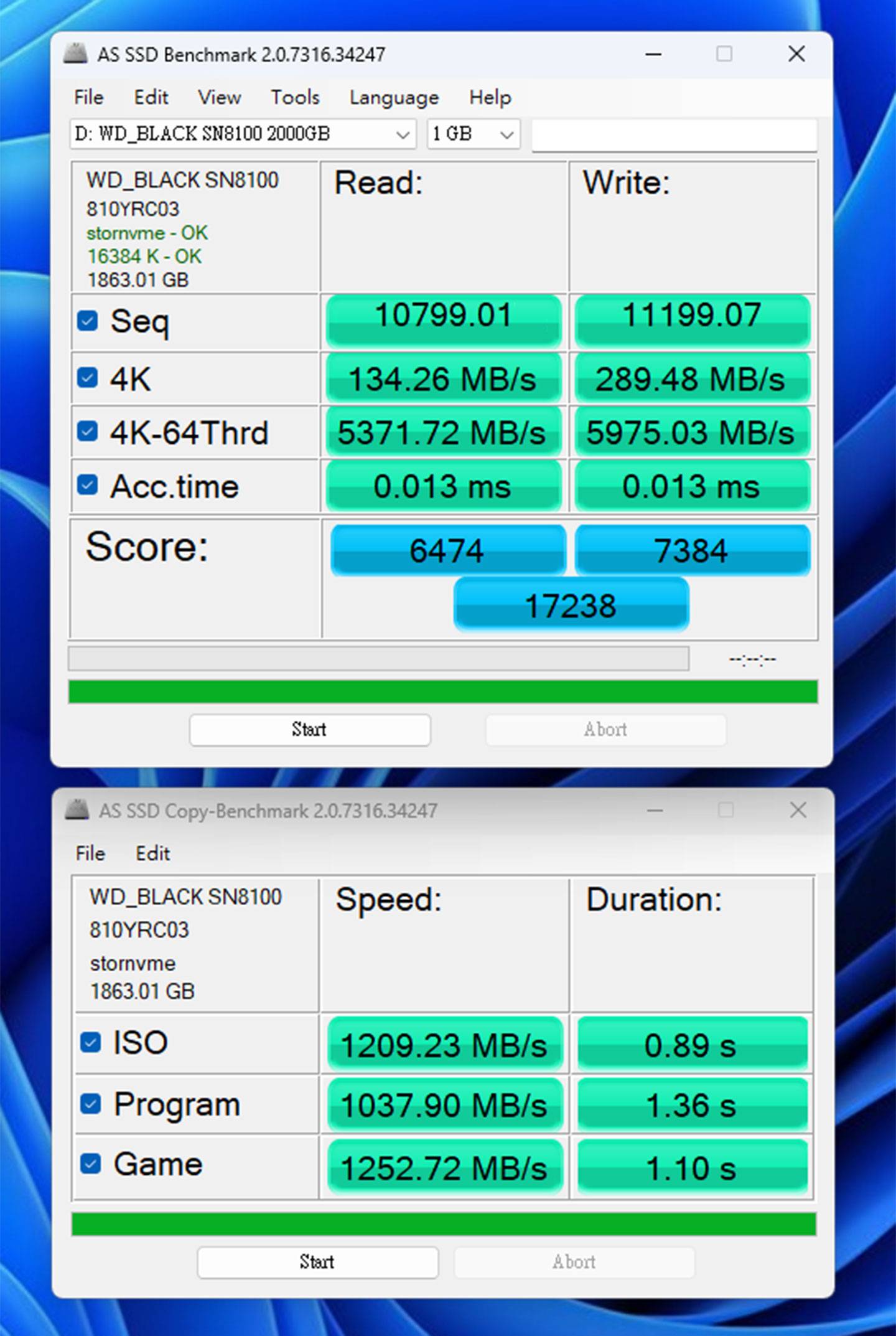
透過 AS SSD Benchmark 進行跑分,測得循序讀取速度為 10799.01 MB/s,循序寫入速度為 11,199.07 MB/s。使用 Copy-Benchmark 實測三種不同情境的存取速度在 1037 - 1252 MB/s 之間。


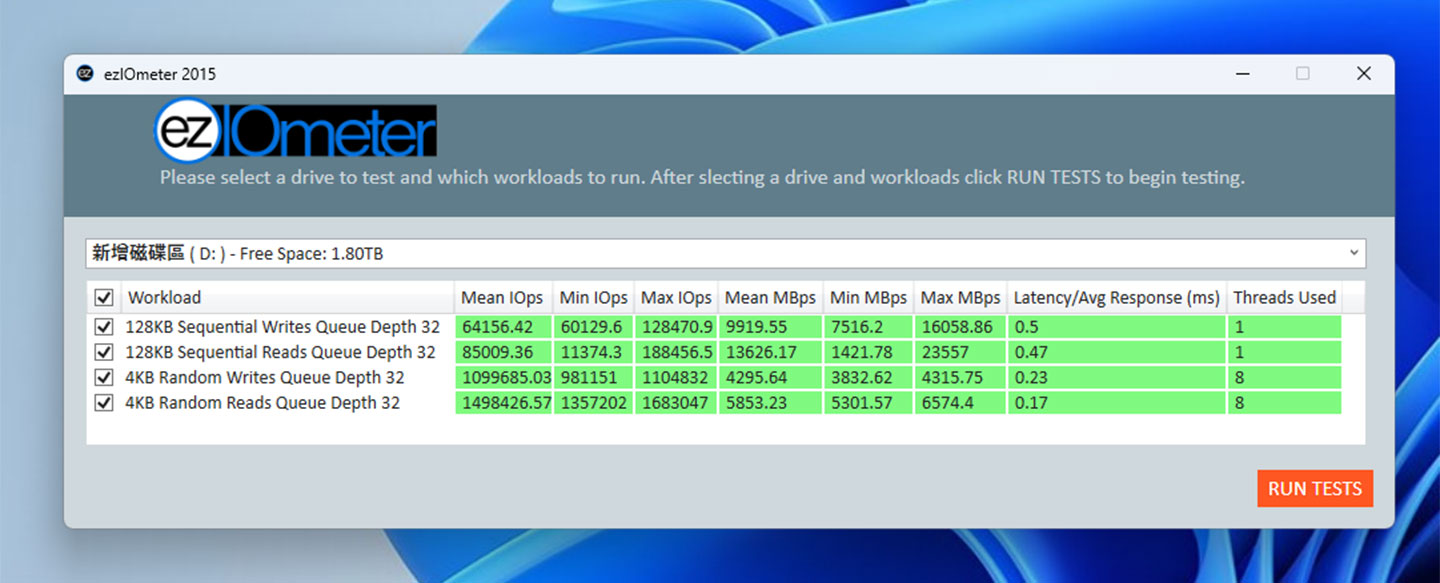
使用 ezIOmeter 實測讀寫效能,1 Thread 128KB QD32 的測試獲得循序讀取 13,626.17 MB/s,循序寫入 9919.55 MB/s 的成績,8 Thread 4KB QD32 的測試項目隨機讀取可達 1,498,426.57 IOPS、隨機寫入可達 1,099,685.03 IOPS。


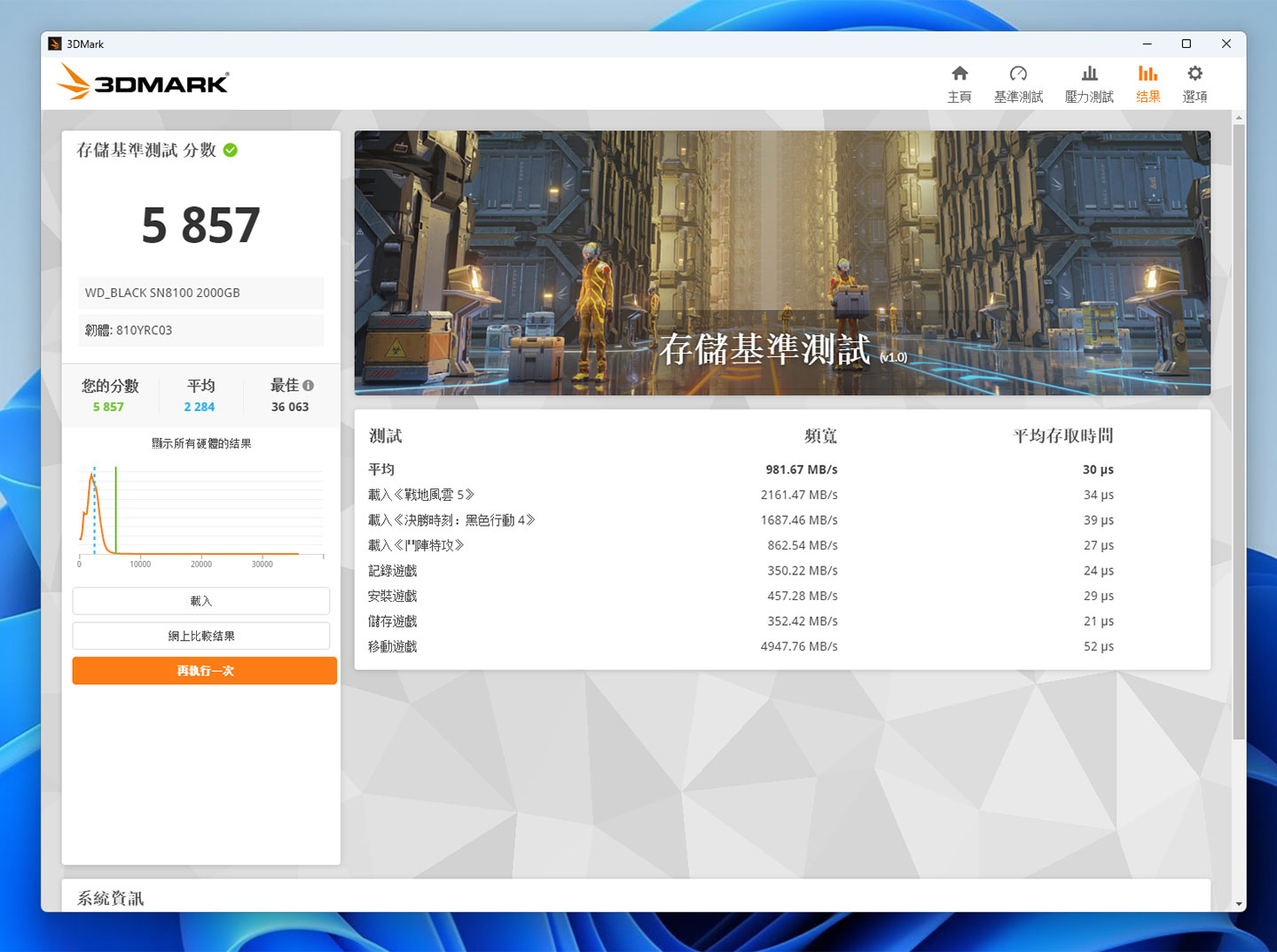
使用 3DMARK 的 Storage Benchmark 模式實測獲得 5857 分,平均傳輸頻寬為 981.67 MB/s。


透過 CrystalDiskInfo 來查看 SANDISK Optimus GX PRO 8100 NVMe SSD 待機狀態(圖左)與密集讀寫一小時後(圖右)的溫度差異,提升在 16 度 C 左右,表現相當穩定。


專屬系統工具:SANDISK Dashbaord

除了硬體效能表現優異,SANDISK Optimus GX PRO 8100 NVMe SSD 的用戶也可以前往 Sandisk 官網下載專屬的 SANDISK Dashbaord 工具進一步掌握 SSD 的運行狀態與功能優化,包括 SSD 的健康狀態、容量、 運行速度與溫度…等變化,也能在此啟動專屬的「遊戲模式」,進一步縮短遊戲運行時的讀取使間。

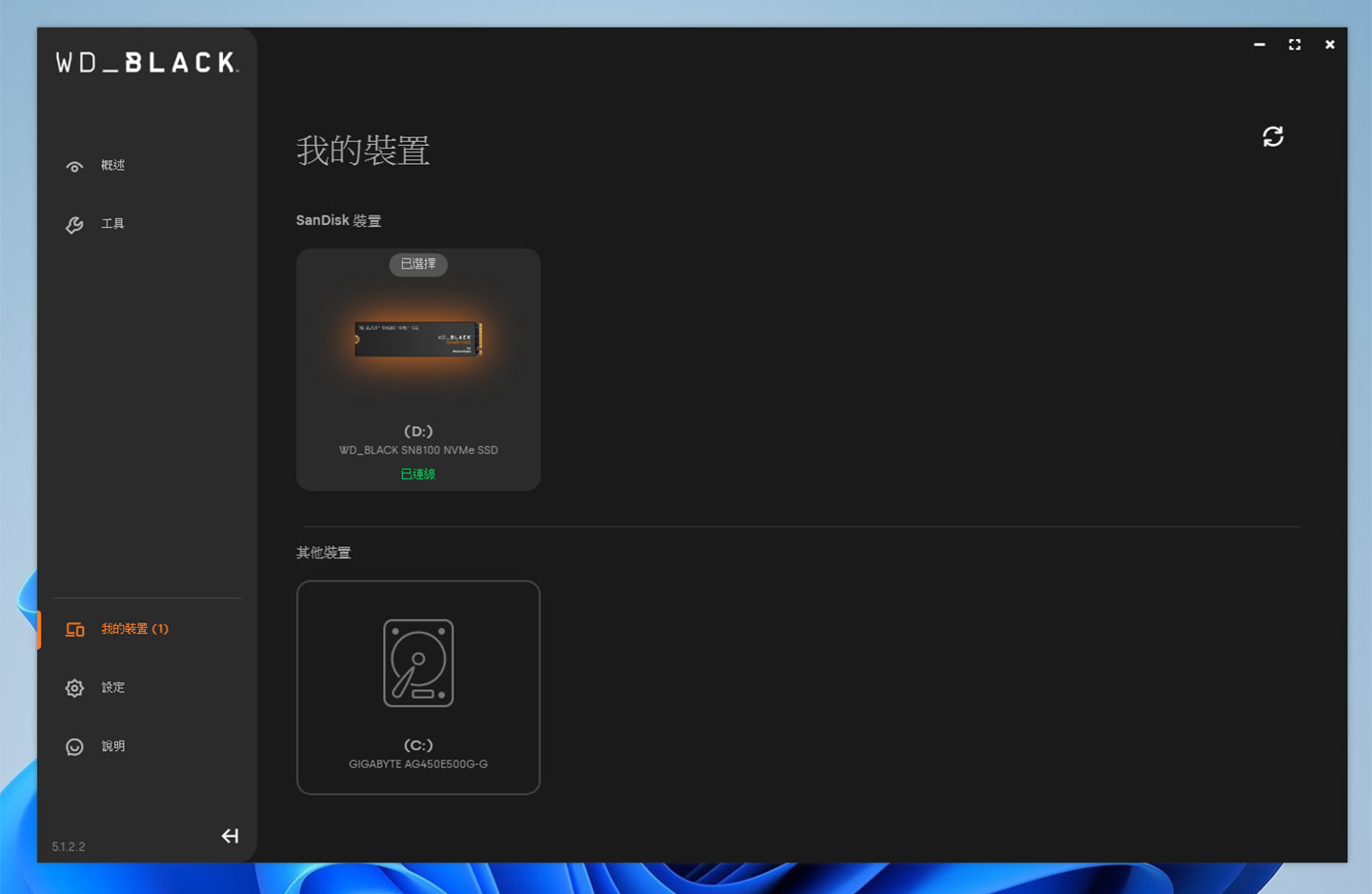
SANDISK Dashbaord 啟動後可偵測到 Sandisk 的 SSD。


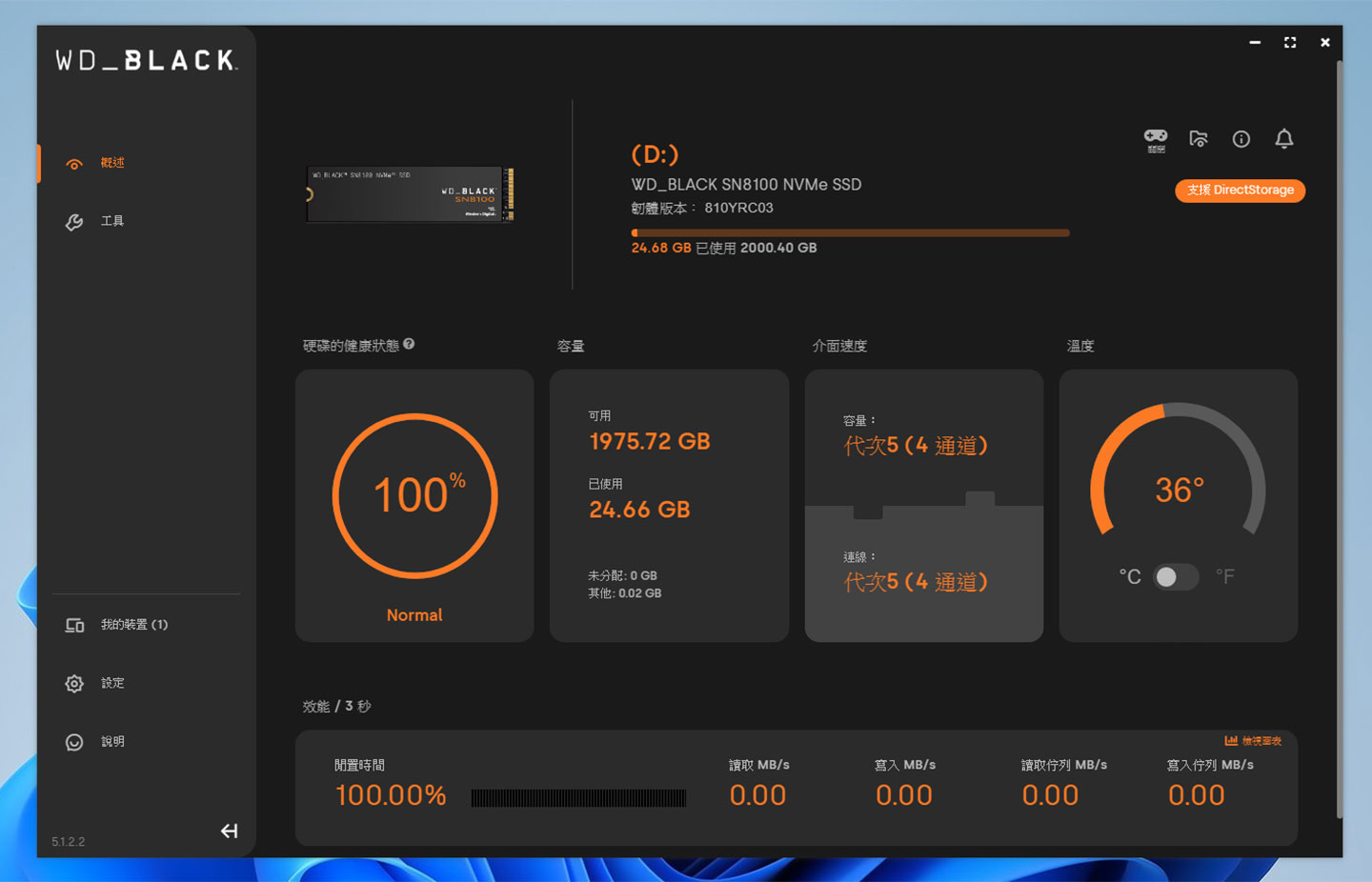
進入到設備概述頁面,可以看到產品基本資訊與健康狀態的面板,同時也會顯示近 3 秒的讀寫效能變化。另外右上角可以看到「遊戲模式」開關,開啟後需要重新開機,可有效縮短遊戲載入的讀取時間。


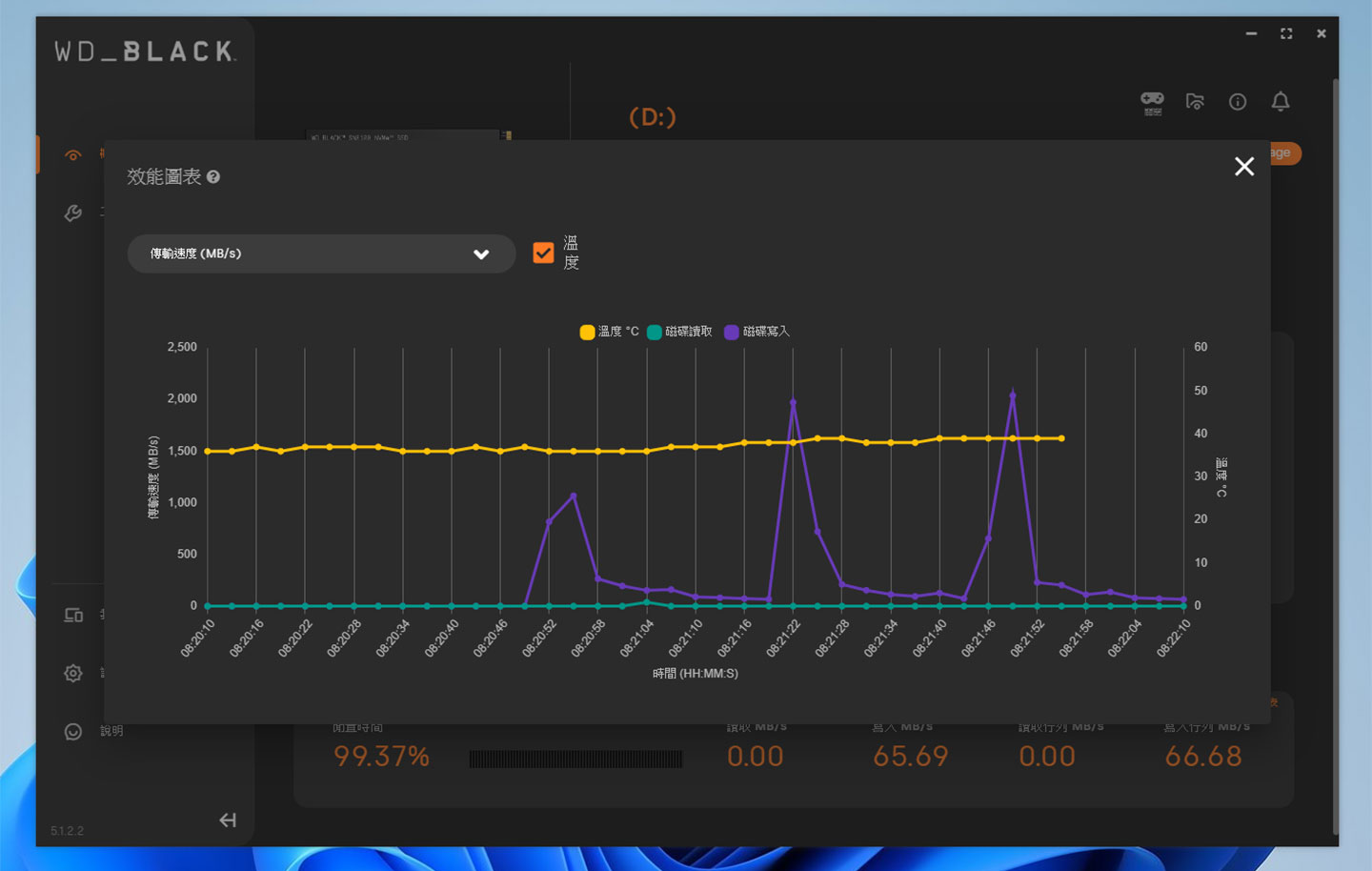
效能圖表可開啟查看趨勢圖,可持續統計 SSD 的傳輸速度與溫度的變化。


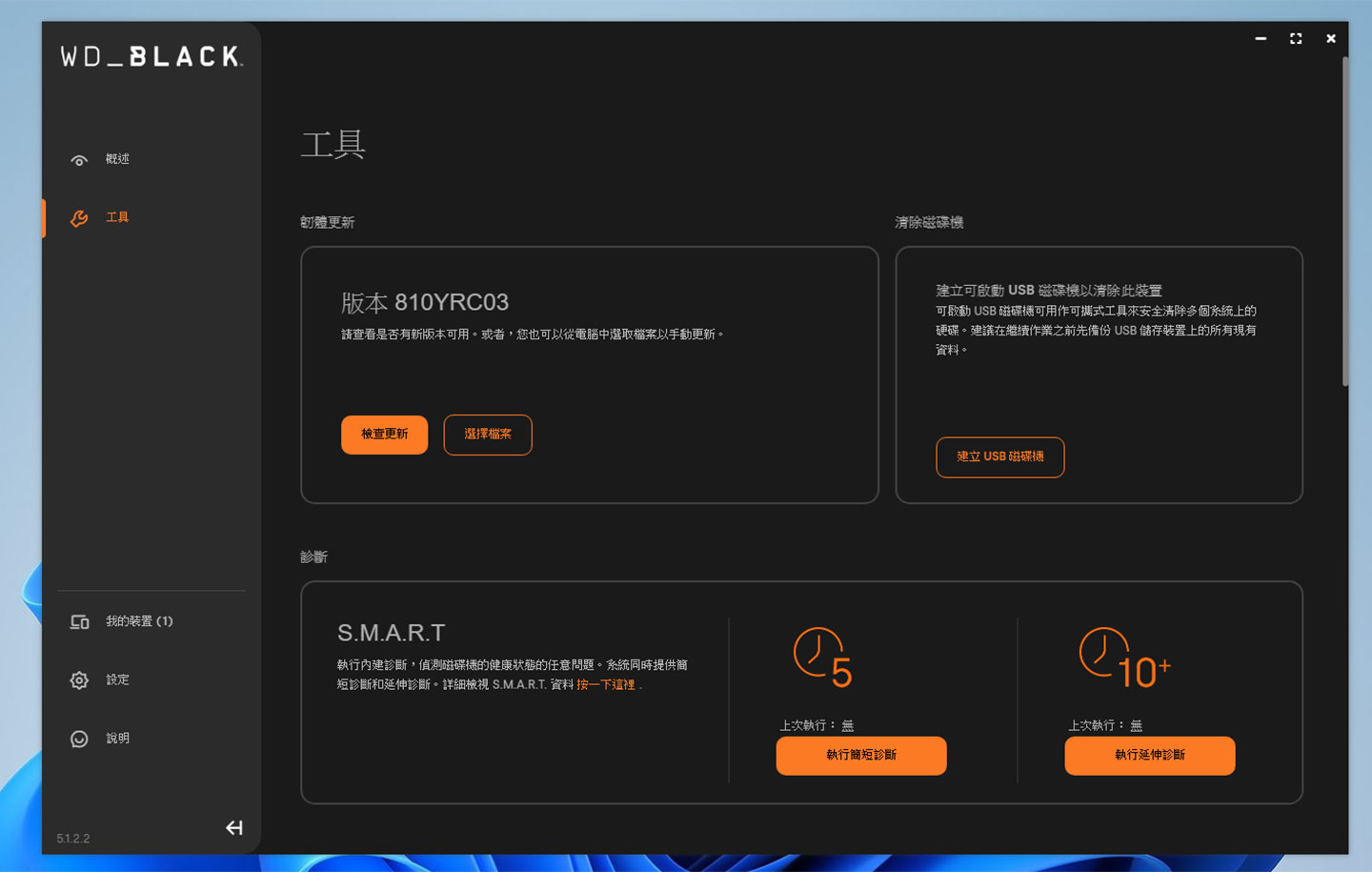
此外,SANDISK Dashbaord 也提供實用的工具,像是韌體更新的檢查、建立可清除裝置資料的 USB 開機磁碟、S.M.A.R.T. 健康診斷、TRIM 最佳化與 Windows 工具…等。

SANDISK Dashbaord 也提供工具方便使用者進行系統的檢查與優化,像是基本的韌體新、建立資料安全清除的開機磁碟以及開啟 S.M.A.R.T. 診斷功能。


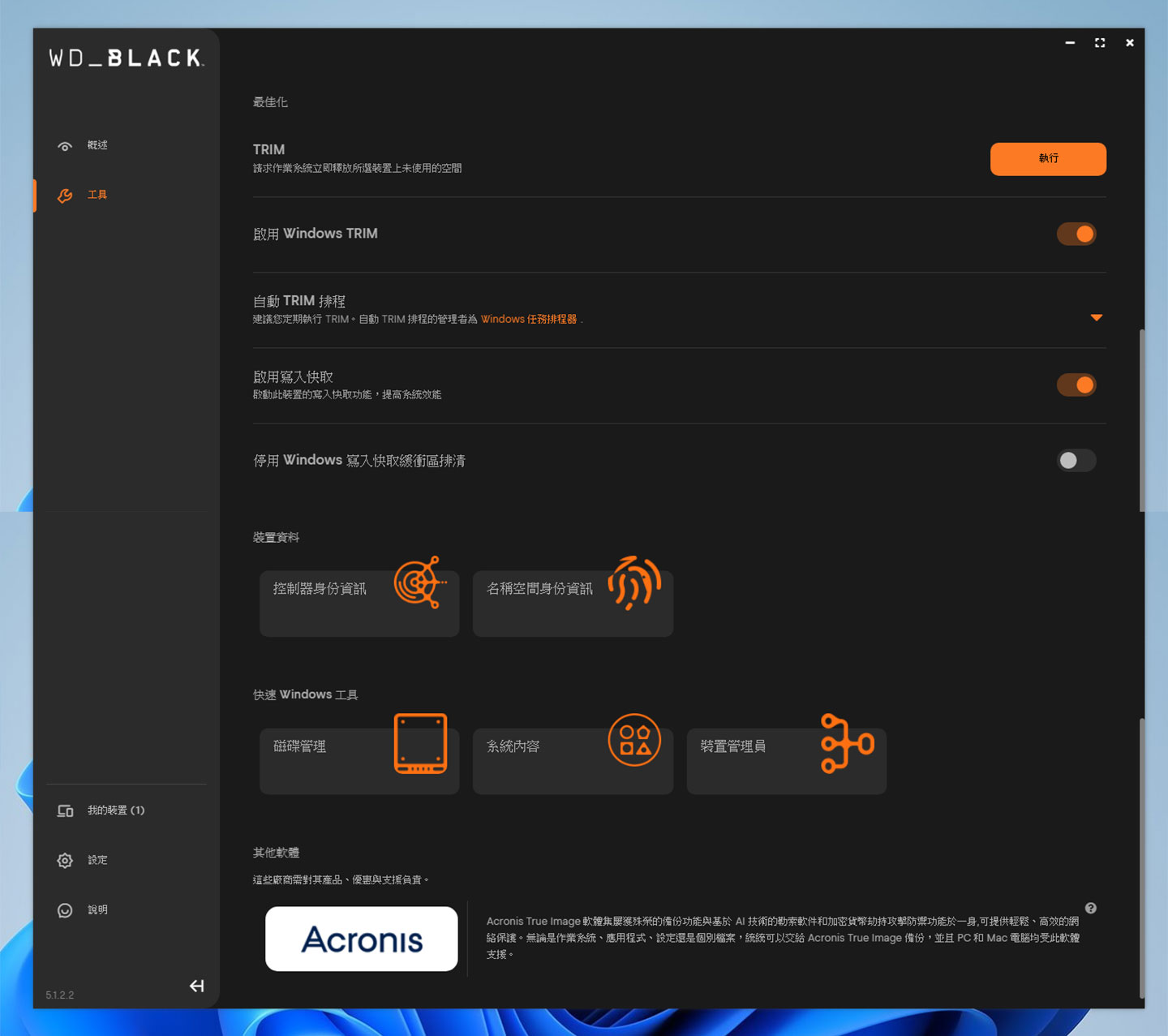
另外也有最佳化的功能,包括執行 TRIM、啟動 Windows TRIM 與自動 TRIM 排程、啟用寫入快取…等功能。


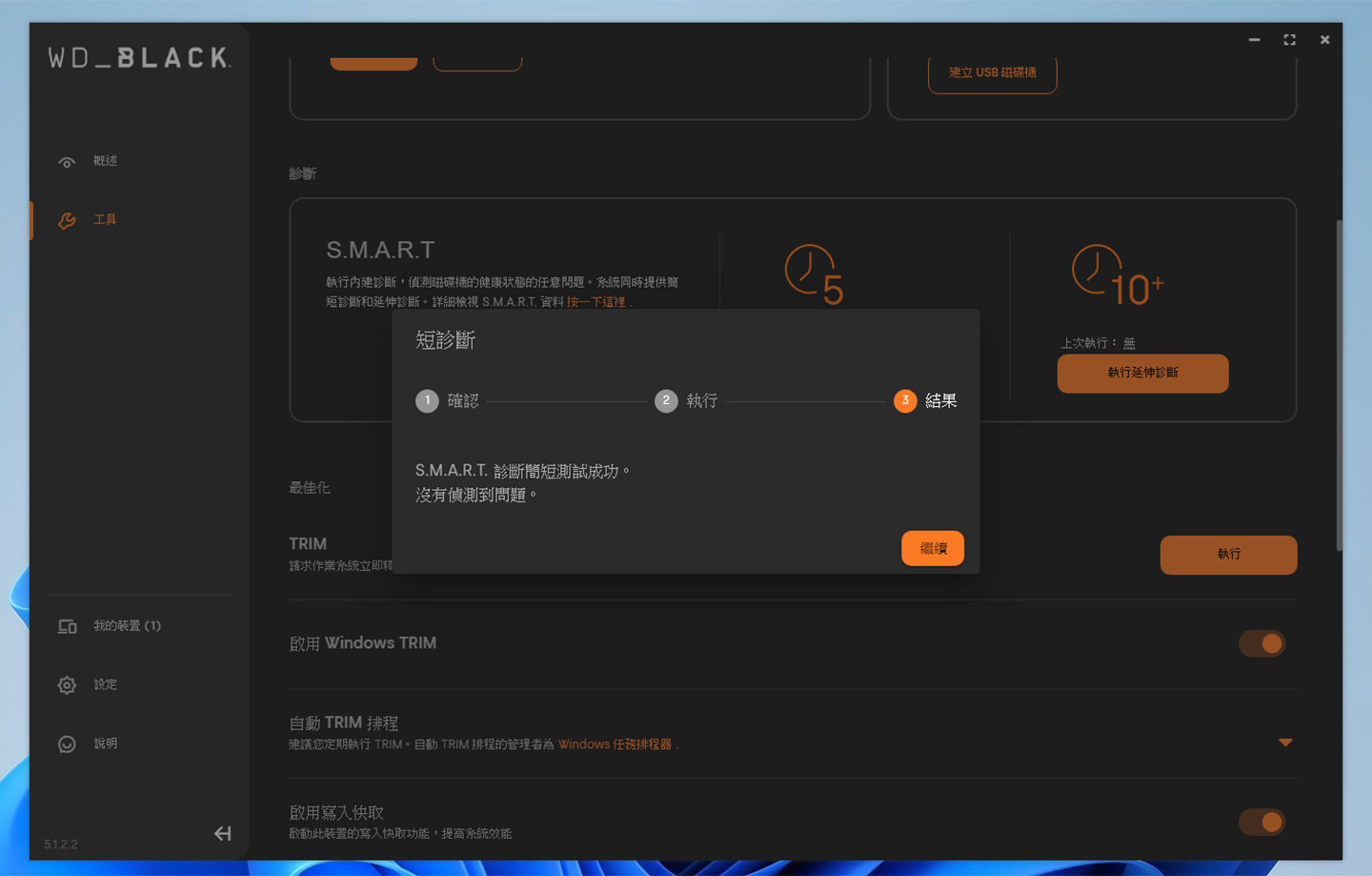
S.M.A.R.T. 診斷功能提供簡短與延伸兩種診斷,日常可透過簡短檢查來確保 SSD運作穩定。


結語:極致效能的最佳解答,為未來運算需求做好準備

從前面的開箱實測不難發現到,SANDISK Optimus GX PRO 8100 NVMe SSD 確實為消費級 SSD 樹立全新的飆速新標準,以此次實測的 2TB 版本來說,存取效能表現符合官方標示連續讀取 14,900 MB/s、連犢寫入 14,000 MB/s 的頂級效能表現,對於大容量、大規模檔案的存取需求可說是游刃有餘,規模龐大的 3A 級遊戲大作也能加速載入,其他像是本地端的 AI 模型訓練、生成式 AI 服務的運行,都能提供令人滿意的流暢體驗。

經過實測,SANDISK Optimus GX PRO 8100 NVMe SSD 的效能表現完全符合官方標示的規格,能滿足各類型高效能需求應用情境的使用。


此外,受益於 TSMC 6nm 工藝主控與 Sandisk 自家 BiCS 3D TLC NAND 的優異製程,讓 SANDISK Optimus GX PRO 8100 NVMe SSD 不僅展現極致效能,在功耗與運行溫度的控制也是可圈可點,在無主動散熱機制的情況下,長時間處於高負載運作也能有極為穩的表現,無需擔心功耗過高造成過熱降速,同時在運行時也能保持系統的安靜。

SANDISK Optimus GX PRO 8100 NVMe SSD 的先進製程讓超大容量也能做到體積纖薄與優異的溫控效果,可以使用在筆電之中,也能在無主動散熱的情況下穩定運行。


整體來說,SANDISK Optimus GX PRO 8100 NVMe SSD 可以說是 PCIe Gen5 世代中「完成度」極高的旗艦級 SSD,同時兼顧出色效能、穩定功耗與完整的容量規格選擇,能夠輕鬆應對 3A 遊戲運行、複雜的內容創作以及規模龐大的 AI 運算需求,更能成為具備「戰未來」實力的頂級儲存設備之選。

SANDISK Optimus GX PRO 8100 NVMe SSD 開箱實測:極速傳輸效能優異,為追求頂尖效能而生!

加入T客邦Facebook粉絲團

告別手機容量焦慮!SANDISK Creator Phone SSD 實測:支援 ProRes 4K/60fps 外錄,行動創作效率大升級

作者 Chishisan
2026年1月29日 17:30
SANDISK Creator Phone SSD 專為行動創作打造,解決手機儲存空間不足的痛點。這款 SANDISK Creator Phone SSD 提供高速儲存,讓行動創作不再受限於儲存容量。11398e76814c6930ac5513a97beaefc9

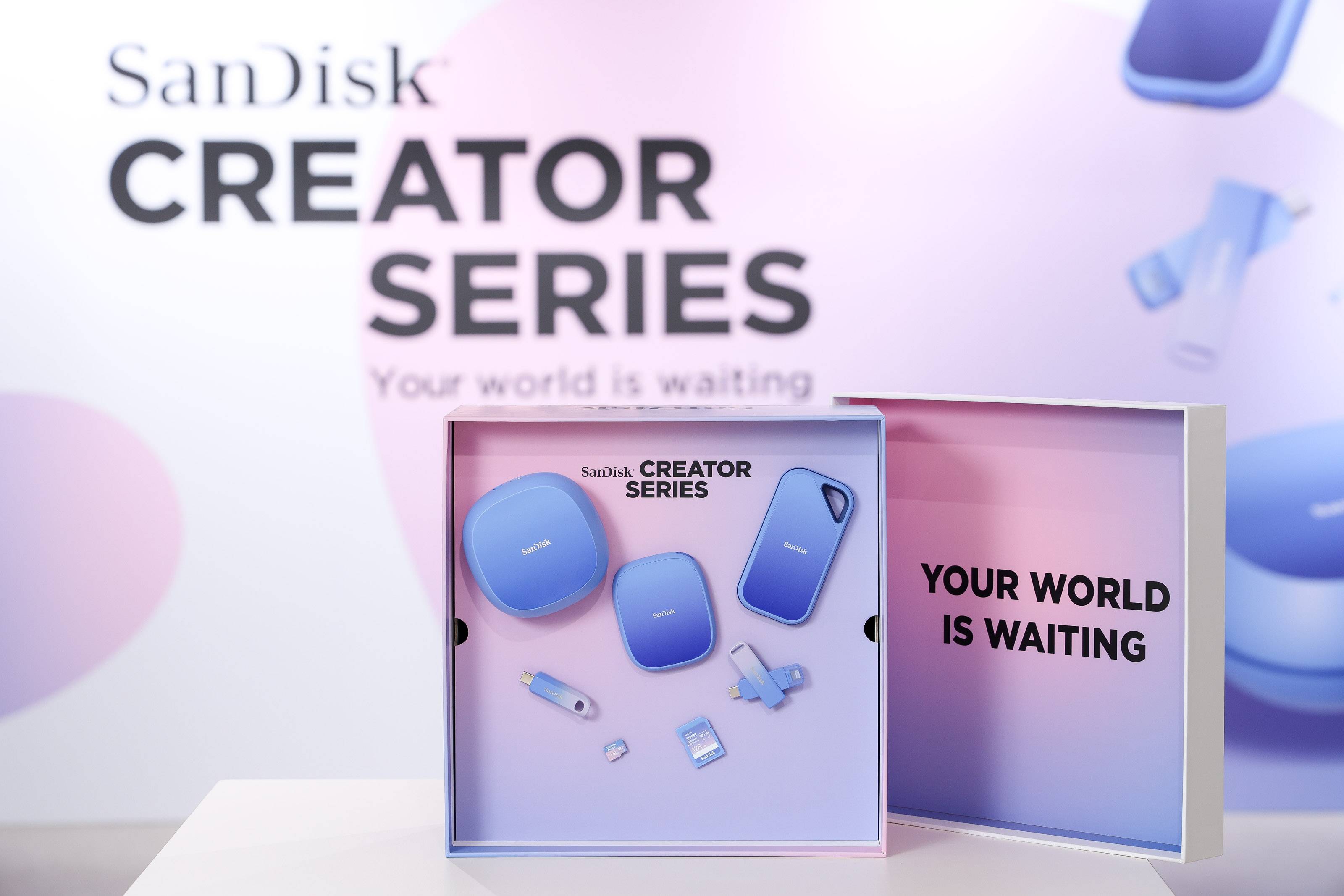
在行動創作成為主流的今天,越來越多內容創作者以手機完成拍攝、剪輯與發布。然而,當 iPhone Pro 系列解鎖 ProRes 4K/60fps 這類高碼率錄影能力後,「儲存空間不足」與「外接設備太複雜」反而成了限制創意的最大累贅。面對這樣的創作環境變化,Sandisk 推出了全新 Creator Series 儲存產品,試圖打造能讓創作者更自由、更流暢工作的完整儲存生態系。

告別手機容量焦慮!SANDISK Creator Phone SSD 實測:支援 ProRes 4K/60fps 外錄,行動創作效率大升級

其中最受矚目的產品,就是專為手機拍攝而生的 SANDISK Creator Phone SSD。它不只是外接 SSD,而是一款能隨時隨地幫你快速準備進入拍攝狀態的行動創作工具。無論是街拍、旅拍 Vlog、短影音素材,它都能提供高速、穩定且安全的儲存環境,讓創作者不再被手機容量綁住,靈感來時立即開拍。

告別手機容量焦慮!SANDISK Creator Phone SSD 實測:支援 ProRes 4K/60fps 外錄,行動創作效率大升級

全新 Creator 系列理念與市場趨勢

近年來,為數眾多的「素人創作者」已成為全球內容產業的核心引擎。無論是短影音、旅拍 Vlog、教學內容,甚至是行動紀錄片,越來越多創作者以手機作為主要拍攝工具。然而,當拍攝影像的解析度一路從 Full HD 跨入 2K、4K 等更高規格後,創作者面臨的挑戰也隨之加劇:手機儲存空間不足、傳輸速度不夠快、工作流分散又繁複,已成為創作效率的最大瓶頸。

告別手機容量焦慮!SANDISK Creator Phone SSD 實測:支援 ProRes 4K/60fps 外錄,行動創作效率大升級

而 Sandisk 於 2025 年中首度推出的 SANDISK Creator Series,可說是一套從拍攝、儲存、整理到後製,完整覆蓋創作流程的儲存生態系。官方強調,Creator 系列的使命很簡單,就是針對創作過程中的每一道過程(from idea to impact)而設計,因此在設計上不只追求性能,更講究耐用性、跨設備相容與可隨身使用的便攜體驗。

告別手機容量焦慮!SANDISK Creator Phone SSD 實測:支援 ProRes 4K/60fps 外錄,行動創作效率大升級

本次筆者評測的 SANDISK Creator Phone SSD,除了從名稱便能看出它是為「行動創作」量身打造之外,它也同時具備一款成熟 SSD 應有的高速、安全與耐用特性。更重要的是,在全新的 Creator 系列脈絡中,它不僅是一個儲存裝置,而是 Sandisk 所描繪的創作者工作流升級藍圖中,最具代表性的核心成員之一。

告別手機容量焦慮!SANDISK Creator Phone SSD 實測:支援 ProRes 4K/60fps 外錄,行動創作效率大升級

聚焦手機創作需求的新物種

隨著市場需求迅速攀升,以及使用情境的分化,行動 SSD 的外型樣式逐漸走出不同的發展方向。第一類產品大多延續傳統 USB 隨身碟造型,例如 SANDISK Extreme 系列,以堅固、防摔、高速與大容量為主要特色,適合作為裝置之間素材資料的交換。它們的使用方式與過去的隨身碟基本相同,只是性能更強、容量更大。第二類則延續外接式 2.5 吋隨身硬碟的概念,只是體積進一步縮小。這類產品主打輕巧易攜、快速備份,深受外拍攝影師、旅拍創作者青睞。不過它們的主要使用情境依舊圍繞著桌機、筆電之間的資料備份與同步,本質上仍是對傳統行動儲存的延伸。

告別手機容量焦慮!SANDISK Creator Phone SSD 實測:支援 ProRes 4K/60fps 外錄,行動創作效率大升級

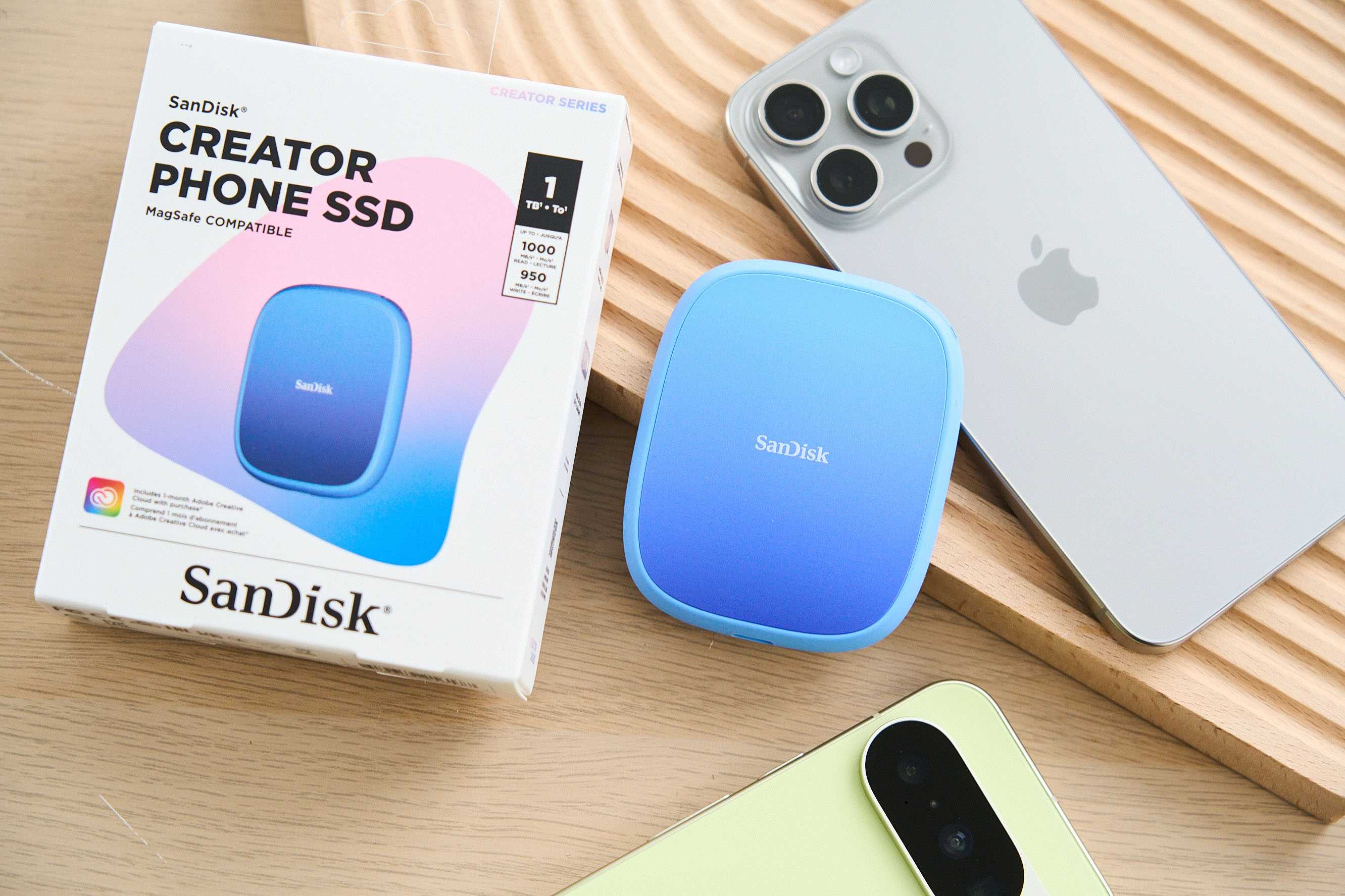
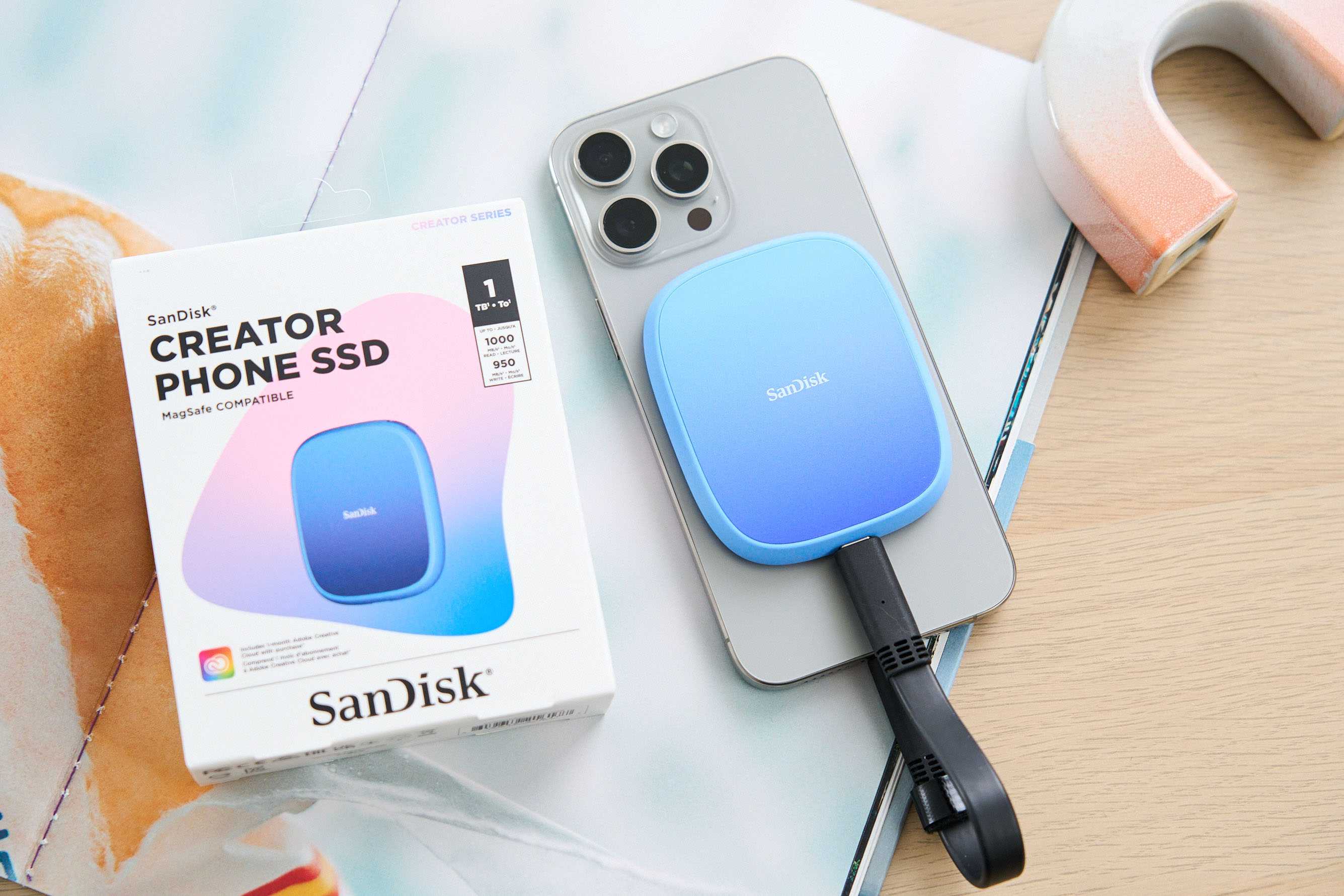
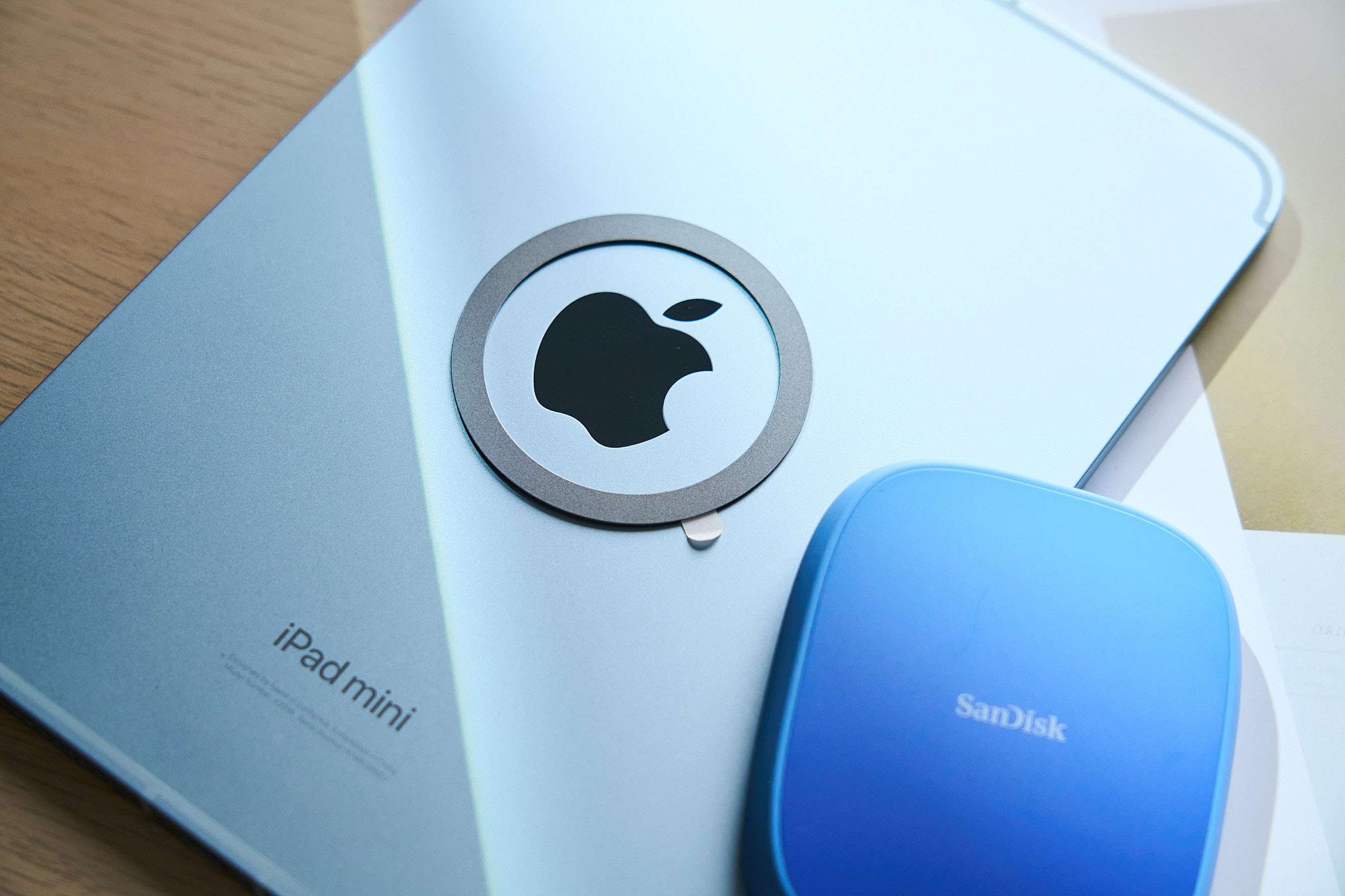
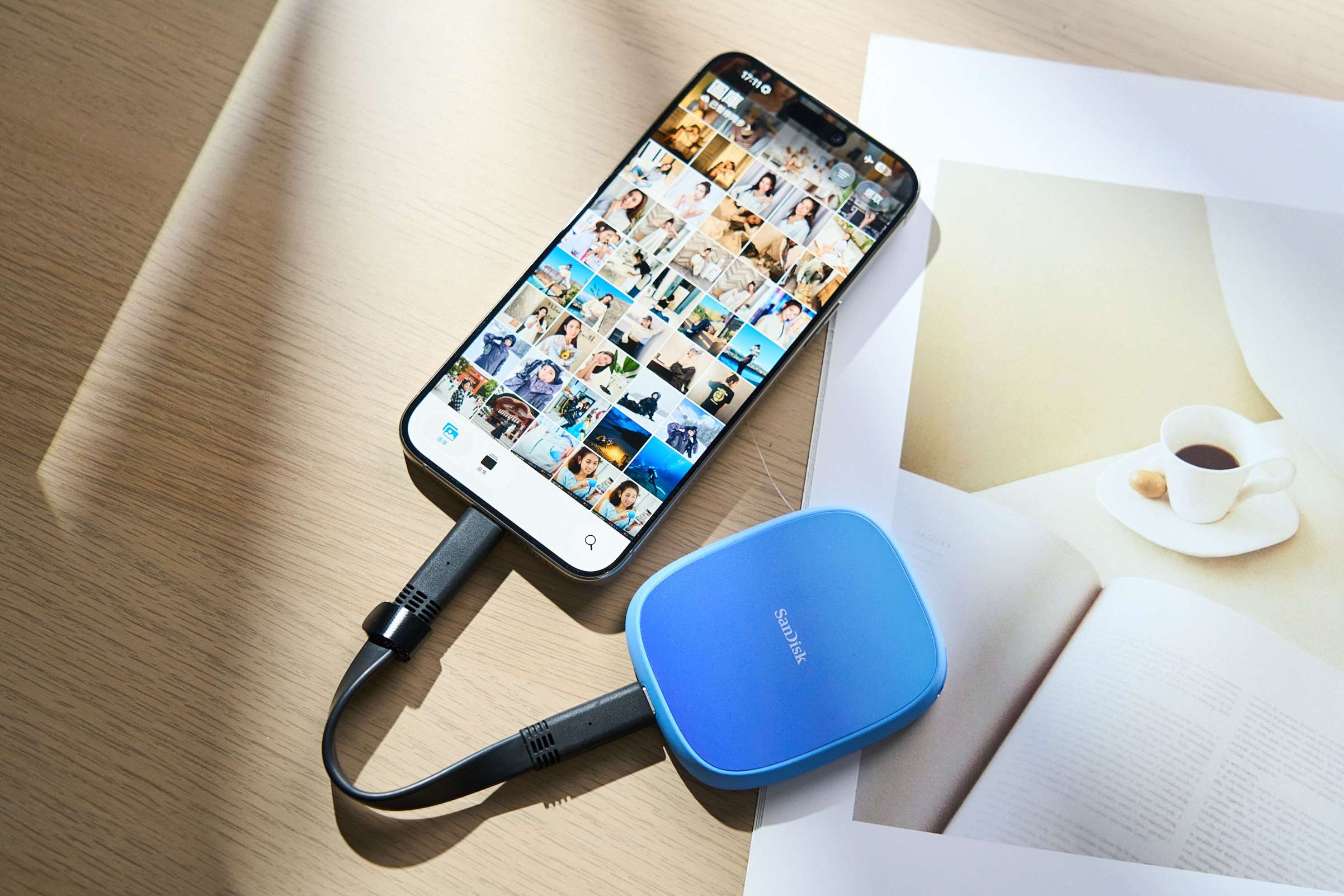
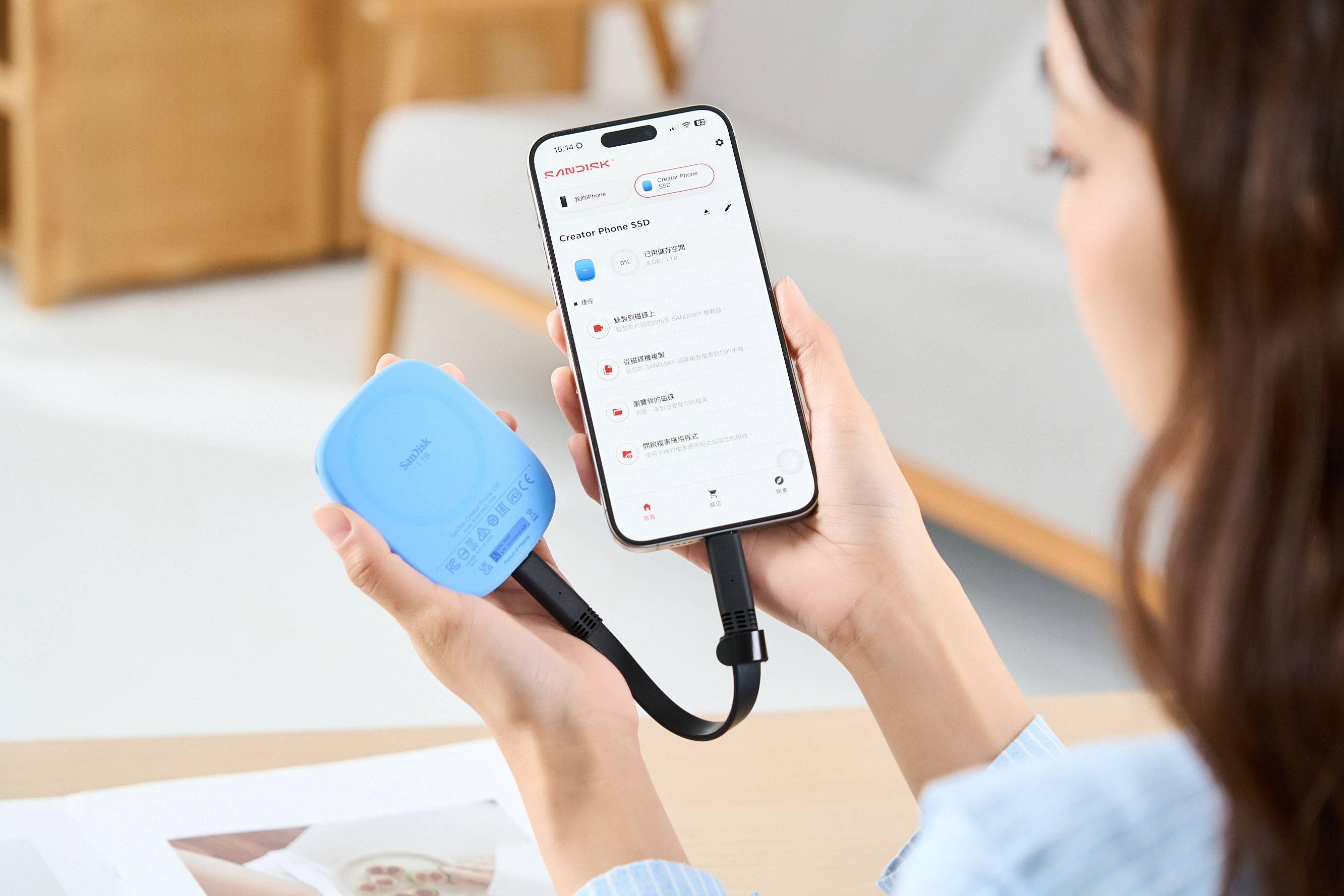
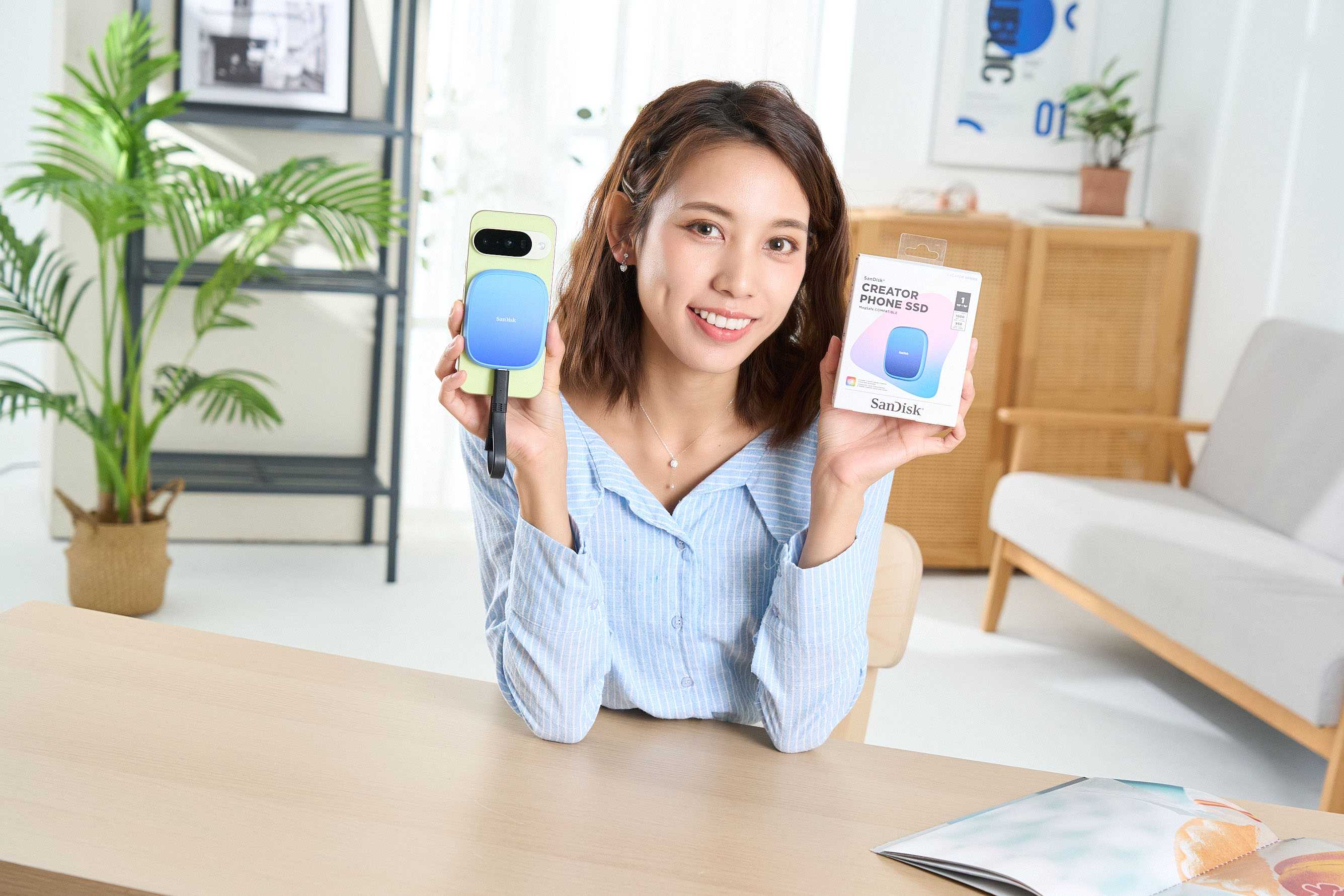
讓行動儲存走出新道路的,是近年因手機錄影需求爆發而興起的第三類行動 SSD。這類產品的目標是讓手機在拍攝時,就能直接將素材寫入 SSD,可解決高碼率影片容易塞滿手機空間的痛點。但相對來說,使用者往往需要用支架、夾具或冷靴配件,才能把 SSD 固定在手機上以便拍攝,重量與使用體驗大打折扣。而 SANDISK Creator Phone SSD 較過往產品突破之處,是它採用相容 MagSafe 的磁吸設計,無需任何額外支架,只要貼上手機背面即可完成固定,搭配可彎折短版 USB-C 線材,這種單純而便利的安裝方式,直接回應創作者「快速、直覺、高效」的核心需求。

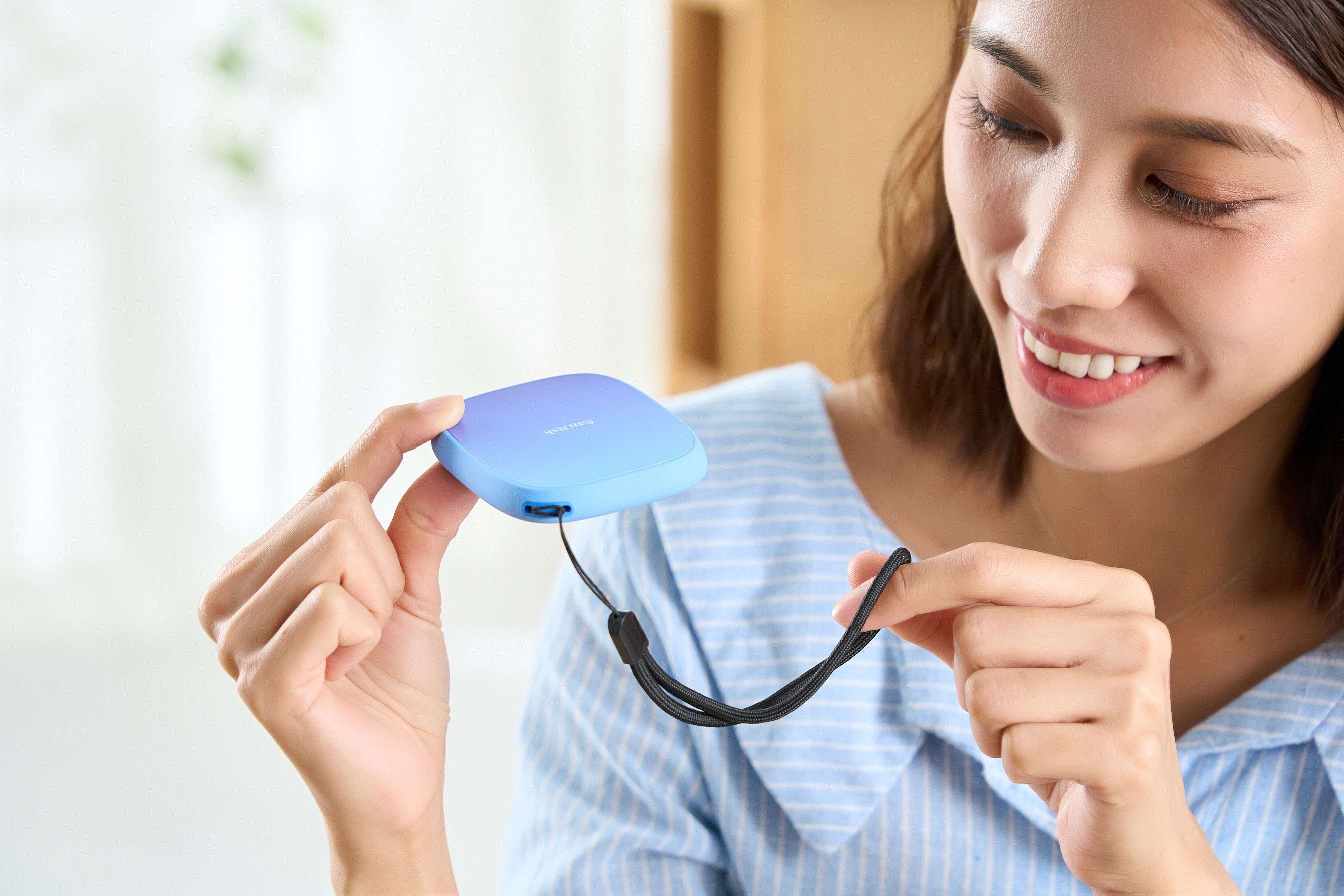
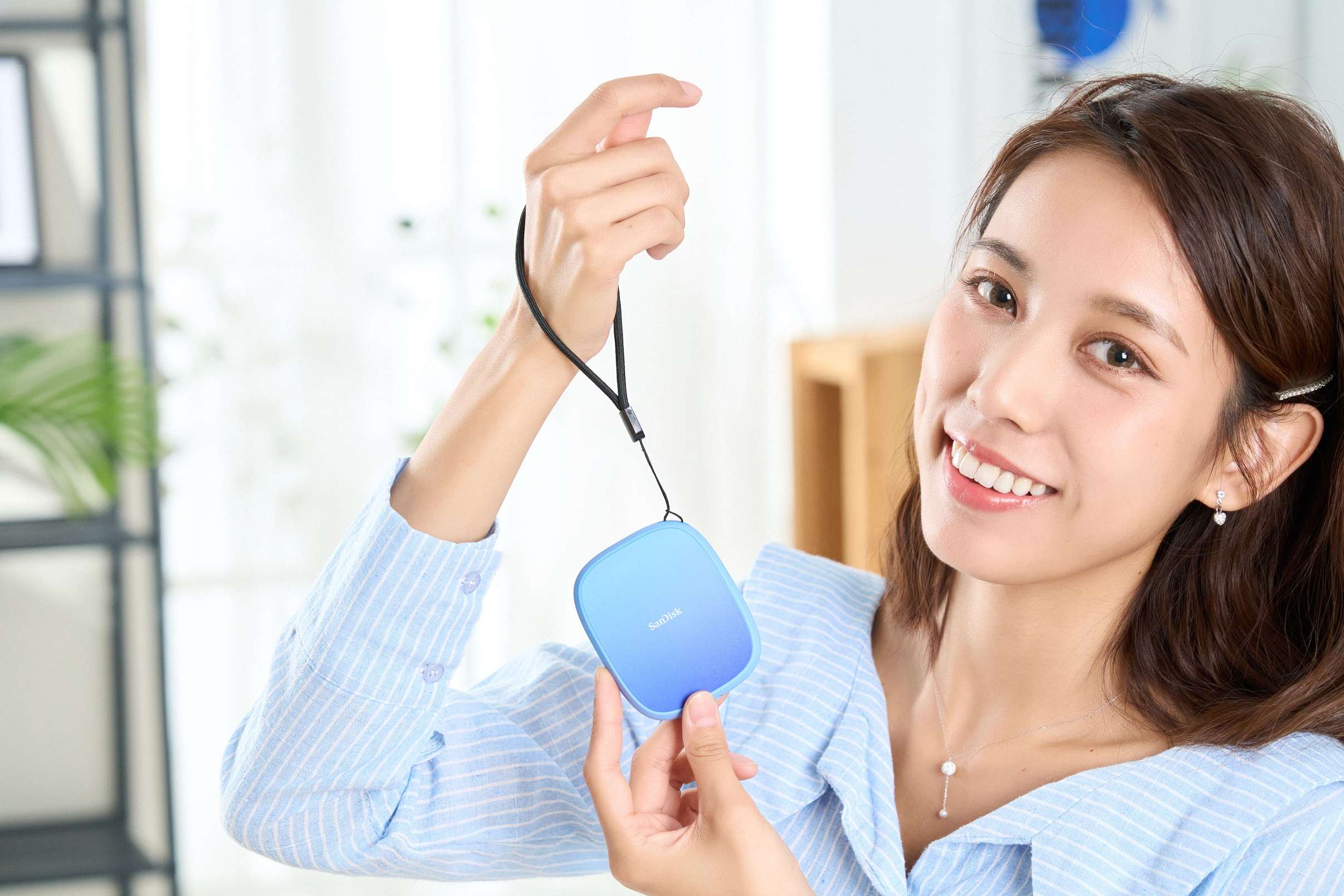
▼ SANDISK Creator Phone SSD 側邊設有吊飾孔,可搭配隨附掛繩或自行加裝配件,方便隨身攜帶,也降低外出拍攝時遺失的風險。

告別手機容量焦慮!SANDISK Creator Phone SSD 實測:支援 ProRes 4K/60fps 外錄,行動創作效率大升級

SANDISK Phone SSD 外型設計與應用場景

SANDISK Creator Phone SSD 承接 Creator 系列的色彩辨識度,漸層粉藍色外殼以同色系的矽膠完整包覆,具有親膚手感,也具備足以應付戶外拍攝的耐用性。官方標示它擁有最高三公尺的防摔能力,再加上 IP65 防水防塵等級,使其在城市、山野或各種旅拍環境中都能維持穩定運作。SSD 本體僅約 54g 的重量與薄型的機身比例,讓它吸附在手機背後時不會帶來明顯負擔,也不會破壞手持拍攝時的重心與操作手感,形成一種更輕盈、更自然的外錄體驗。

SANDISK Creator Phone SSD 底部採用磁吸設計,可穩定吸附於支援 MagSafe 的裝置背面,拍攝或外接錄影時不易位移,讓行動創作更安心。

另附一組金屬磁吸環配件,可自行貼附於手機殼或未內建磁吸功能的行動裝置上,擴大了使用的範圍與相容彈性。

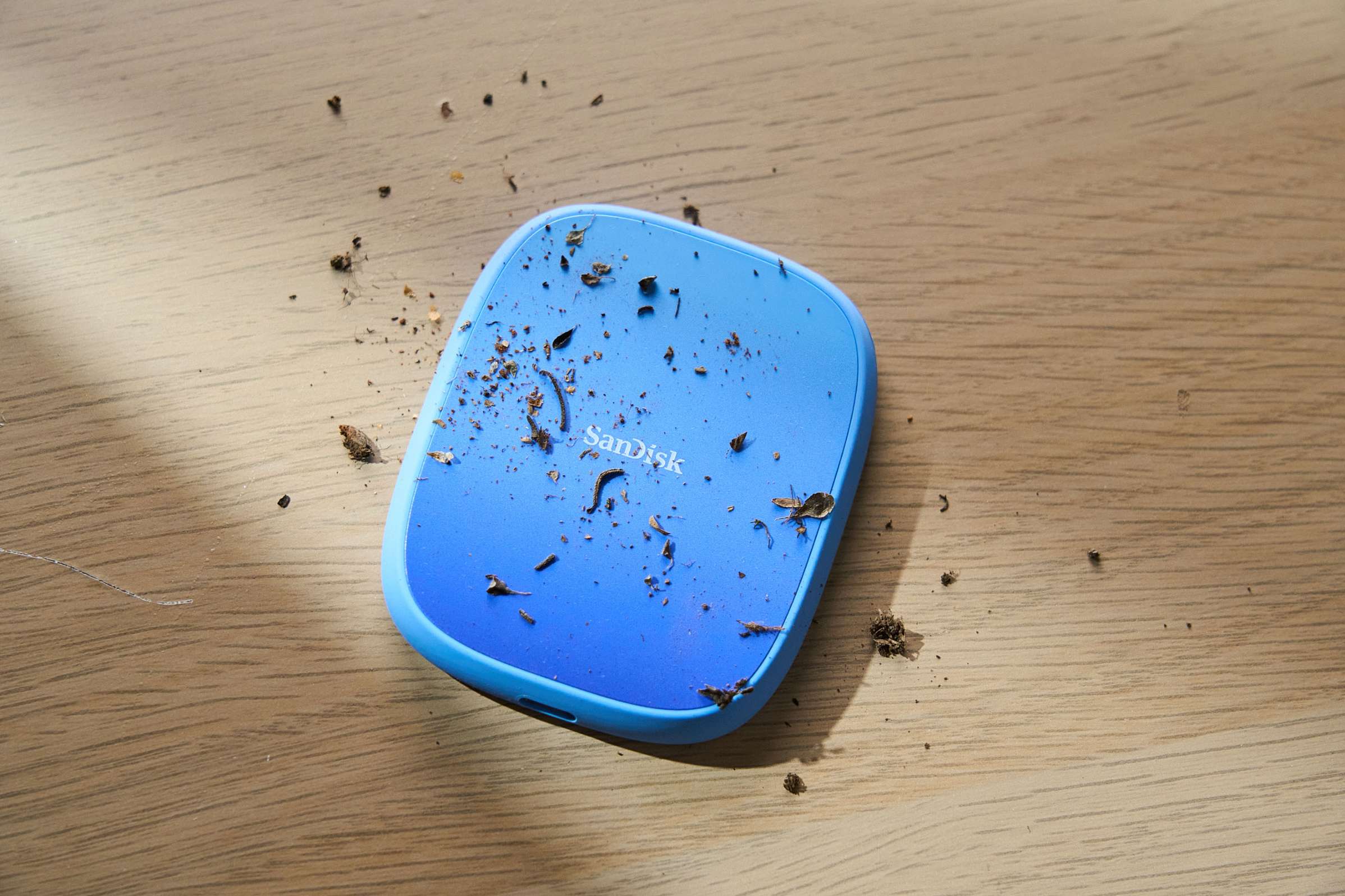
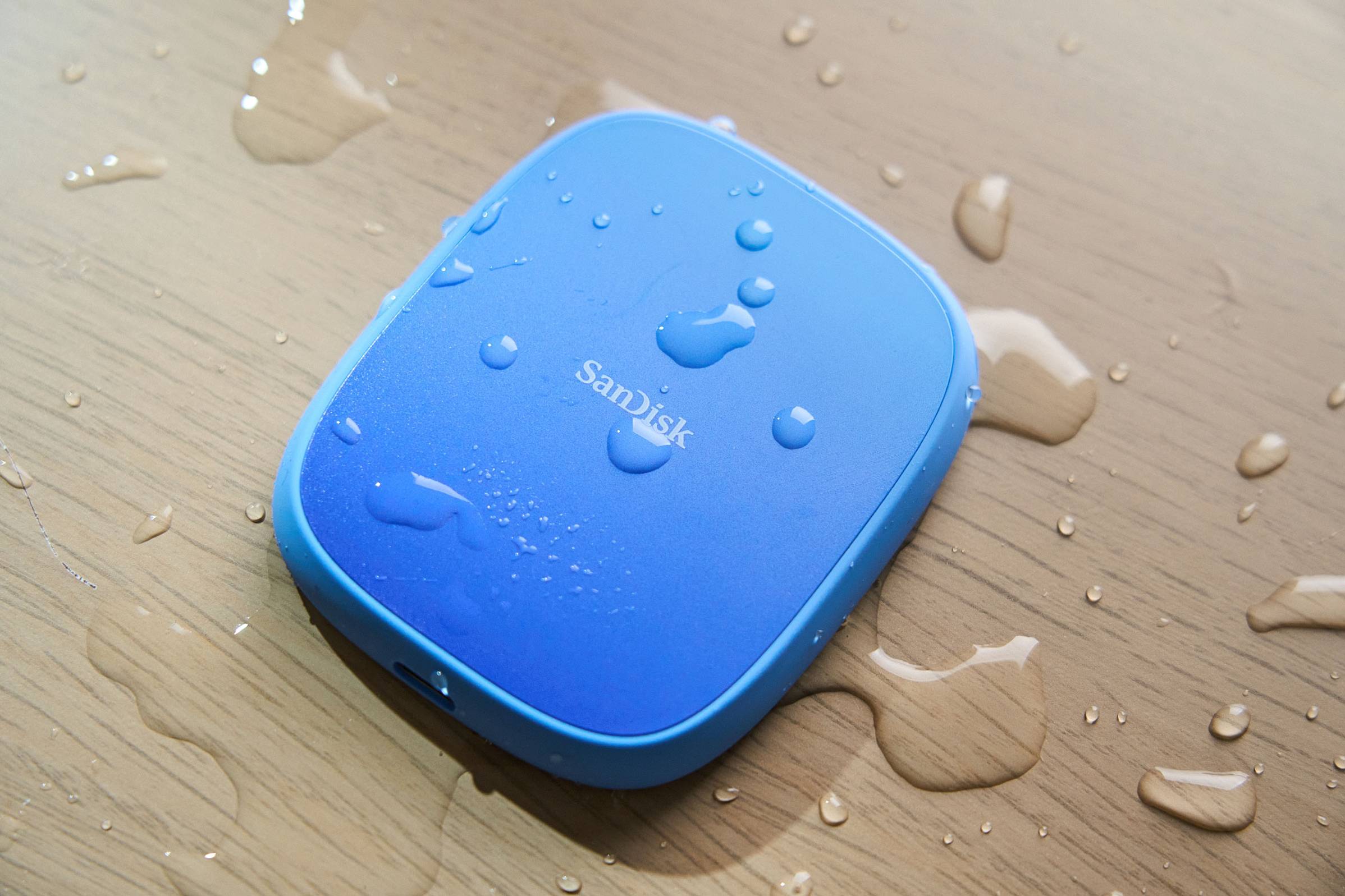
具備 IP65 防塵防潑水等級,可應付戶外拍攝時的塵土飛揚與突發水花,提升行動創作環境下的耐用與可靠性。具備 IP65 防塵防潑水等級,可應付戶外拍攝時的塵土飛揚與突發水花,提升行動創作環境下的耐用與可靠性。

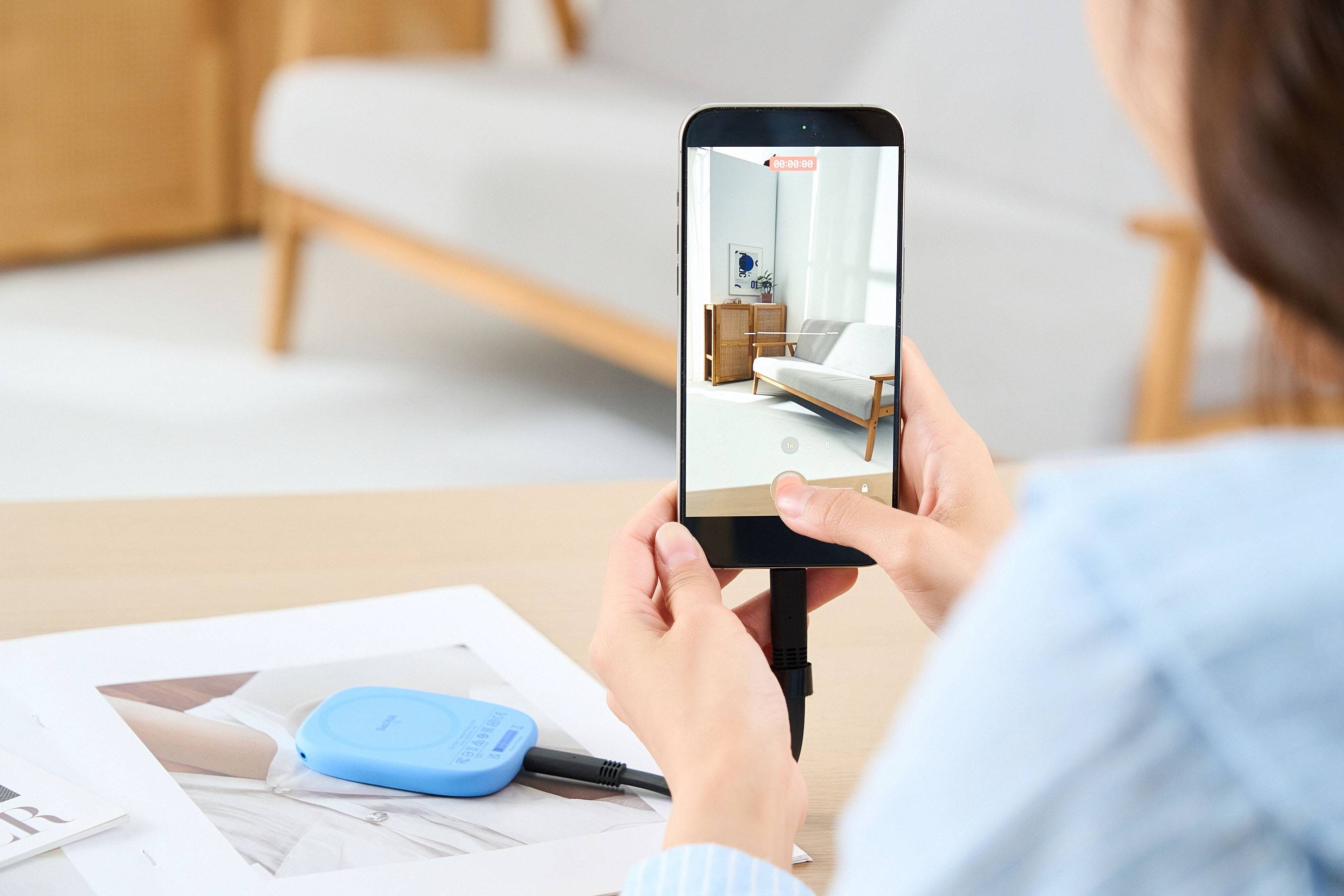
SANDISK Creator Phone SSD 最具代表性的應用場景,莫過於搭配 iPhone Pro 系列(iPhone 15 Pro 之後)錄製 ProRes 4K/60fps 的高畫質影片。由於 ProRes 的資料量極大, iPhone 必須外接儲存裝置才能啟用高規格錄影,而 Creator Phone SSD 正是為此而生。當 SSD 透過 MagSafe 吸附在手機背後並以 USB-C 線材接上後,iPhone 錄製的 ProRes 格式就能直接將影片寫入 SSD,完全不占用手機內部儲存空間。對於長時間拍攝活動紀錄、劇情短片、商品影片或任何需要大量素材的工作場景而言,這種「不限容量」的自由度格外重要,也讓手機拍攝正式踏入專業級的現場工作流程。

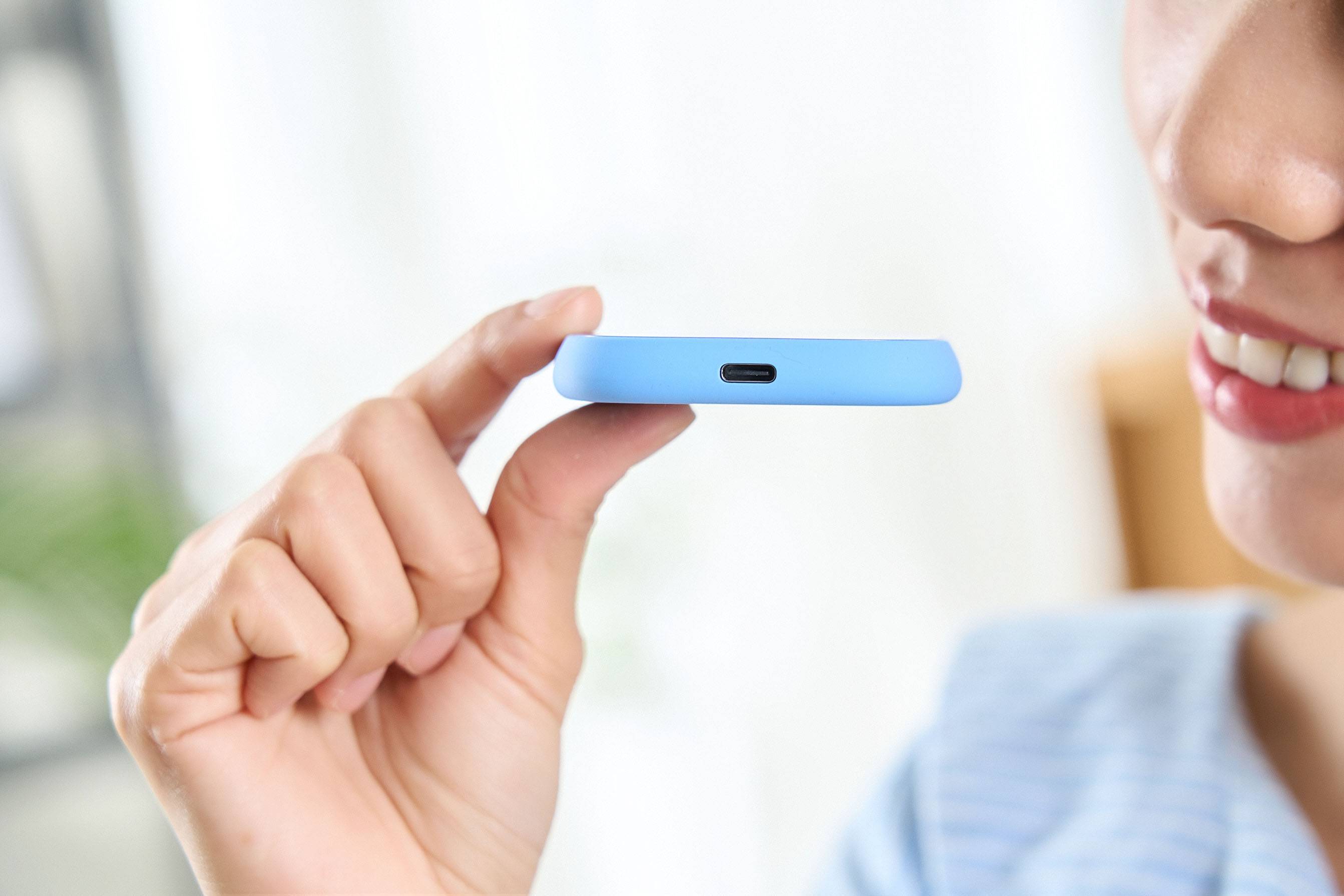
採用 USB 3.2 Gen 2 介面,提供高速資料傳輸效能,能即時應付手機拍攝高畫質影音時的大量寫入需求。

旅拍與直播也是 Creator Phone SSD 的強項之一。在外景拍攝中,許多創作者需要頻繁移動,拍攝節奏也多是走走停停。傳統的外錄 SSD 往往需要支架或夾具才能固定在手機上,相對笨重許多。Creator Phone SSD 則透過磁吸方式輕鬆吸附,拆裝過程幾乎不需要額外步驟,非常適合快速靈感捕捉或臨場直播。官方附上的短版 USB-C 可彎折線材,不會在拍攝時因晃動而鬆脫,進一步提高拍攝穩定性。

隨附短版 USB-C 可彎折線材,連接手機時不易晃動或拉扯,特別適合邊拍邊錄的行動創作情境。

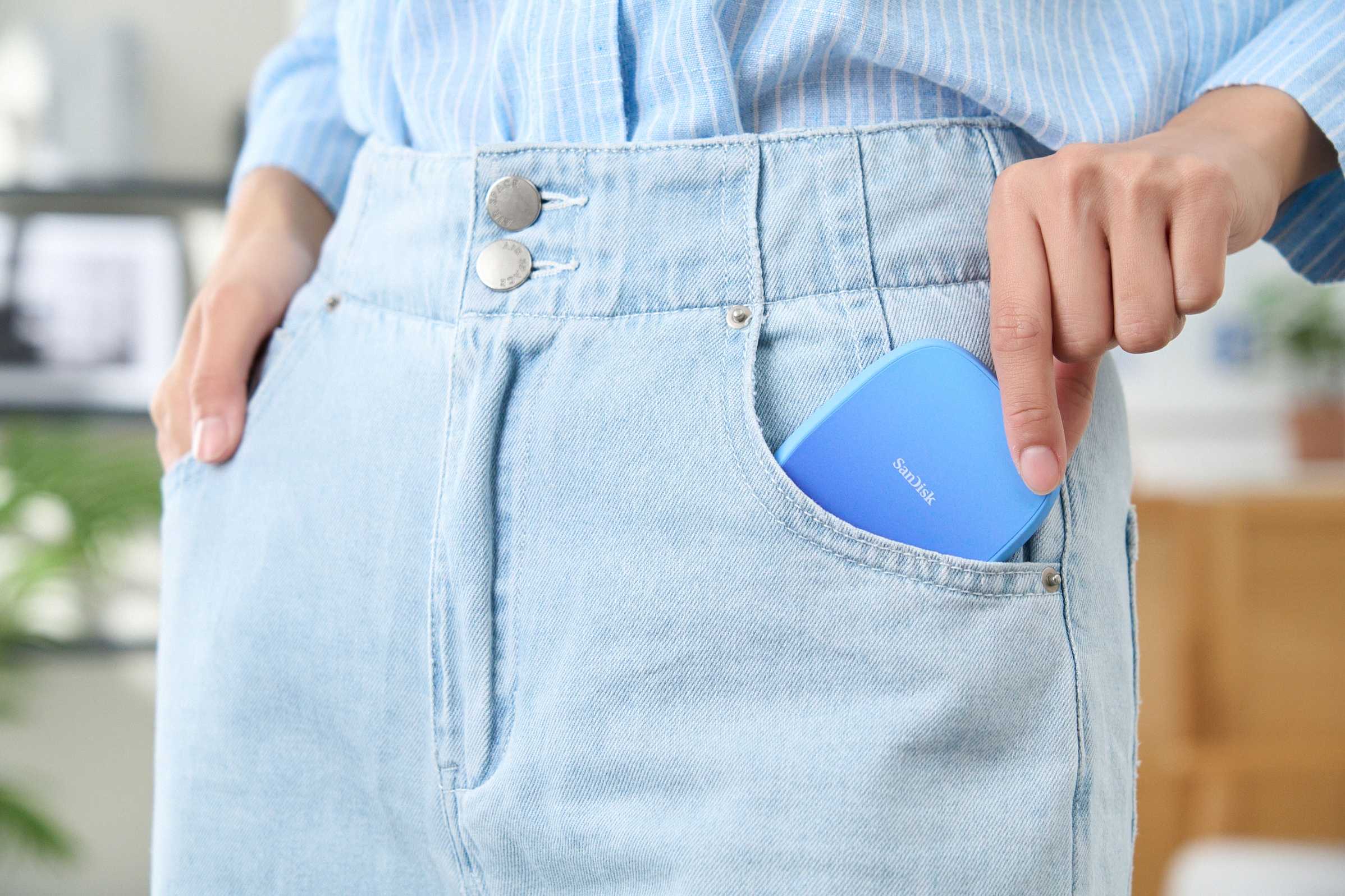
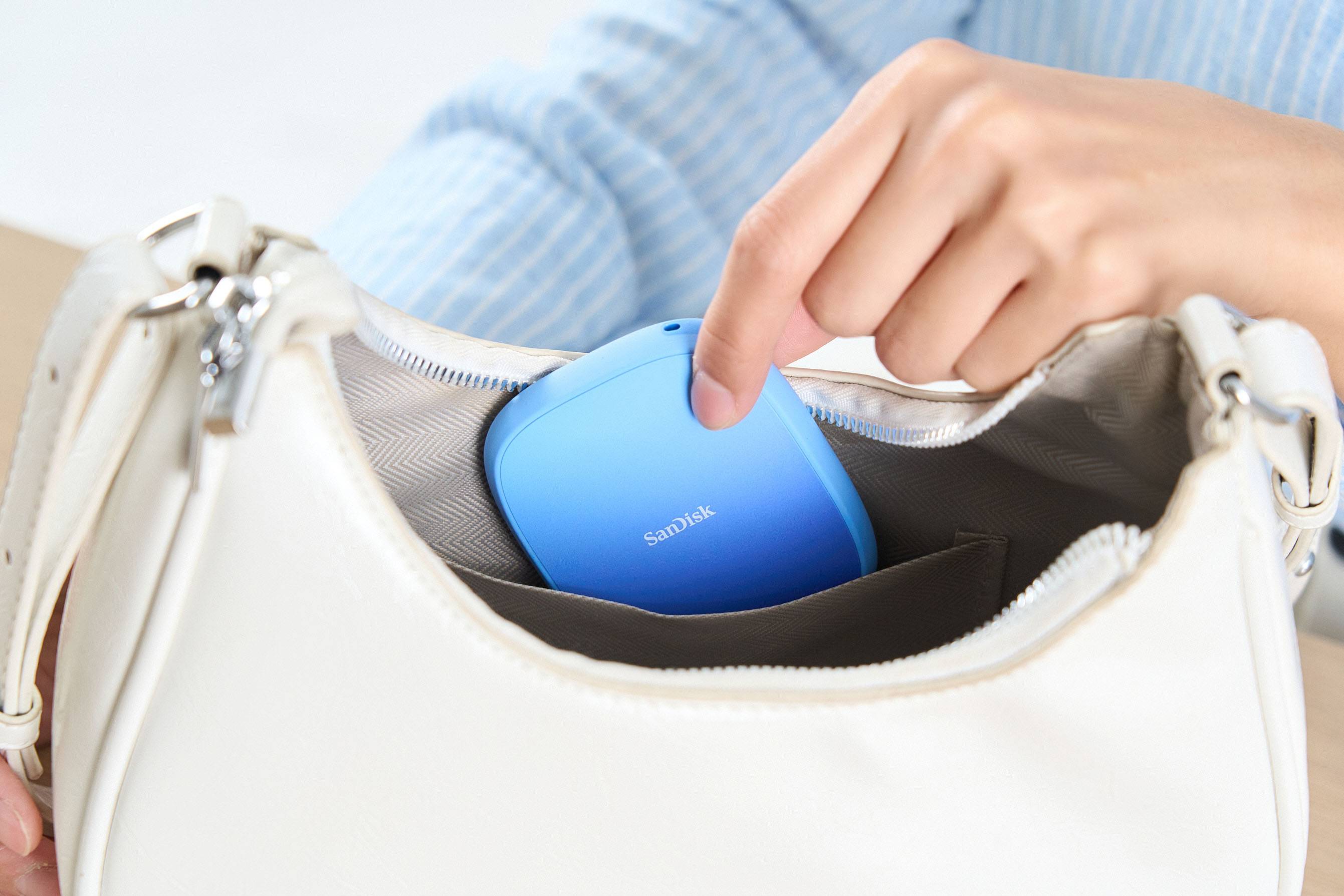
▼ SANDISK Creator Phone SSD 機身小巧輕薄,無論放入隨身包款或褲子口袋都不顯負擔。

告別手機容量焦慮!SANDISK Creator Phone SSD 實測:支援 ProRes 4K/60fps 外錄,行動創作效率大升級

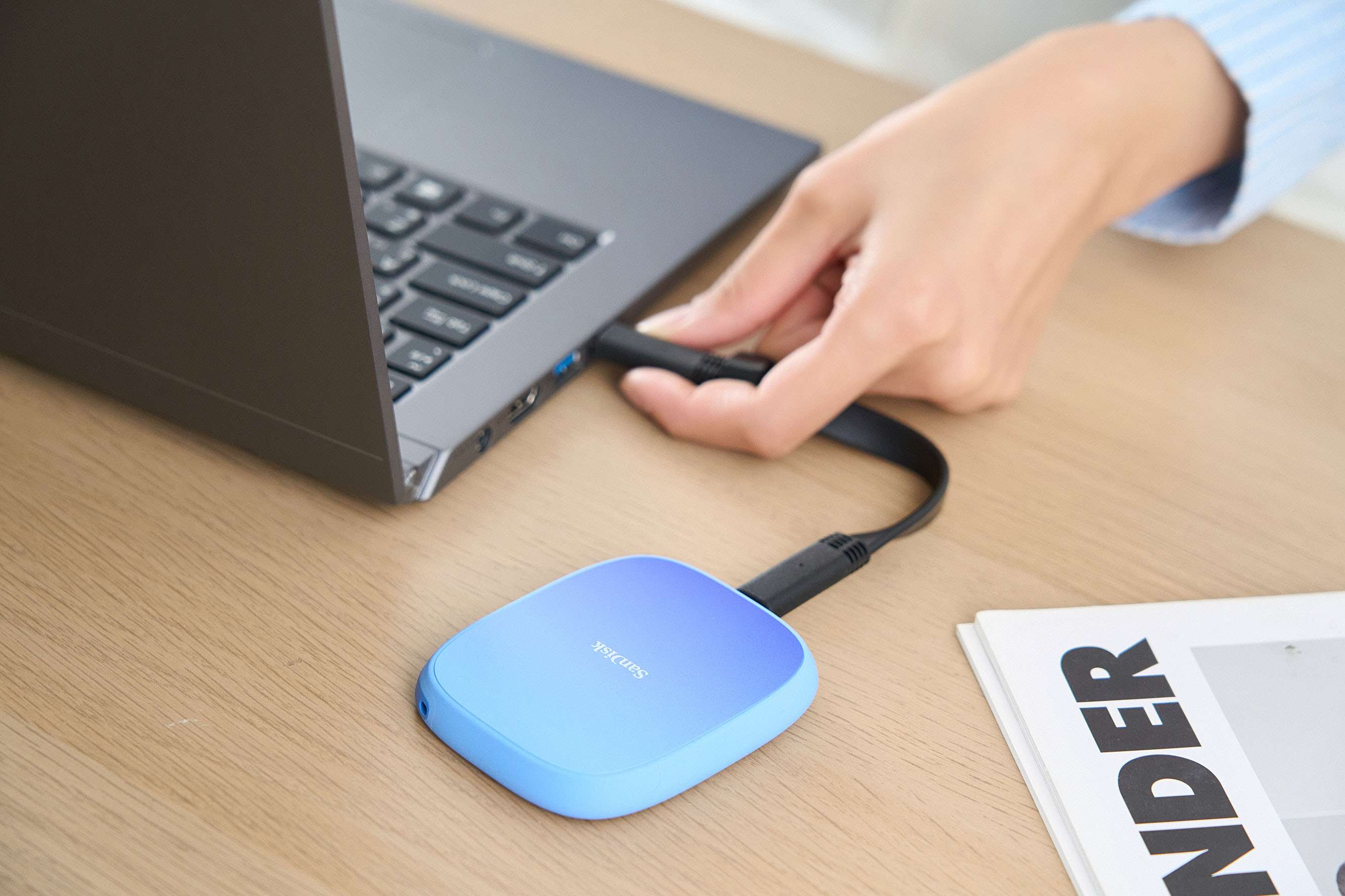
在拍攝完成後,Creator Phone SSD 也能無縫接軌到後製流程,由於素材已經存在 SSD 上,只要切換到 OTG 模式,就能使用手機本機的應用程式瀏覽和管理 Creator Phone SSD 上的檔案,包括使用 iMovie App 進行初剪。而當創作者回到電腦前,這顆採用 exFAT 格式的 SSD 也能直接被 Windows、macOS 甚至 Android 裝置讀取,跨平台的靈活性使它能融入不同創作習慣的工作流程,無需額外轉檔或重新格式化。

▼ 當創作者回到電腦前,SANDISK Creator Phone SSD 採用 exFAT 檔案系統,可直接被 Windows、macOS 甚至 Android 裝置辨識讀取,讓手機與電腦之間的素材交換更加順暢。

告別手機容量焦慮!SANDISK Creator Phone SSD 實測:支援 ProRes 4K/60fps 外錄,行動創作效率大升級

若需要進一步備份或整理大量素材,Sandisk 也推出 Creator Desk Drive 形成完整的儲存鏈。創作者只需在回到工作室後將 Phone SSD 插上桌機,就能立即將素材備份到大容量 Desk Drive 上,讓拍攝、儲存、後製到歸檔的流程更加一致且有系統。SANDISK Creator Phone SSD 在外型與使用方式上充分展現行動創作時代的需求。它不僅能承受戶外拍攝的環境挑戰,也能在拍攝、後製與備份之間無縫轉換,真正讓手機拍攝變得更專業、更高效,也更接近完整的工作級工具。

SANDISK Phone SSD 傳輸速度實測

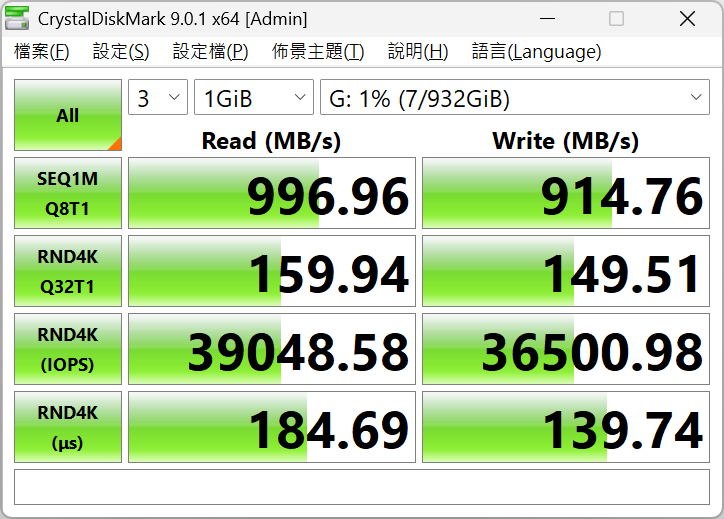
在實際使用中,Creator Phone SSD 的效能表現則決定了它是否能真正扮演「行動拍攝核心」的角色。因此,本次也以電腦端測速、檔案拷貝情境,以及 iPhone ProRes 外錄的穩定度三個層面進行觀察。官方標示它的讀寫速度可達最高 1,000MB/s 與 950MB/s,在 Windows 11 系統環境下,我們透過多組常見工具進行測試,以 CrystalDiskMark 為例,在最佳效能模式下測速,讀取速度約落在 997MB/s,寫入速度則約為 915MB/s,整體表現與官方規格相當接近,也符合同級行動 SSD 的水準。

以 SANDISK Creator Phone SSD 連接 Windows11 桌機,循序讀取速度 996.96MB/s、寫入達 914.76MB/s,隨機讀寫表現同樣穩定。

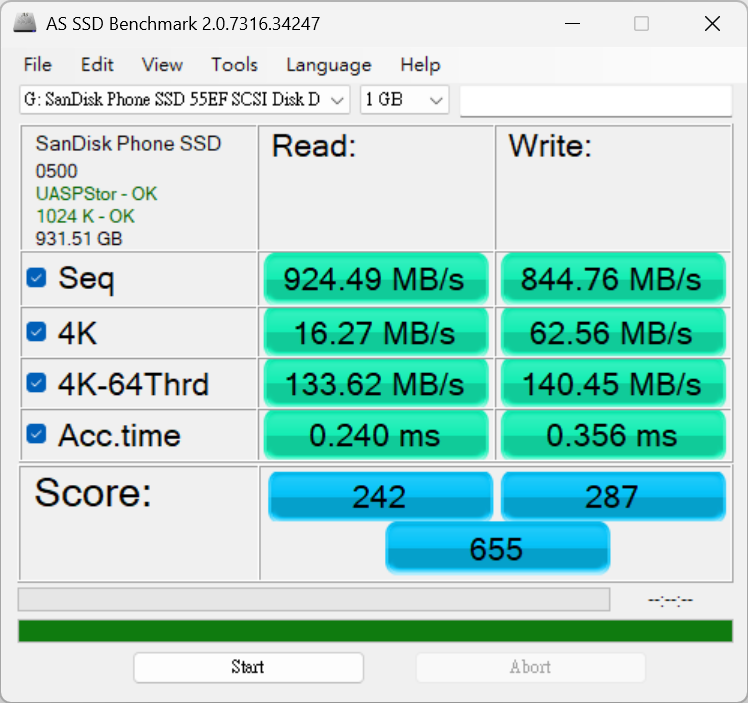
AS SSD Benchmark 測試顯示,SANDISK Creator Phone SSD 在循序讀寫表現上分別達到約 924.49MB/s 與 844.76MB/s。

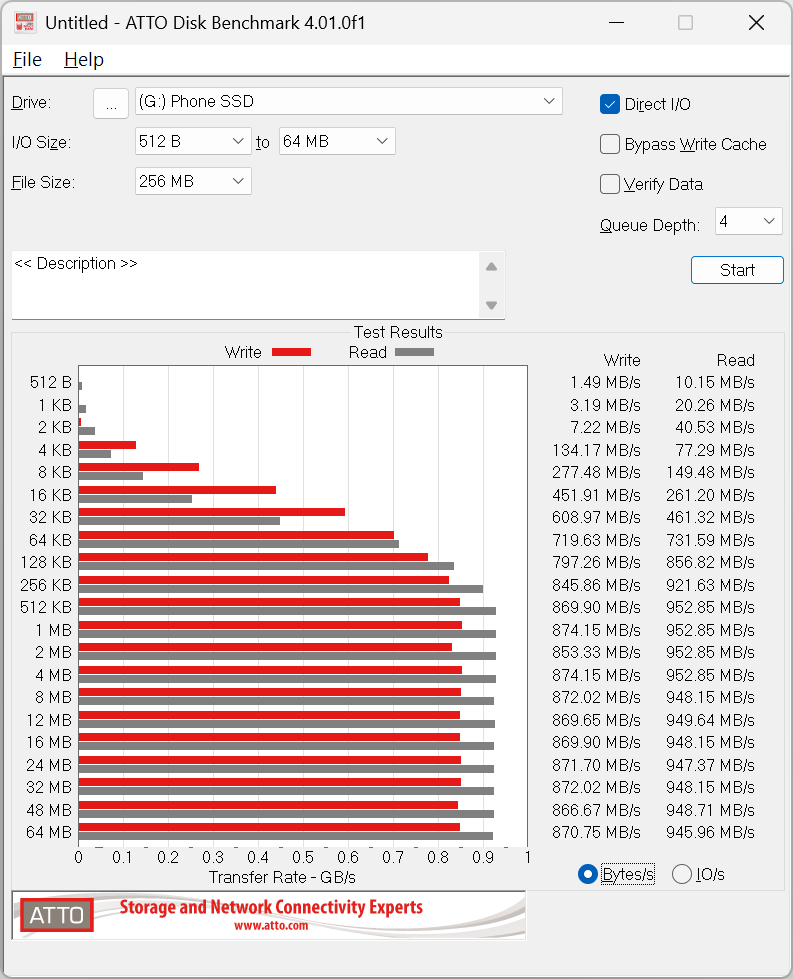
ATTO Disk Benchmark 測試顯示,SANDISK Creator Phone SSD 在中大型檔案區塊下可穩定維持約 870MB/s 以上的寫入速度與接近 950MB/s 的讀取表現,對於長時間錄製影片或大量素材搬移的實際使用情境相當有利。

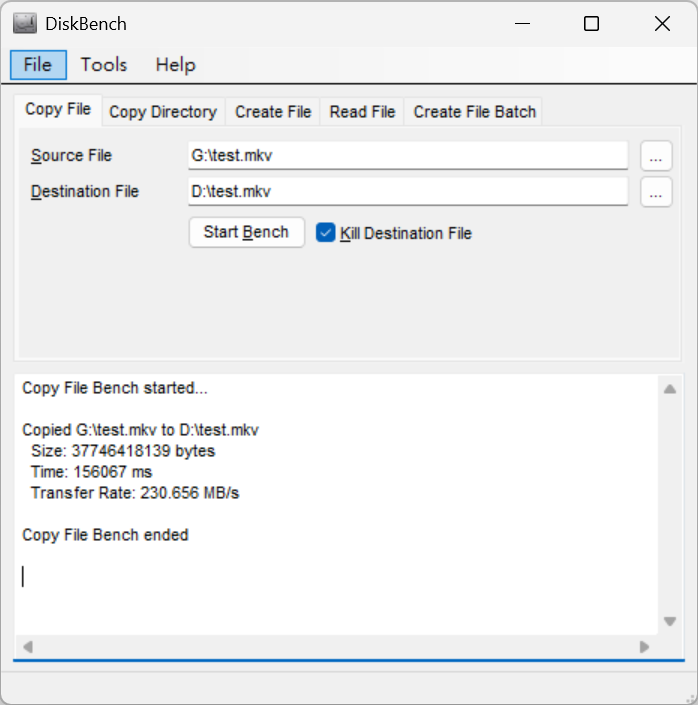
除了測速工具之外,最能反映真實使用的往往是大檔案的複製速度。在本次測試中,筆者挑選了一個檔案大小約 35GB 的影音檔案素材,從 Creator Phone SSD 複製到電腦端的 SATA III 備份硬碟,耗時約 2 分 36 秒;反向從電腦複製回 SSD 則約為 2 分 33 秒,平均傳輸速率約在 230MB/s~235MB/s 左右。在實際操作時可以感受傳輸過程十分流暢,沒有出現突發降速或長時間停頓的狀況,顯示其緩衝與溫控設計相當成熟。

實際檔案複製測試中,透過 DiskBench 將約 35GB 的大型影片檔從 SANDISK Creator Phone SSD 傳輸至電腦端,平均速度約 230MB/s,反映出在真實素材搬移情境下,仍能維持穩定且可預期的傳輸表現。

手機端的表現更是一大重點。以 iPhone 16 Pro Max 搭配 Creator Phone SSD 錄製 ProRes 4K/60fps 時,整體運作相當穩定。在連接 SSD 且 iPhone 啟用 ProRes 錄影功能的狀態下,影片確實能直接寫入外接儲存裝置。實際錄製長時間影片的過程中,沒有出現中斷、跳幀的情形,錄影畫面也維持順暢。透過 SSD 存取後的影片檔案結構完整,與一般直接存於內部儲存的格式無異。

▼ iPhone Pro 系列如果要錄製 ProRes 4K/60fps 以上的高畫質影片,一定要搭配外部儲存裝置才能啟動,搭配 SANDISK Creator Phone SSD,便可直接錄製並即時寫入,大幅延伸拍攝時間,也讓手機成為更可靠的行動創作工具。

告別手機容量焦慮!SANDISK Creator Phone SSD 實測:支援 ProRes 4K/60fps 外錄,行動創作效率大升級

在溫度方面,Creator Phone SSD 在長時間外錄與傳輸後會產生些微溫熱,但並未影響效能,整體使用中也未觀察到降速情況出現。對於行動錄影常涉及連續拍攝、即時預覽與快速備份的需求來說,能維持穩定速度的 SSD 才能符合專業使用者的標準,而 Creator Phone SSD 在這部分提供了值得信賴的表現,其速度與穩定性完全能支撐行動影片創作者所需的高負載工作流程,不論是在拍攝現場進行 ProRes 高碼率錄影、在旅途中匯入大量素材,或回到電腦後快速完成備份,它都能讓手機拍攝的靈活性與桌面編輯的效率得以自然接軌。

告別手機容量焦慮!SANDISK Creator Phone SSD 實測:支援 ProRes 4K/60fps 外錄,行動創作效率大升級

SANDISK Memory Zone:整合拍攝、管理與備份的工作流程中心

在完成拍攝與素材收集之後,創作者最常面臨的課題便是如何有效整理資料,而 Sandisk 提供的 Memory Zone 應用程式,正好成為 Creator Phone SSD 的最佳搭配。無論在手機或桌面環境中,Memory Zone 都扮演著「工作流程中樞」的角色,讓素材管理更加直覺。行動版 App 的介面設計清爽,能在開啟後立即辨識外接的 Creator Phone SSD,其作用除了前述提到的 ProRes 外錄儲存之外,還兼具備份手機相簿及聯絡人的用途,並支援自動備份功能,如果創作者本身使用多個行動裝置進行多機拍攝,便能方便匯集素材在一處並透過 Memory Zone 進行管理。使用者亦可以直接在手機上管理已錄製的 ProRes 影片、刪除不需要的片段,甚至透過它將檔案移動到雲端或分享給其他創作夥伴,取代過去繁瑣的匯入與整理流程。

告別手機容量焦慮!SANDISK Creator Phone SSD 實測:支援 ProRes 4K/60fps 外錄,行動創作效率大升級

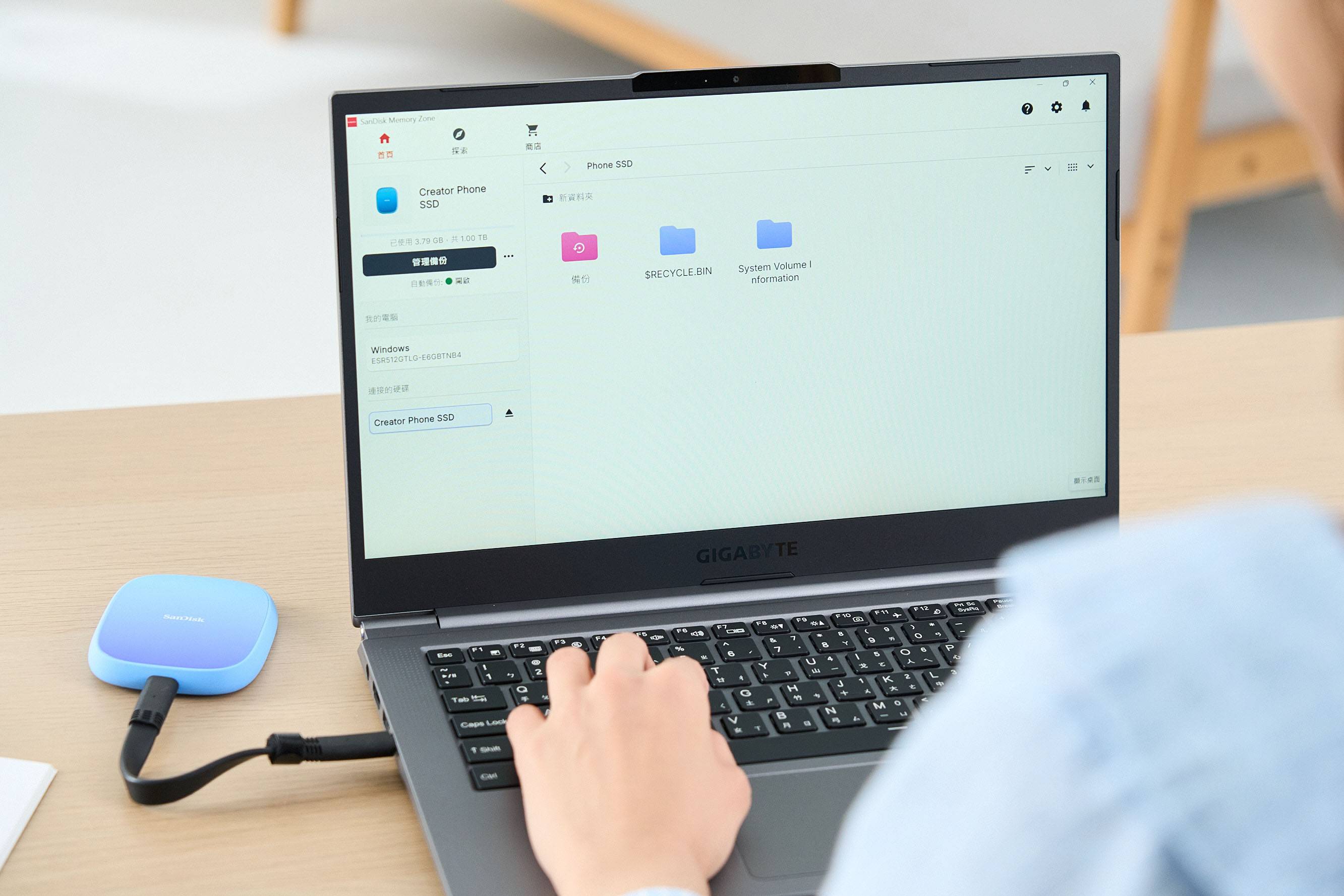
桌面版 Memory Zone 功能基本一致,同樣可作為進階的素材管理工具。插入 Creator Phone SSD 後,程式會自動判讀容量、剩餘空間以及資料狀態,並提供整合式的素材整理介面。創作者同樣可以直接從 SSD 進行瀏覽、搬移、排序或搜尋檔案,無需額外開啟 Finder 或 File Explorer。對於需要管理大量拍攝內容的人來說,這樣的介面能有效降低混亂與重複檔案發生的機率,也能在備份至不同儲存設備時提供清楚的結構化流程。

告別手機容量焦慮!SANDISK Creator Phone SSD 實測:支援 ProRes 4K/60fps 外錄,行動創作效率大升級

如前所提,由於 Creator Phone SSD 採用 exFAT 格式,無論是 Windows、macOS 或 Android 裝置都能直接存取,因此使用 Memory Zone 進行跨設備備份與遷移時格外順暢。如果創作者同時使用 iPhone 拍攝並在 Windows 工作站進行後製,也能透過 Memory Zone 建立固定的素材歸檔習慣,避免因格式不同而造成的互通性問題。

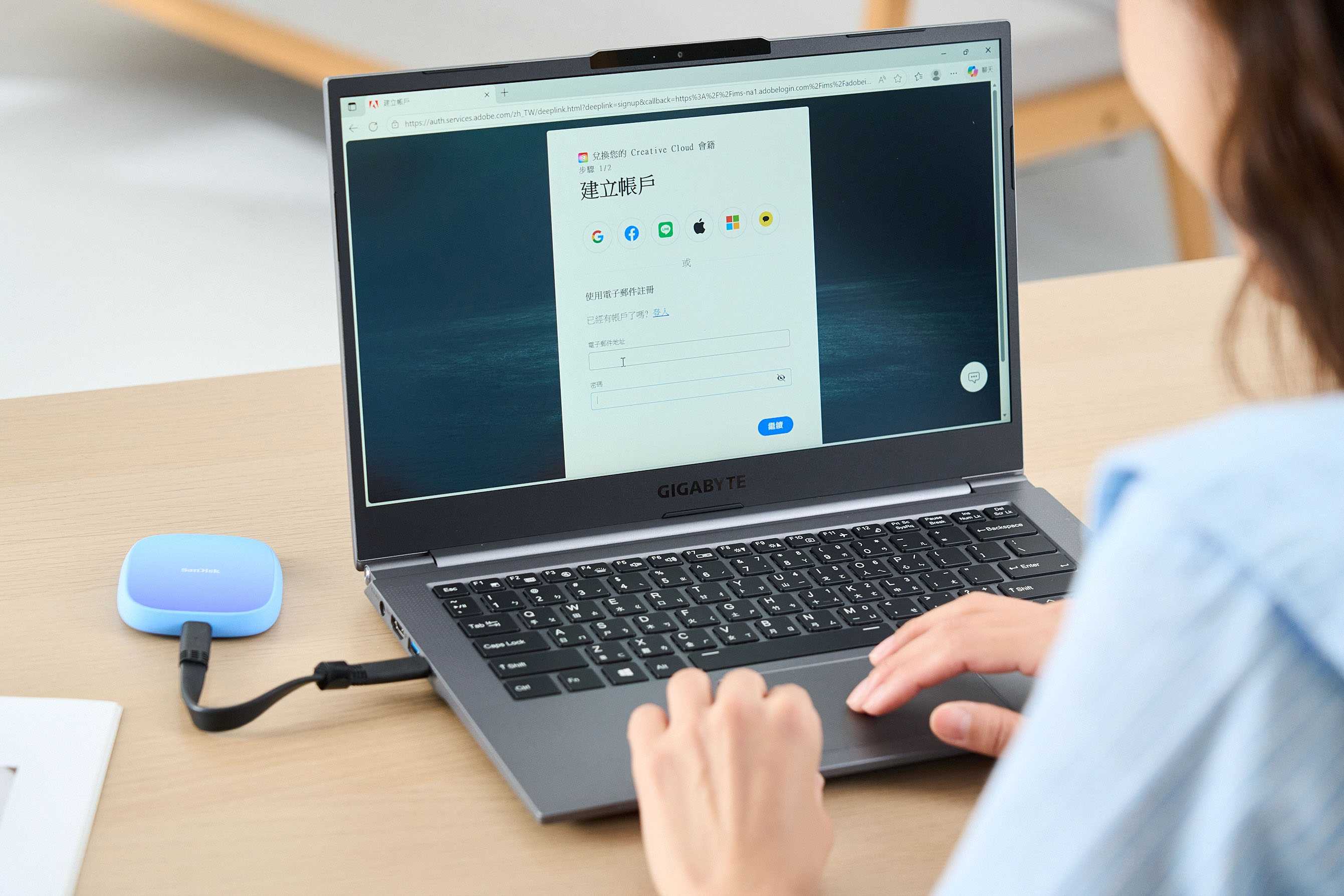
更棒的是,為了進一步簡化編輯流程,Creator Phone SSD 的使用者還可獲得 Sandisk 所提供的免費一個月 Adobe Creative Cloud 服務。

整體而言,SANDISK Memory Zone 為 Creator Phone SSD 提供的是一套更具系統性的內容管理方法。它讓拍攝到後製之間的流程不再只是將資料從 A 移到 B,而是以更有結構、更智慧的方式管理素材,使拍攝、整理、備份與後製能自然串接成一條完整而高效率的創作流程。

告別手機容量焦慮!SANDISK Creator Phone SSD 實測:支援 ProRes 4K/60fps 外錄,行動創作效率大升級

結語

在手機已成為主流創作工具的時代,如何讓拍攝、儲存與後製之間的流程更順暢,決定了創作者能否在有限的時間內產出高品質內容。SANDISK Creator Phone SSD 正是基於這樣的需求而誕生,它以磁吸外型解決了傳統外錄配件笨重複雜的問題,也以高速儲存承接 ProRes 4K/60fps 的龐大數據量,讓 iPhone Pro 系列的拍攝能力得以真正發揮。搭配 Memory Zone 應用程式與 Creator 系列其他儲存設備,整體工作流程從外出拍攝、行動剪輯到回到工作室後的備份,都能自然而一致地串接起來。

告別手機容量焦慮!SANDISK Creator Phone SSD 實測:支援 ProRes 4K/60fps 外錄,行動創作效率大升級

整體來說,Creator Phone SSD 不僅是一顆外接 SSD,更像是 Sandisk 為行動創作者打造的新世代工作流中心。它讓手機拍攝不再受限於容量與裝備,讓創作過程更加靈活,而這正是當代內容製作者最需要的自由。如果你正尋找一套能真正提升行動拍攝體驗的工具,那麼這款產品值得放進你的創作清單中。

告別手機容量焦慮!SANDISK Creator Phone SSD 實測:支援 ProRes 4K/60fps 外錄,行動創作效率大升級

加入T客邦Facebook粉絲團

Razer Huntsman V3 Pro 8KHz 評測:8,000Hz輪詢率與第二代類比光軸,為 FPS 競技而生的完全進化

作者 WL.
2026年1月29日 16:45
Razer Huntsman V3 Pro 8KHz 搭載第二代類比式光軸與 8,000Hz 輪詢率,為電競玩家帶來極致低延遲體驗,售價 8,490 元。16ba58c24ad251cf5f5eca4b398e2179

Razer 的 Huntsman 系列以光軸技術為名,自從 Huntsman V3 Pro 推出以來,憑藉著可變觸發點與 Rapid Trigger 技術,迅速成為《CS2》 與《特戰英豪》等頂尖 FPS 職業選手的首選。而全新的 Razer Huntsman V3 Pro 8KHz 更是專為電競而生的鍵盤,搭載 8,000Hz 超高輪詢率技術,並配備全新的第二代類比光軸,將輸入延遲降至最低,且軸體穩定度、打字手感、甚至是軟硬體整合的自由度上,都進行深度且有感的迭代更新。

文章目錄

延續經典外型,升級質感與手感

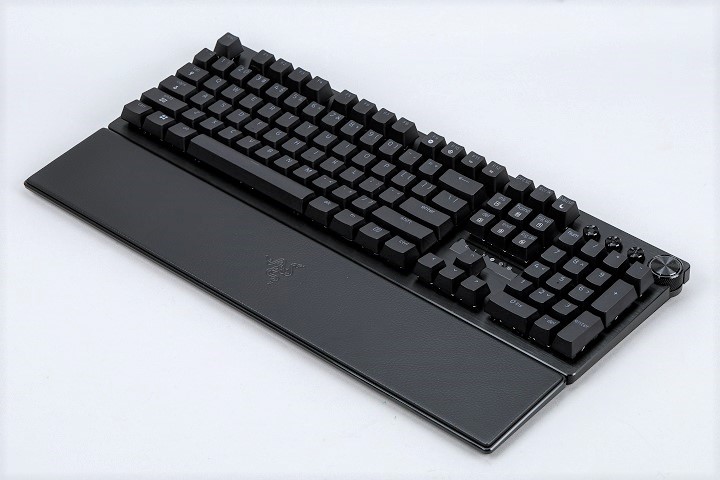
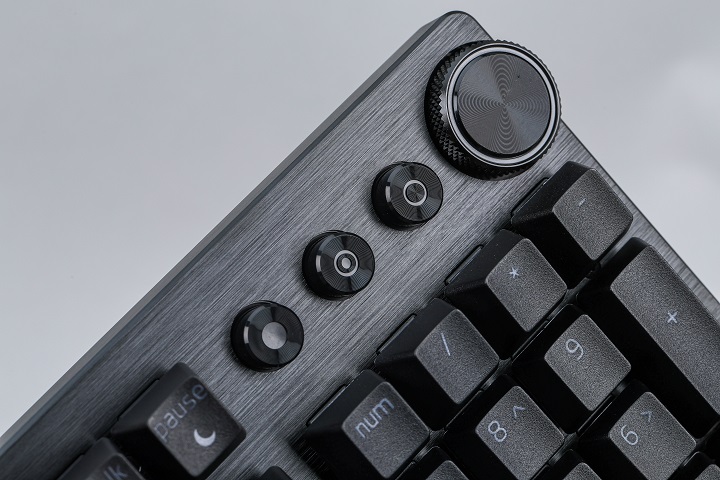
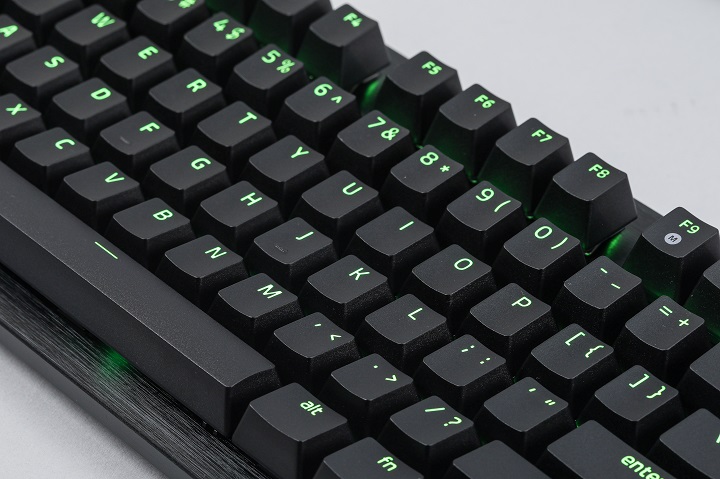
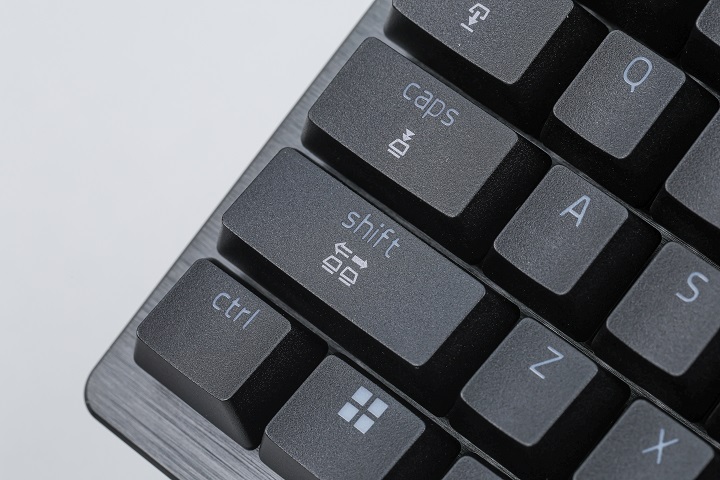
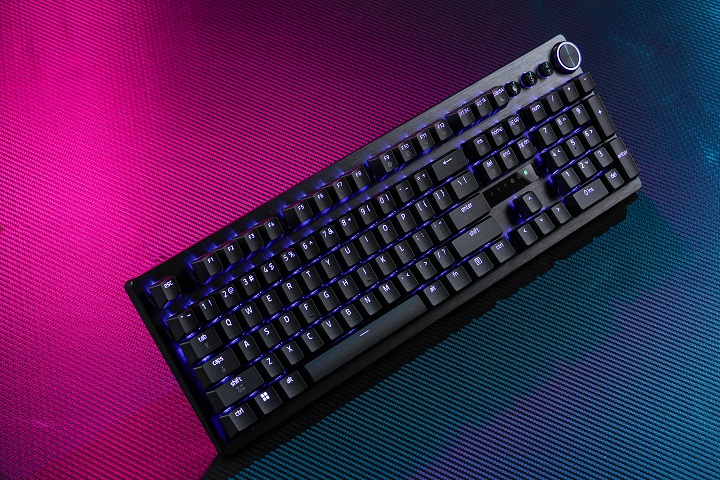
Razer Huntsman V3 Pro 8KHz 外觀維持 Huntsman 一貫的設計語言,採用航太等級的 5052 髮絲紋鋁合金上蓋板,搭配右上角標誌性的燈號顯示區與帶有 RGB 燈效的多功能旋鈕,整體質感相當紮實且耐看。且為了最佳化按鍵敲擊時的手感,搭配密集設計的消音泡棉和預潤滑的平衡桿(Stabilizers),不僅強化鍵盤的結構穩定性,同時大幅降低擊鍵按鍵時產生的噪音。

Razer Huntsman V3 Pro 8KHz 全尺寸版本,隨附全尺寸的磁吸手托,質感厚實且具支撐力。

全尺寸版本右側除了數字鍵外,還有快捷鍵及帶有 RGB 燈效的多功能旋鈕。

採用航太等級的 5052 高強度鋁合金上蓋板,不僅堅固,還可見髮絲紋的細紋路。

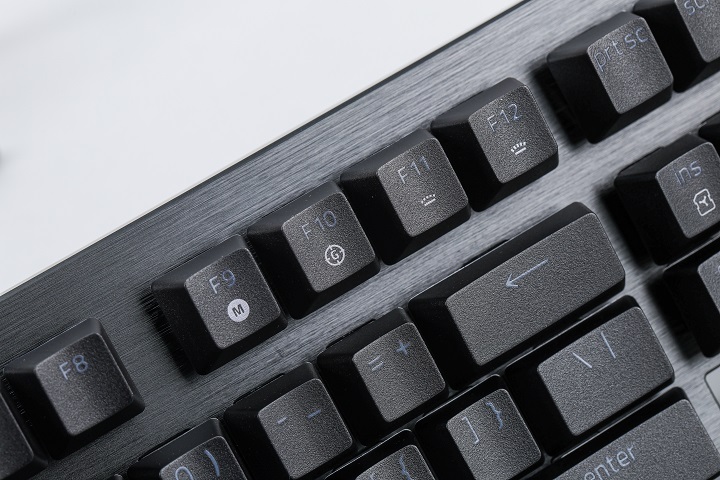
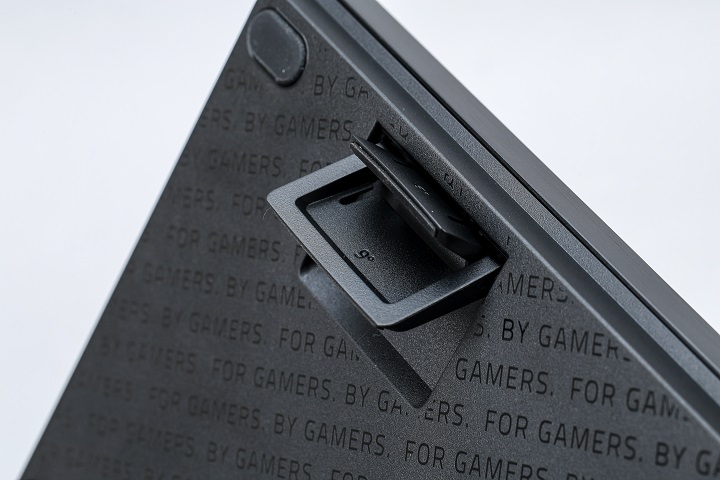
在細節設計部分,鍵盤的有效前高約為 31 mm,比前代稍微降低一些,搭配兩段式腳架,大約可以調整提 6 度與 9 度傾斜角,兼顧人體工學的設計。此外,台灣銷售的版本採用純英文的 PBT 雙射出成型透光鍵帽,沒有注音與倉頡字碼,讓視覺感顯得極致簡約,表面也提供極佳的止滑力,即便玩家在緊張對戰中產生手汗,依然能維持穩定的止滑力與觸感。

採用純英文的 PBT 雙射出成型透光鍵帽,沒有注音與倉頡字碼,讓視覺上更加簡約,且表面也提供極佳的止滑力。

提供兩段式腳架,大約可以調整提 6 度與 9 度傾斜角,兼顧人體工學的設計。

第二代類比式光軸與 8K 延遲表現

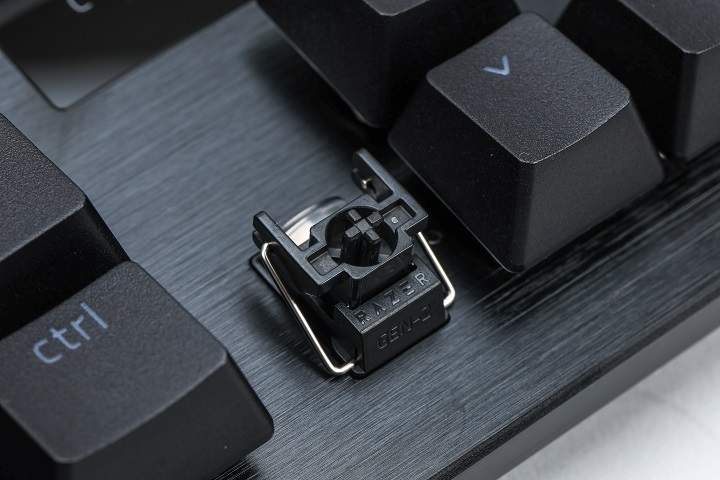
Razer Huntsman V3 Pro 8KHz 是採用第二代 Razer 類比式光軸,規格上維持 4.0mm 全行程與 40g 觸發力道,但實際按壓的體感卻比前代更為順滑且輕手。這主要歸功於軸體在出廠時經過潤滑處理,以及結構穩定度的提升。尤其 8K 版本的軸體晃動幅度大幅改善,即便將觸發點設為極限的 0.1mm 並按壓到底部,依然能展現極度穩定的反饋,不容易發生斷觸或誤觸現象。

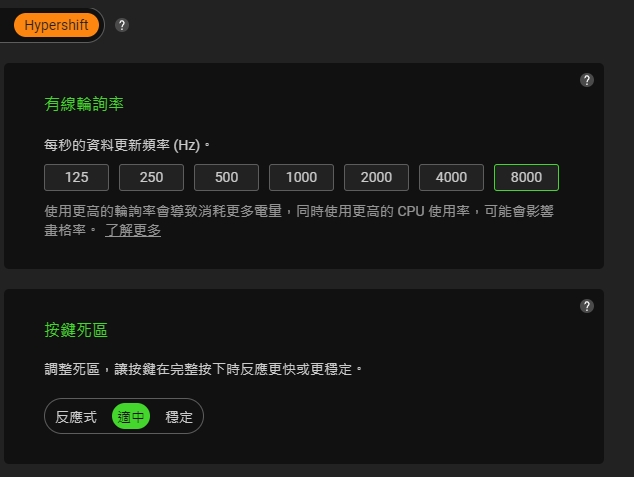
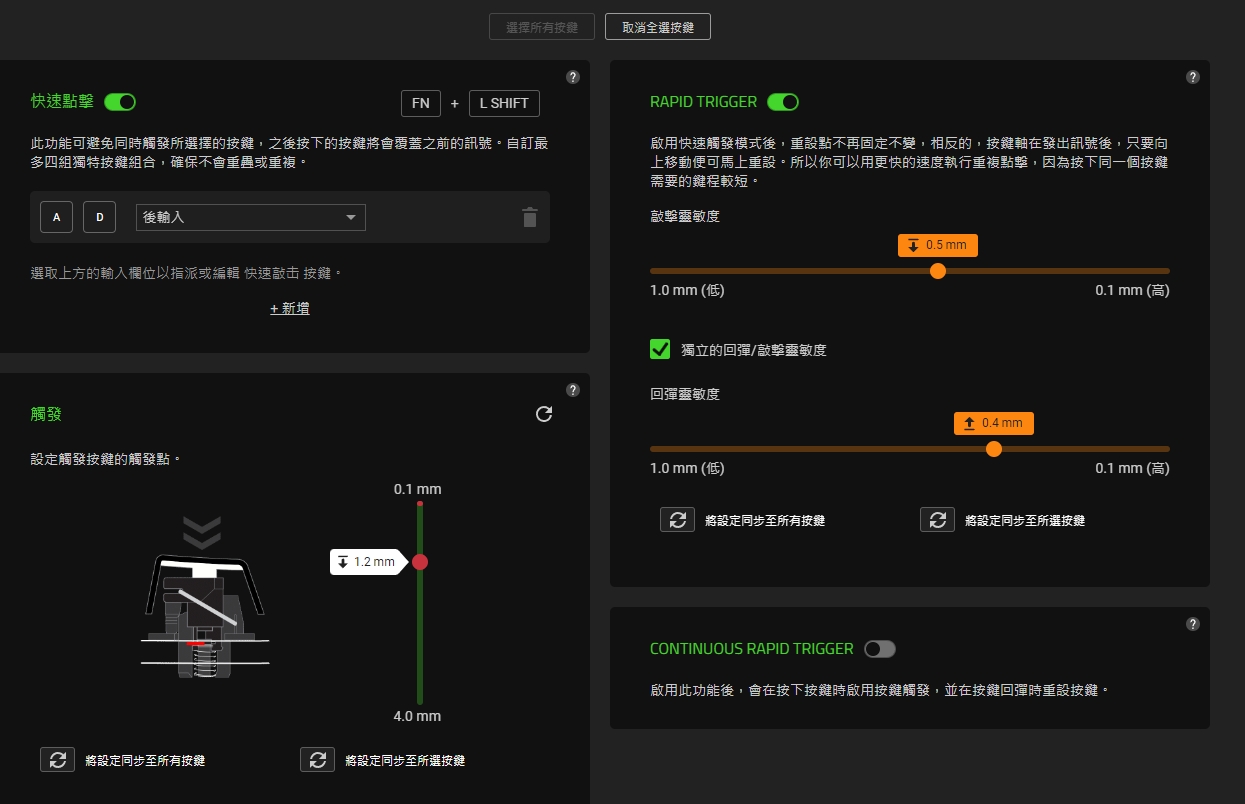
另外,透過  HyperPolling 技術達到真正的 8,000 Hz 輪詢率,讓延遲降低 0.58 ms。雖然對一般玩家來說,可能無法細膩感受到 1,000Hz 與 8,000Hz 輪詢率的差異,但在極致的競技環境中,這種近乎無延遲的即時反應能力,就是勝負的關鍵。配合 0.1 ~4.0mm 的可調整觸發範圍,在 0.1mm 並按到底部晃動,也不容易發生斷觸或誤觸,以及最佳化後的死區設定,玩家可以在 Synapse 4 軟體中將靈敏度調至最極限,而不用擔心因為軸體晃動而產生的誤觸或斷觸問題。

Razer Huntsman V3 Pro 8KHz 採用第二代 Razer 類比式光軸,規格上提供 0.1 ~4.0 mm 的可調整觸發範圍,以及 40g 觸發力道。

透過 Synapse 4 軟體可在 7 個區間設定輪詢率,最高為8,000 Hz,同時選擇按鍵死區,讓按鍵在完整按下時反應更快及更穩定。

Razer Snap Tap 與硬體即時調整模式

Razer Huntsman V3 Pro 8KHz 這次帶來更實用的硬體連動調整功能,讓玩家無需切換設定檔或開啟 Synapse 4 軟體,即可完成多項核心競技設定。首先是觸發點便捷調整模式,玩家只要按下「Fn」鍵 +「Tab」組合鍵,即可直接進入調整狀態。此時,可以按下鍵盤上的任何按鍵來實測觸發高度,並依照個人手感需求,使用右上角的數位旋鈕或方向鍵來微調靈敏度,最後按下 「Esc」鍵即可將設定即時儲存至鍵盤內建記憶體中 。

針對競技核心功能 Rapid Trigger(快速觸發模式),同樣具備專屬的便捷調整模式。玩家僅需按下「Fn」鍵 +「Caps Lock」鍵,即可進入設定狀態,並透過 「Caps Lock」鍵快速切換模式的開啟或關閉。在調整過程中,玩家能即時按鍵測試效果,並利用數位旋鈕精確控制觸發精細度,完成後儲存退出,確保在戰場上能擁有最符合直覺的重複輸入反應 。

此外, Razer Huntsman V3 Pro 8KHz 鍵盤直接內建 SOCD(Simultaneous Opposing Cardinal Directions,同時對立方位)功能,也就是玩家熟悉的 Razer Snap Tap 技術。這項功能在 FPS 遊戲的急停操作中具有絕對優勢,當玩家同時按住相反方向鍵(如 A 與 D 鍵)時,系統會優先執行最後輸入的指令,實現近乎即時的方向改變與精準橫移。透過快速點擊即時調整模式,玩家只要按下「Fn」鍵 +「左側 Shift 鍵」即可立即切換 Snap Tap 的開關狀態。在預設模式下,系統會自動配對「A」與「D」鍵,開啟時已配對按鍵會亮起白光反饋,關閉則顯示紅光,這種直觀的視覺引導,大幅提升玩家在激烈對局中切換戰術邏輯的便利性。

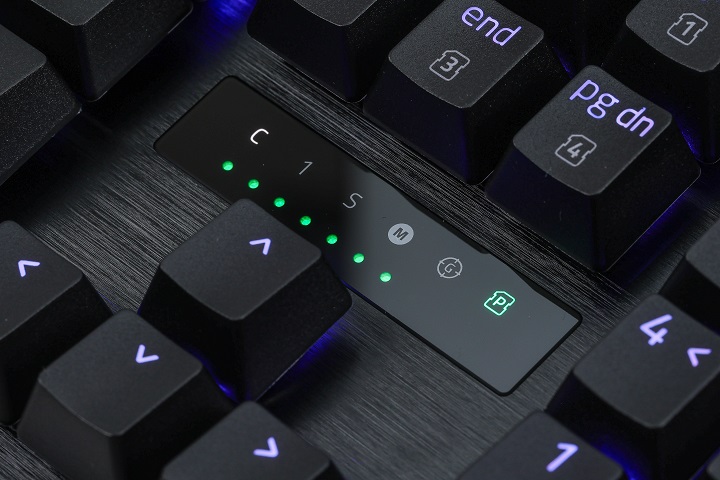
玩家只要按下「Fn」鍵 +「Tab」組合鍵,即可直接進入觸發點便捷調整模式;針對競技核心功能 Rapid Trigger(快速觸發模式),玩家僅需按下「Fn」鍵 +「Caps Lock」鍵,即可進入設定狀態。

利用鍵盤上的 LED 指示燈陣列輔助,可即時調整觸發高度或快速觸發靈敏度。

在 Synapse 4 軟體中,也提供Rapid Trigger(快速觸發模式)進階設定,可逐一設定每個按鍵 0.1 ~4.0mm 的整觸發範圍,變更敲擊靈敏度、回彈靈敏度等。

Razer Huntsman V3 Pro 8KHz 總結:競技實戰導向之作、售價 8,490 元

Razer Huntsman V3 Pro 8KHz 將電競鍵盤從單純的硬體規格,朝向極致操作體驗的整合 ,核心優勢在 8,000Hz HyperPolling 技術與第二代類比式光軸結合,不僅實現僅有 0.58 ms 的極低延遲,更透過 Snap Tap 技術與 Rapid Trigger 功能,為 FPS 玩家提供頂級的競技優勢。尤其是強大的硬體便捷調整功能,讓玩家能在不依賴軟體的情況下,即時針對戰場需求調整觸發高度與靈敏度,展現專業之外的直覺操作便利性。

然而,強大的功能也伴隨著相對應的適應成本。對於初次接觸類比軸的玩家而言,各類組合鍵的燈號反饋與參數設定仍需學習及適應的時間 。且極致靈敏的 0.1 mm 觸發點,於日常打字容易誤觸,玩家必須在不同場景間頻繁切換設定檔。當然,若 Razer Huntsman V3 Pro 8KHz 專屬電競使用就沒這問題。

總結來說,以 Razer Huntsman V3 Pro 8KHz 的 8,490 元建議售價,如果是將性能與反應速度放在首位的電競玩家,仍會是目前市場上的優質選擇;但主要的使用場景又包含大量的文書處理與休閒遊戲,則還是還需時間磨合及習慣,才能愈用愈順手,以發揮最大的價值。

另外,同系列還有 Razer Huntsman V3 Pro Tenkeyless 8KHz 無數字鍵版本,更輕巧便攜,專為職業玩家設計,售價 7,490 元,並有白色款可選擇。

Razer Huntsman V3 Pro 8KHz 評測:8,000Hz輪詢率與第二代類比光軸,為 FPS 競技而生的完全進化 


加入T客邦Facebook粉絲團

Intel Panther Lake實測!20小時超狂續航力,內顯效能直逼獨顯!輕薄筆電也能暢玩3A大作?

2026年1月27日 16:00
Intel於2026年1月27日正式推出代號為Panther Lake的Core Ultra 3系列處理器,強調出色運算與繪圖效能,同時兼顧超長續航力,就讓我們透過實測驗證宣傳是否屬實。5f8656e43374ca380f54d973c6180af7

Intel於2026年1月27日正式推出代號為Panther Lake的Core Ultra 3系列處理器,強調出色運算與繪圖效能,同時兼顧超長續航力,就讓我們透過實測驗證宣傳是否屬實。

效能、續航,我全都要!

Intel於2025年9月舉行的Tech Tour.us詳細說明Panther Lake的處理器(CPU)、繪圖處理器(GPU)、神經處理器(NPU)等運算單元以及整體架構的設計,詳細報導可以參考筆者先前撰寫的系列專題報導

延伸閱讀:
Intel Panther Lake處理器架構解析,3種衍生型號最多可選16核搭12組Xe 3核心
【CES 2026】Intel發表Core Ultra 3系列處理器,1月27日正式上市
【CES 2026】Intel Arc Zone效能偷跑冬令營,Panther Lake Core Ultra X9 388H處理器遊戲效能實測曝光
【CES 2026】MSI Prestige 14 Flip AI+翻轉筆電直擊,整合語音控制Nano Pen觸控筆

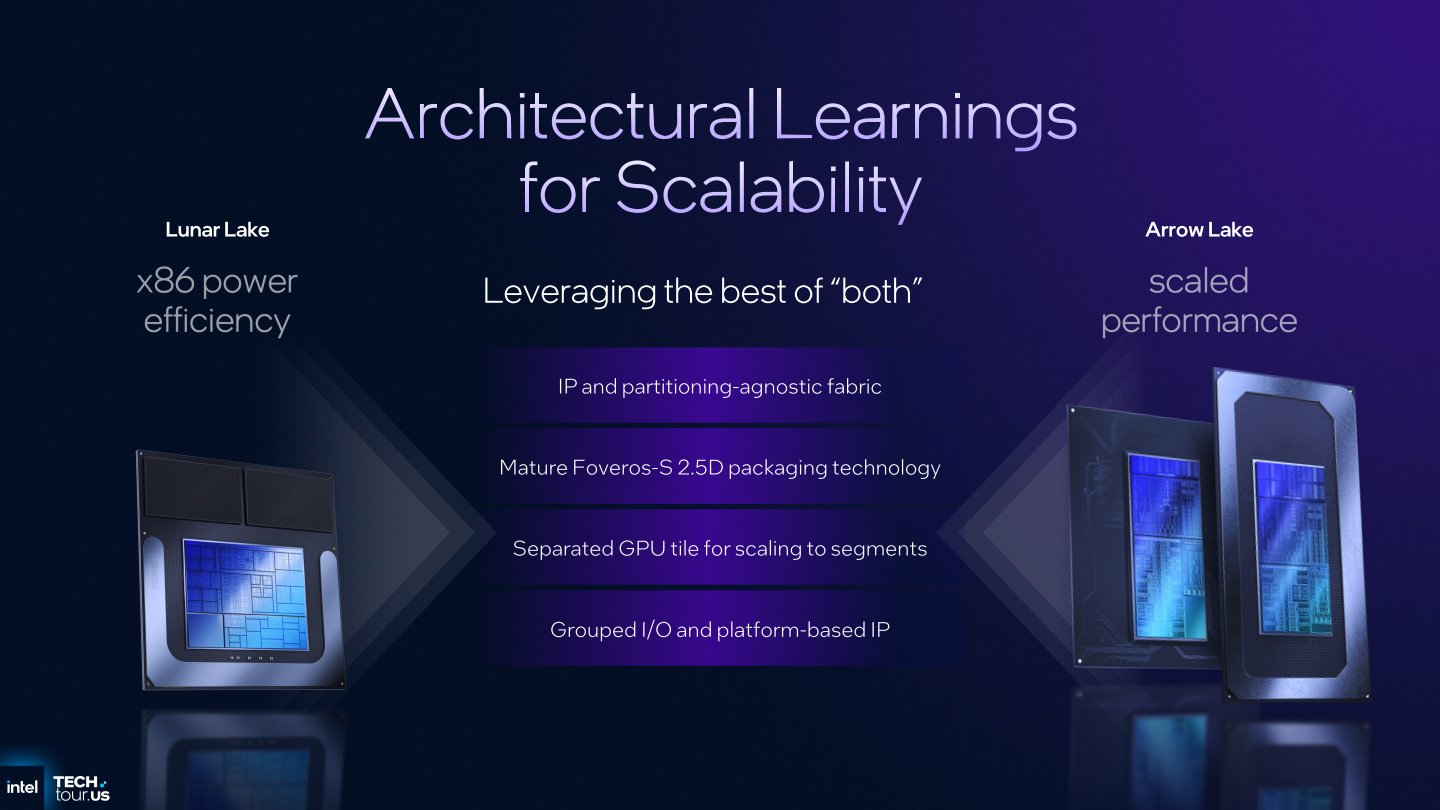
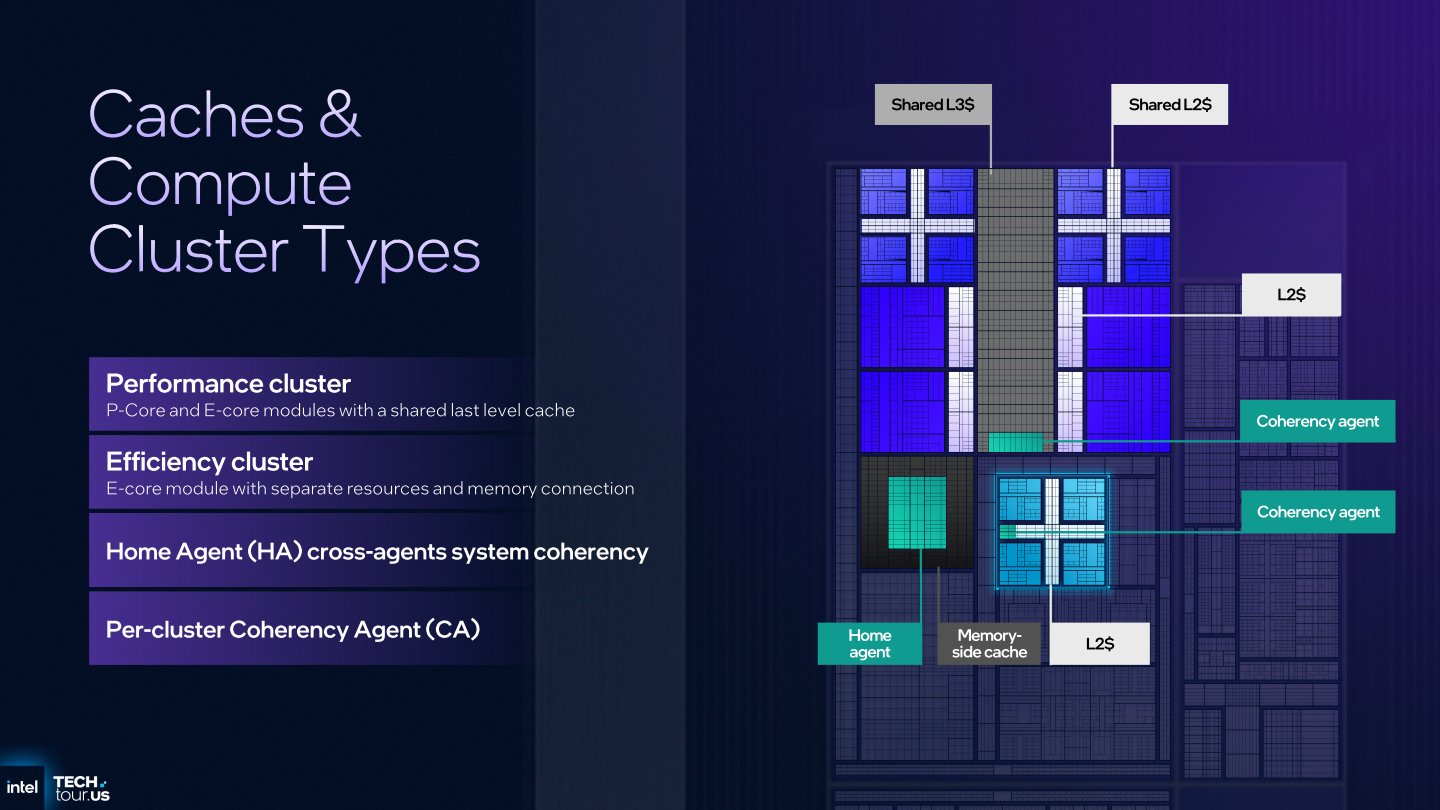
Panther Lake是Intel極具野心的產品,採用Intel 18A節點製程的它不但是Intel前執行長Pat Gelsinger提出4年5節點計劃的終點線,也是首款導入RibbonFET(環繞式閘極)與PowerVia(背面供電)等技術的產品,在設計上結合前代產品Lunar Lake的超高續航力,以及Arrow Lake的可擴充效能,並大刀闊斧改良處理器的SoC架構設計。

身為Core Ultra 3系列的Panther Lake,捨棄先前Core Ultra 1系列(Meteor Lake)與Core Ultra 200H系列(Arrow Lake)延用2個世代的架構,將原本分離的運算、SoC模塊(Tile)整合為單一運算模塊,降低不同模塊之間資料傳輸延遲造成的跨核心資料交換與記憶體存取的效能衝擊。

另一方面Panther Lake也承襲Core Ultra 200V系列(Lunar Lake)的省電設計,在運算模塊中規劃以4組LP E-Core組成的效率叢集,以及「4組P-Core」或是「4組P-Core搭配8組E-Core」組成的效能叢集,當系統在低負載運作時可以完全關閉效能叢集的電源,待負載升高時再開啟,達到兼顧效能與續航力的效果。

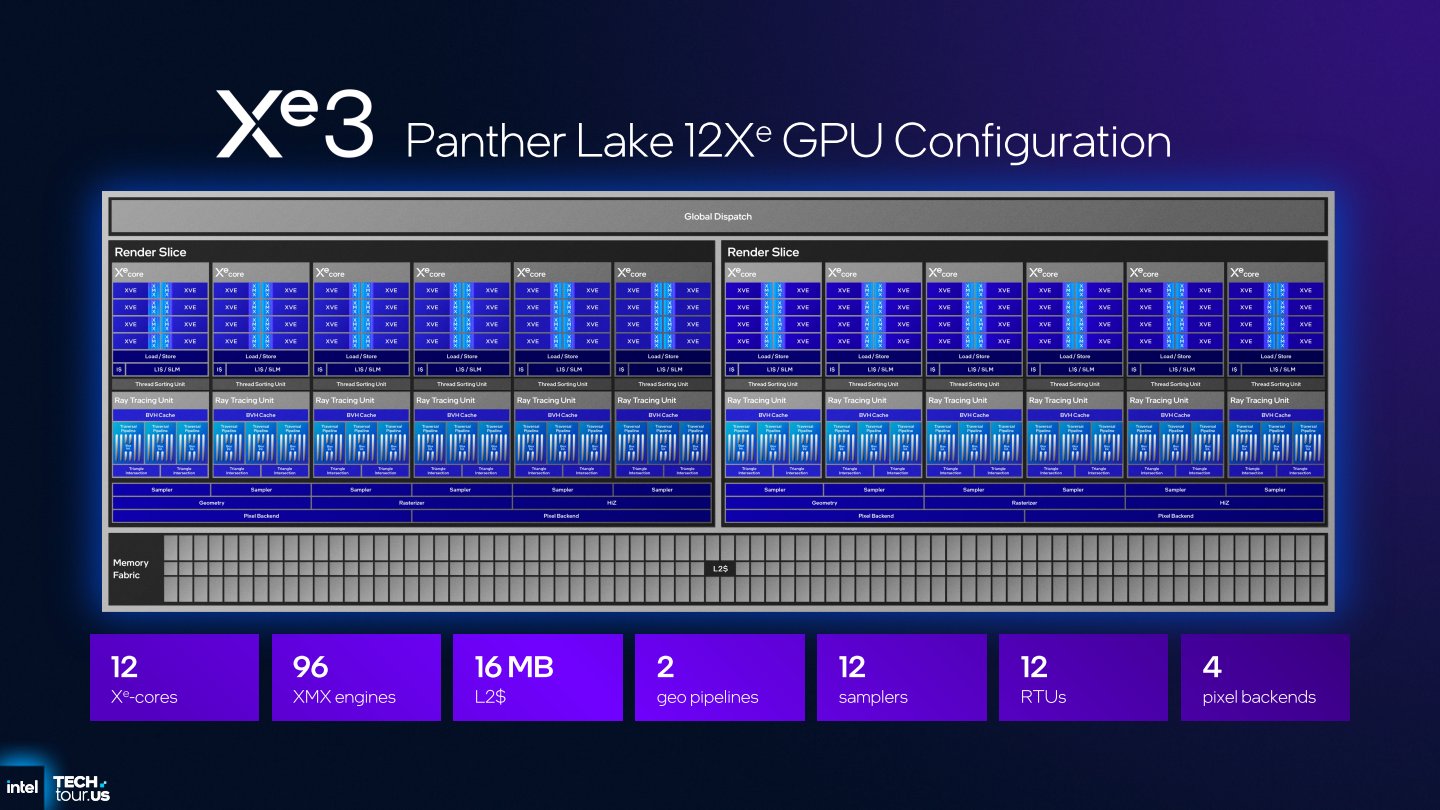
Panther Lake的內建顯示晶片也提供4組或12組Xe3繪圖架構的Xe核心,帶來充沛的遊戲與AI運算效能,Intel也宣稱後者能夠帶來接近競爭對手NVIDIA行動版GeForce RTX 4050獨立顯示晶片的遊戲效能表現。

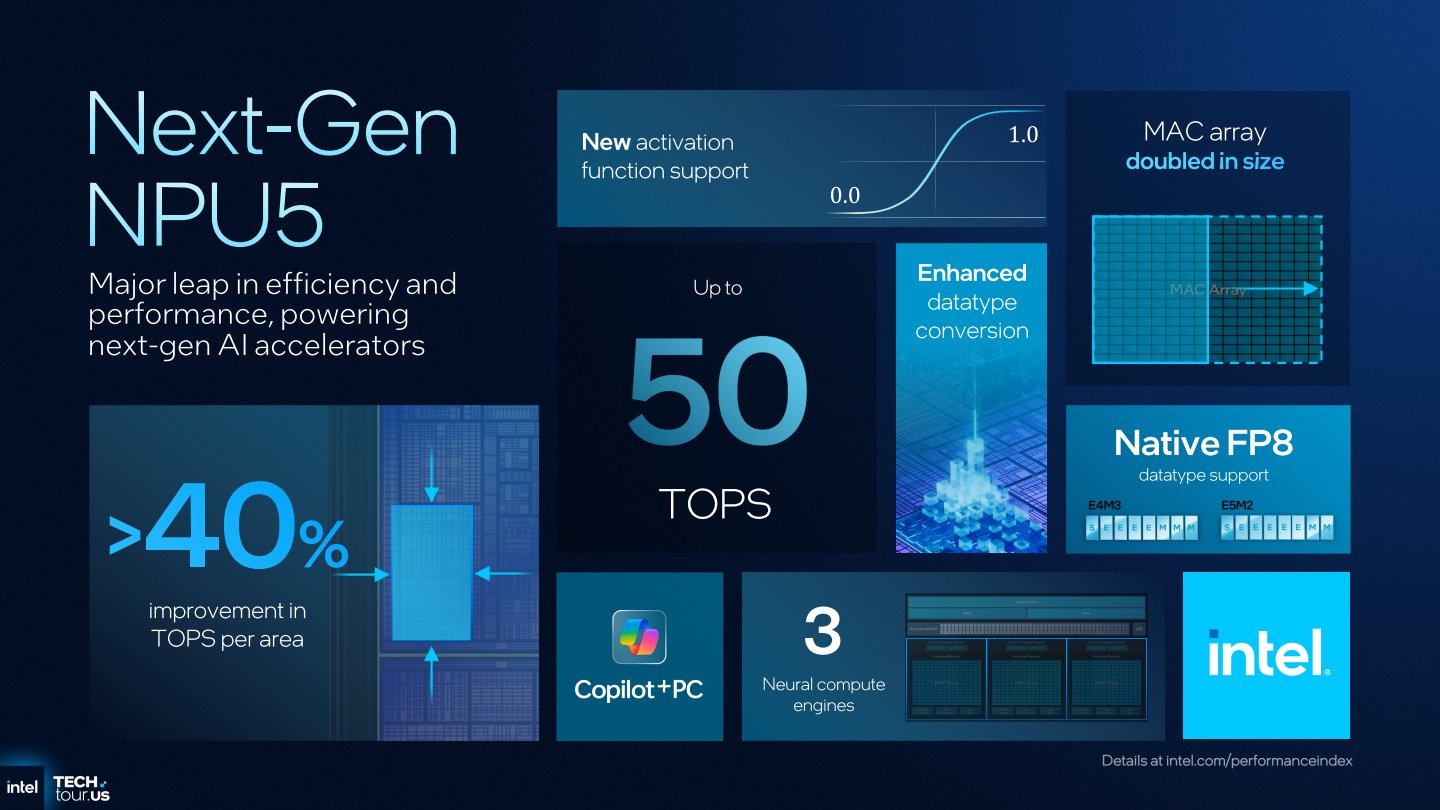
至於NPU部分,與前代產品相比僅將AI運算效能由48 TOPS微幅提升至50 TOPS,但大幅縮減40%占用晶片面積,並改善電力效率。

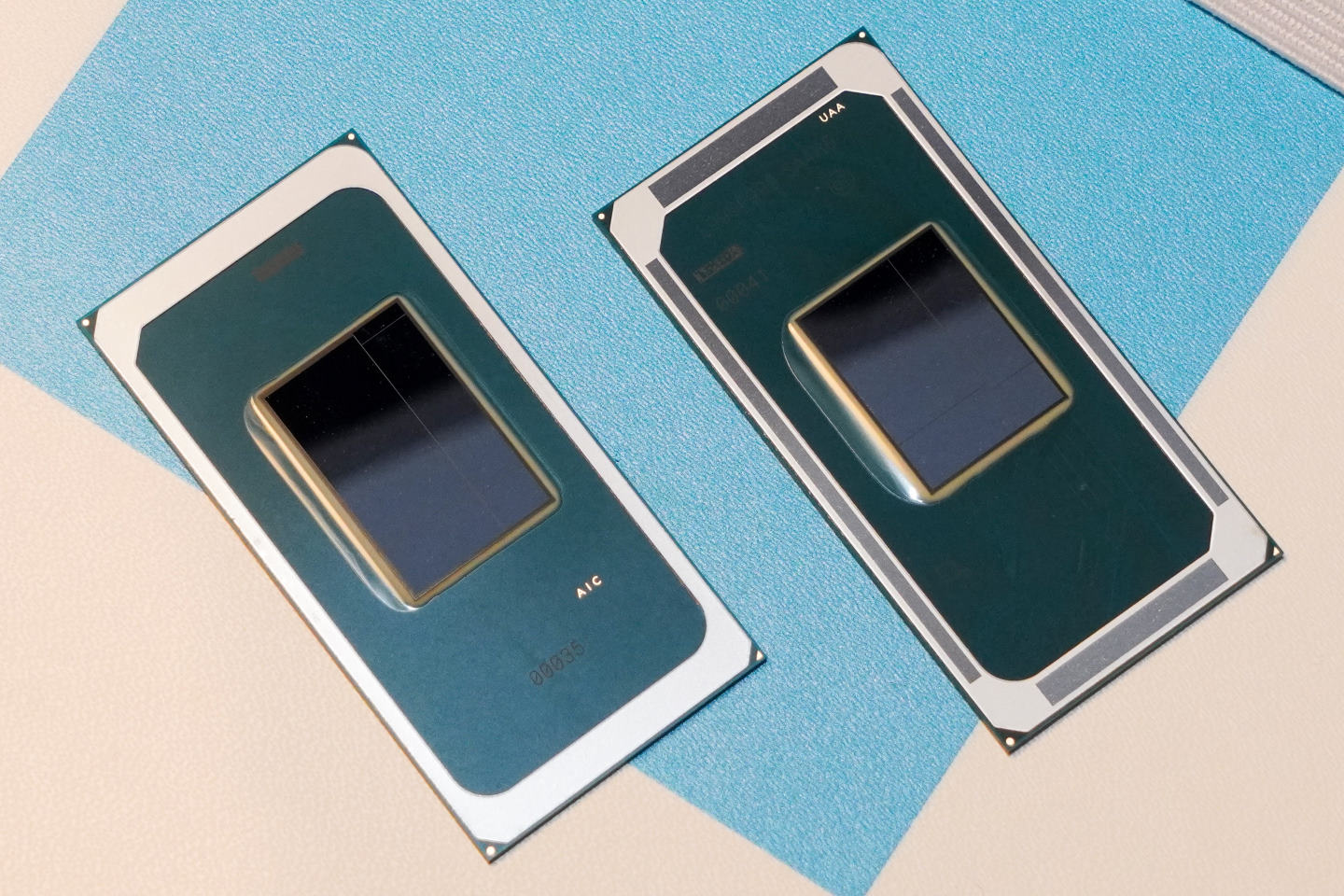
Panther Lake處理器具有多種不同配置可供選擇,圖為16核心(左)與8核心(右)版本,2者皆搭配4組Xe核心的內建顯示晶片。

除了上述2種配置之外,Panther Lake處理器還具有16核心12Xe的旗艦級版本。

Panther Lake的設計結合Lunar Lake的超高續航力,以及Arrow Lake的可擴充效能,達到兼顧效能與續航力的效果。

Panther Lake在低負載時能夠完全關閉效能叢集(深藍色),僅啟用以4組LP E-Core組成的效率叢集(淺藍色),以節省電力消耗。

內建顯示晶片採用Xe3繪圖架構,並提供4組Xe核心與12組Xe核心等組態可供選擇。

NPU具有50 TOPS AI運算效能,滿足Microsoft Copilot+ PC系統需求。

自由翻轉,搭配聲控手寫筆

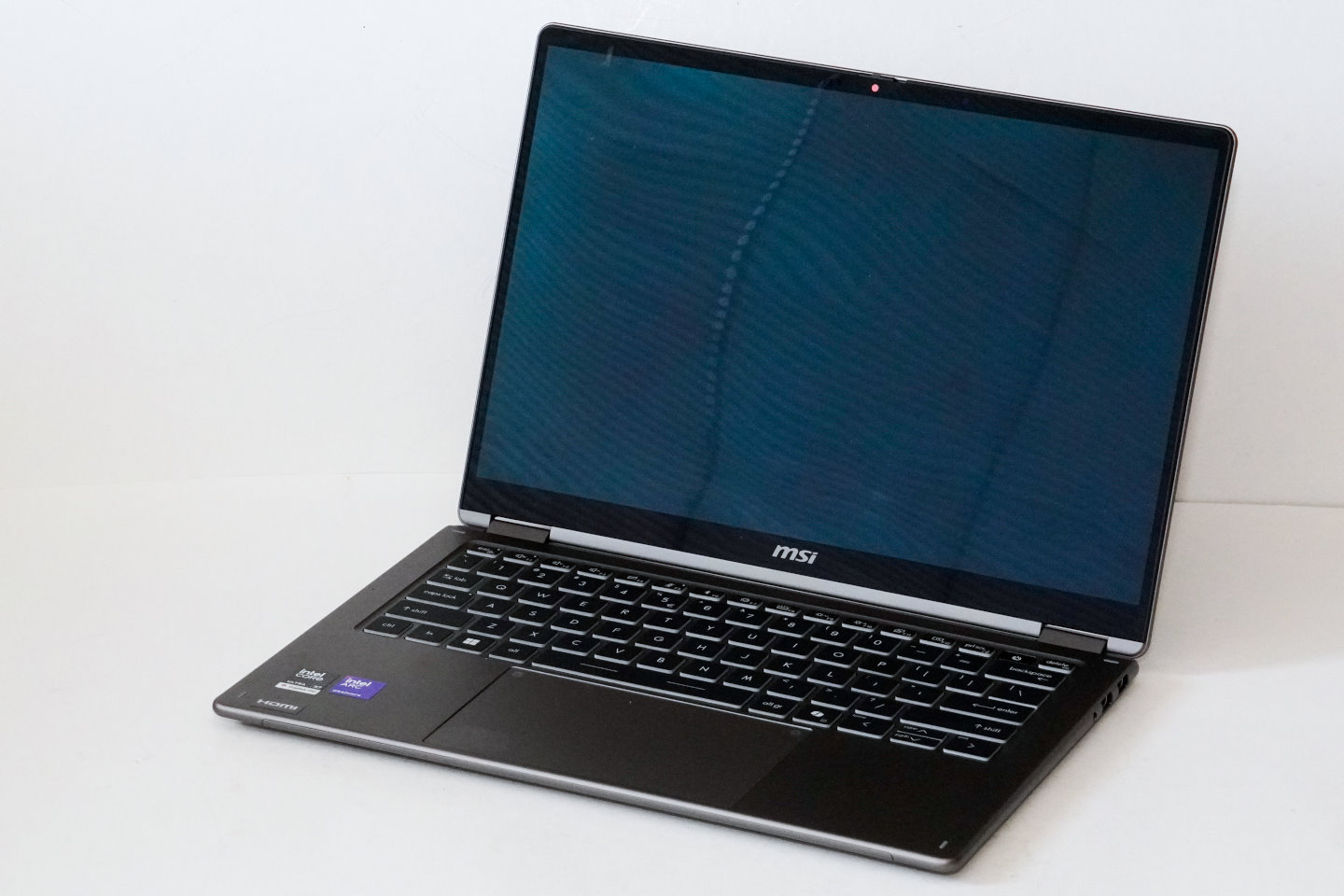
MSI Prestige 14 Flip AI+最高可選Core Ultra X9 388H處理器,搭配64 GB記憶體。筆者收到的測試樣品為16處理器核心搭配12 Xe核心的Core Ultra X7 358H,搭配的記憶體容量為32 GB。

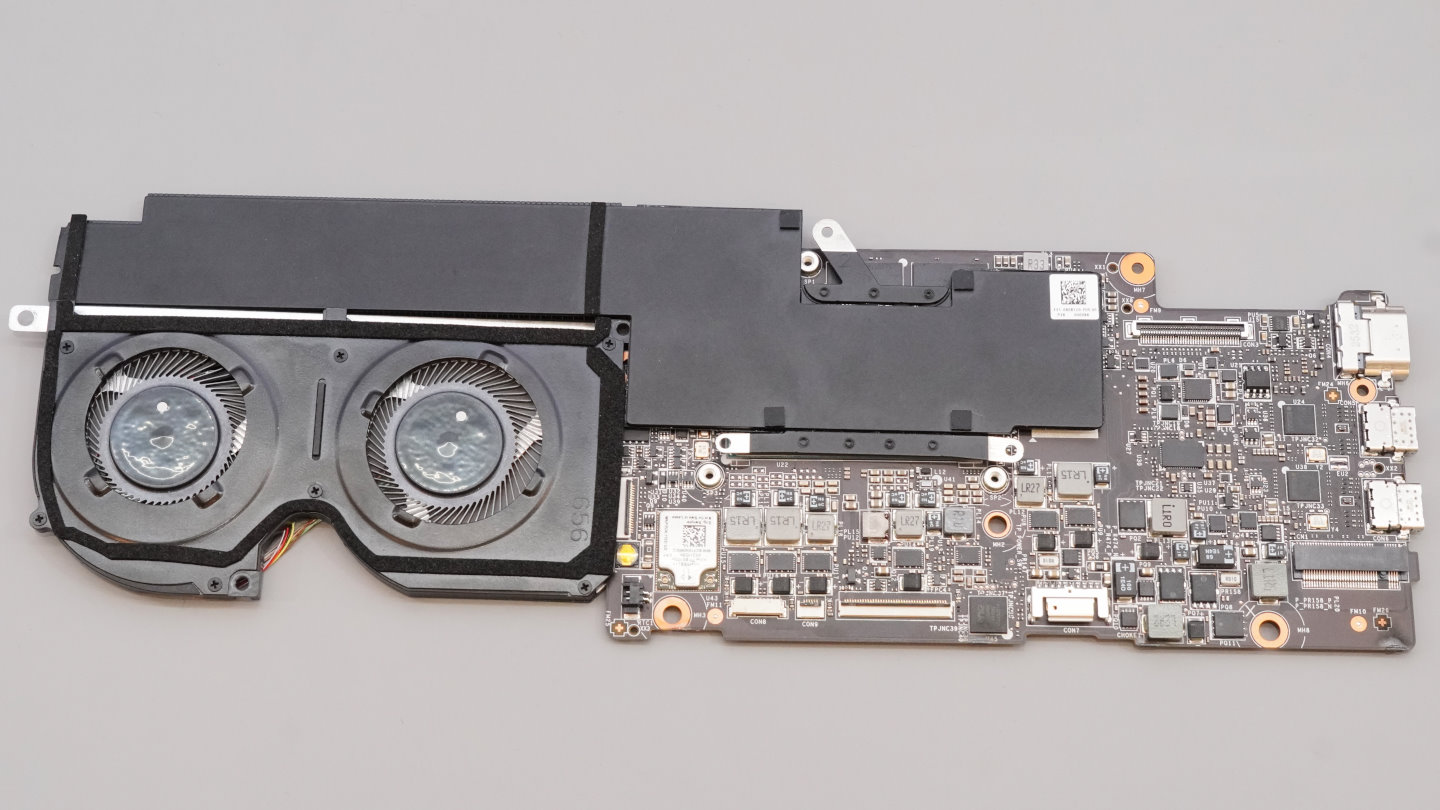
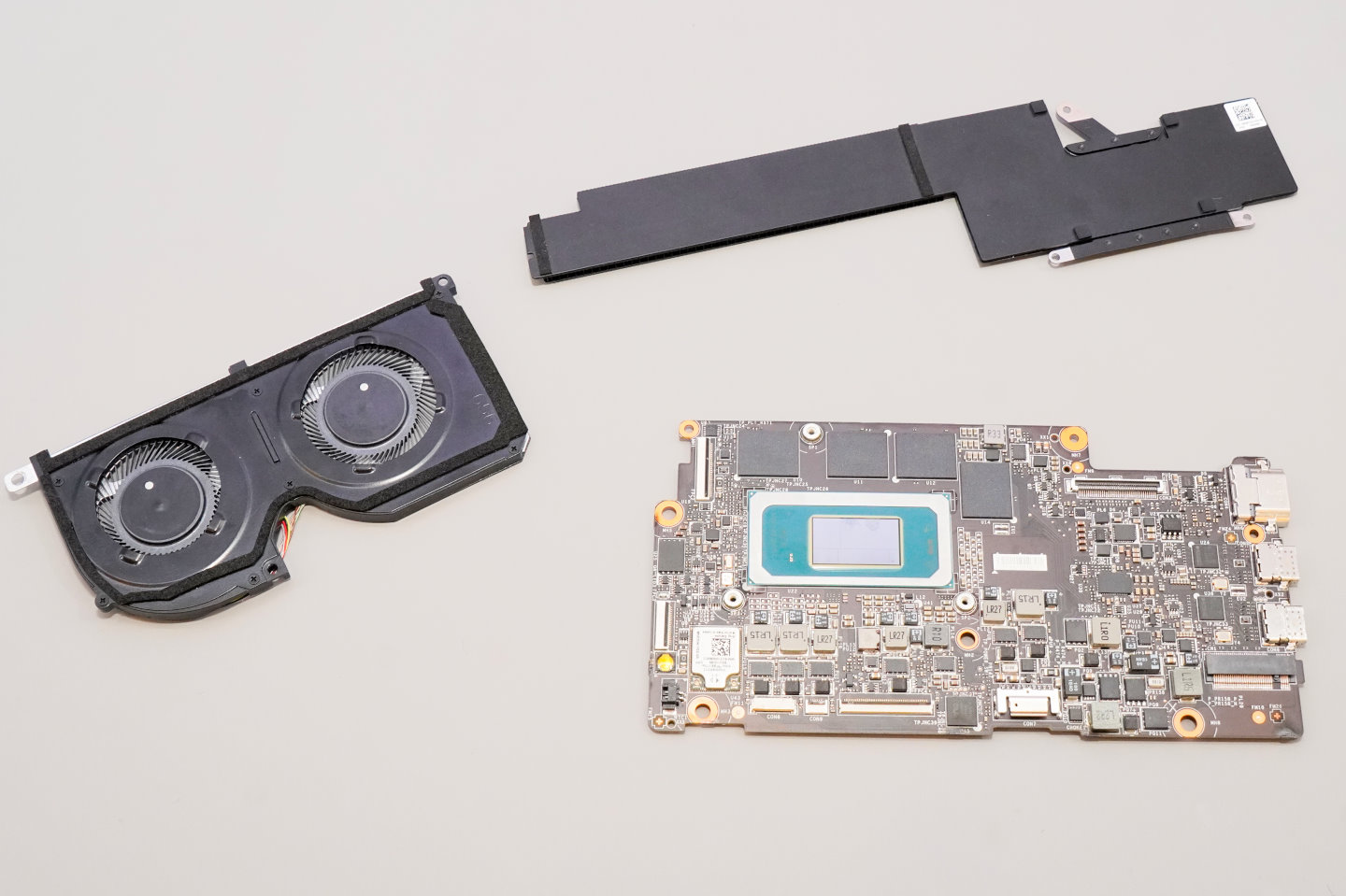
它採用雙風扇搭配均溫板散熱方案,在平衡模式的PL 1功耗限制分別為15~30 W,效能模式則為30~45 W,而2種模式的的PL 2功耗限制皆為64 W。根據MSI提供的數據,在平衡模式全速運作狀態下,風扇噪音僅為26 dBA。

Prestige 14 Flip AI+採用翻轉機構設計,具有多種擺放方式以因應不同使用情境,搭載解析度為1920 x 1200的14吋的OLED面板觸控螢幕,具有100% DCI-P3色域覆蓋率,並通過SGS低藍光與不閃爍認證。

使用者能將螢幕翻轉360度,將Prestige 14 Flip AI+當作平板電腦,搭配收納於機身下方的Nano Pen觸控筆進行手寫或繪圖等操作,比較特別的是觸控筆內建麥克風,方便使用Copilot語音控制功能。

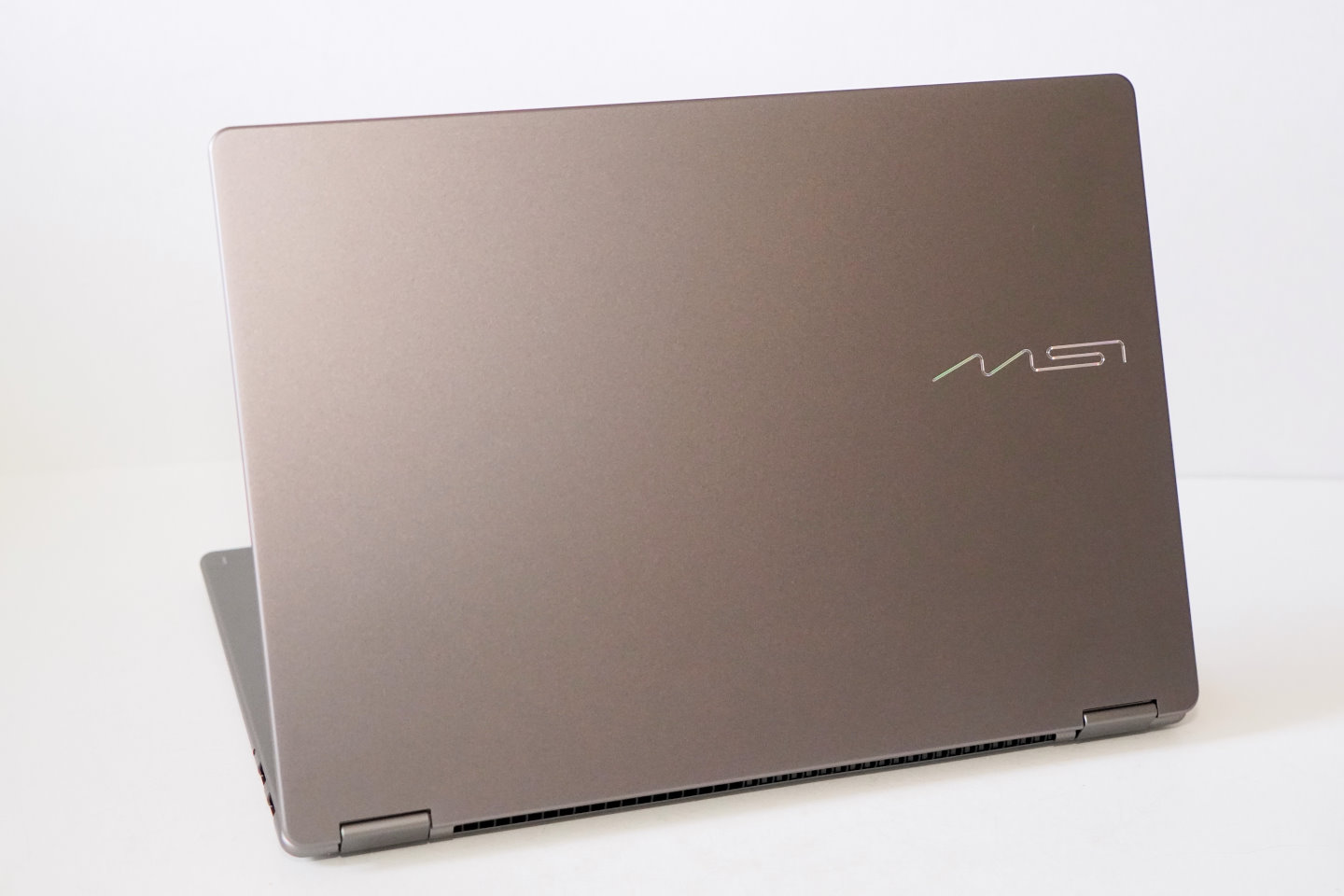
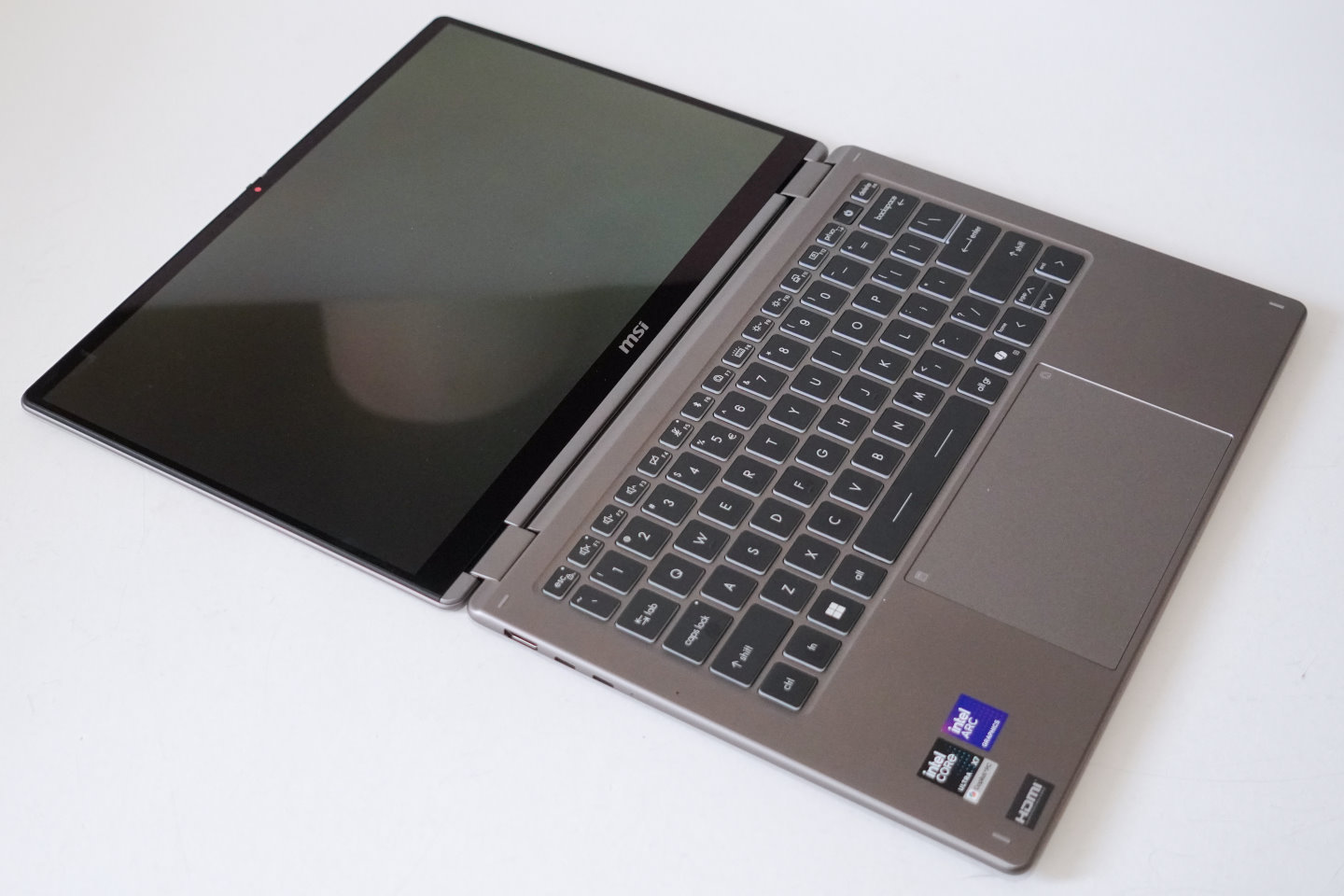
MSI Prestige 14 Flip AI+是款採用翻轉機構的14吋筆記型電腦。

MSI Prestige 14 Flip AI+採用均溫板散熱方案,搭配2組風扇的風道設計除了將風流導向鰭片向外吹拂,也保留在機內循環的風流以加強散熱效果。

均溫板能夠更快將處理器上的廢熱傳導至鰭片區域,強化散熱效果。 ▲ 機身上蓋搭配全新設計的MSI標誌。機身上蓋搭配全新設計的MSI標誌。

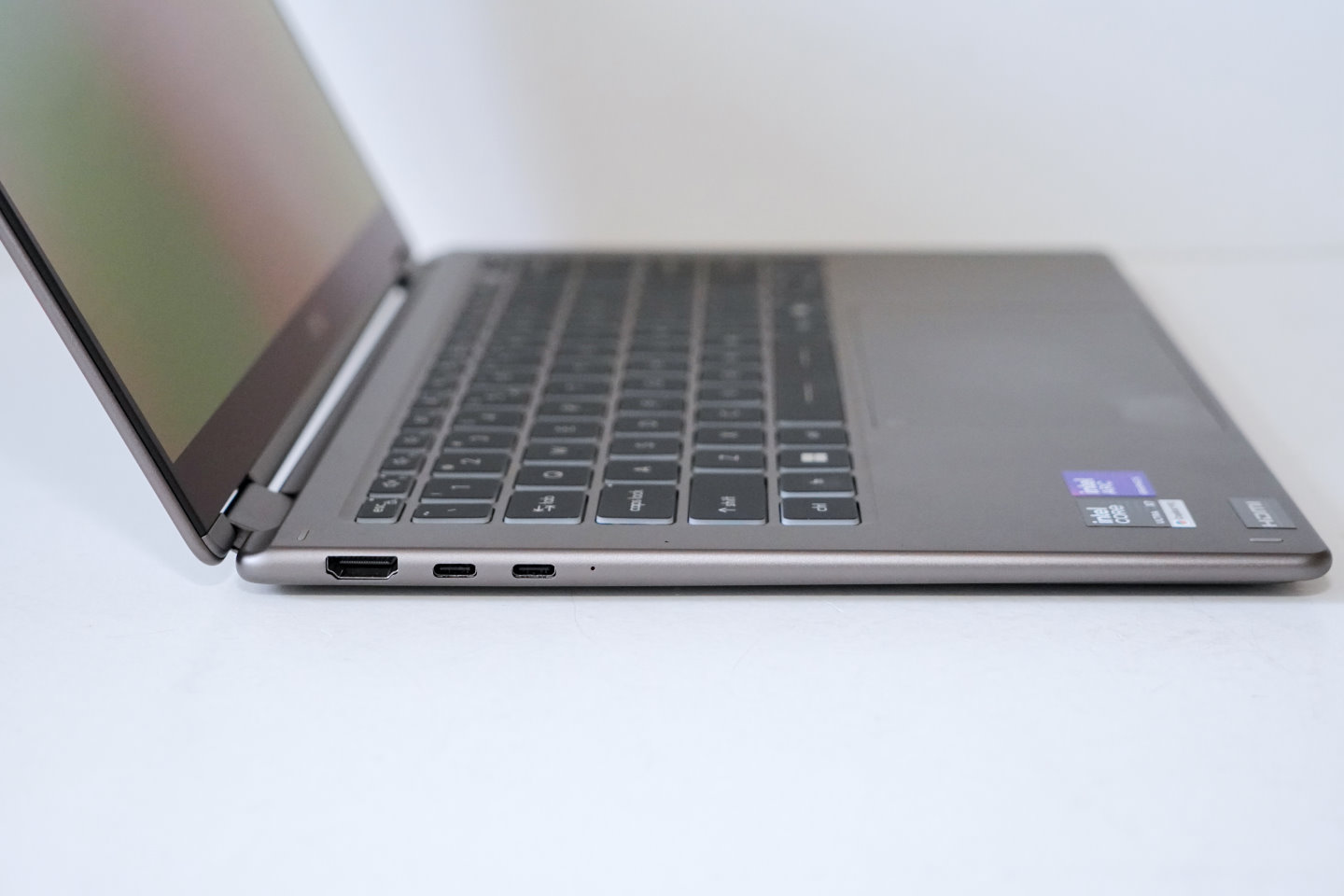
機身左側提供1組HDMI 2.1以及2組Thunderbolt 4端子。

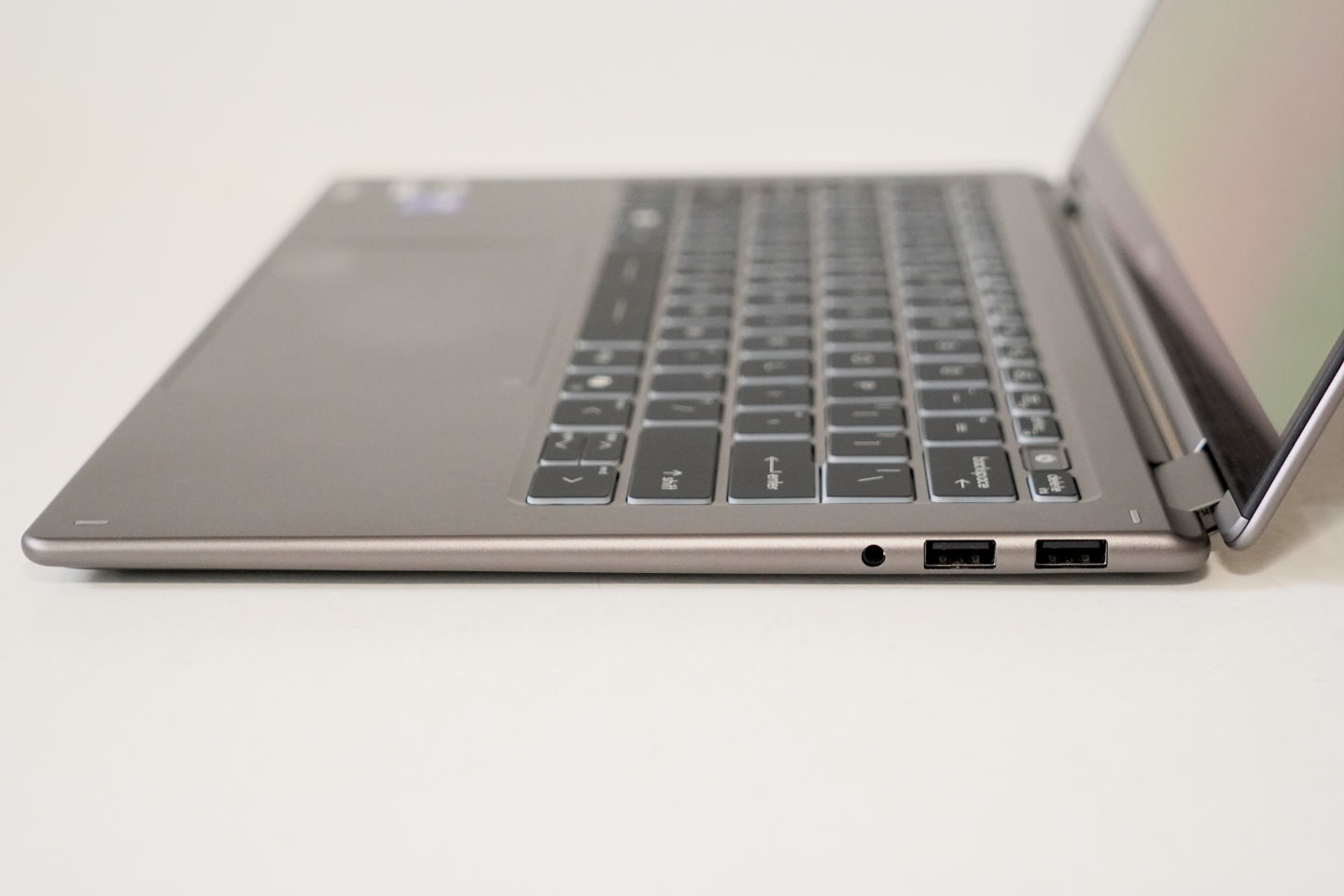
機身右側則有2組USB3.2 Gen2以及1組3.5 mm耳機麥克風複合端子。

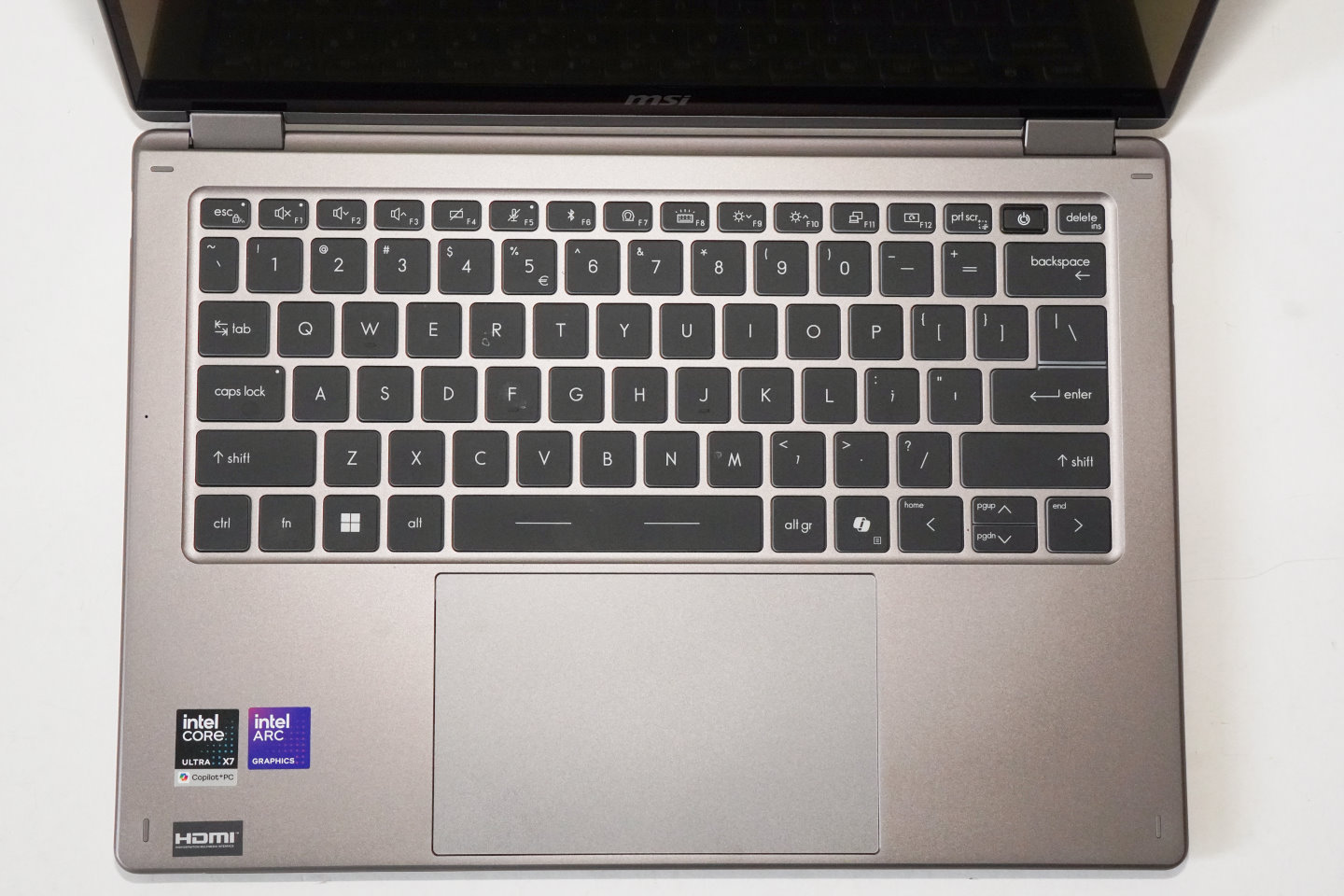
鍵盤配置將Delete鍵置於右上角,電源鍵位於其左方,並提供相容於Windows Hello解鎖的指紋辨識功能。

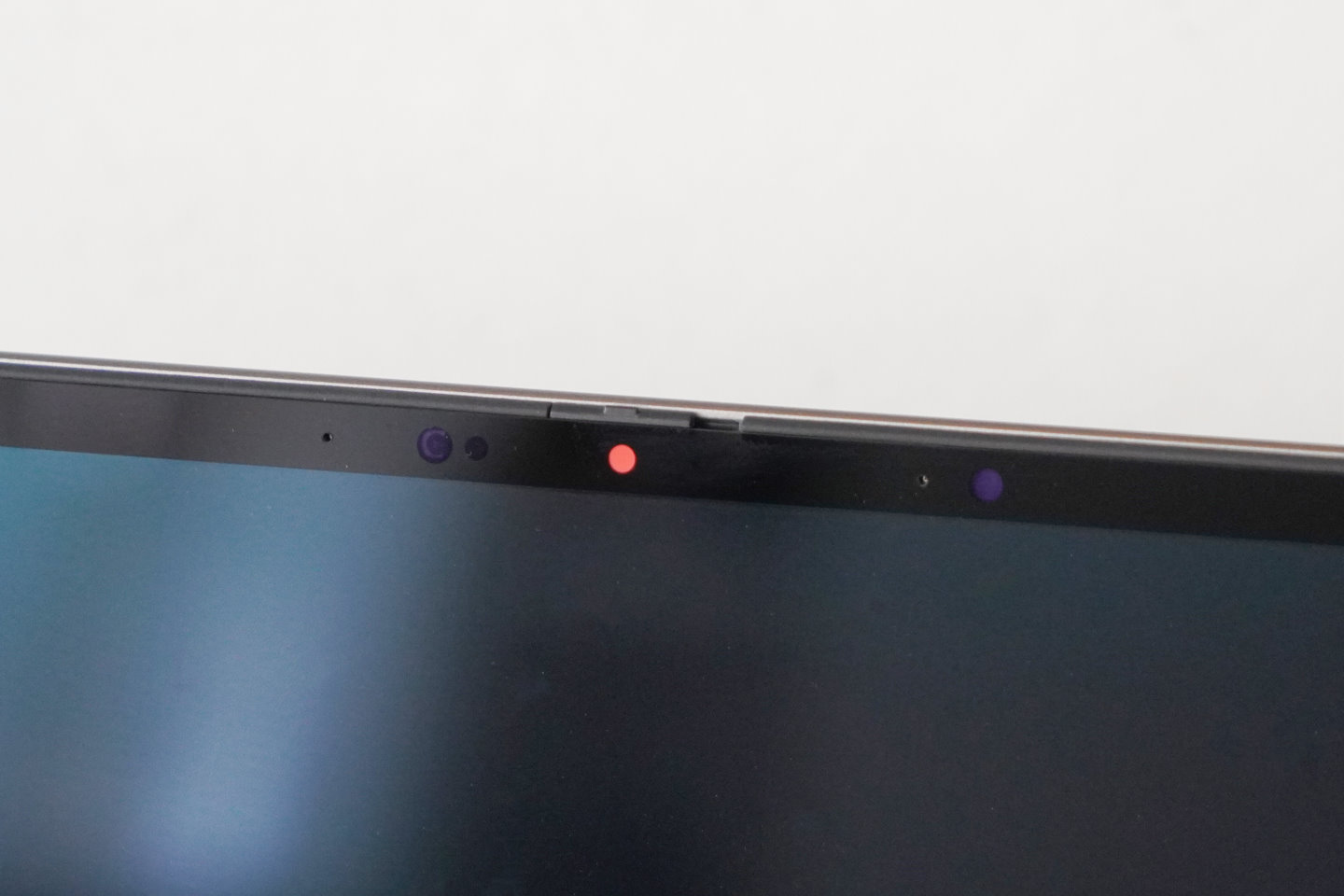
螢幕上方的1080p解析度Webcam具有實體鏡頭蓋。當鏡頭蓋關閉、不便使用人臉辨識解鎖時,也可透過指紋辨識解鎖。

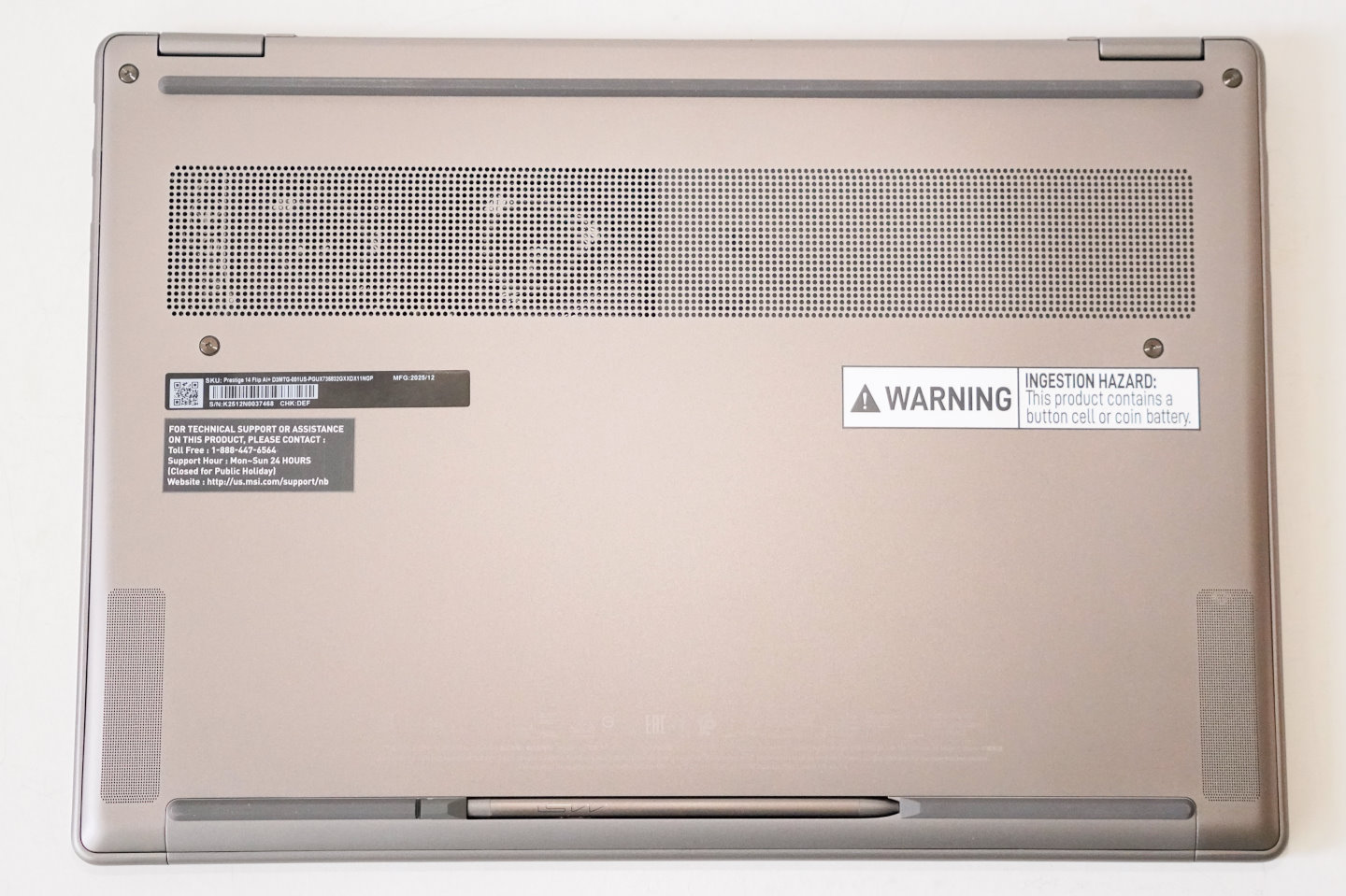
機身底部具有2組2W喇叭與2組2W重低音喇叭的出音孔,以及大尺寸散熱進器口。在螢幕上方以及鍵盤左方也具有3組陣列式麥克風。

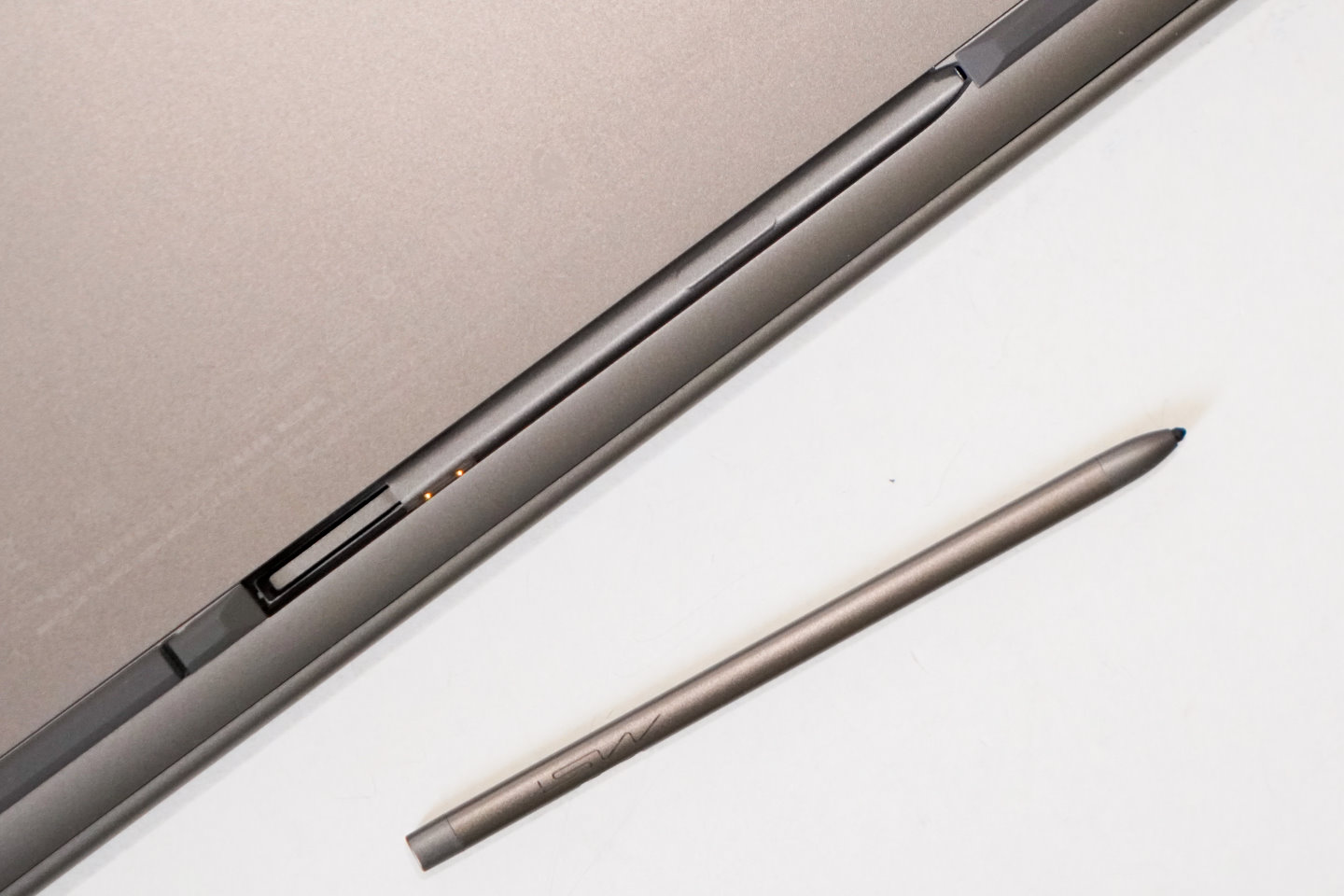
Nano Pen觸控筆收納於機身下方,充電30秒就能使用1小時。

MSI Prestige 14 Flip AI+的翻轉機構讓它能夠平放使用。

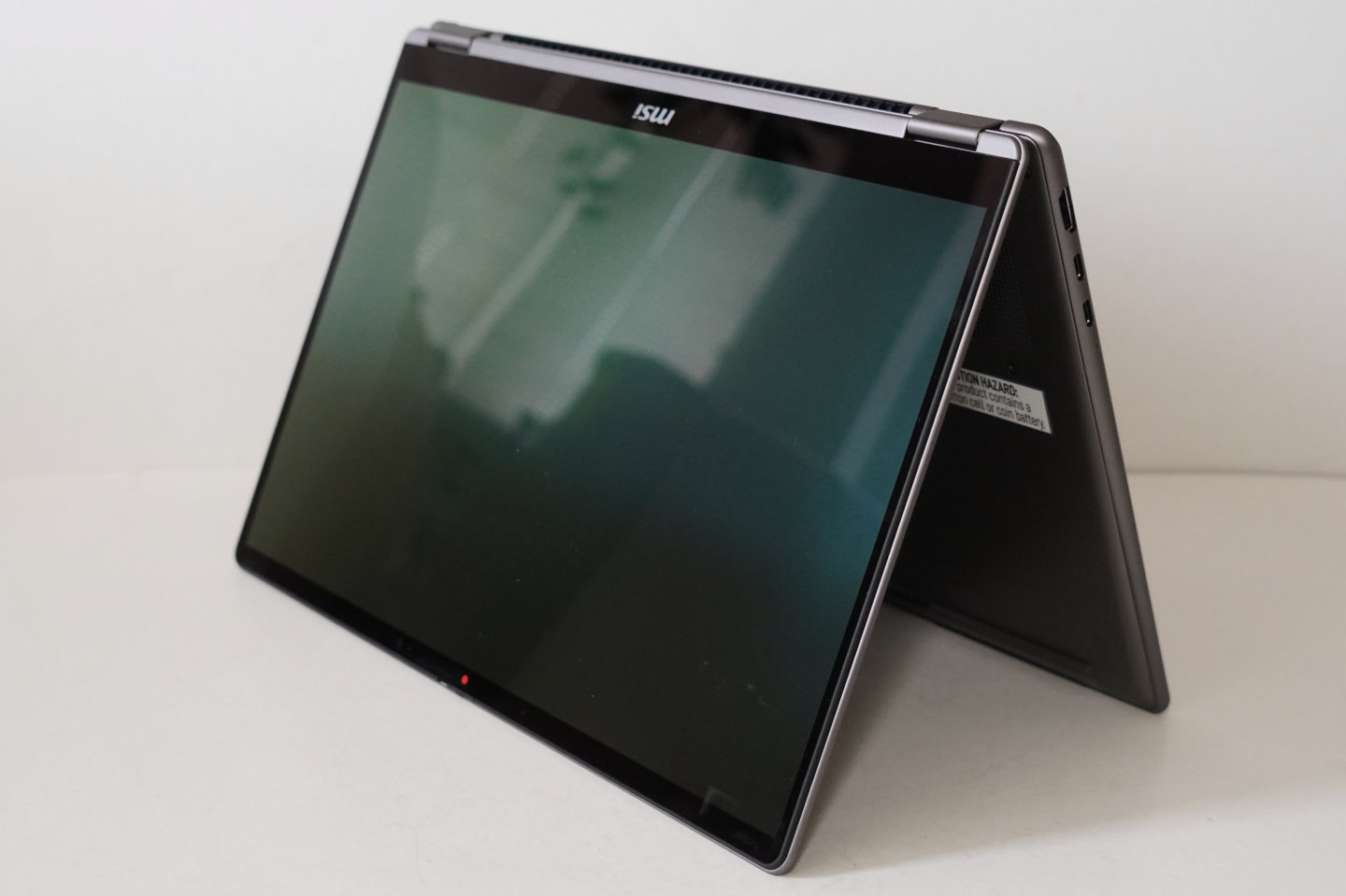
也能將鍵盤當作腳架,以帳篷模式擺放。

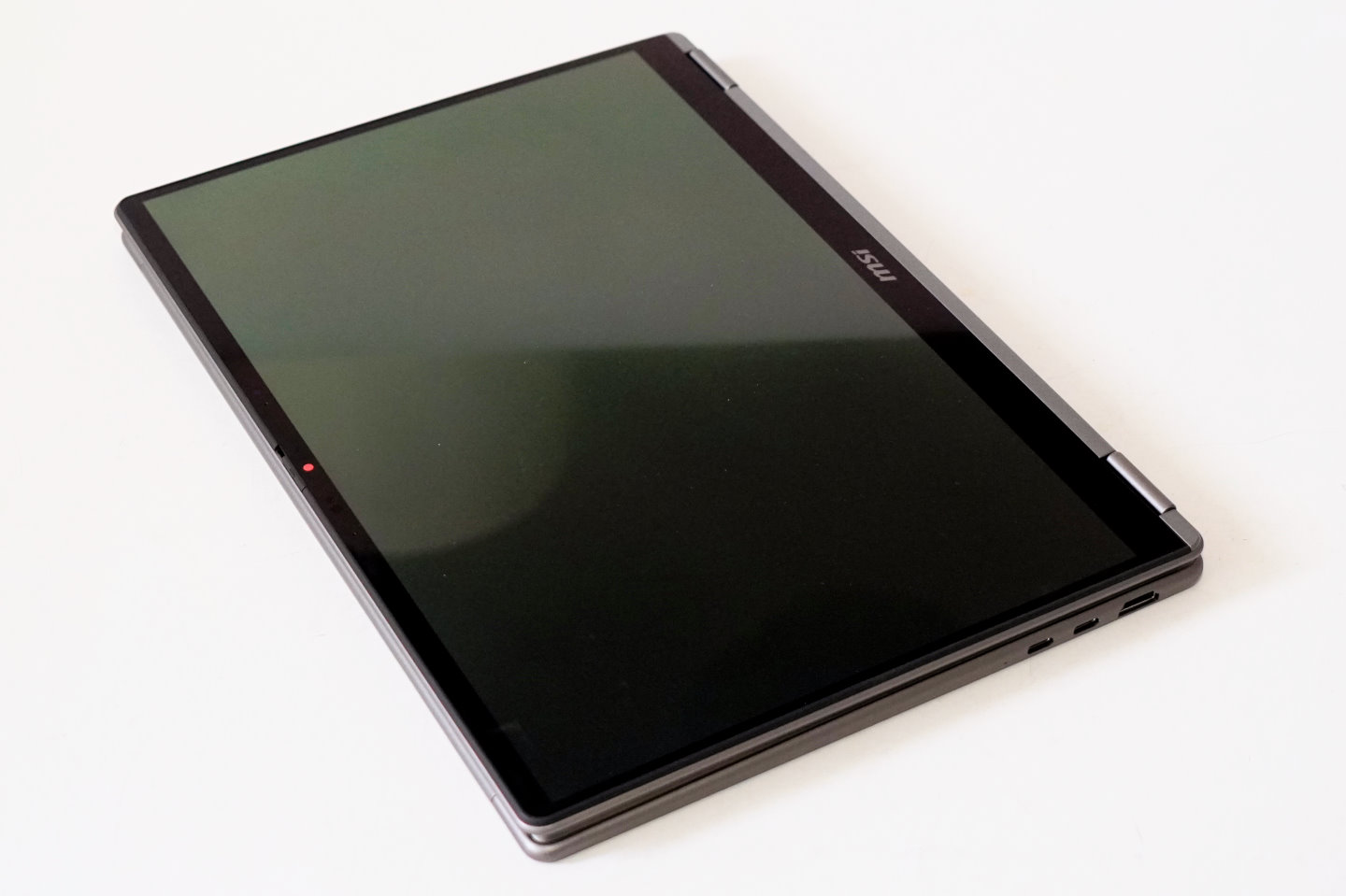
鍵盤也能翻轉至背面,將Prestige 14 Flip AI+當作平板電腦。

下頁還有測試平台條件與AI效能、電池續航力分析

測試平台規格說明

筆者在進行測試前移除預載的Norton 360資安軟體,並使用預設的「平衡」電源模式,過程除了續航力測試之外皆有插電,而所有成績除了續航力之外僅執行1輪之外,其餘項目都是進行2輪測試,在確定沒有極端值後取平均。

在遊戲測試部分,考量內建顯示晶片效能較差的關係,且此款筆記型電腦顯示器之原生解析度為1920 x 1200,因此以1080p解析度搭配「最低」畫質範本進行測試,並僅進行開、關光線追蹤功能(同樣為最低光線追蹤)的調整。另一方面,筆者也規劃在之後補充更詳細的遊戲效能測試專題。

這次的對照組為搭載代號為搭載AMD Ryzen AI 9 HX 370處理器的Asus TUF Gaming A16,以及Ryzen 7 7840U處理器的Acer Swift Edge 16(SFE16 -43-R7AC)與Intel Core Ultra 7 258V處理器的Asus Zenbook S 14(UX5406),,第1款數據取自《AMD Ryzen 9 AI 9 HX 370效能實測》專題,後2款取自《Intel Lunar Lake效能實測》專題。

測試平台:
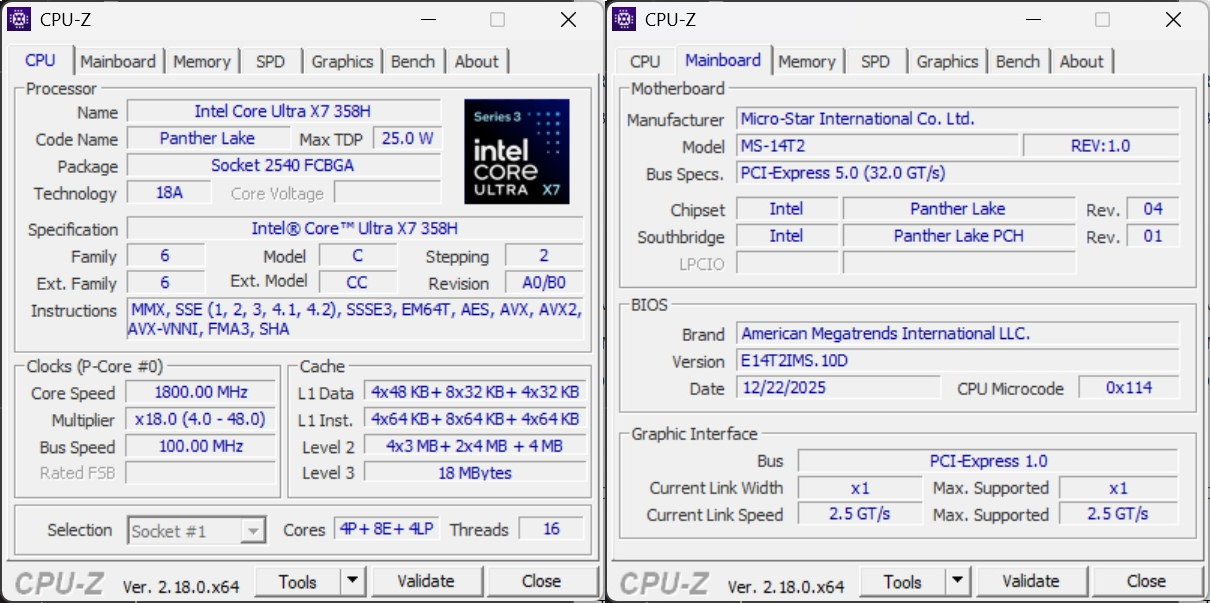
處理器:Intel Core Ultra X7 358H
主機板:MS-14T2(UEFI版號:E14T2IMS.10D)
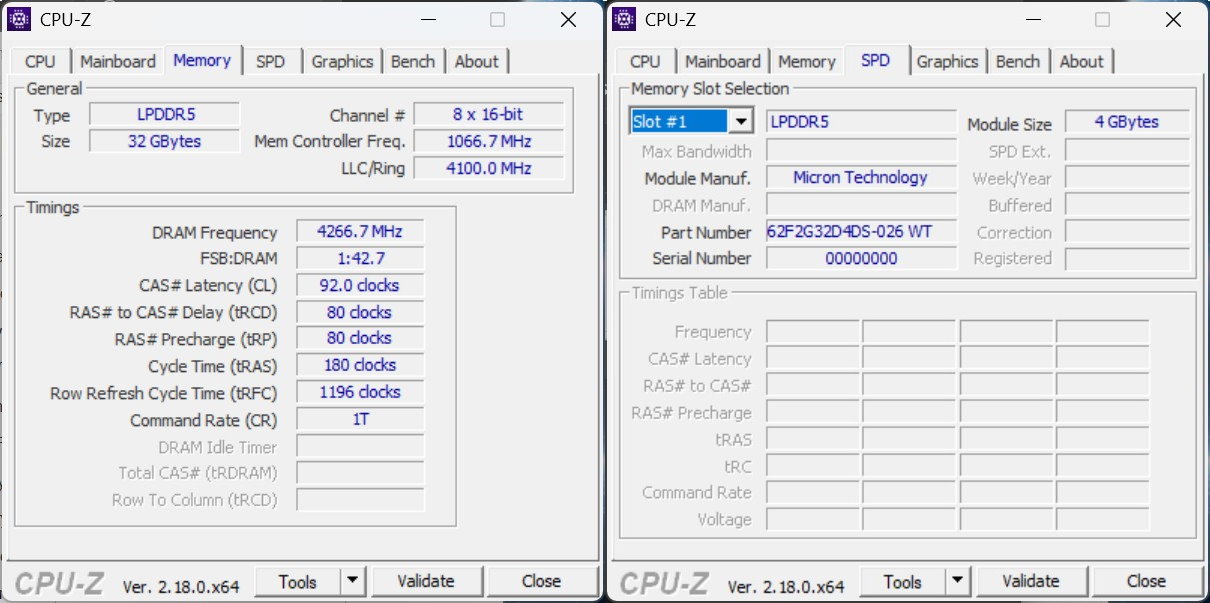
記憶體:LPDDR5x-8533 32GB(on Board,8x16bit)
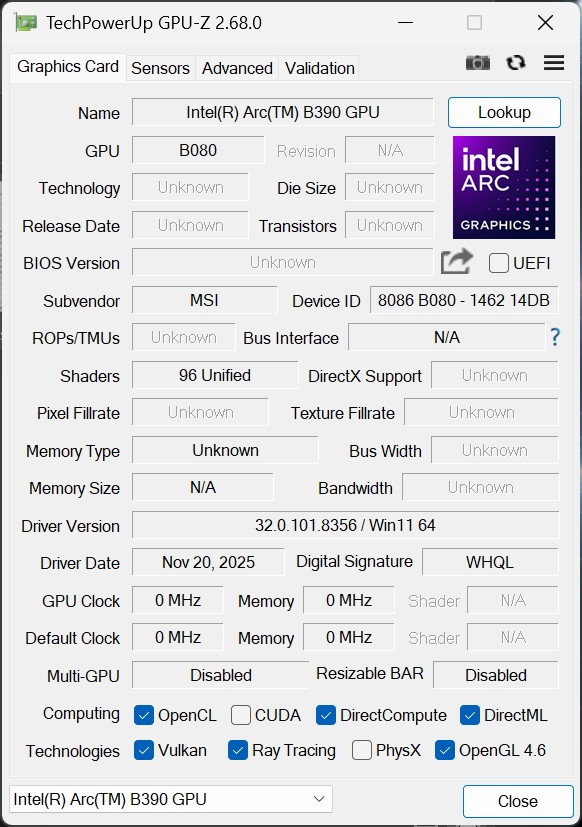
顯示卡:Intel Arc B390(內建顯示晶片)
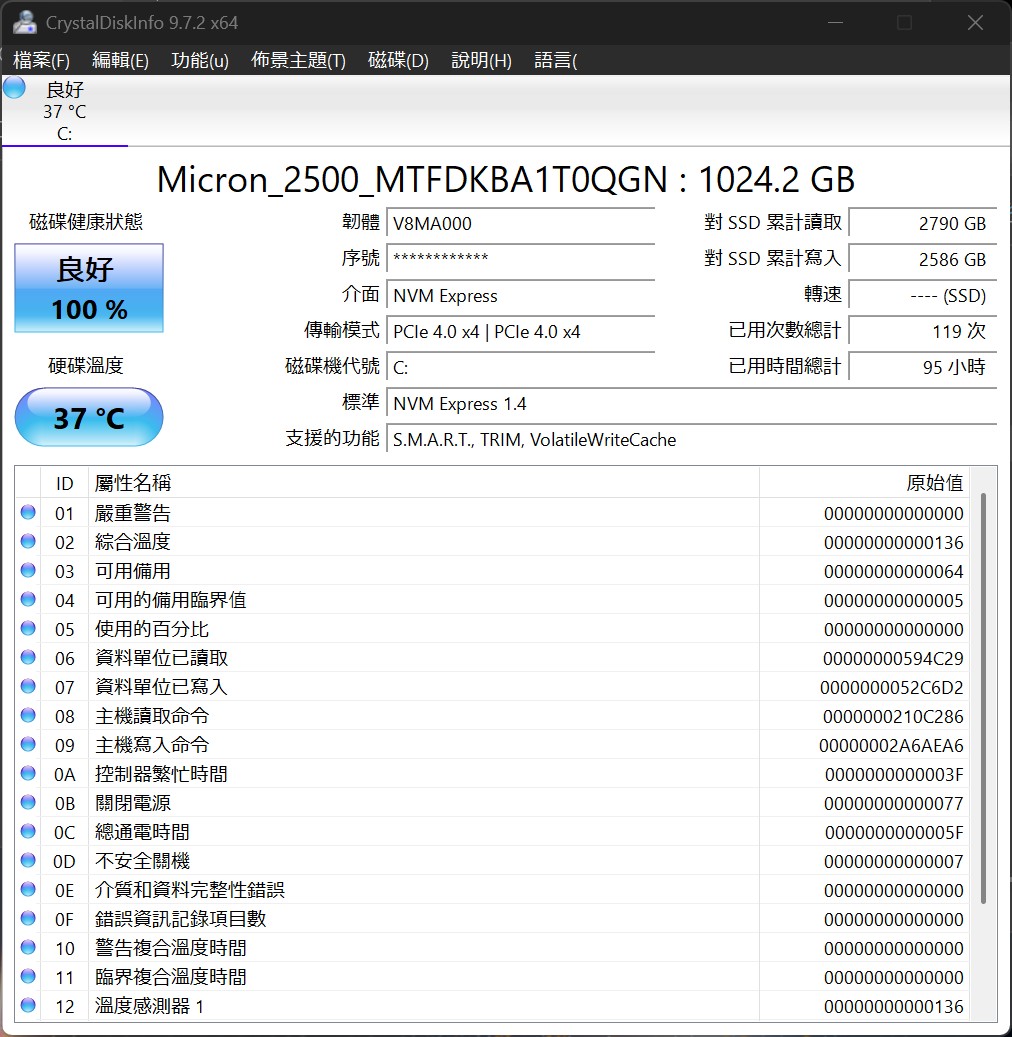
儲存裝置:Micron 2500 NVMe SSD 1TB
軟體環境:Windows 11專業版25H2(Build 26200.7462),內建顯示晶片驅動版號:32.0.101.8356

本次測試的主角Intel Core Ultra X7 358H處理器與主機板之CPU-Z資訊。

記憶體部份為on Board設計之LPDDR5x-8533,容量為32GB。

內建顯示晶片為Intel Arc B390,截稿時最新版本之GPU-Z尚未能夠正確辨識。

儲存裝置為Micron 2500 NVMe SSD 1TB固態硬碟,NAND Flash顆粒為QLC類型。

測試過程在MSI Center S控制程式中選擇「平衡」電源模式。

續航力與AI效能測試

在續航力測試部分,筆者使用PCMark 10進行續航力測試,過程將螢幕亮度調至最高,關閉Wi-Fi無線網路,關閉鍵盤背光,音量調至靜音。

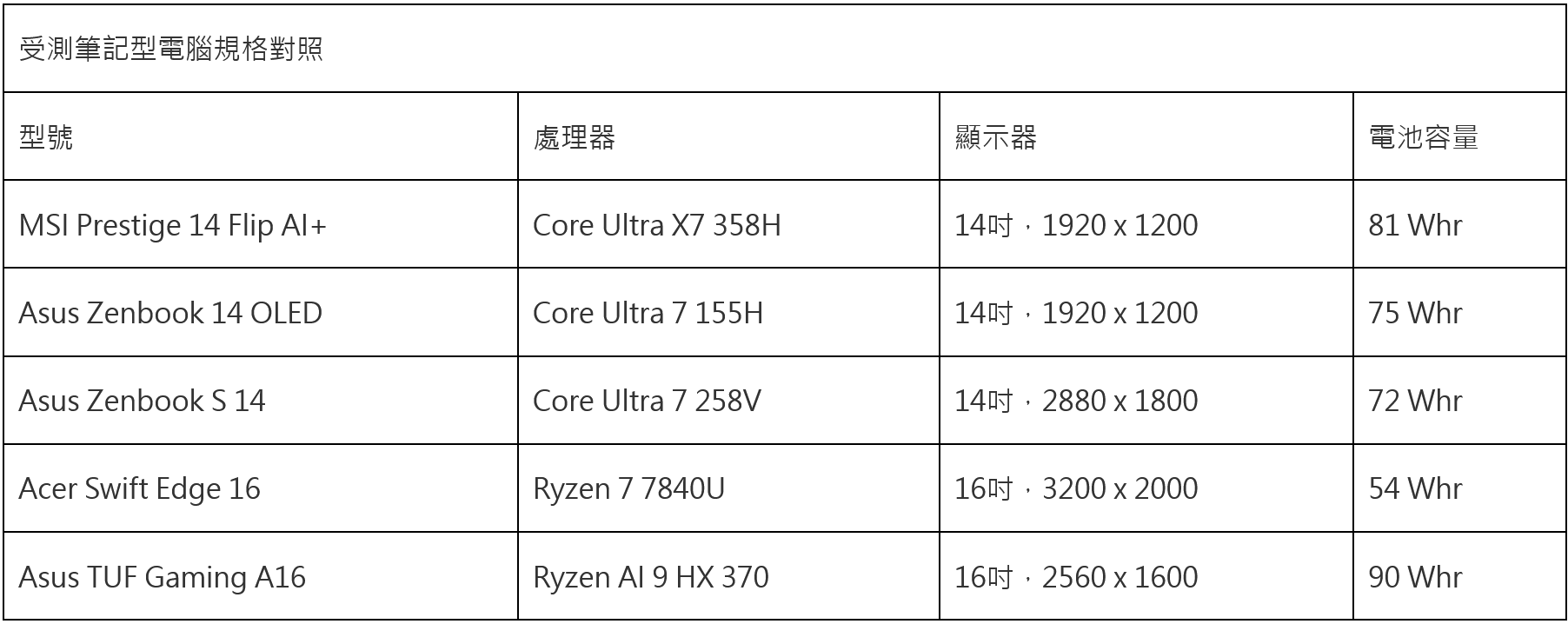
需要注意的是,各筆記型電腦搭載的顯示器尺寸、解析度與有電池容量所不同,都將成為影響續航力表現的因素,不宜直接作為處理器耗電量的對照,但仍可從中看出終端產品所能提供的使用者體驗。

(若手機版瀏覽器無法顯示表格,請點我看完整表格

受測筆記型電腦規格對照
型號  處理器 顯示器 電池容量
MSI Prestige 14 Flip AI+ Core Ultra X7 358H 14吋,1920 x 1200 81 Whr
Asus Zenbook 14 OLED Core Ultra 7 155H 14吋,1920 x 1200 75 Whr
Asus Zenbook S 14 Core Ultra 7 258V 14吋,2880 x 1800 72 Whr
Acer Swift Edge 16 Ryzen 7 7840U 16吋,3200 x 2000 54 Whr
Asus TUF Gaming A16 Ryzen AI 9 HX 370 16吋,2560 x 1600 90 Whr

需要注意的是,Asus TUF Gaming A16的電池容量高達90 WHr,比Swift Edge 16與Asus Zenbook S 14的54 Wh、72 WHr大上許多,且螢幕尺寸也有所不同,都將成為影響續航力表現的因素。

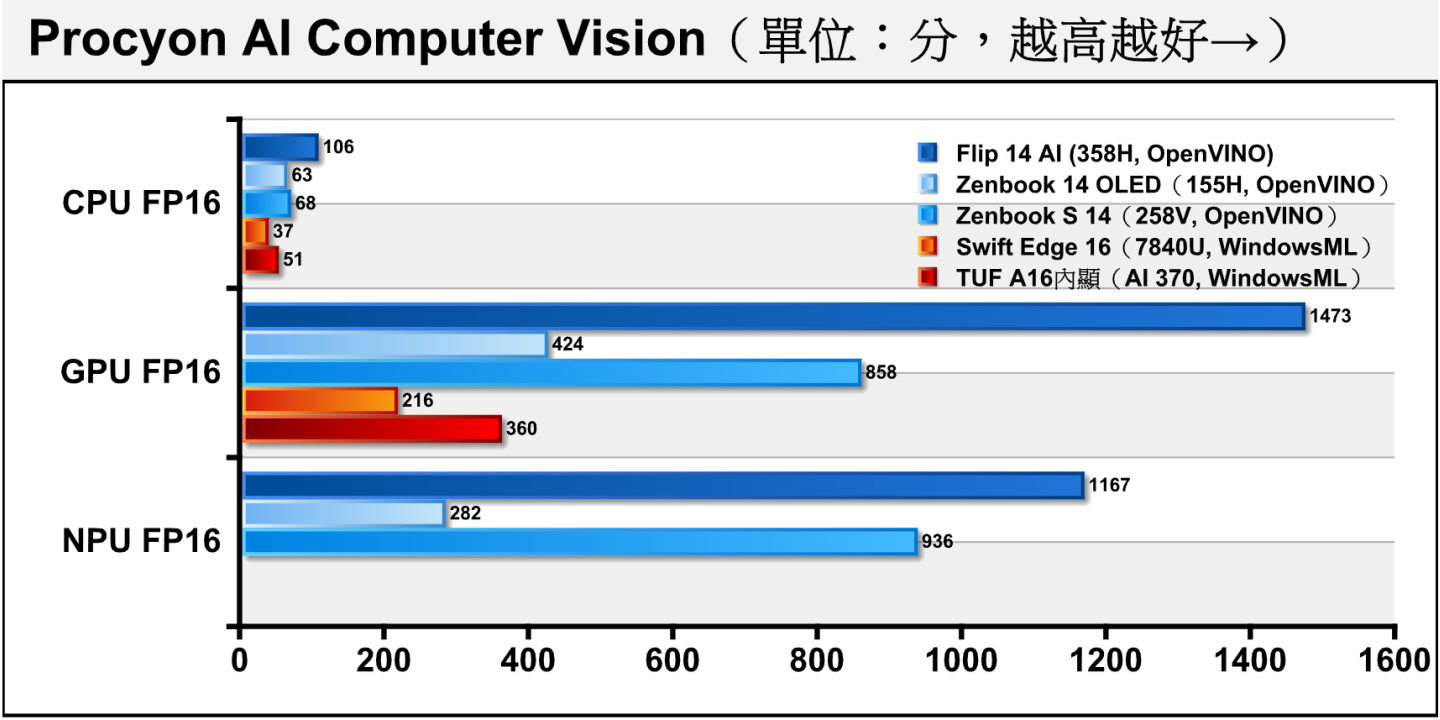
而AI效能測試,則使用UL Procyon AI電腦視覺基準測試,前者會使用CPU、GPU、NPU等3種運算單元,搭配FP16資料類型與最佳API進行。由於先前電腦視覺測試不支援AMD NPU,故無參考數據。

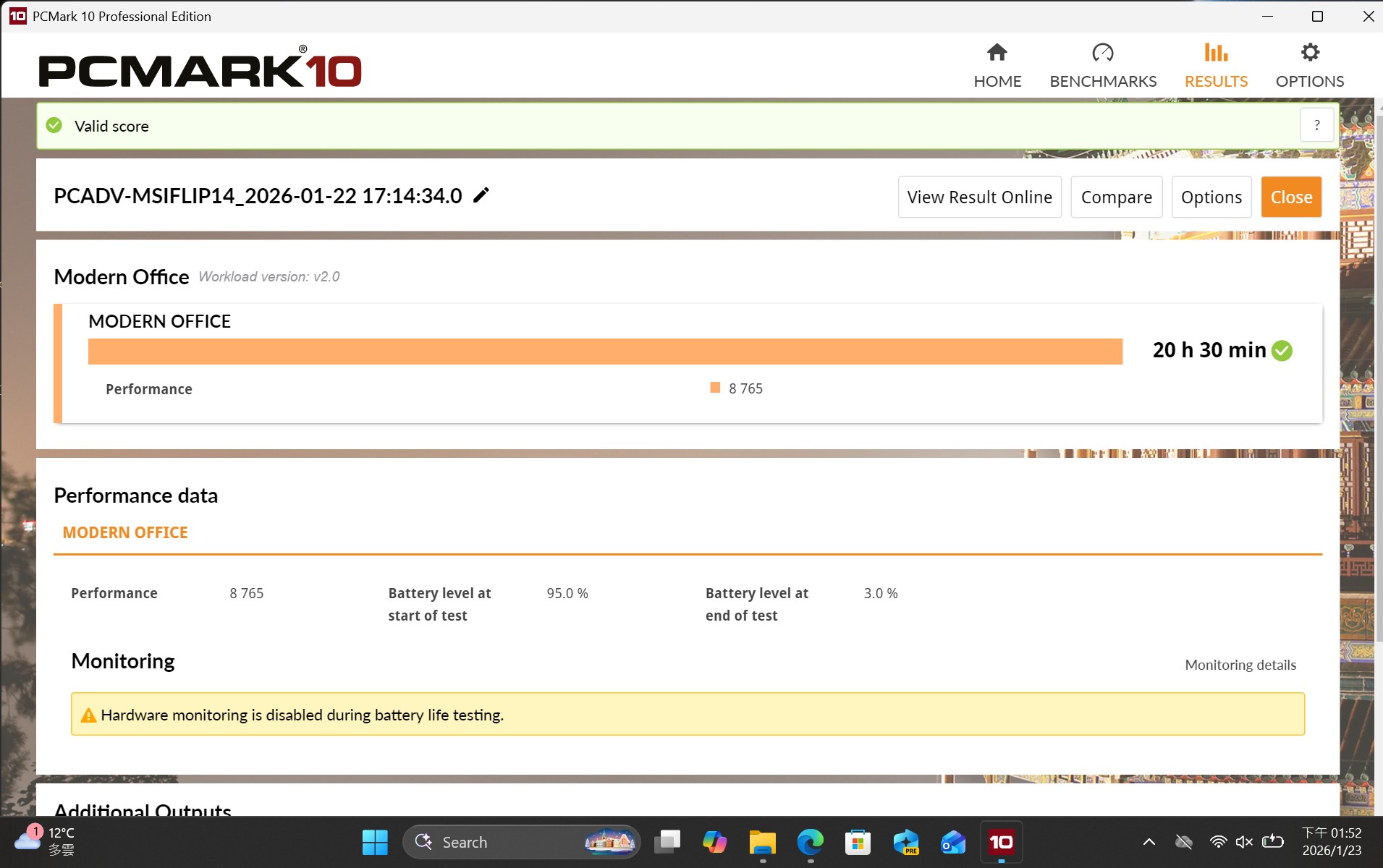
PCMark 10 Modern Office測試項目模擬一般日常辦公室使用情境,Prestige 14 Flip AI+在螢幕亮度最高的情況下續航力為驚人的20時30分鐘。如果使用時降低螢幕亮度,還能更加延長續航時間。

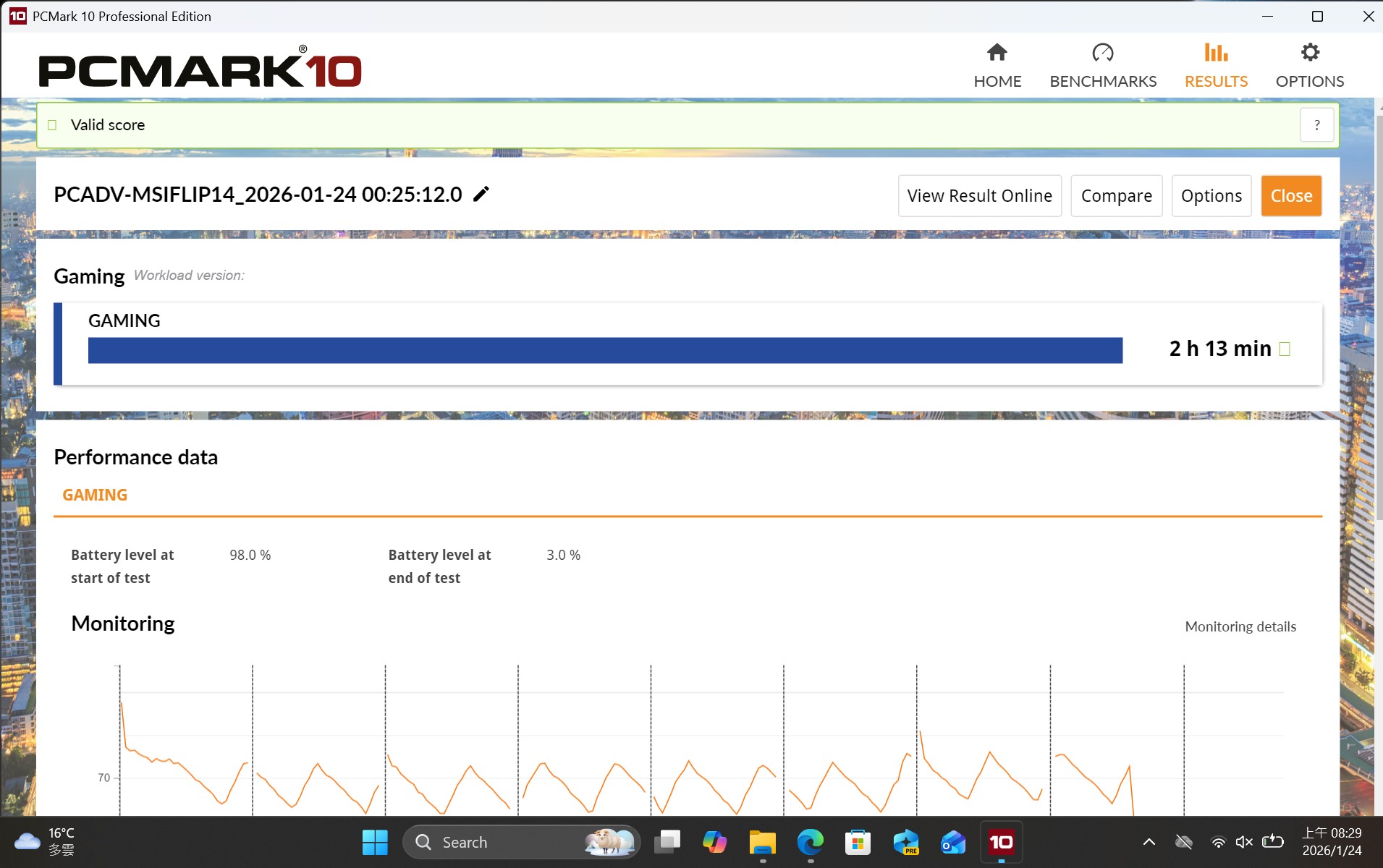
在PCMark 10 Gaming遊戲情境測試時,Prestige 14 Flip AI+在螢幕亮度最高的情況下也能提供2小時13分鐘的續航力。

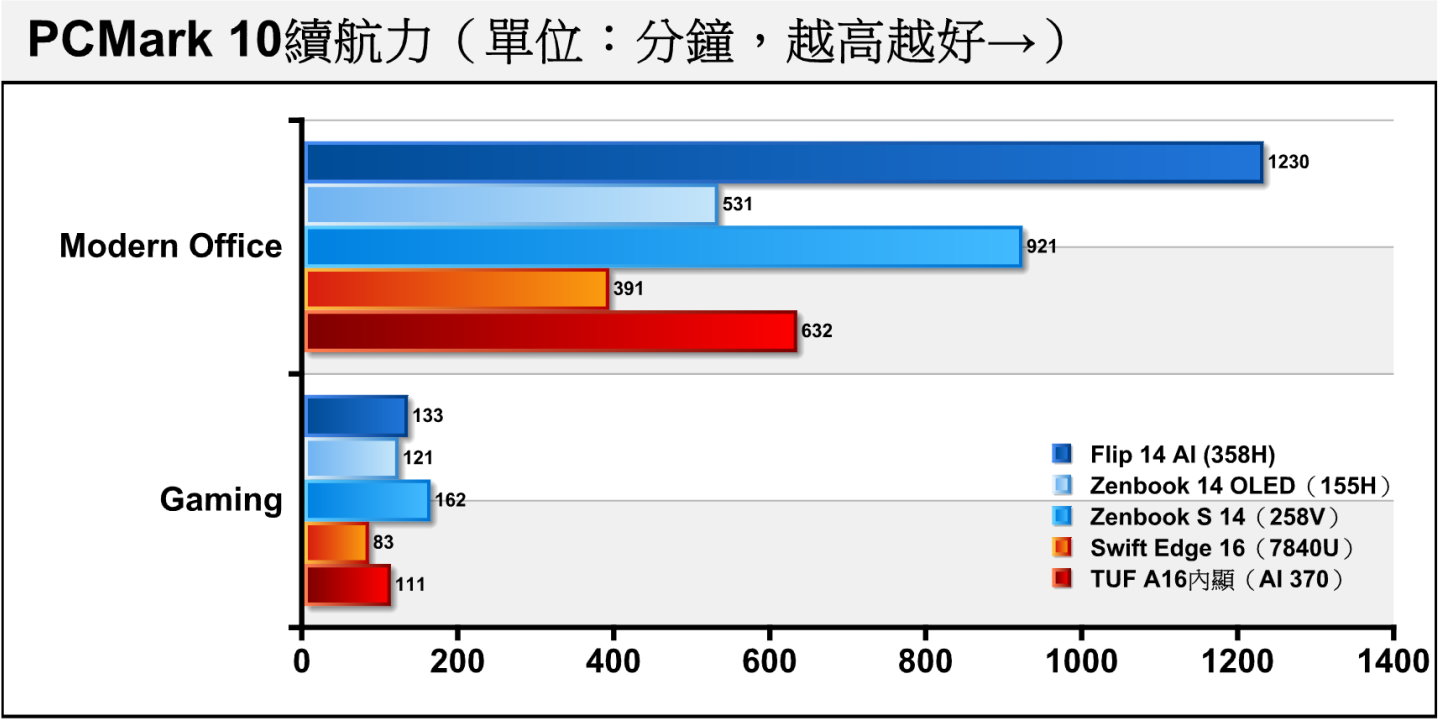
受益於更省電的架構設計,Prestige 14 Flip AI+在辦公室使用情境的續航力甚至比搭載Lunar Lake世代Core Ultra 7 258V處理器的Zenbook S 14還要高(需注意前者電池容量較高)。但是在遊戲部分,由於是系統會在高負載狀態運作,Core Ultra 7 258V的Turbo功率上限僅有37 W,而Core Ultra X7 358H則高達80 W(Prestige 14 Flip AI+限制為64 W),雖然效為耗電,但是可以提供更高的遊戲效能。

在AI效能測試中,可以看到Core Ultra X7 358H在CPU、GPU的成績都有顯著提升,NPU部分也有小幅成長。

下頁還有處理器與遊戲效能測試

Core Ultra X7 358H運算效能分析

在接下來的段落中,我們要來看看Core Ultra X7 358H的處理器運算效能表現,其處理器核心配置為4P + 8E + 4LPE,但不支援多執行緒技術。

而對照組中的Core Ultra 7 155H為6P + 8E +2LPE,總共16核22緒(其中P-Core支援多執行緒)。Core Ultra 7 258V則為4P + 4LPE。AMD陣營部份的Ryzen 7 7840U為8核16緒,Ryzen AI 9 HX 370則為4組Zen 5與8組Zen 5c處理器核心,總共12核24緒。

需要注意的是TUF A16的定位為電競筆電,散熱能力高於身為輕薄機種定位的其它受測電腦,因此能夠更加完整發揮處理器的效能,而不會因頂到保護溫度而降低運作速度,在長時間持續高負載與多工運算更具優勢。另一方面,若啟用行動版GeForce RTX 4060,也對其他不具獨立顯示晶片測試對象顯得不公平,故這部分測試皆使用內建顯示晶片。

為求精簡,筆者將在下列圖表與解說中將縮寫標記筆記型電腦與處理器型號。

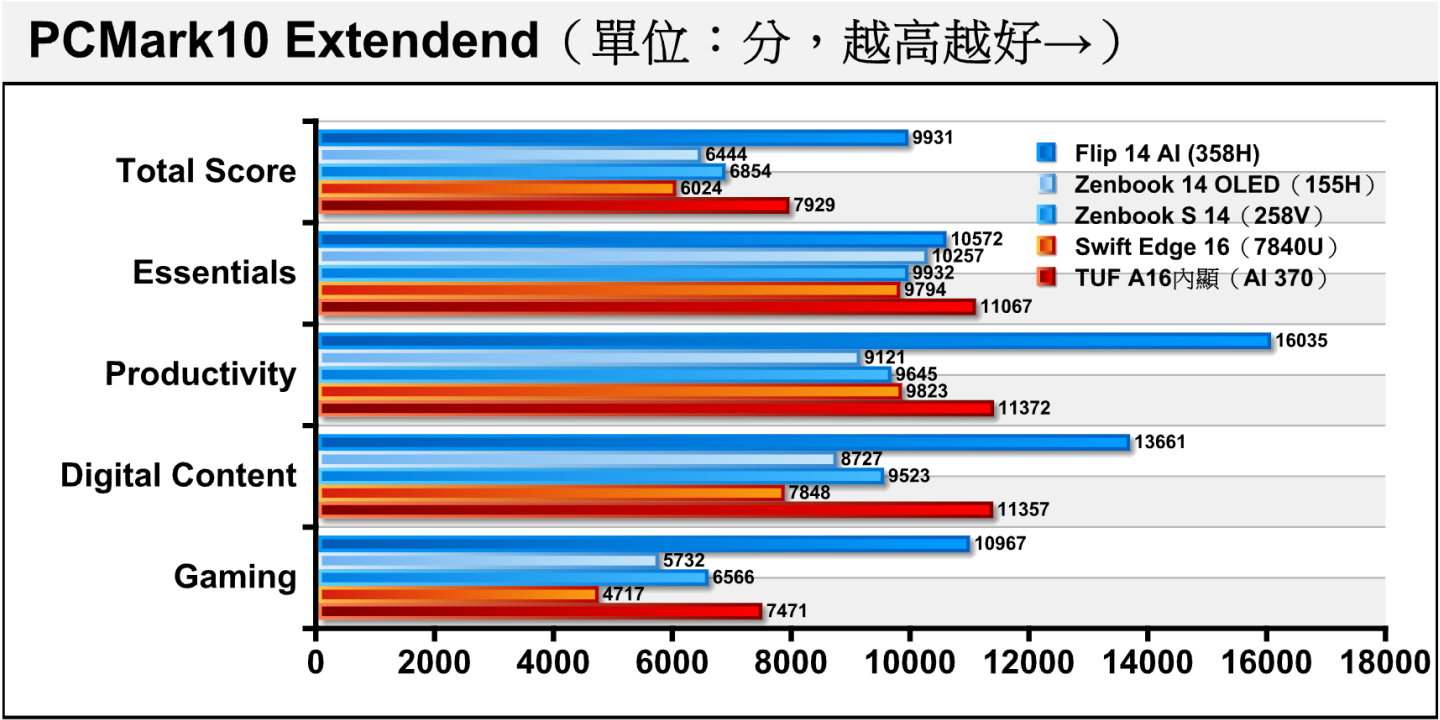
358H在綜合效能測試PCMark 10的表現相當出色,僅在Essential(基本功能)部份略為落後AI 370,其餘項目與總分皆保持領先。

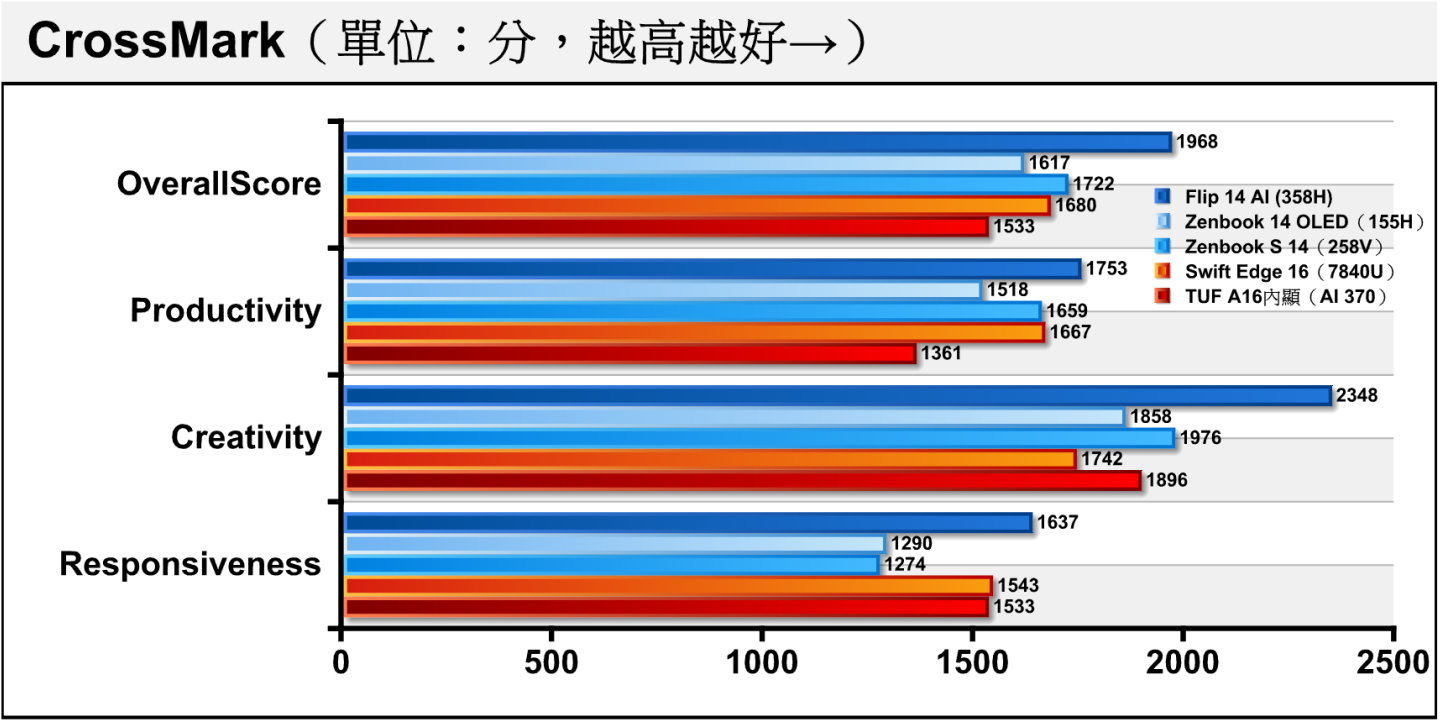
在同為綜合效能測試的CrossMark中,358H展現全面領先的佳績。

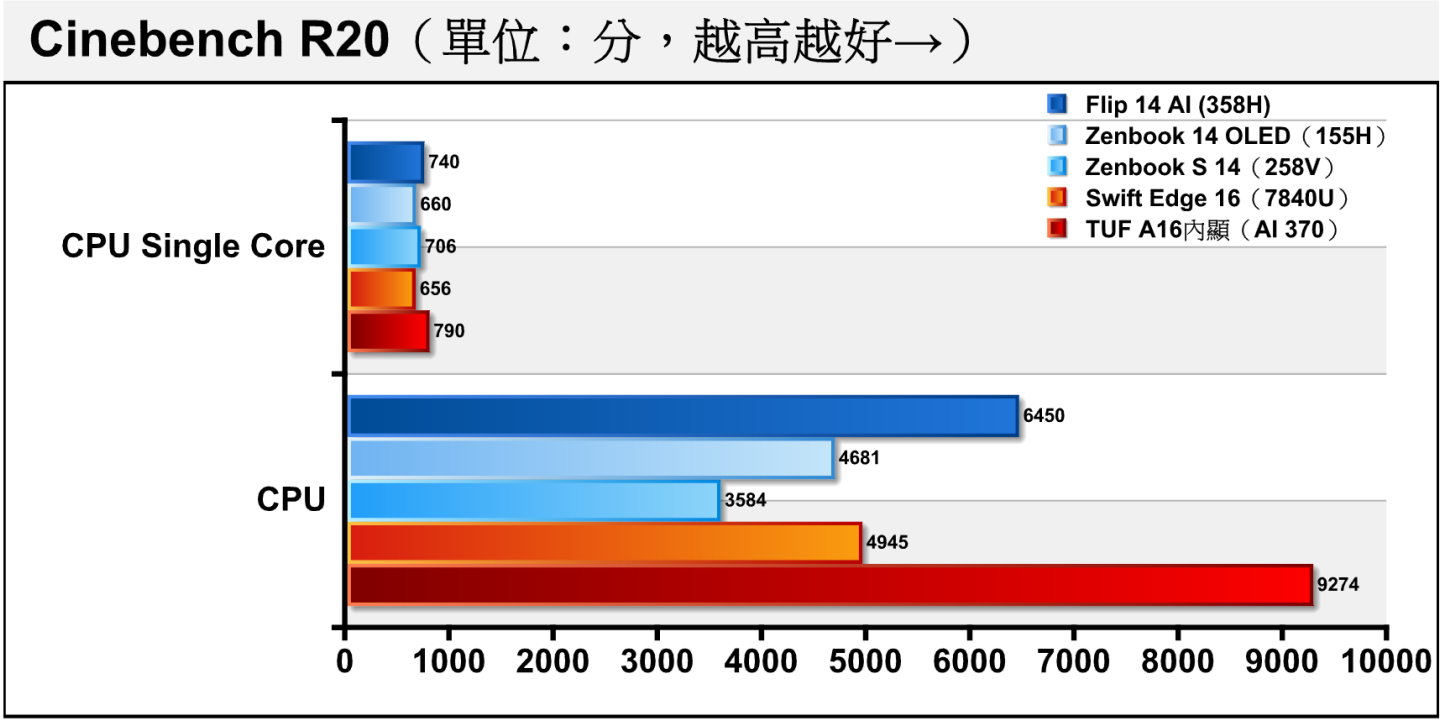
在在Cinebench R20處理器渲染測試中,AI 370在單核心效能領先358H約6.76%,多核心部分AI 370的領先擴大至43.78%。

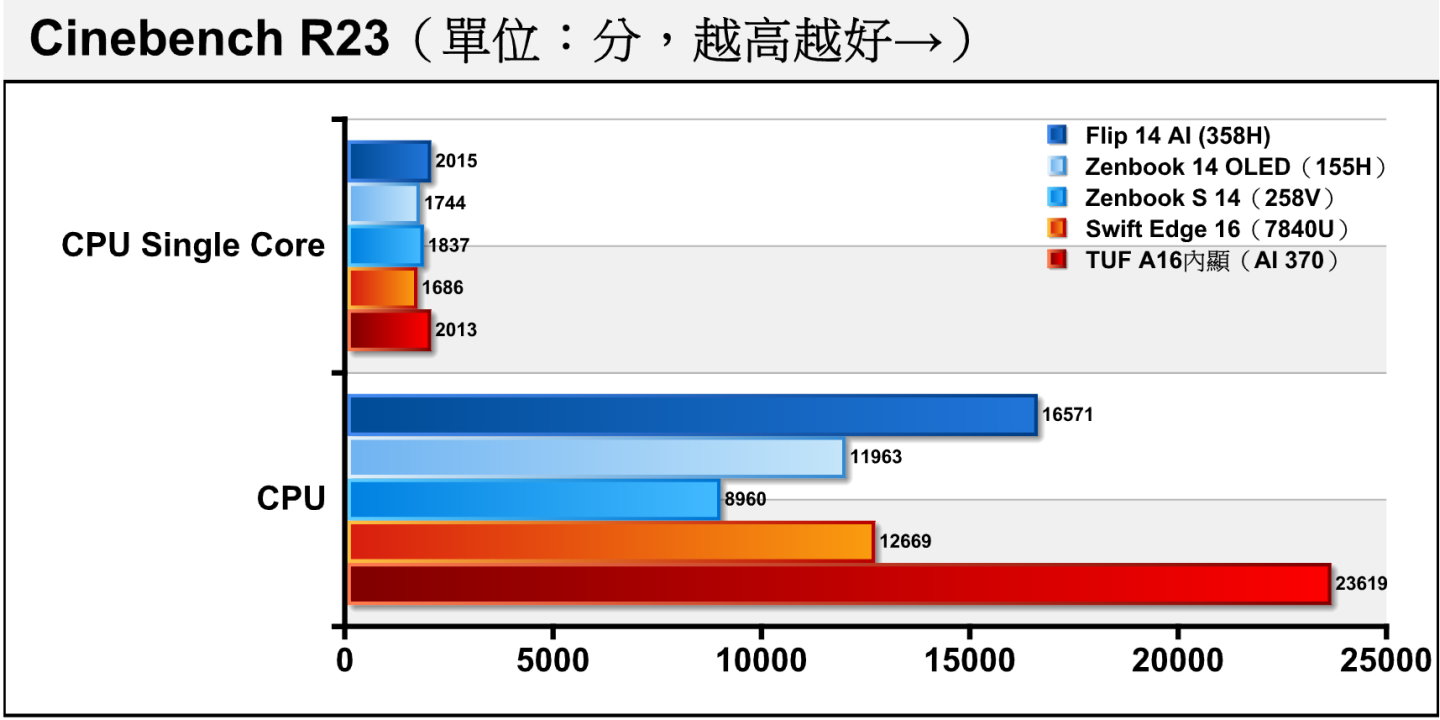
358H在Cinebench R23處理器渲染測試的單核心項目可以追平AI 370,多核心部分還是由AI 370領先擴大42.53%。

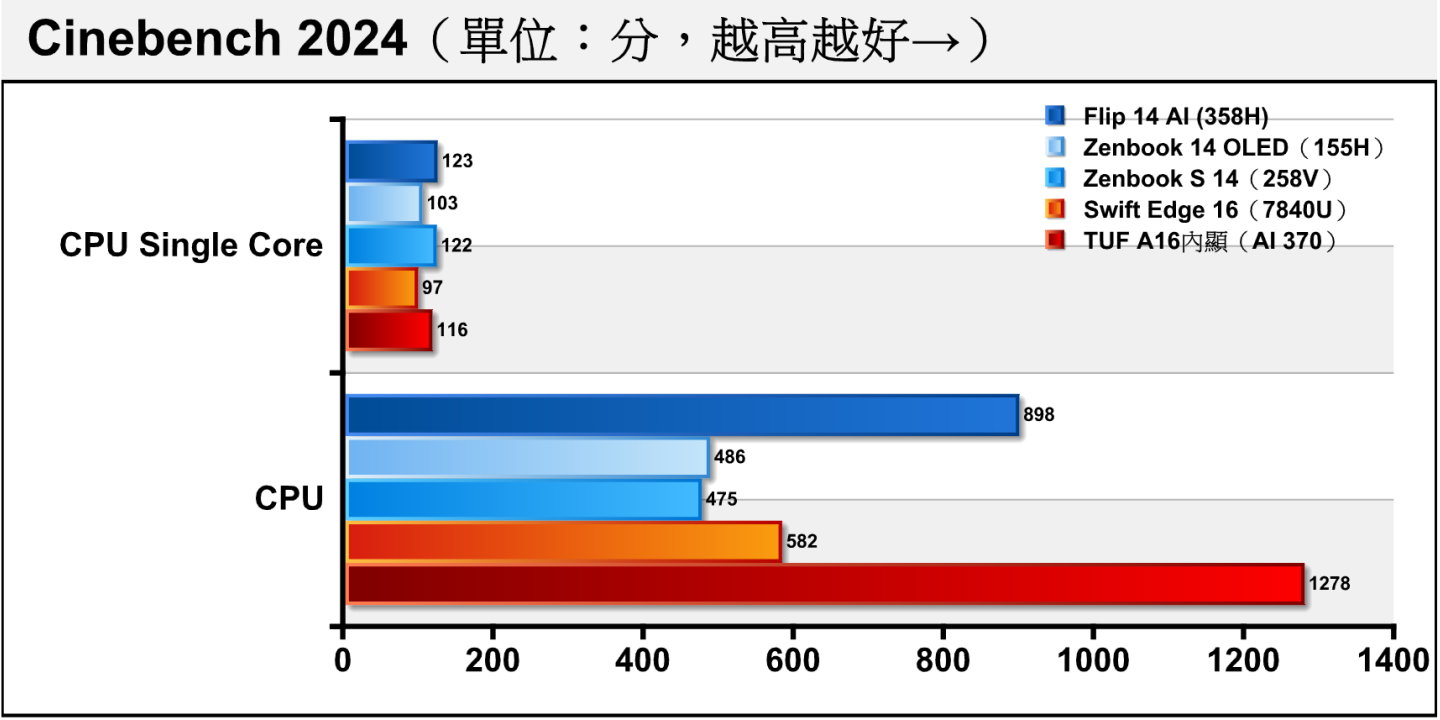
358H在Cinebench 2024處理器渲染測試能夠領先AI 370約6.03%,多核心部分依然由AI 370領先42.32%。

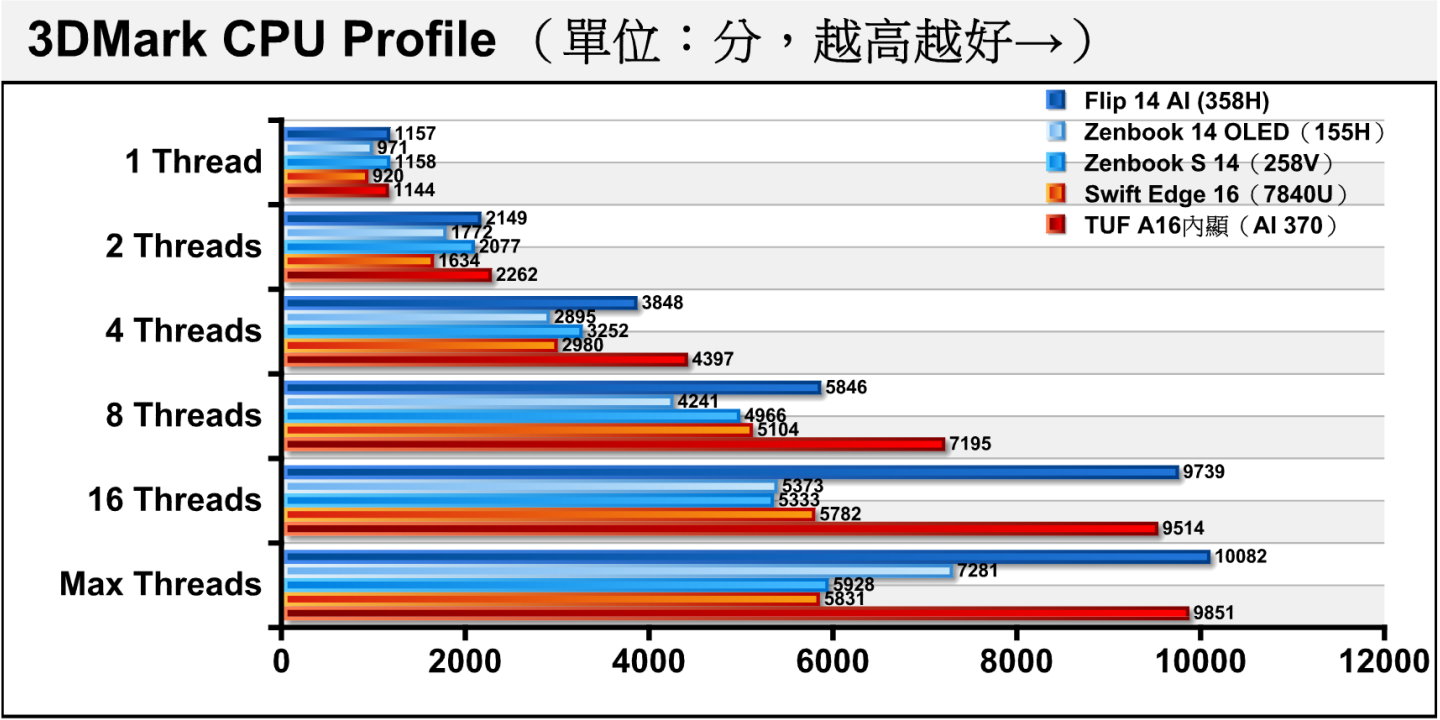
3DMark CPU Profile處理器多工測試能夠看出同處理器在不同負載的效能表現。358H在1~4執行緒測試項目中表現與AI 370接近,但是在8執行緒則有所落後,16與Max執行緒雙方表現約為平盤。

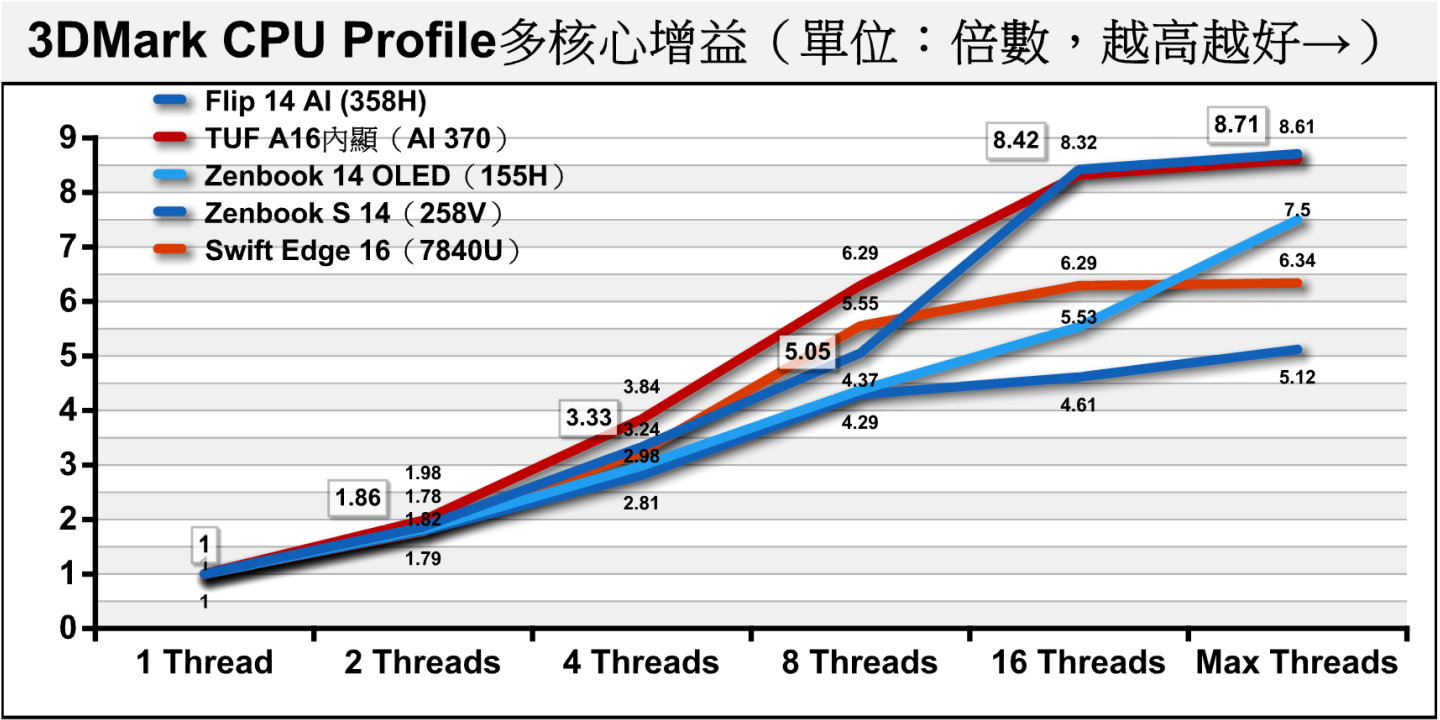
從多核心效能增益走勢可以看出端倪,358H採4 P + 8 E + 4 LP E配置,在8執行緒時,效能受到僅有4組P-Core而有所限制,到16與Max執行緒則因有16組實體核心,而表現追平12核24緒的AI 370。

遊戲效能分析

接下來我們繼續分析Core Ultra X7 358H的遊戲效能表現,它具有高達12組Xe3架構的Xe核心,表現應該相當值得期待。在這次測試中,筆者將先進行不開啟XeSS升頻功能的初步測試,並將更詳細的測試留到日後的專題報導。

需要注意的是,筆者在下方引用的獨立顯示晶片數據為行動版GeForce RTX 4060,而非Intel宣稱效能接近的行動版GeForce RTX 4050,2者的CUDA Core數量相差20%,效能表現將有顯著落差。

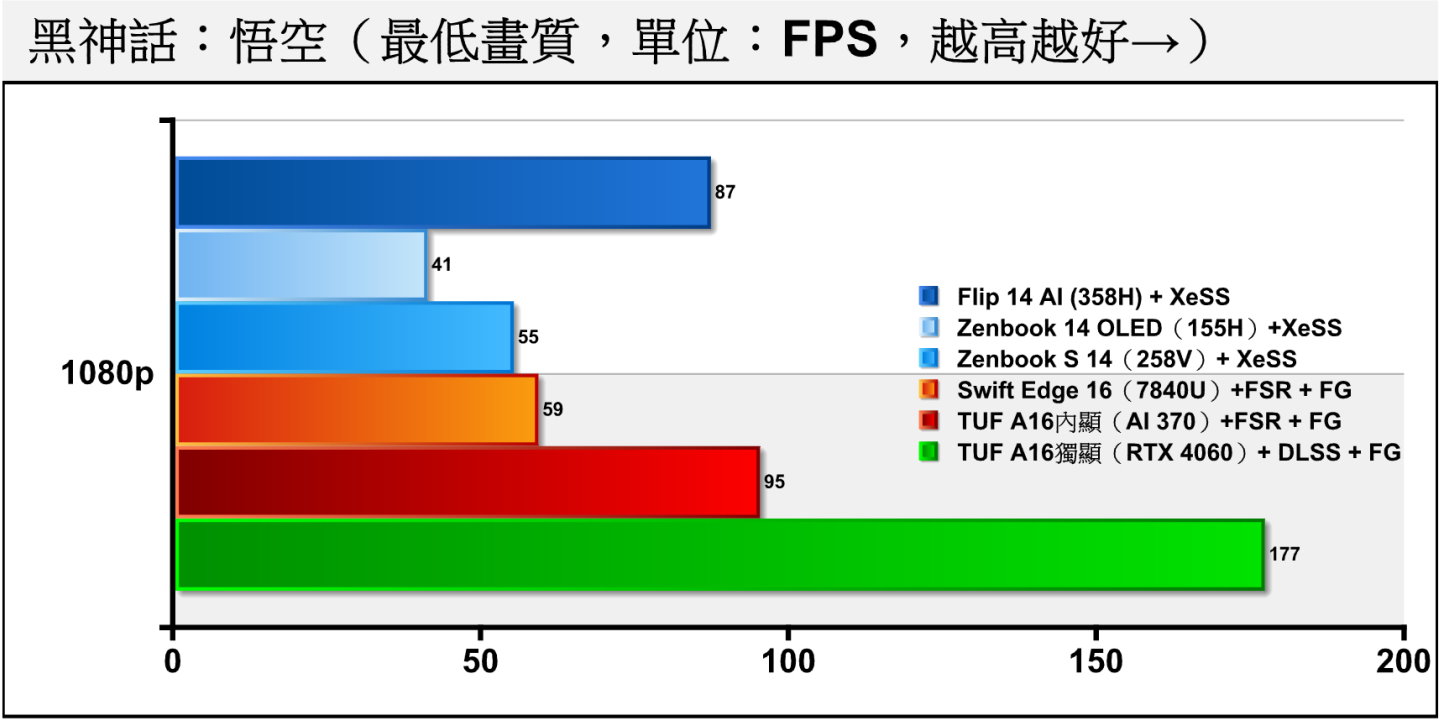
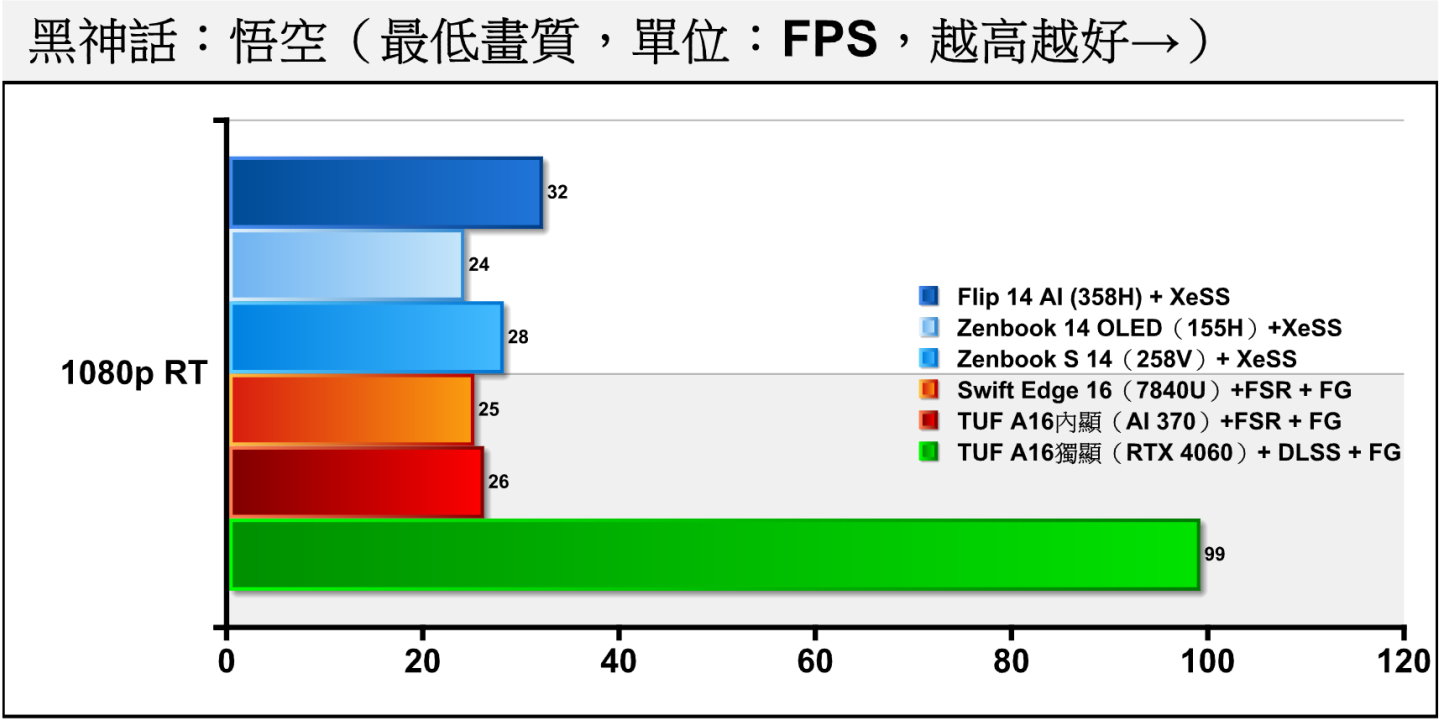
需要特別注意的是《黑神話:悟空》遊戲中設定強制開啟升頻功能,並可調整升頻參數(1為最佳效能。100為最佳畫質,等於不使用升頻),筆者在Intel部分僅使用XeSS超解析度(此遊戲不支援XeSS畫格生成),AMD部分則使用FSR超解析度搭配畫格生成,行動版GeForce RTX 4060則為DLSS超解析度搭配畫格生成,3者的升頻參數都設為40。

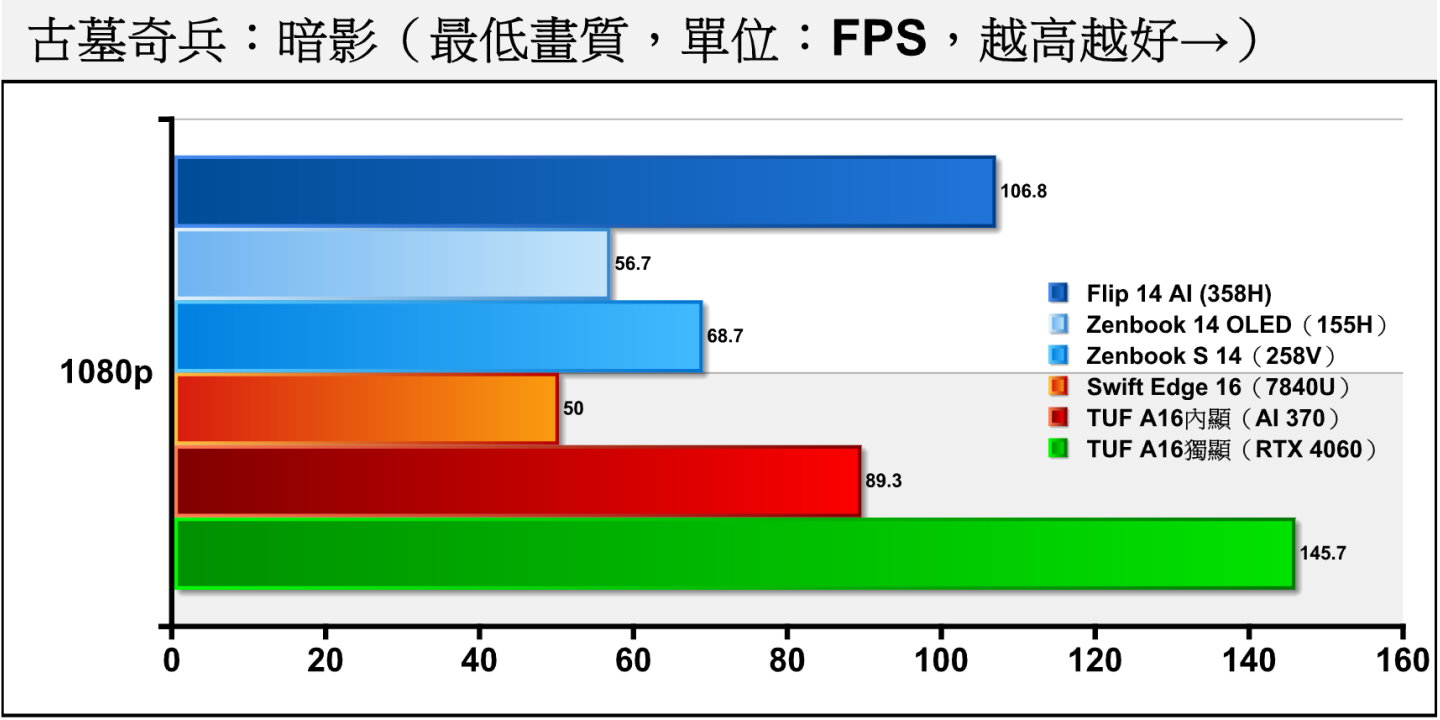
《古墓奇兵:暗影》在關閉光線追蹤時,358H在1080p解析度、最低畫質條件下的平均FPS衝破100幀,也超過一向內建顯示效能較強的AMD競爭產品。

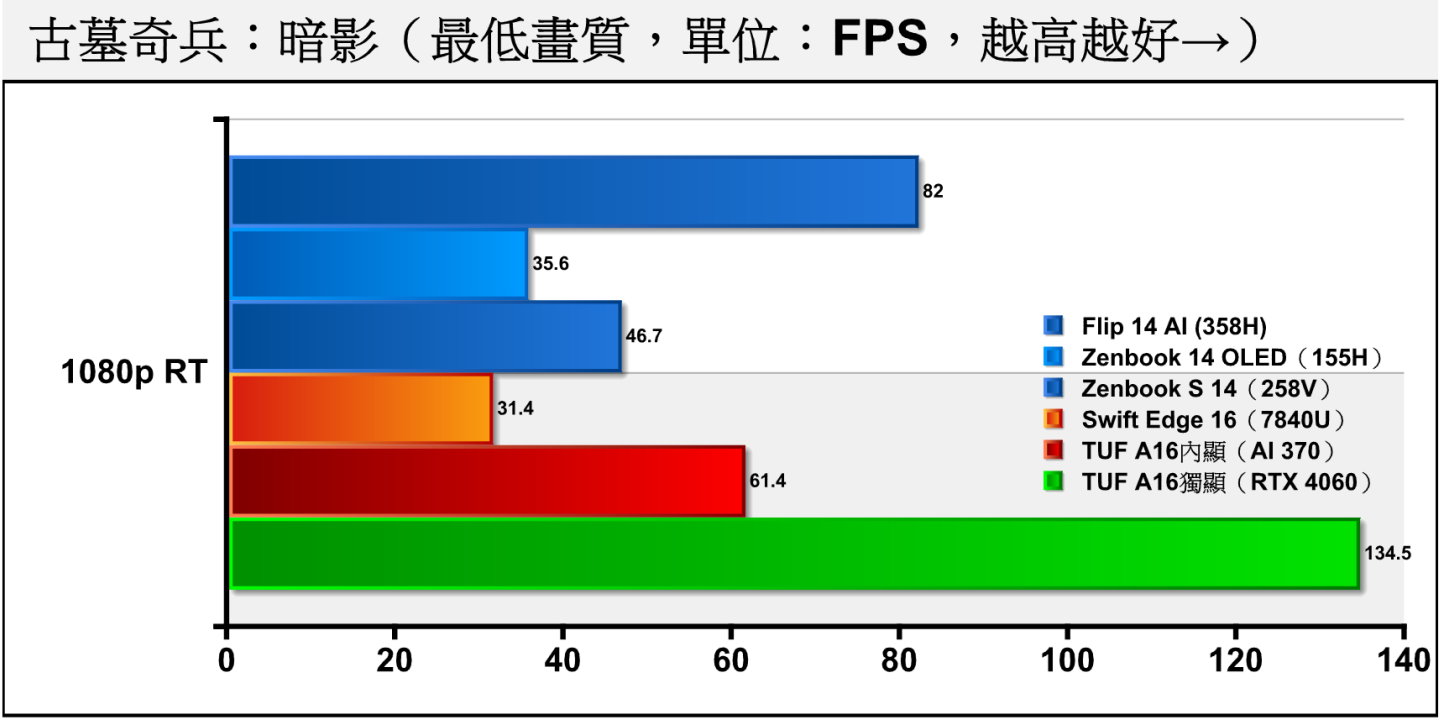
《古墓奇兵:暗影》開啟光線追蹤後,358H的效能表現依然出色,領先AI 370約33.55%。

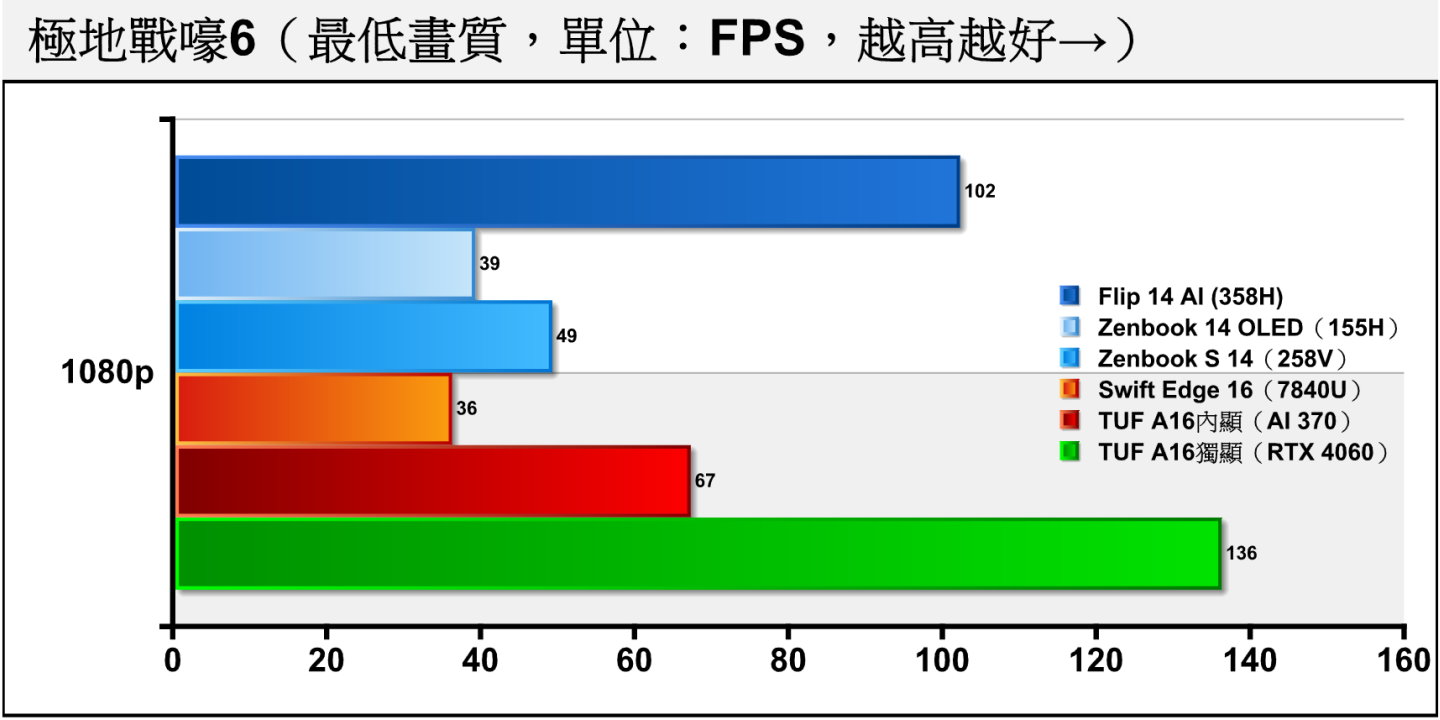
在《極地戰嚎6》中,358H也是有平均FPS超過100幀的好表現。

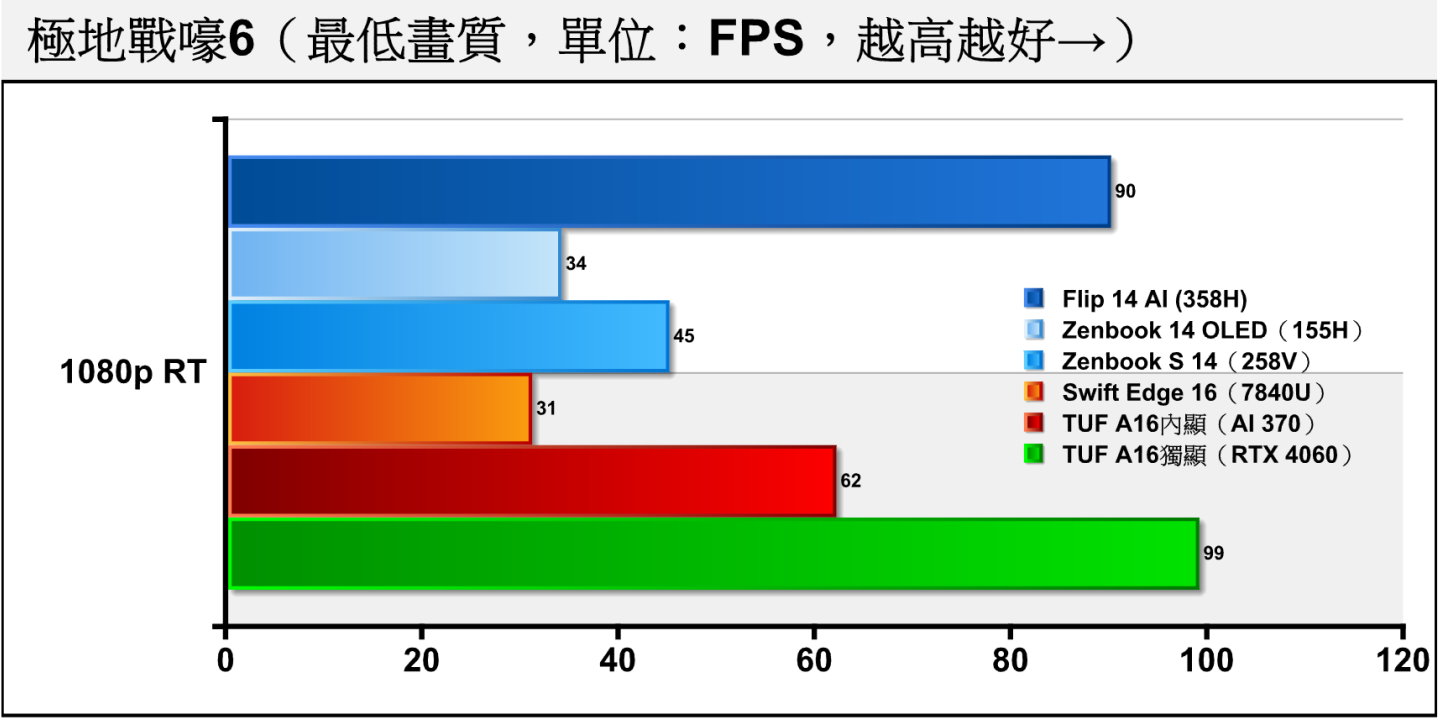
開啟光線追蹤後,358H在《極地戰嚎6》的平均FPS也達到90幀,表現甚至接近行動版GeForce RTX 4060。

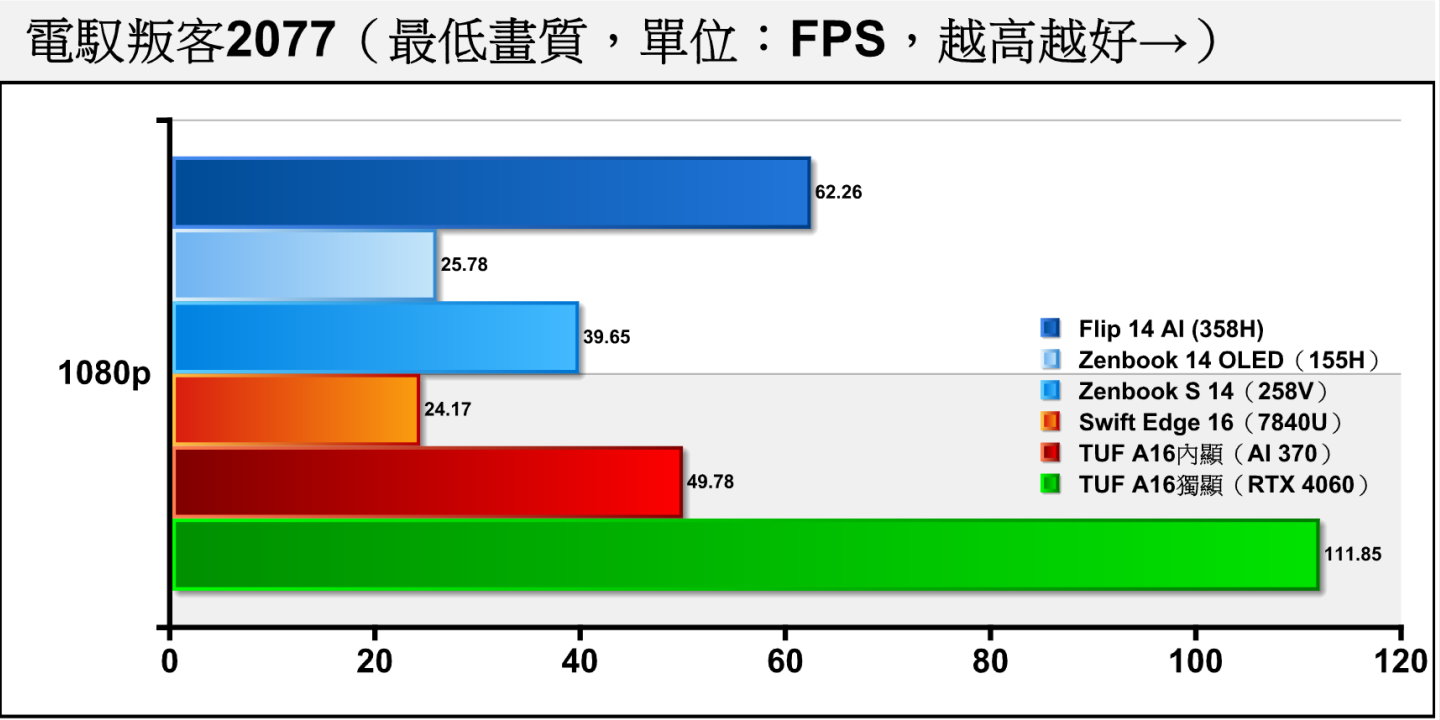
《電馭叛客2077》的效能需求高了許多,358H仍然能夠提供超過60幀的平均FPS。

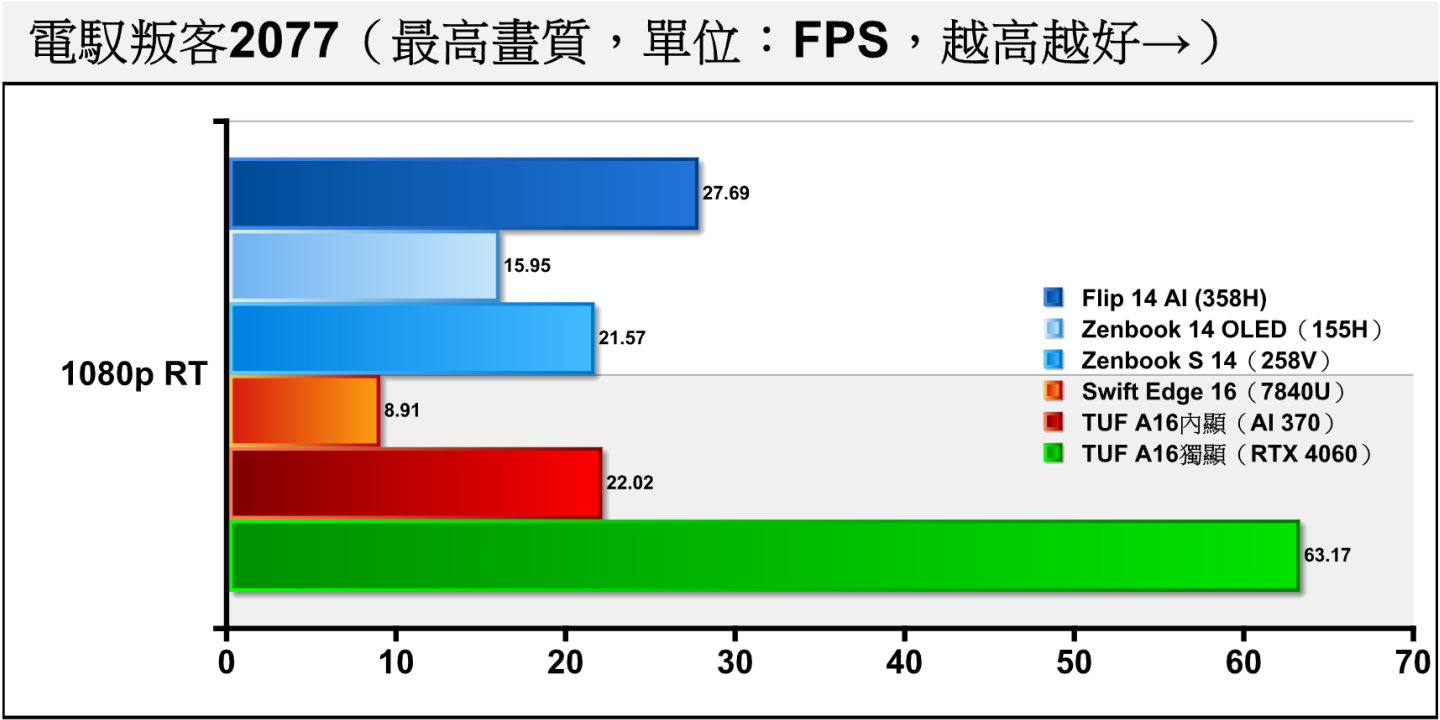
《電馭叛客2077》開啟光線追蹤後,358H的平均FPS表現略低於30幀。

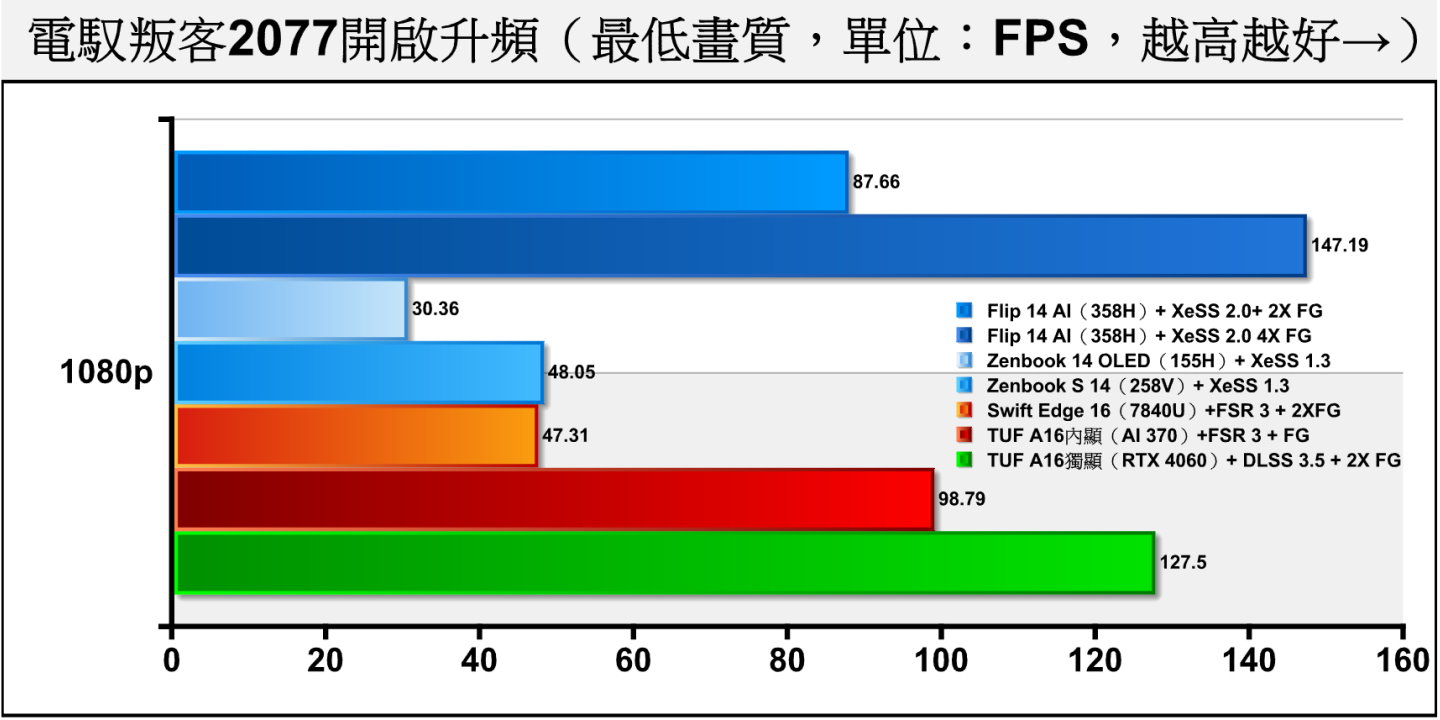
《電馭叛客2077》在關閉光線追蹤的情況下,開啟各廠商對應的升頻技術,其中358H分別使用2X與4X畫格生成,而其它顯示晶片僅支援2X畫格生成。4X畫格生成帶來的效能數字相當漂亮。

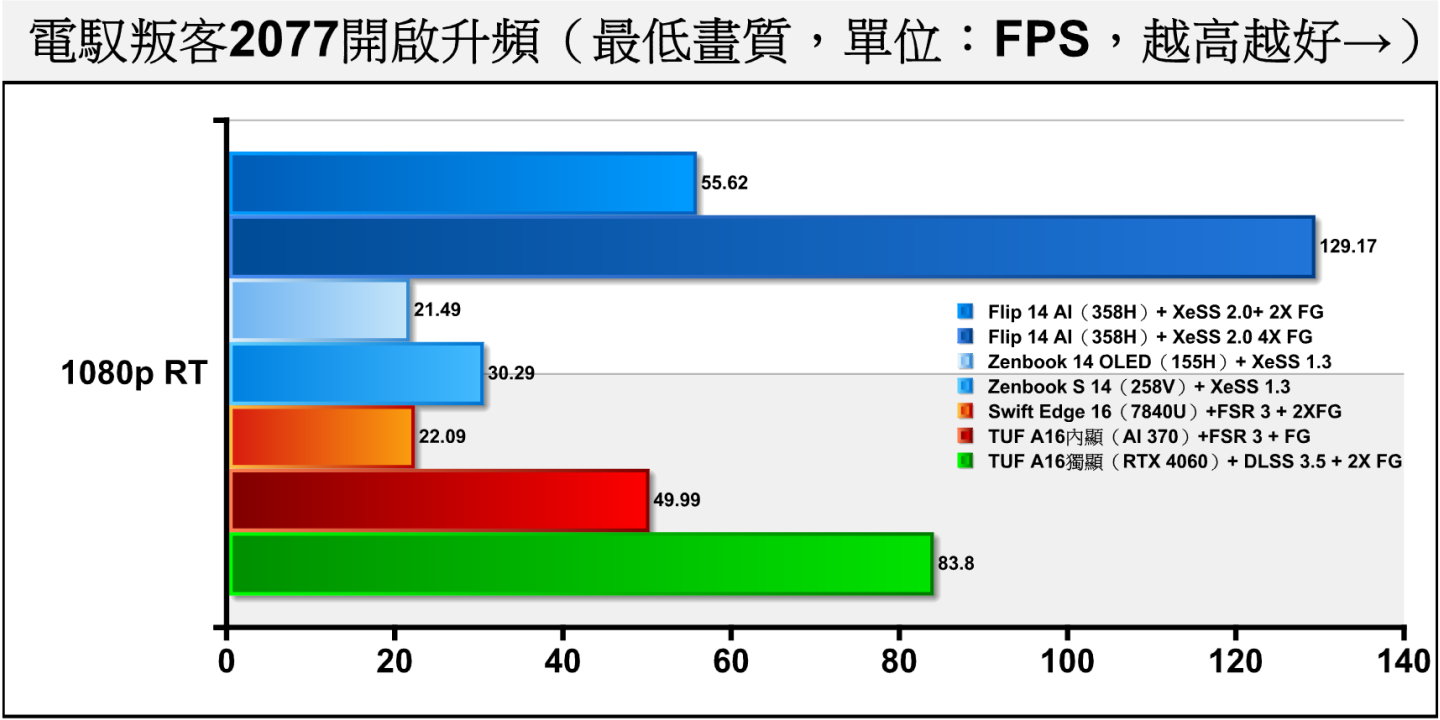
 《電馭叛客2077》開啟光線追蹤的情況搭配升頻技術,358H的平均FPS甚至高於120幀。雖然畫質肯定低於原生話畫面,但優點是能在效能有限的輕薄筆記型電腦上提供流暢的視覺體驗。

《黑神話:悟空》的XeSS升頻僅支援超解析度,但不支援畫格生成。不過358H能在僅開啟超解析度的情況下讓平均FPS達到87幀,接近AI 370開啟畫格生成的表現。

《黑神話:悟空》開啟光線追蹤後,358H的效能甚至超越AI 370搭配畫格生成,表現相當亮眼。

超強持久好棒棒,兼顧效能與續航的全能戰士

Panther Lake處理器的誕生具有相當大的意義,首先它是首款突破2nm節點製程以下的商品化處理器,並導入RibbonFET與PowerVia等先進製程技術,帶來突破性的電力效率與續航力表現。

在處理器效能部分,受到僅有4組P-Core,且所有核心都不支援多執行緒的影響,即便單個P-Core的效能依然可圈可點,但16核心的Core Ultra X7 358H的多工效能甚至落後12核心的Ryzen AI 9 HX 370,整體表現並不能稱上出色,但仍然有著中規中矩的效能。

但是由E-Core與LP E-Core所撐起的省電效果,則是Panther Lake最大的優勢,在筆者的測試中,最高螢幕亮度的情況下,在PCMark 10辦公室情境也能帶來長達20小時30分鐘的驚人續航力表現,很難在想像x86架構的電腦能夠達到如此佳績。

至於遊戲、繪圖、多媒體創作與AI等仰賴GPU的使用情境,則可以看到具有12組Xe核心的Arc B390內建顯示晶片所帶來的優勢,它的遊戲效能表現甚至超越Ryzen AI 9 HX 370,撇除TDP高出許多、已經不在同一級別的Ryzen AI Max+ 395,也是Intel能在內建顯示效能超越AMD的里程碑。

雖然Arc B390仍無法與獨立顯示晶片相比,但已經能夠在輕薄文書機種提供「相對充沛」的遊戲與多媒體功能,是相當理想的效能、重量平衡點。

在NPU的部分,Panther Lake符合Microsoft Copilot+ PC系統需求,較前代產品僅小幅提高效能,仍停維持在堪用的範圍,但考量到現在AI應用程式的普及度仍沒有明顯成長,所以也不至於造成使用上的困擾。

由於Panther Lake的Arc B390內建顯示晶片在遊戲效能讓人留下深刻印象,所以筆者也規劃針對遊戲效能進行更深入的測試,敬請期待日後專題報導。

加入T客邦Facebook粉絲團

Western Digital:AI 資料經濟的支柱

2026年1月27日 09:30
面對 AI 時代資料量激增,Western Digital 揭示其 HDD 技術創新,如何協助企業應對龐大資料儲存需求。硬碟作為 AI 基礎架構支柱,持續在滿足大規模儲存容量上扮演關鍵角色。Cbc1ab097b4a0ba92d2f769a69f8bf11

隨著全球資料量因 AI 普及而持續增加,企業組織面臨更複雜的挑戰,其中效能、規模和可信度最為關鍵。對於超大規模雲端和企業業務而言,焦點不僅在於容量或表現效能,更在於實現最佳 TCO 、可預測性與可擴充性,以滿足資料儲存需求。

Western Digital 全球行銷銷售副總裁 Stefan Mandl 指出,隨著 AI 應用程式持續推動對龐大儲存容量的需求,硬碟(HDD)仍在滿足大規模、長期儲存需求方面扮演關鍵角色。

在與 Stefan Mandl 的專訪中,T客邦很榮幸能深入探討 Western Digital 在 HDD 技術領域的突破性創新歷程,以及了解他們如何持續演進其產品組合,協助企業應對 AI 時代快速成長的資料儲存需求。

Western Digital 全球行銷銷售副總裁 Stefan Mandl 指出,隨著 AI 應用程式持續推動對龐大儲存容量的需求,硬碟(HDD)仍在滿足大規模、長期儲存需求方面扮演關鍵角色。

深入了解 Western Digital

自 1970 年創立以來,Western Digital 始終致力於創新,持續引領儲存技術的演進超過 45 年。如今,Western Digital 為全球超大規模雲端服務供應商(Hyperscalers)、企業與雲端業者提供具擴充性且永續的 HDD 技術與儲存平台,支援以艾位元組(exabyte)級規模運行的 AI 資料工作負載。

作為其市場領導地位的有力證明,Western Digital 目前已成為納入標普 500與那斯達克 100 指數的企業,持續推動儲存技術創新,回應 AI 基礎架構所帶來的結構性需求,並以符合雲端與企業長期發展方向的創新方案,為客戶創造可衡量的實質價值。

Western Digital 的技術領先地位奠基於其全球規模——遍及 140 多個市場的業務、65,000 個合作夥伴、超過 4,500 項專利、七個國際研發中心,以及由超過 300 名專精於工程與材料科學的博士團隊所累積的深厚研發實力。

Stefan Mandl 表示:「奠基於過往累積的開創性技術突破,我們持續朝打造可擴充、永續的基礎架構邁進,為次世代 AI 資料工作負載提供動能。」

引領儲存技術創新的深厚歷史

在過去數十年間,從第一顆 HDD 到雲端時代,到現在開始使用能量輔助垂直磁記錄(ePMR) 與氦氣來增添顯著的效能、容量與能源消耗效益,Western Digital 一直是推動產業持續改革創新的驅動力。

在談及 Western Digital 的關鍵技術進展時,Stefan Mandl 分享,Western Digital 的 HDD 產品組合建立在業界領先的創新技術之上——包含 ePMROptiNAND™UltraSMR,以及全球首款配備 11 碟片的商用 HDD 平台——旨在為 AI 基礎架構與大規模雲端資料中心提供容量、效能、可靠性與經濟效益。

這些技術也可應用於次世代熱輔助磁記錄(HAMR) HDD,以實現更高的面積密度、效能與更智慧化的資料管理。 Stefan Mandl 提到:「我們透過 ePMR 與 HAMR 的技術藍圖為客戶提供彈性與無縫的技術轉換,並以 100TB 以上的容量為目標。我們並非要求客戶在兩者之間擇一,而是同時提供這兩種解決方案。」

以客戶為核心打造的解決方案

Stefan Mandl 表示:「Western Digital 始終以客戶為核心,並以成為解決真實世界挑戰的可信賴合作夥伴為榮。我們的創新以驅動業務成果為基礎,不僅是技術特性,更要確保每個解決方案都是為了滿足客戶的獨特需求而設計。」他也進一步指出,超大規模雲端服務供應商的商業核心在於以最低的 TCO 獲得最佳容量配置。透過使用 Western Digital 最前沿的 HDD 技術,超大規模雲端服務供應商能夠提供雲端服務以及更多 AI 服務。

私有雲和原始設備製造商(OEM)在大規模部署時更著重於品質、可靠性與成本競爭力,以最佳的經濟效益向企業 IT 提供解決方案。Western Digital 也持續提供企業級解決方案滿足這些關鍵需求,並與全球系統整合商、經銷商和零售商密切合作,透過提供為不同需求量身打造的解決方案,來應對影像監控、NAS、運算和儲存環境中不斷增長的挑戰。

Stefan Mandl 補充說明:「Western Digital 的 HDD 將持續不斷演進,作為現代資料基礎架構可靠的支柱,專為滿足當前與未來處理 AI 工作負載大量、且不斷成長的儲存需求而設計。沒有 HDD,就沒有 AI。」

HDD 作為 AI 時代的支柱

隨著 AI 應用程式持續推動對龐大儲存容量的需求,HDD 仍在滿足大規模、長期儲存需求方面扮演關鍵角色。透過在 HDD 架構上的持續創新,Western Digital 得以不斷提升每 TB 的價值,並隨著容量提升降低 TCO。

Stefan Mandl 表示:「在 Western Digital,我們不僅僅是打造儲存硬碟,更是因應資料中心不斷變化的需求,構築未來的資料基礎架構,我們的產品組合以 AI、雲端與邊緣運算的實際應用需求為核心進行研發。」

從訪談內容中我們可以發現,Western Digital 持續因應超大規模雲端服務供應商、雲端營運商及企業級資料中心不斷演進的需求,確保其解決方案與未來資料成長趨勢保持一致,進而協助客戶開創新機會並實現長期成功。

加入T客邦Facebook粉絲團

省錢大作戰!筆電DDR5記憶體變身桌機RAM,實測效能不輸高階貨

作者 NetEase
2026年1月26日 16:30
想省錢?DDR5 記憶體太貴?利用 SO-DIMM 轉接卡,讓筆電DDR5 記憶體也能在桌機上使用!實測多平台,DDR5 效能直逼桌機規格,小幅度成本就能輕鬆升級。C9efc4501c9e20001c3158f8d5015804


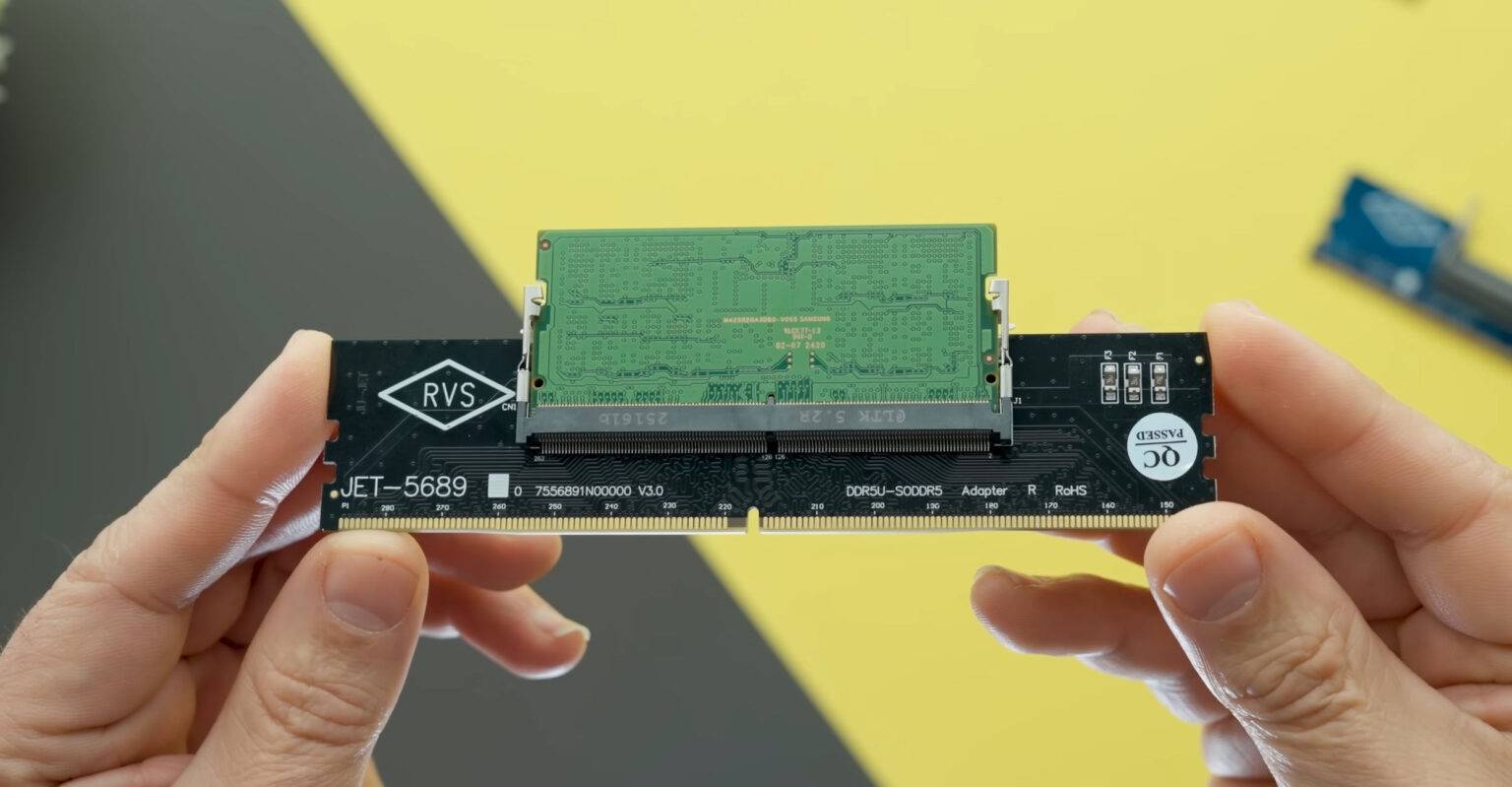
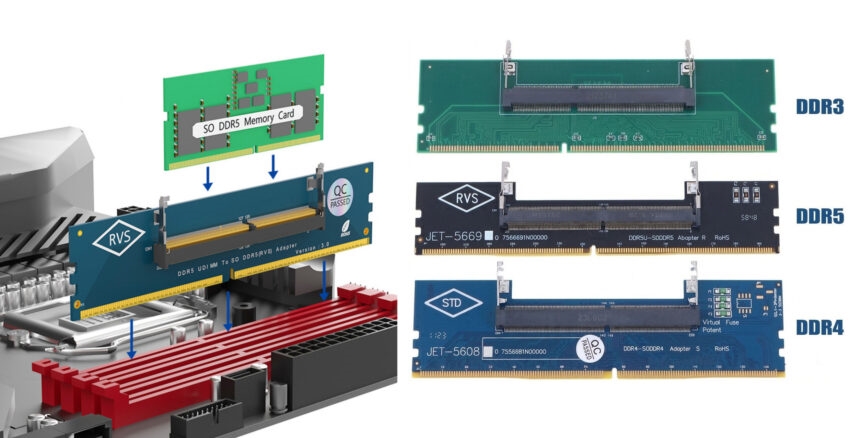
DDR5記憶體價格一路飆漲,讓DIY玩家們為了省錢可說是想破頭。繼之前高風險的手動焊接記憶體方案後,Hardware Canucks 又帶來了一個門檻更低、更具通用性的替代方案:利用SO-DIMM轉DIMM轉接卡,就能將相對便宜的筆電記憶體安裝到桌機主機板上。

省錢大作戰!筆電DDR5記憶體變身桌機RAM,實測效能不輸高階貨

相較於高風險的電路焊接,這種轉接方案非常簡單。玩家只需要購買一個轉接卡,將筆電DDR5記憶體插入轉接卡,再將整組插上桌機的插槽即可。

Hardware Canucks 實際測試了包括 AMD Ryzen 7000/9000 以及 Intel LGA1700/1851 在內的多個主流平台。

省錢大作戰!筆電DDR5記憶體變身桌機RAM,實測效能不輸高階貨

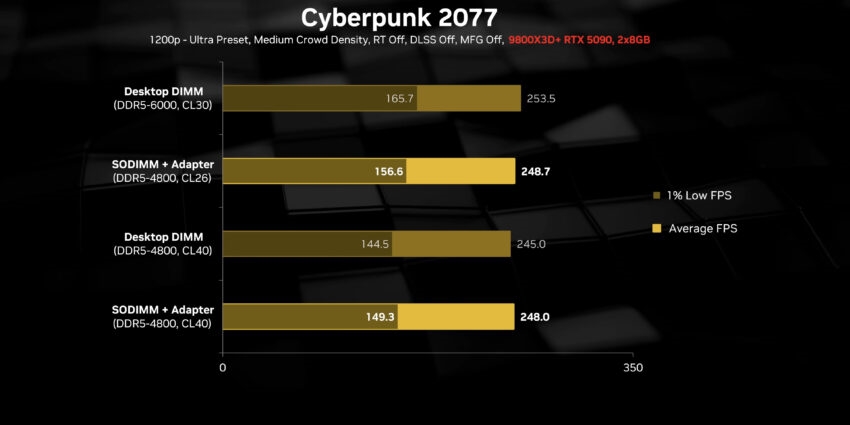
實際測試結果顯示,DDR5-4800 是最穩定的執行頻率。在手動調校下,效能表現甚至能直逼桌機級DDR5-6000的規格。在1080p遊戲的實際測試中,兩者的影格率差距微乎其微,普通玩家在實際遊玩時幾乎感覺不出差異。

這個方案適合手邊已有閒置筆電記憶體,或能以較低價格找到筆電拆機記憶體的使用者。雖然筆電DDR5記憶體價格近期也有所上漲,但整體而言,仍比同容量的桌機模組便宜不少。以16GB為例,即便加上轉接卡成本,仍可省下約三到四成的費用。

省錢大作戰!筆電DDR5記憶體變身桌機RAM,實測效能不輸高階貨

不過,這個方案也存在一些明顯的限制。由於轉接卡增加了記憶體的高度,可能會與一些塔型散熱器或ITX機殼產生衝突。此外,某些系統在啟動時可能預設以較低速度執行,需要手動調整記憶體設定。


加入T客邦Facebook粉絲團

HUAWEI MatePad 11.5 2025 評測:PaperMatte 柔光螢幕與 M-Pencil 紙感書寫體驗,售價 14,990 元

作者 WL.
2026年1月20日 15:30
HUAWEI MatePad 11.5 2025 搭載獨家 PaperMatte 雲晰柔光屏,大幅降低眼睛疲勞,實現數位護眼與創作的完美平衡。1b5092a1199ea0d67c85bd600191a0f3

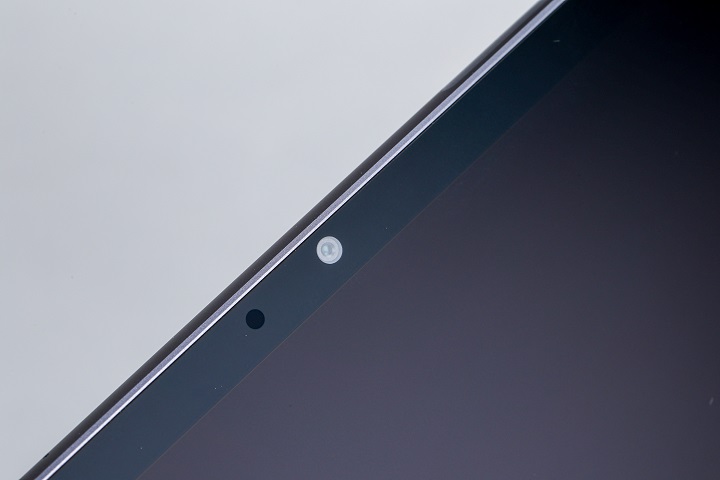
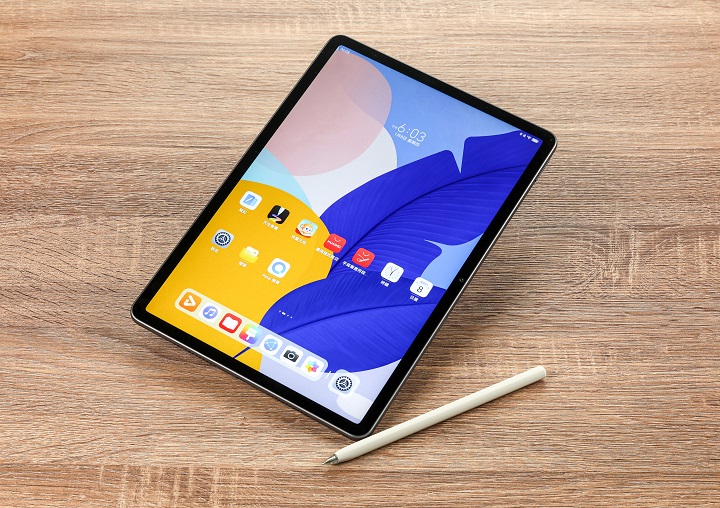
華為平板在睽違台灣市場多時後,終於帶來全新一款 HUAWEI MatePad 11.5 2025。這款平板除了在硬體規格有所提升,並採用輕薄的外型設計外,更搭載獨家的 PaperMatte 雲晰柔光屏技術,以消除環境光與反光的干擾,試圖在數位顯示與傳統紙張閱讀感之間,找到一個完美的平衡點。

文章目錄

輕薄金屬機身與精緻工藝設計

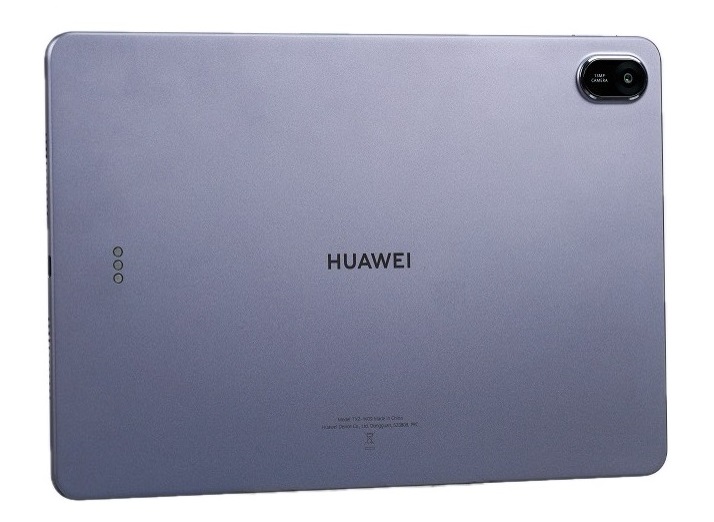
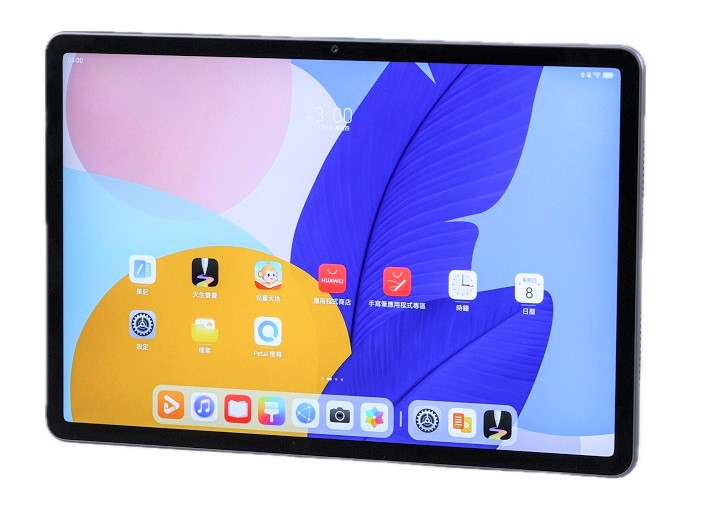
從外觀設計來看,HUAWEI MatePad 11.5 2025 延續該系列一貫的極簡設計,圓潤的收邊提供較舒服的觸感,機身也採用一體成型的金屬材質打造,表面經過細緻的鍛壓工藝處理,呈現出沉穩的深空灰色澤。即便搭載高達 10,100 mAh 的超大容量電池,機身厚度卻成功縮減至僅有 6.1 mm ,重量也控制在 515 克左右。拿在手上的第一感受是紮實卻不厚重,邊角的圓潤設計提供了相當舒適的握持感,對於需要頻繁在教室或會議室間移動的使用者來說,便攜性表現優異。

HUAWEI MatePad 11.5 2025 延續該系列一貫的極簡設計,機身厚度縮減至 6.1 mm ,重量控制在 515 克,邊角的圓潤設計提供了相當舒適的握持感。

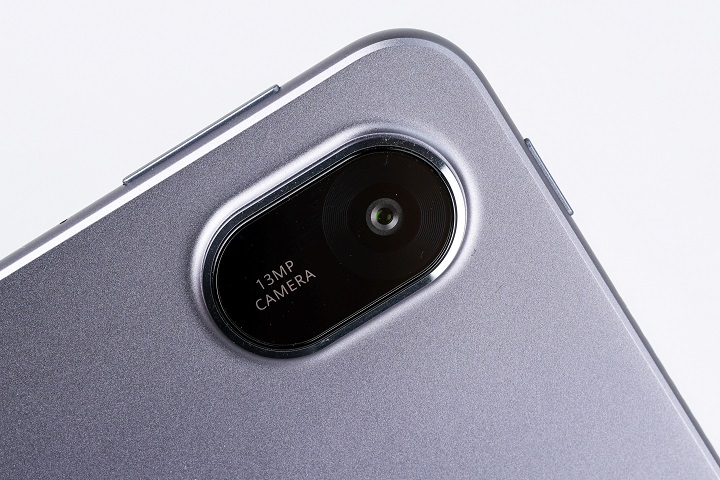
在相機配置方面,機身後方搭載 1,300 萬畫素的主鏡頭,擁有 f/1.8 光圈並支援自動對焦功能。雖然平板相機多半用於文件翻拍,但其具備 5 倍變焦能力與最高 4160 x 3120 像素的成像品質,在日常記錄或掃描筆記時仍能提供清晰的影像細節。而在螢幕上方則配置 800 萬畫素、f/2.0 光圈的前置鏡頭,雖然不具備變焦功能,但對於視訊會議或線上教學已相當足夠。錄影規格部分,前後鏡頭皆支援最高 1080p / 30 fps 的格式,整體表現維持在實用導向的範疇。

機身後方搭載 1,300 萬畫素的主鏡頭,擁有 f/1.8 光圈並支援自動對焦功能。

螢幕上方則配置 800 萬畫素、f/2.0 光圈的前置鏡頭,雖然不具備變焦功能,但對於視訊會議或線上教學已足夠。

PaperMatte 雲晰柔光屏消除眩光

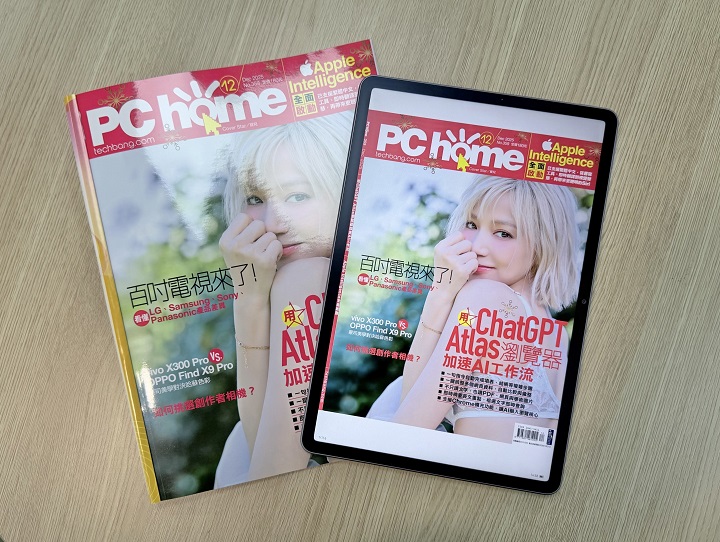
要說到 HUAWEI MatePad 11.5 2025 最大特色,莫過於11.5 吋的 PaperMatte 雲晰柔光屏。這塊螢幕擁有 2.5K 的高解析度,並支援最高 120Hz 的智慧更新率。其最特殊的技術在於採用奈米級防眩光蝕刻工藝和特殊光學塗層,能有效消除 99% 的環境干擾光。在實際測試中,即使是在光線直射的室內燈光下,或是明亮的戶外環境,螢幕表面幾乎看不到刺眼的反射光點或倒影。相較於傳統亮面螢幕,PaperMatte 技術讓光線在螢幕表面形成均勻的漫反射,視覺感受變得極為柔和,極大地減輕了長時間盯著螢幕看的乾澀與疲勞感。HUAWEI MatePad 11.5 2025 最大特色就是配置 11.5 吋的 PaperMatte 雲晰柔光屏,採用奈米級防眩光蝕刻工藝和特殊光學塗層,能消除 99% 的環境干擾光。

以 HUAWEI MatePad 11.5 2025的 PaperMatte 雲晰柔光屏,在閱讀數位雜誌時,就不會有紙本帶來的反光感。

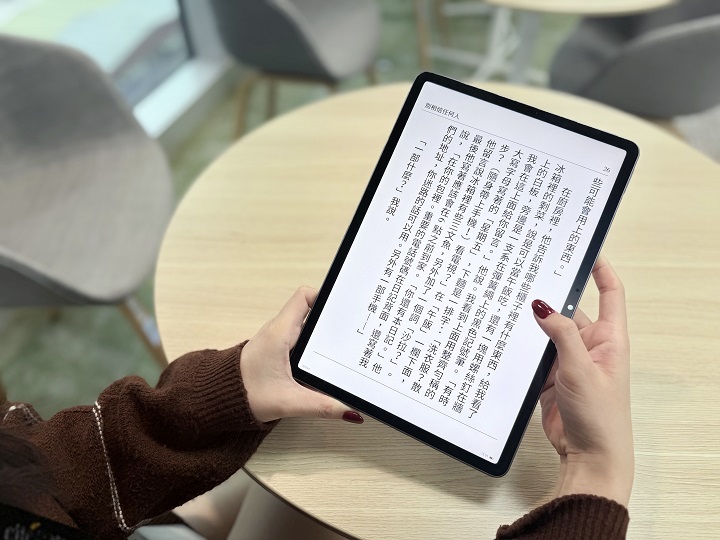
除了抗眩光特性,這塊螢幕還導入了圓偏振光技術(Circularly Polarized Light:CPL),以模擬自然光的柔和感。一般液晶螢幕發出的光線多為線偏振光,而 HUAWEI MatePad 11.5 2025 則透過圓偏振光技術,模擬自然光中光波旋轉前進的特性,讓光線呈現 360 度發散狀態。這種技術能使進入眼睛的光線變得更加柔和、均勻,大幅降低視覺上的直接刺激,提供如同閱讀紙本般的舒適感受。正因如此,它也獲得了德國萊茵 TÜV 低藍光與 SGS 低視覺疲勞等多項專業認證。當使用者開啟內建的電子書模式時,螢幕會切換為類紙張的灰階效果,那種模擬電子紙的視覺質地,讓數位閱讀體驗更接近實體書本,非常適合用來研讀學術論文或長篇小說。

HUAWEI MatePad 11.5 2025 則透過圓偏振光技術,模擬自然光的柔和感,閱讀體驗更接近實體書本,很適合用來看長篇小說。

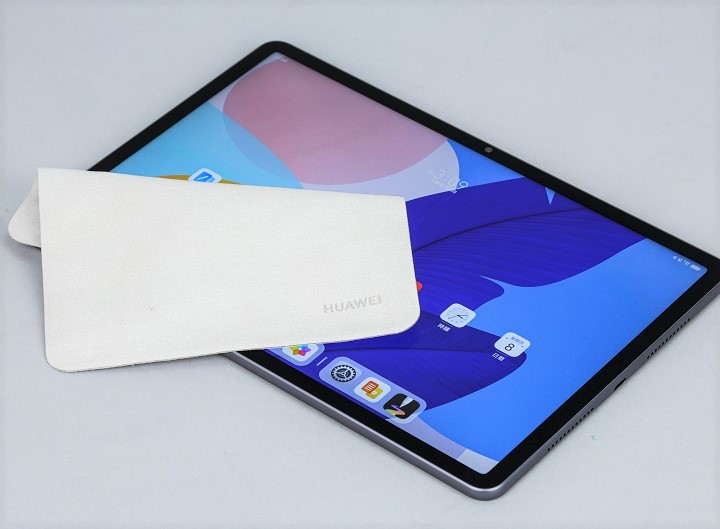
由於 PaperMatte 雲晰柔光屏是採用奈米級防眩光蝕刻工藝和特殊光學塗層,產品包裝內也提供特別的拭鏡布,以保護螢幕。

第三代 M-Pencil 與萬級壓感的專業書寫

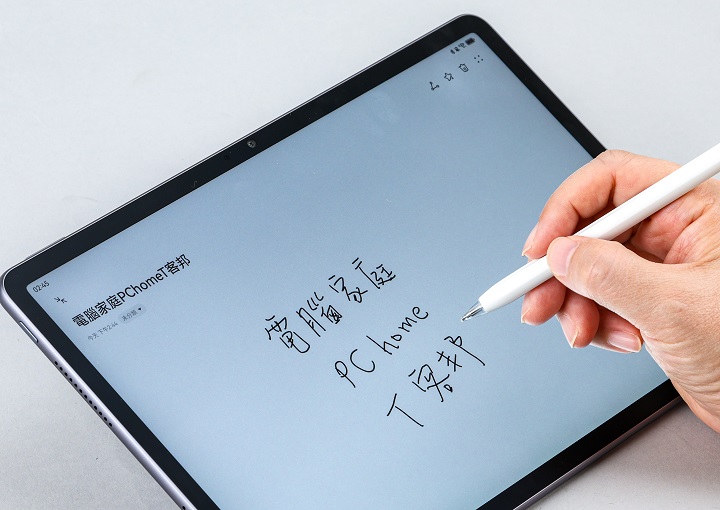
要將 PaperMatte 螢幕的潛力發揮到極致,建議可搭配第三代的 HUAWEI M-Pencil。這支手寫筆支援 NearLink 星閃技術,具備超過 10,000 級的壓力感應靈敏度。當筆尖接觸到微紋理處理過的 PaperMatte 雲晰柔光屏表面時,會產生一種細微的阻尼感,伴隨著輕微的沙沙聲,那種摩擦力與傳統原子筆在紙上書寫的感覺極為相似。這種回饋感對於創作者而言至關重要,它能讓線條的粗細變化與勾勒過程變得更加精準可控。

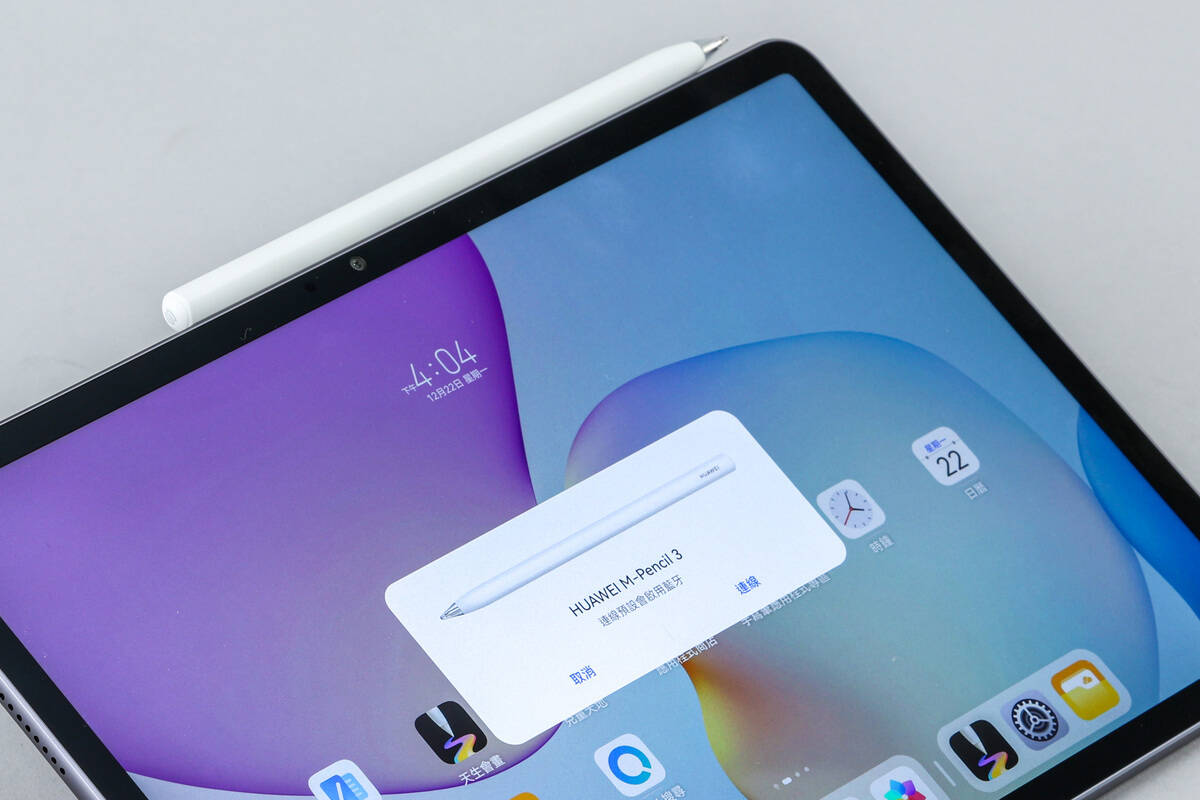
只要將第三代 HUAWEI M-Pencil 磁吸在平板上方,就可以進行連線。

當第三代 HUAWEI M-Pencil 筆尖接觸到微紋理處理過的 PaperMatte 雲晰柔光屏表面時,會產生一種細微的阻尼感,很像傳統原子筆在紙上書寫的感覺。

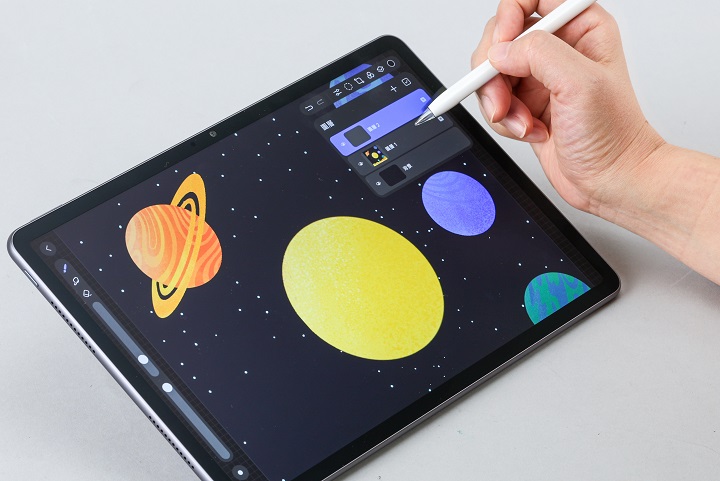
在軟體應用層面,HUAWEI 也下足功夫。內建的華為筆記應用程式現在支援更強大的錄音標記與回放功能。在會議或上課時,使用者可以邊錄音邊做重點摘要,事後回顧筆記時,只需點擊特定的文字,系統就會自動跳轉到對應的錄音時段,實現聲文同步。此外,全新的專業繪圖軟體《天生會畫》更是讓人驚豔,提供豐富的專業級筆刷與圖層管理功能,最高支援到 162 個圖層,這在平板應用中是非常強大的。搭配手寫筆的低延遲表現,無論是隨手速寫還是精細的插畫創作,都能提供極佳的生產力體驗。

拿起第三代 HUAWEI M-Pencil 由平板右上方往下滑,就可以快速啟動速記、一鍵摘錄、全域註解功能。

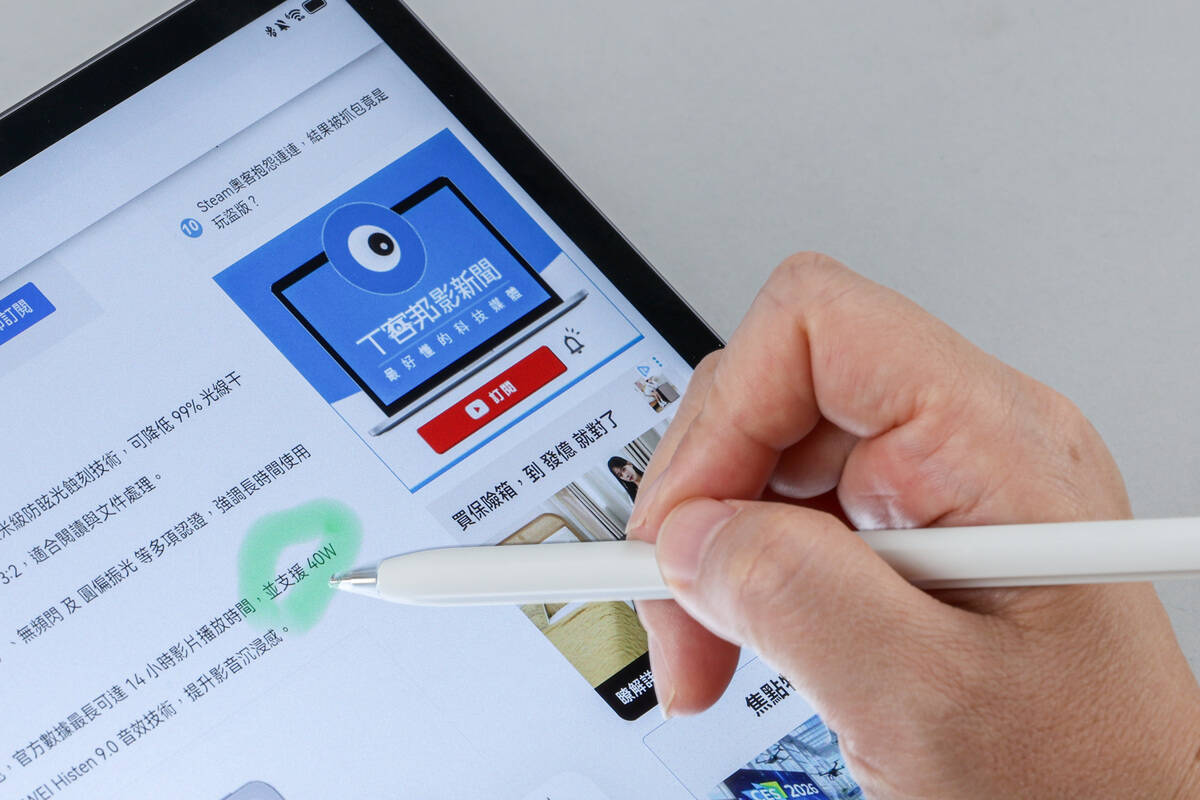
在全域註解功能中,可以隨時針對螢幕上顯示的內容進行手寫塗鴉,快速記錄筆記。

HUAWEI MatePad 11.5 2025 內建《天生會畫》程式,提供豐富的專業級筆刷與圖層管理功能,最高支援到 162 個圖層。

效能實測與長效的電池續航力

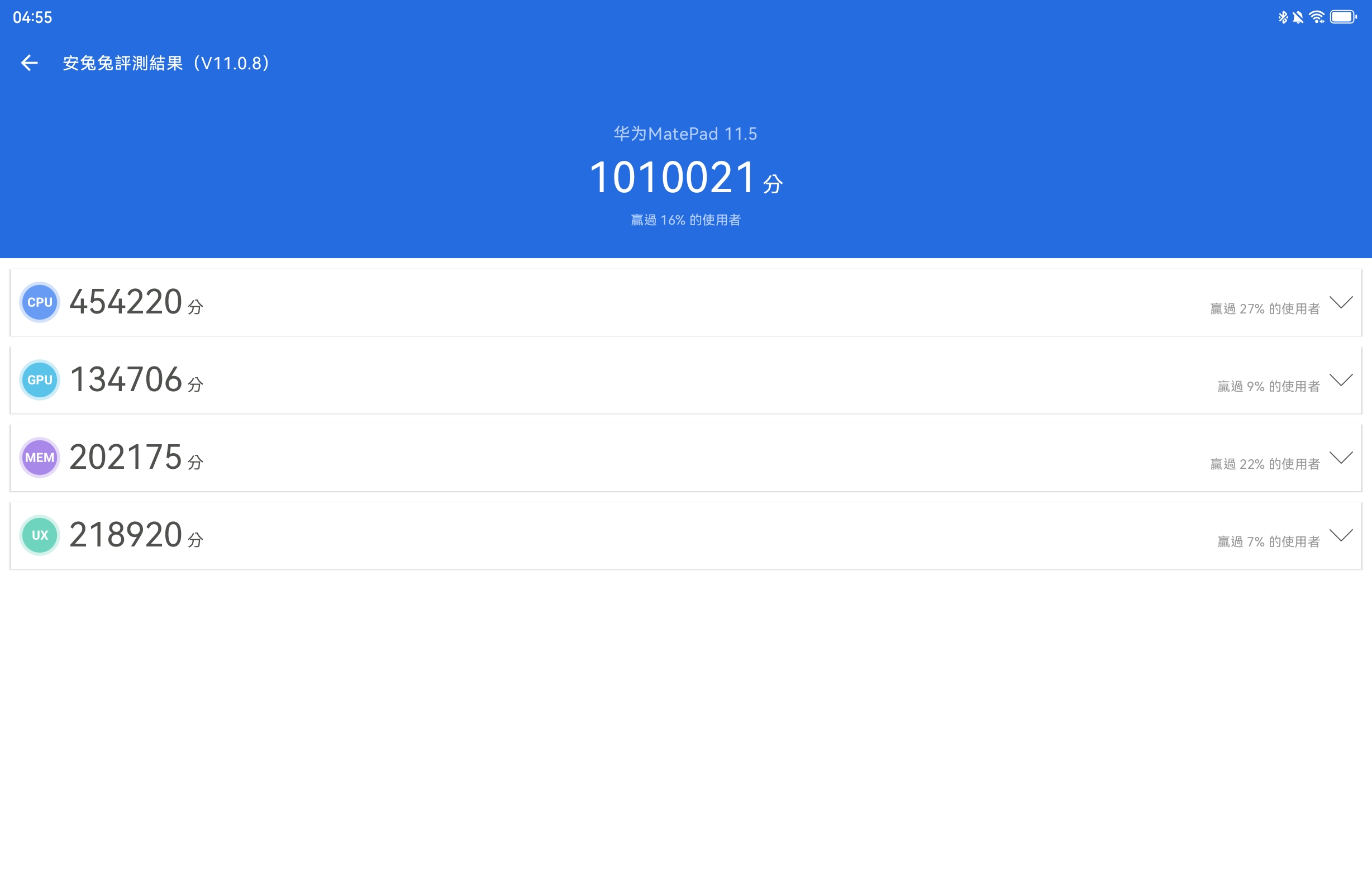
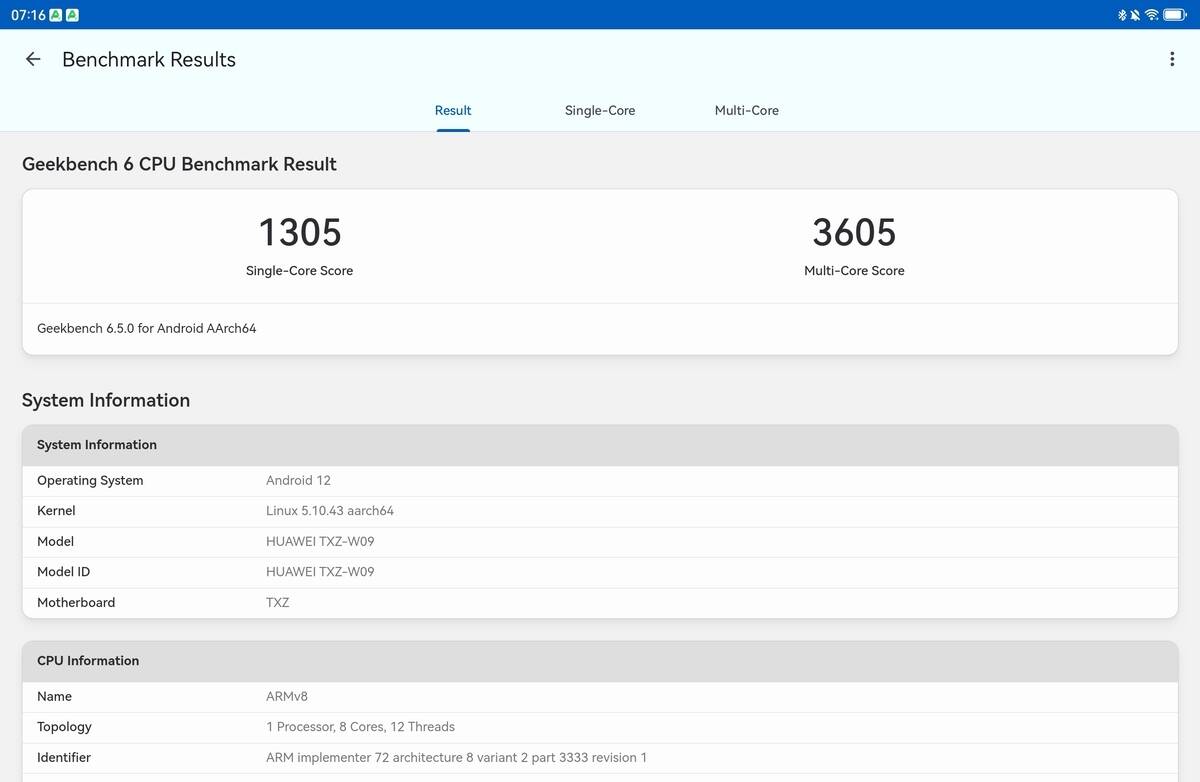
效能測試部分,由於 HUAWEI MatePad 11.5 2025 是搭載麒麟 T82B 處理器,並配備 8GB 記憶體與 256GB 儲存空間。在安兔兔跑分實測中超過 101 萬分的成績,屬於中階水準;以 Geekbenck 6 進行測試下,在單核心部分獲得約 1,305 分,多核心獲得約 3,658 分。在多工處理方面,無論是透過分割畫面同時開啟網頁與文件,或是使用懸浮視窗處理通訊軟體,流暢度都維持得相當不錯。更令人印象深刻的是續航表現,10,100 mAh 的電池在 PCMark 續航測試中從 100% 運行至 20% 電量,有超過 14 小時的表現。且支援 40W 的快充技術,能夠快速補充大量電力,對於緩解用電焦慮有顯著幫助。

在安兔兔跑分實測中超過 101 萬分的成績,屬於中階水準。

以 Geekbenck 6 進行測試下,在單核心部分獲得約 1,305 分,多核心獲得約 3,658 分。

軟體生態的實務挑戰與適應成本

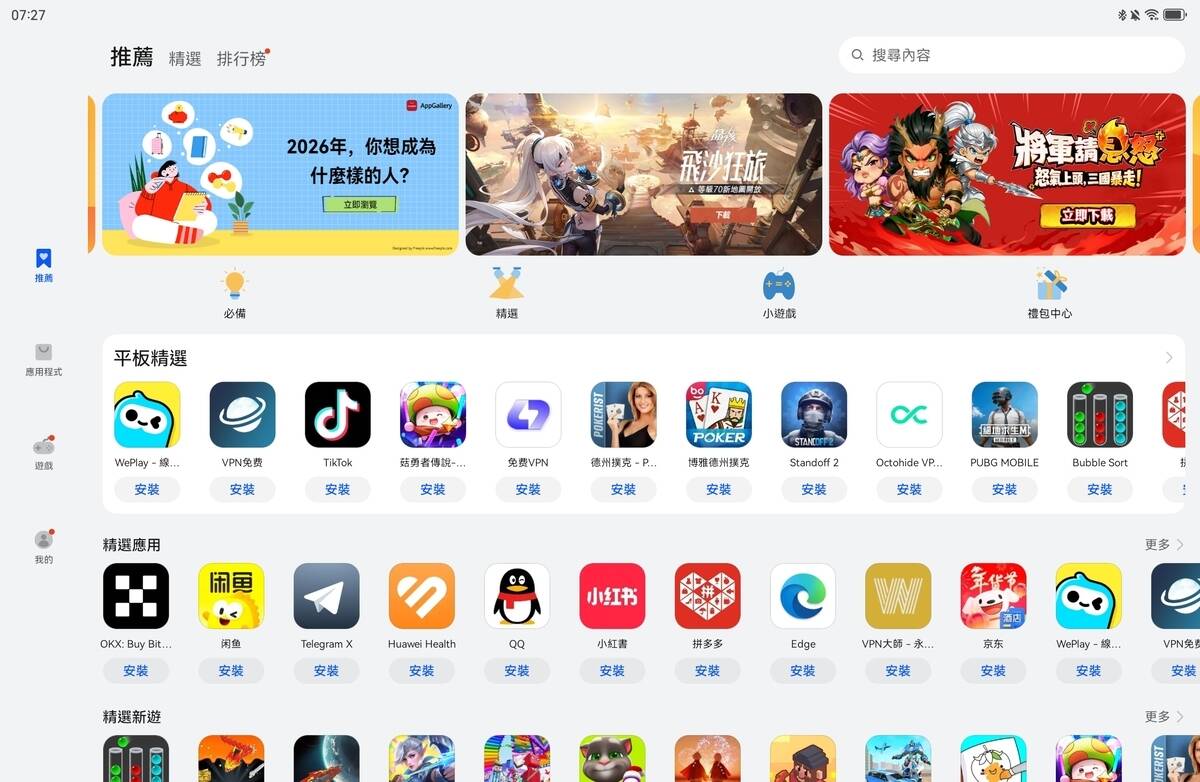
不可避談的是,HUAWEI 產品在台灣市場依然需要面對軟體生態系的實務考驗。由於系統並未原生內建 Google GMS 服務,這對於長期身處 Google 生態圈的使用者來說,需要花費時間  進行學習與適應第三方替代方案,初期勢必會有一段陣痛期來習慣。雖然目前已經可以透過如 microG、GBox、Apkpure等第三方工具,或是直接使用網頁版來替代 Gmail、YouTube 或 Google Map 等應用,但在訊息推送的即時性或是操作的直覺度上,仍與原生系統存在些許差異,使用者也需要付出額外的學習成本來熟悉這套操作邏輯。

HUAWEI MatePad 11.5 2025 內建 HUAWEI App Gallery(華為應用程式商店),雖應用程式和遊戲不少,但就是沒有 Google GMS 服務。

想要安裝 Gmail、YouTube 或 Google Map 等應用程式,可透過第三方工具,例如安裝 Apkpure 後,就可以下載相關的 Google GMS 服務。

應用程式安裝成功能,大都能正常運作,例如 LINE、Facebook、Instagram、Netflix…等,甚至銀行的 App 也沒有問題。

HUAWEI MatePad 11.5 2025 總結:護眼與創作的平衡之作

HUAWEI MatePad 11.5 2025 搭載自家 PaperMatte 雲晰柔光屏,在防眩光表現非常出色,能大幅降低長時間使用下的眼睛疲勞感。搭配第三代 M-Pencil 的紙感書寫體驗與《天生會畫》等專業軟體,讓數位創作與筆記變得非常直覺且富有手感。另外,10,100 mAh 的超大電池提供了極為強悍的續航能力,配合 40W 快充在日常使用中相當實用。再加上機身一體成型的金屬質感極佳,且 6.1 mm 的輕薄設計兼顧了結構強度與攜帶性。

然而,由於系統未原生內建 Google 服務,對於高度依賴 Google 生態系的用戶來說,初期需要花費時間進行學習與適應第三方替代方案。至於處理器效能雖足以應付日常辦公與學習,但面對超高負載的 3D 遊戲時可能較為吃力,此外,取消 SIM 卡槽與 GPS 功能,這意味著它更偏向於在室內 Wi-Fi 環境下的定點使用,對於需要隨時隨地開啟行動網路導航或收發訊息的外勤族群來說較不便。

總結來說,MatePad 11.5 2025 是一款著重在「視覺健康」與「手寫體驗」的特色平板,對於那些以數位筆記、重度閱讀以及專業繪圖為核心需求的使用者而言,PaperMatte 雲晰柔光屏帶來的護眼效果與極致手寫感,確實會有加分。但系統未原生內建 Google GMS 服務,需要花費時間學習與適應第三方替代方案,對消費者會是項挑戰。目前在台灣的建議售價為 14,990 元,對於正在尋找一台能取代厚重筆記本、又能像電子紙一樣保護眼睛的平板,那麼 HUAWEI MatePad 11.5 2025 可列入考慮清單。

HUAWEI MatePad 11.5 2025 評測:PaperMatte 柔光螢幕與 M-Pencil 紙感書寫體驗,售價 14,990 元


加入T客邦Facebook粉絲團

DJI Neo 2 開箱評測:空拍新手首選!全向避障與手勢操作加持,人人皆可輕鬆上手的隨行拍檔

作者 Shaoyun
2026年1月19日 15:30
DJI近期推出的新一代Neo 2,不僅延續輕量定位,更將重心放在「降低使用門檻、提升飛安與拍攝成功率」三件事上。Be0eb6091a7461cebc2219de109a6675

對於有旅遊記錄、生活拍攝需求,或希望有個隨行空拍攝影師幫忙拍合照、跟拍行走畫面的使用者來說,一台輕巧、好上手、限制少的小型空拍機,往往是最佳解方,對此,DJI近期推出的新一代Neo 2,不僅延續輕量定位,更將重心放在「降低使用門檻、提升飛安與拍攝成功率」三件事上。

廠商資訊

●聯強國際●02-7752-4744●https://www.dji.com/tw

產品規格

  • 重量:151公克
  • 最長飛行時間:19分鐘
  • 最大跟隨速度:12m/s
  • 儲存空間:49GB
  • 影片解析度:4K/60fps影片、4K/100fps慢動作
  • 雲台:雙軸
  • 跟隨功能:智慧跟隨(新增騎行場景)、聚焦、環繞
  • 支援功能:手勢操控、尋掌降落、全向避障
  • 顏色:深灰

建議售價

$6,290(僅飛行器)/$10,490(暢飛套裝)/$15,590(體感暢飛套裝)

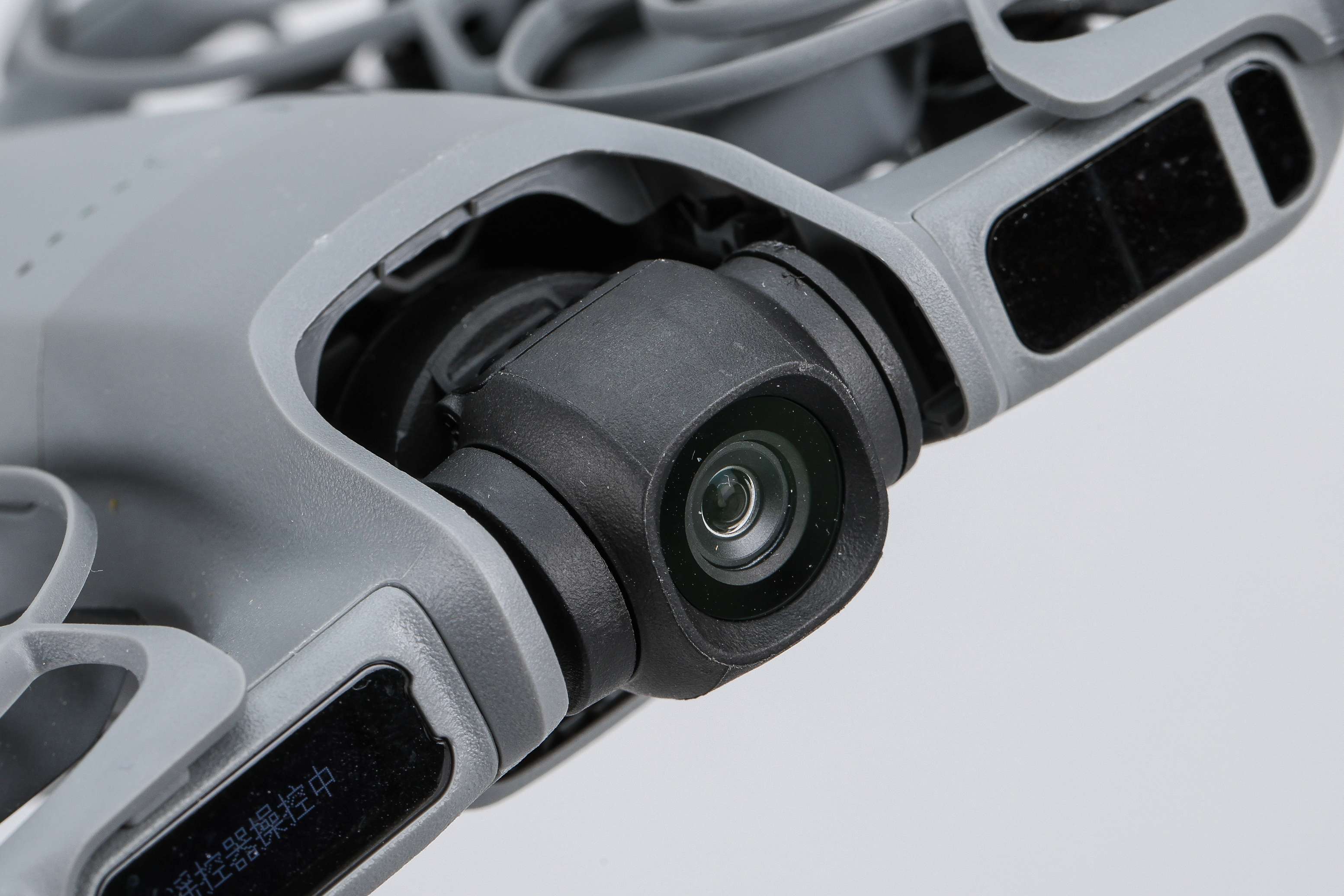
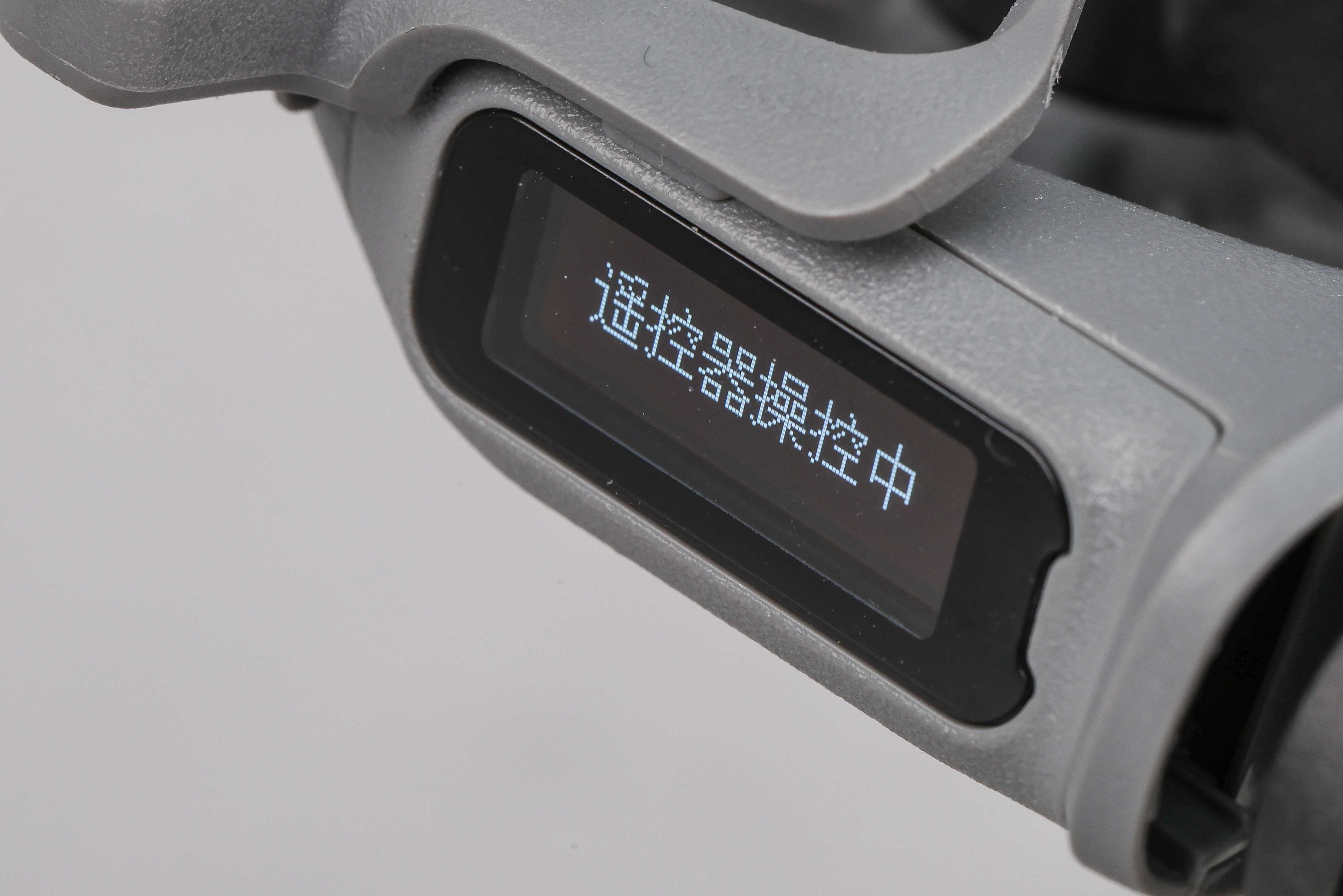
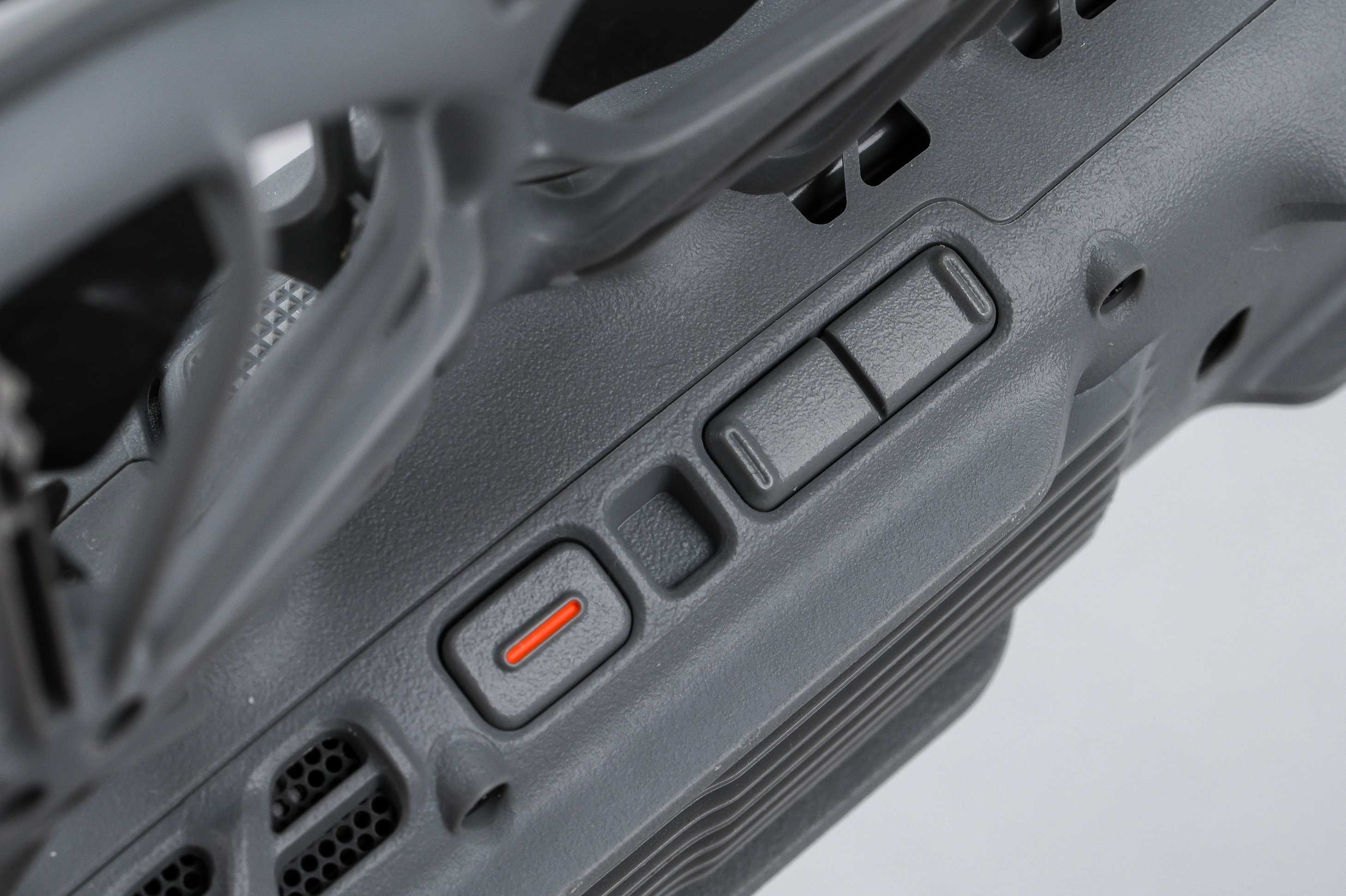
近年DJI Neo這類超輕量機型,早已成為不少人出國旅行與日常記錄時最常帶出門的攝影裝備,而這次全新推出的Neo 2採用全新機身設計,體積與軸距也較前代略為放大,並改為深灰色外觀,裸機重量約151g,即使加上圖傳模組仍低於249g,在台灣同樣免註冊、免考照,飛行操作門檻相對友善,再加上Neo 2機身前方新增了小螢幕,可即時確認拍攝模式與狀態,機腹更加入實體按鍵,不需開啟DJI Fly App便可快速切換拍攝設定,有利操作更直覺俐落。

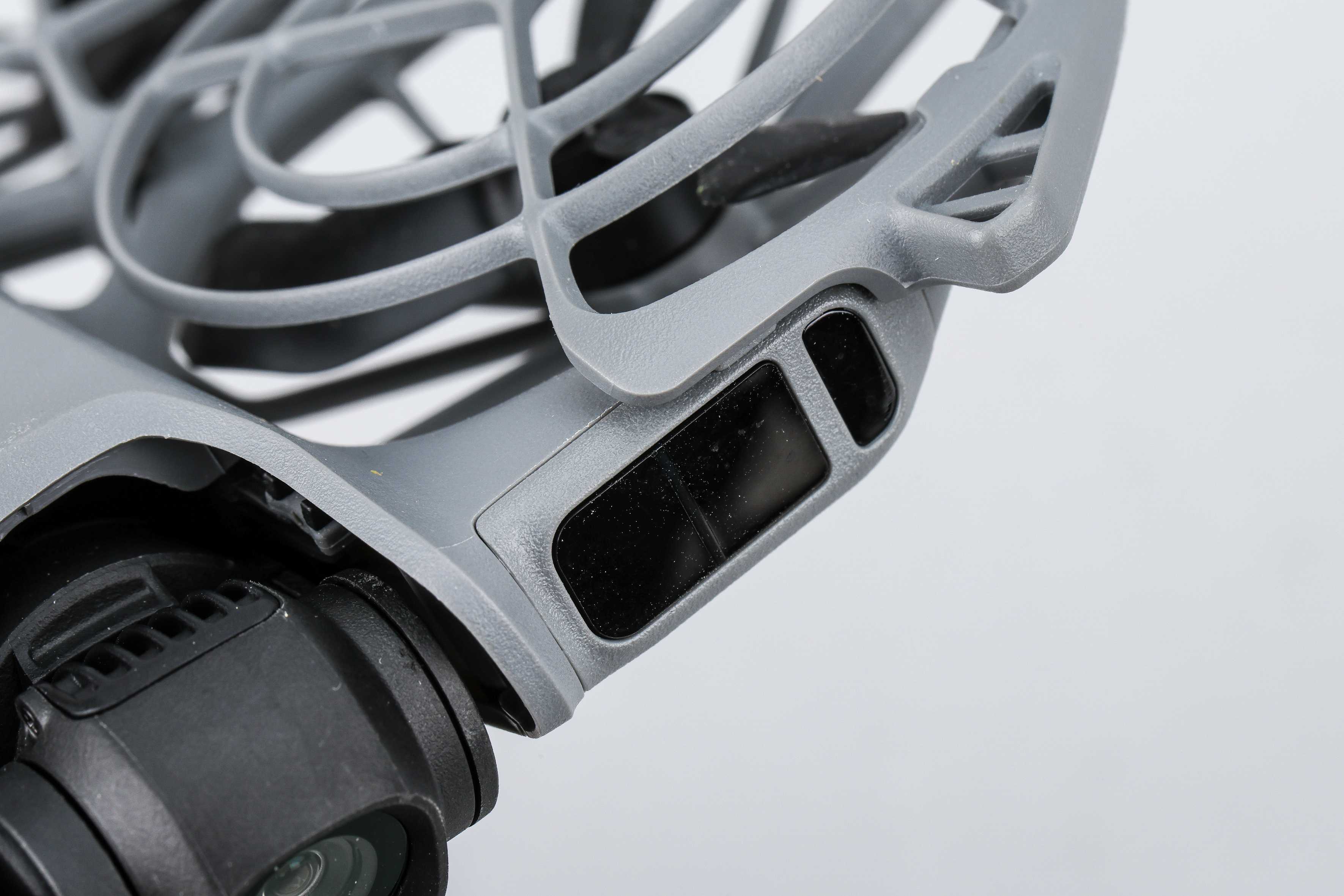
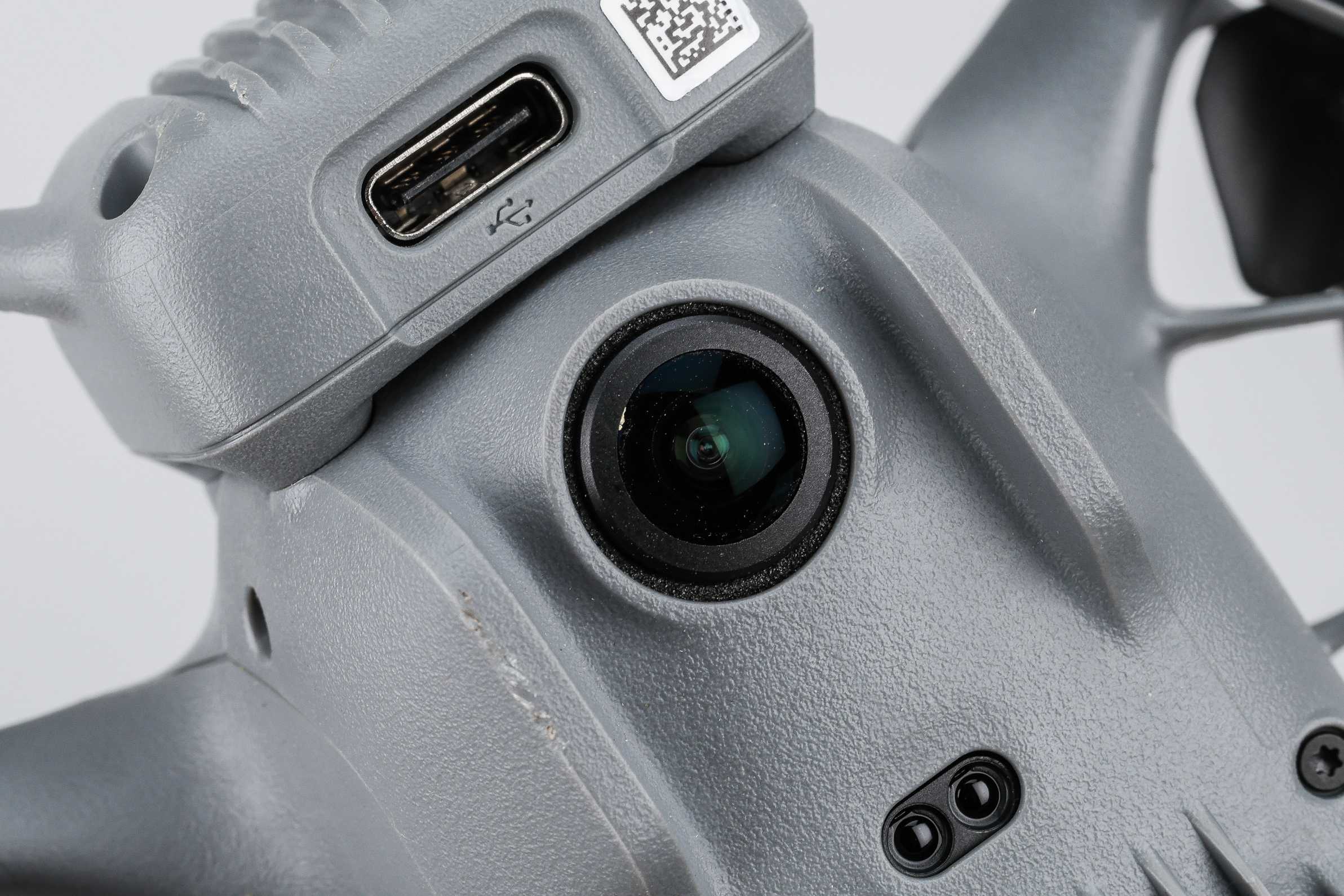
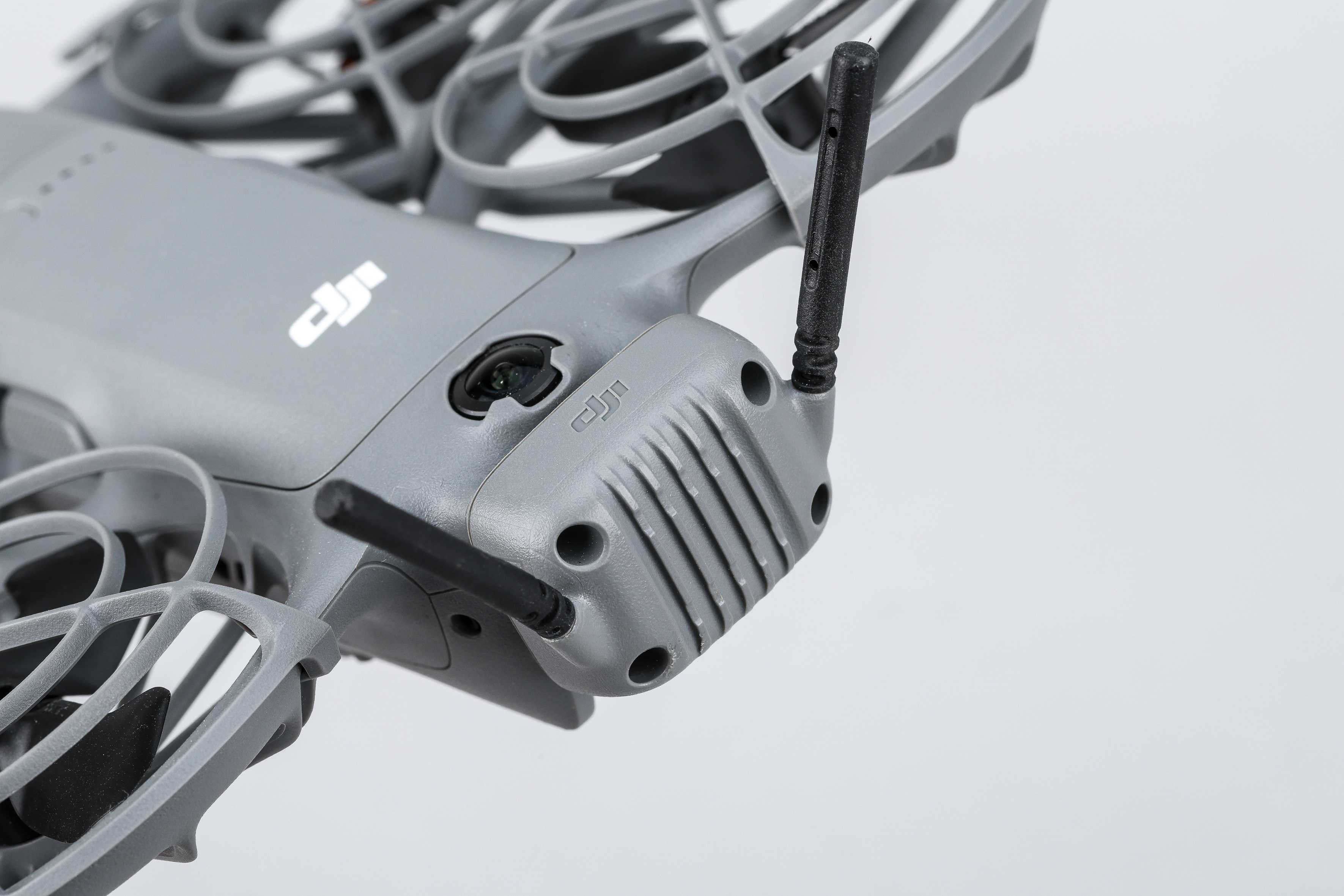
另外,這代LED指示燈也移至鏡頭前方位置,一眼就能確認是否已完成拍攝,相當貼心。在核心規格差異上,Neo 2儲存空間也大幅提升至49GB,較前代多了一倍的使用空間,並升級搭載雙軸雲台,在原先縱軸基礎下加入橫軸,抗風能力也提升至五級,風大時畫面穩定度明顯優於前代,同時結合前視雷射雷達與上、下方的紅外線魚眼鏡頭形成全向避障系統,在飛行安全性與容錯率上更勝一籌。

全向避障讓隨行空拍更有安全感

一般來說,輕量空拍機最讓人擔心的部分,肯定是飛行安全與炸機風險,而這正是DJI在Neo 2身上著墨最深的一環。相較前代的基本視覺避障能力,Neo 2這次導入「全向避障」架構,在硬體配置上,Neo 2於機身正面右前方加入一顆可在夜間持續運作的雷射避障雷達,主要負責前向偵測與安全返航;同時在機身上方與下方各配置一顆魚眼鏡頭,透過雙目視覺系統補齊上下與周圍環境感知,讓Neo 2在進行跟隨運鏡時,能即時判斷障礙物位置,大幅降低碰撞風險,也能確保在海面、雪地等地面紋理不明顯的環境中,飛行穩定性明顯優於前代。

實測時,筆者刻意穿梭在樹林間,讓Neo 2於狹窄樹幹間進行定向跟隨,以結果而論,它確實成功閃避多數障礙,雖說避障完整度上,仍不及Mini 5 Pro或Air 3S等更高階機種,碰到樹林過於密集處或細小電線等物體仍有撞到或掉落風險,但以Neo 2的體積、重量與價格帶來看,其避障效果已相當具有水準。此外,Neo 2飛行性能亦同步強化,上升速度由3m/s提升至5m/s,抗風能力從四級進化到五級,最高跟隨速度也提升至時速43km,滿足騎行跟拍需求,整體來看,Neo 2將飛安與穩定性表現,確實達到同級少見的完成度。

影像畫質再進化,直出就好看

Neo 2的升級不只體現在飛行安全,影像畫質的進步同樣相當有感,相較前代,Neo 2將鏡頭光圈由f/2.8提升至f/2.2,感光元件尺寸雖然同樣維持1/2英寸,但實際上換上了全新感光元件與影像處理器,使它在暗光表現與錄影規格上都有明顯進步。一般錄影支援4K 60fps,畫面流暢度提升不少,同時新增4K 100fps慢動作模式,能捕捉動態瞬間的細節變化,直立錄影部分也從1080p升級至2.7K,對短影音創作者來說相當實用。雖然拍照仍維持1200萬畫素,且未支援RAW與10bit D-Log M略顯可惜,但這代承襲了DJI近代機種成熟的色彩科學,在傍晚光線不足的情況下,色彩仍具水準,加上人像辨識與膚色優化演算法,智慧自拍模式下的成像成功率相當高,確實有新一代Vlog隨行空拍機的架勢。

產品特色

雲台相機:內建1200萬畫素1/2吋感光元件,搭配f/2.2光圈與雙軸雲台,支援4K/60fps、4K/100fps慢動作與2.7K直拍。


顯示螢幕 :機身自帶顯示螢幕,一目瞭然當下狀態與拍攝模式。

前視雷射雷達:前視雷射雷達搭配全向單目視覺系統,有效提升飛行安全。

全向單目視覺系統:具備水平全向和上方障礙物感測能力,可即時感應四周障礙。

起飛按鍵/切換按鍵:單擊左右切換鍵調整拍攝模式、長按調整拍攝距離,按下紅色錄影鍵即可倒數起飛。

圖傳模組:搭配遙控器或飛行眼鏡時,可實現即時、穩定且低延遲的畫面回傳能力。

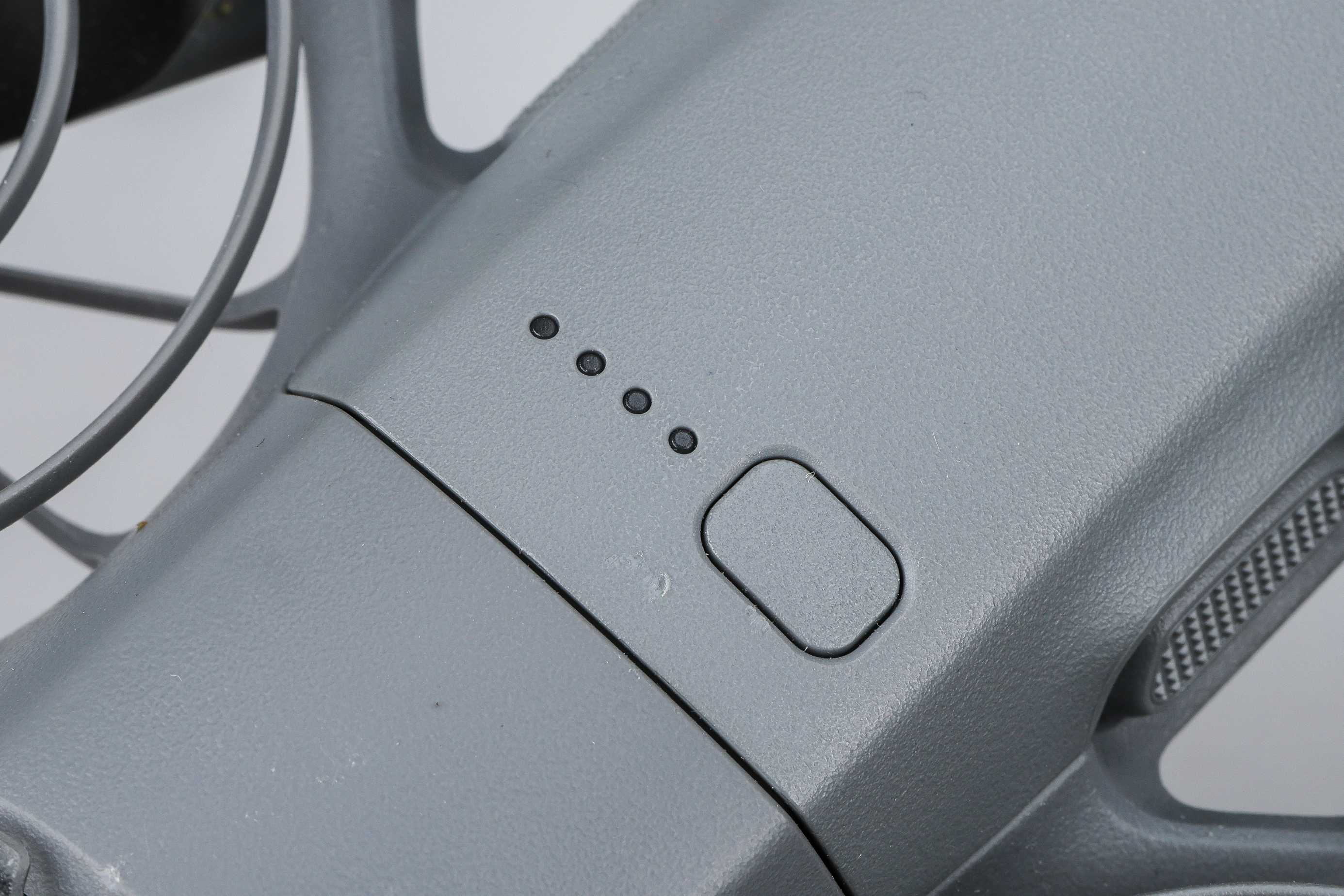
電源鍵/電量指示燈:機身頂部整合電源鍵與電量指示燈,短按即可快速查看剩餘電量。

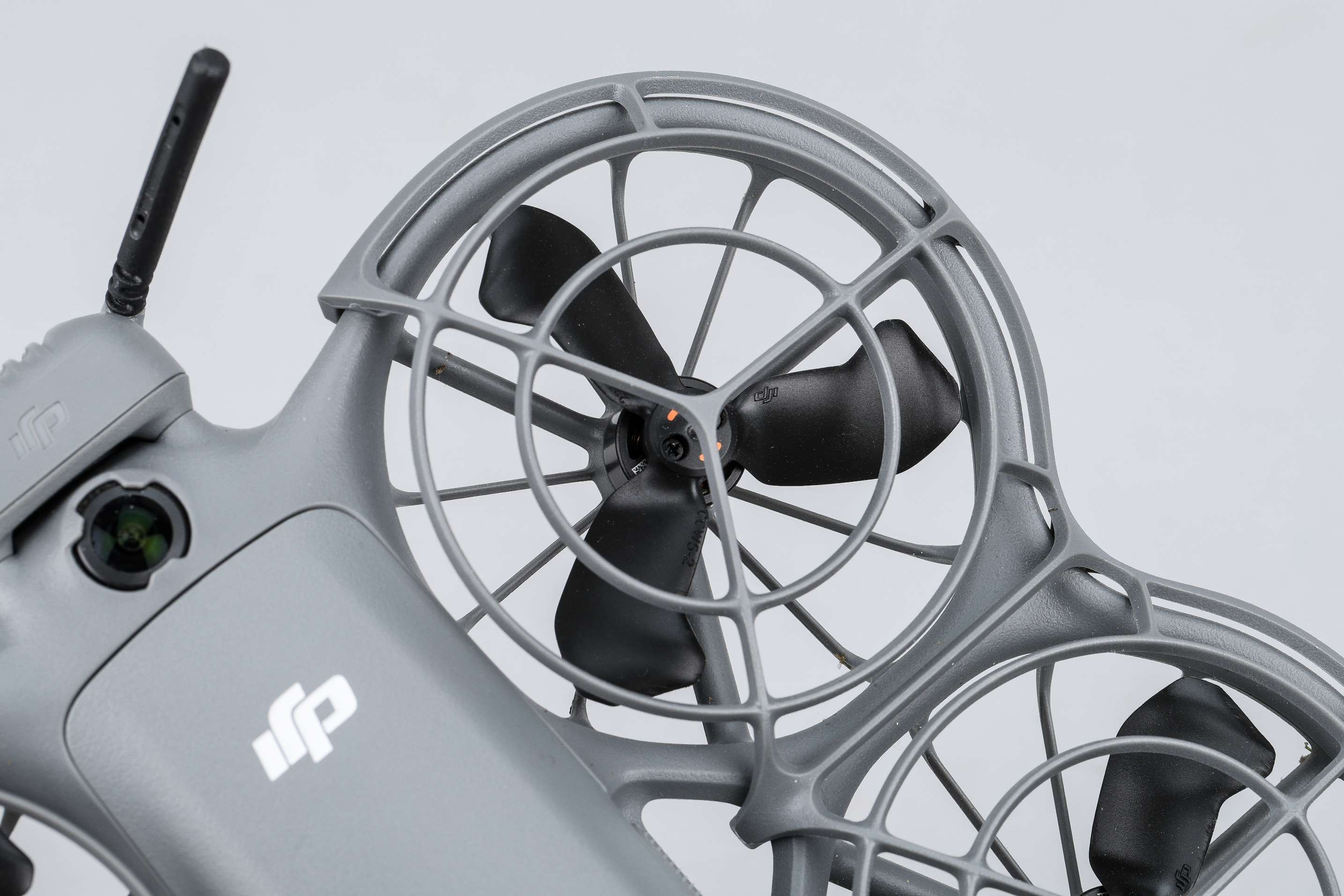
全包槳葉防護罩:機身輕巧並整合一體式槳葉防護罩,不僅攜帶方便,也讓飛行過程更安心。

掌上起降與智慧跟隨,空拍不再是難事

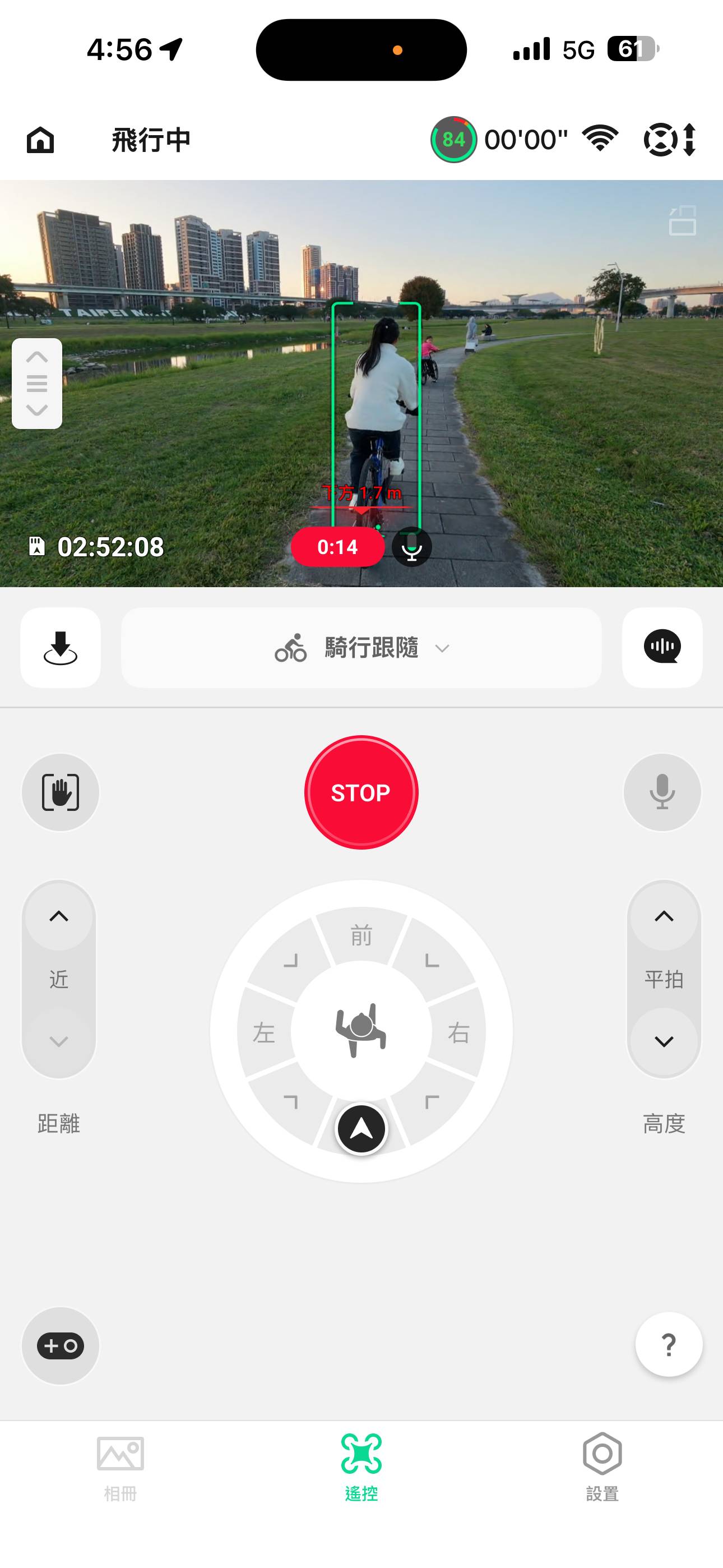
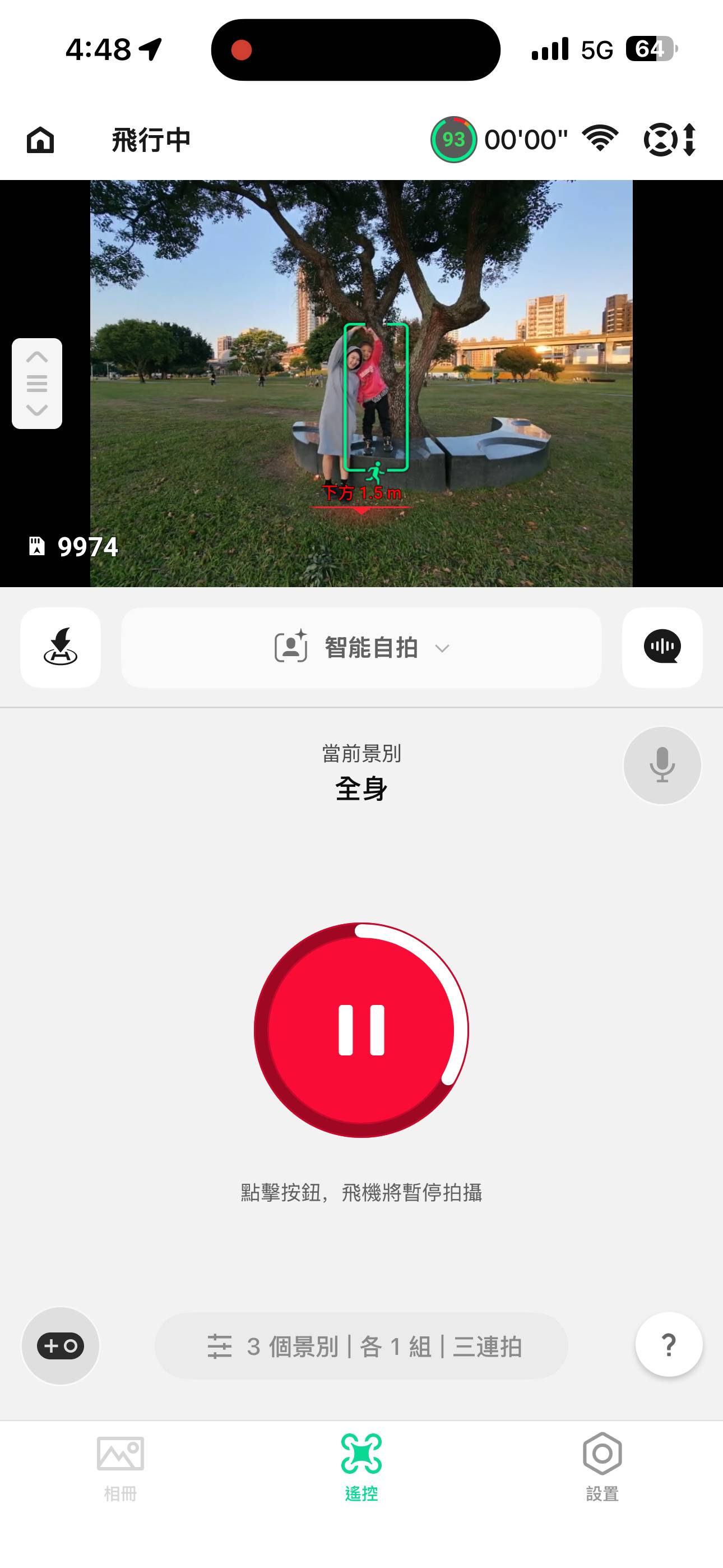
為了降低操作學習成本,Neo 2相較過去必須在起飛前透過App預先設定跟隨角度與距離等設定,特別強化手勢操控體驗,透過手掌完成起飛後,只要舉起手比出「5」的手勢並左右移動,即可即時調整跟隨方向;透過開闔雙手,還能動態拉近或拉遠跟隨距離,反應相當靈敏,即使是第一次接觸空拍的新手,也能快速掌握操作節奏。不僅如此,Neo 2也支援全新的「尋掌降落」功能,只要向前伸出手掌,便會中斷拍攝並精準辨識手掌位置,自動返回且穩定降落在手上,大幅提升便利性。在智慧功能方面,Neo 2完整支援「智慧跟隨」與「智慧自拍」,能自動框選並追蹤拍攝主體,搭配上新增的騎行、滑雪跟隨模式,以及八向角度自定義設定和每秒12公尺的跟隨速度,即便在跑步、騎行等戶外運動情境中,也能穩定完成跟拍,成果令人十分滿意。另在拍攝玩法上,Neo 2主打把專業運鏡簡化為一鍵操作,搭載「大師鏡頭」和全新「滑動變焦」,前者會依拍攝主體自動規劃升空、搖攝、環繞等航拍路徑,並在拍攝後自動剪輯成套用風格模板的短片,新手也能輕鬆拍出具有電影感的畫面;而後者則能模擬電影中的推近、拉遠效果,讓畫面同時具備移動感與空間層次,一鍵即可完成運鏡。

搭配遙控器解鎖進階航拍

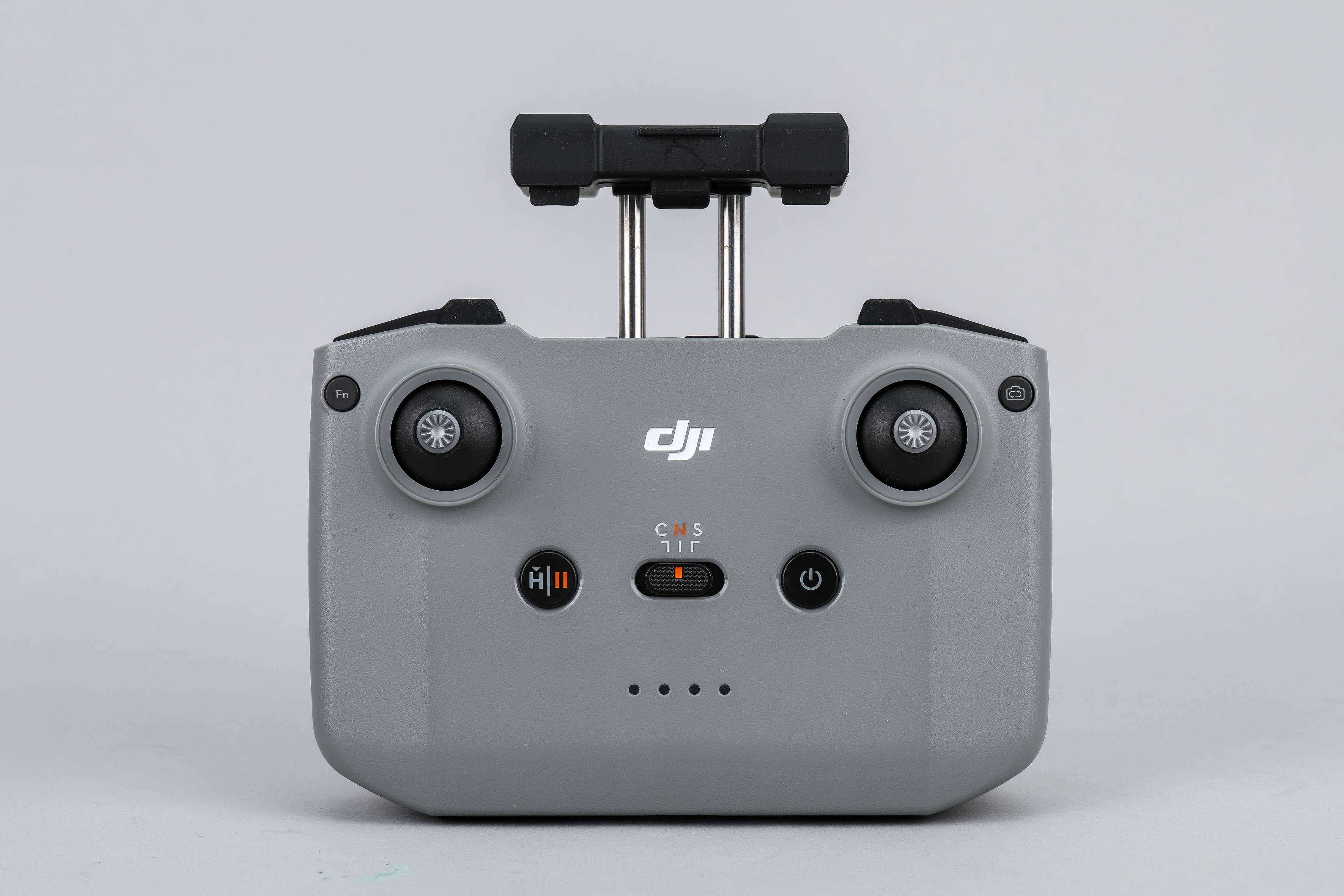
若想進一步發揮Neo 2的飛行與拍攝潛力,那麼便可搭配暢飛套裝內附的RC-N3遙控器,完成配對後,Neo 2不僅可將飛行距離延伸至最遠10公里,傳統搖桿操控與八向羅盤跟隨介面相輔相成之下,也使飛行手感與反應更佳,當遇到前方或側邊障礙物時,系統也會即時警示並限制推桿方向,適合追求精準控制的用戶。

產品特色

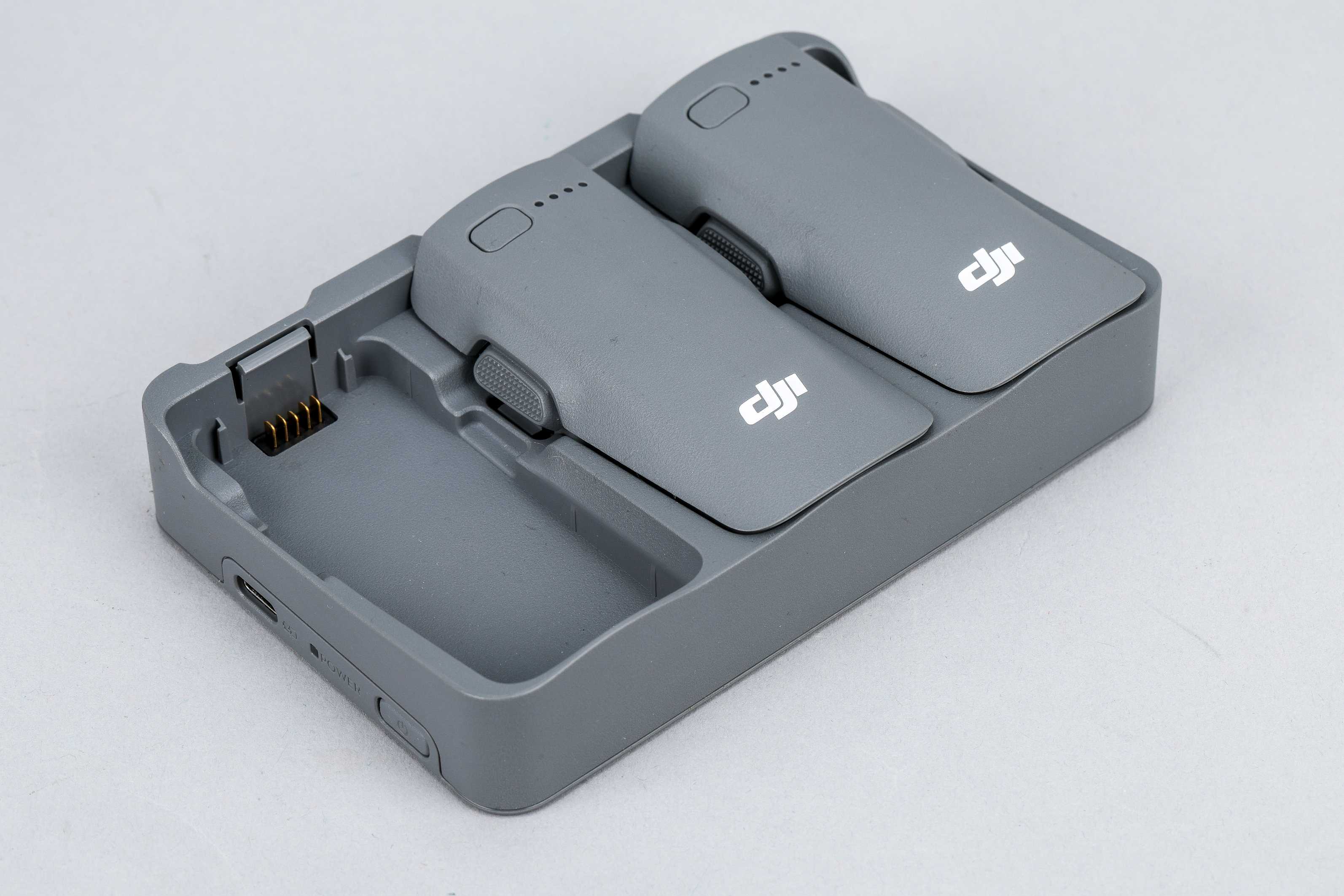
雙向充電管家:可同時收納並為三顆電池充電,短按側邊功能鍵可根據閃燈方式查看電池狀態。

RC-N3遙控器:搭配遙控器時,可以撥桿靈活運鏡,並實現最遠10公里影像傳輸距離。

DJI Fly App 騎行跟隨:實測騎乘腳踏車時,可精準指定側拍、斜後或倒退跟隨角度等,構圖穩定、不易掉拍。

DJI Fly App 智慧自拍:可選擇半身、全身、或遠景俯拍等不同場景,無須思考飛行高度與距離,讓空拍機自動調整位置,完成取景與拍攝。

總評結語:日常隨行攝影就靠它!

外觀設計 ★★★★★

機身輕巧、整合一體式槳葉防護罩,兼顧攜帶性與飛行安全,實體按鍵與前方狀態顯示也提升操作直覺性。

操控方式 ★★★★★

手勢操控、手掌起降與尋掌降落大幅降低學習門檻,不需遙控器也能完成多數拍攝;搭配RC-N3遙控器時,則可無縫銜接進階操控與專業跟隨。

拍攝性能 ★★★★☆

搭載1/2吋感光元件、f/2.2光圈與雙軸雲台帶來穩定清晰的畫面,支援4K/60fps與4K/100fps慢動作;雖未支援RAW與10bit,但直出色彩表現討喜。

應用功能 ★★★★☆

支援智慧自拍、智慧跟隨、大師鏡頭與滑動變焦一鍵完成運鏡,搭配全向避障與最高每秒12公尺跟隨速度,實用性與完成度在同級產品中表現突出。


本文同步刊載於 PC home 雜誌

DJI Neo 2 開箱評測:空拍新手首選!全向避障與手勢操作加持,人人皆可輕鬆上手的隨行拍檔

歡迎加入 PC home 雜誌粉絲團


加入T客邦Facebook粉絲團

電腦主機該站著還是躺著?國外網友熱議擺放學問,高階顯卡用戶這招最安心

作者 janus
2026年1月9日 16:30
主機擺放姿勢引發討論, 顯卡過重是主因。想避免顯卡下垂,讓主機躺平是個方法,但要注意灰塵堆積。直立擺放是主流,搭配顯卡支撐架也能解決顯卡問題。A844af1298e19256992a6545041751e6

大家組好電腦後,主機通常都是乖乖站立放在桌上或桌下吧?不過,隨著現在顯示卡越做越肥大,重量動不動就破公斤,國外論壇 Reddit 最近就掀起了一波「主機擺放姿勢」的討論。到底是要維持傳統的「直立式」,還是乾脆讓主機「躺平」比較好?這其實沒有絕對標準,完全看你的硬體配置和散熱需求。

躺著放:專治顯卡下垂,但小心積灰塵

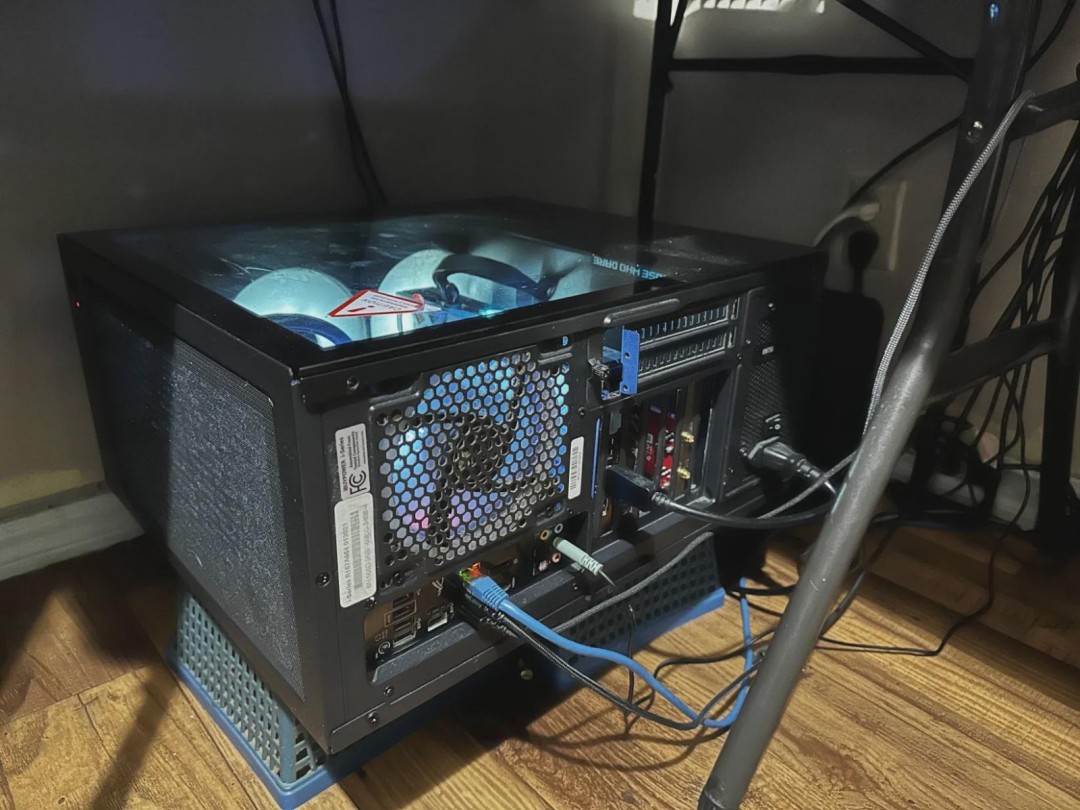
對於使用像是 RTX 4090 這類巨無霸顯卡的玩家來說,「躺平」其實有個巨大的優勢:對抗地心引力。當主機板平放時,顯卡的重量是垂直壓在插槽上,而不是懸空拉扯,這樣能有效避免 PCIe 插槽因為長期承重而斷裂,或是顯卡本身 PCB 板彎曲。

電腦主機該站著還是躺著?國外網友熱議擺放學問,高階顯卡用戶這招最安心

國外 Reddit 網友 UFCFan918 就分享經驗,表示自己這四年來都是讓主機躺著放,除了灰塵稍微多一點之外,硬體完全沒毛病。早期的電腦其實很多都是臥式機殼(Desktop Case),甚至還能把螢幕直接壓在主機上面省空間,這也是一種復古的智慧。另外,如果你是把電腦放在桌下,躺放通常比較容易隱藏,要插拔後面的連接埠也相對容易看清楚。

不過躺放也有缺點。因為主機板面朝上,自然落塵會更容易堆積在板子上,清潔頻率得高一點。此外,如果你是用分體式水冷,水箱和幫浦的設計通常是為了直立機殼設計的,躺放可能會導致運作異常;但如果是一般常見的一體式水冷(AIO),通常影響不大。

站著放:省空間主流選,善用支架解煩惱

直立擺放畢竟是目前市場的主流,絕大多數的塔式機殼(Tower Case)都是為了站立設計的。這樣最大的好處就是節省桌面佔用面積,而且機殼內部的風道設計(通常是前進後出或下進上出)利用熱空氣上升原理,散熱效率通常比較穩定可靠。

至於大家擔心的顯卡下垂問題,其實現在解決方案很多。市面上有各式各樣的「顯卡支撐架」,或是很多高階機殼本身就有附贈支撐配件,只要頂住顯卡尾端,就能解決地心引力的問題。甚至有些機殼支援「垂直顯卡安裝」(透過排線讓顯卡立起來),這樣不僅美觀,也完全不用擔心下垂。

電腦主機該站著還是躺著?國外網友熱議擺放學問,高階顯卡用戶這招最安心

重點在散熱與維護,姿勢不是絕對

總結來說,國外玩家們的共識是:沒有絕對完美的姿勢。如果你用的是超重的高階顯卡又懶得裝支架,讓主機「躺平」是最簡單暴力的解決方案;如果你重視桌面空間和美觀,或者有複雜的水冷系統,那就乖乖讓它「站好」,並做好顯卡支撐。

不管選哪種姿勢,切記不要把電腦塞在密不通風的櫃子裡,或是容易被腳踢到的桌下角落。保持良好的通風散熱,並且定期開蓋清理灰塵,才是讓電腦長命百歲的關鍵。


加入T客邦Facebook粉絲團

HyRead Gaze Mini CC 6 吋彩色電子書閱讀器開箱:不僅能看書,還是超美幾米桌曆!

作者 Shaoyun
2026年1月8日 14:45
今天我們要來開箱HyRead Gaze Mini CC 6吋幾米聯名彩機,搭載Kaleido 3彩色電子紙螢幕,最迷人的地方在於將幾米的插畫完美融入「幾米曆」,不只是讀書,還是一個充滿生活感的藝術品。A4579d2ee30516ca4ec2da4ce62d6136

今天我們要來開箱定位非常特別的 HyRead Gaze Mini CC 6吋幾米聯名彩機,它除了搭載最新的 Kaleido 3 彩色電子紙螢幕,最迷人的地方在於將幾米的插畫完美融入「幾米曆」,讓你的閱讀器在休眠時也是一個充滿生活感的藝術品,無論你是重度文字讀者、每天通勤的學生上班族,還是喜歡逛圖書館借書的人,這台具備 Android 11 開放系統的小彩機集結了頗多驚喜功能!

加入T客邦Facebook粉絲團

iRobot Roomba Max 705 Combo AutoWash 開箱實測:一機包辦清掃、濕拖與後勤工作,真正解放雙手

作者 Shaoyun
2026年1月6日 20:00
iRobot新推出旗艦款Roomba Max 705 Combo+AutoWash AI滾筒活熱水掃拖機器人,以「真正全自動免手動清潔體驗」為核心,從吸地、拖地,到拖布清洗、烘乾都能由機器自行完成。20238d1f82769b48ed13621b470909e2

在掃拖機器人市場逐漸走向成熟的今日,吸力更強、導航更準早已不再是旗艦機的唯一升級賣點,對多數家庭來說,真正影響日常使用體驗的關鍵,反而是後續維護是否夠自動、掃拖是否真的夠乾淨,以及長期使用下來會不會產生異味與清潔死角,這些看似瑣碎,卻正是決定一台掃拖機器人能否成為家中長期倚賴的家電,而非短暫派上用場的清潔工具關鍵。

對此,iRobot 在去年底推出的旗艦款 Roomba Max 705 Combo+AutoWash AI 滾筒活熱水掃拖機器人,以「真正全自動免手動清潔體驗」為開發核心,從吸地、拖地,到拖布清洗、烘乾與機座自清潔,幾乎都能由機器自行完成,使用者日常只需負責補充清水、倒掉髒水,並定期更換集塵袋即可,讓地板清潔不再成為需要反覆介入的家務工作,特別適合清掃需求頻繁、與毛孩共居,以及希望將家務時間壓到最低的使用族群。

開箱!富有工藝質感的旗艦機身與基座設計

初看之下,Roomba Max 705 Combo 依然延續 iRobot 多年來的經典圓形機身輪廓,不過在材質配置與表面細節的處理上,整體工藝已跳脫傳統清潔設備框架,轉而展現能更能融入居家空間的設計為主,機身表面採用細緻紋理與低調霧面處理,觸感與視覺都比過往世代更為內斂,搭配三種異材質面板的層次配置,整體外觀保有細節變化,即使長時間擺放於客廳或開放式空間也十分耐看。

Roomba Max 705 Combo 主機採用經典圓形設計,機身直徑約 37.3 公分、高度約 10.5 公分,體積在掃拖機器人中屬於相對小巧的級距,有助於在家具邊角、桌腳周圍或較狹窄空間中進出,降低卡住的機率。

機身上蓋採用三種異材質拼接設計,透過不同表面紋理與色澤變化,營造出低調卻有層次的視覺效果;另機頂亦配置實體操作鍵,兼顧日常基本操作與整體外觀美感。

拆開面板後即可看到集塵濾網,一般來說,Roomba Max 705 Combo 清潔完後會回到集塵座自動清潔,若使用一段時間後需要進行較完整的保養,則能將相關零件一併卸下清理,有助於維持吸力表現並延長濾網的使用壽命。

至於隨附的 AutoWash 全能基座,則是另一個設計重點,實際尺寸約為寬 43 公分、深 45.7 公分、高 43.3 公分,整體體積十分精簡,且相較多數競品並不算特別高或突兀,擺放上更具有彈性一些,基座外觀同樣採用異材質拼接與金屬質感面板,第一眼就能感受到質感,視覺風格與主機一致,線條簡潔卻不顯笨重。

iRobot Roomba Max 705 Combo AutoWash 開箱實測:一機包辦清掃、濕拖與後勤工作,真正解放雙手

AutoWash 全能基座同樣採用異材質面板搭配深色霧面處理,外型線條俐落、整體風格偏向質感家電,擺放在客廳或開放式空間也十分美觀。

而 AutoWash 體積之所以較大,正是為了容納自動集塵、補水、熱水洗拖布、高溫烘乾與基座自清潔等多段自動化系統,形成一套「自清潔中樞」,負責處理所有使用後的收尾工作,讓機器人本體能在每一次清掃後,重新回到乾淨、可隨時出動的狀態。

Roomba Max 705 Combo 配備的 AutoWash 全能基座內部整合密封式集塵袋,以及淨水箱與汙水箱配置;在一般拖地模式下,單次補水約可應付近 20 平方公尺的清潔範圍,並能連續多天自動補水,減少頻繁補水的負擔。

水箱結構設計偏向簡潔取向,淨水箱容量約為 3L,污水箱容容量則是 2.5L。

汙水箱採可拆卸設計,清潔後可直接整組取出倒水與沖洗,日常維護相對省力。

基座左側為密封式集塵袋,每次機器人回到底座後都會自動啟動集塵程序,將主機集塵盒內的灰塵集中至集塵袋中;官方表示單一集塵袋最長可使用約 75 天,實際更換頻率則視居家環境與清掃次數而定。

打開基座上蓋後,可看到內側配置的清潔刷具,可以用來簡單清理基座內部,也可以把卡在底座裡的頭髮髒污給清除,方便使用者在必要時進行簡單維護。

基座底部整合拖布刷洗與注水模組,掃拖機器人每次回站後都會自動清洗拖布並補水,確保下一次出動時使用的是乾淨拖布,避免反覆帶著舊汙垢拖地。

兼顧清潔力與避障準確度的掃拖系統 

在清潔結構設計上,Roomba Max 705 Combo+AutoWash 採用的是 iRobot 近年主打的「四段式除塵科技」,從邊角、地面到深層髒污都有對應的清潔機制,機器運作時會由機身前端的雙側刷先將牆角與邊緣的灰塵撥入清掃路徑,避免常見的邊角殘留問題,接著由中央的滾輪雙膠刷負責將灰塵、毛髮與碎屑刮起並集中,當髒污被帶起後,主機會透過高吸力真空系統將灰塵吸入集塵盒中。

由於  iRobot 掃拖機器人所使用的雙膠刷在設計上能有效降低毛髮纏繞的情況,因此,對於毛孩家庭或長髮使用者來說特別有感,能避免毛髮大量纏繞在滾刷的情況,減少手動清理的次數,即使偶有毛髮纏繞也很容易清除。

機身底部整體清掃結構配置:從機身底部可清楚看到雙側刷、滾輪雙膠刷與吸入口的排列配置,清掃動線由外向內集中,確保邊角、牆面與地板中央的灰塵都能被帶入吸入口,不易產生清掃死角。

▼ 雙側刷配置於機身左右兩側,主要負責將牆邊與角落的灰塵撥入清掃路徑中,且能一次抓取較多的灰塵,避免邊角殘留,藉此提升實際清掃覆蓋率。

iRobot Roomba Max 705 Combo AutoWash 開箱實測:一機包辦清掃、濕拖與後勤工作,真正解放雙手

而為了確保清潔路徑的精準度,Roomba Max 705 Combo+AutoWash 結合了 ClearView Pro LiDAR 與視覺辨識系統,在 App 建圖階段就能快速描繪出室內空間輪廓,並即時判斷家具位置與動線,且能在短短幾分鐘內完成全室地圖建構,依照規劃路線進行有條理的清掃,避免重複繞行或遺漏區域,對中大型居家空間尤其有感。

首次設定時,使用者可在 iRobot App 中引導 Roomba Max 705 開始建立居家地圖。

以 28 坪的一般居家環境下,僅需約 10 分鐘左右即可完成初步建圖,過程中機器人會同步記錄空間輪廓與房間的大致配置。

此外,Roomba Max 705 Combo+AutoWash 所搭載的導航系統也整合了 PrecisionVision 視覺辨識技術,能即時辨識地面上的常見障礙物,例如電線、鞋子、玩具,甚至是毛孩可能留下的排泄物,並主動繞開,對有小孩或寵物的家庭而言,這樣的避障能力不只是提升清潔效率,更是降低清掃意外與後續清理負擔的重要關鍵。

機身前方配置 LiDAR、鏡頭與單一雷射,形成獨家 PrecisionVision 精準辨識導航科技,可即時辨識地面物體與障礙物,並透過導航系統判斷行進路線,讓掃地機器人在清掃過程中能主動繞開電線、玩具、寵物糞便等常見雜物。

機身底部設有多組感測器用於判斷地面高度差與環境狀態,有助維持穩定導航與避障表現,降低卡住或誤判的機率。

至於清掃模式方面,Roomba Max 705 Combo+AutoWash 可依環境需求選擇純掃、純拖、掃拖同步或先掃後拖等不同方式,使用者也能透過 App 來針對吸力強度與出水量進行細部調整與彈性設定,讓它不只是每天例行清潔的工具,也能在需要加強清理時,針對特定區域進行更徹底的處理。

透過 iRobot App 的「自動化」功能,使用者可新增例行清掃任務,設定清掃開始時間與執行星期,讓掃拖機器人在指定時段自動出動。

除了設定時間日期外,還能在每次自動化任務中選擇「清掃範圍」,例如指定整個空間、單一房間,或是特定家具區域,避免每次清掃都涵蓋不需要打掃的區域,甚至還可進一步指定「清掃方式」,例如純掃、純拖或掃拖同步,並搭配不同吸力等級與拖地水量,讓不同空間或使用情境都能套用最合適的清潔設定。完成所有條件設定後,App 會將時間、區域與清掃模式整合成一組自動化任務,之後只要到達指定時間,掃拖機器人便會自動開始清掃。

活水加熱深度濕拖,加成拖地效能

不同於傳統掃地機器人多半只是將拖布沾濕進行簡單濕擦,Roomba Max 705 Combo 在「拖地」這件事上,從拖布結構到整體清潔系統皆進行了全面強化。

這代主打的 PowerSpin 滾筒拖布,與常見的平板式拖布有本質上的差異,滾筒在拖地過程中會持續旋轉,並以高達 2000RPM 的轉速緊貼地面運作,同時結合 SmartScrub 震動拖地技術,讓拖布在貼地時施加約 0.45kg 的下壓力並同步震動,模擬人手用力刷洗的動作,在面對磁磚縫隙或具有紋路的地板時特別有感,能有效把卡在細節中的灰塵與污垢帶出,而不是僅僅擦過表面。

iRobot Roomba Max 705 Combo AutoWash 開箱實測:一機包辦清掃、濕拖與後勤工作,真正解放雙手

除了刷洗動作本身,Roomba Max 705 Combo 在拖地過程中也透過多孔噴淋結構持續補充熱水,系統會將水加熱至約 72°C 再進行拖地。高溫的加入,讓油漬、腳印或已乾涸的飲料痕跡更容易被溶解帶走,相較於冷水拖地,不僅清潔效率更高,也能有效減少反覆來回拖拭的需求,整體拖地完成度明顯提升。

值得一提的是,Roomba Max 705 Combo 也針對牆邊與邊角清潔死角進行強化,從下面附圖可以看到,機器人在沿牆行進時,拖布會刻意貼近牆邊路線,讓拖地覆蓋範圍更接近牆面與家具邊緣,避免留下明顯未拖到的區域,讓整體拖地軌跡更完整,不論是牆角、櫃腳旁或狹窄通道,都能維持一致的清潔品質。

iRobot Roomba Max 705 Combo AutoWash 開箱實測:一機包辦清掃、濕拖與後勤工作,真正解放雙手

集塵到洗烘,全程免手動清潔的自動基座

再來,說到這台 Roomba Max 705 Combo 另一大亮點,那麼無疑是其升級再進化的全自動集塵座,主打將「集塵、洗拖布、烘乾與自我清潔」整合為一套完整的後勤系統,讓每一次清掃都能真正做到從開始到結束全程免動手。

在拖地後的清潔流程上,AutoWash 集塵座會主動為滾筒拖布進行高溫熱水洗淨,透過熱水沖刷與滾輪旋轉的方式,把附著在拖布上的油汙、細塵與髒水徹底帶走,相較於僅以常溫水簡單沖洗的方式,高溫洗滌在分解油漬與殘留污垢上更有效,也能降低拖布長時間使用後發臭的機率。

清洗完成後,系統會自動進入約 50°C 的熱風烘乾模式,確保拖布在收納前已完全乾燥,避免潮濕環境導致細菌或黴味滋生,讓下一次清掃能在乾淨狀態下重新開始,筆者實測烘乾時的音量還滿小聲的,不太會不太會影響到正常作息。

iRobot Roomba Max 705 Combo AutoWash 開箱實測:一機包辦清掃、濕拖與後勤工作,真正解放雙手

除了照顧拖布本身,Roomba Max 705 Combo 也會將機器內部收集到的灰塵與碎屑,自動吸入集塵座中的密封集塵袋,據官方表示,單次可容納長達約 75 天的垃圾量,等到集塵袋達到滿載狀態時,系統也會透過 App 提醒更換,屆時直接將整個集塵袋取出丟棄即可,過程中幾乎不會接觸到灰塵,使用體驗相當友善。不過需要留意的是,機器人在將集塵盒內的灰塵吸入集塵袋時,短時間內運作聲音會明顯放大,若家中有嬰幼兒或對聲響較敏感的毛孩,建議避開休息時段進行清掃。

iRobot Roomba Max 705 Combo AutoWash 開箱實測:一機包辦清掃、濕拖與後勤工作,真正解放雙手

值得一提的是,集塵座本身同樣具備自我清潔能力,透過渦旋水流設計,基座內部在清洗拖布的同時,也能一併沖刷殘留的汙垢與灰塵碎屑,降低長期使用後藏汙納垢的情況,減少使用者後續維護的負擔。整體來看,Roomba Max 705 Combo+AutoWash 的全自動集塵座,不只是提升便利性,而是真正把清掃後最麻煩、最容易被忽略的清理環節一併納入自動流程中,讓掃地機器人從「幫忙打掃」進化為能長期放心交給它的日常清潔家電。

iRobot Roomba Max 705 Combo AutoWash 開箱實測:一機包辦清掃、濕拖與後勤工作,真正解放雙手

實測心得

在對這台 iRobot 新推出的 Roomba Max 705 Combo+AutoWash 有了基本的認識後,最後最重要的仍是機器人的實際清潔表現,因此,以下筆者根據其避障表現、地面紙屑吸除力、餅乾屑吸拖模式、髒污濕拖等情境進行實測說明。

首先在物體避障的實測中,這台對於兒童玩具、玩偶等立體物件的辨識與繞行表現相當穩定,清掃過程中能主動減速並改變路線,避免推擠或直面撞上,對有小孩或毛孩的家庭而言確實能降低清掃干擾。不過在測試較特殊的垃圾型態時,筆者也觀察到它對於體積較大的衛生紙屑或成團的紙類垃圾,偶爾會將其判定為需避開的物體而繞行,導致未能成功吸除,顯示整體避障策略可能偏向保守,雖能降低誤判風險,但在特定垃圾型態下,仍可能需要使用者手動清除。

針對剪紙碎屑的清掃測試,當邊刷接觸到較輕、面積小的碎紙時,部分碎屑出現彈開、分散的情況,筆者觀察到邊刷的撥動使碎屑往外飛散,增加後續回收的難度,雖說經過來回幾次的反覆清掃,撇除彈飛到機器人無法經過的區域,最終仍能將地面上的紙屑吸除乾淨,不過從測試過程來看,也反映出在面對極輕量垃圾時,邊刷設計仍存在物理上的限制。

相較之下,在餅乾屑的實測中,Roomba Max 705 Combo 的整體表現則明顯更為穩定,於吸拖同步模式下,無論是顆粒狀碎屑或較細小的殘渣,都能順利被吸入口帶走,拖布也能同步帶走殘留粉末,地板清潔完成後幾乎沒有可見殘留,可見在一般家庭常見的飲食碎屑清潔上,Roomba Max 705 Combo 能有效減少重複清掃的需求。 ▲ 在實際濕拖番茄醬的測試中,可以觀察到 Roomba Max 705 Combo+AutoWash 在面對黏稠型髒污時,整體清潔邏輯偏向「加強處理而非一次帶走」,系統能夠辨識出地板上較髒的區域,並主動在該範圍來回反覆拖拭,加強清潔力道與次數,使滾筒拖布能充分將殘留醬料帶走。實際觀察拖地完成後,地板表面不僅沒有明顯殘留痕跡,整體潔淨度也達到預期水準,濕拖效果表現穩訂且結果令人滿意。


加入T客邦Facebook粉絲團

Ryzen 7 9800X3D 極限超頻挑戰:液氮、高壓、頂級硬體缺一不可

作者 科客網
2026年1月5日 14:00
中國超頻高手 Hero 成功將 AMD Ryzen 7 9800X3D 處理器超頻至 7335.48MHz,刷新全球最高頻率紀錄。這次超頻使用的七彩虹主機板,展現了強悍的超頻實力,令人驚嘆。Eb6a80b65ed4851565af84eae448934d


最近,來自中國的超頻高手「Hero」成功將 AMD Ryzen 7 9800X3D 處理器超頻到驚人的 7335.48MHz,一舉登上 HWBot 排行榜首位,刷新了這款處理器的全球最高頻率紀錄。先前這項紀錄是由超頻大師 hicookie 以 7313MHz 成績保持,而這次 Hero 則是憑藉著更高的核心倍頻,將紀錄再往上推升了約 22MHz。

Ryzen 7 9800X3D 極限超頻挑戰:液氮、高壓、頂級硬體缺一不可

Hero 這次使用的是七彩虹 iGame X870E Vulcan OC V14 主機板,這也是七彩虹才剛發表的旗艦主機板,它採用了強悍的 18+2+2 相供電設計,並搭配 110A DrMOS。除了 CPU 超頻能力出色,這張主機板在記憶體頻率支援上也高達 10000MT/s。

Ryzen 7 9800X3D 極限超頻挑戰:液氮、高壓、頂級硬體缺一不可

為了達成這個極限頻率,Hero 將核心電壓提升到了 1.68V,這個數值明顯高於先前的紀錄保持者,可說是充分壓榨了晶片的物理極限。除了核心頻率,系統的 Uncore 頻率也達到了 2399MHz。不過,這麼高的頻率當然很難長時間維持,整個達成過程極為困難。

值得注意的是,想要達成如此高的頻率,就只能透過液態氮散熱、極致的硬體支援以及豐富的超頻經驗才能辦到。


加入T客邦Facebook粉絲團
❌
❌