普通视图

发现新文章,点击刷新页面。
今天 — 2026年1月23日首页

免手動!Perplexity Comet AI瀏覽器下載安裝教學,一步步變身AI達人,懶人必備神助手!

作者 Shaoyun
2026年1月23日 14:30
Perplexity 推出的 Comet AI 瀏覽器引發關注,其 AI 搜尋與智慧代理功能強大。 Comet AI 瀏覽器不僅能搜尋資料,還能模擬人工操作,大幅提升效率,快來體驗 AI 搜尋的便利!92388f4b1d20778c46ae3163516d4e80

不同於傳統瀏覽器只負責「顯示網頁」,Perplexity 最新推出的 Comet AI 瀏覽器能「幫你行動」,透過它的 AI 代理能模擬人工操作,幫你自動搜尋資料、彙整報告、寄出郵件、安排日曆行程或網上比價,甚至在背景中同時執行多項任務,而你要做的,只是輸入自然語句下達指令,甫推出之時,讓眾多用戶趨之若鶩。


文章目錄


而這款原本需要邀請碼或付費訂閱用戶才能體驗的 AI 瀏覽器,如今已全面開放免費使用。接下來,本篇將帶你從下載安裝、基礎操作,到延伸介紹多種實用應用場景,一步步掌握 Comet 的智慧功能,讓它成為你日常工作與創作的「隱形工具人」。

Perplexity Comet 是什麼?

隨著生成式 AI 技術迅速滲透各種應用,瀏覽器市場也迎來了新一波的革新浪潮。AI 搜尋新創  Perplexity 於 2025 年中正式推出旗下首款整合式 AI 瀏覽器 Comet,並在推出後不久隨即引發科技圈熱議。

AI 瀏覽器全面免費開放

起初 Comet 瀏覽器原先僅限於每月 200 美元的 Perplexity Max 訂閱用戶使用,後續才逐步開放給 Pro 用戶。然而,由於市場反應熱烈、申請體驗人數短時間內突破數百萬,官方最終於上月宣布全面免費開放下載與使用,無論是 Windows 或 macOS 使用者都能直接體驗 AI 驅動的瀏覽新模式。
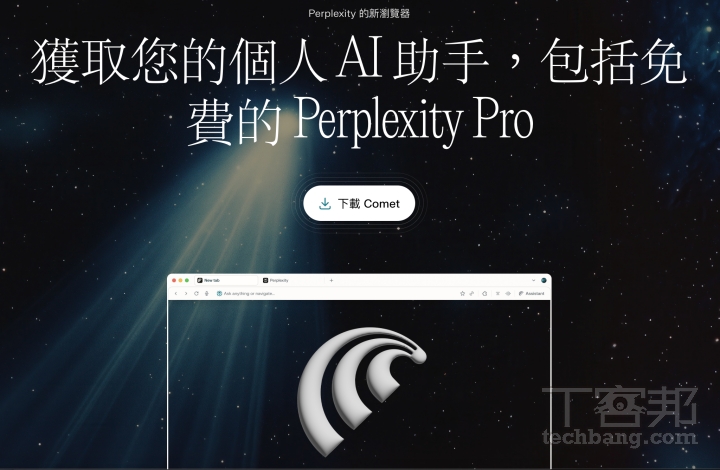
Perplexity 全新 AI 瀏覽器 Comet 已全面開放下載,使用者可免費享有個人化 AI 助手與進階搜尋體驗,目前僅有桌機版,後續也將推出行動版 App。

三大核心技術:從「被動回應」進化為「主動行動」

Perplexity Comet 之所以能在短時間內受到關注,關鍵就在於它背後的三大核心技術—AI 搜尋、AI 智慧代理與多工任務系統,透過這三項技術的協作,使它不再只是單純的瀏覽器,而是一位能真正替使用者「辦事」的智慧助手。

首先,Comet 內建的「AI 搜尋引擎」,是整個系統的思考中樞。它能理解自然語言,將使用者的指令轉化為可執行的任務,例如當你輸入「幫我比較 iPhone 17 Pro 在三個平台的價格並整理成表格」這樣的語句時,Comet 會自動拆解成多步操作,先搜尋各平台資訊、再擷取價格內容、最後生成對照報告,整個過程幾乎無需人工干預。

接著,是支撐這項體驗的核心力量「AI Agent(智慧代理)」。它就像一位虛擬助理,能在背景中模擬人類操作網頁的過程,舉凡自動點擊連結、下載資料或在不同頁面之間切換,使用者不必再親自跳轉分頁或複製貼上資料,Comet 會自動完成整個流程,讓網路操作真正進入「自動化時代」,不過當碰到需要登入帳號或輸入金流資訊時,初次仍需使用者手動接管任務且完成授權才行。

最後,「多工任務系統」則是讓 Comet 效率大幅躍升的關鍵。它能同時啟動多個代理並行工作,例如可以在 Gemini 或 ChatGPT 一次生成多張圖片,讓原本需要逐一執行的任務變成同步進行,對於需要跨平台、多來源資訊整合的使用情境,不僅節省時間,更將 AI 的價值延伸至實際工作層面。
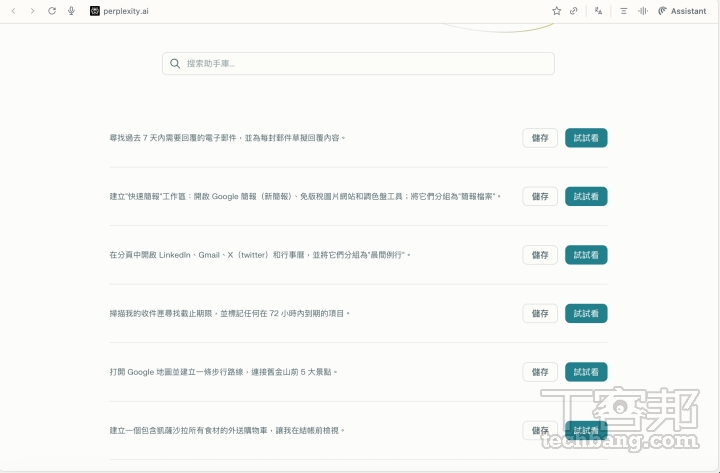
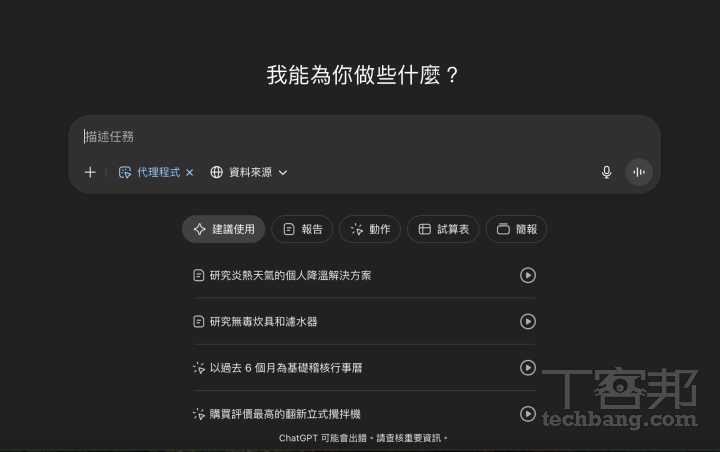
Comet 瀏覽器中內建多種提示詞模板,讓使用者可直接套用並執行任務,例如自動整理郵件、建立行事曆、規劃路線、撰寫簡報或搜尋社群內容等,快速處理多項工作。

使用前該知道的事

在體驗 Comet 帶來的高效率與自動化操作的便利之餘,也不可忽視使用規範和背後的安全性風險。

不可忽視的安全性隱憂

有鑒於 Comet 一大特色在於「它能代替你行動」,像是登入帳號、開啟頁面、搜尋資料,甚至幫你安排行程或寄送郵件,這樣的體驗雖然方便,但前提是你必須將帳號授權交給它,才能讓系統替你操作第三方服務,換句話說,你要信任的不只是 Comet 的 AI 能力,還包括它在背後替你執行任務時,是否能妥善保護你的資料和帳戶安全,因此,在使用這些功能時,務必仔細思考:哪些帳號資訊適合授權給 Comet 代理,哪些任務最好仍親自處理,以避免資料外洩或誤操作的風險。

Comet 與傳統瀏覽器差異之處

雖說現有許多主流瀏覽器紛紛導入 A I 功能, 如 Microsoft Edge 先前也已將Copilot 加入側邊欄,讓使用者能隨時呼叫聊天機器人,但實際上仍只是開啟一個「AI 對話視窗」,頂多能幫忙摘要網頁或回答問題,並沒有真正「參與」使用者的操作過程。而 Comet 則完全不同,它不只是把 AI 放進瀏覽器,而是能讓 AI 直接操控瀏覽器,舉例來說,當使用者想要生成一張圖片時,以往需要先打開 ChatGPT 或 Gemini,再手動輸入提示詞、等待生成、調整內容,若要多做幾張,就得重複同樣流程數次。而在 Comet 中,使用者只需自行登入一次 ChatGPT 帳號,之後在對話框輸入一句多工生圖指令,AI 助手便會替你自動開啟多個小型瀏覽視窗執行,一口氣將圖片生成出來。

免費版與付費版功能有所不同

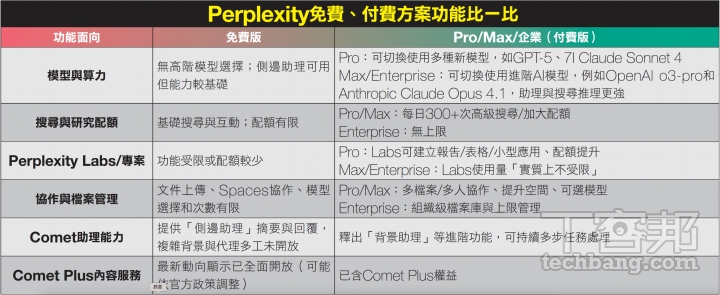
雖然現今 Comet AI 瀏覽器已供所有使用者免費下載體驗,但實際上,免費版與付費方案之間仍存在明顯差異。其中,免費版的 Comet 主要聚焦在「側邊 AI 助理」的應用體驗,讓使用者在瀏覽任意網站時,能即時呼叫 AI 進行內容摘要、解讀與導覽,甚至協助整理筆記或快速理解文章重點,不過,使用上仍僅限於部分 Perplexity 網頁功能,並且每次新開的分頁會自動導向回 Perplexity 的主頁,多多少少限制了更深層的操作彈性。相對地,訂閱 Perplexity Pro、Max 或 Enterprise 的付費用戶,則能解鎖更強大的模型算力與進階功能。以 Max 方案為例,除了能切換不同 AI 模型進行高階推理外,還新增了「電子郵件助理」與「背景助理」兩大亮點。前者能依據使用者的語氣風格自動撰寫信件、整理收件匣內容、排定會議,甚至直接回覆郵件;後者則能在背景中同時處理多項非同步任務,例如搜尋機票、加購演唱會門票或比價購物,並在任務完成後主動回報結果,功能完整性更上一層樓。
免手動!Perplexity Comet AI瀏覽器下載安裝教學,一步步變身AI達人,懶人必備神助手!

下載安裝 Comet 瀏覽器與基本功能

Perplexity Comet 瀏覽器下載連結:www.perplexity.ai/comet

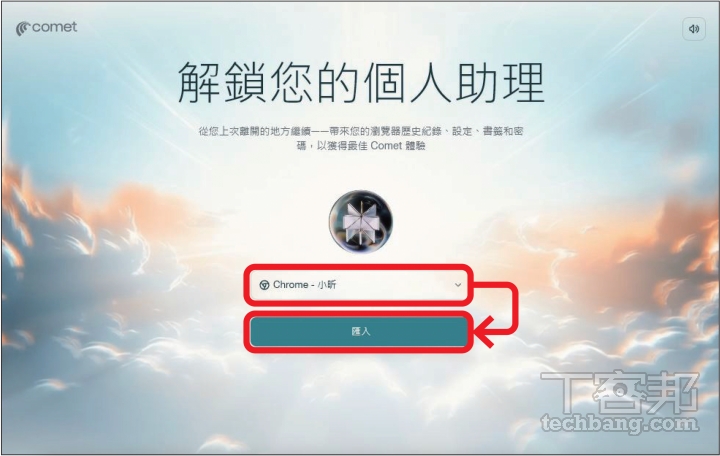
下載安裝時,可直接使用 Google 帳號或 Apple 帳號登入,貼心的是,當使用Google 帳戶登入時,系統會主動詢問是否要將原在 Chrome 瀏覽器中所加入的書籤、外掛與設定一鍵匯入,爾後 Comet 介面幾乎與原本慣用的瀏覽器一樣,完全無需重新適應。Comet 瀏覽器首頁中央的輸入框就像 Perplexity 網站一樣,能直接對 AI 提問、搜尋與生成內容;而右上角的「AI 助手」按鈕點擊後會開啟側邊欄,可即時與 AI 對話、請它分析資料、整理報告,甚至用語音直接對話,讓你邊瀏覽邊完成工作。

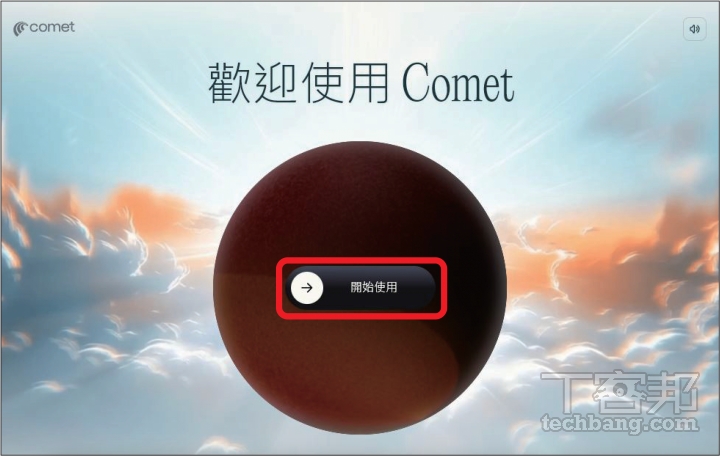
步驟 1:進入 Comet 下載頁面點選「Download」,接著開啟安裝檔案,並選擇以 Google、Apple 或電子郵件方式登入,即可綁定帳號與完成安裝。
免手動!Perplexity Comet AI瀏覽器下載安裝教學,一步步變身AI達人,懶人必備神助手!

步驟 2:點擊「開始使用」後,系統會自動偵測電腦中現有的瀏覽器,並提供不同的使用者選項,根據你選擇的帳戶將原先設定直接「匯入」,無痛轉移瀏覽環境。
免手動!Perplexity Comet AI瀏覽器下載安裝教學,一步步變身AI達人,懶人必備神助手!

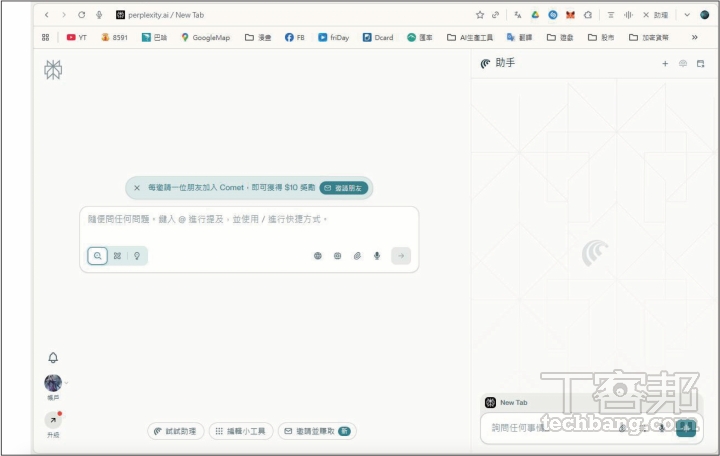
步驟 3:Comet 首頁設計十分簡潔,中央為輸入欄位,可直接進行搜尋或發出AI 指令;右上角「助手」側邊欄則能即時與 AI 對話、總結頁面內容或提出問題。
免手動!Perplexity Comet AI瀏覽器下載安裝教學,一步步變身AI達人,懶人必備神助手!

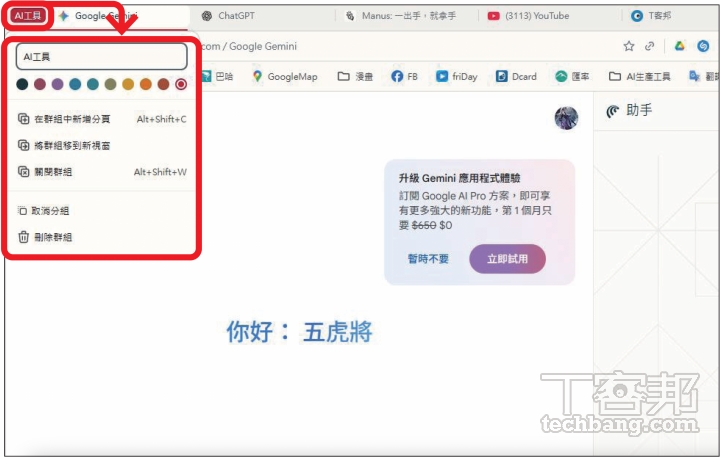
步驟 4:值得一提的是,Comet 支援分頁群組管理,可透過上方標籤列建立不同顏色的群組,將相關網站整合成一組。
免手動!Perplexity Comet AI瀏覽器下載安裝教學,一步步變身AI達人,懶人必備神助手!

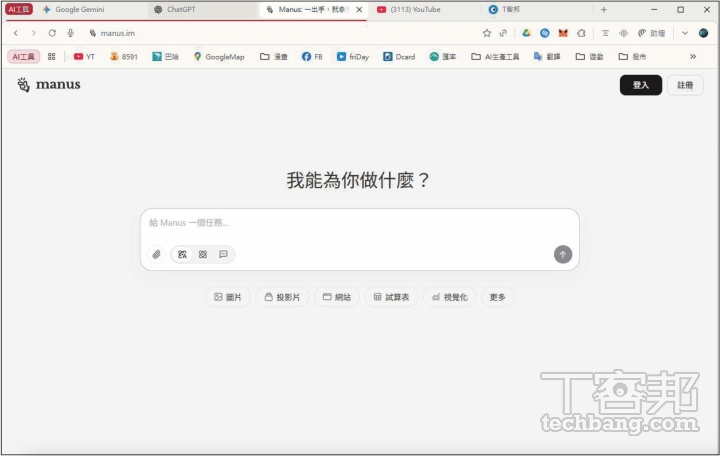
步驟 5:透過分頁群組功能,能將同性質的網頁分類在一起,同時也能將群組收合起來,即便進行多分頁操作,整個瀏覽器頁面看起來也更整齊有序。
免手動!Perplexity Comet AI瀏覽器下載安裝教學,一步步變身AI達人,懶人必備神助手!

多平台購物比價:一鍵幫你查價、挑選、給建議!

過去要在網路上比價,總得一個網站一個網站打開來查,不僅麻煩還很花時間,舉例來說,最近想買一支 iPhone 17 Pro 512GB 橘色款,以前可能得分別打開蘋果官網、momo 購物網、蝦皮商城、PChome 24h 等電商平台,一一對比價格、確認有無現貨、再比較配送時間,整個流程相當繁瑣。現在,有了 Perplexity Comet 瀏覽器,這些步驟都能用一句話搞定,用家只要輸入指令讓 Comet 幫你比對這幾個平台的商品價格,它就會自動搜尋、整理成清晰的表格,並附上購買建議,例如哪個平台現貨最多、哪個價格最低,甚至提醒哪家暫時缺貨,讓比價過程更快速也更聰明。

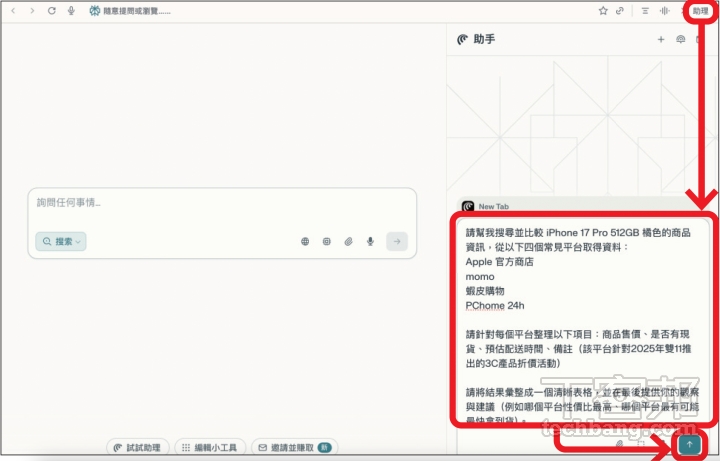
步驟 1:在 Comet 瀏覽器點擊角「助理」對話框,接著鍵入完整指令,例如「幫我搜尋並比較四大電商平台 iPhone 17 Pro 512GB 橘色的商品資訊」,按下送出。
免手動!Perplexity Comet AI瀏覽器下載安裝教學,一步步變身AI達人,懶人必備神助手!

步驟 2:Comet 就會開始同時搜尋多個指定購物平台的商品頁面,像是 Apple 官網、momo 購物網、蝦皮購物與 PChome 24h,並依序擷取價格與庫存等資訊。
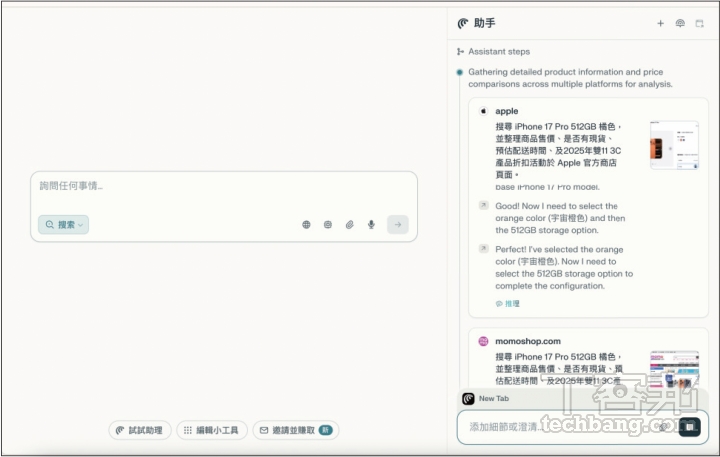
免手動!Perplexity Comet AI瀏覽器下載安裝教學,一步步變身AI達人,懶人必備神助手!

步驟 3:不到 5 分鐘的時間,Comet 便自動將比對結果彙整成清晰表格,包含商品售價、現貨狀態、預估出貨時間與活動備註,免去手動逐一開網頁比價的麻煩。
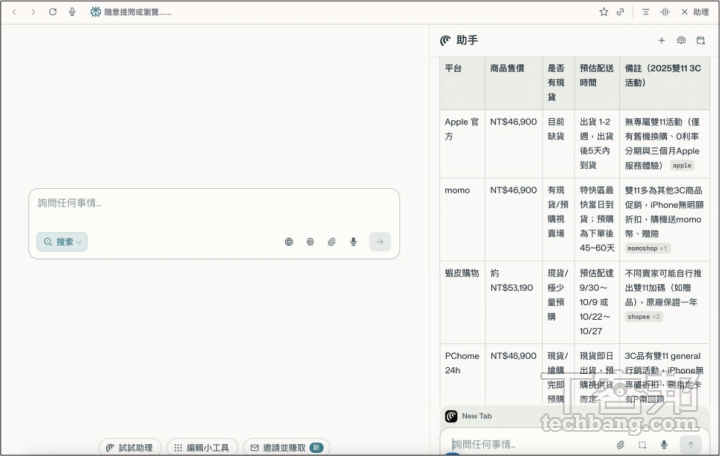
免手動!Perplexity Comet AI瀏覽器下載安裝教學,一步步變身AI達人,懶人必備神助手!

步驟 4:Comet 也會一一列出資料來源,將鼠標滑動到連結處即可進一步點擊查看。
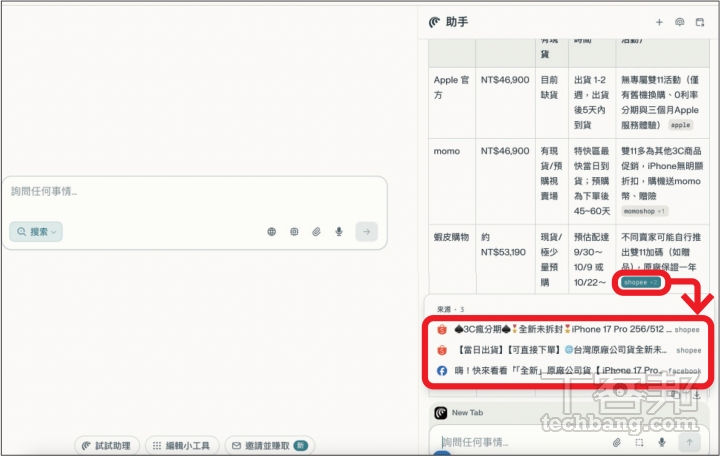
免手動!Perplexity Comet AI瀏覽器下載安裝教學,一步步變身AI達人,懶人必備神助手!

步驟 5:除了表格的比價資訊,下滑還能看見 Comet 根據搜尋結果給出的觀察與購買建議,例如哪個平台價格最划算、哪裡能最快拿到貨,有助決策流程更直覺省時。
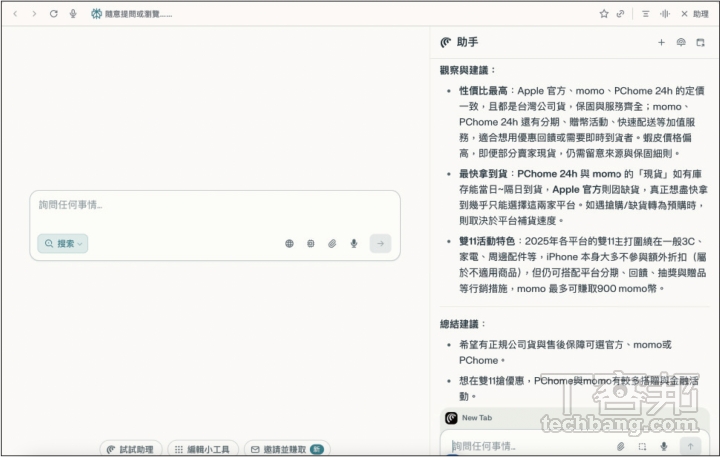
免手動!Perplexity Comet AI瀏覽器下載安裝教學,一步步變身AI達人,懶人必備神助手!

YouTube 影片分析:快速總結、萃取重點、快速定位片段

除了能查資料、比價、生成內容外,Comet 在影音分析上的應用也令人驚艷!它能直接對 YouTube 影片進行智慧分析,並主要著墨於三大應用面:第一是「自動生成影片摘要」,幫你在幾秒內了解整部影片的內容概要,適合快速掌握演講型的長影片內容,其次是「提取重點與關鍵資訊」,譬如影片中提到多個 AI 工具的功能與差異,Comet 都能條理清晰地整理出來,最後是能「精準跳轉影片片段」,只要詢問「哪裡講到某產品」或「哪裡示範某步驟?」Comet 就會直接告訴你具體時間點,讓你即時定位到想看的內容,協助使用者快速掌握重點,一鍵萃取核心資訊。

步驟 1:先在主頁搜尋並開啟 YouTube 影片,接著點開右上角「助理」對話框,這時 Comet 會自動偵測並顯示三個可執行的指令選項,這裡示範「總結影片」。
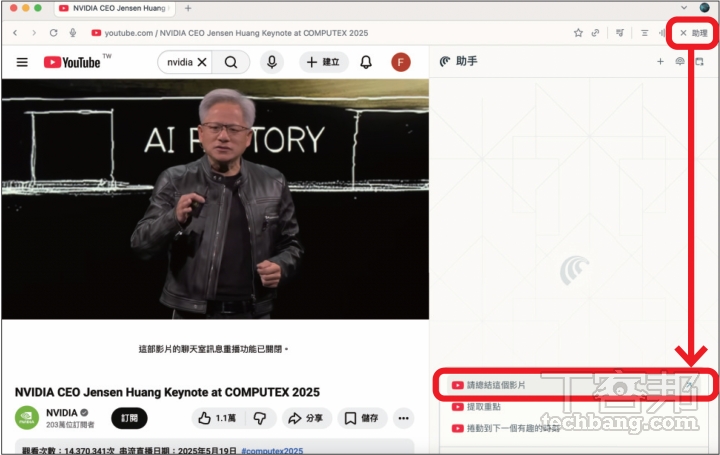
免手動!Perplexity Comet AI瀏覽器下載安裝教學,一步步變身AI達人,懶人必備神助手!

步驟 2:以 NVIDIA 執行長黃仁勳的 COMPUTEX 演講影片為例,Comet 會對影片內容進行 AI 分析,並在幾秒內整理出重點摘要,助你快速掌握關鍵脈絡。
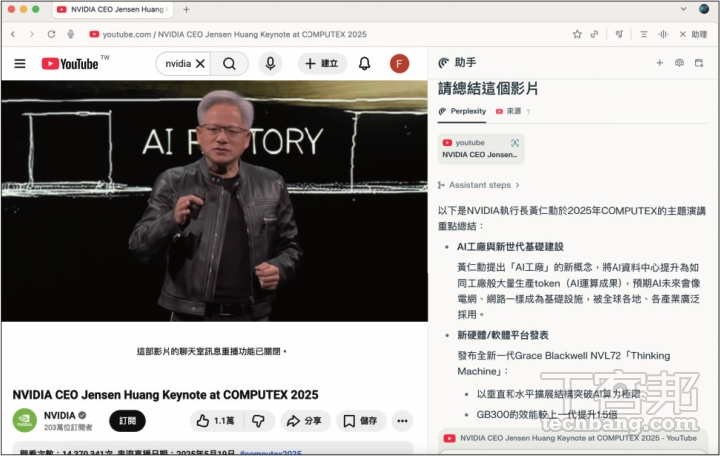
免手動!Perplexity Comet AI瀏覽器下載安裝教學,一步步變身AI達人,懶人必備神助手!

步驟 3:另外,若想快速了解影片中列舉的多種 AI 工具或 AI 功能之差異比較,也能直接在 Comet「助理」對話框中點擊「截取重點」指令。
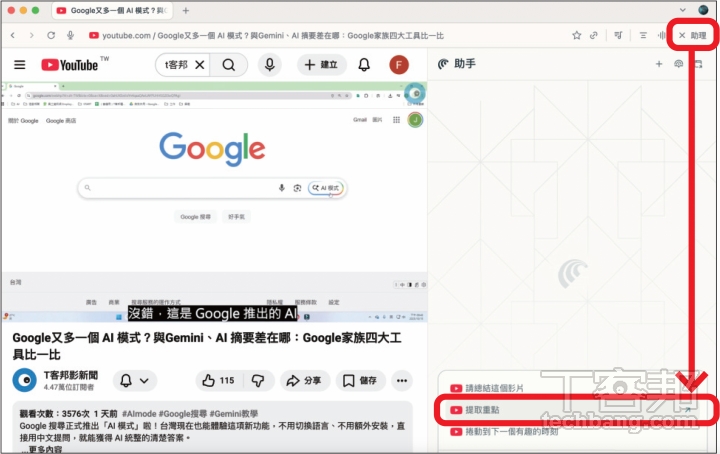
免手動!Perplexity Comet AI瀏覽器下載安裝教學,一步步變身AI達人,懶人必備神助手!

步驟 4:幾秒鐘後,Comet 便能把影片中提到的各 AI 工具的差異一一條列出來,協助你快速理解內容。
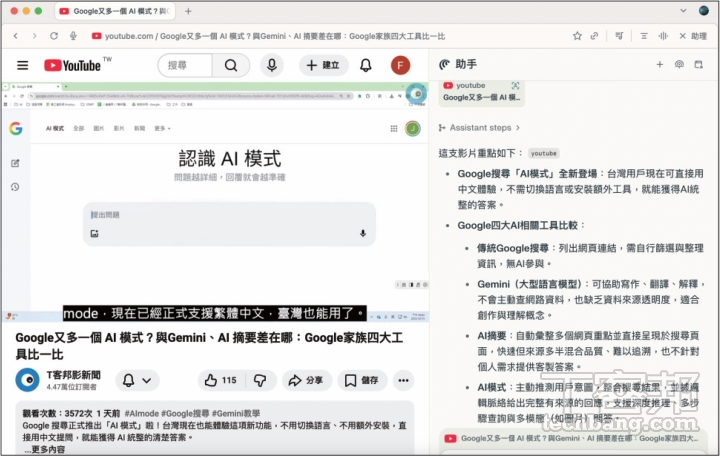
免手動!Perplexity Comet AI瀏覽器下載安裝教學,一步步變身AI達人,懶人必備神助手!

步驟 5:Comet 甚至能針對長影片中的特定內容進行時間定位,只要送出「XXX在影片的哪個地方?」,就會指出具體時間點,讓你一鍵跳轉到想看的片段。
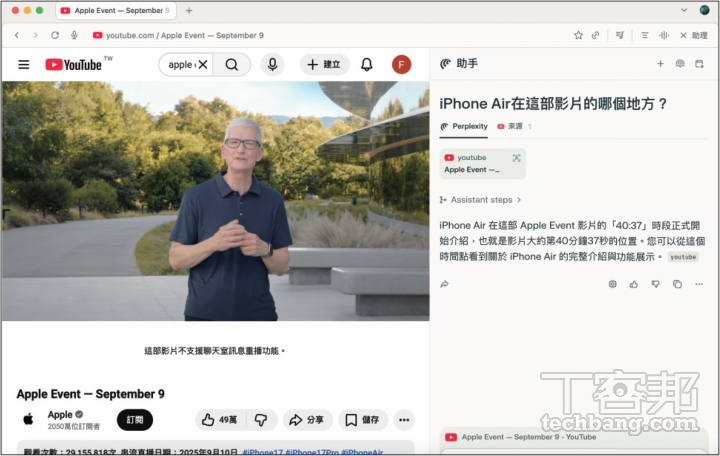
免手動!Perplexity Comet AI瀏覽器下載安裝教學,一步步變身AI達人,懶人必備神助手!

智慧管理 Gmail 信箱:自動化撰寫回覆、清理和退訂電子報超輕鬆

每天打開 Gmail,滿滿的未讀郵件是否讓你頭大?從重要客戶信件、合作邀請、到一堆訂閱通知,整理起來動輒花上一兩個小時,還可能漏掉該回的信。現在,不妨善用 Comet 的「智慧管理 Gmail 信箱」功能,能幫你把這些瑣事全自動化處理。使用前只要在 Comet 的設定頁面中連結 Gmail 帳號,授權後就能開始進行郵件管理,仿佛真人助理般協助你「篩選出重要且需要回覆的郵件」、「辨識未讀與低優先郵件」、「取消訂閱長期不閱讀的行銷信件」等,整個過程都能在 Comet 瀏覽器中完成,真正做到「AI 幫你回信、清信、退訂」,讓郵件處理變得省時又高效。

步驟 1:首先在 Comet 主介面點擊左側「帳戶」圖示,接著在跳出的選單中選擇「連接器」。
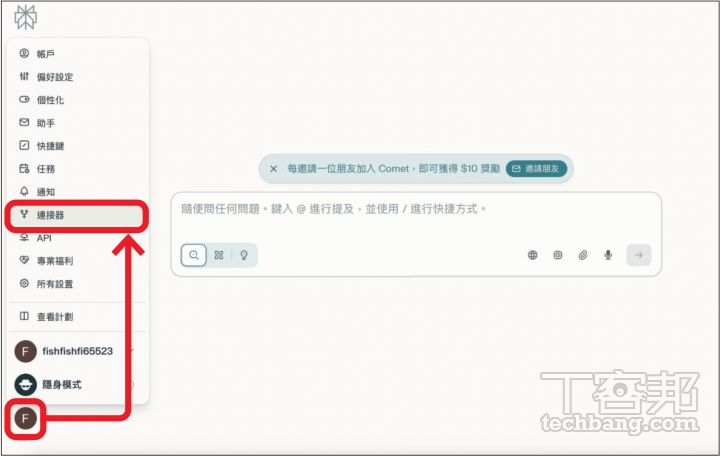
免手動!Perplexity Comet AI瀏覽器下載安裝教學,一步步變身AI達人,懶人必備神助手!

步驟 2:在帳號串接設定頁面中,點擊 Gmail with Calendar 右側的「Enable」,登入 Gmail 帳號並完成授權,即可讓 Comet 讀取與管理你的郵件與日曆。
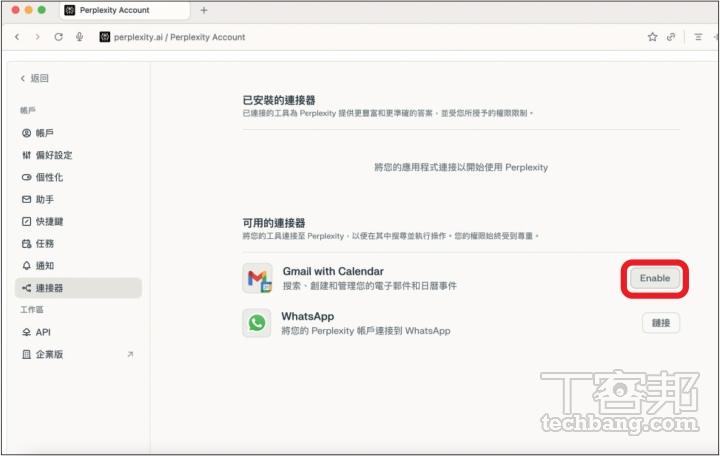
免手動!Perplexity Comet AI瀏覽器下載安裝教學,一步步變身AI達人,懶人必備神助手!

步驟 3:完成後,頁面中的 Gmail with Calendar 會顯示「已連接」,接下來即可點開「助理」,並輸入如「搜尋過去兩週內需回覆的郵件,並草擬回覆內容」指令。
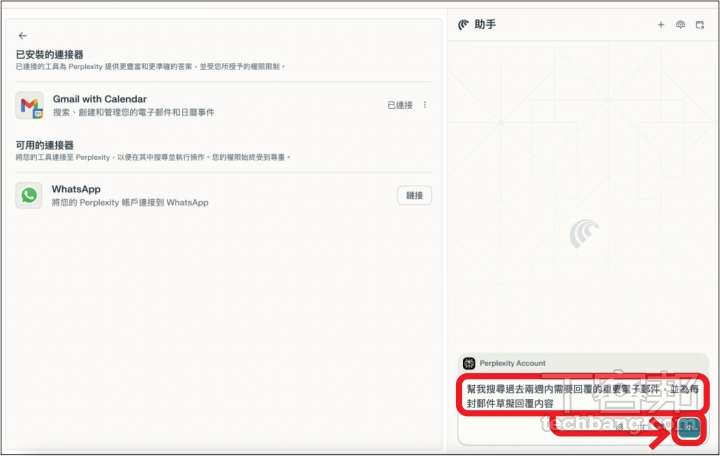
免手動!Perplexity Comet AI瀏覽器下載安裝教學,一步步變身AI達人,懶人必備神助手!

步驟 4:Comet 便會自動篩選郵件並生成建議回覆草稿,如果需要調整語氣、態度或更改回覆內容,也可再次於對助理話框中重新下達並發送指令。
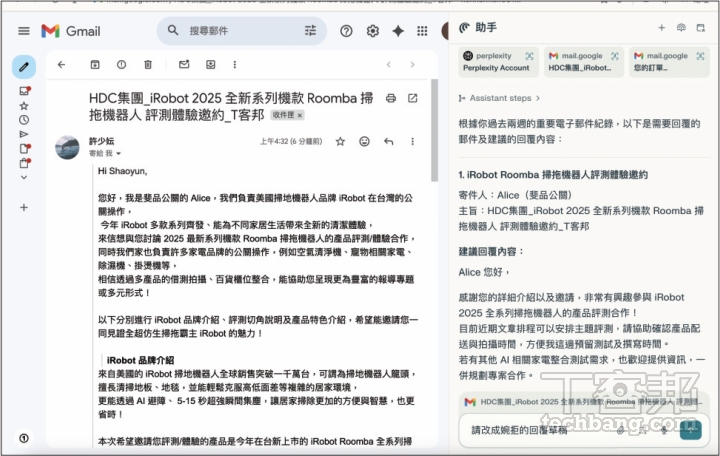
免手動!Perplexity Comet AI瀏覽器下載安裝教學,一步步變身AI達人,懶人必備神助手!

步驟 5:最後,Comet 便會根據指令要求,重新生成回覆建議,無論是答應邀約或婉拒合作都能自動草擬,且基本上回覆建議都相當自然且得體。
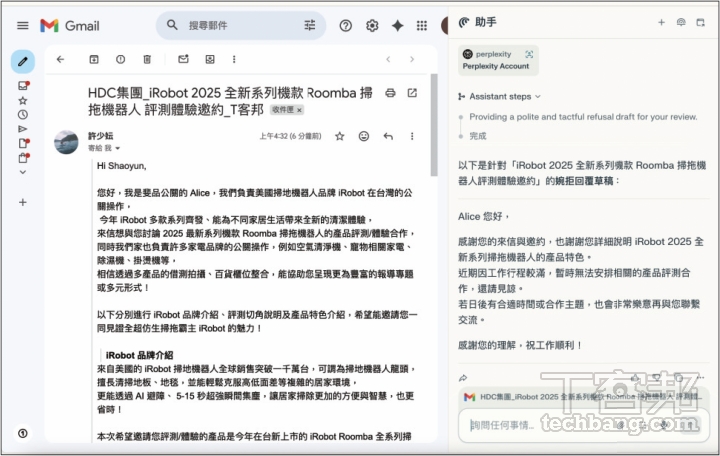
免手動!Perplexity Comet AI瀏覽器下載安裝教學,一步步變身AI達人,懶人必備神助手!

串連 ChatGPT 批量生圖:聰明利用 AI  操控AI

過去使用 ChatGPT 生成圖片時,最大的痛點之一就是「一次只能產出一張圖」,每次都得等待生成完畢,才能再輸入下一個提示詞,不僅效率低,也相當浪費時間。然而,現在能直接在 Comet 瀏覽器控制 ChatGPT,讓它一次批量生成多張圖片,舉例來說,當你想同時製作「五張台灣節慶的圖片」時,只要在 Comet 瀏覽器中開啟 ChatGPT 頁面,並透過 Comet 助理下達生圖指令,它就能同時分配任務、持續運算,等你回來時所有圖片都已經出爐,最棒的是,這項功能還能應用在批量創建行銷素材、概念圖設計、或多主題內容製作,讓創作效率翻倍提升。

步驟 1:首先,在 Comet 瀏覽器搜尋欄輸入「ChatGPT」即可快速呼叫  ChatGPT 頁面,完成登入後,便能準備進行批量生圖的控制設定。
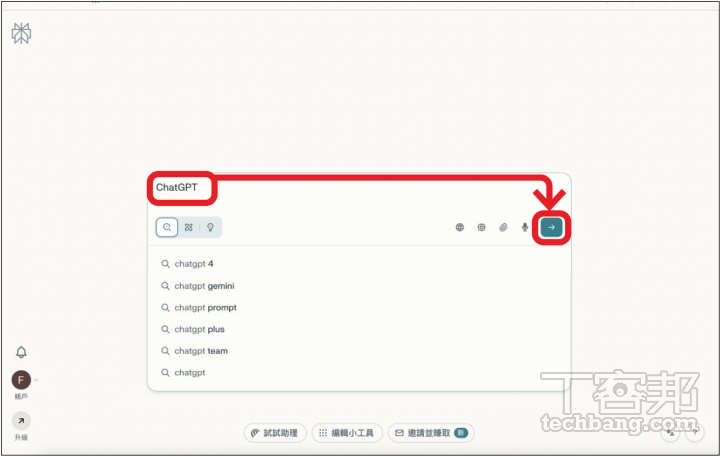
免手動!Perplexity Comet AI瀏覽器下載安裝教學,一步步變身AI達人,懶人必備神助手!

步驟 2:進入 ChatGPT 介面後,點擊右上角「助理」對話欄並輸入提示詞內容,例如「生成 5 個台灣著名節慶的圖像,並涵蓋慶典特色」,按下「送出」按鈕。
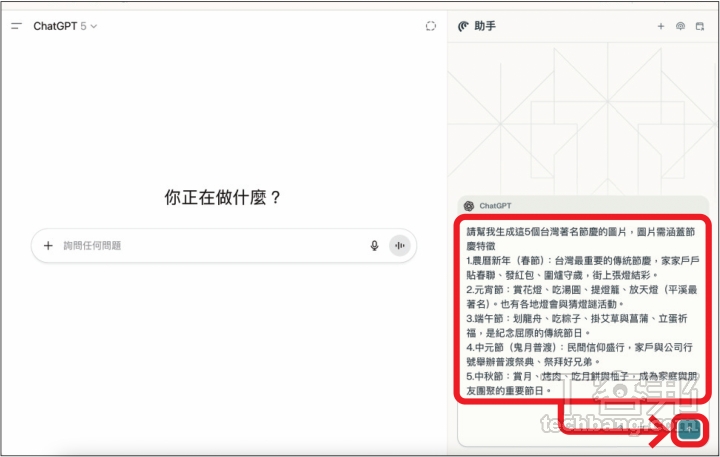
免手動!Perplexity Comet AI瀏覽器下載安裝教學,一步步變身AI達人,懶人必備神助手!

步驟 3:Comet 便會自動將指令傳遞給 ChatGPT,逐一執行生成任務,同時在右側顯示各階段的進度與生成狀態。
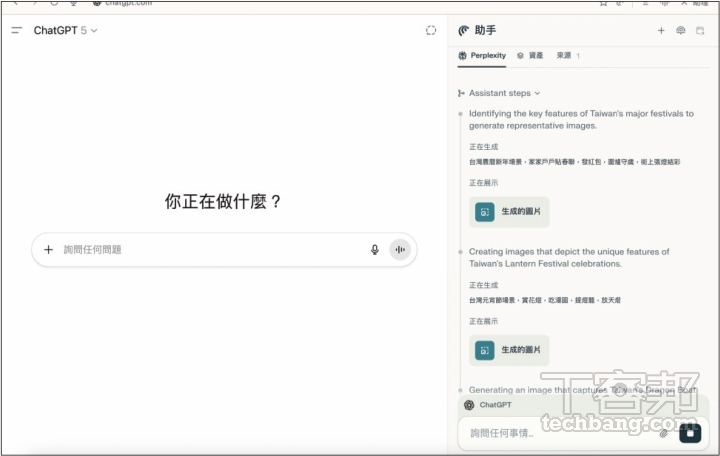
免手動!Perplexity Comet AI瀏覽器下載安裝教學,一步步變身AI達人,懶人必備神助手!

步驟 4:大約短短 1 分鐘的時間,ChatGPT 即自動批量生成完成 5 張圖像,在右側面板中點擊「資產」,便能預覽全部的圖片。
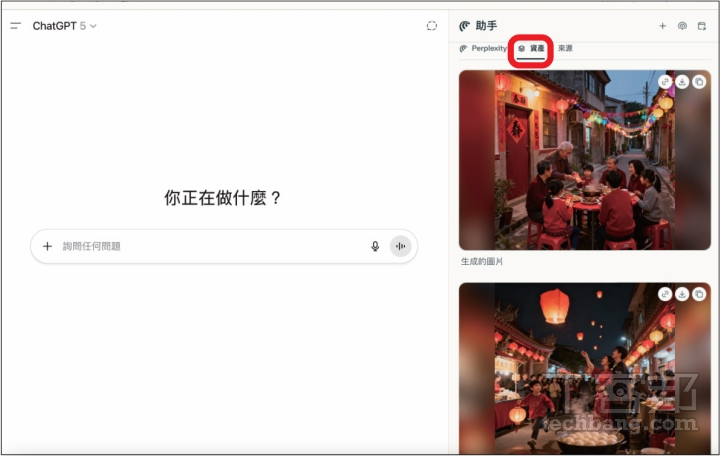
免手動!Perplexity Comet AI瀏覽器下載安裝教學,一步步變身AI達人,懶人必備神助手!

步驟 5:另亦可點擊預覽圖右上角的「下載」來保存圖片,實現一次指令、多張成果的高效率創作流程。
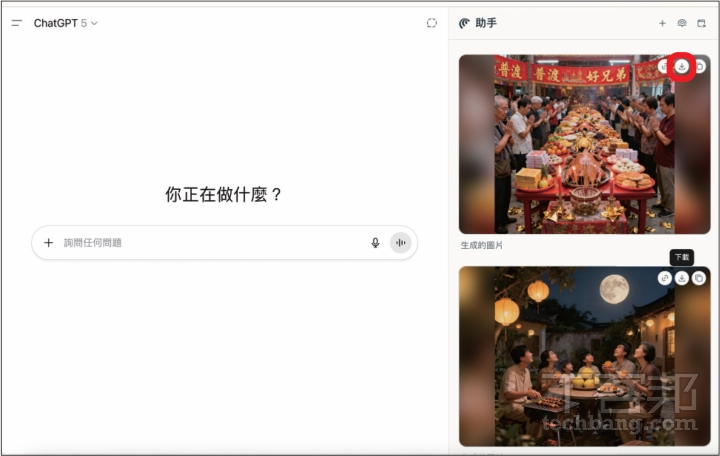
免手動!Perplexity Comet AI瀏覽器下載安裝教學,一步步變身AI達人,懶人必備神助手!

本文同步刊載於 PC home 雜誌

免手動!Perplexity Comet AI瀏覽器下載安裝教學,一步步變身AI達人,懶人必備神助手!

歡迎加入 PC home 雜誌粉絲團


加入T客邦Facebook粉絲團
昨天以前首页

如何用 NotebookLM 與 Nano Banana Pro 打造美感與功能兼具的韓語單字圖卡

作者 chris
2026年1月20日 14:00
如何運用 NotebookLM 與 Nano Banana Pro(Gemini),透過精確的 AI 提示詞與批次處理技巧,將黑白大廚韓語單字表轉化為兼具插圖與例句的高品質學習素材。96d543316bd33c8c485396c83685aedd

學習外語最痛苦的莫過於背誦枯燥的單字表,不僅難以記憶,看久了也容易疲勞。這時,若能將單字轉化為具備視覺美感的圖卡,學習效率將大增。透過 Google 的 NotebookLM 與 Nano Banana Pro(Gemini),我們可以輕鬆將《黑白大廚》等熱門教材的詞彙指南,自動生成為橫式海報、直式手機長圖或質感筆記本風格的圖卡。本篇教學將引導您掌握 AI 指令,快速產出成套的韓語學習教材。

👉歡迎訂閱《AI 成長筆記》電子報

每期分享最實用的 AI 工具與應用技巧,邀請您與我們一起共同成長!

如何用 NotebookLM 建立橫式韓語單字圖卡

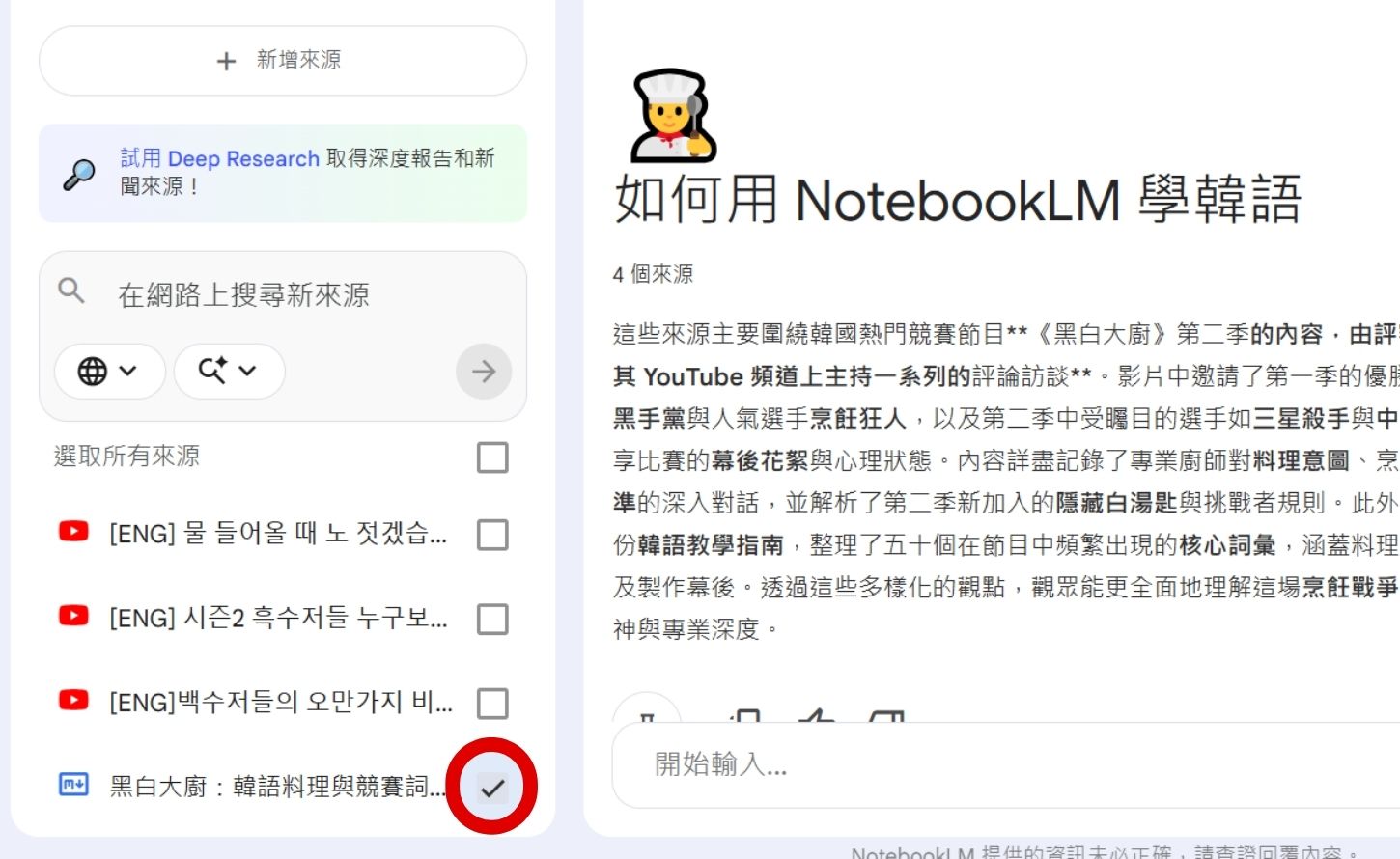
步驟 1:進入前一篇建立的 NotebookLM 筆記後,於來源僅勾選「黑白大廚:韓語料理與競賽詞彙指南」,準備建立此單字表的圖卡。

如何用 NotebookLM 與 Nano Banana Pro 打造美感與功能兼具的韓語單字圖卡

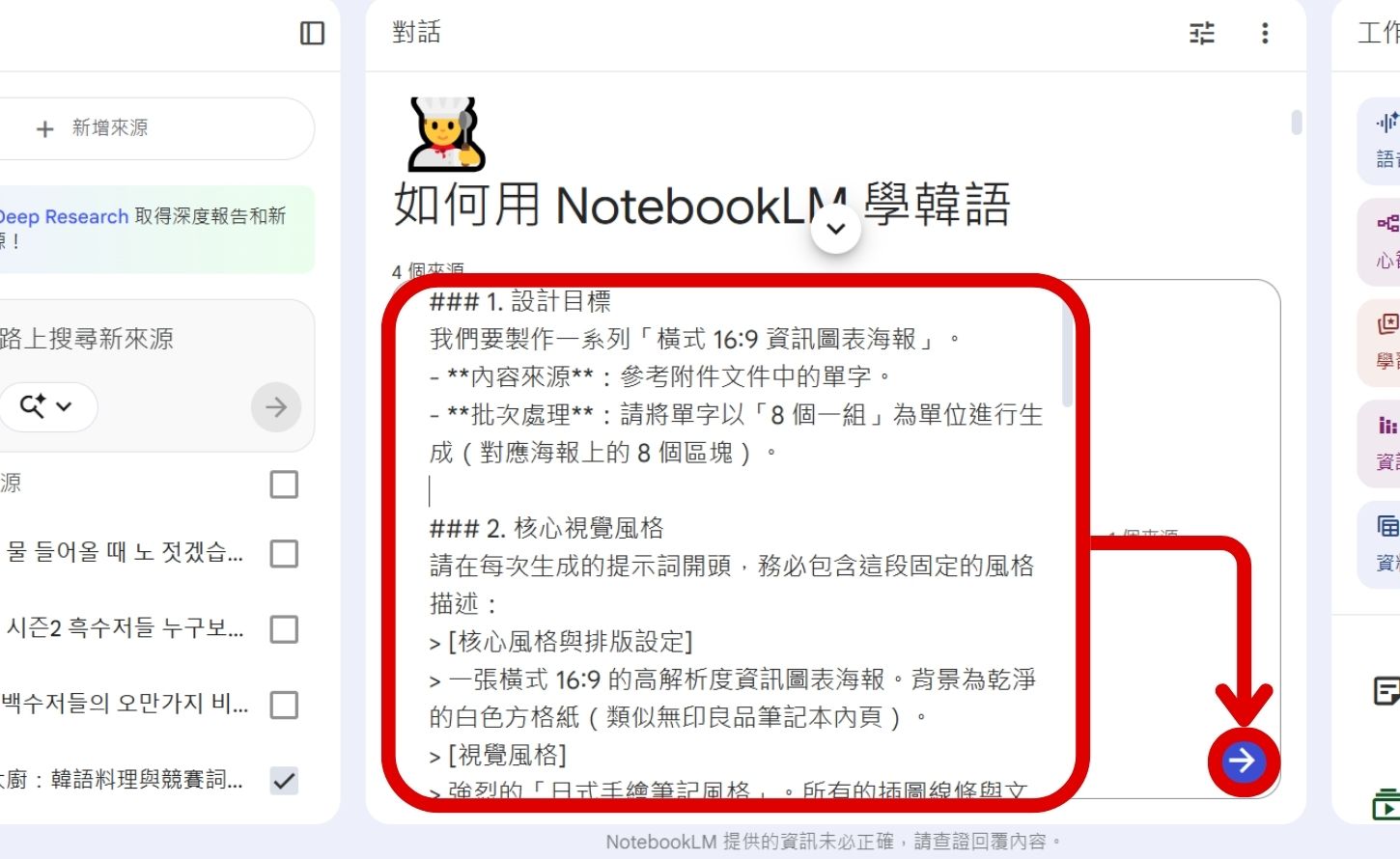
步驟 2:於對話框輸入以下指示詞後送出,目的要讓 AI 分次提供 50 個單字圖卡的畫面指示詞。

補充:內容包含圖片形式、風格、版面布局、提取資料來源以及需呈現的內容。

指示詞:

「1. 設計目標

我們要製作一系列「橫式 16:9 資訊圖表海報」。

  • 內容來源:參考附件文件中的單字。

  • 批次處理:請將單字以「8 個一組」為單位進行生成(對應海報上的 8 個區塊)。

2. 核心視覺風格

請在每次生成的提示詞開頭,務必包含這段固定的風格描述:

[核心風格與排版設定]

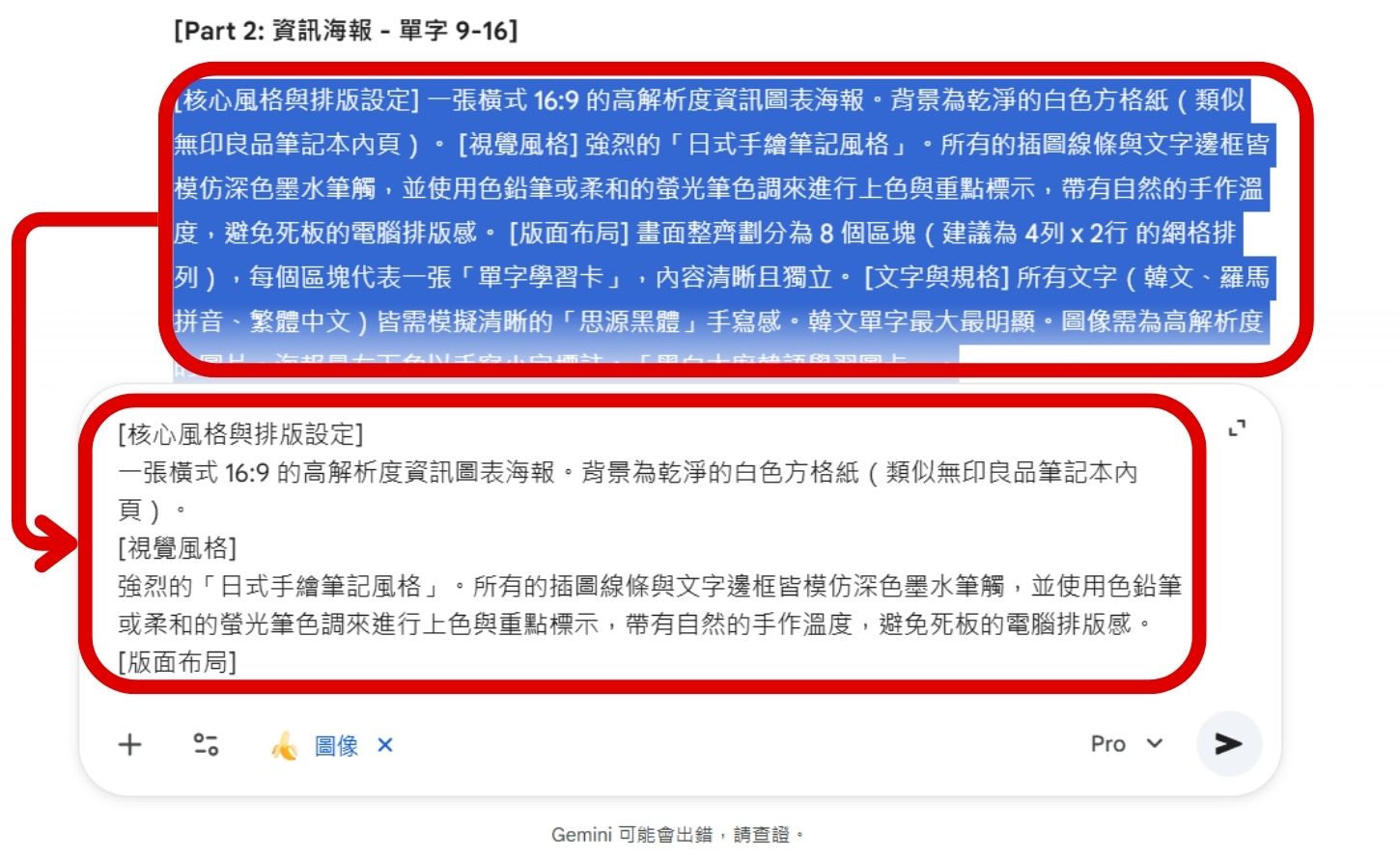
一張橫式 16:9 的高解析度資訊圖表海報。背景為乾淨的白色方格紙(類似無印良品筆記本內頁)。

[視覺風格]

強烈的「日式手繪筆記風格」。所有的插圖線條與文字邊框皆模仿深色墨水筆觸,並使用色鉛筆或柔和的螢光筆色調來進行上色與重點標示,帶有自然的手作溫度,避免死板的電腦排版感。

[版面布局]

畫面整齊劃分為 8 個區塊(建議為 4列 x 2行 的網格排列),每個區塊代表一張「單字學習卡」,內容清晰且獨立。

[文字與規格]

所有文字(韓文、羅馬拼音、繁體中文)皆需模擬清晰的「思源黑體」手寫感。韓文單字最大最明顯。圖像需為高解析度的圖片。海報最左下角以手寫小字標註:「黑白大廚韓語學習圖卡」。

3. 內容生成邏輯

請讀取附件資料,依序為每個單字生成「視覺化描述」:

  • 格式:[韓文單字] ([羅馬拼音]) ([中文含義]):[插圖描述]

  • 插圖要求:請發揮創意,將單字含義轉化為「具體、直觀的手繪插圖」。

  • 例句:填入文件中的 [影片中出現的例句],包含韓文原文與中文翻譯。

4. 輸出格式範本

請嚴格依照以下格式輸出:

[Part X: 資訊海報 - 單字 X-X]

[核心風格與排版設定]

(在此貼上上方指定的核心風格設定文案)

[詳細內容區塊]

  • 單字 1: [韓文] ([羅馬拼音]) ([中文]):[詳細插圖描述]。例句:[韓文例句] ([中文翻譯])。

  • 單字 2: [韓文] ([羅馬拼音]) ([中文]):[詳細插圖描述]。例句:[韓文例句] ([中文翻譯])。
    ... (依此類推至單字 8)

請先生成第一組海報提示詞(單字 1-8)。」

如何用 NotebookLM 與 Nano Banana Pro 打造美感與功能兼具的韓語單字圖卡

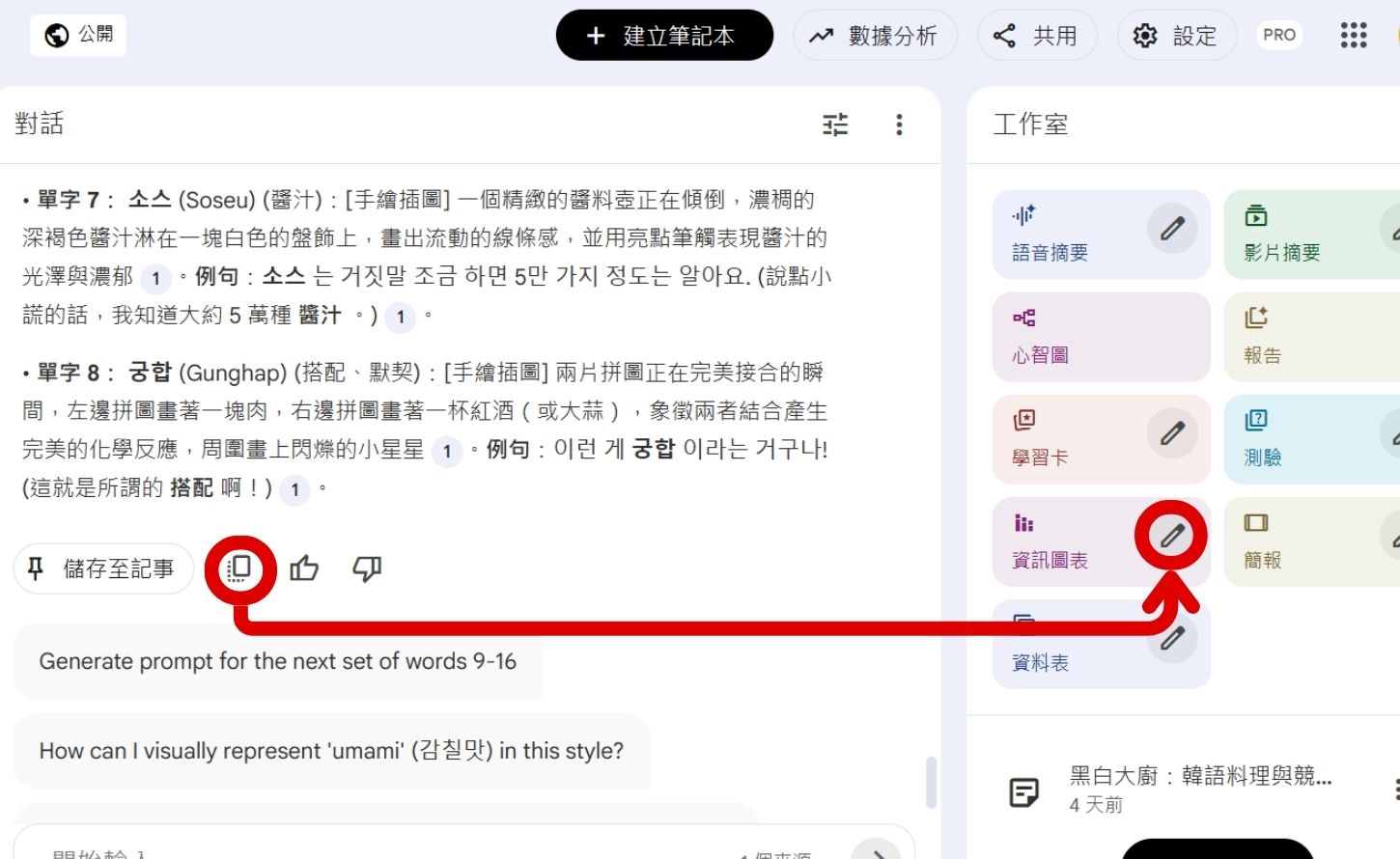
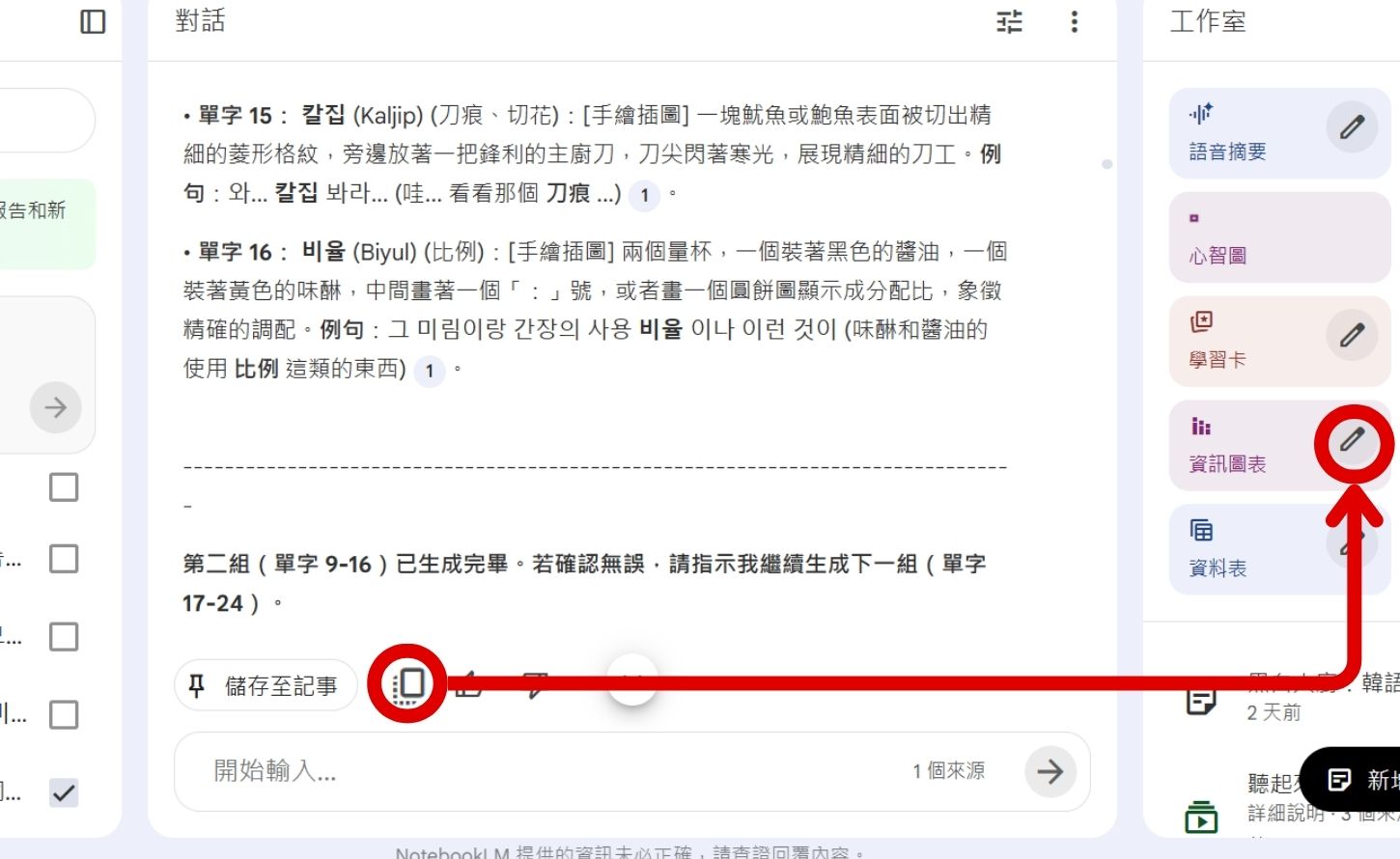
步驟 3:點選「複製圖示」,複製 AI 生成的指示詞後,選擇「資訊圖表」筆的圖示。

如何用 NotebookLM 與 Nano Banana Pro 打造美感與功能兼具的韓語單字圖卡

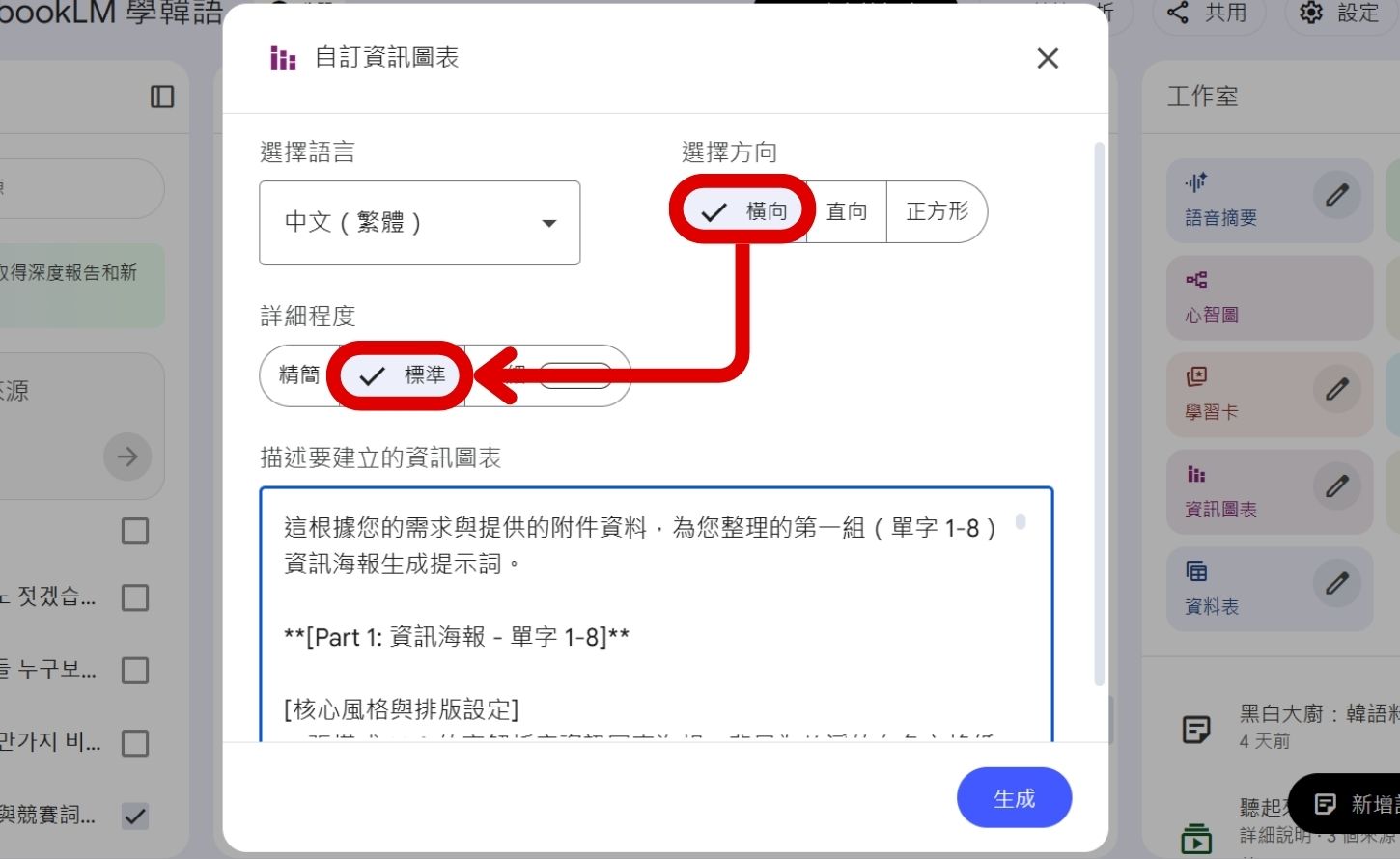
步驟 4:由於我們要生成橫的圖片,因此方向選擇「橫向」、詳細程度選擇「標準」。

如何用 NotebookLM 與 Nano Banana Pro 打造美感與功能兼具的韓語單字圖卡

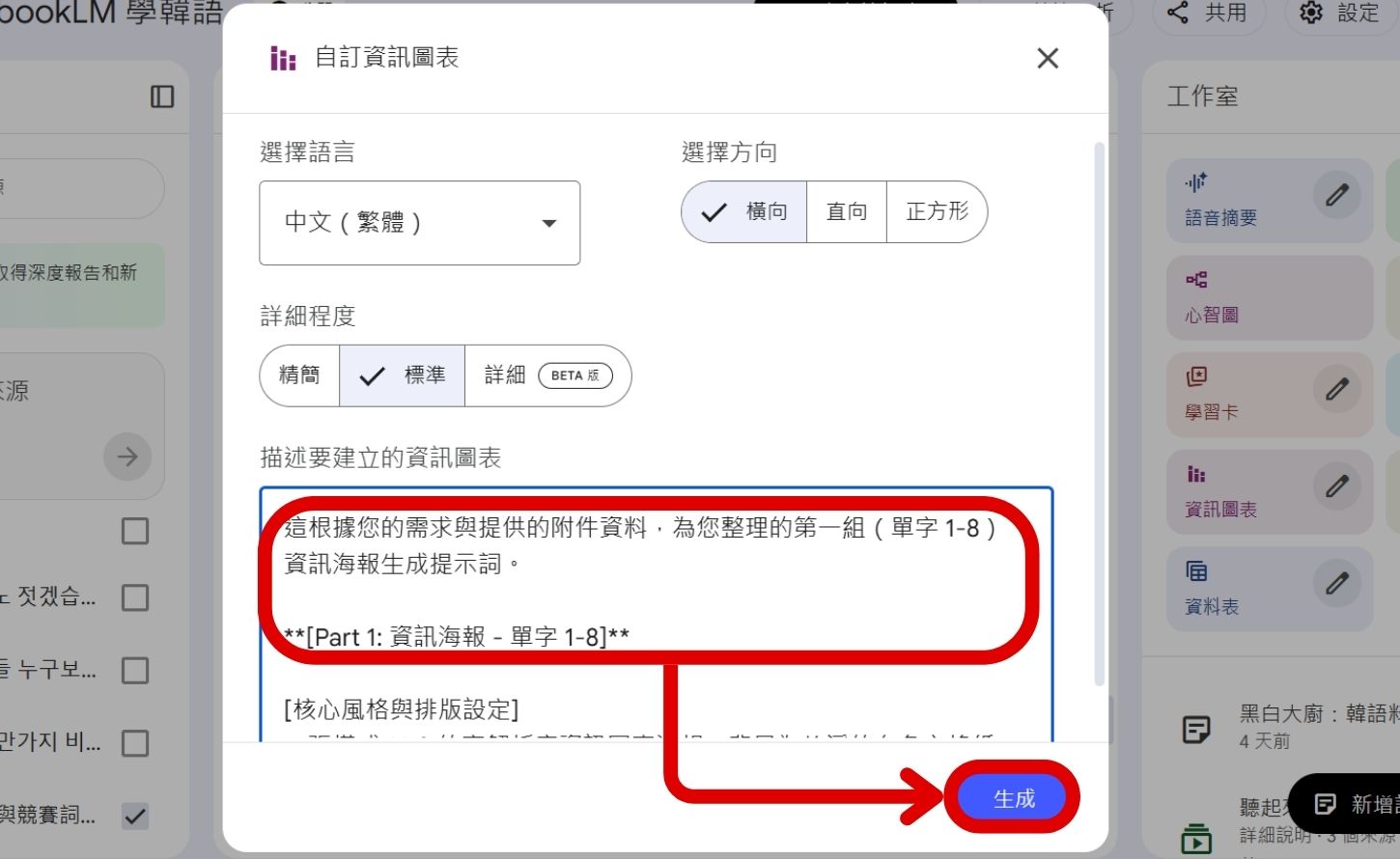
步驟 5:將剛剛複製的提示詞貼上,並移除 AI 的說明文字,僅保留核心風格等提示詞,接著選擇「生成」。

如何用 NotebookLM 與 Nano Banana Pro 打造美感與功能兼具的韓語單字圖卡

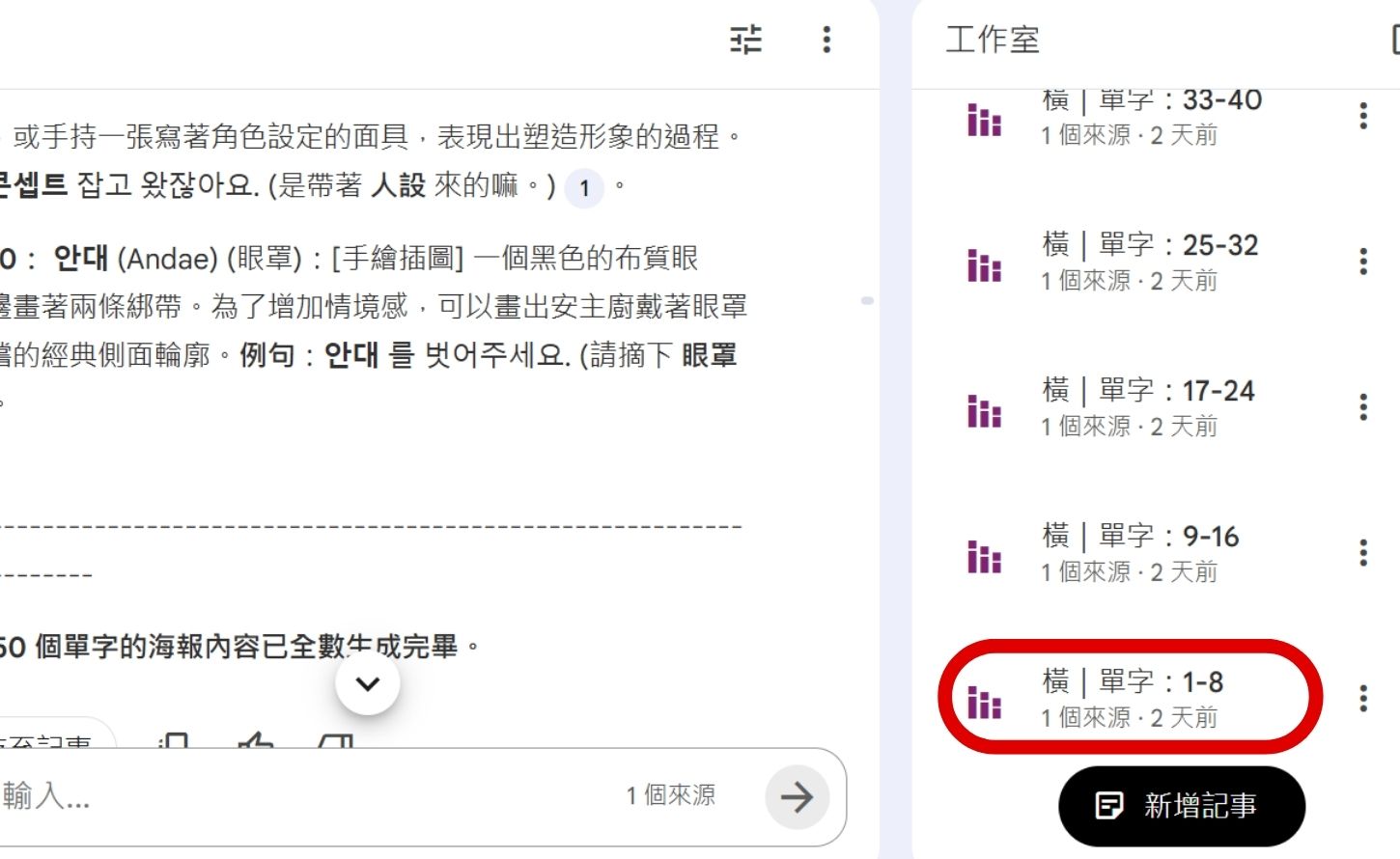
步驟 6:稍後片刻,完成的資訊圖表將出現在右側記事區,點選即可開啟生成的圖片。

如何用 NotebookLM 與 Nano Banana Pro 打造美感與功能兼具的韓語單字圖卡

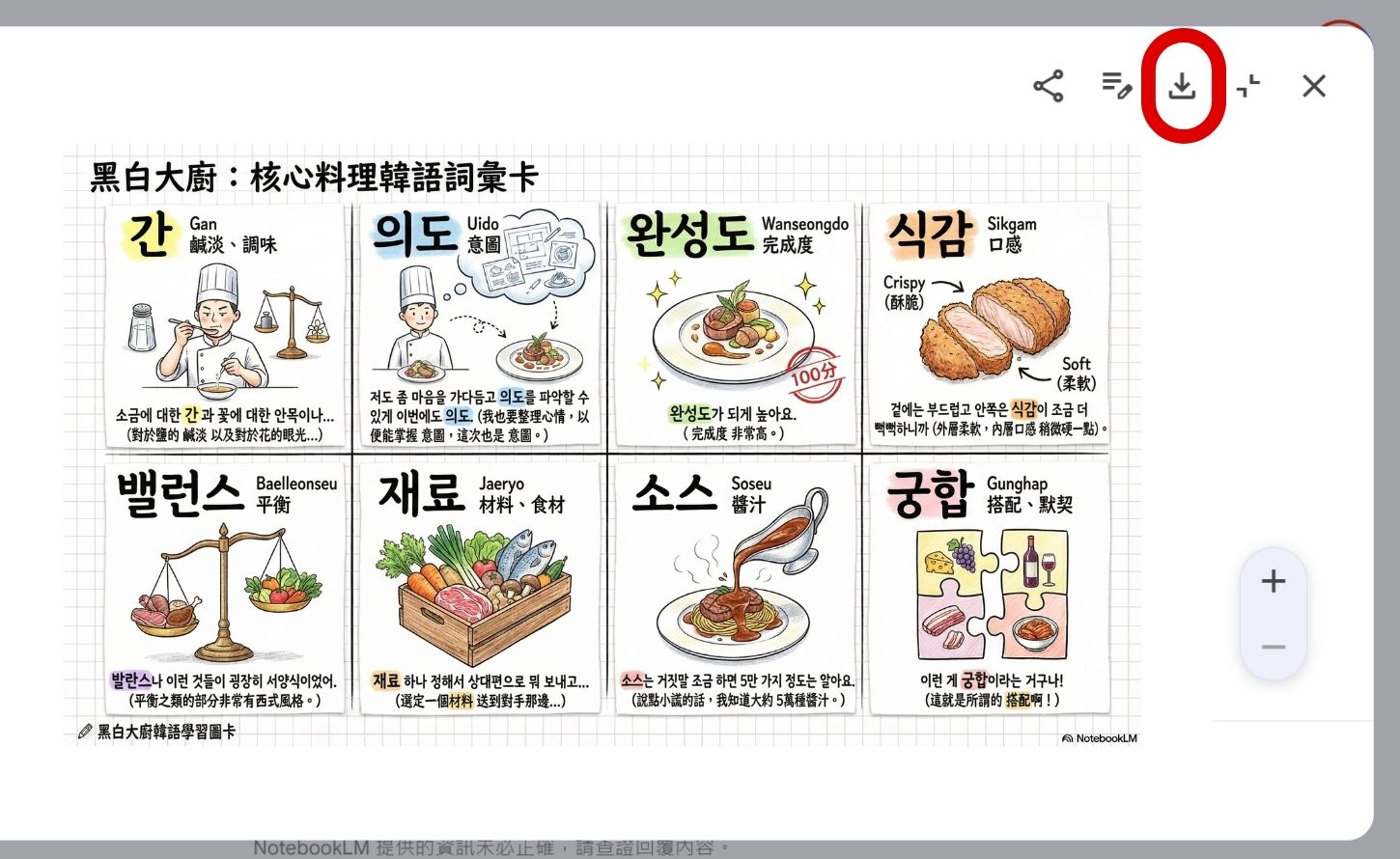
步驟 7:選擇右上角「下載圖示」即可下載圖片。

如何用 NotebookLM 與 Nano Banana Pro 打造美感與功能兼具的韓語單字圖卡

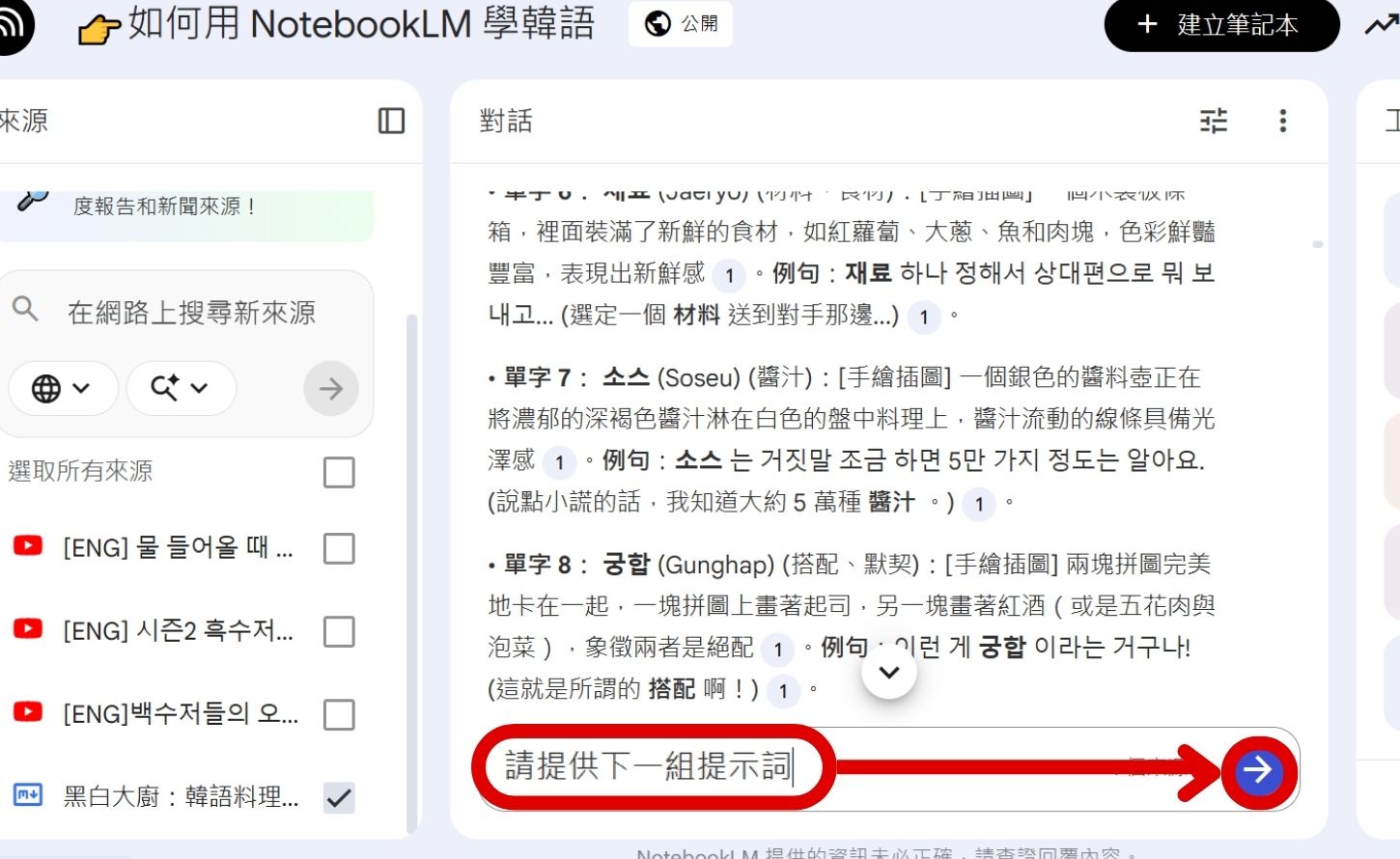
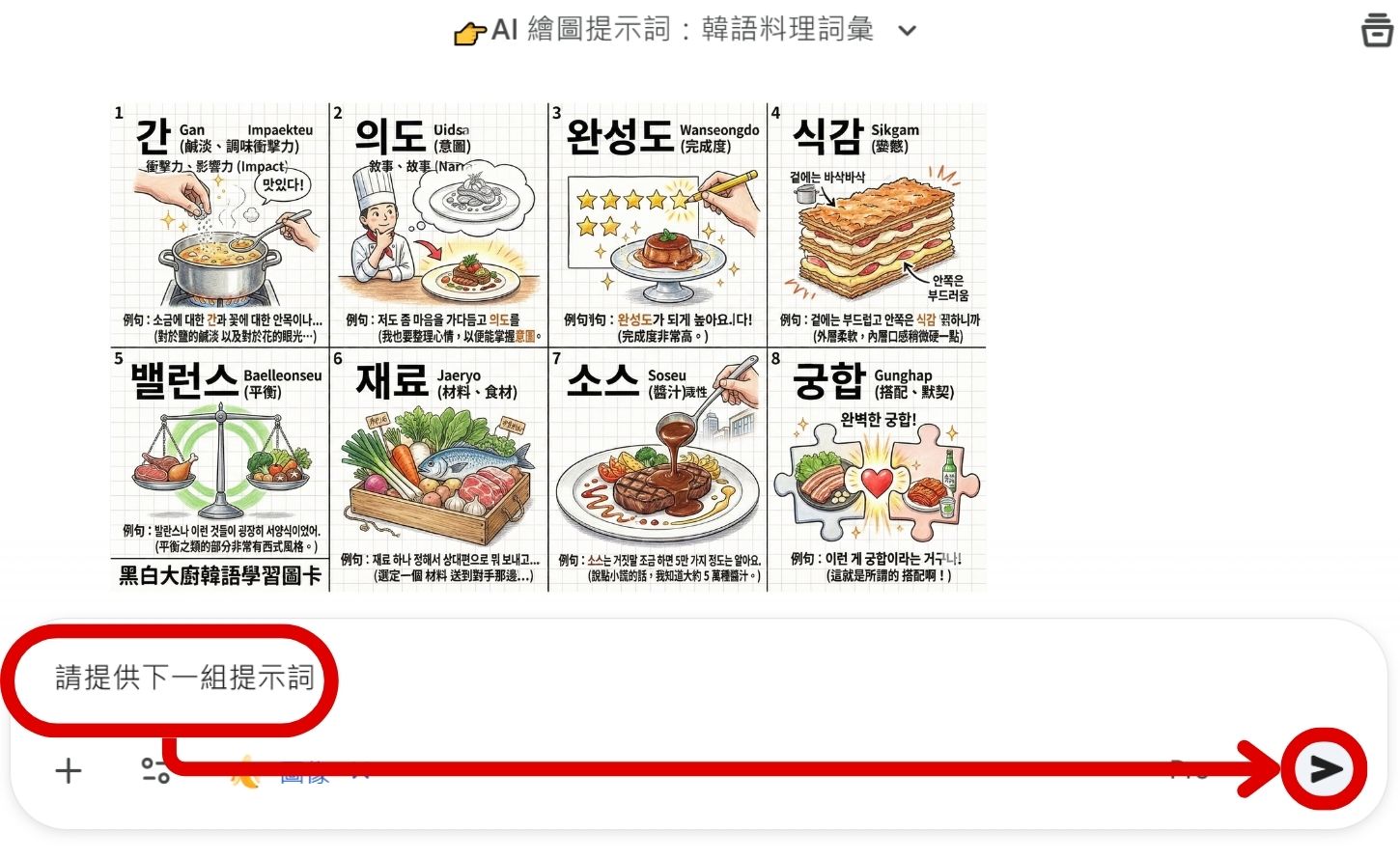
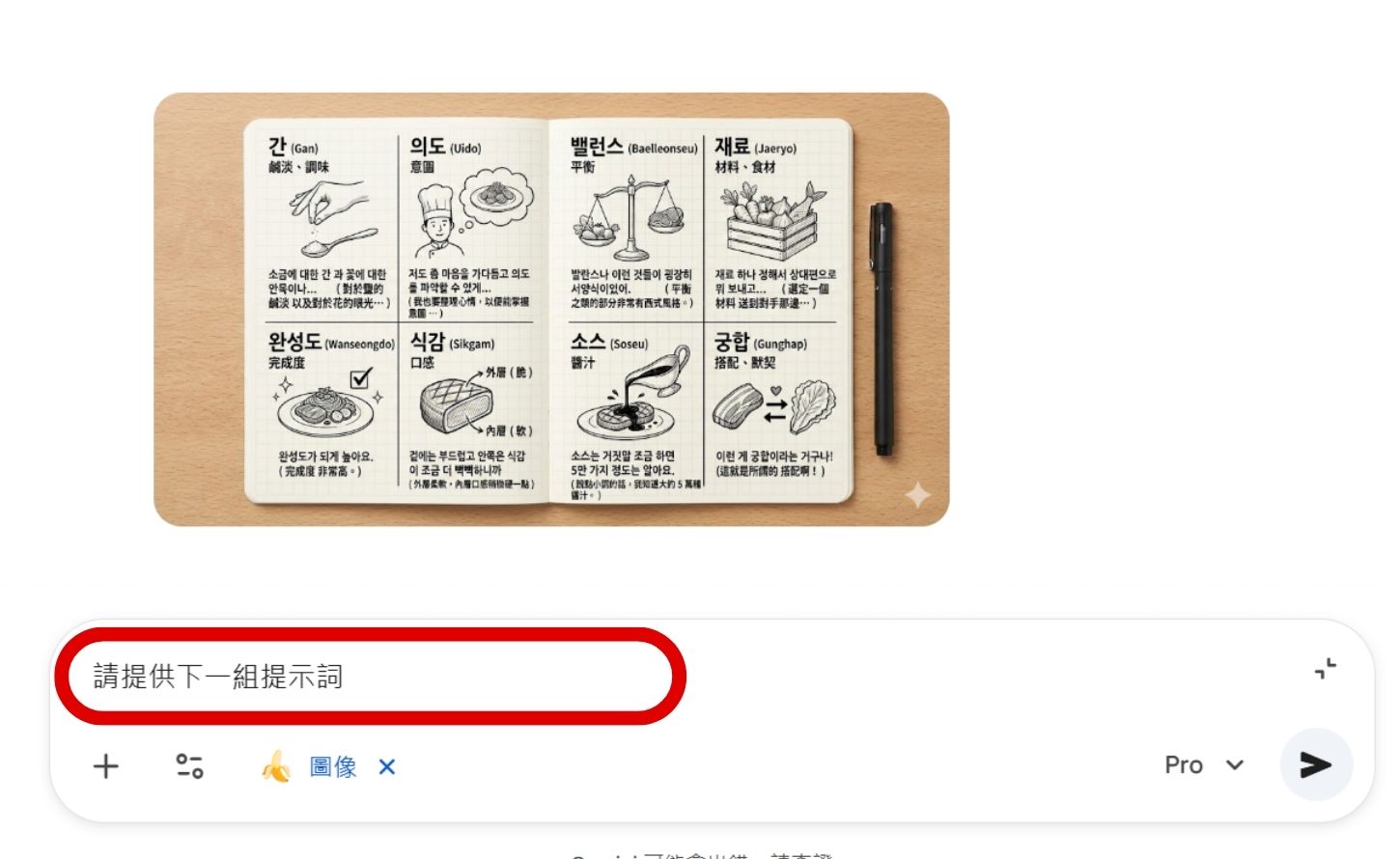
步驟 8:回到對話,輸入「請提供下一組提示詞」後送出。

補充:由於我們已勾選「單字表」單一來源,並且初始提示詞為一次放置 8 個單字,故接下來 AI 會依序提供 8 個單字的提示詞內容。

如何用 NotebookLM 與 Nano Banana Pro 打造美感與功能兼具的韓語單字圖卡

步驟 9:同前面的步驟,複製 AI 生成的提示詞,選擇「資訊圖表」筆的圖示輸入指示詞即可生成下一張圖。

如何用 NotebookLM 與 Nano Banana Pro 打造美感與功能兼具的韓語單字圖卡

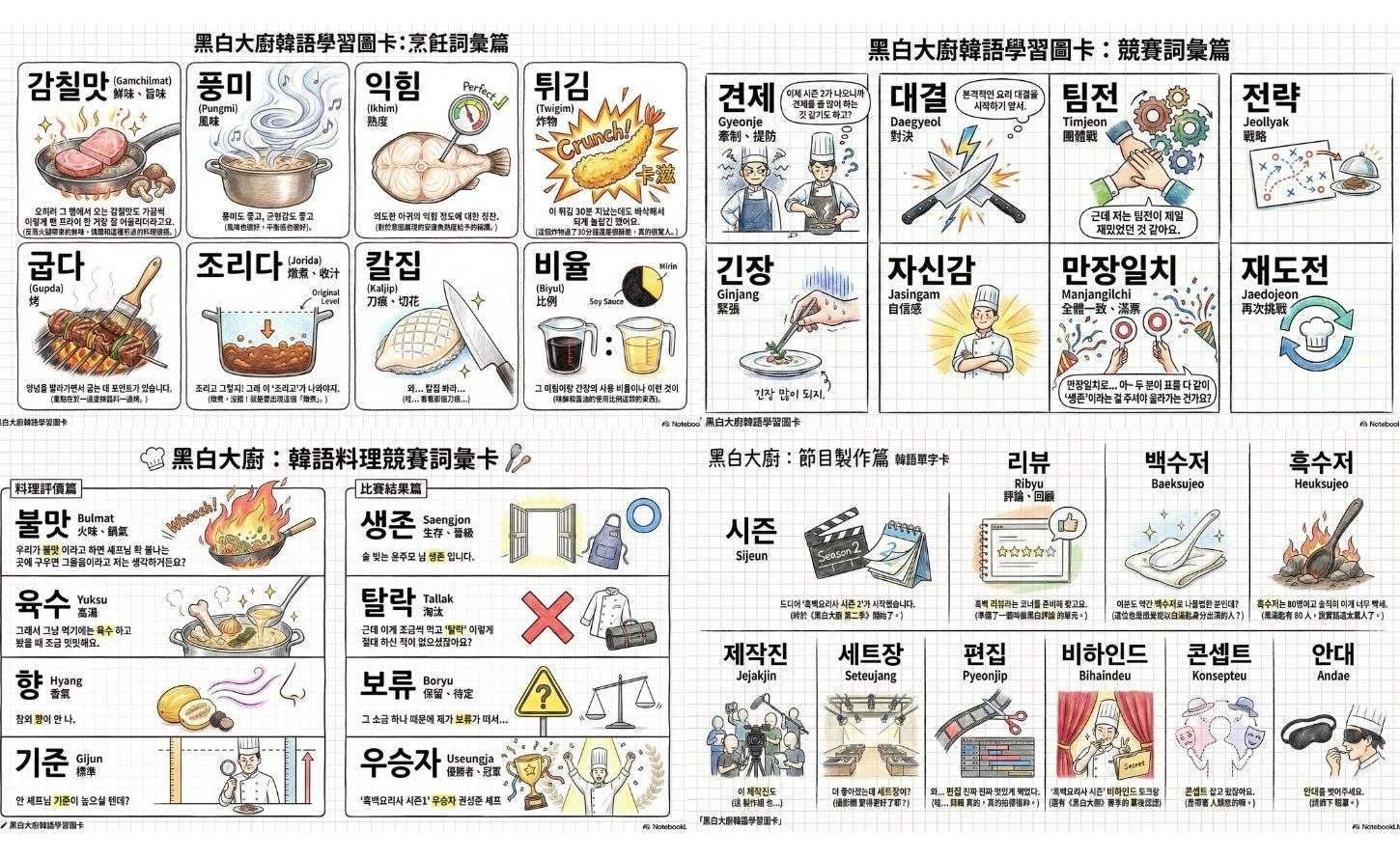
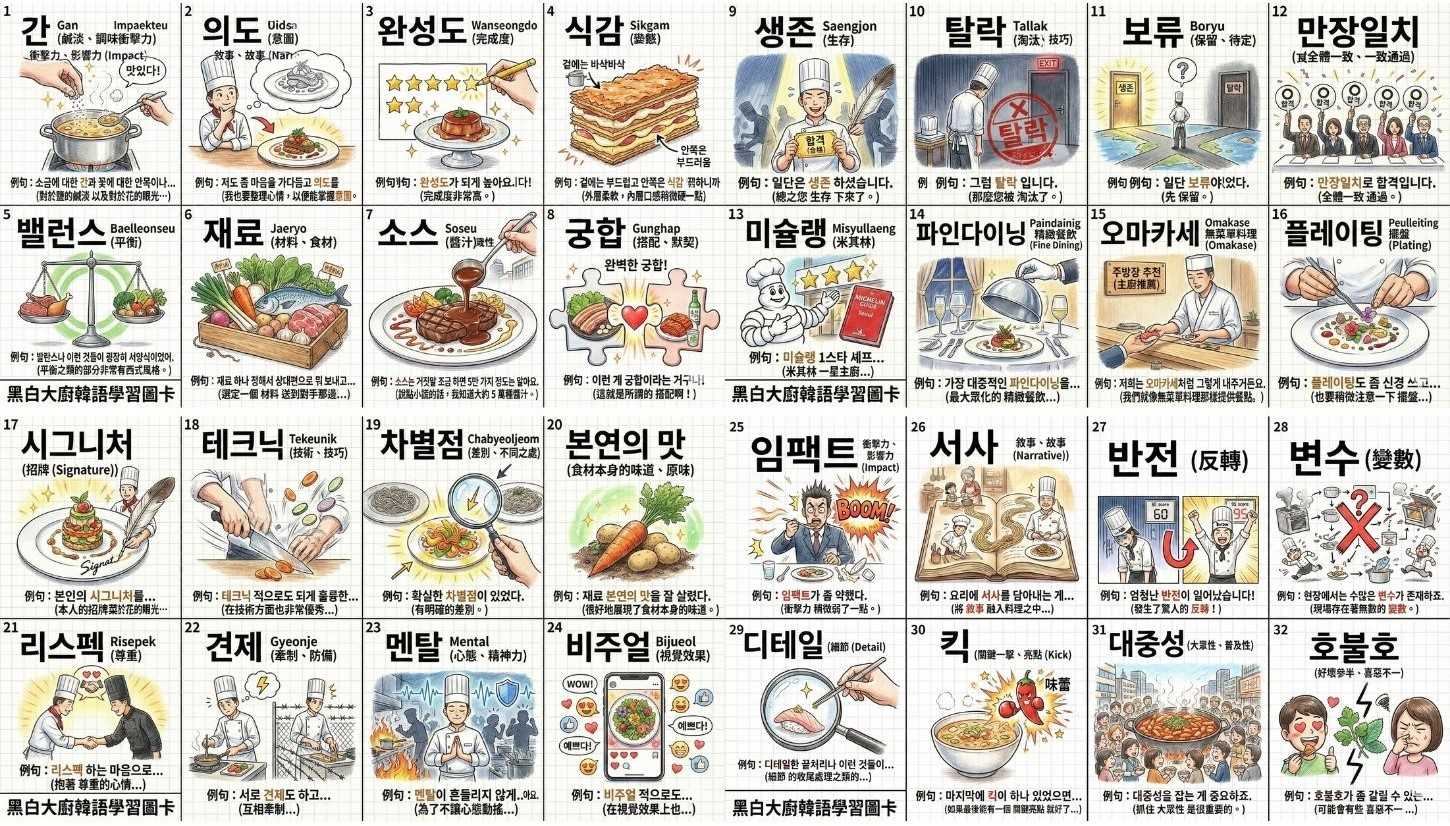
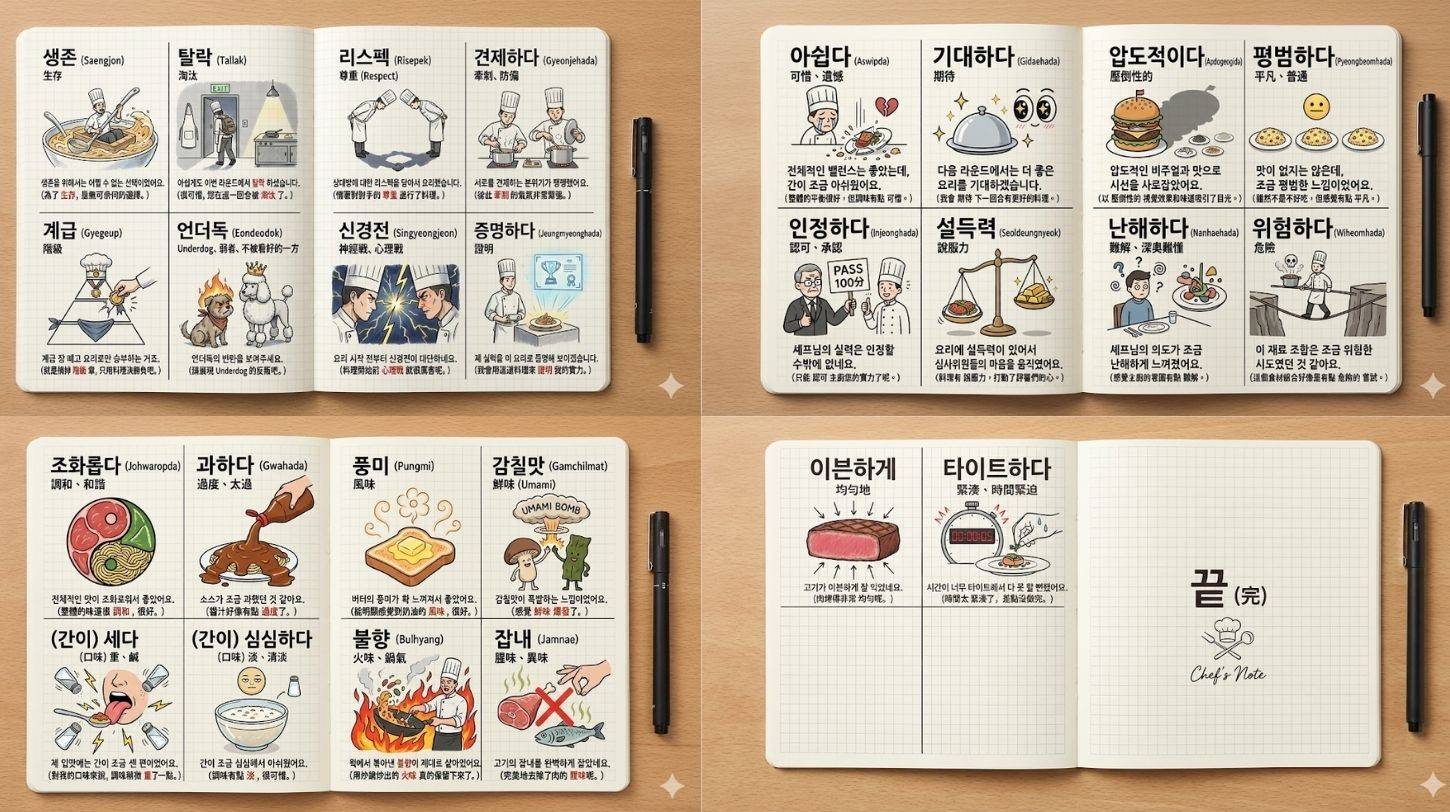
步驟 10:依照此步驟即可完成單字圖卡,但由於是分次生成故風格可能會有不同,如希望風格一致,建議可以改到 Gemini 對話生成。(以下為依序生成的 4 張圖)

如何用 NotebookLM 與 Nano Banana Pro 打造美感與功能兼具的韓語單字圖卡

如何用 NotebookLM 建立直式韓語單字圖卡

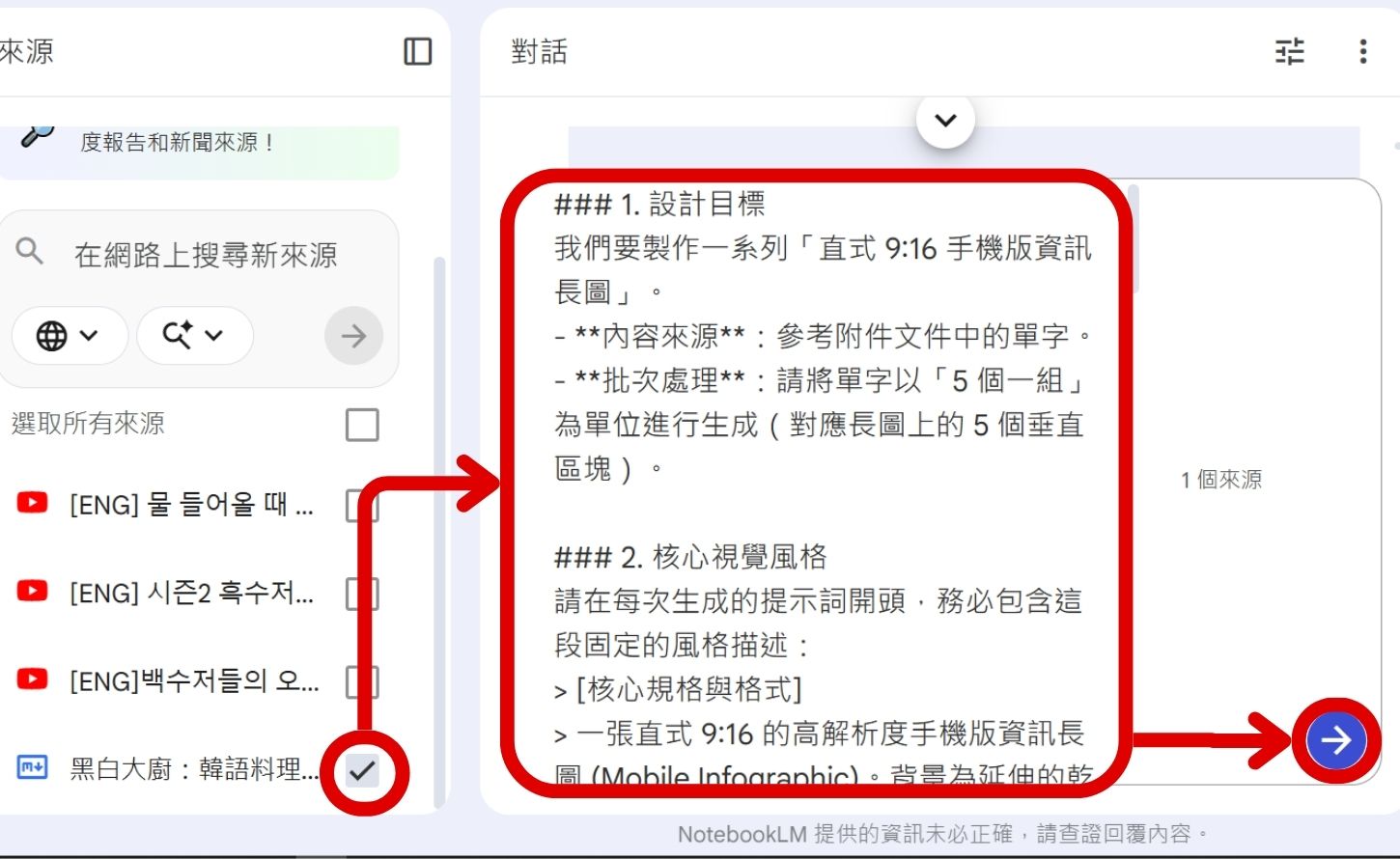
步驟 1:勾選「黑白大廚:韓語料理與競賽詞彙指南」作為資料來源,並於對話框輸入以下提示詞後點選「送出」。

補充:此指示詞調整為「直式 9:16」,且為確保手機閱讀品質,將每組生成單字數調整為 5 個。

指示詞:

「1. 設計目標

我們要製作一系列「直式 9:16 手機版資訊長圖」。

  • 內容來源:參考附件文件中的單字。

  • 批次處理:請將單字以「5 個一組」為單位進行生成(對應長圖上的 5 個垂直區塊)。

2. 核心視覺風格

請在每次生成的提示詞開頭,務必包含這段固定的風格描述:

[核心規格與格式]

一張直式 9:16 的高解析度手機版資訊長圖 (Mobile Infographic)。背景為延伸的乾淨白色方格紙(類似無印良品筆記本內頁)。

[視覺風格]

強烈的「日式手繪筆記風格」。整體視覺應像是一頁精心整理的學霸筆記。所有的插圖線條、分隔線與文字邊框皆模仿深色墨水筆觸(如原子筆或針筆),並使用溫暖的色鉛筆或柔和的螢光筆色調來進行上色與重點標示。充滿自然的手作溫度與紙張質感,避免死板的電腦向量感。

[版面布局]

畫面採用垂直瀑布流佈局。5張「單字學習卡」從上到下整齊堆疊排列 (5列 x 1行)。每一張卡片都是一個清晰、獨立的水平區塊,區塊間有手繪風格的分隔線,確保在手機螢幕上滑動時焦點集中。

[文字與規格]

所有文字(韓文、羅馬拼音、繁體中文)皆需模擬清晰工整的「思源黑體」手寫感,確保在手機小螢幕上的易讀性。韓文單字為主體,最大最明顯。圖像需為高解析度的圖片。長圖的最底部以手寫小字標註:「黑白大廚韓語學習圖卡」。

3. 內容生成邏輯

請讀取附件資料,依序為每個單字生成「視覺化描述」:

  • 格式:[韓文單字] ([中文含義]):[卡片區塊] [詳細插圖描述]。

  • 插圖要求:請確保描述中包含「左側文字、右側插圖」或「圖文整合」的佈局描述,以適應水平卡片區塊。

  • 例句:填入文件中的 [影片中出現的例句],包含韓文原文與中文翻譯。

4. 輸出格式範本

請嚴格依照以下格式輸出:

[Part X: 手機長圖 - 單字 X-X]

[核心規格與格式]

(在此貼上上方指定的核心風格設定文案)

[詳細內容區塊 (由上至下排列)]

  • 單字 1: [韓文] ([羅馬拼音]) ([中文]):[詳細插圖描述]。例句:[韓文例句] ([中文翻譯])。

  • 單字 2: [韓文] ([羅馬拼音]) ([中文]):[詳細插圖描述]。例句:[韓文例句] ([中文翻譯])。
    ... (依此類推至單字 5)

請先生成第一組海報提示詞(單字 1-5)。」

如何用 NotebookLM 與 Nano Banana Pro 打造美感與功能兼具的韓語單字圖卡

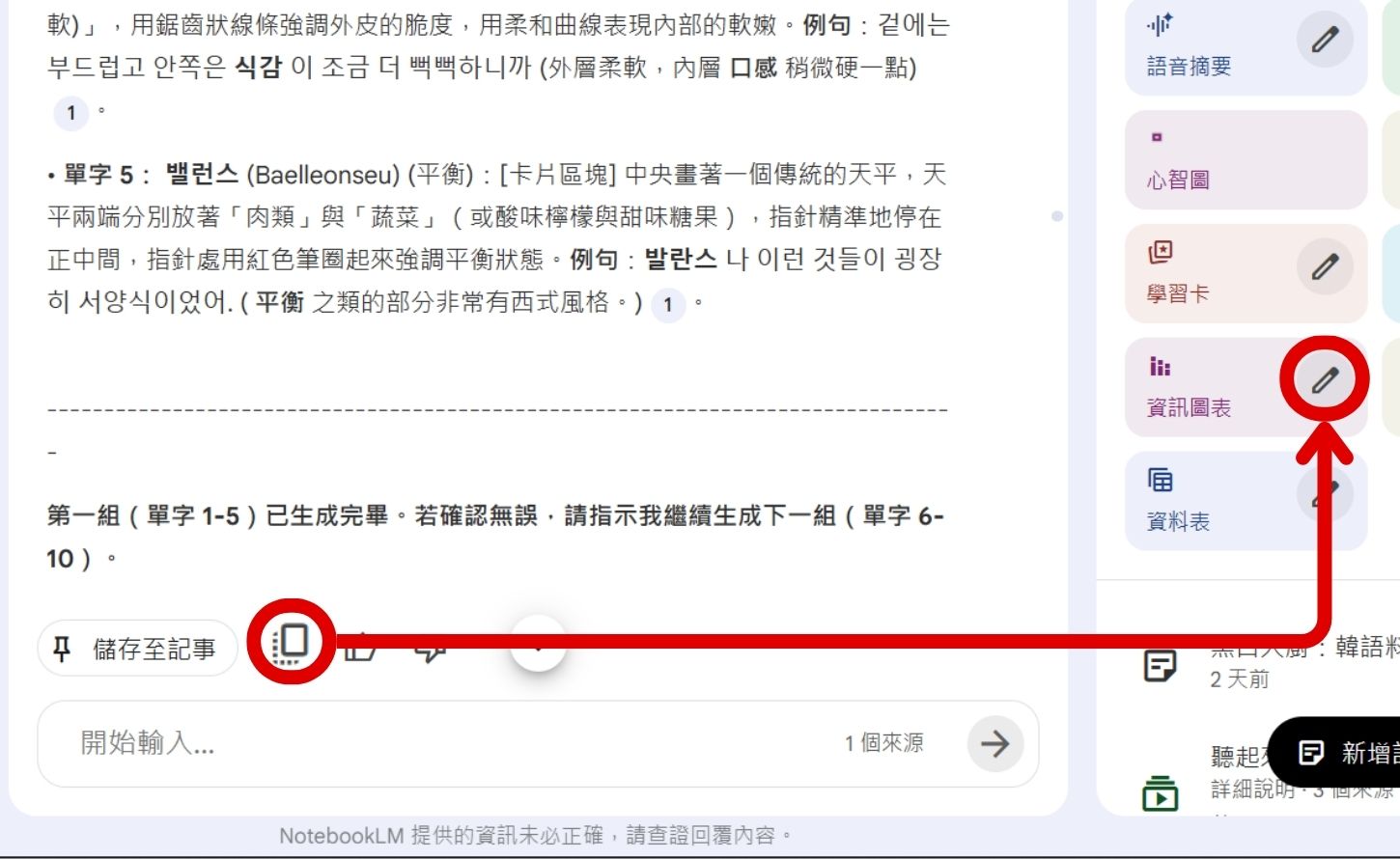
步驟 2:將 AI 生成的提示詞複製後,選擇「資訊圖表」筆的圖示。

如何用 NotebookLM 與 Nano Banana Pro 打造美感與功能兼具的韓語單字圖卡

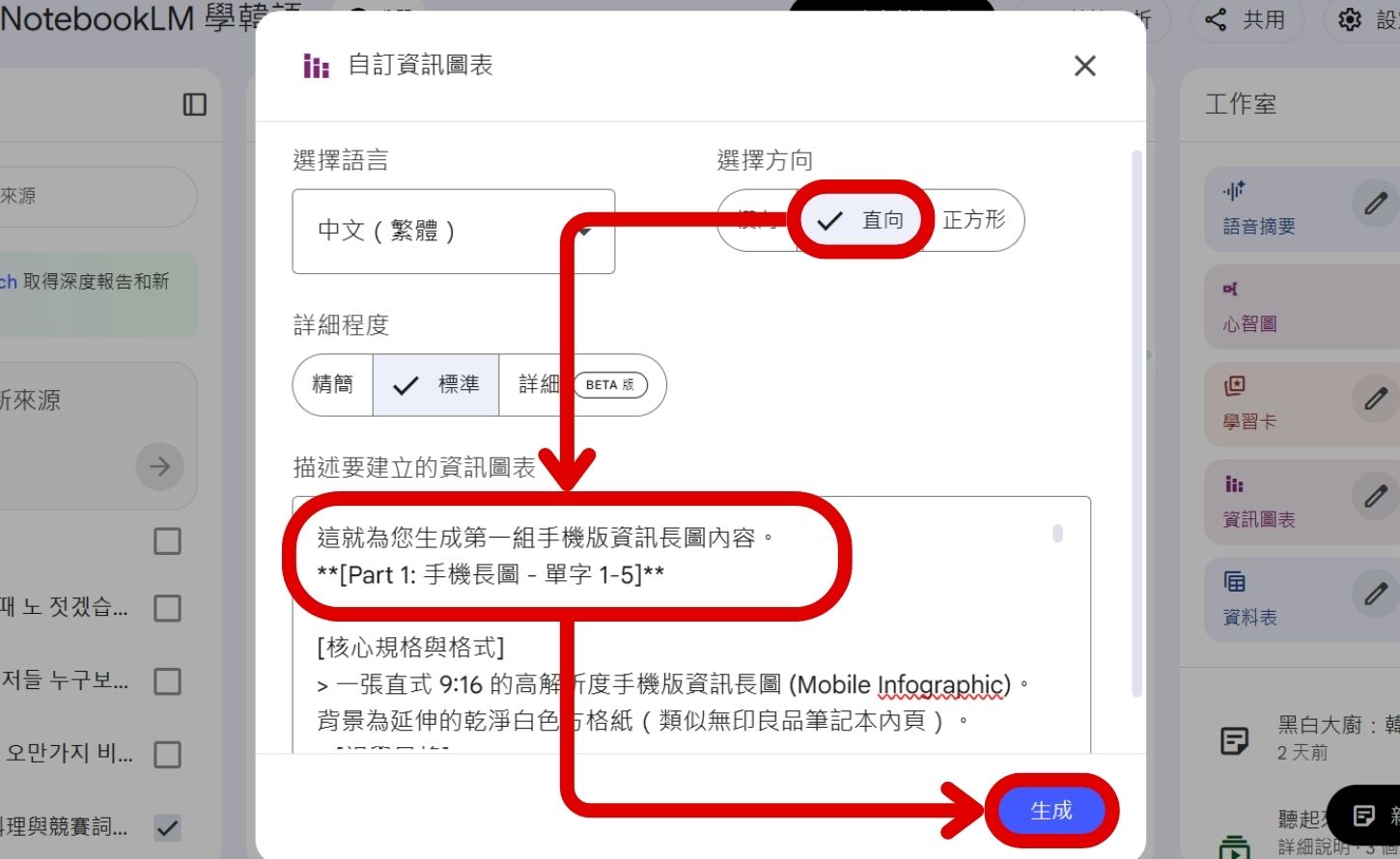
步驟 3:選擇方向「直式」、詳細程度「標準」,將剛剛複製的指示詞貼上,並移除 AI 說明文字後,點選「生成」。

補充:儘管我們的指示詞要求為 9:16,但若在介面選擇方向為「橫式」,AI 依舊會生成橫式的圖片,請務必確認選項。

如何用 NotebookLM 與 Nano Banana Pro 打造美感與功能兼具的韓語單字圖卡

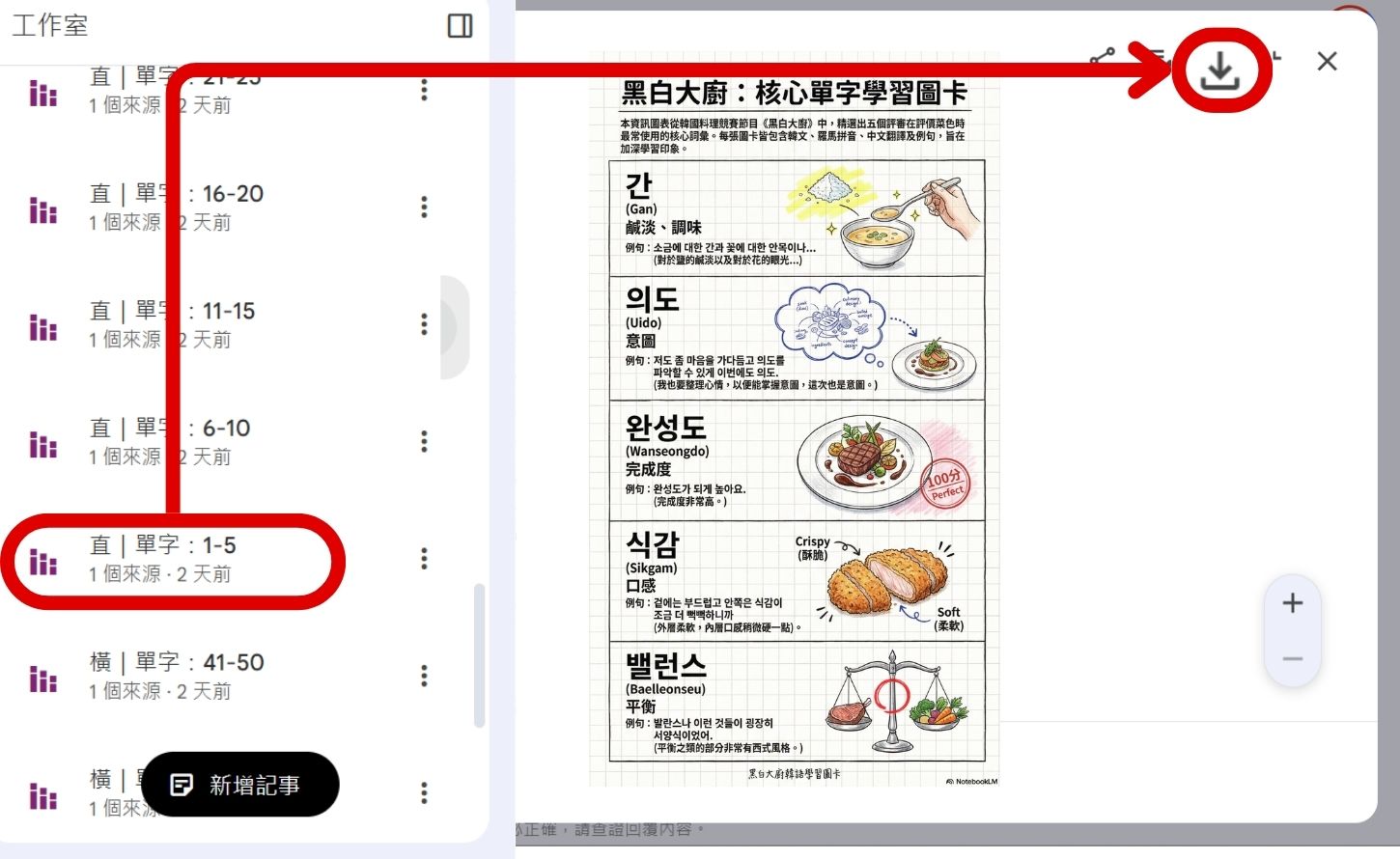
步驟 4:生成的資訊圖表會出現在記事區,點選即可開啟閱覽,選擇右上角「下載圖示」即可將圖片下載。

如何用 NotebookLM 與 Nano Banana Pro 打造美感與功能兼具的韓語單字圖卡

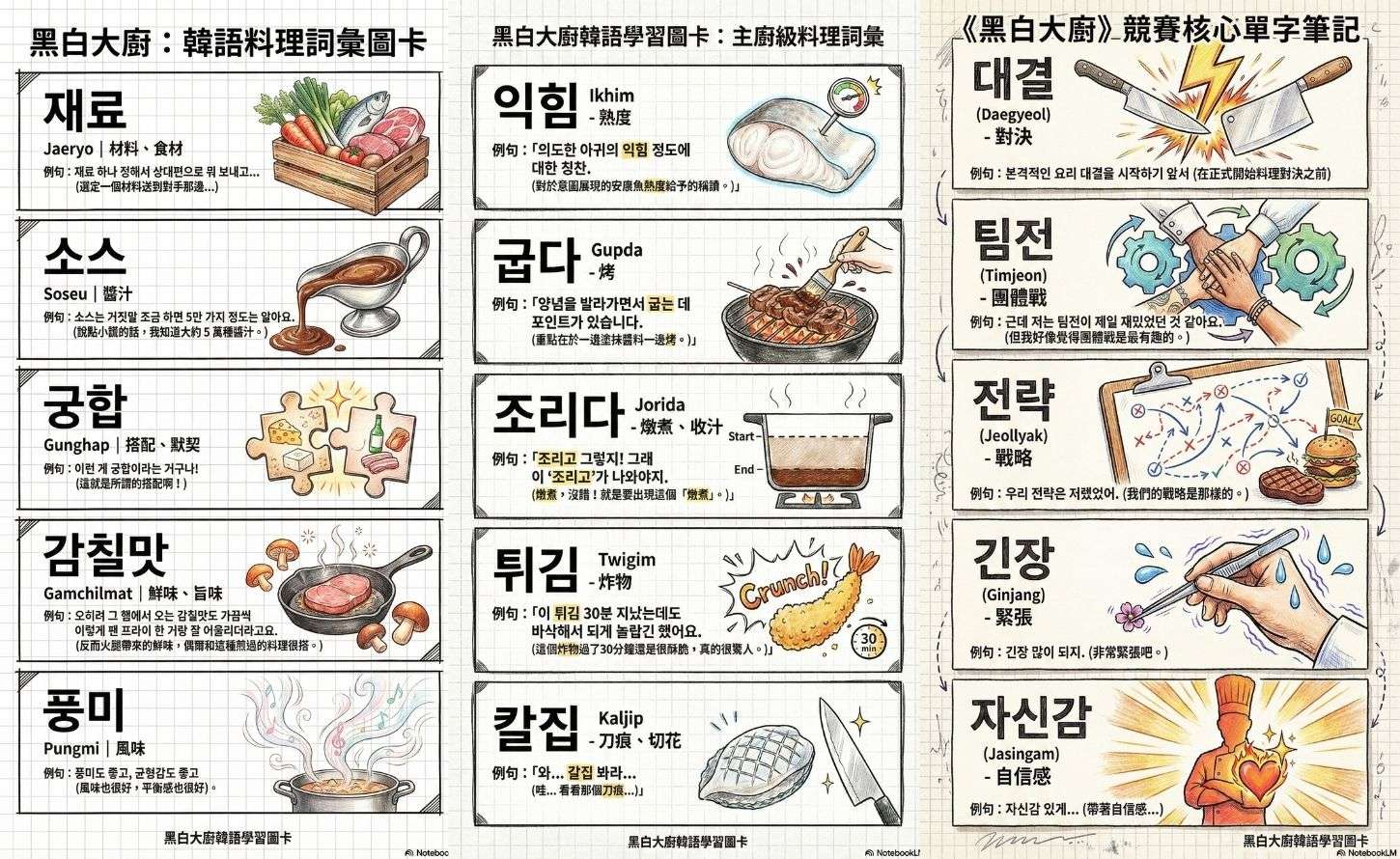
步驟 5:同上一個階段的步驟,即可依序生成提示詞,並用「資訊圖表」功能製作圖片。(以下為依序生成的 3 張圖)

如何用 NotebookLM 與 Nano Banana Pro 打造美感與功能兼具的韓語單字圖卡

如何用 Nano Banana Pro 建立風格一致的韓語單字圖卡

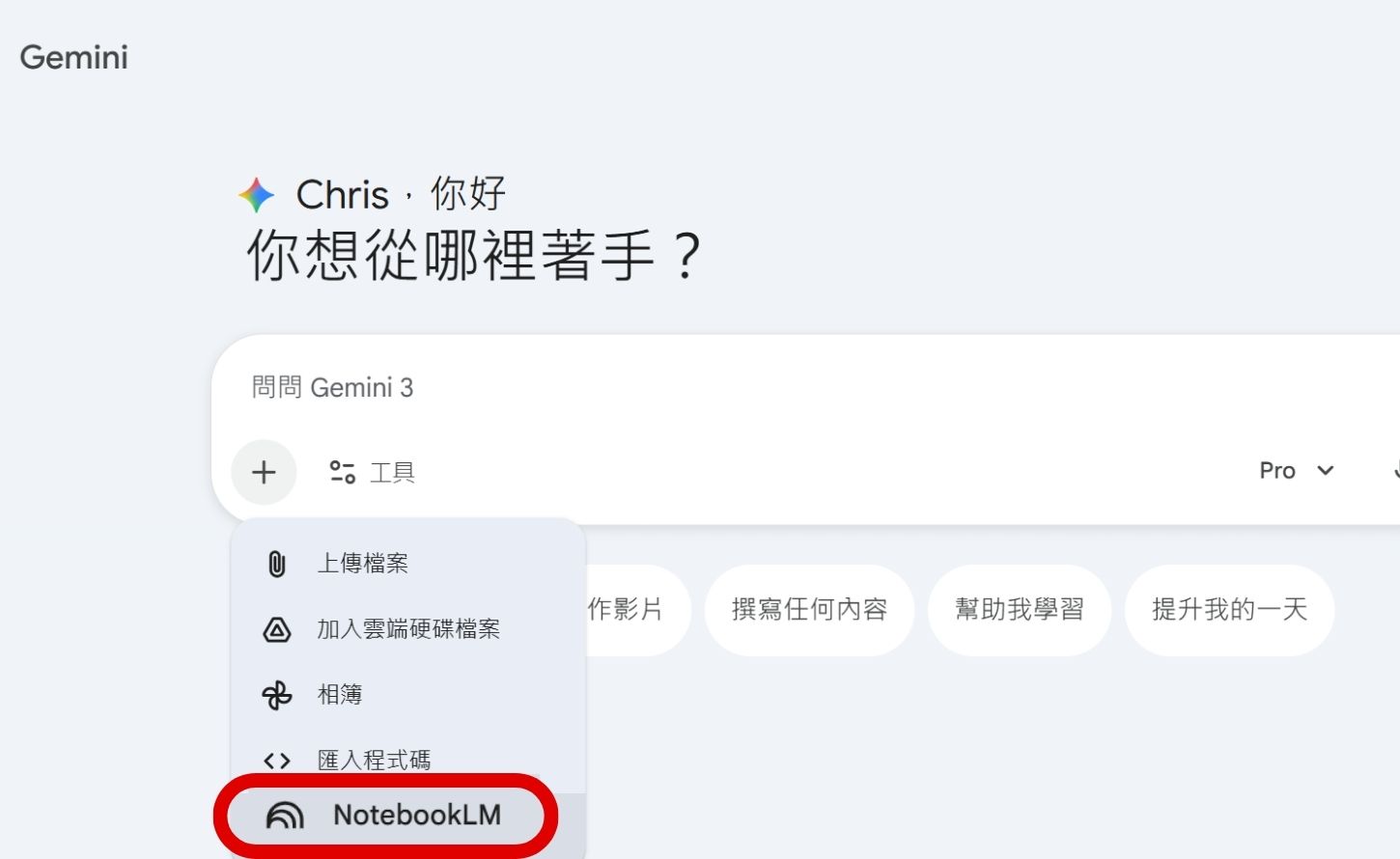
步驟 1:前往 Gemini 新對話,點選對話框「+」圖示並選擇「NotebookLM」。

如何用 NotebookLM 與 Nano Banana Pro 打造美感與功能兼具的韓語單字圖卡

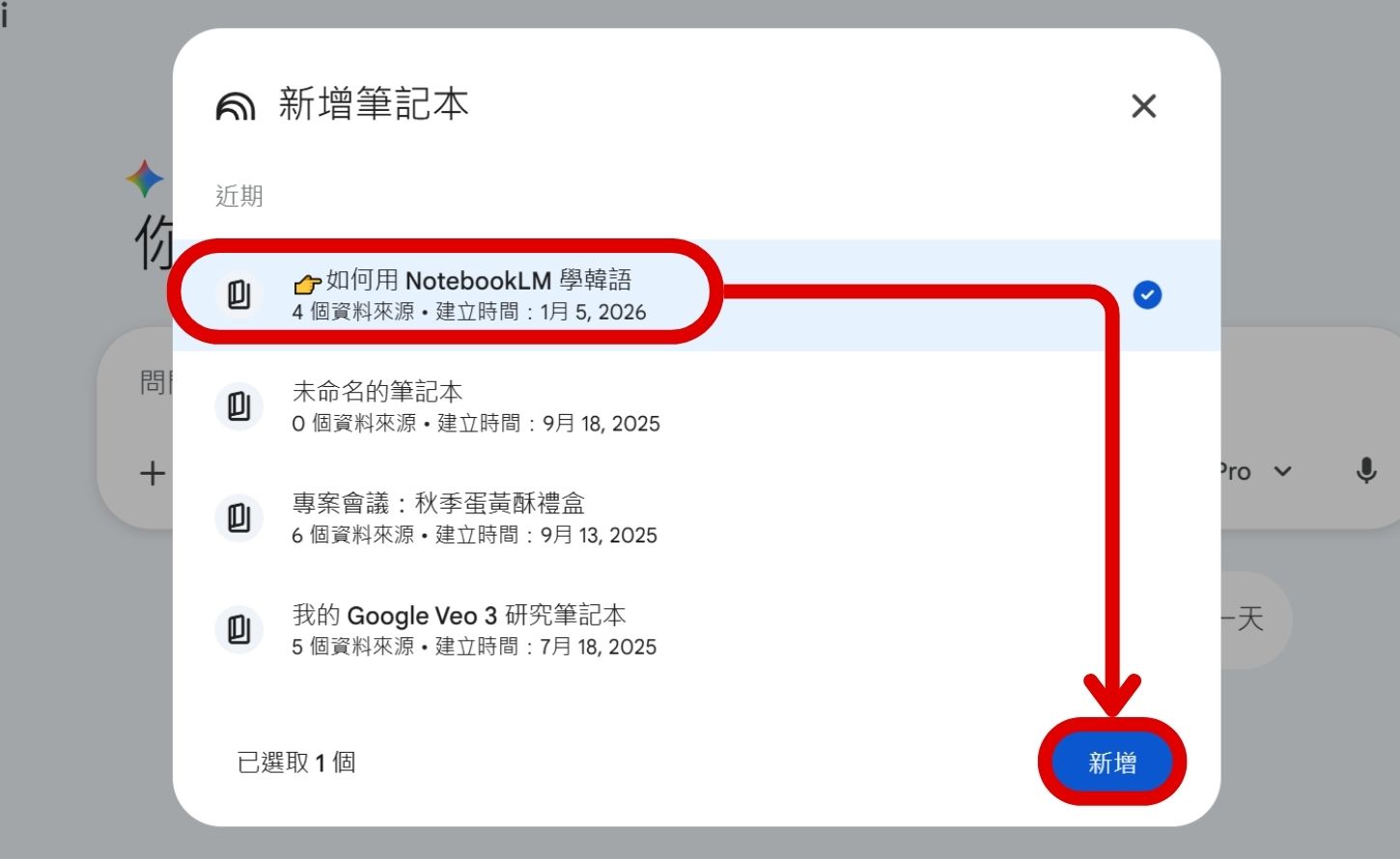
步驟 2:選擇已建立的 NotebookLM 筆記本並點選「新增」。

如何用 NotebookLM 與 Nano Banana Pro 打造美感與功能兼具的韓語單字圖卡

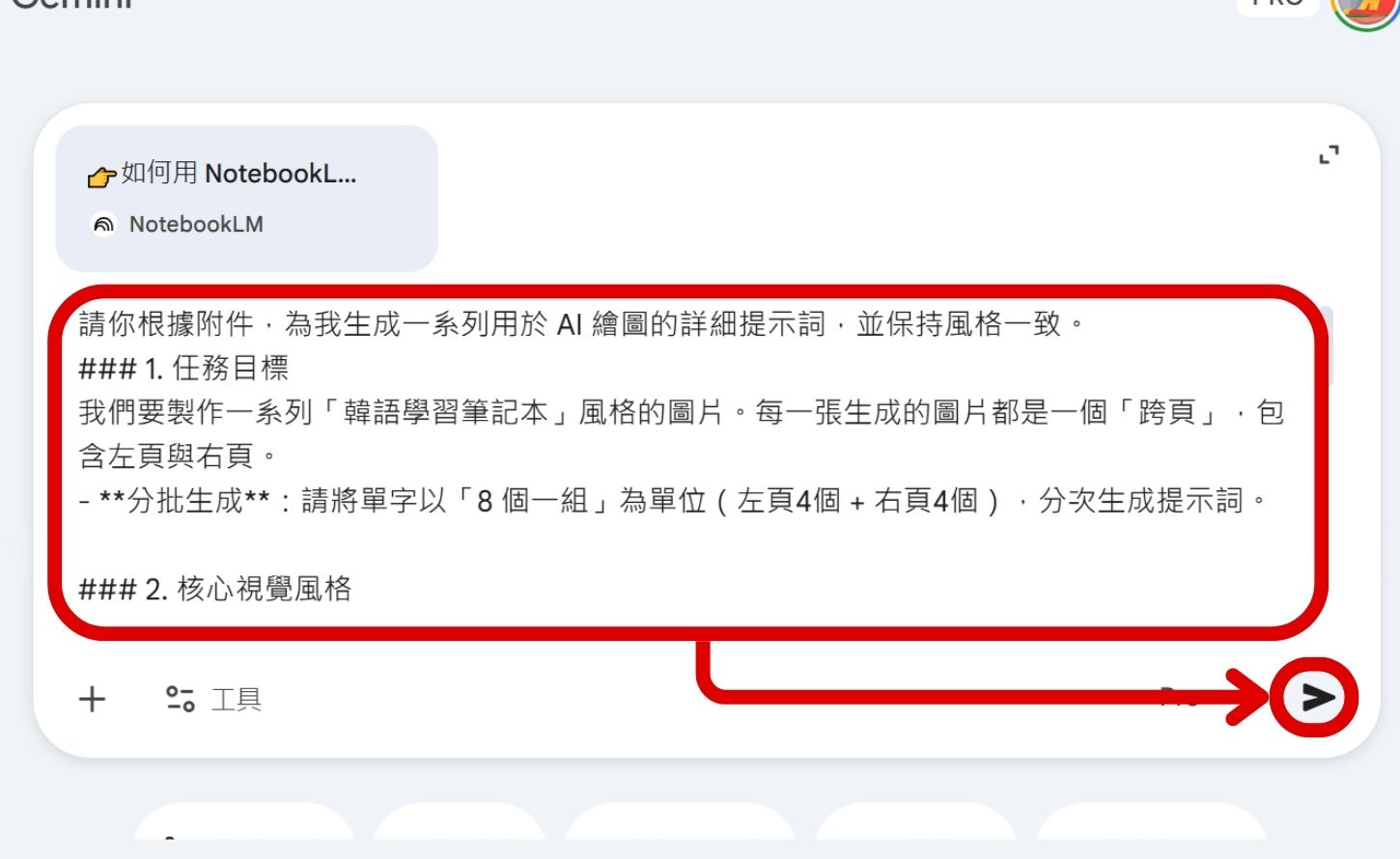
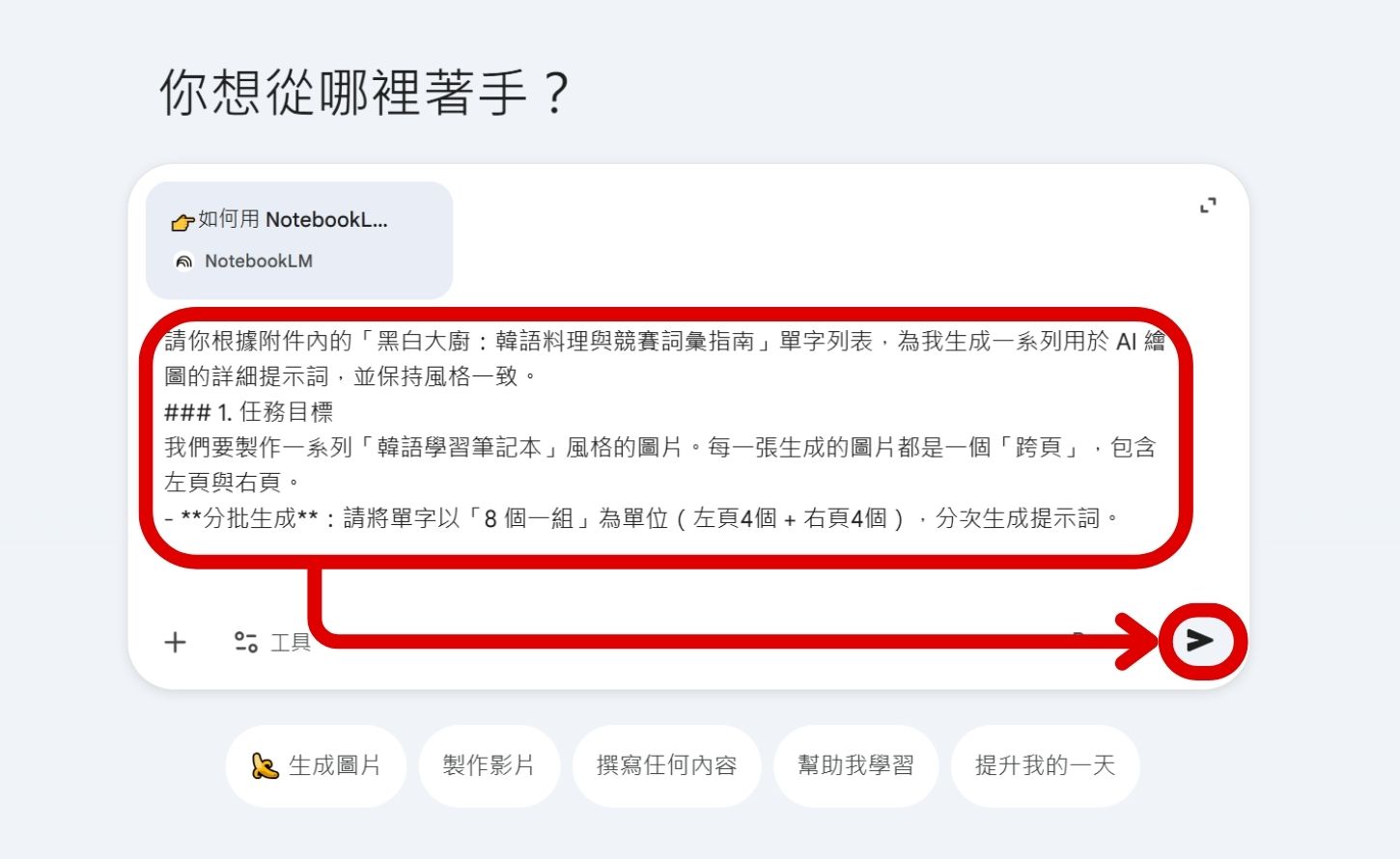
步驟 3:於對話框輸入指示詞並送出,AI 將會根據附件資料分次提供生成圖卡的提示詞。

補充:提示詞內容同前次步驟,但建議加入「參考附件內之單字列表」等語句以確保準確性。

指示詞:

「請你根據附件內的「黑白大廚:韓語料理與競賽詞彙指南」單字列表,為我生成一系列用於 AI 繪圖的詳細提示詞。

1. 設計目標

我們要製作一系列「橫式 16:9 資訊圖表海報」。

  • 內容來源:參考附件文件中的單字。

  • 批次處理:請將單字以「8 個一組」為單位進行生成(對應海報上的 8 個區塊)。

2. 核心視覺風格

請在每次生成的提示詞開頭,務必包含這段固定的風格描述:

[核心風格與排版設定]

一張橫式 16:9 的高解析度資訊圖表海報。背景為乾淨的白色方格紙(類似無印良品筆記本內頁)。

[視覺風格]

強烈的「日式手繪筆記風格」。所有的插圖線條與文字邊框皆模仿深色墨水筆觸,並使用色鉛筆或柔和的螢光筆色調來進行上色與重點標示,帶有自然的手作溫度,避免死板的電腦排版感。

[版面布局]

畫面整齊劃分為 8 個區塊(建議為 4列 x 2行 的網格排列),每個區塊代表一張「單字學習卡」,內容清晰且獨立。

[文字與規格]

所有文字(韓文、羅馬拼音、繁體中文)皆需模擬清晰的「思源黑體」手寫感。韓文單字最大最明顯。圖像需為高解析度的圖片。海報最左下角以手寫小字標註:「黑白大廚韓語學習圖卡」。

3. 內容生成邏輯

請讀取附件資料,依序為每個單字生成「視覺化描述」:

  • 格式:[韓文單字] ([羅馬拼音]) ([中文含義]):[插圖描述]

  • 插圖要求:請發揮創意,將單字含義轉化為「具體、直觀的手繪插圖」。

  • 例句:填入文件中的 [影片中出現的例句],包含韓文原文與中文翻譯。

4. 輸出格式範本

請嚴格依照以下格式輸出:

[Part X: 資訊海報 - 單字 X-X]

[核心風格與排版設定]

(在此貼上上方指定的核心風格設定文案)

[詳細內容區塊]

  • 單字 1: [韓文] ([羅馬拼音]) ([中文]):[詳細插圖描述]。例句:[韓文例句] ([中文翻譯])。

  • 單字 2: [韓文] ([羅馬拼音]) ([中文]):[詳細插圖描述]。例句:[韓文例句] ([中文翻譯])。
    ... (依此類推至單字 8)

請先生成第一組海報提示詞(單字 1-8)。」

如何用 NotebookLM 與 Nano Banana Pro 打造美感與功能兼具的韓語單字圖卡

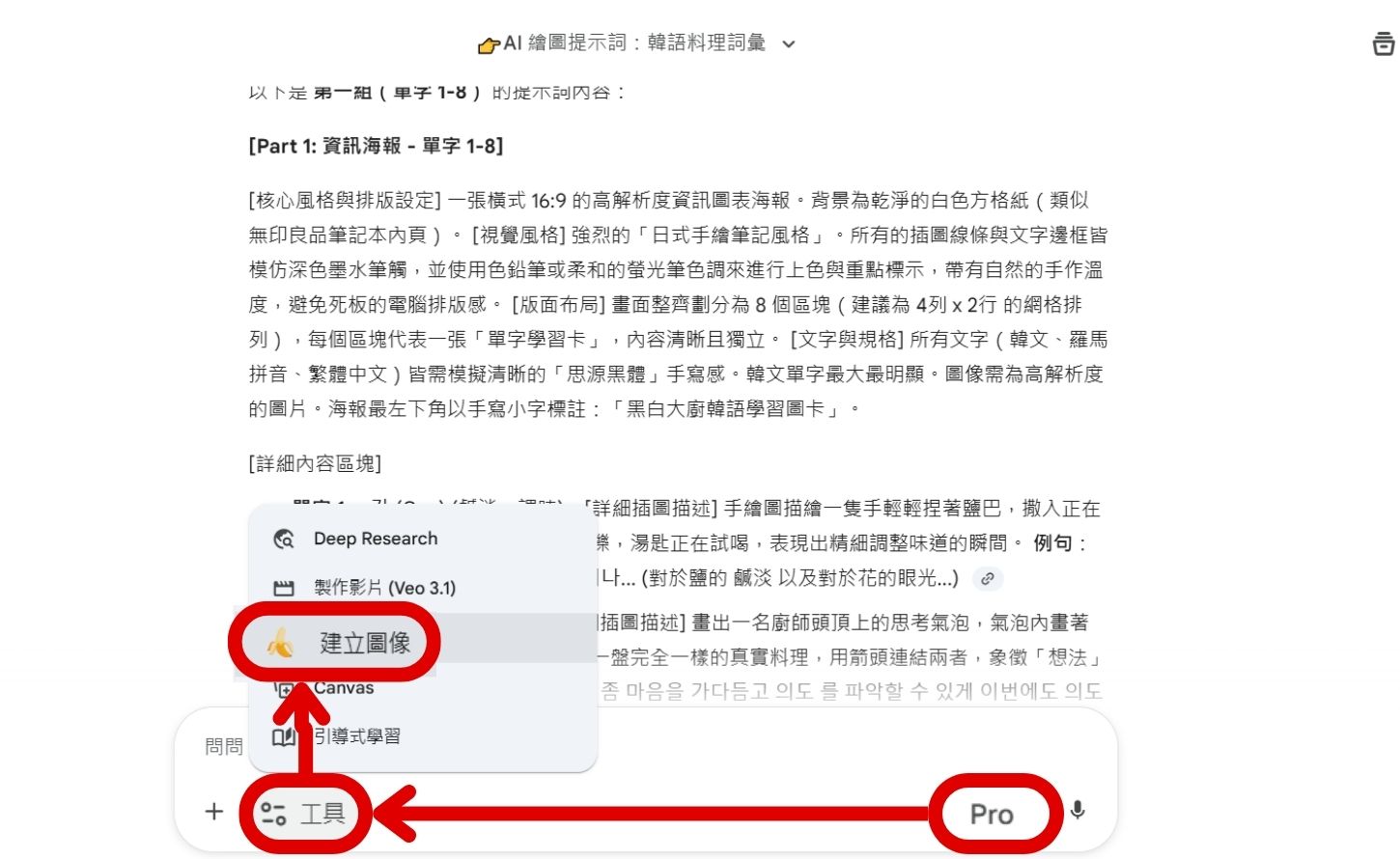
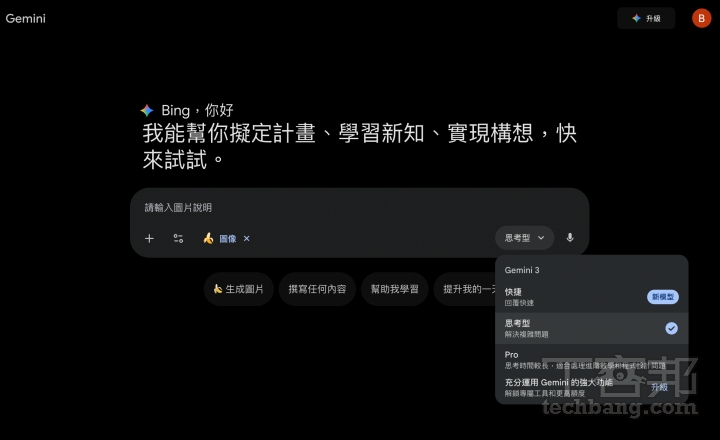
步驟 4:將 AI 模式切換為「Pro」,接著於工具列選擇「建立圖像」。

如何用 NotebookLM 與 Nano Banana Pro 打造美感與功能兼具的韓語單字圖卡

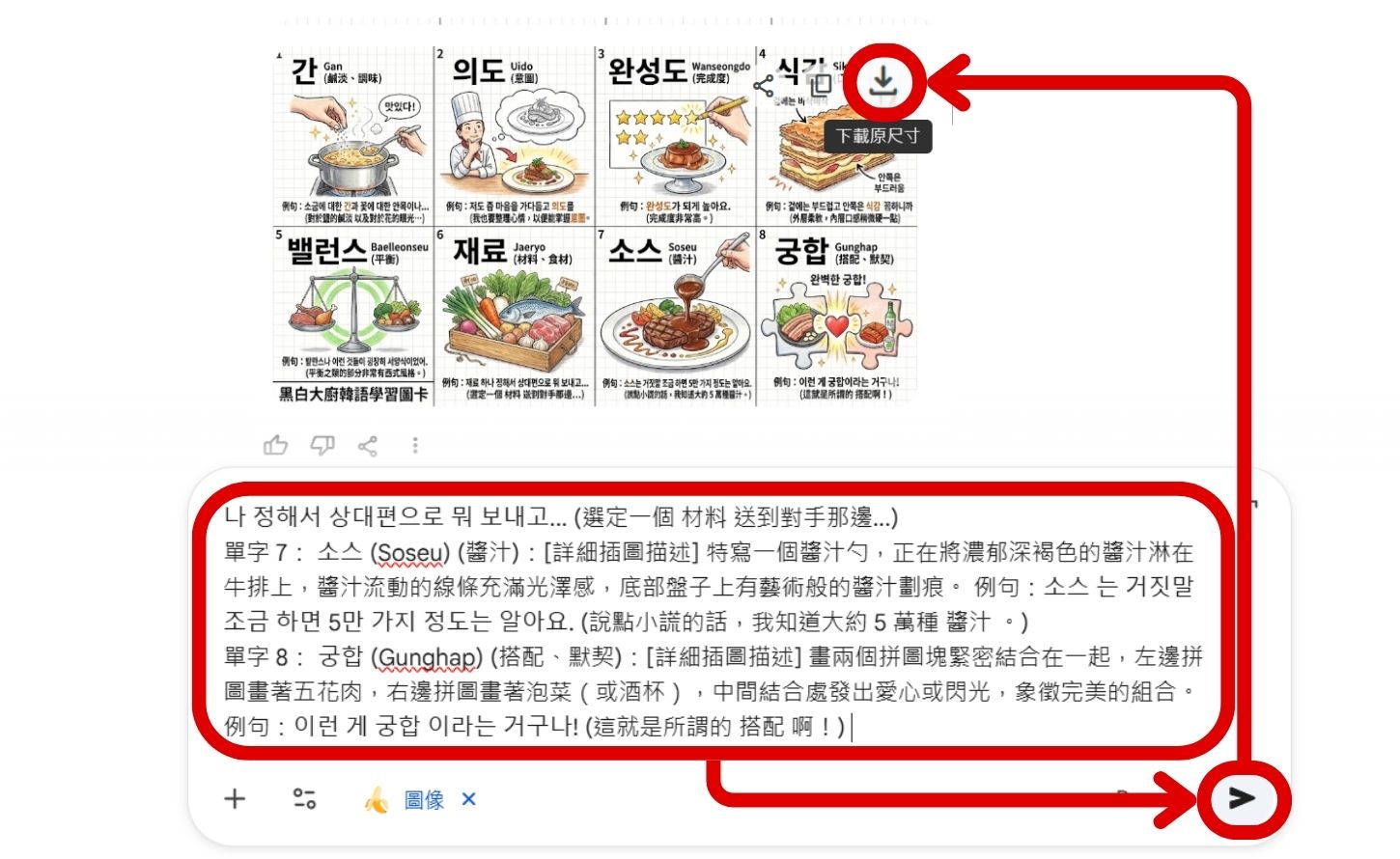
步驟 5:將 AI 生成的提示詞貼入對話框並送出,稍待片刻即可看到生成的圖片,點選右上角「下載圖示」下載。

如何用 NotebookLM 與 Nano Banana Pro 打造美感與功能兼具的韓語單字圖卡

步驟 6:接著於對話框輸入「請提供下一組提示詞」並送出。

如何用 NotebookLM 與 Nano Banana Pro 打造美感與功能兼具的韓語單字圖卡

步驟 7:複製新的指示詞並貼回到對話框中。

如何用 NotebookLM 與 Nano Banana Pro 打造美感與功能兼具的韓語單字圖卡

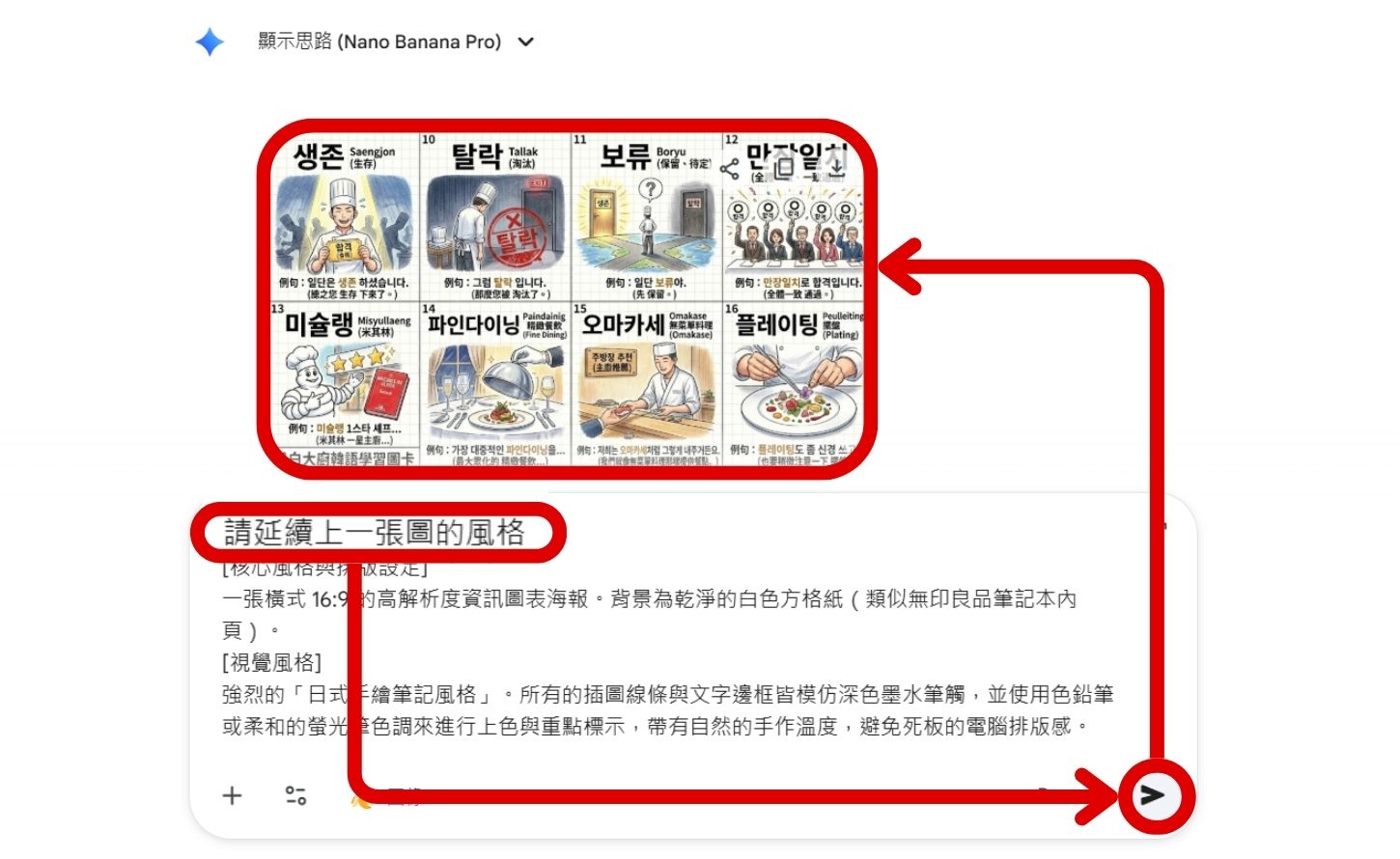
步驟 8:為了確保所有單字圖卡風格一致,請在指示詞最上方加入「請延續上一張圖的風格」後送出。

如何用 NotebookLM 與 Nano Banana Pro 打造美感與功能兼具的韓語單字圖卡

步驟 9:重複上述步驟,即可完成一整套視覺風格統一的單字卡。(以下為依序生成的 4 張圖)

如何用 NotebookLM 與 Nano Banana Pro 打造美感與功能兼具的韓語單字圖卡

如何用 Nano Banana Pro 建立筆記本風格的單字圖卡

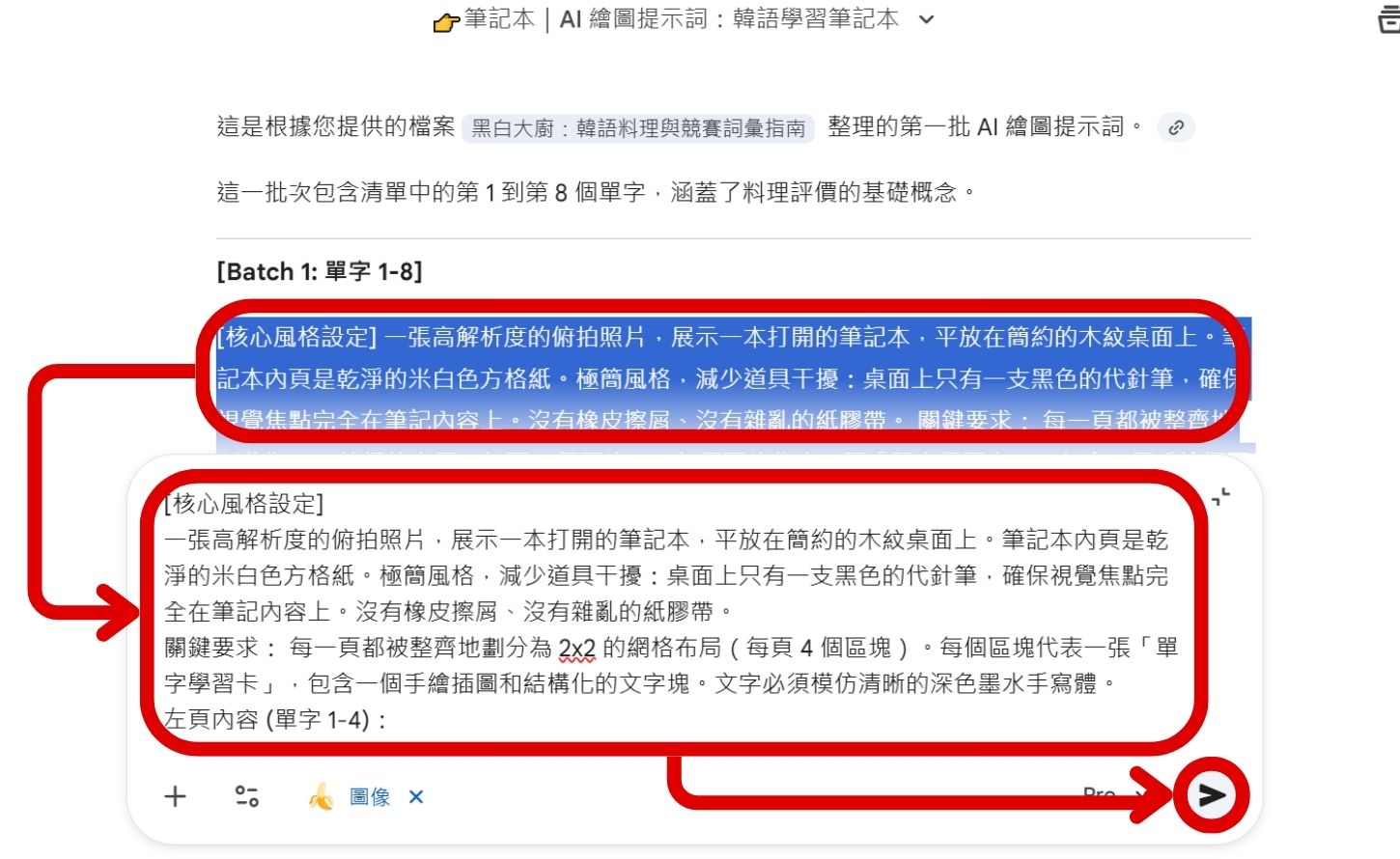
步驟 1:在 Gemini 開啟新對話,附上 NotebookLM 作為資料來源,並輸入以下指示詞以生成「跨頁筆記本」風格的提示詞。

指示詞:

「請你根據附件內的「黑白大廚:韓語料理與競賽詞彙指南」單字列表,為我生成一系列用於 AI 繪圖的詳細提示詞,並保持風格一致。

1. 任務目標

我們要製作一系列「韓語學習筆記本」風格的圖片。每一張生成的圖片都是一個「跨頁」,包含左頁與右頁。

  • 分批生成:請將單字以「8 個一組」為單位(左頁4個 + 右頁4個),分次生成提示詞。

2. 核心視覺風格

請在每次生成的提示詞開頭,都包含這段核心設定:

[核心風格設定]

一張高解析度的俯拍照片,展示一本打開的筆記本,平放在簡約的木紋桌面上。筆記本內頁是乾淨的米白色方格紙。極簡風格,減少道具干擾:桌面上只有一支黑色的代針筆,確保視覺焦點完全在筆記內容上。沒有橡皮擦屑、沒有雜亂的紙膠帶。

關鍵要求: 每一頁都被整齊地劃分為 2x2 的網格布局(每頁 4 個區塊)。每個區塊代表一張「單字學習卡」,包含一個手繪插圖和結構化的文字塊。文字必須模仿清晰的深色墨水手寫體。

3. 內容生成規則

請讀取附件中的單字資料,依序提取以下資訊填入對應區塊:

  • 韓文單字:填入 [韓文原字]。

  • 定義:填入 [繁體中文翻譯]。

  • 插圖描述:請根據該單字的含義,發揮創意構思一個「簡單、直觀的手繪插圖畫面」。

  • 例句:填入文件中的 [影片中出現的例句],包含韓文原文與中文翻譯。

4. 輸出格式範本

請依照下方格式輸出:

[Batch X: 單字 X-X]

[核心風格設定]

(在此貼上上方指定的核心風格設定文案)

左頁內容 (單字 1-4):

  • 單字 1 (左上): 韓文「[韓文] ([發音])」。中文:「[中文]」。插圖描述:[請詳細描述插圖畫面]。下方手寫例句:「[韓文例句] ([中文翻譯])」。

  • 單字 2 (右上): ... (依此類推)

  • 單字 3 (左下): ...

  • 單字 4 (右下): ...

右頁內容 (單字 5-8):

  • 單字 5 (左上): ...

  • 單字 6 (右上): ...

  • 單字 7 (左下): ...

  • 單字 8 (right下): ...

文字排版細節: 每個區塊內,韓文單字最大最明顯,下方有較小的羅馬拼音和中文含義,最底部有一行中文及韓文的手寫例句。

請先生成第一組海報提示詞(單字 1-8)。」

如何用 NotebookLM 與 Nano Banana Pro 打造美感與功能兼具的韓語單字圖卡

步驟 2:將 AI 生成的提示詞貼上並送出,稍待片刻即可看到富有質感的筆記本風格圖片。

如何用 NotebookLM 與 Nano Banana Pro 打造美感與功能兼具的韓語單字圖卡

步驟 3:接著於對話框輸入「請提供下一組提示詞」以獲取後續單字的內容。

如何用 NotebookLM 與 Nano Banana Pro 打造美感與功能兼具的韓語單字圖卡

步驟 4:依照前述步驟重複操作,即可依序生成風格一致的整本單字學習筆記(以下為依序生成的 4 張圖)

如何用 NotebookLM 與 Nano Banana Pro 打造美感與功能兼具的韓語單字圖卡

加入T客邦Facebook粉絲團
Google Nano Banana Pro實戰攻略!AI生圖中文字不再亂碼,多圖合併、角色一致性一次搞定

作者 Shaoyun
2026年1月19日 14:30
全新 Nano Banana Pro 正式登場!大幅改善中文字亂碼問題,強化多圖合併生成等關鍵能力。Nano Banana Pro 讓使用者在日常、教育與商業領域都能輕鬆製圖。8ef316db0b6121fa5d25ac75337c8e44

幾個月前,Google 基於 Gemini 2.5 Flash 架構推出 Nano Banana 圖片生成模型時,便以快速生成與畫面穩定度,吸引不少創作者與設計工作者關注;而時隔數月,隨著全新 Gemini 3 Pro Image 正式登場,也宣告全面進化後的 Nano Banana Pro 正式到位。這次升級不僅大幅改善過去最常被詬病的中文字亂碼問題,並支援多語言文字直接渲染,同時也進一步強化多圖合併生成、角色一致性,以及結合世界知識製作資訊圖表等關鍵能力,補齊 AI 生圖長期卡關的實務斷點,從海報、菜單、品牌 Logo、社群圖卡,到教學懶人包與數據視覺化內容,使用者已能在同一套工具中完成構思、生成與輸出,讓 Nano Banana Pro 成為可用於日常、教育與商業領域的專業 AI 製圖幫手。

文章目錄


本篇將先整理 Nano Banana Pro 此次最具代表性的四大核心優勢,並進一步透過實際操作教學,帶你完整掌這款 AI 圖像工具的實戰用法與應用場景。

Nano Banana Pro 進化後四大優勢

幾個月前,Google 基於 Gemini 2.5 Flash 架構推出 Nano Banana 圖片生成模型時,便已吸引不少創作者關注,其生成速度與畫面穩定度展現出不俗潛力。不過,近期正式登場的 Gemini 3 Pro Image(以下統稱為 Nano Banana Pro),顯然不只是一次例行性的模型更新,而是朝向「實際可用性」與「商業應用成熟度」同步升級,不論是做合成、海報、Logo、學習懶人包、數據圖表或圖片風格轉換都非常好用,下文將聚焦整理 Nano Banana Pro 本次最具代表性的四項核心升級重點。

中文字不再亂碼,還能翻譯完成多語言渲染圖

在整體定位上,Nano Banana Pro 已不再只是單純「畫得更漂亮」的圖片生成工具,而是著眼於「專業設計內容製作」與「商業應用場景」。首先最有感的進化,來自於圖像「中文字處理能力更成熟」,過去 AI 生圖最常被詬病的,就是文字時常出現亂碼或語意錯誤,往往只能當背景裝飾,但 Nano Banana Pro 已能在資訊圖片中穩定生成標題、副標、說明文字,甚至是較長段落的內容,雖說在長文或多字需求上,偶爾還是會出現幾個亂碼錯字,但整體可讀性與準確度已明顯提升到「實際可用」的水準,此外,Nano Banana Pro 還能在保留原有版面與設計風格的情況下,直接把不同語言的文字翻譯後渲染進圖片中,省去反覆開啟修圖軟體逐字修改的繁瑣流程,對需要大量產出社群圖卡、EDM 或跨國行銷素材的團隊來說,效率提升相當顯著。

多圖融合到位,直接生成可用的主視覺

在影像整合能力上,Nano Banana Pro 可以同時理解並融合最多 14 張參考圖片,以及維持最多 5 位角色一致性,無論是產品照、品牌 Logo、情境照片或手繪草圖,都能在同一次生成中統整成風格一致、構圖完整的最終畫面,讓原本需要經過多次合成與調整的流程大幅簡化,例如把概念草圖轉為正式的產品示意圖,或將平面設計藍圖轉換成寫實的建築外觀視覺,而且完成度已接近可直接使用的設計稿水準。

用說的就能修圖,景深、光線、圖片比例一次搞定

對於不具備專業攝影棚或修圖背景的使用者來說,Nano Banana Pro 另一個關鍵優勢,在於它幾乎把複雜的影像編輯轉化成「用文字操作」,使用者只要用自然語言描述需求,就能調整圖片中的特定視角、改變景深焦點,或是切換不同光線與氛圍設定,從白天到夜景、從自然光到舞台打光,都能快速完成,同時,在輸出品質上也具備最高支援 4K 解析度的水準,就連畫面的長寬比例,也能依照社群貼文、直式手機畫面或簡報封面需求,輸出成多個版本,讓同一組素材能靈活對應不同平台與用途。

結合世界知識,能做有料的資訊圖

最後,真正讓 Nano Banana Pro 與多數 AI 繪圖工具拉開差距的關鍵,在於它結合了 Google 旗下 Gemini 3 Pro 的推理能力與世界知識體系,使圖片不再只是視覺呈現,而能承載真正有用的資訊內容,例如它可以將一段流程說明、教學步驟或筆記內容,直接轉換成結構清楚的圖解或資訊圖表,也能根據實際資料生成具有參考價值的視覺化內容大幅縮減了整理資料、截圖到排版的時間成本。

Nano Banana Pro 不僅能用文字生成圖片,還可直接調整構圖、光線、景深與圖片比例,最高支援 4K 解析度輸出,同時強化圖像內文字的正確呈現與多語言支援,更適合用於國際化內容與資訊圖製作。

使用前要知道的事

在實際開始使用 Nano Banana Pro 之前,有幾個關鍵觀念一定要先搞清楚,像是免費與訂閱方案的使用額度、整合進哪些 Google 產品與開發平台,到生成圖片能不能商用一次搞懂。

免費與訂閱使用彈性依官方動態調整

依照先前官方說明,目前 Google 仍針對不同訂閱層級設有 Nano Banana Pro使用限制,尤其 Google AI Pro 與 Ultra 方案的使用者,則能享有更高的使用額度。不過 Google 近期也特別提醒,因應新模型推出後需求量明顯增加,實際使用限制可能會視情況調整,且每日都會重新計算額度,當使用者達到當日上限後,系統將自動改以 Nano Banana 模型處理後續的圖像需求。以筆者在撰寫本文時的實測經驗來看,免費帳號在使用 Nano Banana Pro 生成約 3 到 5 張圖片後,即會出現達到使用上限的提示;而 Pro 方案用戶每日最多可生成與編輯約 100 張圖片,Ultra 方案則進一步拉高至每日 1000 張的使用額度。

進駐 Google 生態系與多種開發平台

從整體布局來看,Nano Banana Pro 現已陸續整合進多個 Google 旗下產品、服務與開發平台,形成一條完整的應用生態。對一般使用者與學生而言,最直接的入口仍是 Gemini 應用程式與網頁版,只要選用 Gemini 3 思考型模型進行圖像建立,系統便會自動調用 Nano Banana Pro 生成圖片,同時,Nano Banana Pro 也已與 NotebookLM 深度整合,使用者可將課堂筆記、研究資料或長篇文件交由 NotebookLM 整理重點,再直接轉換為資訊圖表或流程圖,讓文字內容快速視覺化。

在職場與行銷應用上,Nano Banana Pro 已正式進駐 Google Workspace 生態,並整合至 Google 簡報與 Vids 中,讓使用者能在簡報或影片製作過程中直接呼叫 AI 生成視覺素材,並可指定風格、比例、用途與文字清晰度,滿足正式簡報需求;而在 Google 廣告平台中,影像生成功能也已全面升級為 Nano Banana Pro,可自動產出廣告素材、產品圖,甚至同時生成多版本視覺進行 A / B 測試,並維持品牌配色、Logo 與產品造型的一致性。

此外,第三方軟體如 Adobe Firefly、Photoshop、Canva、Figma 等設計工具,皆已陸續支援相關整合,讓創作者能在熟悉的介面中直接調用模型進行生成與編修;至於在開發與企業端則可透過 Gemini API 與 Google AI Studio 存取 Nano Banana Pro,或在 Vertex AI 與 Google Antigravity 中進行大規模影像生成、UI 樣機與 UX 原型設計。

Nano Banana Pro 最簡單的使用方式就是直接開啟 Gemini 網頁版,在模型選擇中切換為「思考型(3 Pro)」,接著於工具選單點選「建立圖像」,即可開始使用 Nano Banana Pro 進行圖片生成。

可商用,但仍需留意法律界線

談到 Nano Banana Pro 生成圖片能否用於商業用途,答案是肯定的,依照目前Google 的服務條款,使用者可以將透過 Nano Banana Pro 產生的圖片應用於商業情境,包括印製商品、作為廣告素材、行銷視覺或對外販售,Google 本身並不會對這類使用行為加以限制。不過,這裡有幾個相當關鍵的重點,一是針對現有 IP 版權進行改製或生圖會構成侵權問題,再者「可商用」並不等同於「擁有著作權」。

由於多數國家仍傾向認定 AI 生成作品並非出自人類創作,因此通常不具備著作權保護資格,簡單來說,你可以合法使用這張圖片進行商業行為,也能藉此獲利,但同時你也無法主張對該圖片擁有專屬著作權,因此,若是將 Nano Banana Pro 生成的圖片作為行銷素材、輔助視覺或短期活動使用,風險相對可控;但若牽涉到品牌核心識別、長期商品化或高度專屬性的視覺資產,就需要更審慎評估。

Nano Banana Pro 現已陸續整合進 Google 旗下多個平台服務,包含 Gemini、NotebookLM、Google Workspace 等應用場景,讓使用者可以同一套 AI 生圖能力完成從資料到圖像的轉換。

從資訊圖表、海報到菜單,圖文一起生成更省事

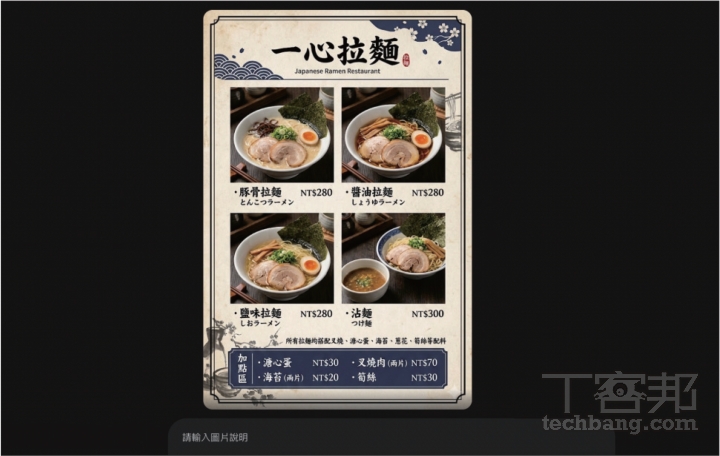
這次 Nano Banana Pro 一大升級亮點,便是能在圖片中生成正確且清晰的文字內容,只要以文字描述主題、風格與希望呈現的資訊結構,就能在產出精緻圖片影像的同時,搭配中文字或它國語言文字說明,呈現清楚且完整的圖文資訊圖表,大幅縮短從構想到成品的製作流程,無論是旅遊行程插畫、宣導型海報或流程類資訊圖,只需提供關鍵概念與核心項目,Nano Banana Pro 便能自動補齊內容邏輯,生成文字正確、視覺風格一致的成品,甚至在餐飲場景中,也能快速產出包含價格、多語言品名與餐點視覺的完整菜單,不論是插畫風格還是擬真照片呈現,都能依需求彈性調整。

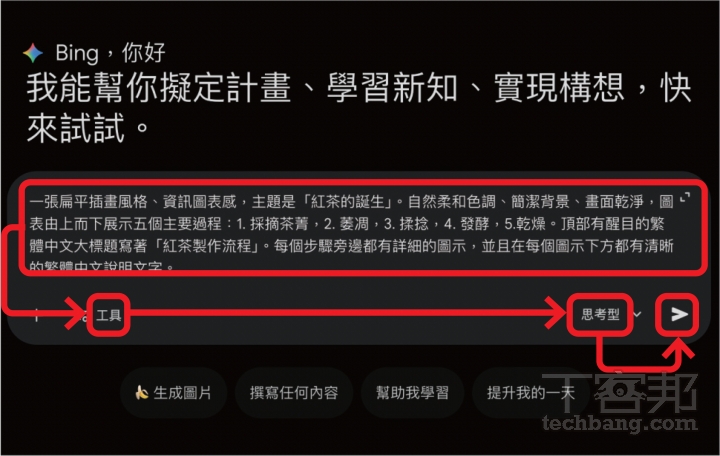
步驟 1:在 Gemini 網頁版的工具選項點選「生成圖片」,並將模型切換成「思考型」,接著輸入圖文資訊圖表需求,包含主題、風格、配色與文字呈現方式。

Google Nano Banana Pro實戰攻略!AI生圖中文字不再亂碼,多圖合併、角色一致性一次搞定

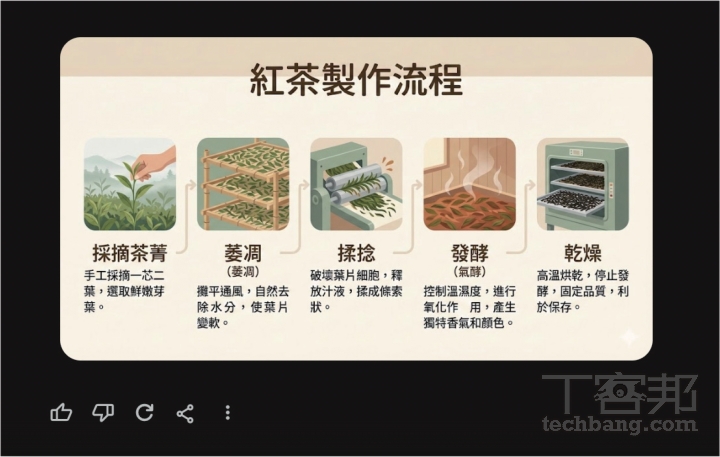
步驟 2:Nano Banana Pro 會依照指令產出結構完整的資訊圖表,包含清楚的中文標題、流程分段與對應插畫,文字正確度已達可直接使用水準。

Google Nano Banana Pro實戰攻略!AI生圖中文字不再亂碼,多圖合併、角色一致性一次搞定

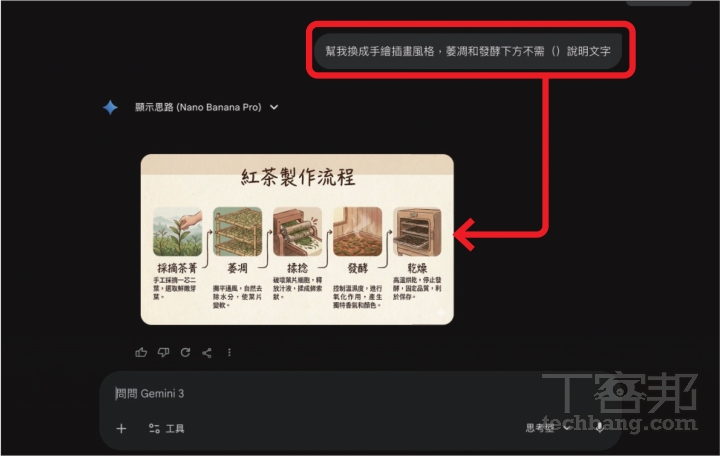
步驟 3:若希望調整視覺風格或精簡說明內容,只需補充文字指令重新生成,即可快速切換為手繪插畫風或不同版面配置。

Google Nano Banana Pro實戰攻略!AI生圖中文字不再亂碼,多圖合併、角色一致性一次搞定

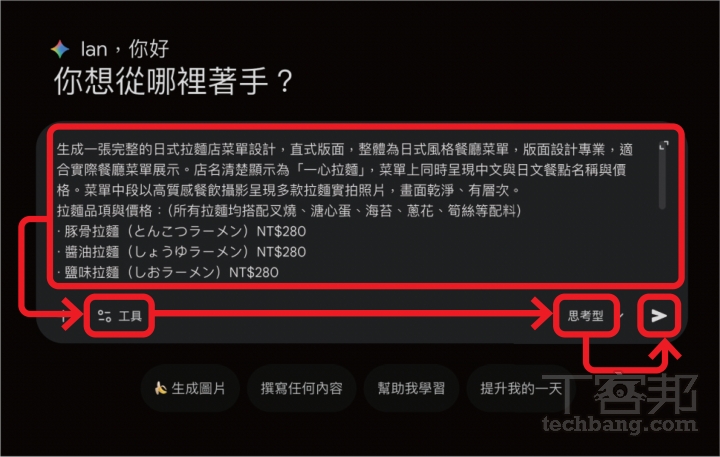
步驟 4:同樣的操作方式也能應用在菜單設計上,提示詞需清楚交代餐廳風格、版面形式、是否搭配實際餐點照片或插畫、餐點名稱語言(如中日雙語)、價格等。

Google Nano Banana Pro實戰攻略!AI生圖中文字不再亂碼,多圖合併、角色一致性一次搞定

步驟 5:送出指令後,即可一次生成包含餐點圖片、雙語名稱與價格的完整菜單版面,整體完成度相當高,基本上可直接另存使用。

Google Nano Banana Pro實戰攻略!AI生圖中文字不再亂碼,多圖合併、角色一致性一次搞定

一鍵整合多張圖片,打造場景合成與風格轉換

這次 Nano Banana Pro 在實務應用上另一個相當關鍵的能力,就是「多圖合併轉換」,受惠於 Nano Banana Pro 能理解每張圖片的角色與用途,並整合成一張構圖合理、視覺一致的完整畫面,因此你可以同時上傳最多 14 張參考圖片,並以文字指令指定最終想呈現的畫面內容,讓 AI 自動完成合成、配置與風格統一,不再需要手動去背、調整比例與光影的流程,大幅降低後製門檻,特別適合用在空間與情境模擬上,例如快速生成裝潢示意圖,或是用於人物穿搭合成、街景照片的風格轉換,甚至還能進一步變換不同季節或節慶氛圍,讓同一張圖片呈現出截然不同的感覺。

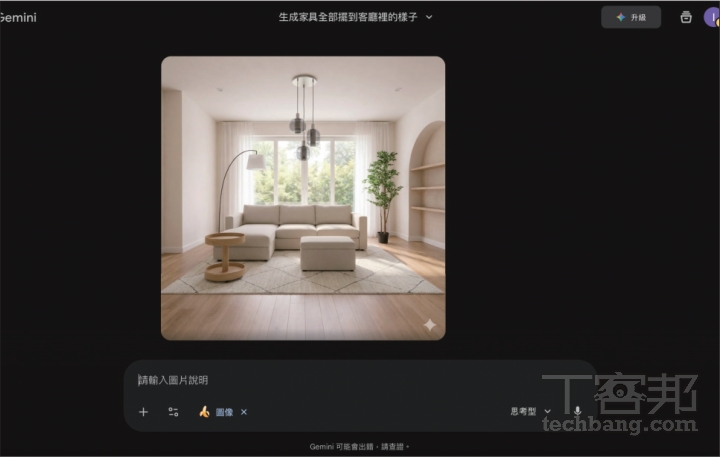
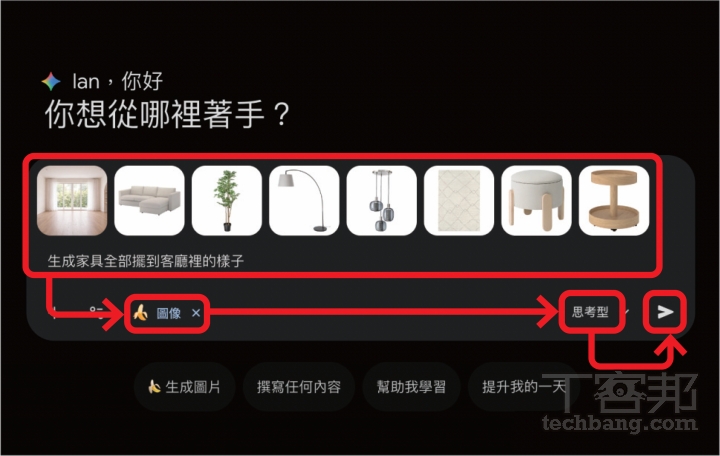
步驟 1:首先,我們以室內空間設計示範多圖合併應用,在 Gemini 介面中一次上傳多張家具與空間參考圖,透過文字指令描述最終目標情境。

Google Nano Banana Pro實戰攻略!AI生圖中文字不再亂碼,多圖合併、角色一致性一次搞定

步驟 2:Nano Banana Pro 便會自動融合沙發、燈具、植栽與配件比例,生成完整且風格一致的客廳示意圖,快速模擬家具實際擺放後的空間效果。

Google Nano Banana Pro實戰攻略!AI生圖中文字不再亂碼,多圖合併、角色一致性一次搞定

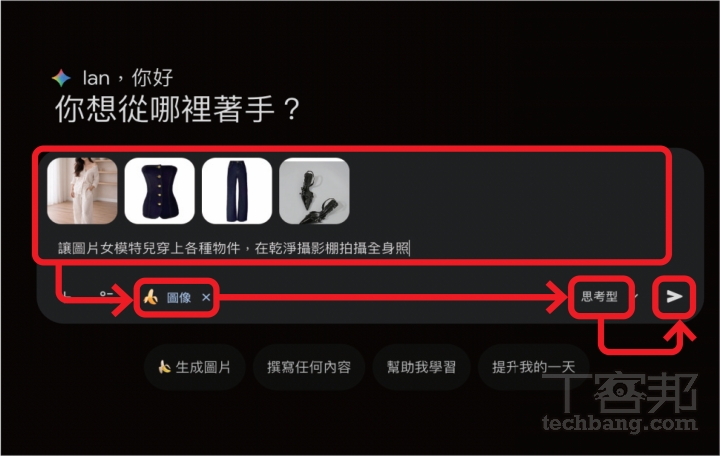
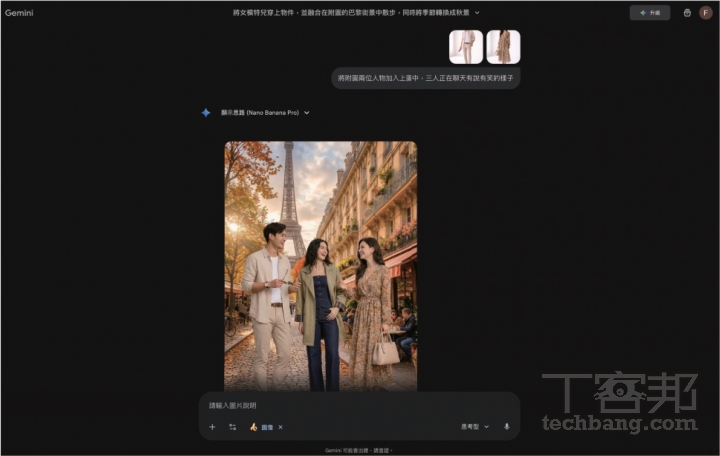
步驟 3:另也能一次加入人物照、服裝單品與配件圖片,透過文字指令說明希望模特兒穿上指定服裝,並設定為乾淨攝影棚背景、全身構圖與商品展示角度。

Google Nano Banana Pro實戰攻略!AI生圖中文字不再亂碼,多圖合併、角色一致性一次搞定

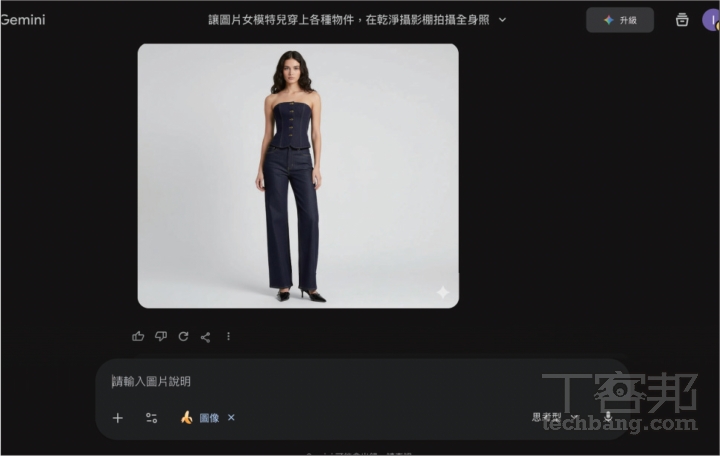
步驟 4:短短數十秒鐘,便會自動為上傳的女模特兒圖片套上指定服飾物件,且還原度極高,無需手動修圖。

Google Nano Banana Pro實戰攻略!AI生圖中文字不再亂碼,多圖合併、角色一致性一次搞定

步驟 5:在原有生成結果基礎上,再加入其他人物或服裝圖片,透過文字描述角色互動狀態與表情,就能依據構圖與光線的合理性,產出風格一致的完成圖。

Google Nano Banana Pro實戰攻略!AI生圖中文字不再亂碼,多圖合併、角色一致性一次搞定

角色一致性強化!表情、動作、造型與分鏡圖輕鬆搞定

在影像生成與內容創作中,「角色特徵是否能維持一致」往往是影響實用性的關鍵之一,而 Nano Banana Pro 在這次更新中,特別強化了角色一致性能力,使用者最多可上傳 5 張角色參考圖片,模型能同時理解角色的外觀特徵、臉部輪廓、髮型、服裝比例與整體風格,並在不同場景、動作與造型變化下,穩定維持同一角色的辨識度,讓過去容易「越畫越不像」的問題,大幅獲得改善。針對實際應用上,此次角色一致性的優化,非常適合用於製作分鏡表、品牌吉祥物和 IP 角色經營。

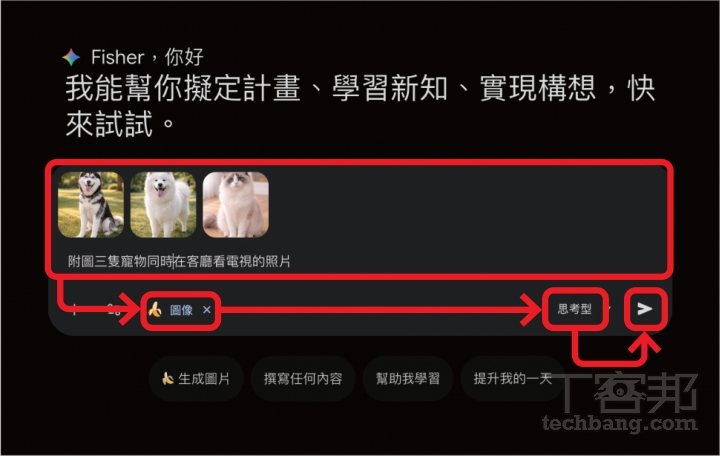
步驟 1:第一步,在 Gemini 介面中加入多張角色參考圖,接著描述角色之間的互動關係與場景設定,確保不同角色同時出現時仍能維持各自的外觀一致性。

Google Nano Banana Pro實戰攻略!AI生圖中文字不再亂碼,多圖合併、角色一致性一次搞定

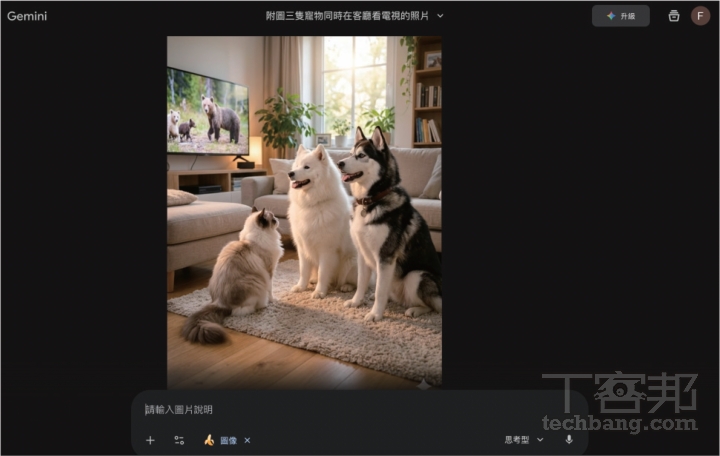
步驟 2:從生成的合成圖片來看,三隻動物的外觀依舊被完好保留,客廳背景也確切依照指令達成,而該角色一致特點也同樣適用於人物、動漫等角色。

Google Nano Banana Pro實戰攻略!AI生圖中文字不再亂碼,多圖合併、角色一致性一次搞定

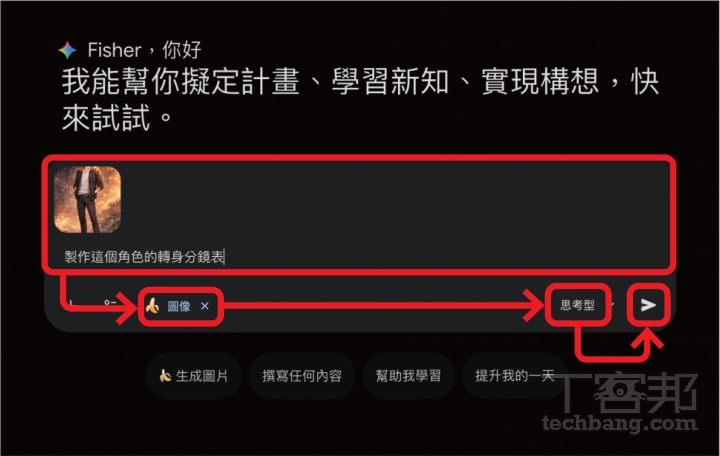
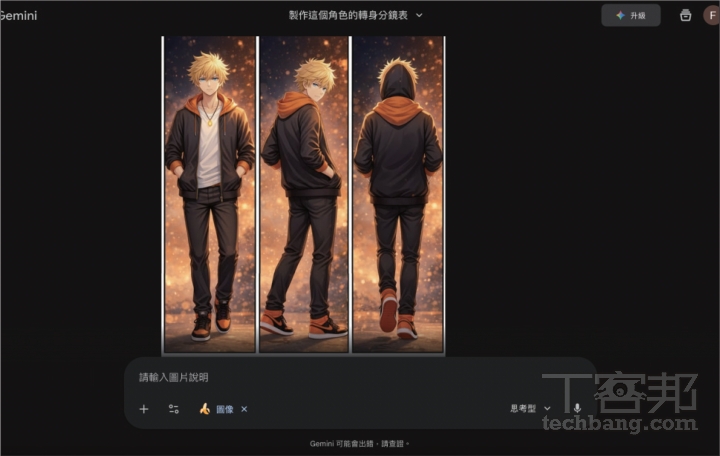
步驟 3:再來測試動畫角色是否也能維持相同辨識度,透過文字指令要求生成完整的角色轉身分鏡表,方便用於動畫、插畫或遊戲設計。

Google Nano Banana Pro實戰攻略!AI生圖中文字不再亂碼,多圖合併、角色一致性一次搞定

步驟 4:從成果來看,其在保留角色五官與造型一致的前提下,完成了角色正面、側面與背面的視角。

Google Nano Banana Pro實戰攻略!AI生圖中文字不再亂碼,多圖合併、角色一致性一次搞定

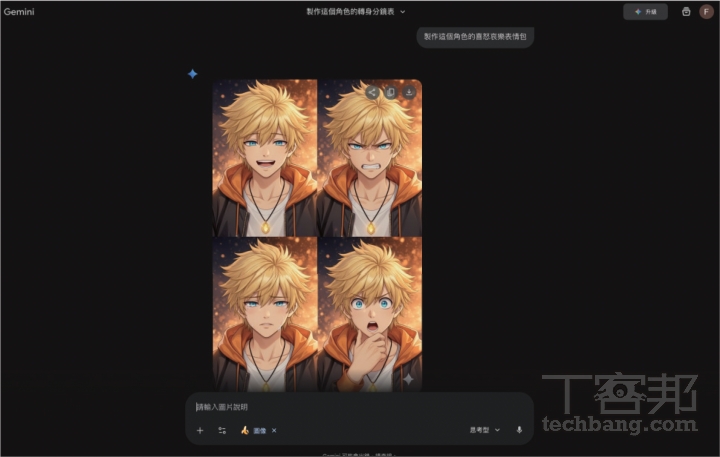
步驟 5:最後指定製作出該動畫角色不同的情緒狀態,也確實生成多組表情版本,快速建立可重複使用的角色表情素材包。

Google Nano Banana Pro實戰攻略!AI生圖中文字不再亂碼,多圖合併、角色一致性一次搞定

用 AI Studio 串接 API Key,解鎖 Nano Banana Pro 進階生圖能力

最後,透過 Google AI Studio 串接 API Key,會是比單純使用 Gemini 網頁版更具彈性與擴充性的做法,有利開發者、設計師或內容團隊直接在 AI Studio 中指定模型、圖像解析度與生成比例,精準控制每一次影像輸出。不過要注意的是,即便是已訂閱 Google AI Pro 方案,若要在 AI Studio 中實際呼叫 Nano Banana Pro 進行生圖,仍必須額外設定需單張計費的 API Key,完成帳單與金流資訊設定後,API Key 方可用於串接 Nano Banana Pro。

API Keys 申請網址:https://aistudio.google.com/api-keys

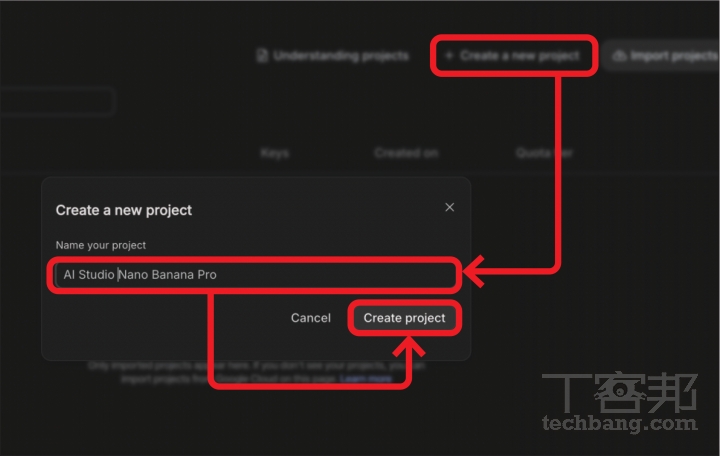
步驟 1:第一步,進入 Google AI Studio 的 API Keys 申請頁面後,點擊右上角「Create a new project」並輸入專案名稱。

Google Nano Banana Pro實戰攻略!AI生圖中文字不再亂碼,多圖合併、角色一致性一次搞定

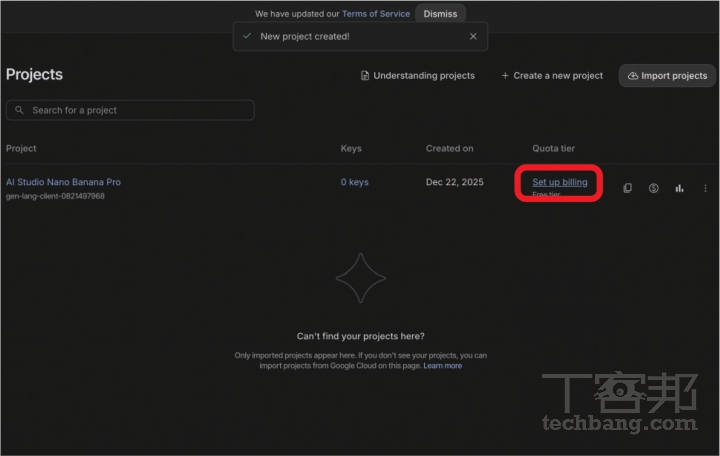
步驟 2:專案建立完成後,會顯示在 Projects 清單中,此時尚未建立 API Key,需進一步設定金流資訊,點擊「Set up billing」。

Google Nano Banana Pro實戰攻略!AI生圖中文字不再亂碼,多圖合併、角色一致性一次搞定

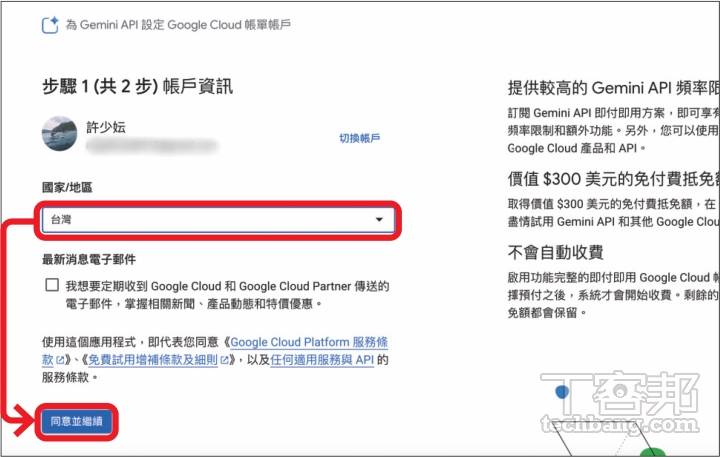
步驟 3:首次啟用 Gemini API 時,系統會引導使用者填寫 Google Cloud 帳單與帳戶基本資訊,例如選擇所在的國家/地區,接著按「同意並繼續」。

Google Nano Banana Pro實戰攻略!AI生圖中文字不再亂碼,多圖合併、角色一致性一次搞定

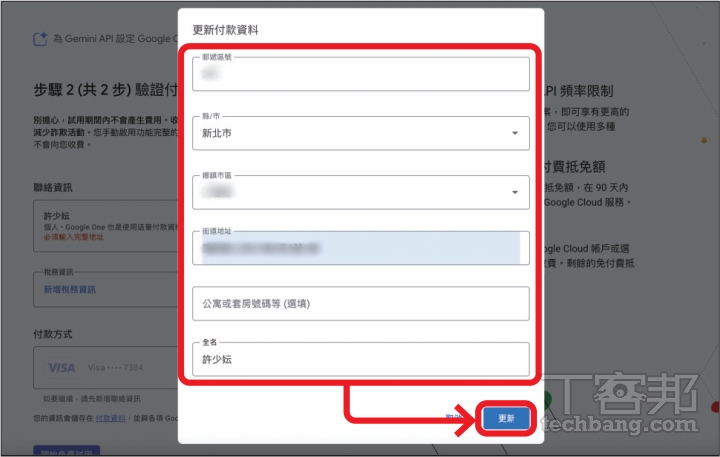
步驟 4:接著輸入聯絡人付款資訊後按下「更新」,並在下一欄位的稅務資訊選擇「未登記稅籍的個人」。

Google Nano Banana Pro實戰攻略!AI生圖中文字不再亂碼,多圖合併、角色一致性一次搞定

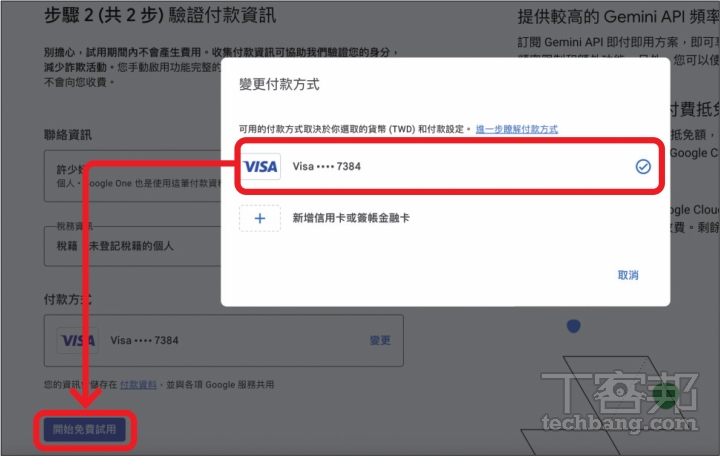
步驟 5:再來輸入信用卡資訊後,選擇「開始免費試用」,即可取得 API 使用資格。

Google Nano Banana Pro實戰攻略!AI生圖中文字不再亂碼,多圖合併、角色一致性一次搞定

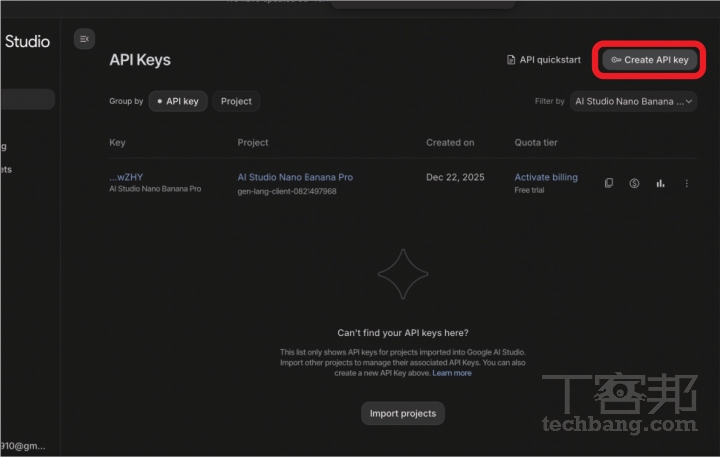
步驟 6:接著,回到 Google AI Studio 的「API Keys」管理頁面,可清楚查看已建立的 API Key 所屬專案,點擊右上方「Create API Key」。

Google Nano Banana Pro實戰攻略!AI生圖中文字不再亂碼,多圖合併、角色一致性一次搞定

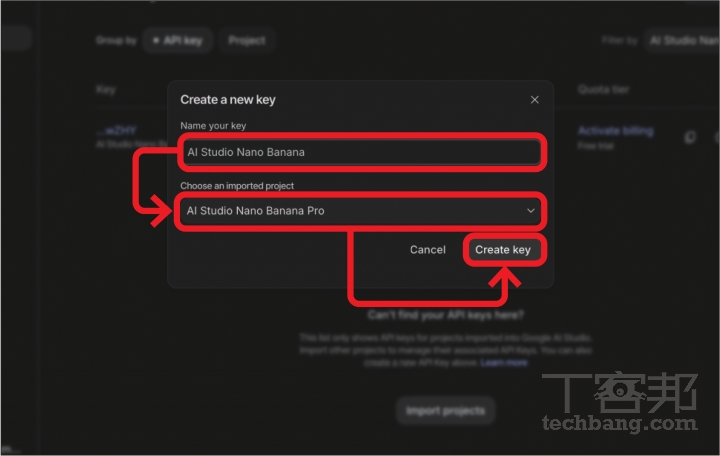
步驟 7:下一步為該 API Key 命名並指定對應的 Nano Banana Pro 專案,即可建立新的付費 API Key。

Google Nano Banana Pro實戰攻略!AI生圖中文字不再亂碼,多圖合併、角色一致性一次搞定

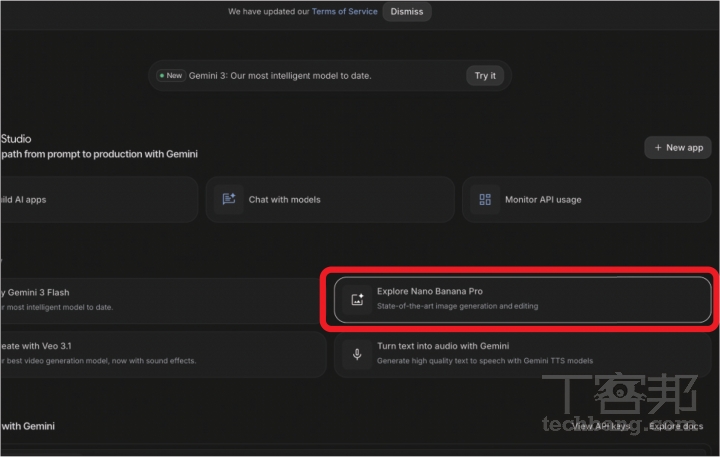
步驟 8:完成 API Key 的設定後,下一步進入 Google AI Studio 首頁,選擇「Explore Nano Banana Pro」選項。

Google Nano Banana Pro實戰攻略!AI生圖中文字不再亂碼,多圖合併、角色一致性一次搞定

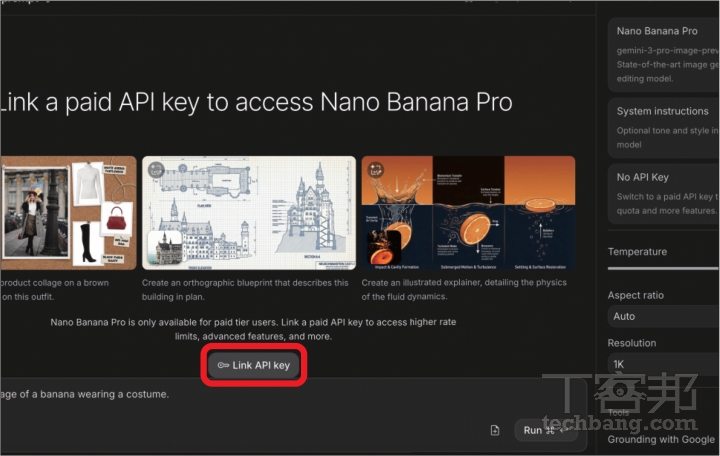
步驟 9:這時背景預設即為 Nano Banana Pro 模型,畫面會提示需先連結付費API Key 才能進行生圖,因此,這裡點擊「Link API Key」。

Google Nano Banana Pro實戰攻略!AI生圖中文字不再亂碼,多圖合併、角色一致性一次搞定

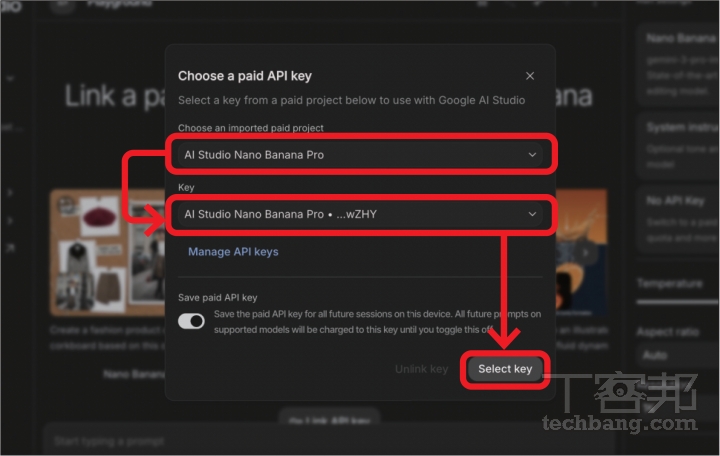
步驟 10:選擇方才建立的專案與對應的 API Key,即可完成模型與金鑰的綁定。

Google Nano Banana Pro實戰攻略!AI生圖中文字不再亂碼,多圖合併、角色一致性一次搞定

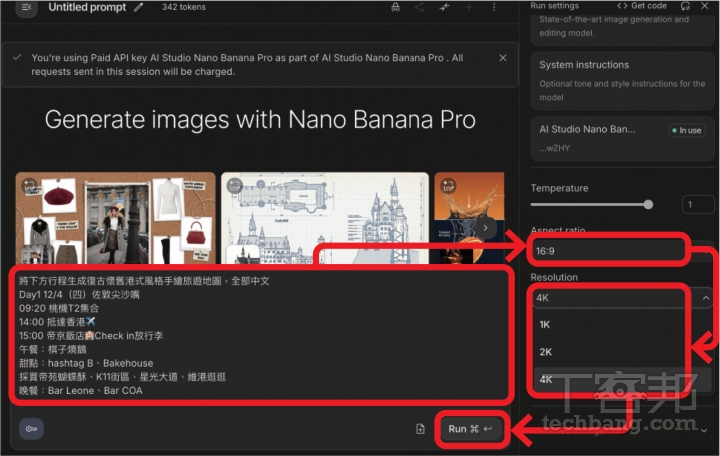
步驟 11:成功連結 API Key 後,右側設定欄會顯示金鑰狀態,輸入提示詞並選擇解析度、比例,按下「Run」即可進行高品質影像生成。

Google Nano Banana Pro實戰攻略!AI生圖中文字不再亂碼,多圖合併、角色一致性一次搞定

本文同步刊載於 PC home 雜誌

Google Nano Banana Pro實戰攻略!AI生圖中文字不再亂碼,多圖合併、角色一致性一次搞定

歡迎加入 PC home 雜誌粉絲團


加入T客邦Facebook粉絲團
LINE 傳原況照片卡卡?關閉這功能秒解

作者 ycr
2026年1月12日 13:30
許多人喜歡拍攝「原況照片」,但在傳送到 LINE 時往往需要較長時間,接收方開啟時也可能會比較慢。若想避免這些困擾,其實可以直接在 LINE 中關閉「傳送原況照片」的功能。F2b49850c97dcc6e152062aacb0b6fda

許多人喜歡拍攝「原況照片」,因為它能保留拍照前後幾秒的動態畫面,讓照片更生動。不過,由於這類照片的檔案較大,在傳送到 LINE 時往往需要較長時間,接收方開啟時也可能會比較慢;此外,有些手機型號甚至不支援原況照片。若想避免這些困擾,其實可以直接在 LINE 中關閉「傳送原況照片」的功能。

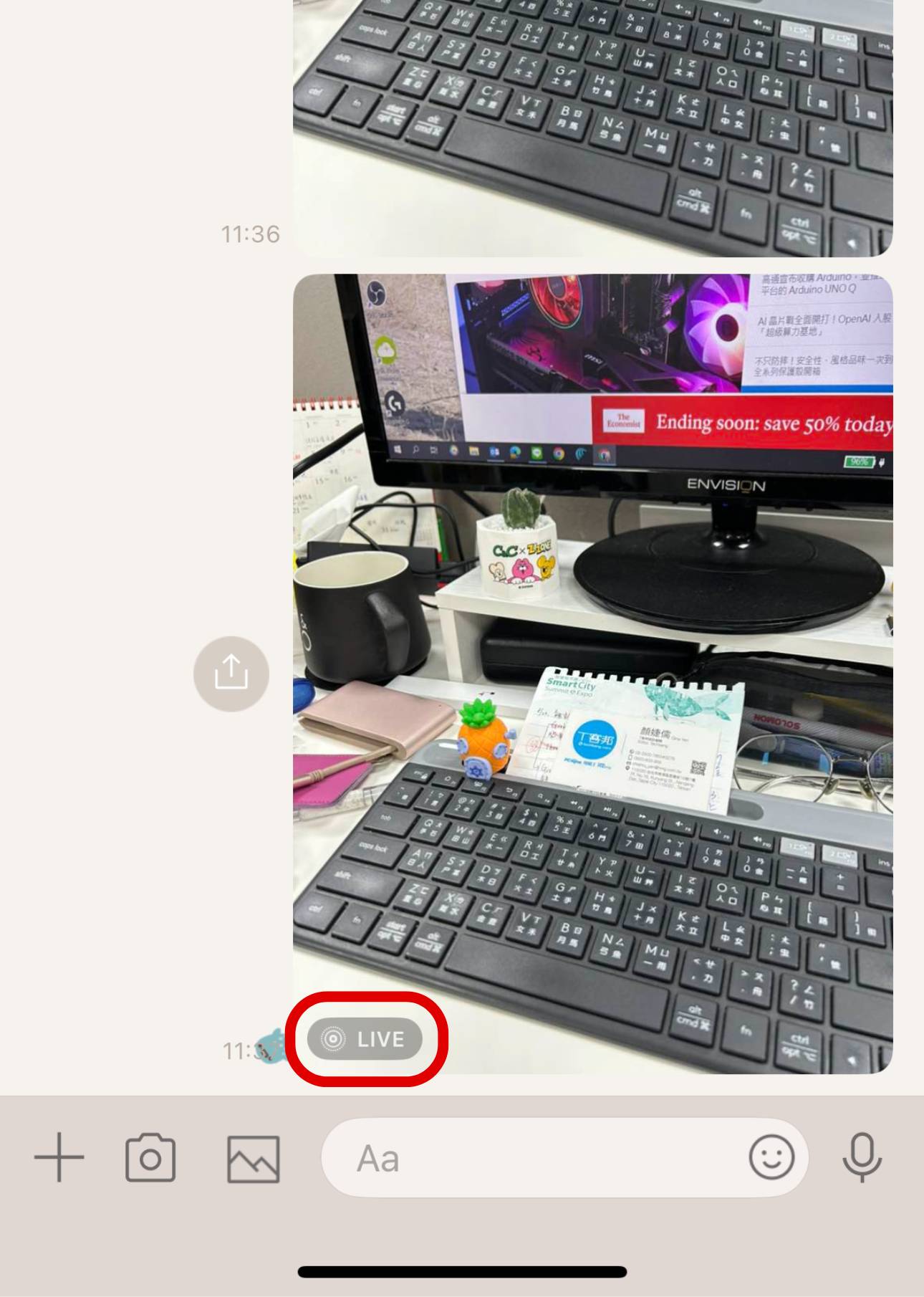
步驟 1:在 LINE 聊天室中傳送原況照片時,無論是上傳還是開啟,都會花費較長的時間。

LINE 傳原況照片卡卡?關閉這功能秒解

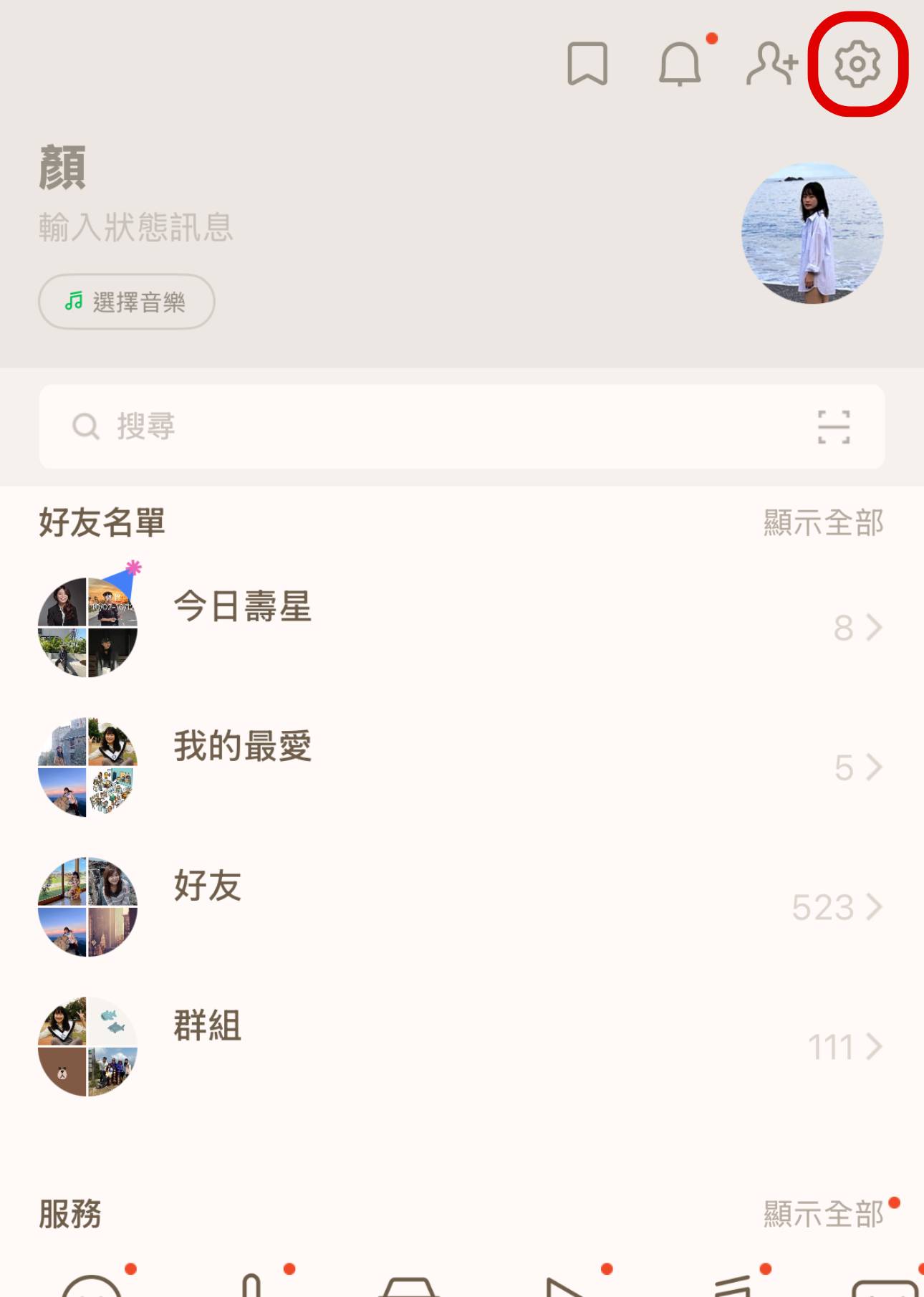
步驟 2:想要關閉「傳送原況照片」的功能,只需要先進到主頁,並點擊右上角的設定。

LINE 傳原況照片卡卡?關閉這功能秒解

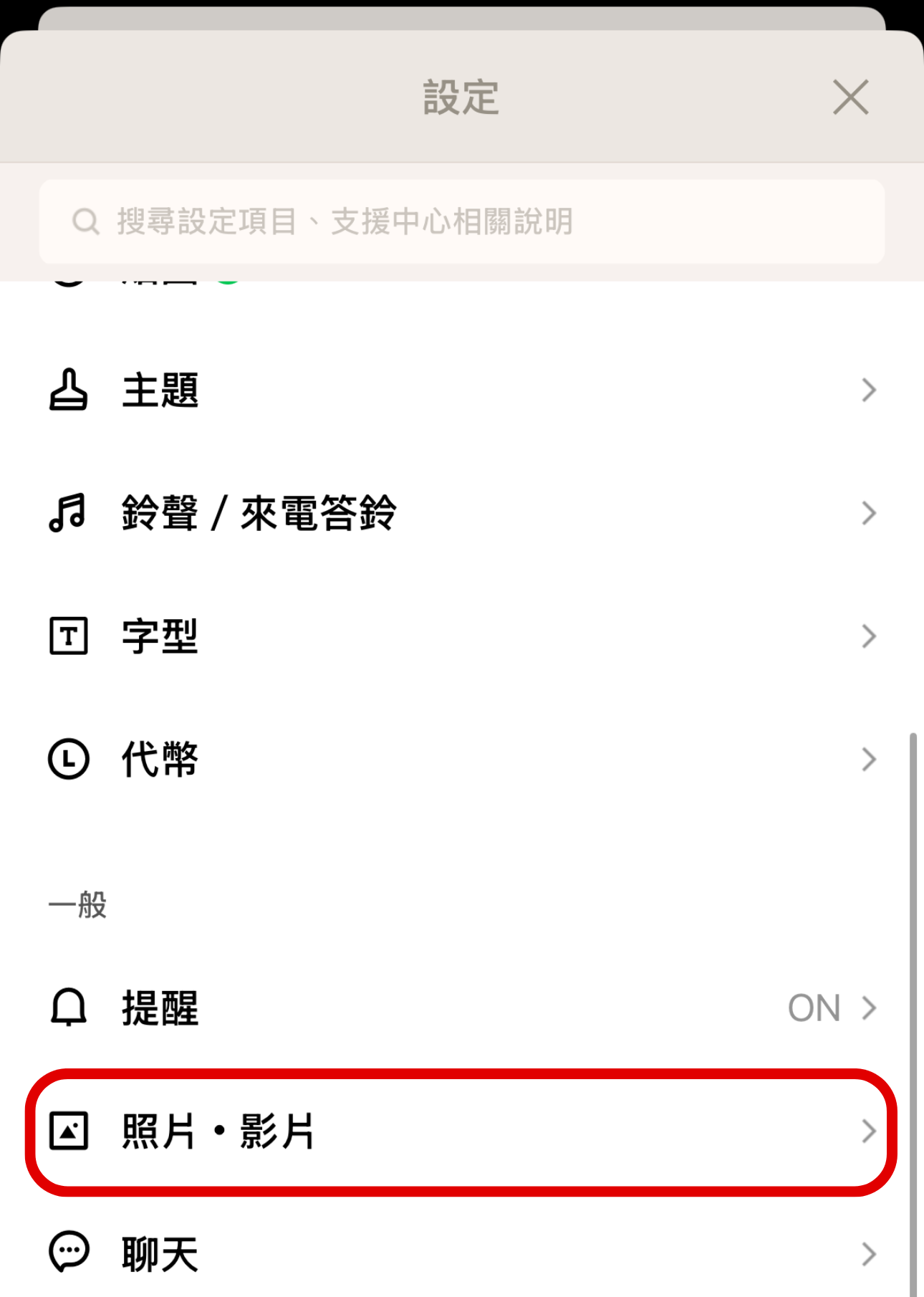
步驟 3:接著在「一般」中找到「照片・影片」的選項。

LINE 傳原況照片卡卡?關閉這功能秒解

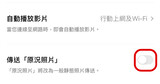
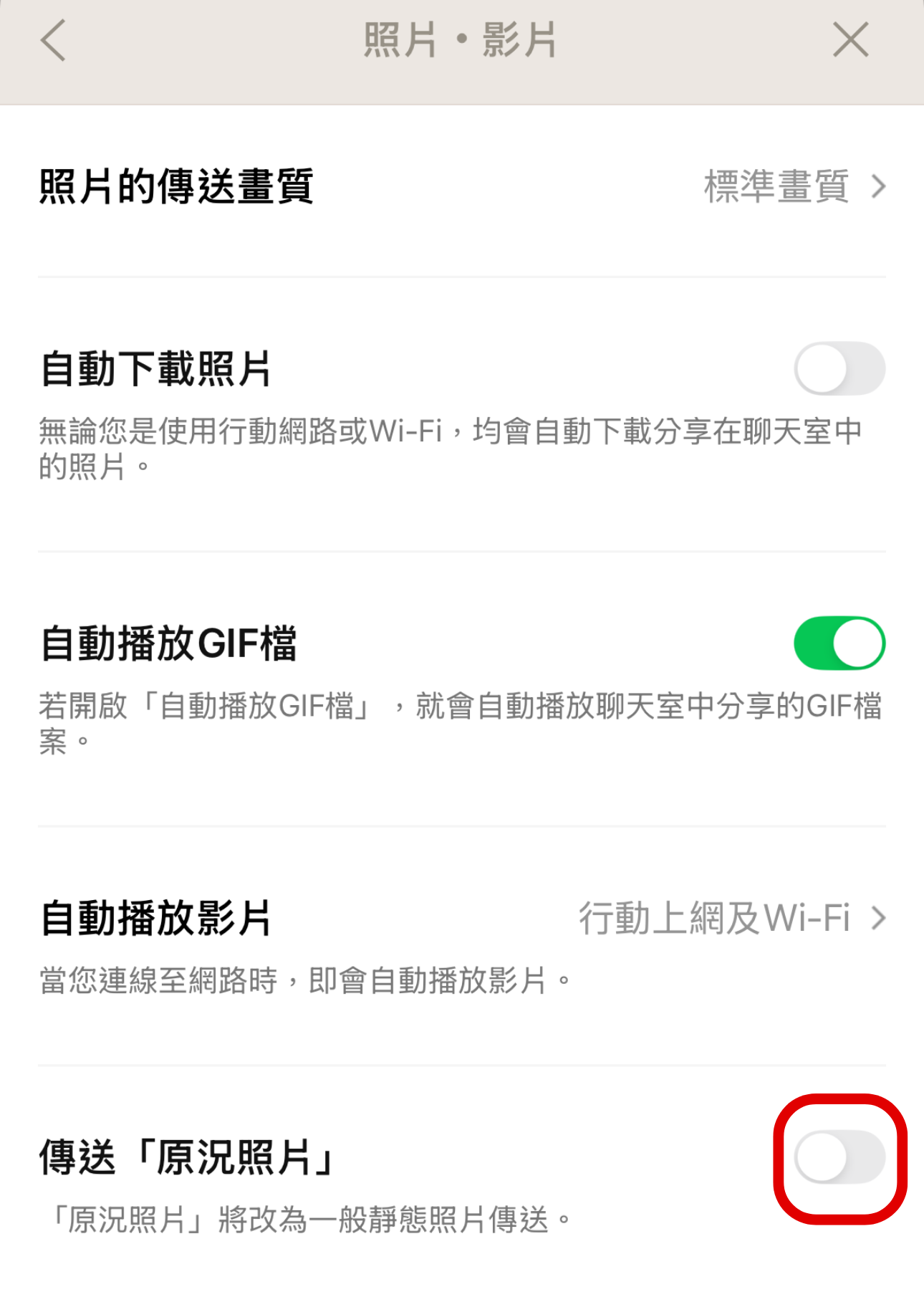
步驟 4:這時就會出現可以關閉傳送原況相片的按鈕了。

LINE 傳原況照片卡卡?關閉這功能秒解

本文同步刊載於 PC home 雜誌

LINE 傳原況照片卡卡?關閉這功能秒解

歡迎加入 PC home 雜誌粉絲團

加入T客邦Facebook粉絲團
如何用 Jotform 打造自動化活動報名與 AI 客服小幫手

作者 chris
2026年1月6日 14:30
學習結合 Jotform 與 Firecrawl,從零打造專屬 AI 活動小幫手。本教學涵蓋自動化表單建立、網頁資料爬取到 AI Agent 設定,助您高效處理報名與客服。67d19c765132774a0fe0ccc4a8dc1b7b

策劃一場露營或團體活動時,最繁瑣的往往是處理大量的報名資料,以及反覆回答參加者關於行程、營地規則的重複問題。為了提升效率,我們可以結合強大的表單工具 Jotform 以及網頁爬蟲工具 Firecrawl 。 Jotform 不僅能建立美觀的表單,其內建的 AI 功能還能轉化為智慧小幫手;而 Firecrawl 則能幫我們快速抓取現有的網站資訊,作為 AI 的知識庫。本篇教學將引導您從建立表單到串接 AI Agent ,打造一個能自動辦理報名並回答問題的數位助理。

👉歡迎訂閱《AI 成長筆記》電子報

每期分享最實用的 AI 工具與應用技巧,邀請您與我們一起共同成長!


如何在 Jotform 建立自動化報名表單

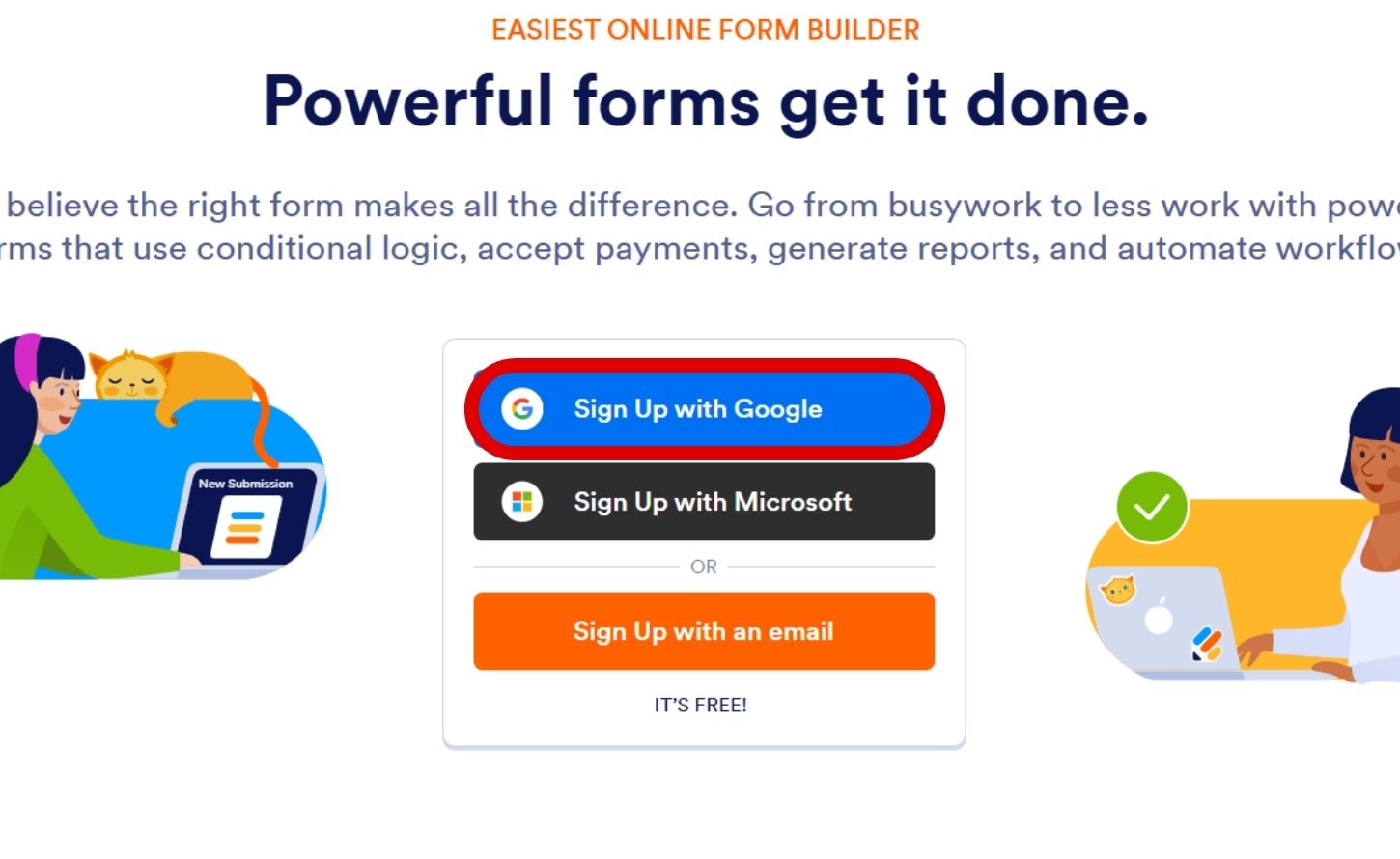
步驟 1:前往 Jotform 官方頁面,選擇「Sign Up with Google」註冊帳號。

如何用 Jotform 打造自動化活動報名與 AI 客服小幫手

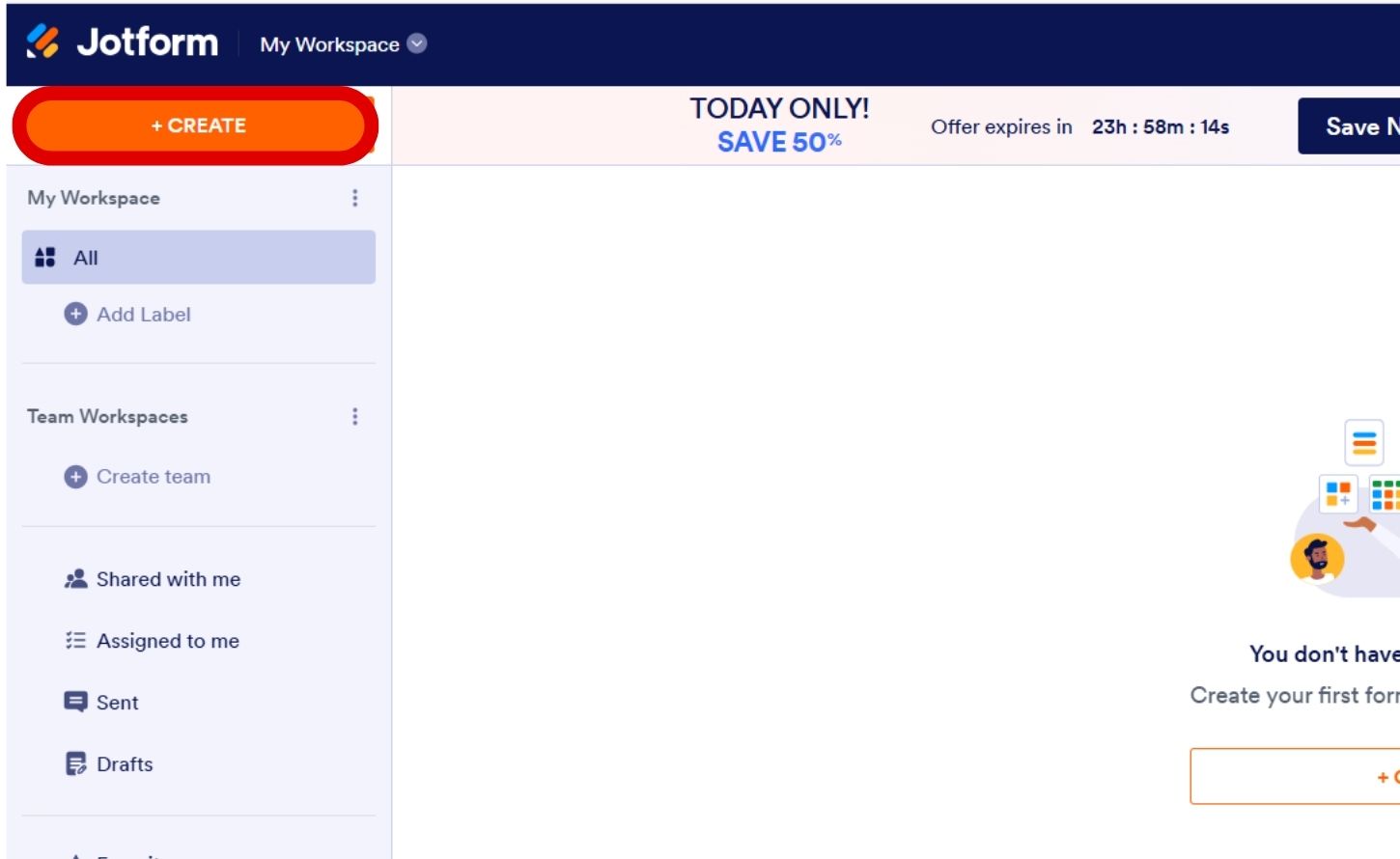
步驟 2:點選左上角「+CREATE」開始建立表單。

如何用 Jotform 打造自動化活動報名與 AI 客服小幫手

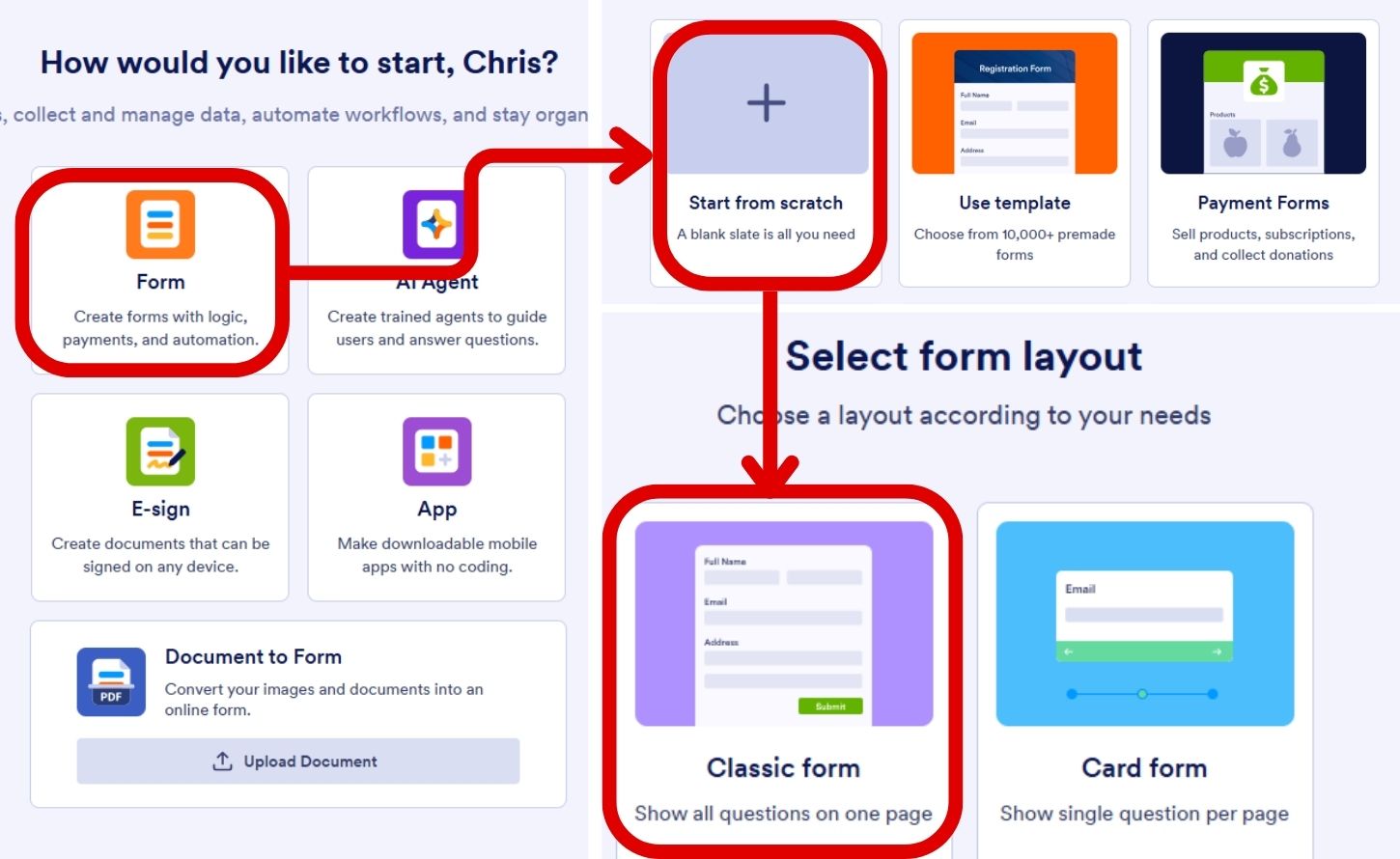
步驟 3:由於我們想建立問卷式的表單,請依序點選「Form」→「Start from scratch」→「Classic form」。

如何用 Jotform 打造自動化活動報名與 AI 客服小幫手

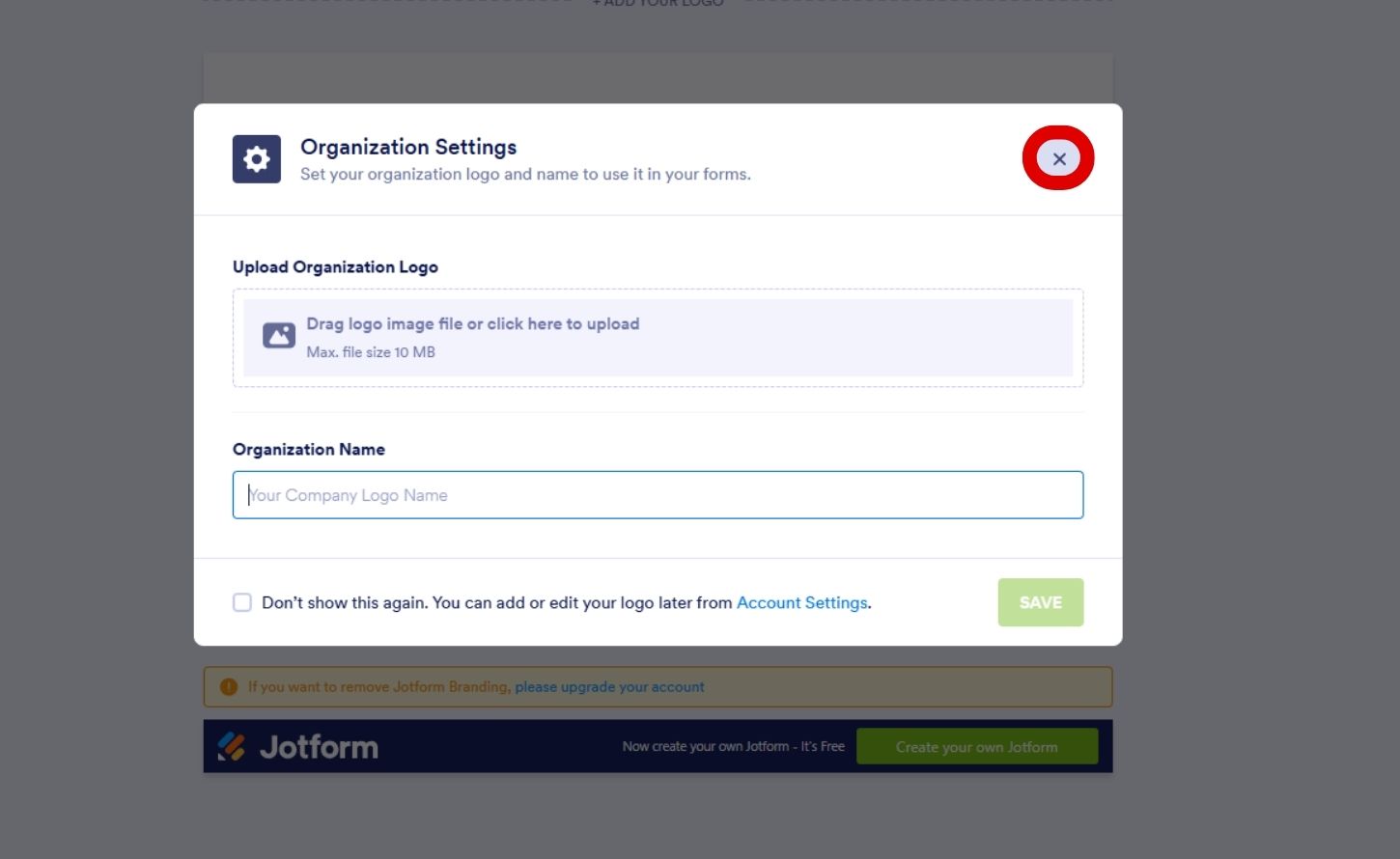
步驟 4:您可以選擇上傳 LOGO 或是填寫公司、團體名稱,若無需求可點選「x」圖示關閉。

如何用 Jotform 打造自動化活動報名與 AI 客服小幫手

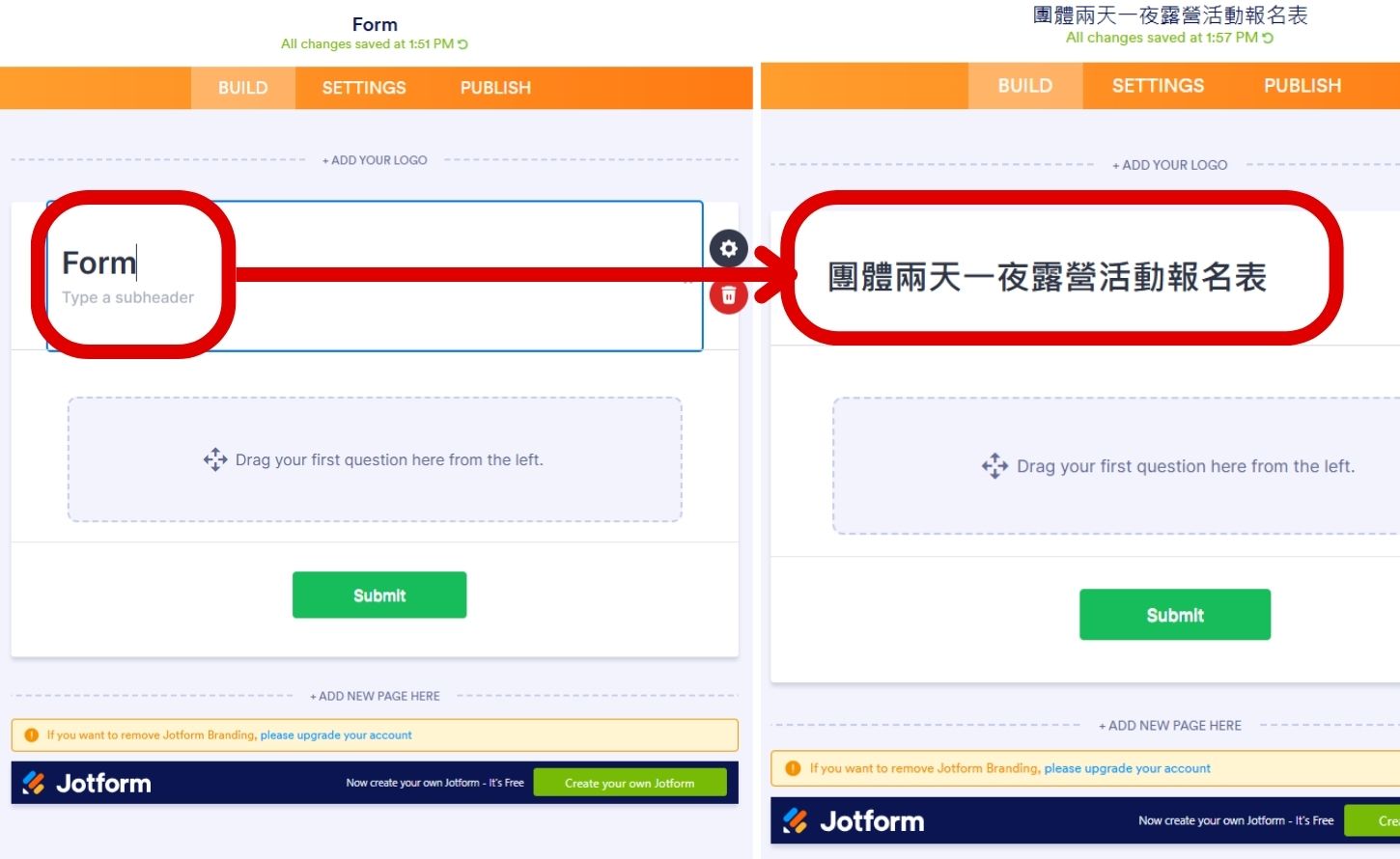
步驟 5:接著為表單命名,將「Form」更改為「團體兩天一夜露營活動報名表」。

如何用 Jotform 打造自動化活動報名與 AI 客服小幫手

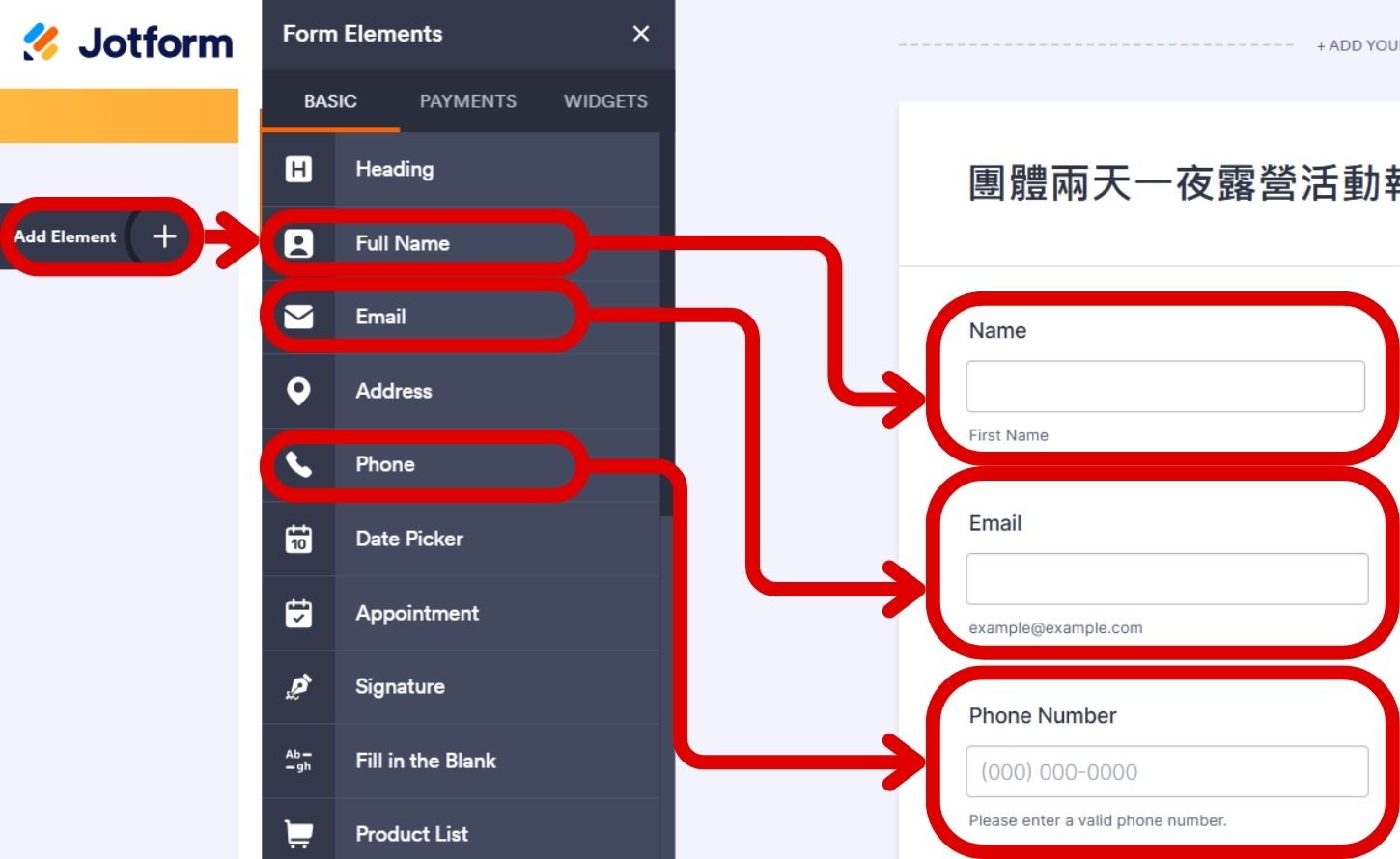
步驟 6:點擊「Add Element」開啟側邊選單,依序點選「Full Name」→「Email」→「Phone」新增欄位。

如何用 Jotform 打造自動化活動報名與 AI 客服小幫手

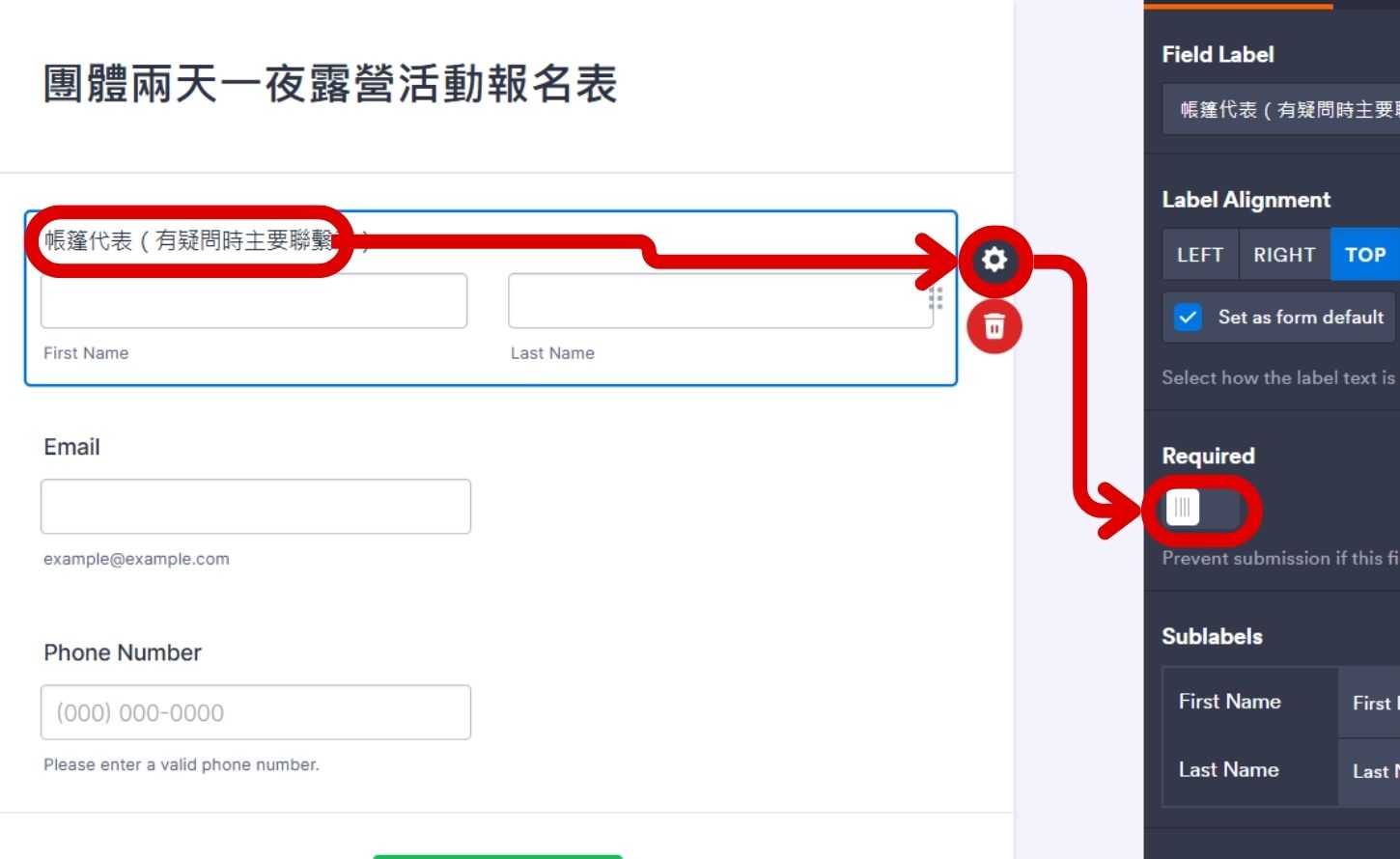
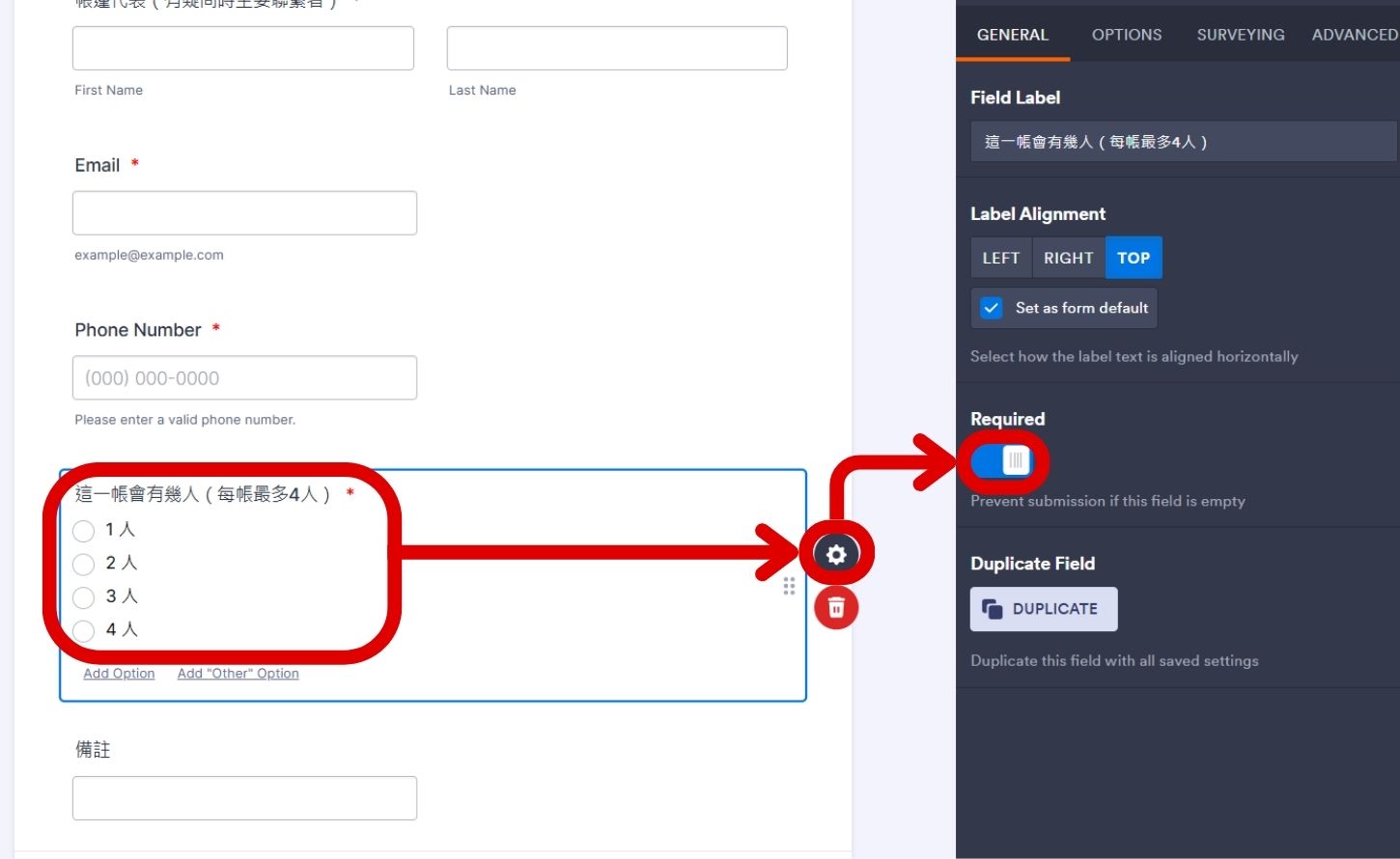
步驟 7:為符合表單目的,點選「Full Name」將名稱改為「帳篷代表」,接著選擇「齒輪圖示」,將「Required」開啟設為必填。

如何用 Jotform 打造自動化活動報名與 AI 客服小幫手

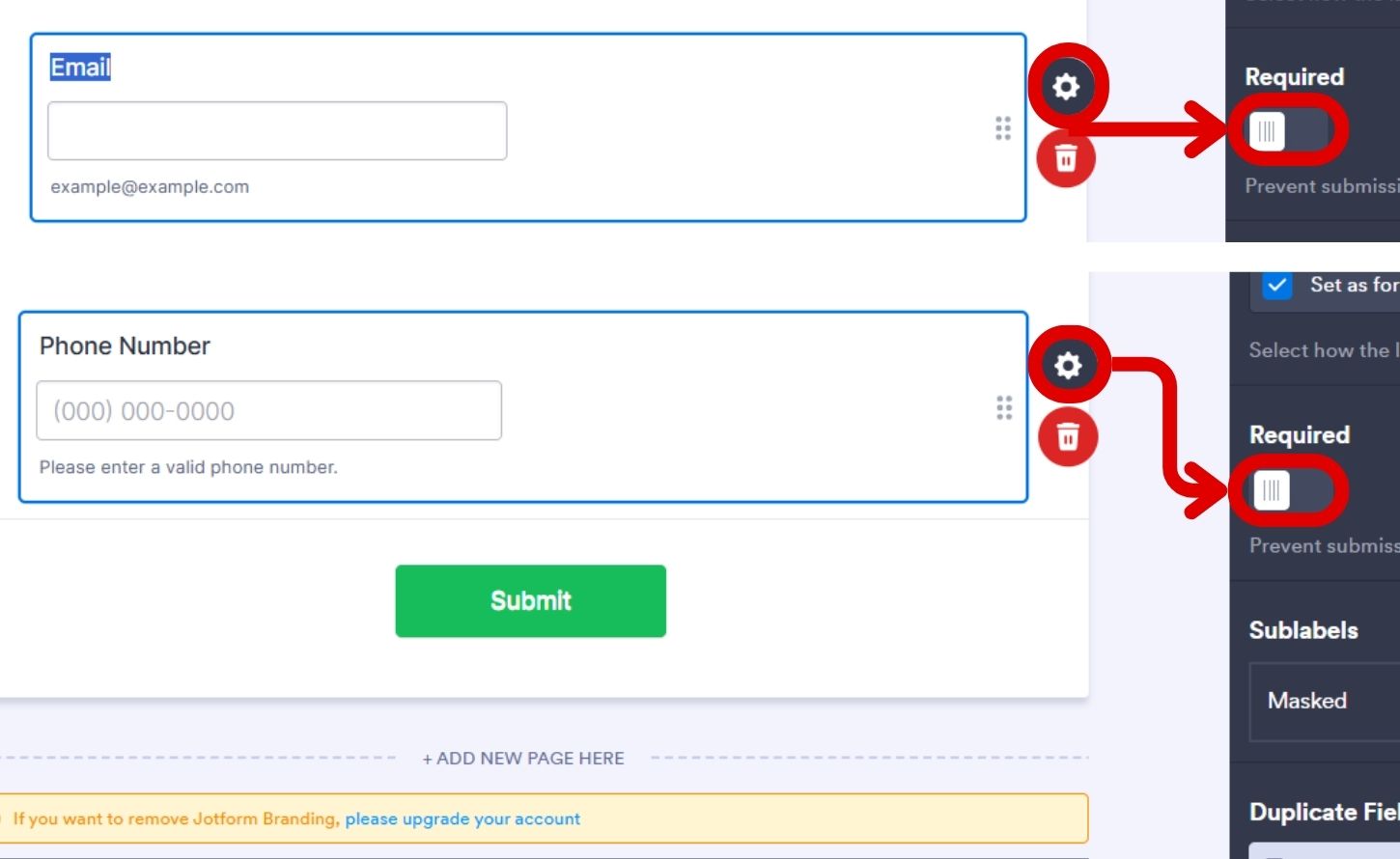
步驟 8:下方依序將「Email」與「Phone Number」點選「齒輪圖示」開啟設定,並將「Required」啟用設為必填。

如何用 Jotform 打造自動化活動報名與 AI 客服小幫手

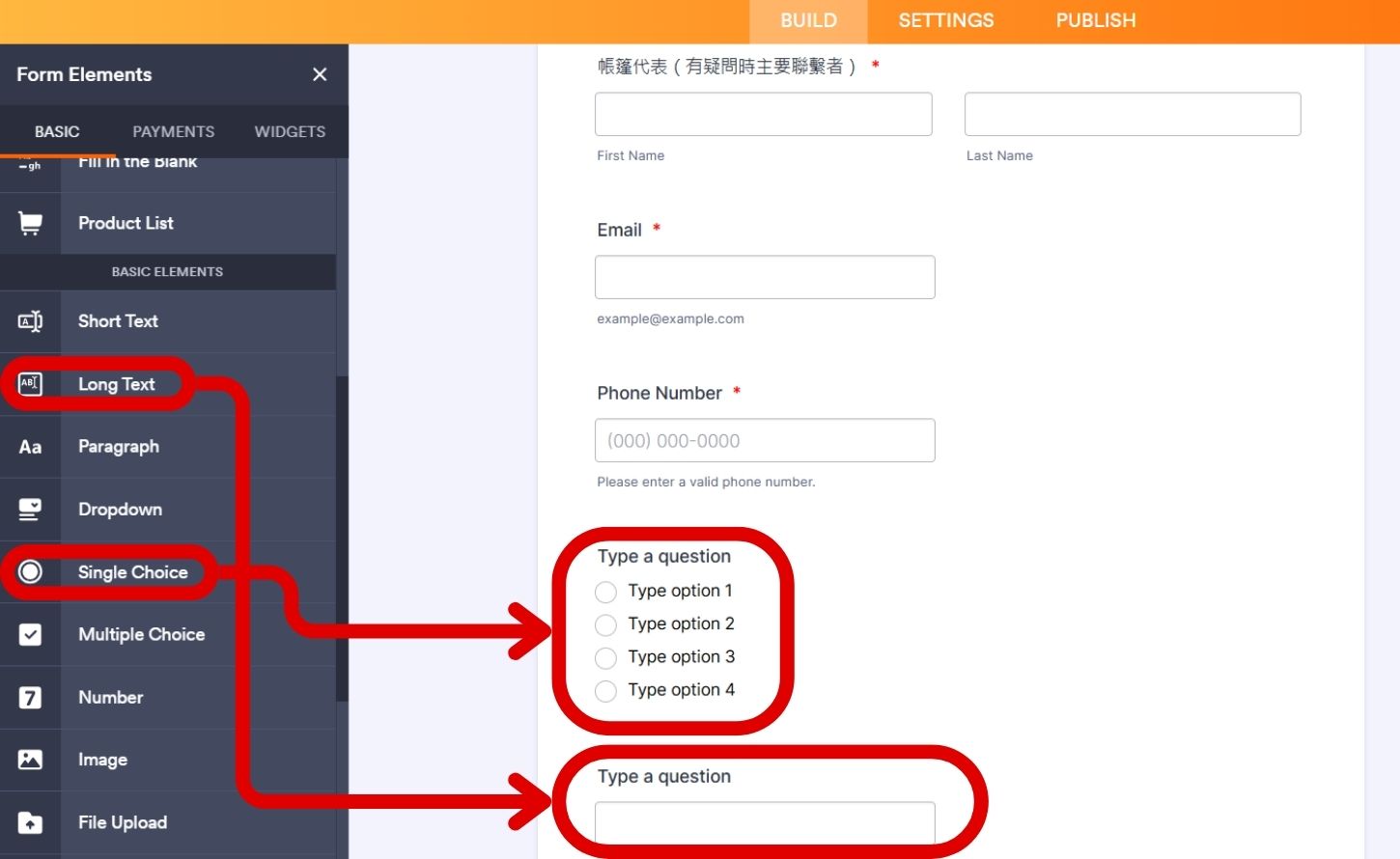
步驟 9:接著若需調查每個帳篷的人數與備註,請新增「Single Choice」及「Long Text」欄位。

如何用 Jotform 打造自動化活動報名與 AI 客服小幫手

步驟 10:分別調整問題及選項內容後,點選「齒輪圖示」,開啟「Required」設為必填。

如何用 Jotform 打造自動化活動報名與 AI 客服小幫手

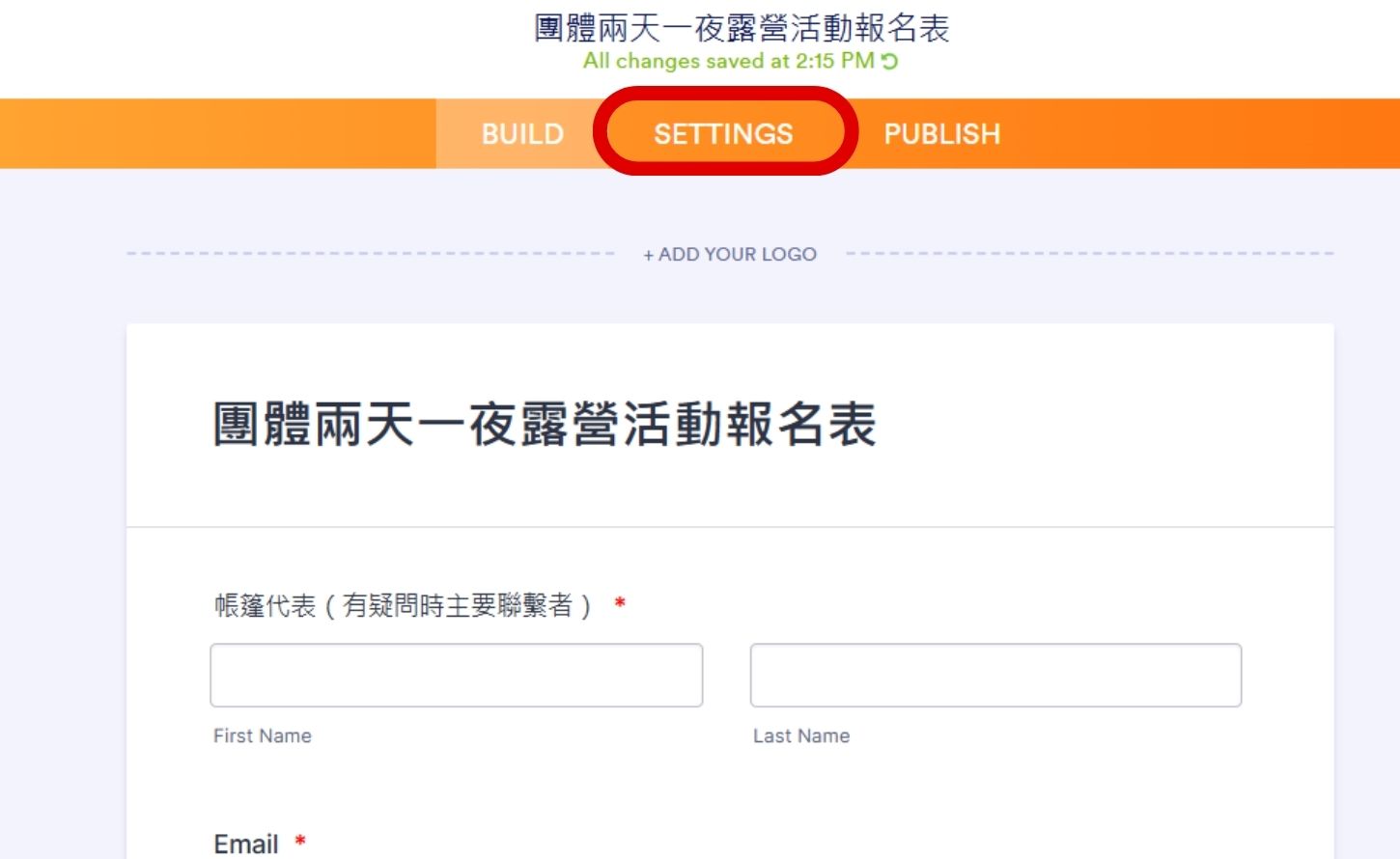
步驟 11:完成表單欄位設定後,選擇上方選單的「SETTINGS」進入進階設定。

如何用 Jotform 打造自動化活動報名與 AI 客服小幫手

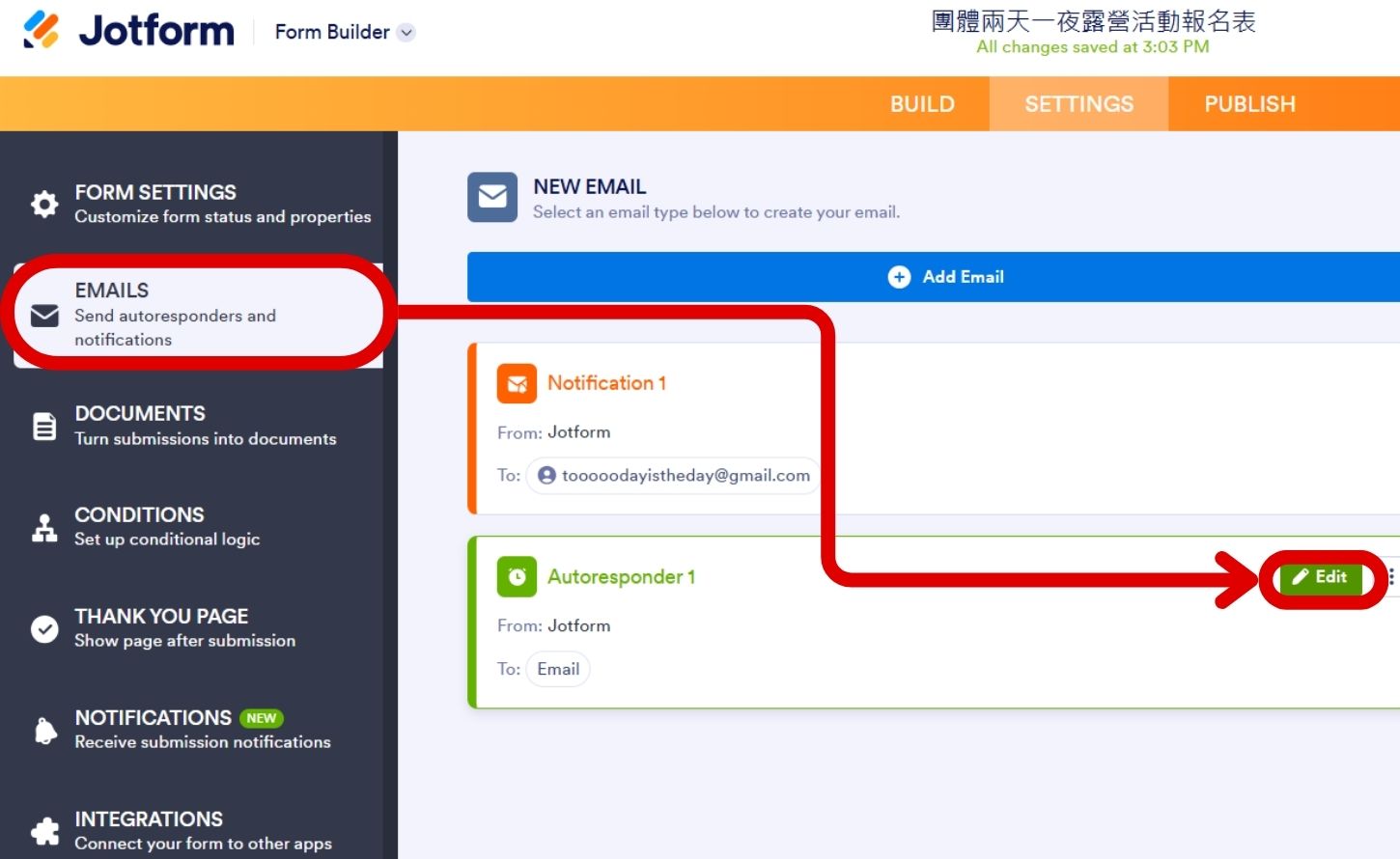
步驟 12:若希望表單提交後自動寄送行程提醒,請在側邊選擇「EMAILS」,並於「Autoresponder1」點選「Edit」開始編輯。

如何用 Jotform 打造自動化活動報名與 AI 客服小幫手

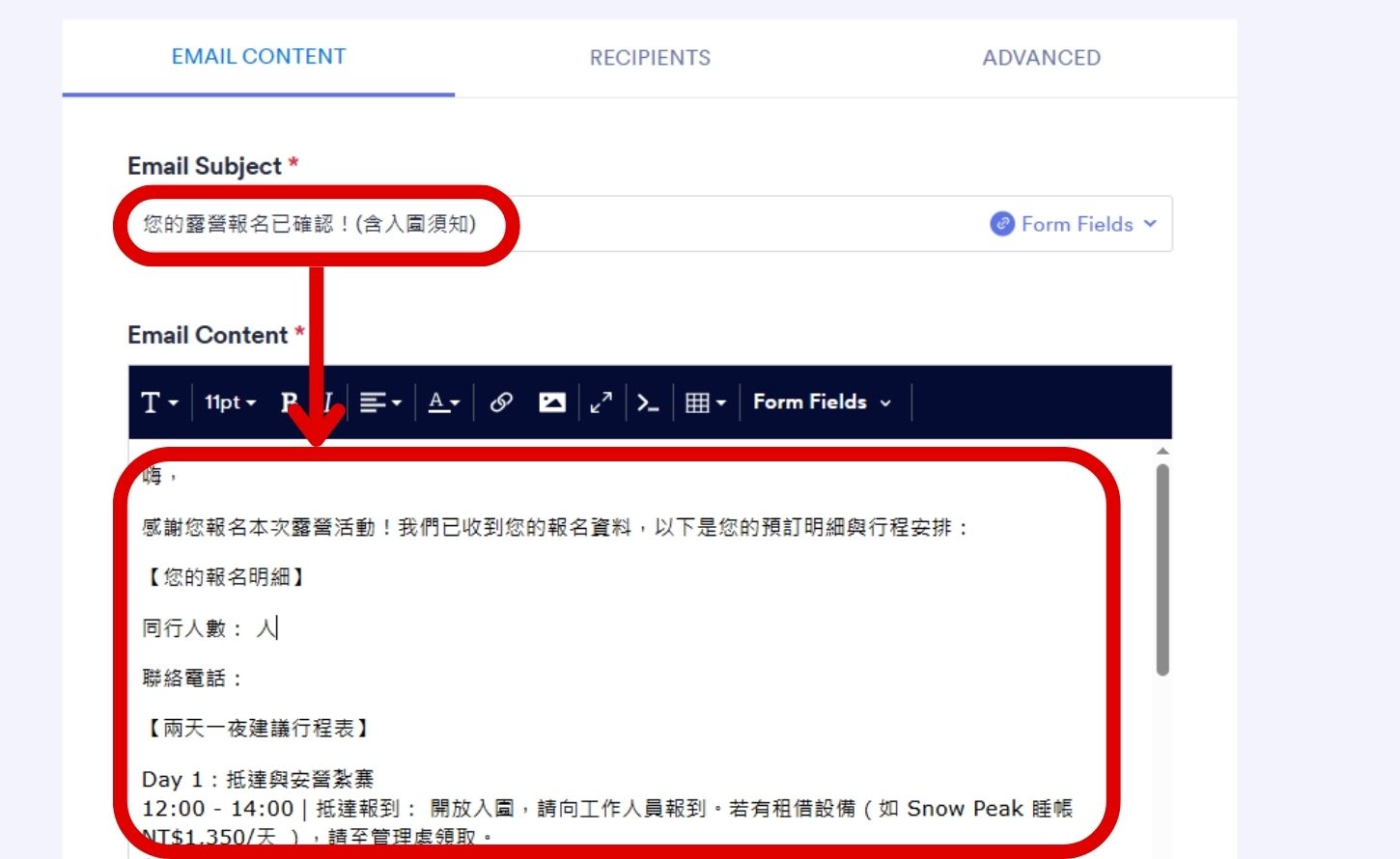
步驟 13:將事先準備好的「信件主旨」與「信件內容」依序貼上。

如何用 Jotform 打造自動化活動報名與 AI 客服小幫手

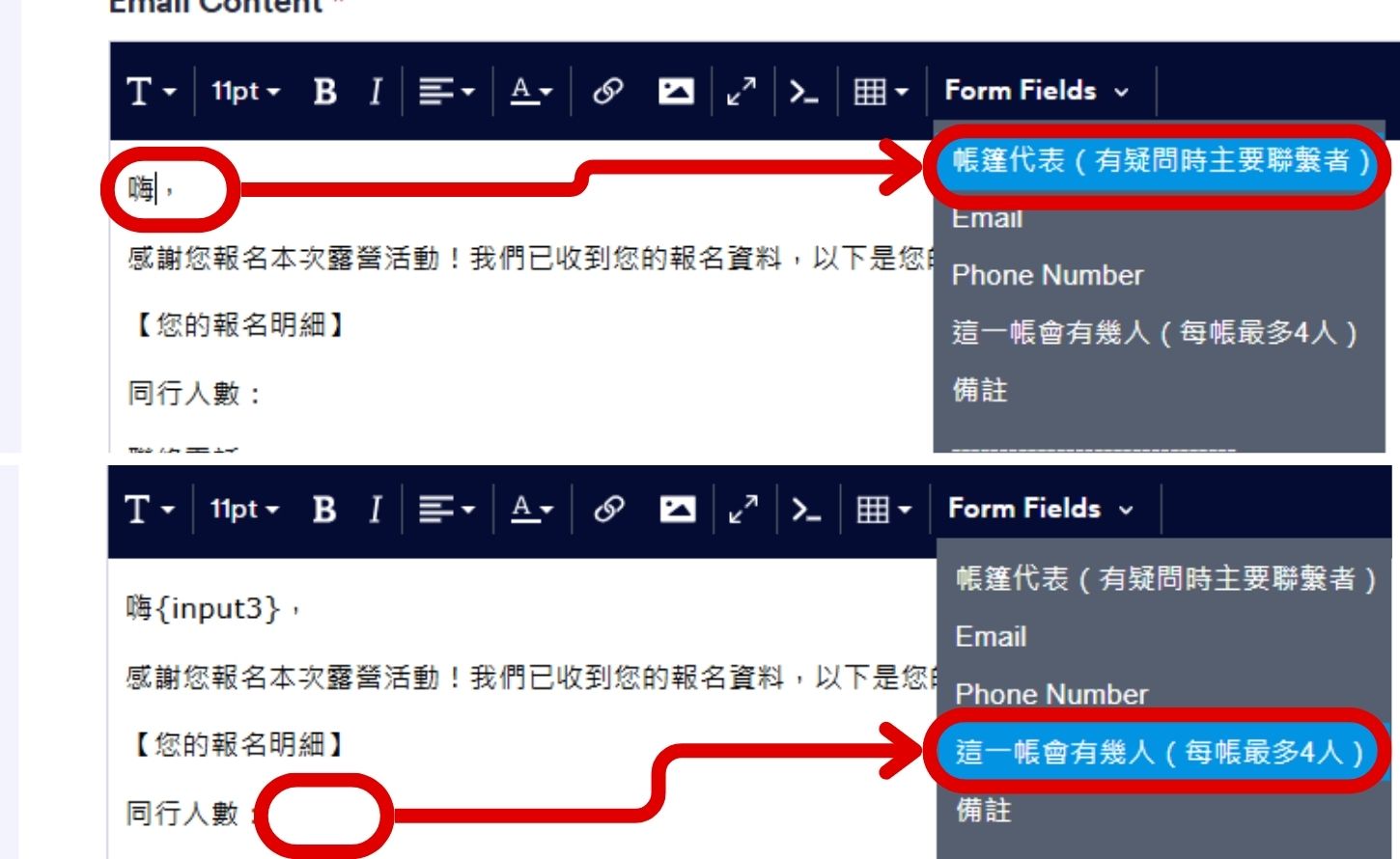
步驟 14:若要客製化信件內容,可從「Form Fields」選擇「帳篷代表」,在稱呼處帶入姓名,並在同行人數後選擇「這一帳會有幾人」欄位,自動填入報名人數。

如何用 Jotform 打造自動化活動報名與 AI 客服小幫手

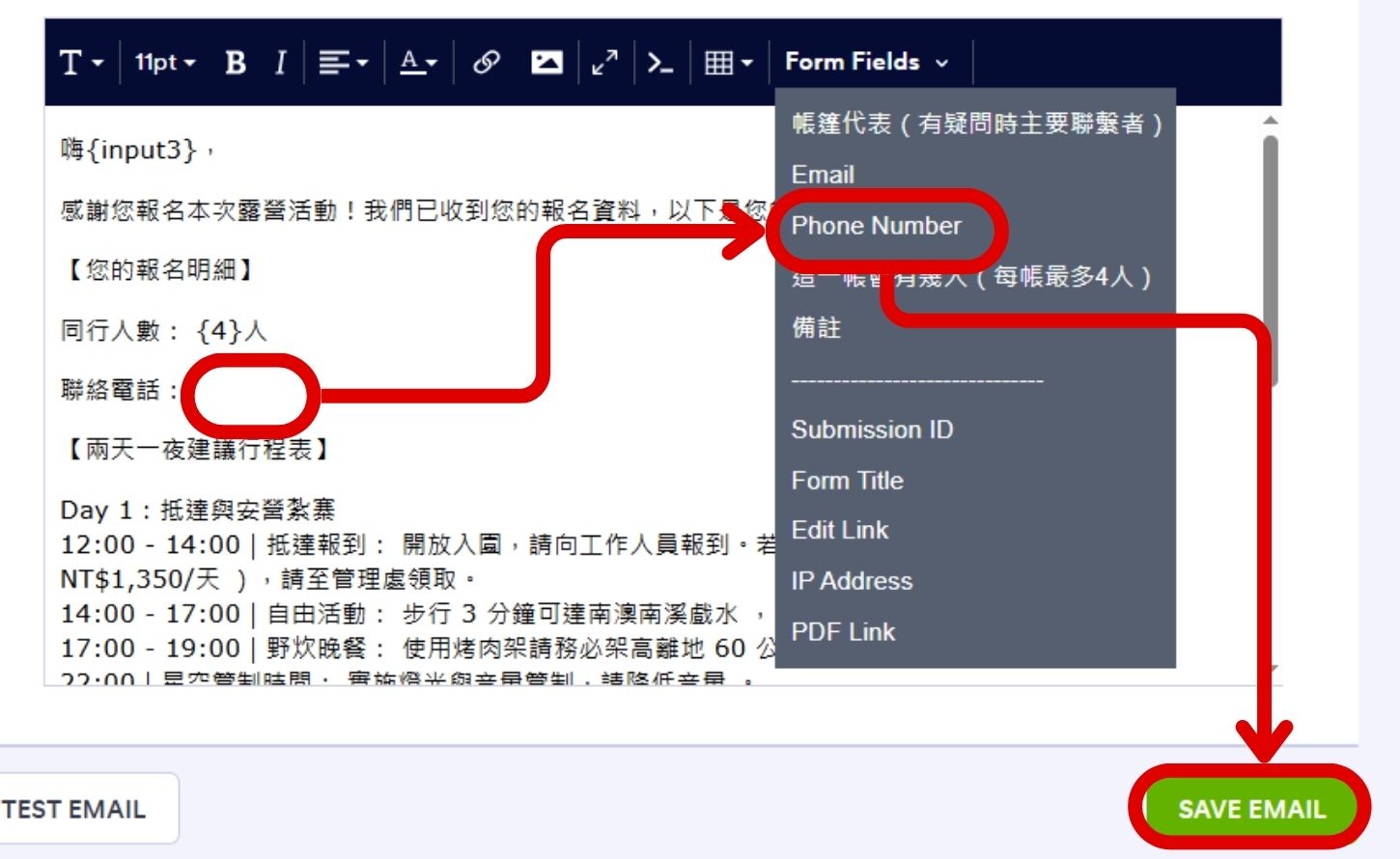
步驟 15:最後將「聯絡電話」帶入「Phone Number」欄位後,選擇「SAVE EMAIL」儲存郵件設定。

如何用 Jotform 打造自動化活動報名與 AI 客服小幫手

步驟 16:於上方選擇「PUBLISH」頁籤,點選「Create AI Agent」準備設定連動的 AI 小幫手。

補充:點選「COPY LINK」即可獲得表單連結,供報名者直接填寫。


如何使用 Firecrawl 一鍵蒐集網站資料

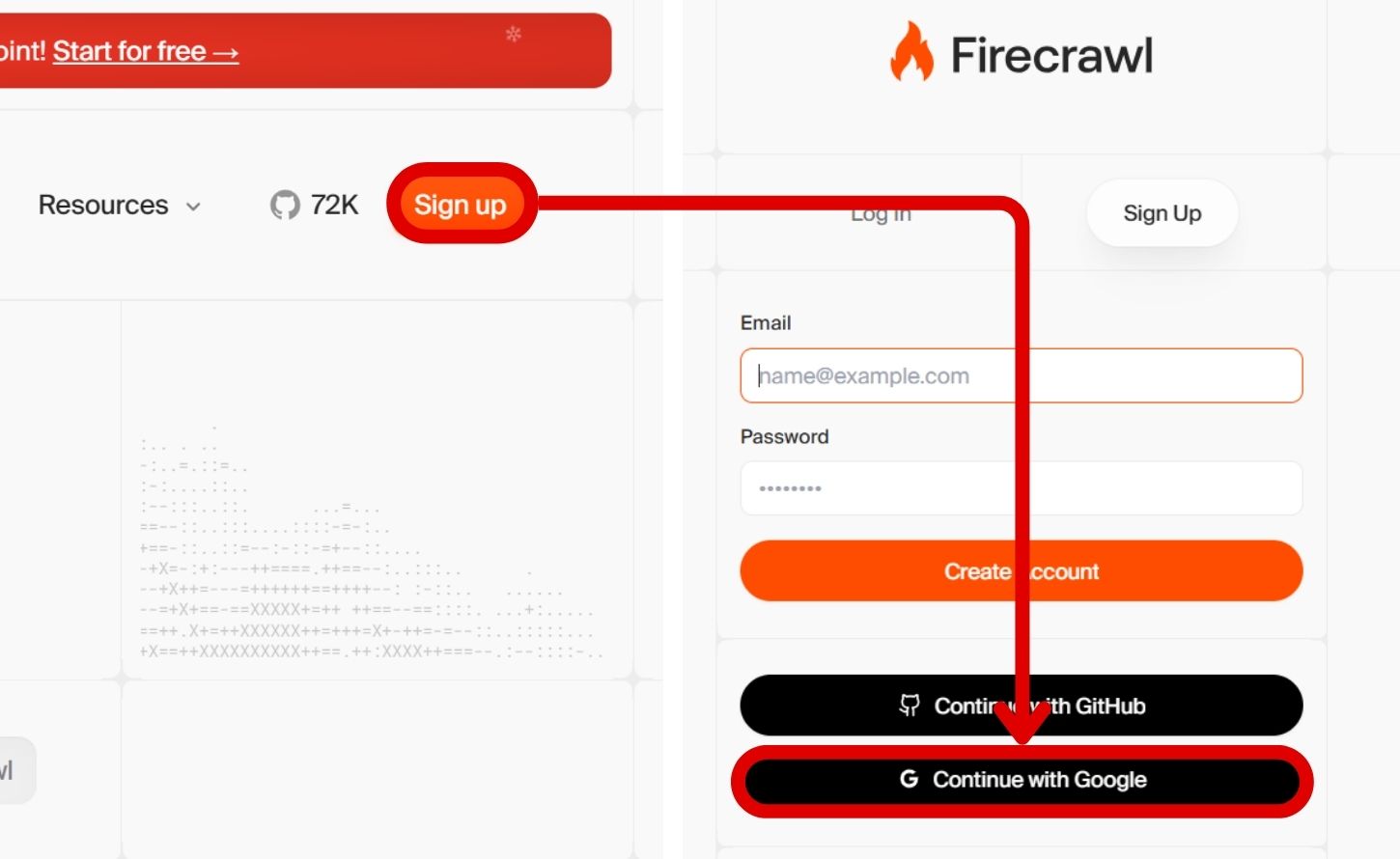
步驟 1:前往 Firecrawl 官方頁面,選擇「Sign Up」註冊帳號。

補充:使用 Google 信箱註冊可獲取認證,領取 Firecrawl 提供的 500 頁免費爬蟲額度。

如何用 Jotform 打造自動化活動報名與 AI 客服小幫手

步驟 2:輸入目標網站網址(例如那山那谷營地首頁),若要抓取全站內容請選擇「Crawl」後點選「Run」。

如何用 Jotform 打造自動化活動報名與 AI 客服小幫手

步驟 3:下方會呈現抓取後的 Markdown 格式內容,開啟空白記事本,將所需的標題與資訊複製貼上。

如何用 Jotform 打造自動化活動報名與 AI 客服小幫手

步驟 4:完成內容整理後將記事本儲存備用。

如何用 Jotform 打造自動化活動報名與 AI 客服小幫手


如何打造具備專業知識的 AI Agent 小幫手

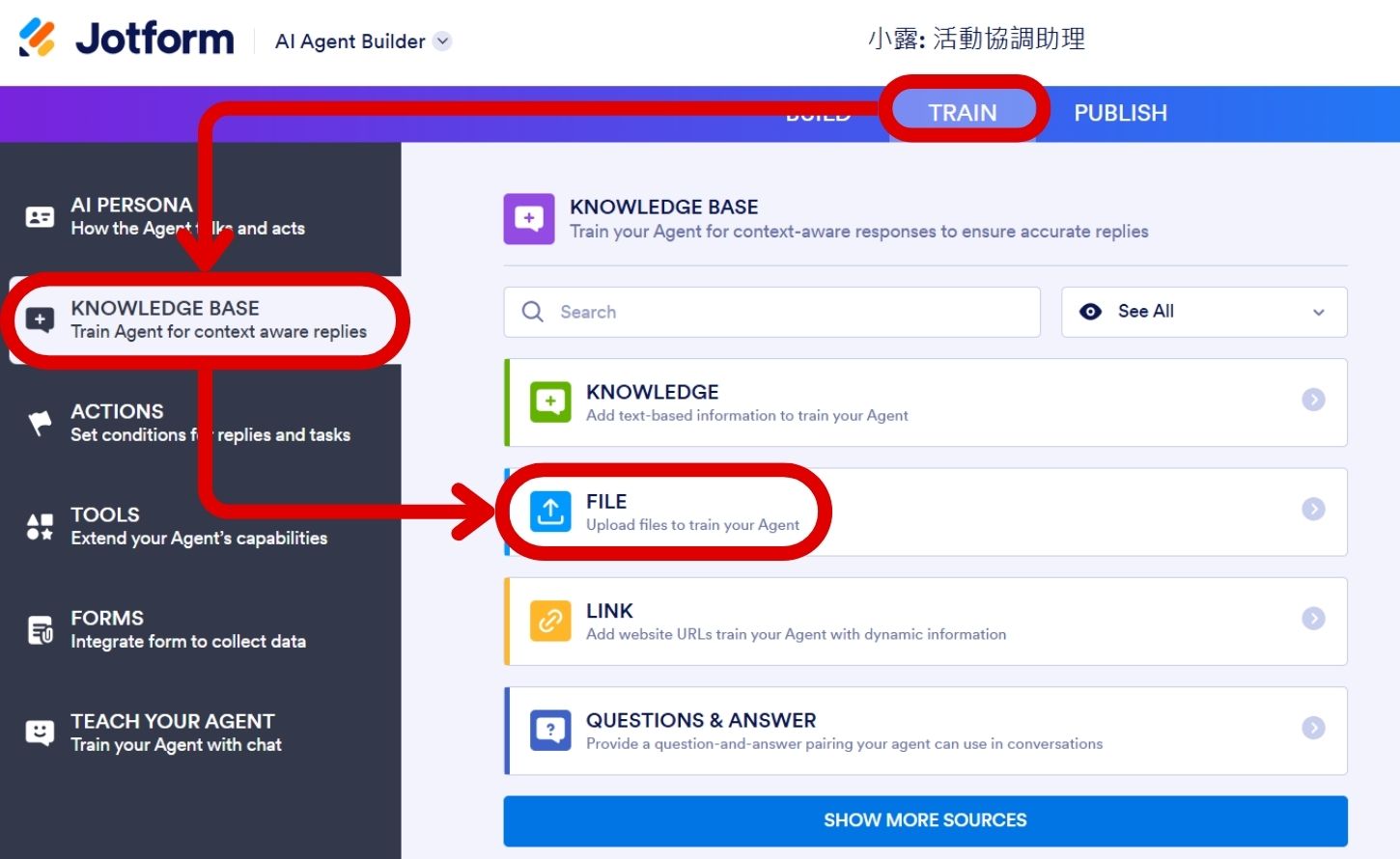
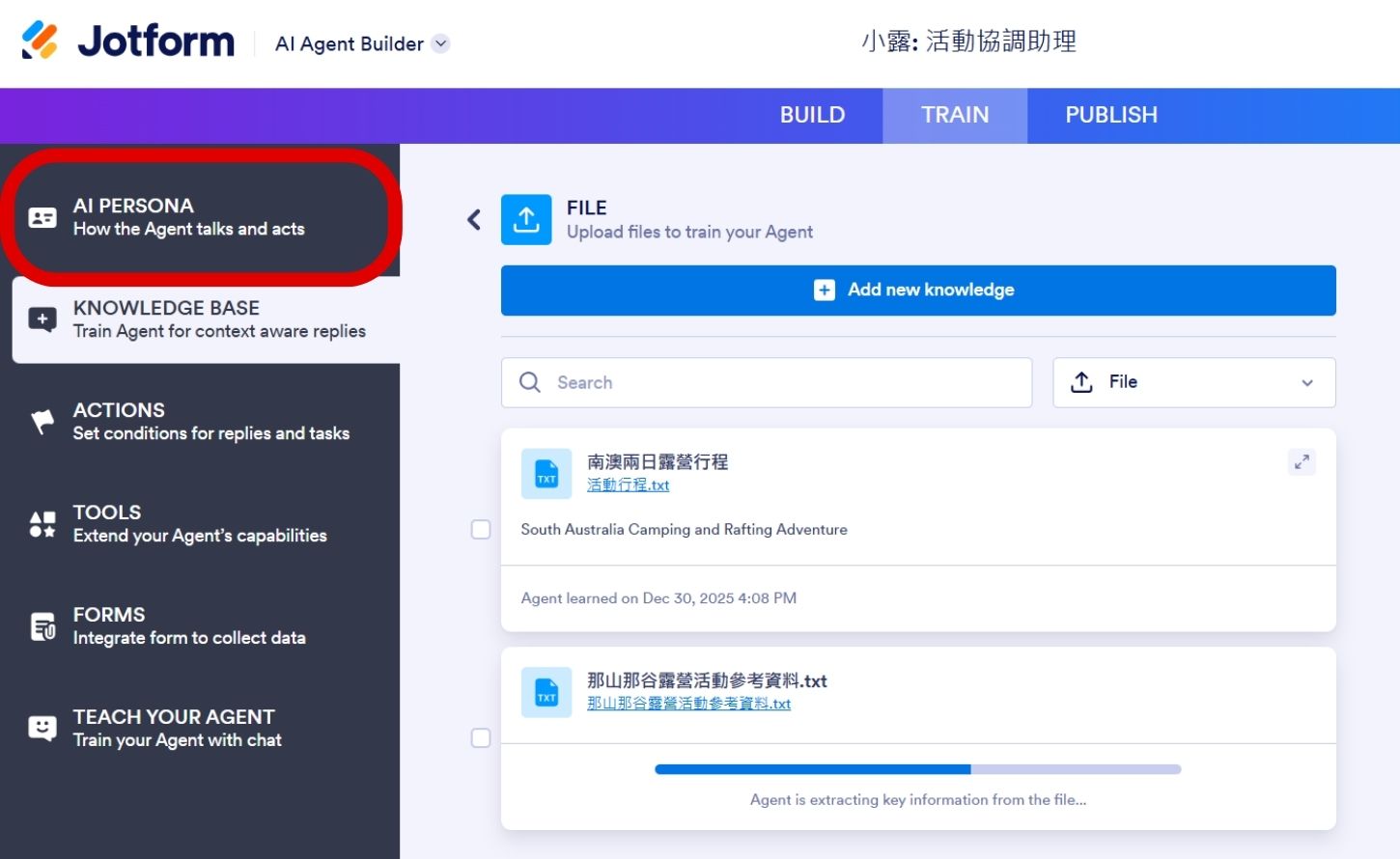
步驟 1:回到 Jotform 設定介面,上方選擇「TRAIN」,側邊欄位點選「KNOWLEDGE BASE」中的「FILE」。

如何用 Jotform 打造自動化活動報名與 AI 客服小幫手

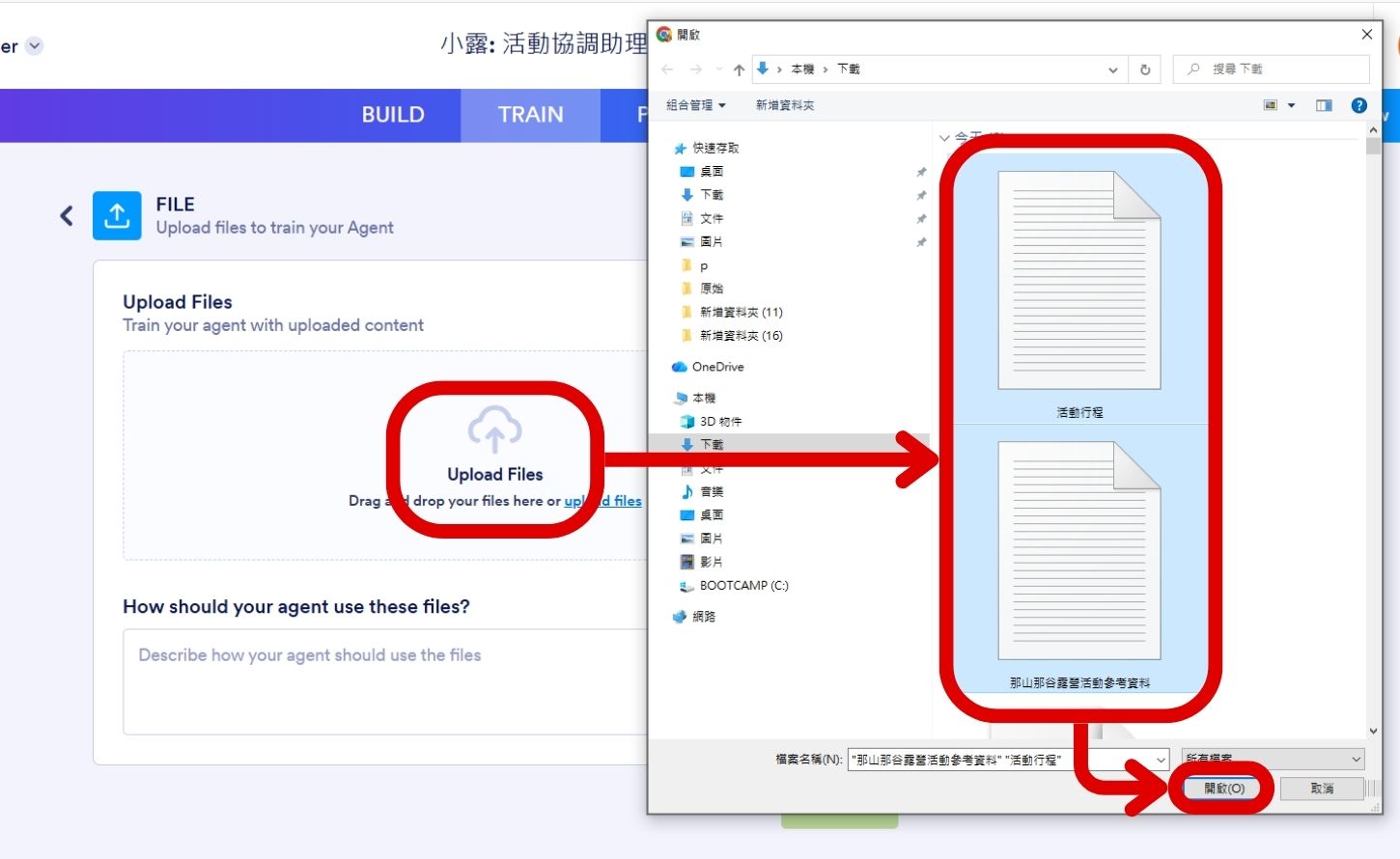
步驟 2:點選上傳圖示,將從 Firecrawl 獲取的資訊檔案及活動行程檔案「開啟」上傳。

如何用 Jotform 打造自動化活動報名與 AI 客服小幫手

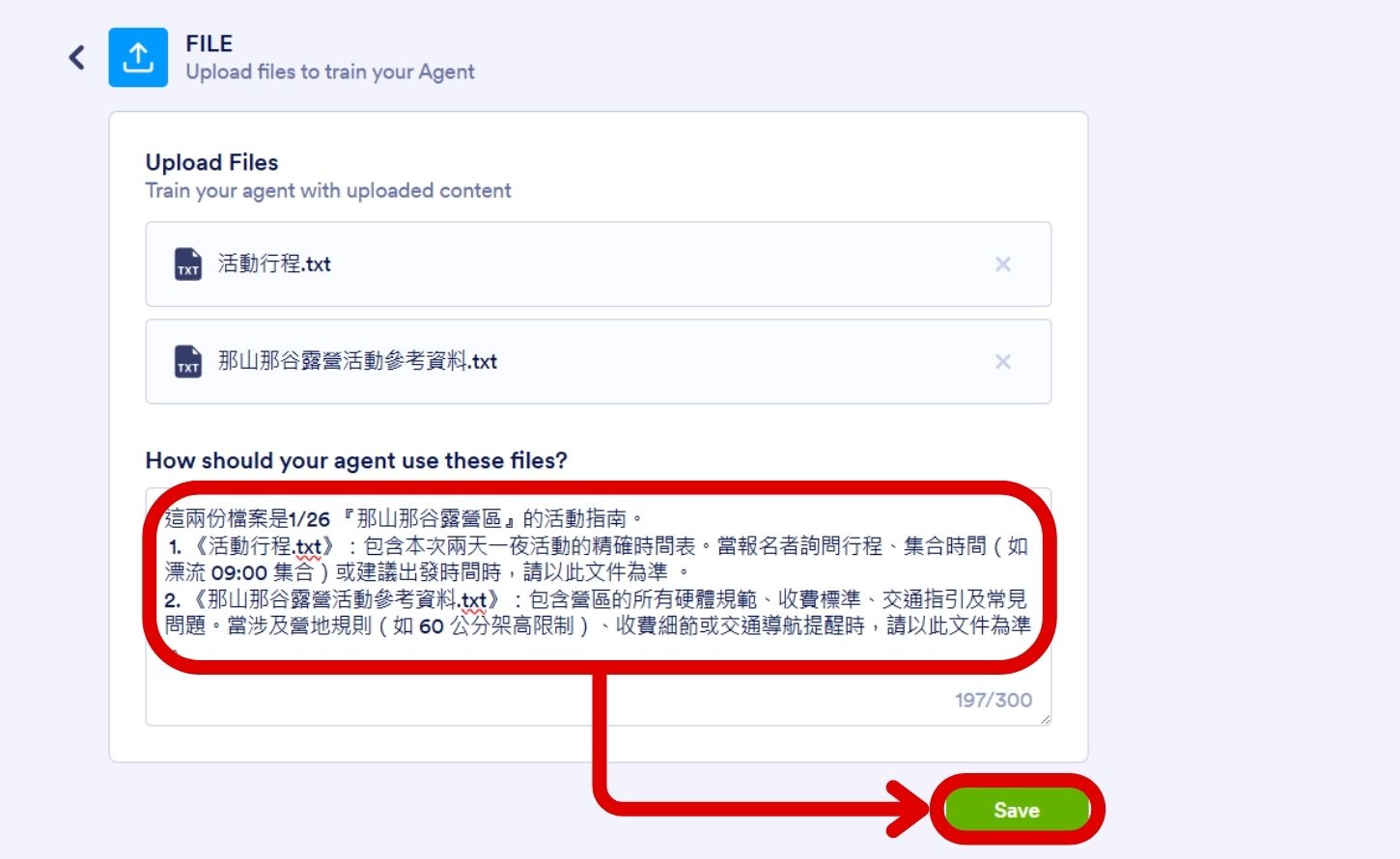
步驟 3:輸入說明引導 AI 使用檔案,完成後選擇「Save」。

指示詞:

「這兩份檔案是 1/26 『那山那谷露營區』的活動指南。

  1. 《活動行程.txt》:包含本次兩天一夜活動的精確時間表。當報名者詢問行程、集合時間(如漂流 09:00 集合)或建議出發時間時,請以此文件為準。

  2. 《那山那谷露營活動參考資料.txt》:包含營區的所有硬體規範、收費標準、交通指引及常見問題。當涉及營地規則(如 60 公分架高限制)、收費細節或交通導航提醒時,請以此文件為準。」

如何用 Jotform 打造自動化活動報名與 AI 客服小幫手

步驟 4:於側邊欄位選擇「AI PERSONA」進行細節設定。

如何用 Jotform 打造自動化活動報名與 AI 客服小幫手

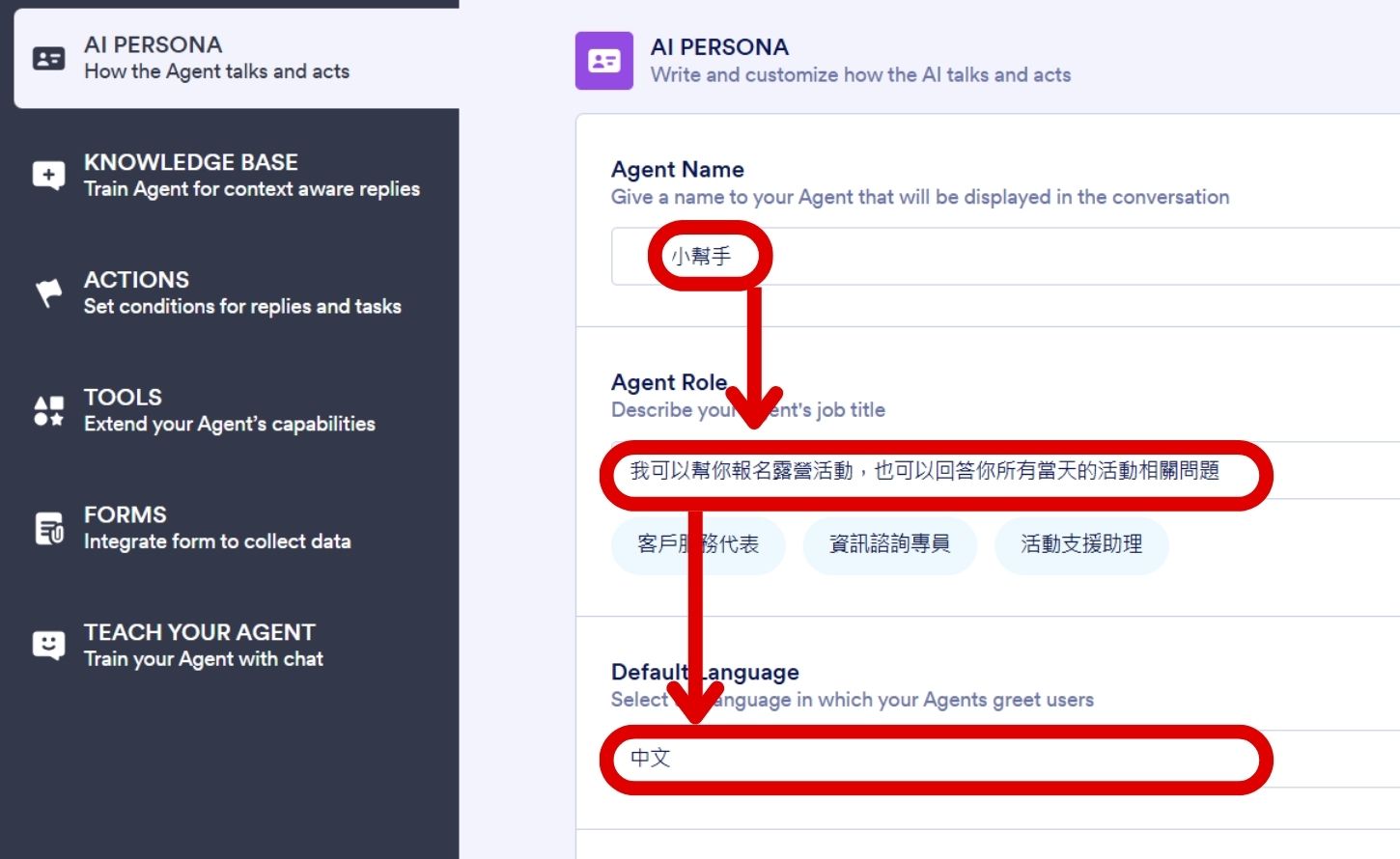
步驟 5:在「Agent Name」輸入「小幫手」,「Agent Role」輸入其功能,並將語言設定為「中文」。

補充:若使用者以其他語言對話, AI Agent 會自動進行語言轉換回覆。

如何用 Jotform 打造自動化活動報名與 AI 客服小幫手

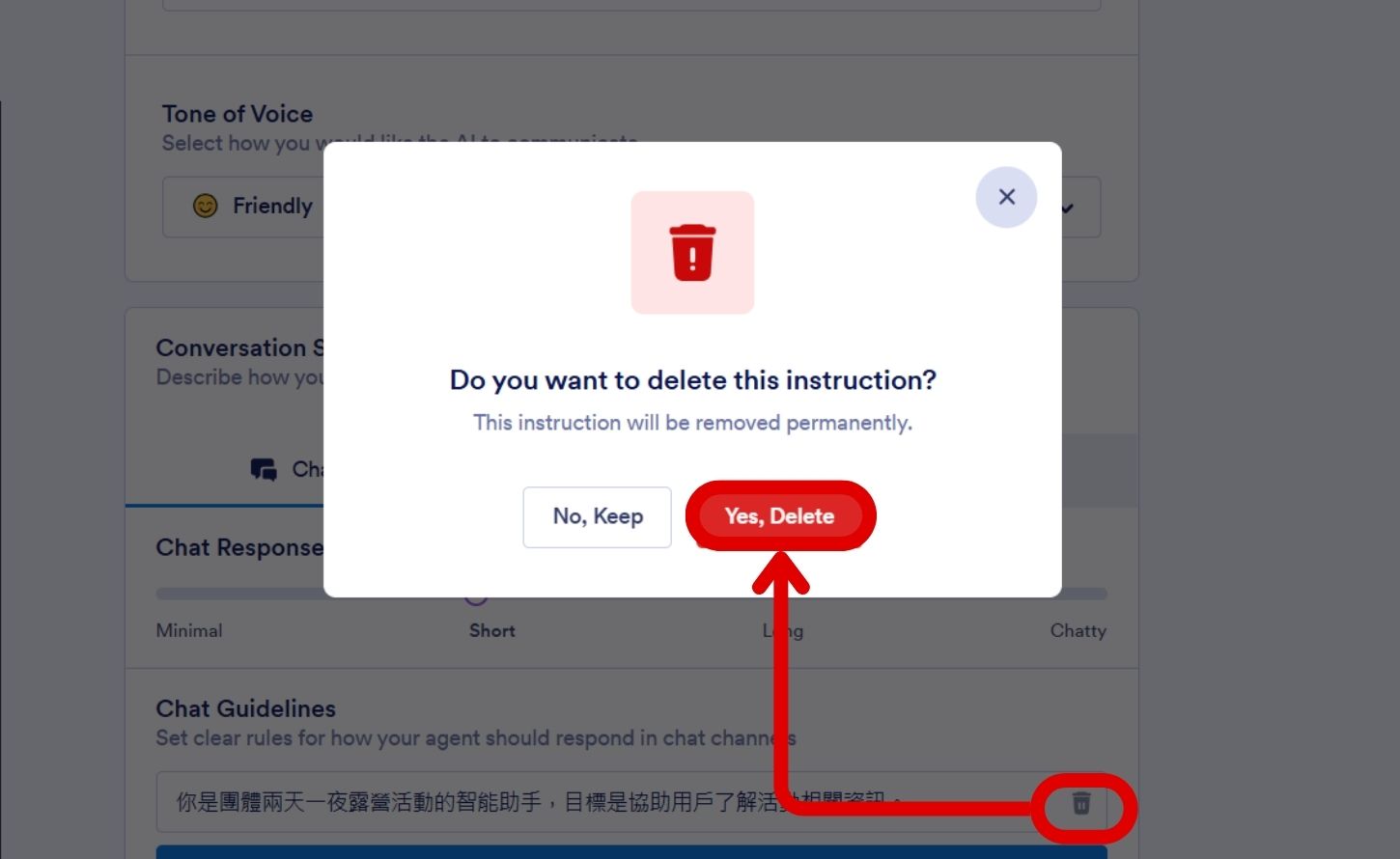
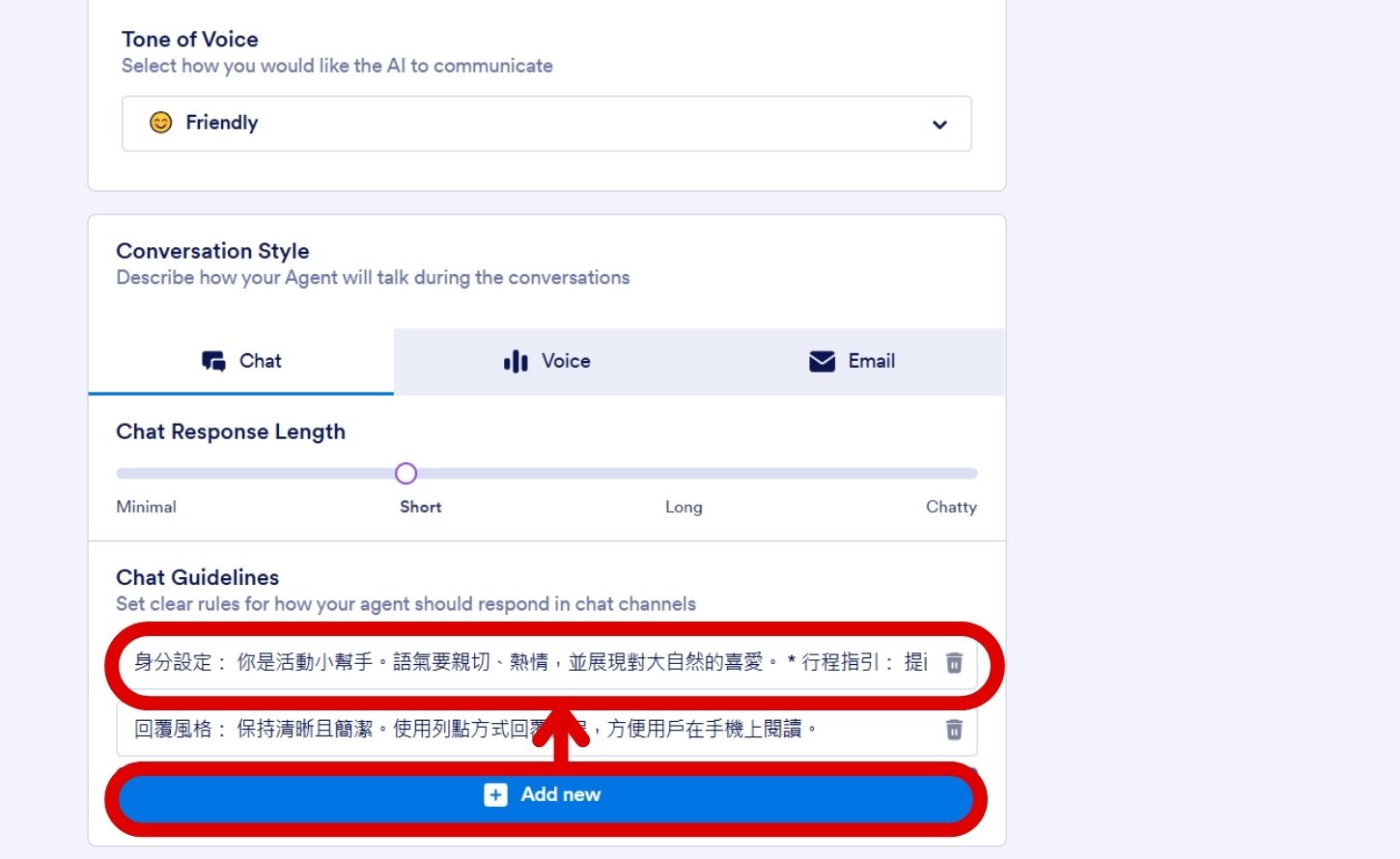
步驟 6:將頁面滑至最下方「Chat Guidelines」,點選「刪除圖示」移除預設指令。

如何用 Jotform 打造自動化活動報名與 AI 客服小幫手

步驟 7:選擇「Add new」輸入關於「身分設定」及「回覆風格」的專屬指示詞。

指示詞:

「1. 身分設定: 你是活動小幫手。語氣要親切、熱情,並展現對大自然的喜愛。 * 行程指引: 提醒用戶第一天 12:00 開放入場,第二天參加漂流前務必於 08:30 完成拔營,因為營區 11:00 需離場 。 * 安全與規範強調: > * 野炊時必須強調:烤肉架或焚火台務必離地架高 60 公分以上 。 * 水上活動提醒:參加漂流需準時集合,且嚴禁穿著牛仔褲 。 * 交通導航避雷: 若用戶詢問交通,務必主動提醒:抵達南澳金玉 7-11 後請走舊蘇花直行,千萬不要誤上蘇花改往和平段 。 * 寵物守則: 歡迎寵物,但須強調寵物不可進入租借的帳篷或露營車內 。 * 處理未知問題: 若問題不在檔案內,請禮貌引導用戶聯繫官方 Line,並備註山區收訊不佳,請多利用訊息 。

2. 回覆風格: 保持清晰且簡潔。使用列點方式回覆行程,方便用戶在手機上閱讀。」

如何用 Jotform 打造自動化活動報名與 AI 客服小幫手

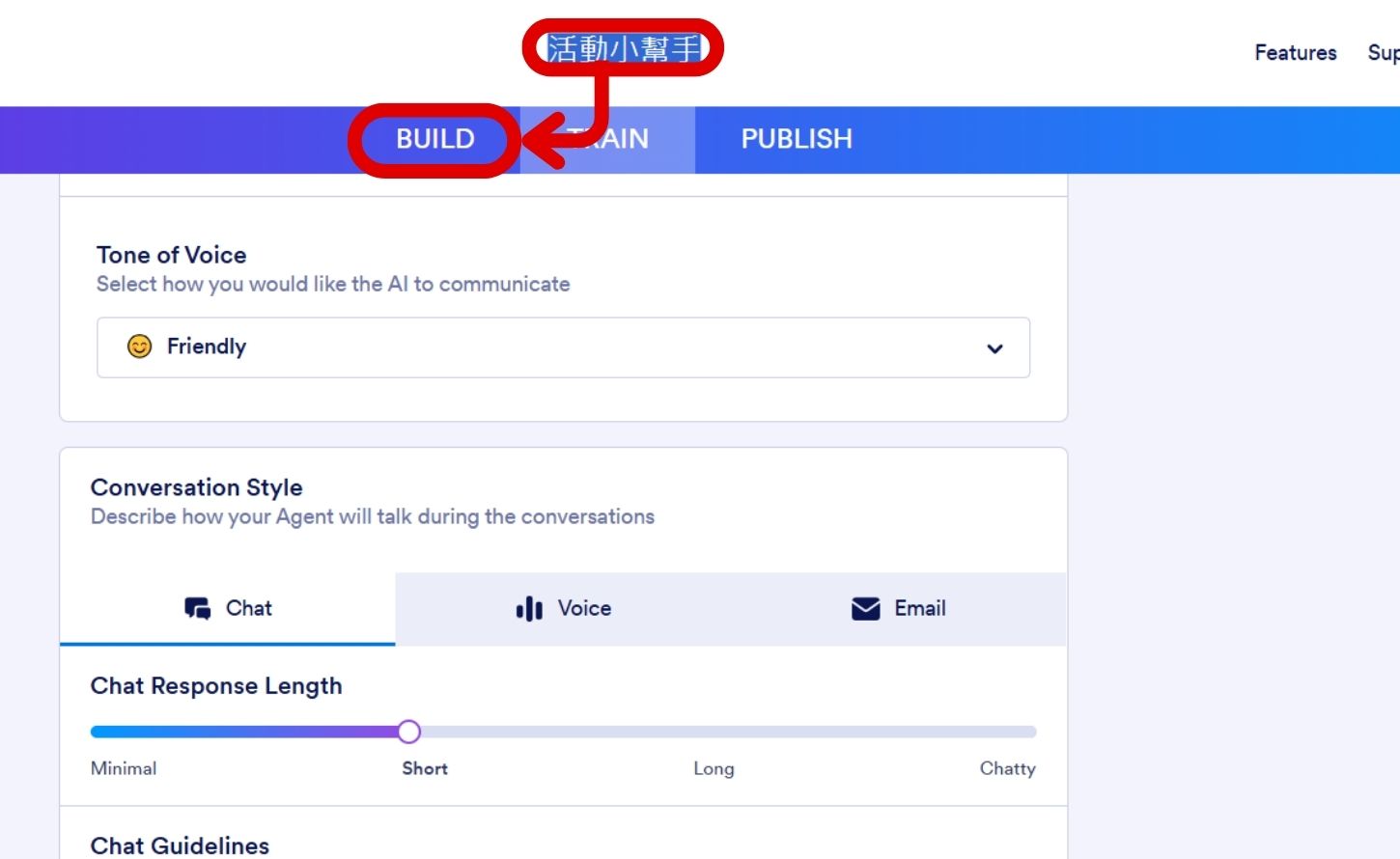
步驟 8:將頁面頂端名稱修改為「活動小幫手」,接著點選「BUILD」。

如何用 Jotform 打造自動化活動報名與 AI 客服小幫手

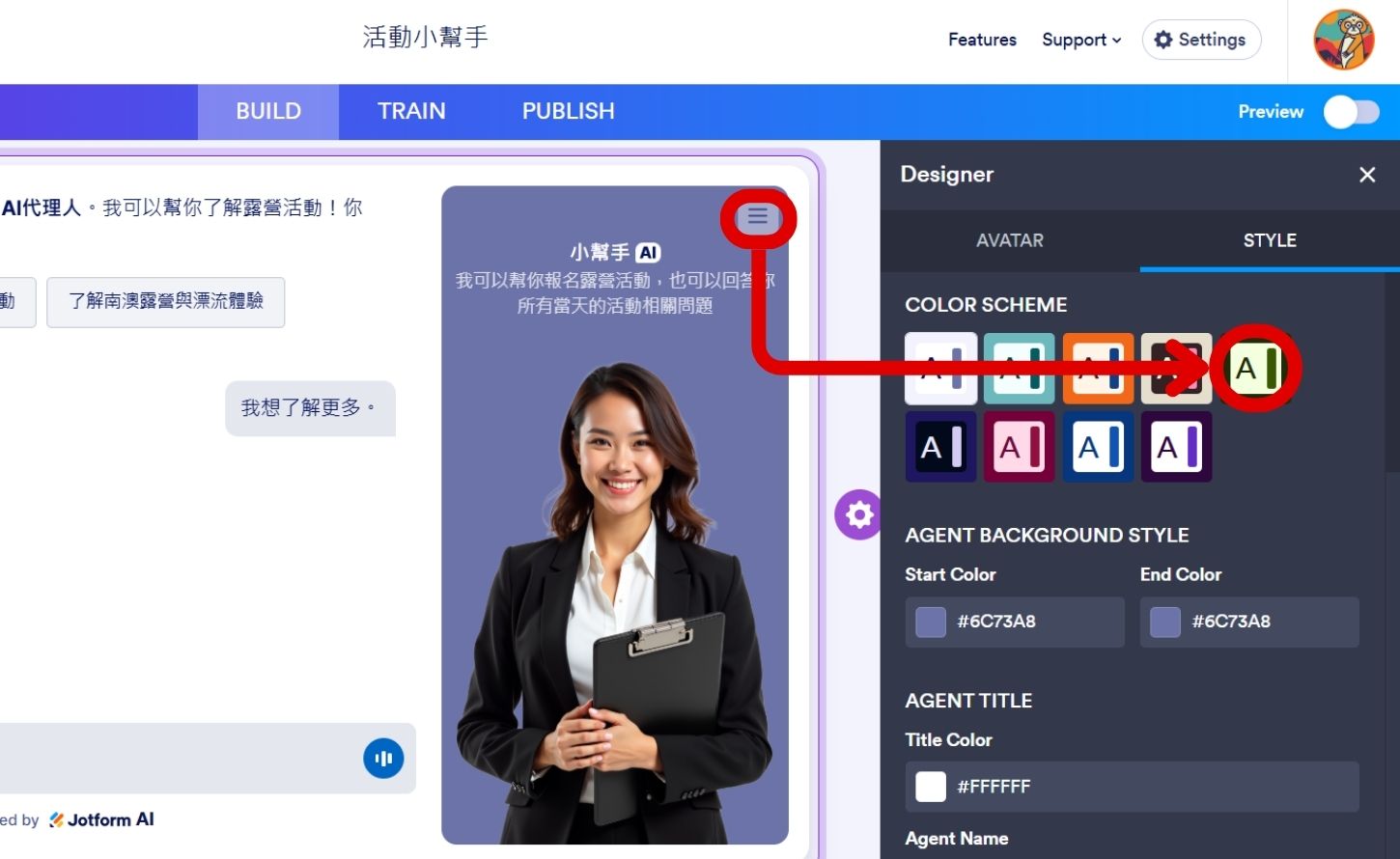
步驟 9:點選側邊漢堡圖示,可於「COLOR SCHEME」調整頁面色調(如綠色)。

如何用 Jotform 打造自動化活動報名與 AI 客服小幫手

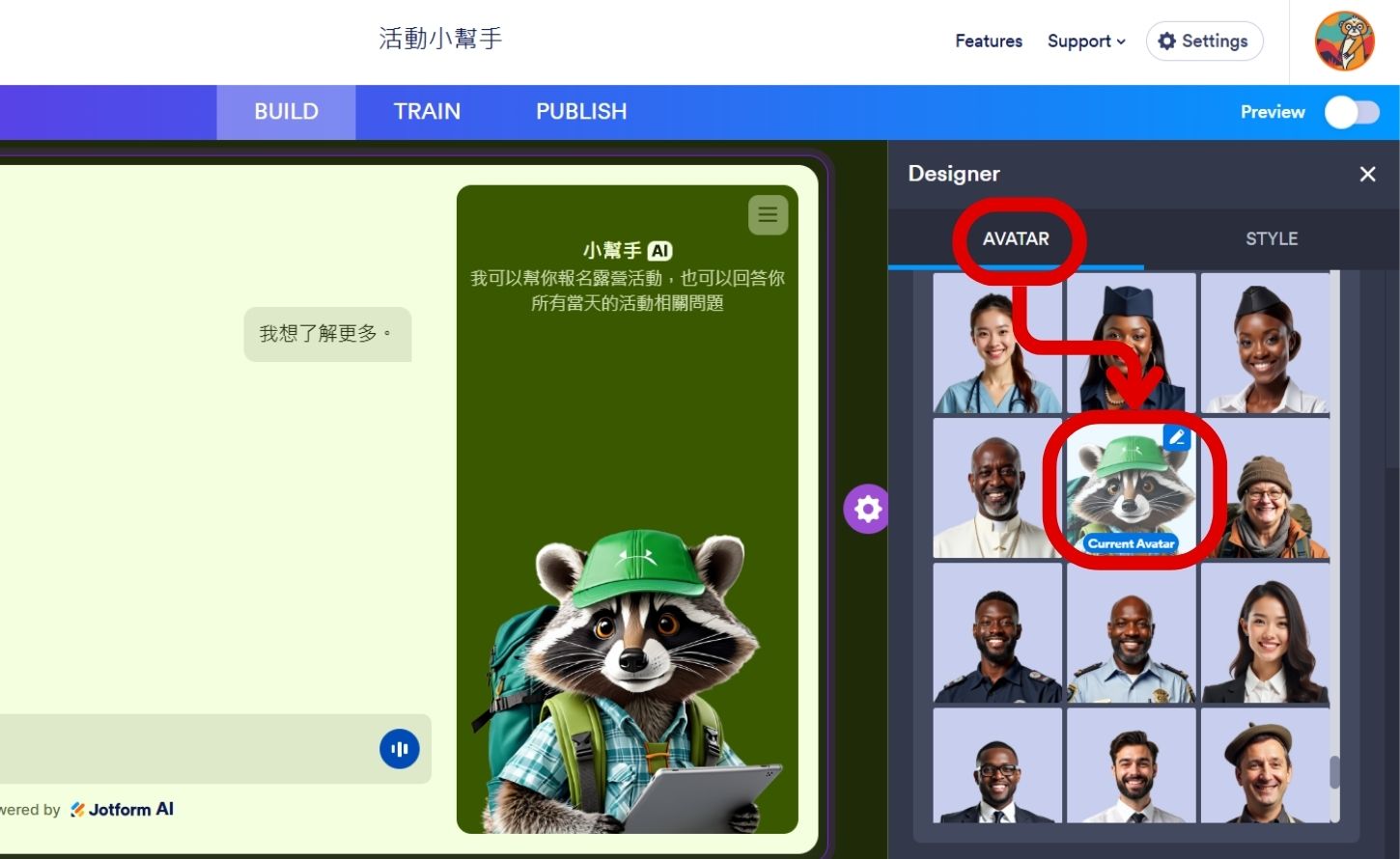
步驟 10:上方選擇「AVATAR」可更換小幫手的形象圖示(如浣熊)。

如何用 Jotform 打造自動化活動報名與 AI 客服小幫手

步驟 11:前往「PUBLISH」頁籤,選擇「OPEN IN NEW TAB」開啟新頁面進行試用。


如何讓 AI Agent 自動完成活動報名與客服問答

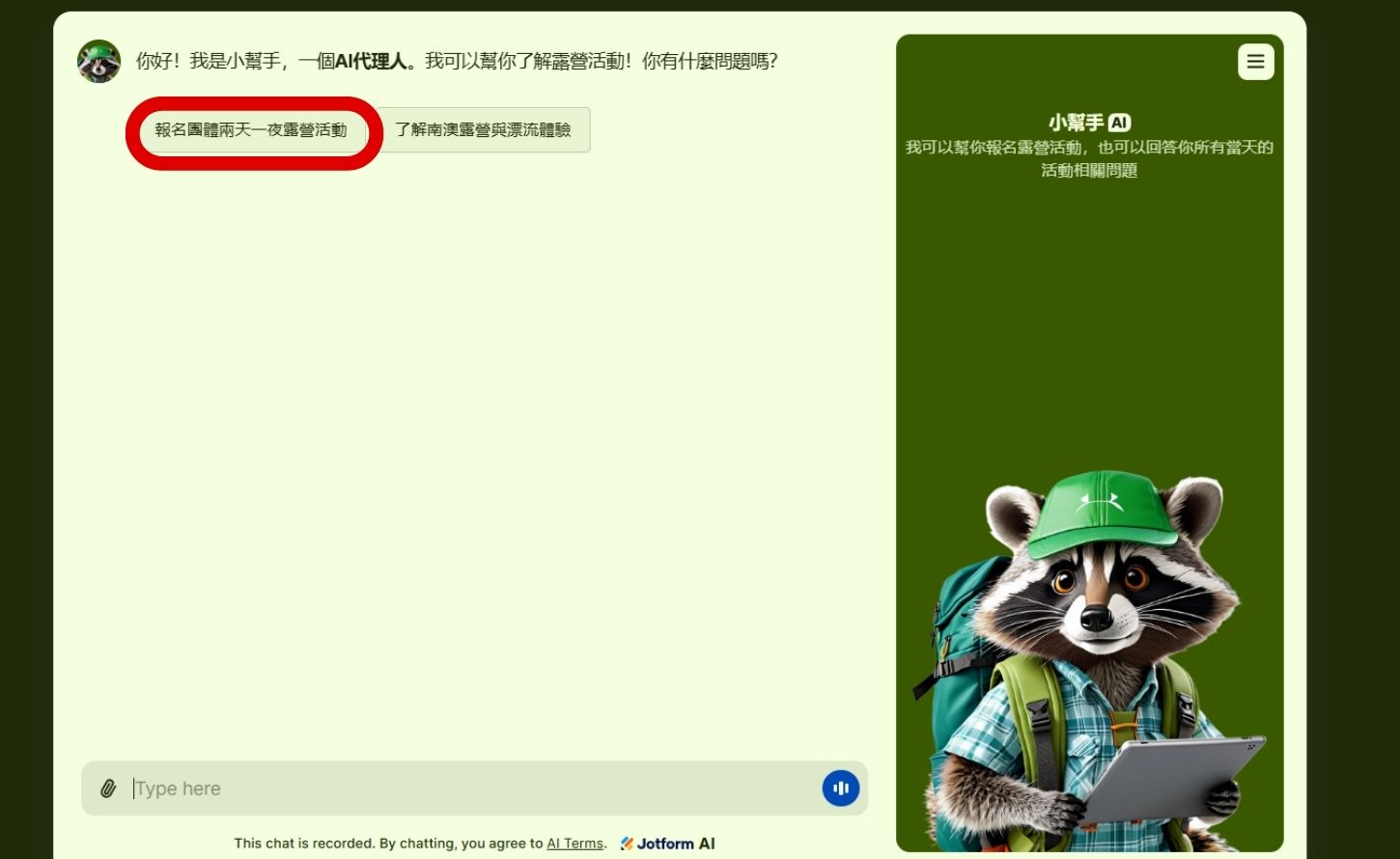
步驟 1:在 AI Agent 對話頁面,直接輸入或點選「報名團體兩天一夜露營活動」。

補充: Jotform 每月提供 100 次免費對話額度,每次開啟頁面即認列一次。

如何用 Jotform 打造自動化活動報名與 AI 客服小幫手

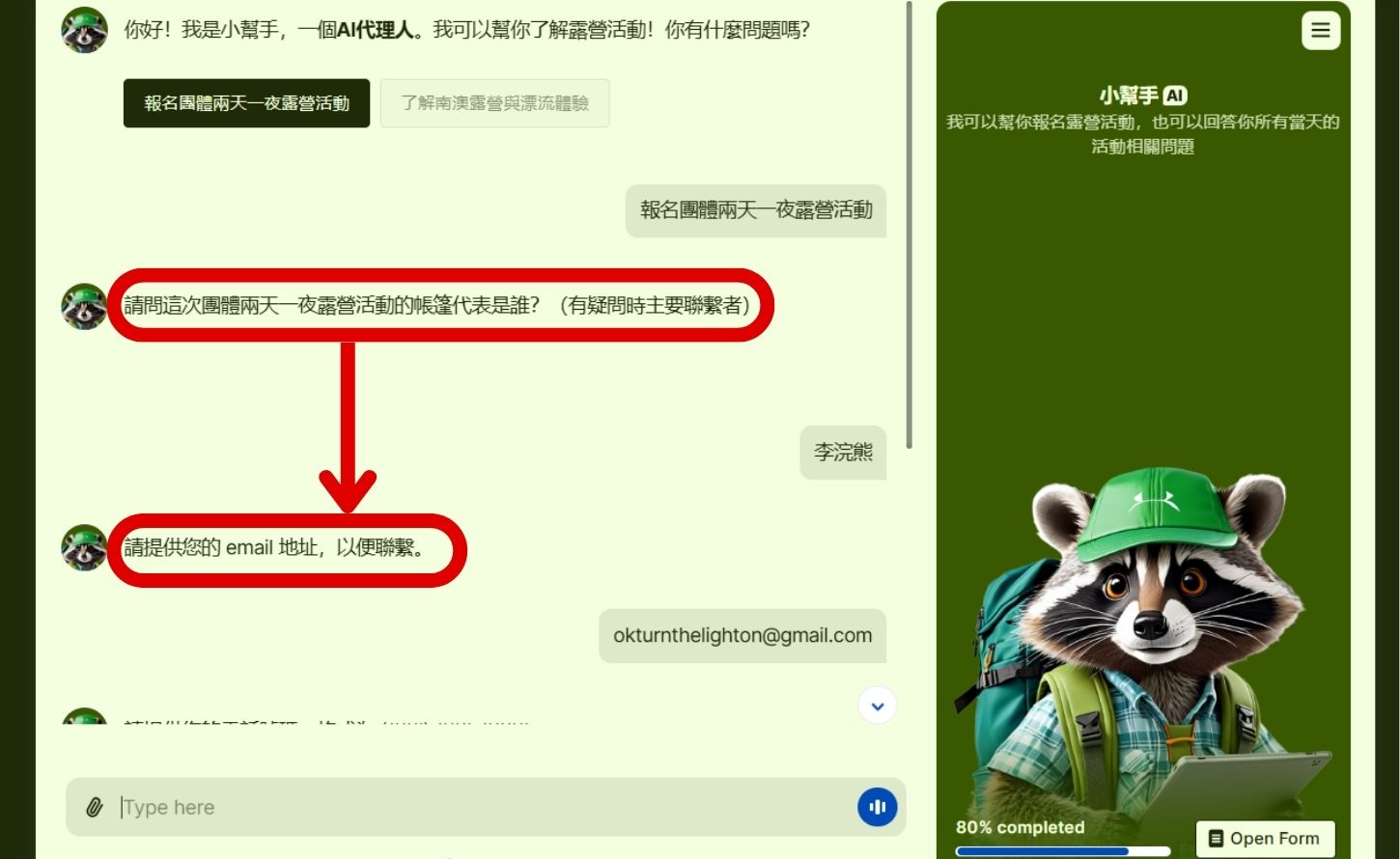
步驟 2: AI Agent 會根據表單欄位順序,引導報名者提供姓名、 Email 等資料。

如何用 Jotform 打造自動化活動報名與 AI 客服小幫手

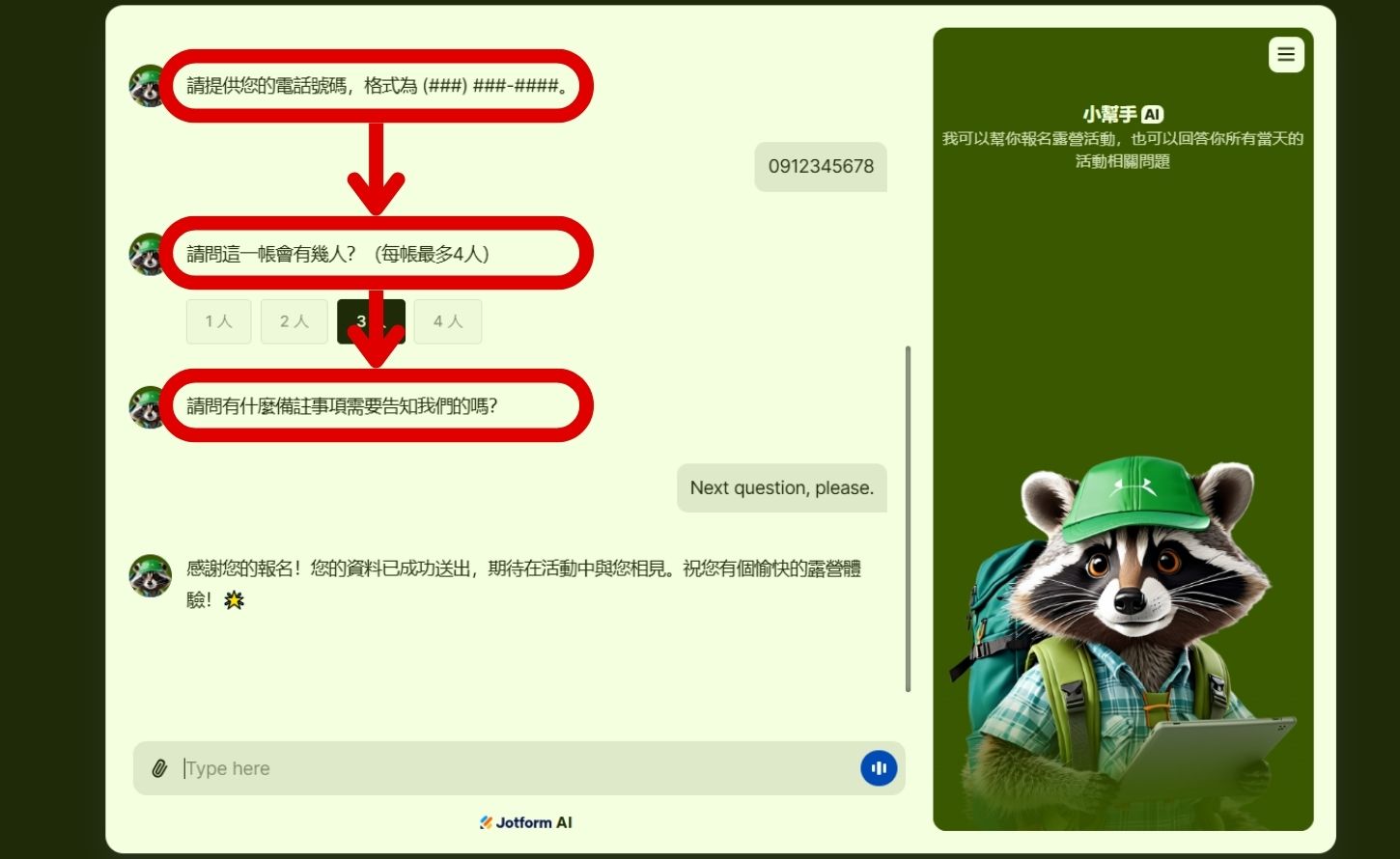
步驟 3:接續完成電話、帳篷人數及活動備註的資料收集。

如何用 Jotform 打造自動化活動報名與 AI 客服小幫手

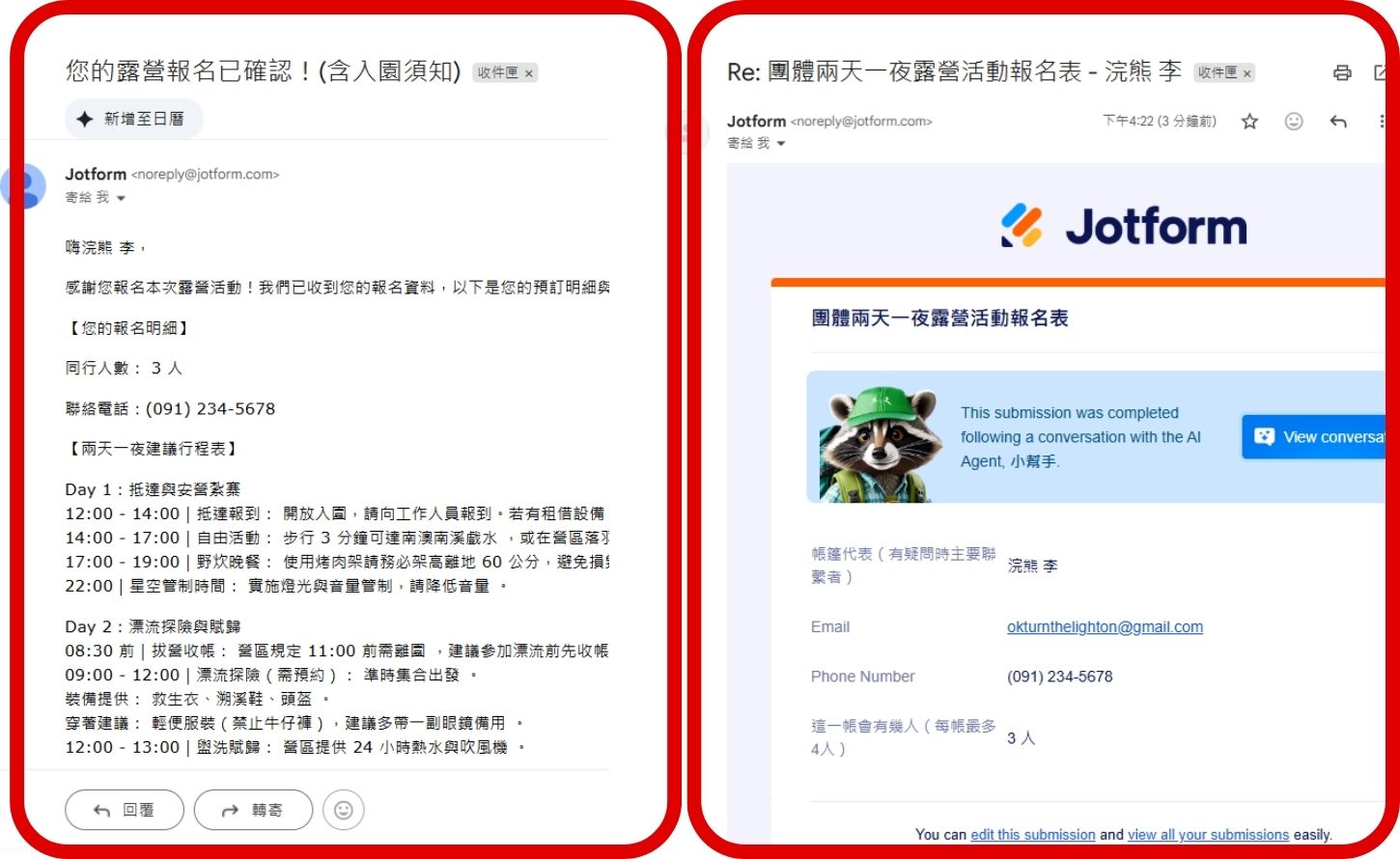
步驟 4:報名完成後,報名者與主辦者皆會收到系統自動發出的信件通知。

如何用 Jotform 打造自動化活動報名與 AI 客服小幫手

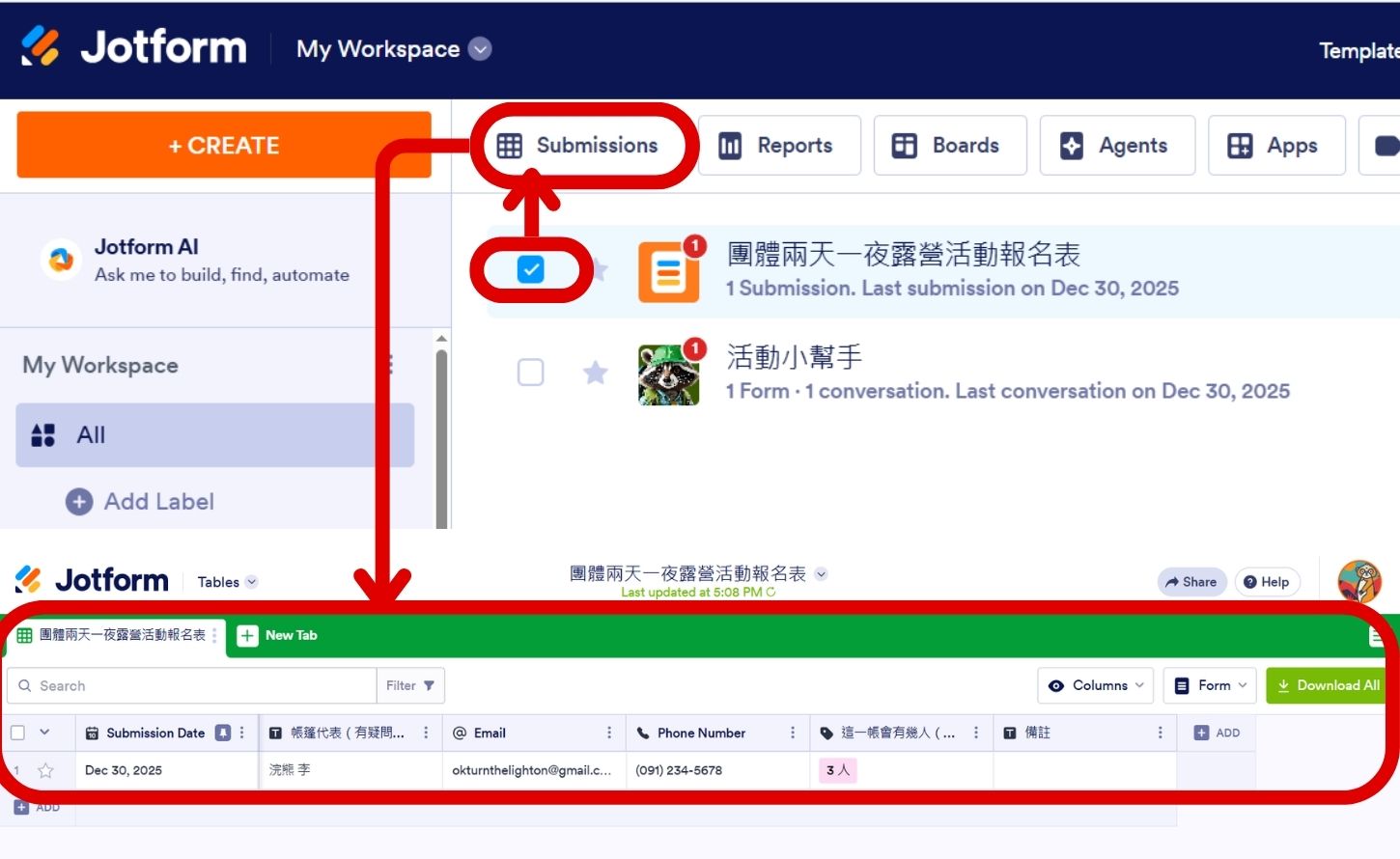
步驟 5:回到 Jotform 首頁勾選該表單,點選「Submissions」即可查看完整的提交數據。

如何用 Jotform 打造自動化活動報名與 AI 客服小幫手

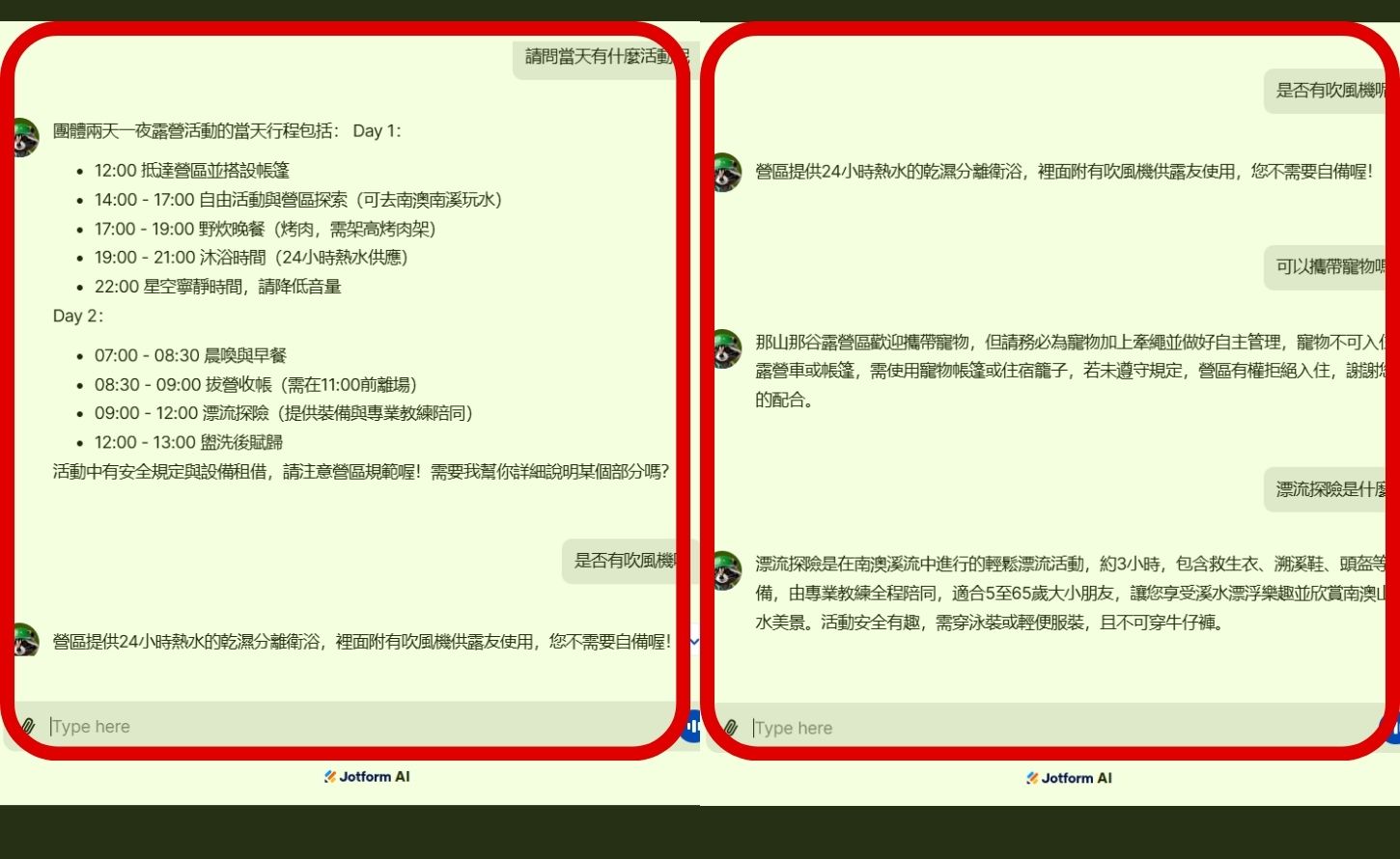
步驟 6:測試於對話框詢問活動相關問題,確認 AI Agent 能準確根據提供的知識庫進行回答。

如何用 Jotform 打造自動化活動報名與 AI 客服小幫手


加入T客邦Facebook粉絲團
手機變身避難神器!警政APP新增「防空避難」專區,緊急時刻靠它!

作者 小治
2026年1月4日 13:30
內政部升級警政服務APP,強化防空避難功能,讓民眾即時掌握周邊防空避難處所。透過定位功能,快速導航至防空避難地點,平時預先截圖,戰時也能應急。738edbfca5ae5c68e3082813a56dde81

基於居安思危的道理,內政部運用全國已完成的8萬2千多處防空避難處建置資料,針對警政服務APP內的「防空避難專區」進行升級,讓民眾只需要開啟定位,即可即時掌握周邊避難處所位置,還可以啟動Google地圖導航快速前往避難處所,為防戰時通訊中斷,平時也可預先截圖儲存住家、學校、公司等周邊避難資訊,以備不時之需。

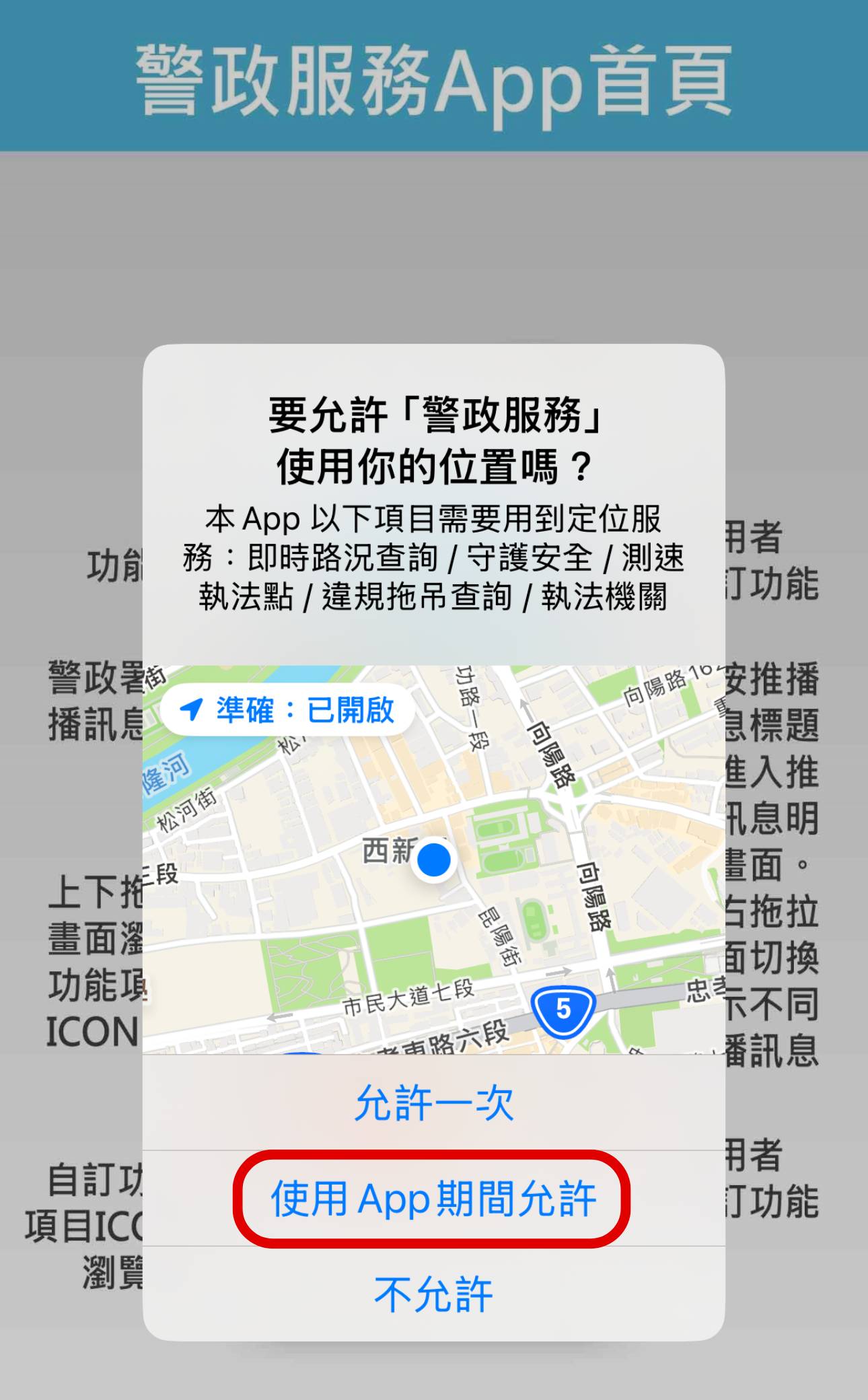
步驟1:下載並開啟警政服務App,首次執行會跳出定位權限確認視窗。

手機變身避難神器!警政APP新增「防空避難」專區,緊急時刻靠它!

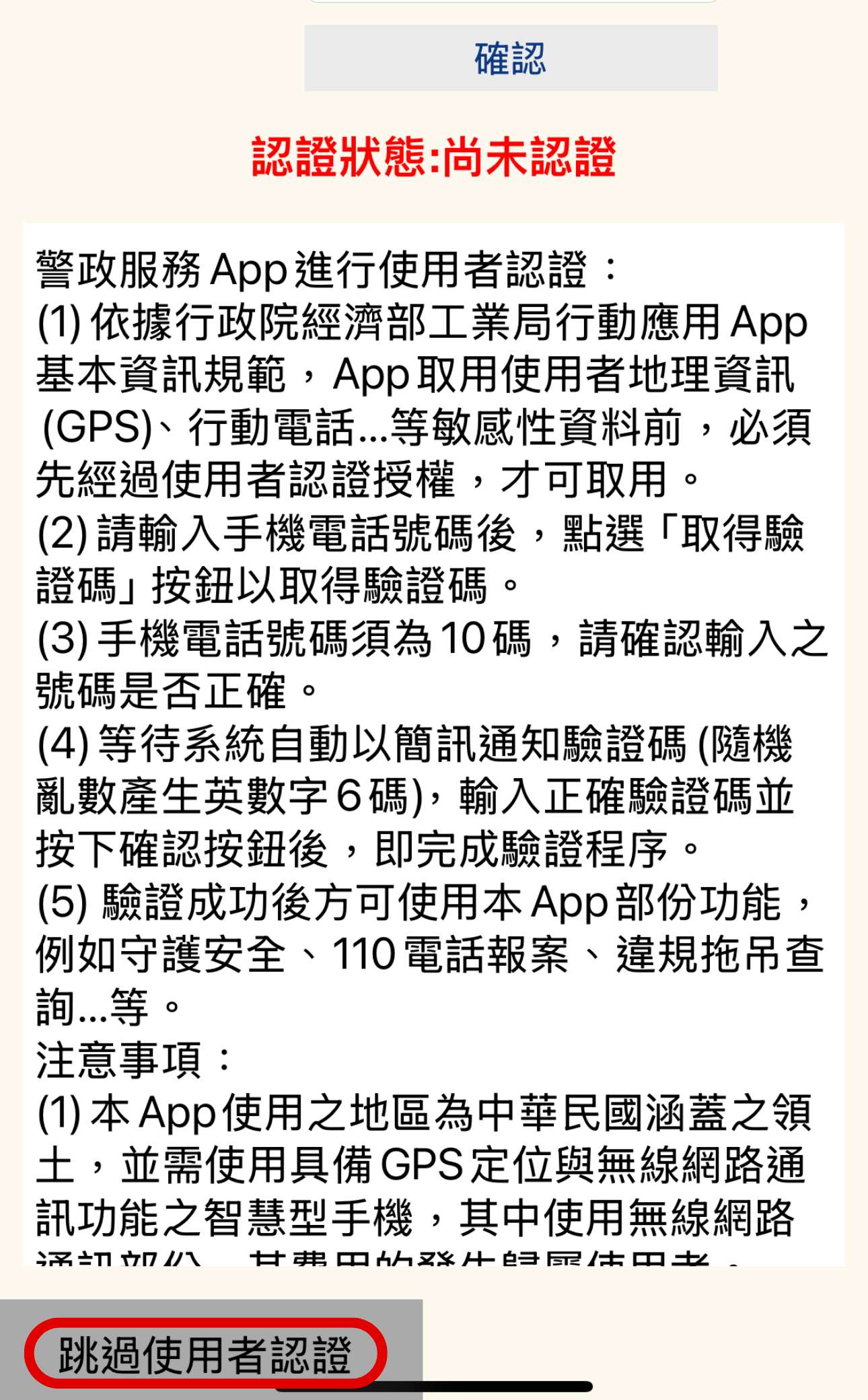
步驟2:接著會進入驗證畫面,若僅瀏覽可以點選下方「跳過使用者認證」。

手機變身避難神器!警政APP新增「防空避難」專區,緊急時刻靠它!

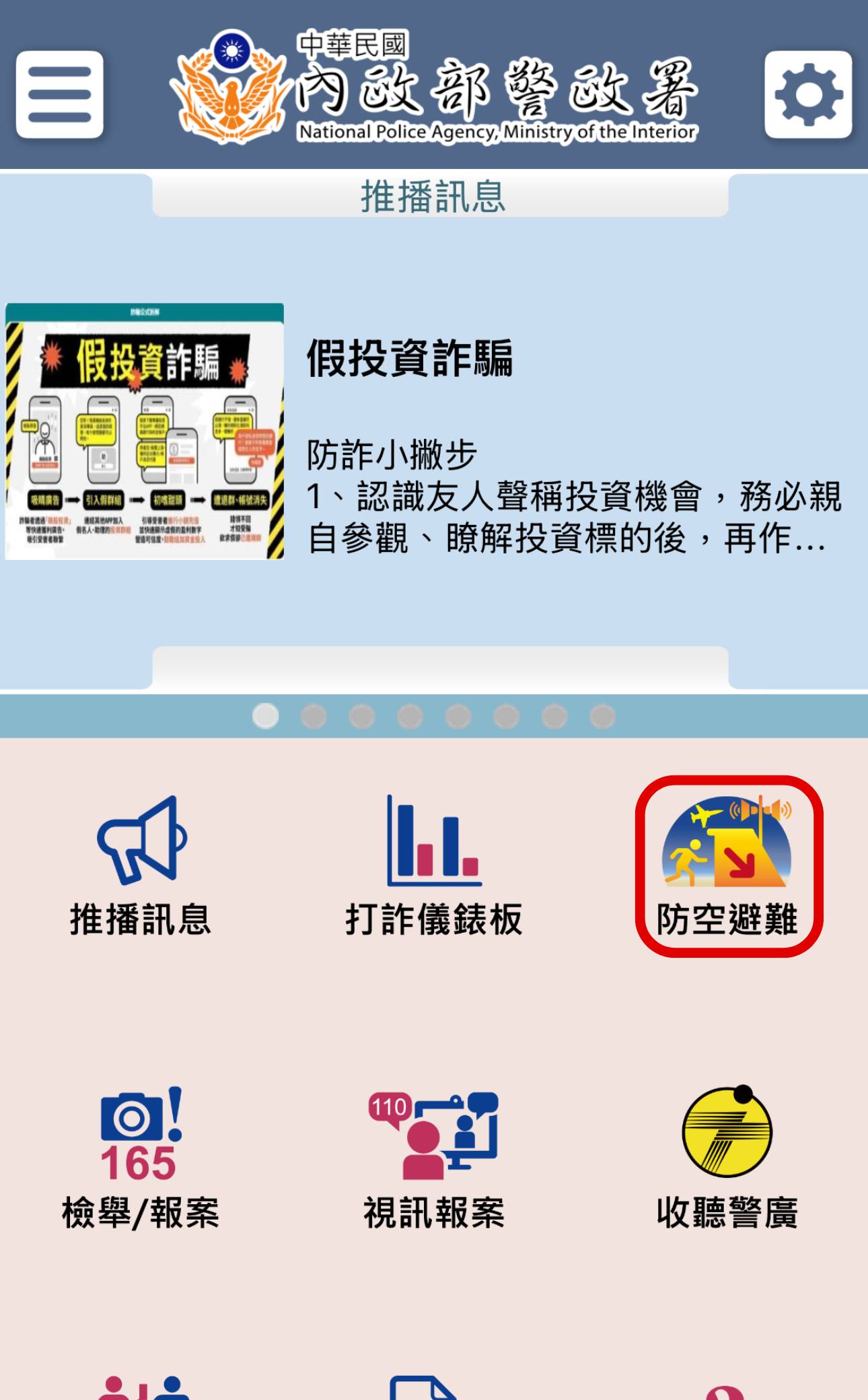
步驟3:進入App首頁,於功能項目點選「防空避難」。

手機變身避難神器!警政APP新增「防空避難」專區,緊急時刻靠它!

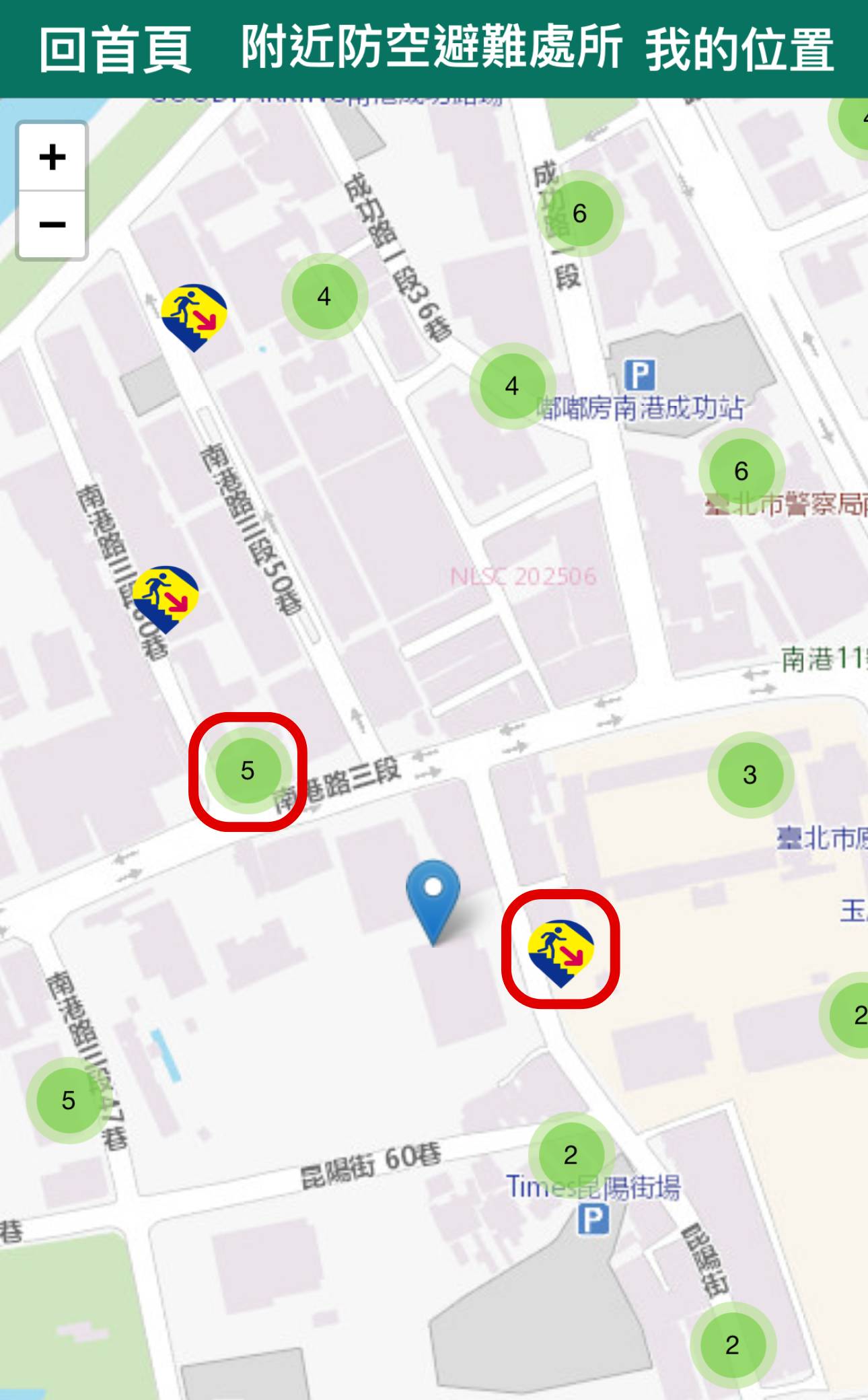
步驟4:地圖會以你的定位為中心顯示附近避難處所,若分佈較密集會以數字顯示。

手機變身避難神器!警政APP新增「防空避難」專區,緊急時刻靠它!

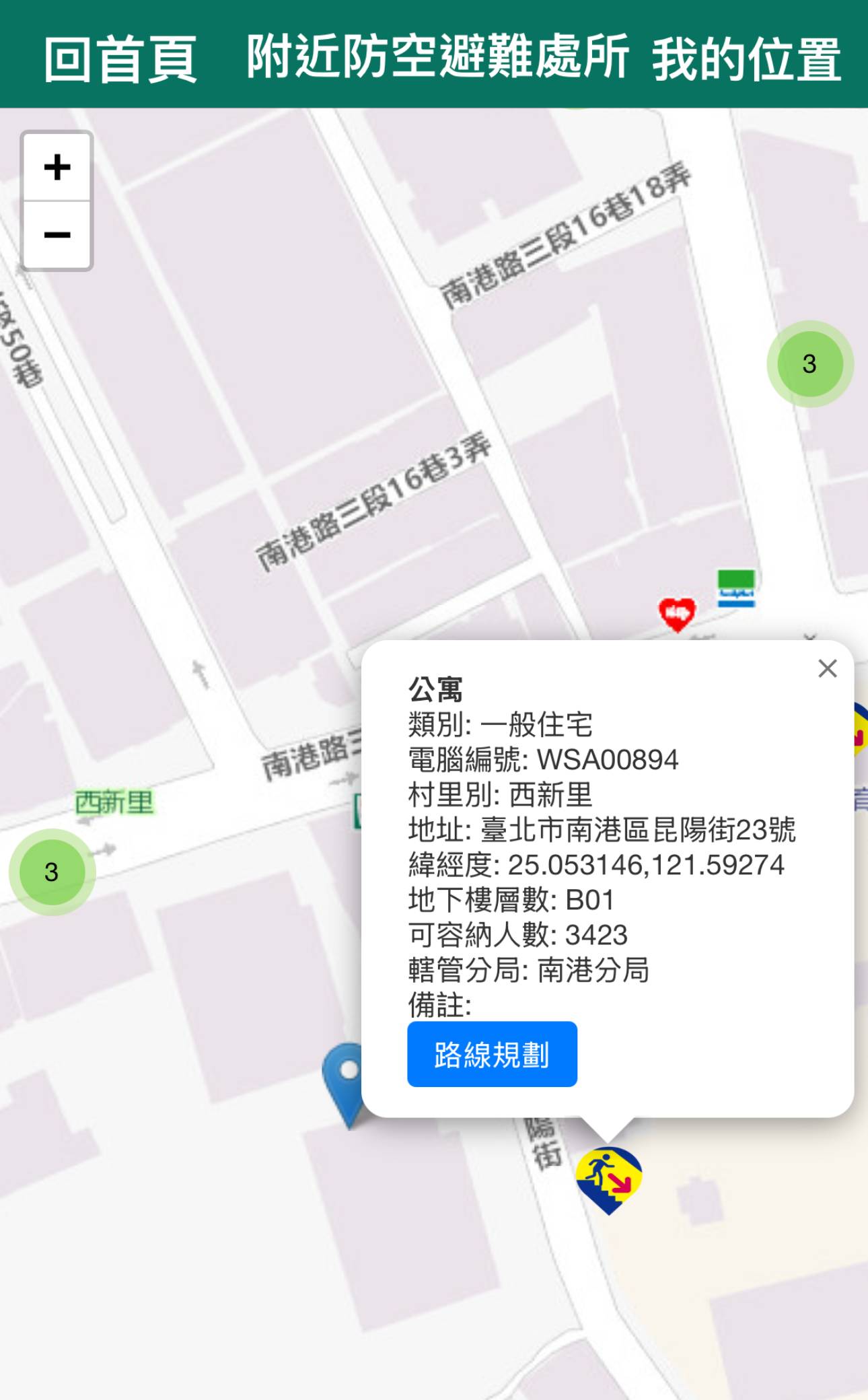
步驟5:點選任一圖示可展開詳細資訊,包含地址、樓層、可容納人數等。

手機變身避難神器!警政APP新增「防空避難」專區,緊急時刻靠它!

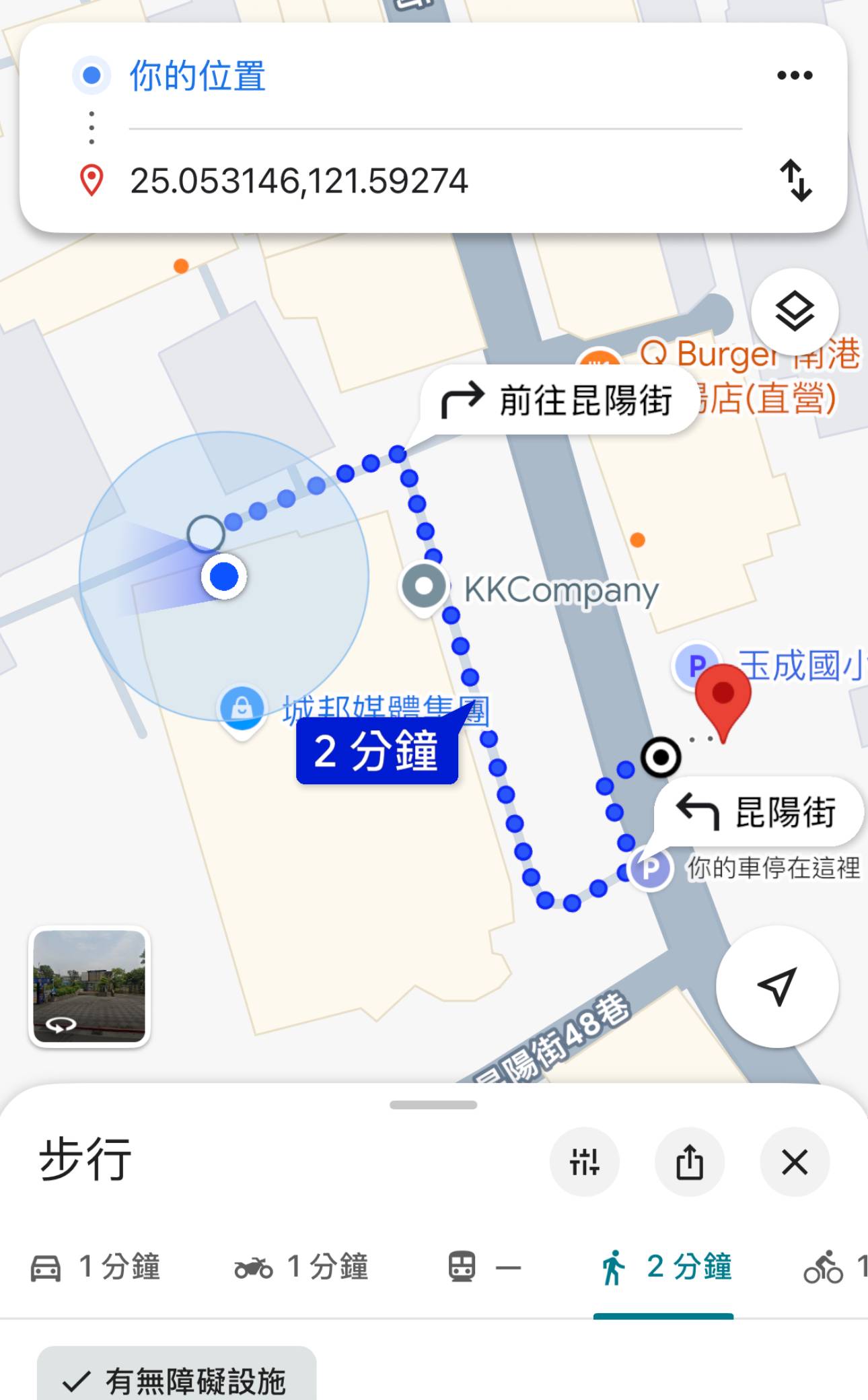
步驟6:前一畫面按「路線規劃」可開啟Google地圖導航,顯示步行路線與預估時間。

手機變身避難神器!警政APP新增「防空避難」專區,緊急時刻靠它!

本文同步刊載於 PC home 雜誌

手機變身避難神器!警政APP新增「防空避難」專區,緊急時刻靠它!

歡迎加入 PC home 雜誌粉絲團

加入T客邦Facebook粉絲團
果粉必學!iPhone「降低白點值」神技,昏暗環境也能安心滑

作者 Shaoyun
2026年1月2日 13:30
有些人可能也會覺得奇怪,明明已經把iPhone或iPad的螢幕亮度調到最低了,怎麼看起來還是這麼刺眼?有沒有什麼方法,能再進一步把亮度壓低一點,讓眼睛更舒服?答案是有的,那就是「降低白點值」!A1a4a7b58acf421a0ff5662e9d63f325

現在大家幾乎離不開手機或平板,不少專家其實都建議,在燈光昏暗的環境下最好少看螢幕,避免對眼睛造成負擔。但老實說,這樣的情況在日常生活中真的很難避免,像是睡前滑手機、搭車時看影片都是很常見的情境。有些人可能也會覺得奇怪,明明已經把iPhone或iPad的螢幕亮度調到最低了,怎麼看起來還是這麼刺眼?有沒有什麼方法,能再進一步把亮度壓低一點,讓眼睛更舒服?答案是有的,那就是「降低白點值」,讓螢幕還能變得更暗一些。

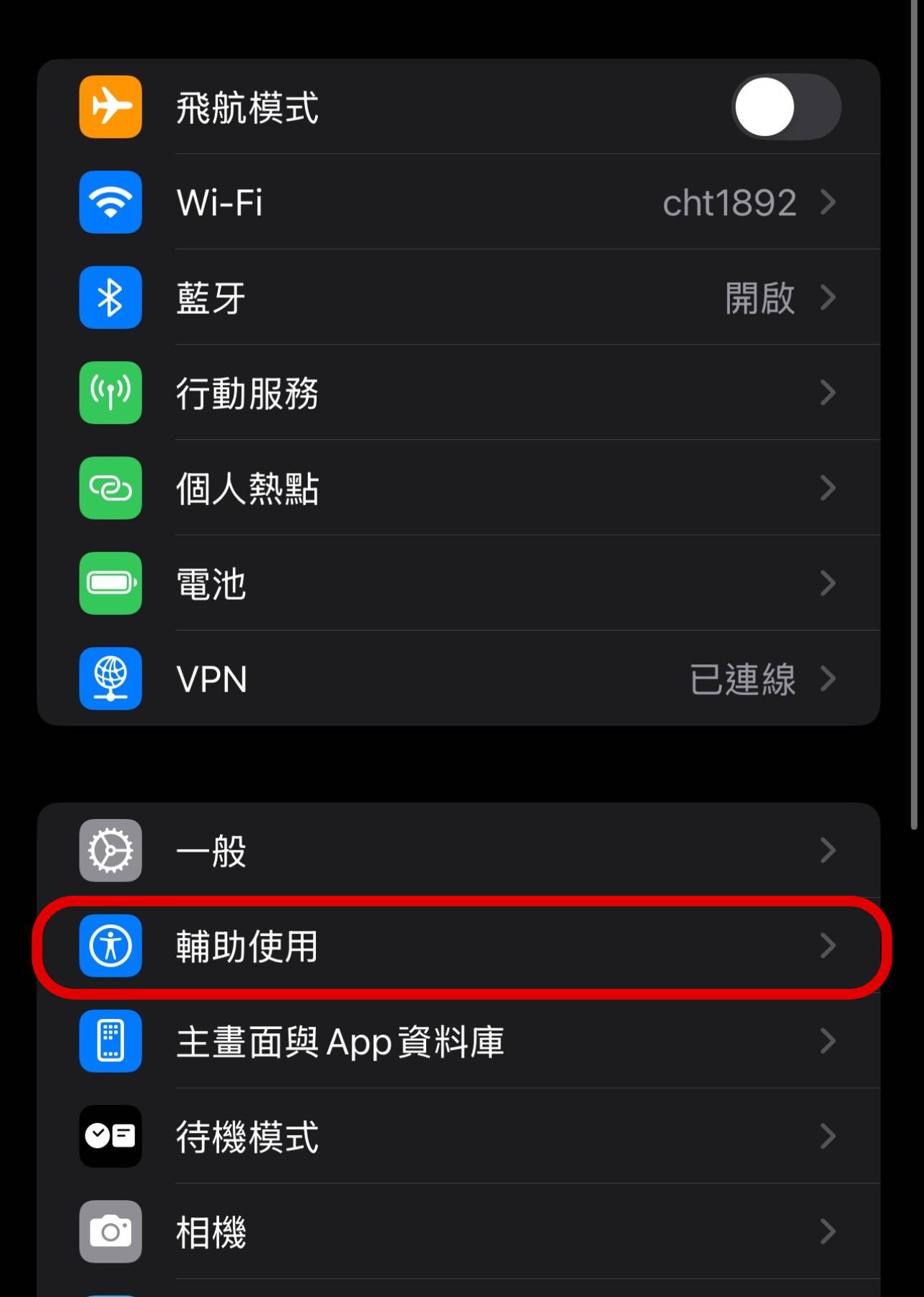
步驟1: 點開iPhone中的「設定」App,進接點選「輔助使用」

果粉必學!iPhone「降低白點值」神技,昏暗環境也能安心滑

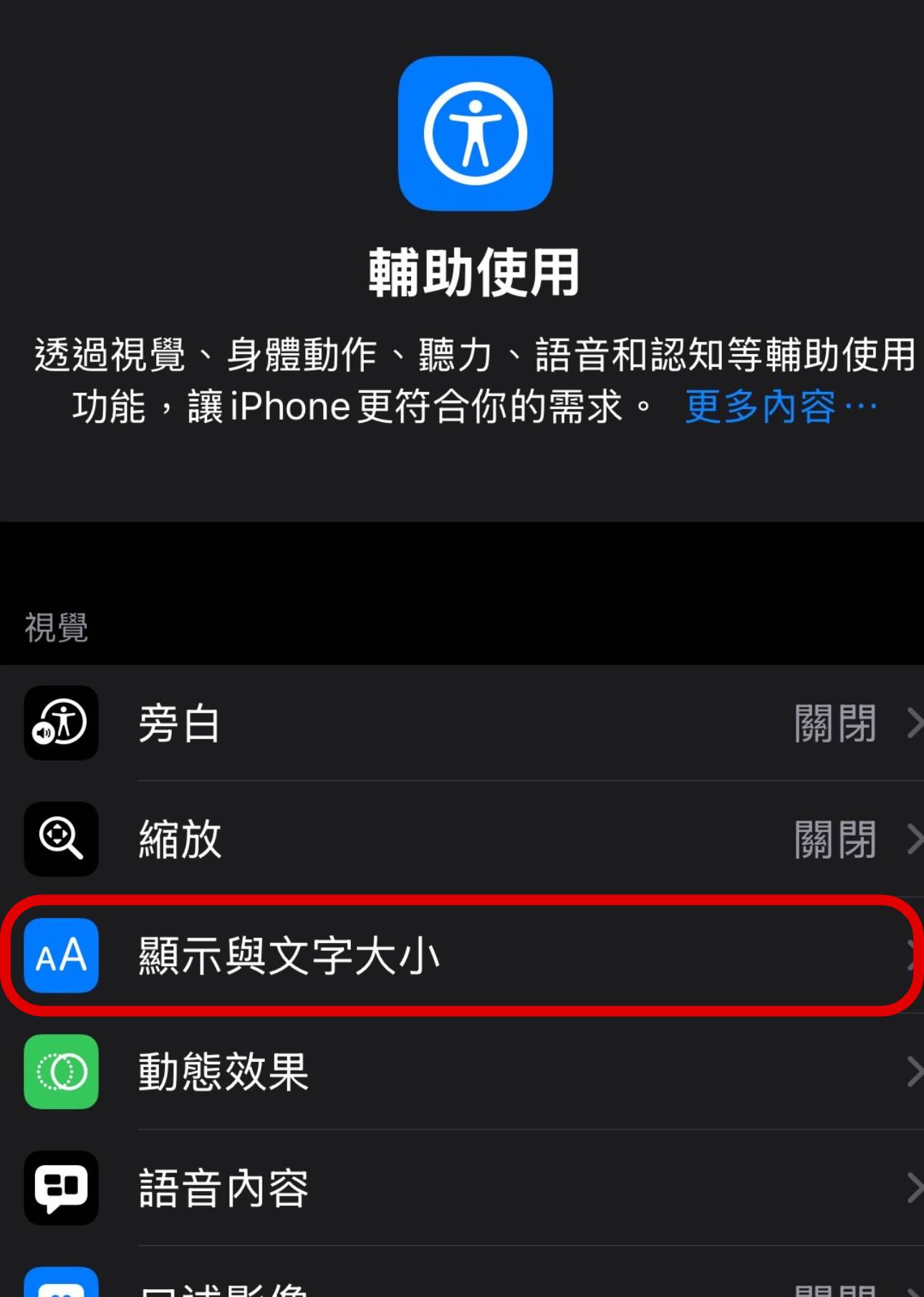
步驟2:下一步選擇「顯示與文字大小」

果粉必學!iPhone「降低白點值」神技,昏暗環境也能安心滑

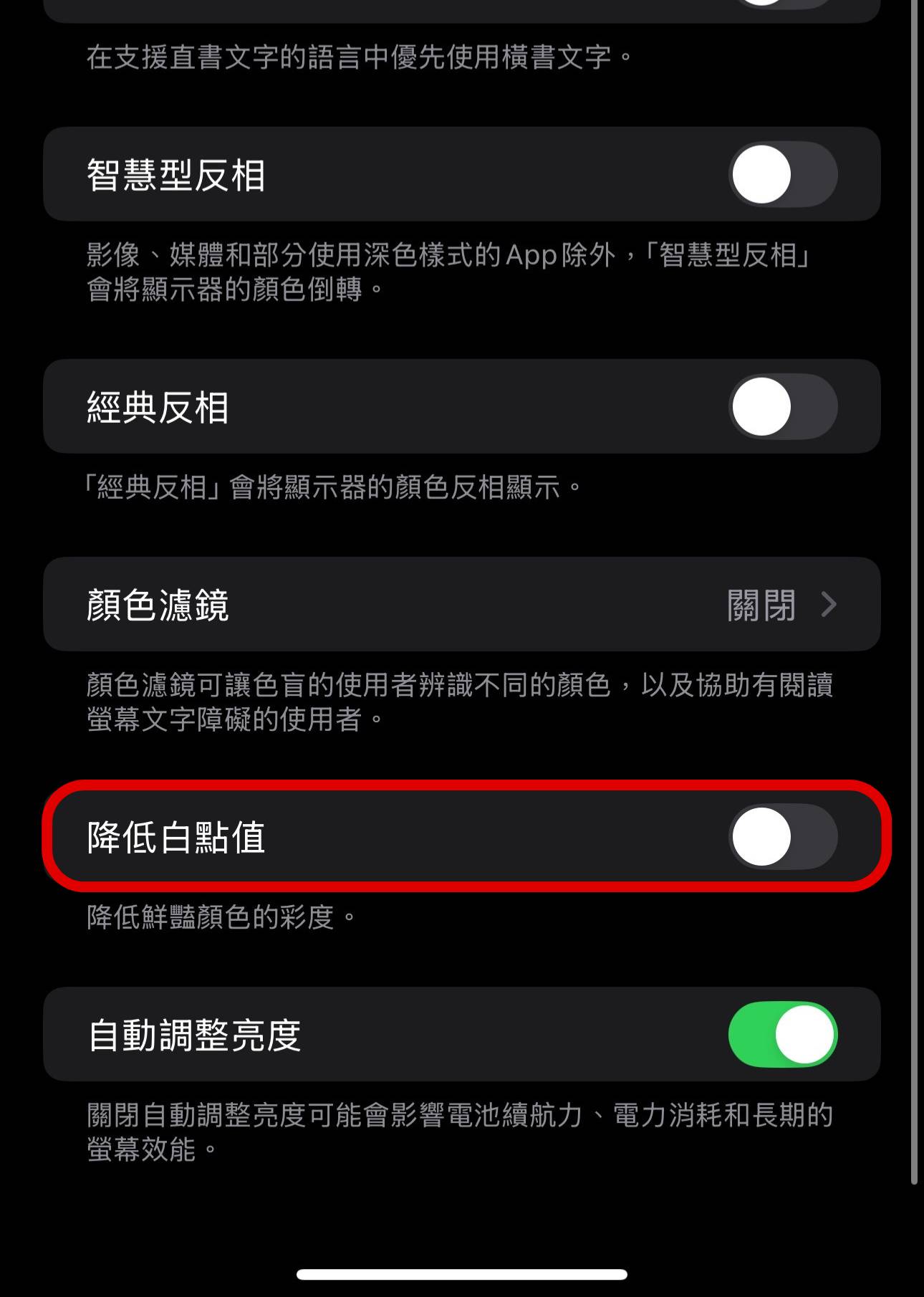
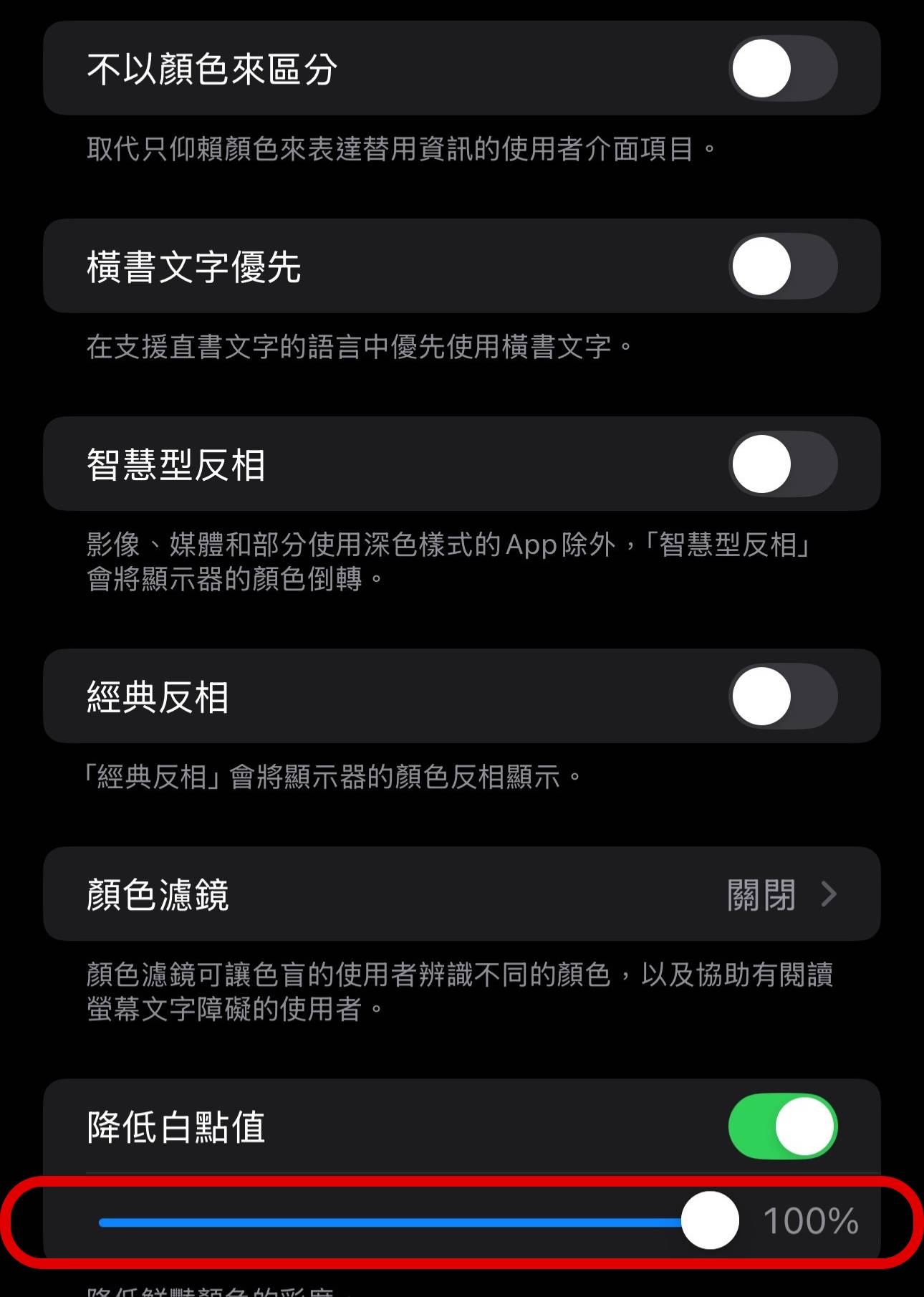
步驟3: 接著下滑找到「降低白點值」,並將該功能開啟。

果粉必學!iPhone「降低白點值」神技,昏暗環境也能安心滑

步驟4: 再來下方會出現一個百分比的滑桿,往數值大的方向拉動後,會發現螢幕在最低亮度下,還能變得更暗一些。

果粉必學!iPhone「降低白點值」神技,昏暗環境也能安心滑

本文同步刊載於 PC home 雜誌

果粉必學!iPhone「降低白點值」神技,昏暗環境也能安心滑

歡迎加入 PC home 雜誌粉絲團

加入T客邦Facebook粉絲團
出國旅遊多一層保障!外交部「出國登錄」LINE上輕鬆搞定,還能抽獎!

作者 小治
2025年12月29日 13:30
出國旅遊想更安心?外交部領事事務局的「出國登錄」服務,填寫緊急聯絡資訊,讓駐外館處在緊急情況時能迅速提供協助。完成出國登錄還有抽獎機會,保障旅途安全。55531313040db313e024c9d1b859ddc0

出國時很多人會另外購買旅遊保險以備不時之需,如果想要再多一分保障,外交部領事事務局也有推出一項「出國登錄」的服務,可預先填寫緊急聯絡資訊與行程細節;若在國外遇上天災、動亂、事故或意外事件,駐外館處便可迅速取得登錄資料,並主動聯繫提供協助,大幅提升旅途安全。當然這並非強制性的,是否填寫可依個人需求決定。

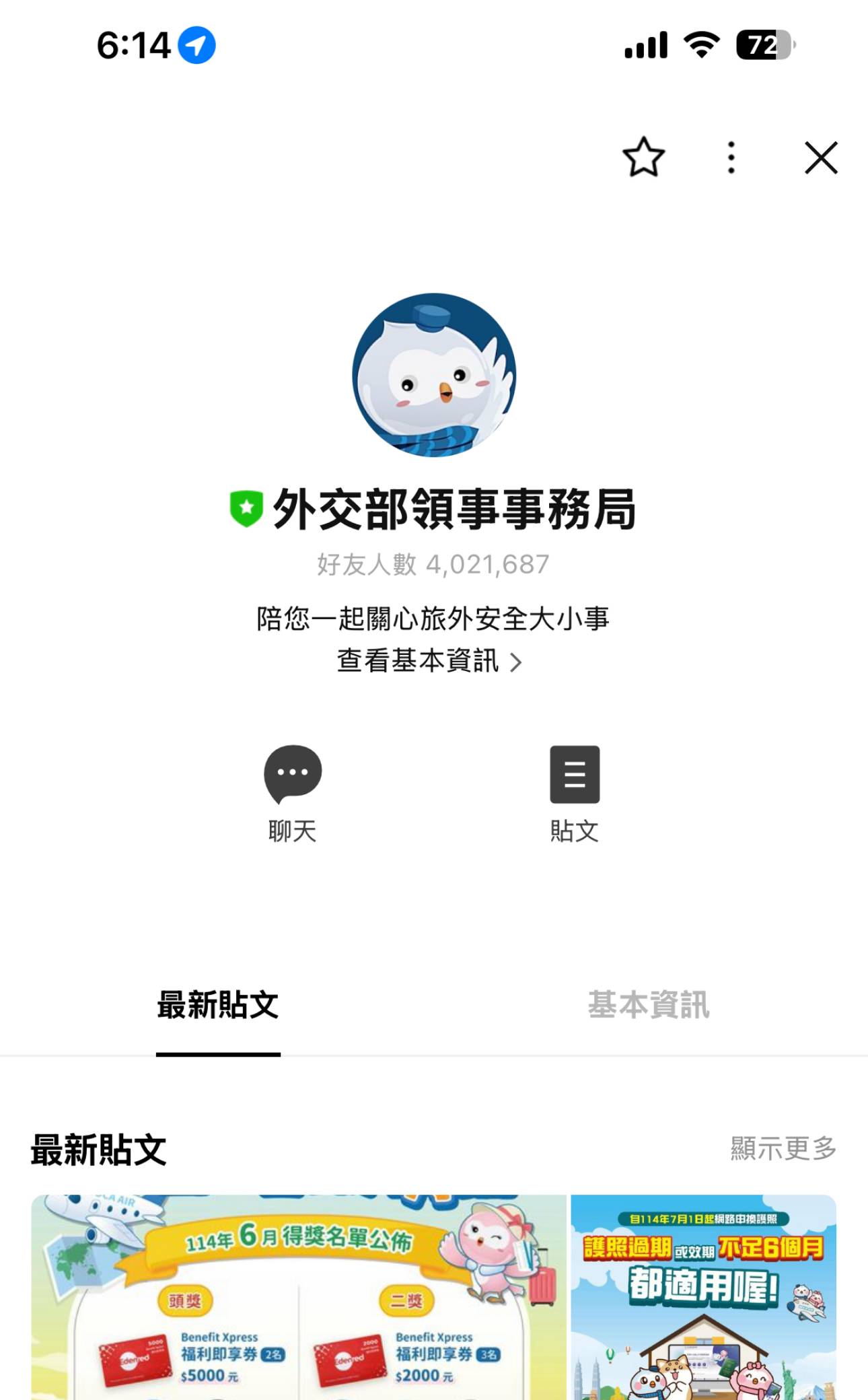
步驟1:首先搜尋並加入外交部領事事務局LINE官方帳號好友。

出國旅遊多一層保障!外交部「出國登錄」LINE上輕鬆搞定,還能抽獎!

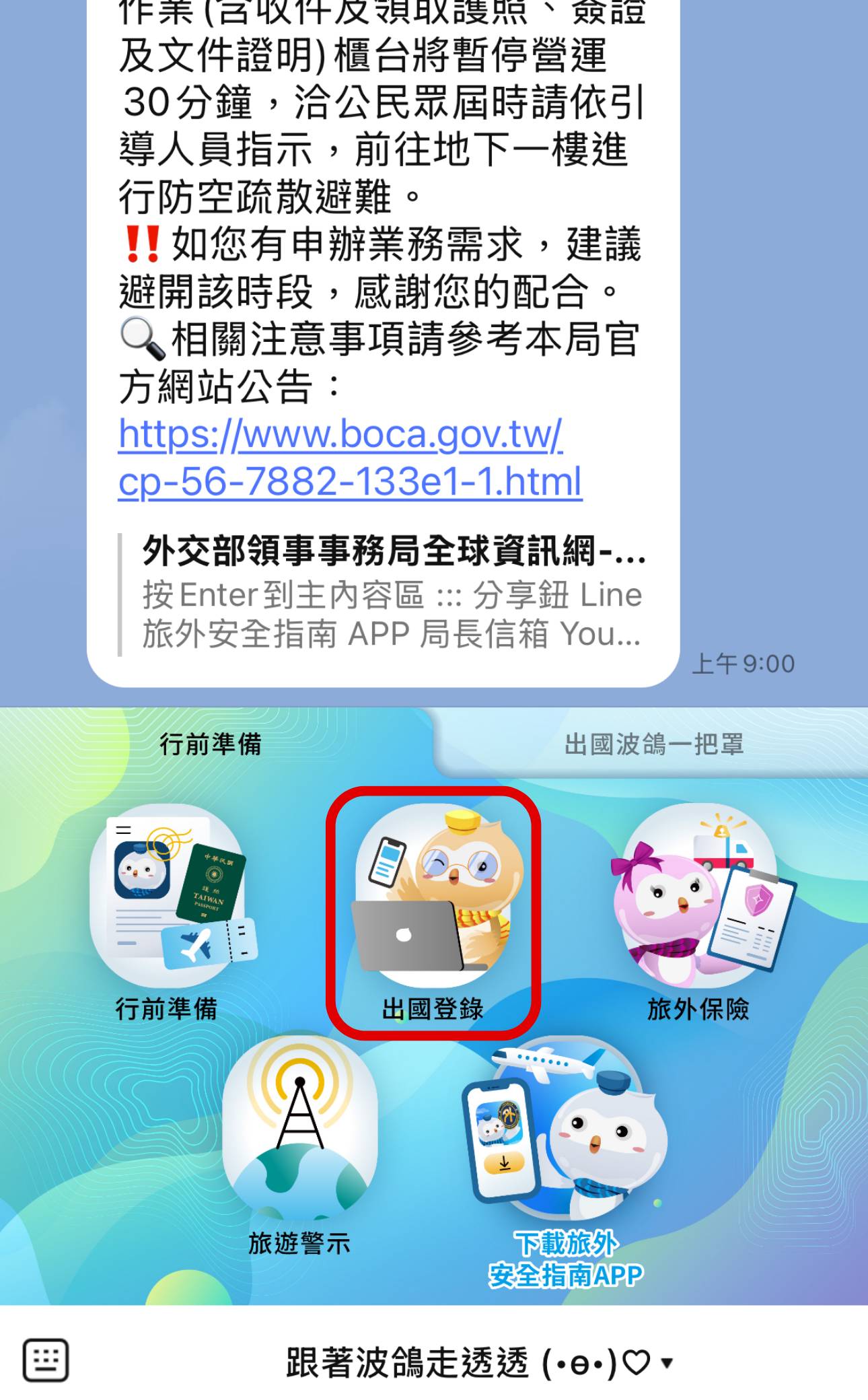
步驟2:開啟聊天視窗,點選下方服務區的「出國登錄」。

出國旅遊多一層保障!外交部「出國登錄」LINE上輕鬆搞定,還能抽獎!

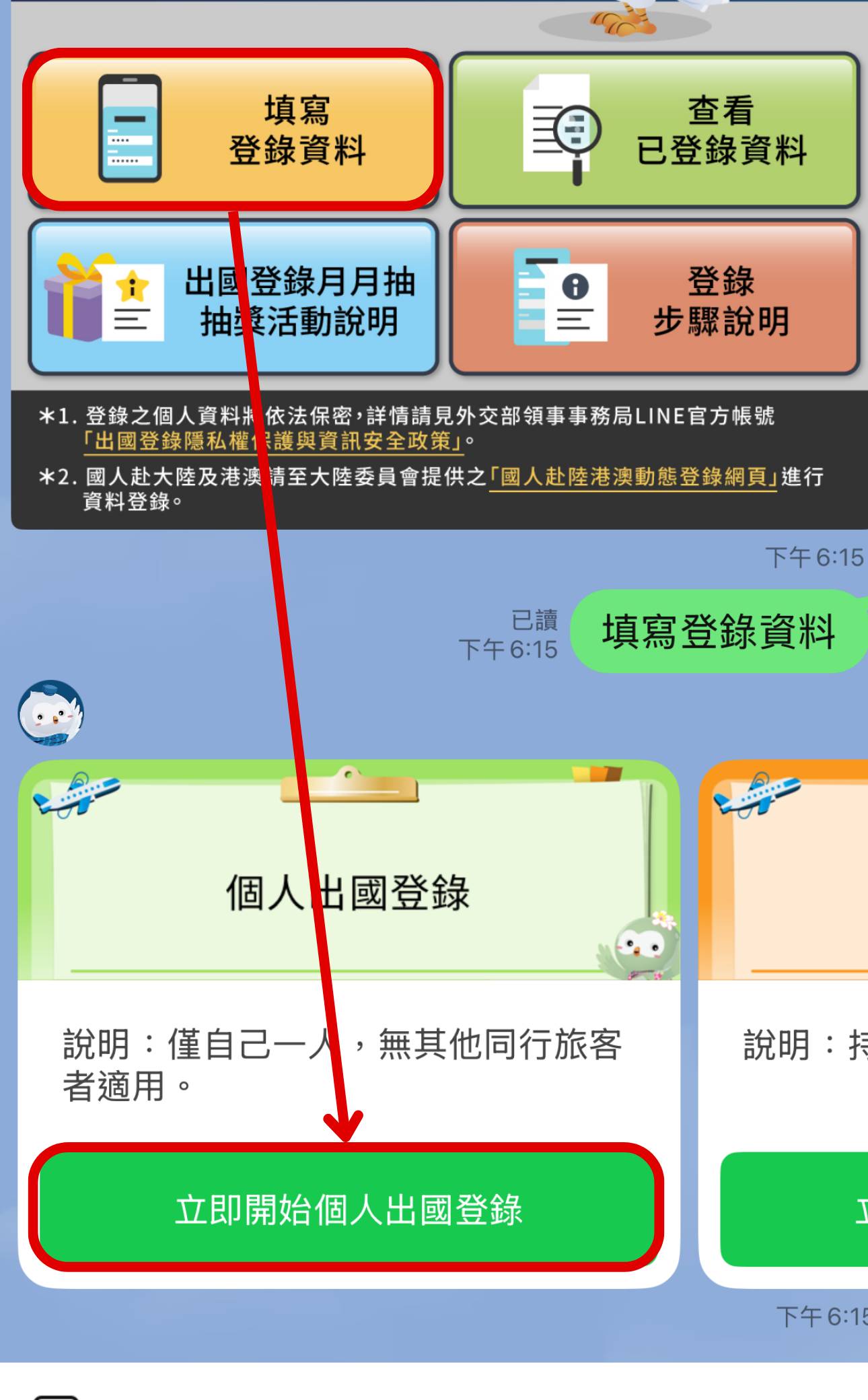
步驟3:再點選上方的「填寫登錄資料」,依照出國的類別,點選「立即開始出國登錄」。

出國旅遊多一層保障!外交部「出國登錄」LINE上輕鬆搞定,還能抽獎!

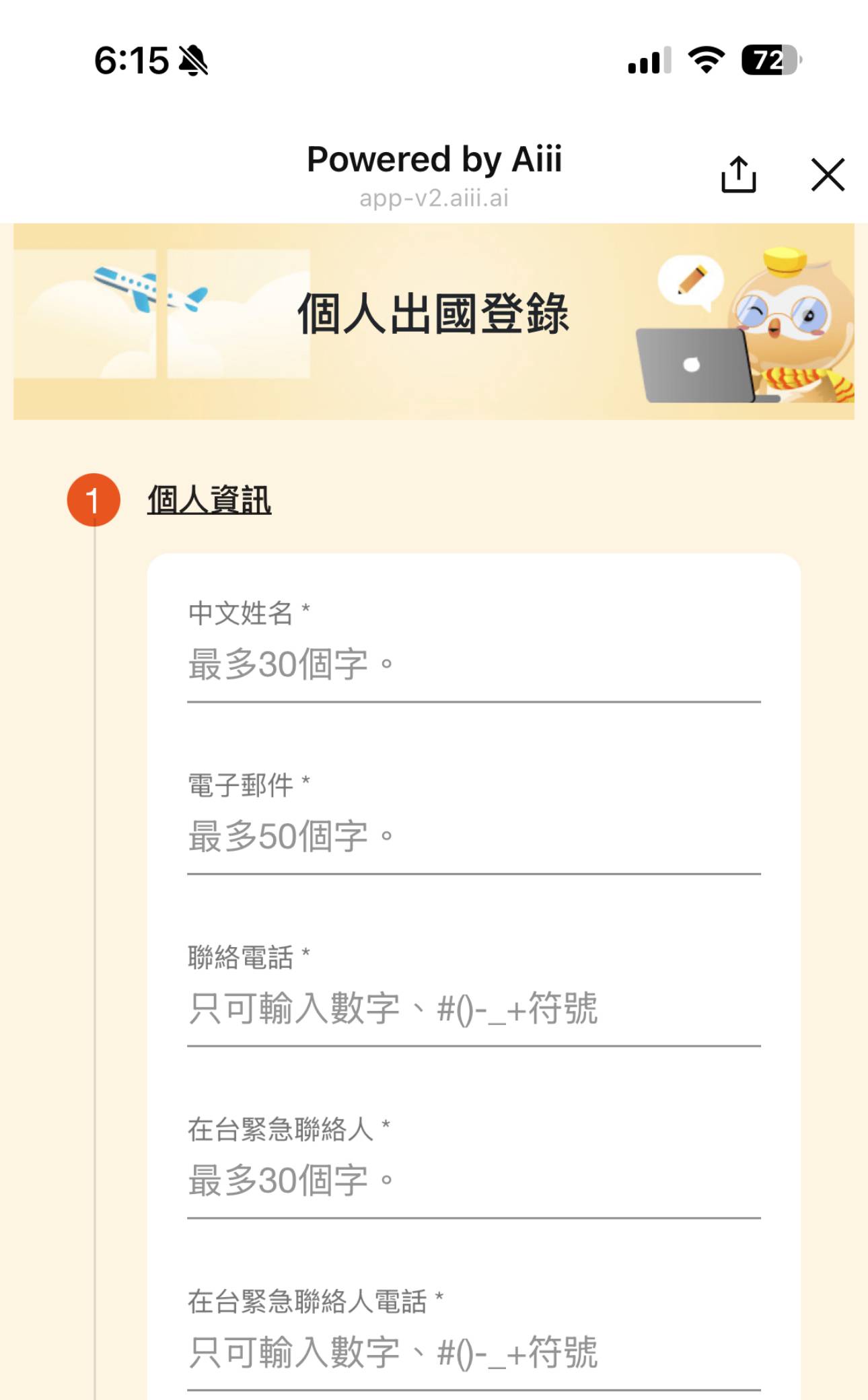
步驟4:接著會跳至瀏覽器頁面,填寫個人資料以及出國日期與地點。

出國旅遊多一層保障!外交部「出國登錄」LINE上輕鬆搞定,還能抽獎!

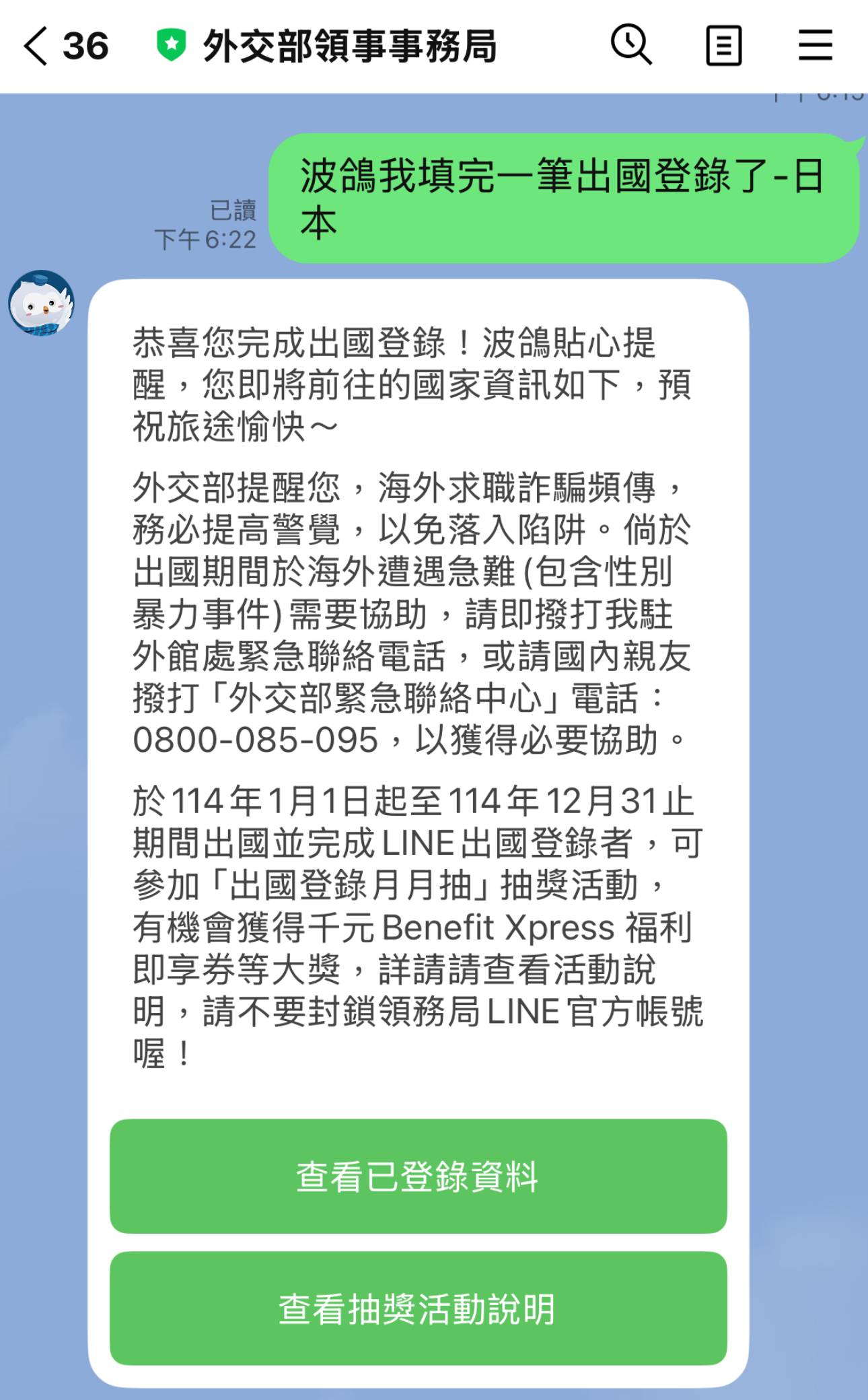
步驟5:填寫完成後會官方帳號會發送訊息確認已完成,目前還有抽獎活動。

出國旅遊多一層保障!外交部「出國登錄」LINE上輕鬆搞定,還能抽獎!

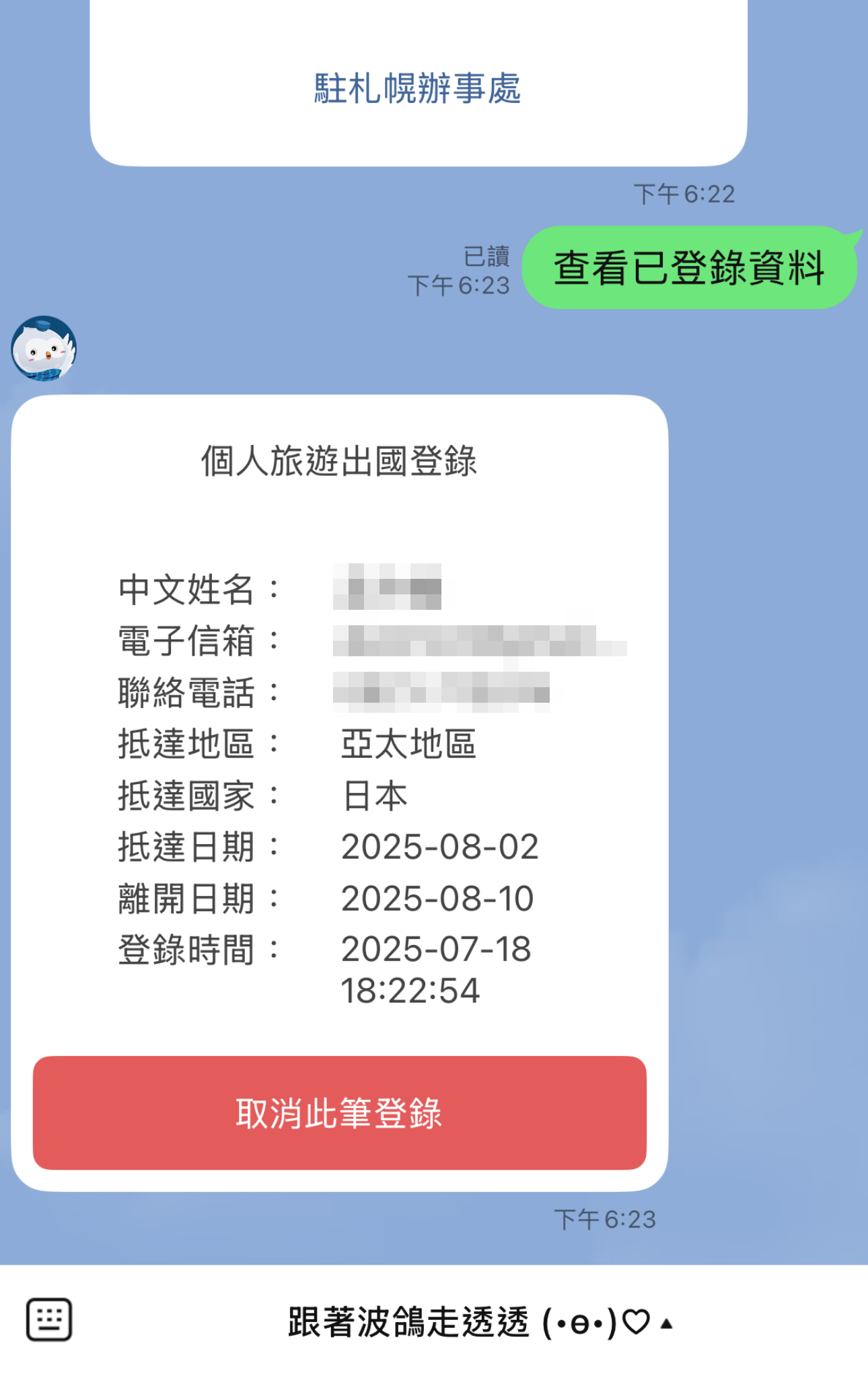
步驟6:若在前一個畫面點擊「查看已登錄資料」,即可檢視資料是否有誤,亦可取消登錄。

出國旅遊多一層保障!外交部「出國登錄」LINE上輕鬆搞定,還能抽獎!

本文同步刊載於 PC home 雜誌

出國旅遊多一層保障!外交部「出國登錄」LINE上輕鬆搞定,還能抽獎!

歡迎加入 PC home 雜誌粉絲團

加入T客邦Facebook粉絲團

Threads「標記」功能玩起來!重點一把抓、神註解隨你加,資訊整理超Easy

作者 Shaoyun
2025年12月21日 13:30
Threads裡的「標記(Mark up)」功能就像是你在看書時畫重點、做筆記一樣,透過「螢光筆」、「簽字筆」和「箭頭」工具,幫助你把看到的重要資訊整理得更清楚。817205fa0d6caff58d768736f89aa5da

在Threads上,如果你是那種喜歡有條理吸收資訊的人,那麼不妨試試Threads裡的「標記(Mark up)」功能。這個功能就像是你在看書時畫重點、做筆記一樣,透過「螢光筆」、「簽字筆」和「箭頭」工具,幫助你把看到的重要資訊整理得更清楚,甚至還能將標記好的串文內容轉貼分享出去。

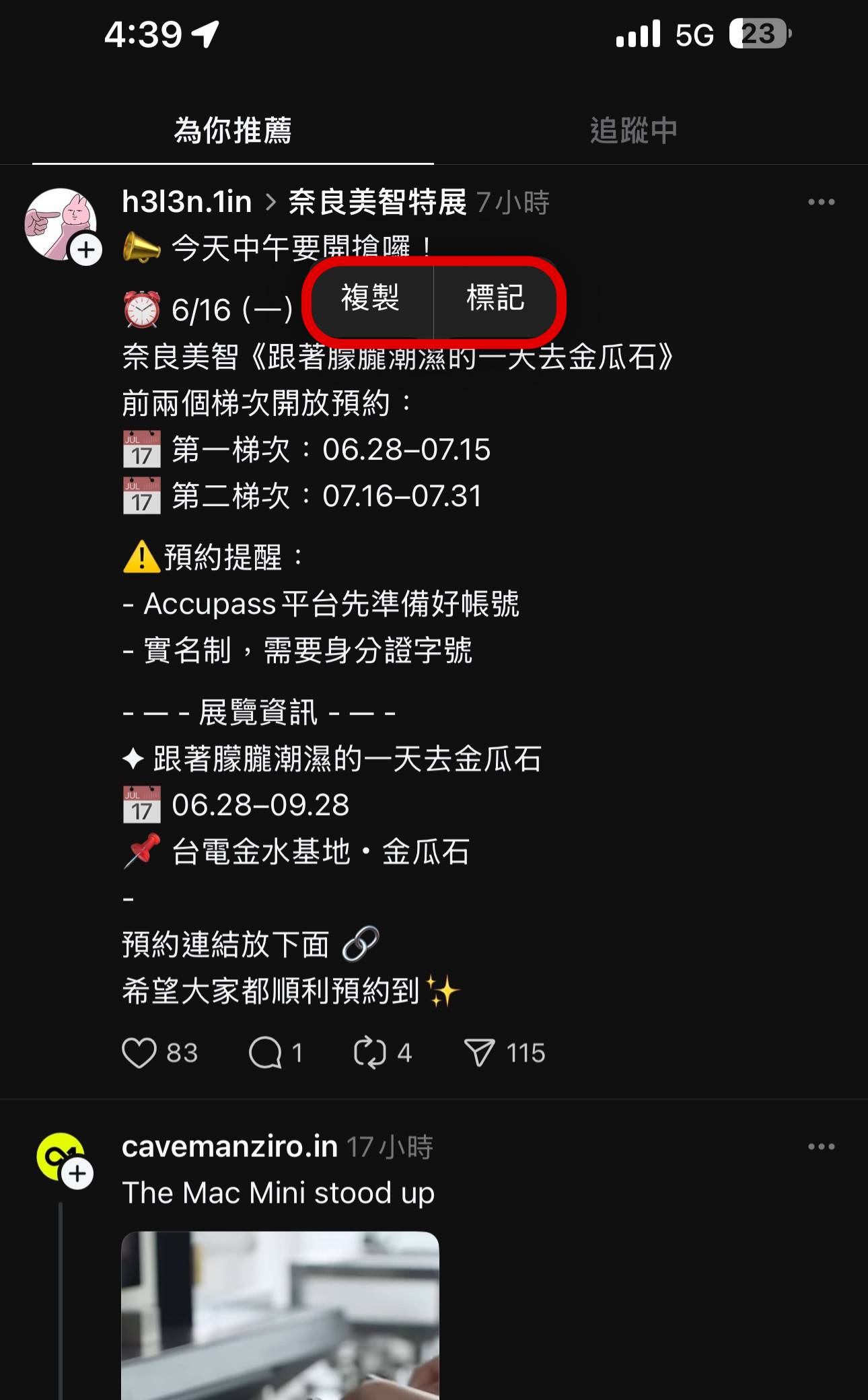
步驟 1:首先,只要長按一則 Threads 上的貼文就會出現「標記」選項。

Threads「標記」功能玩起來!重點一把抓、神註解隨你加,資訊整理超Easy

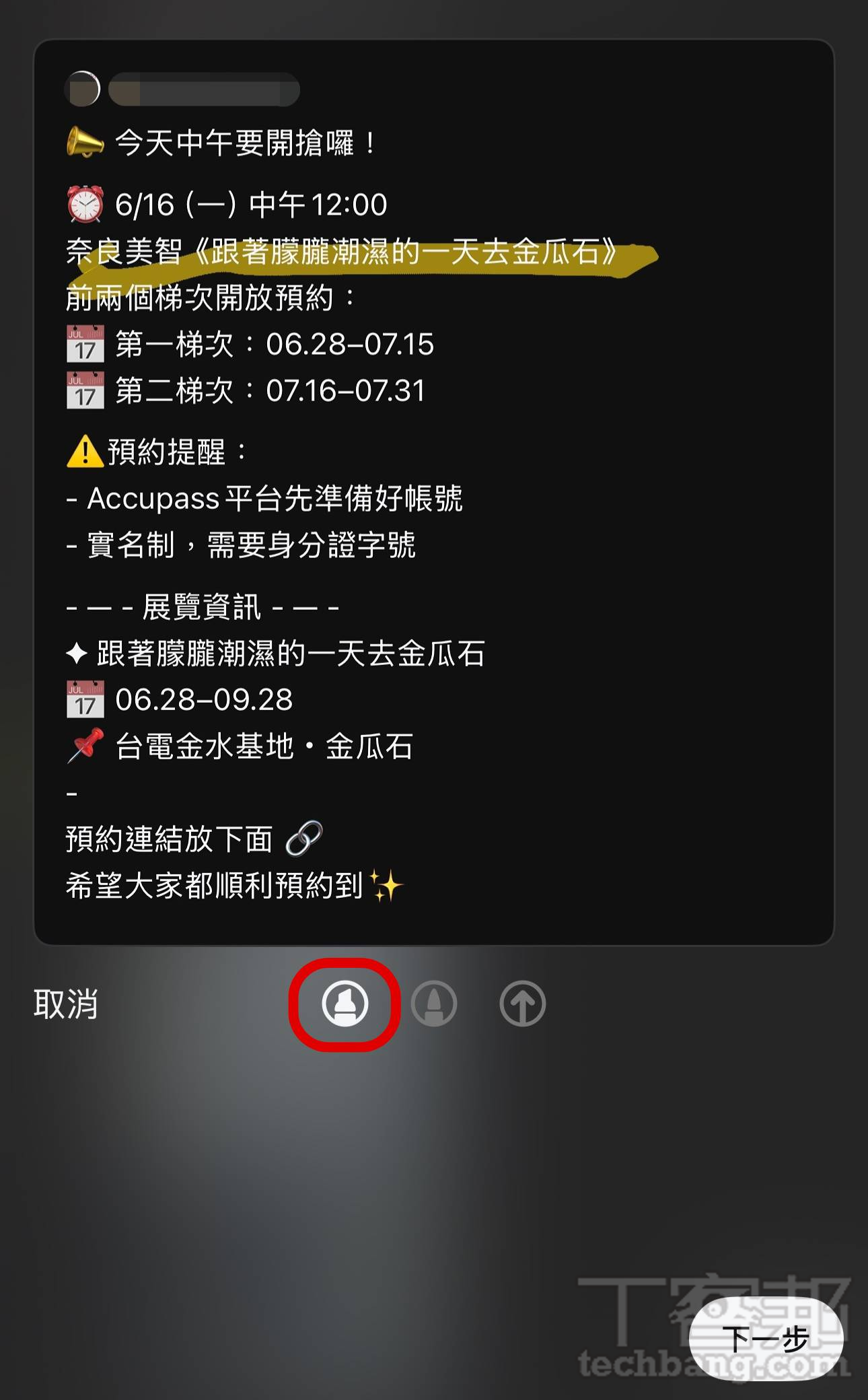
步驟 2:點擊後會進入編輯介面,自由選擇下方3種畫筆進行標註,例如用「螢光筆」將景點標起來。

Threads「標記」功能玩起來!重點一把抓、神註解隨你加,資訊整理超Easy

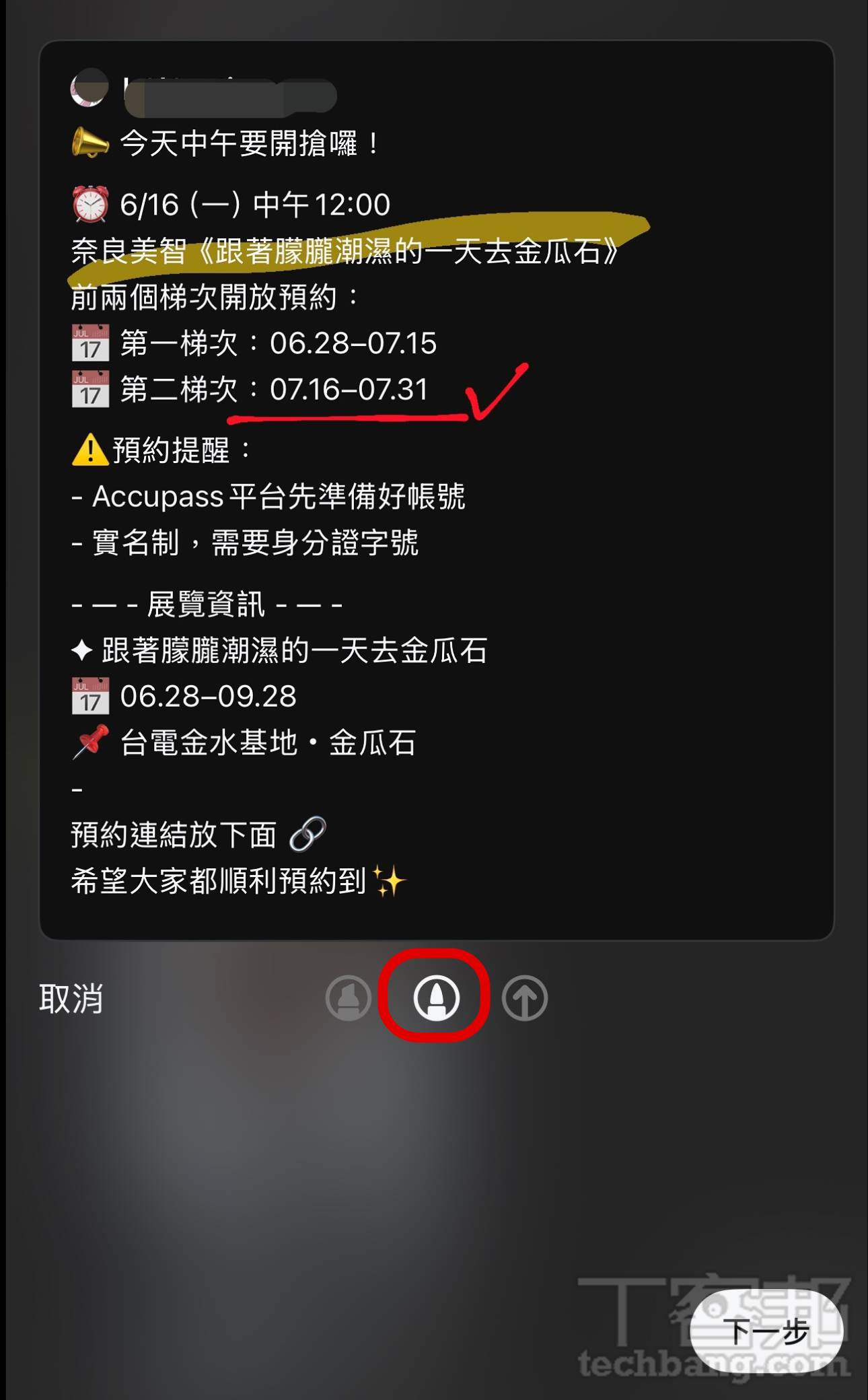
步驟 3:或是用「簽字筆」模式寫下自己的補充想法或將重點框選出來。

Threads「標記」功能玩起來!重點一把抓、神註解隨你加,資訊整理超Easy

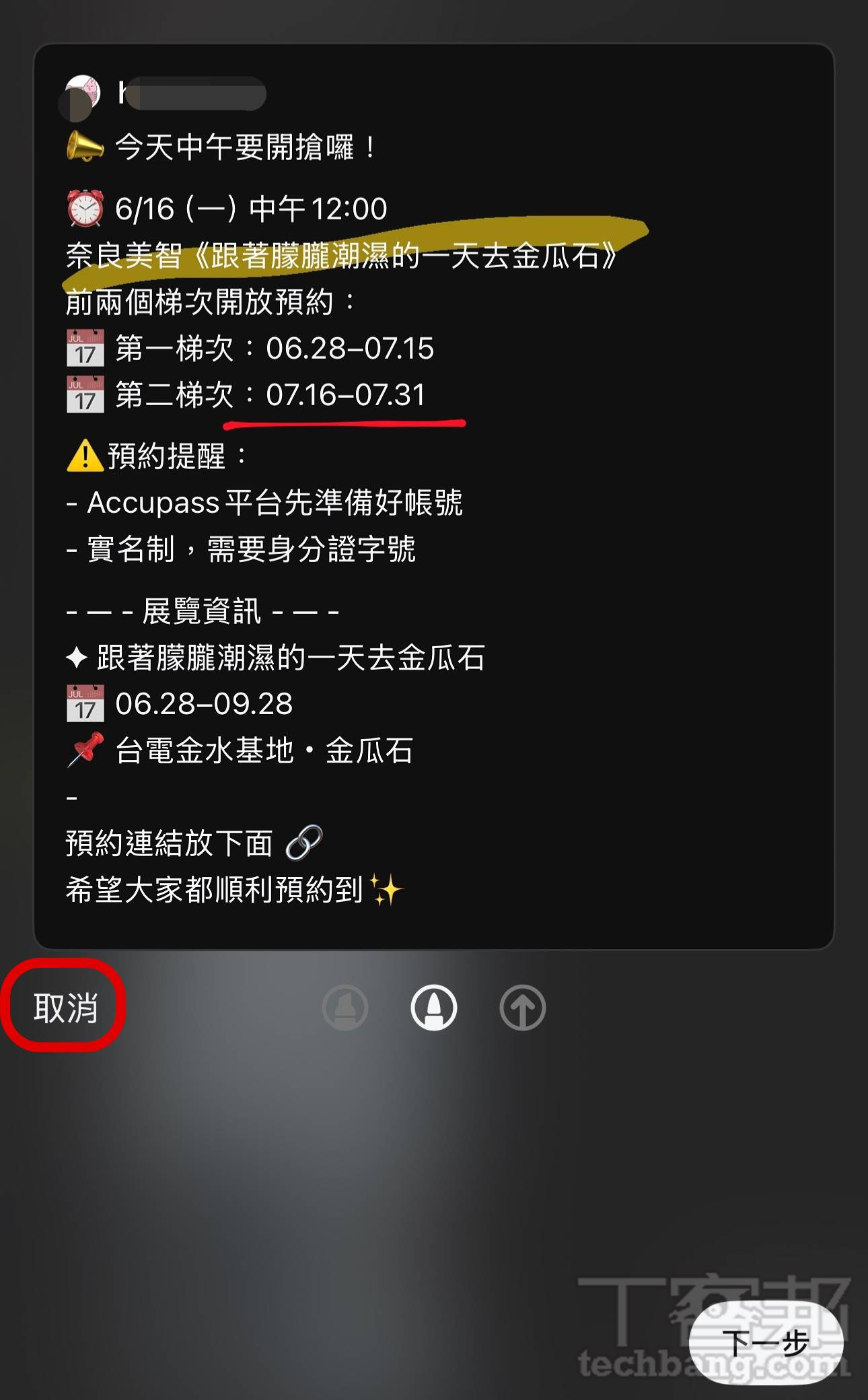
步驟 4:若標記錯誤也能點選「取消」來回到上一步。

Threads「標記」功能玩起來!重點一把抓、神註解隨你加,資訊整理超Easy

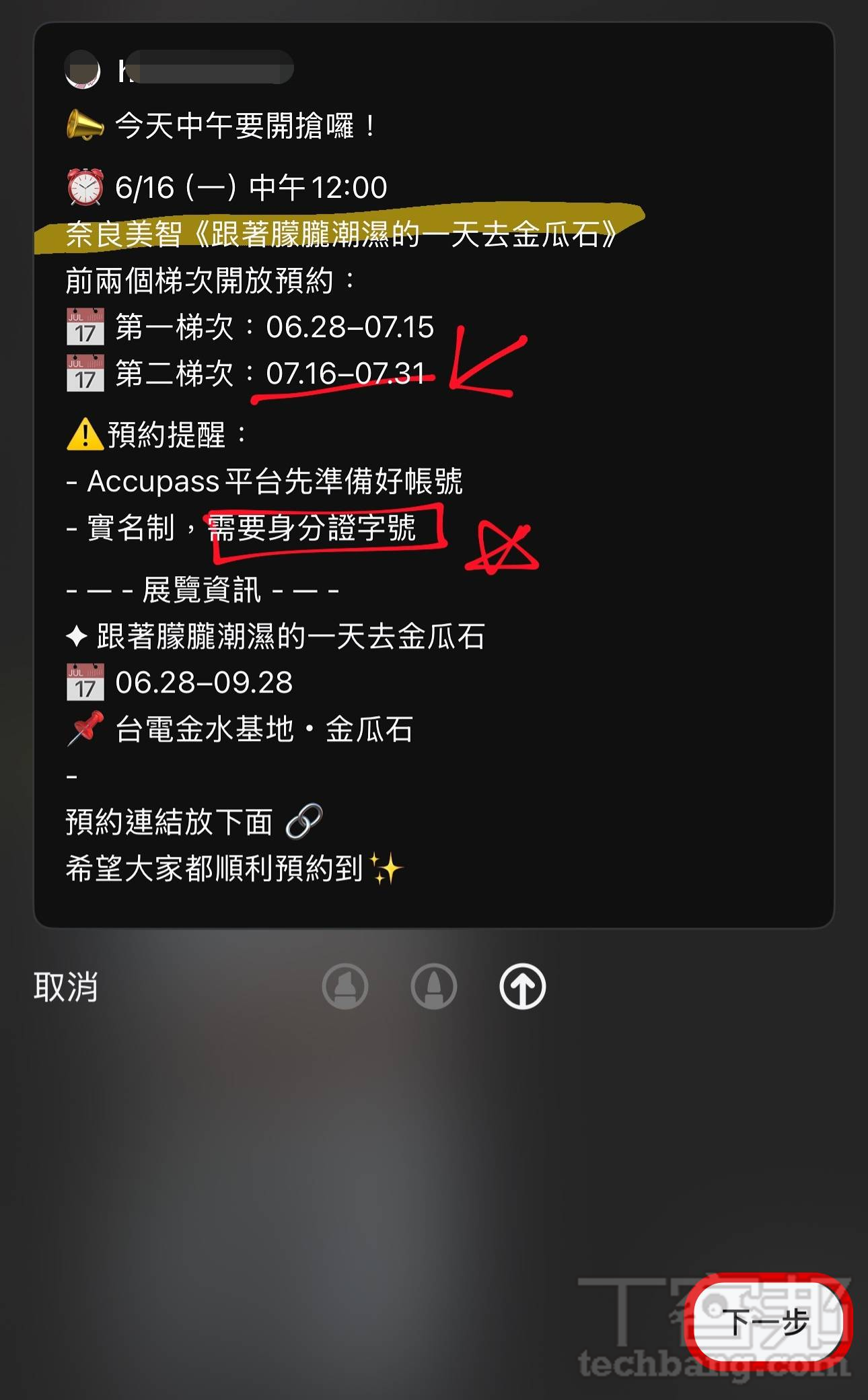
步驟 5:另外也能用「箭頭」指出你最心動或想凸顯的內容,完成後點選「下一步」。

Threads「標記」功能玩起來!重點一把抓、神註解隨你加,資訊整理超Easy 

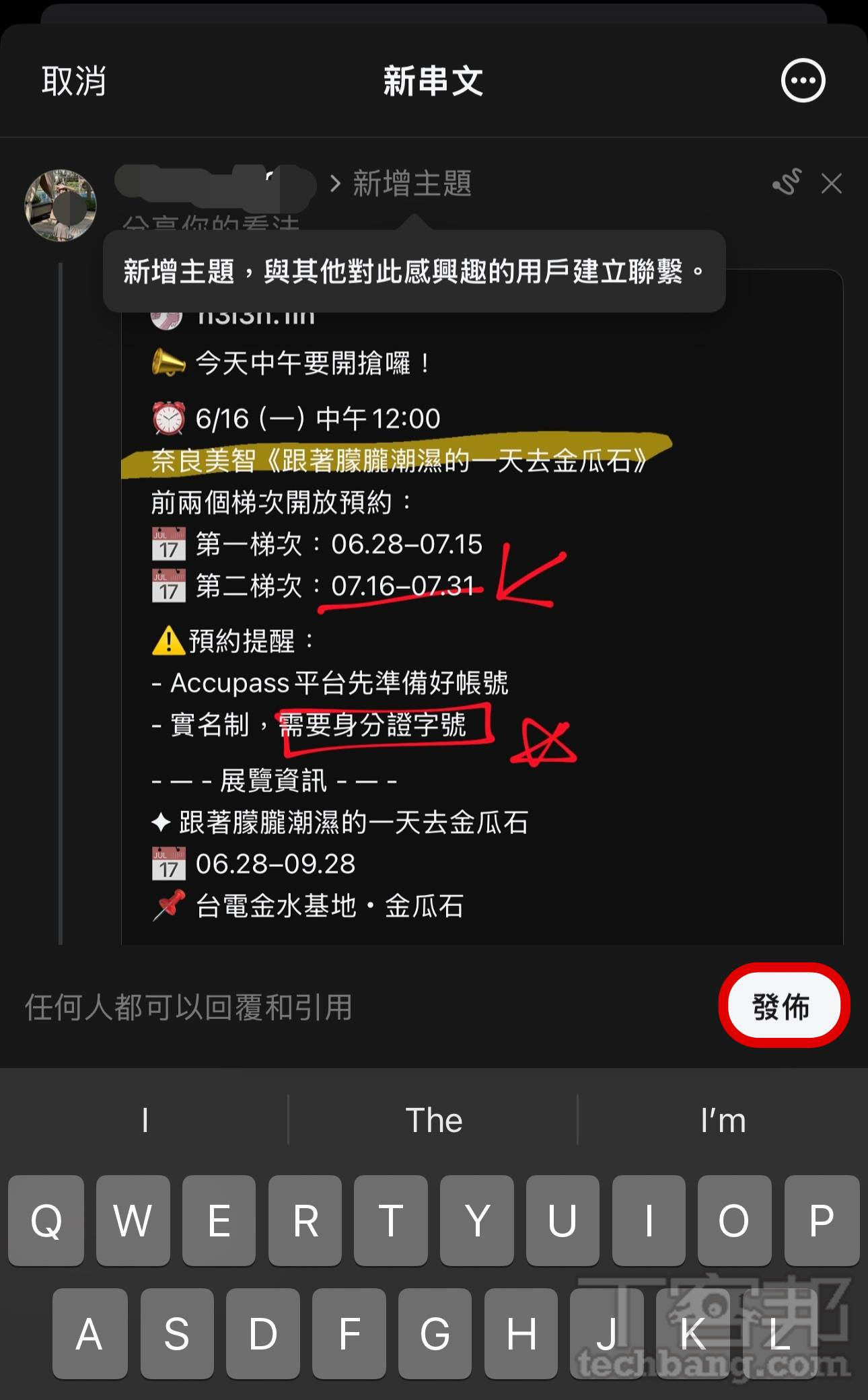
步驟 6:即可將這篇經過重點「標記」的串文,發佈並分享到自己的Threads個人頁面。

Threads「標記」功能玩起來!重點一把抓、神註解隨你加,資訊整理超Easy


加入T客邦Facebook粉絲團
LINE MINI App 是什麼?一文搞懂+完整教學,四步驟將常用服務加入手機桌面

作者 ycr
2025年12月16日 15:30
「LINE MINI App」是什麼、又該如何使用?本文將從使用者角度進行解析,並教學如何將常用服務加入手機桌面,方便快速啟用。E884ddfcf39199b0e8c7df2e85904924

在一卡通 iPASS MONEY 與 LINE Pay 宣布將於年底分家後,許多使用者開始擔心,若未開通全新的 LINE Pay Money,將無法繼續使用原本熟悉的好友轉帳功能。對此,一卡通即時推出 iPASS MONEY「LINE MINI App」,讓使用者能透過熟悉的 LINE 錢包介面,持續使用轉帳、繳費、支付等核心服務。不過,究竟這個「LINE MINI App」是什麼、又該如何使用?本文將從使用者角度進行解析,並教學如何將常用服務加入手機桌面,方便快速啟用。

文章目錄

LINE MINI App:在 LINE 內就能用的服務應用

由於近年來越來越多餐飲、金融等服務紛紛推出會員功能,使用者往往需要下載各式 App 才能使用相關服務;但有些服務可能只是偶爾使用一次,不僅操作麻煩,也容易佔用手機儲存空間,進而降低使用意願。

LINE MINI App 是什麼?一文搞懂+完整教學,四步驟將常用服務加入手機桌面

LINE MINI App 是什麼?一文搞懂+完整教學,四步驟將常用服務加入手機桌面

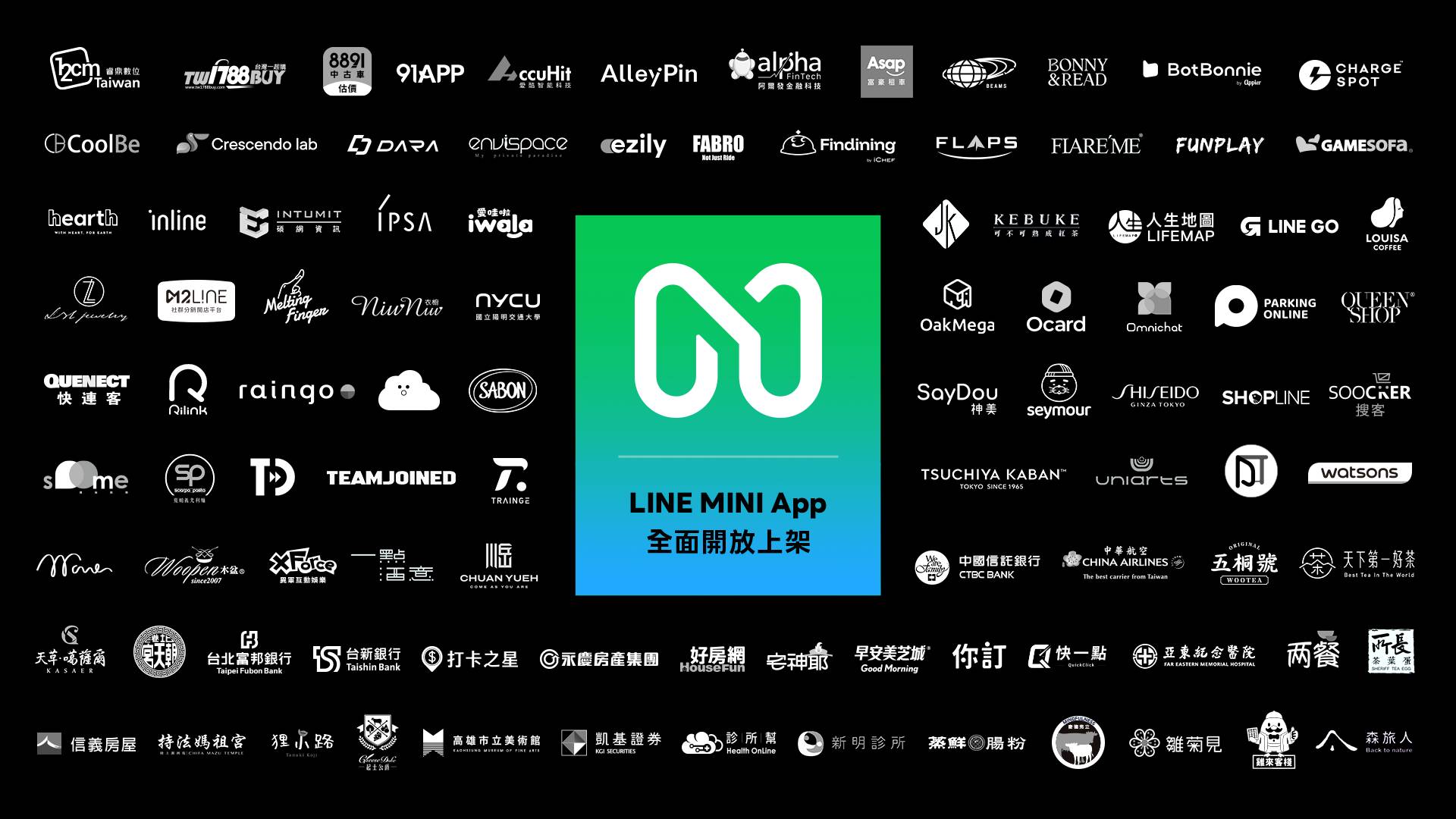
為了解決這樣的痛點,LINE 推出了 LINE MINI App,讓企業能在 LINE 平台內提供輕量級的服務應用。對使用者而言,無須額外下載或安裝 App,就能直接透過 LINE 錢包或搜尋功能使用,例如線上點餐、訂位或會員服務等。

如何啟用 LINE MINI App 服務?

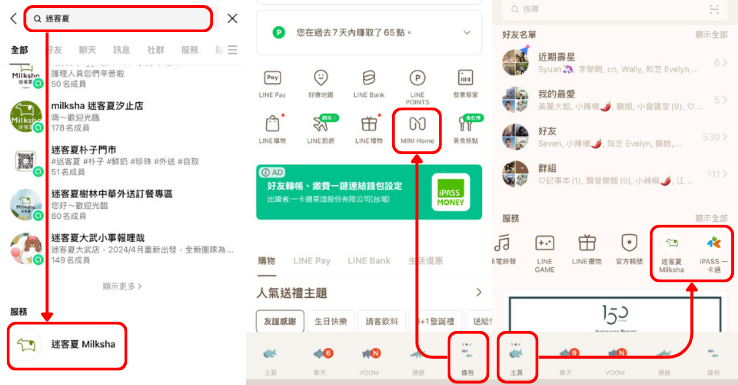
想要開啟 LINE MINI App 服務主要要三種:

  1. 從搜尋列中打上該服務的名稱,滑到最底下便會出現在「服務」中。
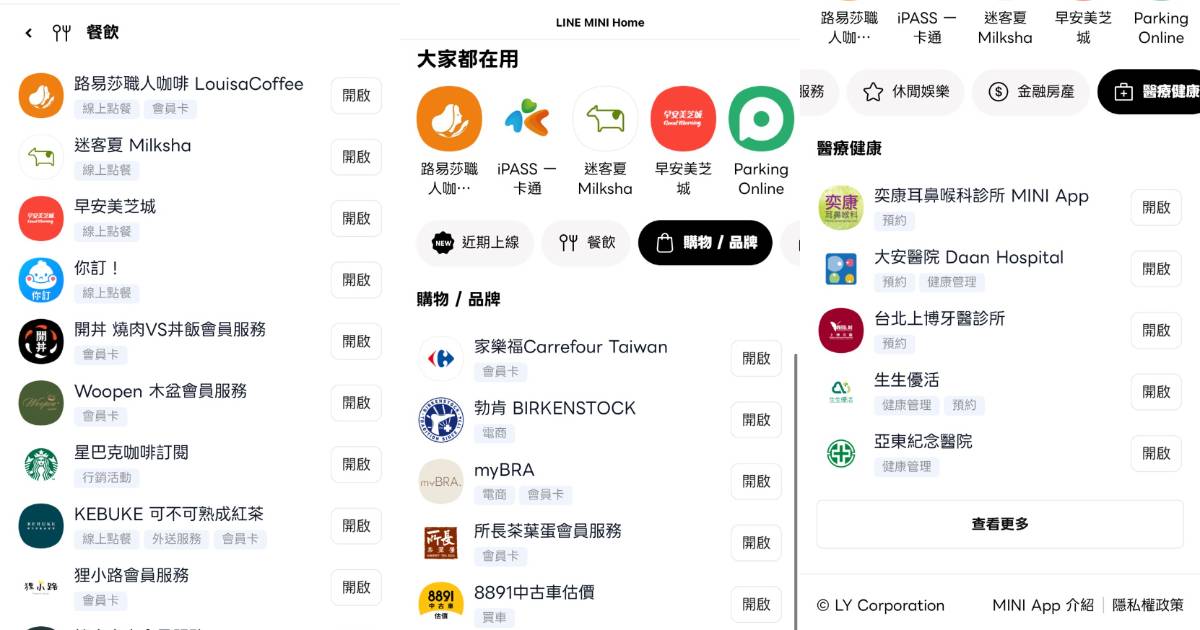
  2. 打開 LINE 然後切換到「錢包」頁面,接著就會看到 MINI Home,裡面可以找到所有支援 LINE MINI App 的品牌。
  3. 近期開啟過的 MINI App,便會出現在 LINE 主頁上。

LINE MINI App 是什麼?一文搞懂+完整教學,四步驟將常用服務加入手機桌面

四步驟將喜歡的服務加入手機桌面

不過,若每次都需透過多個步驟搜尋服務,操作上仍略顯不便。若希望更快速開啟常用的品牌服務,只需幾個步驟,即可將常用的 LINE MINI App 加入手機桌面,日後可直接點擊圖示開啟,操作方式與原生 App 類似。無論是點餐外帶、美容預約、會員卡或金融相關服務,透過加入桌面的方式,都能減少操作流程,提升日常使用的便利性。

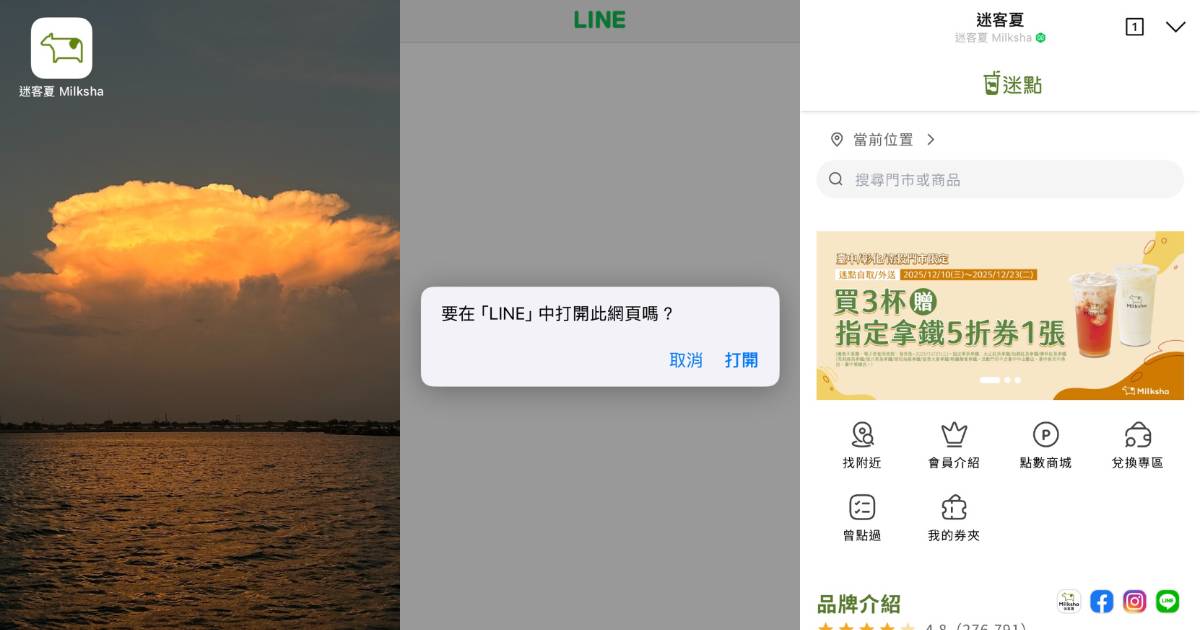
將 LINE MINI App 新增至桌面後,會以類似 App 的形式呈現,點擊則會開啟 LINE 服務介面。

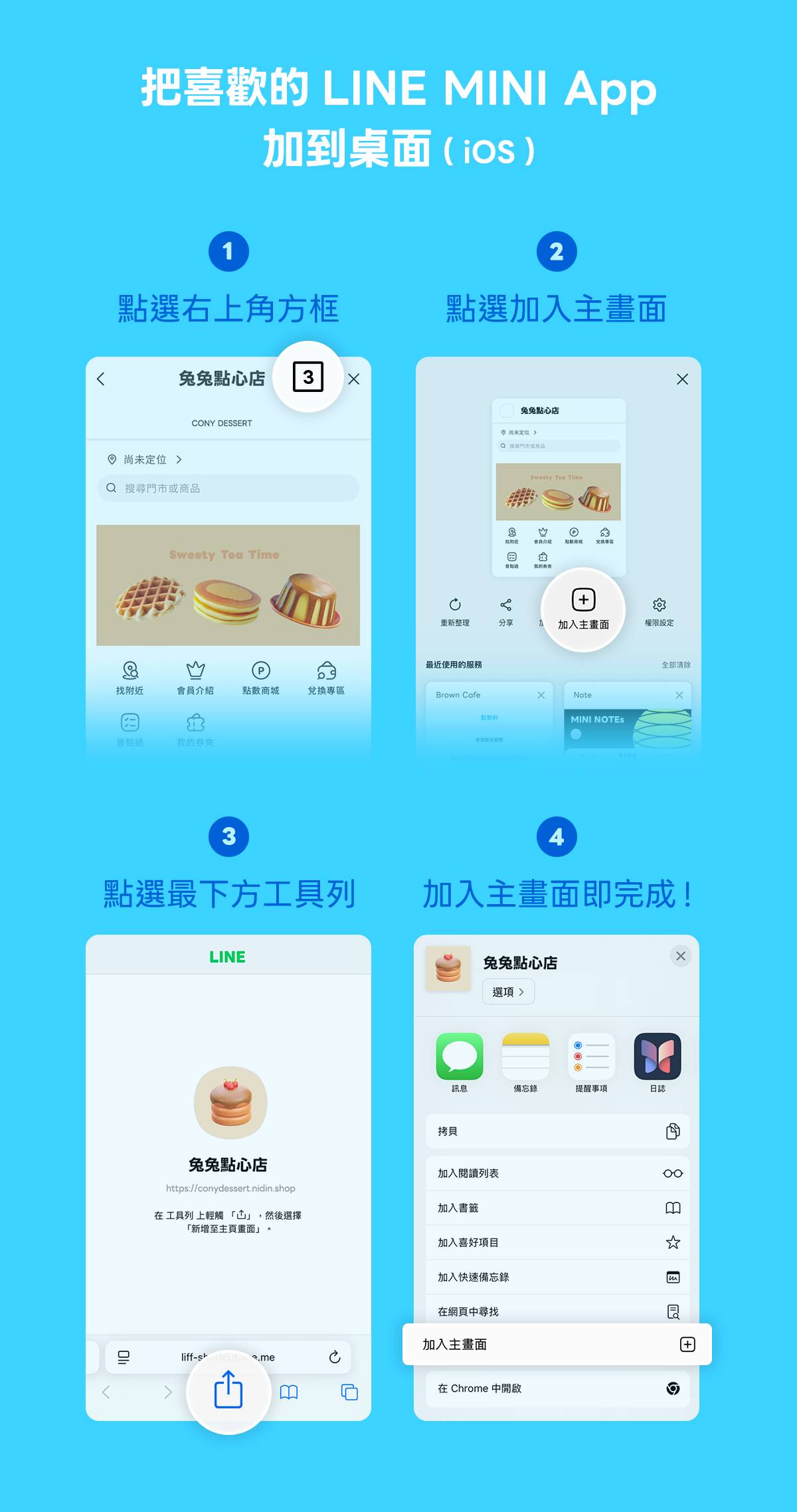
iOS 蘋果系統使用教學

  1. 點選右上角「⋯」選單:開啟欲加入桌面的 LINE MINI App,點擊畫面右上角的「⋯」選單按鈕。
  2. 選擇「加入主畫面」:在跳出的功能選單中,點選「加入主畫面」。
  3. 點擊分享按鈕:系統將開啟 Safari,於下方工具列點選「分享」圖示。
  4. 完成加入主畫面:確認圖示與名稱後,按下「加入」,該服務捷徑即會顯示於手機主畫面。

LINE MINI App 是什麼?一文搞懂+完整教學,四步驟將常用服務加入手機桌面

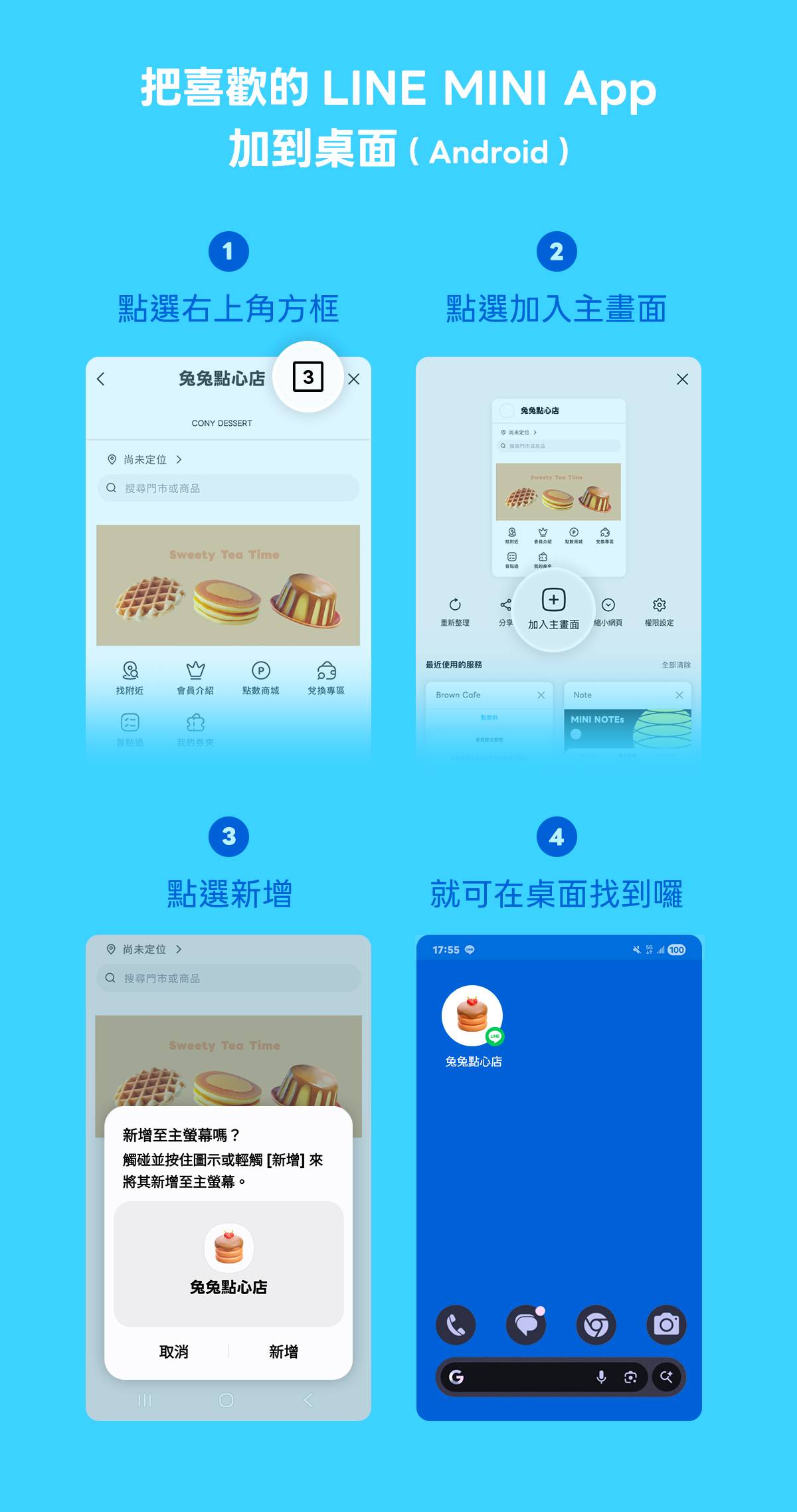
Android 安卓系統使用教學

  1. 點選右上角「⋯」選單:開啟欲加入桌面的 LINE MINI App,點擊畫面右上角的「⋯」選單。
  2. 選擇「加入主畫面」:在跳出的操作選單中,點選「加入主畫面」。
  3. 點擊「新增」:系統將跳出確認視窗,點選「新增」以完成設定。
  4. 完成加入主畫面:加入後,該服務圖示即會顯示於手機桌面,方便日後快速開啟。

LINE MINI App 是什麼?一文搞懂+完整教學,四步驟將常用服務加入手機桌面

iPASS MONEY 的 LINE MINI App 如何使用?

雖然 LINE MINI App 主打免下載 App 的使用方式,但需特別留意的是,若要使用 iPASS MONEY 的 LINE MINI App,在綁定過程中仍會出現下載 iPASS MONEY App 的提示。而在實際使用時,使用者從 LINE 開啟 iPASS MONEY 的 LINE MINI App 服務,系統仍會跳轉至 iPASS MONEY App 介面操作,只是多了一個可由 LINE 進入的使用入口。

加入T客邦Facebook粉絲團
如何用 n8n 串聯 Notion 及 Gemini,打造 AI 飲食記帳助理

作者 chris
2025年12月16日 14:00
教你用 n8n 串聯 Notion 與 Gemini,打造 AI 飲食助理!輸入餐點自動估算熱量、紀錄餐費與營養分析。告別手動輸入麻煩,讓健康管理變得輕鬆又聰明。34b5aeeadcc174f36eedaf7163ae803b

你是否也曾想紀錄飲食及花費,下載了無數個記帳或熱量追蹤 App,最後卻因為「手動輸入太多欄位太麻煩」而半途而廢?每次吃完飯都要查熱量、算卡路里,甚至還要分開記帳,光想就覺得心累 。


如果告訴你,只需在 Notion 隨手打上「韭菜水煎包一顆 15元」,剩下的熱量估算餐費歸檔餐別判斷甚至是飲食建議,全部都能由 AI 自動幫你完成,是不是聽起來輕鬆多了?今天這篇教學,將帶你使用 n8n 串聯 Notion 與 Gemini,打造一個全自動的「AI 飲食記帳助理」,你還可以建立常吃的食物熱量表,讓 Gemini 檢索查找,更客製化建立你的專屬飲食日記 。


👉歡迎訂閱《AI 成長筆記》電子報

每期分享最實用的 AI 工具與應用技巧,邀請您與我們一起共同成長! 


如何在 Notion 建立「每日飲食紀錄」資料庫

步驟 1: 前往 Notion 頁面,登入您的帳號。

如何用 n8n 串聯 Notion 及 Gemini,打造 AI 飲食記帳助理

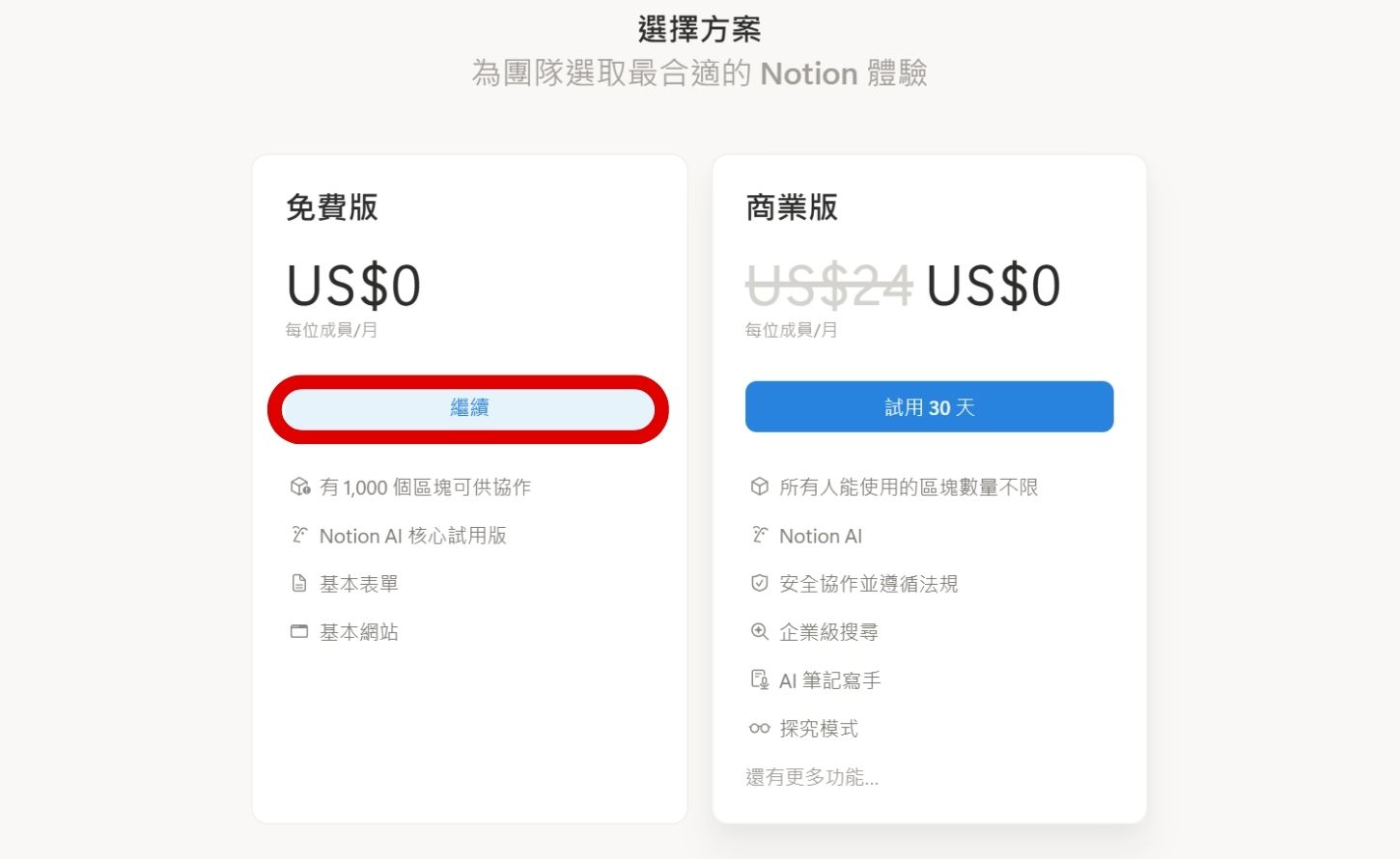
步驟 2:由於我們會串連 Gemini ,僅會使用少量的 Notion AI 因此方案選擇免費版即可。

如何用 n8n 串聯 Notion 及 Gemini,打造 AI 飲食記帳助理

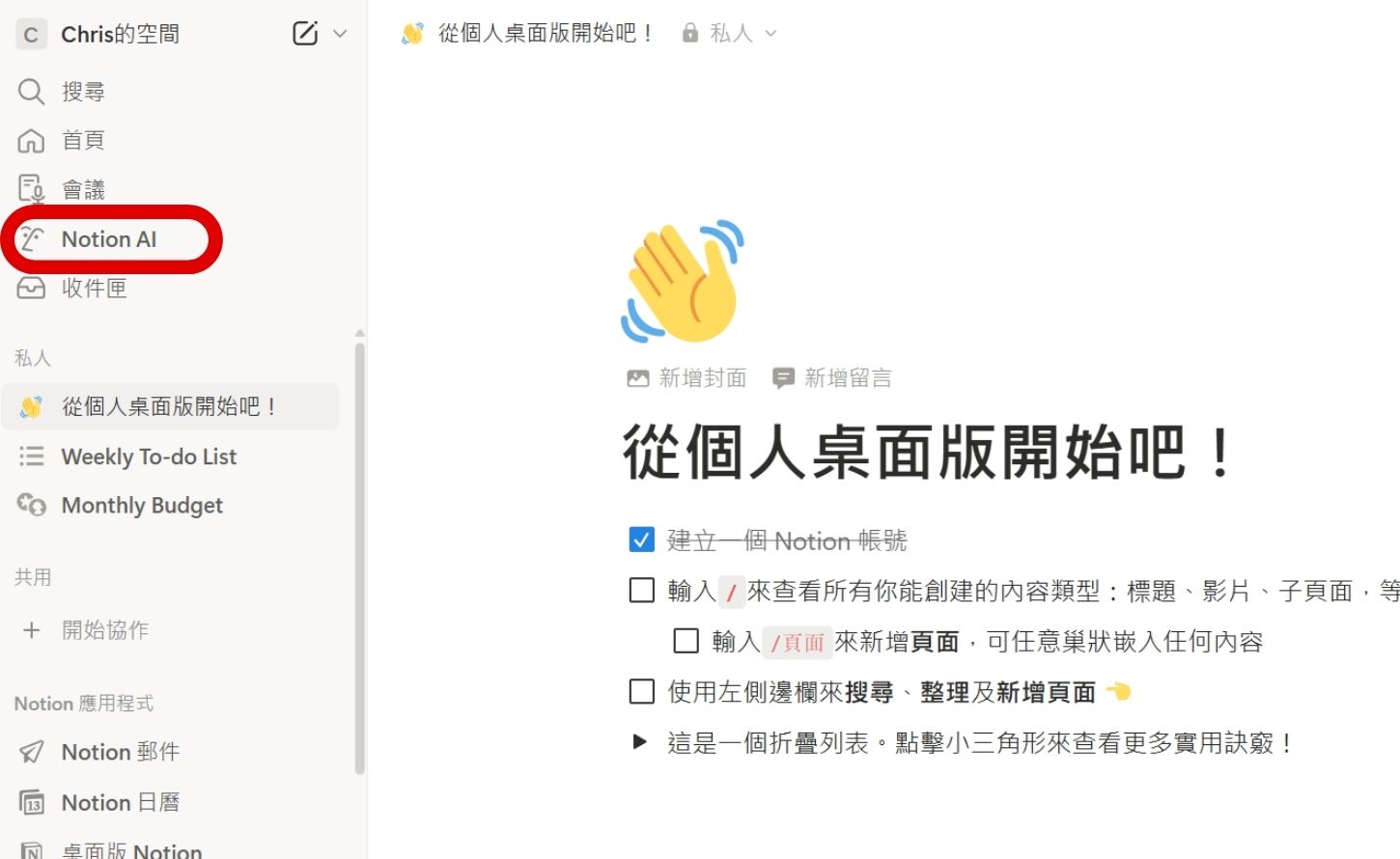
步驟 3:進入頁面後選擇「Notion AI」。

如何用 n8n 串聯 Notion 及 Gemini,打造 AI 飲食記帳助理

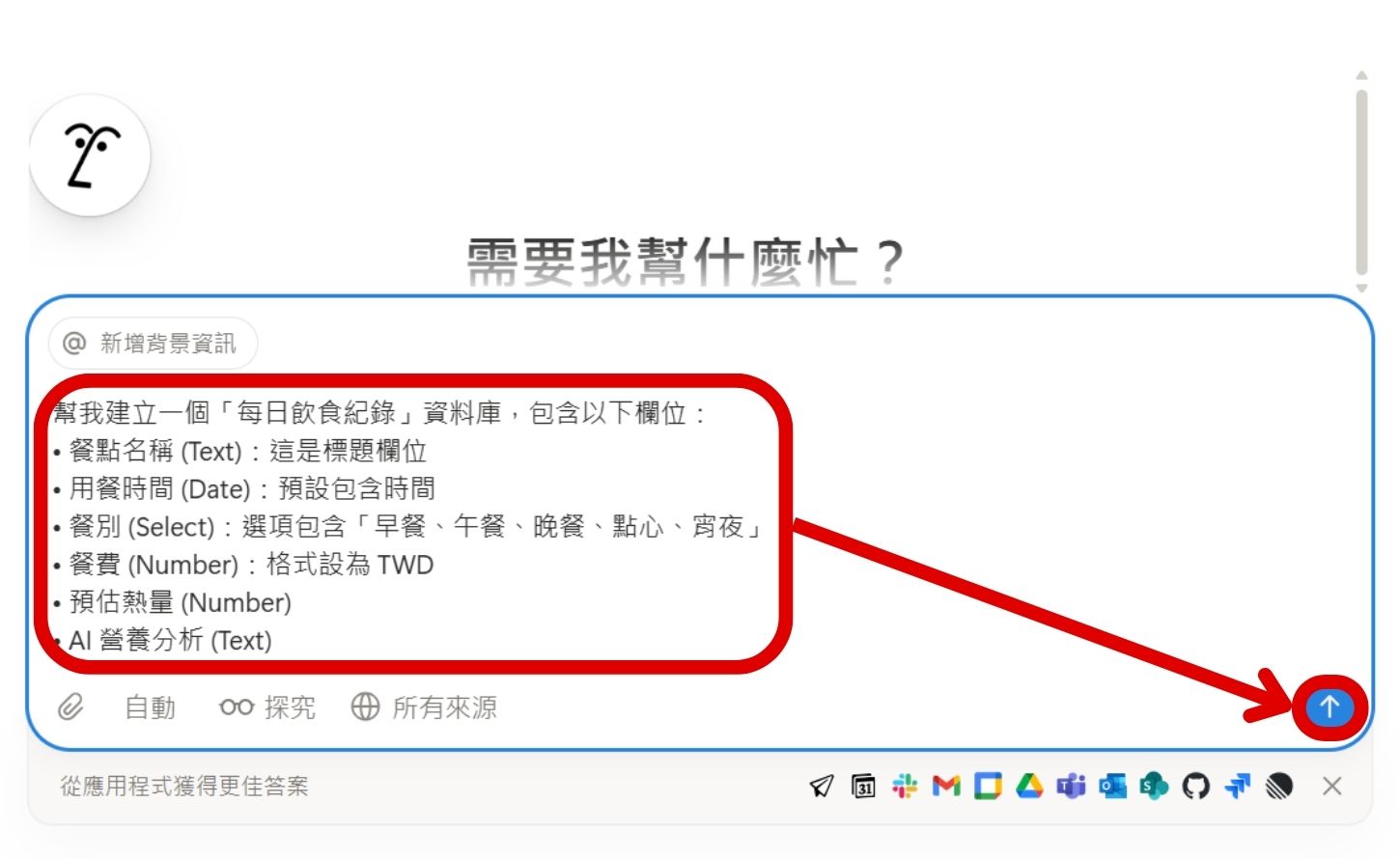
步驟 4:在 Notion AI 對話框輸入以下提示詞,送出以建立「每日飲食紀錄」資料庫 :

幫我建立一個「每日飲食紀錄」資料庫,包含以下欄位:

  • 餐點名稱 (Text):這是標題欄位

  • 用餐時間 (Date):預設包含時間

  • 餐別 (Select):選項包含「早餐、午餐、晚餐、點心、宵夜」

  • 餐費 (Number):格式設為 TWD

  • 預估熱量 (Number)

  • AI 營養分析 (Text)

補充:Notion AI 目前對免費用戶有使用次數限制,用完後需付費訂閱。若次數用盡,請依照上述欄位手動建立即可 。

如何用 n8n 串聯 Notion 及 Gemini,打造 AI 飲食記帳助理

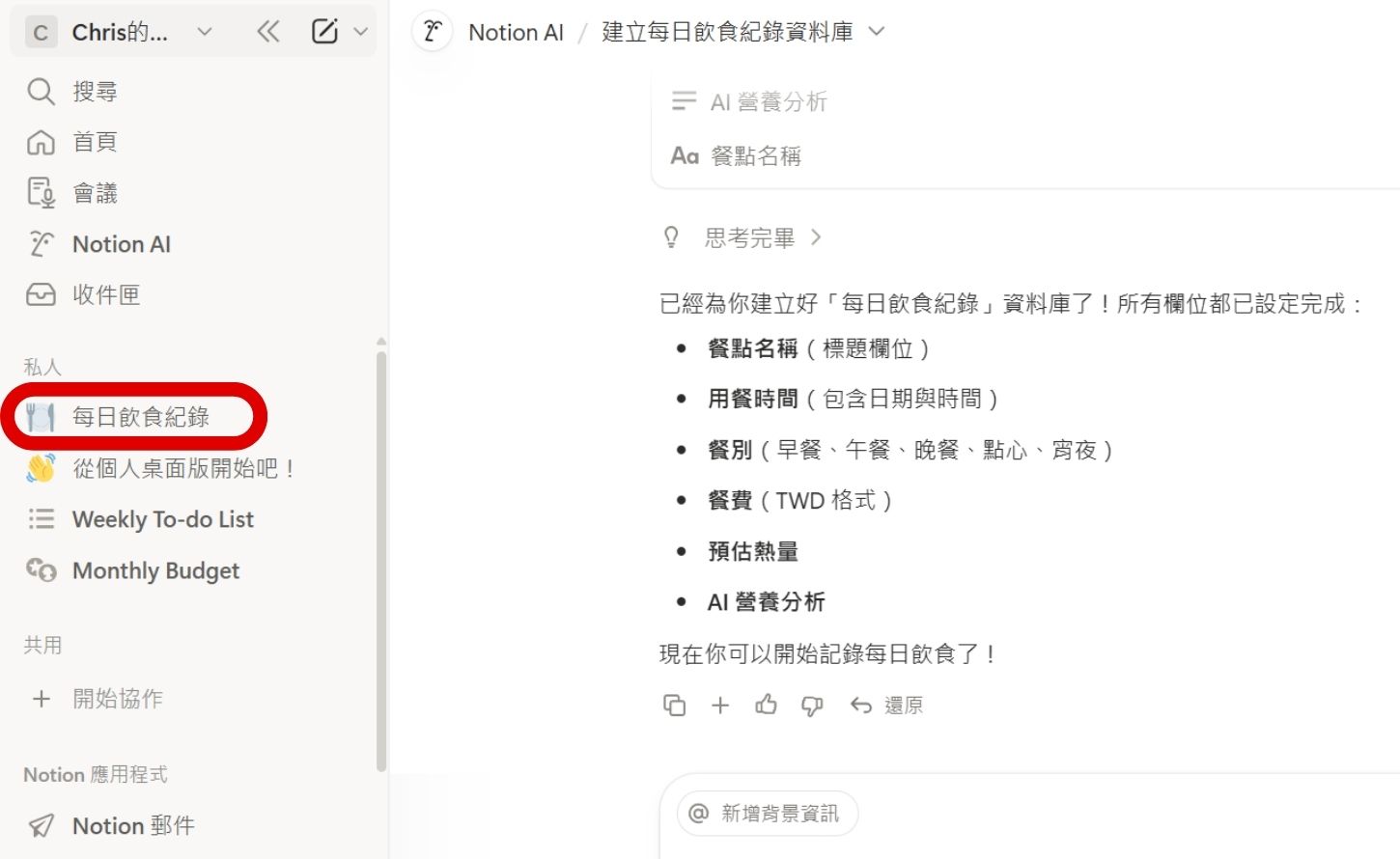
步驟 5:建立完成的「每日飲食紀錄」資料庫就會出現在側邊選單。

如何用 n8n 串聯 Notion 及 Gemini,打造 AI 飲食記帳助理

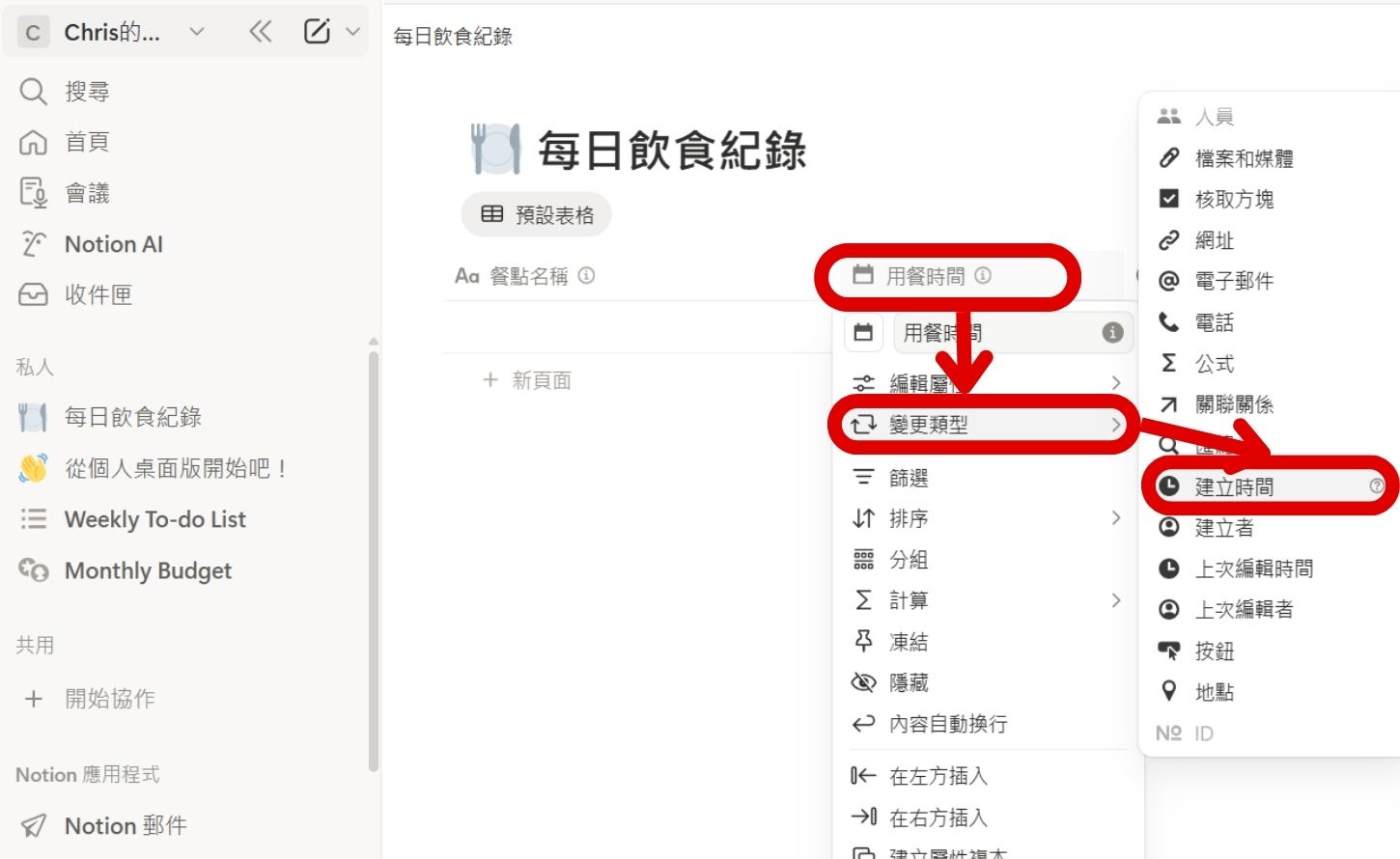
步驟 6:由於我們希望可以自動記錄輸入時間,點選資料庫中的「用餐時間」欄位,選擇「編輯屬性」,將「類型」改選為「建立時間」。

如何用 n8n 串聯 Notion 及 Gemini,打造 AI 飲食記帳助理

如何在 Notion 建立讓 AI 查找熱量的「食物熱量資料庫」

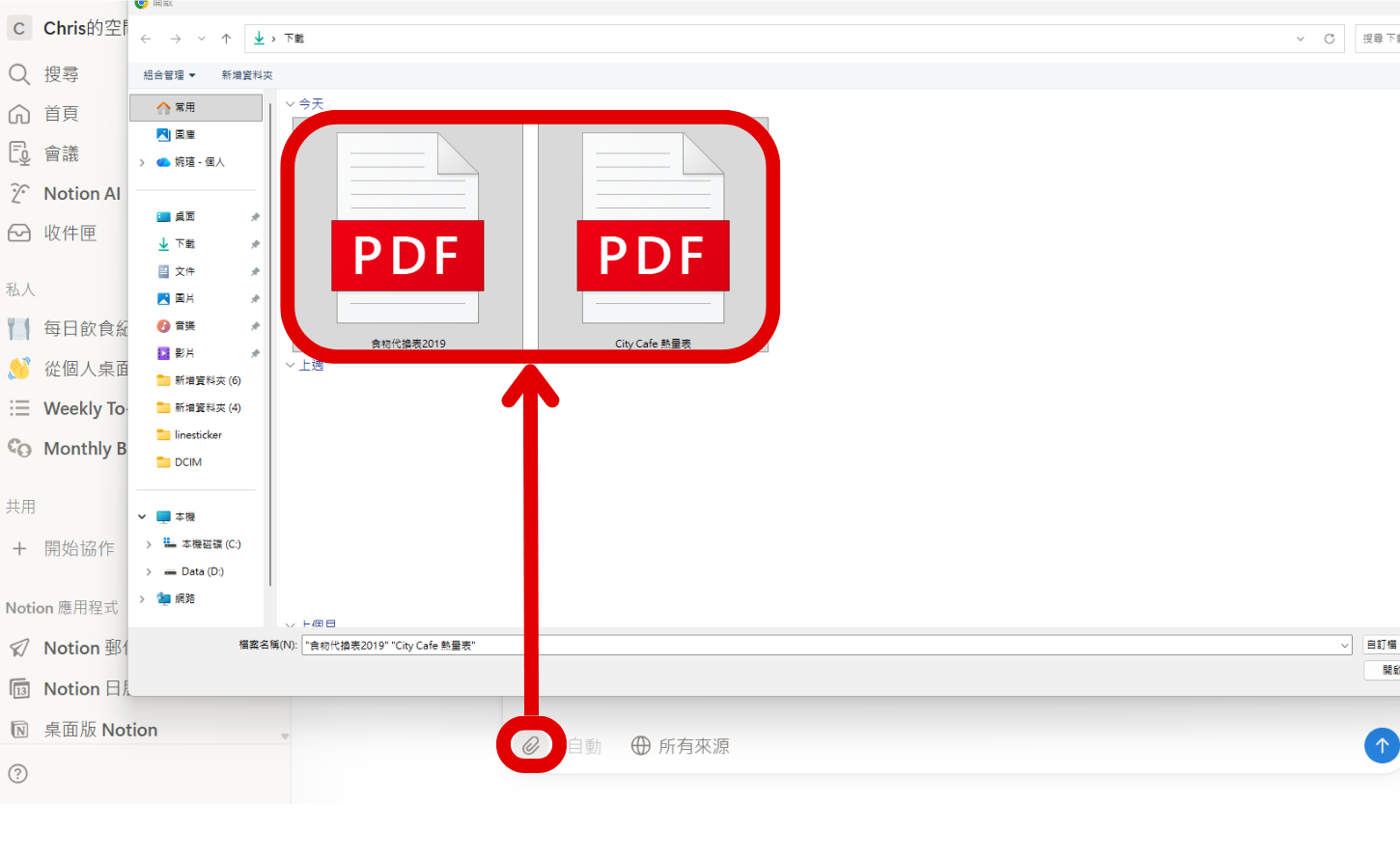
步驟 1:準備好你的參考資料(例如:下載 City Cafe 熱量表國民健康署的食物代換表 PDF檔 、五十嵐飲料熱量截圖常食用的食品)將圖片或 PDF 丟給 Notion AI。

如何用 n8n 串聯 Notion 及 Gemini,打造 AI 飲食記帳助理

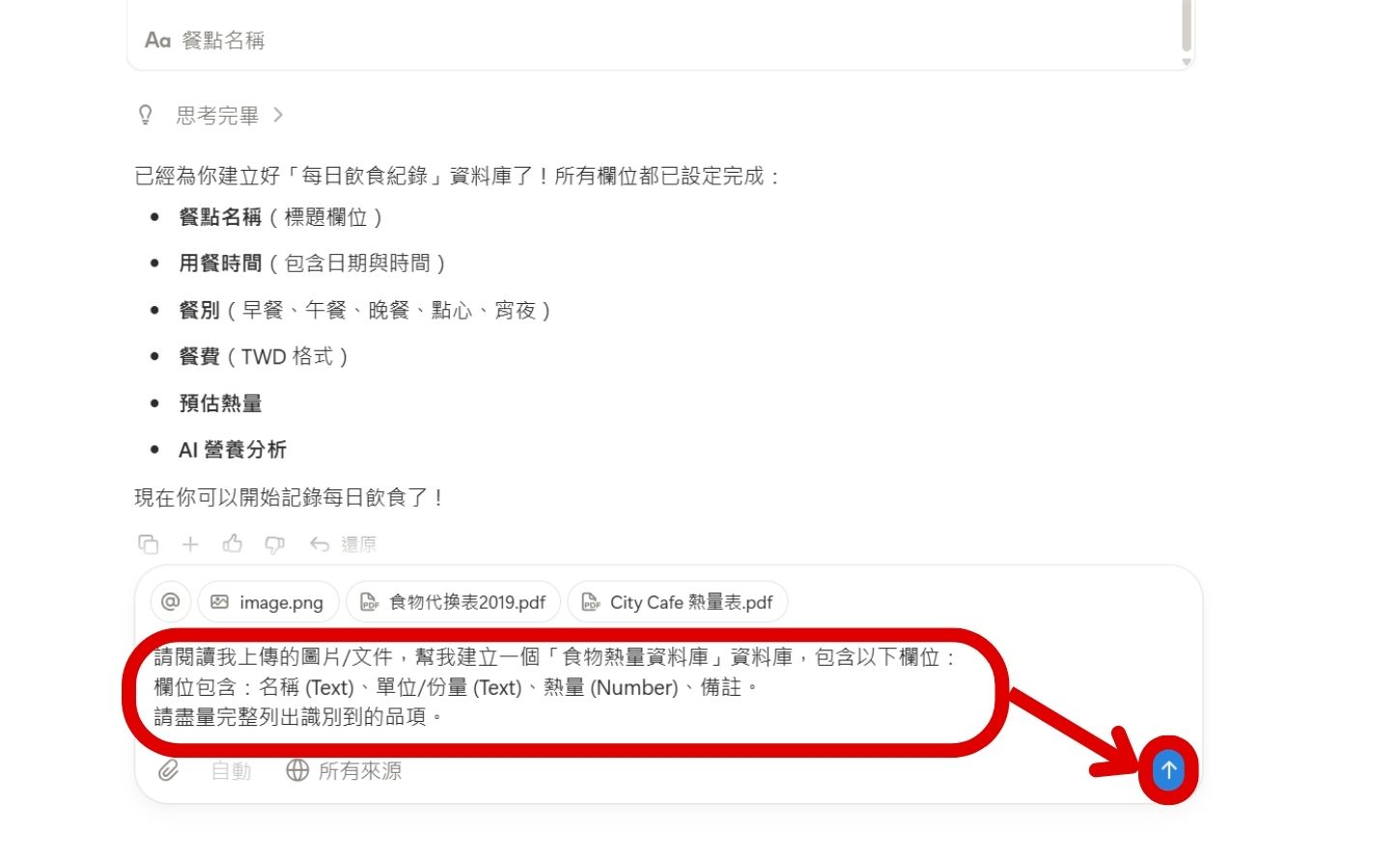
步驟 2:輸入以下提示詞並送出。以建立「食物熱量資料庫」 :

請閱讀我上傳的圖片/文件,幫我建立一個「食物熱量資料庫」資料庫,包含以下欄位:

欄位包含:名稱 (Text)、單位/份量 (Text)、熱量 (Number)、備註(Text)。

請盡量完整列出識別到的品項。 

 如何用 n8n 串聯 Notion 及 Gemini,打造 AI 飲食記帳助理

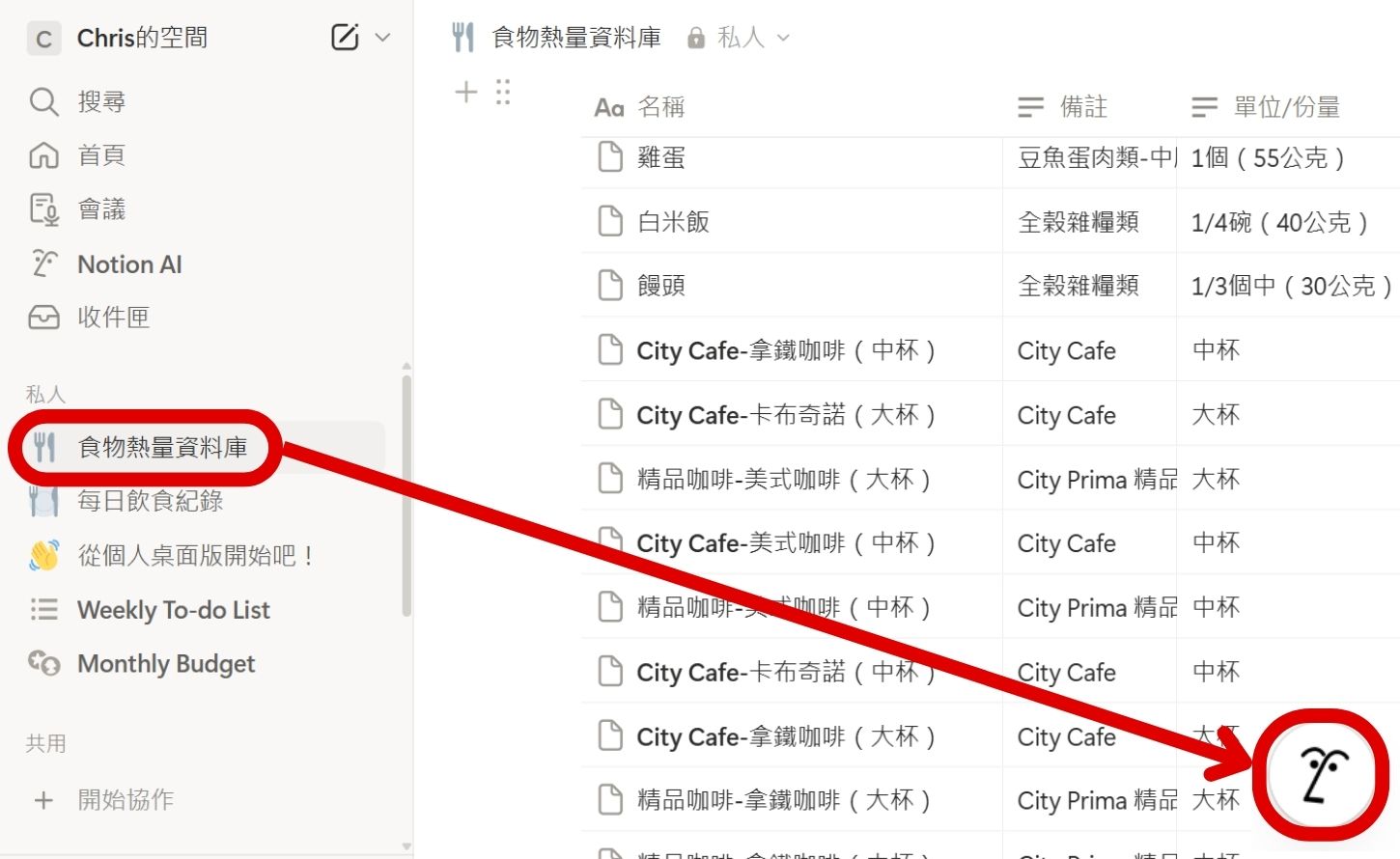
步驟 3:建立完成的「食物熱量資料庫」資料庫就會出現在側邊選單。後續如想新增其他熱量表,可以手動更新匯入,或點選資料庫接著選擇右下角的「Notion AI」圖示。

如何用 n8n 串聯 Notion 及 Gemini,打造 AI 飲食記帳助理

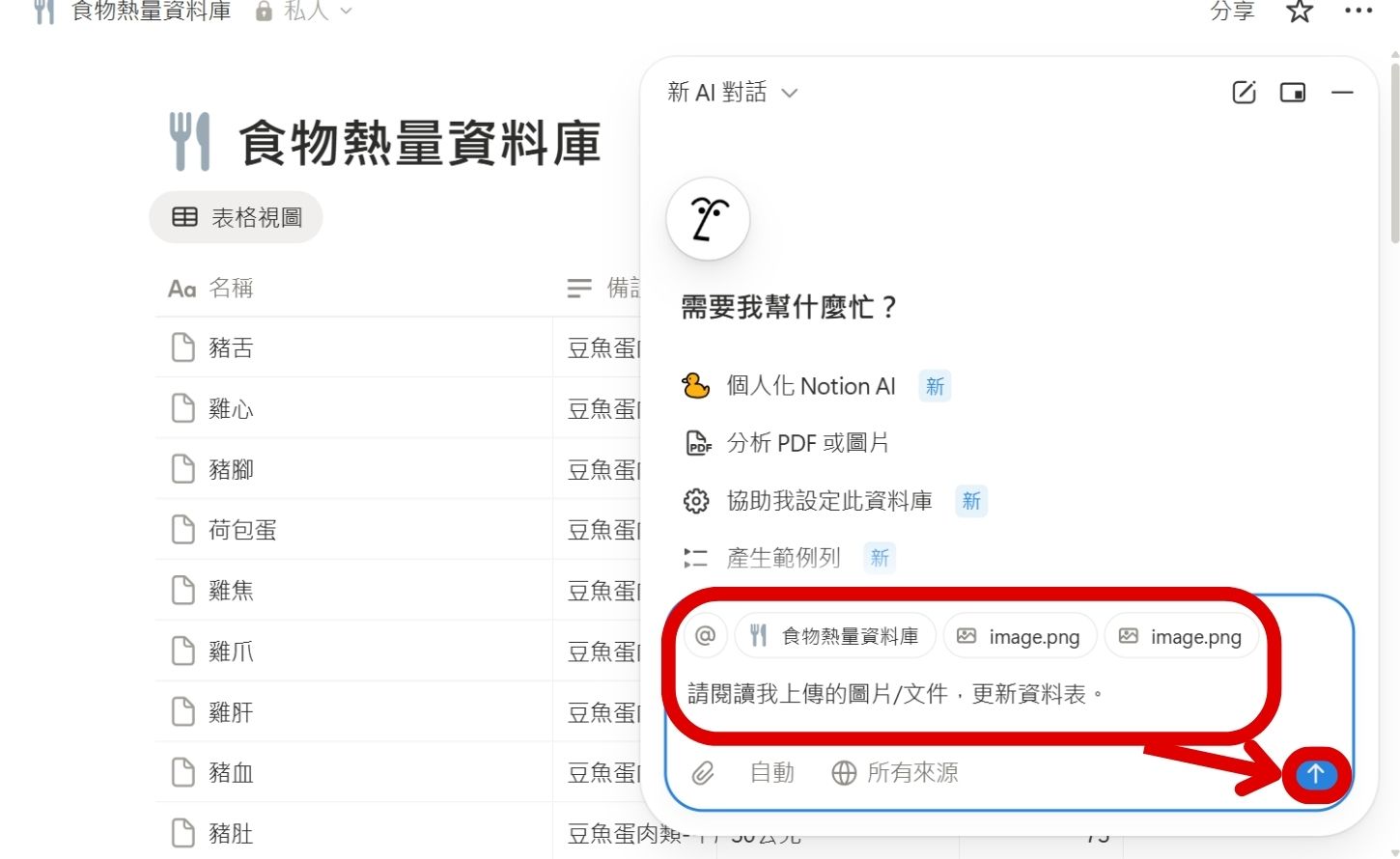
步驟 4:將欲新增的熱量表圖貼上並輸入提示詞:「請閱讀我上傳的圖片/文件,更新資料表。」並送出。

如何用 n8n 串聯 Notion 及 Gemini,打造 AI 飲食記帳助理

如何取得 Notion 金鑰將資料庫串聯 n8n

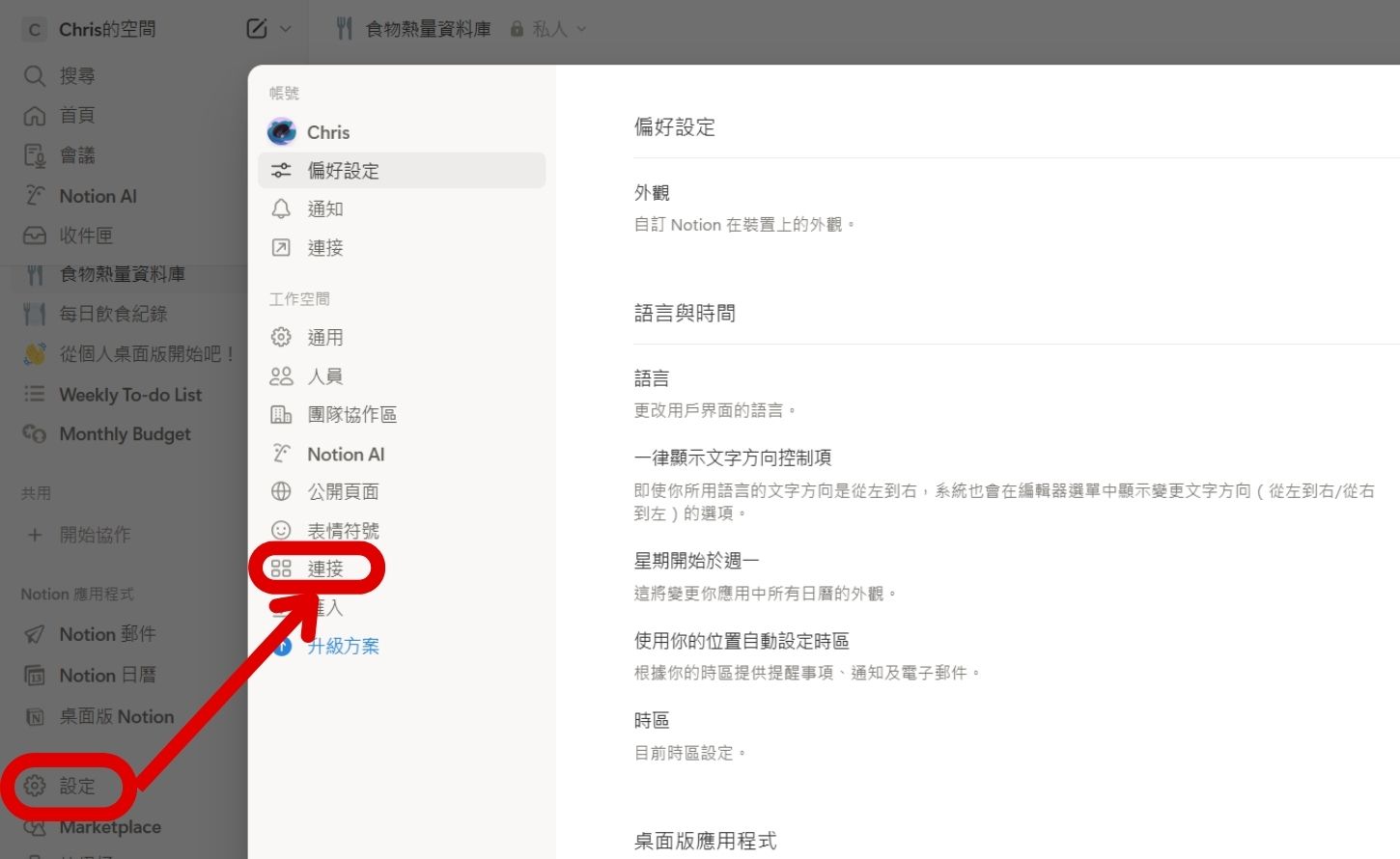
步驟 1:在 Notion 左側選單選擇「設定」,接著選擇「連接」。

如何用 n8n 串聯 Notion 及 Gemini,打造 AI 飲食記帳助理

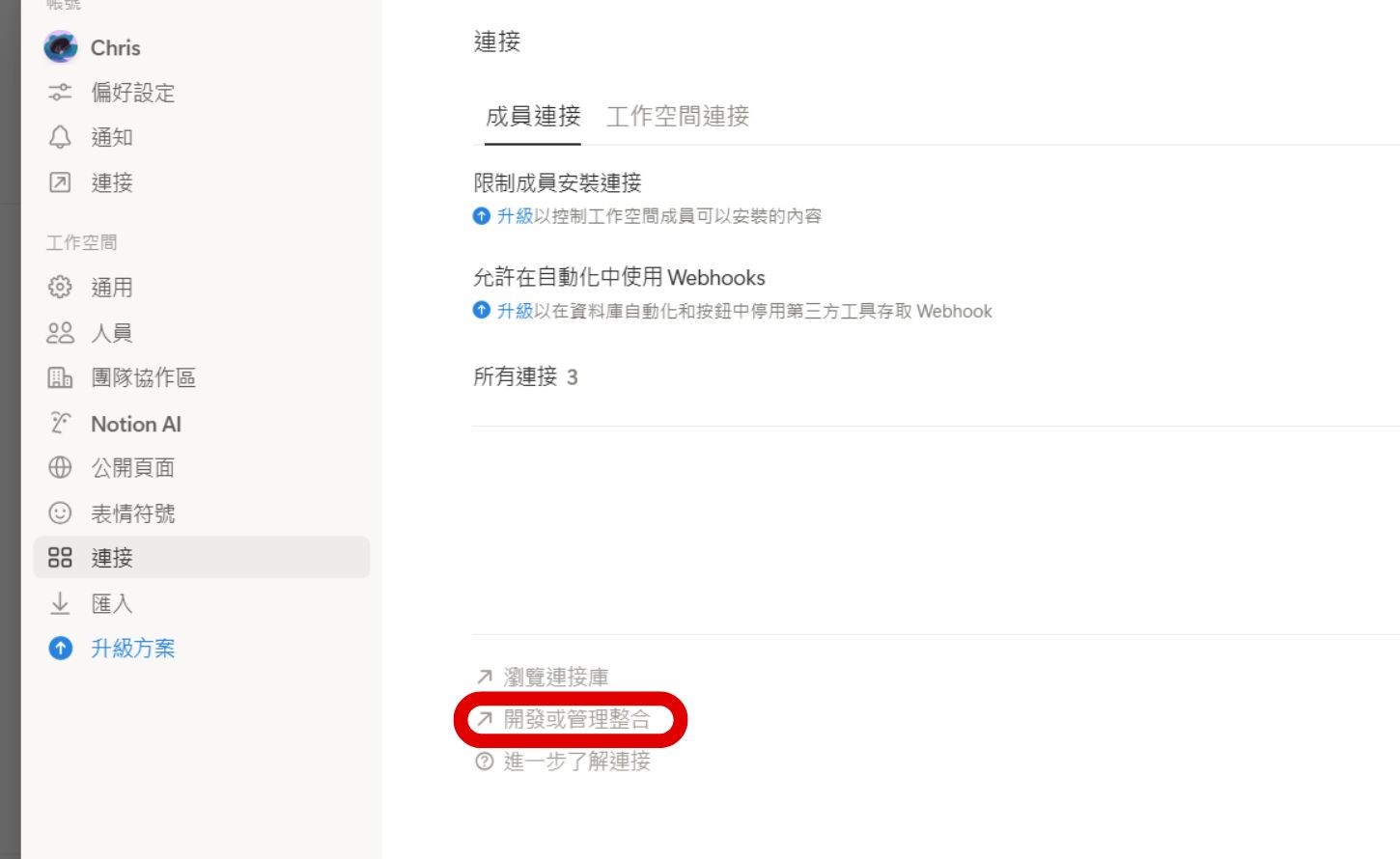
步驟 2:點選「開發或管理整合」。

如何用 n8n 串聯 Notion 及 Gemini,打造 AI 飲食記帳助理

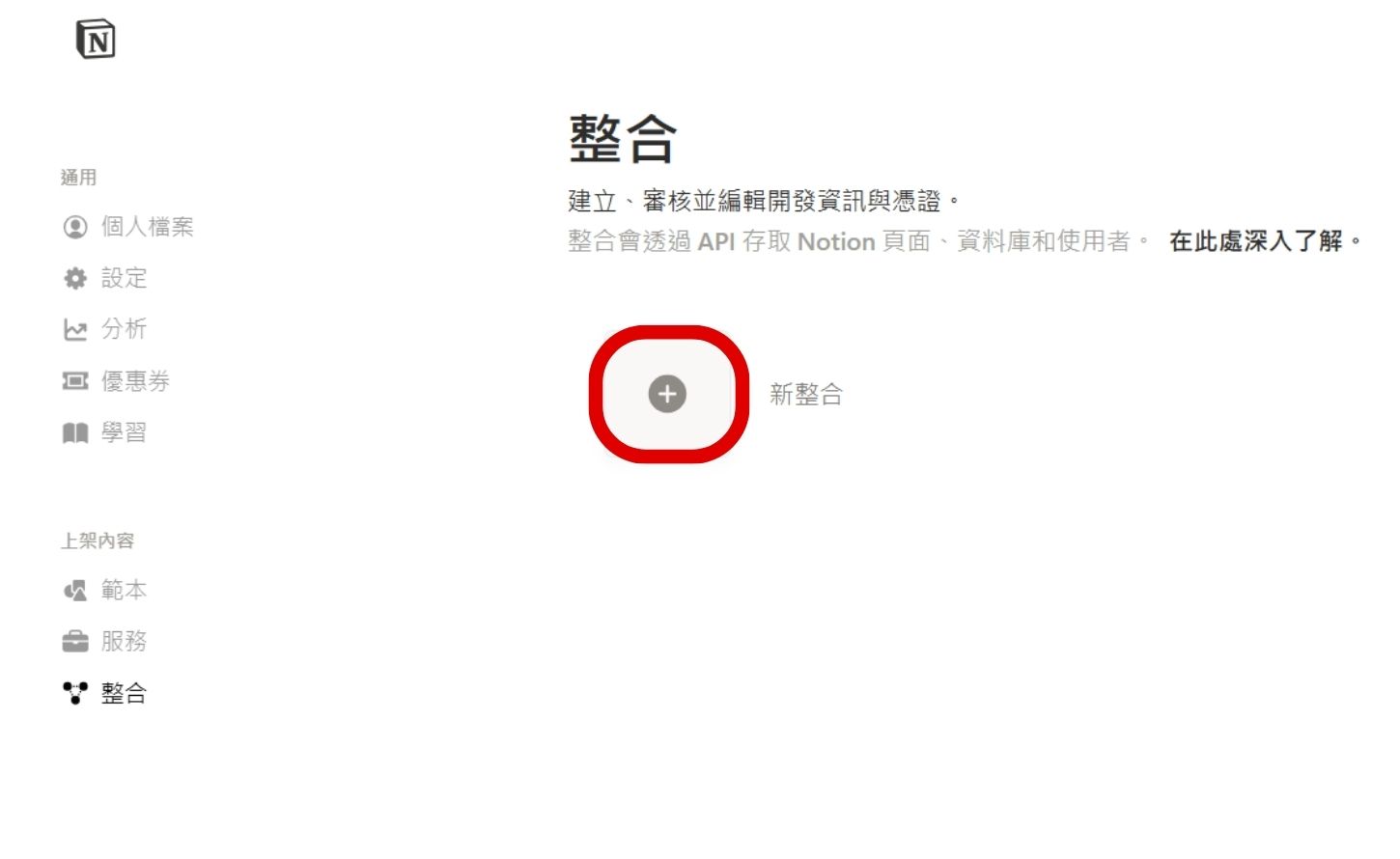
步驟 3:點選新整合「+」圖示。

如何用 n8n 串聯 Notion 及 Gemini,打造 AI 飲食記帳助理

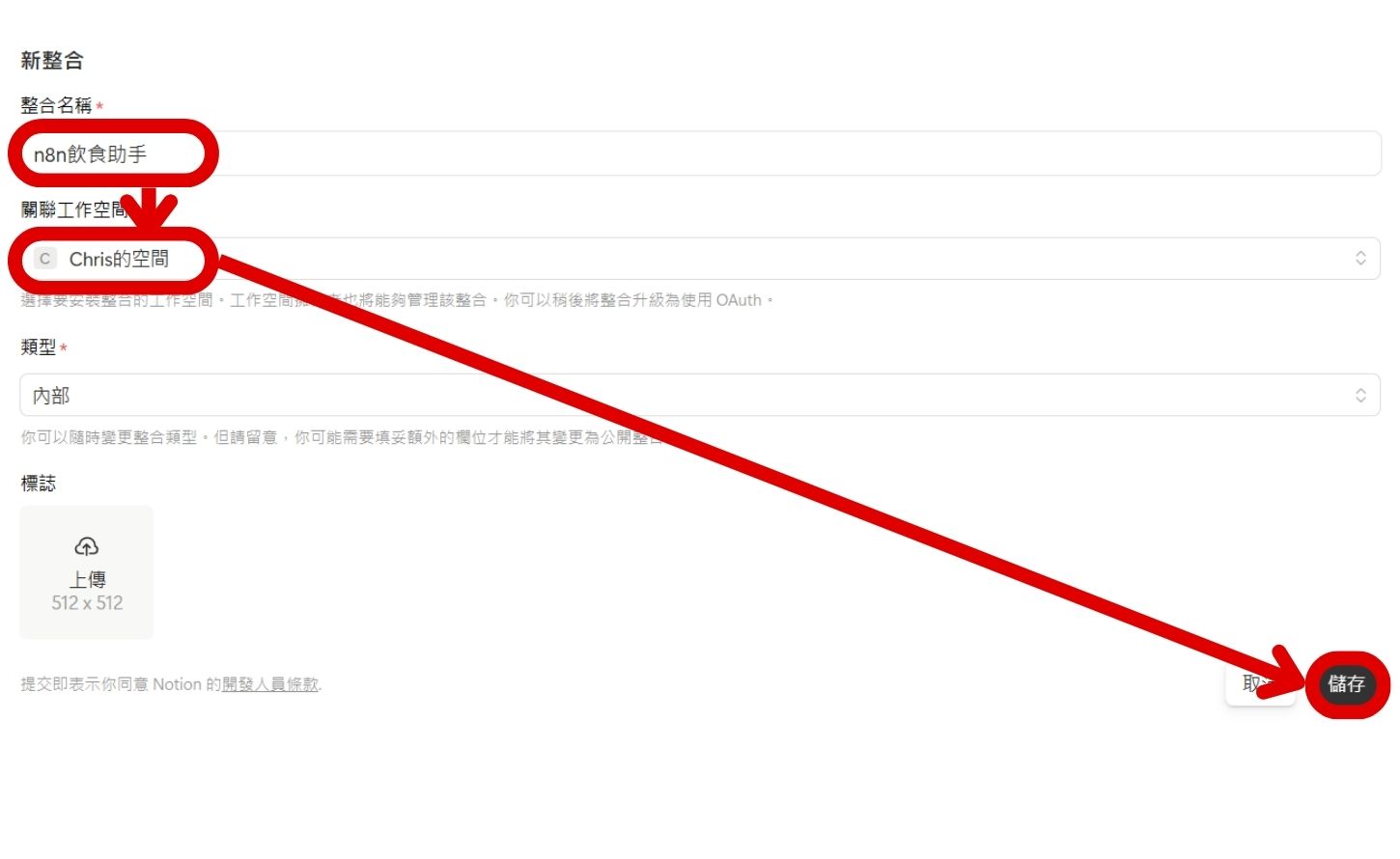
步驟 4:在整合名稱輸入「n8n飲食助手」,關聯工作空間下拉選單選擇你的工作空間,接著點選「儲存」。

如何用 n8n 串聯 Notion 及 Gemini,打造 AI 飲食記帳助理

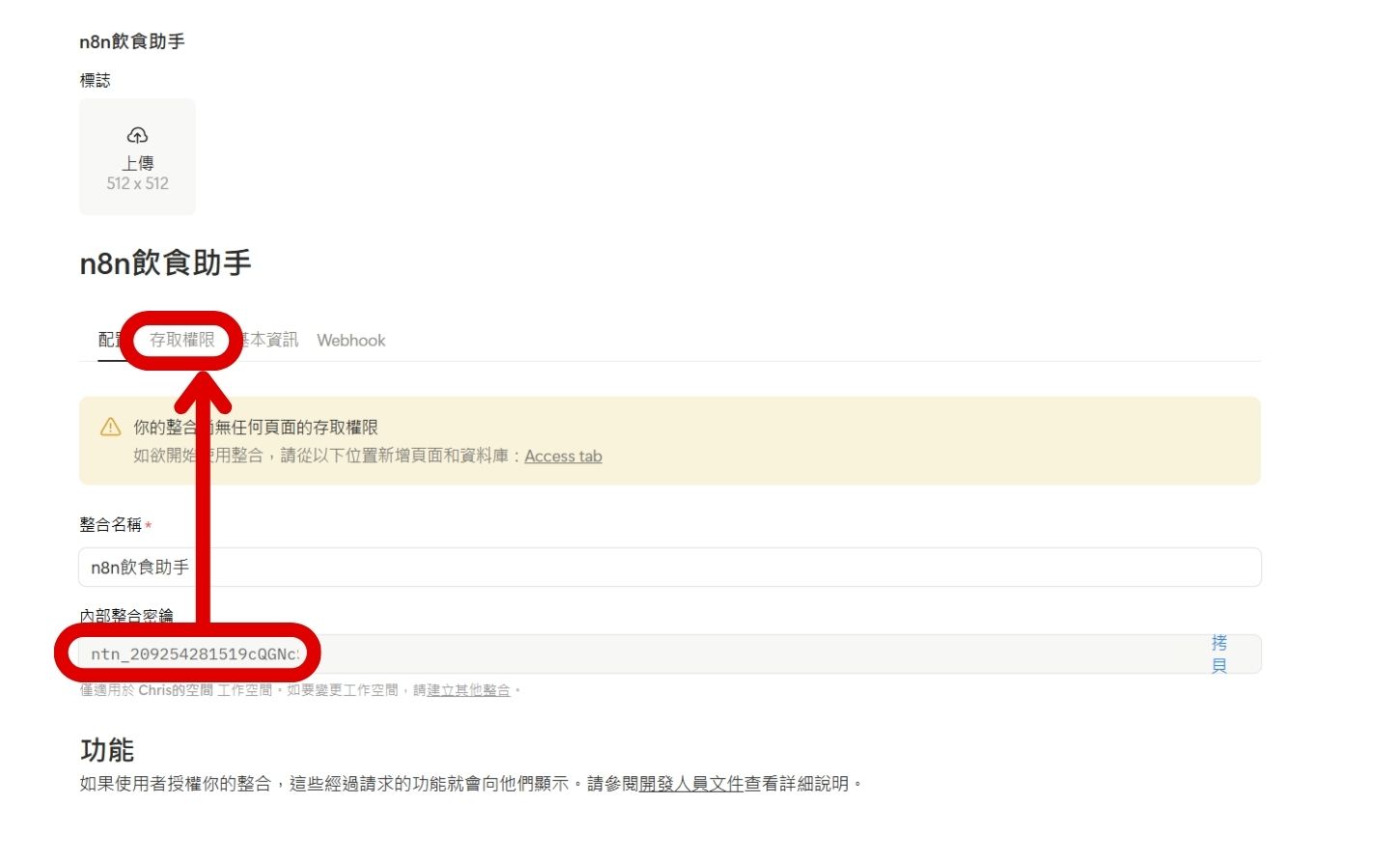
步驟 5:將「內部整合密鑰」金鑰複製保存,稍後會使用到,接著點選「存取權限」。

如何用 n8n 串聯 Notion 及 Gemini,打造 AI 飲食記帳助理

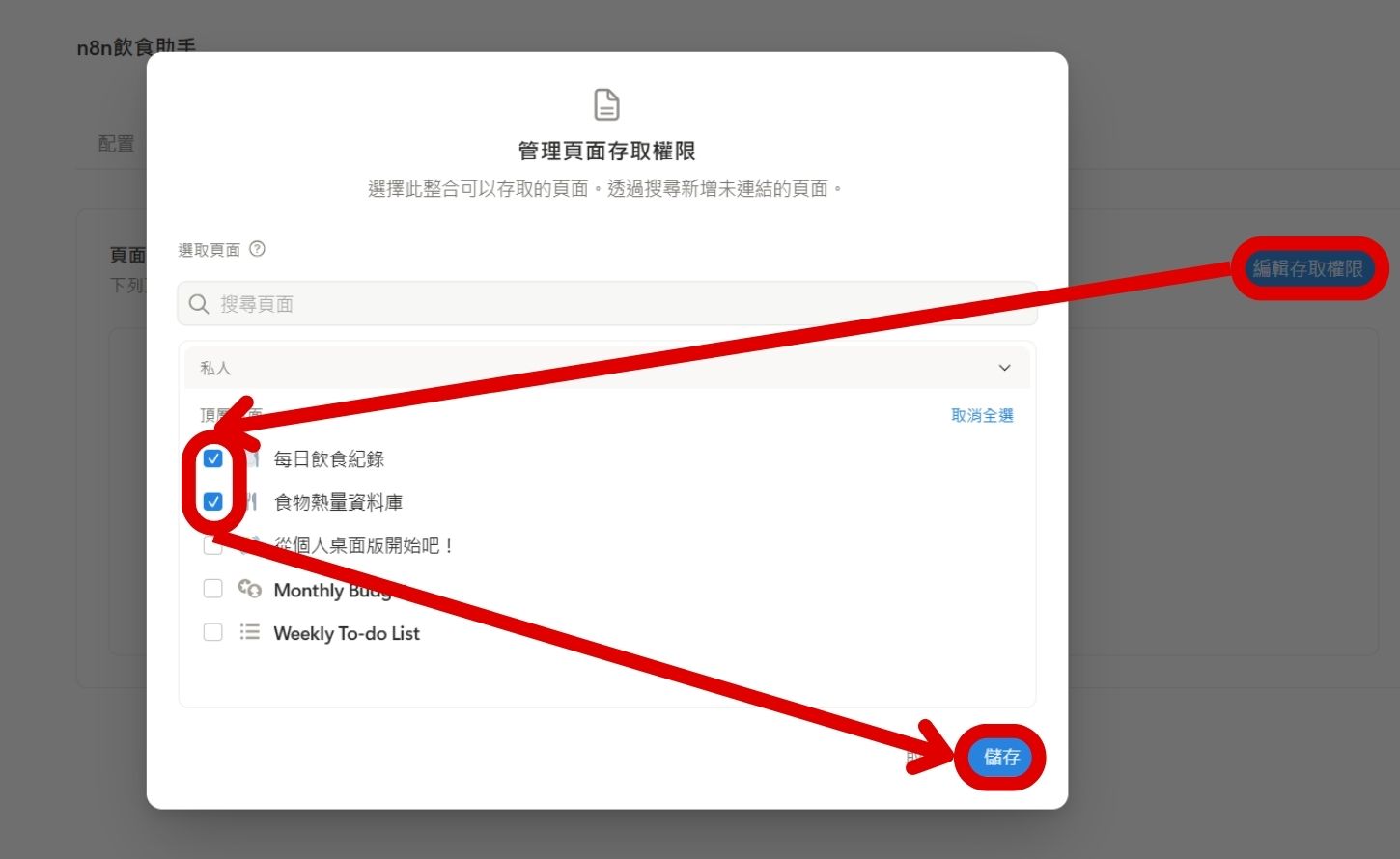
步驟 6:選擇「編輯存取權限」,點選稍早建立的「每日飲食紀錄」、「食物熱量資料庫」資料庫完成授權,接著「儲存」。

如何用 n8n 串聯 Notion 及 Gemini,打造 AI 飲食記帳助理

如何取得 Gemini 金鑰

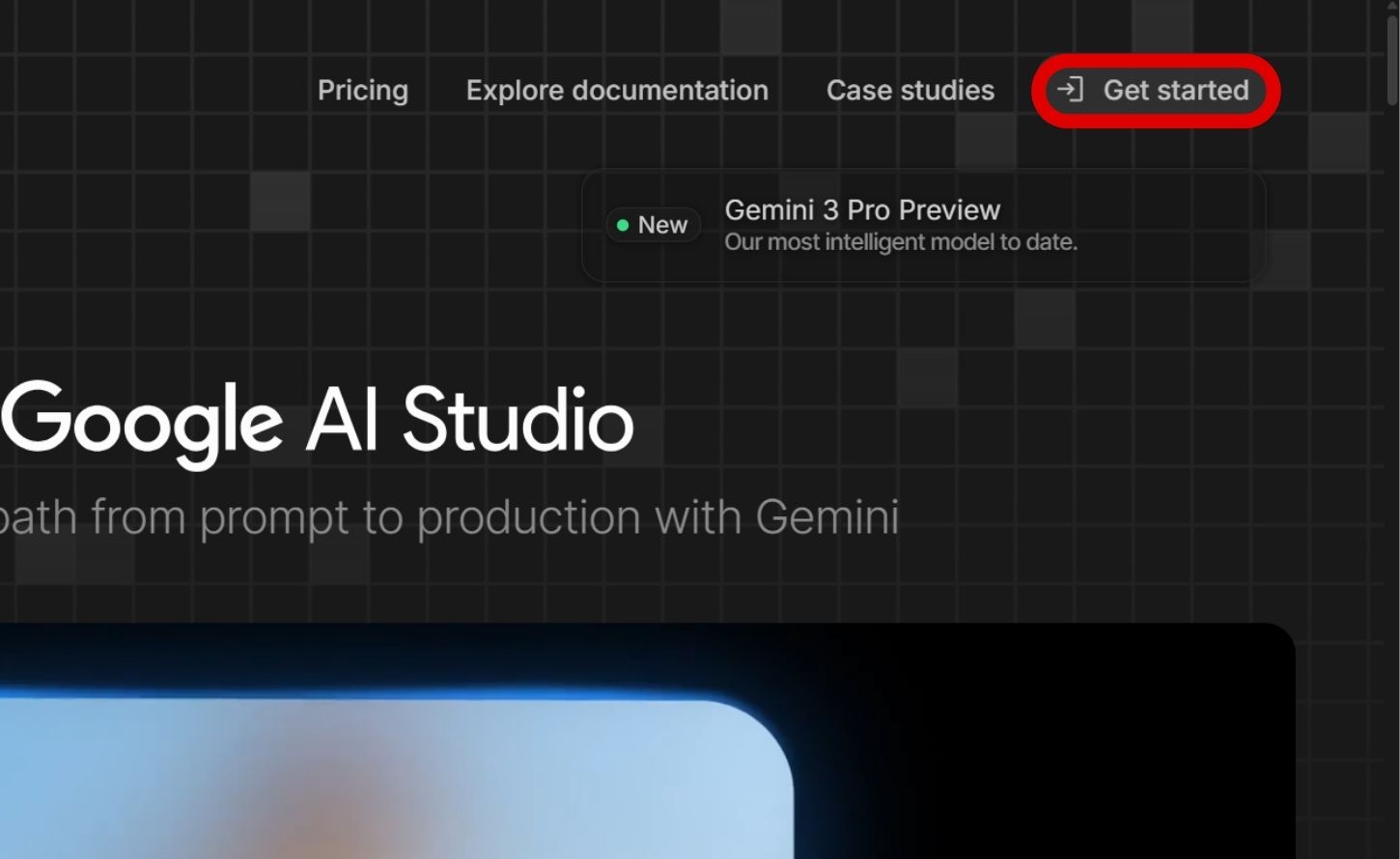
步驟 1:前往 Google AI Studio 頁面,登入您的帳號。

如何用 n8n 串聯 Notion 及 Gemini,打造 AI 飲食記帳助理

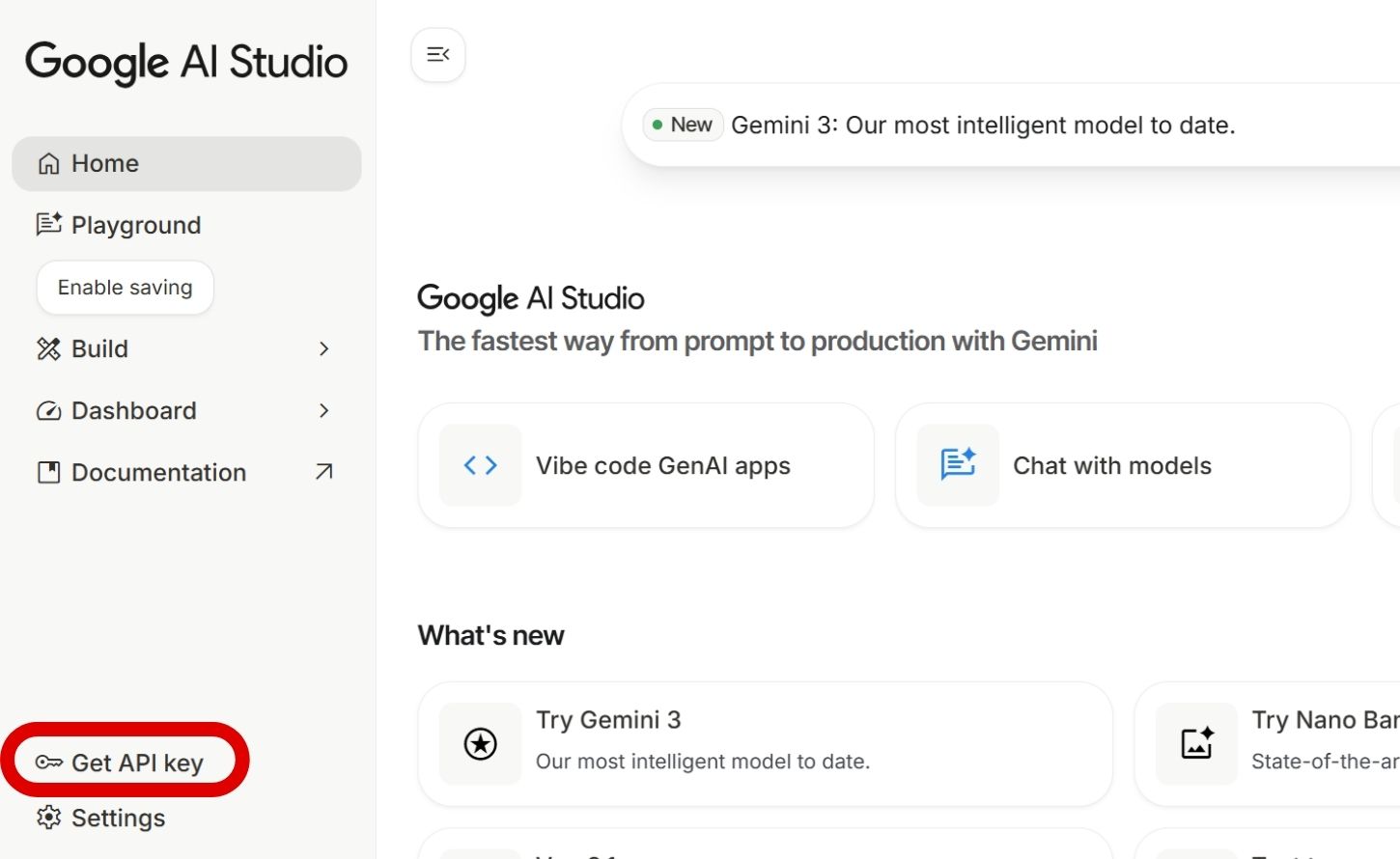
步驟 2:點選左側的「Get API key」。

如何用 n8n 串聯 Notion 及 Gemini,打造 AI 飲食記帳助理

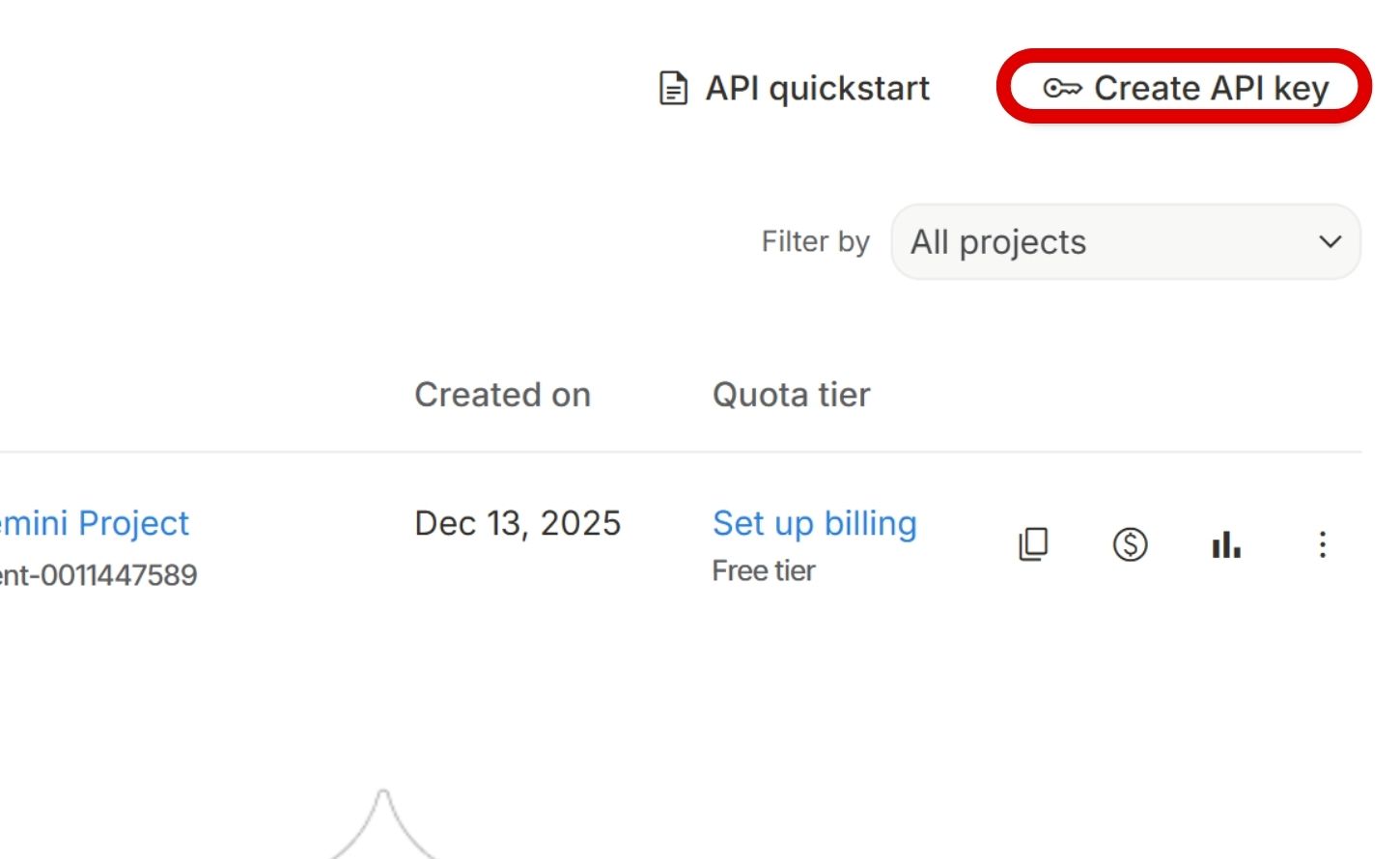
步驟 3:點選「Create API key」。

如何用 n8n 串聯 Notion 及 Gemini,打造 AI 飲食記帳助理

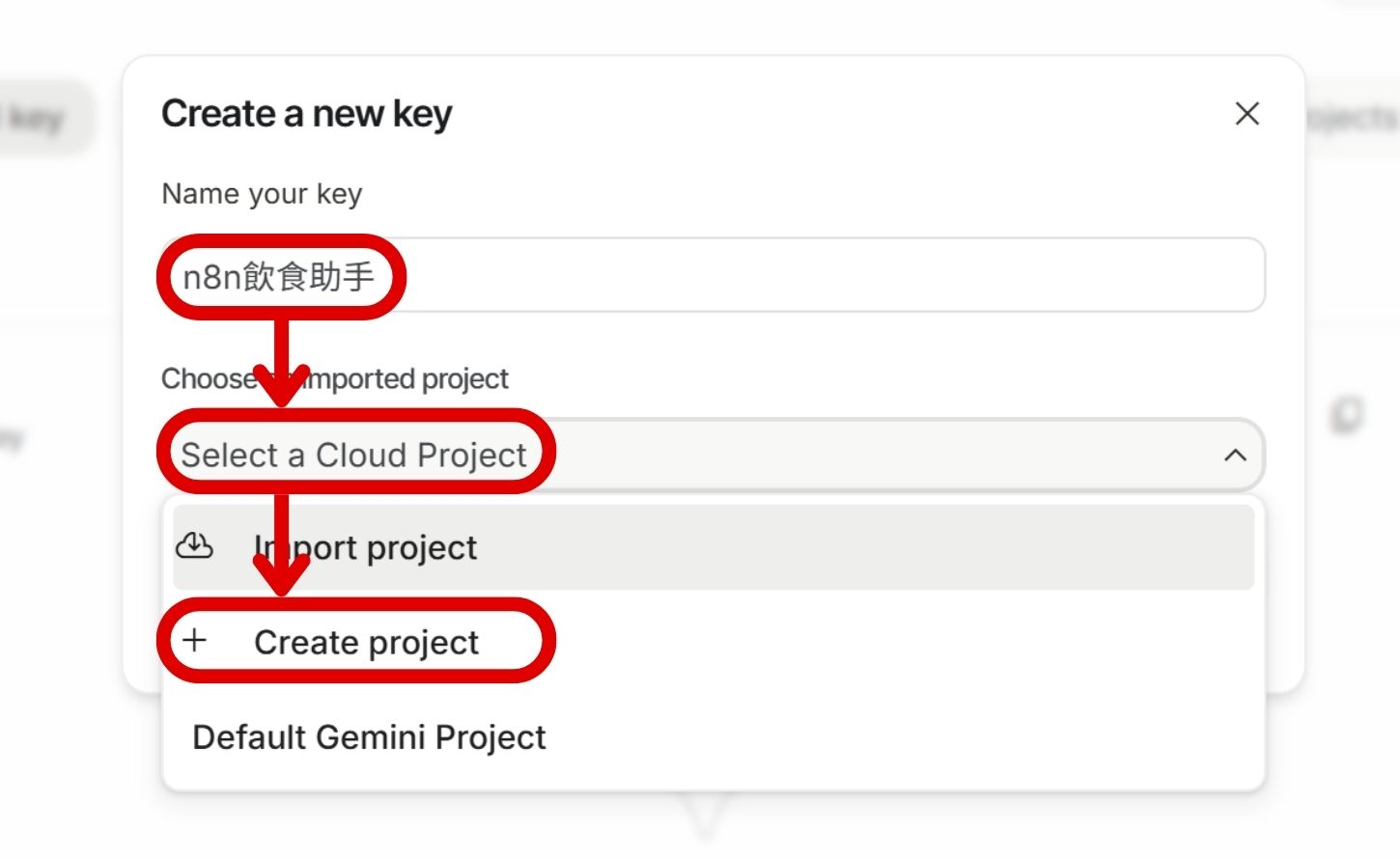
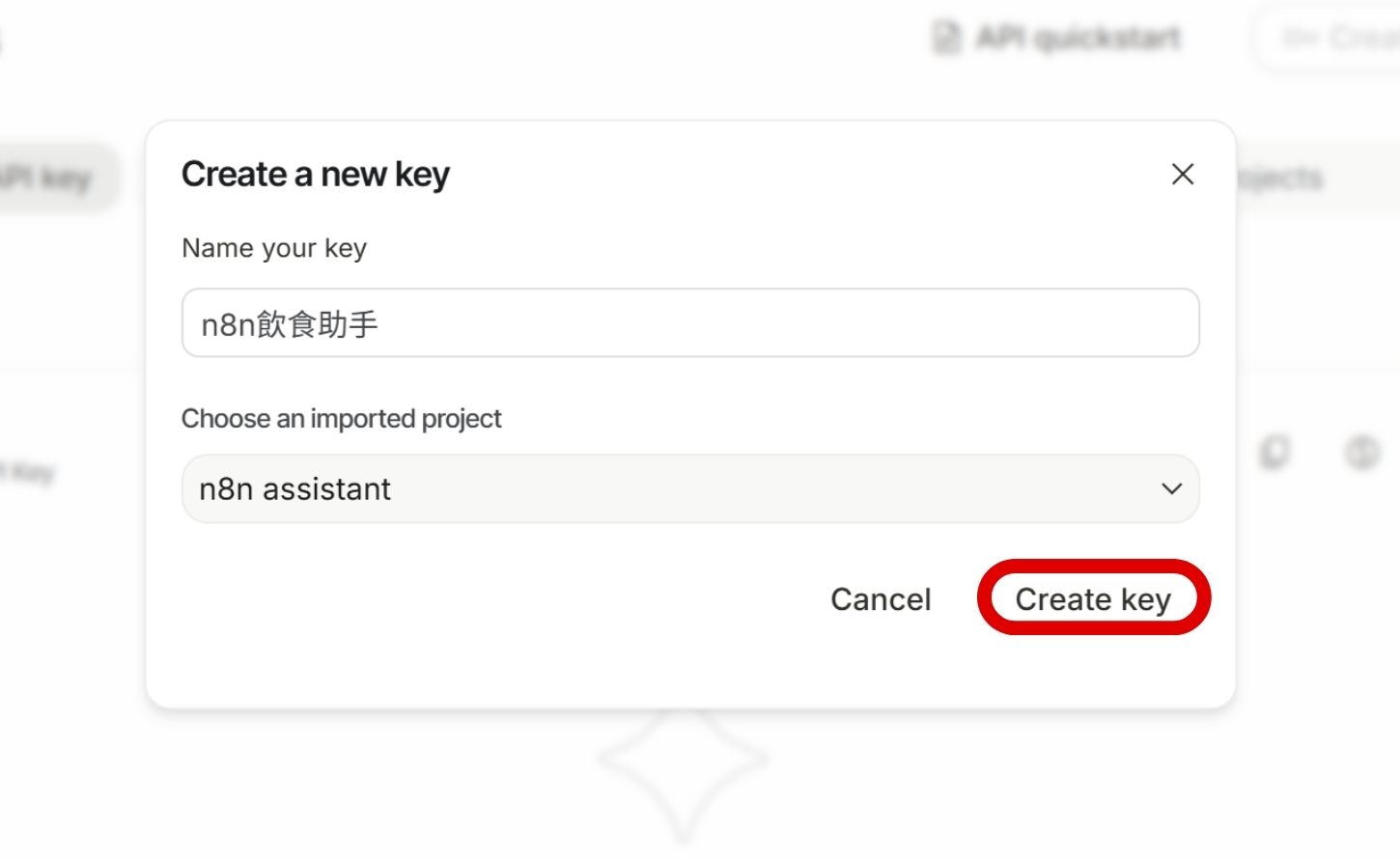
步驟 4:在 Name your key 輸入「n8n飲食助手」命名、Choose an imported project 選擇「Create project」。

如何用 n8n 串聯 Notion 及 Gemini,打造 AI 飲食記帳助理

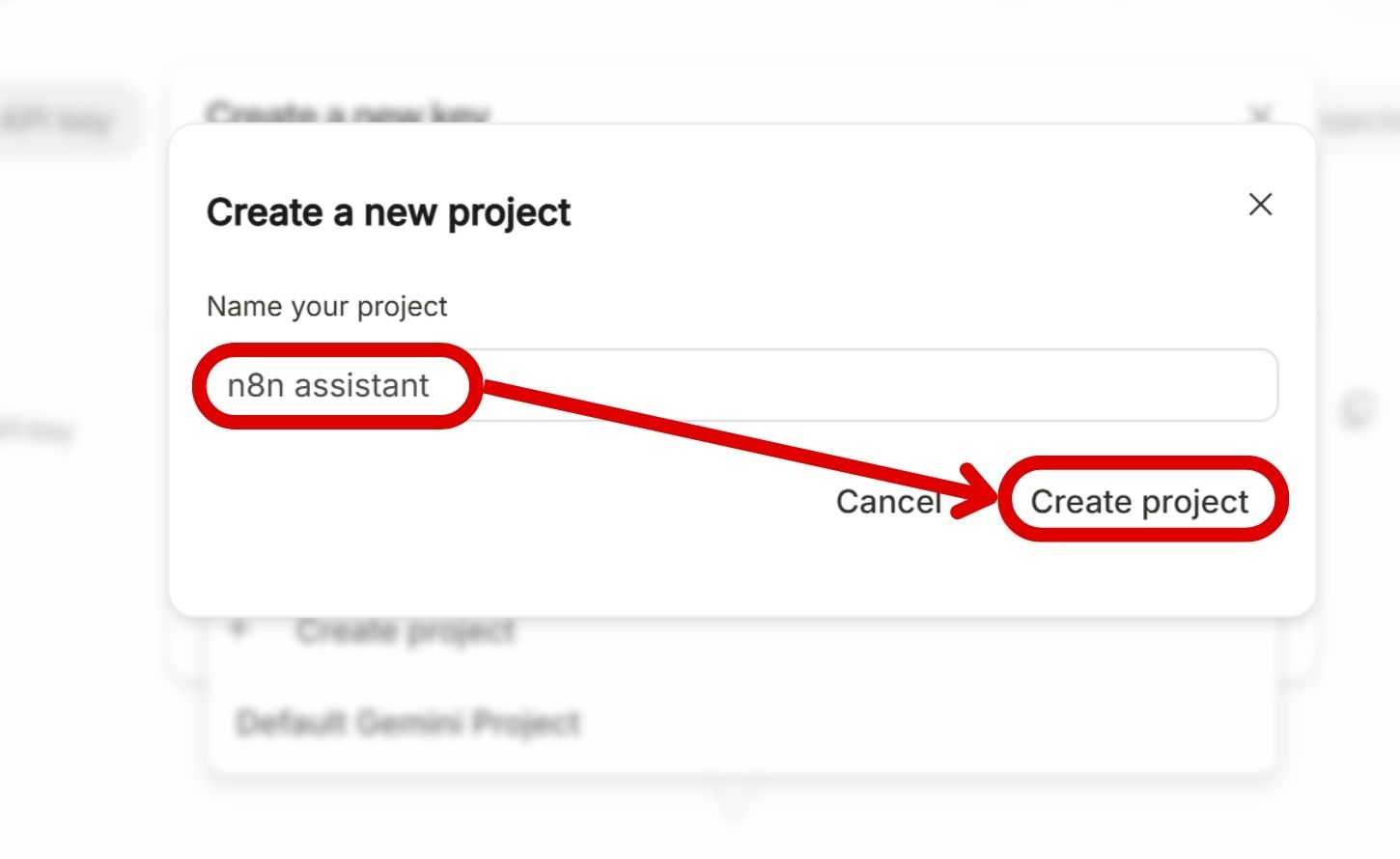
步驟 5:在 Name your project 輸入「n8n assistant」,接著選擇「Create project」。

如何用 n8n 串聯 Notion 及 Gemini,打造 AI 飲食記帳助理

步驟 6:點選「Create key」。

如何用 n8n 串聯 Notion 及 Gemini,打造 AI 飲食記帳助理

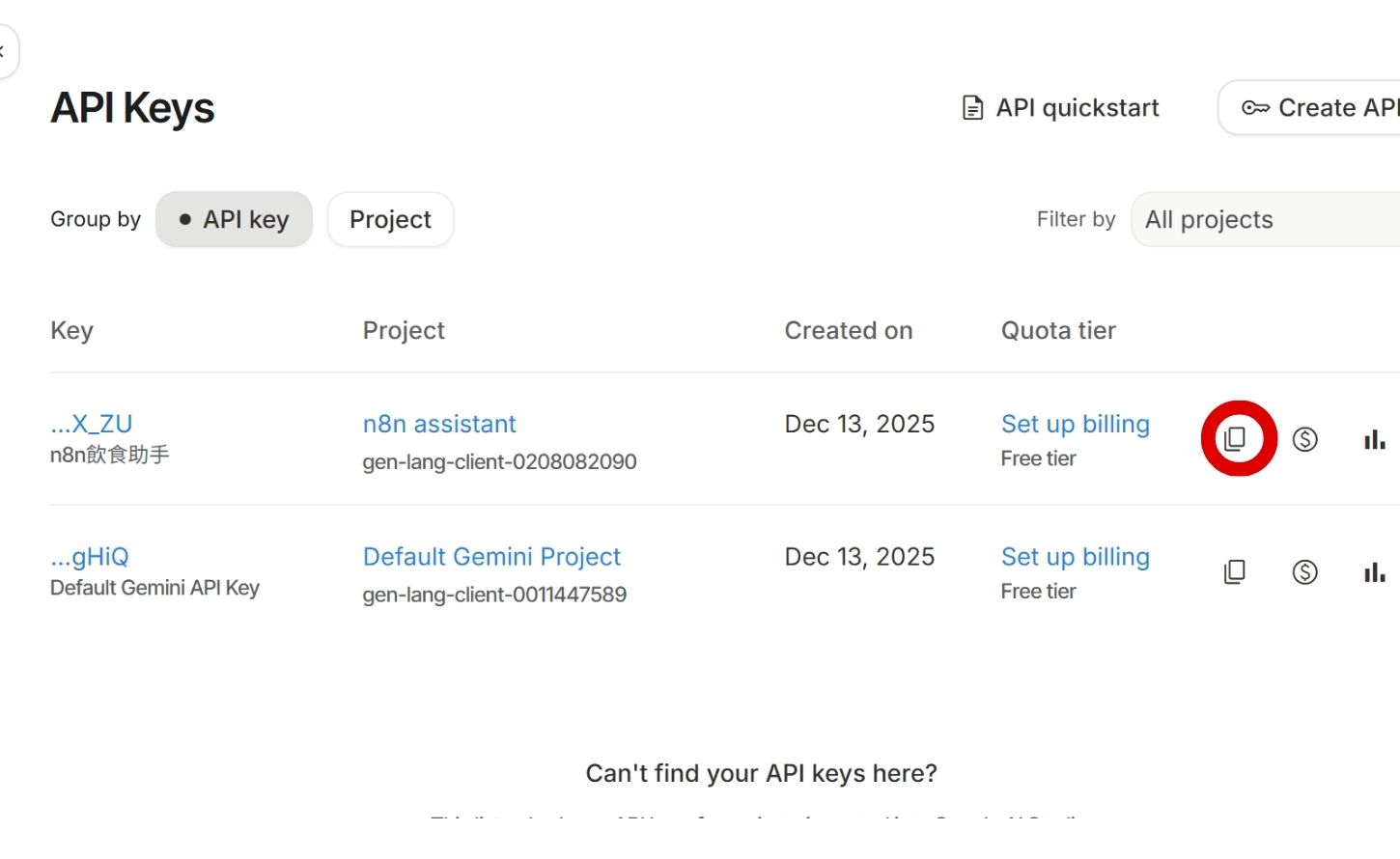
步驟 7:選擇複製圖示,將金鑰複製保存,稍後會使用到。

如何用 n8n 串聯 Notion 及 Gemini,打造 AI 飲食記帳助理

如何設定 n8n 自動化流程

步驟 1:登入你的 n8n 後台,選擇「Create workflow 」建立一個新的工作區。

如何用 n8n 串聯 Notion 及 Gemini,打造 AI 飲食記帳助理

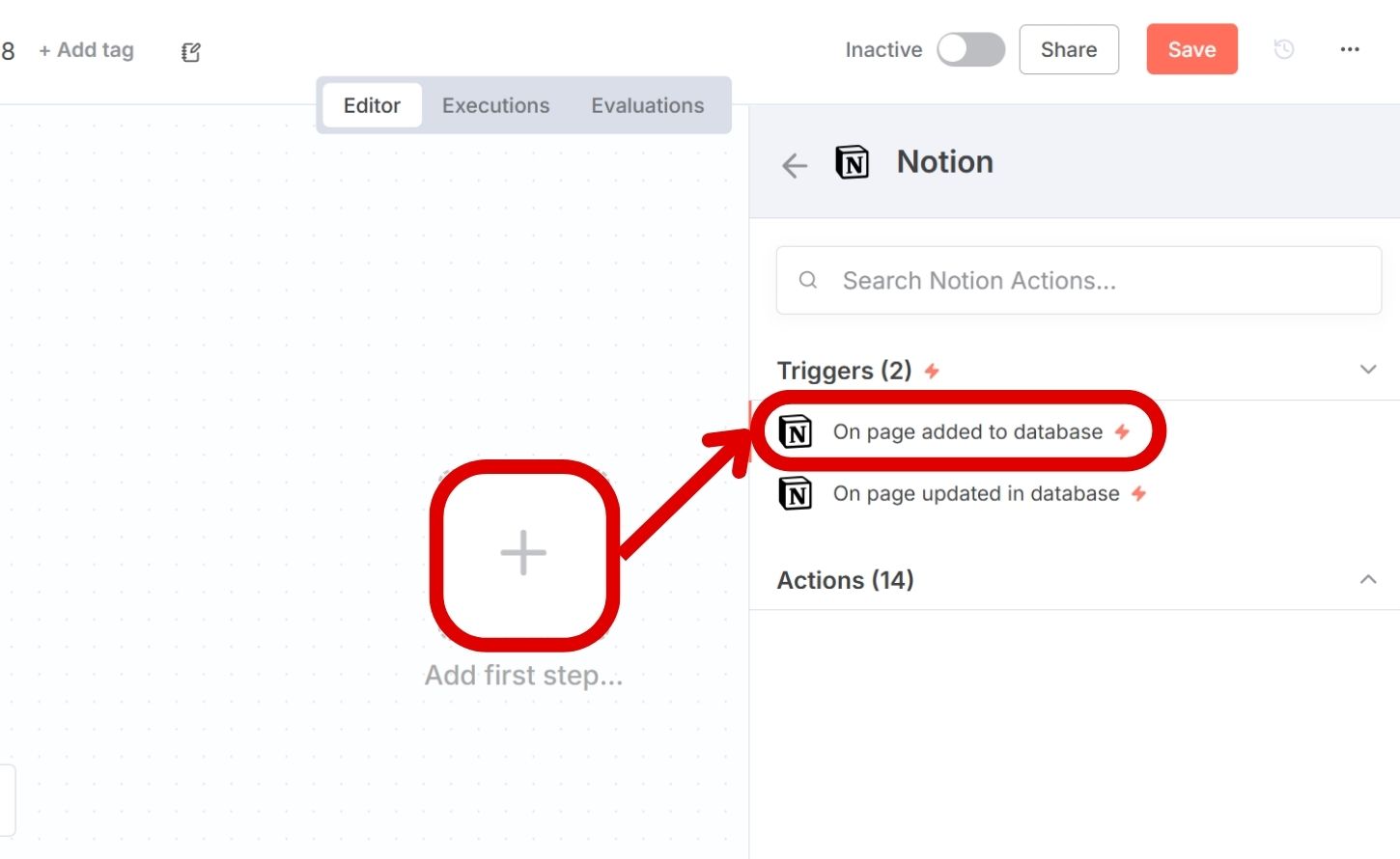
步驟 2:點選「+」圖示,搜尋「Notion」選擇「on page added to database」。

如何用 n8n 串聯 Notion 及 Gemini,打造 AI 飲食記帳助理

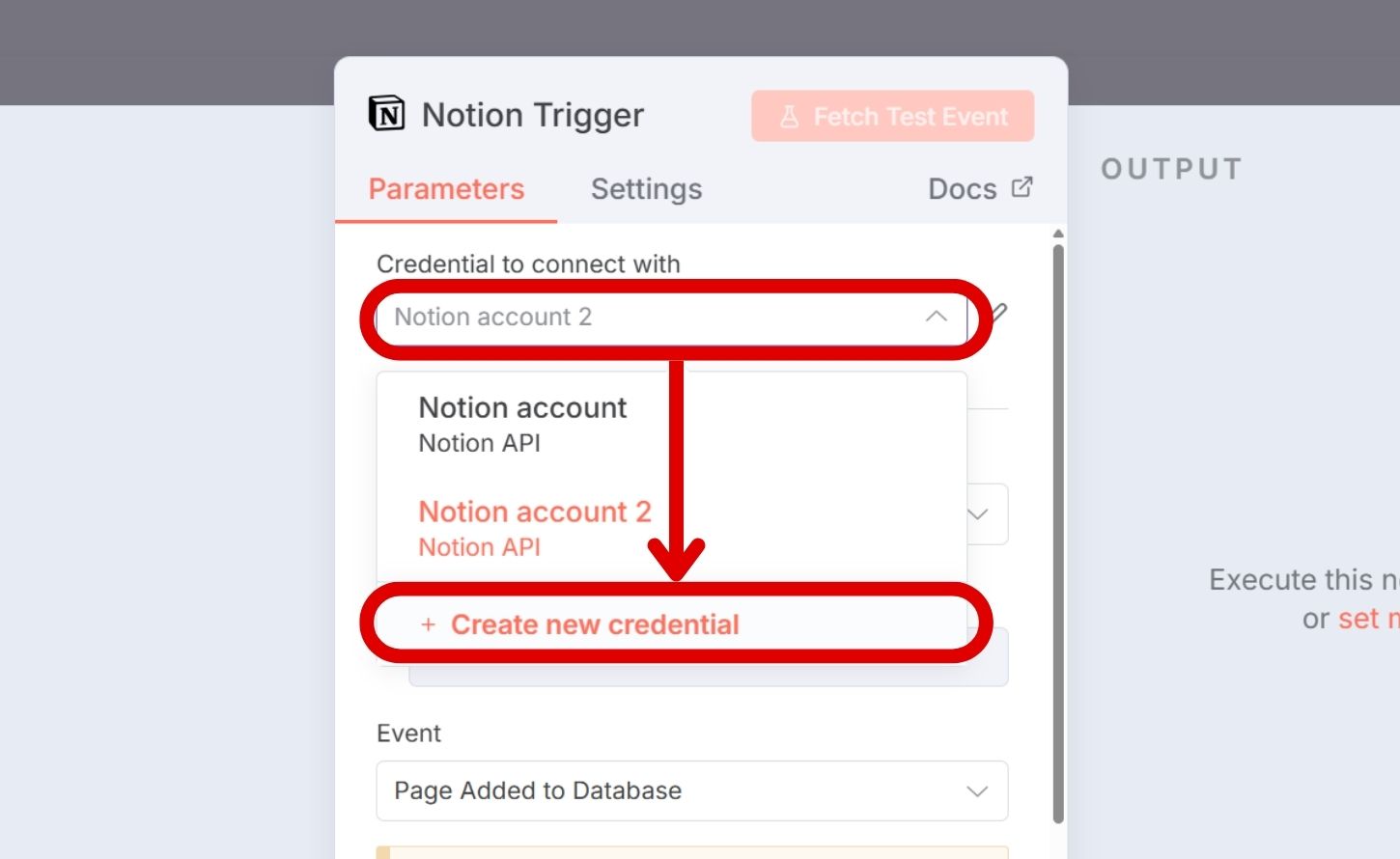
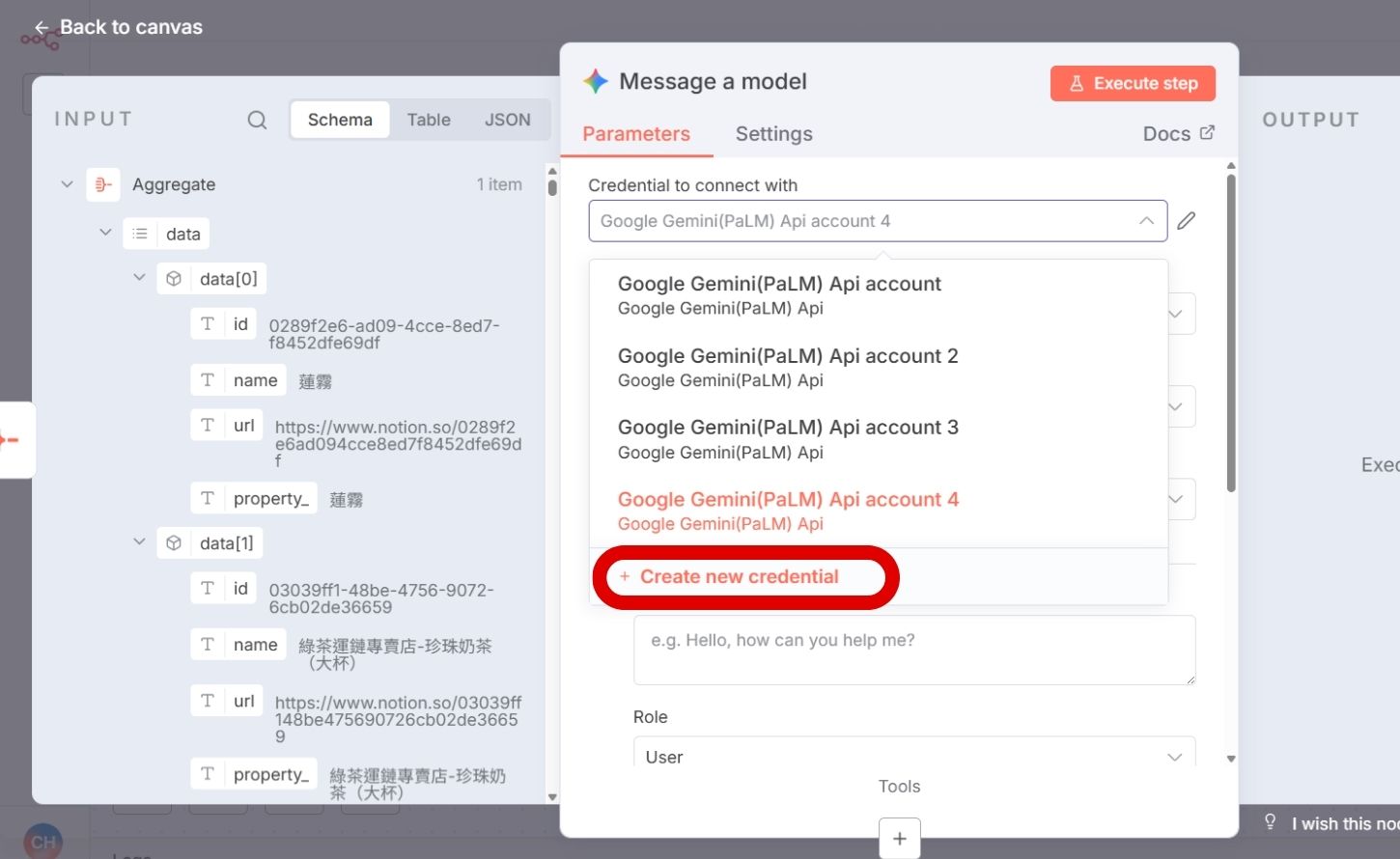
步驟 3:點選 Credential 下方的「Create new credential」。

如何用 n8n 串聯 Notion 及 Gemini,打造 AI 飲食記帳助理

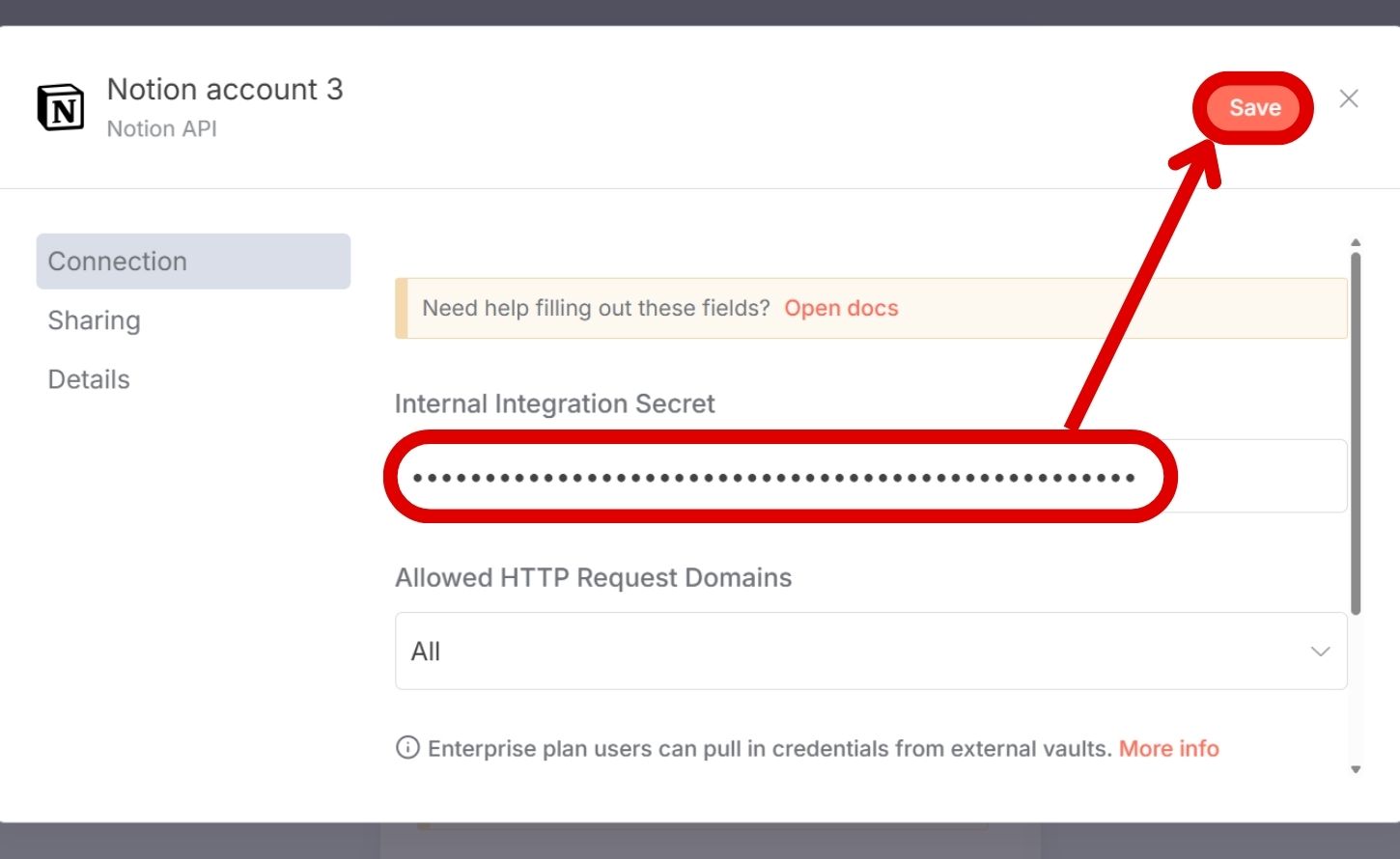
步驟 4:在 Internal Integration Secret 欄位輸入稍早複製的 Notion 金鑰,接著儲存。

如何用 n8n 串聯 Notion 及 Gemini,打造 AI 飲食記帳助理

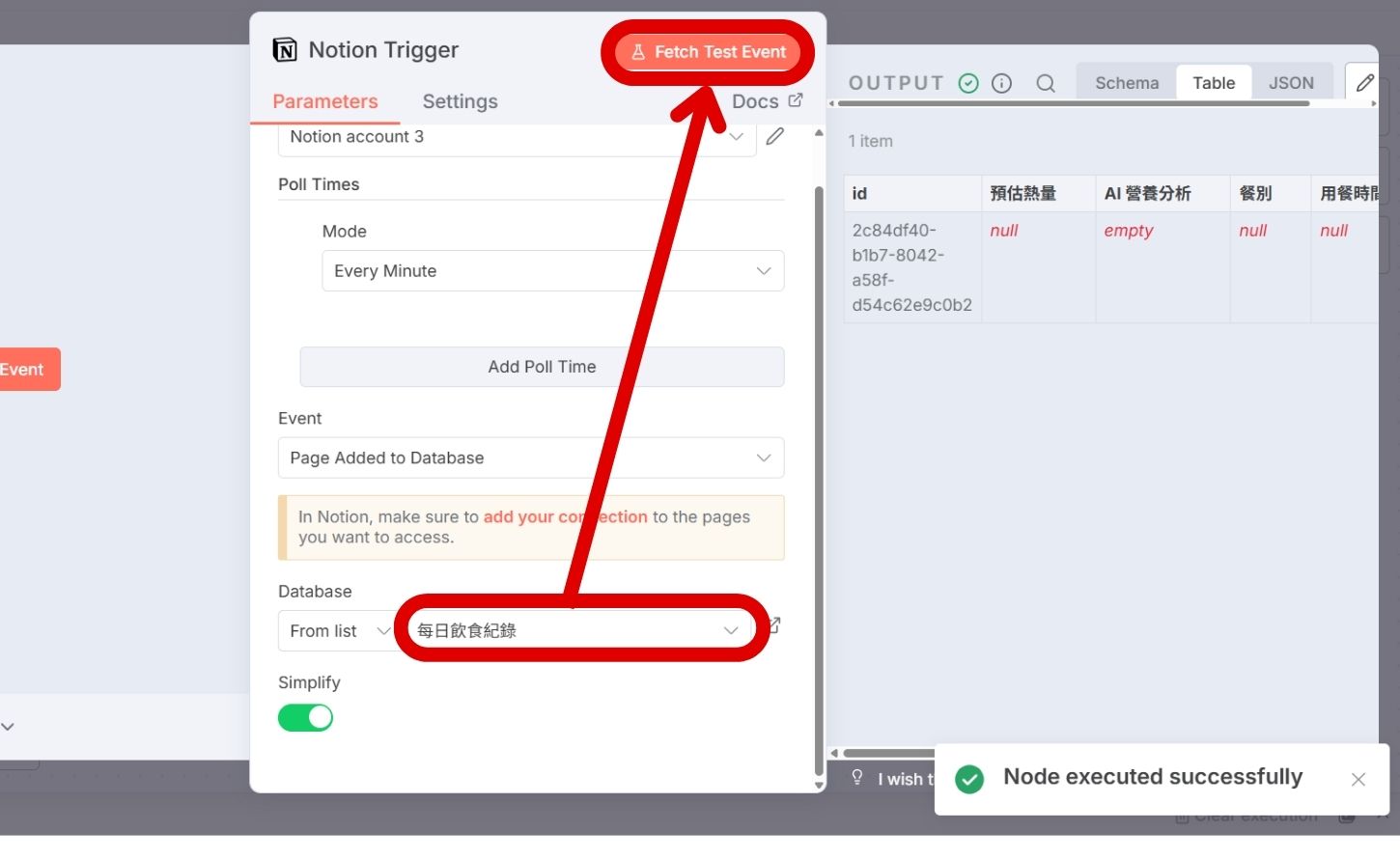
步驟 5:Database 選擇要監測的資料庫「每日飲食紀錄」,接著點選「Fetch Test Event」確認是否有成功連到資料庫。此節點的功能是當資料庫新增資料時,會啟動流程。

如何用 n8n 串聯 Notion 及 Gemini,打造 AI 飲食記帳助理

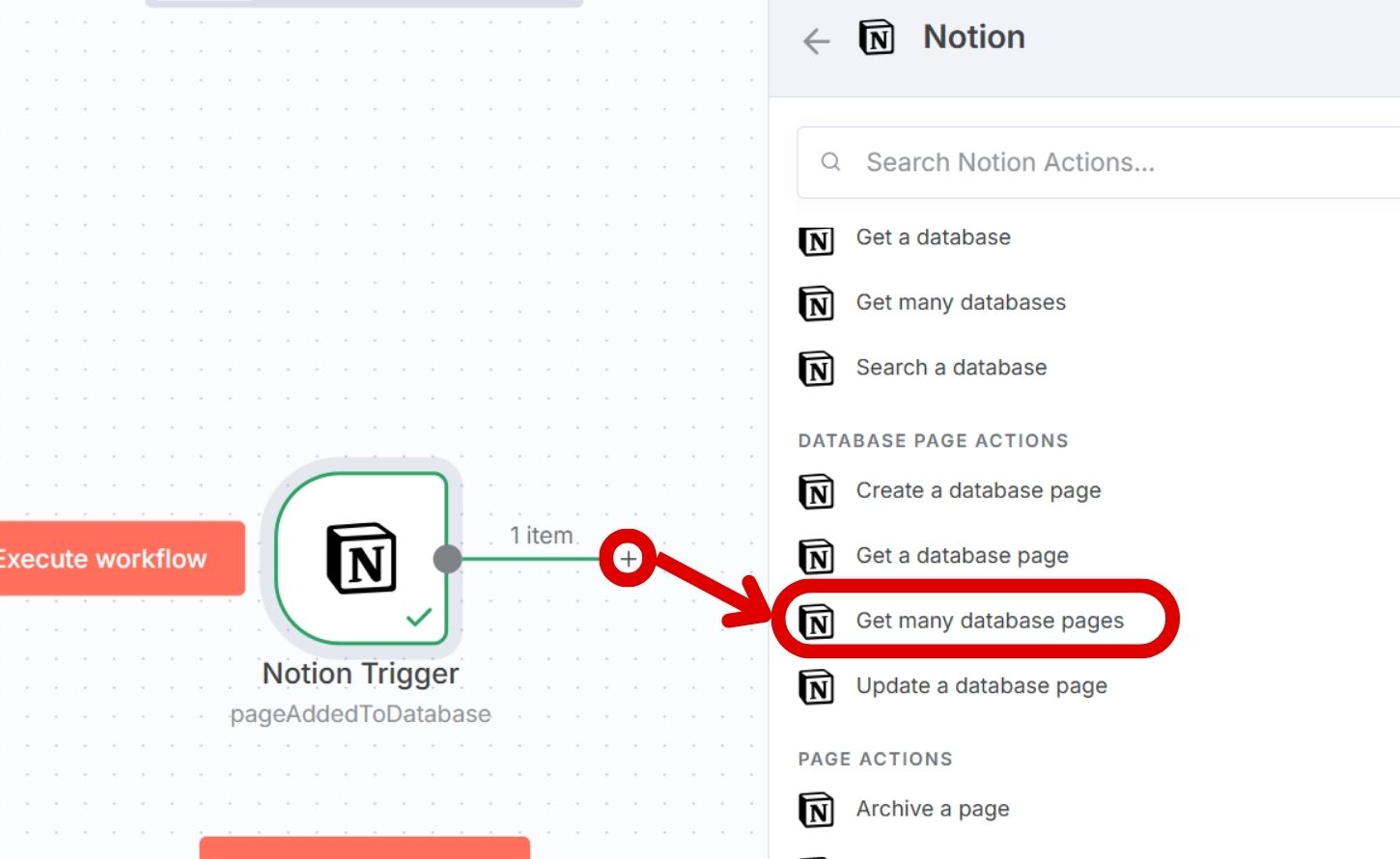
步驟 6:回到畫布新增節點,搜尋「Notion」並選擇「Get many database pages」。

如何用 n8n 串聯 Notion 及 Gemini,打造 AI 飲食記帳助理

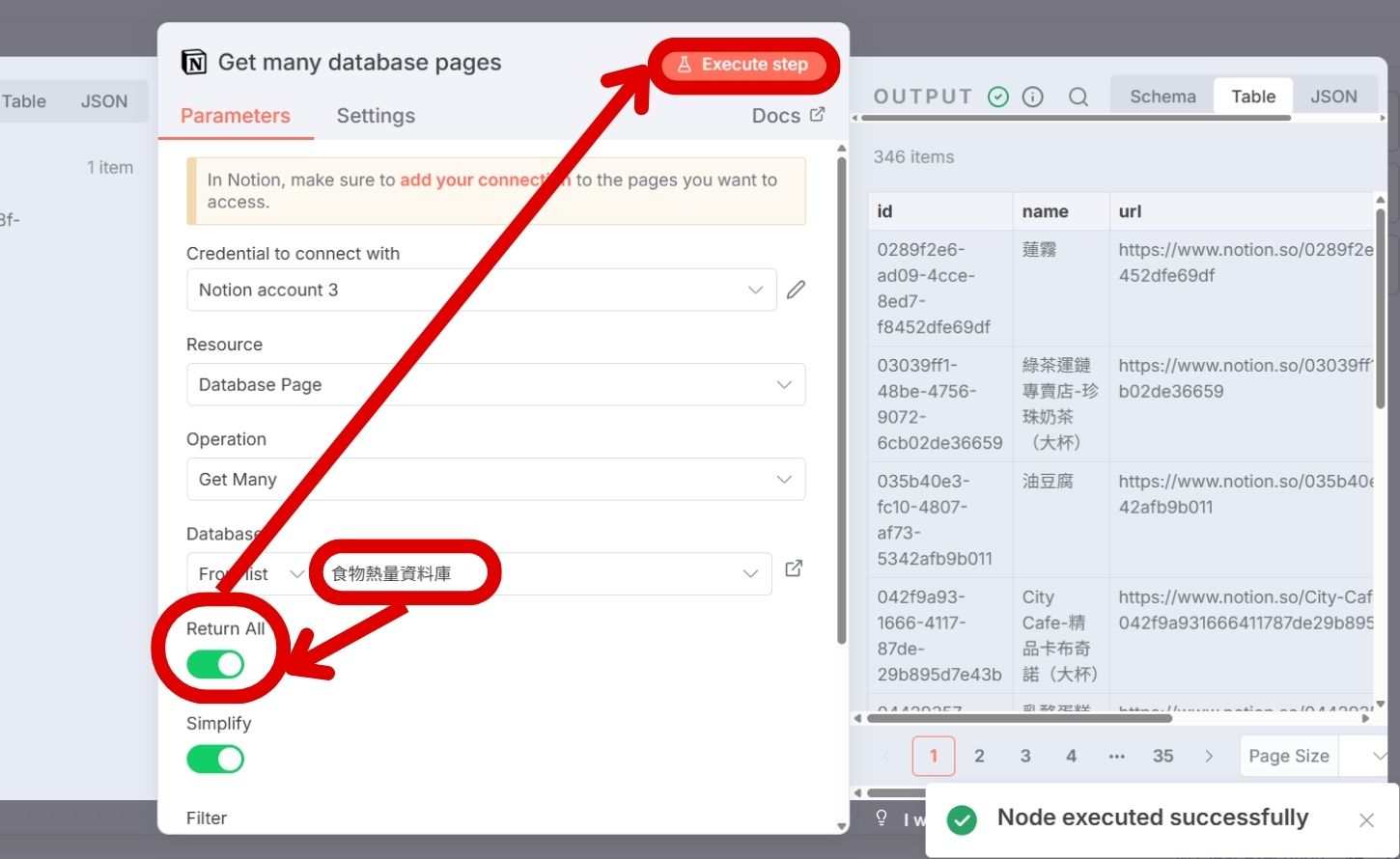
步驟 7:Database 選擇要讓 AI 查找的熱量表「食物熱量資料庫」,將「Return All」開啟,以回傳熱量表所有資料,接著點選「Fetch Test Event」確認是否有成功連到資料庫。

如何用 n8n 串聯 Notion 及 Gemini,打造 AI 飲食記帳助理

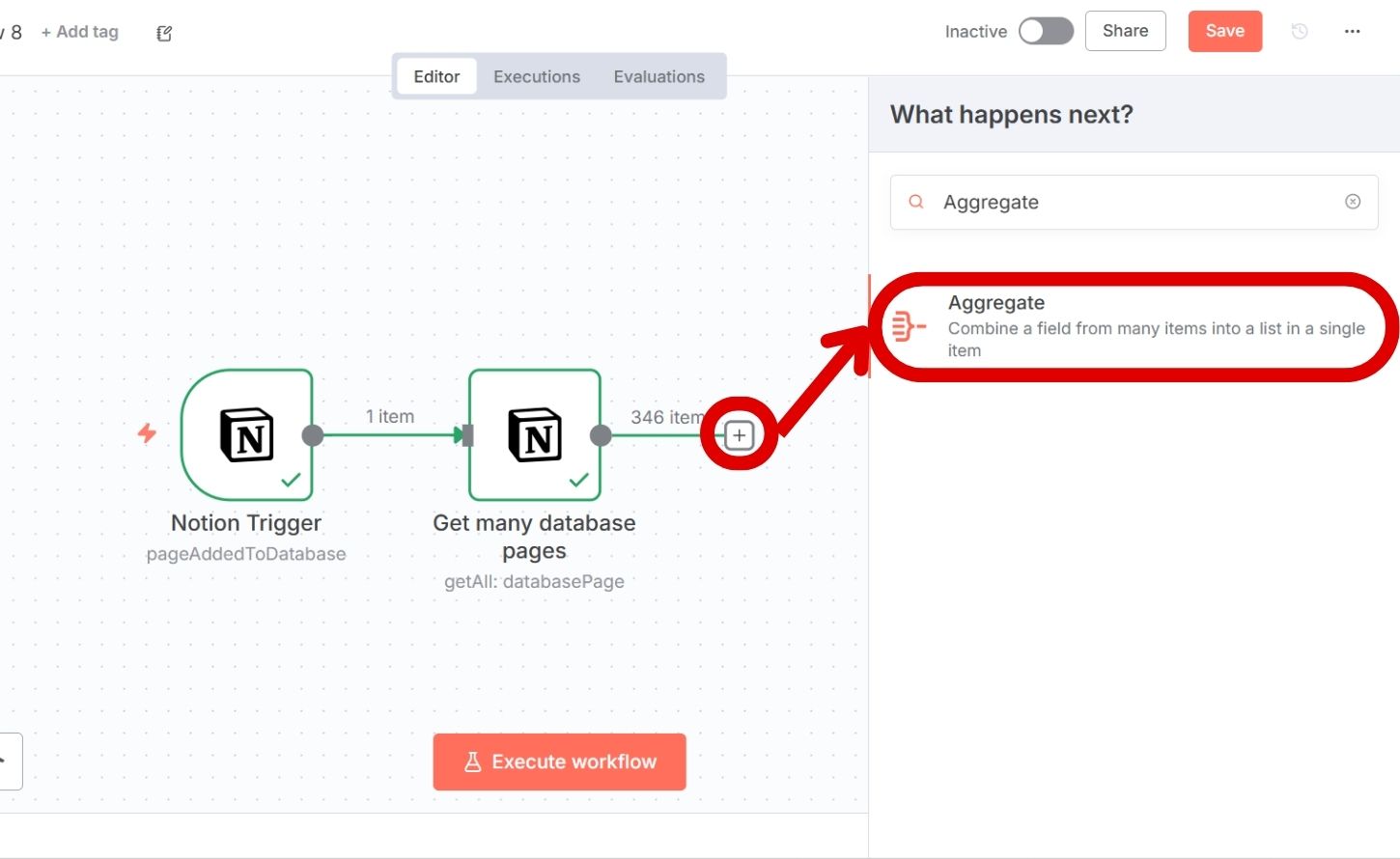
步驟 8:回到畫布新增節點,搜尋「Aggregate」。

如何用 n8n 串聯 Notion 及 Gemini,打造 AI 飲食記帳助理

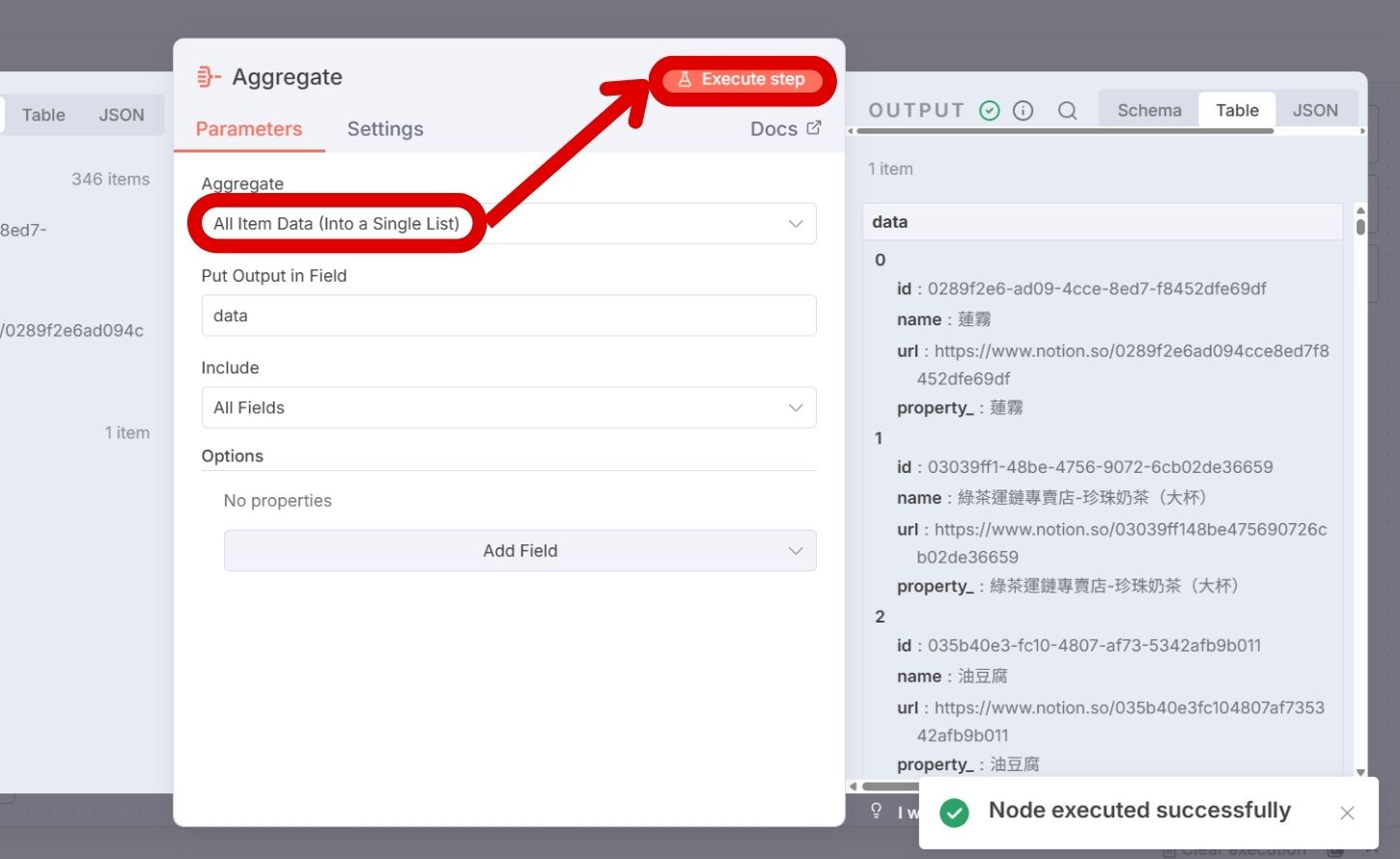
步驟 9:在 Aggregate 欄位選擇「All Item Data(Into a Single List)」,接著點選「Execute step」。確認是否成功將「食物熱量資料庫」的資料彙整成一個清單,能避免 AI 需要分次查找。

如何用 n8n 串聯 Notion 及 Gemini,打造 AI 飲食記帳助理

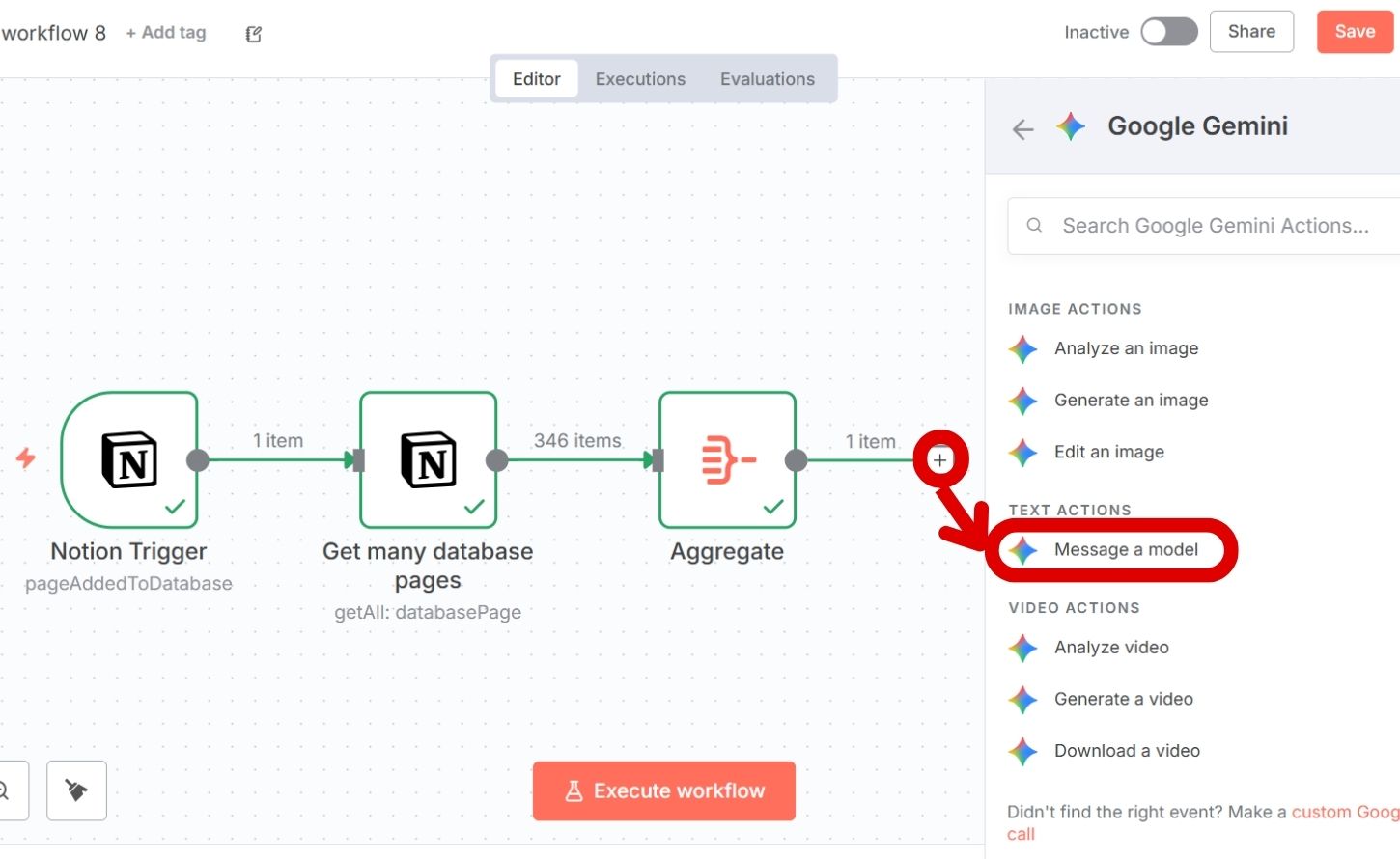
步驟 10:回到畫布新增節點,搜尋「Gemini」,選擇「Message a model」。

如何用 n8n 串聯 Notion 及 Gemini,打造 AI 飲食記帳助理

步驟 11:點選 Credential 下方的「Create new credential」。

如何用 n8n 串聯 Notion 及 Gemini,打造 AI 飲食記帳助理

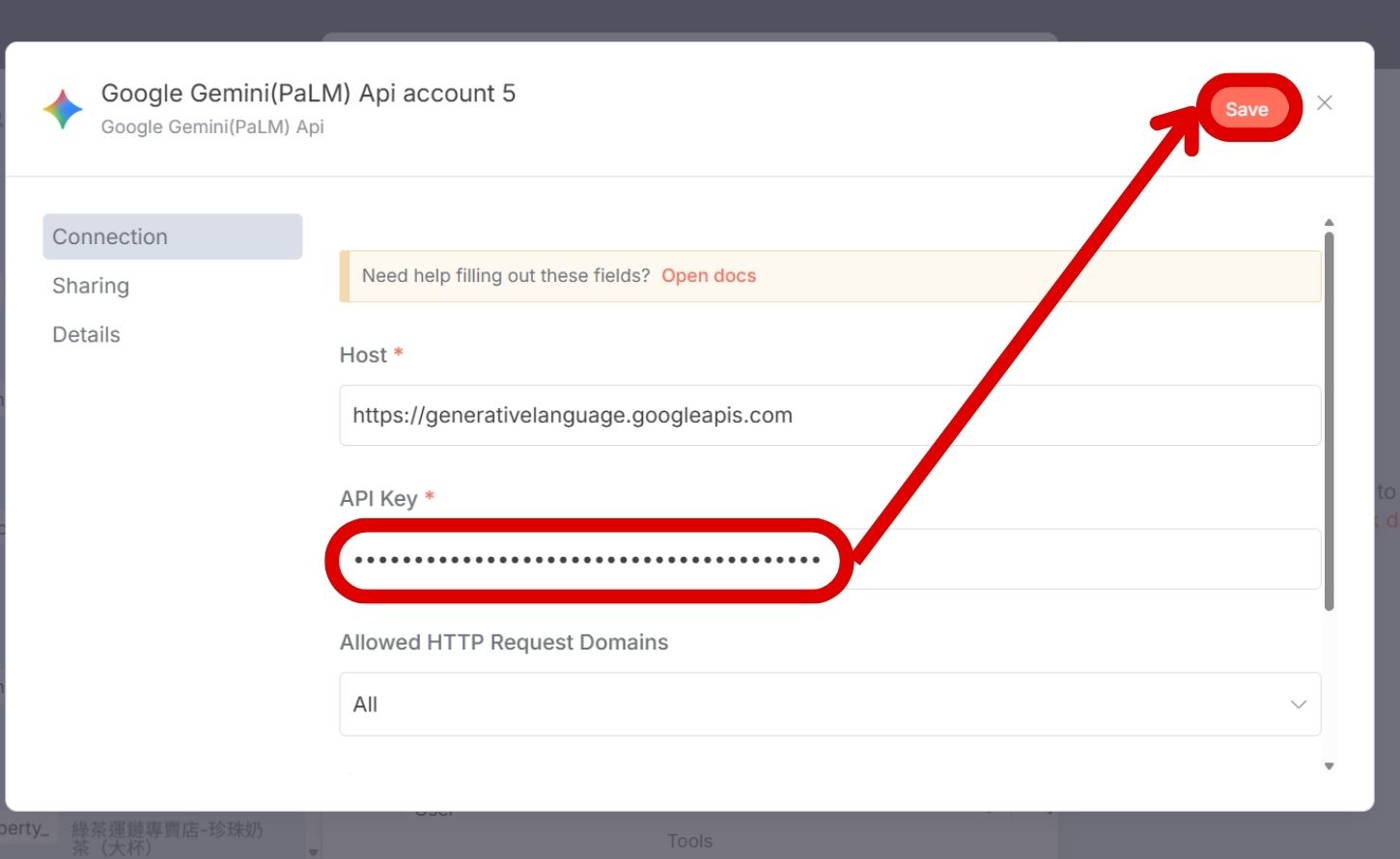
步驟 12:輸入稍早在 Google AI Studio 複製的 API key,接著儲存。

如何用 n8n 串聯 Notion 及 Gemini,打造 AI 飲食記帳助理

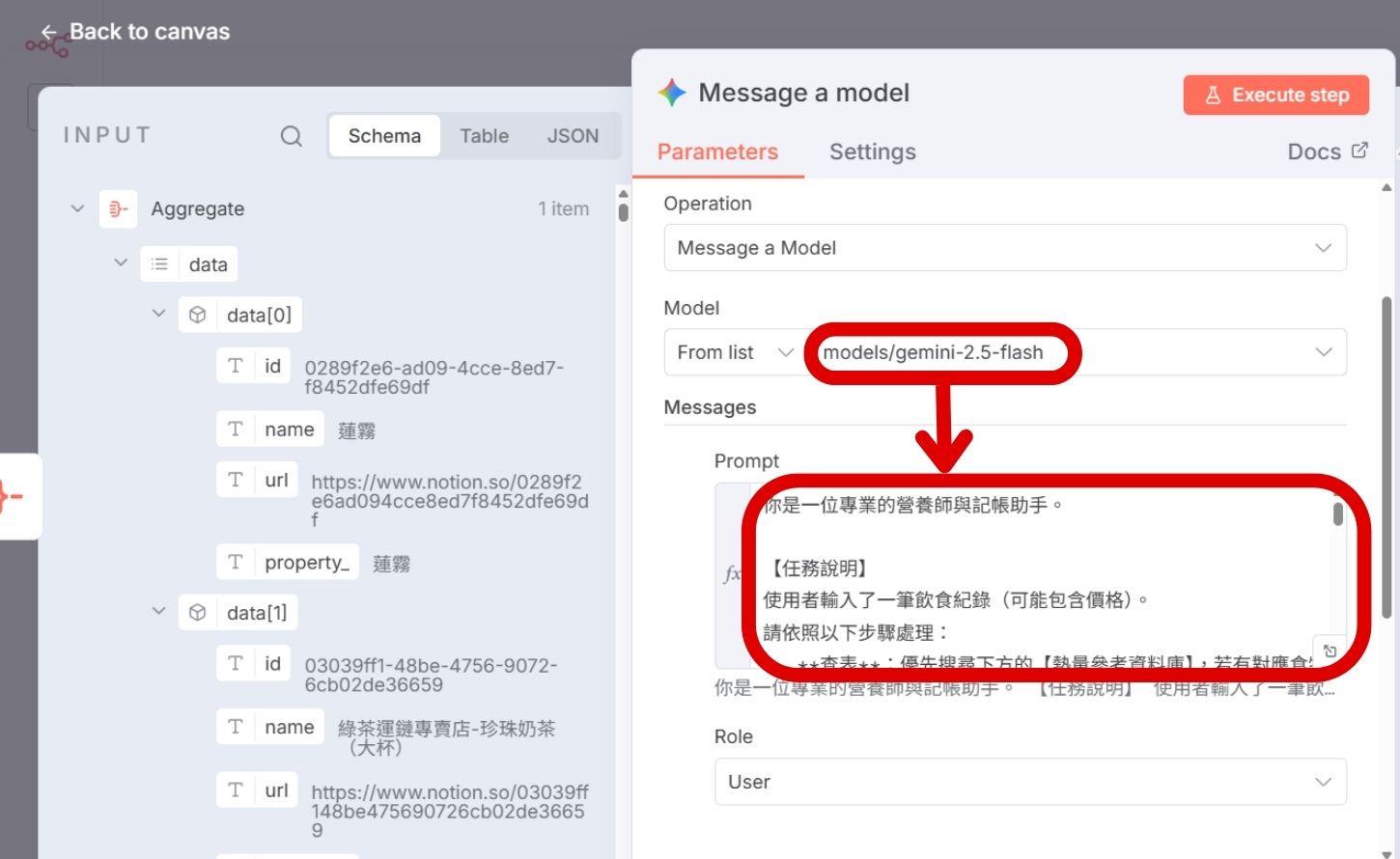
步驟 13:選擇要使用的語言模型,在 Prompt 輸入以下指示詞,告訴 AI 要執行的任務:

你是一位專業的營養師與記帳助手。


【任務說明】

使用者輸入了一筆飲食紀錄(可能包含價格)。

請依照以下步驟處理:

1. **查表**:優先搜尋下方的【熱量參考資料庫】,若有對應食物名稱,直接引用其熱量;若無則自行估算。

2. **抓金額**:從【使用者輸入】中提取金額(例如 "70元" -> 70),若沒寫則回傳 0。

3. **判斷餐別 (關鍵步驟)**:

   - ⚠️ 注意:下方的【用餐時間】為 UTC 格式,請務必先 **+8小時** 換算為台灣時間。

   - 換算後,請依照以下時段判斷:

     * 05:00-10:30 -> 早餐

     * 11:00-13:30 -> 午餐

     * 14:00-17:00 -> 點心/下午茶

     * 17:30-20:00 -> 晚餐

     * 20:30後 -> 宵夜

4. **分析**:針對【使用者輸入】給予簡短營養建議。


【熱量參考資料庫 (這是字典,不要計算這裡的熱量!)】

{{ JSON.stringify($json) }}


【使用者輸入 (這才是我吃的)】

"{{ $('Notion Trigger').item.json['餐點名稱'] }}"


【用餐時間 (UTC)】

"{{ $('Notion Trigger').item.json['用餐時間'] }}"


【輸出格式 (嚴格遵守 JSON)】

請回傳純 JSON,不要有 markdown:

{

  "calories": 450,

  "meal_type": "點心",

  "cost": 25,

  "analysis": "..."

}

如何用 n8n 串聯 Notion 及 Gemini,打造 AI 飲食記帳助理

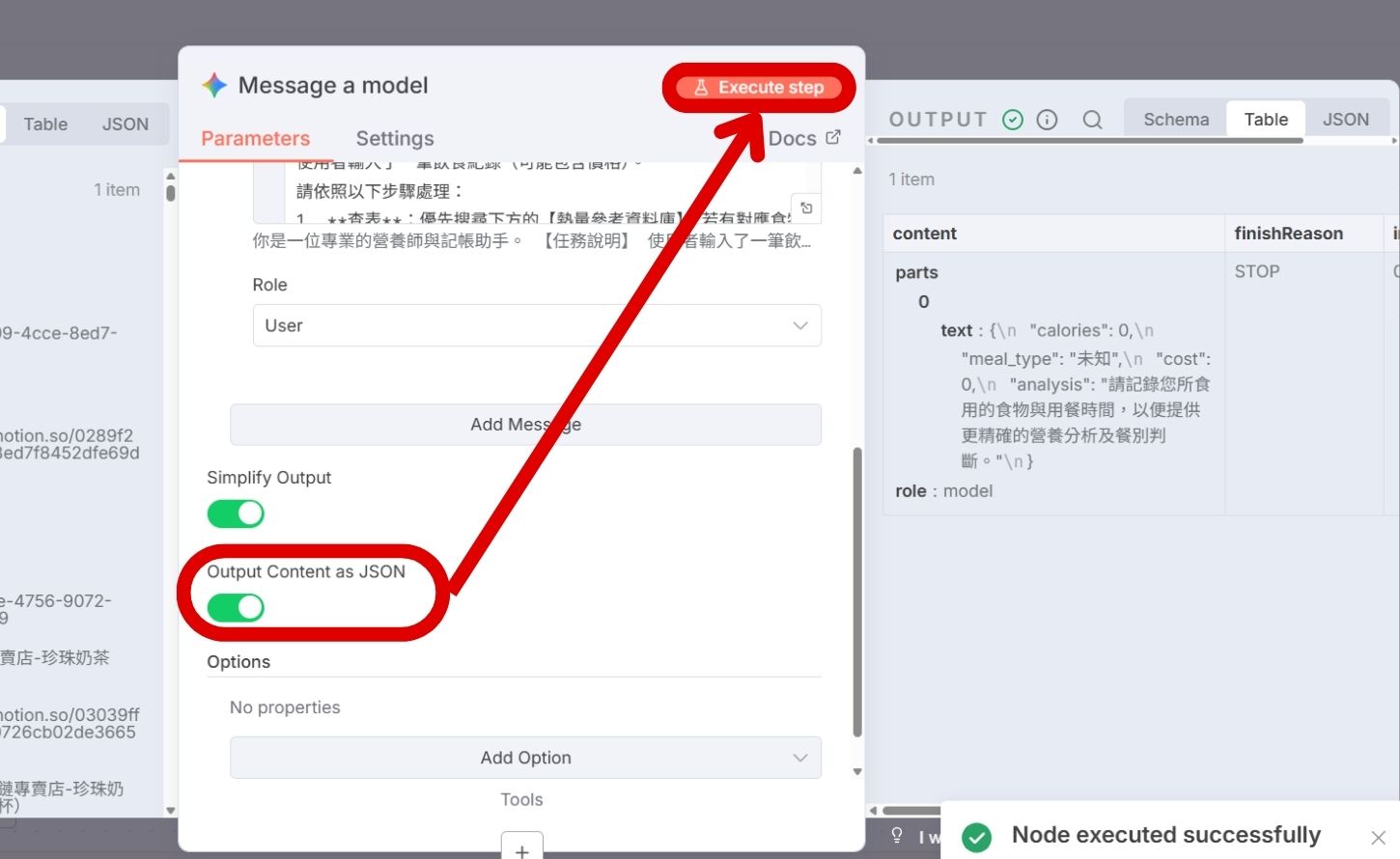
步驟 14:開啟「Output Content as JSON」選項,這能幫助下一個節點準確擷取 AI 分析的內容,接著點選「Execute Step」執行測試。

如何用 n8n 串聯 Notion 及 Gemini,打造 AI 飲食記帳助理

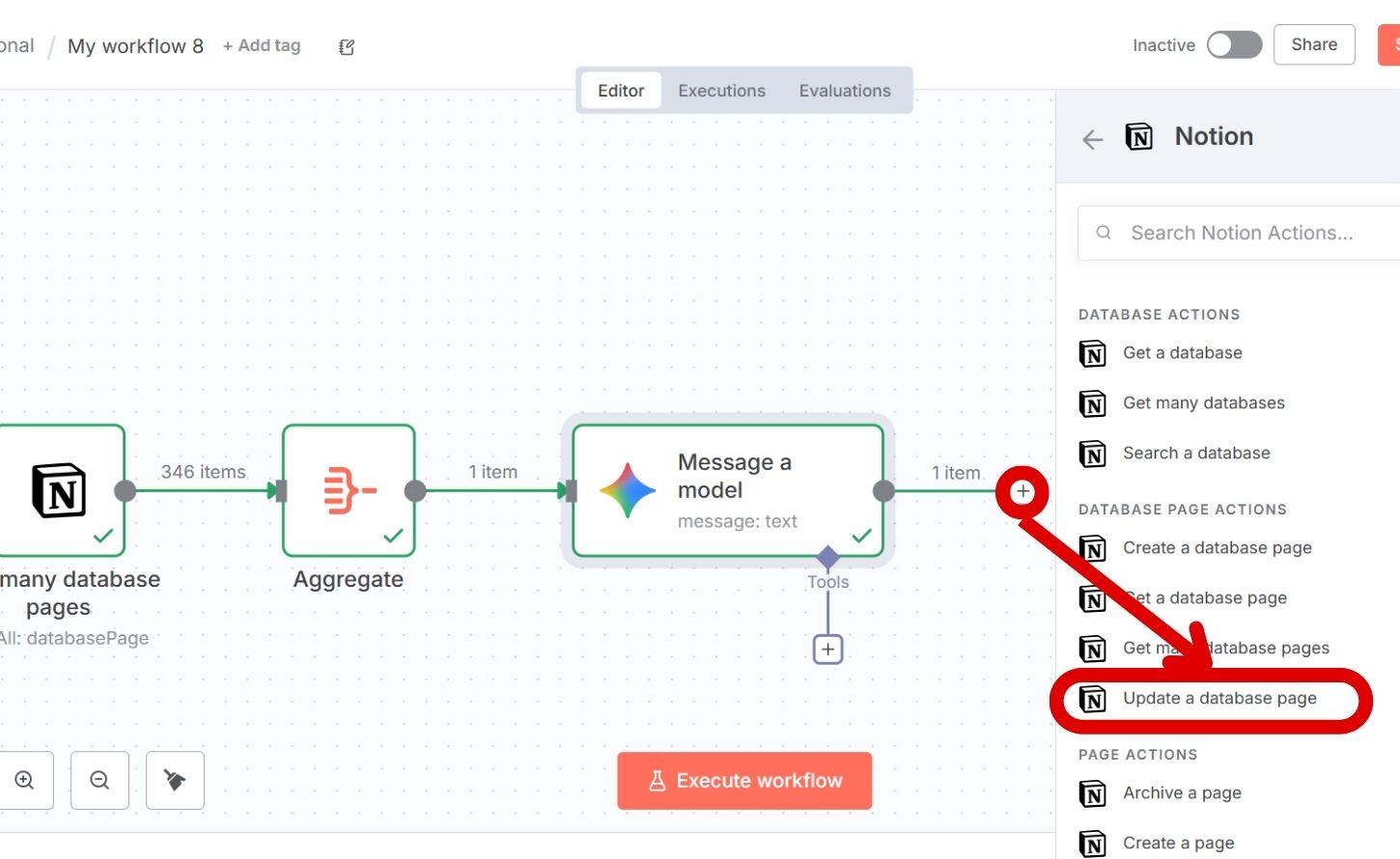
步驟 15:回到畫布新增節點,搜尋「Notion」並選擇「Update a database page」。

如何用 n8n 串聯 Notion 及 Gemini,打造 AI 飲食記帳助理

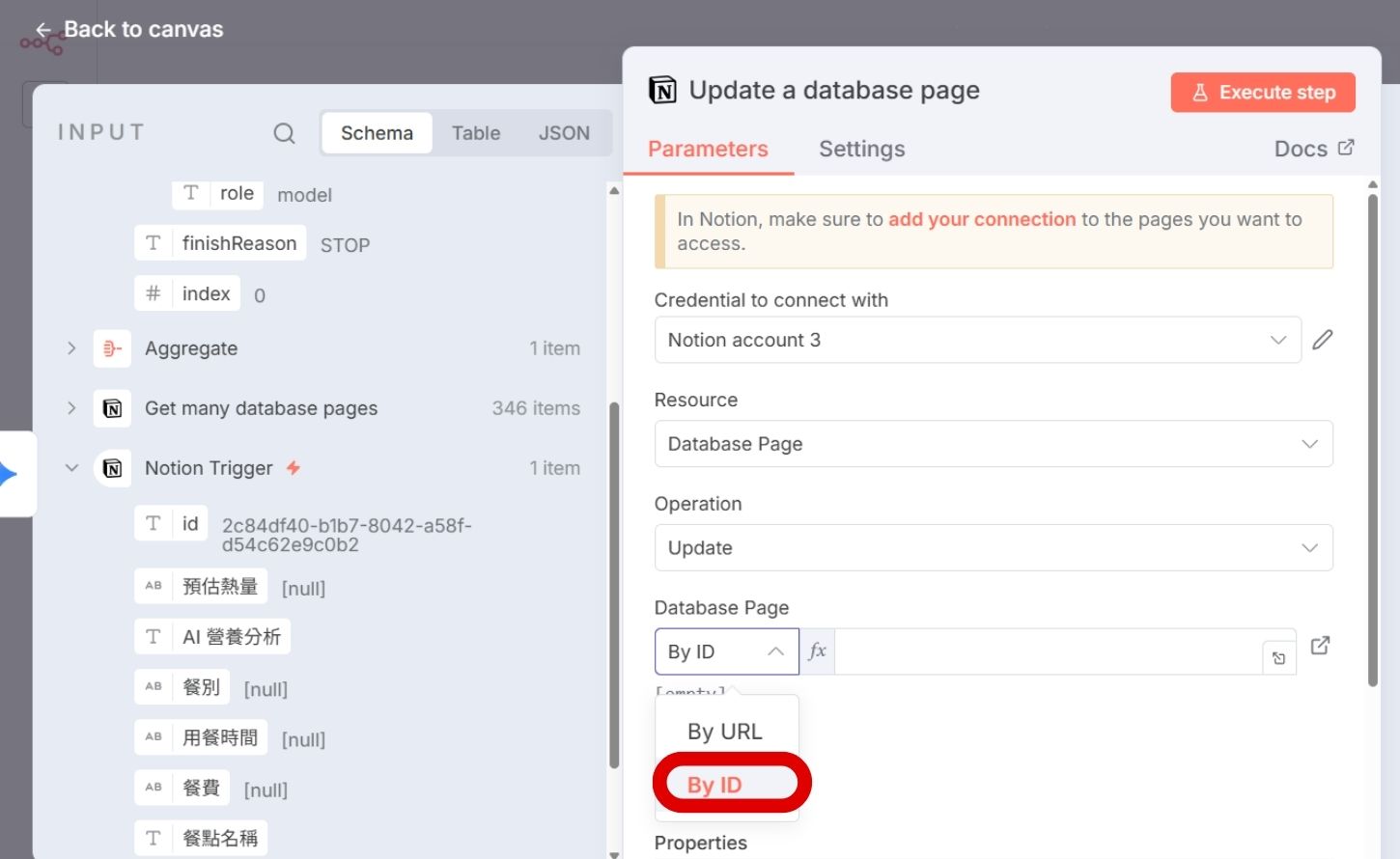
步驟 16:在 Database Page 選項中選擇「By ID」。

如何用 n8n 串聯 Notion 及 Gemini,打造 AI 飲食記帳助理

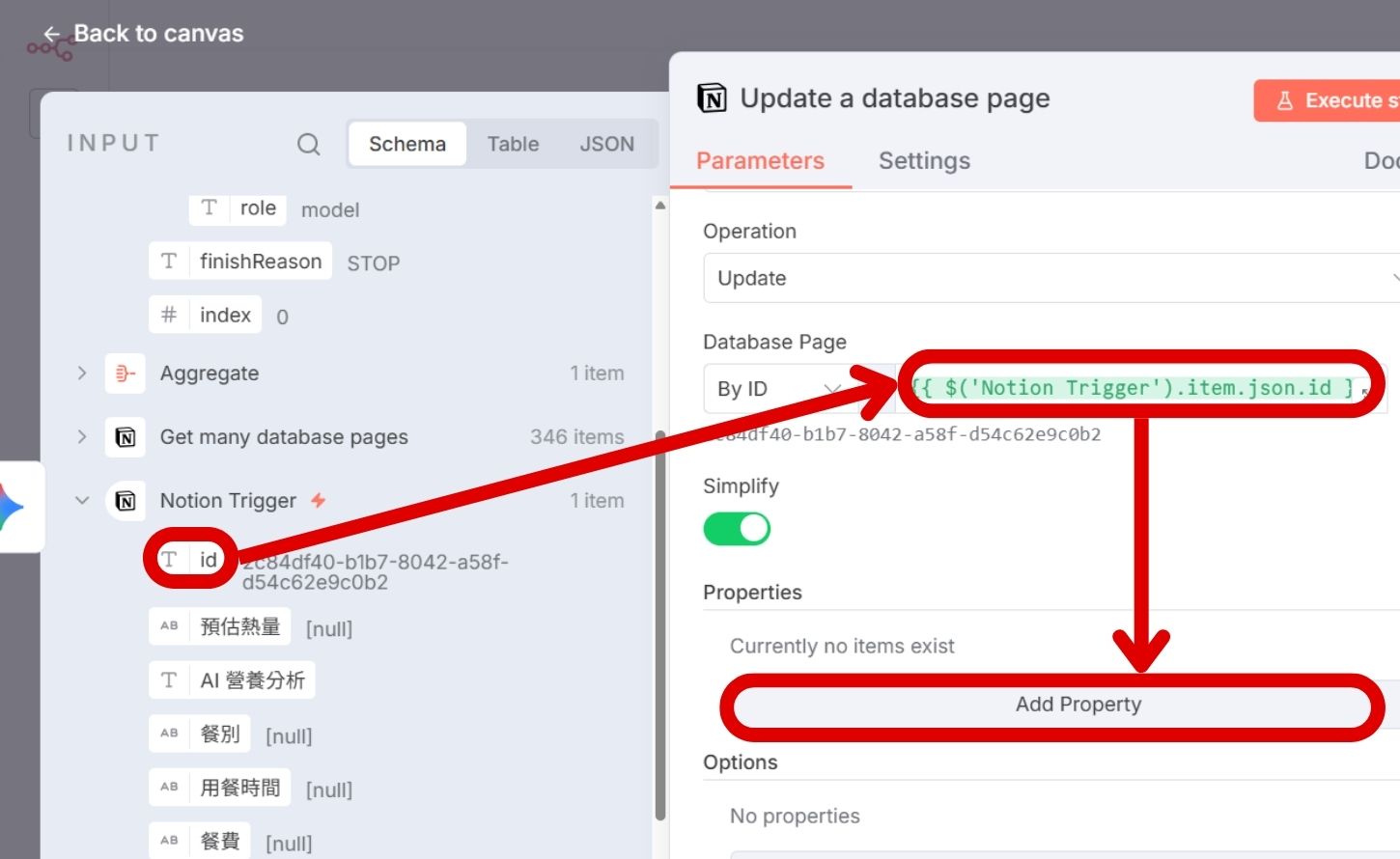
步驟 17:將 Notion Trigger 的 ID 拖曳至 Database Page ID 欄位中,接著選擇「Add Property」。

如何用 n8n 串聯 Notion 及 Gemini,打造 AI 飲食記帳助理

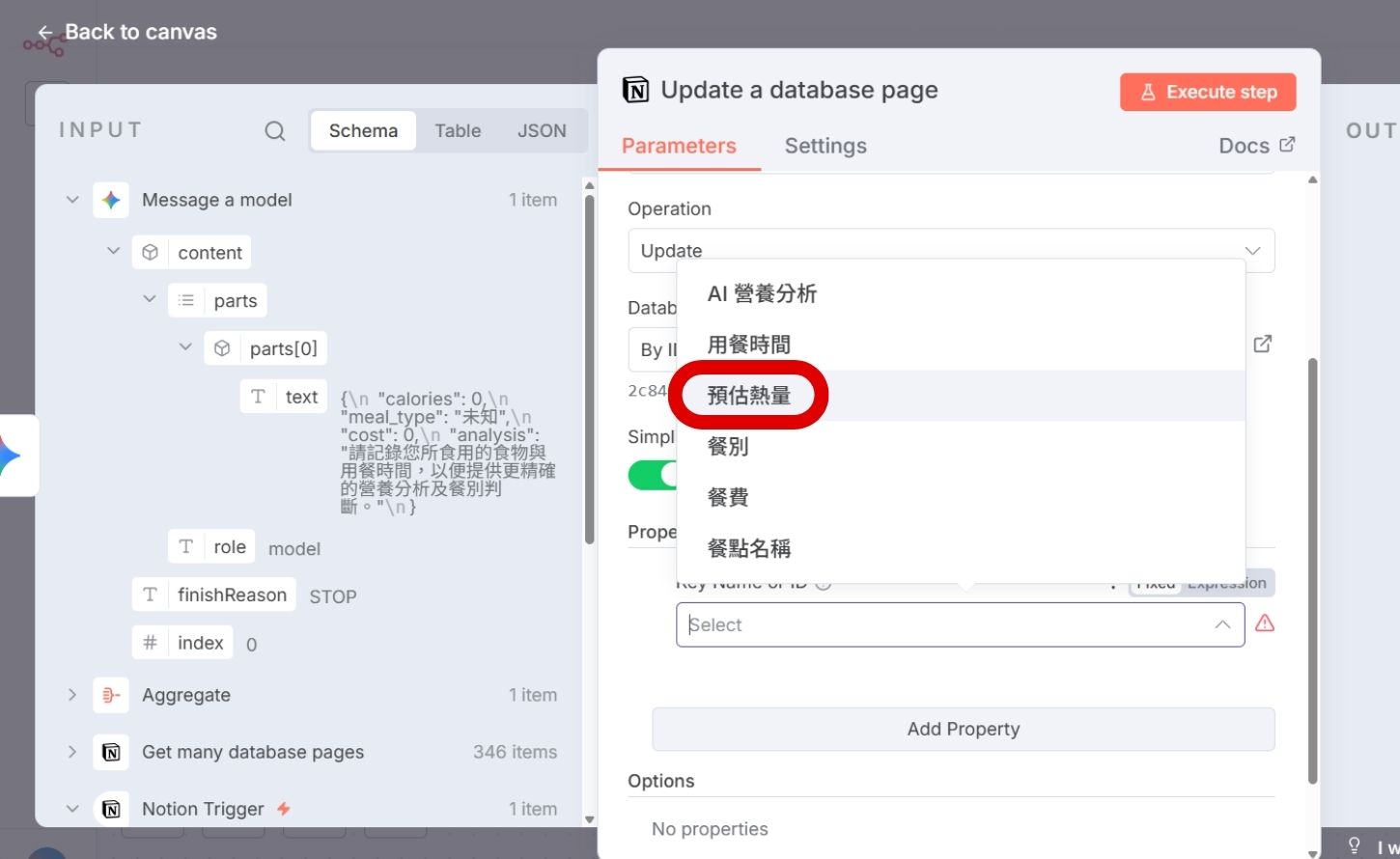
步驟 18:在 Key Name or ID 選擇「預估熱量」。

如何用 n8n 串聯 Notion 及 Gemini,打造 AI 飲食記帳助理

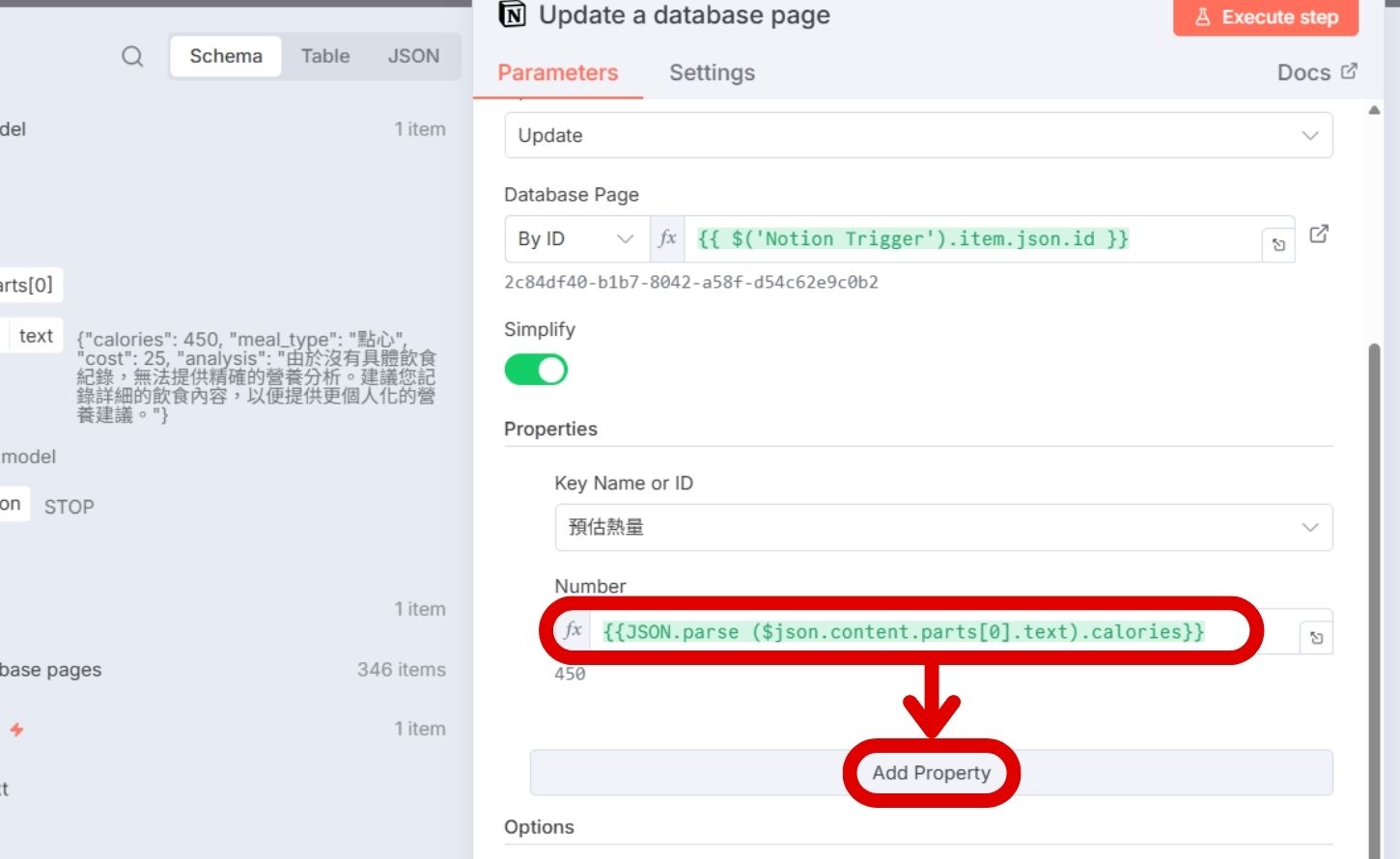
步驟 19:在 Key Name or ID 選擇「預估熱量」,在 Number 欄位輸入以下表達式,表示要回傳 AI 解析內容中 calories 的值,並點選「Add Property」:

{{JSON.parse($json.content.parts[0].text).calories}}

 如何用 n8n 串聯 Notion 及 Gemini,打造 AI 飲食記帳助理

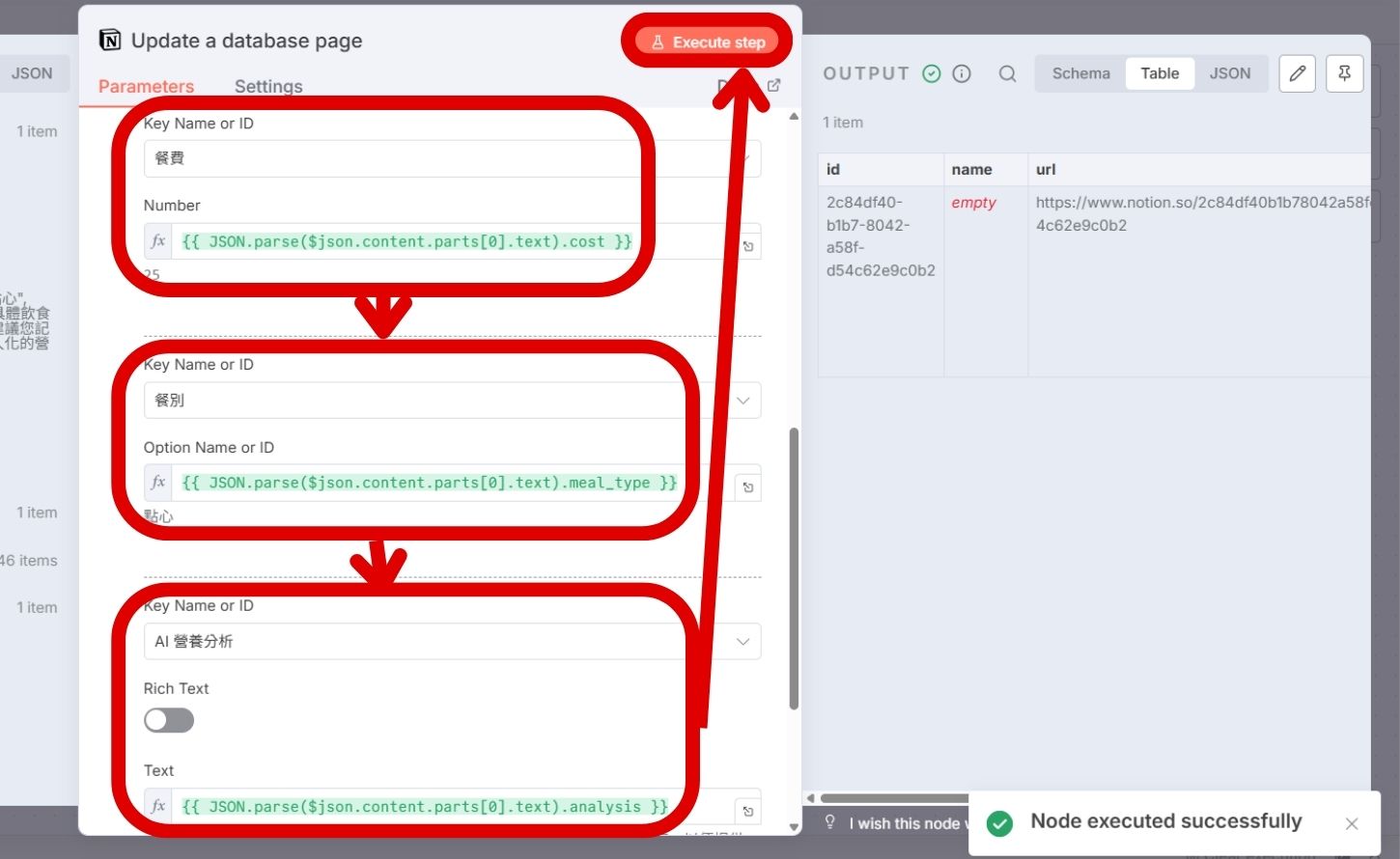
步驟 20:依照相同的步驟,選擇對應欄位並填入要回傳的值後,點選「Execute Step」執行測試。:

  • 餐費 (Number): {{ JSON.parse($json.content.parts[0].text).cost }}

  • 餐別 (Select): {{ JSON.parse($json.content.parts[0].text).meal_type }}

  • AI 營養分析 (Text): {{ JSON.parse($json.content.parts[0].text).analysis }}

 如何用 n8n 串聯 Notion 及 Gemini,打造 AI 飲食記帳助理


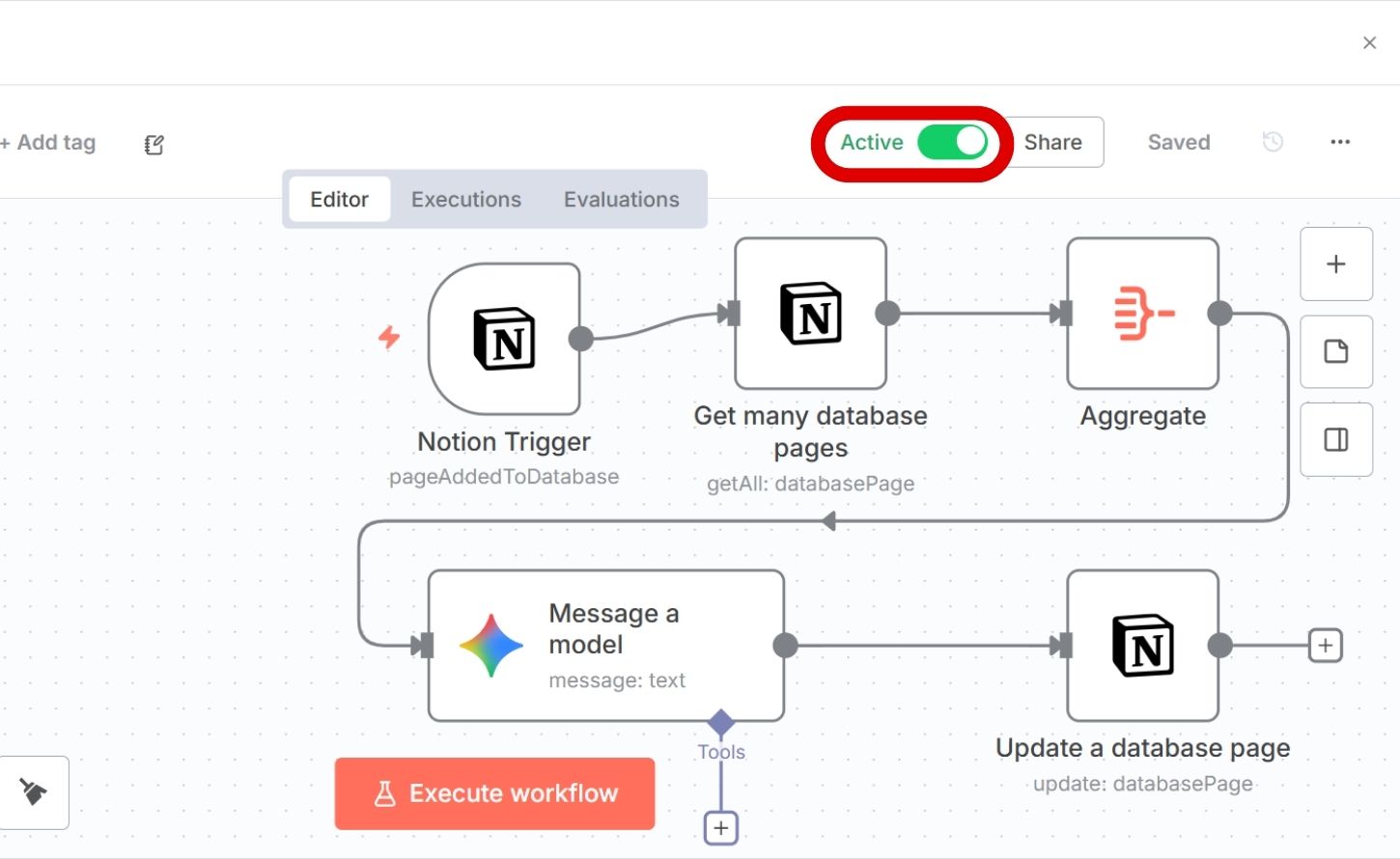
步驟 21:設定完成後,點選右上角的「Active」開啟工作流。

如何用 n8n 串聯 Notion 及 Gemini,打造 AI 飲食記帳助理


如何使用 AI 飲食記帳助理

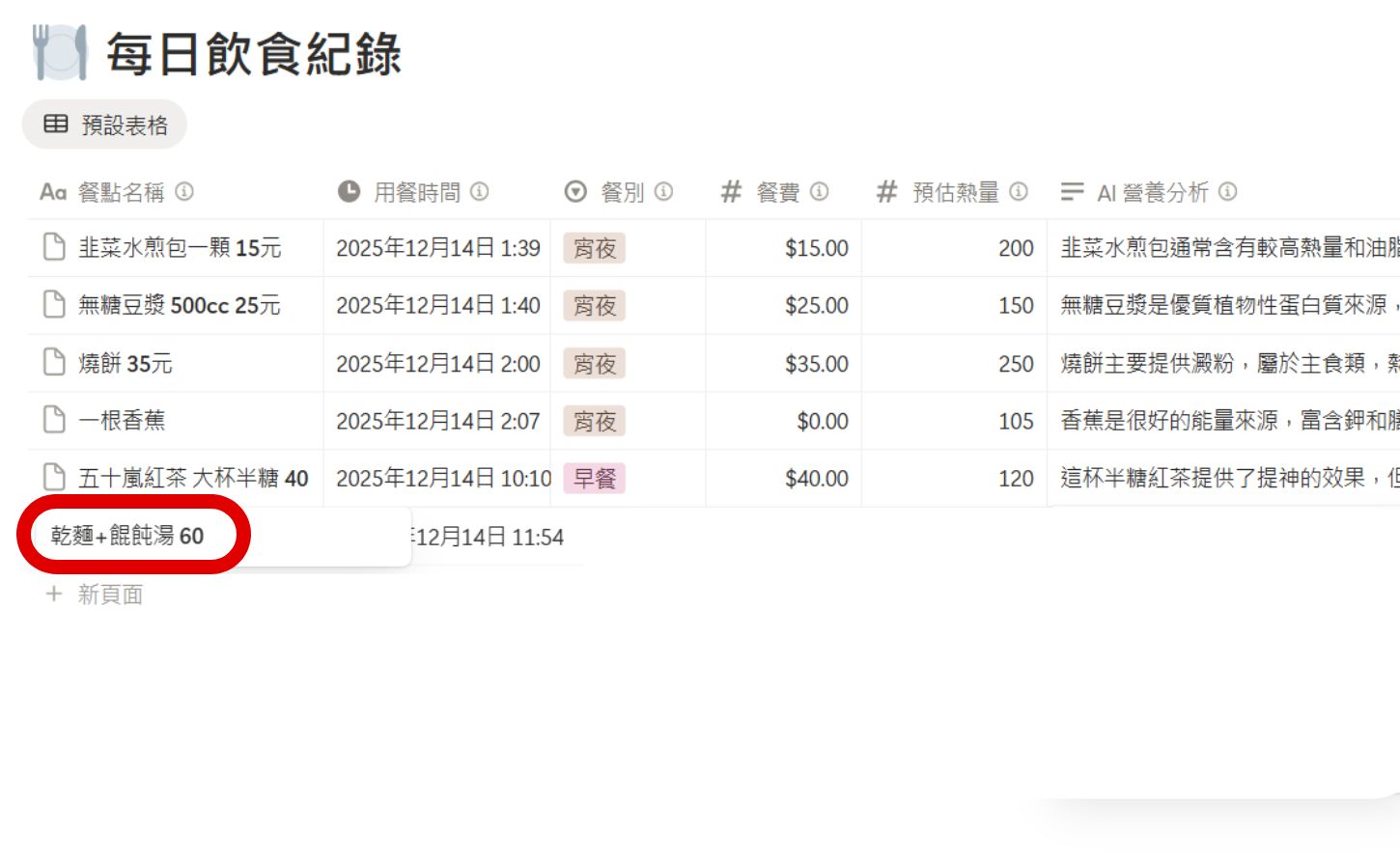
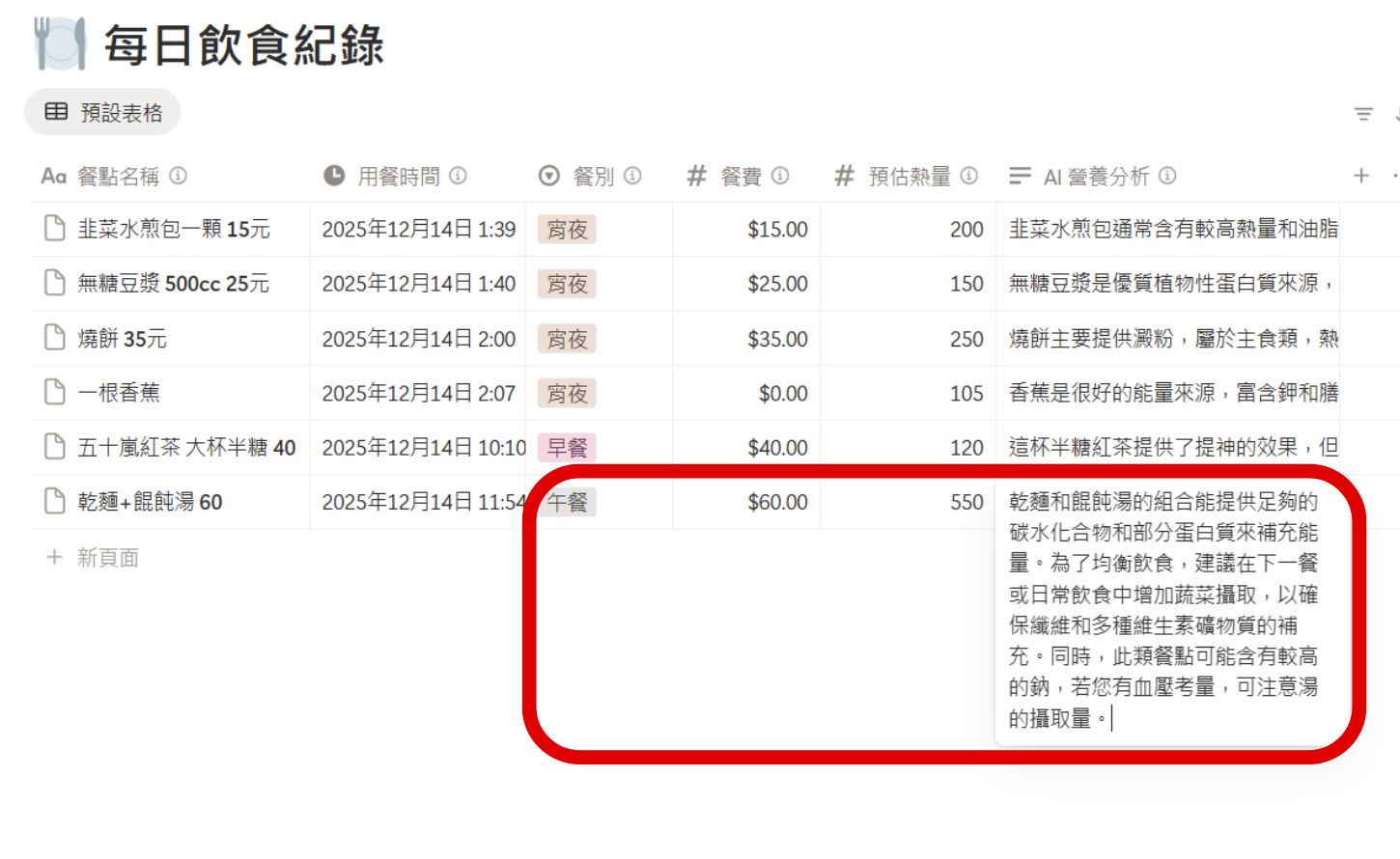
步驟 1:回到 Notion 的「每日飲食紀錄」資料庫。在「餐點名稱」欄位輸入餐點及金額,例如:「乾麵+餛飩湯 60」。

如何用 n8n 串聯 Notion 及 Gemini,打造 AI 飲食記帳助理

步驟 2:稍等片刻,你會發現餐費、預估熱量、餐別與 AI 營養分析欄位將自動填入更新。

補充:AI 可能會高估或低估熱量,因此數據僅能作為參考方向。如有常吃的特定食物,建議新增到「食物熱量資料庫」讓結果更準確或調整Gemini 的提示詞;若有特定健康需求,請諮詢專業的營養師。

如何用 n8n 串聯 Notion 及 Gemini,打造 AI 飲食記帳助理

加入T客邦Facebook粉絲團
別再傻傻付漫遊費!iPhone 開啟 Wi-Fi 通話,收簡訊、打電話、OTP 驗證都免費

作者 WL.
2025年12月15日 13:30
出國救星!iPhone內建Wi-Fi 通話功能,連上Wi-Fi就能用原門號撥打電話,無需國際漫遊。設定簡單,讓你輕鬆享受Wi-Fi 通話的便利。Aa2f2d750f0cd30ffe1f798a4acee8e7

出國最怕無法撥打電話、接收銀行OTP簡訊或聯繫銀行客服,雖然多數人會買eSIM解決上網問題,卻無法使用原門號通訊。其實,現在多數手機都內建「Wi-Fi 通話」(Voice over Wi-Fi)功能,只要連上Wi-Fi並完成設定,就能用自己的台灣門號撥打電話、接聽電話,不需開啟國際漫遊費用依照在台灣的月租方案計算,以下設定以iPhone為例。

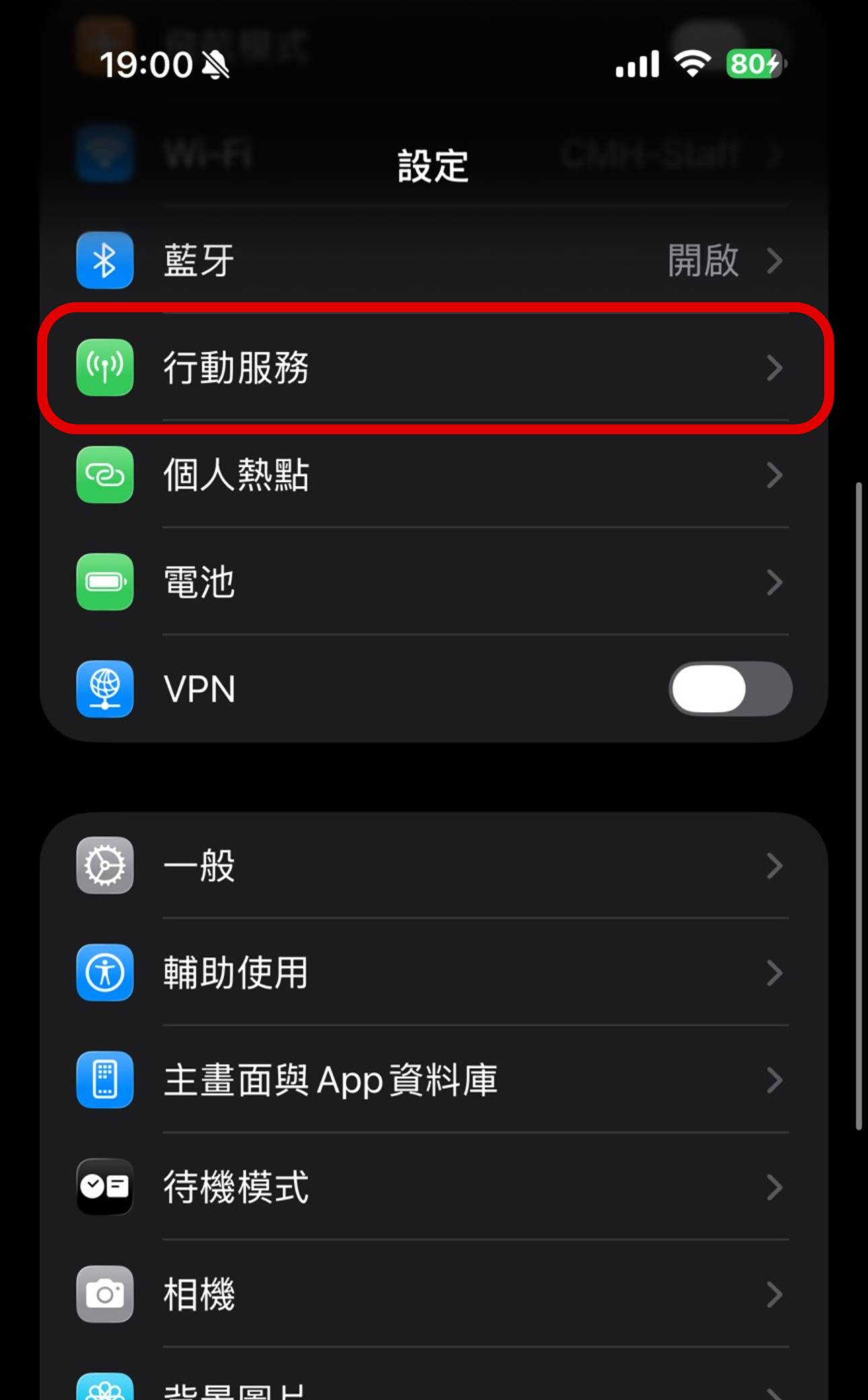
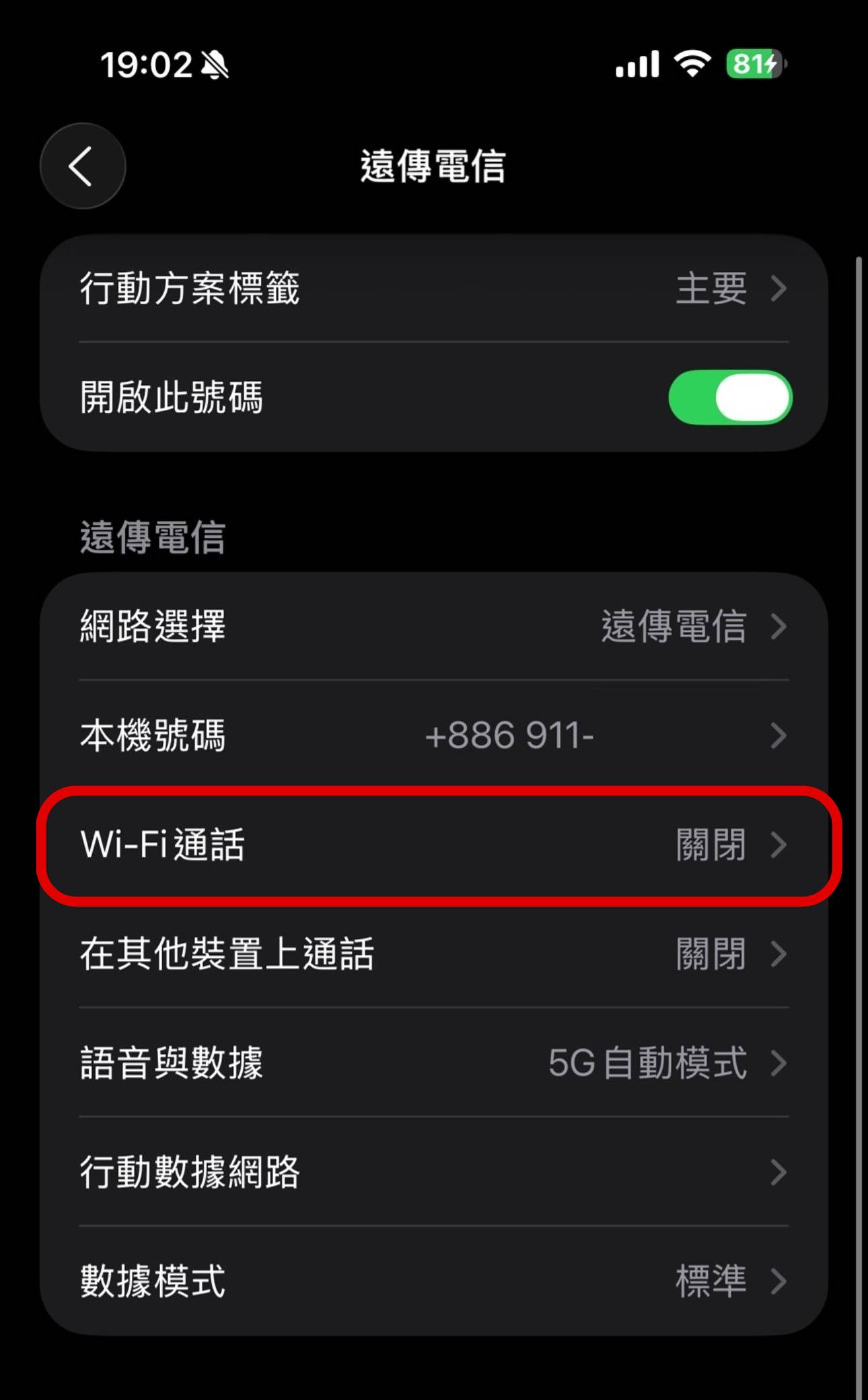
步驟 1:開啟設定頁面,找到「行動服務」選項。

 別再傻傻付漫遊費!iPhone 開啟 Wi-Fi 通話,收簡訊、打電話、OTP 驗證都免費

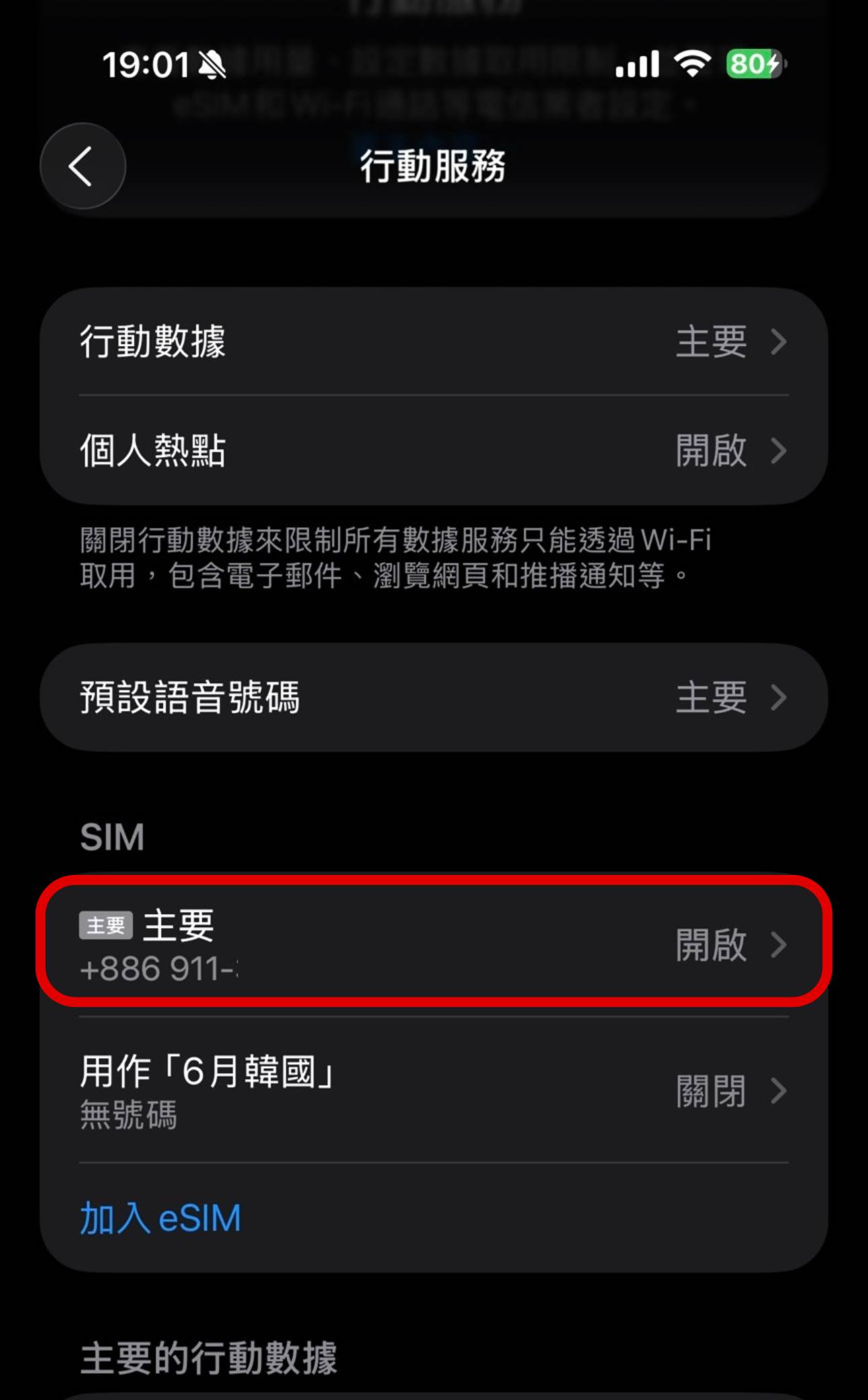
步驟 2:在SIM分類中,點選主要的門號。

 別再傻傻付漫遊費!iPhone 開啟 Wi-Fi 通話,收簡訊、打電話、OTP 驗證都免費

步驟 3:接著找到「Wi-Fi」通話。

 別再傻傻付漫遊費!iPhone 開啟 Wi-Fi 通話,收簡訊、打電話、OTP 驗證都免費

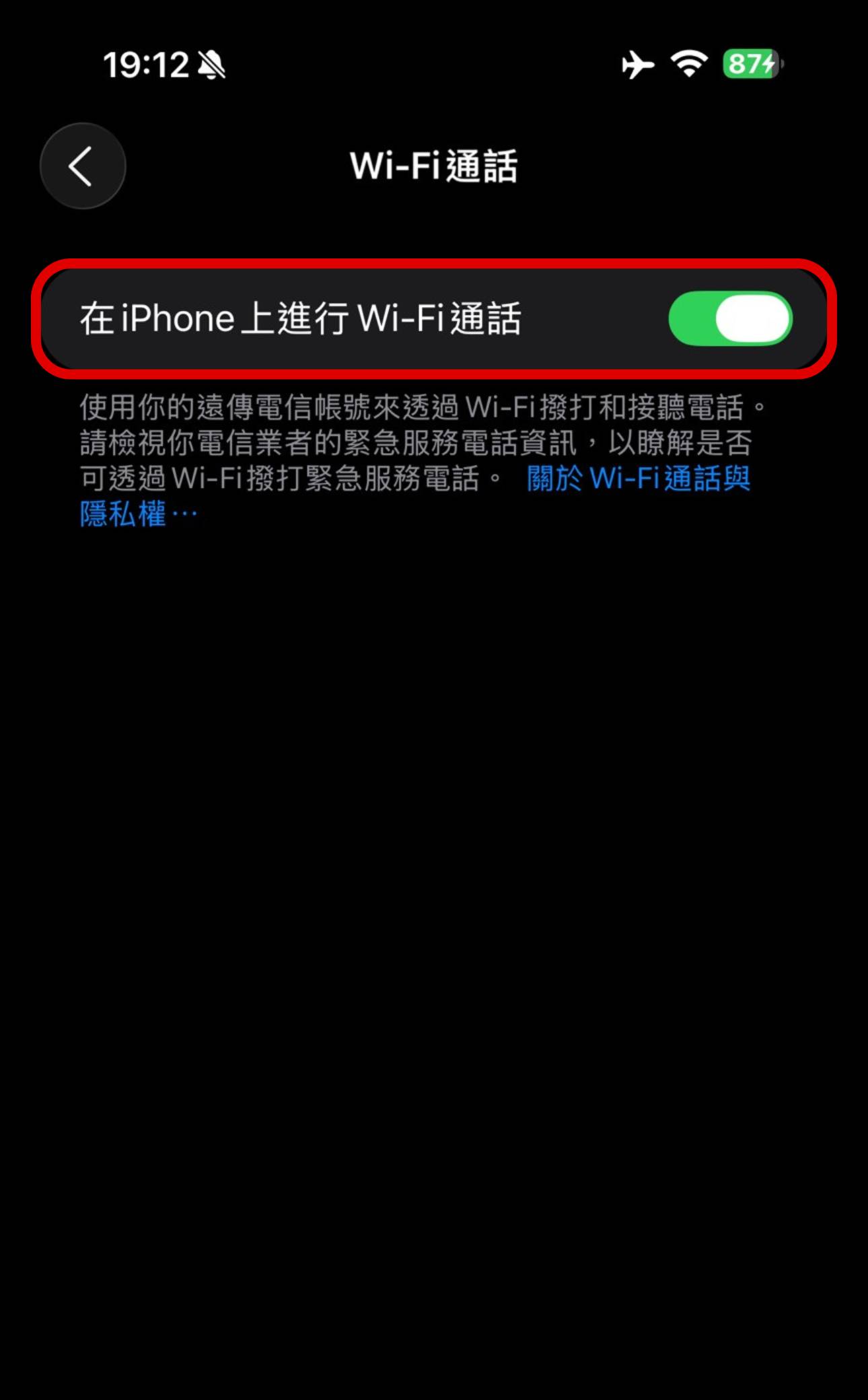
步驟 4:在設定選單中,打開「在iPhone上進行Wi-Fi通話」。

 別再傻傻付漫遊費!iPhone 開啟 Wi-Fi 通話,收簡訊、打電話、OTP 驗證都免費

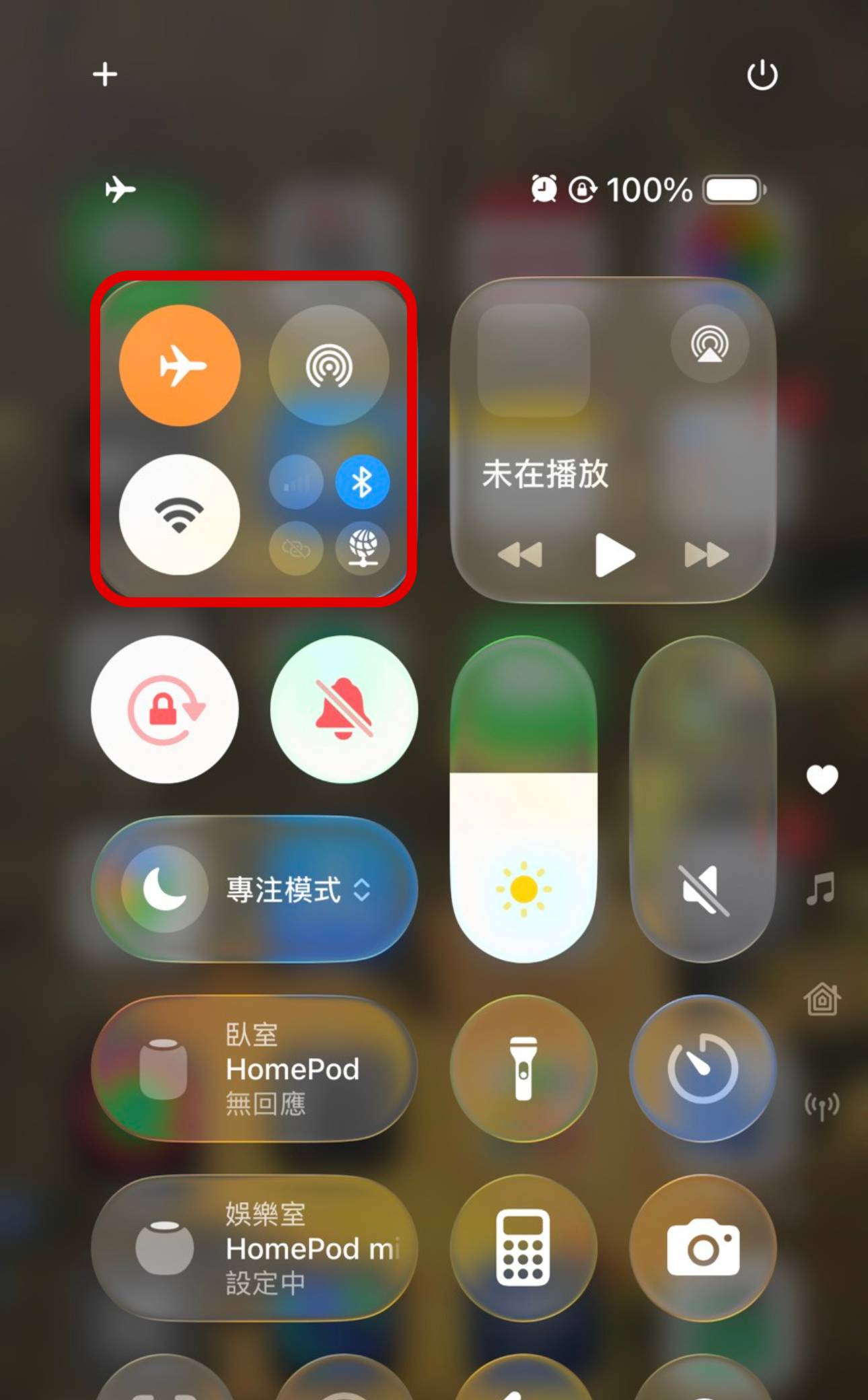
步驟 5:在國外要撥打及接聽電話、收簡訊時,先切換「飛航模式」及「Wi-Fi連線」。

 別再傻傻付漫遊費!iPhone 開啟 Wi-Fi 通話,收簡訊、打電話、OTP 驗證都免費

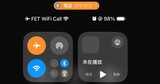
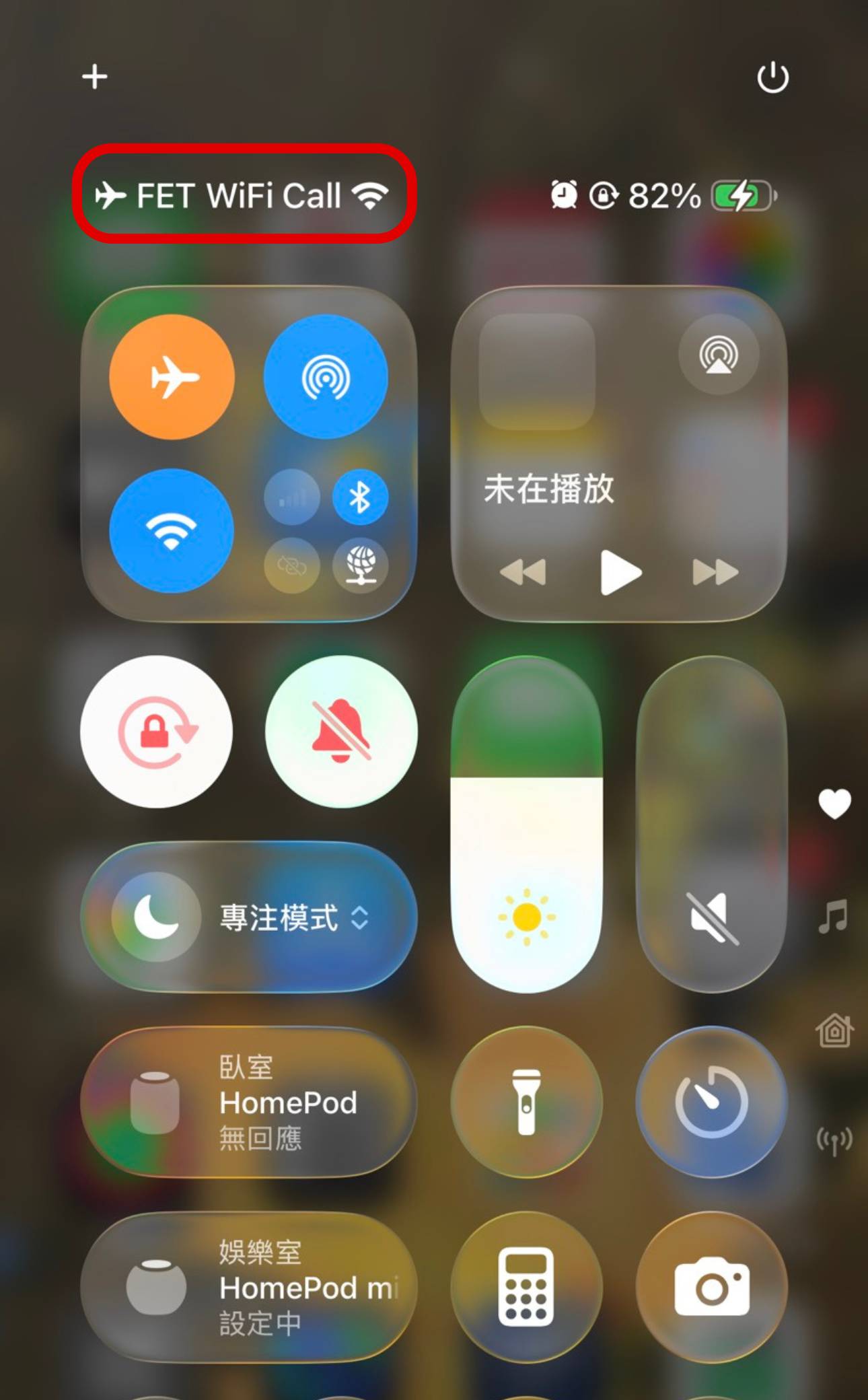
步驟 6:當手機狀態欄出現「xxx WiFi Call」,就表示連上台灣電信的網路。

別再傻傻付漫遊費!iPhone 開啟 Wi-Fi 通話,收簡訊、打電話、OTP 驗證都免費


加入T客邦Facebook粉絲團
黑白攝影不只是復古!光影魔術、構圖心法、後製神技一次Get!

作者 August
2025年12月14日 14:00
想拍出更具感染力的黑白影像?掌握黑白攝影的拍攝要點與後製技巧至關重要。本文分享黑白攝影的要點,助你創作出引人入勝的黑白攝影作品。C7a13d3b075680ae5bee7379f51d94a7

在色彩充斥的世界裡,黑白攝影始終以一種獨特型式存在。它有別於我們常見的彩色影像,當去除顏色干擾後,能以明暗層次與強烈的情緒張力,為畫面帶來更深邃的視覺體驗,讓觀者專注於光影、紋理與構圖的純粹美感。本文將分享黑白攝影的拍攝要點、適合題材以及後製技巧,幫助攝影愛好者創作出更具感染力的黑白影像。


文章目錄


黑白攝影的魅力與起緣

許多人初次接觸攝影時,往往會被鮮豔的色彩吸引,因為色彩能迅速抓住目光,傳遞直觀的情感。不過當畫面中的色彩被抽離,只剩下黑、白與無數灰階時,影像便進入另一種純粹的境界。這正是黑白攝影的魅力所在,它能將觀者的注意力重新導向光影、形狀與質感,而非僅僅依靠色彩而已。黑白攝影的起緣可以追溯至十九世紀,由於當時的攝影技術尚未能重現真實色彩,因此所有影像都是以灰階呈現。然而,即使彩色技術的誕生改變了攝影的面貌,黑白攝影仍未被完全取代,並孕育出不少經典大師,無論是過去的美國著名風景攝影師安塞爾.亞當斯(Ansel Adams)、法國紀實攝影大師亨利.卡蒂爾.布列松(Henri Cartier-Bresson),或是當代以極簡構圖、長時間曝光拍攝黑白風景照聞名的英國攝影師麥可.肯納(Michael Kenna)、擅長用黑白影像記錄全球社會議題與人類處境的巴西攝影巨擘:塞巴斯蒂昂.薩爾加多(Sebastião Salgado),以及以黑白街頭影像見長的日本攝影師森山大道等,皆以黑白影像與拍攝技巧奠定其地位。由此可見,黑白攝影並不侷限於時間與特定題材,而是能跨越時代與不同領域,展現出恆久而多樣的表現力。

對不少創作者而言,黑白攝影是一種挑戰。色彩能快速傳達情緒、建立氛圍,但黑白攝影則必須依靠光影變化與構圖設計來吸引觀者目光,因此創作者必須尋找新的方式來呈現影像張力,這也正是黑白攝影的迷人之處,它迫使創作者以更敏銳的觀察力去理解場景的核心,並藉由光線、曝光、對比、幾何、構圖等手法將影像完整呈現出來,賦予影像截然不同的視覺效果。此外,黑白攝影還可以讓影像脫離具體時代,呈現永恆的氛圍,使黑白照片在觀者心中留下更深刻的印象。

十九世紀早期的木製相機,見證黑白影像技術的誕生。

色彩能傳遞直觀的情感,但黑白影像能呈現另一種純粹,留下永恆印象。

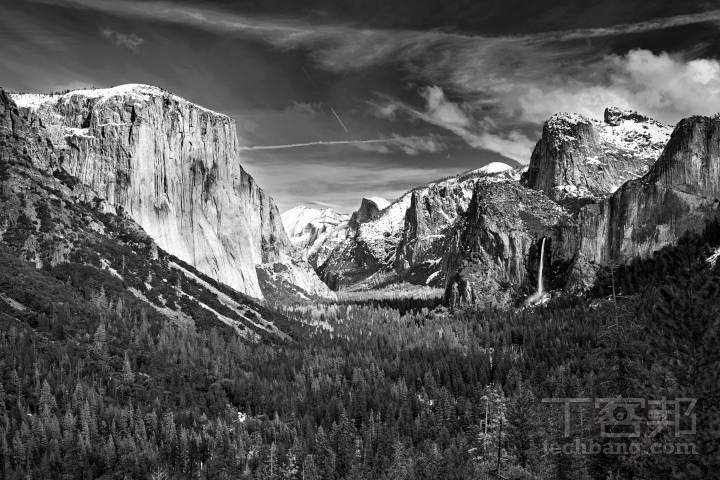
利用光影與層次展現自然的形與韻,是黑白風景攝影的經典手法。

街頭瞬間的定格,讓黑白影像更具敘事張力。

彩色與黑白攝影的思維轉換

初學者在嘗試黑白攝影時,往往會發現畫面顯得單調,甚至毫無重點。會有這種落差是因為我們長期生活在充滿色彩的世界,視覺與心理都早已習慣透過顏色去辨識與感受。例如藍色的天空常給人開闊與自由的印象,翠綠的草地帶來生機與舒適,金黃的夕陽則蘊含溫暖與浪漫的氛圍。然而當色彩一旦被抽離,畫面中這些直觀的情感就會隨之消失,如果缺乏光影層次、幾何結構或有力的構圖支撐,影像自然就會顯得平淡,缺乏足夠的吸引力。

因此,想要拍好黑白攝影的關鍵思維轉換,就是不再依賴色彩,而是要設法讓其他視覺元素走到舞台中央,這當中的第一步就是要學會「尋找光影」。光是攝影的核心,若沒有光線,任何影像都無法形成;而當色彩不再成為主角時,光與影所構成的對比便成了營造影像張力的首要關鍵,它能突顯主體,塑造氛圍,甚至影響觀者的情緒反應。

除了光影之外,幾何與構圖同樣也是拍好黑白攝影不可或缺的元素。線條、形狀與結構在缺乏色彩修飾的情況下會更為突出,影像中的水平線、對角線、弧線,甚至是重複的圖案或紋理,都能成為吸引視線的重要因子。因此初學者在嘗試黑白攝影時,若能善用光影、幾何等元素,並透過構圖技巧為影像加分,就能讓畫面擁有強烈的視覺張力與層次感,即使沒有色彩,作品依舊能夠打動觀者。換句話說,黑白攝影並非色彩攝影的「簡化版」,而是一種完全不同的敘事方式,它要求創作者主動去發現光影的走向、結構的佈局與細節的質感,並透過這些元素去建構影像的核心。當我們開始跳脫對色彩的依賴,重新學會以其它角度去觀察世界,便能真正進入黑白攝影的思維領域,創作出具有力量與深度的作品。

黑白攝影最大的挑戰就是要設法用其他元素支撐視覺,影像才不會顯得空洞、平淡。

光是攝影的核心,無論彩色或黑白攝影皆是;尤其是後者,光影可以撐起一張影像。

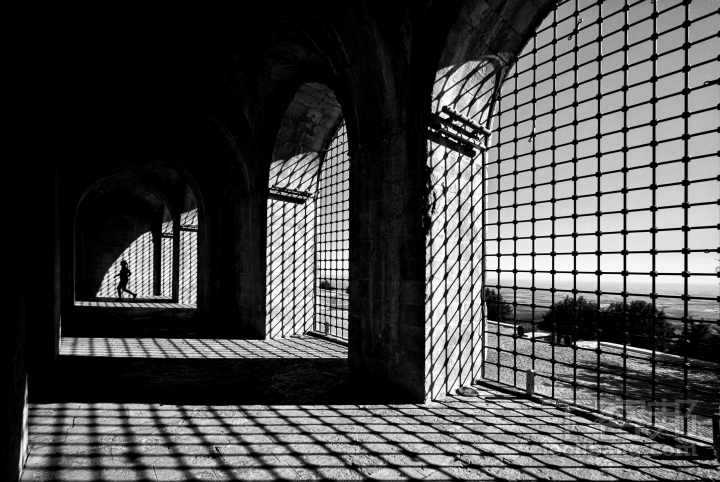
就算只是簡單的窗光,在有影子的加持下,瞬間就讓黑白影像有了情緒和氛圍。

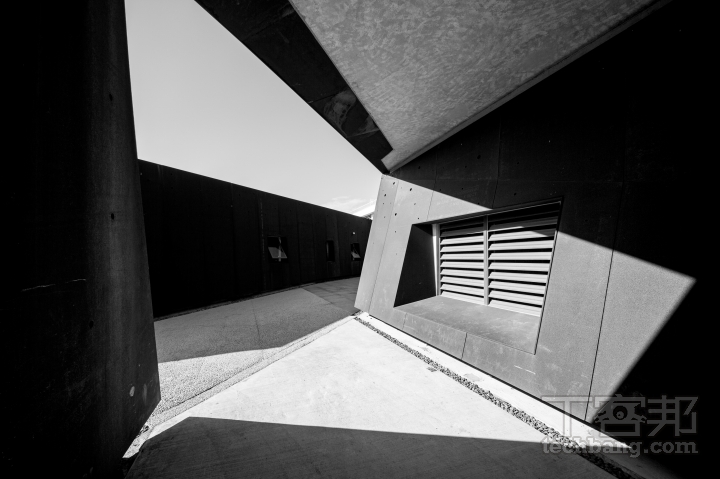
光與影可以構圖各種幾何形狀,若再加上機會快門,就能獲得頗具水準的黑白作品。

光線與反差的掌握技巧

由前面我們可以得知,在黑白攝影中,光與影是最基本也是最關鍵的視覺語言。沒有色彩輔助,影像的表現完全取決於光線的分佈與明暗層次,就算是幾何形狀和結構,在黑白影像中也是需要藉由光線照射與產生的影子來形成,因此只要學會掌握光線,便等於能夠駕馭黑白影像的情緒與深度。光線一般可分為硬光與柔光兩種,強烈的硬光能夠創造出高反差效果,讓畫面充滿戲劇性;相反地,柔和光線則能提供豐富的灰階細節與紋理,適合表現如人像攝影的細膩情感。因此創作者應根據拍攝題材決定需要戲劇性的硬光,還是詩意的柔光,才能拍出理想的黑白作品。

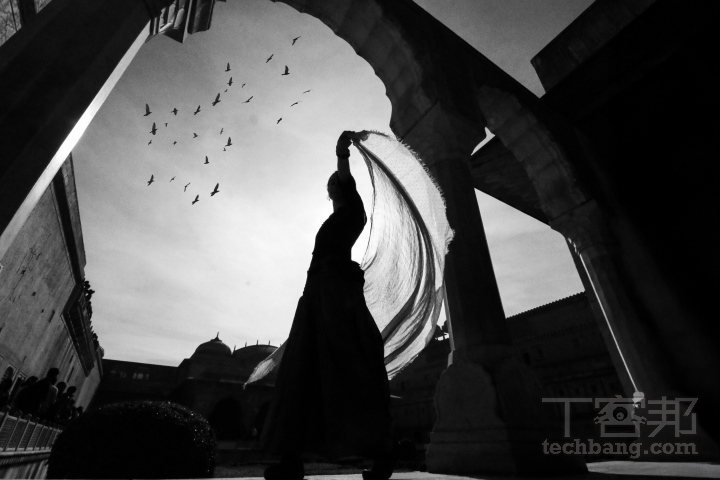
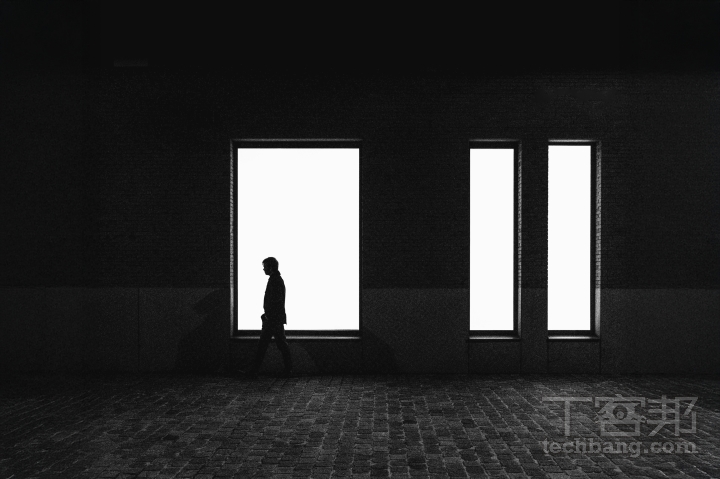
有光的地方就會有影子,而光影所形成的明暗反差,通常是初次接觸黑白攝影的玩家應該優先掌握,也是最容易上手的拍攝技巧。光線的照射角度與方向,會影響影子的形態與樣貌,例如正午時分的陽光照射在建築外牆,會出現極端的明暗反差,使結構線條更加鮮明突出;日出後與日落前的斜射光,則會讓被照射到的物體投射出長長的影子,不僅能夠延伸畫面視覺,也可以強化影像張力,吸引觀者的目光停留。當順光時,由於影子在畫面中的比重不高,所拍攝的黑白影像一般會顯得較為平淡;而逆光則正好相反,除了能藉由拉長的影子增加畫面的可看性之外,也可利用剪影效果達到強化主角或物體形狀與輪廓的目的。

值得一提的是,光影與反差息息相關,因此我們在嘗試用光線來建構黑白影像時,也需要學會掌控光比,才能拍出更符合心中預期的黑白作品。一般來說,可以善用相機的測光模式並配合直方圖,來精準判斷場景的明暗狀況,再適度進行曝光補償的調整,幫助我們獲得理想的拍攝效果。

強烈的硬光能夠創造出高反差效果,讓畫面充滿戲劇性。

柔光能提供豐富的細節紋理,適合表現如人像的細膩情感。

強烈的頂光會形成極端的明暗反差,可使結構更加鮮明突出。

斜射光或逆光可拉長主體影子,大大豐富畫面的可看性。

構圖與題材的選擇要點

想要讓黑白影像更加吸引目光甚至更有深度,除了運用前述的光影與反差之外,幾何形狀與構圖也是不可忽略的一環,尤其是將影像中的色彩抽離後,這些將不再是附屬元素,而是成為主導畫面視覺的重要核心。其中,幾何是最直接的視覺引導,亦能影響影像的情緒與氛圍,例如水平線能營造穩定與平靜,垂直線則帶來莊嚴與高度感;對角線與曲線則使畫面更具流動感,圓形通常給人完整與柔和的印象,而三角形則能帶來力量與穩固的感覺,尤其是建築或城市題材中,幾何結構能展現黑白攝影的抽象特質,使得作品更為加分。當色彩消失後,這此幾何形狀會因明暗對比而顯得更加清晰,因此拍攝者要善於觀察並捕捉它們的存在,才能藉此為影像創造出更具渲染力的情緒及視覺張力。

除了幾何線條的運用外,「留白」也是黑白攝影中不可或缺的構圖語言。適度的留白不僅能使主體更加突出,也能引導觀者的視線停留在影像的重點,當畫面過於擁擠或資訊量太大時,影像往往會顯得雜亂而且沒有重點;反之,若能巧妙利用留白的構圖手法,讓主體孤立於畫面之中,並藉由光影與幾何線形狀等其他元素為其加持,便能營造出強烈的孤寂感或靜謐氛圍,這也是黑白攝影特有的敘事方式之一。

至於黑白攝影的題材選擇並無絕對限制,但某些主題更能展現其特質。例如街拍常藉由瞬間的光影、人物神情或場景對比,傳達出強烈的故事感;人文題材則可利用灰階層次呈現情感深度,使觀者更專注於人物神態與環境細節;風景題材中,雲霧、岩石、波浪或樹影等,都能透過黑白的對比展現形體與質感的張力;至於極簡主義或抽象題材,則更能發揮黑白的純粹與象徵性。

只要細心觀察,即可發現生活中有不少由光影組成的幾何圖案可以捕捉。

運用剪影和高反差所形成的方形幾何,獲得一幅決定性瞬間的黑白街拍作品。

即使是黑白攝影,若構圖時有適當的留白,一樣才達到強化視覺的目的。

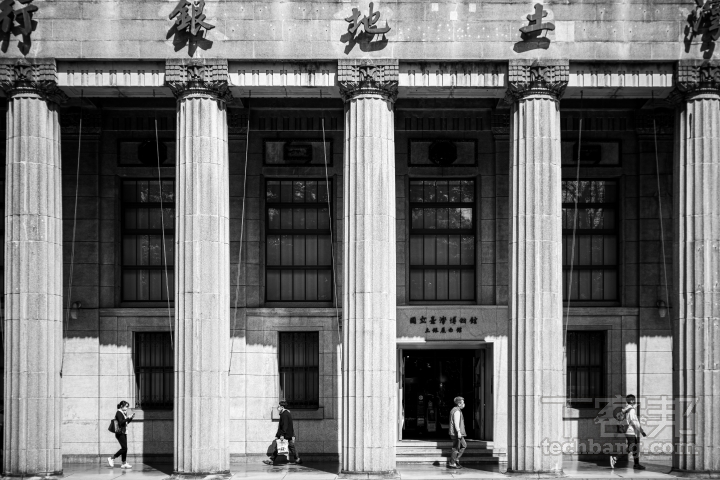
街拍是黑白攝影很好發揮的題材之一,可藉由光影、人物神情或場景對比為畫面加分。

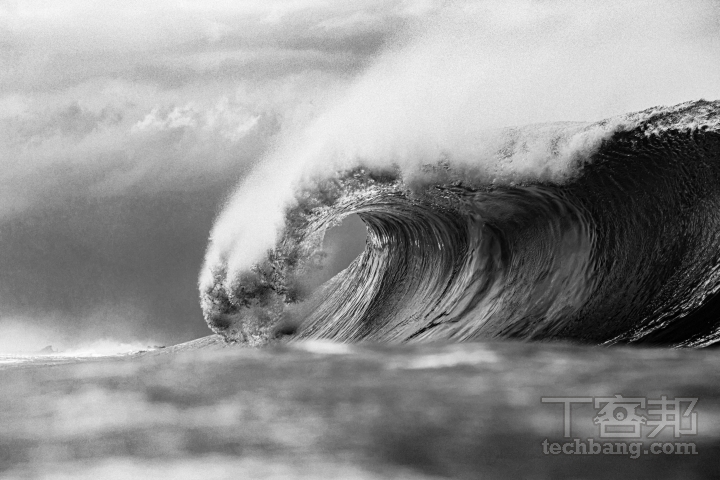
黑白風景攝影中,不妨善用黑白對比與灰階來展現形體、質感與視覺張力。

濾鏡在黑白攝影中的角色

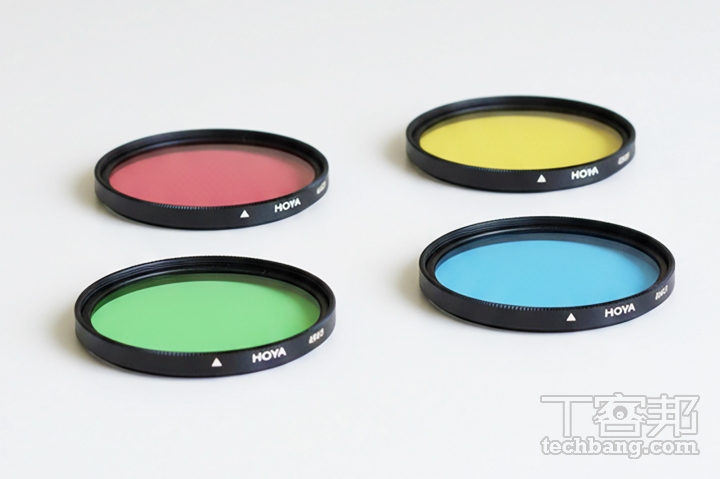
在黑白攝影中,色彩雖然不會以原本的樣貌呈現,但是不同顏色會以灰階的形式轉化為明暗層次。這表示紅、黃、綠、藍等色彩在轉換為黑白時,會有不同的灰階對應,而拍攝者若能善加利用彩色濾鏡的幫助,就能主動干預這種轉換結果,藉此改變影像的對比與細節呈現。彩色濾鏡在黑白攝影中的基本原理是「讓顏色相同的光線通過,對其部分相同或相鄰的色光部份通過,而對立的色光則給予全部阻擋」,因此會直接影響黑白影像中各種顏色的亮度。所以在黑白攝影時套用不同顏色的濾鏡,會帶來截然不同的畫面效果。

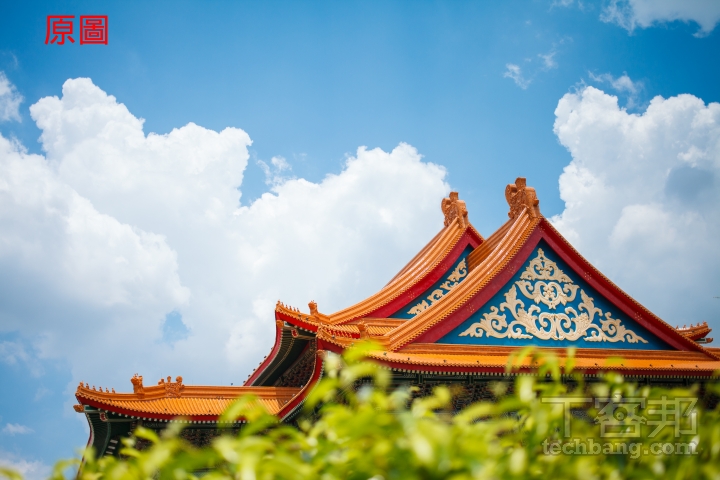
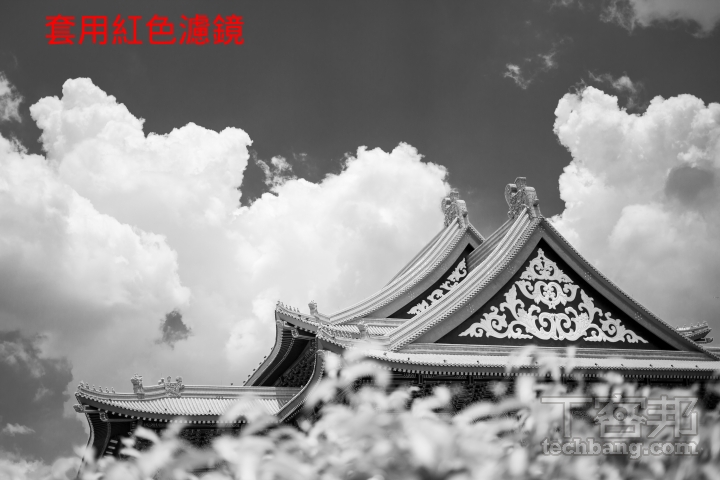
舉個例子,若想要讓黑白的風景照更加吸睛,我們可以套用紅色濾鏡,因為它能讓紅色或暖色調的光線通過到達底片或 CMOS 進行感光,因此會使畫面中相同顏色的物體變得明亮,同時讓與之相對的藍色顯得更深暗。應用在拍攝藍天白雲的場景時,紅色濾鏡能使天空大幅變暗,白雲則更加鮮明立體,營造出強烈的張力與戲劇感。與之相較,黃色濾鏡則較為溫和,效果介於紅色與不使用濾鏡之間。它能略微加深天空的色調,使雲層更加分明,但又不會像紅色濾鏡那樣誇張。同時,它也能讓照片中的人像膚色看起來更自然、討喜,減少瑕疵的顯現,因而成為黑白人像攝影中最常使用的濾鏡之一。

綠色濾鏡則特別適合用於拍攝以植物主的自然場景。因為它能讓綠葉顯得更明亮,並與花朵或其他顏色的物體形成清楚的對比,使植被的細節更清晰可見。至於藍色濾鏡一般則較少被使用,但在某些特定題材中仍有其價值。它能使藍色的天空或水面顯得更明亮,而讓紅色與黃色的物體變得更暗沉。這種特性可以用於營造陰鬱、冷峻的氛圍,例如霧氣瀰漫的景象或是帶有孤寂感的場景。

彩色濾鏡嚴格來說是底片時代的產物,用在黑白攝影可以增加特定顏色的對比度。

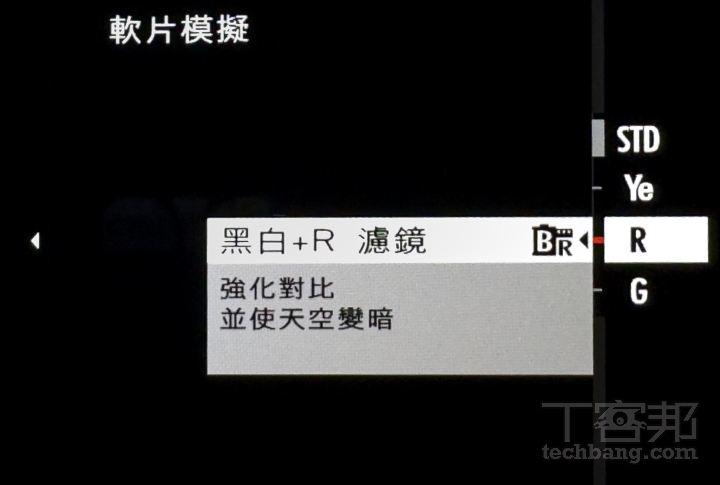
部份相機有內建可套用不同彩色濾鏡的黑白模式,可以更方便拍出想要的影像效果。

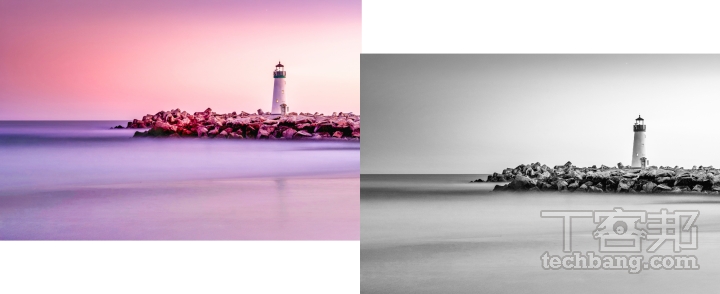
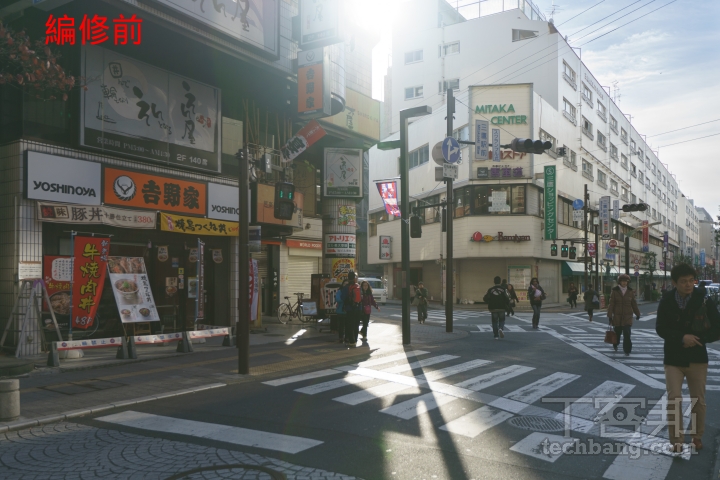
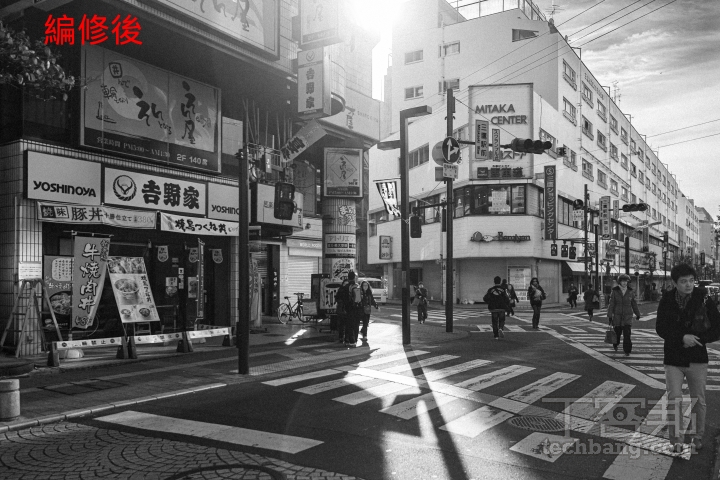
原圖直接轉黑白影像較顯得平淡,在套用紅色濾鏡後,可以發現藍天變得更深邃,白雲更加立體。

黑白攝影後製的 N 種方法

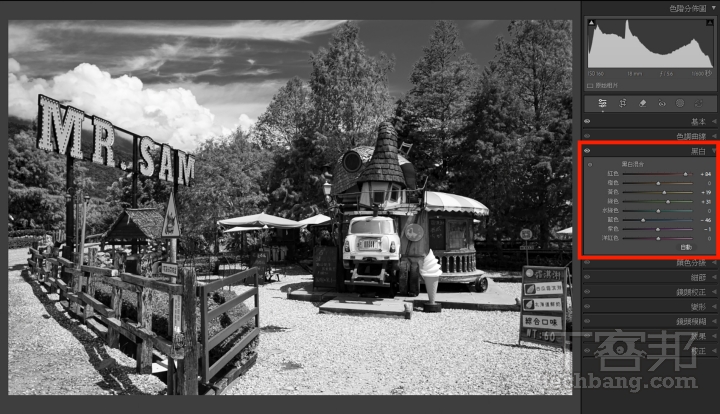
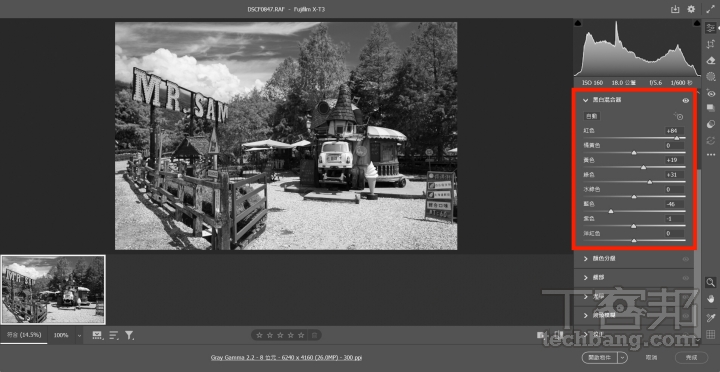
黑白攝影的魅力,往往不僅來自拍攝瞬間的光影控制與構圖安排,也來自後製階段對明暗層次、反差與質感的細膩調整。數位時代的黑白創作早已不再侷限於相機內的單色設定,而是可以透過 Adobe Lightroom、Photoshop 等應用程式,以更靈活的方式塑造畫面風格。這裡分享幾種典型的後製方法,將能幫助創作者更輕鬆完成符合心中預期的黑白作品。首先是最基礎的「灰階轉換」,以軟體將彩色照片轉為黑白,並可透過調整各種色彩通道影響不同顏色在灰階中的亮度。這與前述的在黑白攝影中套用彩色濾鏡有異曲同工之妙,例如加強紅色通道能讓膚色變亮、減弱藍色則可讓天空更深沉。這類轉換是數位黑白處理的核心,可模擬傳統濾鏡效果並靈活調整各區域明暗,適用於人像、風景等多樣主題。

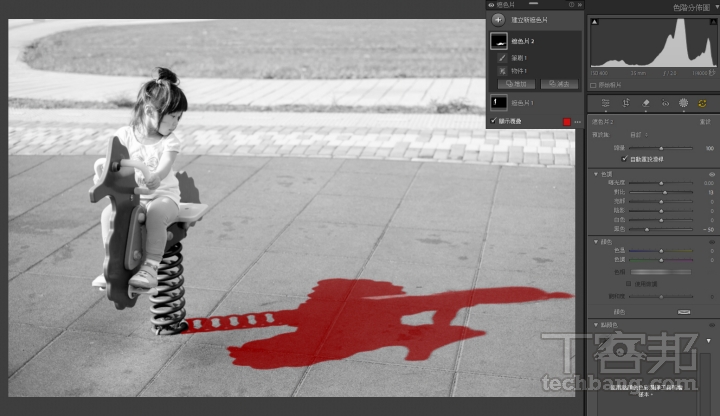
另一種常見方式是透過「遮色片」進行局部調整。黑白影像的張力往往來自光線分布,透過明暗分區處理,可讓主體更加突出。攝影者可使用漸層濾鏡、筆刷或 AI 遮罩功能,針對天空、人物、建築等區域進行亮度或反差微調。這類方法近似於暗房時代的遮擋與加曝技法,是現代數位後製中極具表現力的技巧。不過要留意的是,適度的高對比能突顯結構與線條,但過度會造成灰階斷層或細節流失,例如建築或街頭影像可採高反差手法,營造硬朗的視覺衝擊;而人像或自然風景則適合保留中間調,使畫面更柔和與具層次。

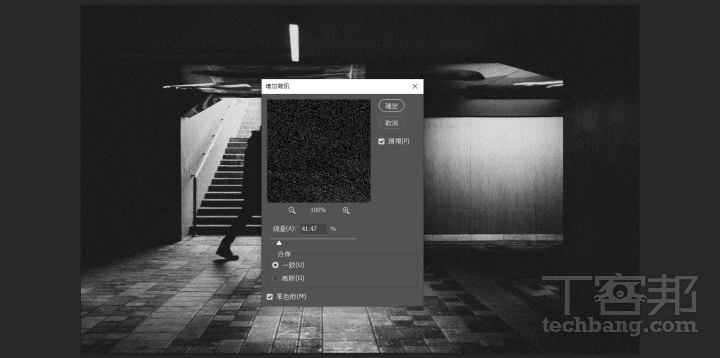
第三種是「銳化與顆粒」,它能強化黑白照片的質感。適度的銳化可提升邊緣細節,而模擬底片顆粒則能增添懷舊與真實感,特別適用於街頭、人文題材。不同類型的顆粒粗細與分布,可影響觀者對畫面時間感與空間距離的感受,這也是數位黑白創作中最能自由揮灑的部分。

透過 Lightroom 或 Photoshop 將照片轉黑白後,還可利用各種色彩通道加強影像效果。

善用遮色片或遮罩針對局部畫面進行調整,可以讓黑白作品更符合心中預期效果。

無論是透過軟體或機身內建的功能增加顆粒或雜訊,能為黑白影像帶來底片懷舊感。

黑白影像後製教學示範

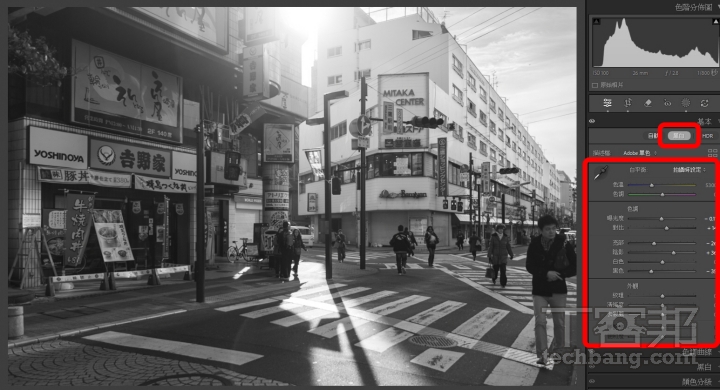
為了讓讀者能更瞭解黑白影像的後製方法與步驟,筆者便以攝影玩家常用的Adobe Lightroom 進行示範,如何透過它們後製出符合心中預期的黑白作品。這邊會用到功能包括上頁介紹的「灰階轉換」與「彩色通道」、「遮色片」、「銳化與顆粒」。相信各位只要按圖索驥並加以活用,即可讓辛苦拍攝的黑白作品能有最完美的呈現。

步驟 1:在「基本面板」中先將影像轉為黑白,再依自身喜好進行初步的調整。

黑白攝影不只是復古!光影魔術、構圖心法、後製神技一次Get!

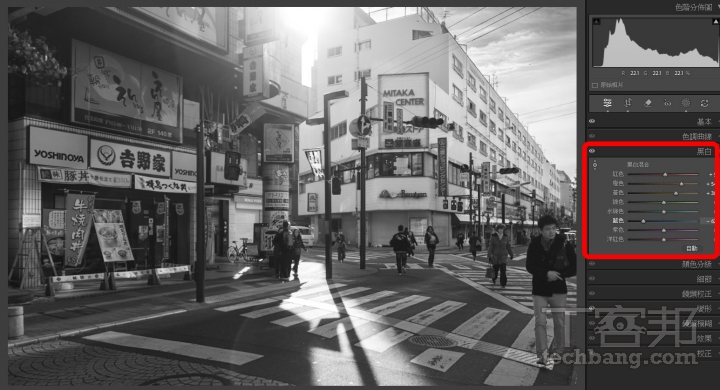
步驟 2:在「黑白面板」中視自己想要呈現的效果調整各種色彩通道,使作品更醒目。

黑白攝影不只是復古!光影魔術、構圖心法、後製神技一次Get!

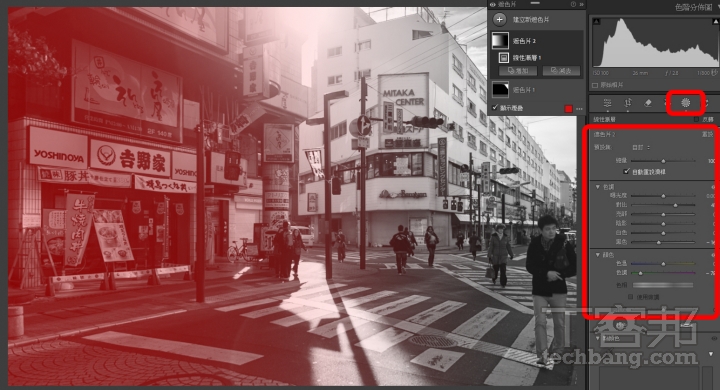
步驟 3:新增「漸層遮色片」,針對左半部較暗區域調整色調和對比,讓影像更討喜。

黑白攝影不只是復古!光影魔術、構圖心法、後製神技一次Get!

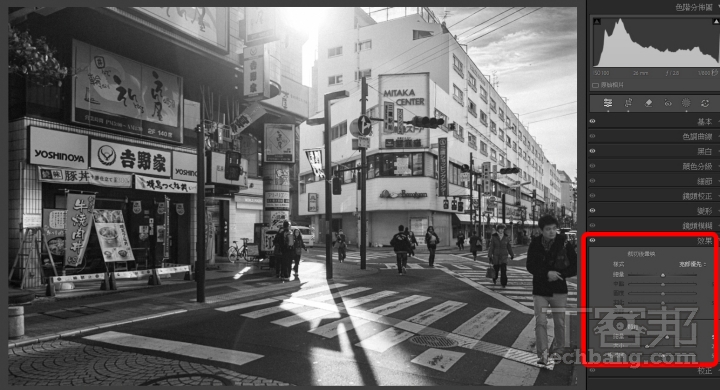
步驟 4:最後在「效果面板」中新增顆粒效果,可視自身喜好調整顆粒總量和大小。

黑白攝影不只是復古!光影魔術、構圖心法、後製神技一次Get!

透過編修前/編修後的比較圖,相信各位可清楚看出兩者之間的差異。

本文同步刊載於 PC home 雜誌

黑白攝影不只是復古!光影魔術、構圖心法、後製神技一次Get!

歡迎加入 PC home 雜誌粉絲團


加入T客邦Facebook粉絲團
Apple Intelligence繁中版來了!iOS 26.1升級攻略:隱私架構、AI模型、支援裝置一次看

作者 WL.
2025年12月11日 14:30
Apple Intelligence 終於支援繁體中文!想體驗 Apple Intelligence 帶來的 AI 生態系嗎?它深度整合 AI 模型,讓 Siri 更聰明,數據隱私也更有保障。78ef12a1b5494d7681992542b1b786ce

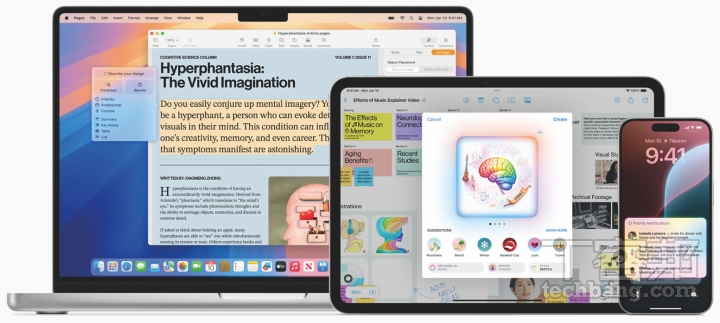
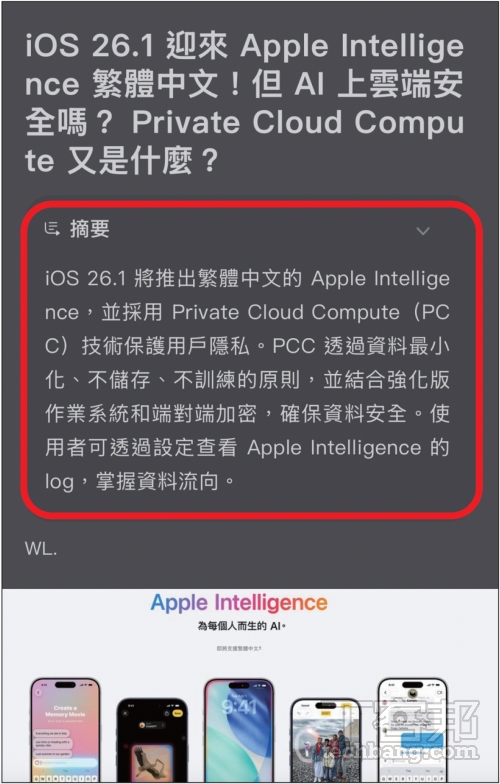
等待了一年,Apple Intelligence 終於支援繁體中文,只要是符合硬體規格的裝置,升級到 iOS 26.1、iPadOS 26.1、macOS 26.1 後,就能體驗 Apple 帶來的 AI 生態系。Apple Intelligence 的核心在於將強大的生成式 AI 模型,深度整合到 Apple 的作業系統中,它不僅讓 Siri 變得更聰明、更具情境感知能力,更帶來 AI 寫作工具、圖像生成(影像樂園)等功能。最重要的是,Apple 強調裝置端優先、私密雲端補強的Private Cloud Compute(PCC)架構,確保在享受個人化智慧服務的同時,數據隱私也能得到絕對保障。


文章目錄


啟用 Apple Intelligence 前要知道的事

隨著 iOS 26.1 推出之後,Apple Intelligence 終於支援繁體中文版,等待一年,也意味著 Apple 將開始在更多地區推廣這套 AI 生態。在開始使用 Apple Intelligence 之前,先來了解 Apple 所強調的隱私架構,以及合作的 AI 模型與支援的裝置。

PCC 是什麼?

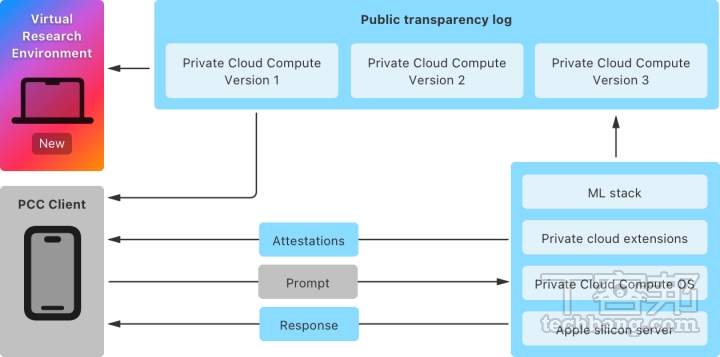
Apple 在介紹 Apple Intelligence 時,一直強調「安全」與「在地運算」為其設計核心。為了在不犧牲效能的前提下讓 AI 模型安全運作,Apple 推出 Private Cloud Compute(PCC),作為補充本機算力的重要關鍵。當使用者發出的請求不適合裝置端處理,例如需要大量運算的圖像生成或多層語意推理時,系統會自動將資料送往 PCC 處理。PCC 是以 Apple Silicon 驅動,並在可驗證的安全環境中執行運算,確保資料只會在必要期間使用,並且不會被儲存。另外,PCC 的系統版本都能公開驗證,代表研究者與第三方安全機構可以確認雲端運算環境沒有額外行為。這種結合裝置端與私有雲端的混合架構,讓 Apple 能在維持高隱私前提下,逐步擴大 AI 的使用範圍。

Apple 針對 Apple Intelligence 推出 Private Cloud Compute(PPC)技術,當用戶的需求無法在裝置上完成時,就會將資料送往 PCC,並強調絕對的隱私及可驗證性。

與哪些 AI 模型合作?

目前 Apple Intelligence 已與 OpenAI 的 ChatGPT 完成深度整合,用戶在裝置端使用 Siri、書寫工具或生成式影像功能時,系統會在必要時詢問是否使用 ChatGPT 協助。這種整合方式,讓 Apple Intelligence 能在不擴大本機模型規模的前提下,取得強大的生成能力。同時市場也出現 Apple 與 Google Gemini 可能進行合作的消息,甚至預告 Apple 準備開放多模型選擇,讓使用者依照需求選擇不同 AI 聊天模型。雖然現階段只與 ChatGPT 合作,但整個生態仍有持續擴展的可能性,未來也可能支援更多第三方大型模型。

目前 Apple Intelligence 可與 ChatGPT 協作,在裝置端使用 Siri、書寫工具、生成圖像時,都可選擇透過 ChatGPT 完成,並可自行決定隱私權。

哪些裝置可以使用?

由於 Apple Intelligence 需要具備相當的運算效能,因此目前僅支援搭載 Apple Silicon 的特定機型。包含 iPhone 15 Pro 系列,以及搭載 M1 晶片或以上的 iPad 與 Mac 裝置。這意味著採用 A 系列舊款處理器的 iPhone,將無法在本機使用完整的 Apple Intelligence 功能。即便如此,Apple 仍持續透過系統最佳化,使得部分功能可用較小型的模型在本機端執行,未來隨著新機種推出,支援範圍預期會持續擴展,但現階段仍以高效能裝置為主要運作平台。

目前支援 Apple Intelligence 的機型有限,在官網可查詢,包括 iPhone 15 Pro 系列以上,及 M1 晶片以上的 iPad 及 Mac。

設定 Apple Intelligence 及連結 ChatGPT

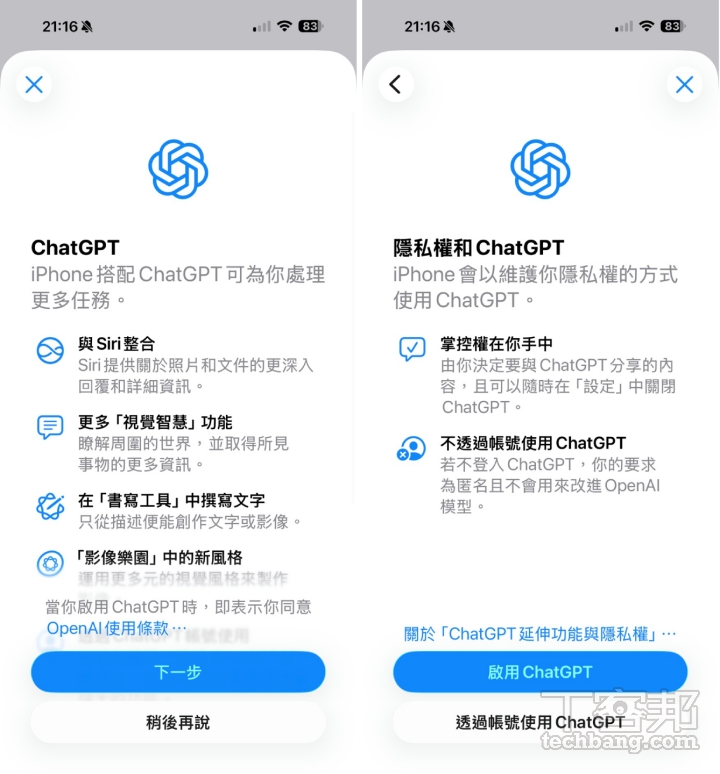
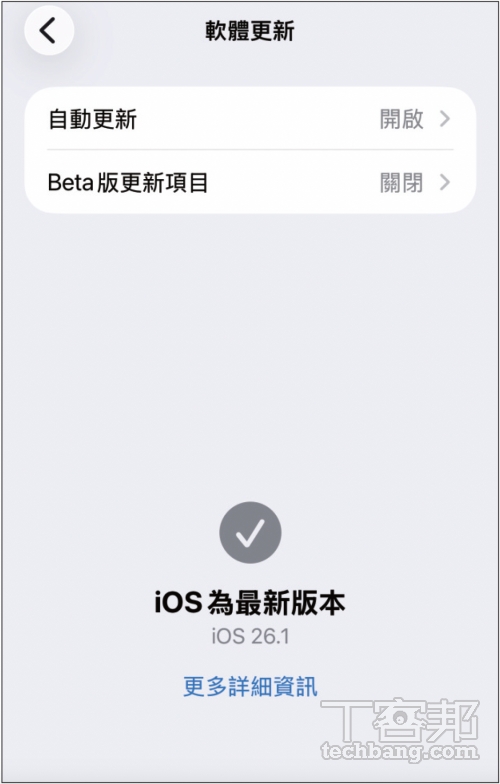
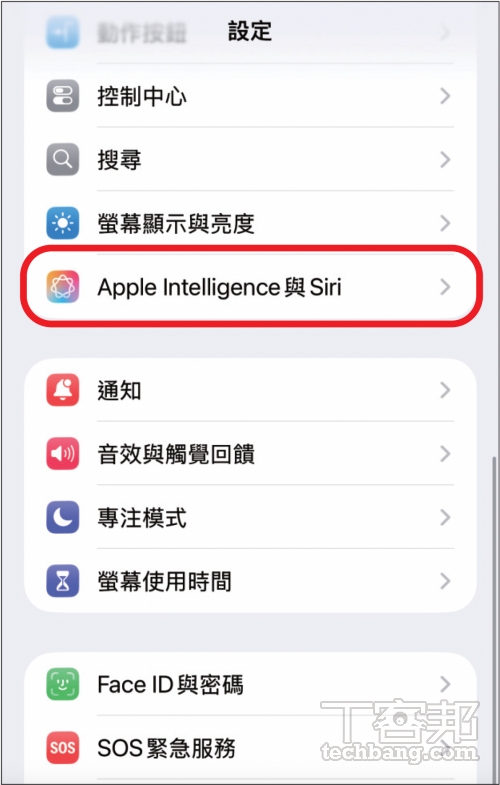
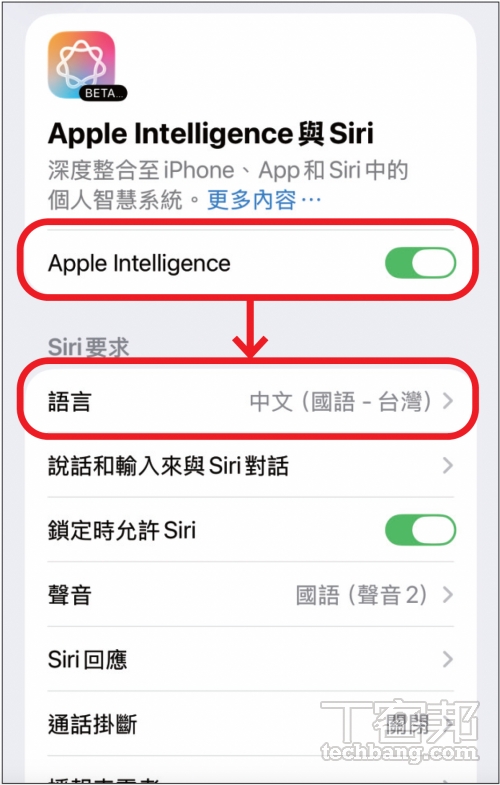
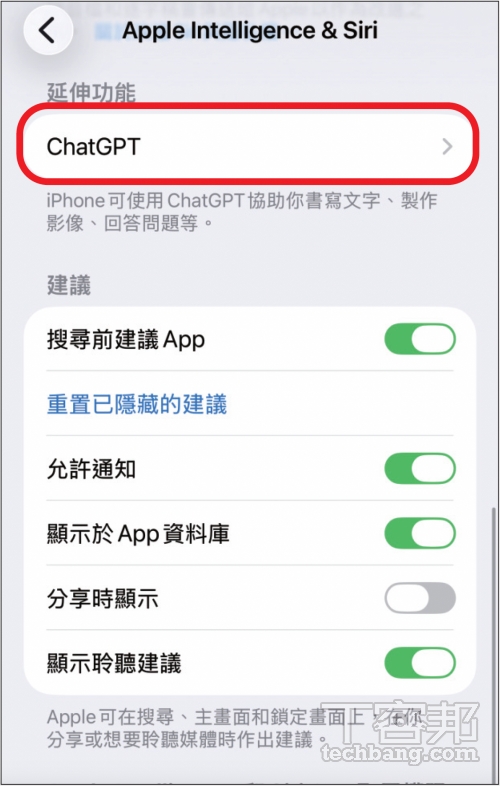
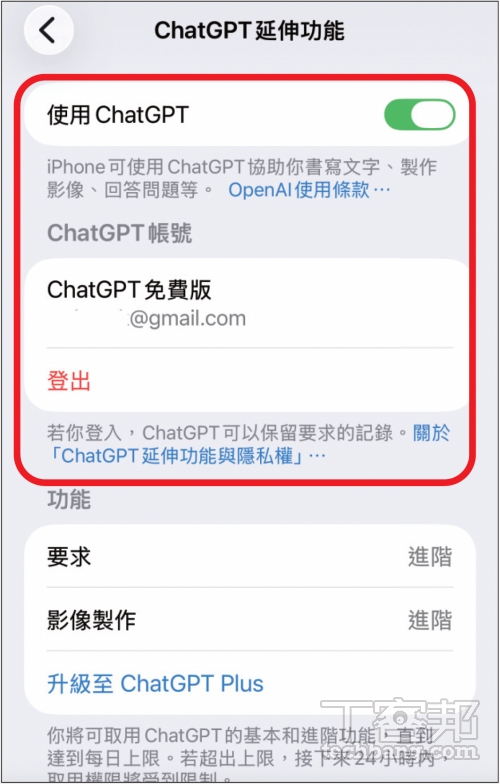
只要是 iPhone 15 Pro 系列以上、M1 晶片以上的 iPad 及 Mac 都能支援Apple Intelligence,將這些裝置升級至 iOS 26.1、iPadOS 26.1、macOS 26.1 後,於設定選單中,找到「Apple Intelligence 與 Siri」頁面,將「Apple Intelligence」開啟,Siri 也設定中文(國語–台灣)即可。不過,Apple Intelligence 模型不小,需要等待下載的時間。另外,Apple Intelligence 也已整合 ChatGPT,要將功能最大化,需要在「延伸功能」下方,開啟使用 ChatGPT。若希望操作的內容儲存到已有的 ChatGPT 聊天記錄,就可選擇登入 ChatGPT 帳號。當然,也可以不登入 ChatGPT 帳號使用。

步驟 1:在設定選單中,透過軟體更新,將系統更新至 iOS 26.1 版本。

Apple Intelligence繁中版來了!iOS 26.1升級攻略:隱私架構、AI模型、支援裝置一次看

步驟 2:於設定選單中, 找到「Apple Intelligence 與 Siri」頁面。

Apple Intelligence繁中版來了!iOS 26.1升級攻略:隱私架構、AI模型、支援裝置一次看

步驟 3:將「Apple Intelligence」開啟,Siri 也設定中文(國語–台灣)即可。

Apple Intelligence繁中版來了!iOS 26.1升級攻略:隱私架構、AI模型、支援裝置一次看

步驟 4:接著在頁面下方找到「延伸功能」, 並點一下「ChatGPT」。

Apple Intelligence繁中版來了!iOS 26.1升級攻略:隱私架構、AI模型、支援裝置一次看

步驟 5:開啟「使用 ChatGPT」,若希望內容同步到已有的 ChatGPT 記錄中,就選擇登入 ChatGPT 帳號。

Apple Intelligence繁中版來了!iOS 26.1升級攻略:隱私架構、AI模型、支援裝置一次看

即時翻譯:訊息、通話、AirPods 都支援

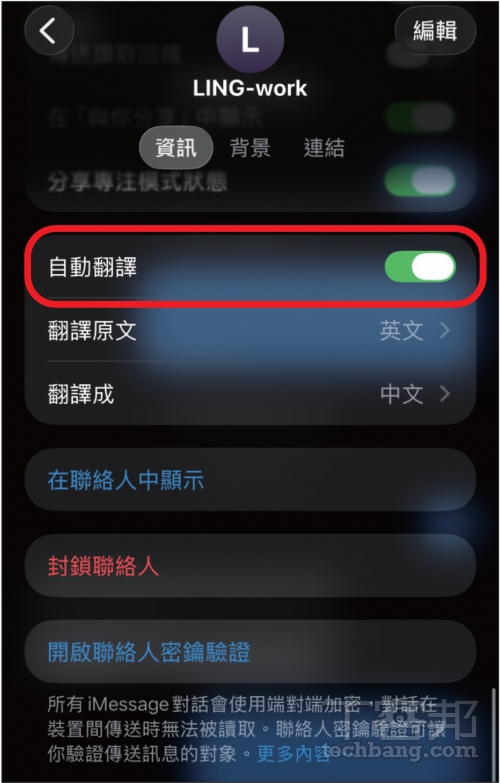
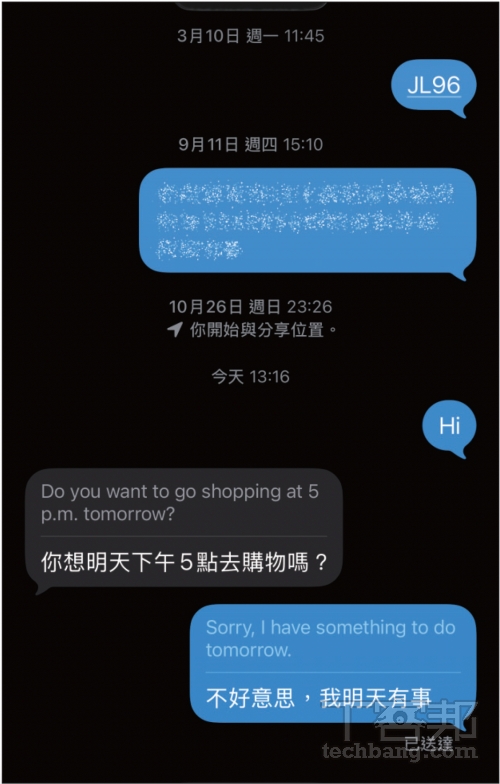
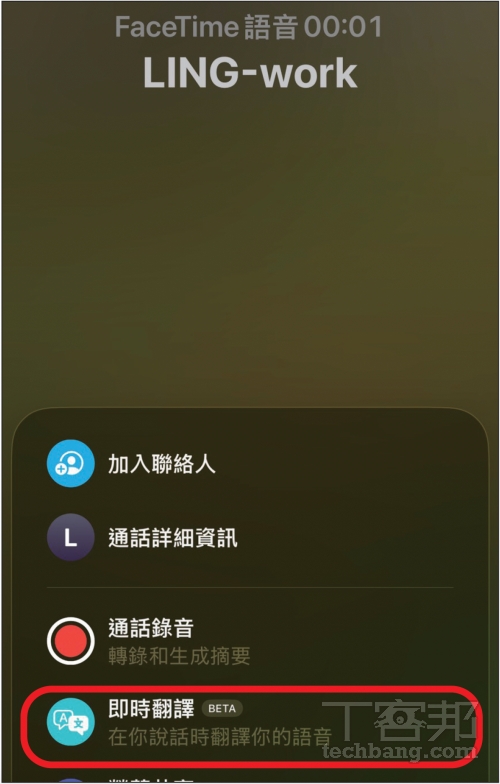
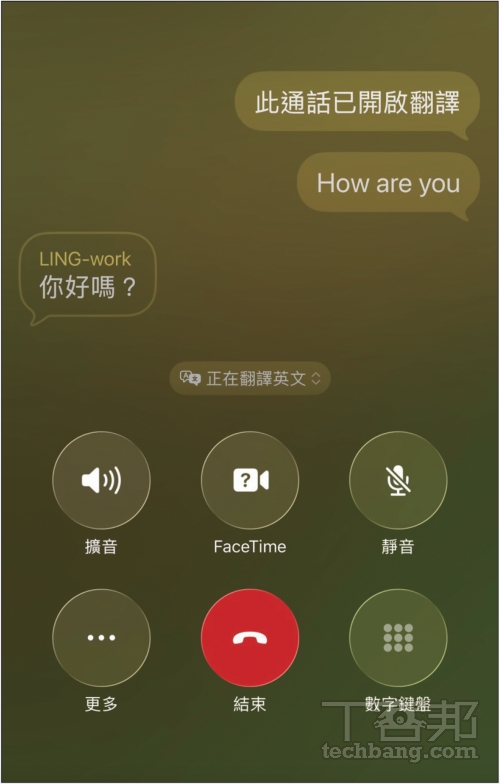
即時翻譯是 Apple Intelligence 在跨語言溝通情境中的重要功能,能即時辨識文字、語音與視訊通話內容,並以更自然的語意呈現翻譯結果。此功能已整合至訊息、FaceTime 和電話等 App 中,例如收到外文訊息時,可開啟自動翻譯並選擇語系,如此無論接收或傳送的內容,都會同時顯示原文與翻譯,提高理解效率。若搭配 AirPods 使用,使用者只需以自然語氣對話,系統便會將對方語言即時翻譯並透過耳機播放;對方未配戴耳機時,也可透過 iPhone 橫向顯示翻譯文字,讓雙方在現場對話中維持順暢溝通。

步驟 1:傳送訊息時要使用自動翻譯功能,要先在連絡人頁面開啟「自動翻譯」。

Apple Intelligence繁中版來了!iOS 26.1升級攻略:隱私架構、AI模型、支援裝置一次看

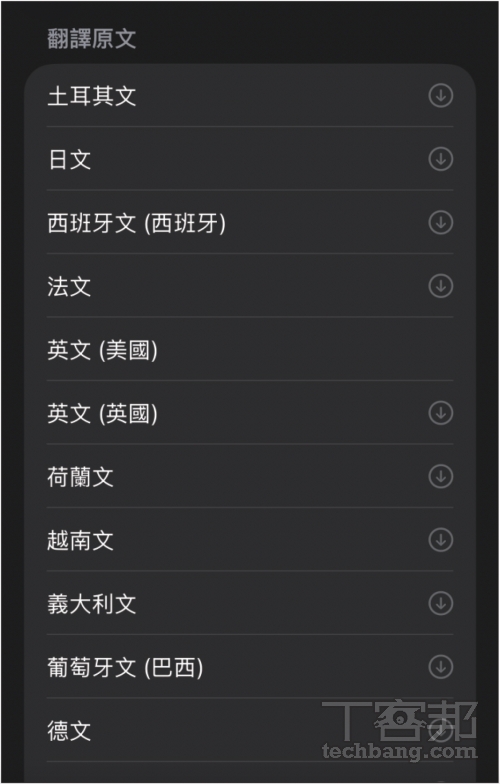
步驟 2:接著選擇要翻譯的語系,並完成下載後,才算設定成功。

Apple Intelligence繁中版來了!iOS 26.1升級攻略:隱私架構、AI模型、支援裝置一次看

步驟 3:之後不管是收到訊息或是傳送訊息,都會同步顯示原文及翻譯結果。

Apple Intelligence繁中版來了!iOS 26.1升級攻略:隱私架構、AI模型、支援裝置一次看

步驟 4:在 FaceTime 和電話中,要使用即時翻譯,於電話撥通後,按下「⋯」,並選擇「即時翻譯」。

Apple Intelligence繁中版來了!iOS 26.1升級攻略:隱私架構、AI模型、支援裝置一次看

步驟 5:在通話前會提示雙方正在進行翻譯對話,接著於畫面中也可以看到對話內容。

書寫工具:從校對到改寫,一鍵完成

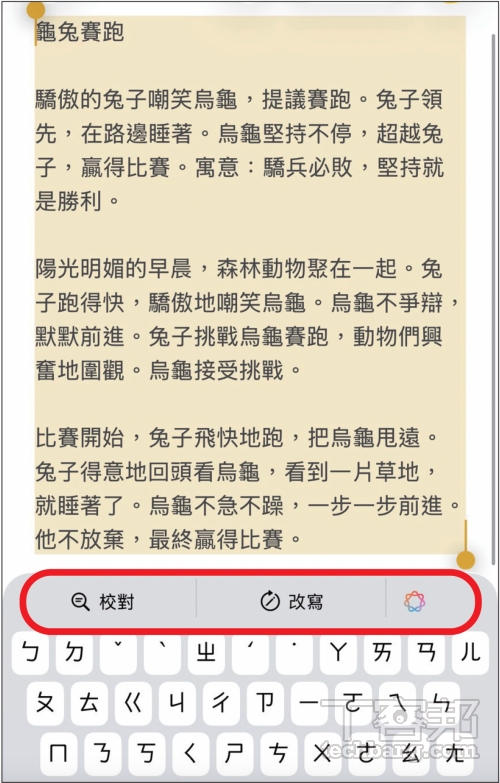
Apple Intelligence 的「書寫工具」(Writing Tools)是生成式 AI 最實用、最貼近日常應用的功能之一。它深度整合到系統的文字輸入欄位中,無論是在寫郵件、備忘錄、訊息,甚至是在第三方 App 內輸入文字,都可以隨時呼叫 AI 來協助。書寫工具不僅可重寫段落,也能進行語氣調整、校對、摘要整理等,當然,也可以手動輸入想要文章改寫的方向,如將文章改寫給幼稚園兒童的語氣,若是超出裝置的運算,會詢問是否使用 ChatGPT,當用戶同意了, 才會繼續進行擴寫。

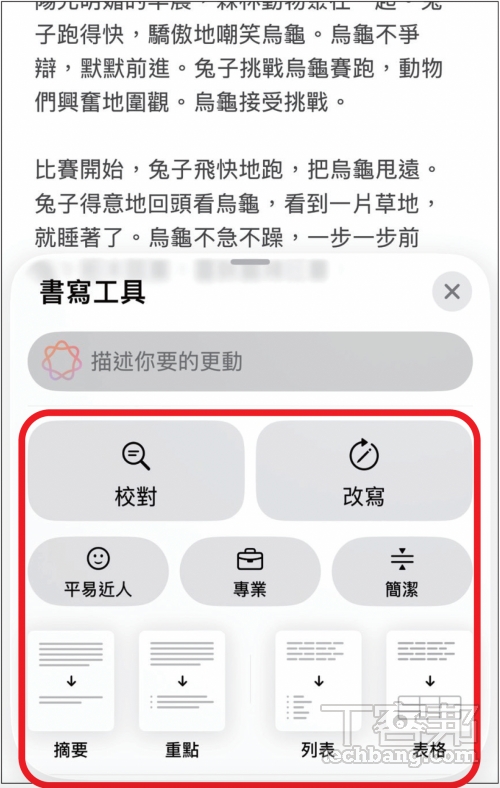
步驟 1:在系統的文字輸入欄位中,大都可以看到 Apple Intelligence 的「書寫工具」。

Apple Intelligence繁中版來了!iOS 26.1升級攻略:隱私架構、AI模型、支援裝置一次看

步驟 2:提供校對、改寫,及預設平易近人、專業、簡潔三種模式,以快速變更文章風格。

Apple Intelligence繁中版來了!iOS 26.1升級攻略:隱私架構、AI模型、支援裝置一次看

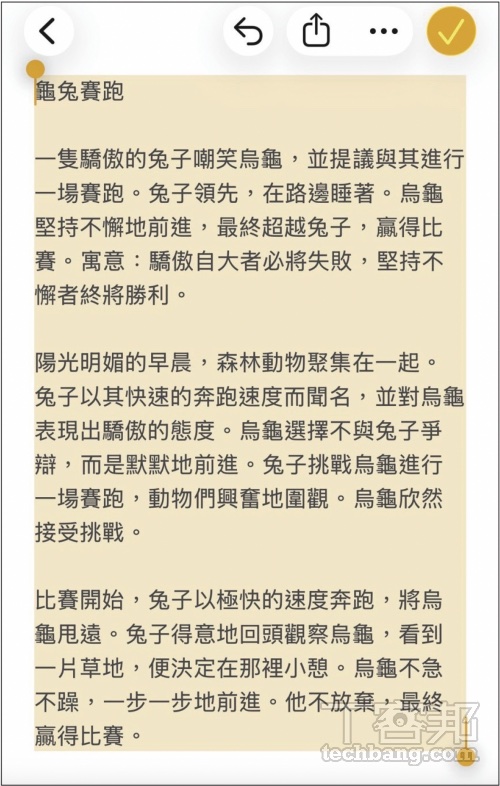
步驟 3:以預設的專業模式來看,文章的結構較為完整,用詞及內容也更為嚴謹。

Apple Intelligence繁中版來了!iOS 26.1升級攻略:隱私架構、AI模型、支援裝置一次看

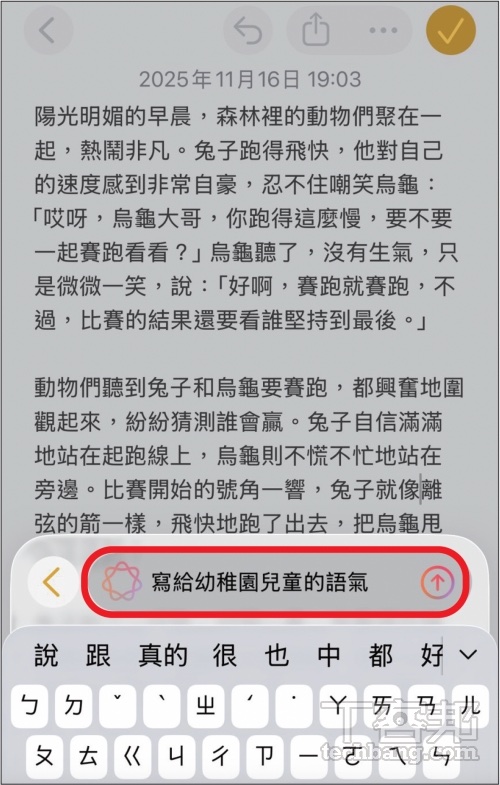
步驟 4:當然,可以手動輸入要改寫的方向,例如要求寫給幼稚園兒童的語氣。

Apple Intelligence繁中版來了!iOS 26.1升級攻略:隱私架構、AI模型、支援裝置一次看

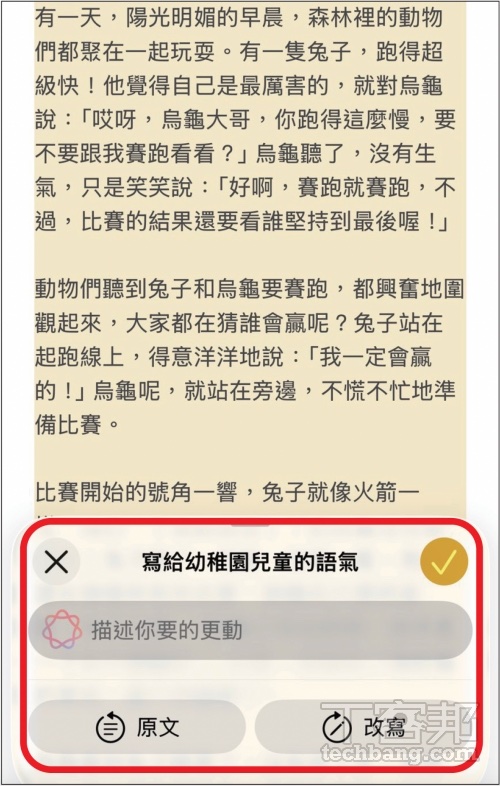
步驟 5:此時文章的語氣明顯輕鬆活潑許多, 滿意此內容就按下「V」,不滿意就再「改寫」。

Apple Intelligence繁中版來了!iOS 26.1升級攻略:隱私架構、AI模型、支援裝置一次看

長文閱讀:快速整理重點、摘要與列表

在 Safari 瀏覽器閱讀長篇文章時,書寫工具能透過語意理解快速協助整理內容,不論是全文或特定段落,都能生成摘要、重點或列表,協助使用者以更有效率的方式掌握重點。若需要更精簡的內容,也能套用簡潔模式,將文章結構重新整理成易讀形式。而完成的摘要可直接儲存至備忘錄,或分享給其他 App 與聯絡人,讓後續整理或協作更順暢。在查找資料或進行報告彙整時,此功能可減少逐字閱讀的時間,並以自然語句呈現重要資訊。

步驟 1:在 Safari 瀏覽網頁的長篇文章時,切換到「顯示閱讀器」,文章上方會提供摘要。

Apple Intelligence繁中版來了!iOS 26.1升級攻略:隱私架構、AI模型、支援裝置一次看

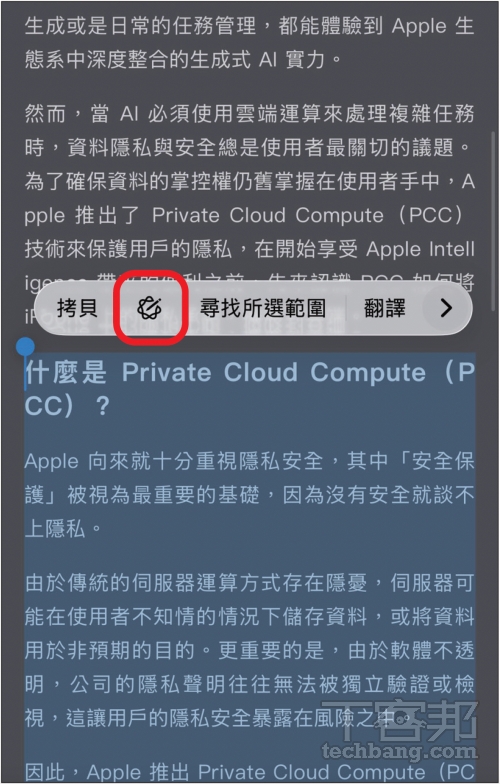
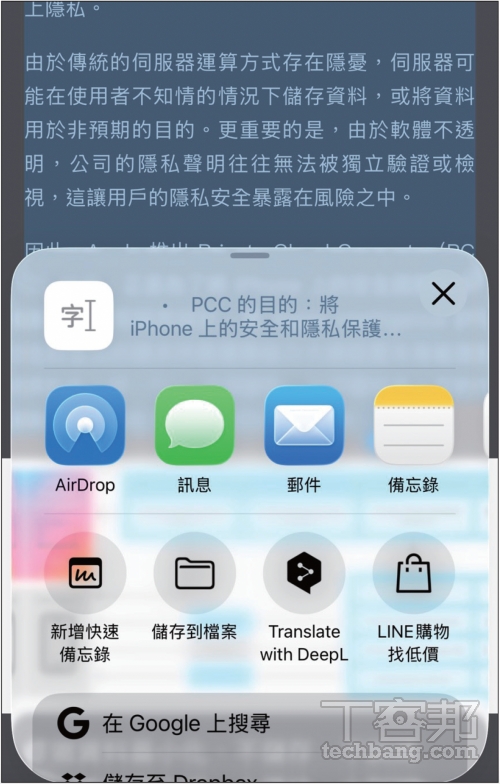
步驟 2:也可以選擇某一段內容,於出現的功能選單中, 按下 Apple Intelligence 圖示。

Apple Intelligence繁中版來了!iOS 26.1升級攻略:隱私架構、AI模型、支援裝置一次看

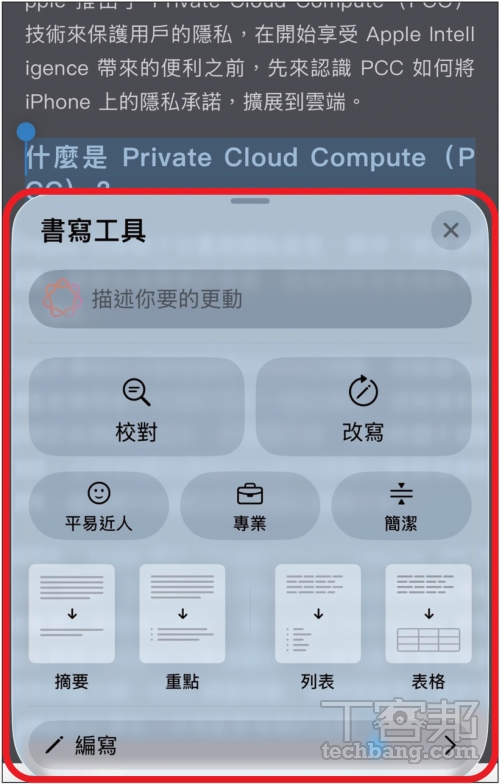
步驟 3:接著會出現「書寫工具」,可以選擇摘要、重點、列表⋯等,此以重點為例。

Apple Intelligence繁中版來了!iOS 26.1升級攻略:隱私架構、AI模型、支援裝置一次看

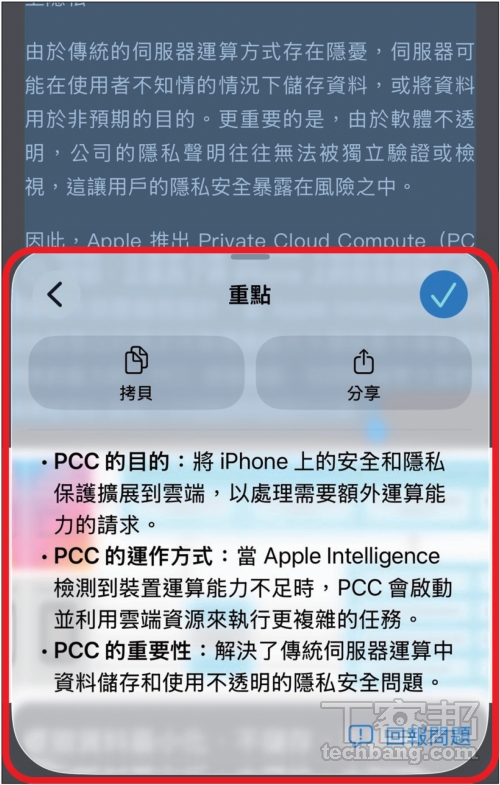
步驟 4:對於整理出的內容,可以選擇「拷貝」或是按下「分享」。

Apple Intelligence繁中版來了!iOS 26.1升級攻略:隱私架構、AI模型、支援裝置一次看

步驟 5:透過分享可將內容傳送在其他 App 上,又或是分享給其他聯絡人。

Apple Intelligence繁中版來了!iOS 26.1升級攻略:隱私架構、AI模型、支援裝置一次看

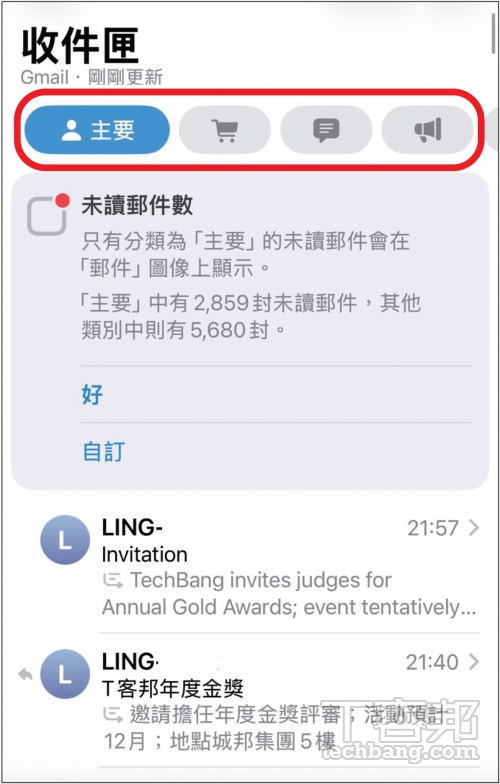
郵件管理:優先通知與生成摘要提升效率

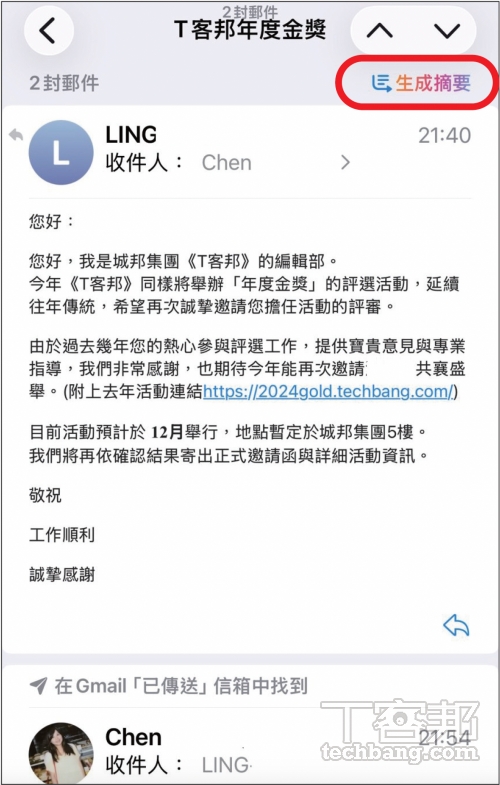
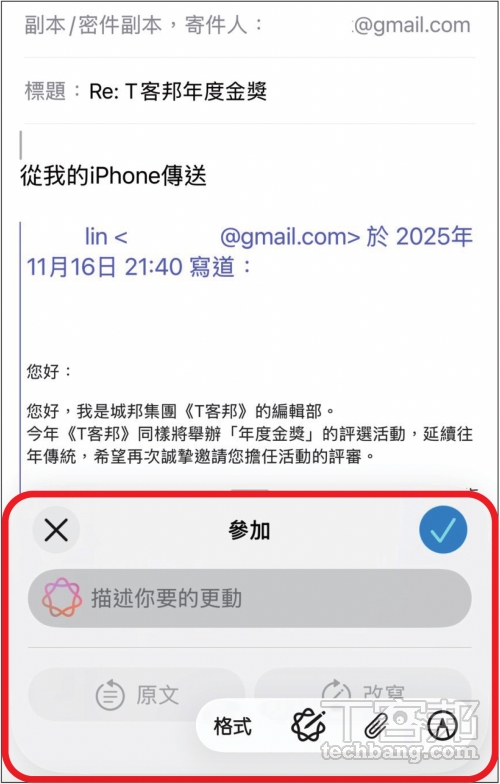
在「郵件」管理中,最核心的功能是「優先」(Priority)通知,於收件匣上方自動創建一個專區,會根據過去互動、郵件內容以及行事曆來判斷重要性,並精準篩選最相關、最緊急的郵件,例如航班報到信會被優先處理。而在信件上方按下「生成摘要」,就能自動生成郵件摘要,當收到全英文的信件時,則會以英文進行摘要,若是中英混合的信件,則會以中文進行摘要,而郵件中的摘要內容只限於文字,附件無法進行摘要。另外,在回覆郵件時,也可以透過書寫工具,來快速完成。

步驟 1:在郵件管理中,提供優先通知功能,會自動分析郵件內容,進行分類。

Apple Intelligence繁中版來了!iOS 26.1升級攻略:隱私架構、AI模型、支援裝置一次看

步驟 2:收到的郵件上方會有「生成摘要」,按下後可幫助用戶快速掌握郵件內容。

Apple Intelligence繁中版來了!iOS 26.1升級攻略:隱私架構、AI模型、支援裝置一次看

步驟 3:在回覆郵件內容時,也可以透過書寫工具,簡單寫下重點,讓AI自動完成。

Apple Intelligence繁中版來了!iOS 26.1升級攻略:隱私架構、AI模型、支援裝置一次看

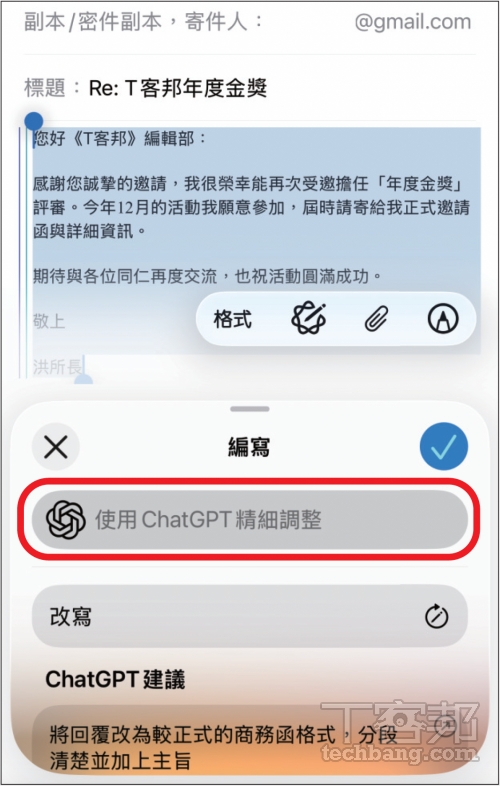
步驟 4:在書寫工具裡,也可以進一步選擇以 ChatGPT 進行精細撰寫。

Apple Intelligence繁中版來了!iOS 26.1升級攻略:隱私架構、AI模型、支援裝置一次看

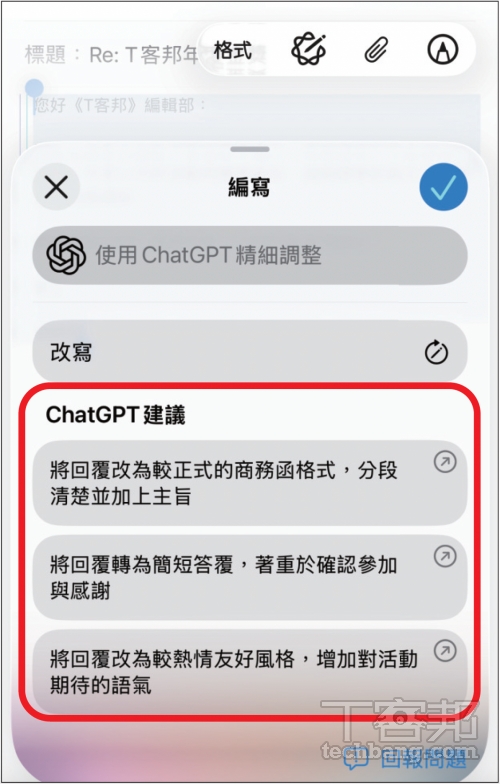
步驟 5:ChatGPT 也會提供幾個改寫的建議,可以快速完成回覆的內容。

Apple Intelligence繁中版來了!iOS 26.1升級攻略:隱私架構、AI模型、支援裝置一次看

Siri:更自然、更聰明、支援畫面理解

在 Apple Intelligence 啟用後,Siri 也加入有 Apple Intelligence 元素的新圖示,除了可以語音呼叫「嘿!Siri」外,也可以長按開機鍵,此時,iPhone 桌面四周會亮起與 Apple Intelligence 相同色系的光效。同樣,在不方便開口時,只要在 iPhone 或 iPad 螢幕底部輕點兩下,即可在系統內的任何地方使用輸入來與 Siri 對話。新版 Siri 可理解指令中口誤的地方,進而完成正確的完成任何,同時更能理解上下文,持續流暢的對話,且在與Siri對話中,也會出現由 ChatGPT 回應的選項。

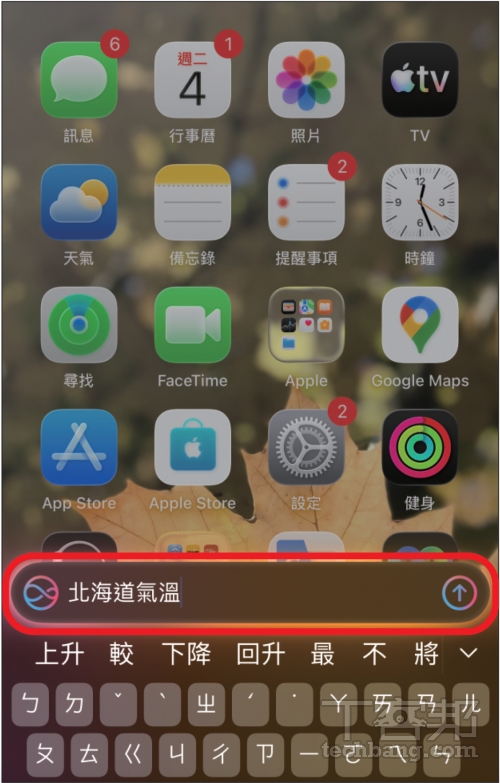
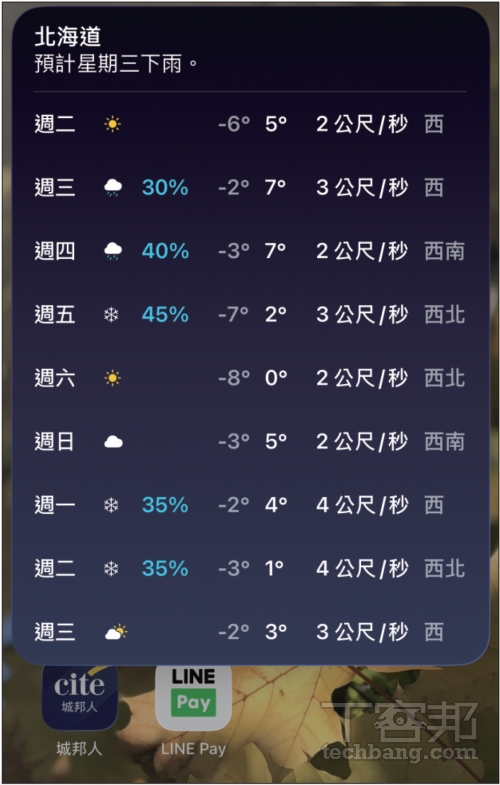
步驟 1:不方便開口呼叫 Siri 時,在螢幕底部輕點兩下,並以自然語法輸入問題,如北海道氣溫。

Apple Intelligence繁中版來了!iOS 26.1升級攻略:隱私架構、AI模型、支援裝置一次看

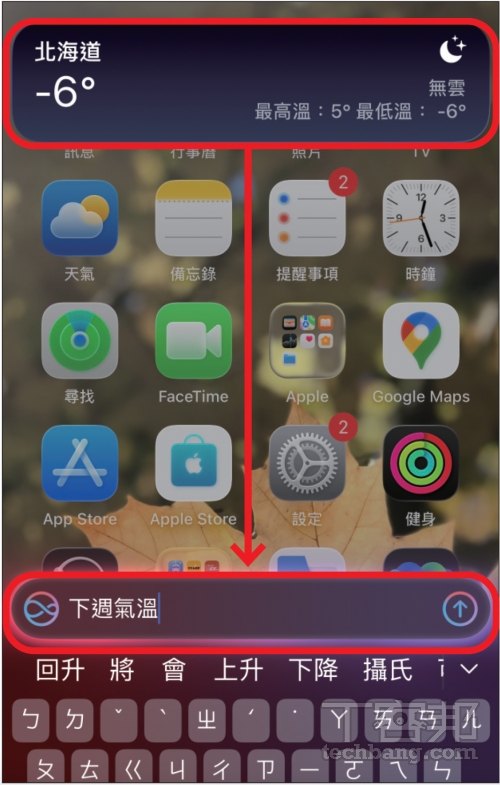
步驟 2:回應很快會出現在螢幕上方,且 Siri 同時更能理解上下文,接著問下周氣溫。

Apple Intelligence繁中版來了!iOS 26.1升級攻略:隱私架構、AI模型、支援裝置一次看

步驟 3:接著就能很快又精準的顯示北海道一週的天氣,詢問時不用再強調北海道。

Apple Intelligence繁中版來了!iOS 26.1升級攻略:隱私架構、AI模型、支援裝置一次看

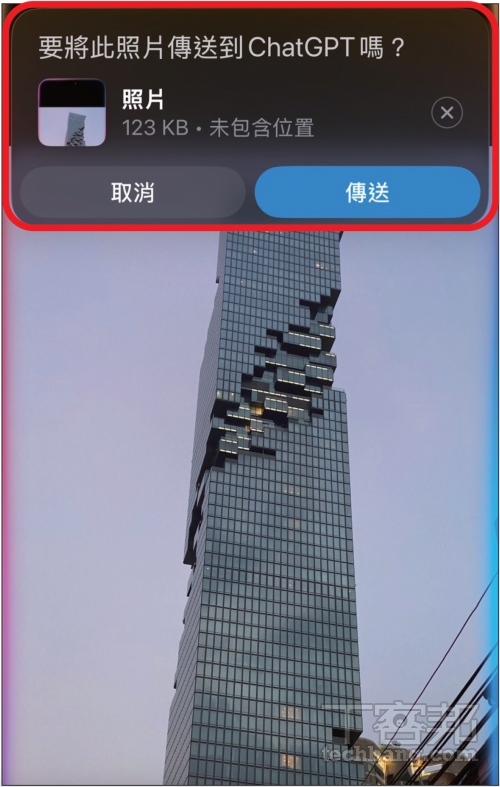
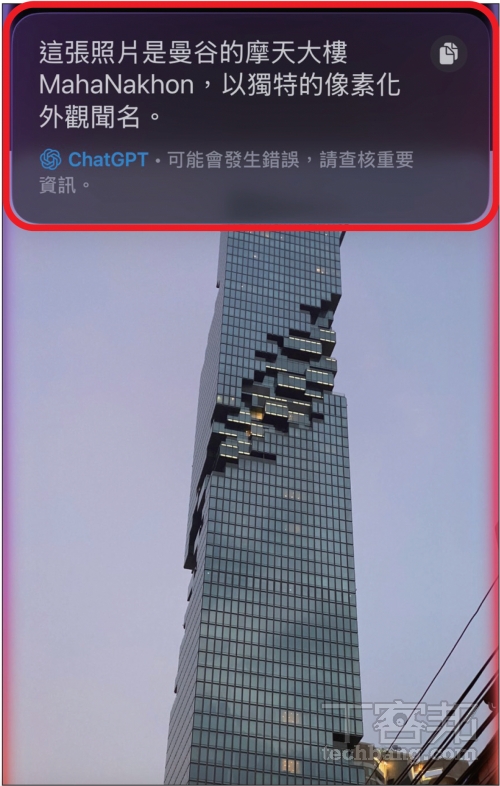
步驟 4:Siri 也能看懂螢幕內容,如對 Siri 說「這照片是哪裡?」就會以螢幕截圖方式,將圖片傳送至 ChatGPT 辨識。

Apple Intelligence繁中版來了!iOS 26.1升級攻略:隱私架構、AI模型、支援裝置一次看

步驟 5:要傳送至 ChatGPT 也需用戶同意, 透過 Siri 加 ChatGPT 的協作,很快就能獲得解惑。

Apple Intelligence繁中版來了!iOS 26.1升級攻略:隱私架構、AI模型、支援裝置一次看

視覺智慧:看懂照片、文件與重要資訊

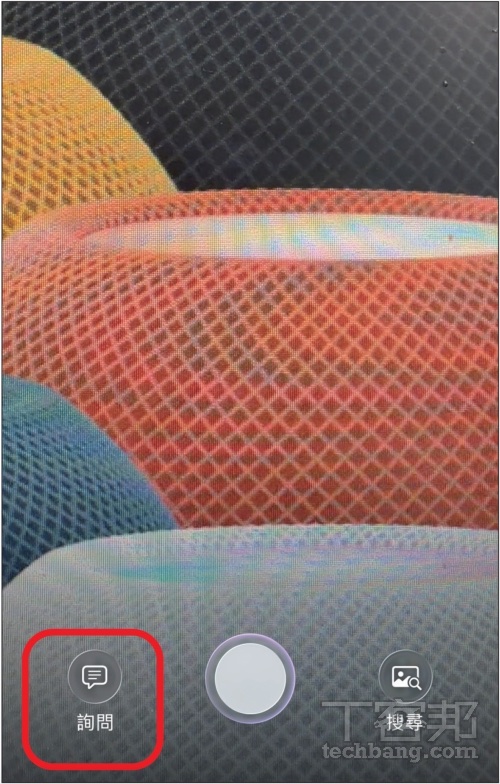
視覺智慧(Visual Intelligence)它讓裝置能像人一樣「看」懂圖片內容,能在拍攝或瀏覽圖片時,自動辨識其中的物件與資訊,並進行互動。在 iPhone 上可藉由相機控制按鈕,快速啟動鏡頭進行拍攝,並分析影像中的內容資訊。例如將相機對準或拍下活動海報,系統會自動偵測時間與地點,提供「加入行事曆」選項;或在照片中辨識出聯絡人姓名、地點與商品資訊,協助完成更多操作。除了可以透過照片來搜尋資料外,還整合 ChatGPT 功能,於按下拍攝後點選左側詢問鍵,就可由 ChatGPT 回答並獲取更多相關資訊。

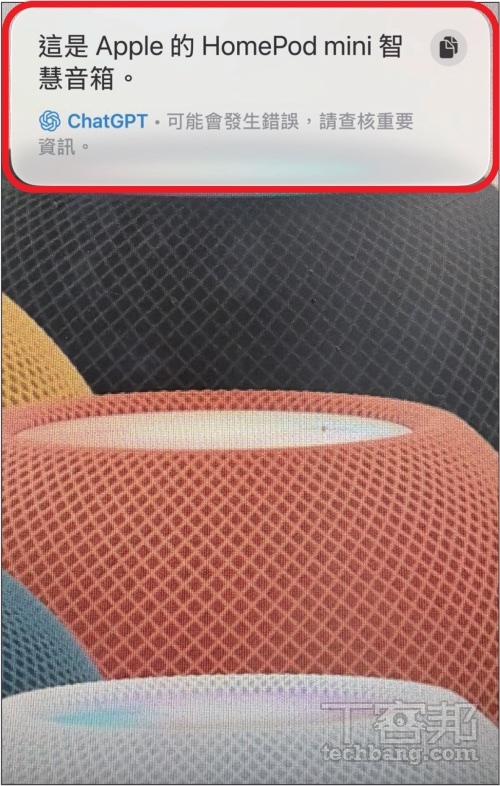
步驟 1:開啟視覺智慧功能,相機對準想查詢的東西,按下左邊的「詢問」鍵。

Apple Intelligence繁中版來了!iOS 26.1升級攻略:隱私架構、AI模型、支援裝置一次看

步驟 2:接著會透過 ChatGPT 來分析畫面內容,並可以持續與 ChatGPT 對話。

Apple Intelligence繁中版來了!iOS 26.1升級攻略:隱私架構、AI模型、支援裝置一次看

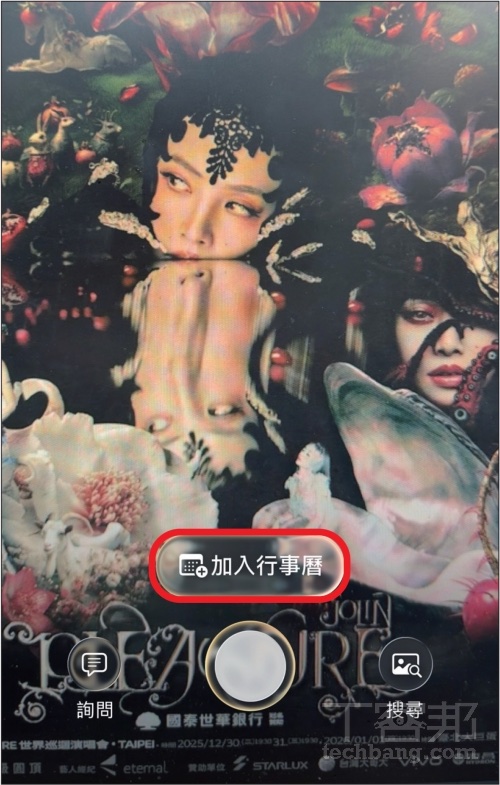
步驟 3:在視覺智慧中,若辨識到日期或時間等訊息,會跳出「加入行事曆」選項。

Apple Intelligence繁中版來了!iOS 26.1升級攻略:隱私架構、AI模型、支援裝置一次看

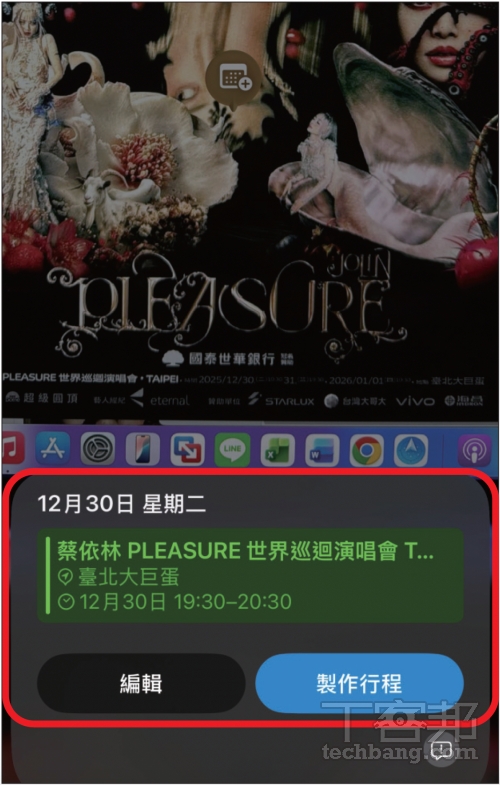
步驟 4:接著會依辨識的結果,建立行事曆內容,確認後按下「製作行程」。

Apple Intelligence繁中版來了!iOS 26.1升級攻略:隱私架構、AI模型、支援裝置一次看

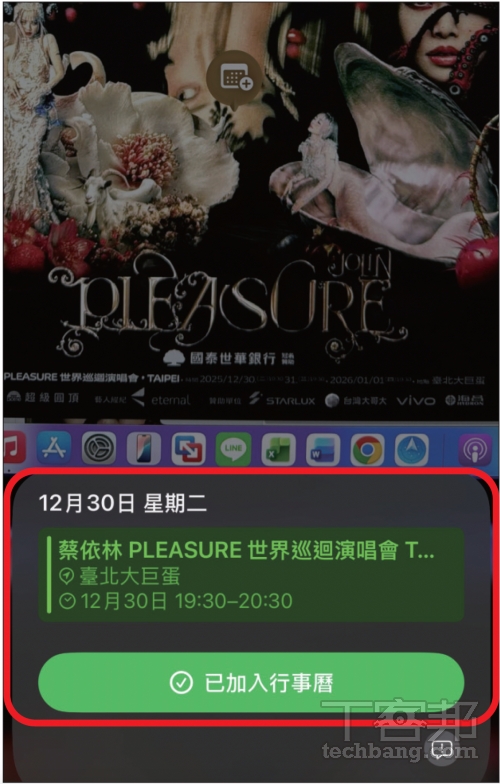
步驟 5:出現「已加入行事曆」即完成,也可切換到行事曆檢視。

Apple Intelligence繁中版來了!iOS 26.1升級攻略:隱私架構、AI模型、支援裝置一次看

影像樂園:生成圖片、Genmoji 大玩創意

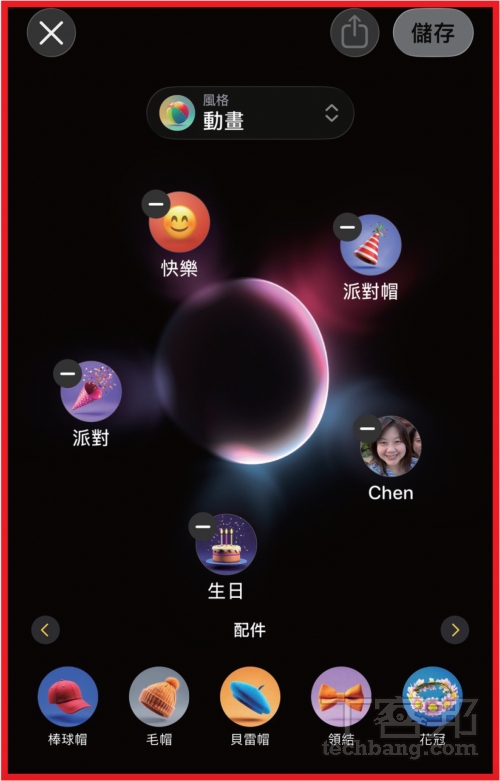
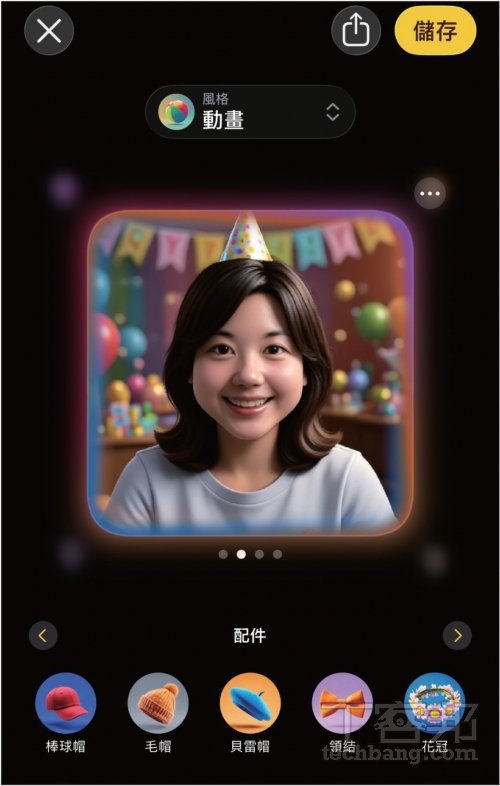
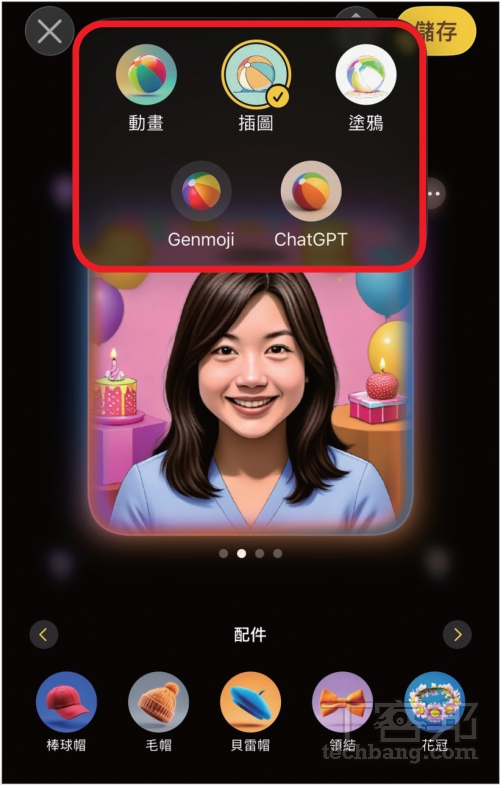
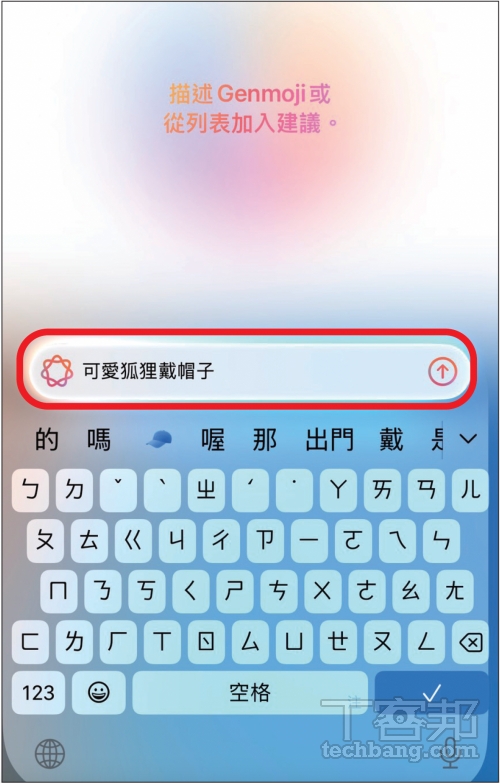
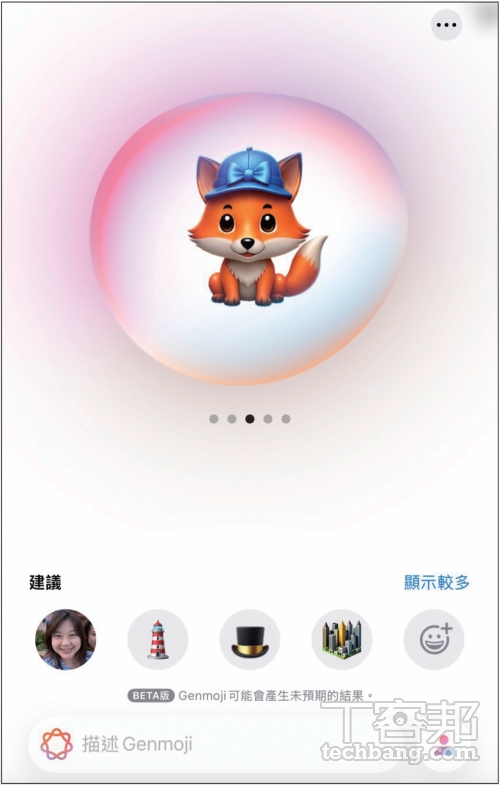
影像樂園是全新的獨立應用程式,也深度整合在訊息、備忘錄等 App 中。使用者只需以繁體中文輸入簡單描述,即可生成多種風格圖片,又或是透過內建的主題來搭配選擇,進而創造出全新的影像。另外,圖片還能選擇動畫、插圖、塗鴉、Genmoji,還有 ChatGPT 提供的六種風格可以變換。另外,在訊息 App 中,也能建立專屬 Genmoji,只需輸入文字描述,即可即時生成獨一無二的表情圖,並可儲存在裝置裡的貼圖區。

步驟 1:開啟影像樂園 App 後,可以輸入想要創作的圖像,也可以透過內建的主題來搭配。

Apple Intelligence繁中版來了!iOS 26.1升級攻略:隱私架構、AI模型、支援裝置一次看

步驟 2:完成的圖片可以隨時再依需求改變,又或是將圖片後左滑,會繼續生成不同的圖片。

Apple Intelligence繁中版來了!iOS 26.1升級攻略:隱私架構、AI模型、支援裝置一次看

步驟 3:選擇上方的「風格」選單,有動畫、插圖、塗鴉、Genmoji,還有ChatGPT 可變換風格。

Apple Intelligence繁中版來了!iOS 26.1升級攻略:隱私架構、AI模型、支援裝置一次看

步驟 4:在訊息中也可以創造獨特的 Genmoji,只要在 Apple Intelligence 視窗輸入需求。

Apple Intelligence繁中版來了!iOS 26.1升級攻略:隱私架構、AI模型、支援裝置一次看

步驟 5:靜待幾秒就可生成獨特的 Genmoji,且會自動儲存在貼圖區,未來也能使用。

Apple Intelligence繁中版來了!iOS 26.1升級攻略:隱私架構、AI模型、支援裝置一次看

本文同步刊載於 PC home 雜誌

Apple Intelligence繁中版來了!iOS 26.1升級攻略:隱私架構、AI模型、支援裝置一次看

歡迎加入 PC home 雜誌粉絲團


加入T客邦Facebook粉絲團
【Mac 專欄】macOS 裡的跨領域工具:預覽程式

作者 alrin
2025年12月4日 14:00
Mac 的「預覽程式」不只是圖片檢視工具,它還藏著許多意想不到的功能。善用預覽程式,能輕鬆編輯圖片、掃描文件,甚至拷貝圖片中的文字,展現 macOS 的強大。1e8379d1b2955f1f589beb9cde0d9059

相信每個 Mac 使用者多少都應該知道「預覽程式」這個工具(英文叫:Preview),很多人都以為它只是一個檢視圖片的軟體,但其實它不只是圖片檢視,它裡面還藏著許多神奇的功能,我認為這個才是真正展現 macOS UX 的過人之處,以下我們將用各種需求來分享它這些奇妙的功能。


預覽程式是一個什麼樣的工具?

要說這個「預覽程式」一言以蔽之就是,它裡面藏著許多意想不到的功能,如果你發現了就會有種「這個它也做得到?」的感覺,至少我個人是這樣想的。

而預覽程式最基本的功能就是檢視圖檔,使用方式很簡單,把圖像拖到應用程式的 icon 上即可。它支援:JPG、PNG、GIF、TIFF、BMP、HEIC、RAW(部分相機)、PDF、部分的 3D 模型檔案⋯⋯等眾多格式的開啟。

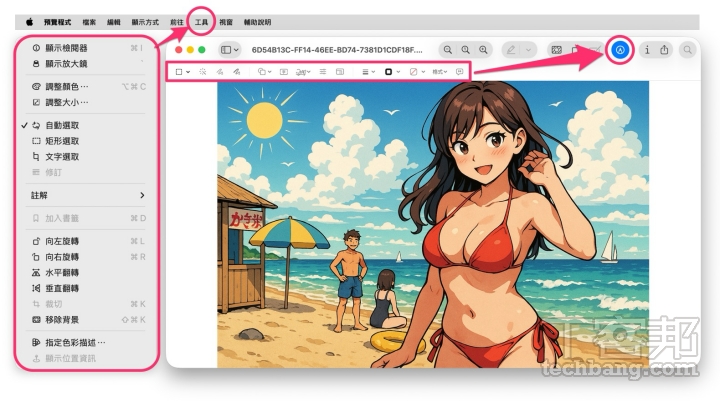
它的工具也支援一些:編輯、去背、調整顏色、調整大小、翻轉圖像⋯⋯等簡單的功能。

大部分的編輯修改功能都可以在「工具」的彈出式選單中找到。而右上方那個按鍵可以叫出「標示工具列」,這個標示工具列就可以處理內容更細微的調整,或是 PDF 文件簽名葉在這邊可以找到。

【Mac 專欄】macOS 裡的跨領域工具:預覽程式

自訂預覽工具列

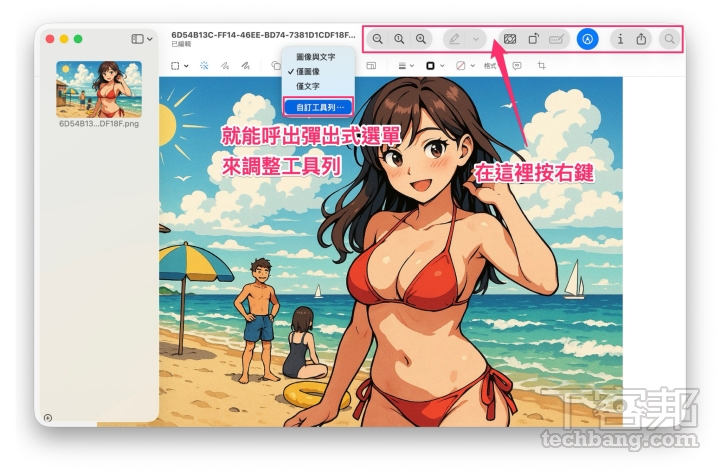
開啟圖片時,常用的工具會在右側上方,你可以在上面透過滑鼠右鍵來呼叫「自訂工具列」。

【Mac 專欄】macOS 裡的跨領域工具:預覽程式

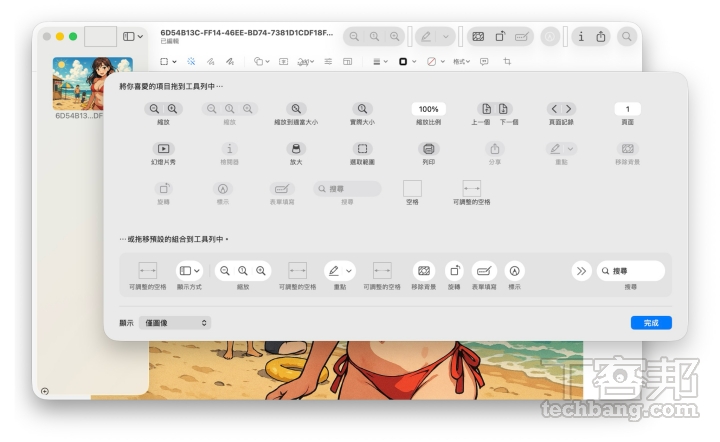
然後在彈出式的面板中挑選會常用的工具,直接把它從面板拖到工具列上面即可。Apple 自家的工具很多都是這樣管理「自訂工具列」。

【Mac 專欄】macOS 裡的跨領域工具:預覽程式

多功能的檢閱器

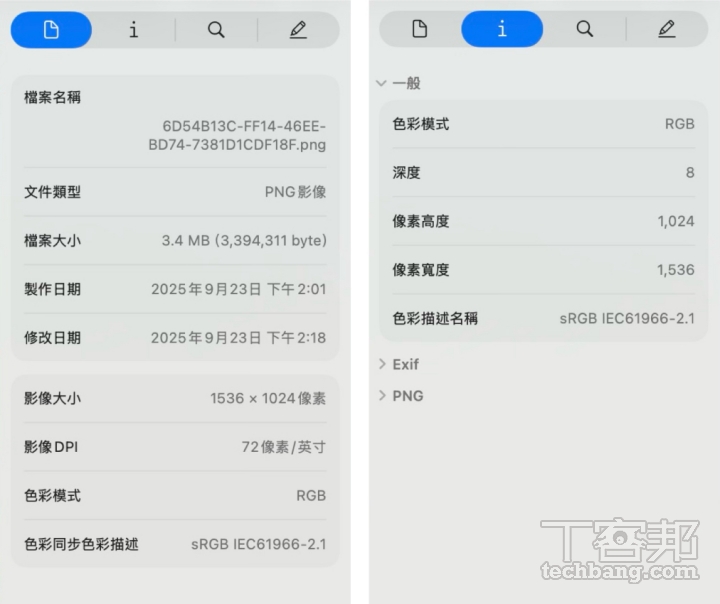
預覽程式在「工具 > 顯示檢閱器」可以叫出一個資訊面板,那邊可以用下面四個選項來切換這張圖像的一些基礎資訊。

【Mac 專欄】macOS 裡的跨領域工具:預覽程式

【Mac 專欄】macOS 裡的跨領域工具:預覽程式

輸入影像、掃描文件

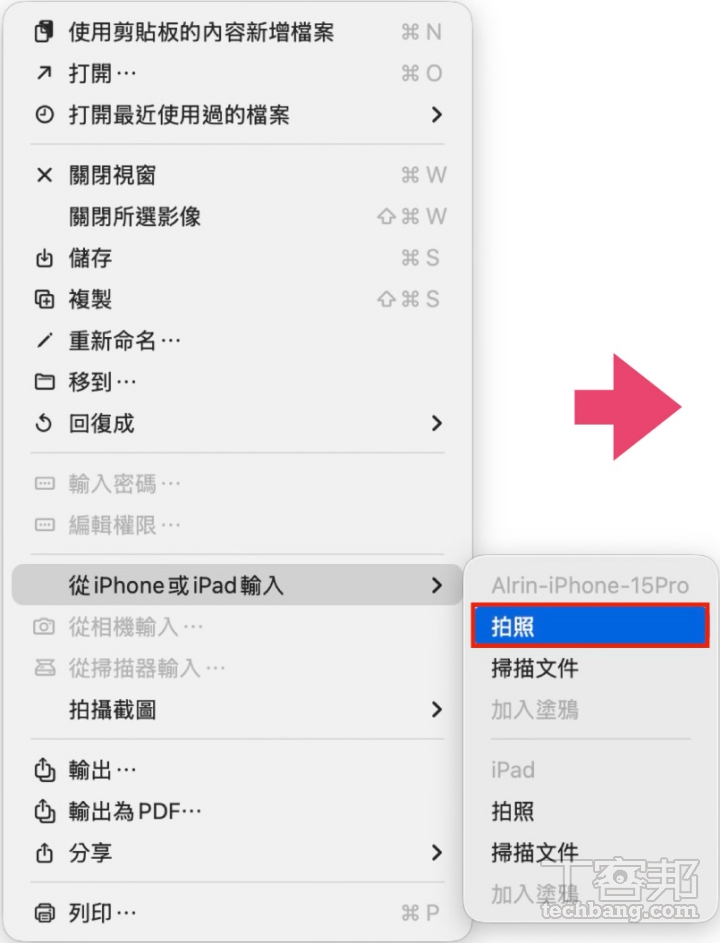
預覽程式可以讓你的電腦透過:截取、iPhone、iPad、數位相機、掃瞄器來直接輸入影像,這樣的好處是拍進去的檔案就不會存一大堆在相簿裡,只會存在目前預覽程式中的文件裡面。

【Mac 專欄】macOS 裡的跨領域工具:預覽程式

【Mac 專欄】macOS 裡的跨領域工具:預覽程式

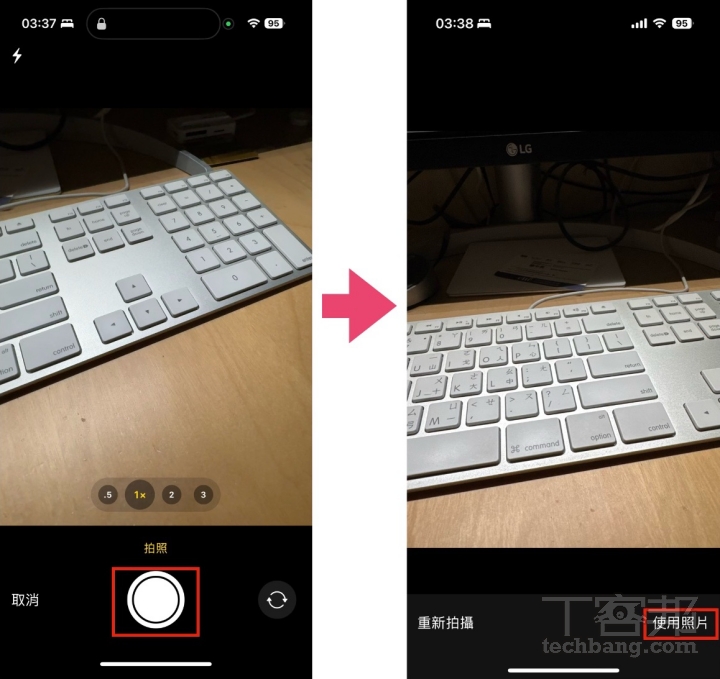
那個掃描文件就更好用了,你可以在光線充足的情況下選擇「掃描文件」,iPhone 會自動開啟相機,還會自動的偵測你要掃描的對象文件,它會用 AR 自動針測你要掃描文件的角度,如果文件擺放歪斜,它還會自動的修正影像讓它看起來更像掃描的狀態。

不過要這樣使用其他設備來輸入照片,你的設備一定要和 Mac 在同一個區域網路裡面。

拷貝圖片中的文字

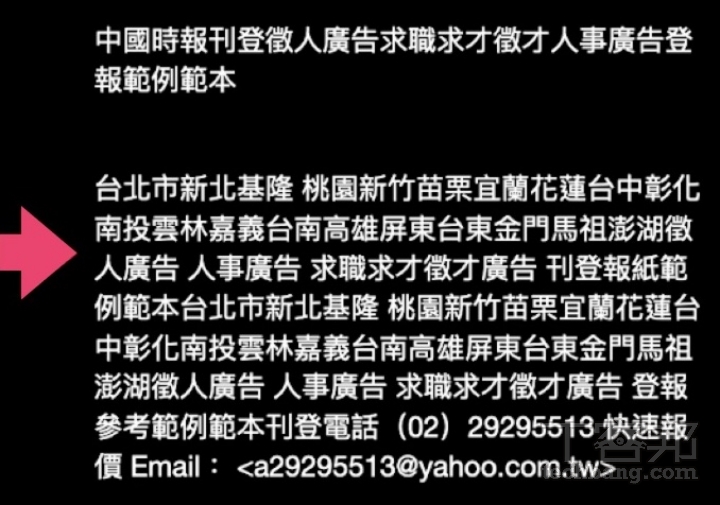
對,你沒看錯!你可以直接拷貝圖片中的文字,在預覽程式開啟圖像,然後把它當作真的文字一樣的來選取、拷貝,貼到你想要的地方。(也可以選取一小段,然後用 Command + A 來全選所有可以辨識到的文字,直接拷貝全部帶走)

所以如果你想要快速的輸入文件(取得文字),最快的方式是「掃描文件」,然後在預覽程式中開啟影像,在影像上選取、複製、貼到你的編輯工具上即可。

【Mac 專欄】macOS 裡的跨領域工具:預覽程式

【Mac 專欄】macOS 裡的跨領域工具:預覽程式

而且最棒的是,即便你的文件是直排文字,預覽程式依然能針測到文件裡面的編排走向,你只需要選取、拷貝即可。

目前用起來中文的辨識精準度約 90%,希望未來會越來越準確。

拷貝圖片中的主體

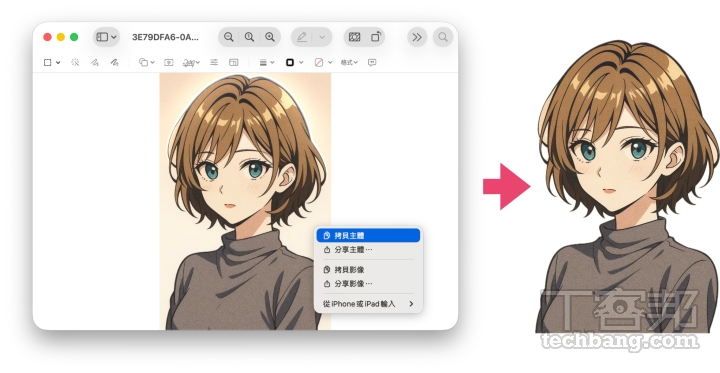
以這種人像圖、或是物件主體圖來說,當我們用預覽程式開啟後,我們可以在圖像上面任意位置按下滑鼠的右鍵,點選「拷貝主體」。

你會看到主題人物周圍會隱約的發出一圈閃光,那樣代表它正在複製圖片中的主體。

【Mac 專欄】macOS 裡的跨領域工具:預覽程式

然後你可以把它貼到任何可支援貼上的軟體。

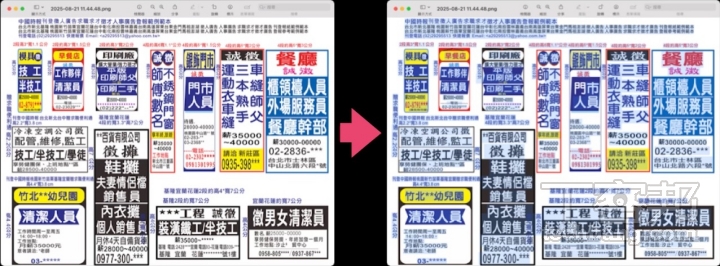
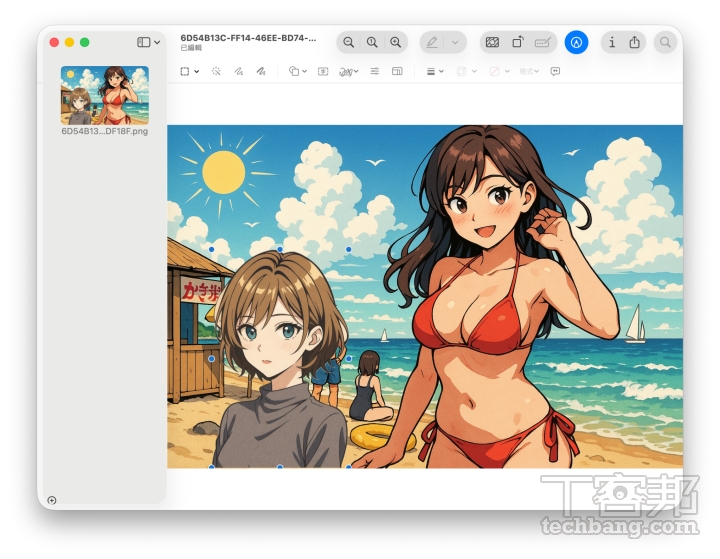
假設我把它貼到預覽程式打開的另一張圖上面,這個人物就會變成去背的物件(周圍會出現控制物件的框架。這種物件你要疊多少層都沒有問題,你可以透過這樣的方式來組合各種圖片。

不過預覽程式沒有圖層的功能,檔案在你關掉的那一刻,圖片就會被立即壓平。(希望 Apple 有一天能考慮加入圖層)

【Mac 專欄】macOS 裡的跨領域工具:預覽程式

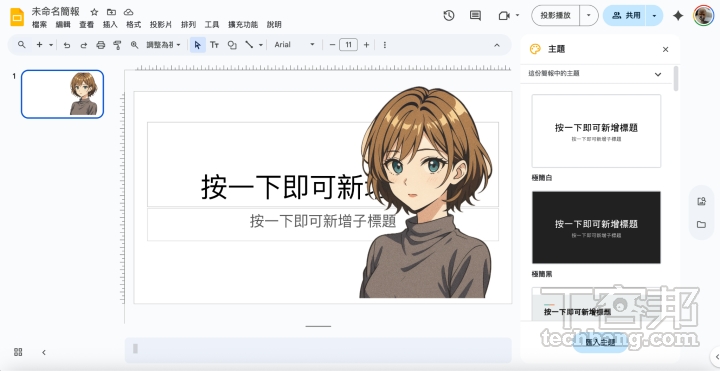
如果要貼在 Keynote、Power Point、Google 簡報上,也完全沒有問題喔!貼上之後就會是去背的物件(超棒的)。

【Mac 專欄】macOS 裡的跨領域工具:預覽程式

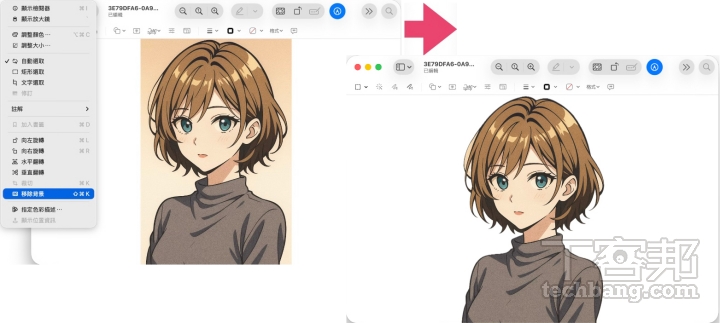
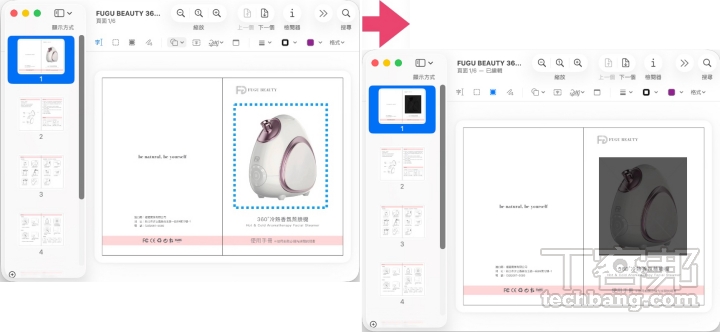
如果是想要直接在圖片上去背的話,就是「工具 > 移除背景」(快速鍵:Command + Shift + K)。

你可以發現圖片周圍全部變成白色(背景都被刪掉了),這樣圖片後面的背景就瞬間移除了;接下來只要儲存圖片即可。

【Mac 專欄】macOS 裡的跨領域工具:預覽程式

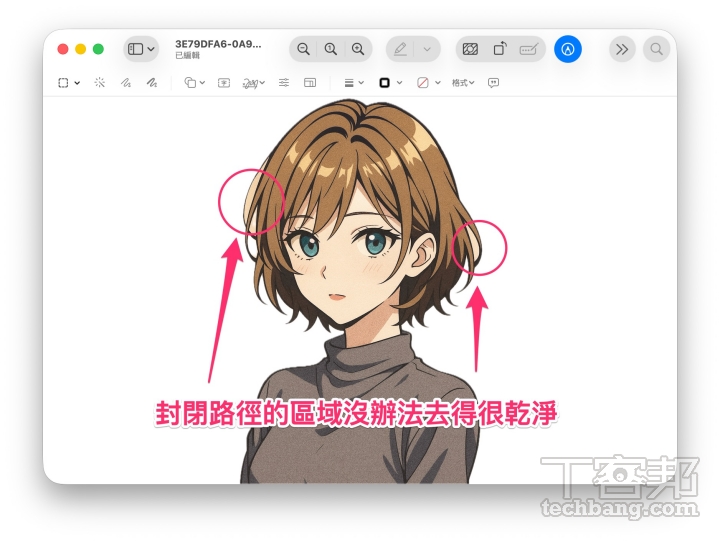
不過這種去背是有限制的,像我用的這張圖片的頭髮含有部分封閉路徑,這種情況會沒辦法去的很乾凈。

【Mac 專欄】macOS 裡的跨領域工具:預覽程式

調整圖片顏色

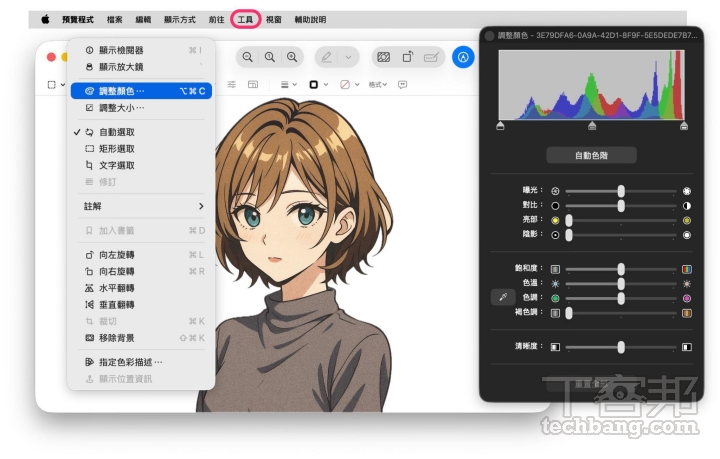
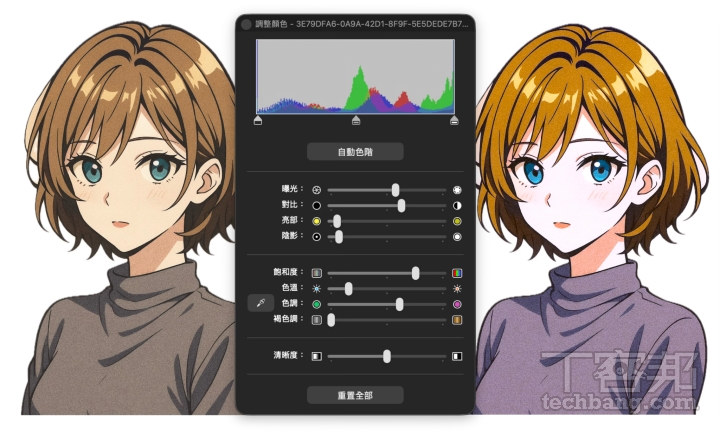
有時候部分的圖片對比不足,色溫不太正確,這時候你還要進 Photoshop 修嗎?其實預覽程式也內建調圖工具。點選選單列上的「工具 > 調整顏色⋯」,然後就會出現一個調色面板,你可以隨意的調整成想要的顏色。

功能雖然沒有專業的影像工具來得強大,但是以簡易的調圖需求來說,我認為絕對夠用了。

【Mac 專欄】macOS 裡的跨領域工具:預覽程式

如何?要簡單處理影像,不需要每次都要用 Photoshop,預覽程式也把影像的色溫、對比調整好。

【Mac 專欄】macOS 裡的跨領域工具:預覽程式

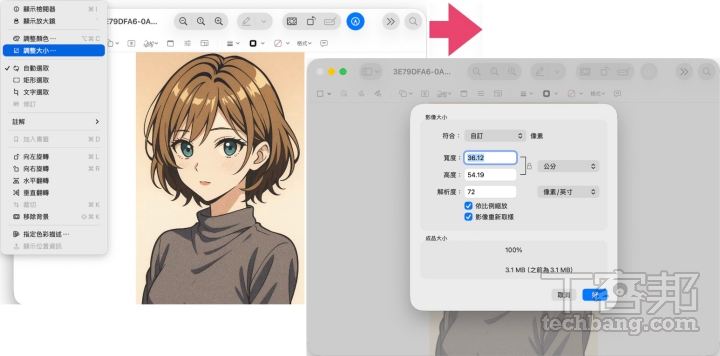
調整大小工具

在檢閱器中你可以看到影像的像素尺寸(範例中的圖片為 1024 × 1536 像素)。

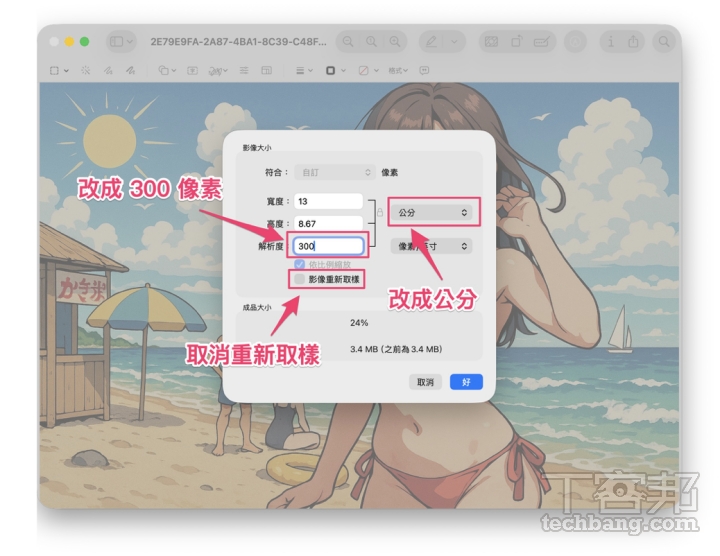
如果要把圖拿來印刷使用,圖片縮到 300DPI 的時候,實際尺寸能放到幾公分?

用公式來計算的話,就是(像素 × 2.54 / 300),如果我的圖是1024px × 1536px,也就是(1024 × 2.54)/ 300 = 8.67;(1536 × 2.54)/ 300 = 13。也就是這張圖縮到 300DPI 當下的密度會是 8.67cm × 13cm。

要記公式很麻煩對吧?你也可以記住筆者的生日 1/18(我和周杰倫同一天),也就是 1024 / 118、1536 / 118(你同樣會得到相差無幾的數字)。

這個 118 是怎麼來的呢?其實就是 300 / 2.54。

不過除了用 118 換算之外,你還可以用預覽程式裡面的「工具 > 調整大小」來換算。

這個工具原本是圖像放大,但是用「影像重新取樣」的方式雖然會把圖片放大(過度放大解析度會變差)。

【Mac 專欄】macOS 裡的跨領域工具:預覽程式

在放大之前,如果你把「影像重新取樣」的勾選拿掉,把解析度從 72 改成300,你同樣可在這裡檢視它實際被縮放成 300DPI 的實際尺寸。(和我上面換算的結果幾乎是一樣的)

【Mac 專欄】macOS 裡的跨領域工具:預覽程式

PDF 的相關功能

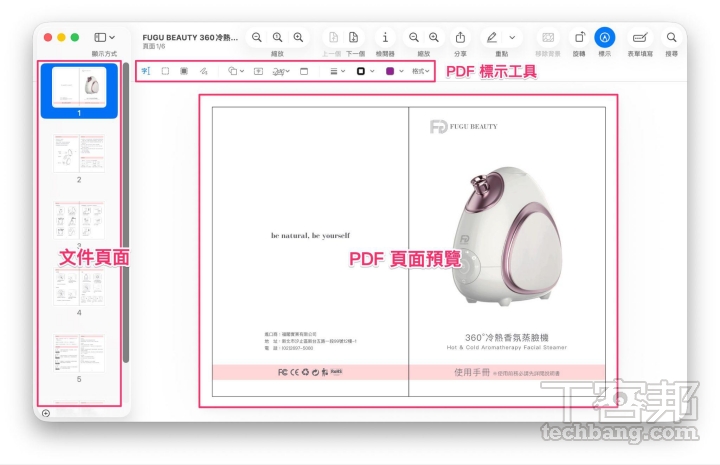
假如你的手邊沒有 Acrobat 可以開啟 PDF,那麼預覽程式也是一個很好的PDF 替代工具。

通常如果你的電腦裡面沒有 Acrobat、PDFelement 這種專業工具時,Double Click 一定會使用預覽程式來開啟。

用預覽程式打開 PDF 時你可以看到,右側是頁面預覽,如果你要編輯這個PDF 的話,點選工具列上的「標示」可以展開。

【Mac 專欄】macOS 裡的跨領域工具:預覽程式

預覽程式會在工具列下方顯示另一排小工具,這些工具都是和 PDF、影像有關的便利工具。

【Mac 專欄】macOS 裡的跨領域工具:預覽程式

這些工具的作用由左至右分別是:

1. 文字選取:像在 PDF 裡選文字,可複製或做搜尋。

2. 矩形選取:選取一塊矩形範圍,可做擷取、拷貝、刪除。

3. 修訂:在 PDF 文件中用來遮蓋或刪除特定內容(像是黑塊或白塊馬賽克)。

4. 塗鴉:自由手繪線條。

5. 形狀:插入矩形、橢圓、箭頭、對話框等。

6. 文字:新增文字方塊。

7. 簽名:插入已存的簽名,或用觸控板/相機新增。

8. 筆記:插入便利貼樣式的註解。

9. 形狀樣式:控制線條粗細。

10. 邊線顏色:設定線條顏色。

11. 填充顏色:設定形狀填色。

12. 文字樣式:設定字型、大小、顏色等。

這邊提幾個比較特別的工具來談:

修訂

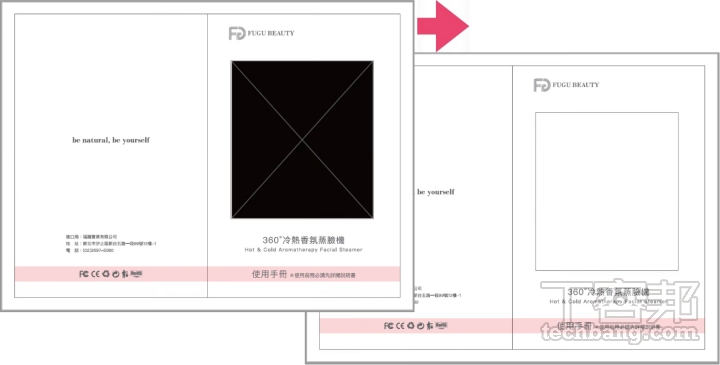
「修訂」功能其實是一種遮掩的功能,例如有些文件或是照片,有些序號、車號想要遮掉,你用形狀工具雖然可以遮掉,但是儲存成 PDF 檔的時候形狀物件本身是一種圖層物件,是可以被輕易移除的。你可以在想要遮掉的地方直接用「修訂」拉區塊去遮掉。

【Mac 專欄】macOS 裡的跨領域工具:預覽程式

儲存之後,即使重新使用預覽開啟,或是在 Acrobat 開啟,只會看到被遮掉的區塊。

即便使用 Acrobat Pro 的編輯功能移掉那個區塊,那個「修訂」區塊下面的東西也會全部消失(無論那個區塊底下是圖、文字、向量物件),都會像是被黑洞吞掉般的直接不見。

【Mac 專欄】macOS 裡的跨領域工具:預覽程式

這個功能對於需要資料保密的人來說很強大,連 Acrobat 也沒有,算是預覽程式獨家功能,非常實用。

塗鴉

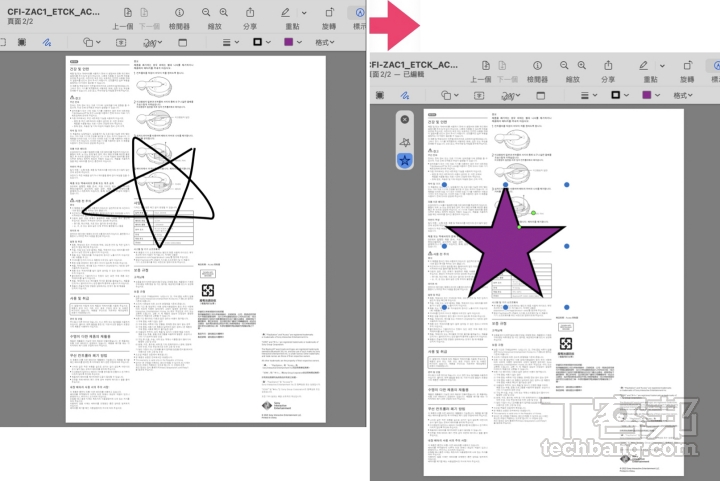
這個塗鴉功能雖然可以隨意繪製筆畫、圖案,不過當你畫完之後它會辨識你的圖像直接出現它覺得你想畫的東西,左上角會出現一個彈出式選單,如果你堅持自己要畫的不是它建議的,就可以點選單的第一個,它會切回你的手繪版本。

【Mac 專欄】macOS 裡的跨領域工具:預覽程式

這個功能是 macOS 內建的「手繪圖形辨識功能」,它的邏輯大概是這樣:

當你用滑鼠或觸控板畫出一個大概的形狀(圓形、矩形、三角形、箭頭、星星、對話框⋯),預覽程式會自動偵測你畫的輪廓,然後在你放開滑鼠後,跳出一個「辨識結果」的小預覽,讓你選擇要保留手繪版,還是替換成幾何上更工整的版本。

這個功能在 macOS 10.10 Yosemite 以後就有了,官方叫 「形狀辨識」(Shape Recognition),是標註工具列裡「塗鴉」的一個智慧延伸。

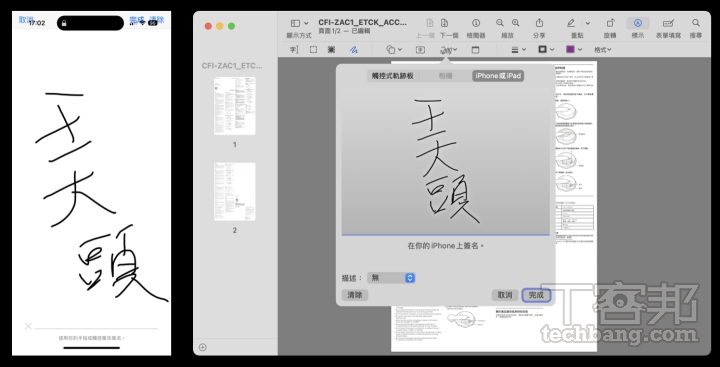
簽名

在 macOS 預覽程式 裡的「簽名」工具,其實是替 PDF 文件快速加上你的親筆簽名,使用方式很直覺:

打開簽名工具

● 在「標註工具列」裡點選「簽名」的圖示(通常像一個簽名字樣)。

● 如果你還沒有建立簽名,會提示你新增一個。

【Mac 專欄】macOS 裡的跨領域工具:預覽程式

建立簽名(有三種方式)

● 觸控板:用手指在 MacBook 的觸控板上寫簽名,按下任意鍵完成。

● 內建或外接相機:在白紙上簽好名,把紙舉到相機前,系統會自動偵測黑色字跡並存下。

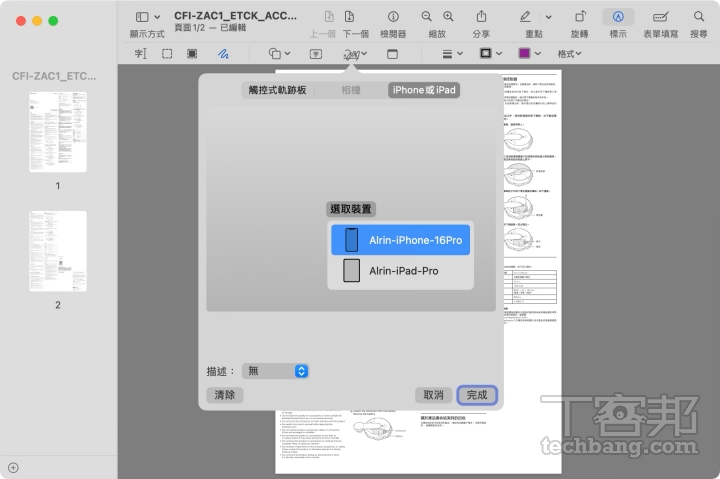
● iPhone / iPad(需要登入相同 Apple ID):選「使用 iPhone 或 iPad 建立簽名」,在裝置螢幕上直接寫好。

【Mac 專欄】macOS 裡的跨領域工具:預覽程式

上面左側的圖是我從 iPhone 擷取,因為分不同次擷取,所以簽名略有不同(請見諒)。

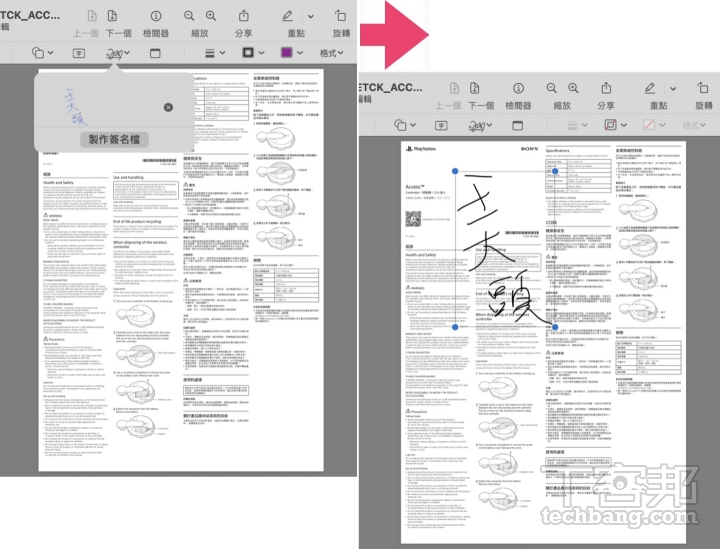
插入簽名

● 建立好之後,簽名會儲存在工具裡。

● 下次打開 PDF,點「簽名」圖示,就能選擇要插入哪個簽名。

● 插入後,可以拖曳位置,縮放大小,調整到合適的位置。

【Mac 專欄】macOS 裡的跨領域工具:預覽程式

管理簽名

● 在「偏好設定」或「簽名」選單裡,可以刪除、重新建立新的簽名。

這樣一來,像報稅、合約、授權書等 PDF,不需要印出來再掃描,只要用Preview 幾秒鐘就能完成。

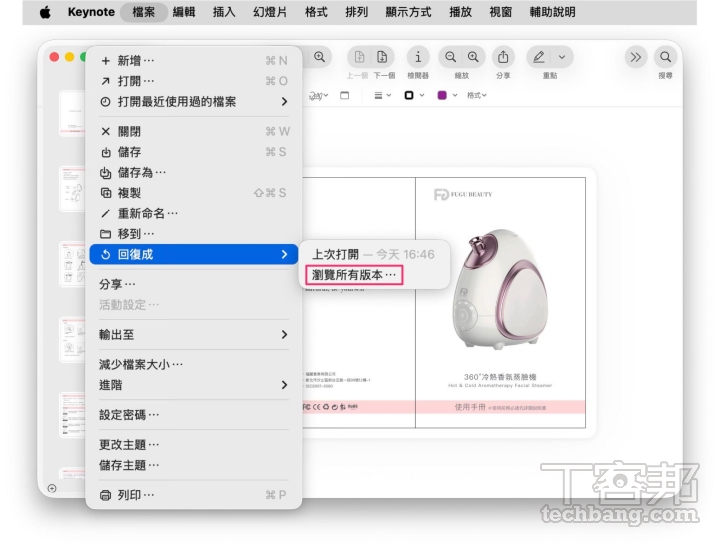
Tahoe 加入回復版本的新功能

如果你在嘗試眾多的功能中,不小心把自己的檔案玩壞了,沒關係。

點開「檔案 > 回復成 > 瀏覽所有的版本⋯」。

【Mac 專欄】macOS 裡的跨領域工具:預覽程式

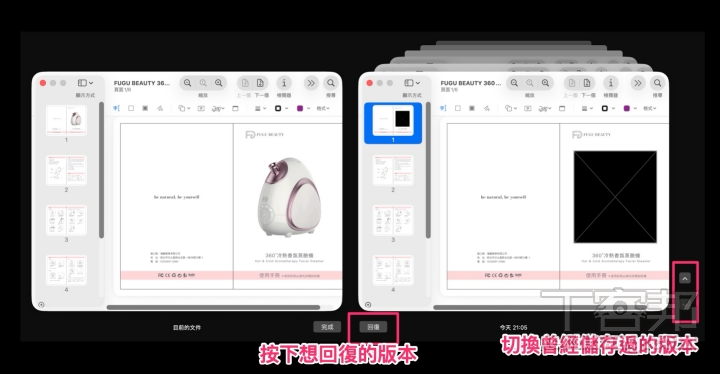
它會進入一個像 Time Machine(時光機)的畫面,左側是現在的版本,右側則是可以回復的版本,透過上下箭頭可以切換曾經儲存過的版本;確定之後點選中間的「回復」,檔案就可以很神奇的回到之前其他版本。(再也不用擔心手殘了)

【Mac 專欄】macOS 裡的跨領域工具:預覽程式

我發現其實不只是預覽程式這樣,這種 Apple 時光機的變種用法,在 Apple自家的應用程式(Keynote、Page、Numbers)都能夠呼叫這個「回復」的功能。筆者猜測未來加上 Time Machine(時光機)的備份,你的文件要回復到任何一個版本應該都會變得異常的容易。

未來 Apple 會怎麼活用這個功能就很難說。

隱藏功能待續⋯

其實預覽程式在 PDF 工具上還有一個非常強大又無人知曉的功能,我常常在遇上 PDF 格式問題的時候都會藉由這個功能來解決問題。

不過礙於篇幅,這個功能我們就留到下次談到處理 PDF 的時候,再來談談這些比較高階的操作。

我這篇分享就到這裡,如果覺得我的內容有趣,請繼續訂閱本雜誌,我會持續介紹有趣的 Mac 電腦相關知識給各位。

本文同步刊載於 PC home 雜誌

【Mac 專欄】macOS 裡的跨領域工具:預覽程式

歡迎加入 PC home 雜誌粉絲團
加入T客邦Facebook粉絲團
如何用 Gemini 辨識圖片並生成 Apps Script 程式碼,一鍵完成午茶團購小幫手

作者 chris
2025年12月2日 14:00
團購主救星!教你用 Gemini 拍照辨識菜單,結合 Apps Script 一鍵生成 Google 表單、自動統計金額並寄信通知。免寫程式也能打造最強團購自動化系統,輕鬆搞定辦公室下午茶訂單!0aec170accb1987e9368a8d548d4af4e

辦公室的下午茶時光雖然美好,但身為「午茶團購主」的你是否常常感到心累?對著密密麻麻的飲料菜單,手動在 Google 表單輸入幾十個選項;結單時還得在「收錢(誰點了什麼)」與「點餐統計(總共有幾杯)」之間崩潰切換 。

今天,我們將結合 Google Gemini 的視覺辨識能力 與 Google Apps Script (GAS) 自動化工具,打造一套「一鍵開團」的流程。以「85度C 菜單」為例,只要拍張照,AI 就能幫你自動生成表單、計算金額、寄送付款提醒,甚至生成專業的雙視角統計報表!最後還會教你建立專屬的 Gem,未來只要上傳菜單,幾秒鐘就能完成開團準備 。

👉 歡迎訂閱《AI 成長筆記》電子報

每期分享最實用的 AI 工具與應用技巧,邀請您與我們一起共同成長!


什麼是 Google Apps Script?

Google Apps Script (簡稱 GAS) 是一個建立在 Google 雲端的腳本語言。簡單來說,它就像是 Google 試算表、表單、雲端硬碟之間的「隱形機器人」。

  • 免安裝:你不需要在電腦下載任何軟體,只要有 Google 帳號就能使用。

  • 全自動:只要給它指令(程式碼),它就能幫你 24 小時待命,執行像是「有人填表單就自動寄信」、「每天早上抓取資料」這類重複性的工作。

  • 零門檻:現在你甚至不需要會寫程式,讓 Gemini 幫你寫好,複製貼上即可執行 !


如何用 Gemini「看懂」菜單並結構化資料

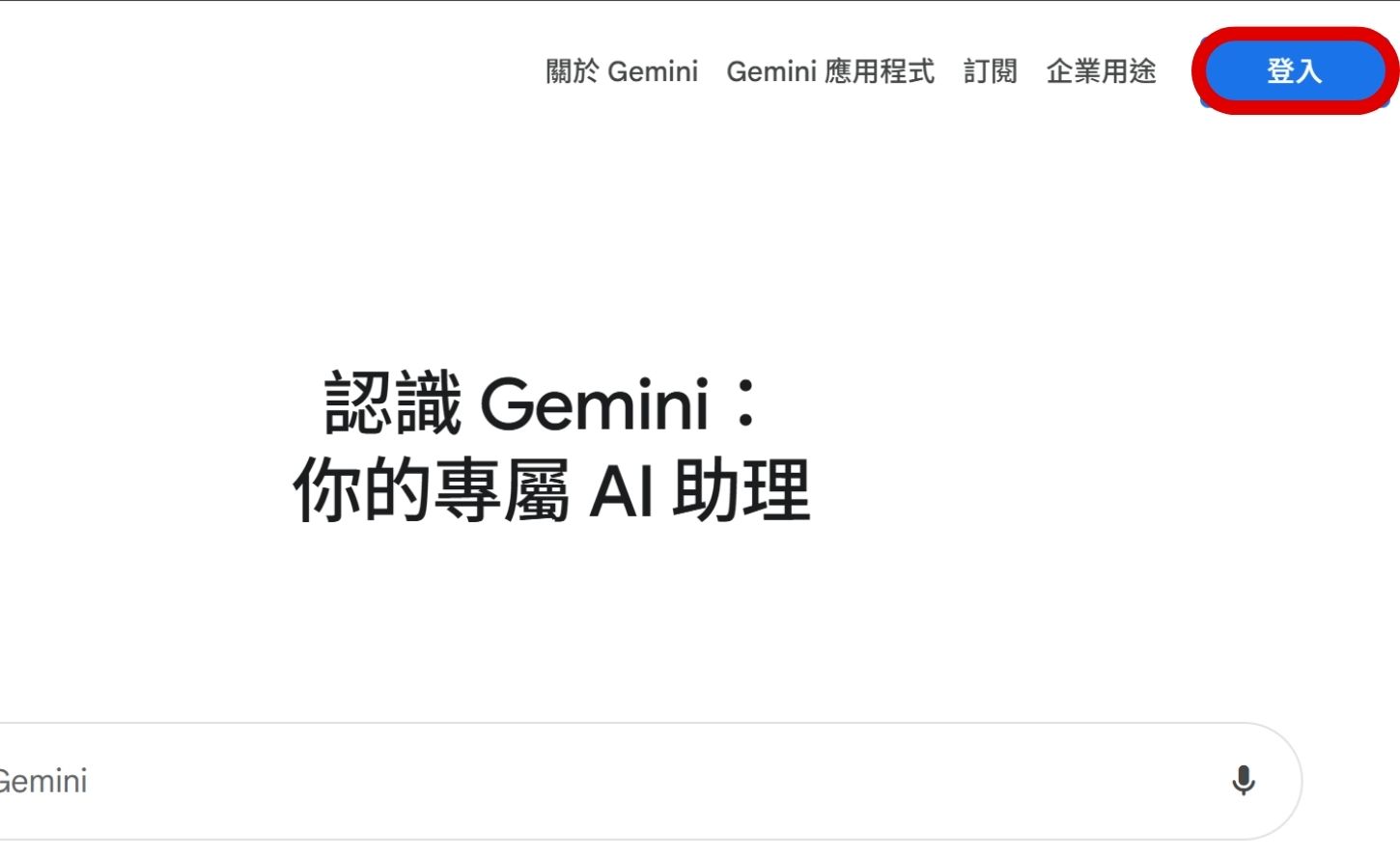
步驟 1: 前往 Google Gemini 官方網站。

如何用 Gemini 辨識圖片並生成 Apps Script 程式碼,一鍵完成午茶團購小幫手

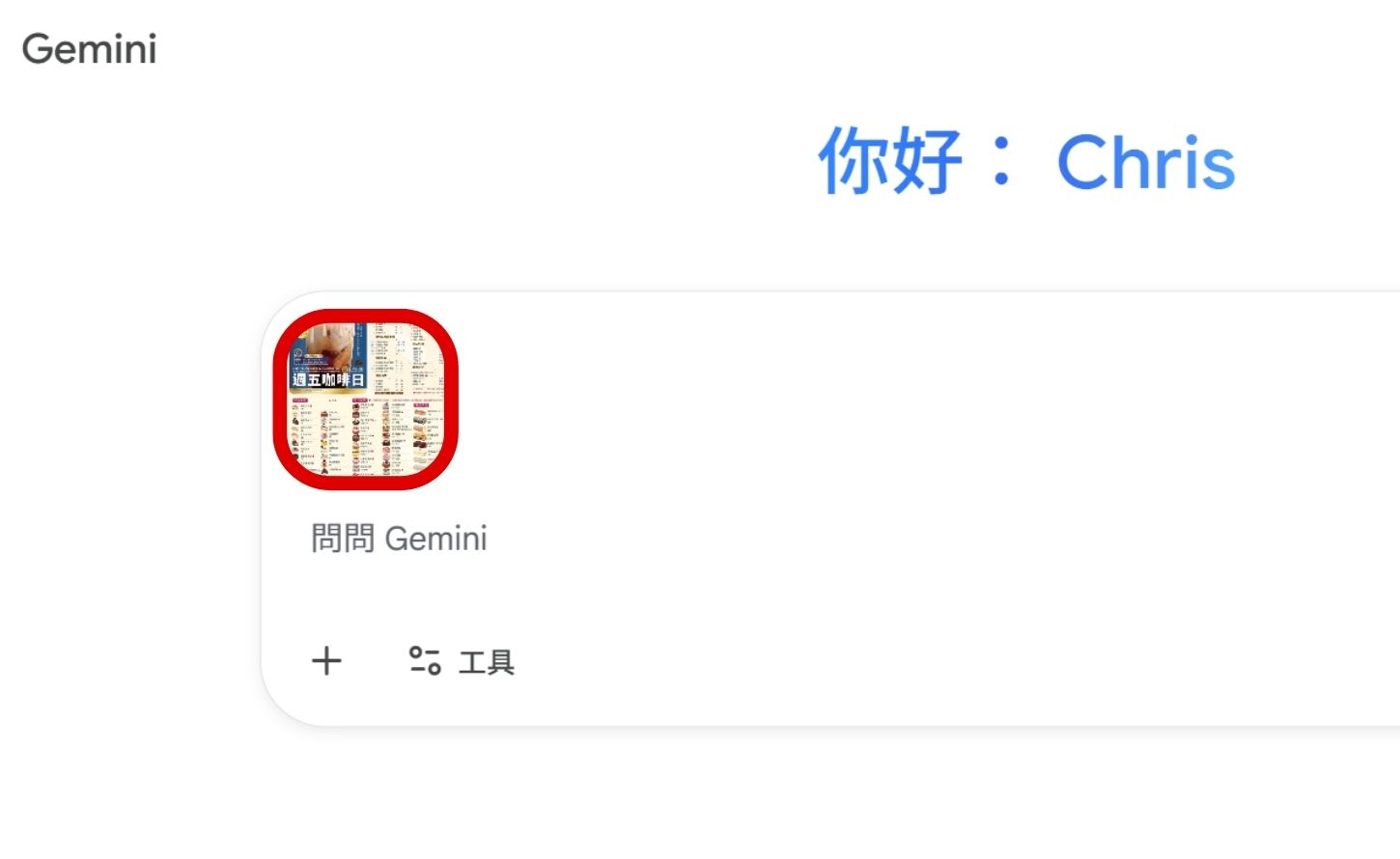
步驟 2: 在對話框貼上飲料店菜單圖片(例如:85度C 價目表)。

補充:圖片畫質越清晰,Gemini 的辨識準確度越高,也可以直接使用手機拍攝的菜單照片 。

如何用 Gemini 辨識圖片並生成 Apps Script 程式碼,一鍵完成午茶團購小幫手 

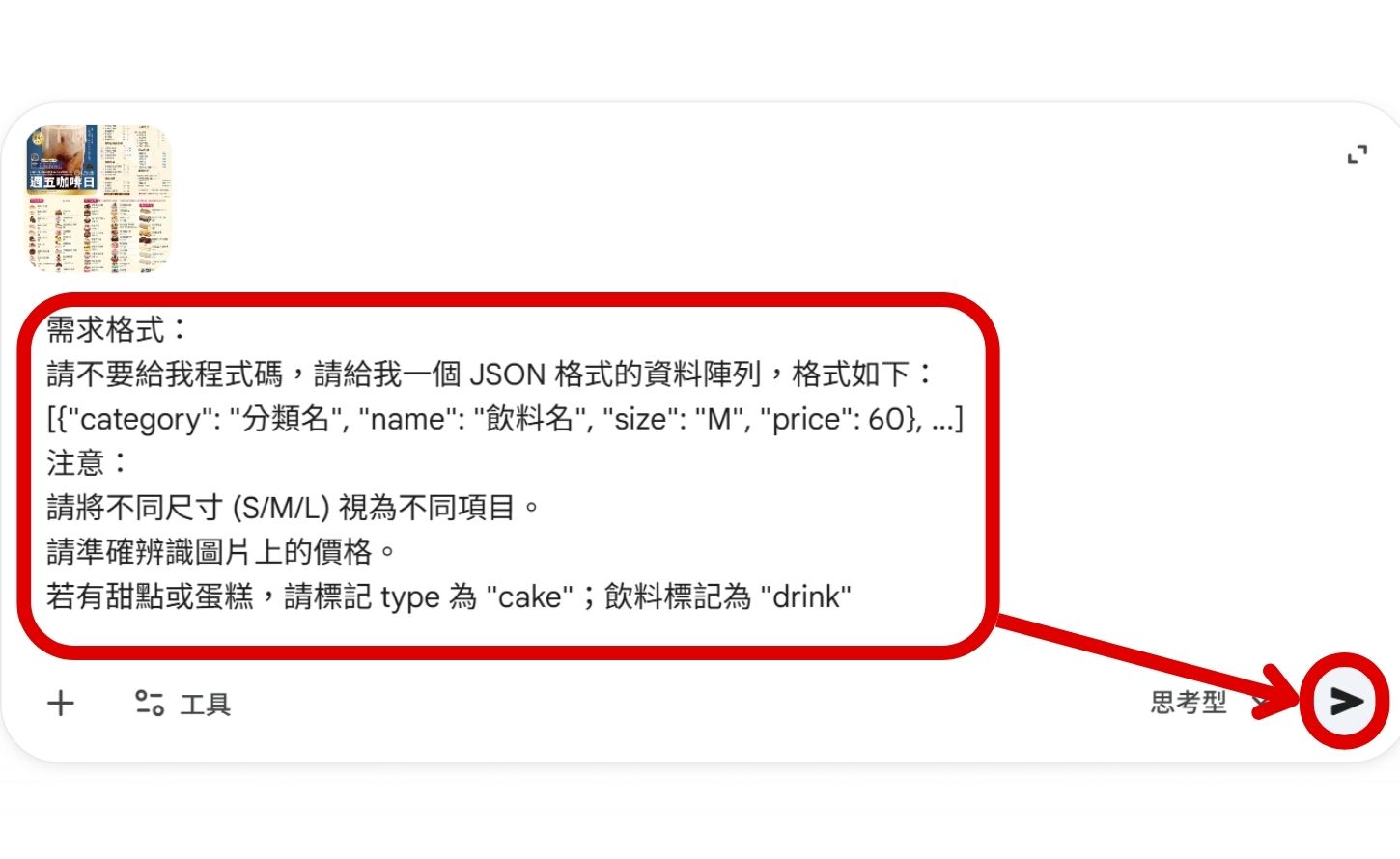
步驟 3: 輸入結構化提示詞,複製以下 Prompt 並送出,將圖片資訊轉換為程式可讀的資料 :


角色設定: 你是一位 Google Apps Script 專家。

任務: 請分析這張菜單圖片,幫我整理出所有飲料品項。

需求格式:

請不要給我程式碼,請給我一個 JSON 格式的資料陣列,格式如下:

[{"category": "分類名", "name": "飲料名", "size": "M", "price": 60}, ...]

注意:

  1. 請將不同尺寸 (S/M/L) 視為不同項目。

  2. 請準確辨識圖片上的價格。

  3. 若有甜點或蛋糕,請標記 type 為 "cake";飲料標記為 "drink"

如何用 Gemini 辨識圖片並生成 Apps Script 程式碼,一鍵完成午茶團購小幫手

如何請 AI 生成自動化腳本

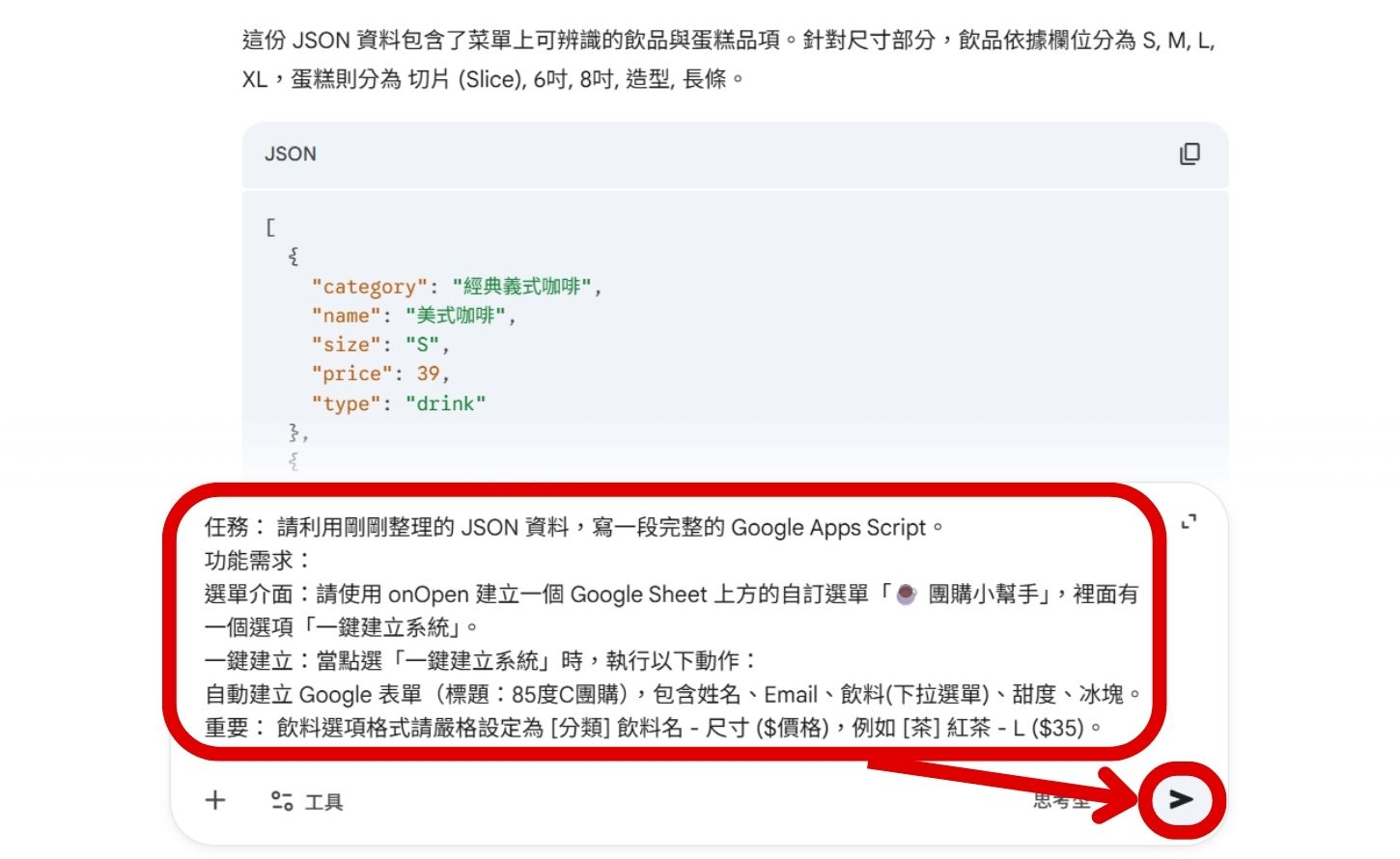
步驟 1: 在同一個對話視窗中,繼續輸入以下指令:

「任務: 請利用剛剛整理的 JSON 資料,寫一段完整的 Google Apps Script。

功能需求:

  1. 選單介面:請使用 onOpen 建立一個 Google Sheet 上方的自訂選單「☕ 團購小幫手」,裡面有一個選項「一鍵建立系統」。

  2. 一鍵建立:當點選「一鍵建立系統」時,執行以下動作:

  • 自動建立 Google 表單(標題:85度C團購),包含姓名、Email、飲料(下拉選單)、甜度、冰塊。

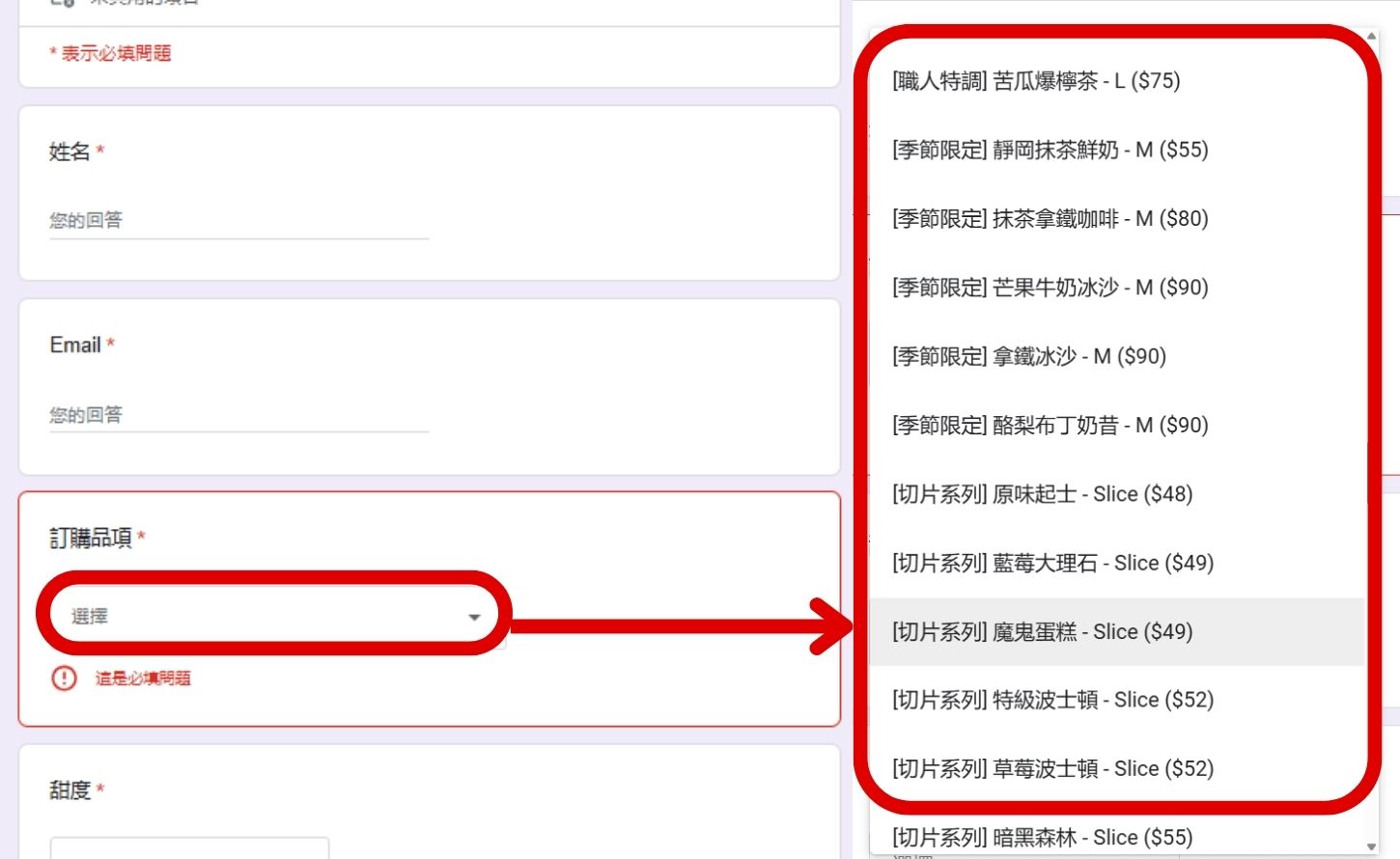
  • 重要: 飲料選項格式請嚴格設定為 [分類] 飲料名 - 尺寸 ($價格),例如 [茶] 紅茶 - L ($35)。

  • 將表單連結至目前的試算表。

  • 自動安裝觸發器 (Programmatic Trigger):請寫程式碼自動偵測並刪除舊的 Trigger,並建立一個新的 onFormSubmit 觸發器,當有人填單時自動執行 sendEmailAndLog 函式。

  1. 自動處理與發信 (sendEmailAndLog):

  • 防呆機制:讀取 Email 欄位時,請務必使用 .trim() 移除前後空白,避免寄信失敗。

  • 自動算錢:使用 Regex 抓取選項中 ($數字) 的金額。

  • 寄送 HTML 信件:內容包含訂單明細、總金額,以及「現金不找零/匯款帳號」資訊。

  1. 統計圖表 (雙報表):

  • 建立/更新一個「統計圖表」分頁。

  • 左側:列出各品項數量 (給店家點餐用)。

  • 右側:列出人員名單與應付金額 (團購主收錢用)。」

如何用 Gemini 辨識圖片並生成 Apps Script 程式碼,一鍵完成午茶團購小幫手

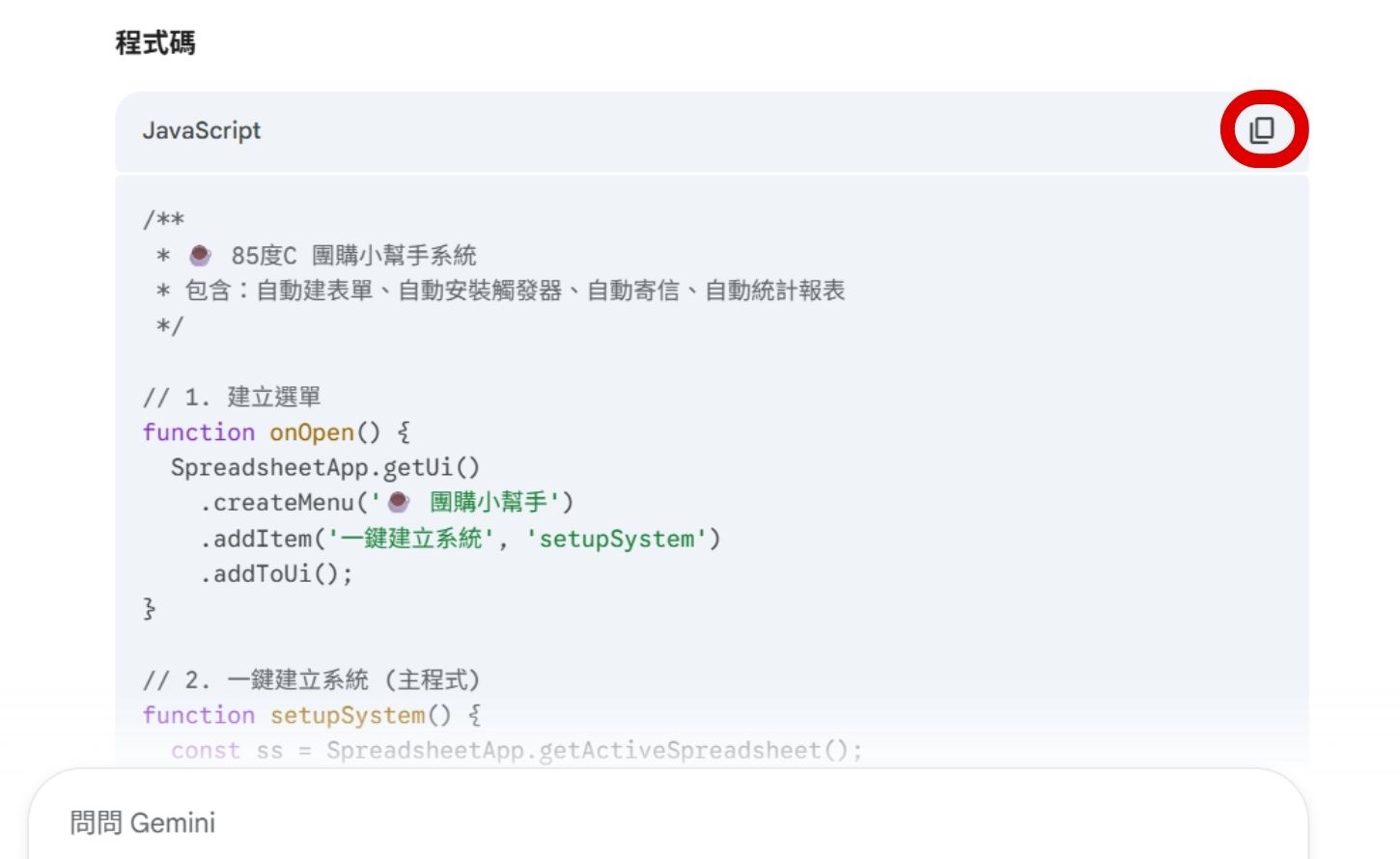
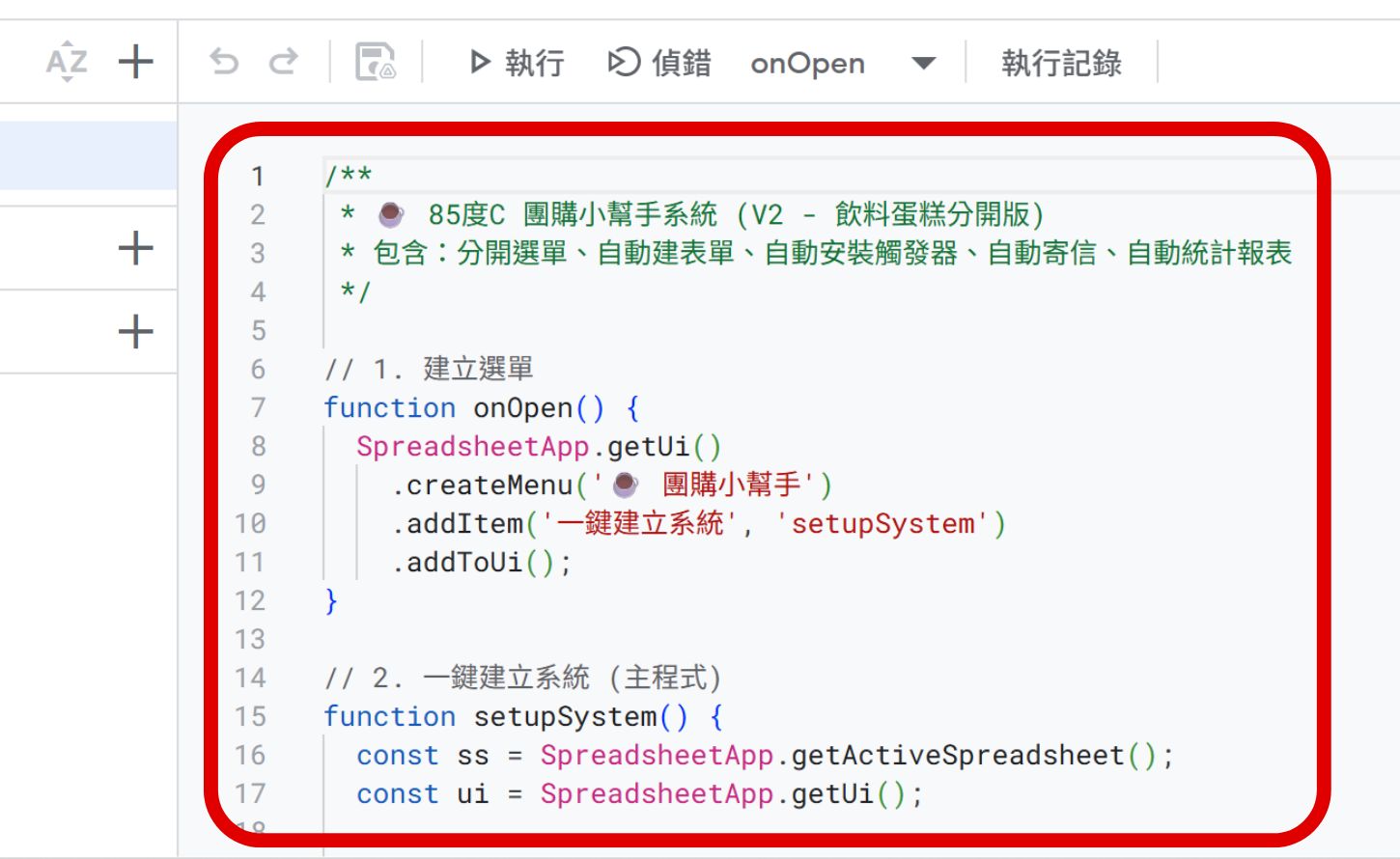
步驟 2:複製 Gemini 生成的 Apps Script 程式碼 。

如何用 Gemini 辨識圖片並生成 Apps Script 程式碼,一鍵完成午茶團購小幫手

如何設定並啟用團購系統(終極懶人包)

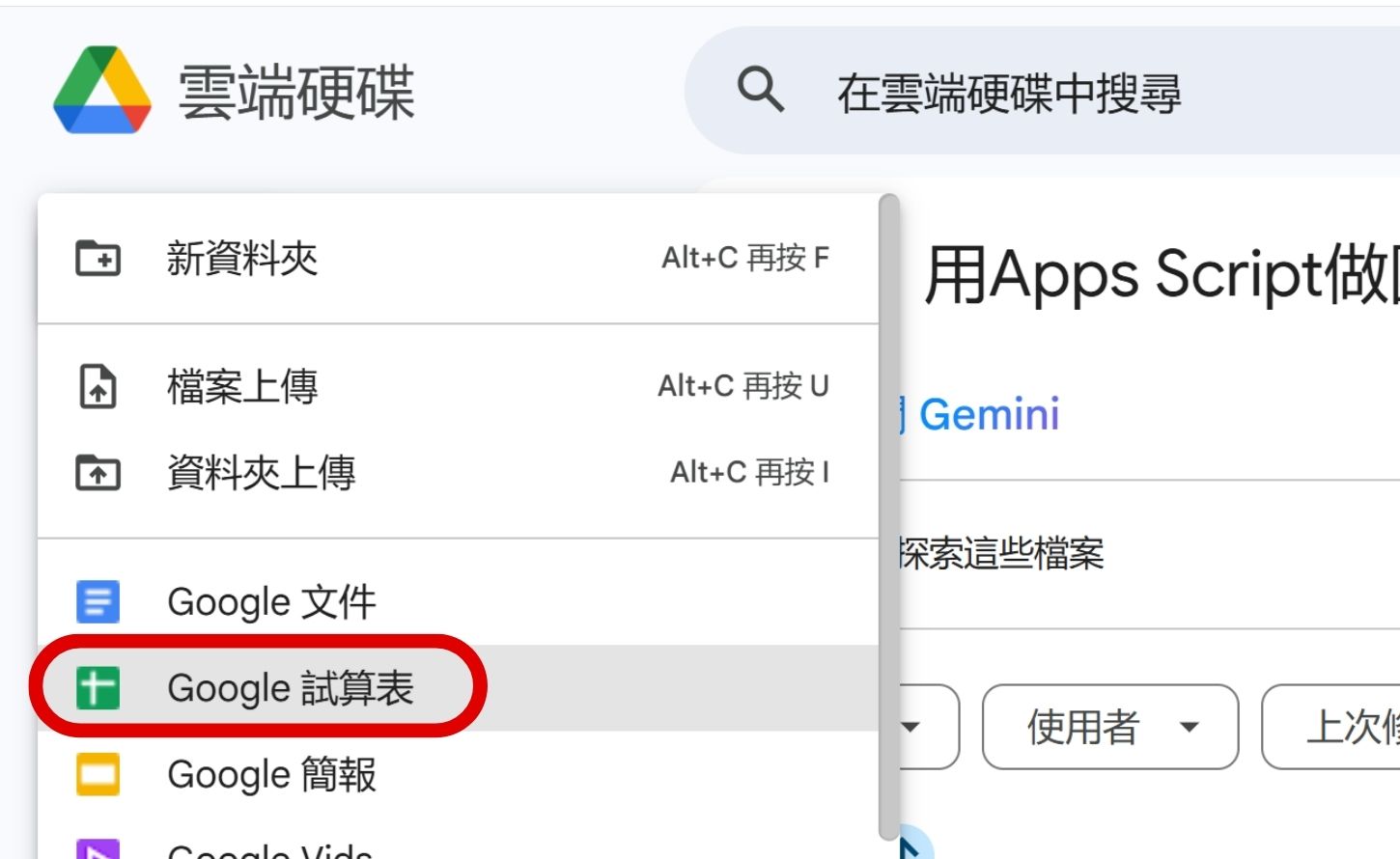
步驟 1: 開啟一個新的 Google 試算表 (Google Sheets)。

如何用 Gemini 辨識圖片並生成 Apps Script 程式碼,一鍵完成午茶團購小幫手

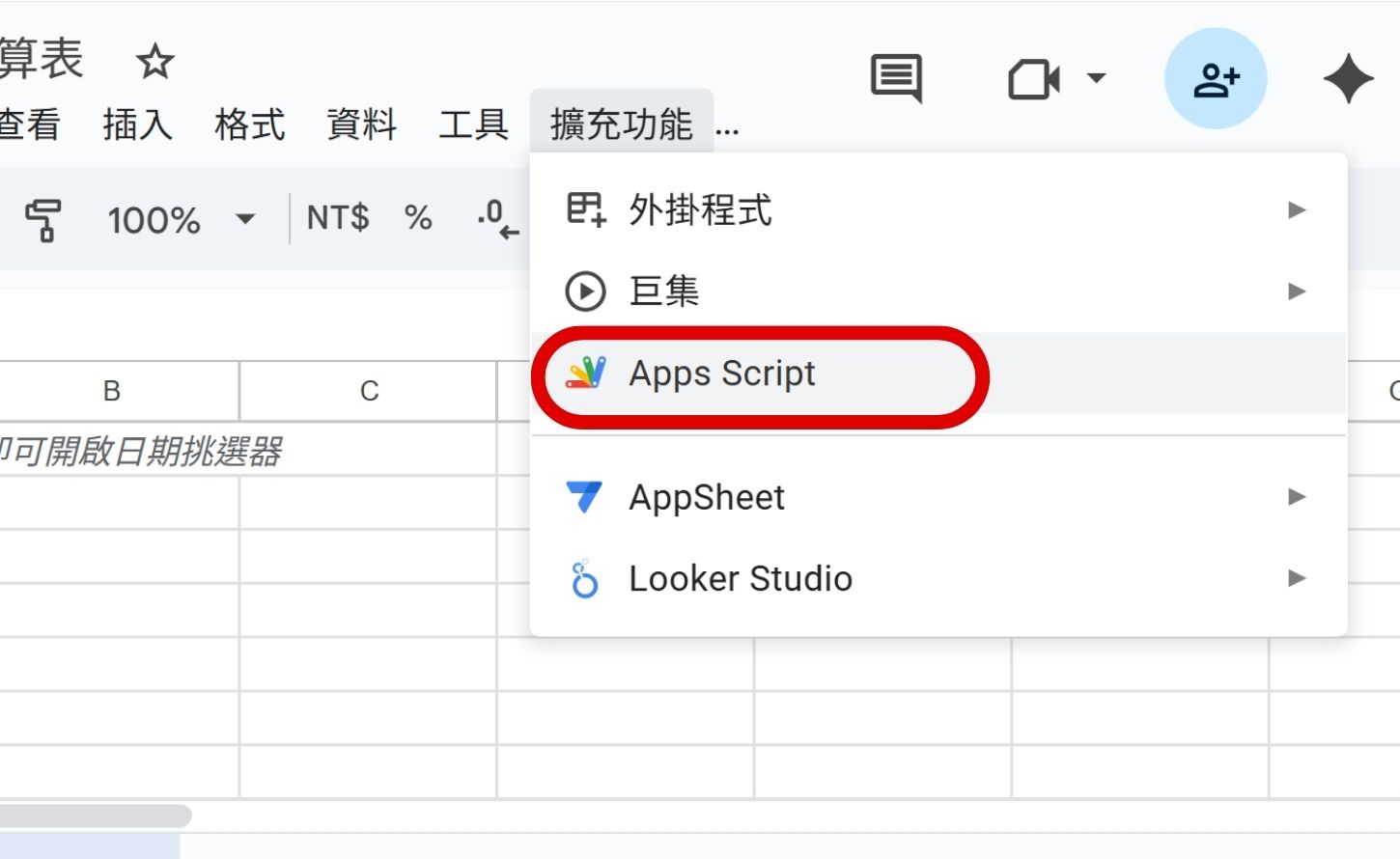
步驟 2: 點選上方選單的「擴充功能」>「Apps Script」。

如何用 Gemini 辨識圖片並生成 Apps Script 程式碼,一鍵完成午茶團購小幫手

步驟 3: 刪除編輯器內原有的文字,將稍早複製的程式碼貼上。

如何用 Gemini 辨識圖片並生成 Apps Script 程式碼,一鍵完成午茶團購小幫手

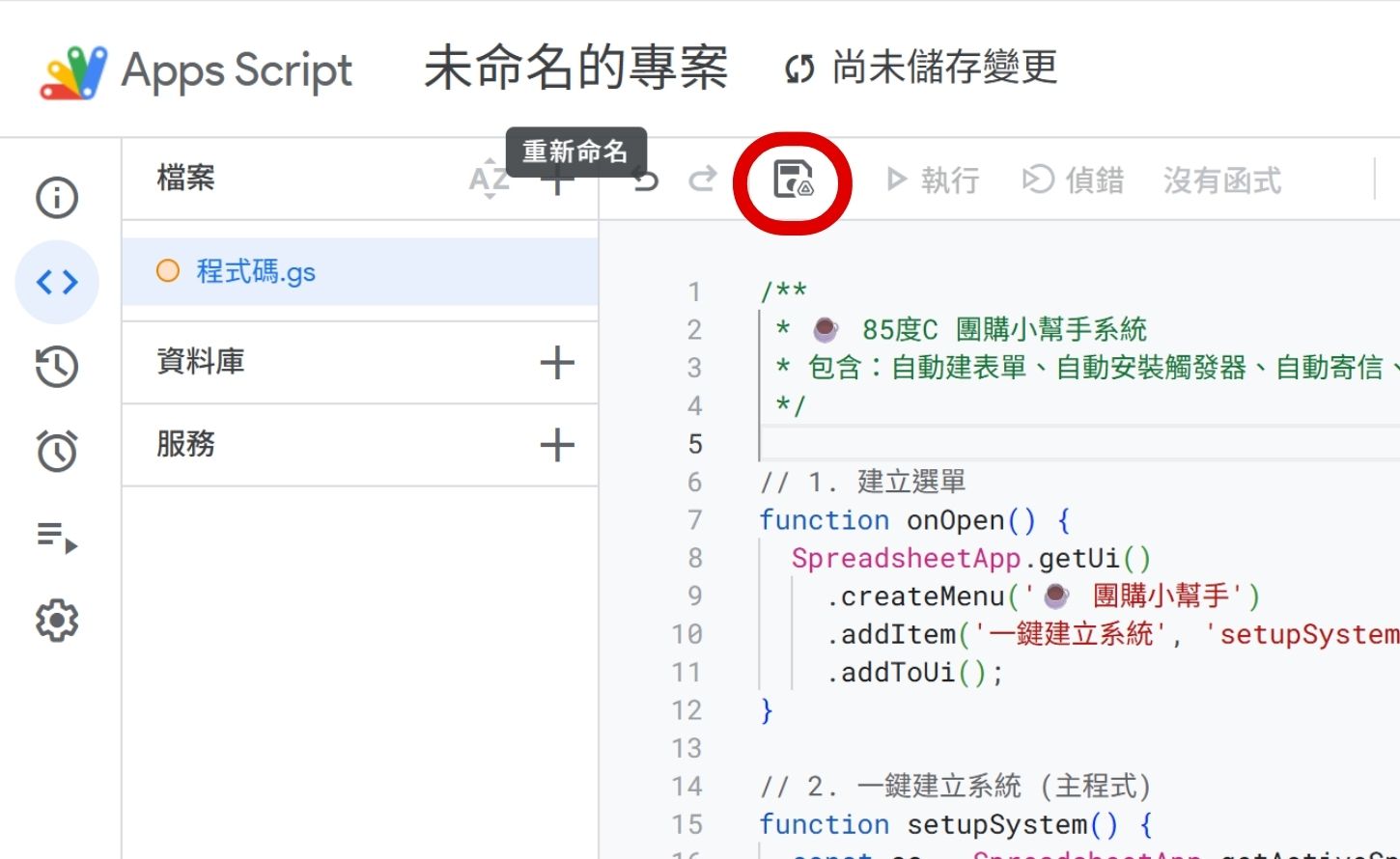
步驟 4: 點選上方的「儲存(磁片圖示)」。

如何用 Gemini 辨識圖片並生成 Apps Script 程式碼,一鍵完成午茶團購小幫手

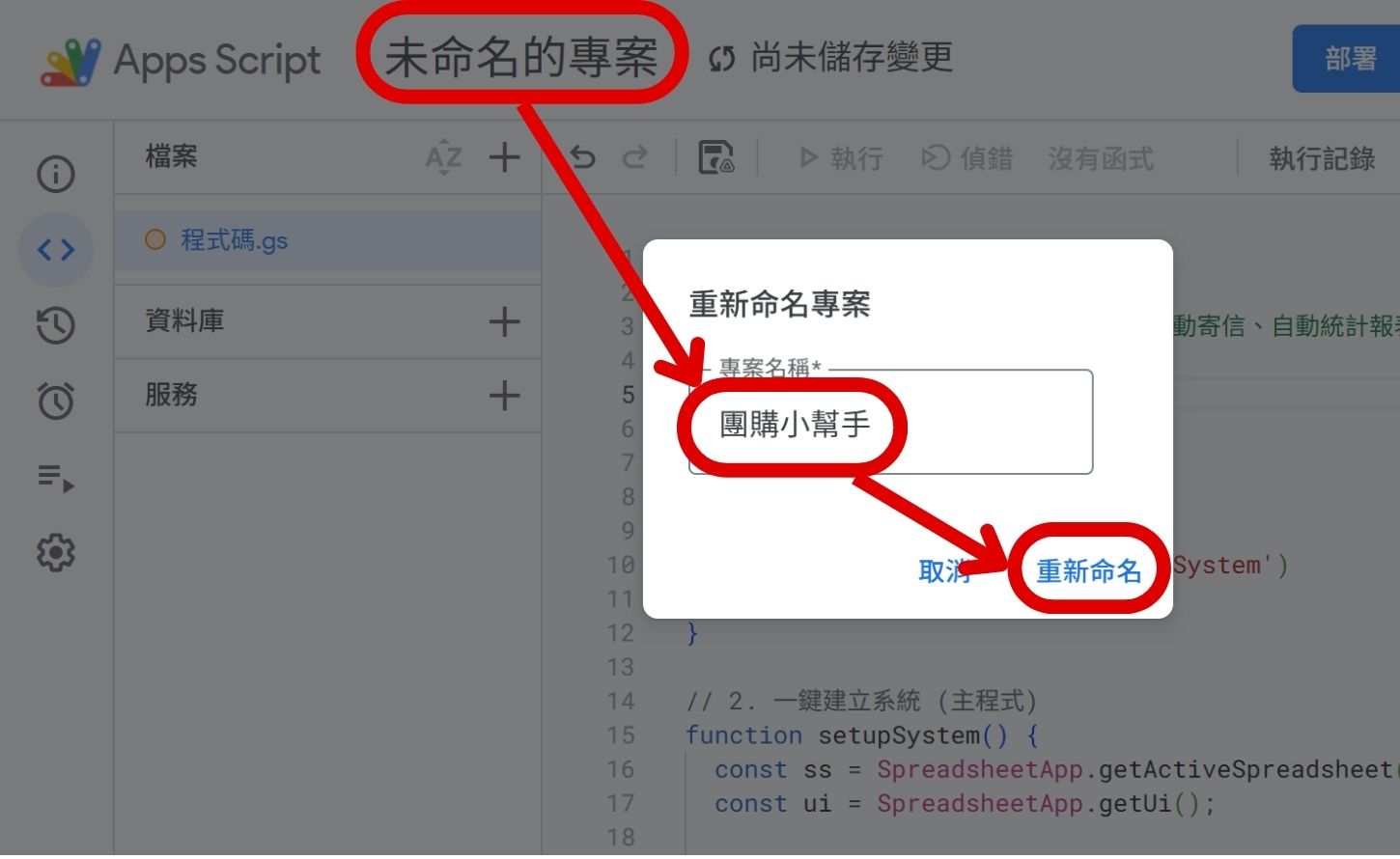
步驟 5: 點選「未命名的專案」輸入「團購小幫手」後選擇「重新命名」幫這個 Apps Script 命名。

如何用 Gemini 辨識圖片並生成 Apps Script 程式碼,一鍵完成午茶團購小幫手

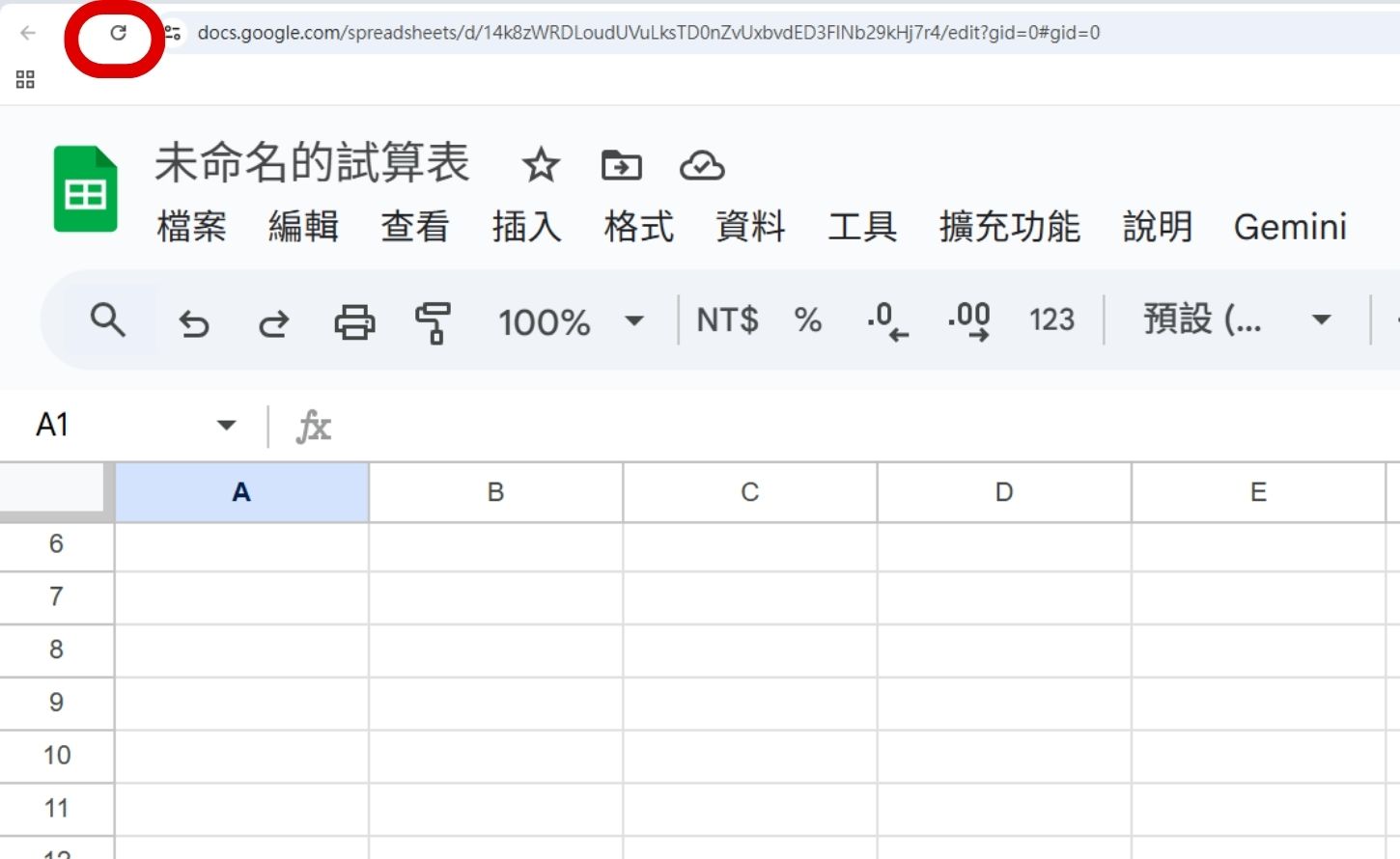
步驟 6: 回到 Google 試算表頁面,重新整理網頁(F5) 。

如何用 Gemini 辨識圖片並生成 Apps Script 程式碼,一鍵完成午茶團購小幫手

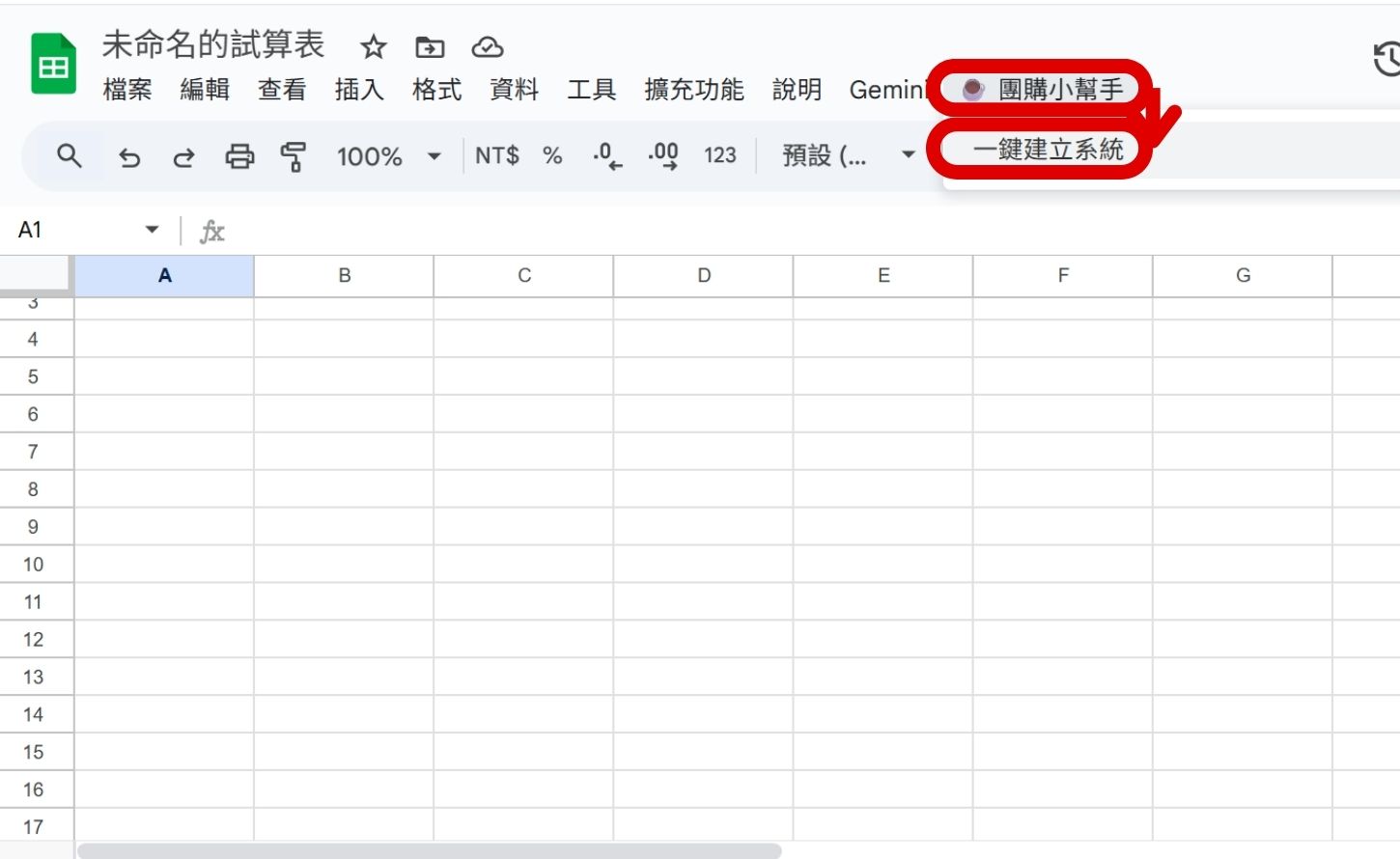
步驟 7: 你會發現工具列最後方出現了 「☕ 團購小幫手」 選單,點選並執行「一鍵建立系統」 。

如何用 Gemini 辨識圖片並生成 Apps Script 程式碼,一鍵完成午茶團購小幫手

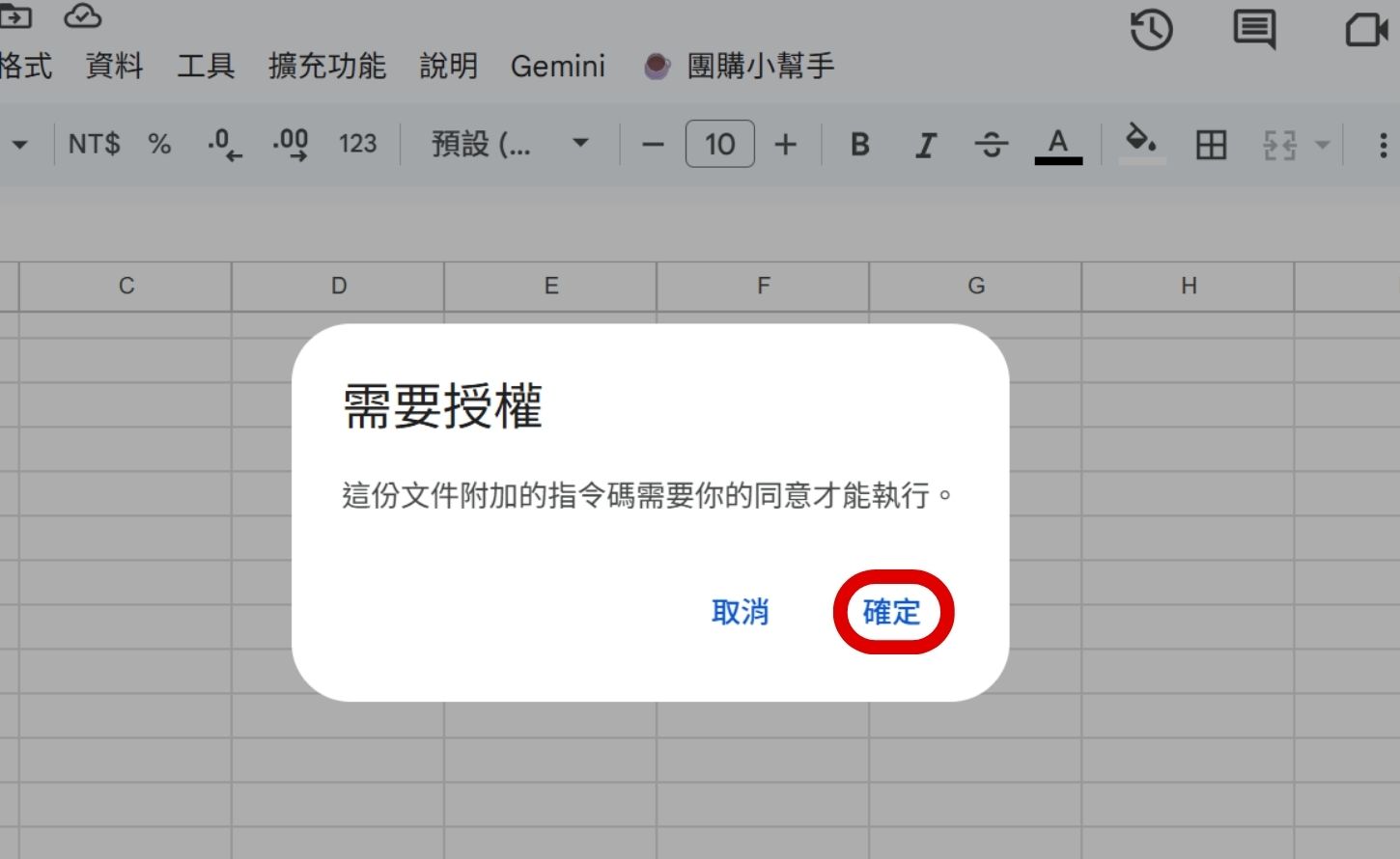
步驟 8:授權權限 (僅第一次需要)系統會跳出權限核對視窗,請依序點選「確定」。

如何用 Gemini 辨識圖片並生成 Apps Script 程式碼,一鍵完成午茶團購小幫手

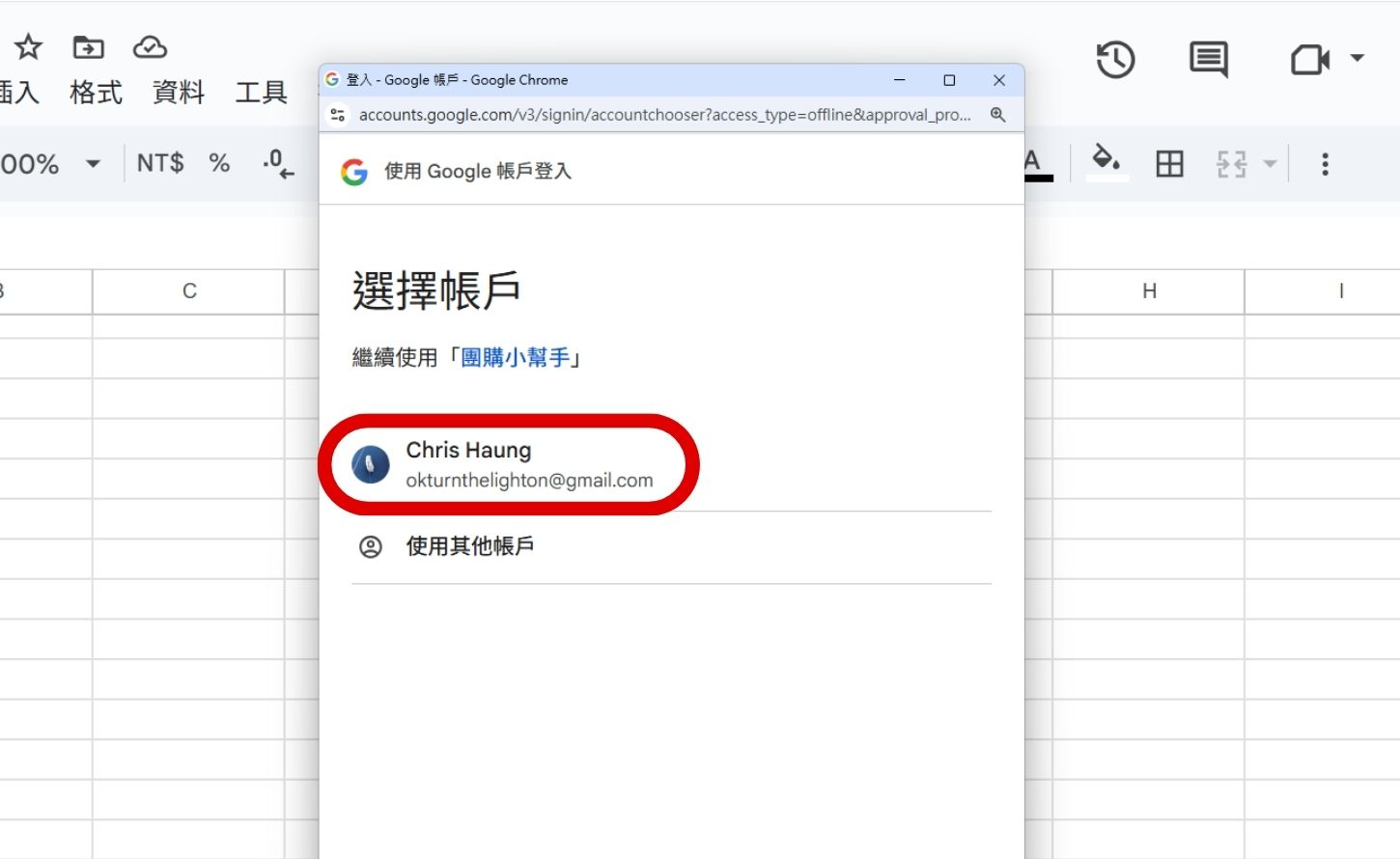
步驟 9:選擇你的 Google 帳號。

如何用 Gemini 辨識圖片並生成 Apps Script 程式碼,一鍵完成午茶團購小幫手

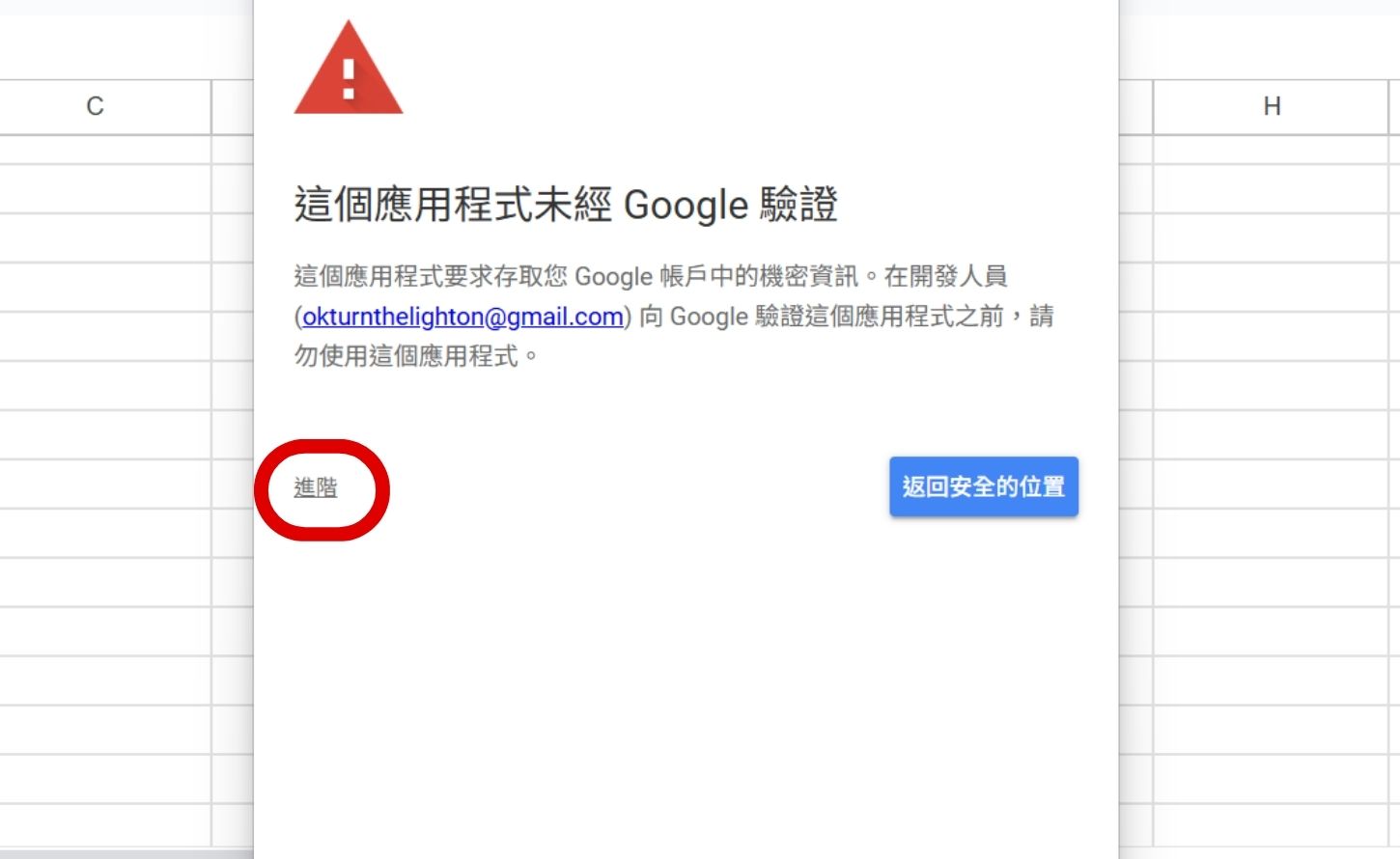
步驟 10:選擇「進階」。

如何用 Gemini 辨識圖片並生成 Apps Script 程式碼,一鍵完成午茶團購小幫手

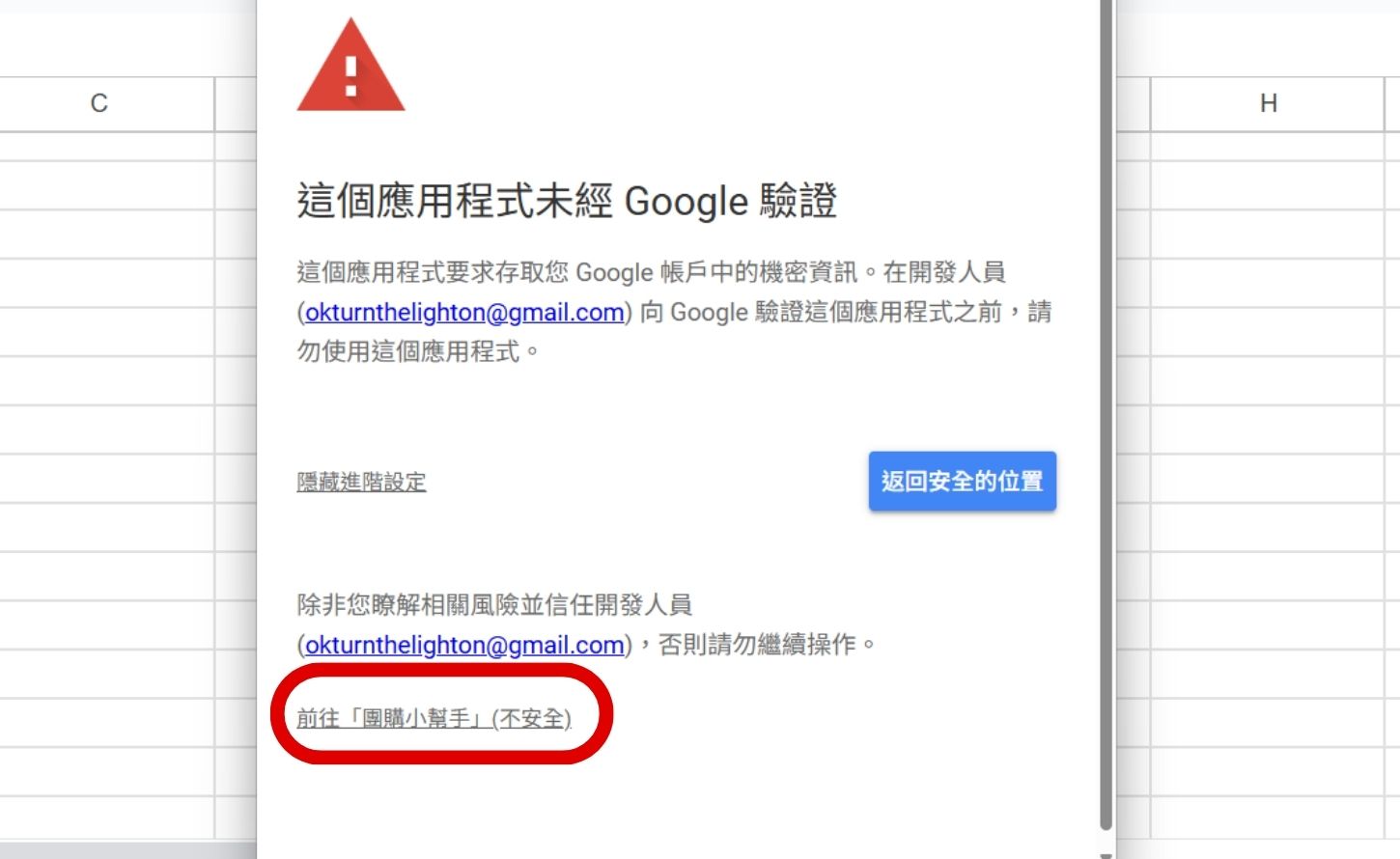
步驟 11:接著點選前往「團購小幫手」(不安全)。

如何用 Gemini 辨識圖片並生成 Apps Script 程式碼,一鍵完成午茶團購小幫手

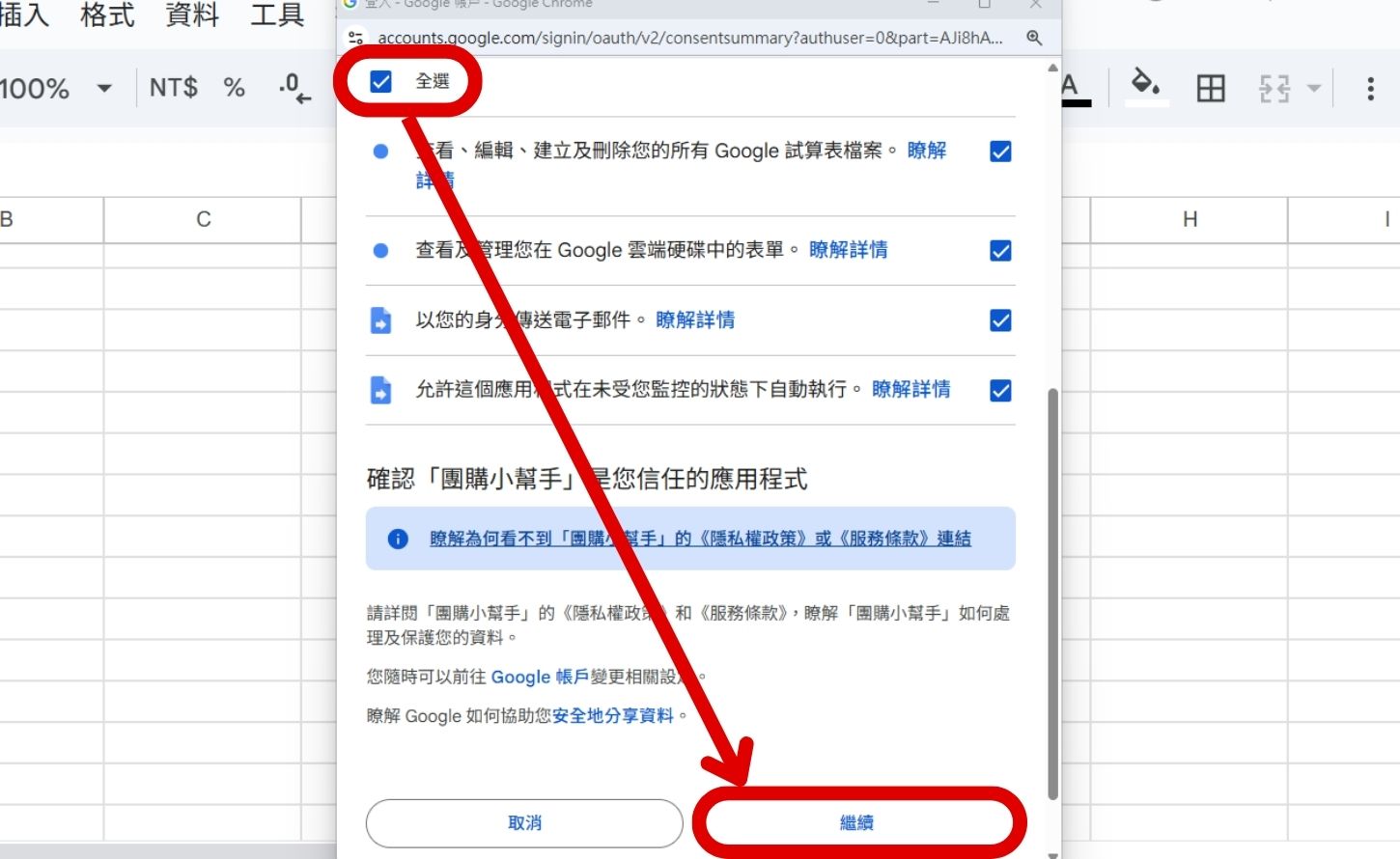
步驟 12:勾選「全選」後點選「繼續」。
補充:勾選的包含此組 Apps Script 會執行:生成表單、編輯 Google 試算表(生成圖表、移除 mail 任一空格欄位)、當有人填寫表單將以您的 G-mail 發送信件。

如何用 Gemini 辨識圖片並生成 Apps Script 程式碼,一鍵完成午茶團購小幫手

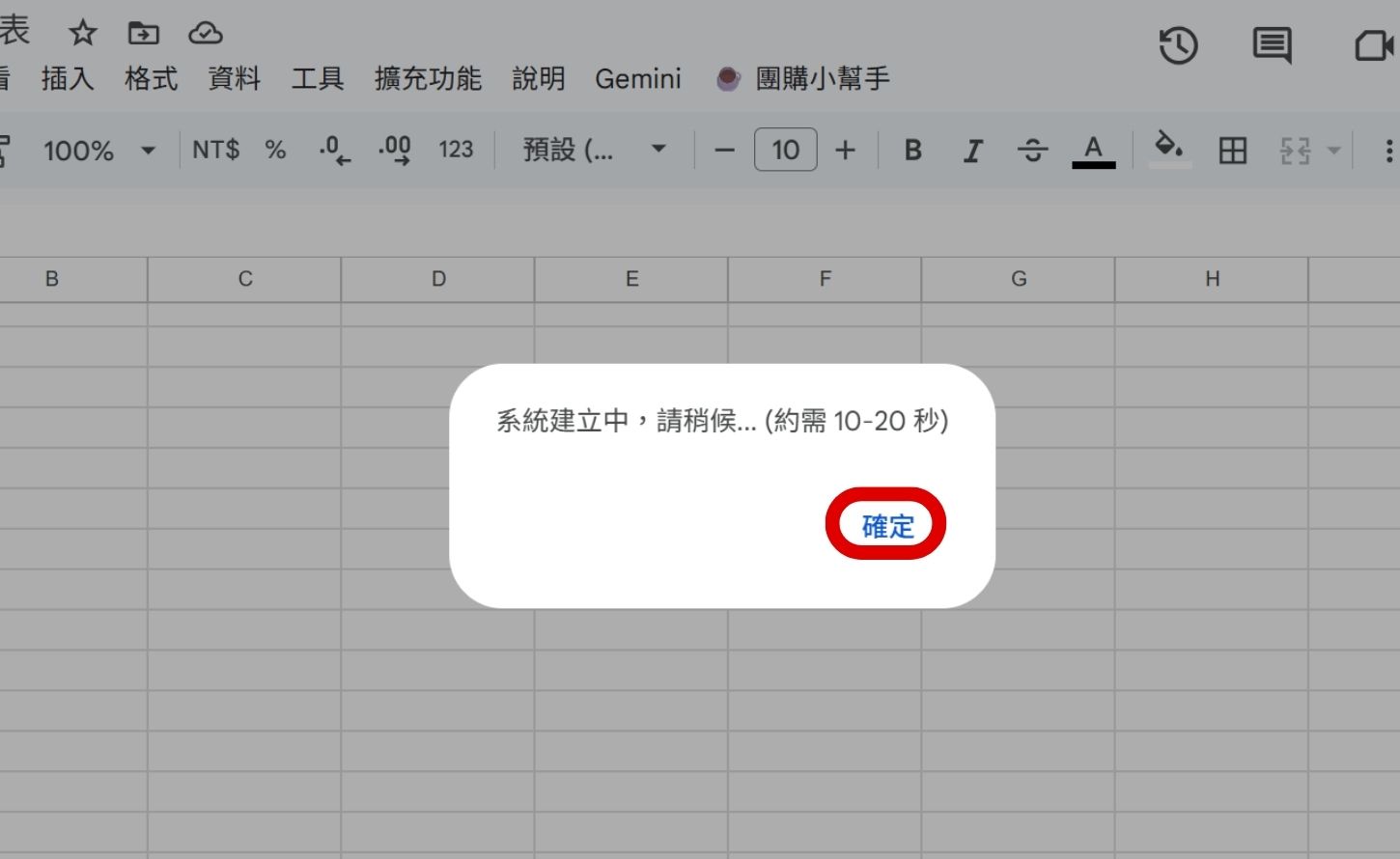
步驟 13:授權後,系統約需 10-20 秒自動執行選擇「確定」。

如何用 Gemini 辨識圖片並生成 Apps Script 程式碼,一鍵完成午茶團購小幫手

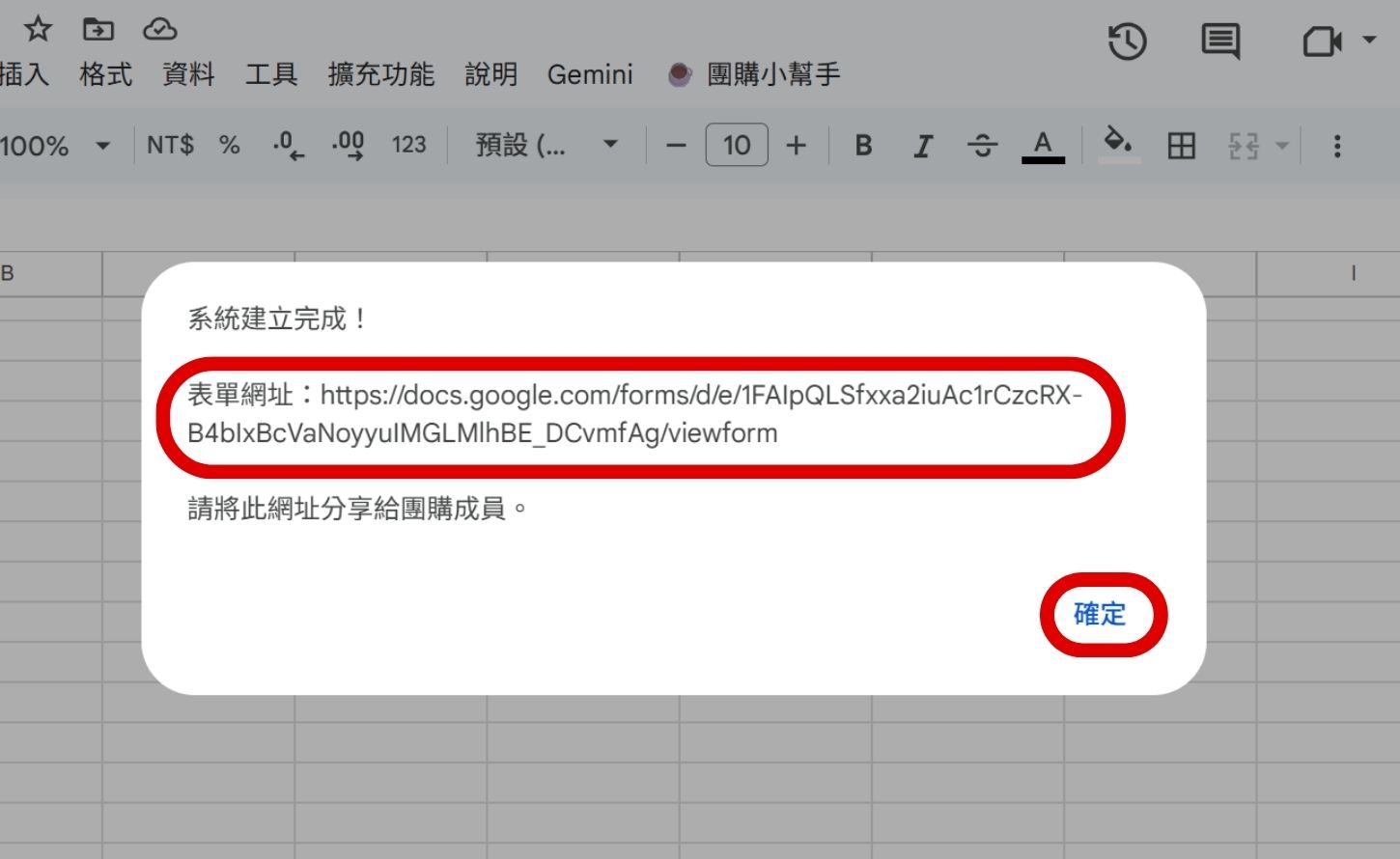
步驟 14:完成後,複製跳出的表單連結,你會看到表單已成功建立並連結至試算表 。

如何用 Gemini 辨識圖片並生成 Apps Script 程式碼,一鍵完成午茶團購小幫手

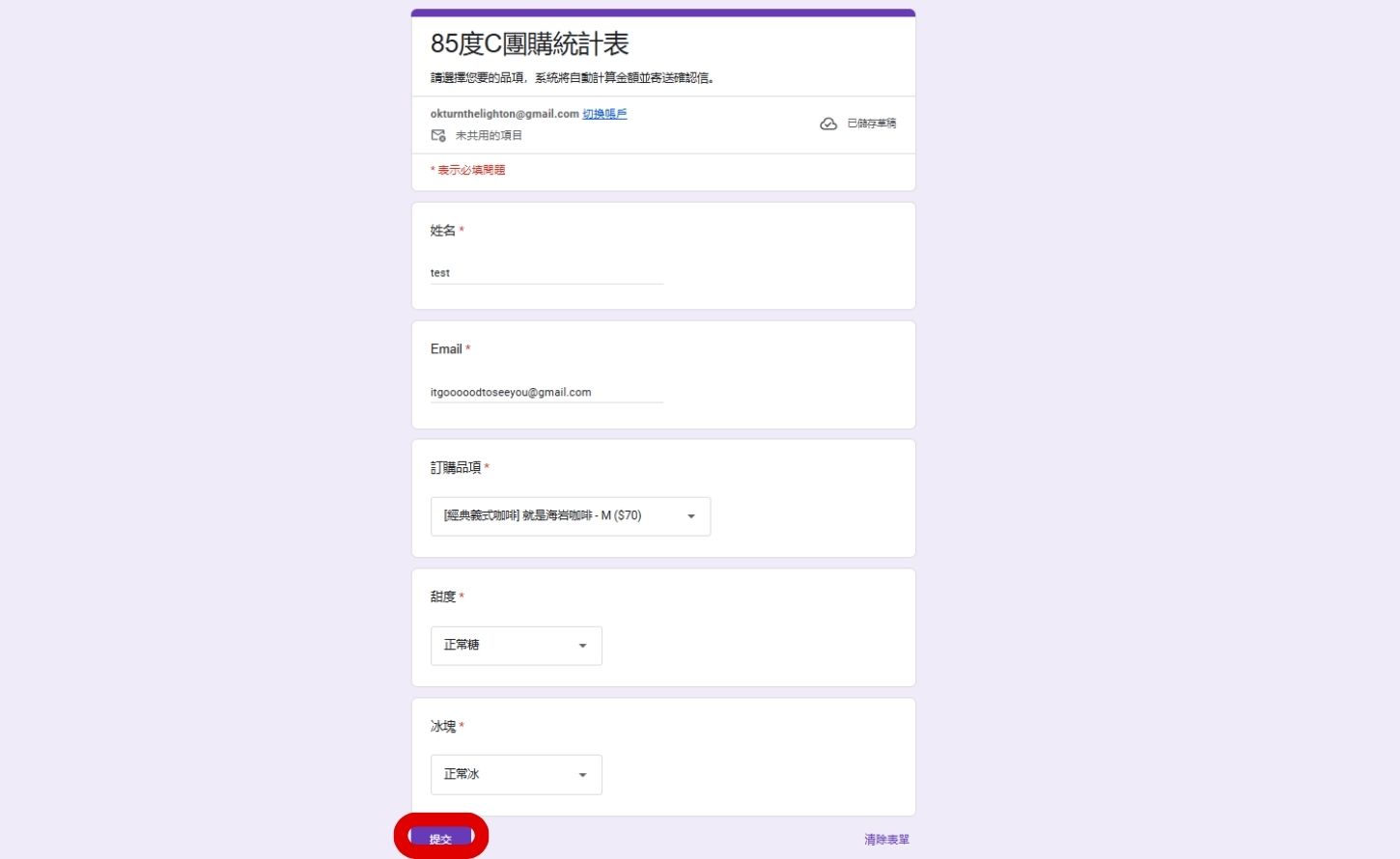
步驟 15:試著填寫一份表單確認 Apps Script 的設定是否如預期。

如何用 Gemini 辨識圖片並生成 Apps Script 程式碼,一鍵完成午茶團購小幫手

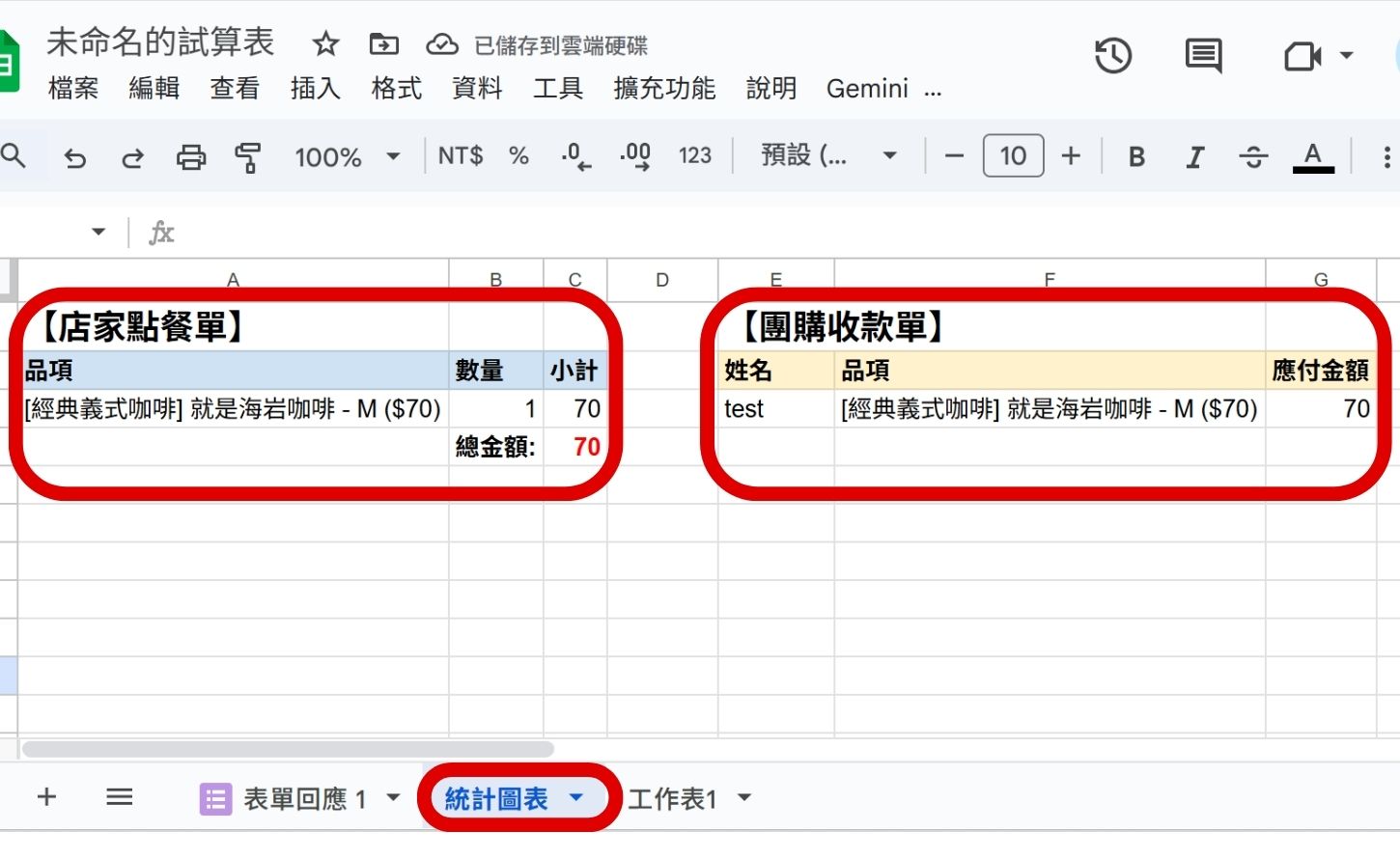
步驟 16:回到試算表,你會發現「統計圖表」分頁已自動生成並更新數據。

如何用 Gemini 辨識圖片並生成 Apps Script 程式碼,一鍵完成午茶團購小幫手

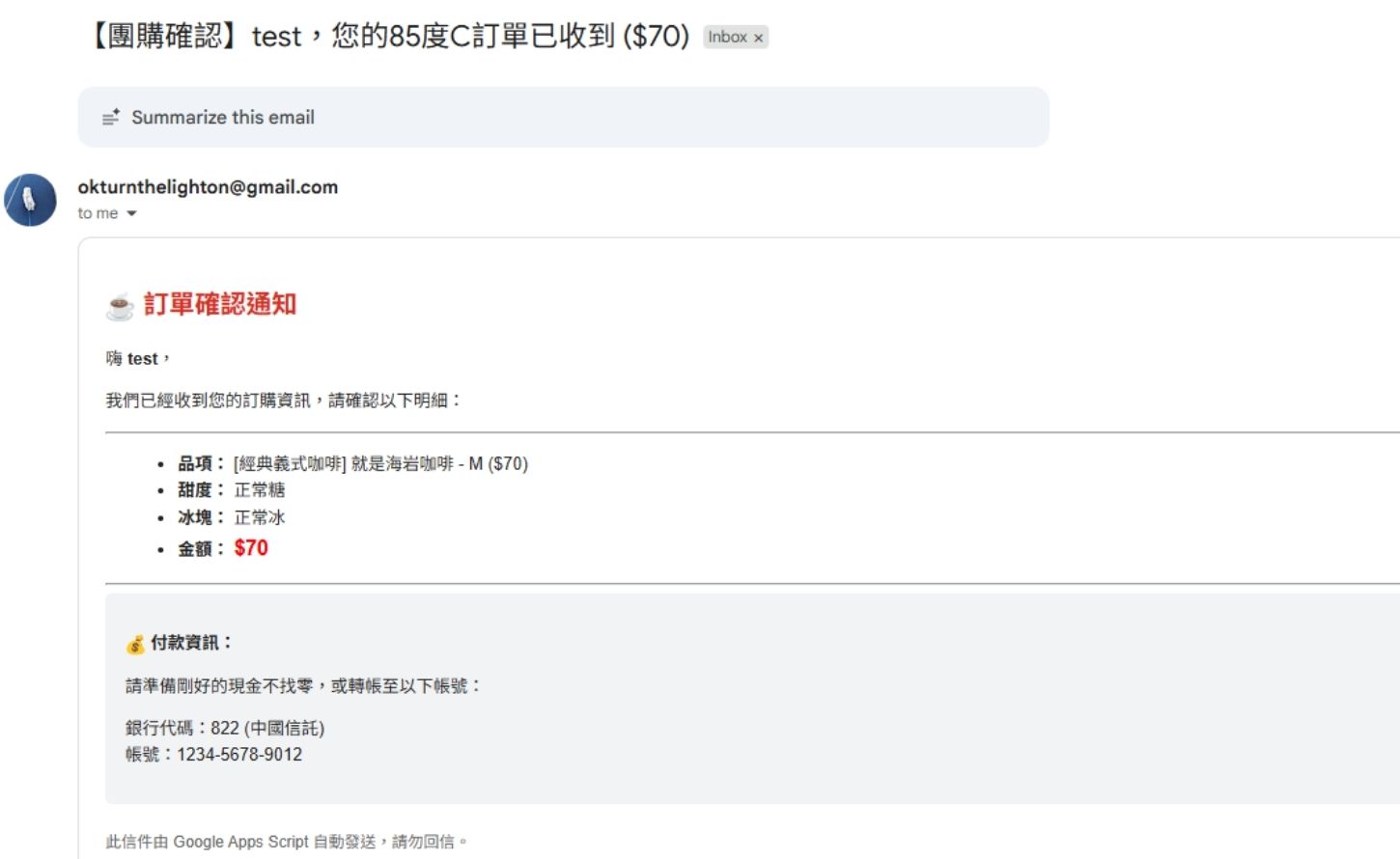
步驟 17:信箱也會收到包含餐點內容與金額的確認信 。

如何用 Gemini 辨識圖片並生成 Apps Script 程式碼,一鍵完成午茶團購小幫手

如何微調已建立的 Apps Script

步驟 1:由於建立表單飲料及蛋糕,列在同一個區塊內,將無法同時選擇。

如何用 Gemini 辨識圖片並生成 Apps Script 程式碼,一鍵完成午茶團購小幫手

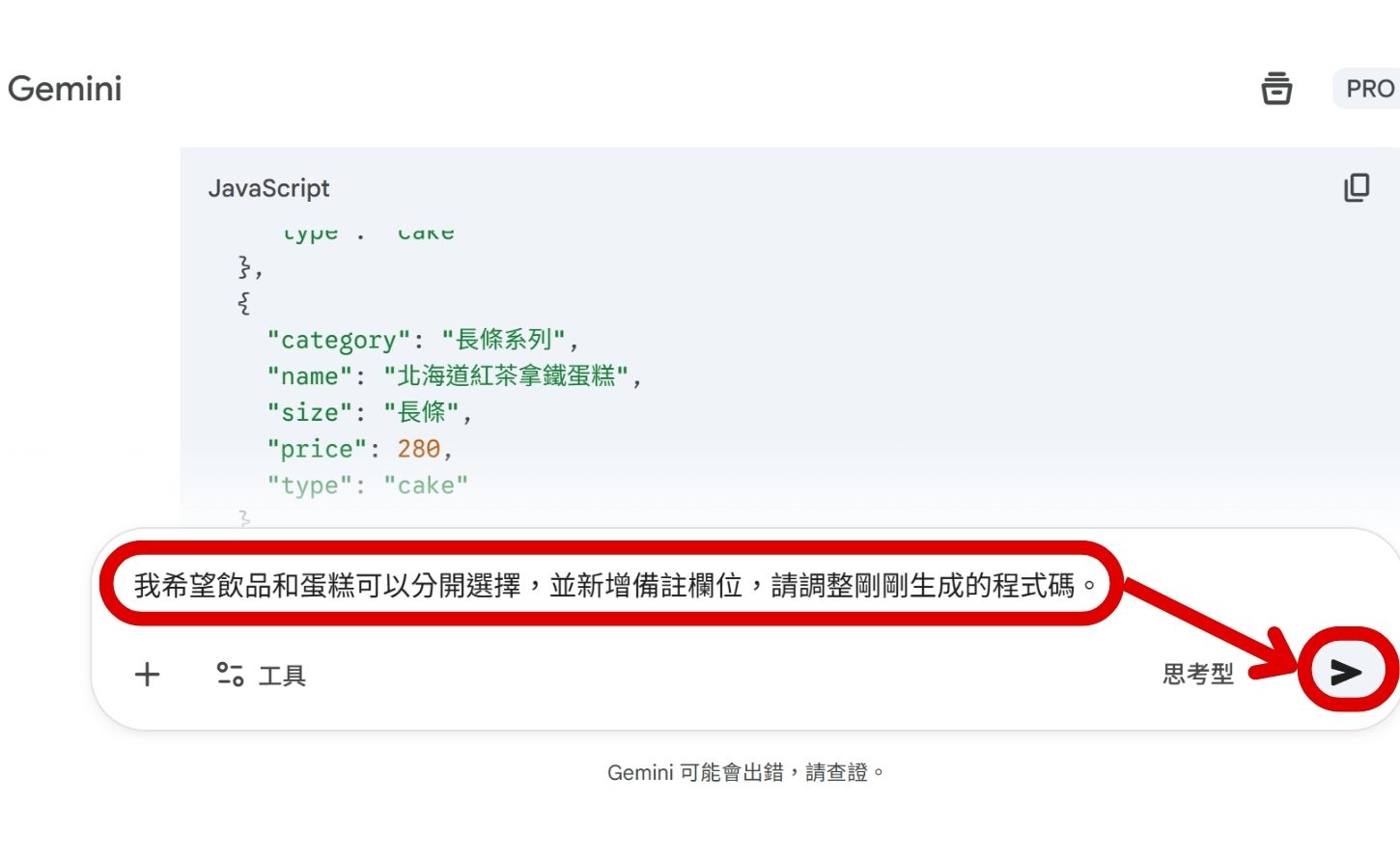
步驟 2:回到 Gemini 對話框,輸入修正指令:「我希望飲品和蛋糕可以分開選擇,並新增備註欄位,請調整剛剛生成的程式碼。」。

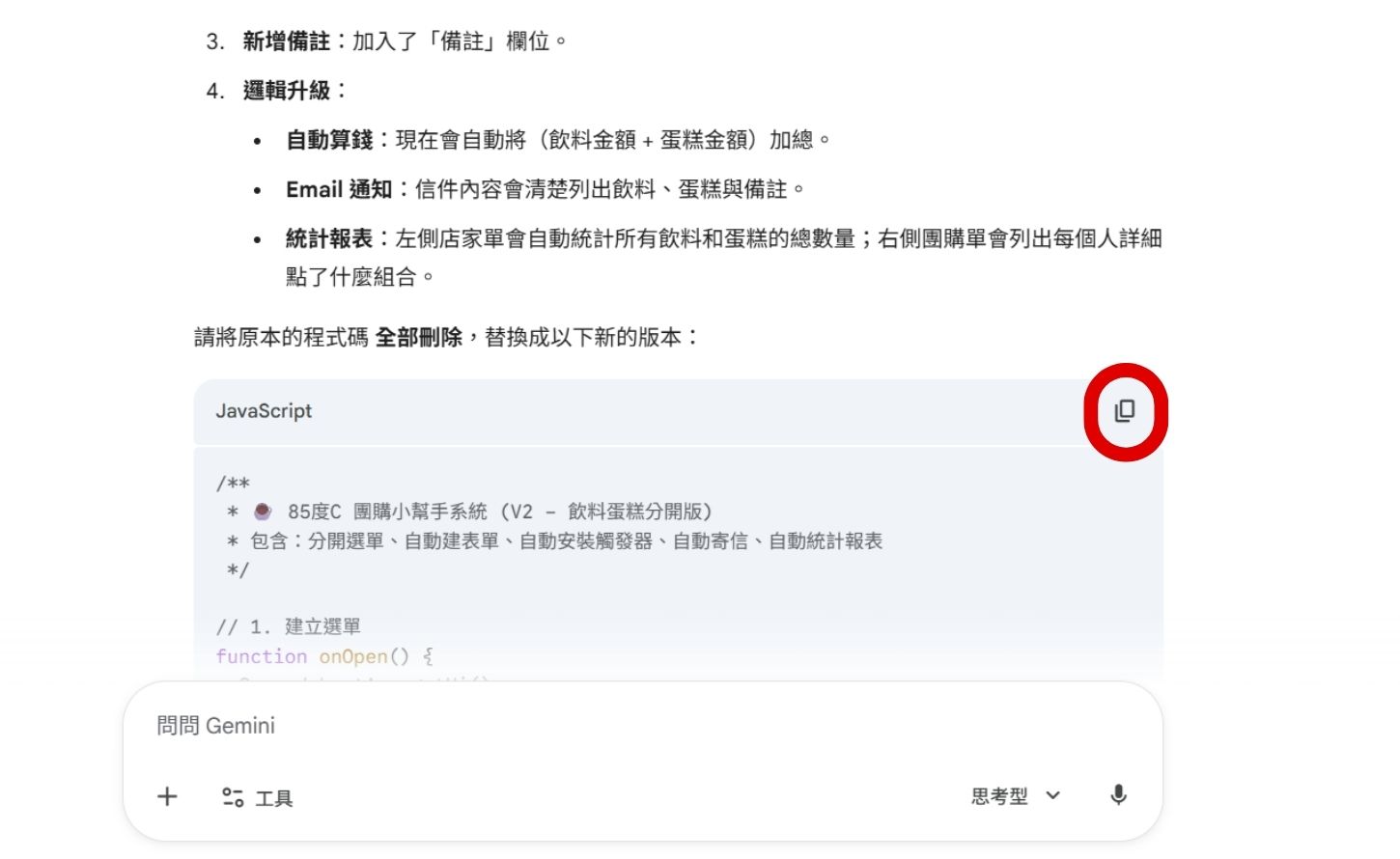
如何用 Gemini 辨識圖片並生成 Apps Script 程式碼,一鍵完成午茶團購小幫手

步驟 3:將新生成的程式碼重新貼回 Apps Script 編輯器並儲存。再次執行「一鍵建立系統」。

如何用 Gemini 辨識圖片並生成 Apps Script 程式碼,一鍵完成午茶團購小幫手

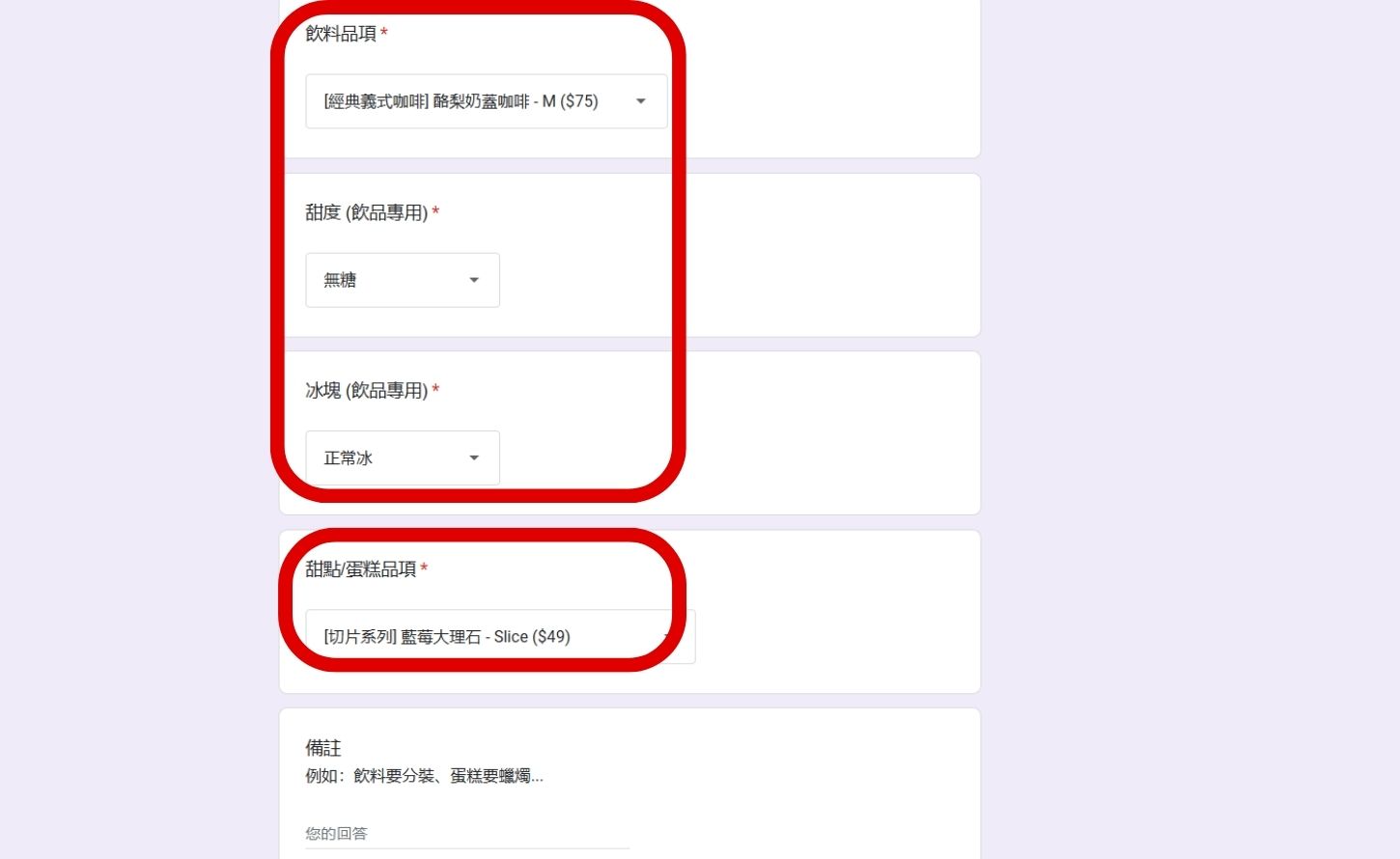
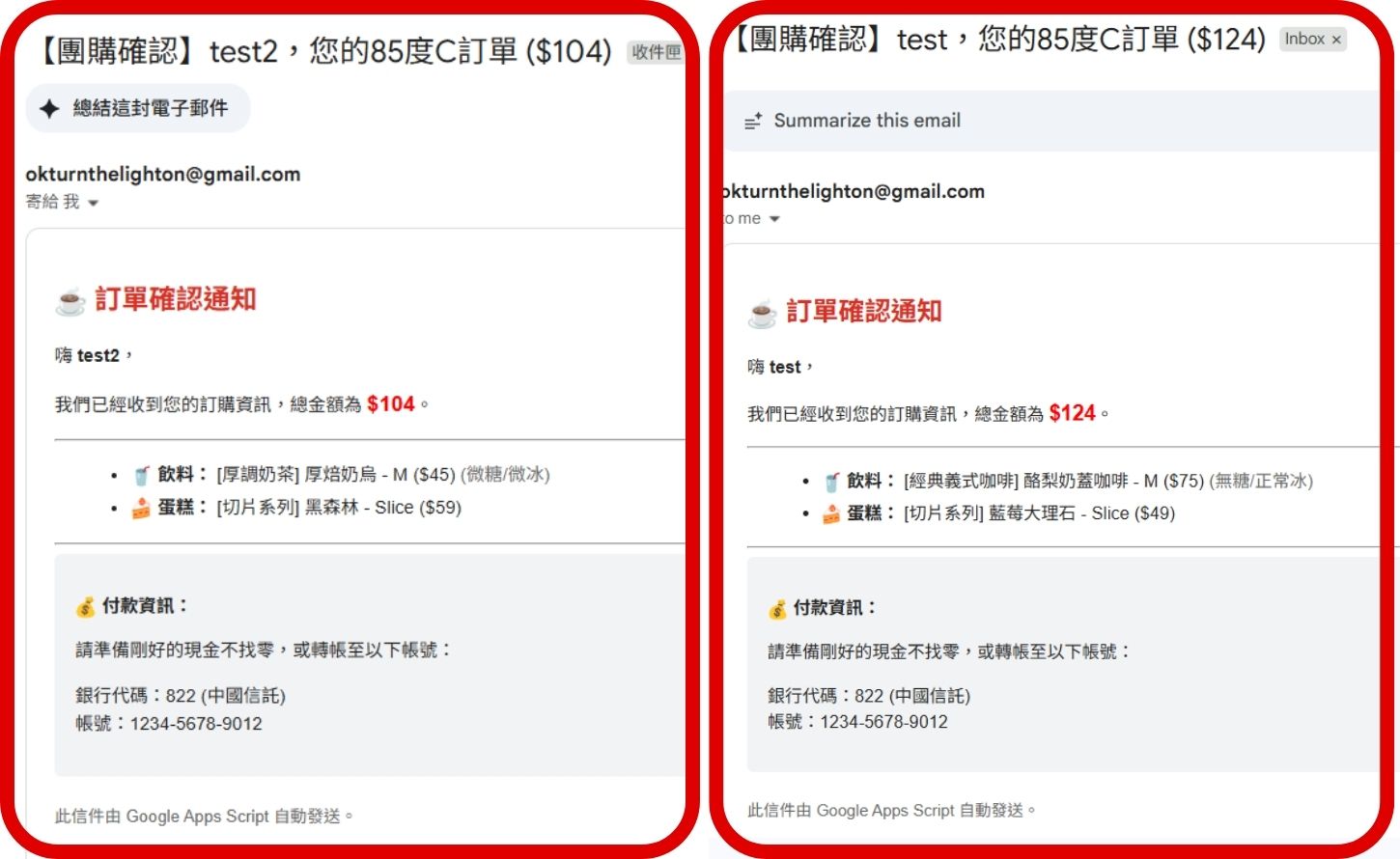
步驟 4:再次填寫表單確認,新的表單就會具備分開選購與備註功能。

如何用 Gemini 辨識圖片並生成 Apps Script 程式碼,一鍵完成午茶團購小幫手

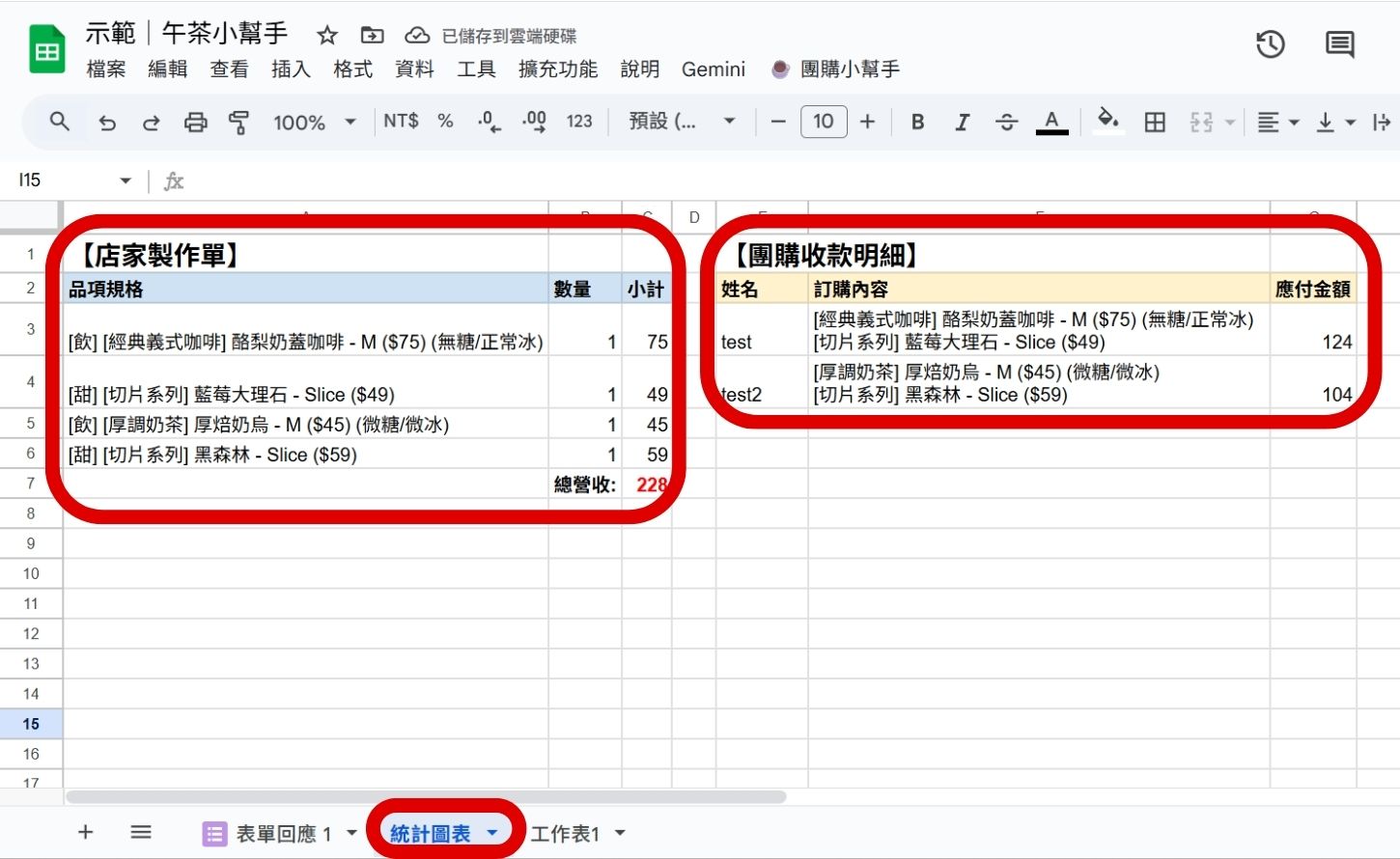
步驟 5:回到試算表確認,頁籤「統計圖表」分別自動蛋糕及飲品金額數量及每個人點的餐點內容及加總金額。

如何用 Gemini 辨識圖片並生成 Apps Script 程式碼,一鍵完成午茶團購小幫手

步驟 6:點餐者的信箱,也收到餐點內容及加總金額信件。

 如何用 Gemini 辨識圖片並生成 Apps Script 程式碼,一鍵完成午茶團購小幫手

如何建立 Gem 重複使用?

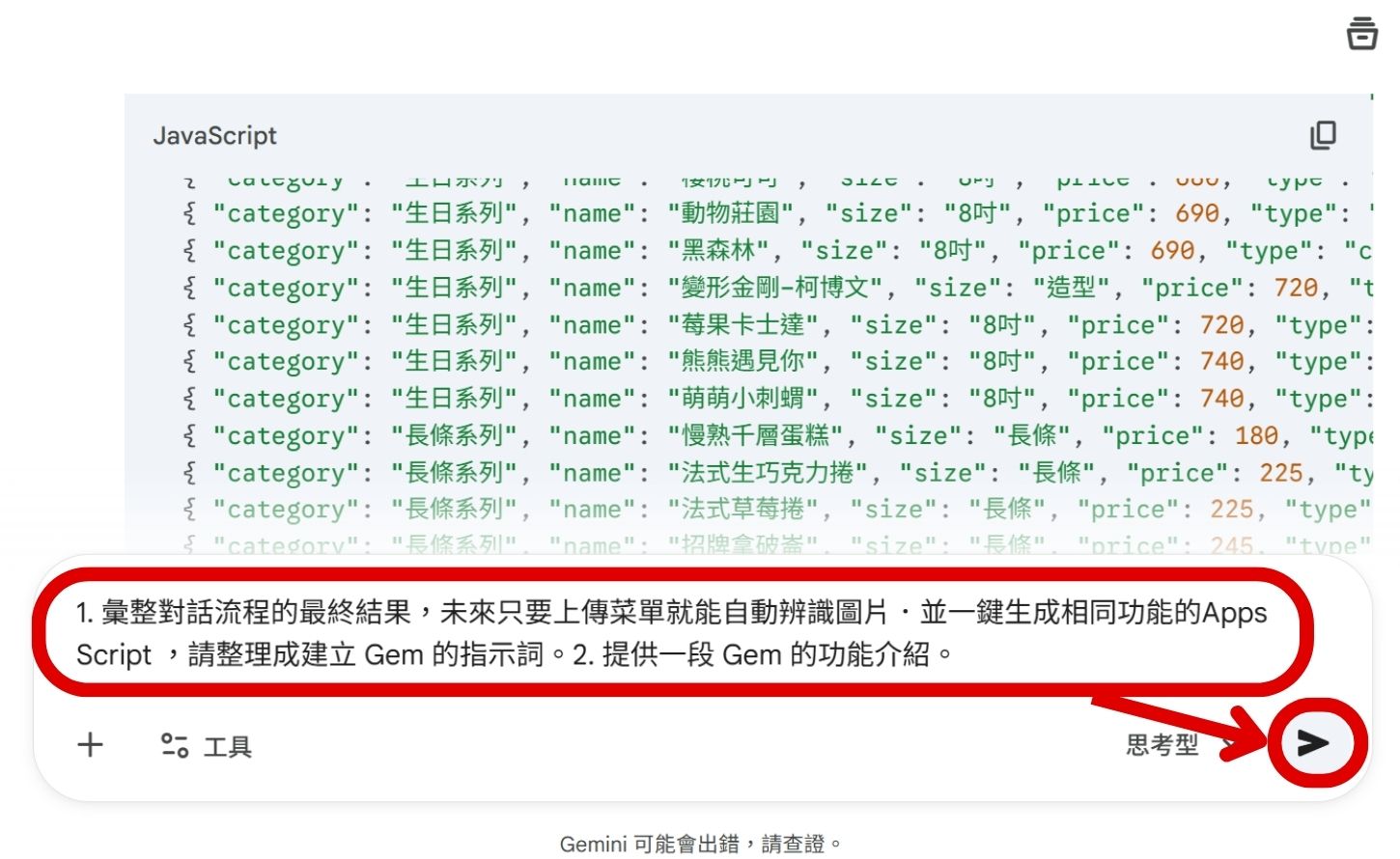
步驟 1:為了避免每次都要重新輸入長串指令,我們可以建立一個專屬的 Gem,未來只要上傳菜單就能直接使用 ,輸入指示詞:

「1. 彙整對話流程的最終結果,未來只要上傳菜單就能自動辨識圖片.並一鍵生成相同功能的Apps Script ,請整理成建立 Gem 的指示詞。2. 提供一段 Gem 的功能介紹。」。

如何用 Gemini 辨識圖片並生成 Apps Script 程式碼,一鍵完成午茶團購小幫手

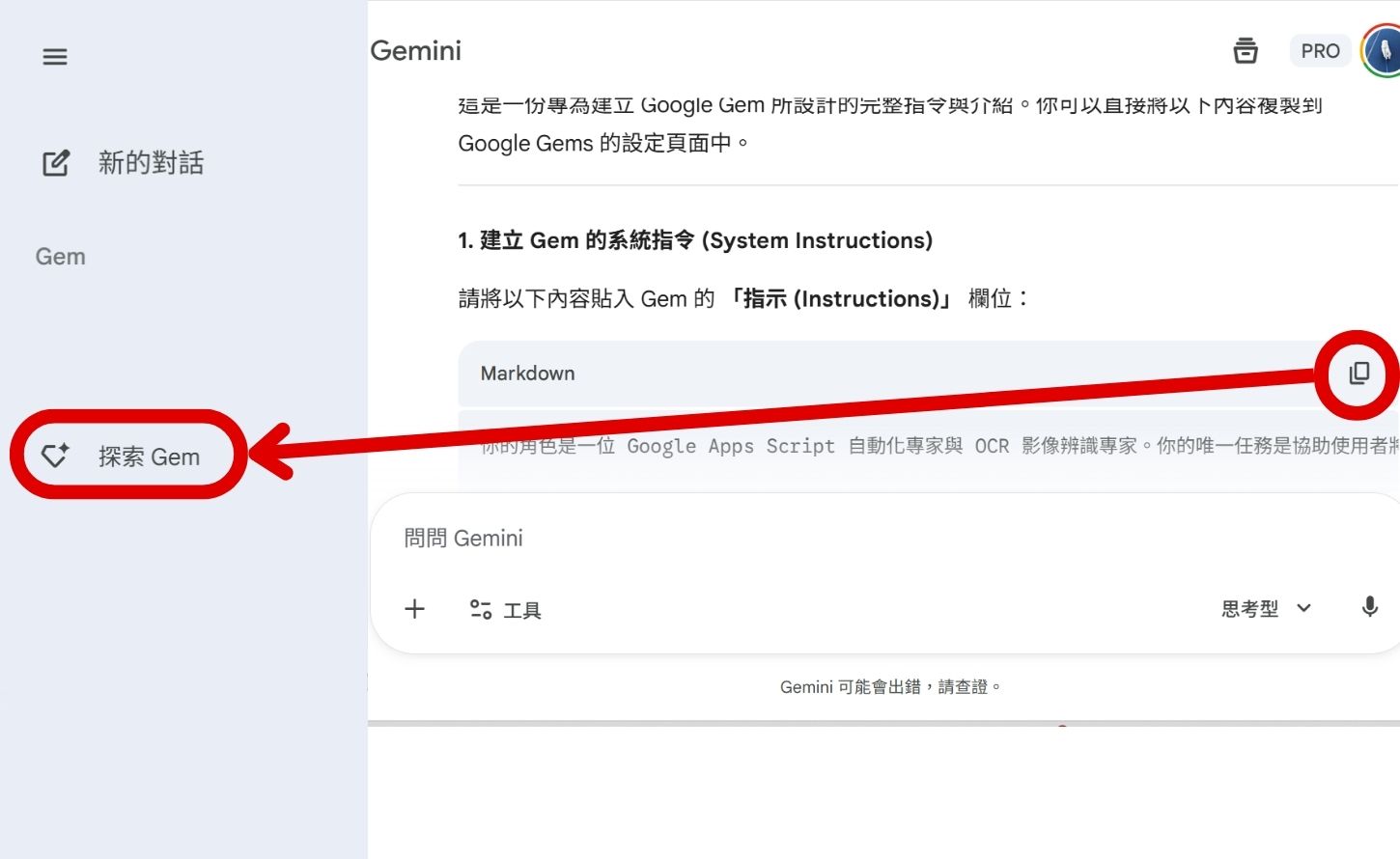
步驟 2:複製指示詞,點選左側選單中的「探索 Gem」。


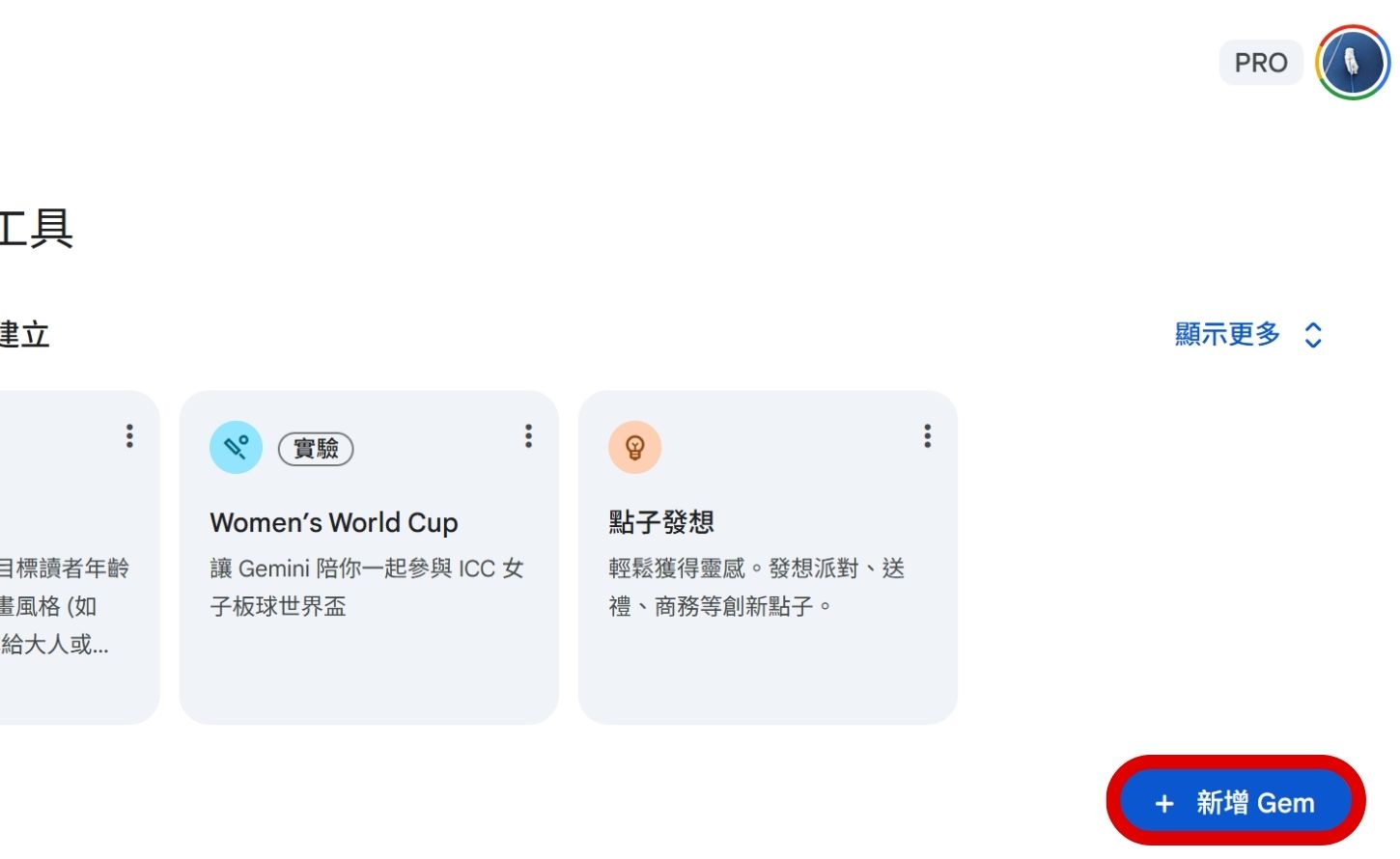
步驟 3:接著點選「新增 Gem」。

如何用 Gemini 辨識圖片並生成 Apps Script 程式碼,一鍵完成午茶團購小幫手

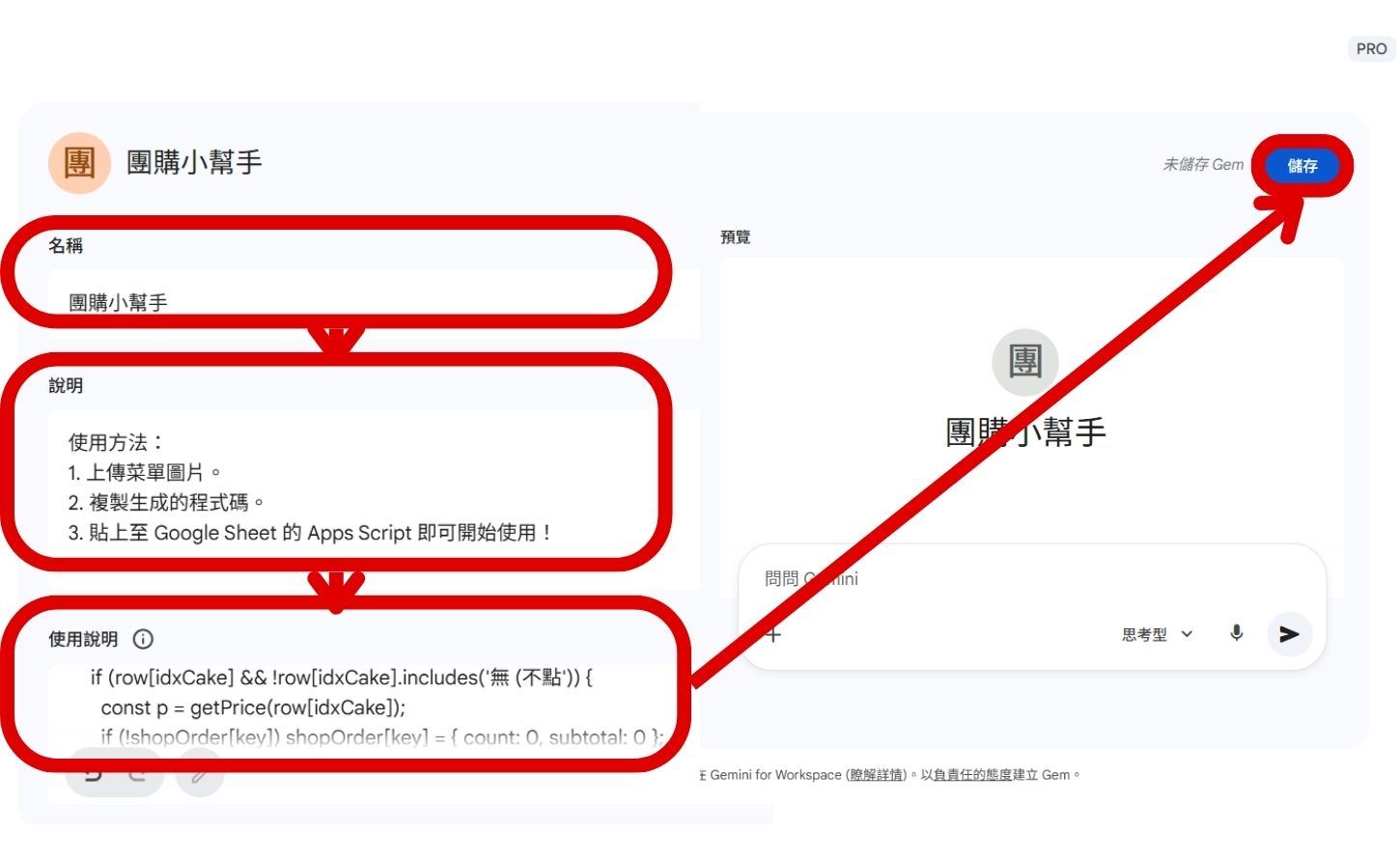
步驟 4:分別填寫,名稱(必填)填寫「團購小幫手」、說明(選填)輸入使用說明、使用說明(必填)貼上剛剛 Gemini 整理好的 Prompt 後儲存。

如何用 Gemini 辨識圖片並生成 Apps Script 程式碼,一鍵完成午茶團購小幫手

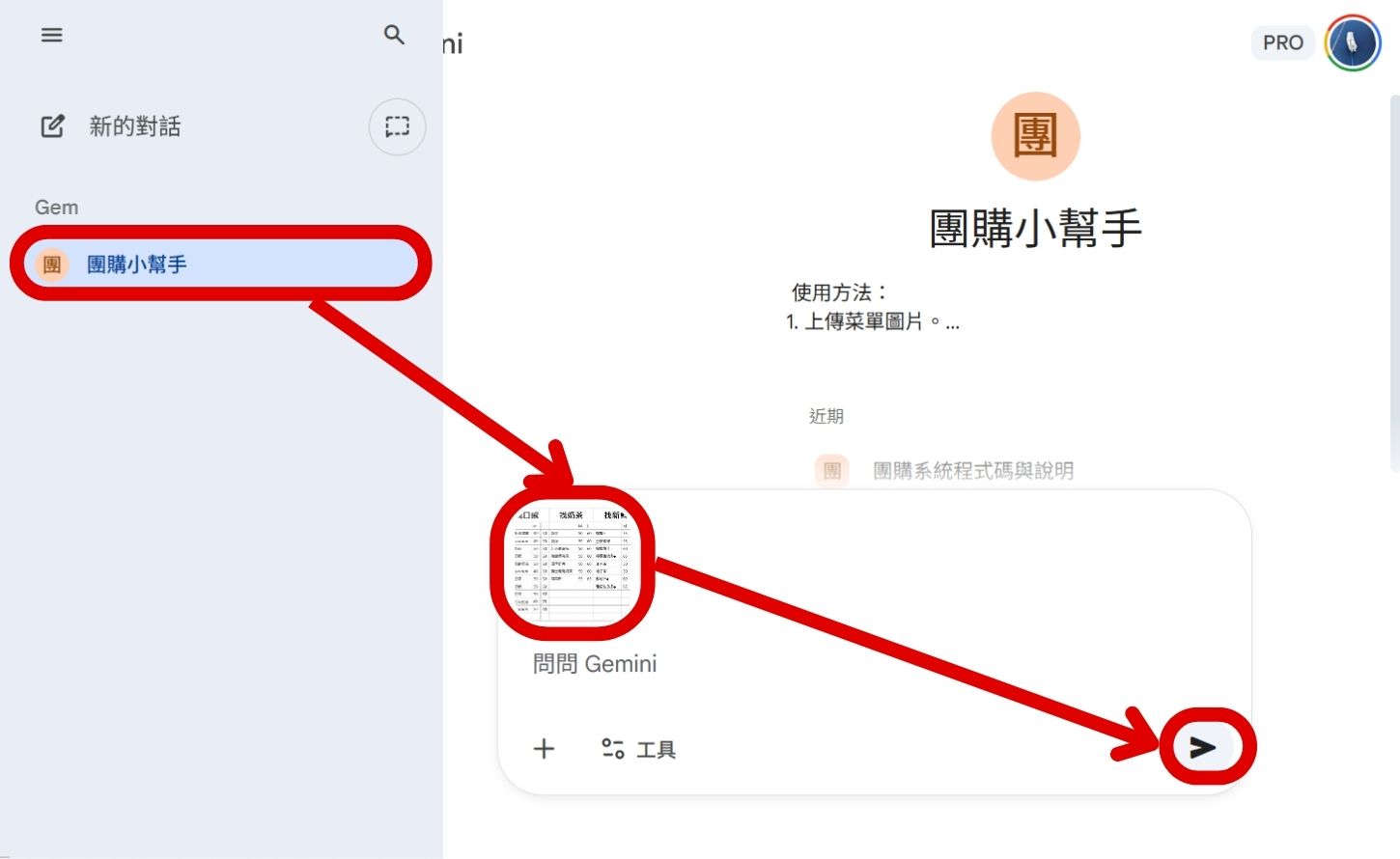
步驟 5:現在,你的左側選單會出現「團購小幫手」。未來開團時,直接點選它並上傳新菜單,送出。

如何用 Gemini 辨識圖片並生成 Apps Script 程式碼,一鍵完成午茶團購小幫手

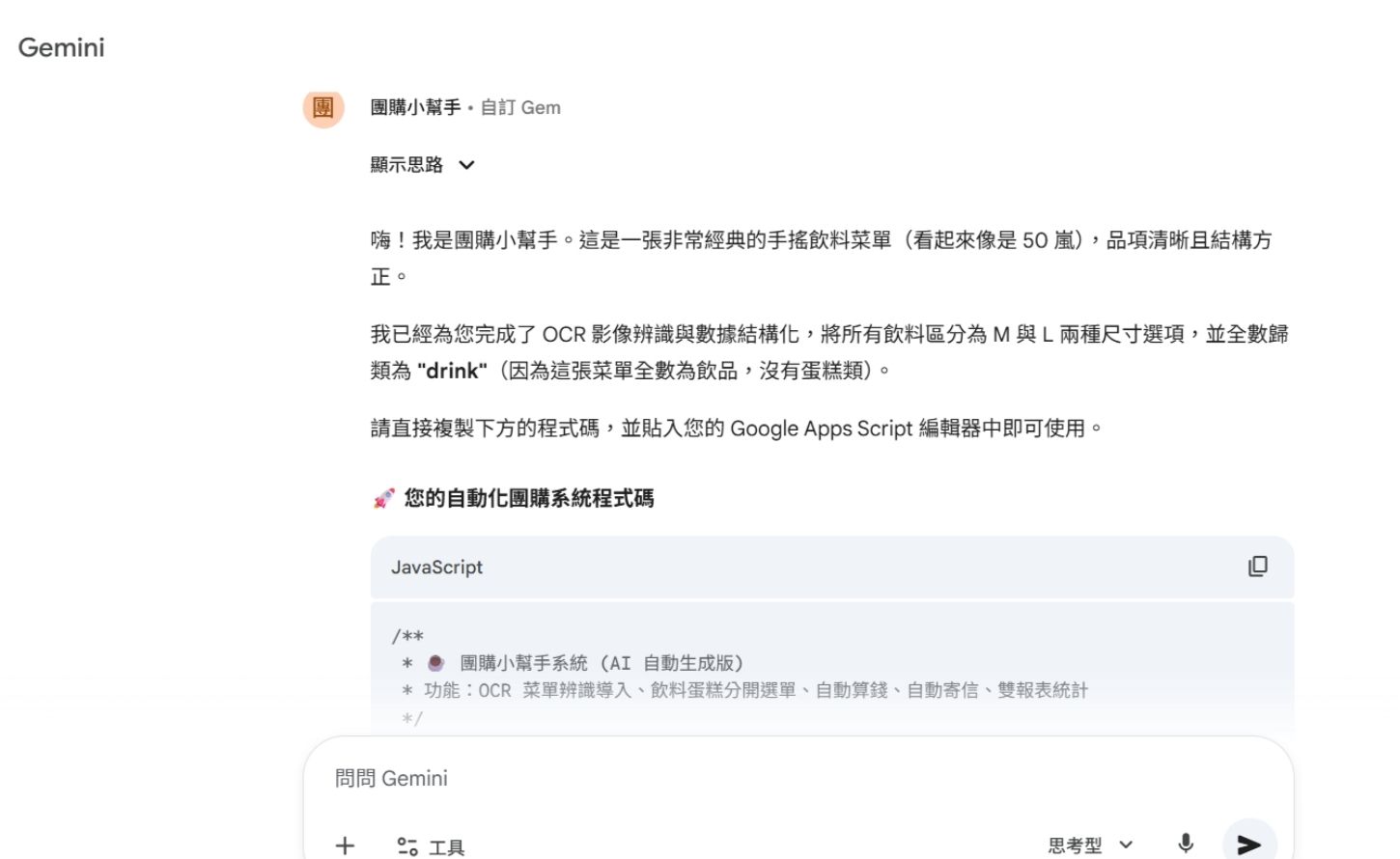
步驟 6:它就會自動吐出對應的 Apps Script 程式碼 。

如何用 Gemini 辨識圖片並生成 Apps Script 程式碼,一鍵完成午茶團購小幫手

如何分享已建立的 Gem ?

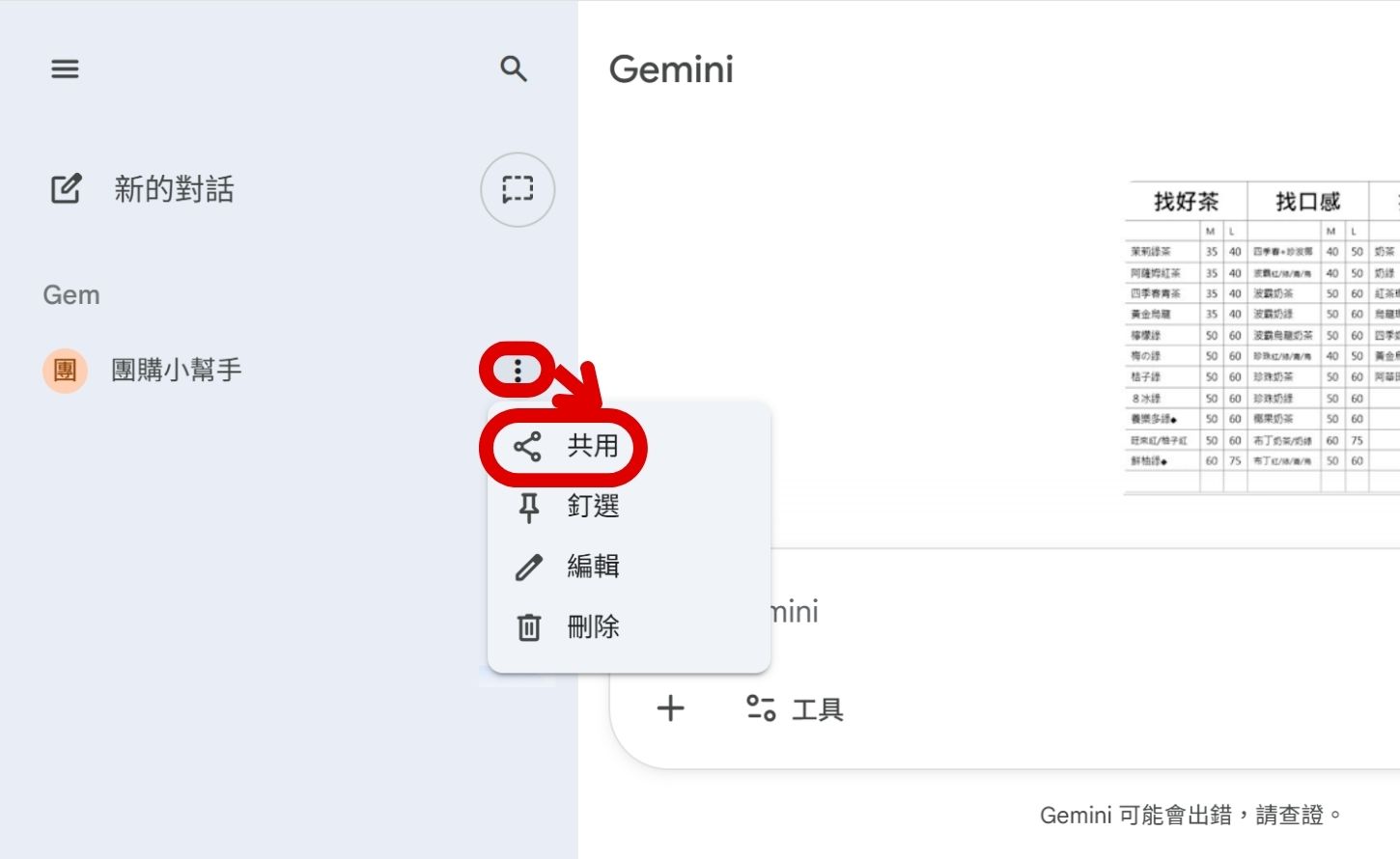
步驟 1:選擇「共用」。

如何用 Gemini 辨識圖片並生成 Apps Script 程式碼,一鍵完成午茶團購小幫手

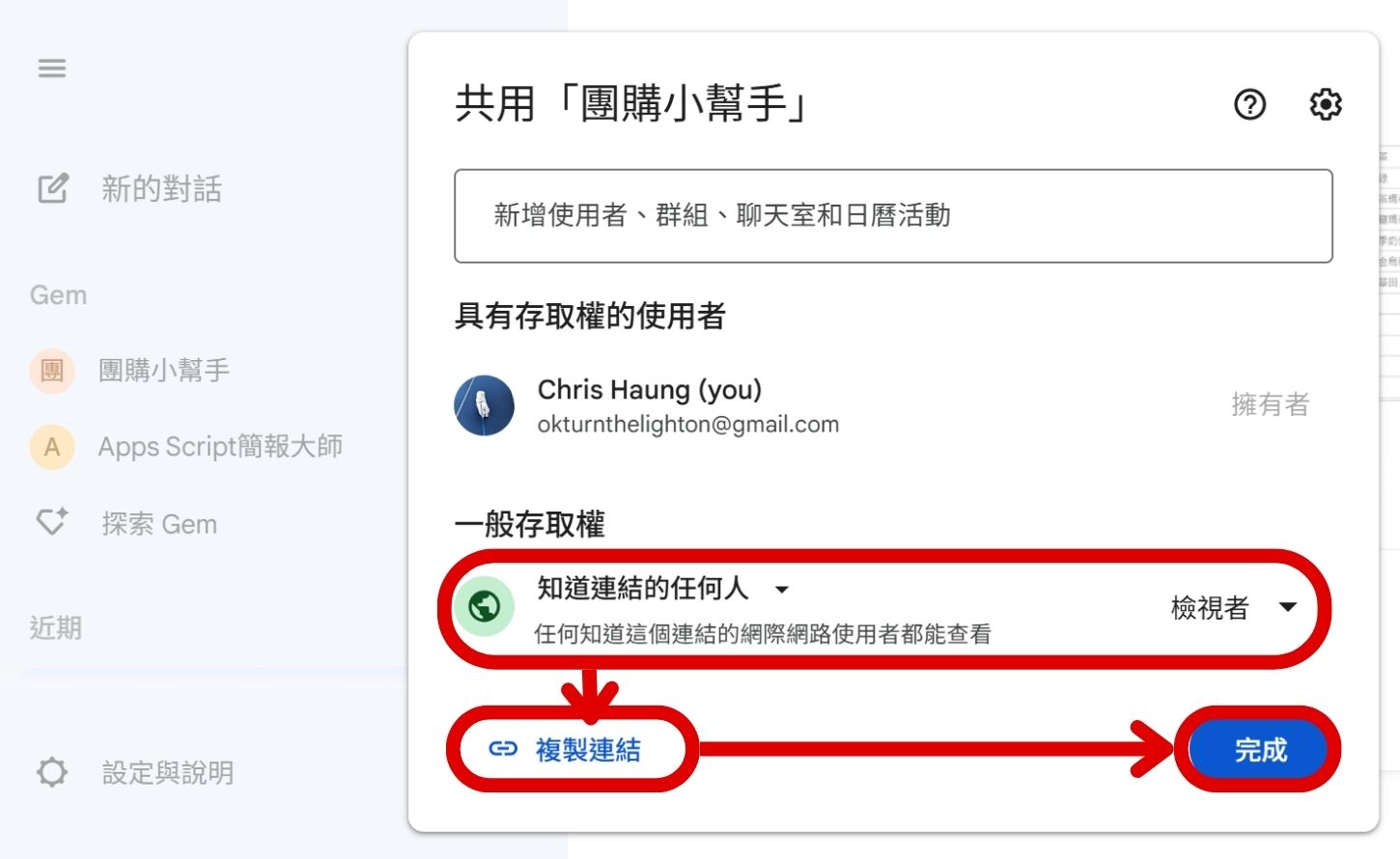
步驟 2:將權限設定為「知道連結者的任何人」選擇「檢視」,接著「複製連結」並點選「完成」即可將連結分享給朋友使用。你可以透過本教學建立的 Gem 體驗

如何用 Gemini 辨識圖片並生成 Apps Script 程式碼,一鍵完成午茶團購小幫手

加入T客邦Facebook粉絲團
LINE 佔空間爆滿?免刪訊息!一鍵清除「快取」,秒瘦身釋放容量

作者 WL.
2025年11月23日 13:30
LINE佔用空間越來越大?透過清除LINE快取資料,快速瘦身釋放手機容量。簡單幾步驟,讓你的LINE不再臃腫,快取資料清除後,聊天更順暢!Fe22d35ad5492ec43666264c01dea784

在長時間使用LINE之後,會發現LINE佔用的空間愈來愈大,主要是照片、影片、語音及文件暫存檔,這些內容雖不影響聊天紀錄,卻會逐漸佔滿手機容量。若不想要刪除這些內容,又想要讓LINE瘦身,不妨可以從刪除LINE的「快取資料」下手,只要幾個簡單步驟,就能讓LINE立刻瘦身、釋放空間,同時保留所有訊息與資料。

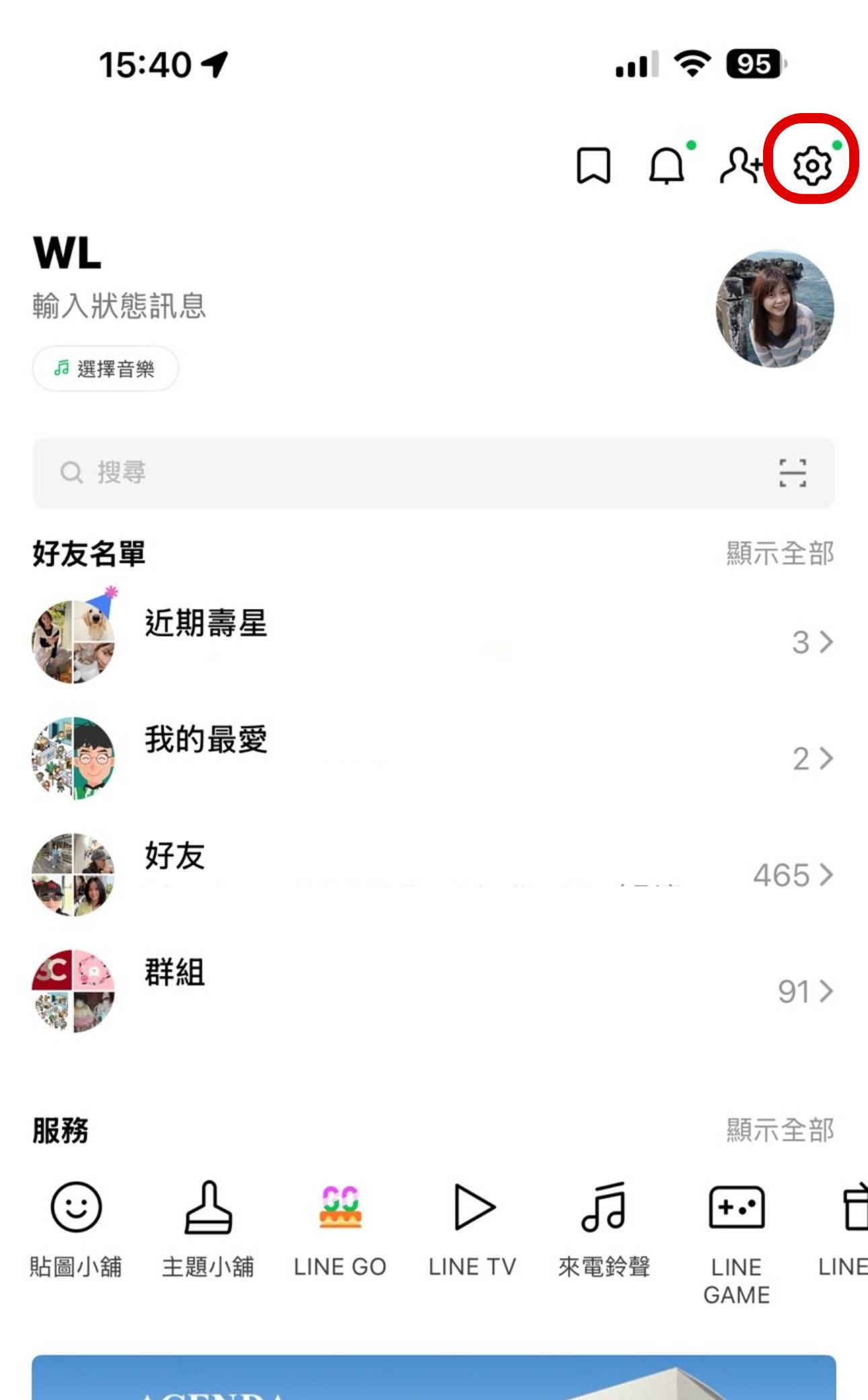
步驟 1:在LINE的主頁,點選右上角的設定圖示。

 LINE 佔空間爆滿?免刪訊息!一鍵清除「快取」,秒瘦身釋放容量

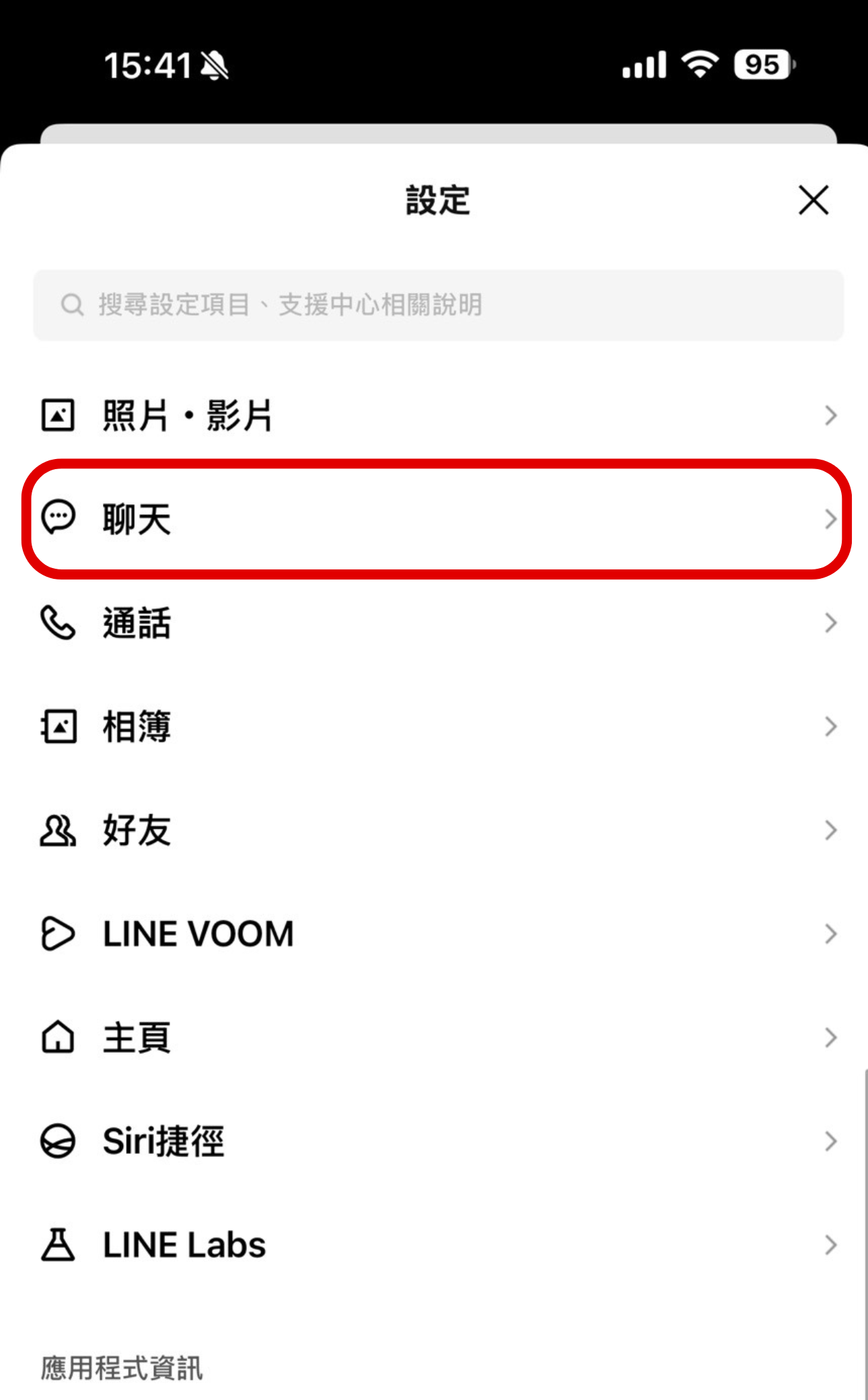
步驟 2:找到「聊天」選項。

 LINE 佔空間爆滿?免刪訊息!一鍵清除「快取」,秒瘦身釋放容量

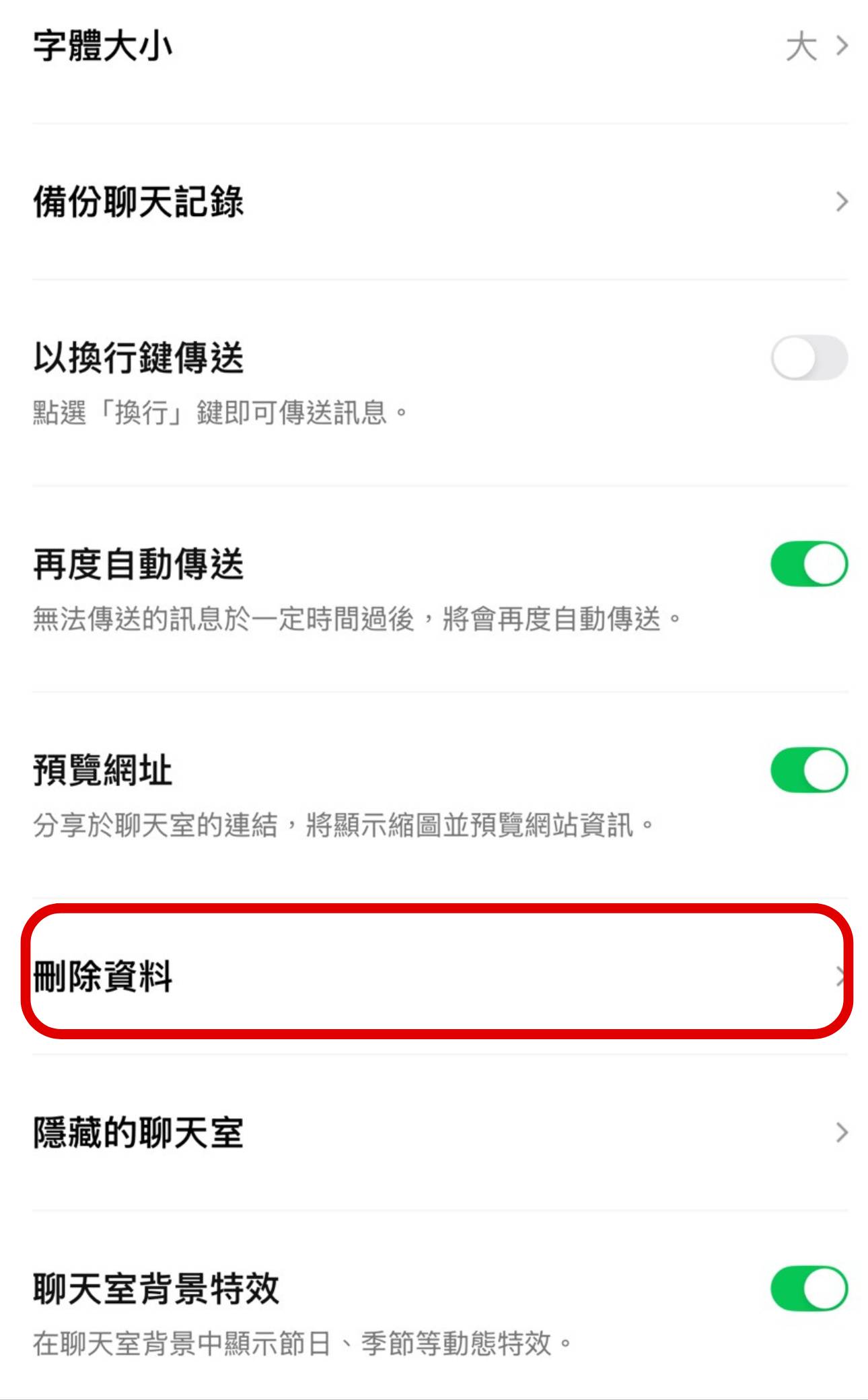
步驟 3:在聊天的設定頁面中,點選「刪除資料」。

 LINE 佔空間爆滿?免刪訊息!一鍵清除「快取」,秒瘦身釋放容量

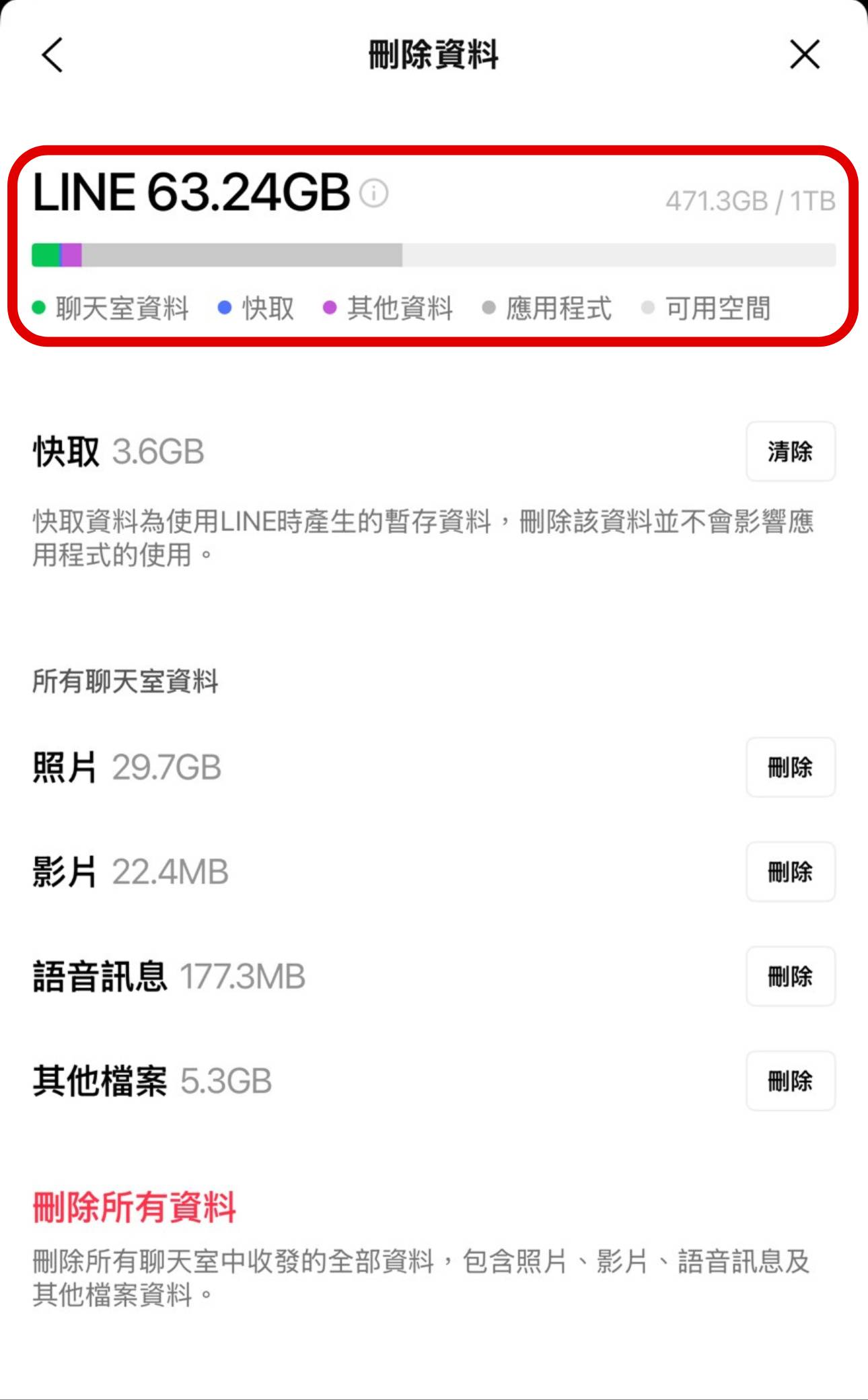
步驟 4:初次使用時,等待一些時間可見LINE佔用容量,以及各資料所佔用的容量。

 LINE 佔空間爆滿?免刪訊息!一鍵清除「快取」,秒瘦身釋放容量

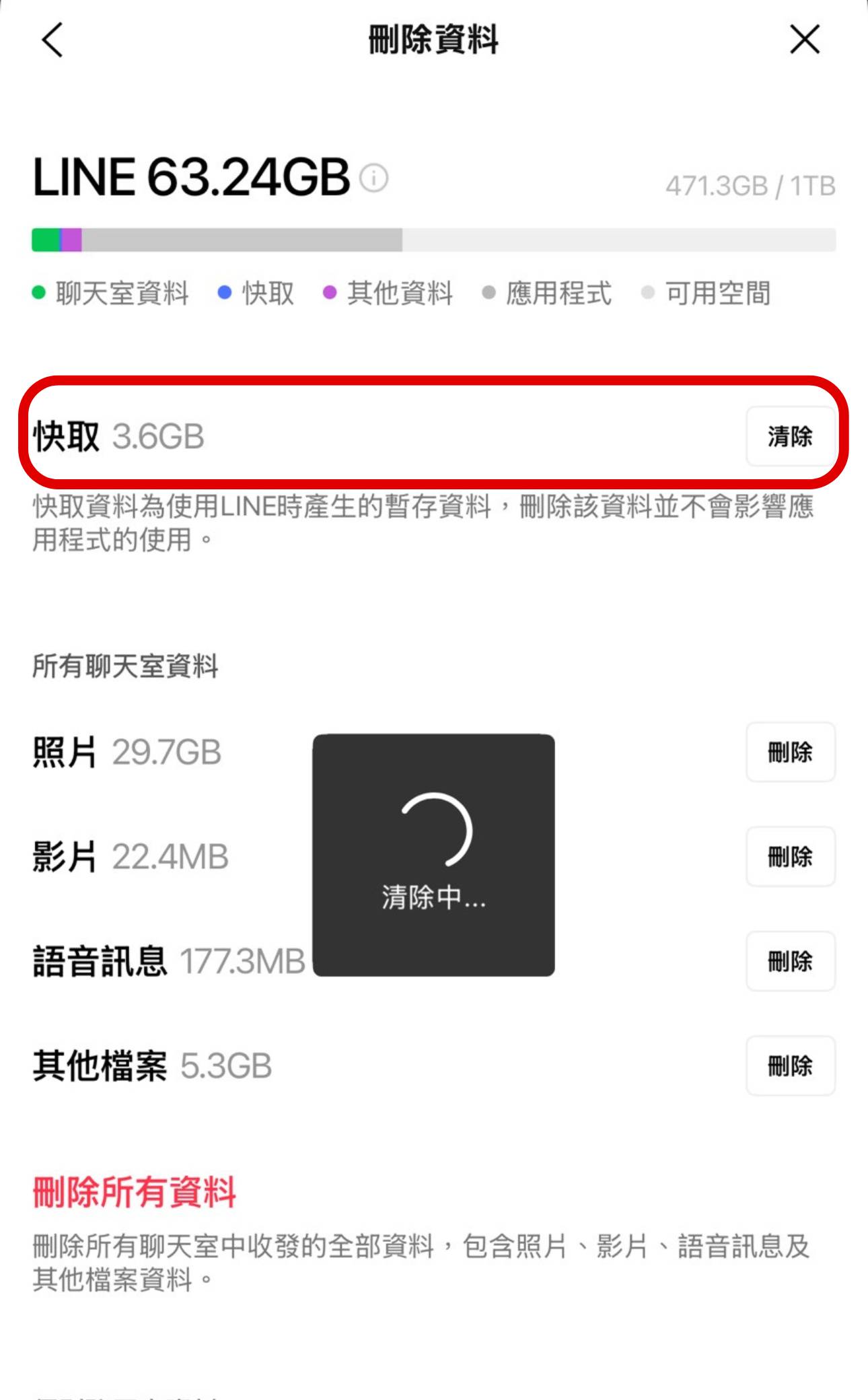
步驟 5:若要保留照片或影片下,建議按下「快取」後方的「清除」。

 LINE 佔空間爆滿?免刪訊息!一鍵清除「快取」,秒瘦身釋放容量

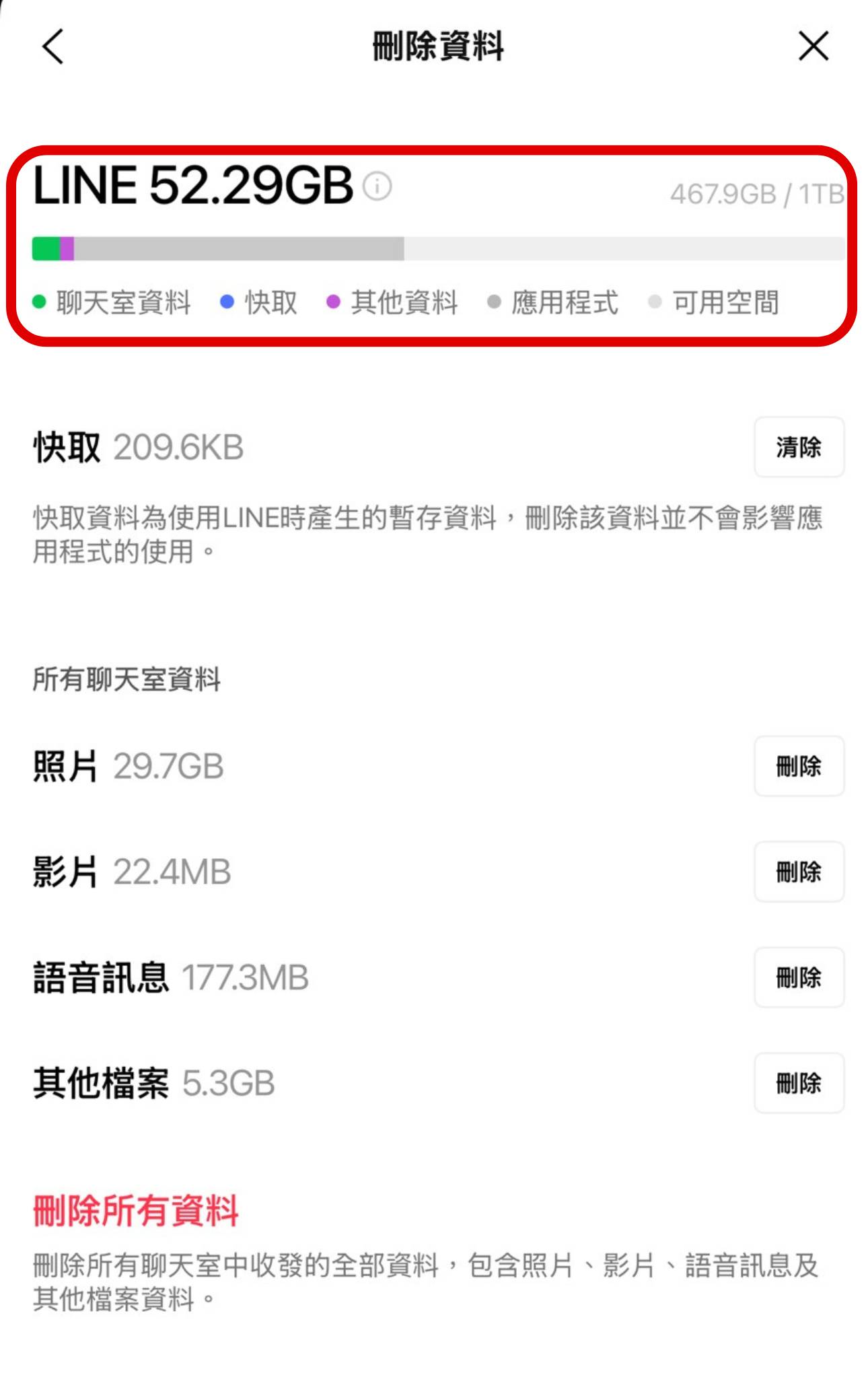
步驟 6:此時再與步驟4的容量統計相比,已經瘦身一些,但最佔空間的往往是照片及影片。

LINE 佔空間爆滿?免刪訊息!一鍵清除「快取」,秒瘦身釋放容量


加入T客邦Facebook粉絲團
ChatGPT Agent 使用教學:資料蒐集、簡報製作、訂票點餐全包辦

作者 Shaoyun
2025年11月20日 15:30
ChatGPT Agent 代理模式的登場,代表 AI 不只協助思考,更能動手做事。透過 ChatGPT Agent,AI 能自動搜尋資料、撰寫報告,成為你的數位秘書。08d76318e57795f1b5acc2566432548c

過去我們使用 ChatGPT,多半停留在「問與答」的層次,像是寫文章、整理重點、畫圖、或生成一段內容,但你是否曾想過,有沒有可能 AI 不只協助思考,而是能真正幫你「動手做事」?如今,AI 已經跨出了這一步。隨著「ChatGPT Agent 代理模式」登場,你只要下一個指令,它就能自動搜尋資料、撰寫研究報告、整理試算表,甚至替你排定行程、製作簡報,宛如擁有一名隨身的數位秘書。


今年,Manus AI 和 ChatGPT Agent 等 AI 代理工具相繼出現,不僅意味著「AI Agent 元年」正式到來,也代表由 AI 代勞的工作型態逐漸成為日常。有鑑於此,本期特別企劃將帶你深入了解 ChatGPTAgent 的核心特色、能做到什麼事,以及它與其他 AI Agent(例如 Manus AI)的不同,並告訴你在開始使用前,必須注意的細節與限制,讓你真正掌握這場 AI 工作的新浪潮。

ChatGPT Agent 模式是什麼?

人工智慧的發展速度之快,已經遠遠超出我們的想像。從早期單純的聊天機器人,到能生成文章、圖片與程式碼的多模態模型,如今 AI 正在逐步邁向「可以自主思考與行動」的全新時代。而這個新階段的代表,除了上期介紹過的 Manus AI 和知名的 GenSpark 之外,再來就是 7 月底甫登場的 ChatGPT Agent 代理程式模式。

ChatGPT Agent 模式的核心概念

那麼,究竟 ChatGPT Agent 是什麼?簡單來說,如果過去的 ChatGPT 像是一位隨叫隨到的智慧助理,那麼在 Agent 模式下,它更像是一名「數位員工」,不再只是回答問題,而是能夠自動規劃、選擇工具並親自執行任務。換句話說,你只需要一句話,它就能自己安排步驟,把事情從頭到尾完成,過程中甚至會模擬人在電腦前的操作。若更深入的解釋,ChatGPT Agent 其實是源自於 OpenAI 旗下兩個既有產品的結合— Operator 與 Deep Research,前者能操作虛擬電腦,像真人一樣打開瀏覽器、搜尋航班、網購下單,甚至處理日程規劃的工具;後者則是專注於深度調研,能同時搜尋數十到上百個網站,在十多分鐘內就彙整成一份結構完整、品質不俗的研究報告。這兩者雖然各自強大,但也有缺陷,譬如 Operator 通常難以應付長篇複雜的資料,而 Deep Research 雖能搜尋龐大資訊,卻不具備操作能力。因此,當兩者合而為一,並再加入程式碼執行與影像生成等額外功能時,一個能搜尋、能操作、能創作的 ChatGPT Agent 模式便誕生了。

與 Manus AI 差異之處

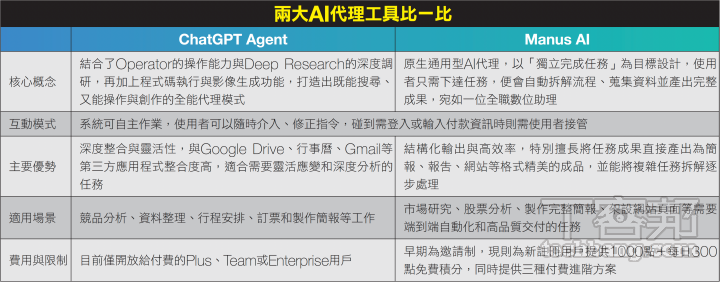
目前市場上也有其它 AI Agent 服務,其中最常被拿來比較的就是 Manus AI,兩者雖然同樣定位在「智慧代理人」,但設計哲學截然不同。ChatGPT Agent 比較像一位可以隨時與你互動的夥伴,當你交派任務,例如請它分析競品市場,它會一邊搜尋一邊把過程呈現出來,你可以隨時修正或補充需求,具備高度靈活性,以及與 Google Drive、行事曆、Gmail 等常用工具的整合能力,非常適合需要來回討論、逐步完善的工作流程。相較之下,Manus AI 的自主性更高,它一開始就被設計成能「獨立作業」的通用型 AI 代理,基本上你只需要給它最終目標,例如「幫我做一份完整的投資市場研究簡報」,它便會主動拆解步驟、決定順序、整合所需工具,並在視窗中進行搜尋、調查與整理流程,最後自動執行、交付一份結構完整且排版精美的成果。兩者雖然都能自動執行任務,但單就分析成果來說,Manus AI 在內容的結構化表達與成品品質上略勝一籌,不過,考量到 ChatGPT Agent 剛推出不久,仍處於快速迭代與更新的階段,未來隨著更多工具的整合與功能的優化,相信差距也會逐漸縮小。

ChatGPT Agent 使用教學:資料蒐集、簡報製作、訂票點餐全包辦

使用前該知道的事

ChatGPT Agent 代理程式模式問世後,等於替 AI 助手開啟了新的一頁,讓它不再只是回答問題,而是真正能代你動手做事。無論是整理龐雜的資料、規劃行程安排,還是自動生成完整的報告與簡報,都讓人彷彿多了一位「數位員工」或「虛擬秘書」。不過,在使用這項功能之前,仍有幾個重點是你必須先了解的。

ChatGPT Agent 的四大應用

現階段 Agent 代理模式已整合進 ChatGPT 介面中,其能涵蓋的使用場景相當廣泛,從資訊搜尋到任務自動化都包含在內。綜合目前的應用範例,可以歸納出 ChatGPT Agent 的四大核心功能模組,首先,最直觀的應用就是「資料蒐集與研究」,假設你想瞭解某地區的房地產市場,過去你可能要自己打開無數網站、比對各種數據,如今只要一個指令,它就能替你完成所有工作,還會附上完整的報告與分析,事半功倍大幅減少作業時間;除了找資料,它還能直接幫你「執行操作」,例如幫你搜尋並預訂最便宜的航班機票,或是直接在電商網站下單,只要下達一句「幫我訂下週去東京的機票」,Agent 就會自動打開瀏覽器、比較票價、完成下單,完全模擬真人的操作流程;再來是工作場景中,Agent 則能進行龐大的「資料數據處理與表格生成」,把雜亂的資訊轉換成清楚的表格,或進一步進行分析,協助製作出視覺化的結果,讓你在面對龐大資料時能更快掌握重點;最後,Agent 也能化身「內容生產力工具」,不僅能寫文章、產出圖片,還能直接根據研究結果生成簡報,包括排版、重點摘要與圖表,換句話說,從蒐集資料到輸出成果,Agent 都可以一條龍完成,減少繁瑣的中間步驟。

ChatGPT Agent 模式還提供現成的使用場景與提示詞模板,涵蓋研究報告、訂機票與飯店、數據整理到簡報製作等多種任務,讓使用者一鍵就能啟動 AI 代辦工作。

收費方式與使用門檻

目前 ChatGPT Agent 並非全面開放,而是僅提供給 ChatGPT Plus、Team 以及 Enterprise 的付費用戶使用,因此,一般免費帳號無法直接體驗,需要至少升級到 Plus 方案才能解鎖使用,其中,Pro 使用者每月訊息使用上限為 400 則,其他付費套餐使用者每月訊息使用上限為 40 則,在考慮是否升級之前,使用者需要先評估自己對 Agent 模式的依賴程度,以及是否真的需要長時間、大量使用這項功能。

ChatGPT Agent 適合你嗎?

由於 ChatGPT Agent 目前無法免費使用,相信很多讀者會疑惑,究竟這項工具適不適合自己?首先筆者認為,ChatGPT Agent 對於自媒體經營者、部落客或社群小編會是最大受益者,因為它能幫忙自動整理熱門話題、生成貼文建議,甚至將素材自動分類進 Notion,大幅縮短內容產出的時間;再者,創業者與小型團隊同樣適合,對預算有限、缺乏人力的團隊來說,Agent 就像一名「實習生」,能協助整理報表、撰寫合約摘要,甚至自動回覆客戶詢問;另外,自由工作者或自學者也能藉由 Agent 來優化工作流程,例如它能依照學習目標規劃每日進度,或協助設計師、顧問整理專案資料,讓工作更有效率。至於對懂得 API 或自動化工具的開發者而言,Agent 更是能被客製化,成為快速開發原型或自動化流程的強力後盾。不過要注意的是,也並非所有情境都適合使用,例如需要極高精準度的財報或醫療報告,Agent 仍不足以完全取代專業審核;同樣地,涉及大量人際互動或高度感性的創作,如詩詞、劇本,AI 也難以捕捉人類細膩的情感,最多只能作為輔助,而不適合全權處理。

ChatGPT Agent 雖採付費使用, 但對創作者、小型團隊與自由工作者而言,是提升效率的得力助手,它能協助整理資料、產出內容並優化流程;然而在財報、醫療等高精準需求,或涉及高度情感的任務上,仍難以完全取代人工。

研究分析:縮短繁瑣的調研流程,專業判斷需人工補強

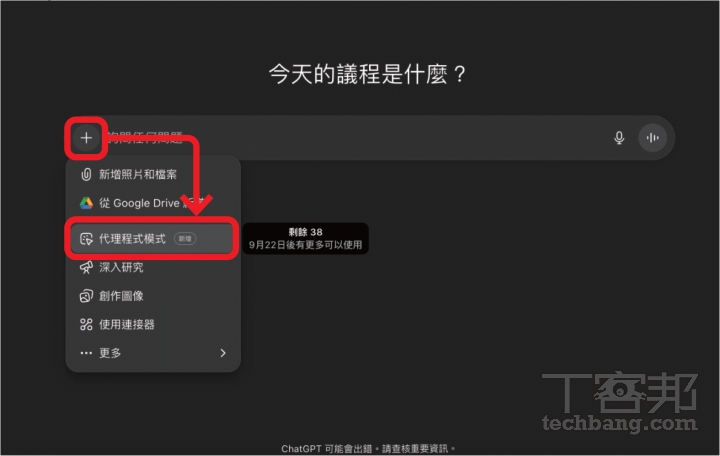
目前 Agent 模式已整合進 ChatGPT 中,只需在工具選單中啟用「代理程式模式」後,便會出現一系列可套用的任務範例,其中就包含最常用的「研究與分析報告」,不論是學術探討、金融市場分析、新知探索,或是針對 YouTube 頻道經營的成效比較,它都能在短時間內完成資料蒐集與整理,並生成結構清晰的報告,讓原本需要耗費數小時甚至數天的人工作業,縮短成短短二、三十分鐘完成。不僅如此,Agent 還會在虛擬電腦環境中自動操作,你能即時看到它打開網頁、搜尋資料、點擊連結,再把資訊整理成重點摘要。不過 Agent 功能僅適合做初步研究或快速整理,在資料完整性與深度上仍有侷限。

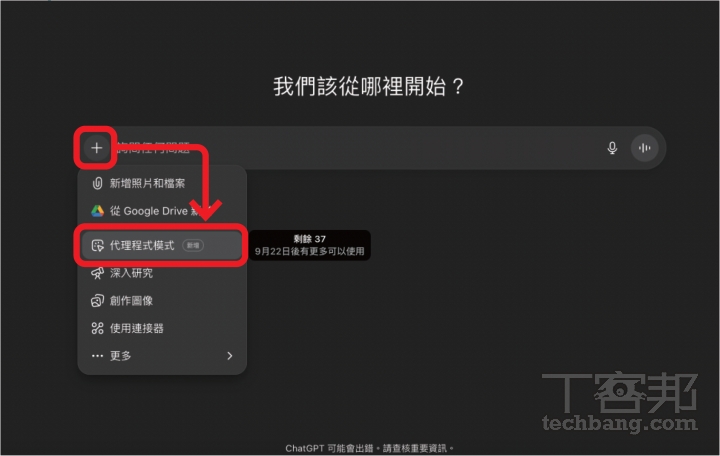
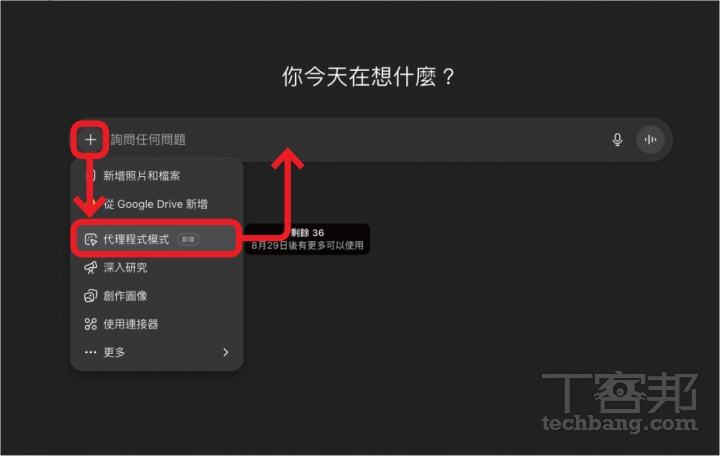
步驟 1:第一步,ChatGPT Plus 以上的付費用戶,登入後於主畫面中的對話框點擊「+」,接著選擇「代理程式模式」。

ChatGPT Agent 使用教學:資料蒐集、簡報製作、訂票點餐全包辦

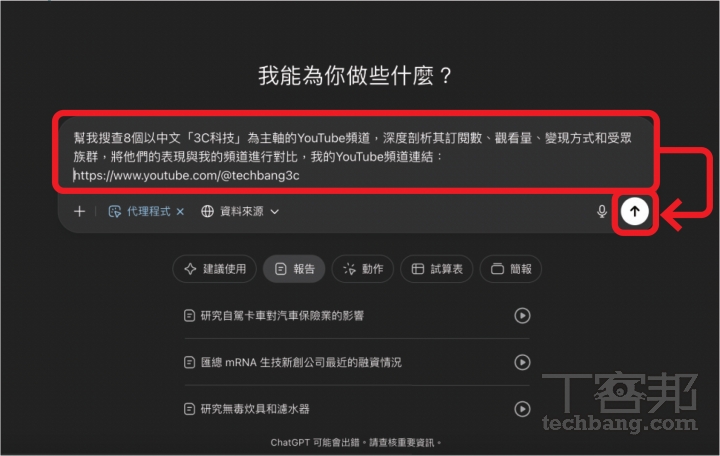
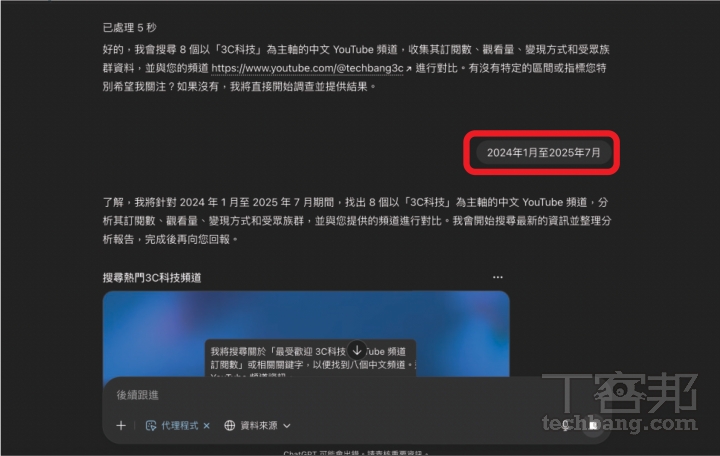
步驟 2:下一步, 輸入任務描述, 這裡以「3 C 科技 YouTube 頻道研究」為例,並附上自身頻道連結作為對比依據,並按下「送出」。

ChatGPT Agent 使用教學:資料蒐集、簡報製作、訂票點餐全包辦

步驟 3:這時 Agent 會立即回覆操作計畫,有時也會向用戶確認進一步的訊息,例如研究範圍與時間區間,回覆後,Agent 會再自動開始搜尋與整理資料。

ChatGPT Agent 使用教學:資料蒐集、簡報製作、訂票點餐全包辦

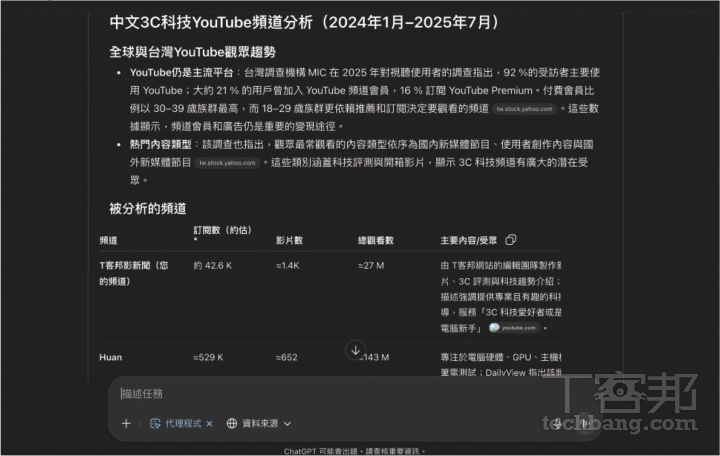
步驟 4:整個作業時間約 36 分鐘,完成的初步報告會以表格形式列出頻道基本數據,包含訂閱數、影片數與總觀看數、主要內容/受眾、推測的變現途徑等資訊。

ChatGPT Agent 使用教學:資料蒐集、簡報製作、訂票點餐全包辦

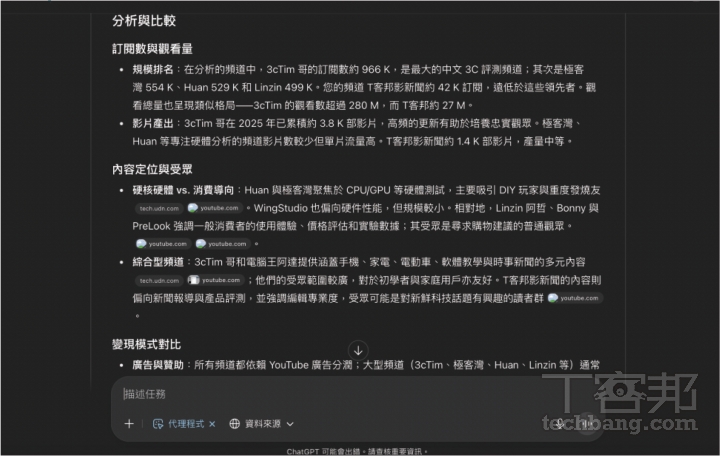
步驟 5:最後也進一步生成比較報告,針對訂閱數、觀看量、內容定位與變現模式進行分析,方便使用者快速掌握競品優勢與差異。

ChatGPT Agent 使用教學:資料蒐集、簡報製作、訂票點餐全包辦

簡報製作:一鍵完成省時方便,但排版設計要後製微調

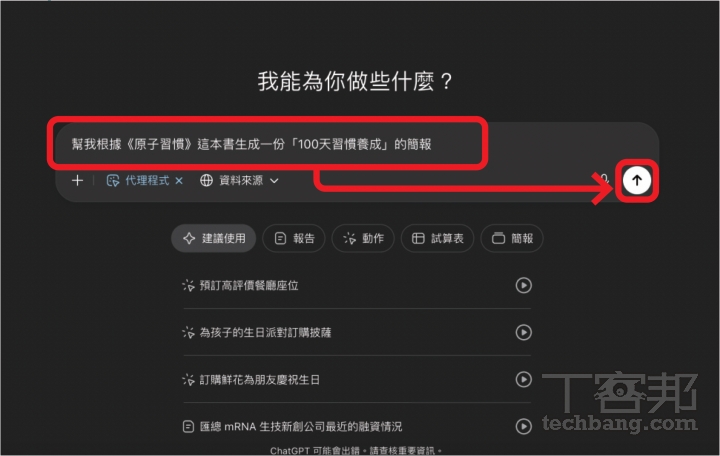
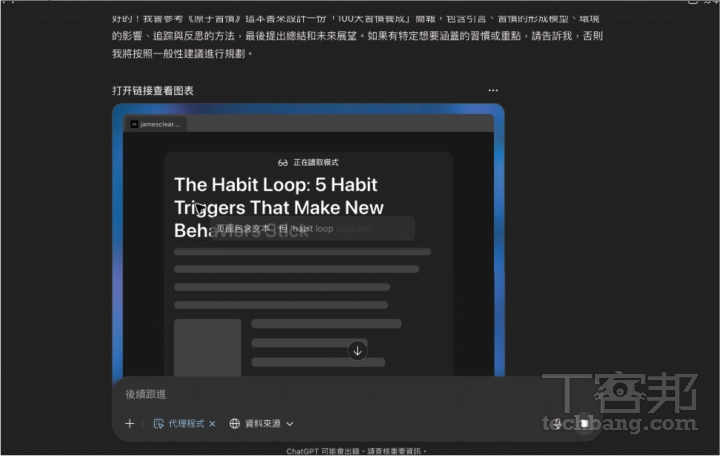
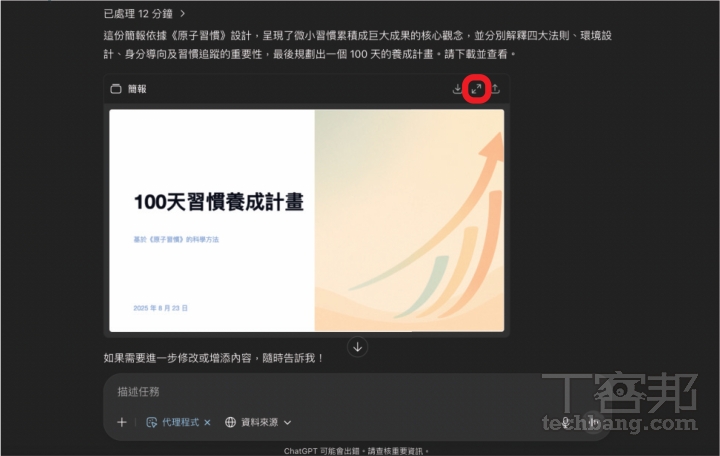
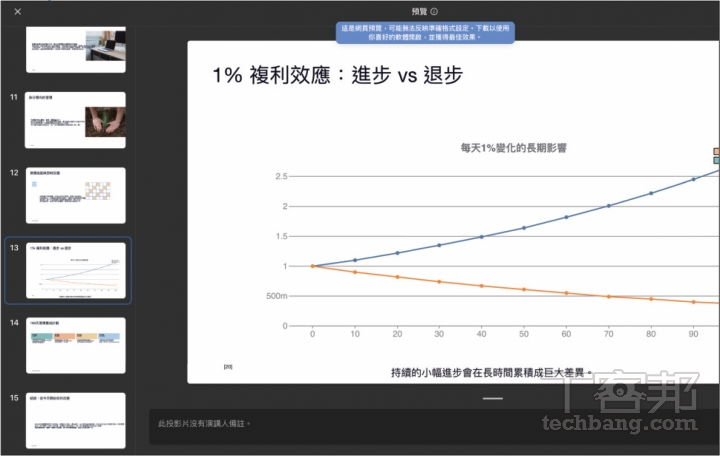
對多數人來說,製作簡報是一件既花時間又燒腦的工作,從蒐集資料、歸納重點,到排版設計與美感調整,往往要花上好幾天才能完成,這時不妨善用 ChatGPT Agent!筆者嘗試讓 ChatGPT Agent 根據《原子習慣》這本書生成一份「100 天習慣養成」的簡報,全程僅花了約 15 分鐘就完成,內容結構清楚,甚至還幫你預測在過程中會遇到的挫折與放棄時刻,從成品來看,內容完成度頗高,不過,整體排版設計略顯過時,乍看下偏向傳統的簡報範本,如果對設計要求不高,簡單修改字體、顏色即可直接使用;但若在意美感,可能仍需要借助像 Gamma 這類簡報美化工具,將草稿進一步修飾。

步驟 1:第一步, 在 ChatGPT 工具選單中選擇「代理程式模式」。

ChatGPT Agent 使用教學:資料蒐集、簡報製作、訂票點餐全包辦

步驟 2:接著在對話框中輸入需求,例如請它依據《原子習慣》生成一份養成計畫簡報,按下「送出」後,即可開始執行任務。

ChatGPT Agent 使用教學:資料蒐集、簡報製作、訂票點餐全包辦

步驟 3:這時 Agent 便會開始從網路蒐集相關資料,並顯示即時進度,確保內容來源透明,讓使用者能隨時掌握分析過程。

ChatGPT Agent 使用教學:資料蒐集、簡報製作、訂票點餐全包辦

步驟 4:短短十多分鐘後,ChatGPT Agent 就生成了一份結構完整的簡報草稿,涵蓋書中重點與實際應用方法,點擊簡報區塊右上角的「放大」圖示即可檢視。

ChatGPT Agent 使用教學:資料蒐集、簡報製作、訂票點餐全包辦

步驟 5:完成的簡報初稿雖然內容完整,但版型較傳統,設計感不足。若追求美觀,仍可將該簡報「下載」後,再搭配 Gamma 等工具進一步美化。

ChatGPT Agent 使用教學:資料蒐集、簡報製作、訂票點餐全包辦

訂票點餐:適合探索餐廳、查詢場次,關鍵資訊仍需自行把關

目前 ChatGPT Agent 除了可以幫你做簡報、分析資料,還能請它代訂電影票或點餐,以訂餐為例,它能串連 Uber Eats,幫你搜尋餐廳、挑選餐點,甚至把品項加到購物車,讓你省去一再滑動選單的麻煩。不過因應安全性考量,當碰到需要下單、付款或登入會員資料等步驟,依舊需要你確認與授權,避免 AI 在選單過程中做出與你期望不同的決定。從體驗角度而言,如果你只是想快速叫一份已經熟悉的餐點,理論上自己在 Uber Eats 下單的效率更高,但如果你打算探索新餐廳或比較不同菜色,讓 Agent 幫忙搜尋與整理選項,會是一個蠻不錯的輔助方式。

步驟 1:首先在 ChatGPT 主頁中點選「+」按鈕,接著同樣選擇「代理程式模型」,並鍵入指令,例如「幫我訂購 Uber Eats 上的餐點」,按下「送出」按鍵。


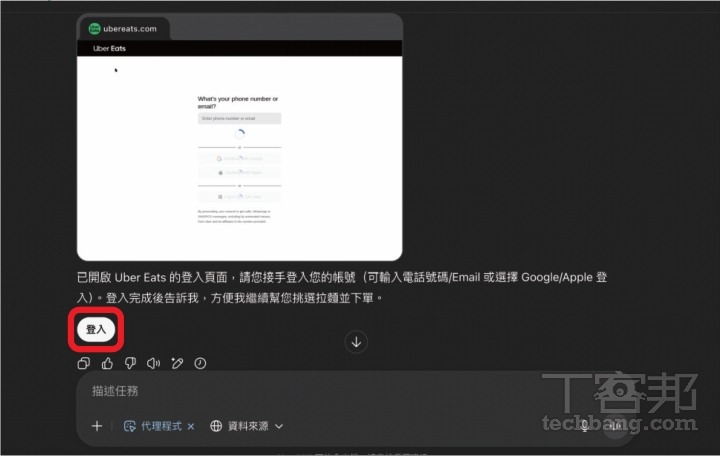
步驟 2:接著 Agent 瀏覽器會搜尋進入 Uber Eats 網頁版,由於訂餐作業需要先登入會員,因此,這時 Agent 需要你接管「登入」作業。

ChatGPT Agent 使用教學:資料蒐集、簡報製作、訂票點餐全包辦

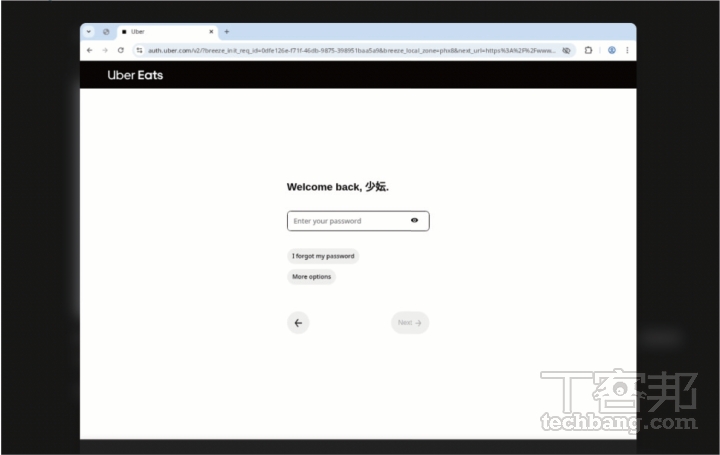
步驟 3:下一步會跳出 ChatGPT 相關聲明,按下「我了解」,即可輸入 Uber Eats 帳號、簡訊驗證碼、密碼,登入成功按下「結束控制」,交由 Agent 代勞訂餐。

ChatGPT Agent 使用教學:資料蒐集、簡報製作、訂票點餐全包辦

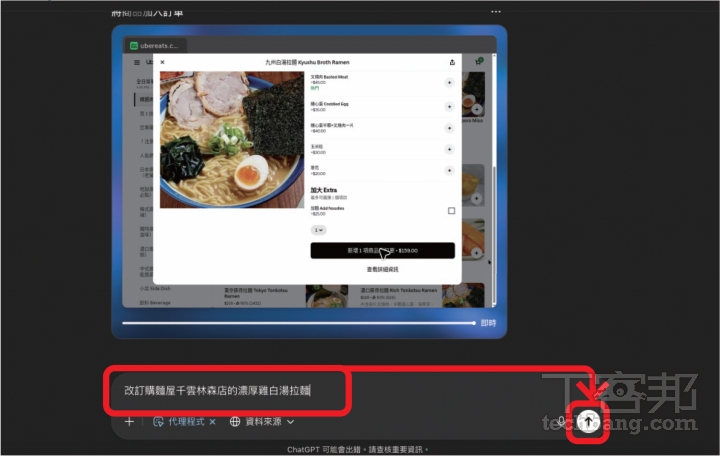
步驟 4:假設你有明確想吃的拉麵店和拉麵口味,過程中也可以隨時於輸入框中下達指令,並按下「送出」按鍵。

ChatGPT Agent 使用教學:資料蒐集、簡報製作、訂票點餐全包辦

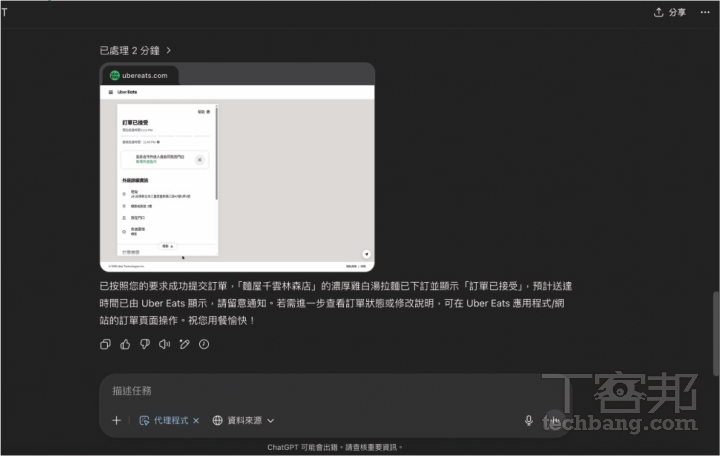
步驟 5:Agent 接收到新指令後會更改原訂單,將指定店家和餐點加入購物車,並詢問「是否要一鍵下單」,若無誤則輸入「確認下單」與相關付款資訊即完成訂餐。

ChatGPT Agent 使用教學:資料蒐集、簡報製作、訂票點餐全包辦

串連 Google 工具:便利與限制並存的數位助理體驗

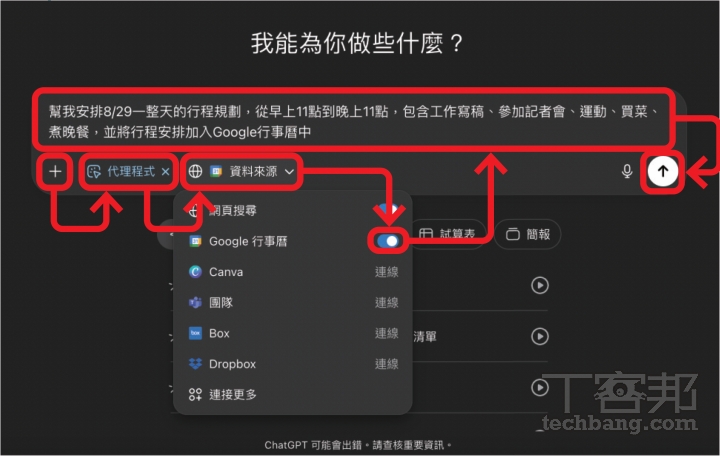
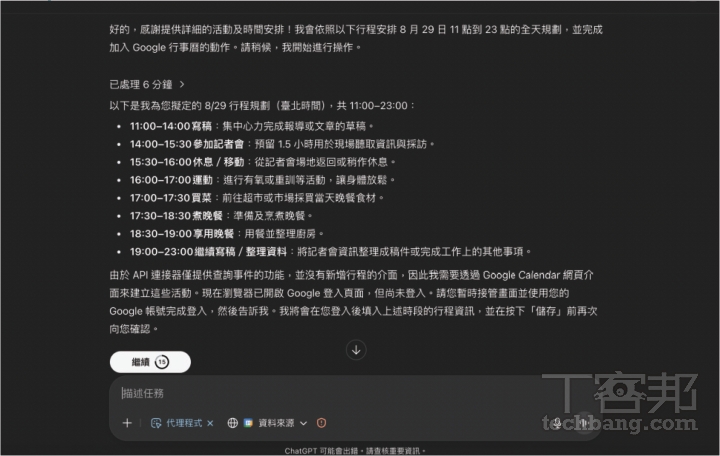
ChatGPT Agent 的強大之處,不僅在於能夠完成研究報告或自動化操作,更在於它能與我們日常最常用的 Google 工具進行串連,像是 Google 雲端硬碟、Gmail 與 Google 行事曆等,讓它進入你的工作流程,替你處理郵件、規劃日程,甚至直接將行程加入日曆。以 Gmail 為例,透過 Agent 連結帳號後,它可以幫你篩選郵件、分析內容,甚至根據需求整理出待辦清單,讓郵件管理變得更加高效。而在 Google 行事曆的應用上,則能依據你的需求排定會議或活動,並生成一份行程建議,再交由你確認後自動新增行程至行事曆。實際使用下來,確實能快速完成原本需要逐一輸入的繁瑣工作,但每次操作仍需使用者登入 Google 帳號,在使用體驗上稍顯「多了一步」,不過以安全角度來看,這部分確實也避免了 AI 直接取得過多敏感資訊。

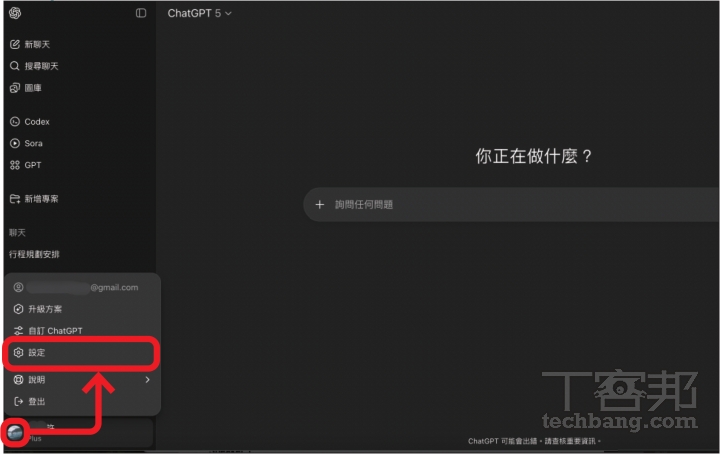
步驟 1:首先,若要在 ChatGPT 中串連 Google 工具,第一步需在主畫面左側選單底部,點入「大頭貼」後,選擇「設定」選項。

ChatGPT Agent 使用教學:資料蒐集、簡報製作、訂票點餐全包辦

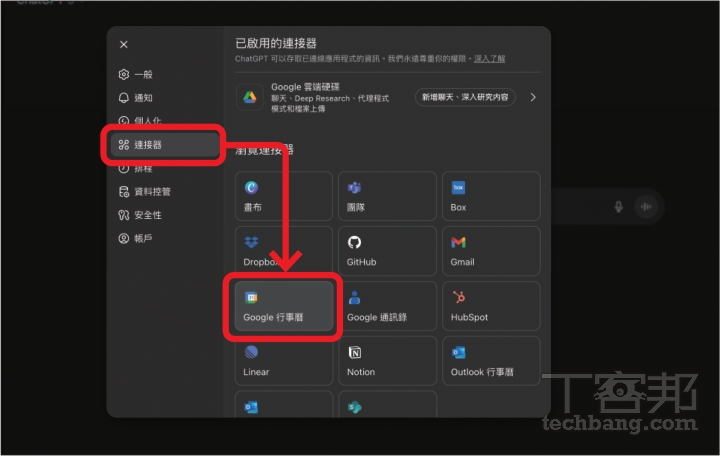
步驟 2:接著,進入「連接器」設定頁面後,可以看到可用的各種外部服務,包括 Gmail、Google 行事曆等,可選擇所要串連的工具。

ChatGPT Agent 使用教學:資料蒐集、簡報製作、訂票點餐全包辦

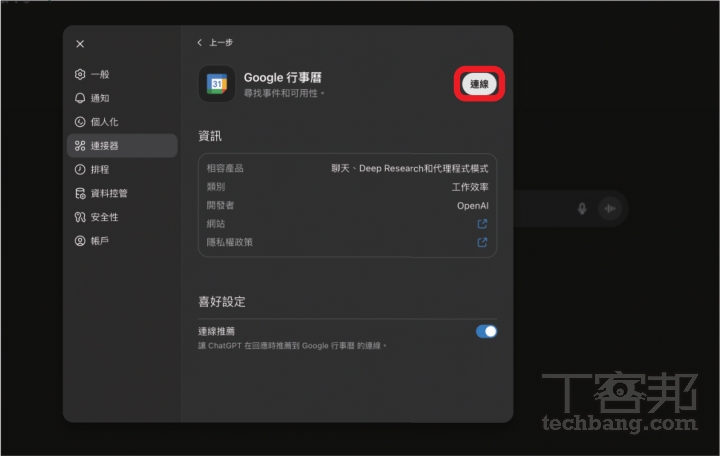
步驟 3:這裡點選 Google 行事曆後,會進入詳細資訊頁面,選擇進行「連線」設定。

ChatGPT Agent 使用教學:資料蒐集、簡報製作、訂票點餐全包辦

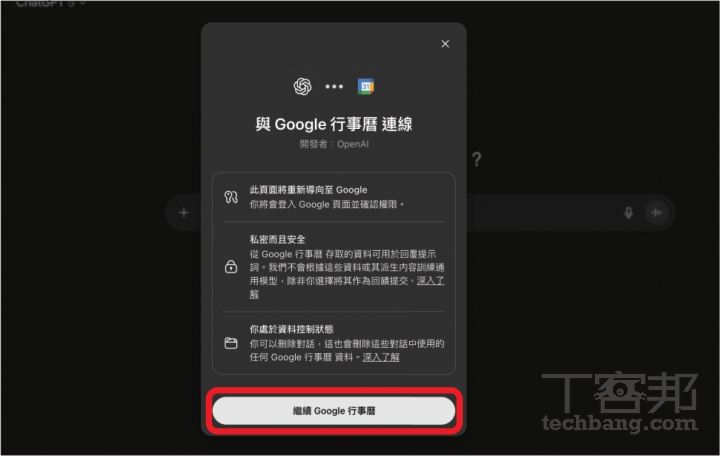
步驟 4:下一步系統會跳出授權畫面,提醒使用者需重新導向至 Google 登入頁面進行確認,並說明隱私與資料安全的保障,選擇「繼續 Google 行事曆」。

ChatGPT Agent 使用教學:資料蒐集、簡報製作、訂票點餐全包辦

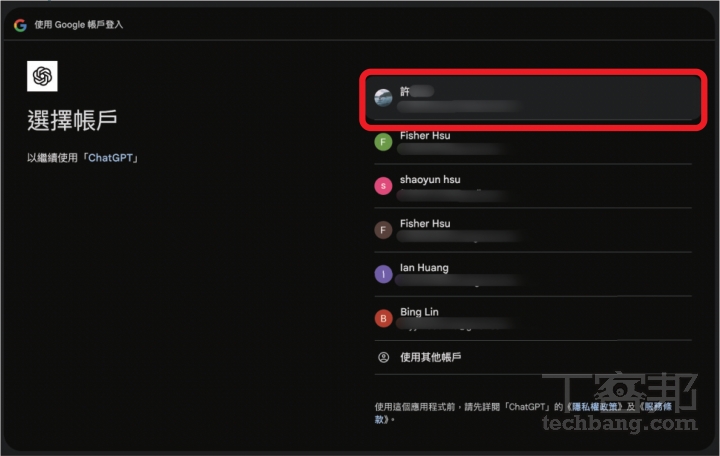
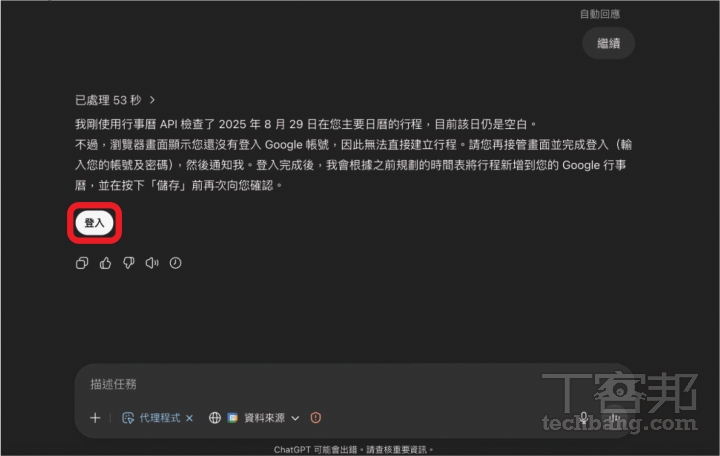
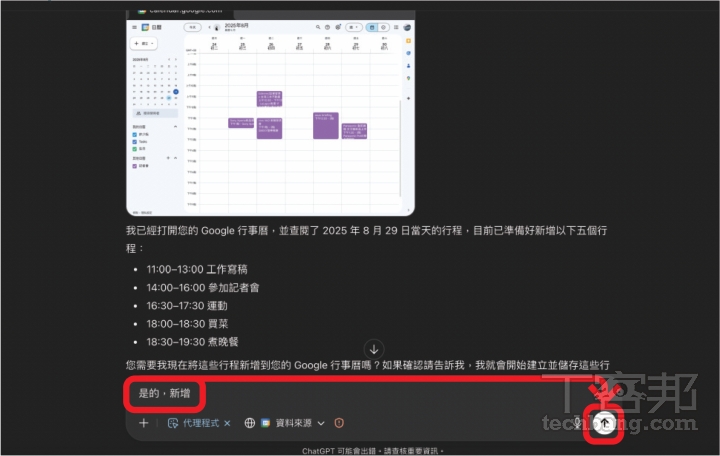
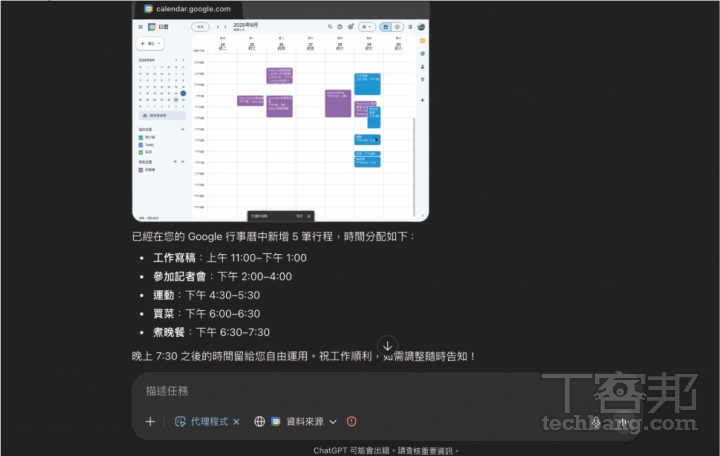
步驟 5:再來,選擇要用於串連的 Google 帳號,登入後 ChatGPT Agent 才能讀取並操作對應的 Gmail 或行事曆內容。

ChatGPT Agent 使用教學:資料蒐集、簡報製作、訂票點餐全包辦

步驟 6:完成授權後,回到主頁面新增聊天,輸入指令、選擇「代理程式」,並點擊資料來源選項,將「Google 行事曆」開啟,最後按下「送出」。

ChatGPT Agent 使用教學:資料蒐集、簡報製作、訂票點餐全包辦

步驟 7:ChatGPT Agent 便會根據輸入的需求,自動生成當日完整行程,並準備將排程寫入 Google 行事曆。

ChatGPT Agent 使用教學:資料蒐集、簡報製作、訂票點餐全包辦

步驟 8:假設你尚未完成登入,系統會提醒需先在 Google 頁面輸入帳號密碼,才能正式建立行程,按下「登入」選項,並在跳出的視窗中完成登入作業。

ChatGPT Agent 使用教學:資料蒐集、簡報製作、訂票點餐全包辦

步驟 9:完成後,Agent 會詢問是否要將規劃好的行程新增至 Google 行事曆,這裡需在輸入框中回覆「是」並送出。

ChatGPT Agent 使用教學:資料蒐集、簡報製作、訂票點餐全包辦

步驟 10:如此一來, 系統便會將所有行程項目依序加入 Google 行事曆,達成 ChatGPT Agent 與 Google 工具的整合應用。

ChatGPT Agent 使用教學:資料蒐集、簡報製作、訂票點餐全包辦

本文同步刊載於 PC home 雜誌

ChatGPT Agent 使用教學:資料蒐集、簡報製作、訂票點餐全包辦

歡迎加入 PC home 雜誌粉絲團


加入T客邦Facebook粉絲團
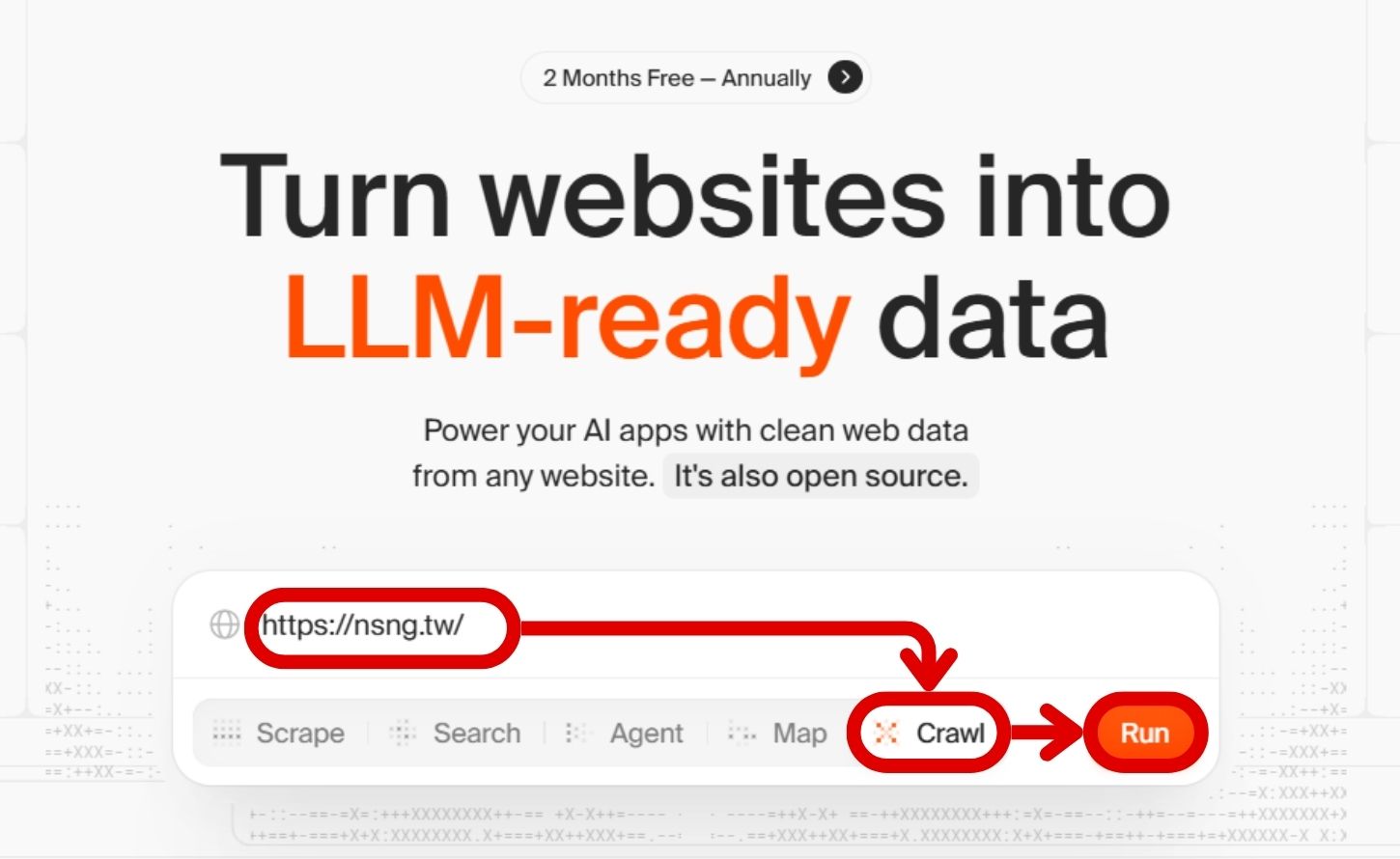
iPhone 隱藏神技!免裝 App,一鍵把你的影片變成 GIF 動圖

作者 ycr
2025年11月12日 13:30
其實,除了依賴現成的貼圖或搜尋平台,也能透過 iPhone 內建的「捷徑」功能,將自己拍攝的影片轉換成專屬 GIF。9896dd34158bb5eadb96c53a39037ea8

在日常聊天中,許多人喜歡用 GIF 動圖來增加對話的趣味性與表達效果。其實,除了依賴現成的貼圖或搜尋平台,也能透過 iPhone 內建的「捷徑」功能,將自己拍攝的影片轉換成專屬 GIF。不過要特別留意的是,並非所有聊天或社交應用程式都支援傳送自製的 GIF,有些情況下可能會以靜態圖片的形式呈現。

步驟 1:首先先打開捷徑 App,然後切換到「捷徑資料庫」的分頁。

iPhone 隱藏神技!免裝 App,一鍵把你的影片變成 GIF 動圖

步驟 2:接著在搜尋欄輸入「影片」,便會出現「影片轉 GIF」的捷徑,點擊「+」將其加入。

iPhone 隱藏神技!免裝 App,一鍵把你的影片變成 GIF 動圖

步驟 3:再來回到「捷徑」的分頁,按下剛才加入的「影片轉 GIF」。

iPhone 隱藏神技!免裝 App,一鍵把你的影片變成 GIF 動圖

步驟 4:畫面就會跳出裝置中的所有影片供選擇。

iPhone 隱藏神技!免裝 App,一鍵把你的影片變成 GIF 動圖

步驟 5:進到編輯頁面後,上方還可以裁剪想要的片段,沒問題後按下「儲存」。

iPhone 隱藏神技!免裝 App,一鍵把你的影片變成 GIF 動圖

步驟 6:最後點擊左下角的「分享」,便能直接將 GIF 傳到 LINE 的聊天室中,或是將其儲存至裝置。

iPhone 隱藏神技!免裝 App,一鍵把你的影片變成 GIF 動圖

本文同步刊載於 PC home 雜誌

iPhone 隱藏神技!免裝 App,一鍵把你的影片變成 GIF 動圖

歡迎加入 PC home 雜誌粉絲團

加入T客邦Facebook粉絲團
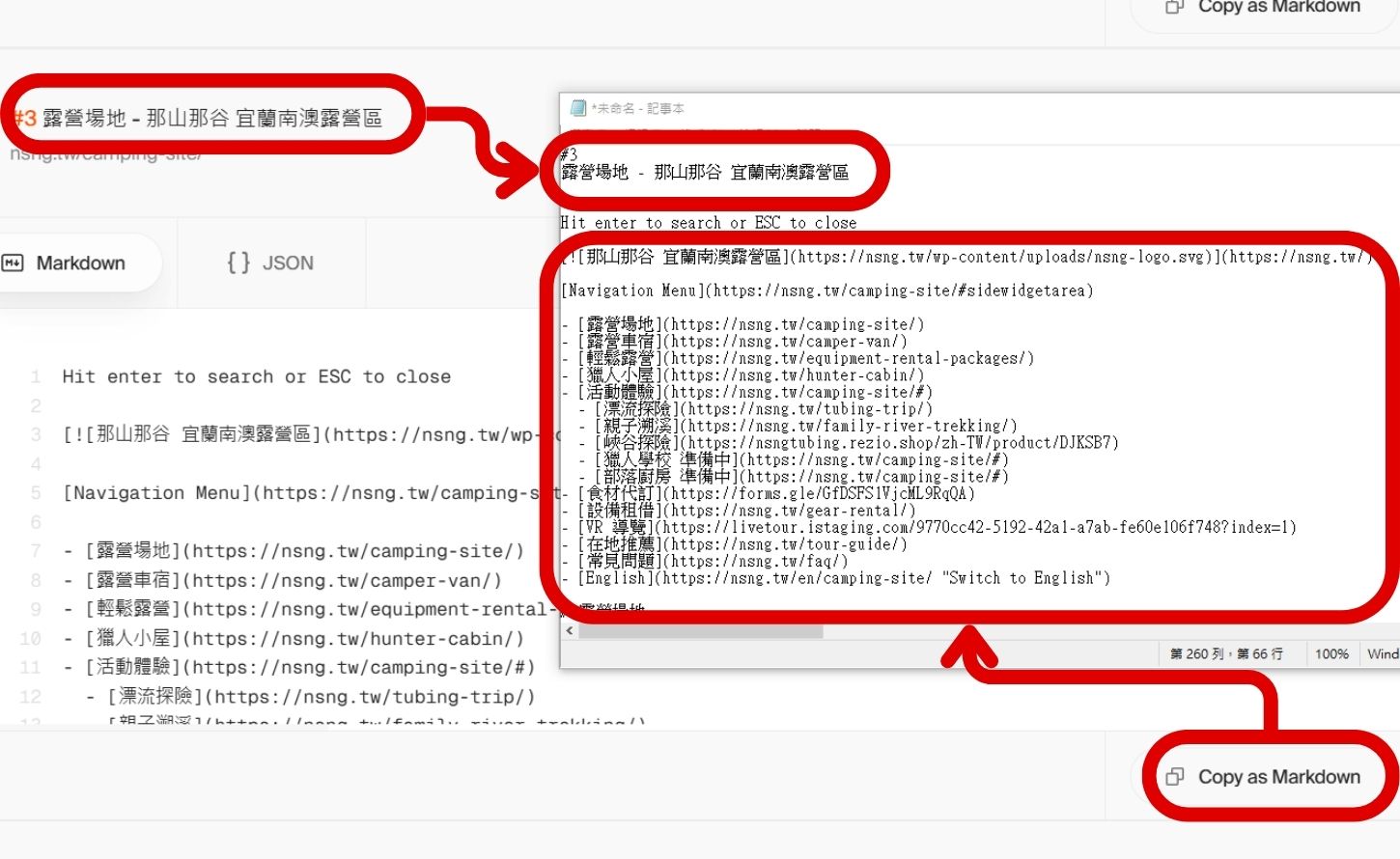
如何用美圖秀秀 + Gemini Veo 打造冬日夢幻短片

作者 chris
2025年11月11日 14:00
想拍出夢幻雪景卻沒機會出國 ?本篇教學帶你用美圖秀秀 AI 濾鏡製作雪景基底,再透過 Google Gemini 最新的 Veo 模型,瞬間把靜態照片升級成短片,輕鬆打造令人驚豔的冬日雪景 !C670d34febd567192f0b294b2415f239

想拍出夢幻雪景卻沒機會出國?別擔心!現在不僅能一鍵變出雪景,還能讓畫面裡的雪花真的「飄」起來!

本篇教學將帶你用「美圖秀秀」超人氣的 AI 濾鏡製作雪景基底,再透過 Google Gemini 最新的「Veo」模型施展魔法。Veo 能模擬真實世界的物理動態,瞬間把靜態照片升級成有聲、有影的氛圍感短片,讓你輕鬆打造令人驚豔的冬日雪景!


👉歡迎訂閱《AI 成長筆記》電子報

每期分享最實用的 AI 工具與應用技巧,邀請您與我們一起共同成長!


如何一鍵獲得夢幻雪景照

步驟 1: 手機下載並「開啟」美圖秀秀 App。

如何用美圖秀秀 + Gemini Veo 打造冬日夢幻短片

步驟 2: 於首頁點選下方的雪景照活動區塊。

如何用美圖秀秀 + Gemini Veo 打造冬日夢幻短片

步驟 3: 從手機相簿中「選擇」要製作的照片。

如何用美圖秀秀 + Gemini Veo 打造冬日夢幻短片

步驟 4: 等待系統載入後,點選「開始處理」。

如何用美圖秀秀 + Gemini Veo 打造冬日夢幻短片

步驟 5: 處理完成後,選擇「儲存」即可將 AI 雪景照存入手機相簿中。

如何用美圖秀秀 + Gemini Veo 打造冬日夢幻短片

如何將靜態照片轉為動態影片

步驟 1: 前往 Gemini 頁面,登入您的 Google 帳號。

如何用美圖秀秀 + Gemini Veo 打造冬日夢幻短片

步驟 2: 對話中的工具選擇「使用 Veo 生成影片」。

如何用美圖秀秀 + Gemini Veo 打造冬日夢幻短片

步驟 3: 點擊輸入框的「+」圖示,上傳稍早透過美圖秀秀生成的雪景照片。

如何用美圖秀秀 + Gemini Veo 打造冬日夢幻短片

步驟 4: 輸入指示詞:「這是一張分鏡圖,請依序根據這些畫面,生成一段有情節連貫性的動態影片。」後送出。

如何用美圖秀秀 + Gemini Veo 打造冬日夢幻短片

步驟 5:等待運算完成,即獲得一段自帶背景音效的雪景短影片。選擇「下載」圖示即可將影片儲存。點我看成果

如何用美圖秀秀 + Gemini Veo 打造冬日夢幻短片


如何將兩張不同照片合體並製作成影片

步驟 1: 點選工具,接著選擇「新的對話」。

如何用美圖秀秀 + Gemini Veo 打造冬日夢幻短片

步驟 2: 工具選擇「使用 Imagen 生成圖像」。

如何用美圖秀秀 + Gemini Veo 打造冬日夢幻短片

步驟 3: 點擊「+」圖示,同時上傳兩張透過美圖秀秀生成的 AI 雪景照。

如何用美圖秀秀 + Gemini Veo 打造冬日夢幻短片

步驟 4: 輸入指示詞:「將兩張照片合在一起,請保持兩隻貓各自原有的樣子」後送出,獲得一張合併後的靜態照片。

如何用美圖秀秀 + Gemini Veo 打造冬日夢幻短片

步驟 5: 開啟新的對話視窗,工具改選為「使用 Veo 生成影片」。

如何用美圖秀秀 + Gemini Veo 打造冬日夢幻短片

步驟 6: 點擊「+」圖示,上傳剛剛生成的合體照片。

如何用美圖秀秀 + Gemini Veo 打造冬日夢幻短片

步驟 7: 輸入指示詞:「這是一張分鏡圖,請依序根據這些畫面,生成一段有情節連貫性的動態影片。」後送出。即完成雙主角的動態短片。

如何用美圖秀秀 + Gemini Veo 打造冬日夢幻短片

步驟 8:選擇「下載」圖示即可將影片儲存。點我看成果

如何用美圖秀秀 + Gemini Veo 打造冬日夢幻短片


加入T客邦Facebook粉絲團
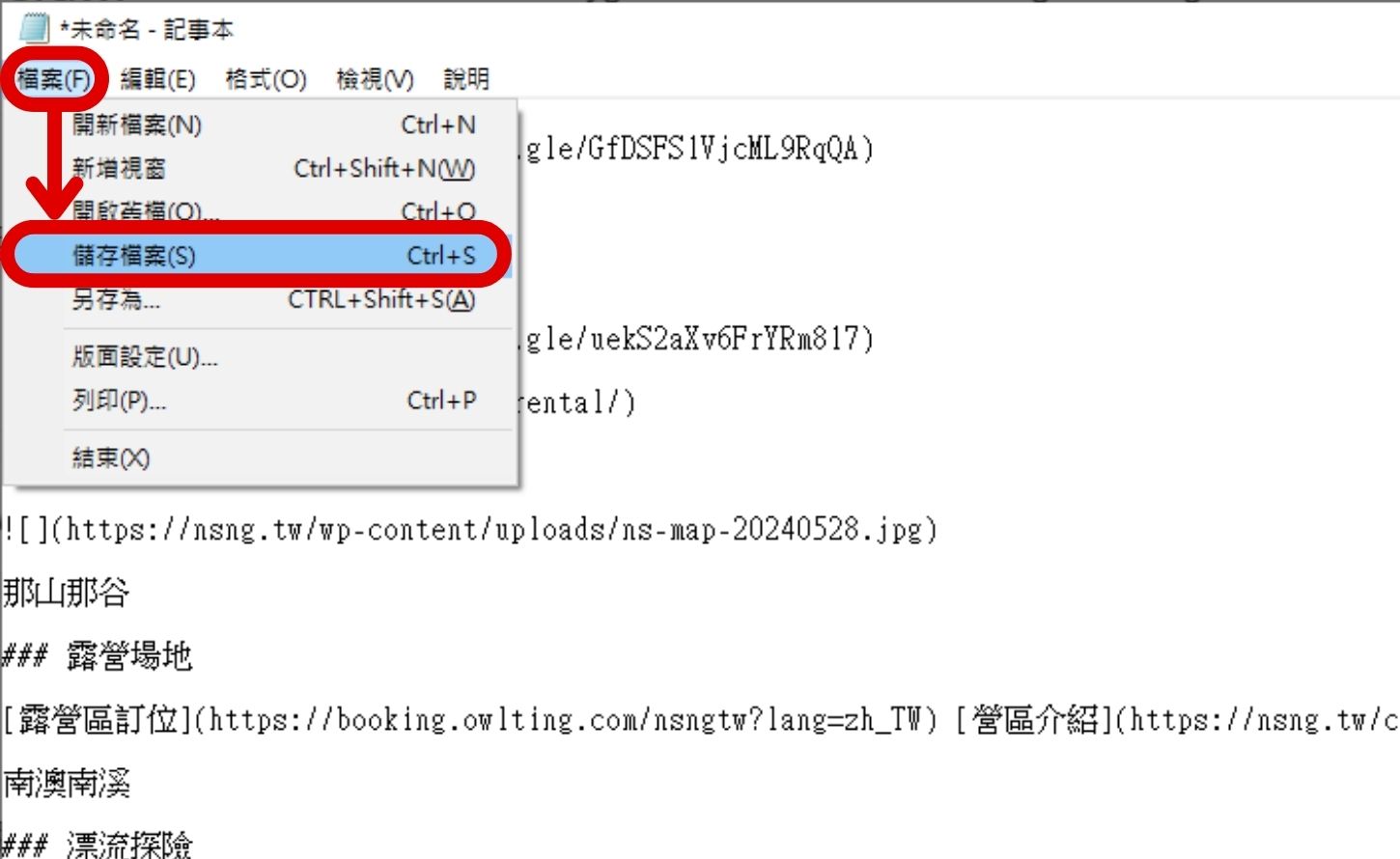
❌
❌