普通视图

发现新文章,点击刷新页面。
昨天以前Computer

如何讓 IG 貼文或 Reels 影片出現在 Google 搜尋?

作者 Shaoyun
2026年6月11日 13:30
過去IG多半屬封閉型流量生態,內容曝光高度依賴平台內部演算法推薦,但隨著機制調整,現在Google等搜尋引擎將可索引IG「公開的專業帳號」內容,為內容帶來全新流量來源,接下來帶你一步步完成設定。4a3f7da5f4a244f28183ef7b5cc9363e

過去IG多半屬於封閉型流量生態,內容曝光高度依賴平台內部演算法推薦,但隨著機制調整,IG貼文與Reels正逐步打開對外入口。自去年7月10日起,Google等搜尋引擎將可索引Instagram「公開的專業帳號」內容,代表你的貼文不只在IG內被看見,也有機會透過搜尋被主動找到,為內容帶來全新流量來源。而若想讓IG貼文或Reels影片出現在Google搜尋中,那麼必須結合「IG SEO」的內容佈局,只要在貼文中妥善安排關鍵字、設定地點標籤,並確保帳號為公開的商業或創作者類型,就有機會提升在搜尋結果中的曝光。接下來一步步帶你完成設定,讓你的IG內容更容易被Google搜尋到。

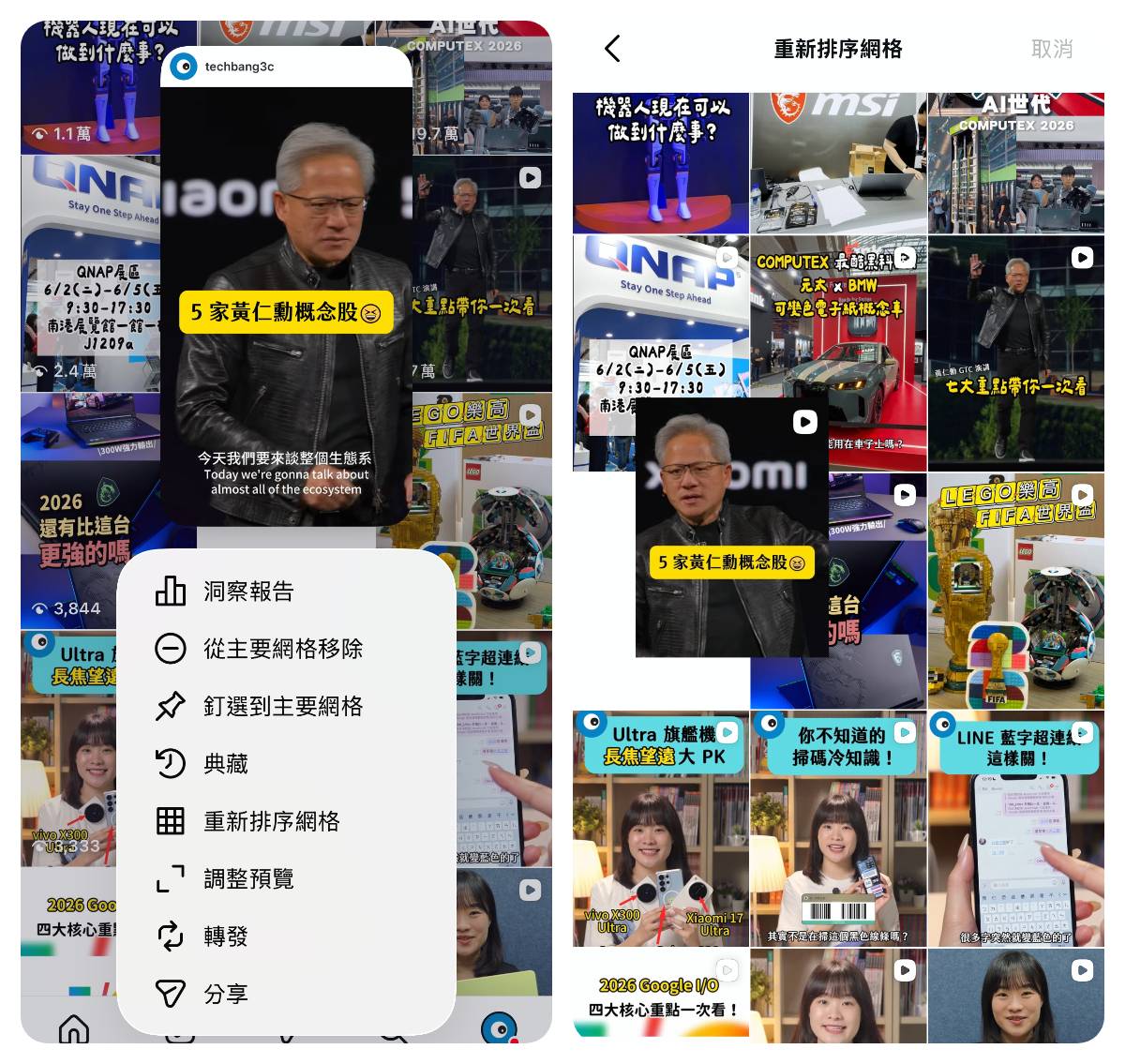
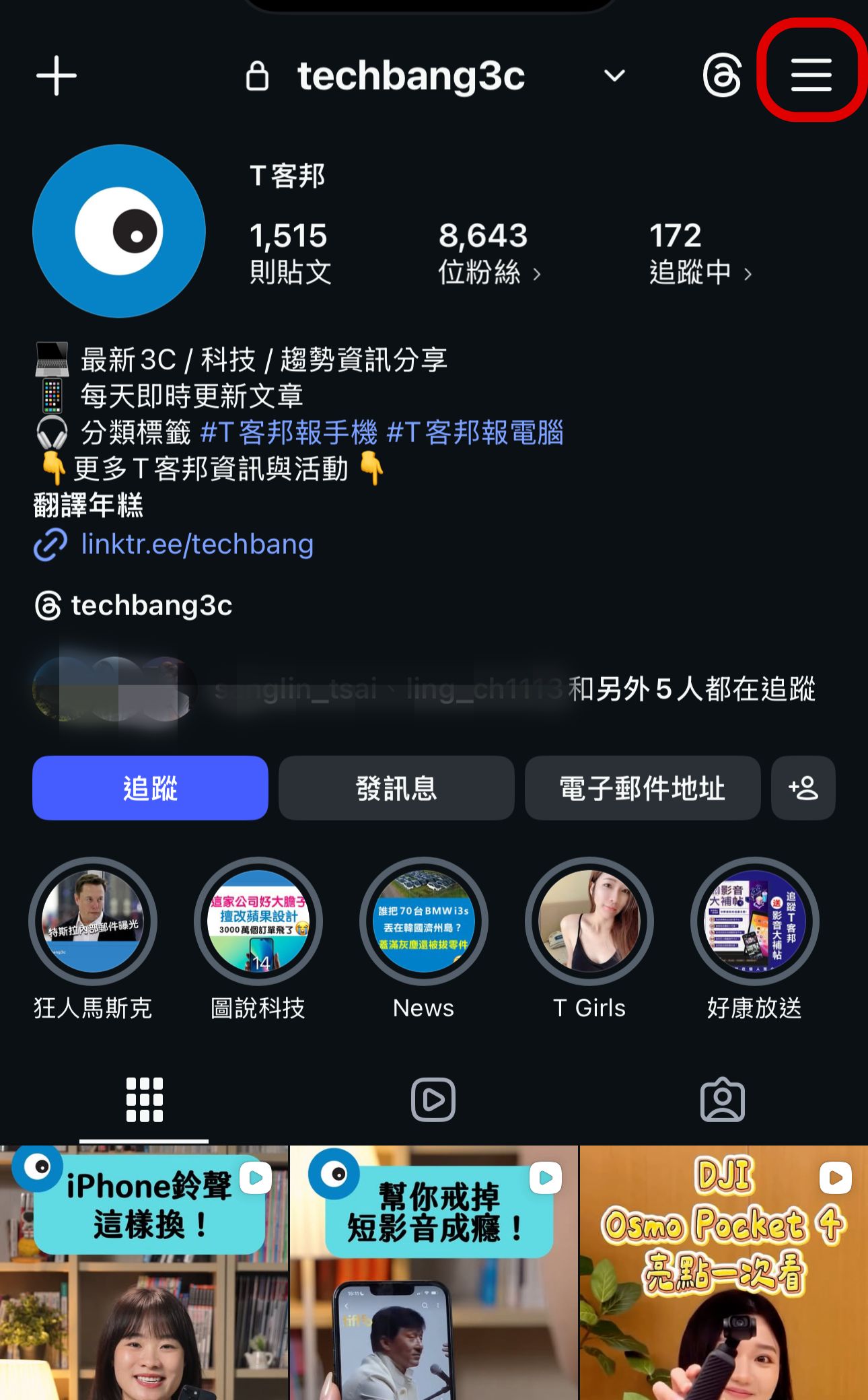
步驟 1:進入個人IG首頁,點擊右上角「三條線」選單,開啟帳號設定。

如何讓 IG 貼文或 Reels 影片出現在 Google 搜尋? 

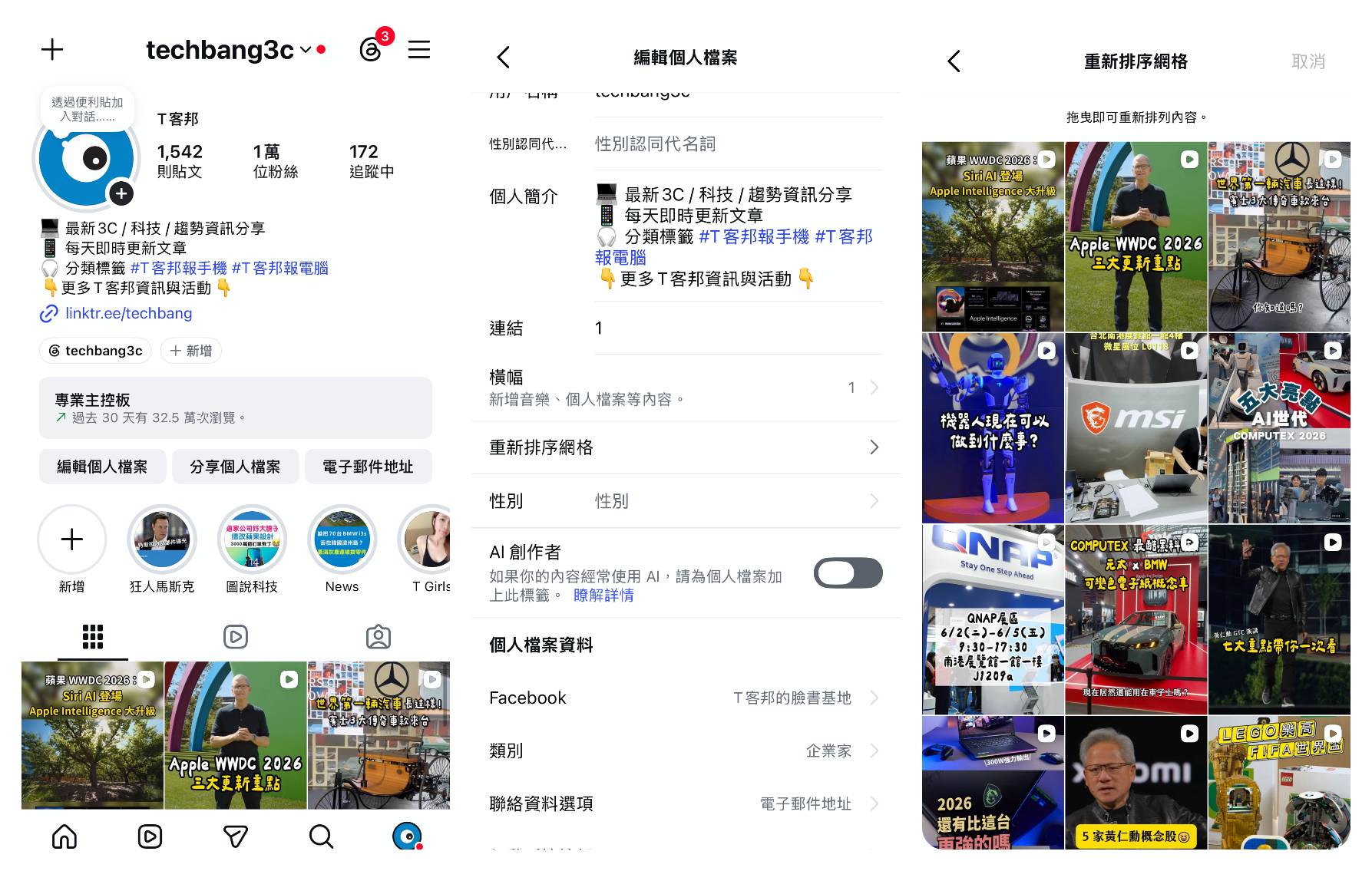
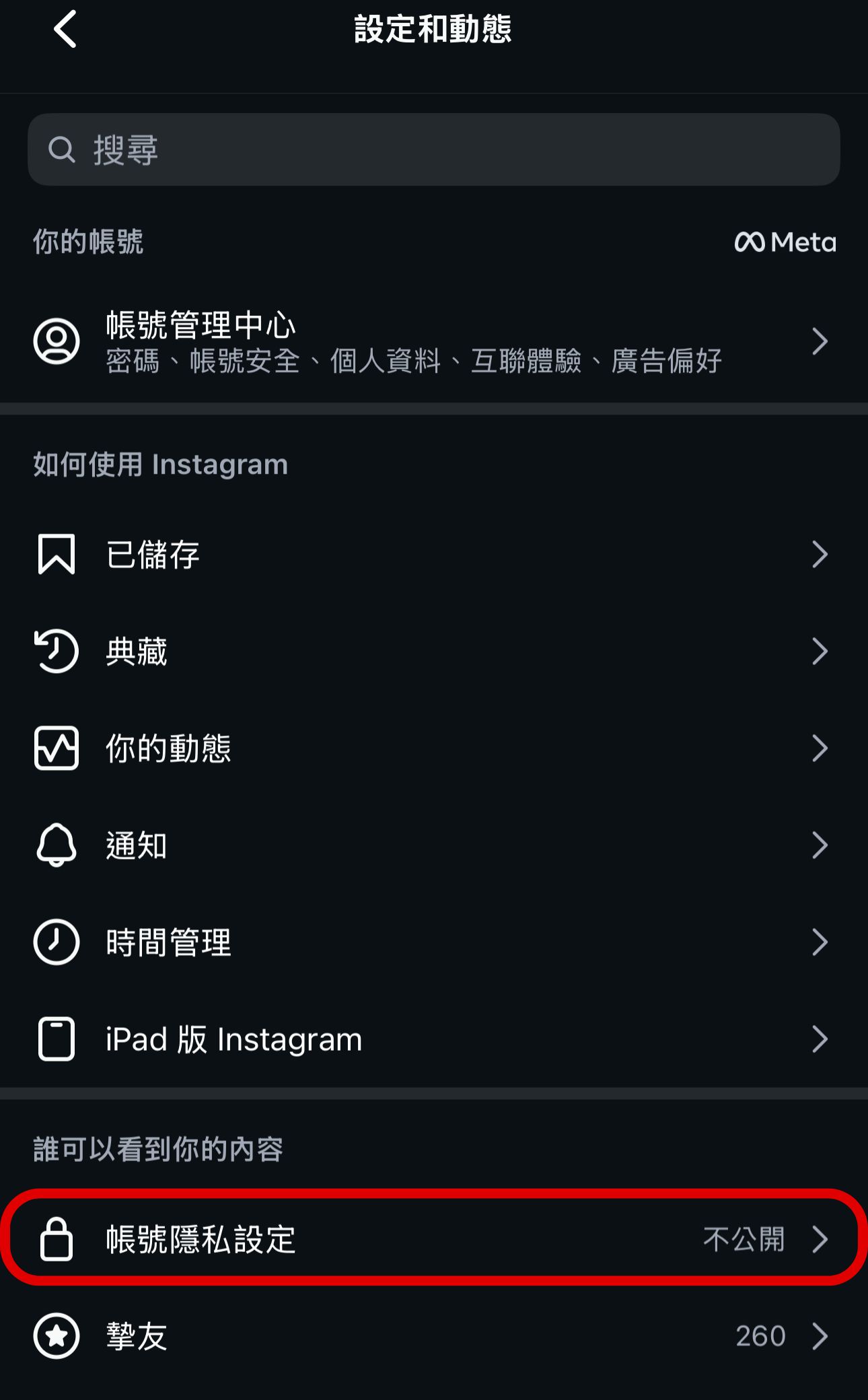
步驟 2:進入「設定和動態」頁面後,找到並點選「帳號隱私設定」,確認帳號狀態。

如何讓 IG 貼文或 Reels 影片出現在 Google 搜尋?

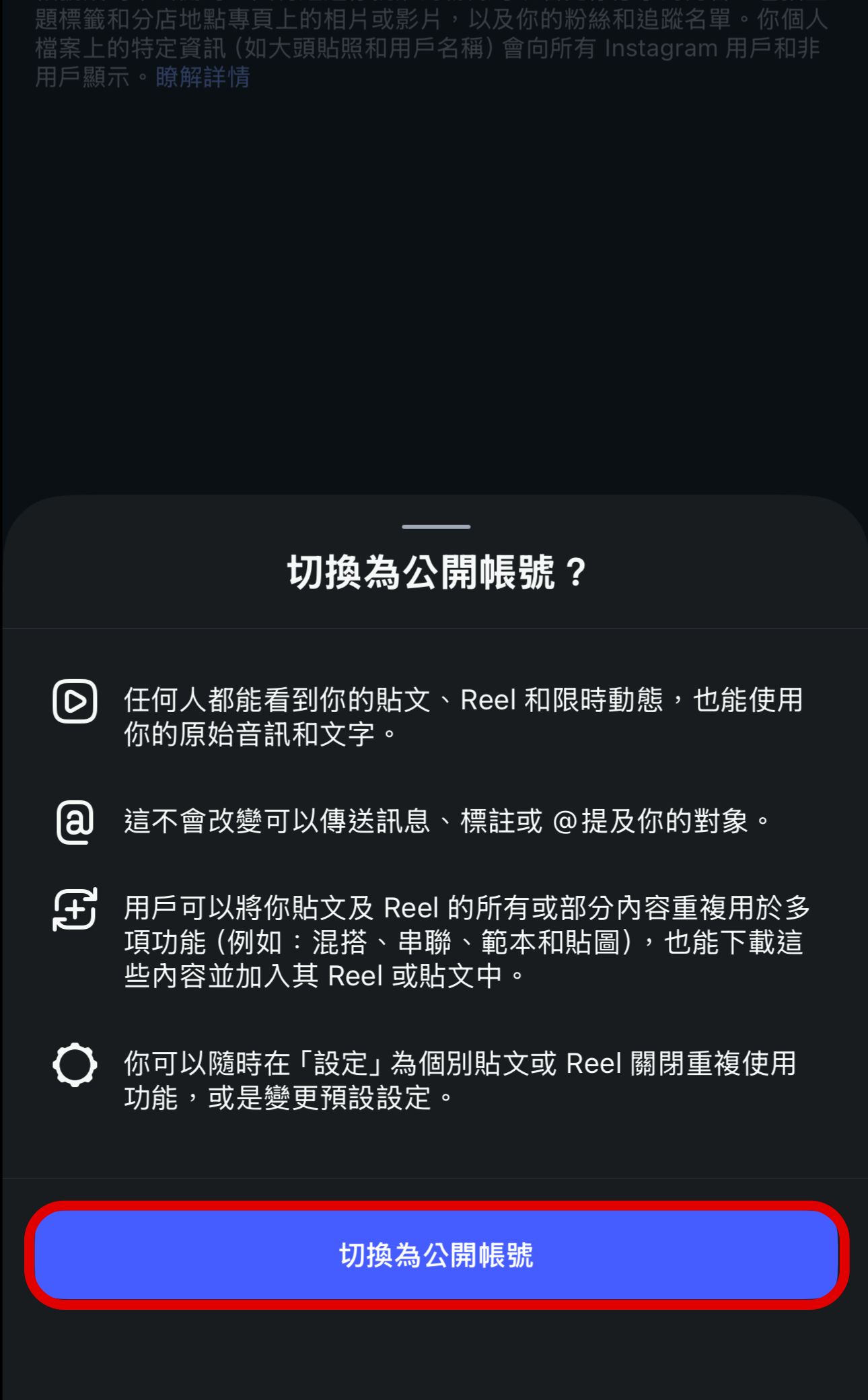
步驟 3:若目前為不公開帳號,點擊「切換為公開帳號」,讓貼文具備被搜尋引擎收錄的基本條件。

如何讓 IG 貼文或 Reels 影片出現在 Google 搜尋? 

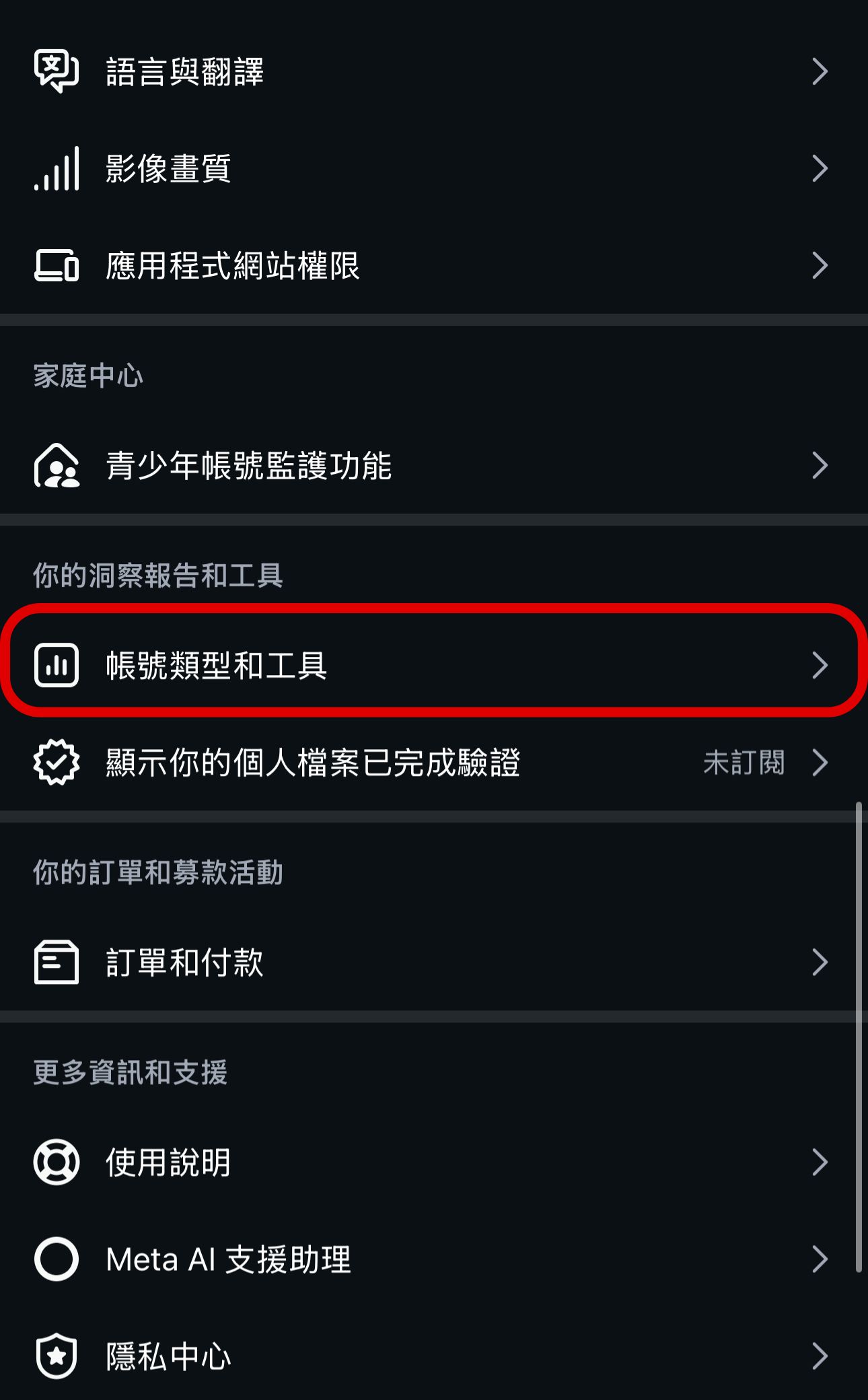
步驟 4:返回設定頁面,往下滑找到「帳號類型和工具」,進一步調整帳號屬性。

如何讓 IG 貼文或 Reels 影片出現在 Google 搜尋? 

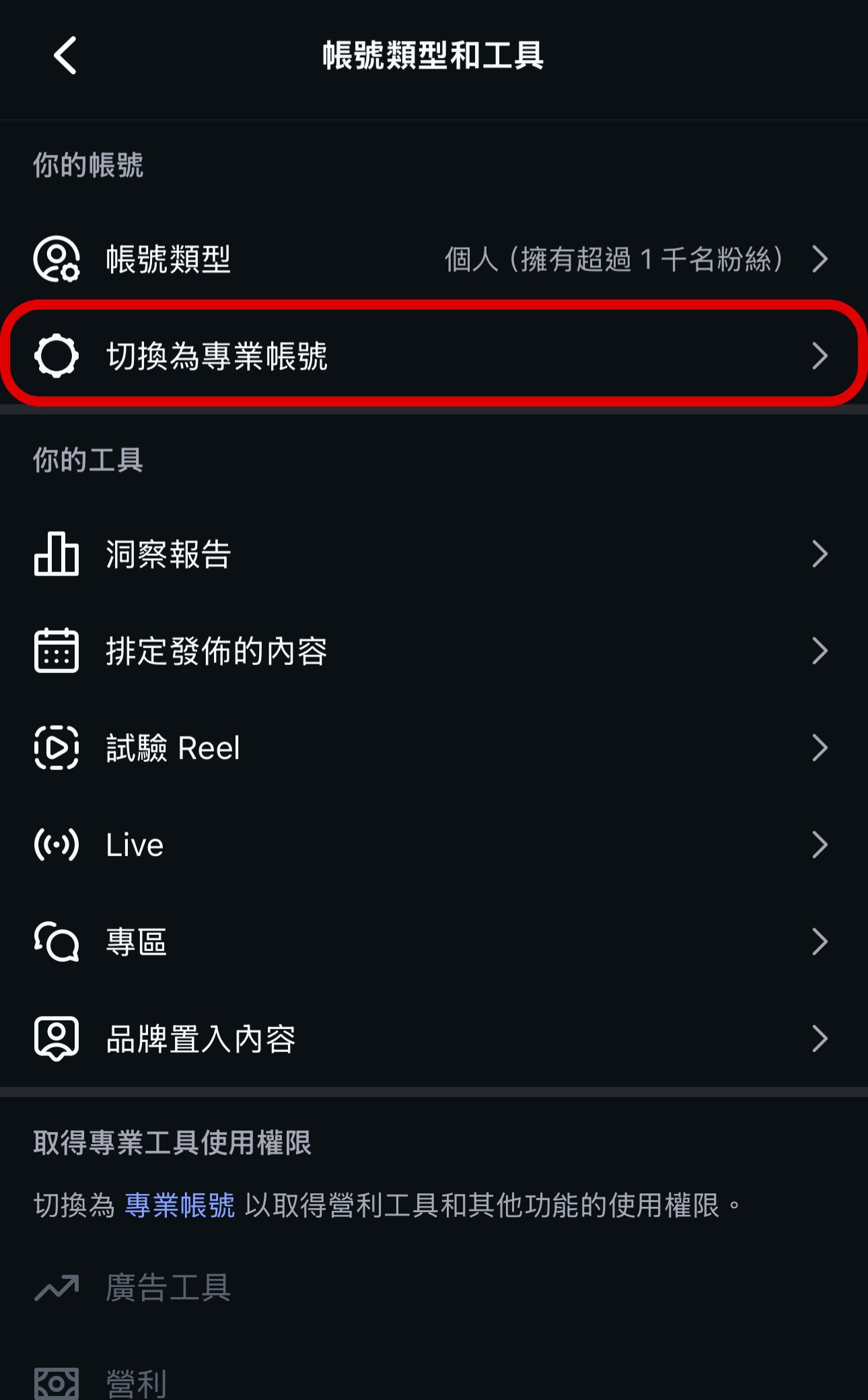
步驟 5:點選「切換為專業帳號」,開啟創作者或商業帳號功能。

如何讓 IG 貼文或 Reels 影片出現在 Google 搜尋? 

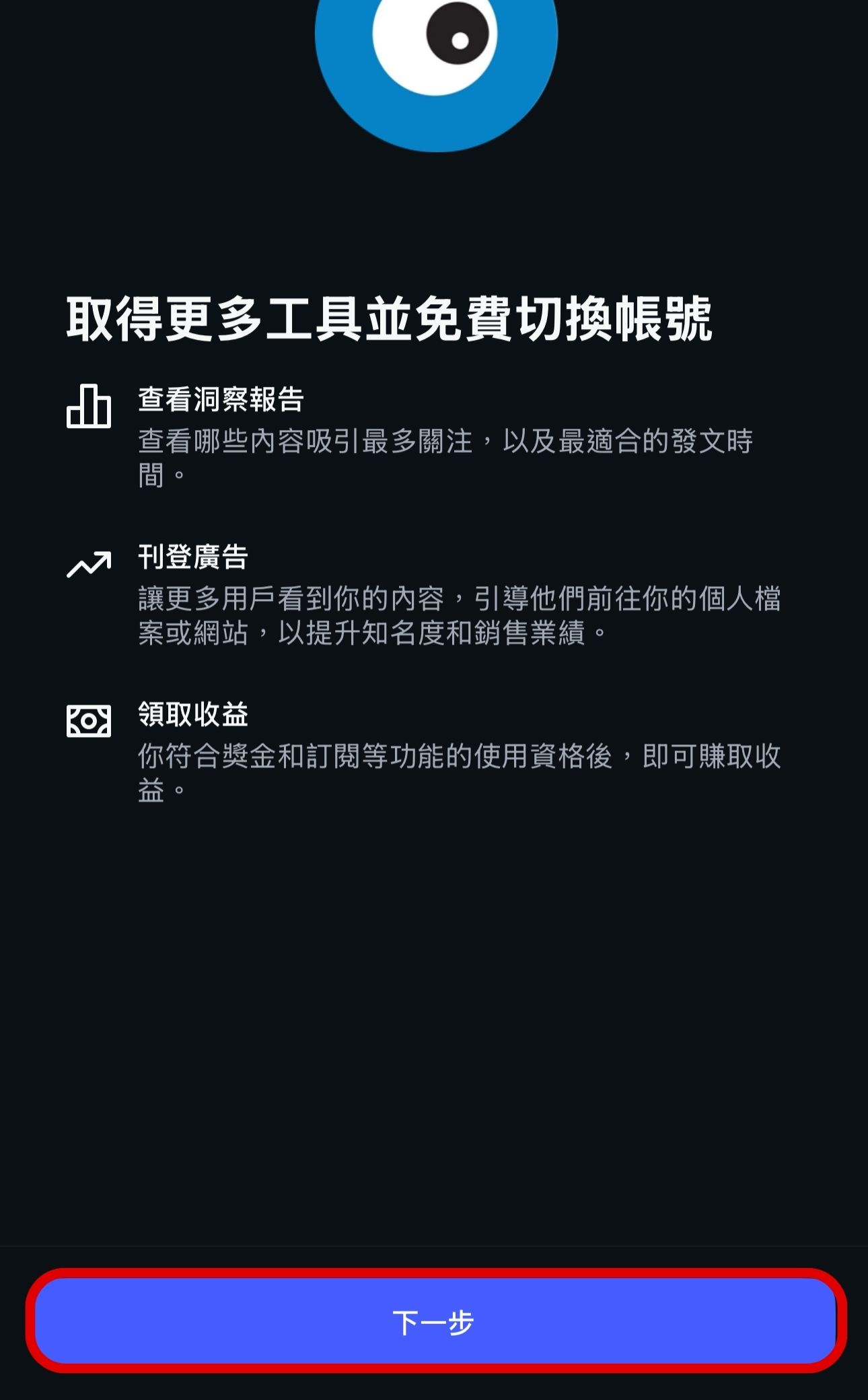
步驟 6:進入功能介紹頁面後,點擊「下一步」,繼續設定流程。

如何讓 IG 貼文或 Reels 影片出現在 Google 搜尋?

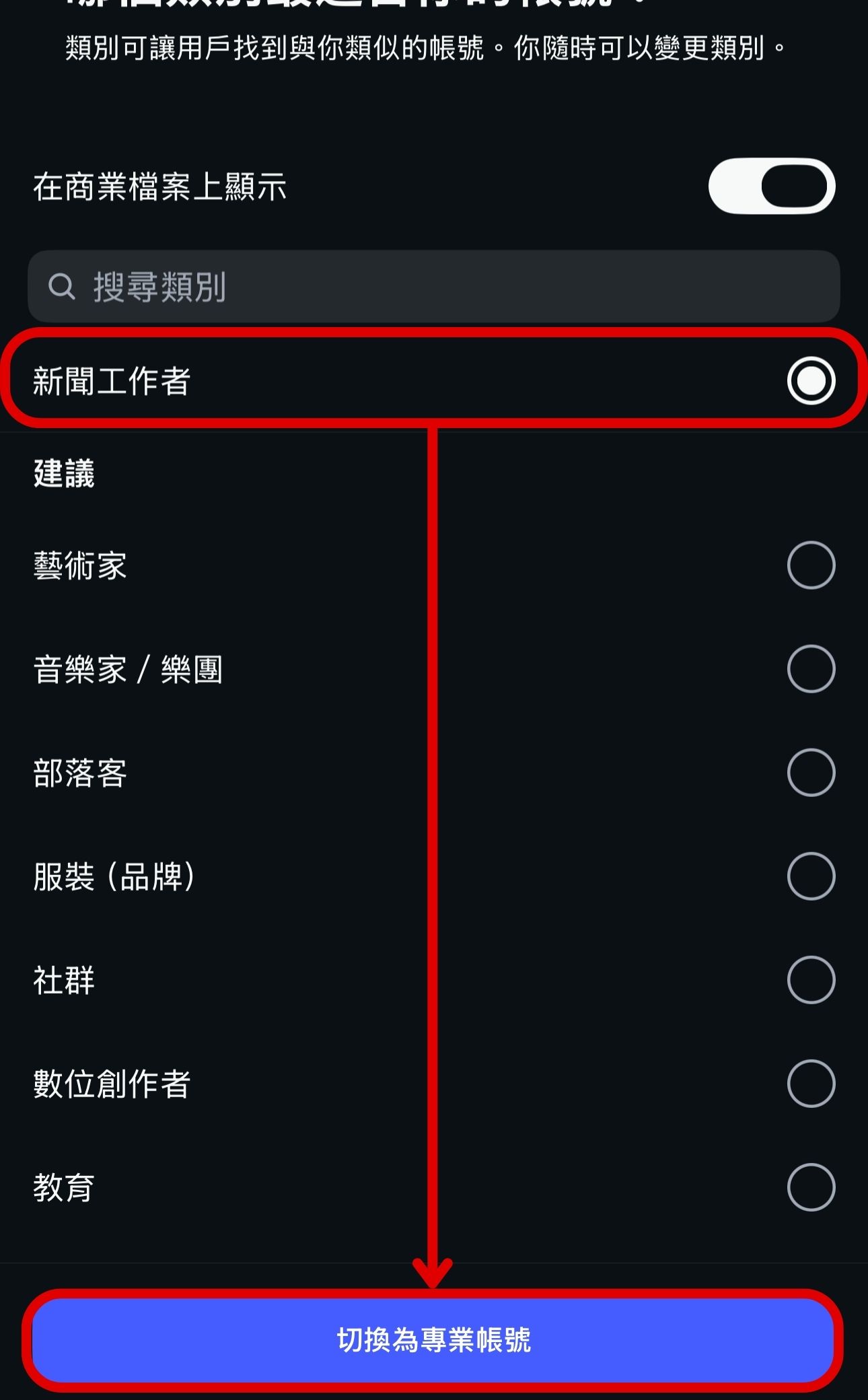
步驟 7:選擇適合帳號定位的類別(如新聞工作者),並點擊「切換為專業帳號」。

如何讓 IG 貼文或 Reels 影片出現在 Google 搜尋?

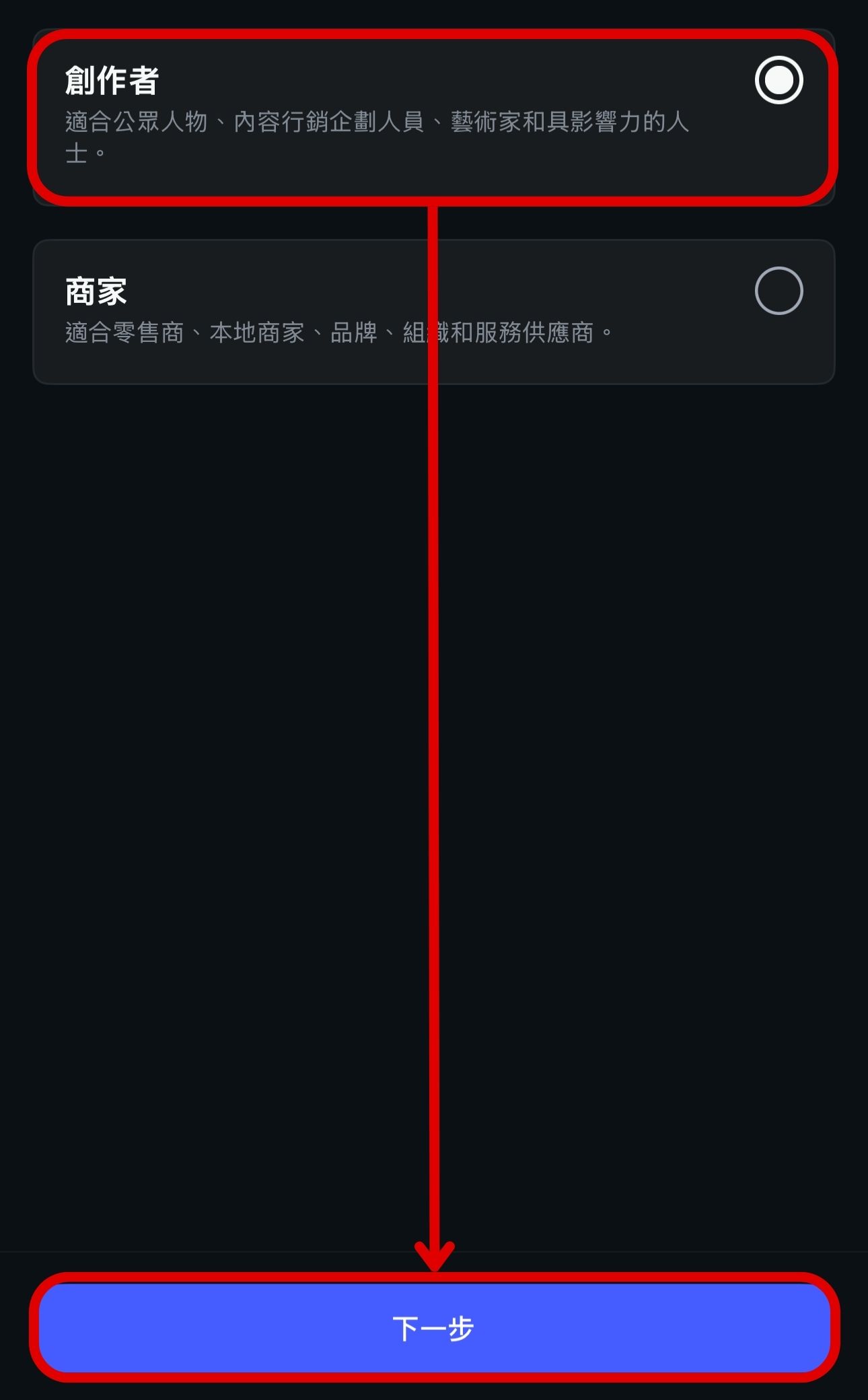
步驟 8:選擇帳號類型,建議選擇「創作者」,完成後點擊「下一步」。

如何讓 IG 貼文或 Reels 影片出現在 Google 搜尋?

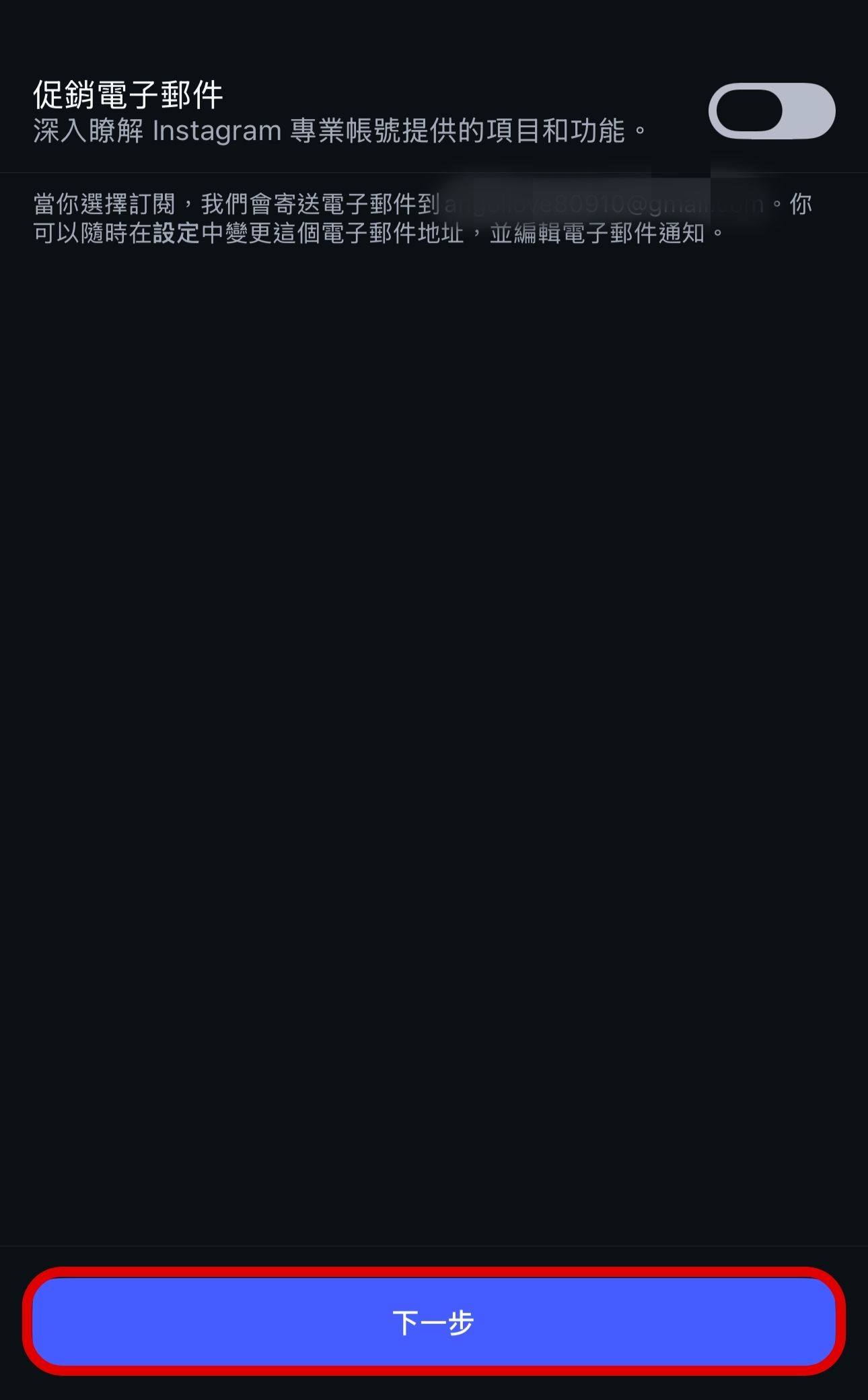
步驟 9:確認是否開啟促銷相關設定(可依需求選擇),再點擊「下一步」完成設定。

如何讓 IG 貼文或 Reels 影片出現在 Google 搜尋?

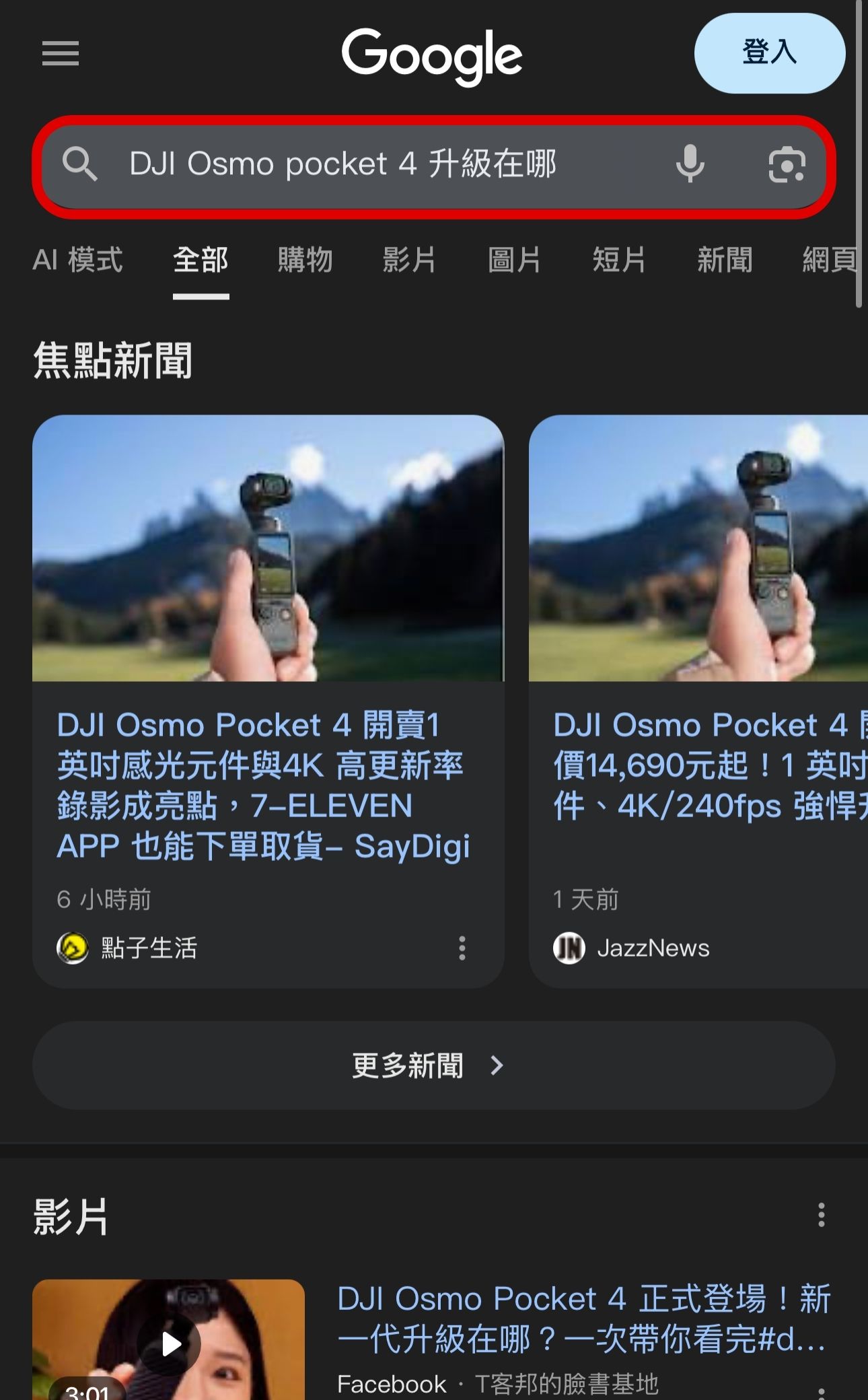
步驟 10:完成設定後,透過Google搜尋關鍵字,即有機會看到你的IG貼文或Reels出現在搜尋結果中。

如何讓 IG 貼文或 Reels 影片出現在 Google 搜尋?

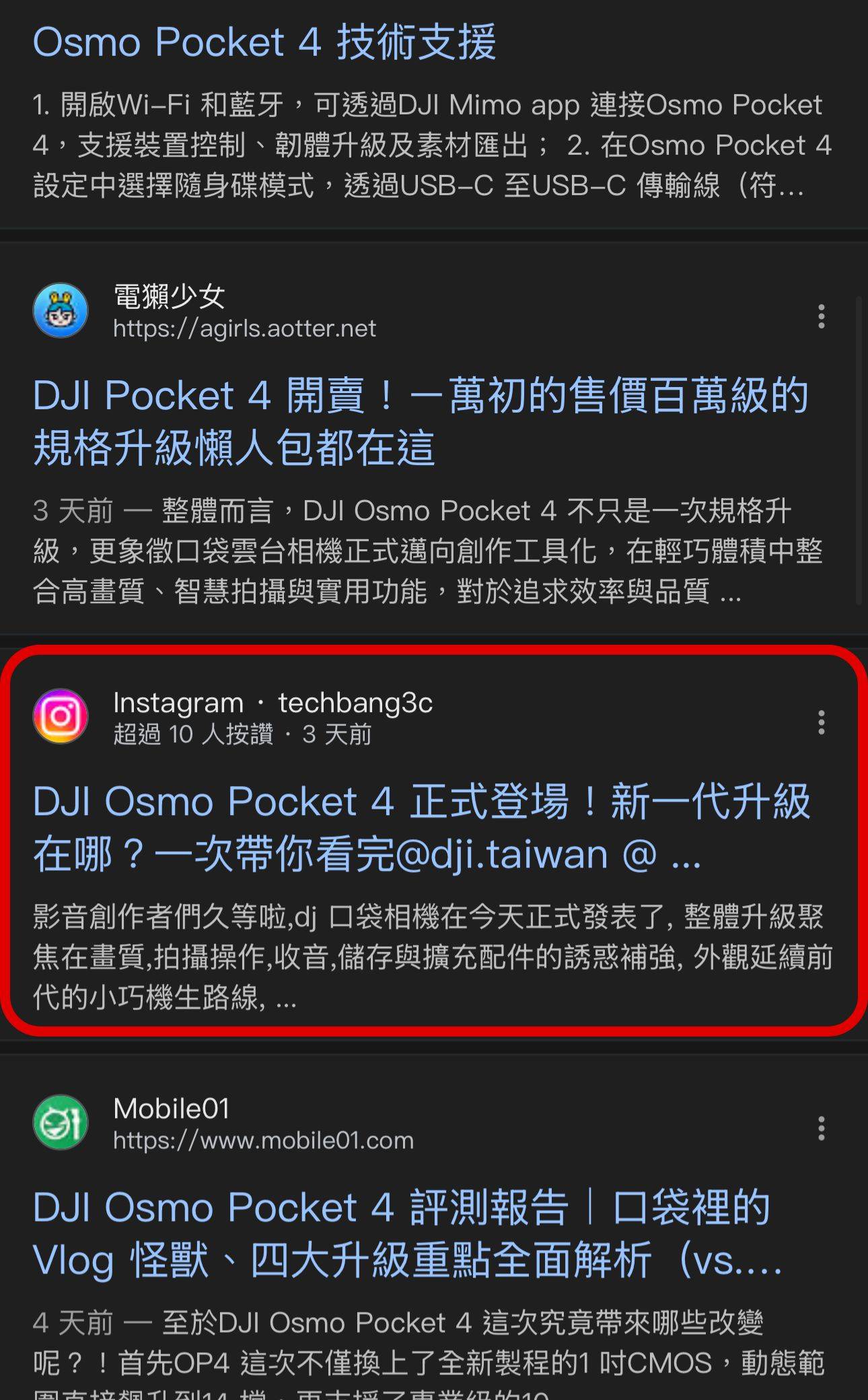
步驟 11:如下圖為例,因IG貼文說明文字與搜尋的關鍵字相符,因而出現在Google搜尋頁中。

如何讓 IG 貼文或 Reels 影片出現在 Google 搜尋?

步驟 12:點進搜尋結果後,會連結至對應的IG貼文或Reels內容頁,使用者可直接瀏覽影片與內文。

如何讓 IG 貼文或 Reels 影片出現在 Google 搜尋?


加入T客邦Facebook粉絲團

Windows 11 搜尋終於變好用了!全新「子字串搜尋」功能登場,檔案名稱只記得一半也搜得到

作者 NetEase
2026年6月9日 15:30
微軟針對 Windows 11 搜尋體驗進行底層改進,推出關鍵的子字串搜尋功能,讓用戶不再受限於檔名開頭。這項子字串搜尋技術與兩字元索引優化,使 Windows 11 檢索更為靈活精準...05475d92661baeb094064a14f674dd8c

長久以來,Windows 系統的檔案檢索體驗一直因速度遲緩與邏輯死板而備受使用者詬病。近日,微軟終於正視全球用戶對於系統基本搜尋功能的真實痛點,針對 Windows 11 搜尋體驗推出了兩項頗為關鍵的底層改進。這些優化在經過多方實測後,被外界普遍認為是微軟重回「實用主義」的良性轉變。

第一項關鍵變化已透過 2026 年 5 月份的可選更新 KB5089573 正式推送給普通用戶。微軟表示,更新後的系統可以在本地索引(Local Index)中「僅憑兩個字元就能找到並優先顯示相關檔案」,為用戶的日常檔案定位帶來了極高效率。

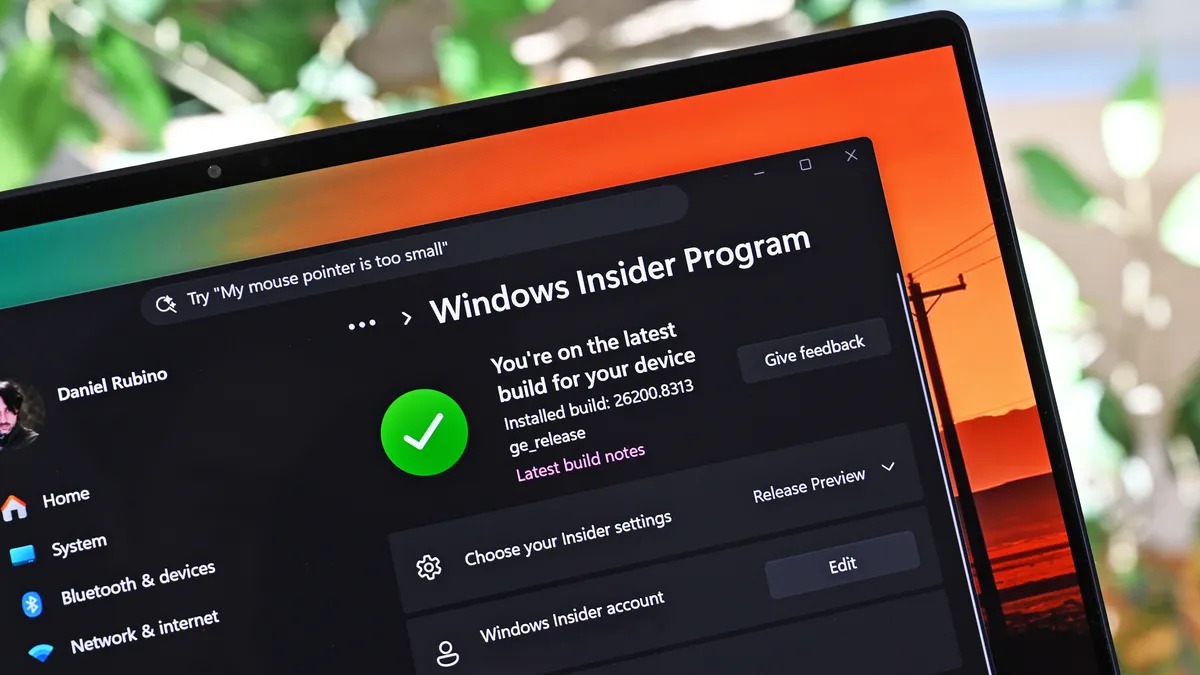
第二項改進則目前面向 Windows 11 的 Insider 測試頻道與 Beta 通道用戶開放,版本號分別為 Build 26300.8553 和 Build 26220.8544。這項被命名為「按子字串搜尋(Search by Substring)」的全新功能,主要是為了解決困擾全球 Windows 使用者多年的「複合檔名難以搜到」問題。在過去,使用者如果無法精確記住檔名開頭,往往很難從茫茫檔案海中撈出目標檔案,而「按子字串搜尋」則是為了解開這一沉重的使用者記憶枷鎖。

徹底告別強迫改名!「子字串搜尋」直擊複合檔名檢索死角

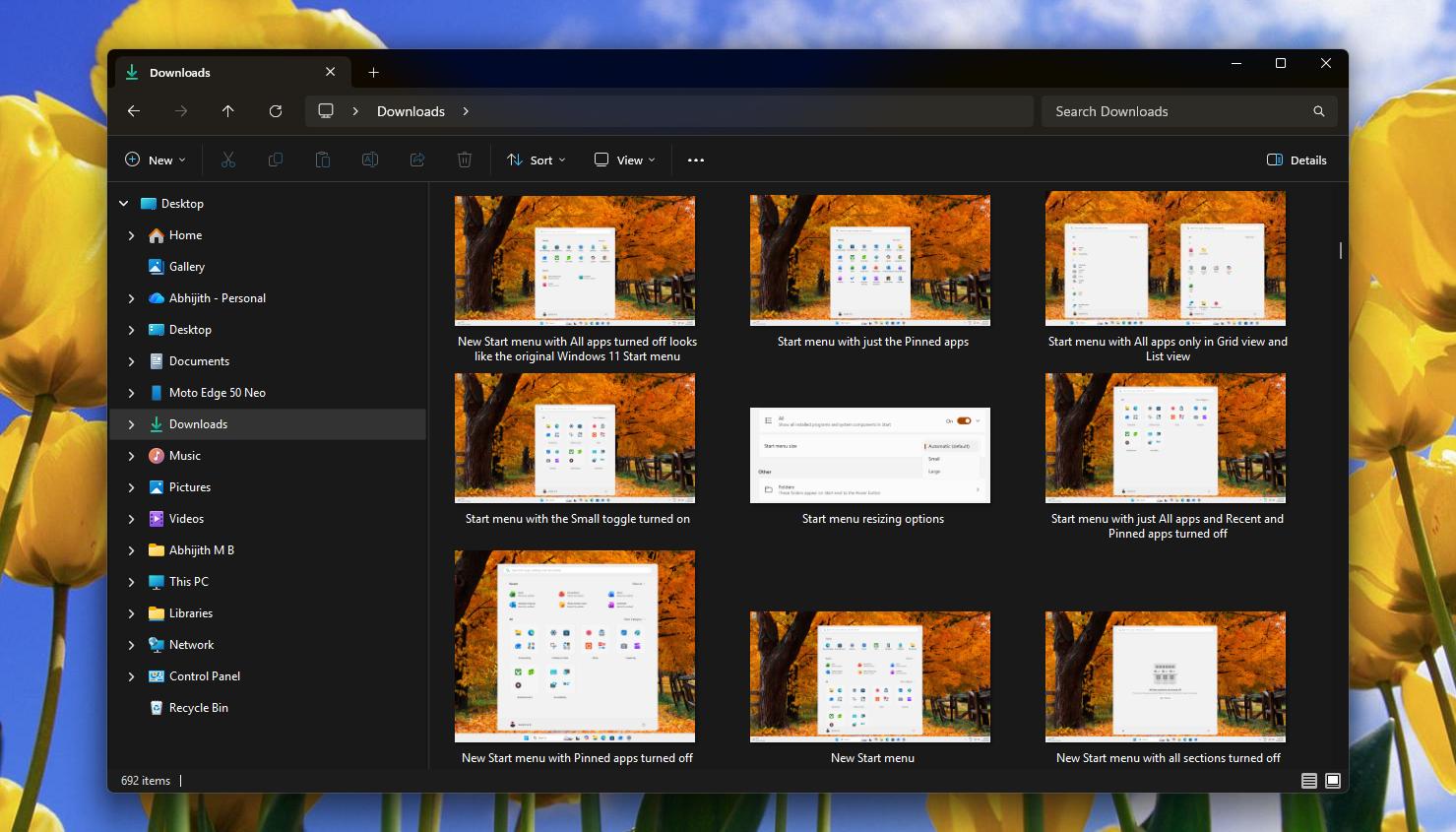
為了具體呈現「按子字串搜尋」的變革,微軟官方給出了一個非常貼切的日常辦公案例:對於像 「MeetingNotesApril」 或 「ProjectStatusReport」 這種將多個英文單字拼合在一起的複合檔名,在過去的 Windows 搜尋邏輯下,使用者必須由開頭輸入 「Meeting」 或 「Project」 才容易跳出正確結果。

Windows 11 搜尋終於變好用了!全新「子字串搜尋」功能登場,檔案名稱只記得一半也搜得到

未來,使用者只需要輸入檔名中間的任意片段字串如 「april」 或 「status」,搜尋引擎就能瞬間精準定位到目標檔案。在實際測試中,未啟用該改進前,系統必須精確匹配起始字母,但在啟用新功能後,使用者只要輸入 「May」、「Menu」 或 「Comparison」 等字串,系統便能立即返回如 「StartMenuComparisonMay」 這種極其複雜的複合檔名,被參與測試的用戶形容為「2026 年系統搜尋本該有的樣子」。

回顧過往,由於 Windows 本地搜尋引擎在處理這類無分隔符號的複合檔名時表現極差,逼得無數專業用戶為了「遷就」死板的系統搜尋,不得不在日常檔案命名中刻意寫得極為繁複、規整,甚至反覆手動編輯檔名以防漏失。

Windows 11 搜尋終於變好用了!全新「子字串搜尋」功能登場,檔案名稱只記得一半也搜得到

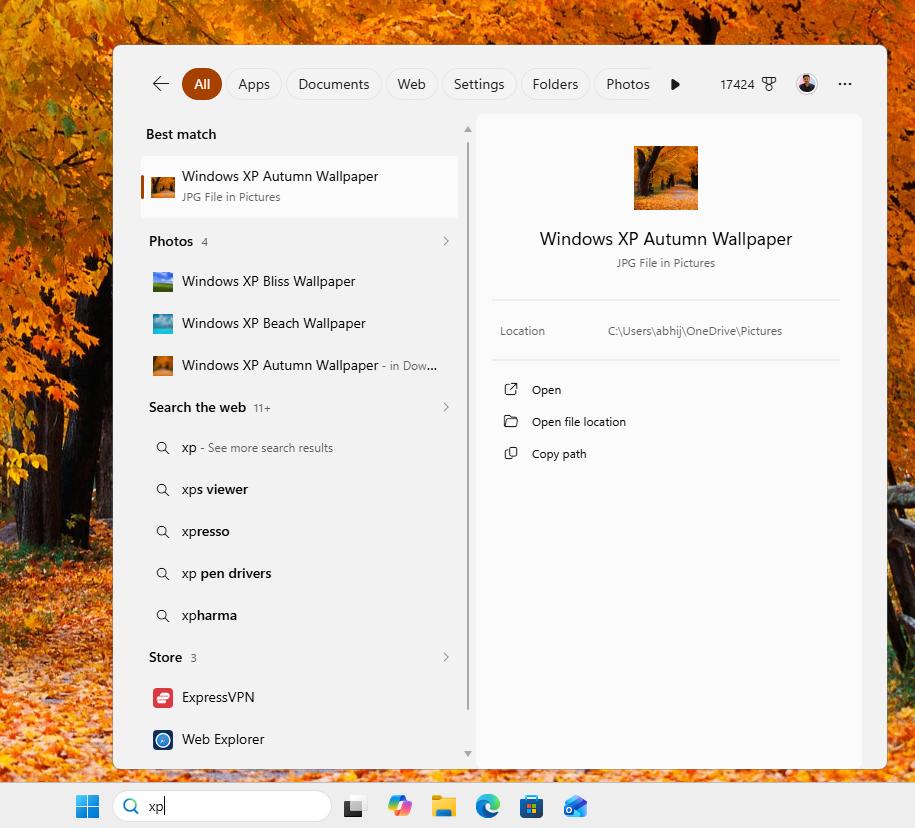
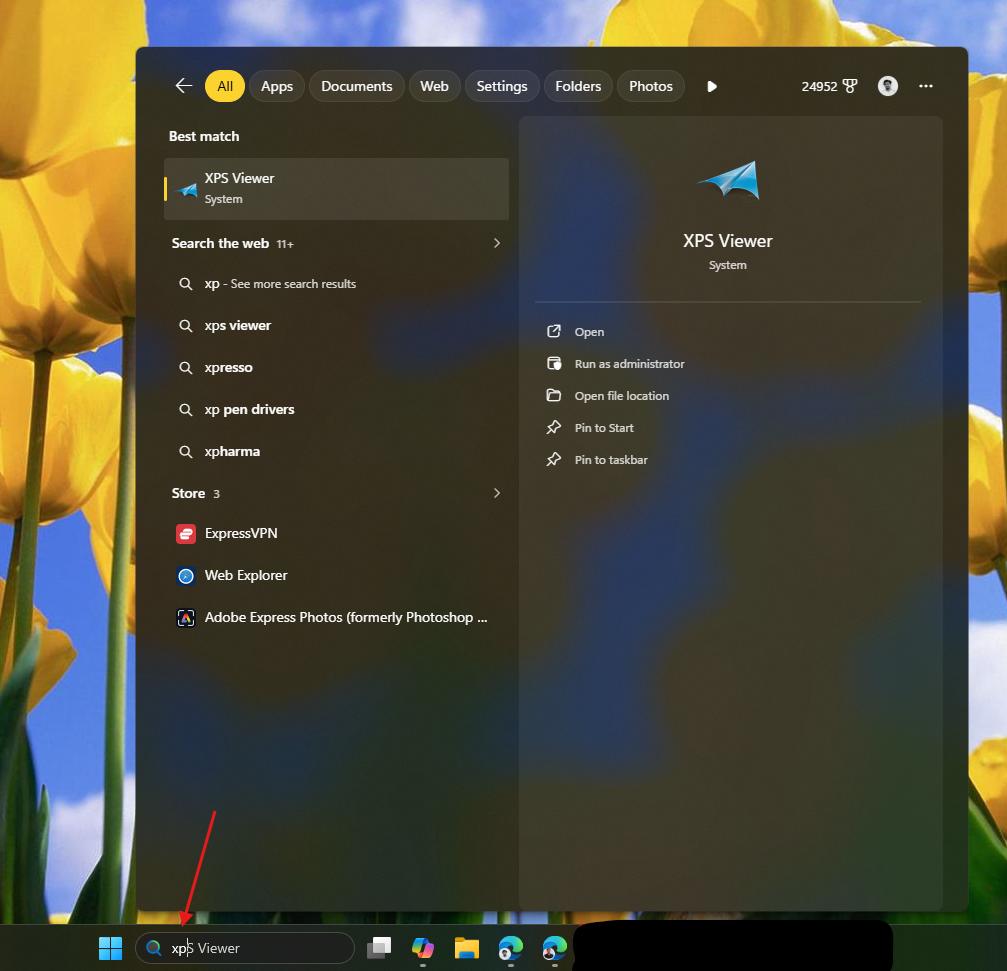
現在,隨著兩字元索引的加入,情況大不相同:使用者只要輸入任意兩個字元,就有機會直接在搜尋結果的最頂部定位到檔案。例如輸入 「XP」,新版系統便會直接定位並優先推薦內含 「XP」 的 Bliss 桌布檔案;而在舊版系統中,同樣的操作只會先顯示 XPS Viewer 這類極少使用的預設應用程式,使用者必須手動輸入諸如 「xp bliss」 這種又長又精確的字串,才能把特定桌布從一堆無關的系統結果中「挖」出來。

微軟「受控功能推送」機制與《Windows 品質承諾》的雙重落地

雖然 5 月份的可選更新 KB5089573 已經發布,但微軟這一次依然採用了其慣用的「受控功能推送」(Controlled Feature Rollout, CFR)技術機制。

這意味著即便使用者在第一時間手動安裝了此更新包,部分設備暫時還是無法體驗到上述的搜尋增強功能,仍需靜候微軟在後台逐步遠端切換開關。同樣地,目前最受矚目的「按子字串搜尋」功能也僅在 Windows Insider 測試與 Beta 通道中率先向測試者開放,微軟計畫在未來數月內進行多輪穩定性評估後,再分階段向全球正式版 Windows 11 用戶推廣。

Windows 11 搜尋終於變好用了!全新「子字串搜尋」功能登場,檔案名稱只記得一半也搜得到

這一系列的搜尋邏輯翻修,事實上是微軟在今年 3 月發布的《我們對 Windows 品質的承諾》官方部落格中所做承諾的具體實踐。當時微軟在文章中誓言將「讓搜尋更快地找到重要內容,更清晰地呈現應用、檔案與設定,幫助用戶快速抵達正確結果」。

在此之前,微軟甚至公開承諾,Windows 11 搜尋將會大幅降低網頁結果的排序權重,不再於多數情況下強行將 Bing 網頁搜尋結果排在本地檔案和本機應用程式之前。

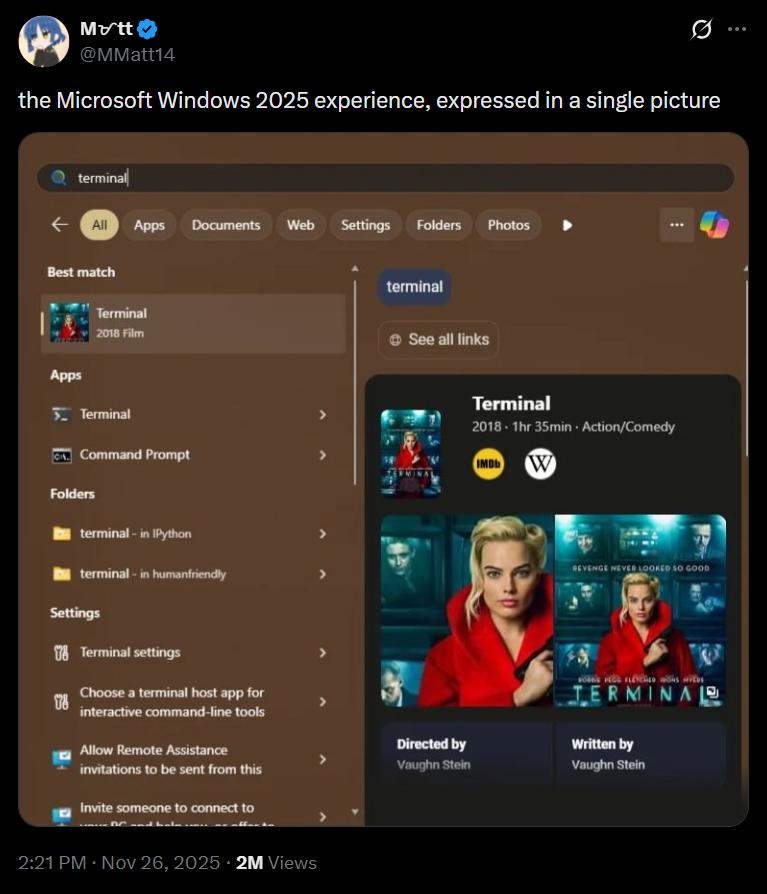
此舉被業界與論壇網友齊聲讚道「終於終結了輸入搜尋 Terminal(終端機)卻優先跳出電影《終結者(Terminator)》或無關網頁電影廣告的長期笑柄」。

Windows 11 搜尋終於變好用了!全新「子字串搜尋」功能登場,檔案名稱只記得一半也搜得到

這些調整可謂迫在眉睫,因為過去幾年裡,Windows 桌面端搜尋對日常工作流的輔助效益確實縮水得相當嚴重。

臃腫的 Bing 推廣平台?微軟搜尋介面「網頁化」與記憶體怪獸爭議

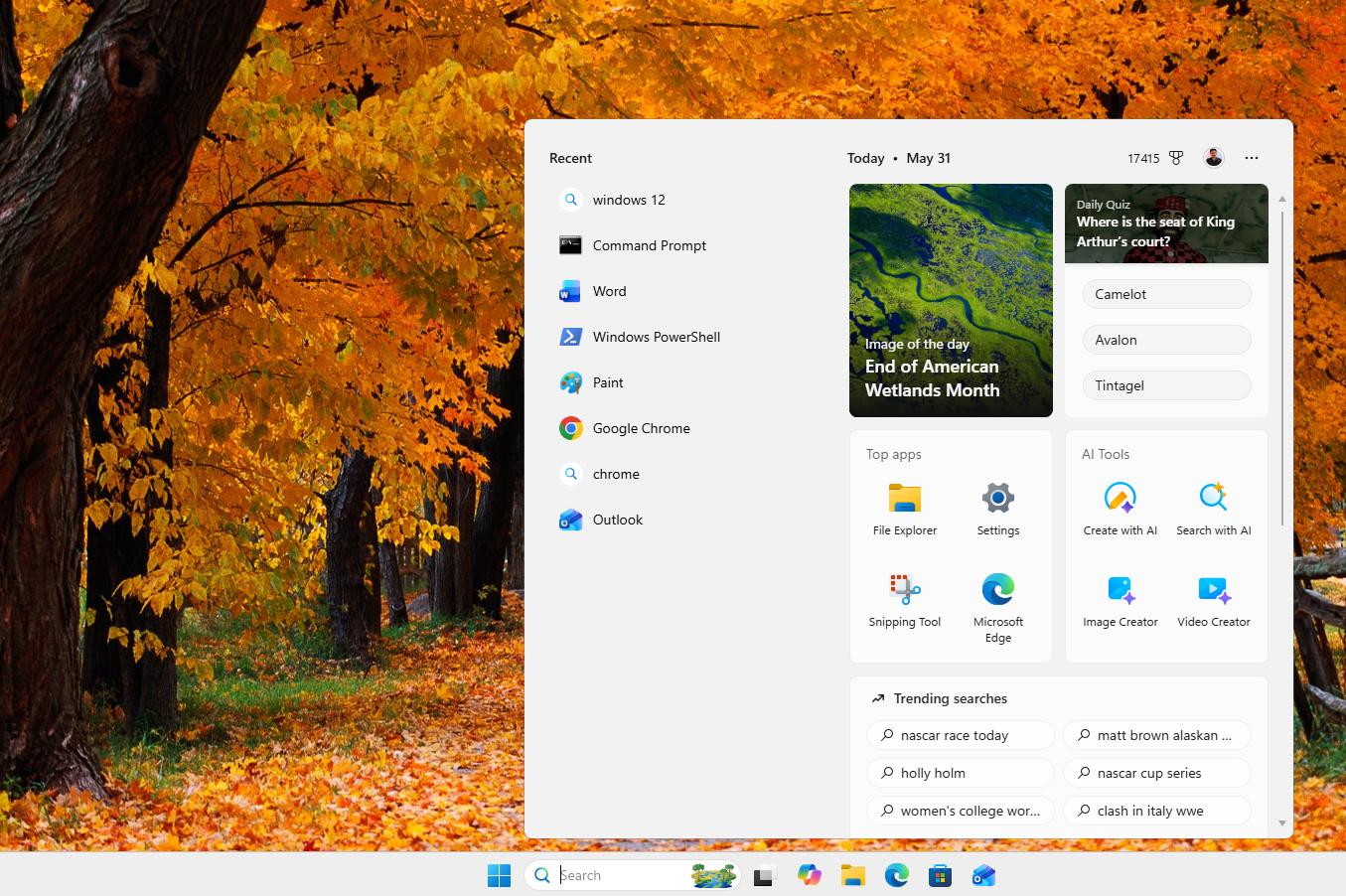
除了搜尋演算法的質量問題,Windows 11 搜尋體驗的另一個重災區在於其預設的使用者介面被批評為「過度擁擠」。

隨著微軟將搜尋列作為 Bing 的主要推廣與導流入口,在長期的反覆更新中,搜尋面板被塞進了越來越多的無關網頁推薦、AI 工具入口、網路熱門搜尋趨勢、Microsoft Rewards 積點獎勵提示,以及與 Bing 搜尋強行綁定的各式聯動元件。

這與多數使用者點擊搜尋列只是想啟動應用程式、尋找本地檔案、打開設定或快速用小算盤做幾次簡單計算的純粹意圖完全背道而馳。例如,介面上預設展示的「每日圖片(Daily Image)」和「每日問答(Daily Q&A)」就遭到了多數專業工作者與社群論壇的強烈反對。

Windows 11 搜尋終於變好用了!全新「子字串搜尋」功能登場,檔案名稱只記得一半也搜得到

在這堆繁雜的推薦組件中,大約只有基於個人使用習慣進行排序的「熱門應用」還算有一點實用價值,而被突顯放在核心位置的 AI 功能(如 Create with AI、Search with AI、Image Creator、Video Creators 等)則顯得極為多餘,因為在實用性與體驗上,它們相較於競爭對手並沒有優勢,卻高調搶占了最寶貴的搜尋面板區塊。

更糟糕的是,這些推薦組件在 Windows 11 中並不是原生的 UI 程式碼,而是基於網頁技術(Web-based elements)載入的內嵌版面。這導致點擊它們時會強制調用 Edge 瀏覽器並跳轉至 Bing.com,且這些網頁組件本身就是長期吃掉電腦記憶體、拖慢系統順暢度的「背景記憶體殺手」。

「詢問 Copilot」極簡化輸入框的去留

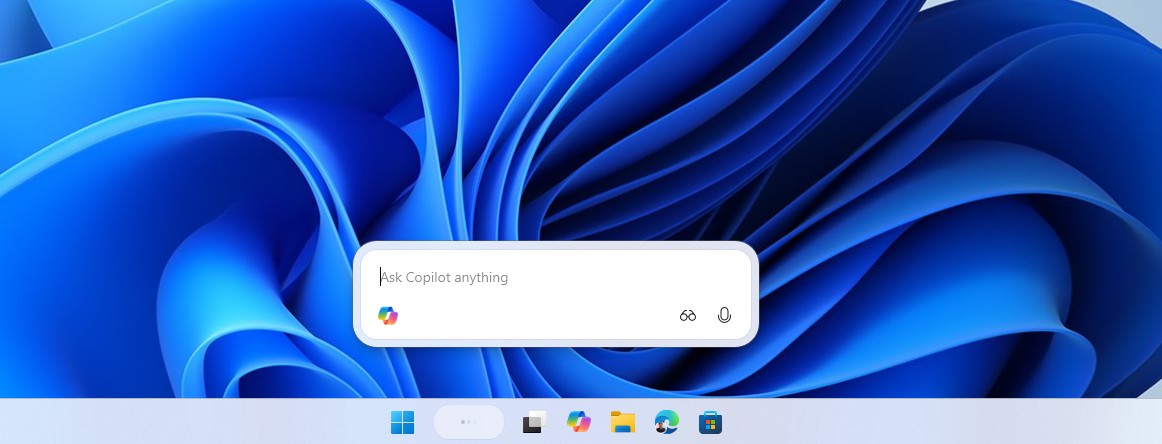
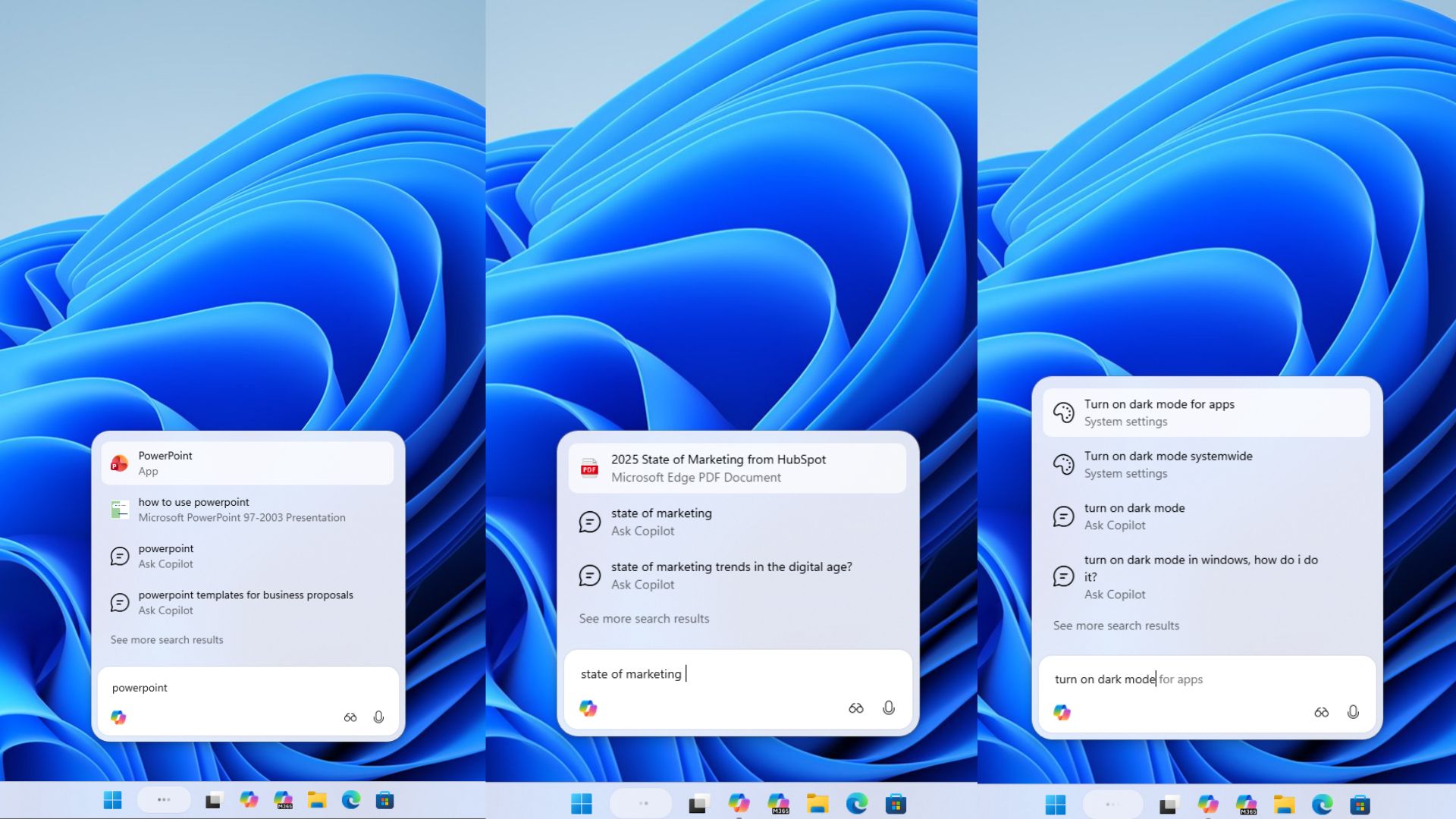
具有諷刺意味的是,被大量網頁推廣與 AI 橫幅塞爆的微軟,其設計出最為「乾淨」的官方搜尋介面,竟然是來自任務欄上的「詢問 Copilot」(Ask Copilot)懸浮輸入欄。

Windows 11 搜尋終於變好用了!全新「子字串搜尋」功能登場,檔案名稱只記得一半也搜得到

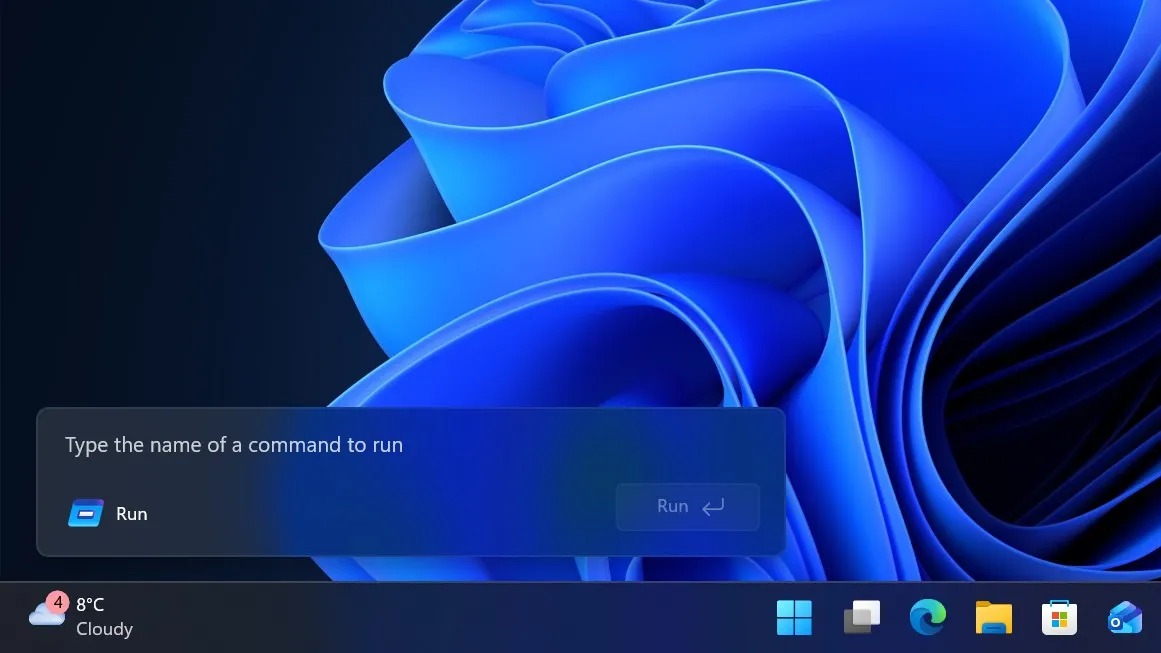
這個在 2025 年底首次展示的功能,在網路上雖然因為 AI 的強加嵌入而口碑兩極,但其輸入框在彈出時,僅會於任務欄上方顯示一條極度簡潔的懸浮輸入列,幾乎沒有任何視覺噪音,極大地保持了桌面清爽度。

然而,這款曾給人驚豔清爽感的「詢問 Copilot」隨後卻從微軟的預覽版系統中被悄然撤下。直到近期有面向「前沿企業」的微軟技術文檔被洩露,外界才發現該功能將於 2026 年年中重新回歸 Windows 11 任務欄,這從反面證明了微軟內部完全有能力做出乾淨、快速、直觀的搜尋體驗,只是先前在商業策略上選擇將搜尋視為是在線服務與 Bing 的大流量入口。

Windows 11 搜尋終於變好用了!全新「子字串搜尋」功能登場,檔案名稱只記得一半也搜得到

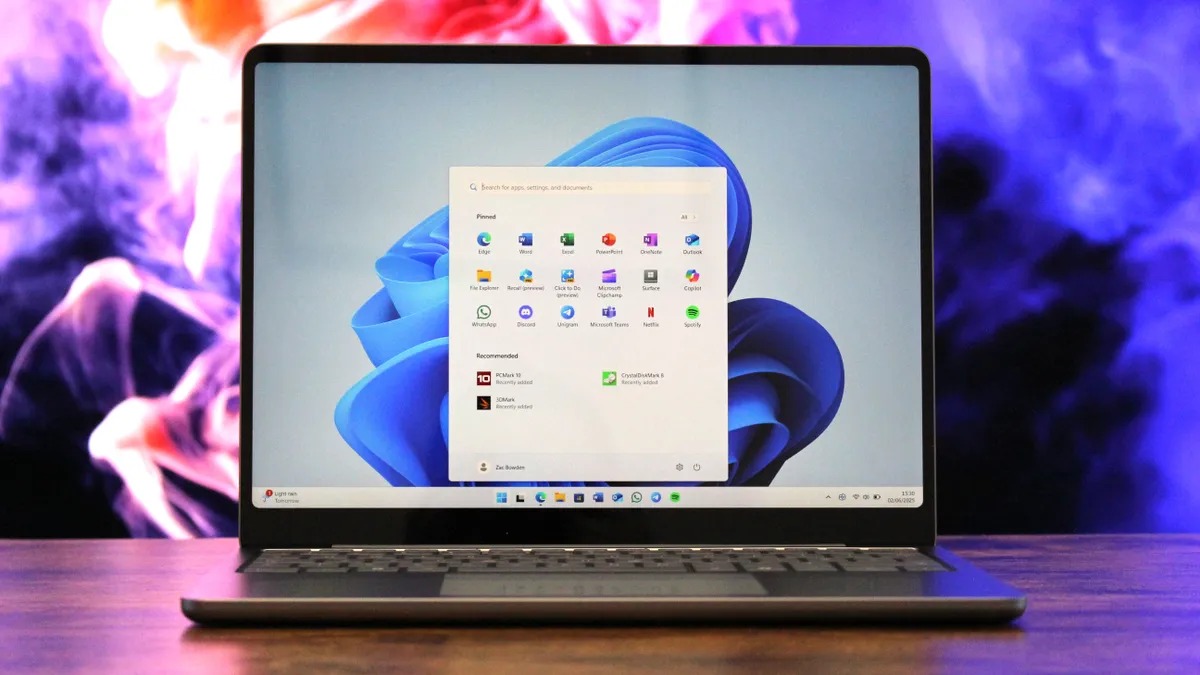
與此同時,微軟也在逐步修補 Windows 11 各種細部介面堆疊出的「半成品粗糙感」。例如,在 2025 年 12 月,微軟重新調整了搜尋面板彈出時的高度與比例,使其能與重新設計後的「開始功能表」完美貼合。這解決了以往兩者尺寸不一所引發的視覺不和諧感與不協調缺陷,為使用者帶來更為流暢、統一的案頭視覺體驗。

搜尋不是在幫 Bing 做業績,而是使用者效率的起點

微軟此次對 Windows 11 搜尋功能的全面翻修,揭開了作業系統作為「生產力工具」與「流量收割器」之間長久拉鋸的冰山一角。

將「兩字元檢索」與「子字串搜尋」帶回桌面端,無疑是正確的方向,畢竟現代使用者的檔案命名早已不再如教科書般規整,而是充斥著多重項目名稱、日期、縮寫與隨機後綴,強迫要求從頭開始檢索的舊有邏輯,在動輒以 TB 計算的本地儲存空間時代顯然是個過時的災難。微軟願意修復這些細節,顯示其終於肯在「基本功」上為使用者省下不必要的命名遷就與搜尋等待。

但更深層的問題在於,微軟是否願意將搜尋介面從「Bing 推廣看板」的商業包裝中解放出來。作業系統的搜尋列是使用者最核心、最即時的交互入口,不應該為了推銷自家的 AI 服務或 Bing 網頁引擎,而以犧牲本機性能與介面清爽為代價去堆疊網頁組件。回歸純粹的本地查找,去除為點擊率服務的視覺雜訊,才能真正體現一個作業系統的成熟與對使用者的尊重。否則,再先進的子字串檢索,也終將被背景高負載的網頁推廣阻礙其發揮應有的效能。


加入T客邦Facebook粉絲團

Windows 11 最新更新終於開放自訂使用者資料夾名稱,不用再忍受帳號「前五碼」限定

作者 IFENG
2026年6月7日 15:30
微軟終於在 Windows 11 更新中解決了資料夾名稱截斷問題,讓使用者能在安裝時自訂路徑。本次 Windows 11 的優化大幅提升了系統純淨度,快來掌握如何透過自訂資料夾名稱,徹...99d6d9e07487c58003c6a1b9e4cdea19

微軟終於在 2026 年 5 月發布的 KB5089573 可選更新中,解決了長期以來 Windows 11 自動以電子郵件前五個字母建立使用者資料夾的問題。

過去,當使用者透過微軟帳戶登入新系統時,系統會強制截斷帳號名稱,作為 C:\Users\ 下的個人資料夾名稱,這種毫無意義的縮寫不僅讓使用者感到困惑,更經常導致開發工具與自動化腳本因為路徑預期外而發生錯誤。

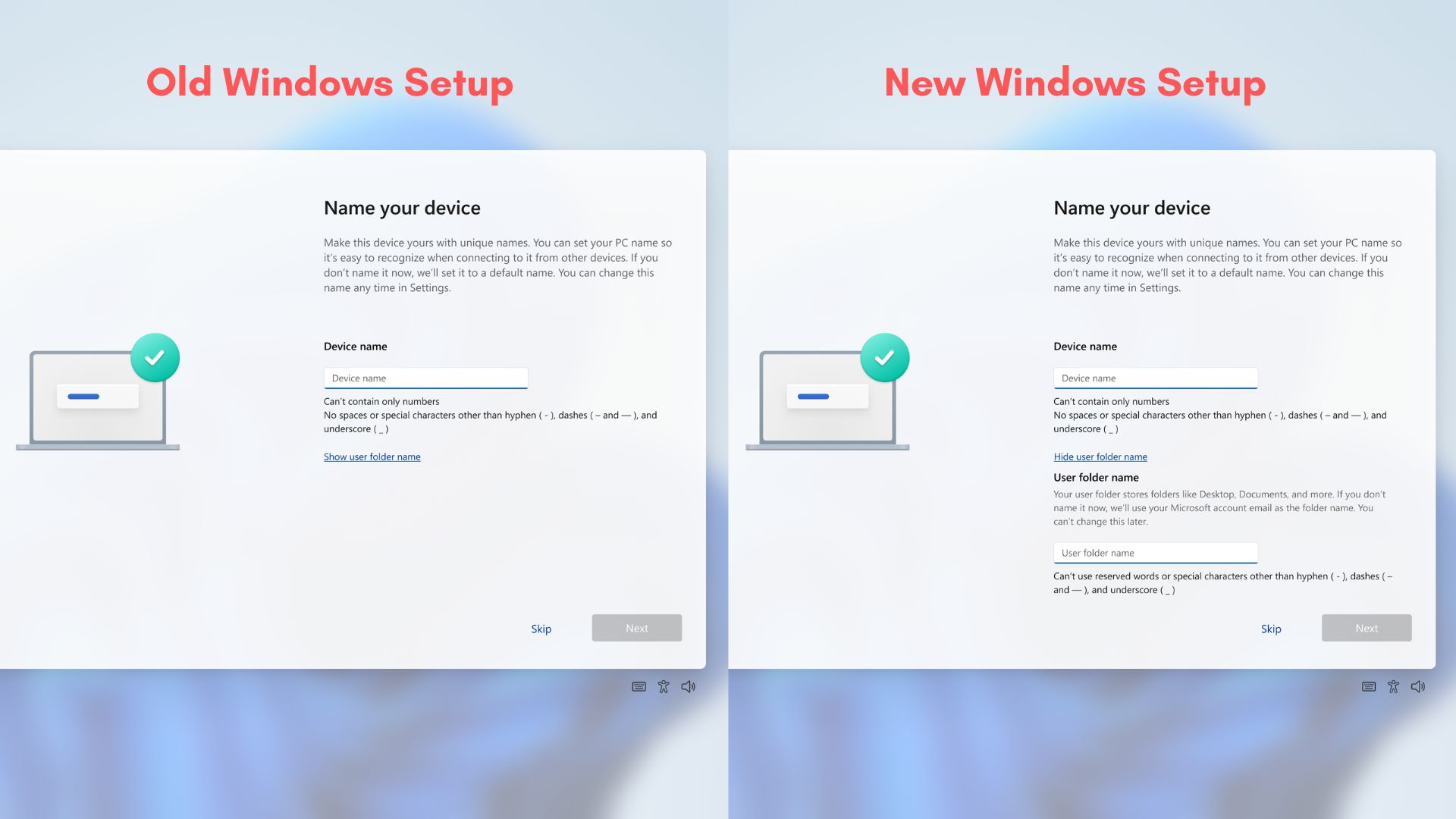
在這項更新後,Windows 11 的初始安裝流程中,裝置命名頁面新增了「使用者資料夾名稱」的自訂選項。

使用者終於可以在系統建立初期,手動設定一個完整且有意義的資料夾名稱。微軟表示,這項功能最初在 3 月的預覽版中測試,目前已作為可選更新提供,預計將在 6 月的「修補程式星期二」中進行更廣泛的推送。

Windows 11 最新更新終於開放自訂使用者資料夾名稱,不用再忍受帳號「前五碼」限定

更新限制與命名規範提醒

儘管這項改進備受期待,但它卻存在一個巨大的限制:該功能僅適用於全新安裝或重設系統的初始設定階段。

這意味著現有的 Windows 11 使用者無法透過簡單的系統更新來修改已存在的截斷資料夾名稱。對於現有使用者而言,若要徹底解決資料夾名稱不雅或截斷的問題,唯一的「乾淨」手段依然是重新安裝整個作業系統。

此外,自訂資料夾名稱也必須遵守 Windows 檔案系統的嚴格規範。使用者不能使用諸如 < > : " / \ | ? * 等保留字元,也不能使用 CONPRN 等系統保留名稱。

微軟也強烈建議使用者盡量採用標準的英文字母組合,避免使用空格或特殊符號,以免在舊版命令列工具、開發環境或遊戲模組中引發未知的路徑解析錯誤。

從整體系統發展來看,微軟近期在檔案總管穩定性與原生操作體驗上的努力,顯示其正逐漸從單純的「堆疊新功能」轉向「修復基礎體驗」。期盼未來微軟能開發出更安全的移轉工具,讓廣大現有使用者也能無痛告別那些令人尷尬的截斷資料夾名稱,真正實現無縫的個人化體驗。


加入T客邦Facebook粉絲團

Steam Machine 太貴買不起?免驚!安裝 Bazzite 系統,改造舊 PC 變身窮人版 Steam 桌機!

作者 小治
2026年6月7日 14:30
Valve Steam Machine 價格高昂?本文揭示如何利用 Bazzite,將舊電腦改造為低成本的 Steam Machine。透過 Bazzite,輕鬆實現客廳遊戲的理想體驗!5015c9234858643f07a7191f0a94a4e2

去年 11 月,Valve 正式公開了全新的 Steam Machine 遊戲機,透過自家 SteamOS 作業系統主打「開機即玩」的客廳遊戲體驗,在 Steam Deck 熱銷、Proton 相容層技術趨於成熟,以及 Linux 遊戲生態大幅進化的基礎之上,Valve 的夢想藍圖,終於具備落地的現實條件。

不過,Valve 也坦言,其定價勢必不會低於玩家自行組裝一台相近規格的電腦。於是問題亦隨之浮現:我們是否有可能在不投入高額預算的情況下,實現 Steam Machine 所描繪的客廳遊戲願景?其實近年來,坊間已出現多套以 SteamOS 為核心精神的開源解決方案,可讓退役的桌機或老筆電重新煥發價值。本篇企劃將聚焦 Bazzite 這套基於 Linux 的作業系統,一步步示範如何用最低成本,把舊電腦改造成一台「窮人版 Steam Machine」。

文章目錄


在 PC 安裝 SteamOS 的挑戰與限制

SteamOS 本質上是一套基於 Linux 的作業系統,與 Windows 並不相容,為此 Valve 開發出一套相容轉譯工具 Proton,如今已有將近 90% 的 Windows 遊戲已經可以在 Linux 上運行無礙,但問題在於,現階段官方並未針對一般 PC 提供 SteamOS 安裝程式,官方支援仍以自家 Steam Deck 及授權掌機為主,也因此,若想把桌機或筆電變成 Steam Machine,只能仰賴開發者社群提供的資源。

追求 SteamOS-like 體驗

目前常見的「SteamOS-like」方案有幾種:如 HoloISO 是直接把 Steam Deck 裡的那套 SteamOS 移植到 PC,但是其維護節奏與版本相依性較敏感,遇到底層元件及驅動更新時,就需要手動排錯,門檻相對較高;開源專案 SteamFork 則是一套類似 SteamOS 的替代系統,只是目前已不再進行更新。這些方案的目的都在努力「還原官方體驗」,但也因此,它們對於硬體的相容性更為挑剔。大致來說 AMD 的處理器及 GPU 相容性最佳,畢竟 AMD 長期擁抱開源路線,且 Steam Deck 本身就是採用 AMD 平台;而 NVIDIA 則多依賴自家封閉的專有驅動,驅動更新節奏與 Linux 生態相容性的磨合成本更高,非常容易出現不穩定或需要手動調整的情況。

Steam 去年一連發布三款重要遊戲硬體,試圖以 SteamOS 為核心,進一步擴大 Linux 在遊戲市場中的實際影響力。

最簡單解決方案:Bazzite

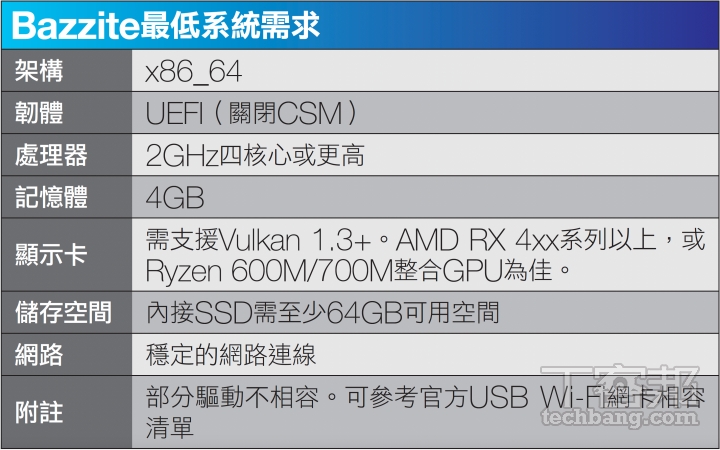
基於上述種種問題,在本篇我們選擇 Bazzite 這套以 Fedora Atomic 為基礎打造的 Linux 系統,目標不是要完整複製官方 SteamOS,而是盡量整合出「適合 PC 使用的客廳 Steam 遊戲體驗」。相較其他 SteamOS 系方案,Bazzite 最大的特色在於安裝流程清楚、說明文件完整、更新節奏穩定,官方更提供了明確的硬體相容性說明與常見問題指引,讓使用者不必反覆試錯。在硬體支援上,Bazzite 明確以 AMD 平台為優先,尤其以 AMD GPU 較能獲得穩定的體驗;Intel Arc 有部分限制;NVIDIA 仍在測試中,雖可安裝,但較容易遇到顯示或驅動問題。Bazzite 透過清楚揭露相容性限制的方式,讓使用者更容易評估自己的硬體是否適合,即使是新手玩家也能用舊 PC 低成本打造客廳 Steam 遊戲機。

Bazzite 是一個建立在 Universal Blue 開源基礎上的專案,由核心團隊負責維護,但也同時開放社群共同參與開發與改進。

Steam Machine 太貴買不起?免驚!安裝 Bazzite 系統,改造舊 PC 變身窮人版 Steam 桌機!

從官網下載 Bazzite 映像檔

如果你曾經自行安裝過 Windows 作業系統,其實可以先放一半的心,因為 Bazzite 的系統安裝流程與 Windows 相當接近。第一步同樣是先下載官方映像檔,以便用來製作開機碟。比較需要留意的地方,在於 Bazzite 的官方下載頁面提供了多種版本選項,不同映像檔分別對應桌機、掌機以及特定 GPU 硬體配置,以本篇在桌上型電腦上安裝為例,就要選擇「Desktop」版本,在下載前,也可先參考官方說明文件或社群討論,了解各版本的特性與更新節奏。

Bazzite 下載網址:https://bazzite.gg/

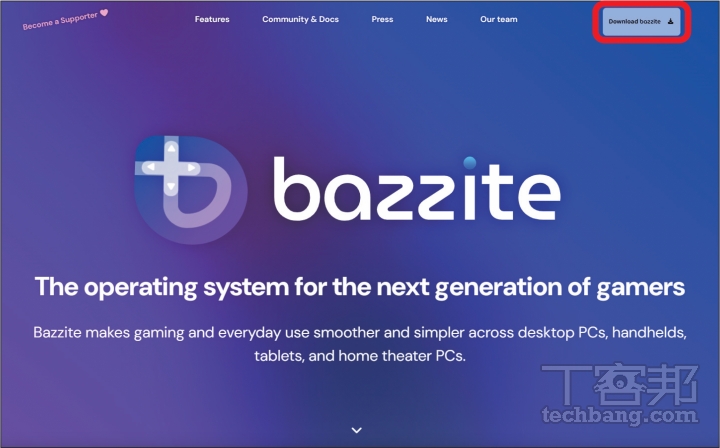
步驟 1:進到 Bazzite 官網, 點擊右上角的「Download bazzite」按鈕。

Steam Machine 太貴買不起?免驚!安裝 Bazzite 系統,改造舊 PC 變身窮人版 Steam 桌機!

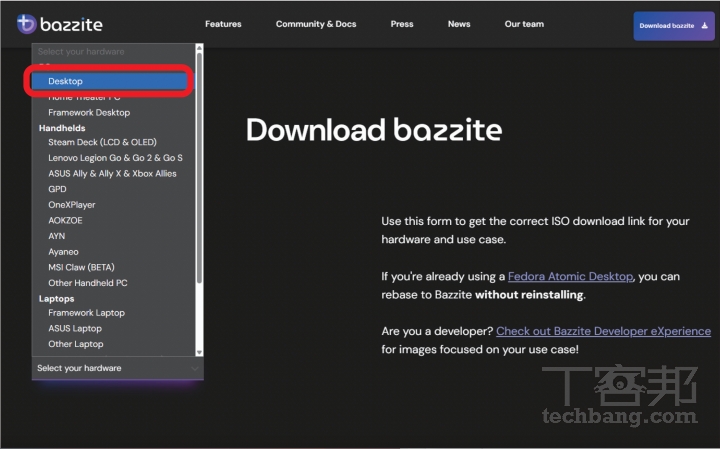
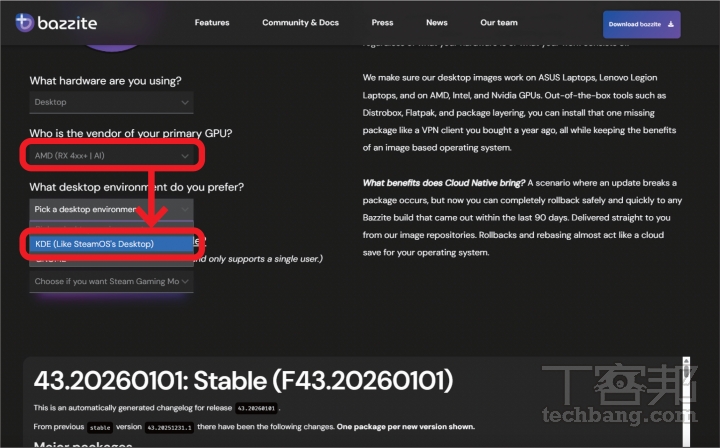
步驟 2:在左側的下拉式選單選擇要安裝的硬體,這裡選「Desktop」。

Steam Machine 太貴買不起?免驚!安裝 Bazzite 系統,改造舊 PC 變身窮人版 Steam 桌機!

步驟 3:選擇電腦所使用的 GPU 類型之後,在桌面環境的項目選擇「KDE」。

Steam Machine 太貴買不起?免驚!安裝 Bazzite 系統,改造舊 PC 變身窮人版 Steam 桌機!

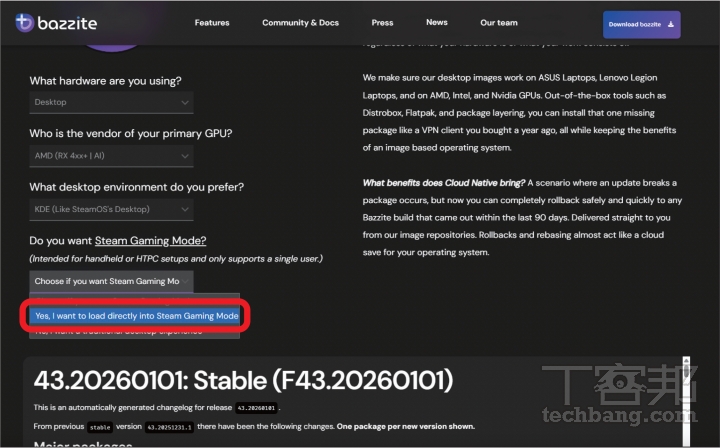
步驟 4:接著選擇「Yes 」確定要使用 Steam Gaming Mode。

Steam Machine 太貴買不起?免驚!安裝 Bazzite 系統,改造舊 PC 變身窮人版 Steam 桌機!

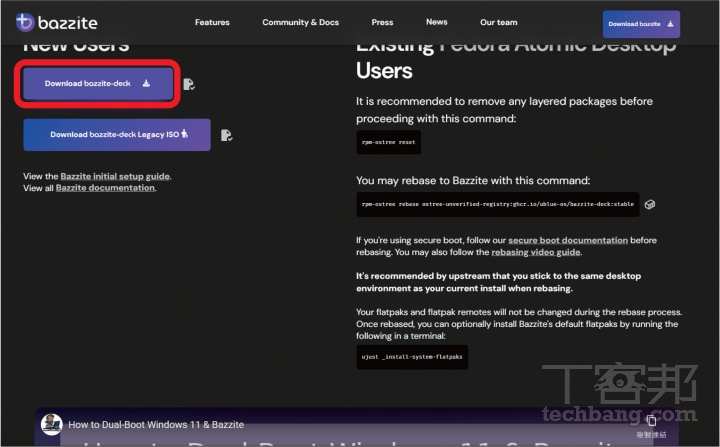
步驟 5:最後按下第一個「Download bazzite-desk」按鈕下載映像檔。

Steam Machine 太貴買不起?免驚!安裝 Bazzite 系統,改造舊 PC 變身窮人版 Steam 桌機!

製作 Bazzite 系統安裝隨身碟

針對 Bazzite 的系統安裝碟的製作流程, 也跟 Windows 大同小異,同樣可使用 Rufus、balenaEtcher 等常見的第三方工具來完成。這裡則以後者為例,基本上只需選擇下載好的映像檔、指定欲寫入的 USB 裝置並開始執行,就能自動完成可開機安裝碟的製作。不過仍建議在操作前先備份 USB 內的重要資料,因為寫入過程會清除所有內容。完成後,這支 USB 隨身碟便可作為 Bazzite 的系統安裝媒體,銜接後續的安裝步驟。

balenaEtcher 下載網址:https://etcher.balena.io/

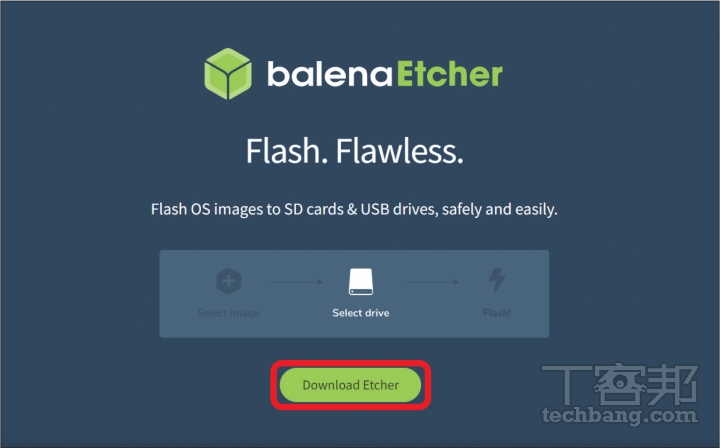
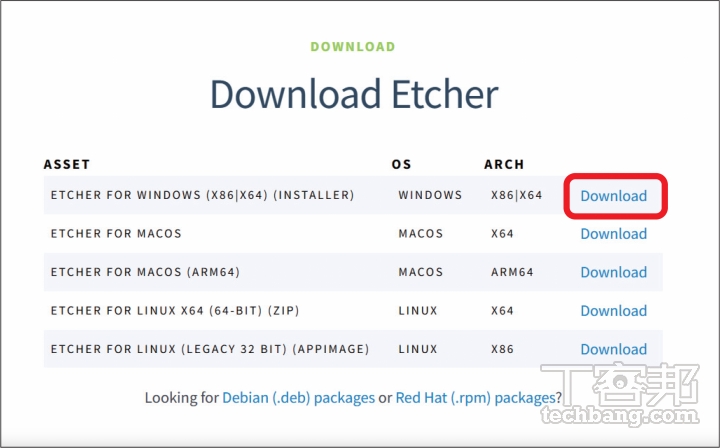
步驟 1:進入 balenaEtcher 官網,點擊中央的「Download Etcher」按鈕。

Steam Machine 太貴買不起?免驚!安裝 Bazzite 系統,改造舊 PC 變身窮人版 Steam 桌機!

步驟 2:此處以 Windows 版本為例,點擊下載並在電腦上安裝 balenaEtcher 應用程式。

Steam Machine 太貴買不起?免驚!安裝 Bazzite 系統,改造舊 PC 變身窮人版 Steam 桌機!

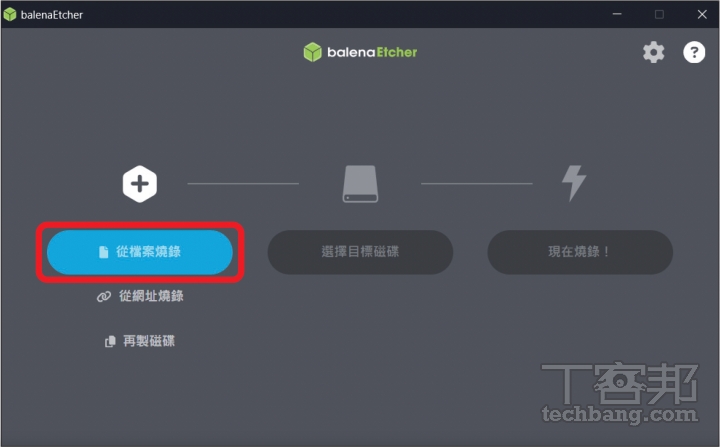
步驟 3:執行 balenaEtcher,按「從檔案燒錄」並選擇先前下載的 Bazzite 映像檔(ISO 格式)。

Steam Machine 太貴買不起?免驚!安裝 Bazzite 系統,改造舊 PC 變身窮人版 Steam 桌機!

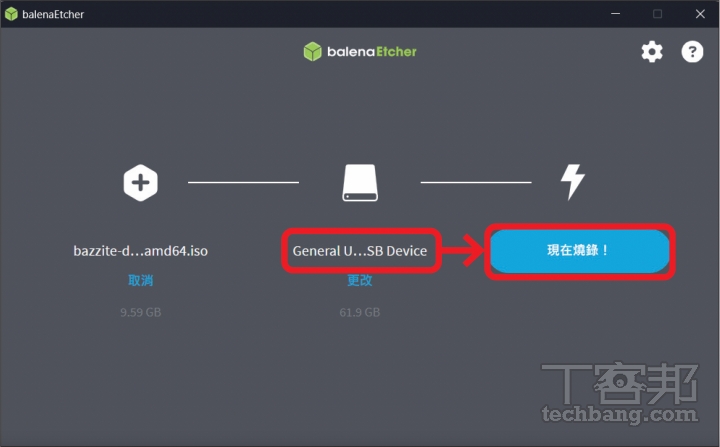
步驟 4:選擇要製作的目標隨身碟(容量至少 10GB)之後,按下「現在燒錄!」。

Steam Machine 太貴買不起?免驚!安裝 Bazzite 系統,改造舊 PC 變身窮人版 Steam 桌機!

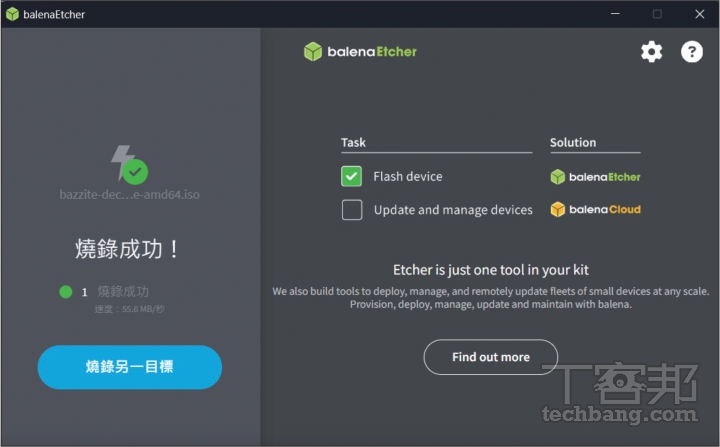
步驟 5:等待燒錄成功,即可將隨身碟移除,插上準備安裝 Bazzite 的電腦。

Steam Machine 太貴買不起?免驚!安裝 Bazzite 系統,改造舊 PC 變身窮人版 Steam 桌機!

安裝 Bazzite 作業系統至電腦

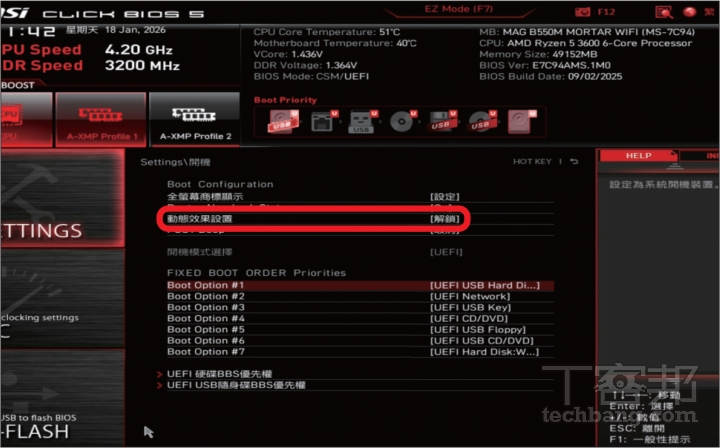
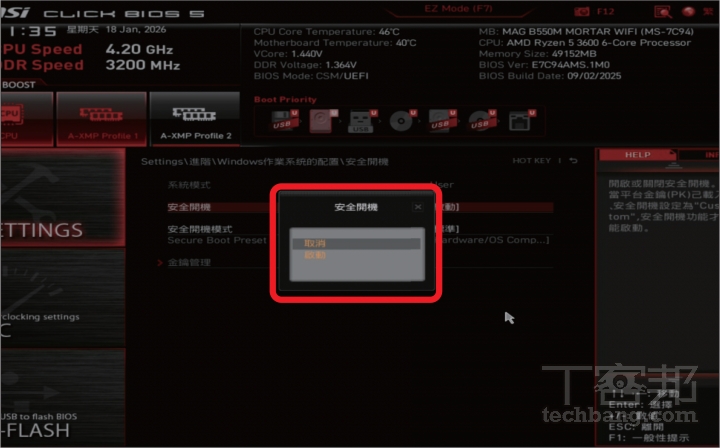
在開始安裝 Bazzite 作業系統之前,有幾個關鍵設定重點。Bazzite 的安裝環境需要電腦以 UEFI 模式開機,因此需確認主機板支援 UEFI 模式;同時,為避免 Secure Boot 造成啟動或驗證問題,建議在 BIOS 中先關閉安全開機功能,能讓後續安裝更加順利。另外補充說明,此處流程皆以實機安裝為基準,部分畫面因清晰度與步驟呈現考量,是在虛擬環境下擷取,但實際操作步驟與實體電腦並無任何差異。

步驟 1:在安裝前, 先到 BIOS 將開機順序調整為 USB 隨身碟優先, 此例為微星主機板 BIOS。

Steam Machine 太貴買不起?免驚!安裝 Bazzite 系統,改造舊 PC 變身窮人版 Steam 桌機!

步驟 2:BIOS 的安全開機(Secure Boot)也建議將其關閉。

Steam Machine 太貴買不起?免驚!安裝 Bazzite 系統,改造舊 PC 變身窮人版 Steam 桌機!

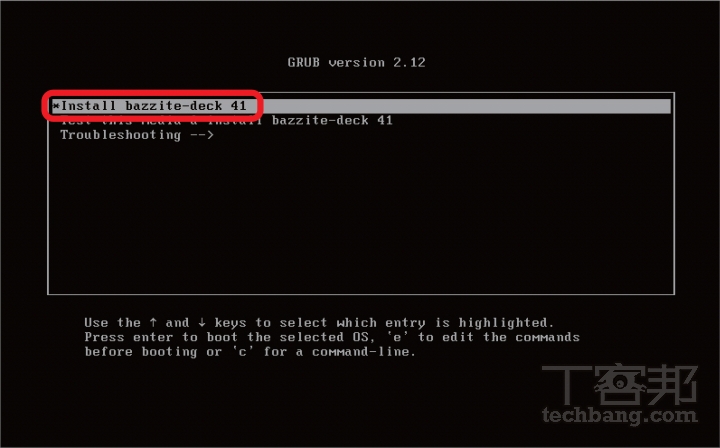
步驟 3:BIOS 設定儲存後,重開機後進入安裝流程,選擇第一項「Install⋯」按 Enter。

Steam Machine 太貴買不起?免驚!安裝 Bazzite 系統,改造舊 PC 變身窮人版 Steam 桌機!

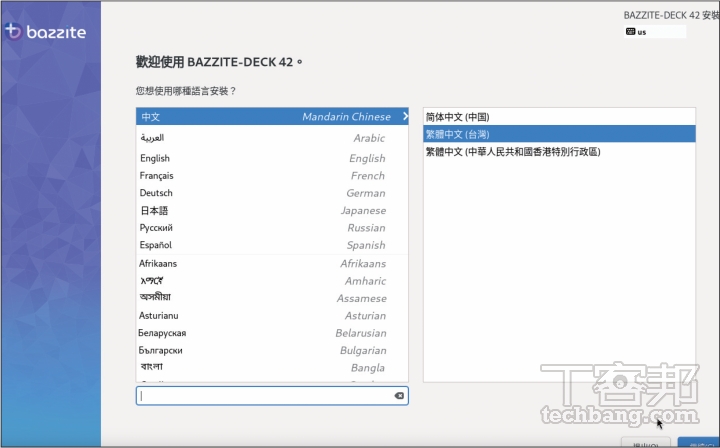
步驟 4:選擇安裝語言,可支援繁體中文,按「繼續」。

Steam Machine 太貴買不起?免驚!安裝 Bazzite 系統,改造舊 PC 變身窮人版 Steam 桌機!

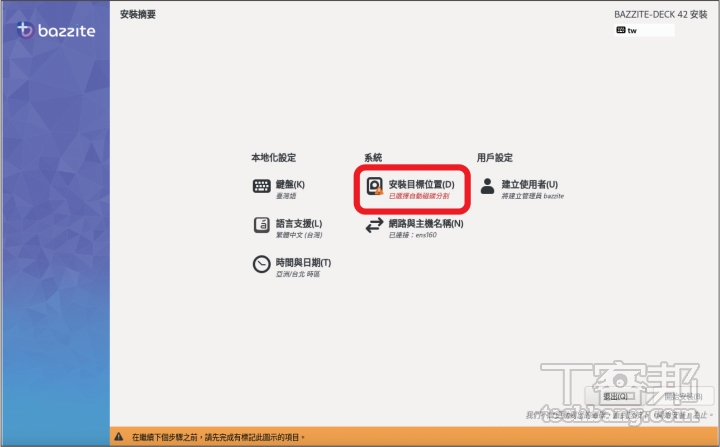
步驟 5:然後點選中央的「安裝目錄位置」。

Steam Machine 太貴買不起?免驚!安裝 Bazzite 系統,改造舊 PC 變身窮人版 Steam 桌機!

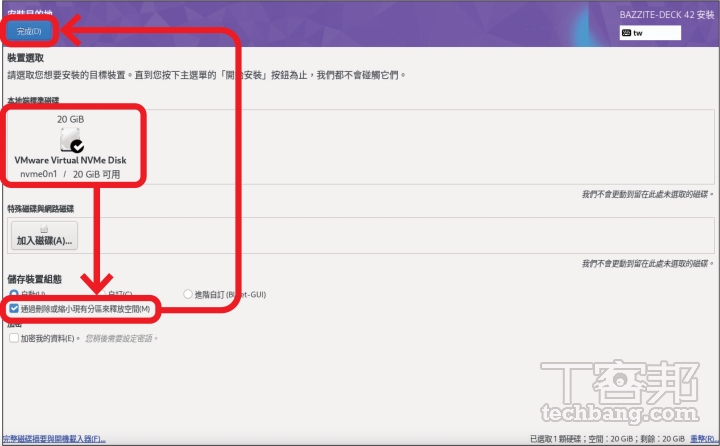
步驟 6:選擇要安裝系統的磁碟,並勾選「通過刪除或縮小現有分區來釋放空間」後,按「完成」。

Steam Machine 太貴買不起?免驚!安裝 Bazzite 系統,改造舊 PC 變身窮人版 Steam 桌機!

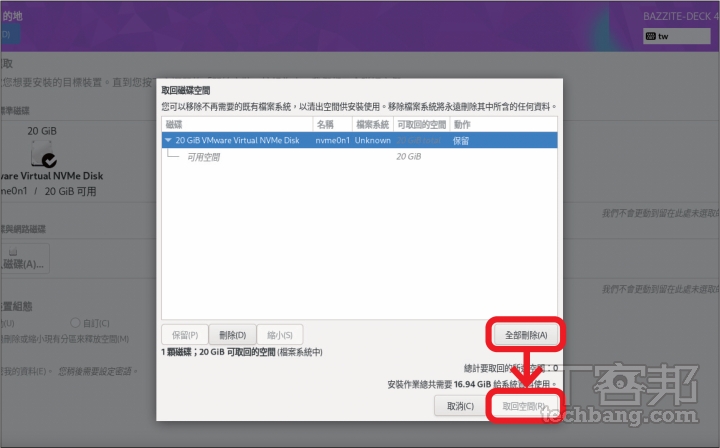
步驟 7:這裡將整個磁碟完全用於安裝 Bazzite,故選擇「全部刪除」後再按「取回空間」。

Steam Machine 太貴買不起?免驚!安裝 Bazzite 系統,改造舊 PC 變身窮人版 Steam 桌機!

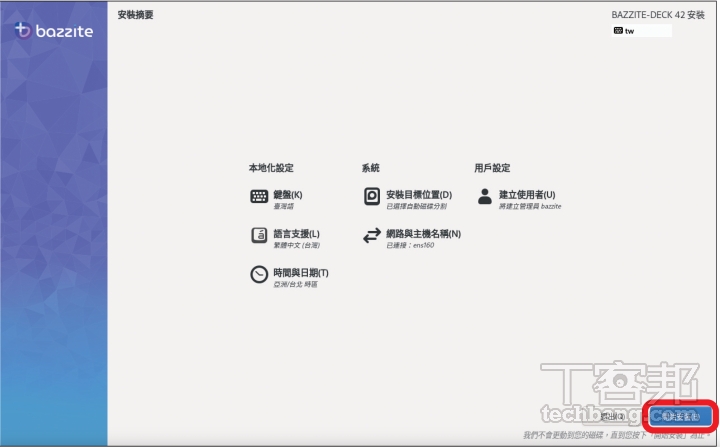
步驟 8:回到安裝摘要頁面,接著就可以按右下角的「開始安裝」。

Steam Machine 太貴買不起?免驚!安裝 Bazzite 系統,改造舊 PC 變身窮人版 Steam 桌機!

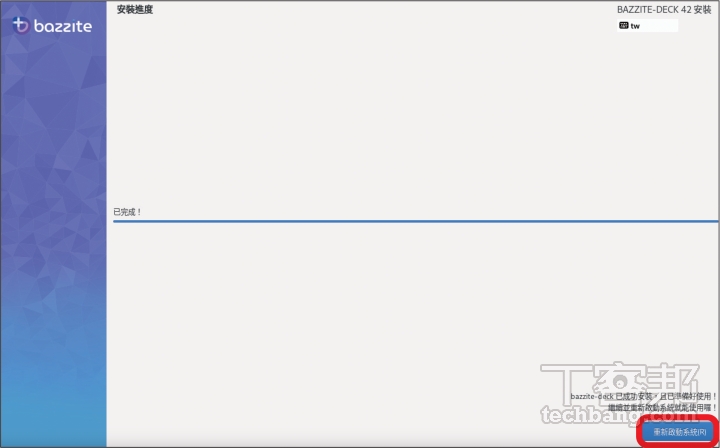
步驟 9:等待一段時間,當顯示安裝已完成,即可按下「重新啟動系統」。

Steam Machine 太貴買不起?免驚!安裝 Bazzite 系統,改造舊 PC 變身窮人版 Steam 桌機!

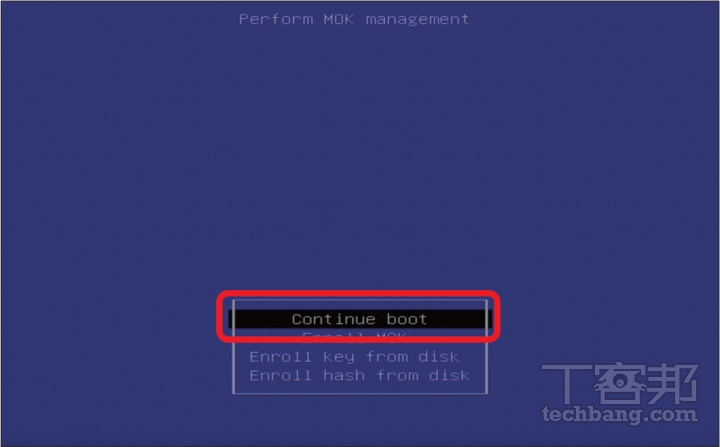
步驟 10:重開機若出現 MOK 管理選單,可以直接選擇「Continue Boot」。

Steam Machine 太貴買不起?免驚!安裝 Bazzite 系統,改造舊 PC 變身窮人版 Steam 桌機!

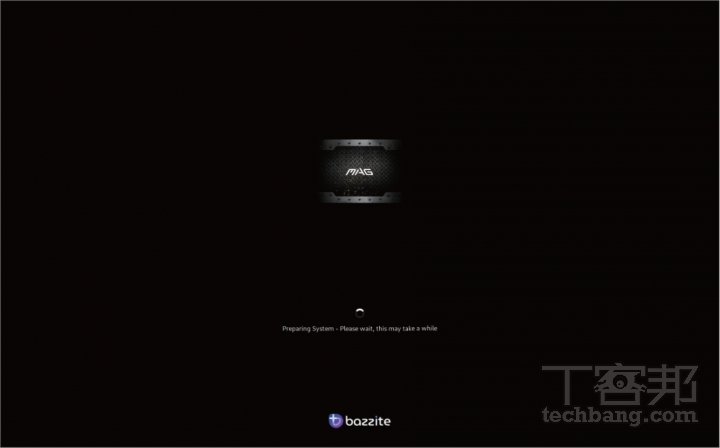
步驟 11:準備進入 Bazzite 系統,如果安裝正確,將會直接開啟 SteamOS 遊戲模式。

Steam Machine 太貴買不起?免驚!安裝 Bazzite 系統,改造舊 PC 變身窮人版 Steam 桌機!

Bazzite 的 SteamOS 模式初始設定

在完成安裝並啟動後,每次開機 Bazzite 都會直接進入 SteamOS 模式的介面,其沿用 Steam Deck 的操作邏輯,因此與一般 PC 上 Steam 內建的 Big Picture 模式仍存在些許差異。在初始設定階段,建議先完成無線手把的配對,以及鍵盤輸入法相關設定,讓後續的遊玩操作更加便利。此外,Bazzite 也保留切換至原生桌面介面的彈,使用者可在該模式下進行上網瀏覽、帳號登入或系統設定等操作,再視需求返回 SteamOS 模式。

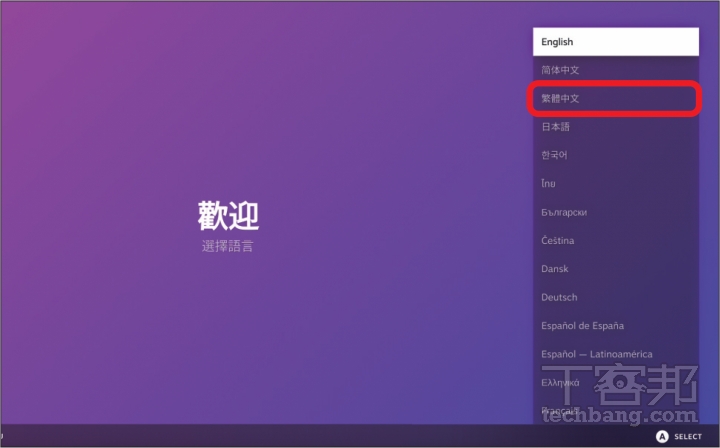
步驟 1:接續上頁,系統安裝完成後的首次開機,會進入歡迎頁面,可選擇「繁體中文」。

Steam Machine 太貴買不起?免驚!安裝 Bazzite 系統,改造舊 PC 變身窮人版 Steam 桌機!

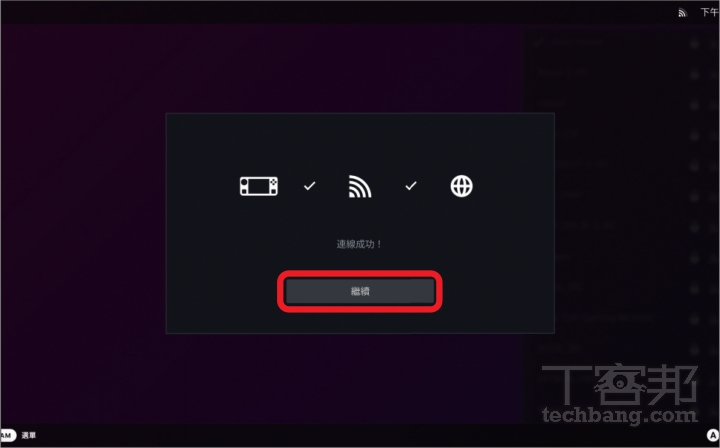
步驟 2:選定時區以及設定完無線網路之後,按下「繼續」。

Steam Machine 太貴買不起?免驚!安裝 Bazzite 系統,改造舊 PC 變身窮人版 Steam 桌機!

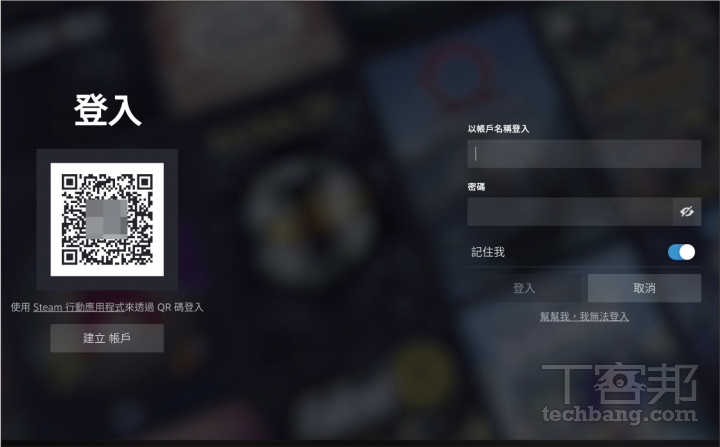
步驟 3:接著就來到熟悉的 Steam 登入畫面,可以透過 QR Code 或帳號密碼登入。

Steam Machine 太貴買不起?免驚!安裝 Bazzite 系統,改造舊 PC 變身窮人版 Steam 桌機!

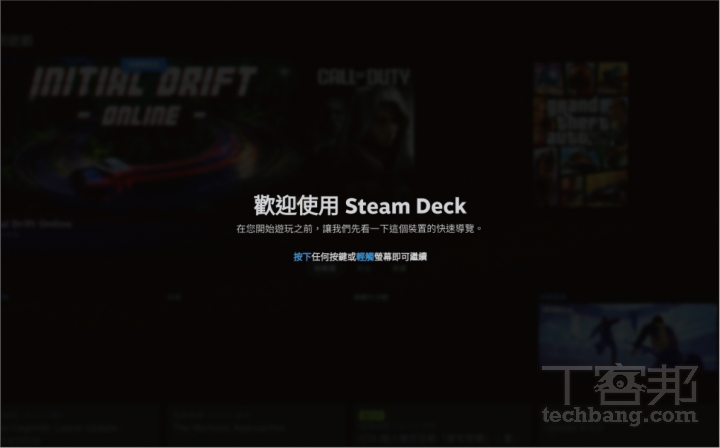
步驟 4:登入後會進行快速導覽,由此可知其是以 Steam Deck 的操作邏輯為基礎。

Steam Machine 太貴買不起?免驚!安裝 Bazzite 系統,改造舊 PC 變身窮人版 Steam 桌機!

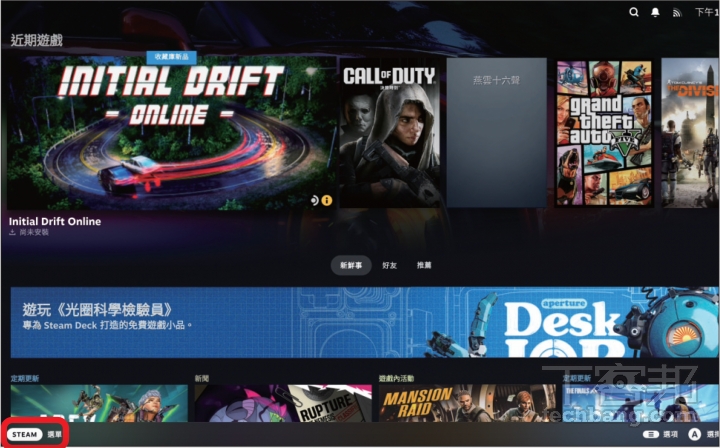
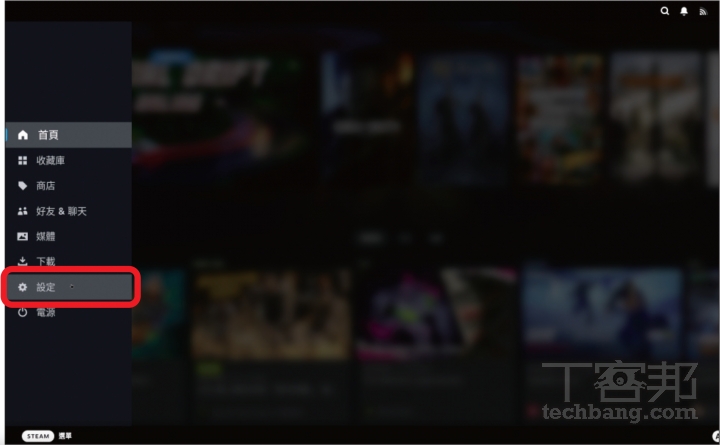
步驟 5:進入 SteamOS 模式的主畫面,先點選左下角的「Steam 選單」。

Steam Machine 太貴買不起?免驚!安裝 Bazzite 系統,改造舊 PC 變身窮人版 Steam 桌機!

步驟 6:選擇「設定」。

Steam Machine 太貴買不起?免驚!安裝 Bazzite 系統,改造舊 PC 變身窮人版 Steam 桌機!

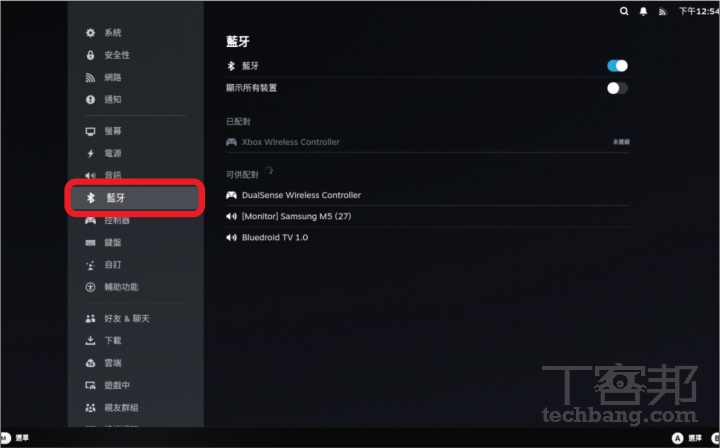
步驟 7:在「藍牙」設定中配對無線控制器,不論 Xbox 或 PS5 的無線控制器皆能支援。

Steam Machine 太貴買不起?免驚!安裝 Bazzite 系統,改造舊 PC 變身窮人版 Steam 桌機!

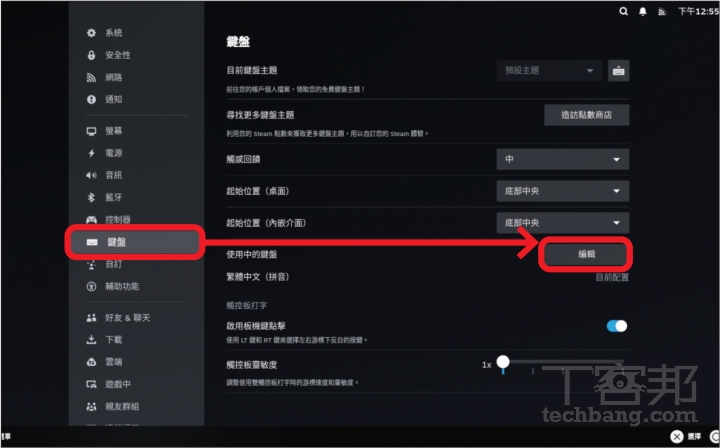
步驟 8:在鍵盤項目的「使用中的鍵盤」中按下「編輯」,即可加入注音輸入法。

Steam Machine 太貴買不起?免驚!安裝 Bazzite 系統,改造舊 PC 變身窮人版 Steam 桌機!

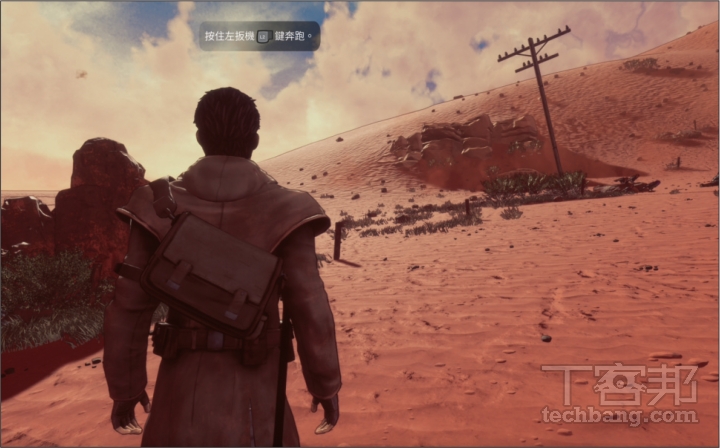
步驟 9:遊戲表現與電腦相關,本篇硬體採用 AMD GPU,在遊戲執行上沒有什麼問題。

Steam Machine 太貴買不起?免驚!安裝 Bazzite 系統,改造舊 PC 變身窮人版 Steam 桌機!

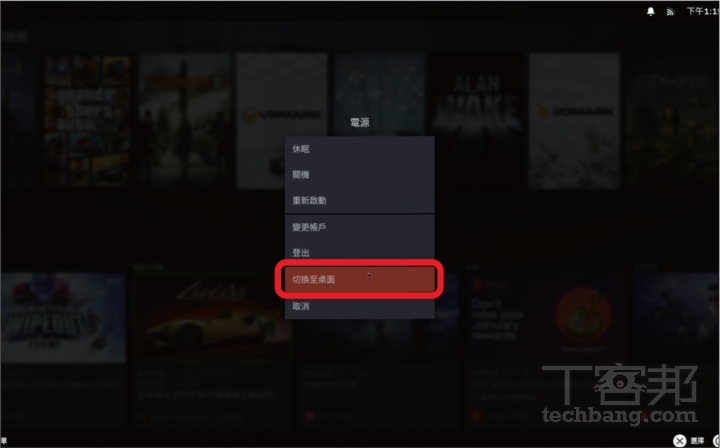
步驟 10:在步驟 6 若選擇「電源」再按下「切換至桌面」,便可切換 Bazzite 的原生桌面。

Steam Machine 太貴買不起?免驚!安裝 Bazzite 系統,改造舊 PC 變身窮人版 Steam 桌機!

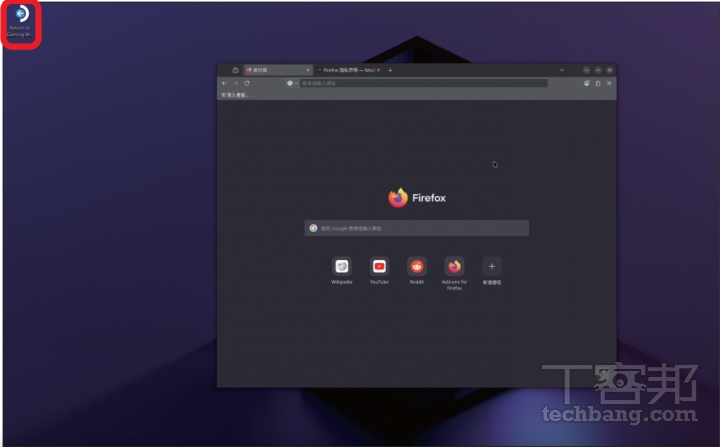
步驟 11:內建 Firefox 能滿足上網查攻略需求,要返回 SteamOS 則按下桌面的「Return to⋯」捷徑即可。

Steam Machine 太貴買不起?免驚!安裝 Bazzite 系統,改造舊 PC 變身窮人版 Steam 桌機!

本文同步刊載於 PC home 雜誌

Steam Machine 太貴買不起?免驚!安裝 Bazzite 系統,改造舊 PC 變身窮人版 Steam 桌機!

歡迎加入 PC home 雜誌粉絲團


加入T客邦Facebook粉絲團

IG 貼圖自己做!教你把影片、Reels 變成 GIF 動圖,聊天互動更有趣

作者 ycr
2026年6月7日 13:30
Instagram 推出新功能,只要透過簡單步驟,就能將聊天室中的影片或 Reels 轉成 GIF 貼圖,讓聊天互動更加多變有趣!E35a33cc2936673e7fd89b530e8a7682

貼圖一直是許多人在聊天室中常用的功能之一,能讓對話變得更生動有趣。不過以往的貼圖大多侷限於內建選項或是需要付費,且客製化程度有限,不然就得要透過第三方工具製作。而近期 Instagram 新增功能,讓使用者可將聊天室中的影片或 Reels 轉成 GIF 貼圖,輕鬆打造專屬內容,讓互動更加多變。

步驟 1:聊天室中不論是自己或他人傳送的影片旁,都會看到「剪刀」圖示;點擊即可進入製作介面。

IG 貼圖自己做!教你把影片、Reels 變成 GIF 動圖,聊天互動更有趣

步驟 2:影片較長時,可以透過下方時間軸裁剪;若主體不符,則可點選左下方「編輯所選項目」。

IG 貼圖自己做!教你把影片、Reels 變成 GIF 動圖,聊天互動更有趣

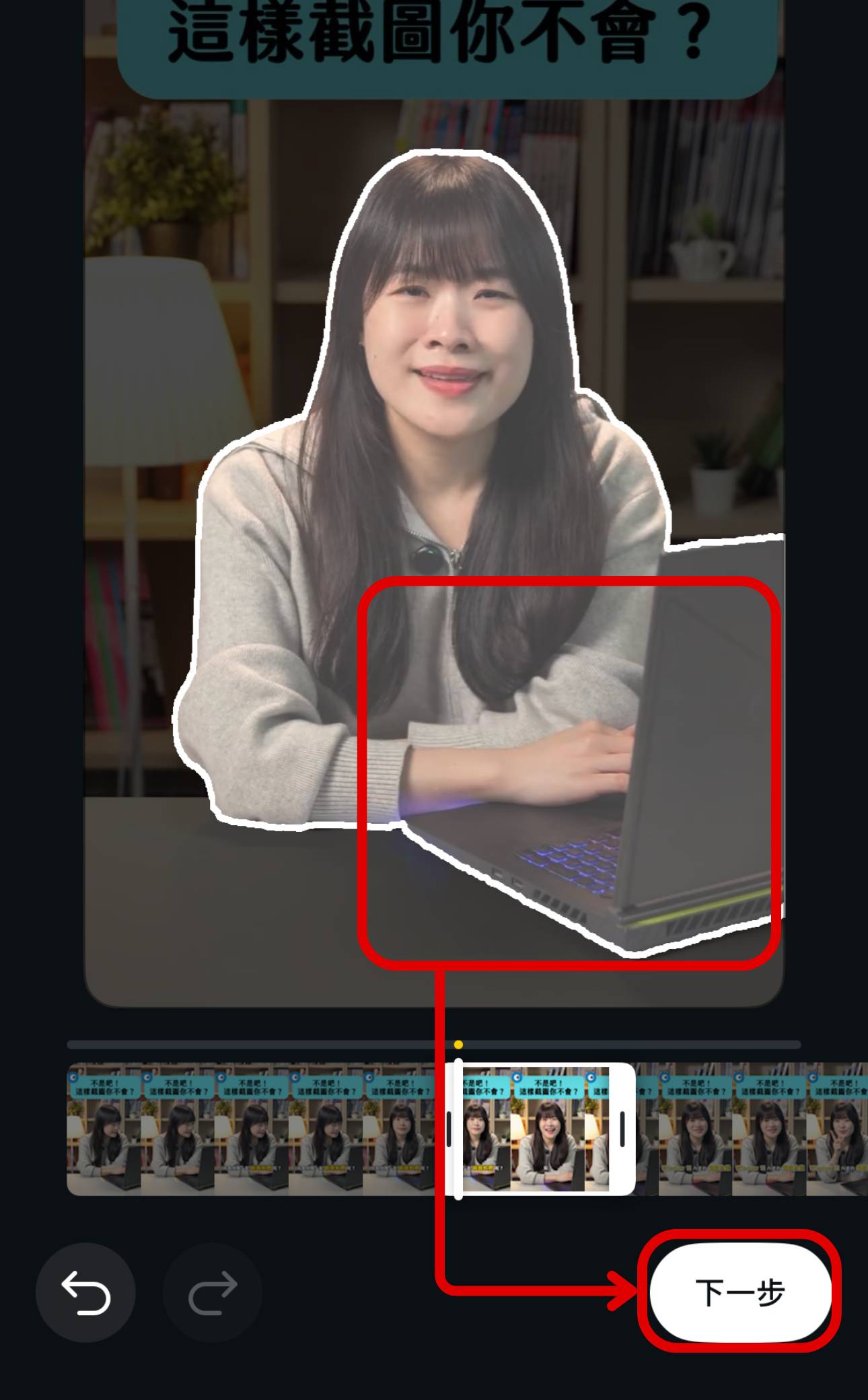
步驟 3:這時便能輕觸螢幕選取想要的元素,完成後即可進入下一步。

IG 貼圖自己做!教你把影片、Reels 變成 GIF 動圖,聊天互動更有趣

步驟 4:系統會顯示預覽畫面供確認,確認無誤後可按下「儲存」,或直接點擊「傳送」分享至聊天室。

 IG 貼圖自己做!教你把影片、Reels 變成 GIF 動圖,聊天互動更有趣

步驟 5:完成後,製作好的 GIF 會出現在聊天室中。

IG 貼圖自己做!教你把影片、Reels 變成 GIF 動圖,聊天互動更有趣

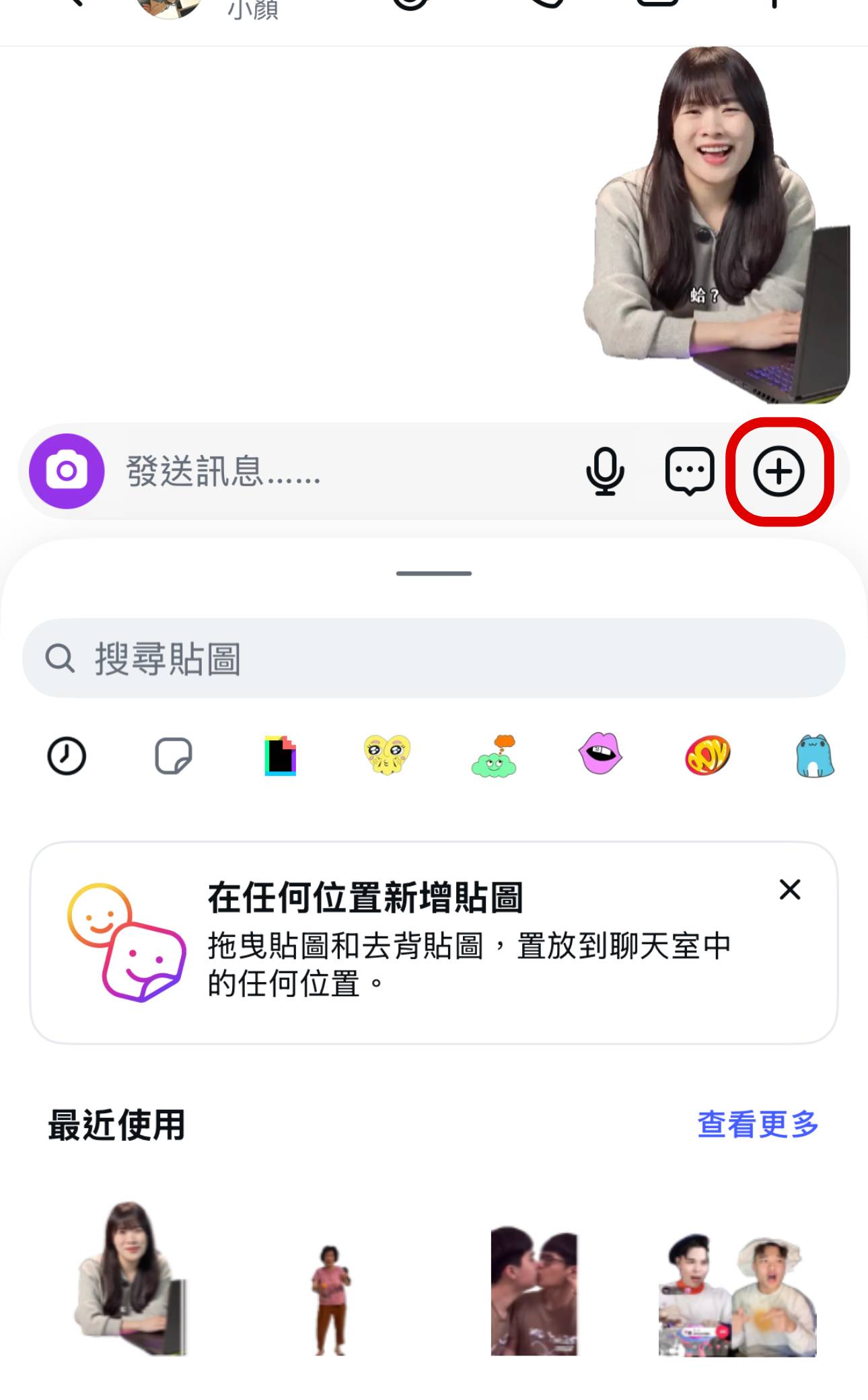
步驟 6:而貼圖也會自動儲存,日後可點選右側的「+」,並選擇「貼圖」,就會在下方找到了。

IG 貼圖自己做!教你把影片、Reels 變成 GIF 動圖,聊天互動更有趣

本文同步刊載於 PC home 雜誌

IG 貼圖自己做!教你把影片、Reels 變成 GIF 動圖,聊天互動更有趣

歡迎加入 PC home 雜誌粉絲團

加入T客邦Facebook粉絲團

如何更換LINE新推出的「白玉書體」?

作者 WL.
2026年5月23日 13:30
LINE內建「字型」更換功能,提供「芫荽」與「文鼎VF白玉書體」等特色字型。只需簡單步驟,就能輕鬆讓你的LINE字體煥然一新,打造專屬聊天介面字型!A795c7990c85649bc9068fc22449c92e

覺得原本的LINE字體枯燥乏味嗎?LINE內建「字體更換」功能。目前除了預設字型外,再提供「芫荽」與「文鼎VF白玉書體」兩款特色字型供用戶選擇。其中,文鼎VF白玉書體是近期由文鼎字體推出,透過圓點傳達東方文化裡「以食為天」的概念。要變更字體也很簡單,只簡單幾個步驟設定,就能讓聊天訊息、按鈕介面換上全新風格。

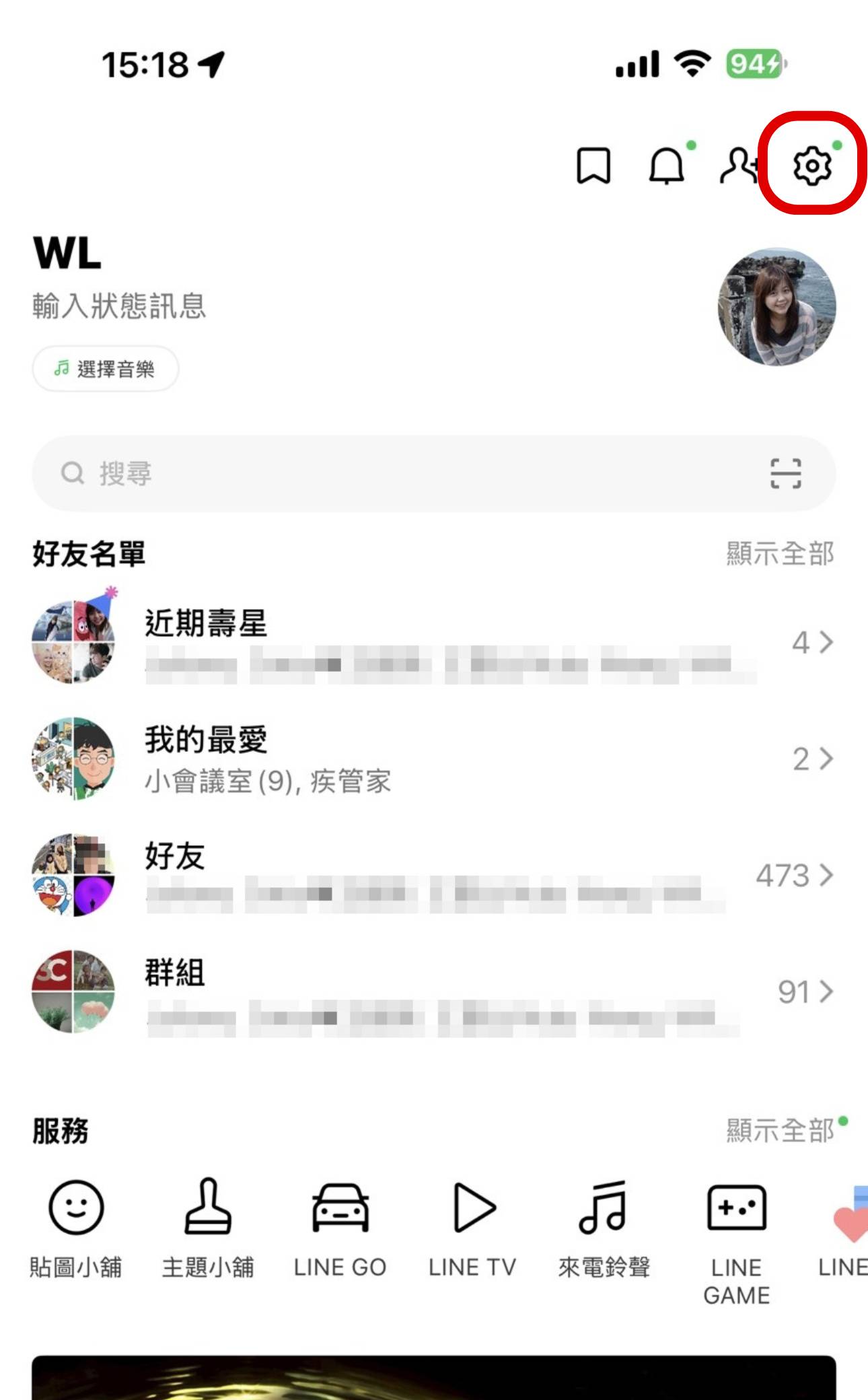
步驟 1:在LINE的主頁,點選右上方的齒輪圖示。

 如何更換LINE新推出的「白玉書體」?

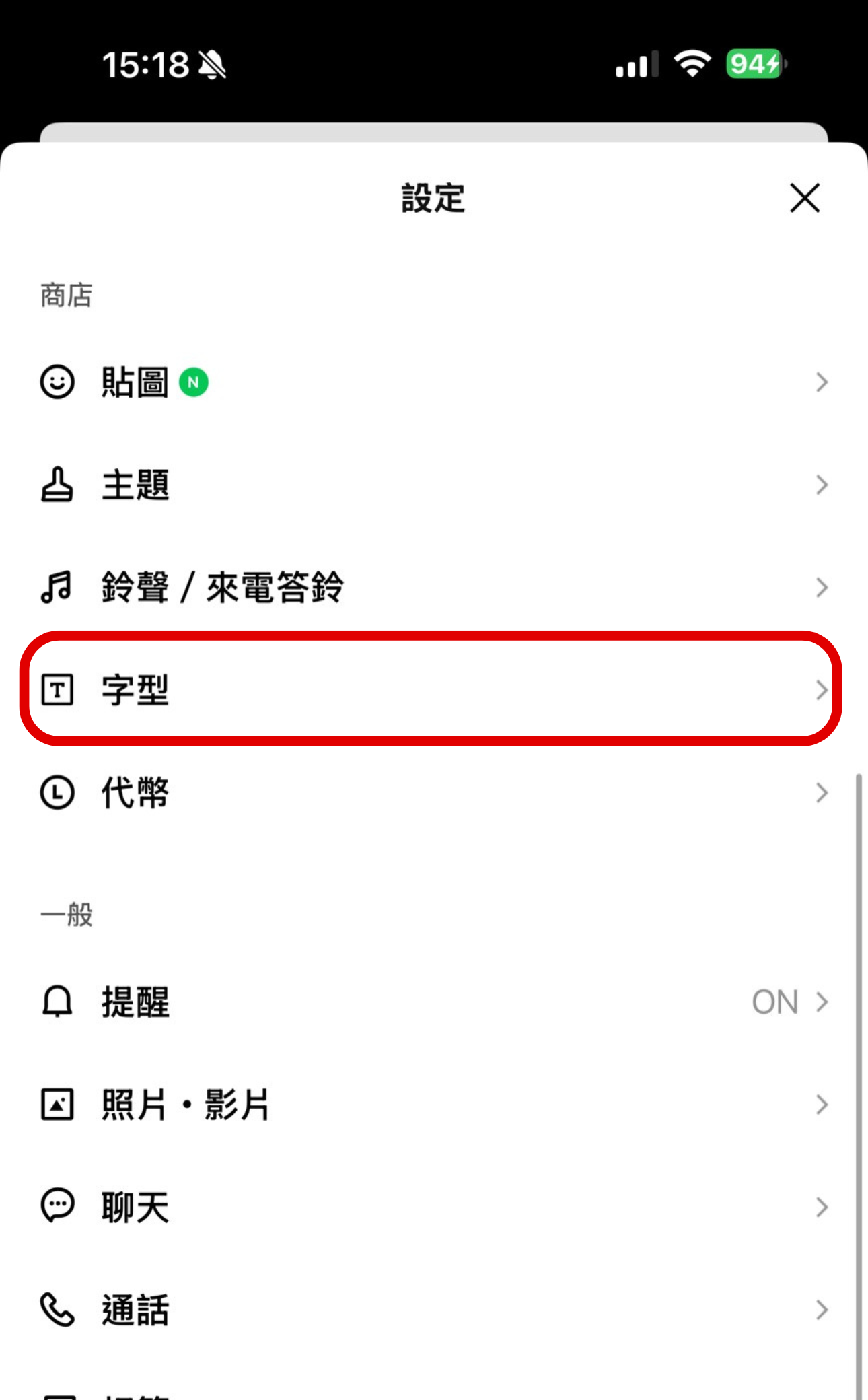
步驟 2:在設定選單中找到「字型」。

如何更換LINE新推出的「白玉書體」?

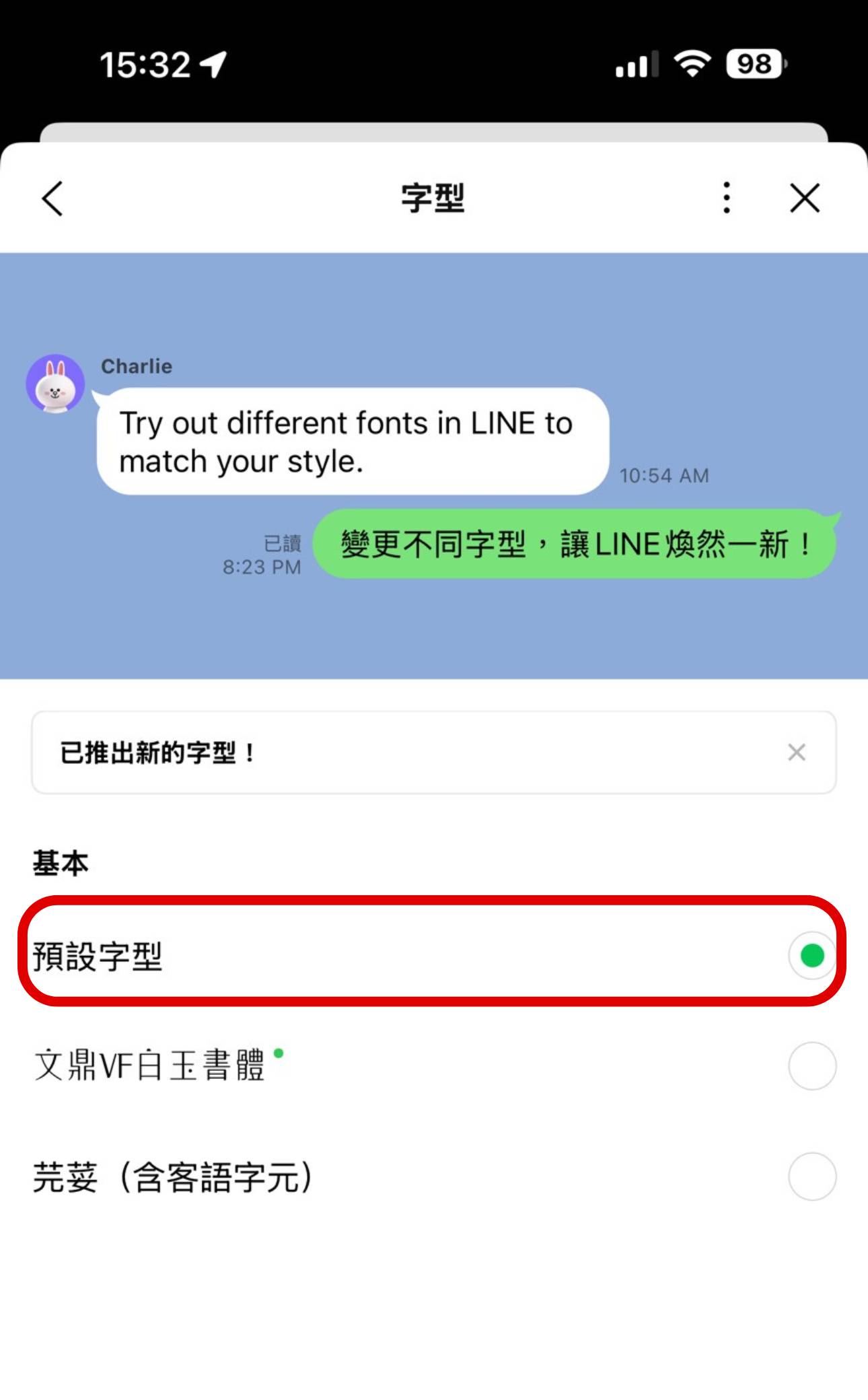
步驟 3: 這裡可以看到已內建三種字型,通常顯示都是預設字型。

 如何更換LINE新推出的「白玉書體」?

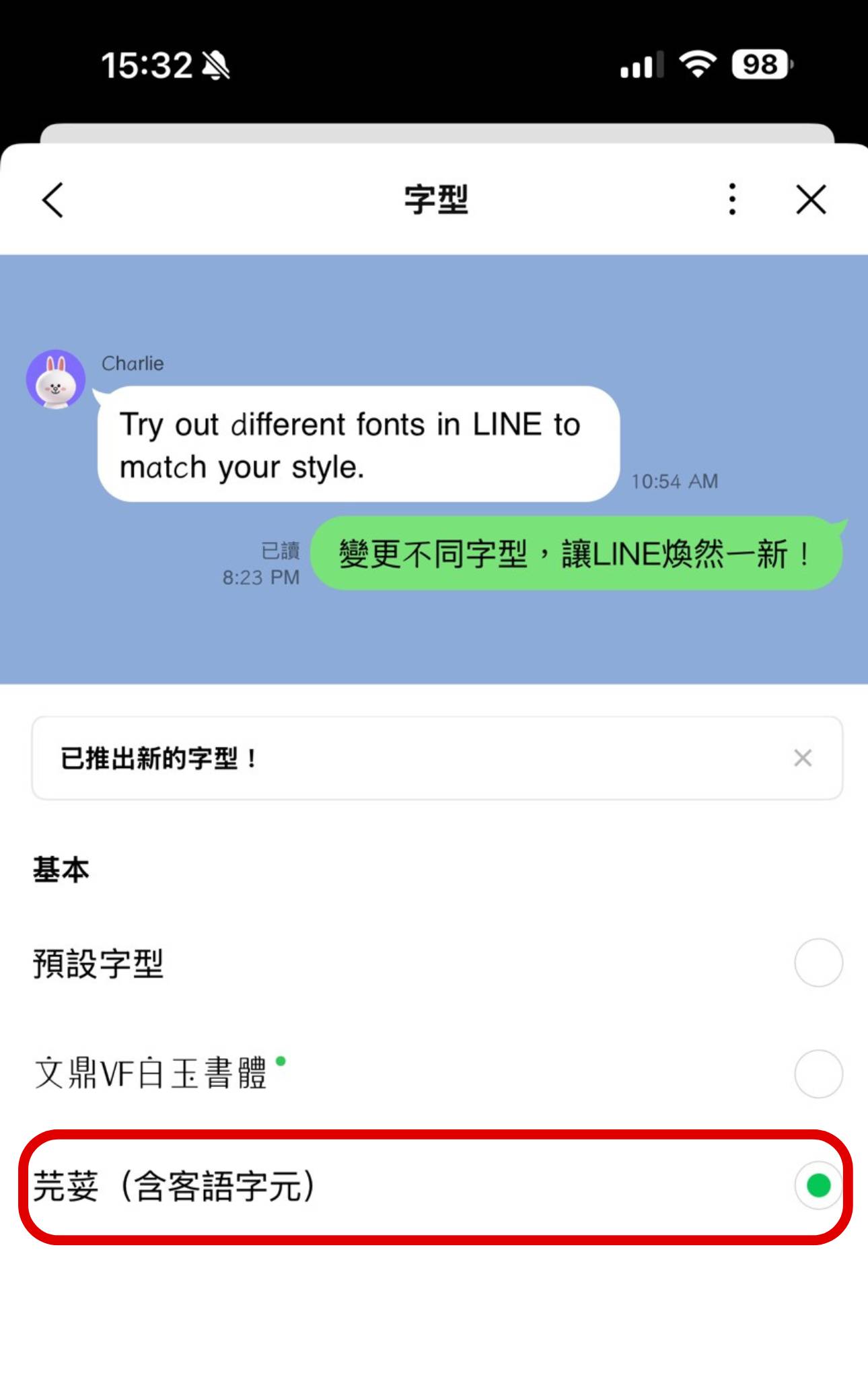
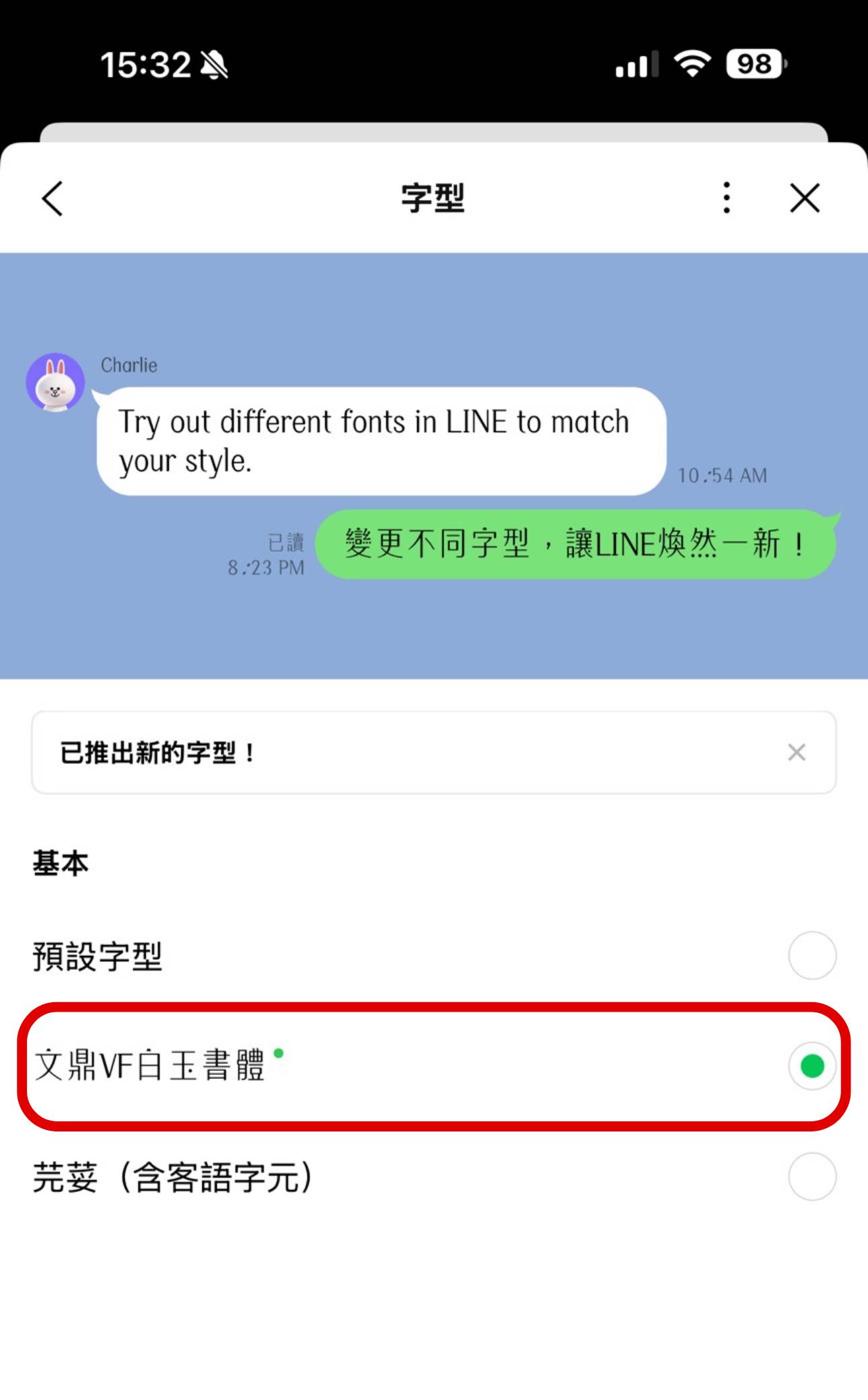
步驟 4: 選擇「芫荽(含客語字元)」,上方可看見字型變化。

如何更換LINE新推出的「白玉書體」?

步驟 5:選擇「文鼎VF白玉書體」,即近期新推出的字型。

 如何更換LINE新推出的「白玉書體」?

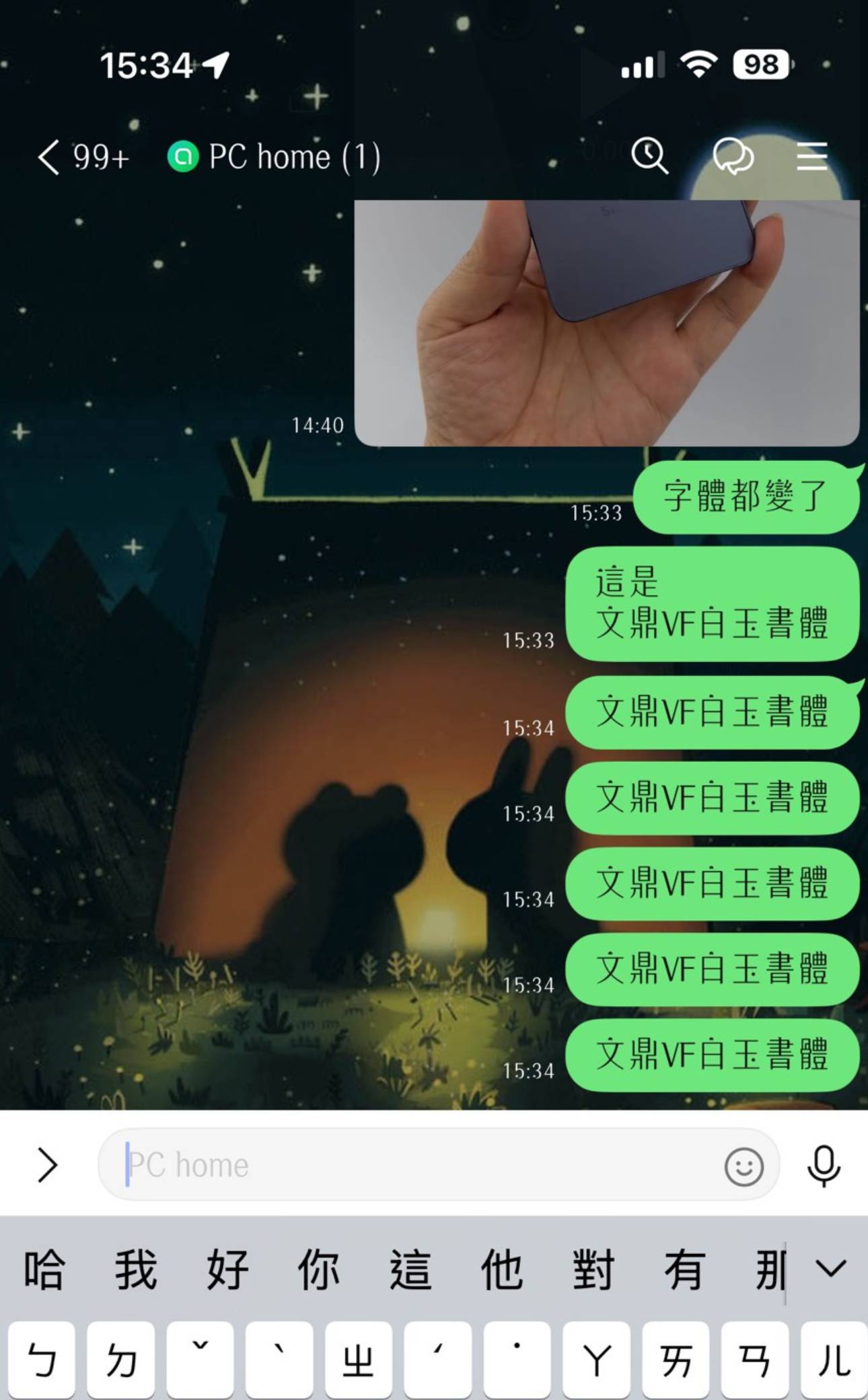
步驟 6:完成安裝後,回到LINE頁面,就可直接看到新字型的效果。

如何更換LINE新推出的「白玉書體」?


加入T客邦Facebook粉絲團

Google Gemini Canvas簡報教學:AI秒生專業投影片,告別熬夜修圖!

作者 洪詩詩
2026年5月18日 14:30
Google Gemini Canvas 功能為簡報製作帶來「工業革命」。透過 Gemini Canvas,使用者能快速生成簡報大綱與內容,大幅提升簡報製作效率,告別耗時手動作業。C2bdb21ae937bdde9a03bdd2a678899e

不論是學生或是上班族,簡報製作往往是非常花時間的負擔之一,許多工作者時常耗費數小時,甚至熬夜在空白的投影片前,糾結於大綱的邏輯架構、字體的大小對齊,或是為了尋找一張合適的配圖而翻遍圖庫,這種低效率的手工業式工作流,正是數位轉型中亟待突破的生產力瓶頸。


文章目錄


隨著去年底,Google 在 Gemini 的 Canvas 中加入簡報設計功能,簡報製作正迎來一場「工業革命」,當使用者輸入指令後,Canva s能夠在幾秒鐘內從 0 到 1 生成一套層次分明的簡報大綱與內文草稿,這意味著,製作者不再需要從零開始摸索,而是能直接站在 AI 建立的基礎上修改,大幅縮短作業時間,所以這期專題我們將教大家如何利用 Gemini Canvas 功能快速設計出完整簡報。

利用 Gemini Canvas 生成簡報的第一步

就像使用者只需輸入簡單的描述,就能讓 Gemini 瞬間產出一篇文章或一串程式碼,現在 Gemini 裡的 Canvas 功能將這種生成邏輯延伸至簡報創作,使用者僅需下達簡單的文字指令,Canvas 空間便能快速產出相對應的投影片內容,最棒的是這項功能目前已開放給非付費使用者體驗,大幅降低了 AI 輔助辦公的門檻。

根據製作者手邊素材的完備程度,Gemini Canvas 目前提供兩大生成模式,分別應對「創意發想」與「資訊整理」兩種工作情境。

從零開始的主題生成

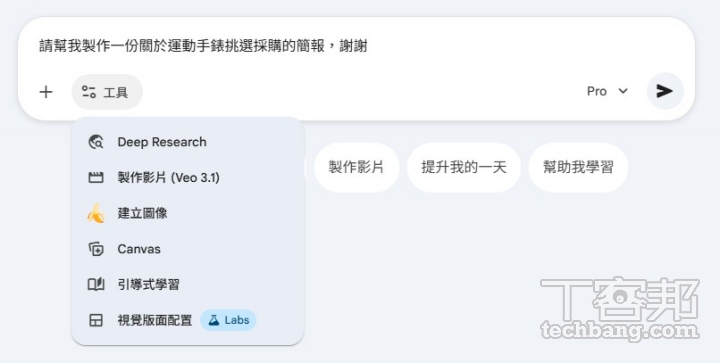
當使用者僅有初步想法而缺乏具體內容時,可直接在對話框中輸入主題指令,例如輸入「請製作一份介紹運動手錶市場趨勢與競品分析的簡報」,Gemini 不僅會生成文字,還會模擬專業顧問的邏輯,自動規劃出包含市場背景、受眾輪廓、技術亮點、競爭對手對比及未來預測的完整結構,在一般的指令下,系統生成的簡報規模通常穩定在 10 至 15 頁之間,適合作為簡報的初稿,這樣使用者就不用從零開始設計。

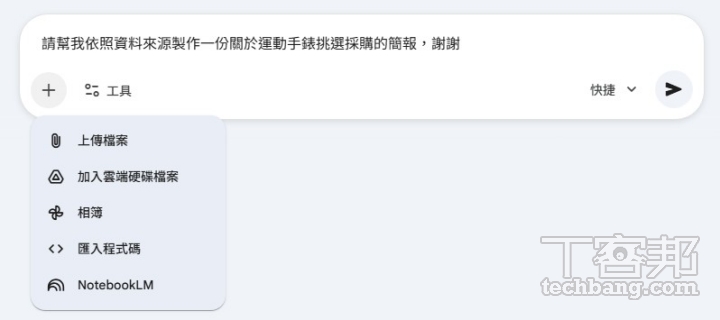
在 Gemini 對話框裡選擇「工具」再點選 Canvas 就可以利用 Canvas 快速產出簡報。

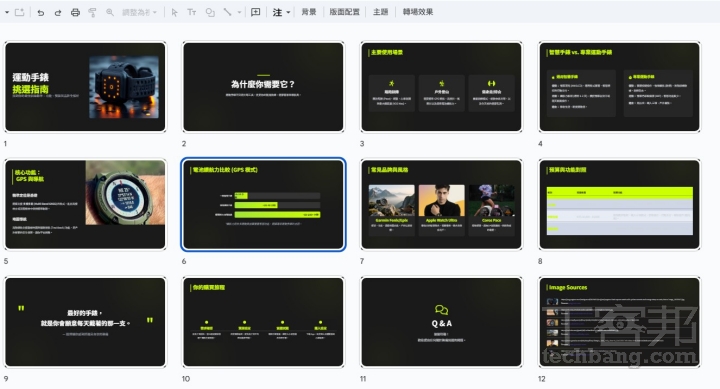
如果沒有特別下指令的話,通常一次會產出 10 至 15 頁圖文並茂的簡報。

基於既有素材的內容轉化

若使用者已握有長篇的研究報告、會議記錄或技術手冊,則可利用上傳 Word、PDF 或直接連結個人 Google Drive 的功能,在此模式下,Gemini 會深度閱讀素材,辨識出文獻中的核心論點與關鍵數據,並將原本密密麻麻的文字轉化為具有層次感、條列式的投影片要點,生成的頁數將根據原始資料的資訊密度動態調整,此外,使用者還能進一步指定「生成 8 頁精華版」或「20 頁詳細版」等具體需求,讓 AI 更精準地控制資訊產出的深度。

生成的簡報內容會自動儲存在 Google 雲端硬碟中,這套工作流的優勢在於其「雲端原生」的特性,使用者無需下載檔案,即可隨時切換至 Google 簡報介面,還能進一步根據品牌規範調整配色、置換更具代表性的圖片,或是利用 Google 簡報內建的 Gemini 助手進一步優化視覺美感。

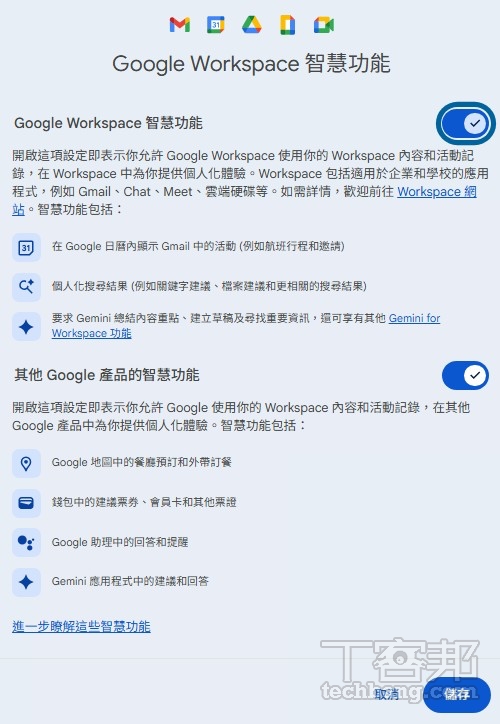
如果要產出更精確的簡報內容,就要串聯 Google Workspace 才能讀取 Google 雲端硬碟或是 Gmail 資料。

透過 Deep Research 串聯

在生成式 AI 的應用中,最常遇到的問題是生成的內容過於空泛,缺乏真實數據的支持,或是不夠貼合公司或學校需求,如果要讓生成的簡報更精準或是可信度更高,關鍵在於如何將 Gemini 的智慧與使用者特有的私有數據相結合。

這時可以善用 Gemini 的 Deep Research 功能,它讓 Gemini 不再僅僅依賴雲端的公共訓練資料,直接與使用者的 Google Workspace 深度整合,因此簡報內容能基於即時的內部數據與溝通紀錄。

連接 Google Drive 與 Gmail

Deep Research 的運作原理並非單純的關鍵字搜尋,而是一種語義檢索技術,當使用者在指令中勾選擴充功能(例如搜尋 Google 雲端硬碟或 Gmail 裡的資料),Gemini 會啟動深度掃描程序,跨平台調閱儲存在雲端空間的專案文件、報表,甚至是埋藏在數百封往返郵件中的對話細節。

舉例來說,當你剛結束一個為期三個月的跨部門專案,現在需要在一小時內完成一份進度匯報簡報,傳統做法是手動翻找所有的專案報告、從幾十個電子郵件討論串中擷取各方的回饋,最後還要打開多個試算表核對預算,但在 Deep Research 的輔助下,只要在和 Gemini 的對話框裡輸入「請參考 Google 雲端硬碟中『2025 行銷專案』資料夾裡的所有檔案,並結合 Gmail 中客戶對設計稿的最後三封回饋信,生成一份包含進度、預算使用率與客戶滿意度分析的簡報。」Gemini 就會立刻進行資料讀取、摘要提取與邏輯串聯,在 Canvas 中產出一份基於真實業務數據的投影片架構。

從碎片化資訊到完整架構

Deep Research 的強大之處在於其理解複雜背景的能力,畢竟在專案執行的過程中,資訊往往是散亂的,比方說預算記錄可能在試算表裡、創意想法可能在 Gmail 附件的 PDF 中,而時程更動則分散在不同的信件討論串,Deep Research 能理解不同文件間的關聯性,自動彌補資訊間的斷點,產出一份邏輯連貫、基於資料數據且具備前因後果的完整簡報大綱,大幅減少了製作者在資料彙整階段的工時。

Deep Research 產出更精準簡報流程

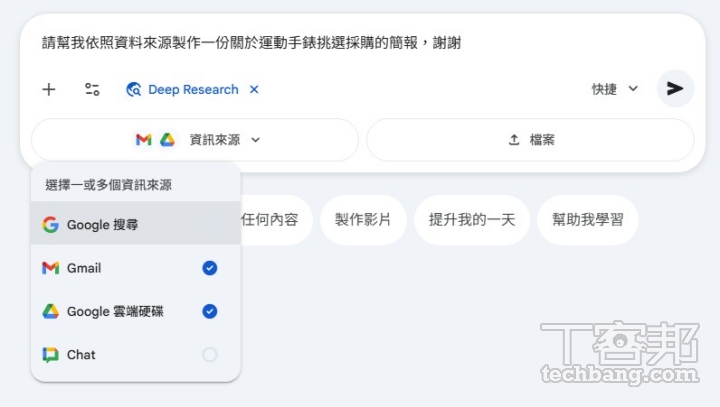
步驟 1:從 Gemini 對話框點選 Deep Research 之後,就可以選擇資料來源,選擇 Gmail 和雲端硬碟就可以用精準資訊來完成簡報。

Google Gemini Canvas簡報教學:AI秒生專業投影片,告別熬夜修圖!

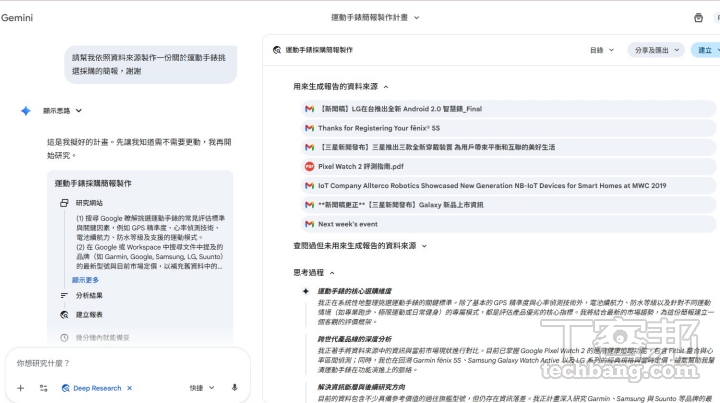
步驟 2:Deep Research 在搜尋資料來源時會秀出他引用了哪些資料,藉此可以判斷是否有遺漏或是引用不正確的內容。

Google Gemini Canvas簡報教學:AI秒生專業投影片,告別熬夜修圖!

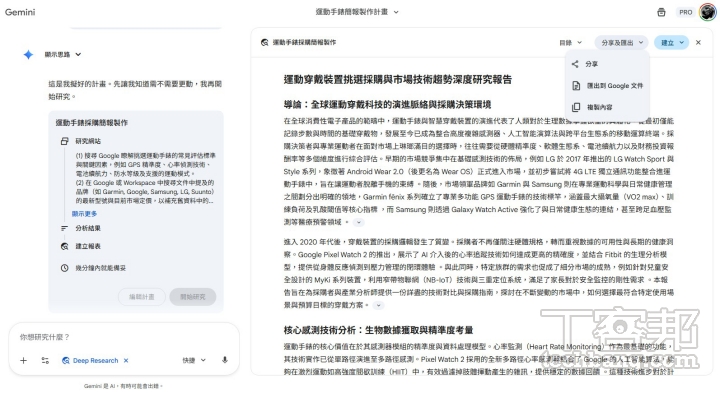
步驟 3:研究完成後會產出一份文字檔,這時候點選匯出到 Google 文件或是下載文字檔都可以。

Google Gemini Canvas簡報教學:AI秒生專業投影片,告別熬夜修圖!

步驟 4:若剛剛產出一份文字檔可以直接上傳檔案,並步驟 輸入指令請 Gemini 生成簡報。

Google Gemini Canvas簡報教學:AI秒生專業投影片,告別熬夜修圖!

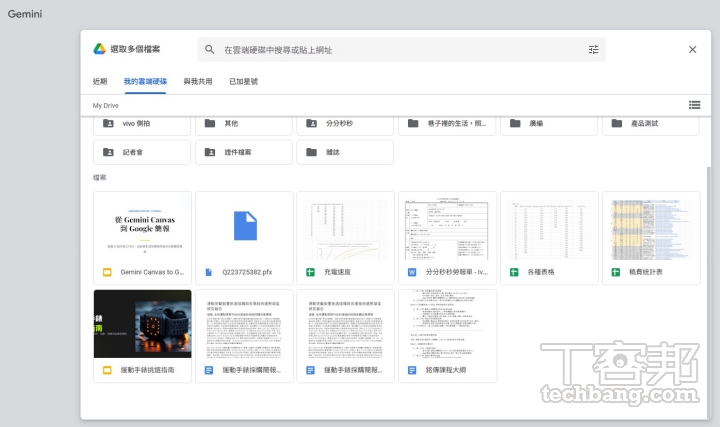
步驟 5:若在步驟 3 選擇存到雲端硬碟,這時候可以選擇「加入雲端硬碟檔案」,並點選剛剛儲存的文件,再輸入指令請 Gemini 生成簡報。

Google Gemini Canvas簡報教學:AI秒生專業投影片,告別熬夜修圖!

步驟 6:這時候生成的簡報就會基於剛才提供的資料,精準度更高,避免 AI 自己空想。

Google Gemini Canvas簡報教學:AI秒生專業投影片,告別熬夜修圖!

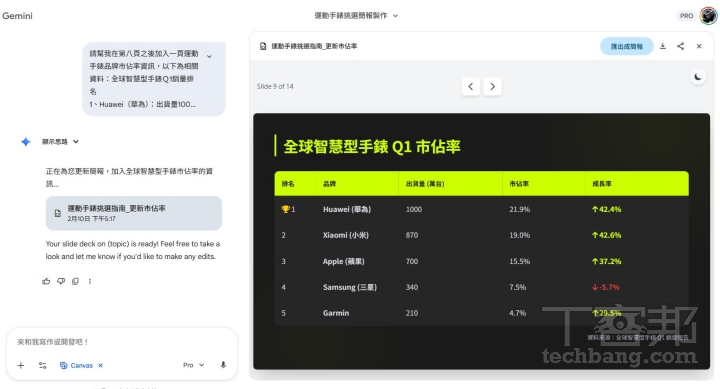
步驟 7:如果想要在中間加入更多簡報,只要在對話框提供相關資訊,Gemini 就會在指定位置快速生成簡報。

Google Gemini Canvas簡報教學:AI秒生專業投影片,告別熬夜修圖!

步驟 8:為了要讓後續編修更容易,建議先在 Gemini Canvas 就完成整個簡報的內容建構。

Google Gemini Canvas簡報教學:AI秒生專業投影片,告別熬夜修圖!

在 Google 簡報中美化投影片

當簡報的大綱與內文在 Gemini Canvas 中完成構建後,接著可以導出到 Google 雲端硬碟中,下一個步驟就是利用 Google 簡報來進行「視覺美化」了。相較於過往的 Google 簡報介面,現在介面右側新增了 Gemini 側邊欄助手,可以用文字對話的方式來指揮 AI 完成簡報,而且也結合了 nano banana,因此要生成新的圖片、調整整個投影片的視覺元素都可以直接在 Google 簡報中完成。

在正式開始之前要提醒大家的是,透過 Gemini Canvas 初次生成的簡報,其內部的圖片與文字方塊都是「獨立且可編輯」的元素,然而一旦使用者透過 Google 簡報執行了後續的美化指令(例如投影片風格重塑),系統為了達成視覺上的高度整合,可能會將該頁內容轉化為一張單一圖片,此時原本可獨立選取的文字就會失去編輯彈性,因此我們強烈建議使用者,務必先在 Canvas 環境中完善所有的投影片內容與文字邏輯,確認無誤後再進入 Google 簡報進行視覺美化。

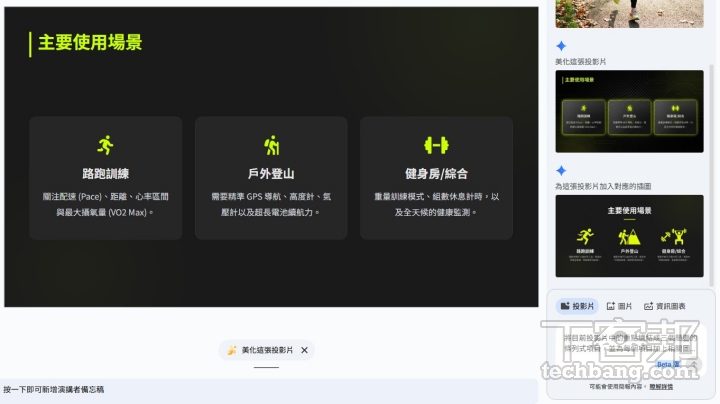
現階段 Google 簡報提供三項功能,幫助使用者快速生成投影片、美化圖片或是產出資訊圖表。

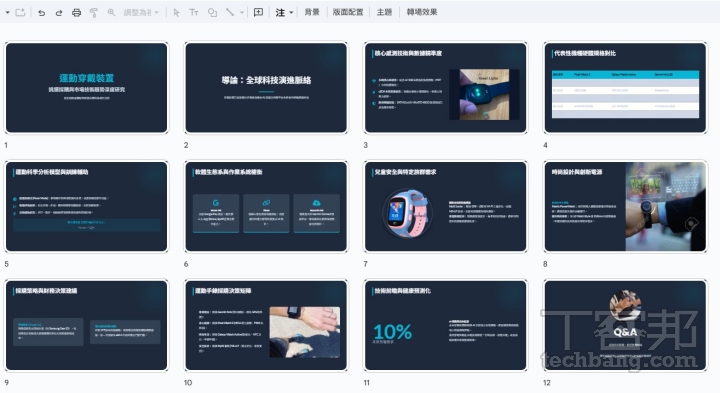
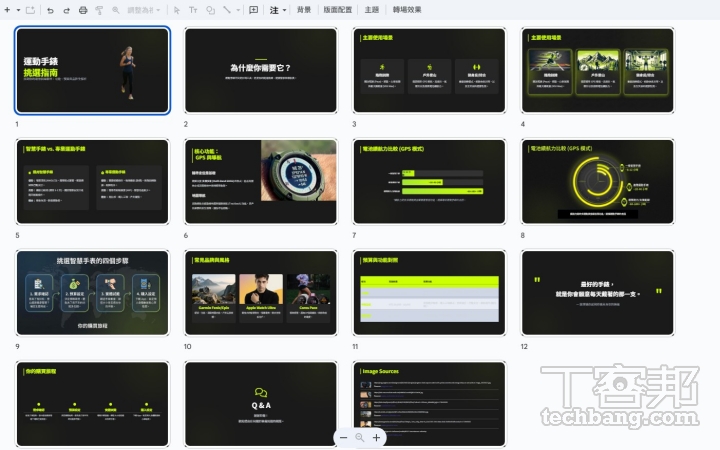
Canvas 生成的簡報可以在 Google 簡報中打開,左側會是簡報頁面,右邊則是 Gemini 對話框,用以調整簡報內容。

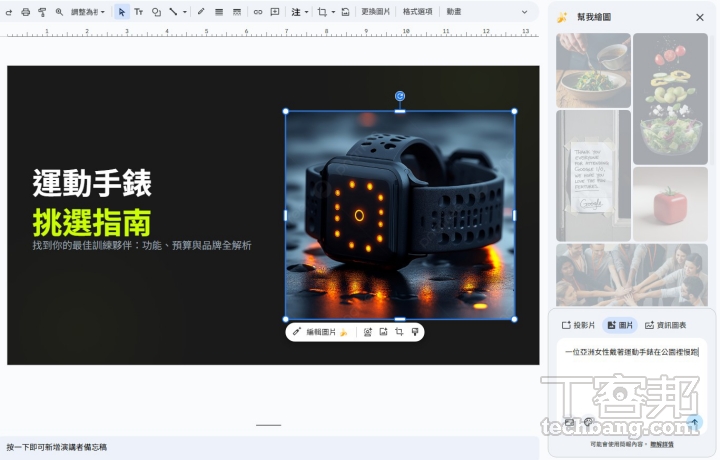
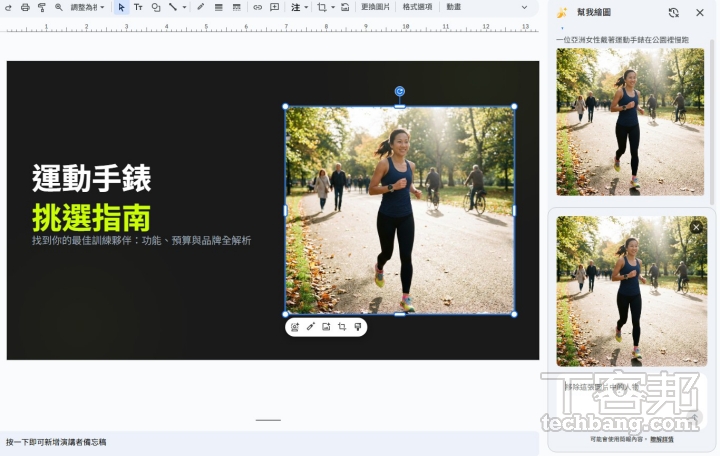
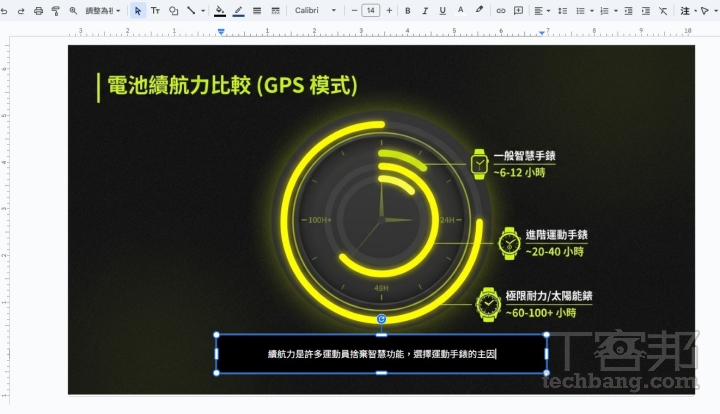
比方說我覺得原本的單純手錶不夠契合運動這個主題,就可以重新下指令請 Gemini 生成新的圖片,再插入簡報中。

投影片生成

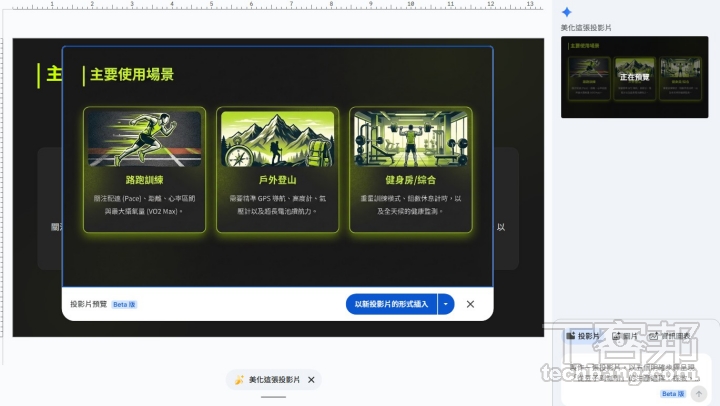
投影片生成功能會將整張投影片視為一個完整的對象,使用者可以透過文字指令要求 AI 修改整張投影片的視覺風格或內容配置,例如原本只是黑白純文字的頁面,你可以下達指令:「將這頁投影片重塑為極簡主義的科技風格,使用深藍色調,並在右下角加入與未來城市相關的背景元素。」Gemini 會立即分析頁面上的內容,嘗試重新佈局並生成相應的視覺背景。

但需注意的是,使用此模式生成的結果會將投影片轉化為單一圖片,也就是原本可編輯的文字方塊會和背景合併,雖然這對於快速建立吸睛的的封面頁或轉場頁頗好用,但若你需要針對特定數據或文字進行微調,則會顯得不夠靈活,比較折衷的方式是,先確立文字內容正確之後,再進行整頁的風格重塑,並且重塑之後以插入新投影片的方式加入,這樣還可以把原有投影片的文字複製到新投影片上編輯。

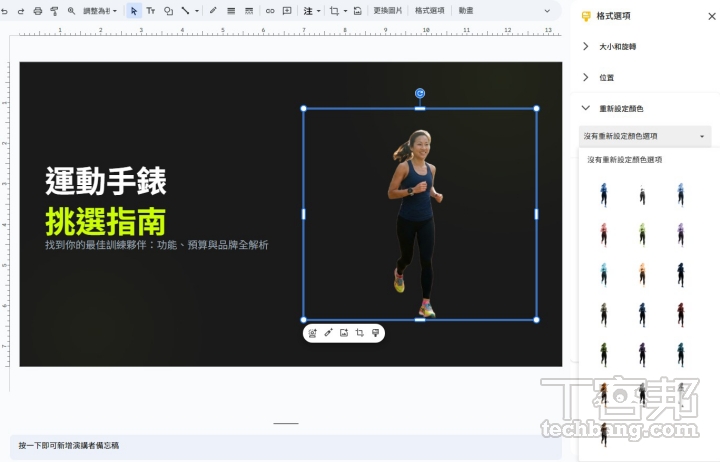
點選圖片可以使用一鍵去背、調整亮度或對比度、調整顏色等基礎修圖功能。

單一圖片生成

過去,尋找一張合適的配圖往往是簡報製作中最耗時的環節,但在 Google 簡報導入 Gemini 之後,現在使用者可以直接選定投影片中的既有圖片(即便是 AI 剛剛生成的初稿配圖),並進入「圖片生成」模式進行對話式編輯。

這項功能的強大之處在於情境理解,例如可以對 Gemini 說:「將圖中的運動手錶改為銀色金屬錶帶,並將背景更換為專業田徑場。」AI 會在保留原圖核心主體的基礎上進行局部重繪,除此之外,還提供一鍵去背功能,可以將生成的物體從雜亂背景中分離出來,讓使用者能自由地在投影片上調整位置、縮放大小,甚至進行多層次的堆疊設計,讓影像能更貼合投影片的整體設計。

如果覺得簡報頁面還有再調整的空間,可以點選投影片選項,並輸入想要美化的方向。

資訊圖表構建

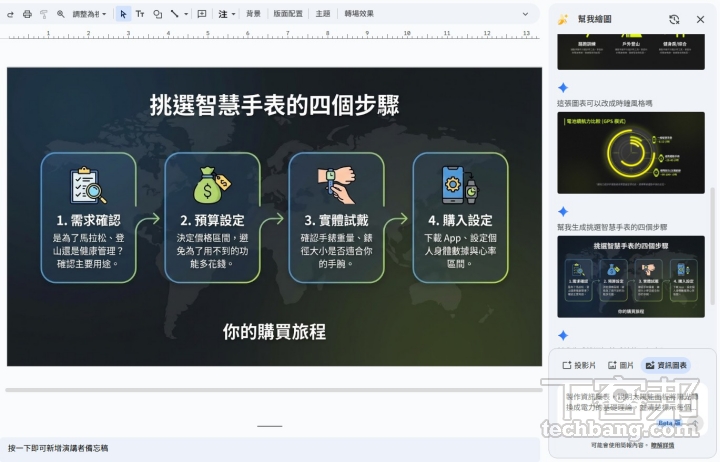
對於專業簡報而言,數據說服力優於一切,然而大篇幅的表格與生硬的條列文字往往讓聽眾感到疲勞,因此 Google 簡報中提供「資訊圖表生成」功能,適合用在需要圖文整合的情境。

舉例來說當簡報內容涉及複雜的流程、三方對比分析,或者是年度績效的走勢說明時,可以要求 Gemini 將這段文字轉換為資訊圖表,Gemini 會將文字資訊與視覺元素(如圖標、流程箭頭、比較方框)結合,把抽象的邏輯具象化,例如一段關於「智慧工廠四大運作階段」的描述,經由 Gemini 處理後,會變成一個環環相扣、帶有對應圖示與簡要說明的流程圖,不僅提升了投影片的層次感,更能協助觀看者在幾秒鐘內抓到資訊的脈絡,須注意的是資訊圖表選項產出的結果也是一張圖片,文字無法二次編輯,因此在下指令時最好就先給出精準文字,減少反覆生成的麻煩。

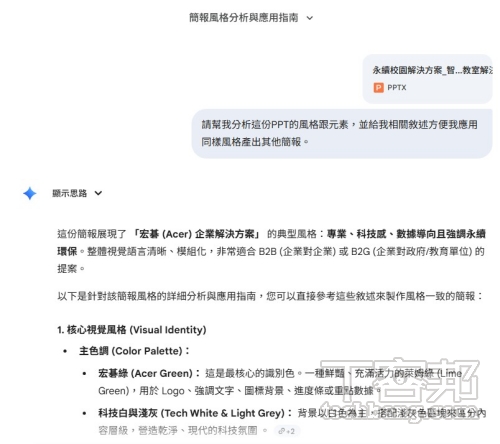
不知道該如何下指令的話,可以上傳公司既有的簡報,或是喜歡的簡報風格請 Gemini 分析,再將分析結果複製到 Google 簡報中,請 Gemini 依樣設計。

如果有流程圖這類需要圖文並茂的內容,可以使用資訊圖表生成工具,快速產出文字和圖片兼具的投影片。

破解投影片文字變圖的困境與編輯小技巧

前一頁提到,在利用 Gemini 進行簡報「再美化」或生成資訊圖表時,會遇到頁面被壓平成一張圖而無法微調文字的問題,這時候我們可以利用一些小技巧來解決文字無法編輯的情況。

保留文字彈性的「進階組合技」

若想要同時獲得 AI 的美化成果,又想保留編輯彈性,可以運用這套兩階段操作。

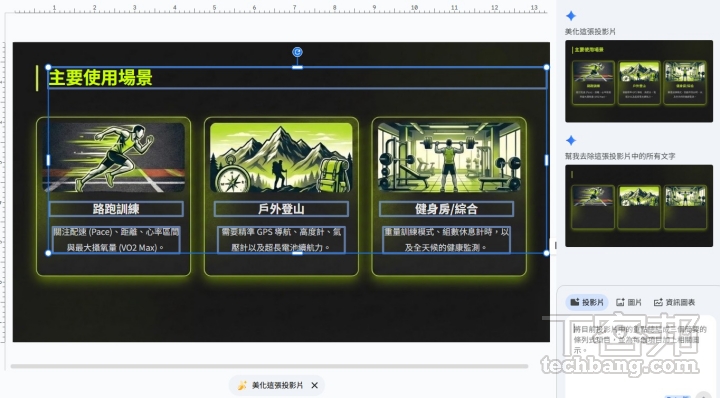
1. 分頁生成:在執行美化指令時,要求 Gemini「生成新的投影片」而非取代舊頁

Google Gemini Canvas簡報教學:AI秒生專業投影片,告別熬夜修圖!

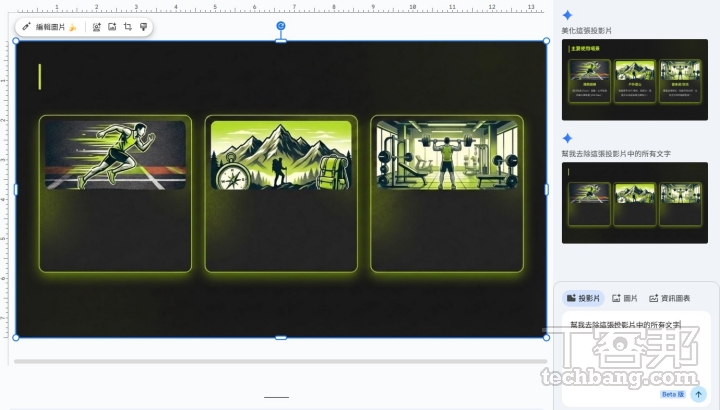
2. 去字留圖:對著新的美化投影片輸入指令,要求 AI「刪除這張投影片中的所有文字」,獲得一張純淨的沒有文字的簡報圖。

Google Gemini Canvas簡報教學:AI秒生專業投影片,告別熬夜修圖!

3. 元素遷移:最後回到舊投影片,將可編輯的文字方塊複製並貼到這張全新的背景底圖上。

Google Gemini Canvas簡報教學:AI秒生專業投影片,告別熬夜修圖!

快速修正:色塊覆蓋法

若只需修改一小段文字,不想動用上述組合技,可以使用更直覺的方法。

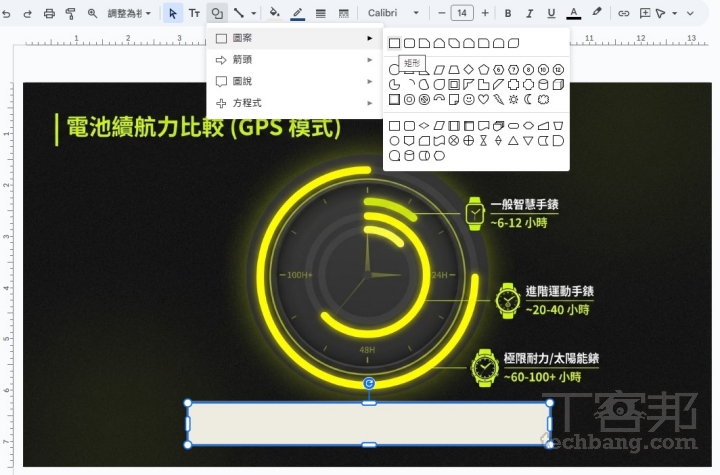
1. 色塊遮蓋:在 Google 簡報中插入一個矩形色塊,覆蓋在原本已「影像化」的文字上方。

Google Gemini Canvas簡報教學:AI秒生專業投影片,告別熬夜修圖!

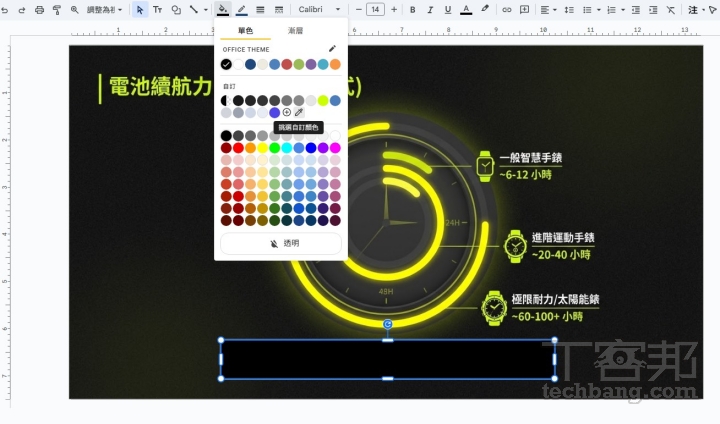
2. 精準取色:利用「滴管」工具選取背景底圖顏色填充色塊,讓原本的文字隱形。

Google Gemini Canvas簡報教學:AI秒生專業投影片,告別熬夜修圖!

3. 壓上文字:在色塊上方拉出新的文字框並輸入正確內容,這種做法能在不破壞視覺美感的前提下,保有修正文字的靈活性

Google Gemini Canvas簡報教學:AI秒生專業投影片,告別熬夜修圖!

如何讓 AI 簡報更具「人感」設計

雖然 AI 能夠協助處理簡報中 80% 的結構化工作,但最終決定作品能否打動人心的關鍵,往往在於那最後 20% 的「人感」微調,在設計面上,AI 生成的頁面有時會顯得過於擁擠,因此建議在導出後手動增加「留白」頁,透過適度的空間引導聽眾的視覺重心並突顯核心重點。在敘事上,由於 AI 擅長邏輯推導卻往往缺乏情感溫度,製作者可以試著在 AI 生成的大綱中加入真實的客戶故事或個人經驗,透過這樣的調整方式能讓生硬的數據更具感染力。最後針對視覺細節,務必將 AI 預設的中性配色與字體更換為企業的標準品牌色與專屬字型,透過這些精細的品牌化調整,能瞬間讓原本的 AI 公版轉型為具備質感與溫度的量身定制專業作品。

在正式簡報之前也可以再將簡報重新放回 Gemini,請 Gemini 針對每一頁簡報撰寫簡報內容,這樣在擬講稿時會更有效率。

Gemini Canvas vs. NotebookLM 在簡報製作上的差異

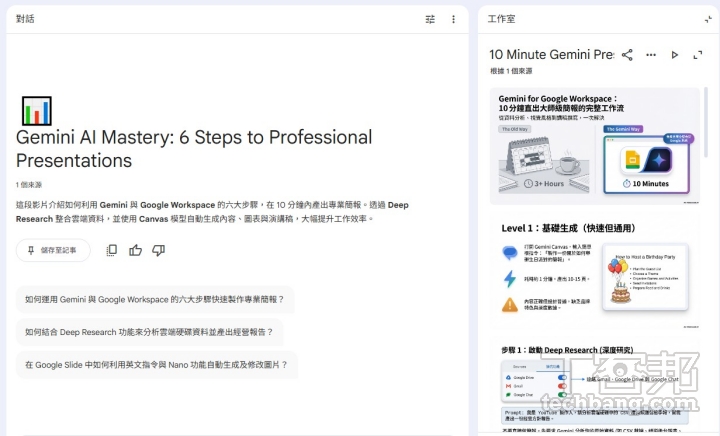
雖然同樣都是 Google 提供的 AI 工具,不過 Gemini Canvas 和 NotebookLM 在製作簡報上有各自不同的優勢,Gemini Canvas 的優勢在於動態數據,透過 Deep Research,它能即時讀取你五分鐘前剛收到的 Gmail 或是剛更新的雲端文件。NotebookLM 則偏向靜態知識,它必須基於你手動上傳的固定素材集(如多份 PDF、Word、YouTube 影片等),這讓它在處理需要高度正確性的研究文獻時表現優異,但在處理變動劇烈的專案進度時,靈活性則稍遜於 Canvas。另外,Gemini Canvas 產出的簡報可以快速透過 Google 簡報來進行後續編修,也支援AI圖片去背、風格重構等美化功能,文字也能即時編輯,相比 NotebookLM 現階段還需下載下來,透過其他工具拆解簡報元素才能編修,在操作的流程順暢度上略有差異。

NotebookLM 在編修內容上相對比較麻煩些。

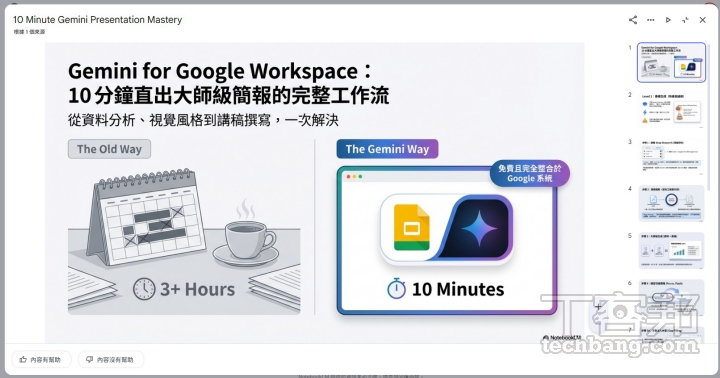
但如果沒有太多修改需求,NotebookLM 也是產出簡報的好工具。

本文同步刊載於 PC home 雜誌

Google Gemini Canvas簡報教學:AI秒生專業投影片,告別熬夜修圖!

歡迎加入 PC home 雜誌粉絲團


加入T客邦Facebook粉絲團

Google 地圖存太多地點分辨不出來?教你用表情符號建立「漢堡清單」

作者 ycr
2026年5月15日 13:30
Google 地圖技巧:用 emoji 建立專屬清單,讓滿版地圖標籤也能一目瞭然,快速找到想去的美食地點。Bede5dbc2355d64bd54e93115d04e915

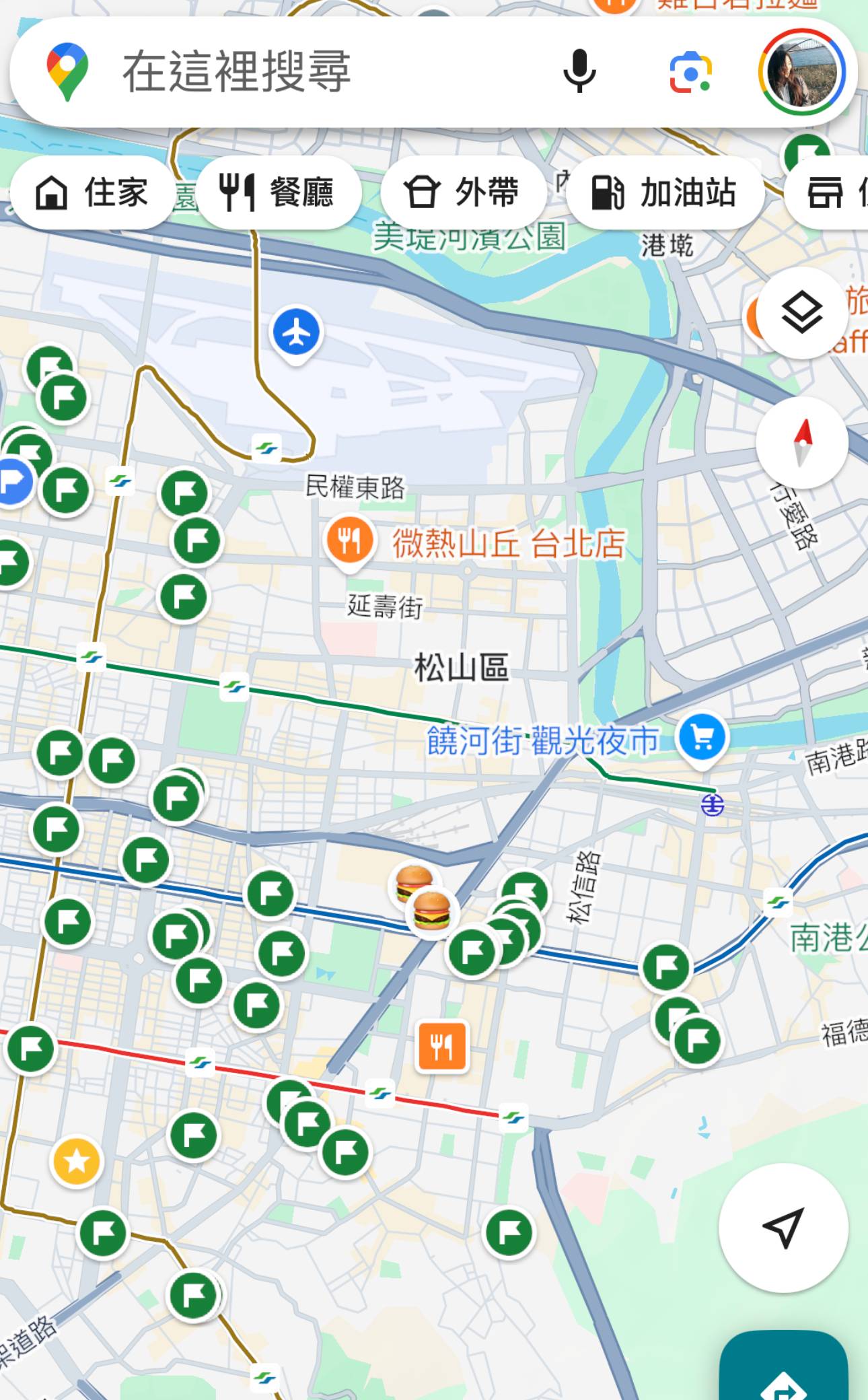
將地點儲存到清單是 Google 地圖最受歡迎的功能之一,但當儲存的地點越來越多,滿版的標籤往往讓人難以一眼辨識地點類型。這時其實可以在 Google 地圖中新建清單,並設定專屬 emoji,例如「漢堡清單」、「健行清單」等。如此一來,就能透過不同的表情符號快速分辨各類地點,找起來也更直覺。

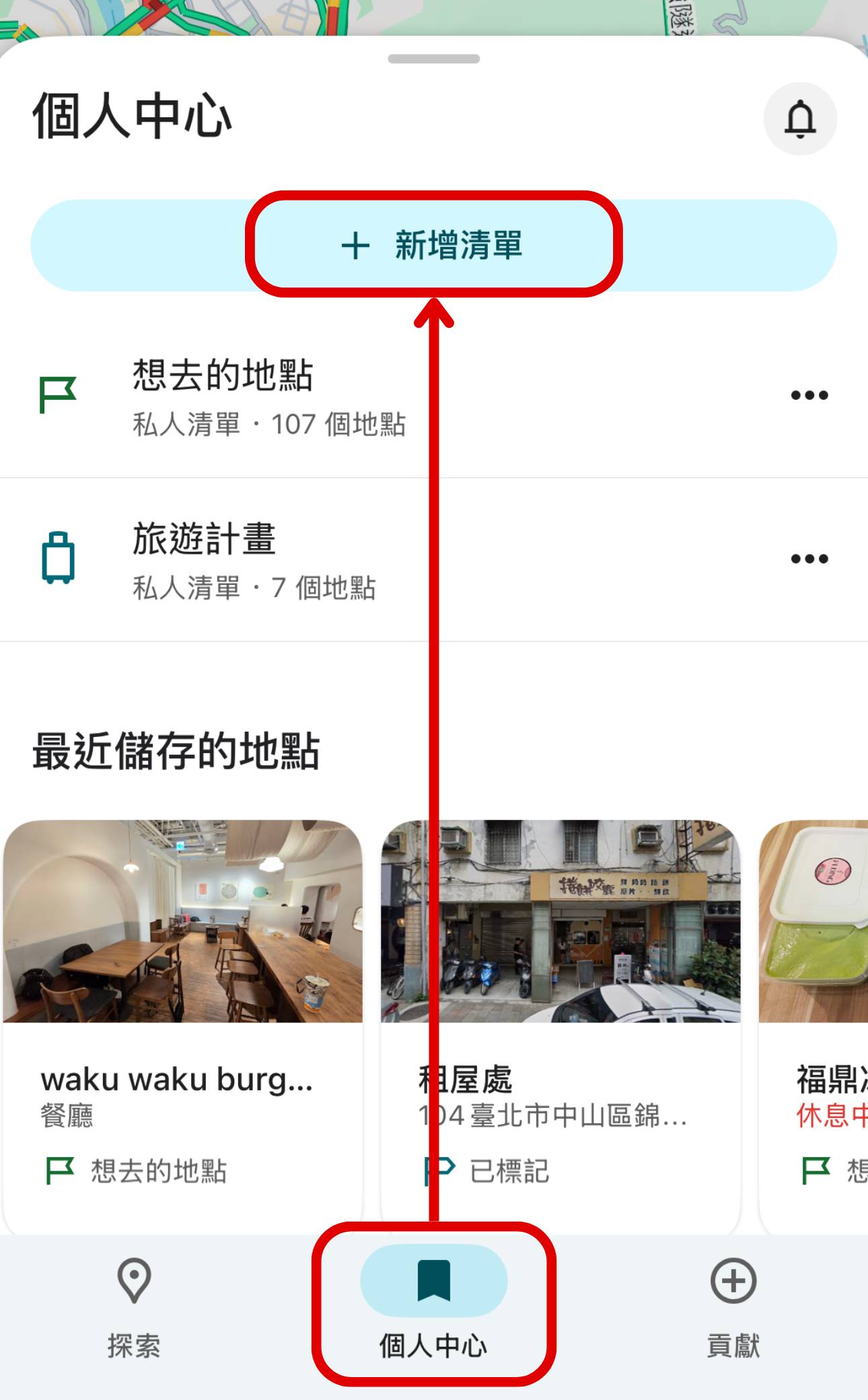
步驟 1:打開 Google 地圖,進入「個人中心」,點選「新增清單」。

Google 地圖存太多地點分辨不出來?教你用表情符號建立「漢堡清單」

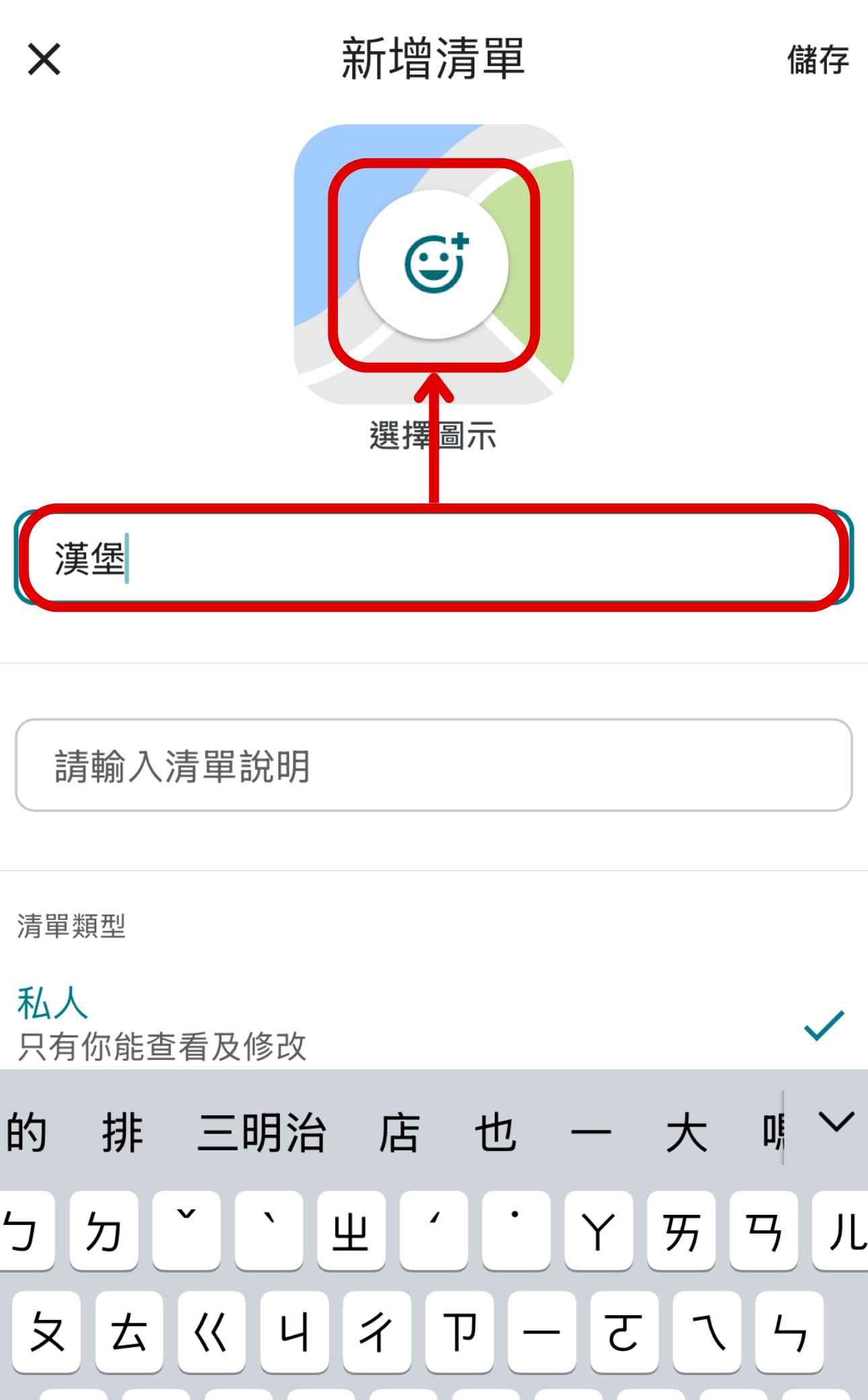
步驟 2:這裡以建立漢堡清單為例,將名稱設為「漢堡」,再點選上方的表情符號來選擇圖示。

Google 地圖存太多地點分辨不出來?教你用表情符號建立「漢堡清單」

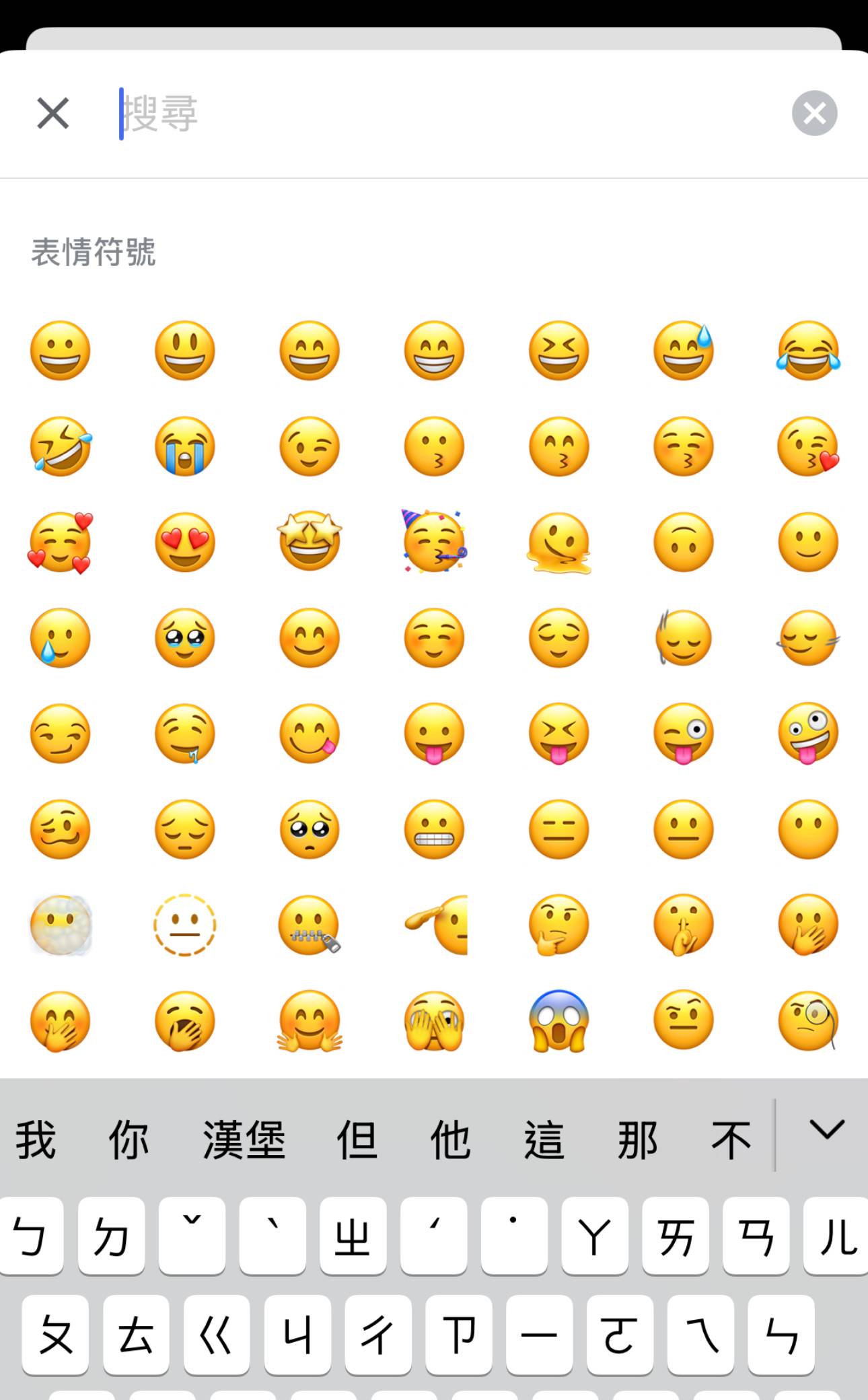
步驟 3:接著畫面上會跳出手機內建的 emoji,亦可使用搜尋功能,選好後按下儲存。

Google 地圖存太多地點分辨不出來?教你用表情符號建立「漢堡清單」

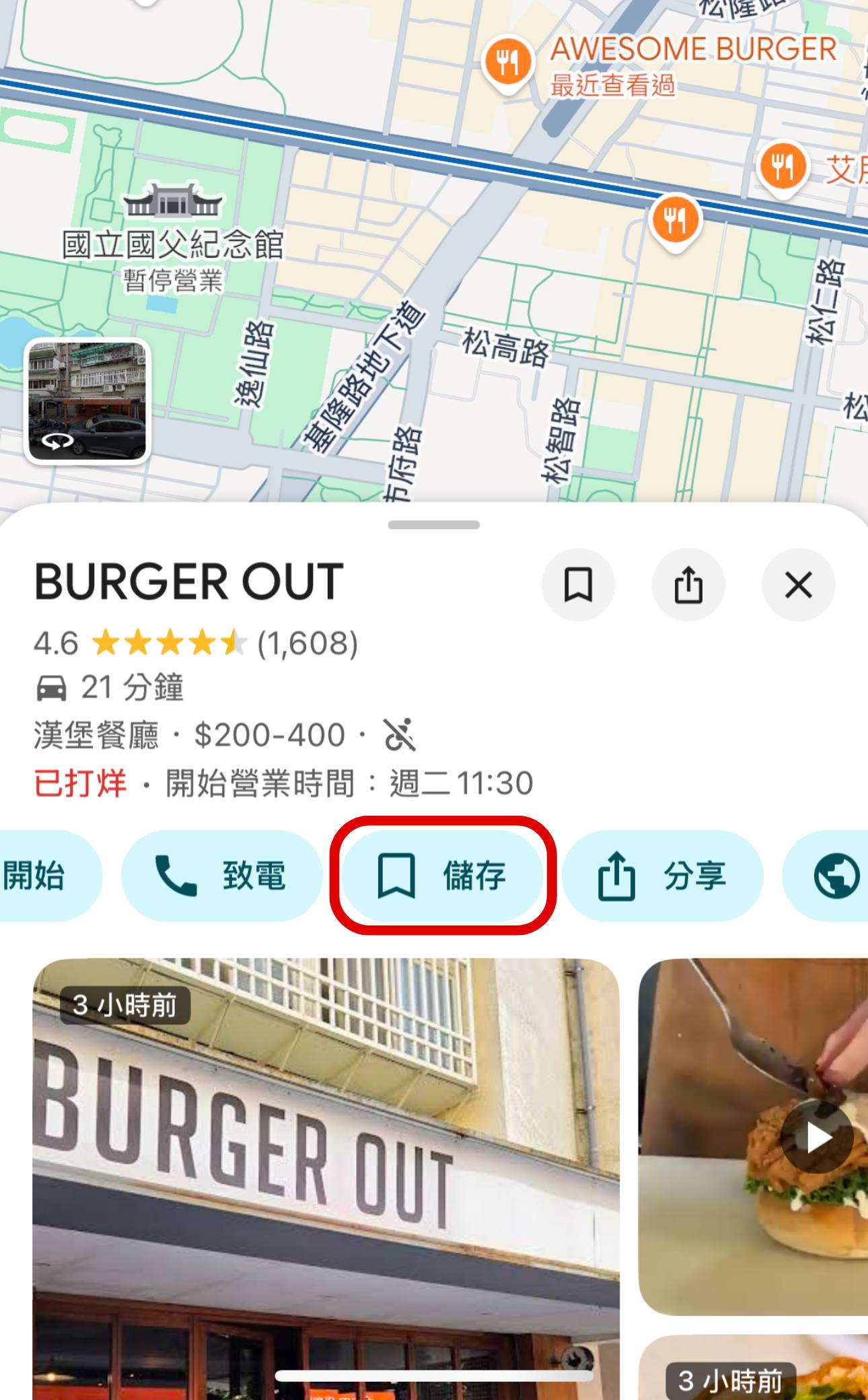
步驟 4:再來找到想加入清單的地點,點選「儲存」圖示。

Google 地圖存太多地點分辨不出來?教你用表情符號建立「漢堡清單」

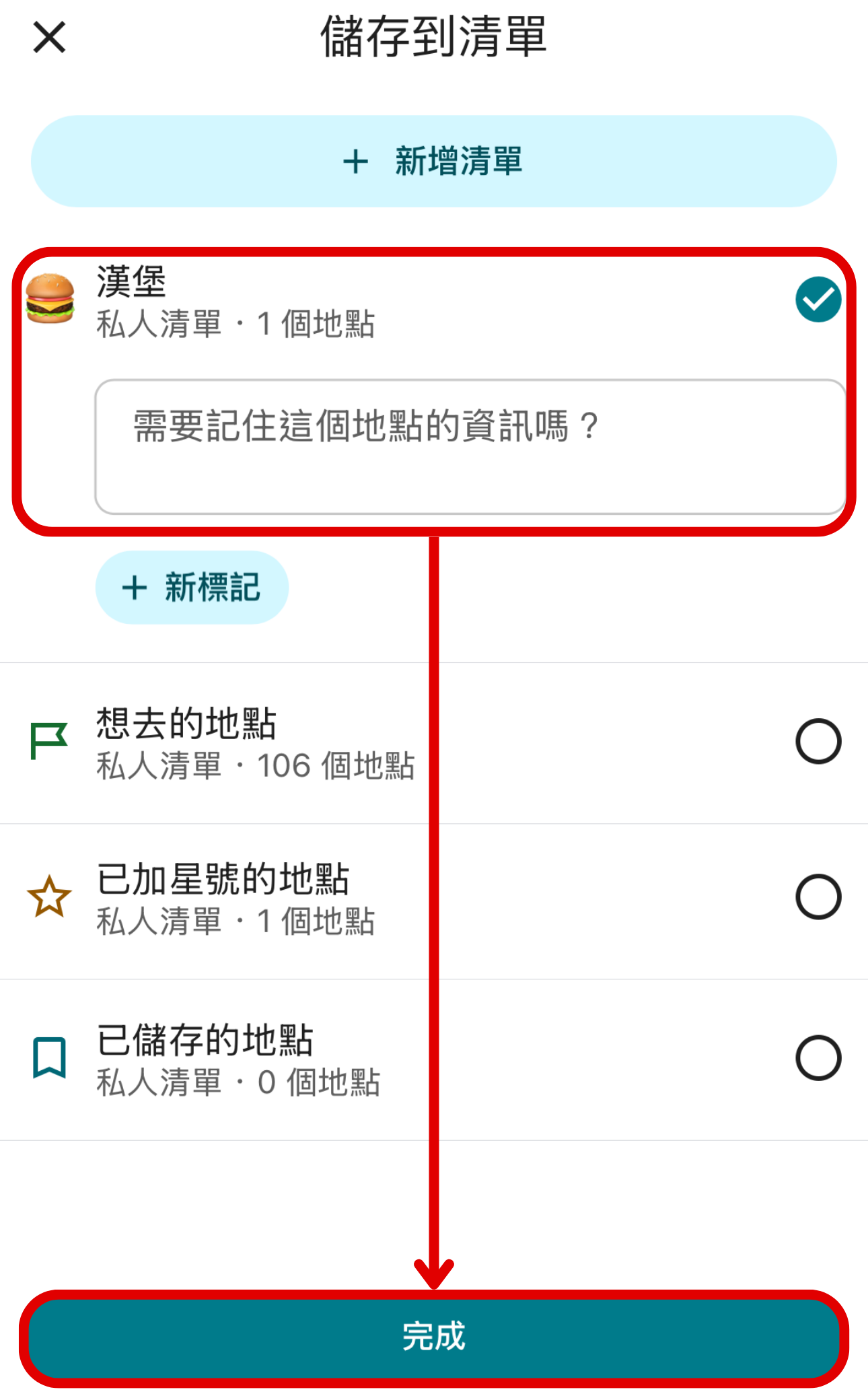
步驟 5:將地點加入剛剛建立的清單並按完成。

Google 地圖存太多地點分辨不出來?教你用表情符號建立「漢堡清單」

步驟 6:之後就能在眾多儲存清單中,一眼看出哪個是漢堡店了。

Google 地圖存太多地點分辨不出來?教你用表情符號建立「漢堡清單」

本文同步刊載於 PC home 雜誌

Google 地圖存太多地點分辨不出來?教你用表情符號建立「漢堡清單」

歡迎加入 PC home 雜誌粉絲團

加入T客邦Facebook粉絲團

LINE 刪除快取還是沒空間?教你精準清除照片、影片,手機空間瞬間釋放!

作者 WL.
2026年5月11日 13:30
LINE聊天室佔用大量空間?教你如何依聊天室刪除LINE資料,找出佔用容量的聊天室,釋放手機空間。98ac5e9160dd4881f0cd94cca486cb4d

在清除LINE快取資料後,仍可能佔用大量手機空間,往往是各聊天室累積照片、影片與檔案,特別是購物群組或已不再使用的群組,更容易在不知不覺中佔去驚人容量。如果無法一次刪除LINE資料的情況下,其實還可查看每個聊天室佔用的空間,找出真正吃容量的聊天室。接著再逐一清除聊天室中不需要的內容,於不影響重要對話下,也能減少儲存空間。

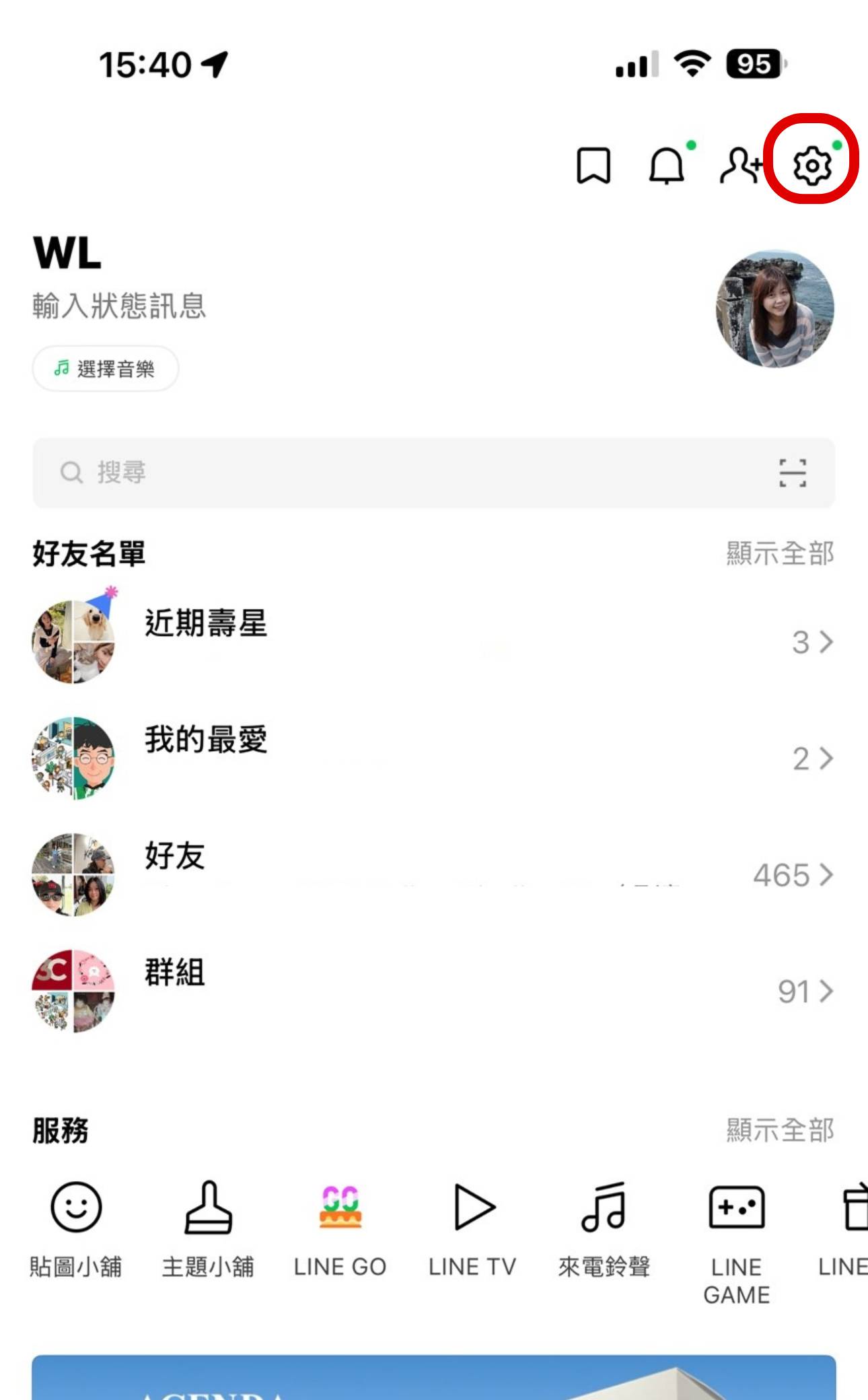
步驟 1:在LINE的主頁,點選右上角的設定圖示。

LINE 刪除快取還是沒空間?教你精準清除照片、影片,手機空間瞬間釋放! 

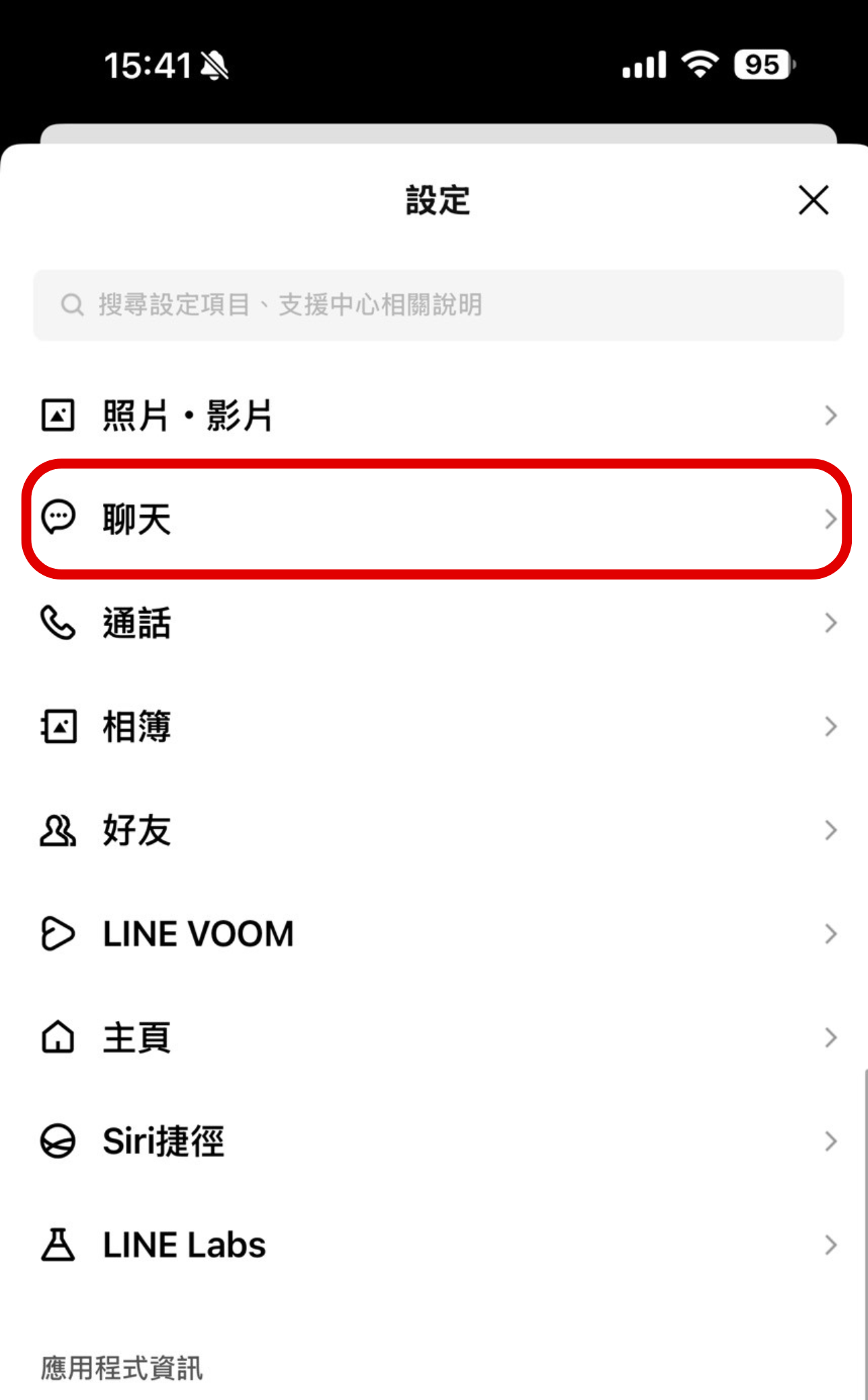
步驟 2:找到「聊天」選項。

LINE 刪除快取還是沒空間?教你精準清除照片、影片,手機空間瞬間釋放! 

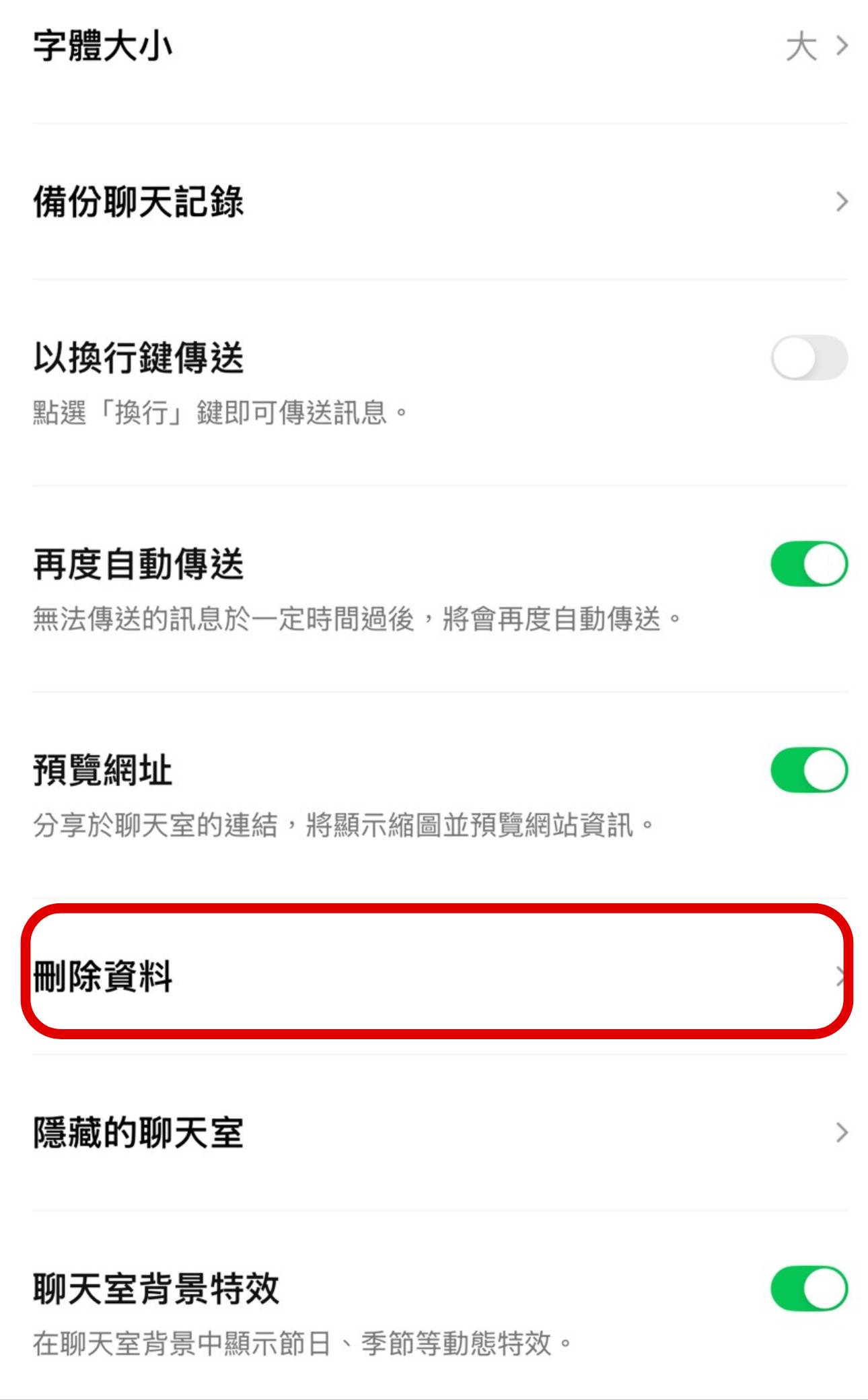
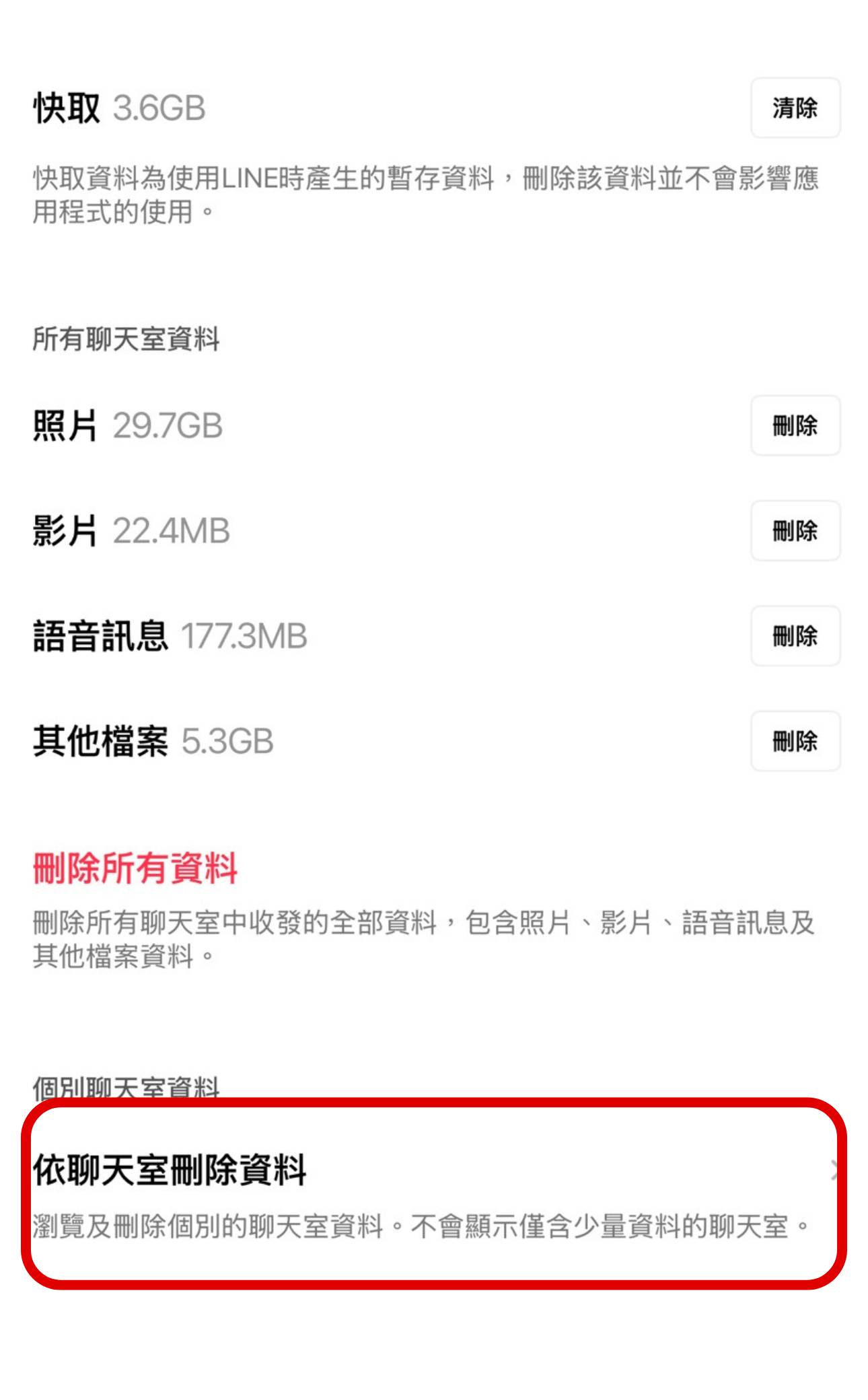
步驟 3:在聊天的設定頁面中,點選「刪除資料」。

 LINE 刪除快取還是沒空間?教你精準清除照片、影片,手機空間瞬間釋放!

步驟 4:這裡要選擇「依聊天室刪除資料」。

LINE 刪除快取還是沒空間?教你精準清除照片、影片,手機空間瞬間釋放! 

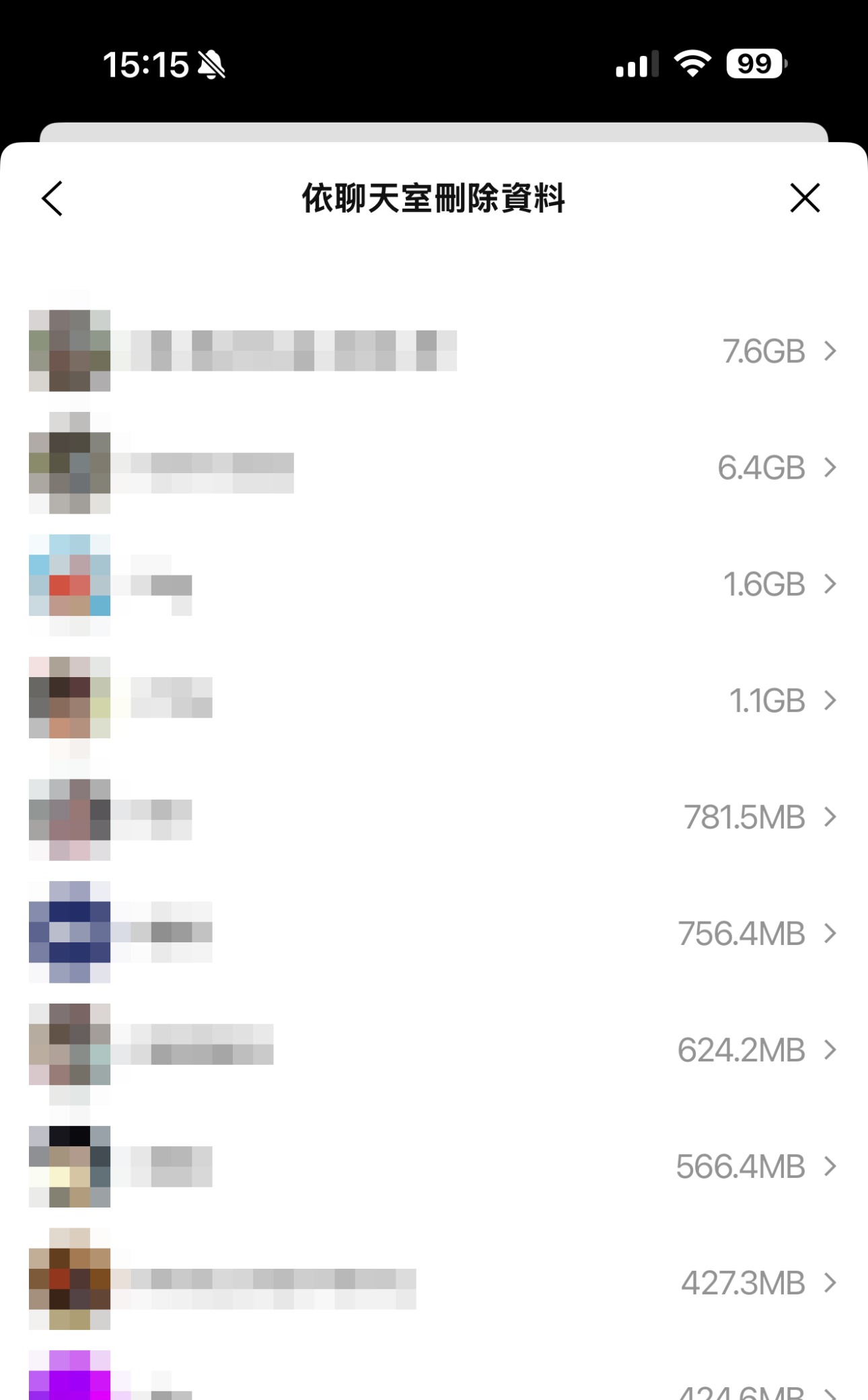
步驟 5:這裡可以看到每個聊天室所佔用的空間,找到不重要的聊天室。

 LINE 刪除快取還是沒空間?教你精準清除照片、影片,手機空間瞬間釋放!

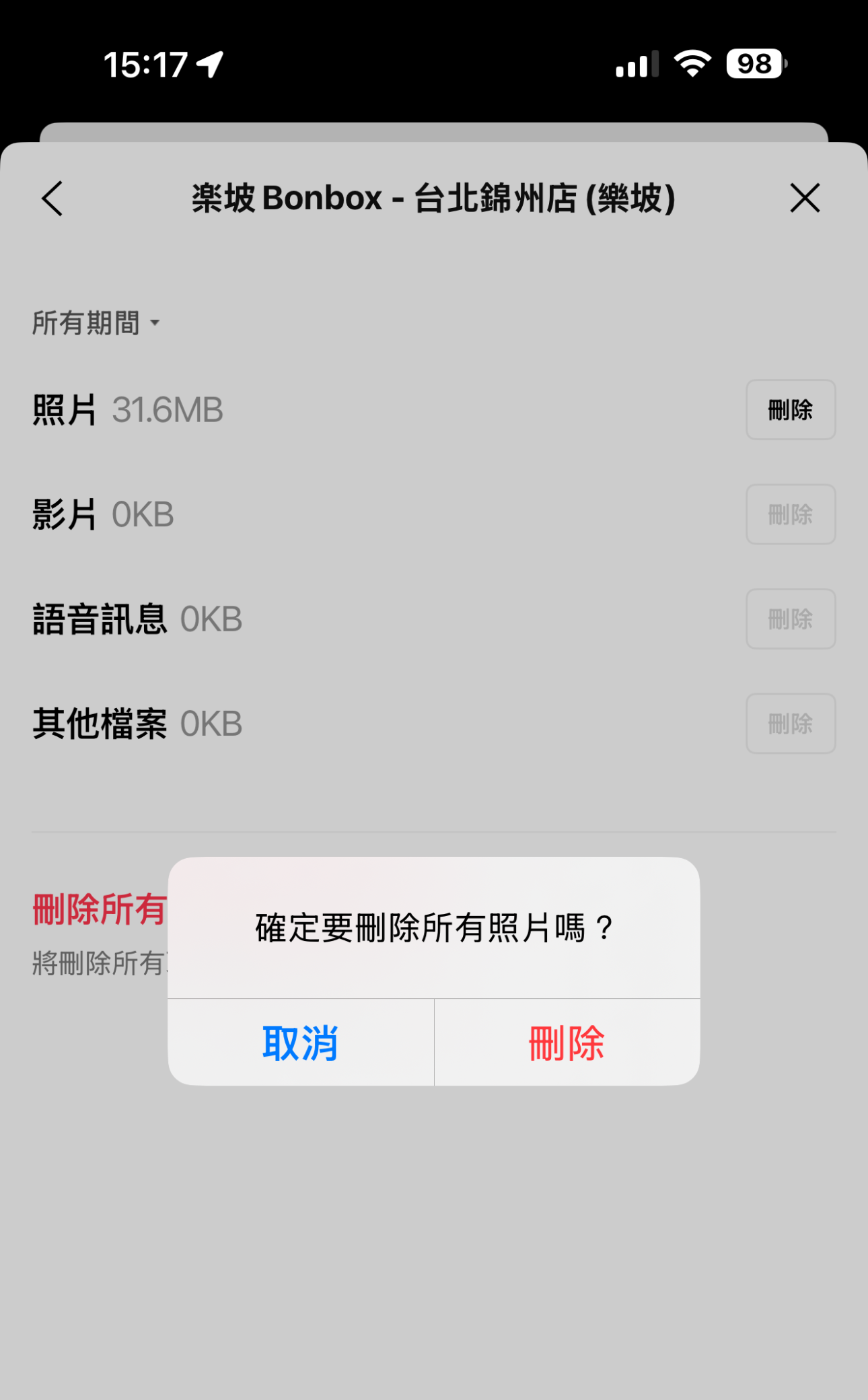
步驟 6:再逐一選擇要刪除照片、影片、語音訊息、其他檔案…等。

 LINE 刪除快取還是沒空間?教你精準清除照片、影片,手機空間瞬間釋放!


加入T客邦Facebook粉絲團

YouTube 預覽影片一直跑?這招必學!徹底關閉自動播放功能

作者 ycr
2026年5月11日 11:00
YouTube「自動播放影片預覽」能讓你在不點開影片時預覽內容。然而,這會消耗網路流量,且有時需手動倒轉時間軸。為避免這些不便,以下將教你如何關閉此自動播放功能。45bfa96b7f50953e9a179d507187c8a5

YouTube 的「自動播放影片預覽」功能,可以讓使用者在沒有點開影片的情況下,就直接看到影片內容片段。不過由於播放影片需要耗費網路流量,或是有時候只是單純把手機暫放在一旁,等到真正要看的時候,點進去還要手動將時間軸倒回。為了避免這些麻煩,以下就教你如何關閉YouTube在預覽時的自動播放功能。

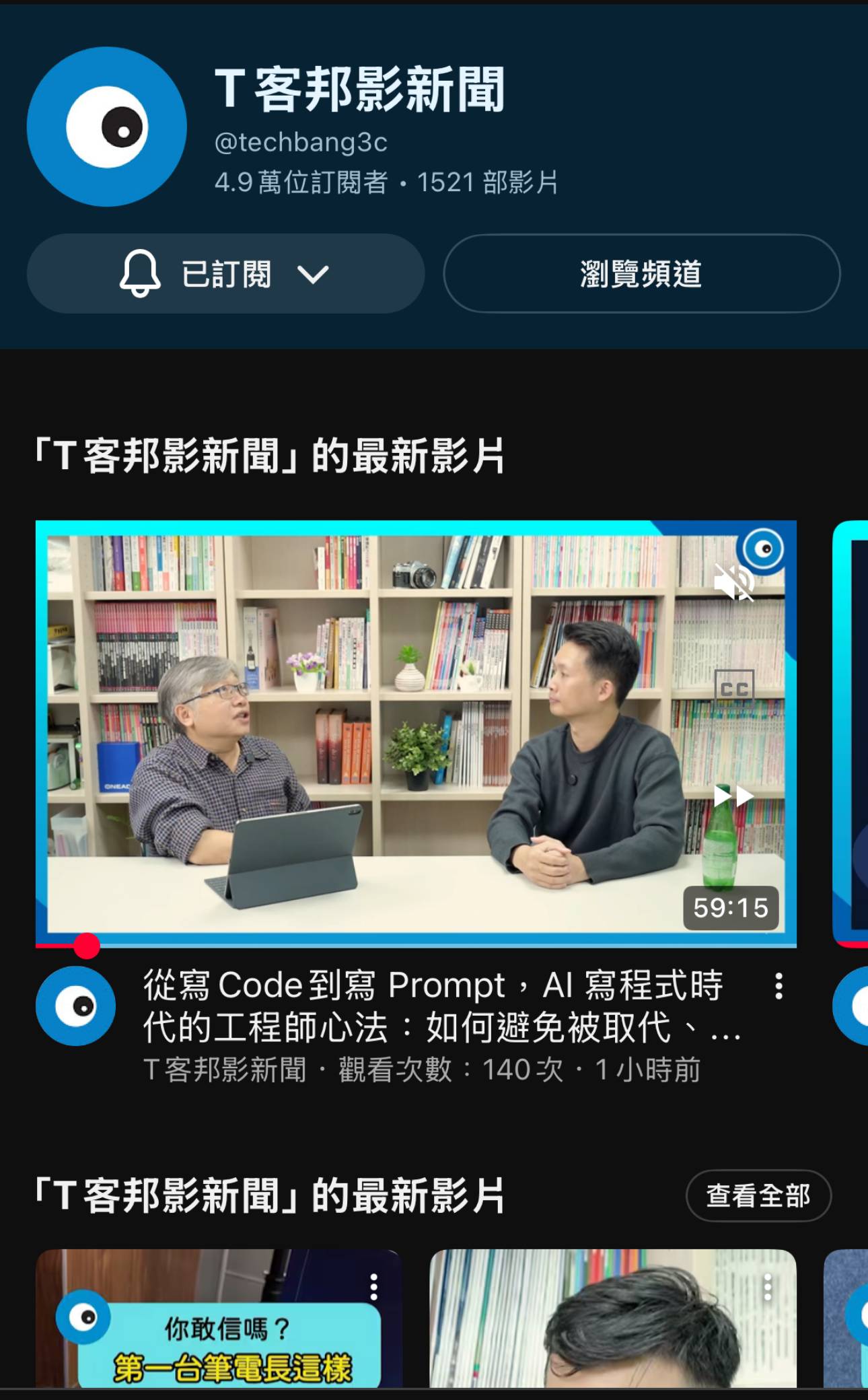
步驟 1:當畫面停留在某支影片上時,系統會自動以靜音方式播放片段,讓你無需點進去就能預覽內容。

YouTube 預覽影片一直跑?這招必學!徹底關閉自動播放功能

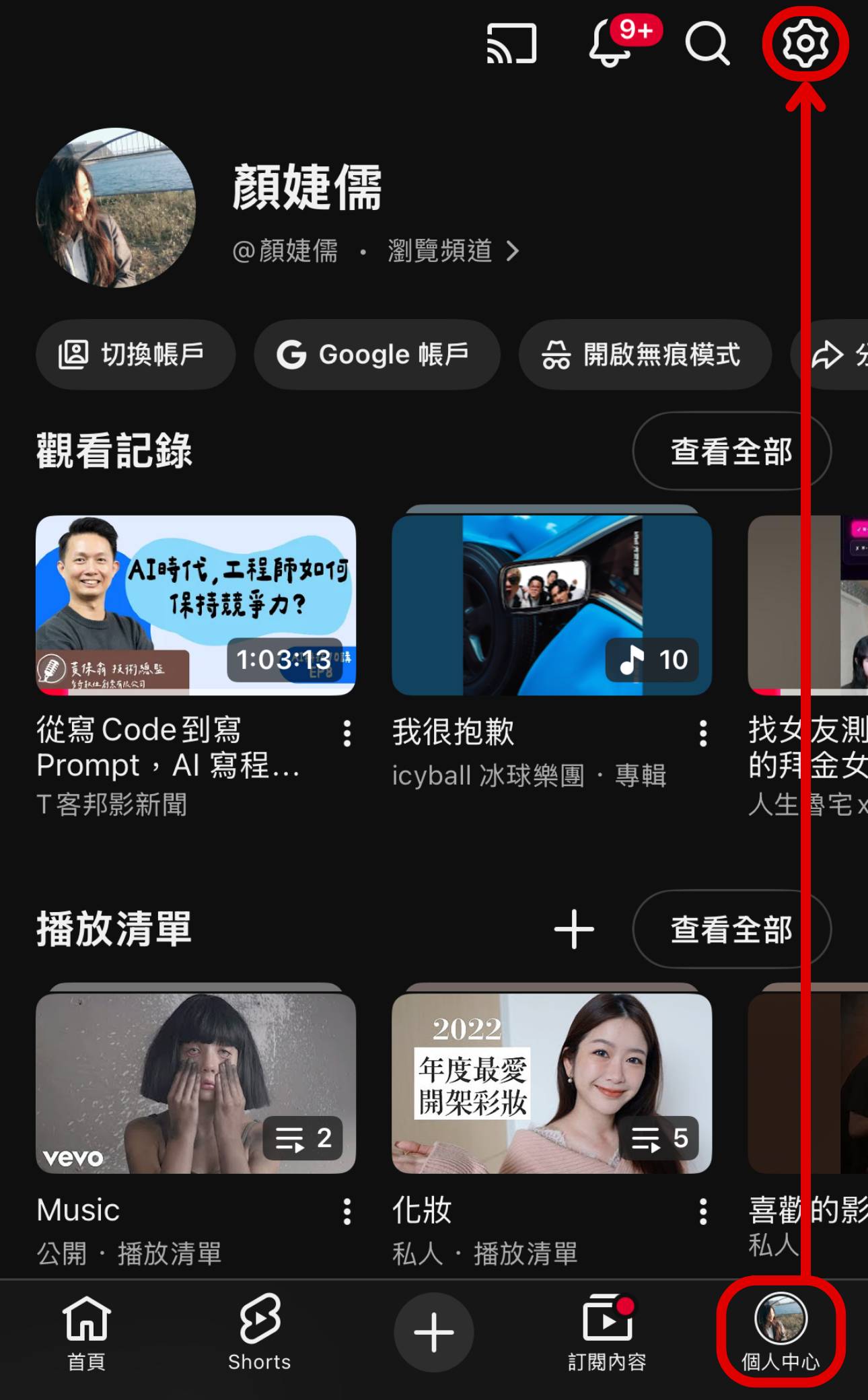
步驟 2:若想關閉此功能,先前往「個人中心」,並點擊右上角的齒輪圖示進入設定。

YouTube 預覽影片一直跑?這招必學!徹底關閉自動播放功能

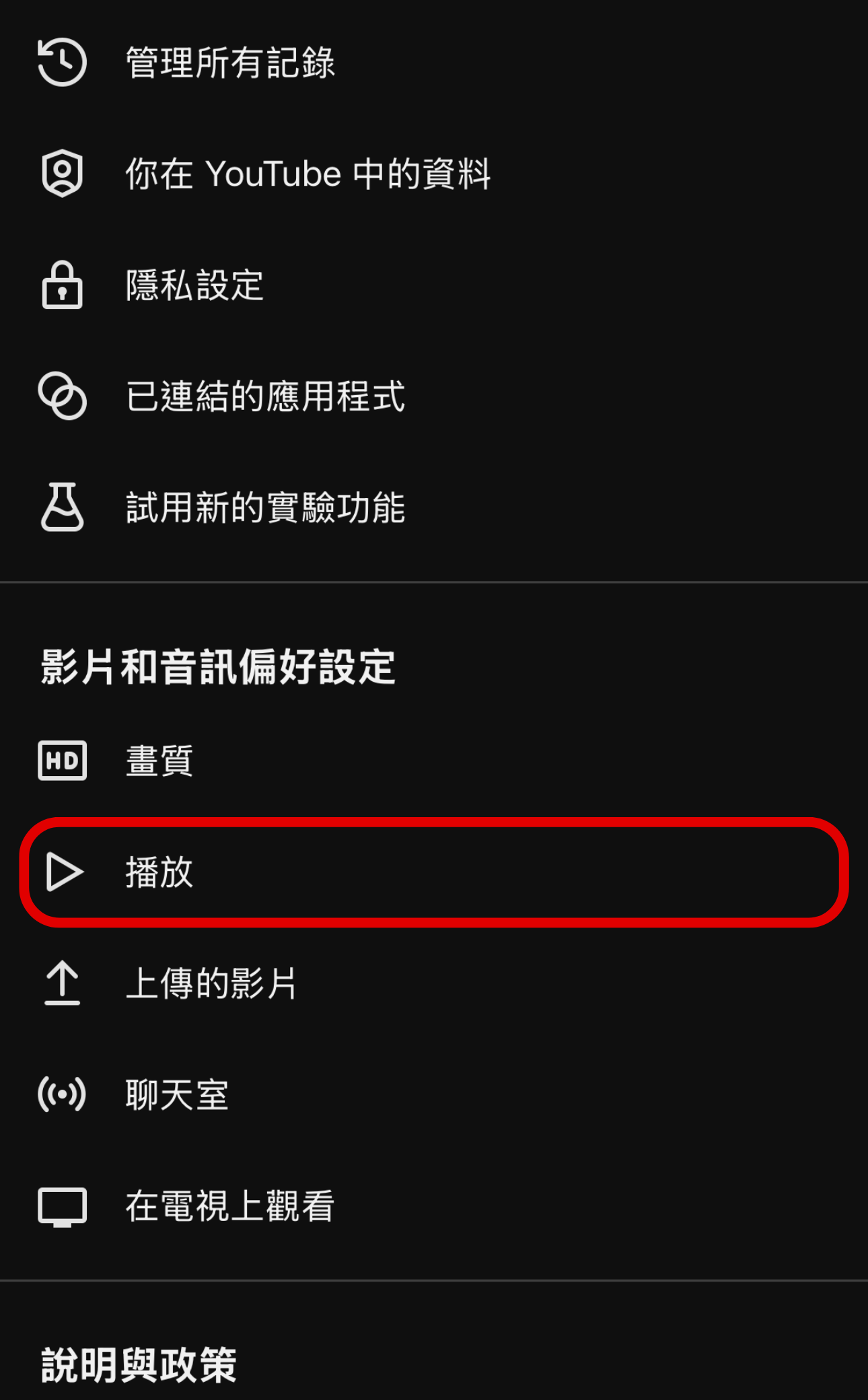
步驟 3:接著在「影片和音訊偏好設定」中找到「播放」。

YouTube 預覽影片一直跑?這招必學!徹底關閉自動播放功能

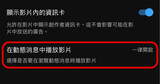
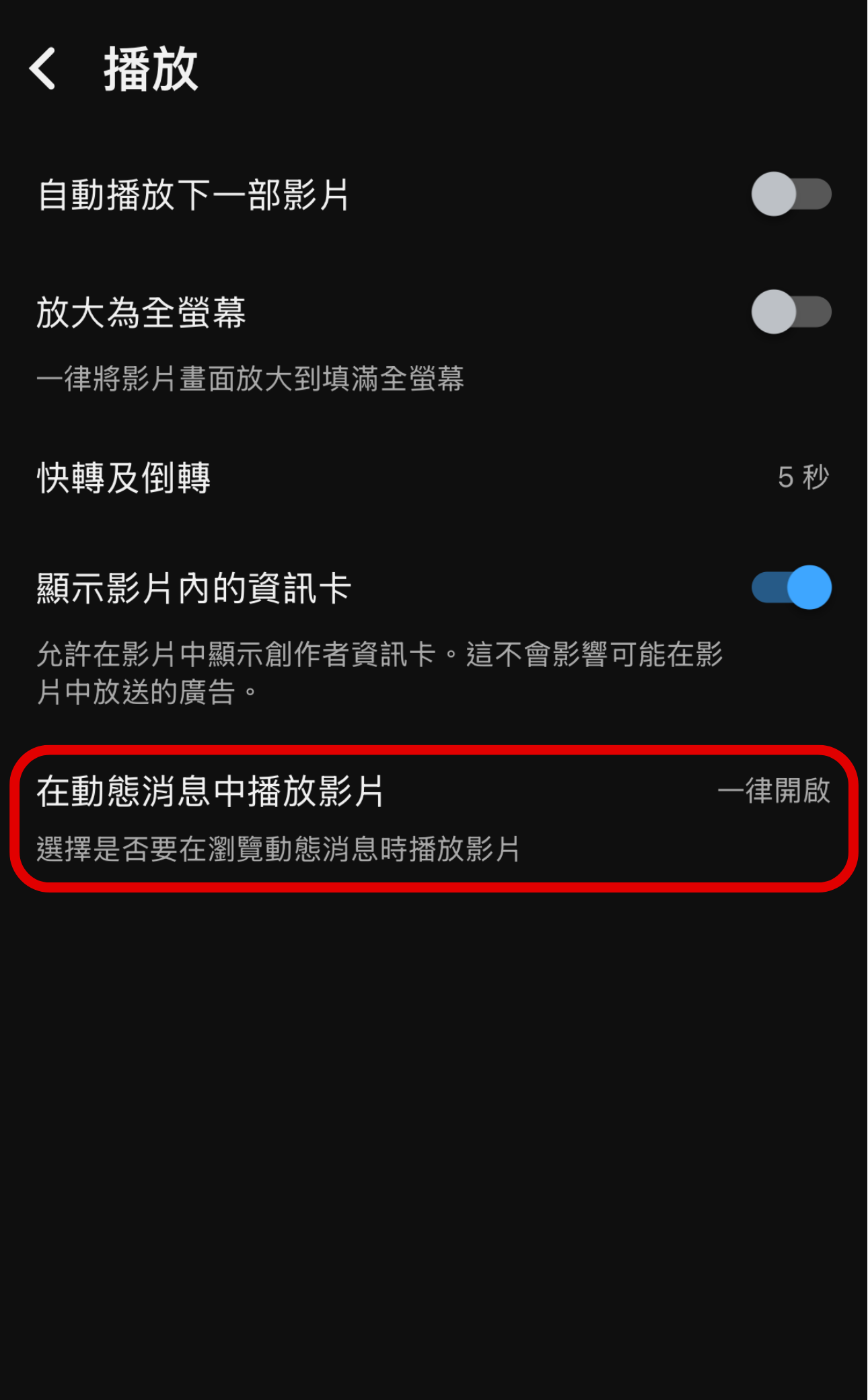
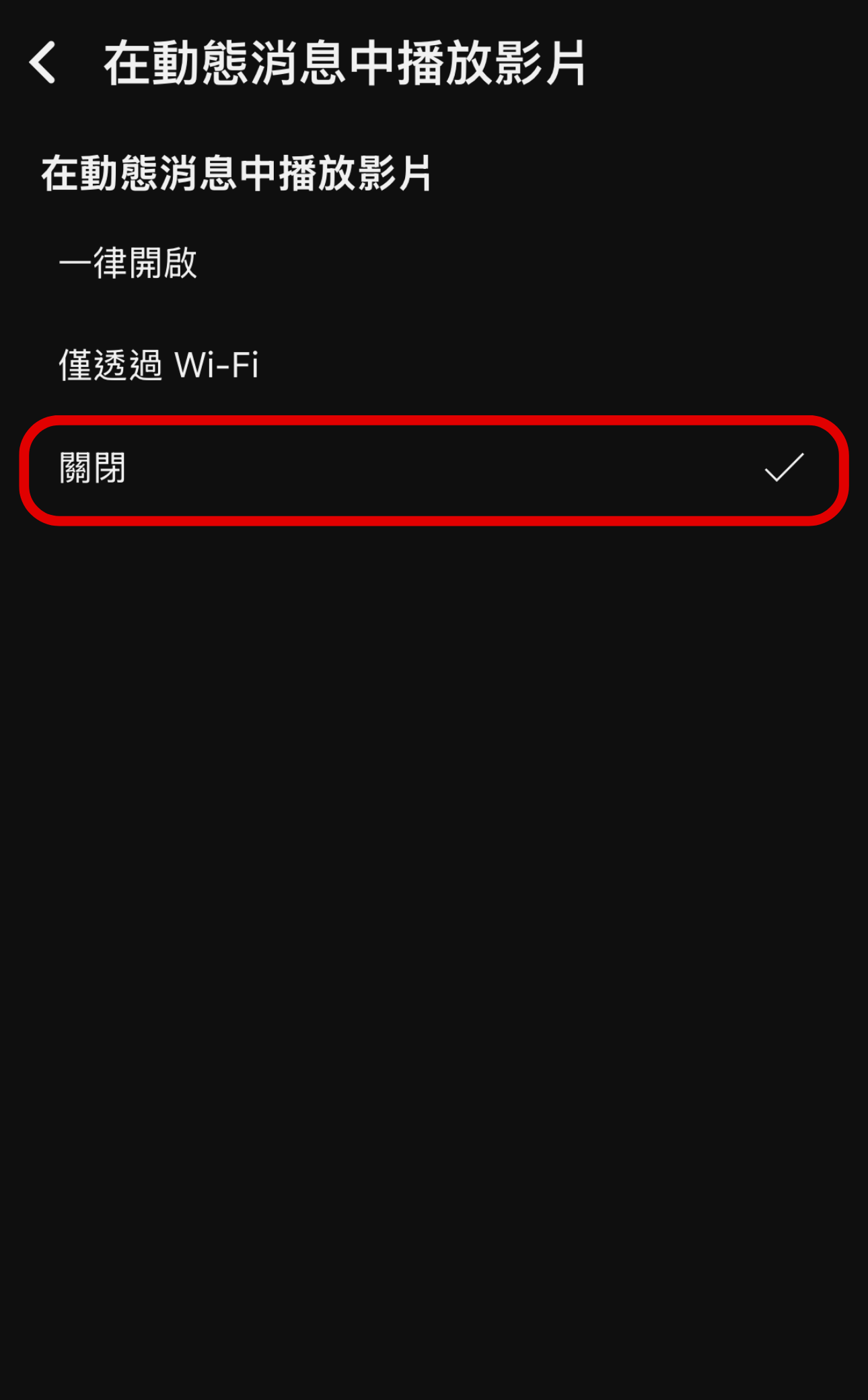
步驟 4:在頁面最下方即可看到「在動態消息中播放影片」的選項。

YouTube 預覽影片一直跑?這招必學!徹底關閉自動播放功能

步驟 5:這時便可依需求設定為僅在連接 Wi-Fi 時啟用,或完全關閉。

YouTube 預覽影片一直跑?這招必學!徹底關閉自動播放功能

步驟 6:調整後返回首頁,不論停留多久,都只會顯示影片封面;Shorts 同樣適用。

YouTube 預覽影片一直跑?這招必學!徹底關閉自動播放功能

本文同步刊載於 PC home 雜誌

YouTube 預覽影片一直跑?這招必學!徹底關閉自動播放功能

歡迎加入 PC home 雜誌粉絲團

加入T客邦Facebook粉絲團

Windows 11 「K2」重塑計畫曝光!效能與介面的徹底革命,遊戲性能目標是 SteamOS

作者 IFENG
2026年5月3日 15:30
微軟 Windows 11 K2 計畫旨在徹底解決系統臃腫與效能問題。這場宏大的 K2 計畫將透過底層重構,誓言讓 Windows 11 效能達到前所未有的高效與純粹,重拾使用者信任。3e0a9daecc6a0daad5921b22bce04853

微軟正式對外公布了 Windows 11 自問世以來最宏大的技術變革計畫——代號「K2」。這不只是一次功能更新,而是一場針對系統底層架構的「去油與重構」工程。在執行長阿賈·夏爾馬(Ajya Sharma)的直接領導下,K2 計畫旨在徹底消除 Windows 11 長久以來被詬病的「混搭感」與「效能臃腫」,誓言要讓 Windows 重新成為全球最高效、最純粹的作業系統,其效能目標更是直指 SteamOS 與 macOS 的核心競爭力。

Windows 11 「K2」重塑計畫曝光!效能與介面的徹底革命,遊戲性能目標是 SteamOS

WinUI 3 與 System Compositor:消除 UI 的最後一毫秒延遲

K2 計畫的核心技術支柱是全面導入「WinUI 3」框架與全新研發的「系統合成器(System Compositor)」。長期以來,Windows 11 的 UI 由於混合了舊有的 Win32 與新的 UWP 組件,導致在開啟開始功能表或檔案資源管理器時,常出現肉眼可察的延遲。

全新的系統合成器將 UI 的渲染權限提升至核心等級,即使在處理 AAA 級遊戲或 8K 影片剪輯等高負載狀態下,系統的關鍵控制元素(如工作列、音量調節、通知中心)依然能保證「零延遲」響應。微軟內部的測試數據顯示,基於 WinUI 3 從零重寫的「新版開始功能表」,其喚醒與搜索速度比現行版本提升了驚人的 40%。此外,開始功能表將重新回歸「完全可定義」模式,用戶可自由調整尺寸、磁貼佈局,並具備更高程度的背景通透度(Aero 2.0 技術)。

「效能去油」與瘦身:Windows Update 的無感化革命

在系統運作效能上,K2 計畫提出了一項名為「超低壓核心(Ultra-Light Core)」的方案。微軟研發團隊正對系統服務進行大規模裁撤,移除大量冗餘的遙測代碼與非必要的後台常駐程式。這不僅能大幅減少對記憶體(RAM)的佔用,更能顯著提升筆記型電腦的續航力。

更令用戶振奮的是,K2 計畫將徹底改革 Windows Update 的運作機制。透過全新的「分層驅動更新技術」,系統將能實現 90% 以上的更新「無感化」——這意味著驅動程式與安全修補程式將在後台自動完成並立即生效,用戶將不再需要面對「每週一次」的強迫重啟。微軟的目標是讓 Windows 11 的連續開機穩定性提升至與 Linux 服務器相當的水平,徹底告別「重啟解決 90% 問題」的低效時代。

Windows 11 「K2」重塑計畫曝光!效能與介面的徹底革命,遊戲性能目標是 SteamOS

遊戲性能對比 SteamOS

針對遊戲玩家,K2 計畫引入了「Direct-X Path」技術,這是一項模仿 SteamOS (Linux) 的硬體調用策略。它能繞過繁瑣的系統中介層,讓遊戲直接與顯示卡、記憶體進行高頻寬通訊。微軟承諾,在 K2 計畫正式實施後,Windows 11 在相同硬體條件下的幀數穩定性將提升 15% 以上,並具備更強大的 Auto-HDR 與動態解像度適配能力。

同時,K2 計畫也將啟動一場「介面大掃除」。微軟已確認將從開始功能表與系統通知中移除所有第三方預裝廣告與推薦內容,讓系統回歸「工具」本質。MSN 資訊流將不再強制佔據小組件面板,而是允許用戶完全關閉或替換為自定義的數據模組。這項計畫預計將在今年夏季發布首個測試版本,這不只是技術的勝利,更是微軟在全球用戶信任度跌至谷底後的「自我救贖」。

Windows 11 「K2」重塑計畫曝光!效能與介面的徹底革命,遊戲性能目標是 SteamOS

「K2」計畫的出現,代表微軟終於承認了 Windows 11 在產品開發方向上的迷失。當用戶寧願留在 Windows 10 甚至轉向 Linux 掌機時,微軟感受到了真正的危機。這場整頓的核心不在於增加新功能,而在於「減法」——移除廣告、減輕負擔、回歸流暢。如果 K2 能在今年夏季的預覽版中兌現承諾,或許 Windows 11 還有機會贏回那些早已流失的信任。這場「重構」不僅僅是代碼的優化,更是微軟對用戶尊重的一種遲來的回歸。


加入T客邦Facebook粉絲團

夜景模式不是萬能!手機相機夜拍全攻略,掌握光線、構圖、後製,拍出世界另一種樣貌!

作者 August
2026年5月1日 15:30
夜幕降臨,世界展現截然不同的夜景魅力。本文深入剖析夜景拍攝的精髓,從城市夜景到浩瀚星空,帶你掌握夜景拍攝的獨特技巧,重新發現夜晚的無限可能。78132b109de19507d29c401014a9feac

當夜幕降臨,各式各樣的人造光讓世界繽紛了起來,也讓玩家可以透過手中相機,為世界留下一幅幅精美絕倫的夜色樣貌。然而夜景拍攝不僅是感光度與曝光時間的技巧運用,更是一種重新觀看世界的方式。本文將從城市夜景延伸至原野露營與星空星軌,梳理不同環境下的夜拍邏輯與實戰重點,帶你理解夜晚如何成為最具張力的創作舞台。

文章目錄


夜景是世界的另一種樣貌

在眾多攝影題材中,夜景無疑是最受歡迎的一種。原因除了白天與黑夜在視覺上本就存在強烈差異之外,更在於夜晚總能替熟悉的場景披上一層不同於日間的氣質。白天看來平凡的城市景觀,在燈火亮起後便變得五彩且繽紛;原本壯闊的山景,於夜色籠罩下則轉為沉靜而神祕。那種既熟悉又陌生的感覺,正是許多攝影者反覆投入夜景創作的主要原因。

與日景相比,夜景最大的差異在於光線來源的改變。白天光線多半源自單一且穩定的陽光,亮度充足進而能拍出清晰的細節;夜晚則主要依靠人造光或微弱的自然光來照耀世界,光線變得片段而有方向性,眼前的畫面不再是照明均勻,而是由亮與暗之間的對比塑造層次。因此攝影者在此時不只是按下快門,更是必須主動決定畫面中的哪些地方需要被強調?而哪些則可以捨棄?說穿了,夜拍就是如何在有限的亮度中,重新建立畫面的可看性。

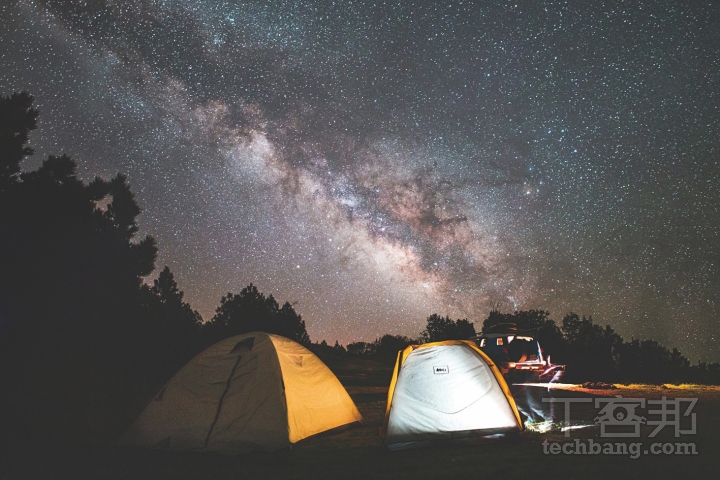
這樣的光線特性,也讓夜景題材展現出豐富的多樣性。像是城市夜景則是最直觀的類型,高樓燈火、橋梁線條與車流光軌,共同形成流動的都市脈絡;街頭與夜市能提供濃厚的人文氣息,同時霓虹與招牌燈色則可交織出鮮明色彩。若將視野轉個方向,離開城市後的高山與露營場景,夜色則轉為神秘而純粹,帳篷內透出的暖光與遠方星空形成對比,畫面更強調環境與人的關係。如果將視線上抬仰望,星空與星軌攝影則帶來截然不同的感受,無論是繁星點點或是將快門時間拉長所記錄到的星辰移動軌跡,都使夜晚不再只是單調的呈現,而是可以賦予畫面截然不同的情感氛圍。也正因為夜景的樣貌如此多元,才值得我們在黑暗之中反覆嘗試、反覆探索,為熟悉的世界找到新的觀看角度。

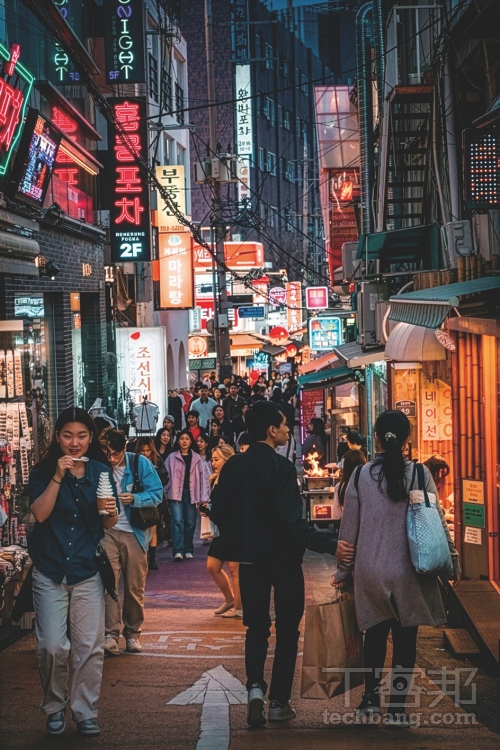
當夜幕降臨華燈初上,前眼景致便呈現出與白天截然不同的樣貌,而這也正是吸引人們按快門的原因。

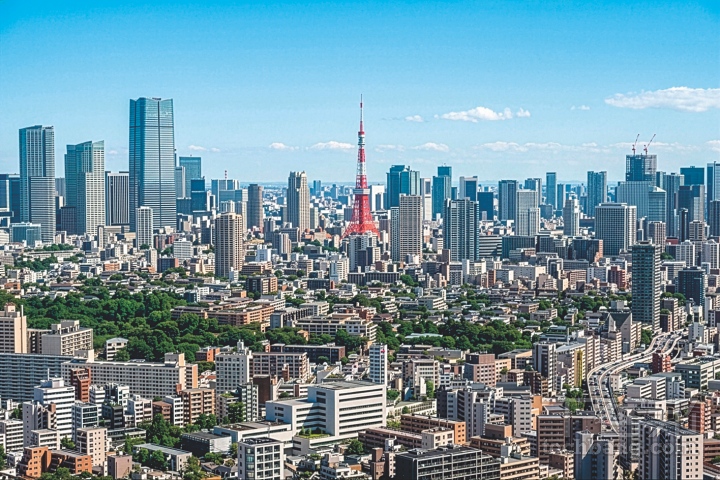
即使同一個地方,入夜後所呈現出的視覺感受明顯與日間大相徑庭,相較之下顯得更多采多姿。

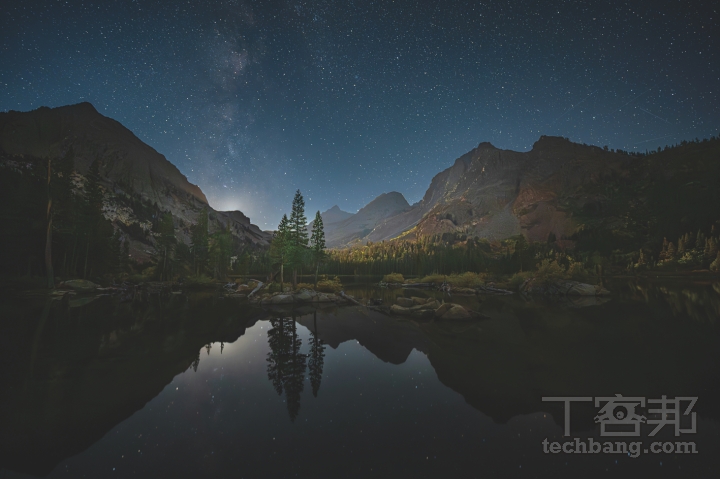
不同於都市的熱鬧與繽紛,郊外原野在入夜之後反而呈現出神秘而純粹的感受。

夜景拍攝的器材配件準備建議

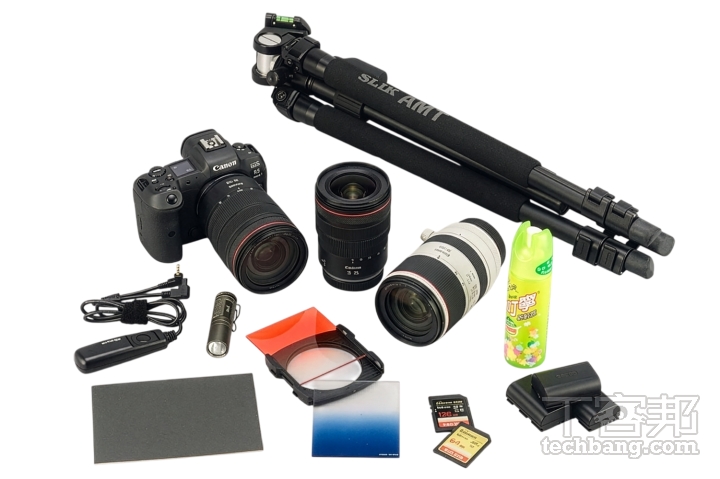
夜景拍攝真正困難的,往往不是畫面不夠美,而是光線不夠多。當環境亮度大幅下降,器材性能與操作邏輯便成為決定畫面品質的關鍵。以相機來說,機身需具備支援 B 快門功能,在拍攝車軌、星軌等需要長時間曝光的影像時,才能避免晃動以及擁有更彈性的快門時間控制。至於鏡頭選擇方面,由於夜景多半著重空間延伸與環境氛圍,(超)廣角變焦鏡通常能滿足大部份需求,另外也可準備長焦鏡頭以拍攝局部夜景特寫使用。此外,穩定性是夜景拍攝成功與否的重要關鍵,腳架不必追求品牌,但必須堅固耐用並建議搭配球型雲台,才能在昏暗環境中快速完成構圖調整。

濾鏡方面,漸層減光鏡在傍晚藍調時刻尤其實用,當天空仍保有亮度、地面已趨於昏暗時,可透過濾鏡平衡畫面上下部的曝光,以減少後製負擔。手電筒則常被忽略,卻在實地拍攝時扮演重要角色,不僅確保在昏暗山區移動時的安全,必要時也可作為局部補光或光繪工具。最後,長時間曝光會讓感光元件持續運作,電池消耗速度較快,建議準備多顆備用電池尤佳。若前往高山或濕氣較重的環境,暖暖包與塑膠袋可協助減少鏡頭起霧問題,而保暖衣物與防蚊用品也屬基本配件,尤其春、夏兩季戶外蚊蟲活動頻繁,確實做好防蚊措施才能夠拍得盡興。

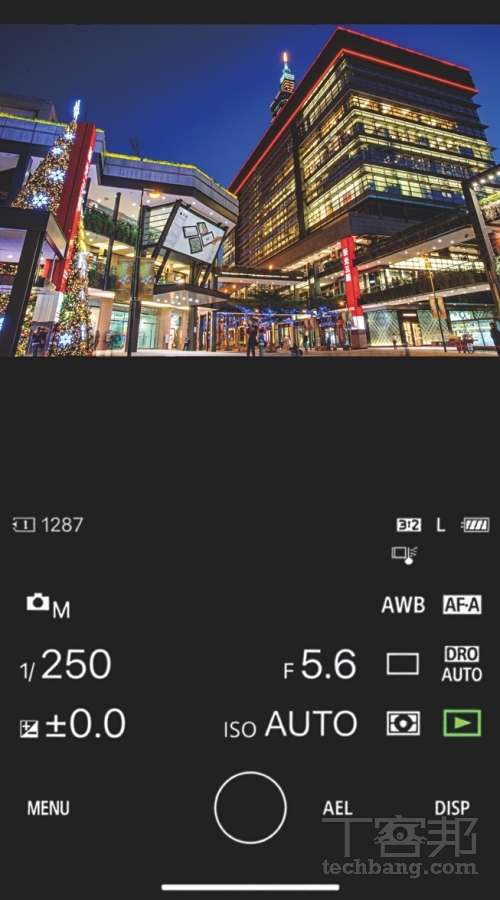
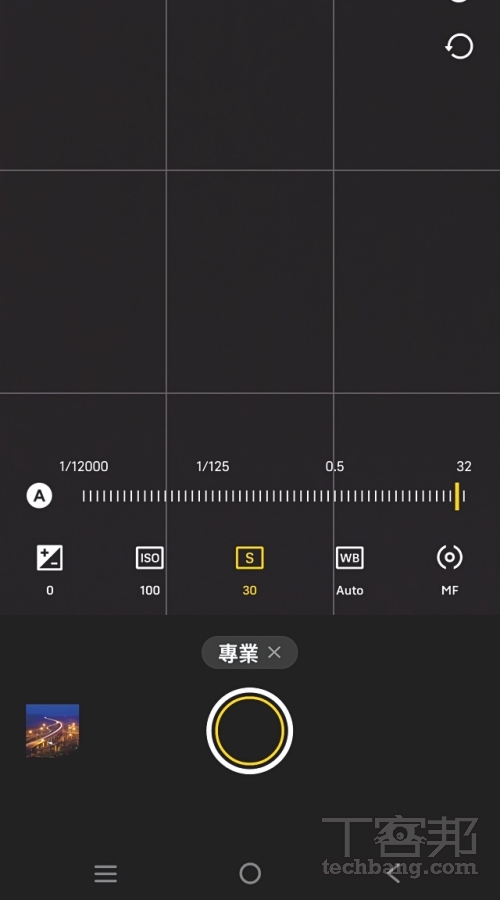
至於手機則以便利與演算法優勢取勝。現今多數手機均有內建夜景模式,透過多幀合成與降噪技術提升亮度與細節,不過拍攝時仍建議搭配小型腳架或固定支撐物,以提高畫面清晰度。若手機支援專業模式且也懂攝影的玩家,不妨嘗試手動控制 ISO 與曝光時間,避免系統過度提高亮度而導致雜訊增加或氛圍流失;同時可適度調整白平衡,以修正城市混合光源造成的色偏問題。

想成功拍攝夜景,事前準備不可少,無論攝影器材或周邊配件都要備妥才能拍得盡興又安心。

要用相機拍攝夜景,三腳架尤其重要,必要時可在中柱下方的掛勾加掛重物以確保能更穩固。

快門線建議可以購買有液晶螢幕的款式,除了基本釋放快門的功能外,還能進行定時間隔攝影。

若是不想額外購買快門線,也可改用相機品牌釋出的 APP,與相機連線後進行無線遙控拍攝。

現今手機均具備夜景模式,可以無腦手持拍攝;若想要更高操作自由度,也可善用專業模式。

城市夜景的構圖與曝光策略

要拍攝夜景,大多數人身處的都會地區無疑是最容易下手的地方。夜晚城市最迷人之處,在於光線不再均勻,而是透過各種五光十色的人造光源層層堆疊,路燈、櫥窗照明、招牌霓虹與車流燈火,共同編織出屬於都市的夜色樣貌。這些光源並非自然存在,而是經過設計與排列,因而形成某種秩序感,故對攝影者而言,如何找出亂中有序的畫面才是首要課題。在構圖上,城市夜景往往線條豐富。建築外牆、高架橋等內嵌燈具所形成的線條,都能形成明確的引導線,同時還可善用道路或車流作為視覺延伸,將觀者目光帶向畫面重點;若是從高處俯拍,則可利用街道交錯形成的幾何結構營造秩序感。

拍攝技巧則取決於想呈現的畫面感受。若希望定格人潮、車輛或街頭瞬間,可採用較高快門速度搭配高 ISO,在可接受的雜訊範圍內確保影像清晰。此方式適合紀錄動態街景、夜市活動或雨夜行人。反之,若想強調影像的動態感,則應將相機固定在腳架上,並使用低 ISO 搭配低速快門拍出車燈光軌,讓畫面有動、靜並存的視覺衝突。另外,星芒也可以為夜景作品帶來加分的效果,當鏡頭光圈縮至 F11 或更小時,路燈與點狀光源容易產生放射狀星芒,為畫面增添層次,因此光圈、快門與 ISO 這曝光三要素該如何搭配運用,完全端看作品想要呈現的效果而定。

色溫控制亦是城市夜景的重要課題。都市光源種類複雜,包含 LED 燈、鎢絲燈、霓虹燈與車燈等,使用自動白平衡拍攝所呈現的結果或許會不如預期,此時不妨可以嘗試手動設定較低色溫(偏冷色調)以強化夜晚感受,或刻意保留偏暖路燈色調,營造溫度對比。總而言之,關鍵不在於準確還原,而是選擇最符合創作意圖的色彩方向即可。

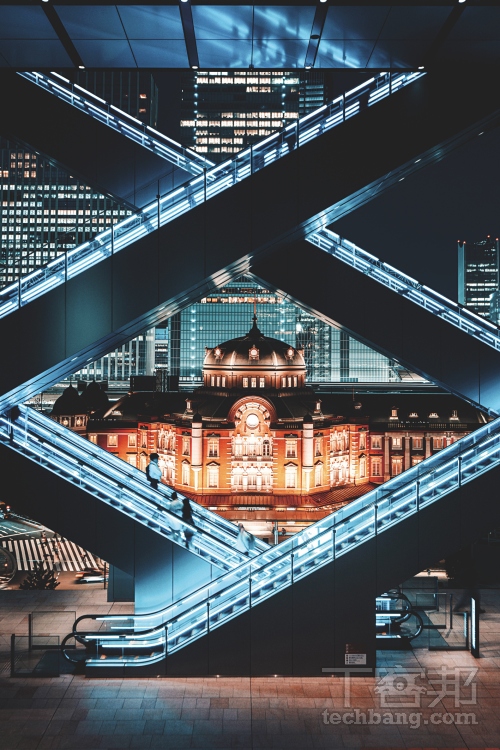
在城市都會拍攝夜景,不妨可以善加利用即有的建築物或人工線條,能令畫面達到畫龍點睛之效。

以較高的快門速度和 ISO 手持拍攝,可以凝結當下的美麗瞬間,以紀實為出發點是很好用的拍攝手法。

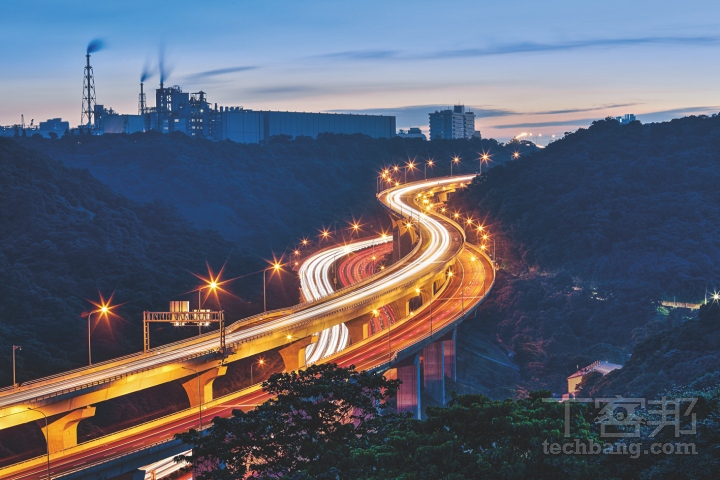
將光圈縮小並以較慢快門進行曝光,是拍攝夜景最常見的手法之一,星芒與車軌則帶來加分的效果。

以著名地標為背景,並藉由較長曝光時間獲得車燈光軌,可以使畫面呈現出動靜同框的美感。

原野夜拍與光繪創作技巧

若是喜歡戶外或親近大自然的玩家,或許會想要嘗試拍攝不同於城市燈火的夜間景致。當遠離都市塵囂,夜晚的樣貌開始回歸自然,高山與露營地沒有霓虹與路燈,光線相較之下變得更加微弱,雖然畫面少了複雜干擾,卻也更考驗曝光判斷與構圖技巧。在這樣的環境中,光線來源往往單純卻不穩定,例如月光會隨時間改變高度與亮度,營燈則可能在畫面中形成強烈局部亮點等,因此在曝光策略上應以整體畫面亮度為主要考量,必要時可犧牲局部亮部,讓整體影像盡可能接近當下所見。構圖方面,不妨可善用營帳與草地作為前景,並以山脊線、樹林輪廓為背景,讓畫面富有層次感;又或是也可將天空比例適度拉高,改利用星空或雲層作為背景,亦能強化畫面的空間感。至於對焦則是在原野夜拍時常見的難題之一。由於光線亮度不足,容易使相機或手機的自動對焦系統失效,因此建議可在天色尚未完全暗下前預先對焦,或利用手電筒照亮前景物體進行對焦,完成後記得切換為手動模式,避免因對焦系統重新作動而失焦。

此外,在自然環境中除了單純紀錄夜色,也可以嘗試加入創作元素,例如光繪塗鴉便是一例。這種利用長時間曝光,並在黑暗環境中以光源作畫的方式,可為原本靜謐的場景增添視覺趣味。進行光繪前,基本準備物品包含腳架、快門線或遙控器,以及手電筒等可作為光源的工具。拍攝上,通常先完成構圖與對焦,並設定低 ISO 與小光圈,再開啟 B 快門。曝光期間由創作者在畫面中移動並以光源描繪出線條或文字,而這也就是整張影像的視覺重心。完成後關閉快門,再檢視成果並依亮度調整曝光時間或光源移動速度,如此信手拈來便是一張有趣的夜拍作品。

遠離都市塵囂後的大自然夜色有種說不出的靜謐,這時只需要一盞營燈就能夠點綴畫面。

就算在山裡,還是可以利用公路上來往的車輛,以長時間曝光拍出車軌與夜色共存的畫面。

只要多細心留意周遭環境,你也可以在荒郊原野拍到令人眼睛為之一亮的夜色作品。

在伸手不見五指的郊外最適合進行光繪塗鴉創作,利用長曝將光的軌跡記錄下來很是有趣。

銀河定位與星軌實戰秘訣

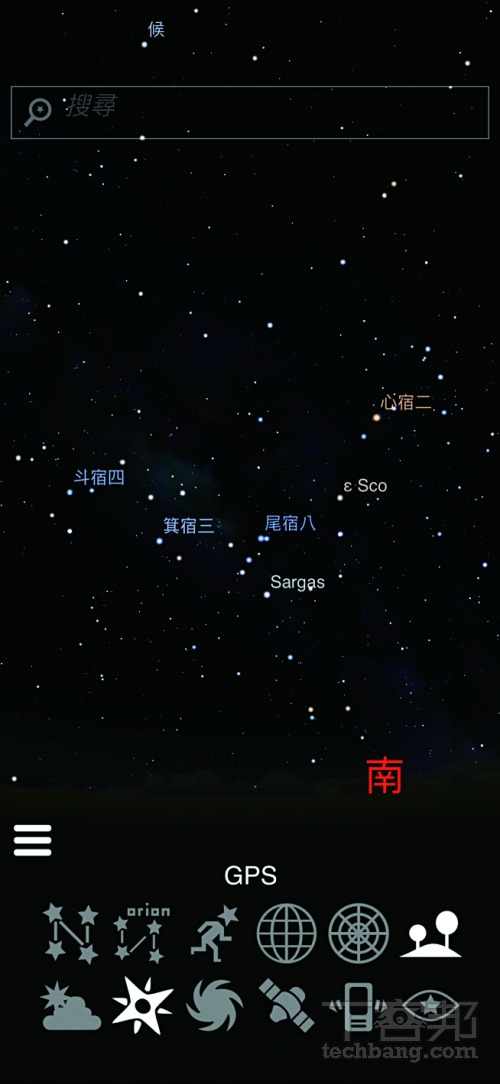
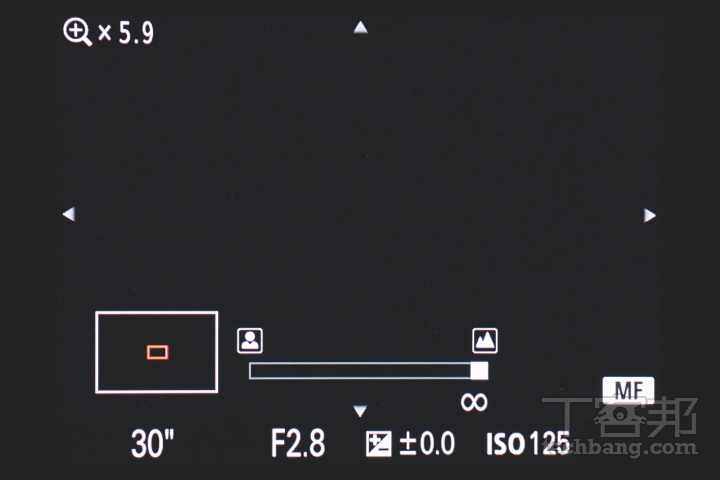
不同於都會地區的嚴重光害,由於原野郊外通常遠離都市塵囂,少了光線的干擾,因此在晴天的夜晚則更容易看到滿天星斗,故想拍攝自然的夜色風光,除了前述所提及的內容之外,漫天星辰也是不容錯過的重要元素。一般而言,地景搭配銀河是最吸引目光的安排之一,可以將相機固定於腳架上,透過超廣角鏡頭同時天空與地景囊括入鏡,以建立畫面的層次感。建議事前透過 Stellarium 等星象 APP 查詢銀河中心升起的時間與方位,並配合中央氣象署提供的月相資料,選擇無月(朔)前後各一個禮拜的夜晚進行拍攝,可有效避免月光干擾。實際拍攝時,建議以 F1.4 ~ F2.8 的大光圈搭配 ISO 1600 以上的高感光度(依機身表現而定),並將曝光時間控制在 30 秒以內避免星點產生拖曳;對焦方面則以手動方式轉至無限遠,並透過放大檢視銳利度以確認對焦狀態。

如果沒有攜帶相機鏡頭,以現今手機的拍照能力來說,要成功捕捉到銀河也不是太困難的事情,由於硬體規格與計算攝影的進步,這幾年無論是 iPhone 或 Android 的新手機都擁有不俗的夜拍能力,甚至有些手機還內建「星空模式」,能在極昏暗環境下拍出令人驚豔的照片,只需稍加後製就是一張成功的原野星空夜景作品。若是想進一步呈現時間流動的效果,星軌拍攝則是另一種選擇。同樣先透過星象 APP 找出北極星,然後將畫面中心對準並適當搭配地景,經過長時間曝光後,漫天星辰便會以北極星為中心形成同心圓狀的軌跡;若刻意偏移構圖,則會產生傾斜弧線,畫面動感更為強烈。星軌可採單張長時間曝光,或連續拍攝多張數十秒的影像再進行後製疊圖合成。需要留意的是,拍攝過程中應注意電力消耗與鏡頭起霧,可準備備用電池與防潮措施因應之。

無雲無光害的夏季戶外夜晚,是捕捉銀河夜色的好時間,以帳篷作為前景可為畫面增添氛圍。

朝向北方利用長時間曝光拍攝同心圓的星軌,亦是原野郊外常見的夜景拍攝手法。

無論是要捕捉銀河或長曝星軌,都非常建議使用 Stellarium APP 尋找相對應的目標星體。

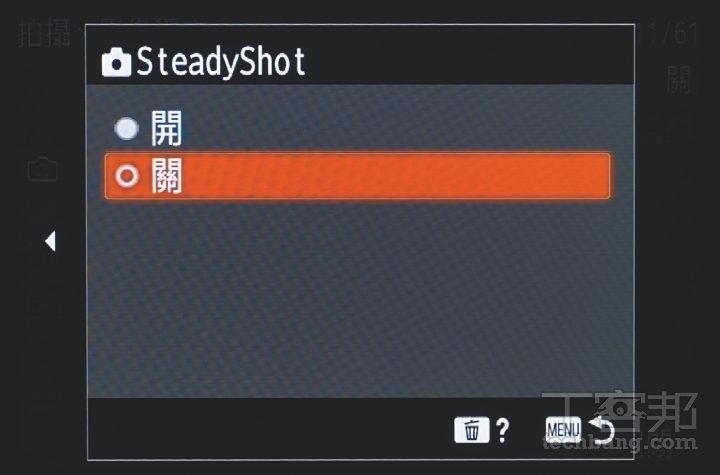
上腳架長曝前記得先關閉防手震;無論相機或手機都改手動對焦至無限遠才能拍得清晰。

後製讓夜景作品大大加分

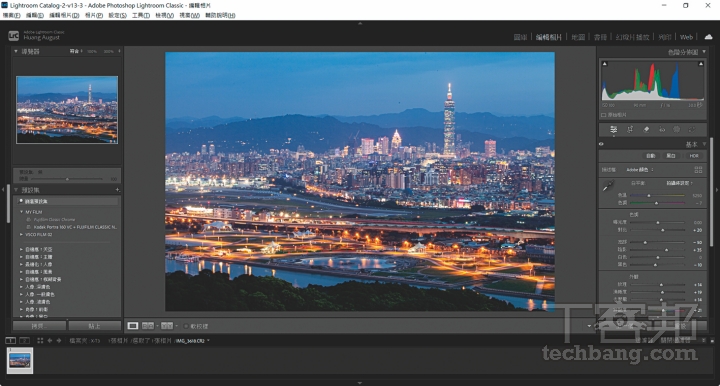
無論是都會或原野夜景,在拍攝完成後影像往往仍需適度調整,才能更接近拍攝當下的感受。由於高 ISO 與長時間曝光常伴隨著雜訊,適度降噪並增加銳利度能為影像增添可看性,此時可善用 AI 降噪以在清晰度與純淨度之間取得完美平衡。色溫校正同樣重要。城市夜景可保留冷暖對比,讓霓虹與路燈展現層次;自然夜色則偏向低飽和與深色調,以維持沉靜氛圍。至於動態範圍調整則以拉回高光細節為優先選項,避免亮部失真讓畫面有更均勻的呈現。以下便以 Adobe Lightroom Classic 來示範夜景的後製步驟,

步驟 1:先調整曝光、對比、亮部、陰影、清晰度和飽和度等,讓影像有預期的初步輪廓。

夜景模式不是萬能!手機相機夜拍全攻略,掌握光線、構圖、後製,拍出世界另一種樣貌!

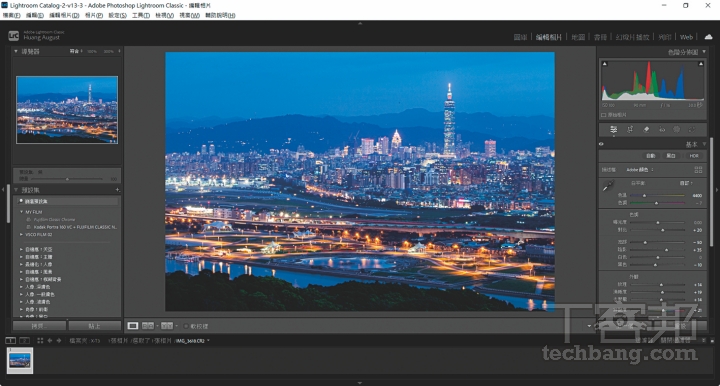
步驟 2:接著調整色溫與色調, 城市夜景可往 4000K~4500K 的方向調整,讓整體畫面偏冷。

夜景模式不是萬能!手機相機夜拍全攻略,掌握光線、構圖、後製,拍出世界另一種樣貌!

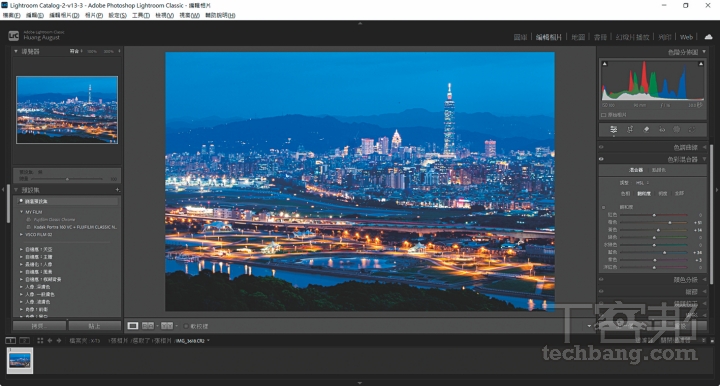
步驟 3:透過「色彩混合器」分別針對藍、橙、黃色進行調整,以加強整張影像的冷暖對比。

夜景模式不是萬能!手機相機夜拍全攻略,掌握光線、構圖、後製,拍出世界另一種樣貌!

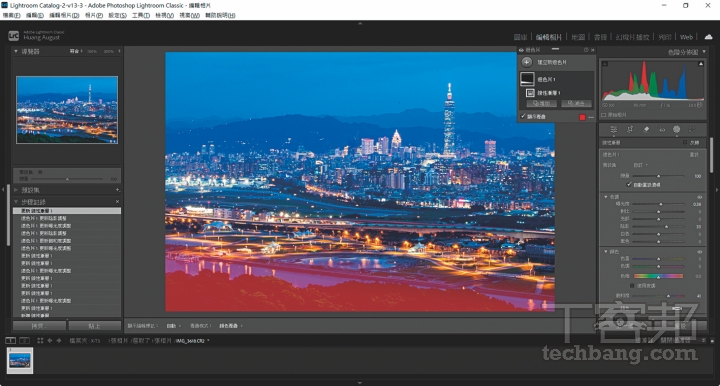
步驟 4:新增一個線性漸層濾鏡,針對較暗的前景進行曝光度、飽和度和陰影的加強。

夜景模式不是萬能!手機相機夜拍全攻略,掌握光線、構圖、後製,拍出世界另一種樣貌!

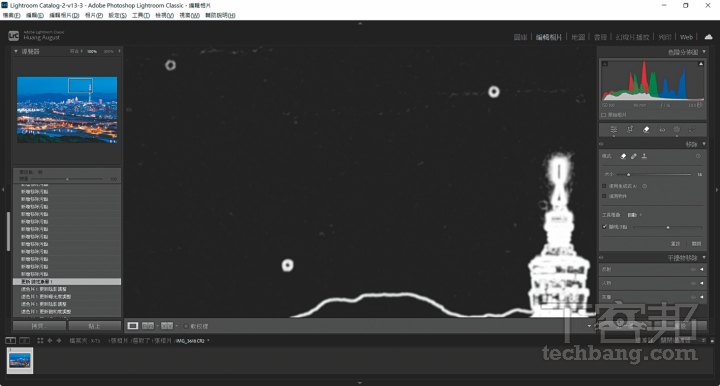
步驟 5:若相機感光元件有入塵,記得利用橡皮擦工具的「顯示汙點」功能進行移除。

夜景模式不是萬能!手機相機夜拍全攻略,掌握光線、構圖、後製,拍出世界另一種樣貌!

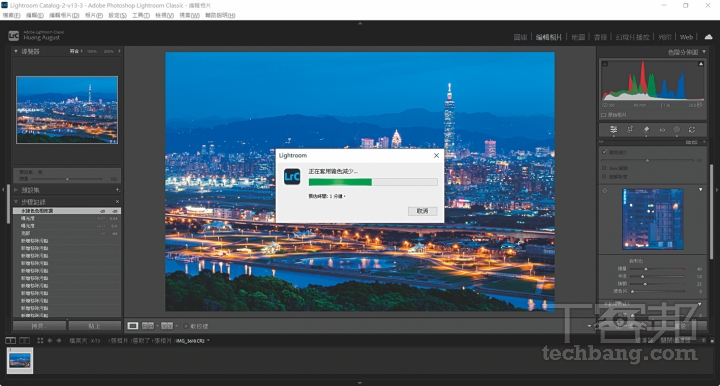
步驟 6:最後用「雜色減少」功能,以 AI 輕鬆移除影像中的雜訊,還原銳利度與純淨度。

夜景模式不是萬能!手機相機夜拍全攻略,掌握光線、構圖、後製,拍出世界另一種樣貌!

透過編修前/編修後的比較圖,相信各位可清楚看出兩者之間的差異。

本文同步刊載於 PC home 雜誌

夜景模式不是萬能!手機相機夜拍全攻略,掌握光線、構圖、後製,拍出世界另一種樣貌!

歡迎加入 PC home 雜誌粉絲團


加入T客邦Facebook粉絲團

Gemini 3.1 Pro 超詳細教學:AI 音樂、簡報、動畫、行程管理一次搞定,讓你變 AI 達人!

作者 Shaoyun
2026年4月24日 14:30
Google Gemini 3.1 Pro 帶來革命性的任務執行能力,從 AI 音樂生成到智慧行程安排,Gemini 3.1 Pro 的任務執行能力讓它成為兼顧設計與管理的強大助手。Ee86e627f7fcfcf7ca4b516eb75c8f69

過去我們習慣用 Gemini 來整理資料、撰寫內容,但在 3.1 Pro 版本推出後,開始具備更完整的「任務執行能力」,例如能利用 Lyria 3 生成音樂、Canvas 創作視覺圖像、數位儀表板和遊戲程式,甚至結合 Agent 代理功能,應用場景再度擴增,讓 Gemini 搖身一變為兼顧設計、影音與行程管理的全能助手。


文章目錄


有鑑於此,本期特企將聚焦 Gemini 3.1 Pro 幾項最具代表性的進階應用,包含 AI 音樂生成、無字幕影片轉簡報、SVG 動畫設計、數位儀表板製作,以及智慧行程安排等實戰案例,逐步拆解其操作流程與使用技巧,同時也會整理在實際使用中需要注意的限制與細節,協助讀者在理解功能之餘,真正將這些能力轉化為日常工作與創作的高效工具。

不可不知的 Gemini 3.1 Pro 升級亮點

過去大家常把 AI 想成回答問題的輔助角色,但最近 Google 推出了全新 Gemini 3.1 Pro 模型,乍看之下像是一次小幅更新,但實際體驗後會發現,這次進化其實相當有感,它不只更聰明,還更懂得如何幫你把事情完成,可以說是從工具邁向助手的關鍵躍進。

邏輯推理與視覺生成能力同步升級

首先最直觀的改變,是它在邏輯推理上的大幅提升。面對需要分析、整理甚至跨步驟思考的任務時,Gemini 3.1 Pro 不再只是拼湊答案,而是能更有條理地推導出結果,讓整體回應更準確、也更有說服力。同時,它在影像理解上的進步也相當明顯,不再只是「看圖說故事」,而是能結合邏輯判斷去理解畫面內容,讓辨識與分析都更接近人類思考。

更關鍵的是,它把這些能力延伸到實際應用場景中,尤其是在視覺與設計表現上,從單純的產出內容到能做出具備質感與完成度的成果,無論是 SVG 小動畫、互動式圖表,甚至是簡報與網頁雛形,都能在對話中逐步生成,讓原本需要設計與工程能力的工作,大幅降低門檻。也因此,即使不是技術背景的使用者,也能透過簡單的操作,把想法快速轉化為具體成果,真正做到效率與品質同時提升。

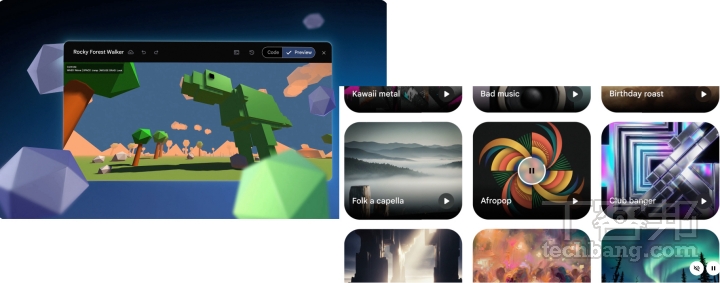
透過 Gemini 3.1 Pro 整合 Canvas 與 Lyria 3,使用者不僅能將想法轉化為小動畫、遊戲與資訊圖表,還可進一步生成專屬曲目,打造完整的創作體驗。

免費版需注意使用門檻

要注意的是,雖然 Gemini 3.1 Pro 提供免費使用,但實際上仍受訂閱方案的使用次數與功能開放程度限制。在日常操作中,不同方案之間的差異,會直接影響整體使用體驗,尤其是在 3.1 Pro 模型本身、圖像生成能力,以及 Canvas 畫布這三大核心功能上,限制感受特別明顯。

以最基礎的免費方案來說,雖然已經可以接觸到 Gemini 的多模態能力,但在 3.1 Pro 模型的使用上,通常會受到明顯的額度限制,目前實測下來,大約執行3次任務就達到上限,系統會自動切回較輕量的模型。同樣地,在圖像生成方面,免費用戶能使用的高品質生成次數也是 3 次為限,較難支撐長時間或批量創作需求。

此外,Gemini 亦提供多種付費方案,包含 Plus 進階版(每月約 NT$260)與 Pro 專業版(每月約 NT$650)。升級後不僅能更穩定地使用 Gemini 3.1 Pro 模型,整體可用額度也明顯提升,無論是推理運算頻率或長文本處理能力,都更能支撐實際工作需求,讓 AI 從輔助工具進一步成為可承接「工作級任務」的生產力夥伴。

而在圖像生成方面,付費方案同樣解鎖更高的 Nano Banana 2 使用額度,針對漫畫創作、視覺素材設計或資訊圖製作,都能維持穩定的輸出品質與產量,至於 Canvas 畫布這類進階應用,雖然免費用戶也能使用,但在生成互動式簡報、SVG 動畫或資料儀表板等較複雜內容時,容易受到模型能力與使用上限影響而中斷;升級至 Plus 或 Pro 後,不僅可用次數增加,可調用的模型能力也更加完整,整體生成的穩定度與完成度自然隨之提升。

Gemini 從免費版到 Google AI Plus、Pro 與 Ultra,不同方案在 Gemini 3.1 Pro 模型使用次數、圖像生成額度與 Canvas 進階功能上有明顯差異,直接影響整體創作與工作效率。

用 Lyria 3 一鍵生成專屬音樂

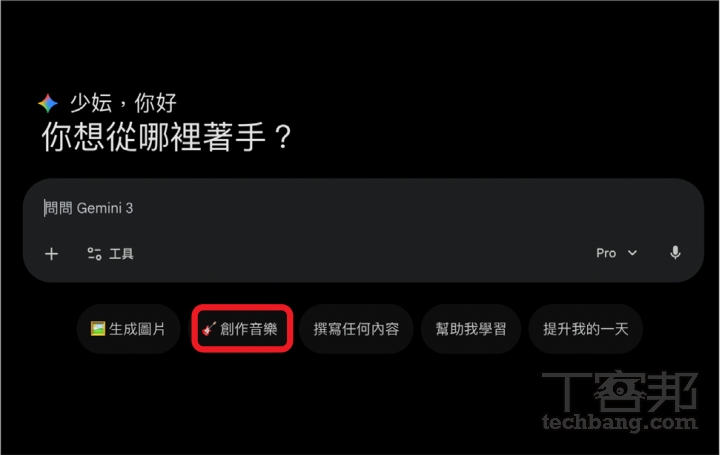
這次在 Gemini 3.1 Pro 中最讓人有感的升級,那就是 Google DeepMind 最新研發的生成式音樂模型,透過全新 Lyria 3,讓 AI 創作不再只是拼湊旋律,而是能進一步生成完整的 30 秒音樂歌曲。相較前代模型,Lyria 3 在三個面向大幅進化,首先是使用者無需額外撰寫歌詞,只要輸入情境或靈感,系統就能自動生成歌詞並搭配旋律;其次,在創意控制上更細膩,從曲風、人聲到節奏都能精準調整;最後則是擬真度顯著提升,生成的作品在結構與聽感上更接近真實音樂。更重要的是,不只可以用文字描述創作,甚至能透過圖片或影片延伸出對應的音樂氛圍,接下來就帶你實際操作。

步驟 1:首先,進入 Gemini 頁面,點選輸入欄下方的「創作音樂」選項。

Gemini 3.1 Pro 超詳細教學:AI 音樂、簡報、動畫、行程管理一次搞定,讓你變 AI 達人!

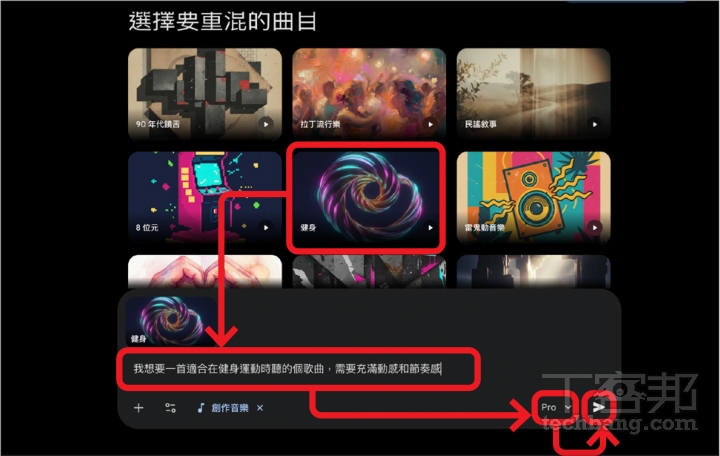
步驟 2:接著便會出現各種曲風的選項,可直接選擇想要的曲風主題,並簡單描述曲目用途後,按下「送出」。

Gemini 3.1 Pro 超詳細教學:AI 音樂、簡報、動畫、行程管理一次搞定,讓你變 AI 達人!

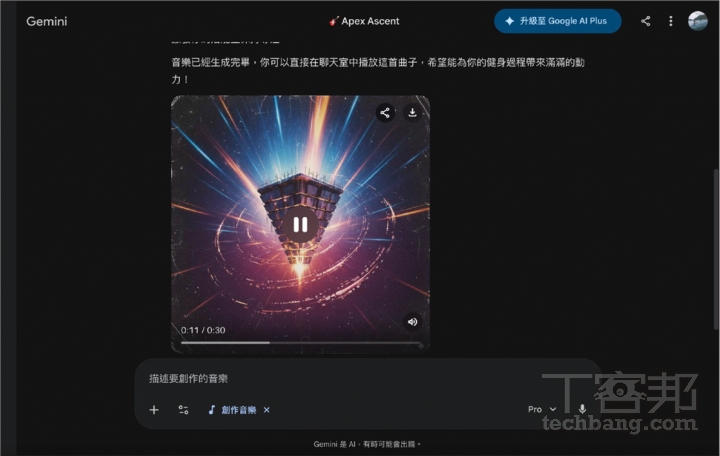
步驟 3:系統就會快速生成 30 秒的歌曲,並自動搭配封面與播放介面,可點擊播放試聽或下載分享。

Gemini 3.1 Pro 超詳細教學:AI 音樂、簡報、動畫、行程管理一次搞定,讓你變 AI 達人!

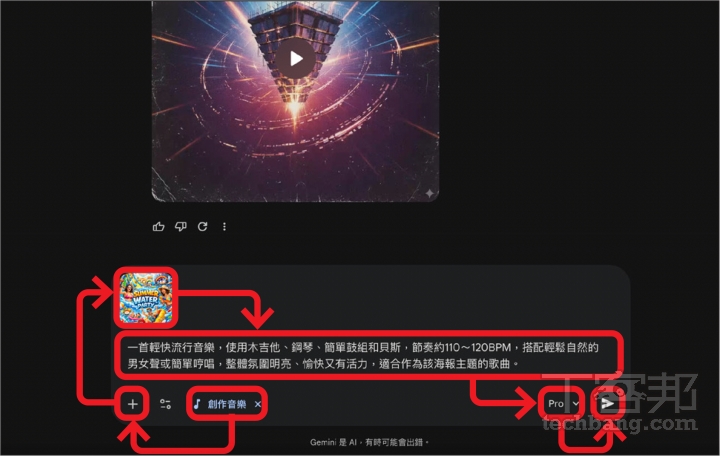
步驟 4:此外也可加入圖片,以圖片生成音樂,更能進一步自訂曲風、樂器、節奏、人聲和氛圍等音樂風格作為創作方向,輸入完後「送出」指令。

Gemini 3.1 Pro 超詳細教學:AI 音樂、簡報、動畫、行程管理一次搞定,讓你變 AI 達人!

步驟 5:短短幾分鐘,便能生成出更符合喜好或需求的專屬 AI 音樂作品 。

Gemini 3.1 Pro 超詳細教學:AI 音樂、簡報、動畫、行程管理一次搞定,讓你變 AI 達人!

上傳無字幕影片快速製作完整簡報

過去若想整理影片重點, 多半仰賴字幕或 NotebookLM 這類工具分析 YouTube 連結,但只要影片沒有上架或缺乏字幕,處理流程就會變得相當繁瑣。現在透過 Gemini,你可以直接上傳長度 45 分鐘以內的影片檔,即使沒有字幕,系統也能即時進行語音辨識、內容理解與邏輯整理,進一步輸出成結構完整的簡報,特別是在 3.1 Pro 版本中,影片與影像的理解能力顯著提升,不只抓重點更精準,還能自動拆解段落、建立簡報架構。對於需要處理大量影音素材的工作情境,例如活動紀錄、內部培訓或內容製作團隊,幾乎等同於把內容整理和簡報設計一次完成。

步驟 1:進入 Gemini 頁面後,點選「+」上傳影片檔案,支援從本機或雲端素材直接匯入 Gemini。

Gemini 3.1 Pro 超詳細教學:AI 音樂、簡報、動畫、行程管理一次搞定,讓你變 AI 達人!

步驟 2:開啟工具選單並切換至「Canvas」畫布。

Gemini 3.1 Pro 超詳細教學:AI 音樂、簡報、動畫、行程管理一次搞定,讓你變 AI 達人!

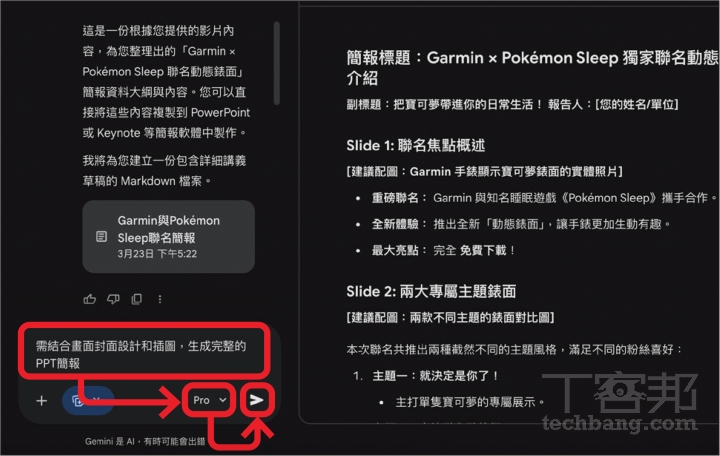
步驟 3:確認使用「Gemini 3.1 Pro」模式,方能啟用完整影片分析與推理能力,並輸入指令生成簡報後,按下「送出」。

Gemini 3.1 Pro 超詳細教學:AI 音樂、簡報、動畫、行程管理一次搞定,讓你變 AI 達人!

步驟 4:在步驟 3 請 Gemini「將影片內容生成完整的簡報資料」指令中,僅得到解析影片與結構化文字內容,因此再次送出「需生成結合設計和插圖的簡報」指令。

Gemini 3.1 Pro 超詳細教學:AI 音樂、簡報、動畫、行程管理一次搞定,讓你變 AI 達人!

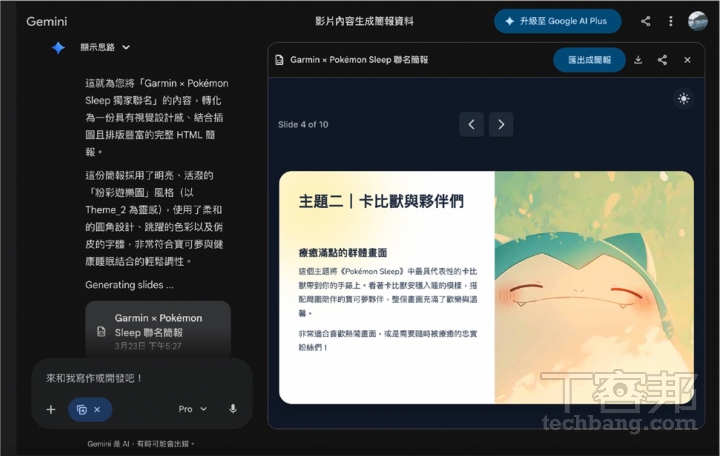
步驟 5:最後 Gemini 便針對影片內容完成一份完整的簡報設計,可預覽版面,並進一步調整或匯出分享。

Gemini 3.1 Pro 超詳細教學:AI 音樂、簡報、動畫、行程管理一次搞定,讓你變 AI 達人!

利用 Canvas 畫布無痛完成 SVG 動畫創作

除了生成簡報之外,Gemini 3.1 Pro 中的 Canvas 畫布,其實還藏著一項更進階的創作能力,那就是「SVG 動畫生成」。過去要製作動態 SVG,多半需要仰賴程式或設計工具,但現在只要透過文字描述,就能快速產出具備動態效果的視覺內容。尤其在 3.1 Pro 版本中,SVG 動畫的生成品質提升,不僅圖形更細緻穩定,動畫過渡也更加流暢,更關鍵的是,Gemini 對中文語意的理解能力同步進化,即使使用自然語句描述需求,也能準確轉換成可執行的 SVG 動畫。實際操作上可以先讓 Gemini 或 ChatGPT 協助發想動畫概念與提示詞,再切換到 Gemini Canvas 生成並預覽動畫成果。

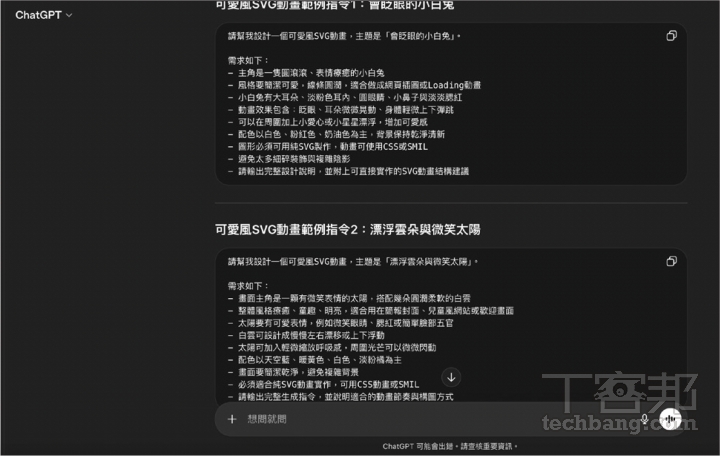
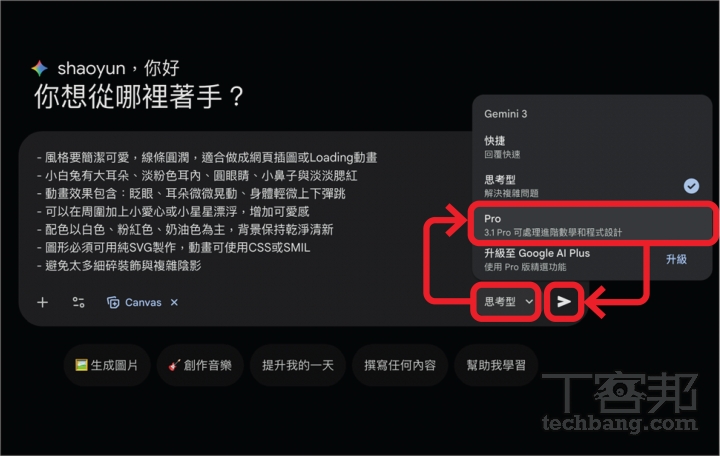
步驟 1:首先,可先在 Gemini 或 ChatGPT 討論和索取 SVG 動畫設計提案與提示詞,建立創作方向與細節需求。

Gemini 3.1 Pro 超詳細教學:AI 音樂、簡報、動畫、行程管理一次搞定,讓你變 AI 達人!

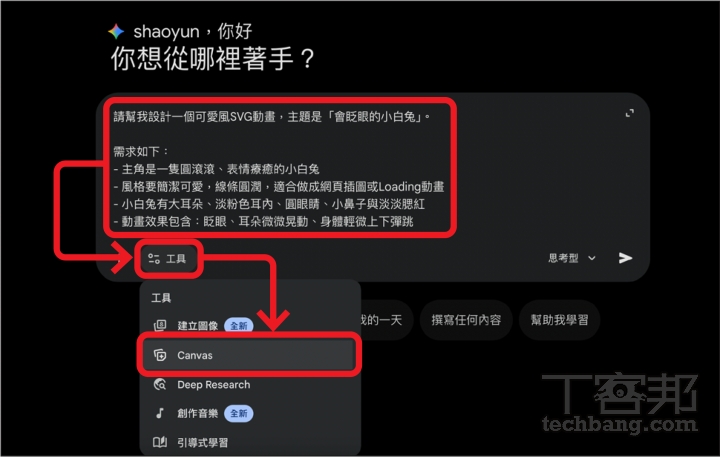
步驟 2:接著,切換至 Gemini 頁面、選取 Canvas 畫布工具,並將 SVG 動畫指令修改後貼上對話框。

Gemini 3.1 Pro 超詳細教學:AI 音樂、簡報、動畫、行程管理一次搞定,讓你變 AI 達人!

步驟 3:同樣需選擇 Gemini 3.1 Pro 模式,並按下「送出」。

Gemini 3.1 Pro 超詳細教學:AI 音樂、簡報、動畫、行程管理一次搞定,讓你變 AI 達人!

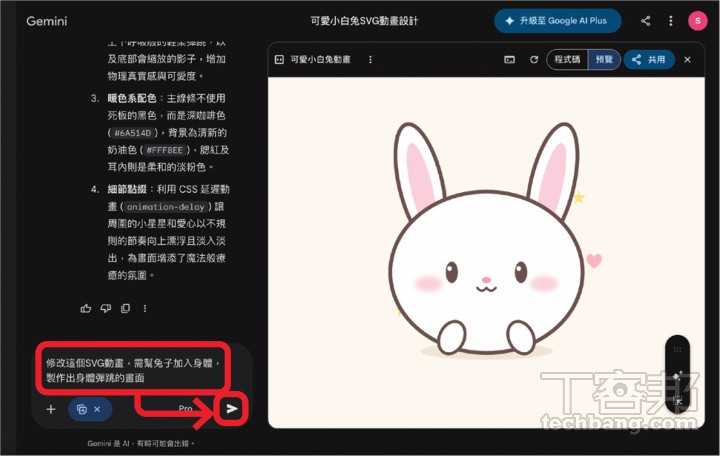
步驟 4:這時系統便會針對提示詞自動生成可愛風動態設計,並可即時預覽,若成果不符預期,可再提出修改指令,並重新送出。

Gemini 3.1 Pro 超詳細教學:AI 音樂、簡報、動畫、行程管理一次搞定,讓你變 AI 達人!

步驟 5:最後,根據需求逐步調整動畫效果直至滿意為止。

Gemini 3.1 Pro 超詳細教學:AI 音樂、簡報、動畫、行程管理一次搞定,讓你變 AI 達人!

一招打造互動式數位儀表板

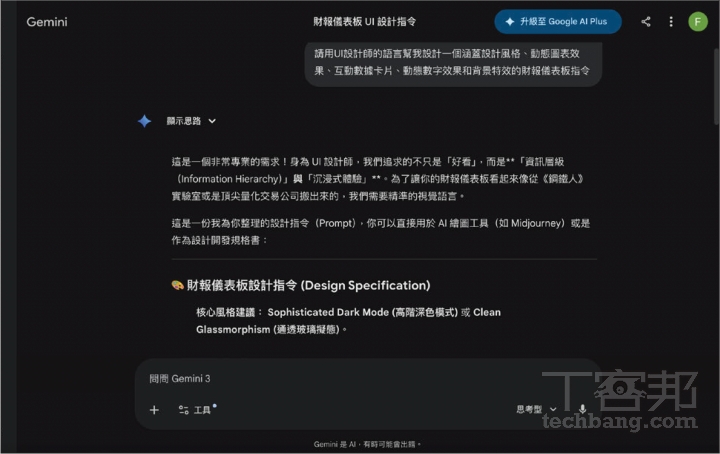
以往要將一份枯燥的財報轉化為視覺化圖表,往往需要資料分析與前端開發配合,但現在只要透過 Gemini 3.1 Pro 模型中的 Canvas 工具,用戶僅需上傳資料,搭配接近 UI 設計師的語言描述需求,這部分可先在 Gemini 或 ChatGPT 中溝通後生成涵蓋設計風格、動態圖表效果、互動數據卡片、動態數字效果和背景特效的指令,接著讓 Gemini 精準理解結構與語意設計,一鍵自動將原始數據轉換為動態圖表與資訊卡片,讓資料展示更具彈性與專業感,更重要的是,該應用不只侷限在財報,也能延伸到 KPI 監控、行銷數據或用戶分析等場景,輕鬆打造出接近實務應用水準的介面。

步驟 1:首先,可先請 Gemini 或 ChatGPT 用 UI 設計語言撰寫儀表板提示詞,明確定義風格與互動效果。

Gemini 3.1 Pro 超詳細教學:AI 音樂、簡報、動畫、行程管理一次搞定,讓你變 AI 達人!

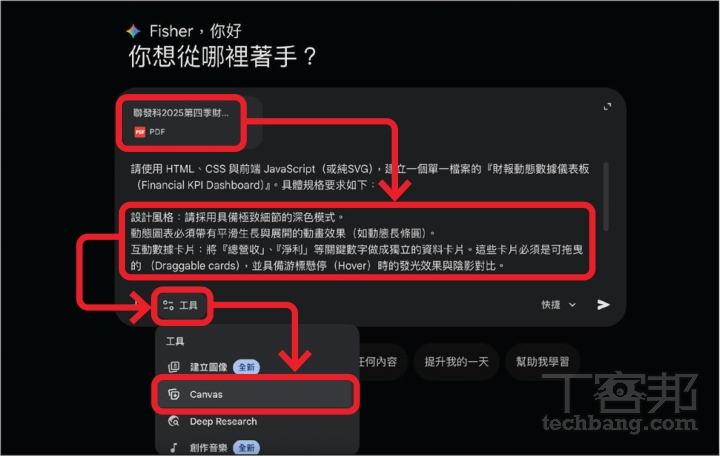
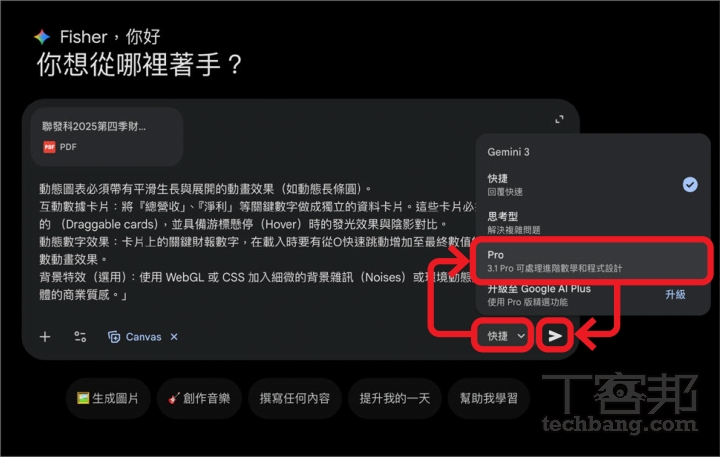
步驟 2:接著將提示詞內容貼在 Gemini 文字框中,並上傳公司財報 PDF、選擇 Canvas 畫布。

Gemini 3.1 Pro 超詳細教學:AI 音樂、簡報、動畫、行程管理一次搞定,讓你變 AI 達人!

步驟 3:下一步,切換至 Gemini 3.1 Pro 模式、按下「送出」準備生成數位儀表板。

Gemini 3.1 Pro 超詳細教學:AI 音樂、簡報、動畫、行程管理一次搞定,讓你變 AI 達人!

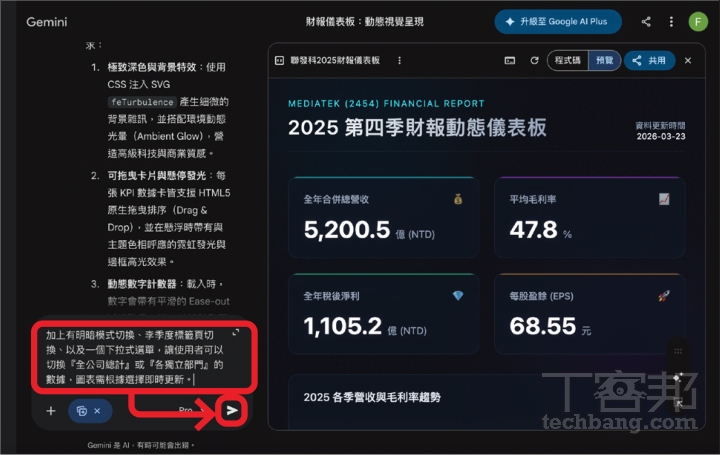
步驟 4:生成結果包含動態圖表、數據卡片的預覽互動式儀表板,並帶有平滑生長的動畫效果,甚至還能用滑鼠直接拖曳這些資料板塊展示重點內容。

Gemini 3.1 Pro 超詳細教學:AI 音樂、簡報、動畫、行程管理一次搞定,讓你變 AI 達人!

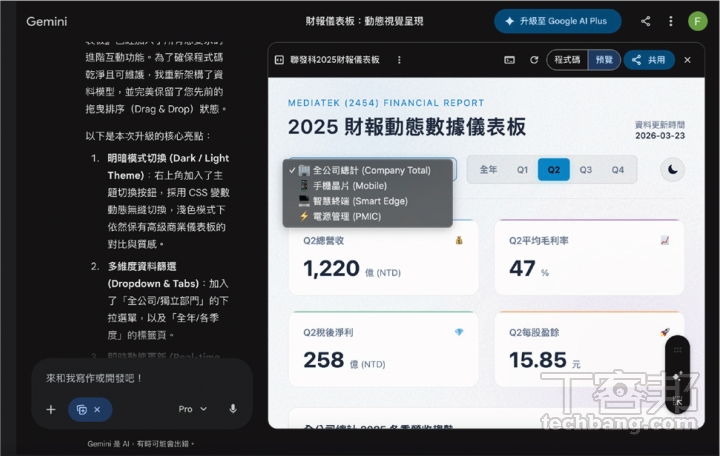
步驟 5:如果不滿意這個結果,也可以進一步修改,像是要求加上有明暗模式切換、季度標籤頁切換,以及一個下拉式選單,讓使用者可以切換不同部門的資料。

Gemini 3.1 Pro 超詳細教學:AI 音樂、簡報、動畫、行程管理一次搞定,讓你變 AI 達人!

善用 Gemini Agent 智慧安排行程

Gemini 3.1 Pro 很棒的一點是導入了 Gemini Agent 代理功能,讓它不再只是聊天工具,而是能直接串接信箱與行事曆,協助你完成查詢、比對與行程安排的行動助理。舉例來說,你可以請它整理與面試相關的往返信件,找出相關人員的空檔,甚至直接在行事曆中建立會議時間,整個過程從資訊搜尋到時間整合幾乎一氣呵成,大幅減少手動查找與比對的時間成本,不過,因應安全風險上的限制,目前在發送會議邀請或通知他人這類動作上,仍需要使用者手動完成。而在日常應用情境中,Gemini Agent 則能幫你比對時間與選項,像是找出適合看電影或出門的空檔,快速給出可行方案。

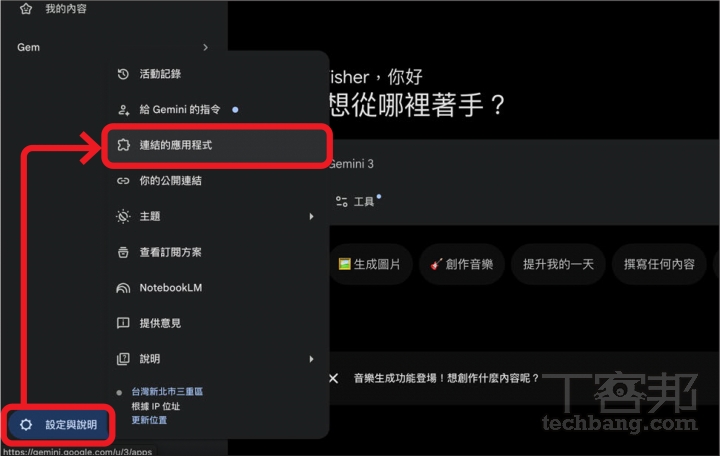
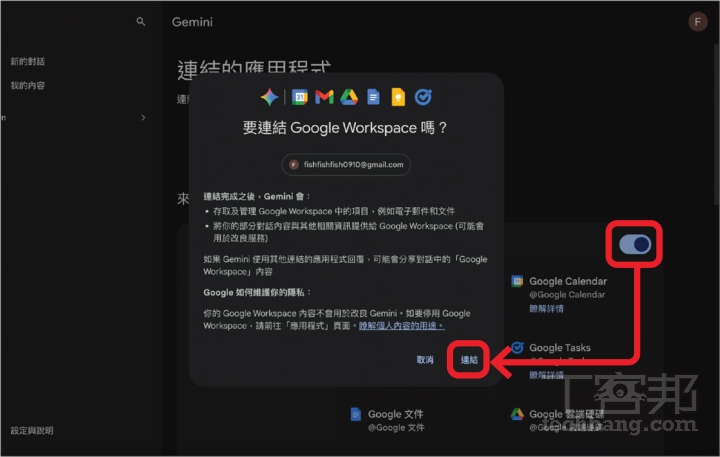
步驟 1:首先,點擊 Gemini 頁面左下角的「設定與說明」,接著選擇「連結的應用程式」。

Gemini 3.1 Pro 超詳細教學:AI 音樂、簡報、動畫、行程管理一次搞定,讓你變 AI 達人!

步驟 2:在設定頁面中,開啟 Google Workspace,並在跳出的視窗中點擊「連結」,讓 Gemini 可存取行事曆與信件。

Gemini 3.1 Pro 超詳細教學:AI 音樂、簡報、動畫、行程管理一次搞定,讓你變 AI 達人!

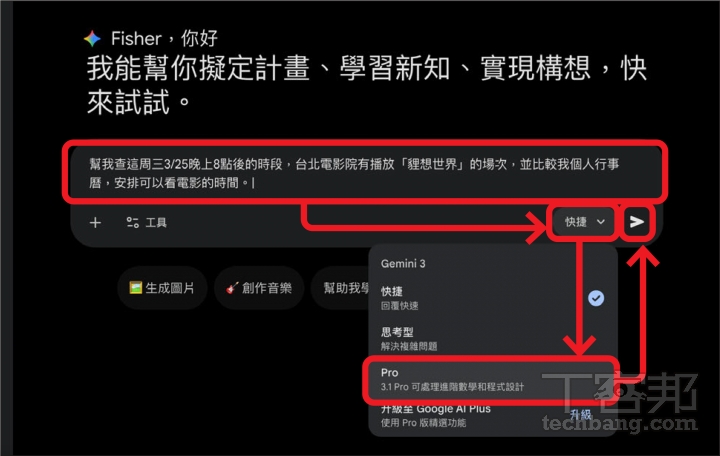
步驟 3:下一步,輸入需求指令並選擇 Gemini 3.1 Pro 模型,並「送出」指令。

Gemini 3.1 Pro 超詳細教學:AI 音樂、簡報、動畫、行程管理一次搞定,讓你變 AI 達人!

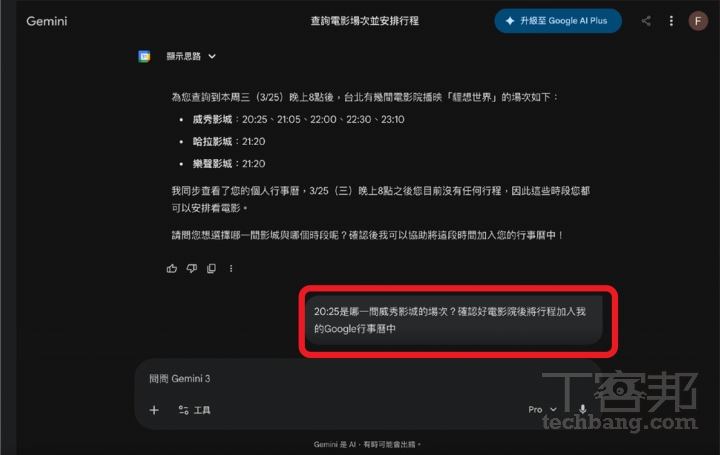
步驟 4:Gemini 便會自動查詢台北指定的電影場次和比對個人行事曆,提供可行時間選項,可再進一步詢問電影院資訊,並加入行事曆。

Gemini 3.1 Pro 超詳細教學:AI 音樂、簡報、動畫、行程管理一次搞定,讓你變 AI 達人!

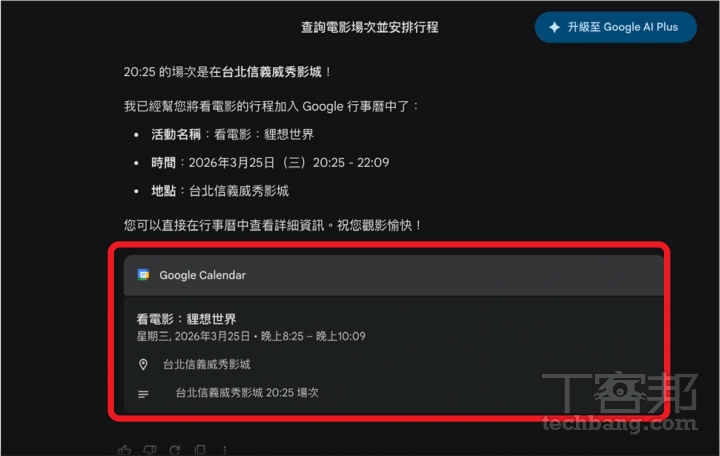
步驟 5:最後,Gemini 在確認電影院地點、場次後,自動建立 Google Calendar 行程,快速完成個人時間安排。

Gemini 3.1 Pro 超詳細教學:AI 音樂、簡報、動畫、行程管理一次搞定,讓你變 AI 達人!

Nano Banana 2 完美生成六格中文漫畫

近日 Google 又火速更新推出新一代影像生成模型 Nano Banana 2(Gemini 3.1 Flash Image),整合部份 Pro 等級功能,保留 Flash 系列快速回應的特色,在速度與品質之間找到更實用的平衡,其中它強化了對世界知識與語意的理解,在生成特定主題、資訊圖表或教學視覺圖時,準確度明顯提升;同時在文字渲染上也進步不少,即便是繁體中文都能清楚呈現,更關鍵的是,它在角色一致性與物件穩定度上大幅優化,同一流程最多可維持 5 名角色外觀一致、14 個物件細節穩定,並支援從 512 像素到 4K 的解析度設定,對分鏡設計或敘事型創作很實用。

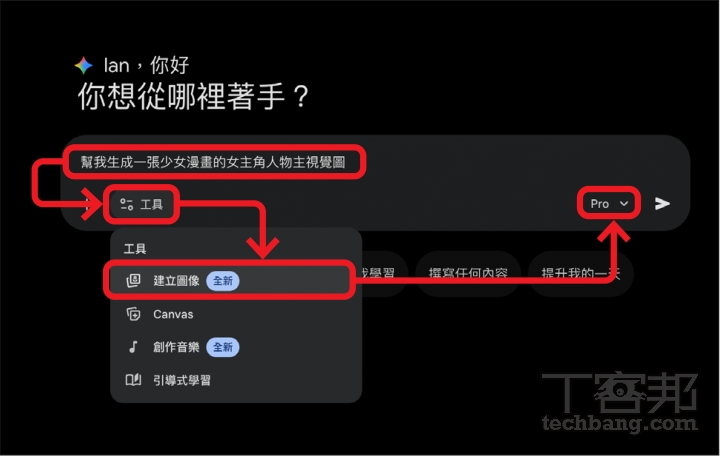
步驟 1:首先,開啟 Gemini 並選擇「建立圖像」與「Pro」模型,並輸入提示詞使用 Nano Banana 2 生成六格漫畫人物素材。

Gemini 3.1 Pro 超詳細教學:AI 音樂、簡報、動畫、行程管理一次搞定,讓你變 AI 達人!

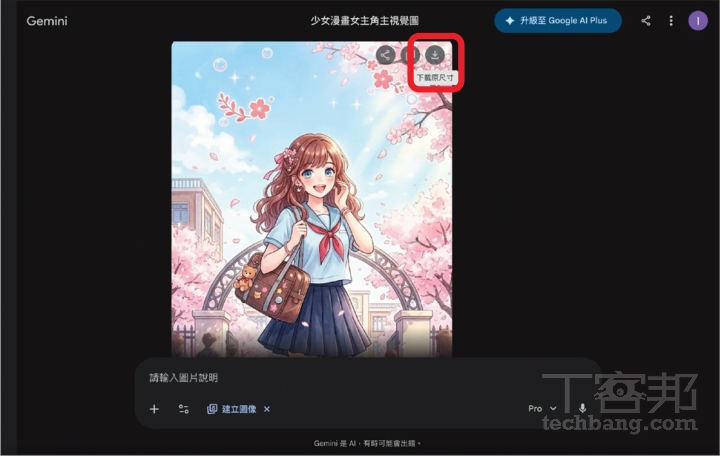
步驟 2:根據角色視覺設定指令,Gemini 生成出一張少女漫畫主角形象,接著將該圖片下載下來。

Gemini 3.1 Pro 超詳細教學:AI 音樂、簡報、動畫、行程管理一次搞定,讓你變 AI 達人!

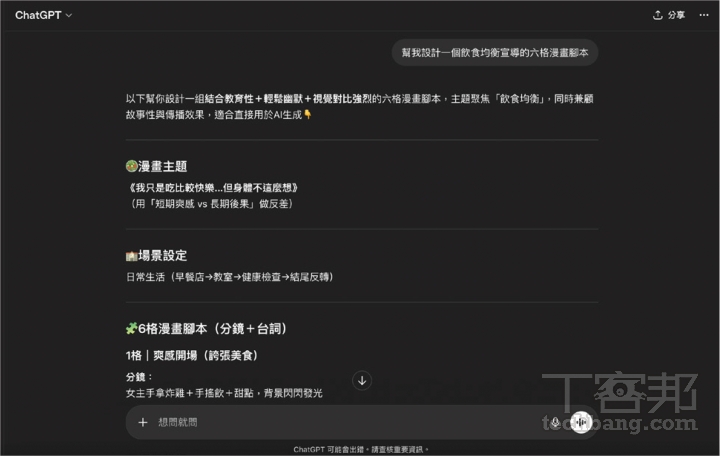
步驟 3:下一步,可在 ChatGPT 或 Gemini 中規劃六格漫畫腳本與主題,確保分鏡與敘事邏輯完整。

Gemini 3.1 Pro 超詳細教學:AI 音樂、簡報、動畫、行程管理一次搞定,讓你變 AI 達人!

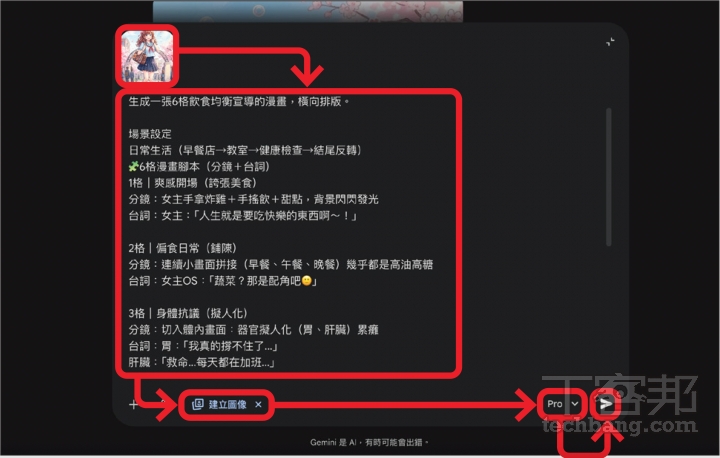
步驟 4:再來,將六格漫畫腳本與提示詞整合,並上傳方才的人物角色形象圖,選擇「建立圖像」與「Pro」模型,送出指令生成完整漫畫內容。

Gemini 3.1 Pro 超詳細教學:AI 音樂、簡報、動畫、行程管理一次搞定,讓你變 AI 達人!

步驟 5:從實際生成結果來看,六格漫畫不僅穩定維持角色一致性,畫面中的文字也清晰易讀,進一步延伸至長篇漫畫創作的可行性。

Gemini 3.1 Pro 超詳細教學:AI 音樂、簡報、動畫、行程管理一次搞定,讓你變 AI 達人!

本文同步刊載於 PC home 雜誌

Gemini 3.1 Pro 超詳細教學:AI 音樂、簡報、動畫、行程管理一次搞定,讓你變 AI 達人!

歡迎加入 PC home 雜誌粉絲團


加入T客邦Facebook粉絲團

告別劣質 AI 圖!教你用 DuckDuckGo 一鍵過濾,找圖效率大提升!

作者 小治
2026年4月23日 13:30
AI圖片氾濫,圖片搜尋結果常被低品質AI內容霸佔。DuckDuckGo推出AI過濾功能,教你如何有效過濾這些AI圖片,讓圖片搜尋更純粹。336b32768cf9042793f9c5c88399aad9

隨著各式AI生成工具普及,圖片搜尋結果常被低品質AI內容霸佔,要如何過濾這些內容?除了肉眼判斷外,也也可以透過DuckDuckGo推出的圖片搜尋AI過濾功能來幫忙,其原理是透過開源黑名單如uBlock Origin和uBlacklist,針對常見AI圖像來源進行篩選,雖然並非100%準確,但還是能減少干擾,讓你專注於所需的圖片資源。

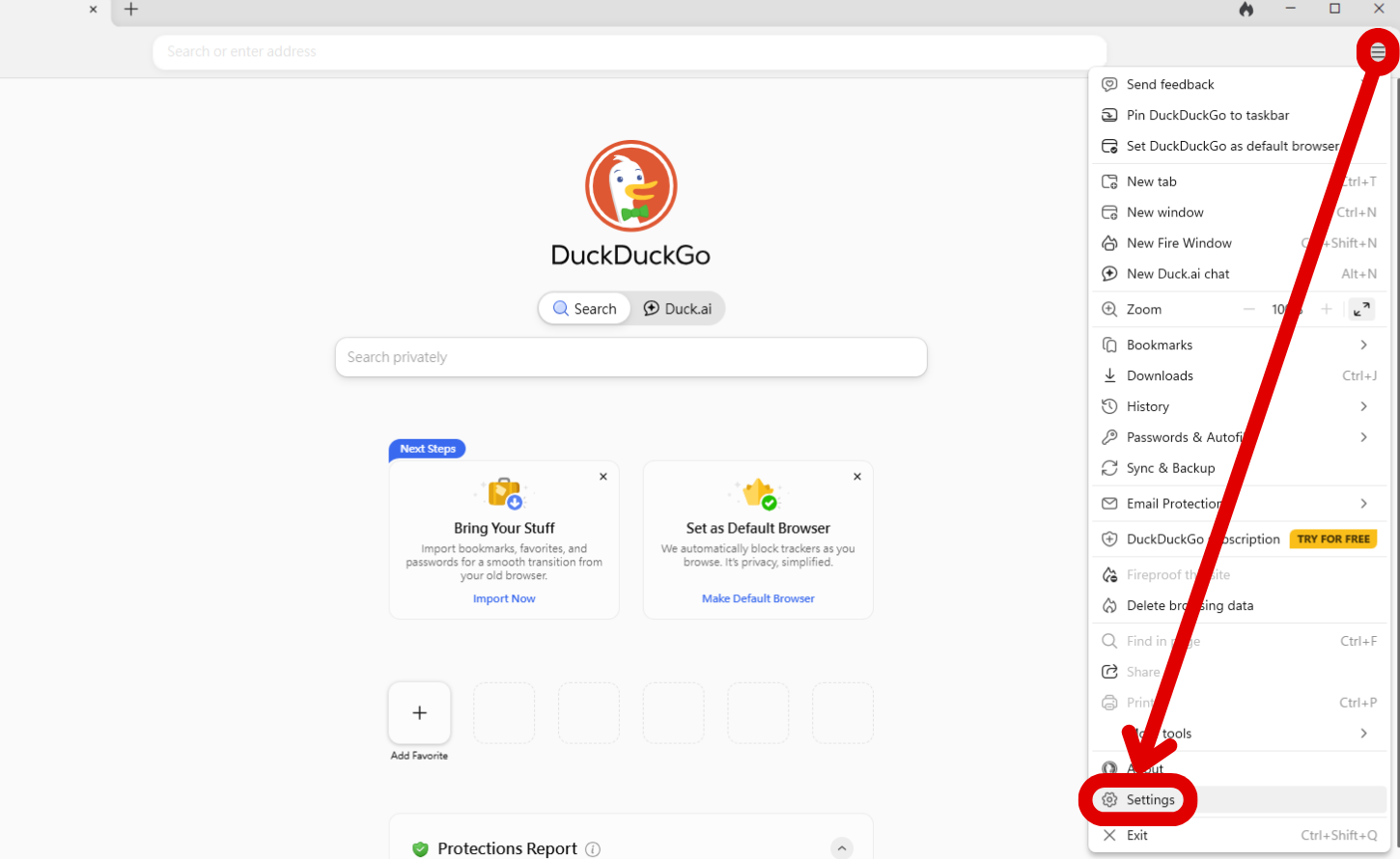
步驟1:打開DuckDuckGo,點擊右上方三條橫線圖示並選擇「設定」。

告別劣質 AI 圖!教你用 DuckDuckGo 一鍵過濾,找圖效率大提升!

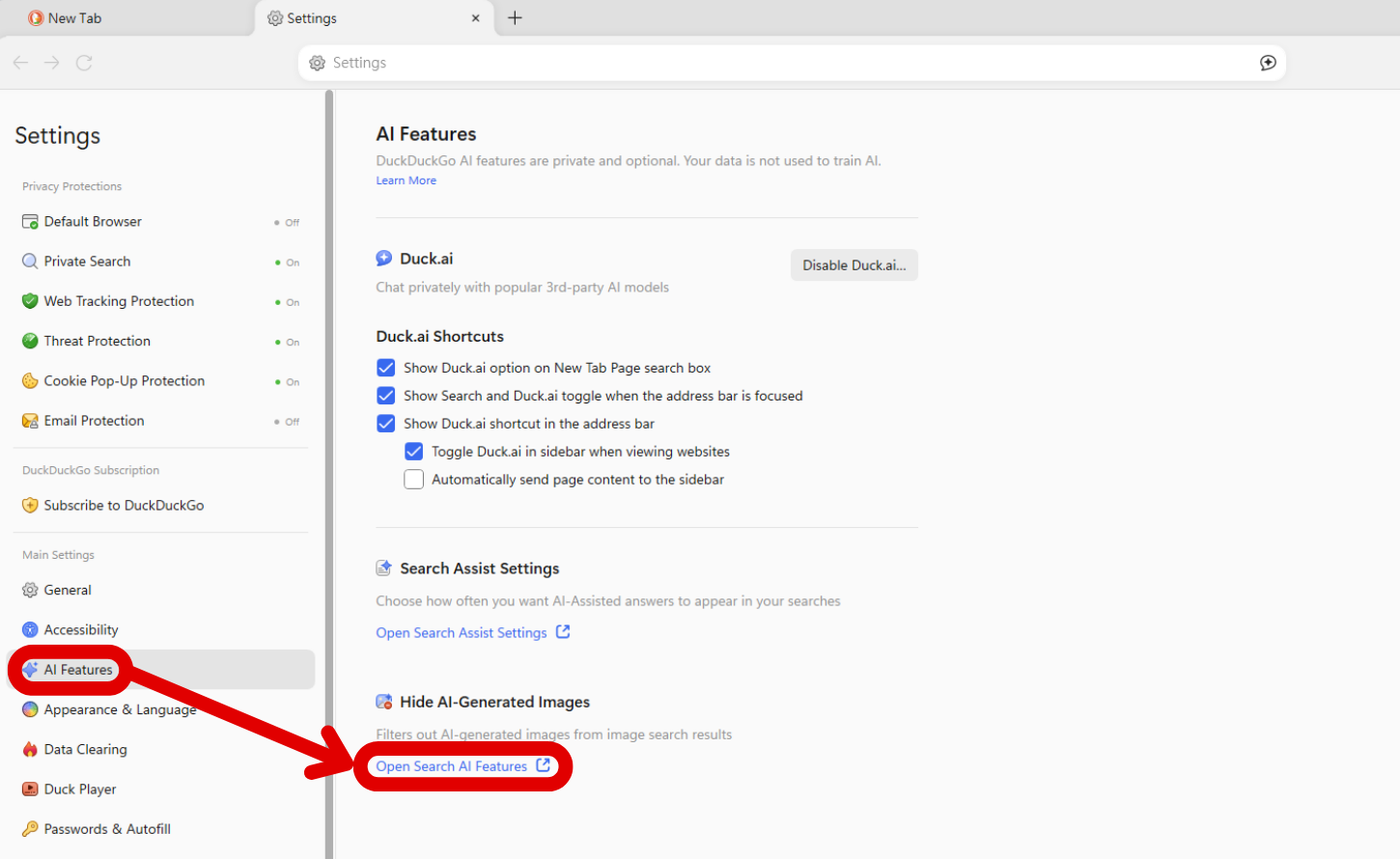
步驟2:在「AI功能」項目中,點擊最下面「隱藏AI生成圖片」的下方連結。

告別劣質 AI 圖!教你用 DuckDuckGo 一鍵過濾,找圖效率大提升!

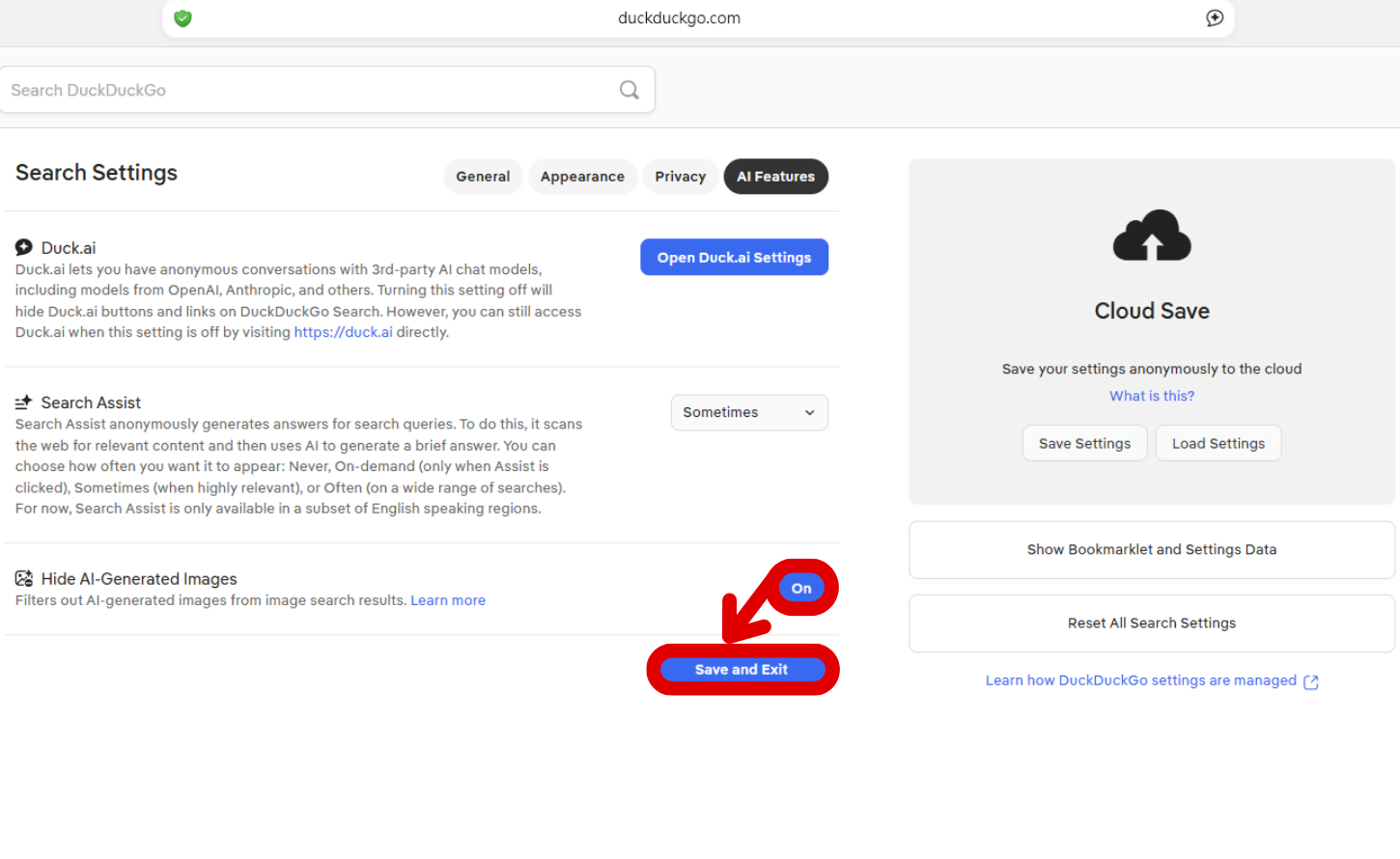
步驟3:打開「隱藏AI生成圖片」的開關並「儲存」即可。

告別劣質 AI 圖!教你用 DuckDuckGo 一鍵過濾,找圖效率大提升!

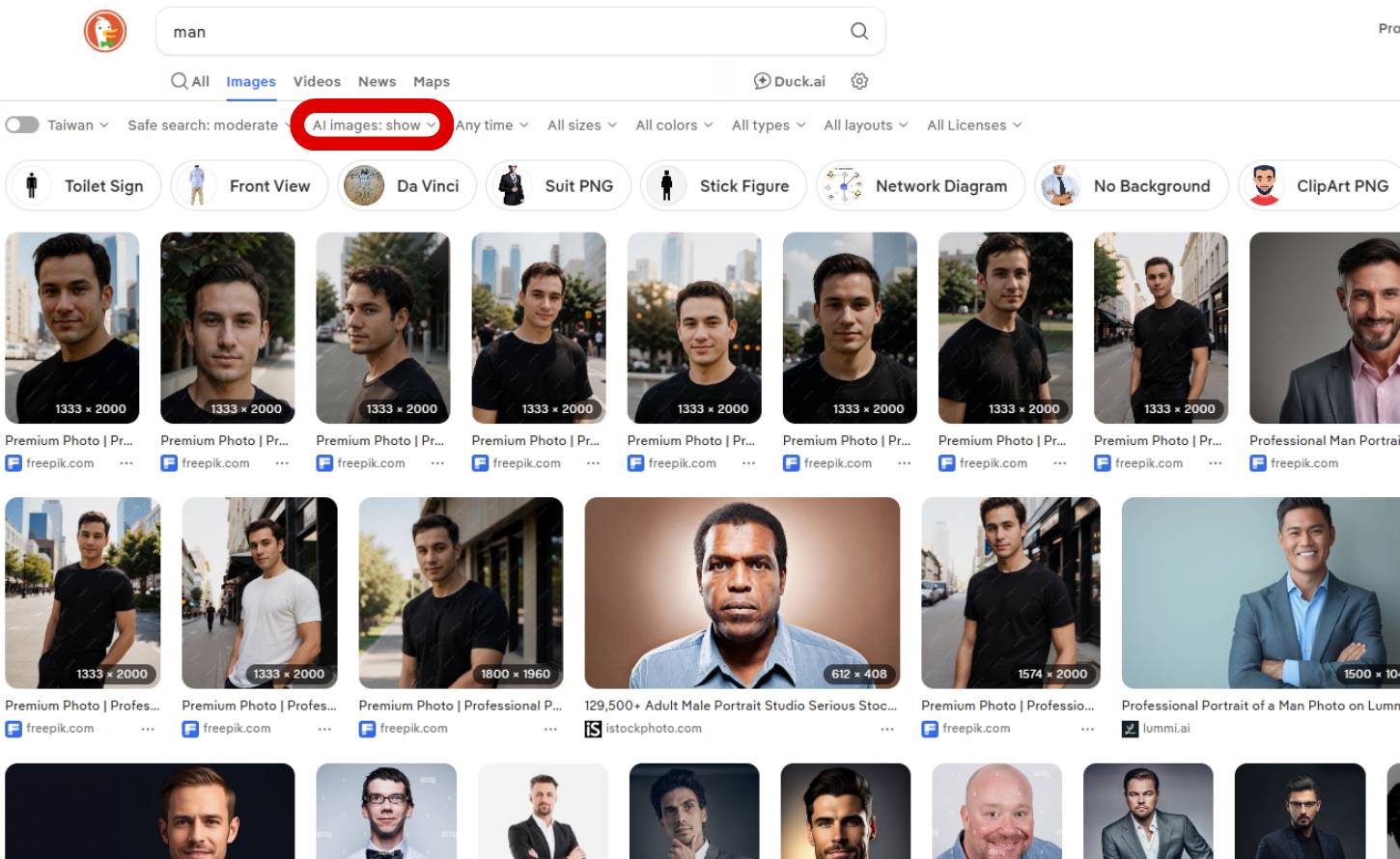
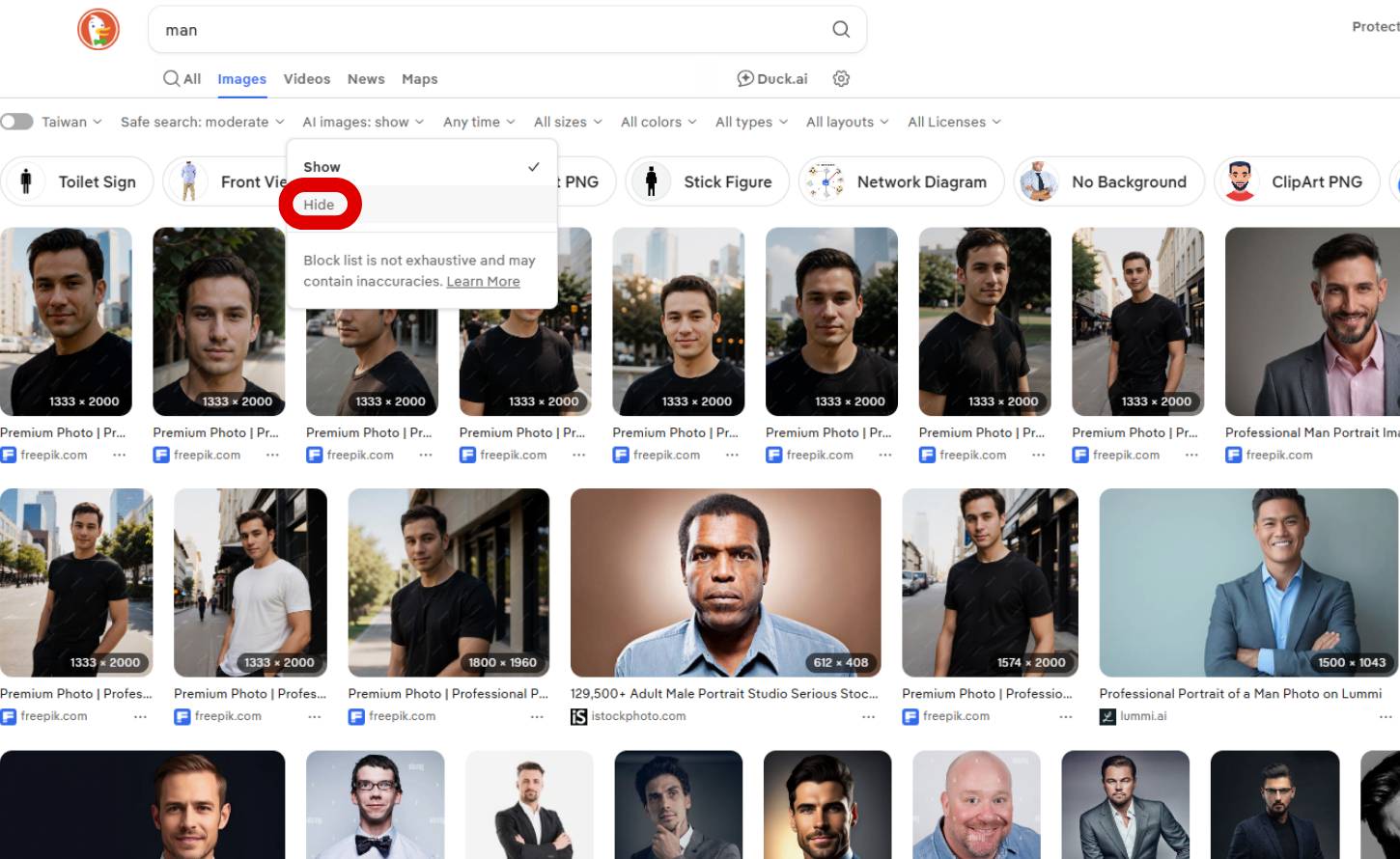
步驟4:另一種方式是透過圖片搜尋頁面進行,按下「AI Images」的過濾器。

告別劣質 AI 圖!教你用 DuckDuckGo 一鍵過濾,找圖效率大提升!

步驟5:將該過濾器設定為「Hide」的隱藏模式。

告別劣質 AI 圖!教你用 DuckDuckGo 一鍵過濾,找圖效率大提升!

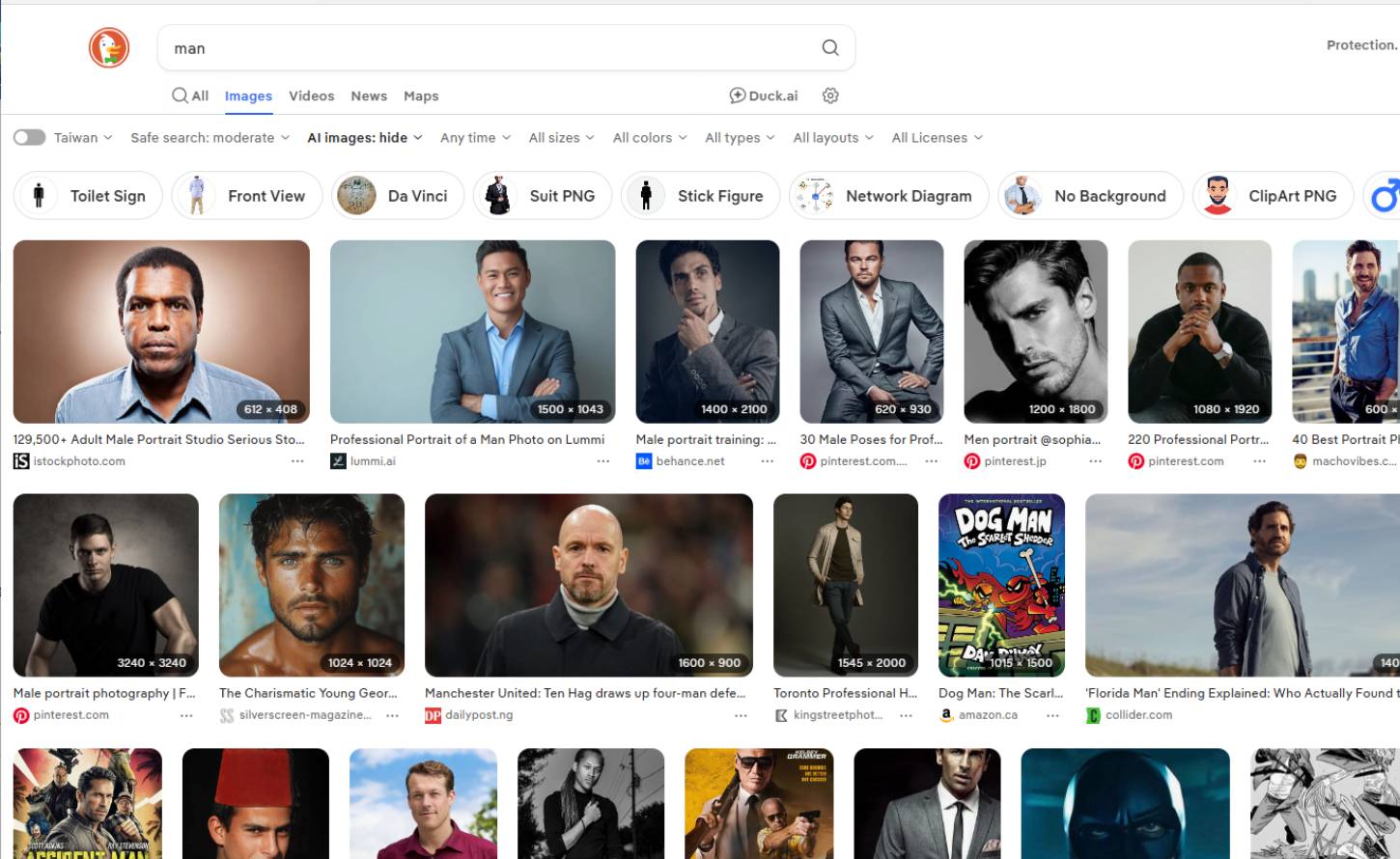
步驟6:可以發現原先在搜尋前排的AI生成男性圖片,大多已被過濾掉了。

告別劣質 AI 圖!教你用 DuckDuckGo 一鍵過濾,找圖效率大提升!

本文同步刊載於 PC home 雜誌

告別劣質 AI 圖!教你用 DuckDuckGo 一鍵過濾,找圖效率大提升!

歡迎加入 PC home 雜誌粉絲團

加入T客邦Facebook粉絲團

Edge藏這招!免裝VPN軟體,公用Wi-Fi上網隱私秒升級!

作者 小治
2026年4月14日 14:30
Microsoft Edge內建「安全網路」功能,提供VPN保護,提升上網隱私。想在公用Wi-Fi保護隱私,Microsoft Edge的「安全網路」是免安裝VPN的好選擇。941c2967b7d90a3f6216c29486235188

想臨時提升上網隱私、在公用Wi-Fi多一層保護,不一定要另外裝VPN軟體。其實微軟Edge瀏覽器本身就有內建「安全網路(Secure Network)」功能,開啟之後會加密用戶的資料,並透過VPN隱藏用戶位置,也可以僅針對用戶指定的網站啟用。它雖然屬於免費方案,但需要登入Microsoft帳戶,而且每月有5GB的流量上限,較適合應急、查資料或短時間使用。

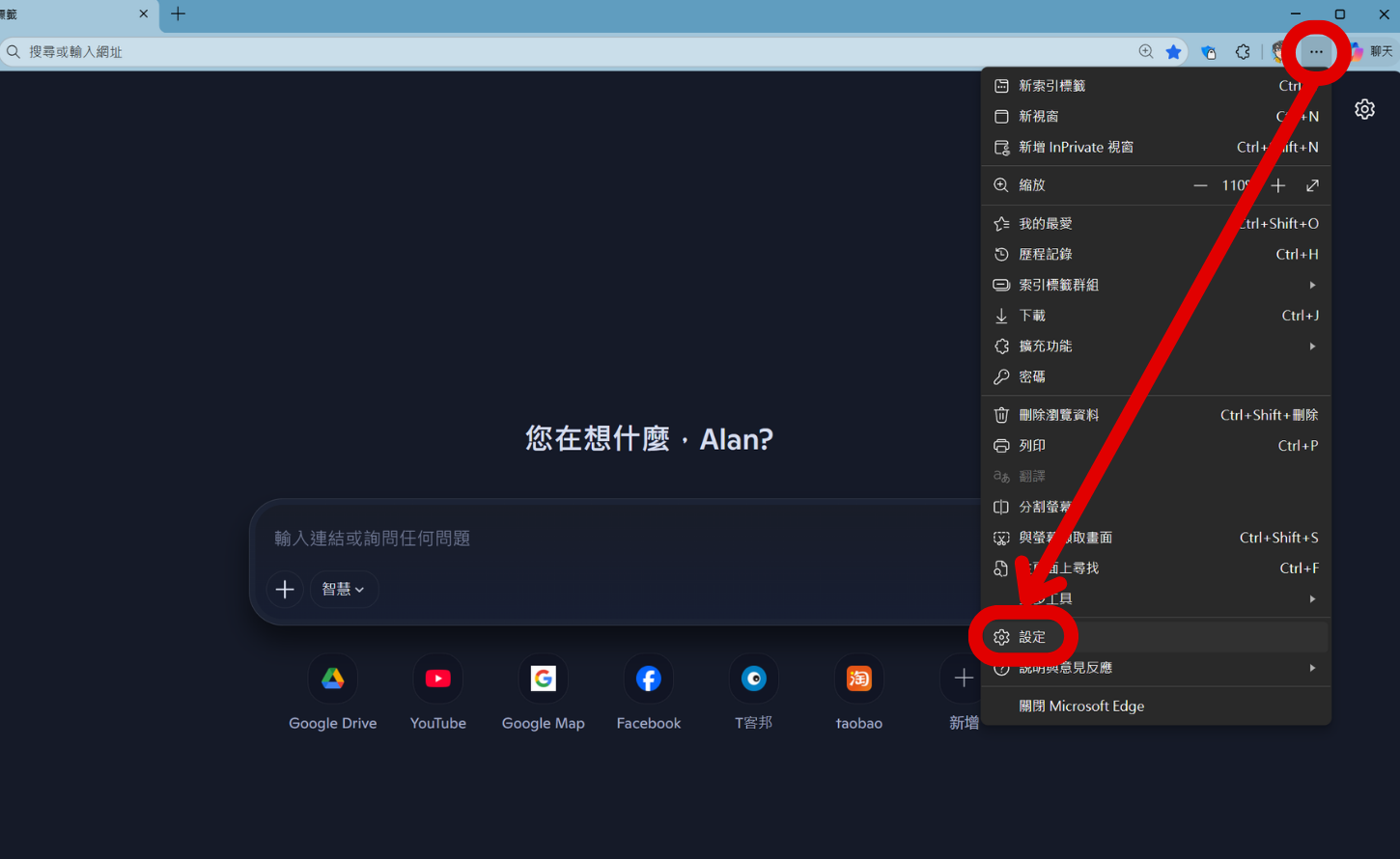
步驟1:在Edge瀏覽器右上角點擊「⋯」打開功能選單,並點選下方的「設定」。

Edge藏這招!免裝VPN軟體,公用Wi-Fi上網隱私秒升級!

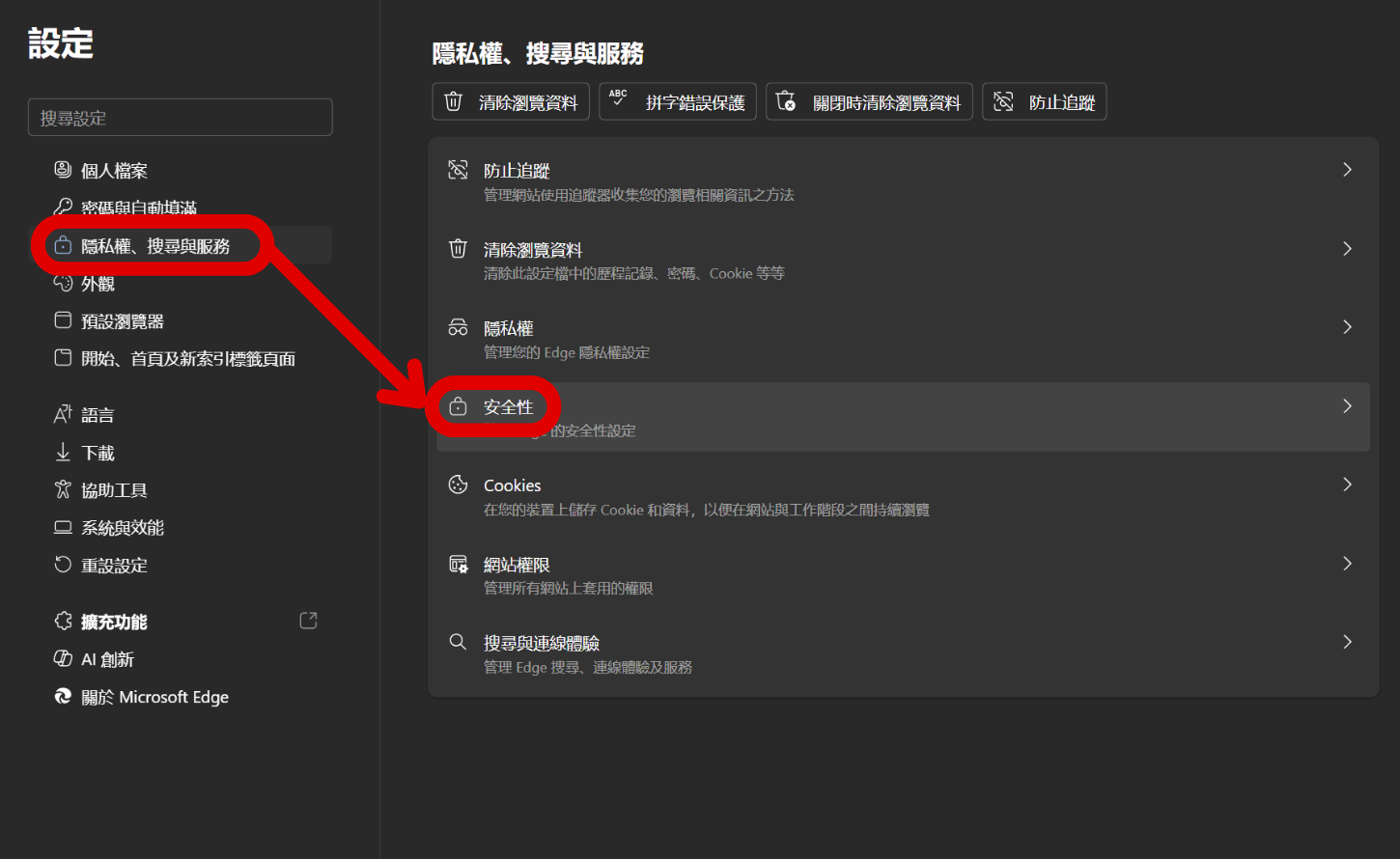
步驟2:在左側欄位中點選「隱私權、搜尋與服務」,再點選右邊的「安全性」項目。

Edge藏這招!免裝VPN軟體,公用Wi-Fi上網隱私秒升級!

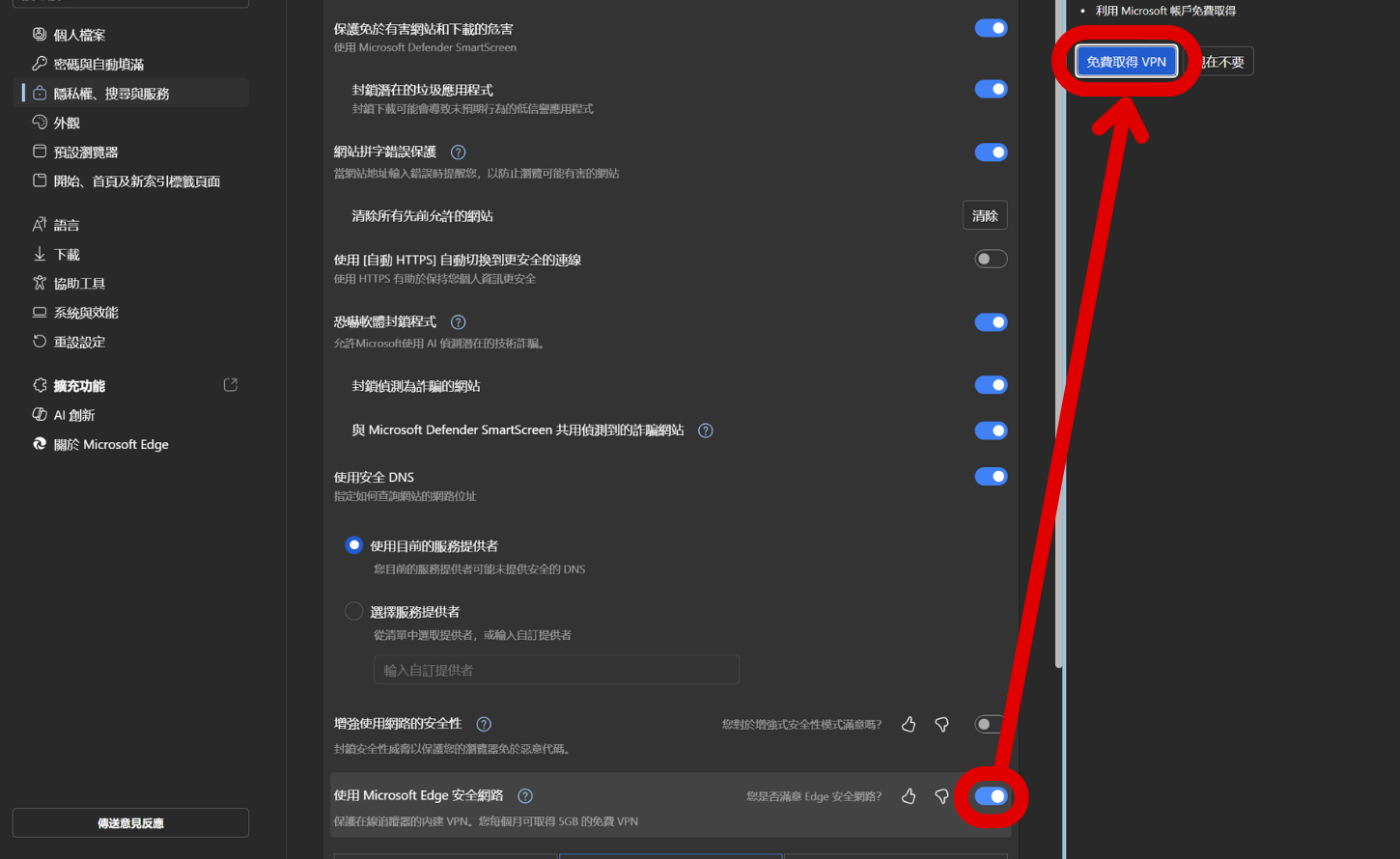
步驟3:向下捲動打開「Microsoft Edge安全網路」開關,接著按「免費取得VPN」。

Edge藏這招!免裝VPN軟體,公用Wi-Fi上網隱私秒升級!

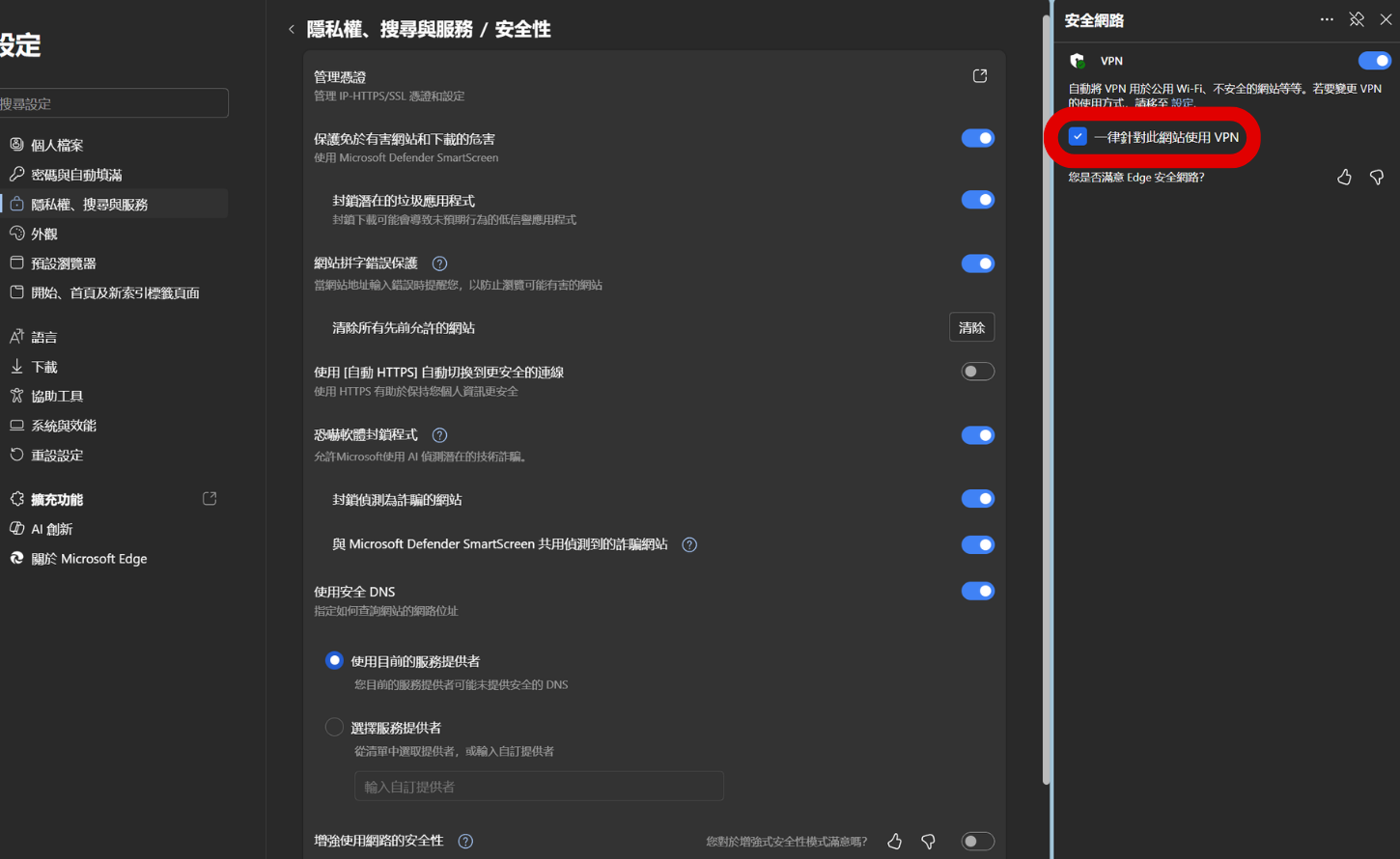
步驟4:可勾選「一律針對此網站使用VPN」,讓指定網站在連線時自動啟用 VPN。。

Edge藏這招!免裝VPN軟體,公用Wi-Fi上網隱私秒升級!

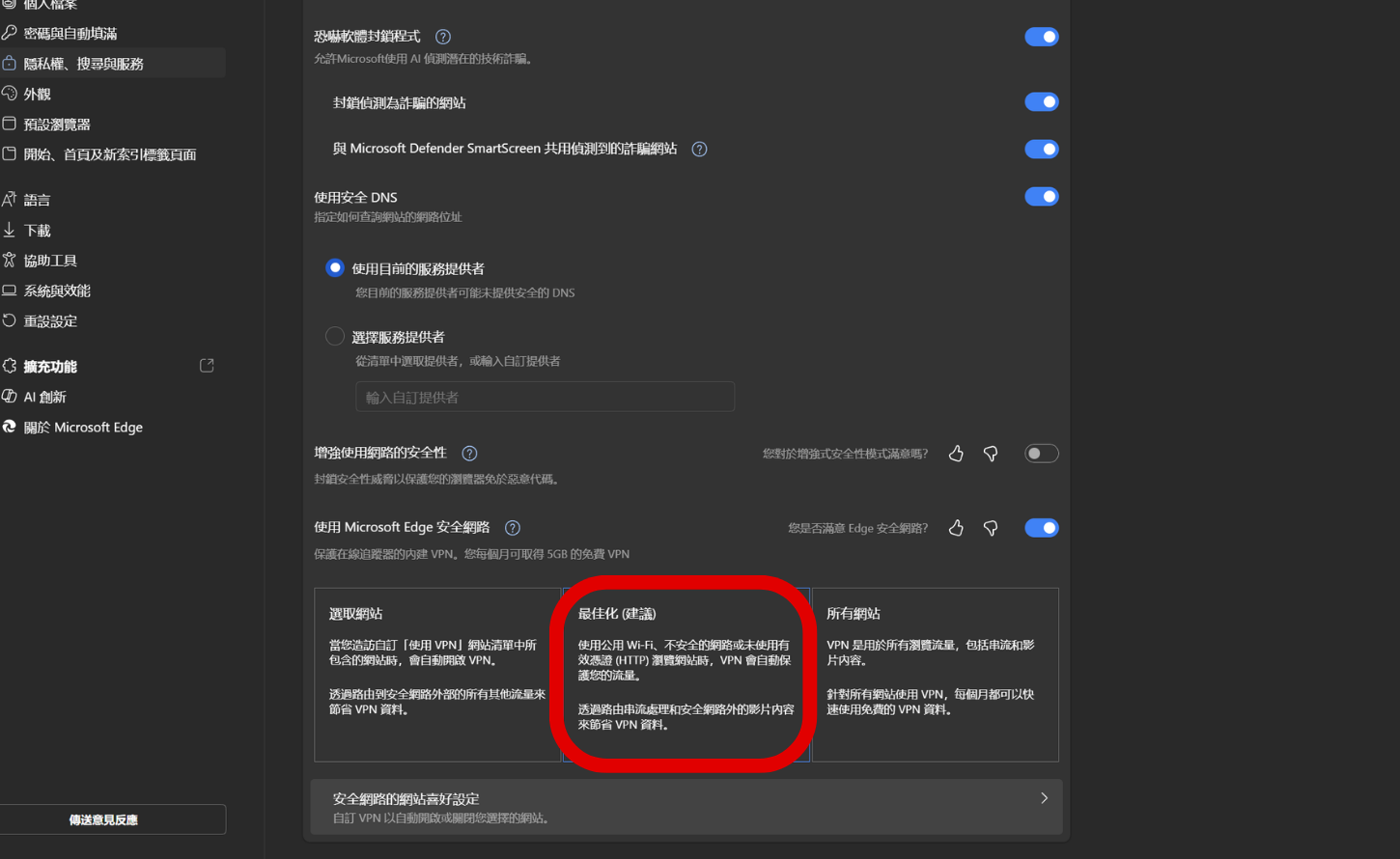
步驟5:VPN模式包括「最佳化(建議)」或「所有網站」等,一般建議選擇最佳化模式。

Edge藏這招!免裝VPN軟體,公用Wi-Fi上網隱私秒升級!

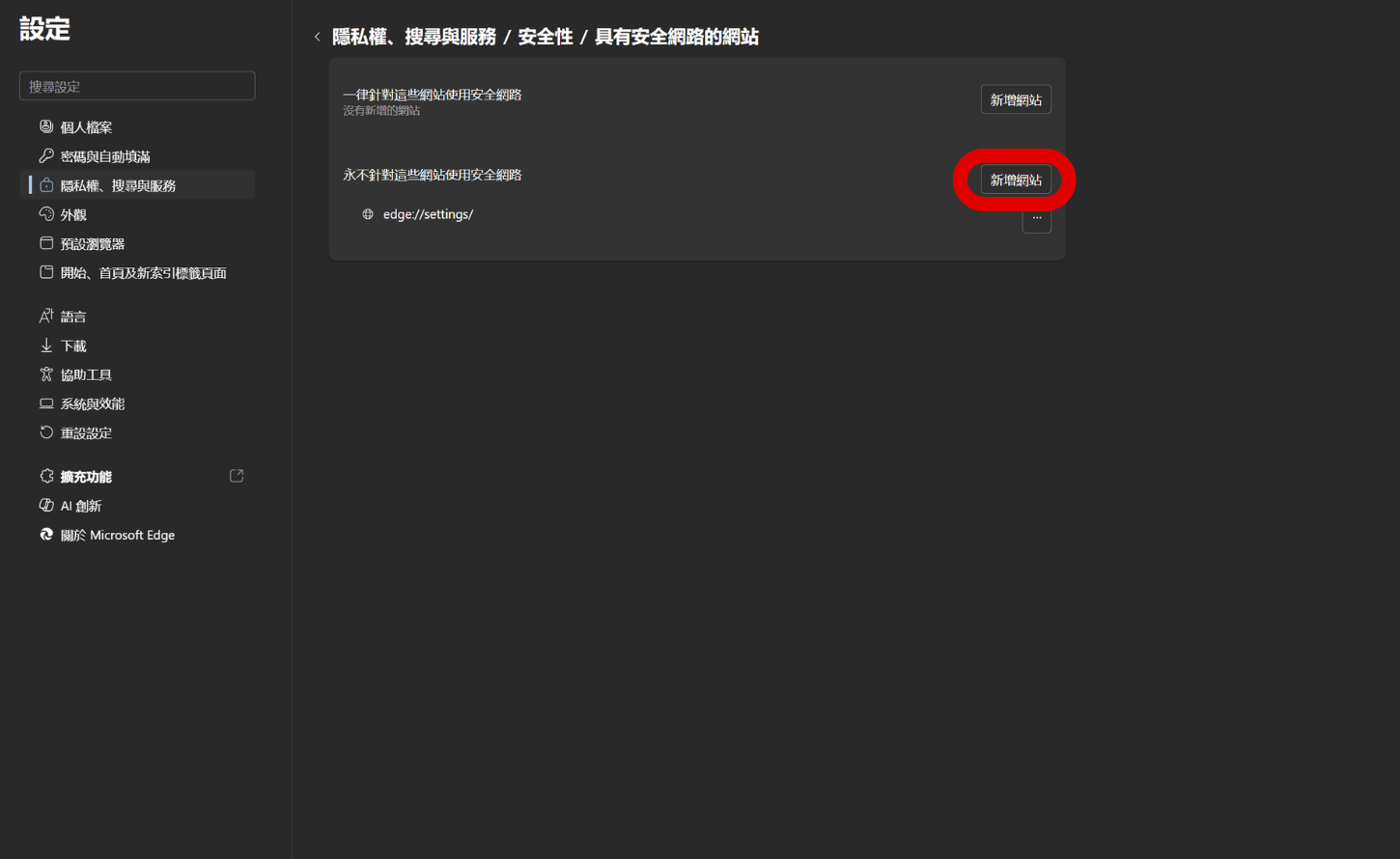
步驟6:點擊前步驟的「安全網路的網站喜好設定」,則可設定排除限制的白名單網站。

Edge藏這招!免裝VPN軟體,公用Wi-Fi上網隱私秒升級!

本文同步刊載於 PC home 雜誌

Edge藏這招!免裝VPN軟體,公用Wi-Fi上網隱私秒升級!

歡迎加入 PC home 雜誌粉絲團

加入T客邦Facebook粉絲團

別讓獎金偷偷溜走!一分鐘完成「跨境電商載具歸戶」教學

作者 WL.
2026年4月5日 13:30
你的App Store、Netflix電子發票沒對獎?小心錯過大獎!跨境電商載具需手動歸戶,教你如何將跨境電商載具的電子發票歸戶,不再錯失中獎機會。D8465881222da503e43ea0ac6a679fa7

買貼圖、訂閱串流服務的電子發票會動對獎?錯!App Store、Netflix、Spotify雖然通通有發票,但它們被預設存放在「跨境電商載具」裡,系統並不會主動幫你對獎。這意味著你可能早就中了千萬大獎,卻因為沒設定歸戶,導致手機從不通知,讓獎金過了領獎期限。以下就以財政部推出的統一發票兌獎為例,示範如何手動歸戶。

步驟 1:開啟統一發票兌獎App,找到「載具歸戶」。

 別讓獎金偷偷溜走!一分鐘完成「跨境電商載具歸戶」教學

步驟 2:這裡會列出所有已歸戶的項目,點選下方的「新增載具」。

 別讓獎金偷偷溜走!一分鐘完成「跨境電商載具歸戶」教學

步驟 3:於出現的載具類型選單中,下拉找到「跨境電商載具」。

 別讓獎金偷偷溜走!一分鐘完成「跨境電商載具歸戶」教學

步驟 4:在出現的視窗中,輸入購買App或訂閱服務時使用的「電子郵件地址」。

別讓獎金偷偷溜走!一分鐘完成「跨境電商載具歸戶」教學

步驟 5:此時系統會發送一次性密碼至信箱,輸入驗證碼後完成確認。

別讓獎金偷偷溜走!一分鐘完成「跨境電商載具歸戶」教學

步驟 6:成功顯示在已歸戶的清單中,表示未來中獎時,系統就會主動發信通知。

別讓獎金偷偷溜走!一分鐘完成「跨境電商載具歸戶」教學


加入T客邦Facebook粉絲團

LINE 行事曆 iPhone 也可以用了!3 種建立方式一次看,還能同時查看不同群組行程、以免撞期

作者 ycr
2026年4月4日 14:30
LINE 先前宣佈推出內建的「行事曆」功能終於在 iPhone 上線了!但 LINE 行事曆怎麼用、如何在聊天室中建立行程、怎麼確認活動有沒有撞期等,本文將一次說明。8efe2748f9876d77dc41ac76d1b55511

LINE 先前宣佈推出內建的「行事曆」功能,讓使用者能直接在聊天室中快速建立行程,解決了過去必須在通訊軟體與行事曆 App 之間頻繁切換的痛點。LINE 行事曆初期僅率先於 Android 平台登場,讓許多 iPhone 用戶敲碗期待,如今 iOS 系統終於正式上線了!

在聊天室建立行程的三種方式

當手機版 LINE 更新至 26.3.0(含)以上版本後,就能使用全新的行事曆功能。建立行事曆的方式可以整理為以下三種:

  1. 點擊超連結:當 LINE 偵測到訊息中包含「今天」、「明天」、「五月一日」等時間相關內容時,會自動轉換為可點擊的超連結,點擊後即可快速新增行程。
  2. 長按訊息:如果訊息中沒有明確時間,或未成功轉換為超連結,可以長按該則訊息,在功能選單中選擇新增的「行事曆」選項來建立行程。
  3. 直接進入行事曆建立:在聊天室點擊右上角的選單(漢堡選單),於「記事本」下方可找到新的「行事曆」。進入後點選右下角的「+」即可新增行程。

LINE 行事曆 iPhone 也可以用了!3 種建立方式一次看,還能同時查看不同群組行程、以免撞期

進入建立流程後,即可設定活動時間、邀請群組成員、是否開啟提醒,以及加入網址與備註等資訊。完成設定後,點擊「建立」即可將行程新增至行事曆,並同步在群組中發送該行程通知。

查看所有行事曆確認活動無撞期

當從某個群組進入行事曆功能時,系統會先顯示該聊天室專屬的行事曆,內容僅包含該群組內的所有行程。若想查看來自不同群組的所有活動,則可點擊右上角的圖示,切換至「所有行事曆」頁面。

LINE 行事曆 iPhone 也可以用了!3 種建立方式一次看,還能同時查看不同群組行程、以免撞期

如何建立個人行事曆?

不過,在聊天室中建立的行程,比較偏向該群組的「共同活動」。如果個人的行程較多,想要在 LINE 行事曆中一併管理,則也可以使用「個人行事曆」功能。

首先進入前面提到的「所有行事曆」,點擊右上角的漢堡選單,即可進入「LINE 行事曆」。頁面上方為「共用行事曆」,下方則可新增「個人行事曆」。之後若要將行程建立在自己的行事曆中,只需在建立行程時選擇「自己的行事曆」即可。

LINE 行事曆 iPhone 也可以用了!3 種建立方式一次看,還能同時查看不同群組行程、以免撞期


加入T客邦Facebook粉絲團

Google 地圖評論想匿名?教你設定自訂名稱與頭像,隱私評論超簡單!

作者 ycr
2026年4月4日 13:30
Google地圖新增了「自訂顯示名稱和相片」功能,讓使用者能以不同於本名的名稱留言、評分,達到類似匿名的效果。05e55b7d573987a1f604cf79805e4d0f

對許多人而言,Google地圖評論是造訪新景點或餐廳前的重要參考依據。然而,部分使用者可能因隱私考量,或不希望以本名留下負評,而對發表評論感到卻步。為此,Google地圖新增了「自訂顯示名稱和相片」功能,讓使用者能以不同於本名的名稱留言、評分,達到類似匿名的效果。完成設定後,過去所有已發布的評論也會同步更新,以新的自訂名稱顯示;不過若先前累積了大量評論,系統在更新歷史內容時可能需要較長的處理時間。需要特別注意的是,自訂名稱與相片仍然是綁定個人Google帳戶,這僅是在公開介面上對一般大眾隱藏你的真實身份,並不會影響Google後台對發布者身分的辨識,因此不應利用此功能發布惡意或不當內容。

步驟 1:打開Google Maps後,點擊右上方的「個人大頭貼」。

Google 地圖評論想匿名?教你設定自訂名稱與頭像,隱私評論超簡單!

步驟 2:接著在設定列表中找到「你的個人資料」。

 Google 地圖評論想匿名?教你設定自訂名稱與頭像,隱私評論超簡單!

步驟 3:在自己的帳號名稱下方會有個「編輯檔案」。

Google 地圖評論想匿名?教你設定自訂名稱與頭像,隱私評論超簡單!

步驟 4:這時就會看到上方出現「使用自訂的顯示名稱和相片發布內容」的新功能。

Google 地圖評論想匿名?教你設定自訂名稱與頭像,隱私評論超簡單!

步驟 5:將其打勾之後,便能開始自訂照片和顯示名稱。

 Google 地圖評論想匿名?教你設定自訂名稱與頭像,隱私評論超簡單!

步驟 6:頭貼除了可以選擇Google內建的照片,也能從裝置中上傳。

 Google 地圖評論想匿名?教你設定自訂名稱與頭像,隱私評論超簡單!

步驟 7:簡介內容可以空著,設定完成後便可以按下「儲存」。

Google 地圖評論想匿名?教你設定自訂名稱與頭像,隱私評論超簡單!

步驟 8:Google會再次提醒,當設定完成後,過去跟未來的評論都會改成以自訂名稱顯示。

Google 地圖評論想匿名?教你設定自訂名稱與頭像,隱私評論超簡單!

步驟 9:點擊一則過去曾留下的評論,看到已變更成自訂樣式,即為更新完成。

 Google 地圖評論想匿名?教你設定自訂名稱與頭像,隱私評論超簡單!

步驟 10:或是從新建評論的位置,也可以確認名稱跟頭貼是否有更新。

Google 地圖評論想匿名?教你設定自訂名稱與頭像,隱私評論超簡單!

步驟 11:倘若想要改回用個人帳號本來的名稱和頭貼,則回到原處再次點選「編輯檔案」。

Google 地圖評論想匿名?教你設定自訂名稱與頭像,隱私評論超簡單!


步驟 12:然後將「使用自訂的顯示名稱和相片發布內容」取消勾選即可。

Google 地圖評論想匿名?教你設定自訂名稱與頭像,隱私評論超簡單!

本文同步刊載於 PC home 雜誌

Google 地圖評論想匿名?教你設定自訂名稱與頭像,隱私評論超簡單!

歡迎加入 PC home 雜誌粉絲團

加入T客邦Facebook粉絲團

Mac用戶必學!連接伺服器全攻略,解鎖跨平台檔案共享秘技,告別單機時代!

作者 alrin
2026年3月23日 14:00
Mac 使用者必學的連接伺服器功能,讓您輕鬆掌握 macOS 檔案共享與遠端連線。本文深入解析連接伺服器支援的各種通訊協定,助您提升 Mac 工作效率!E8f1081ca9924d7959daadab073e1987

除非你永遠單機工作,否則 macOS 的連接伺服器是 Mac User 必學技能之一,不過因為牽扯到一小部分 IP 通訊協定的知識,所以這部分對於不熟網路的人來說確實有一定程度的困難點。


什麼是「連接伺服器」?

Mac 上所謂的「連接伺服器」有一部分等同於「掛載磁碟機」、「連到共享資料夾」的行為。雖然它主要用於檔案系統的掛載,但也支援以協定指令啟動遠端桌面,如 VNC 螢幕共享的功能。

在 Windows 裡面,我們要連接磁碟機(例如網路芳鄰),你可以在任何路徑列直接用「\\+IP」即可達成要連上的行為。

而 Mac 不像 Windows 在任何檔案視窗上都有路徑列可輸入。Mac 需要透過一個叫「連接伺服器」的工具面板來達成這件事情。要呼出這個工作面板,你可以在 Finder 模式下用快速鍵「Command+K」來快速呼出它。

呼出面板後你可以看到,除了上方有一條路徑列可以輸入之外,下方還有一個區域可以儲存「喜好的伺服器」,你可以透過在下方的「+ -」鈕來加入或刪除這個「喜好的伺服器」列表。(我的列表有些私人似服器,請原諒我把它打上馬賽克)

Mac用戶必學!連接伺服器全攻略,解鎖跨平台檔案共享秘技,告別單機時代!

按下連線後就可以直接輸入「使用者名稱」和「密碼」;如果是你每天都要登入的主機,建議可以「記住密碼」勾選起來,這樣以後登入相同主機就可以省掉打帳密的步驟。

Mac用戶必學!連接伺服器全攻略,解鎖跨平台檔案共享秘技,告別單機時代!

在 Mac 上一定要用連接伺服器?

假設我們把資料儲存在 NAS、另外一台電腦上面,我們要在自己的電腦直接讀寫上面的資料,我們就要透過「連接伺服器」來連上「那台設備」,然後透過認證來取得讀寫那台設備的權限。

不過,你不一定要用系統內建的「連接伺服器」,其他工具也可以辦到差不多的功能;其實聯網的電子設備之前都有很多通訊協定,也不是每一種通訊協定都可以用「連接伺服器」來連上,只是連接伺服器在 macOS 上是一個內建又免費的工具,沒道理不用對吧?

Mac用戶必學!連接伺服器全攻略,解鎖跨平台檔案共享秘技,告別單機時代!

Mac 連接伺服器可以用哪些通訊協定?

連接伺服器的連線功能主要分為三大類別:檔案共享與傳輸、遠端桌面與螢幕共享、終端機連線。

我在下面將會介紹各種連線功能和它們在連接伺服器所支援的指令。

檔案共享與傳輸

這是最常用的情境,用於掛載網路硬碟或傳輸檔案。

SMB(Server Message Block)

SMB 是一種網路通訊協定,簡單來說,它是讓電腦在區域網路(LAN)內「共享資源」的標準協定。

目前這也是 Mac 與 Windows、NAS(Synology、QNAP)連線的標準協定。Apple 現在建議也預設使用 SMB 而非 AFP。

 指令 smb://ServerIP 

AFP(Apple Filing Protocol)

這是 Apple 早期的專有協定,雖然舊版 Mac 對此支援較好,但現在已逐漸被 SMB 取代,不過在連線舊款 Mac 或 Time Machine 備份時仍很常見。現在許多的 NAS 系統依然支援 AFP,所以你在 Mac 上要連上 NAS 亦可用 AFP 來連線。

 指令 afp://ServerIP 

NFS(Network File System)

主要用於連接 Linux 或 Unix 系統的檔案伺服器,許多 NAS 系統、雲端硬碟也支援 NFS 的用法。

 指令 nfs://ServerIP/Path 

WebDAV(Web Distributed Authoring and Versioning)

透過 HTTP、HTTPS 協定進行檔案管理,常見於連線雲端硬碟或企業內部的 SharePoint。

 指令 http://ServerIP 或 https://ServerIP 

FTP / FTPS(File Transfer Protocol)

FTP 是很多人都用過的檔案傳輸通訊協定,你沒看錯,連接伺服器也能直接連上 FTP 伺服器。

 指令 ftp://ServerIP 

請注意!Mac 連接伺服器的 FTP 功能通常是唯讀(Read-only)的(只能下載,不能上傳)。而且 Mac 內建的 FTP 功能僅能處理 UTF-8 編碼的伺服器設定,如果對方的環境是 Big-5(列表會顯示亂碼)。

要深度使用 FTP,還是建議使用第三方軟體(如 FileZilla、Transmit)或其他 FTP 專用工具,那些工具對於 FTP 的功能會更為完整。

遠端桌面與螢幕共享

遠端桌面共享是一種用於看到並控制對象電腦的桌面。

Mac用戶必學!連接伺服器全攻略,解鎖跨平台檔案共享秘技,告別單機時代!

VNC(Virtual Network Computing)

Mac 內建的「螢幕共享」程式使用的就是 VNC 協定。可用來連線另一台 Mac、Linux 或有安裝 VNC Server 的 Windows。簡單來說,使用 VNC 就像是你的鍵盤、滑鼠和螢幕被「延長」到了另一台電腦前。當你在本地端移動滑鼠時,遠端的電腦游標也會跟著動,且你會即時看到遠端電腦的畫面反應。

 指令 vnc://ServerIP 

VNC 最大的優勢是跨平台,因為它傳輸的是「圖像」而非底層系統指令,所以它不挑作業系統 Windows、macOS、iOS、Android、Linux、Raspberry Pi(樹莓派)⋯⋯只要帳號密碼正確,大家就可以互相控制,非常方便。

終端機連線

用於系統管理員或開發者進行指令操作。

Mac用戶必學!連接伺服器全攻略,解鎖跨平台檔案共享秘技,告別單機時代!

SSH(Secure Shell)

最安全的遠端指令連線方式,幾乎所有 Linux/Unix 伺服器都支援。

 指令 ssh username@ServerIP 

SFTP(SSH File Transfer Protocol)

透過 SSH 通道進行檔案傳輸,比 FTP 安全且支援上傳 / 下載。

 指令 sftp://username@ServerIP 

Sftp 通常和 ssh 的通訊協定一樣,不過網管依然可以透過設定把他們區分開來。

特別說明事項

其實這些指令裡面還可以加入帳號、密碼,例如:

 指令 smb://alrin:1234@192.168.0.1 

你看到上面的「alrin」就是登入帳號,「1234」就是登入密碼,而「@」後面的 IP 則就是連線主機。而且幾乎所有的通訊協定都吃這種一串式的指令法。

如果為了方便輸入你可以這樣用沒錯,但建議不要把這一整串寫成快速指令,因為萬一你紀錄的環境並不安全,而帳密又使用這種明碼方式記載,很容易會因為一時的疏忽把帳密流出去被整碗端走。

建議把帳密和通訊協定的指令分開擺放比較安全。

通訊協定上的冷知識

Mac用戶必學!連接伺服器全攻略,解鎖跨平台檔案共享秘技,告別單機時代!

你在上面看到的 afp、smb、http、ftp⋯⋯這些帶有「p」的都是網路通訊協定「Protocol」的一種連接埠服務(我們簡稱 port)。一條網路線上可以擁有 65535 個連接埠服務。

每一種協定也有自己定義的埠號,這些都是網路標準設定(除非伺服器端有被刻意修改),例如我們前面提到的:afp(548)、smb(445)、http(80)、ftp(21)、ssh(22)。

所以如果有一天你連不上個伺服器,其實很有可能你的上層網路的某個 port 是被封住的。(如果發生了 port 被鎖住,請直接找你們公司的網管)

還有其他連上伺服器的方法嗎?

除了用連接伺服器(Command + K),還有其他連上伺服器的方式嗎?

衍生性的用法:把連線資訊寫在支援直接連線的文件上

你可以把你想要連線的指令直接寫在備忘錄、md 檔案上,當你預覽或是開啟檔案的時候,檔案會自動辨識那個是「連接伺服器」可以驅動的超連結。你點選後就會用「連接伺服器」來啟動它。

Mac用戶必學!連接伺服器全攻略,解鎖跨平台檔案共享秘技,告別單機時代!

照片也能直接點選並連上伺服器

拜於 macOS 後來導入了 Live Text 技術的加持,即便是圖片裡面的文字也能搜尋、辨識、拷貝,當然遇上超連結也能直接點選開啟。

不管你的圖是直的,還是斜的,只要系統能讀取到,它都可以變成超連結,直接點選就會用「連接伺服器」來啟動它,非常方便。

Mac用戶必學!連接伺服器全攻略,解鎖跨平台檔案共享秘技,告別單機時代!

這個技術是 Apple 公司同時導入 Computer Vision(電腦視覺)、Machine Learning(機器學習),並使用 Deep Learning-based OCR(深度學習驅動的 OCR)眾多的技術得以完成。然裡面可能還加入了 NLP(自然語言處理)去分析辨識的文字的含義。

不能說 Apple 這幾年都沒有在 AI 上努力,只是做的部分和主流的 AI 相比,Apple 在和系統上的深度整合上可能做得更多。

專用軟體更專業

當然,坊間也有第三方的專業軟體可以使用,例如 FileZilla、Transmit,其中,FileZilla 也有免費版本可以使用。

用 FTP 專用軟體 FileZilla

FileZilla 是目前全球最知名、市佔率最高的 FTP 用戶端軟體 (FTP Client)。它由 Tim Kosse 於 2001 年開發,最初是一個學校專題作業,後來發展成為開源社群的標竿軟體。

Mac用戶必學!連接伺服器全攻略,解鎖跨平台檔案共享秘技,告別單機時代!

FileZilla 是一款非常專業,而且有免費版可以下載。免費版的通訊協定比較少,只有:FTP、FTPS、SFTP⋯⋯這三種。而付費版本的通訊協定則多達十幾種:WebDAV、Amazon S3、Google Drive & Google Cloud Storage、Microsoft OneDrive & Azure、Dropbox、Backblaze B2、Box⋯⋯等。

FileZilla 的介面雖然功能強大,但設計風格比較「工程師導向」(資訊密度高),而且以介面UI來說,它絕對稱不上「美觀」這兩個字。

Mac 當家的顏值連線工具 Transmit

Transmit 是由 Panic Inc. 開發,專為 macOS 設計的檔案傳輸軟體。它被許多 Mac 用戶譽為「黃金標準」,因為它不像 FileZilla 那樣充滿工程師風格,而是擁有極具 Mac 原生質感的精美介面。

Mac用戶必學!連接伺服器全攻略,解鎖跨平台檔案共享秘技,告別單機時代!

Transmit 支援的協定相當豐富:FTP、FTP SSL、FTP TLS/SSL、SFTP、WebDAV、WebDAV HTTPS、Amazon S3、Google Drive、Microsoft OneDrive & OneDrive for Business、Dropbox、Box、Backblaze B2、Microsoft Azure File Storage、OpenStack Swift、Rackspace Cloud Files、DreamObjects⋯⋯

你會發現 Transmit 其實更專業,而且對於不同語系的設定(例如 Big-5 或是 UTF-8 切換),它都支援的非常好,只是要價 35(美元)。

如何把 Mac 上某個資料夾分享讓其他人連接?

要在 macOS 上將特定資料夾分享給區域網路(同一個 Wi-Fi 或網路環境)下的其他人,最標準且穩定的方法是使用 SMB 檔案共享。

在你的 Mac 上設定開啟檔案分享功能

在 Finder 點擊「左上角蘋果選單 > 系統設定」,點擊「一般 > 共享」。

找到「檔案分享」的開關,將其開啟,並點擊右側的「i」資訊按鈕 進入詳細設定。

Mac用戶必學!連接伺服器全攻略,解鎖跨平台檔案共享秘技,告別單機時代!

在「分享的檔案夾」列表下,點擊「+」 號,選取你想要分享的那個特定資料夾,按「打開」。

點選你剛加入的資料夾,右側的「使用者」列表會顯示誰有權限。

Mac用戶必學!連接伺服器全攻略,解鎖跨平台檔案共享秘技,告別單機時代!

若要賦予所有人連上的人都能讀取:將「所有人」的權限改為 「唯讀」或 「讀取/寫入」。若只給特定帳號對方一定要在你的電腦有帳號才能這麼做,你可以在系統「使用者」管理的地方,直接建立一個專門給訪客用的分享帳號。

Mac用戶必學!連接伺服器全攻略,解鎖跨平台檔案共享秘技,告別單機時代!

如果連線的人使用的是 Windows 電腦,在同一個畫面點擊 「選項...」。

勾選 「使用 SMB 分享檔案和檔案夾」。

在下方「Windows 檔案分享」列表中,勾選你的帳號名稱,並輸入該帳號的密碼(這是為了讓 Windows 驗證身份用)。

Mac用戶必學!連接伺服器全攻略,解鎖跨平台檔案共享秘技,告別單機時代!

最後,記下連線位址,在檔案分享的視窗最上方,會有一行文字寫著 smb://192.168.x.x 或 smb:// 你的電腦名稱 .local。請把這個網址給對方。

Mac用戶必學!連接伺服器全攻略,解鎖跨平台檔案共享秘技,告別單機時代!

其他電腦如何連上這台 Mac?

如果對方也是用 Mac

開啟 Finder,按下鍵盤快速鍵 Command + K。

在「伺服器位址」欄位輸入你的位址( 例如:smb://192.168.50.10),按下「連線」。

選擇「註冊的使用者」(輸入你的 Mac 帳密)或是「訪客」(如果你有開放 Everyone 權限)。

如果對方是用 Windows

開啟檔案總管,在上方網址列輸入 \\ 加上你的 IP 位址(注意斜線方向不同),例如:\\192.168.50.10。

按 Enter,系統會跳出登入視窗,輸入你有授權的 Mac 帳號與密碼即可。

常見問題與建議

IP 位址會變嗎:透過分享器取得的 IP 通常是浮動的,一段時間後如果對方連不上,請回到「系統設定 > 網路」確認你當下的 IP 位址是否改變。(然後再次提供)

防火牆會不會擋住:如果都設定好了卻連不上,請檢查「系統設定 > 網路 > 防火牆」,確認沒有阻擋傳入連線,或者暫時關閉防火牆測試。

只需傳檔案給旁邊的人:如果你只是要一次性傳輸檔案,且對方在旁邊,使用 AirDrop 會比設定資料夾分享快得多。

連接伺服器絕對是必要學習的知識

除非你永遠單機工作,否則 macOS 的連接伺服器是 Mac User 必學技能之一,不過因為牽扯到一小部分 IP 通訊協定的知識,所以這部分對於不熟網路的人來說確實有一定程度的困難點。

如果你的工作環境裡面有一個資訊網路管理人員,不妨把這篇文章給他看,專業的網管應該很快就可以幫您搞定所有的設定。

假如大家在這個話題上還希望我繼續深挖,可以在T客邦或是雜誌的回函留言給我,我很樂意繼續分享 Mac 的網路相關知識喔!

那麼就下期見啦∼

本文同步刊載於 PC home 雜誌

Mac用戶必學!連接伺服器全攻略,解鎖跨平台檔案共享秘技,告別單機時代!

歡迎加入 PC home 雜誌粉絲團

加入T客邦Facebook粉絲團

OpenAI年度回顧:從數據洞察個人AI足跡,ChatGPT如何重塑你的數位生活?

作者 小治
2026年3月21日 13:30
OpenAI推出ChatGPT年度回顧功能,為您量身打造專屬AI旅程。這份ChatGPT年度回顧報告透過視覺化圖表與AI生成內容,讓您輕鬆掌握與ChatGPT的對話足跡與使用習慣。Fc18b28f49687ac340d1d8fe6bb034db

OpenAI於2025年底推出年度回顧功能,總結一年來用戶與ChatGPT的對話足跡,打造互動式年度報告。這項功能透過視覺化圖表、AI生成圖像與幽默詩句呈現使用習慣,讓用戶能快速回顧過去一年的AI旅程,還能獲得專屬的「使用者頭銜」。這份回顧內容涵蓋總對話數、訊息量、活躍時間與最常探討的主題,並搭配像素風格圖片與短評,將原本枯燥的數據進行轉化。它不只是統計結果,也映照出AI工具如何逐步融入個人的日常生活。若要查閱年度回顧,帳號必須為個人版帳戶,並且去年已開啟參考聊天紀錄與記憶功能,才能正確生成。截稿時台灣尚未正式上線,但仍可透過VPN方式連線至美、加等地區搶先體驗。

步驟1:按下ChatGPT對話框的「+」選擇「更多」,再點選「你的ChatGPT年度回顧」。

OpenAI年度回顧:從數據洞察個人AI足跡,ChatGPT如何重塑你的數位生活?

步驟2:或是在對話框輸入「YourYearWithChatGPT」,也能呼叫應用程式。

OpenAI年度回顧:從數據洞察個人AI足跡,ChatGPT如何重塑你的數位生活?

步驟3:若出現載入錯誤就是地區限制導致,可以透過免費VPN連到美、加地區再重開。

OpenAI年度回顧:從數據洞察個人AI足跡,ChatGPT如何重塑你的數位生活?

步驟4:成功呼叫ChatGPT年度回顧應用程式後,按下「立即開始」。

OpenAI年度回顧:從數據洞察個人AI足跡,ChatGPT如何重塑你的數位生活?

步驟5:經過一小段時間的讀取,便會出現回顧頁面,按下「開始探索」。

OpenAI年度回顧:從數據洞察個人AI足跡,ChatGPT如何重塑你的數位生活?

步驟6:報告中會整理出使用者在2025年最關注的三大主題。

OpenAI年度回顧:從數據洞察個人AI足跡,ChatGPT如何重塑你的數位生活?

步驟7:並且會根據所有的聊天紀錄進行統計,甚至知道哪天聊最多。

OpenAI年度回顧:從數據洞察個人AI足跡,ChatGPT如何重塑你的數位生活?

步驟8:接下來會根據使用者的行為模式,頒發最貼切的獎項。

OpenAI年度回顧:從數據洞察個人AI足跡,ChatGPT如何重塑你的數位生活?

步驟9:人物小卡可以知道使用者的風格屬於哪一類族群,以及其佔比。

OpenAI年度回顧:從數據洞察個人AI足跡,ChatGPT如何重塑你的數位生活?

步驟10:卡片背面則註記了使用者的作風派別,像是偏重實際還是以概念為主。

OpenAI年度回顧:從數據洞察個人AI足跡,ChatGPT如何重塑你的數位生活?

步驟11:最後還會為你生成一張像素風格的代表圖,連畫名都有。

OpenAI年度回顧:從數據洞察個人AI足跡,ChatGPT如何重塑你的數位生活?

步驟12:如果對於年度回顧還有什麼想問的,也可以透過下方的對話框繼續聊。

OpenAI年度回顧:從數據洞察個人AI足跡,ChatGPT如何重塑你的數位生活?

本文同步刊載於 PC home 雜誌

OpenAI年度回顧:從數據洞察個人AI足跡,ChatGPT如何重塑你的數位生活?

歡迎加入 PC home 雜誌粉絲團

加入T客邦Facebook粉絲團
❌
❌