阅读视图

发现新文章,点击刷新页面。
✇T客邦-Techbang

【Mac 專欄】macOS 裡的跨領域工具:預覽程式

作者 alrin
Mac 的「預覽程式」不只是圖片檢視工具,它還藏著許多意想不到的功能。善用預覽程式,能輕鬆編輯圖片、掃描文件,甚至拷貝圖片中的文字,展現 macOS 的強大。1e8379d1b2955f1f589beb9cde0d9059

相信每個 Mac 使用者多少都應該知道「預覽程式」這個工具(英文叫:Preview),很多人都以為它只是一個檢視圖片的軟體,但其實它不只是圖片檢視,它裡面還藏著許多神奇的功能,我認為這個才是真正展現 macOS UX 的過人之處,以下我們將用各種需求來分享它這些奇妙的功能。


預覽程式是一個什麼樣的工具?

要說這個「預覽程式」一言以蔽之就是,它裡面藏著許多意想不到的功能,如果你發現了就會有種「這個它也做得到?」的感覺,至少我個人是這樣想的。

而預覽程式最基本的功能就是檢視圖檔,使用方式很簡單,把圖像拖到應用程式的 icon 上即可。它支援:JPG、PNG、GIF、TIFF、BMP、HEIC、RAW(部分相機)、PDF、部分的 3D 模型檔案⋯⋯等眾多格式的開啟。

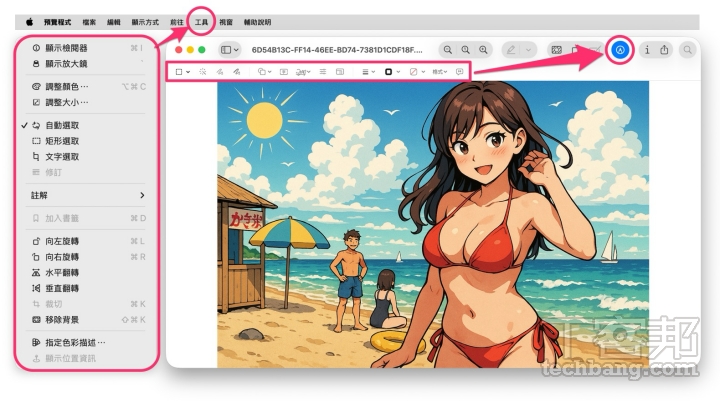
它的工具也支援一些:編輯、去背、調整顏色、調整大小、翻轉圖像⋯⋯等簡單的功能。

大部分的編輯修改功能都可以在「工具」的彈出式選單中找到。而右上方那個按鍵可以叫出「標示工具列」,這個標示工具列就可以處理內容更細微的調整,或是 PDF 文件簽名葉在這邊可以找到。
【Mac 專欄】macOS 裡的跨領域工具:預覽程式

自訂預覽工具列

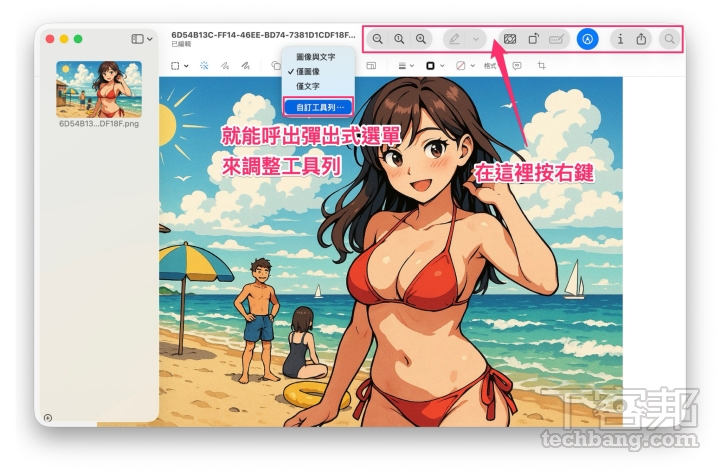
開啟圖片時,常用的工具會在右側上方,你可以在上面透過滑鼠右鍵來呼叫「自訂工具列」。
【Mac 專欄】macOS 裡的跨領域工具:預覽程式

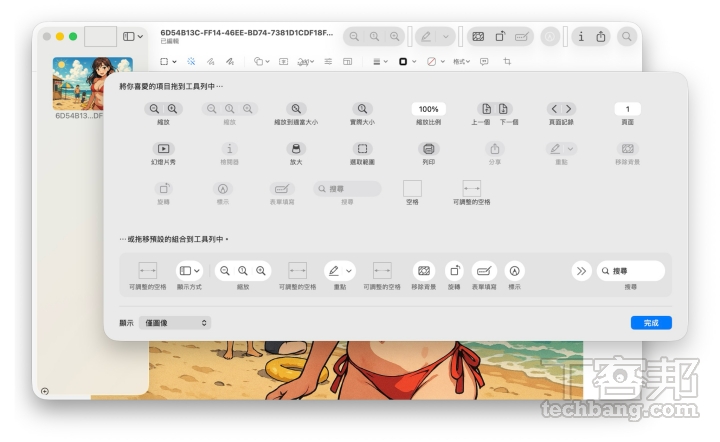
然後在彈出式的面板中挑選會常用的工具,直接把它從面板拖到工具列上面即可。Apple 自家的工具很多都是這樣管理「自訂工具列」。
【Mac 專欄】macOS 裡的跨領域工具:預覽程式

多功能的檢閱器

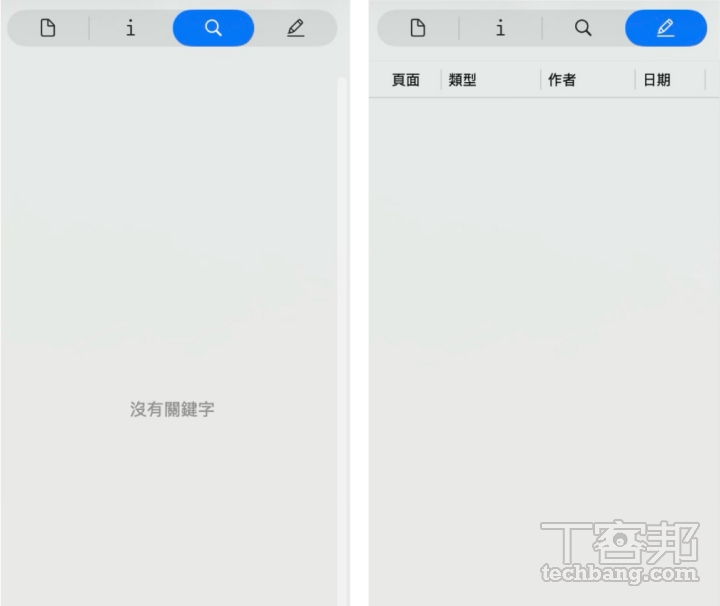
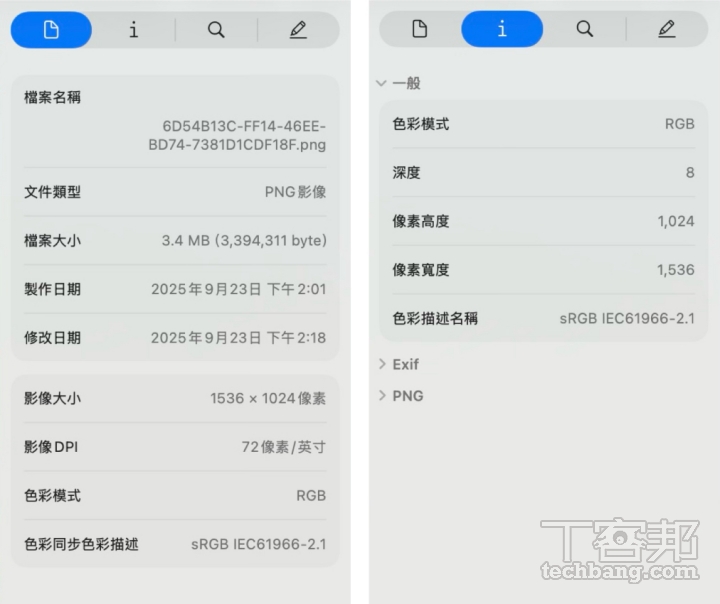
預覽程式在「工具 > 顯示檢閱器」可以叫出一個資訊面板,那邊可以用下面四個選項來切換這張圖像的一些基礎資訊。
【Mac 專欄】macOS 裡的跨領域工具:預覽程式

【Mac 專欄】macOS 裡的跨領域工具:預覽程式

輸入影像、掃描文件

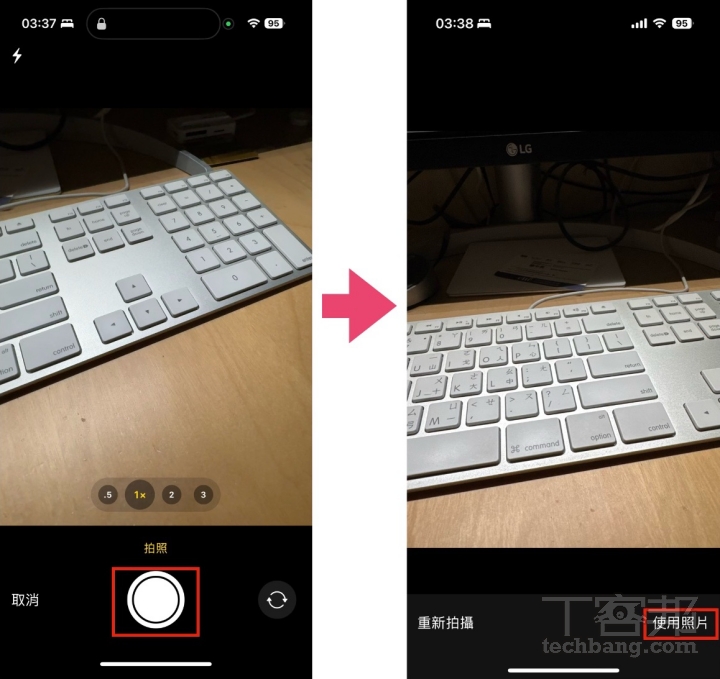
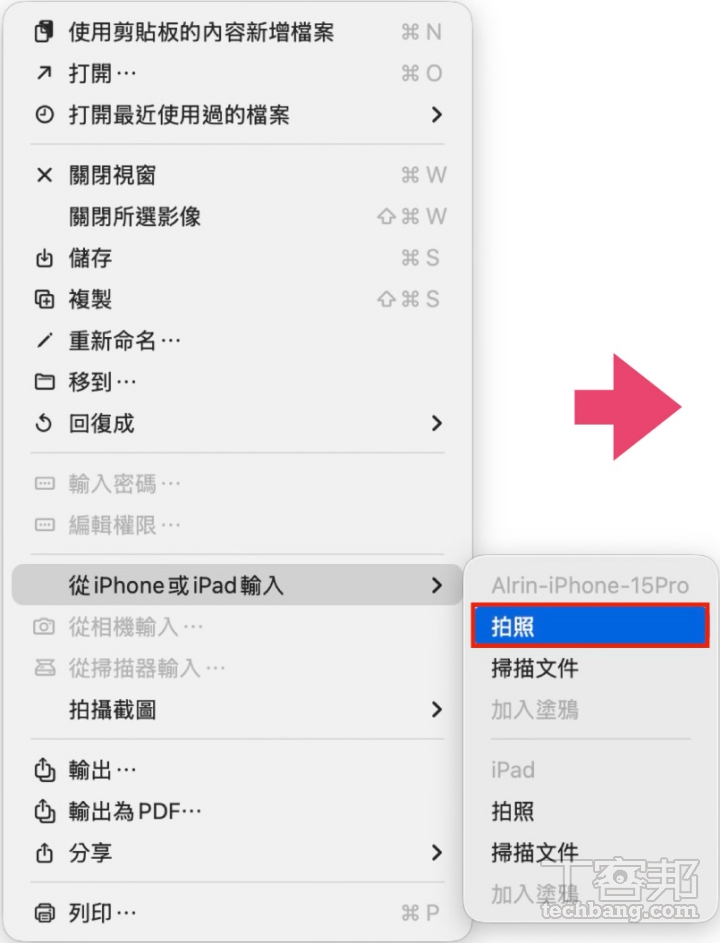
預覽程式可以讓你的電腦透過:截取、iPhone、iPad、數位相機、掃瞄器來直接輸入影像,這樣的好處是拍進去的檔案就不會存一大堆在相簿裡,只會存在目前預覽程式中的文件裡面。
【Mac 專欄】macOS 裡的跨領域工具:預覽程式

【Mac 專欄】macOS 裡的跨領域工具:預覽程式

那個掃描文件就更好用了,你可以在光線充足的情況下選擇「掃描文件」,iPhone 會自動開啟相機,還會自動的偵測你要掃描的對象文件,它會用 AR 自動針測你要掃描文件的角度,如果文件擺放歪斜,它還會自動的修正影像讓它看起來更像掃描的狀態。

不過要這樣使用其他設備來輸入照片,你的設備一定要和 Mac 在同一個區域網路裡面。

拷貝圖片中的文字

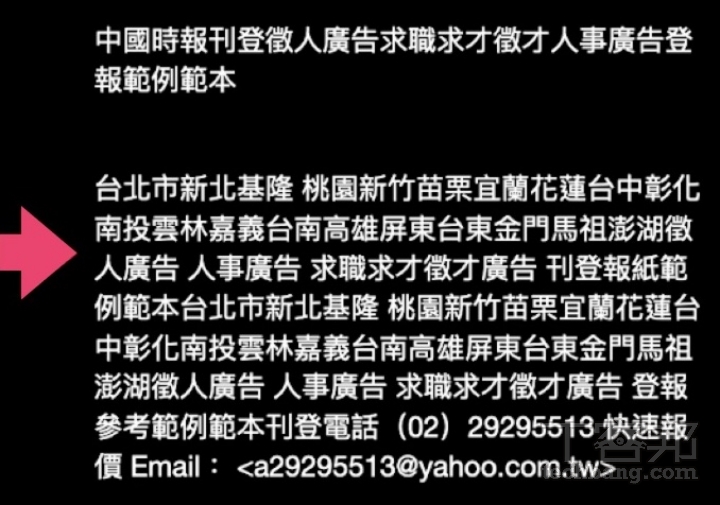
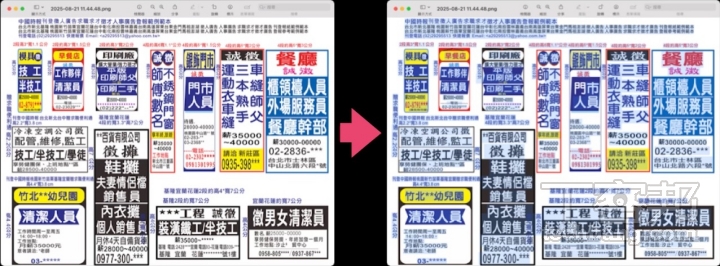
對,你沒看錯!你可以直接拷貝圖片中的文字,在預覽程式開啟圖像,然後把它當作真的文字一樣的來選取、拷貝,貼到你想要的地方。(也可以選取一小段,然後用 Command + A 來全選所有可以辨識到的文字,直接拷貝全部帶走)

所以如果你想要快速的輸入文件(取得文字),最快的方式是「掃描文件」,然後在預覽程式中開啟影像,在影像上選取、複製、貼到你的編輯工具上即可。
【Mac 專欄】macOS 裡的跨領域工具:預覽程式

【Mac 專欄】macOS 裡的跨領域工具:預覽程式

而且最棒的是,即便你的文件是直排文字,預覽程式依然能針測到文件裡面的編排走向,你只需要選取、拷貝即可。

目前用起來中文的辨識精準度約 90%,希望未來會越來越準確。

拷貝圖片中的主體

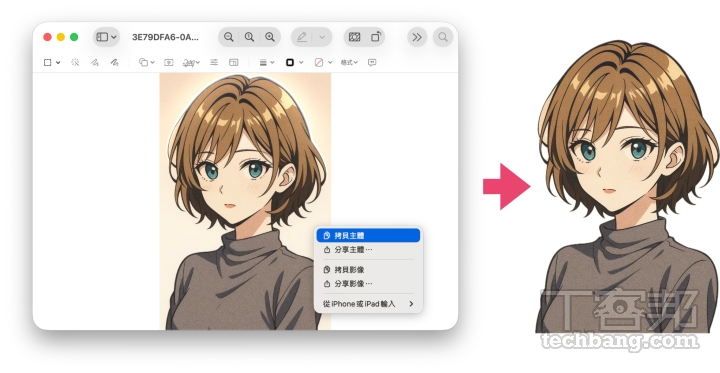
以這種人像圖、或是物件主體圖來說,當我們用預覽程式開啟後,我們可以在圖像上面任意位置按下滑鼠的右鍵,點選「拷貝主體」。

你會看到主題人物周圍會隱約的發出一圈閃光,那樣代表它正在複製圖片中的主體。
【Mac 專欄】macOS 裡的跨領域工具:預覽程式

然後你可以把它貼到任何可支援貼上的軟體。

假設我把它貼到預覽程式打開的另一張圖上面,這個人物就會變成去背的物件(周圍會出現控制物件的框架。這種物件你要疊多少層都沒有問題,你可以透過這樣的方式來組合各種圖片。

不過預覽程式沒有圖層的功能,檔案在你關掉的那一刻,圖片就會被立即壓平。(希望 Apple 有一天能考慮加入圖層)
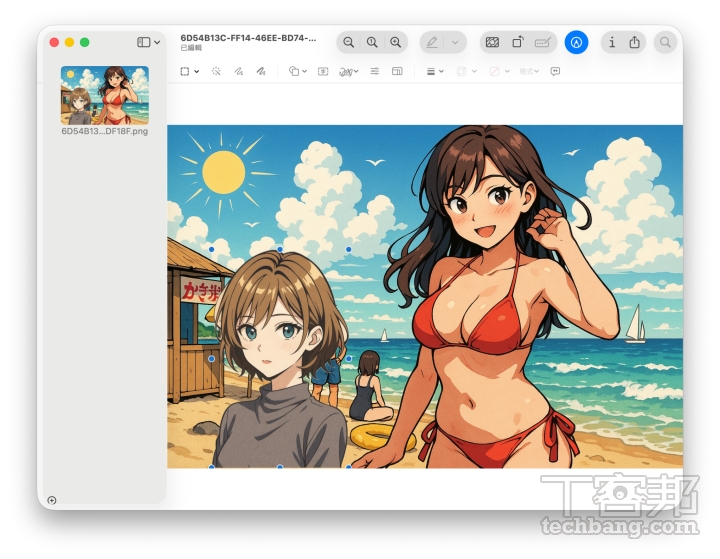
【Mac 專欄】macOS 裡的跨領域工具:預覽程式

如果要貼在 Keynote、Power Point、Google 簡報上,也完全沒有問題喔!貼上之後就會是去背的物件(超棒的)。
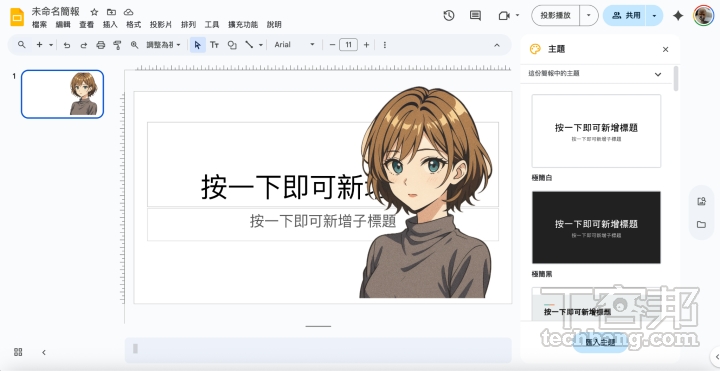
【Mac 專欄】macOS 裡的跨領域工具:預覽程式

如果是想要直接在圖片上去背的話,就是「工具 > 移除背景」(快速鍵:Command + Shift + K)。

你可以發現圖片周圍全部變成白色(背景都被刪掉了),這樣圖片後面的背景就瞬間移除了;接下來只要儲存圖片即可。
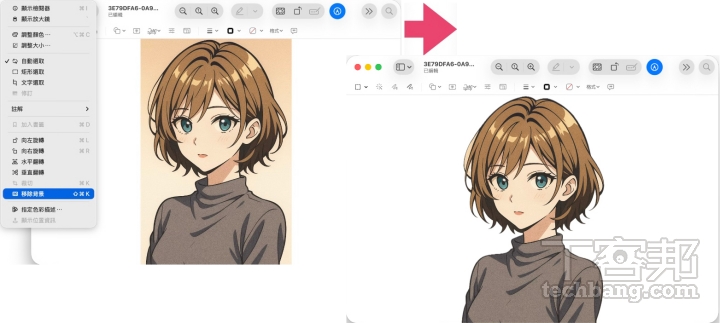
【Mac 專欄】macOS 裡的跨領域工具:預覽程式

不過這種去背是有限制的,像我用的這張圖片的頭髮含有部分封閉路徑,這種情況會沒辦法去的很乾凈。
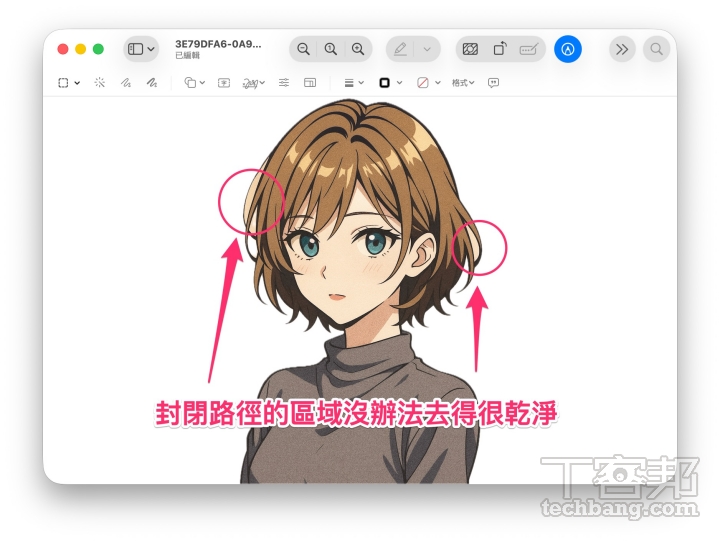
【Mac 專欄】macOS 裡的跨領域工具:預覽程式

調整圖片顏色

有時候部分的圖片對比不足,色溫不太正確,這時候你還要進 Photoshop 修嗎?其實預覽程式也內建調圖工具。點選選單列上的「工具 > 調整顏色⋯」,然後就會出現一個調色面板,你可以隨意的調整成想要的顏色。

功能雖然沒有專業的影像工具來得強大,但是以簡易的調圖需求來說,我認為絕對夠用了。
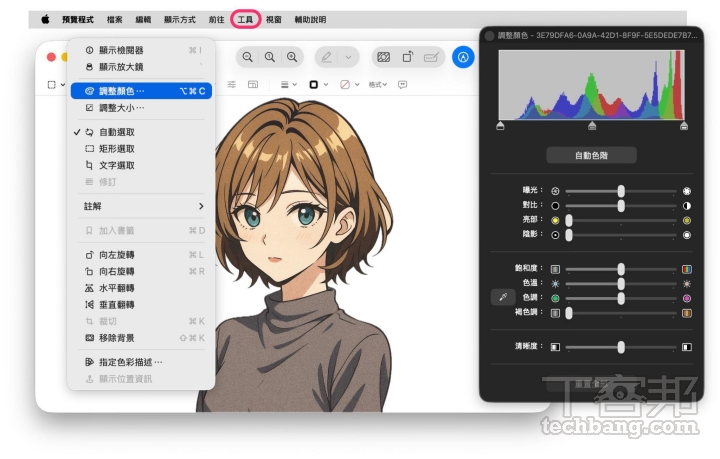
【Mac 專欄】macOS 裡的跨領域工具:預覽程式

如何?要簡單處理影像,不需要每次都要用 Photoshop,預覽程式也把影像的色溫、對比調整好。
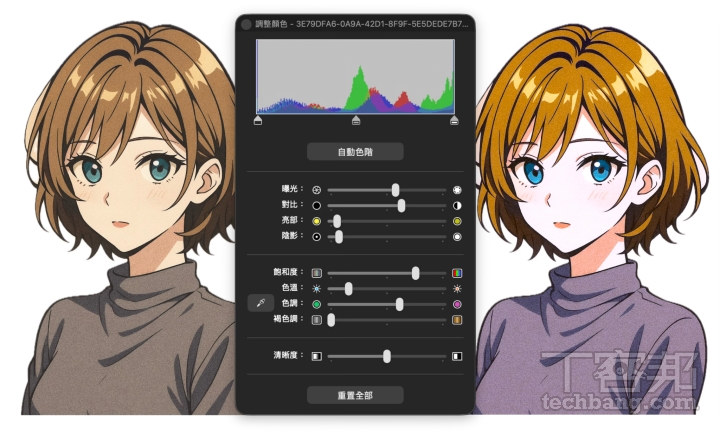
【Mac 專欄】macOS 裡的跨領域工具:預覽程式

調整大小工具

在檢閱器中你可以看到影像的像素尺寸(範例中的圖片為 1024 × 1536 像素)。

如果要把圖拿來印刷使用,圖片縮到 300DPI 的時候,實際尺寸能放到幾公分?

用公式來計算的話,就是(像素 × 2.54 / 300),如果我的圖是1024px × 1536px,也就是(1024 × 2.54)/ 300 = 8.67;(1536 × 2.54)/ 300 = 13。也就是這張圖縮到 300DPI 當下的密度會是 8.67cm × 13cm。

要記公式很麻煩對吧?你也可以記住筆者的生日 1/18(我和周杰倫同一天),也就是 1024 / 118、1536 / 118(你同樣會得到相差無幾的數字)。

這個 118 是怎麼來的呢?其實就是 300 / 2.54。

不過除了用 118 換算之外,你還可以用預覽程式裡面的「工具 > 調整大小」來換算。

這個工具原本是圖像放大,但是用「影像重新取樣」的方式雖然會把圖片放大(過度放大解析度會變差)。
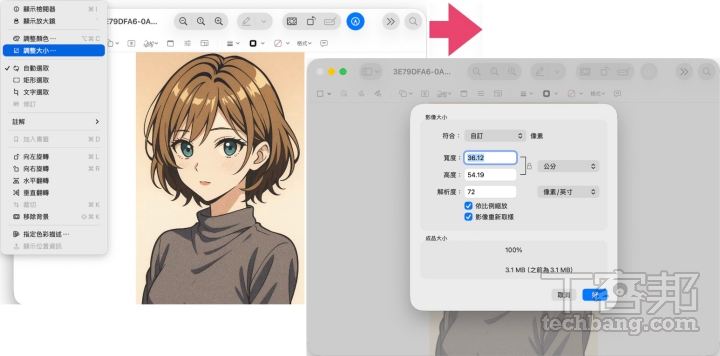
【Mac 專欄】macOS 裡的跨領域工具:預覽程式

在放大之前,如果你把「影像重新取樣」的勾選拿掉,把解析度從 72 改成300,你同樣可在這裡檢視它實際被縮放成 300DPI 的實際尺寸。(和我上面換算的結果幾乎是一樣的)
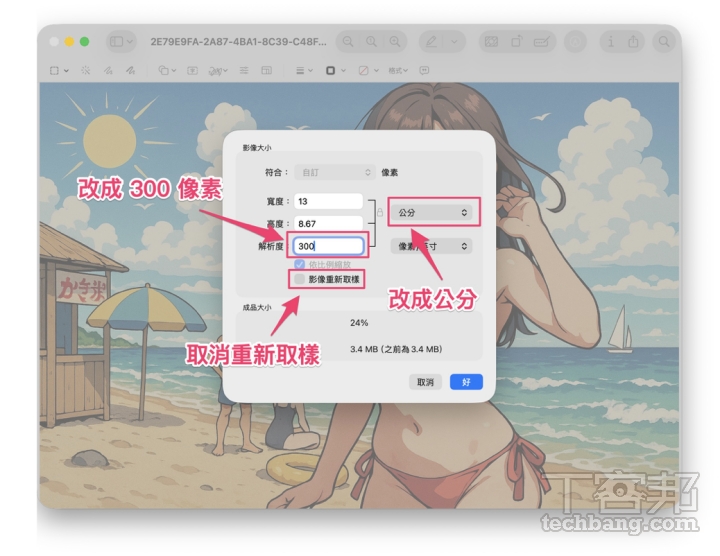
【Mac 專欄】macOS 裡的跨領域工具:預覽程式

PDF 的相關功能

假如你的手邊沒有 Acrobat 可以開啟 PDF,那麼預覽程式也是一個很好的PDF 替代工具。

通常如果你的電腦裡面沒有 Acrobat、PDFelement 這種專業工具時,Double Click 一定會使用預覽程式來開啟。

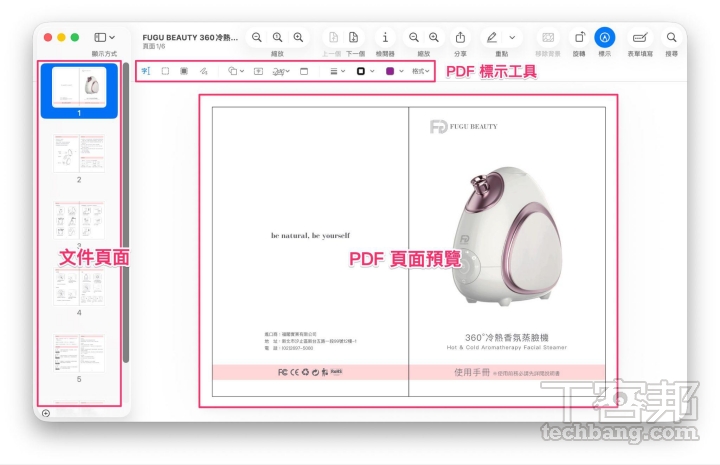
用預覽程式打開 PDF 時你可以看到,右側是頁面預覽,如果你要編輯這個PDF 的話,點選工具列上的「標示」可以展開。
【Mac 專欄】macOS 裡的跨領域工具:預覽程式

預覽程式會在工具列下方顯示另一排小工具,這些工具都是和 PDF、影像有關的便利工具。

【Mac 專欄】macOS 裡的跨領域工具:預覽程式

這些工具的作用由左至右分別是:

1. 文字選取:像在 PDF 裡選文字,可複製或做搜尋。

2. 矩形選取:選取一塊矩形範圍,可做擷取、拷貝、刪除。

3. 修訂:在 PDF 文件中用來遮蓋或刪除特定內容(像是黑塊或白塊馬賽克)。

4. 塗鴉:自由手繪線條。

5. 形狀:插入矩形、橢圓、箭頭、對話框等。

6. 文字:新增文字方塊。

7. 簽名:插入已存的簽名,或用觸控板/相機新增。

8. 筆記:插入便利貼樣式的註解。

9. 形狀樣式:控制線條粗細。

10. 邊線顏色:設定線條顏色。

11. 填充顏色:設定形狀填色。

12. 文字樣式:設定字型、大小、顏色等。

這邊提幾個比較特別的工具來談:

修訂

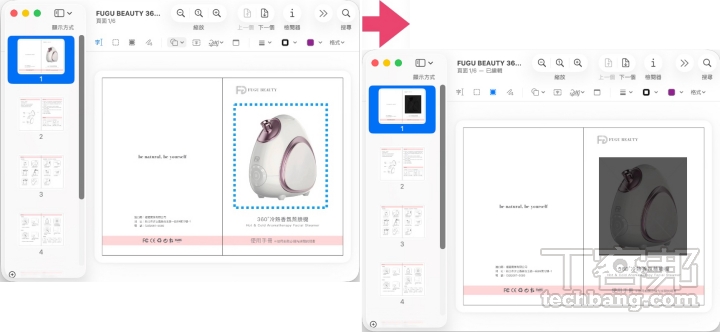
「修訂」功能其實是一種遮掩的功能,例如有些文件或是照片,有些序號、車號想要遮掉,你用形狀工具雖然可以遮掉,但是儲存成 PDF 檔的時候形狀物件本身是一種圖層物件,是可以被輕易移除的。你可以在想要遮掉的地方直接用「修訂」拉區塊去遮掉。
【Mac 專欄】macOS 裡的跨領域工具:預覽程式

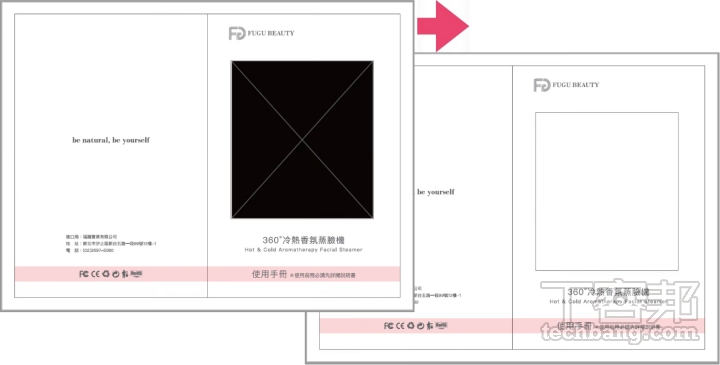
儲存之後,即使重新使用預覽開啟,或是在 Acrobat 開啟,只會看到被遮掉的區塊。

即便使用 Acrobat Pro 的編輯功能移掉那個區塊,那個「修訂」區塊下面的東西也會全部消失(無論那個區塊底下是圖、文字、向量物件),都會像是被黑洞吞掉般的直接不見。
【Mac 專欄】macOS 裡的跨領域工具:預覽程式

這個功能對於需要資料保密的人來說很強大,連 Acrobat 也沒有,算是預覽程式獨家功能,非常實用。

塗鴉

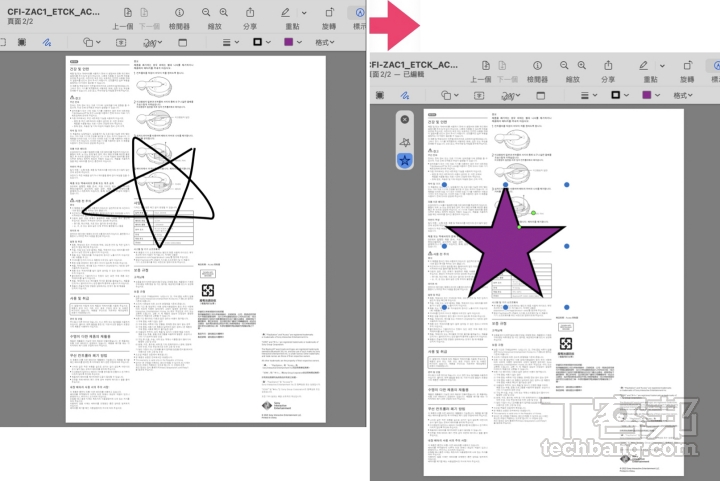
這個塗鴉功能雖然可以隨意繪製筆畫、圖案,不過當你畫完之後它會辨識你的圖像直接出現它覺得你想畫的東西,左上角會出現一個彈出式選單,如果你堅持自己要畫的不是它建議的,就可以點選單的第一個,它會切回你的手繪版本。
【Mac 專欄】macOS 裡的跨領域工具:預覽程式

這個功能是 macOS 內建的「手繪圖形辨識功能」,它的邏輯大概是這樣:

當你用滑鼠或觸控板畫出一個大概的形狀(圓形、矩形、三角形、箭頭、星星、對話框⋯),預覽程式會自動偵測你畫的輪廓,然後在你放開滑鼠後,跳出一個「辨識結果」的小預覽,讓你選擇要保留手繪版,還是替換成幾何上更工整的版本。

這個功能在 macOS 10.10 Yosemite 以後就有了,官方叫 「形狀辨識」(Shape Recognition),是標註工具列裡「塗鴉」的一個智慧延伸。

簽名

在 macOS 預覽程式 裡的「簽名」工具,其實是替 PDF 文件快速加上你的親筆簽名,使用方式很直覺:

打開簽名工具

● 在「標註工具列」裡點選「簽名」的圖示(通常像一個簽名字樣)。

● 如果你還沒有建立簽名,會提示你新增一個。
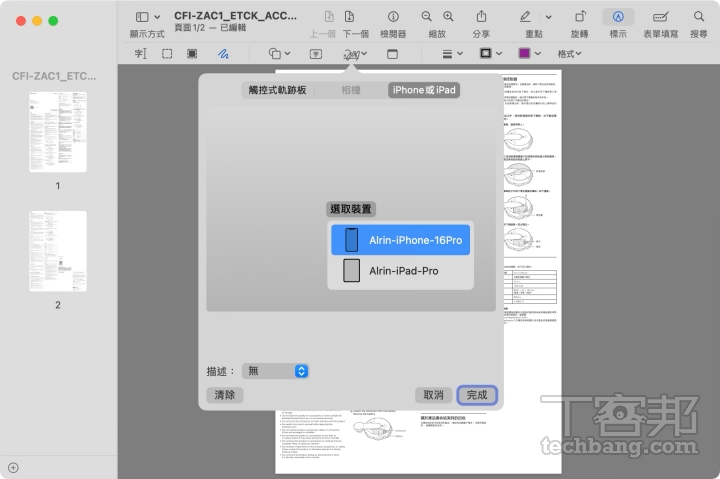
【Mac 專欄】macOS 裡的跨領域工具:預覽程式

建立簽名(有三種方式)

● 觸控板:用手指在 MacBook 的觸控板上寫簽名,按下任意鍵完成。

● 內建或外接相機:在白紙上簽好名,把紙舉到相機前,系統會自動偵測黑色字跡並存下。

● iPhone / iPad(需要登入相同 Apple ID):選「使用 iPhone 或 iPad 建立簽名」,在裝置螢幕上直接寫好。
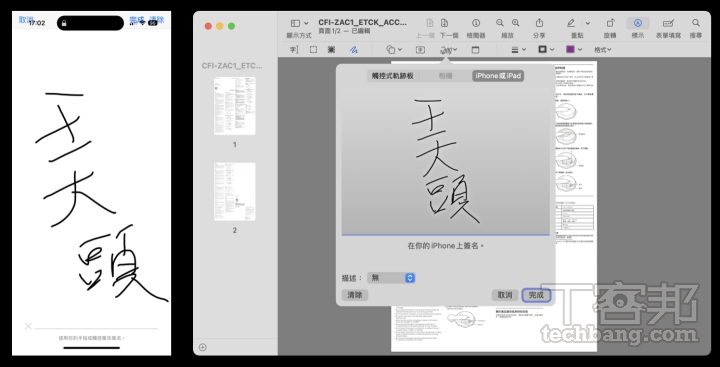
【Mac 專欄】macOS 裡的跨領域工具:預覽程式

上面左側的圖是我從 iPhone 擷取,因為分不同次擷取,所以簽名略有不同(請見諒)。

插入簽名

● 建立好之後,簽名會儲存在工具裡。

● 下次打開 PDF,點「簽名」圖示,就能選擇要插入哪個簽名。

● 插入後,可以拖曳位置,縮放大小,調整到合適的位置。
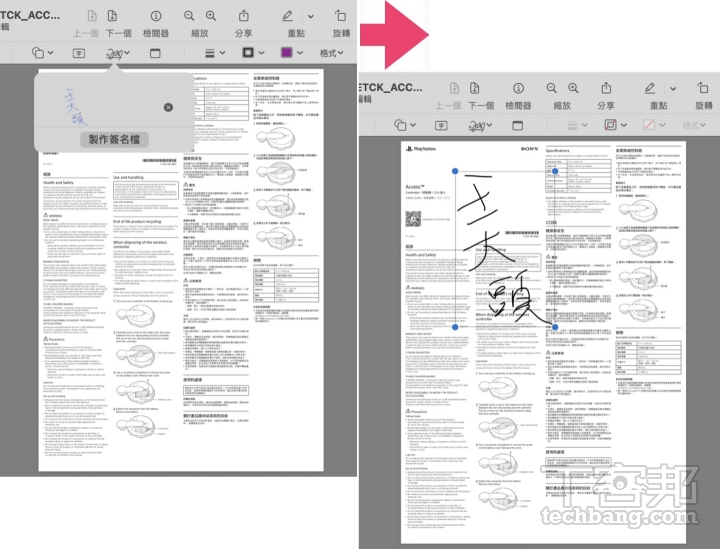
【Mac 專欄】macOS 裡的跨領域工具:預覽程式

管理簽名

● 在「偏好設定」或「簽名」選單裡,可以刪除、重新建立新的簽名。

這樣一來,像報稅、合約、授權書等 PDF,不需要印出來再掃描,只要用Preview 幾秒鐘就能完成。

Tahoe 加入回復版本的新功能

如果你在嘗試眾多的功能中,不小心把自己的檔案玩壞了,沒關係。

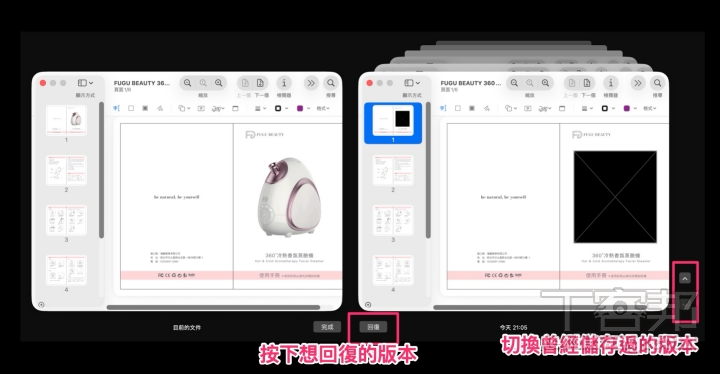
點開「檔案 > 回復成 > 瀏覽所有的版本⋯」。
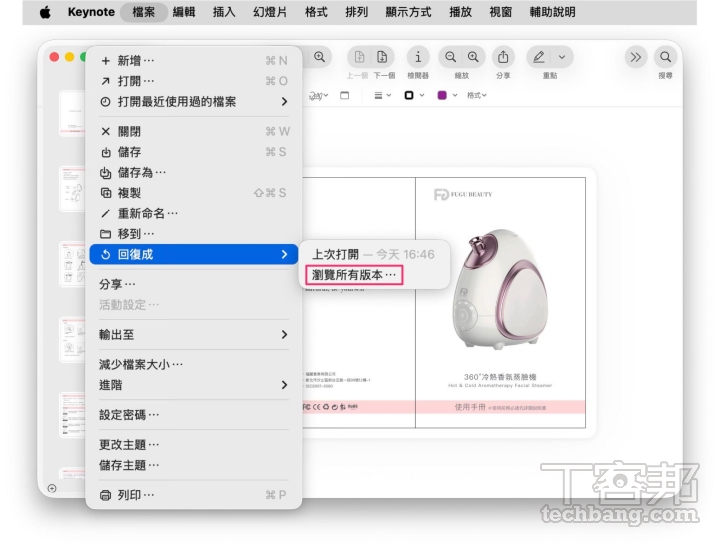
【Mac 專欄】macOS 裡的跨領域工具:預覽程式

它會進入一個像 Time Machine(時光機)的畫面,左側是現在的版本,右側則是可以回復的版本,透過上下箭頭可以切換曾經儲存過的版本;確定之後點選中間的「回復」,檔案就可以很神奇的回到之前其他版本。(再也不用擔心手殘了)
【Mac 專欄】macOS 裡的跨領域工具:預覽程式

我發現其實不只是預覽程式這樣,這種 Apple 時光機的變種用法,在 Apple自家的應用程式(Keynote、Page、Numbers)都能夠呼叫這個「回復」的功能。筆者猜測未來加上 Time Machine(時光機)的備份,你的文件要回復到任何一個版本應該都會變得異常的容易。

未來 Apple 會怎麼活用這個功能就很難說。

隱藏功能待續⋯

其實預覽程式在 PDF 工具上還有一個非常強大又無人知曉的功能,我常常在遇上 PDF 格式問題的時候都會藉由這個功能來解決問題。

不過礙於篇幅,這個功能我們就留到下次談到處理 PDF 的時候,再來談談這些比較高階的操作。

我這篇分享就到這裡,如果覺得我的內容有趣,請繼續訂閱本雜誌,我會持續介紹有趣的 Mac 電腦相關知識給各位。

本文同步刊載於 PC home 雜誌

【Mac 專欄】macOS 裡的跨領域工具:預覽程式

歡迎加入 PC home 雜誌粉絲團

加入T客邦Facebook粉絲團
✇T客邦-Techbang

如何用 Gemini 辨識圖片並生成 Apps Script 程式碼,一鍵完成午茶團購小幫手

作者 chris
團購主救星!教你用 Gemini 拍照辨識菜單,結合 Apps Script 一鍵生成 Google 表單、自動統計金額並寄信通知。免寫程式也能打造最強團購自動化系統,輕鬆搞定辦公室下午茶訂單!0aec170accb1987e9368a8d548d4af4e

辦公室的下午茶時光雖然美好,但身為「午茶團購主」的你是否常常感到心累?對著密密麻麻的飲料菜單,手動在 Google 表單輸入幾十個選項;結單時還得在「收錢(誰點了什麼)」與「點餐統計(總共有幾杯)」之間崩潰切換 。

今天,我們將結合 Google Gemini 的視覺辨識能力 與 Google Apps Script (GAS) 自動化工具,打造一套「一鍵開團」的流程。以「85度C 菜單」為例,只要拍張照,AI 就能幫你自動生成表單、計算金額、寄送付款提醒,甚至生成專業的雙視角統計報表!最後還會教你建立專屬的 Gem,未來只要上傳菜單,幾秒鐘就能完成開團準備 。

👉 歡迎訂閱《AI 成長筆記》電子報

每期分享最實用的 AI 工具與應用技巧,邀請您與我們一起共同成長!


什麼是 Google Apps Script?
Google Apps Script (簡稱 GAS) 是一個建立在 Google 雲端的腳本語言。簡單來說,它就像是 Google 試算表、表單、雲端硬碟之間的「隱形機器人」。

  • 免安裝:你不需要在電腦下載任何軟體,只要有 Google 帳號就能使用。

  • 全自動:只要給它指令(程式碼),它就能幫你 24 小時待命,執行像是「有人填表單就自動寄信」、「每天早上抓取資料」這類重複性的工作。

  • 零門檻:現在你甚至不需要會寫程式,讓 Gemini 幫你寫好,複製貼上即可執行 !


如何用 Gemini「看懂」菜單並結構化資料

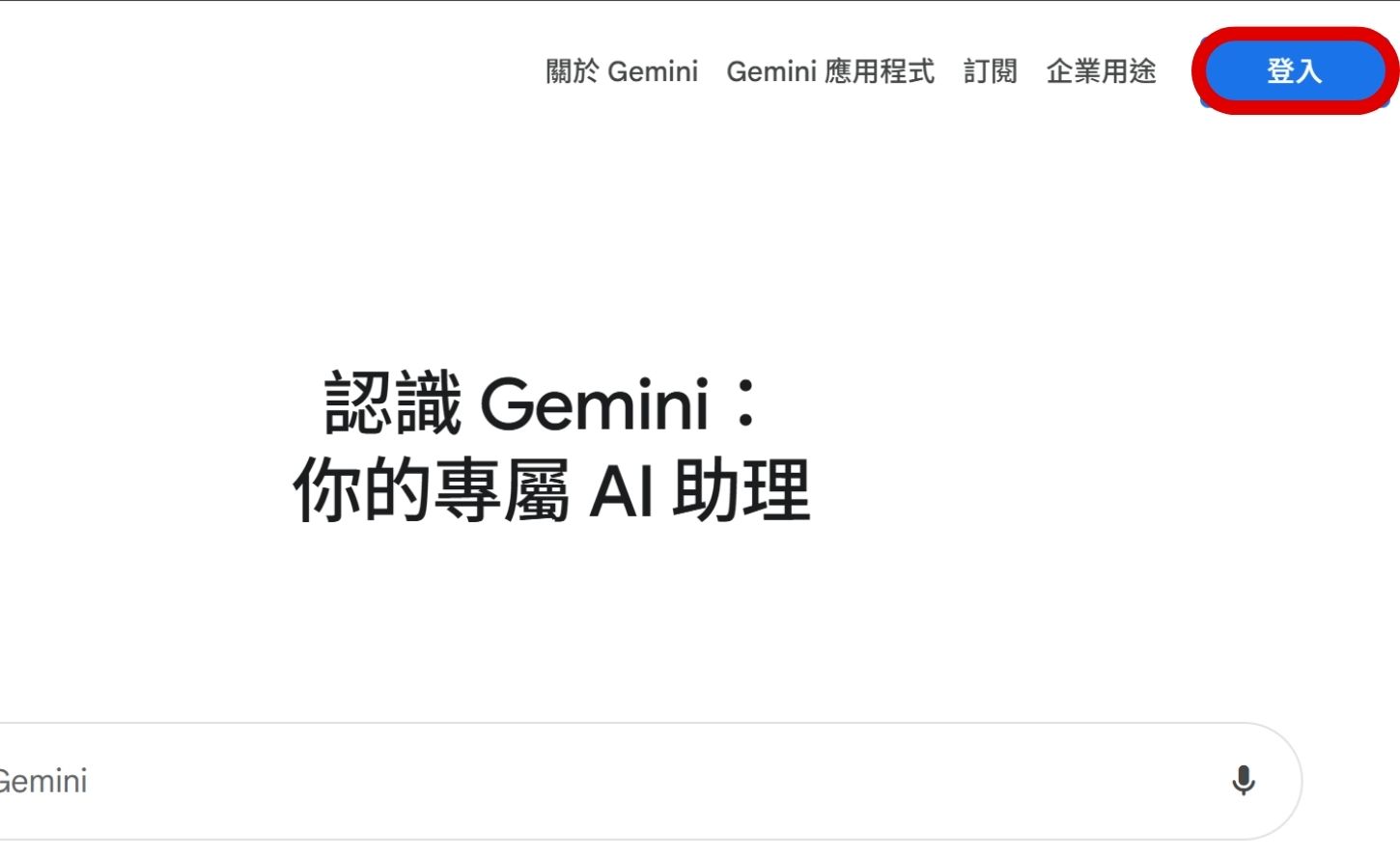
步驟 1: 前往 Google Gemini 官方網站。

如何用 Gemini 辨識圖片並生成 Apps Script 程式碼,一鍵完成午茶團購小幫手

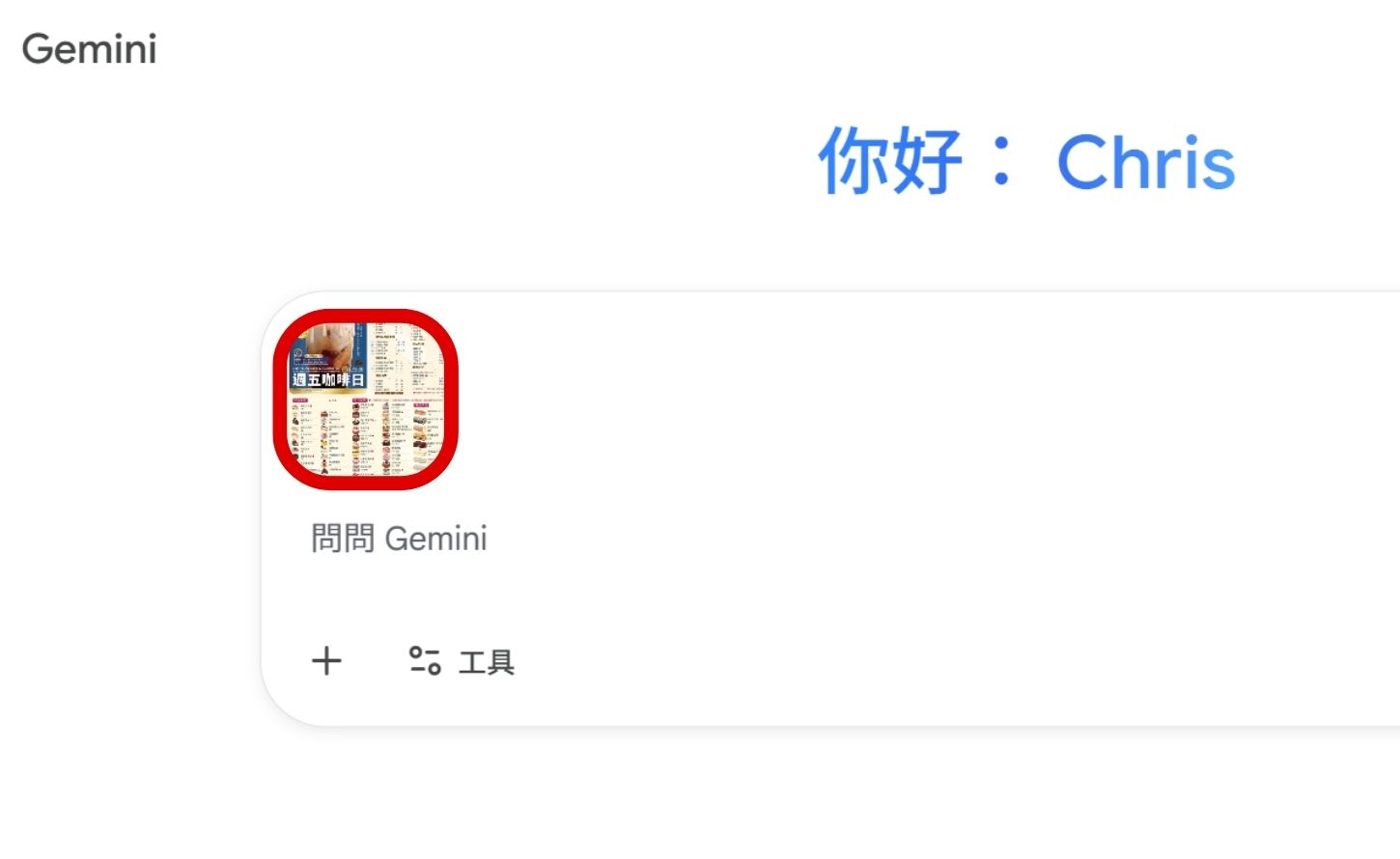
步驟 2: 在對話框貼上飲料店菜單圖片(例如:85度C 價目表)。

補充:圖片畫質越清晰,Gemini 的辨識準確度越高,也可以直接使用手機拍攝的菜單照片 。

如何用 Gemini 辨識圖片並生成 Apps Script 程式碼,一鍵完成午茶團購小幫手 

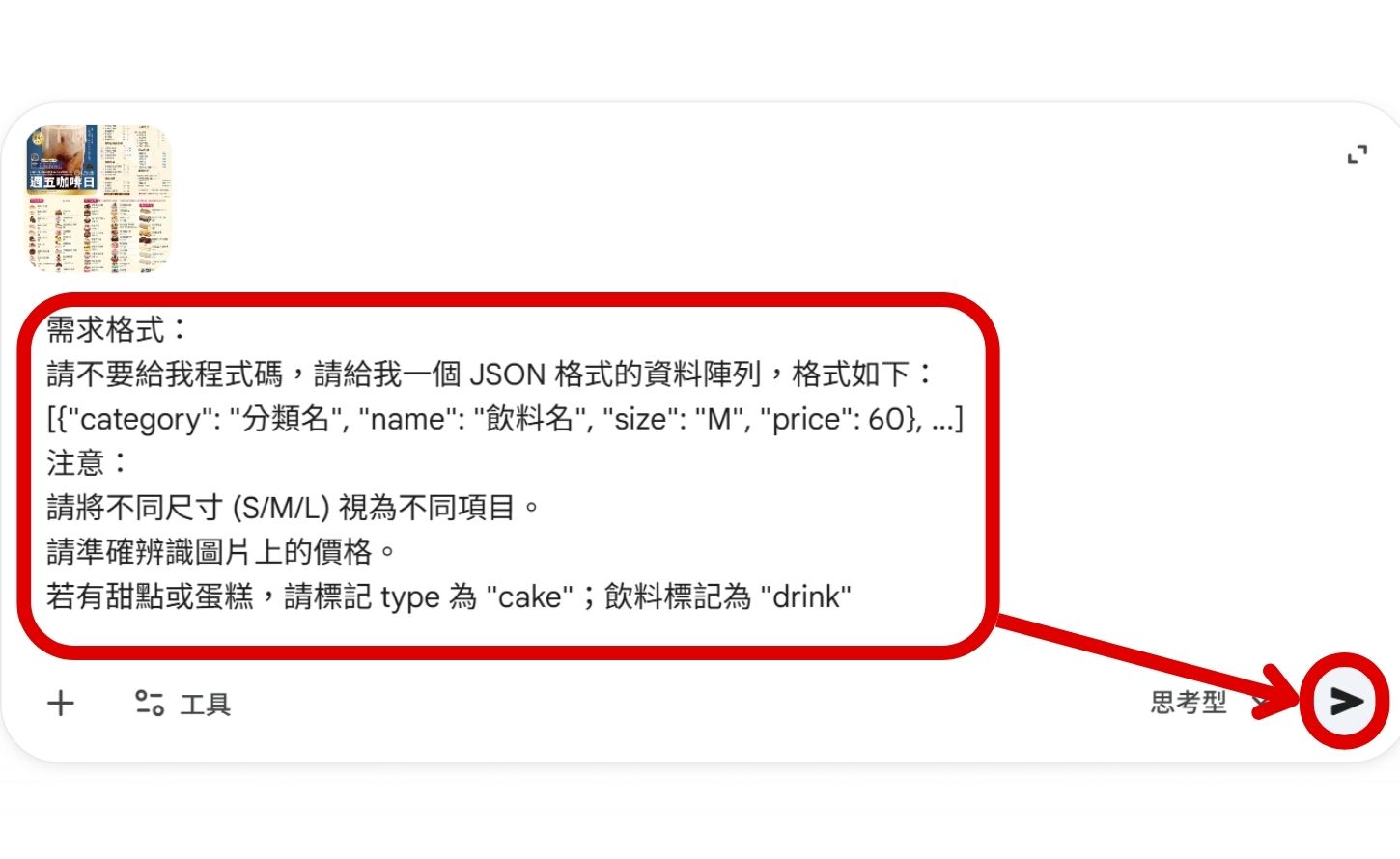
步驟 3: 輸入結構化提示詞,複製以下 Prompt 並送出,將圖片資訊轉換為程式可讀的資料 :


角色設定: 你是一位 Google Apps Script 專家。

任務: 請分析這張菜單圖片,幫我整理出所有飲料品項。

需求格式:

請不要給我程式碼,請給我一個 JSON 格式的資料陣列,格式如下:

[{"category": "分類名", "name": "飲料名", "size": "M", "price": 60}, ...]

注意:

  1. 請將不同尺寸 (S/M/L) 視為不同項目。

  2. 請準確辨識圖片上的價格。

  3. 若有甜點或蛋糕,請標記 type 為 "cake";飲料標記為 "drink"

如何用 Gemini 辨識圖片並生成 Apps Script 程式碼,一鍵完成午茶團購小幫手

如何請 AI 生成自動化腳本

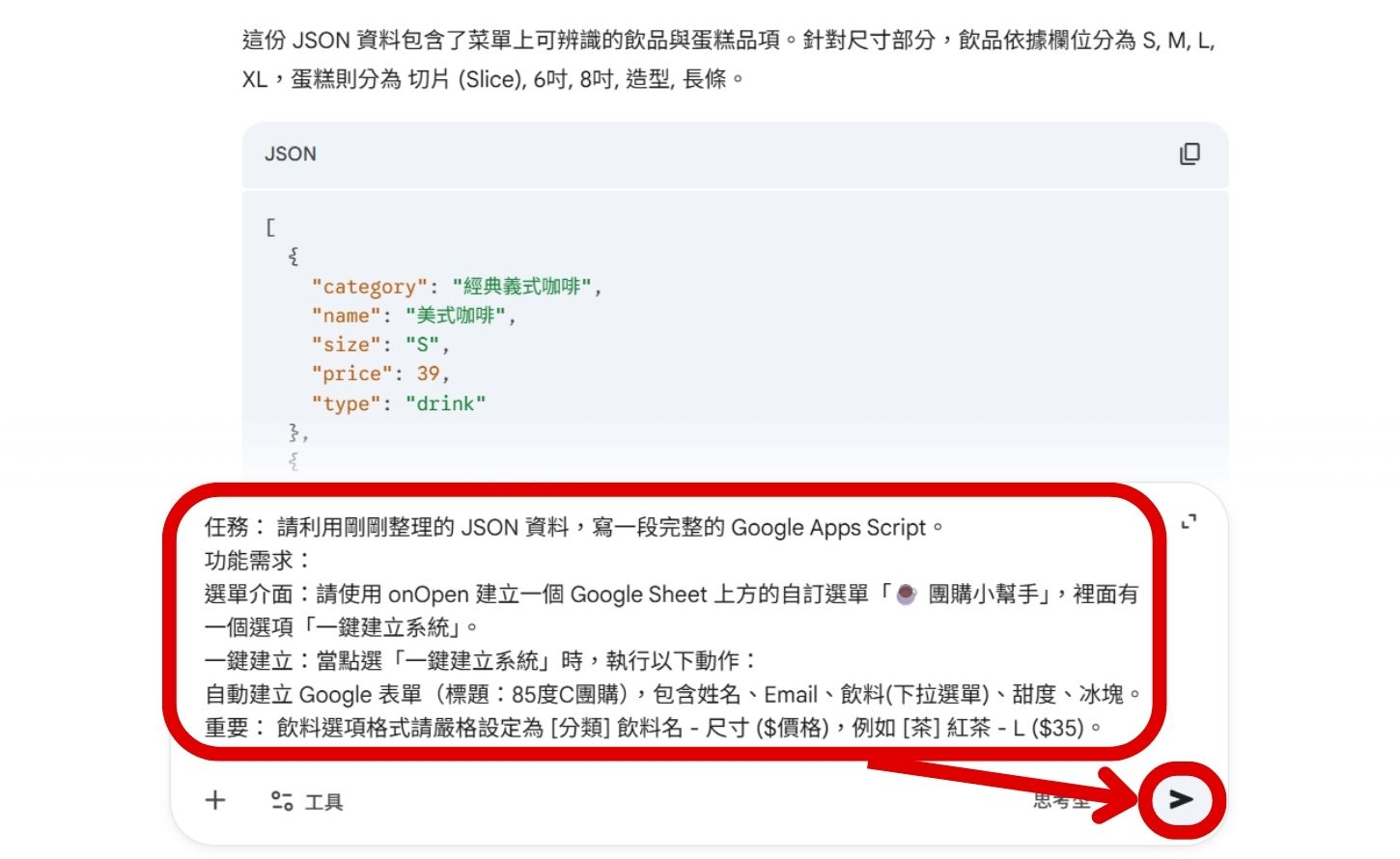
步驟 1: 在同一個對話視窗中,繼續輸入以下指令:

「任務: 請利用剛剛整理的 JSON 資料,寫一段完整的 Google Apps Script。

功能需求:

  1. 選單介面:請使用 onOpen 建立一個 Google Sheet 上方的自訂選單「☕ 團購小幫手」,裡面有一個選項「一鍵建立系統」。

  2. 一鍵建立:當點選「一鍵建立系統」時,執行以下動作:

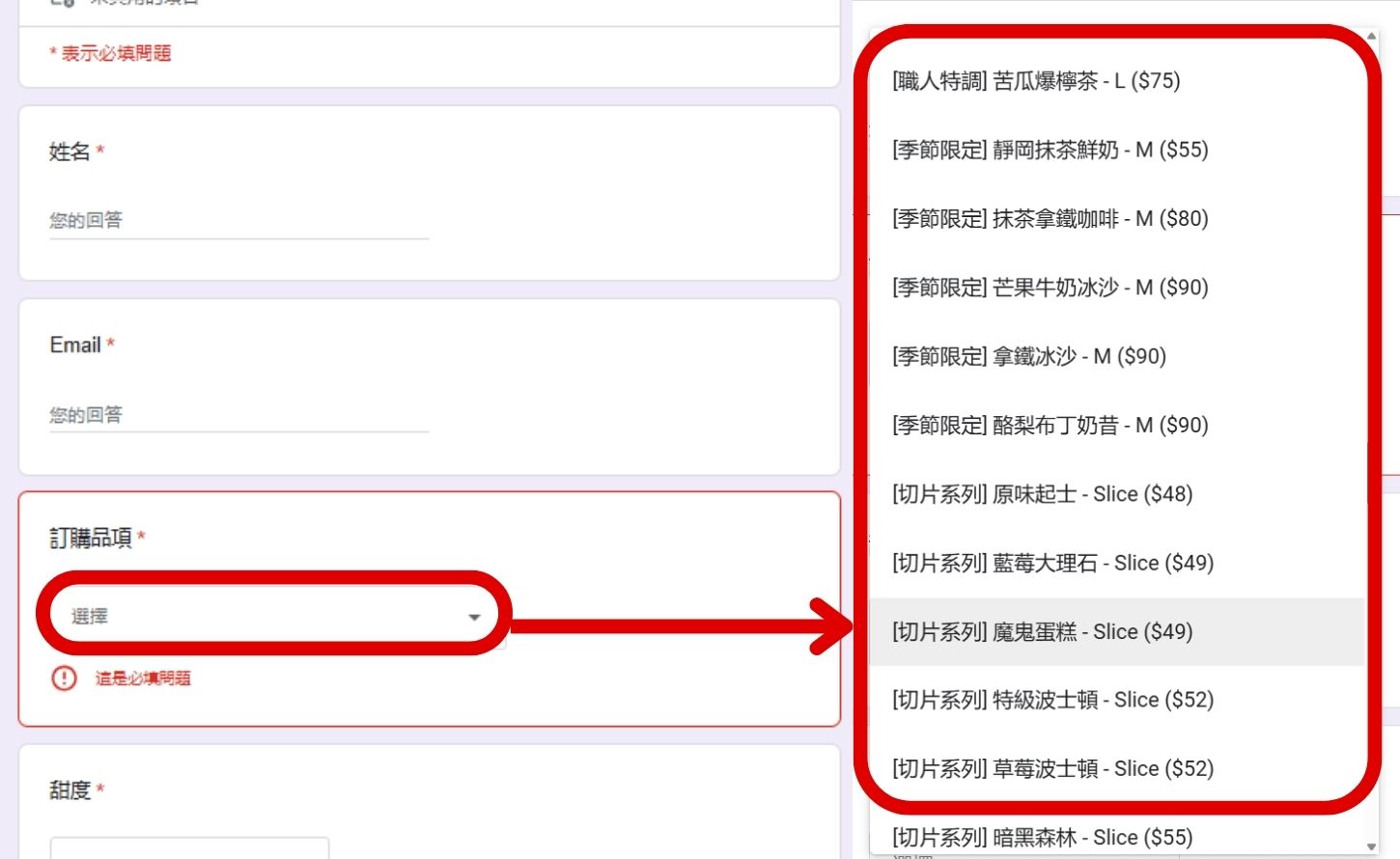
  • 自動建立 Google 表單(標題:85度C團購),包含姓名、Email、飲料(下拉選單)、甜度、冰塊。

  • 重要: 飲料選項格式請嚴格設定為 [分類] 飲料名 - 尺寸 ($價格),例如 [茶] 紅茶 - L ($35)。

  • 將表單連結至目前的試算表。

  • 自動安裝觸發器 (Programmatic Trigger):請寫程式碼自動偵測並刪除舊的 Trigger,並建立一個新的 onFormSubmit 觸發器,當有人填單時自動執行 sendEmailAndLog 函式。

  1. 自動處理與發信 (sendEmailAndLog):

  • 防呆機制:讀取 Email 欄位時,請務必使用 .trim() 移除前後空白,避免寄信失敗。

  • 自動算錢:使用 Regex 抓取選項中 ($數字) 的金額。

  • 寄送 HTML 信件:內容包含訂單明細、總金額,以及「現金不找零/匯款帳號」資訊。

  1. 統計圖表 (雙報表):

  • 建立/更新一個「統計圖表」分頁。

  • 左側:列出各品項數量 (給店家點餐用)。

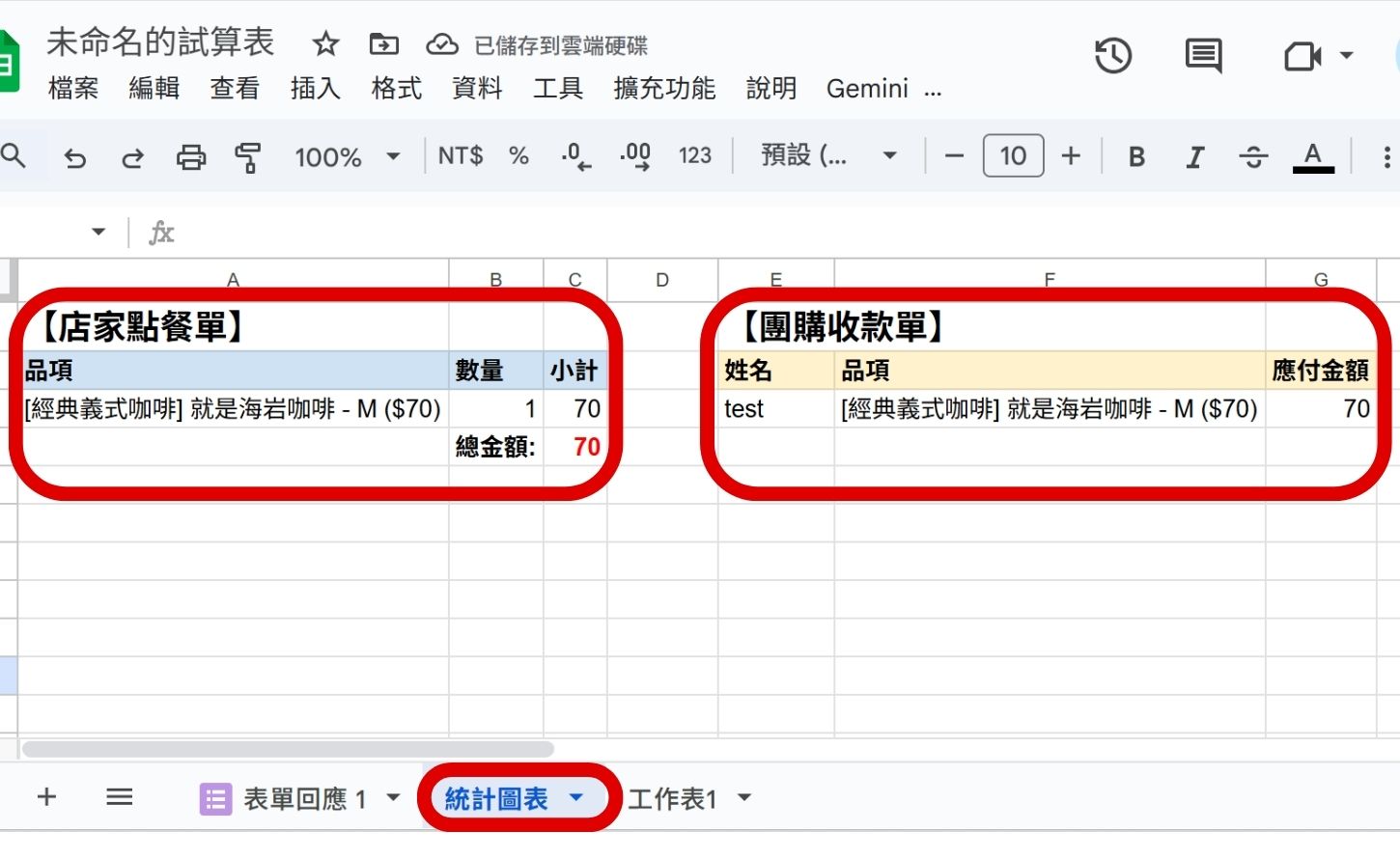
  • 右側:列出人員名單與應付金額 (團購主收錢用)。」

如何用 Gemini 辨識圖片並生成 Apps Script 程式碼,一鍵完成午茶團購小幫手

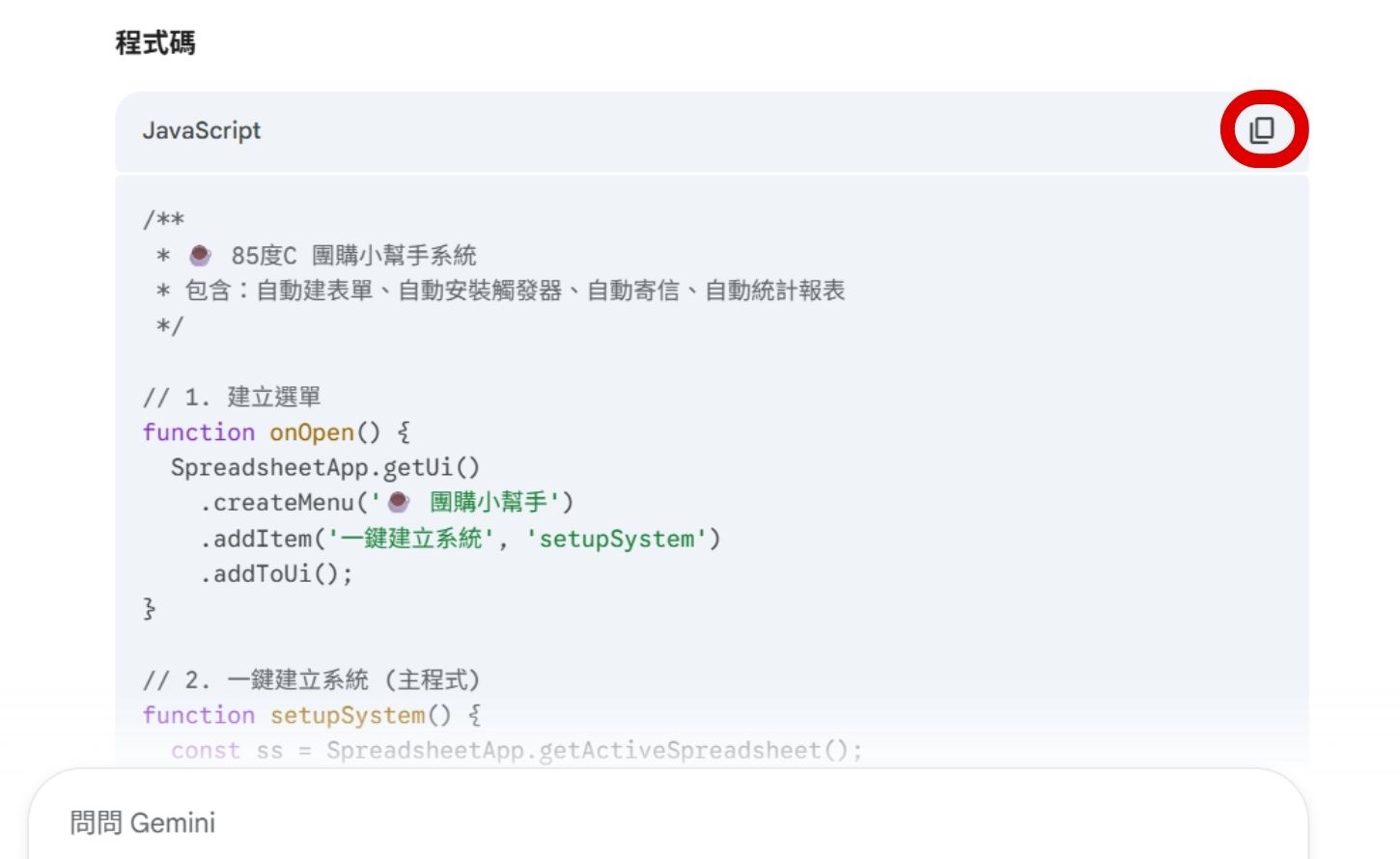
步驟 2:複製 Gemini 生成的 Apps Script 程式碼 。

如何用 Gemini 辨識圖片並生成 Apps Script 程式碼,一鍵完成午茶團購小幫手

如何設定並啟用團購系統(終極懶人包)

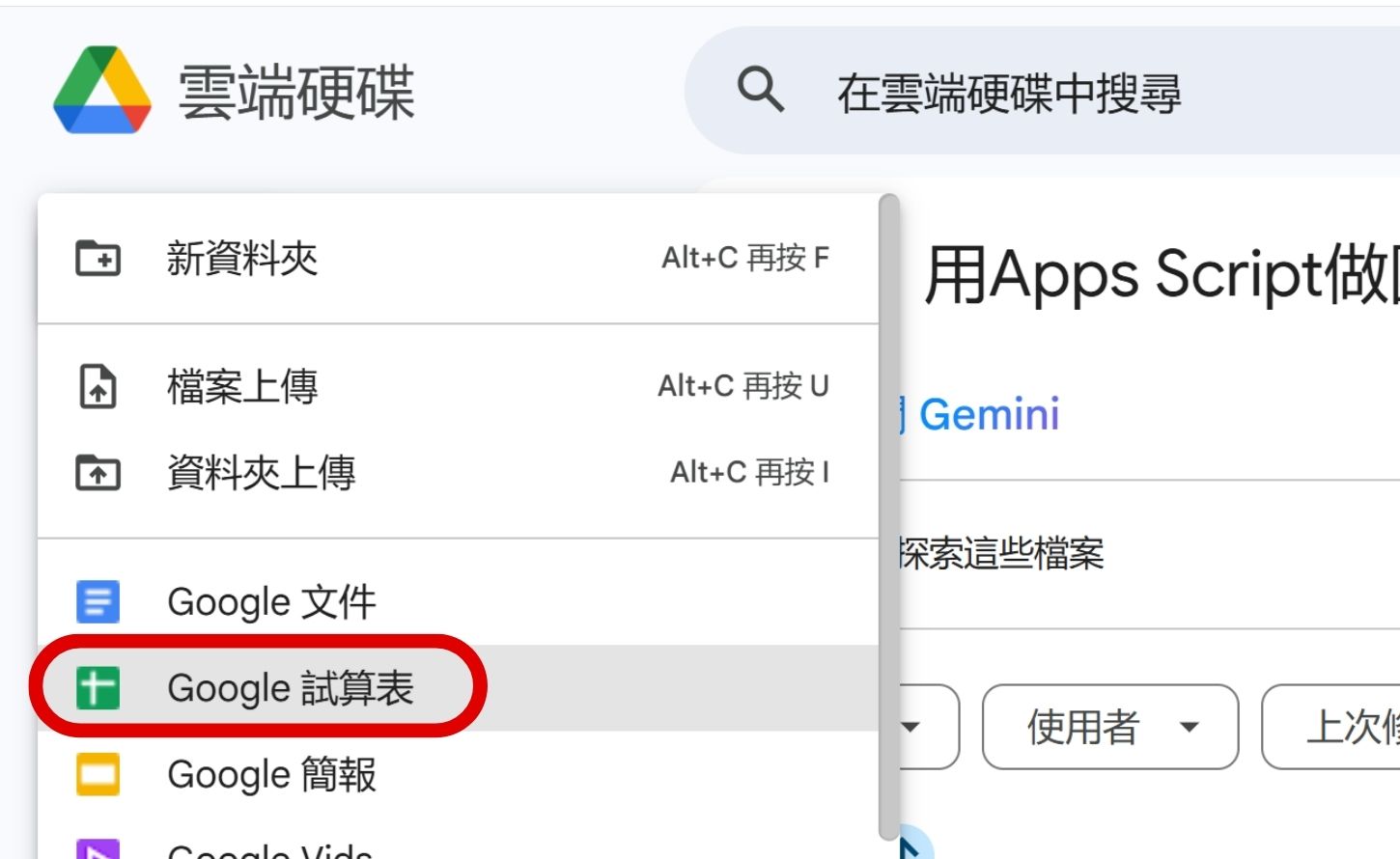
步驟 1: 開啟一個新的 Google 試算表 (Google Sheets)。

如何用 Gemini 辨識圖片並生成 Apps Script 程式碼,一鍵完成午茶團購小幫手

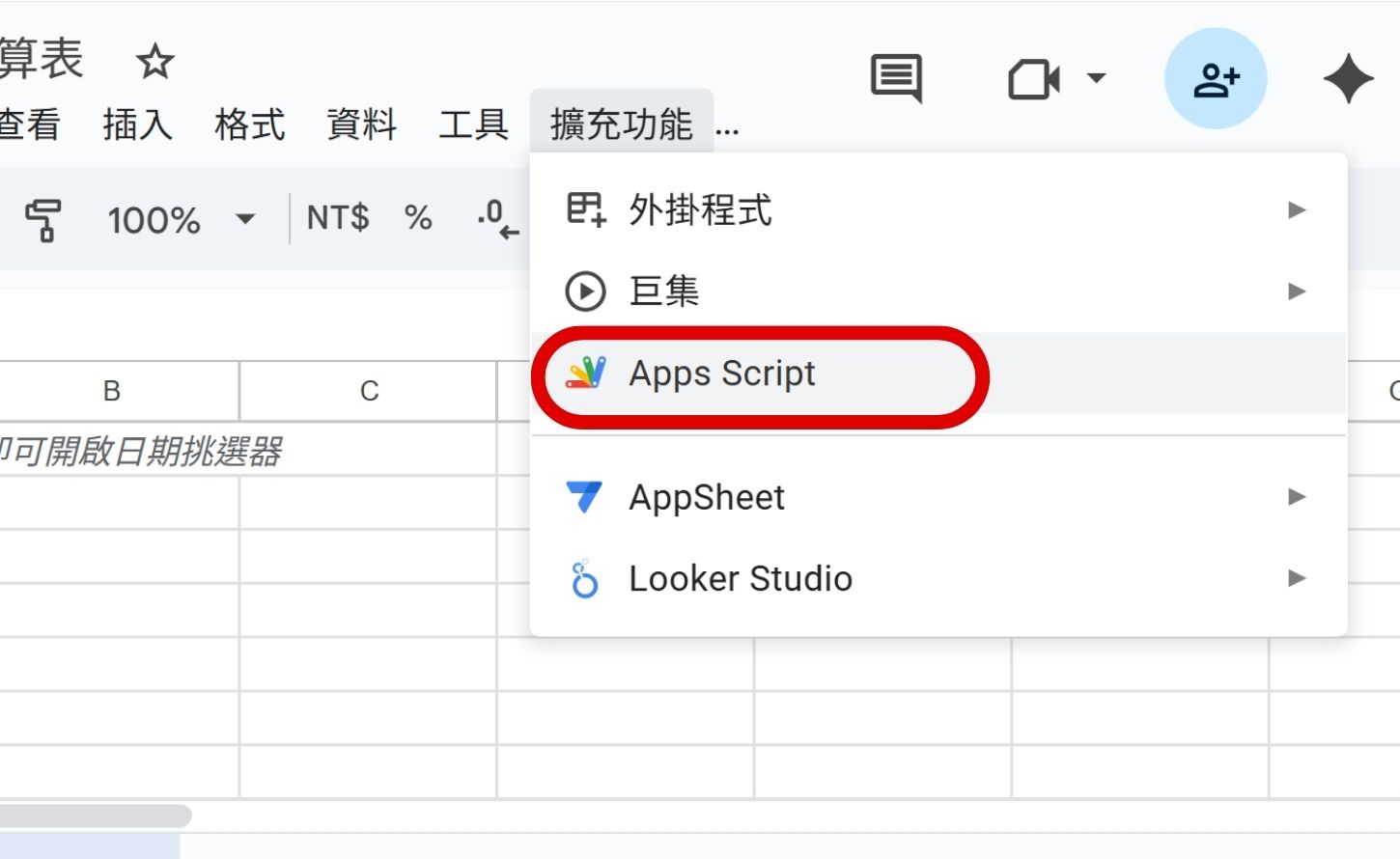
步驟 2: 點選上方選單的「擴充功能」>「Apps Script」。

如何用 Gemini 辨識圖片並生成 Apps Script 程式碼,一鍵完成午茶團購小幫手

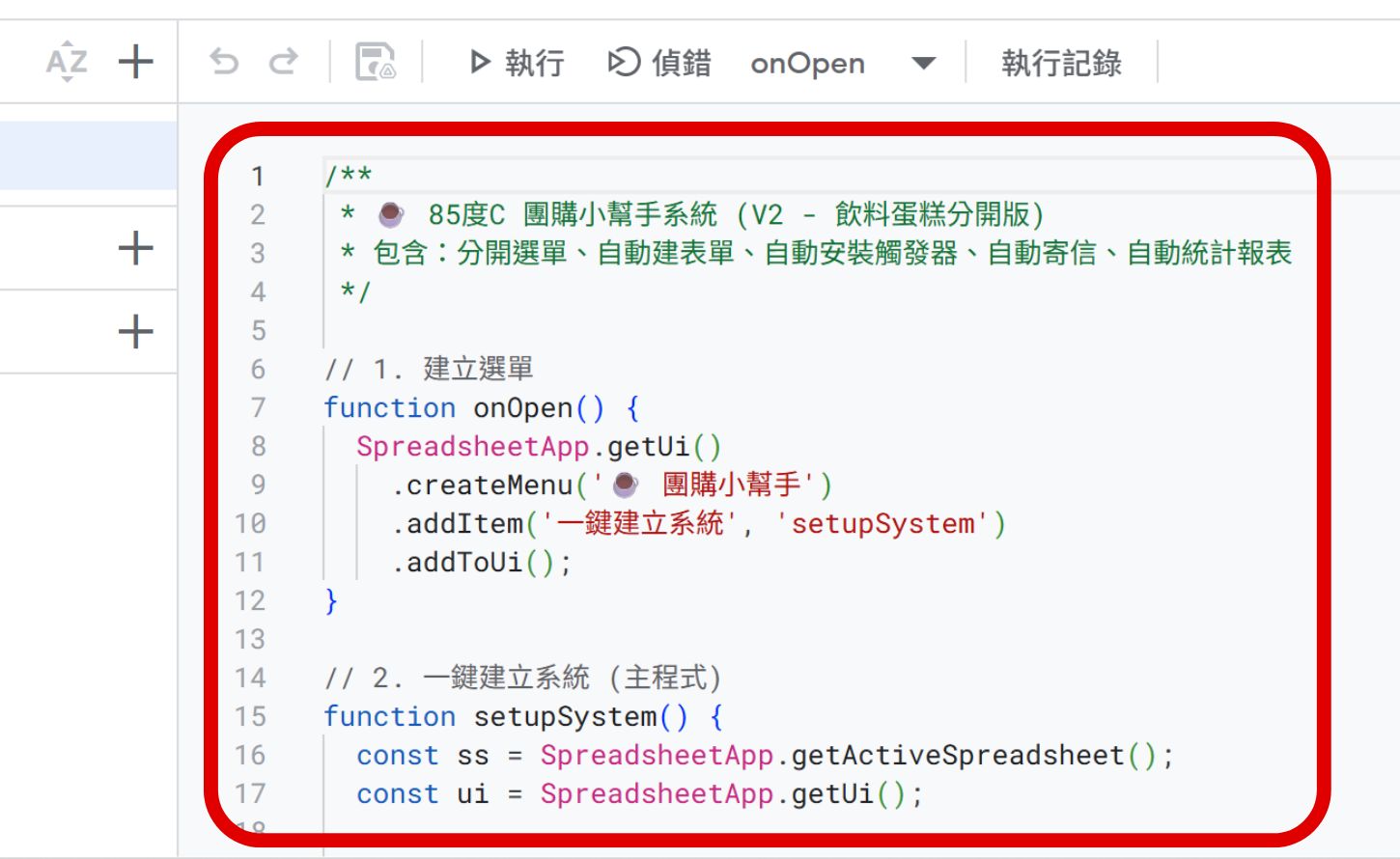
步驟 3: 刪除編輯器內原有的文字,將稍早複製的程式碼貼上。

如何用 Gemini 辨識圖片並生成 Apps Script 程式碼,一鍵完成午茶團購小幫手

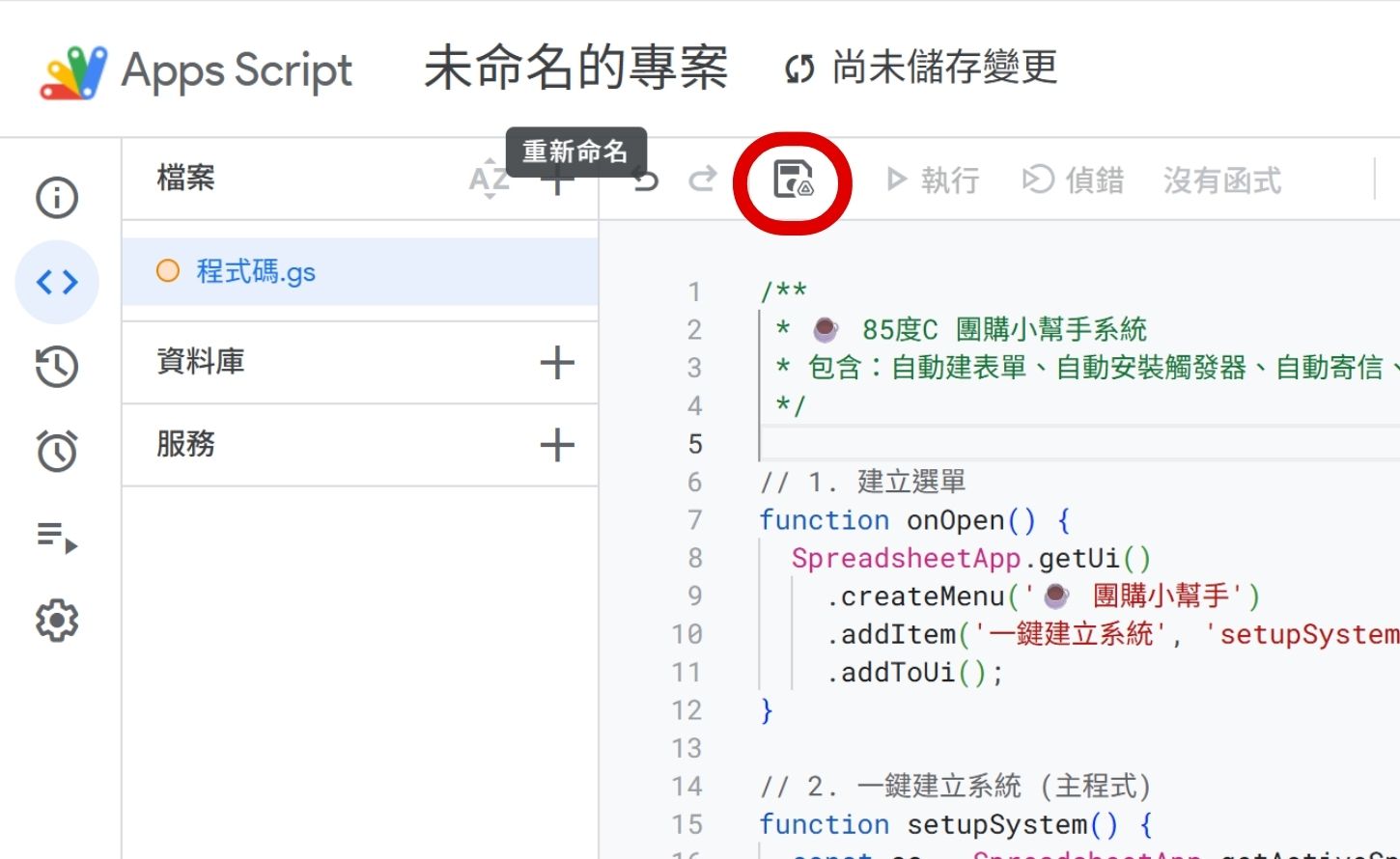
步驟 4: 點選上方的「儲存(磁片圖示)」。

如何用 Gemini 辨識圖片並生成 Apps Script 程式碼,一鍵完成午茶團購小幫手

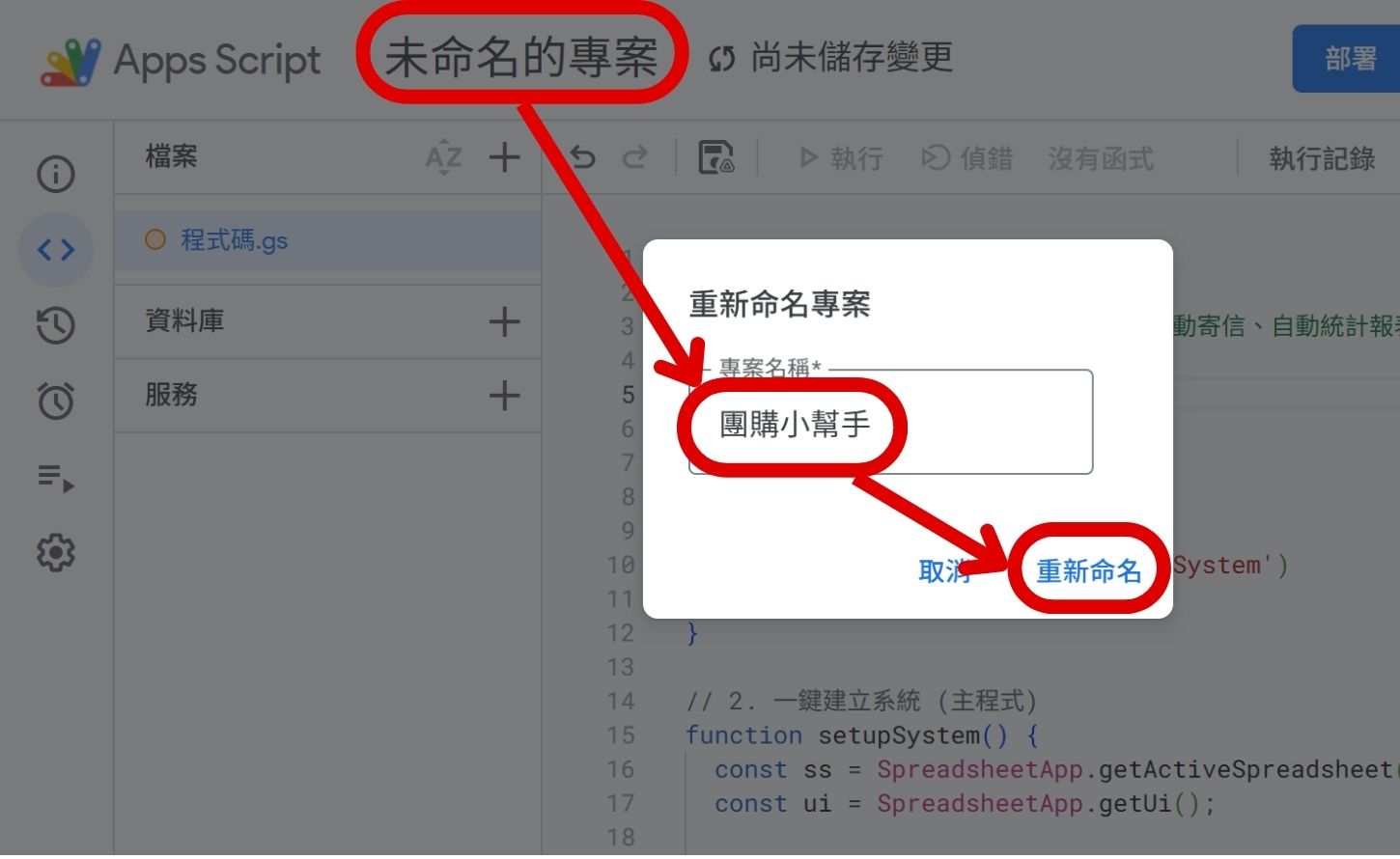
步驟 5: 點選「未命名的專案」輸入「團購小幫手」後選擇「重新命名」幫這個 Apps Script 命名。

如何用 Gemini 辨識圖片並生成 Apps Script 程式碼,一鍵完成午茶團購小幫手

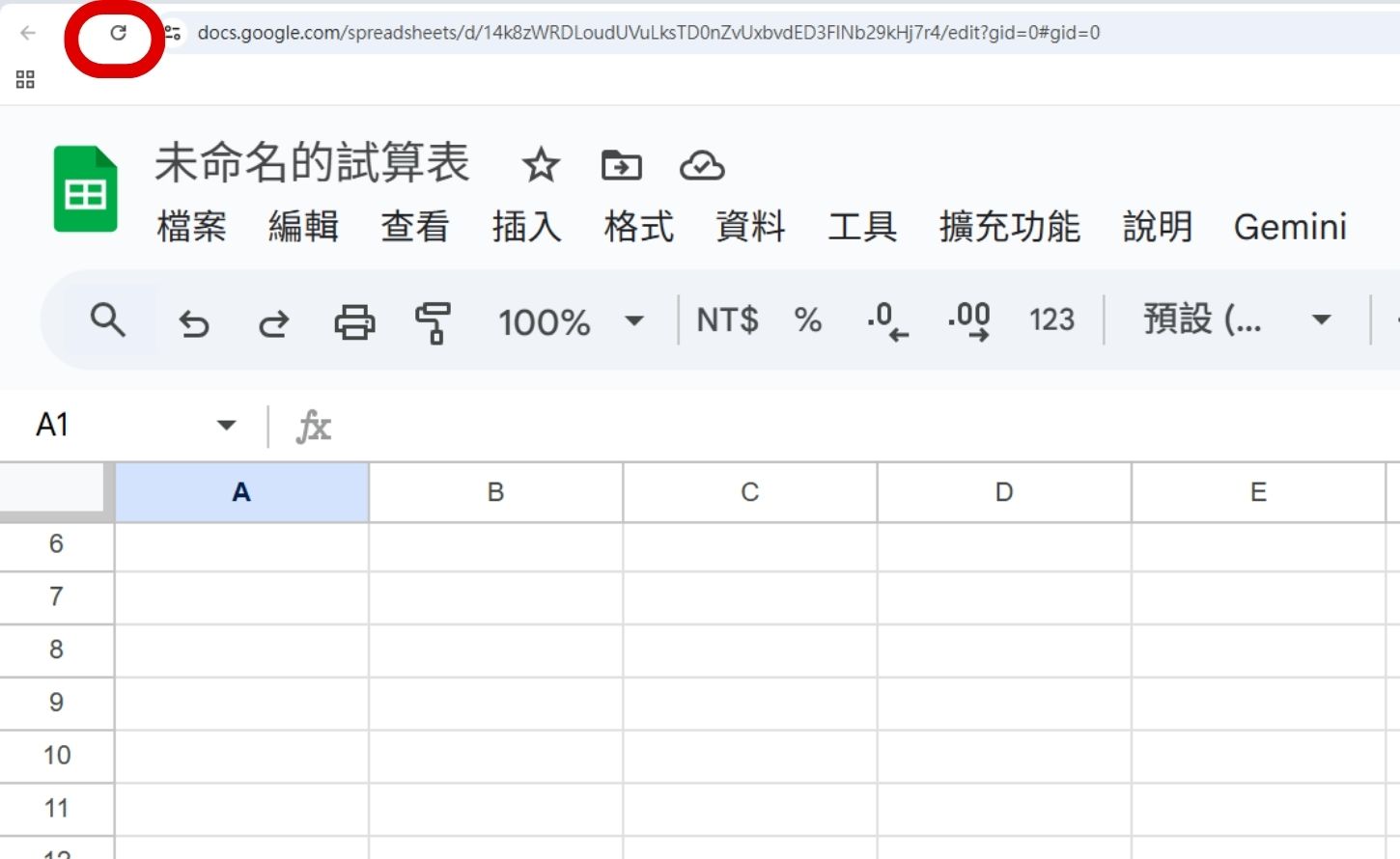
步驟 6: 回到 Google 試算表頁面,重新整理網頁(F5) 。

如何用 Gemini 辨識圖片並生成 Apps Script 程式碼,一鍵完成午茶團購小幫手

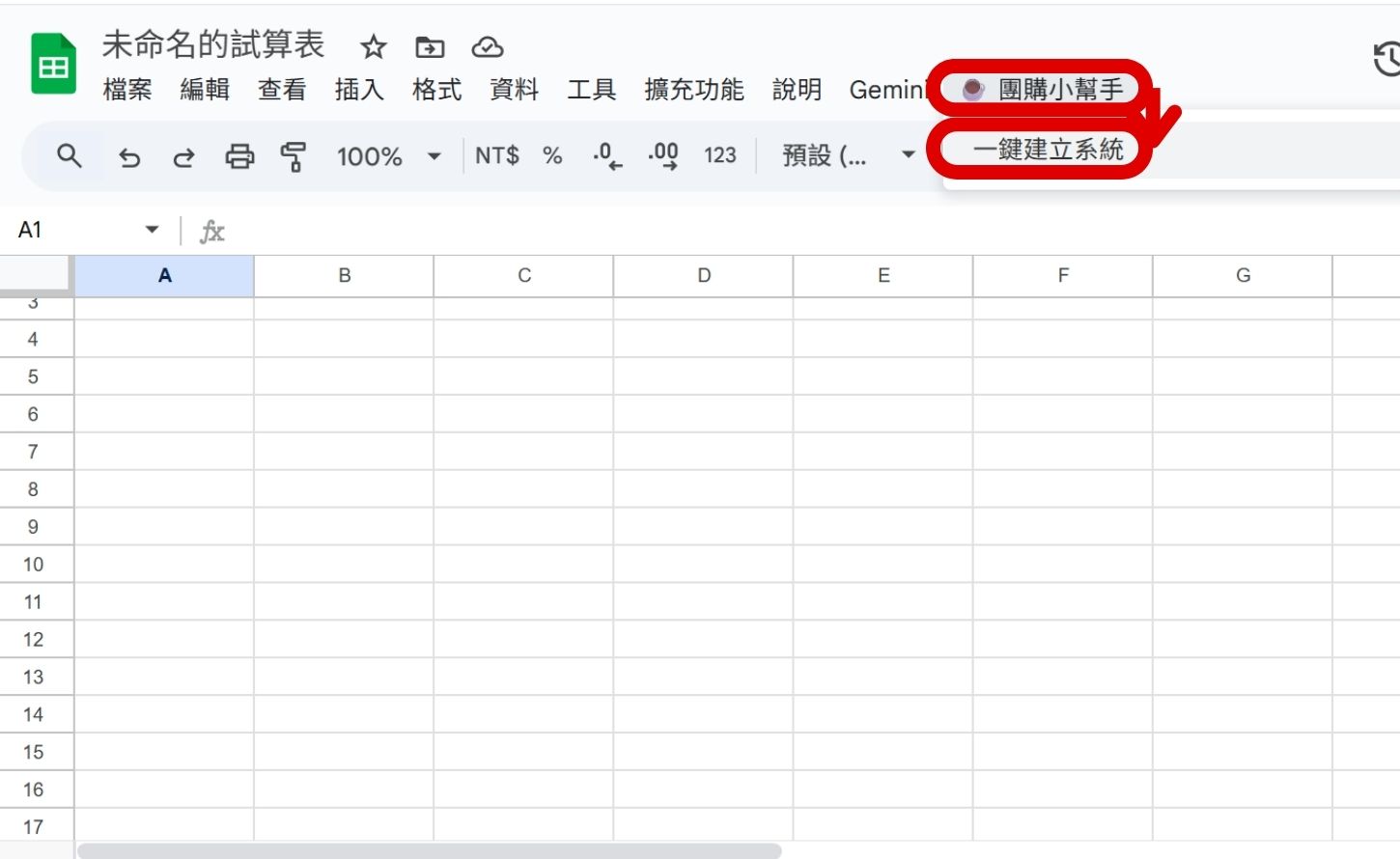
步驟 7: 你會發現工具列最後方出現了 「☕ 團購小幫手」 選單,點選並執行「一鍵建立系統」 。

如何用 Gemini 辨識圖片並生成 Apps Script 程式碼,一鍵完成午茶團購小幫手

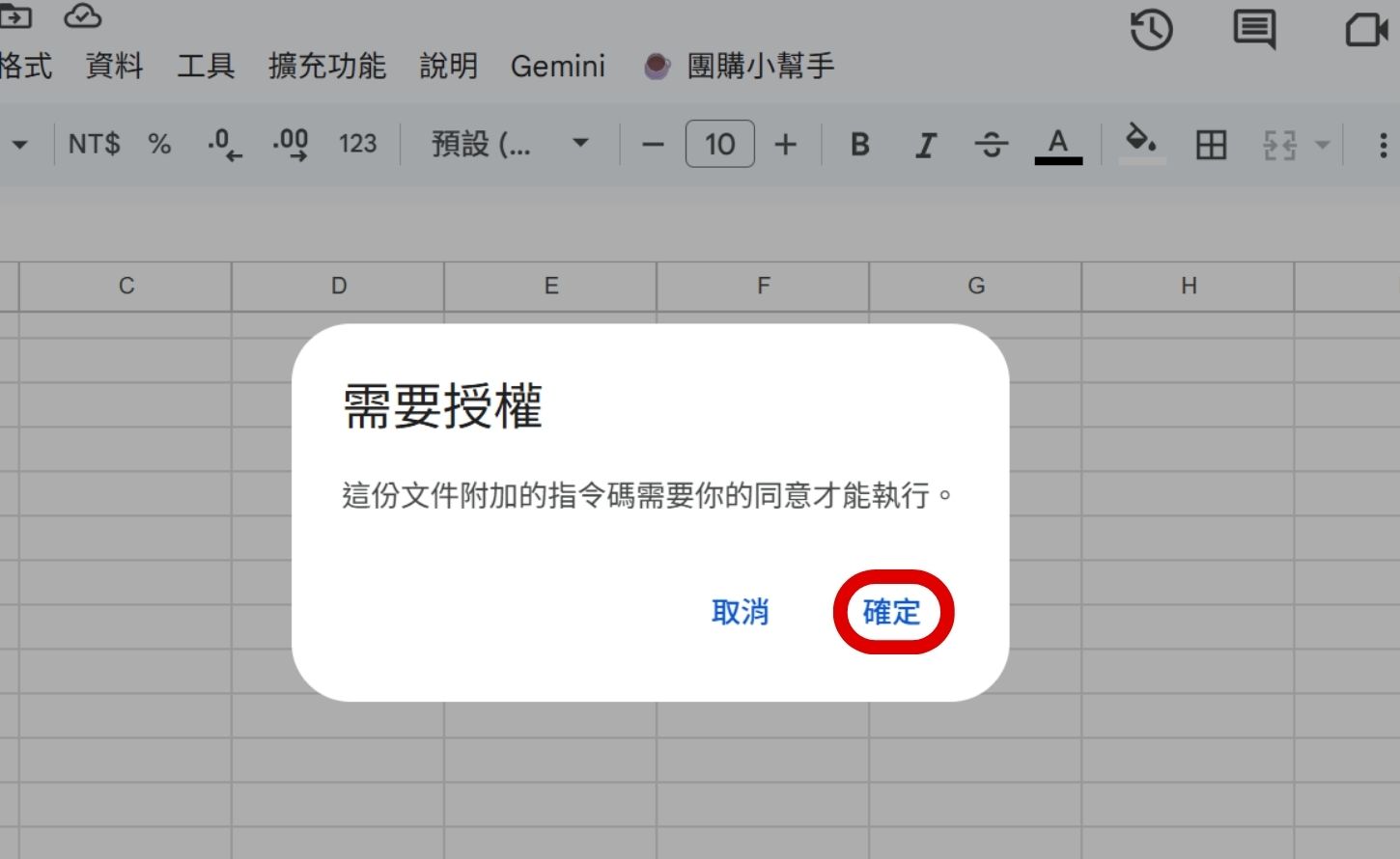
步驟 8:授權權限 (僅第一次需要)系統會跳出權限核對視窗,請依序點選「確定」。

如何用 Gemini 辨識圖片並生成 Apps Script 程式碼,一鍵完成午茶團購小幫手

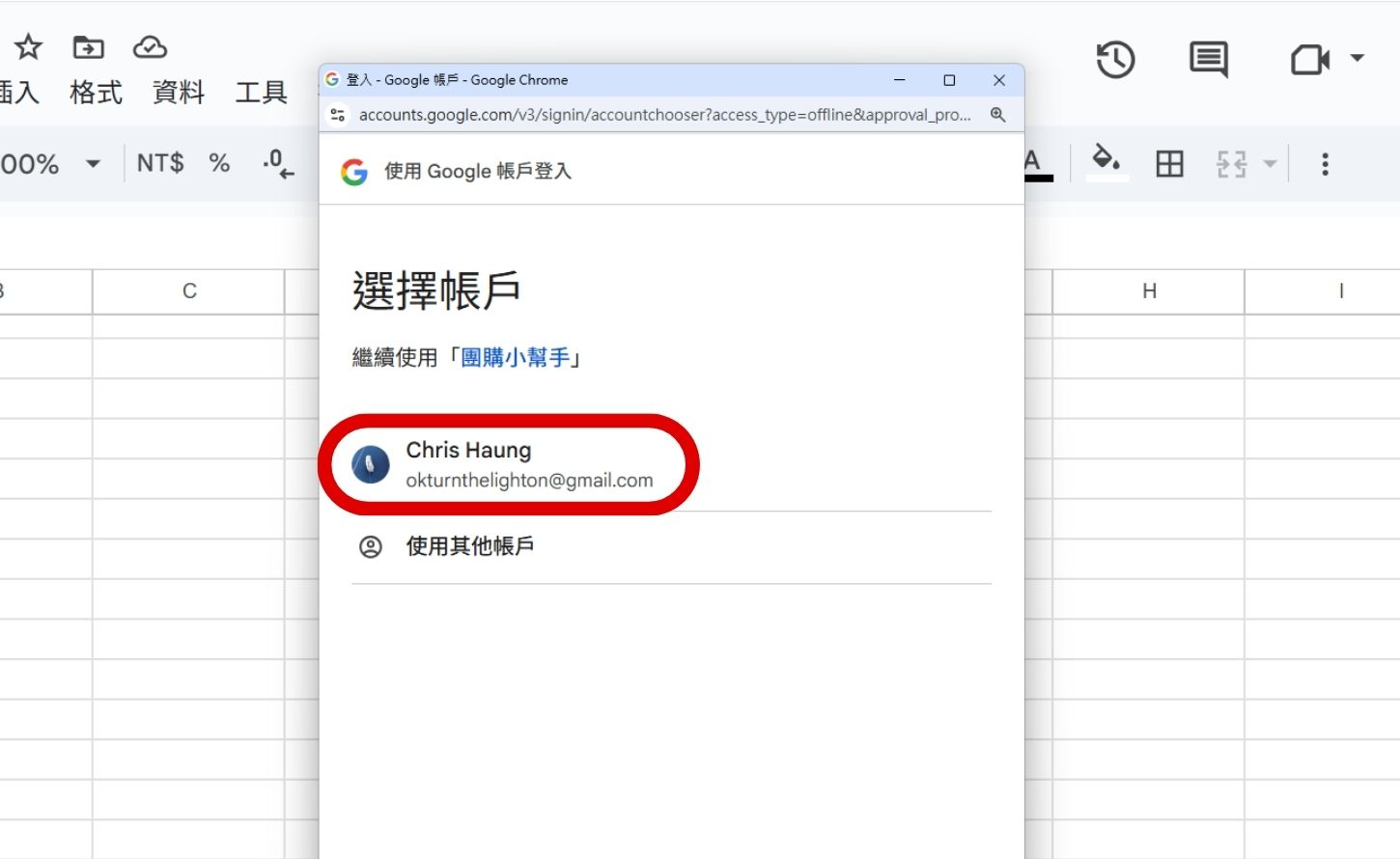
步驟 9:選擇你的 Google 帳號。

如何用 Gemini 辨識圖片並生成 Apps Script 程式碼,一鍵完成午茶團購小幫手

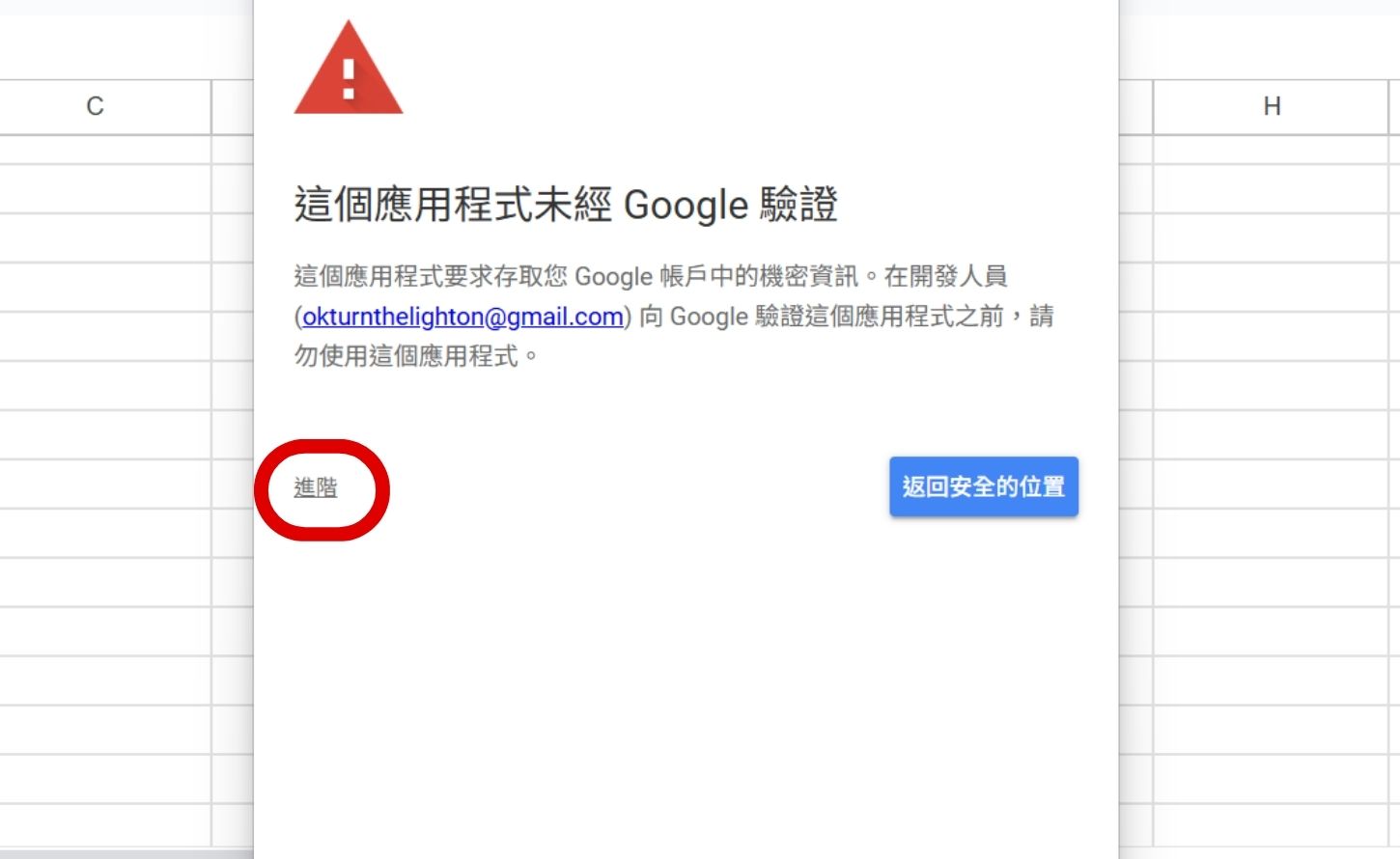
步驟 10:選擇「進階」。

如何用 Gemini 辨識圖片並生成 Apps Script 程式碼,一鍵完成午茶團購小幫手

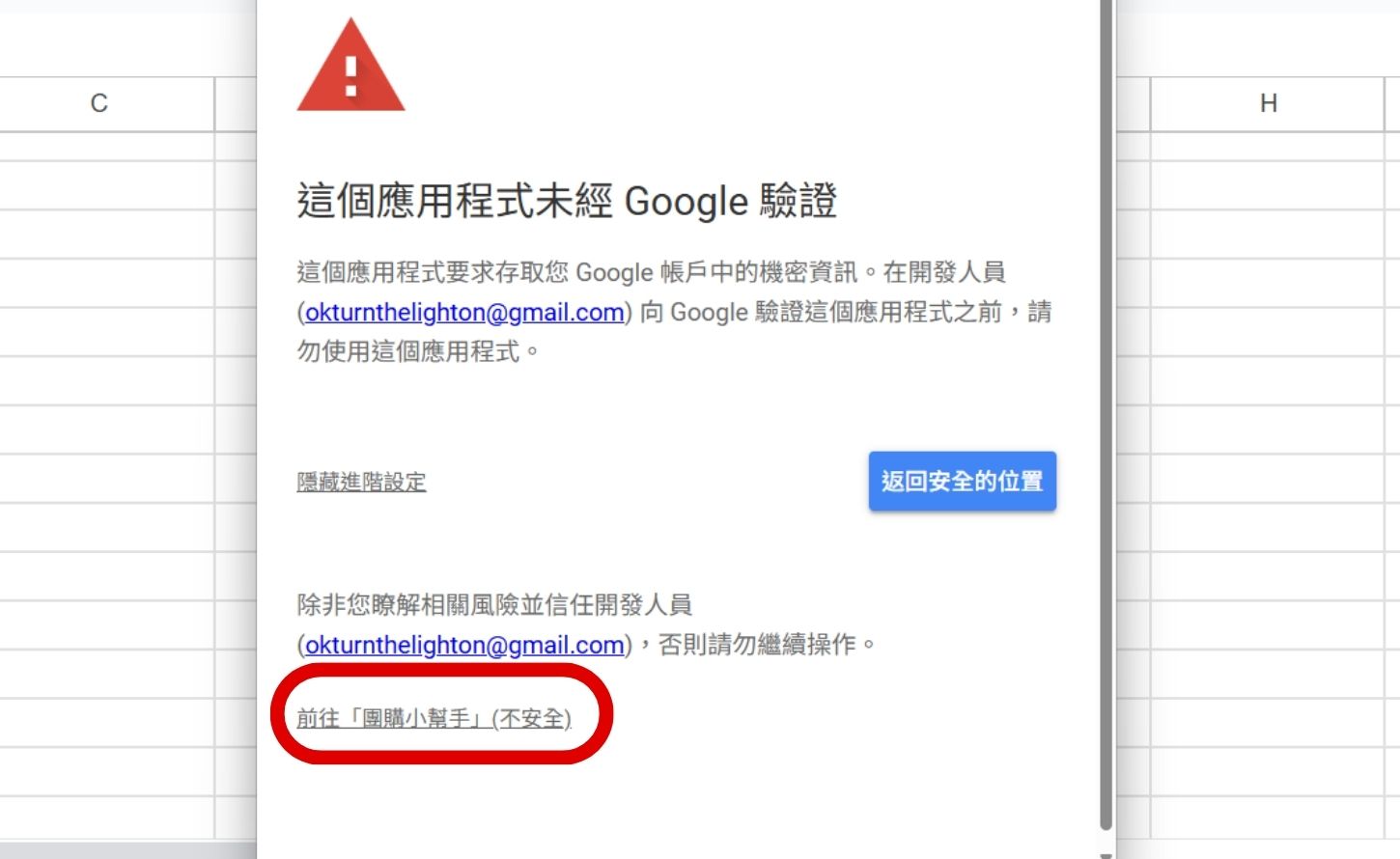
步驟 11:接著點選前往「團購小幫手」(不安全)。

如何用 Gemini 辨識圖片並生成 Apps Script 程式碼,一鍵完成午茶團購小幫手

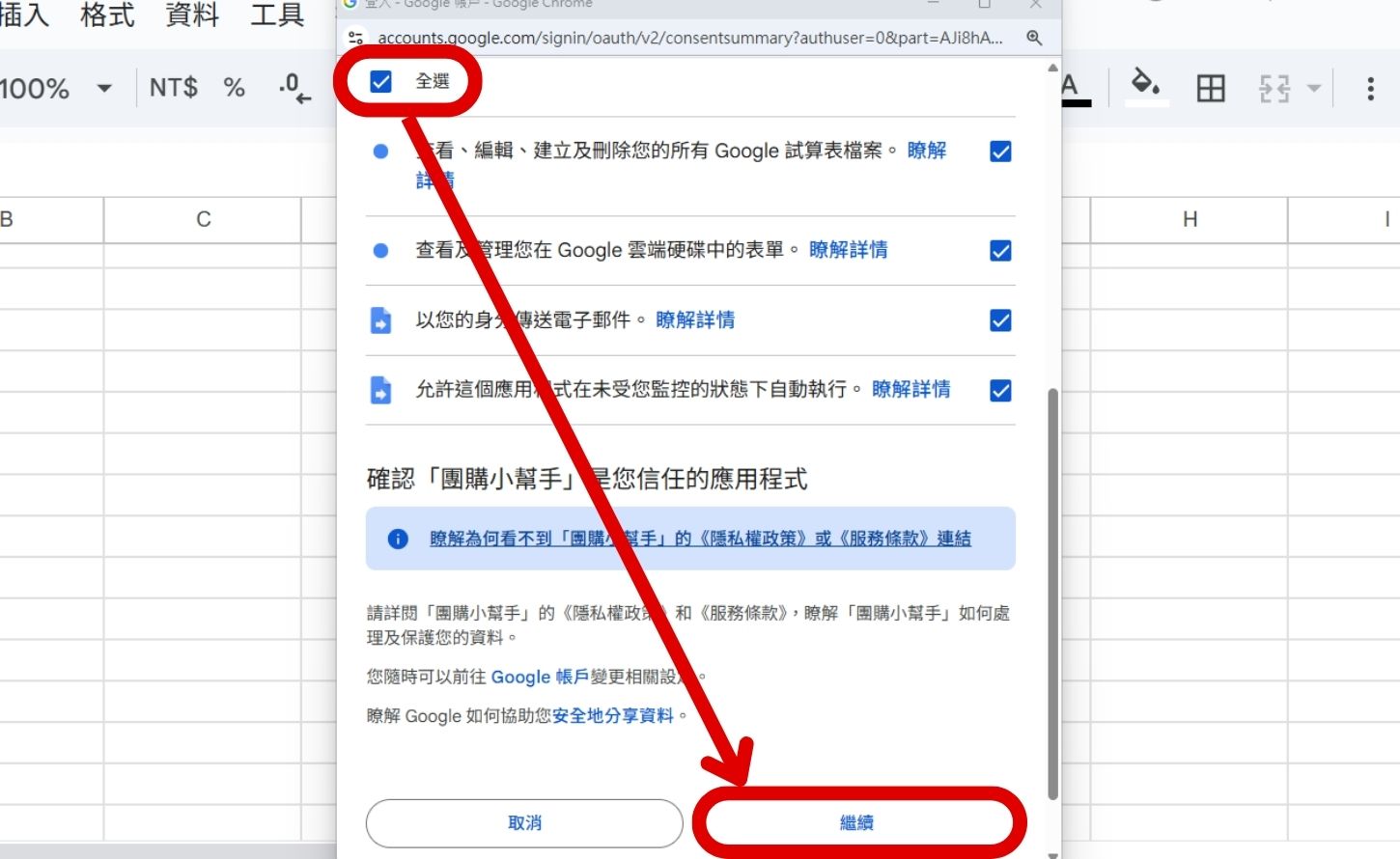
步驟 12:勾選「全選」後點選「繼續」。
補充:勾選的包含此組 Apps Script 會執行:生成表單、編輯 Google 試算表(生成圖表、移除 mail 任一空格欄位)、當有人填寫表單將以您的 G-mail 發送信件。

如何用 Gemini 辨識圖片並生成 Apps Script 程式碼,一鍵完成午茶團購小幫手

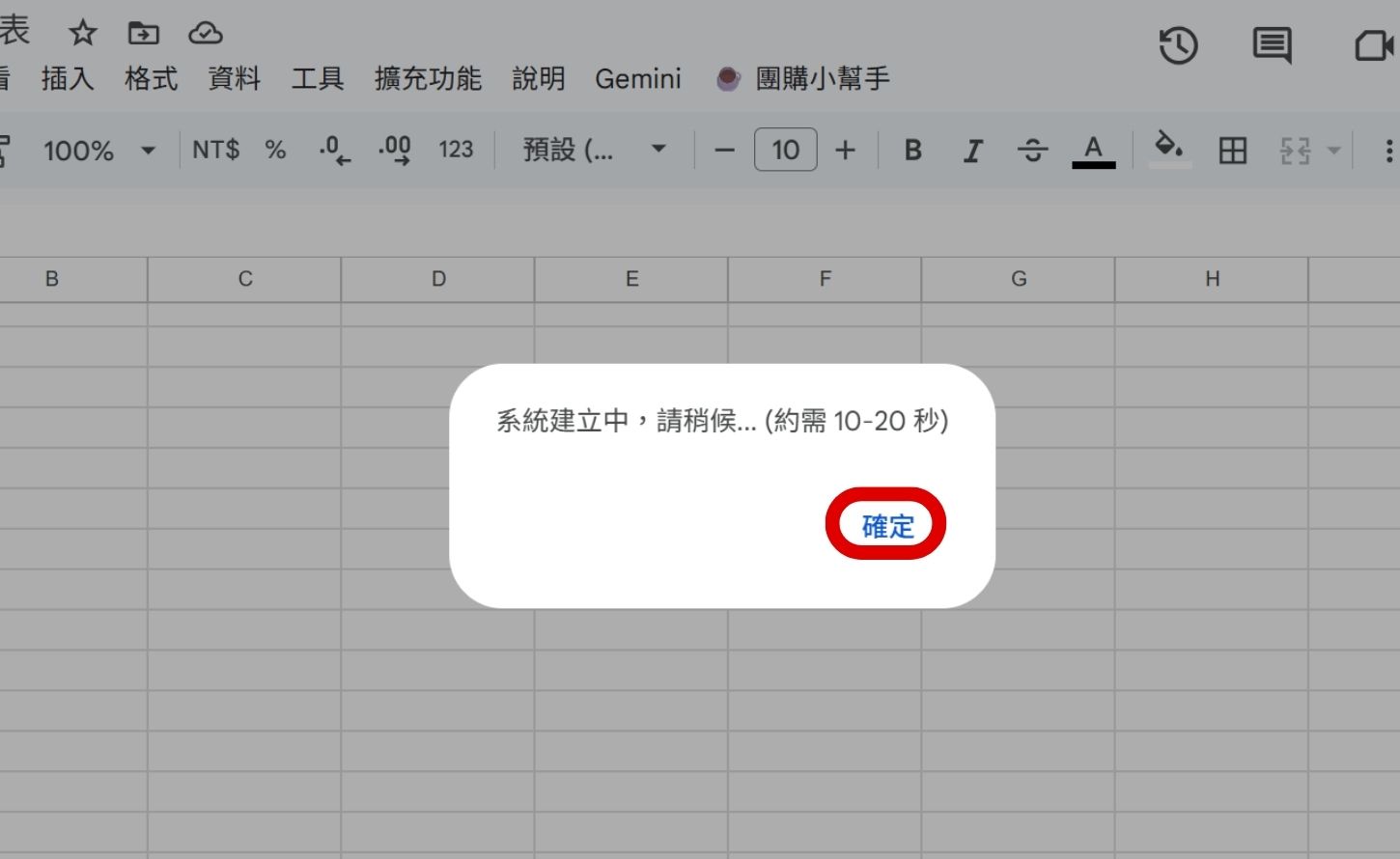
步驟 13:授權後,系統約需 10-20 秒自動執行選擇「確定」。

如何用 Gemini 辨識圖片並生成 Apps Script 程式碼,一鍵完成午茶團購小幫手

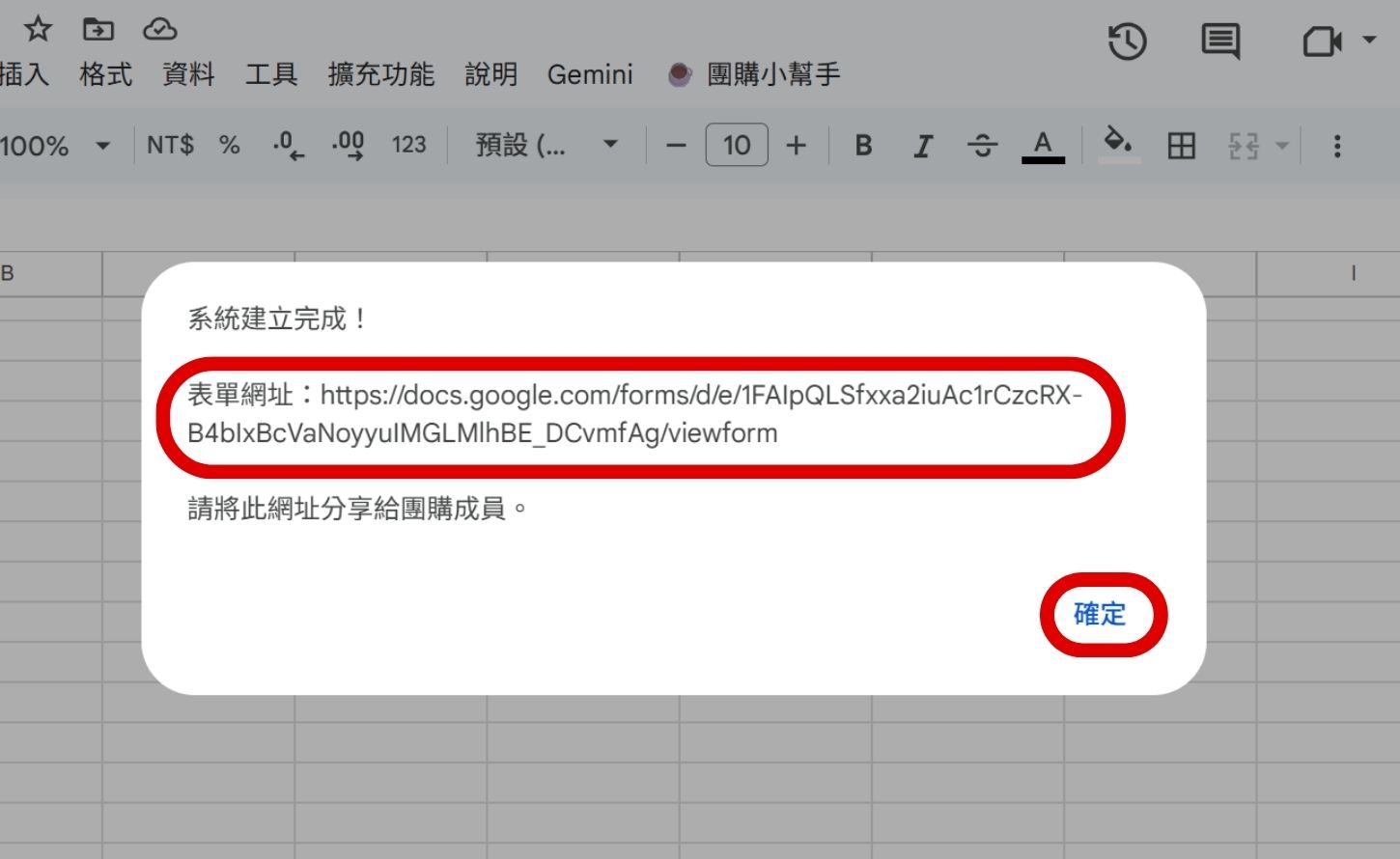
步驟 14:完成後,複製跳出的表單連結,你會看到表單已成功建立並連結至試算表 。

如何用 Gemini 辨識圖片並生成 Apps Script 程式碼,一鍵完成午茶團購小幫手

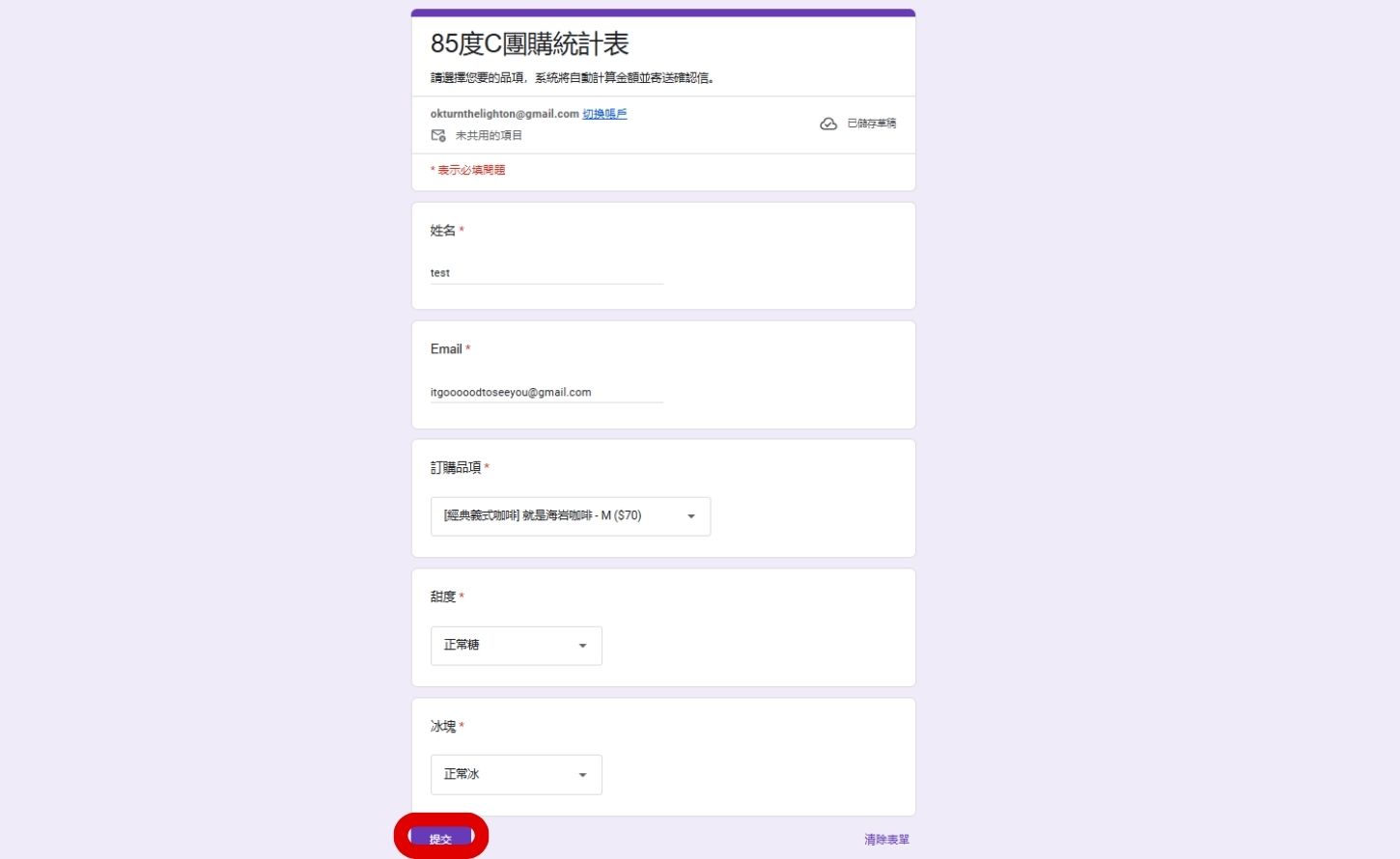
步驟 15:試著填寫一份表單確認 Apps Script 的設定是否如預期。

如何用 Gemini 辨識圖片並生成 Apps Script 程式碼,一鍵完成午茶團購小幫手

步驟 16:回到試算表,你會發現「統計圖表」分頁已自動生成並更新數據。

如何用 Gemini 辨識圖片並生成 Apps Script 程式碼,一鍵完成午茶團購小幫手

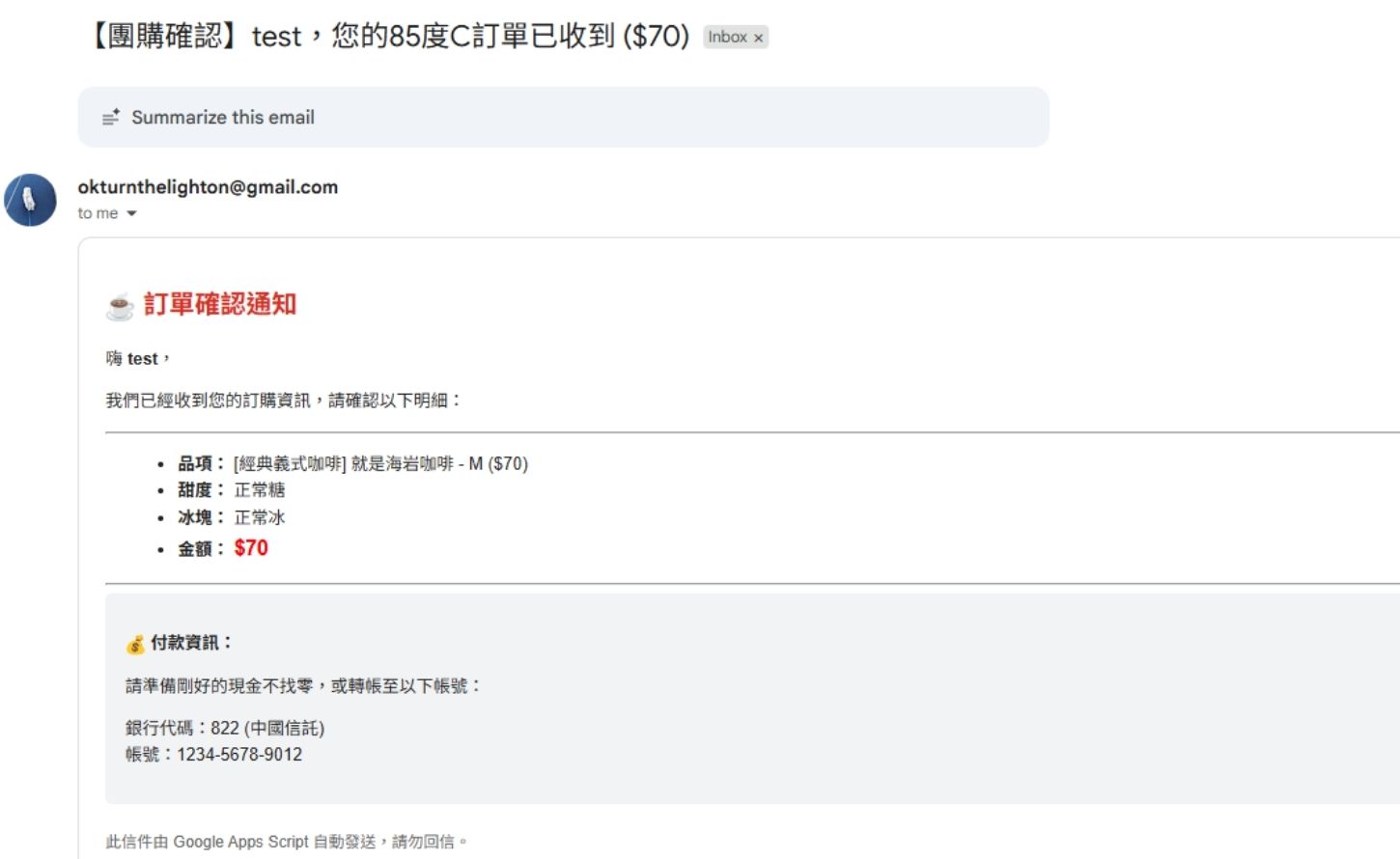
步驟 17:信箱也會收到包含餐點內容與金額的確認信 。

如何用 Gemini 辨識圖片並生成 Apps Script 程式碼,一鍵完成午茶團購小幫手

如何微調已建立的 Apps Script

步驟 1:由於建立表單飲料及蛋糕,列在同一個區塊內,將無法同時選擇。

如何用 Gemini 辨識圖片並生成 Apps Script 程式碼,一鍵完成午茶團購小幫手

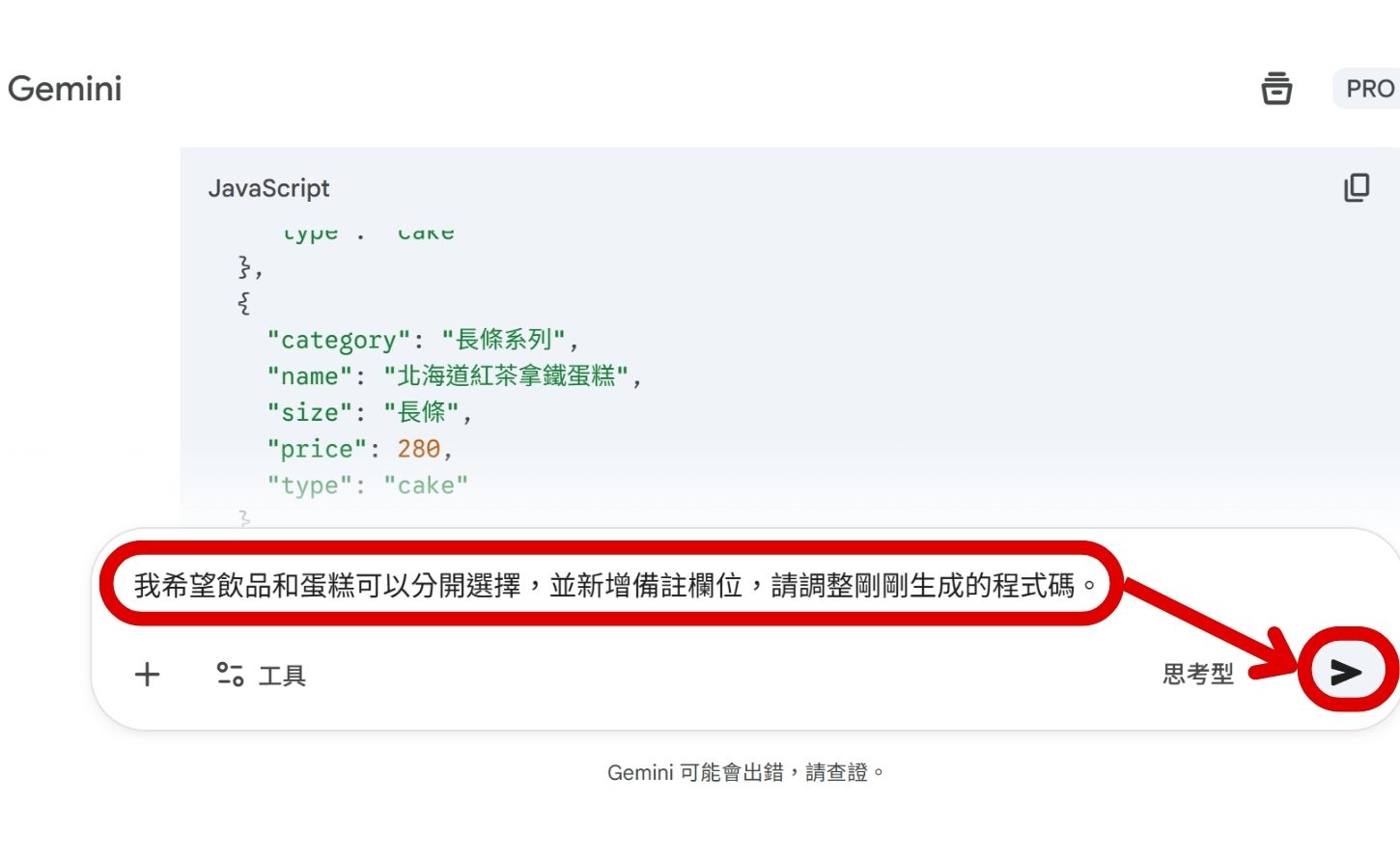
步驟 2:回到 Gemini 對話框,輸入修正指令:「我希望飲品和蛋糕可以分開選擇,並新增備註欄位,請調整剛剛生成的程式碼。」。

如何用 Gemini 辨識圖片並生成 Apps Script 程式碼,一鍵完成午茶團購小幫手

步驟 3:將新生成的程式碼重新貼回 Apps Script 編輯器並儲存。再次執行「一鍵建立系統」。

如何用 Gemini 辨識圖片並生成 Apps Script 程式碼,一鍵完成午茶團購小幫手

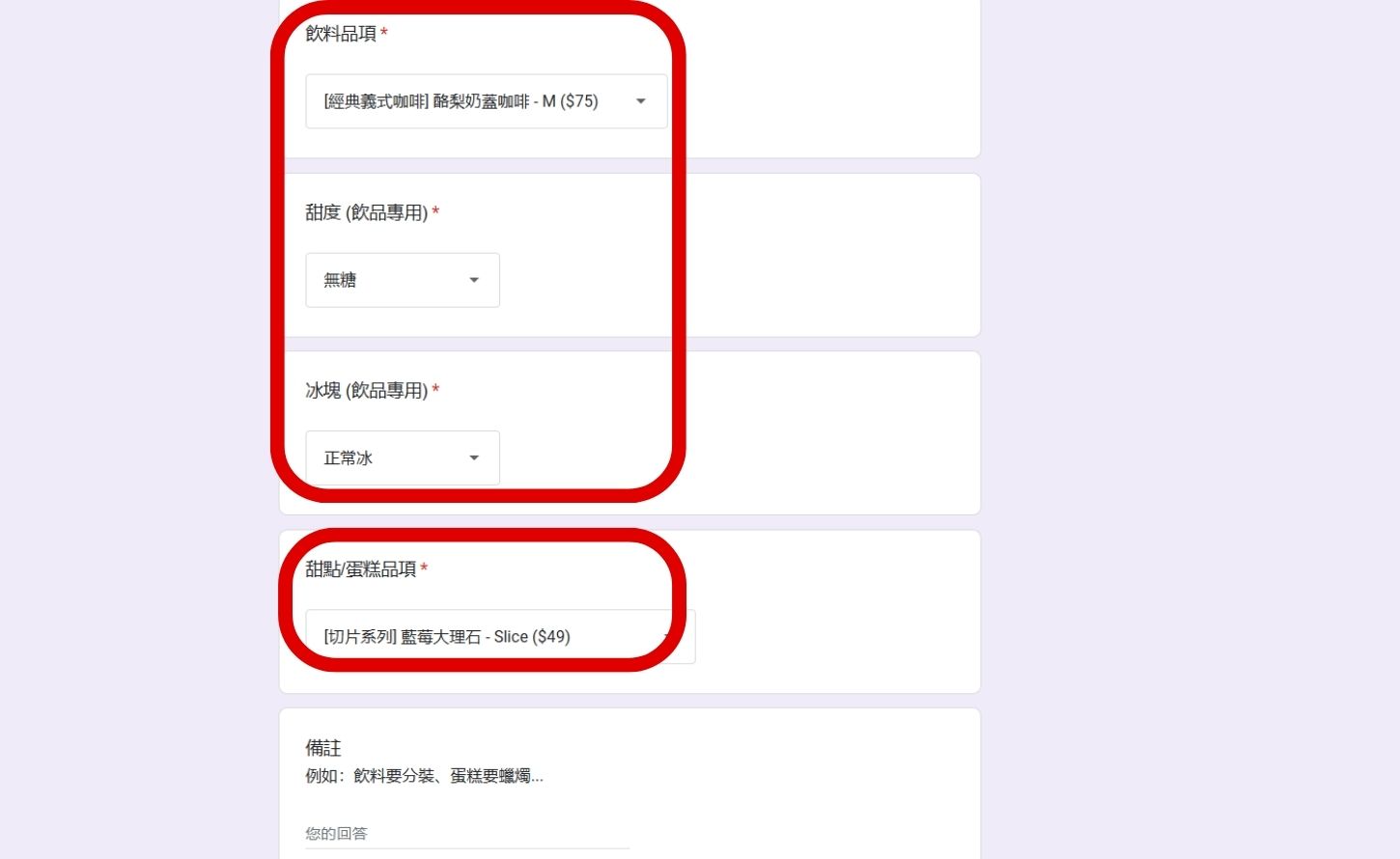
步驟 4:再次填寫表單確認,新的表單就會具備分開選購與備註功能。

如何用 Gemini 辨識圖片並生成 Apps Script 程式碼,一鍵完成午茶團購小幫手

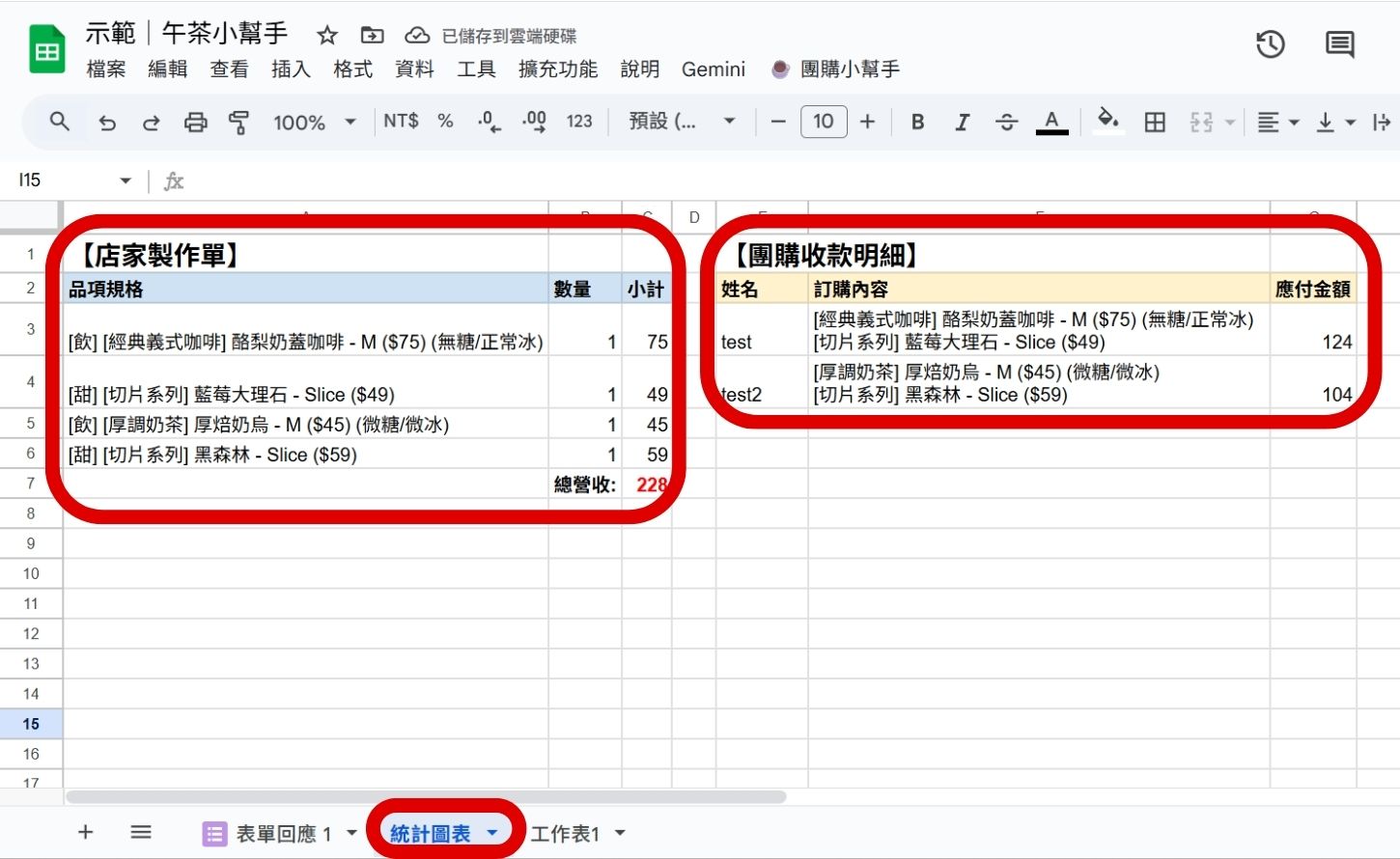
步驟 5:回到試算表確認,頁籤「統計圖表」分別自動蛋糕及飲品金額數量及每個人點的餐點內容及加總金額。

如何用 Gemini 辨識圖片並生成 Apps Script 程式碼,一鍵完成午茶團購小幫手

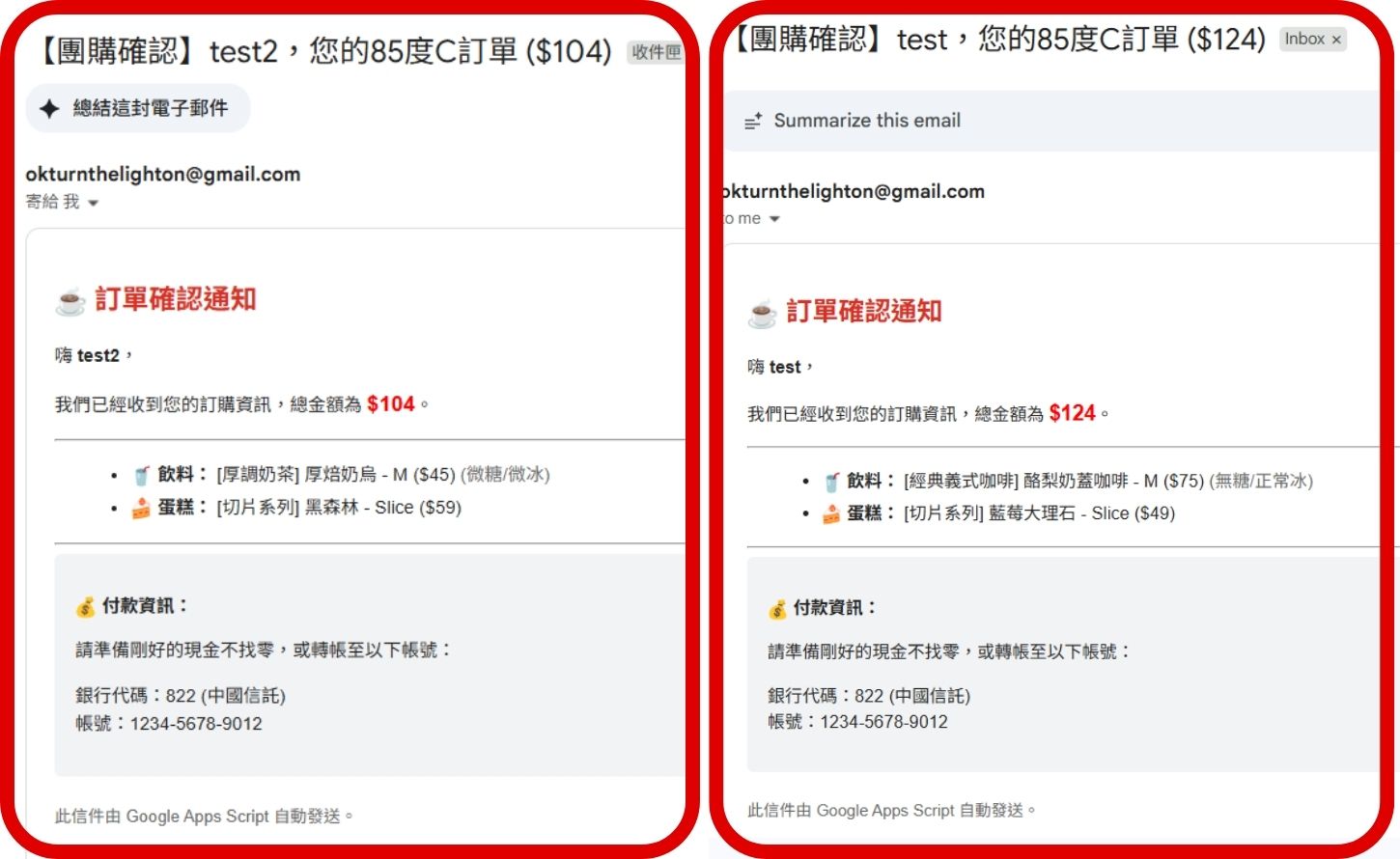
步驟 6:點餐者的信箱,也收到餐點內容及加總金額信件。

 如何用 Gemini 辨識圖片並生成 Apps Script 程式碼,一鍵完成午茶團購小幫手

如何建立 Gem 重複使用?

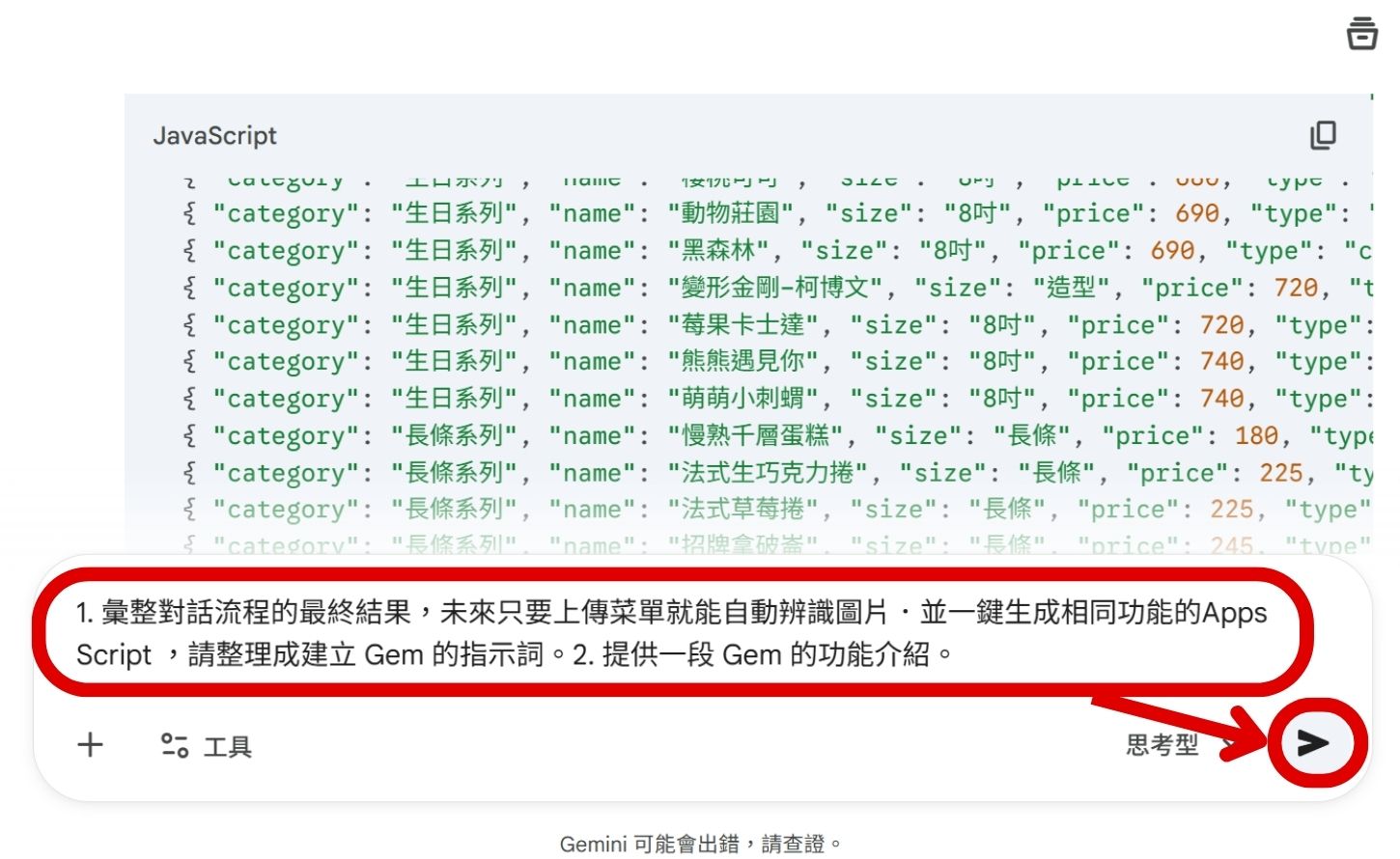
步驟 1:為了避免每次都要重新輸入長串指令,我們可以建立一個專屬的 Gem,未來只要上傳菜單就能直接使用 ,輸入指示詞:

「1. 彙整對話流程的最終結果,未來只要上傳菜單就能自動辨識圖片.並一鍵生成相同功能的Apps Script ,請整理成建立 Gem 的指示詞。2. 提供一段 Gem 的功能介紹。」。

如何用 Gemini 辨識圖片並生成 Apps Script 程式碼,一鍵完成午茶團購小幫手

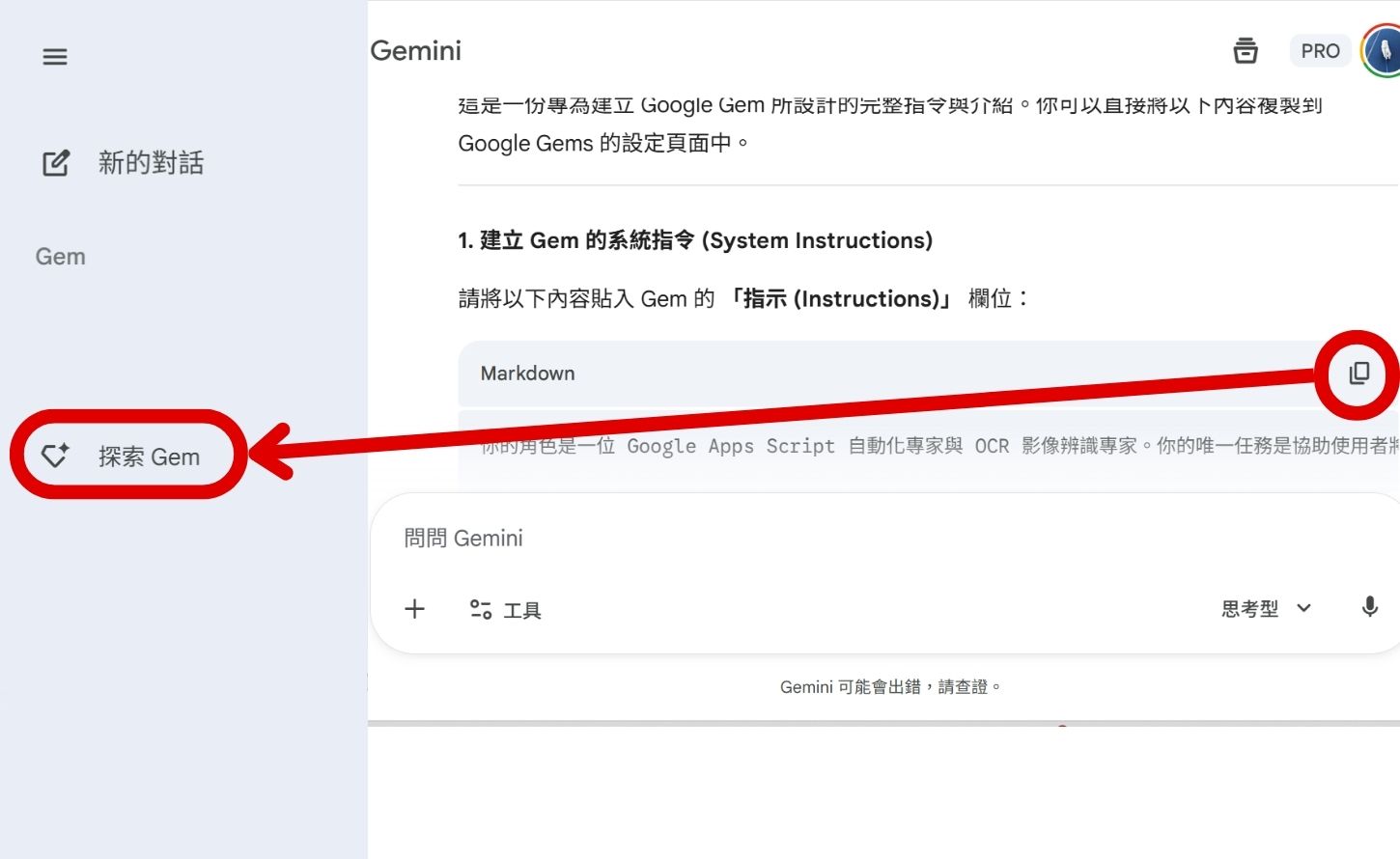
步驟 2:複製指示詞,點選左側選單中的「探索 Gem」。


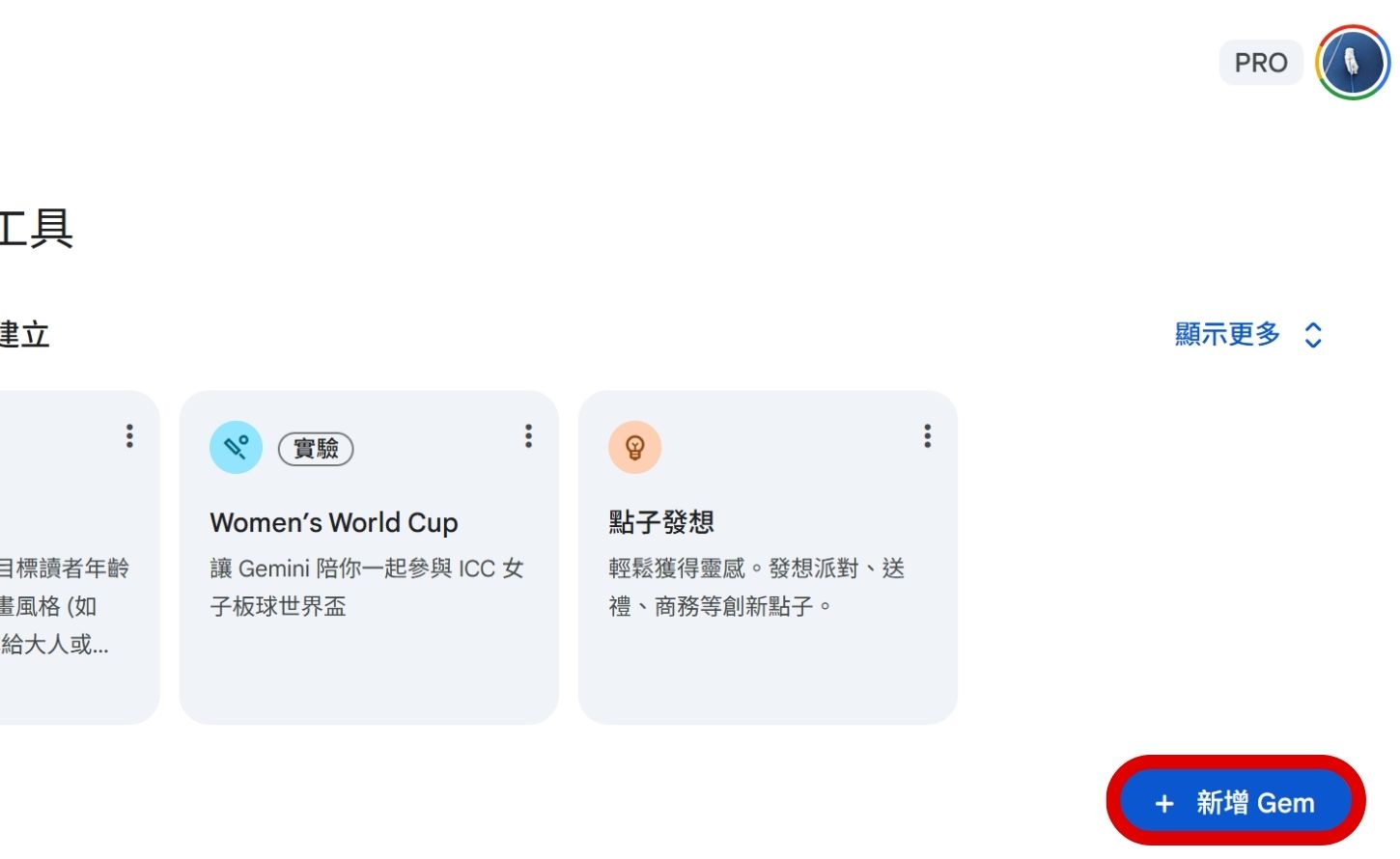
步驟 3:接著點選「新增 Gem」。

如何用 Gemini 辨識圖片並生成 Apps Script 程式碼,一鍵完成午茶團購小幫手

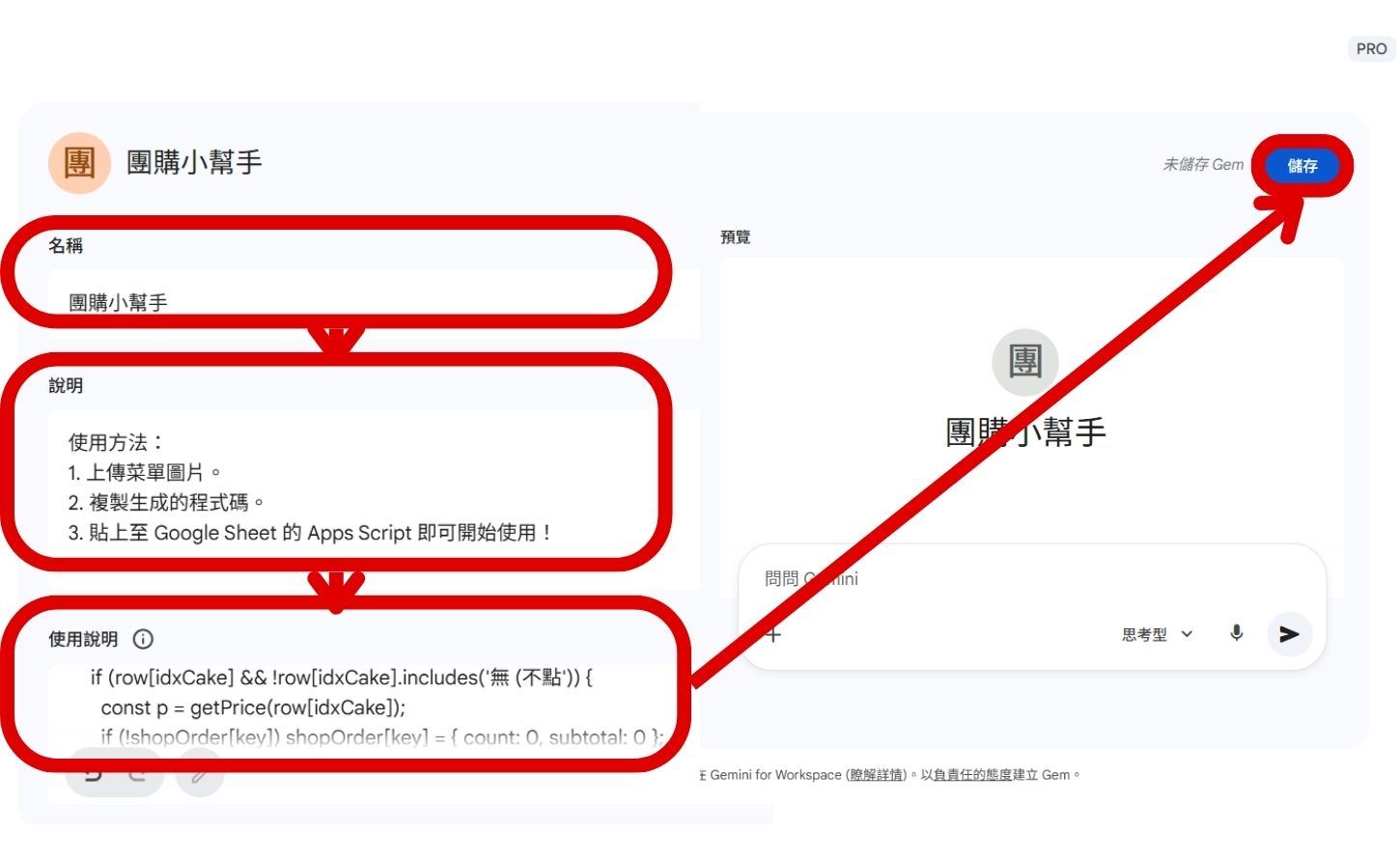
步驟 4:分別填寫,名稱(必填)填寫「團購小幫手」、說明(選填)輸入使用說明、使用說明(必填)貼上剛剛 Gemini 整理好的 Prompt 後儲存。

如何用 Gemini 辨識圖片並生成 Apps Script 程式碼,一鍵完成午茶團購小幫手

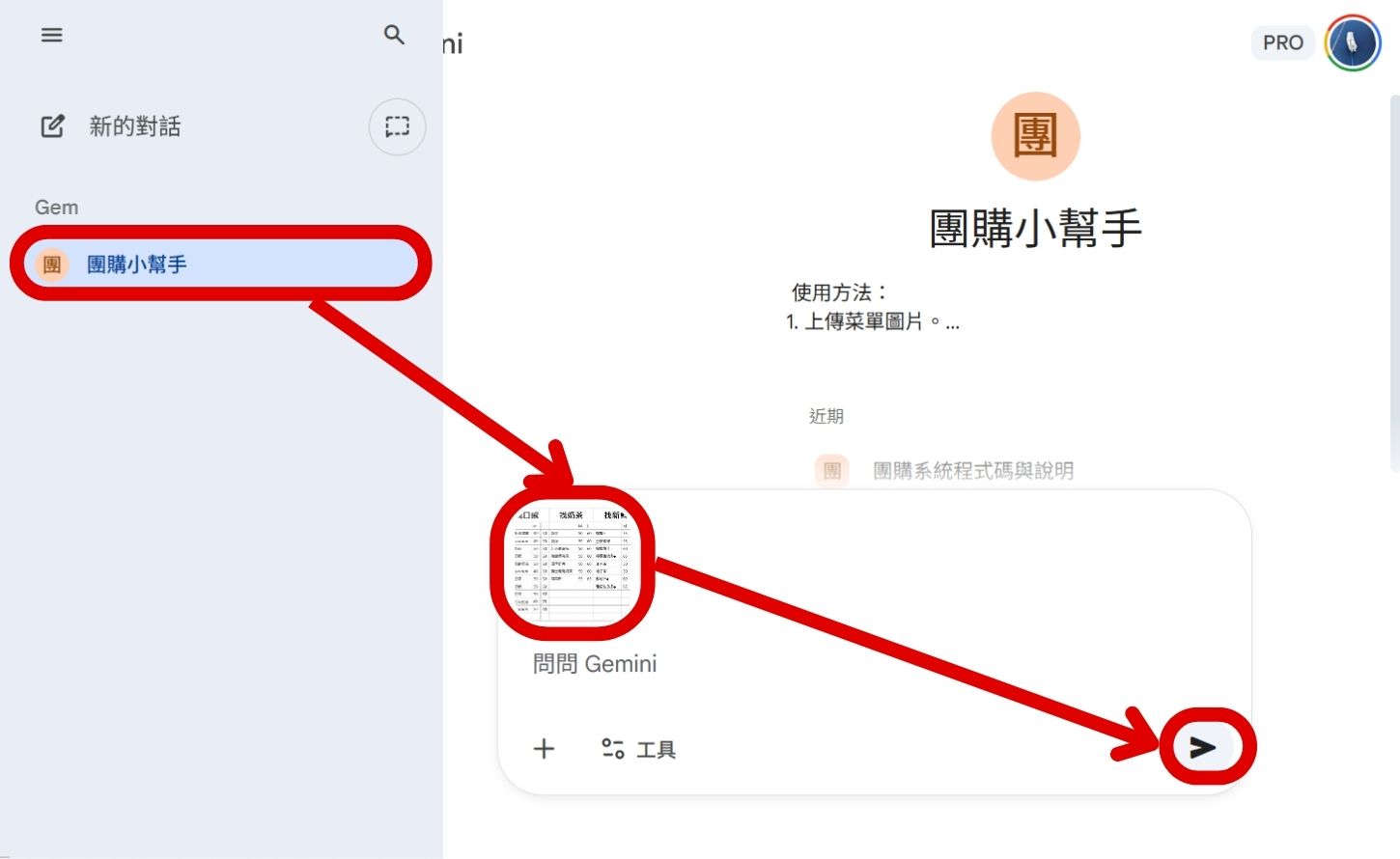
步驟 5:現在,你的左側選單會出現「團購小幫手」。未來開團時,直接點選它並上傳新菜單,送出。

如何用 Gemini 辨識圖片並生成 Apps Script 程式碼,一鍵完成午茶團購小幫手

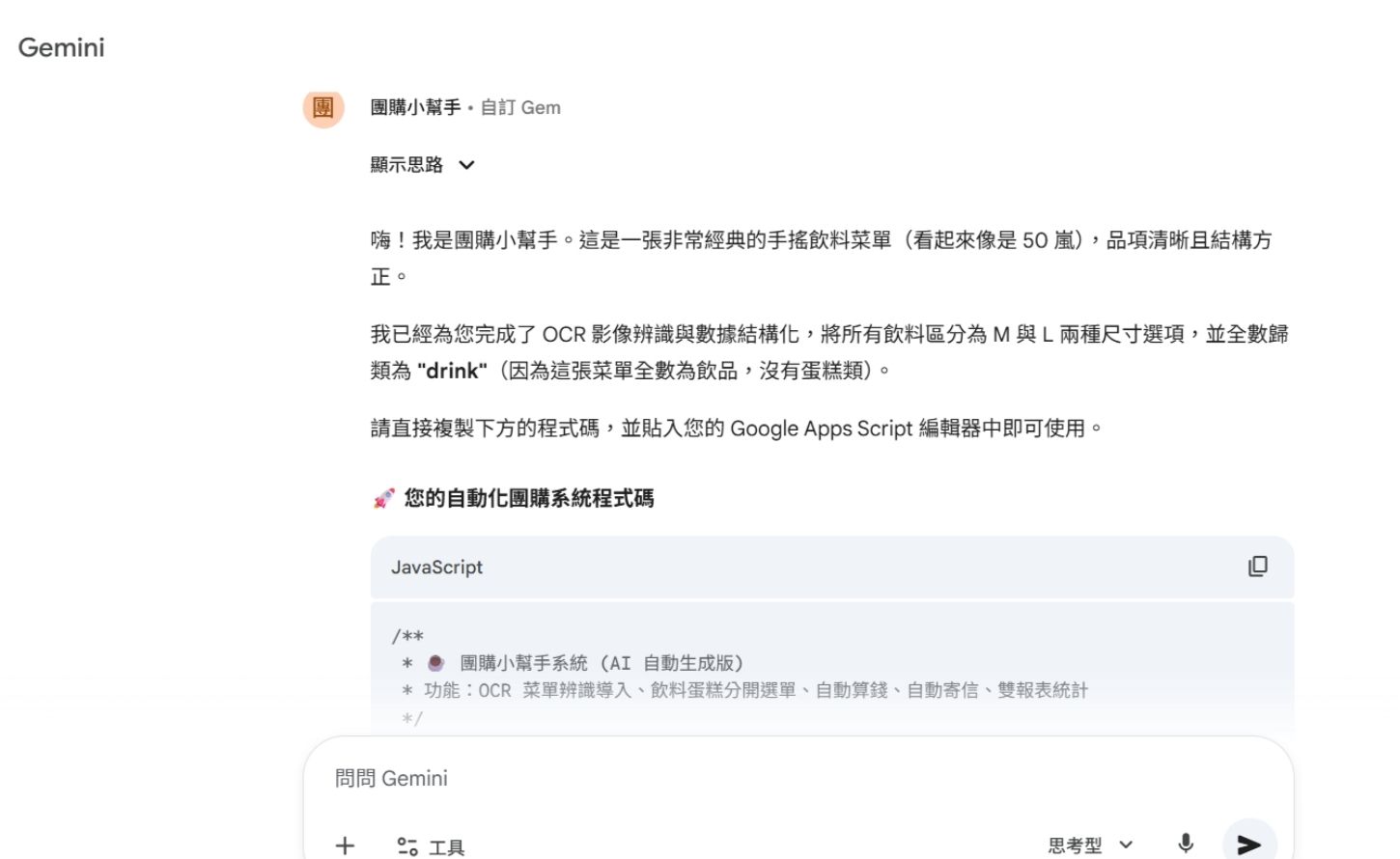
步驟 6:它就會自動吐出對應的 Apps Script 程式碼 。

如何用 Gemini 辨識圖片並生成 Apps Script 程式碼,一鍵完成午茶團購小幫手

如何分享已建立的 Gem ?

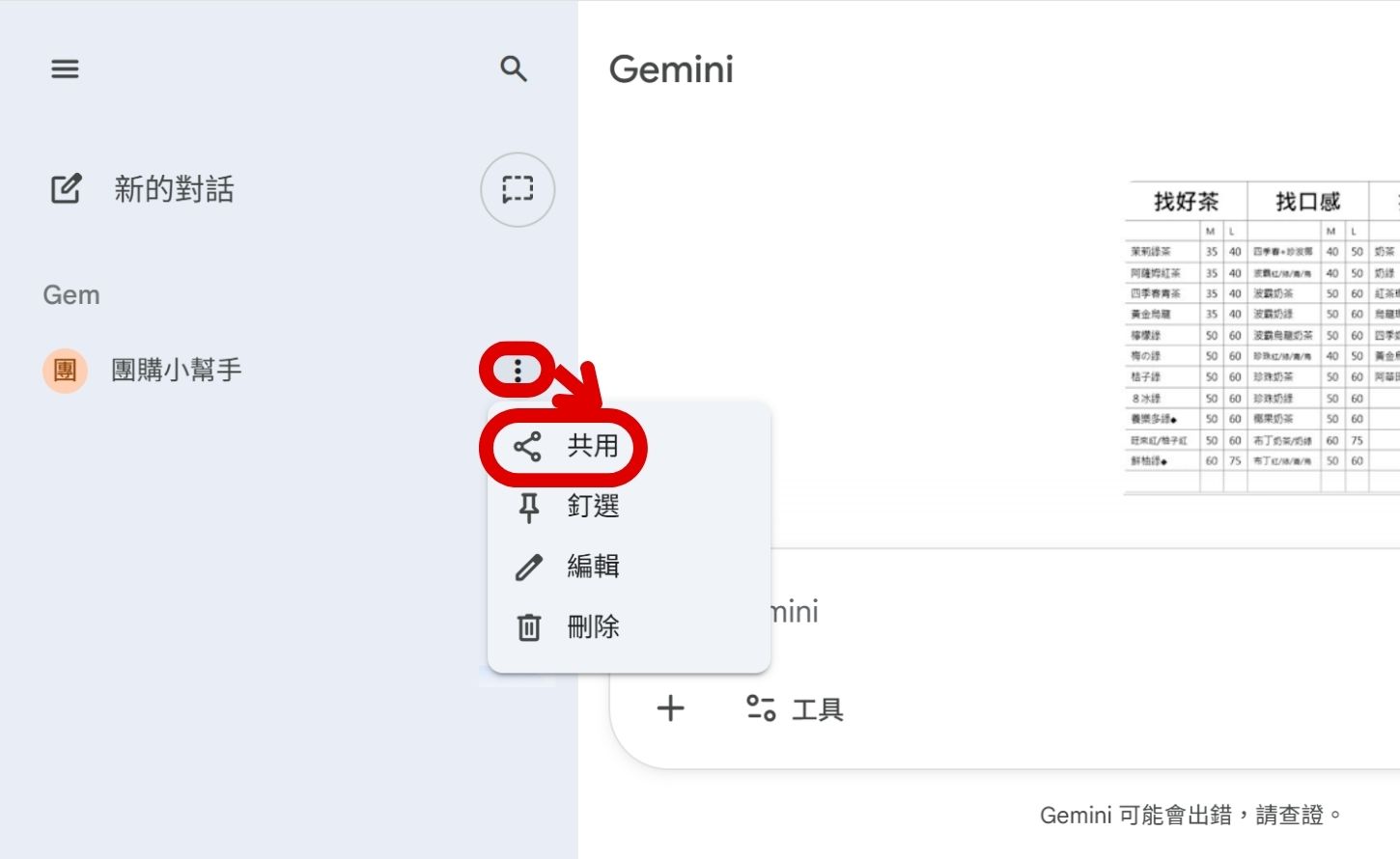
步驟 1:選擇「共用」。

如何用 Gemini 辨識圖片並生成 Apps Script 程式碼,一鍵完成午茶團購小幫手

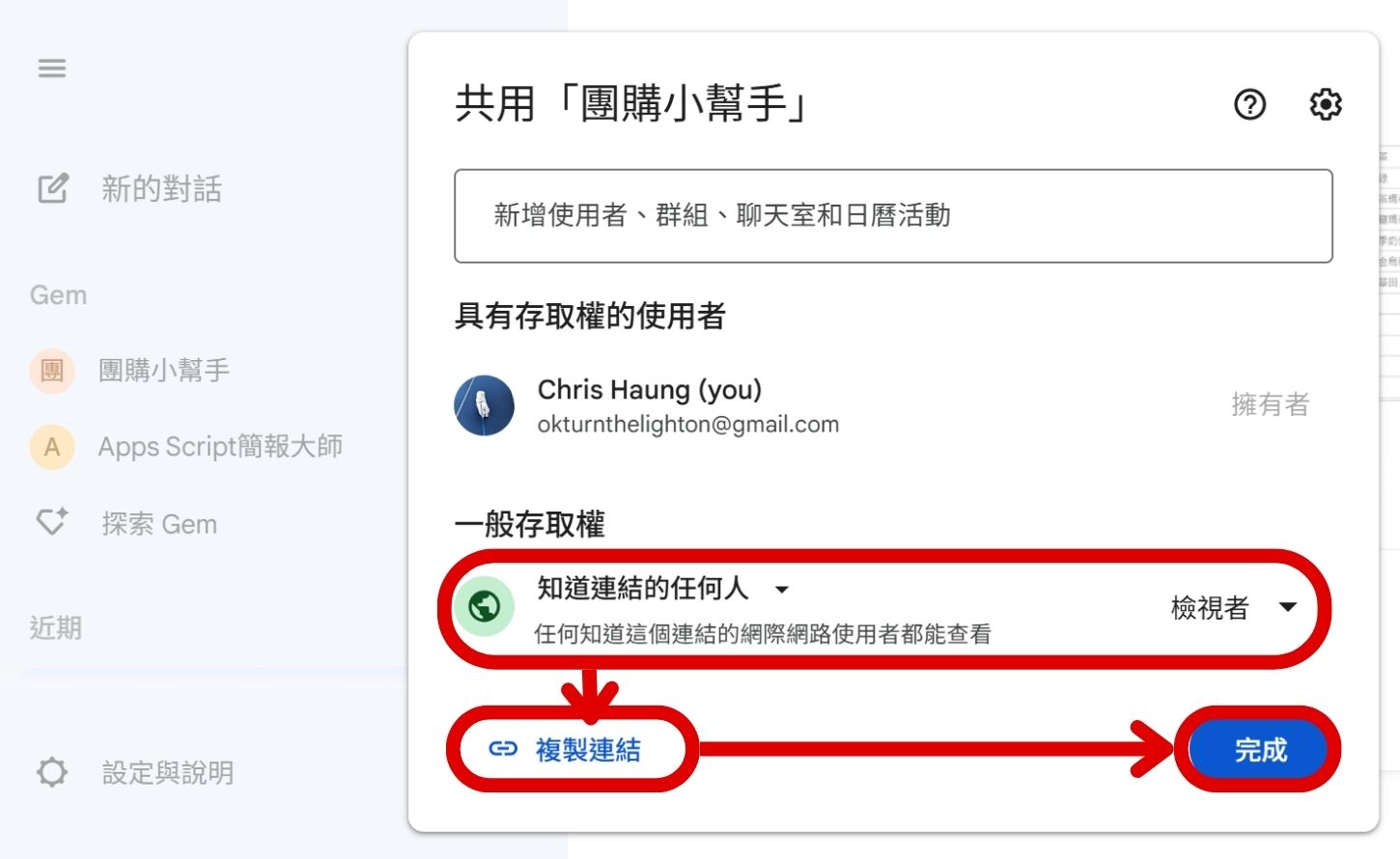
步驟 2:將權限設定為「知道連結者的任何人」選擇「檢視」,接著「複製連結」並點選「完成」即可將連結分享給朋友使用。你可以透過本教學建立的 Gem 體驗

如何用 Gemini 辨識圖片並生成 Apps Script 程式碼,一鍵完成午茶團購小幫手

加入T客邦Facebook粉絲團
✇T客邦-Techbang

LINE 佔空間爆滿?免刪訊息!一鍵清除「快取」,秒瘦身釋放容量

作者 WL.
LINE佔用空間越來越大?透過清除LINE快取資料,快速瘦身釋放手機容量。簡單幾步驟,讓你的LINE不再臃腫,快取資料清除後,聊天更順暢!Fe22d35ad5492ec43666264c01dea784

在長時間使用LINE之後,會發現LINE佔用的空間愈來愈大,主要是照片、影片、語音及文件暫存檔,這些內容雖不影響聊天紀錄,卻會逐漸佔滿手機容量。若不想要刪除這些內容,又想要讓LINE瘦身,不妨可以從刪除LINE的「快取資料」下手,只要幾個簡單步驟,就能讓LINE立刻瘦身、釋放空間,同時保留所有訊息與資料。

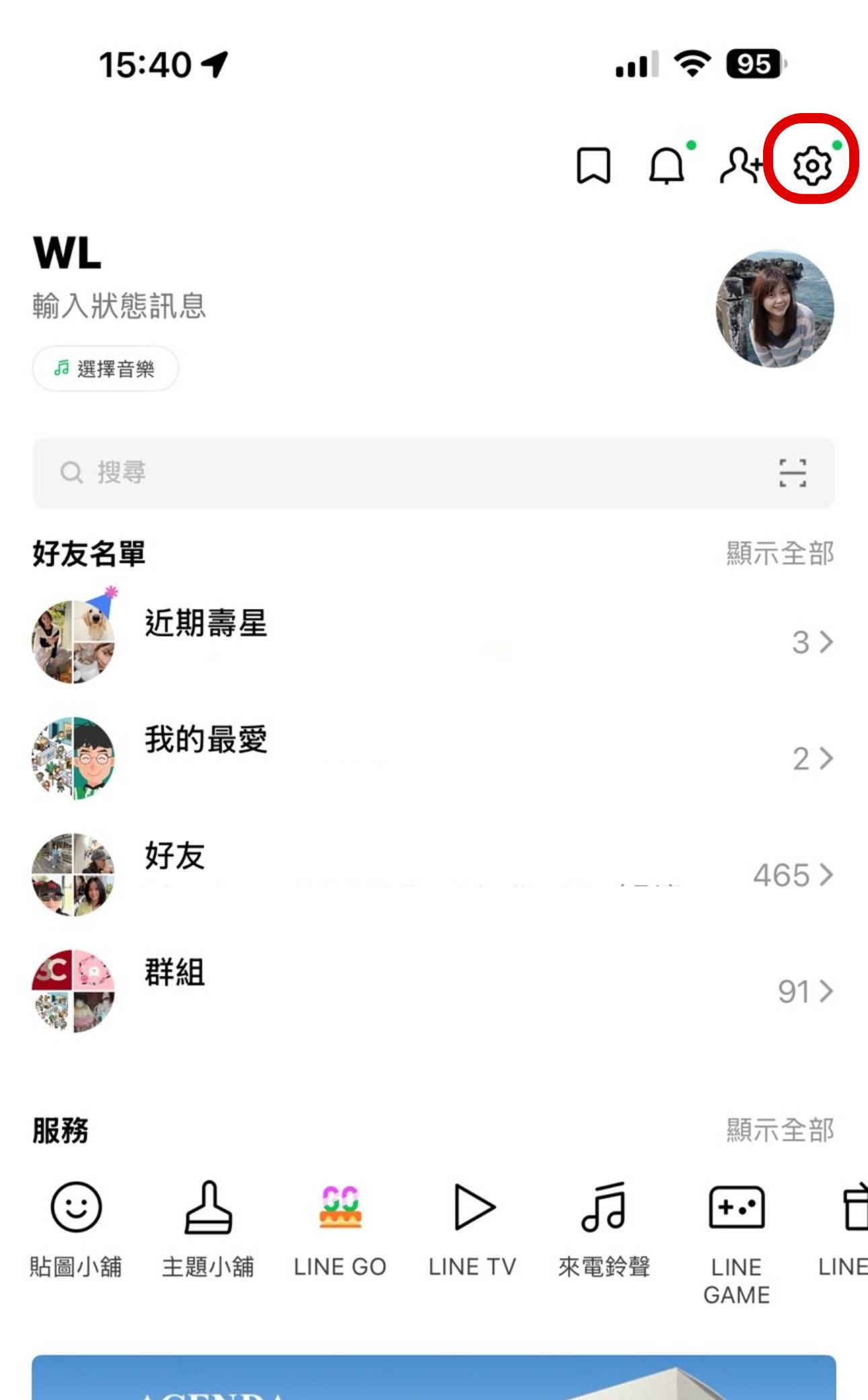
步驟 1:在LINE的主頁,點選右上角的設定圖示。

 LINE 佔空間爆滿?免刪訊息!一鍵清除「快取」,秒瘦身釋放容量

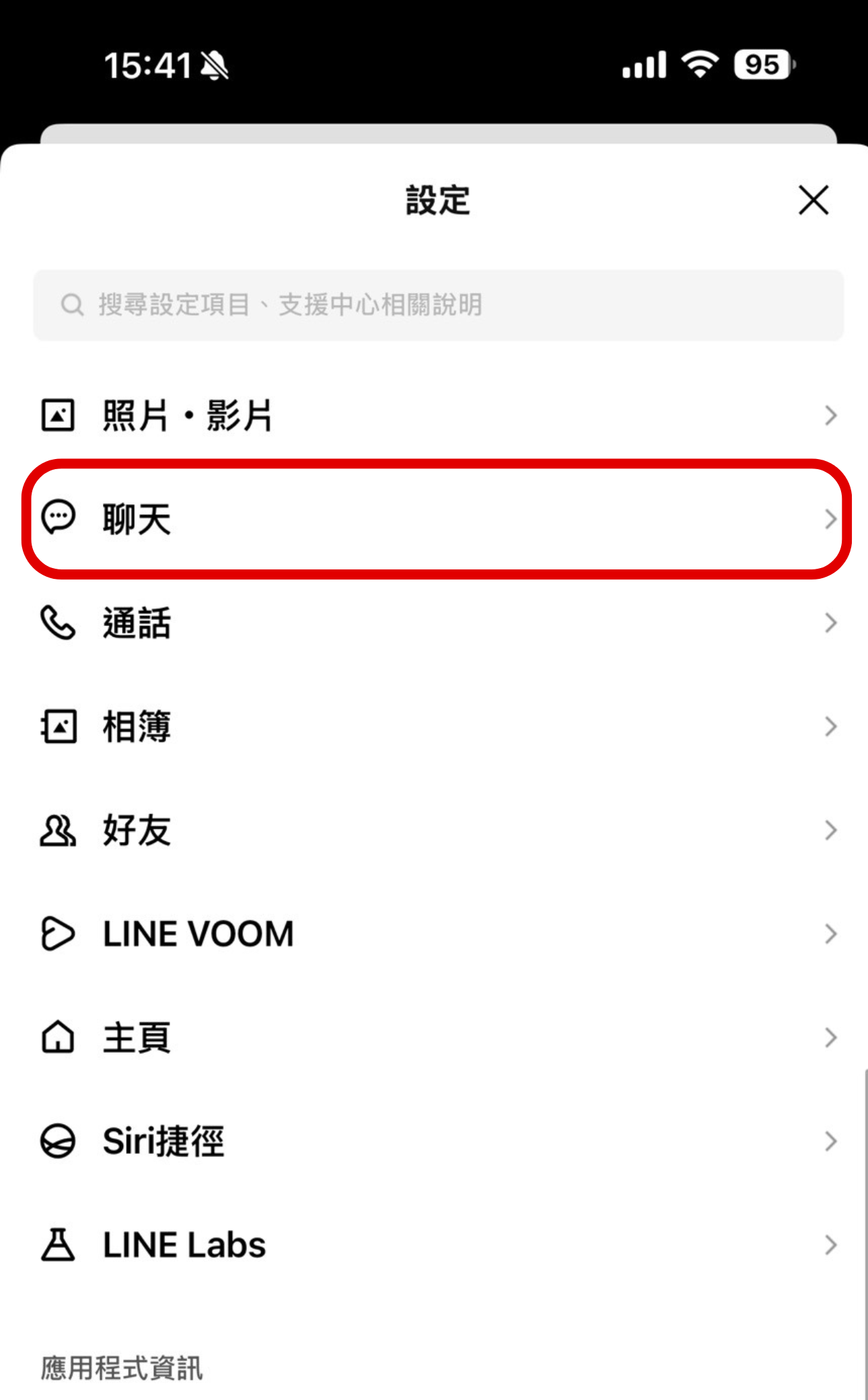
步驟 2:找到「聊天」選項。

 LINE 佔空間爆滿?免刪訊息!一鍵清除「快取」,秒瘦身釋放容量

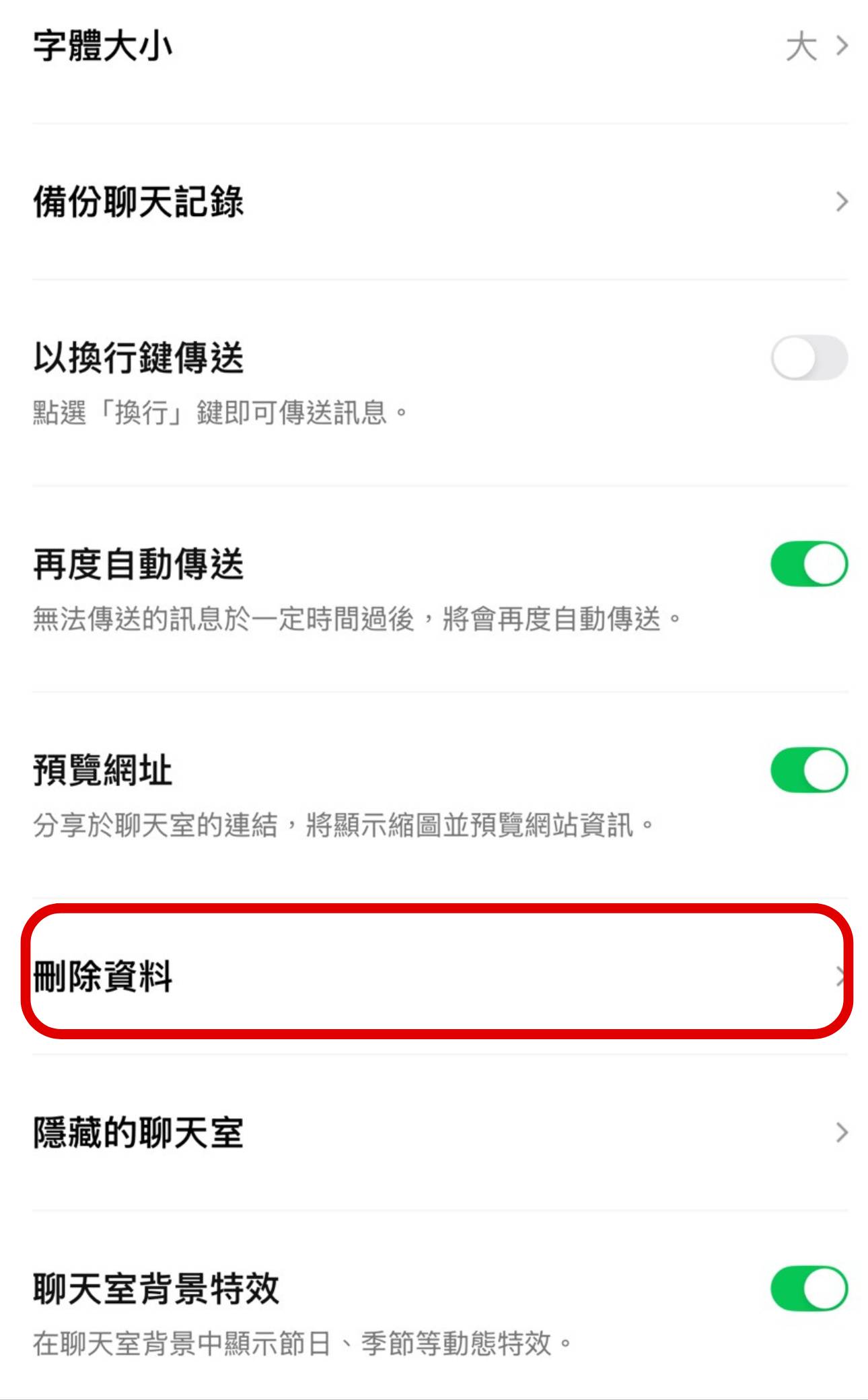
步驟 3:在聊天的設定頁面中,點選「刪除資料」。

 LINE 佔空間爆滿?免刪訊息!一鍵清除「快取」,秒瘦身釋放容量

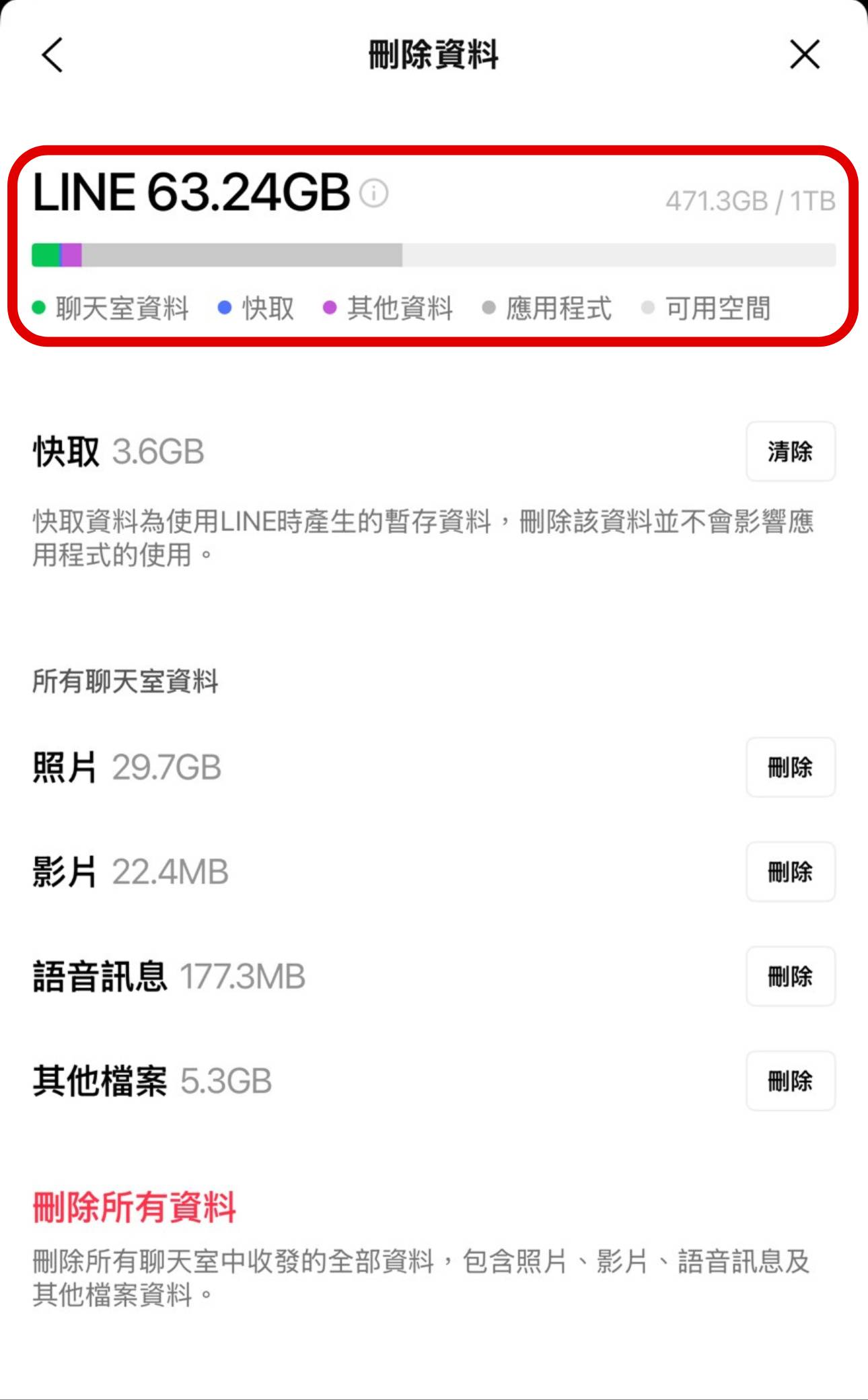
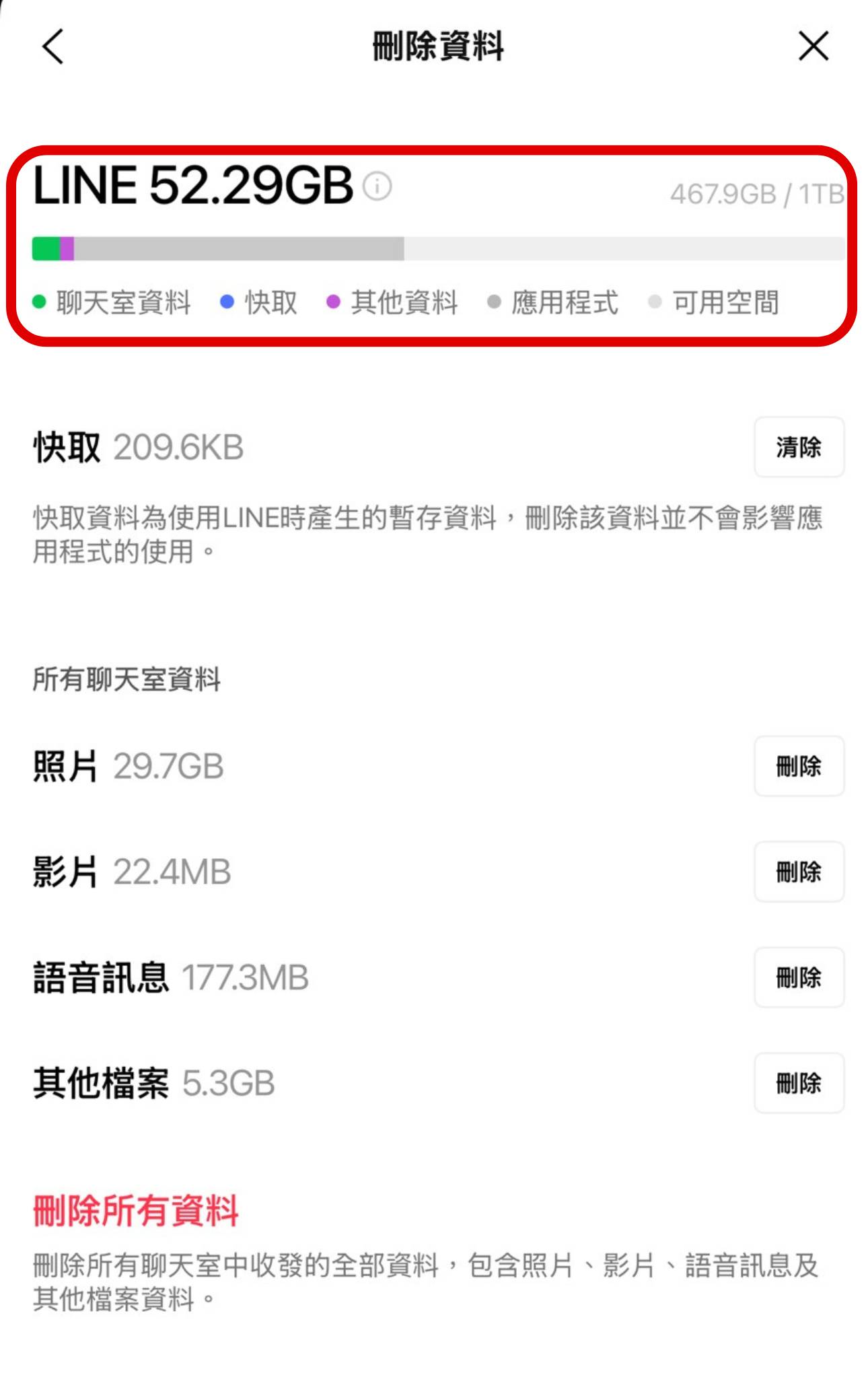
步驟 4:初次使用時,等待一些時間可見LINE佔用容量,以及各資料所佔用的容量。

 LINE 佔空間爆滿?免刪訊息!一鍵清除「快取」,秒瘦身釋放容量

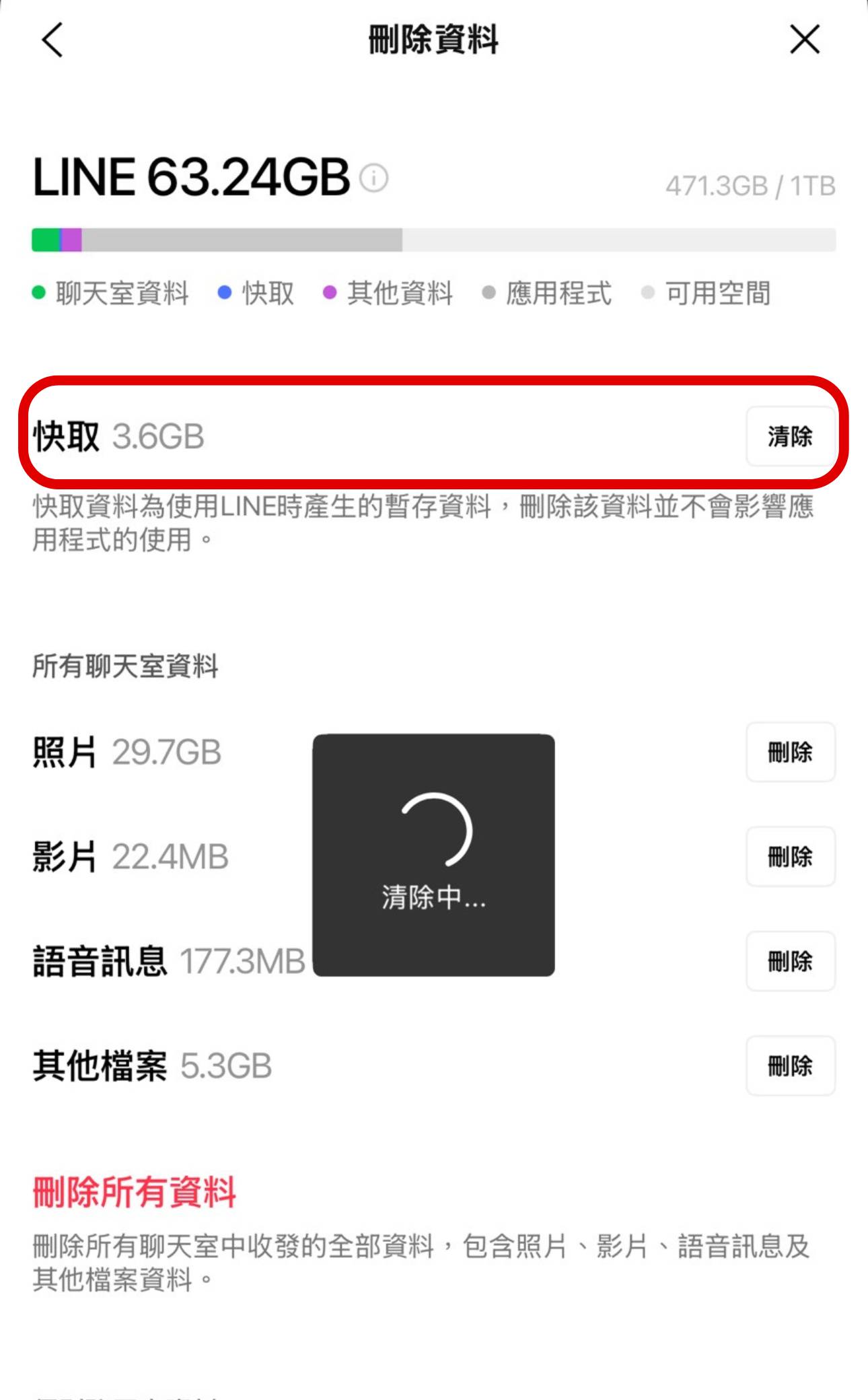
步驟 5:若要保留照片或影片下,建議按下「快取」後方的「清除」。

 LINE 佔空間爆滿?免刪訊息!一鍵清除「快取」,秒瘦身釋放容量

步驟 6:此時再與步驟4的容量統計相比,已經瘦身一些,但最佔空間的往往是照片及影片。

LINE 佔空間爆滿?免刪訊息!一鍵清除「快取」,秒瘦身釋放容量


加入T客邦Facebook粉絲團
✇T客邦-Techbang

ChatGPT Agent 使用教學:資料蒐集、簡報製作、訂票點餐全包辦

作者 Shaoyun
ChatGPT Agent 代理模式的登場,代表 AI 不只協助思考,更能動手做事。透過 ChatGPT Agent,AI 能自動搜尋資料、撰寫報告,成為你的數位秘書。08d76318e57795f1b5acc2566432548c

過去我們使用 ChatGPT,多半停留在「問與答」的層次,像是寫文章、整理重點、畫圖、或生成一段內容,但你是否曾想過,有沒有可能 AI 不只協助思考,而是能真正幫你「動手做事」?如今,AI 已經跨出了這一步。隨著「ChatGPT Agent 代理模式」登場,你只要下一個指令,它就能自動搜尋資料、撰寫研究報告、整理試算表,甚至替你排定行程、製作簡報,宛如擁有一名隨身的數位秘書。


今年,Manus AI 和 ChatGPT Agent 等 AI 代理工具相繼出現,不僅意味著「AI Agent 元年」正式到來,也代表由 AI 代勞的工作型態逐漸成為日常。有鑑於此,本期特別企劃將帶你深入了解 ChatGPTAgent 的核心特色、能做到什麼事,以及它與其他 AI Agent(例如 Manus AI)的不同,並告訴你在開始使用前,必須注意的細節與限制,讓你真正掌握這場 AI 工作的新浪潮。

ChatGPT Agent 模式是什麼?

人工智慧的發展速度之快,已經遠遠超出我們的想像。從早期單純的聊天機器人,到能生成文章、圖片與程式碼的多模態模型,如今 AI 正在逐步邁向「可以自主思考與行動」的全新時代。而這個新階段的代表,除了上期介紹過的 Manus AI 和知名的 GenSpark 之外,再來就是 7 月底甫登場的 ChatGPT Agent 代理程式模式。

ChatGPT Agent 模式的核心概念

那麼,究竟 ChatGPT Agent 是什麼?簡單來說,如果過去的 ChatGPT 像是一位隨叫隨到的智慧助理,那麼在 Agent 模式下,它更像是一名「數位員工」,不再只是回答問題,而是能夠自動規劃、選擇工具並親自執行任務。換句話說,你只需要一句話,它就能自己安排步驟,把事情從頭到尾完成,過程中甚至會模擬人在電腦前的操作。若更深入的解釋,ChatGPT Agent 其實是源自於 OpenAI 旗下兩個既有產品的結合— Operator 與 Deep Research,前者能操作虛擬電腦,像真人一樣打開瀏覽器、搜尋航班、網購下單,甚至處理日程規劃的工具;後者則是專注於深度調研,能同時搜尋數十到上百個網站,在十多分鐘內就彙整成一份結構完整、品質不俗的研究報告。這兩者雖然各自強大,但也有缺陷,譬如 Operator 通常難以應付長篇複雜的資料,而 Deep Research 雖能搜尋龐大資訊,卻不具備操作能力。因此,當兩者合而為一,並再加入程式碼執行與影像生成等額外功能時,一個能搜尋、能操作、能創作的 ChatGPT Agent 模式便誕生了。

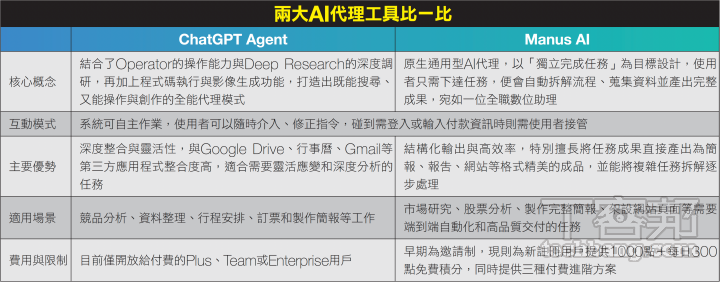
與 Manus AI 差異之處

目前市場上也有其它 AI Agent 服務,其中最常被拿來比較的就是 Manus AI,兩者雖然同樣定位在「智慧代理人」,但設計哲學截然不同。ChatGPT Agent 比較像一位可以隨時與你互動的夥伴,當你交派任務,例如請它分析競品市場,它會一邊搜尋一邊把過程呈現出來,你可以隨時修正或補充需求,具備高度靈活性,以及與 Google Drive、行事曆、Gmail 等常用工具的整合能力,非常適合需要來回討論、逐步完善的工作流程。相較之下,Manus AI 的自主性更高,它一開始就被設計成能「獨立作業」的通用型 AI 代理,基本上你只需要給它最終目標,例如「幫我做一份完整的投資市場研究簡報」,它便會主動拆解步驟、決定順序、整合所需工具,並在視窗中進行搜尋、調查與整理流程,最後自動執行、交付一份結構完整且排版精美的成果。兩者雖然都能自動執行任務,但單就分析成果來說,Manus AI 在內容的結構化表達與成品品質上略勝一籌,不過,考量到 ChatGPT Agent 剛推出不久,仍處於快速迭代與更新的階段,未來隨著更多工具的整合與功能的優化,相信差距也會逐漸縮小。

ChatGPT Agent 使用教學:資料蒐集、簡報製作、訂票點餐全包辦

使用前該知道的事

ChatGPT Agent 代理程式模式問世後,等於替 AI 助手開啟了新的一頁,讓它不再只是回答問題,而是真正能代你動手做事。無論是整理龐雜的資料、規劃行程安排,還是自動生成完整的報告與簡報,都讓人彷彿多了一位「數位員工」或「虛擬秘書」。不過,在使用這項功能之前,仍有幾個重點是你必須先了解的。

ChatGPT Agent 的四大應用

現階段 Agent 代理模式已整合進 ChatGPT 介面中,其能涵蓋的使用場景相當廣泛,從資訊搜尋到任務自動化都包含在內。綜合目前的應用範例,可以歸納出 ChatGPT Agent 的四大核心功能模組,首先,最直觀的應用就是「資料蒐集與研究」,假設你想瞭解某地區的房地產市場,過去你可能要自己打開無數網站、比對各種數據,如今只要一個指令,它就能替你完成所有工作,還會附上完整的報告與分析,事半功倍大幅減少作業時間;除了找資料,它還能直接幫你「執行操作」,例如幫你搜尋並預訂最便宜的航班機票,或是直接在電商網站下單,只要下達一句「幫我訂下週去東京的機票」,Agent 就會自動打開瀏覽器、比較票價、完成下單,完全模擬真人的操作流程;再來是工作場景中,Agent 則能進行龐大的「資料數據處理與表格生成」,把雜亂的資訊轉換成清楚的表格,或進一步進行分析,協助製作出視覺化的結果,讓你在面對龐大資料時能更快掌握重點;最後,Agent 也能化身「內容生產力工具」,不僅能寫文章、產出圖片,還能直接根據研究結果生成簡報,包括排版、重點摘要與圖表,換句話說,從蒐集資料到輸出成果,Agent 都可以一條龍完成,減少繁瑣的中間步驟。

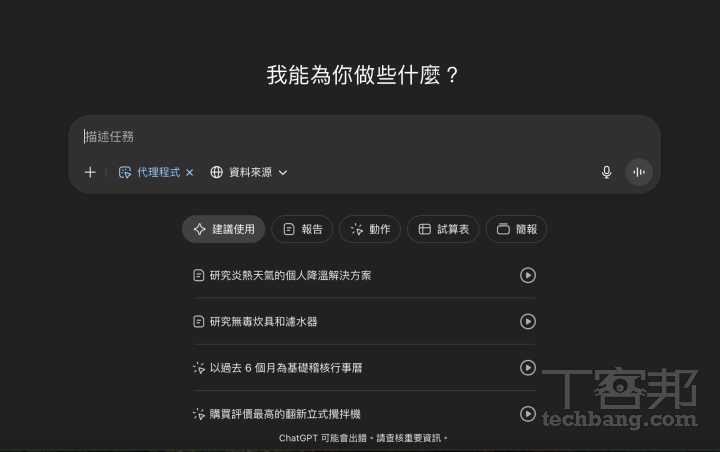
ChatGPT Agent 模式還提供現成的使用場景與提示詞模板,涵蓋研究報告、訂機票與飯店、數據整理到簡報製作等多種任務,讓使用者一鍵就能啟動 AI 代辦工作。

收費方式與使用門檻

目前 ChatGPT Agent 並非全面開放,而是僅提供給 ChatGPT Plus、Team 以及 Enterprise 的付費用戶使用,因此,一般免費帳號無法直接體驗,需要至少升級到 Plus 方案才能解鎖使用,其中,Pro 使用者每月訊息使用上限為 400 則,其他付費套餐使用者每月訊息使用上限為 40 則,在考慮是否升級之前,使用者需要先評估自己對 Agent 模式的依賴程度,以及是否真的需要長時間、大量使用這項功能。

ChatGPT Agent 適合你嗎?

由於 ChatGPT Agent 目前無法免費使用,相信很多讀者會疑惑,究竟這項工具適不適合自己?首先筆者認為,ChatGPT Agent 對於自媒體經營者、部落客或社群小編會是最大受益者,因為它能幫忙自動整理熱門話題、生成貼文建議,甚至將素材自動分類進 Notion,大幅縮短內容產出的時間;再者,創業者與小型團隊同樣適合,對預算有限、缺乏人力的團隊來說,Agent 就像一名「實習生」,能協助整理報表、撰寫合約摘要,甚至自動回覆客戶詢問;另外,自由工作者或自學者也能藉由 Agent 來優化工作流程,例如它能依照學習目標規劃每日進度,或協助設計師、顧問整理專案資料,讓工作更有效率。至於對懂得 API 或自動化工具的開發者而言,Agent 更是能被客製化,成為快速開發原型或自動化流程的強力後盾。不過要注意的是,也並非所有情境都適合使用,例如需要極高精準度的財報或醫療報告,Agent 仍不足以完全取代專業審核;同樣地,涉及大量人際互動或高度感性的創作,如詩詞、劇本,AI 也難以捕捉人類細膩的情感,最多只能作為輔助,而不適合全權處理。

ChatGPT Agent 雖採付費使用, 但對創作者、小型團隊與自由工作者而言,是提升效率的得力助手,它能協助整理資料、產出內容並優化流程;然而在財報、醫療等高精準需求,或涉及高度情感的任務上,仍難以完全取代人工。

研究分析:縮短繁瑣的調研流程,專業判斷需人工補強

目前 Agent 模式已整合進 ChatGPT 中,只需在工具選單中啟用「代理程式模式」後,便會出現一系列可套用的任務範例,其中就包含最常用的「研究與分析報告」,不論是學術探討、金融市場分析、新知探索,或是針對 YouTube 頻道經營的成效比較,它都能在短時間內完成資料蒐集與整理,並生成結構清晰的報告,讓原本需要耗費數小時甚至數天的人工作業,縮短成短短二、三十分鐘完成。不僅如此,Agent 還會在虛擬電腦環境中自動操作,你能即時看到它打開網頁、搜尋資料、點擊連結,再把資訊整理成重點摘要。不過 Agent 功能僅適合做初步研究或快速整理,在資料完整性與深度上仍有侷限。

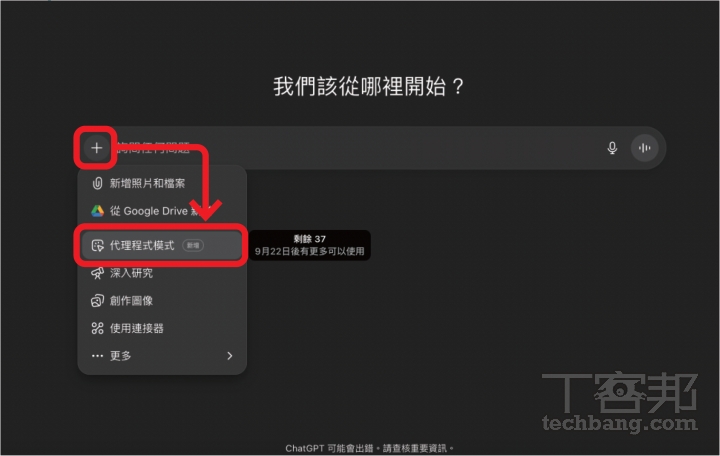
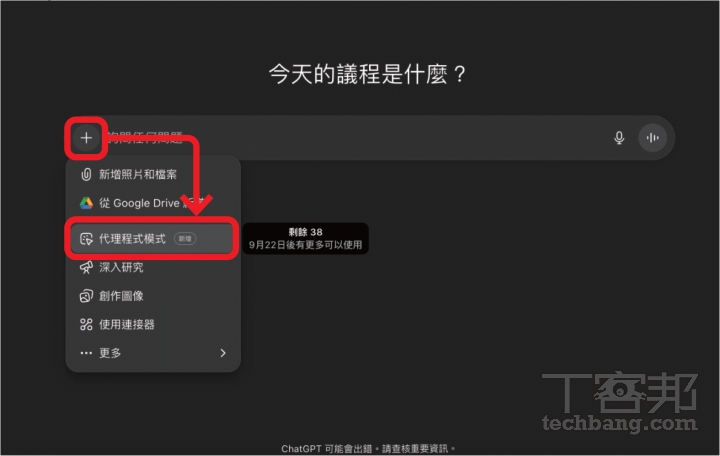
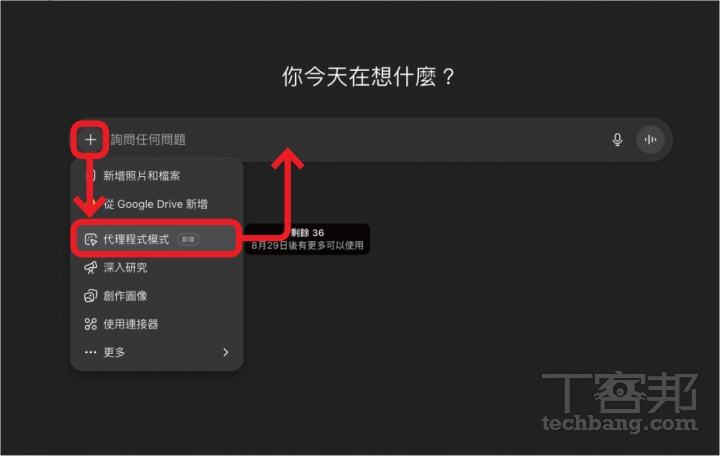
步驟 1:第一步,ChatGPT Plus 以上的付費用戶,登入後於主畫面中的對話框點擊「+」,接著選擇「代理程式模式」。

ChatGPT Agent 使用教學:資料蒐集、簡報製作、訂票點餐全包辦

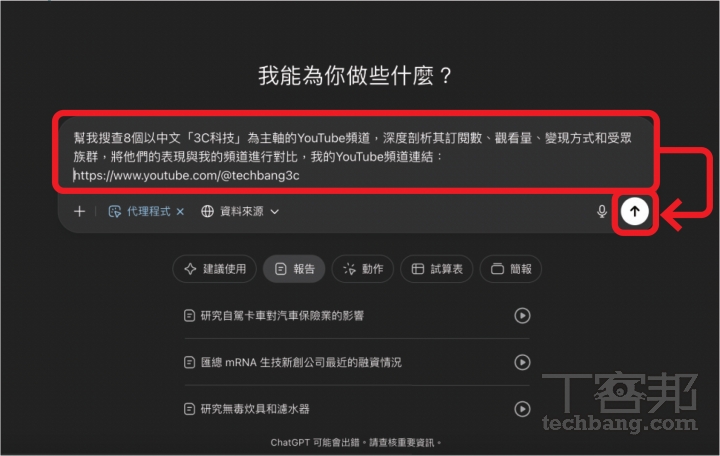
步驟 2:下一步, 輸入任務描述, 這裡以「3 C 科技 YouTube 頻道研究」為例,並附上自身頻道連結作為對比依據,並按下「送出」。

ChatGPT Agent 使用教學:資料蒐集、簡報製作、訂票點餐全包辦

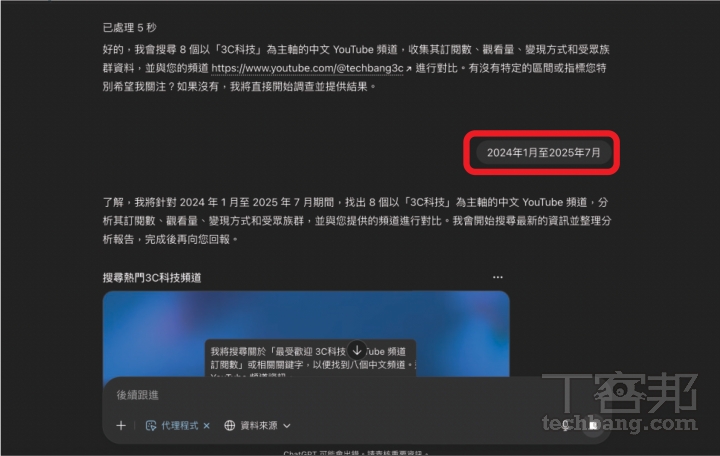
步驟 3:這時 Agent 會立即回覆操作計畫,有時也會向用戶確認進一步的訊息,例如研究範圍與時間區間,回覆後,Agent 會再自動開始搜尋與整理資料。

ChatGPT Agent 使用教學:資料蒐集、簡報製作、訂票點餐全包辦

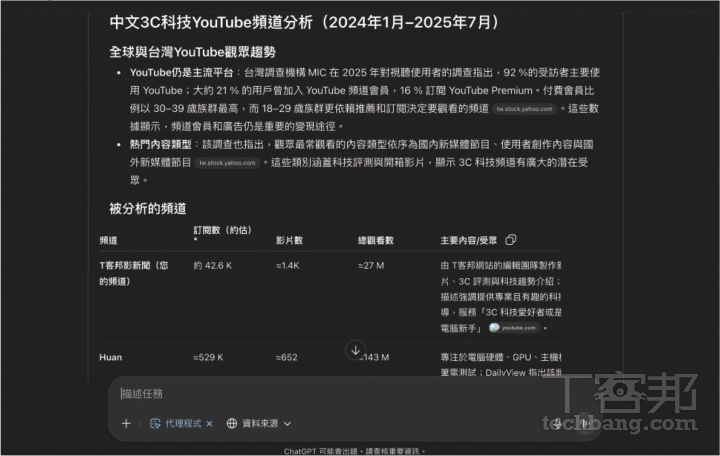
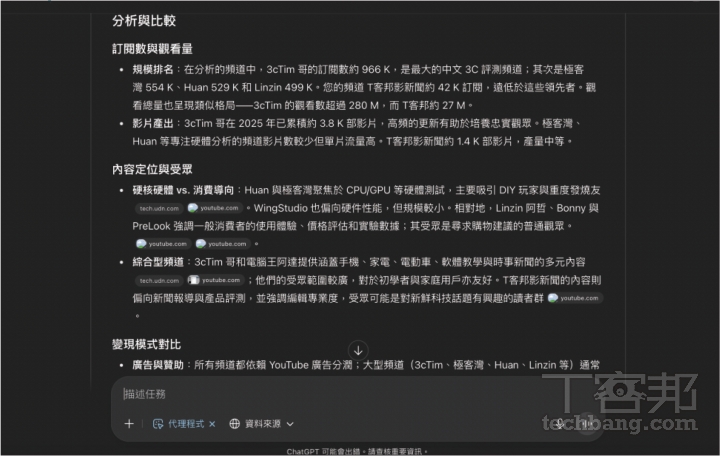
步驟 4:整個作業時間約 36 分鐘,完成的初步報告會以表格形式列出頻道基本數據,包含訂閱數、影片數與總觀看數、主要內容/受眾、推測的變現途徑等資訊。

ChatGPT Agent 使用教學:資料蒐集、簡報製作、訂票點餐全包辦

步驟 5:最後也進一步生成比較報告,針對訂閱數、觀看量、內容定位與變現模式進行分析,方便使用者快速掌握競品優勢與差異。

ChatGPT Agent 使用教學:資料蒐集、簡報製作、訂票點餐全包辦

簡報製作:一鍵完成省時方便,但排版設計要後製微調

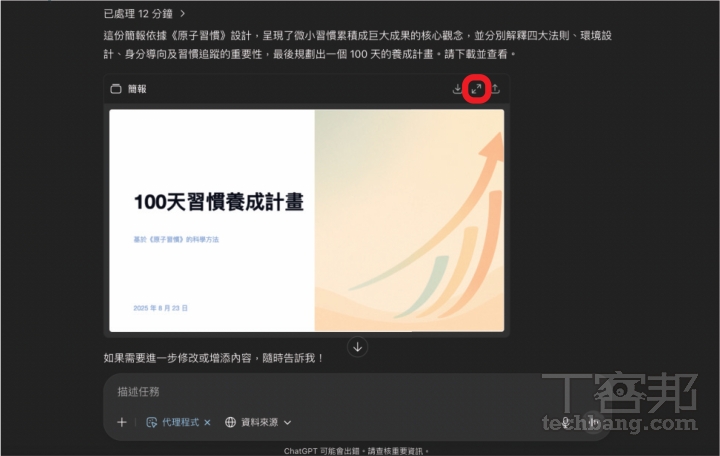
對多數人來說,製作簡報是一件既花時間又燒腦的工作,從蒐集資料、歸納重點,到排版設計與美感調整,往往要花上好幾天才能完成,這時不妨善用 ChatGPT Agent!筆者嘗試讓 ChatGPT Agent 根據《原子習慣》這本書生成一份「100 天習慣養成」的簡報,全程僅花了約 15 分鐘就完成,內容結構清楚,甚至還幫你預測在過程中會遇到的挫折與放棄時刻,從成品來看,內容完成度頗高,不過,整體排版設計略顯過時,乍看下偏向傳統的簡報範本,如果對設計要求不高,簡單修改字體、顏色即可直接使用;但若在意美感,可能仍需要借助像 Gamma 這類簡報美化工具,將草稿進一步修飾。

步驟 1:第一步, 在 ChatGPT 工具選單中選擇「代理程式模式」。

ChatGPT Agent 使用教學:資料蒐集、簡報製作、訂票點餐全包辦

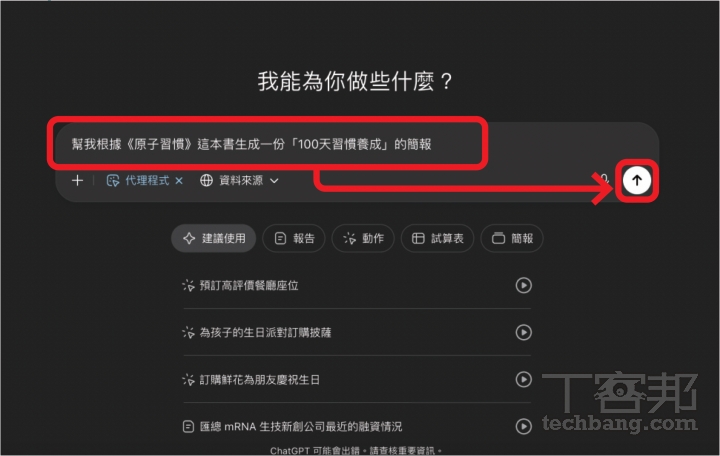
步驟 2:接著在對話框中輸入需求,例如請它依據《原子習慣》生成一份養成計畫簡報,按下「送出」後,即可開始執行任務。

ChatGPT Agent 使用教學:資料蒐集、簡報製作、訂票點餐全包辦

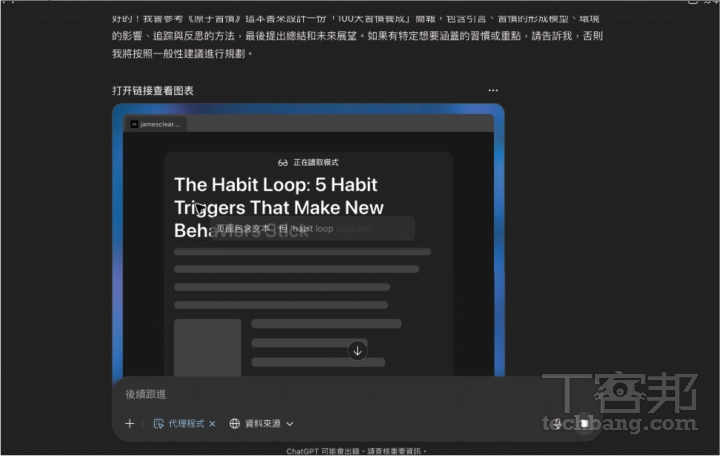
步驟 3:這時 Agent 便會開始從網路蒐集相關資料,並顯示即時進度,確保內容來源透明,讓使用者能隨時掌握分析過程。

ChatGPT Agent 使用教學:資料蒐集、簡報製作、訂票點餐全包辦

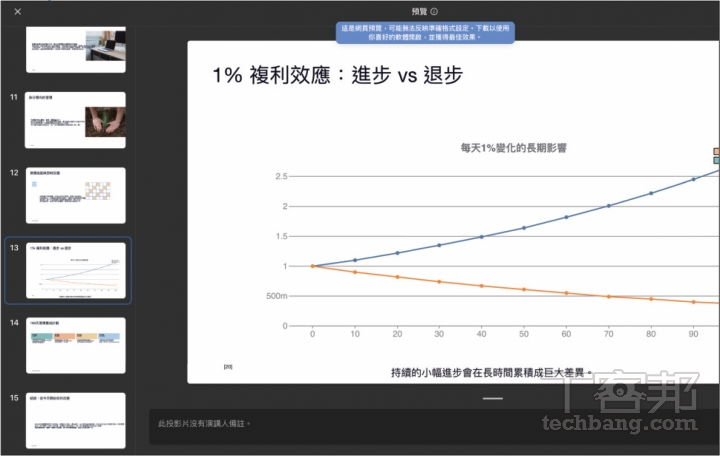
步驟 4:短短十多分鐘後,ChatGPT Agent 就生成了一份結構完整的簡報草稿,涵蓋書中重點與實際應用方法,點擊簡報區塊右上角的「放大」圖示即可檢視。

ChatGPT Agent 使用教學:資料蒐集、簡報製作、訂票點餐全包辦

步驟 5:完成的簡報初稿雖然內容完整,但版型較傳統,設計感不足。若追求美觀,仍可將該簡報「下載」後,再搭配 Gamma 等工具進一步美化。

ChatGPT Agent 使用教學:資料蒐集、簡報製作、訂票點餐全包辦

訂票點餐:適合探索餐廳、查詢場次,關鍵資訊仍需自行把關

目前 ChatGPT Agent 除了可以幫你做簡報、分析資料,還能請它代訂電影票或點餐,以訂餐為例,它能串連 Uber Eats,幫你搜尋餐廳、挑選餐點,甚至把品項加到購物車,讓你省去一再滑動選單的麻煩。不過因應安全性考量,當碰到需要下單、付款或登入會員資料等步驟,依舊需要你確認與授權,避免 AI 在選單過程中做出與你期望不同的決定。從體驗角度而言,如果你只是想快速叫一份已經熟悉的餐點,理論上自己在 Uber Eats 下單的效率更高,但如果你打算探索新餐廳或比較不同菜色,讓 Agent 幫忙搜尋與整理選項,會是一個蠻不錯的輔助方式。

步驟 1:首先在 ChatGPT 主頁中點選「+」按鈕,接著同樣選擇「代理程式模型」,並鍵入指令,例如「幫我訂購 Uber Eats 上的餐點」,按下「送出」按鍵。


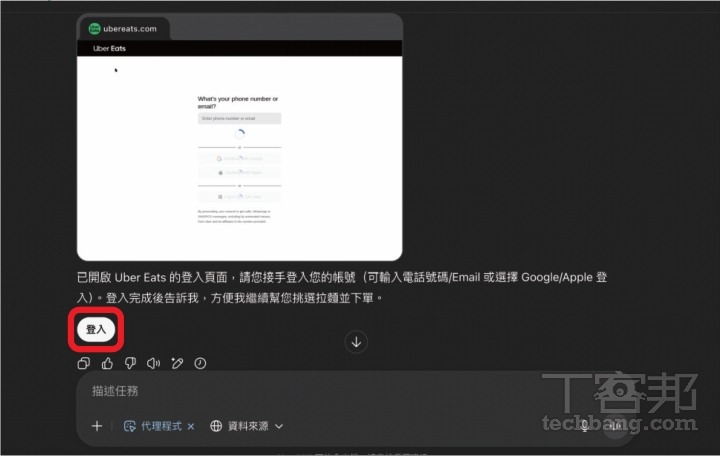
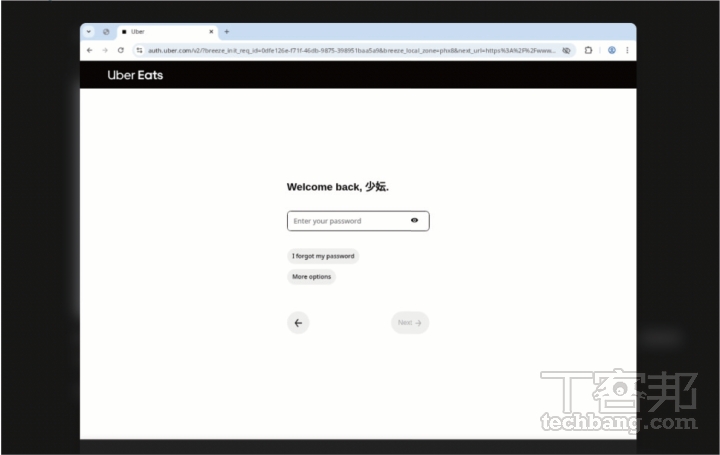
步驟 2:接著 Agent 瀏覽器會搜尋進入 Uber Eats 網頁版,由於訂餐作業需要先登入會員,因此,這時 Agent 需要你接管「登入」作業。
ChatGPT Agent 使用教學:資料蒐集、簡報製作、訂票點餐全包辦

步驟 3:下一步會跳出 ChatGPT 相關聲明,按下「我了解」,即可輸入 Uber Eats 帳號、簡訊驗證碼、密碼,登入成功按下「結束控制」,交由 Agent 代勞訂餐。

ChatGPT Agent 使用教學:資料蒐集、簡報製作、訂票點餐全包辦

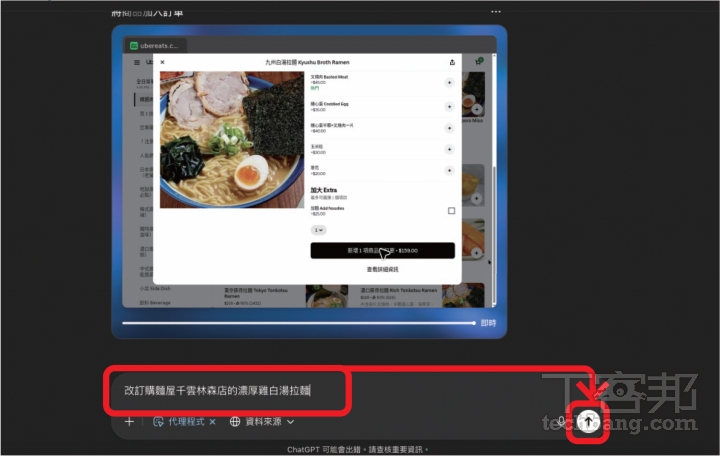
步驟 4:假設你有明確想吃的拉麵店和拉麵口味,過程中也可以隨時於輸入框中下達指令,並按下「送出」按鍵。

ChatGPT Agent 使用教學:資料蒐集、簡報製作、訂票點餐全包辦

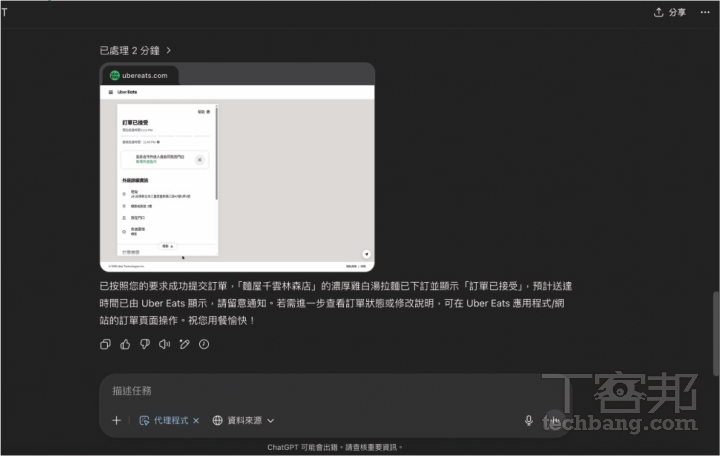
步驟 5:Agent 接收到新指令後會更改原訂單,將指定店家和餐點加入購物車,並詢問「是否要一鍵下單」,若無誤則輸入「確認下單」與相關付款資訊即完成訂餐。

ChatGPT Agent 使用教學:資料蒐集、簡報製作、訂票點餐全包辦

串連 Google 工具:便利與限制並存的數位助理體驗

ChatGPT Agent 的強大之處,不僅在於能夠完成研究報告或自動化操作,更在於它能與我們日常最常用的 Google 工具進行串連,像是 Google 雲端硬碟、Gmail 與 Google 行事曆等,讓它進入你的工作流程,替你處理郵件、規劃日程,甚至直接將行程加入日曆。以 Gmail 為例,透過 Agent 連結帳號後,它可以幫你篩選郵件、分析內容,甚至根據需求整理出待辦清單,讓郵件管理變得更加高效。而在 Google 行事曆的應用上,則能依據你的需求排定會議或活動,並生成一份行程建議,再交由你確認後自動新增行程至行事曆。實際使用下來,確實能快速完成原本需要逐一輸入的繁瑣工作,但每次操作仍需使用者登入 Google 帳號,在使用體驗上稍顯「多了一步」,不過以安全角度來看,這部分確實也避免了 AI 直接取得過多敏感資訊。

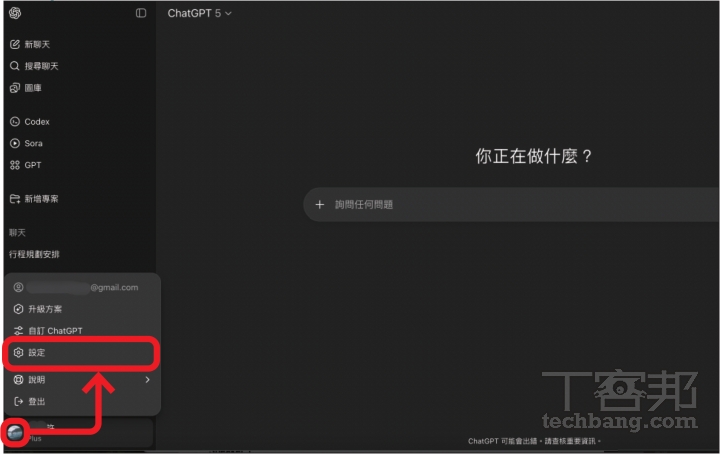
步驟 1:首先,若要在 ChatGPT 中串連 Google 工具,第一步需在主畫面左側選單底部,點入「大頭貼」後,選擇「設定」選項。

ChatGPT Agent 使用教學:資料蒐集、簡報製作、訂票點餐全包辦

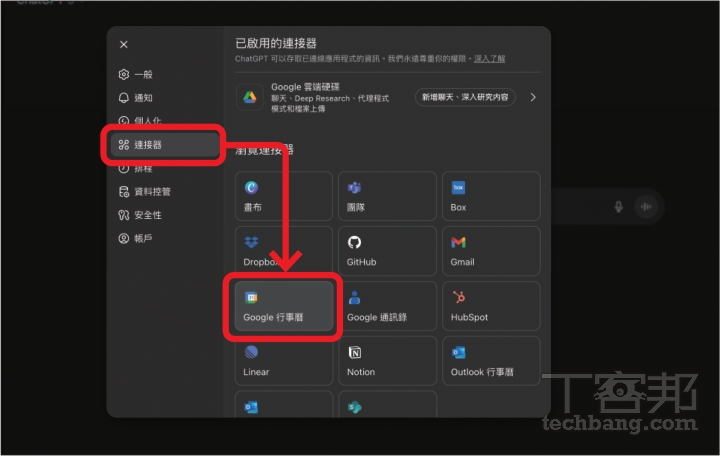
步驟 2:接著,進入「連接器」設定頁面後,可以看到可用的各種外部服務,包括 Gmail、Google 行事曆等,可選擇所要串連的工具。

ChatGPT Agent 使用教學:資料蒐集、簡報製作、訂票點餐全包辦

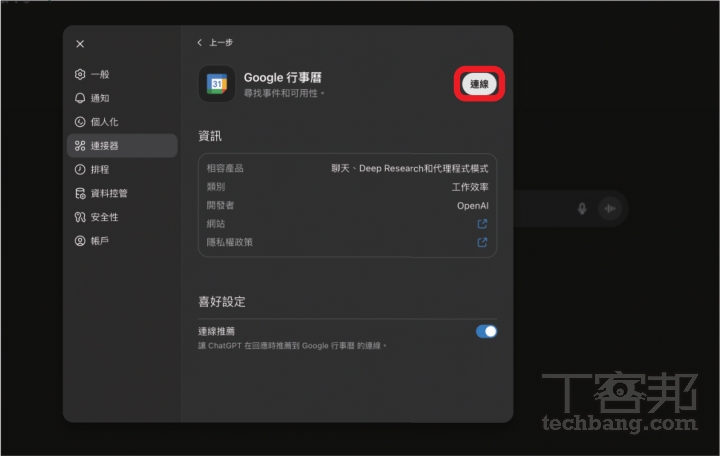
步驟 3:這裡點選 Google 行事曆後,會進入詳細資訊頁面,選擇進行「連線」設定。

ChatGPT Agent 使用教學:資料蒐集、簡報製作、訂票點餐全包辦

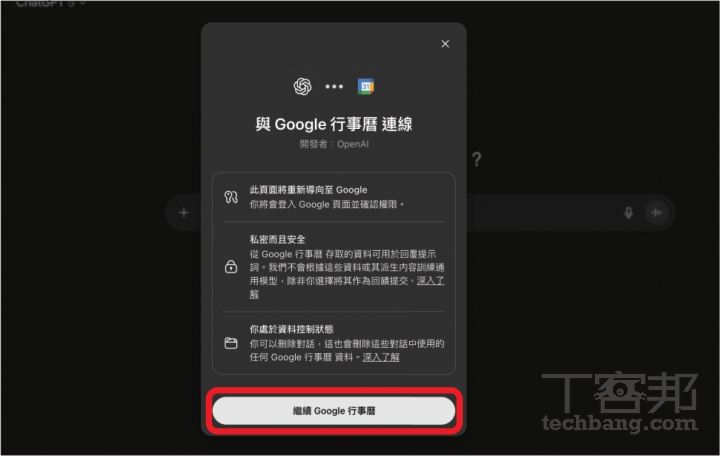
步驟 4:下一步系統會跳出授權畫面,提醒使用者需重新導向至 Google 登入頁面進行確認,並說明隱私與資料安全的保障,選擇「繼續 Google 行事曆」。

ChatGPT Agent 使用教學:資料蒐集、簡報製作、訂票點餐全包辦

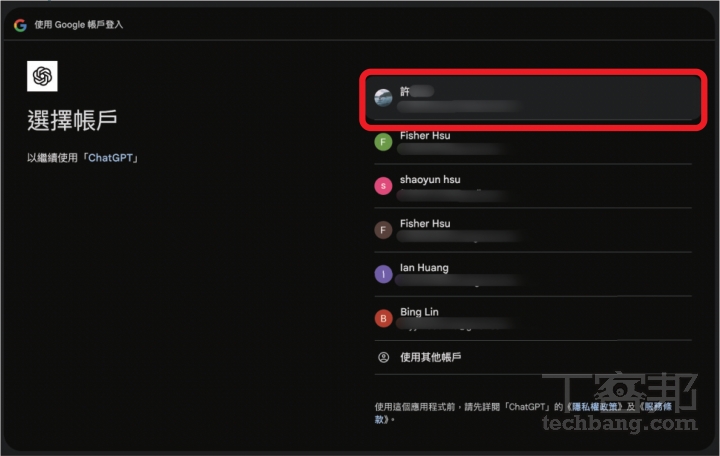
步驟 5:再來,選擇要用於串連的 Google 帳號,登入後 ChatGPT Agent 才能讀取並操作對應的 Gmail 或行事曆內容。

ChatGPT Agent 使用教學:資料蒐集、簡報製作、訂票點餐全包辦

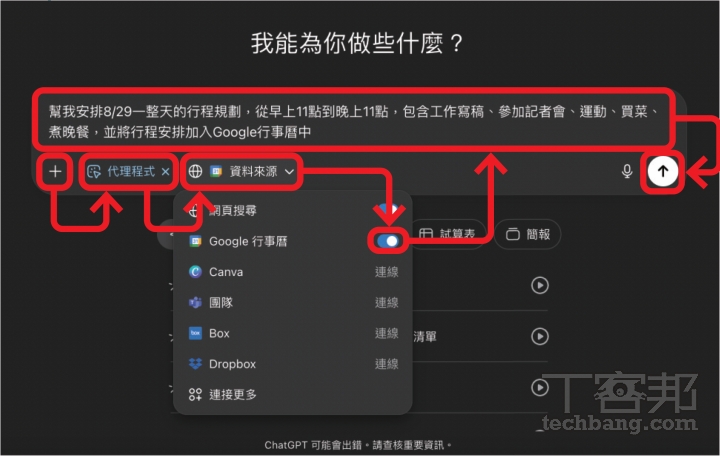
步驟 6:完成授權後,回到主頁面新增聊天,輸入指令、選擇「代理程式」,並點擊資料來源選項,將「Google 行事曆」開啟,最後按下「送出」。

ChatGPT Agent 使用教學:資料蒐集、簡報製作、訂票點餐全包辦

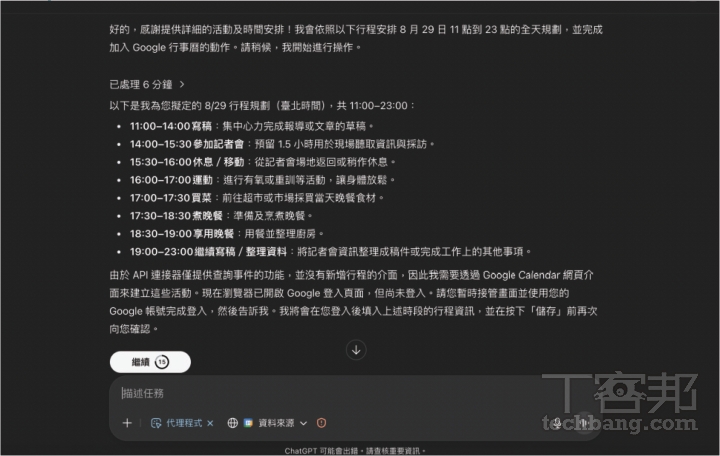
步驟 7:ChatGPT Agent 便會根據輸入的需求,自動生成當日完整行程,並準備將排程寫入 Google 行事曆。

ChatGPT Agent 使用教學:資料蒐集、簡報製作、訂票點餐全包辦

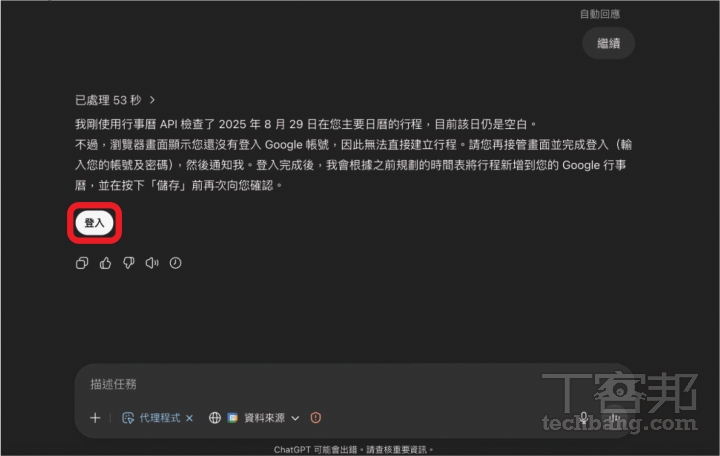
步驟 8:假設你尚未完成登入,系統會提醒需先在 Google 頁面輸入帳號密碼,才能正式建立行程,按下「登入」選項,並在跳出的視窗中完成登入作業。
ChatGPT Agent 使用教學:資料蒐集、簡報製作、訂票點餐全包辦

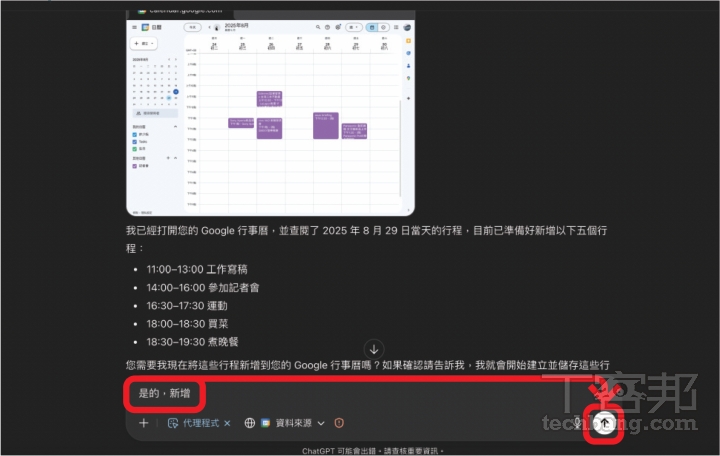
步驟 9:完成後,Agent 會詢問是否要將規劃好的行程新增至 Google 行事曆,這裡需在輸入框中回覆「是」並送出。
ChatGPT Agent 使用教學:資料蒐集、簡報製作、訂票點餐全包辦

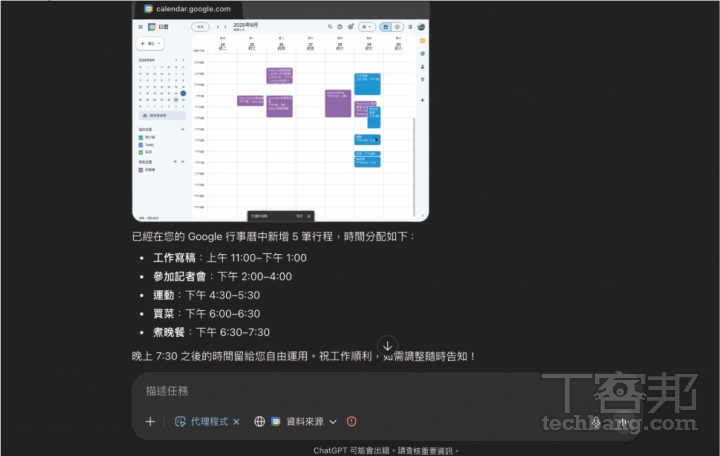
步驟 10:如此一來, 系統便會將所有行程項目依序加入 Google 行事曆,達成 ChatGPT Agent 與 Google 工具的整合應用。
ChatGPT Agent 使用教學:資料蒐集、簡報製作、訂票點餐全包辦

本文同步刊載於 PC home 雜誌

ChatGPT Agent 使用教學:資料蒐集、簡報製作、訂票點餐全包辦

歡迎加入 PC home 雜誌粉絲團


加入T客邦Facebook粉絲團
✇T客邦-Techbang

iPhone 隱藏神技!免裝 App,一鍵把你的影片變成 GIF 動圖

作者 ycr
其實,除了依賴現成的貼圖或搜尋平台,也能透過 iPhone 內建的「捷徑」功能,將自己拍攝的影片轉換成專屬 GIF。9896dd34158bb5eadb96c53a39037ea8

在日常聊天中,許多人喜歡用 GIF 動圖來增加對話的趣味性與表達效果。其實,除了依賴現成的貼圖或搜尋平台,也能透過 iPhone 內建的「捷徑」功能,將自己拍攝的影片轉換成專屬 GIF。不過要特別留意的是,並非所有聊天或社交應用程式都支援傳送自製的 GIF,有些情況下可能會以靜態圖片的形式呈現。

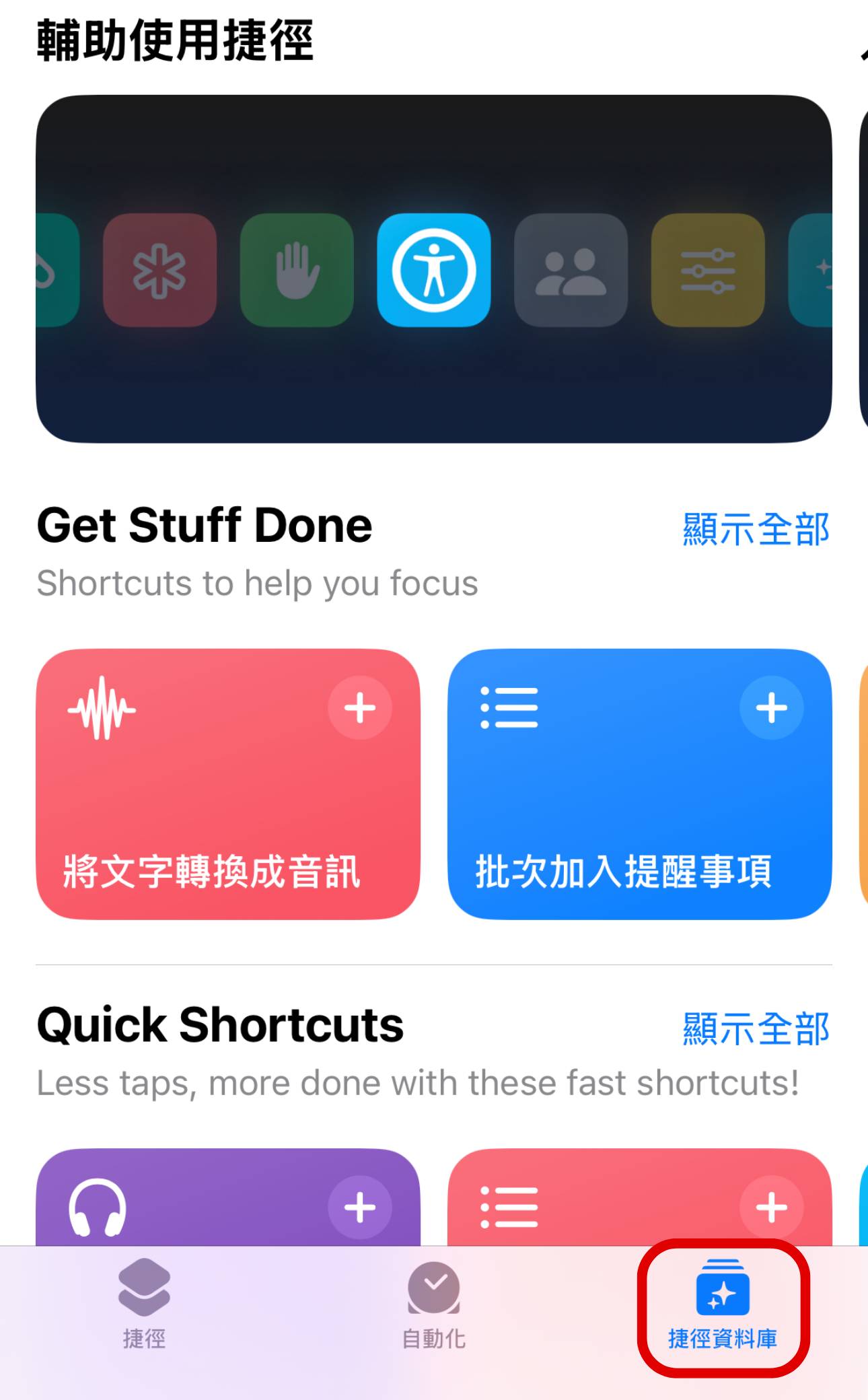
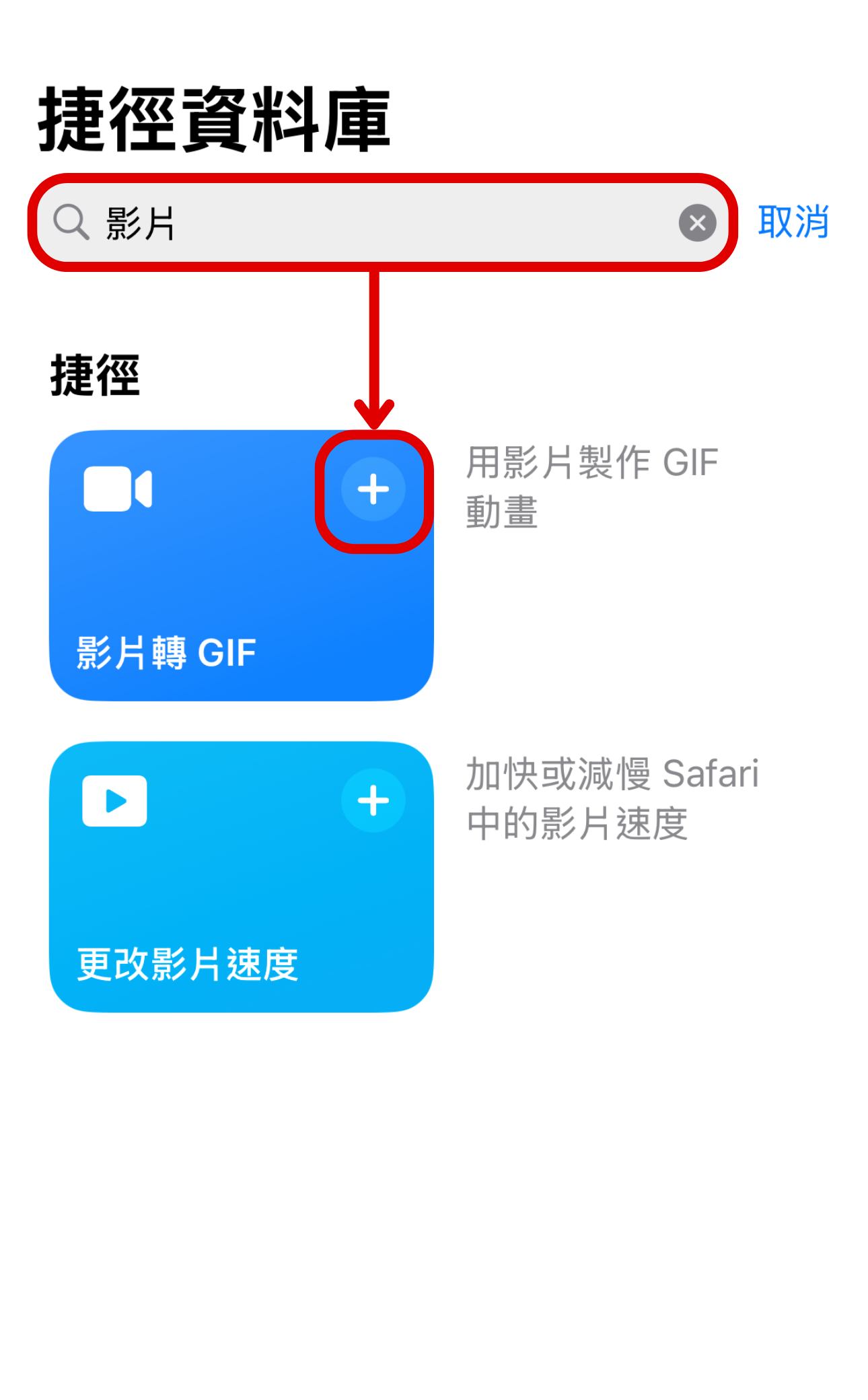
步驟 1:首先先打開捷徑 App,然後切換到「捷徑資料庫」的分頁。

iPhone 隱藏神技!免裝 App,一鍵把你的影片變成 GIF 動圖

步驟 2:接著在搜尋欄輸入「影片」,便會出現「影片轉 GIF」的捷徑,點擊「+」將其加入。

iPhone 隱藏神技!免裝 App,一鍵把你的影片變成 GIF 動圖

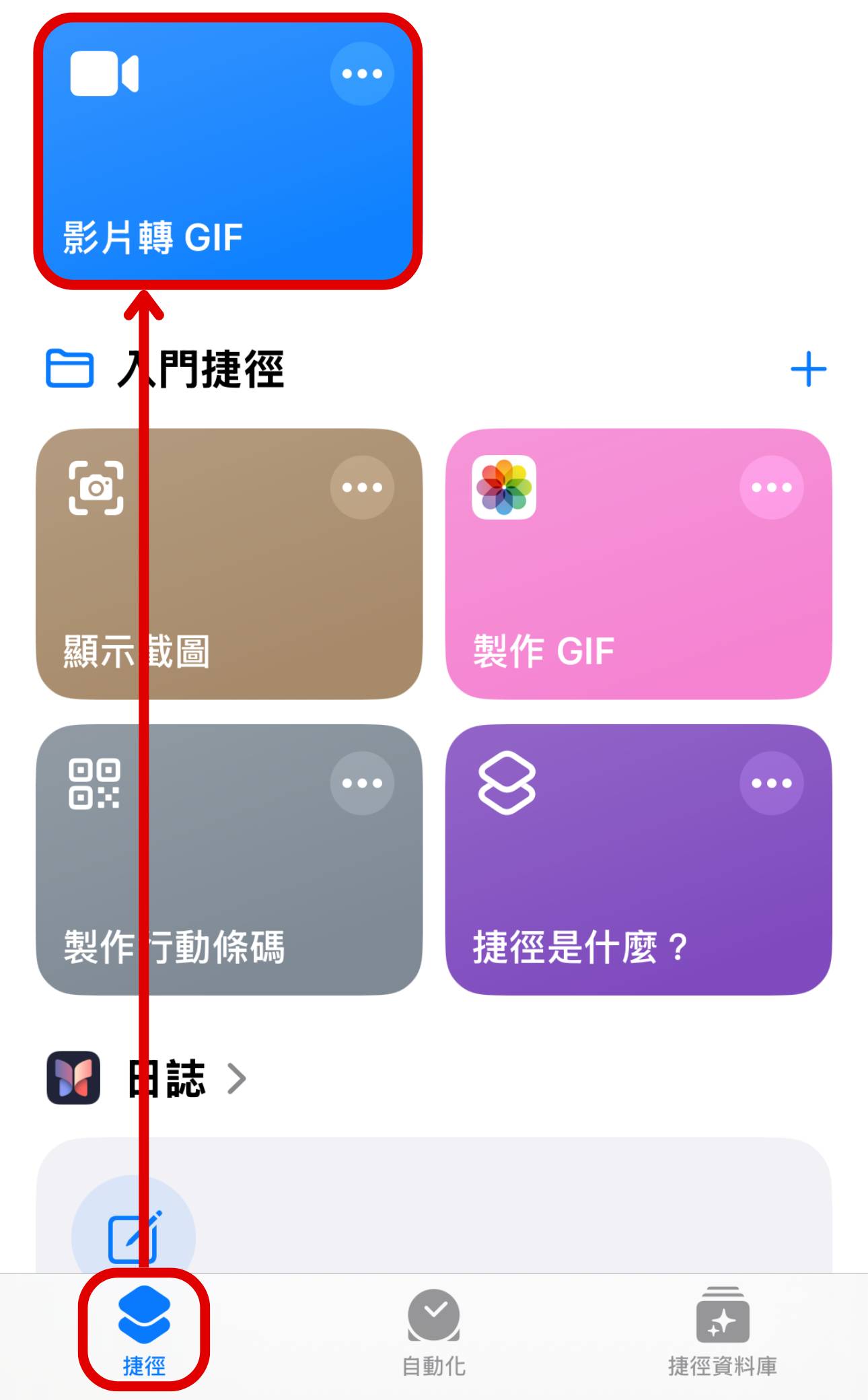
步驟 3:再來回到「捷徑」的分頁,按下剛才加入的「影片轉 GIF」。

iPhone 隱藏神技!免裝 App,一鍵把你的影片變成 GIF 動圖

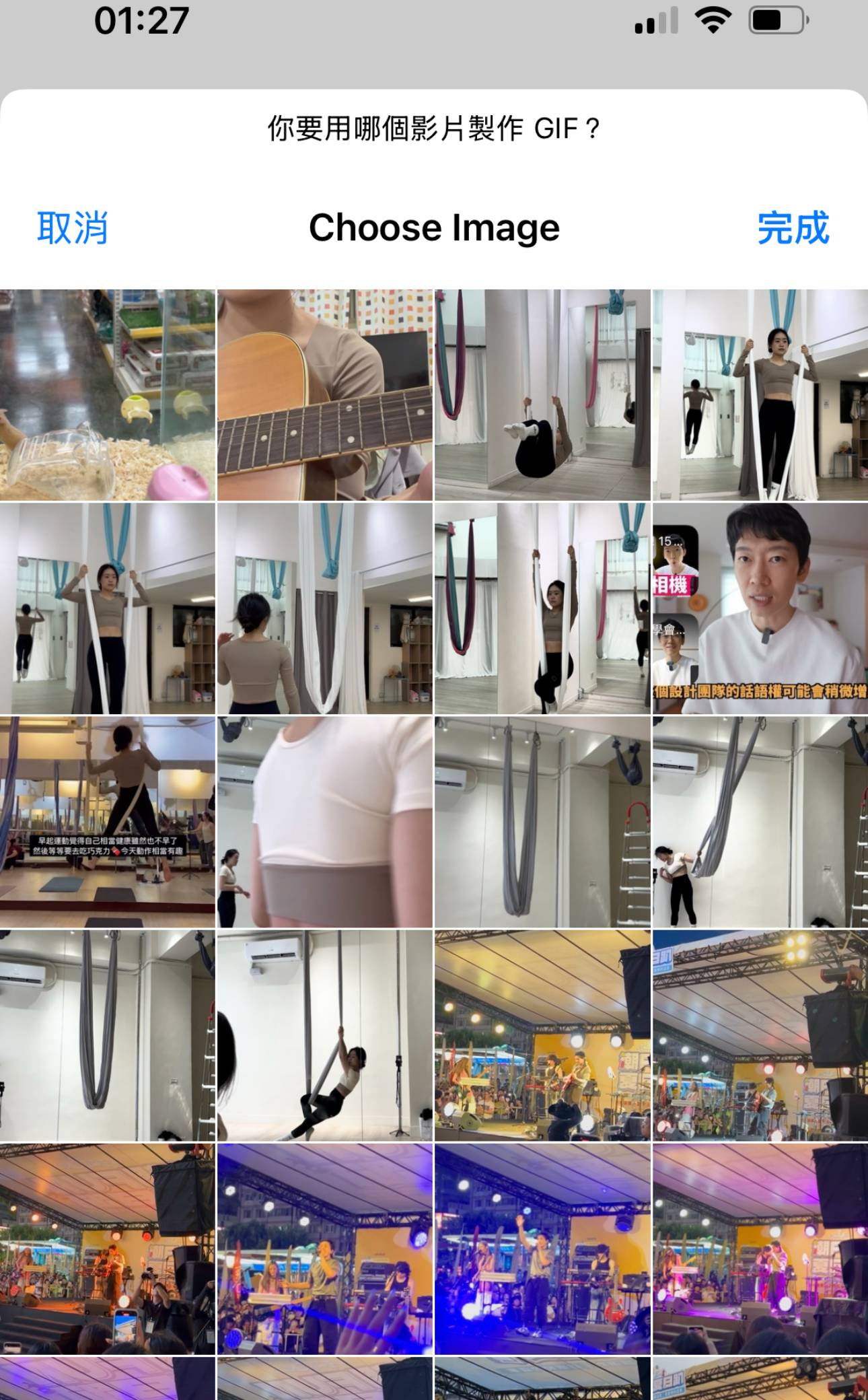
步驟 4:畫面就會跳出裝置中的所有影片供選擇。

iPhone 隱藏神技!免裝 App,一鍵把你的影片變成 GIF 動圖

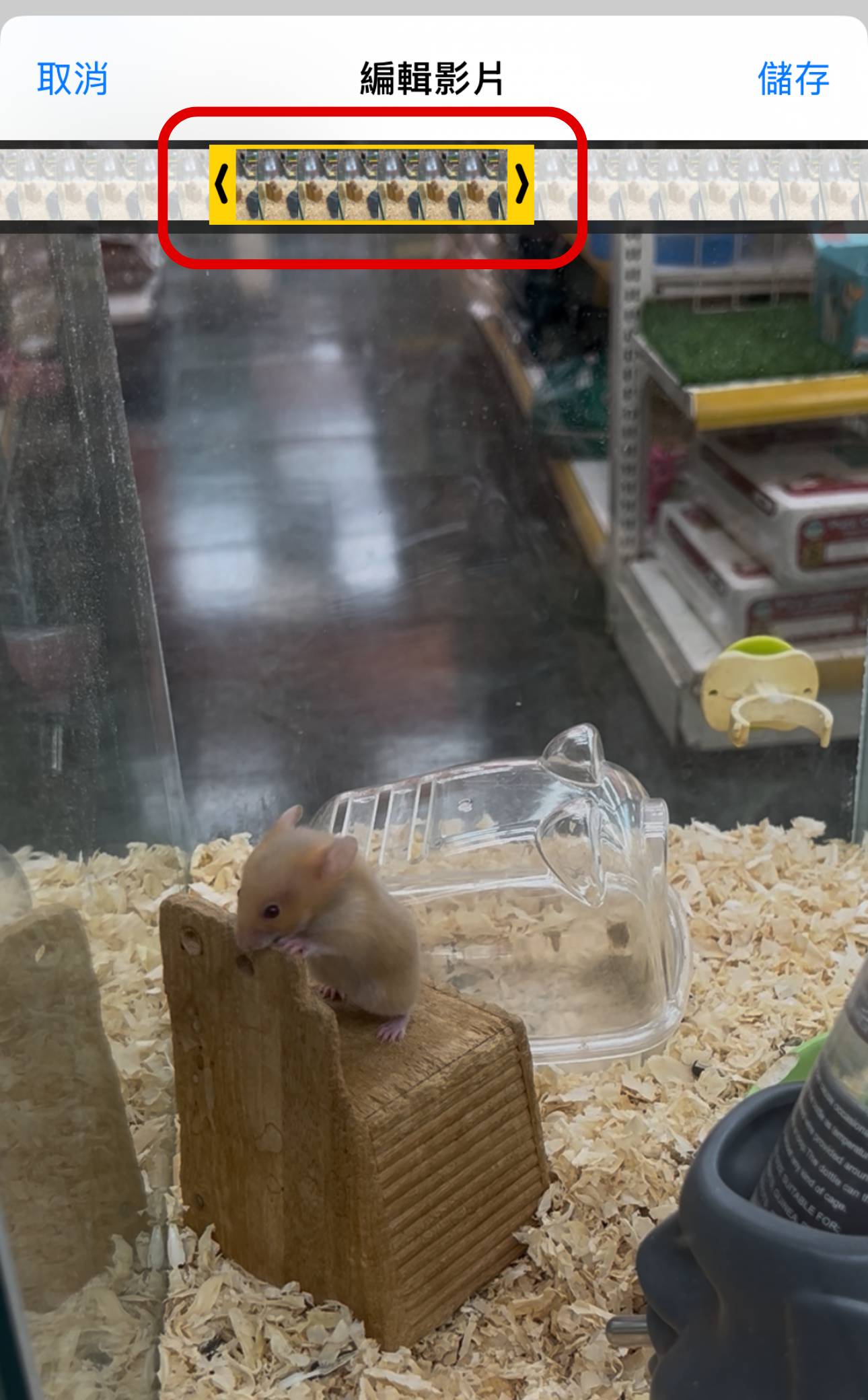
步驟 5:進到編輯頁面後,上方還可以裁剪想要的片段,沒問題後按下「儲存」。

iPhone 隱藏神技!免裝 App,一鍵把你的影片變成 GIF 動圖

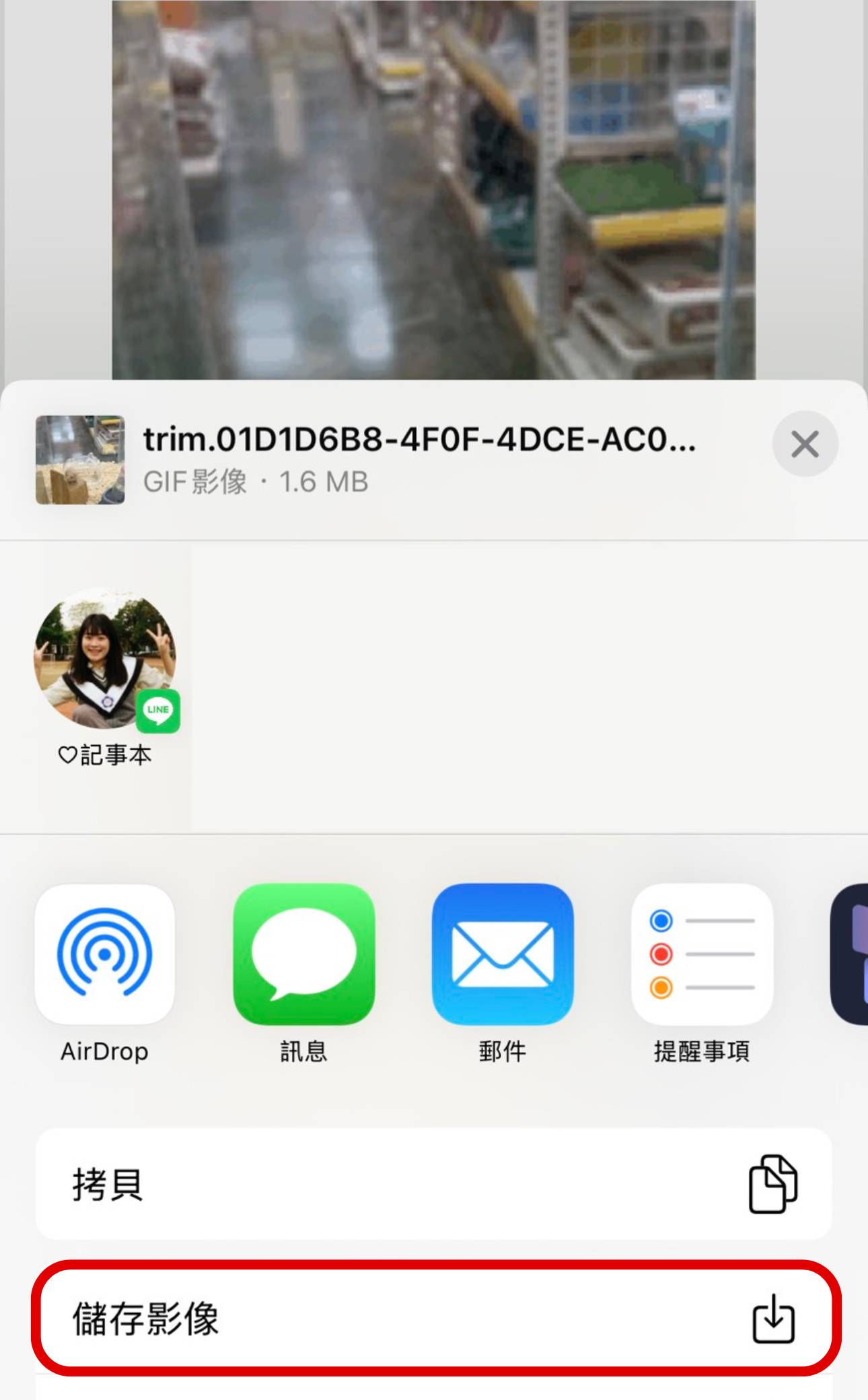
步驟 6:最後點擊左下角的「分享」,便能直接將 GIF 傳到 LINE 的聊天室中,或是將其儲存至裝置。

iPhone 隱藏神技!免裝 App,一鍵把你的影片變成 GIF 動圖

本文同步刊載於 PC home 雜誌

iPhone 隱藏神技!免裝 App,一鍵把你的影片變成 GIF 動圖

歡迎加入 PC home 雜誌粉絲團

加入T客邦Facebook粉絲團
✇T客邦-Techbang

如何用美圖秀秀 + Gemini Veo 打造冬日夢幻短片

作者 chris
想拍出夢幻雪景卻沒機會出國 ?本篇教學帶你用美圖秀秀 AI 濾鏡製作雪景基底,再透過 Google Gemini 最新的 Veo 模型,瞬間把靜態照片升級成短片,輕鬆打造令人驚豔的冬日雪景 !C670d34febd567192f0b294b2415f239

想拍出夢幻雪景卻沒機會出國?別擔心!現在不僅能一鍵變出雪景,還能讓畫面裡的雪花真的「飄」起來!

本篇教學將帶你用「美圖秀秀」超人氣的 AI 濾鏡製作雪景基底,再透過 Google Gemini 最新的「Veo」模型施展魔法。Veo 能模擬真實世界的物理動態,瞬間把靜態照片升級成有聲、有影的氛圍感短片,讓你輕鬆打造令人驚豔的冬日雪景!


👉歡迎訂閱《AI 成長筆記》電子報

每期分享最實用的 AI 工具與應用技巧,邀請您與我們一起共同成長!


如何一鍵獲得夢幻雪景照

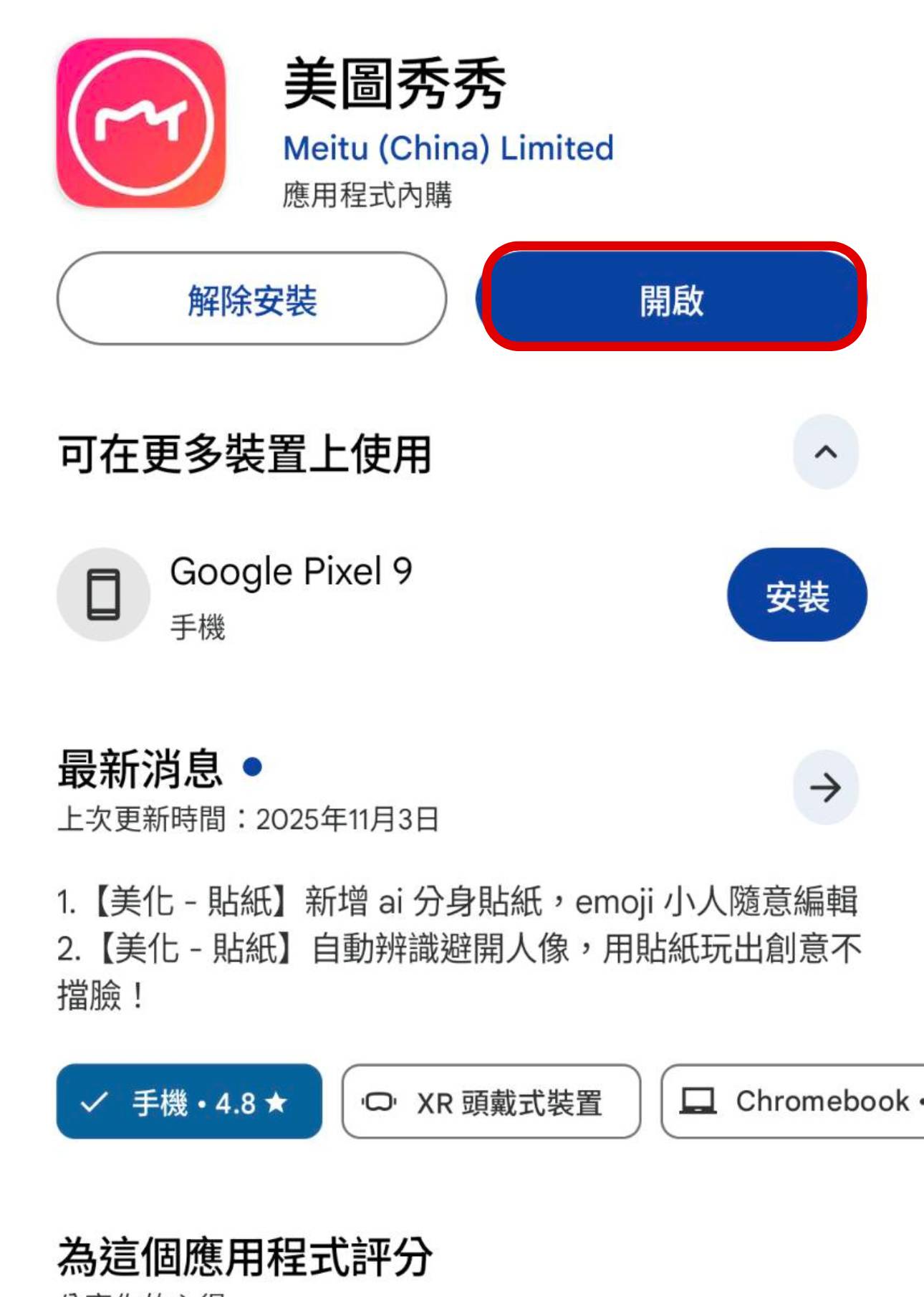
步驟 1: 手機下載並「開啟」美圖秀秀 App。

如何用美圖秀秀 + Gemini Veo 打造冬日夢幻短片

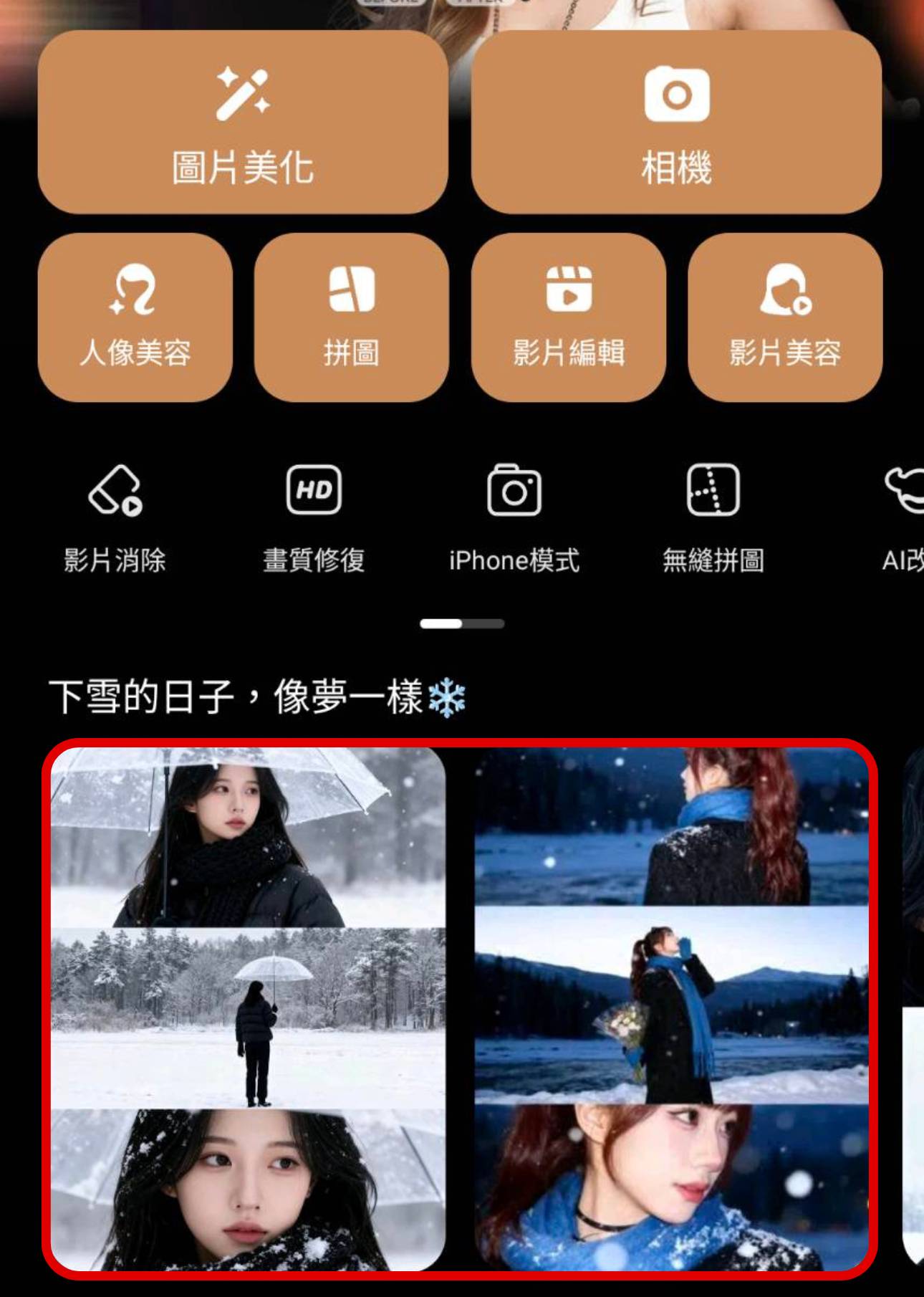
步驟 2: 於首頁點選下方的雪景照活動區塊。

如何用美圖秀秀 + Gemini Veo 打造冬日夢幻短片

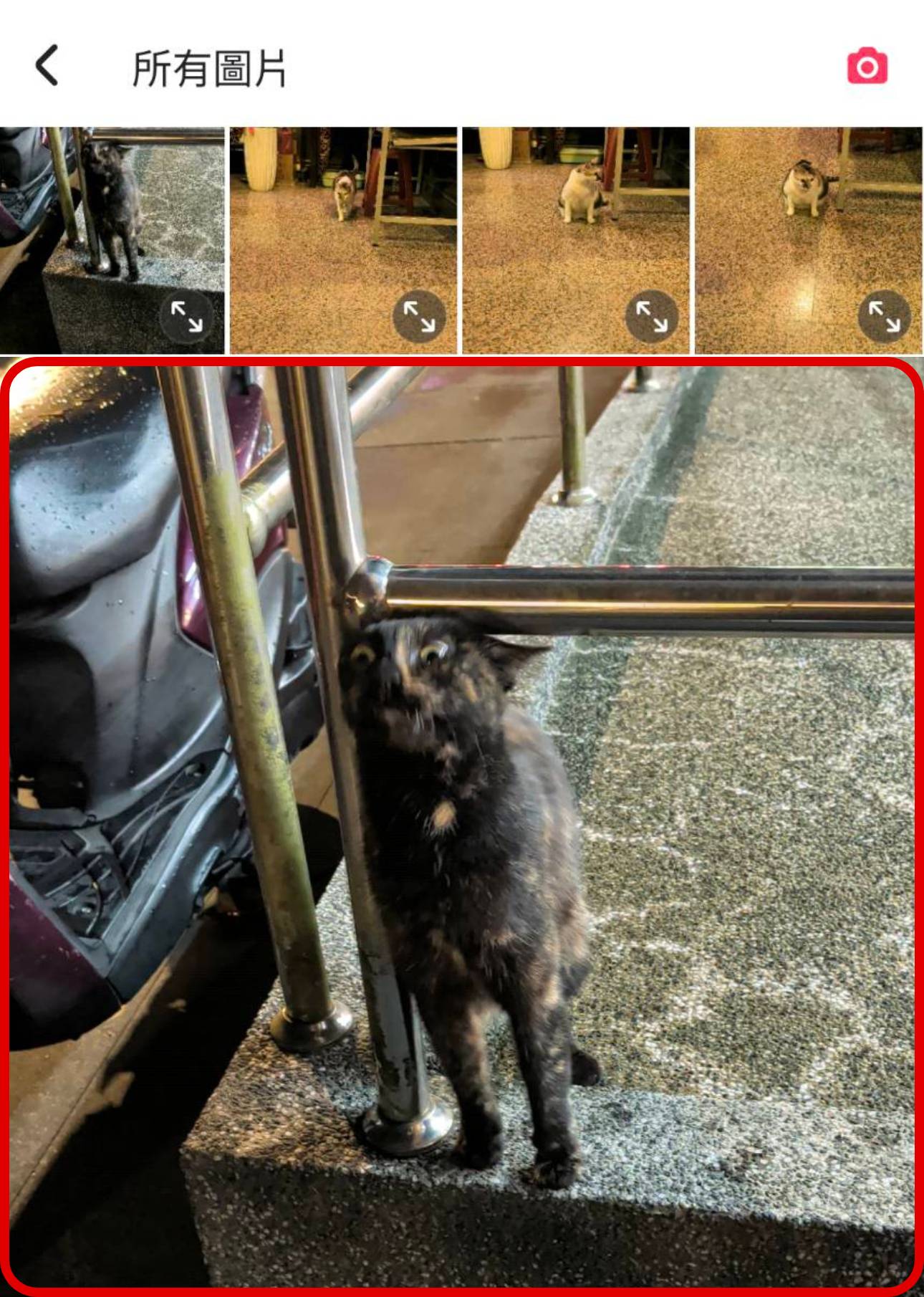
步驟 3: 從手機相簿中「選擇」要製作的照片。

如何用美圖秀秀 + Gemini Veo 打造冬日夢幻短片

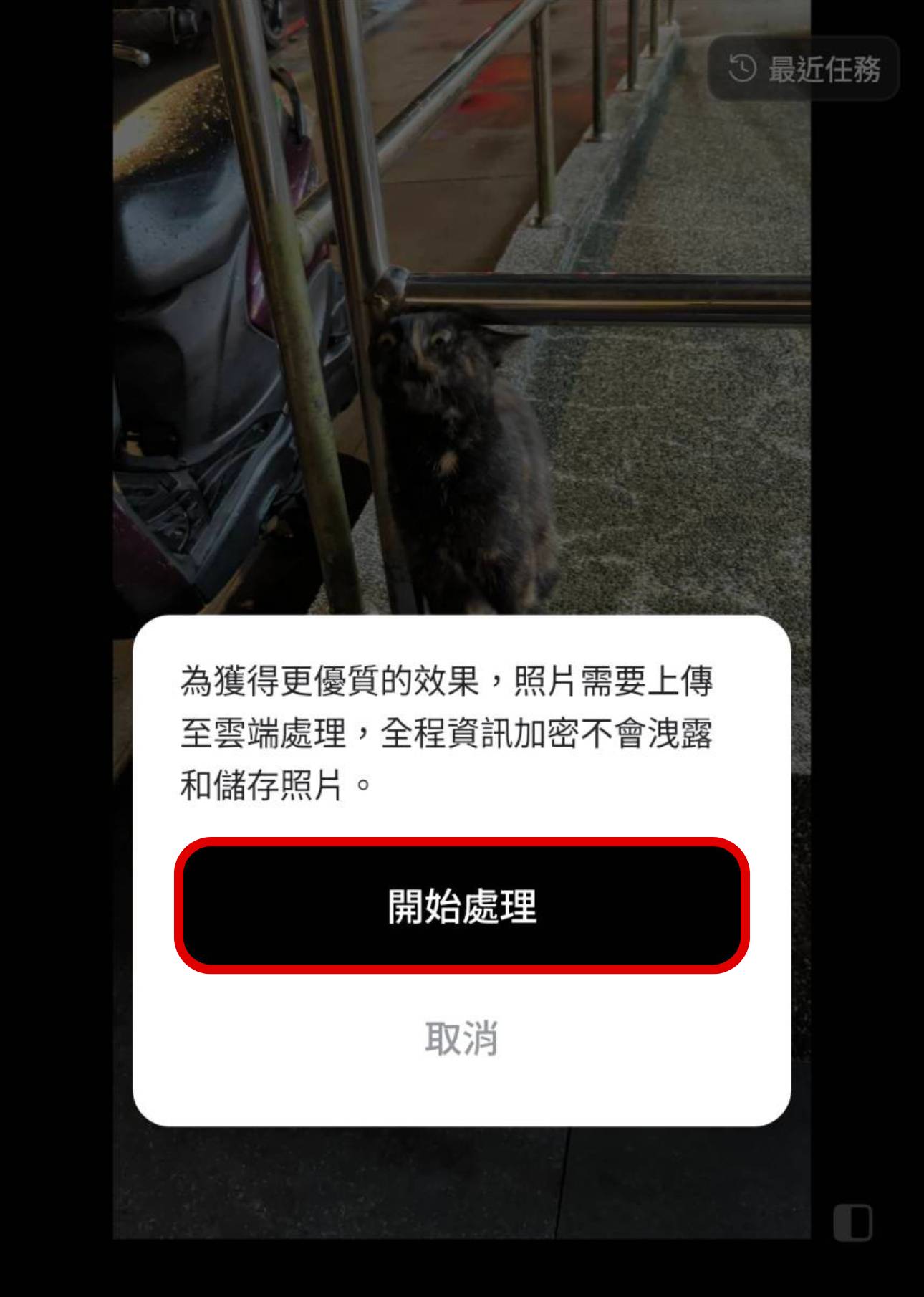
步驟 4: 等待系統載入後,點選「開始處理」。

如何用美圖秀秀 + Gemini Veo 打造冬日夢幻短片

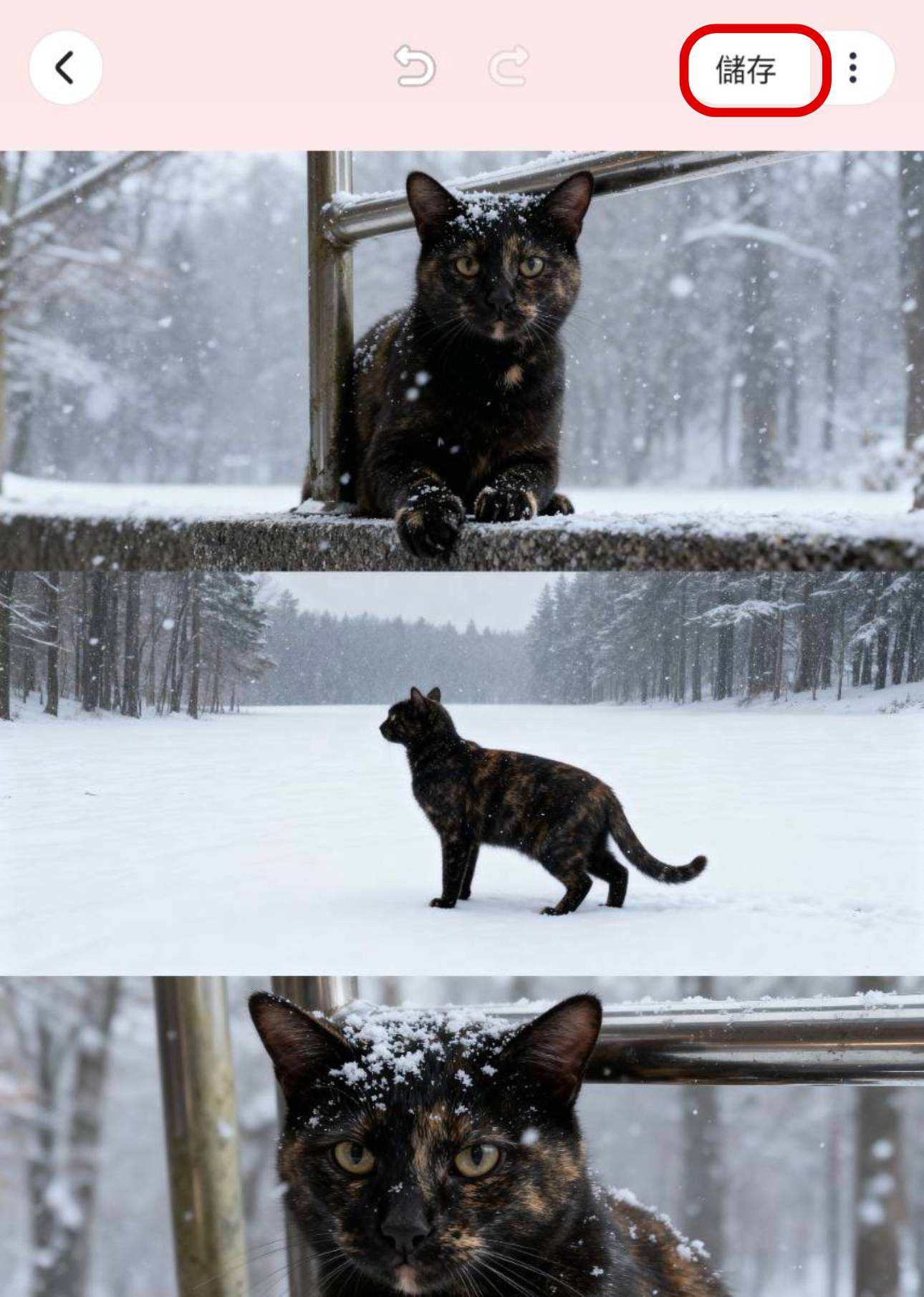
步驟 5: 處理完成後,選擇「儲存」即可將 AI 雪景照存入手機相簿中。

如何用美圖秀秀 + Gemini Veo 打造冬日夢幻短片

如何將靜態照片轉為動態影片

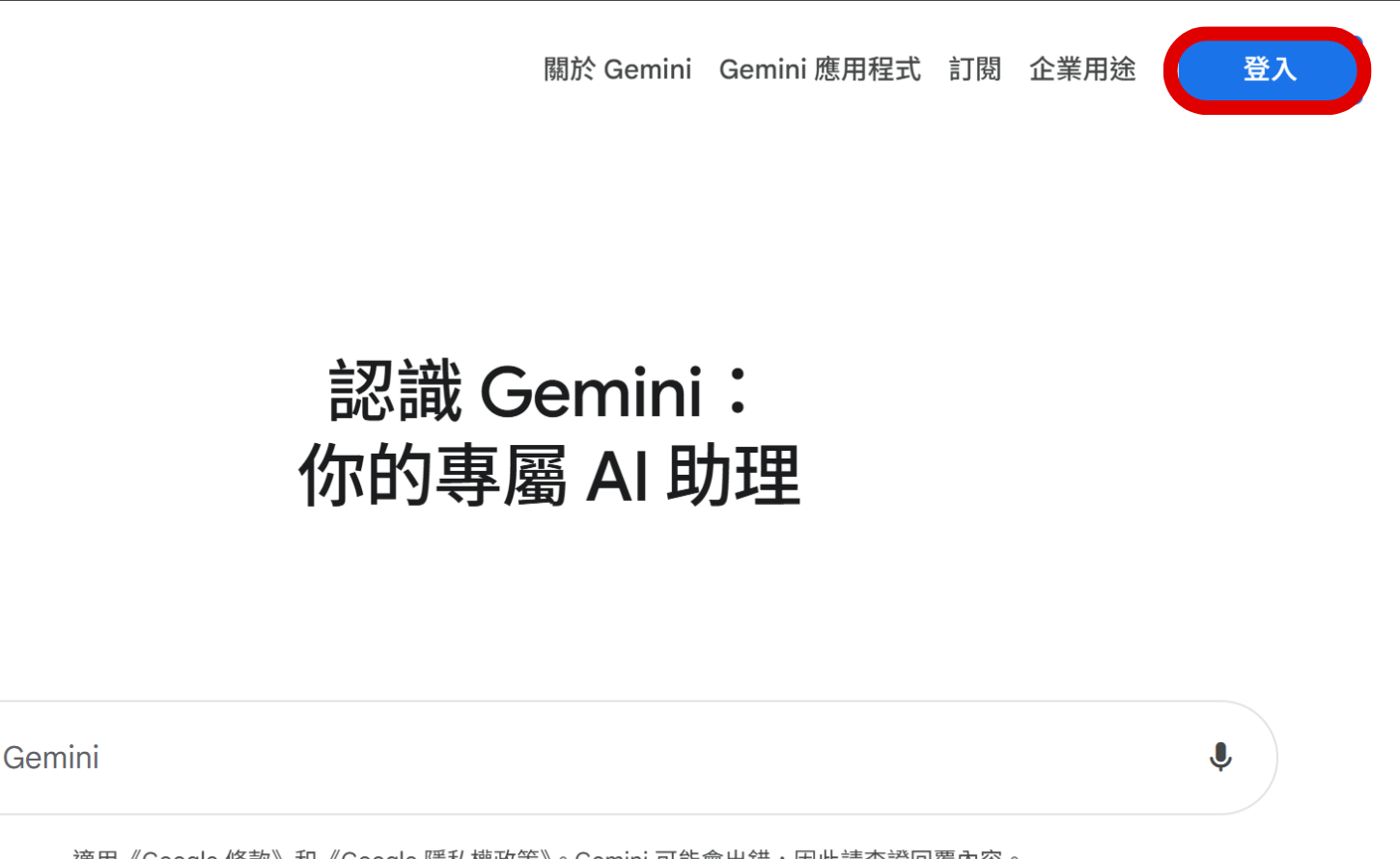
步驟 1: 前往 Gemini 頁面,登入您的 Google 帳號。

如何用美圖秀秀 + Gemini Veo 打造冬日夢幻短片

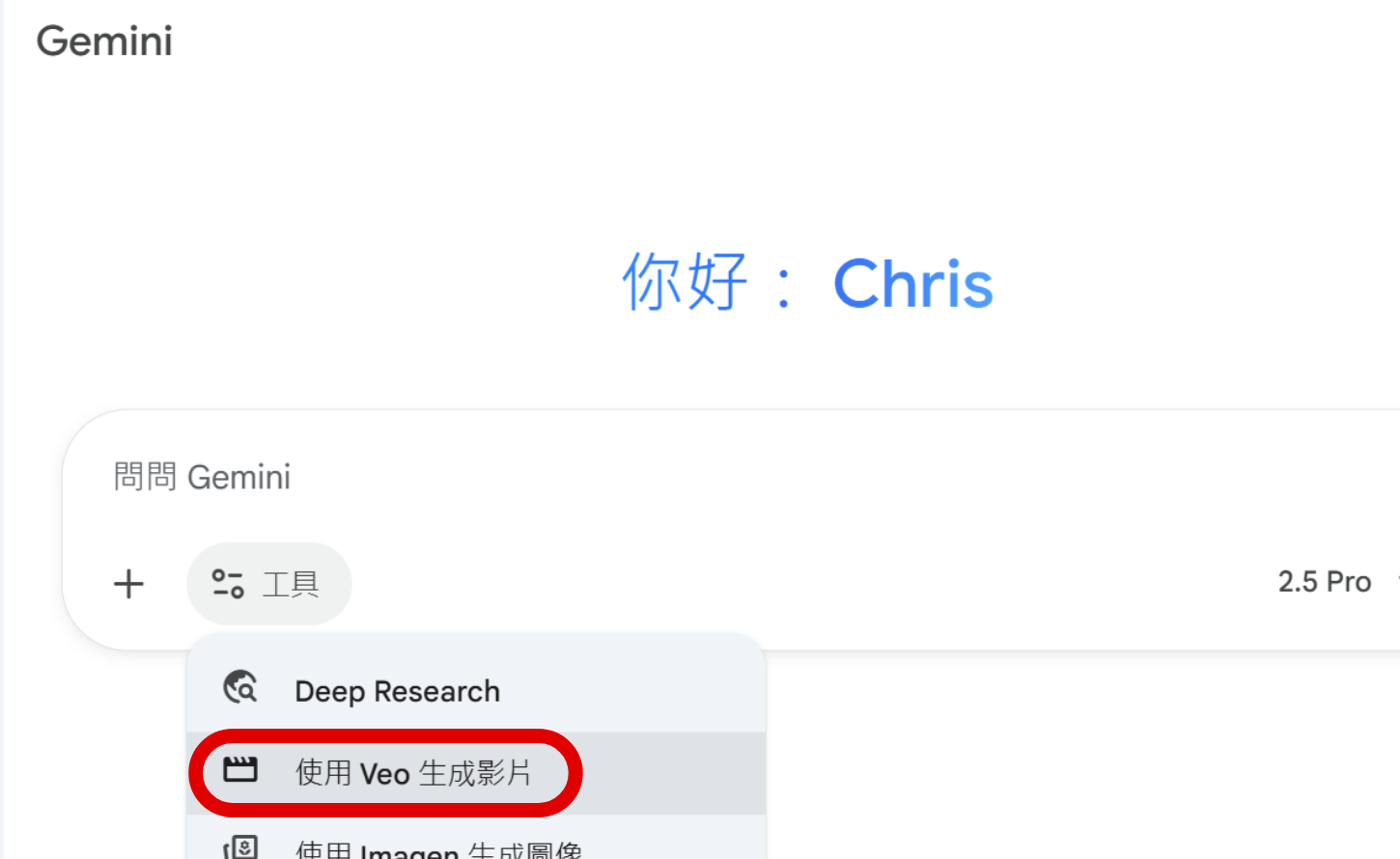
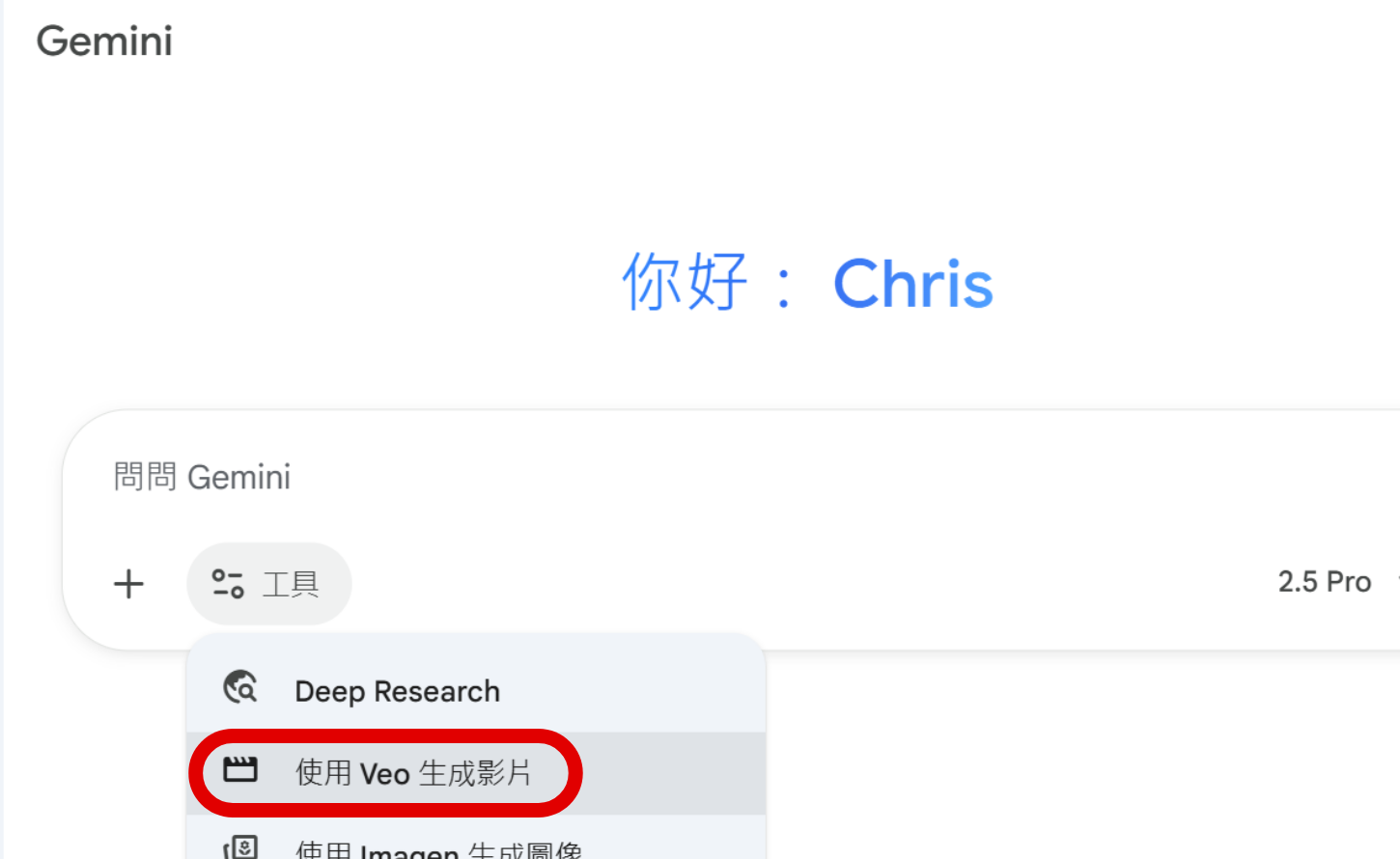
步驟 2: 對話中的工具選擇「使用 Veo 生成影片」。

如何用美圖秀秀 + Gemini Veo 打造冬日夢幻短片

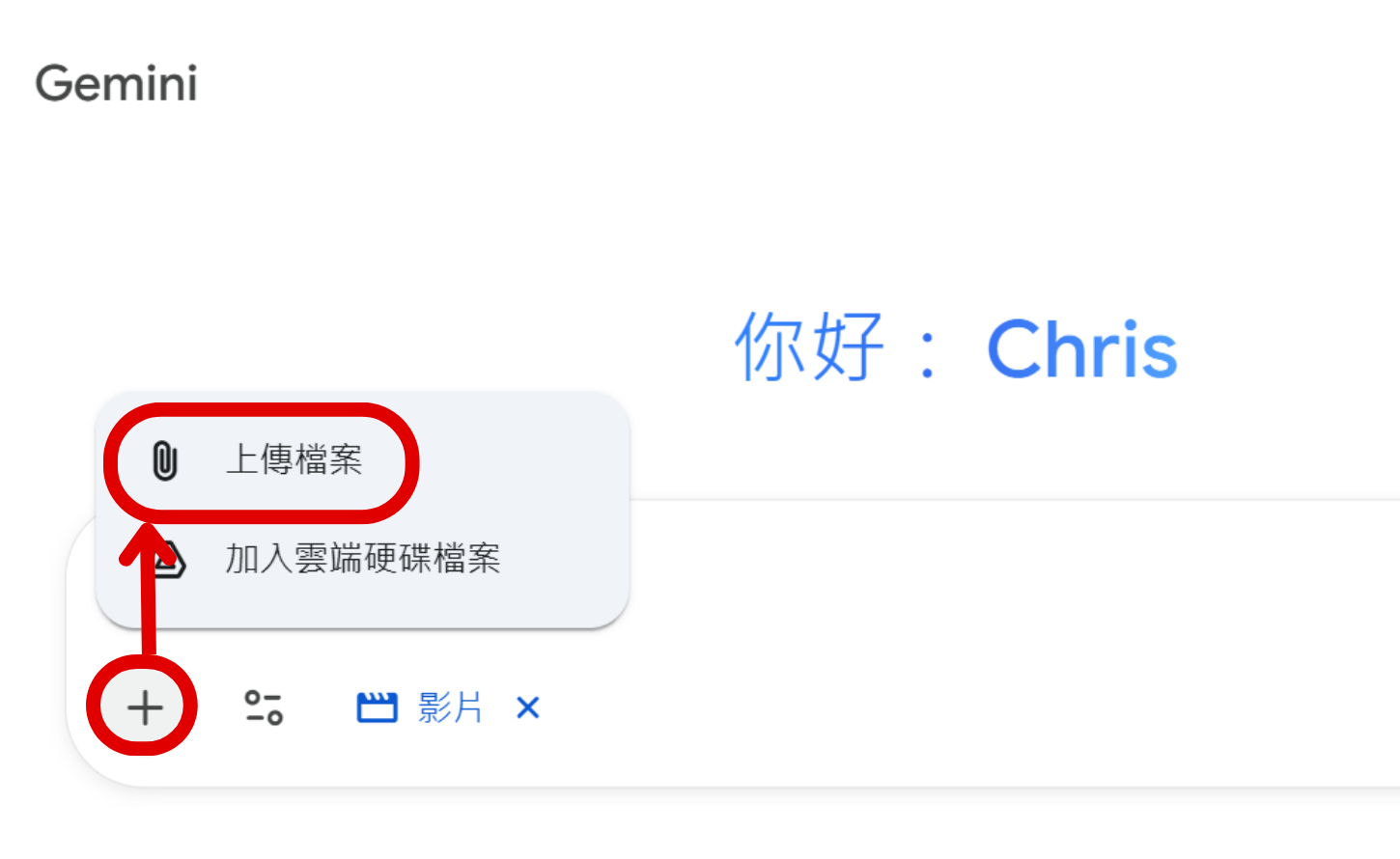
步驟 3: 點擊輸入框的「+」圖示,上傳稍早透過美圖秀秀生成的雪景照片。

如何用美圖秀秀 + Gemini Veo 打造冬日夢幻短片

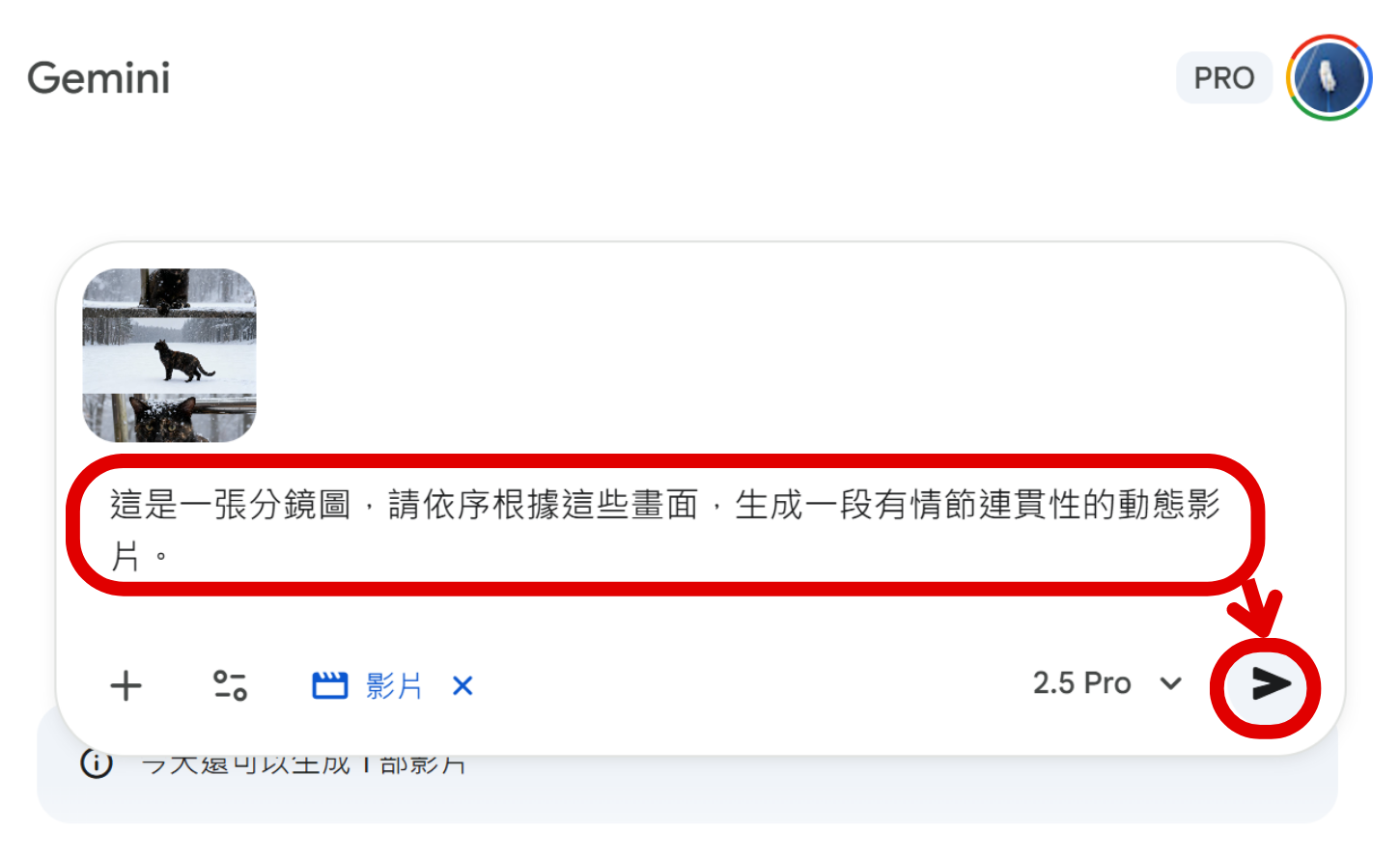
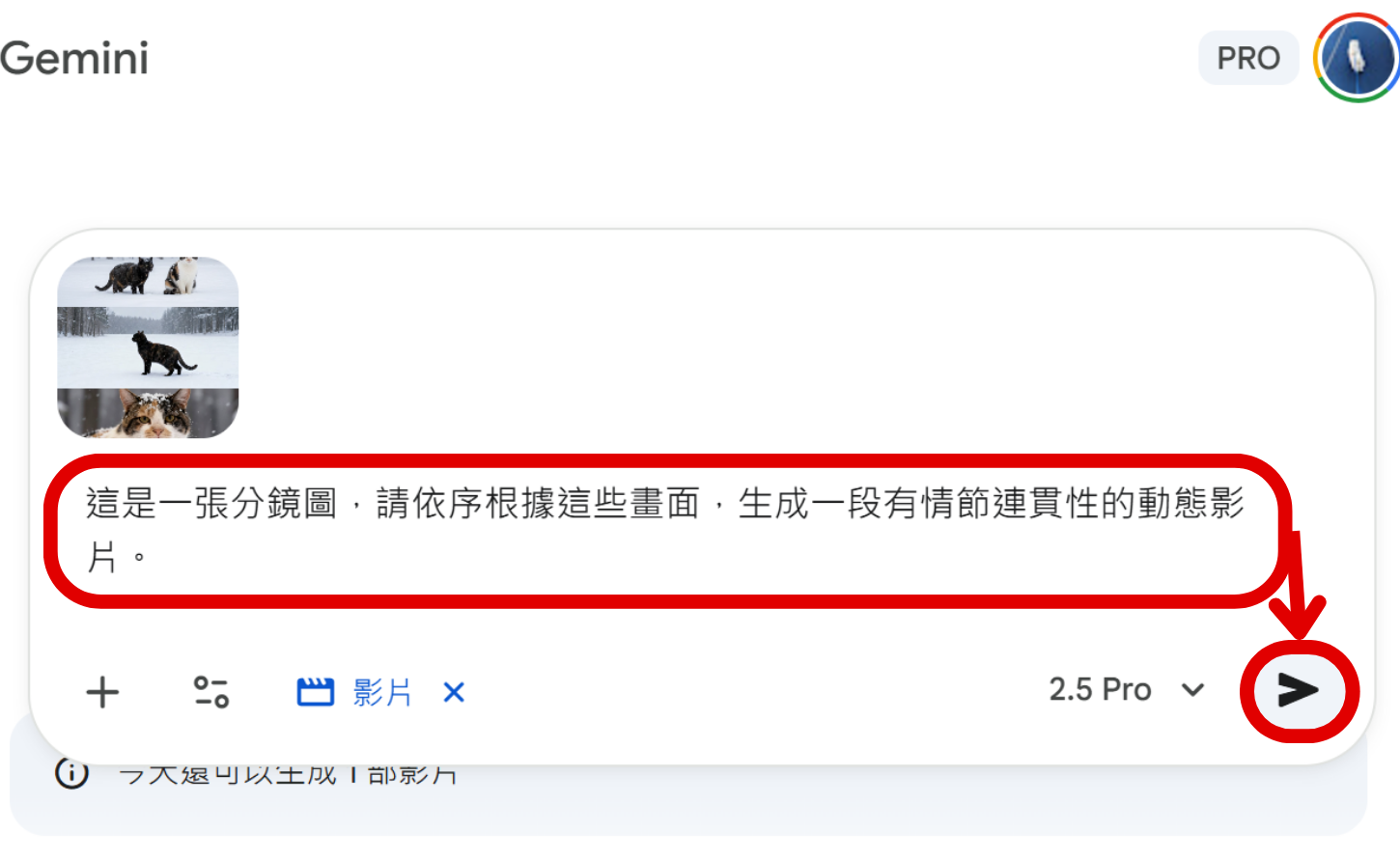
步驟 4: 輸入指示詞:「這是一張分鏡圖,請依序根據這些畫面,生成一段有情節連貫性的動態影片。」後送出。

如何用美圖秀秀 + Gemini Veo 打造冬日夢幻短片

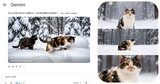
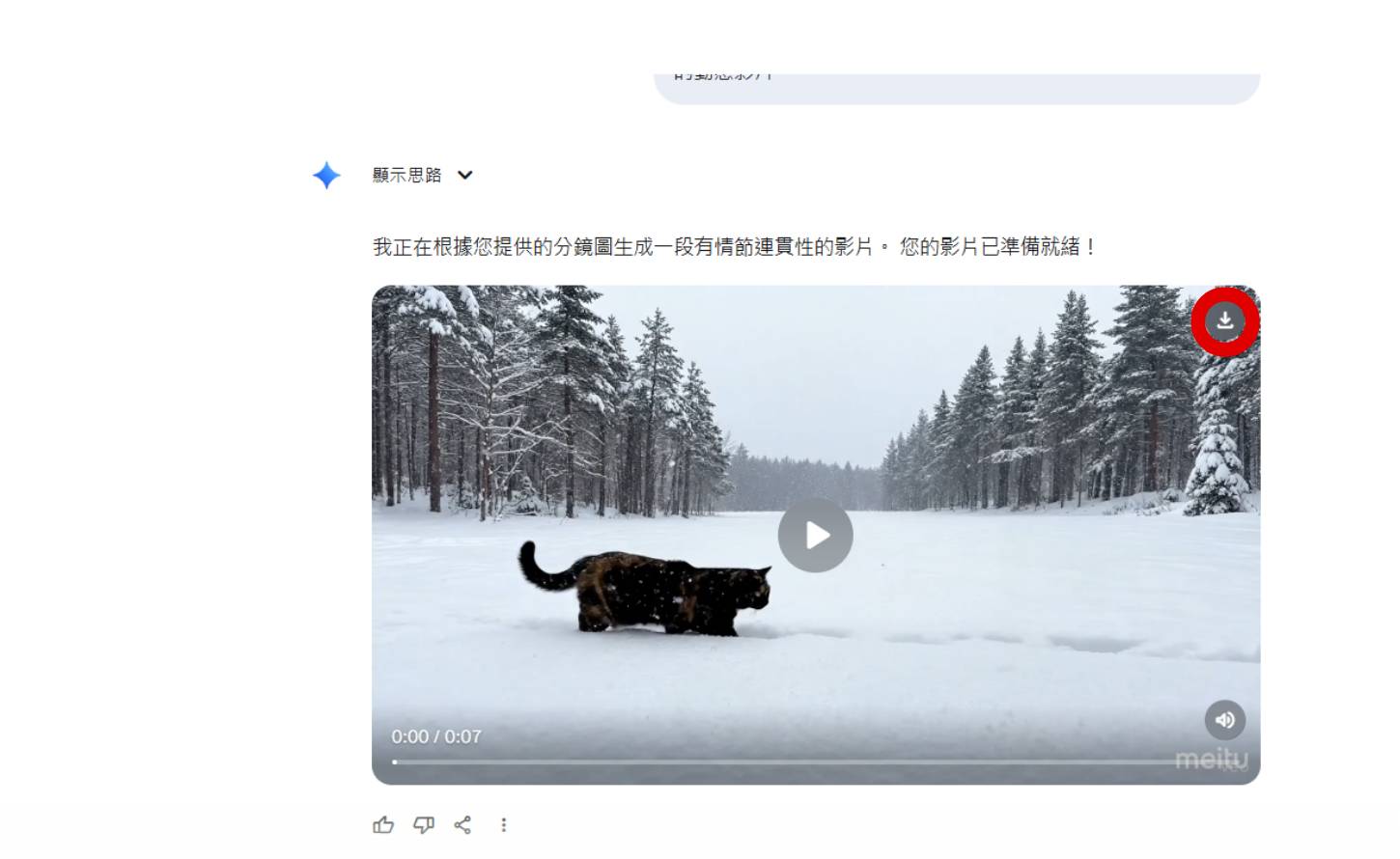
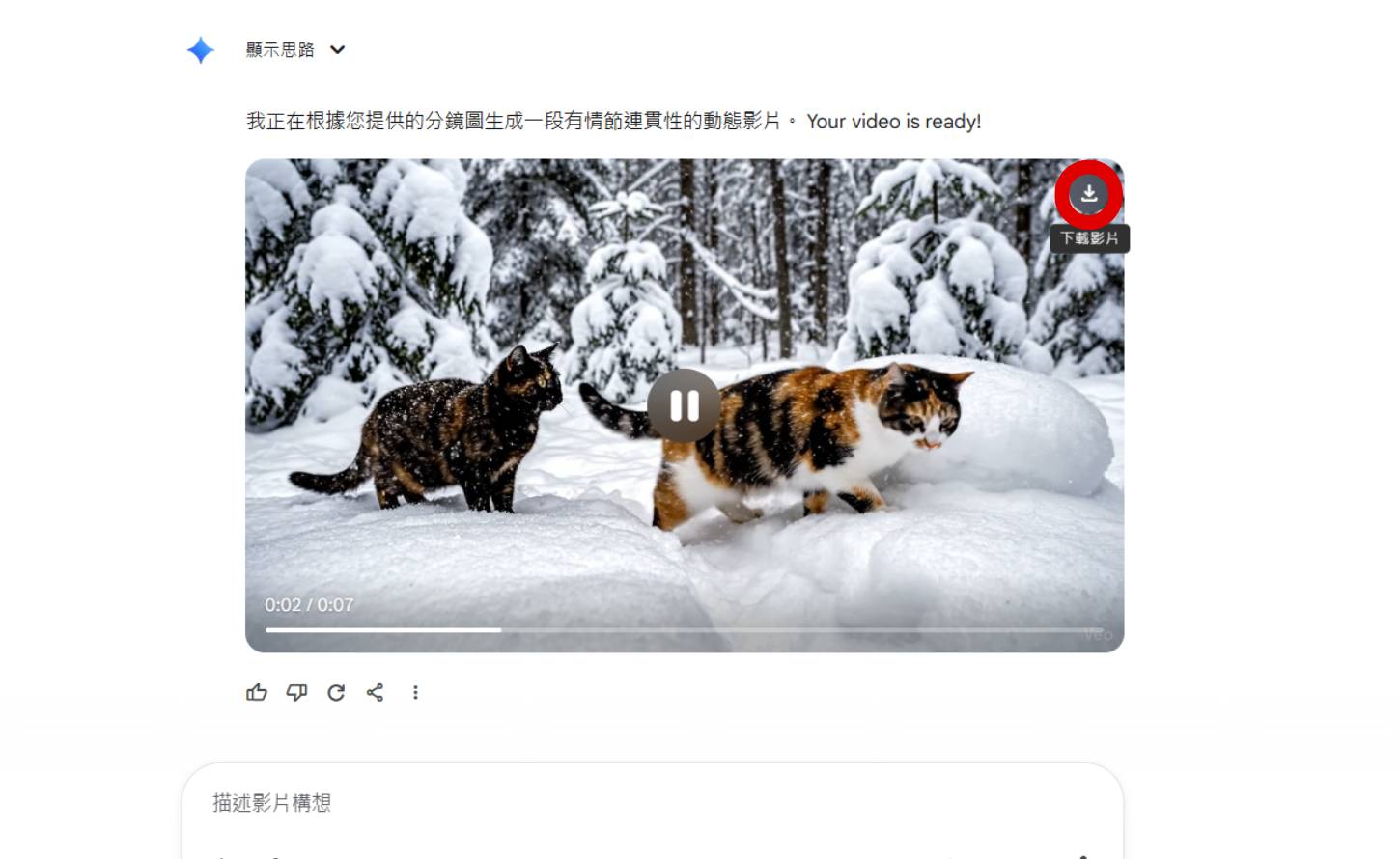
步驟 5:等待運算完成,即獲得一段自帶背景音效的雪景短影片。選擇「下載」圖示即可將影片儲存。點我看成果

如何用美圖秀秀 + Gemini Veo 打造冬日夢幻短片


如何將兩張不同照片合體並製作成影片

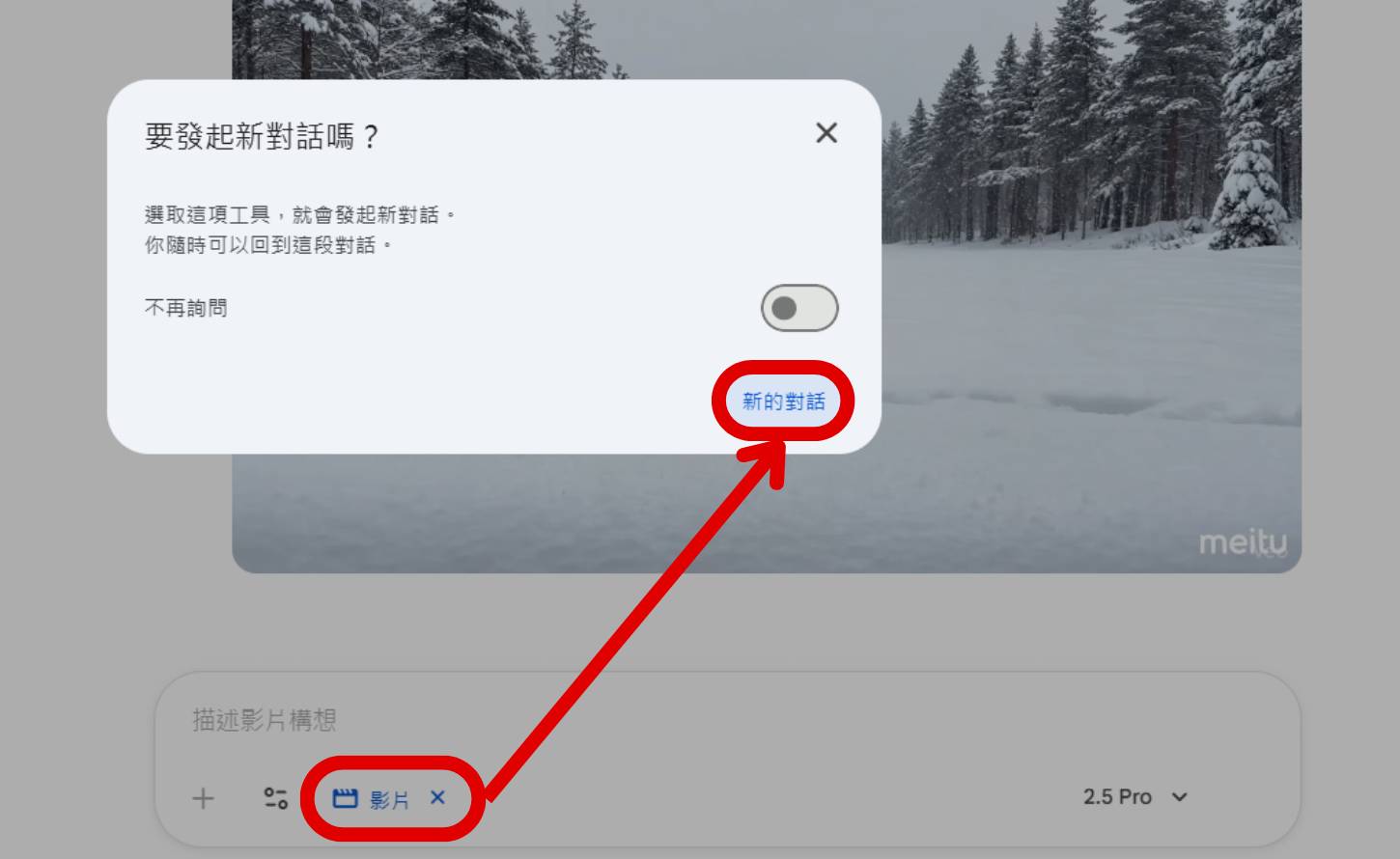
步驟 1: 點選工具,接著選擇「新的對話」。

如何用美圖秀秀 + Gemini Veo 打造冬日夢幻短片

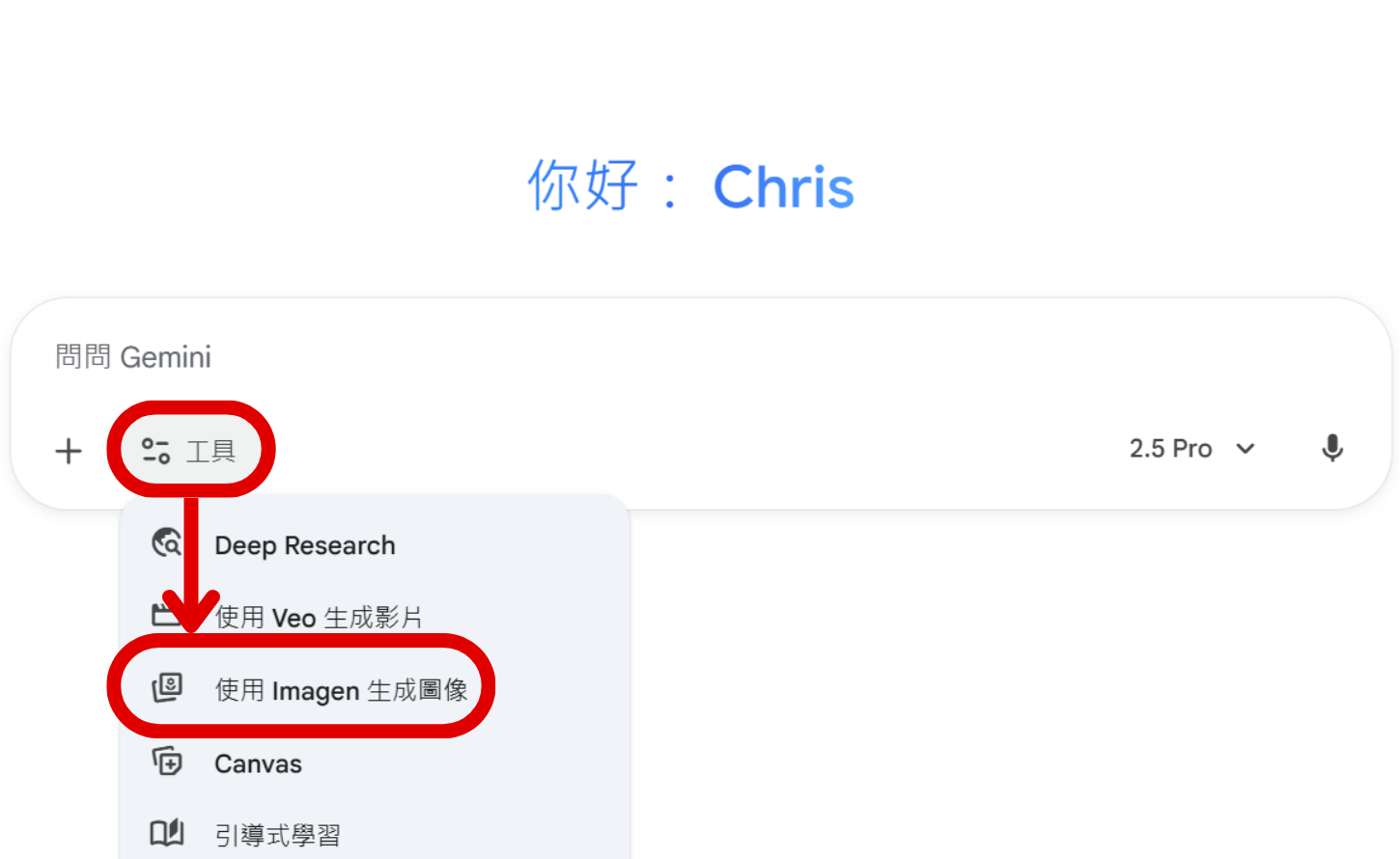
步驟 2: 工具選擇「使用 Imagen 生成圖像」。

如何用美圖秀秀 + Gemini Veo 打造冬日夢幻短片

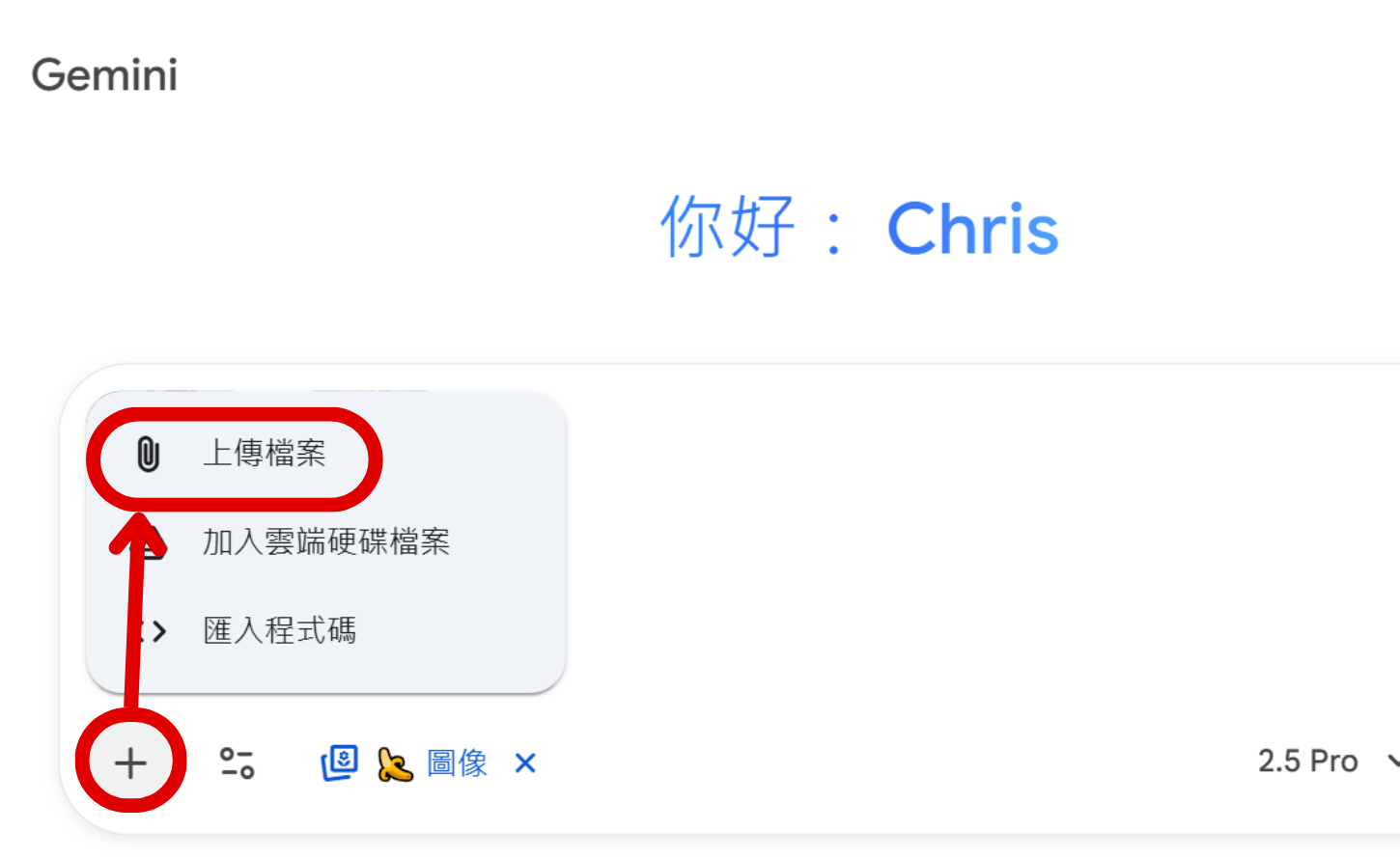
步驟 3: 點擊「+」圖示,同時上傳兩張透過美圖秀秀生成的 AI 雪景照。

如何用美圖秀秀 + Gemini Veo 打造冬日夢幻短片

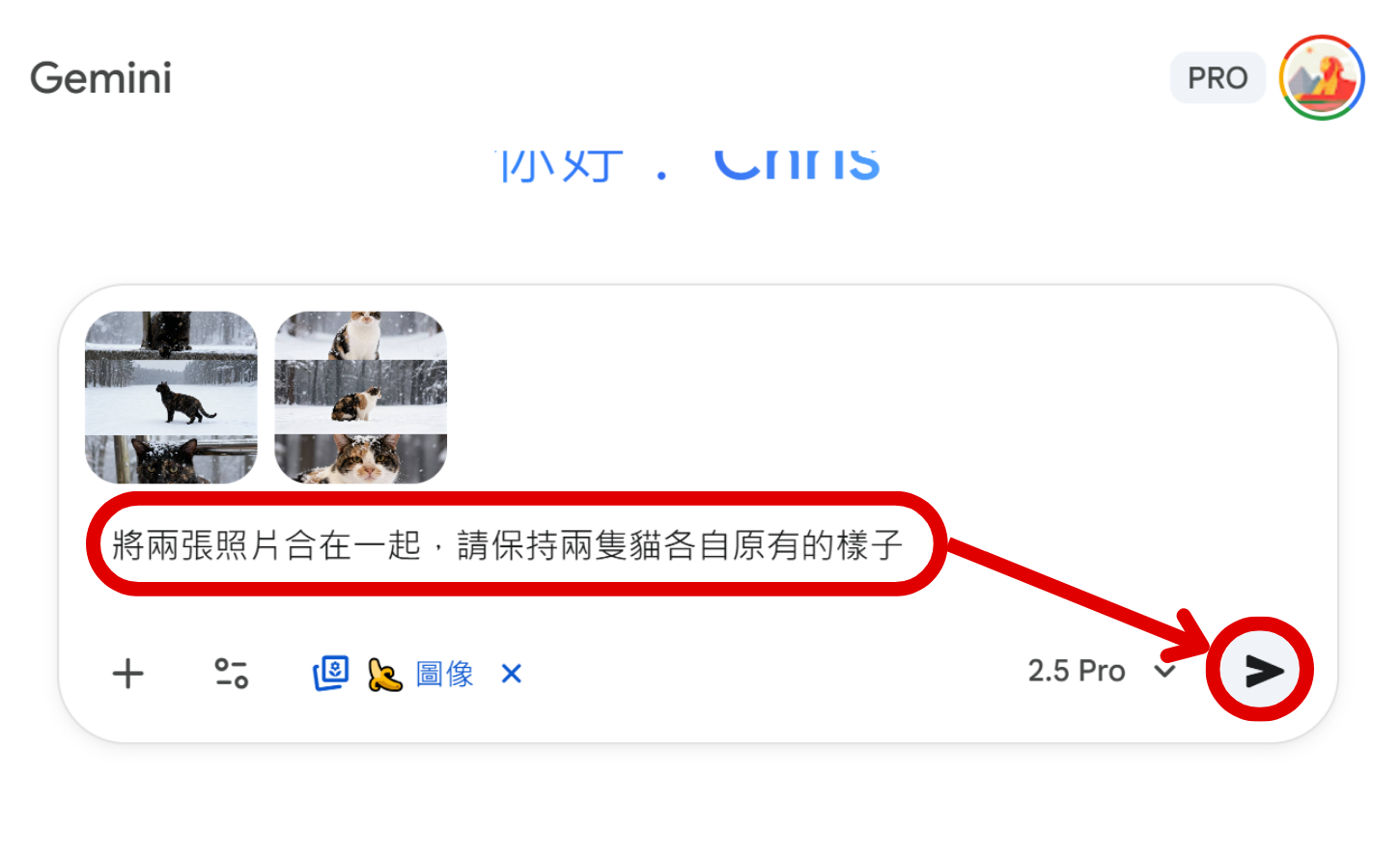
步驟 4: 輸入指示詞:「將兩張照片合在一起,請保持兩隻貓各自原有的樣子」後送出,獲得一張合併後的靜態照片。

如何用美圖秀秀 + Gemini Veo 打造冬日夢幻短片

步驟 5: 開啟新的對話視窗,工具改選為「使用 Veo 生成影片」。

如何用美圖秀秀 + Gemini Veo 打造冬日夢幻短片

步驟 6: 點擊「+」圖示,上傳剛剛生成的合體照片。

如何用美圖秀秀 + Gemini Veo 打造冬日夢幻短片

步驟 7: 輸入指示詞:「這是一張分鏡圖,請依序根據這些畫面,生成一段有情節連貫性的動態影片。」後送出。即完成雙主角的動態短片。

如何用美圖秀秀 + Gemini Veo 打造冬日夢幻短片

步驟 8:選擇「下載」圖示即可將影片儲存。點我看成果

如何用美圖秀秀 + Gemini Veo 打造冬日夢幻短片


加入T客邦Facebook粉絲團
✇T客邦-Techbang

如何用 Google AI Studio 生成腳本,打造單人、雙人 Podcast ,並將音檔下載使用

作者 chris
本教學示範如何使用 Google AI Studio 和 Gemini 的 AI 語音功能,從零開始生成腳本。學習將文字轉為自然語音,輕鬆模擬單人主持或雙人對談,並微調語氣情緒。Dfbbf5ba426bcfc0fe8a0f9ad214810d

您是否曾想過製作自己的 Podcast 節目,分享知識或故事,卻被昂貴的麥克風、錄音環境,甚至是找不到來賓而阻礙?今天,我們將帶您使用 Google AI Studio-Google 提供的網頁版 AI 開發工具。它提供了慷慨的免費額度,讓您能零成本測試 Gemini 模型的強大功能,這對製作 Podcast 來說綽綽有餘。

本篇教學將完整示範如何利用這項免費資源,快速生成 Podcast 腳本,並應用 Gemini 的「Generate native speech」功能,將文字轉換為自然的 AI 語音。您甚至能「一人分飾兩角」輕鬆模擬出雙人對話。我們將帶您製作單人主持與雙人對談的 Podcast,並學會微調語氣情緒,最後將音檔下載使用。

👉歡迎訂閱《AI 成長筆記》電子報每期分享最實用的 AI 工具與應用技巧,邀請您與我們一起共同成長!

如何生成「偵探解謎故事」腳本

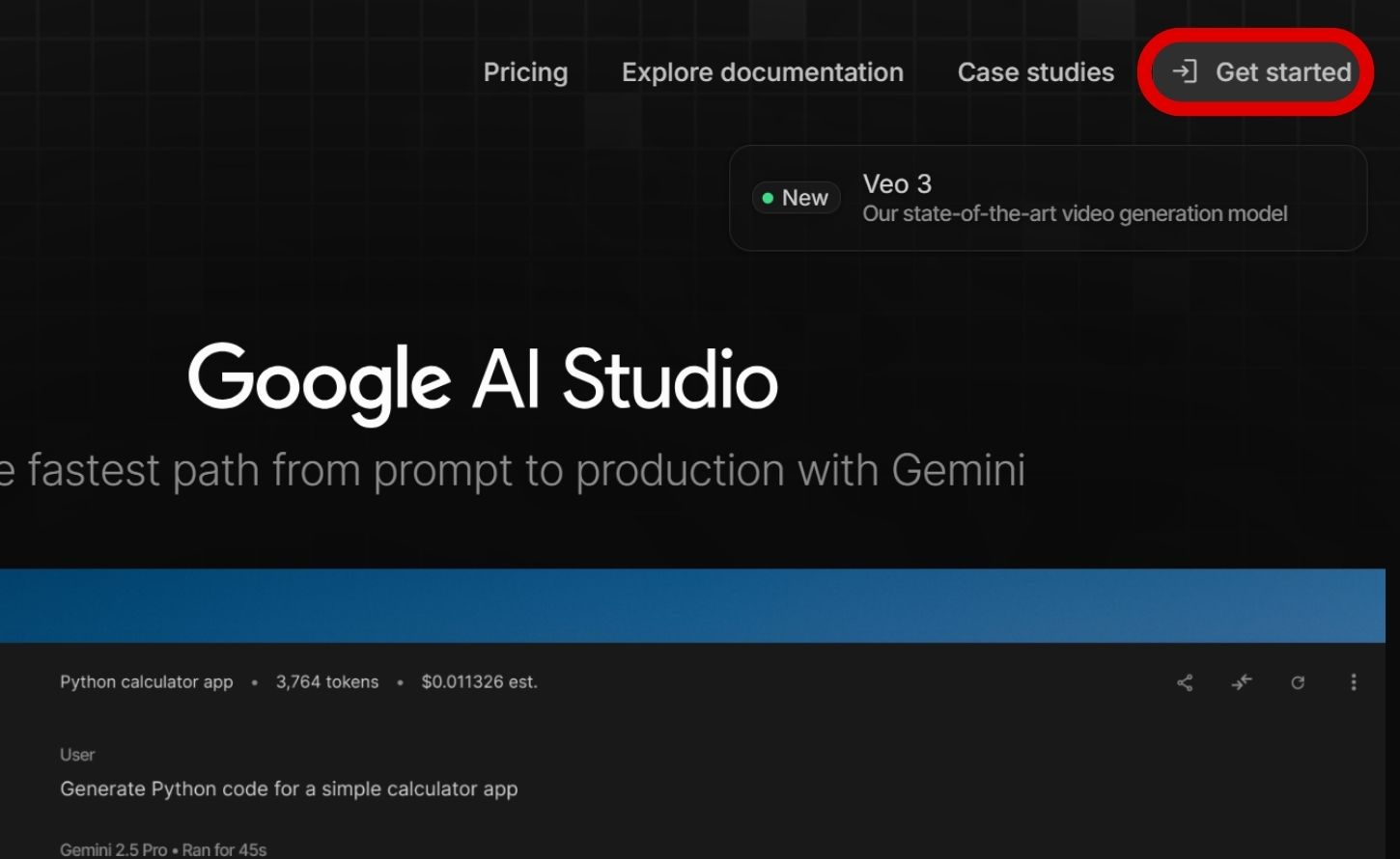
步驟 1: 前往 Google AI Studio 頁面,登入您的 Google 帳號。

如何用 Google AI Studio 生成腳本,打造單人、雙人 Podcast ,並將音檔下載使用

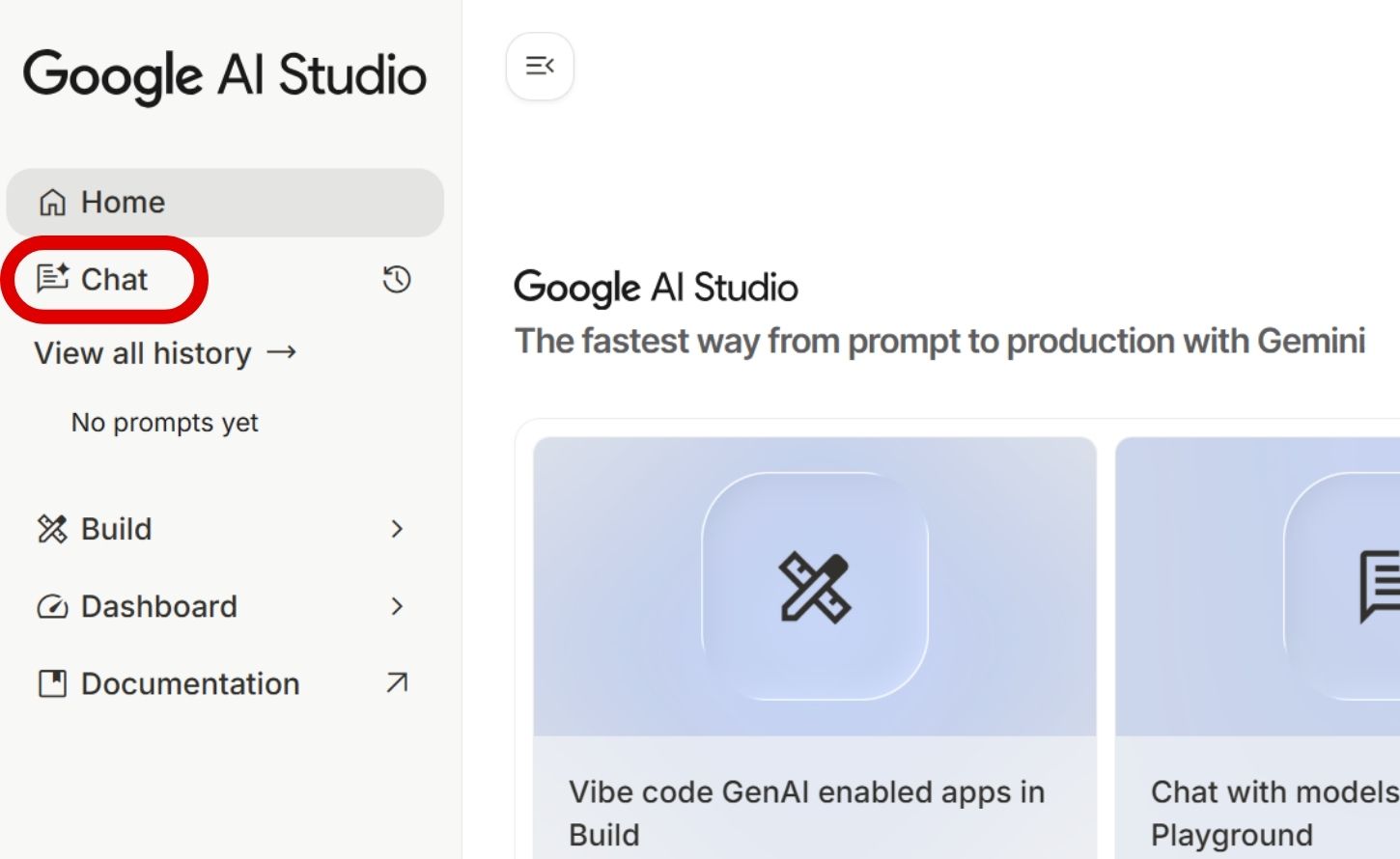
步驟 2: 在首頁左側選單中,找到並點選「Chat」。

如何用 Google AI Studio 生成腳本,打造單人、雙人 Podcast ,並將音檔下載使用

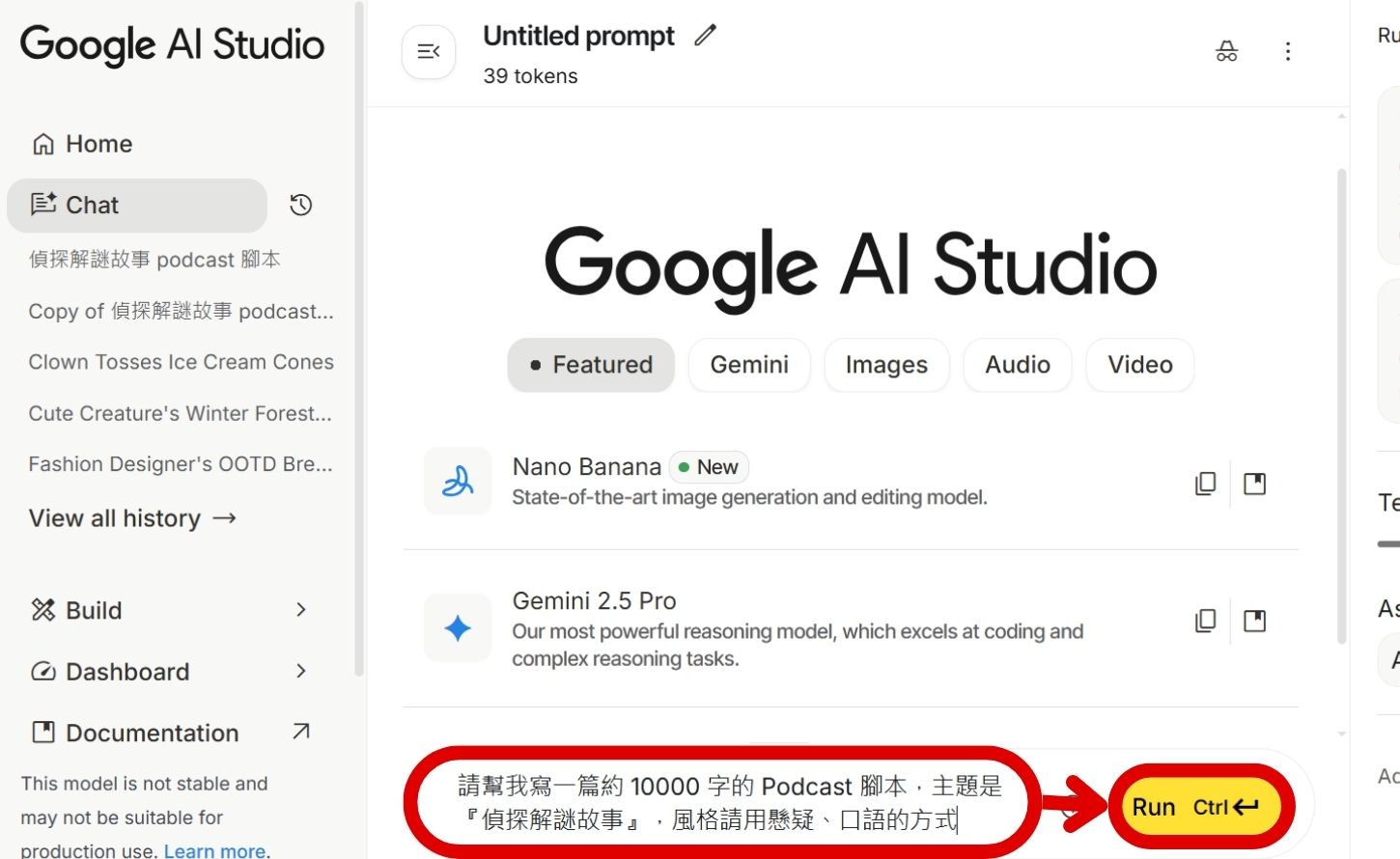
步驟 3: 進入後,於聊天對話框輸入提示詞,包含腳本的長度、主題、風格。例如:「請幫我寫一篇約 10000 字的 Podcast 腳本,主題是『偵探解謎故事』,風格請用懸疑、口語的方式」並點選 「Run」,Gemini 即會生成對應內容的 Podcast 腳本。

如何用 Google AI Studio 生成腳本,打造單人、雙人 Podcast ,並將音檔下載使用

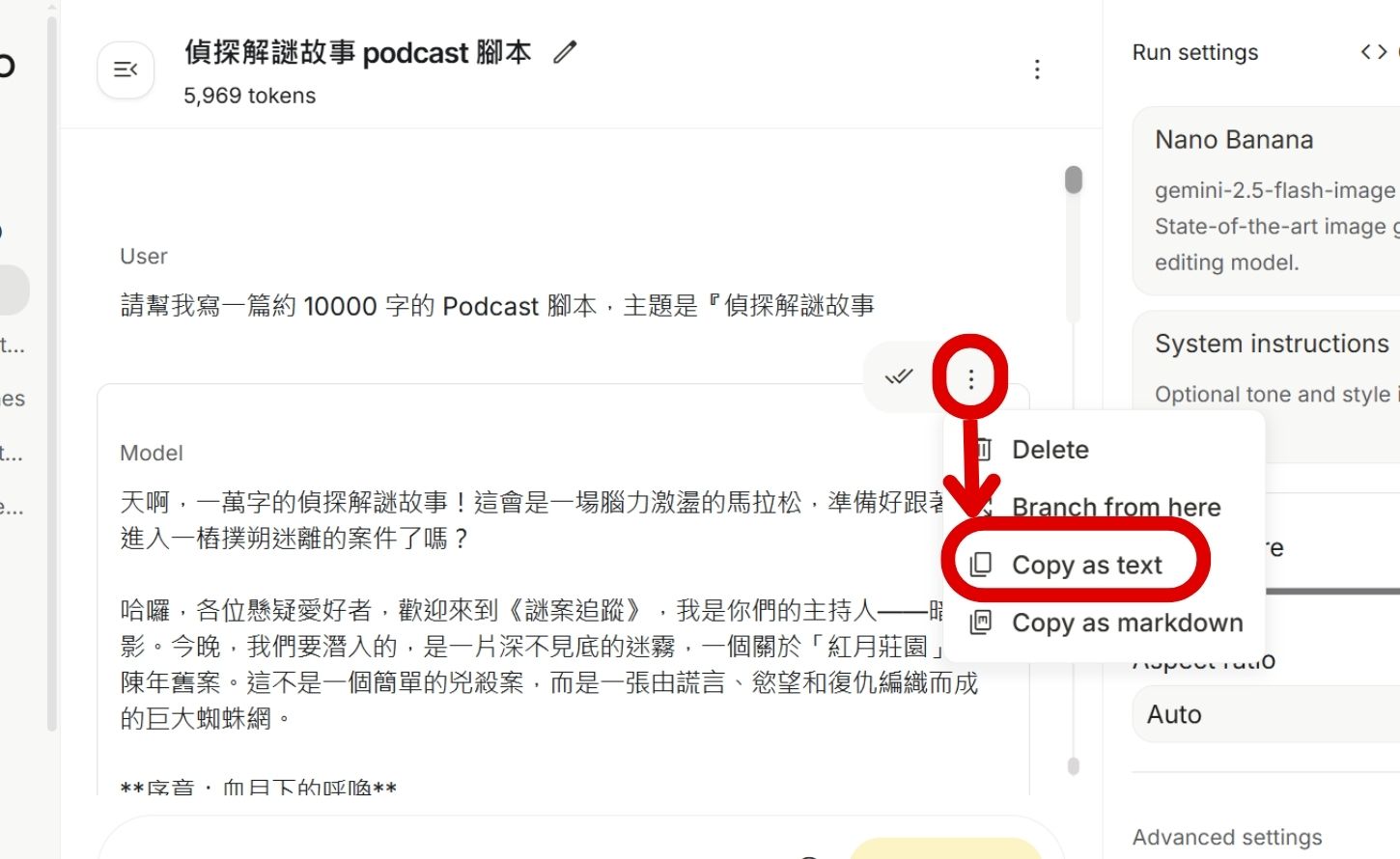
步驟 4:選擇腳本右上角「Copy as text」將內容複製。點此參考對話(對話需滑到最上方)

 如何用 Google AI Studio 生成腳本,打造單人、雙人 Podcast ,並將音檔下載使用

如何生成單人 Podcast 

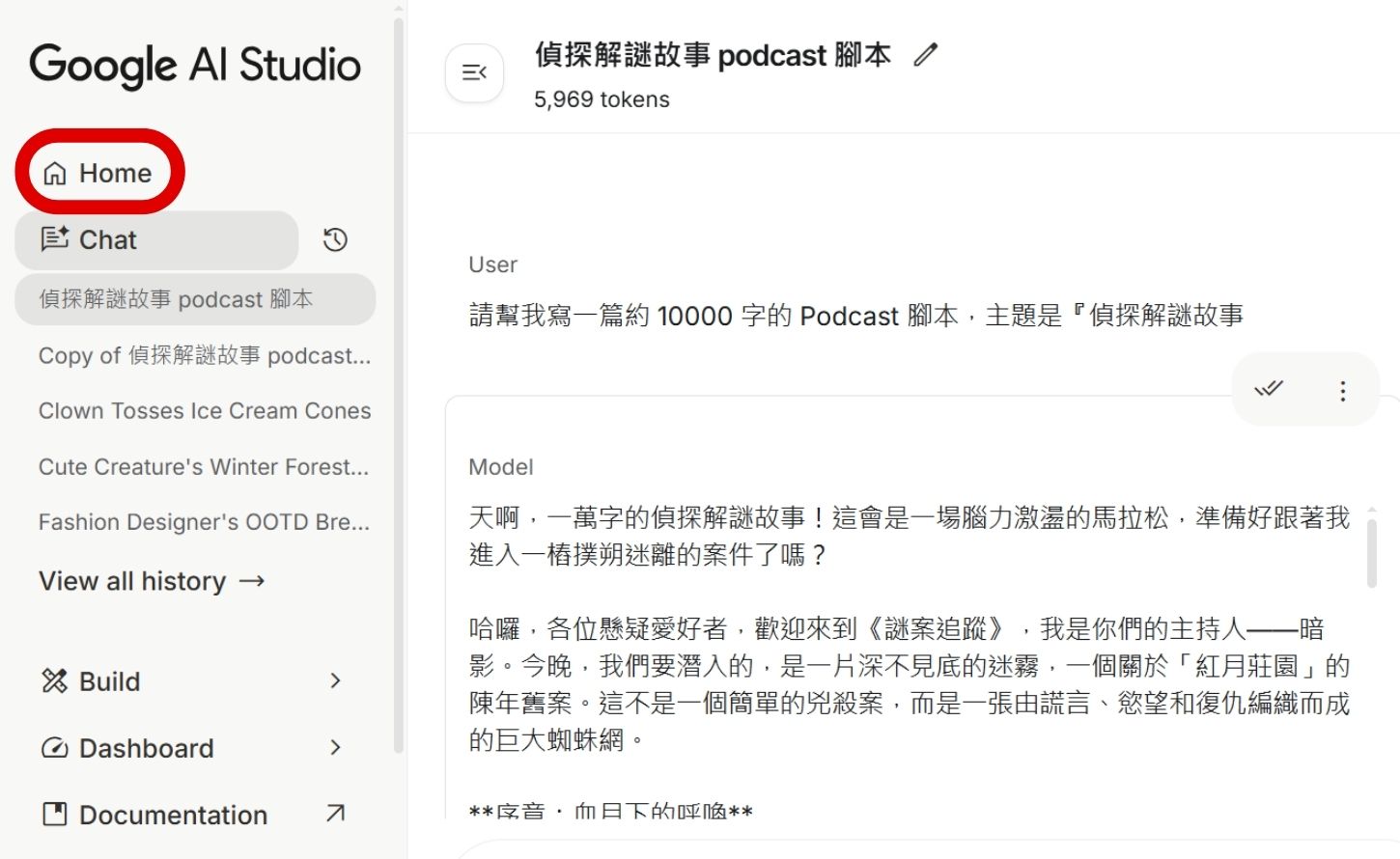
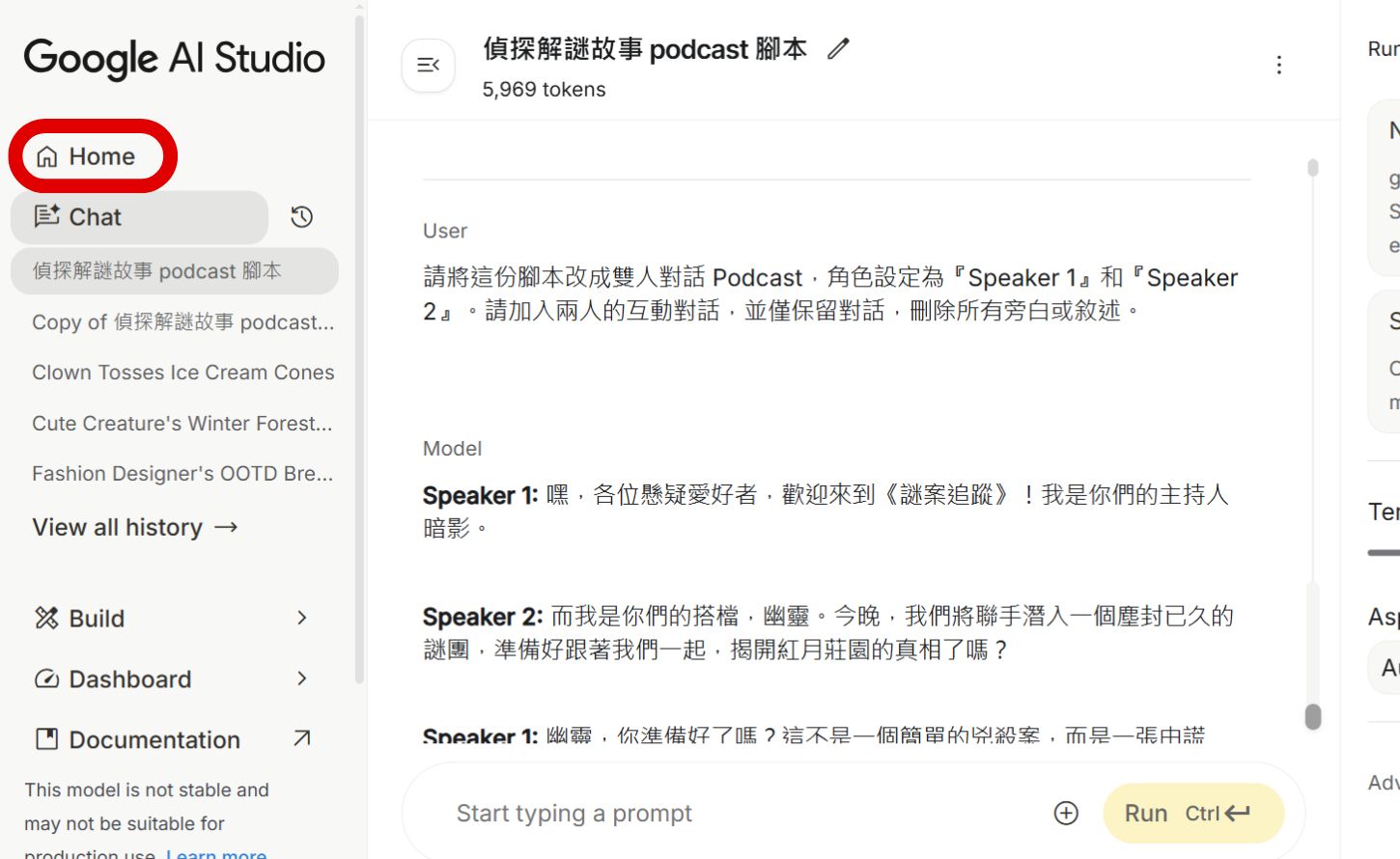
步驟 1: 在左側選單中,找到並點選「Home」。

如何用 Google AI Studio 生成腳本,打造單人、雙人 Podcast ,並將音檔下載使用

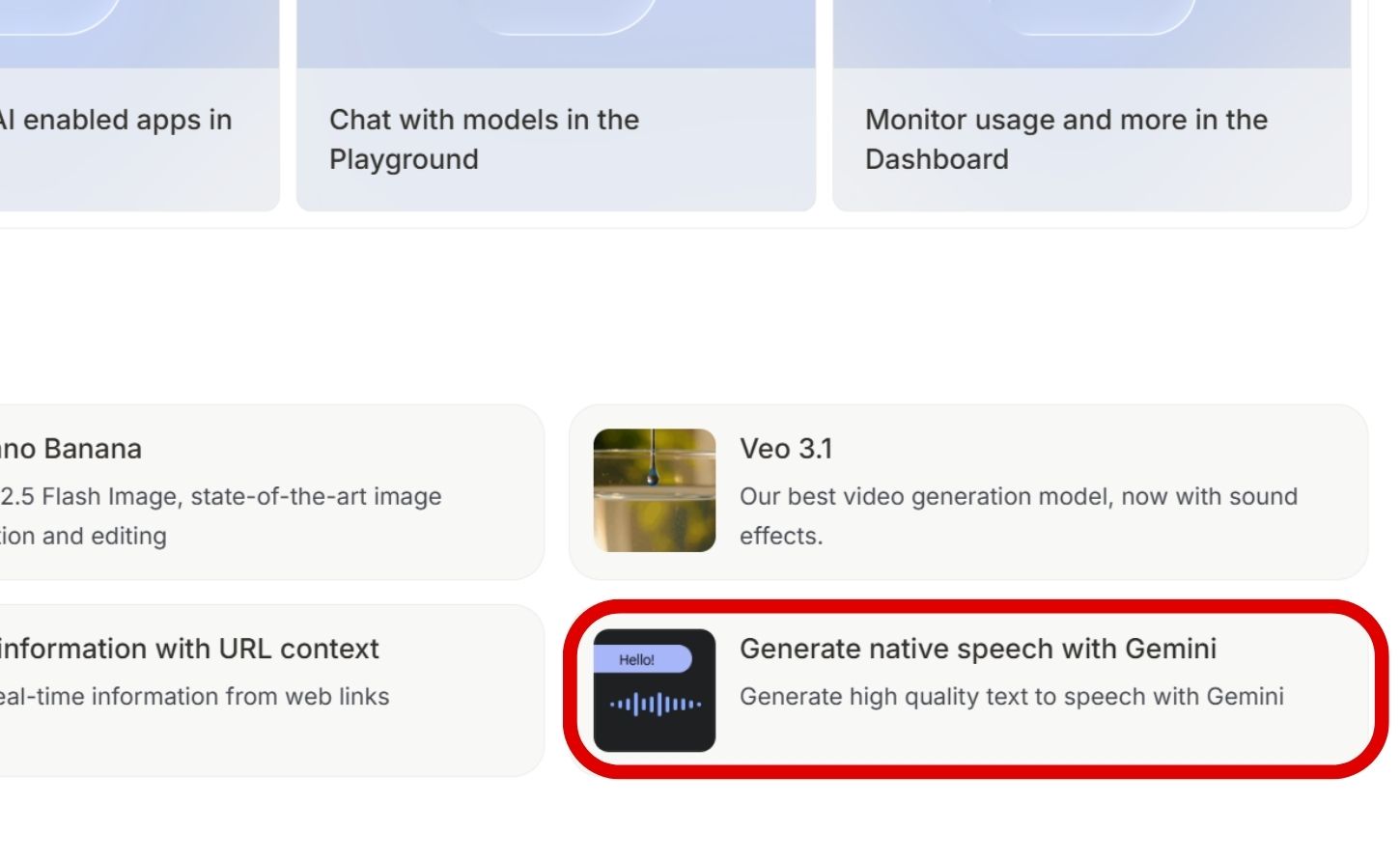
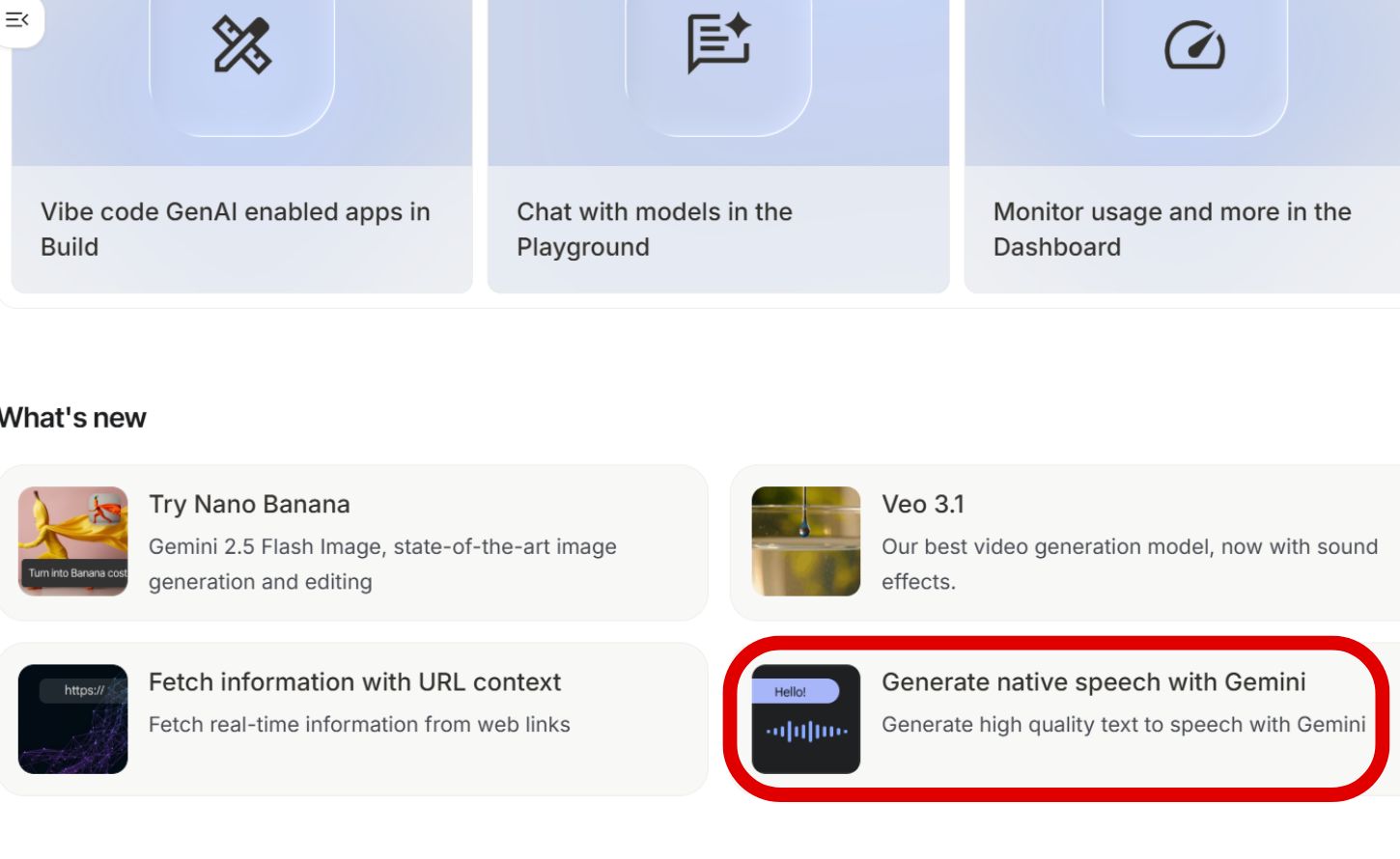
步驟 2: 在首頁的「Apps」區塊中,找到並點選「Generate native speech with Gemini」app。

如何用 Google AI Studio 生成腳本,打造單人、雙人 Podcast ,並將音檔下載使用

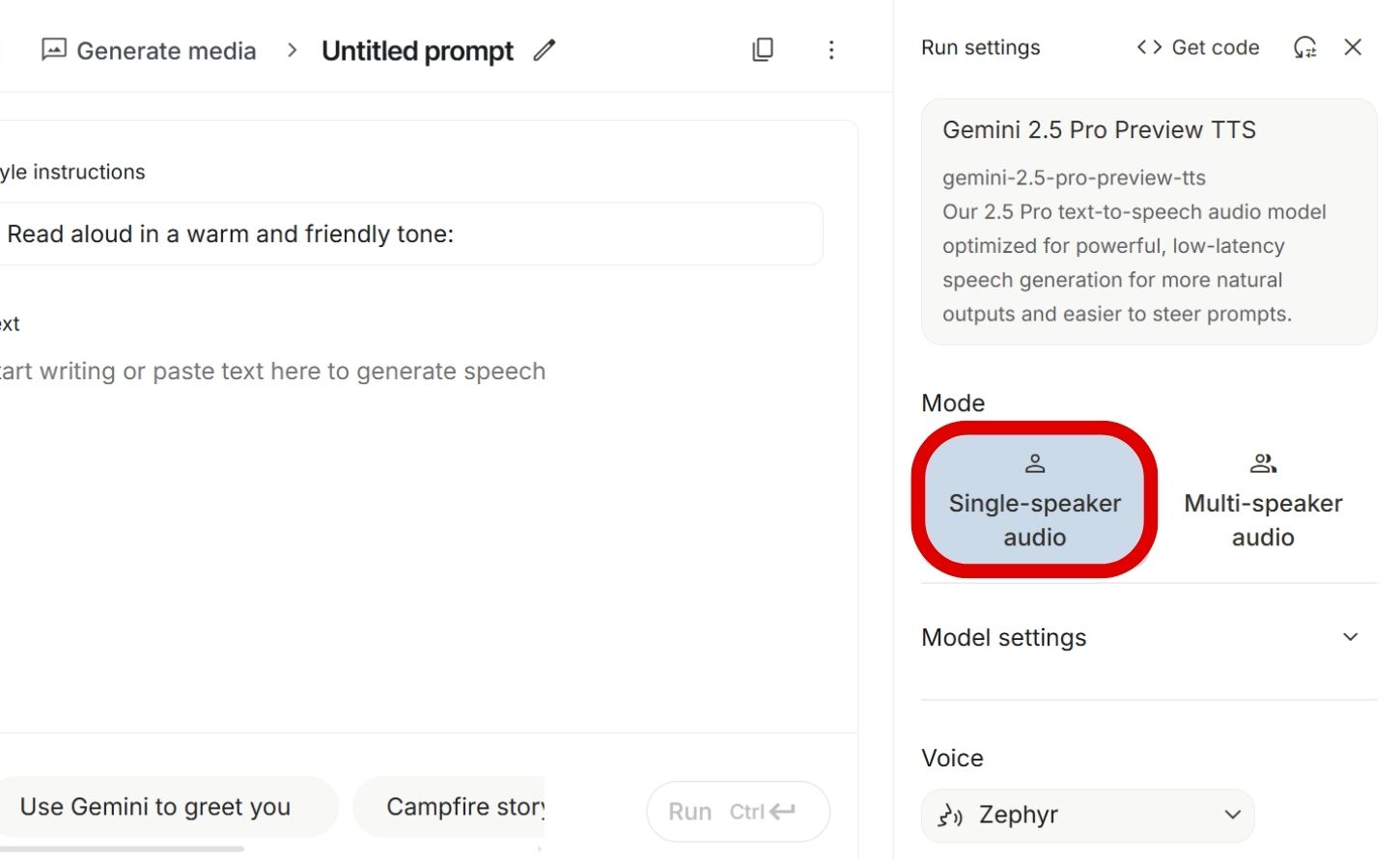
步驟 3:右側 Mode 選擇「Single-speaker audio」單個講者模式。

如何用 Google AI Studio 生成腳本,打造單人、雙人 Podcast ,並將音檔下載使用

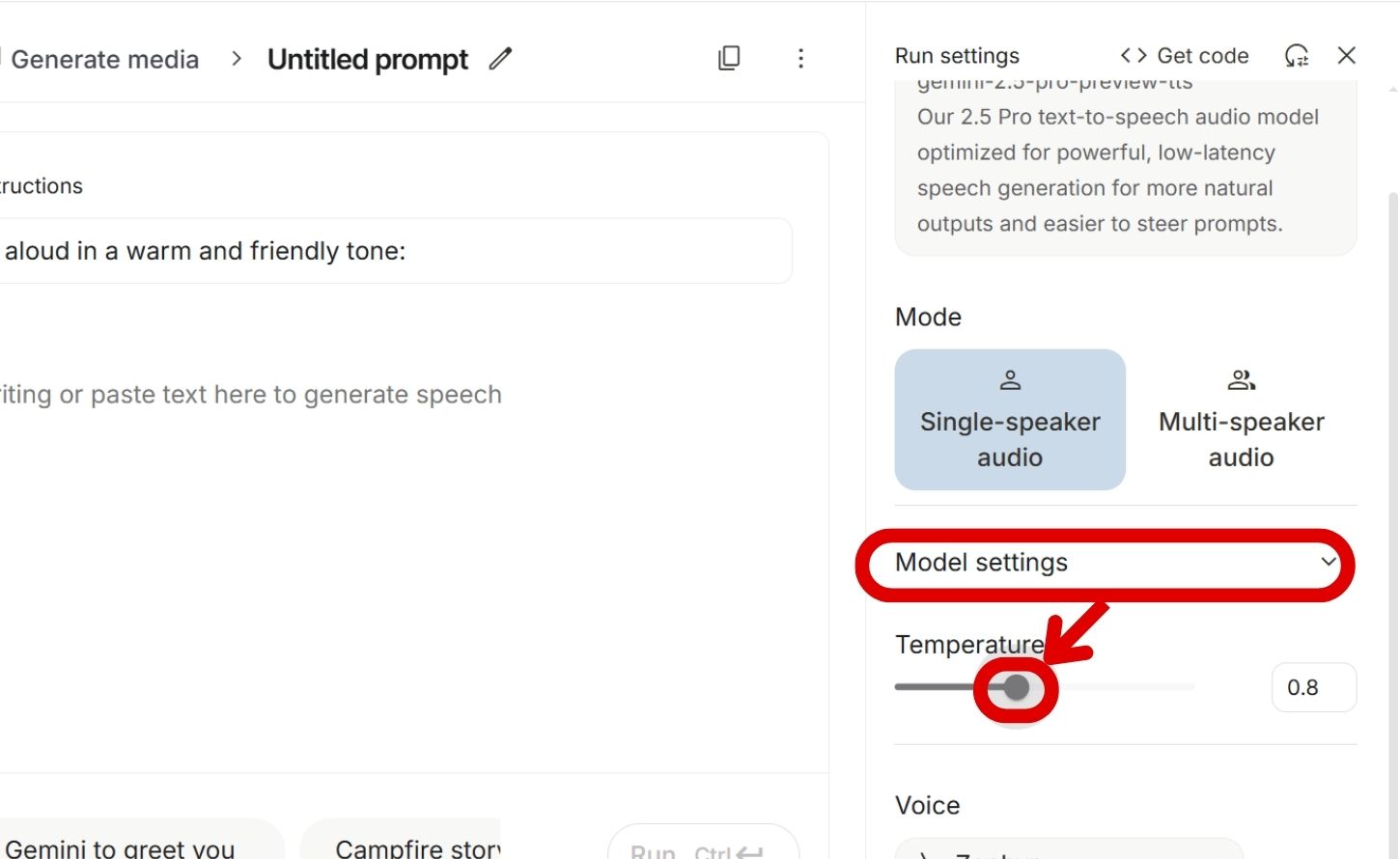
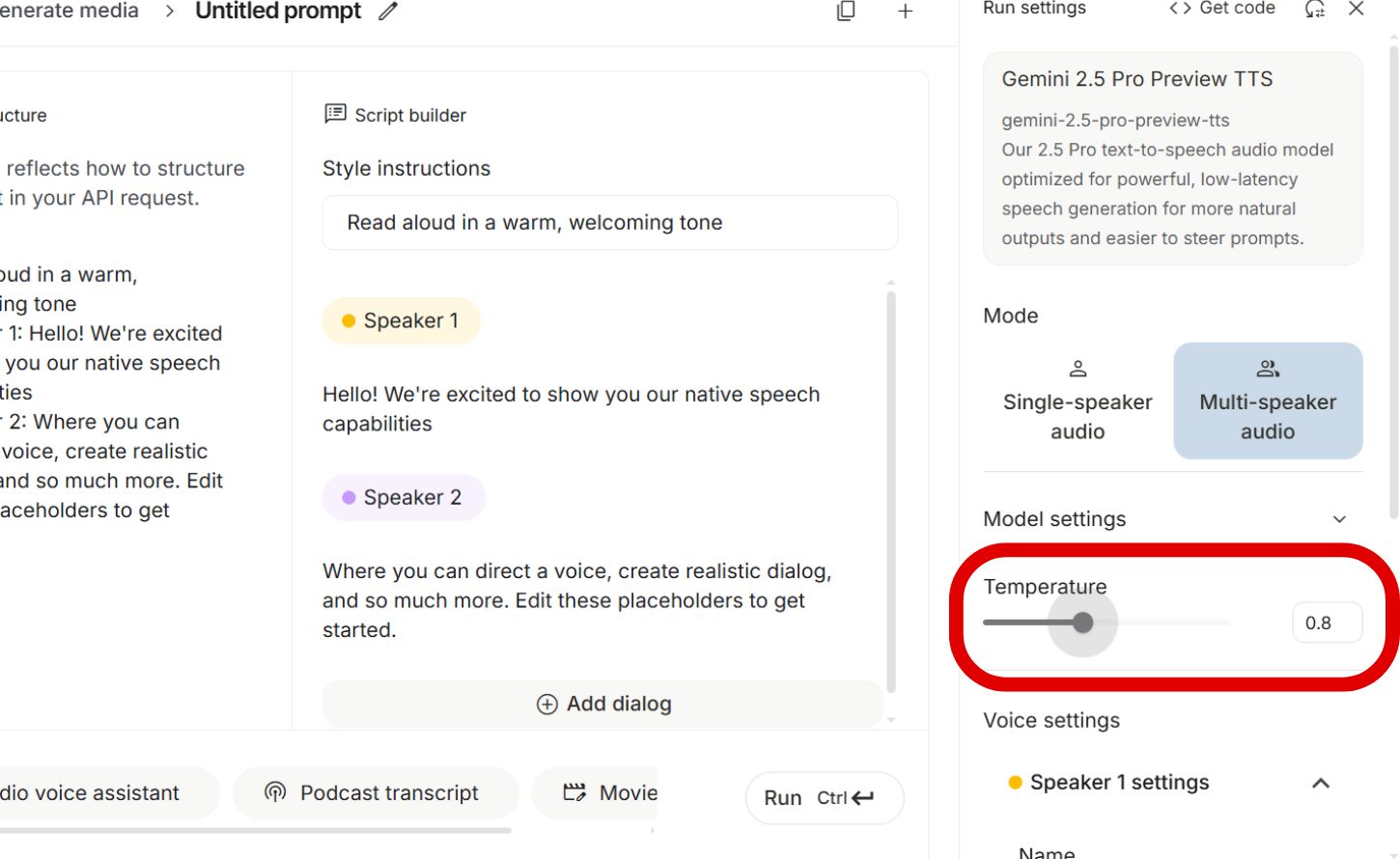
步驟 4:將 Model Settings 中的 Temperature 向左拖曳到 0.8,讓 AI 聲音語調帶有起伏來詮釋內容。

補充:Temperature 控制 AI 語音的「創意」或「表現力」:數值靠近 0,語氣較平淡、保守,聲音穩定、一致,靠近 1,AI 會嘗試用更多樣的語調來詮釋文本,但有時可能「演過頭」,或出現不太自然的語調。

如何用 Google AI Studio 生成腳本,打造單人、雙人 Podcast ,並將音檔下載使用

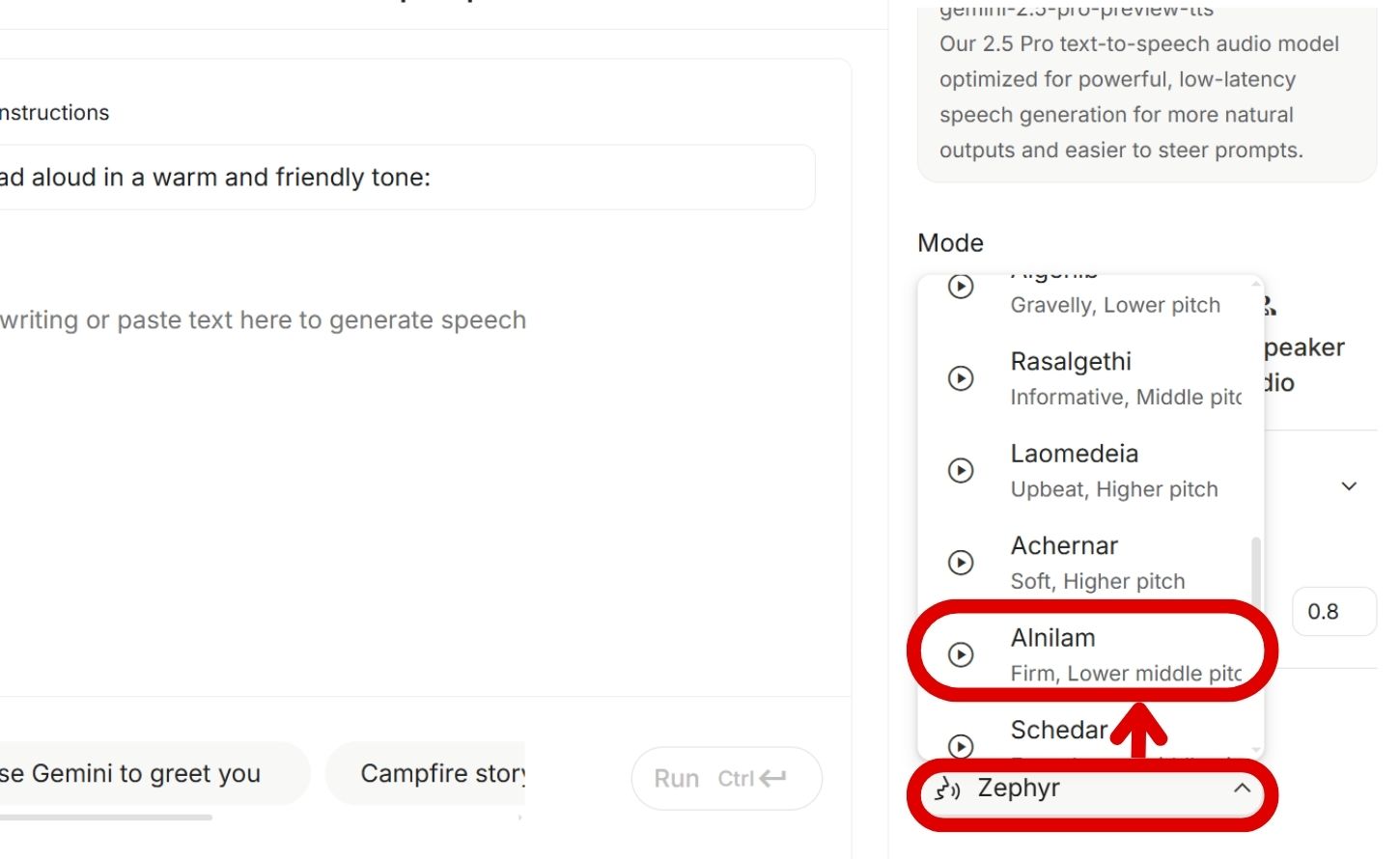
步驟 5:點開 Voice 下拉選單,選擇適合的聲音,例如這邊我選擇「Alnilam」。(點選聲音旁邊的播放鍵即可試聽)。

如何用 Google AI Studio 生成腳本,打造單人、雙人 Podcast ,並將音檔下載使用

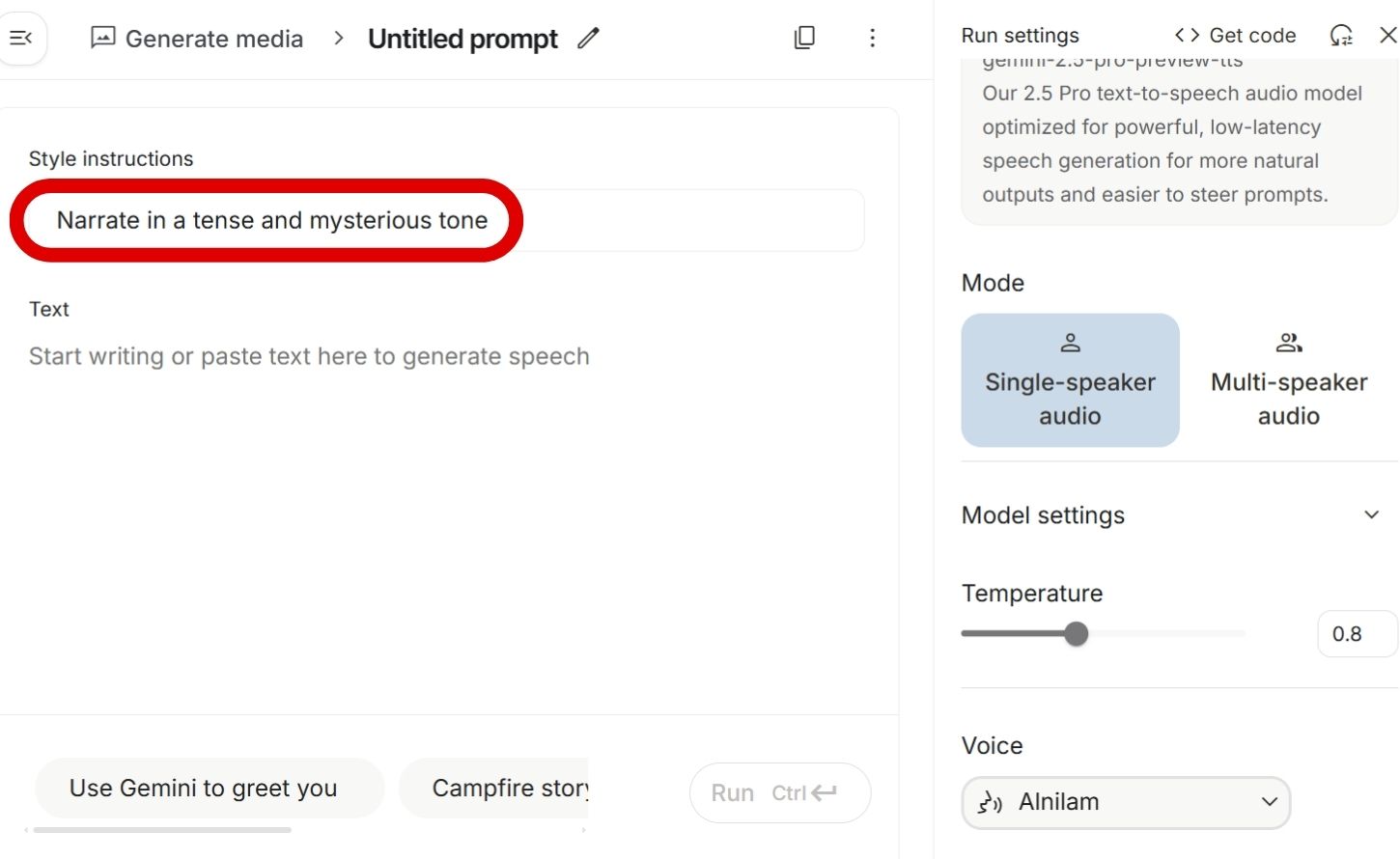
步驟 6:在 Style instructions 輸入「Narrate in a tense and mysterious tone」,調整語氣。

如何用 Google AI Studio 生成腳本,打造單人、雙人 Podcast ,並將音檔下載使用

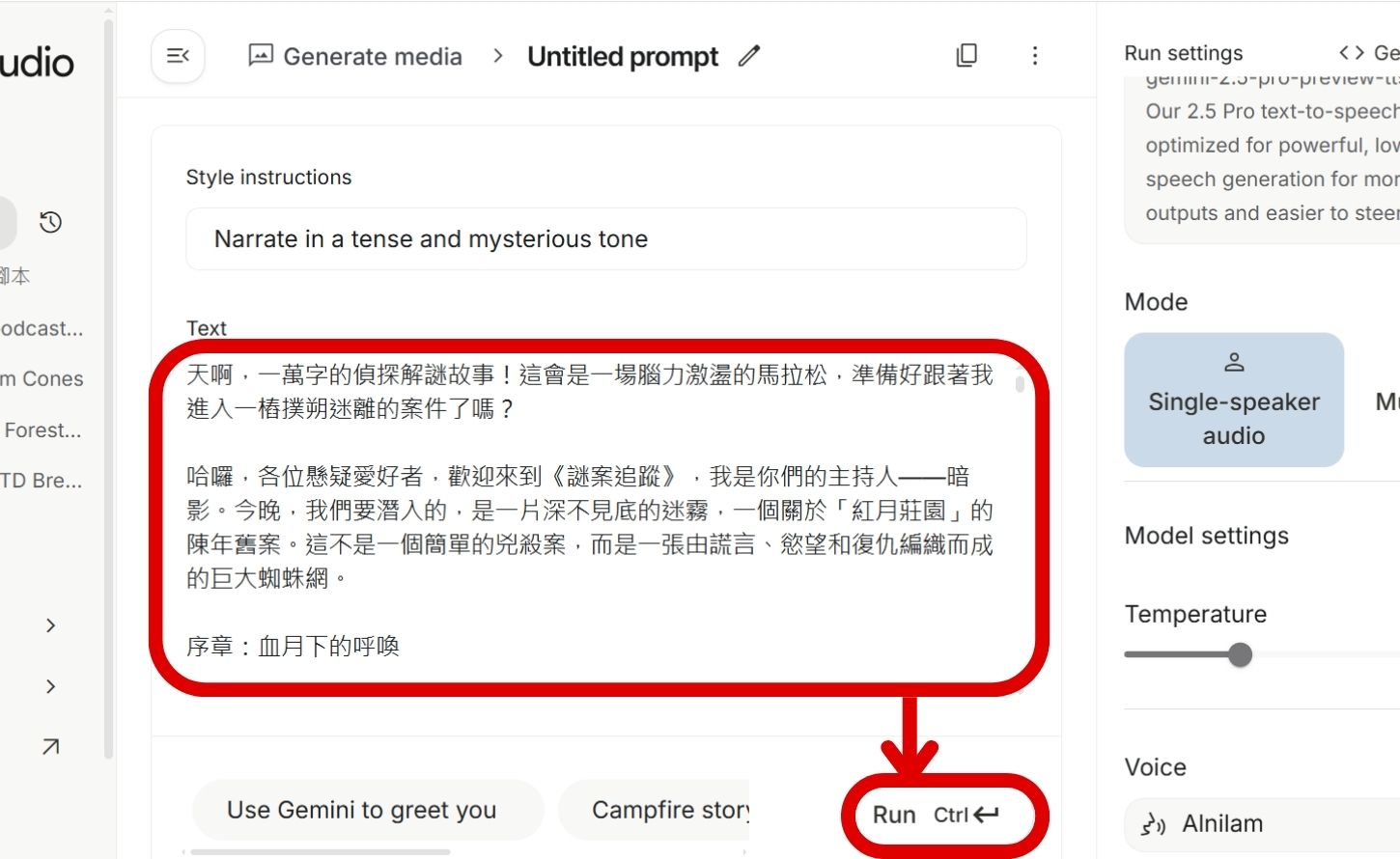
步驟 7:接著在「text」欄位貼上稍早複製的單人腳本內容,點選「Run」。

補充:單次生成有 32,000 個 token 的輸入限制。如果腳本太長可能會導致音檔中途被截斷,此時將腳本分批貼上並分次生成即可。

如何用 Google AI Studio 生成腳本,打造單人、雙人 Podcast ,並將音檔下載使用

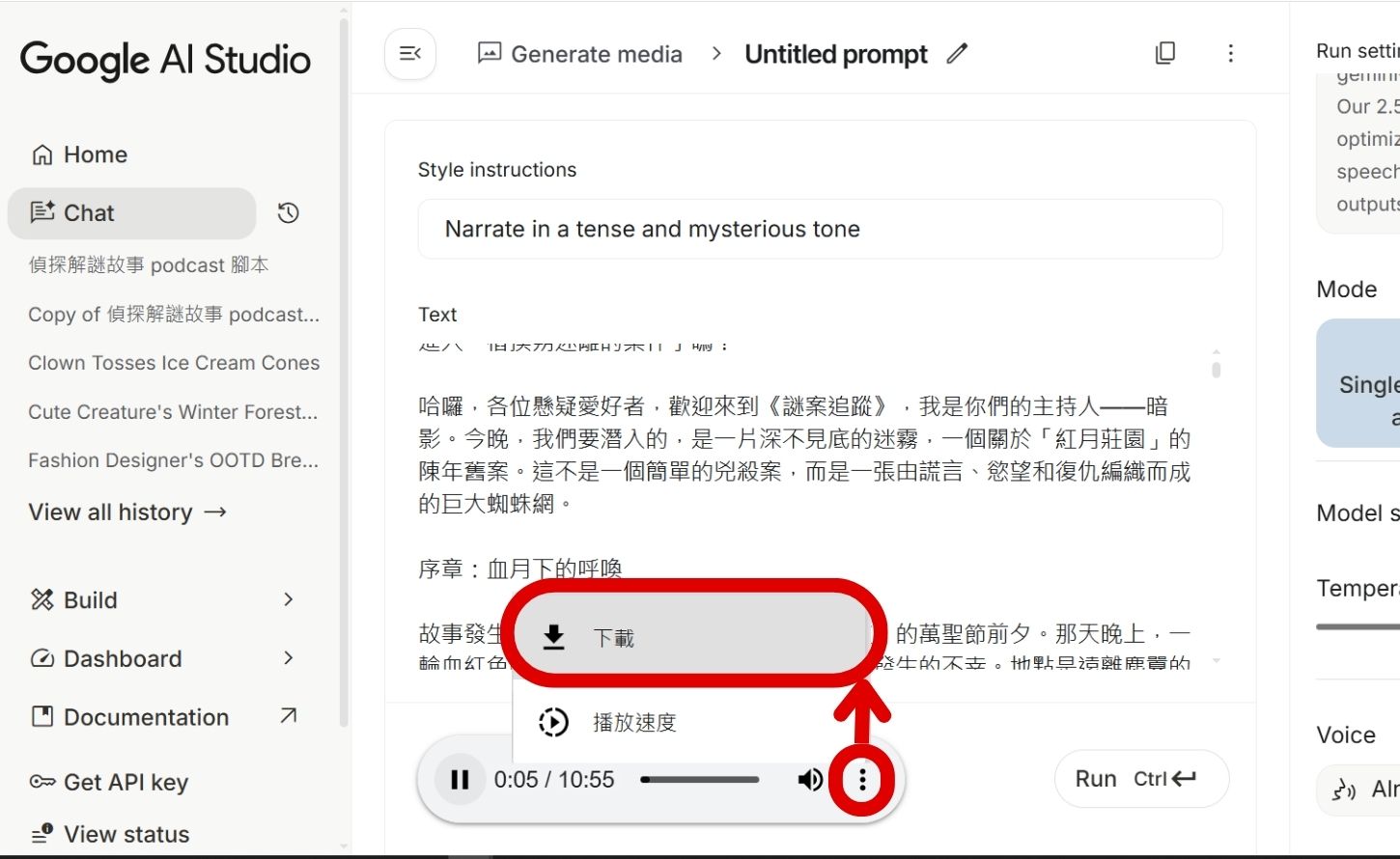
步驟 8:生成音檔需要數秒到數分鐘的時間 (依腳本長度而定),期間不要關掉頁面。當音檔生成即會自動播放,選擇「下載」即可將音檔存入桌面。點此試聽成果

補充:此介面不會自動儲存您的工作。如未下載音檔,重新整理或跳轉頁面後內容即會消失。

如何用 Google AI Studio 生成腳本,打造單人、雙人 Podcast ,並將音檔下載使用

如何將「偵探解謎故事」腳本改為「雙人」對談 Podcast 

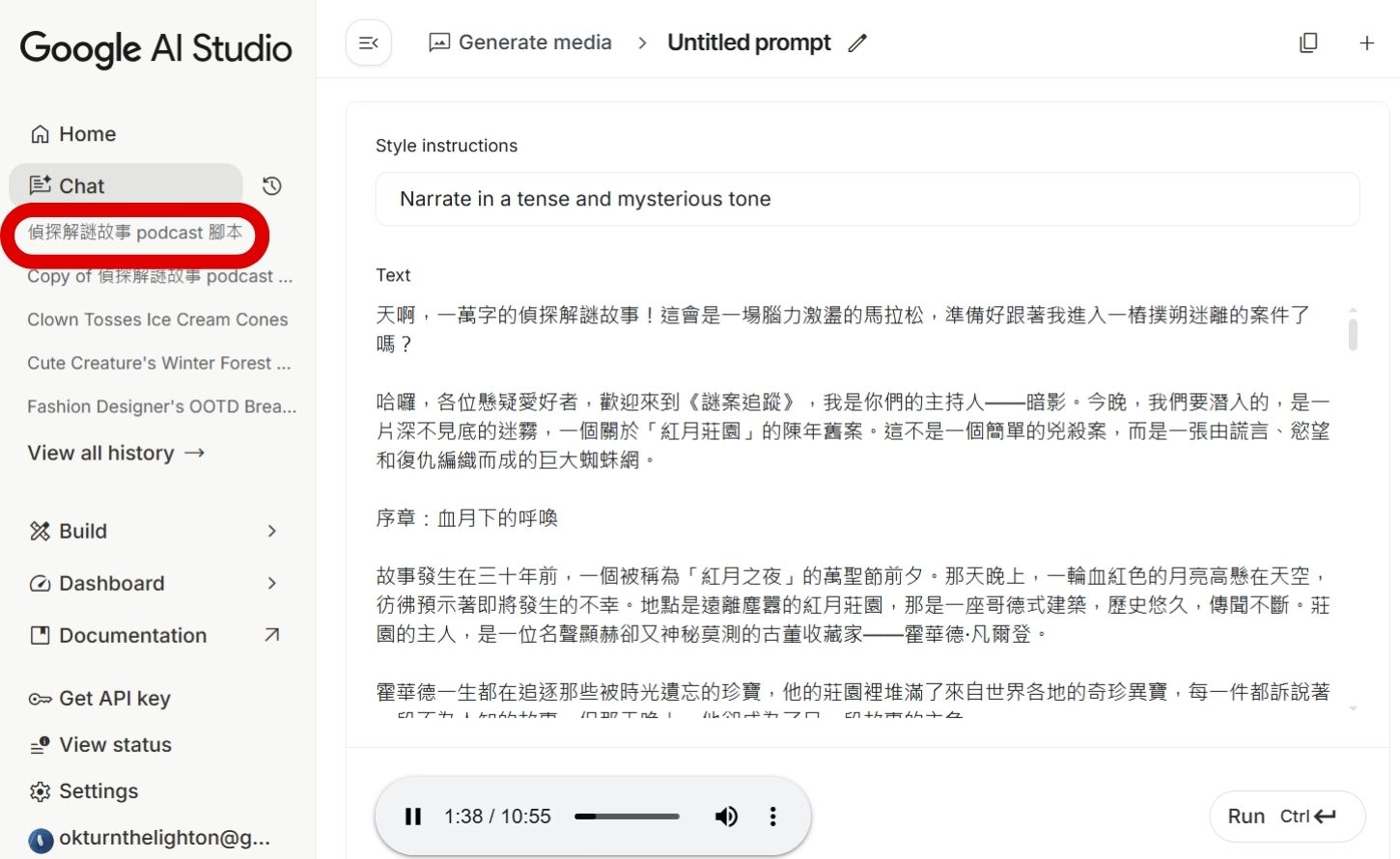
步驟 1: 在左側選單中,點選「Chat」,找到剛剛生成單人腳本的對話紀錄。

如何用 Google AI Studio 生成腳本,打造單人、雙人 Podcast ,並將音檔下載使用

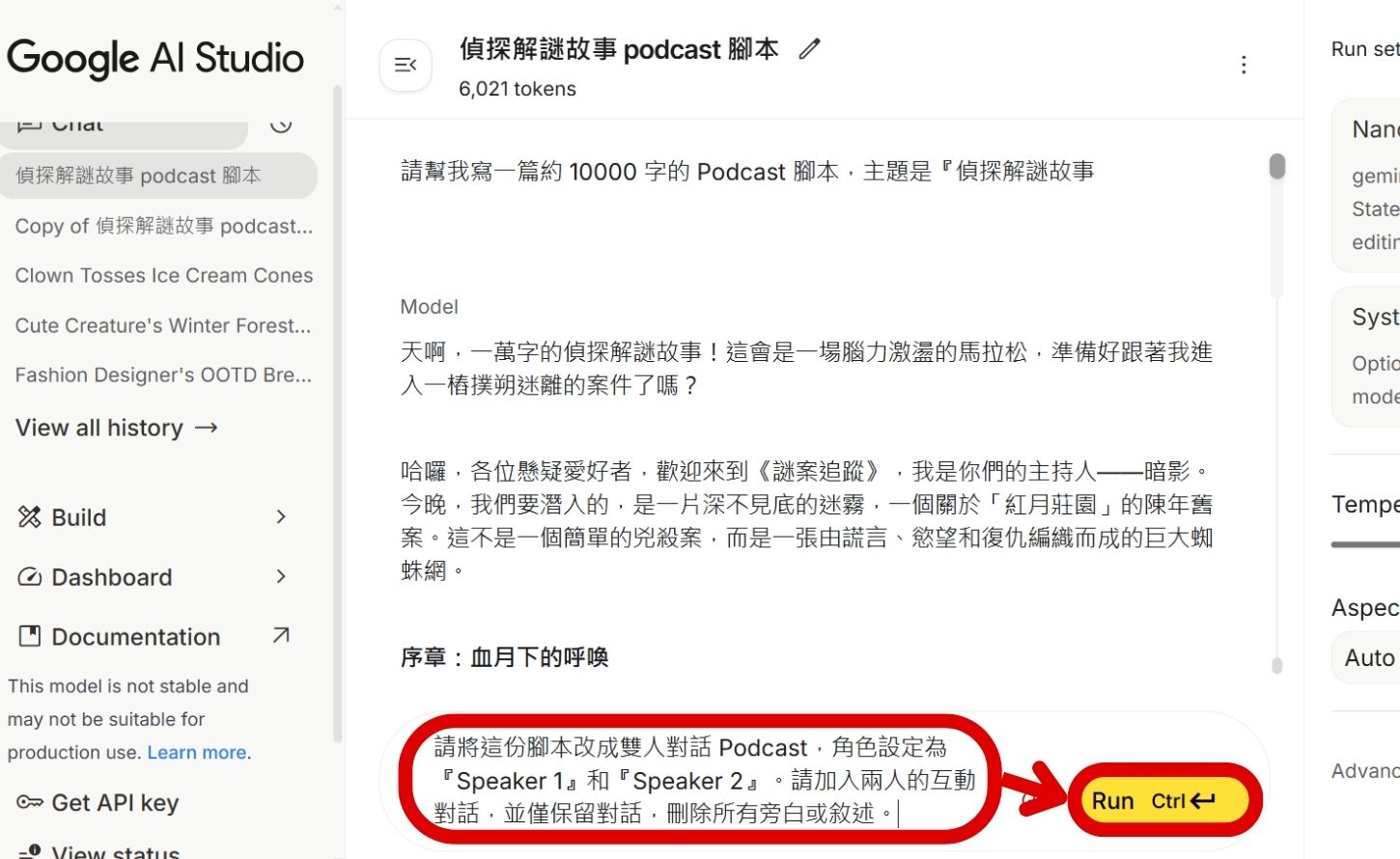
步驟 2: 延續先前的對話,我們要將腳本改成雙人版本。為了稍後的應用,請使用英文命名角色,並於聊天對話框輸入提示詞:「請將這份腳本改成雙人對話 Podcast,角色設定為『Speaker 1』和『Speaker 2』。請加入兩人的互動對話,並僅保留對話,刪除所有旁白或敘述。」

如何用 Google AI Studio 生成腳本,打造單人、雙人 Podcast ,並將音檔下載使用

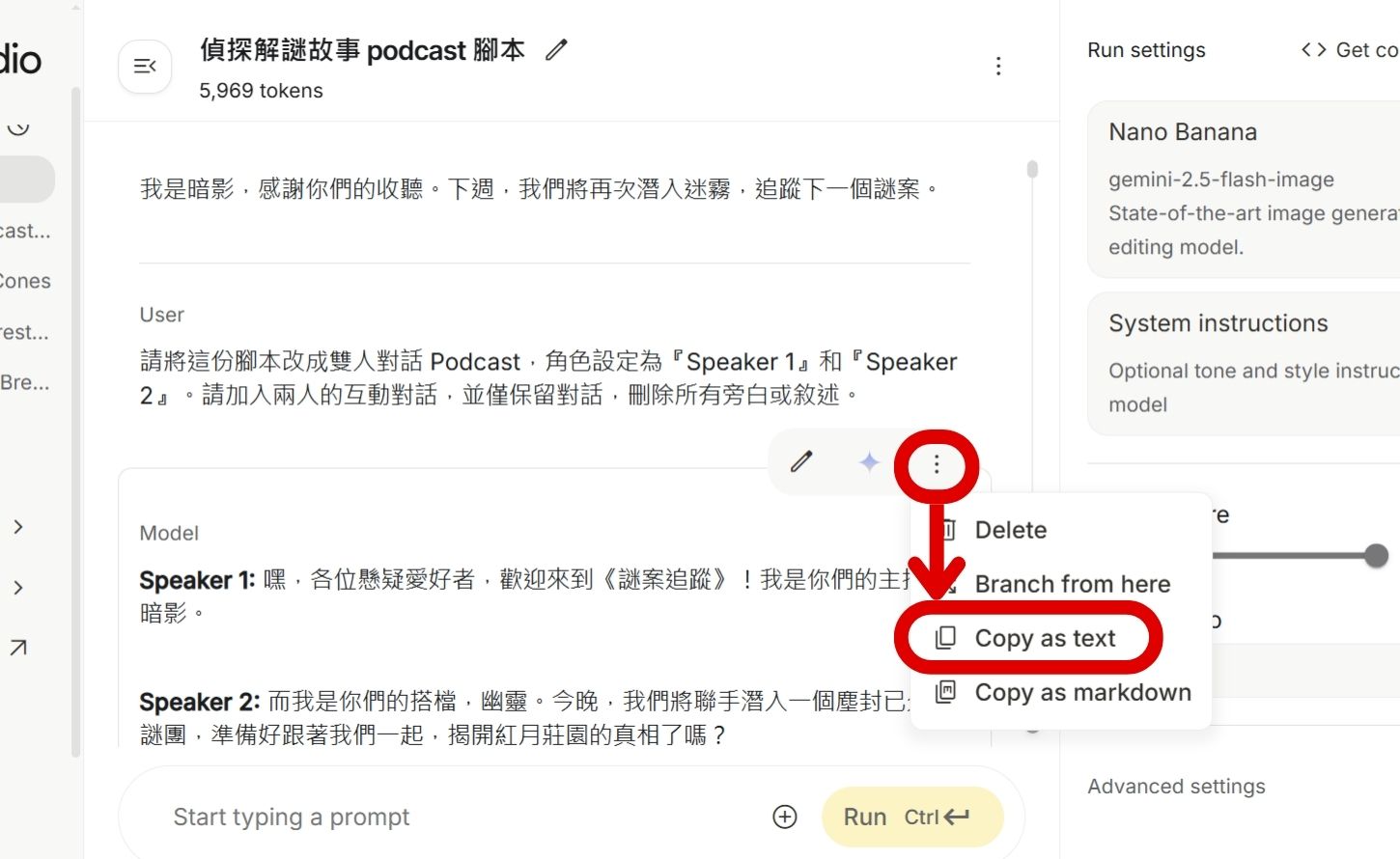
步驟 3: 選擇腳本右上角「Copy as text」將內容複製。點此參考對話

如何用 Google AI Studio 生成腳本,打造單人、雙人 Podcast ,並將音檔下載使用

如何生成「雙人」對談 Podcast 

步驟 1: 在左側選單中,找到並點選「Home」。

如何用 Google AI Studio 生成腳本,打造單人、雙人 Podcast ,並將音檔下載使用

步驟 2: 在首頁的「Apps」區塊中,找到並點選「Generate native speech with Gemini」app。

如何用 Google AI Studio 生成腳本,打造單人、雙人 Podcast ,並將音檔下載使用

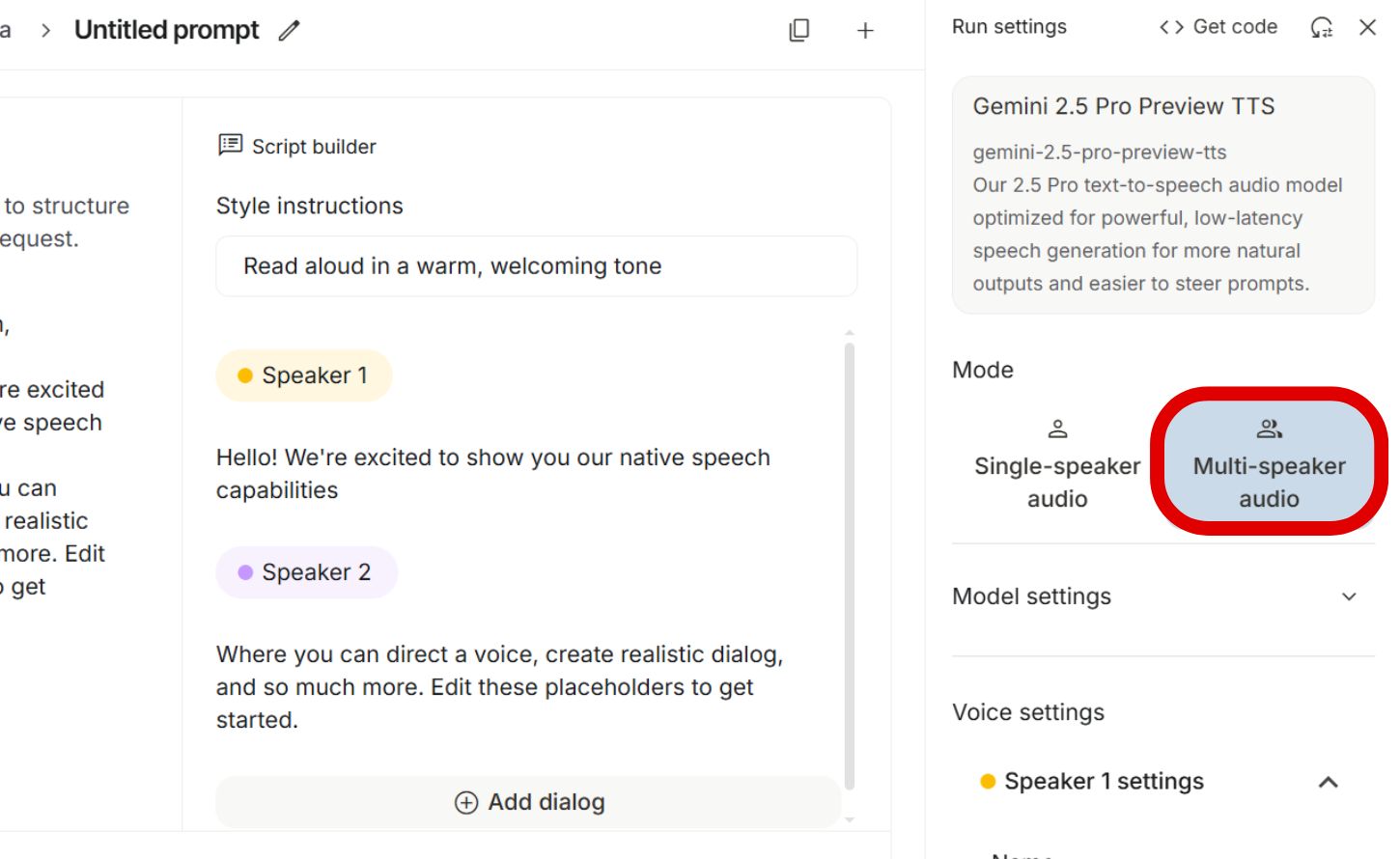
步驟 3:右側 Mode 選擇「Multi-speaker audio」雙人講者模式。

如何用 Google AI Studio 生成腳本,打造單人、雙人 Podcast ,並將音檔下載使用

步驟 4:Model Settings 中的 Temperature 維持前次設定的 0.8,以保持語調起伏。

如何用 Google AI Studio 生成腳本,打造單人、雙人 Podcast ,並將音檔下載使用

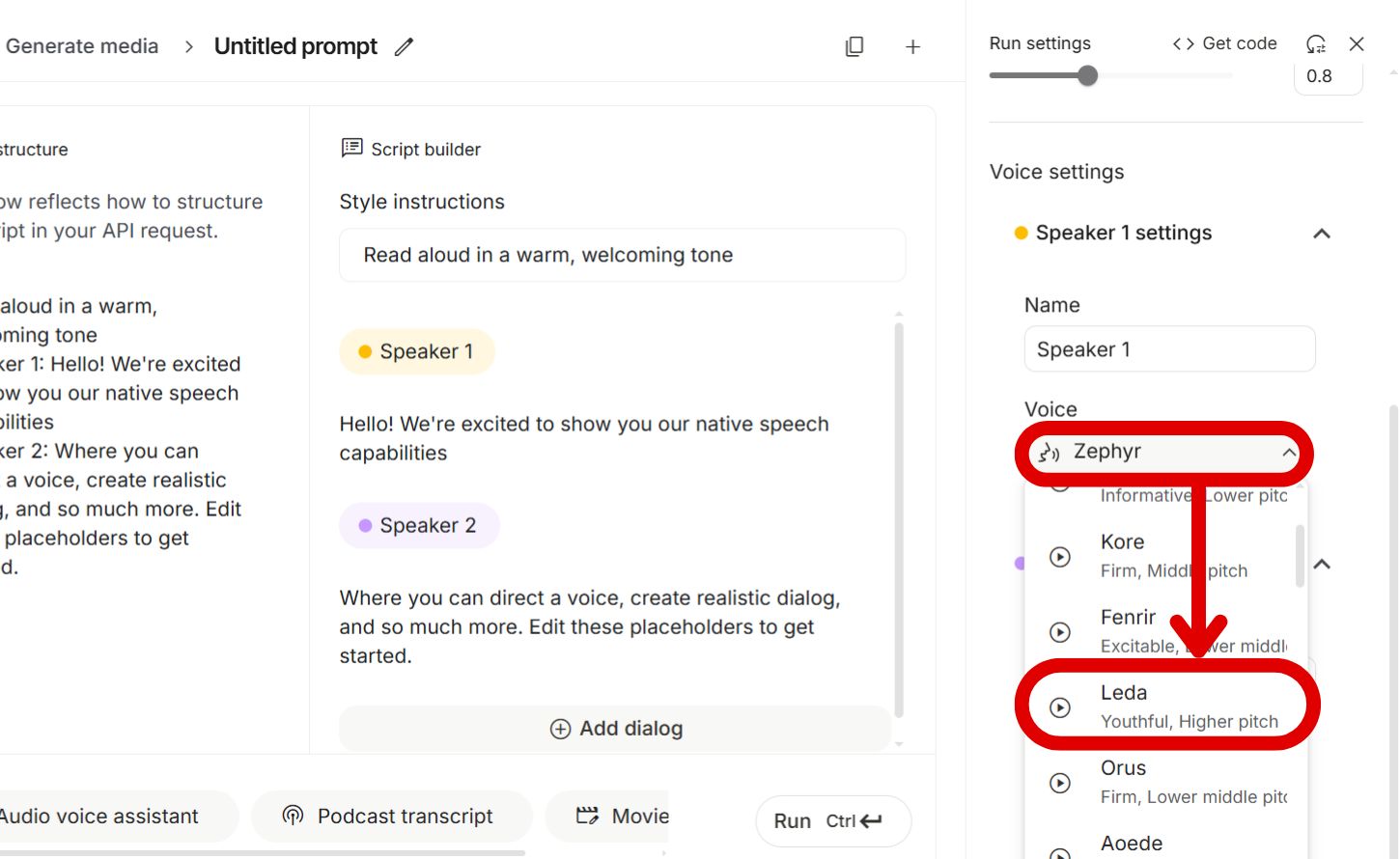
步驟 5: 為了讓聲音有區別,在 Voice settings 中,將 Speaker 1 Settings 的 Voice 選擇「Leda」。

如何用 Google AI Studio 生成腳本,打造單人、雙人 Podcast ,並將音檔下載使用

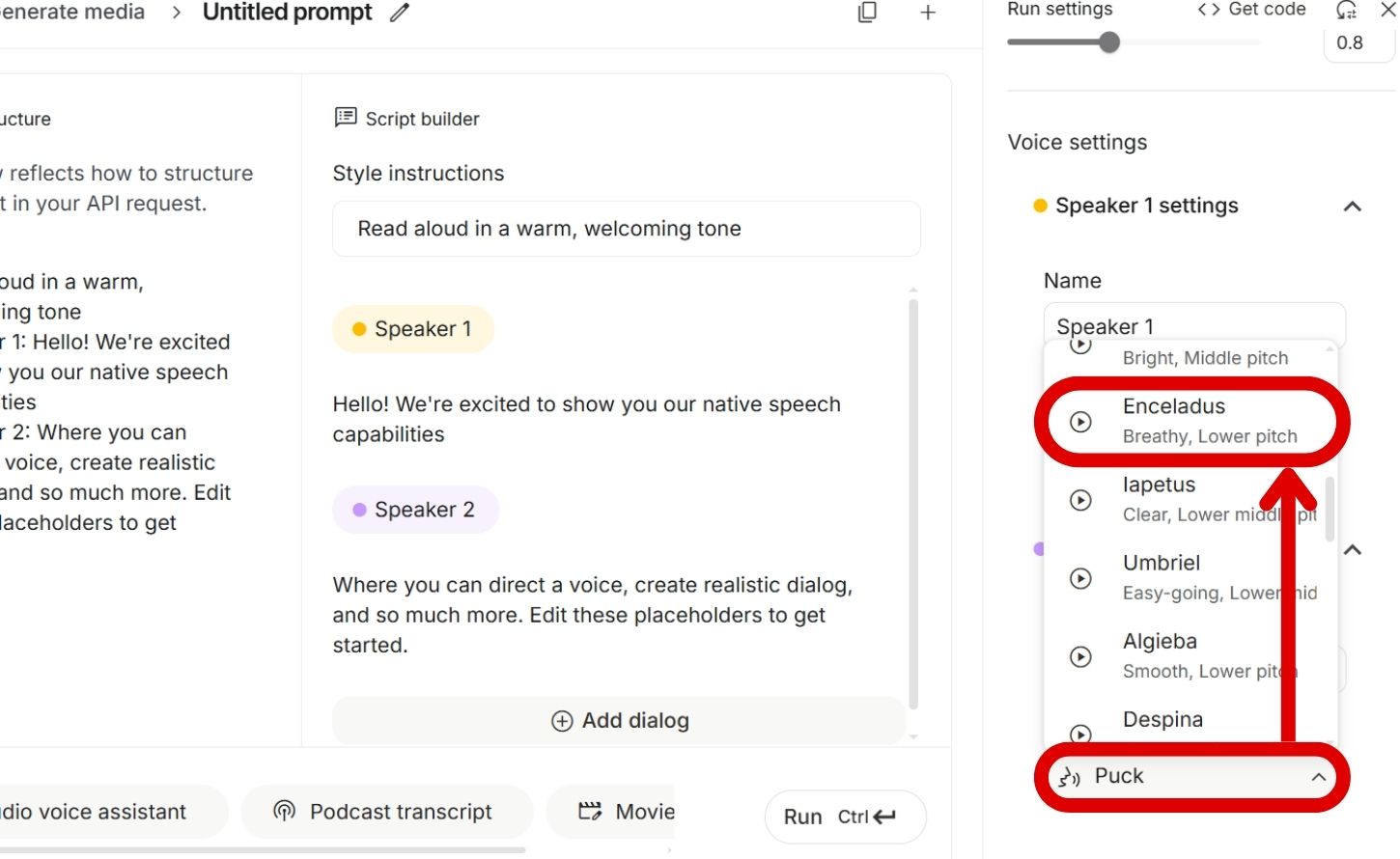
步驟 6: 將 Speaker 2 Settings 的 Voice 選擇「Enceladus」。

如何用 Google AI Studio 生成腳本,打造單人、雙人 Podcast ,並將音檔下載使用

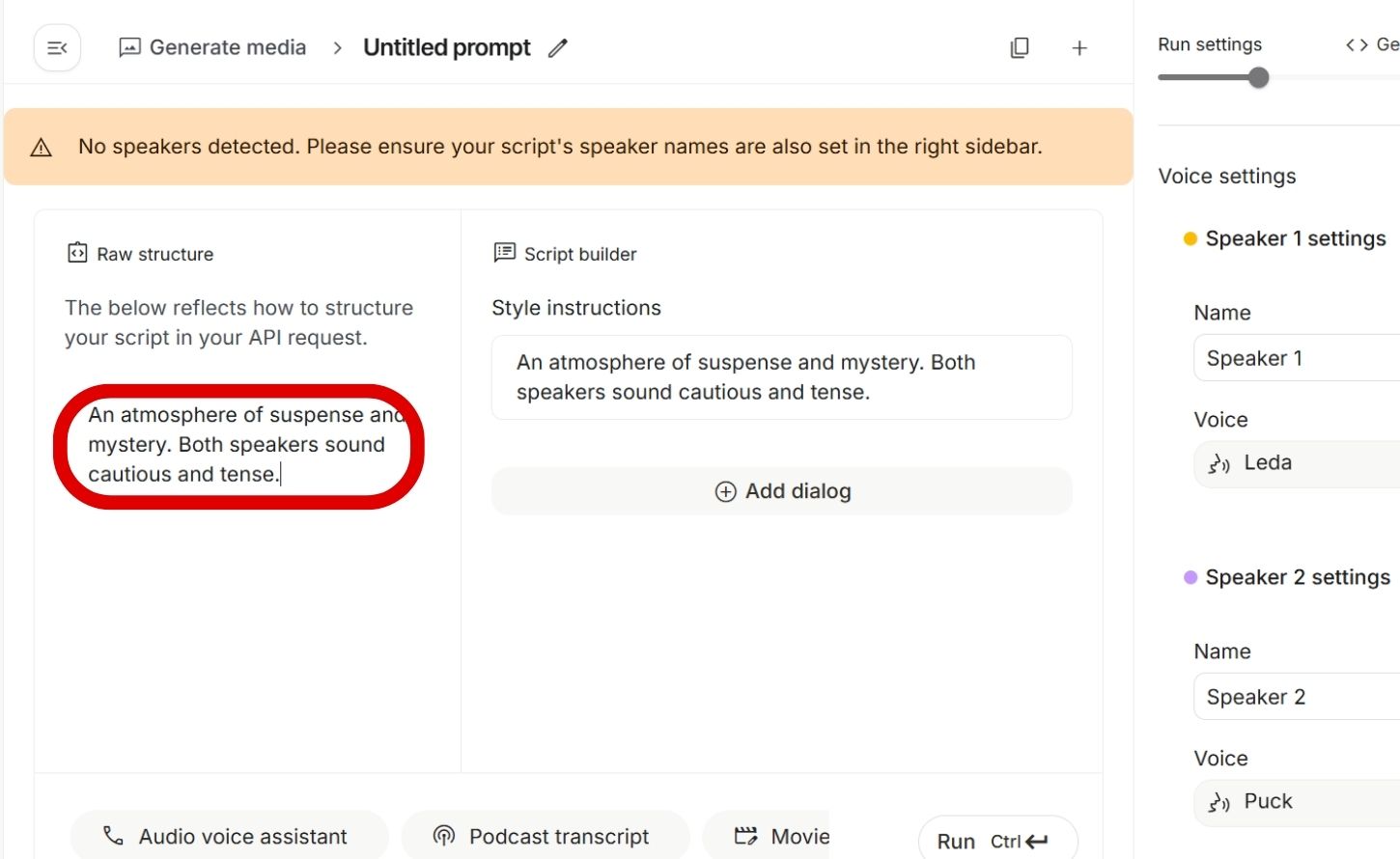
步驟 7:在最上方的 Style instructions 欄位,輸入總體風格「An atmosphere of suspense and mystery. Both speakers sound cautious and tense.」。

如何用 Google AI Studio 生成腳本,打造單人、雙人 Podcast ,並將音檔下載使用

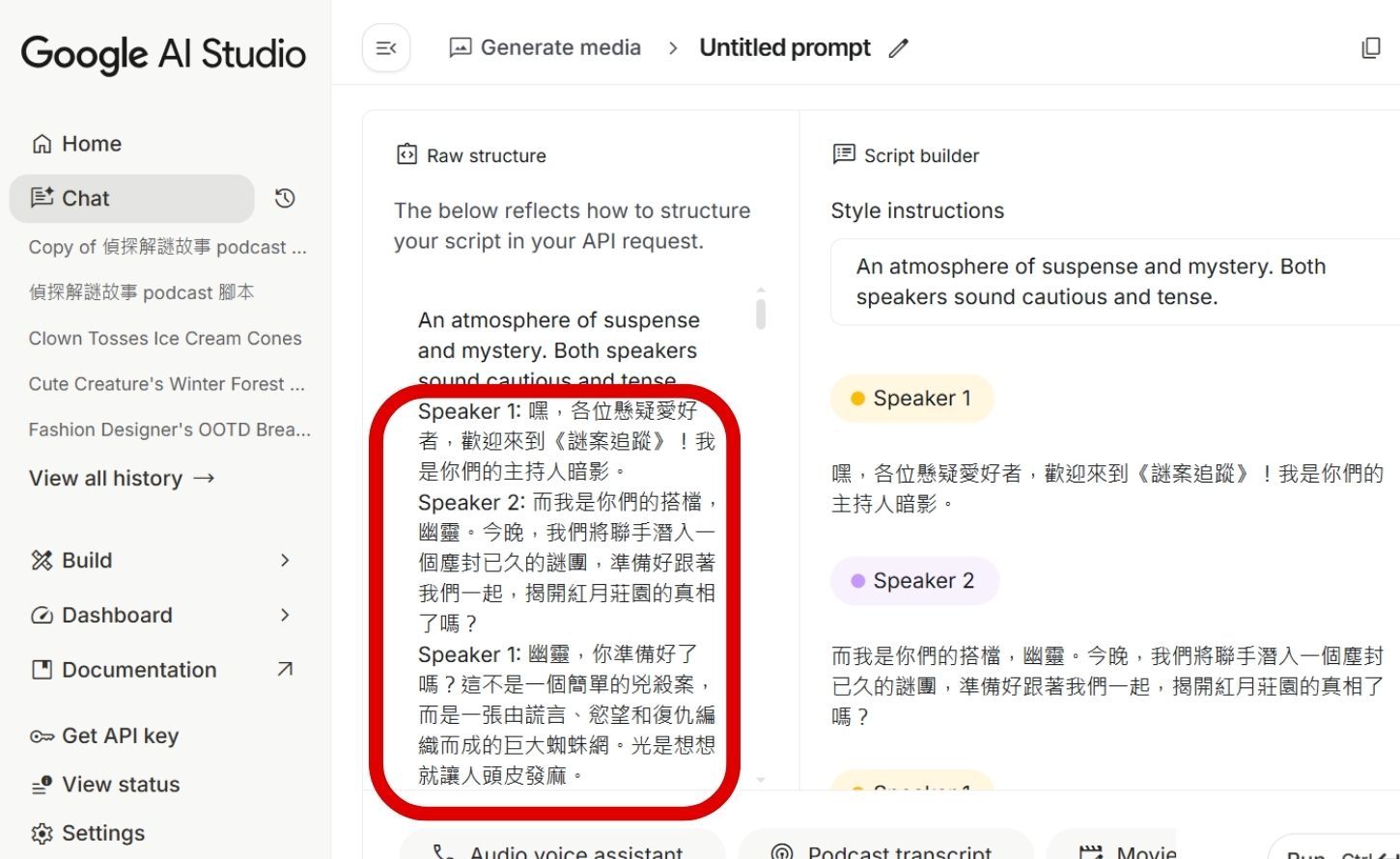
步驟 8:接著,在下方的 Raw structure 欄位,貼上您剛剛複製的完整雙人腳本。貼上後,您會發現 AI Studio 自動將腳本解析,並填入到更下方的 Script builder 區塊中 (例如 Speaker 1 的台詞自動對應到 Leda,Speaker 2 的台詞自動對應到 Enceladus)。

補充:目前測試,Style instructions 和腳本中的角色名稱 (例如 Speaker 1) 皆須為英文,「Script builder」才能成功偵測並自動解析欄位。

如何用 Google AI Studio 生成腳本,打造單人、雙人 Podcast ,並將音檔下載使用

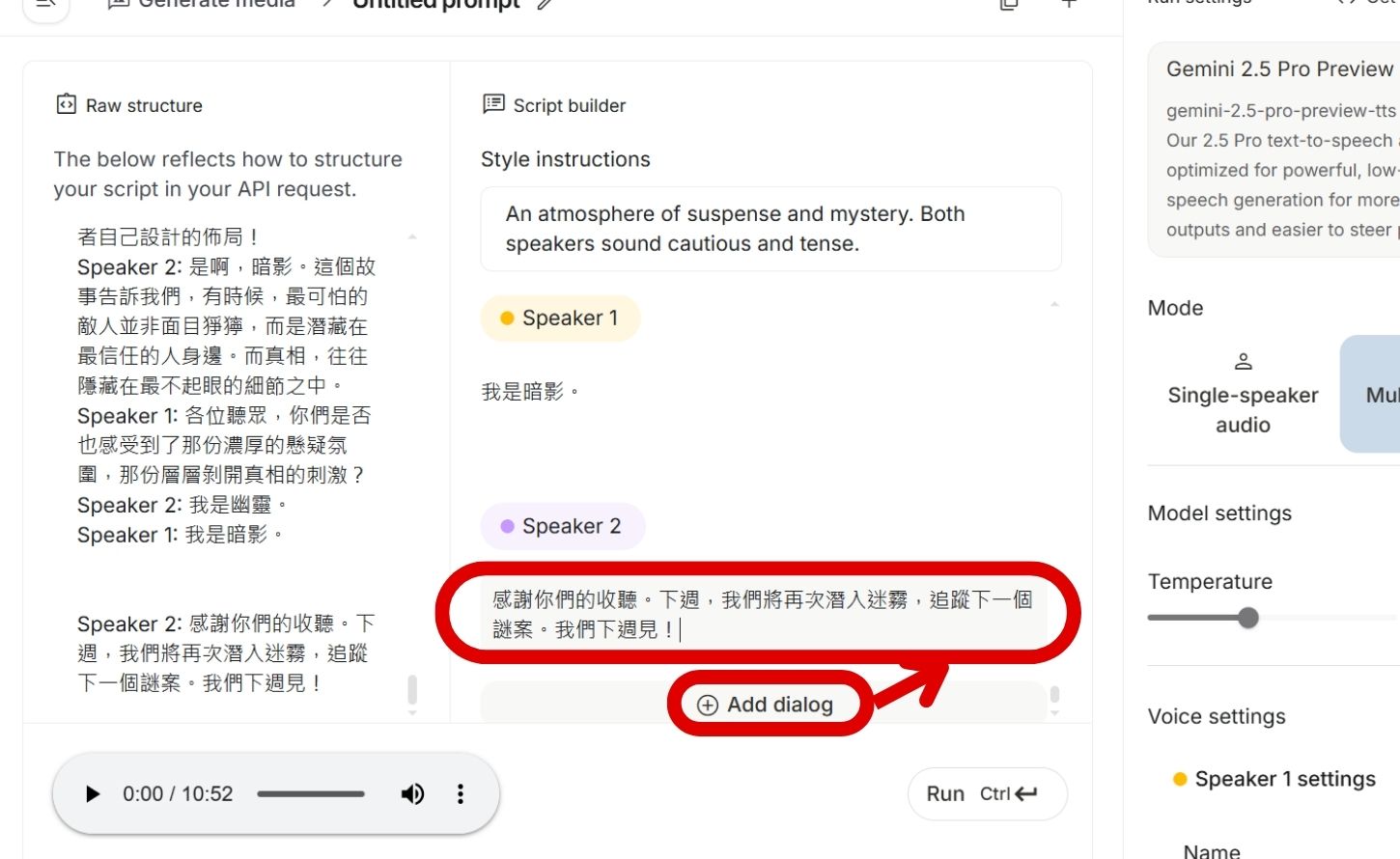
步驟 9:如希望手動增加對話,點選「Add dialog」,即可在 Script builder 中新增對話框並指派 Speaker。例如,在最後加入 Speaker 2 的台詞:「感謝你們的收聽。下週,我們將再次潛入迷霧,追蹤下一個謎案。我們下週見!」

 如何用 Google AI Studio 生成腳本,打造單人、雙人 Podcast ,並將音檔下載使用

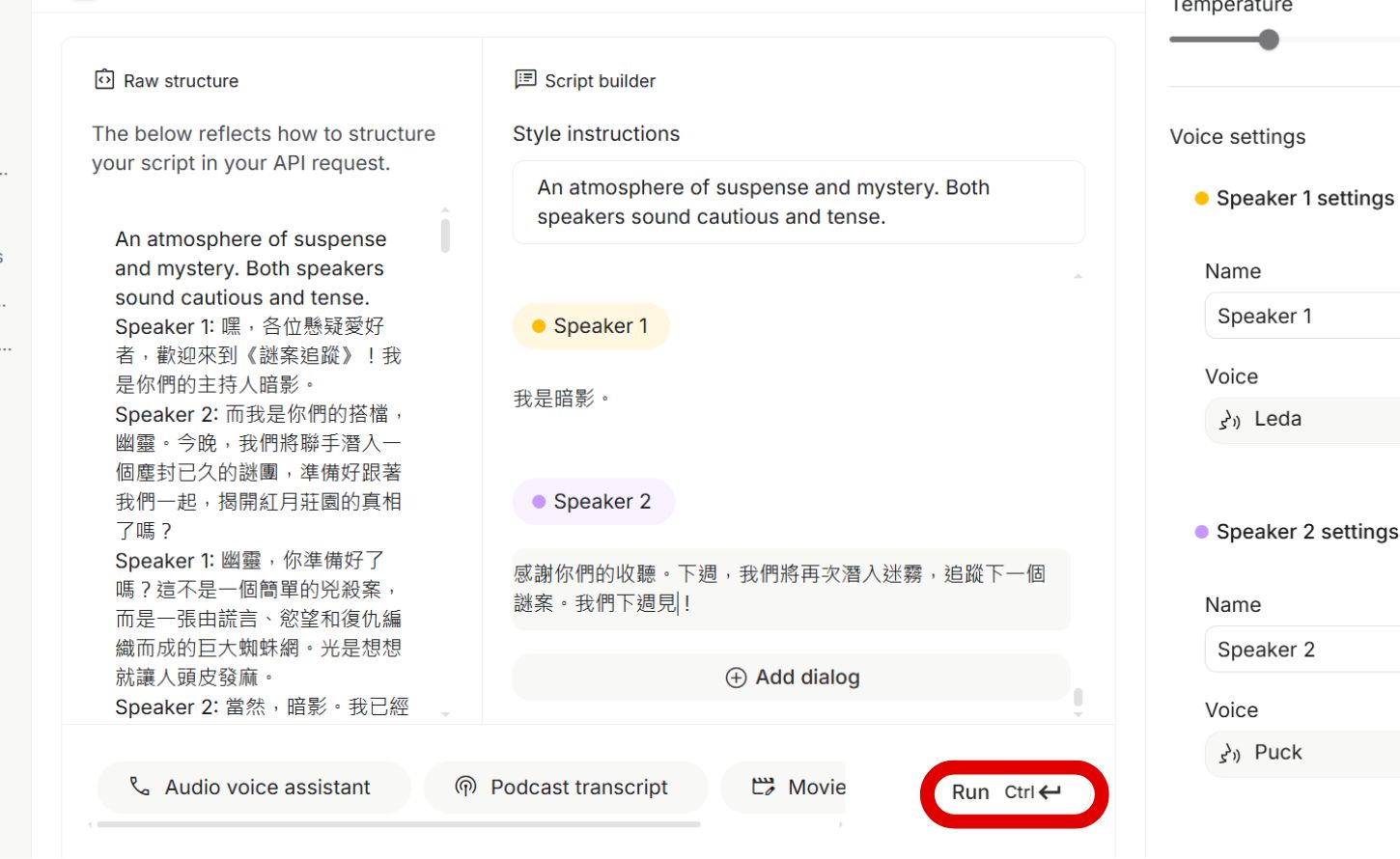
步驟 10:對話內容、語氣、聲音都設定好後,點選「Run」,等待數分鐘後即完成雙人 Podcast。

如何用 Google AI Studio 生成腳本,打造單人、雙人 Podcast ,並將音檔下載使用

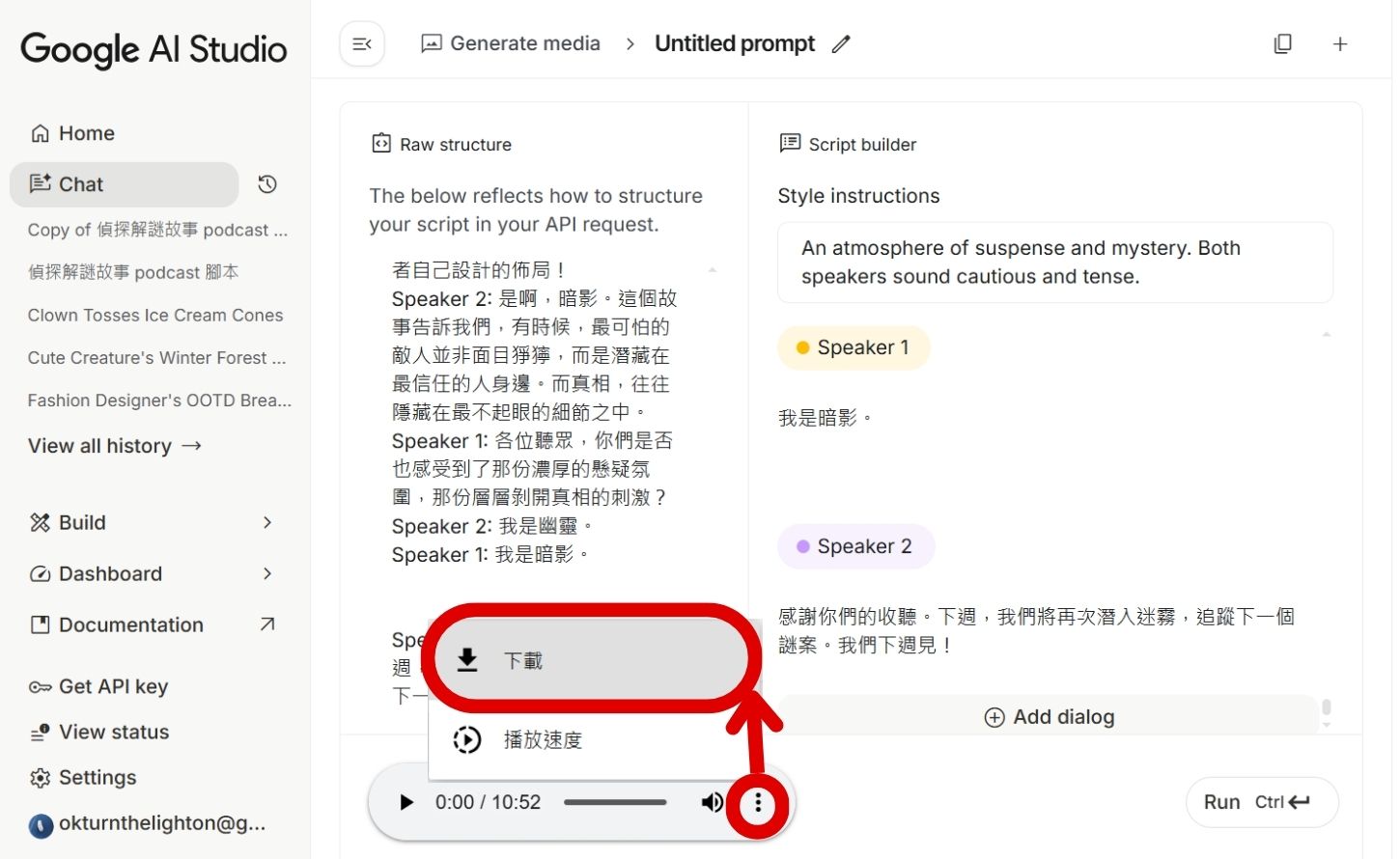
步驟 11:如果本次生成的 Podcast 符合需求,別忘了選擇「下載」保存音檔。點此試聽成果

如何用 Google AI Studio 生成腳本,打造單人、雙人 Podcast ,並將音檔下載使用

加入T客邦Facebook粉絲團
✇T客邦-Techbang

極光、銀河、油桐花一次搞定!教你活用曝光,捕捉絕美瞬間

作者 August
本文深入探討了相機曝光的真義,強調曝光並非僅是數值,而是拍攝者主觀意圖的選擇。掌握精準曝光,需熟悉測光模式並理解18%中性灰,才能拍出理想作品。C2080d4a35c40aa0cf19871d5144932f

現今相機測光系統雖然愈發先進,但它所提供的僅是預設的參考值,無論是為了保留高光細節、表現暗部情緒,或配合後製動態範圍所做的取捨,每一次曝光選擇都是拍攝者主觀意圖的體現。本文將帶領你重新理解「正確曝光」的真義,學會如何從技術與美學雙重面向,做出每一次值得的曝光決策。


文章目錄


曝光不是數值而是選擇

無論使用哪一款數位相機或手機拍照,拍攝者的曝光決策往往始於測光。而相機的測光運作方式,是以偵測畫面或被攝主體反射的光線強弱來決定曝光數值。一般而言,相機(或手機)的測光系統,會預設畫面或被攝主體(視測光模式而定)的反射率為 18%,並以此為依據建議出最符合當下「標準曝光」的參數(光圈、快門、ISO 值)。正因為測光系統的運作邏輯乃植於「18% 中性灰」的基準,所以當拍攝高亮度或深色物體時,這時相機給的建議未必是正確答案。而這也是為何現今攝影器材即便搭載先進測光或場景辨識系統,依然無法完全取代人為決策的主要原因,因此熟悉不同測光模式的特性與限制,正是掌握精準曝光的第一步。

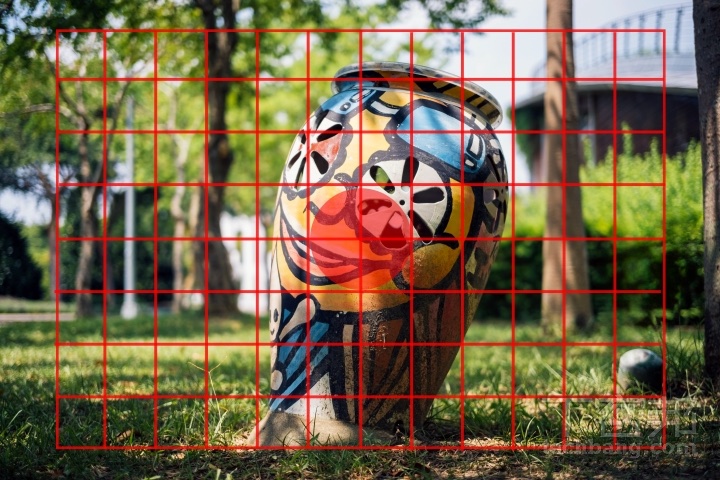
相機常見的測光模式大致上可分為「權衡測光」、「中央重點測光」、「點測光」三種。其中權衡測光是針對畫面所有區域進行加權運算,在亮度充足且反差不大的環境,可說是最理想的測光模式。中央重點測光則是在權衡測光的基礎上,加強中央區域的測光比重,對於習慣把主體安排在畫面中間,且佔有畫面一定比例的玩家,無疑是最適合的測光模式。點測光則是以畫面中央約 2~3% 的極小區域做為測光範圍,特色是不會受畫面其他位置的明暗而影響,可針對特定物體(如微距攝影)做出正確的曝光判斷。

面對亮度充足、反差不大的環境,最適合使用權衡測光,很容易拍出曝光正確的影像。

若習慣將主體安排在畫面中央,建議優先使用中央重點測光模式,效果通常令人滿意。

點測光適合用於微距生態題材,此時不用考慮周邊環境的亮度,即可得到不錯的效果。

何謂 18% 中性灰?

極光、銀河、油桐花一次搞定!教你活用曝光,捕捉絕美瞬間

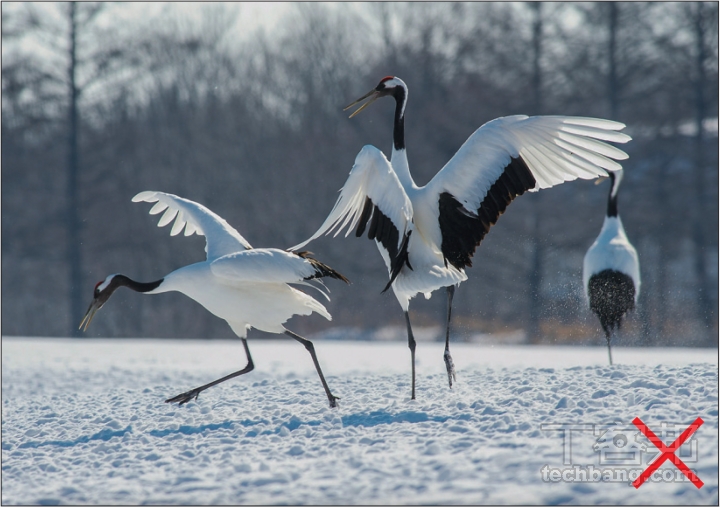
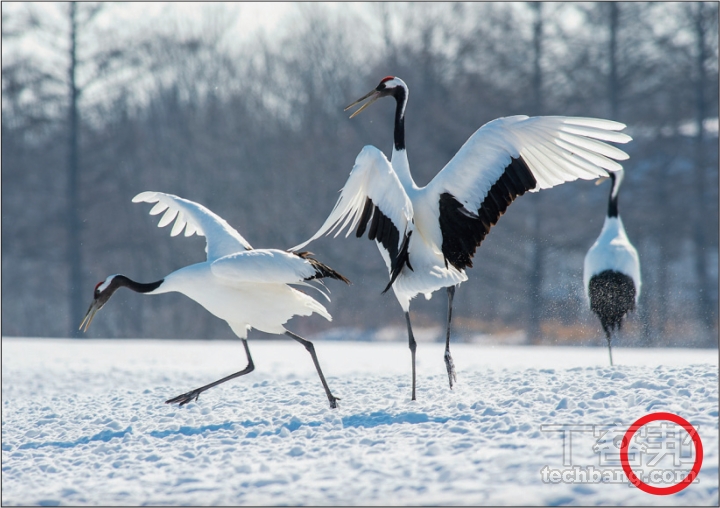
所謂 18% 中性灰,指的是一種對可見光平均反射率約為 18% 的灰色調,既不偏亮也不偏暗。這種灰色的反射值被認為最接近自然場景中的「平均亮度」,相機的測光系統正是基於這個概念來運作。當相機對場景進行測光時,它會假設整個畫面相當於 18% 灰階,並依此為依據來設定曝光參數。然而,這個假設在實際拍攝中常常不成立!例如拍攝一幅純白雪景,相機會誤以為場景過亮,並強行壓暗曝光至接近 18% 灰階;反之,若是拍攝深色或黑色物體,則會強行拉亮畫面,因此才需要人為介入決策曝光。

讓相機理解你眼中的光

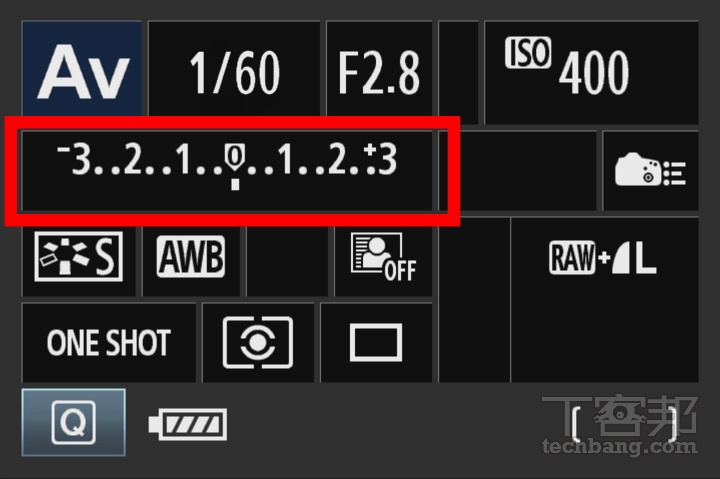
多數人初學攝影時,容易誤信相機的曝光量指示或曝光補償的「0」即是完美曝光,然而這個「0」並不是在量測真實世界的正確亮度,而是相機依據 18% 中性灰計算出的理論中間值。實際拍攝時,當背景為雪地、白牆、水面等高反光場景,相機會嘗試將其壓回 18% 灰階,導致畫面看起來比實際更暗;反之,在拍攝深色主體或大面積的黑色背景時,則會為了讓反射率接近 18% 灰階而提高亮度,讓暗部變得不夠深沉,甚至造成過曝。這些現象其實都指向一個核心問題:相機認知的標準並不等於你眼中的正確曝光,因此拍攝者應該養成辨別不同場景中主體與背景之間的亮度落差能力,意識何時該無視相機的測光建議,而去追求符合主觀創作意圖的亮度呈現。

換句話說,一張影像的「正確曝光」,應該建立在拍攝者對現場光線結構的理解,而非盲目接受數值上的平均,所以當相機的建議與你的預期不符時,勇於打破「0」的桎梏至關重要。例如雪地或大面積淺色背景的人像拍攝往往需要增加曝光,才能還原畫面的純白質感與現場亮度感受;而捕捉城市夜景則需要適當減少曝光,方能保留霓虹燈的色彩與細節與眼睛所見相符。然而正確曝光的定義,對不同類型的拍攝主體而言也不盡相同,例如新聞攝影意味著如實還原現場;風景攝影則會盡可能保留畫面整體的層次與細節;在人像攝影中,通常主要讓膚色呈現理想的質感與光澤。唯一不變的是,曝光的抉擇必須服務於影像的主題與情感,而非被動盲目接受機器的數值,當拍攝者能跳脫「0 即完美」的迷思,以反差、亮度結構與氛圍表達為依據來判斷曝光,數值便不再只是冰冷的參考,而會轉化成創作意圖的精確延伸。

測光系統會受到環境光線強弱影響而產生誤判,故相機的曝光量指示僅供參考,最重要是自己學會判斷。

當拍攝大量淺色畫面時,相機會誤以為場景過亮而降低曝光,這時要適時增加曝光補償,以還原真實亮度感受。

拍攝夜景或大面積暗色物體,相機會誤以為場景過亮而拉亮畫面,此時要適時降低曝光補償,才會與所見相符。

按下快門之前就先會預判

由前文我們可以得知,真正的曝光控制並不是按下快門才開始,因此我們在拍攝前最需要做的第一件事,就是學會觀察光線。看現場的主要光源是從哪裡照射而來?是直射光或漫射光?光線是強或弱?以及主體與背景之間的明暗落差為何?畫面中最亮與最暗區域的比例分佈等等,因為這些元素都會影響測光結果,也迫使我們在拍攝前就要考慮是否需要調整曝光補償,好讓拍出來的影像符合心中預期。

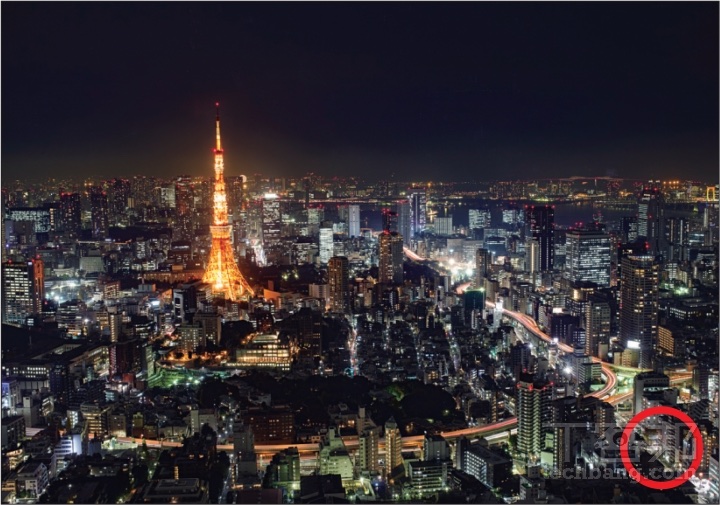
舉例來說,日出時太陽剛躍出地平面,高度反差容易讓畫面呈現曝光不足的狀態,看來反而向是日落時分的感覺,這時我們可以採用權衡測光,並預先適度增加曝光補償進行拍攝,使整體影像亮度符合多數人對於日出的印象。又例如在逆光的午後想要保留背景的雲彩與色溫,則勢必要預先減少曝光補償,將前景或人物拍成剪影,以營造戲劇性的視覺效果。一旦在拍攝前就能確立判斷,後續的曝光設定就會變得有方向進行。

預判的核心,不只是判斷光線這麼單純,同時要注意場景中其它元素和光線分布的狀況,進而推測場景的動態範圍是否超過感光元件的承載極限,這個思考過程其實就是「在與光對話」。相機或許可以提供數值與直方圖,但它永遠無法替我們決定影像情緒與氛圍。只要學會在按下快門之前,就已經先在腦中完成曝光的選擇,如此一來拍攝就不再是被動地跟隨機器,而是以自身的觀察與判斷來主導畫面。所以最好的方式,就是在拍攝前就決定我們想要拍攝的結果,選定好對應的測光模式以及曝光補償,如此就能在同一個環境中維持一定的曝光水準,等到後製時,甚至只需要調整一張再批次套用即可,能大幅省下寶貴的時間。

當面對如日出等強光源的場景時,在按下快門前就應先增加曝光補償,才能拍出符合心中預期的影像。

日落時分環境光線較為暗淡,這時應該要預先降低曝光補償,才不會因照片亮度較高而減損雲彩層次。

預判就是在與光對話的一種過程,在按下快門之前,判斷應該要增加或減少曝光,才能拍出想要的畫面。

學會判讀直方圖

無論相機或手機在拍完照後,都可以直接藉由螢幕檢視拍攝結果,這樣雖然帶來了便利,卻也同時隱含著風險。由於不同螢幕的亮度、對比與環境光條件皆可能會誤導我們對於作品亮度的判斷,因此想要真正掌握曝光的準確度,就必須跳脫「只看螢幕」的習慣,而作為量化的亮度分布工具–直方圖,便可成為判斷曝光是否精準的可靠依據。

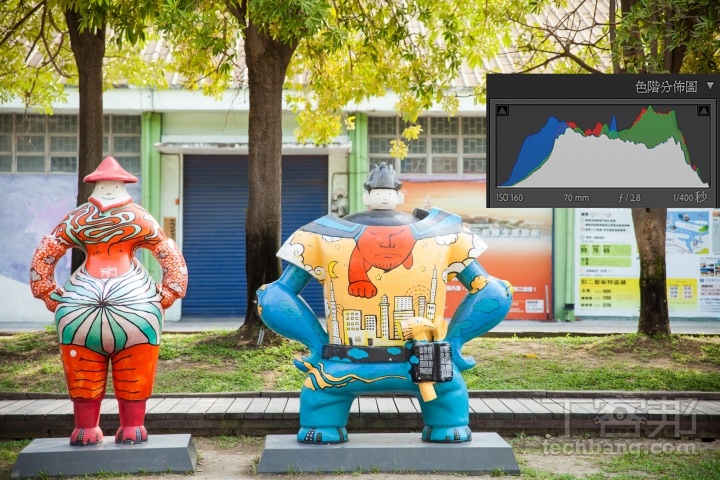
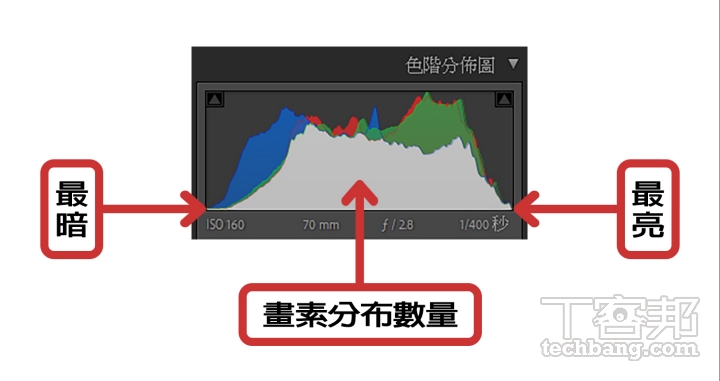
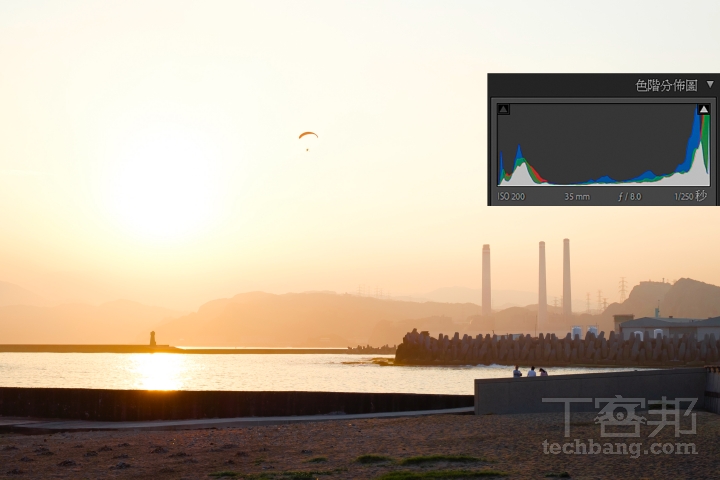
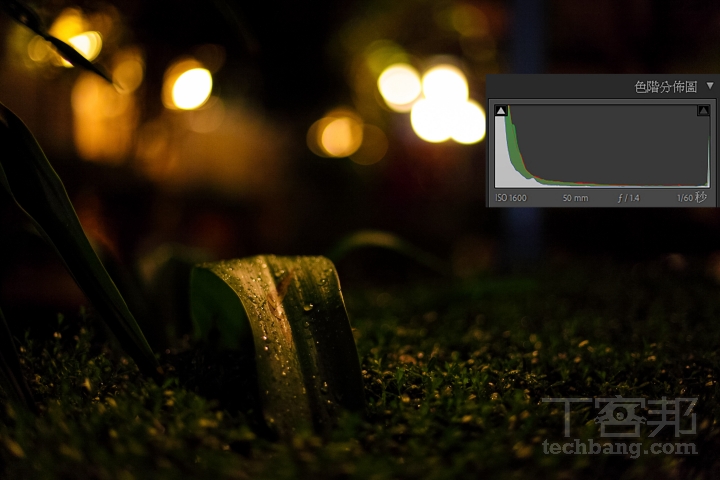
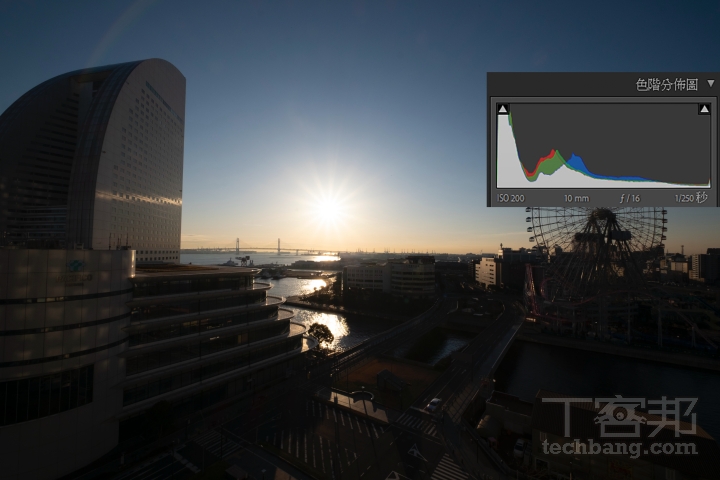
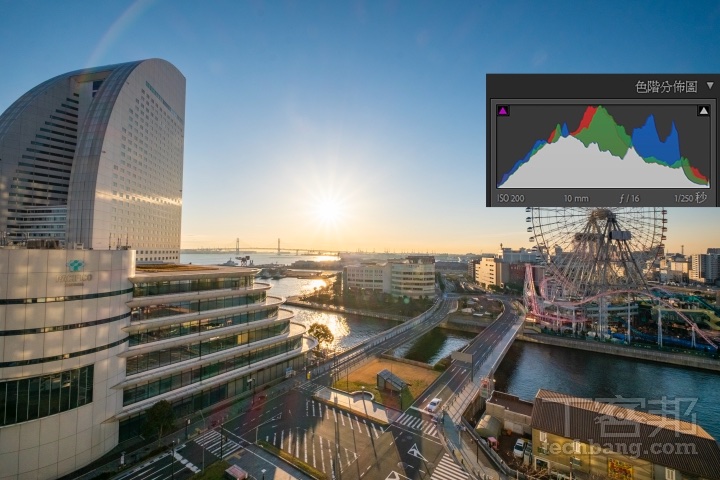
直方圖又稱為色階分佈圖,它可以直實呈現一張影像的曝光狀態,其中橫軸表示亮度,由左至右依序代表最暗到最亮,縱軸則表示每一亮度值當中所含的像素多寡,若峰值愈高,則代表那處亮度所記錄到的訊息就愈多。因此我們可以藉由直方圖觀察畫面亮 / 暗部所佔的區域多寡,來評估影像的亮度是落在波形圖示的哪些地方。一張典型曝光理想的照片,直方圖應該呈現出「左右低、中間高」的山峰形狀,甚至無論是暗部或高光區域都還有向左和向右擴展的空間,不僅表示這張照片的曝光恰當好處,而且可調整的幅度還不小,是非常適合再後製處理的典型範例。

不過並非所有影像都能符合這樣的情況,當看到亮部的分布緊貼右側邊界,就意味著高光已經溢出;若暗部的分布緊近左側邊界,則代表可能已經失去陰影細節,即便用肉眼觀看覺得影像沒有問題,但直方圖仍能揭示潛在的細節損失。所以學會閱讀直方圖,不只是為了避免錯誤曝光,更是為了評估畫面的亮度分布狀況。例如在剪影拍攝中,暗部貼左邊未必是錯誤,而是情緒營造的一部分;而人像拍攝時,膚色應落在中間調偏右的位置,這樣才能呈現健康、通透的膚色質感,換而言之,直方圖不是要你追求完美分布,而是幫助你看清畫面背後的亮度邏輯。

透過直方圖,我們可以不受外在因素的影響,進而準確判讀每一張影像的曝光狀況。

以明亮調性為主的照片,可以發現曝光曲線是靠向直方圖的右側,表示影像將會偏亮。

室內、夜景等照片,通常會盡量將曝光曲線向靠向直方圖的左側,讓影像維持暗調性。

呈現影像情緒的曝光調整

當學會掌握符合我們意圖的正確曝光,接著便可以嘗試利用它來讓影像有更情緒化的呈現。一般而言,明亮通透的畫面可以帶給觀者輕盈、快樂與希望的感覺;深沉壓抑的影像則可強化情緒張力與懸疑感。而這些氛圍的營造,其實很大程度來自於拍攝者對於畫面亮度的自主掌控。例如當要捕捉主角開心的神情,不妨可以選擇稍微增加曝光,讓畫面整體更顯清透、明亮,藉以營造出充滿活力的快樂氛圍。這些選擇都刻意偏離「標準曝光」,卻更貼近拍攝者想傳遞的情緒語言。

電影《侏羅紀世界:重生》中,當主角史嘉蕾.喬韓森、馬赫夏拉.阿里等人歷經被迅猛龍與翼龍混合的基因突變恐龍–突異龍,以及酷似異形和暴龍的結合體–扭曲霸王龍追捕絕境,最終成功乘船脫逃時,可以看到攝影團隊運用極具象徵意味的曝光策略:從陷入絕境的黑暗到脫困後航向光亮的黎明,令觀眾可以感受主角們重獲新生的暢快。這種由暗至亮、從壓抑到釋放的曝光變化,不僅是光線的轉換,更是一種心理的共鳴。

明亮或暗調的曝光策略,是表現影像情緒的重要手法之一,可以視想要強調的氛圍加以靈活運用。

在取捨之間決定曝光界線

如前所述,在實際拍攝上其實經常會面臨畫面動態範圍遠超相機感光元件極限的狀況,尤其是身處反差極大的場景,光線的亮暗落差可能會大到任何技術都無法完美兼顧,這個時候拍攝者必須面對一個核心課題就是「取捨」。這並不只是單純的曝光控制,而是一種帶有方向性的創作判斷,是將技術與敘事融合的藝術決策。在每一次按下快門之前,我們都需要在心中問自己兩個關鍵問題:「我想保留什麼?我願意犧牲什麼?」

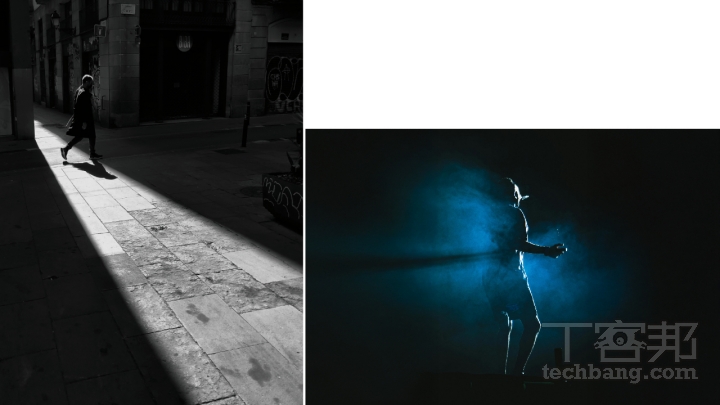
這並不是退而求其次的妥協,而是有意識的選擇與構思。例如,拍攝逆光人像時,若選擇保留天空的雲朵層次,就必須讓前景人物陷入深邃的黑影;反之,若想捕捉人物的神情細節,那麼耀眼的天空便無可避免地過曝。這樣的抉擇並不存在絕對的對與錯,關鍵在於畫面的核心訴求與拍攝者想要傳遞給觀者的情感重心為何。

這種思維與其說是技術選擇,不如說是一種敘事立場。取捨的背後,其實都是在決定觀者的視線將會停留在哪裡,以及情感將投射在哪個細節上。當我們捨棄某些高光細節,可能是希望讓觀者的注意力轉向陰影的神秘感;或是當決定讓暗部完全沉入黑色,或許是希望用極端的反差來營造戲劇張力。這些判斷並非隨機,而是來自對光線性質、影像情緒與構圖節奏的深思熟慮。隨著經驗的累積,相信拍攝者會越來越清楚哪些細節是可以放手的,哪些又必須保留住。這種能力並不是來自機械化的曝光公式,而是建立在對光線走向、主題表達與情感鋪陳的深刻理解之上。最終,你會發現它不僅可以讓影像更故事性,也更有說服力,甚至讓觀者在每一次凝視中,都能感受到那份來自光影深處的真實與震撼。

曝光沒有一定準則,可依想要呈現的畫面重點靈活調整。像這張是想要清楚呈現孩童開心的神情,所以讓天空過曝也無妨。

又例如這張照片主要想讓觀者目光停留在天空迷人的夕陽與雲朵,故選擇降低曝光讓地景成為剪影。

這兩張照片異曲同工之處在於,利用犧牲暗部細節來達到強化亮部情緒的目的,使觀者直接將目光停留在畫面的重點處。

以後製為導向的曝光策略

雖然在拍攝現場一次就把曝光設定得恰到好處,確實能減少很多後製的時間,但不可否認的是,在一些光線極端或反差巨大的環境下,我們還是需要做些曝光上的考量,才能為後製預留最大的調整空間。多數人拍照習慣使用 JPG / HEIF 格式,畢竟檔案小、方便分享,拍完即可直接傳送或上傳;然而,若拍攝前已經預期會進行後製處理,那麼 RAW 檔才是更理想的選擇。

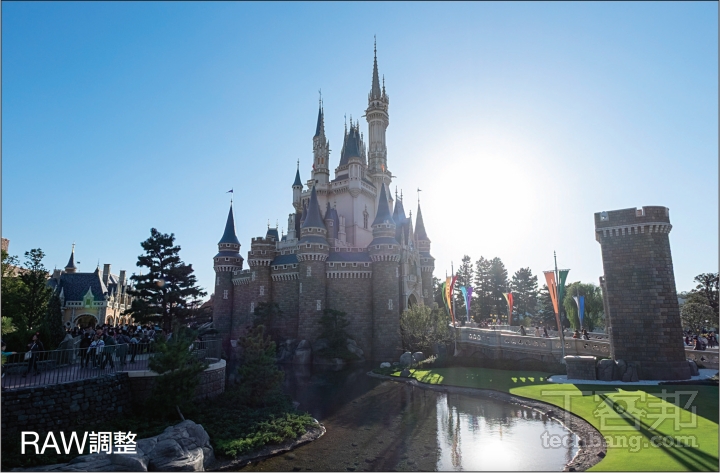
RAW 格式最大特色就是能完整保留感光元件捕捉到的所有原始數據,因此擁有比 JPG / HEIF 更豐富的色彩與階調資訊,以及更寬廣的動態範圍。而以後製為導向的曝光策略,其核心思路不外乎就是「盡可能地保留細節」,尤其在數位攝影中,亮部一旦過曝超過 +2EV,要再拉回細節往往非常困難,因此有經驗的攝影者都會常採用「亮部優先」的曝光策略,也就是以不過曝為前提,盡量將直方圖推向右側,確保能紀錄到最多的訊號數據。

然而,這種方式並非萬靈丹,在高反差場景中,如果亮部再多一點就會爆掉,那麼與其冒險,還不如稍微壓低曝光,優先保住高光細節。這種做法雖然可能讓暗部顯得更暗,但透過後製提升暗部亮度與細節的成功率,往往會比從過曝的亮部中找回資訊要高得多。若場景是以陰暗氛圍為主,例如夜景、舞台表演或情緒濃厚的低光場景,那麼曝光策略就該轉向「暗部優先」,以確保畫面氛圍的呈現能夠符合我們預期,雖然部分高光細節仍可能會消失,但若這些部分在視覺上無關痛癢,這樣的犧牲是可接受的。總而言之,關鍵在於拍攝時就必須預想後製的方向,並依此做出曝光上的取捨與保留,當影像進入後製階段時,不僅能保有最大限度的調整空間,也能確保成品能更接近心中理想的模樣。

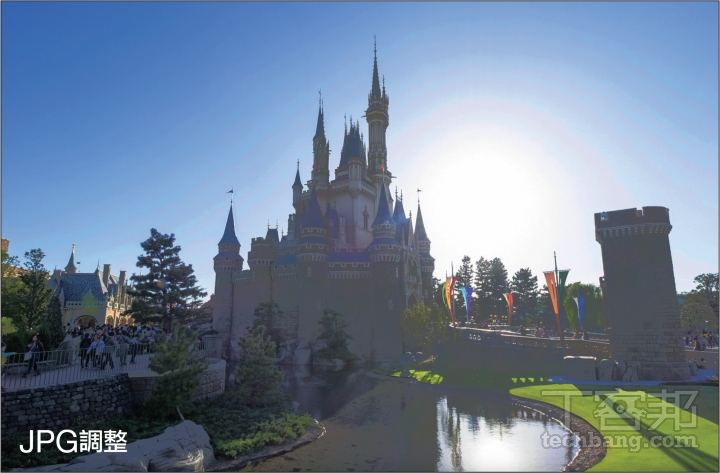
JPG 在後製上不僅捉襟見肘,也容易出現色階斷掉等情況,因此若要讓影像能有更大的後製彈性,建議以 RAW 檔拍攝尤佳。

有時候甚至可以根據感光元件特性調整曝光策略,例如有些相機擁有較高的暗部容錯空間,因此可以讓曝光 under 一些以換取影像高光細節。

本文同步刊載於 PC home 雜誌

極光、銀河、油桐花一次搞定!教你活用曝光,捕捉絕美瞬間

歡迎加入 PC home 雜誌粉絲團


加入T客邦Facebook粉絲團
✇T客邦-Techbang

手機怎麼打出「♡、❆」?教你用 iPhone 設定鍵盤裡沒有的特殊表情符號

作者 ycr
透過 iPhone 中「替代文字」的功能,可以將喜歡的特殊符號儲存在手機中,下次只要輸入到設定好的關鍵字,推薦字就會自動跳出已儲存的符號可以選擇了。10599707191b7e2e42a64f227b2ee4f0

看到手機鍵盤裡沒有的可愛表情符號,只會把它複製到記事本裡,下次要用再到記事本去找嗎?其實可以透過 iPhone 中「替代文字」的功能,將喜歡的特殊符號儲存在手機中,下次只要輸入到設定好的關鍵字,推薦字就會自動跳出已儲存的符號可以選擇了。不過要特別留意,因為系統字體或版本設定不同,有時複製後顯示的樣式可能會和原圖略有差異。

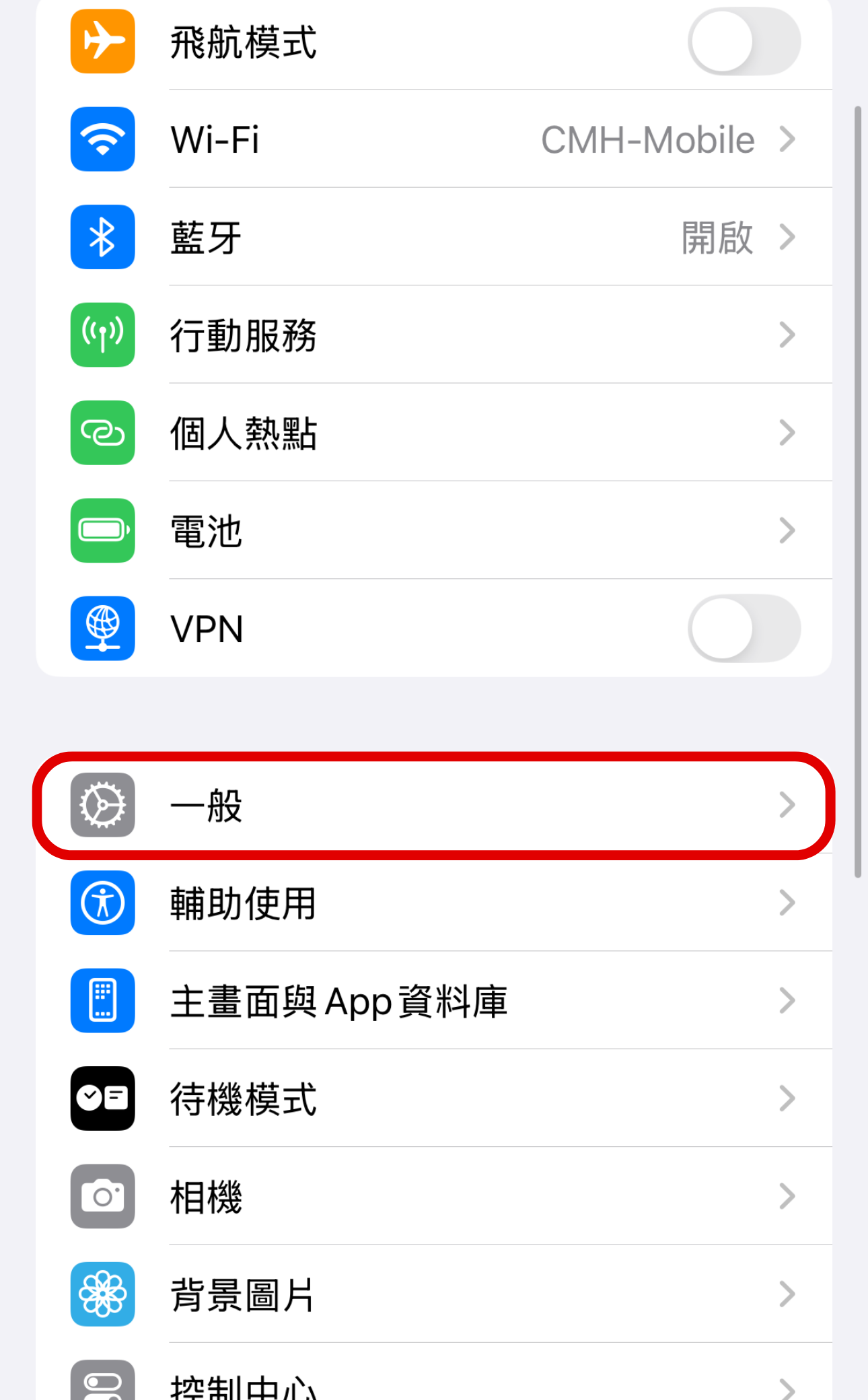
步驟 1:一開始先打開設定 App,並選擇「一般」。

手機怎麼打出「♡、❆」?教你用 iPhone 設定鍵盤裡沒有的特殊表情符號

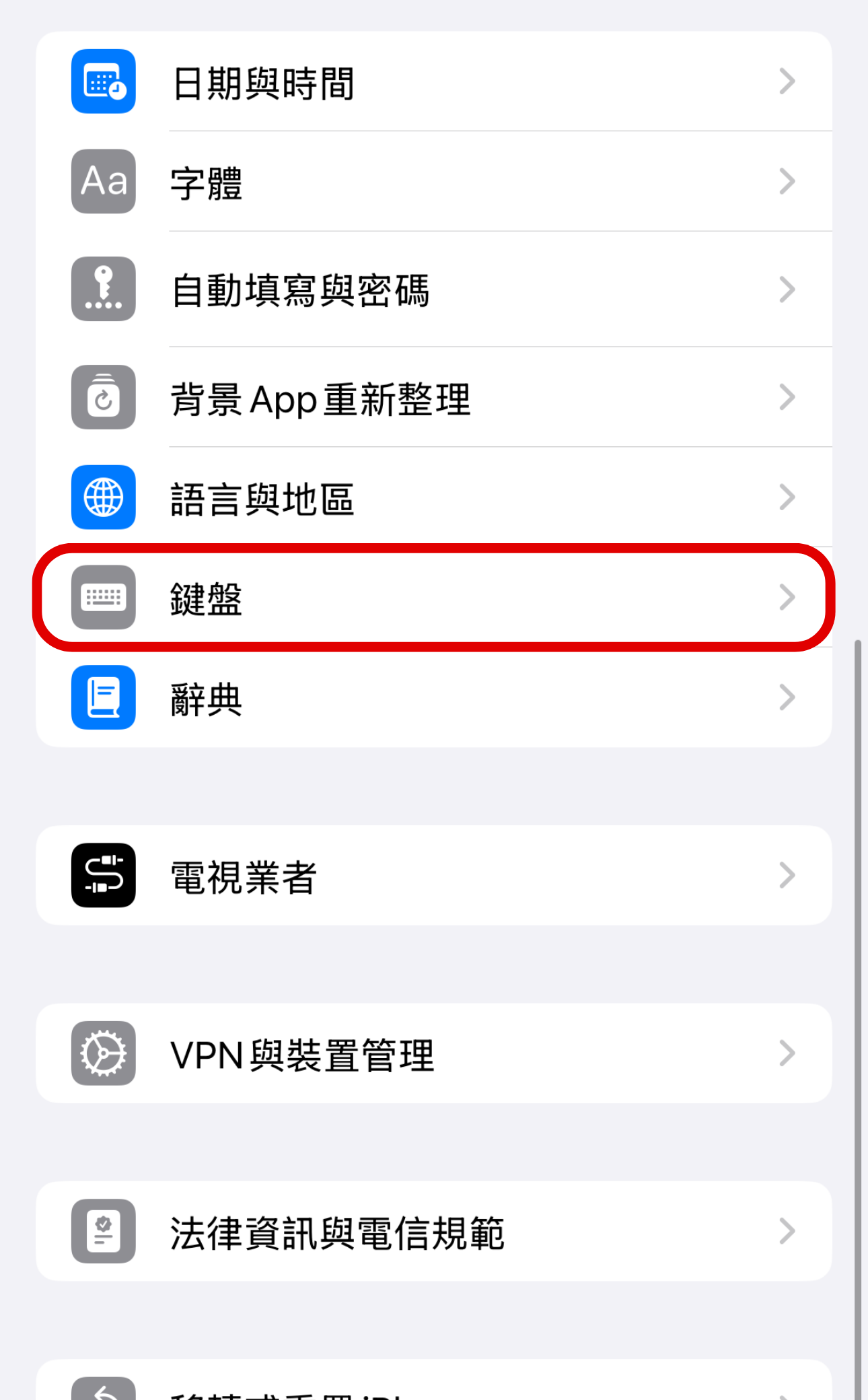
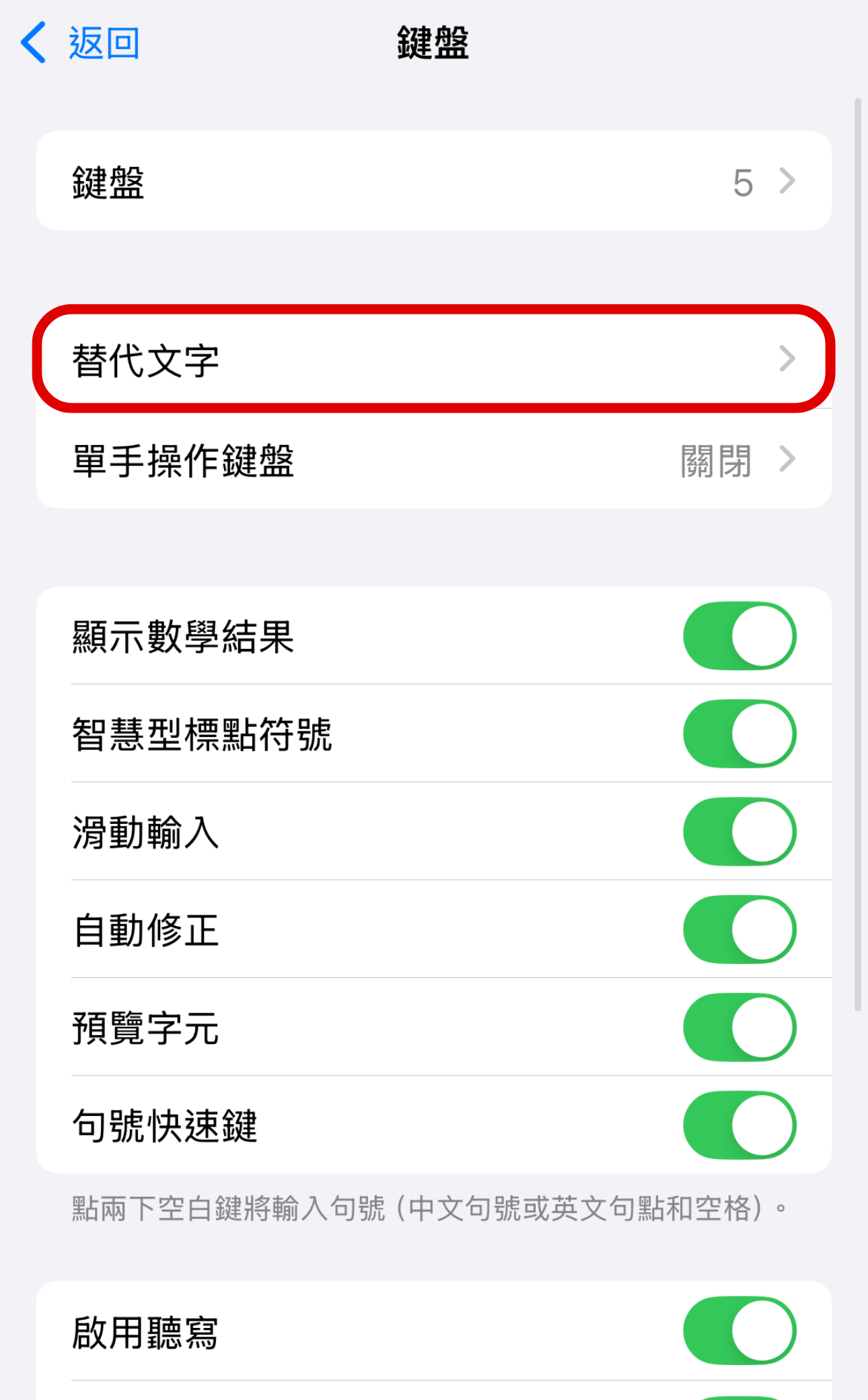
步驟 2:接著找到「鍵盤」。

手機怎麼打出「♡、❆」?教你用 iPhone 設定鍵盤裡沒有的特殊表情符號

步驟 3:然後點進去「替代文字」中進行設定。

手機怎麼打出「♡、❆」?教你用 iPhone 設定鍵盤裡沒有的特殊表情符號

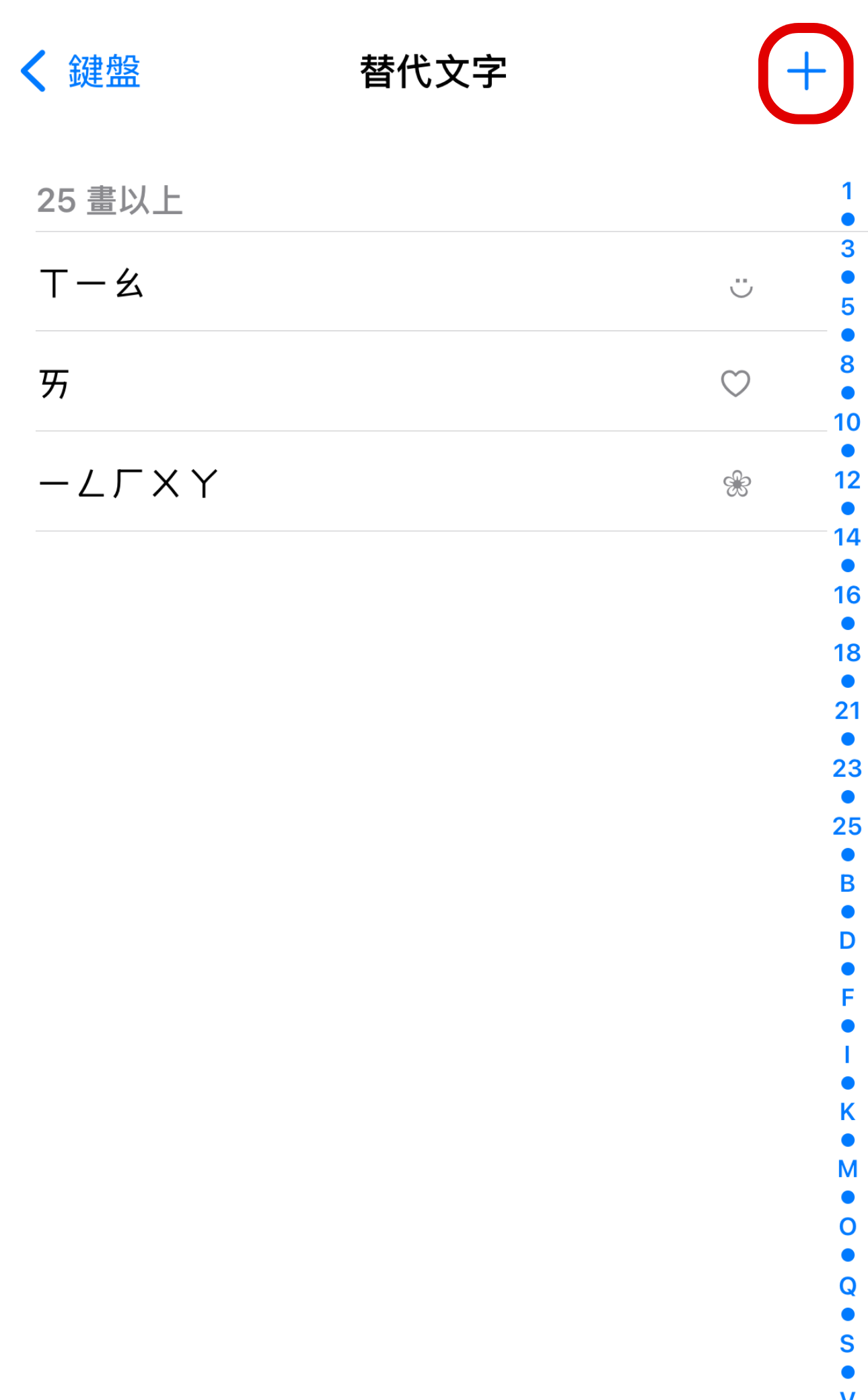
步驟 4:右上角會有個「+」號,點選便能新增替代文字。

手機怎麼打出「♡、❆」?教你用 iPhone 設定鍵盤裡沒有的特殊表情符號

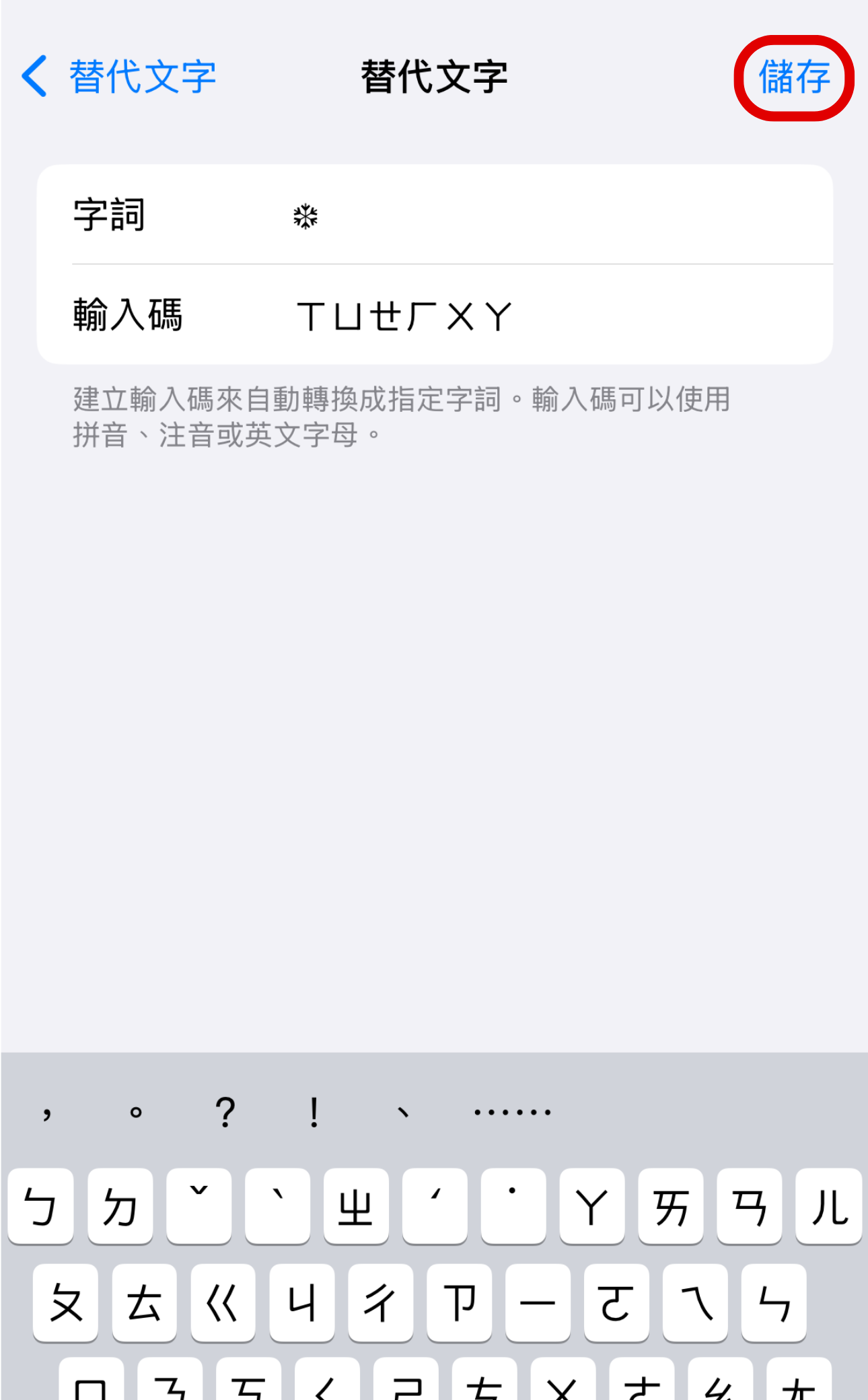
步驟 5:把從其它地方複製的特殊符號貼到「字詞」中,接著設定「輸入碼」,完成以後按下儲存。

手機怎麼打出「♡、❆」?教你用 iPhone 設定鍵盤裡沒有的特殊表情符號

步驟 6:日後想要使用該符號時,只需要打上設定好的「輸入碼」,符號就會出現在建議字詞中。

手機怎麼打出「♡、❆」?教你用 iPhone 設定鍵盤裡沒有的特殊表情符號

本文同步刊載於 PC home 雜誌

手機怎麼打出「♡、❆」?教你用 iPhone 設定鍵盤裡沒有的特殊表情符號

歡迎加入 PC home 雜誌粉絲團

加入T客邦Facebook粉絲團
✇T客邦-Techbang

如何啟用 Apple Watch 的睡眠呼吸中止症偵測功能?

作者 WL.
Apple Watch新增睡眠呼吸中止症偵測,獲台灣衛福部許可!透過睡眠模式與演算法,偵測睡眠呼吸中止症跡象,提醒您關注睡眠健康。6d36625a66aa17b828ade824df7967ad

去年Apple Watch 10發布時新增的「睡眠呼吸中止症」偵測功能,現已獲得台灣衛福部核發的醫療器材許可。現在只要配戴Apple Watch 9以上,就能透過三軸加速器感測手腕在呼吸暫停時的細微變化,並經由演算法分析,判斷是否出現呼吸中斷的徵兆。啟用此功能前,必須先開啟「睡眠模式」,讓Apple Watch在睡眠中持續記錄各項數據。檢測流程建議在30天內,睡眠時至少配戴10天以上,但系統不會在第10天立即提供結果,而是以30天為一個檢測周期。若分析結果顯示出現中度或重度的呼吸中止跡象,Apple Watch將主動推送通知,提醒使用者需要關注健康狀況。

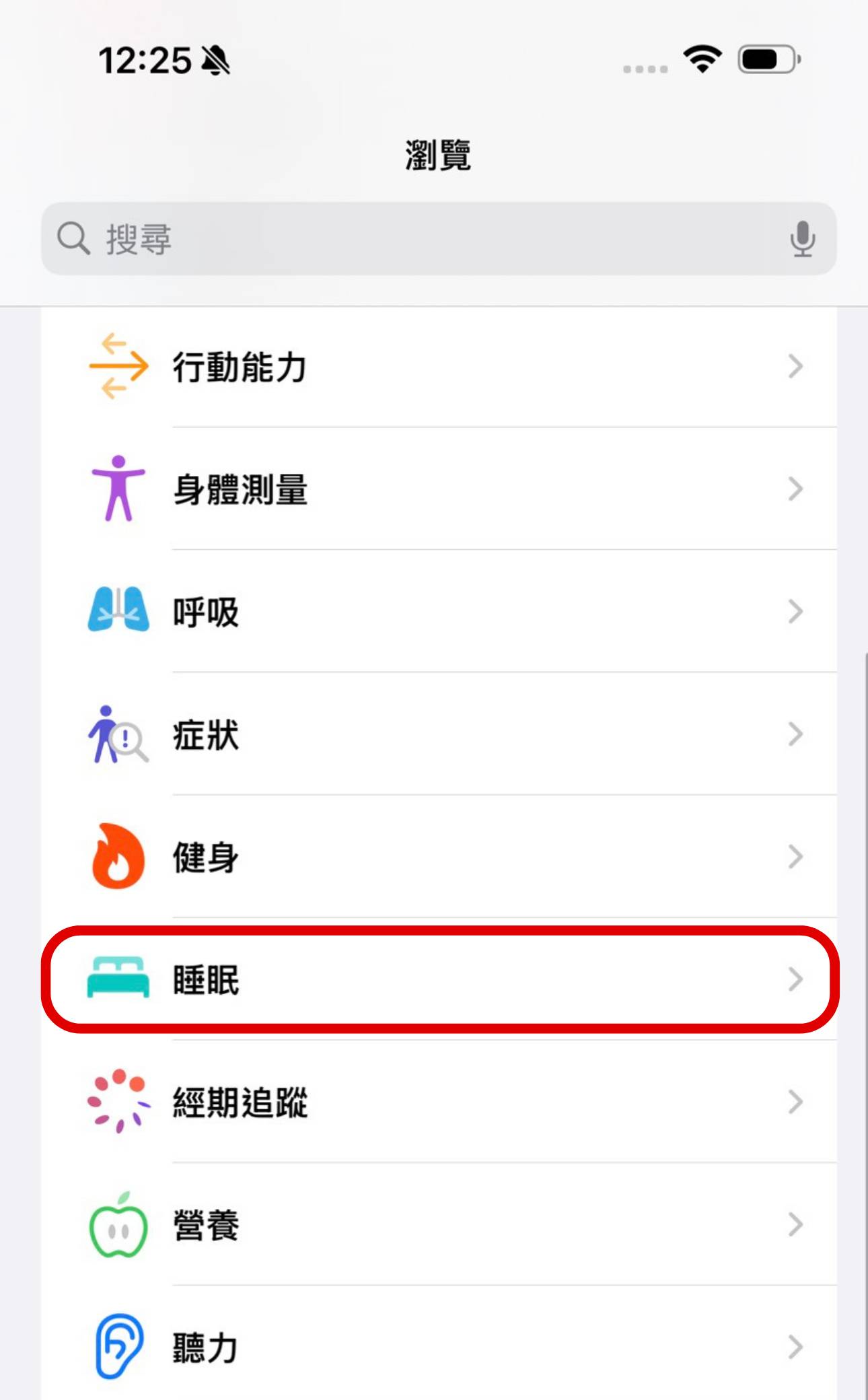
步驟 1:首先要先開啟睡眠排程,在健康App的「瀏覽」頁面中,找到「睡眠」。

 如何啟用 Apple Watch 的睡眠呼吸中止症偵測功能?


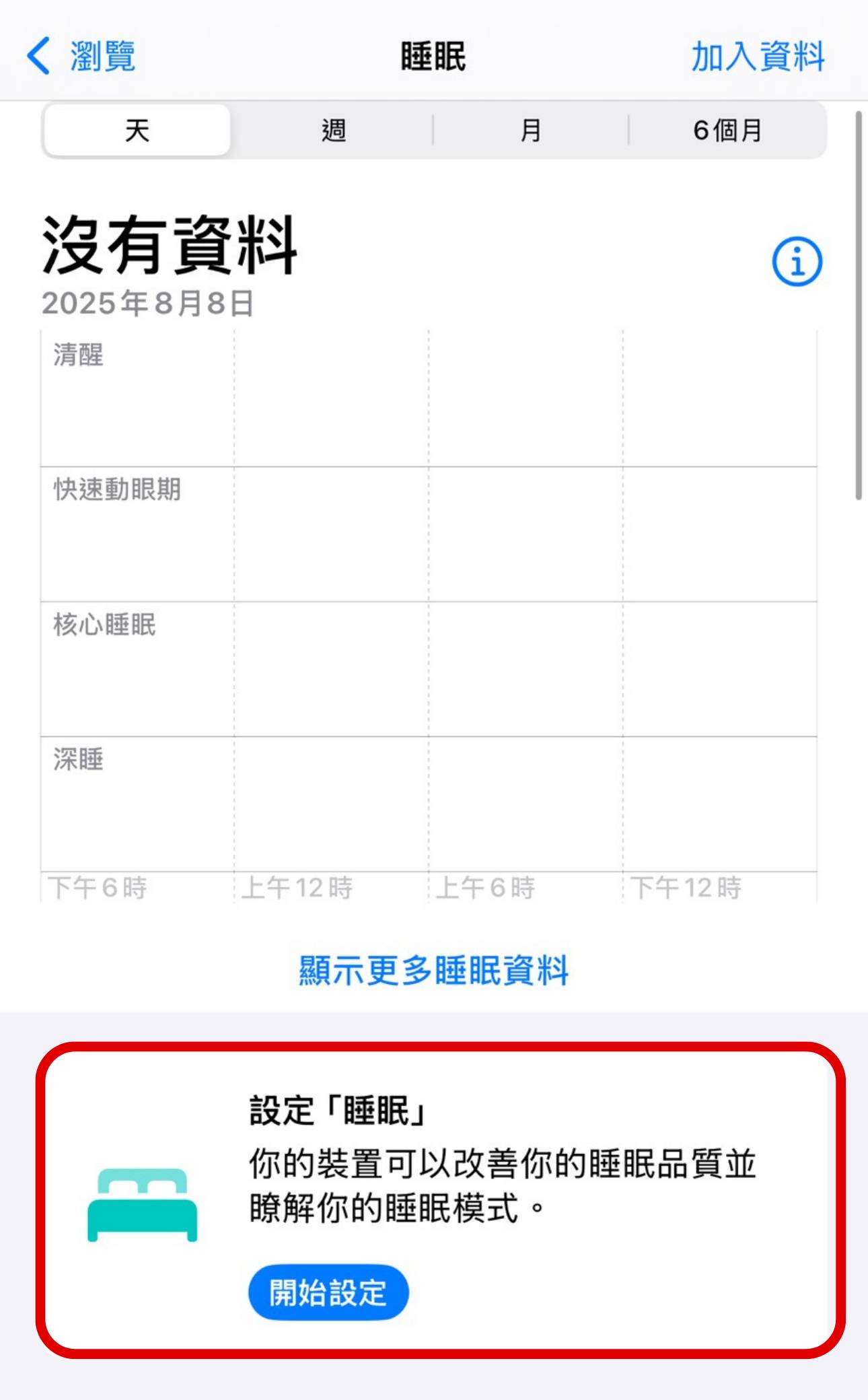
步驟 2:在睡眠的頁面中,按下「開始設定」。

 如何啟用 Apple Watch 的睡眠呼吸中止症偵測功能?

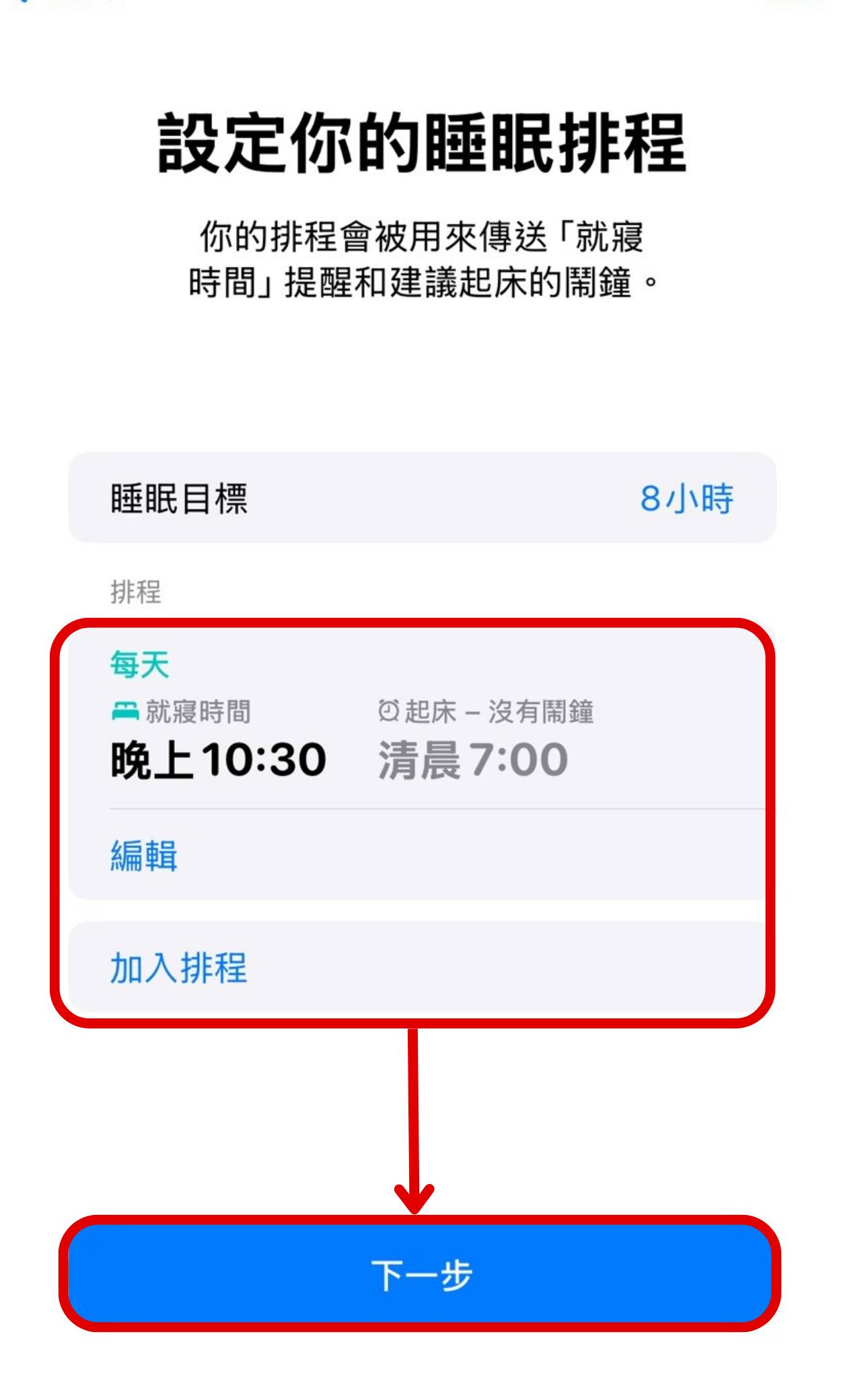
步驟 3:先設定每日的睡眠時間及目標, 並選擇「加入排程」後,按下「下一步」。

 如何啟用 Apple Watch 的睡眠呼吸中止症偵測功能?

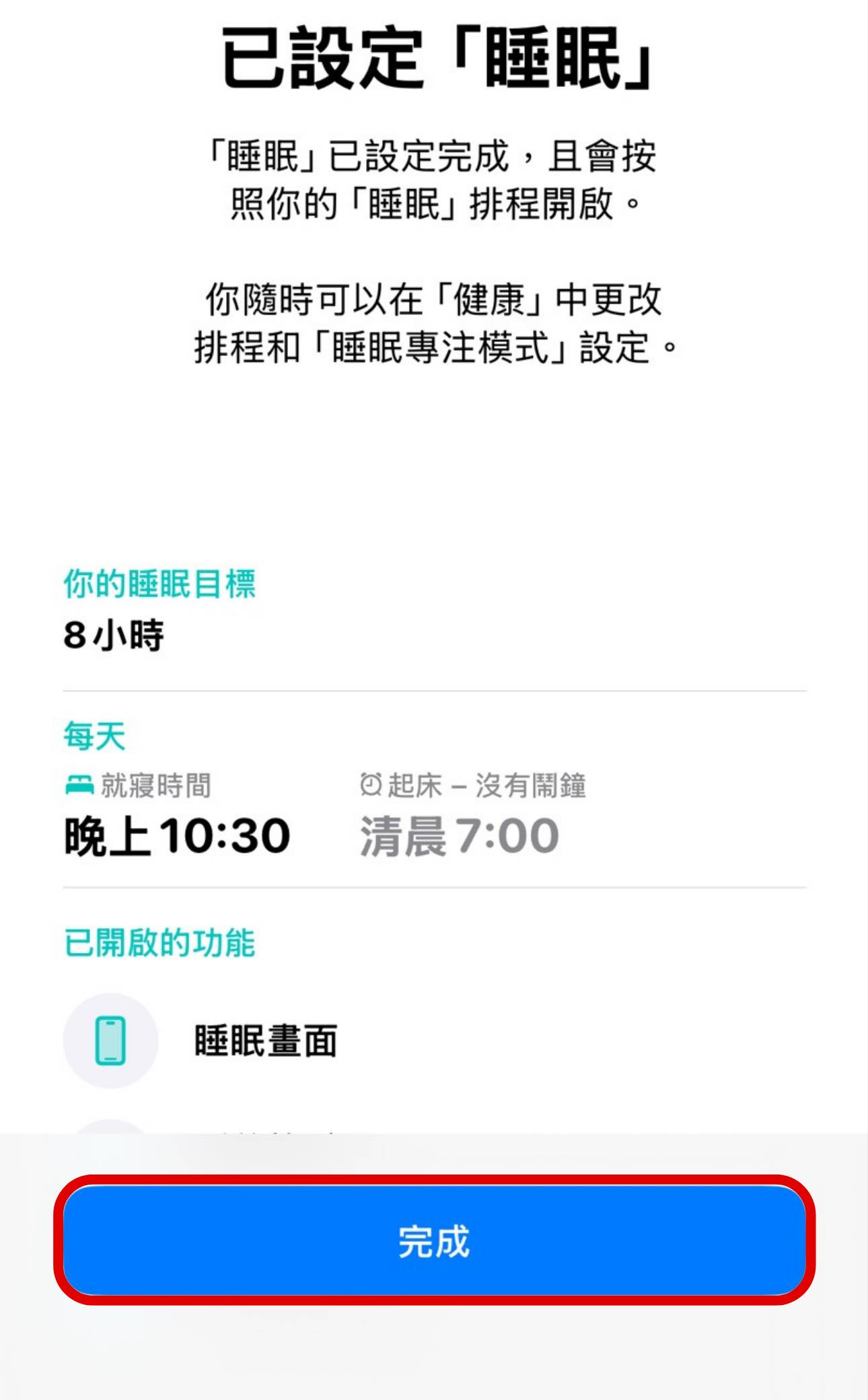
步驟 4:確認設定的時間無誤後,按下「完成」,日後睡眠時間開始前,也會先跳出提醒。

 如何啟用 Apple Watch 的睡眠呼吸中止症偵測功能?

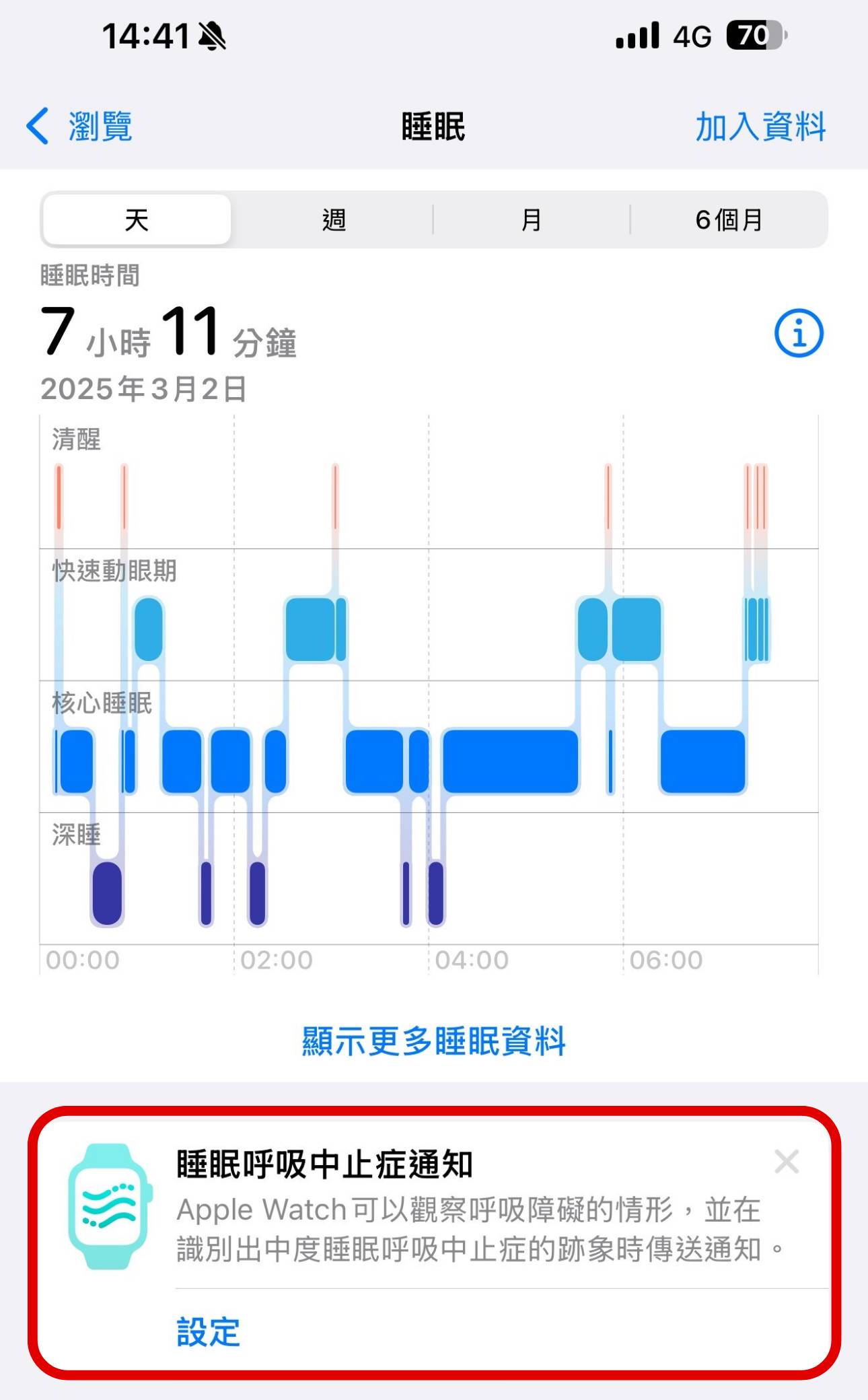
步驟 5:回到「睡眠」的頁面中,可以看到「睡眠呼吸中止通知」並按下設定。

 如何啟用 Apple Watch 的睡眠呼吸中止症偵測功能?

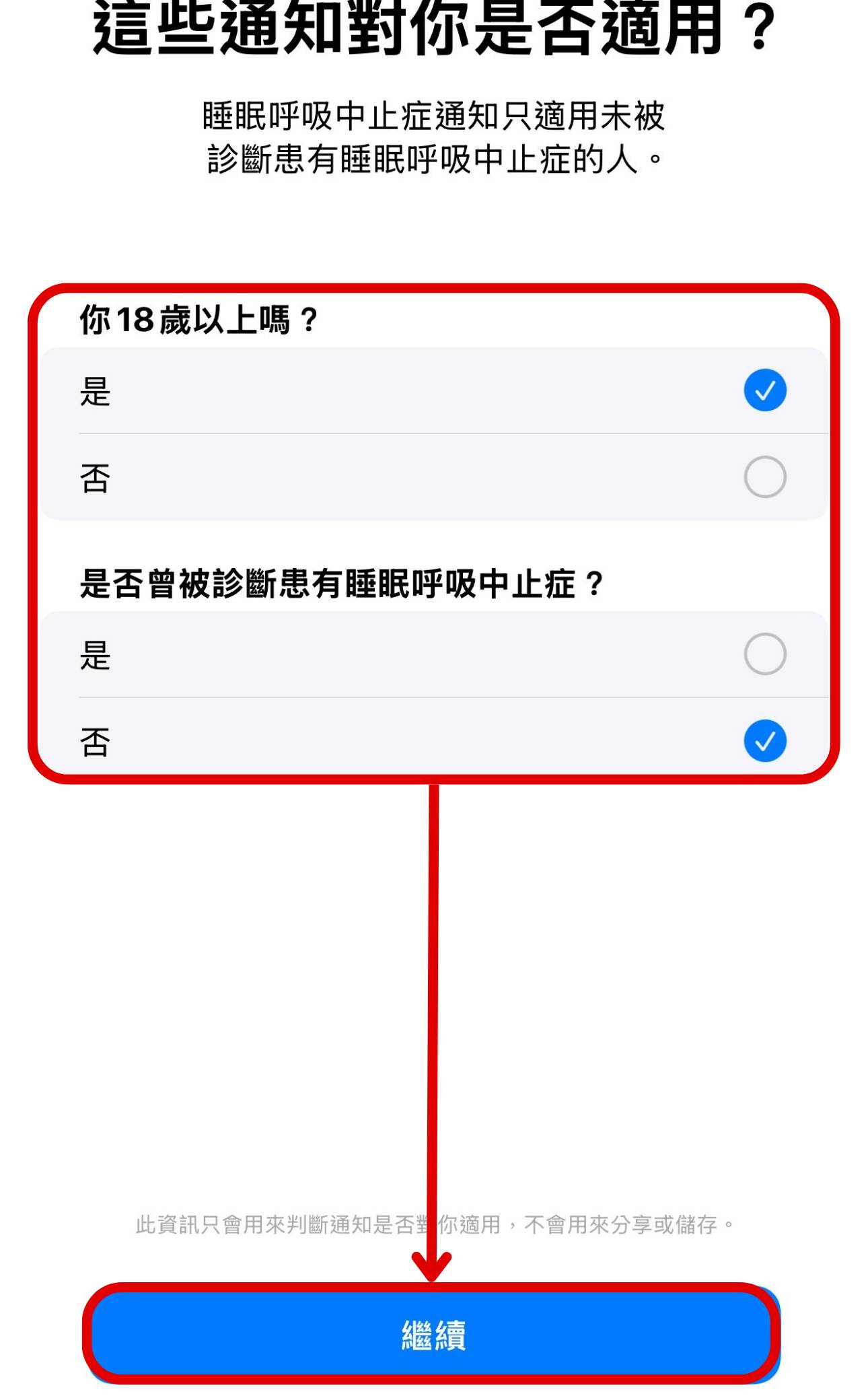
步驟 6:接著會有基本的資訊確認,包括年紀、是否有被診斷過睡眠呼吸中止症。

 如何啟用 Apple Watch 的睡眠呼吸中止症偵測功能?

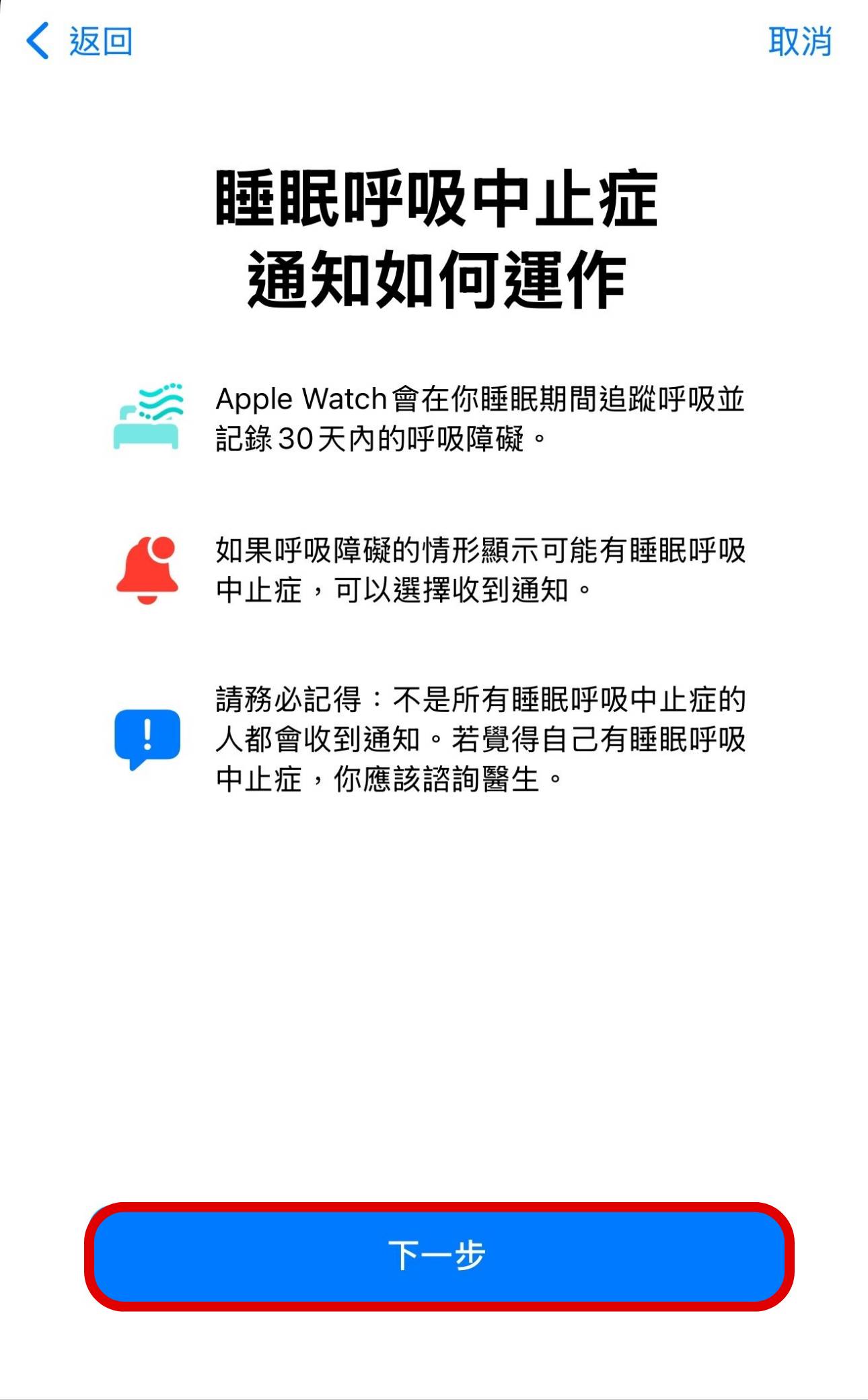
步驟 7:在設定的過程中,也會告知睡眠呼吸中止症通知的運作方式。

 如何啟用 Apple Watch 的睡眠呼吸中止症偵測功能?

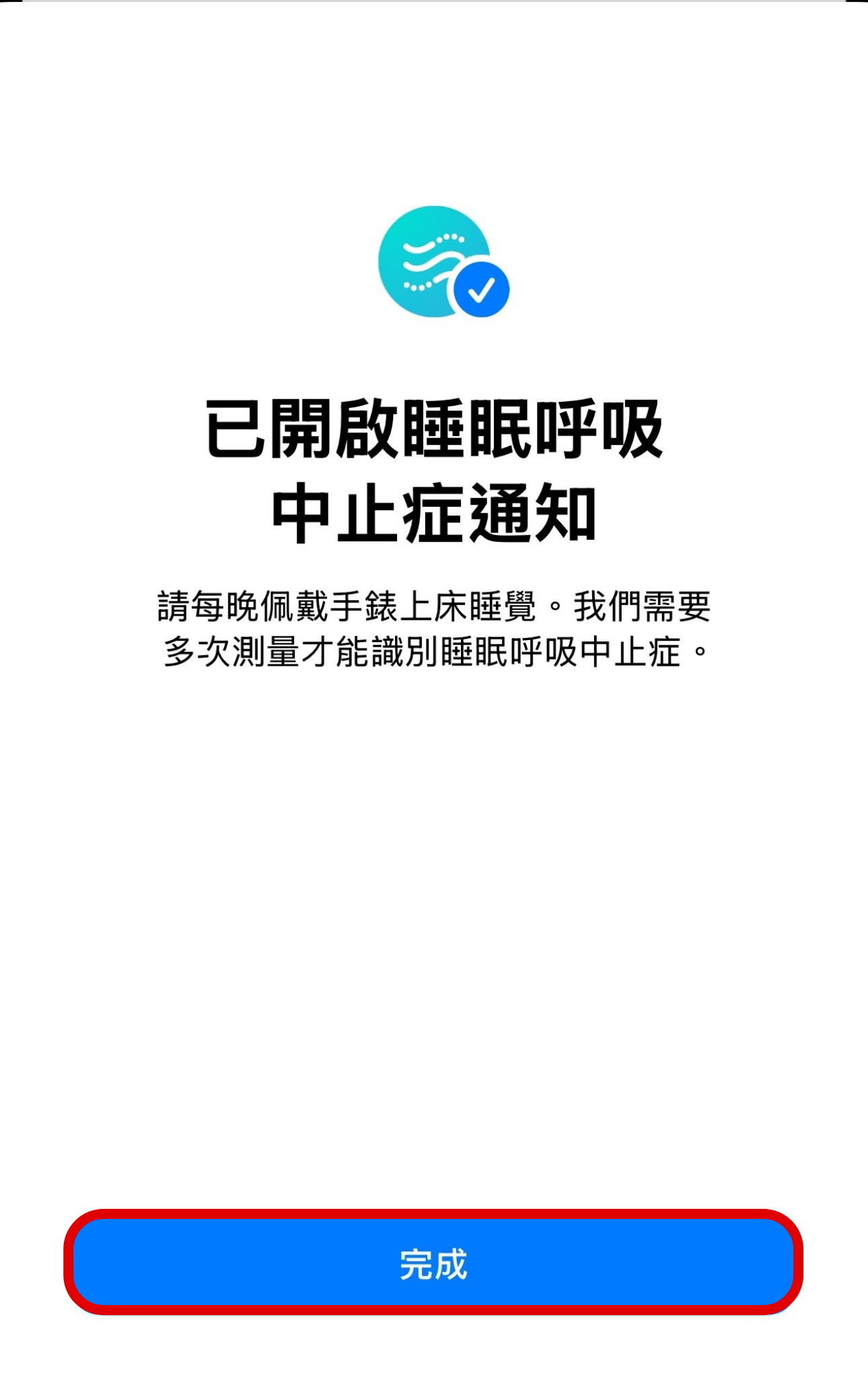
步驟 8:一直在這步驟按下「完成」,算是在健康App中完成設定。

 如何啟用 Apple Watch 的睡眠呼吸中止症偵測功能?


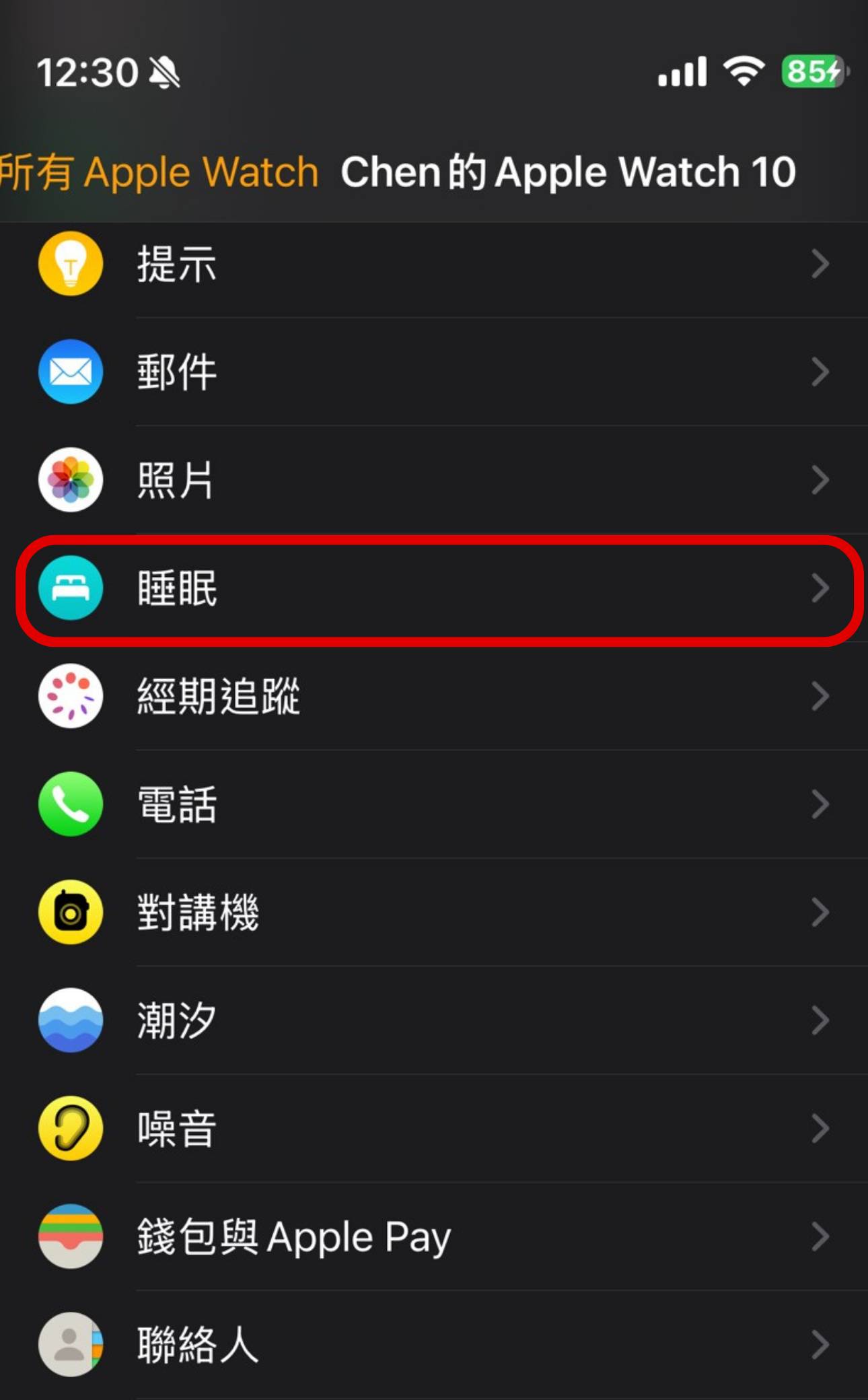
步驟 9:Apple Watch上也要設定,先打開Watch App,於「我的手錶」頁面,找到「睡眠」。

 如何啟用 Apple Watch 的睡眠呼吸中止症偵測功能?

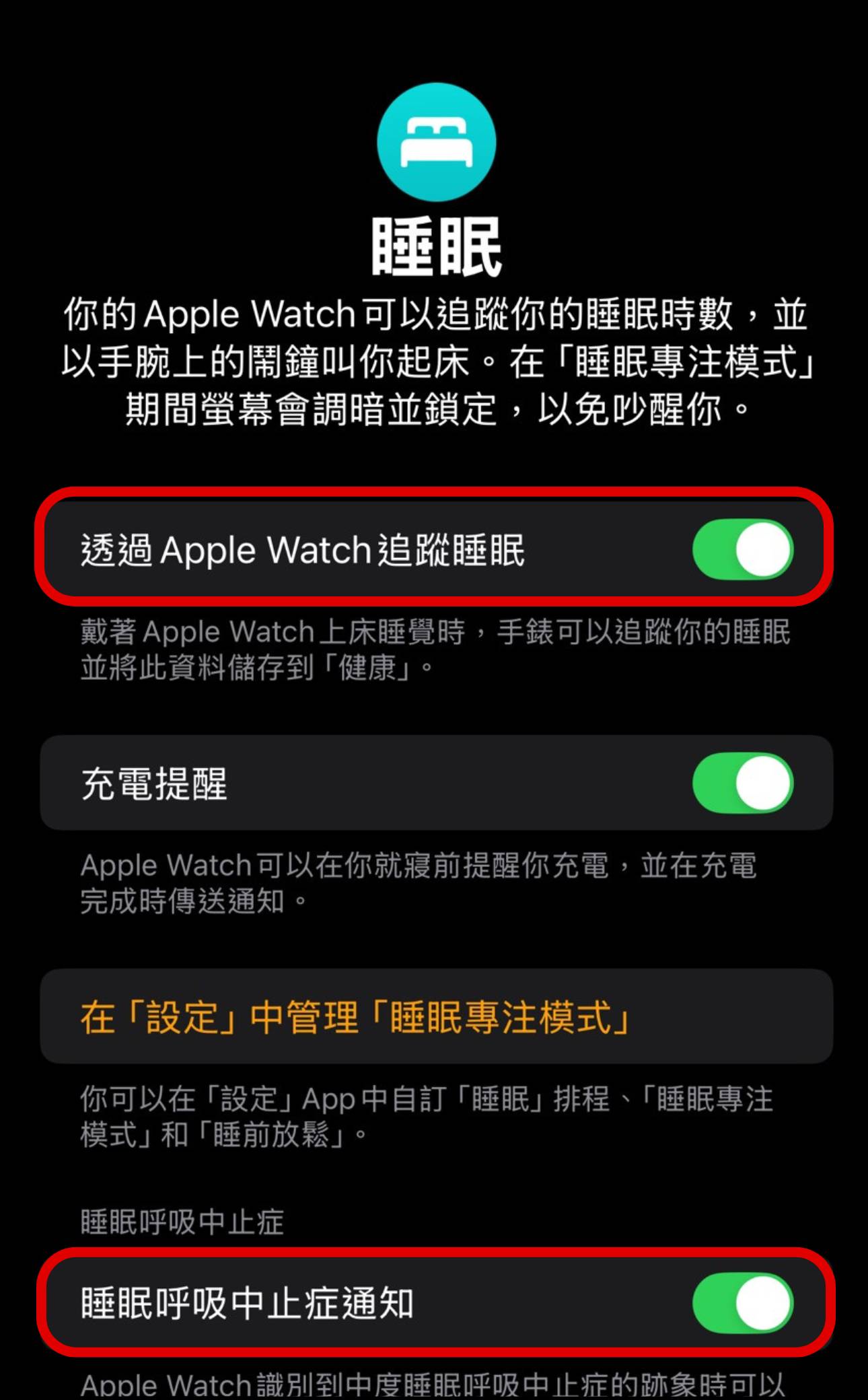
步驟 10:將「透過Apple Watch追蹤睡眠」及「睡眠呼吸中止症通知」都開啟。

 如何啟用 Apple Watch 的睡眠呼吸中止症偵測功能?

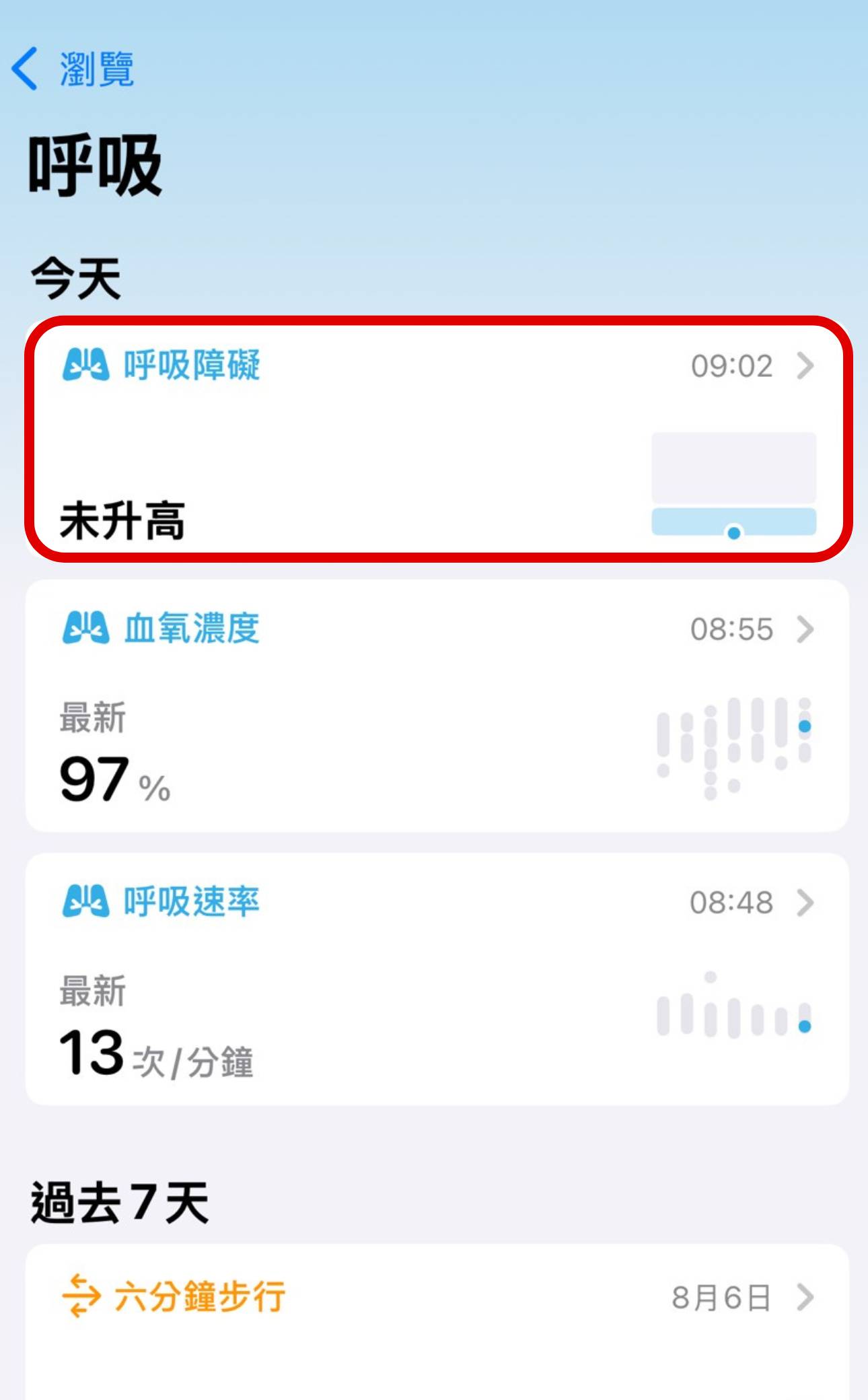
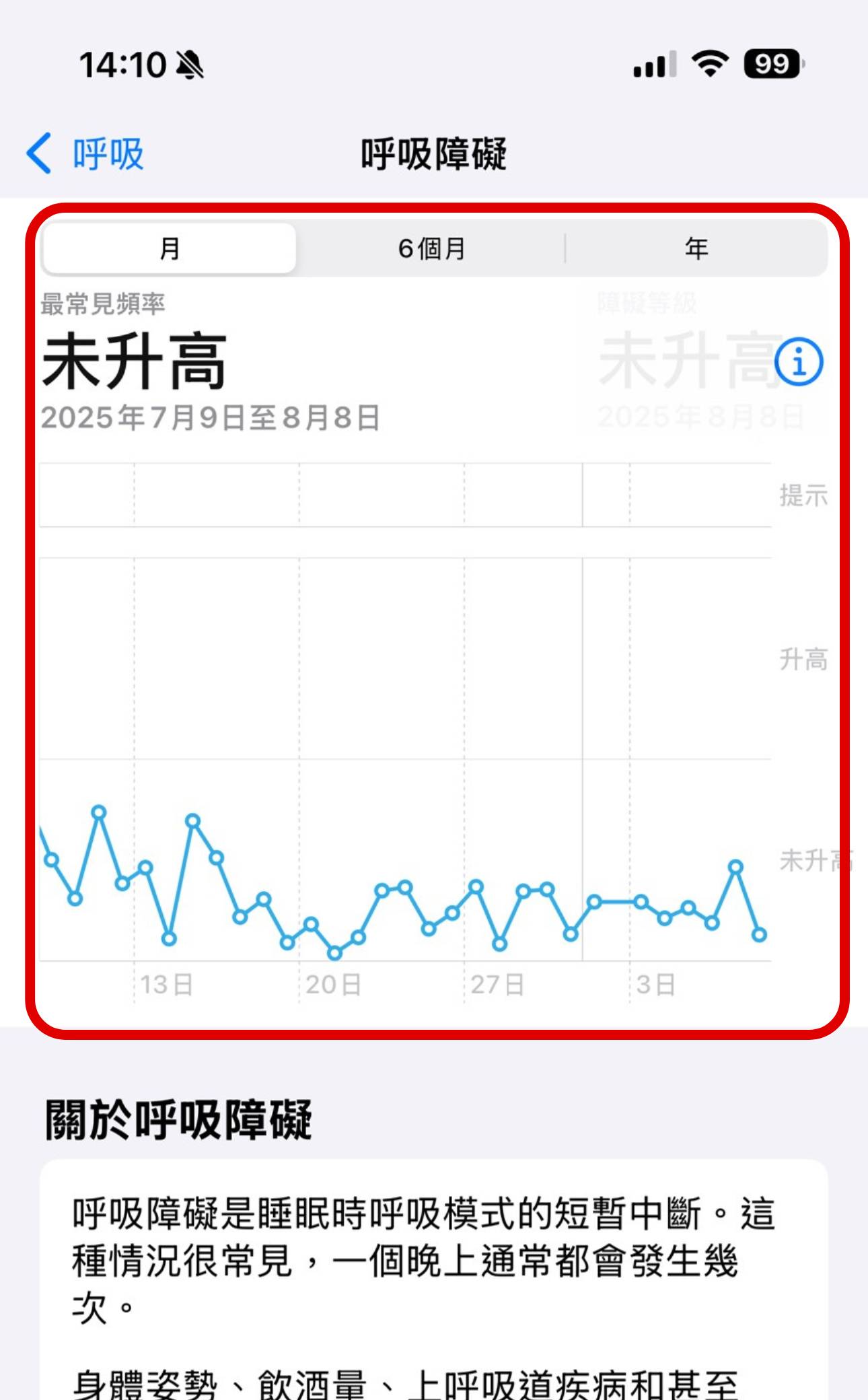
步驟 11:日後配戴Apple Watch睡覺並開啟睡眠式後,於健康App的「呼吸」,可見呼吸障礙記錄。

 如何啟用 Apple Watch 的睡眠呼吸中止症偵測功能?

步驟 12:在呼吸障礙頁面,會有月、6個月、年的區間,可查看期間內呼吸障礙升高及未升高頻率。

 如何啟用 Apple Watch 的睡眠呼吸中止症偵測功能?


加入T客邦Facebook粉絲團
✇T客邦-Techbang

如何用 n8n 打造生活情報網,將天氣預報、優惠資訊、財金新聞、疾管署最新消息直送 LINE 通知你

作者 chris
學習如何使用 n8n 自動化工具,無需編寫任何程式碼,就能打造專屬的個人情報網。自動抓取每日氣象、買一送一折扣、台積電新聞及疾管署公告,並直接推送到您的 LINE,讓重要資訊主動找上您。92938a6b4b78c920088bf67c216f776e

每天在無數的 App 與網頁間切換,只為了掌握天氣、股市、優惠和最新消息嗎?現在,你可以將這一切化繁為簡。想像一下,一個專為你打造的資訊助理,能自動彙整所有你關心的情報——從每日氣象、買一送一折扣,到台積電財金新聞和疾管署公告,並主動送到你的 LINE 通知你。

本篇將延續前一篇製作的節點延伸應用,一步步帶你使用強大的自動化工具 n8n,完全無需寫程式,就能輕鬆建立這個聰明的個人情報網,讓最重要的消息主動找上你,輕鬆掌握生活的每一刻。


👉歡迎訂閱《AI 成長筆記》電子報
每期分享最實用的 AI 工具與應用技巧,邀請您與我們一起共同成長!


如何傳送「新竹市」的氣象預報到 LINE

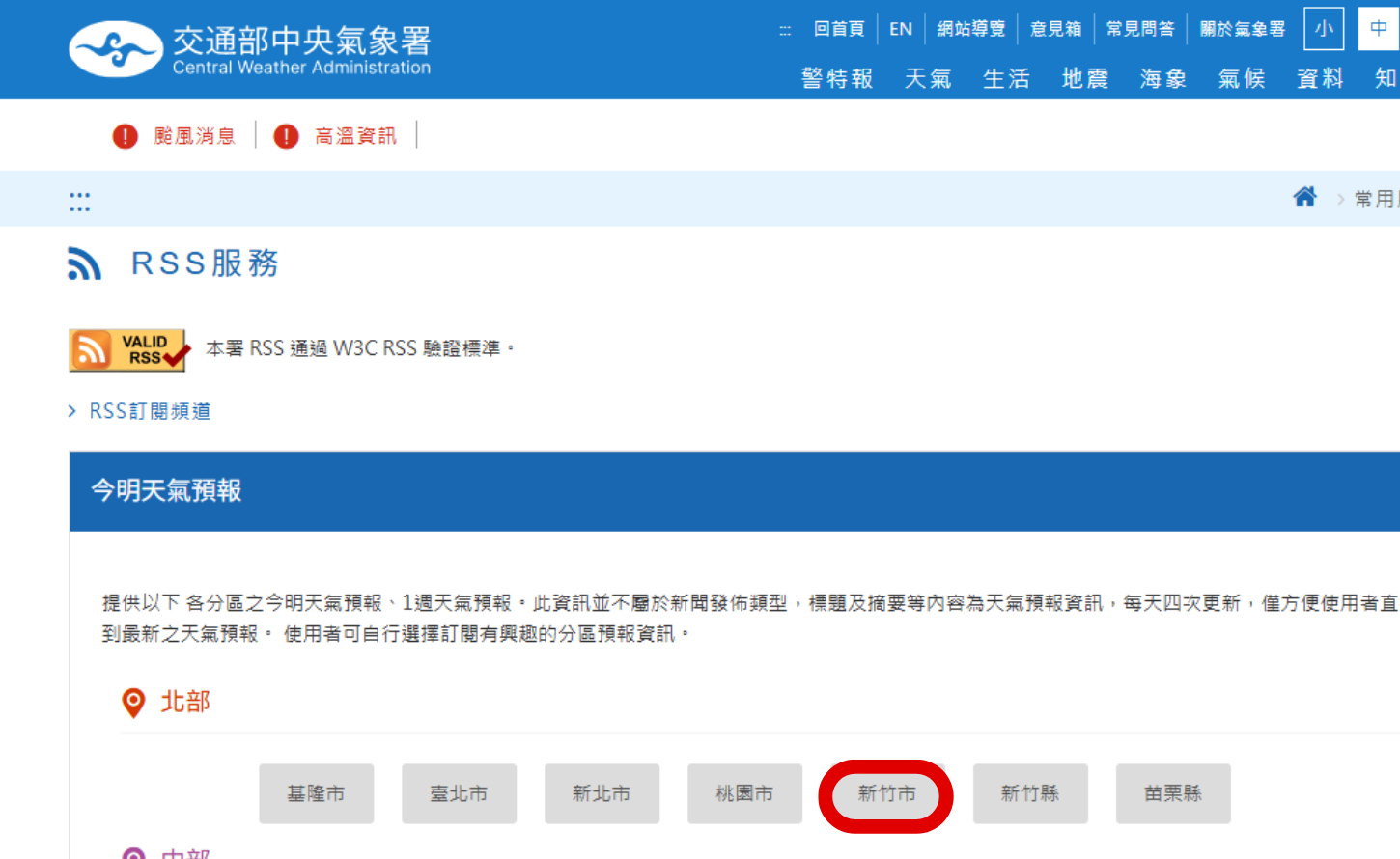
步驟 1:前往交通部中央氣象署網站 RSS 服務頁面,選擇「新竹市」。你也可以替換成其他縣市。

如何用 n8n 打造生活情報網,將天氣預報、優惠資訊、財金新聞、疾管署最新消息直送 LINE 通知你

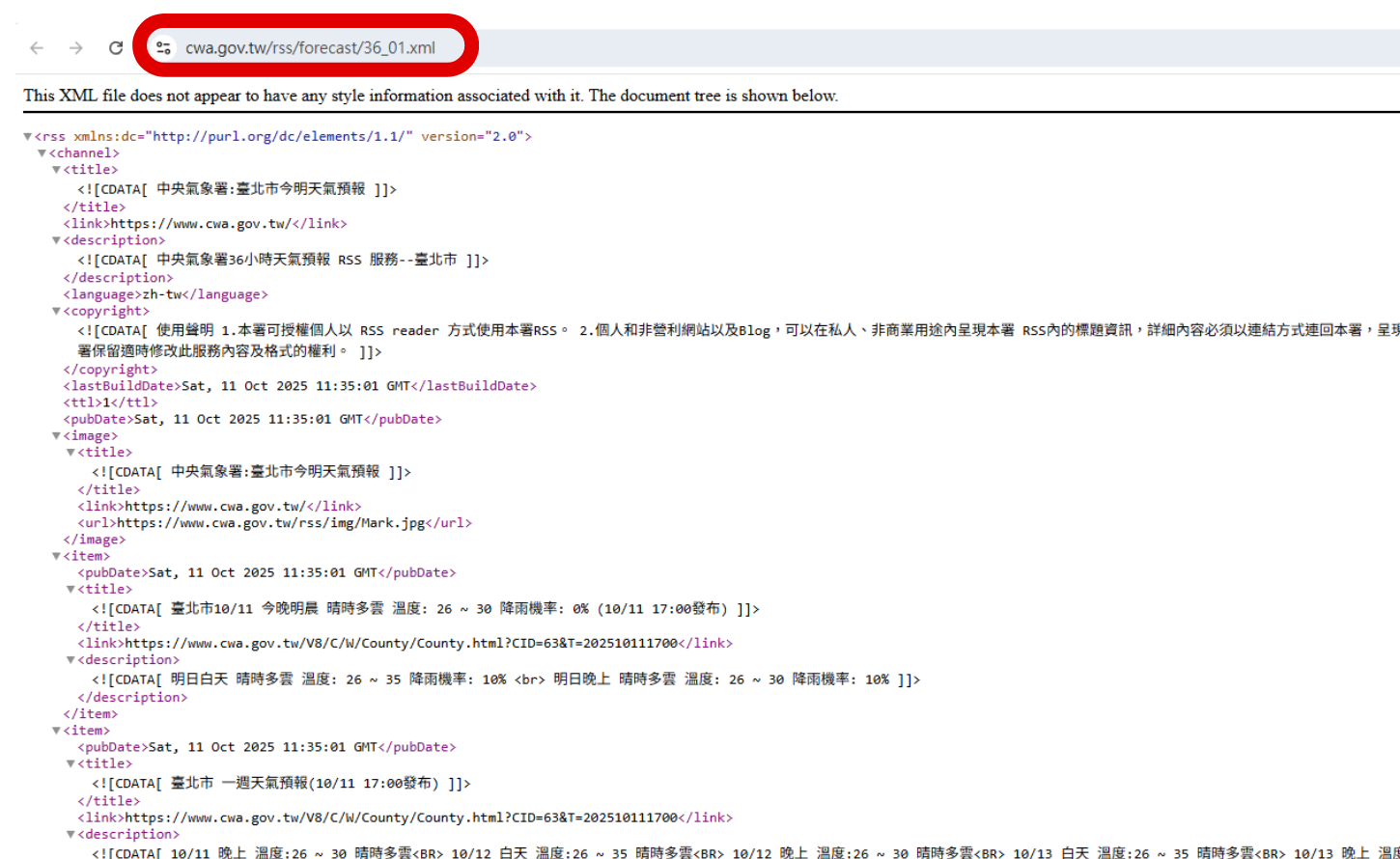
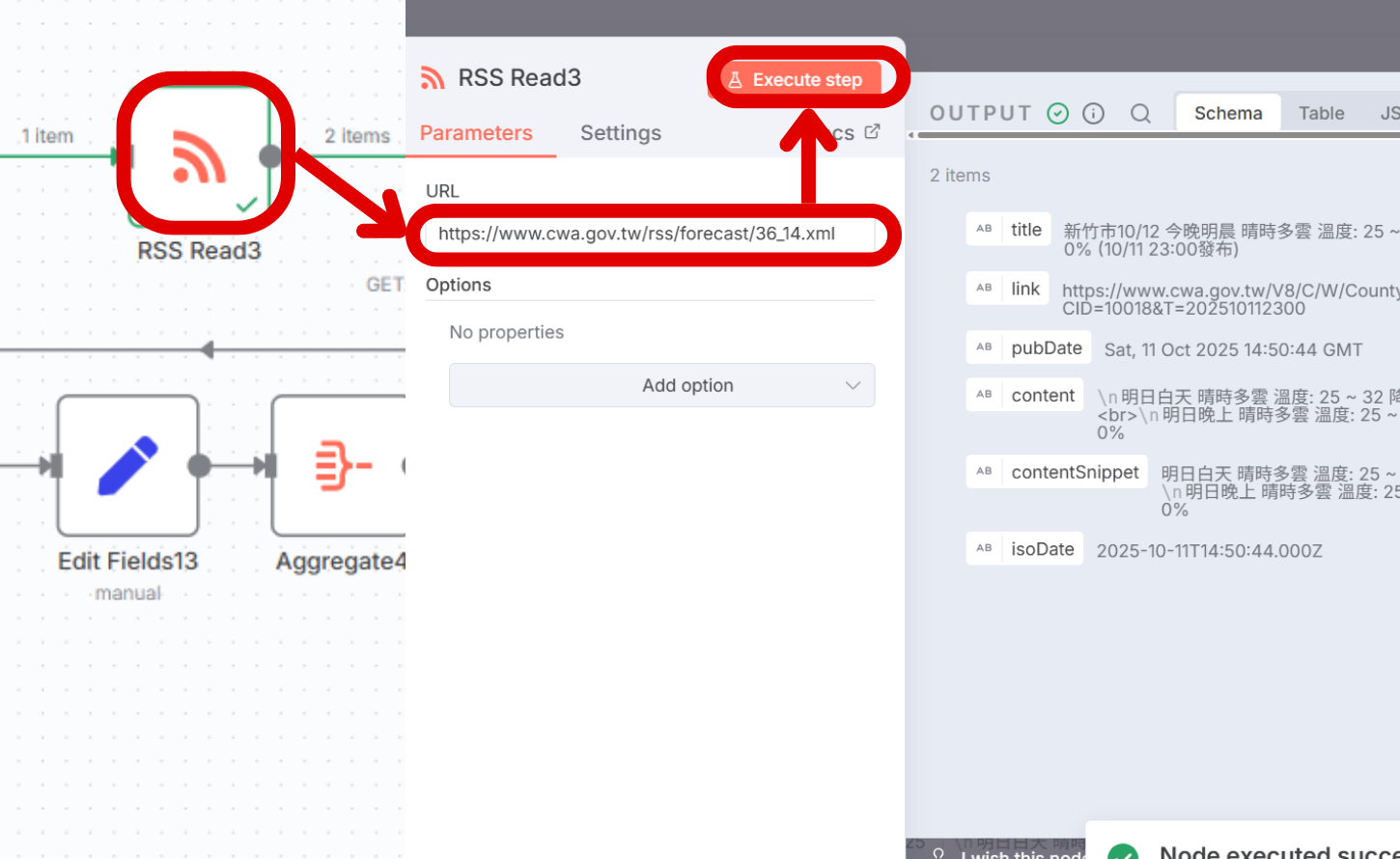
步驟 2:即會跑出對應 RSS 格式連結「https://www.cwa.gov.tw/rss/forecast/36_14.xml」將其複製。

如何用 n8n 打造生活情報網,將天氣預報、優惠資訊、財金新聞、疾管署最新消息直送 LINE 通知你

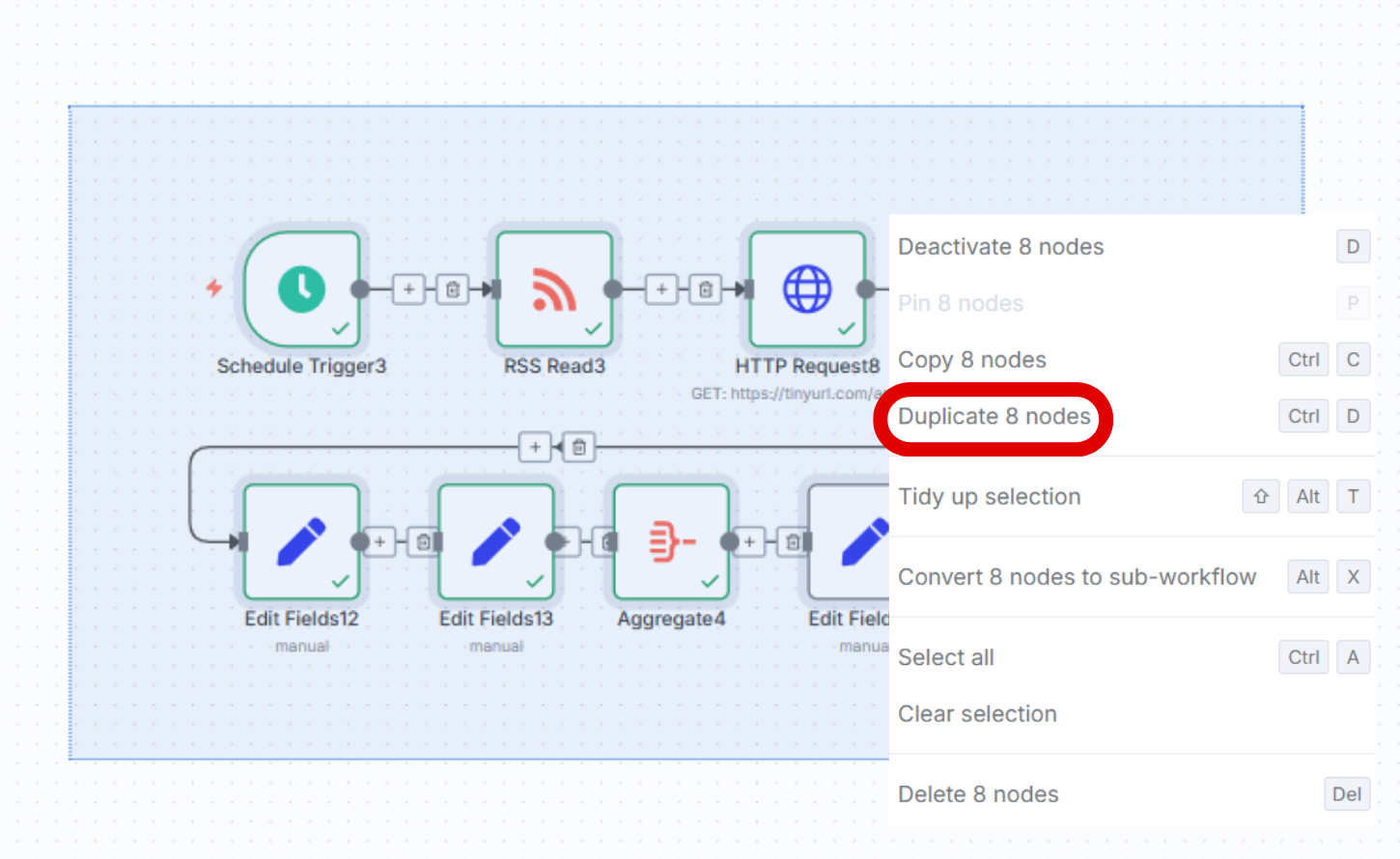
步驟 3:「選取」上一篇 n8n 教學製作的節點,點選滑鼠右鍵,選擇「Duplicate 8 nodes」複製並貼上節點。

如何用 n8n 打造生活情報網,將天氣預報、優惠資訊、財金新聞、疾管署最新消息直送 LINE 通知你

步驟 4:點擊「RSS Read」節點兩下,開啟節點。將 URL 連結更換成「https://www.cwa.gov.tw/rss/forecast/36_14.xml」,並點選「Execute Step」,成功執行即會在 OUTPUT 看到抓取的資料,接著點選任一深灰色區塊回到畫布。

如何用 n8n 打造生活情報網,將天氣預報、優惠資訊、財金新聞、疾管署最新消息直送 LINE 通知你

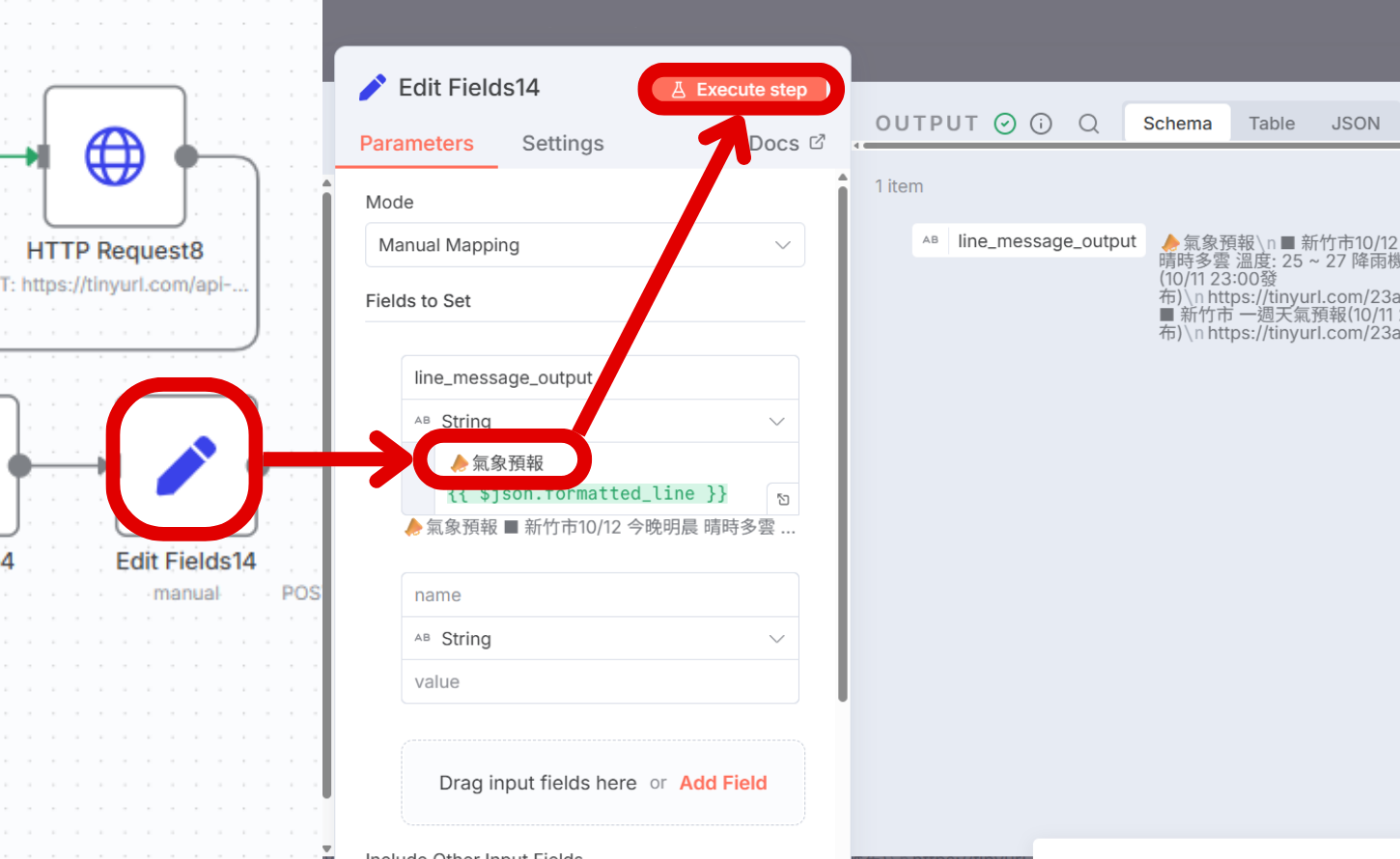
步驟 5:點擊倒數第二個節點「Edit Fields」兩下,開啟節點。將文字更換為「📣氣象預報」,並點選「Execute Step」,成功執行即會在 OUTPUT 看到呈現資料,接著點選任一深灰色區塊回到畫布。

如何用 n8n 打造生活情報網,將天氣預報、優惠資訊、財金新聞、疾管署最新消息直送 LINE 通知你

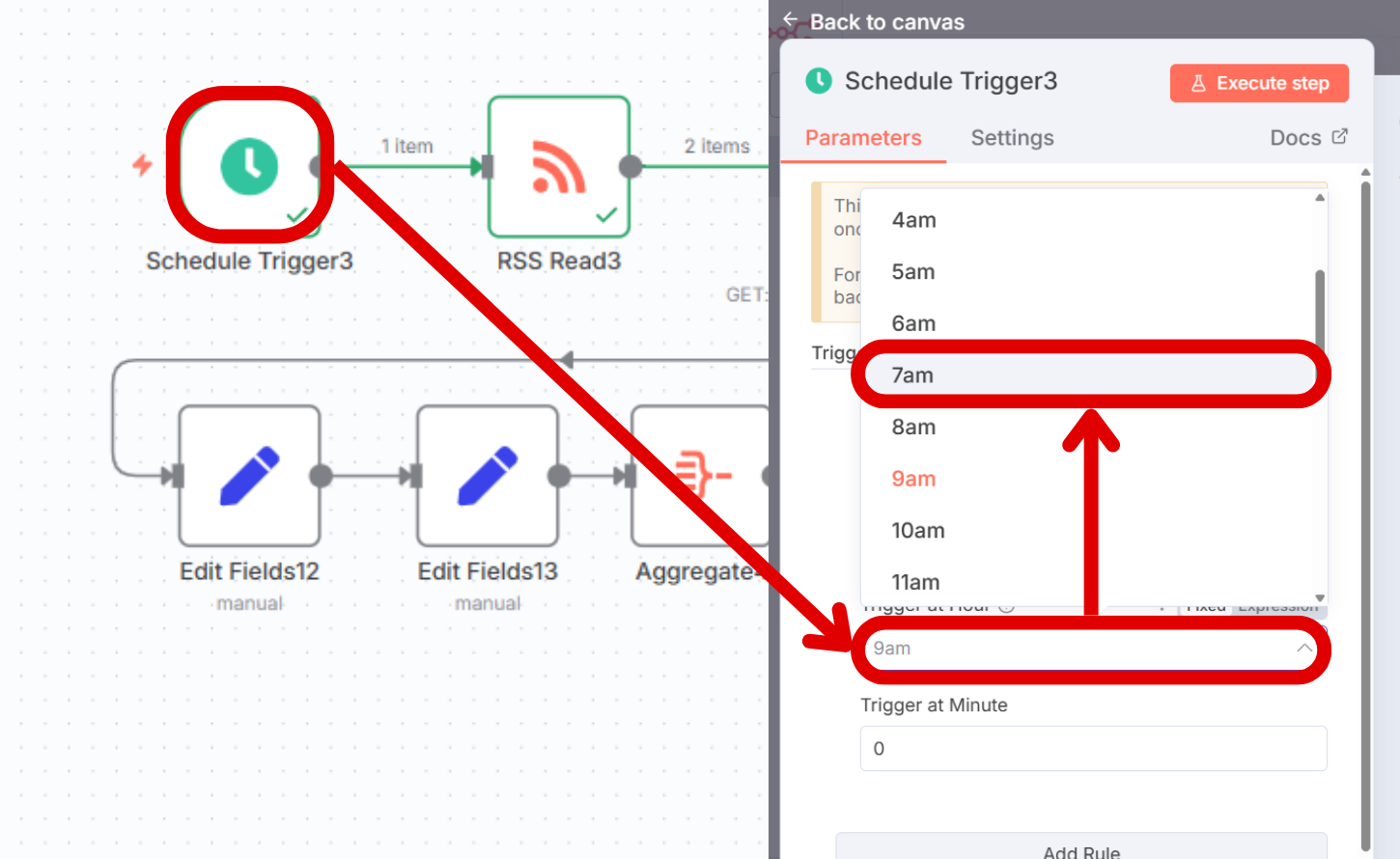
步驟 6:我希望每天出門前確認當日氣象,點擊「Schedule Trigger」節點兩下,開啟節點。時間選擇「7am」,接著點選任一深灰色區塊回到畫布。

如何用 n8n 打造生活情報網,將天氣預報、優惠資訊、財金新聞、疾管署最新消息直送 LINE 通知你

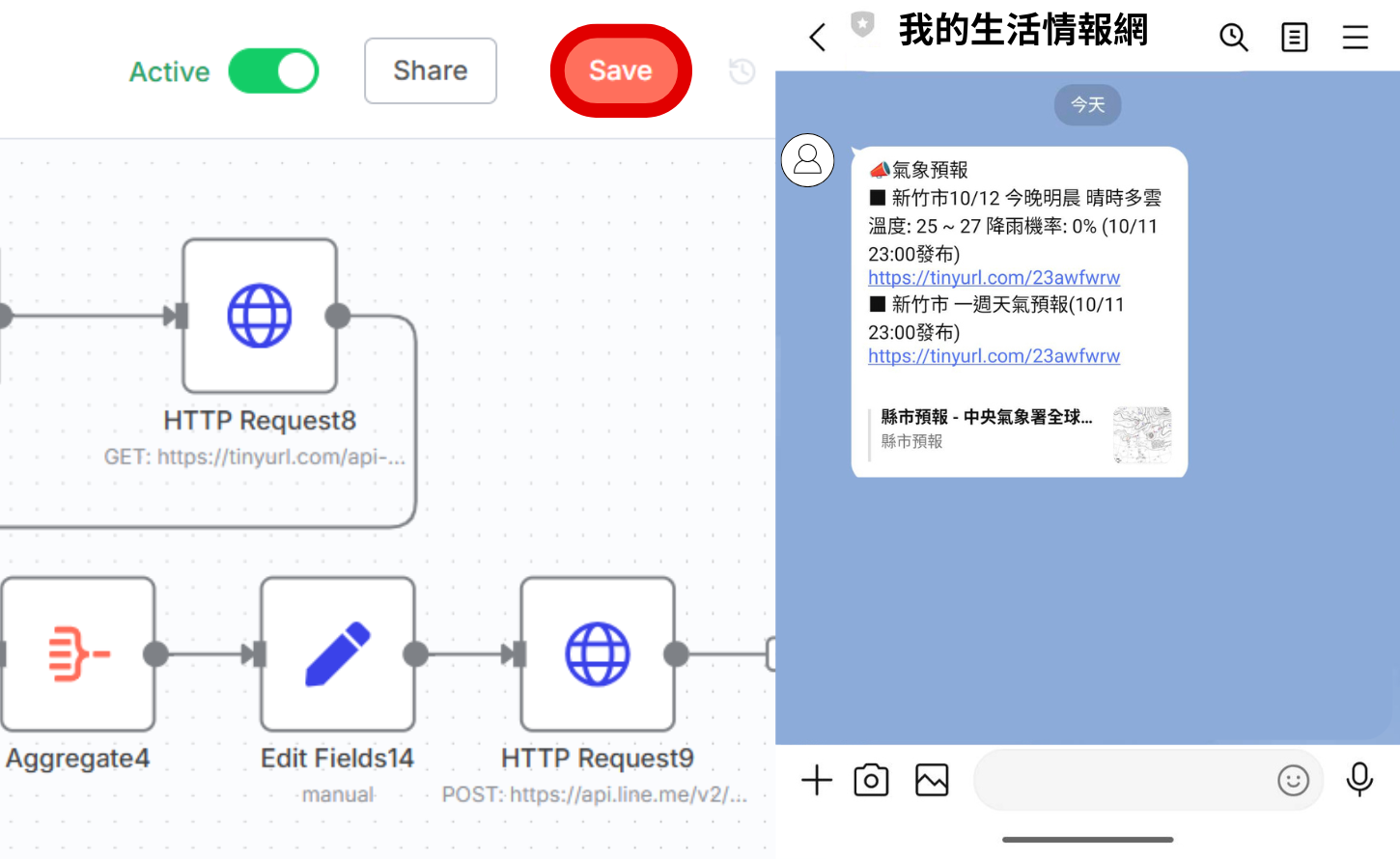
步驟 7:別忘了選擇「Save」,即可在每天早上 7 點收到氣象預報。

如何用 n8n 打造生活情報網,將天氣預報、優惠資訊、財金新聞、疾管署最新消息直送 LINE 通知你

如何同時關注「買一送一」、「機票」好康消息

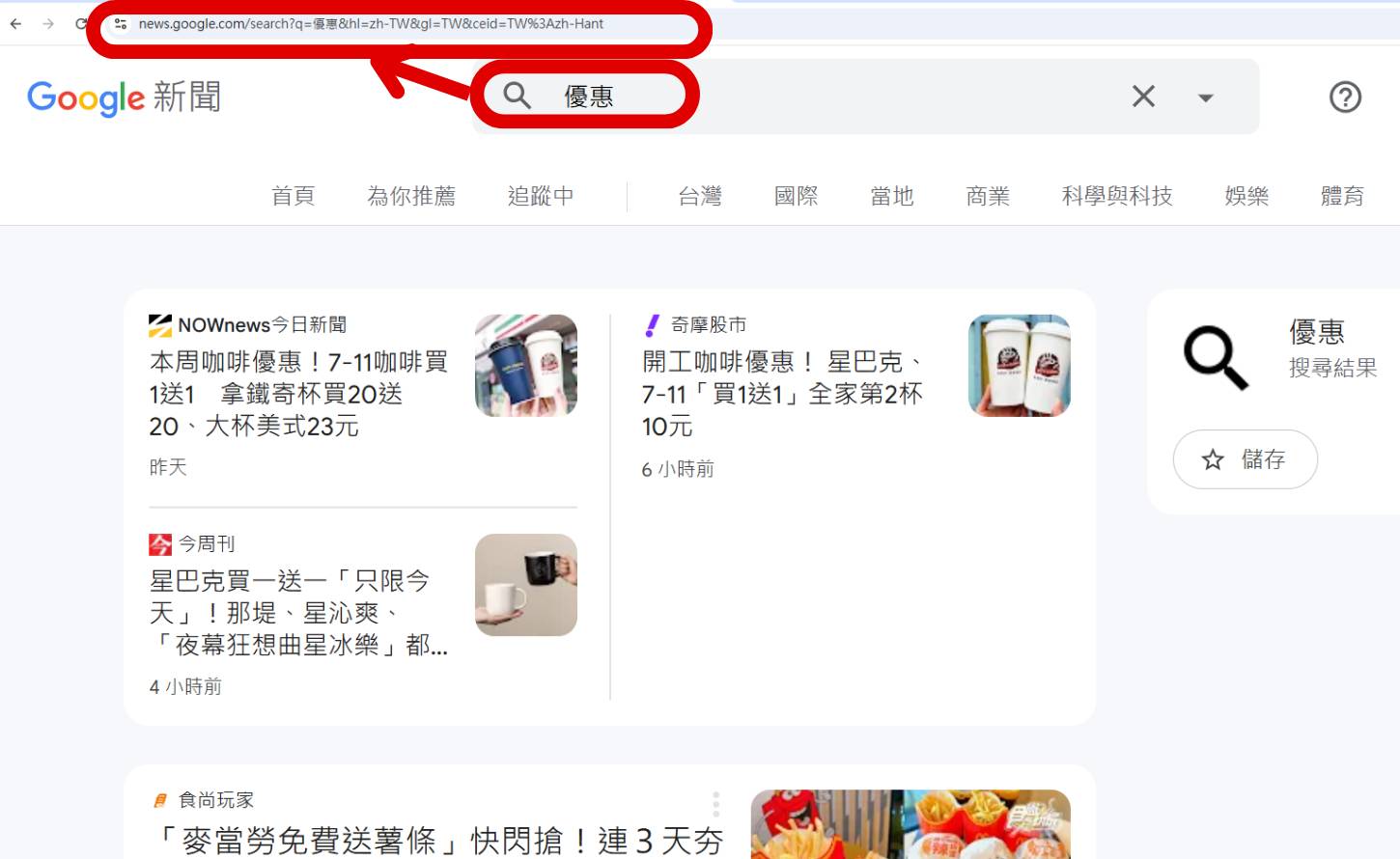
步驟 1:前往 Google 新聞,搜尋「優惠」並複製其網址「https://news.google.com/search?q=優惠&hl=zh-TW&gl=TW&ceid=TW%3Azh-Hant」。

如何用 n8n 打造生活情報網,將天氣預報、優惠資訊、財金新聞、疾管署最新消息直送 LINE 通知你

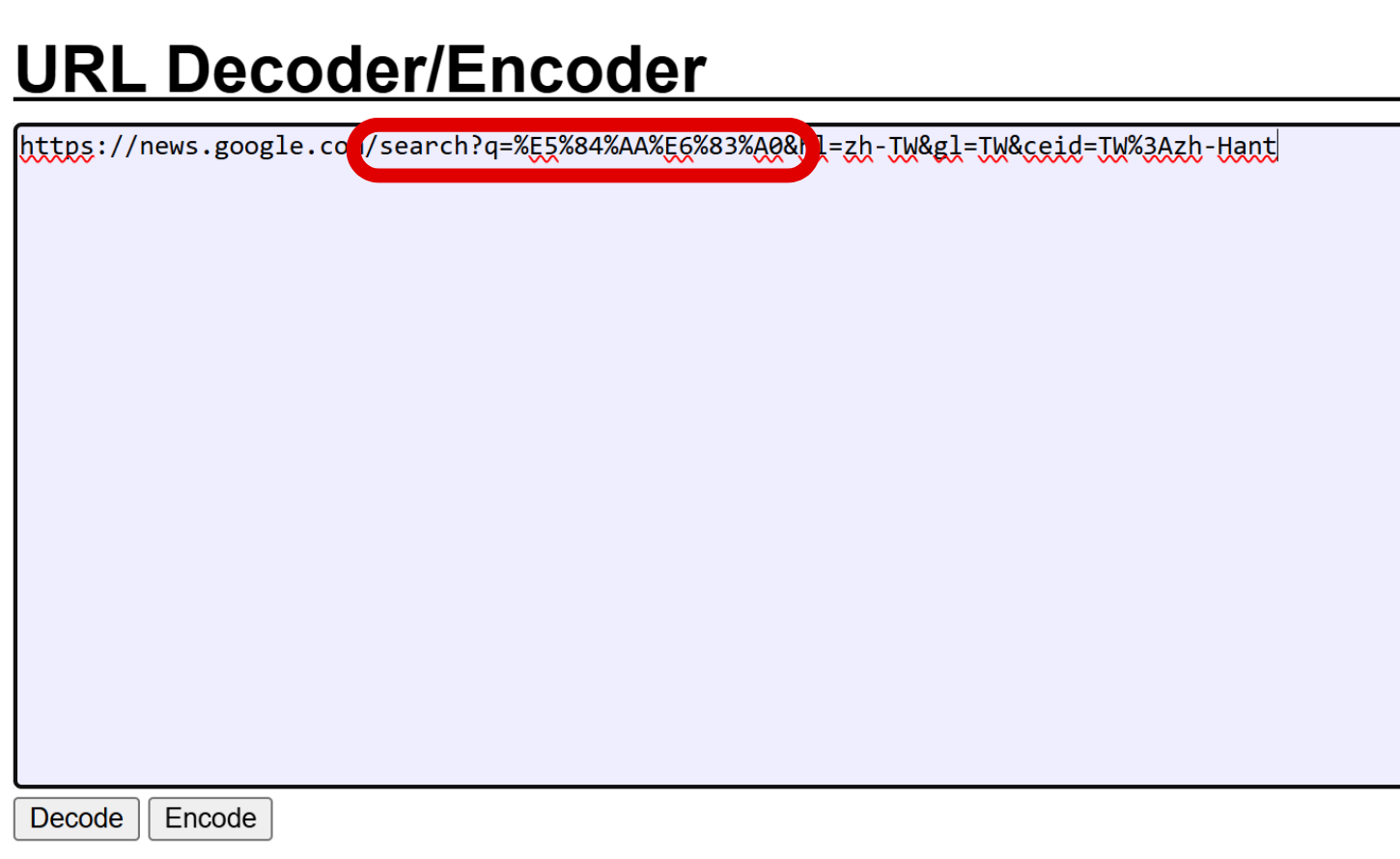
步驟 2:由於 Google 新聞沒有直接針對搜尋主題設定的 RSS 連結,為了將中文字「優惠」轉換成網頁看得懂的 URL 編碼,將網址貼到 URL 編碼轉換網站,取「/search?q=%E7%BE%8E%E9%A3%9F&」將擷取的代碼,取代問號加入 Google 新聞的 RSS 網址「https://news.google.com/rss?hl=zh-TW&gl=TW&ceid=TW:zh-Hant」中。

如何用 n8n 打造生活情報網,將天氣預報、優惠資訊、財金新聞、疾管署最新消息直送 LINE 通知你

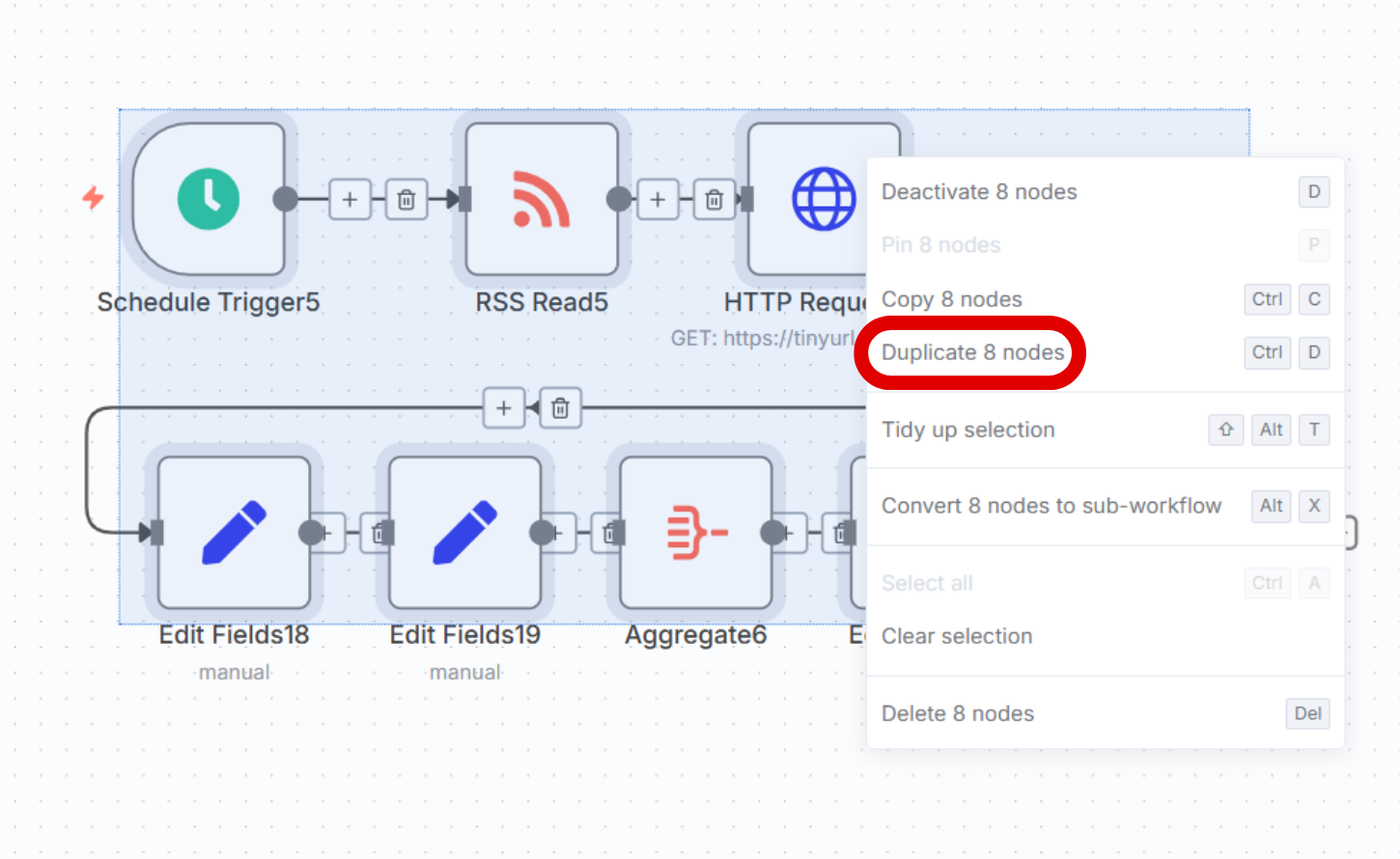
步驟 3:回到畫布選取氣象消息的 8 個節點,點選滑鼠右鍵,選取「Duplicate 8 nodes」複製並貼上節點。

如何用 n8n 打造生活情報網,將天氣預報、優惠資訊、財金新聞、疾管署最新消息直送 LINE 通知你 

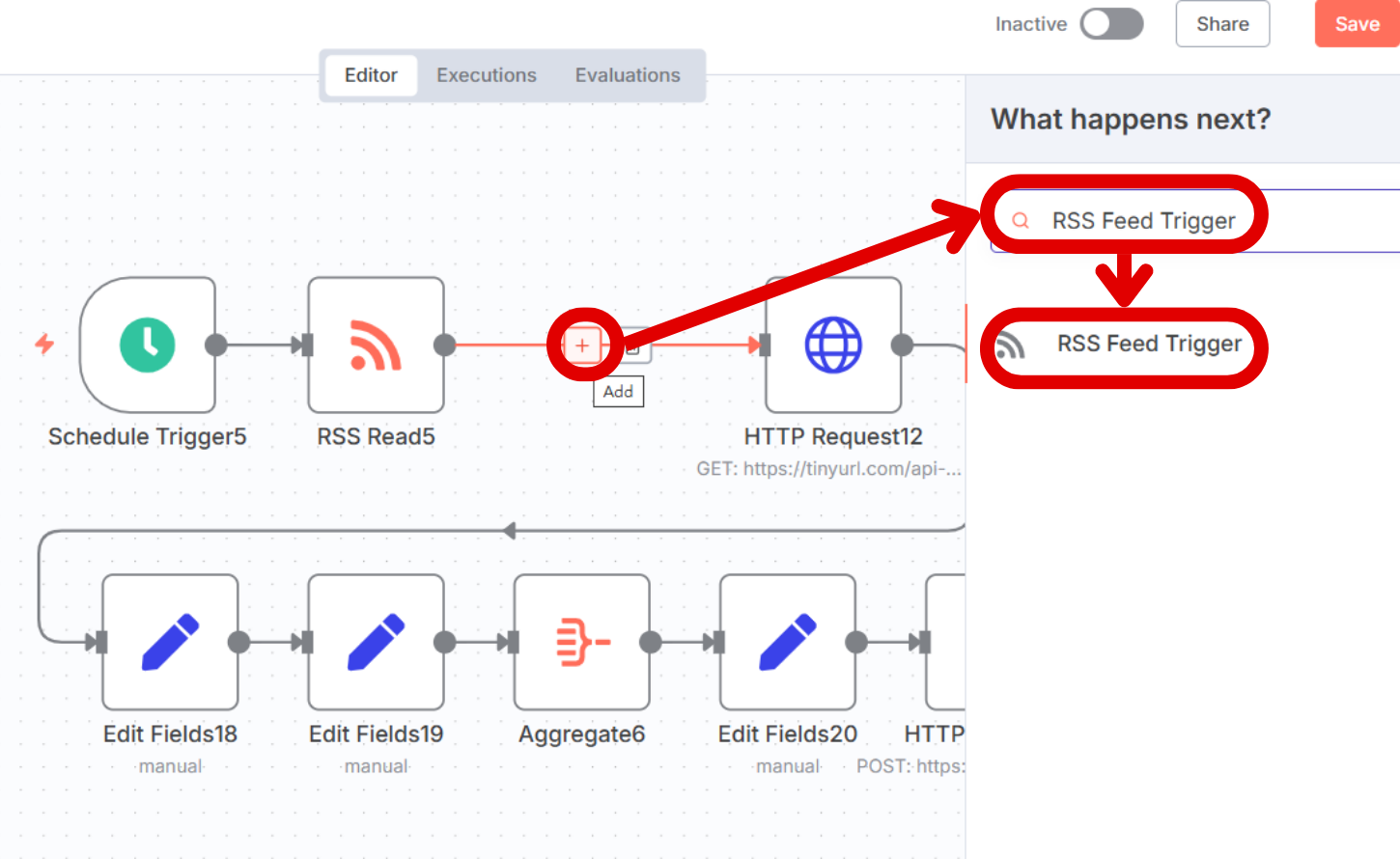
步驟 4:在「RSS Read」及「HTTP Request」之間點選「+」搜尋「RSS Feed Trigger」節點。
補充:RSS Read 功用是讀取當前內容,如氣象每日定時更新適合使用此節點,而 RSS Feed Trigger 則是內容有更新時才會發送通知,適合不定時更新的新聞資訊、消息公告。

如何用 n8n 打造生活情報網,將天氣預報、優惠資訊、財金新聞、疾管署最新消息直送 LINE 通知你

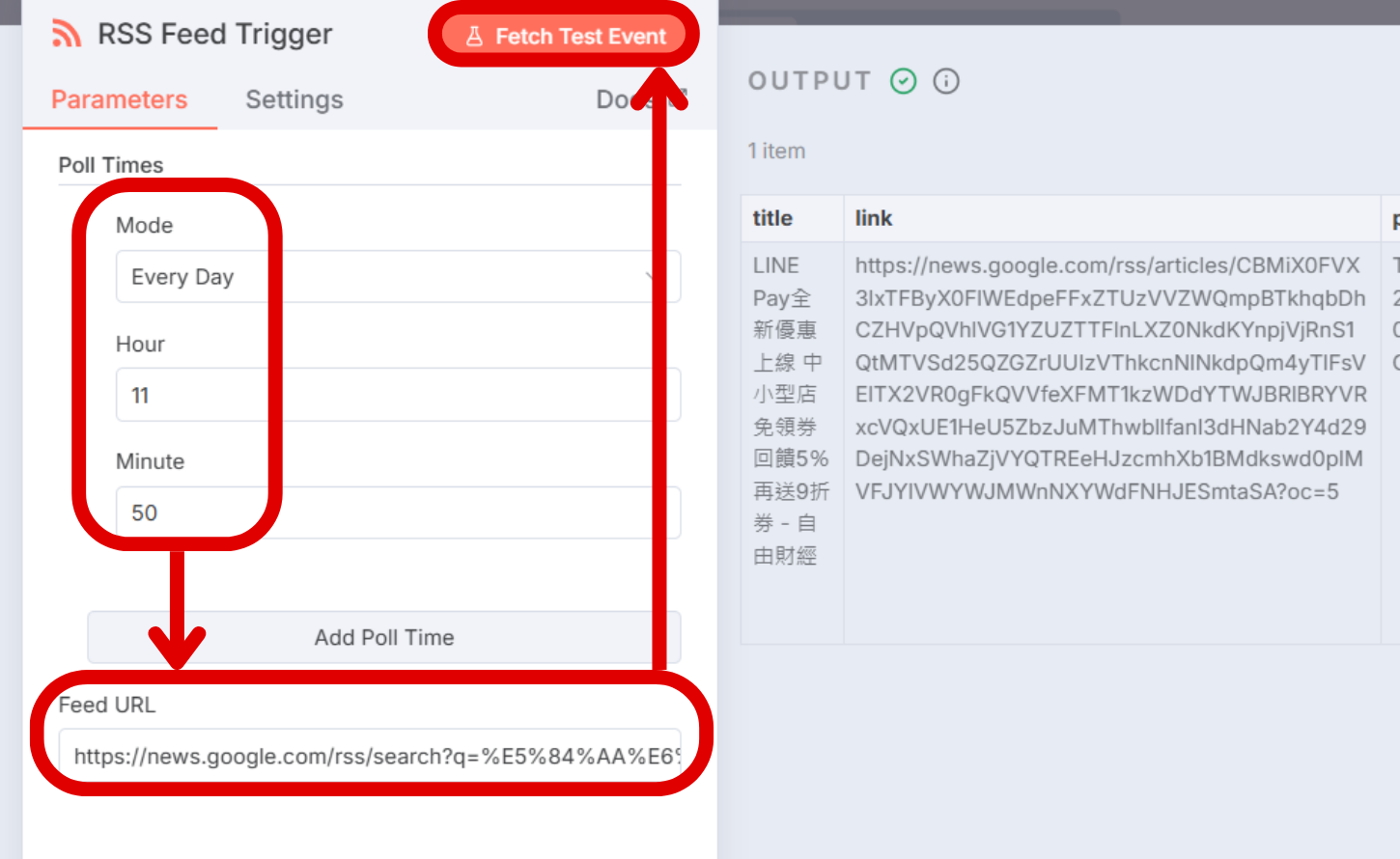
步驟 5:我希望每天 11:50 確認是否有「優惠」的最新消息 Mode 選擇「Every Day」,Hour 填入11、Minute 填入 50、Feed URL 貼上步驟 2 完成的「https://news.google.com/rss/search?q=%E5%84%AA%E6%83%A0&hl=zh-TW&gl=TW&ceid=TW:zh-Hant」並點選「Fetch Test Event」,成功執行即會在 OUTPUT 看到抓取的資料,接著點選任一深灰色區塊回到畫布。

如何用 n8n 打造生活情報網,將天氣預報、優惠資訊、財金新聞、疾管署最新消息直送 LINE 通知你

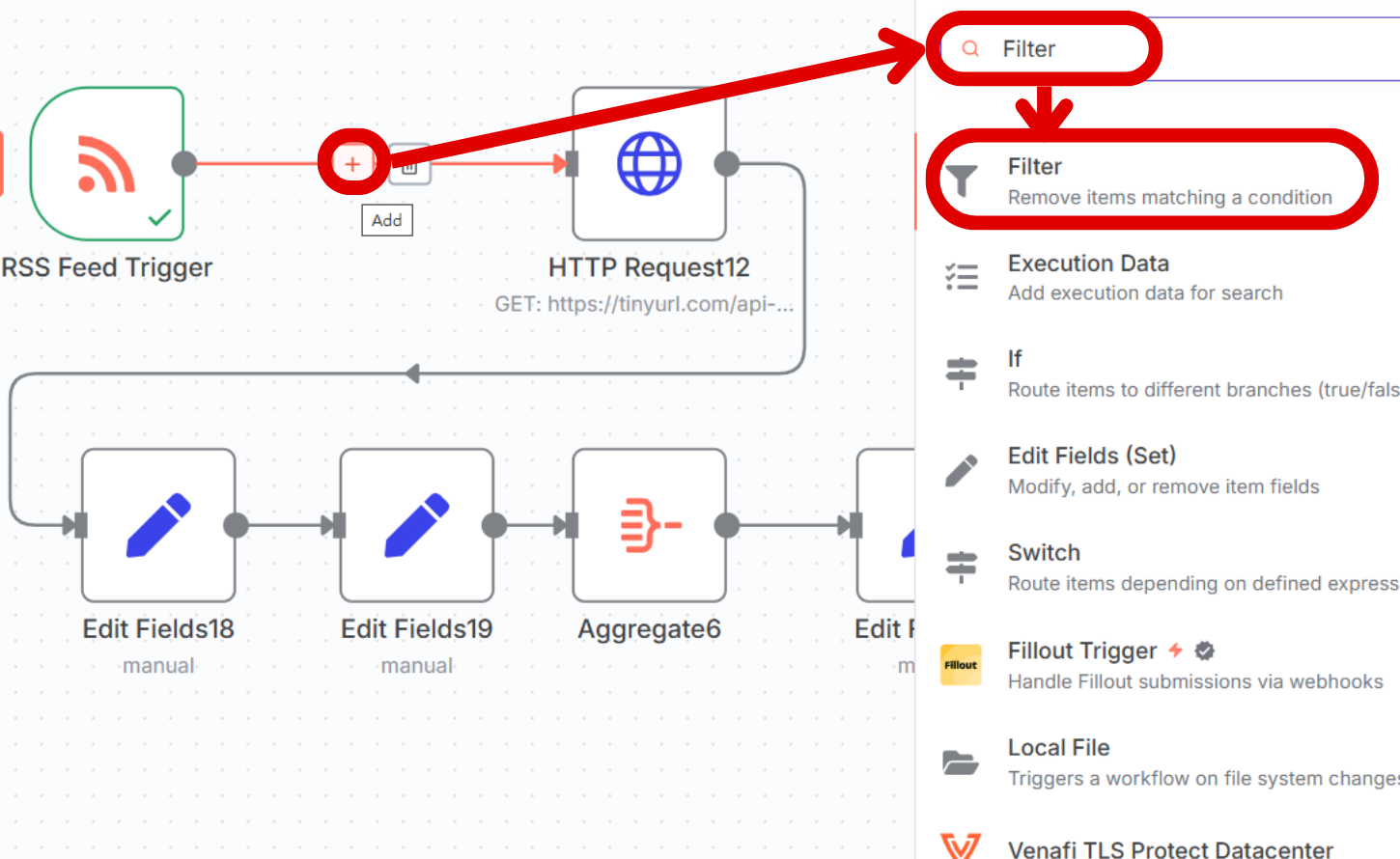
步驟 6:點選「+」搜尋「Filter」節點。

如何用 n8n 打造生活情報網,將天氣預報、優惠資訊、財金新聞、疾管署最新消息直送 LINE 通知你

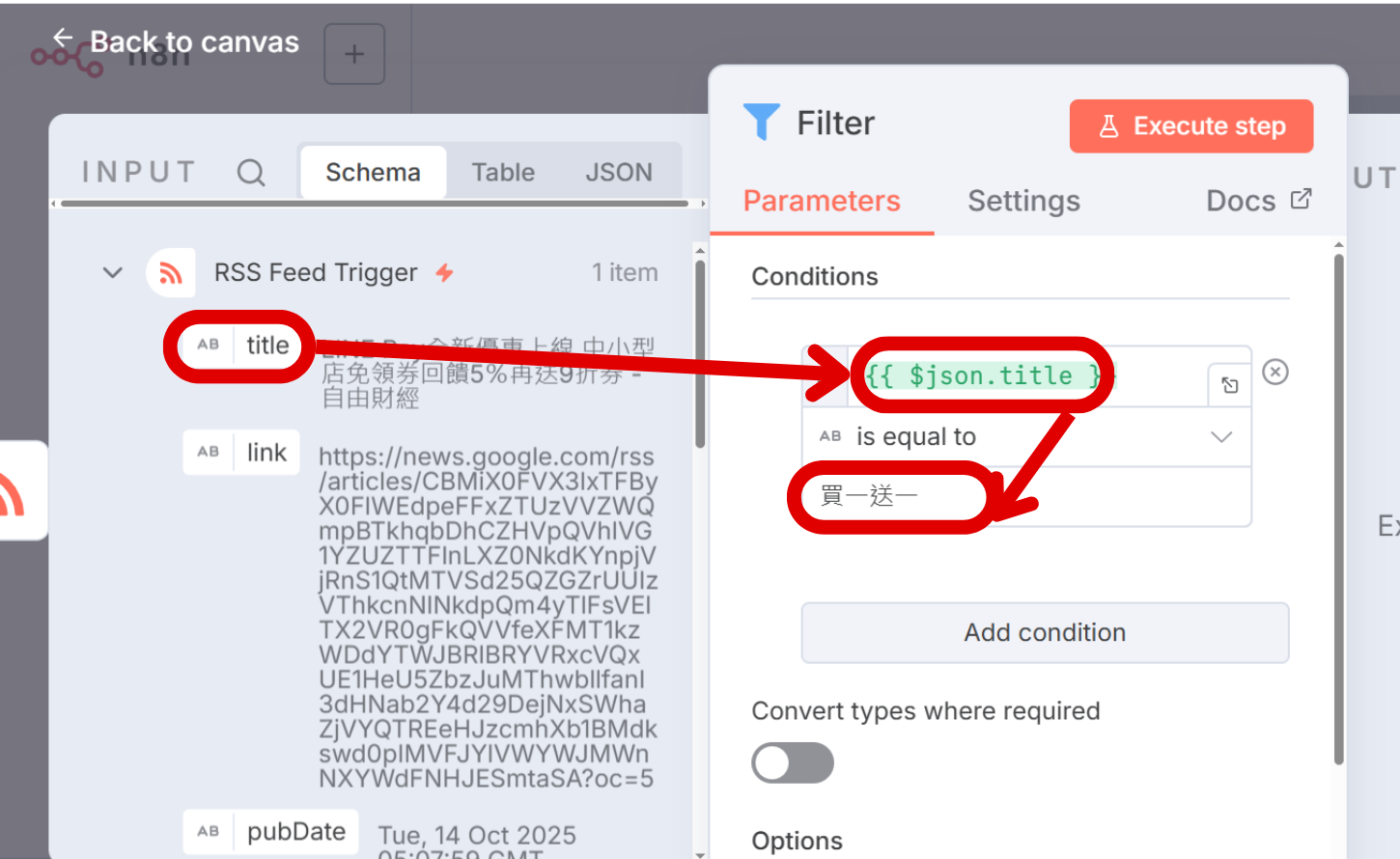
步驟 7:將左側「tilte」拖曳至「Value1」並於「Value2」輸入「買一送一」。

如何用 n8n 打造生活情報網,將天氣預報、優惠資訊、財金新聞、疾管署最新消息直送 LINE 通知你

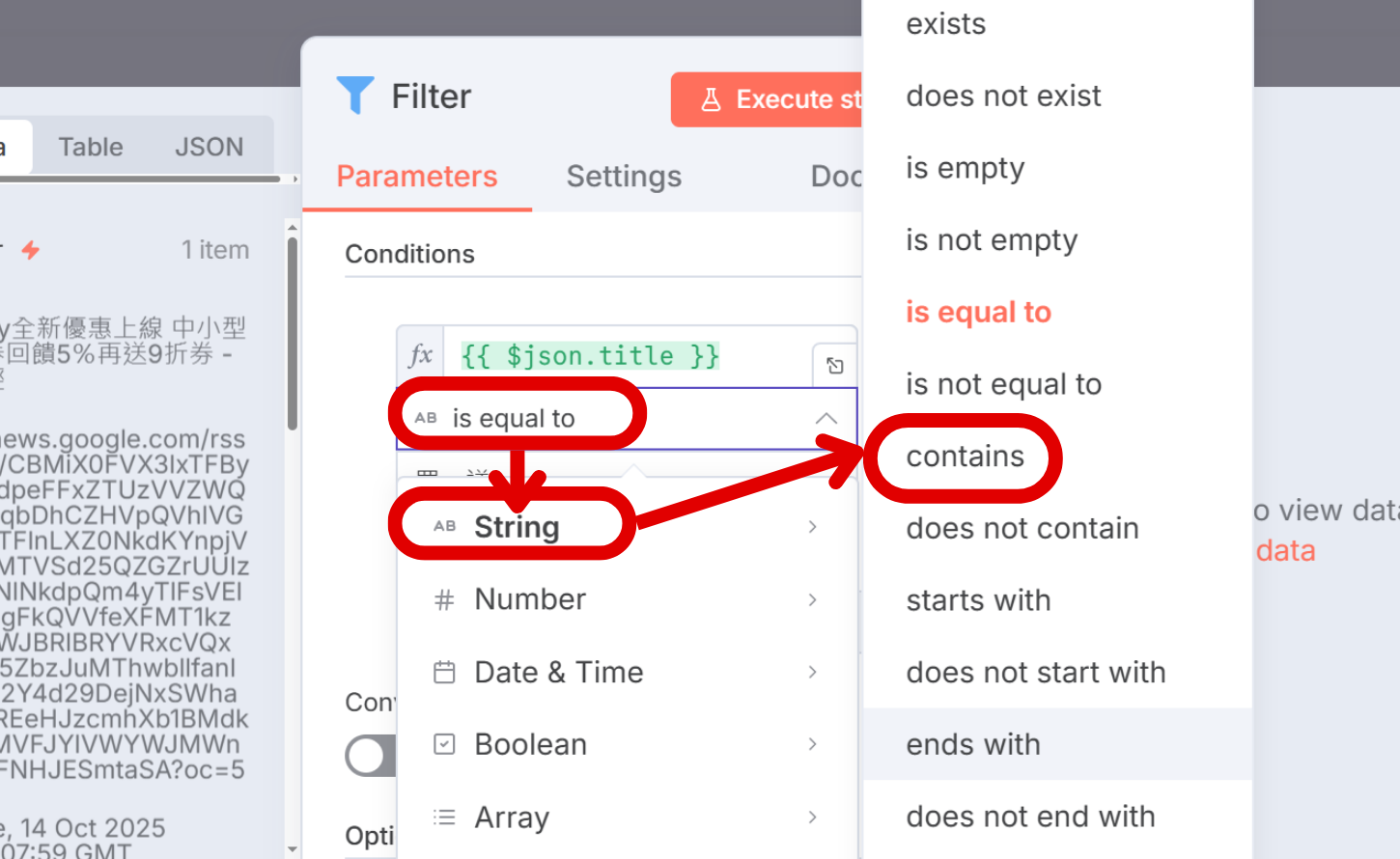
步驟 8:為了抓取標題包含「買一送一」的文章,將篩選條件「is equal to」改選「String」類型中的「contains」。

如何用 n8n 打造生活情報網,將天氣預報、優惠資訊、財金新聞、疾管署最新消息直送 LINE 通知你 

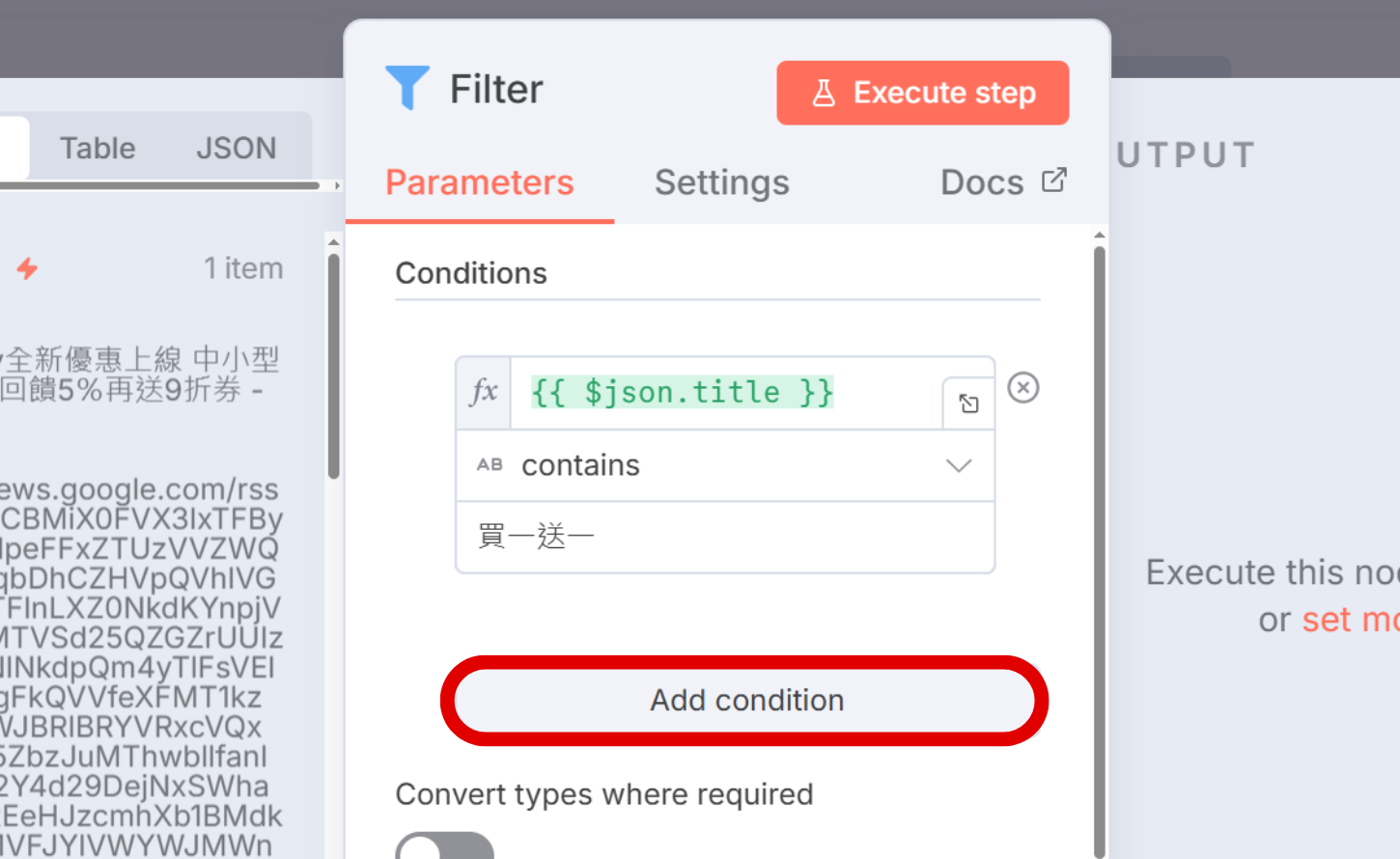
步驟 9:我希望這組通知還可以撈取「買1送1」字詞,選擇「Add condition」。

如何用 n8n 打造生活情報網,將天氣預報、優惠資訊、財金新聞、疾管署最新消息直送 LINE 通知你

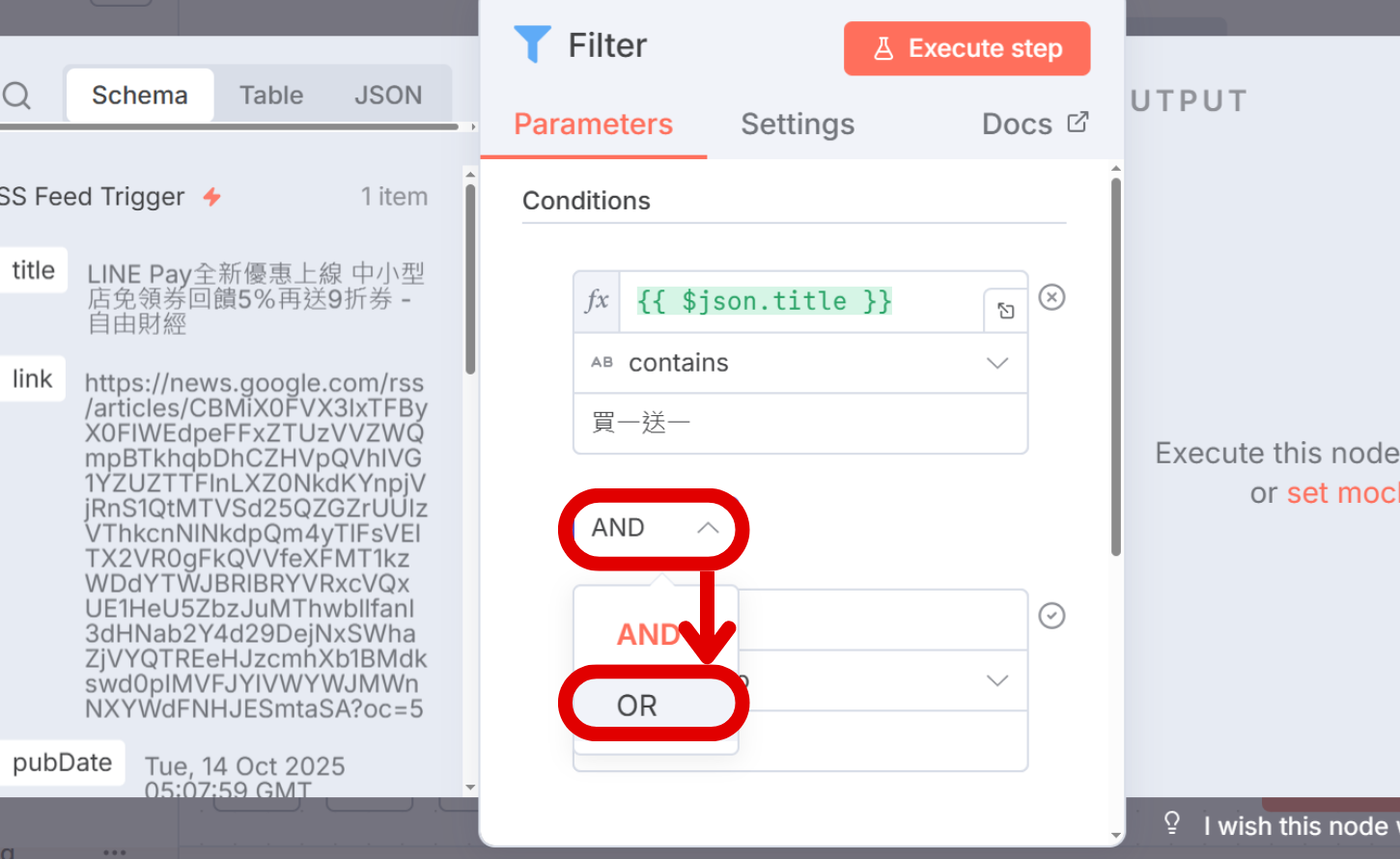
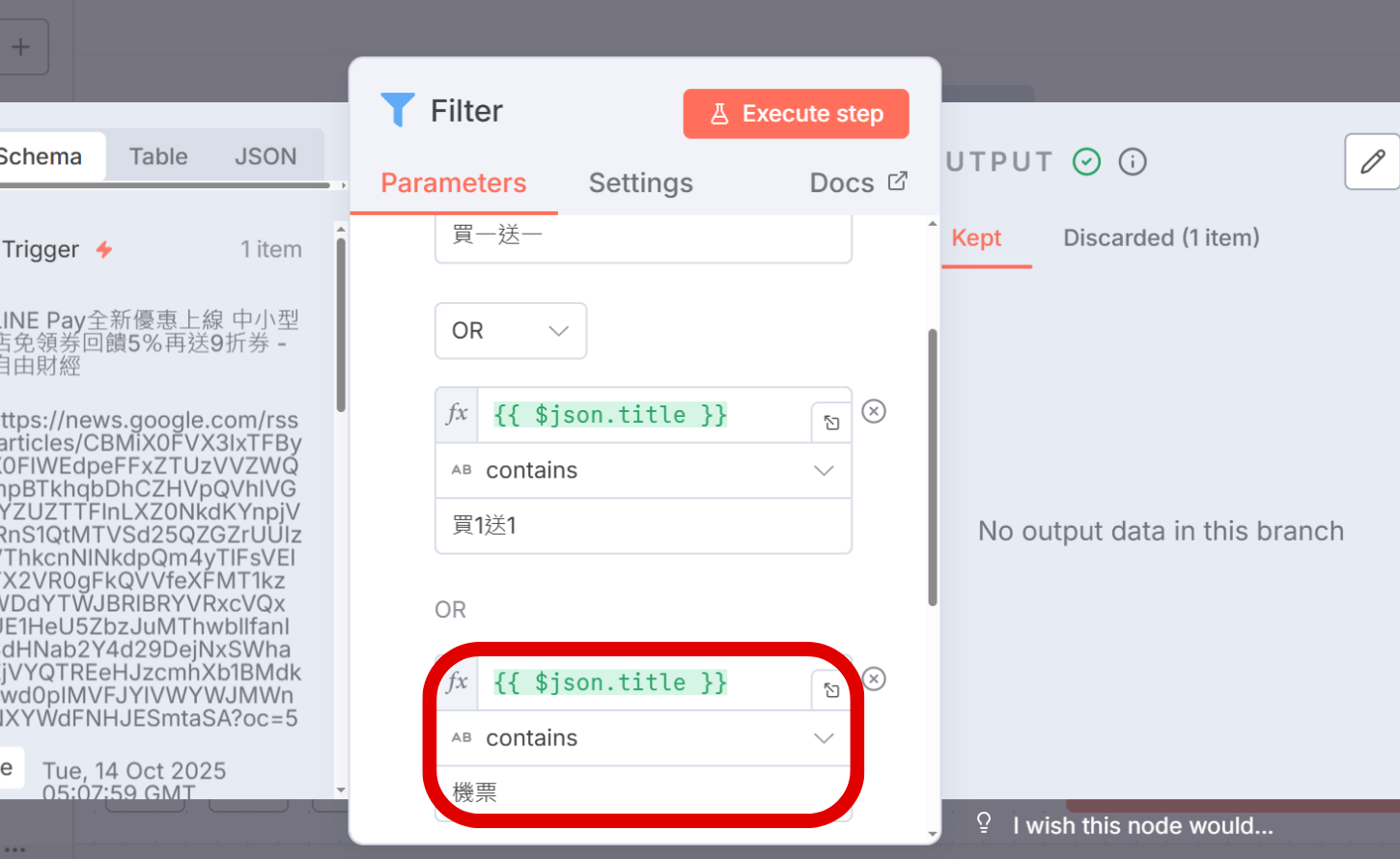
步驟 10:條件設定選擇「OR」表示文章標題含「買一送一」或「買1送1」以及接下來新增的字詞都能被撈取。

如何用 n8n 打造生活情報網,將天氣預報、優惠資訊、財金新聞、疾管署最新消息直送 LINE 通知你

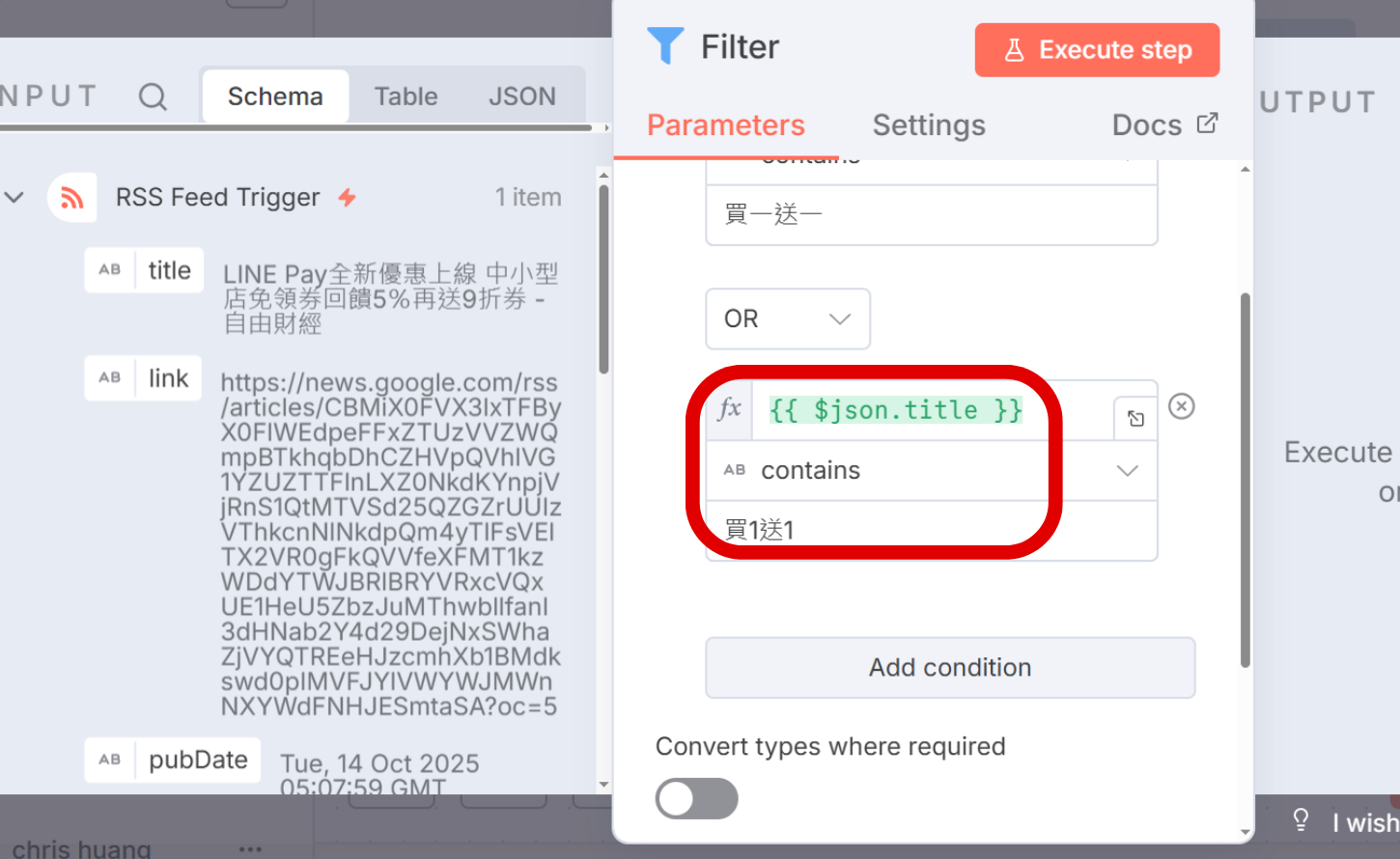
步驟 11:同步驟 7、8 將左側「tilte」拖曳至「Value1」並於「Value2」輸入「買1送1」,篩選條件「is equal to」,改選擇「String」類型中的「contains」即新增抓取標題包含「買1送1」字詞的文章。

如何用 n8n 打造生活情報網,將天氣預報、優惠資訊、財金新聞、疾管署最新消息直送 LINE 通知你

步驟 12:我希望還能關注「機票」的文章,依照前面的步驟新增字詞,接著點選任一深灰色區塊回到畫布。

如何用 n8n 打造生活情報網,將天氣預報、優惠資訊、財金新聞、疾管署最新消息直送 LINE 通知你

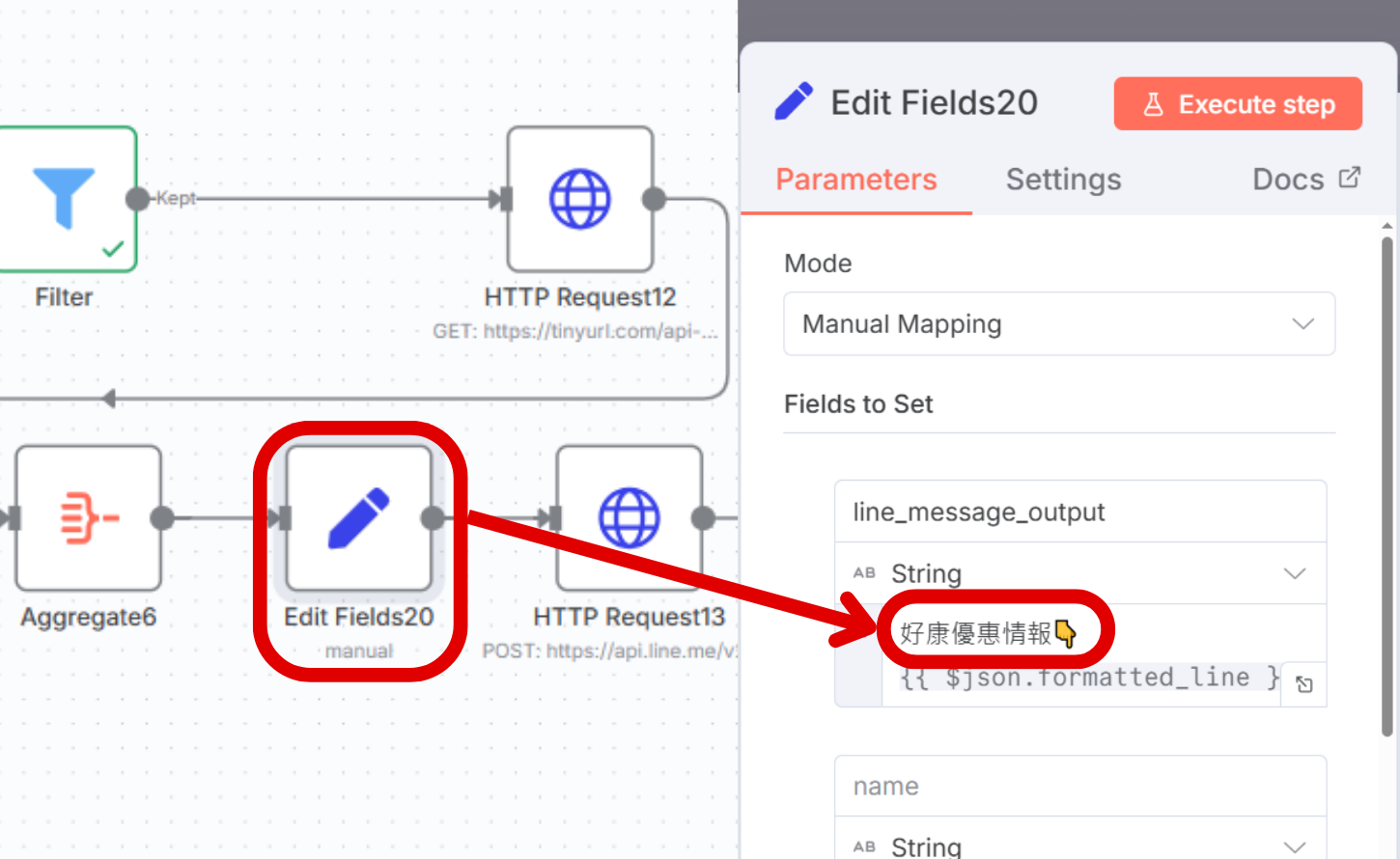
步驟 13:點選倒數第二個「Edit Fields」,將「📣氣象預報」文字改為「好康優惠情報👇」,接著點選任一深灰色區塊回到畫布。

如何用 n8n 打造生活情報網,將天氣預報、優惠資訊、財金新聞、疾管署最新消息直送 LINE 通知你

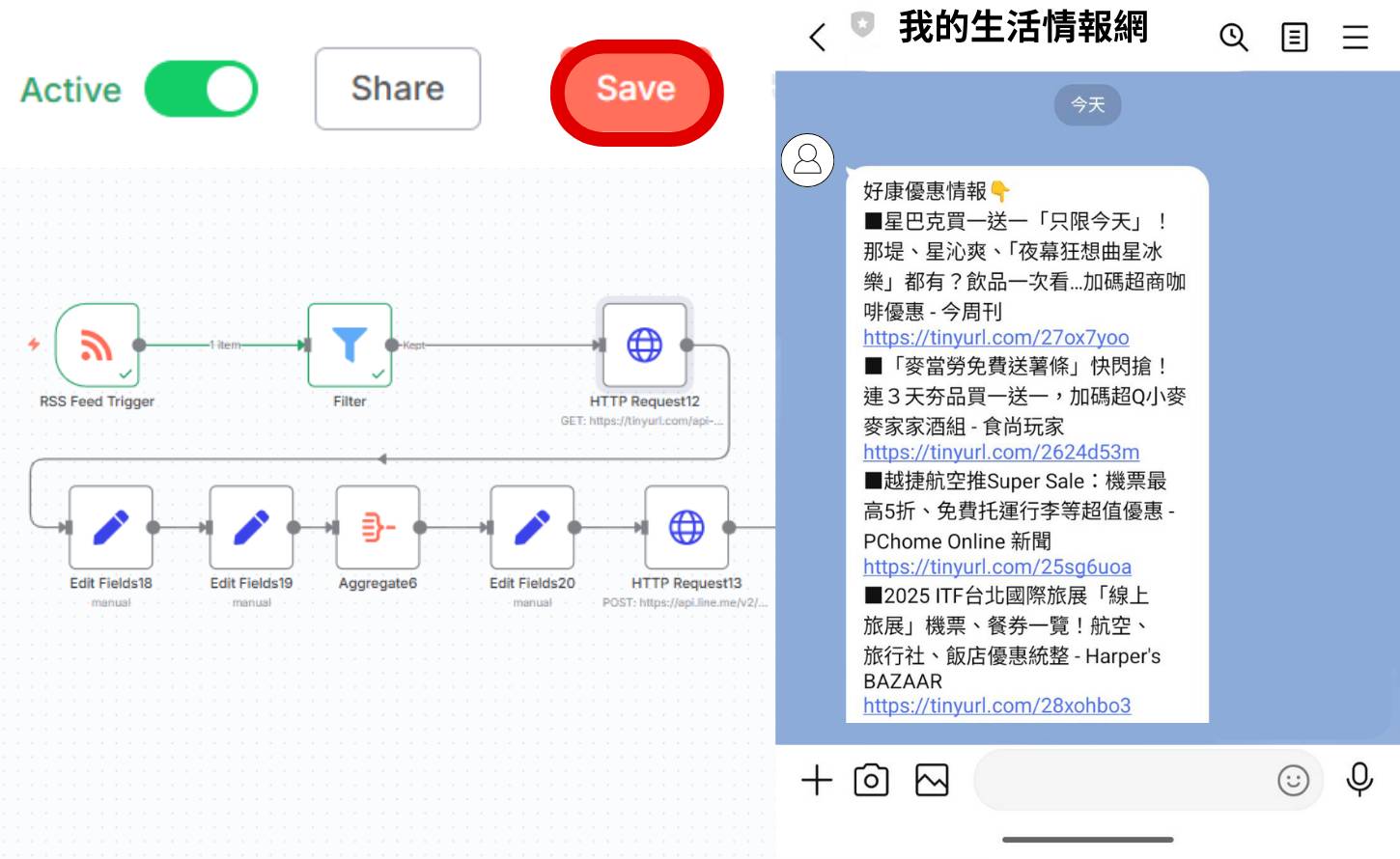
步驟 14:別忘了點選「Save」儲存新增的工作流,如有撈取到包含「買一送一」或「買1送1」或「機票」資訊的新文章,即可在每天上午 11:50 定時收到通知。

如何用 n8n 打造生活情報網,將天氣預報、優惠資訊、財金新聞、疾管署最新消息直送 LINE 通知你

如何即時接收「台積電」股市新聞並傳送到 LINE 

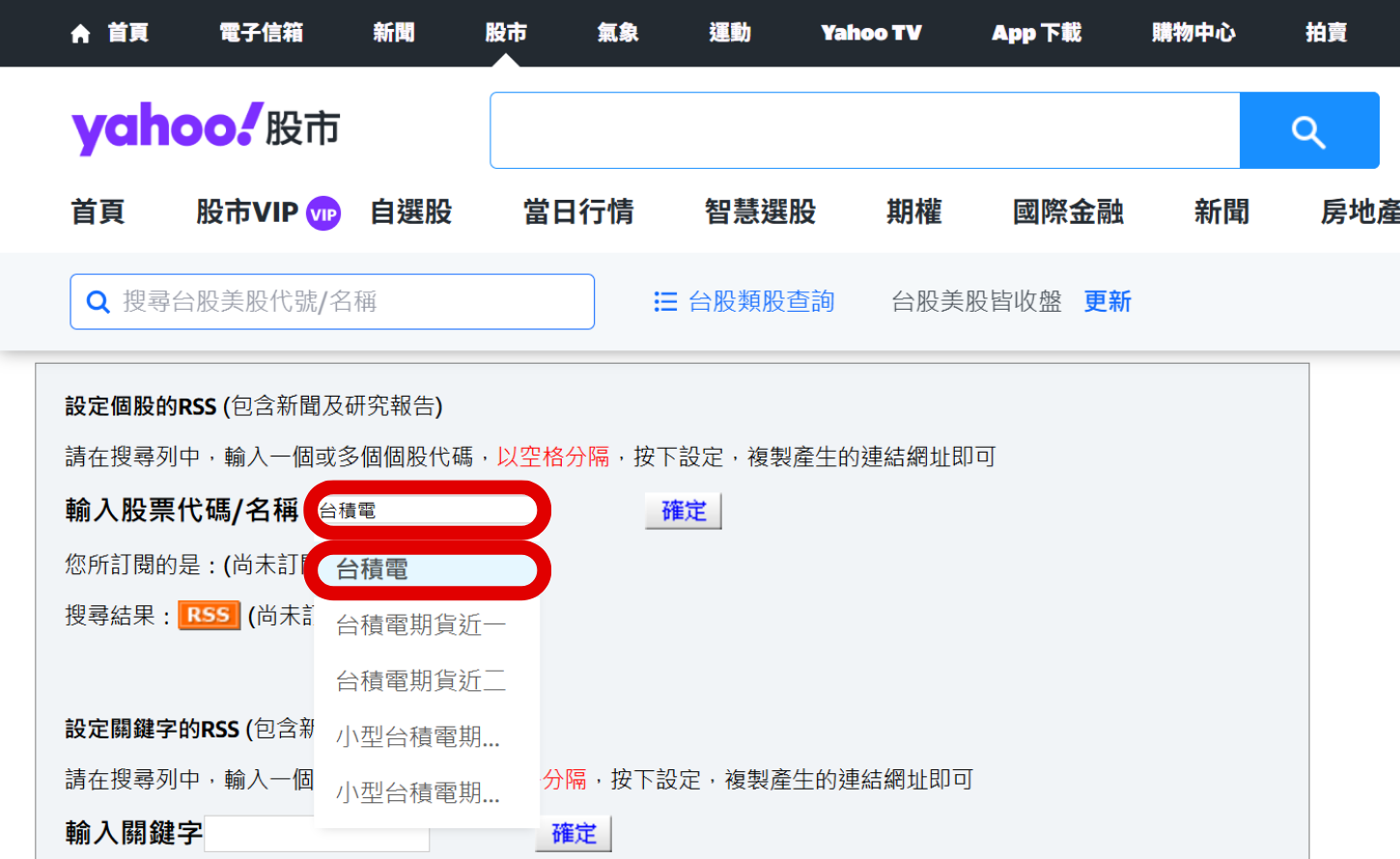
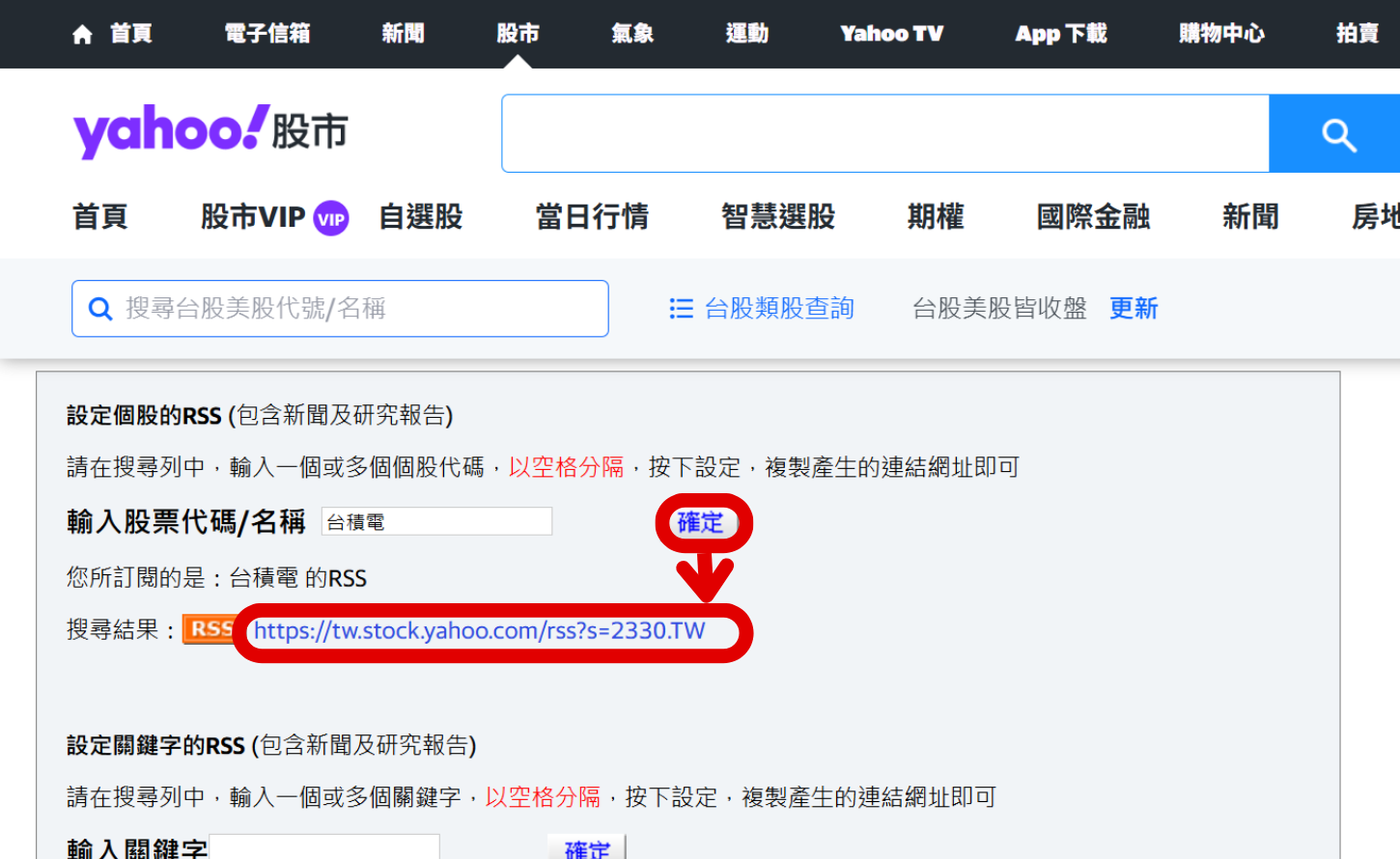
步驟 1:前往 Yahoo奇摩股市新聞,輸入「台積電」搜尋,選擇「台積電」。

如何用 n8n 打造生活情報網,將天氣預報、優惠資訊、財金新聞、疾管署最新消息直送 LINE 通知你

步驟 2:點擇「確定」即獲取關於台積電的 RSS 的新聞連結,將其複製。你也可以替換成想關注的股票代號。

如何用 n8n 打造生活情報網,將天氣預報、優惠資訊、財金新聞、疾管署最新消息直送 LINE 通知你

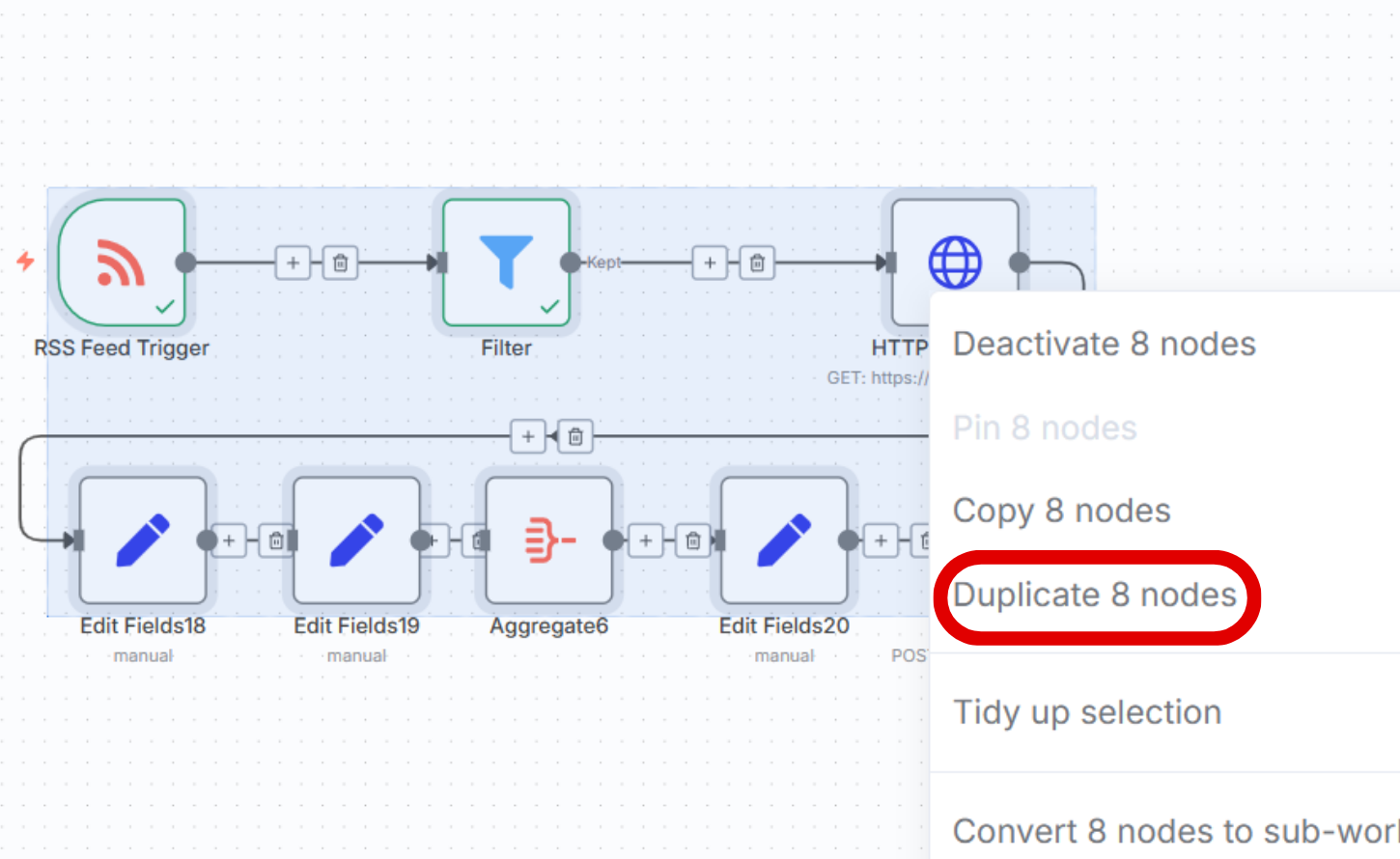
步驟 3:回到畫布選取優惠消息的 8 個節點,點選滑鼠右鍵,選擇「Duplicate 8 nodes」複製並貼上節點。

如何用 n8n 打造生活情報網,將天氣預報、優惠資訊、財金新聞、疾管署最新消息直送 LINE 通知你

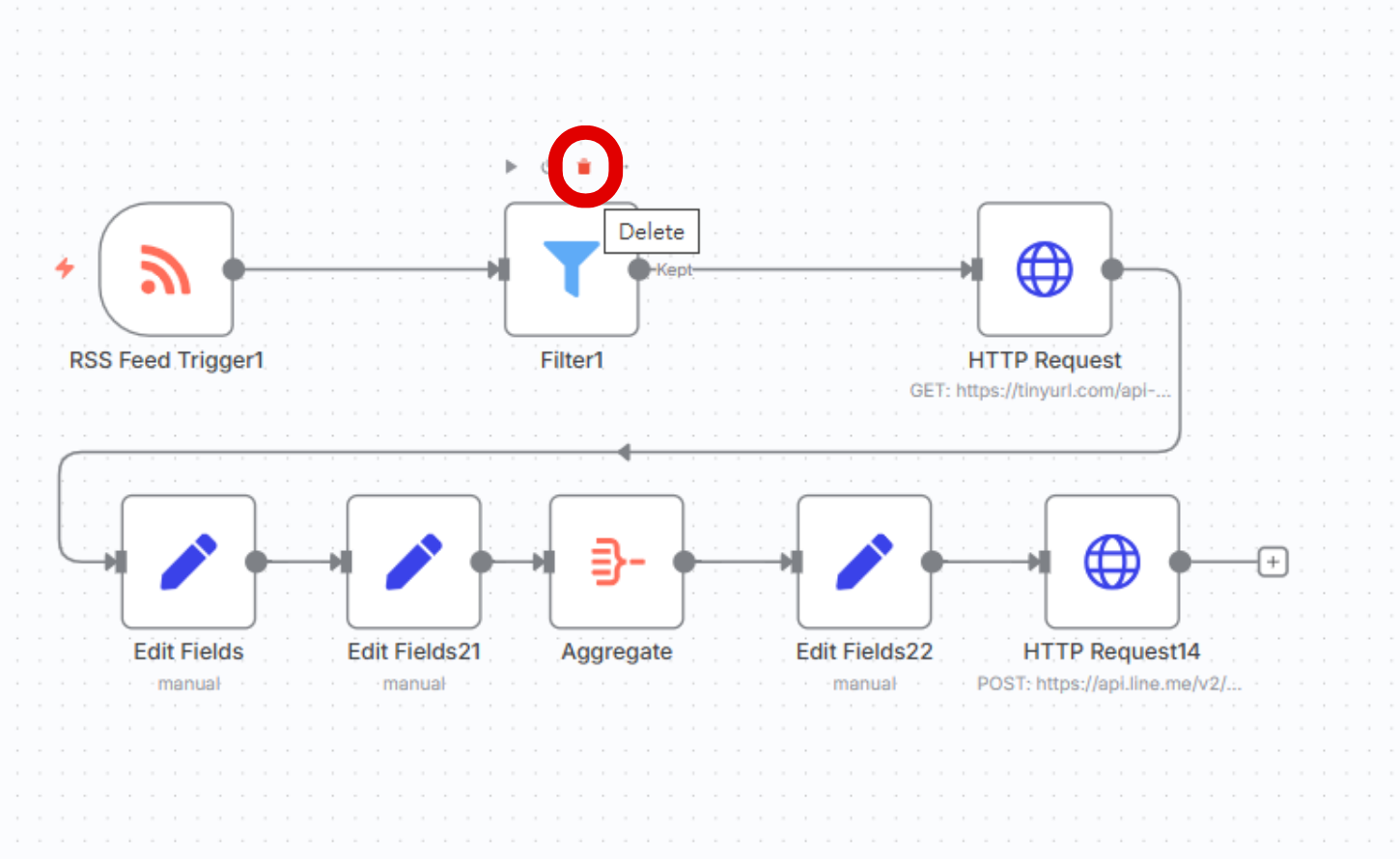
步驟 4:由於我們的連結已設定抓取「台積電」相關新聞,因此不須額外篩選字詞,這邊將「Filter」節點刪除。

如何用 n8n 打造生活情報網,將天氣預報、優惠資訊、財金新聞、疾管署最新消息直送 LINE 通知你

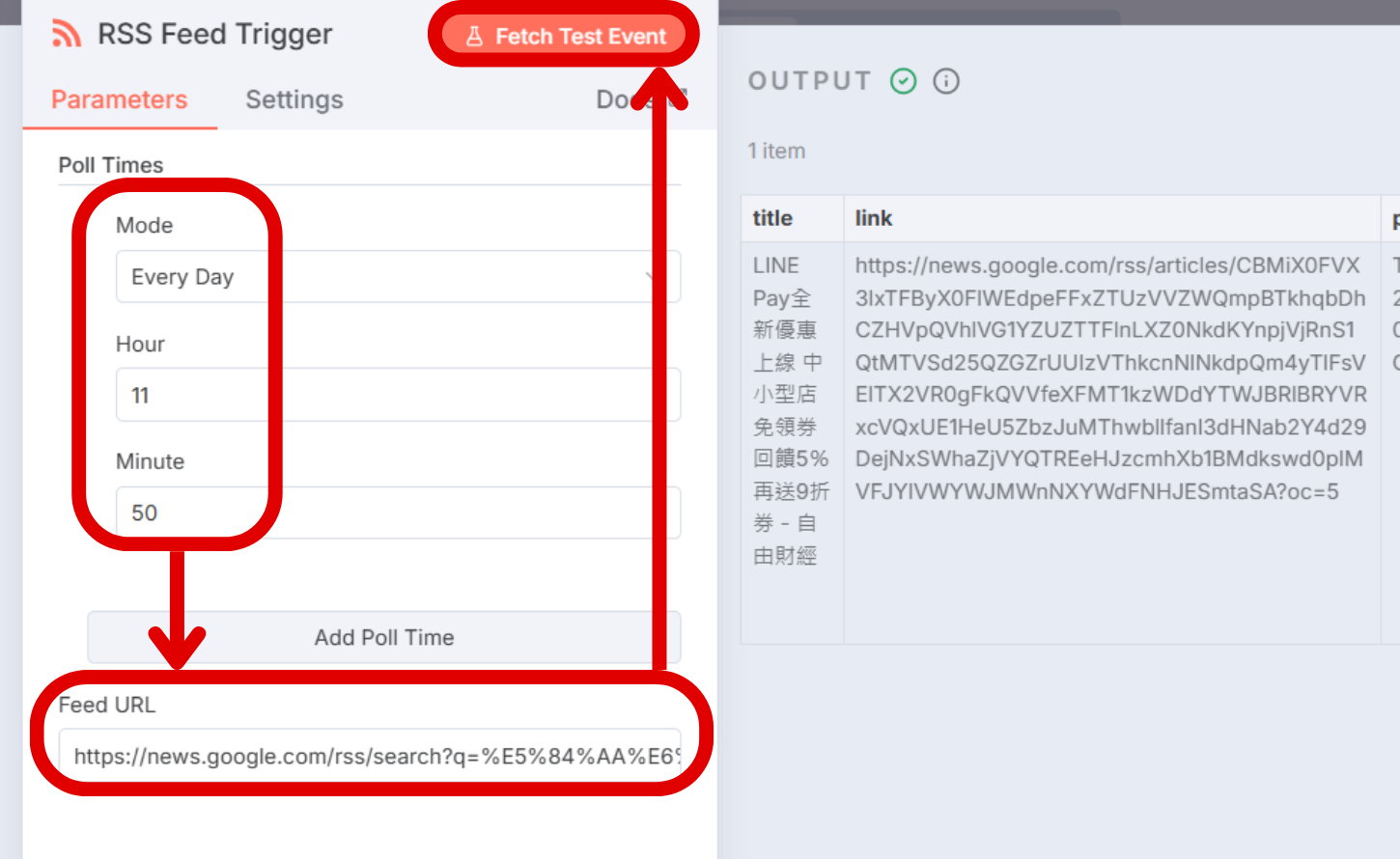
步驟 5:點選「RSS Feed Trigger」兩下開啟,我希望每小時整點確認是否有「台積電」的最新消息 Mode 選擇「Every Hour」、Minute填「0」並於Feed URL 輸入步驟 2 獲取的連結「https://tw.stock.yahoo.com/rss?s=2330.TW」選擇「Fetch Test Event」,成功執行即會在 OUTPUT 看到抓取的台積電相關新聞,接著點選任一深灰色區塊回到畫布。

如何用 n8n 打造生活情報網,將天氣預報、優惠資訊、財金新聞、疾管署最新消息直送 LINE 通知你

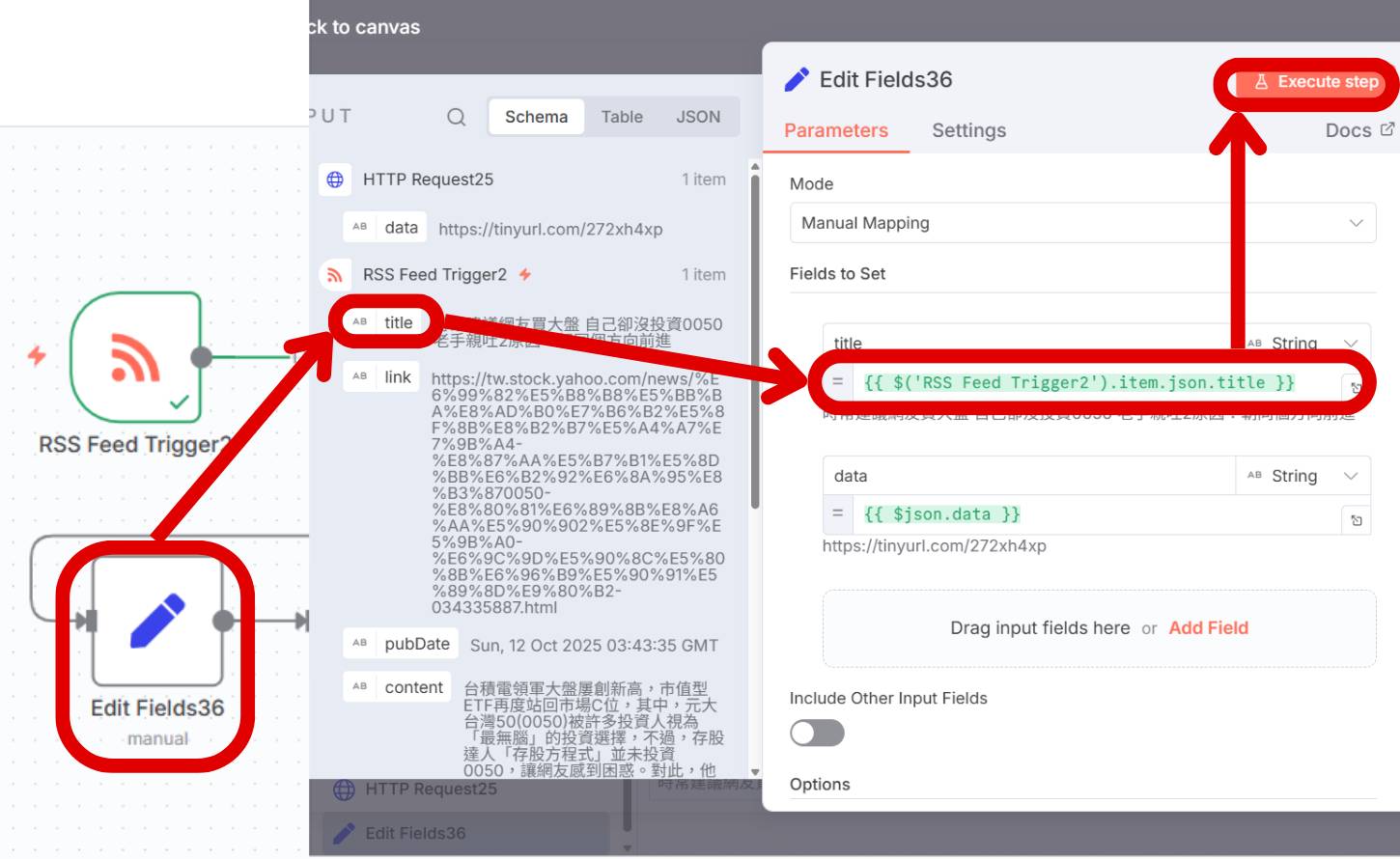
步驟 6:點擊第三個節點「Edit Fields」兩下,開啟節點。清除原本的內容將左側「title」拖曳至 title 下方欄位後,選擇「Execute Step,成功執行即會在 OUTPUT 看到只抓取標題包含「台積電」的財金新聞,接著點選任一深灰色區塊回到畫布。

如何用 n8n 打造生活情報網,將天氣預報、優惠資訊、財金新聞、疾管署最新消息直送 LINE 通知你

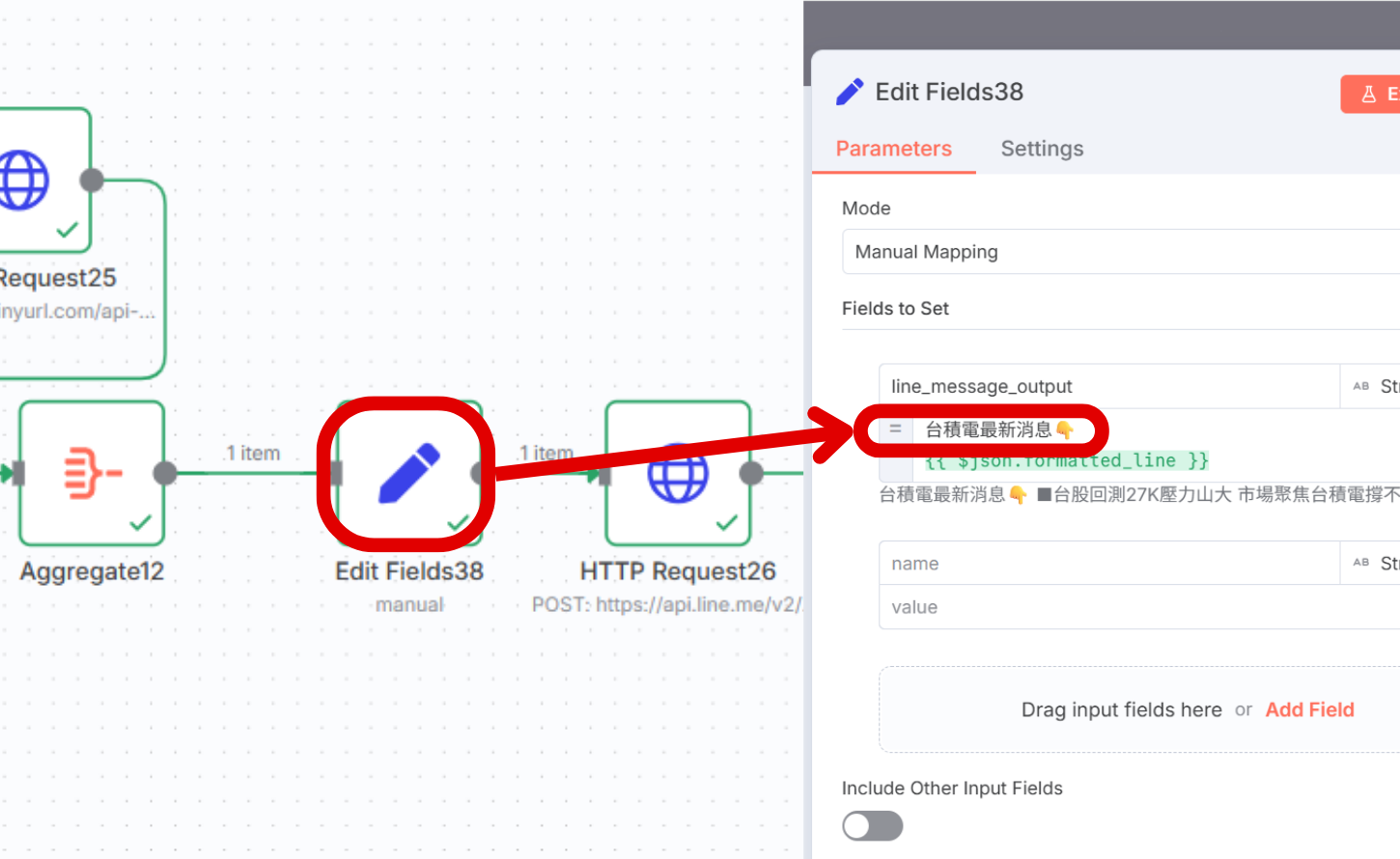
步驟 7:點擊倒數第二個節點「Edit Fields」兩下,開啟節點,將通知文字改為「台積電最新消息👇」,接著點選任一深灰色區塊回到畫布。

如何用 n8n 打造生活情報網,將天氣預報、優惠資訊、財金新聞、疾管署最新消息直送 LINE 通知你

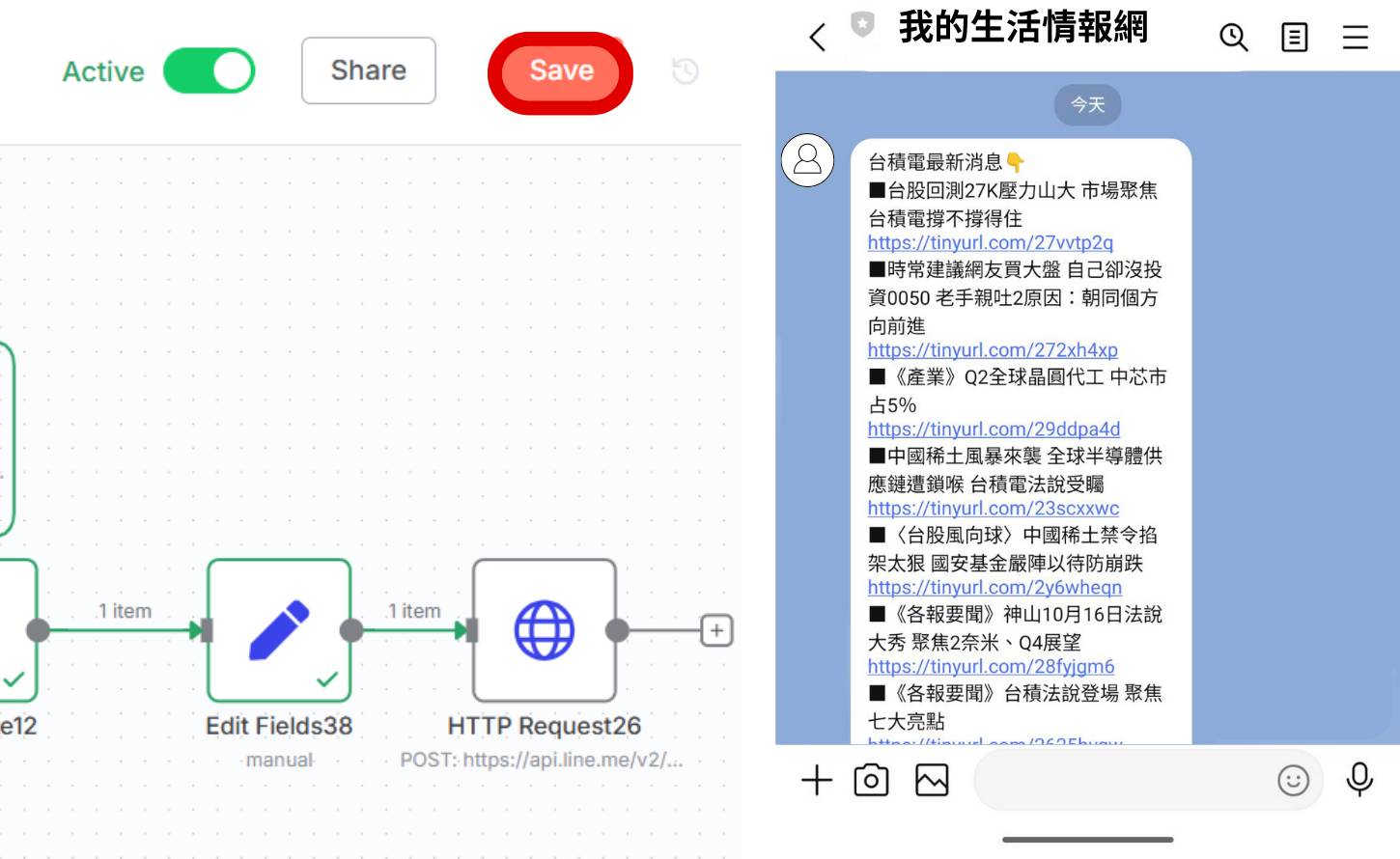
步驟 8:別忘了點選「Save」儲存新增的工作流,如有「台積電」財金新聞更新,即可收到通知。

如何用 n8n 打造生活情報網,將天氣預報、優惠資訊、財金新聞、疾管署最新消息直送 LINE 通知你

如何即時接收「衛服部疾管署」新聞並傳送到 LINE 

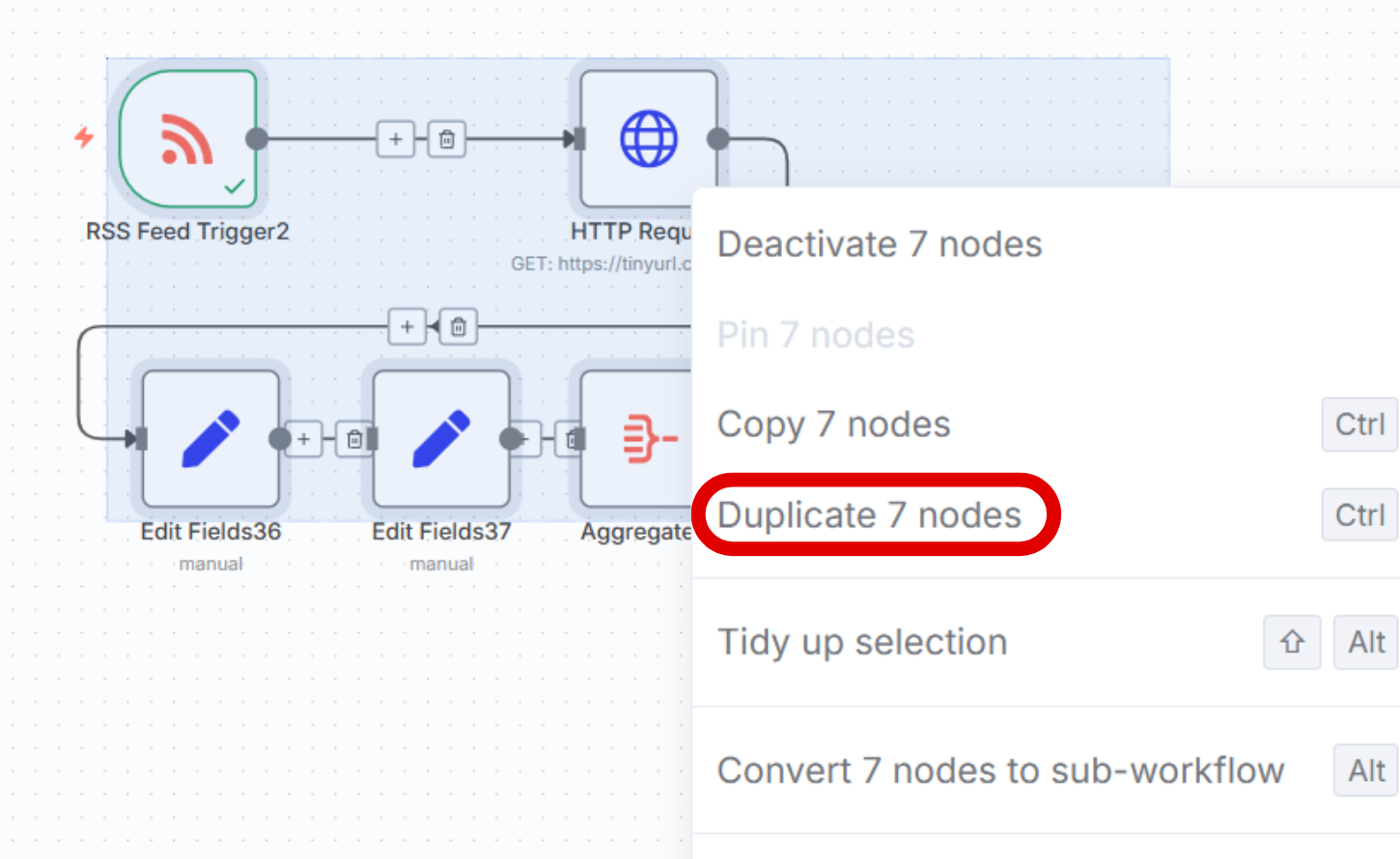
步驟 1:選取「台積電」財金新聞的 7 個節點,點選滑鼠右鍵,選擇「Duplicate 7 nodes」複製並貼上節點。

如何用 n8n 打造生活情報網,將天氣預報、優惠資訊、財金新聞、疾管署最新消息直送 LINE 通知你

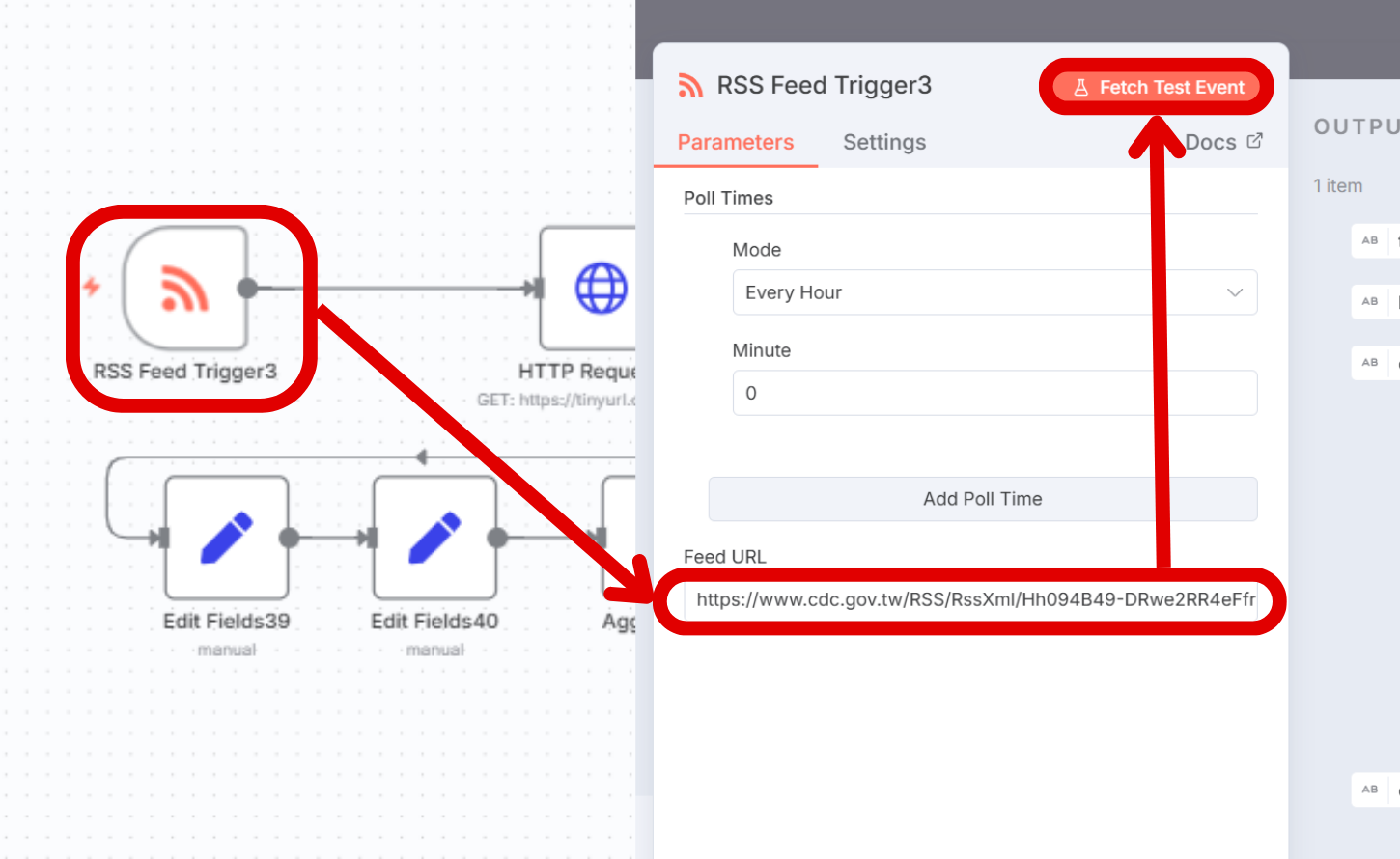
步驟 2:點擊「RSS Feed Trigger」節點兩下,開啟節點。Feed URL 輸入衛服部疾管署的 RSS 連結「https://www.cdc.gov.tw/RSS/RssXml/Hh094B49-DRwe2RR4eFfrQ?type=1」選擇「Fetch Test Event」,成功執行即會在 OUTPUT 看到抓取的新聞,接著點選任一深灰色區塊回到畫布。

補充:政府機關、新聞網站通常都有 RSS 訂閱服務,搜尋「機關/新聞網+RSS」通常可以找到。

如何用 n8n 打造生活情報網,將天氣預報、優惠資訊、財金新聞、疾管署最新消息直送 LINE 通知你


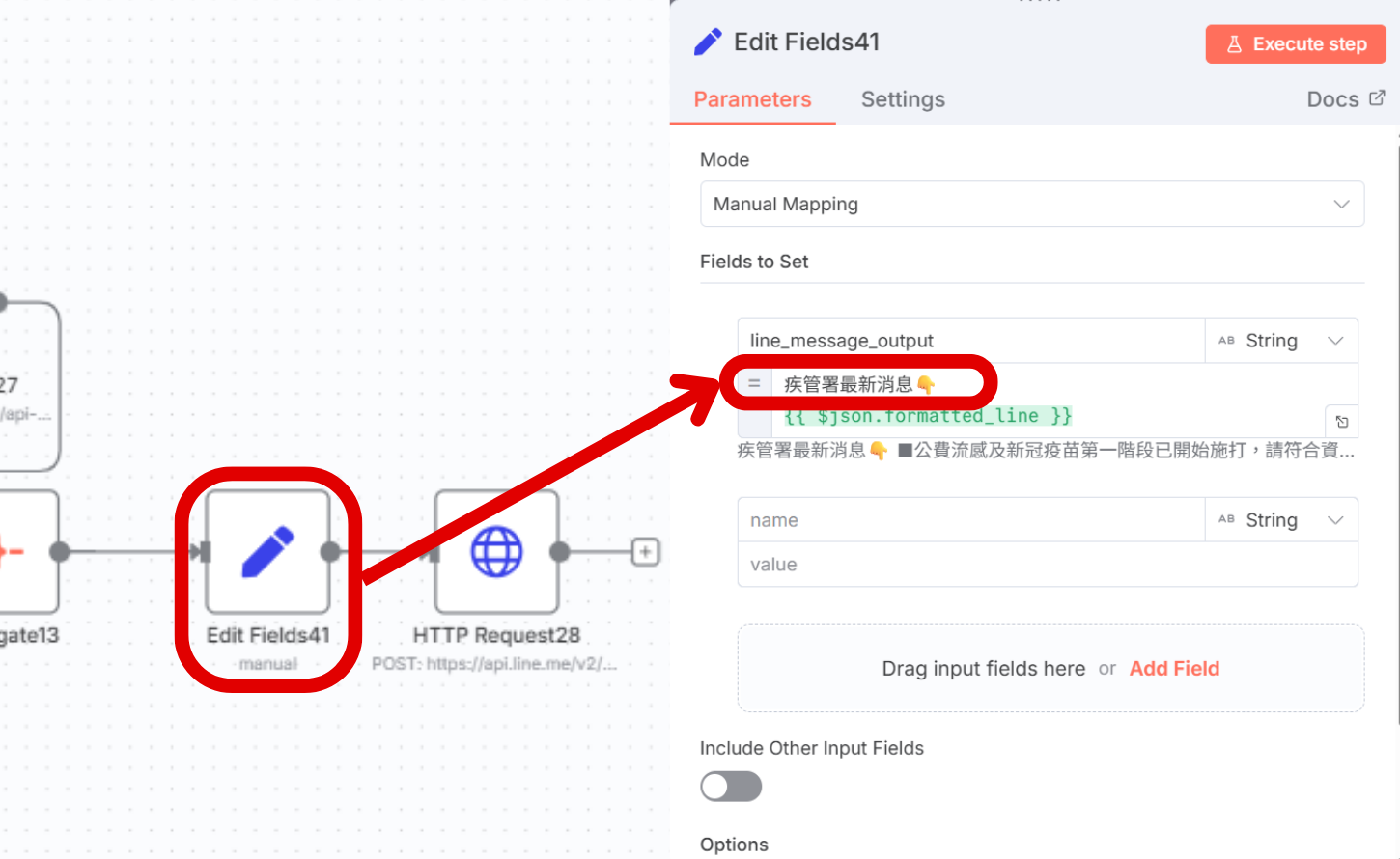
步驟 3:點擊倒數第二個節點「Edit Fields」兩下,開啟節點,將通知文字改為「疾管署最新消息👇」,接著點選任一深灰色區塊回到畫布。

 如何用 n8n 打造生活情報網,將天氣預報、優惠資訊、財金新聞、疾管署最新消息直送 LINE 通知你

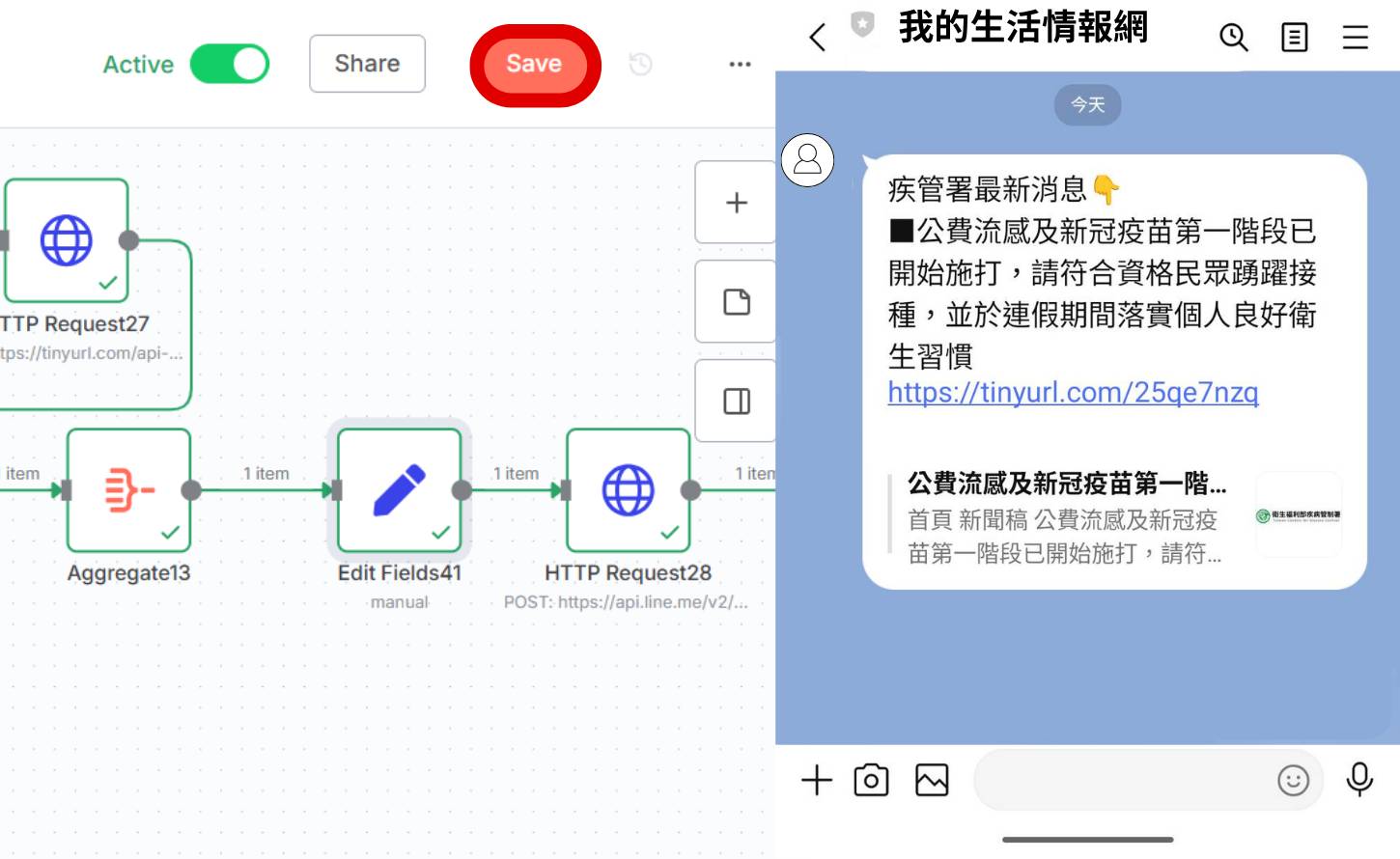
步驟 4:別忘了點選「Save」儲存新增的工作流,如有疾管署新聞更新,即可收到通知。

如何用 n8n 打造生活情報網,將天氣預報、優惠資訊、財金新聞、疾管署最新消息直送 LINE 通知你

加入T客邦Facebook粉絲團
✇T客邦-Techbang

如何用 n8n 定時傳送 RSS 訂閱服務新聞到 LINE

作者 chris
想讓每日新聞在指定時間自動推送到 LINE?本篇 n8n 教學文章將帶您從零開始,設定排程、抓取 Google 新聞等 RSS 訂閱內容、縮短網址,並將多則新聞彙整後自動發送。8fe25e1d69d4ebd42a0f4d41bb98c17e

在這個資訊爆炸的時代,我們每天都需要從四面八方獲取新知,無論是產業動態、技術新訊,還是您最喜愛的部落格文章,是否讓您感到疲憊?這篇文章將教您一個高效率的方法接受資訊。

我們將使用 n8n 這套強大的自動化工具,串接 RSS 頻道。RSS 是一種內容訂閱格式,幾乎所有新聞網站和部落格都支援,當它們發布新文章時,對應的 RSS 頻道就會自動更新,我們要做的,就是讓 n8n 去定期收聽這些頻道,自動化地抓取最新資訊。

跟著本篇教學,帶您建立一個工作流程,讓 n8n 將您指定的 Google 焦點新聞等RSS服務的內容,定時推送到您的 LINE 帳號。 


👉歡迎訂閱《AI 成長筆記》電子報
每期分享最實用的 AI 工具與應用技巧,邀請您與我們一起共同成長!


如何設定定時節點並抓取 RSS 資料

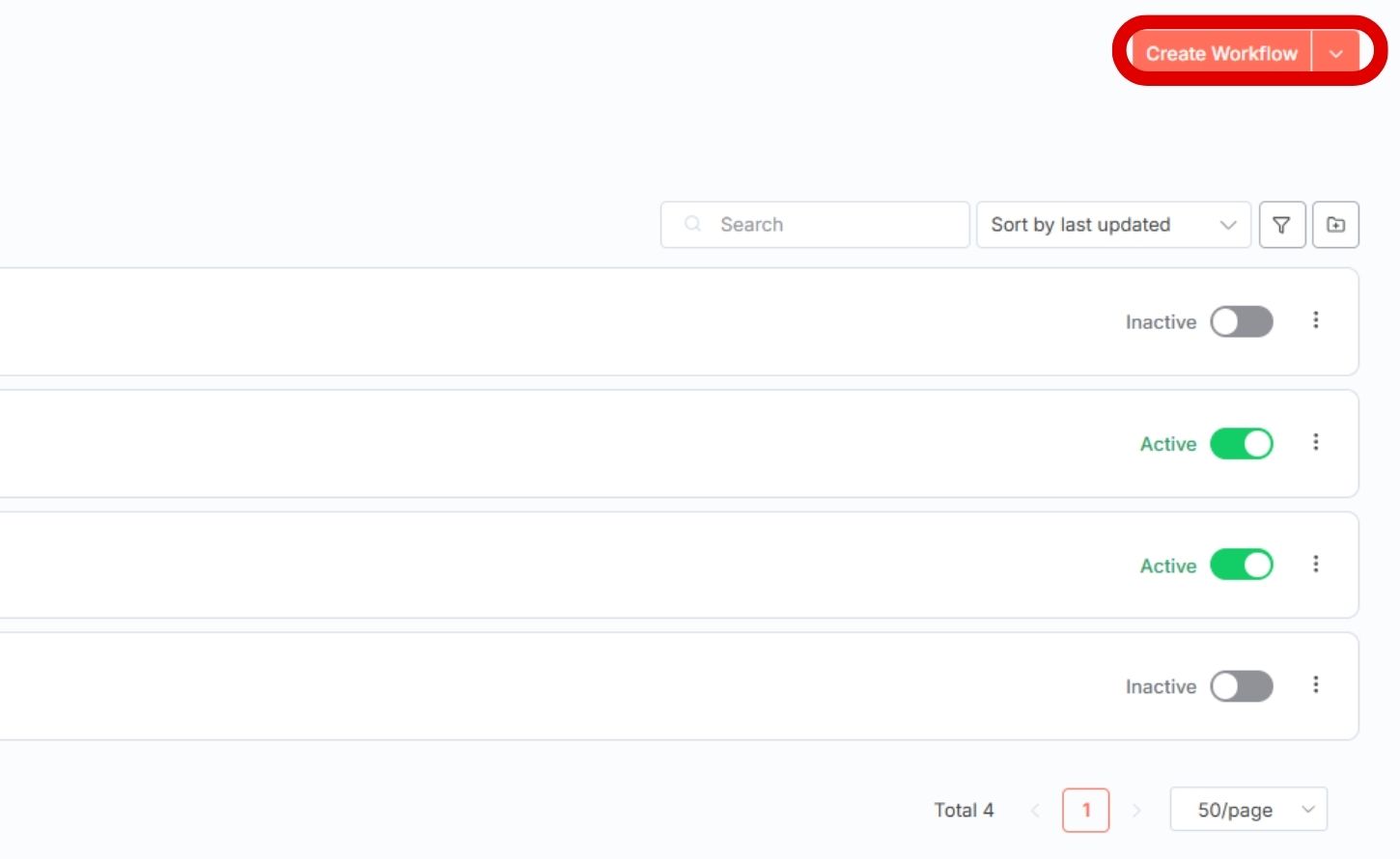
步驟 1:選擇「Create Workflow 」開啟新的工作流。

如何用 n8n 定時傳送 RSS 訂閱服務新聞到 LINE

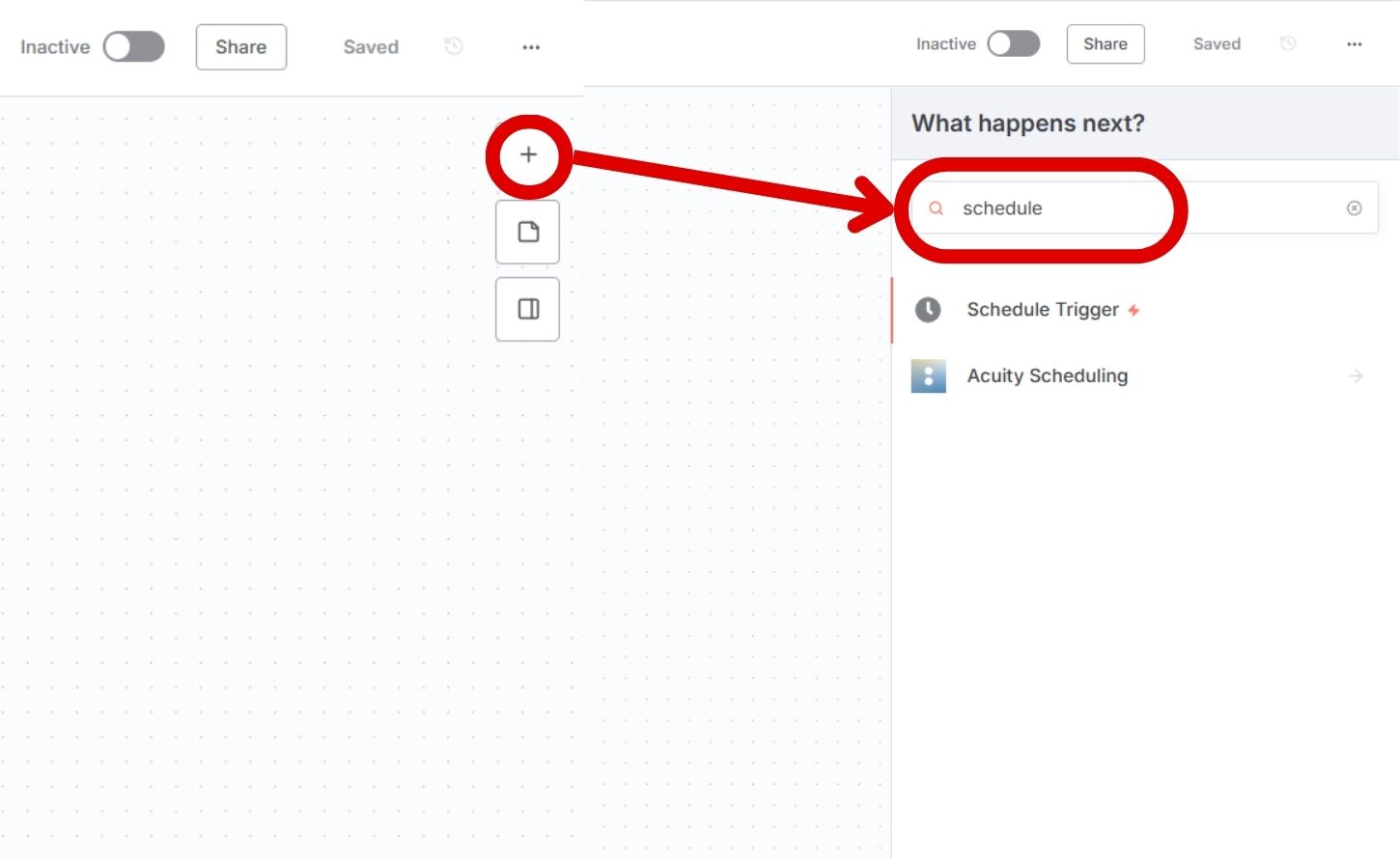
步驟 2:選擇「+」並輸入 「schedule」,選擇「Schedule Trigger」節點。

如何用 n8n 定時傳送 RSS 訂閱服務新聞到 LINE

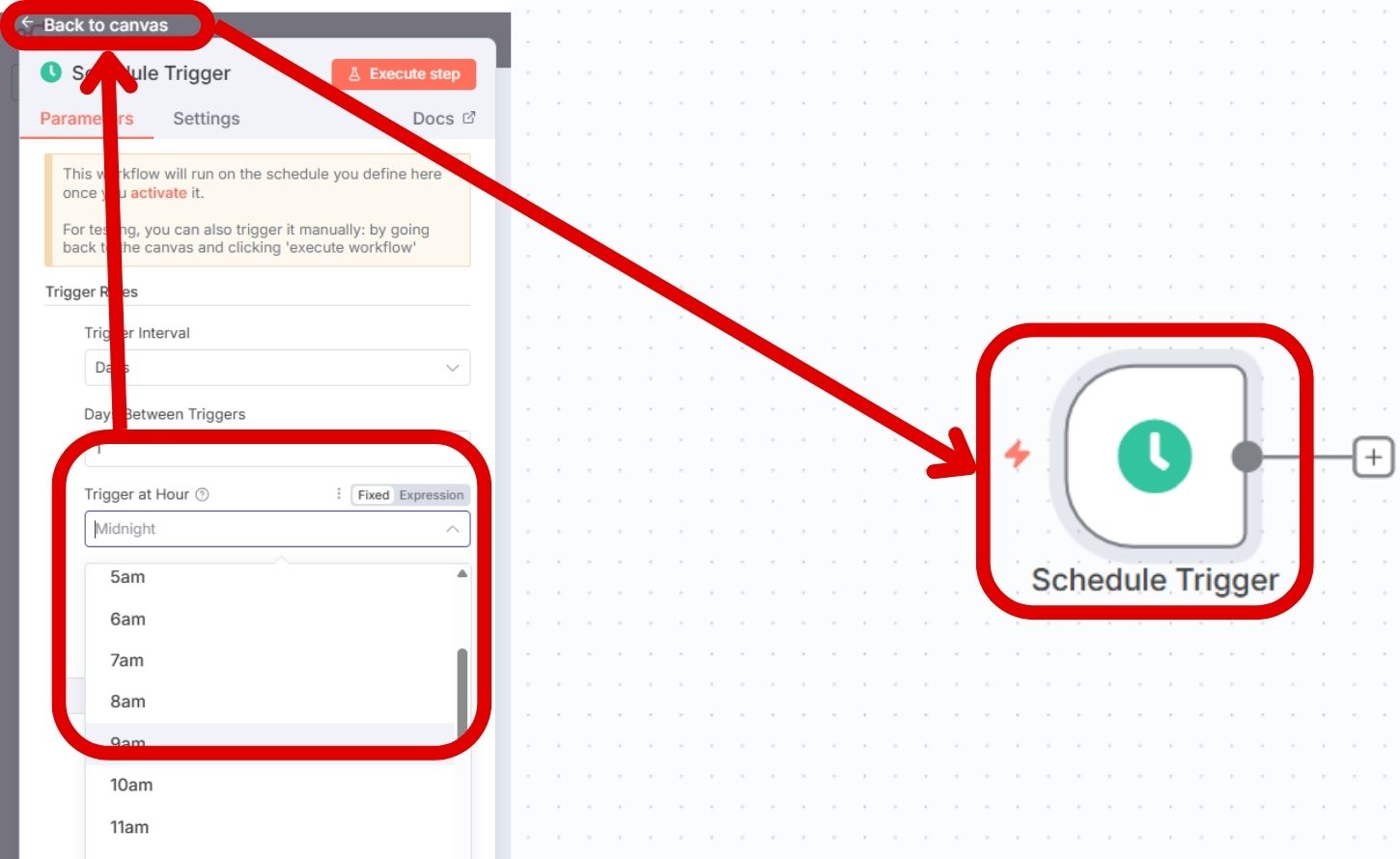
步驟 3:由於我希望早上九點可以收到訊息,「Trigger at Hour」選擇「9am」接著點選「Back to canvas」回到畫布。 

如何用 n8n 定時傳送 RSS 訂閱服務新聞到 LINE

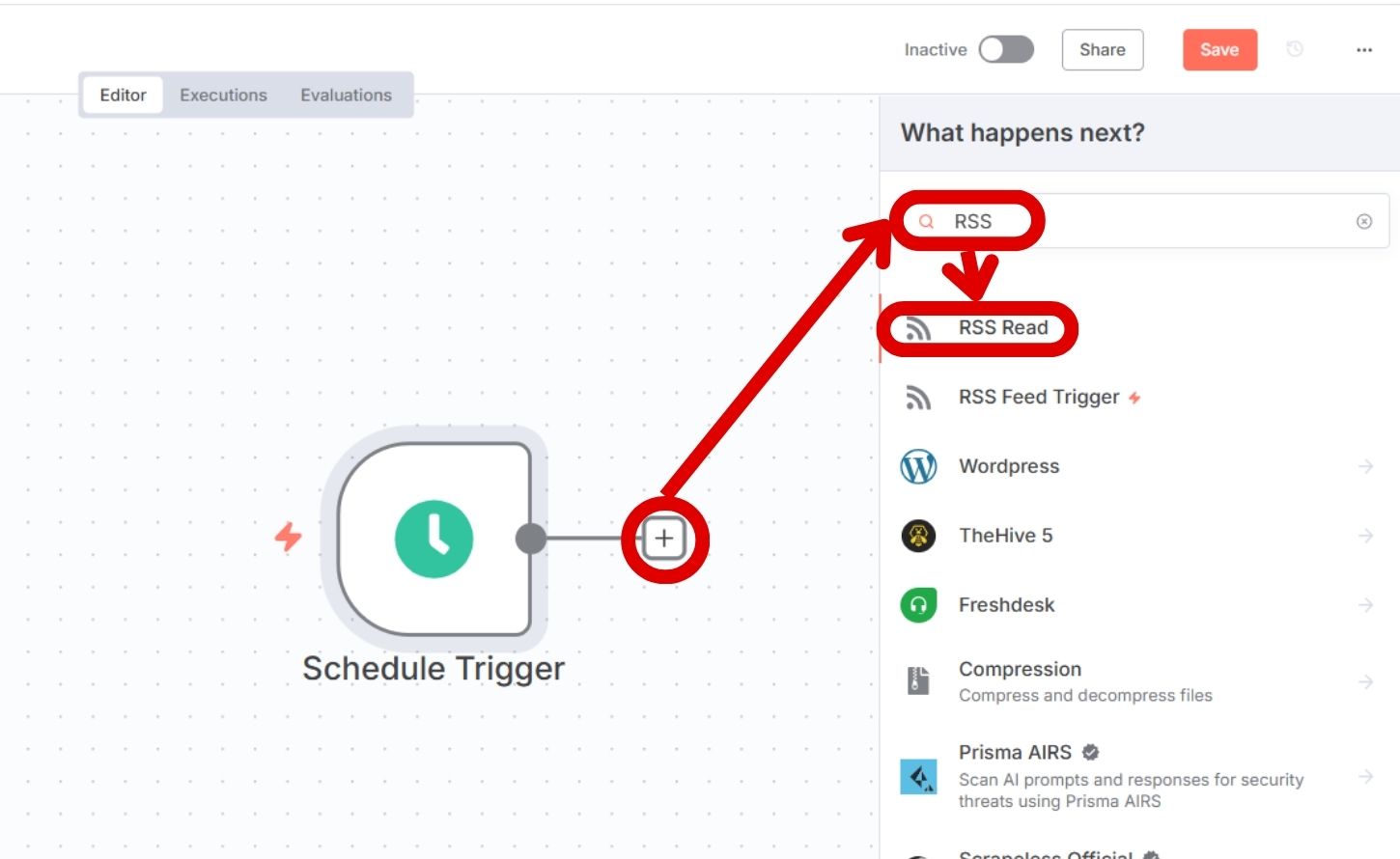
步驟 4:選擇「+」並輸入 「RSS」,選擇「RSS Read」節點。

如何用 n8n 定時傳送 RSS 訂閱服務新聞到 LINE

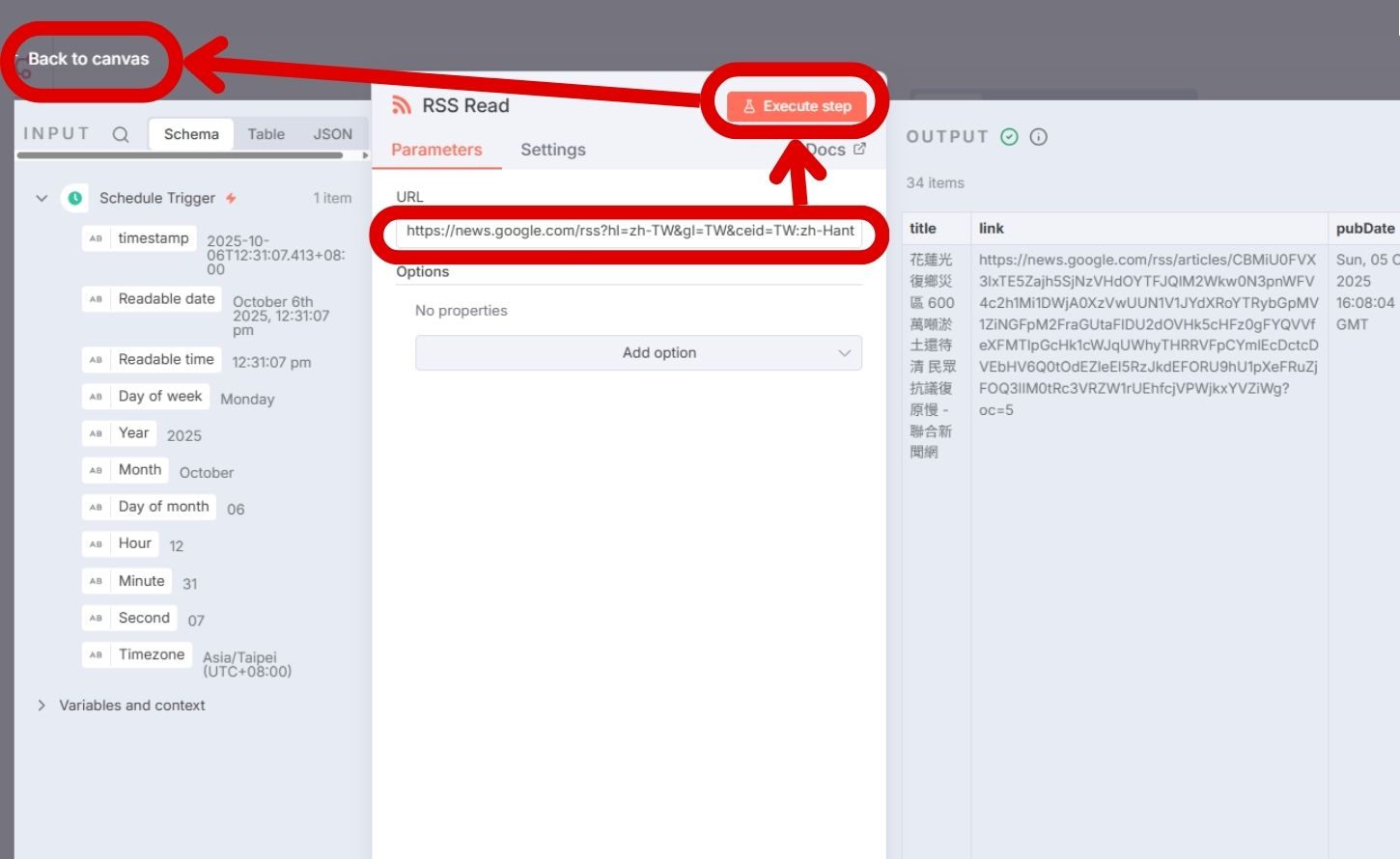
步驟 5:在 URL 輸入 Google 焦點新聞 RSS 連結「https://news.google.com/rss?hl=zh-TW&gl=TW&ceid=TW:zh-Hant」後點選「Execute Step」成功執行就會在右側 OUTPUT 看到抓取到的資料後,接著點選「Back to canvas」回到畫布。
補充:你也可以替換成其他的 RSS 服務連結

如何用 n8n 定時傳送 RSS 訂閱服務新聞到 LINE

如何將文章的連結設定成縮網址

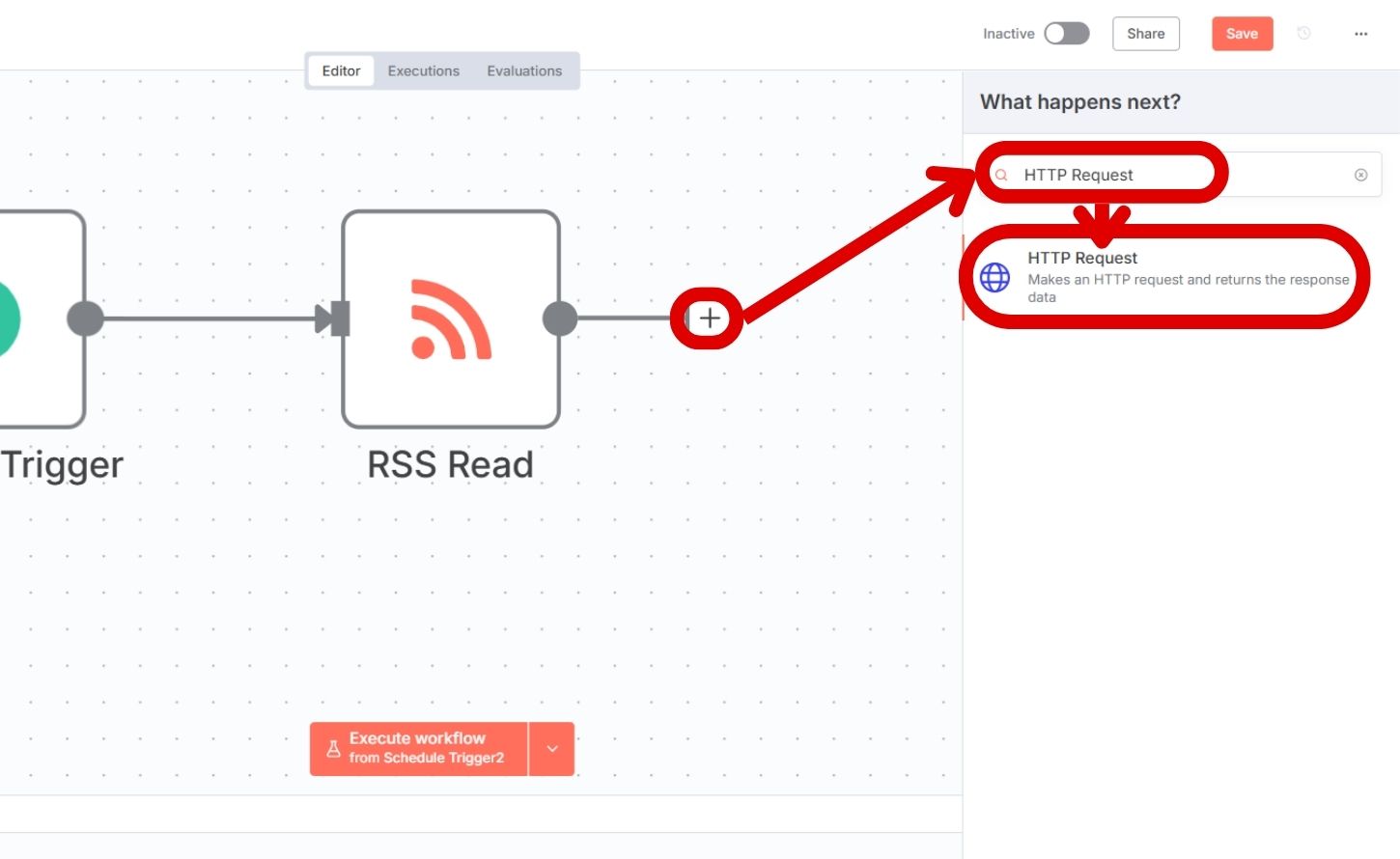
步驟 1:選擇「+」並輸入 「http request」,選擇「HTTP Request」節點。

如何用 n8n 定時傳送 RSS 訂閱服務新聞到 LINE

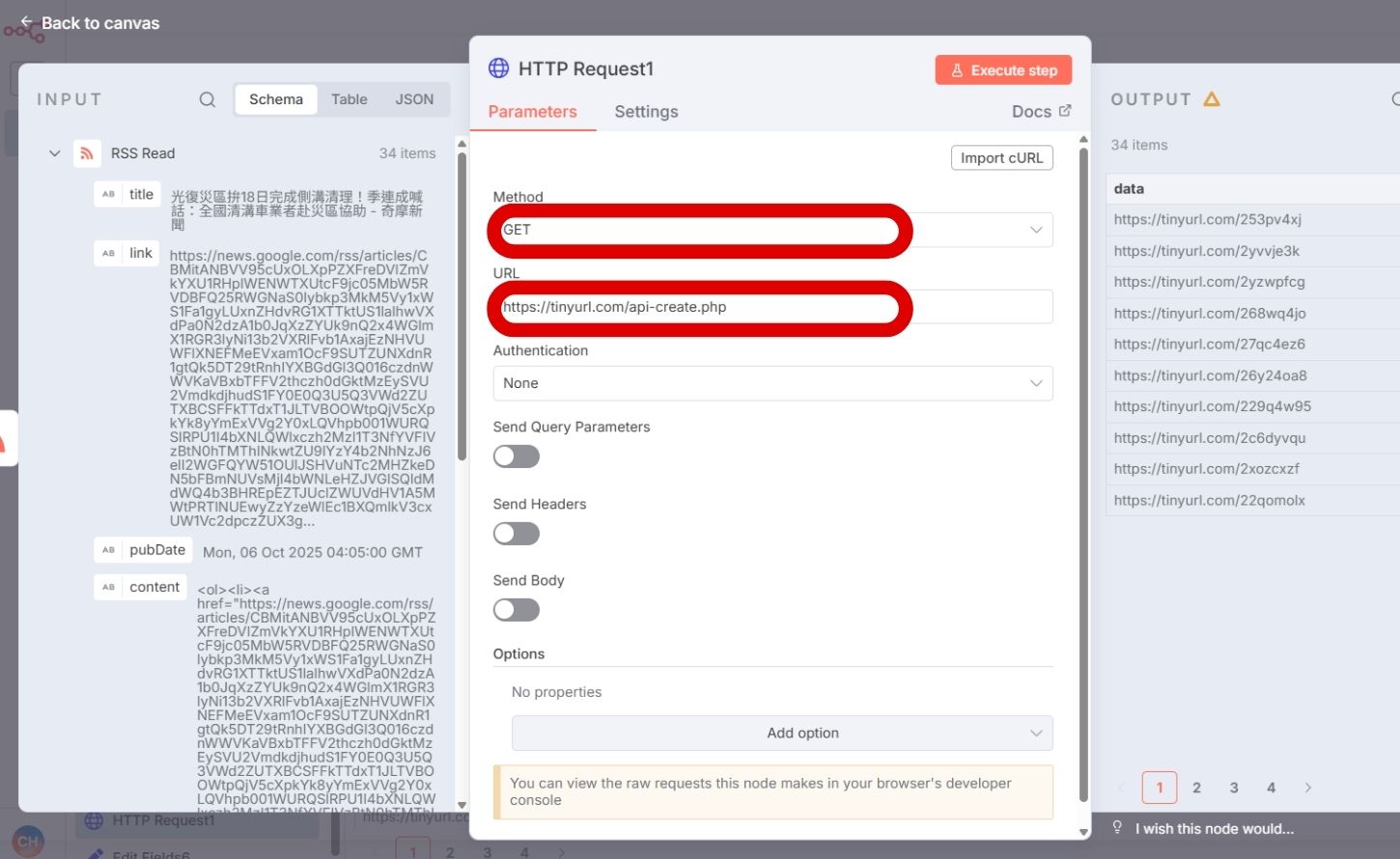
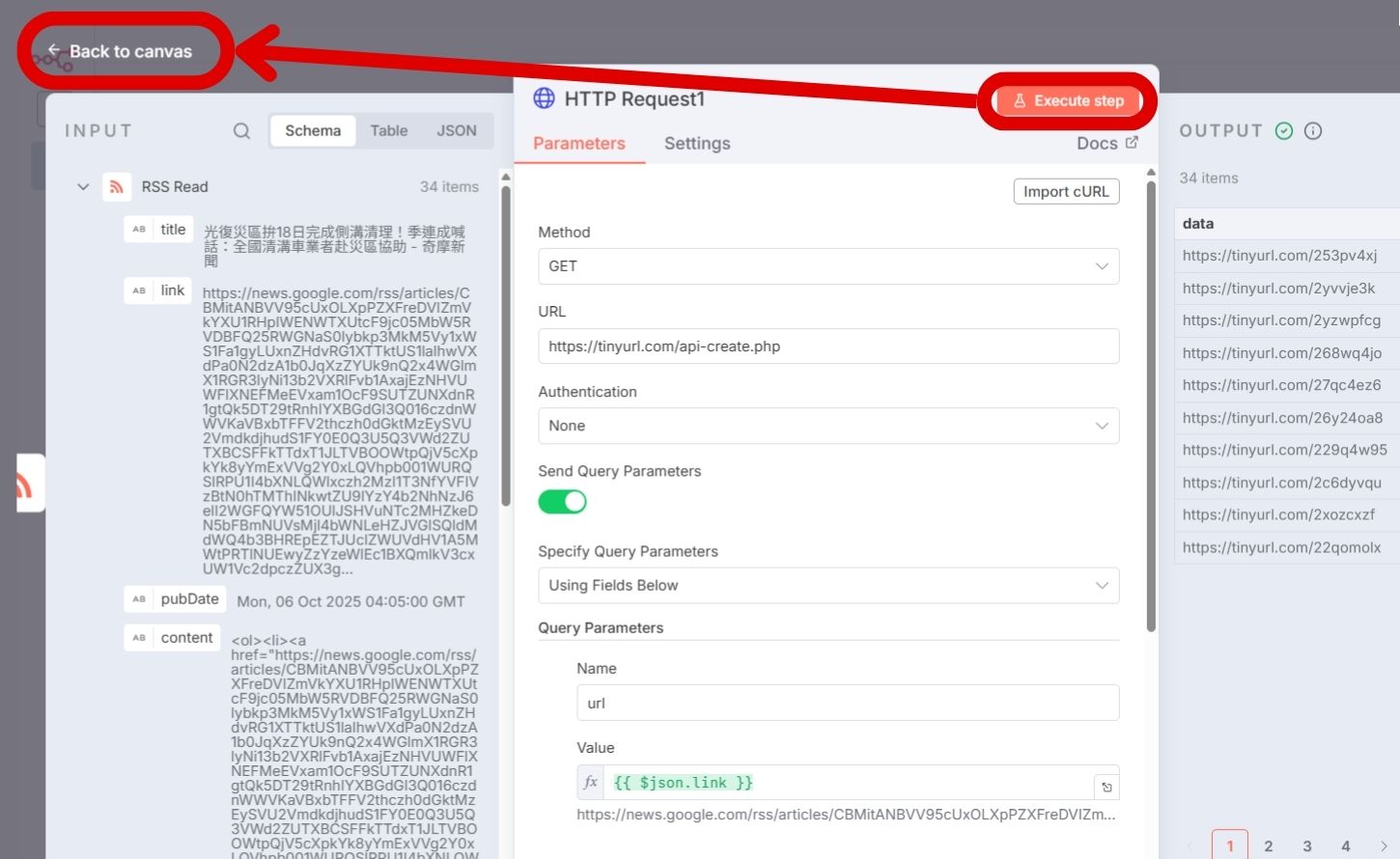
步驟 2:Method 選擇「Get」,URL 輸入「https://tinyurl.com/api-create.php」。

如何用 n8n 定時傳送 RSS 訂閱服務新聞到 LINE

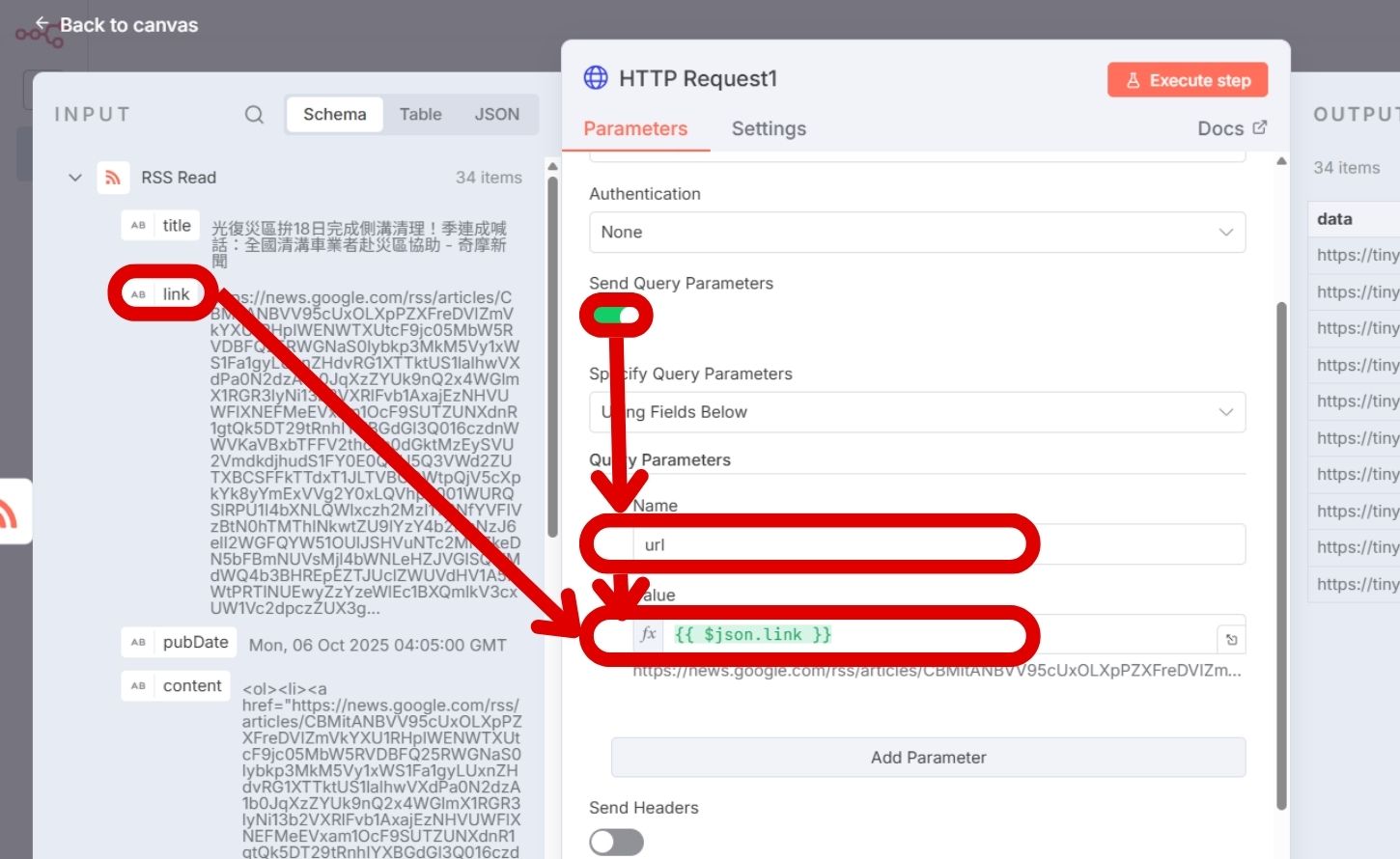
步驟 3:將「Send Query Parameters」開啟,Name輸入「url」、將右側「link」拖曳至「Value」欄位。

如何用 n8n 定時傳送 RSS 訂閱服務新聞到 LINE

步驟 4:點選「Execute Step」成功執行就會在右側 OUTPUT 看到縮短的網址,接著點選「Back to canvas」回到畫布。

如何將文章標題及縮網址合併

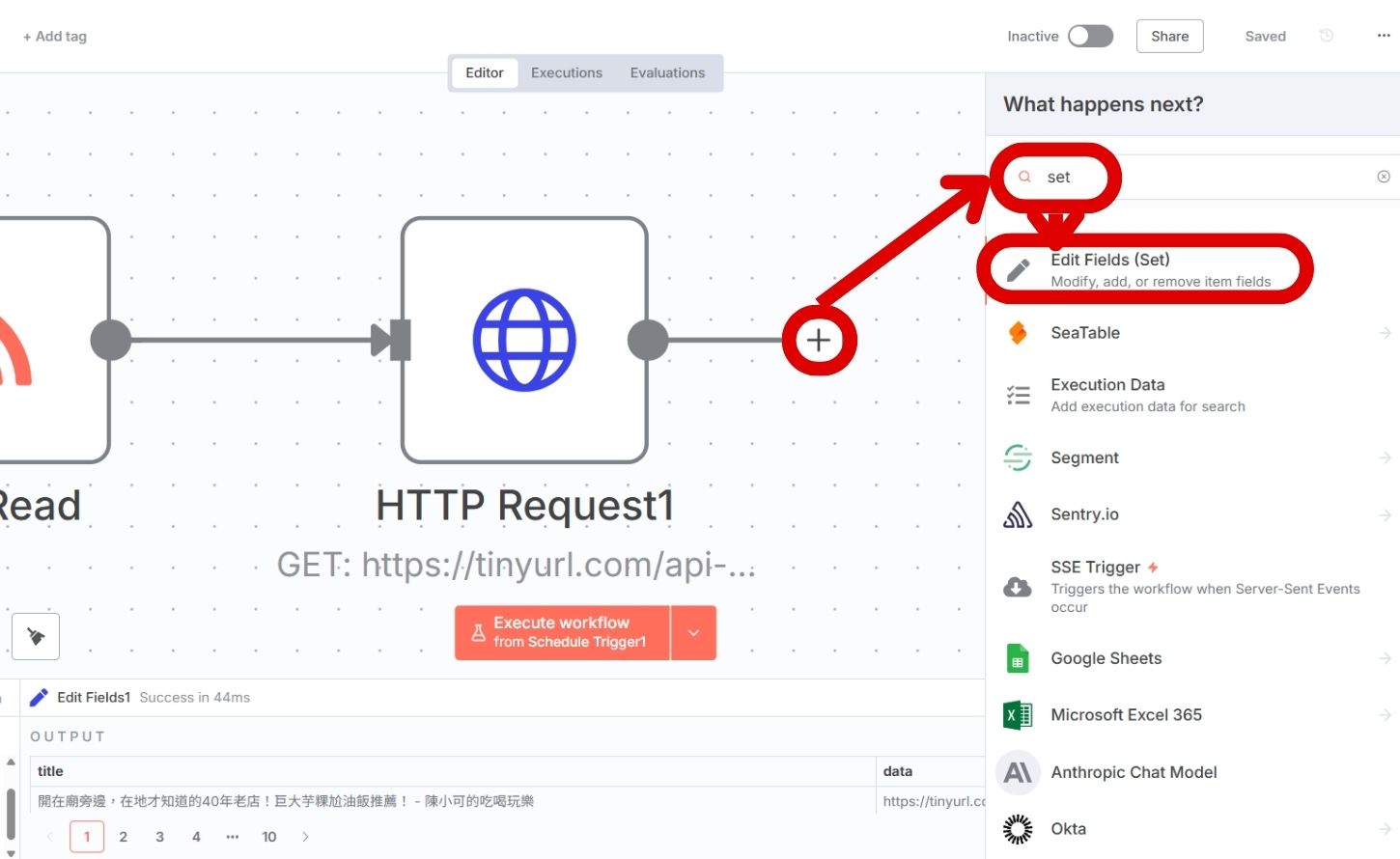
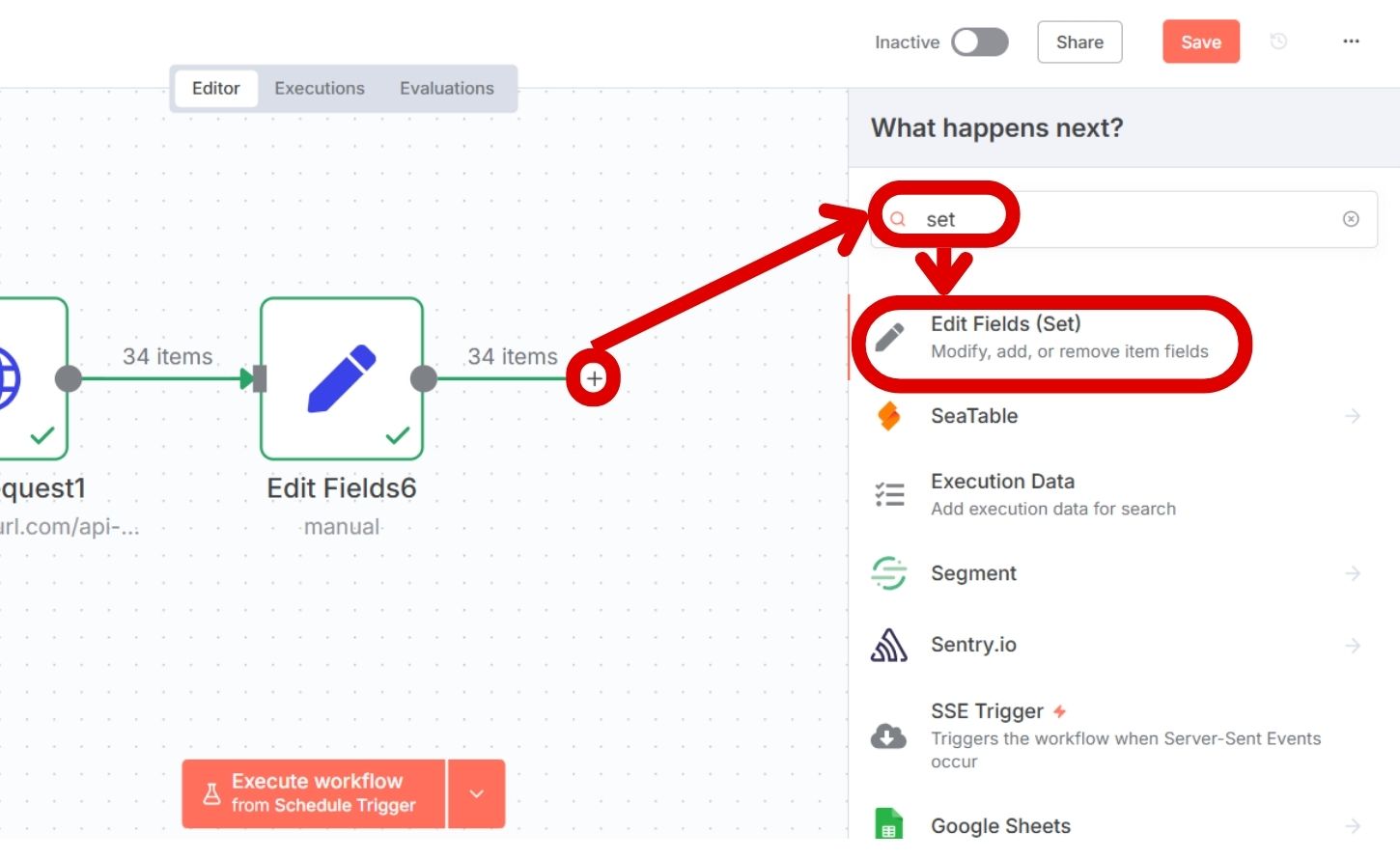
步驟 1:選擇「+」並輸入 「set」,選擇「Edit Fields」節點。

如何用 n8n 定時傳送 RSS 訂閱服務新聞到 LINE

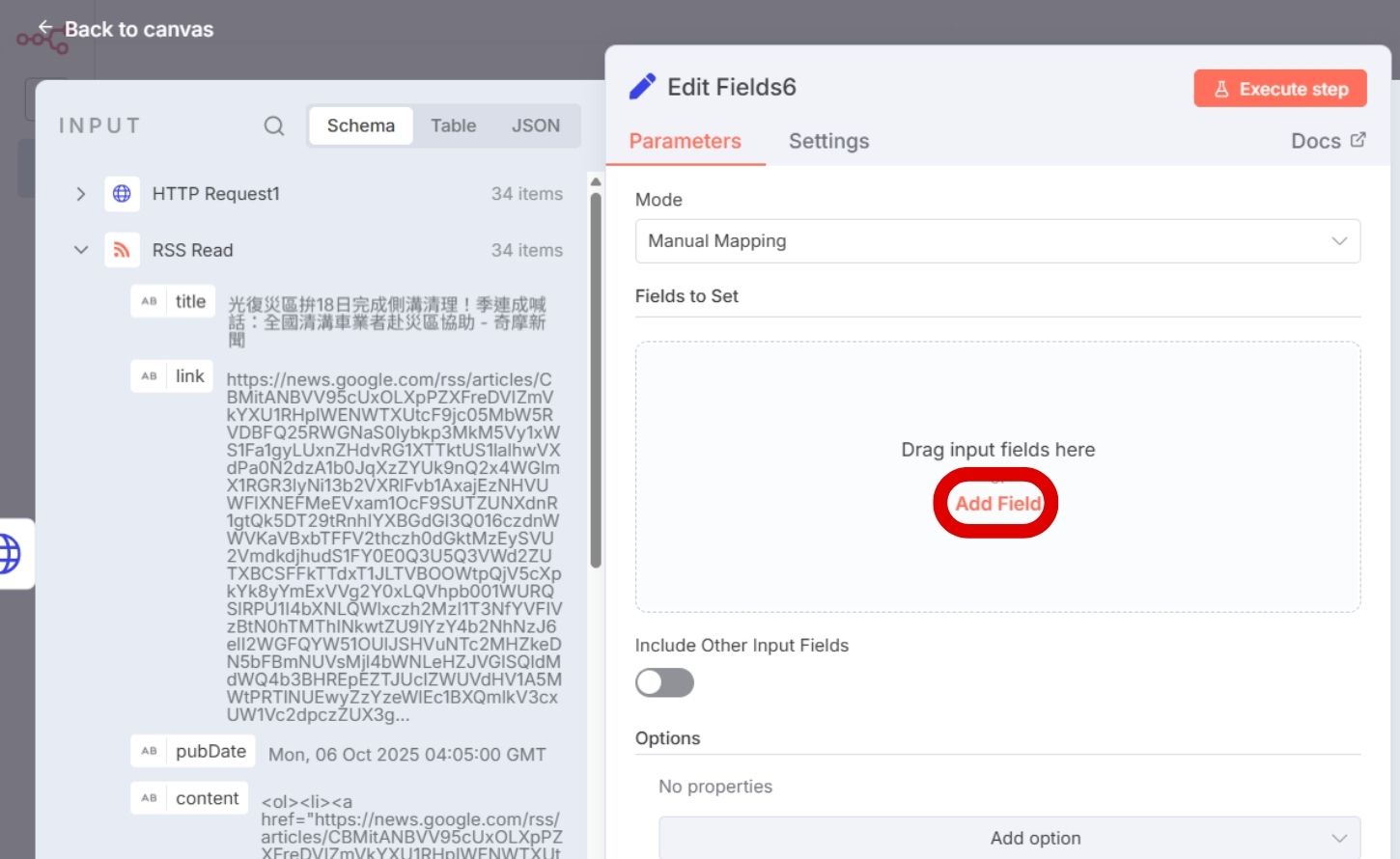
步驟 2:選擇「Add Field」。

如何用 n8n 定時傳送 RSS 訂閱服務新聞到 LINE

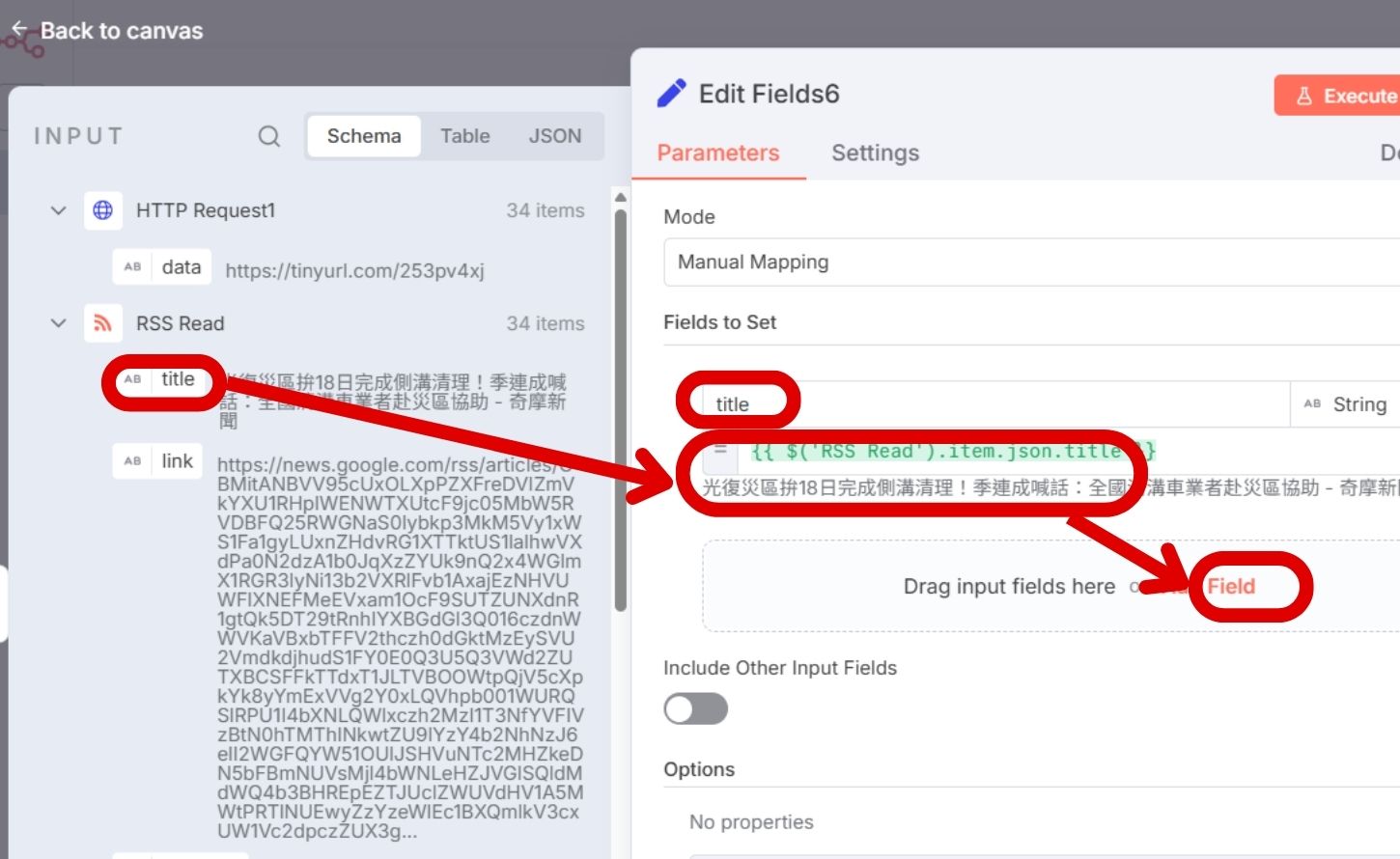
步驟 3:於上方欄位輸入「title」,接著將右側 RSS 節點的「title」拖曳至=欄位後,點選「Add Field」。

如何用 n8n 定時傳送 RSS 訂閱服務新聞到 LINE

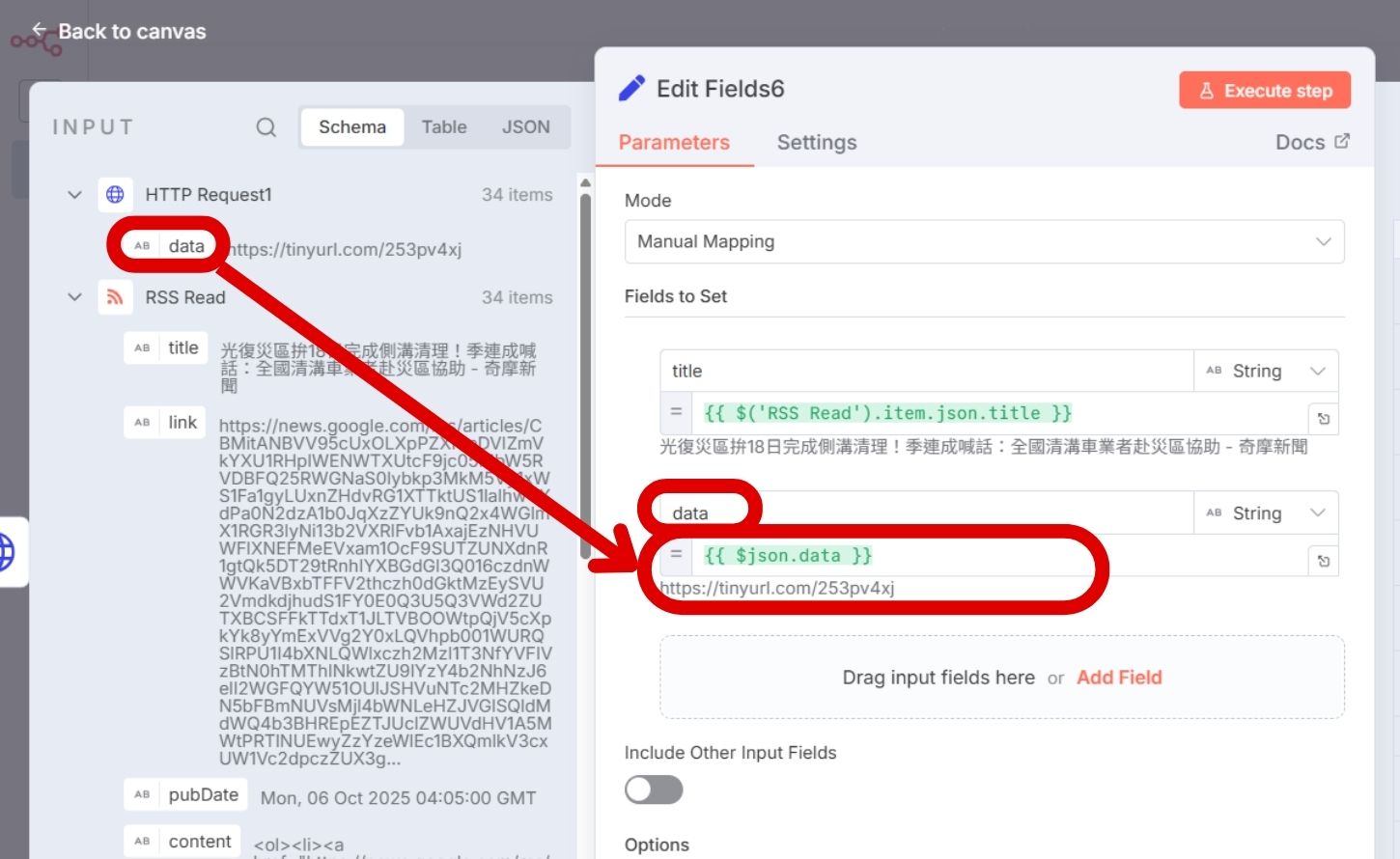
步驟 4:於上方欄位輸入「data」,由於我們希望放置縮網址,於是我們將右側 Http Request 節點的「data」拖曳至=欄位。

如何用 n8n 定時傳送 RSS 訂閱服務新聞到 LINE

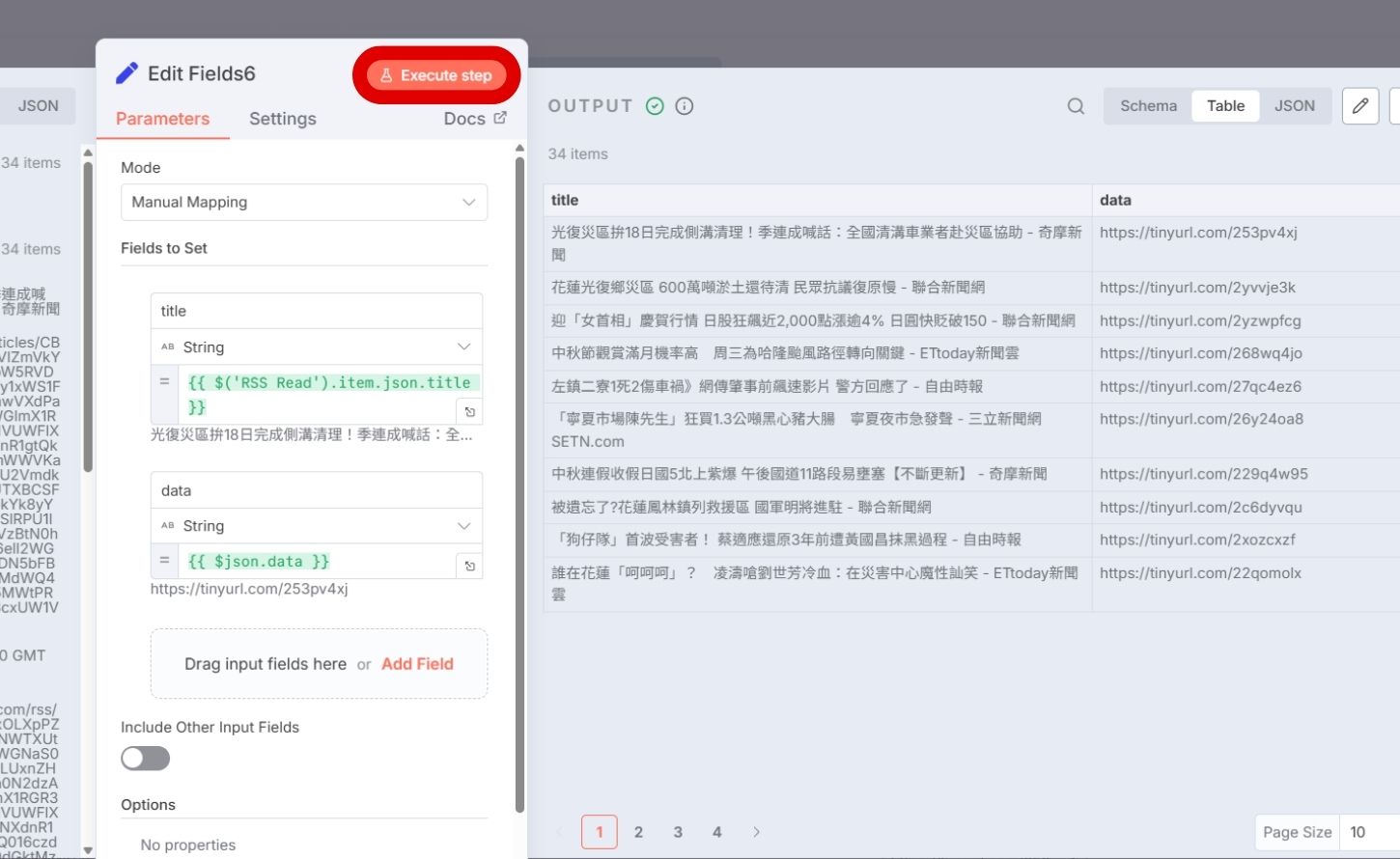
步驟 5:選擇「Execute Step」成功執行就會在右側 OUTPUT 看到文章標題及縮網址,接著點選任一深灰色區塊回到畫布。 

如何用 n8n 定時傳送 RSS 訂閱服務新聞到 LINE

如何調整 LINE 的訊息樣式

步驟 1:再新增一個「Edit Fields」,選擇「+」並輸入 「set」,選擇「Edit Fields」節點。

如何用 n8n 定時傳送 RSS 訂閱服務新聞到 LINE

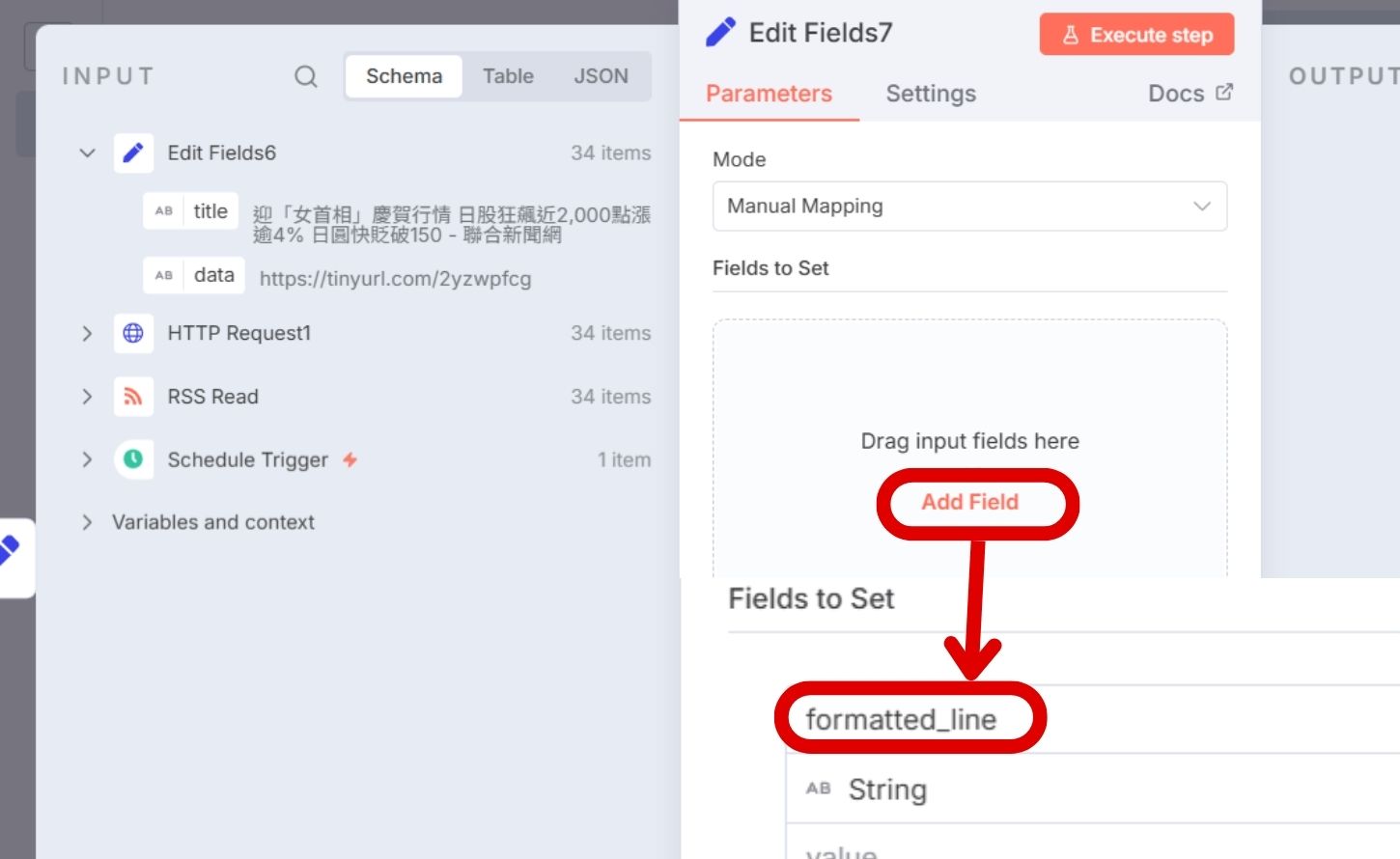
步驟 2:選擇「Add Field」並輸入自訂名稱「formatted_line」。

如何用 n8n 定時傳送 RSS 訂閱服務新聞到 LINE

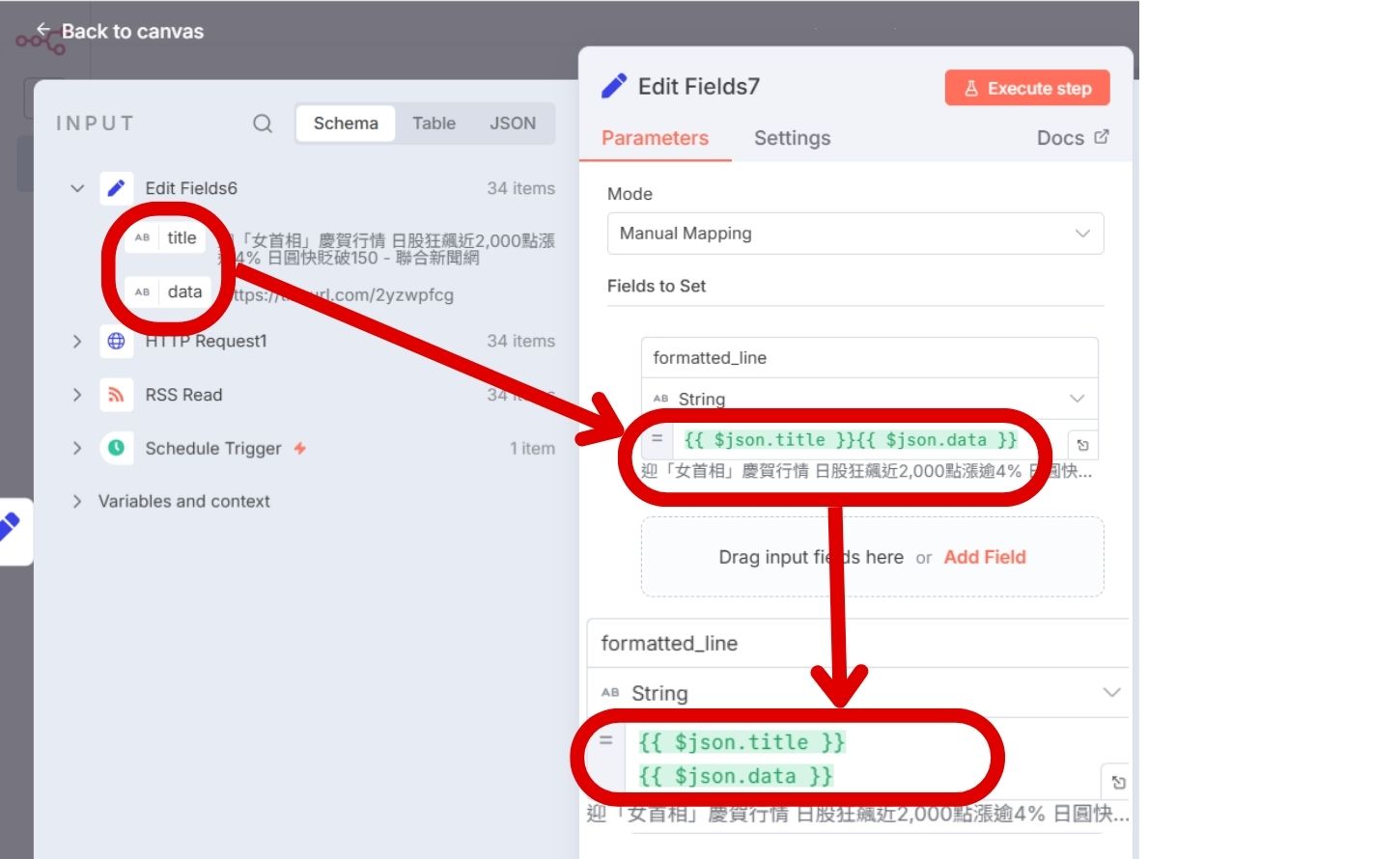
步驟 3:接著排列文章標題及縮網址的樣式,將節點 Edit Fields 「title」及「data」拖曳至=欄位,由於我們希望在line 中可以是標題及連結分行呈現,在{{ $json.title }}{{ $json.data }}中間 Enter 分行。

如何用 n8n 定時傳送 RSS 訂閱服務新聞到 LINE

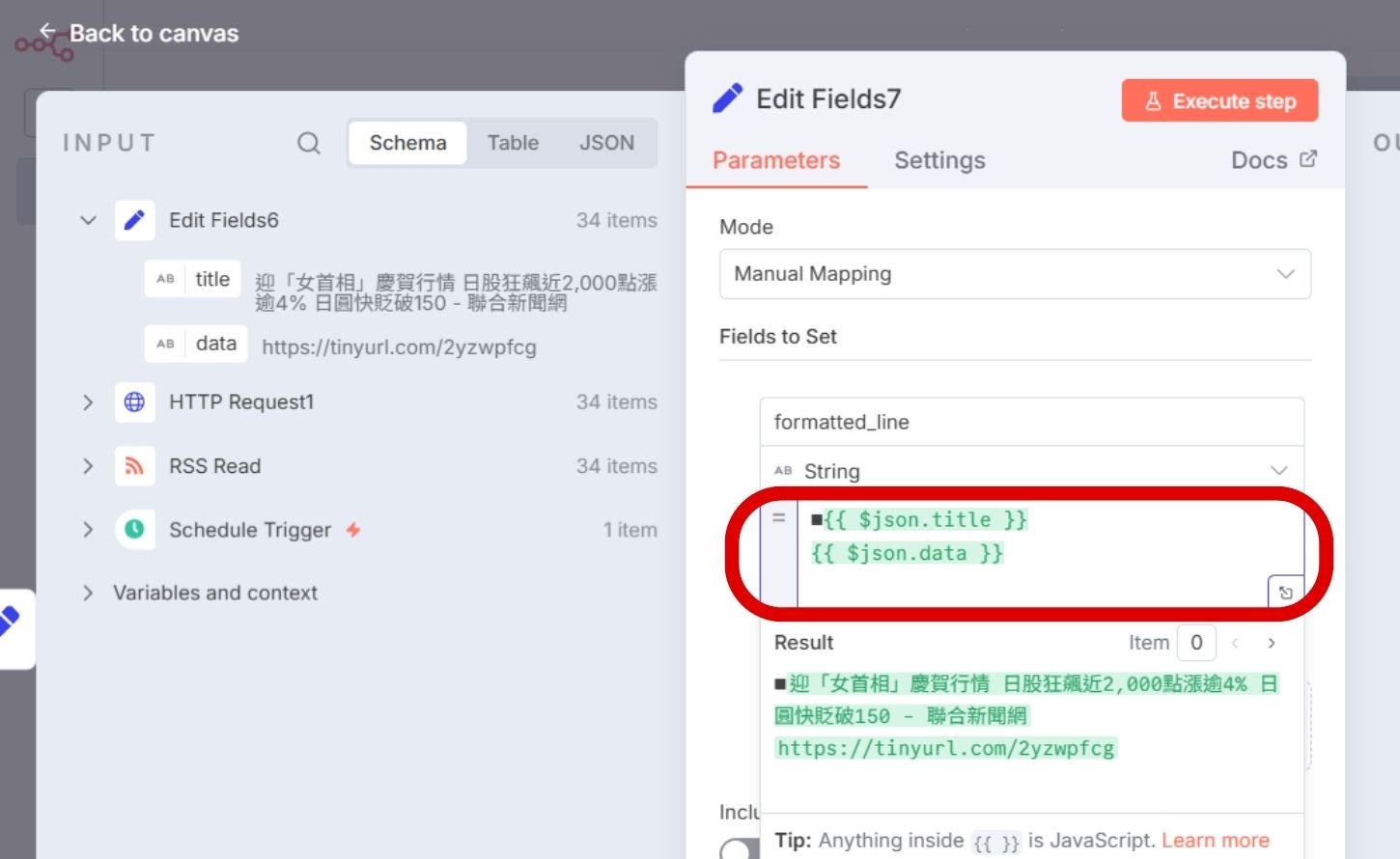
步驟 4:在標題前加入「■」符號呈現列點樣式,接著於{{ $json.data }}後方 Enter 再次分行,避免訊息連在一起。

如何用 n8n 定時傳送 RSS 訂閱服務新聞到 LINE

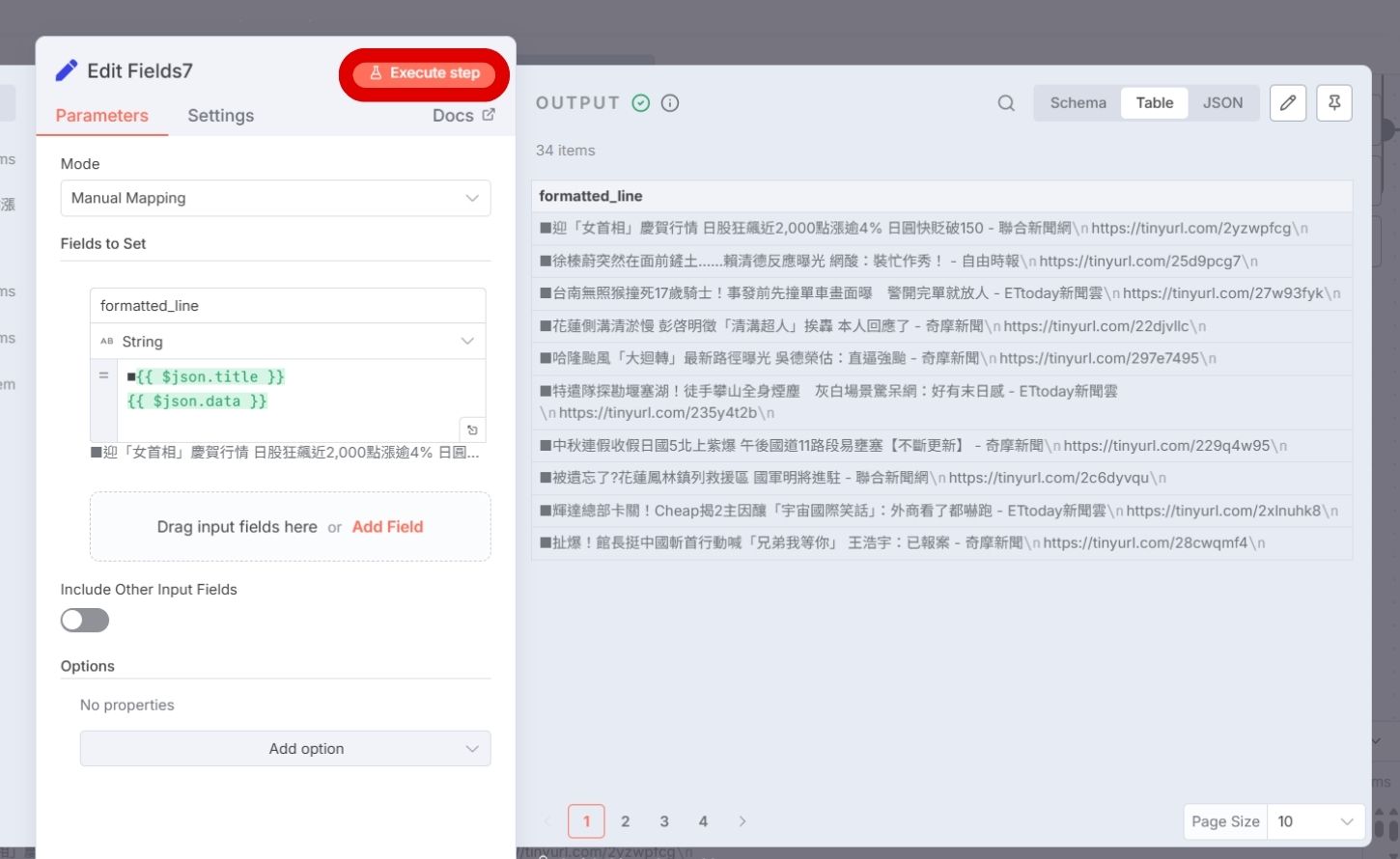
步驟 5:選擇「Execute Step」成功執行就會在右側 OUTPUT 看到加上「■」的文章標題及縮網址,接著點選任一深灰色區塊回到畫布。 

如何用 n8n 定時傳送 RSS 訂閱服務新聞到 LINE

如何將多個訊息整合成一個訊息

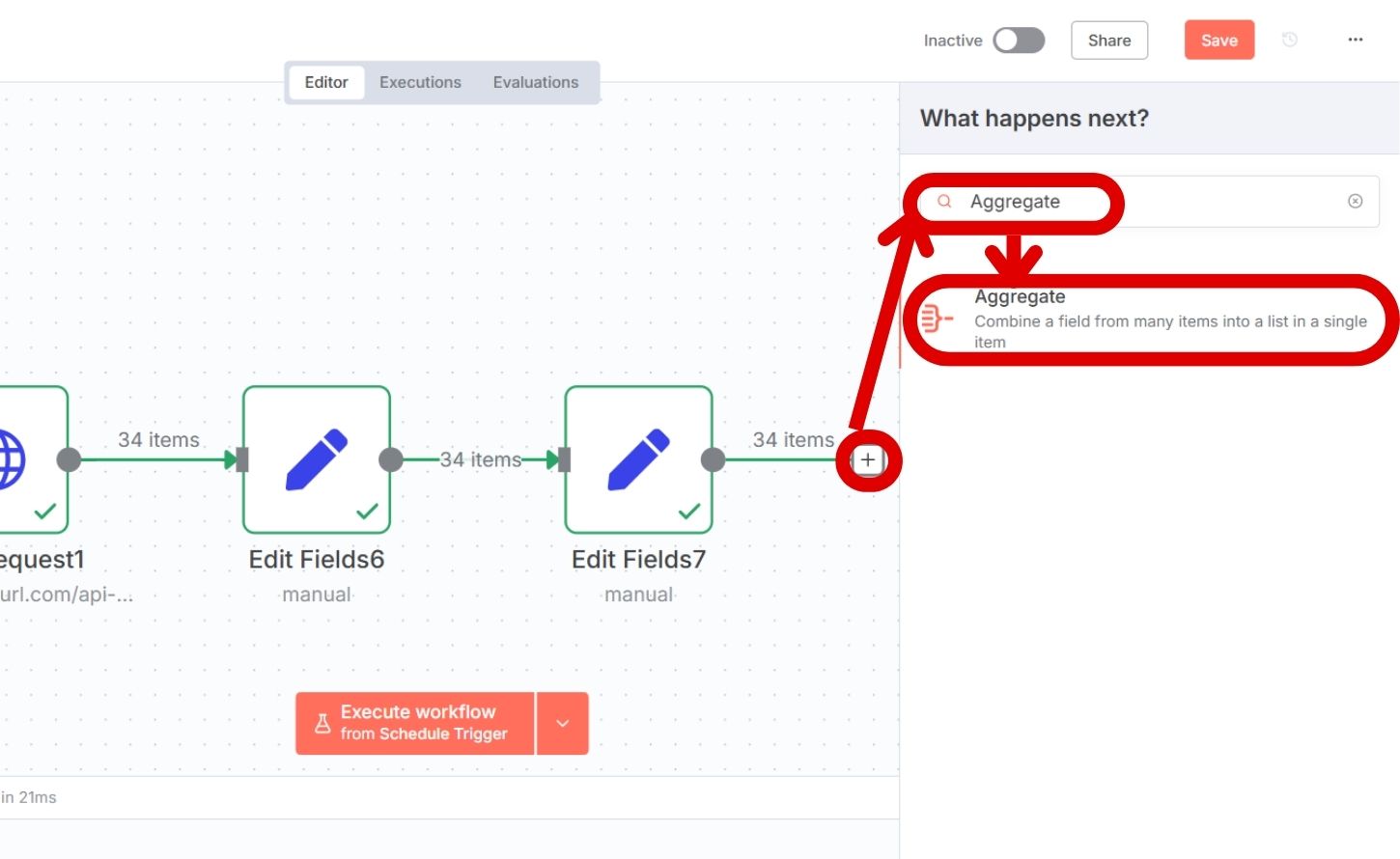
步驟 1:選擇「+」並輸入 「Aggregate」,選擇「Aggregate」節點。

如何用 n8n 定時傳送 RSS 訂閱服務新聞到 LINE

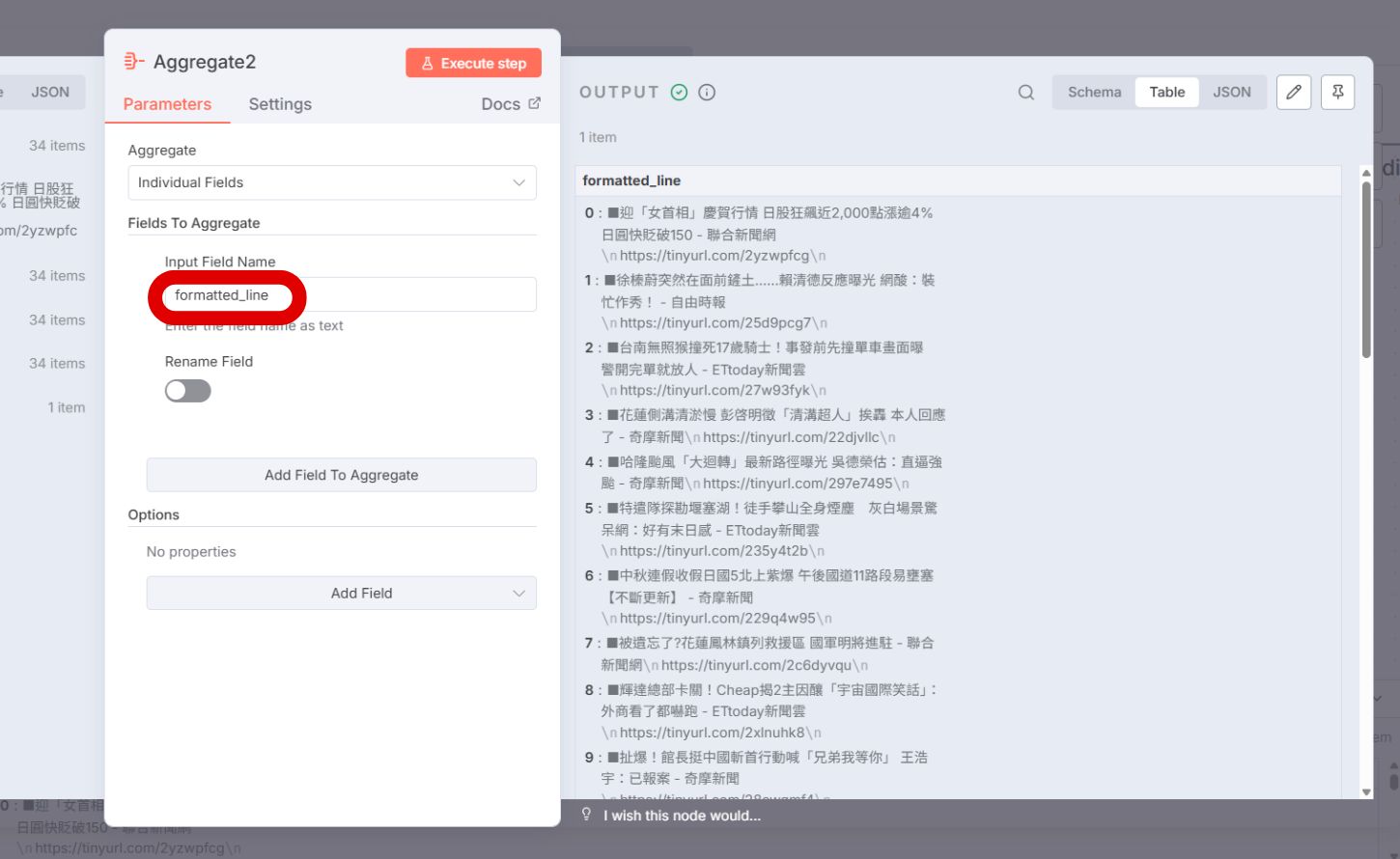
步驟 2:Input Field Name 輸入上個節點取的名稱 「formatted_line」。此步驟不須拖曳節點欄位。

如何用 n8n 定時傳送 RSS 訂閱服務新聞到 LINE

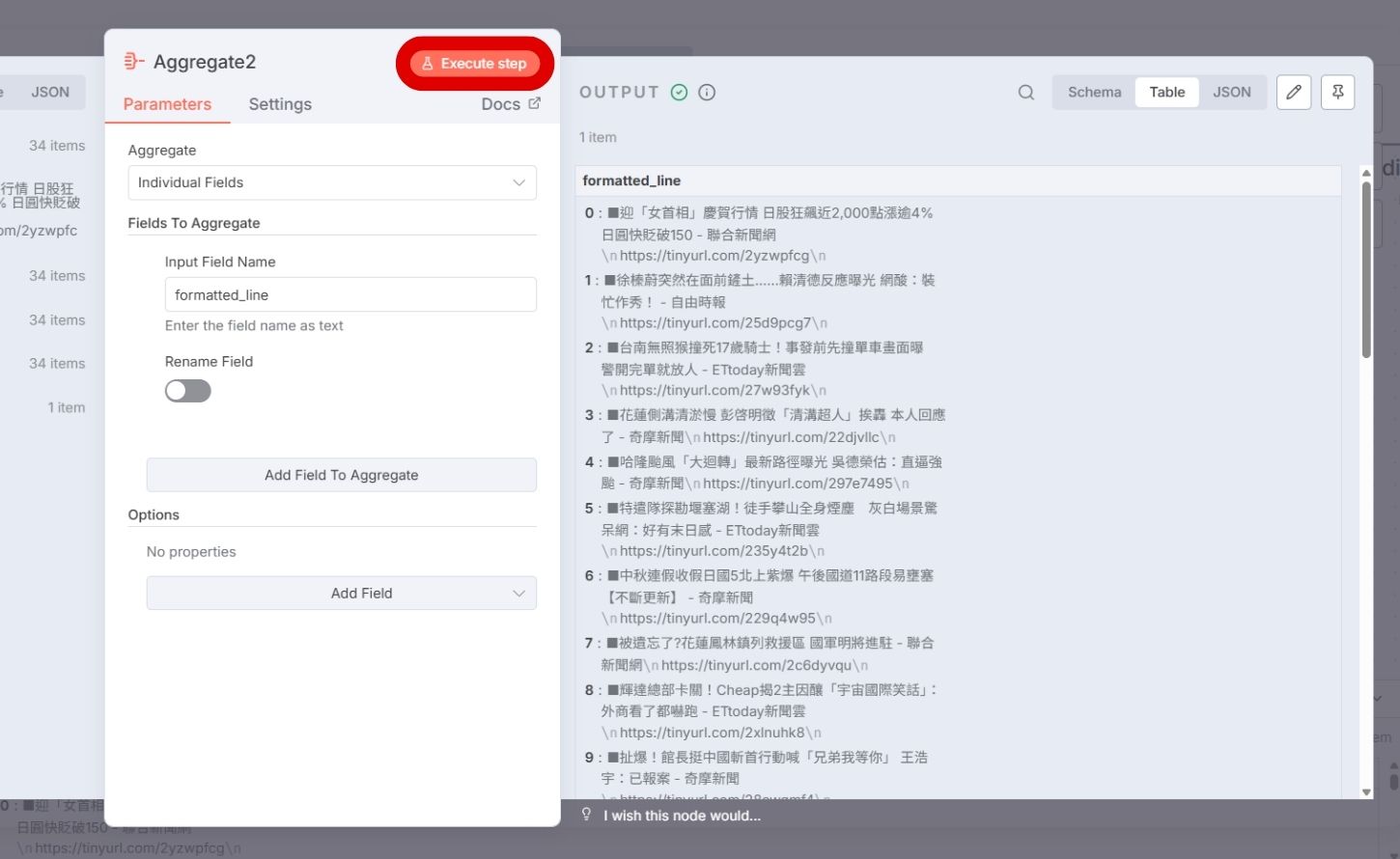
步驟 3:選擇「Execute Step」成功執行就會在右側 OUTPUT 看到文章標題及縮網址被整合成一個訊息,接著點選任一深灰色區塊回到畫布。 

如何用 n8n 定時傳送 RSS 訂閱服務新聞到 LINE

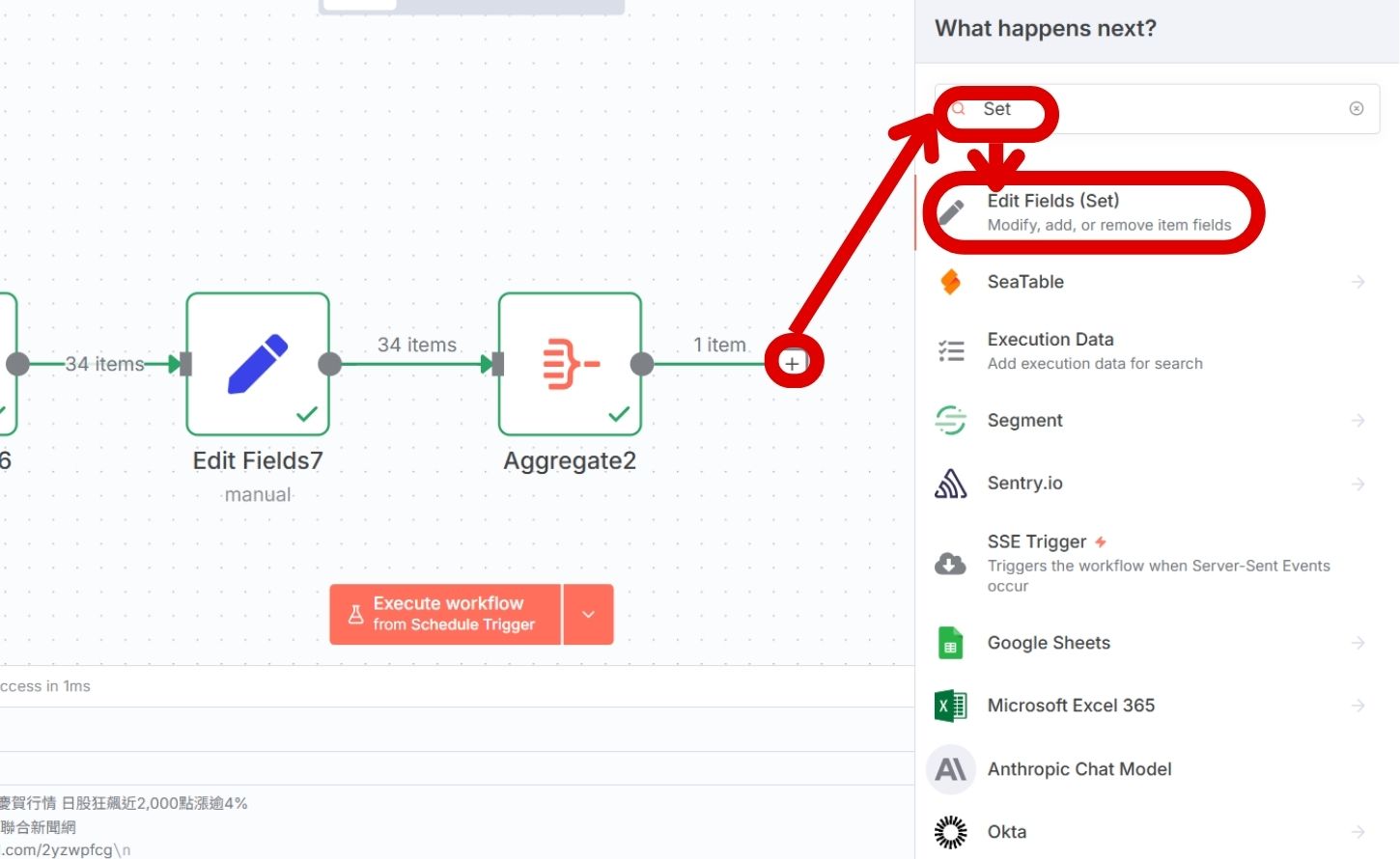
如何新增文字訊息

步驟 1:選擇「+」並輸入 「set」,選擇「Edit Fields」節點。

如何用 n8n 定時傳送 RSS 訂閱服務新聞到 LINE

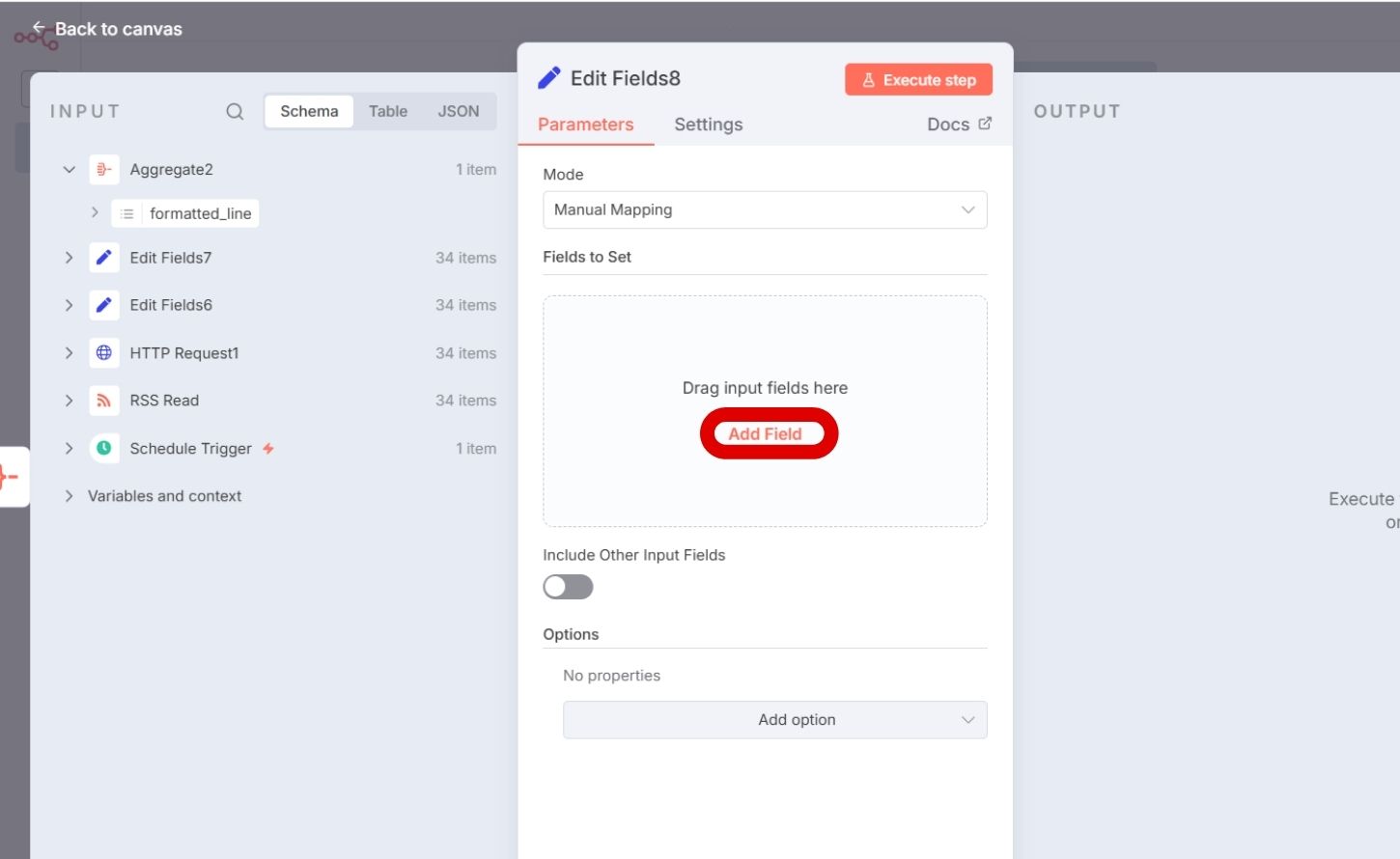
步驟 2:選擇「Add Field」。

如何用 n8n 定時傳送 RSS 訂閱服務新聞到 LINE

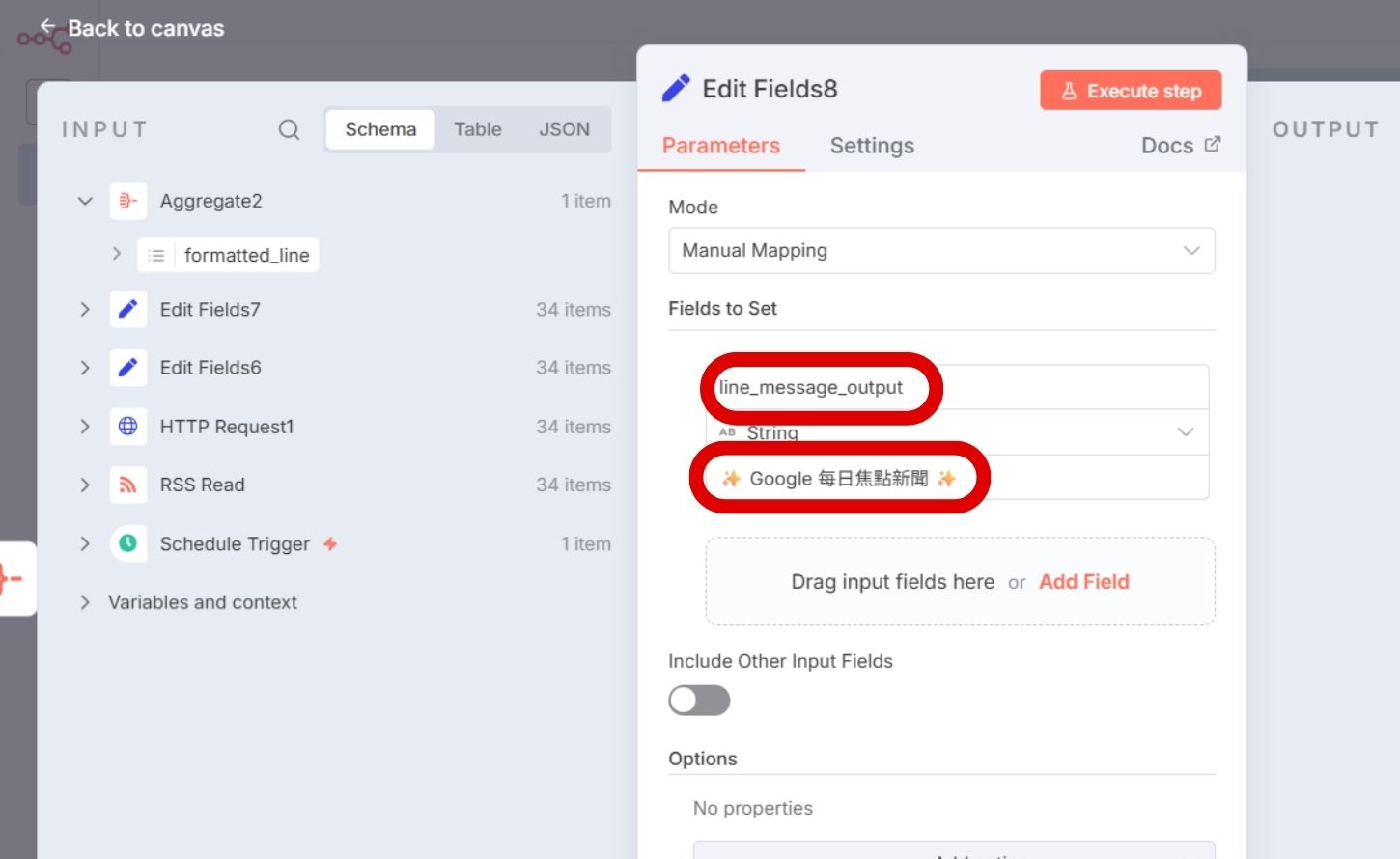
步驟 3:於上方欄位輸入自訂名稱「line_message_output」,下方輸入希望在 LINE 中出現的訊息「✨ Google 每日焦點新聞 ✨ 」。

如何用 n8n 定時傳送 RSS 訂閱服務新聞到 LINE

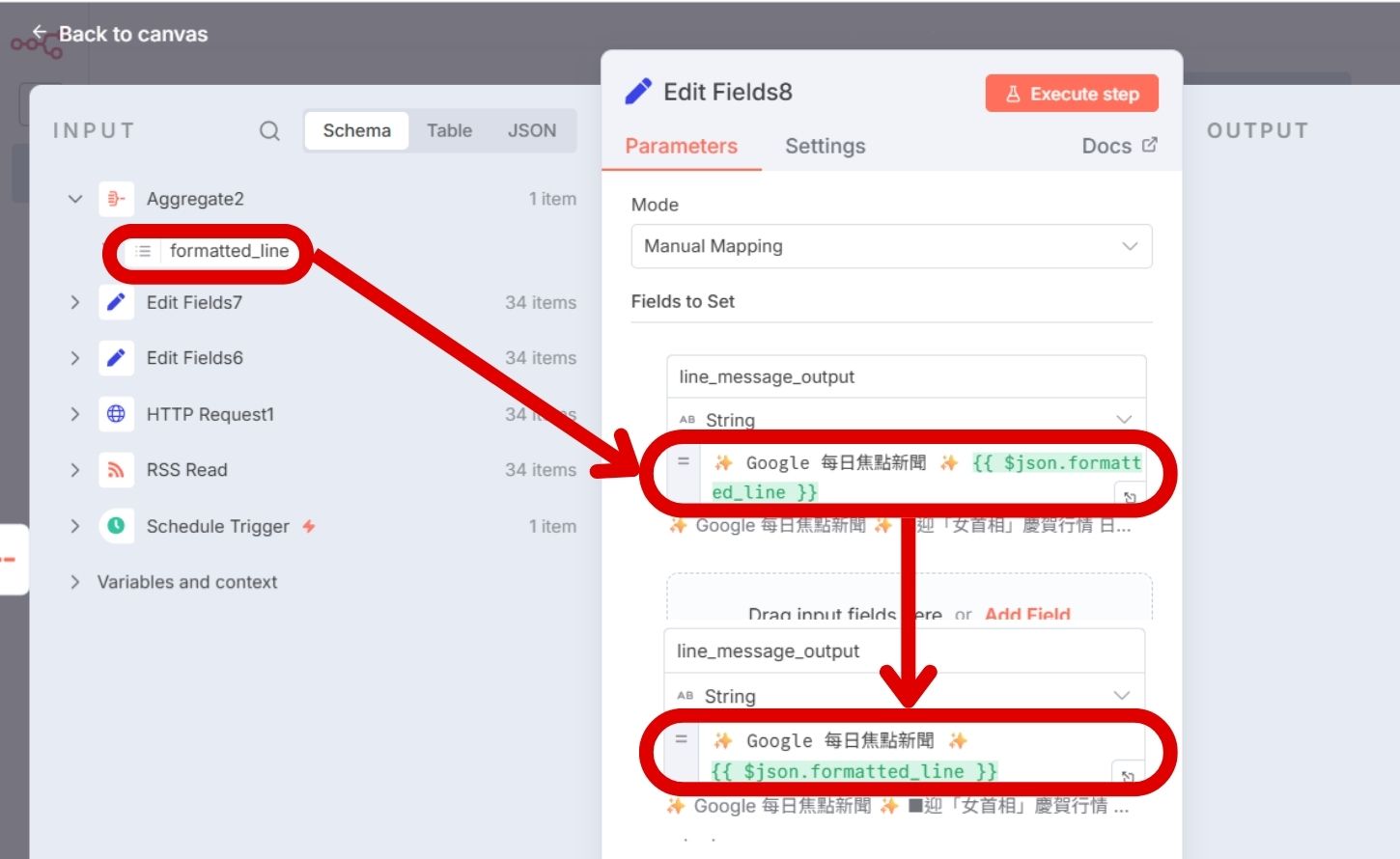
步驟 4:將右側「Aggregate」節點的「formatted_line」拖曳至「✨ Google 每日焦點新聞 ✨ 」訊息後方,並在中間 Enter 分行。

如何用 n8n 定時傳送 RSS 訂閱服務新聞到 LINE

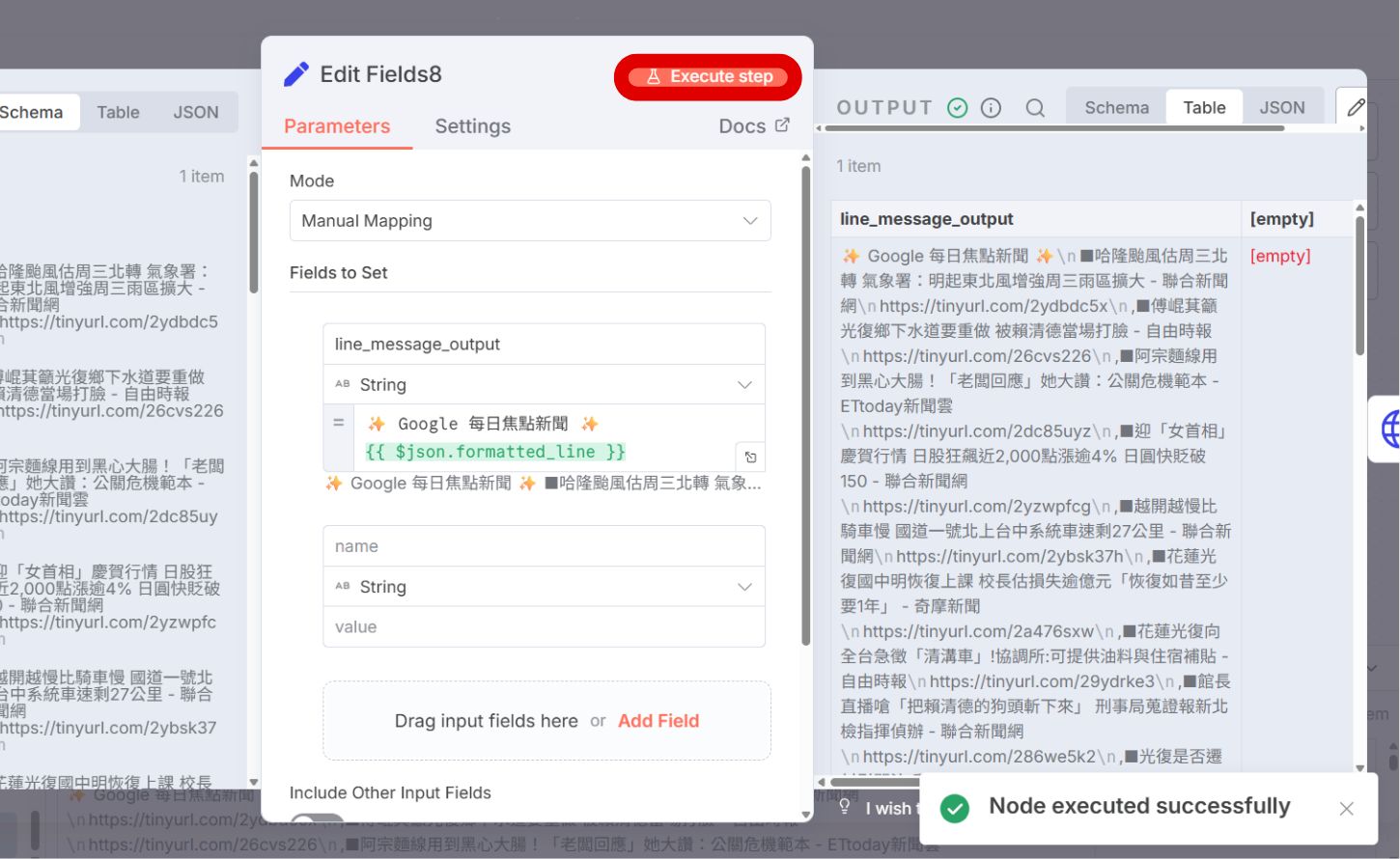
步驟 5:選擇「Execute Step」成功執行就會在右側 OUTPUT 看到「✨ Google 每日焦點新聞 ✨」加入訊息中,接著點選任一深灰色區塊回到畫布。

如何用 n8n 定時傳送 RSS 訂閱服務新聞到 LINE

如何將訊息發送到 LINE

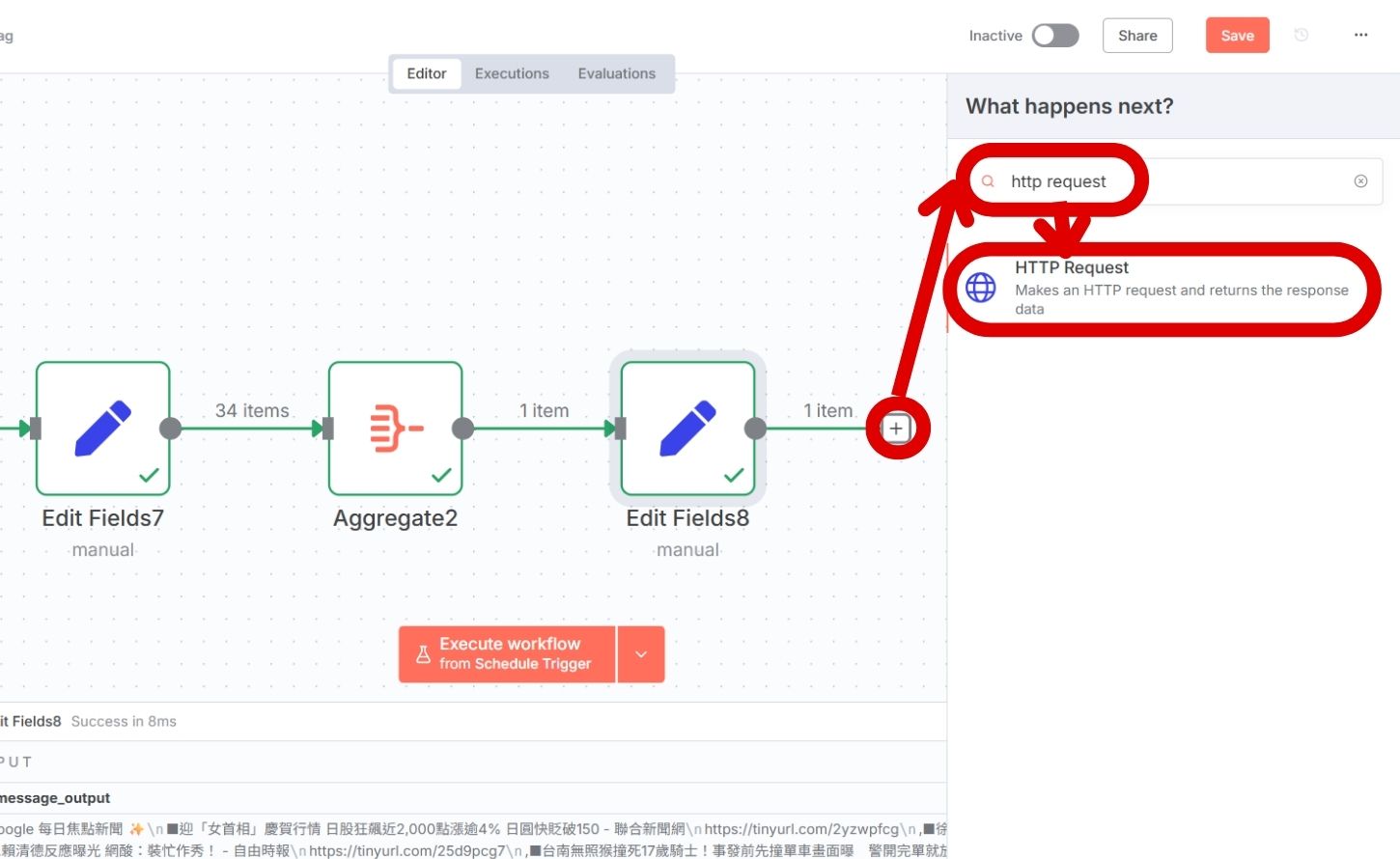
步驟 1:選擇「+」並輸入 「http request」,選擇「HTTP Request」節點。

如何用 n8n 定時傳送 RSS 訂閱服務新聞到 LINE

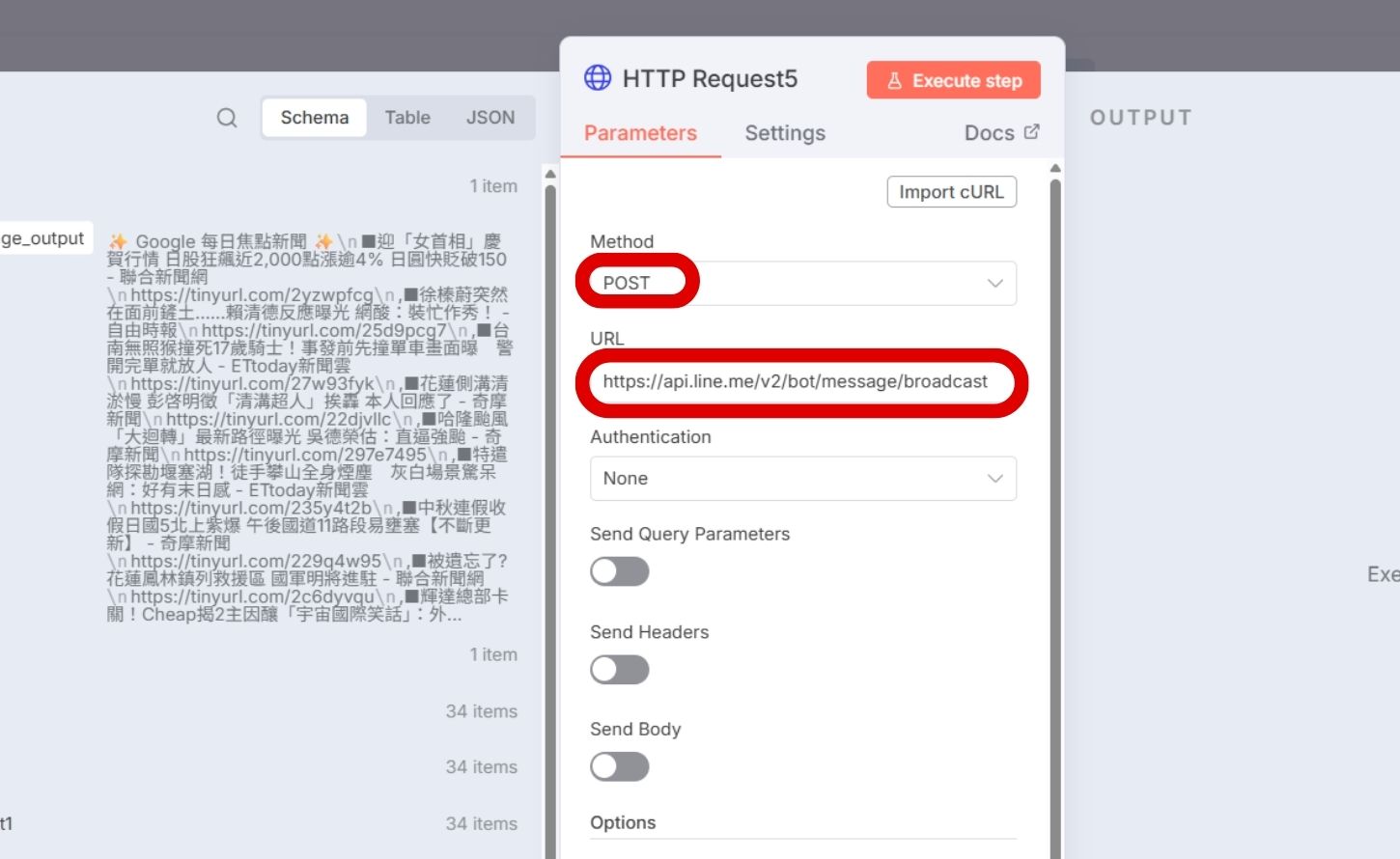
步驟 2:Method 選擇「POST」,URL 輸入「https://api.line.me/v2/bot/message/broadcast」

如何用 n8n 定時傳送 RSS 訂閱服務新聞到 LINE

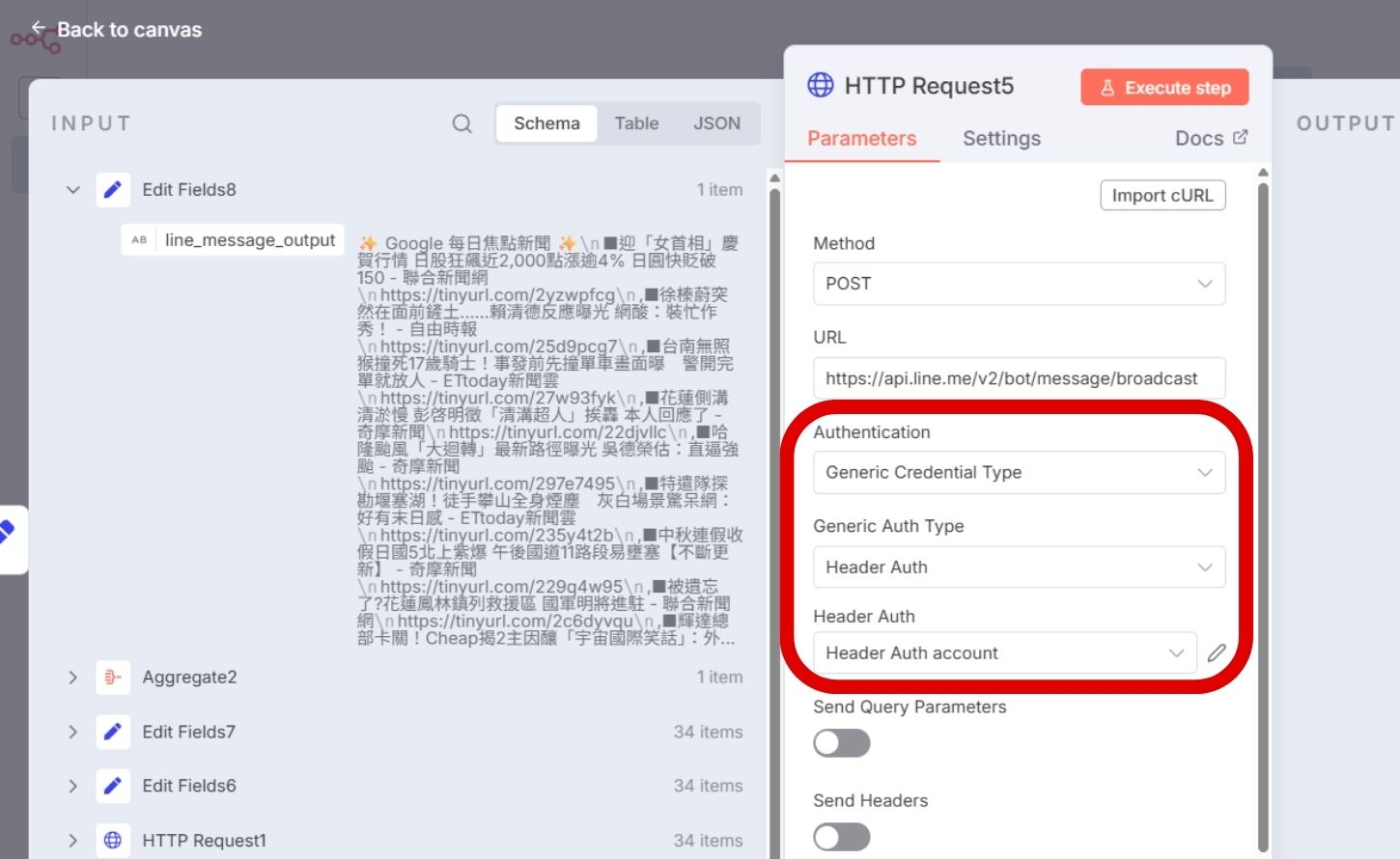
步驟 3:Authentication選擇「Generic Credential Type」,Generic Auth Type 選擇「Header Auth」,Header Auth 選擇已認證帳戶。
認證步驟請參考此篇:如何用 n8n 串接,讓 Gmail 信用卡帳單提醒訊息直接發送到 LINE?

如何用 n8n 定時傳送 RSS 訂閱服務新聞到 LINE

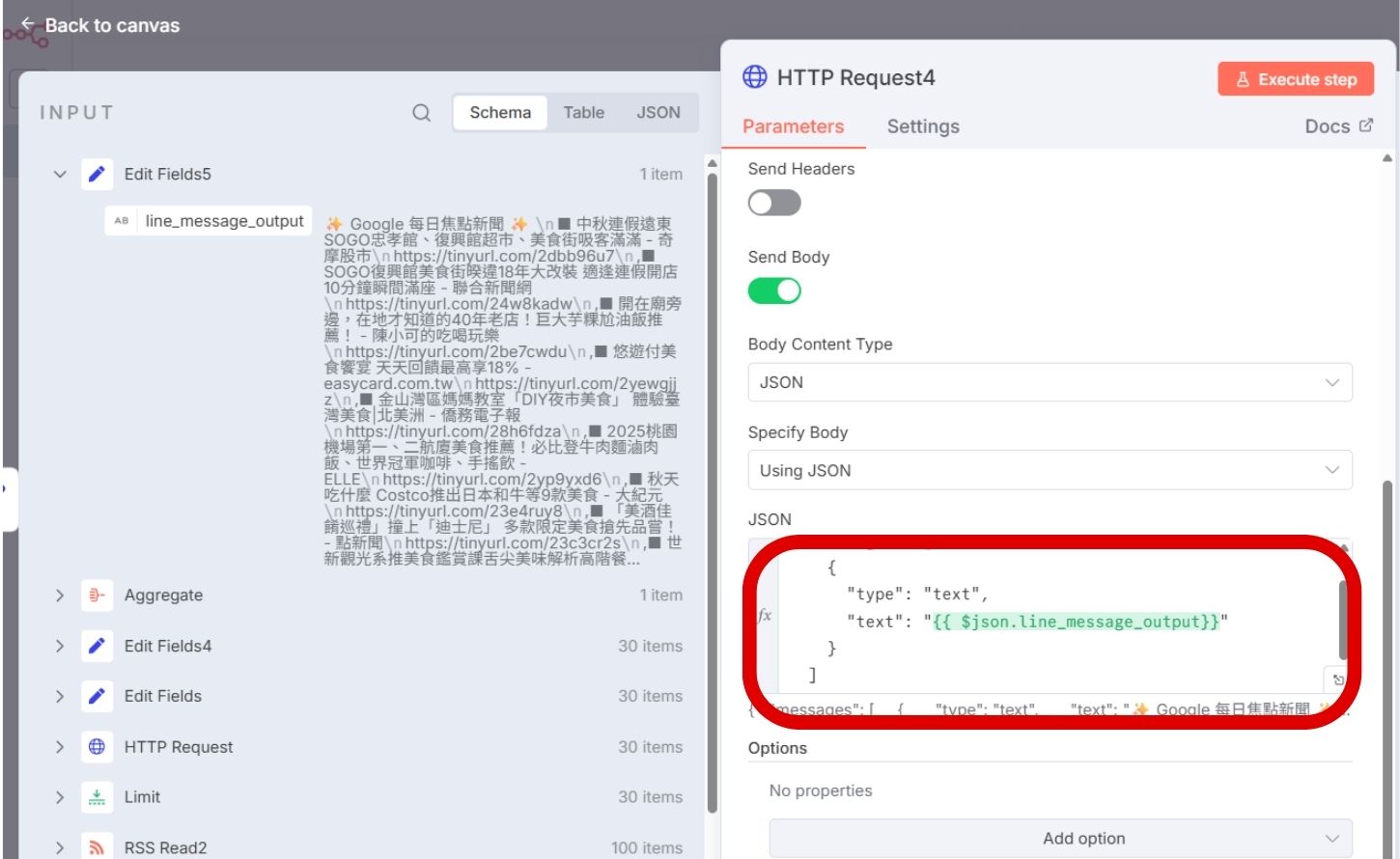
步驟 4:開啟 Send Body,Specify Body 選擇「Using JSON」,JSON欄位輸入 LINE 發送訊息格式:

{

  "messages": [

    {

      "type": "text",

      "text": ""

    }

  ]

}

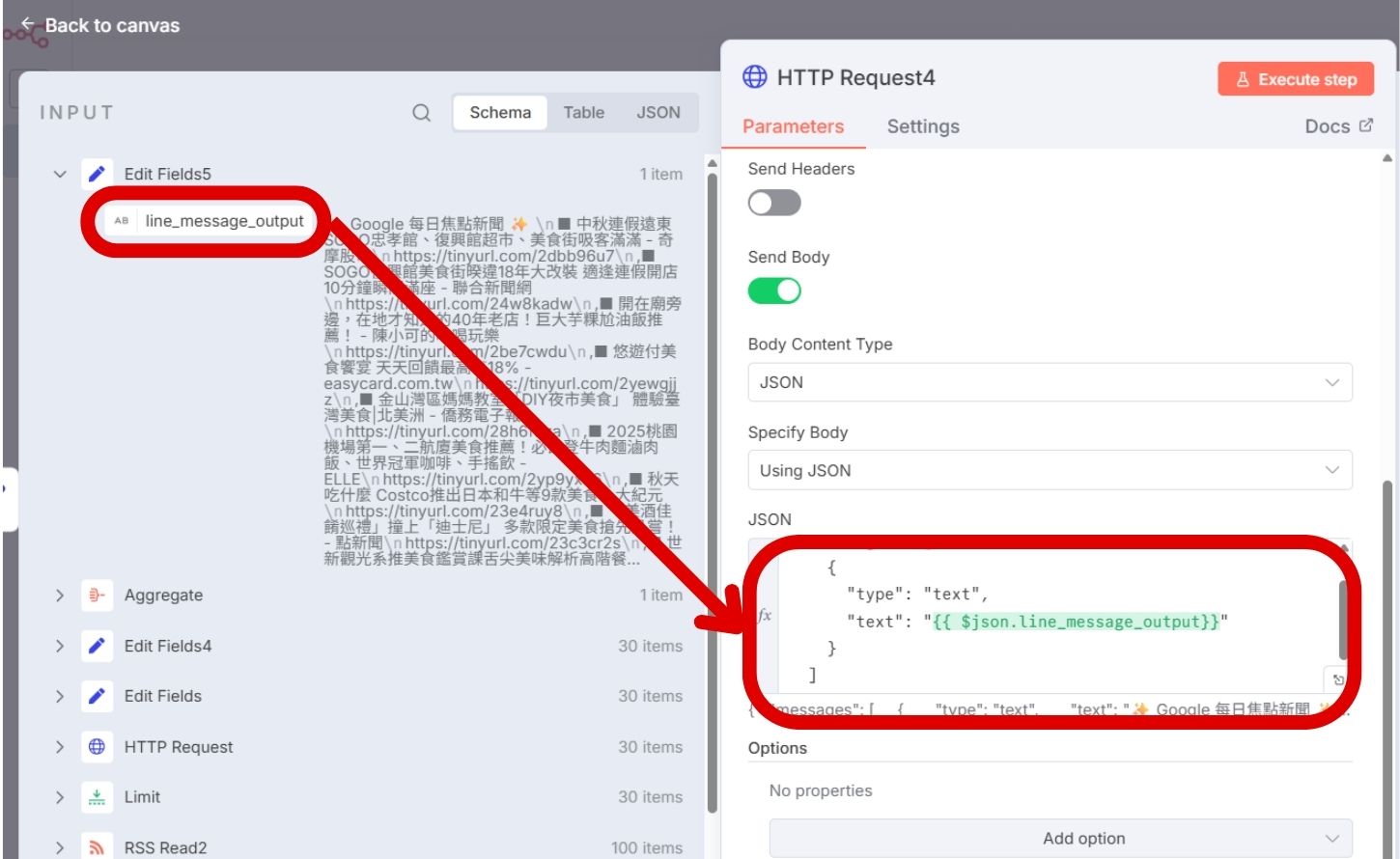
步驟 5:將 Edit Fields 節點中的「line_message_output」拖曳到訊息””中。

如何用 n8n 定時傳送 RSS 訂閱服務新聞到 LINE

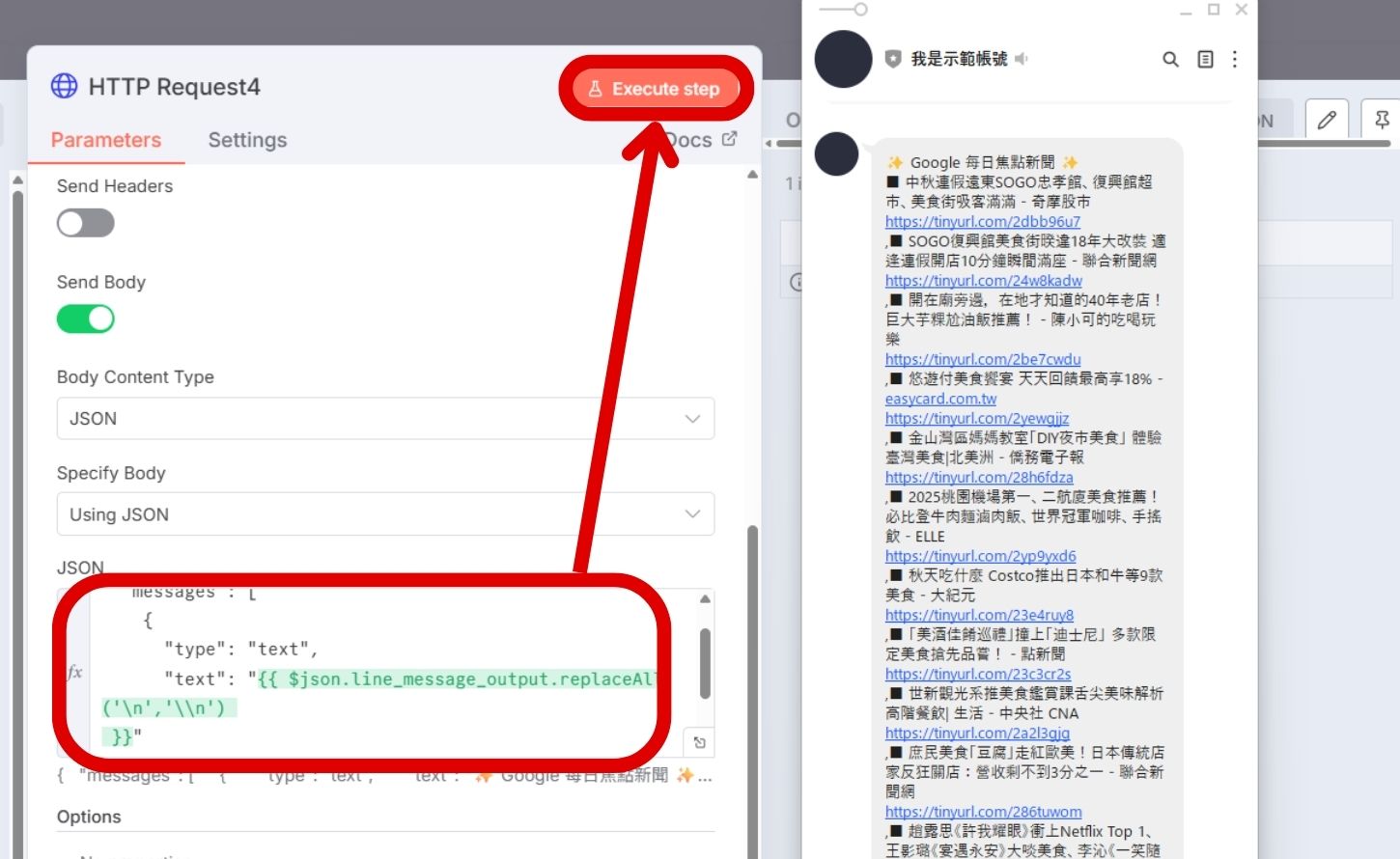
步驟 6:為了讓訊息可以順利發送我們在{{ $json.line_message_output }}內加上.replaceAll('\n','\\n'),並選擇「Execute Step」。

如何用 n8n 定時傳送 RSS 訂閱服務新聞到 LINE

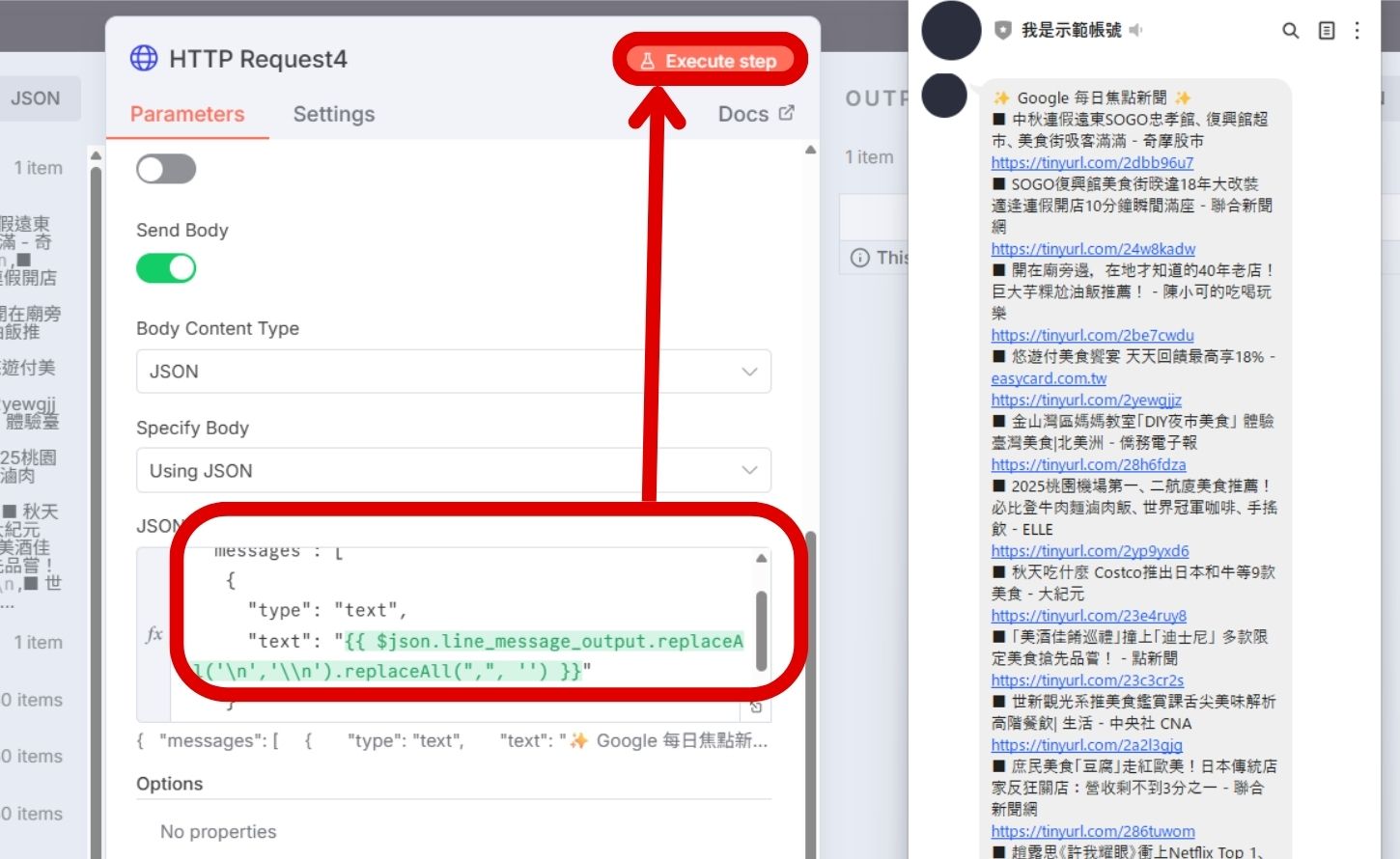
步驟 7:此時會發現每行標題開頭有一個「,」,我們在{{ $json.line_message_output.replaceAll('\n','\\n') }}內再加上.replaceAll(",", '')即可將「,」取代為空白。

如何用 n8n 定時傳送 RSS 訂閱服務新聞到 LINE

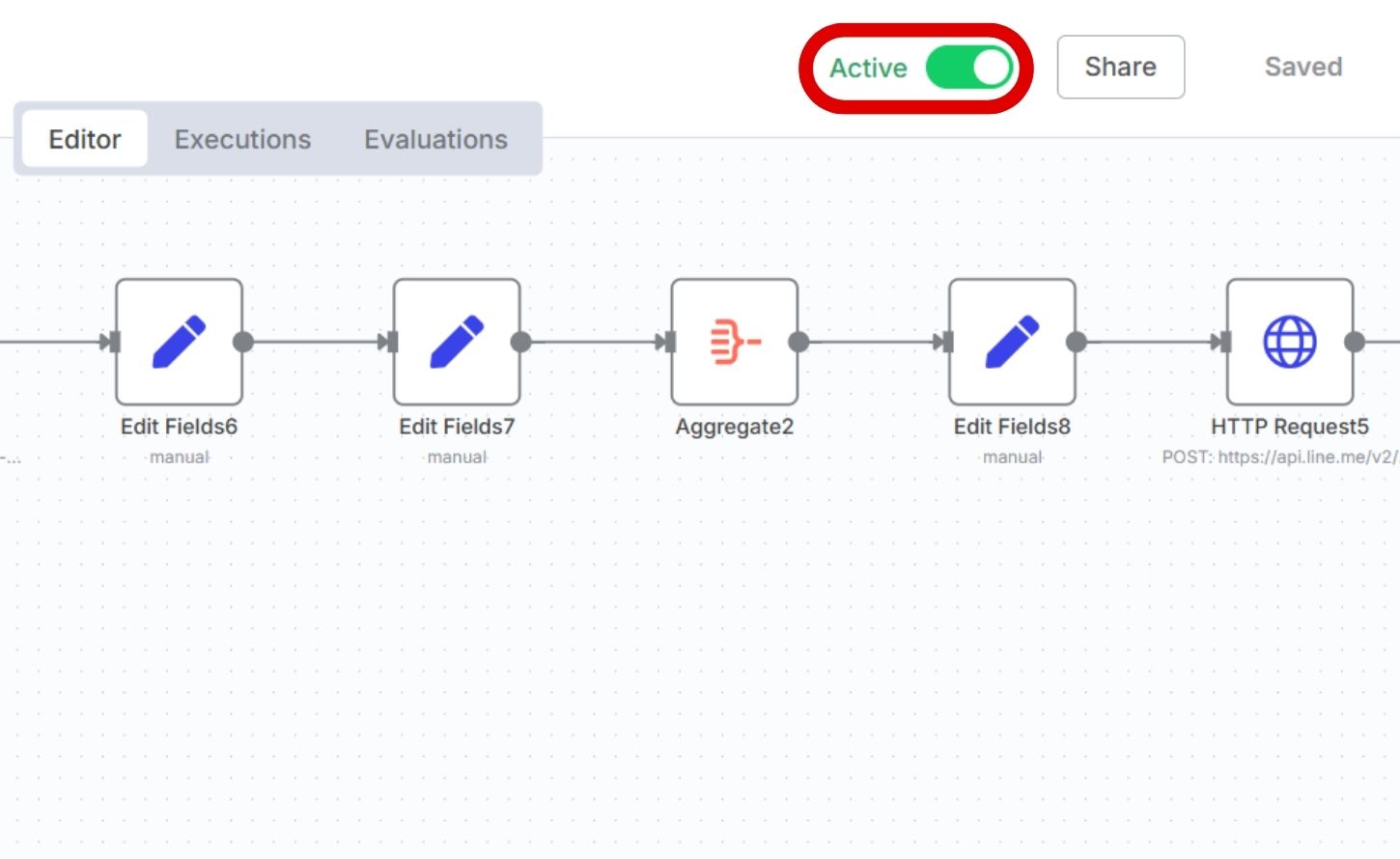
步驟 8:別忘了將它設為 Active,正式啟用工作流。

如何用 n8n 定時傳送 RSS 訂閱服務新聞到 LINE

加入T客邦Facebook粉絲團
✇T客邦-Techbang

如何讓手機版LINE誤刪訊息當下快速還原?

作者 Shaoyun
你是否也有過這樣的經驗?在手機版LINE上辛苦打好的一長串文字,正準備按下傳送,卻一個手滑誤刪,甚至整段訊息瞬間消失不見,其實,這時候不需要慌張,LINE內建了一些方法,能幫你在刪除當下快速還原訊息。9b9c3bbc09ae89c5355dcb93cc6515b4

你是否也有過這樣的經驗?在手機版LINE上辛苦打好的一長串文字,正準備按下傳送,卻一個手滑誤刪,導致整段訊息瞬間消失不見,其實,這時候不需要慌張,LINE內建了一些方法,能幫你在刪除當下快速還原訊息。接下來就要帶你一步步了解如何透過簡單的操作手勢立即找回誤刪的內容,避免辛苦打字全都白費。

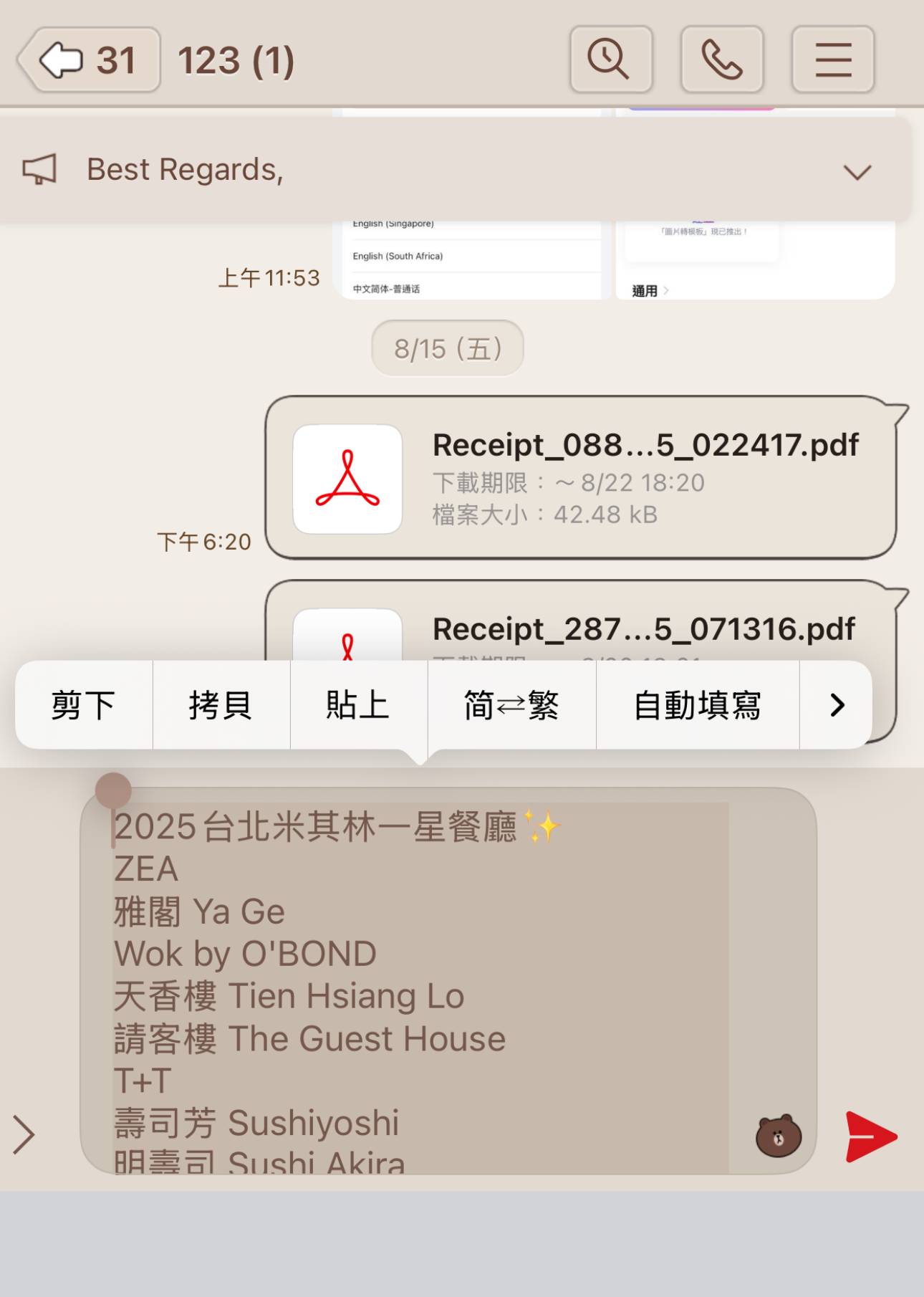
步驟 1:有時我們在LINE訊息框裡整理好一長串的文字內容後,需要全選文字進行複製或其他編輯。

如何讓手機版LINE誤刪訊息當下快速還原?

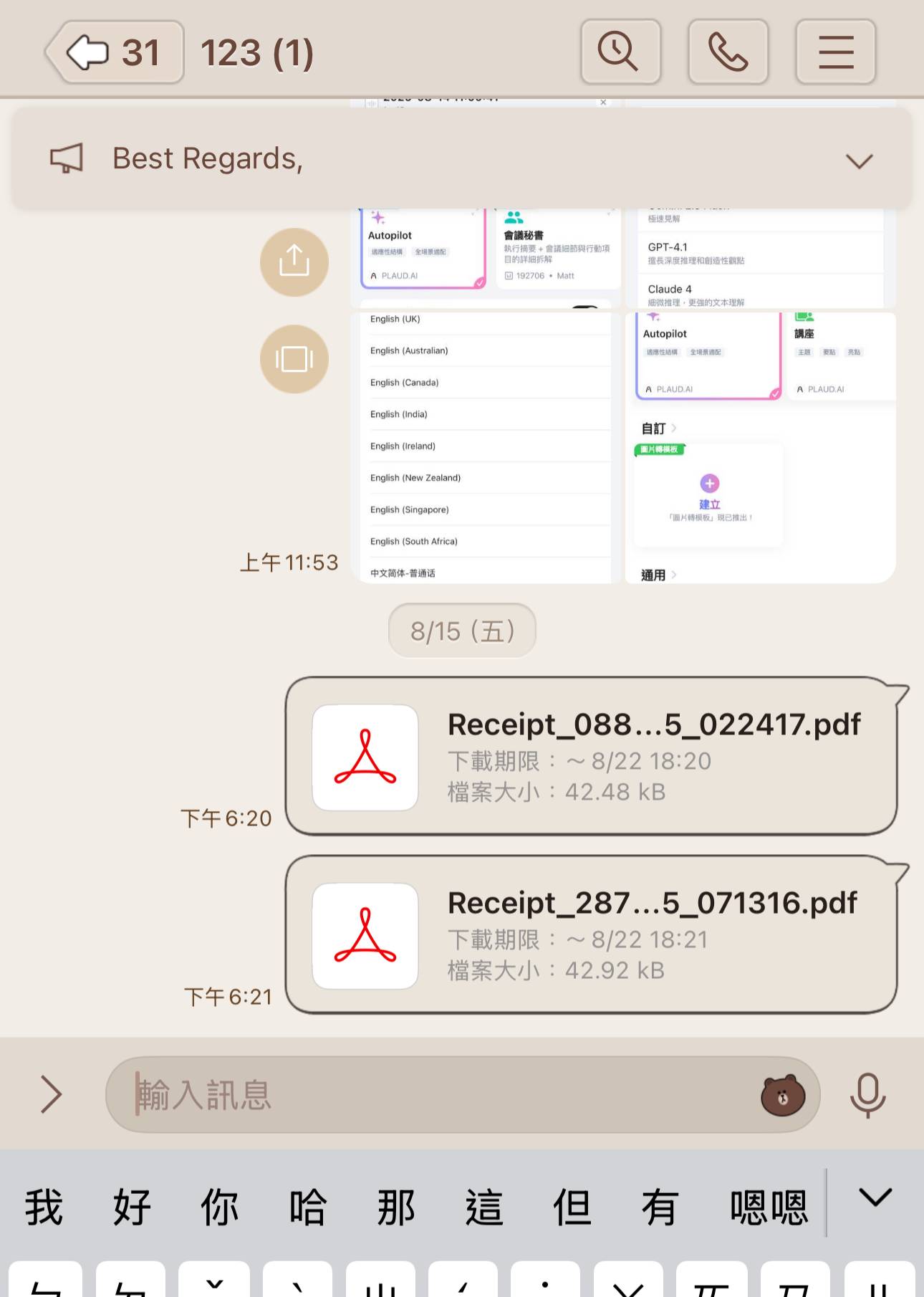
步驟 2:這時假設你不小心按到剪下或刪除導致整段文字不見。

如何讓手機版LINE誤刪訊息當下快速還原?

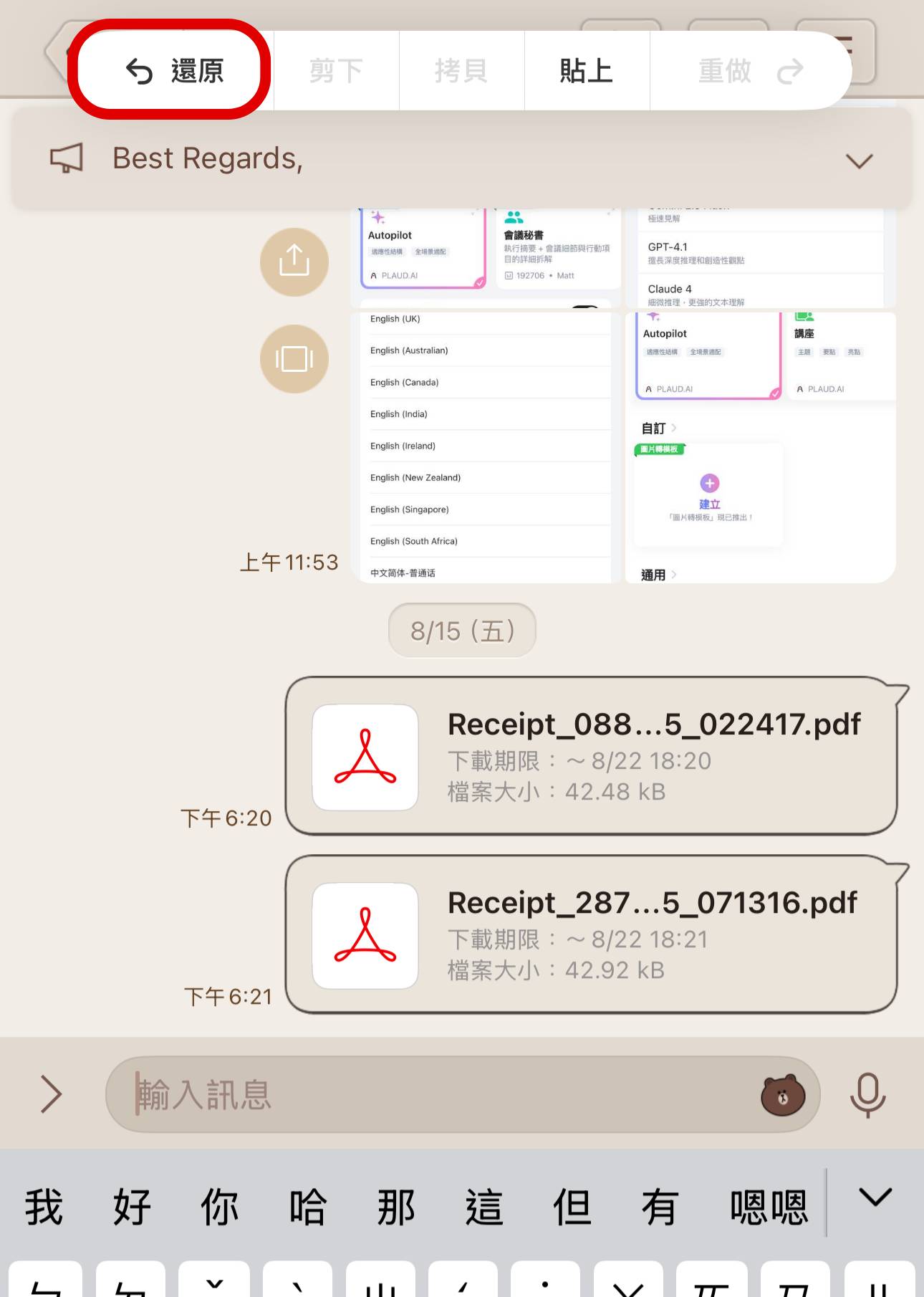
步驟 3:那麼可以立即用三隻手指頭點擊左邊邊框兩下,上方就會出現還原鍵。

如何讓手機版LINE誤刪訊息當下快速還原?

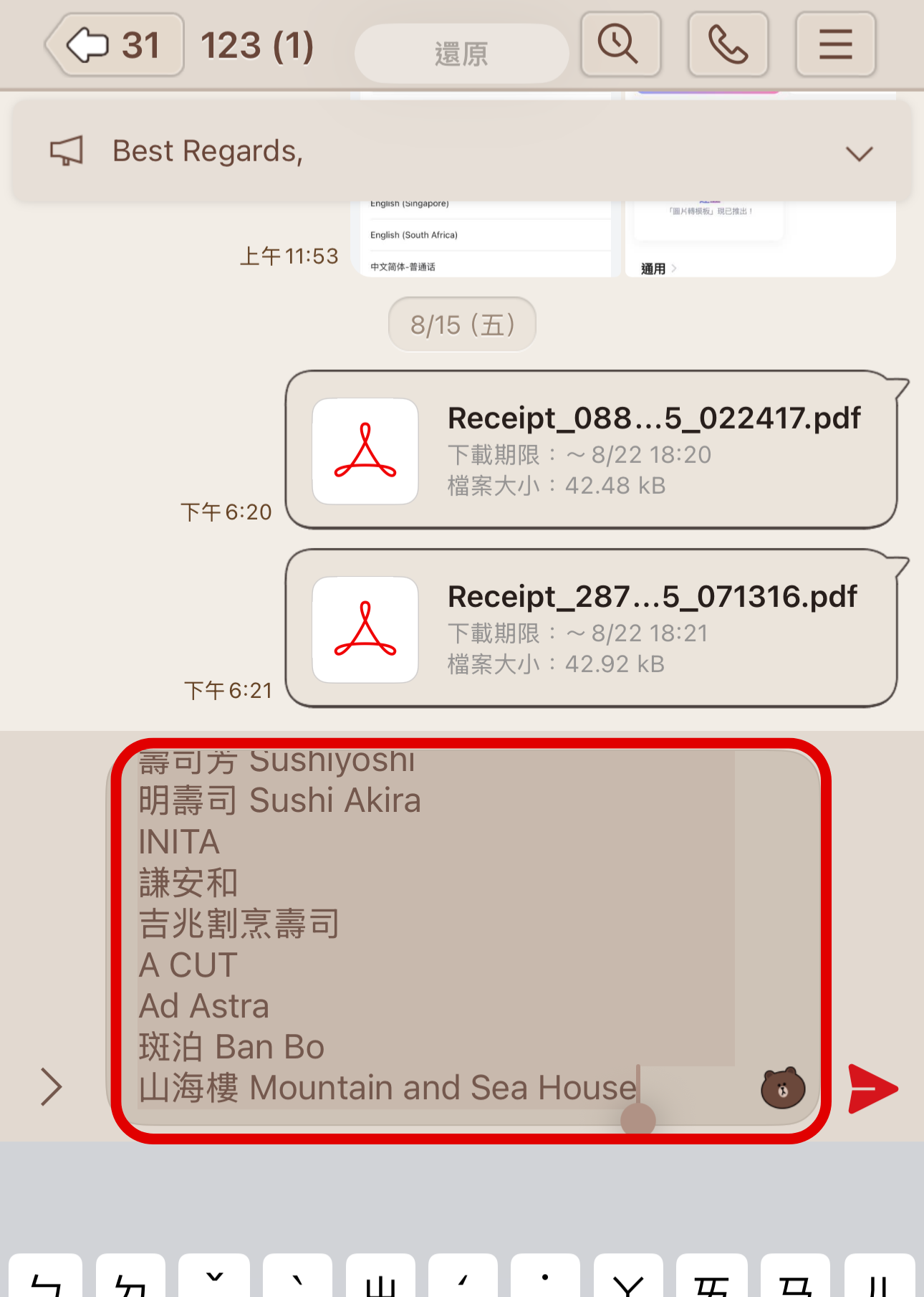
步驟 4:點選「還原」後,方才誤刪的文字就會復原。


加入T客邦Facebook粉絲團
✇T客邦-Techbang

如何透過 iPhone 掌握豪雨及颱風動態?

作者 WL.
想即時掌握颱風動態?iPhone天氣App的風場圖功能,讓你輕鬆查看未來12小時的風場預測。無論颱風或鋒面,掌握風場變化,提早做好準備。16c7147bf6b71fece8d105626762560e

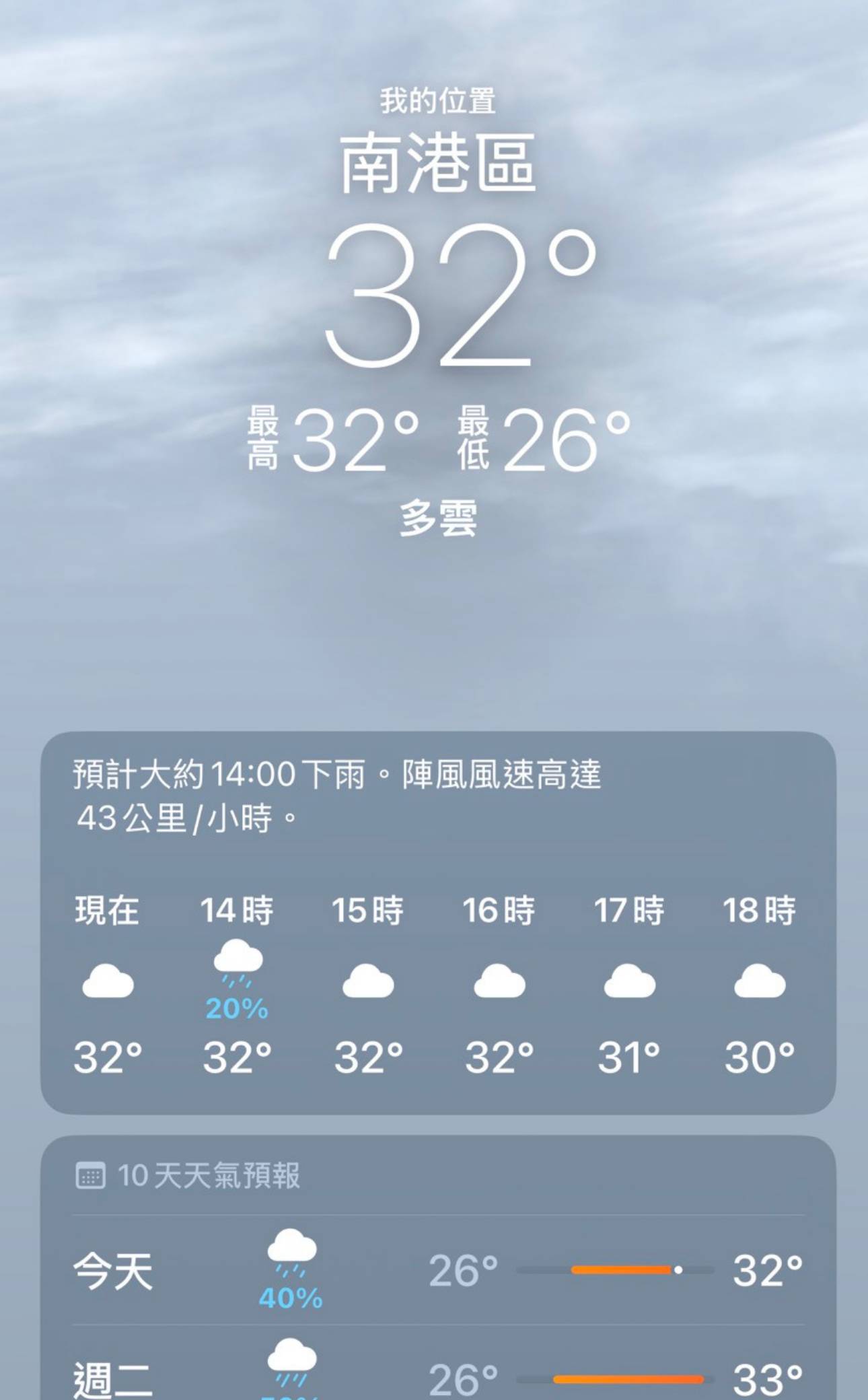
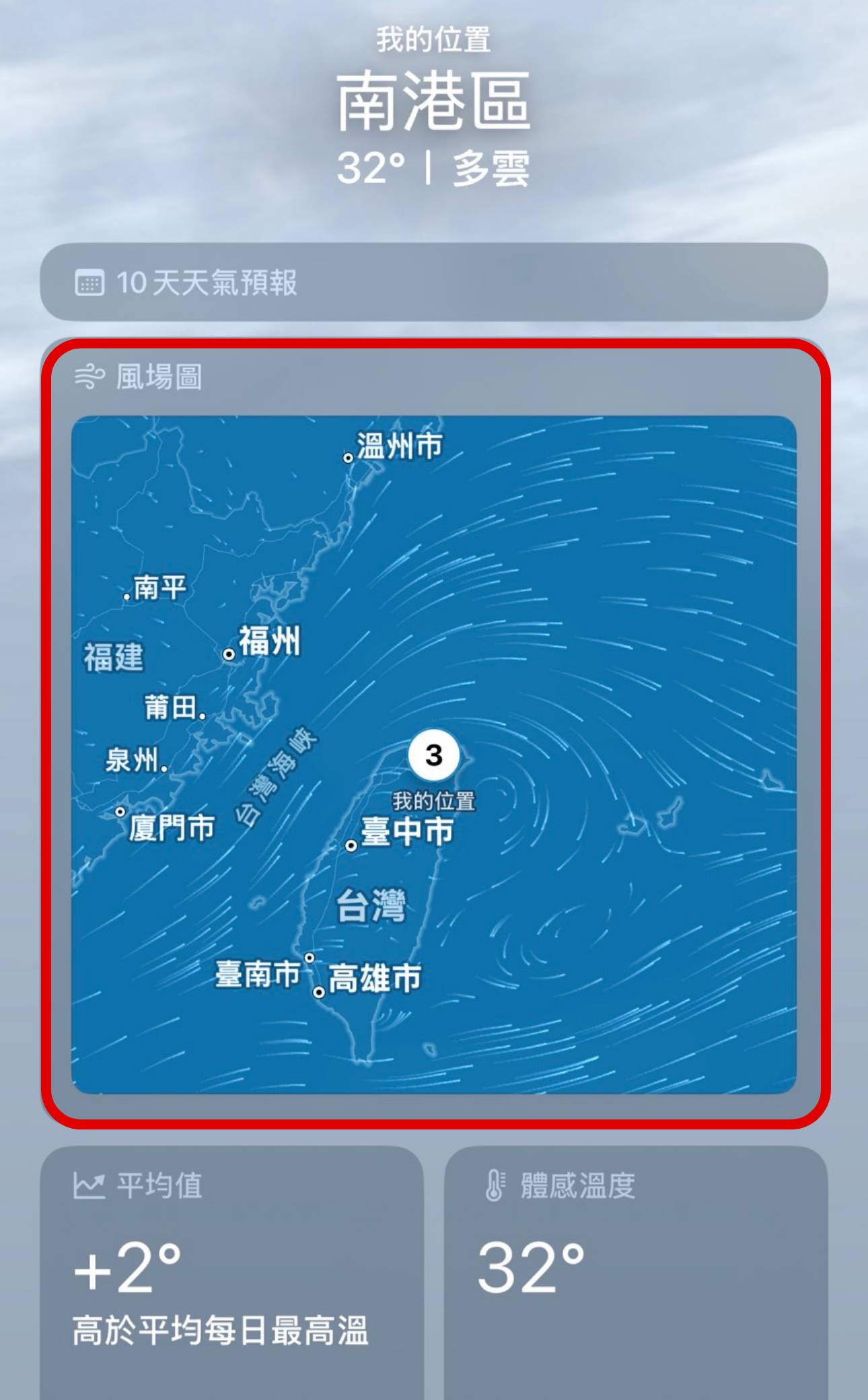
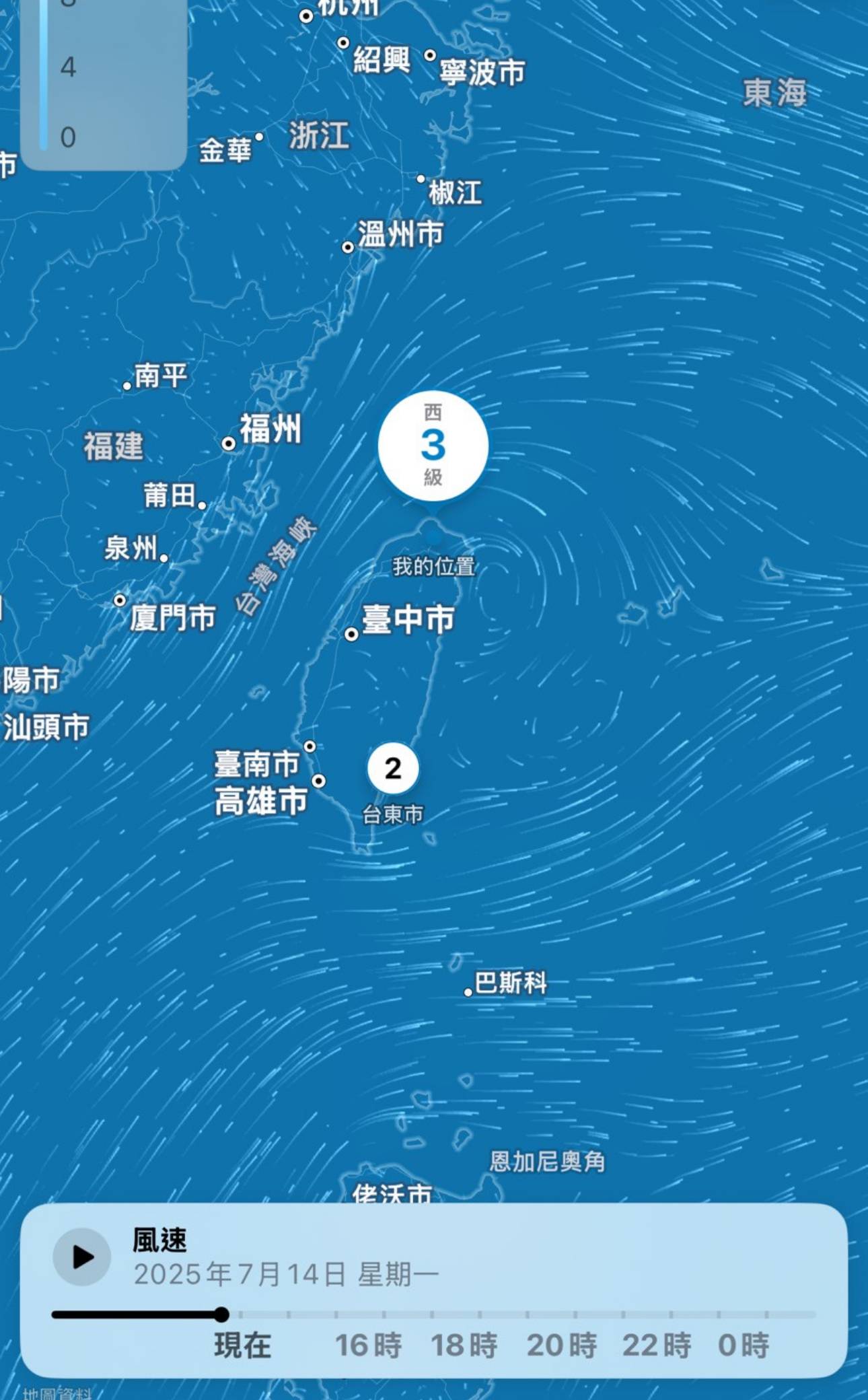
每年8至11月是台灣颱風與秋季鋒面降雨的活躍期,天氣變化劇烈。此時只要透過iPhone內建的「天氣」App,就能即時掌握最新動態。操作方式也很簡單,只需選擇查詢的地區後,下滑點選「風場圖」,即可查看未來12小時的風力與風向預測。無論颱風來襲或鋒面接近,都能清楚掌握風場變化,提早因應,做好防災與行程調整準備。

步驟 1:打開iPhone內建的天氣App,選擇想要查詢的城市,如台北的南港區。

如何透過 iPhone 掌握豪雨及颱風動態? 

步驟 2:在步驟1的畫面中,向上滑動頁面,點選「風場圖」。

 如何透過 iPhone 掌握豪雨及颱風動態?

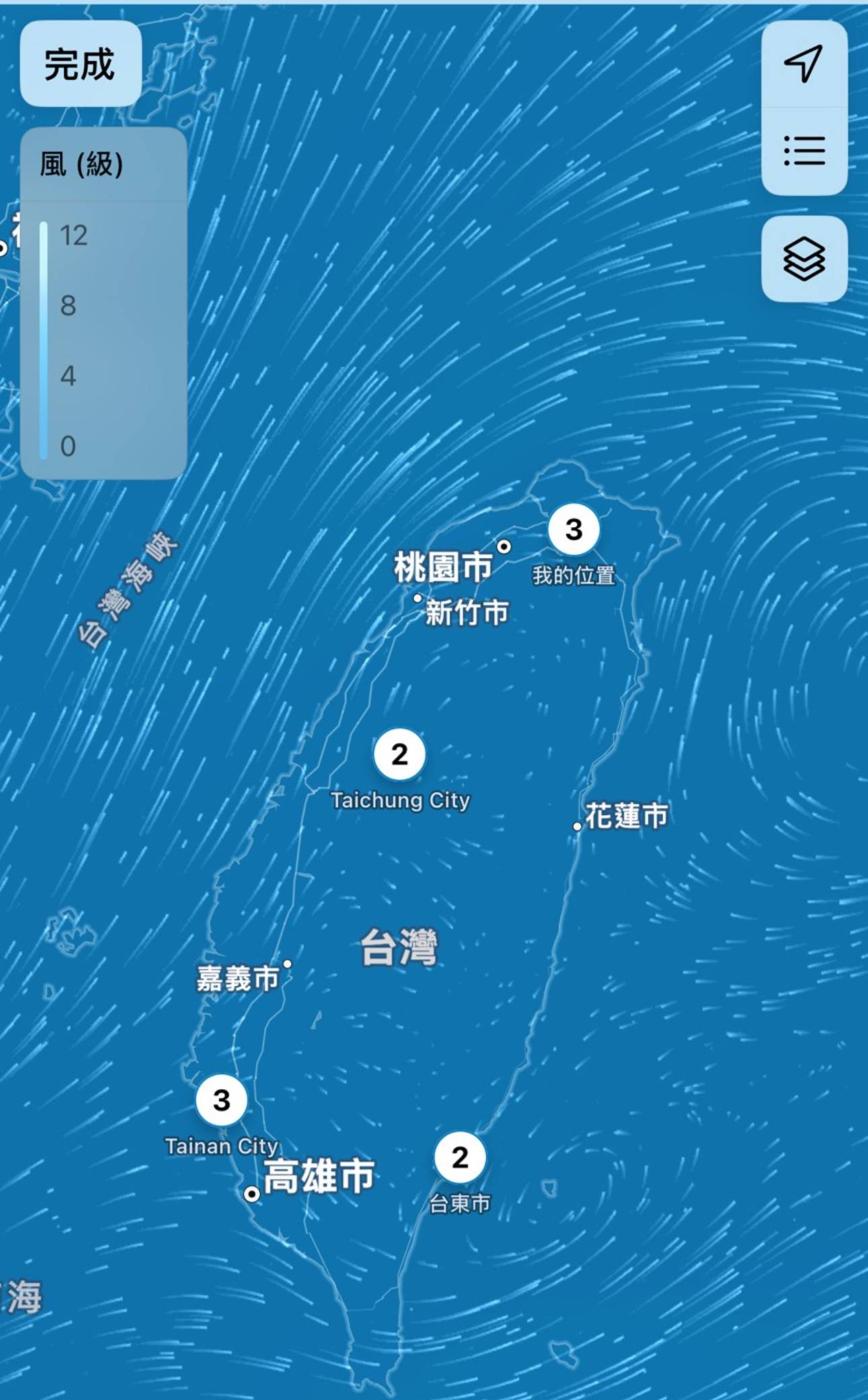
步驟 3:此時就可看到未來12小時內,詳細風力及風向預測圖示。

 如何透過 iPhone 掌握豪雨及颱風動態?

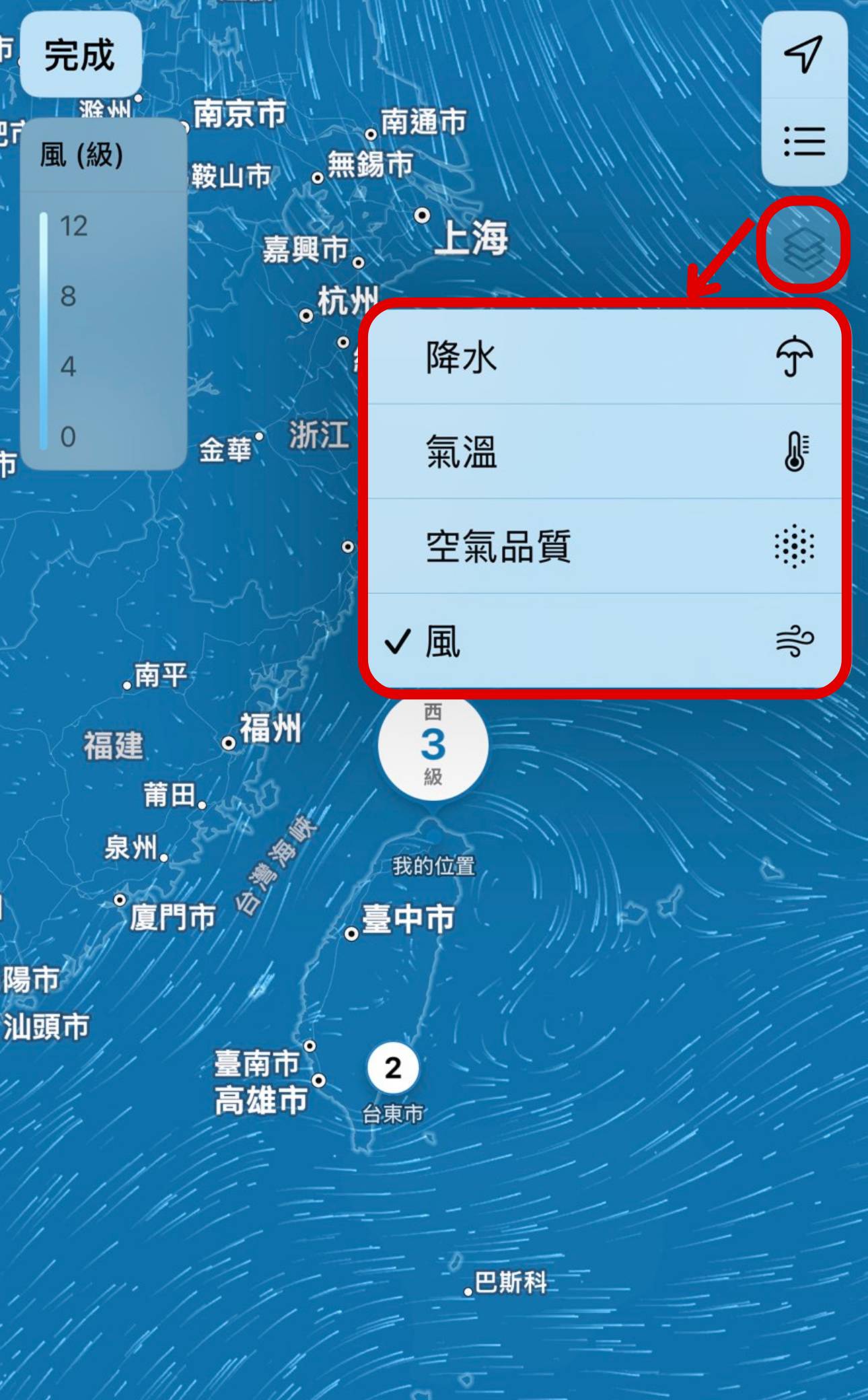
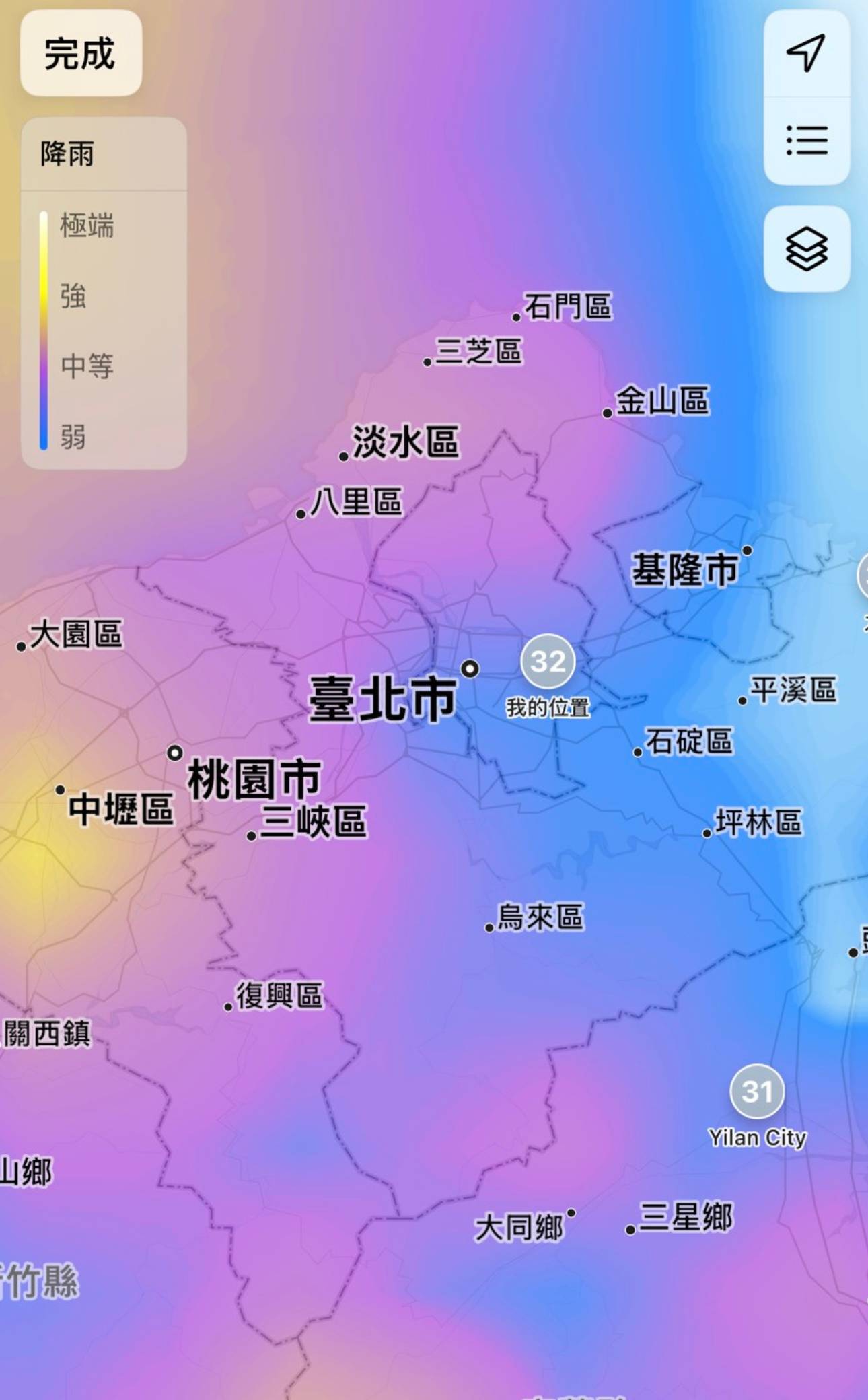
步驟 4:點選畫面右上方的「圖層」標示,會有降水、氣溫、空氣品質、風可選。

 如何透過 iPhone 掌握豪雨及颱風動態?

步驟 5:點選「風」可查看所選城市及周邊地區中,未來12小時的風力及風向情況。

 如何透過 iPhone 掌握豪雨及颱風動態?

步驟 6:步驟4畫面中點選「降水」,可以查看未來12小時的降雨預測。

 如何透過 iPhone 掌握豪雨及颱風動態?


加入T客邦Facebook粉絲團
✇T客邦-Techbang

如何讓 Google 地圖的導航箭頭圖示變成小汽車?

作者 小治
Google地圖導航不再單調!輕鬆更換車輛圖示,展現個人風格。簡單步驟自訂車輛圖示,讓你的導航體驗更加有趣,擺脫一成不變的箭頭。F1b00680f796f333d57fbf93c428b125

Google地圖中的導航箭頭圖示,設計靈感是來自於傳統GPS裝置的指向箭頭,用來清楚標示目前的位置與行進方向。隨著用戶對個人化體驗的需求提升,Google也陸續引入一些可自訂的的車輛圖示,雖然未必能避免讓你走錯路,但能讓導航過程不再單調,甚至能展現個性或心情。

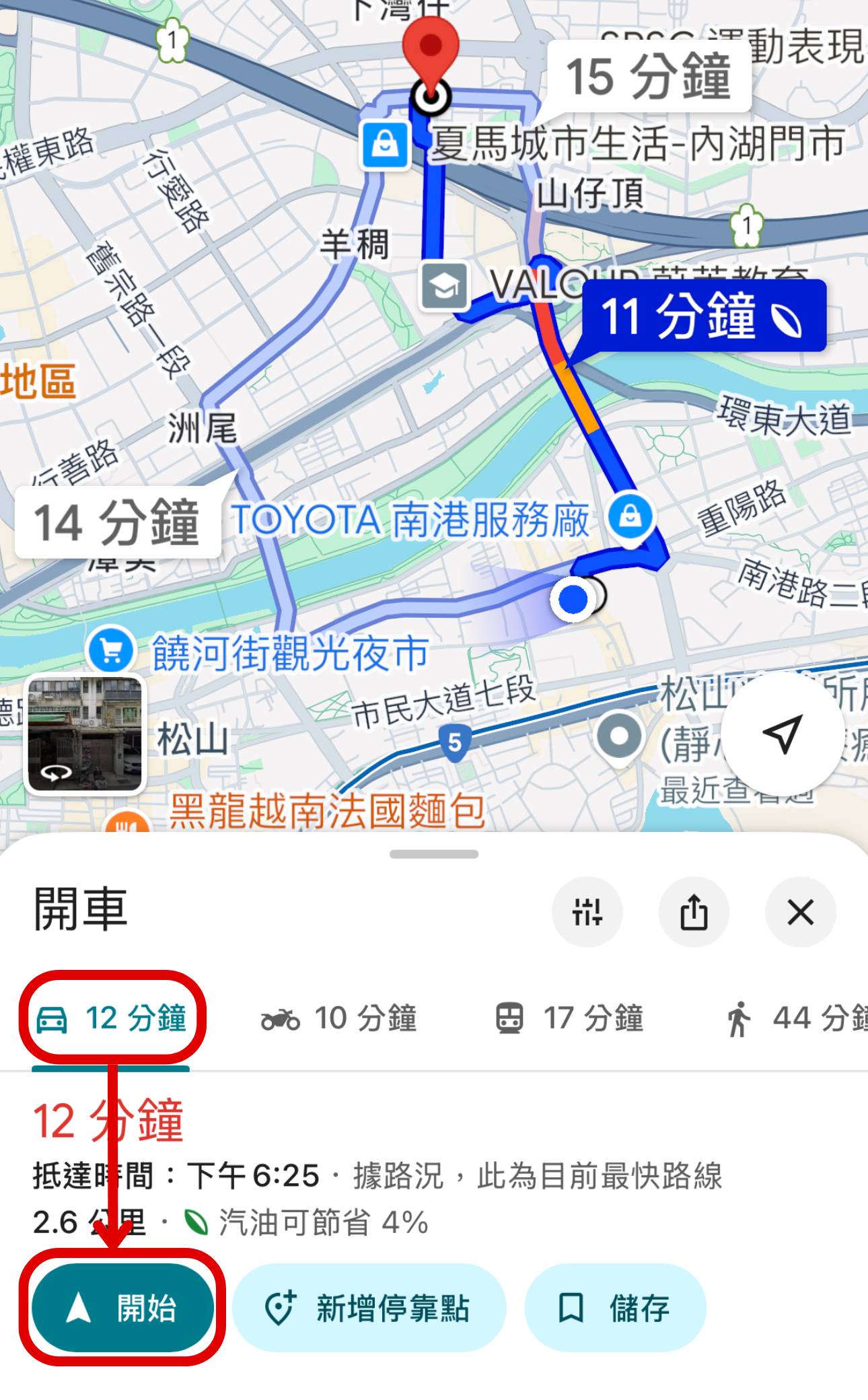
步驟1:在手機上的Google地圖以「開車」模式規劃路線,並點擊「開始」啟動導航。

如何讓 Google 地圖的導航箭頭圖示變成小汽車?

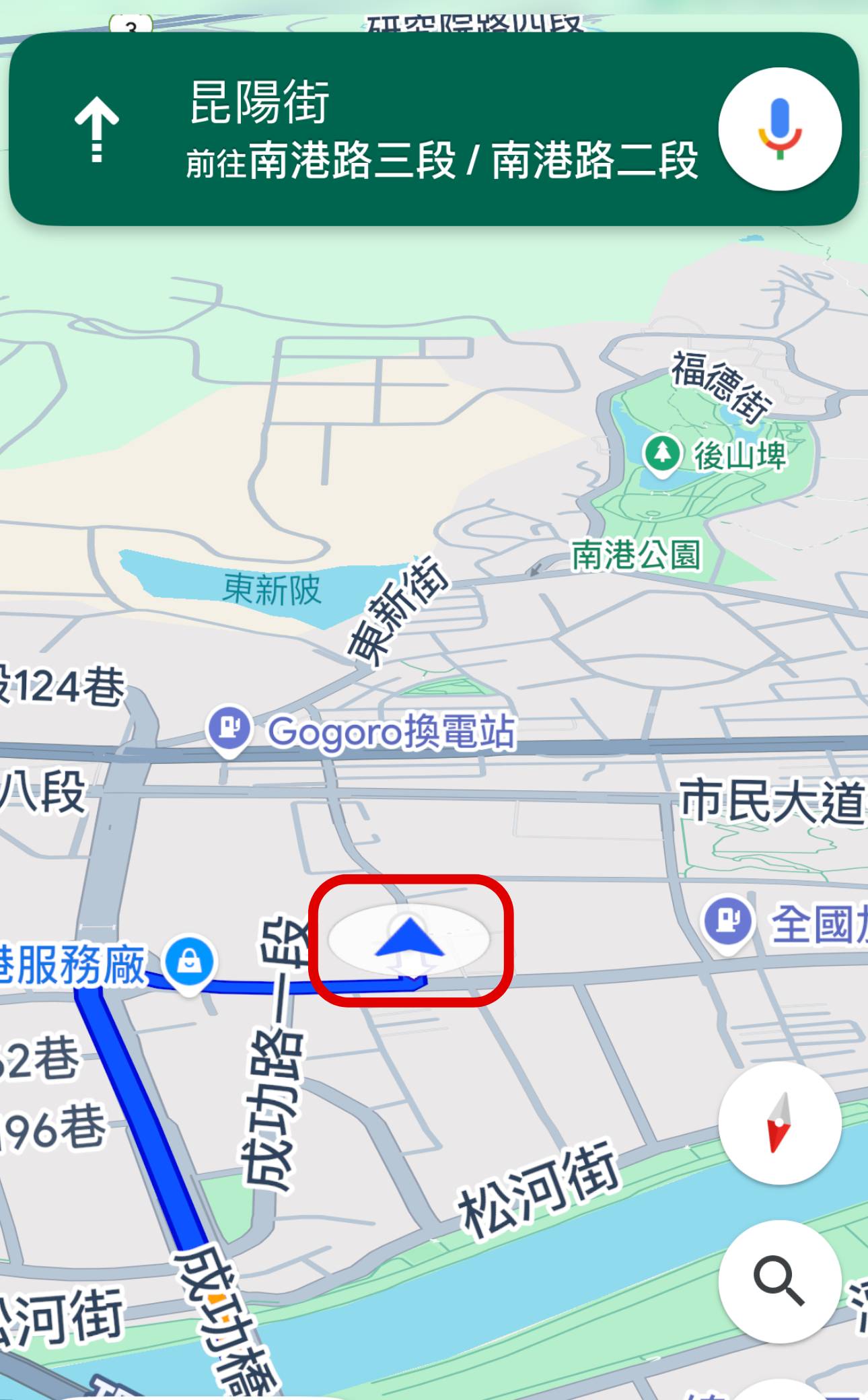
步驟2:進入導航畫面後,點擊畫面中間的藍色箭頭圖示。

如何讓 Google 地圖的導航箭頭圖示變成小汽車?

步驟3:接著就可以從「行車顯示圖片」中進行圖示的更換。

如何讓 Google 地圖的導航箭頭圖示變成小汽車?

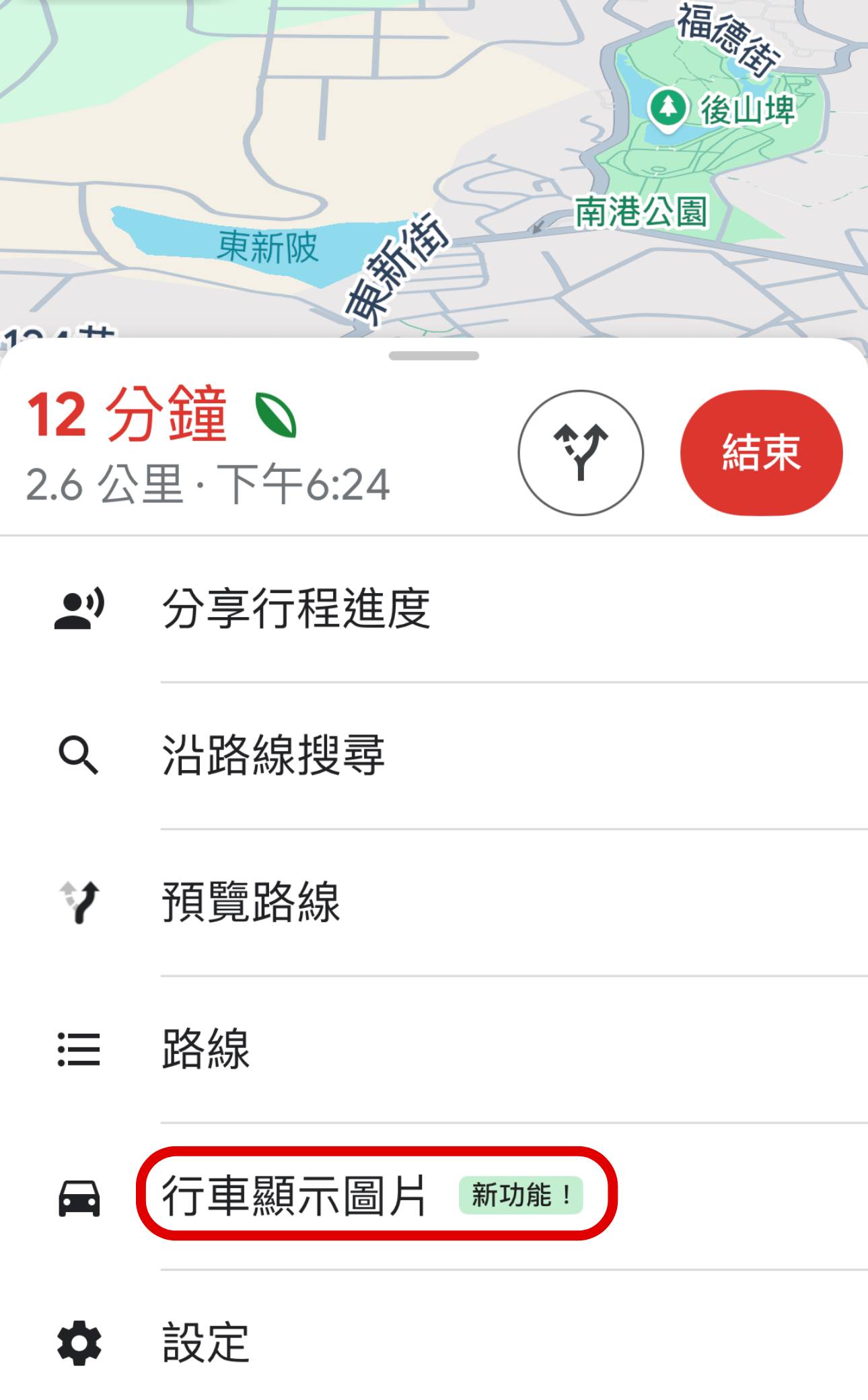
步驟4:另一種方式是從步驟2的頁面往上滑,點選「行車顯示圖片」。

如何讓 Google 地圖的導航箭頭圖示變成小汽車?

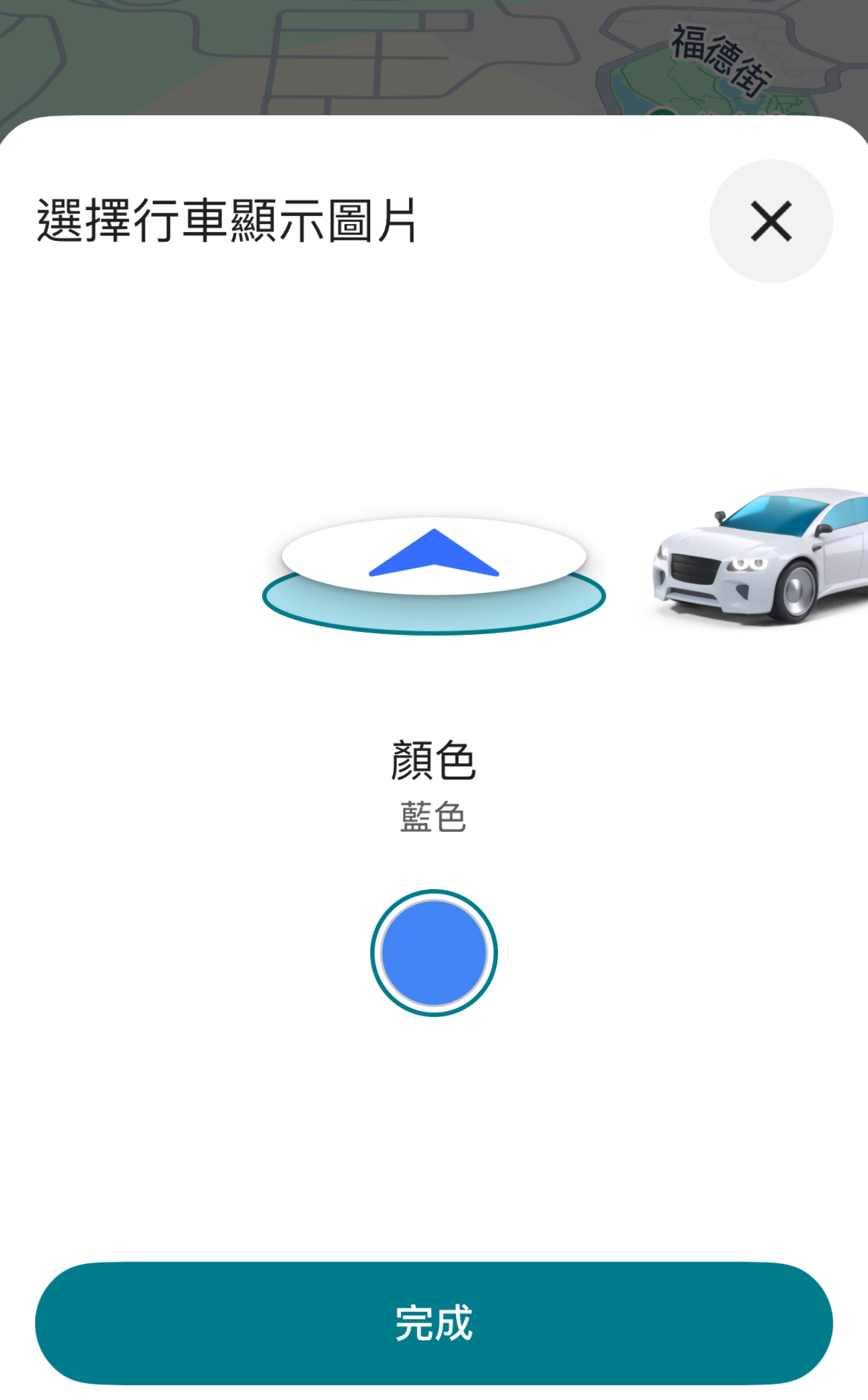
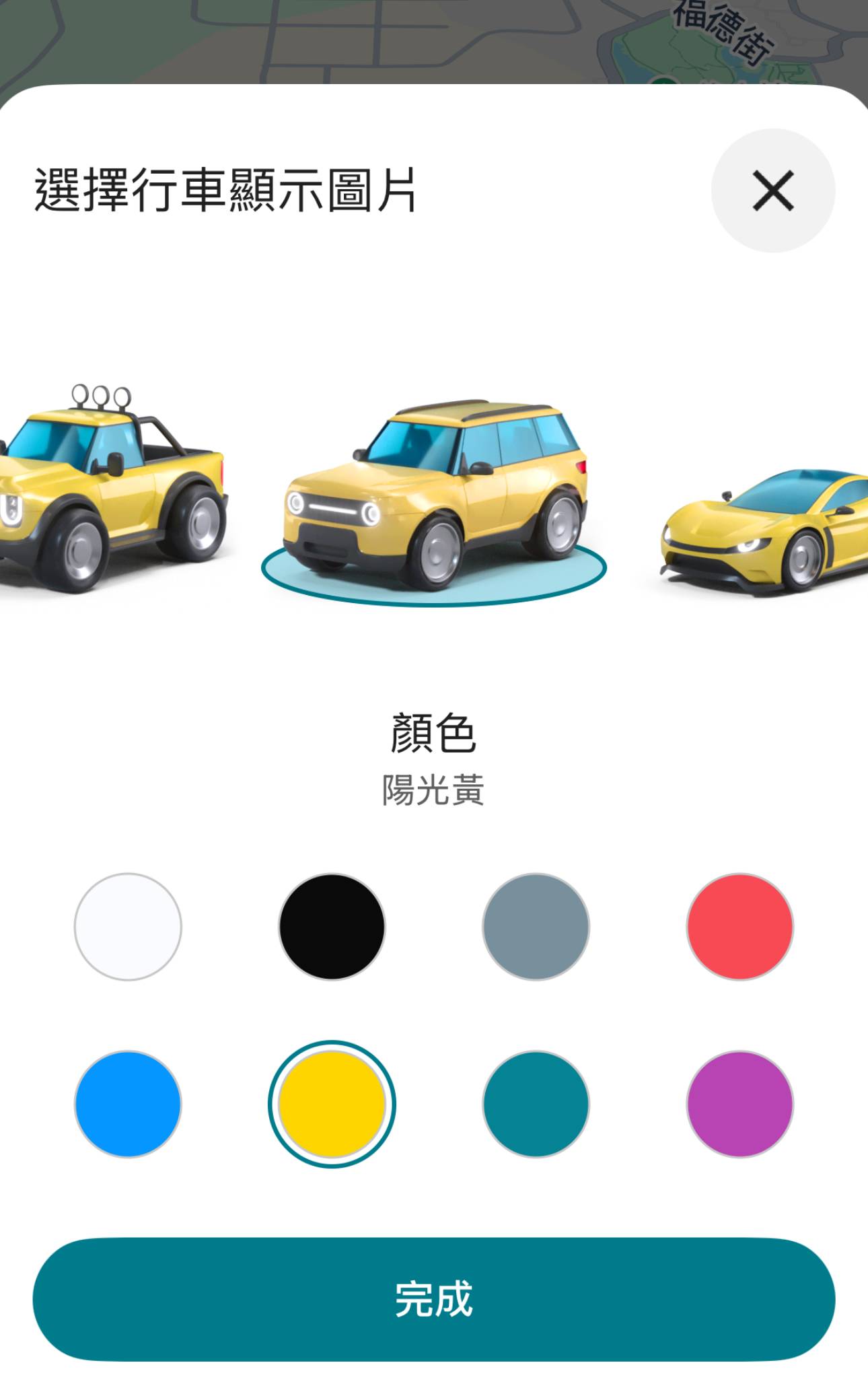
步驟5:挑選喜歡的車輛造型與顏色,點「完成」確認。

如何讓 Google 地圖的導航箭頭圖示變成小汽車?

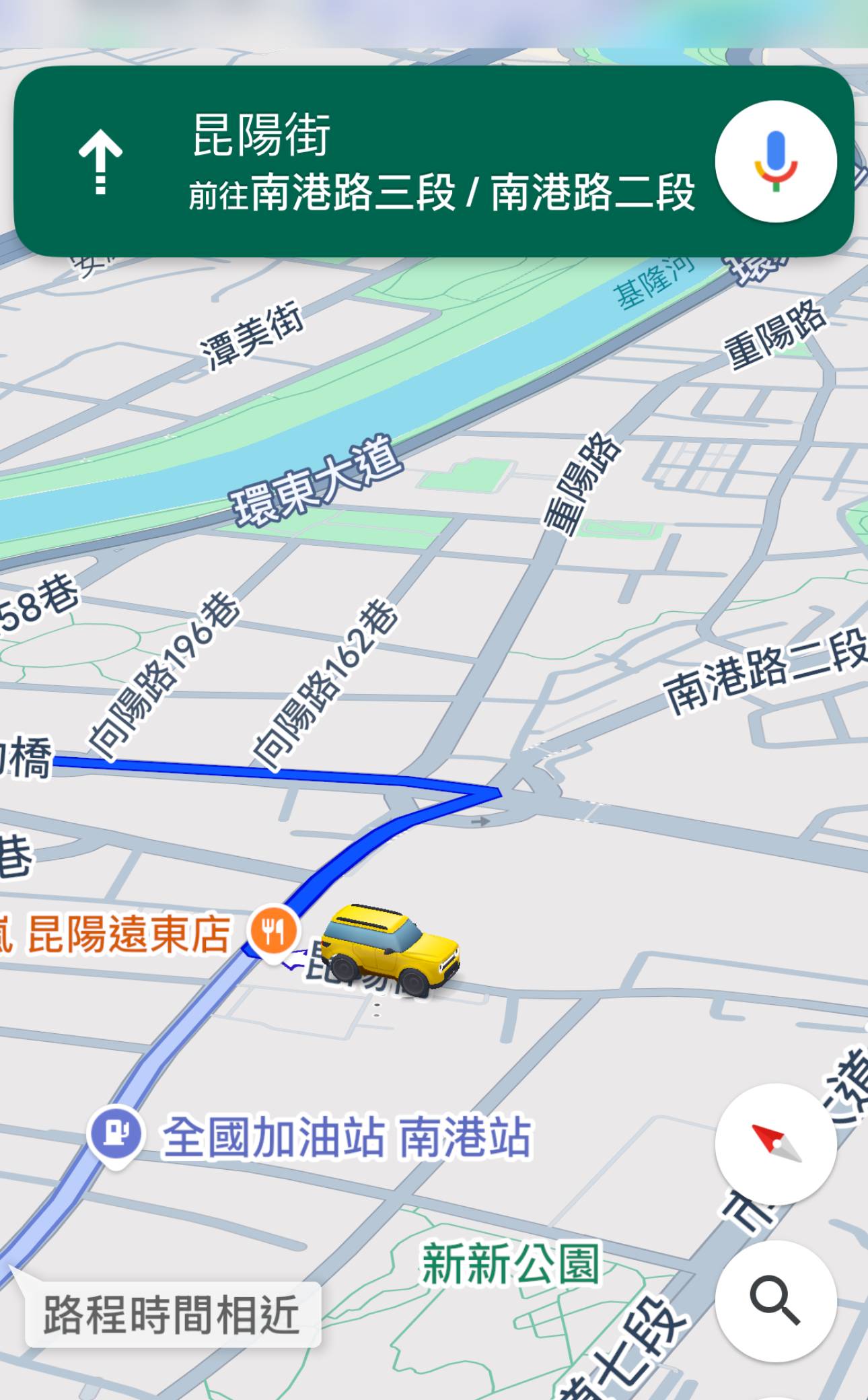
步驟6:回到地圖後,就能看到三角箭頭已經變成小車車在路線上移動。

如何讓 Google 地圖的導航箭頭圖示變成小汽車?

本文同步刊載於 PC home 雜誌

如何讓 Google 地圖的導航箭頭圖示變成小汽車?

歡迎加入 PC home 雜誌粉絲團

加入T客邦Facebook粉絲團
✇T客邦-Techbang

Edits 短影音剪輯教學:Instagram 影片編輯 App,剪輯、特效、音樂一次搞定

作者 ycr
Edits是Meta推出的短影音剪輯工具,簡化製作流程。Edits提供基礎剪輯功能,並整合影片管理與社群發佈,輕鬆製作吸睛短影音。5bc9a91f3f22629d18051c1347b31a75

在 Instagram Reels、YouTube Shorts 和 TikTok 等社群盛行的時代,短影音已然成為記錄生活與表達創意的重要方式。不過對許多初學者而言,剪輯常讓人覺得複雜難上手,這時操作簡單、功能齊全的剪輯工具便尤為重要。Edits 提供了直觀的操作介面與基礎功能,相當適合入門使用。本篇將介紹 Edits 的核心功能,包含剪接、轉場、字幕與音樂等,幫助快速熟悉流程,輕鬆完成短影音製作。


文章目錄


Edits:Instagram 旗下短影音剪輯工具

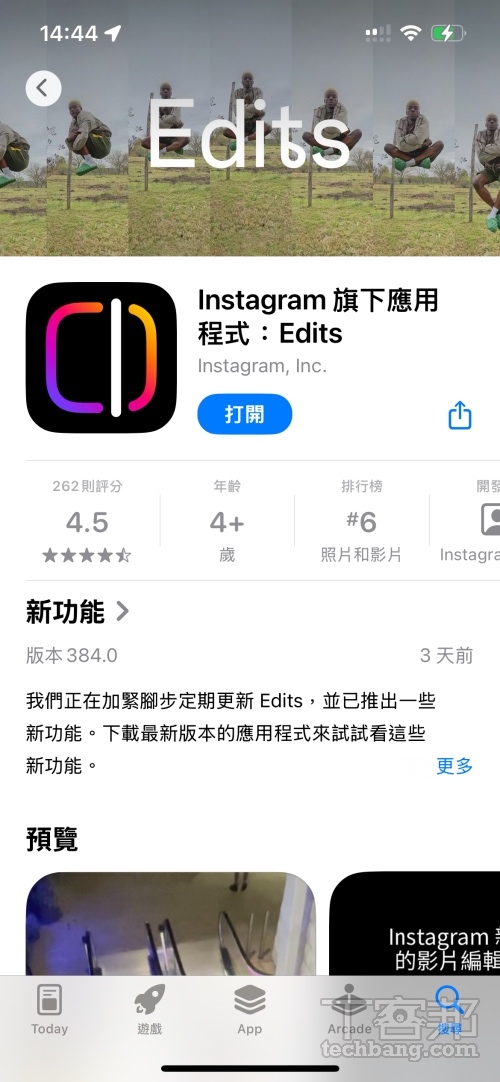
Edits 是 Instagram(母公司為 Meta)推出的手機影片剪輯 App,專門為短影音創作者打造。Meta 表示,Edits 推出的目的是簡化原本需要多個工具才能完成的製作流程,讓拍攝、剪輯到發佈變得更直覺、更集中。

Edits 是 Meta 推出的影片剪輯軟體,目前已可在 App Store 和 Google Play 雙平台上免費下載使用。

一站完成拍攝、剪輯和管理

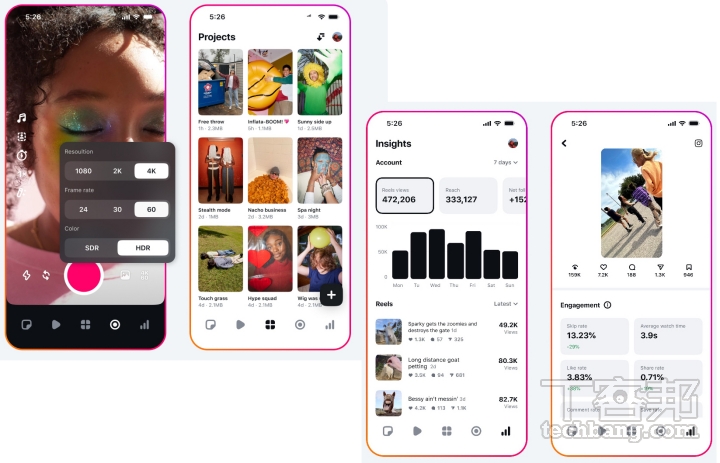
使用者可以在 Edits 中進行拍攝、編輯,完成影片後,更支援直接分享到 IG 和 FB,也可以匯出成影片檔,上傳至其他平台,而且輸出檔案不會有浮水印。剪輯功能方面,除了時間軸編輯、片段層級的調整外,也內建有綠幕特效、轉場效果等,足以滿足日常影片製作需求。

另外,Edits 更整合了影片的資料管理和數據追蹤。因為和 IG 帳號是連動的,只要是上傳到 IG 的影片,不管是不是用 Edits 製作,都可以看到像是觀看數、跳出率等分析數據,幫助創作者更了解每支影片的表現,也方便調整下一次的內容方向。同時 Edits 還內建「點子儲存空間」,可以隨時記下創作靈感,需要時就能立刻拿出來用,不用怕臨時想不到題材。

Edits 整合了影片剪輯和成效數據分析等功能,讓使用者從製作到追蹤表現都能在同一平台完成。

跟 CapCut 有什麼差別?

由於 Edits 上線的時間點,剛好碰上剪映國際版 CapCut(TikTok 母公司字節跳動開發)在多國遭到限制,因此很多人也把它視為 Meta 版的剪輯工具,不過兩款 App 的定位還是有差別。

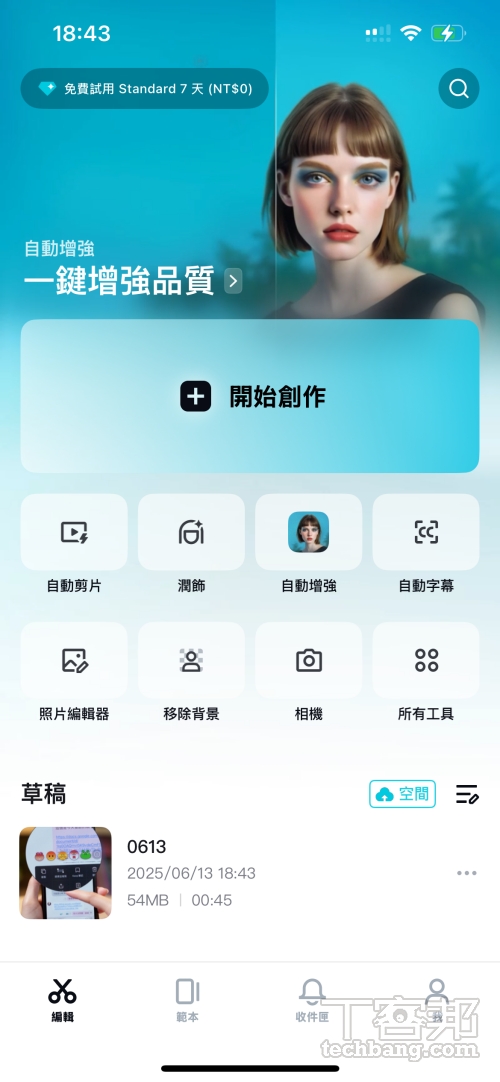
Edits 比較專注在基本剪輯功能,並整合影片管理跟社群發佈;CapCut 則是更偏向影像編輯工具,提供更多視覺效果、動態模板與進階調整功能。不過,CapCut 近年來有一些功能開始收費,像是自動字幕或去浮水印都有次數或付費限制。相比之下,目前的 Edits 功能都還是免費的,對只需要完成基本剪輯的創作者,或是偶爾想把影片接起來、加個轉場、影片加速的一般用戶來說,是一個相對輕量但實用的選擇。

CapCut 提供更多的影像編輯工具,不過現在許多功能開始要收費,像是每月僅能享有 4 次的無浮水印匯出。

從註冊、新增專案到匯出影片完整操作指南

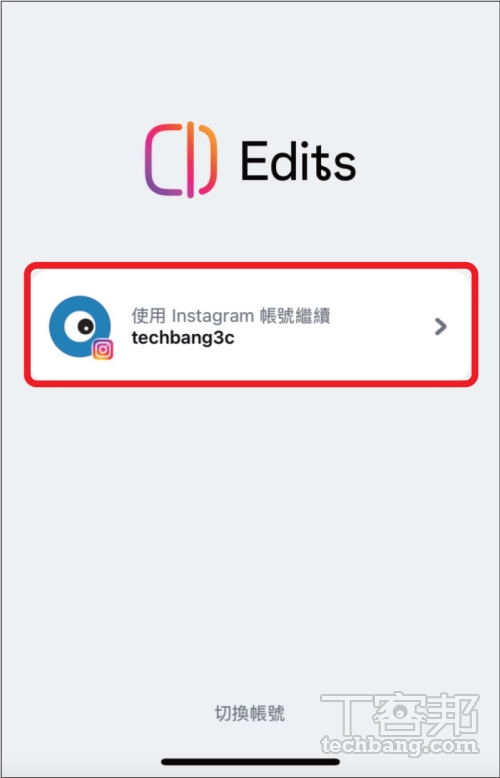
完成 Edits 下載後,就能開始進行 IG 帳號連結與專案建立。Edits 在基本的影片編輯功能與一般剪輯軟體其實滿類似的,最大特色就是可直接將影片發佈到 IG。對此需要特別注意,由於 Edits  是直接連動 IG 帳號,若有多個帳號的人,要記得確認登入的帳號是否為欲發文的帳戶。

以下將一步步示範從開啟 App、連結 IG 帳號開始,接著建立一個新專案,並透過錄影功能拍攝、或是從相簿中加入素材,最後將影片匯出並直接上傳至 IG 的全流程。至於剪輯相關的操作,由於功能較多、細節也較繁雜,將會在後續的篇章中獨立出來介紹。

步驟 1:開啟 Edits 後,會顯示手機目前登入的 IG 帳號,或是可以點選下方的「切換帳號」選擇欲連接的帳戶。

Edits 短影音剪輯教學:Instagram 影片編輯 App,剪輯、特效、音樂一次搞定

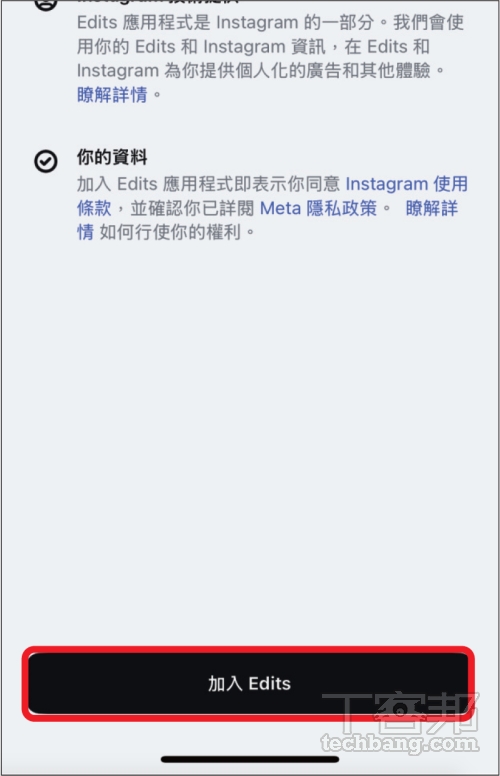
步驟 2:接著系統會跳出隱私權政策及使用條款等,沒問題即可按下「加入 Edits」。

Edits 短影音剪輯教學:Instagram 影片編輯 App,剪輯、特效、音樂一次搞定

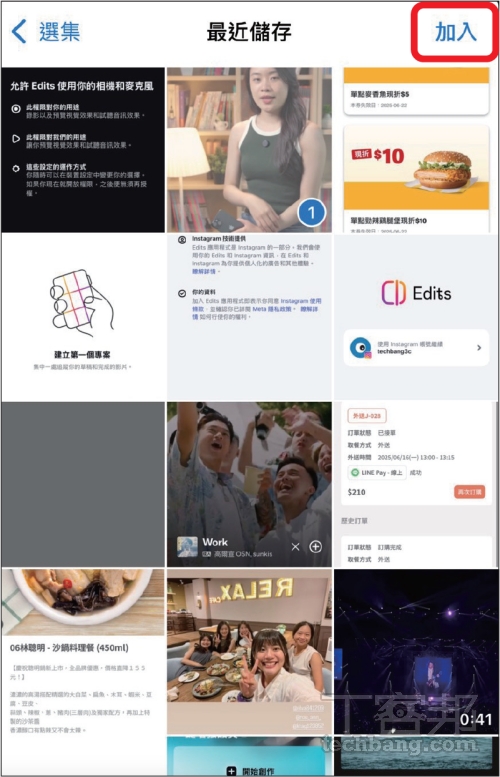
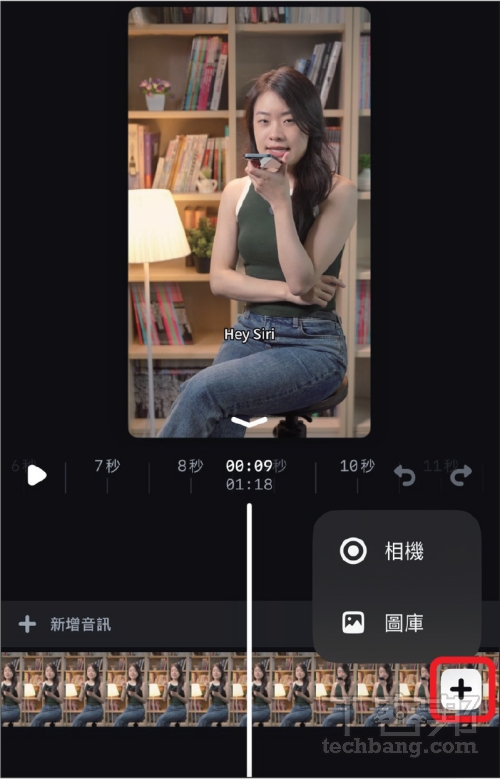
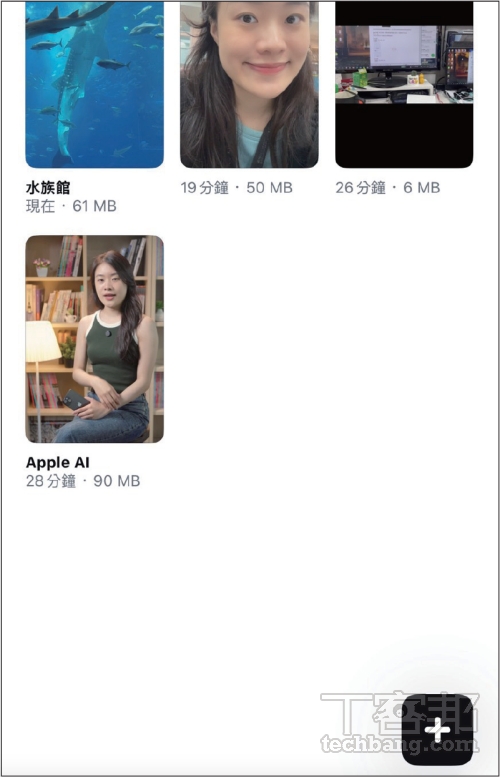
步驟 3:首先會進到的是專案管理頁面,點選右下方的「+」符號,即可從裝置中的相簿加入素材。

Edits 短影音剪輯教學:Instagram 影片編輯 App,剪輯、特效、音樂一次搞定

步驟 4:勾選想加入的素材,依序選取後點選「加入」即可匯入。

Edits 短影音剪輯教學:Instagram 影片編輯 App,剪輯、特效、音樂一次搞定

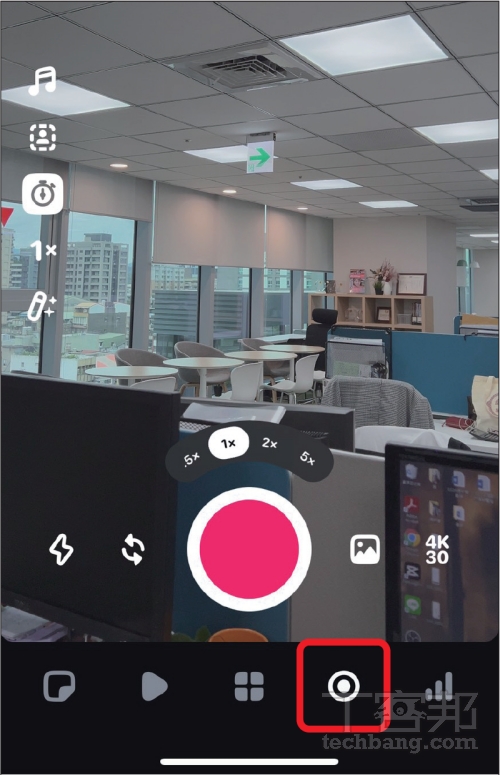
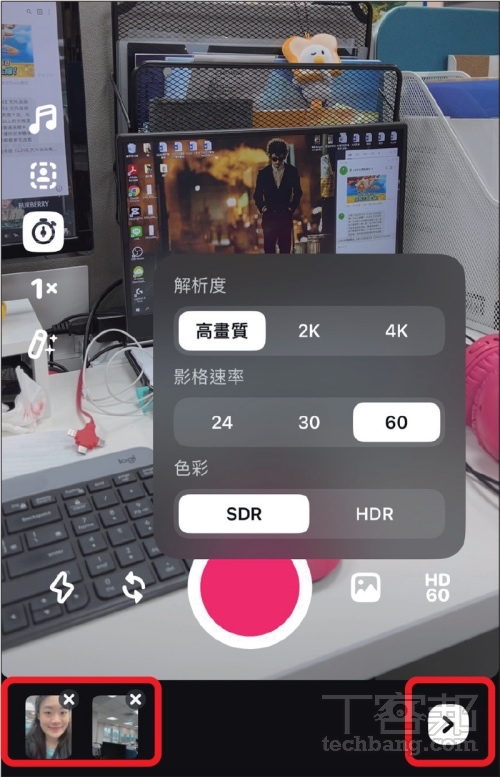
步驟 5:或是也可以切換到錄影介面,持續按著錄影鍵就能開始錄製。

Edits 短影音剪輯教學:Instagram 影片編輯 App,剪輯、特效、音樂一次搞定

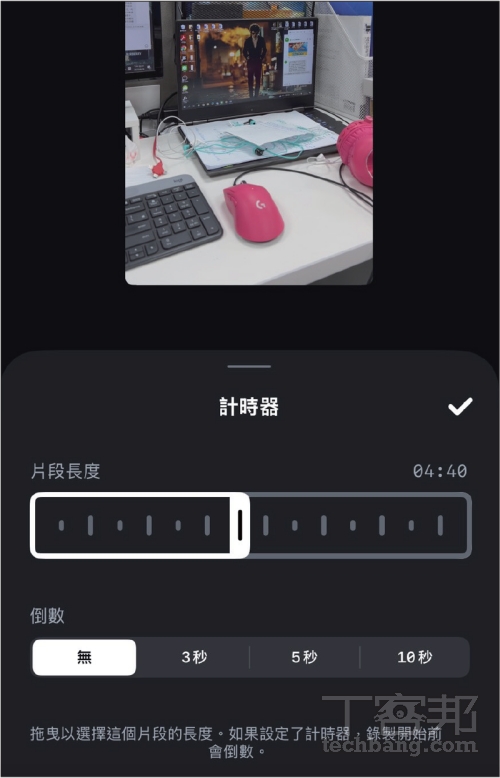
步驟 6:點選左側碼表圖示開啟計時器即可選擇要錄製的片段長度,就不用一直按著錄影鍵;最長可以錄到 10 分鐘。

Edits 短影音剪輯教學:Instagram 影片編輯 App,剪輯、特效、音樂一次搞定

步驟 7:拍攝的片段會顯示在下方,完成後可進入下一步;右側也可調整解析度、影格率與色彩設定。

Edits 短影音剪輯教學:Instagram 影片編輯 App,剪輯、特效、音樂一次搞定

步驟 8:加入拍攝片段或相簿素材後,皆會進入同個編輯頁面;之後隨時想要補拍或新增片段也都可以。

Edits 短影音剪輯教學:Instagram 影片編輯 App,剪輯、特效、音樂一次搞定

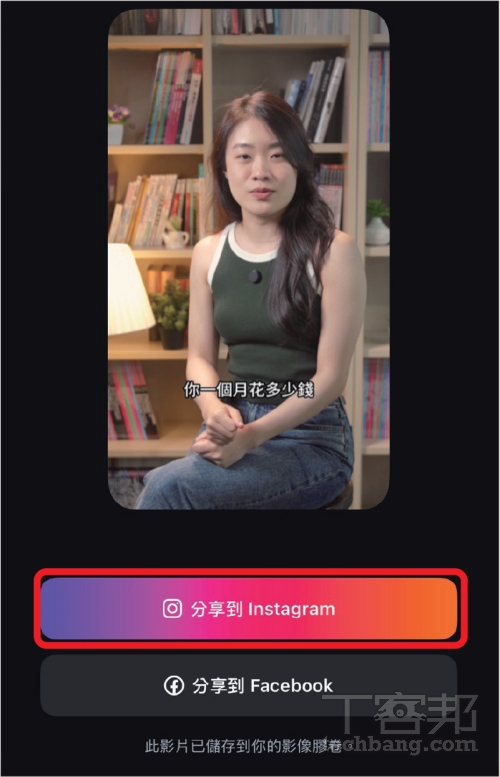
步驟 9:匯出後影片除了會儲存在裝置中,也會出現分享到 IG 或是 Facebook 的按鈕。

Edits 短影音剪輯教學:Instagram 影片編輯 App,剪輯、特效、音樂一次搞定

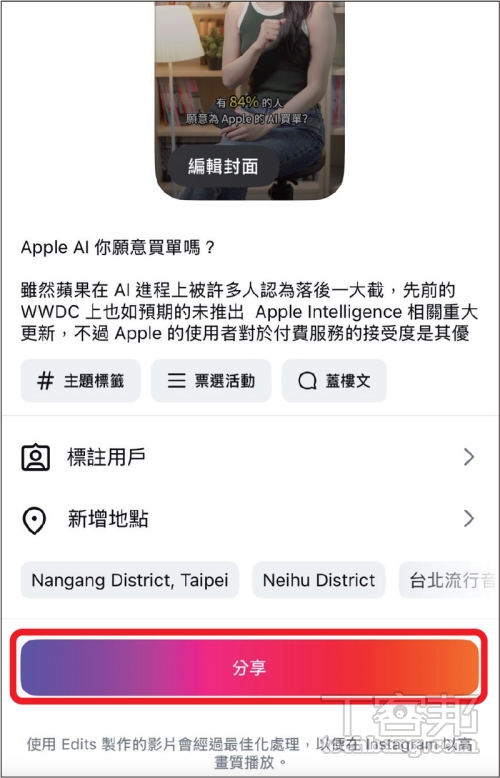
步驟 10:點擊頁面就會直接跳轉到 IG 的發文介面,接著依照平常發文方式將資訊填上即可分享出去了。

Edits 短影音剪輯教學:Instagram 影片編輯 App,剪輯、特效、音樂一次搞定

步驟 11:而過往加入的影片就都會出現在專案區,也可以為每個影片命名,方便日後管理。

Edits 短影音剪輯教學:Instagram 影片編輯 App,剪輯、特效、音樂一次搞定

基礎剪輯功能介紹

Edits 提供的剪輯功能大致可分為兩種類型,分別是尚未選取素材時可使用的時間軸工具,以及針對單一片段選取後才會出現的進階編輯選項。接著我們就來對其進行簡單介紹。

時間軸功能與媒體疊加

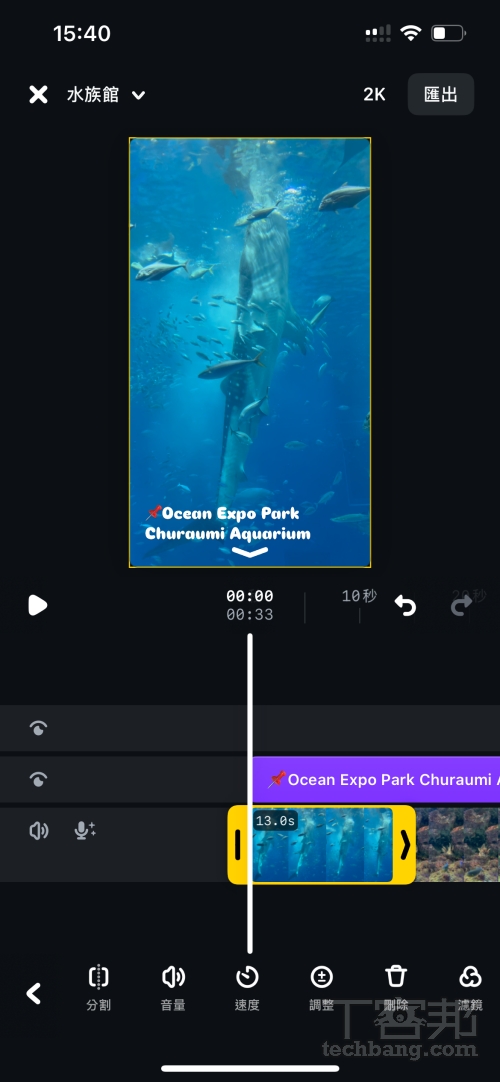
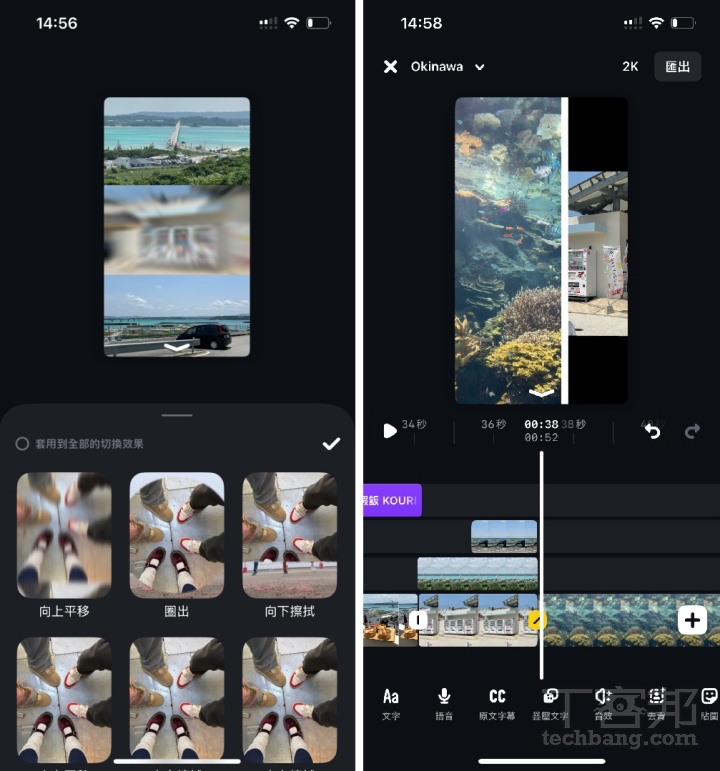
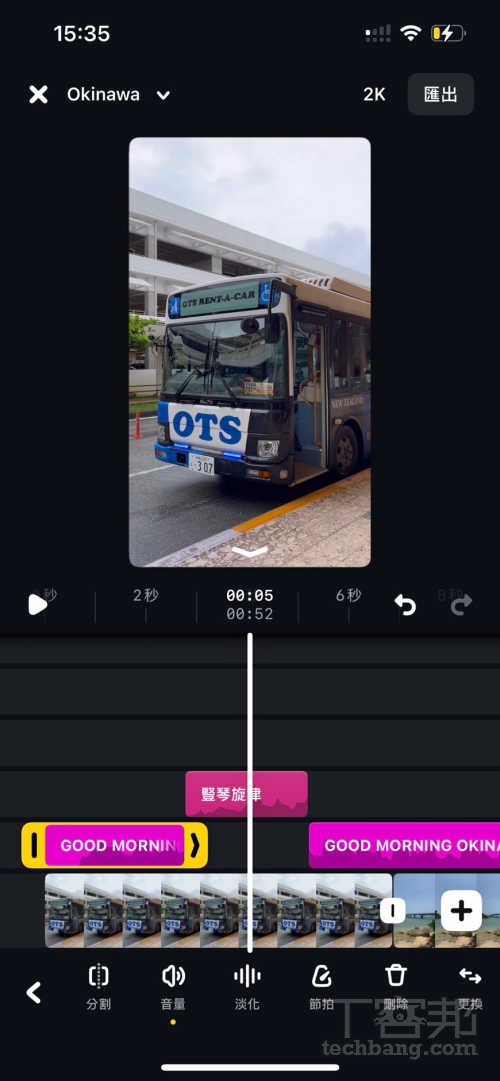
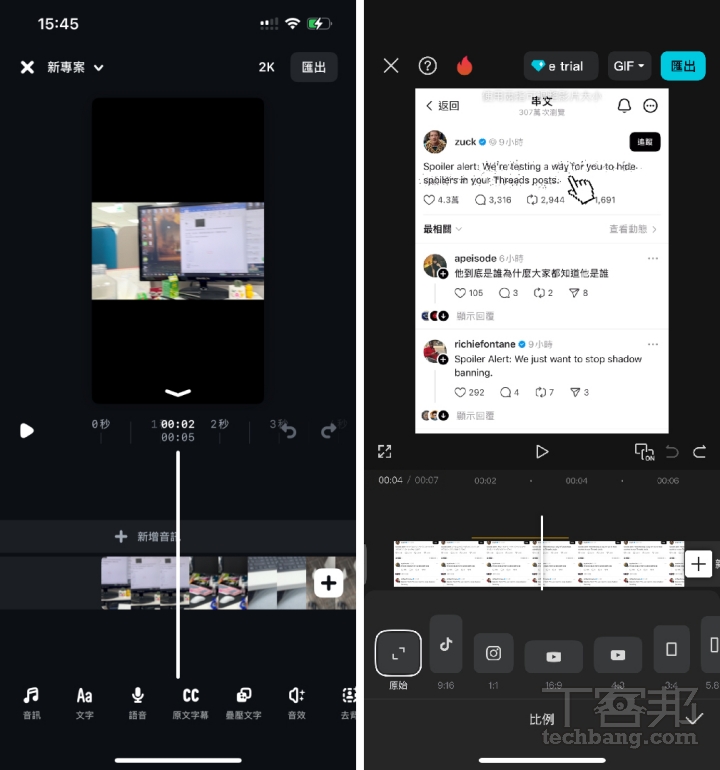
當尚未選取特定影片片段時,Edits 的時間軸會提供一系列疊加與輔助素材的功能。例如可直接從 IG 音樂庫中挑選配樂,或是匯入裝置中的影片音訊,也能利用「語音」功能錄製旁白。畫面上還可加入文字說明,或自動將語音內容轉換為字幕,提升影片資訊的可讀性。

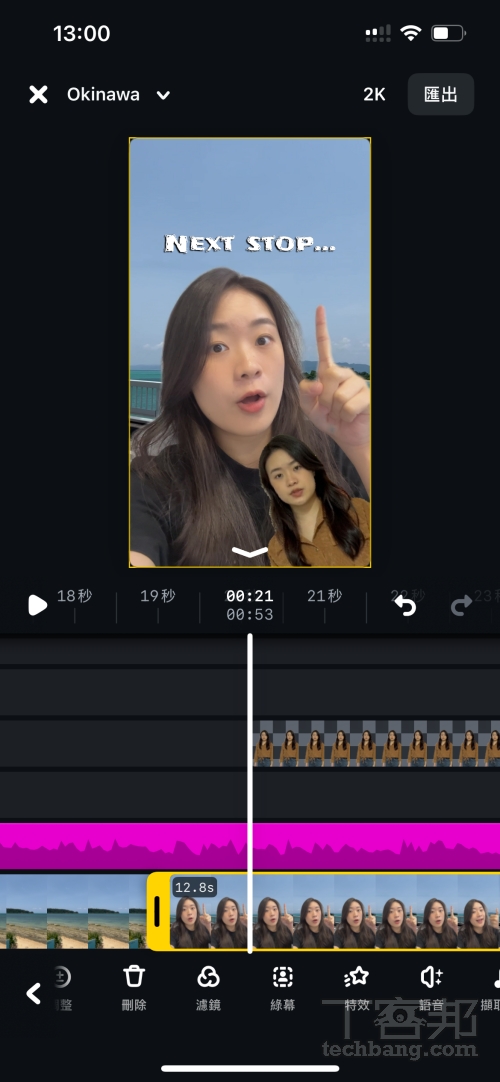
如果想在畫面中額外插入圖片或影片,則可透過「疊壓文字」功能實現。也可使用「去背」工具加入另一段影片,系統會透過 Meta AI 技術自動辨識主體並去除背景。此外,還能加上音效、貼圖與 GIF 等,讓內容更豐富多變。

除了可以透過「分割」裁剪出需要的片段,點擊任一元素一旁也會出現黃框,拖拉箭頭位置即可調整長度。

單一片段的細部調整

選取時間軸上的影片素材後,下方功能選單會切換成針對片段本身的編輯工具。包括可利用「切割」功能將片段於指定位置分段,播放速度則支援從 0.1 倍速到 10 倍速的調整。在「調整」中則能微調畫面的亮度、對比、色溫,並可套用濾鏡或特效,像是縮放、閃爍或鏡射等效果。音訊部分也能進一步設定,像是個別控制音量、加上變聲效果,甚至擷取原始片段中的音訊作為獨立素材。若需要更換畫面但維持片段長度,也可以使用「替換」功能;若只想變更畫面位置,則可用「滑動」功能挑選片段中的不同區段。

同時,如果需要更精細地操作畫面,時間軸也支援放大縮小手勢,方便進行更細緻的剪輯;長按片段也能快速調整順序。整體來說,這些基本編輯功能與多數手機剪輯工具類似,操作門檻不高,也足以滿足日常影片處理需求。

若疊加在影片上的文字、貼圖、圖片等有重疊的話,也可以長按更改圖層前後順序。

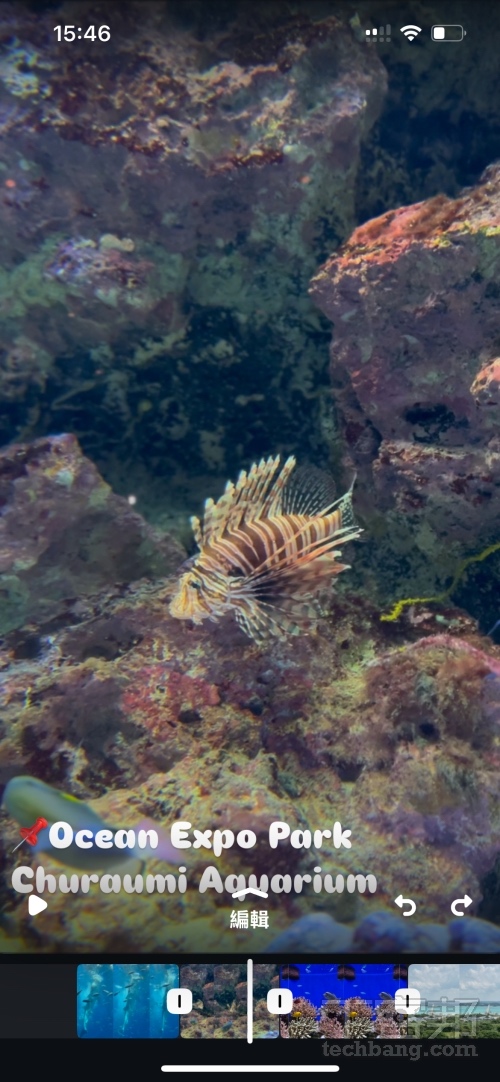
影片右下方的箭頭符號則是可以返回上一步;另外也可以點擊影片以大畫面預覽畫面呈現。

讓影片更有趣的進階技巧

前面我們已介紹 Edits 的基本功能,接下來就來實際應用,說明如何善用這些工具,讓影片畫面更有趣、內容更吸睛。主要可分為「視覺效果強化」與「音訊應用」兩個方向。

善用特效、轉場與去背功能

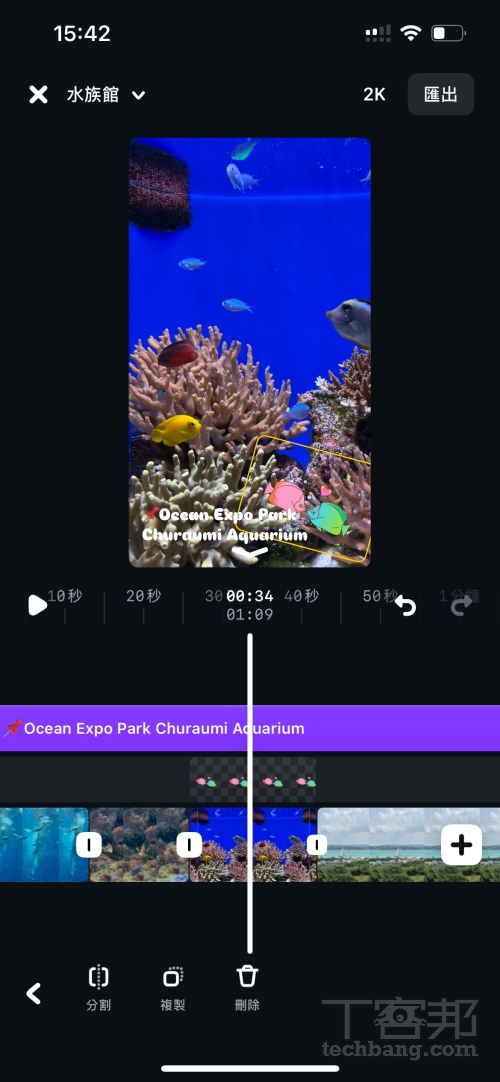
最簡單的方式就是為片段加入特效或濾鏡,來增添畫面變化。點選時間軸上的素材後,底部工具列即會顯示相關選項;而片段之間也可點擊連接處的「|」,套用滑入、淡出、溶解等轉場動畫,讓畫面銜接更順、不突兀。不過目前特效的時長尚無法自訂,較為可惜。

若想加入人物講解、商品展示等「畫中畫」效果,Edits 提供兩種方式:一是先拍好主體,再透過「去背」功能將其加入其他片段中,系統會自動保留人物並去除背景;另一種則是直接使用「綠幕」功能錄製去背畫面。不過綠幕錄製會直接套用於原片段,無法再調整主體的位置或大小。文字部分也支援多種顏色、樣式與動畫效果,可以讓畫面更加活潑。

片段畫面及轉場皆可套用特效,已套用的轉場會以黃色斜線標示;不過目前僅有最底下的原始畫面有特效功能。

「綠幕」功能會直接改變原始片段,且無法調整位置大小;透過「去背」添加則會新增成圖層,自由度較高。

結合 IG 音訊,提升觸及表現

Edits 一大特色就是能直接使用 IG 音訊庫,且當使用者搜尋或點擊某段音訊時,平台會優先推薦使用相同音訊的影片,因此選用熱門音訊,也有機會讓影片觸及到更多觀眾,特別建議想要成為創作者的人多加利用。

若影片原本已有對話聲或現場聲音,也不用擔心被音樂蓋過,可以透過音量調整工具微調 IG 音樂與原始音訊的比例,讓旁白清晰呈現,同時保有節奏感與氛圍,是兼顧效果與資訊的好方法。

IG 音訊可以調整音量大小、淡入淡出,讓原始音訊呈現出來;中間也可以分割,不一定只能從頭放到尾。

不只剪影片,也是靈感庫與成效追蹤工具

除了剪輯本身的功能外,Edits 還提供多項輔助工具,幫助用戶找靈感、記錄想法,甚至追蹤影片成效。對於創作者來說,這些功能可以讓創作過程更有方向,也更有效率。

滑 Reels、存點子,靈感不漏接

有時候最難的不是剪輯,而是想不出要拍什麼。為此,Edits 提供了「靈感」頁面,會自動推薦各式 Reels 短片作為參考。若想進一步了解創作者,只要點選影片下方的大頭貼,就能直接跳轉到對方的 IG 個人頁。頁面也可切換為「追蹤」標籤,快速瀏覽自己追蹤帳號的短影音。

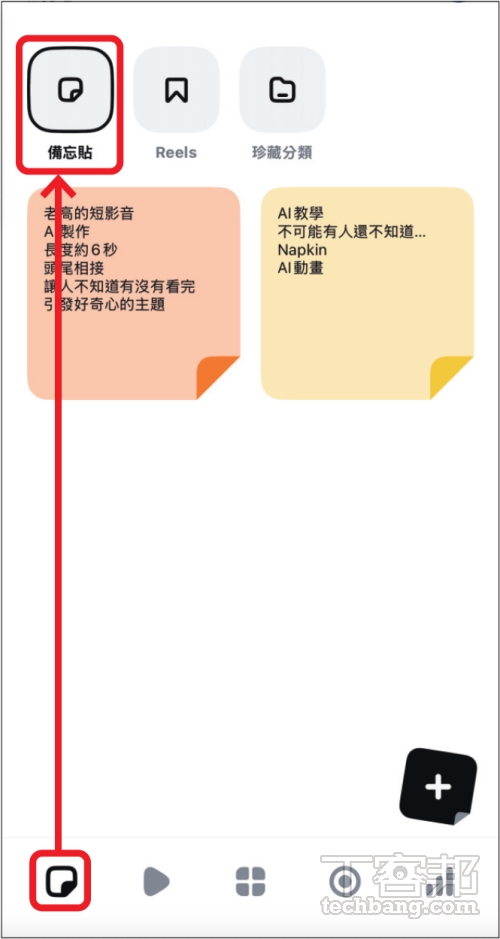
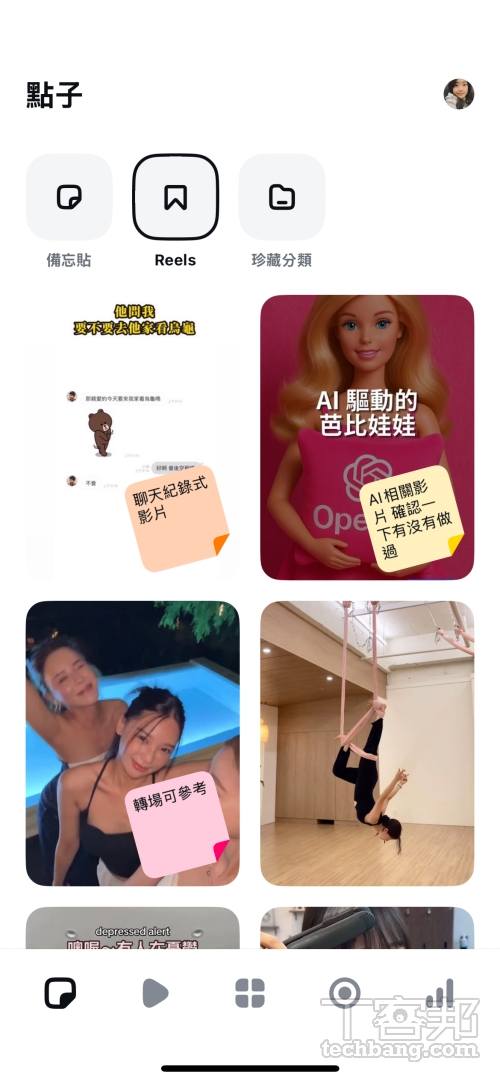
而在 Edits 左下角還有個「點子」分頁中,點選「我的珍藏」即可查看過去在 IG 儲存過的所有 Reels,同時也包括分門別類的收藏夾,幫助快速回顧之前看到的好點子。如果在創作過程中突然想到什麼,則可以透過「備忘貼」方式紀錄靈感筆記,無論是想寫的腳本、想做的主題或音樂搭配,都能先記下來,等素材到位後再慢慢製作,也不用怕會忘記。甚至在 Edits 中觀看靈感影片時,也會出現「新增備忘貼」按鈕,讓你能直接把影片與筆記一併儲存。

在「點子」分頁中可新增備忘貼,記下靈感或想法;而備忘貼可變換不同顏色,讓分類更直覺。

「我的珍藏」中可以查看儲存的 Reels,有加備忘貼的影片則會像便利貼一樣標記在畫面上,方便一眼辨識與回顧。

透過洞察報告分析影片表現

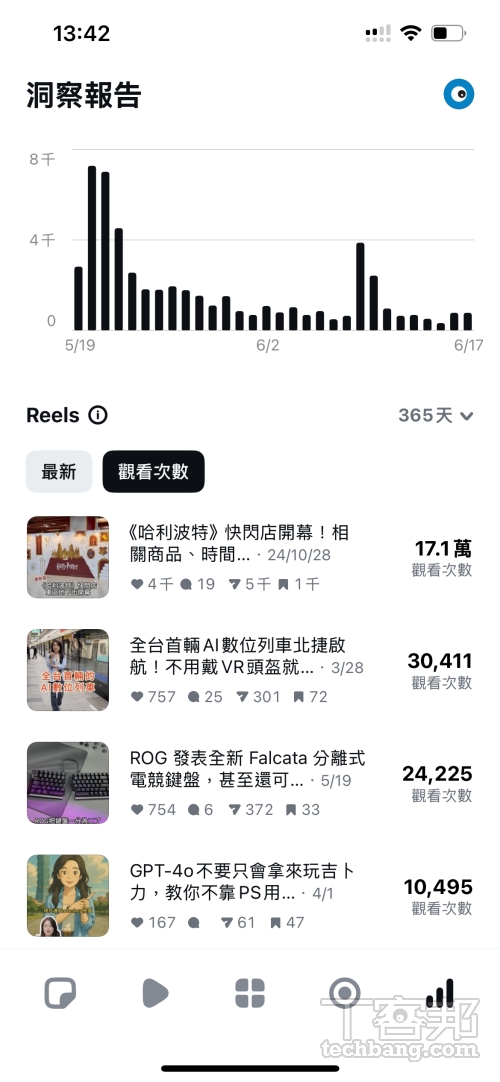
影片上傳後若想了解成效,則可以透過 Edits 內建的「數據洞察」來追蹤表現。點選右下角的圖表圖示,即可查看過去 7∼60 天內的 Reels 數據,包括觀看次數、按讚數、分享數,甚至還能看到觀眾在哪些時間點跳出,透過「續看率」掌握內容表現。

這些洞察報告可以幫助創作者更清楚哪些類型的影片受歡迎,或者在哪些時間點觀眾容易失去興趣;且即使影片不是用 Edits 剪的,只要是該 IG 帳號發佈的短影片,都能透過這裡查看成效。

在洞察報告中,不只能查看帳號整體的數據表現,點進單支影片後,還能看到更細部的分析,有助於後續優化內容方向。

使用前你應該要知道的注意事項

Edits 介面設計簡潔、功能也相當完整,不論是影片剪輯、音訊應用還是靈感蒐集,都非常直覺易用。不過在實際剪輯時,還是有一些細節與限制需要留意。以下整理了幾個可能會遇到的情況,讓你在使用時能更順利上手。

無法匯入音檔、中文字型有限

Edits 支援旁白錄音,但目前還無法直接匯入音訊檔。如果想後製加入配音或背景音,需以「影片」形式匯入,系統會自動抓出音訊部分,也就是說「無法單獨匯入音檔」。對需要進行後期音效製作的使用者來說,這會稍微不便。

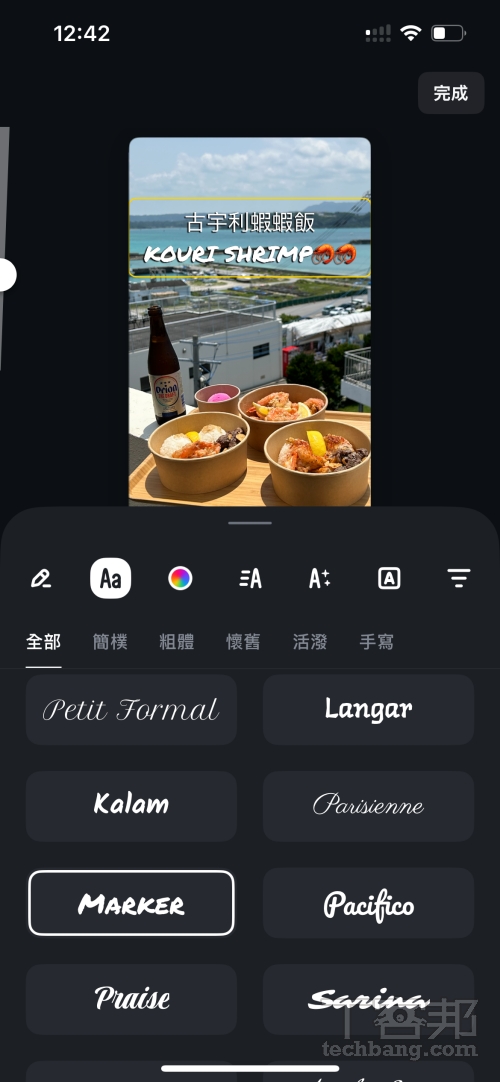
此外,雖然字型選單看起來提供了不少樣式,但多數僅支援英文,實際可用的中文字型選擇非常有限。目前好像也沒有上傳裝置中已下載字型的選項,因此在進行中文內容創作時,樣式的彈性相對較小。

Edits 中的字型大多僅支援英文,因此即使套用不同字體,中文看起來仍大致相同。

IG 音訊輸出可能會變靜音

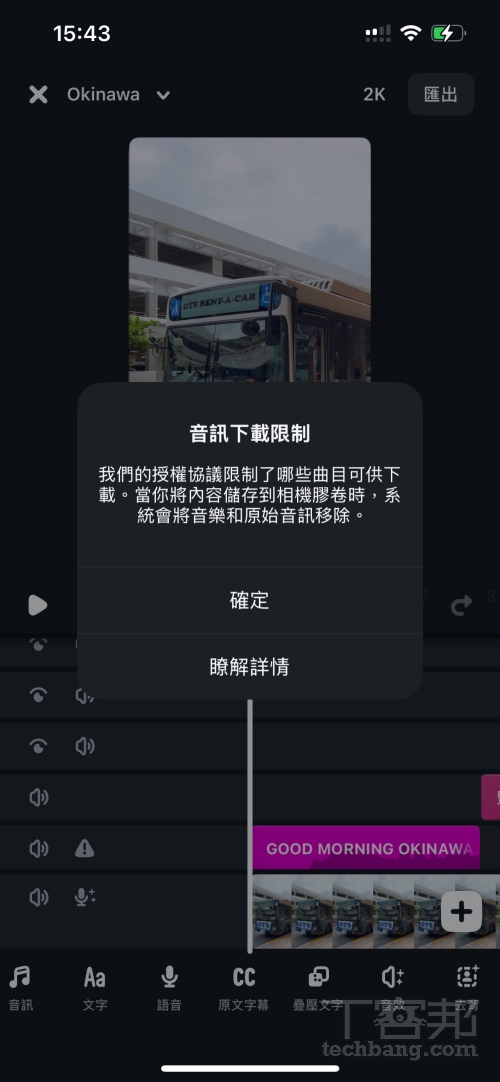
Edits 能與 IG 帳號連動讓影片直接發布,是它的一大特色。但若使用 IG 音樂需特別注意,這些音訊僅在 IG 平台上播放有效,若匯出至相簿,配樂部分則會被去除。因此如果是使用 IG 音訊,並會對其進行進一步編輯的,務必要確認登入 Edits 與欲發文的帳號是同一支。

另外 Edits 目前主要以直式影片為主,不像 CapCut 可自動依匯入素材調整畫面尺寸,也沒有提供自由設定比例的功能。如果是需要經常製作 YouTube 或其他橫式平台內容,這點也需納入考量。

但總體而言,Edits 作為一款免費、無浮水印的剪輯工具,無論是日常剪片還是社群創作其實都很夠用,對不追求複雜後製、只想快速整理生活影片的人來說,是個簡單又有彈性的好選擇。

若背景音樂使用的是 IG 內建音訊,匯出後的影片將不會保留配樂,僅能直接發布於 IG 上使用。

Edits 不像 CapCut 可選擇多種比例,目前僅支援直式影片,比例不符時則以黑色邊框填補。

本文同步刊載於 PC home 雜誌

Edits 短影音剪輯教學:Instagram 影片編輯 App,剪輯、特效、音樂一次搞定

歡迎加入 PC home 雜誌粉絲團


加入T客邦Facebook粉絲團
✇T客邦-Techbang

如何用LINE快速查找停車位?

作者 Shaoyun
開車出門,最令人頭痛的事情之一,就是找不到停車位。不過現在不用再為這件事煩惱了,只要透過一款結合LINE機器人的智慧找車位服務「雞來客棧Glike」就能快速查找附近的停車場空位和資訊。D2a05120c9799acc8f43763030931a02

開車出門最令人頭痛的事情之一,就是抵達目的地後苦苦繞了好幾圈,還是找不到停車位。不過現在只要透過一款結合LINE機器人的智慧找車位服務「雞來客棧Glike」就能快速查找附近的停車場空位和資訊,不僅省下找車位的時間,也大幅減少開車族的焦慮感。接下來,就要帶你一步步了解如何用LINE來快速找到停車位,讓出門停車更輕鬆。

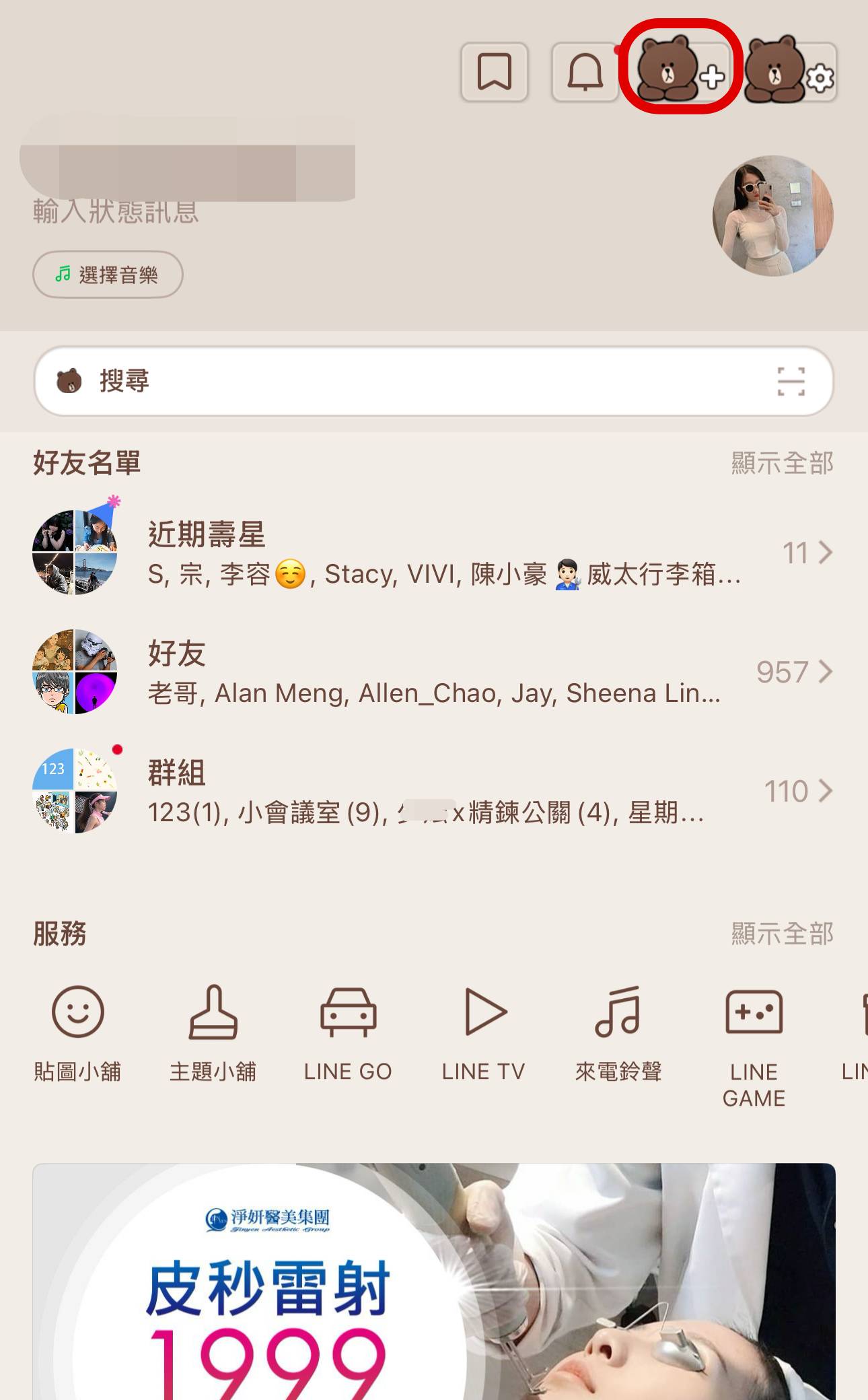
步驟 1:首先,進入「LINE主頁」後,選擇上方的「+」圖示。

如何用LINE快速查找停車位?

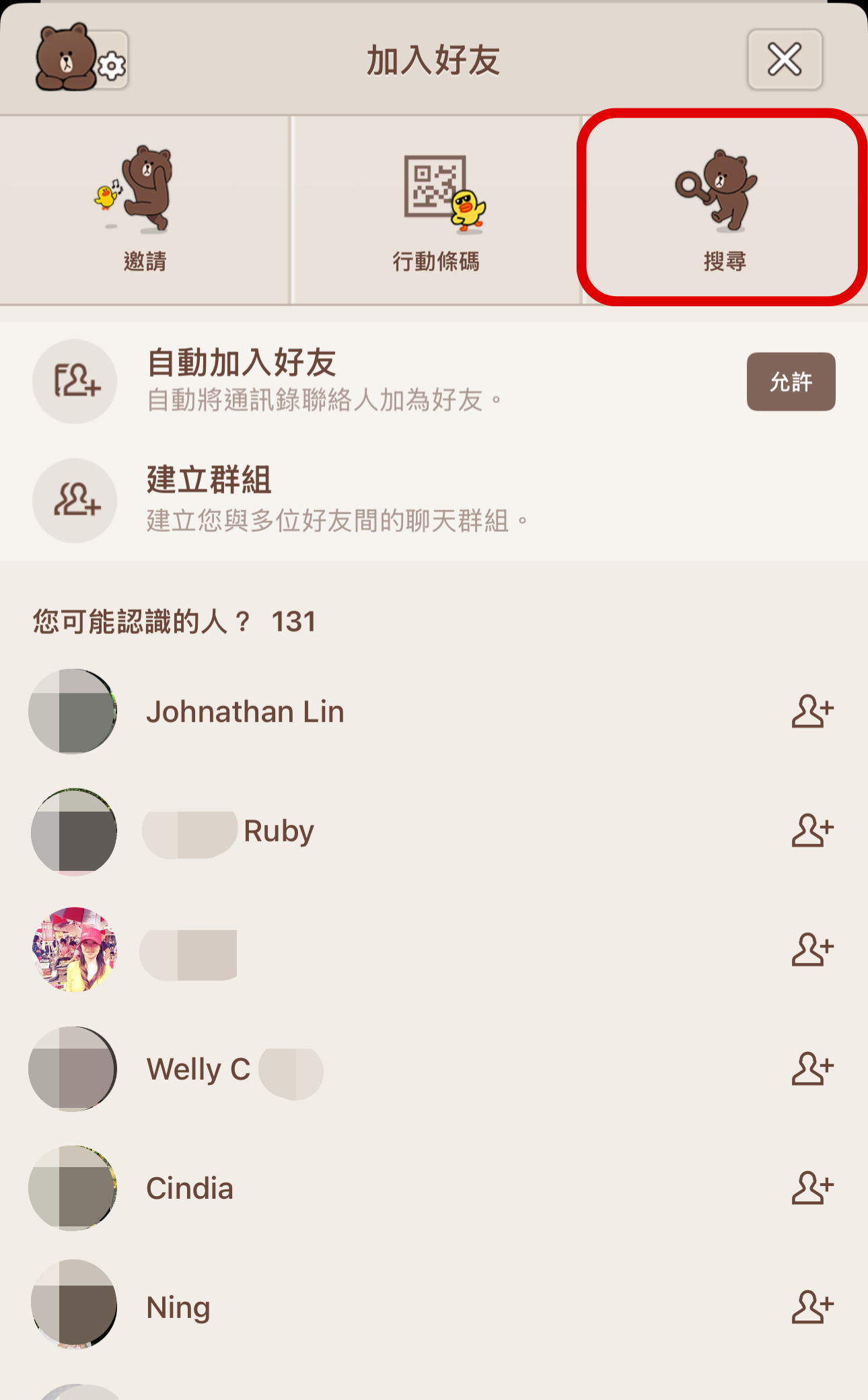
步驟 2:接著點選右上角的「搜尋」。

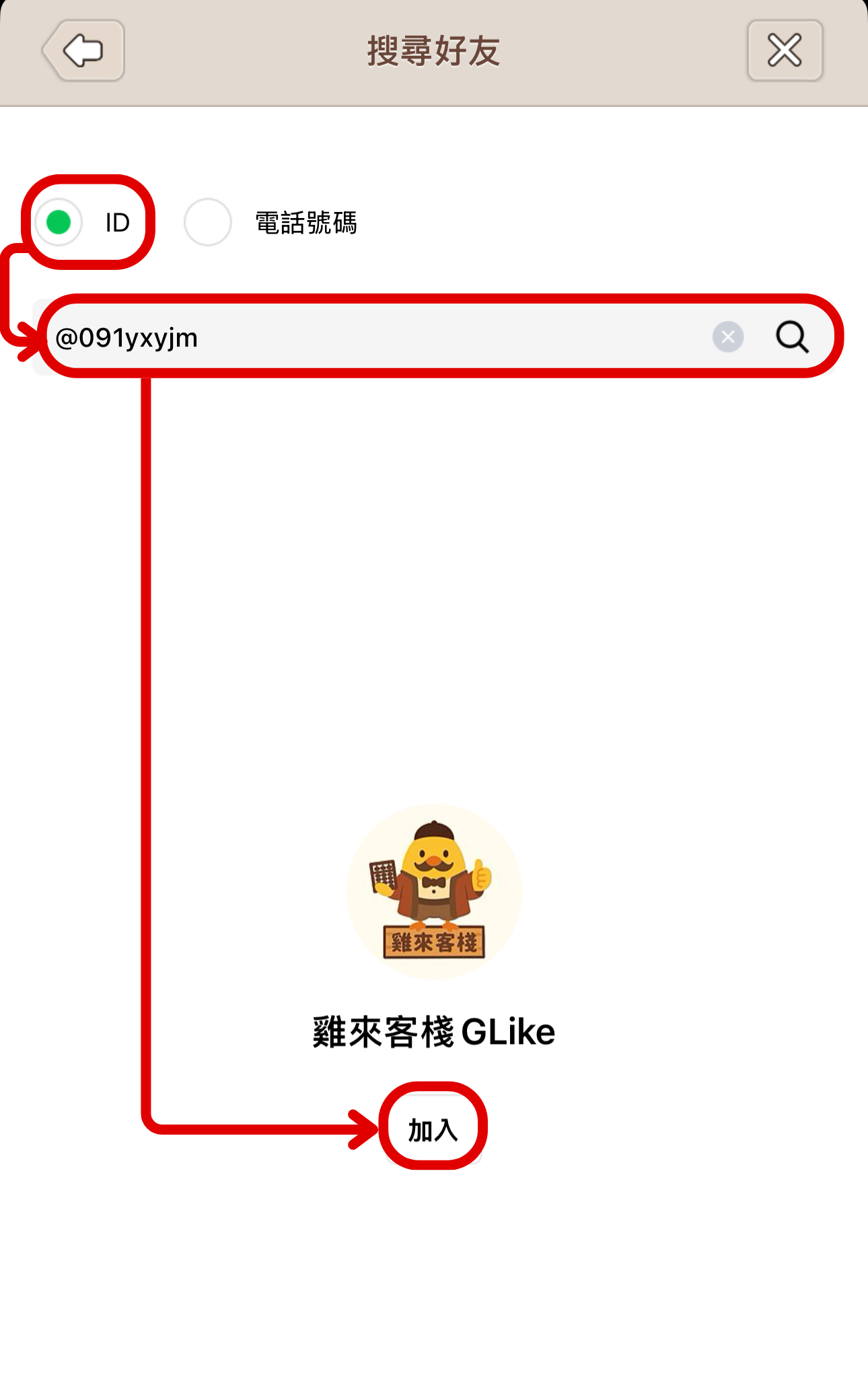
步驟 3:下一步,選擇「ID」並輸入「@091yxyjm」,將其加為好友即可。

如何用LINE快速查找停車位?

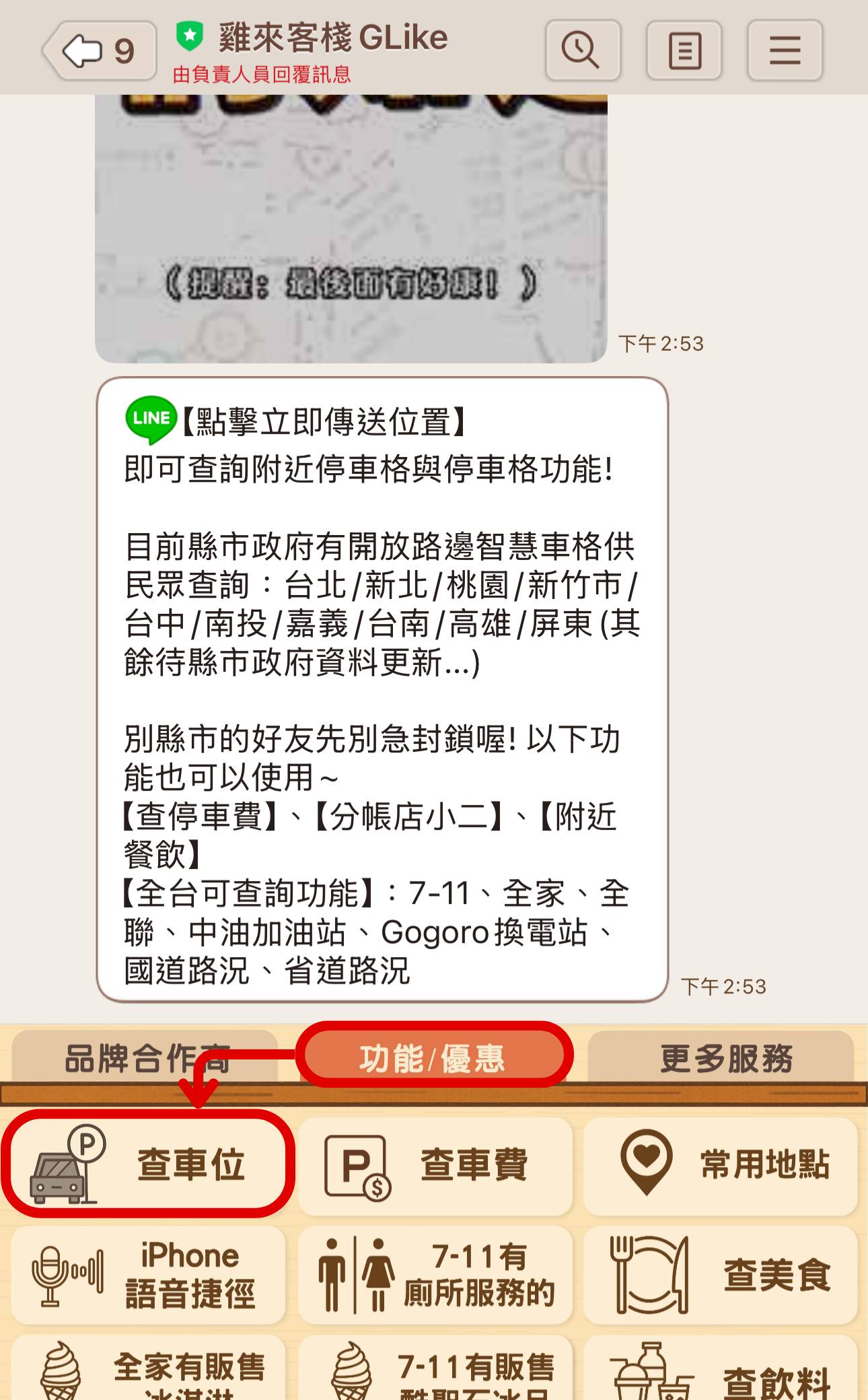
步驟 4:進入LINE頁面後,點選下方「功能選單」中的 「查車位」,就能搜尋附近的停車位。

如何用LINE快速查找停車位?

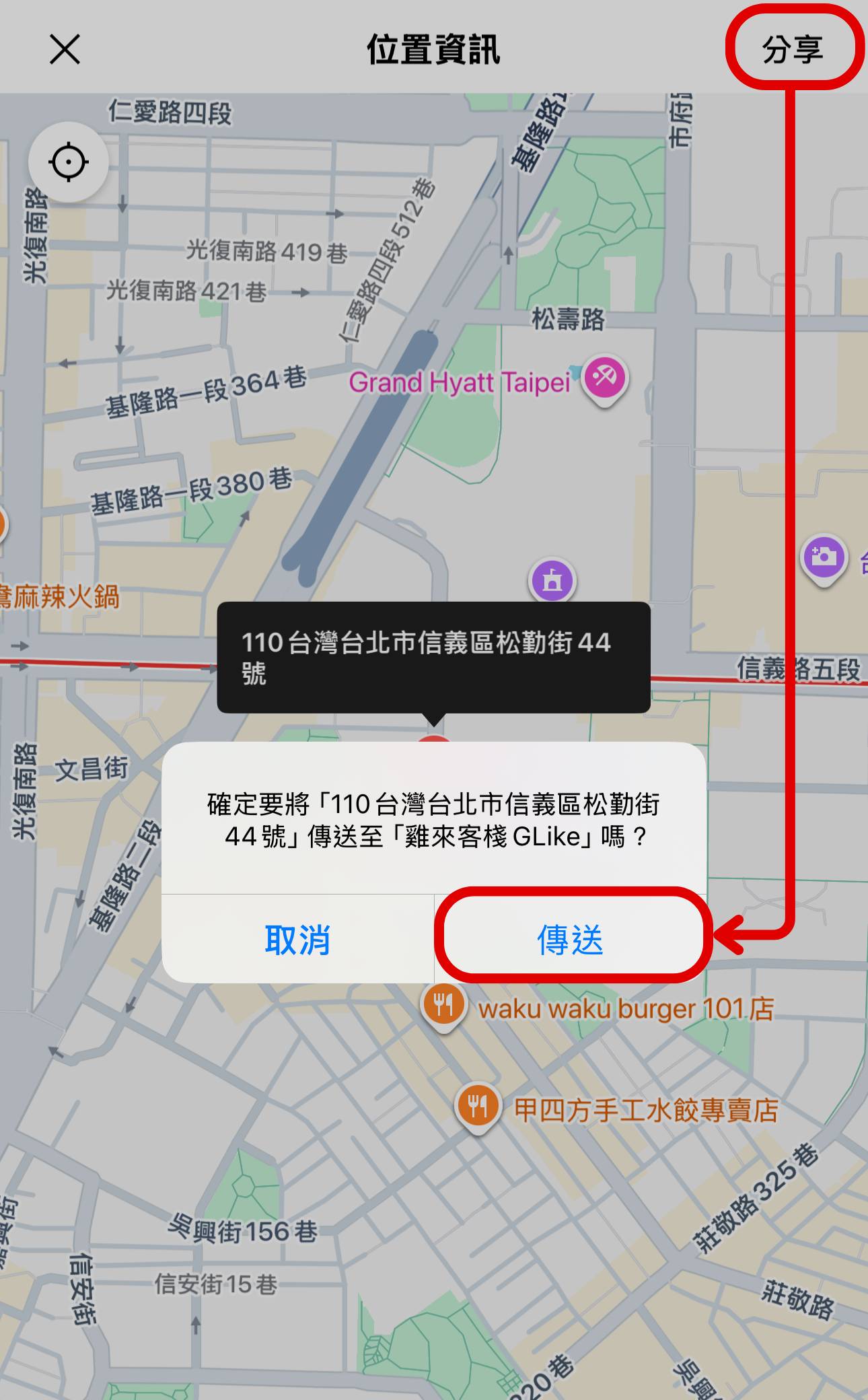
步驟 5:這時會跳出地圖定位頁面,點擊最近的地標,並將地址「分享」與「傳送」給雞來客棧。

如何用LINE快速查找停車位?

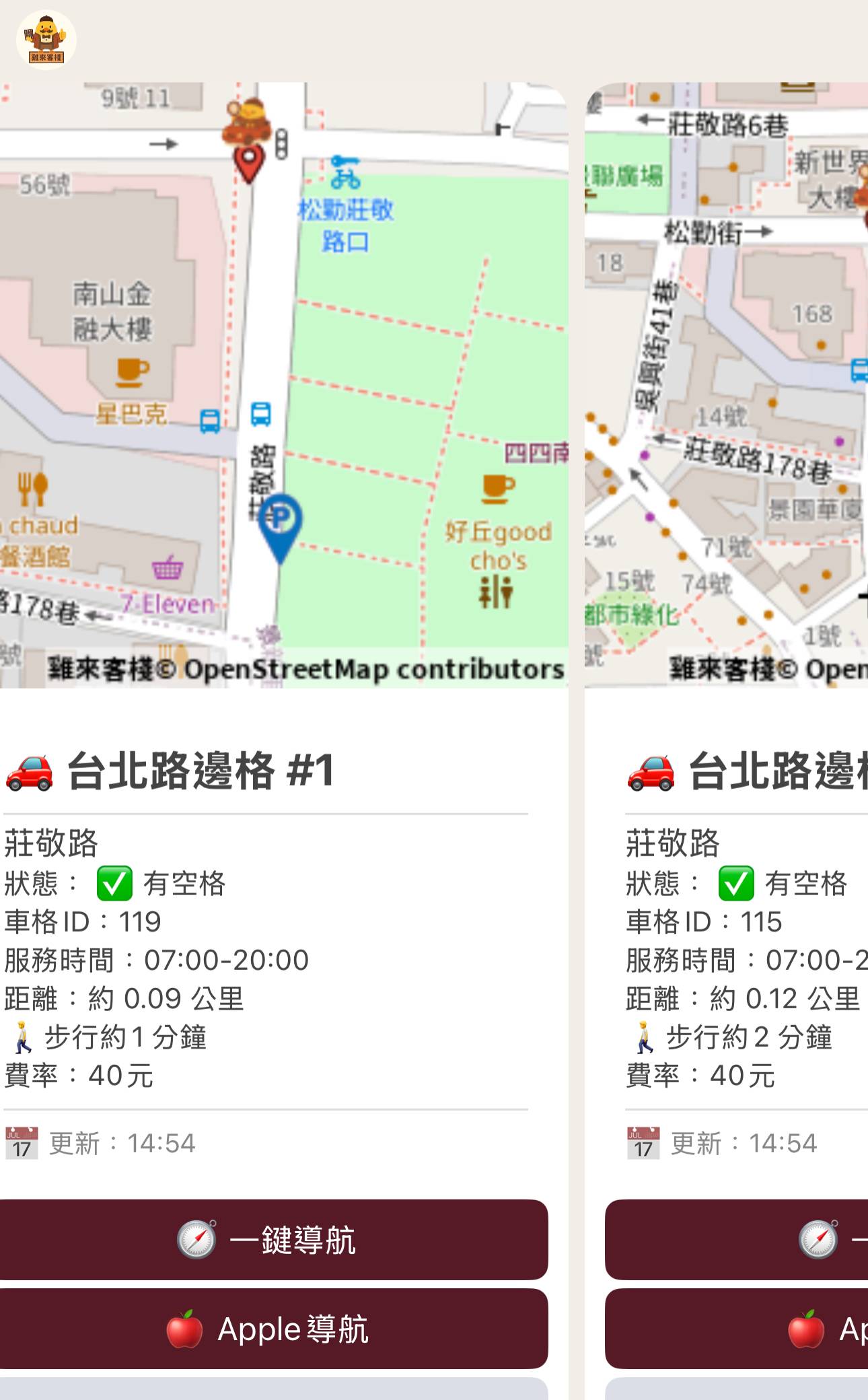
步驟 6:最後系統會幫忙搜尋附近的停車場或路邊停車格,甚至能「一鍵導航」指引前往周邊停車地點。

如何用LINE快速查找停車位? 


加入T客邦Facebook粉絲團
✇T客邦-Techbang

如何用 NotebookLM 打造家電小幫手,解答你所有家電的疑難雜症

作者 chris
家電說明書又厚又多,找不到解答怎麼辦?利用 Google NotebookLM 打造你的專屬 AI 家電小幫手!告別大海撈針,讓 AI 成為你的智慧家電專家。53fd93b93a63a6b2f6db093e928c4147

家電產品的功能越來越多,說明書也變得又厚又複雜。當遇到操作疑問,總在茫茫書海中翻找半天,甚至早就不知道說明書收在哪個角落了?別擔心,你的專屬 AI 家電小幫手來了!

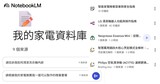
今天我們將帶你一步步利用 Google 打造的個人化 AI 知識庫 NotebookLM,示範如何將家電說明書匯入, 轉化為一個可以即時互動、快速查詢疑難雜症,到生成各種實用文件,為你量身打造解答的智慧家電小幫手。您也可以透過本教學製作的「我的家電資料庫」範例體驗!

👉歡迎訂閱《AI 成長筆記》電子報
每期分享最實用的 AI 工具與應用技巧,邀請您與我們一起共同成長!

下載說明書檔案

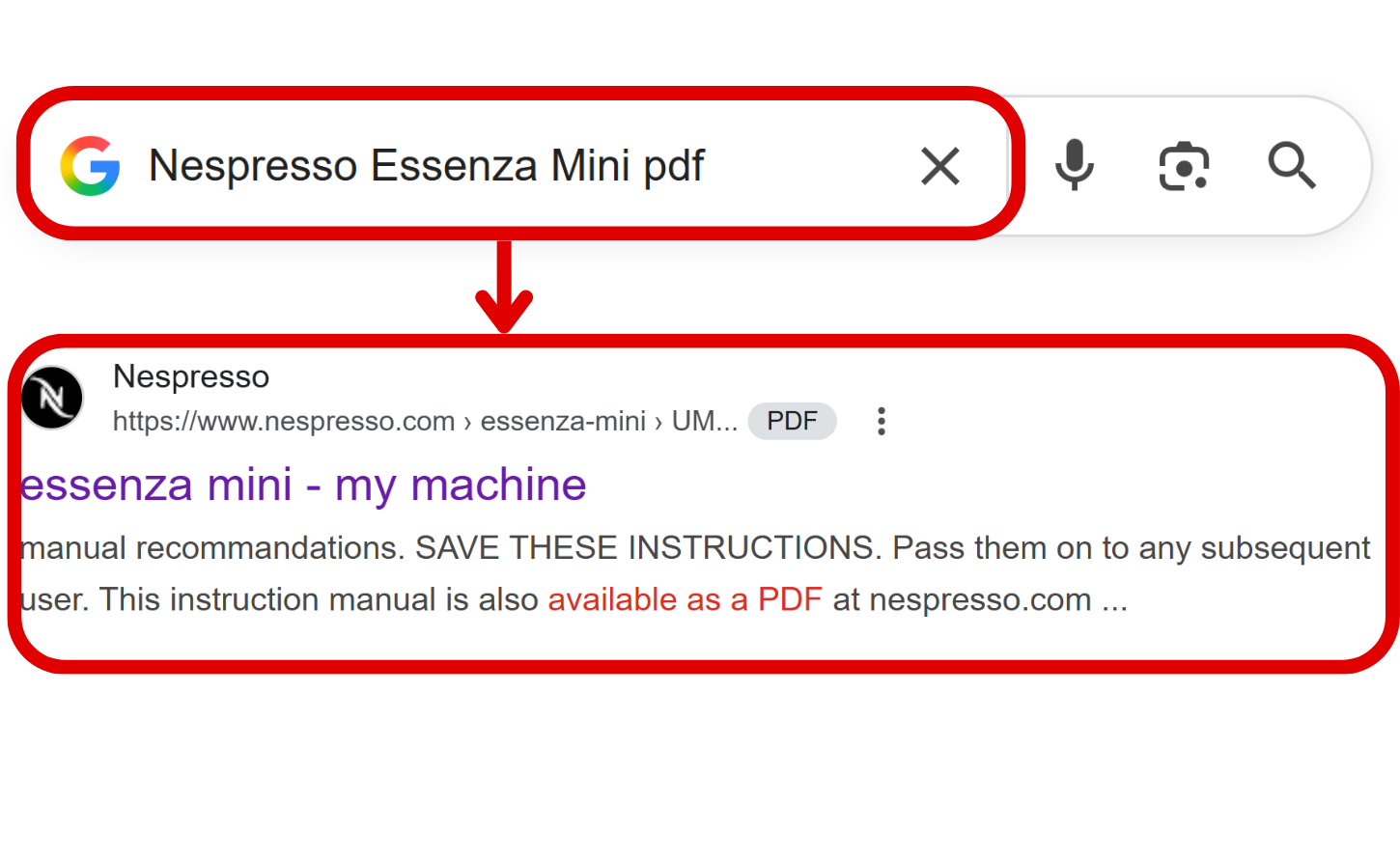
步驟1:搜尋「品牌、型號、PDF」通常就能找到官方提供的電子檔。


如何用 NotebookLM 打造家電小幫手,解答你所有家電的疑難雜症

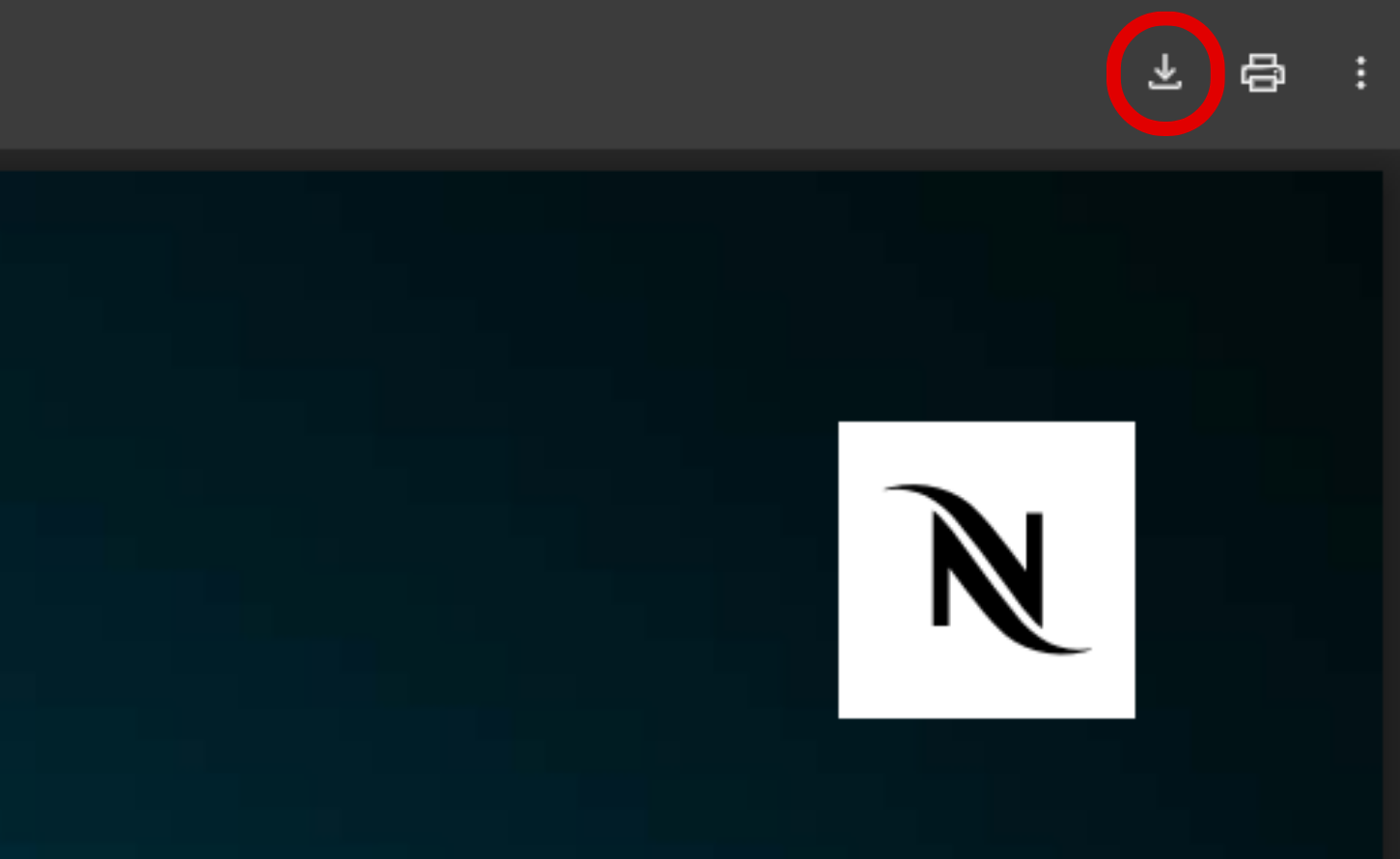
步驟2:一鍵下載。

如何用 NotebookLM 打造家電小幫手,解答你所有家電的疑難雜症

建立家電資料庫

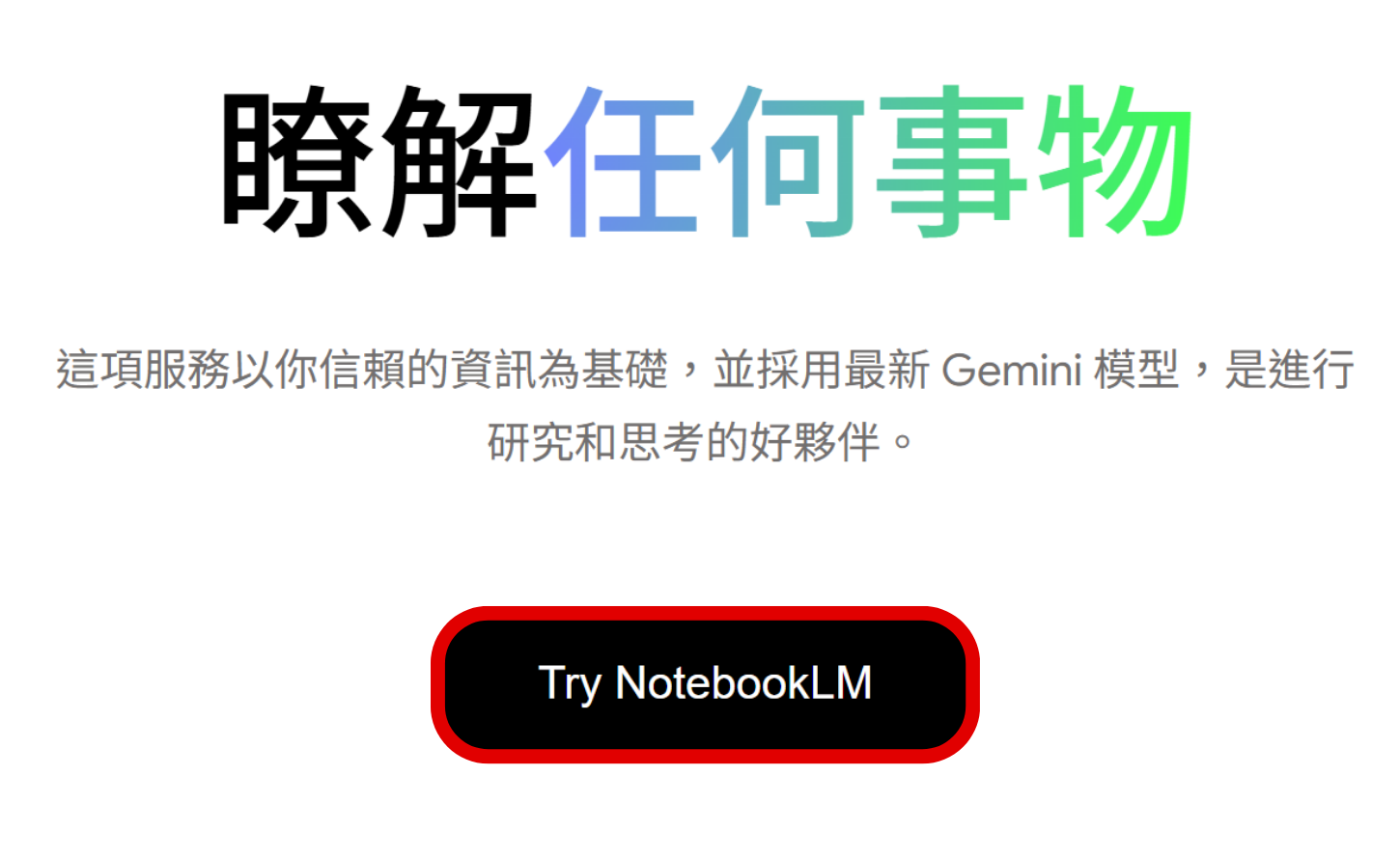
步驟1:前往 NotebookLM 官方網站,點擊「Try NotebookLM」並登入 Google 帳號。


如何用 NotebookLM 打造家電小幫手,解答你所有家電的疑難雜症

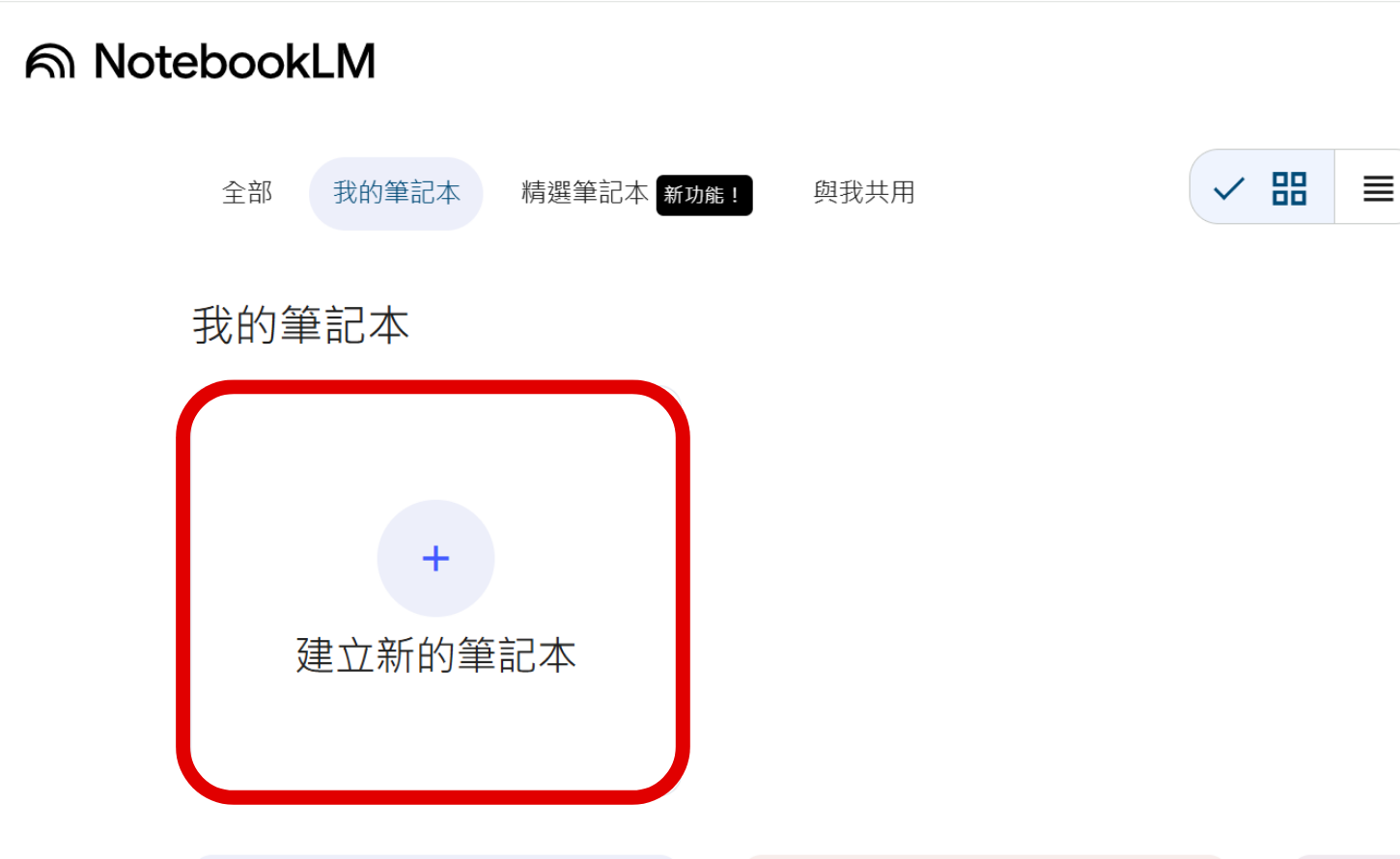
步驟2:點擊「+ 建立新的筆記本」開始建立您的家電資料庫。

如何用 NotebookLM 打造家電小幫手,解答你所有家電的疑難雜症

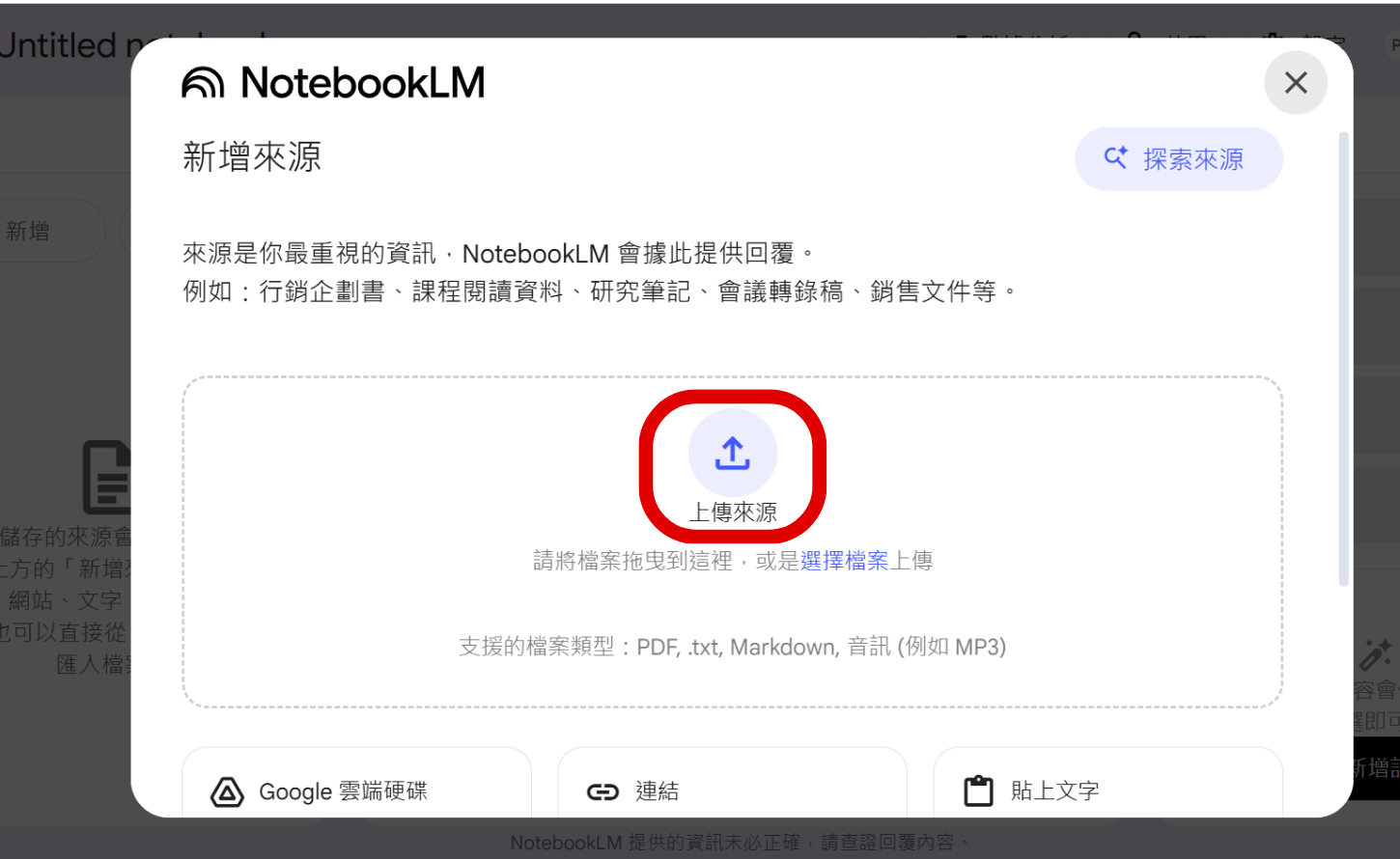
步驟3:點選「上傳來源」。

如何用 NotebookLM 打造家電小幫手,解答你所有家電的疑難雜症

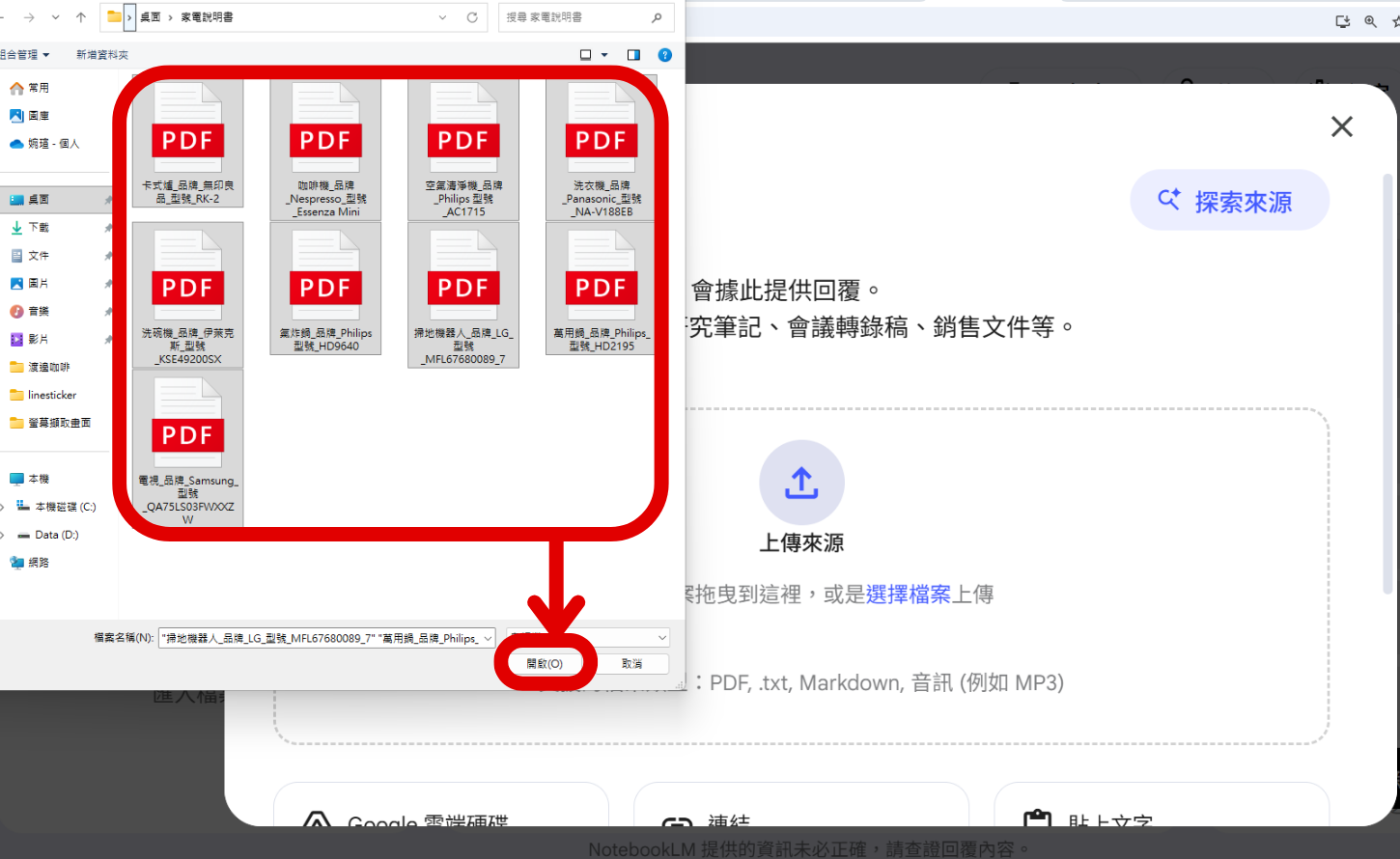
步驟4:點擊「上傳來源」>「PDF」,將家電使用手冊上傳。

如何用 NotebookLM 打造家電小幫手,解答你所有家電的疑難雜症

日常即時提問-家電異常、如何清潔

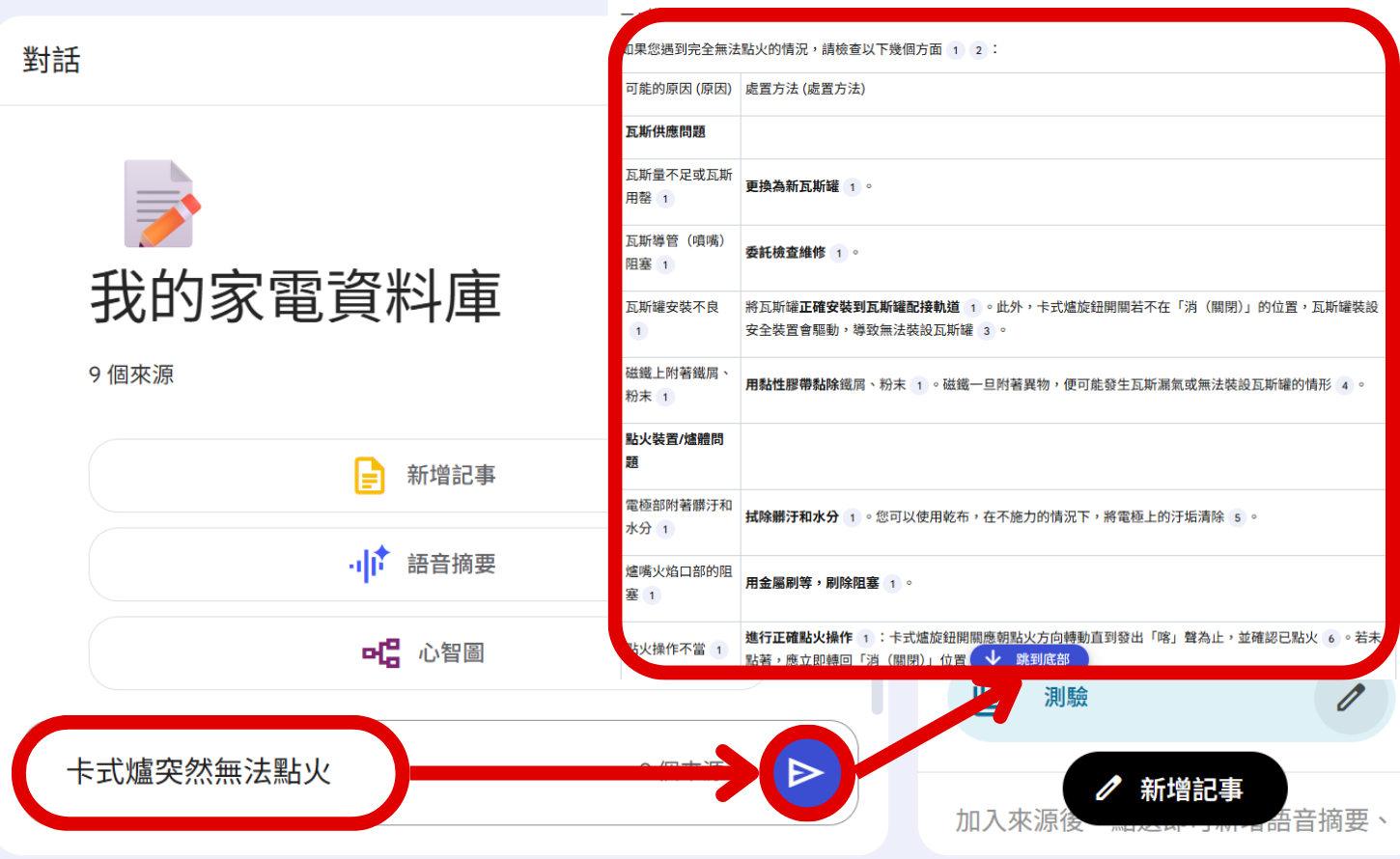
步驟1:對話框中輸入想問的問題,如「卡式爐突然無法點火」。AI 會根據手冊內容,列出所有可能的故障原因與排除方法。

如何用 NotebookLM 打造家電小幫手,解答你所有家電的疑難雜症

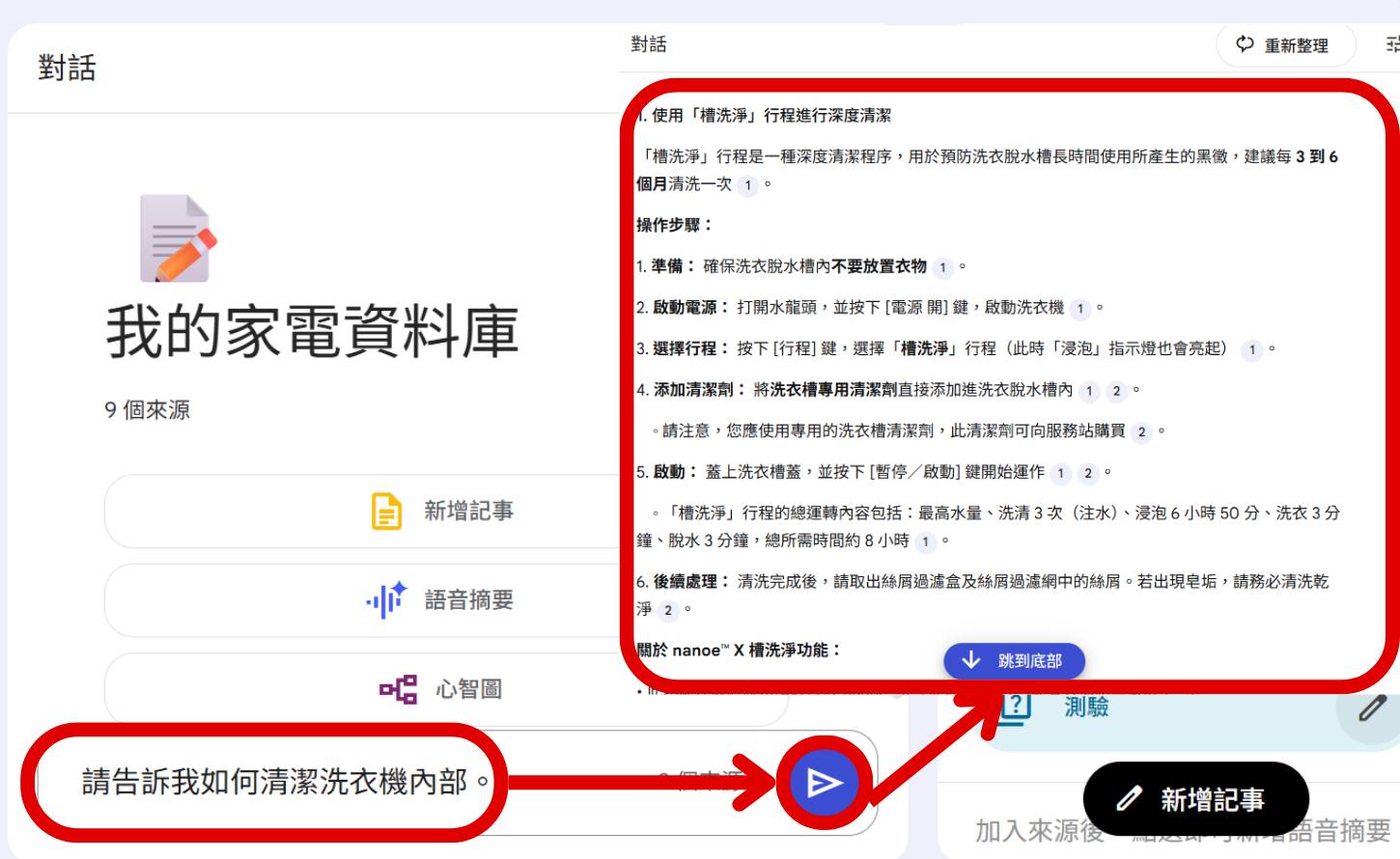
步驟2:對話框中輸入想問的問題,如「請告訴我如何清潔洗衣機內部」AI 會根據手冊內容,列出清潔的步驟及操作方法。

如何用 NotebookLM 打造家電小幫手,解答你所有家電的疑難雜症

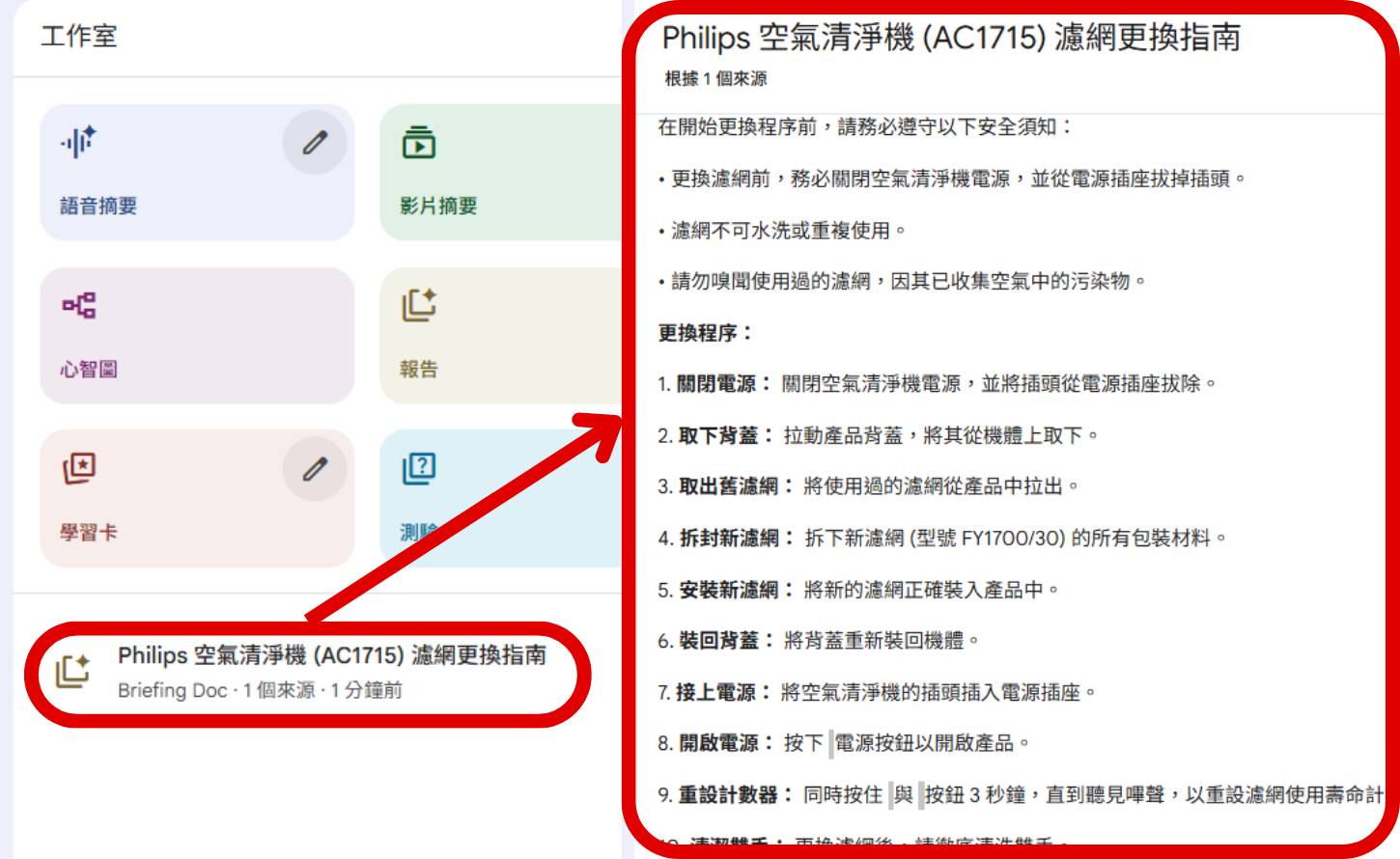
如何建立特定情境操作指南-更換空氣清淨機濾網

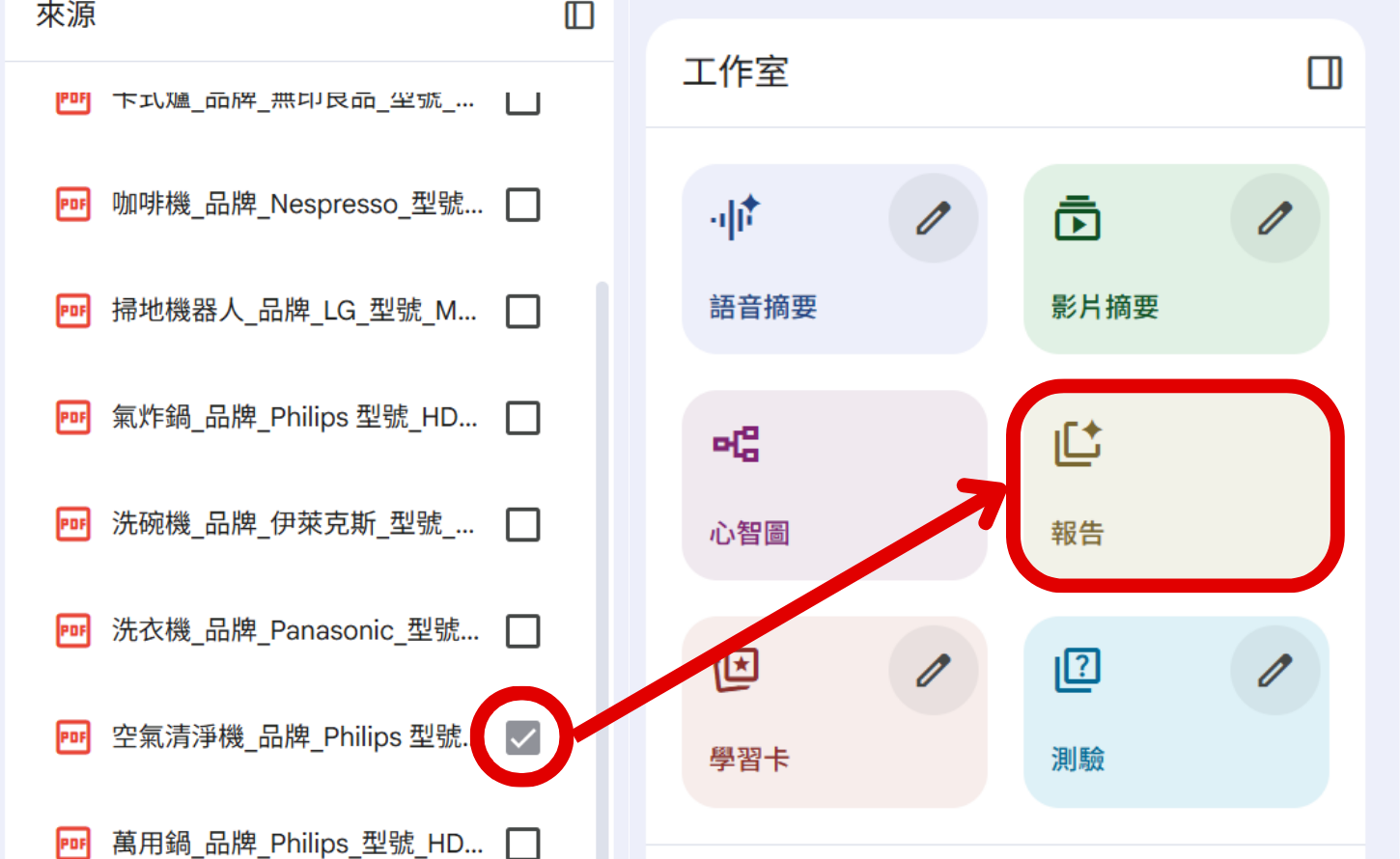
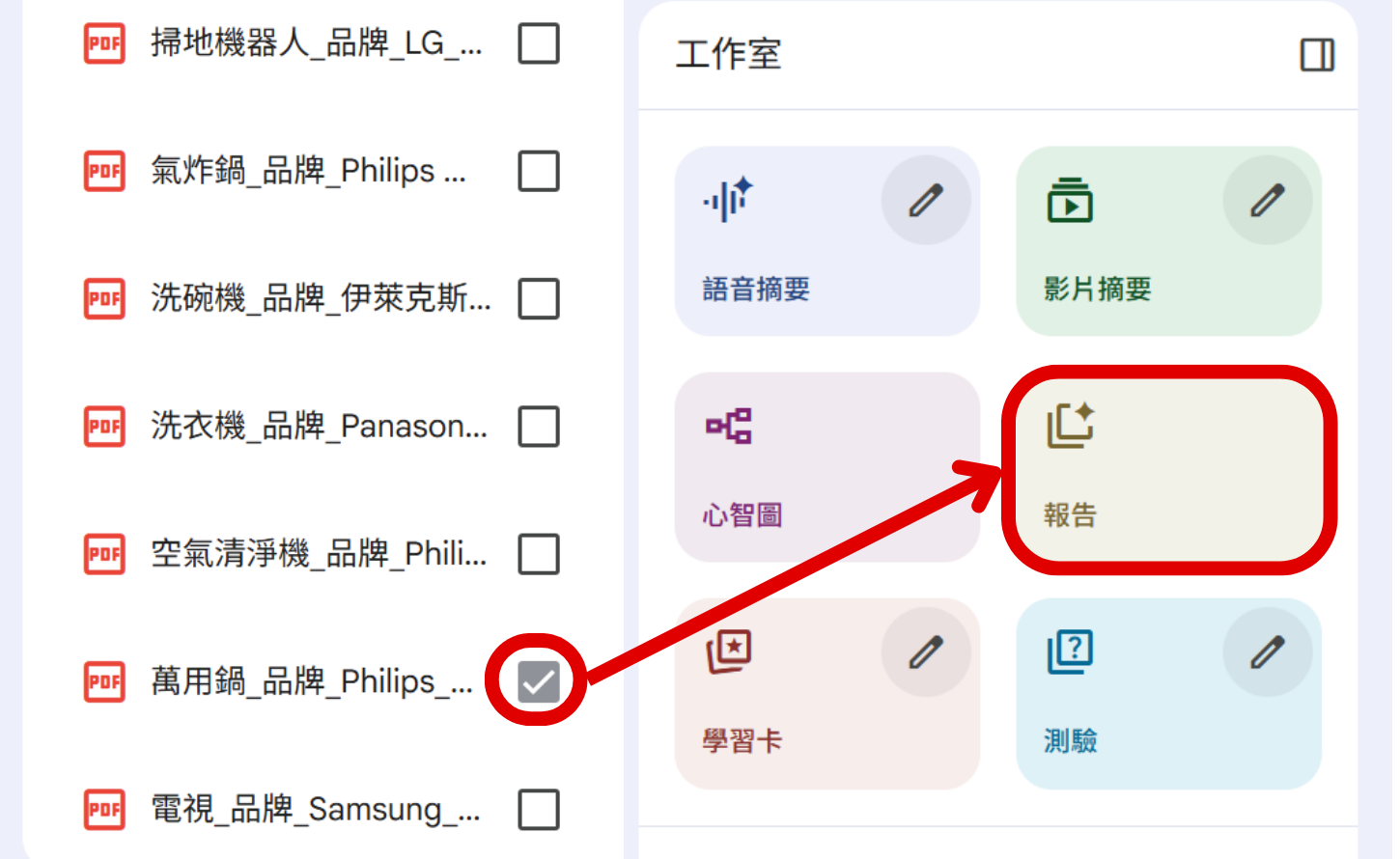
步驟1:來源選擇「空氣清淨機」檔案並點選「報告」。

如何用 NotebookLM 打造家電小幫手,解答你所有家電的疑難雜症

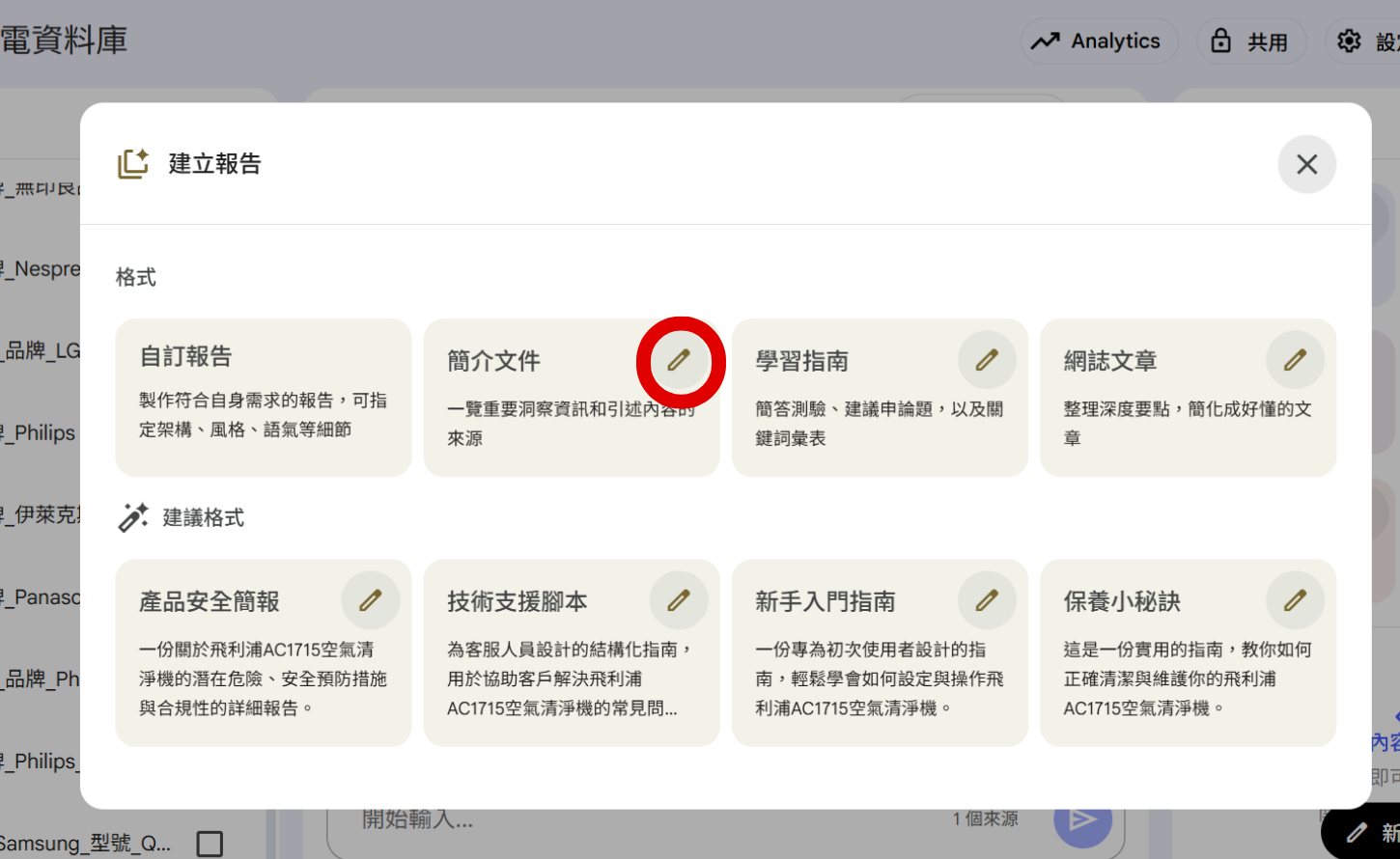
步驟2:「簡介文件」選擇筆圖示。

如何用 NotebookLM 打造家電小幫手,解答你所有家電的疑難雜症

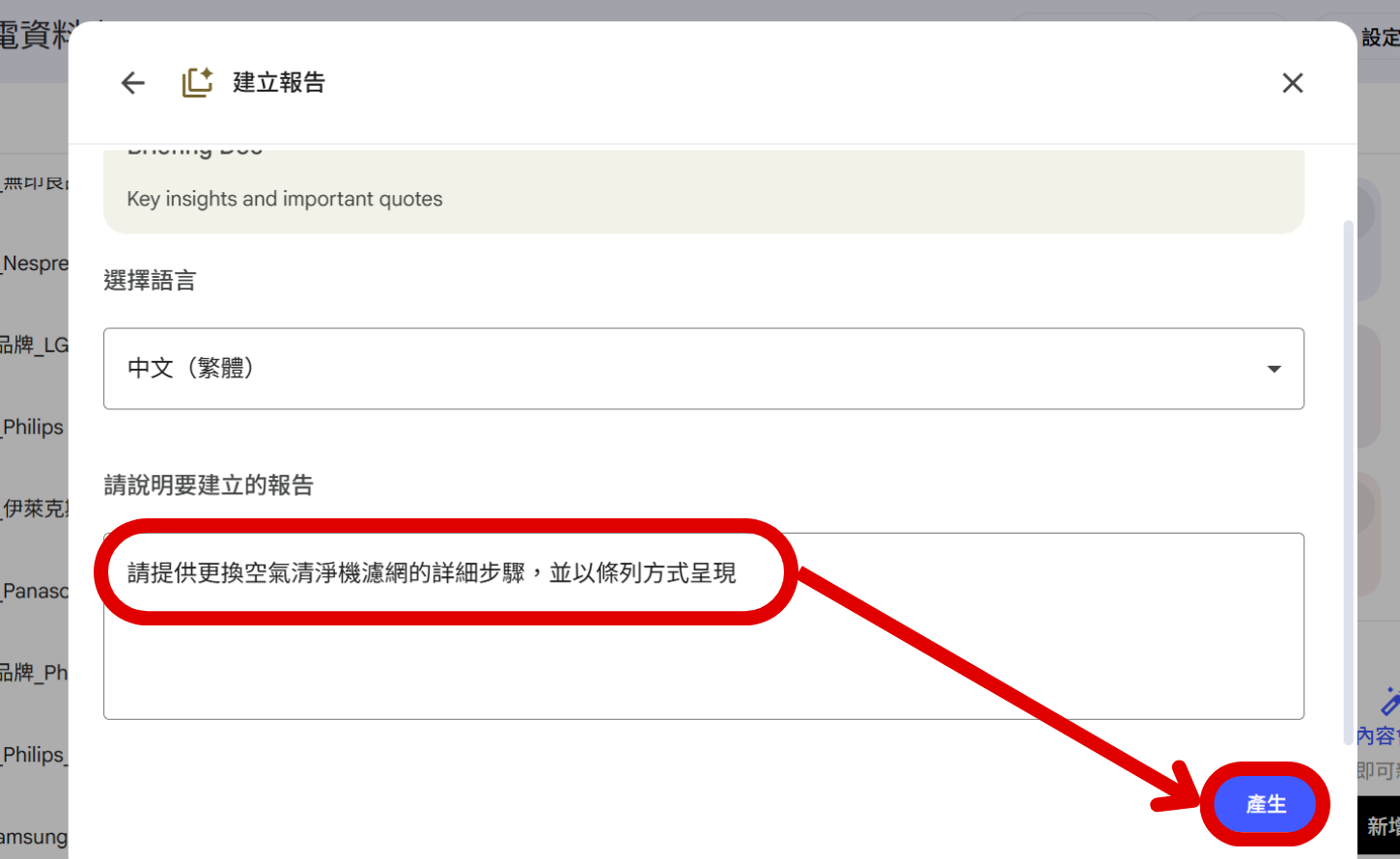
步驟3:輸入「請提供更換空氣清淨機濾網的詳細步驟,並以條列方式呈現」,點選「產生」。

如何用 NotebookLM 打造家電小幫手,解答你所有家電的疑難雜症

步驟4:AI 即會生成操作的步驟說明,並存放於記事區。

如何用 NotebookLM 打造家電小幫手,解答你所有家電的疑難雜症

如何生成入門指南-萬用鍋烹飪模式解析

步驟1:來源選擇「萬用鍋」檔案,點選「報告」。

如何用 NotebookLM 打造家電小幫手,解答你所有家電的疑難雜症

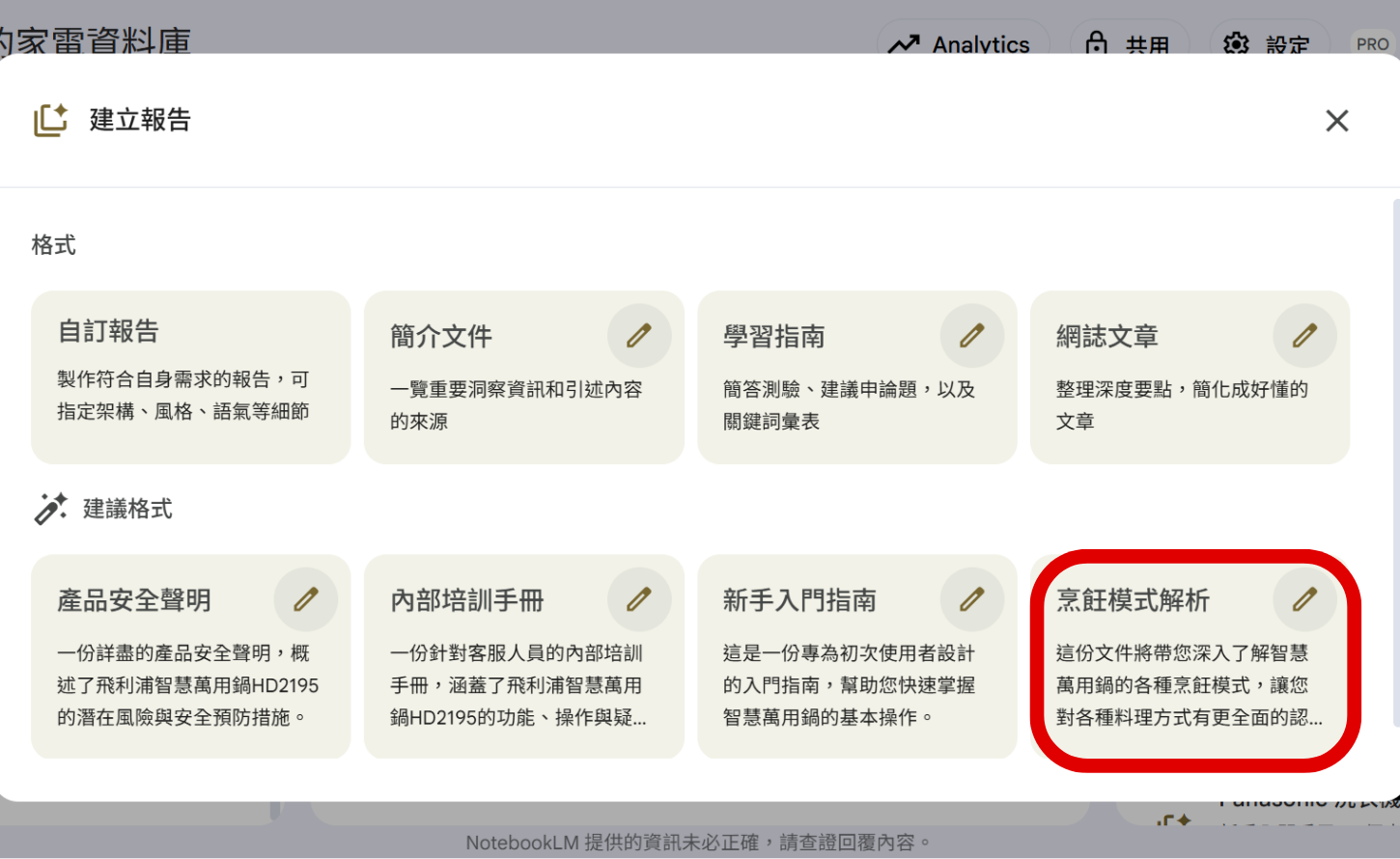
步驟2:選擇下排 AI 根據檔案內容建議「烹飪模式解析」,點選「產生」。

如何用 NotebookLM 打造家電小幫手,解答你所有家電的疑難雜症

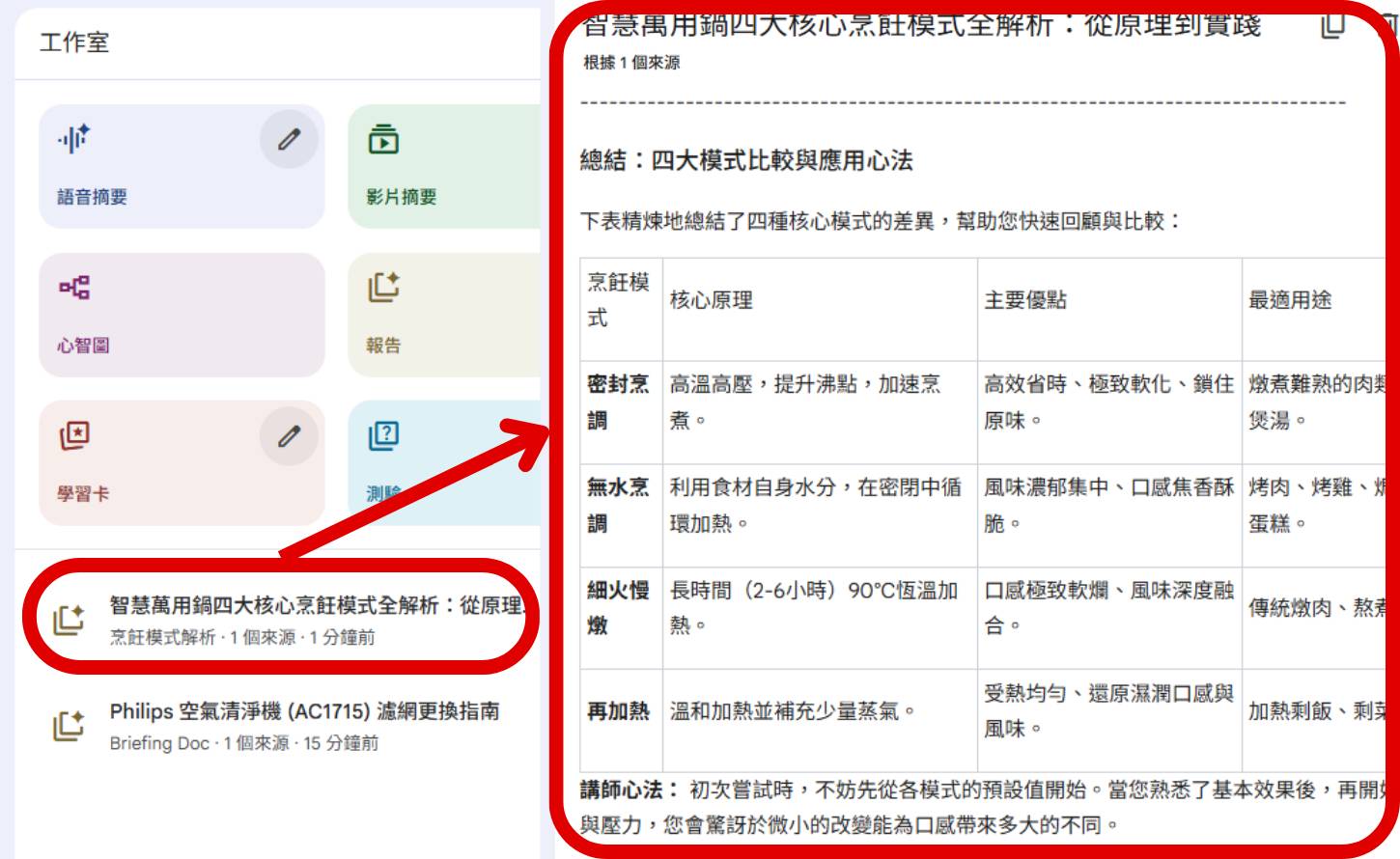
步驟3:AI 即會產生一份各種料理模式及應用說明,並存放於記事區。

如何用 NotebookLM 打造家電小幫手,解答你所有家電的疑難雜症

如何生成影像說明-開箱咖啡機

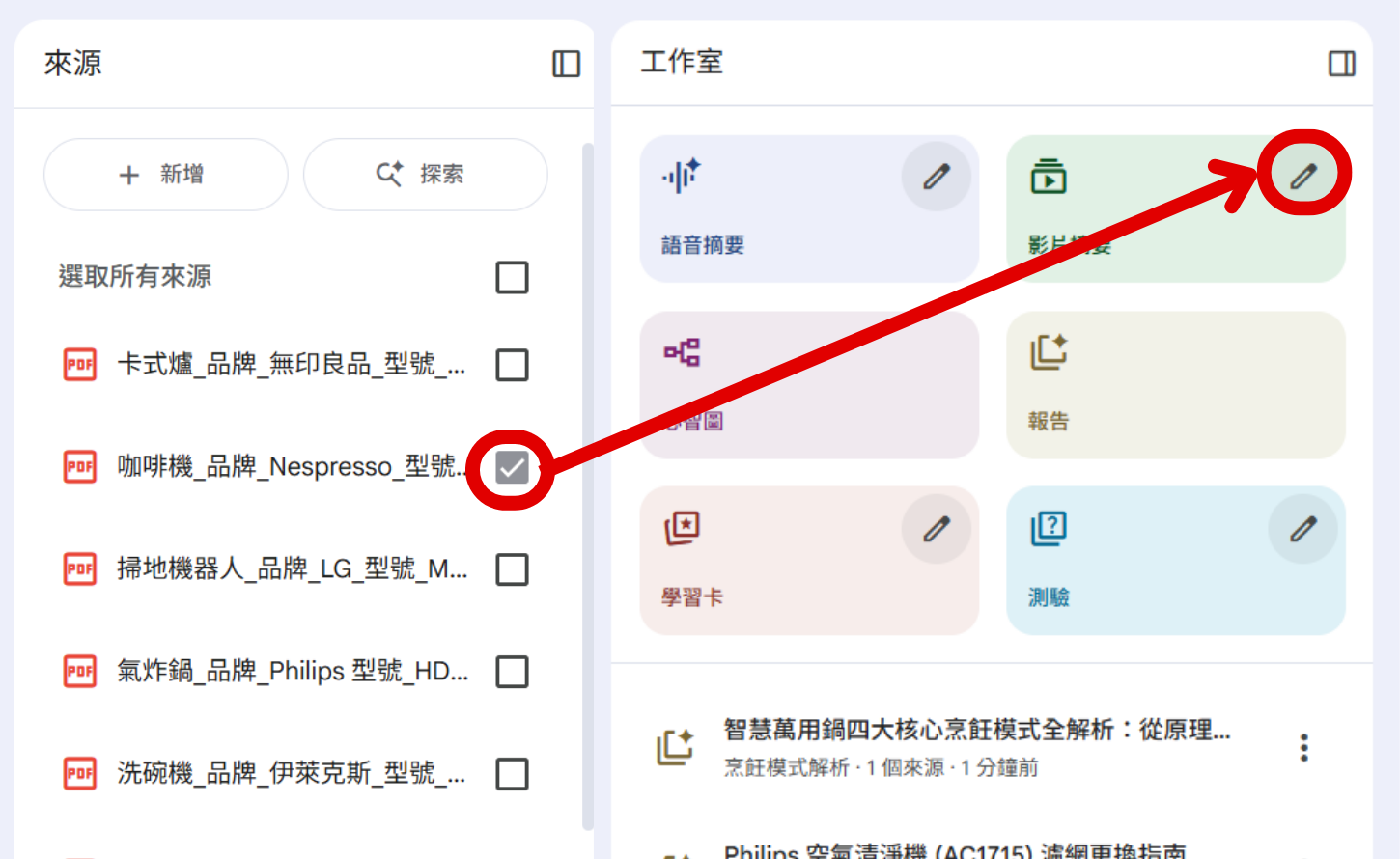
步驟1:來源選擇「咖啡機」檔案,點選「影片摘要」筆的圖示。

如何用 NotebookLM 打造家電小幫手,解答你所有家電的疑難雜症

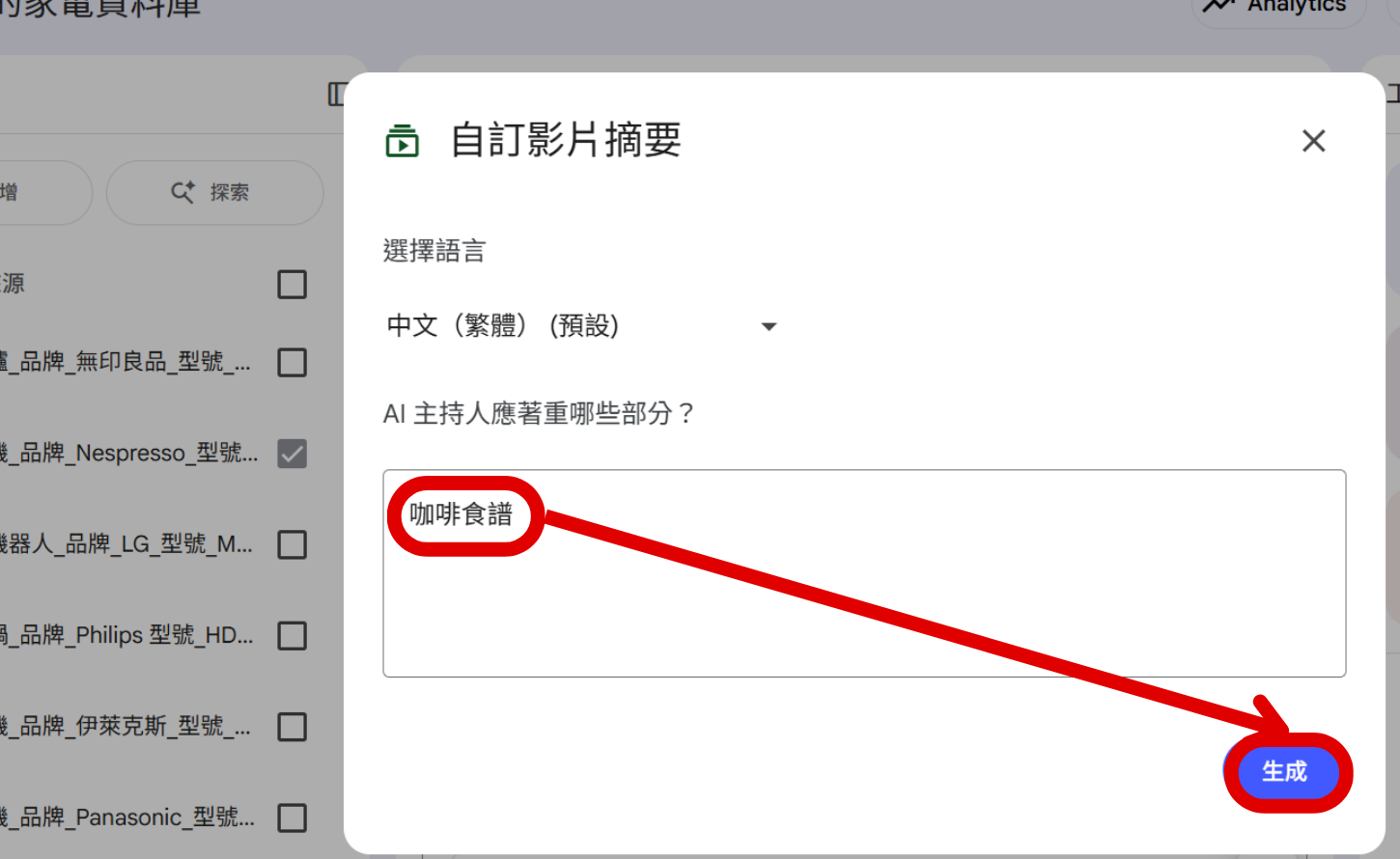
步驟2:輸入「咖啡食譜」點選「生成」。

如何用 NotebookLM 打造家電小幫手,解答你所有家電的疑難雜症

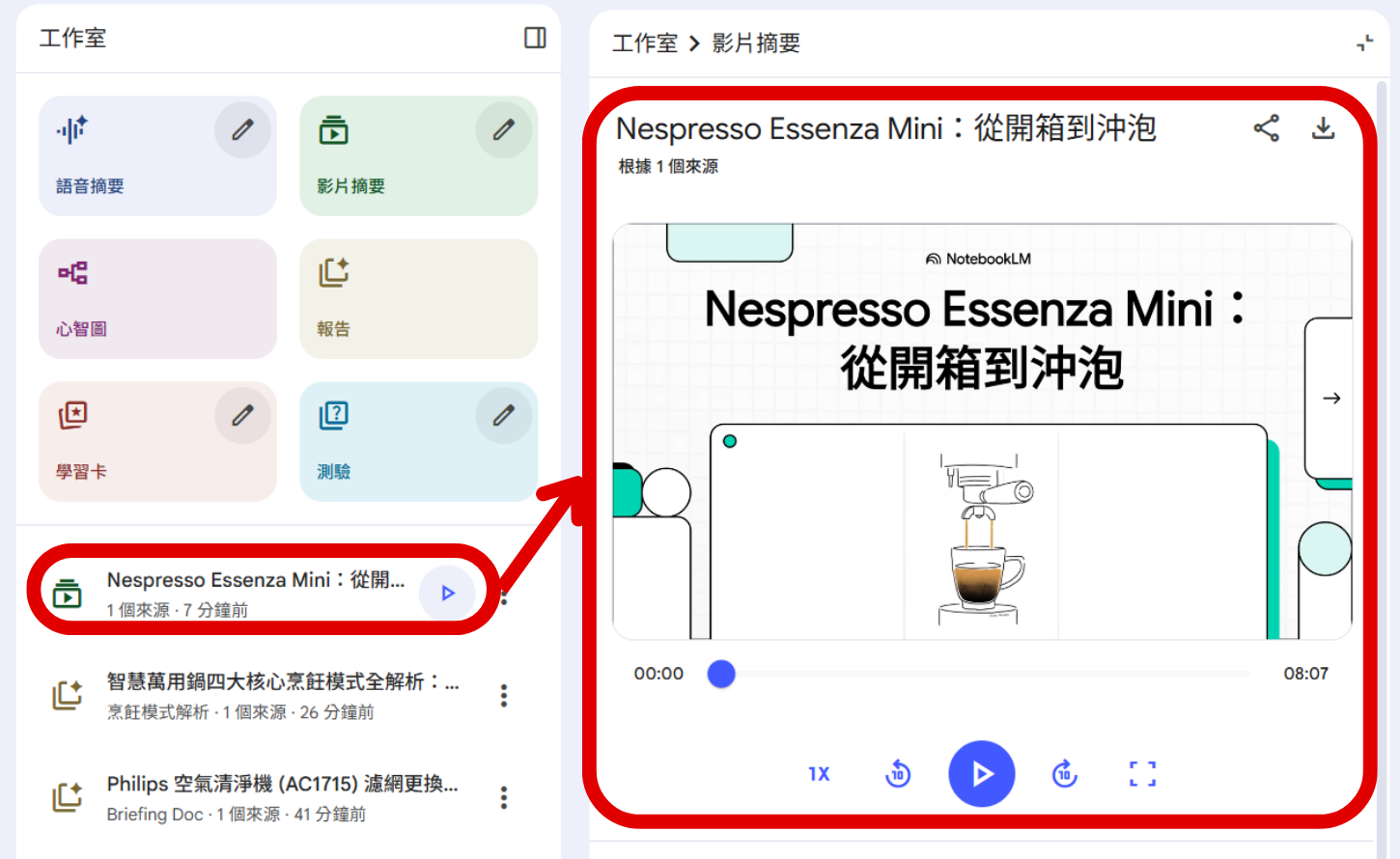
步驟3:AI 即會產生一份從如何開箱到咖啡食譜介紹、日常清潔的影音說明,並存放於記事區。此格式適合較為複雜的家電入門說明。

如何用 NotebookLM 打造家電小幫手,解答你所有家電的疑難雜症

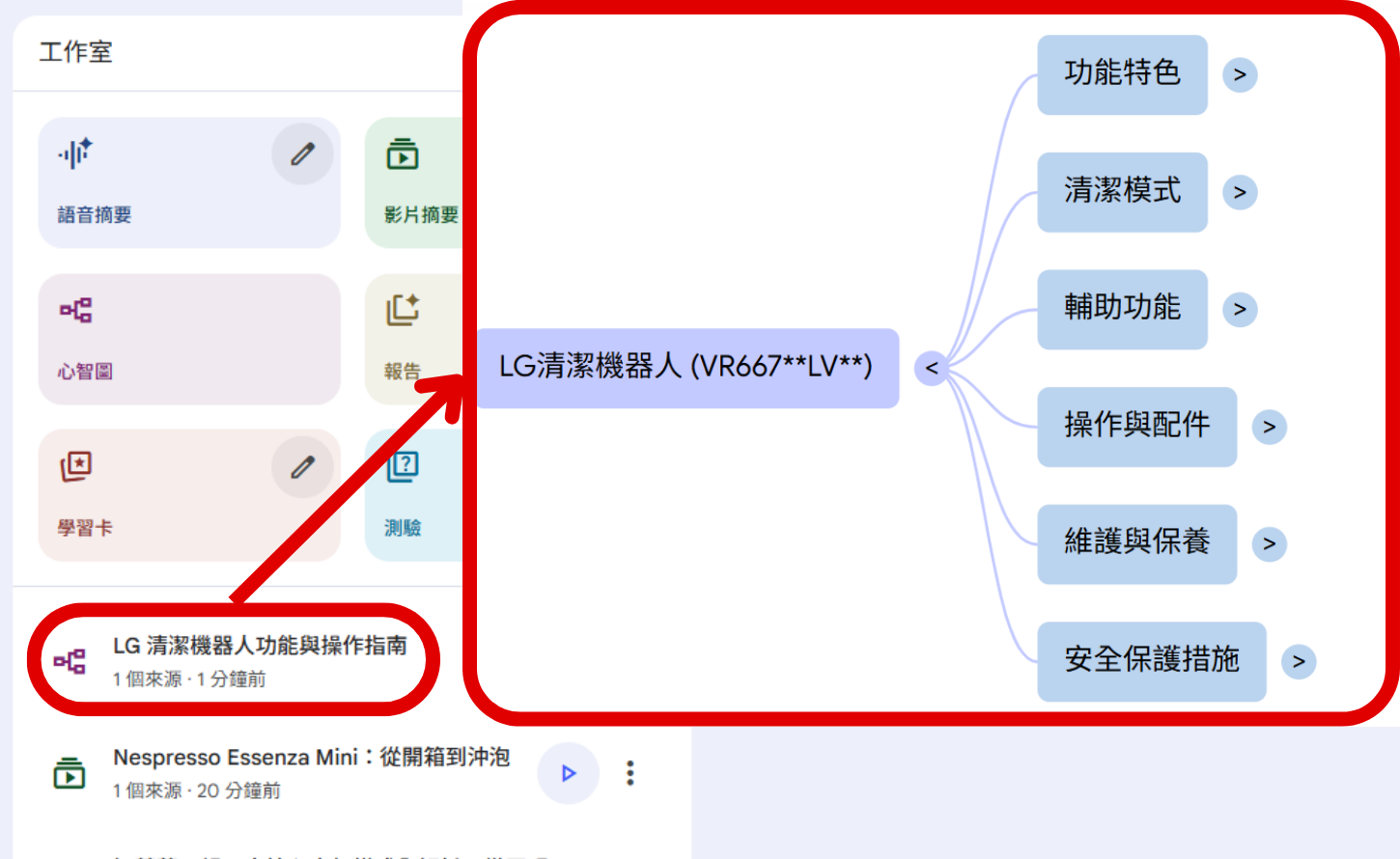
如何生成心智圖-總覽掃地機器人說明書架構

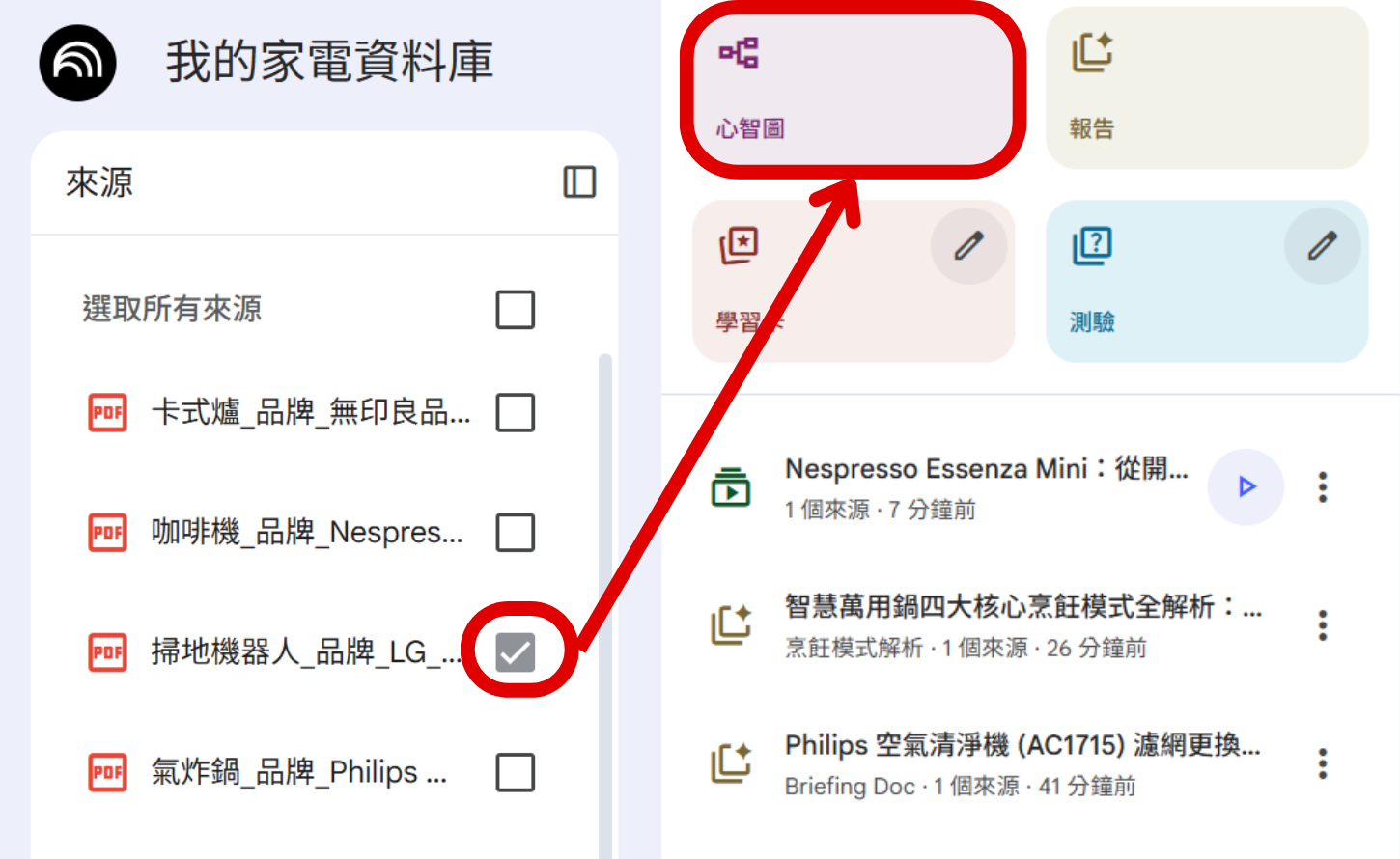
步驟1:來源選擇「掃地機器人」檔案,點選「心智圖」。

如何用 NotebookLM 打造家電小幫手,解答你所有家電的疑難雜症

步驟2:掃地機器人說明書心智圖即存放於記事區,點選即可展開。

如何用 NotebookLM 打造家電小幫手,解答你所有家電的疑難雜症

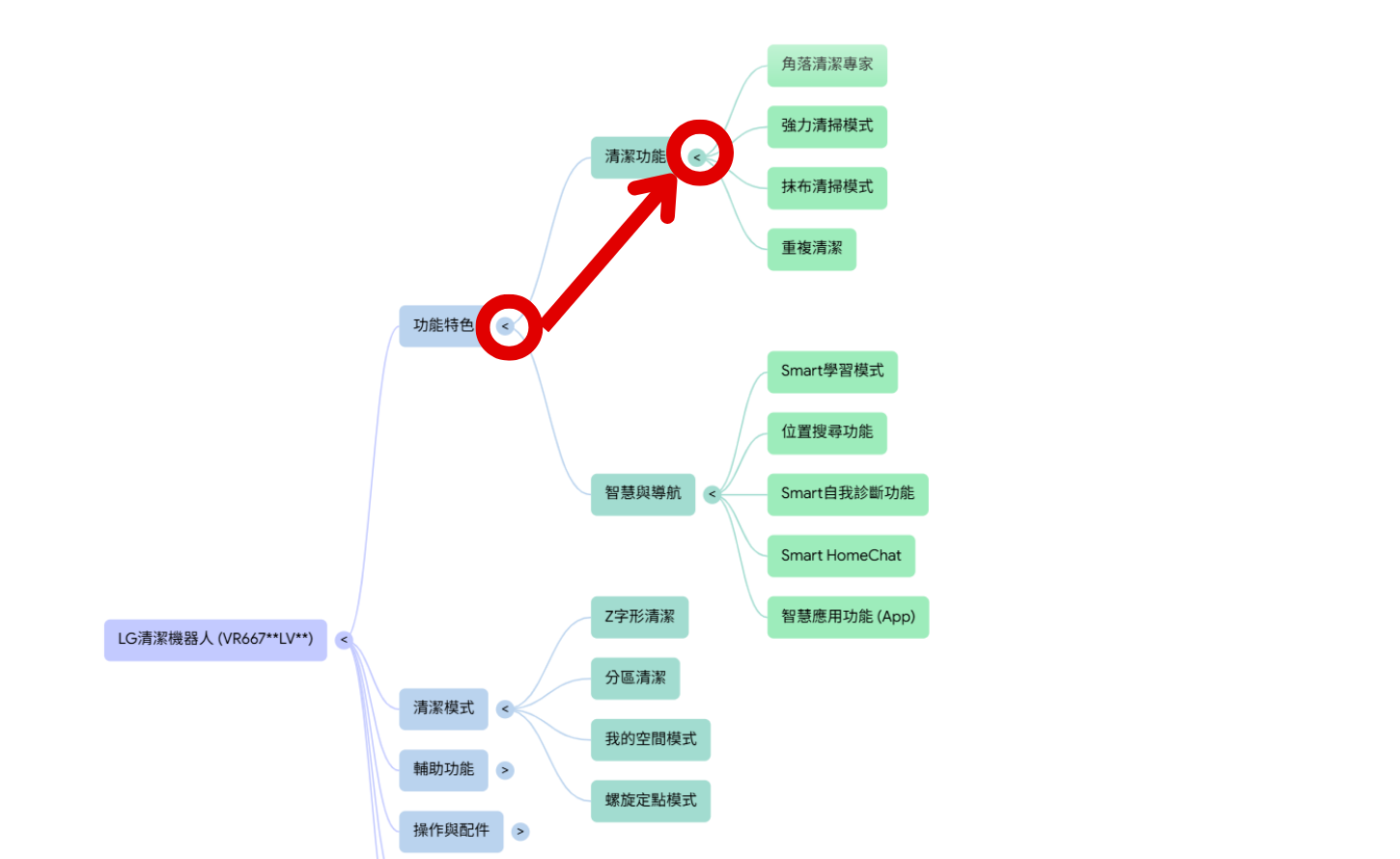
步驟3:於記事區開啟「心智圖」,點選「節點」即依序展開各個說明項目。

如何用 NotebookLM 打造家電小幫手,解答你所有家電的疑難雜症

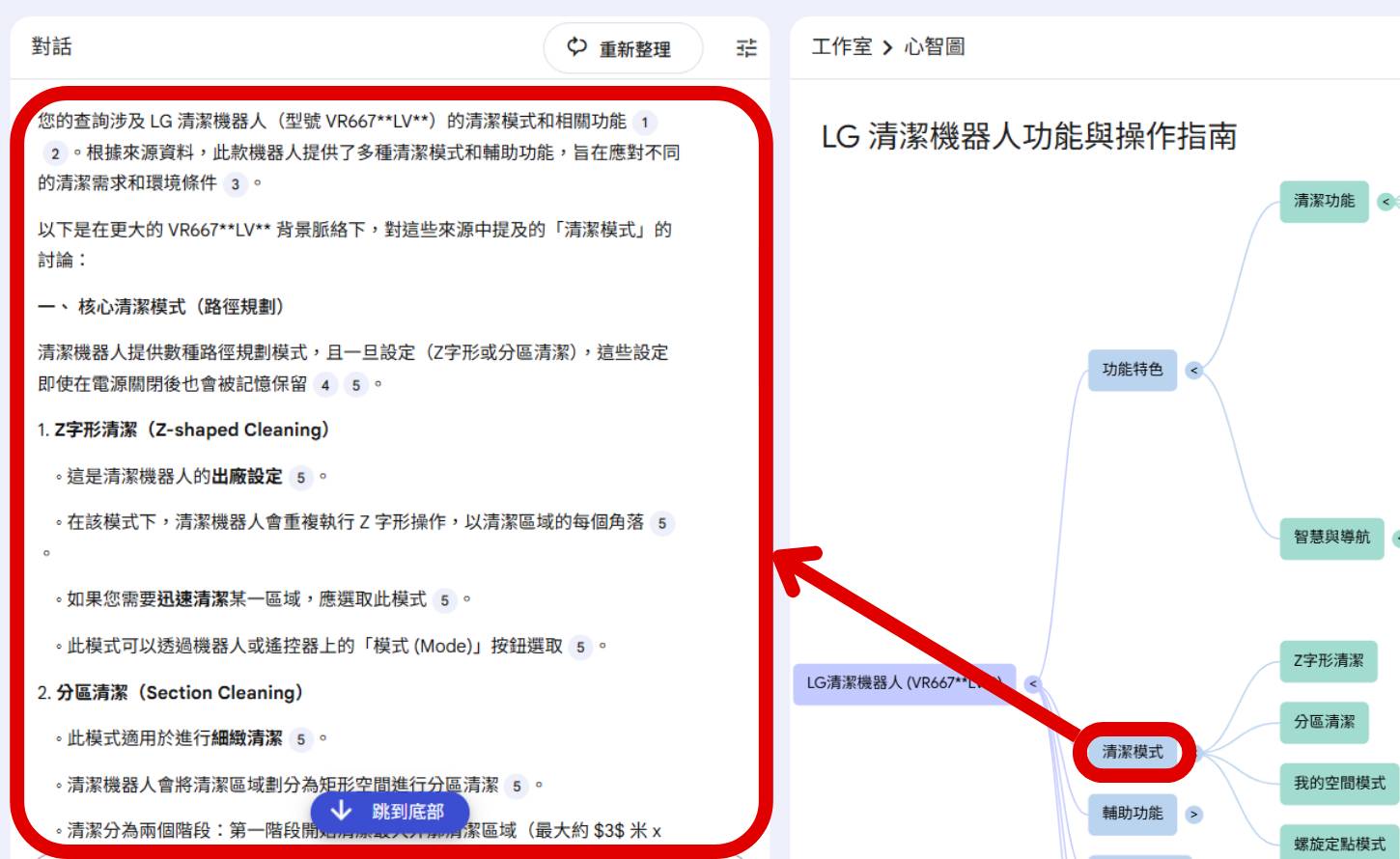
步驟4:如想查詢「清潔模式」,點選即於對話看到功能細節說明。

如何用 NotebookLM 打造家電小幫手,解答你所有家電的疑難雜症

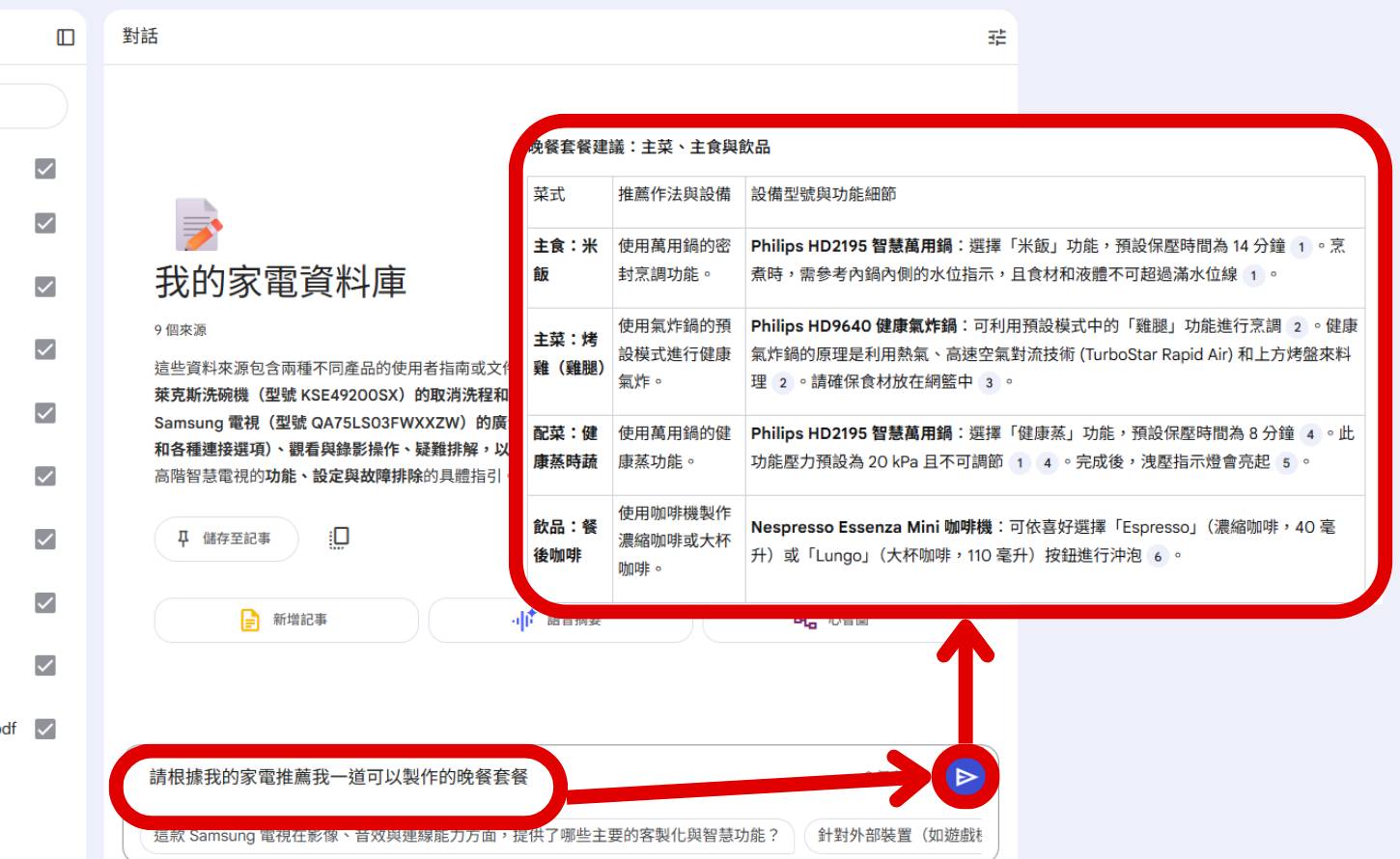
如何為你提供生活靈感

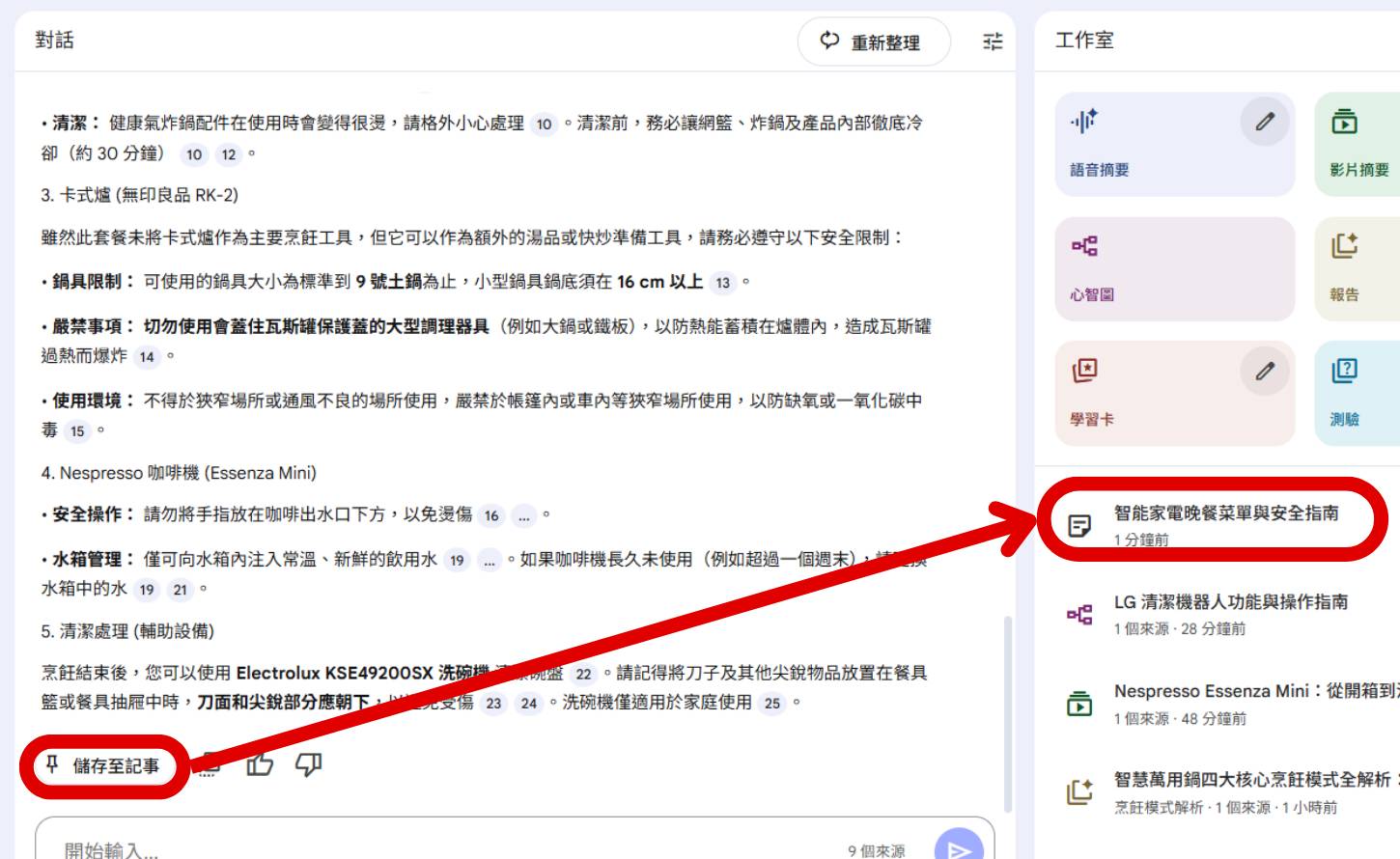
步驟1:提問「請根據我的家電推薦我一道可以製作的晚餐套餐」。AI 即會生成菜單及使用家電料理模式。

如何用 NotebookLM 打造家電小幫手,解答你所有家電的疑難雜症

步驟2:選擇「儲存至記事」即可儲存,隨時查看。

如何用 NotebookLM 打造家電小幫手,解答你所有家電的疑難雜症

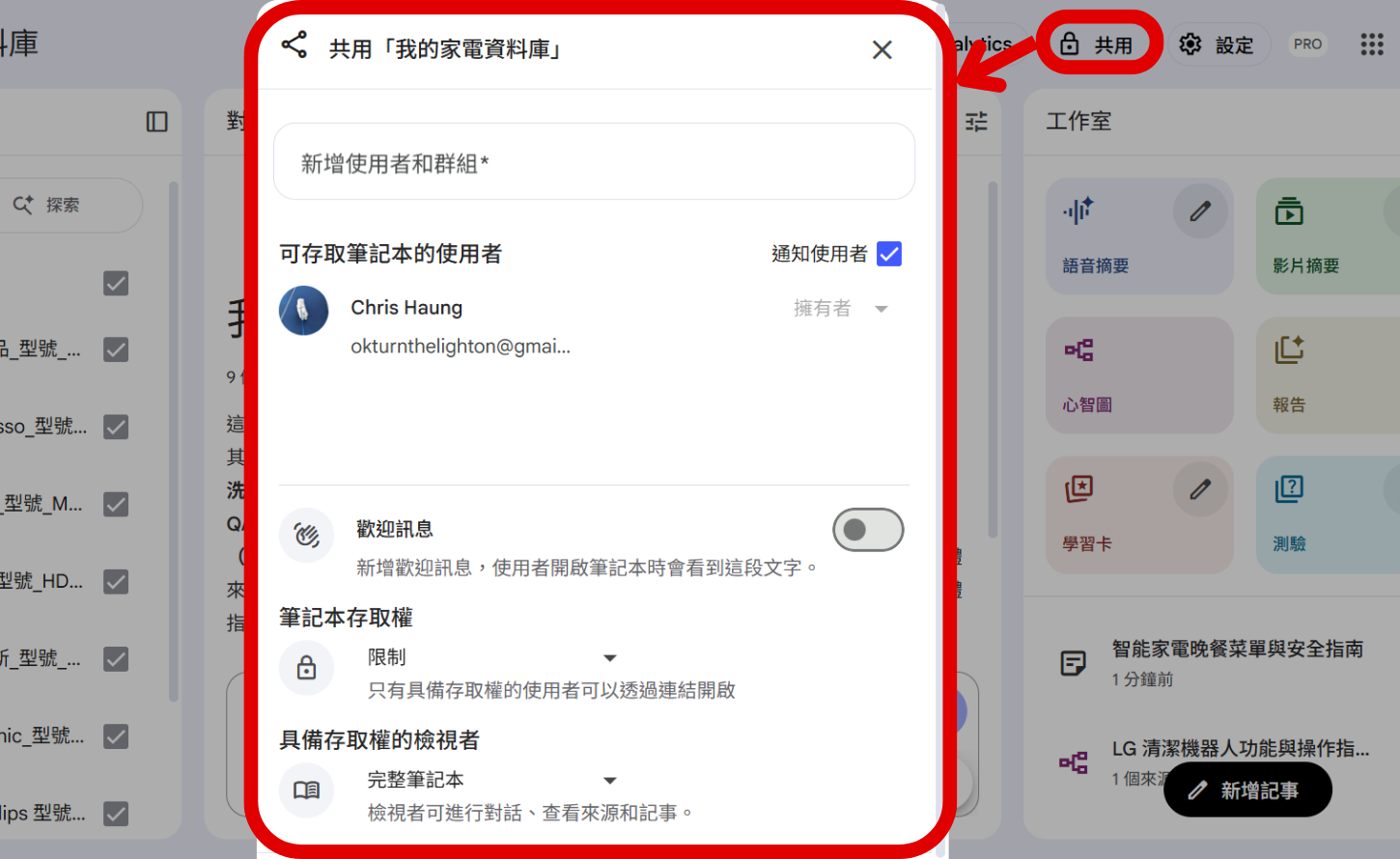
如何共享家電知識庫,公開與同居者分享

步驟1: 點擊筆記本右上角的「共用」。

如何用 NotebookLM 打造家電小幫手,解答你所有家電的疑難雜症

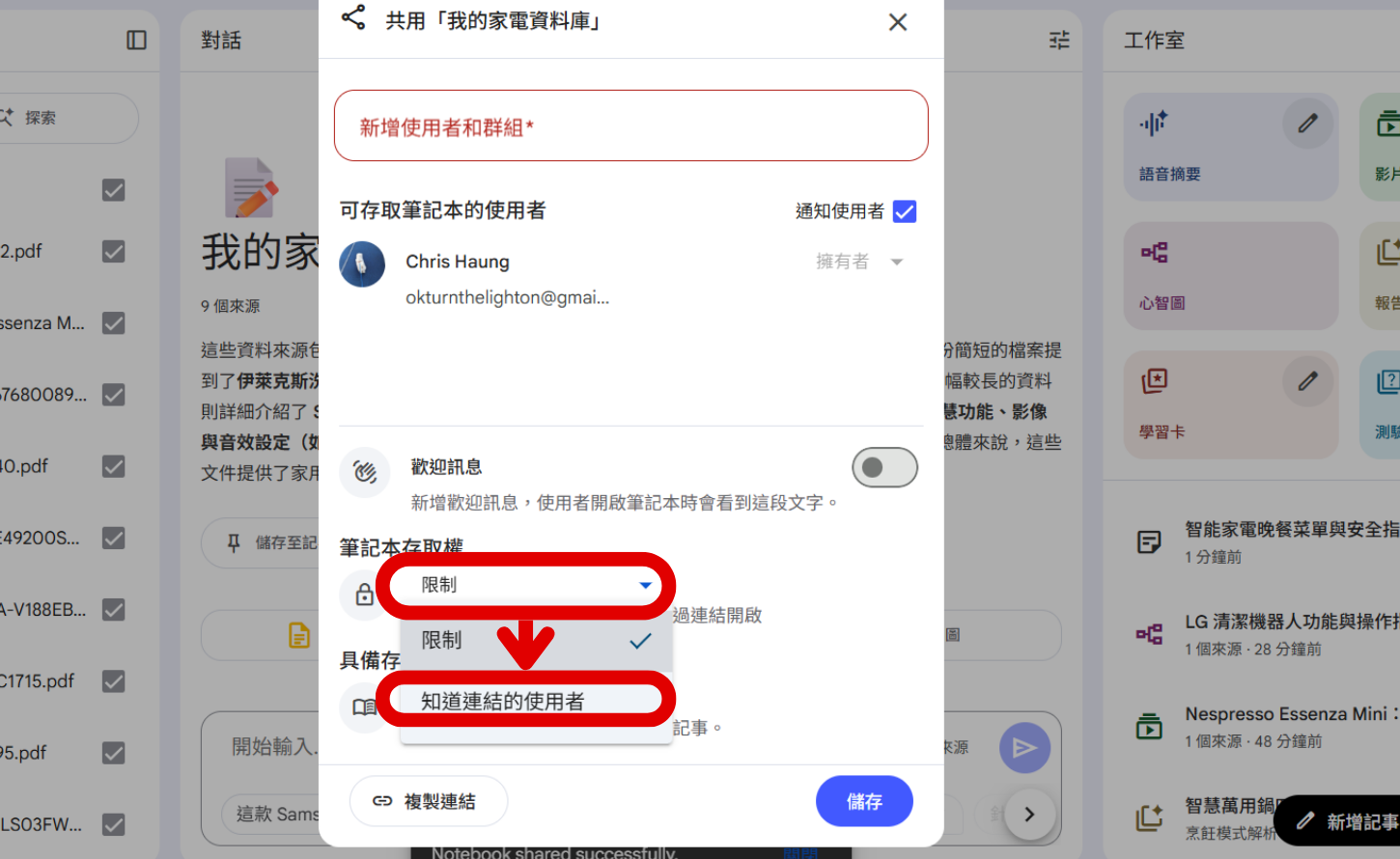
步驟2:筆記本存取權選擇「知道連結的使用者」。

如何用 NotebookLM 打造家電小幫手,解答你所有家電的疑難雜症

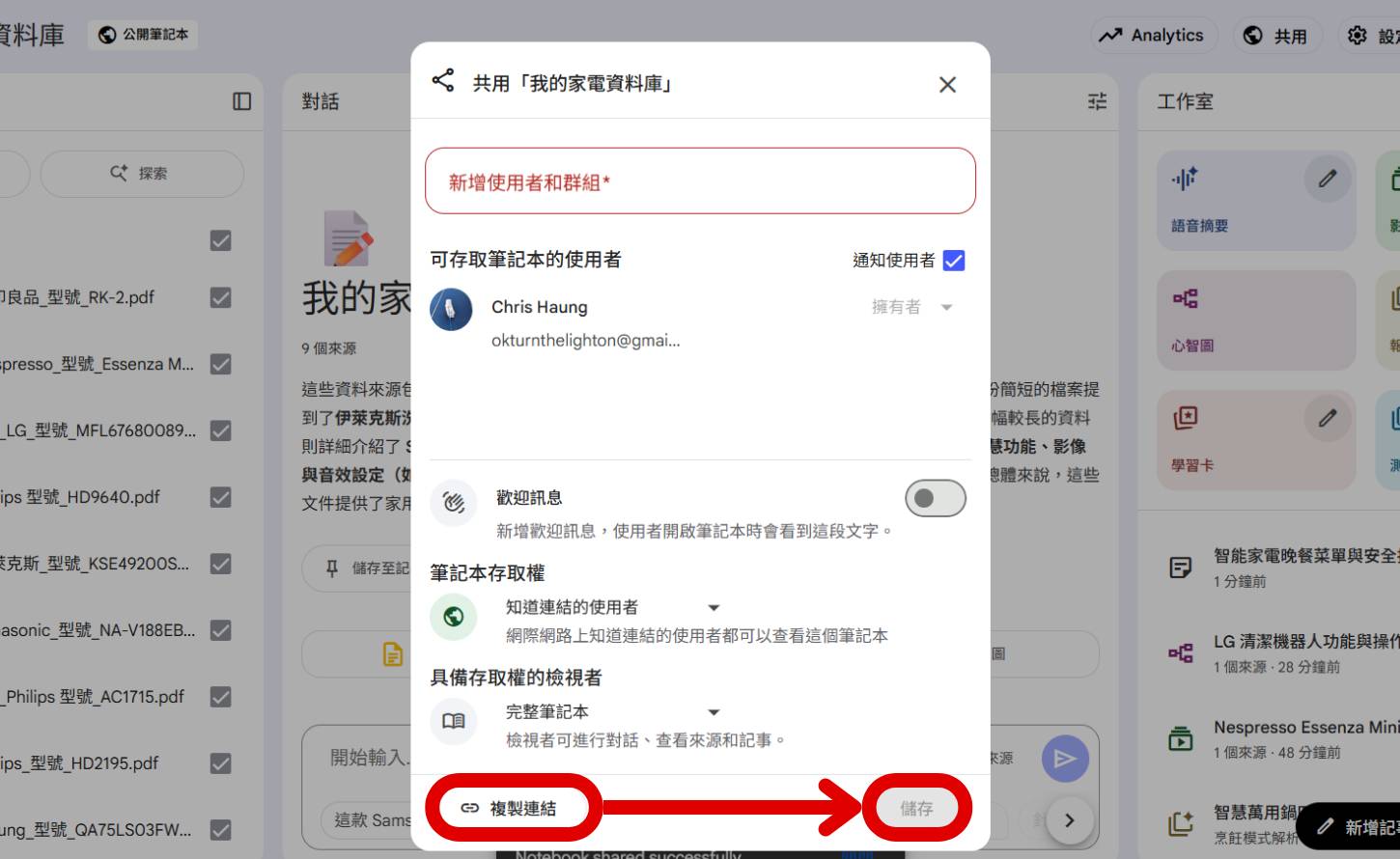
步驟3: 點選「複製連結」後「儲存」,分享連結,同居者即可觀看所有內容並對筆記本提問。

如何用 NotebookLM 打造家電小幫手,解答你所有家電的疑難雜症

加入T客邦Facebook粉絲團
✇T客邦-Techbang

終端機是什麼?Mac 使用者一定要學的超實用指令,解鎖 macOS 隱藏功能

作者 alrin
macOS 終端機是強大的工具,透過終端機指令能精準控制電腦。學習終端機指令,釋放 macOS 的無限潛能,體驗自動化的便利。5bbc53500dabce43fa4353b3f8454933

終端機(Terminal)是一個用「純文字指令」來控制電腦的工具,看似簡單,實際上卻能做幾乎所有事。macOS 的終端機背後是 Unix FreeBSD 系統,和 Unix、Linux 的核心架構很像,代表能使用許多開源指令工具、腳本語言,以及自由操作檔案系統、網路、應用程式。


我喜歡用 Mac 來工作,原因是除了它的 UI 很漂亮之外,人因工程設計得也比較合理,而且系統的底層是令人安心的 Unix FreeBSD 核心架構,平面顯示用了可和 Adobe 匹敵的 PDFKit 顯示技術,還有和其他 Linux、Unix 一樣完全支援 UTF-8 的文字編碼環境。

你在 Mac 上面覺得最神奇的工具是什麼?Automator、捷徑?還是預覽程式?雖然上述這些工具都很棒,但是和超級工具「終端機」比起來,那些就是小巫見大巫了。

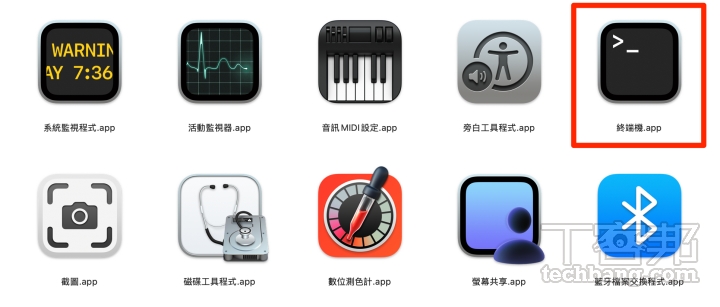
當你點開工具程式資料夾,看見那個黑底綠字的圖示寫著「終端機」時,也許你會下意識的把它關掉了。它的界面看起來像駭客的工具、像某種危險指令的入口。但事實上,終端機是一個你應該認識的超級工具。

終端機是什麼?Mac 使用者一定要學的超實用指令,解鎖 macOS 隱藏功能

終端機是什麼?

簡單來說,終端機(Terminal)是一個通稱,它也是一種和電腦對話的介面,只是它沒有自然語言模型,所以你不太能用我們的語言和它溝通。終端機和 Windows 上的命令列工具(Command)是很類似的東西,輸入的文字就是所謂的「指令」,它這些指令比滑鼠點擊更精準、效率更高,也更有彈性。

macOS 的終端機背後是 Unix FreeBSD 系統,它和 Unix、Linux 的核心架構很像,這也代表你能使用許多開源指令工具、腳本語言,以及自由操作檔案系統、網路、應用程式。

終端機是什麼?Mac 使用者一定要學的超實用指令,解鎖 macOS 隱藏功能

Mac 用終端機可以做什麼事?

終端機(Terminal)是一個讓你用「純文字指令」來控制電腦的工具,看似簡單,實際上卻能做幾乎所有事。

不過在開始之前,我們有些東西一定要讓大家知道,避免大家一直踩雷。

• 終端機大小寫是不一樣的結果,Desktop 和 desktop 不是同一個字串。

• Mac 的系統目錄開頭都是大寫:Users、Document、Desktop、Music。

• 請勿使用「.」開頭的檔案名稱,它會變成隱藏檔案,不熟者請勿做這件事。

• 在 Unix、Linux 都有檔案權限,終端機也有,而且你只能在終端機管理。

本篇我們先用較簡單的指令來讓大家感受一下終端機能作些什麼。

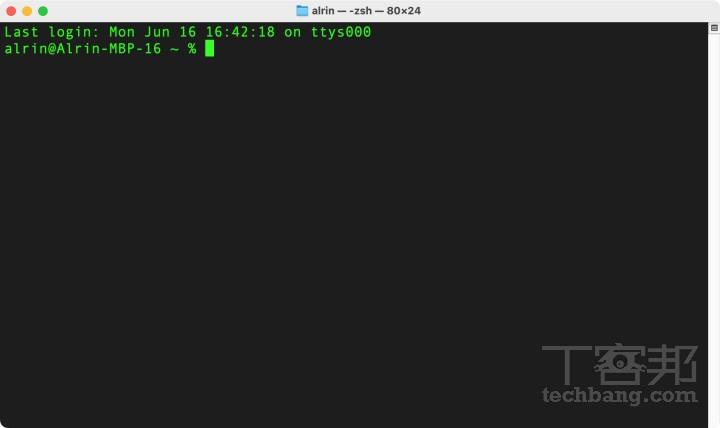
只要打開終端機的視窗,你會看到一段文字,這段文字就是當下終端機的狀況:

  alrin@Alrin-MBP-16 ~ %  

這一行是被稱為提示符(Prompt),它並不是一個指令,而是在說明「你可以開始輸入指令的地方」,裡面其實包含了很多有用資訊。讓我們來逐段拆解說明:

終端機是什麼?Mac 使用者一定要學的超實用指令,解鎖 macOS 隱藏功能

`Last login: Mon Jun 16 16:42:18 on ttys000` 是當下登入時間,`ttys000` 則是登入視窗編號。

`alrin` 是我的英文名字,也就是我在電腦的使用者名稱;`@Alrin-MBP-16` 則是這台電腦的名稱;`~` 則表示你正在自己的目錄下,它等價於「/Users/alrin」;

`%` 則是代表你現在使用的終端機工具是「zsh」。

這邊有很多資訊一開始不容易讀懂,細節容我以後慢慢跟大家分享,這邊只要先記得開啟終端機視窗的時候,一定會在使用者自己的目錄下。

切換目錄:cd

在電腦中我們可以透過開啟資料夾的方式來切換路徑;而在終端機裡如果要切換路徑,我們就會需要用 cd 這個指令來切換我們想要去的路徑。(cd 全名是 change directory,也就是切換目錄的意思)

假設我們想要把目錄切換到電腦桌面上,這時候只需要輸入 `cd Desktop` 就可以將終端機的當下路徑切到桌面上。

  cd Desktop  

補充一下:在 Mac 上,每個使用者都有自己的桌面路徑;而終端機中,你只需要用 cd 指定到 Desktop 就能夠切換到當下使用者的桌面。如果你要到電腦的根目錄就是 `cd /`,你就可以把終端機切換到系統的最底層的位置。(等同在 Windows 上像切換到 c: 這樣)

查看目錄內容:ls

`ls` 則是一種列出檔案、資料夾的指令(類似 Windows 上的 dir);假設我們需要列出桌面檔案,只需要在終端機的任意路徑上輸入 `ls`,即可列出當下的檔案列表。

  ls  

新增路徑:mkdir

如果你想要在終端機為某個路徑直接產生檔案,請直接使用 `mkdir`:

  mkdir ~/Desktop/NewFolder  

這個指令的邏輯是:`mkdir [你要產生的路徑]`,如果你要產生的資料夾放在其他的位置裡面,你就要指定完整路徑,例如:`mkdir /Users/alrin/Document/NewFolder`。

複製檔案或資料夾:cp

如果需要複製檔案,可以用 `cp` 來達成:

  cp ~/Desktop/Myfile.txt ~/Document/Myfile_copy.txt  

把桌面上的 Myfile.txt 複製到 Document 裡面,並重新命名為Myfile_copy.txt。

刪除檔案或資料夾:rm

如果要刪除桌面上的 Myfile.txt 檔案,用 `rm` 指令就可以快速完成:

  rm ~/Desktop/Myfile.txt  

請注意!` rm ` 動作是不可逆的, 即便你按下 Command + Z,用 `rm` 刪掉的檔案是沒有任何恢復的機會的。

指令手冊:man

如果你想查詢任何一支指令碼的用法(只要你有安裝那個指令),就可以用 `man [指令名稱]` 來查詢那個指令的所有用法和參數。例如查詢刪除指令 `rm`:

  man rm  

`man` 指令是 manual 的縮寫,它也是 Unix、macOS、Linux 終端機中查詢「指令說明書」的超實用工具,可以讓你查詢任何內建指令的完整說明、參數、用途、語法等,是終端機世界的「使用手冊」。

Mac 獨有的指令:say

你知道 Mac 有內建文字轉語音功能嗎?終端機只要一個 `say` 指令即可辦到:

  say  "你好,我是你的 Mac,很高興你終於學會使用終端機了!"  

如果⋯⋯如果,你想把這個聲音直接存成檔案⋯⋯當然也是可以的:

  say -o ~/Desktop/語音輸出.aiff "我是你的Mac女友,今晚⋯⋯我們來點不一樣的!你說好不好?"  

貼入上面這段指令並按下 Enter,這個聲音就會輸出到你的電腦桌面,是不是很簡單?

透過終端機指令,完成自動化機制

有人會認為,本次分享的指令用 Finder 操作的方法也能辦到。不過,程式的終極目的就是自動化,而且迴圈、判斷式也只有透過程式才能完成自動化的部署,所以一定要懂終端機裡面的這些指令在幹嘛,將來才有可能透過這些指令來完成某些自動化的機制。

終端機不是可怕的黑盒子,而是你通往電腦真正力量的捷徑。從今天開始給它一點耐心,你會發現電腦能做的事情,遠比你想的還要多。

這是我第一篇在 PC home 雜誌上面的專欄,我自己在程式開發和 CLI 方面只能算是半桶水,所以如果有讀者是這方面的高手,還請您要開砲的時候,務必小力一點,如有錯誤也歡迎指正,謝謝!

如果你覺得我寫的這篇對你有幫助,歡迎持續關注我的文章。

常見終端機指令

■ 切換目錄:cd

■ 查看目錄內容:ls

■ 新增路徑:mkdir

■ 複製檔案或資料夾:cp

■ 刪除檔案或資料夾:rm

■ 指令手冊:man

■ Mac 獨有的指令:say 

本文同步刊載於 PC home 雜誌

終端機是什麼?Mac 使用者一定要學的超實用指令,解鎖 macOS 隱藏功能

歡迎加入 PC home 雜誌粉絲團


加入T客邦Facebook粉絲團
✇T客邦-Techbang

如何關閉iPhone版Safari搜尋紀錄?

作者 Shaoyun
因應Safari會自動顯示過去的搜尋紀錄,難免讓一些用戶擔心個人隱私可能會被他人無意間查看,有鑑於此,本篇將教學如何隱藏iPhone Safari搜尋紀錄的方法,有助日後更加安心地使用手機。7c1eb0be140cde211943e82257869bab

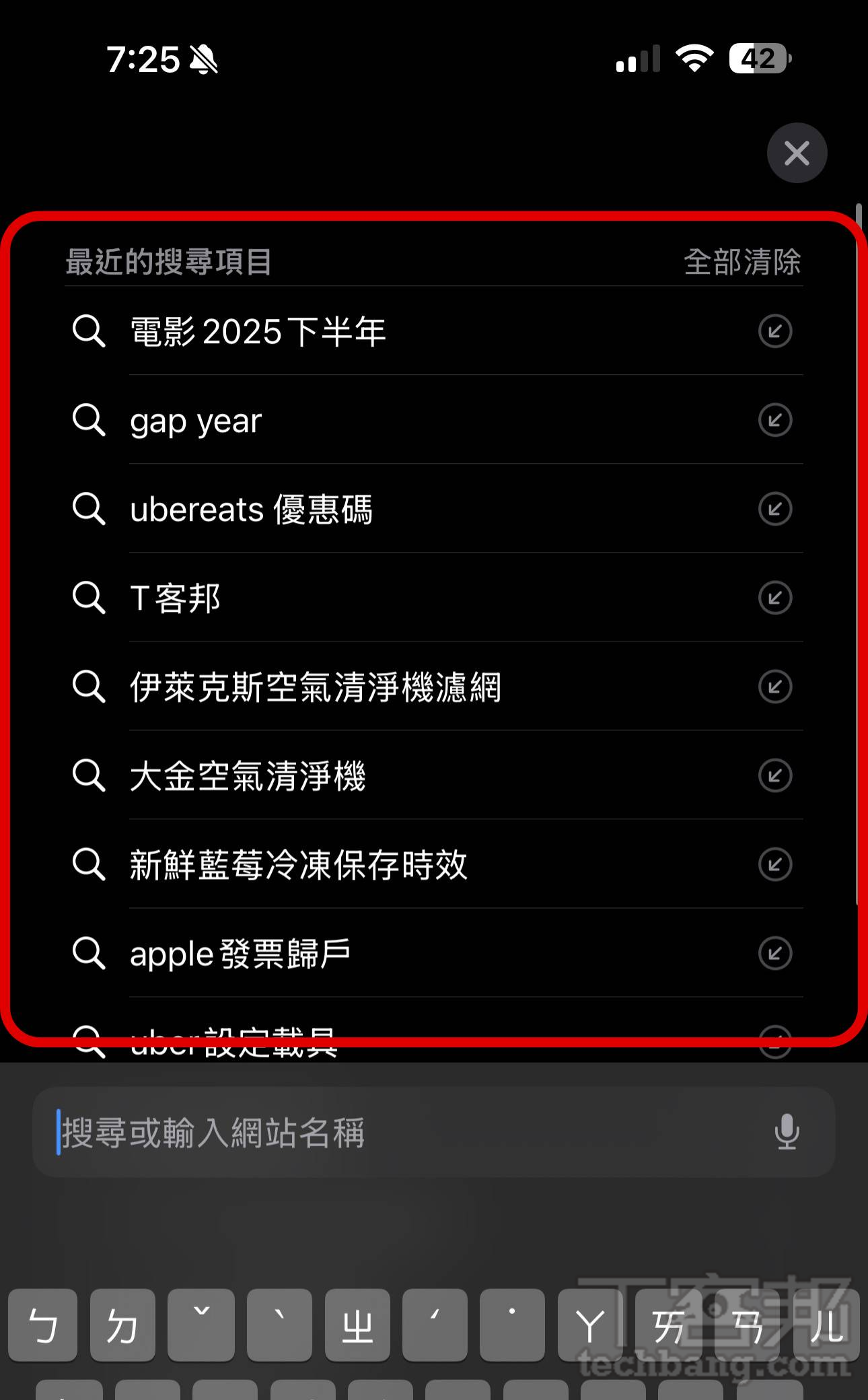
在日常使用iPhone時,許多人會依賴Safari瀏覽器來搜尋資料。然而,因應Safari會自動顯示過去的搜尋紀錄,難免讓一些用戶擔心個人隱私可能會被他人無意間查看,有鑑於此,假設讀者們也正有此顧慮,並希望保護自己的隱私,下文將教學如何隱藏iPhone Safari搜尋紀錄的方法,有助日後更加安心地使用手機。

步驟 1:在Safari點擊網址欄時,會顯示搜尋紀錄,點選右上角「全部刪除」,即可一次性清除。

如何關閉iPhone版Safari搜尋紀錄?

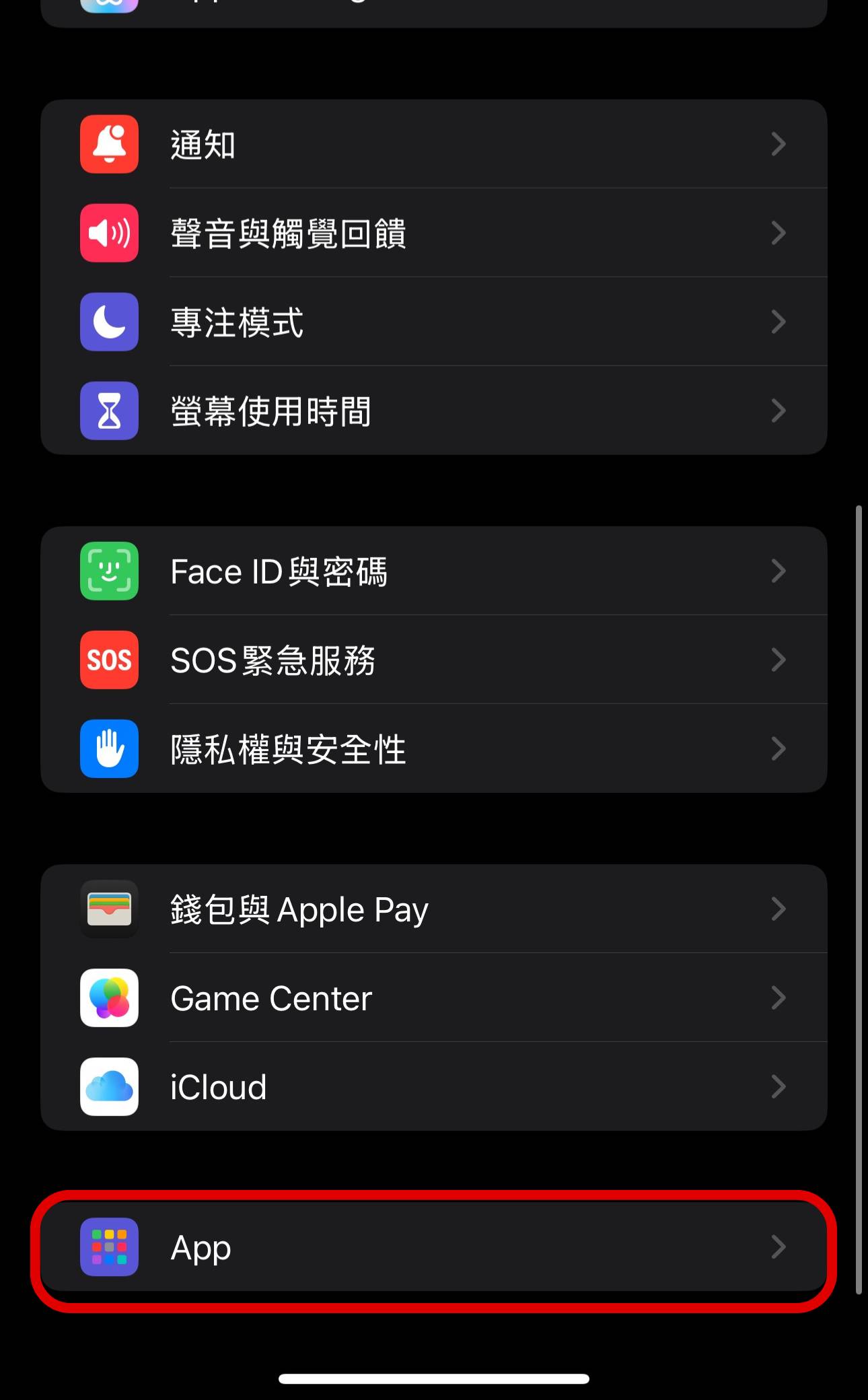
步驟 2:若想永久關閉iPhone中Safari的搜尋項目,這時進入「設定」後,滑到底部點擊「App」。

如何關閉iPhone版Safari搜尋紀錄?

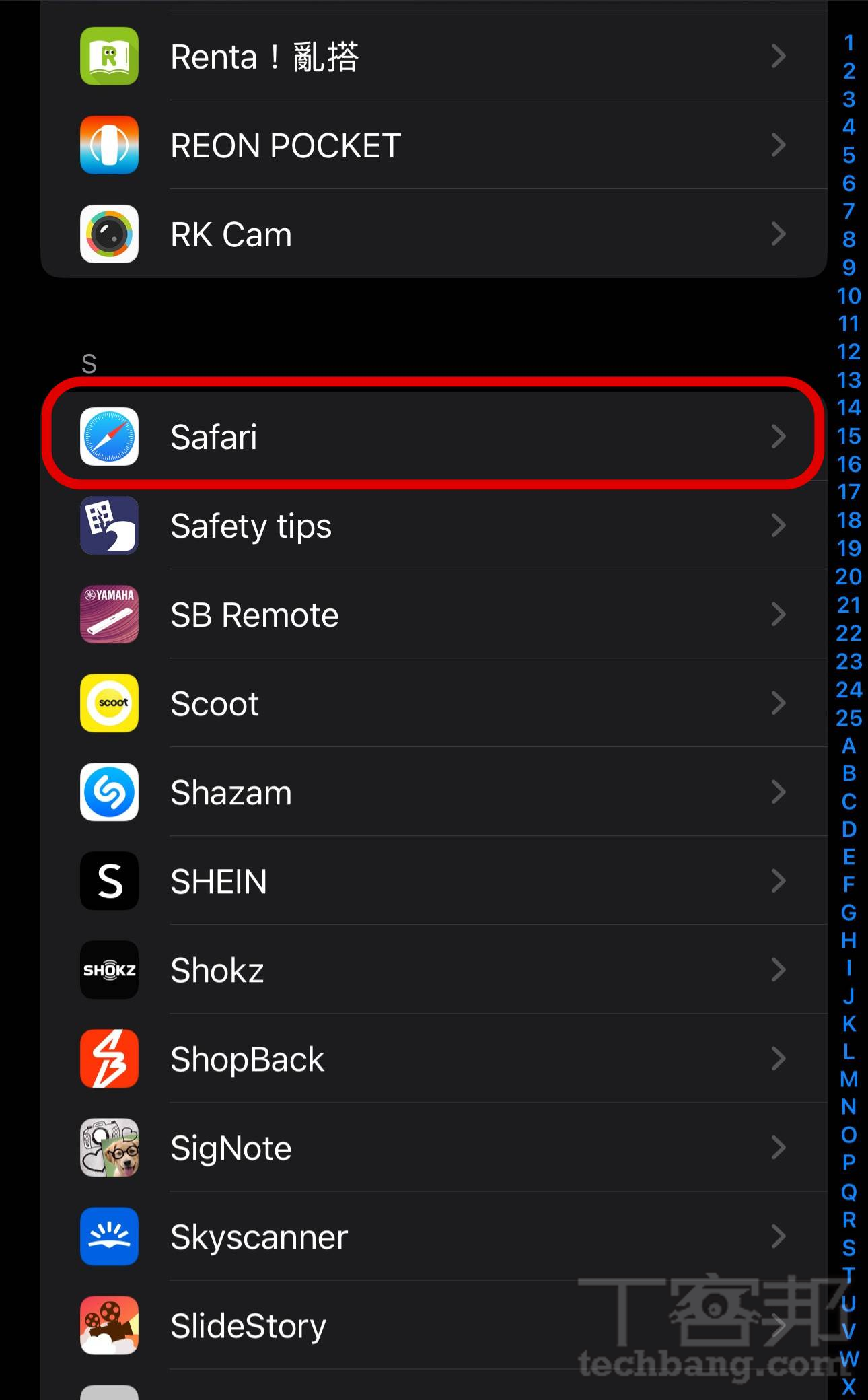
步驟 3:下一步點擊「Safari」。

如何關閉iPhone版Safari搜尋紀錄?

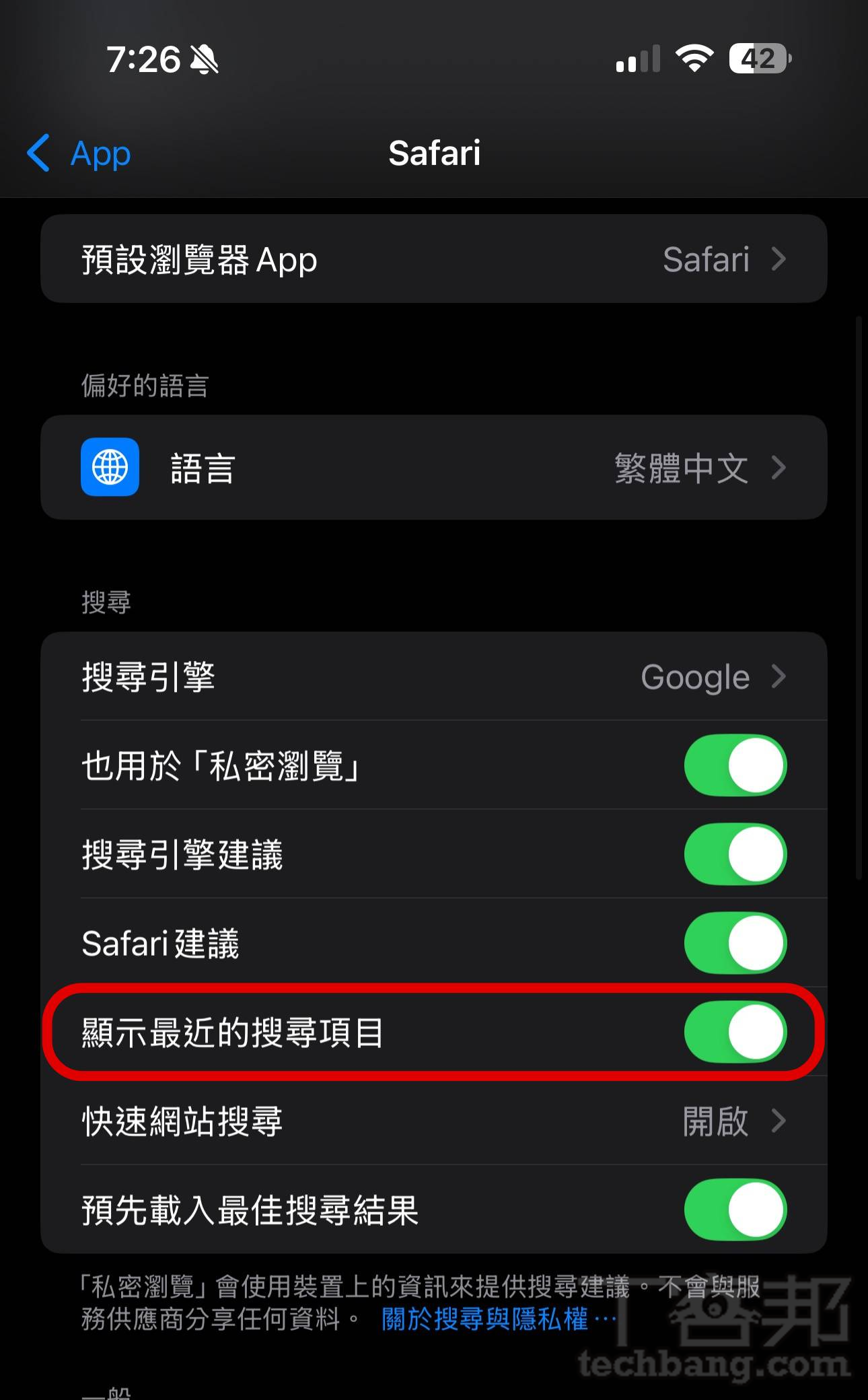
步驟 4:再來,在功能頁面中會看到「顯示最近的搜尋項目」選項為開啟。

如何關閉iPhone版Safari搜尋紀錄?

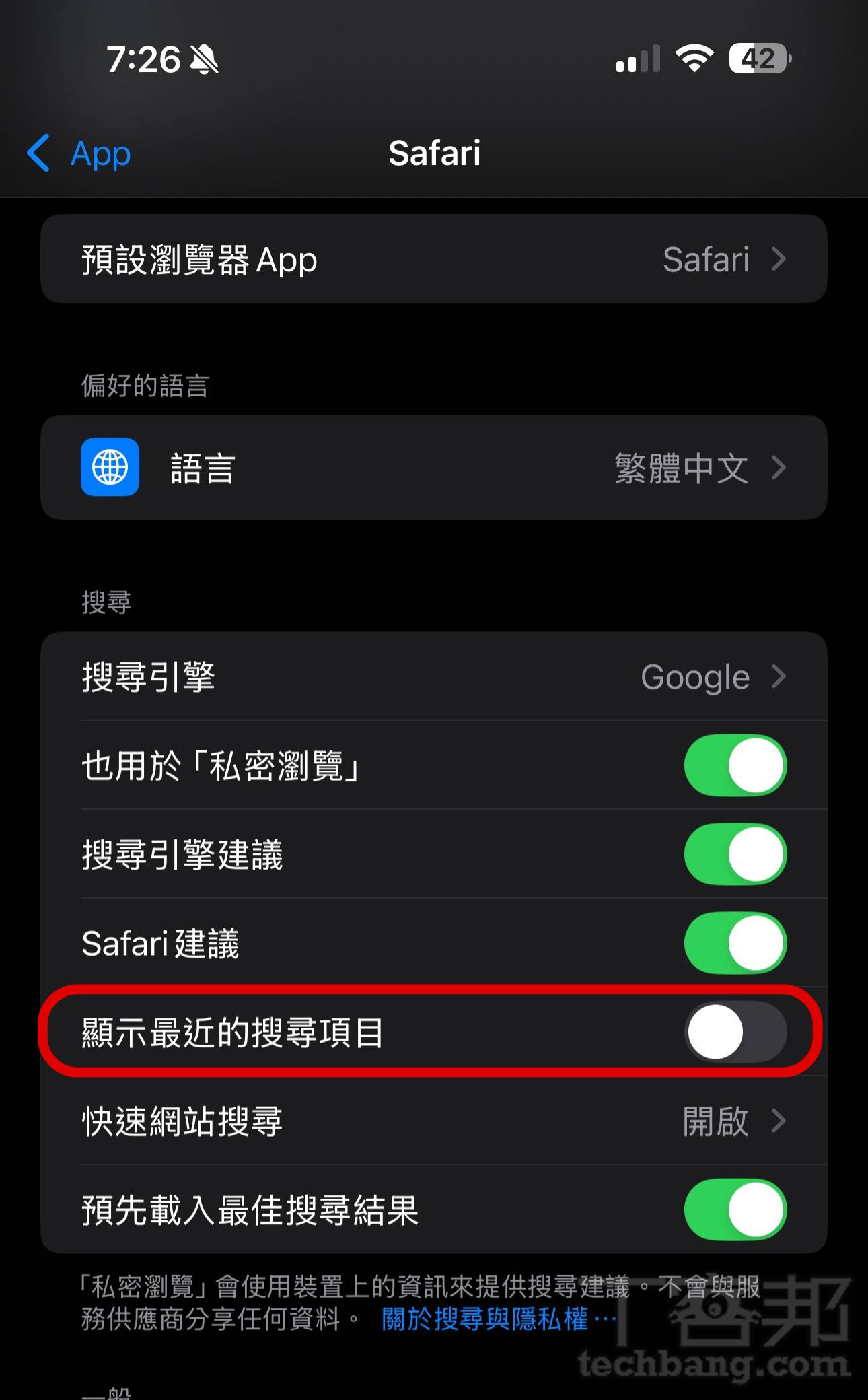
步驟 5:將該選項關閉即可。

如何關閉iPhone版Safari搜尋紀錄?

步驟 6:如此一來,當再次開啟Safari新分頁或瀏覽網址列時,就不會自動出現最近的搜尋項目。

如何關閉iPhone版Safari搜尋紀錄?


加入T客邦Facebook粉絲團
❌